Transcription
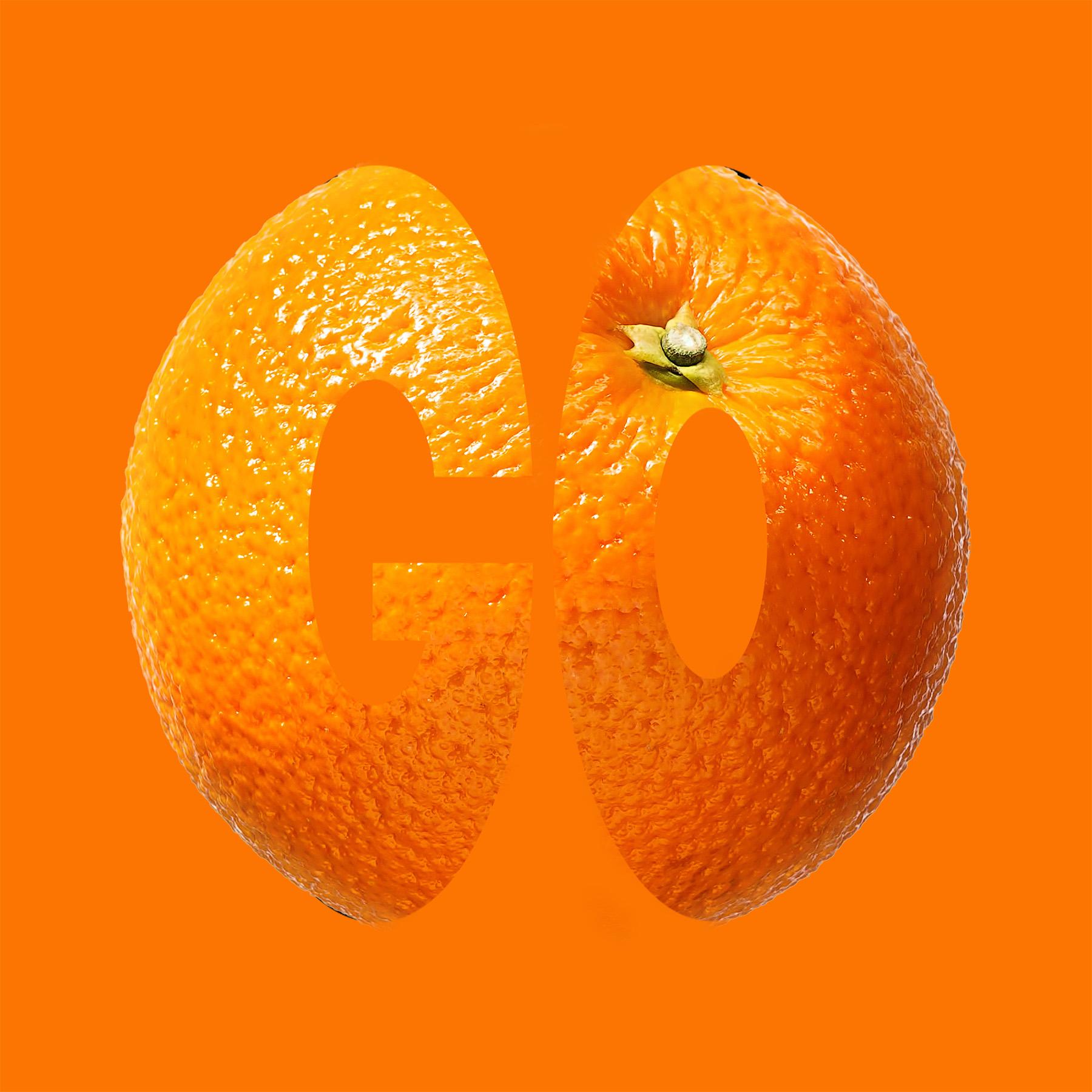
1. Introduction au texte Banana: Nous allons créer ce graphique vraiment cool avec une banane. Mais vous pouvez également le faire avec beaucoup de fruits et
d'autres formes. Donc, tant que vous avez
quelque chose dans lequel le texte s'adapte en quelque sorte,
cela fonctionne parfaitement. Je l'ai déjà fait avec des
kiwis et des oranges. Celui-ci était un
peu plus éprouvant, mais la banane fonctionne tellement bien. Passons directement à la question.
2. Ajoutez la photo Banana: Trouvons l'article que nous
voulons utiliser. Tout d'abord, je vais utiliser une banane, et je vous suggère de faire
exactement la même chose. Si vous pouvez le faire sur une banane, vous constaterez
que même si certains autres fruits sont un peu
plus difficiles, vous pouvez également le faire sur eux. Quoi qu'il
en soit, je suis passé à Adobe Stock. Si vous possédez une
licence pour Photoshop, vous aurez probablement accès aux images gratuites d' Adobe Stocks. Et je suis allé
dans la zone libre là-bas. J'ai tapé banana, et voici ma banane
que je vais utiliser, et je vais juste la
télécharger sous licence la
télécharger Maintenant, de retour dans Photoshop, je vais
ouvrir cette banane. Je vais donc
aller dans Fichier et ouvrir. Je vais trouver la banane, qui devrait se trouver dans les
téléchargements là-bas. Vous pouvez voir que nous l'avons. Et je veux vraiment mettre cette banane dans une image
différente. Je veux donc faire cette
image pour un site Web. À propos des bananes, probablement. Je vais donc passer à
archiver et créer un nouveau document. Je veux donc créer
quelque chose pour le Web. Je vais choisir
1920 x 1080, la taille du Web étant grande. Et ici, je
vais m'assurer que je suis en paysage et non en portrait. Et l'autre point très, très important sur lequel je ne saurais trop
insister pour
le moment, c' est d'éteindre
les plans Si vous les laissez
allumés, vous
allez obtenir une couche
étrange
qui, à moins que vous ne
connaissiez vraiment les plans de travail, sera un peu confuse Ensuite, dans
le profil de couleur, je vais choisir SRGB Si vous oubliez
celui-ci, ce n'est pas la fin du monde,
mais les plans de travail sont
vraiment importants Laissez-les désactivés,
pixels carrés, cliquez sur Créer. Maintenant, je veux mettre
ma banane ici, et je veux juste la découper parce qu'elle est sur fond
blanc. Le moyen le plus rapide de
le faire est d'aller ici pour sélectionner le sujet et de laisser
Photoshop le trouver pour vous. Regardez cette découpe absolument
géniale. Les sélections dans Photoshop, les dernières versions,
sont incroyablement bonnes Maintenant, je vais utiliser une méthode
traditionnelle pour ce faire. Je vais
modifier et copier,
puis je vais
passer à ma page blanche, et je vais utiliser Modifier et coller pour l'
insérer directement. Maintenant, où va ma banane ? Eh bien, en fait, c'est ici. Vous pouvez voir que c'est énorme. Donc, si je fais un zoom arrière, je vais utiliser Command et
moins parce que je suis sur un Mac. Si vous utilisez un PC, utilisez les touches Ctrl
et moins pour effectuer un zoom arrière. Et vous pouvez voir mes
bananes assez grosses. Je vais donc le réduire, et je vais le faire en
allant dans le menu Edition vers le bas pour transformer
et en choisissant l'échelle. De cette façon, j'ai fait un zoom
arrière pour pouvoir réellement voir ces autres petites
choses et les réduire. Je vais simplement le
réduire à la taille que je souhaite donner à ma pièce
finale. Je pense à quelque chose comme ça. Ensuite, cliquez sur
le petit crochet en haut pour l'accepter ou
choisissez OK dans ce
petit menu. Une fois que vous avez fait cela, vous pouvez choisir dans quelle
direction vous souhaitez placer votre banane en accédant à
votre panneau Propriétés. Maintenant, si vous ne voyez pas
le panneau des propriétés, allez dans le menu de la fenêtre. Descendez dans Propriétés. Et vous verrez qu'il y a un
petit bouton ici. Normalement, ça se
trouve sur le côté droit, ailleurs, ici, et je peux vraiment
inverser la tendance. Je peux le faire dans l'autre
sens si je le voulais. Je vais juste y retourner, et je pense que je vais avoir le petit manche en forme de banane que
je ne sais pas. Je suis sûr qu'il y a un
nom approprié pour cela de ce côté. Donc, si vous voulez en arriver là, vous
devriez vous retrouver avec, si vous regardez vos
couches, une
couche d'arrière-plan , puis une
découpe représentant la banane Et tu sais qu'il est découpé parce qu'il a cet aspect
transparent. Si je cache simplement mon arrière-plan, vous verrez qu'il y a ce petit effet
quadrillé là-dedans
3. Ajouter le texte: Je vais mettre
du texte ici maintenant, donc je vais accéder
à mon outil de texte. C'est dans la
barre de texte ici, et j'utilise l'outil de saisie
horizontal. Et tout ce que je vais faire, c'est ne pas cliquer et faire glisser. Je vais juste
cliquer une fois là-bas. Vous pouvez voir qu'il met
ce bout
de texte sélectionné en Lorimipsum , et je vais taper le
mot que je veux. Donc, banane. Et je vais le sélectionner en cliquant
dessus et en le
faisant glisser Je vais
choisir une police de caractères ou beaucoup de gens l'appellent polices, c'est une police assez épaisse Nous voulons donc pouvoir y voir une partie de la
forme de la banane. Et en descendant ici, celui-ci ressemble à un visage assez intéressant et épais. Jetons un coup d'œil à
ça. C'est parfait. J'ai donc utilisé Alfon, mais vous pouvez essayer ce
que vous voulez On les appelle d'ailleurs des faces de
type dalle. Et nous allons l'agrandir en
cliquant sur ce
petit T double, ou vous pouvez aller dans le menu
déroulant et choisir une autre taille ou vous pouvez saisir
la taille que vous voulez. Je trouve qu'il est plus facile de cliquer sur ce petit T et de
l'agrandir comme ça. Nous ferons quelques
échelles finales sous peu. Je vais utiliser mon outil de déplacement, c'est l'outil en haut pour
le déplacer à peu près
vers le bas jusqu'à la bonne position, puis je vais également l'adapter un
peu plus. Mais si vous souhaitez en arriver à ce stade,
vous avez votre texte devant la banane,
puis nous
adapterons le texte à la forme de la banane.
4. Déformer et rastériser le texte: Je vais zoomer
un peu, encore une fois, Command and Plus ou
Control
and plus et simplement supprimer certaines de
ces choses. Et je vais sélectionner
le texte parce que je veux rapprocher ces
personnages. Le moyen le plus simple
de sélectionner du texte
est donc de double-cliquer sur le
T dans le panneau Calques. Vous voyez, si je double-clique,
il le sélectionne rapidement. Et là où nous avions
la police et la taille, je vais passer
au T avec une
sorte de
sucette amusante qui en sort Cliquez dessus. Et ici, c'est
ce que l'
on appelle généralement le suivi. Ce sont les distances
entre les personnages. Je peux le déplacer
vers la gauche ou vers la droite pour modifier les distances entre
ces personnages. Et je
veux qu'ils soient vraiment gentils et rapprochés comme ça. Maintenant, j'en suis
content. Je vais revenir
à mon outil de déplacement
et déplacer ce texte à
peu près là où je voulais aller. Je vais ensuite suivre
et je vais le redimensionner. Je vais donc utiliser l'
édition, la transformation, et je vais
commencer par l'échelle, tout d'abord. Maintenant, je veux que ce texte
soit plus grand mais pas plus large. Et vous voyez, si je tire dessus,
ça va dans les deux sens, en
largeur et en hauteur. Si vous maintenez la touche Shift puis que vous cliquez sur l'une d'entre elles, vous pouvez les faire
indépendamment afin que je puisse faire la hauteur séparément
de la largeur. Encore une fois, je peux
juste choisir
ça, ajouter ça un
peu, comme ça. Je pense que c'est à peu près juste. Je vais le réduire encore un
peu. Là-bas. Et
je vais cliquer sur OK. Maintenant, nous voulons que le texte
se plie le long de la banane. Nous allons le faire manuellement, et je vais
encore une fois, modifier la transformation. Et ce que je veux faire, c'est utiliser une option de distorsion pour cela Maintenant, l'option de distorsion que
je recherche, vous pouvez voir que beaucoup d'entre elles
sont en fait supprimées,
n'est pas disponible car il s' agit toujours modifiable. Et
c'est là le problème. Si vous arrivez ici
et que vous vous dites : Oh, pourquoi ne puis-je pas simplement
manipuler les choses comme je le souhaite ? Eh bien, ce que nous devons
faire, c'est
passer au menu des couches. Et nous allons convertir
ce texte en de simples formes. Et c'est le processus
connu sous le nom de rustérisation. Donc, si je pouvais superposer, rustériser le texte, vous verrez que ce n'est plus du texte
modifiable normal C'est juste une forme de couche normale. Maintenant, si je passe à l'
édition et à la transformation, je peux passer à d'autres,
et en particulier à Warp Bien que la distorsion soit
apparue auparavant, c'était une distorsion de texte Il s'agit d'une chaîne différente
où vous avez en fait petites poignées que
vous pouvez utiliser ici Donc je vais juste leur montrer
celui-ci, leur montrer celui-là. Vous pouvez voir que cela affecte
le bas de notre photo, mais cela ne pose pas de
problème pour le moment. Allons-y. Celui-ci à ici. Et une fois que je les aurai
placés dans la bonne position, voyez, nous avons des poignées ici. Il y a une poignée là
et une poignée là. Si je tire sur cette poignée, cela me permettra de
modifier la courbure Je tirerai sur celle-ci et je pourrai modifier la courbure. De même, sur celui-ci, je peux le tirer vers le bas pour faire descendre le texte, et je peux également tirer celui-ci
vers le bas pour le faire
descendre. Si vous avez des choses étranges
comme celles que j'ai là-bas, vous pouvez passer à l'autre poignée
et simplement les manipuler
jusqu'à ce que vous vous débarrassiez de ces éléments
étranges. Pareil pour ça. Nous nous débarrassons juste de ce
petit coin bizarre là-dedans. Et si ce n'est pas tout à fait correct, retournez à la poignée
et tirez-la. Il suffit donc de jouer
avec cette petite poignée jusqu'à ce que vous mettiez votre texte dans la bonne
position que vous souhaitez, il n'y a ni bien ni mal ici. Faites-le simplement comme vous le
souhaitez
et manipulez les poignées
jusqu'à ce que vous sentiez que c'est bon Je vais remettre le B
là-haut comme ça. Lorsque cela vous
convient, cliquez sur la technologie. Essayez-le.
5. Ajoutez la photo au texte avec les masques d'écrêtage: Ce que je vais
faire maintenant, c'est faire une copie de cette banane. Je vais donc prendre la
banane en bas
et la faire glisser vers le
bas pour qu'elle passe en haut de ce petit carré avec un plus dedans, et
cela en fait une copie. Et nous allons
prendre le texte sur les bananes, et nous allons le
déplacer sous ces
deux bananes. Passons à
la banane supérieure, et nous cliquerons sur l'œil. Il a donc été caché. Maintenant, je sais que vous ne
pouvez pas le voir ici, mais celui-ci est en fait caché. Voici donc la banane qui se trouve
au-dessus du texte. Cliquez sur cette
deuxième banane vers le bas. C'est important.
Celui que tu peux voir. Ne le faites pas sur
la mauvaise banane. Donc, sur le second que vous pouvez voir en
bas, cliquez dessus. Et
voici la magie. Nous allons passer à la couche, et nous allons choisir Create Clipping
mask. Regarde ça. Cela s'attache au texte et ne montre que la
banane dans la forme du texte. C'est donc le premier élément. Mais maintenant, comment faire entrer le
reste de la banane ? Eh bien, c'est pourquoi nous avons
fait une petite banane juste en haut. Maintenant, je vais
cliquer sur cette banane et tout afficher. Ce que nous pouvons faire, c'est
effacer cette partie centrale ici. Et je vais bien, je vais utiliser l'outil d'effacement. Si vous êtes un amateur
de masques, mettez-en un
par tous les moyens C'est une meilleure façon de le faire. Mais si vous ne
connaissez pas les masques, c'est un moyen assez simple. Avant cela, je vais modifier
un peu l'opacité afin voir où se trouve ce
texte.
Allons-y. Vous pouvez à peu près voir le texte, peut-être un peu
plus, là-bas. Je vais utiliser un outil d'effacement. Je vais aller
ici jusqu'à ma gomme. Trouvez un pinceau de bonne taille. Je vais utiliser une
brosse assez dure là-bas. Fais-le un peu
plus grand. Allons-y. Ensuite, je pourrai commencer à
effacer cette partie ici. Et en fait, ce que je
veux faire, c'est ne pas effacer ce côté du B. Donc, vous verrez si je le fais, mais là, à peu près là. Et ce bout
ici, jusqu'à ce A. Je vais réduire un peu mon
pinceau. Ici, pour être un peu plus précis et faire cette
partie, cette partie ici. J'ai presque trouvé ça
et ces morceaux dedans. Vous pouvez voir comment, si vous
faites passer votre texte
jusqu'à la banane, il sera vraiment plus beau. Nous allons donc effacer ces
bits là-bas, ce petit bout là,
ces bits en bas. Maintenant, nous augmentons l'
opacité et voilà
le résultat final Maintenant, encore une fois, comme je l'ai dit, je peux y voir un petit
problème se peut
donc que je
doive simplement en effacer un peu plus sur celui-ci pour l'adapter. Effacez un peu par ici. Une fois que vous l'avez fait, si vous voulez y faire autre
chose, par tous les moyens, allez-y. Si vous souhaitez en savoir
plus sur Photoshop ou voir d' autres vidéos de ce type
d'effets, n'oubliez pas de cliquer
sur mon nom en bas de page, d'
accéder à mon profil et de consulter tous
les cours que je propose dans Photoshop, Affinity et Canva Et cliquez également sur le bouton
Suivre. De cette façon, vous serez informé de tout nouveau cours
que je proposerai. Amuse-toi bien avec ça. C'est une technique
très brillante.
 Tim Wilson, Adobe Certified Instructor and Expert