Transcription
1. Ce que nous créons: C'est une
fonctionnalité et une technique tellement intéressantes. Je suis sûr que tu
vas l'adorer. Et je vais vous
expliquer cela étape par étape. Donc, si vous avez très
peu de connaissances sur Photoshop, vous pourrez toujours
suivre. Maintenant, nous allons
commencer par, tout d'
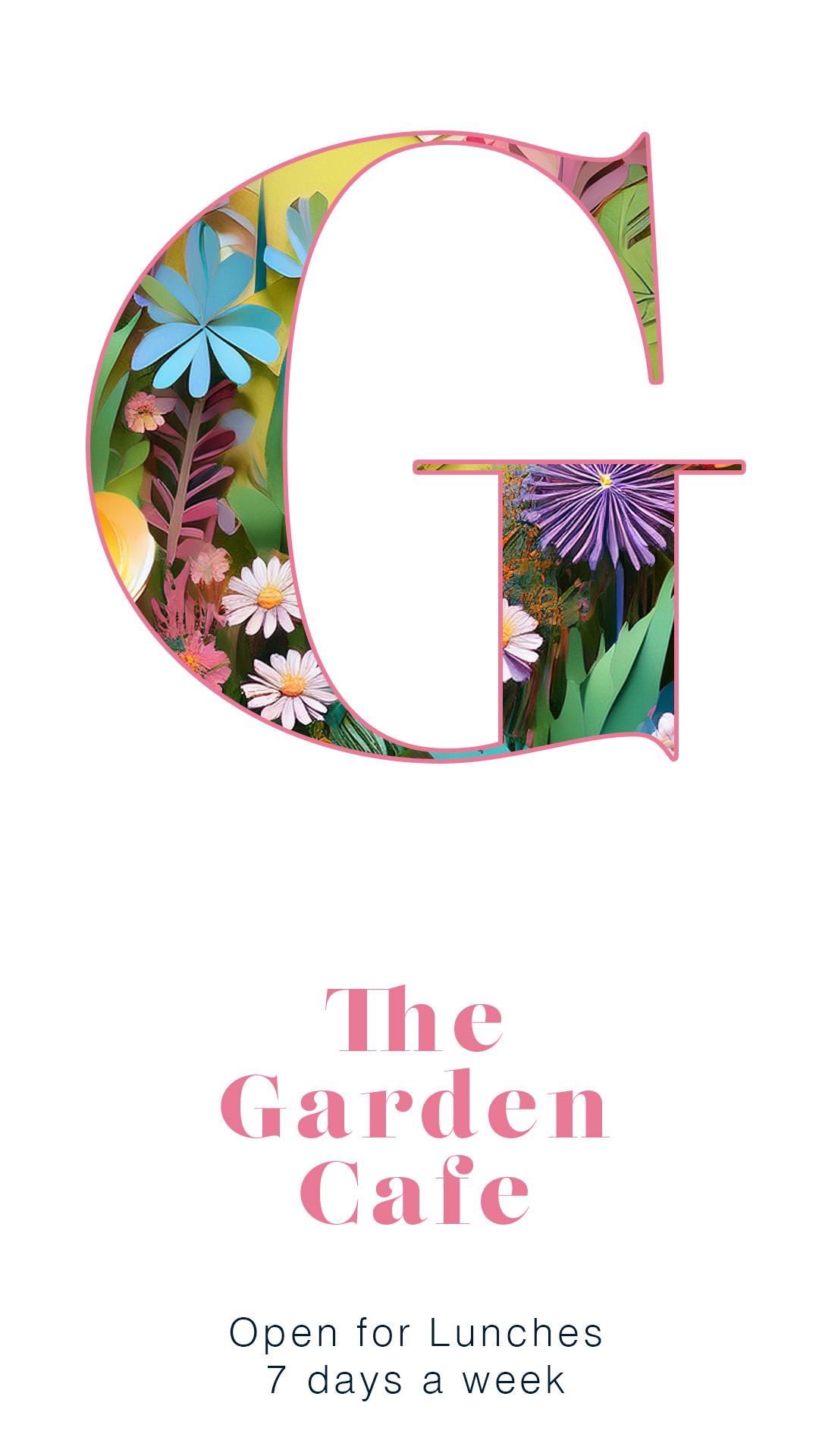
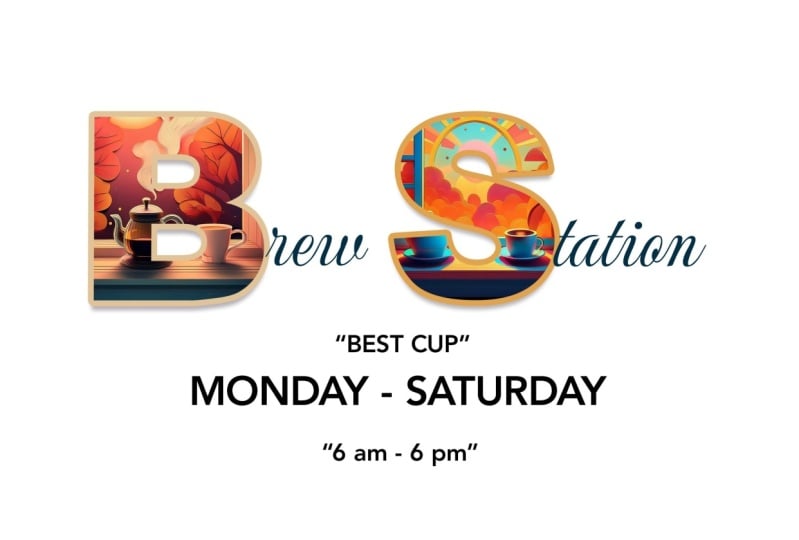
abord, faire l'image
d'arrière-plan ici. Ceci est généré à l'aide de l'IA, vous n'avez
donc pas du tout à chercher une image. Ensuite, nous allons le mettre
dans le texte, afin d'avoir l'image
à l'intérieur du texte, puis nous pouvons ensuite faire des
choses comme le trait, la ligne autour de l'
extérieur du texte, la petite ombre qui s'
y trouve et l'autre texte. L'avantage de cette
technique, c'est qu'à tout moment, je peux modifier mon texte, et l'image y restera
toujours. Ou je peux même y aller et je peux changer la photo
pour autre chose. Alors prêt, prêt, cool. Et je vais vous montrer très
rapidement comment je
peux changer très rapidement
cela pour une image différente. C'est aussi simple que ça. Je peux également changer le texte en quelque chose de
prêt rapidement. Donc je vais juste dire d'y aller. C'est une
façon de travailler vraiment agréable et flexible. Quoi qu'il en soit, commençons
dès le début.
2. Créer un document vierge: Créez un nouveau document. Je
vais accéder à New File. Et si vous faites
quelque chose pour le Web, choisissez Web et vous
pouvez choisir l'une de ces tailles ou vous pouvez
y mettre vos propres tailles sur la droite. Dans ce cas,
assurez-vous désactiver les plans de
travail, car à moins que
vous ne les ayez déjà utilisés, ils peuvent être un
peu étranges si vous ne les avez
jamais utilisés. Je vais opter pour l'impression parce que je crée
quelque chose qui sera une affiche ou
une carte d'anniversaire, quelque
chose comme ça. Je vais dire afficher les préréglages
et y trouver un cinq. Maintenant, je ne veux pas que
ce soit un portrait. Je veux être en mode paysage, donc je vais cliquer sur
paysage là-dedans, puis je vais
descendre et choisir Créer en bas. Voilà, tout est prêt à partir.
3. Créer une scène de papier générée par l'IA: Maintenant que
notre page est là, nous allons créer la scène du
poisson en cliquant sur un petit bouton en bas
de votre barre d'outils. C'est celui-ci en bas. Maintenant, si vous ne pouvez pas le voir, je vais le sortir comme ça. Cliquez sur cette
petite flèche double pour en faire une double rangée. C'est simplement plus facile pour
vous de voir ce bouton. Là-bas, c'est exactement
le même bouton, que vous
soyez à une
ou deux rangées. Je vais cliquer dessus
, et cela
ouvre la zone de génération d'image. Maintenant, c'est là que nous
tapons réellement ce que nous voulons. Donc, comme mes
saisies sont assez lentes, je l'ai déjà
tapé, copié, puis
je peux le coller C'est ce que j'ai dit, créez
une scène sous-marine dans un style de papier découpé. Et le type de contenu
sera de l'art là-bas. Je vais
laisser le reste éteint. Maintenant, si vous l'essayez vous-même, vous constaterez qu'il existe une
option photo qui vous permettra d'avoir des
choses un
peu plus réalistes. Vous avez des effets ici. Donc, si vous cliquez dessus
, vous pouvez dire : « Oh, je veux que ce soit
un effet d'anime ou un effet de style art déco ». Il existe différents styles
que vous pouvez utiliser ici, et il vous suffit de
passer en revue et de choisir le genre de chose
que vous recherchez. Et ici, il y a aussi une
composition. Donc je vais juste
les laisser toutes éteintes. Je suis passé à l'art, et je
vais cliquer sur Générer. Ensuite, en fonction de la
vitesse de votre machine, votre
connexion Internet, etc., il vous suffit de tourner les
pouces pendant un moment ou deux C'est vrai. Et voici ma scène. J'ai l'air plutôt
cool, n'est-ce pas ? Mais ce n'est que l'un d'entre eux. Et je veux en faire
ressortir les couches. Donc, si c'est le cas, encore une fois, si ce n'est pas le
cas avec Photoshop, les
calques sont un panneau,
et vous pouvez le trouver dans
le
menu de la fenêtre qui s'y trouve. Et cela montre qu'il y a
mon fond blanc, et au-dessus, il y
a cette scène louche. Mais je vais aussi
trouver mes propriétés. Encore une fois, vous pouvez accéder au menu de
la fenêtre et y trouver les propriétés, les propriétés, les
propriétés ou les propriétés qui s'y trouvent, ou si le minimum est activé pour le moment. Si je le retire, je peux alors voir les propriétés
et l'examiner. Il y a ma scène de poissons là-bas, et il y a toutes les
autres scènes qu'elle a créées. Donc, si je clique dessus et
que je me dis : « Oh, c'est très amusant ». J'aime beaucoup
celui-ci, en fait. Mais ce qui est
génial, c'est que si vous les regardez et que
vous vous dites : « Vous savez quoi ? Euh, je préférerais que ce soit orange. Donc, ce que je vais
faire, c'est juste cliquer ici
et je vais dire,
euh, de le rendre orange. Et encore une fois, je vais générer. Maintenant, cela ne supprimera pas ces derniers,
ils seront toujours là. Nous devons donc juste y consacrer
un moment et y réfléchir. Nous en avons des oranges vraiment
sympas. Vous pouvez voir qu'ils sont
tous là maintenant. Nous allons donc les
examiner, et vous pouvez
les modifier à tout moment. Donc, même une fois que
vous avez
terminé, vous pouvez revenir et en faire une
autre ou créer une scène
différente dedans. Je vais donc simplement remplacer le
mot « sous-marin » par « espace ». Et encore une fois, générez-en
d'autres dans les scènes spatiales. Ils sont parfaits pour les chambres
d'enfants où vous voulez une grande affiche ou
quelque chose comme ça Et vous pouvez utiliser n'importe quel
sujet qui les intéresse vraiment. Oh, regardez cette scène spatiale. Ah, c'est charmant. J'aime
vraiment celui-ci. Quoi qu'il en soit, j'ai dit que ce serait un poisson, alors je vais juste retourner pêcher là-bas et voir
cette jolie scène de poissons bleus. Essayez-le, créez
vos couches, créez vos propriétés,
puis nous mettrons cela
dans du texte.
4. Scène dans texte: Rédigons un texto. Je vais accéder à mon
outil de texte, et il suffit de cliquer. Ne cliquez pas et ne faites pas glisser un clic dessus pour y
mettre mon texte. Je vais donc dire
Fish. Pour là-bas. Maintenant, je vais sélectionner
ce petit bout de texte et l'utiliser dans ce petit
écran, nous avons une taille. Je vais juste cliquer sur
ce double T et le faire glisser, et ça
l'agrandira beaucoup. Ou si vous cliquez simplement sur la
case pour l'accepter, vous pouvez également accéder à l'édition, à transformation et à la mise à l'échelle, et vous pouvez saisir la
fin et la redimensionner. Si vous voulez quelque chose d'un
peu plus étrange, maintenez la touche Shift du
clavier enfoncée et vous pourrez également effectuer une mise à l'échelle de manière disproportionnée Maintenant, j'ai utilisé un visage très épais
et épais ici Je vais juste le sélectionner à nouveau. J'utilise ce qu'on appelle de l'asphalte. Mais, vous savez, vous pouvez
utiliser ce que vous voulez, mais je
vous suggère d'opter pour quelque chose très épais parce que
vous voulez pouvoir voir cette image de travers. Je vais maintenant déplacer le texte. Dans le panneau Calques,
je vais déplacer le texte situé sous le
poisson. Il suffit donc de le faire glisser
vers le bas en dessous. Et voici la partie magique. Cliquez sur la couche poisson, elle
doit être sur la couche poisson, pas sur la couche
de texte de la couche scène. Montez à la couche et descendez ici pour créer un
masque de découpage, puis cliquez dessus Et vous verrez
que votre scène sera automatiquement insérée dans votre texte. Vous pouvez toujours utiliser
votre outil de déplacement ici si vous êtes sur place,
vous pouvez le déplacer. Vous pouvez le changer comme
bon vous semble là-bas. Vous pouvez même modifier le texte. Je peux donc simplement changer
cela en espace. Quoi qu'il en soit, je vais retourner
à Fish, parce que c'est avec cela que je
voulais faire ça. Mais vous pouvez certainement
constater que si vous
avez des enfants, que l'un s' intéresse à une chose, que l'un
s'intéresse à l'autre et que vous voulez mettre
des choses sur le mur, c'est une belle
façon de procéder,
car il est facile changer leur nom et le contenu. Bien, essayez-le un peu et
insérez votre
photo dans le texte. Si vous manquez cette vidéo ou si
elle ne fonctionne pas, regardez
à nouveau cette vidéo et essayez-la. Vous déplacez le texte ci-dessous, vous cliquez ensuite sur la scène et vous montez sur Couche, et ce sera un excellent masque de
découpage Si vous le publiez,
il revient à ce qu'il était avant. Essayez-le.
5. Ajouter les effets: Maintenant, je vais cliquer
sur la couche de texte, donc je clique sur le côté
droit là-bas, et je veux ajouter des effets. J'ai donc cliqué sur cette couche
pour m'assurer qu'elle est sélectionnée. Au fait,
je suis un outil de déplacement. Au cas où vous vous
demanderiez quel outil j'utilise, je suis presque toujours
sur l'outil Move sauf si je vous dis que
j'utilise un autre outil. Ici, j'ai cliqué
sur la couche de poissons. Je vais cliquer sur le
petit effet situé en bas, puis je
vais descendre et ajouter une ombre. Vous pouvez donc voir qu'il y a une petite
ombre là-dedans. Maintenant, voici les options
pour l'ombre portée, afin que je puisse modifier l'opacité
de cette ombre portée Je peux en modifier la distance. Je peux même déplacer l'
angle avec ce petit angle, euh, ce truc tordu. Je suis sûr qu'il y a
un nom approprié pour cela, mais je ne
sais pas ce que c'est. C'est un peu comme un petit cadran, je suppose. Et je peux changer la taille pour rendre souple ou plus dure. Maintenant, nous voulons quelque chose
d'assez subtil, donc pas trop dur. Découlons-le un
peu, quelque chose comme ça, juste pour le faire légèrement
ressortir de l'arrière-plan, juste pour le faire légèrement
ressortir de l'arrière-plan, pour
ne pas crier,
regarde mon ombre Donc, au-dessus, tombent
des ombres, elles datent des années 1990. Nous ne voulons pas y aller. Faisons-le donc
très, très subtilement. Et puis je veux aussi ajouter une ligne autour de l'
extérieur d'un trait. Vous allez voir que j'ai trouvé le
mot ici. Il y en a deux. Je
vais passer à la première. Cliquez sur le trait de mot. Ne vous contentez pas de cliquer sur le crochet. Vous voyez, si vous cliquez sur le crochet, cela marque un trait,
mais ce sont toujours les options d'ombre. Il faut cliquer
sur le mot lui-même. Et vous pouvez voir comment
il a pris une couleur. Si tu veux changer cette
couleur,
tu peux cliquer sur
le petit carré là-bas, et je peux le changer. Je pourrais faire ce
blanc là-bas, ou pendant que je suis ici, je peux même échantillonner
les couleurs directement. De la forme elle-même. Je vais choisir le
blanc, cliquer sur OK, puis nous pouvons en
modifier la largeur pour
le rendre
plus épais ou plus fin. Nous voulons juste
quelque chose d'assez fin. Vous pouvez donc voir l'
ombre projetée en dessous. Cliquez sur OK. Maintenant,
après avoir fait cela, j'ai réalisé que j'
ai en fait une scène spatiale là-dedans. Donc, si je clique sur la couche de ma scène
spatiale, je peux très
facilement revenir en arrière et me dire : «
Oui, refabriquons ce
poisson là-dedans C'est tellement, très flexible. Eh bien, essayez,
passez à cette étape, puis nous y mettrons
le dernier bout de texte et nous l'enregistrerons.
6. Plus de texte et enregistrez-le: Faisons un texto. Maintenant, s'il s'agit d'une carte d'anniversaire, je devrais peut-être y mettre le mot «
joyeux anniversaire ». Si vous le faites
sous forme d'affiche, eh bien, exactement comme c'est le cas, vous
pouvez simplement vous arrêter là. Mais si je veux mettre du texte,
je vais m'assurer
que je suis en haut de l'
objet ici. Je suis donc sur cette couche supérieure. C'est très important car si vous êtes dans celui-ci, votre texte risque de
disparaître parce qu' il entre dans ce masque de découpage Téléchargez votre outil de texte et déplacez-vous jusqu'à ce que votre curseur
soit entouré d'un carré. Vous pouvez maintenant cliquer et saisir votre texte. Et allons-y et
faisons-le. 16178. Oui, ça fera très bien l'affaire. Déplacez-vous généralement vers la bonne position et déplacez-la
dans la bonne position. Maintenant, ce que j'aimerais
faire, c'est garder ça de côté. Je vais donc passer à File. Tout d'abord, je
vais faire une sauvegarde sous, et je vais mettre la
mienne sur mon bureau. Tu peux le mettre
où tu veux, et j'appellerai cet anniversaire. Et disons-le. Cela a donc enregistré la version
modifiable. Laissez-nous le sauvegarder maintenant afin de l'envoyer à
l'imprimante. Si vous l'imprimez vous-même, vous pouvez en fait imprimer
directement depuis Photoshop. Vous pouvez accéder à Fichier et
imprimer pour accéder à votre imprimante
et à vos paramètres d'impression. Mais nous allons
en fait l'envoyer à une entreprise locale qui fabrique
une carte pour nous. Nous allons donc passer à Exporter, et je vais dire Exporter en tant que. Et le plus
simple ici sera un JPEG. Ensuite, tout ce
que nous avons à faire est de choisir Exporter en bas. Et je vais
l'exporter. Placez-le où je veux,
je le mettrai sur mon bureau. Et c'est maintenant fait et
sauvegardé, donc J Peg. J'espère que
ce tutoriel vous a plu. N'oubliez pas d'essayer des
variantes à ce sujet. Essayez différents contenus
et différents mots. Essayez-le pour le Web,
essayez-le pour l'impression et montrez-nous vos résultats. J'adore voir ce que
les gens créent. N'oubliez pas non plus
qu'un projet est répertorié, alors essayez-le. Si vous voulez en savoir
plus sur Photoshop, consultez mon cours Photoshop
pour débutants. C'est ce qu'on appelle Photoshop, qui n'est pas effrayant, et je vous explique
tout étape par étape, peu comme je l'ai
fait avec celui-ci. J'ai également
d'autres vidéos
plus courtes dans cette gamme que vous pouvez regarder
et essayer également. Quoi qu'il en soit, pourquoi t'amuses-tu
autant avec Photoshop ? C'est un package tellement génial.
 Tim Wilson, Adobe Certified Instructor and Expert