Transcription
1. Cours de débutants dans Adobe Illustrator - Aperçu: Salut, je m'appelle Tim Wilson. Je suis un instructeur d'illustration certifié Adobe au studio Red Rocket. J' aimerais vous aider à créer des graphismes magnifiques et incroyables dans Adobe Illustrator. Au cours de ce cours, nous commencerons par quelques conférences. Et à la fin de chaque section fera un projet ou deux. Maintenant, les projets sont là pour vous aider à pratiquer ce que vous venez de faire. Nous allons les examiner étape par étape ensemble et ils vous aideront à tout cimenter dans votre mémoire. Maintenant, certains des projets que nous allons faire ou des choses comme ça. Maintenant, une fois que vous avez créé ces, et nous allons les examiner étape par étape. Vous pouvez avoir des choses que vous pouvez mettre dans votre portefeuille et vous serez très, très fier. Si vous avez déjà inquiet qui illustre, il semble trop compliqué et que vous ne serez jamais en mesure de créer de beaux graphismes sont tous. Si vous n'avez aucune expérience d'Illustrator, peut-être que vous pouvez dessiner, peut-être que vous ne pouvez pas. Ça n'a pas d'importance. Ce cours est pour vous. J' ai dessiné mes 20 années de formation. J' ai enseigné à des milliers d'étudiants comme vous, provenant d'entreprises comme Nissim, Disney,
Adobe, qu'il s'agisse de cours en ligne ou de cours en classe. Non seulement je suis instructeur Adobe, mais je suis professeur à l'université. Et cela me permet de structurer les cours que vous pouvez tirer le meilleur parti d'eux. Pour ceux d'entre vous qui ont une certaine connaissance d'Illustrator,
ce cours vous permettra d'accélérer votre flux de
travail, de travailler plus intelligemment et plus rapidement et de créer des résultats professionnels. Mon objectif est de vous aider à avoir un cours productif et bien sûr agréable, qui vous aidera à poursuivre votre parcours créatif en ayant une compréhension approfondie de Illustrator. J' aimerais vous aider à être en mesure de faire en ligne droite.
2. Concepts, mise en page et configuration: Dans cette première section de illustre comment allons-nous examiner quelques choses. Nous allons commencer par les vecteurs et jeter un oeil à ce que sont les vecteurs. Quelle est la différence entre un vecteur et une image bitmap. Après cela, nous allons sur les pages, ou comme Illustrator les appelle, les tableaux chauds. Ensuite, nous chercherons à naviguer dans votre document et à naviguer dans l'interface Illustrator. Donc si vous perdez des outils ou des panneaux en cours de route, je vais vous montrer comment les récupérer. Jetons un coup d'oeil.
3. Vecteur et Bitmap : Il existe deux types principaux de graphiques que nous obtenons. L' un est appelé vecteur, et l'autre est connu sous le nom de bitmap. Maintenant, Illustrator est principalement un paquet vectoriel, alors que Photoshop est principalement bitmap. Alors, quelle est la différence ? Eh bien, j'ai deux graphiques sur l'écran que vous pouvez voir. Et celui de gauche,
le logo de baleine est un bitmap. Celui de droite est un vecteur. Ils ont l'air absolument identiques pour le moment. Et encore une fois, si je vais ici, j'en ai deux qui ressemblent à des photographies. Celui de gauche est bitmap, celui de droite est vecteur. Eh bien, c'est comme ça que ces images sont inventées. Vous voyez les vecteurs sont constitués de deux points et les lignes sur la page était bitmaps sont constitués de pixels, petits points minuscules. Examinons de près ces deux-là pour que vous puissiez voir la différence. Je vais y aller, je vais utiliser mon outil de zoom. Je vais zoomer directement sur ce vecteur pendant. Et vous pouvez voir que je peux continuer et que les détails sont toujours là. Maintenant, laissez-moi passer à la même chose, qui est le bitmap. Et c'est à quoi ressemble un bitmap. Gros plan. Si je continue à entrer, vous pouvez voir tous ces petits pixels là-bas. Donc, en comparant cela au vecteur, le vecteur va toujours être absolument lisse, peu
importe la taille que vous le faites, combien vous le mettez à l'échelle, il sera toujours parfait. Alors qu'avec un bitmap, si vous zoomez trop, vous allez voir ces pixels. Et ces photos ici ? Eh bien, si je descends vers eux, vous voyez avec la photo, encore une fois, si je zoome sur ce premier graphique, vous verrez
éventuellement ces petits pixels carrés. Mais le bitmap vous donne une très belle couleur de dégradé lisse dans le premier graphique par rapport à la même chose, qui est un vecteur. Maintenant, si je zoom sur le vecteur, vous pouvez voir que chaque partie de cette image est composée de petites formes,
de petites formes vectorielles avec des points et des lignes. Donc, quand il s'agit de photographies, photographies ont tendance à être meilleures comme des bitmaps. Alors que les logos et les icônes ont tendance à mieux paraître en tant que vecteurs.
4. Configuration de documents et création de planches de art: La première chose que nous allons faire dans Illustrator est de créer un tableau d'art. Maintenant, les plans de travail sont comme des pages. Donc, si vous travaillez dans, disons Word ou peut-être InDesign, vous travailleriez sur plusieurs pages dans Illustrator, alors appelées Plans de travail, car elles sont de différentes tailles. Donc, l'idée est que vous pourriez peut-être avoir un hors-bord qui est une taille A3, et dans le même document avoir une taille A4 et une taille A5, ainsi que peut-être une taille de carte de visite. Nous allons commencer avec un seul tableau d'art, mais vous pouvez ajouter des tableaux d'art à n'importe quelle étape du processus. Je vais cliquer sur créer un nouveau, ce petit bouton ici. Mais si vous ne pouvez pas voir ce bouton, vous pouvez toujours aller sur Fichier et Nouveau dans le haut,
cela vous emmène dans la même fenêtre. Maintenant, cette fenêtre a beaucoup de presets là-dedans. Et c'est moins compliqué que ça ne semble être honnête. En haut, nous avons des préréglages pour les différents types de médias que nous voulons créer. Donc, si vous créez quelque chose, par
exemple, pour l'impression, nous avons l'impression là. Si vous faisiez quelque chose pour le web ou pour les médias sociaux, nous avons un aperçu. Il y en a pour les mobiles, l'exemple de film, vidéo, illustration d'art. Il y en a des sauvés. Il y en a des récents ici aussi. Maintenant, je vais passer à l'impression, et je vais cliquer sur imprimer. Et cela ouvre alors les presets. En bas. Je vais juste voir tous les presets. Et vous pouvez voir que j'ai une force et que j'ai un 3s. Tout ce qui se passe est lorsque vous cliquez sur l'un de ces presets, il met dans la taille appropriée sur le côté droit. J' ai donc ma bonne taille là-dedans. Il fait aussi quelques autres petits morceaux à voir avec les paramètres ici, nous allons revenir à ceux-ci. Nous allons les regarder beaucoup plus en détail. Plus tard. Nous allons cliquer sur Créer. Et voici mon plan de travail. Maintenant, lorsque vous ouvrez Illustrator pour la première fois, sur le côté gauche, vous avez généralement quelques outils. Et sur le côté droit, vous avez généralement des panneaux. Vous pouvez accéder à tous les panneaux en allant dans le menu Fenêtre. Et tous vos panneaux sont listés ici. Ça aura un peu de chance. Essayez de créer un nouveau plan de travail. Apprenez, prenez un moment, puis revenez pour la leçon suivante. Et nous allons regarder l'interface.
5. Interface et navigation: Jetons un coup d'oeil aux panneaux. Maintenant. Sur le côté droit, j'ai quelques panneaux. J' ai un panneau Propriétés. Cliquez sur le petit onglet le long du haut, vous pouvez voir mon panneau Calques et je vais dans le panneau Bibliothèques là aussi. Maintenant, le tien pourrait être totalement différent du mien. Si vous accédez au menu Fenêtre, vous pouvez voir tous les panneaux afin de pouvoir accéder à Illustrator. Maintenant, je vais aller ouvrir un autre panneau. Laisse-moi aller et trouver le puits, je vais juste choisir le panneau des nuanciers. Et vous pouvez voir maintenant que j'ai d'autres panneaux ici. Voici les Nuanciers. Je vais le sortir par son nom. Les panneaux de symboles sortent également. Et il y a un panneau de pinceaux par ici. Maintenant, si je devais prendre mon nuancier et le saisir par son nom, je peux le faire glisser et je peux le déposer avec cet ensemble de panneaux là-bas. J' ai donc maintenant des propriétés, des bibliothèques, des calques et des échantillons. L' idée est que vous pouvez rendre vos panneaux en bonne santé. Tu veux qu'ils regardent. Maintenant, si je ferme illustrateur, quand j'ouvrirai à nouveau, ça ressemblera exactement à ça. Maintenant, ce qu'Illustrator est, c'est un programme tellement cool. Et personnellement, j'ai tendance à être très, très excité à ce sujet. Et je travaillerai sur, et j'ouvrirai, ouvrirai un panneau ici et un panneau là-bas. Et j'ai fait un tel gâchis de mes panneaux. Eh bien, j'ai juste besoin de les régler. Lorsque vous travaillez avec des panneaux et deux barres, ce que vous faites en fait, c'est que vous modifiez votre bureau ou votre espace de travail. Considérez cela comme votre espace de travail réel. Si vous regardez un ordinateur, vous avez probablement un clavier devant quelques-uns, peut-être une souris à droite ou à gauche. Peut-être qu'une tasse de thé est là aussi. Vous pourriez avoir un pot avec des stylos. C' est votre espace de travail, et c'est la même chose dans Illustrator. Donc, si je veux ranger mon espace de travail dans Illustrator, je peux accéder au menu Fenêtre. Je peux descendre aux espaces de travail et la disposition de l'espace de travail que je vais en ce moment est Essentials. Je ne peux pas juste dire Réinitialiser Essentials et ça le range juste. Si je vais dans l'espace de travail du menu Fenêtre, vous voyez que nous avons d'autres mises en page différentes ici. Donc, si je faisais beaucoup de topographie, par exemple, je pourrais choisir la mise en page typographique, et vous verrez que cela change encore une fois mon espace de travail. J' ai donc des options modales ici et je peux cliquer pour voir plus de mes options de typographie là-bas. Mais à tout moment, je peux simplement aller dans l'espace de travail du menu Fenêtre et soit le réinitialiser ou changer pour une mise en page différente. Maintenant, sur le côté gauche, j'ai ma barre d'outils et j'aime les propriétés qui peuvent être déplacées aussi. Maintenant, les deux liens que vous avez peuvent être affichés soit comme une double rangée ou une seule rangée en changeant la petite flèche double est juste en haut, et vous pouvez cliquer sur eux. Vous trouvez également que vous êtes par défaut dans la barre d'outils très simple. Si vous allez dans le menu Fenêtre et descendez à deux barres, vous constaterez qu'il y a un turbinage avancé. Il y a tellement d'autres outils. Encore une fois, je peux le déplacer et je peux le changer de simple rose à double rangées. Non seulement cela dans votre barre d'outils, vous remarquerez que les outils ont de petites flèches dans le coin inférieur droit. Maleness, tous, mais la plupart d'entre eux l'ont fait. Et si vous cliquez sur un outil qui a une de ces petites flèches ou maïs est sur elle et maintenez,
alors cliquez et maintenez la souris enfoncée. Trouvez les autres outils là aussi. Donc ici, par exemple, si je clique et maintiens sur le rectangle, je peux alors voir des rectangles arrondis, des ellipses, des polys, des étoiles et des outils fuyés. Et sur le côté droit maintenant pour ceux d'entre vous qui utilisent d'autres logiciels Adobe, ce sera nouveau pour vous. Il y a ce qu'on appelle une déchirure. C' est ce petit bar ici. Et si je relâche la souris dessus, vous verrez que nous avons les outils dans une petite fenêtre séparée ici. Vous pouvez toujours les atteindre en cliquant dessus. Mais cela signifie que vous pouvez sortir tous vos outils et les avoir tous en même temps. Tu trouveras peut-être que ta vie devient un peu compliquée alors, parce qu'on a tellement d'outils en même temps. Si vous faites une erreur,
bon, le menu Fenêtre, descendez à l'espace de travail et réinitialisez simplement votre espace de travail essentiel. Il y a une dernière chose que j'aimerais vous montrer avant d'essayer les sons, et c'est sur le clavier. Si vous touchez quelque chose sur le clavier, comme je l'ai fait ici, je ne vous dirai pas quel enfant est encore. Les choses peuvent disparaître et vous pourriez, vous pourriez ne pas voir quelle clé vous avez touché par erreur. Eh bien, c'est la touche Tab. Si vous appuyez sur la touche de tabulation, elle masquera les panneaux et votre barre d'outils. Un boxeur. Si vous appuyez à nouveau, il les ramènera. Donc, regardez que C'est vraiment utile pour montrer aux gens travail ou le travail des seniors et cacher tous les panneaux. Mais si tu le touches et que tu ne sais pas ce que tu as fait. Eh bien, maintenant vous appuyez sur la touche Tab et vous revenez à nouveau. Passe un peu d'aller avec ça. Essayez-le. Déplacez vos outils, faites-en un gâchis. Allez dans le menu Fenêtre, espace de travail. Et vous pouvez toujours réinitialiser l'espace de travail dans lequel vous êtes. Essayez-les.
6. Plus d'interface et de navigation: Maintenant, comment se déplacer autour du document ? Zoom avant, zoom arrière. Eh bien, il y a un certain nombre de façons de le faire. Et l'un des moyens les plus simples est d'aller le menu Fenêtre et de trouver un petit panneau appelé le navigateur. Maintenant, tous mes panneaux sont par ordre alphabétique, donc je vais aller jusqu'aux extrémités là-bas. Et cette petite fenêtre me permet de faire quelques choses. Tout d'abord, cela me permet de zoomer, zoomer. Maintenant, je peux le faire avec ces pourcentages. Allons à 25 pour cent. Vous pouvez voir, je vais zoomer. Vous pouvez même cliquer sur les petites montagnes pour zoomer et zoomer. Et une fois que vous avez effectué un zoom avant, vous pouvez cliquer sur cette zone ici pour simplement vous déplacer dans vos documents. Maintenant, si vous n'avez pas le navigateur, vous pouvez également zoomer sur votre document à l'aide de ces outils ici. L' outil de zoom, je peux cliquer pour zoomer. Ou si je maintiens la touche Alt enfoncée, parfois elle est appelée, parfois option appelée, selon que vous êtes sur un Mac ou un PC. Quand je maintiens ça, vous voyez ce petit plus sur ce grossissement se transforme en moins. Et si je clique maintenant, c'est juste un zoom arrière. Alors cliquez pour zoomer, Olsen, cliquez pour zoomer. Vous pouvez même cliquer et faire glisser pour zoomer de manière interactive. Vous pouvez également utiliser l'outil à main pour vous déplacer sur votre page. Maintenant, tout cela prend beaucoup de temps. Je sais que ça ne semble pas grand chose, mais quand on travaille sur un projet. J' utilise donc des raccourcis. Maintenant, si vous êtes sur un Mac, alors votre raccourci pour zoomer serait Commande et plus sur le clavier. Commande moins pour zoomer et commander et 0 pour que votre page s'adapte à l'écran. Si vous êtes sur un PC, c'est Control moins pour zoomer arrière, Control Plus pour zoomer et Control Zero pour s'adapter à l'écran. Et enfin, Mac ou PC, si vous maintenez enfoncé la barre d'espace, la barre en bas du clavier, ce serait la main. Vous pouvez ensuite cliquer et déplacer votre document lorsque vous relâchez la barre d'espace. Parce que revenons à n'importe quel outil dans lequel vous vous trouvez. Donnez ça un coup de pouce et nous allons entrer directement dans quelques projets sous peu.
7. Barre de tâches extuelle dans de nouvelles versions: Maintenant Adobe ou
Illustrator mis à jour. Et l'une des choses qu'
ils ont faites, c'est qu'ils ont installé ce petit objet ici. C'est ce qu'on appelle maintenant la barre des tâches
contextuelle. Vous pouvez le
désactiver en accédant au menu de
la fenêtre et en l'
activant et en le désactivant
dans le menu de la fenêtre. Maintenant, quand ce
cours a été enregistré, cela n'existait pas, mais cela ne devrait vraiment pas
faire de différence. Ce n'est qu'un
moyen rapide de faire les choses. Par exemple, si j'avais une
petite forme ici, j'utilisais l'outil flèche noire et je voulais utiliser
l'outil flèche blanche. Eh bien, je pourrais juste
cliquer dessus. Et c'est ainsi que nous
procéderons pendant le cours. Mais avec une barre de tâches contextuelle, je pourrais simplement
cliquer sur Modifier le chemin Et cela m'amène également à ce
petit outil. C'est juste un
moyen rapide de se déplacer. Vous verrez qu'il existe
des raccourcis pour des éléments tels que les radiaux, les
grilles et les miroirs Encore une fois, vous pouvez les
obtenir depuis le menu principal. Il y a duplication et verrouillage. Encore une fois, nous allons
les faire à partir du menu qui s'y trouve. Maintenant, l'autre chose qui
a légèrement changé, c'est le moment où vous avez obtenu vos propriétés
pour le cours. Voici à peu près à quoi ressembleront
les propriétés. Mais Adobeve a également ajouté ce texte à
Vectorgraphic ici Et s'il est ouvert,
votre panneau de propriétés pourrait ressembler un peu à ceci. Et tu peux juste
le cacher là-dedans. Peu importe
ce que tu portes. Donc, si je suis sur une forme
comme celle-ci, encore une fois, il y a un texte représentant une zone
vectographique dedans Il suffit de le fermer. Nous y
reviendrons et nous examinerons
ces options plus tard. Vous pourrez voir comment
tout cela fonctionne plus tard.
8. Créer des formes simples: Dans cette section, ce que nous allons examiner, ce sont quelques formes de base. On va commencer par des ellipses et des rectangles. Et je vais vous montrer comment les faire pivoter,
comment les mettre à l'échelle et y apporter des modifications. Par exemple, nous pouvons prendre un rectangle et nous pouvons arrondir les coins. Maintenant, ce n'est pas trop excitant, mais ce qui est excitant, c'est quand nous commençons à mélanger ces formes ensemble. Donc il y aura ensuite, nous allons ensuite prendre des formes et les ajouter ensemble ou soustraire l'une de l'autre. Et ce que cela nous permettra de faire, c'est de créer des formes vraiment uniques. À la fin de la section, il y a un projet. Et ce projet va créer un logo et une icône. Et vous pouvez voir qu'on va faire ces deux-là. On va faire la pomme d'abord. Et puis je vais vous emmener à travers la création de ça vraiment assez, assez cool. Eh bien, maintenant ces projets, je vais vous faire passer étape par étape tout au long du chemin. Je vais faire un peu. Vous pouvez arrêter la vidéo, vous pouvez le rattraper et nous travaillerons sur le bon chemin. Donc tu finis avec quelque chose comme ça. Quoi qu'il en soit, allons-y maintenant.
9. Remplissage et traits, outil de sélection, mode contain: Allons avec quelques formes de base. Je vais cliquer sur le bouton Créer un nouveau pour créer un nouveau document. Et je vais continuer à imprimer. On aura affaire à un web plus tard. Et je vais juste garder tous les paramètres sur la taille par défaut A4 ou lettre. Peu importe lequel vous choisissez. Cliquez sur Créer. Maintenant, j'ai ma configuration de base ici. Si je vais dans le menu Fenêtre jusqu'à mon espace de travail, je viens de dire à l'essentiel de base. Je peux voir mon panneau de propriétés sur le côté droit. Le panneau des propriétés est absolument brillant car il
change juste en fonction de ce qu'il faut uriner ou ce que vous faites. Ainsi, lorsque je commence à travailler avec certaines de ces formes, vous remarquerez que le panneau des propriétés sera mis à jour pour
afficher les propriétés de la forme sur laquelle je travaille. Ce que je vais faire, c'est que je vais aller dans la barre d'outils vers le bas quelques outils jusqu'à ce que je vois cet outil rectangulaire. Je vais cliquer et maintenir sur l'outil rectangulaire. Et je vais utiliser l'outil rectangle. Maintenant, si je clique et fais glisser pour faire un rectangle, j'obtiens ce petit rectangle qui a une couleur blanche au milieu. Ceci est connu sous le nom de couleur de remplissage. Et il y a une ligne autour de l'extérieur. La ligne autour de l'extérieur est connue sous le nom de trait. Maintenant, si je veux le changer, je vais sur le panneau des propriétés. Vous verrez qu'il est mis à jour parce que nous sommes sur une forme. Je vais aller au remplissage et je vais cliquer sur la petite icône Couleur de remplissage. Et cela me donnera différentes couleurs. Il y a des couleurs unies ici, vous verrez que je clique à travers eux, il y a des dégradés et il y a des motifs. Et bien sûr, nous allons créer tous ces éléments tout au long du cours. Laissez-moi commencer par un simple remplissage orange. Si je clique ensuite sur l'icône de trait, cela me permet de changer la couleur du trait. Je vais rendre mon coup jaune. Maintenant, quand je fais ça, tu ne vois pas en jaune que ça surgit autour de l'extérieur. Si je passe au poids ou à la largeur de la ligne du trait, je peux l'augmenter et vous remarquerez alors que j'ai maintenant un trait jaune autour de l'extérieur. Maintenant, la raison pour laquelle j'ai choisi le jaune,
c'est facile pour vous de voir la ligne sur la forme elle-même. Maintenant, si nous voulons commencer à manipuler cette forme, nous avons deux flèches dans la barre d'outils plus dure. Celui en haut, qui est la flèche foncée ou la flèche noire, est appelé l'outil Sélection. Celui ci-dessous qui est l'outil de sélection directe ou l'outil de flèche blanche. Je vais commencer par l'outil de sélection pour l'instant. Ce que je veux faire, c'est utiliser l'outil de sélection et je peux ensuite déplacer ma forme. J' ai déménagé de la page, c'est tout à fait bien. Je peux également aller au coin de la forme et je peux cliquer et faire glisser pour le redimensionner. Et si je sors juste du coin, remarquez comment ça change de cette petite flèche droite à une double flèche en demi-cercle. Maintenant, si je clique et fais glisser maintenant, je peux alors faire pivoter cette forme comme je le voulais. Maintenant, si vous faites des erreurs maintenant, peut-être que j'ai fait tourner ça et j'ai pensé, Oh, je vais y retourner et le déplacer là-bas. Et je l'ai mis à l'échelle aussi et je l'écrase un peu. Vous pouvez toujours annuler des choses, mais allez dans le menu Edition et utilisez l'option Annuler directement en haut. Ou vous pouvez utiliser Control ou Command en fonction de votre Mac ou PC et Z. Pour l'annuler, je peux simplement continuer à annuler. Maintenant, la prochaine chose que je peux faire avec cette flèche noire est que si je passe à la forme, je peux attraper ces petits cercles. Et si je clique sur l'un d'eux et que vous faites glisser vous voyez arrondir le coin pour moi, je peux continuer donc je reçois virtuellement ou un cercle complet là-dedans. Si un Mac de traction, je peux revenir à un rectangle normal. Faisons un autre. Allez, obtenez un rectangle, cliquez et faites glisser, changez la couleur du trait. Ici va ma couleur de remplissage. Maintenant, avec la couleur de remplissage, je pourrais choisir d'avoir ces couleurs ici, mais je pourrais aller avec le blanc. Et vous pouvez voir qui le remplit de blanc. Ou je ne peux en choisir aucun. Rien ne signifie que c'est transparent au milieu. Maintenant, je peux voir l'autre forme à travers ça. Maintenant, je ne peux en avoir aucun comme remplissage ou un trait. Je vais juste choisir une couleur différente à nouveau ici. Je vais aller à mon AVC, et je vais en choisir aucun pour mon AVC. Donc maintenant, je n'ai pas de coup sur cet objet. Laissez-moi revenir à mes outils de sélection ici. L' outil de sélection noir me permet de cliquer sur une forme et de la faire glisser, mettre
à l'échelle et de faire pivoter. Il arrive cependant que
vous ayez une forme en dessous d'une autre forme. Donc si je rende celui-ci un peu plus grand comme ça, et que je veux voir tout ce qui est sur ma page. Pour le moment, dans le menu Voir ici, nous regardons dans notre mode d'aperçu normal. Si je vais ici en mode contour, je peux alors tout voir purement comme des lignes. Laisse-moi recommencer. Je vais dans le menu Affichage et je vais choisir le mode Aperçu, comme ça. Si vous souhaitez supprimer un élément sélectionné et appuyez sur Supprimer ou Retour arrière sur votre clavier.
10. Ellipses, polygons, lignes et étoiles: Alors qu'en est-il des autres formes ? Eh bien, jetons un coup d'oeil. L'outil ellipse. Si je clique et fais glisser, je peux faire une ellipse. Encore une fois, je peux le redimensionner. Et si je veux le garder proportionné, je maintiens la touche Maj enfoncée. En descendant plus loin, nous avons aussi un outil polygone, un outil polygone et l'outil étoile. Maintenant, ça est intéressant parce que quand tu entreras, tu finis probablement avec six côtés, comme je l'ai fait. Si vous souhaitez modifier le nombre de côtés sur un polygone, la façon la plus simple de le faire est d'utiliser le raccourci clavier. Si je vais aux petites flèches sur le clavier et que je vais aller à la flèche vers le haut. Vous pouvez voir que va augmenter le nombre de côtés et la flèche vers le bas va diminuer le nombre de côtés. Donc si je voulais un triangle, c'est comme
ça que je le ferais. Et c'est exactement la même chose avec l'outil Étoile. Si je clique et que je fais glisser une étoile vers le haut, je peux utiliser la flèche vers le haut pour augmenter le nombre de points sur mon étoile pour la flèche vers le bas afin de diminuer le nombre de points. Enfin, dans cette mise en page, j'ai un outil de segment de ligne. Donc, je peux cliquer et faire glisser pour juste faire un trait droit. Toutes ces formes peuvent toujours être ajustées à l'aide de l'outil Flèche noire. Je peux les déplacer. Vous remarquerez que certains ont les petits cercles en eux comme celui-ci
a un petit cercle là pour que je puisse tirer que la pièce est dedans. D' autres ne le font pas. Il y a toujours des moyens de contourner ces problèmes pour y remédier sous peu. Essayez-les.
11. Outil de sélection direct, points, widgets angulaires de coin: Alors qu'en est-il de l'outil flèche blanche pour l'outil de sélection directe pour lui donner un nom propre ? Je vais prendre un rectangle, dessiner un rectangle. Et puis, si j'utilise l'outil flèche blanche, ce que je peux faire, c'est sélectionner des points individuels. Donc, je vais cliquer et faire glisser sur ce point en haut à droite. Et cela va le sélectionner et me permettre de déplacer maintenant juste ce point autour. Laisse-moi recommencer. Je vais cliquer et faire glisser pour sélectionner juste ce point. Ensuite, je peux cliquer et déplacer ce point autour. Maintenant, ce que vous remarquerez est que lorsque je sélectionne un point, petit point de widget de coin apparaît, je peux cliquer sur ce widget de coin et juste arrondir ce coin. Donc, je vais sélectionner ce point ici. Et je peux juste cliquer et arrondir ce cône. Passe un coup avec ça. Tu vois que je monte.
12. Présentation de poches sur les points: Alors qu'en est-il de faire la même chose avec un cercle ? Si je reçois l'outil de sélection directe et que je clique et fais glisser sur un cercle, cela me permet de sélectionner les points individuels et je peux ensuite changer la forme circulaire. Ce qui est différent de ces coins que nous avions, c'est que nous avons des petites poignées qui sortent. Si je vais à l'une de ces poignées, cette poignée contrôle la moitié de cette courbe là-bas. Tu verras si je l'arrache. Il va sortir cette courbe. Si je l'enfonce, ça se débarrassera de la courbe. Mais comme vous l'avez probablement remarqué, ces deux poignées sont en fait liées. Donc, si je clique sur un et que je le fais glisser, il va ajuster les deux courbes pour garder ce joli et lisse. Maintenant, dans certains paquets, ils
sont appelés nœuds. Dans Illustrator, nous les appelons points, et ils sont spécifiquement des points d'ancrage. Et on a des poignées qui sortent d'eux. Je peux en sélectionner deux en même temps. Donc si je sélectionne ces deux-là, je peux les déplacer ensemble. Je vais sélectionner celui-ci ici, le sortir, saisir la poignée et tirer la poignée pour obtenir plus d' une courbe entre ce point d'ancrage et le point central. Donne-lui encore une fois.
13. L’éclaireur: Maintenant, c'est là que les choses commencent à devenir intéressantes parce que ce que nous allons faire ,
c'est que nous allons assembler certaines des formes pour créer de nouvelles formes. Et c'est ainsi que beaucoup de logos et d'icônes sont fabriqués. Je vais prendre, tout d'abord, un rectangle, dessiner un petit rectangle ici. Je pense que le coup que j'ai est un peu trop. Donc je pourrais ramener ça à quelque chose comme 1 là-dedans. Et puis on mettait une autre forme au-dessus de celle-ci. Je vais prendre l'outil elliptique et dessiner ma deuxième forme là-dedans. Maintenant, afin que vous puissiez voir la différence entre eux. Je vais changer la couleur de l'ellipse supérieure. Vous n'avez pas à le faire, mais il est plus facile de voir ce qui se passe. Revenez maintenant à mon outil de sélection. Et c'est la petite flèche noire en haut. Et je peux le déplacer dans la bonne position de ceux-ci, sélectionnant les deux pour l'instant en cliquant n'importe où qui ne se trouve pas sur cette forme, qui vont dans le menu Fenêtre et à nouveau pour trouver un panneau appelé le panneau Pathfinder. Maintenant, une fois de plus, c'est dans l'ordre alphabétique. Alors descendez et trouvez que le pi est là-bas
et il y a Pathfinder environ les deux tiers du chemin vers le bas. Maintenant, le panneau Pathfinder a quelques petits boutons ici. Et une fois que vous y
êtes, vous réalisez qu'ils font réellement ce qu'ils montrent sur la photo. Alors regardons comment cela fonctionne. Si je sélectionne mes deux formes comme ça, je peux accéder à ce premier bouton dans le Pathfinder. Et c'est dit « Unite ». Si je clique sur
Unit, cela prendra ces deux formes et les transformera en une seule forme. Allons annuler ça. Je vais utiliser mon contrôle ou ma commande Z pour annuler le second bouton. Le deuxième bouton une fois de plus, si je clique, il soustrait moins l'objet avant de l'objet arrière, laissant
juste cette petite forme. Ici. Encore une fois, je vais contrôler ou commander Z pour annuler cela. Avec eux tous les deux sélectionnés. Encore une fois, regardons le troisième. Le troisième garde la zone intersectée, qui est cette zone ici, et se débarrasse de tout le reste. Alors annulez ça. Et enfin, ce dernier bouton supprime la zone intersectée, cette zone ici. Donc, comme vous pouvez le voir, c'est totalement transparent au milieu. Allons l'annuler encore une fois. Ainsi, le Pathfinder vous permet de prendre non seulement deux, mais plusieurs formes pour les unir, les
soustraire les unes des autres. Faisons un autre ici. Je vais prendre un peu d'ellipse. Et quand prendre une autre forme elliptique et dessiner une autre ellipse là-haut. Maintenant, je veux un peu plus de ces ellipses, donc je vais utiliser un petit raccourci pour copier cette petite ellipse. Et c'est juste sorti. Lorsque vous maintenez la touche Alt enfoncée sur le clavier
, puis faites-le glisser, il suffit de faire une copie de la forme sélectionnée. Donc, nous allons juste en avoir quatre. Par ici. Encore une fois, je peux sélectionner ces cinq formes. Et des rayonnages. Soit les unir ensemble en une seule forme. Ou je pourrais utiliser n'importe quelle autre option. Maintenant, c'est assez intéressant parce que si j'utilise la deuxième option, Il soustrait tous les objets avant de l'objet très arrière. Donc si je fais ça pour soustraire les quatre premiers objets de celui à l'arrière, laissant cette forme ici. Vous pouvez continuer avec ces formes. Je pourrais prendre une autre forme ici et dessiner une autre petite forme en plus de ça. Une fois de plus, sélectionnez les deux formes et soustrayez la forme supérieure de celles-ci. Et nous allons aller un peu avec l'outil Pathfinder.
14. Outil de créateur de forme: Maintenant, il y a un autre outil qui est très similaire à l'outil Pathfinder, mais il est en fait dans la barre d'outils plutôt que dans un panneau comme celui-ci, mais il fait un travail très, très similaire. Je vais obtenir deux formes ici,
12, je vais les sélectionner toutes les deux en utilisant l'outil de sélection. Et au lieu d'utiliser le Pathfinder, je vais descendre dans la barre d'outils à mi-chemin vers l'outil de création de formes. Maintenant, l'outil de création de forme me permet de passer à ma forme. Vous pouvez voir à côté de la petite flèche du curseur Il y a un plus. Donc, avec cela, si je clique et fais glisser sur ces formes, cela va les unir ensemble. Très similaire à l'utilisation de ce petit bouton Unite dedans. Je vais à la commande de contrôle Z pour annuler ça. Mais il y a bien plus que de simplement cliquer et faire glisser avec cet outil pour unir des formes ensemble. Si vous maintenez enfoncée la touche Alt ou Option, vous pouvez voir que le petit
Plus, Plus il est devenu un moins. Donc, ce que cela me permet de faire est de cliquer et de faire glisser sur les zones pour les soustraire. Pour que je puisse soustraire ces deux-là en les faisant glisser sur eux. Ou défaisons ça. Maintenez la touche Alt enfoncée et je peux glisser sur ces deux-là pour les soustraire. Ou je peux simplement maintenir la touche Alt enfoncée, passer au milieu, puis cliquer sur le milieu pour soustraire cela. Donc, ils font tous les deux un travail similaire et vous obtenez un résultat très similaire. Mais parfois, vous pouvez trouver que vous voulez en utiliser l'un, parfois vous pouvez vouloir utiliser l'autre. Cela dépend de ce sur quoi vous travaillez. Encore une fois, essayez-le.
15. Projet : Partie 1 : Créer un logo Apple: Maintenant, faisons un logo et je vais faire une petite forme de pomme. Maintenant, j'aimerais juste zoomer un peu, tout d'abord, donc je vais utiliser Control ou Command Plus pour zoomer sur ma page. J' ai beaucoup d'espace là-dedans. Peu importe la taille que vous faites ceci parce que c'est un vecteur. Il peut être mis à l'échelle à n'importe quelle taille. Quand tu as fini. Je vais commencer par une ellipse. Et je vais cliquer et faire glisser et forme elliptique ici. Maintenant, je maintiens la touche Maj enfoncée en même temps, donc j'obtiens un cercle parfait. Et puis parce que la moitié de la pomme n'est pas circulaire, je vais aller le long de l'outil de sélection directe, la flèche blanche. Sélectionnez juste le point bas et posez-le comme Monsieur. Récupérez l'outil flèche noire et désélectionnez simplement. Donc c'est la moitié de ma pomme. Pour faire l'autre moitié, je vais utiliser la vieille clé à nouveau. Rappelez-vous que nous avons parlé plus tôt dans le chapitre de l'utilisation de la touche alt. Si vous maintenez la touche Alt enfoncée, lorsque vous cliquez et faites glisser sur un objet, elle fait glisser une copie de cet objet seul. Donc, je peux sélectionner les deux. Je peux en sélectionner un et en faire une copie avec l'ancienne clé. Maintenant, je vais sélectionner ces deux formes parce que je veux qu'elles aient une forme. Et j'utiliserai l'outil Shape Builder. Ce que je vais faire, c'est cliquer et faire glisser dessus. Elle s'est unie en une seule forme. Maintenant, le problème, c'est que
j'aimerais que ça soit arrondi et arrondi au fond. Donc, si nous revenons à l'outil de sélection directe, si je sélectionne ce point, vous verrez celui-ci. Il sera Coin Widget cercles. Je peux cliquer et faire glisser dessus pour arrondir ce tuple. Je vais faire la même maison. Sélectionnez juste ce point vers le bas. Cliquez sur l'outil de widget de coin et tirez-le vers le bas. Pour arrondir ça aussi. La prochaine chose que nous devons faire est de nous faire sortir un peu de la pomme. Donc je vais utiliser les lèvres à nouveau. Je vais dessiner mon ellipse une fois de plus, je maintiens la touche Maj enfoncée pour obtenir un cercle parfait. Je vais le déplacer au-dessus de ma forme de pomme. Et je vais les sélectionner tous les deux. Donc, j'utilise toujours l'outil flèche noire ici, cliquez et faites glisser pour les sélectionner les deux. Et encore une fois, j'utiliserai mon outil de création de formes. Je maintiens la touche Alt enfoncée et je vais cliquer et faire glisser sur l'amertume que je veux soustraire. Faisons la feuille. Encore la même chose. Je vais utiliser un cercle. Je vais utiliser l'outil flèche noire, l'outil de sélection, maintenez la touche Alt enfoncée et faites une copie. Donc c'est la zone que je veux faire dans la feuille. Encore une fois, je vais passer à mon outil Shape Builder. Maintenez la touche Alt enfoncée et cliquez sur cette zone, puis cliquez sur cette zone. Voilà ma petite feuille. Je peux le placer au-dessus. Maintenant, si j'en voulais, disons qu'on mord de la pomme. Eh bien, parce que, je pourrais juste le faire avec une perte de cercles prise, prendre un cercle comme ça et peut-être le placer là-bas. Et je vais tenir ma clé Alt enfoncée et en faire une autre là-bas, et peut-être une autre ici. Et un autre là-bas. Déplaçons ça dans la bonne position. Maintenant, plutôt que d'avoir à utiliser l'outil de création de forme pour essayer de se débarrasser des zones appropriées. Je vais aller au menu Fenêtre. Je vais trouver le Pathfinder. Et avec le Pathfinder, je peux sélectionner tous ces éléments et ensuite utiliser le deuxième bouton pour soustraire tous ces objets avant de l'objet arrière. Et puis on va mettre une bonne bouchée par passe sans alcool. Donc, il est là. Qu' avez-vous eu un aller créer votre propre Apple avec des octets sur ou à un ver adulte ou tout ce que vous aimez vraiment. Mais en utilisant les outils très basiques, le Pathfinder et le constructeur de formes pour le faire. Amusez-vous et voyez comment vous allez.
16. Projet de partie 2 - Créer un logo de la bière: J' espère que vous avez aimé faire votre pomme. Regardons quelque chose d'un peu plus compliqué cette fois. Rien de trop lourd. Mais nous allons créer cette baleine. Maintenant, quand vous voyez le puits pour la première fois, il semble assez complexe. Mais vraiment ce que c'est, il n'est fait que de quelques cercles et de la place. Jetez un oeil à ça. Voilà le puits. Et il y a un cercle autour pour le corps. Il y a un carré qui sert à couper le haut. Un petit cercle ici pour la queue, un autre cercle pour la queue. Et dans cette partie de la queue est réutilisée comme la nageoire inférieure. Essayons ça. Nous allons descendre dans une zone vide. Donc la première chose que je vais faire est de créer le corps de la baleine ce grand cercle. Allons chercher une ellipse. Donc, je vais dessiner une ellipse, maintenir la touche Maj enfoncée pour m'assurer que j'obtiens un cercle parfait, puis lâcher la souris. Ça va être la partie du corps de la baleine. Et je vais probablement utiliser ce cercle à nouveau. Donc, je vais tenir la vieille clé et faire glisser une copie de ça sur le côté, juste la laisser hors de la route. Maintenant, coupons le sommet de cette baleine. Donc, je vais utiliser un rectangle et cliquer et faire glisser un rectangle où je vais couper la baleine à. Maintenant, je ne peux vraiment pas voir ces autres formes. Donc, si j'utilise mon outil de sélection, sélectionnez les formes et l'endroit où il indique remplir le panneau d'apparence. Je ne vais en choisir aucun. Donc ça fera que ces formes transfèrent la seule chose qu'on voit dans un coup. Ce sera pour le corps de la baleine. Et là, je veux un cercle qui va être pour la queue. Encore une fois, je vais y aller et je vais avoir une ellipse. Maintenez la touche Maj enfoncée et faites glisser une forme elliptique. n'y a pas de bon ou de mal avec les tailles ici. Vous pouvez juste expérimenter pendant que vous allez. Je vais placer ça juste là-bas contre le haut du corps de la baleine. Et j'ai gardé celui-ci pour une raison. Pour que je puisse aller et placer ça là-bas. Je vais juste le déplacer un peu pour qu'ils s'alignent et voient comment ces petites lignes roses apparaissent. Ils le sont, eux aussi ? On les appelle des guides intelligents pour vous montrer quand les choses sont alignées. Et comme vous traînez les choses autour, si je bouge ça ici, vous pouvez voir que je le déplace,
quand je suis au bon endroit est pour que des lignes roses apparaissent. Et ça me montre juste que j'ai craqué dans cette zone. Donc j'ai la baleine, j'ai cette partie ici, qui serait pour une partie de la queue, cette partie pour l'autre partie de la queue. Et puis j'utiliserai encore cette partie ici pour faire la nageoire. Et je vais dessiner un petit œil. Allons construire. Nous allons sélectionner toutes ces pièces. Je vais venir et utiliser l'outil de construction de forme. Maintenant, certains morceaux, voulez-vous du savon dans certains morceaux que je ne veux pas. Je vais maintenir ma clé Alt enfoncée. Et je vais soustraire ce morceau ici et là. Et ce peu ici et là. Et je ne veux pas ça non plus. Je ne veux pas que ce petit peu reste là aussi. Mais je veux que ma queue soit une seule pièce. Donc, je ne maintiens plus la touche Alt ou Option enfoncée. Ou je peux simplement cliquer et faire glisser sur la queue comme ça pour en faire une seule pièce. Parfois, vous trouverez que ces bits supplémentaires là-dedans et vous pourriez avoir à zoomer si comme le mien, vous mettez un petit morceau que vous ne vouliez pas vraiment. Donc je vais traverser ces deux-là comme ça pour les faire en une seule forme. Donc c'est la base de ma baleine. Je pense que ce que j'aimerais faire, c'est faire une nageoire. Maintenant, je pourrais essayer de faire partie de ça et réutiliser ça là-bas, ou tu peux faire ce que tu veux. Mais je vais juste faire un mince très rapidement, mais maintenez la touche Alt enfoncée, en faisant deux copies d'une forme comme ça. Ensuite, à l'aide de l'outil Générateur de formes pour soustraire cette pièce et cette pièce. Et là, j'ai mon chèque d'aileron et puis j'y ajoute. Je peux sélectionner ces deux formes. Et puis je pourrais utiliser mon outil de constructeur de formes pour les unir en un seul. Je vais annuler ça et me débarrasser de cette petite forme. Si vous préférez, vous pouvez prendre une copie de la queue. Donc je vais tenir la vieille clé, faire glisser une copie de la queue, ça dedans. Et puis une fois de plus, sélectionnez-les les deux. Utilisez l'outil Générateur de formes pour les unir en une seule forme. Vous êtes prêt à manquer ici est un I. Donc laissez-moi aller le long et utiliser l'outil elliptique et cliquez et faites glisser un peu de fer. Ce n'est pas vraiment une forme d'oeil, n'est-ce pas ? Ça semble, je préférerais vraiment avoir un cercle. Alors je vais aller chercher une ellipse. Encore une fois, maintenez la touche Maj enfoncée et tirez mon petit fer comme ça. Maintenant, pour remplir cela avec de la couleur, je peux ensuite sélectionner ces zones, aller à mon remplissage, et juste choisir une couleur de remplissage. Prenons un peu de baleine bleue. Et encore une fois, je peux sélectionner ce bit inférieur. Même chose, choisissez une couleur de remplissage. Et pour l'œil, je vais cliquer sur l'œil et je vais
le remplir de blanc là-bas. Si vous n'aimez pas les lignes autour de l'extérieur, vous pouvez tout sélectionner. Et dans votre panneau Propriétés, passez au trait et choisissez aucun pour le trait. Maintenant que tu t'as bien, tu veux t'assurer de le sauver. Donc Fichier, Enregistrer sous. Et nous allons économiser ici en tant qu'Adobe Illustrator, qui est un type de fichier IA point. Et tu peux le mettre où tu veux. Je vais appeler le mien W ou baleine. Et pour moi, je vais juste sauver le mien sur mon bureau où je le trouverai plus tard. Cliquez sur Enregistrer, et c'est fait. Vous pouvez toujours y revenir à tout moment. Plus tard. Si vous avez une petite fenêtre qui apparaît comme la mienne a, qui dit illustre les options. On peut cliquer. Ok, on reviendra plus tard. Nous parlerons des différentes versions. suffit de le laisser sur la valeur par défaut. Donc c'est là. Avoir un peu d'un aller avec le vôtre, voir si vous pouvez essayer de faire d'autres animaux. Vous trouverez que la plupart des logos et des icônes sont fabriqués à partir de carrés et de cercles. Amusez-vous, n'oubliez pas de le sauver.
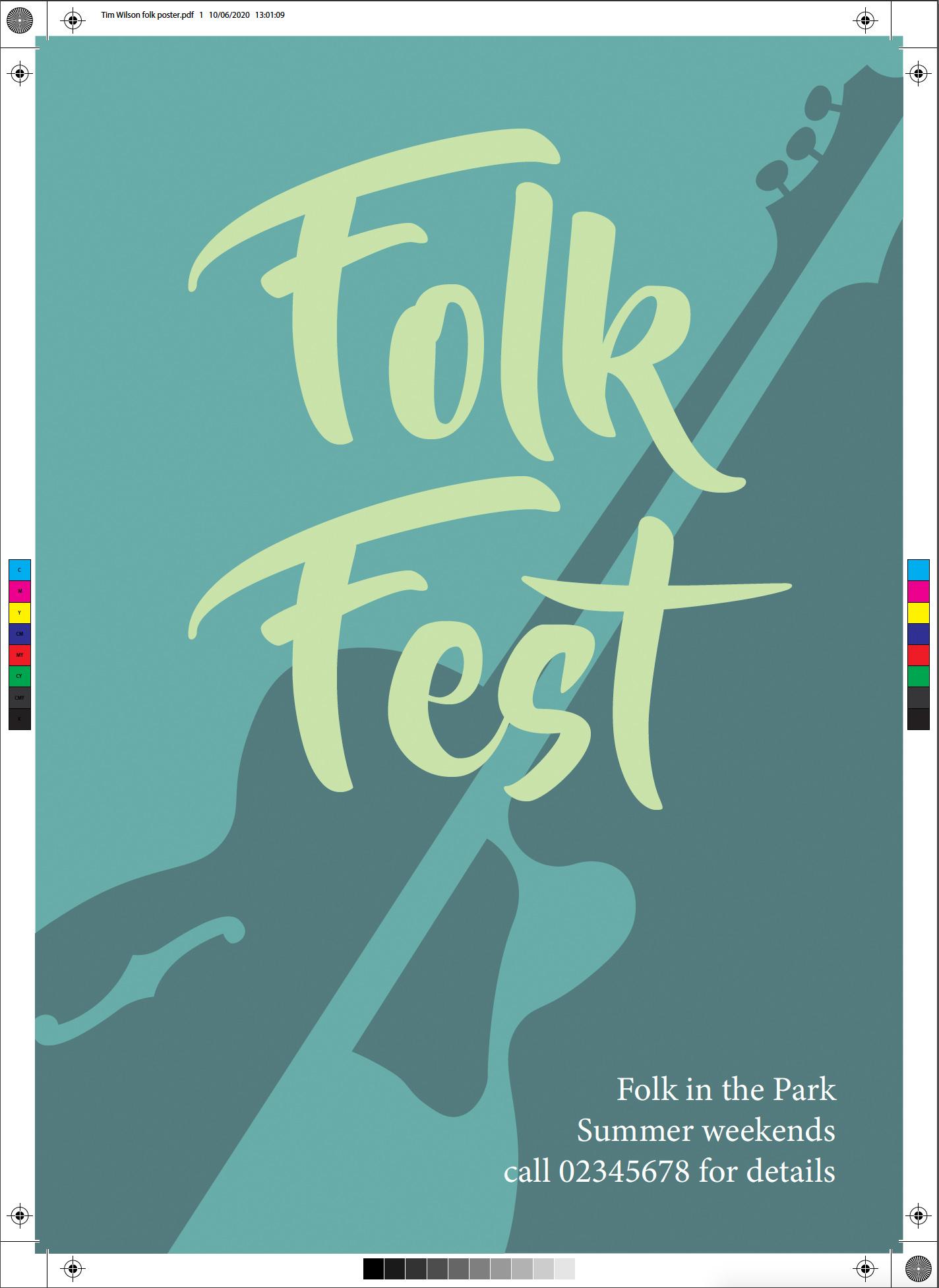
17. Créer des formes complexes: Dans la dernière section, nous avons examiné l'utilisation des formes de base, des carrés ou des cercles, etc., pour créer des formes. Et cela fonctionne très bien pour créer des éléments simples comme des logos, des icônes. Mais quand vous voulez devenir plus complexe, alors nous pouvons commencer à dessiner ses propres formes. Il y a des crayons, il y a des épingles, c'est même quelque chose appelé le pinceau blob dans Illustrator que nous allons regarder. Maintenant avec tous ces outils différents. C' est toi qui vas vraiment faire la forme. Donc nous allons tracer quelques objets. Ne vous inquiétez pas si vous ne pouvez pas dessiner, ce n'est pas un problème. On va juste faire le tour d'une photo pour la tracer. Tout à la fin. Je vais refaire un projet avec lui pour faire une affiche. Et on va faire cette affiche du festival avec une photo de guitare dedans. Nous allons donc prendre une photo d'une guitare et la tracer à l'aide des outils que je vous ai montrés. Jusqu' à ce que vous finissiez avec quelque chose qui semble assez cool comme ça. Allons-y.
18. Introduction à l'outil du stylo et aux lignes de base et courbes de base et à: Regardons donc la création de nos propres formes à l'aide de l'outil Plume. Maintenant, l'outil Plume vous permet de créer des formes vectorielles en plaçant des
points vers le bas et en créant des lignes qui peuvent avoir des coins ou des points lisses. On va essayer ça sur un nouveau document. Maintenant, vous pouvez soit cliquer sur Créer un nouveau ou vous pouvez aller le menu Fichier et choisir Nouveau pour aller et obtenir un nouveau document. Cela vous amène à une nouvelle zone de document. Je vais choisir l'impression. Et juste pour que j'ai quelque chose qui s'adapte à l'écran. Sur le côté droit ici en utilisant une page A4, je vais aller à l'orientation paysage. Donc, si je clique sur Créer et puis obtenu mon document sont exactement comme nous l'avons fait avant. Maintenant, en passant à l'outil stylo à gauche, vous voyez qu'il y a en fait deux stylos. Maintenant, cela utilise l'essentiel de la configuration de base des outils. Si je clique sur le troisième outil vers le bas maintenant sur l'outil plume, en passant, si vous passez le curseur sur eux, vous verrez qu'il vous indique exactement ce qu'il est. Je vais cliquer et maintenir et ceci l'outil de stylo là. Maintenant, la façon dont fonctionne l'outil de stylo est que je clique pour poser un point. Et vous pouvez voir comment ça me suit maintenant. Ce n'est pas encore une ligne. La deuxième fois que je clique, il mettra sur une autre ancre. Et j'ai ensuite une ligne entre ces deux ancres. Et je peux juste continuer à cliquer comme ça, point à point, faire ma propre petite forme. Maintenant, quand on fait ça, il suffit de cliquer. Et je peux ensuite aller à la fin et soit cliquer sur le point de départ pour terminer la forme. Ou je peux juste cliquer ici et le laisser comme ça. Maintenant, si vous décidez de le laisser ouvert, vous trouverez que la poule a toujours l'élastique, qui tire vers le dernier point. Ce que vous pouvez faire, c'est vous pouvez aller à l'outil de sélection juste en haut. Cliquez dessus. Ensuite, vous pouvez désélectionner votre forme. Maintenant, votre forme, comme nous l'avons déjà regardé, a une couleur de remplissage et un trait autour de l'extérieur. Je vais juste augmenter les coups que vous pouvez voir gentiment et clairement. Maintenant qu'on a cette forme, on pourrait faire ce qu'on a fait avant. Nous pourrions utiliser l'outil de sélection blanc, sélectionner des points et les arrondir. Ou vous savez ce que l'outil Plume, vous trouverez un outil appelé le point d'ancrage. À. L'outil de point d'ancrage vous permettra de leur entraîner un point d'ancrage, je suis sur celui-ci ici. Et puis je peux cliquer pendant que je maintiens toujours la souris, je vais faire glisser. Et je peux ensuite faire glisser un coin dans une courbe. Laisse-moi le faire encore ici. Cliquez et faites glisser la poignée vers l'extérieur pour obtenir une courbe. Cliquez et faites glisser la poignée vers l'extérieur. Là-bas. Cliquez sur et IPS. Qu'est-ce qui s'est passé ? Eh bien, ce qui se passe, c'est que cela dépend de l'angle vers lequel vous le faites glisser. Si je fais juste ça, tu peux voir qu'il y a ma courbe, non ? Et continuez à le tordre. Pas mis en place si tu veux. Et si j'ai fait une courbe et que je veux revenir à un coin. Eh bien, encore une fois, en utilisant le même outil de point d'ancrage, si je clique juste sur ce point, il supprimera la courbe et je suis de retour à l'endroit où j'ai commencé. Donc, je peux cliquer et faire glisser pour faire une courbe. OK, cliquez pour revenir à une ligne droite. Faisons-le à nouveau avec une autre forme. Je vais utiliser l'outil de sélection. Cliquez sur ma forme et appuyez simplement sur Supprimer ou Retour arrière sur le clavier pour la supprimer. Donc, revenant à l'outil plume, je peux ensuite cliquer point à point pour revenir à mon point de départ. Si je veux le terminer, j'utilise l'outil de sélection pour le déplacer. Ou j'utilise la flèche blanche, qui est cet outil de sélection directe pour me permettre de sélectionner des points individuels et de les tirer. Ça va sortir ces morceaux un peu comme ça. Et on tirerait ça. Et j'ai une petite flèche rapide. Si je veux arrondir l'un de ces cône est, Je vais à l'outil de stylo,
utiliser l'outil de point d'ancrage, et je peux ensuite cliquer et faire glisser si elles sortent tordu, suffit de tirer cette poignée autour. Par ici. Encore une fois, je vais cliquer et faire glisser. Souviens-toi si c'est tordu, tire-le comme tu as besoin. Vous pouvez toujours utiliser l'outil de sélection directe et cliquer sur ces points et les déplacer. Et vous pouvez toujours saisir les poignées et les retirer et ajuster la forme ici. Tirez celui-là un peu comme ça. Essayez ça et voyez comment vous allez. Et puis nous allons passer au niveau supérieur de fou, une forme très simple ensemble. Voyez comment vous allez.
19. Cliquez et faites glisser pour créer des courbes: Alors passons au niveau suivant. Maintenant. Je vais utiliser mon stylo à nouveau. Maintenant, juste pour faire attention que vous êtes sur le bon outil de stylo, certains sur le crayon là-bas. Et cette fois, quand je commence à dessiner. Maintenant, vous verrez ce qui se passe, c'est que j'ai ce remplissage qui apparaît automatiquement. Cela peut être un peu ennuyeux car il va sur tout. Donc ce que je vais suggérer, c'est qu'avant de commencer à dessiner, je vais juste supprimer ça. Allez jusqu'à votre remplissage et à votre AVC et vous pouvez les atteindre ici. Vous ne pouvez pas les voir sur le côté droit. Les propriétés sont exactement les mêmes ici. Je vais cliquer sur le remplissage pour le faire venir à l'avant. Vous voyez si je peux choisir un trait ou le remplissage pour le faire venir à l'avant, mes couleurs ont éclaté. Maintenant que je vais plus de 2 pour le remplissage et le coup, je vais en choisir aucun. J' ai juste un coup pour ma forme. Débarrassons-nous de ça. Encore une fois, sur l'outil de stylo. J' aimerais donc créer une fleur très simple. Maintenant, je vais le faire comme je vous l'ai montré il y a un instant en
cliquant juste point à point comme ça. Et une fois que j'ai fait cela, je vais ensuite utiliser mon 0.2 pour cliquer et faire glisser ces vers des formes comme ça. Mais ça veut dire que je fais la même chose deux fois. Je vais tout le chemin deux fois. Alors au lieu de cela, débarrassons-nous de celui-là. Ce que je peux faire avec l'outil Plume est découper l'intermédiaire. Je vais cliquer et puis c'est un mouvement qui a été déclenché. Ne lâchez pas la souris et faites-le glisser pour faire une courbe. Et maintenant vous verrez qu'il essaie de me suivre avec une courbe là-dedans. Ce qui s'est passé, c'est parce que j'ai traîné ses poignées. Et donc bien sûr qu'il essaie de suivre. La prochaine fois que je viendrai ici, il y aura une courbe sur cette ligne. Alors je vais cliquer une fois. Maintenant, cela se débarrasse des poignées de simplement faire un clic. Donc même encore, cliquez et faites glisser. Et je peux cliquer, cliquer et faire glisser, puis cliquer, cliquer et faire glisser. Vieux chemin rond. Juste chemin du retour au début à nouveau. Tous les jours. Nous pouvons toujours utiliser l'un de ces outils ici je peux aller à l'outil Point d'ancrage et je peux supprimer ou je peux ajouter à nouveau des courbes, si j'en ai besoin. Donc une fois de plus, je vais arrêter à ce point ils ont un aller faire une petite fleur rapide.
20. Cliquez sur Point Dernier pour créer des formes personnalisées: Essayons donc de dessiner une autre forme. Je vais vous suggérer un poisson, mais je ne m'attendrai pas à ce que vous puisiez votre poisson à partir de zéro. Ce que j'ai fait est que j'ai fourni dans les téléchargements un fichier avec un guide efficace, sorte que vous pouvez l'utiliser pour faire votre propre poisson. Donc, ce que je vais faire, c'est au lieu de cliquer sur Créer un nouveau, je vais cliquer sur Ouvrir. Et si vous trouvez votre fichier de poisson et qu'il est à froid stylo exercice du poisson guide. Maintenant, nous avons une très faible mise en forme ici. Ce que je vais suggérer que vous faites parce que ce n'est qu'un guide, c'est avant de commencer à travailler avec votre poisson, allez dans le panneau Propriétés et où il est dit guides, assurez-vous
juste que ce bouton du milieu est cliqué afin qu'il verrouille le guides en place. Essayons donc de dessiner cette forme avec un poisson. Essayons de dessiner ce poisson avec la forme ou l'outil stylo. Ce que je vais faire, c'est aller au remplissage et ne choisir aucun. Donc j'ai juste une attaque. Et puis je vais utiliser l'outil de stylo. Je vais commencer sur le nez des poissons, le bout de son, de sa tête. Et je vais cliquer là. Maintenant, je veux faire une courbe et je peux le faire de deux façons. Je peux soit cliquer là et cliquer et cliquer et cliquer comme la première méthode que je vous ai montrée. Donc juste d'abord faire l'éloge du poisson robo. Et je pourrais faire tout le chemin. Je ne vais pas faire tout le tour. Je vais juste faire le tour à mi-chemin. Et puis je pourrais prendre mon outil de point d'ancrage et je pourrais aller le long de ces points et simplement cliquer et faire glisser pour faire des courbes. Et il n'y a rien de mal à créer une telle forme. Le seul inconvénient, c'est que nous avons probablement plus de points que nous n'avons besoin. Jetons un coup d'oeil à la façon dont on pourrait faire ça autrement. Je me débarrasse de ça. Si j'utilise le stylo. Et je vais commencer au bout de la tête. Montez à la base de l'aileron et cliquez et faites glisser. Et vous pouvez maintenant voir que je maintiens toujours la souris enfoncée. Je peux traîner cette poignée. Et je regarde la ligne que j'ai faite et j'essaie traîner jusqu'
à ce qu'elle corresponde à la ligne que j'essaie de créer. Maintenant, la façon dont je fais ça, c'est que je regarde la poignée opposée. Donc, quand je traîne sur ma poignée opposée à celle que je traîne. Je vais m'assurer qu'il fonctionne parallèlement à la ligne que j'
essaie de copier, puis juste retirer ceci. Bon, donc maintenant nous avons un problème ici parce que si je devais cliquer sur la nageoire supérieure, vous pouvez voir que ma ligne irait complètement mal si je clique là-bas. Eh bien, ça ne marche pas du tout. Essayons à nouveau. Cliquez ici. J'ai la base de la nageoire. Cliquez et faites-le glisser en regardant la poignée opposée. Et maintenant, je dois enlever cette poignée ici. Donc, je vais revenir à mon dernier point et juste cliquer dessus une fois. Ça se débarrasse de cette seconde poignée. Donc maintenant vous pouvez voir que je peux aller en haut du film mince et je peux cliquer et faire glisser un autre. Même chose encore, vecteur au dernier point, je vais descendre ici, cliquer et faire glisser là-bas. Retour au dernier point, débarrassez-vous de lui. Je peux le faire en une seule
fois, cliquer et faire glisser, comme ça. Et à chaque fois que je clique et que je fais glisser, et puis je retire cette seconde poignée. Donc j'ai juste une belle courbe lisse là-dedans. Et la différence entre celle-ci et la méthode que je vous ai montrée en dernier est que chacune de ces lignes n'a que deux points de contrôle dessus. n'y a pas de raison au milieu. Et ça rend le tout beaucoup plus lisse. Cliquez sur ce dernier point de retour vers le nez à nouveau, et je vais cliquer et faire glisser pour correspondre à cette forme. Il a l'outil de sélection noire et il suffit de cliquer pour désélectionner. Maintenant, si vous voulez voir votre travail manuel sans le guide là-dedans, allez dans le menu Affichage. Descendez à Guides, et voici toutes les choses que vous pouvez faire avec votre guide. Donc c'est cacher des guides et verrouiller des guides, faire des guides. C' est comme ça que j'ai fait le poisson en premier lieu. Libération des guides et des guides d'effacement. Vous pouvez également le faire à partir du panneau Propriétés
ici où vous pouvez masquer les guides et afficher le guide. Donc je peux juste cliquer sur ce petit bouton là, qui est juste caché, le guide que j'ai. Maintenant que vous l'avez, bien
sûr, nous pouvons le sélectionner. Nous pouvons y aller et faire tout ce que nous avons fait avec nos formes de base. Remplissez-le avec une couleur intéressante. Là-bas. Changer le coup et changer le poids du coup là-bas. Augmentons le poids de la course là-bas. Et bien, juste pour qu'il ressemble à un poisson, je vais jeter un oeil sur les lèvres et dessiner un peu i o qui est totalement la mauvaise forme que je cherchais. Pour annuler quelque chose. Si tu as fait une erreur comme je viens de le faire, c'est Control et Z. Je vais chercher l'outil d'ellipse et dessiner un peu d'ellipse sur ce poisson. Quoi qu'il en soit, voyez comment vous êtes habitable, allez avec ce poisson. Une fois que vous avez essayé cela, essayez un autre poisson en forme de poisson, la grande chose à propos du poisson est que vous ne pouvez pas vous tromper avec la forme du poisson. Tu peux prendre n'importe quelle forme et dire que c'est un poisson. De toute façon. Essayez-le, allez voir comment vous faites.
21. Briser les poches pour pour contrôler le plein Handles: Regardons prendre l'outil de stylo beaucoup plus loin. Si je veux créer des courbes, la façon dont nous l'avons fait autant que je peux cliquer et je peux cliquer et faire glisser une seconde fois. Et je peux faire une très belle courbe là-bas. Mais ce n'est pas exactement un demi-cercle. Et la raison en est qu'il n'y a qu'une poignée ici, qui contrôle toute la ligne. De même ici, si je clique et que je clique et fais glisser ici, je viens d'avoir la poignée unique, celle-ci ici pour contrôler
cette ligne. Si nous revenons à l'outil de sélection directe, vous voyez si je sélectionne ce point et vous arrivez à une poignée qui contrôle toute la ligne là-bas. Si je sélectionne ce point ici, mais puis j'ai obtenu cette poignée frapper contrôler toute la ligne. Alors passons à ce problème et avons une poignée de chaque côté, chaque extrémité de la ligne. Donc, si je clique et fais glisser, cela mettra une poignée d'un côté. Et je peux cliquer et faire glisser de l'autre côté. Maintenant, j'ai deux poignées pour contrôler la seule ligne. Si je veux alors obtenir mes courbes, faites le tour de ce côté ici. Eh bien, si je devais cliquer comme nous l'avons fait avec le poisson pour me débarrasser de la deuxième poignée. Quand je fais ma nouvelle courbe, vous pouvez voir qu'il est toujours de retour le même problème. L' ensemble de ces courbes contrôlées uniquement par la poignée unique. Essayons à nouveau. Je vais juste utiliser l'outil flèche noire pour sélectionner la forme entière et la supprimer. Donc une fois de plus. Retournez à l'outil de stylo. Je vais cliquer et faire glisser pour mettre ma première manipulation. Ensuite, je vais aller ici et je vais cliquer et faire glisser la direction opposée pour obtenir ma deuxième poignée. Maintenant, voici le truc. Avant de relâcher la souris, je tiens toujours la souris enfoncée. Maintenez la touche Alt ou Option enfoncée. Dépend si vous êtes sur un Mac ou un PC. Parfois, il est connu comme l'ancienne touche, parfois appelée la touche Option sur le clavier. Si je tiens ça, quand
je te traîne, vois ce que ça fait, c'est cassé. Ces deux poignées. Je recommencerai. Je vais cliquer et faire glisser. Donc je n'ai jamais géré le contrôle de cette dernière courbe. Mais je veux casser les deuxièmes poignées. Je maintiens la touche Alt enfoncée. Et ça me permet de casser cette seconde poignée. Passez à ici, cliquez et faites glisser à nouveau. Maintenez la vieille clé enfoncée et cachez cette seconde poignée jusqu'à mon point de départ. Maintenant, avec le point de départ est un peu plus difficile. Si vous deviez simplement cliquer et faire glisser, vous pouvez voir qu'il relie ces deux poignées ensemble. Il suffit d'annuler ça. Donc, l'astuce ici est de maintenir l'ancienne touche abord avant de commencer à glisser, maintenez la touche Alt enfoncée. Et puis je peux cliquer et faire glisser une main invisible fort, ce qui fait glisser la poignée opposée pour ma courbe. Donc pour chacune de ces lignes, j'ai deux poignées. Donc, par exemple ici, j'ai cette poignée et cette poignée, tous les deux contrôlant cette courbe. J' ai cette poignée de cou qui contrôle cette courbe ici. Encore la même chose, deux poignées. Donc, pour chacun d'eux sont un contrôle total sur cette courbe. Viens un peu avec ça, vois comment tu t'en sors. Et puis nous allons jeter un coup d'oeil à faire un exemple.
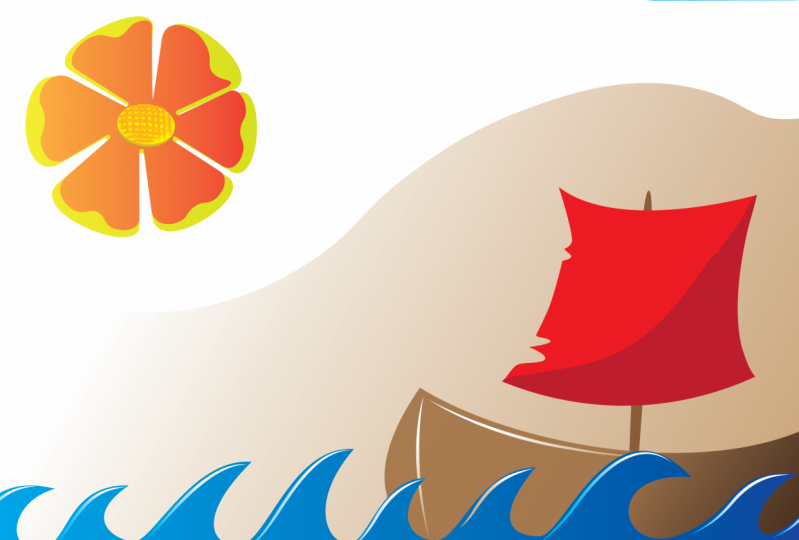
22. Utilisez des techniques de Alt pour créer un dessin simple: Essayons ce petit exemple. Maintenant, dans votre dossier, vous trouverez un exercice appelé guide d'exercice Penn, bateau à
voile point AI. Si tu ouvres ça, tu verras exactement ce que j'ai devant moi. Ce n'est que quelques guides pour vous montrer cette photo d'un petit voilier simple. Et nous allons dessiner que nous allons utiliser le moins de points possible. Donc, je vais utiliser mon outil de stylo. Et j'ai mon stylo, donc j'ai juste un coup et pas de remplissage. Et puis ce qu'on fait c'est qu'on dessine, juste en mettant des points où j'ai marqué avec des petits cercles comme ça. Donc pour la coque du bateau, j'ai un cercle là, je
mets un cercle, puis je vais faire le tour en arrière et faire toute
cette forme avec seulement trois points. Je vais cliquer et faire glisser. Je traîne un peu vers la mer par ici. Une fois de plus, ça n'a pas d'importance si vous ne l'obtenez pas correctement. On peut toujours le changer plus tard. Vous verrez que le mien ne sera pas parfait. Je vais maintenant passer à celui-là. Je vais cliquer et faire glisser une seconde fois. Ensuite, je vais passer à celui-ci ici et je vais cliquer et faire glisser une fois de plus, vous pouvez voir si je continue et tourner cela autour, éventuellement obtenir pour correspondre à cette forme. Maintenant, pour la prochaine, je vais maintenir la touche Alt enfoncée et casser la poignée et la tirer vers le bas. Donc ça va en quelque sorte dans la direction de l'intérieur du bateau. Et maintenant, si je reviens au début, un trou dans la touche Alt d'abord, si encombrante touche d'abord. Ensuite, je peux cliquer et faire glisser et je peux faire glisser une poignée invisible dans leur ville, peu
importe si c'est correct ou non. Maintenant, une fois que vous avez fait le bateau, je veux passer à l'étape suivante, mais je ne veux pas toucher le bateau par erreur. Donc, je vais aller dans le menu Objet. Tout dans Illustrator est un objet. Donc ça pourrait être une forme, ça pourrait être un morceau de texte. Tu l'appelles juste un objet. Je vais dans le menu Objet et je vais choisir de verrouiller la sélection, qui est l'illustration sélectionnée, et faire le tour des vagues partout. Donc, à partir d'une fois le début, je vais cliquer et faire glisser. Un bon mouvement jusqu'à celui-ci ici, je vais cliquer et faire glisser la deuxième fois. Maintenez la touche Alt enfoncée et faites glisser vers l'arrière. Pour la prochaine vague. Vers le bas, cliquez et faites glisser. Maintenez la touche Alt enfoncée et faites glisser la souris vers la deuxième vague. Cliquez et faites glisser, maintenez la touche Alt enfoncée vers cette vague. Cliquez et faites glisser la touche Alt. Ensuite, cliquez et faites glisser la suivante ici. Et je vais accélérer ça dans la dernière vidéo. Alors. Maintenant, je peux utiliser l'outil de sélection directe. Il suffit d'aller et de cliquer sur l'un de ces qui ne sont pas tout à fait correct, et de déplacer les poignées autour jusqu'à ce que je les obtienne sur place. Encore une fois, je vais sélectionner les vagues. Maintenant, je peux voir le bateau à travers les vagues. Alors je vais aller remplir les vagues avec une couleur. Et parce que je n'ai pas de remplissage là-dedans, je vais aller ici et choisir une couleur pour les deux fentes. Fais ça pour les vagues. Donc on va les rendre bleues. Maintenant, je veux changer la couleur du bateau aussi. Donc, je vais aller dans le menu Objet et juste déverrouiller 0. Alors maintenant, je peux aller au bateau. Et bien sûr, je peux aller le long de mon apparence et changer la couleur du bateau. La prochaine chose est de faire la vente et ce que l'on appelle la chose au milieu, le mât. Donc très rapidement sur l'outil de vente Pen. Cliquez et faites-le glisser vers le bas jusqu'ici. Cliquez et faites glisser à nouveau. Maintenez la touche Alt enfoncée, cachez-la ici. Cliquez et faites glisser. Maintenez la touche Alt enfoncée. Casser ça jusqu'à ici. Cliquez et faites glisser l'ancienne touche, droite, C'est un. Et revenons à mon point de départ. Maintenez et faites glisser jusqu'à là. Nous allons lui donner une couleur différente aussi. Rendons ça rouge. Et puis enfin, pour la mosquée doit, je peux cliquer, cliquer et faire glisser, cliquer et cliquer. Maintenant, le problème avec le dernier est qu'il est en fait en face du bateau. Je vais le rendre brun. Je voulais aller derrière la voile et le bateau. Donc, avec eux sélectionnés, je vais aller dans le menu Objet, Arrangement, et je vais l'envoyer à l'arrière. Allons voir les guides. Cachez les guides. Et vous pouvez voir votre photo finale. Essayez-le. Ça n'a pas besoin d'être parfait. C' est juste un exercice pour vous faire utiliser la touche Alt lorsque vous faites vos points. Essayez-le.
23. Ajouter un autre mode Point de ligne et en lignes: J' ai donc mes œuvres d'art ici. Et ce que je pense, c'est qu'on est très gentils si j'ai pu avoir une zone déchiquetée sur la vente. Maintenant, le problème est que si j'utilise mon outil de sélection directe et que je clique sur cette ligne, j'ai un point là et un point là. Ce que j'aimerais faire, c'est mettre quelques points de plus ici. Et de cette façon, je peux les tirer autour et obtenir un peu de déchiqueté ici. Maintenant, les outils supplémentaires impressionnants qui manquent actuellement à Illustrator. Et je vais aller dans le menu Fenêtre et descendre dans les barres d'outils. Vous pouvez voir que nous avons la configuration de base de la barre d'outils. Je voudrais utiliser la barre d'outils avancée. Alors allons à la barre d'outils avancée et tout d'un coup, regardez ça. Vous pourriez doubler la quantité d'outils là-dedans. Maintenant, vous pouvez jeter un oeil à vos outils soit sous forme de lignes doubles comme celle-ci, ou si vous cliquez sur la petite flèche en haut, vous pouvez les voir comme une seule ligne, quelle façon vous le faites. Vous trouvez également lorsque vous allez dans un pour se produire le même outil de stylet. Il y a maintenant plus de deux options. Je vais donc aller à l'outil Ajouter un point d'ancrage. Et je veux zoomer pour voir ce que je fais. Je vais utiliser Control et plus sur le clavier pour zoomer. Maintenant, engagez ma ligne et je peux cliquer et mettre un point sur la ligne là. Et peut-être un autre ici, et un autre là-dedans. Un autre là-bas, un autre là-bas. Nous pouvons donc ajouter autant de points que nous aimons. Ensuite, je pourrais utiliser mon outil flèche blanche, l'outil de sélection directe, pour sélectionner un point et simplement le tirer un peu comme ça, ou sélectionner ce point et le tirer dedans. Comme ça. Exactement la même chose qu'on l'a fait avant. Ceux-ci sont appelés poignées sur eux. Donc, si je veux me débarrasser de la poignée, je peux aller le long du point d'ancrage
au même endroit et juste cliquer sur ceux pour faire ces points d'angle. Et un peu plus en lambeaux. Si je pense, oh, peut-être, peut-être, devrait être arrondie. Même chose encore, je peux cliquer et faire glisser pour les arrondir un peu aussi. Maintenant, si vous voulez voir votre oeuvre et que je vais juste zoomer. J' utilise Control ou Command 0 pour effectuer un zoom arrière. Si vous voulez voir votre illustration sans toutes les couleurs, vous pouvez accéder au menu Affichage. Et nous allons voir le mode contour. Vous verrez le raccourci sur le contrôle moins alors que pourrait être Commande Y si vous êtes sur un, sur un Mac. Donc, ça me prend en mode contour. Donc, je peux juste voir l'illustration dans le contour, rend parfois plus facile, surtout si vous essayez de sélectionner des points individuels comme ça. Maintenant, je peux voir tous mes points très, très clairement. Pour revenir à notre mode normal, une fois de plus, passez en mode Affichage et aperçu.
24. Delete Anchor Point: Bien sûr, si nous voulons nous débarrasser de tous les points, eh bien, c'est aussi facile. Nous allons juste là-bas et il y a un outil Supprimer le point d'ancrage. Donc, si je vais ici et je peux cliquer sur ce point là et celui-là, et celui-là. Je vais me débarrasser de ça. Et finalement, je peux vraiment me débarrasser de ce point là et je reviens là où j'ai commencé. Vous pouvez donc cliquer sur n'importe quel point que vous ne voulez pas et le supprimer. Par ici. Je vais juste cliquer sur celui-là aussi. Eh bien, amène la mer à s'aplatir un peu dans cette position. Encore une fois, hub bit d'une expérience avec sur votre illustration avec ces outils.
25. Outil de courbure: Maintenant que tu as essayé le crayon et que tu as le coup de ça. Eh bien, il y en a en fait un plus facile. Et je vais vous montrer quelque chose appelé l'outil de courbure. Maintenant, c'est l'outil de courbure par ici. Si vous êtes sur la, la barre d'outils standard ou de base plutôt que la barre avancée. C' est le 1234 sur le côté gauche. Donc, la façon dont cet outil fonctionne lorsque vous commencez avec elle est que vous cliquez et que vous cliquez à nouveau et que vous déplacez, il place une courbe là dessus. Maintenant, ça semble assez difficile à travailler avec. Si vous faites cela et
que vous cliquez et empilez, eh bien, c'est bien si je veux créer une amibe, mais pas si je voulais un poisson. Alors regardons un peu. Donc, l'astuce ici est d'utiliser l'ancienne clé dans Illustrator. Essayez l'ancien Q avec tout ce qu'il est obligé de faire quelque chose. Donc je vais maintenir la touche Alt enfoncée et je vais juste poser des points. Donc, cliquez sur mon premier là, maintenez la touche Alt enfoncée
et cliquez, et cela fait une ligne droite. Et puis je vais monter et faire un clic à nouveau, autre ligne droite et une autre ligne droite ici. Si vous trouvez comme moi que vous devinez le remplissage ici, allez au remplissage et choisissez juste aucun comme vous continuez là-bas. Donc jusqu'ici,
oh, j'ai oublié de maintenir la touche Alt enfoncée. Faisons Control Z pour annuler toute cette touche Daniel. Et en haut, celui par ici, un par ici, un par ici, et on a encore conduit un poisson. Mais en utilisant le même outil maintenant je peux aller le long de cette ligne et je peux simplement cliquer et faire glisser les courbes vers. Je vais faire le corps en premier et l'éteindre. Bon, pour que je puisse faire la queue. Enfilons ça et tirons ces nageoires ou la queue vers l'arrière, bon au niveau des nageoires et retirez-les aussi. Vous pouvez voir qu'il n'a pas d'importance où je clique sur ce chemin. Donc, si je clique ici et que je retire ça, je peux vraiment déplacer ce point n'importe où là-bas. Il sort juste comme une très belle courbe. Donc je vais tirer celui-ci un peu comme ça. Et je pense, et bien si je veux le retirer un peu, je peux juste cliquer et mettre un autre point là-dessus et ensuite retirer ça comme ça. Vous pouvez toujours revenir en arrière et déplacer ces points. De même, vous pouvez aller à n'importe lequel des points que vous
posez en premier lieu et les déplacer également. Faisons quelque chose d'un peu plus pointu avec la tête de ce poisson. Quoi qu'il en soit, donnez-lui un coup d'envoi. C' est un peu rafraîchissant après avoir utilisé l'outil Stylo. Et surtout beaucoup de gens vont se battre avec l'outil de stylo jusqu'à ce que vous en ayez vraiment le coup. Essayez-le, voyez comment ça se passe.
26. Outil de crayon et de formes redressées: Jetons donc un coup d'oeil à certains des autres outils ici pour dessiner. Ce que je vais descendre, et je suis toujours dans la barre d'outils avancée. Je vais descendre et trouver des outils dans la tête est un outil de crayon. Il y a un outil lisse, et il y a un outil d'effacement de chemin. Et ce sont des moyens à main libre de dessiner vos formes. Donc, si je vais à l'outil de crayon et que je vais changer mon remplissage à zéro. Je peux alors tracer les lignes à main levée. Merci. Donc, une fois de plus, il sera composé de beaucoup de points. Maintenant, la grande chose à propos de l'outil de crayon est que non seulement vous pouvez dessiner une ligne à main levée, mais si vous allez à votre ligne, vous pouvez ensuite la redessiner aussi bien. Donc, si je retourne juste à cette partie de la ligne là-bas et que je
redessine juste la forme subtile là-dedans. Je peux redessiner toutes les courbes très, très rapidement. Et ce qui est intéressant à ce sujet, c'est qu'il ne
fonctionne pas seulement sur les formes avec les crayons fabriqués. Donc, par exemple, si je supprime ceci et que j'ai pris une ellipse sur eux. Et puis je pense que j'aimerais en faire un peu un ballon, mais je veux que ce ballon ait l'air d'exploser. Eh bien, je pourrais utiliser le crayon ici. Et je vais juste commencer et dessiner juste sur la ligne elle-même. Donc je vais le long de la ligne et ensuite je peux tirer mon explosion sur leur dos à nouveau sur la ligne et finir là haut. Maintenant, pour le fond du ballon, je veux le petit peu de caoutchouc qui vient que vous attachez la corde deux. Donc même encore une fois, je vais commencer sur la ligne, j'utilise la pointe du crayon, commence sur la ligne, va le long de la ligne. Et puis je peux descendre, dessiner la forme de leur dos à nouveau et encore une fois finir sur la ligne. Et on y va. Ça a complètement changé cette forme. Je vais rendre ça un peu plus petit. Déplacez-le un peu comme ça, et remplissez-le avec un peu de couleur. Allons donc aux propriétés et je vais juste entrer un peu de couleur ici. Maintenant, bien sûr, je veux une chaîne pour le ballon, donc je vais utiliser l'outil crayon une fois de plus. Mais je vais juste désélectionner le ballon d'abord. Je ne le touche pas par les erreurs sont désélectionnées. Utilisez l'outil crayon. Et là, je peux juste faire des squiggles rugueuses autour. Ils descendent et voici mes morceaux de ficelle qui descendent et pendent à ce ballon. Donc, lorsque vous utilisez l'outil crayon, assurez-vous
tout d'abord que, une fois que vous l'avez dessiné, si vous voulez revenir en arrière et ajuster, alors vous devez vous assurer que vous commencez sur la ligne, allez le long de la puis terminer le long de la ligne aussi bien. Si vous venez de franchir la ligne, vous verrez que vous finirez probablement par faire une nouvelle forme. Encore une fois. Allons-y.
27. Outils de lissement et de effacer: Maintenant, il y a un autre outil activé, l'outil lisse au crayon. Donc, si j'ai sélectionné ma ficelle et que je veux la lisser un peu, je peux aller le long de l'outil lisse et juste peindre le long du bord et vous pouvez voir comment vous venez de lisser ces points. Maintenant, si je continue assez longtemps, finira par lisser beaucoup. Enfin, nous avons un outil d'effacement de chemin et il me permet juste de exactement ce qu'il dit. Allez le long du passé et effacez des parties de ce chemin. Comme ça. Que se passerait-il si je le faisais sur cette forme fermée ? Eh bien, jetons un coup d'oeil. Je vais sélectionner la forme fermée avec l'outil de sélection. Je vais aller à mon outil Effacer. Je vais juste soulever cette section aussi puis vous pouvez le voir. Ça se débarrasse de ces points. Et juste toujours parti un peu tous les jours. Et laisse ça comme une forme EMT. Comme ça. Si je sélectionne cette forme, je peux retourner à mon outil de crayon et continuer sur ma forme là-bas. Mettons une petite bosse, mettons-en deux ici et finissons sur ce point. Et encore une fois, il va continuer avec cette forme. Enfin, outil de lissage pour lisser un peu. Donc ça n'a pas l'air tout à fait, alors Jaggard, maintenant le truc à propos de l'outil de crayon est que c'est un outil à main libre. Et comme, Oh, des trucs à main levée. Si vous utilisez une souris sur votre ordinateur, ce n'est pas si facile. Avec l'ordinateur maximum, j'équivaut à essayer de dessiner la barre de savon. C' est possible, mais ce n'est pas simple. Donc, je suggérerais vraiment si vous voulez obtenir plus dans l'utilisation de choses comme l'outil de crayon et faire beaucoup plus de choses à main levée. Trouvez-vous une tablette de dessin. Il y a un certain nombre d'entre eux là-bas, whack et probablement faire la marque la plus populaire. Mais si vous avez verrouillé, vous verrez toutes sortes de tablettes articulaires
différentes avaient toutes sortes de prix différents. Ils fonctionnent vraiment très, très bien avec des choses comme l'outil Pinceau et l'outil crayon que nous venons d'examiner dans Illustrator. se voit dans la vidéo suivante.
28. Outils de gasse, de ciseaux et de couteaux: Alors regardons à effacer les formes. Dans la dernière vidéo, nous avons utilisé l'outil crayon pour effacer les lignes. Cette fois, je vais faire une forme ici. J' utilise l'outil elliptique et je vais y aller aussi. Eh bien, c'est sur le côté droit de la barre d'outils avancée pour trouver la gomme. Donc, si vous ne pouvez pas le voir,
c' est peut-être avec les ciseaux ou le couteau. Donc, je vais utiliser l'outil gomme. Et l'outil effacer me permet de juste effacer comme si j'utilisais une gomme normale, effacer de la forme. Maintenant, vous pouvez double-cliquer sur la gomme et changer la taille de votre gomme à tout moment. Mais il y a une très belle astuce avec l'outil d'effacement. Maintenez la touche Alt enfoncée, et lorsque vous cliquez et faites glisser, elle vous donnera une ligne droite. Donc, je peux juste effacer cette forme très, très rapidement. Maintenant, passer à l'outil ciseaux, c'est un outil, coupe des lignes. Donc, si je vais le long de la ligne ou le trait ici, et je clique sur la ligne. Ce qu'il a fait, c'est couper cette ligne en deux. Je vais faire la même chose ici. J' irai à ce coup ici et je cliquerai, et il est maintenant coupé en deux. Ça veut dire quoi ? J' ai deux formes distinctes. Celui-ci ici et celui-là. Vous remarquez qu'il laisse cette zone ici et cette zone là non connectée. Donc ça garde un coup ici, mais c'est une forme non connectée. Le dernier que nous avons ici est l'outil à couteau. Je vais me débarrasser de ces deux formes. Et je vais juste prendre un petit rectangle et dessiner un rectangle ici. La façon dont fonctionne l'outil de couteau est qu'il suffit cliquer et de tracer une ligne et c'est maintenant couper cette forme en deux. Vous verrez que je peux alors, vous remarquerez que j'ai cliqué pour désélectionner d'abord. Et je peux ensuite sélectionner cette pièce et sortir celle-ci. Si vous avez besoin d'une ligne droite. En utilisant cet outil, une fois de plus, vous ne devinez jamais. Frappe la vieille clé. Maintenez la touche Alt enfoncée. Et puis quand vous cliquez, vous obtiendrez une ligne droite comme ça. Et vous pouvez alors simplement cliquer avec des lignes droites comme ça. Maintenant, la seule chose que vous penserez une fois que vous utiliserez Illustrator depuis un moment est, pourquoi n'utilisent-ils pas la touche Maj ? Ils savent que j'utilise la touche Maj quand il s'agit de garder les mêmes tailles. Vous pouvez vous attendre à ce que la touche Maj fonctionne avec une ligne droite. Eh bien, c'est le cas, mais d'une manière différente. Si je maintiens la touche Alt enfoncée et que je commence à faire glisser, j'ai une ligne droite. Si je veux alors rendre cette ligne absolument horizontale,
verticale, ou maintenez la touche Maj enfoncée. J' ai donc maintenant la touche Maj ultime enfoncée. Et vous pouvez voir que j'ai une ligne parfaitement verticale. Mais allez par là. Je vais aller à l'horizontale. Si je fais ça, je peux avoir 45 degrés là-dedans. Donc OpenShift et essayez-les avec la plupart des outils. Parfois, le travail boisé, parfois les mots clés Shift, certains, parfois ils fonctionnent tous les deux. Et où je vais me débarrasser de cela et faire une petite forme très rapide en utilisant cet outil. Je vais prendre un rectangle et je vais utiliser l'outil couteau pour faire un puzzle très rapide. Par là, en bas. Et de l'autre côté, même ici, je vais cliquer par là. Je le fais à la main. Donc ça ne va pas être terriblement précis. Mais maintenant j'ai quatre pièces de puzzle très rapidement. Quoi qu'il en soit, essayez-le. Il est vraiment utile pour couper des morceaux et des morceaux de, n'oubliez pas de tenir cette vieille clé, mais n'hésitez pas à utiliser ces trois outils pour couper et effacer.
29. Outil de joint de points de l'entretien, de l'outil de joint: Pour qu'on puisse couper les choses. Mais qu'en est-il de joindre des formes ? Eh bien, si j'ai deux formes comme ça, on peut
évidemment utiliser les outils que nous avons utilisés plus tôt dans cette classe. Nous pouvons continuer et nous pouvons utiliser l'outil de construction de formes pour les transformer en une seule forme. C' est assez simple. Mais qu'en est-il des formes vides ? Si j'avais une ligne, ceci et je vais juste utiliser l'outil stylo pour faire une petite ligne rapide comme ça. Et j'en ai un autre qui monte comme ça. Et je veux joindre ces deux points ensemble. Il y a un certain nombre de façons de le faire. Si je veux joindre un, juste ces deux points, j'ai besoin d'utiliser l'outil flèche blanche pour sélectionner ces deux points là, juste ces points, pas tous les autres. Et puis vous pouvez aller dans le menu, vous pouvez aller à l'objet en bas du chemin parce que nous traitons des parties en ce moment. Et vous pouvez dire rejoignez. Malheureusement ce qu'il fait, il l'a juste rejoint avec une ligne droite comme ça. Je voulais vraiment être un coin sympa. Donc une autre façon que nous pouvons le faire, j'ai juste utilisé le Control et Z ou Command Z sur le Mac, sur le clavier pour annuler. À l'aide de l'outil de sélection directe, la flèche blanche. Je vais sélectionner ces deux points. Encore une fois. Je vais aller à Object. Je descends sur le chemin. Et je peux calculer leur position avant de les rejoindre, donc je peux choisir la moyenne. Maintenant, je vais faire la moyenne de leur position à la fois horizontalement et verticalement. Je vais cliquer sur OK, et ça les fait en moyenne. Vous pouvez voir qu'il y a encore deux formes distinctes. Les remplissages vont de ce point à ce point et à ce point là. Donc, une fois de plus, je vais sélectionner juste ce point, puis choisir l'objet, le chemin et la jointure. Et maintenant, c'est une ligne tout autour. Il y a un problème avec cette technique en ce sens que vous verrez qu'elle a
réellement déplacé ces deux points et les moyenne. Donc cette ligne a bougé un peu. Et si je veux garder les lignes exactement comme ils les apprécient là-bas. Il y a un bel outil dans Illustrator pour faire ça. Avec ton crayon. Nous avons regardé le crayon lisser et effacer trop tôt. Descendez à l'outil de jointure, et cela vous donne un pinceau circulaire. Maintenant, la chose est, vous n'avez même pas besoin de sélectionner les éléments peuvent ne pas être désélectionnés. Je viens de peindre sur la zone que je veux joindre et il le rejoindra automatiquement en une seule forme. C' est plutôt cool. Je vais utiliser l'outil Segment de ligne et juste dessiner quelques lignes comme ça. Je vais tous les désélectionner. Et puis je peux utiliser mon outil commun pour aller rejoindre ces points ici, celui-là, celui-là et celui-là, et en faire une seule forme. Vous pouvez voir que je peux maintenant les sélectionner, les déplacer. Je peux même faire le tour des coins. Si je le voulais. J' ai tendance à utiliser cette jointure beaucoup de temps plutôt que d'aller à la moyenne du chemin d'objet et de rejoindre, mais c'est à vous de décider de quelle façon vous préférez. Et ils ont tous les deux de légères différences. En utilisant le menu 1, vous constaterez que vos points se déplacent lorsque vous les faites en moyenne à l'aide de l'outil de jointure, vous serez coupés avec une ligne sévère lorsque vous les joindrez. Encore une fois, amusez-vous avec elle. Essayez-le, puis revenez pour la leçon suivante.
30. Pinceau et pinceau peindre de blob: Jetons un coup d'oeil à certains des outils à main gratuits. Ce que nous avons ici, ce sont deux pinceaux, un pinceau et un outil de pinceau blob. Je vais commencer par un pinceau et je vais
dessiner à main levée une petite courbe comme ça. Ensuite, je vais aller au pinceau. Et je vais faire la même chose. Je vais dessiner une petite courbe avec la même couleur. Maintenant, quand vous regardez pour la première fois que vous pensez, eh bien, c'est exactement la même chose, n'est-ce pas ? Eh bien, non, ça pourrait être le même, mais la façon dont ces lignes fonctionnent pour complètement différent. Vous voyez si je reçois mon outil de sélection et que je sélectionne cette forme ici. La forme ici est basée sur un trait et c'est un trait assez épais si vous avez zoomé droit. C' est pour ça que ça fait 11 points. Et vous pouvez voir que je peux changer le poids de la course là-bas. C' est donc le coup qui est juste assez épais avec des extrémités arrondies. Celui-ci ici, d'autre part, a un coup qui va autour de l'extérieur du chemin,
fait le tour de l'extérieur et les oranges le remplissage. Donc l'orange ici est un coup. L' orange il y a le remplissage. Comment cela affecte-t-il réellement nous éditer il sera, si vous utilisez l'outil de sélection directe et vous cliquez sur celui-ci ici, vous pouvez aller le long du trait, le chemin et vous pouvez déplacer le chemin autour. Alors que sur celui-ci ici, si
j'ai choisi, je dois aller au bord de la forme et je change l'épaisseur de cette forme, non ? Donc celui-ci est beaucoup plus difficile à modifier si vous voulez changer la direction dans laquelle le chemin va. Celui-ci est beaucoup plus facile parce que je peux juste prendre n'importe lequel de ces points et les déplacer. Mais celui-ci d'un autre côté, nous pouvons ensuite ajouter de l'épaisseur et de la minceur à n'importe quel endroit le long de la ligne. Maintenant, je vais me débarrasser de ces deux. Et jetons un coup d'oeil à ce pinceau. Si vous double-cliquez sur le pinceau blob, ce que vous avez ici sont quelques paramètres, la fidélité et la précision. s'agit vraiment de la douceur de celui-ci que vous pouvez voir, parce que de précis à lisse, j'aime le garder ici pour qu'il lisse mes lignes pendant que je dessine. Mais la chose importante que je veux vous montrer, c'est la taille. Nous pouvons changer la taille sur cela instantanément. Si vous utilisez une tablette de dessin, ce qui est une sensibilité précieuse, vous pouvez changer votre fixe à la pression. Là-bas. Vous trouverez, je n'ai pas de tablette à dessin en ce moment, mais ça va faire monter de la pression. Cela signifie que plus vous appuyez dur avec votre stylet, plus
le pinceau sera grand. Je vais cliquer. D'accord. Donc tu peux voir que j'ai un gros blob là-bas. Et je peux l'utiliser maintenant pour peindre dans les zones de mon œuvre. Même si ça semble un peu rude quand je le fais. Parce que les bords que c'est parce que j'ai zoomé droit. Quand je relâche la souris, elle lisse tout. Si nous cliquons avec la flèche noire, l'outil de sélection que vous pouvez voir qui est une forme. Là-bas. Je vais juste aller au coup et ajouter un coup autour de l'extérieur. Encore une fois, donnez un coup d'
envoi, voyez comment vous allez avec ça. Nous utiliserons la plupart de ces outils que nous avons abordés dans les projets à la fin de cette section.
31. Simplifier les chemins et la lisière: Donc j'ai fait un petit visage de dessin animé très rapide ici. J' ai utilisé le crayon pour ça. Et je veux lisser certaines de ces lignes. Certainement celui-là, sur le côté de son visage, a complété un drôle de kink dedans. Je pourrais le sélectionner et je pourrais utiliser le crayon de lissage et juste courir le long de cette ligne pour essayer de le lisser. C' est une façon de le faire, mais une autre façon de lisser les lignes et vous pouvez en
faire beaucoup en même temps, est de passer au menu Objet. On va descendre sur le chemin. Et nous allons choisir, simplifier. Ce que cela va nous permettre de faire, c'est de
simplifier toutes les lignes qui ont été sélectionnées. Donc ici, nous avons un très joli petit curseur rapide. Donc, je peux passer de moins simplifié à plus simplifié. Vous pouvez voir que c'est moins que pi là-bas et vous déplacer vers la gauche. C' est plus simplifié. Vous pouvez voir comment certaines de ces lignes sont maintenant lisser eux-mêmes vraiment bien. Si vous n'êtes pas sûr de quoi utiliser ici, il y a une simplification automatique, alors il suffit de cliquer dessus et il fera le travail pour vous. Parfois. Si vous cliquez sur les trois petits points sur le côté droit, ouvre une option de simplification beaucoup plus complexe. Mais ce que j'aime à ce sujet, c'est qu'il y a un bouton ici qui dit Afficher l'original. Donc, je peux voir l'original de sorte que lorsque je commence à changer ces paramètres ici, je peux voir à quoi ressemblait mon original et à quel point cela va sortir. Il y a aussi un bouton simplifié automatique. Je vais cliquer dessus. Oui, je suis content de ça. Je vais cliquer. Ok, alors vérifie ça. Il est dans le menu objet, son chemin, et il est simplifié de simplifier et de lisser les contours.
32. Projet de Partie 1 : affiche populaire de poster: Donc, pour notre projet, ce que nous allons faire, c'est de créer une affiche prête à être imprimée. Et nous allons l'emmener à partir de zéro jusqu' à l'endroit où il est prêt à l'envoyer aux imprimantes. Alors allons-y. Maintenant, je vais diviser ce projet en trois sections. La première section va utiliser certains des outils que nous
venons d'examiner pour redessiner une forme. Ce que je vais faire, c'est que je vais commencer en cliquant sur le bouton Créer un nouveau. Maintenant, on fait quelque chose pour l'impression. Donc, je vais passer à l'onglet d'impression le long du haut. Je veux que mon affiche soit une force. Je vais cliquer sur un quatre ici. Et je vais passer à droite et m'assurer que l'orientation est portrait. Maintenant, quand il s'agit d'imprimer des choses, ce que nous devons faire est de rendre notre affiche légèrement plus grande que la taille sur laquelle elle va être imprimée. Parce que l'impression est faite, ils impriment sur de gros rouleaux de papier et ensuite ils utilisent une guillotine pour couper les affiches à la taille. Maintenant, si vous deviez juste faire votre post à la taille que vous voulez qu'il soit. Lorsque la guillotine coupe, elle peut être légèrement désactivée et cela peut laisser un peu de blanc ou de zone non peinte sur votre affiche. Donc la chose à faire est de descendre
ici au saignement et nous allons ajouter un guide de saignement autour de l'extérieur. Cela signifie que lorsque l'imprimante imprime cela, elle imprimera un poster légèrement plus grand que la taille, puis la taille A4, puis la guillotine le coupe à la taille, en s' assurant qu'il n'y a pas de zones blanches supplémentaires autour du bord de l'affiche. Ainsi, la norme de l'industrie pour le saignement est généralement de trois millimètres. C' est ce que je vais choisir. Là, pourrait avoir été quelques imprimantes, en particulier que les affiches demandent une plus grande taille de perles. Mais trois millimètres suffisent généralement. Parce que ça va être imprimé. Il va aussi être en couleur CMJN. CMYK signifie cyan, magenta, jaune, et K est couleur K0, qui est noir. Je vais cliquer sur Créer. Maintenant, j'ai quelques panneaux dans mon, dans mon écran. Je vais donc aller au menu Fenêtre. Je vais descendre dans mon espace de travail. Et je vais juste réinitialiser mon espace de travail essentiel, comme ça. Et au cas où j'aurais besoin de l'un des autres outils, je vais toujours aller à Fenêtre, vers l'espace de travail, désolé, pas vers l'espace de travail, vers les barres d'outils. Et utilisez également la barre d'outils avancée. Ce que nous allons faire, c'est que nous allons apporter une photo et nous allons tracer la photo. Donc, je vais chercher un dossier et un endroit. Maintenant, il n'y a pas d'importation dans Illustrator, vous utilisez toujours place. Donc je vais aller chercher un fichier appelé guitare d'Unsplash. Unsplash est un site Web qui a des images gratuites que vous pouvez utiliser et votre guitare sera dans votre dossier approprié pour ce projet particulier. Il est téléchargeable à partir du site Web. Alors je vais cliquer sur Place. Et puis je vais cliquer et faire glisser la guitare. Ma page entière n'a pas d'importance qu'elle sort de la fin. C' est tout à fait bien. Je vais juste le déplacer un peu. Maintenant besoin de déplacer ma page autour. Je tiens la barre d'espace qui me donne le petit outil à main. Donc, plutôt que de laisser Gerben choisir la main, je tiens juste la barre d'espace enfoncée. Je peux ensuite faire glisser la page autour. Maintenant, peu importe où cela se trouve sur la page parce que nous allons juste utiliser ceci pour redessiner. Mais je voudrais verrouiller cela en position, c'est que je peux voir ce que je fais quand je le dessine. Pour ce faire, nous allons continuer, nous allons trouver le panneau Calques. Maintenant, je peux voir mon panneau de calques ici sur la droite. Si vous ne pouvez pas trouver des produits américains au menu Fenêtre et pose est environ à mi-chemin vers le bas. Dans le panneau Calques. Il y a une petite flèche, et je clique sur cette flèche. Ça me montre qu'il y a un fichier lié ici, qui est la photo. Je vais aller à l'endroit où il est dit calque un et pas la photo liée elle-même. Mais le calque suivant, je vais double-cliquer sur le calque. Je vais dire des images dim à 50 pour cent. Ce que cela va faire, c'est que va alléger toutes les images bitmap. Rappelez-vous au début, nous avons parlé de bitmap versus vecteur. Will la guitare est une image bitmap. Donc, cela va alléger toutes les images bitmap. Et cela signifie juste que quand j'utilise les vecteurs là-bas, je peux voir ce que je fais. La prochaine fois que nous présentons, je vais verrouiller l'image liée elle-même. Donc, deux prochaines images liées, pas le calque lui-même, mais à côté de liens image est un oeil. Vous pouvez voir que je peux montrer et cacher la guitare. Et je vais cliquer à côté de l'œil pour verrouiller la couche pour ne pas toucher ce labo. Je suis steak. Pendant que nous avons tout cela, et avant de passer à autre chose, jetez un oeil à la page. Il y a une ligne noire et une ligne extérieure rouge. La ligne noire est ma taille de page A4. La ligne rouge est le saignement. Donc, quand on créera des choses plus tard, assurez-vous de mettre les choses à l'état de saignement. Ne vous arrêtez pas à la page. Maintenant, ce qu'on va faire, c'est utiliser certains des outils que nous avons
déjà examinés pour redessiner la guitare. Je vais dessiner avec juste un coup noir. Maintenant, je peux choisir mon trait à partir d'ici ou si je vais dans le panneau Propriétés,
quand je commence à travailler, je peux choisir le trait à partir de là. Vous pouvez le voir parce que je ne suis pas encore sur un outil et je
n'ai pas commencé à dessiner qui n'a pas émergé. Le remplissage, je ne vais en choisir aucun. Donc, nous avons juste un coup sur leur fermeture, le subtil panneau de couleurs qui est apparue. Maintenant, choisissez n'importe quel outil qui fonctionne pour vous. Vous pouvez choisir l'outil Plume et commencer à cliquer et à contourner la forme. Donc, je peux dire commencer par là et cliquer là-bas. Et je pourrais cliquer et faire glisser, et je pourrais aller ici et je peux cliquer et faire glisser à nouveau, cliquer et glisser à nouveau, et juste continuer à travailler mon chemin autour de la guitare. Maintenant, vous voyez que c'est en fait une façon assez rapide de contourner la guitare. Mais je vais m'en débarrasser. Mais certainement quand vous commencez, ce n'est pas le plus rapide. Une fois que vous y êtes et que vous êtes satisfait avec le stylo, c'est très rapide. Donc, au lieu de cela, je vais utiliser ce petit outil, le stylo, qui vous donne les courbes. Donc je vais commencer et dessiner autour de ma guitare maintenant pour que je puisse le faire avec précision. Je vais zoomer. J' utilise soit le contrôle sur un PC ou une commande sur un Mac et plus pour zoomer. Donc, je maintiens la barre d'espace enfoncée pour me donner l'outil à main afin que je puisse me déplacer sur ma page. Laisse-moi commencer par ici, au cou de la guitare. Donc, je vais utiliser cet outil et cliquer. Et puis je vais maintenir la touche Alt enfoncée et cliquer à nouveau. Et ce que nous faisons ici, c'est que nous cliquons simplement pour créer des courbes. Si vous faites une erreur, nous n'aurions pas dû faire ces courbes. Utilisez Contrôle ou Commande Z pour annuler. Je vais en faire un autre ici. Donc, je vais maintenir la touche Alt enfoncée et cliquer sur Barre d'espace pour se déplacer autour de la page et continuer sur le clic Alt. Cliquez sur, cliquez sur. Cliquez là. Je pense que je vais monter en haut et Alt cliquer là-haut. Peut-être ici, et peut-être là-bas. Maintenant, la raison pour laquelle j'ai fait ça en deux bits, car
je sais que je peux le faire, je peux le retirer. En remontant le manche de la guitare, j'irai au sommet. Je vais faire un clic là. Cliquez ici une fois de plus en utilisant l'ancienne touche en cliquant là. Maintenant tu vois que j'ai fait une erreur. Et ça arrive. J' adorerais dire que j'ai fait ça juste pour te montrer, mais c'était vraiment une erreur. Je vais utiliser Control Z pour revenir en arrière. Quand je suis arrivé au sommet de la guitare, j'ai oublié. Maintenez la touche Alt enfoncée pour que je clique à nouveau. Alt, cliquez, Alt, cliquez. Manque d'espace là, maintenez la barre d'espace et tirez ça vers le bas. Et je peux même zoomer un peu plus près. Si j'en ai besoin. Encore une fois, cliquez sur Alt. Je vais juste faire ça comme ça. On ne sera pas très précis en haut. Quand nous arrivons à dessiner ceci, nous voulons quelque chose de plus stylisé. Alt cliquez là. Et puis on ira jusqu'à l'endroit où j'ai commencé ici et je cliquerai dessus. Allons zoomer un peu, peut-être ici. Donc, je peux maintenant utiliser à nouveau le même outil et cliquer et commencer à faire des courbes. Et j'ai une courbe là-bas. Et ici, j'ai une autre courbe qui se passe aussi. Maintenant, c'est un problème et je vais vous montrer comment obtenir, comment on peut contourner ça. Mais une autre courbe là, mais celle-ci n'est pas une courbe. C' est en quelque sorte arriver avec un petit coup de fouet. Ce que vous pouvez faire, c'est que si vous pouviez ce chemin, eh bien, vous pouvez soit changer et utiliser l'outil de sélection blanc, désélectionner cela, puis le courber avec les petits points que vous obtenez. Nous avons examiné cela dans un certain nombre de leçons. Vous pouvez également utiliser l'outil Point d'ancrage. Et vous pouvez cliquer et faire glisser. Oups, essayons encore ça. Vous pouvez utiliser l'outil Point d'ancrage et cliquer et faire glisser des poignées pour le découper. Ou en utilisant cet outil de courbure, vous pouvez simplement double-cliquer et cela fera en même temps une courbe. Donc je vais me déplacer avec mon outil de courbure ici. Faisons en sorte que ce soit une belle courbe lisse. Sortez ça. Double-cliquez sur celui-ci pour vous assurer qu'il s'agit d'une courbe lisse. Et la même chose ici. Double-cliquez dessus. Double-cliquez sur celui-ci, retirez celui-ci. Tirez celui-là dehors. Celui-ci entre ici. Et puis nous allons juste double-cliquer dessus. Donc, je ne suis pas trop précis avec la forme. Je veux juste quelque chose qui ressemble à la guitare. On va styliser ça beaucoup. Ce sera rapide. Ça entre, ça entre, ça se passe ici. Celle-là de ce côté. Et je pense que je vais faire la même chose avec ceux-ci ici et juste obtenir ce genre de forme le long du sommet. Zoom arrière. Contrôle et 0 ou Commande et 0 sur le clavier adaptera votre page au document. Maintenant, je veux cacher la jauge chantée de fond, aller aux couches. Et je peux juste cliquer sur ce petit oeil à côté de l'endroit où il est dit lié. Et c'est notre forme de guitare. Prêt à partir ? Jetez un oeil le long. Si tu trouves cette maison, peut-être un péché crétin que tu ne voulais pas. Revenez simplement aux outils et double-cliquez pour les arrondir, ou utilisez certains des autres outils pour vous assurer que votre forme est exactement comme vous le souhaitez. esprits, pas tout à fait symétrique en haut ici, mais ça n'a pas d'importance, comme vous le verrez plus tard, certains de ces éléments vont être coupés sur la dernière pièce. Laisse-moi arrêter ça. Vous pouvez essayer ça un peu d'aller et arriver à cette étape ici,
obtenir une sorte de forme de guitare qui se passe.
33. Projet : Partie 2 - Poste populaire: J' espère que tu peux dire que ça a l'air bien. Ajoutons un peu plus de détails. Encore une fois, dans le panneau des couches, je vais allumer la guitare. Et j'aimerais faire un de ces trous en F sur la guitare aussi. Donc, je vais zoomer droit. Cette fois. Je vais utiliser mon outil de zoom et il suffit de cliquer et de faire glisser vers le bas jusqu'à ce trou. C' est donc juste une autre façon de zoomer naturel que d'utiliser le clavier. Je maintiendrai toujours la barre d'espace et tirez ça vers le haut. Donc, si je veux faire cette forme, encore
une fois, je pourrais essayer d'utiliser l'outil de courbure. Je pourrais retourner à l'outil de stylo et je pense que c'est comme ça que je vais le faire. Donc, avec l'outil plume, je vais cliquer et je vais cliquer et faire glisser pour faire une courbe. Et nous allons jusqu'ici, cliquez et faites glisser pour obtenir une autre courbe. Là-bas. Je peux voir des aides en essayant de courber autour. Donc je pense que je vais juste y aller, cliquer et faire glisser un peu et cliquer sur ce point. Et puis ici, je peux cliquer et faire glisser ma courbe tout de suite. Rappelez-vous si vous voulez vous débarrasser de la poignée parce qu'elle ne va pas aller où vous le vouliez. Vous pouvez alors simplement cliquer sur ce point. Encore la même chose. Je peux juste aller ici et cliquer et faire glisser et faire la même chose à nouveau. Cliquez et faites glisser. Je pense que je peux le faire jusqu'ici. Peu importe si ce n'est pas tout à fait juste. Nous pouvons toujours le réparer avec l'outil flèche blanche. Mais à partir de ce point, j'ai besoin que ce soit un coin de rue. Je vais cliquer une fois dessus pour enlever la deuxième poignée. Je vais revenir à mon début et sortir ma courbe. Utilisez l'outil Flèche blanche pour sélectionner les points à modifier. Et vous pouvez ensuite les ajuster avec
les poignées jusqu'à ce qu'elles soient exactement comme vous en avez besoin. Nous avons atteint faire tous les autres détails que je garde à l'esprit assez simple. Je pense que je vais faire ce détail là-bas. Et puis je pourrais faire cette plaque à gratter ici aussi. Donc, une fois de plus, je vais utiliser l'outil stylo pour cliquer. Et je pense que je vais freiner leur courbe jusqu'à leur courbe jusqu'à ici. Nous n'avons pas à faire tous les détails. On veut juste regarder les détails là-dedans. Maintenant que j'ai fait ça, je vais zoomer. Et je vais cacher la photo. Donc j'aimerais vraiment diviser ma guitare en deux. Et la raison pour laquelle je fais ça c'est que je veux que la moitié de la guitare soit une couleur et l'autre moitié d'une couleur différente. Donc je vais cliquer sur la guitare et je
vais y aller et je vais utiliser mon outil de couteau. Alors rappelez-vous, l'outil de couteau vous permet soit de cliquer et vous pouvez le diviser comme ça. Je vais contrôler Z pour annuler ça. Maintenez la touche Alt enfoncée en premier. Vous pouvez cliquer et faire glisser sur une forme pour la couper directement dans ce que je vais faire ceux que je vais maintenir la touche Alt enfoncée. Et je vais commencer en haut. Rappelez-vous que l'ancienne clé est également appelée la clé d'option. Donc je peux cliquer là-bas, en
maintenant le vieux rat kangourou jusqu'au fond. Et je vais juste couper la guitare en deux comme ça. Donc, je vais avoir différentes couleurs en haut et en bas. Encore une fois, il s'agit d'une section légèrement plus courte. Je vais juste arrêter. Donc, vous pouvez l'essayer.
34. Projet : Partie 3 - Poste populaire: Donc j'espère que vous pouvez dire que c'est beau jusqu'à présent que vous avez des détails là-dedans que vous avez réussi à jeter. D' accord. Je veux ajouter quelques couleurs, pourrait être tau. Je vais juste le désélectionner. Et je suis bon d'aller dans le menu Fenêtre et de trouver mes échantillons. Les nuances sont donc les mêmes couleurs que celles que vous avez probablement déjà vues dans la fenêtre Propriétés que nous avions choisi des remplissages et des traits. Mais ils sont géniaux. D'autres ensembles de couleurs que nous pouvons travailler dans ceux-ci viennent avec Illustrator que dans les bibliothèques. Le moyen le plus simple d'accéder à la bibliothèque est d'en bas dans les échantillons. Vous cliquez sur ce petit bouton. On dirait des livres. Le bord des livres debout, cliquez dessus. Et c'est toutes sortes de bibliothèques différentes ici pour les couleurs, les motifs et les dégradés. J' ai besoin d'aller à l'histoire de l'art. Et j'aime particulièrement les décors ici. Ça s'appelle Impressionnisme. Et il y a tout un ensemble de couleurs ici que je pourrais choisir. Maintenant, par tous les moyens, jetez un oeil à tous les différents et voyez quoi, ce que vous obtenez. Mais je vais choisir ce bord juste en bas ici. Et je vais l'attraper par le dossier et juste faire glisser le dossier dans mon document de travail ici. Donc maintenant, il fait partie de cet échantillon pour ce document qui est vraiment important. Si vous faites un nouveau document, cela disparaîtra. J' ai maintenant ces couleurs. Laissez-moi commencer à sélectionner la guitare, et j'en sélectionne la moitié. Je vais aller à ma couleur de remplissage. Vous pouvez voir ça, ces couleurs là-bas. Et je vais remplir la moitié avec une couleur et l'
autre l' autre moitié avec une autre couleur. Je pense que je vais prendre la plaque à gratter et que je vais faire les mêmes couleurs, celle-là. Et le F0, je vais sélectionner ça et faire la même couleur que la zone plus claire. Et nous allons sélectionner toutes ces formes maintenant et aller à mon trait et dire qu'aucune. Donc je ne veux pas caresser, je veux juste que ça comme une forme. Maintenant. Je vais augmenter la guitare, donc je fais un zoom arrière. Je vais utiliser l'outil de sélection directe, désolé, l'outil de sélection, l'outil de flèche noire. Et nous allons sélectionner l'ensemble de l'œuvre. Gardez à l'esprit, j'ai caché ma photo de la guitare. J' en ai fini avec ça maintenant. Je vais faire tourner ça légèrement. Donc, je vais cliquer juste sur le bord pour le faire pivoter. Et certains le font. Si vous cliquez ici, c'est votre mise à l'échelle. Si vous sortez un peu, vous pouvez ensuite cliquer et faire glisser pour faire pivoter. Et je suis un peu un million de bureau très à peu près juste bord à bord sur la page. Maintenant, je veux l'agrandir, donc je vais cliquer ici. Et si je l'échelle, vous pouvez voir comment Miss évolue complètement. Donc, si je maintiens la touche Maj enfoncée, je peux la mettre à l'échelle proportionnellement. Donc, je veux que ce soit assez grand là-bas. Ce que je regarde vraiment ici, c'est d'avoir une partie de la guitare coupée en bas et peut-être la tête légèrement coupée en haut. Qu' est-ce qui manque sur cette guitare ? Les cordes et d'innombrables autres choses sont quelques-uns des petits accordeurs le long du sommet. Alors nous allons zoomer sur cette zone. Donc je vais faire trois petits tuners ici. Et pour ce faire, je vais utiliser le crayon. Et je vais juste créer une petite forme de Tunis ici. Donnons un peu de couleur aussi. Donc je vais aller à mon remplissage et je vais les faire les mêmes couleurs que ça a l'air un peu rugueux. Tout le reste est tellement stylisé qui fait vraiment le graphique. Donc, je vais aller dans le menu Objet. Je vais descendre pour passer. Et je vais choisir Simplifier. Et ici, si je pousse le serveur vers la gauche, vous pouvez voir comment simplifier légèrement la forme. Je pense que c'est juste. Je suis content de ça. Maintenant, quels trois ? Donc je vais maintenir la touche Alt enfoncée et en faire une copie. Faites pivoter celui-ci légèrement. Toute la touche Daniel, faites une autre copie et faites pivoter celle-ci légèrement aussi. Vous pouvez faire toutes les formes que vous voulez. Oui, bien sûr, je dois les attacher à la guitare, donc j'utiliserai un petit rectangle. Et même encore une fois, mettez-le dans la bonne position, tourné. Maintenez la touche Alt enfoncée et copiez-la. Encore une fois, vous devrez peut-être le reprendre un peu. Faites une autre copie. Et faites pivoter ça en position. Maintenant, je pourrais laisser la forme exactement comme ils sont. Mais ce que j'aimerais faire à la place, je pense, c'est de sélectionner toutes les formes. Je ne sélectionne que cette partie de la guitare ici, pas la partie plus légère, l'autre, l'autre moitié. Juste cette partie de la guitare plus ces formes, plus ces petits cercles. Et je vais utiliser mon outil de constructeur de formes pour les unir en une seule forme. Donc je peins tout ça là-bas et là, puis je touche tout ça. Et maintenant, ils deviennent tous une forme là-dedans. Zoom sur la mer. Le résultat. Ok, ça a l'air bien, mais on a besoin de plus de détails. Maintenant, il semble que j'ai perdu le F ho, où est-ce que ça s'appelle ? Eh bien, quand j'en ai fait une forme, ça a changé l'ordre d'empilement. Le tout est toujours là, mais il est sous la guitare. Maintenant, il existe deux façons de travailler dans Illustrator vous pouvez travailler dans ce mode ici où vous voyez toutes vos illustrations en mode aperçu, comment imprimer. Ou si vous allez dans le menu Affichage, vous pouvez l'afficher en mode Plan. On y va. Vous pouvez voir que le pli est toujours là. Si j'ai sélectionné maintenant, je reviendrai simplement en mode aperçu. Et je vais aller dans le menu Objet pour arranger, et je vais l'amener à l'avant afin qu'il change l'ordre d'empilement et le déplace au-dessus des autres éléments. Nous y allons, Il est de retour et semble assez bien maintenant. Parce que ces objets sont tous liés ensemble à celui-ci. Si je veux tout bouger, tant que je sélectionne ces deux plus ces deux, je peux bouger le tout un peu. Je pourrais le déplacer un peu vers le bas. Lumière. Donc maintenant je pense que j'aimerais aussi d'autres formes ici aussi. Donc, je vais utiliser mon outil rectangle. Je vais cliquer et faire glisser dans un grand rectangle. Et je vais le faire tourner autour
du même angle que la guitare. Quelque chose comme ça. Et je vais aller à l'arrangement d'objets et je vais l'envoyer à l'arrière, donc ça ira derrière les guitares. Et c'est pour cette section ici. J' en veux un autre ici. Maintenez la touche Alt enfoncée et je vais en faire une copie. Je vois parce que c'est la même couleur. Vous pouvez voir le bas de la guitare. Alors je vais choisir l'autre vert, le vert plus foncé que j'avais. Oui. Enfermons tout pour que je sélectionne tout. Donc, tous ces éléments, sélectionnez-les tous. Et je peux aller à mes couches et je peux les enfermer là-dedans. Ou c'est beaucoup plus facile. Je peux aller dans le menu Objet et choisir Verrouiller la sélection. Ils sont tous enfermés. Donc, avant de commencer à mettre notre texte, laissez-moi aller au menu Affichage. Et juste pour voir cela dans Trim View qui montrera l'affiche imprimée finale. Et en deuxième année. Juste besoin d'un texte ici avant qu'il ne passe aux imprimantes. Donc, je vais utiliser l'outil de type. Maintenant. Il existe deux façons de travailler avec le type. Vous pouvez soit cliquer et faire glisser pour créer une zone de texte ou la façon dont je suis sur le point de le faire maintenant, je vais juste cliquer une fois. Il y a une section entière dans ce tutoriel sur l'utilisation de l'outil de type. Si vous regardez cela, si vous n'êtes pas sûr du type, mais nous pouvons simplement le faire tout simplement. Donc, je vais juste cliquer une fois et il apparaît dans un peu de texte Lorem Ipsum là-dedans. Ça n'a vraiment pas d'importance. Je vais traverser les propriétés et vous pouvez voir les propriétés ont changé maintenant pour afficher les options de mon personnage. Et nous allons agrandir ce genre de choses. Je vais mettre les mots que je veux utiliser. Je veux que ce soit un genre, une affiche pour un festival folklorique dans les parcs. Je vais dire Folk. Et la rachidienne y retourne. Et disons le poing. Maintenant, je vais sélectionner tout le type en cliquant et en faisant glisser dessus. Et on va le rendre un peu plus grand. Et puis je vais choisir une police de caractères appropriée. Maintenant, je cherche quelque chose qui crie Folk Fest, mon genre de regard dessiné à la main. Vous pouvez toujours rendre votre type plus grand, même si cela ne va que jusqu'à 72 dedans, vous pouvez en fait rendre votre type plus grand comme ça. Ou vous pouvez utiliser votre outil de sélection. Vous pouvez ensuite cliquer et faire glisser, mais maintenez la touche Maj enfoncée, sinon vous allez manquer l'échelle. Cliquez et faites-le glisser pour atteindre la taille souhaitée. Donc je suis après quelque chose. Alors changez la couleur du type, allez au remplissage, et je vais choisir ce vert là-bas. On dirait plus de forêts que de folkloriques, mais on va essayer un peu de blanc. Maintenant. J'aime vraiment ça. Couleur vert clair. Et puis je peux mettre les détails en bas sur le festival. Donc, je vais juste utiliser mon outil de type une fois de plus et juste cliquer ici. Ça arrive assez grand cette fois. Donc je vais le rendre beaucoup plus petit. Et je vais choisir une police très simple ici. Ce seront donc les détails sur le festival. Droit ? J'ai ma dactylographie là-bas. Je vais sélectionner le type. Et encore une fois, je vais changer la couleur pour qu'elle soit plus lisible. Je pourrais le rendre blanc. Et fait les options de paragraphe que je vais choisir aligné à droite ou ligne droite ? Ensuite, utilisez la flèche, la flèche noire, l'outil de sélection pour la déplacer. Droit ? On a presque fini. Pour sauver ça. On va le faire de deux façons. Tout d'abord, Fichier et Enregistrer sous, et nous allons l'enregistrer en tant que fichier Adobe Illustrator. Appelez ça l'affiche folklorique. Et je vais cliquer sur enregistrer. C' est mon dossier de travail. Cliquez sur OK ici, il est juste de trouver la version d'Illustrator. En haut, nous allons cliquer. Ok, donc c'est mon dossier de travail. Mais j'aimerais maintenant envoyer un PDF à l'imprimante. Donc, je vais aller à File and Save As peut-être ici. Je mets habituellement mon nom ici aussi si j'envoie à l'imprimante juste au cas où il se perdrait. Donc je vais dire Tim Wilson affiche folklorique. Et ici, je vais choisir PDF. Alors, cliquez sur Enregistrer là. Maintenant, une fenêtre apparaîtra d'une seconde à l'autre, et je vais choisir le long du haut. Ce sont les options PDF, impression de haute qualité. Je vais laisser conserver les capacités d'édition de l'illustrateur activées au cas où j'aurais besoin d'éditer ce fichier. Et puis ici, je vais obtenir deux marques et des fonds perdus parce que ce que l'imprimante aura besoin, ce sont les paramètres de fond perdu. Donc, je vais dire utiliser les paramètres de fond perdu du document et activer le fond perdu. Et je vais aussi choisir d'utiliser toutes les marques d'imprimantes là-dedans. C' est plus que ce dont l'imprimante a probablement besoin, mais je suis sûr qu'ils n'auront pas de problème avec ça. Cliquez sur Enregistrer PDF. Et maintenant que c'est sauvé, regardons ça. Si j'ouvre le fichier. Et cela s'ouvre dans Acrobat, mais vous pouvez même l'afficher dans un navigateur. Vous pouvez voir que j'ai toutes mes marques d'imprimantes à l'extérieur. Il zoomer un peu ici. Vous pouvez donc voir qu'il y a des détails en haut avec le nom du fichier. Ceci où le fichier va être recadré par la guillotine est une zone supplémentaire pour le fond perdu. J' ai des barres de couleur et des barres de chantage autour du site. Tout ce que nous imprimons a besoin de vous imprimer une affiche incroyable. Quoi qu'il en soit, cette question n'est pas là dedans. Regarde un peu. Arrêtez, essayez-le, faites d'autres trucs, essayez-le, et amusez-vous. Faites quelques types différents d'affiches. Si vous n'aimez pas les guitares, essayez autre chose. Quoi qu'il en soit, trouvez un sujet que vous aimez et faites une affiche. Je te verrai dans la prochaine.
35. Répétition: Dans cette partie, ce que nous allons examiner, c'est la répétition. La répétition peut être utilisée pour tant de choses différentes. Lorsque vous commencez à regarder autour de
vous, vous en verrez de plus en plus. Il pourrait être quelque chose d'aussi complexe qu'un logo, qui a beaucoup de cercles et répétitions tout le long du chemin pour faire un motif intéressant. Qu' est-ce qui pourrait être quelque chose d'aussi simple que de concevoir un T-shirt où vous venez de faire 1.5 puis répété de l'autre côté. Maintenant, nous allons examiner toutes sortes de façons
de créer une répétition dans Illustrator et comment l'utiliser. Et une fois que vous aurez essayé toutes ces options, nous allons poursuivre deux projets. On peut te taxer pour faire des t-shirts. Nous allons donc utiliser l'outil de répétition pour créer un t-shirt. Et une fois que nous aurons fait cela, nous créerons des logos. Nous allons utiliser la répétition pour créer des logos vraiment intéressants. Voilà donc le genre de choses que nous allons créer dans le projet. Amuse-toi bien avec ça.
36. Transformez à nouveau - Rotation de - et copeaux pour échelles: Jetons un coup d'oeil à l'une des choses les plus cool à propos de l'illustrateur. Je vais encore une fois aller à Create New. Et cette fois pour un changement, passons à l'option Web. Et je vais utiliser l'une de ces tailles de web courantes, 136 par 768 pixels. Et je vais cliquer sur Créer. Maintenant, si on prend une forme et qu'on peut le faire avec n'importe quoi, mais je vais utiliser un rectangle pour l'instant. Et je vais lui donner une couleur de remplissage différente, donc c'est facile à voir. Maintenant, laisse-moi faire une petite forme comme ça. Si je veux créer plus de ces formes, je passe à l'outil de sélection et puis je vais maintenir,
eh bien, si c'était une touche sur le clavier, vous vous attendez à ce que je maintienne. Et vous avez répondu vieux, vous auriez tout à fait raison parce que c'est la vieille clé. Encore une fois. Maintenez la touche Alt enfoncée et faites-la glisser pour en faire une copie. Maintenant, une fois que j'ai copié ça, je veux copier cette deuxième fois et le déplacer. Je pourrais aller au menu Objet sur Transformer et dire Transformer à nouveau. Et ça fera tout ça à nouveau. Vous pouvez voir que c'est assez lent. Donc je vais utiliser Contrôle et
D. Et contrôler D garderait juste de vrais dégâts ou Contrôle D, ça va continuer à répéter la dernière chose que j'ai faite, se transformant à nouveau. Encore une fois, je vais maintenir la touche Alt enfoncée, glisser cela vers le bas pour faire la copie, puis Control et D pour le répéter afin que nous puissions très rapidement construire des modèles répétés. Maintenant, bien sûr, il y a un outil de motif dans Illustrator trop bon pour créer des motifs. Mais si vous voulez juste répéter un article quelques fois, c'est la façon de le faire. Maintenant, bien moi et c'est un Control D semble être un raccourci étrange à utiliser ou Commande D devrais-je dire si vous êtes sur un Mac. Donc, la façon dont j'aime y penser est Contrôle ou Commandement D pour le faire à nouveau. Donc, si je devais juste déplacer cet élément et ensuite j'ai utilisé Contrôle ou Commande D. Vous pouvez le voir. On va faire la dernière chose. Encore une fois. Je laisserai ça à leur contrôle
pour le refaire. Maintenez la touche Alt, faites une copie. Fais-le encore. Sélectionnez des multiples. Tenez votre clé, faites des copies. Fais-le encore. Maintenant c'est vraiment cool d'y aller, et c'est très, très utile. Cependant, ça va mieux. Ce que je vais faire cette fois, c'est que je vais prendre peu de forme ici et que je vais utiliser une ellipse. Et je pense que je vais même me débarrasser du remplissage. Donc je n'ai pas de remplissage sur le, juste un coup sur le chemin autour de l'extérieur. Maintenant, ce que je veux faire, c'est que je veux faire pivoter cette forme autour. Maintenant, si je devais aller à l'outil de sélection et faire pivoter la forme, même si j'ai maintenu l'ancienne touche enfoncée, elle ne ferait toujours pas de copie pour moi. L' ancienne clé ne fonctionne pas lorsque vous faites pivoter des éléments à l'aide de l'outil de sélection. Mais il y a un outil de rotation ici. Maintenant, ce que je vais faire, c'est que je vais double-cliquer sur l'outil de rotation. Cela ouvre une boîte d'options et me permet de le mettre dans un angle exact. Je vais essayer dix degrés. Maintenant. Si je clique sur OK, il ferait tourner ça autour de cet angle. Mais je vais cliquer sur Copier pour qu'il laisse l'original là. Ensuite, je peux utiliser Contrôle ou Commande D pour continuer à répéter ce processus tout autour. Prenons ça et rendons juste un peu plus petit. Madonna touche de changement pour limiter les proportions que nous aurons aujourd'hui. Essayons un autre. Je vais encore avoir une ellipse. Et cette fois, je vais continuer, au lieu d'utiliser l'outil de rotation, je vais aller à l'outil d'échelle, double-cliquer sur l'outil d'échelle et je vais mettre, eh bien, laissez-moi faire 80%. Et une fois de plus, je vais cliquer sur Copier, puis utiliser Control D. Chacun d'entre eux représente 80% de la mise à l'échelle du dernier. Faisons un petit de ça. Maintenant, j'ai fait des cercles là-bas, mais vous pouvez l'utiliser avec absolument n'importe quelle forme du tout. Essaie ça. Ensuite, nous verrons comment nous pouvons changer le point de rotation, le point de mise à l'échelle après cela.
37. Transformez à nouveau - Point d'enregistrement du mouvement: Donc, pour le moment, ce que nous avons fait est que nous avons mis à l'échelle, nous avons tourné à partir du milieu de l'objet. Maintenant, peu importe que ce soit une ellipse ou un rectangle. Lorsque vous utilisez cette technique, en double-cliquant, vous allez automatiquement au milieu de l'objet. Mais qu'en est-il si je voulais aller
du bord de l'objet ou au bord de l'objet ? Je vais encore utiliser une ellipse. Et cette fois, je vais aller à l'outil de rotation. Je ne vais pas double-cliquer. Je vais passer à la forme. Descendez au point où je voulais tourner autour. Maintenez enfoncé. Et oui, c'est la vieille clé. Maintenez la touche Alt enfoncée et cliquez sur. Maintenant, ce que cela fait est qu'il déplace le point de rotation du centre vers
l'endroit où j'ai cliqué et ouvre les boîtes d'options, je vais dire 10 degrés clic copie. Et puis je peux continuer à tourner autour de l'extérieur de cet objet. Faisons encore la même chose. Mais cette fois, je vais le faire en utilisant la mise à l'échelle. Donc je vais faire peu de forme ici. Et je pense que pour quelque chose de légèrement différent, je vais prendre l'outil de sélection directe et retirer le dessus. Donc, nous avons quelque chose qui n'est pas tout à fait circulaire. Choisissons ça. Et je vais aller à l'outil de mise à l'échelle. Je vais descendre au bas de la forme,
maintenez la touche Alt enfoncée. Et puis je réduirai ça 80% et copierai. Et encore une fois, contrôlez D. Ou mes copies descendront au fond. Encore une fois, donnez ça un peu,
voyez ce que vous pouvez faire avec ça,
et ensuite nous allons aller voyez ce que vous pouvez faire avec ça, encore plus loin.
38. Transformez à nouveau et au masque de Clipping: Jetons un coup d'oeil à faire la même technique, mais le faire sur une échelle et déplacer et tourner tout en même temps. Ce que je vais faire, c'est que je vais prendre une forme simple. En fait, c'est si simple que ce sera une ligne de réduction de l'outil Segment de ligne ici. Et je vais cliquer et faire glisser une seule ligne là-dedans. Maintenant, je vais le sélectionner avec l'outil de sélection. Et je vais aller au menu Objet Transformer. Et au lieu d'utiliser à nouveau transform, qui est Control D, je vais utiliser Transform. Chaque Transformation, Chaque fait est qu'il me permet d'entrer et d'apporter modifications à la mise à l'échelle et au mouvement et à la rotation tout en une seule fois. Et quand je le répète, il répétera ces trois points en même temps. Maintenant, ce que je veux faire avec celui-ci n'est qu'une très petite quantité de ceux-ci. Je vais donc descendre à une échelle horizontale de 103%. Je vais prendre mon mouvement à trois pixels. Et la rotation, je vais réduire ça à trois degrés. Donc c'est juste 3, 3 et 3. Facile à retenir. Je vais cliquer sur Copier. Ok, ce n'est pas très excitant. Mais regardez ce qui se passe lorsque je maintiens maintenant la commande Contrôle enfoncée et D. Chacun d'entre eux est déplacé et mis à l'échelle et tourné à partir du dernier. Et tu peux continuer avec ça. Maintenant, chaque objet est un objet distinct. Donc, si je veux les sélectionner et les déplacer, je dois cliquer et faire glisser pour tout sélectionner. Et je peux les déplacer partout. Mais ça a l'air cool. Mais qu'en est-il si je voulais contraindre cela dans une forme ? Ce qu'on peut faire, c'est mettre un masque sur notre forme. Je vais aller chercher un rectangle et mettre un rectangle sur la zone à laquelle je veux contraindre. Donc j'ai le rectangle là, c'est l'objet supérieur. Et maintenant, si je sélectionne tout, y compris cet objet supérieur et toutes ces petites lignes, je peux aller à Object vers le bas à quelque chose appelé masque d'écrêtage et choisir de faire. Ce qu'il va faire, c'est qu'il va regarder l'objet supérieur et il va tout mettre en place ou mosquer à cet objet haut. Il est là. Là encore, si j'en ai au-dessus, tu peux voir où est toute cette forme. Si je me rends compte que j'ai fait une erreur, je n'ai pas eu la bonne forme. Je voulais une forme différente. Je peux tout sélectionner encore une fois. Et je peux aller à l'objet, à l' écrêtage, au masque et à la libération. Et on y va. Nous revenons à l'original. Ma forme est toujours là. Je peux simplement le déplacer ou le supprimer. Essayons une autre forme. Je vais prendre une ellipse. Une ellipse. Je vais tout sélectionner. Donc, revenez à mon outil de sélection et sélectionnez tous ces objets et utilisez l'objet. Encore une fois, jusqu'au masque d'écrêtage. Et assurez-vous que c'est le cas. Vous allez commencer à reconnaître cette technique. Lorsque vous commencez à regarder des publicités et des graphiques partout sur Internet, il est utilisé assez largement. Quoi qu'il en soit, je vais arrêter ça et tu peux l'essayer. Un peu aller, faire quelque chose, un excité. Sois prudent. Vous pouvez devenir très, très accro à cette nouvelle entreprise. Il va planter votre ordinateur si vous pouviez faire loin. Essayez-le.
39. Alignez des objets: Jetons donc un coup d'oeil à la façon d'aligner de nouveaux objets. Maintenant, ce que je vais faire, c'est que je vais faire des objets et que je vais faire quelques copies de cet objet. Je vais donc prendre un rectangle, dessiner mon petit rectangle, puis passer à mon outil de sélection. Et je peux maintenir la touche Alt enfoncée sur le clavier et faire quelques copies. C' est parfait. Changeons la taille et certaines de ces copies ont des gros et des petits, toutes tailles différentes. Maintenant, j'aimerais aligner ces objets. Donc, ce que je vais faire est que je vais utiliser l'outil de sélection, la flèche noire, cliquer et faire glisser dessus tous les pour les sélectionner tous. Et puis, lorsque nous allons dans le panneau Propriétés ici, vous verrez que nous avons quelques options d'alignement. Maintenant, la première chose que je veux faire est de vérifier à quoi je suis en train de m'aligner. Donc ici, si je clique sur ce petit menu déroulant, vous pouvez voir qu'il dit aligner sur la sélection, aligné sur l'objet clé ou aligné sur le tableau d'art. Commençons par l'alignement sur la sélection. Et je veux les aligner comme ça. Donc, ces trois options que j'ai, Vertical Aligner Top, lignes verticales centre ou Vertical Aligner Bas. Ces trois, si je fais la queue vers le haut et vers le bas. Alors je vais commencer. Vous pouvez le voir par ici. Si je clique sur une ligne verticale, les sommets, il alignera tous les sommets. Celui-ci aligne les fonds et celui-ci aligne les centres. Ce serait exactement la même chose si j'allais monter et descendre. Donc, si j'avais quelques formes comme ça, et encore une fois, je ferai la même chose. Je vais maintenir la touche Alt enfoncée et faire quelques copies. Ensuite, nous allons faire certains d'entre eux bien, légèrement plus grands et certains d'entre eux légèrement plus petits. inquiétudes pour ceux-là étaient juste de les déplacer sur le côté pour l'instant. Donc, si je sélectionne tous ces mêmes à nouveau, je peux les aligner
à gauche, au milieu ou à droite. Mais qu'en est-il si je veux distribuer où ils sont espacés ? Eh bien, dans ce cas, ce que je peux faire, c'est que je peux ouvrir plus d'options. Et en dessous des options d'alignement, nous avons distribué. Je peux donc les distribuer en fonction de leur milieu, de leur top ou de leur fond, ce qui ne va pas
faire beaucoup de différence parce qu'ils sont tous exactement de la même taille. Mais imaginez si on les utilisait ici. Je vais juste le faire traverser et me débarrasser de tout ça. Allons les déplacer ici. Donc, je vais sélectionner tous ceux et je vais choisir distribuer, mais je vais les distribuer en fonction de leurs intermédiaires. Maintenant, vous pouvez voir que les médiums sont tous à la même distance. Un peu de points bleus sont les milieues. Cela n'a pas l'air très bon, car il y a de grands écarts entre eux. Mais au moins les milieues de la même. Et vous pouvez faire exactement la même chose pour le côté gauche ou le côté droit. Mais qu'en est-il si vous vouliez les répartir
uniformément afin qu'il y ait le même écart entre tous. Eh bien, vous pouvez aller à distribuer l'espacement. Et si je clique sur l'horizontal, celui-ci pour vertical aussi, cliquez sur Horizontal, vous pouvez voir que j'ai exactement le même espace entre toutes ces formes. Enfin, qu'en est-il des autres options ici ? Alignement sur le plan de travail et l'objet clé. Eh bien, si je me suis aligné sur le tableau d'art, vous verrez maintenant que quand j'alignerai mes objets, si je les aligne au sommet, ça va au sommet de l'opéra, au plan de travail. Le fond va au bas du plan de travail, et celui-ci va au milieu du plan de travail. Ceci est incroyablement utile pour vous assurer que vos choses sont exactement au centre de la page. Donc, je vais enfin descendre à Align to Key Object. Aligner à l'objet clé autoriser, me
permet d'aligner sur l'un des objets. Maintenant, mes objets sont tous alignés de toute façon, alors nous allons les aligner. On va juste se débrouiller comme ça. Maintenant, quand je les sélectionne, je voudrais aligner tous mes objets sur celui-ci ici. Donc, si je choisis aligné sur l'objet clé, vous voyez que l'un d'eux devient bleu. Peu importe lequel devient bleu parce que vous cliquez sur celui que vous voulez être l'objet principal d'une ligne à un que j'ai cliqué sur le, sur celui-ci. Et maintenant, quand je ligne centrale, alors il va utiliser cet objet pour aligner tout, pour recruter les aligner en haut sur cet objet, ou aligner en bas sur cet objet particulier. Et encore une fois, vous pouvez faire exactement la même chose verticalement. Laissez-moi vous montrer comment j'utilise cette petite technique quand il s'agit d'aligner des objets. Si je veux mettre quelque chose au milieu de la page très rapidement et peu de forme comme ça. Je descends à mes options d'alignement. Et ici, je choisirai Aligner sur le plan de travail. Et je peux alors très rapidement aligné l'objet au centre de cette façon et le centre de cette façon. C' est si rapide. Nous le faisons encore, mais avec quelques formes cette fois. Donc ce que je vais faire maintenant, c'est juste prendre quelques ellipses et je vais faire quelques ellipses. Je vais me débarrasser du remplissage, donc j'ai juste une attaque là-bas. Une ellipse là-bas, une autre ici, une autre ici, une autre là. Plus grand, là. Je veux les mettre tous au milieu et les chevaucher. Donc je vais tous les sélectionner. Accédez à l'option Aligner, vérifiez que je suis sur Aligner sur le plan de travail. Et puis je pouvais juste choisir de les aligner au centre et de les aligner très, très rapidement. Vous pouvez faire exactement la même chose avec vos guides. Si vous apportez des guides, vous pouvez sélectionner vos guides pour les envoyer au milieu de la page. Essaie ça.
40. Scale, filer, ciseau et miroir: J' aimerais faire un peu de mise à l'échelle, cisaillement
rotatif, et bien sûr, un peu de réflexion sur mes objets. Maintenant, si je vais à ma barre d'outils et que je suis sur la barre d'outils avancée, si vous ne pouvez pas voir ceux que je regarde, descendez dans le menu Fenêtre vers les barres d'outils et les barres avancées plutôt que la base. Donc, je vais sélectionner mes poissons sont ma baleine avec la flèche noire, l'outil de sélection. Maintenant, bien sûr, ce que je peux faire est si je veux mettre à l'échelle l'objet, je peux saisir un coin et je peux mettre l'objet à l'échelle. Et si je maintiens la touche Maj enfoncée sur le clavier, je peux mettre à l'échelle cet objet et il s'adapte au côté opposé. Si je veux le mettre à l'échelle au milieu, vous maintenez la touche Alt enfoncée en même temps, puis elle a été mise à l'échelle au milieu. Donc je maintiens Shift et Alt en ce moment. Mais qu'en est-il si je veux le réduire à un pourcentage particulier ou que je veux réduire
à un pointé n'était pas l'un des quatre coins, au milieu. Eh bien, dans ce cas, ce que nous faisons, c'est de descendre à l'outil d'échelle. Vous cliquez longuement sur l'outil de mise à l'échelle. Vous verrez qu'il y a quelques options là-dedans. Je commence par l'outil de balance. Et l'outil d'échelle me permet de cliquer et de faire glisser pour mettre à l'échelle l'objet
très, très similaire à la façon dont la flèche noire, l'outil de sélection fonctionne. Encore une fois, je peux maintenir la touche Maj enfoncée pour m'assurer que je suis à l'échelle proportionnelle. Allons annuler ça. Ce que je vais faire maintenant, c' est que je veux être plus précis. Je vais donc aller à l'outil d'échelle et je vais double-cliquer. Ce que fait le double-clic, c'est qu'il ouvre l'option d'échelle ici. Donc je peux dire, eh bien, je veux que ce poisson soit aussi 50 pour cent de la taille de l'original. Et tu verras si je prévois ça maintenant, ça va être 50 pour cent. C' est fait d'une manière uniforme. Si vous choisissez non uniforme, vous pouvez l'obtenir à l'échelle disproportionnée. Donc 50 pour cent l'aperçu, je vais cliquer. D' accord. Qu' en est-il si je voulais mettre à l'échelle à une partie particulière de l'image ? Tu vois ça un peu de réticule au milieu ? C' est le point que vous mettez à l'échelle aussi. Donc, si je clique et que je mets cela sur la queue, maintenant quand je l'échelle avec cet outil, il sera mis à l'échelle à ce point. Si j'ai cliqué sur l'œil. Maintenant, il va se mettre à l'échelle dans le I, cliqué droit sur le nez, je suppose. Encore une fois, il sera mis à l'échelle jusqu'au nez. Si je veux mettre à l'échelle avec précision à un point particulier. Si je suis allé à mon outil d'échelle et que j'ai double-cliqué, vous verrez automatiquement qu'il suffit de remettre le point de consigne au milieu et vous ne pouvez pas le déplacer. Alors, comment on contourne ça ? Eh bien, ce que vous faites, c'est que vous utilisez la touche du clavier que vous utilisez pour tout. Et c'est la vieille clé. Maintenez la touche Alt enfoncée. Allez au point que vous voulez aussi mettre à l'échelle. Donc, je veux mettre ça à l'échelle jusqu'à l'œil. Je clique une fois sur l'IA tout en maintenant la touche Alt enfoncée. Et ça m'emmène dans la zone de mise à l'échelle ici. Donc je vais mettre, je ne sais pas, 30 pour cent, je pense là-bas. Cliquez sur OK. Et il sera réduit à ce point avec un pourcentage exact. Maintenant, c'est exactement la même chose lorsque vous commencez à utiliser les autres outils. Donc, par exemple, si je passe ici à mon outil de rotation, maintenant mon poisson est un peu sur le petit côté, donc je vais très rapidement les mettre à l'échelle. Je vais juste revenir à mon outil de mise à l'échelle, double-cliquez. Et je vais le faire à 100 pour cent et cliquer sur OK, peut-être un peu plus grand. Donc, je peux soit aller à mon outil de mise à l'échelle pour le faire à nouveau, ou je peux utiliser le raccourci, qui est sur un PC, c'est Control et D, sur un Mac c'est Command et D. La façon la plus simple de
penser à cela est Command et D. D Pour le faire à nouveau, Control et D le font à nouveau. Vous voyez que je peux faire la même chose à nouveau. Oh, laissons un D de contrôle de plus aller un peu trop loin. Contrôle Z. à annuler. Je vais maintenant passer à mon outil de rotation. Et la même chose avec ça. Si je vais cliquer quelque part, je peux cliquer et faire pivoter autour de ce point. Comme ça. Si j'utilise l'outil Rotation,
palettes, il suffit de resélectionner ce qui est bien à nouveau, si je vais à mon outil de rotation, maintenez la touche Alt enfoncée. Et je pourrais aller dans les yeux et cliquer. Maintenant, je peux tourner autour de l'œil, mais je peux mettre le pourcentage exact que je veux. Ici. Alors pourquoi est-ce si important ? Eh bien, regardons un peu. Si je devais prendre une version plus petite de cette baleine. Et je voulais crier les baleines qui tournent en cercle. Ce que je peux faire est que je peux aller à mon outil de rotation, passer au point que je voulais tourner autour, maintenir la touche Alt enfoncée et cliquer. Et donc c'est le point, ça tourne autour. Maintenant, je vais taper 45 degrés là-dedans, vous pouvez voir, donc ça va tourner comme ça. Tu veux aller dans l'autre sens, au fait, tu viens de mettre moins 45. Et si je clique maintenant sur Copier, je vais obtenir une copie qui tourne autour de 45 degrés. Et je ferai la même coche et mon Contrôle ou Commandement D pour faire tout le tour. L' extérieur. Ne ressemble plus à du poisson, ressemble
juste à un motif intéressant. C'est vrai ? Débarrassez-vous de certains d'entre eux ici, et nous nous débarrasserons de celui-là. Et ceux-là peuvent aussi s'en aller. Alors qu'en est-il des autres options ? Eh bien, ici, nous avons l'outil de réflexion et l'outil de réflexion fonctionne de la même manière. Je veux refléter les pêchés. J' en ai deux qui se regardent et je voulais que le miroir soit ici. Alors maintenez la touche Alt enfoncée, je clique là où je veux que le miroir soit. Et vous pouvez voir si je prévisualise ça maintenant, c'est là que la nouvelle copie sera. Si vous allez à l'horizontale, alors vous constaterez qu'il est en train de le retourner de la façon opposée. Je vais aller à la verticale. Et puis je peux cliquer sur Copier pour obtenir une copie de ce poisson. En passant, quand il s'agit de retourner les choses très rapidement, horizontalement ou verticalement, vous pouvez bien sûr, sélectionner votre objet, puis aller aux propriétés. Et dans l'option de transformation, il y a un retournement Le long de l'axe horizontal. Donc, si je clique dessus,
il va juste le retourner dans l'autre sens. Donc, avec vertical. Enfin, nous avons le cisaillement. Et le cisaillement fonctionne exactement de la même manière. Si je veux partager quelque chose le long d'une ligne particulière, je peux maintenir la touche Alt enfoncée. Je peux ensuite aller dans les options de partage. Je peux mettre dans l'angle de cisaillement que j'aime. J' aime toujours avoir un aperçu avec, allumé avec ceci. Et je peux ensuite partager la forme. Basé sur ça comme point de départ. Cliquez sur Copier pour en faire une copie. Donc j'en ai maintenant deux, un qui a été partagé. Vous pouvez voir que la différence entre eux. Quoi qu'il en soit, ils peuvent être incroyablement utiles. Ces options, en particulier l'option miroir et le Rotate, ont un aller avec eux, essayez-les. Et en cas de doute, maintenez la touche Alt enfoncée pour faire quelque chose. Allons-y.
41. Projet de Partie 1 : T-shirt & créer un logo: Commençons par un premier projet. Dans cette section. Je vais cliquer sur Créer un nouveau. Nous allons créer quelque chose qui va être un logo pour aller sur un T-shirt. Je vais voir le préréglage d'impression. Je vais choisir un quatre. Et je vais m'assurer que mon orientation est portrait. Cliquez sur Créer. Maintenant, je vais le faire en premier lieu, en utilisant l'outil elliptique. Et je vais dessiner un petit cercle. Ce que je fais, c'est que je crée un logo pour une entreprise fictive appelée Green Design. Donc, l'idée que notre cours dans le dos ma tête est quelque chose
le long des lignes de feuilles, de multiples feuilles qui se chevauchent. Voici mon cercle. Je vais aller chercher mon outil de sélection directe. Sélectionnez le point, et je vais le déplacer vers le haut. Maintenant, j'aimerais que ce soit plus un point plutôt que cette zone incurvée. Donc, si nous utilisons le point d'ancrage à qui est dans l'outil de plume, et que nous cliquons dessus une fois, cela se débarrasse de cette courbe. Maintenant, je vais sélectionner à nouveau à l'aide de l'outil de sélection, cliquez et faites glisser pour le sélectionner et le déplacer dans la bonne position. Maintenant, ce que j'aimerais faire est d'avoir un certain nombre de ces formes qui se chevauchent les unes les autres. Nous allons donc le faire en utilisant l'outil de rotation. Je vais aller faire une rotation. Je veux reprendre pas autour du centre de l'objet, mais un peu en bas. Donc je vais déplacer peut-être 1,5 longueur de cet objet. Je vais maintenir la touche Alt enfoncée bien sûr. Et cliquez sur. Et ici, nous pouvons expérimenter avec différentes quantités. Vous pouvez voir ici, je pense que c'est probablement juste, en fait 15, 15 degrés. Je vais cliquer sur Copier. Et puis on utilisera la commande ou le contrôle D pour répéter cette copie tout autour d'un coach. La façon dont c'est ce que je cherche à faire en ce moment pour le logo. Donc, je vais sélectionner tous ces éléments et dans mon remplissage, je vais juste en choisir aucun pour que vous puissiez voir à quoi ressemble le chevauchement. Alors c'est là que je suis. Ceux-ci vont être une couleur particulière et les chevauchements vont être des couleurs différentes aussi bien. Le problème est que si j'ai une forme et une autre forme qui se chevauchent, je ne peux pas recolorer cette zone très facilement. Maintenant, vous verrez plus tard dans le cours, nous allons regarder quelque chose appelé Live Paint, qui vous permettra de le faire. Mais pour l'instant, ce qu'on va faire, c'est de
briser ces zones qui se chevauchent en formes supplémentaires. Encore une fois, voici le menu Fenêtre, et je descends au Pathfinder. Maintenant, le Pathfinder que nous avons utilisé auparavant pour ajouter des formes ensemble et soustraire des formes. Mais si vous descendez ici, il dit que Pathfinder est celui sur la gauche en bas est appelé diviser. Et quand je clique dessus, ce que c'est fait maintenant, il est divisé chacune d'entre elles en formes distinctes, et il est automatiquement regroupé. Donc, je vais aller dans le menu Objet et le dégrouper. Vous voyez maintenant que je peux cliquer sur cette forme ici, ou je peux cliquer sur ce qui les a façonnés et les colorer individuellement. Et je vais arrêter une coloration tout de la même couleur. Encore une fois, je pense au vert. C' est un peu évident, je sais, mais laisse-moi aller avec un peu de vert là-dedans. Et puis je vais l'emmener ici. Et celui-là, je vais les faire des verts légèrement plus légers. Et celui-là peut être un vert plus léger aussi. Pas de bien ou de mal ici. Je ramasse juste quelques-uns d'entre eux et les éclaircit et
les assombrit avec différentes couleurs là-dedans. Sois un plus léger encore. Et j'aurai ce dernier ici très léger, presque jaune. J' aime ça, mais je n'aime pas les lignes noires, donc je vais les sélectionner toutes. Va à mon accident vasculaire cérébral et ne choisis rien pour mon accident vasculaire cérébral. Donc, il y a le premier design que j'ai besoin évidemment d'un peu de texte. Je vais le rendre un peu plus petit en maintenant la touche Maj enfoncée et en cliquant et en faisant glisser pour le redimensionner vers le bas. On va faire entrer un SMS. Donc je vais aller à mon outil de type qui est ici. Je vais juste cliquer une fois et le mettre dans le mot que je veux. Il y a juste un grand vert là-dedans. À l'aide de l'outil de sélection, je peux saisir le coin, maintenir la touche Maj enfoncée et l'éteindre. Là. Vous pouvez voir à quel point ce genre de va s'enroule autour du G de, à partir de vert. Donc, ça va être assez grand. Lourdes. Ensuite, vous pouvez descendre dans votre panneau de caractères et trouver une police de caractères appropriée. Je ne vais pas passer trop longtemps à parcourir différentes polices ici. Je vais juste choisir quelque chose pour le moment qui va marcher. Je peux changer la couleur en vert différent, comme ça. Maintenant, laissez-moi sélectionner ceci. Je vais le rendre un peu plus petit. Et je vais passer au vert là-haut. Et nous pouvons les sélectionner tous les deux, les l'échelle, puis aller à l'objet et les regrouper ensemble.
42. Projet : Partie 2 - T-shirt shirt et créer un logo: Continuons donc avec le deuxième de nos logos. Et j'aimerais faire un crayon pour ce logo. Pensez en termes de la partie design de celui-ci, design crayon tout va ensemble. Avant de commencer avec le crayon, je vais allumer une grille. Maintenant, si je clique sur le plan de travail, je peux aller à l'endroit où il est écrit règles, règle et grilles. Et je vais juste cliquer sur le petit bouton Afficher la grille. Maintenant, ce que j'aimerais faire est de dessiner un rectangle ici, mais je veux que mon rectangle soit de la même taille que l'une de ces zones quadrillées. Donc, pour m'assurer qu'il est réellement accroché à la grille, je vais aller dans le menu Affichage et je vais
descendre et m'assurer que l'accrochage à la grille est activé. Vous trouvez que ce raccourci de l'officier dépasse celui du milieu là-dedans et assurez-vous que c'est allumé. Et puis je peux dessiner ma grille. Donc, je vais cliquer et faire glisser pour dessiner un crayon. Je vais aller trois à travers et environ cinq vers le bas. Donc c'est le corps du crayon. Maintenant, j'aimerais avoir ces petites zones coupées ici que vous obtenez quand vous aiguisez un crayon. Donc pour ceux-là, je vais utiliser mon stylo plus dessus. C' est l'outil Ajouter un point d'ancrage. Et je vais ajouter un point d'ancrage juste là. Et allez ici et ajoutez un autre point d'ancrage là-dedans. Maintenant, la raison pour laquelle j'ai mis ces points d'ancrage est que si je désélectionne cela pour le moment, je peux alors utiliser mon outil de courbure et juste aller dans cette zone là et cliquer entre ces deux points et tirer vers le bas pour tirer une courbe là-dedans. Je pourrais faire la même chose, je peux tirer un virage. Vous remarquerez que mes courbes sautent là et là, ce qu'ils font c'est qu'ils se verrouillent sur la grille. Donc tu as le bon allumé. Super. Il vous permet juste d'obtenir très rapidement les choses dans la bonne position. Maintenant que j'ai ça, j'aimerais aussi avoir quelques lignes qui traversent le crayon et une sur la balance. C' est ça. Je pense que j'aimerais arrondir le fond. Alors faisons-le d'abord. Cliquez sur ces deux points avec l'outil de sélection directe qui me
donne les petits points là-bas et je peux
les tirer pour arrondir la fin du crayon. Je vais maintenant passer à mon outil de segment de ligne. Et je vais avoir une ligne qui va d'ici en bas. Maintenant, pour m'assurer que la ligne va exactement verticalement, je vais maintenir la touche Maj enfoncée et amener sa fille droit jusqu'à eux. Même ici, je vais commencer par là, cliquer et faire glisser vers le bas. Maintenant, mes lignes semblent avoir disparu et c'est seulement parce qu'il n'y a pas de remplissage, pas de coup sur eux. Donc, si je me déplace ici en essayant de le trouver, eh bien, le moyen le plus simple, comme vous le savez déjà, est d'utiliser votre raccourci, qui est Control Y. Pour passer en mode contour, je peux les sélectionner tous les deux très rapidement. Contrôle ou Commande et blanc. Retourne à nouveau. Et allons à la course. Et je vais leur mettre un coup sur eux. Et mon coup, je vais faire du saké raisonnable, je vais y aller, dire trois points là-dessus. Maintenant, le crayon lui-même, eh bien, faisons un coup là-dessus aussi. Vous ne le verrez pas encore, mais il apparaîtra plus tard. Encore une fois, trois points là-dessus. Maintenant, la prochaine chose que je vais faire, c'est que je vais dessiner le devant du crayon, mais je ne veux pas toucher ça par erreur. Donc, je vais passer au menu Objet après l'avoir sélectionné et choisir une sélection de verrouillage. Donc c'est enfermé dans la bonne position. Allons le long de cette page maintenant. Ce petit gars ici, c'est un peu gênant, donc je vais l'écarter du chemin pour l'instant. Et je vais utiliser mon stylo, juste l'outil standard pour commencer sur ce point ici et partir de là. Je vais monter, encore une fois, je regarde mon guide pour ma grille pour, pour un guide, chaque coup à mi-chemin là-bas. Et revenons à ce point là-dedans. Maintenant, je vais faire tout le chemin là-bas, là, et revenir au début. Donc, ce serait la partie en bois du crayon. Donc, je peux aussi bien le sélectionner. Aller à remplir et trouver une couleur de bois que je pense que cela fonctionne bien pour irait dans le menu Objet, organiser et envoyer cela à l'arrière. Alors ça ira derrière le crayon. Vous pouvez voir pourquoi j'ai fait cette sélection blanche avec cette jolie petite ligne. La prochaine chose que je veux est la mine du crayon ou
du crayon si quelle que soit la couleur que vous allez utiliser. Donc je vais faire la même chose. Je vais utiliser l'outil de stylo. Et nous allons commencer par ici, jusqu'à là, et ensuite passer à la même zone sous le site. Maintenant, si je comprends bien, je devrais être capable de le faire exactement au même point. Parce qu'une fois de plus, de cette grille, je vais cliquer là-bas. Je veux terminer ça pour que ça ressemble un peu mieux. Je vais aussi changer la couleur. C' est un gris très foncé pour le crayon. Et j'utiliserai mon outil de courbure, que je vais changer ce point là. Donc outil de courbure par ici. Je peux y aller, je peux cliquer sur ce point et juste tirer vers le bas pour obtenir une courbe intéressante sur mon crayon. Je suis plutôt contente avec le crayon. Je pense qu'un peu de texte ici disant vert design ou vert serait vraiment, vraiment bon aussi. Donc une fois de plus, je vais chercher mon outil de type. Je vais juste cliquer sur celles. Mettre le type que je veux. Je vais le sélectionner. Allez sur le panneau des personnages. Et rendons ça un peu plus grand pour que ça ait le plus de sens. Ils utiliseraient juste le mot vert. Et je pense que je vais choisir une autre police ici. C' est une belle épaisse. Et faisons de ce texte un vert pâle. Là-bas. En utilisant l'outil de sélection directe, je peux le déplacer vers le bas. Je vais le faire tourner à 90 degrés. Alors, attendez à Shift. Désolé. Oui, 90 degrés. C'est 90 degrés. Je maintiens la touche Maj enfoncée et je vais la mettre là-dessus. Je peux bien sûr tout déverrouiller. Donc, je vais choisir Déverrouiller tout. Et nous pouvons ensuite aller et sélectionner ceci et faire pivoter ou déplacer la taille ou la changer ou faire ce que nous voulons faire avec. Donc je pense que je pourrais juste le réduire un peu, comme ça, le placer là-bas. Allons zoomer un peu et prendre mon autre. Pop ça là. En fait, le texte sur elle semble un peu sur le grand côté. Donc je pourrais juste mettre à l'échelle juste le texte vers le bas. Maintenant, comme vous pouvez le voir, chaque fois que j'essaie de sélectionner uniquement le texte, c'est sélectionner à la fois le texte et la forme. C' est probablement parce qu'il a été groupé. Alors dégroupez-le. Et ils considèrent peut simplement sélectionner le texte et l'échelle que vers le bas. Placez-le où je veux que ça aille. J' aurais pu avoir deux logos. La prochaine chose que nous allons examiner est comment créer une forme de T-shirt. Et puis on mettra les logos sur le T-shirt.
43. Projet : Partie 3 - T-shirt & créer un logo: Donc t-shirt faire du temps. Tout d'abord, je vais éteindre cette grille. Je n'utilise la grille que quand je dois vraiment le faire. Je trouve que cela entraine tout simplement mes idées de design. Maintenant, pour faire le t-shirt, je vais déplacer mes deux logos de la façon que je peux les placer là-bas. Vous pouvez les mettre où vous voulez. Je vais juste mettre le mien sur le côté. Et je vais ensuite zoomer sur ma page. Maintenant, pour faire le t-shirt, je vais faire la moitié du t-shirt et puis je vais le retourner à l'aide l'outil de réflexion pour refléter une deuxième partie parfaite de la, du t-shirt. Donc, nous obtenons un design absolument symétrique. Donc, en utilisant mon outil de stylo, je vais juste aller cliquer, cliquer. C' est le cou de l'épaule du t-shirt. Ce peu ici, c'est le bras en bas, c'est le bas du t-shirt, puis en travers, je vais m'arrêter ici. Alors arrêtons-nous là. Maintenant, vous pouvez voir que je n'ai pas vraiment raison. Ça n'a pas d'importance du tout. Design si basique pour le t-shirt. Je crois que je vais changer ça. Donc je n'ai pas de remplissage et mon coup, je vais faire noir ou gris foncé. Ok, alors allons-y, fais-le. Je vais sélectionner ça. Je vais passer à mon outil Reflect. Je veux refléter le T-shirt ici. Donc, je vais maintenir la touche Alt enfoncée ou la touche Alt et cliquer. Et je vais juste vérifier que j'ai bien ça. J' utilise donc la réflexion verticale et je vais cliquer sur Copier. Maintenant, vous pouvez voir les deux problèmes que j'ai 1, c'est que cela chevauche Gen 1. J' ai un grand écart. Eh bien, tu te souviens de notre jointure deux. Je vais aller le long de l'outil de jointure, et je peux simplement les joindre très rapidement pour faire une forme. Maintenant, je peux me joindre à ça ? Il vous suffit de cliquer et de le faire glisser. C' est maintenant une forme. Maintenant, cette petite zone ici, j'aimerais terminer. Donc, il ressemble à un T-shirt autour du cou T-Shirt plutôt que le col en V. Donc je vais aller à mon point d'ancrage pour qu'il y ait un point d'ancrage là-bas. Je peux alors simplement cliquer et faire glisser sur le point d'ancrage. Maintenant, si tu traînes dans le mauvais sens, comme je l'ai fait juste détordu comme ça. Et on y va. On a un joli t-shirt. Je vais le sélectionner et la taille vers le bas juste un
peu parce que je voudrais ces t-shirts sur la page. Donc l'un ici, maintenez la touche Alt enfoncée et faites une copie pour l'autre en bas. Allons plus et obtenons nos logos maintenant socket le vert 1 d'abord, vert peut aller plus un peu grand, donc je vais l'échelle un peu plus bas. Donc, je vais maintenir la touche Maj enfoncée, mettre à l'
échelle, la déplacer en position, comme ça. Et puis de même encore, je vais mettre le crayon ici que de l'autre côté, encore
une fois il est trop grand. Maintenez la touche Maj enfoncée pour la mettre à l'échelle et la déplacer dans la bonne position. Même c'est un peu sur le grand côté. Maintenant, vous remarquez que lorsque j'évolue, il se met à l'échelle du côté opposé. Si vous maintenez la touche Alt enfoncée pendant que vous mettez à l'échelle, elle sera mise à l'échelle au milieu. Donc je pense que c'est génial. Mais peut-être que je veux rendre ça un peu plus intéressant que le seul. Eh bien, ce que je pourrais faire, c'est que je peux maintenir la touche Alt enfoncée et en faire une copie, puis faire mon Contrôle ou Commande et D pour en faire une troisième copie. Maintenant, une fois que vous sélectionnez tous ces crayons et les mettre à l'échelle, mais vous pouvez voir quand je les sélectionne, T-Shirt sélectionne également. Tout ce que vous avez à faire est de maintenir la touche Maj enfoncée , de
cliquer sur le T-shirt, et maintenant vous avez tous ces trois sélectionnés. Je vais les réduire encore un peu plus. Et puis tout ce que j'ai à faire, c'est de zoomer directement sur cette zone. Et je peux changer quelques couleurs ici. Alors allons avec le milieu. Le milieu sera une couleur verte plus claire. Et puis celui-ci ici, nous pouvons avoir ceci comme un vert très clair. Pas mauvais air. En fait, j'aime ce haut de plus que le bas, mais c'est juste ma préférence. De toute façon. Vous avez un peu de chance ? Il suffit de faire quelques dessins intéressants. Et une fois que vous les avez faites, copiez-les, et essayez de changer les couleurs, répétez-les si vous en avez besoin. Aimé.
44. Projet : Partie 1 : Créer des infographiques: Nous allons donc créer une infographie maintenant en utilisant certaines des choses que nous avons apprises jusqu'à présent dans cette leçon ainsi que les leçons précédentes. Ça va être incroyable. Nous allons créer ça comme ça, comme un compteur de vitesse dans une voiture,
mais un cadran qui montrera l'efficacité de quelque chose. Et pour le mien, je vais dire l'efficacité de l'infographie. Évidemment. Quoi qu'il en soit, je vais faire ça comme si ça allait sortir sur les réseaux sociaux sur quelque chose comme Instagram. Donc, quand je clique sur Créer nouveau, je vais bien sûr aller directement sur le Web. Et puis dans la largeur et la hauteur, je vais mettre dans la taille que je veux créer pour Instagram. Maintenant, si vous n'êtes pas sûr de la taille des médias sociaux, et qu'ils changent les messages de but tout le temps. Ce que je vais suggérer, c'est que vous le Google. C' est le moyen le plus rapide de le savoir. Maintenant, il se trouve que je sais pour le moment que pour Instagram c'est 180. Carré est la taille optimale. Allons le mettre là-dedans. On a besoin d'un saignement ? Saura parce qu'il n'y a pas d'impression pratique à partir de cela. C' est juste bon d'avoir les médias sociaux, donc nous n'avons pas besoin de cet espace supplémentaire. Si vous mettez un saignement, n'a pas vraiment d'importance. Et je vais descendre maintenant assurez-vous que c'est réglé sur la couleur RVB. C' est la couleur que nous utilisons pour l'écran, est la façon dont tous les écrans fonctionnent. Il a fonctionné avec la lumière rouge, verte et bleue. Et je vais cliquer sur Créer. Maintenant, voici ma page carrée. Et la première chose que je voulais, avant de créer cette infographie, c'est que je veux trouver le milieu de ma page et mettre des guides pour que je puisse travailler du milieu vers l'extérieur. Maintenant, pour faire ça, je vais changer de règle. Maintenant, vous pouvez soit aller à vos propriétés ici et vous pouvez trouver les règles là-dedans. Cette option apparaît lorsque vous cliquez sur la page du tableau d'art lui-même. Et je peux basculer sur mon réalisme. Alors vous pouvez voir maintenant il y a deux dirigeants là-dedans. L' autre façon de trouver la règle
est, en allant dans le menu Affichage et vous pouvez trouver votre libération vers le bas. Ensuite, on peut juste montrer ou cacher la libération de là. Alors maintenant j'ai mon ancien dragon réaliste, deux guides. Donc, je vais dans la règle, donc je vais sur la règle elle-même, et je clique et fais glisser vers le bas pour faire glisser dans un guide. Je pourrais faire la même chose avec l'autre. Je peux cliquer à l'intérieur de cette règle et faire glisser cette glisse. Maintenant, je veux trouver le milieu de ma page. Donc, en cliquant et en déplaçant les règles autour, eh bien, le premier problème est que je ne peux pas les déplacer. Désolé, les guides un diamant, les guides pas un réaliste. Je ne peux pas les déplacer. Et c'est parce qu'ici, ils sont enfermés. Si je les déverrouille et je peux les déplacer au milieu de la page. Mais je ne fais que deviner pour le moment, donc j'aimerais être beaucoup plus précis. Donc ce que je vais faire, c'est que je vais choisir ma règle. Et puis je vais aller à l'option Aligner que nous avons examinée plus tôt. Donc, je vais aller dans le menu Fenêtre, trouver le panneau d'alignement parce que je ne peux pas voir les options de ligne dans les propriétés. Donc je vais aller au panneau d'alignement. Et je vais m'assurer que je peux voir ce peu supplémentaire maintenant si vous ne pouvez pas, tout ce que vous avez à faire est de double-cliquer. Donc, en double-cliquant sur le nom du panneau dans lequel vous êtes, affiche
parfois plus d'options. Donc, double-cliquez sur le nom jusqu'à ce que vous puissiez voir l'aligné pour
commencer à aligner les choses sur le plan de travail. Maintenant, si cela est aligné sur le tableau d'art, maintenant ce que je peux faire, c'est que je peux sélectionner mon guide et que je peux simplement l'aligner de façon centralisée. Je suis allé un peu plus loin que prévu sur le plan de travail. De même ici, si je sélectionne celui-ci et que je clique au milieu, il l'aligne au centre de cette façon. En fait, s'ils sont hors d'alignement comme ça, vous pouvez les sélectionner les deux et juste très rapidement aller cliquer, cliquer pour les aligner très, très rapidement. Donc ça met mes guides dans la bonne position. Et ce que je vais faire maintenant, c'est de m'assurer qu'ils sont verrouillés. Donc, je clique sur le plan de travail, puis je choisis simplement verrou pour verrouiller mon guide afin que je ne puisse pas les toucher par erreur. Je vais fermer ça pour l'instant. Maintenant. Nous allons commencer par créer un cercle au milieu. Et nous allons découper de ce cercle pour faire une forme intéressante. Je vais donc passer à mon outil elliptique et je vais cliquer et faire glisser un cercle. Maintenant, si vous voulez dessiner une forme à partir du milieu, si vous cliquez au milieu et commencez à dessiner, vous pouvez voir ce qu'elle fait, c'est qu'elle dessine à partir de ce point vers l'extérieur. Maintenant, il y a une touche sur le clavier que vous pouvez utiliser pour cela. Et si tu devais deviner une clé ? Vous avez probablement deviné la vieille clé. Et tu aurais raison. Maintenez la touche Alt enfoncée. Et puis quand vous dessinez, il puise à partir du point où vous avez commencé vers l'extérieur. L' autre clé que je vais tenir enfoncée, la touche Maj et ça me donnera un cercle parfait que je peux juste dessiner comme ça. Je vais rendre ça assez grand pour être honnête. Une fois que tu auras ça, je veux une seconde copie de ça. Je vais revenir à l'outil de sélection, la flèche noire en haut. Et je vais encore maintenir la touche Alt enfoncée. Maintenez l'ancienne touche et faites glisser une copie de celle-ci vers le bas. Maintenant, c'est quelque chose qui pourrait t'arriver. Occasionnellement regarder quelque chose avec mon premier disparu. Laisse-moi annuler ça. Donc, si je devais sélectionner ceci, je vais juste vérifier ici dans mon apparence me montre qu'il n'y a pas de remplissage ou de course. Donc, quand j'ai cliqué sur quelque chose, il disparaît et disparaît. Alors assurons juste qu'il y a un coup là-dessus. Je vais utiliser du noir pour l'instant. Donc vous pouvez voir quand je clique dessus, il y a ma forme. Essayons encore ça. Maintenez la touche Alt enfoncée, cliquez sur glisser vers le bas, et je maintiens également la touche Maj enfoncée pour qu'elle ne se déplace pas partout. Déplacez la touche vers le bas. Je vais aller chercher le top. Peut-être à peu près à mi-chemin dans ce genre de seconde moitié du premier cercle. Je vais sélectionner ces deux formes. Et je me suis assuré que mes guides sont verrouillés parce que si vous ne verrouillez pas vos guides, quand vous le faites, vous finissez par sélectionner vos guides aussi, et cela gâche tout. Donc, je vais sélectionner les deux formes, aller dans le Pathfinder dans les propriétés. Ou si vous préférez, vous pouvez également aller le long et vous pouvez utiliser le constructeur de forme. Je vais utiliser le Pathfinder parce que c'est rapide et facile ici. Cliquez sur le Pathfinder et qui coupe l'objet inférieur de l'objet supérieur. Je vais donner un peu de couleur à ça. Donc je vais le remplir avec juste un gris clair. Faisons un gris très clair là-dedans. Et je vais le verrouiller de sorte que je ne peux pas le déplacer par les erreurs sont sélectionnées. Je vais aller à Object, verrouiller la sélection. Maintenant, je veux des points pour contourner ces données comme une voiture que nous aurions sur un compteur de vitesse ou même à l'heure. Donc, je vais y aller et je vais utiliser une ellipse. Si vous voulez utiliser un rectangle, c'est absolument bien. Une fois que vous avez vu à quoi cela ressemble, à la fin, vous pourriez choisir de le faire d'une manière différente. Je vais recommencer au sommet une fois de plus, je vais voir mon guide. Je vais maintenir la touche Alt enfoncée pour dessiner du milieu
et tirer de ce point pour mettre dans mon petit cercle. Maintenant, je veux faire des copies de ce soi-disant faisant tout autour. J' aimerais que ces copies soient à 20%. Donc, une fois de plus, je vais utiliser l'outil de sélection et m'assurer que cela est sélectionné, comment désélectionné. Cliquez dessus pour le sélectionner. Et puis on va descendre. Nous allons utiliser quelque chose que nous avons fait plus tôt dans la leçon. Nous allons continuer et nous allons utiliser l'outil de rotation. Maintenant, vous pouvez ne pas voir l'outil de rotation car vous pouvez toujours avoir l'outil de réflexion tous les jours. Alors jetez un oeil autour de
vous, trouvez l'outil de rotation. Je veux faire pivoter ce point au milieu de ces deux guides. Je vais donc y aller avec l'outil de réflexion. Maintenez la touche Alt enfoncée à nouveau. Maintenez la touche Alt enfoncée et les. Maintenant, il pourrait mettre dans une figure bizarre pour vous qui pourrait soudainement sauter si précédent l'allumait. Boom, montre-toi où il est. Je veux 20 degrés en ESOP, tapez 20. Prévisualisons ça. Ça a l'air absolument parfait. Et maintenant je vais cliquer non, d' accord, mais copier pour faire une copie de la première. Et puis tout de suite, la prochaine cengage faire est d'utiliser le contrôle ou la commande et D, Rappelez-vous que c'est notre répétition et je vais juste tout le chemin autour de l'extérieur. Utilisez mon outil de sélection et je peux sélectionner ceux-ci, les
supprimer, je vais me débarrasser de cela, supprimer cela, me débarrasser de cela, supprimer cela. Et avant d'aller plus loin, juste au cas où le pire se produirait, je vais obtenir un fichier
et enregistrer sous, et nous allons enregistrer ceci et je vais appeler cette info. Cliquez sur Enregistrer. Cliquez sur. D'accord. Et c'est tout pour la première section. Maintenant, allez un peu avec ça. Comme je l'ai dit, si vous voulez des formes différentes pour vos points autour de l'extérieur, c'est absolument bien. Essayez-le, arrivez à cette étape et revenez ensuite pour la partie suivante du projet subtil.
45. Projet : Partie 2 - Créer une infographie: J' espère que vous avez quelque chose qui ressemble à la mienne. Continuons. Maintenant. La première chose que nous allons faire, c'est que nous allons trouver de la couleur parce que j'aimerais faire les trois petits cadrans qui vont entrer dans cette affaire. Et je veux qu'ils soient en couleur. Donc je vais aller au menu Fenêtre, et je vais trouver les échantillons. C' est près du fond. Maintenant. Le panneau des nuanciers ressemble à ceci. Vous remarquerez qu'il est exactement le même que si vous avez cliqué sur une forme. Et vous allez à l'option de remplissage ou à l'option de contour ici. Donc je vais choisir quelques couleurs ici. Et je pense que j'aimerais utiliser ce vert vif. Et je vais juste bouger ça un peu pour qu'il l'apparaisse là-bas. Je veux utiliser le bleu vif et le rouge vif pour mes petits cadrans, mais je veux aussi une version plus foncée. Maintenant, avec ces couleurs, je veux prendre le vert d'abord, et je vais le faire glisser et je vais le déposer sur
le petit plus à côté de la poubelle est un plus là-bas. Et ce que ça fait, ça fait une copie de cette couleur. Je peux donc maintenant double-cliquer sur ma copie couleur. Je vais l'assombrir. Maintenant. Parfois, il est facile de voir comme ça, oh, eh bien si j'utilise cette diapositive du milieu, je peux sombre dans cette couleur vers le bas, parfois avec RVB ou CMJN à moins de degré. Ce n'est pas si simple. Donc, si vous ne pouvez pas voir comment obscurcir ici,
passez de la couleur RVB à HSB, saturation de la
teinte et la luminosité. Et puis, lorsque vous accédez au curseur de luminosité, vous pouvez toujours assombrir quelque chose en utilisant le curseur de luminosité, comme ça. Je vais juste cliquer sur Ok, on fait la même chose avec le bleu, donc je vais prendre le bleu, glisser et le déposer sur le nouveau bouton de nuance. Fait une copie avec cette couleur. Double-cliquez, et je suis toujours dans HSB, donc je vais tirer ça vers le bas. Alors cliquez sur OK. Et enfin avec le rouge, je ferai une copie du rouge. Double-cliquez sur la copie. Et même encore, enlevez ça. Maintenant, à tout moment, vous pouvez toujours revenir en mode RVB aussi. Si vous voulez apporter d'autres modifications, je vais cliquer sur OK. Maintenant, si vous voulez mettre ces couleurs que vous avez obtenu dans le dossier numérique, vous remarquerez que certaines couleurs viennent dans des dossiers. Ce que vous pouvez faire, c'est que vous pouvez les sélectionner. Et je vais les sélectionner en maintenant la touche Maj enfoncée. Et puis ici, je peux aller le long du dossier et je peux cliquer sur ce petit dossier et il crée juste un groupe de couleurs. Je vais cliquer sur OK, et il y a mon nouveau groupe de couleurs. Vous pouvez toujours déplacer les choses là-bas pour que je puisse prendre ces couleurs et les déplacer pour que le rouge soit avec le rouge et le bleu avec le bleu. Droit ? Donc je suis content de ça. Donc, je peux fermer cela parce que ces couleurs apparaîtront maintenant dans mon remplissage et mon trait. Donc la prochaine chose que je vais faire, c'est que je vais faire des flèches pour le cadran. Donc je pense que ce que je vais faire, c'est que je vais les faire sur le côté. Je vais passer sur le côté. Et je vais utiliser l'outil de stylo. Je ne m'inquiète pas, on ne va pas faire de courbes bizarres et merveilleuses. Ce sera juste des lignes droites. Et je vais cliquer ici. Maintenant, vous remarquerez que lorsque je déplace mon curseur juste à l'endroit où le point supérieur est parallèle au bas, il dit intersection. Donc, si je clique là, je sais que ces deux-là sont parfaitement alignés. Maintenant, je pourrais monter au sommet. Honnêtement, ça n'a pas vraiment d'importance à ce stade. Donc il y a mon premier, il sera la moitié de la flèche. L' élément suivant à faire est que je veux qu'une autre version de cela sorte de ce côté ici. Alors je vais aller voir Joe, souviens-toi de notre outil Reflect. Je vais utiliser l'outil de réflexion. Je vais passer sur cette ligne ici, donc je vais l'aligner sur le chemin. Je maintiens à nouveau la touche Alt enfoncée. Et je vais cliquer. Et cela va alors, si je prévisualise cela, refléter cela à travers cette ligne ici, je vais juste choisir copie. Donc je suis content de ça. Je vais changer la couleur maintenant, donc c'est le rouge foncé. Donc je vais avoir un rouge clair sur le côté droit. Je vais aussi me débarrasser de l'AVC de ceux que je ne
choisirai pas pour l'AVC là-bas. Maintenant, si vous trouvez qu'ils sont un peu trop larges comme le mien, ou vous pouvez les tirer un peu. Comme si je suis allé à un petit pointeur très gentil, mince et
délicat pour mon infographie. Et bien sûr, j'en veux trois. Je vais maintenir la touche Alt enfoncée. Au fait, j'ai cliqué dans les deux formes sélectionnées. Maintenez la touche Alt enfoncée, faites une copie. Okey, fais un autre café. Et ces deux-là, je vais changer de couleur à nouveau. Donc je vais avoir le côté gauche étant le bleu plus foncé et le côté droit étant le bleu plus brillant. Et la même chose avec celui-ci. Celui-ci va être vert foncé. Et le côté droit sera le vert clair. Maintenant ce que cela va faire, c'est que ça va me donner un sentiment de lumière venant du côté gauche et que ceux-ci ont un peu de profondeur pour eux. Maintenant commencer à se déplacer sans m'inquiéter que j'ai cliqué sur un et passer à autre chose par erreur. Je vais sélectionner ces deux formes. Et je vais aller dans le menu Objet, et je vais choisir qui les regroupe ensemble. Donc, ils sont presque comme une forme. peux voir si je bouge l'un, l'autre bouge. Si je les fais tourner, ils tournent ensemble. Vous pouvez les dissocier si vous avez besoin de les utiliser individuellement ou en tant qu'outil ici. Et cela s'appelle l'outil Sélection de groupe. Donc, si je veux changer la partie colonne de cela, je peux utiliser l'outil de sélection de groupe. Je peux cliquer pour sélectionner simplement la moitié de cette forme ou une partie du groupe. Laisse-moi y aller et faire ça. Maintenant, je vais sélectionner ceci. Je vais aller à l'objet et au groupe, et sélectionner ceci et aller à l'objet et au groupe. Retournons à ici. Donc pas de poulies dans un peu comme ça. Maintenant, ce que je veux faire, c'est que je veux les ancrer autour de différents angles. Laissez-moi commencer par le vert. Je vais placer le vert juste là. Donc, c'est juste toucher la ligne juste au milieu. Et je veux l'incliner autour. Donc c'est une sorte d'angle à ce point. Par ici. Je vais utiliser l'outil Rotation. Et si je connais l'angle exact vers lequel je veux le faire pivoter, bien
sûr, je pourrais maintenir la touche Alt enfoncée et je pourrais le faire. Et de cette façon, je peux le mettre dans l'angle exact que je veux. Si vous n'êtes pas sûr, vous essayez juste des numéros différents là-dedans. Et bien sûr, je voulais aller
à droite pour pouvoir utiliser un nombre négatif là-dedans. Donc, je vais faire en sorte que ça aille. Essayons à 45 degrés négatifs. Et nous allons juste vérifier et voir à quoi ça ressemble. Je pense que je suis content de ça. Donc, nous allons cliquer sur OK. On fait la même chose avec le prochain ici. Donc je vais reprendre celui-ci une fois de plus, le
placer dans la bonne position là-bas pour qu'ils soient tous au milieu. Même chose encore, allez à mon outil de rotation. Maintenant, je vais faire quelque chose de légèrement différent avec celui-ci. Plutôt que de mettre un nombre exact, je vais juste descendre à l'endroit où je veux le faire pivoter,
pas maintenir la touche Alt enfoncée. Il suffit de cliquer une fois. Et puis je peux cliquer et faire glisser pour le déplacer autour de ce point de rotation. Je pense que l'on peut aller juste, là-bas. Et faisons la même chose avec le dernier. Donc je vais le déplacer sur leur place dans la bonne position. Si parfaitement aligné. Maintenant, rappelez-vous que si vous ne pouvez pas voir ce que vous faites, utilisez votre raccourci est probablement le plus rapide. Vous pouvez aller dans le menu Affichage et vous pouvez passer en mode Plan, Contrôle ou Commande Y vous emmène en mode Plan et Commande de contrôle Y pour revenir à nouveau et 12, vous ne pouvez pas voir ce que vous faites. Et je pense que je veux faire tourner ça aussi. Donc, une fois de plus, je vais juste aller à l'outil Rotation. Je vais cliquer ici et nous allons cliquer et faire glisser pour faire pivoter cela à l'angle auquel je voulais être. Oui, je pense que je vais y aller. Maintenant. Commençons à jeter un oeil au milieu un peu lourd ici. C' est vrai, eh bien, ça n'a pas l'air super. Mais ça n'a pas d'importance parce que je vais mettre une forme sur le dessus. Alors je vais aller chercher une autre ellipse. Je vais maintenir la touche Maj enfoncée et dessiner, et la forme elliptique n'a pas d'importance pour la couleur pour le moment. Et ça va aller au milieu, là-bas. Maintenant. Je pense que j'aimerais les avoir ici, deux cercles. Donc, allez à mon outil de mise à l'échelle, double-cliquez sur l'outil de mise à l'échelle. Je pourrais réduire une seconde copie à 60 %. Voyons voir à quel point ce serait grand. Parfait. Cliquez sur Copier, et j'ai maintenant deux formes au milieu. Laisse-moi aller à cette forme extérieure. Et je vais faire la même couleur que mon arrière-plan. Et je vais aller à la forme intérieure ici et choisir une nuance différente pour ça. Avec une nuance vraiment légère ou peut-être même blanche. Là-bas. J' ai l'air bien en ce moment. Et on va changer ça ici pour une couleur différente et on se débarrassera de tous les coups pendant que j'y suis. Maintenant. Je vais cliquer dessus. Ensuite, nous allons maintenir la touche Maj enfoncée et sélectionner toutes les formes en cliquant dessus. Je pense que je vais les rendre blancs aussi. Et puis je veux vérifier qu'il n'y a pas de coups sur les choses. Je vais sélectionner tout nos unités. Il n'a pas sélectionné mon extérieur parce que je l'ai verrouillé. Donc, si je vais dans le menu Objet, je dirai simplement Déverrouiller tout. Et maintenant, je peux tout sélectionner. Et mon accident vasculaire cérébral, je ne choisirai pas, peu importe qu'il ait une attaque et pas un instant. Cela va juste se débarrasser de tous les coups de là. Enfin, pour cette section, les petites flèches elles-mêmes. Je veux leur donner un peu de profondeur. De même, avec ces formes moyennes ici, ils sont juste assis à plat avec le fond. Maintenant, plat n'est pas une mauvaise chose. Beaucoup d'infographies utilisent le type plat de look. Mais je veux leur donner un peu de profondeur. Je vais donc les sélectionner. Donc, je vais sélectionner celui-ci, maintenez la touche Maj enfoncée, sélectionnez-le, sélectionnez-le. Et je vais aussi sélectionner cette forme là-bas. Et puis où vous avez votre panneau d'apparence. Nous avons notre remplissage, notre attaque ou notre opacité. Je vais descendre aux effets. Cliquez dessus. Et je vais aller à Stylize. Et en stylisant, nous avons une ombre portée. Maintenant, dans l'ombre portée, la valeur par défaut de l'ombre portée est 75 dedans. Et comme vous pouvez le voir, ça a l'air assez horrible. Vraiment. Il fait si sombre. On dirait que ça a été conçu il y a 15 ans. Donc j'ai toujours remarqué que mon défaut était 20. Je l'enlève toujours vers le bas. Essayons 20 ans alors vous verrez que j'ai une ombre beaucoup plus subtile. Vous pouvez également changer le flou si vous voulez, peut-être un peu moins sur souffler quelque chose de légèrement plus dur sur le flou, ou vous pouvez l'adoucir et vous pouvez décaler l'ombre de sorte qu'il n'est pas tout à fait aussi proche. Je suis content de ça. Je vais cliquer sur OK. Et ça soulève ces formes sans qu'elles aient l'air d'avoir une ombre portée qui crie, Bonjour, Regarde-moi, je suis une ombre portée. Je vais donc aller dans Fichier et Enregistrer pour enregistrer le document. Je vais m'arrêter là. Alors, allez un peu avec ça. Essayez ces flèches formes si vous voulez faire vos propres formes, C'est absolument cool. Passez un peu d'aller avec les ombres portées. Vous pouvez faire le tour de certaines de ces formes ici et vous pouvez essayer d'autres effets. Vous n'avez pas seulement à utiliser le styliser et les ombres portées. Il y a des plumes qui sont un ramollissement. Cela brille dans une lueur, lueurs
extérieures sont aussi une lueur griffonnée. Passe un peu d'aller avec ça. C'est assez, assez amusant. Mais il y a deux ensembles d'effets que nous avons ici, les effets illustrateurs et les effets Photoshop sur. N' hésitez pas à essayer. L'un ou l'autre en
parlera plus en détail plus tard dans le cours. Et je vais vous dire la différence entre eux alors. Quoi qu'il en soit, essayez-le et je vous verrai la prochaine.
46. Projet : Partie 3 - Créer une infographie: droite. Eh bien, pendant que tu es parti, j'ai ajouté juste une ombre portée très subtile à ces petites formes autour de l'extérieur. Maintenant, je pense que je voudrais aussi mettre un contexte dans. Je garde ça très, très subtil. Je vais prendre mon outil rectangulaire et nous n'avons pas simplement dessiné la forme sur l'arrière-plan. Ce n'est pas subtil du tout. Alors allons au remplissage. Je vais choisir un gris très, très clair. Je vais m'opposer, arranger et l'envoyer à l'arrière. Maintenant, je pense que je pourrais même aller sur cette forme ici pour juste aider à me démarquer un peu et aller à mes Effets. Allez à Styliser, Ombre portée, et tandis que quelque chose comme
ça, C'est 8% pour, pour,, C'est très, très subtil. C' est juste assez pour le montrer. En fait, si vous prenez la couleur de remplissage de cela, faites-la la même couleur que l'arrière-plan, tout ce que vous verrez alors est l'effet très subtil. Mais faites ce que vous voulez. Elle était après tout, je vais juste rendre ça un peu plus sombre
là-dedans maintenant pour que rien ne soit bougé parce que je suis assez content pour le moment. Je vais sélectionner absolument tout. Donc, je vais juste cliquer et faire glisser sur tout cela en utilisant l'outil de sélection. Et je vais aller dans le menu Objet, et je vais choisir de verrouiller la sélection, donc tout ce qui est sélectionné. Donc je ne peux bouger aucun de ces morceaux. Maintenant, je vais apporter un peu de texte en bas ici. Et nous allons faire des textos de deux façons. Je voudrais, tout d'abord, je vais aller à l'outil Texte, cet outil de type ici. Maintenant, vous verrez qu'il y a beaucoup d'outils de texte
différents à l'intérieur de la zone d'attaque de texte , chemin de
manuel, et nous allons y accéder plus tard dans le cours. Je vais utiliser l'outil de texte standard. Et ici, je veux juste cliquer sur ceux et mettre dans mon morceau de texte. Je vais utiliser le mot présentation. Mon infographie va donc porter sur les méthodes de présentation et celle qui est la meilleure. Et évidemment, un vert ici va devoir être la méthode infographique parce que c'est plus loin. Peut-être que celui-ci ici pourrait être des photos net une il pourrait y avoir texte seulement présentation. Et honnêtement, ça n'a pas d'importance. Tu mets ce qui marche pour toi. Et évidemment, vous pouvez avoir autant de ces flèches que vous le souhaitez. Donc, je vais utiliser ma sélection directe, désolé, mon outil de sélection. Donc, il est si facile de se mélanger entre ces deux-là quand vous utilisez simplement le mot sélection. Donc, l'outil flèche noire un en haut à gauche. Et je vais cliquer et faire glisser ce texte. Maintenant, si je le traîne comme
ça, ça va partout. Je dois maintenir la touche Maj enfoncée pour m'assurer qu'elle évolue proportionnellement. Je vais mettre ça en gros au milieu. Là-bas. Vous pouvez le placer où vous voulez. n'y a pas de bien ou de mal ici. Mais je vais sélectionner le texte maintenant vous remarquerez que je viens de cliquer quelques fois là un texte automatiquement sélectionné ? Si vous utilisez l'outil de sélection, vous pouvez simplement cliquer quelques fois sur votre texte et votre débenture, changer l'outil de type et sélectionner le texte pour vous. C' est un joli petit raccourci plutôt que d'avoir à aller au Type 2 tout le temps. Quoi qu'il en soit, je vais passer au panneau de caractères ici et je vais aller choisir une police de caractères ou une,
ou une famille de polices que j'aime qui, je pense, fonctionnerait avec ça. On a l'air assez, assez intéressant. Je vais le faire un peu plus petit là-dedans. Et puis nous avons d'autres paramètres ici. Voyez ces trois petits points le long du fond. Je vais cliquer dessus et cela montre plus d'options ici. Donc, cliquez dessus une fois et plusieurs options devraient apparaître. En bas, ici. Je pourrais faire en sorte que ça aille toutes les capitales plutôt que de le taper moi-même. Ou j'ai plutôt aimé celui-là, petites casquettes. Ainsi, la capsule principale sera plus grande et les autres sont toutes en majuscules aussi bien. Mais ils sont plus petits. C' est un peu comme ça. Donc, je vais juste cliquer dessus pour revenir à l'outil de sélection et déplacer cela dans la bonne position. S' ils ont du mal à faire les choses bonne position, utilisez les flèches de votre clavier. Vous pouvez simplement déplacer les choses vers la gauche et la droite, haut et vers le bas avec les flèches du clavier. Donc j'ai besoin d'un peu plus de texte ici. Donc, je voudrais trois lots de texte1 pour le, ce qui sera seulement texte que nous images et texte et ce sera une infographie et l'efficacité d'entre eux. Encore la même chose. Maintenant, plutôt que de l'outil de type ici, ce que je pourrais faire est que je pourrais juste prendre ce morceau de texte et le copier, puis le redimensionner et le changer. Je maintiens la touche Alt enfoncée et je vais en faire une copie. cela, je vais double-cliquer et changer le texte. Donc, cela gardera la même police de caractères, la même famille de polices, et le même style que celui que j'ai sur la majuscule, ne pas être plus grand. Maintenant, allez taper des images. Et je vais rattraper ce milieu. Maintenez la touche Alt enfoncée, faites-en une autre ici. Maintenez la touche Alt enfoncée, faites-en un autre là-bas. Donc celui-ci ne devait être que du texte pour les rouges. Maintenant, j'aimerais déplacer ça un peu, je pense que je vais retourner à l'outil flèche noire et utiliser mes flèches de clavier. Et celui-là va être des infographies. À tout moment. Vous pouvez ensuite commencer à changer les couleurs sur celles-ci. Donc ça va être rouge. Donc je vais aller à mon remplissage ici et essayons un rouge vif sur ça. Celui-ci sera le bleu, donc on aura du bleu vif pour ça ou pas. Vous pouvez voir que c'est vraiment difficile de voir dans ce contexte. Peut-être qu'on va essayer le bleu plus foncé pour ça. Et des infographies. Jetons un coup d'oeil à ce qui fonctionne avec le vert. Le vert vif ne peut pas vraiment le lire, donc je vais aller à un vert légèrement plus foncé là-dedans. Et puis je peux apporter quelques morceaux de texte. Donc, je vais utiliser l'outil de type. Maintenant. Je vais faire quelque chose de légèrement différent cette fois. Ce que je vais faire, c'est que je vais cliquer et faire glisser. Cela fera une petite zone de texte. Et il remplira le texte avec essentiellement Loren ipsum texte, qui est juste gobbledygook, pour être honnête. Maintenant, les esprits remplis de seulement deux mots, Lorem Ipsum. Mais si ma police était beaucoup plus petite, elle la remplirait de petit texte. Mais vous pouvez voir maintenant qu'il n'y a toujours que ces deux mots là-dedans. Je veux remplir tout ce truc était texto. Maintenant, si elle ne vient pas automatiquement, vous pouvez aller le long du menu Type et descendre pour insérer,
désolé, remplir avec du texte d'espace réservé et cela va juste le remplir avec du texte Lorem Ipsum. Encore une fois, je peux sélectionner tout ce texte. Je peux aller ici, je peux changer la taille. Je pouvais changer le style pour qu'il n'ait plus un style de texte aussi grand dessus. Ce texte n'est que du texte réservé. Donc, quand vous trouvez votre lecture, vous avez toutes vos informations. Vous pouvez ensuite venir le remplacer par
les informations pertinentes. Alors prenons ce morceau. Un texte de détenteur ici, maintenez sur l'ancienne clé, faites une copie de ça. Donc nous avons mis celui-là, une autre copie de celui-là. Pour y aller. Ce morceau de texte doit être déplacé un peu. Celui-ci est au milieu de ça et celui-là est au milieu. Maintenant, vous remarquerez qu'il y a un grand écart entre le texte et seulement ici. Maintenant, c'est quelque chose que nous allons regarder plus tard, mais parce que ça me dérange sur le mien, je vais cliquer sur la gauche de l'OH, à partir de seulement. Et ici, on a quelque chose qui s'appelle le crénage. Le crénage nous permet de changer les distances entre les caractères. Donc, si je vais à moins 100, vous pouvez voir comment ça le bouge. Mois de surpiqûre, 100, ça semblait être un grand nombre, mais c'est un petit nombre pour ça. Donc je pourrais même essayer moins 300. Là-bas. On y va. Ça a l'air un peu plus agréable à l'œil. Ainsi, vous pouvez déplacer les caractères plus éloignés ou plus
rapprochés en changeant ce nombre dans le crénage. Ok, je pense encore une fois que je vais aller à File et je vais enregistrer ce document. Juste cause info graphique. Maintenant, la raison pour laquelle je l'enregistre à nouveau, c'est que je veux vous montrer une option lorsque vous enregistrez. Avant, quand nous avons économisé, il suffit de cliquer. D' accord. Si j'allais envoyer ça à quelqu'un d'autre ou qu'ils pourraient continuer à l'éditer ou y mettre leur propre texte. Si je savais qu'ils étaient sur l'une des versions ultérieures de l'illustrateur. Et je suis sur 2020 ici, comme vous pouvez le voir, il est dit version 2020. Mais s'ils étaient en 2020, ce ne serait pas un problème ou 2021 ou 2022. Ça ne va pas être un problème. Mais s'ils voulaient une version antérieure, alors ce que nous pouvons faire est que nous pourrions l'enregistrer en tant que versions héritées dans encore, si vous n'êtes vraiment pas sûr de ce que les gens sont sur la confiance CS6, pas que beaucoup de gens sur les versions antérieures, mais il y a toutes sortes de versions antérieures qui remontent à 0 ,
19, Dieu sait quand. Pour illustré trois. Je le laisse sur 2020 et cliquez sur OK. Je vais arrêter ça et que tu pourras arriver à ce stade. Mettre ces morceaux de texte, si vous voulez mettre votre propre texte là, changez le texte pour ce qui est bon pour vous. Et puis nous dirons les sons sous une forme pour les médias sociaux, le cinéma.
47. Projet : Partie 4 - Créer des infographiques: Alors gardons ça pour les médias sociaux. Maintenant, il y a plusieurs façons de le faire. Je peux aller à Fichier et je vais descendre à Exporter. Et je vais utiliser l'exportation pour les écrans. Maintenant, lorsque je choisis Exporter pour les écrans, une nouvelle petite fenêtre d'exportation apparaît ici. Je vais exporter tout le plan de travail. Cependant, si je voulais exporter une partie de la conception, je pourrais aller à Assets et ensuite je peux juste exporter, par
exemple, juste un texte ou juste quelques points ou tout ce que j'ai aimé de cela. Et je vais rester avec des tableaux d'art ici. Et puis sur le côté droit, nous allons continuer et je vais dire, je veux l'exporter vers. Donc, là où il est dit Exporter vers, je vais juste choisir de mettre sur mon bureau. Alors je vais choisir mon bureau là-bas. Et nous allons sélectionner ça comme dossier juste pour que je puisse le trouver. Vous pouvez l'exporter où vous le souhaitez. Maintenant, ici, je veux l'exporter à sa taille d'origine. Ma taille originale était de 1080 par 1090 pixels. Donc je vais juste dire 1 fois là-dedans. Mais si vous vouliez changer la taille, vous pourriez dire, eh bien, nous allons exporter deux fois la taille de quatre fois la taille ou la moitié de la taille. Ou vous pouvez même y aller et choisir une largeur, hauteur d'une résolution à exporter. Et puis sur le côté droit, nous pouvons choisir le type de fichier. Maintenant, nous avons les fichiers PNG ici que nous pouvons choisir. Je vais choisir un JPEG, donc je vais aller avec JPEG, AC. C' est un JPEG raisonnablement de haute qualité ne met pas trop de compression et perd de la qualité. Mais c'est encore un peu plus petit que le 100. Et je vais exporter le plan de travail. C' est ça. C'est vraiment aussi facile que d'exporter quelque chose. Et vous pouvez voir ici, c'est mon plié fait un dossier qui dit 1 fois dessus. Si je l'ouvre, voici mon JPEG de là et prêt à partir. Maintenant, pour y jeter un coup d'oeil, vous pouvez l'afficher dans Photoshop. Ou en fonction de votre navigateur, vous pouvez réellement entrer et simplement l'afficher dans votre navigateur. J' ai un Firefox ici en ce moment. Alors laissons tomber dans Firefox et jetons un coup d'oeil à ce qu'il ressemble. Donc si je prends ça là, je vais juste le déposer directement dans Firefox. Et Firefox l'affichera alors. C' est comme ça que ça va ressembler sur le web. Si je suis content de tout ça, évidemment, et je dois faire sécher le texte. Ensuite, je pourrais juste mettre dans Instagram ou n'importe quel autre paquet de médias sociaux que je voulais. J' espère que vous avez apprécié cela et donner un peu d'un passage à travers. Une fois que vous vous sentez confiant avec tous ces éléments, essayez quelques variations différentes sur le thème. Essayez de faire quelques infographies. Si vous regardez en ligne, il y a tellement d'infographies différentes que vous pouvez essayer. Et en utilisant ces techniques, vous serez en mesure de tout, assez, pas mal d'entre eux.
48. Composition de répétition radiale: Donc j'ai ce petit masque, une mosquée tiki ici. Et ce que je vais faire, sélectionnez-le. Je vais aller au menu Objet. Je vais jusqu'au bas, juste sous une nouvelle répétition de trouvailles. Et je vais utiliser une répétition radiale. Maintenant, le mentor, j'ai mis la répétition radiale. Il met sur une valeur par défaut et le nombre de répétitions et les faire tourner autour, ce qui est un peu cool rarement. Mais ce que nous pouvons faire, c'est
que nous pouvons ensuite passer à la répétition radiale elle-même et nous pouvons changer le nombre d'éléments dedans. Vous verrez cette petite poignée sur le côté droit. Si je clique et fais glisser sur cette augmentation du vaccin, où je peux diminuer le nombre de répétitions sur ma répétition radiale. Maintenant on pourrait, donc d'autres poignées ici aussi. Donc ce que je vais faire, c'est que je vais juste rendre ça un peu plus grand. Je vais prendre le coin et l'agrandir un peu. Maintenant, vous pouvez voir le modèle individuel des mosquées individuelles à l'échelle en même temps. Mais si je vais à cette poignée en haut ici et que je clique dessus, cela me permet de déplacer ces formes de mosquée plus loin ou plus près ensemble. Donc je les déplace juste au lieu de tout mettre à l'échelle. Nous pouvons aussi descendre vers le bas et nous pouvons choisir par où commencer et où arrêter cette rotation afin que je puisse déplacer ces deux pour obtenir un élément comme ça. Et même à l'intérieur de cela, je peux toujours changer le nombre de brevets ou de doivent. Maintenant, nous avons également d'autres options à notre disposition. Je vais juste avoir un peu plus de masse qui se passe là-dedans. Et vous pouvez voir mon panneau de propriétés. Nous pouvons choisir ou modifier le nombre de répétitions. On peut aussi y aller. Et si j'augmente ça, tu verras qu'il scanne tout ça. Ou dans un peu comme je le faisais avec celui du bâton. Enfin, nous pouvons changer le chevauchement. Donc, en ce moment, mes masques se chevauchent d'une façon si je clique sur le chevauchement inverse, cela va les inverser et ils se chevaucheront dans l'autre sens. Et je m'amuse bien avec ça. C' est aussi un grand plaisir, mais c'est aussi incroyablement utile et un moyen rapide de créer des répétitions radio.
49. Composition de la grille répétitive de la grille: Je vais choisir mon petit masque. Je vais aller à Object. Je vais répéter, et je vais choisir Grid sous la version radio. Et cela fait automatiquement juste une grille de ma forme. Mais il y a plus que ça. Vous voyez que les poignées qu'on a autour de l'extérieur me permettent de sortir mon modèle. Et je peux le déplacer autant que je le veux. Nous pouvons toujours le déplacer en cliquant et en le faisant glisser comme ça. Et je peux le mettre là si vous voulez le mettre à l'échelle par
le coin et vous pouvez juste le mettre à l'échelle. Donc je vais continuer et retirer mon brevet sur les bords de la page. J' ai mes formes. Je vais aller vers le haut, cette petite poignée, et cela me permet de rapprocher ces objets ou plus loin. Et vous tirez sur cette poignée pour changer les distances. Et c'est exactement la même chose. Sur le côté gauche, nous pouvons les éloigner ou les rapprocher. Vous pouvez les faire se chevaucher si vous le souhaitez. Soyez doux quand vous vivez dans ces poignées autour. C' est très facile d'en faire trop et tout d'un coup vous avez tellement d'objets là-dedans. J' ai déjà eu un accident sur ma machine. Donc, une fois que tu auras ça, qu'est-ce qu'on peut faire d'autre ? Eh bien, si nous allons dans les propriétés et que je vais descendre dans mes propriétés aux options de répétition. Cela me donne quelques options supplémentaires. Maintenant, ici, je vais aller au type de grille. Ces deux-là en haut. Au fait, sont les distances écartées. Vous pouvez voir que nous venons de le faire manuellement. Mais dans la grille tapant ici, je peux alors choisir de les obtenir pour se compenser. Donc, vous pouvez voir mes brevets se contrebalancer de cette façon, ou je peux compenser les hausses et les baisses aussi bien. Nous pouvons également choisir de retourner les lignes. Donc j'ai certains d'entre eux qui montent et d'
autres qui descendent ou quelque chose à l'envers, disons-nous. Et je peux aussi choisir de retourner des colonnes si je voulais et changer que l'on voit souvent ce que c'est. Ouais, comme ça. air cool, prête, bien. Essayez-le.
50. Composition de miroir répétitive: Maintenant, les dernières fonctions de répétition nous permettent de créer un effet marié. Maintenant, vous pouvez faire des miroirs dans le menu principal en choisissant un objet et en choisissant l'outil de réflexion. Mais c'est un moyen vraiment rapide et facile de le faire. Une fois que nous avons fini d'avoir un coup d'oeil à la façon dont cela fonctionne, essayez le projet qui est à la fin, c'est un projet bonus spécial et c'est comment créer ce masque Tiki et nous allons utiliser la mise en miroir dans cela. Alors qu'est-ce qu'on doit faire maintenant, c'est que je vais juste prendre une forme simple. Je vais utiliser un rectangle, dessiner un rectangle comme ça. Et si je veux ensuite refléter la forme, je peux passer à l'objet. Je vais aller à un morceau et choisir un miroir. Et vous pouvez voir directement des miroirs, cette forme là. Maintenant, si je veux commencer à bouger la forme, je peux utiliser ces petites poignées. Par ici. Vous verrez qu'il y a une poignée en haut, une au milieu et une en bas. Le milieu me permet de déplacer le point de miroir. Mais si je déplace la forme, donc je vais juste utiliser l'outil Déplacer et déplacer la forme. Le point de miroir reste le même, mais la forme se déplace et un miroir obscène en conséquence. Donc celui-ci déplace votre point de miroir qui déplace les formes. Et là, on a une poignée en haut de la main, en bas. Et si je prends celui-ci ici, mais fais la même chose qui te permet de faire tourner ton miroir autour. Vous pouvez l'attraper soit par le haut ou par le bas. Si vous allez dans le panneau des propriétés, vous verrez l'option que nous avons là est l'angle de ce miroir. Mais cela devient un peu mieux car il vous
permet également de travailler directement dans la zone du miroir. Donc ici, je peux aller chercher un de ces outils, comme l'outil stylo. Et je peux juste cliquer et commencer à dessiner. Et vous voyez comment miroir de l'autre. Si je devais changer la forme, il le reflétera directement de l'autre côté. Maintenant, une fois que vous avez fini avec votre forme fusionnée, vous allez juste en haut ici, cliquez sur la petite flèche de niveau arrière pour vous ramener au niveau, faites la deuxième fois et vous êtes de retour en mode normal. Nous pouvons alors les déplacer ensemble. Et vous voyez si vous allez à votre live, vos calques, ils viennent en fait comme un objet miroir. Si vous avez besoin de revenir dans le miroir, il suffit de double-cliquer sur l'objet et vous revenir en junior et vous pouvez ensuite commencer ou continuer avec votre effet de mise en miroir.
51. Réaliser des œuvres d'art de photo: J' ai un graphique ici, ce graphique Tiki. Et si cela doit entrer dans une brochure, ce que je voudrais probablement faire est d'ajuster les couleurs pour qu'il soit sympathique à ma brochure. Maintenant, disons, par exemple, qu'il allait entrer dans une brochure. Et une des photos principales, celle-ci avec le bateau, le sable et le ciel. Maintenant, bien que j'aime les couleurs que j'ai sur le graphique prêt, je voudrais qu'il soit sympathique à cette image. Je vais donc utiliser les couleurs de cette image dans mon graphique. Maintenant, c'est un excellent moyen de, tout d'abord, s'
assurer que vos graphismes sont sympathiques à un jeu de couleurs particulier. Ou il vous permet également de créer des variations sur un thème de couleur pour un client. Donc, ce que je vais faire, c'est que je vais sélectionner mon graphique. Donc, je vais juste cliquer et faire glisser en utilisant l'outil flèche noire. Je vais aller dans le menu Edition jusqu'à Modifier les couleurs et Recolorer l'illustration. Nous avons examiné cela plus tôt dans le cours. Alors maintenant que j'ai cette petite zone ici, ce que je vais faire, c'est que je vais cliquer sur ce thème de couleur Picker. Maintenant, si vous ne voyez pas cela, il se peut que vous n'ayez pas mis à niveau vers la dernière version d'Illustrator. C' est dans Illustrator 2020 un, c'était l'une des nouvelles fonctionnalités qu'ils ont apportées dans les versions ultérieures. Donc, comme je l'ai dit, je suis en 2021 ici. Donc, si vous ne le voyez pas, mettez à niveau votre version d'Illustrator. De toute façon. C' est vraiment facile à utiliser. Seulement faire est que vous cliquez sur le Colisée, choisissez un bouton, et vous cliquez sur l'image, et vous verrez maintenant comment mon image utilise juste des couleurs directement à partir de la photo. Vous pouvez voir qu'on a du blues du ciel. Il y a une partie du sable est à venir aux mosquées sait,
là-dedans, nous avons des nuances de bleu là-dedans. Mais la grande chose à ce sujet est que vous pouvez goûter autant de photos que vous le souhaitez. Donc, je vais aller à cette image et goûter celle-ci. Donc, nous cliquons là-bas et vous pouvez maintenant voir comment nous obtenons des couleurs à partir de cela. Alors deuxième photo, et essayons la forêt verte. Donc, une fois de plus, je clique sur l'image, n'a pas vraiment d'importance où. Et vous verrez que toutes les couleurs viennent maintenant de cette image. Enfin, je vais essayer cette image ici. Vous pouvez voir que j'ai encore cette petite zone ouverte avec le sélecteur de thème de couleur activé. Et je vais cliquer dessus et il ramènera tous les rouges dedans. Maintenant genre de charlatan que le défaut des forêts. Je vais y retourner. Tout ce que je dois faire maintenant, c'est de cliquer sur l'image qui va fermer et tout est prêt à partir. Essayez-le. C' est une nouvelle fonctionnalité dans les dernières versions d'illustrator et c'est vraiment, vraiment bon.
52. Projet - Créer un mask de Tiki à l'aide de répétitions: Jetons un coup d'oeil à l'utilisation dans le menu objet et répétez l'option miroir pour créer un petit masque comme celui-ci que j'ai ici. Maintenant, nous allons commencer par dessiner les formes non réfléchies. Et puis on y va et on ajoutera des formes de mariage après ça. Et puis on va mettre quelques détails à la fin. Donc ce que je vais faire, c'est que je vais tout d'abord créer les feuilles. Donc, ce sera vraiment rapide et facile. Je vais juste utiliser une forme de base comme une ellipse. Dessinez une petite forme elliptique. Je vais continuer et je veux en faire un point plutôt qu'un coin arrondi. Maintenant, je suis sur l'outil de base, donc je vais aller dans le menu Fenêtre et je vais aller chercher les deux barres. Et je vais aller à la barre d'outils avancée pour
pouvoir passer à l'outil plume et trouver le point d'ancrage vers. Le point d'ancrage me permettra de cliquer sur ce point et d'en faire une chose plus pointue. Je vais sélectionner ces points ici et juste
les tirer vers le bas un peu plus d'une forme de feuille. Donc, il y a un fondamentalement, mais nous voulons qu'il soit un peu arrondi aussi. Donc maintenez la touche Alt enfoncée et je vais utiliser l'outil flèche blanche pour juste arrondir ce point de petit peu tous les jours et peut-être tirer cette poignée un peu pour obtenir une forme intéressante comme ça. Tu peux juste tirer ça autour. Ils n'ont pas besoin d'être parfaits. Prends juste quelques formes rugueuses comme ça. Vous pouvez faire différentes formes car j'ai différentes formes là-dedans. Ou vous pouvez simplement utiliser la forme unique, puis en faire des copies. Laisse-moi y aller et donner un peu de couleur à ça. Je vais aller dans mes couleurs ici, et je vais choisir un vert. Donc, je vais pour le schéma de couleurs légèrement différent de ça un jour, nous ne faisons pas une copie directe. Une autre chose qui aime ici, ou d'avoir des veines pour la feuille. Donc, je vais utiliser un de mes outils, qui est facile à utiliser et qui va être l'outil de crayon. Donc, avec l'outil de crayon, je vais juste dessiner dans la première petite veine là-dedans. Je vais aller à mon coup et je vais trouver une couleur pour ce coup. Alors voyons à quoi ça ressemblera. Je ne sais pas ce que c'est plus net ou pas. Mais j'espère que ce sera le cas. Je vais juste désélectionner ça pour qu'on puisse le voir. Oui, on y va. Ça a l'air bien. Et puis peut-être juste quelques veines de plus et peut-être une venir là-bas et une venir là-bas. Je vais les sélectionner et les regrouper ensemble. Donc, objet, dégrouper. Maintenant que j'ai ma feuille, nous allons l'utiliser pour faire plus de café, plus d'exemplaires plus tard. Mais je vais le laisser sur le côté. Je vais commencer par faire la forme du masque en bois et je vais utiliser l'outil de stylo maintenant il n'y a rien de correct ou de droit quand il s'agit de faire la forme ici, juste faire quelque chose qui ressemble à, vous savez, J' ai commencé par le haut et j'ai donc ce morceau ici qui descend, eh bien, il a été brisé sur le bord ici. Allons un peu là-dedans et je clique juste, donc j'ai un point à point du morceau de bois qui arrive là dedans. Et je n'utilise pas la symétrie pour cela parce que je ne veux pas être trop symétrique. Je veux juste que certaines choses soient symétriques. Je vais monter ici et je réfléchis. Prenons un peu de fissure dans la largeur là-bas. Et revenons au début. Maintenant, vous remarquerez que ma forme ici, quand j'ai fait ça, j'ai une sorte d'ombre ou de profondeur à elle. Donc ce que j'ai fait là, c'est que je me suis débarrassé d'abord,
les coups ne sont pas des coups là-bas. Et je suis allé au remplissage et j'ai choisi une couleur sombre. Et maintenant, si vous n'avez pas les bonnes couleurs ici, vous pouvez toujours créer vos propres couleurs,
ou vous pouvez vous rendre dans les bibliothèques et choisir parmi les différents livres de couleurs. Je vais aller à l'histoire de l'art parce qu'il y a des couleurs vraiment intéressantes ici. Jetons un coup d'oeil à certaines de ces couleurs Barak parce que j'ai quelques très belles couleurs de type bois chaud là-bas. Alors je pense que je vais choisir ce set ici et vous pouvez voir comment il est sorti là-dedans. Jetons un coup d'oeil à un autre. Alors cliquez sur celui-ci et il apparaît dans mon apparence. J' ai besoin d'un fond sombre, donc je vais aller chercher un oméga brun foncé pour le dos. Alors je vais en faire une copie. Donc, je vais maintenir la touche Alt enfoncée et faire glisser une copie. Ça n'a pas besoin d'être parfait. Nous cherchons juste un effet
ici et la copie va être beaucoup plus légère dirait, peut-être quelque chose comme ça. Vous pouvez voir ce que le schéma de couleurs que je vais chercher. C' est beaucoup plus bluey. Je vais chercher quelque chose de plus chaud. Et maintenant, je peux prendre ma feuille jamais ici. Je maintiens la touche Alt enfoncée et je fais quelques copies. Et on peut les placer autour. C' est à un là-bas. Celle-là. Si vous voulez les retourner, allez dans le panneau Propriétés. Tu peux juste les retourner. Comme ça. Et c'est un peu plus gros. Avoir la mise à l'échelle de celui-ci et le faire pivoter. On en veut juste quelques-uns. Eh bien, retournons celui-là aussi et faisons tourner ça aussi. Je pense que nous avons vraiment besoin de quelque chose de l'autre côté, donc je vais maintenir la touche Alt enfoncée, en faire une copie, retourner ça et le placer là-bas, mais j'ai tourné juste un peu plus. Maintenant, je pense que c'est, c'est tout pour la, la base de la forme. Maintenant, ce que je veux faire est de sélectionner tous ces éléments. Et je vais aller dans le menu Objet, et je vais les verrouiller. Donc je ne peux pas les toucher par erreur. Mais passons à une certaine symétrie. Donc je vais faire les yeux maintenant. Donc pour faire un oeil, je vais prendre un peu de forme. Je vais ensuite faire une copie de cette forme. Sélectionnez-les tous les deux et utilisez l'outil Mémoriser le générateur de formes. Je pourrais utiliser l'outil de construction de forme, maintenir la touche Alt enfoncée et soustraire cette section. Et ça me donne un sourcil. Si vous le voulez, vous pouvez simplement en faire une copie. Peut avoir l'air assez proche ensemble. Et puis peut-être juste en bas un peu comme ça et en changeant les couleurs. Alors peut-être que c'est le top, c'est 0. Allons avec ça d'une couleur bleutée là-bas. Mais le bas, ils voulaient être les mêmes couleurs que je vais faire ce brun un peu plus foncé. Donc il y a mon premier sourcil sur le grand côté, on va le réduire un peu comme ça. Et nous avons besoin de l'œil pour y aller aussi. Processus très similaire, il suffit de faire votre forme. Dans ce cas, je vais faire une deuxième forme. Là. Sélectionnez les deux et utilisez l'outil Générateur de formes pour soustraire le fond. Donc, je maintiens la touche Alt enfoncée et cliquez pour soustraire le bas. Et nous pouvons ensuite mettre ça dans n'importe quelle forme. Droit ? Et de même encore, si vous voulez en avoir deux, vous pouvez en faire deux. Je vais juste en faire une pour celle-là et je vais lui donner un vieux. Allons-y. Peut-être un Britannique rouge. Je le place là-dedans. Faisons un peu des nœuds aussi bien. Donc, cette fois, je vais utiliser l'outil de stylo pour juste dessiner une petite section, le nez. Et je vais déplacer ça à près là où ce petit particularisme du côté de l'évier que tout il fait froid, mais c'est un pot de côté. Et je pense que ça donne aussi une couleur différente. C' est peut-être plus marron. Les femmes, un brun plus clair. Droit ? C'est génial. Je vais les prendre maintenant. Maintenant, je veux me refléter. J' en ai une seconde là-dedans. Donc je vais aller à Object, répétez. Et je vais utiliser le miroir. Et vous pouvez voir tout de suite que c'est le reflet. Mais les yeux sont un peu trop rapprochés. Donc, dans l'option miroir, nous avons l'excédent, le milieu. Si je clique dessus, je peux juste les séparer et ils étaient tous les deux bouger en même temps. Vous pouvez voir que je peux les déplacer aussi loin que je veux. Si j'arrive à ces derniers ici et que je les déplace, vous verrez qu'il maintient le miroir dans la même position, mais il déplace les objets par rapport au miroir. Si je clique sur celui-ci, je déplace la ligne pour le miroir lui-même. Si vous voulez les faire pivoter un peu, vous pouvez cliquer sur la poignée en bas ou en haut. Et vous pouvez ensuite les faire pivoter. Et il y a un paramètre pour cela dans le menu Propriétés ici, où nous pouvons changer l'angle de la répétition. Mais ce n'est pas tout parce que j'aimerais aussi une bouche. Donc je vais utiliser le stylo dans mon miroir. Je vais cliquer et je vais juste cliquer et faire glisser autour pour faire une forme de bouche. Et vous pouvez voir ce que je dessine. Il fait le côté opposé. Je pense que ce qu'il nous faut pour cela, c'est pas de remplissage et un joli coup rouge et rougeâtre. Et je vais augmenter la largeur de la course. Poids sur ça. Vous pouvez toujours le déplacer à l'aide de votre outil flèche blanche. Donc, si ce n'est pas tout à fait correct, et je le ramène partout où vous voulez qu'il aille. Vous pouvez également, une fois que vous sélectionnez les points, vous pouvez utiliser les flèches du clavier pour simplement les déplacer de haut en bas, à gauche et à droite. Si vous avez besoin. Je pense que nous avons besoin de cette petite section supérieure ici et de cette
partie inférieure là-bas aussi. Donc encore une fois, je vais juste utiliser le stylo jusqu'au milieu et ensuite commencer à dessiner cette petite section là-bas. Et celui-là, encore une fois, je vais me débarrasser de mon remplissage. Et je vais juste aller à un coup et mettre un coup de couleur sur ça. Si ce n'est pas tout à fait correct, vous pouvez sélectionner. Oups, essayons encore ça. Top contrat. Vous pouvez sélectionner les points individuels et simplement
les déplacer avec les touches fléchées du clavier. Je rapproche ces deux-là comme ça. Et puis nous ferons exactement la même chose avec le fond aussi. Pentaho. Amenez-le là. Et j'espère que ça n'a pas l'air trop mauvais. C' est parce qu'il nous manque des oreilles, n'est-ce pas ? Nous mettons les dents plus tard et au milieu du nez aussi. Mais pour le moment, faisons quelques oreilles ici, que nous ayons un air dehors. Et ça nous donne une oreille. De l'autre côté. Eh bien, nous devons faire maintenant est d'obtenir à un miroir, répéter, et c'est cliquer sur ce coin supérieur gauche petite flèche là vous ramène un niveau, faire à nouveau et vous m'avez demandé, répétez. Maintenant, on peut juste faire quelques dents et peut-être le nez au milieu. Et je vais le faire. Le nez est des choses séparées que je voulais être trop symétrique, donc ça a l'air un peu scruffy comme ça. Et je placerai ça juste au milieu d'eux. Donc, vous avez une symétrie dans une non-symétrie là-dedans. Et puis pour les dents devront entrer et faire quelques dents type de formes. Maintenant, cela peut prendre un peu de temps. Je vais tricher. Maintenant, je vais juste utiliser des rectangles arrondis là-bas et juste obtenir un petit rectangle arrondi comme ça. Mais vous pouvez voir que ce n'est pas un rectangle arrondi, ça ressemble à un cercle. Et quand je fais glisser ça, quand il est plus grand, il ressemble à un rectangle arrondi. Vous pouvez ajuster les coins ici de sorte
que vous pouvez saisir ce petit widget là et juste ajuster la forme de votre coin pour l'obtenir absolument juste. Laisse-moi zoomer ici sur cette dent que j'ai là-dedans. Et je vais juste ajuster les coins pour les rendre peut-être un peu moins. Adh rendra cette dent blanche. Rendre un peu plus petit et manquant. Va y pousser tout un tas de dents ici. Maintenant, je vais en déplacer une avec l'ancienne clé et puis maintenir une IV ou un Mac enfoncée. C' est le commandement. Si vous êtes sur un PC, c'est Control, puis appuyez sur D et il fera juste des copies pour moi. Et je ferai la même chose ici. Je vais juste déplacer un de ces trucs vers le bas. Maintenez la touche Alt enfoncée jusqu'à là. Et puis je vais faire la même chose à nouveau, maintenez enfoncé l'OP et déplacez un à travers, puis Contrôle ou Commande D. pour faire des copies. Bien sûr, nous pouvons aller dans chacun d'eux et les ajuster pour qu'ils ne soient pas tout à fait parfaits. Là, nous avons quelques dents bizarres en haut et en bas. Allons même avoir une dent manquante au milieu. Maintenant, avec vos réglages, vous pouvez aller dans vos couches toujours ici. Et je trouverai toutes mes dents, qui sont celles-ci ici, jusqu'à là. Donc je maintiens ma touche Maj enfoncée. Je sélectionne toutes ces dents en cliquant sur le petit cercle dans le panneau des calques. Je vais aller dans le menu Objet et les regrouper ensemble. Donc je les ai en groupe. Et maintenant je peux déplacer tout ce groupe sous la bouche, mais devant le masque lui-même. Donc ça nous donne ce genre de regard ici. Si vous voulez mettre des globes oculaires là-dedans, c'est tout à fait bien, mais c'est censé être un amass et vous pouvez entrer et ajouter plus de détails à tout ce que vous aimez ici. Mais je vais m'arrêter là pour que tu puisses aller un peu avec ça. Si vous n'avez pas ramassé tous ces bits, retournez sur le lecteur vidéo, un peu plus, arrêtez. Faites-le, jouez un peu plus, arrêtez et faites-le et créez quelque chose de vraiment, vraiment sauvage et excitant. Amuse-toi bien avec ça.
53. Conclusion du cours pour les débutants d'illustrateurs: Bien fait et terminé. La première partie illustre une série. J' espère que vos affaires sont incroyables. Maintenant, comme je l'ai dit, il s'agit d'une deuxième partie. Dès que vous vous sentez confiant ce qui devrait être parti maintenant, sautez directement dans cette deuxième partie. Je te verrai là-bas.
 Tim Wilson, Adobe Certified Instructor and Expert