Transcription
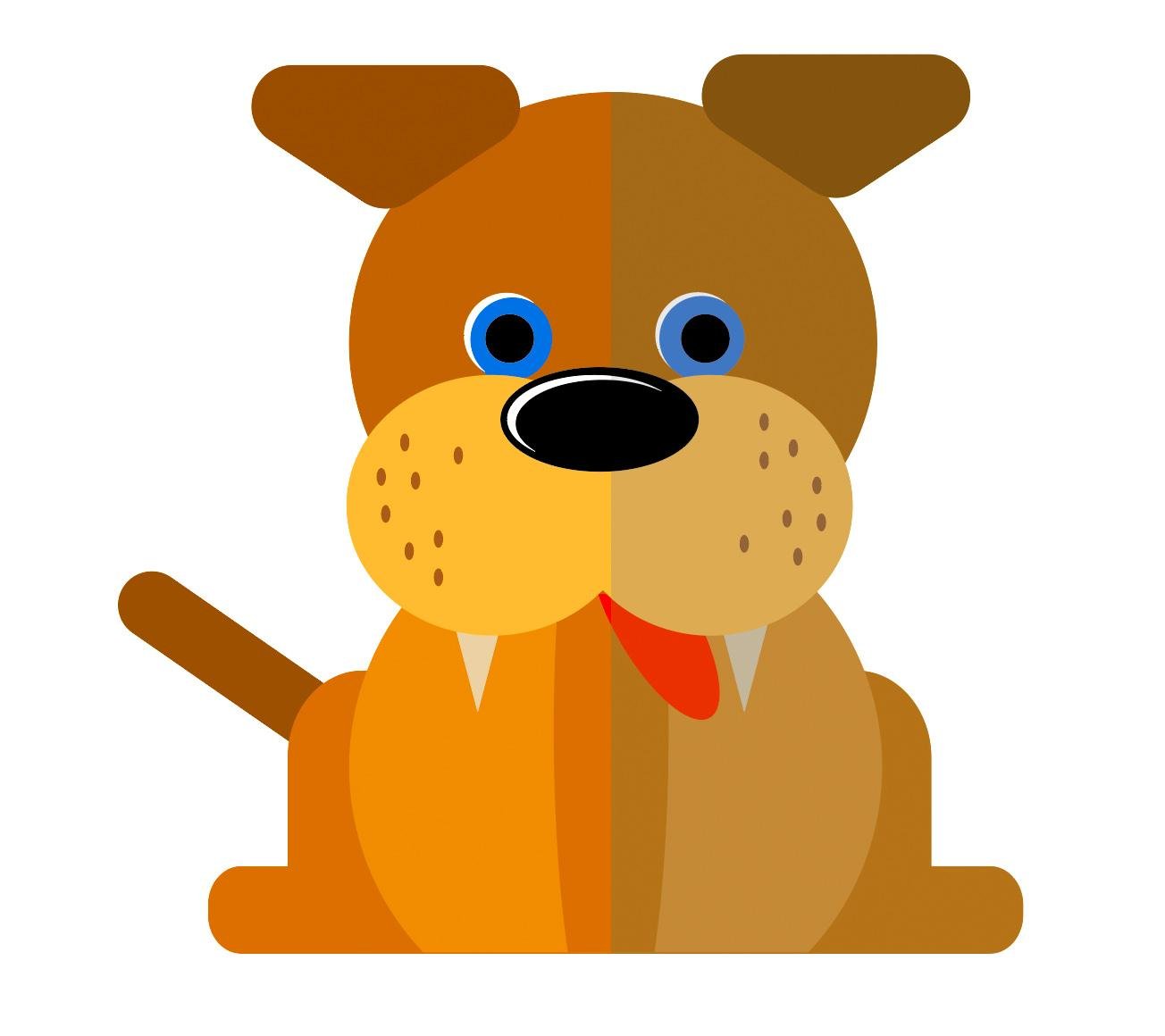
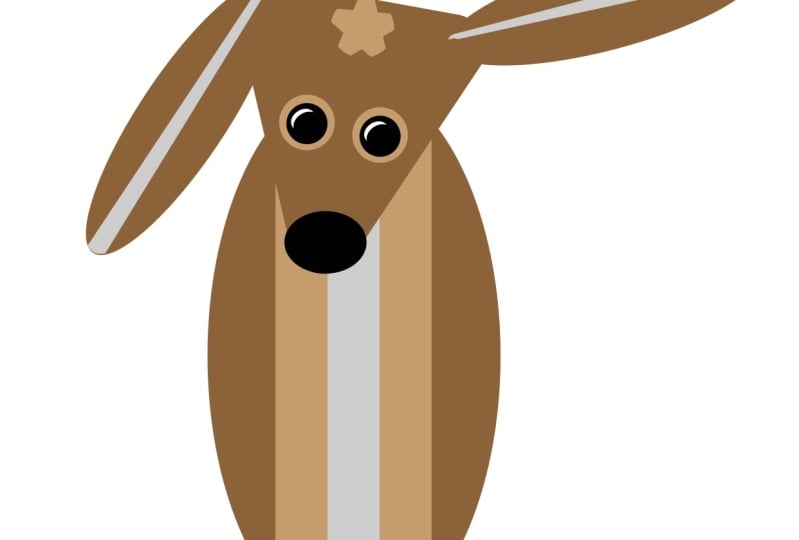
1. Personnages de l'art plat - Introduction: Saviez-vous que 1,2
million de chiots naissent
chaque jour dans le monde ? Non, moi non plus. Bref, je veux te montrer comment
en faire un autre. Et nous allons utiliser
des outils vraiment
intéressants dans Illustrator. Et, bien sûr, une fois que
vous aurez fait celui-ci, vous pourrez incarner
toutes sortes de chiots
et de chats
différents, ainsi que tous les autres
personnages plats Commençons tout de suite.
2. Créer les pattes et choisir les couleurs: Pour que notre
petit chien soit comme ça, nous allons
commencer par un nouveau document. Je vais donc passer à File New. Je vais aller sur le Web
pour choisir les 1920 x 1080 pixels. Maintenant, je veux que ça
aille sur Instagram. Je vais donc également changer la taille, la largeur ici
à 1080. Ce sera donc 1080
pixels par 1080 pixels. Et je vais
cliquer sur Créer. Je vais donc
aller dans le menu Windows. Je vais passer à mes échantillons. Ici, voici mes échantillons, et cela montre toutes les couleurs que je peux utiliser Maintenant, vous pouvez
voir les échantillons comme ceci ou sous forme de nombreux
petits carrés Et nous allons
utiliser certaines de ces couleurs brunes ici. Donc, si le vôtre ne ressemble pas
tout à fait au mien, cliquez
simplement sur ces
boutons jusqu'à ce qu'il soit identique . Commençons maintenant par fabriquer les pieds et
les pattes du chien. Et nous allons
utiliser une forme simple. Nous allons utiliser
un petit rectangle. Et je vais cliquer et faire glisser pour créer un rectangle en
bas. Ce sera
pour ses pieds arrières. Je vais ensuite passer à
ces petits points ici, et je vais juste tirer
légèrement sur les points. Et vous pouvez voir comment
cela arrondit les angles là-bas. Je vais donc avoir des
coins arrondis pour ses pieds. Maintenant, si vous ne l'avez pas
fait à la bonne taille, revenez
simplement à l'outil flèche noire et
vous pouvez saisir le haut et le déplacer de haut
en bas jusqu'
à ce que vous
trouviez la bonne taille. Je veux aussi le faire brunir, donc je vais commencer par un brun assez foncé
ici pour le feed. Maintenant, faisons-en une autre
pour les jambes, les pattes arrière. Encore une fois, je vais
utiliser le même outil, ce petit outil rectangulaire. Je vais cliquer et faire glisser
un autre rectangle ici. Maintenant, vous pouvez voir que mes
rectangles ne sont pas tout à fait dans la bonne
position là-bas Donc, si vous utilisez l'outil flèche
noire, cliquez et faites glisser pour les
sélectionner tous les deux. Vous pouvez ensuite accéder à cette petite option d'alignement
et cliquer sur l'alignement central. C'est ce qu'on appelle le centre d'
alignement horizontal. Cliquez dessus et cela
les alignera parfaitement. Enfin, je vais
cliquer sur ce carré, aller dans ce coin et le
placer pour
arrondir les coins. Vous pouvez voir le chevauchement, de sorte que vous ne verrez pas vraiment celui
du bas là-dedans. Maintenant, ils ont
tous deux un trait, une ligne de couleur autour de l'extérieur. Si nous les sélectionnons tous les deux
et que nous continuons ici, vous avez la couleur de remplissage
et la couleur du trait. Et vous pouvez faire exactement
la même
chose ici en apparence. Cliquez sur le trait lui-même. C'est donc sur ce petit modèle
qui le met au
premier plan et qui n'en choisit aucun. C'est le carré blanc traversé par une ligne rouge. Et cela supprimera simplement le trait sur le côté. Nous y voilà donc. Nous
avons refait les pattes arrières. Essayez-le un peu, et je vous emmènerai
dans le domaine suivant.
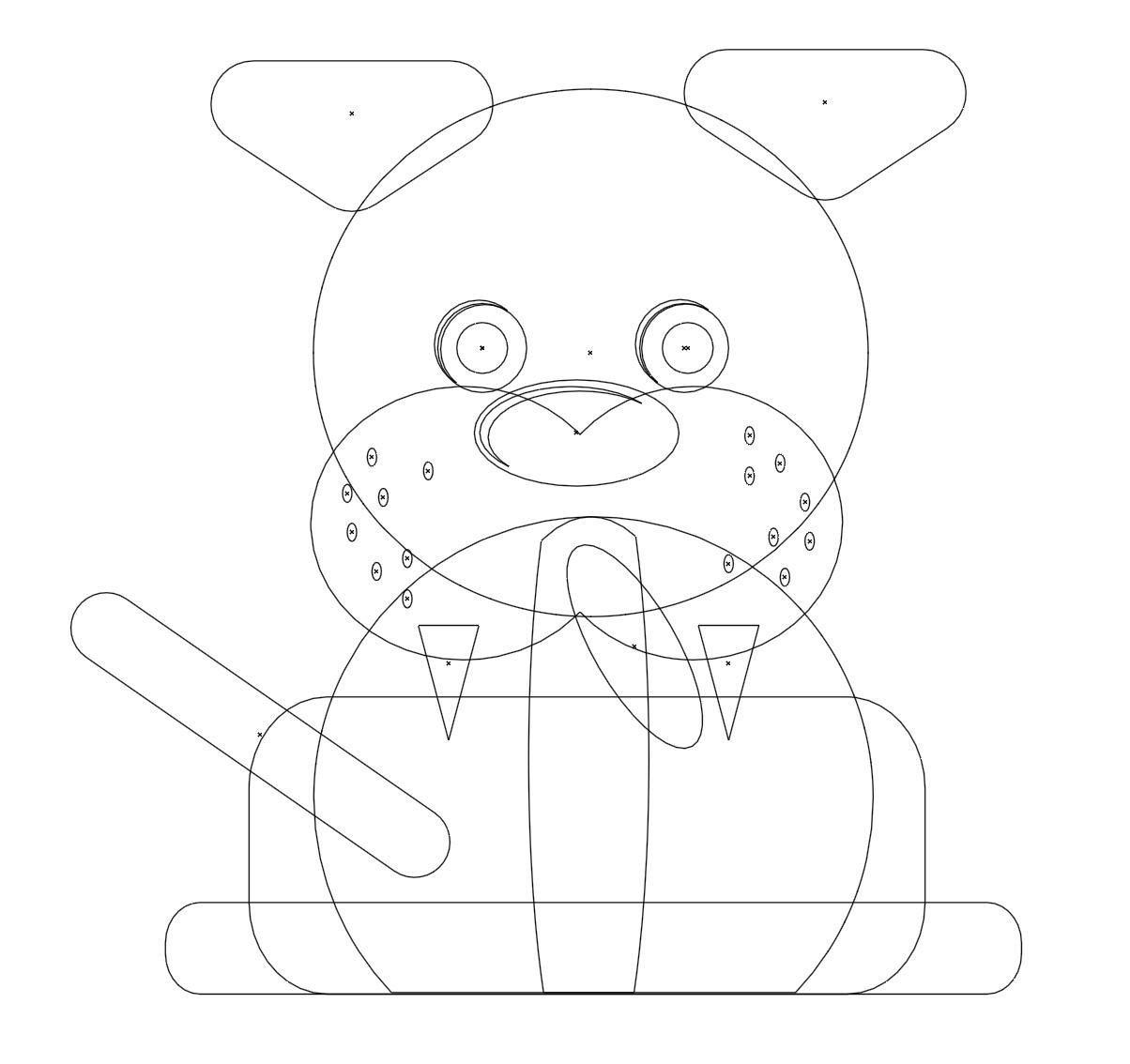
3. Créer le corps: tout moment, si vous regardez votre silhouette et que vous pensez que
je dois la modifier, vous pouvez cliquer sur ces formes
individuelles car je pense que la patte
arrière devrait être un peu plus haute et que vous
pouvez les faire glisser vers le haut comme ça Faisons le corps,
et le corps aura une forme elliptique Je vais passer à l'outil Ellipse. Je vais dessiner une forme
elliptique ici. Maintenant,
peu importe la couleur. Mais ce que je veux
faire, c'est placer l'ellipse au-dessus
du bas du chien Faisons-le un
peu plus grand. Oups. Si vous faites une erreur, utilisez
simplement Control Z sur un
PC ou Command Z sur un Mac. Nous allons juste l'
augmenter un peu. Comme ça. Je vais le
descendre jusqu'à là. Maintenant, la première chose
que nous devons faire pour le corps est de nous débarrasser de
cette partie inférieure. Donc, ce que je vais faire, c'est
utiliser un outil qui nous permet de découper des formes ou de les
additionner. Je vais y aller et tout
d'abord, trouver une autre forme. Faisons donc ça
en parallèle. Nous allons donc le déplacer
sur le côté. Je vais faire un
petit rectangle et
le placer au
bas de celui-ci. Utilisez l'outil flèche noire. Il s'agit de l'outil
situé juste en haut sur lequel vous pouvez cliquer et faire glisser pour sélectionner ces
deux formes. J'ai donc cliqué et fait glisser. J'ai touché ces deux formes. Vous pouvez voir pendant que je clique et que je fais glisser, touche les deux là-bas. Ensuite, nous descendons et nous
trouvons ce petit outil ici, appelé
Shape Builder Tool. Et c'est un peu comme une petite flèche avec
deux formes derrière elle. Tout ce que j'ai à faire maintenant, vous
pouvez voir qu'il y a un avantage c'est de passer à
la forme ici, maintenir enfoncée l'option Alt ou l' option
Touches sur un Mac
et Alt sur un PC, et vous verrez le
plus se transformer en moins. Maintenant, si je clique et fais
glisser le pointeur sur ces deux, cela
les soustraira simplement de ma forme Alors ce sera
le corps du chien là-bas. Mais je veux quand même rendre cela un peu plus intéressant. Je vais donc aller ici. Je vais faire une autre forme. Je vais placer cette forme par-dessus celle là-bas, aligner grossièrement. Je vais sélectionner les
deux. Utilisez
donc l'outil de sélection noir et cliquez et faites glisser
pour sélectionner les deux. Ensuite, je vais passer
à l'outil Shape Builder, maintenir l'ancienne touche enfoncée et soustraire ce
bit et ce bit En fait, ce que j'
ai ici, ce sont deux formes. Cette forme ici, oups. Si vous le faites et que
cela devient un peu bizarre, double-cliquez
simplement pour sortir de ce que l'
on appelle le mode isolation. Vous avez cette forme ici et
vous avez cette forme là. Donc, pour cette forme, je vais
prendre un brun plus clair, et je vais remettre
les deux sur le dessus du chien. Maintenant, ce sont
en fait les jambes. Celle arrière est la jambe, alors faisons-en encore un
briquet comme ça. Enfin, nous voulons
mettre quelques pores ici. Je vais donc utiliser
un petit rectangle, dessiner un petit rectangle, utiliser la même couleur que les jambes. Je vais zoomer pour cela. Donc, soit sur une commande
Macts sur un PC, c'est Control
et plus pour zoomer Et vous pouvez voir ici que
je peux juste prendre un coin
et l'arrondir, puis je vais placer là-bas comme
son pied avant, nous pourrions le faire descendre un
peu comme ça. Pour faire une copie de
l'autre côté, maintenez la touche Alt ou Option enfoncée,
faites-la glisser jusqu'à cet
endroit et placez-la
de l'autre côté. Comme ça. Vous
devrez peut-être le déplacer. Cela pourrait même être
plus beau là où ça se chevauche un peu comme ça là-bas Commande ou Contrôle moins
pour effectuer un nouveau zoom arrière. Cela nous donne le
corps de base du chien. Quoi qu'il en soit, essayez-le. Si vous utilisez Illustrator
pour la première fois, répétez cet exemple deux ou
trois fois jusqu'à ce que
vous sachiez quoi faire,
ou
parcourez trois fois jusqu'à ce que
vous sachiez quoi faire, simplement la moitié
de la vidéo, arrêtez-vous, essayez-le un peu
plus, arrêtez-vous, essayez-le. Quoi qu'il en soit, essayez-le.
4. Faire une tête et des oreilles (articles en anglais): Faisons la tête. Je vais en fait
aller
ici vers la gauche, et je vais descendre
vers l'outil polygonal Et je vais juste
cliquer une fois ici, et cela fait apparaître les options
des polygones Et je peux ensuite changer le
nombre de côtés à trois. Si je clique sur OK, vous verrez que j'
ai cette petite forme
triangulaire. Maintenant, ce sera
la base de la tête. Je vais donc revenir à l'outil de flèche noire en haut. Je vais l'agrandir. Là-bas. Ce n'est pas la bonne solution. Je veux que ce soit vraiment le cas, je veux le
bout pointu en bas Donc, si vous jetez un
œil à vos propriétés, vous constaterez qu'il existe une
option pour inverser les choses. Je peux juste le retourner de
cette façon. Ensuite, je vais saisir
ce petit point ici, comme nous l'avons fait avec ces
carrés, et le faire glisser vers l'intérieur. Cela complétera tous
ces virages comme ça. Si vous voulez l'
agrandir, prenez un coin et vous pourrez l'agrandir. Je pense que j'aimerais avoir une
belle tête comme ça. Il y en a un gros là-bas. Je pense que cela
fonctionne très bien. Maintenant, qu'en est-il des oreilles ? Eh bien, les oreilles, je
vais utiliser une ellipse. Je vais donc simplement dessiner une petite forme elliptique ici Je vais obtenir une autre forme, cliquer dessus et la faire glisser
dessus. Utilisez l'outil flèche noire pour cliquer et faire glisser le pointeur
pour sélectionner les deux. Et puis ici, comme nous l'avons fait auparavant, j'
utiliserai l'outil Shape Builder, la touche d'
option
enfoncée, cliquant dessus
et en faisant
glisser le pointeur pour me débarrasser de l'autre pari
que je ne veux pas. Maintenant, vous pouvez voir qu'il n'y a
aucun point
pour les arrondir. Mais si vous utilisez l'outil flèche
blanche, maintenant qu'il y a des points, je peux simplement les insérer
pour arrondir les oreilles. Maintenant, on va avoir une
oreille ici comme ça. Changeons la couleur
et allons-y un peu. Eh bien, je pense que nous allons faire en sorte que ce soit
assez sombre là-bas. Ensuite, je vais
faire la bonne taille. Je vais juste le
retirer un peu. Ensuite, je vais maintenir
la touche Alt ou Option enfoncée. Au fait, j'utilise toujours l'outil Black
Flèche. Maintenez la touche Alt enfoncée
sur la touche option et faites-en simplement glisser une
copie vers l'extérieur. Celui-ci sera incliné,
donc je vais me déplacer juste à côté
du bord, cliquer et faire glisser
pour obtenir ce
joli look d' oreille
de chiot qui s'
y trouve. Essaie ça.
5. Utilisez des ellipses pour la bouche et le nez: Je vais prendre
une petite ellipse, et je vais dessiner
la langue ici Je sais que ça ne ressemble pas encore beaucoup à une langue. Je vais
le rendre rose. Je vais prendre une ellipse, et je vais créer
une ellipse parfaite,
donc un cercle parfait Je vais donc maintenir la touche
Shift enfoncée pendant que je fais cela. Il y a donc un côté. Donnons-lui une
couleur ici, et je vais utiliser
l'outil flèche noire pour le déplacer au bon endroit. Je vais ensuite
maintenir la touche Ot ou option enfoncée et en
faire une copie. Ensuite, nous allons
prendre une autre ellipse ici et dessiner
une autre forme qui servira
à faire en sorte que
le nez soit noir comme ça Et vous pouvez changer
les couleurs si elles
ne sont pas assez claires ou foncées, entrer et ajuster les
couleurs. Encore une fois, essayez
le nez et la bouche.
6. Réalisez le nez et les yeux brillants: J'ai fait une petite ellipse blanche. J'ai fait des larmes au tau pour que vous puissiez voir et je les ai
remplies de blanc, et je vais
les mettre sur le dessus de son nez pour lui donner un nez
brillant dedans. Je pense que ça a l'
air plutôt bien. Et pour l'œil, j'ai
fait un cercle blanc, puis un petit cercle noir, puis un tout
petit cercle blanc. Je viens de les déplacer et de les
assembler, et ça me donne un œil. Encore une fois, je
peux en faire une
copie et la placer de
ce côté, là-bas. Je pense que c'est
au bon endroit. Faisons simplement
avancer les choses un peu. Vous pouvez les placer
où vous le souhaitez. C'est très simple,
essayez-le et faites un œil à
votre chiot.
7. Créez la queue avec 2 cercles: La queue. J'ai fait
un grand cercle ici, et je vais maintenir
la touche Alter the Option enfoncée pour créer un autre
cercle là-bas. Vous pouvez voir qu'ils sont à peu près ou très, très
proches l'un de l'autre. Je vais
les sélectionner tous les deux
, puis utiliser ce petit outil ici. Vous vous souvenez de l'outil pour
découper des objets ? Eh bien, je vais
maintenir l'ancienne touche enfoncée, cliquer et faire glisser pour la soustraire, et je vais la déplacer
vers le chiot Enfin, je veux le déplacer derrière
le chiot, donc je vais m'y opposer, arranger et dire «
envoyer à l'arrière ». Et comme il est sélectionné, il
le
renverra directement derrière le
chiot. Essaie ça.
8. Ombrage de personnage et exportation et conclusion: Maintenant, pour donner
un peu d'ombre à notre chiot, je vais prendre un rectangle et en placer un
sur la moitié du chiot Je vais faire en sorte que
le rectangle soit noir. Maintenant, nous utilisons
l'outil flèche noire, vous
cliquez, vous faites glisser et vous
sélectionnez tout ce qui se trouve cliquez, vous faites glisser et vous dans votre scène. Et maintenant, utilisez ce même
petit outil de création de formes. Appuyez sur la touche LT et cliquez sur la zone qui
ne se trouve pas sur le chiot. Et ça va faire en sorte que tout le reste soit
soustrait. Maintenant, nous avons en fait une forme
noire là-bas, vous pouvez le voir, qui est
la forme du chiot. Nous passons de l'
apparence à l'opacité, et nous réduisons l'opacité
jusqu'à ce que vous n'ayez qu'une
zone légèrement plus foncée sur un côté de votre chien Pour exporter notre chiot, nous allons passer au dossier. Nous allons dire exporter,
exporter car nous allons l'
exporter sous forme de fichier JPEG ou
PNG pour le Web, donnez-lui un nom Utilisez
votre plan de travail, cliquez sur Exporter,
puis faites-le Votre chiot est maintenant prêt
à être utilisé pour le Web. J'espère que cela vous a plu et
que vous avez créé des tonnes autres animaux comme ça N'oubliez pas de les
partager avec nous. Si vous souhaitez en savoir
plus sur Illustrator, je propose un cours pour débutants, intermédiaires et avancés. suffit de cliquer sur mon nom
en bas ou de trouver ou de rechercher Tim Wilson et
d'accéder à ma page de profil pour
voir les cours que je
propose dans Adobe Affinity et
Canva N'oubliez pas de suivre. Ainsi, chaque fois qu'
il y aura un nouveau cours, vous serez parmi
les premiers informés.
 Tim Wilson, Adobe Certified Instructor and Expert