Transcription
1. Introduction à ce cours rapide et facile sur les logos vectoriels: de la
famille ou une entreprise vous ont-ils déjà demandé de créer Des amis, des membres de la
famille ou une entreprise vous ont-ils déjà demandé de créer des
logos ? Peut-être avez-vous besoin de créer
un logo pour vous-même. Bonjour. Je m'appelle Tim Wilson et je veux
vous montrer à quel point il est
facile de créer des logos magnifiques, très simplement dans
Illustrator sur iPad. Maintenant, nous allons
utiliser des formes de base. Le singe, par exemple,
n'est qu'un tas de cercles. Et nous allons écrire
un texte intéressant, et nous allons également échantillonner
les couleurs
des photos . Allons-y.
2. Créer un nouveau document et créer des cheveux de singe avec 3 cercles: Commençons par créer
un nouveau document. Et avec ce document, je vais passer en mode portrait. Je vais donc commencer
par mon option d'écran. Je vais entrer dans mes
1920 x 1080 pixels, mais je vais ensuite
passer ici et passer simplement à l'orientation
portrait Il mesure donc 1080 de large sur 1920 de haut. Maintenant, ce genre de
choses est idéal pour tout ce qui est comme Pinterest, où vous avez le look long et
fin que vous recherchez. Je vais cliquer
sur Créer un fichier après avoir vérifié que je suis en mode
RGB là-bas parce que je fais quelque chose
pour l'écran cette fois. Je vais donc dessiner
deux petits animaux. Je vais faire un singe et
une girafe, puis écrire un texte dessus Le texte indiquera
la boutique amusante
ou l' expérience amusante, peu importe ce que vous voulez
mettre dans le vôtre. Mais je vais commencer
par la forme du singe, et j'utilise principalement des carrés
et des cercles pour cela. Il est certain qu'avec le singe,
ce seront surtout des cercles. Commençons par une ellipse, et je vais dessiner ma forme
elliptique là-bas Je maintiens une
fois de plus l'option centrale enfoncée. Là-dedans. Et je peux toujours les agrandir
puis les réduire. Ce n'est pas un problème. Et ce que j'aimerais faire,
c'est juste mettre un peu de couleur ici pour que je puisse voir
ce que je fais. Nous pouvons changer ces couleurs ultérieurement si vous n'aimez pas
ce que vous y voyez. J'ai donc cette forme ici, et ce
sera la tête du singe. Maintenant, je veux aussi
découper en quelque sorte l' endroit où se trouvera le visage. Je vais en avoir deux
versions. Je vais en faire
une copie. Essayons à nouveau
avec le bon outil, faisons une copie,
puis dupliquons-la à nouveau là-bas. Donc, ce que je
cherche ici, ce sont des G pour pouvoir utiliser ces deux formes pour découper à
partir de la forme qui s'y trouve. Maintenant, je ferais mieux d'avoir une
quatrième forme également, car il m'en faudra
une autre pour l'arrière-plan. Mais je vais sélectionner
ces trois éléments. Ensuite, je vais
aller jusqu'à l'espace habituel, et je vais utiliser la
découpe sur le devant. Donc, supprimez l'objet frontal et convertissez-le en chemin. Et ce sera en quelque sorte
la fourrure du singe. Donc j'ai ceci ici, ce sera le visage du singe,
et ce sera la fourrure. Et je fais la fourrure en bleu. Alors, passons simplement à autre chose. Maintenant, c'est au mauvais endroit. Donc, si je clique sur cette
petite icône ici, cela me permet de simplement la déplacer
au-dessus de l'autre forme. Prenons cette forme, déposons-la dessus. Vous voyez qu'ils se mettront très rapidement dans la bonne position. Alors essaie un peu, fais
le visage et la fourrure, puis nous entrerons,
nous mettrons des oreilles.
3. Créez les oreilles, les yeux et la bouche avec des cercles: Faisons les oreilles.
Ils sont vraiment faciles. Je vais prendre la forme
elliptique, dessiner une oreille, encore une
fois, en maintenant le centre enfoncé pour y former un cercle
parfait Et je vais aussi
lui donner un peu de couleur. Donc, prenons le
même bleu que moi. Et je vais en
faire une copie, et je
vais la réduire. Donc, encore une fois,
en maintenant un petit bouton enfoncé, j'utiliserai la même couleur que celle que j'avais
là, orange pour le moment. Nous réglerons toutes
nos couleurs plus tard. Alors laissez-moi le mettre dans la bonne position.
Voilà ma première oreille. Je vais le regrouper
puis le dupliquer. J'ai une deuxième oreille, première va
aller de ce côté et la seconde,
que je vais retourner. Passons ici aux options d' alignement
et inversons les choses. Ça va passer de l'
autre côté là-dedans. Encore une fois, nous
ne nous soucions pas
trop d'être aussi
précis ici. Je vais prendre
ces deux formes, que je vais regrouper. Et je vais monter dans mon panneau
de couches, et je vais faire glisser ce groupe
au-dessus des deux autres groupes, de
sorte que au-dessus des deux autres groupes, la tête se
trouve au premier plan. Nous pouvons tous les sélectionner
et nous débarrasser de l'accident vasculaire cérébral. Il ne nous reste donc plus
que le singe lui-même. Maintenant, nous avons également besoin
de quelques yeux, et cela va
être très simple parce que ce ne
seront que des cercles. Donc, un petit cercle
là-bas. Je vais faire le mien. Eh bien, je crois que je vais utiliser du noir, dupliquer, puis prendre le doublon
et le mettre dedans. Mettons-y un autre
duplicata. Nous avons besoin d'une sorte de zone nasale ici, puis d'une bouche
et d'un petit nez. Je vais donc faire quelque chose similaire à ce que
nous avons fait auparavant. Prenez la même forme, assombrissez
peut-être un peu la
couleur, et je vais dessiner une
ellipse pour aller dans cette zone Cela va entrer dedans, mais je veux une petite
bouche en bas. Je pense que ce que je vais faire
pour la bouche, c'
est utiliser la forme
pour créer la bouche. Je vais juste
copier cette forme. Remettons simplement l'original là où il va
aller quelque part en bas. Et vous voyez, il n'est pas tout
à fait dans la bonne position, faut l'aligner un peu, mais nous optons pour un look
plus libre. Prenons ceci,
faisons-en une copie, tirons la copie un
peu vers le haut, et je pourrai les sélectionner
toutes les deux, puis
passer à mon option de
formes combinées, puis je retirerai le recto
par l'arrière et je
le convertirai en chemin
vers le bas. Voilà la bouche.
Faisons en sorte que ce soit rouge. Ce que nous avons est donc évident. Maintenant, bien sûr, avec cela, je pourrais simplement le
réduire légèrement, sorte que nous ayons juste un
petit curseur,
et prenons-le et
déplaçons-le dans la bonne position Enfin, nous avons juste besoin
d'un petit nez circulaire. Donc ça va
être juste un petit nez. Je vais aussi en faire un
brun foncé ou un noir. Optons pour le noir pour cela. Comme je l'ai dit, nous changerons toutes
ces couleurs ultérieurement. Maintenant, le dessus de la
tête semble un peu nu, alors je voudrais avoir
deux touffes de cheveux Mais avant d'en venir à cela, si vous voulez faire quelques oreilles yeux, nez et bouche, nous allons faire une petite
touffe pour le dessus de la tête
4. Créer les cheveux en soustrayant un cercle de l'autre: Le haut de la tête ou la touffe de la
tête seront très simples car j'ai juste besoin de quelques formes, de
quelques cercles Honnêtement, je vais
suivre l'un de ces cercles ici. Il est groupé pour le moment. Mais si je le dissocie
temporairement, donc je vais simplement le dissocier,
je pourrai alors prendre
cette petite forme Faisons-en d'
abord une copie, faisons-en une copie, emmenons la copie là-bas, sélectionnons-les deux
et regroupons-les à nouveau. Ce sera donc pour
ma touffe de cheveux. Allons l'agrandir un peu. Je pense que nous aurons donc une touffe
légèrement plus grosse. Je vais le copier ici. Je vais changer la couleur de la copie pour que vous puissiez
voir ce que je recherche. Donc, ici, ce que j'aimerais
faire , c'est avoir
une sorte de petite touffe, petit bout rond comme ça Je ne veux pas avoir l'
air trop corné. Vous devrez peut-être expérimenter avec la taille et
dire, eh bien, en fait, si nous optons pour quelque chose
d'un peu plus petit, puis peut-être que celui-ci pourrait
être un peu plus petit, et ensuite je pourrais
déplacer celui-ci vers le haut, mais là, simplement des expériences et
voyez ce que vous obtenez. Je vais sélectionner
les deux et couper le recto par le verso. Donc, comme d'habitude, nous allons
passer ici sur le côté droit, et nous allons retirer l'objet avant,
et le convertir en chemin. J'en veux un deuxième, donc je vais en faire une copie
. Tirez ça vers le bas. Et ça va être la
touffe de cheveux d'ici. Nous les sélectionnerons tous les deux
ensemble. Pareil. Nous allons maintenant les
transformer en un seul, alors combinez tout et divisez,
désolé, combinez tout
puis convertissez-les en chemin. Et je veux me débarrasser
de cette section inférieure. moyen le plus rapide de le faire
serait de prendre une autre forme et de simplement mettre cette autre forme
par-dessus celle-ci. Il n'est donc pas nécessaire que ce soit exact. Nous allons juste nous
débarrasser de cette forme au cas où elle se
chevaucherait sur ses yeux Et encore une fois, nous allons entrer et nous allons
couper l'un de l'autre. Nous allons donc simplement dire que si l'on enlève la forme du
devant par l'arrière, convertir en trajectoire,
et cela peut ensuite se retrouver sur le dessus de sa tête
sous la forme d'une petite touffe de cheveux Si vous le souhaitez, vous pouvez toujours sélectionner celle-ci et celle-ci,
mais n'oubliez pas que vous l'avez également
groupée avec l'
autre forme. Vous devrez peut-être le
dissocier et vous pourrez ensuite transformer en une seule
forme si vous le souhaitez
5. La tête de la girafe: Je vais prendre le singe et le réduire. Donc, une fois de plus, touchez
mon centre redimensionnez-le
et
éloignez-le un peu. Mais je vais aussi accéder
à mes couches, et dans les couches, je vais verrouiller cette couche pour ne pas pouvoir la toucher. Je vais créer une
nouvelle couche ici. Voici donc ma couche de singe. Et si vous le souhaitez, il vous suffit double-cliquer et de lui donner un nom. De même, avec la nouvelle couche, ce sera ma girafe Donc je vais juste l'appeler «
ja » pour la vitesse. Et je vais passer à ma couche
de girafe. Maintenant que j'ai verrouillé cette
couche, je ne peux pas y mettre les mauvaises choses par erreur. La girafe, encore une fois, a des formes très, très simples Je vais
commencer par une ellipse, et commençons par
un jaune très vif Pour l'instant, en fait,
optons pour un jaune légèrement
plus foncé. Vous ne pourrez pas
le voir correctement. Et cliquez et faites glisser pour former un cercle parfait
là-haut. Je vais donc faire
deux de ces cercles, donc un là-bas,
et un ici. Ensuite, je voudrais joindre
ces deux cercles avec une ligne ou un
petit rectangle. Maintenant, nous pouvons le faire en montant jusqu'au rectangle,
en faisant un rectangle, puis en essayant de l'incliner correctement pour aller dans
la même direction. Mais parfois, il est tout simplement plus facile de travailler dans
un autre avion. Par exemple, ici, si
c'était ici où il était
parfaitement aligné, de
cette façon, lorsque je dessinais
ma forme rectangulaire,
je pourrais simplement mettre la forme
rectangulaire de la même manière. Je sais donc que c'est parfaitement
aligné avec ceux-ci, et je vais les
sélectionner,
puis les transformer en une seule
forme. Encore une chose. Avant cela, je veux
une autre copie de cette forme, alors faisons-en une autre copie. Nous allons juste laisser
ça là-bas. Nous allons faire
la bouche avec ça. Mais je vais les sélectionner, passer nouveau à mes options de forme
combinées, et je vais
les combiner toutes en
une seule forme et les convertir en trajectoire. Maintenant, je peux juste l'incliner pour
la tête de la girafe. Ce sera la
bouche. Donc, ce que je veux faire ici, c'est en faire une autre
copie . J'en
ai donc deux. Je vais juste changer la
couleur de la face avant. Tu n'es pas obligée,
mais je veux juste que tu le fasses pour que tu
puisses voir où je vais. Et je veux juste créer
cette petite forme de croissant. Nous allons sélectionner les deux,
et je vais les copier, désolé, je vais recadrer
l'un par rapport à l'autre. Donc, comme toujours, jusqu'à ce que les formes soient
combinées, et nous dirons simplement moins le
front, sont converties en tracé. Il suffit de le placer dans la bonne
position, de l'incliner, et il y a une
petite forme graphique de bouche à l'intérieur. Je vais les
sélectionner tous les deux. Vous voyez, je
ne recherche
absolument pas
la précision . Je pense que nous allons simplement
revenir ici et les combiner tous
en une seule forme comme ça. Voici donc notre forme de
girafe de base, et la
prochaine étape consiste à ajouter des cornes
, des oreilles, des yeux
et un nez, comme vous le souhaitez. Mais pour l'instant, si
vous souhaitez passer à cette étape, puis
revenir, nous nous
occuperons des autres détails.
6. Utiliser des formes simples pour réaliser les oreilles et les cornes: Donc, revenons-en à cela, nous allons
zoomer un peu dessus. Et je pense que j'aimerais
vraiment m'orienter un peu plus,
quelque chose comme ça. Il y a donc des cornes ici,
puis des oreilles. Les oreilles fonctionneront à
peu près de la même manière
que nous les avons faites , mais en les gardant encore plus
simples, il suffit de quelques cercles. Faisons-le donc très rapidement. Nous allons donc être attentifs. Et nous en ferons une copie
l'une de l'autre oreille de ce côté. Et puis les klaxons,
nous les ferons retentir. Donc, encore une fois,
allons-y et faisons simplement une forme de corne pour obtenir
une forme un peu elliptique, comme ça, et une ligne plus
loin J'ai dit que ce truc
allait être très simple, celui-ci. Sélectionnez les deux, et je peux soit les regrouper soit je vais les
unir
en une seule forme, donc combinez le tout pour les convertir en chemin. J'en veux deux, donc nous allons en
avoir un là-bas, et nous allons en avoir un
autre qui sera incliné. Là-bas. C'est vrai. Cela
ressemble plus à un extraterrestre, en fait. Mais bon, quand on aura le cou
dedans, ça ressemblera à une girafe Donc, comme toujours, allez ici et combinez-les tous.
Combinez tout. Convertir en chemin. Les yeux et le nez sont encore une fois très
simples. Mais
essayez-les un peu. Ensuite, nous reviendrons, nous nous occuperons
des yeux, du nez et du cou.
7. Utiliser le stylo et le crayon pour faire le manche: Faisons des yeux et des nez. Je vais donc simplement utiliser sphères sur la sphère,
et nous en avons une petite. Ici, je vais
juste remplir les yeux noir et nous pourrons débarrasser du
trait également nous
débarrasser du
trait si
nous n'en avons pas besoin. Nous en avons besoin de deux, évidemment, donc je vais
en faire une
copie, zoomons dessus et les mettre dans la
bonne position là-bas. Maintenant, pendant que nous avons zoomé
, comme ça, désolée, je l'ai un
peu trop grande pour une raison Je vais devoir en
faire une copie à nouveau Nous allons
donc dupliquer
celle-ci et déplacer le duplicata et nous pouvons également les
incliner si nécessaire Bien que nous ayons zoomé, vous pouvez voir que nous avons
quelques coins ici Si vous le souhaitez, vous pouvez sélectionner
ces coins à l'aide cet outil de sélection directe et simplement saisir le petit cercle et le
retirer pour les arrondir un peu. Pareil, je peux
simplement les sélectionner, les
saisir et les arrondir
si vous en avez besoin. Je vais faire celui-ci juste un
petit peu. Là-bas. Cela dépend de votre design
et de la façon dont vous souhaitez travailler. J'ai donc des yeux vraiment
loufoques ici. Je pense que je devrais
peut-être mieux le faire pivoter . Et puis ici, je
veux les narines, et je vais refaire
la même chose Mais cette fois, je
vais juste faire un trait, pas de remplissage, et je vais rendre le
trait un peu plus épais. Et réduisons-le, trouvons la bonne taille. Nous en aurons donc un
qui va disparaître. Maintenant, c'est là
que vous pouvez avoir des problèmes si vous essayez de sélectionner quelque chose en le
faisant glisser par la ligne J'aime donc le désélectionner,
puis cliquer et le
faire glisser immédiatement. Il y a donc la première narine. Faites-en une copie
, désélectionnez-la, saisissez-la et déplacez-la Dans la bonne
position là-bas. Si vous avez besoin de
les disposer un peu mieux, déplacez-les
simplement comme
vous le souhaitez. Il n'y a pas de bien ou de mal
ici. Ce ne sont que des symboles
animaliers que
nous sommes en train de créer. Maintenant, en ce qui concerne
le cou, le cou va
descendre ici. Vous pouvez le faire
avec un rectangle, mais ce sera beaucoup plus simple si j'
utilise simplement le stylo. Je vais donc aller
chercher l'outil stylo
ici et très
rapidement cliquer, cliquer, cliquer et cliquer. Ainsi, remplissez-le d'une couleur. Passons donc
au remplissage jaune, et je vais également me
débarrasser du trait. Passons donc au coup et n'en
choisissez aucun pour mon coup. Bien entendu, nous pouvons
toujours sélectionner ces deux formes une fois que vous
êtes dans la bonne position, bien
sûr, passer en revue vos options de forme combinées et simplement les
unir en une seule forme. Je vais donc simplement dire de
tout combiner et de convertir en chemin. Maintenant, bien sûr, elle a disparu
devant les yeux Nous pouvons
donc cliquer sur
cette petite icône ici et la déplacer également
derrière les yeux. Maintenant, bien sûr, c'est une girafe nous avons
donc également besoin de quelques points sur
la girafe. Et je vais le
faire avec le crayon. Donc, avec un crayon, je vais juste dessiner
une petite forme, comme ça, et nous en prendrons une
autre ici. Oh, c'est une forme vraiment étrange. Faisons un peu
plus doucement. Comme ça. Peut-être
qu'une autre forme apparaît pour que vous puissiez voir
ce que je dessine réellement, je changerai la couleur de
celles-ci pour quelque chose de différent. Assurez-vous que je clique
sur le bon. Regardons
ce qui se passe ici car
cela peut parfois arriver. Vous pouvez voir que j'ai
intégré
le groupe avec ces formes
et que je les ai regroupées. Sans m'en rendre compte, j'ai parfois choisi
l'option de groupe. Je vais donc les dissocier
toutes, puis encore une fois,
je pourrai cliquer sur
ces formes et
ajuster la couleur à
quelque chose de différent Maintenant, ces formes
doivent être droites, bien alignées avec le cou. Je vais donc
sélectionner ces formes. fait, je me suis assuré de ne pas avoir
sélectionné les yeux, le nez ou les narines Et je vais passer ici à notre option habituelle,
les formes combinées. Je vais dire de tout diviser ,
puis je vais tout dissocier. Et ce que cela aura
fait, c'est que cela les aura supprimés pour que je puisse ensuite
supprimer ces bits, qui sont les extras
, très rapidement. Comme ça. Bien, nous avons donc deux animaux. Nous devons également trouver une
couleur bientôt. Il s'agit évidemment d'un
graphisme pour enfants que nous créons, mais nous avons tout de même besoin d'une palette de
couleurs décente pour cela.
8. Échantillon de couleurs sur une photographie à: Maintenant, vous pensez peut-être que
vous n'avez pas la bonne vidéo ici parce que tout d'un coup,
nous avons sauté sur le Web. Je suis donc allé sur un
site Web appelé Unsplash. Ce sont des images libres de droits, et j'ai fait une
recherche de jouets parce que je veux utiliser les couleurs
des jouets Et ici, j'ai
juste fait défiler l'écran vers le bas jusqu'à ce que je trouve quelque chose dont
j'aime la palette de couleurs, et il y a de
très belles couleurs cette image
en particulier Vous pouvez choisir n'importe
quelle image pour les couleurs. Mais je vais le télécharger. Alors
choisissons-le ici, et il me demande si j'ai un
compte, non, je n'en ai pas. Essayons donc à nouveau
en cliquant sur l'image. Voilà, vous n'avez pas besoin d'
avoir un compte, et ici, je vais simplement
choisir de le télécharger. Maintenant, honnêtement, je n'ai besoin que
de la très petite taille du fichier. Je vais donc opter pour
le médium ici parce que je vais simplement
utiliser ces couleurs
et les échantillonner. Téléchargeons-le, et
vous pouvez voir que cela signifie en quelque sorte
remercier cette personne. Je dis donc merci à Max. Ensuite, je peux retourner à Illustrator et je vais
apporter ces couleurs. Je vais donc aller chez moi. Je vais y trouver
le fichier que j'ai placé, qui devrait en fait apparaître dans mon dossier Téléchargements. Et ici, j'ai cette photo quelque part.
Ça y est. Et c'est ce qui l'amène.
C'est assez grand, mais je peux simplement le réduire
parce que tout ce qui m'intéresse c'est d'échantillonner ces
couleurs ici. Alors trouvez-vous une image
intéressante, puis nous allons
échantillonner quelques couleurs. Maintenant que j'ai
ma photo ici, je peux aller sur mon panneau et utiliser le
petit outil d'échantillonnage, et je peux la déplacer et échantillonner les
couleurs exactes que je souhaite Vous pouvez le constater, d'
autant plus qu'il est si petit j'ai du mal à choisir la bonne couleur que je souhaite. Donc, une autre façon de le
faire est de vectoriser d'abord
l'image Donc, sur la photo, débarrassons-nous simplement
de ce panneau de couleur. Si vous regardez
en bas, avec une photo, vous avez cette
petite icône ici, qui est une icône vectorisante Et lorsque vous cliquez dessus,
cela convertira ces pixels en vecteurs. Maintenant, c'est un excellent
moyen de tracer Si vous le souhaitez, cela pourrait
être appelé un élément de trace. Et vous pouvez voir qu'il y a maintenant quelques options dans mon panneau de
propriétés ici. Je pourrais donc entrer dans
ces options et modifier le nombre de
couleurs de cette forme vectorielle. Maintenant, je vais
noter le nombre de couleurs. Je voulais juste regarder une
vingtaine de ces couleurs. Je ne veux pas être trop limité, mais 20
me donnera une bonne option. Et si je zoome, vous verrez que toutes les
couleurs vectorielles sont plates.
Là-dedans. Si vous n'aimez pas les couleurs, augmentez
simplement le nombre jusqu'à ce que vous
trouviez celles que vous voulez. C'est donc génial que nous obtenions
très rapidement couleur
uniforme à partir d'une
image. Nous y voilà. Je pense que j'aime bien ces
couleurs, et maintenant ma vie sera
tellement plus facile si je vais échantillonner ces couleurs parce que je pourrais
simplement les déplacer dessus
et c' est une couleur plate à partir de
laquelle je fais des échantillons, je peux ensuite enregistrer cette couleur. Encore une fois, je vais
faire la même chose, et je vais juste
me frayer un chemin parmi toutes ces couleurs ici, en échantillonnant les différentes
couleurs que j'aime. Je voudrais ajouter quelques
couleurs ici. Maintenant, souvenez-vous que j'ai verrouillé le singe parce qu'il se trouvait
dans une couche différente se peut
donc que je doive simplement le
déverrouiller, puis je pourrai échantillonner
ou changer mes couleurs ici. Donc, en ce qui concerne
la palette de couleurs, je vais probablement utiliser des bleus et
des roses similaires. N'oubliez pas qu'avec ces éléments, vous constaterez
très souvent que vous
aurez groupé des éléments. Vous devrez peut-être
double-cliquer dessus ou accéder
au groupe ici où vous pourrez sélectionner des pièces individuellement. Je vais donc en faire
quelques-unes ici, donc je vais
opter pour cette sorte de couleur verte pour le singe Et encore une fois, je vais
m'y attarder, en sélectionnant
simplement les domaines
que je veux faire. Et nous allons le faire de
cette couleur là-bas. Pareil pour le haut,
puis enfin le visage, aussi, pour le visage, aussi,
le visage va être je vais faire sous forme de petit doigt là-dedans Quoi qu'il en soit, je vais
finir ces couleurs. Je ne vous demanderai pas de regarder tout
le processus. Et encore une fois,
pareil pour ta girafe. Trouvez une couleur pour la girafe, et j'ai décidé d'
utiliser le type de
couleur orange que j'ai trouvé puis
des couleurs
différentes pour les taches sur la De cette façon, nous aurons
utilisé les couleurs de cette
photo intéressante. Essayez-le, faites-y ressortir vos
couleurs.
9. Créer du texte contourné et modifier la forme: J'ai créé trois petits
bouts de texte ici, le fun et Shop. Ce ne sont que des éléments
autonomes. Et j'ai trouvé une police de caractères très
audacieuse que j'aime utiliser pour cela
parce que c'est
évidemment une question de fun Ce que je vais faire, c'est
simplement les assembler. Je pense que je vais m'
amuser et
m'amuser , juste en plus
du mot boutique là-dedans, puis je pourrai y aller,
ce qui n'est pas très important. Je vais le faire pivoter. Je tiens mon doigt
sur la commande tactile pour
qu'elle fasse pivoter l'
emblème par incréments de 45 degrés Je vais juste le faire
apparaître. Je pense que là-bas, peut-être que nous pouvons l'agrandir un
peu. Aussi. Peut-être un peu plus petit. Vous pouvez l'essayer
vous-même et
voir ce que vous pouvez faire. Je pense donc que j'en suis content
à peu près. Amusez-vous avec ce mot, triez-le un peu, peut-être un
peu plus que cela. Ce sera donc mon texto. Sélectionnons-les tous, et je vais les agrandir
pour aller jusqu'à la limite. Maintenant, la prochaine chose que
j'aimerais faire est de changer un peu le type
ici parce que ce P, j'aimerais que le P
soit beaucoup plus long parce que je vais faire sortir la
girafe par le haut Je veux trouver un équilibre
avec un P plus long, encore une fois, pour encore plus de fun. Je vais aller chercher
mon option de contour de caisse. Maintenant, vous pouvez
le voir au moment où il apparaît et qu'il n' aucun plan de caisse ni aucune option de
caisse dedans. Mais c'est parce que je ne suis pas
au bon endroit et que je
dois le faire correctement. Vous le saviez probablement déjà. Je vais vous donner les grandes lignes
du texte. C'est maintenant décrit, et je peux ensuite utiliser ce petit outil ici, l'outil de sélection directe
pour sélectionner ces deux points, et je peux les déplacer vers
le bas, comme suit. Encore une fois, je vais simplement maintenir ma touche Shift enfoncée pour pouvoir les déplacer tout
droit vers
le bas. Je m'excuse. Parfois, j'appelle cela la
touche Maj parce qu'elle fonctionne comme la touche Maj dans
Illustrator sur ordinateur de bureau. Bien, alors essaie un peu,
mets un texto dedans. Et pendant que vous le faites, je vais colorier mon
texte pour lui donner différentes formes. Si vous avez fait un devis
comme je l'ai fait avec le P, l'avez
décrit ou si
vous avez créé des contours, vous pouvez toujours entrer et vous pouvez simplement double-cliquer et
sélectionner
les lettres individuellement, puis les colorier selon vos besoins. Comme vous pouvez le constater,
je m'
amuse un peu à porter mes couleurs ici, et je vais juste
prendre ces deux-là, et je vais les
déplacer. Vous pouvez voir qu'ils sont
regroupés. Il faut
donc retourner la girafe. Il faut probablement
en finir avec le singe aussi. Sélectionnons-les donc tous les deux. Nous allons passer à l'outil
d'alignement et les retourner, puis je pourrai les déplacer
dans la bonne position. Réessayez et nous ne
déplacerons que le singe tout seul, ainsi que la girafe, et j'
augmenterai légèrement
la taille de la girafe là-dedans Nous allons déplacer le singe et peut-être le réduire
légèrement, et bien sûr, il doit également monter
au-dessus de la girafe Je vais devoir accéder à
mes couches, puis déplacer toute
la couche de singe
au-dessus de la couche de girafe qui s' y
trouve Je pense que c'est à peu près terminé. Vous pouvez simplement continuer à jouer
avec ça autant que vous le souhaitez. Essayez
également des variations de couleurs pendant que vous le faites. Mais nous allons nous arrêter là.
10. Bien fait - et informations sur le projet: Félicitations. Vous avez atteint
la fin de ce cours. Je suis sûr que votre logo
est superbe. Pour le projet, j'
aimerais que vous créiez un logo
pour un château gonflable, et j'ai fourni les
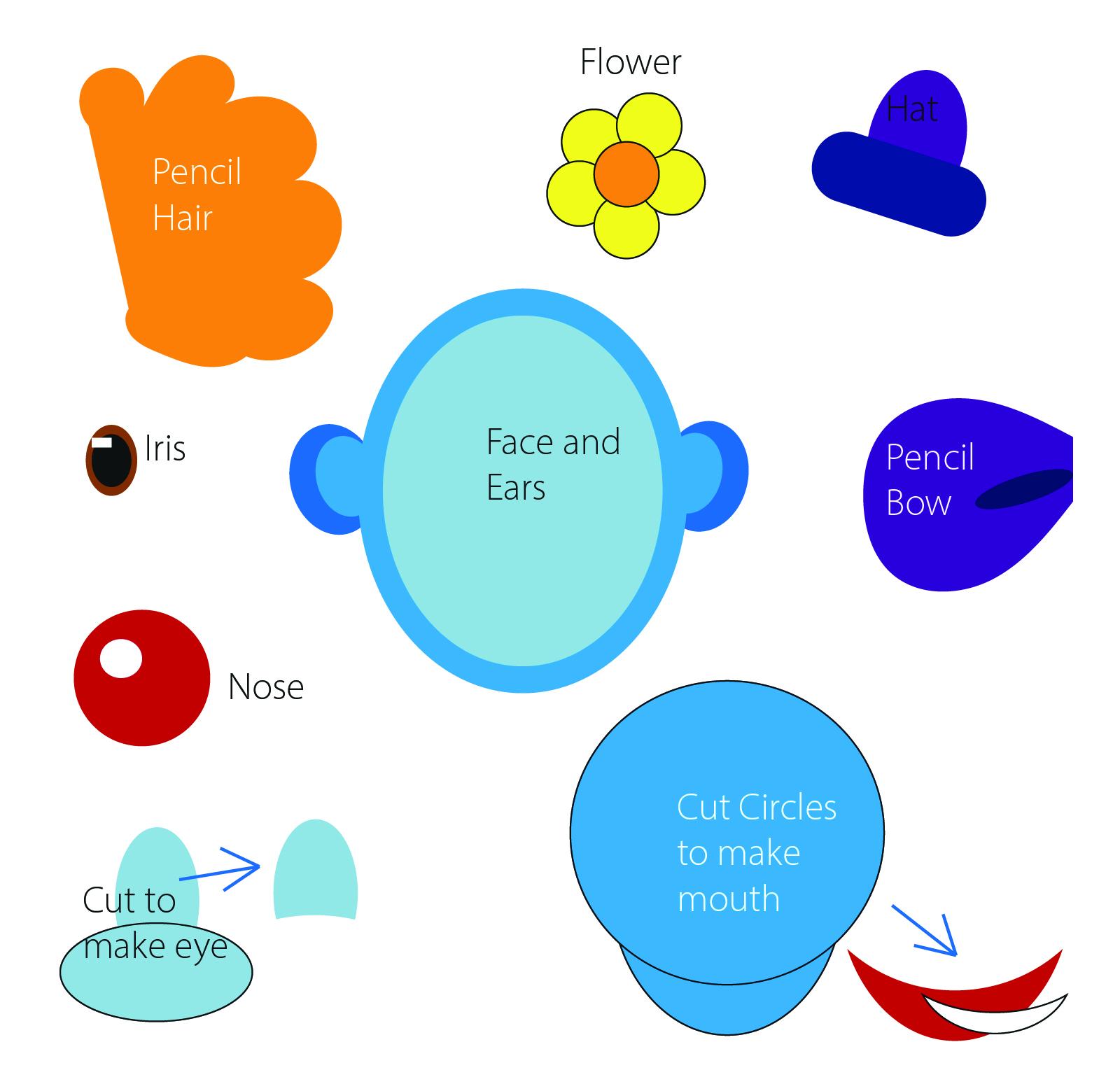
fichiers que j'ai créés. Vous pouvez faire quelque chose de
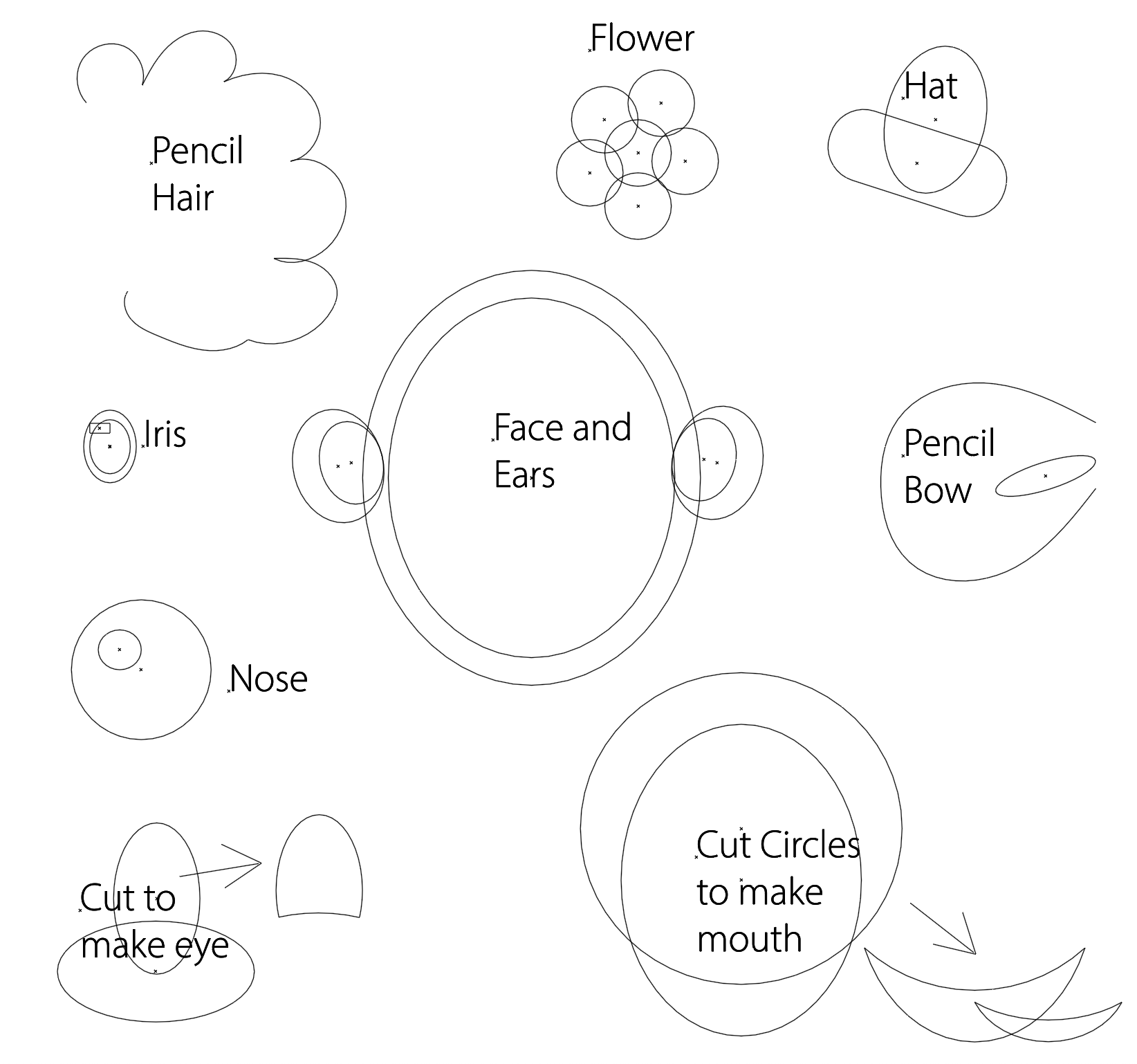
très similaire. Maintenant, comme vous pouvez le voir, nous avons les différentes
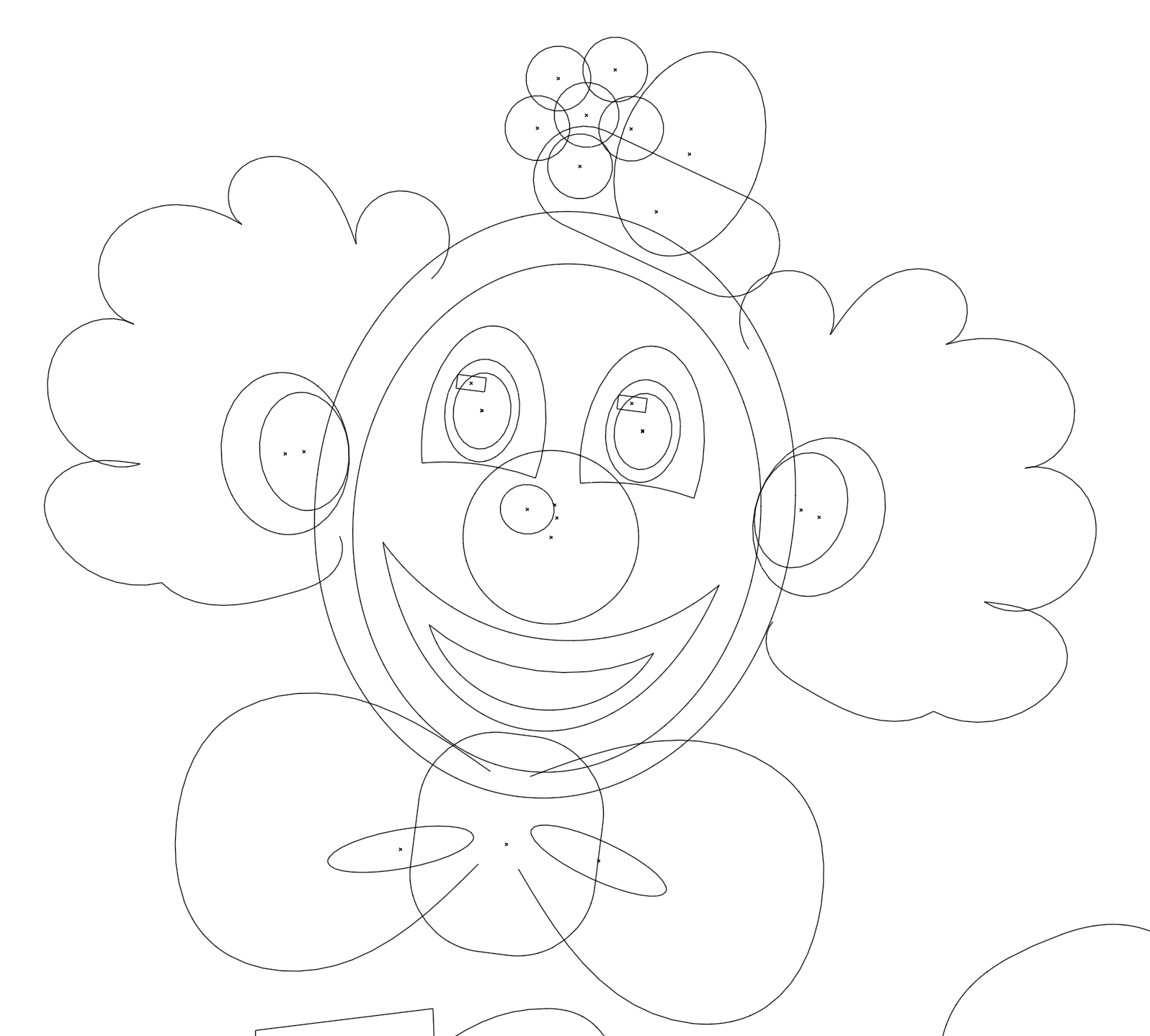
parties du clown, et j'ai fait une petite capture d'écran pour
vous montrer comment je l'ai créé Certains d'entre eux ne sont que des cercles. J'ai utilisé un crayon pour certains d'entre eux, et j'en ai aussi beaucoup
utilisé découper une
forme à partir d'une autre, par
exemple les yeux. Une fois que vous avez fait cela, essayez
un peu le texte. Et pour le texte, prenez
votre texte standard, décrivez-le,
puis vous pouvez commencer à déplacer les
lettres individuelles. Et n'oubliez pas de le publier. J'adore voir ce que vous avez fait, alors partagez-le avec moi. N'oubliez pas
de nous laisser un avis. Cela nous aide vraiment à créer
plus de contenu pour vous. N'oubliez pas de consulter
nos autres cours. Si tu descends en
bas, tu verras mon nom. C'est Tim Wilson,
et vous pouvez accéder à mon profil et voir tous
les cours qui y sont listés. Ou vous pouvez simplement rechercher
Tim Wilson dans la barre de recherche. Vous découvrirez que nous proposons toutes sortes de cours Adobe et d'affinité, ainsi qu'un cours Canva Il existe Illustrator pour débutants,
intermédiaires et avancés
sur iPad. J'ai également SAM
pour le bureau. Enfin, n'
oubliez pas de nous suivre. Ainsi, vous serez
les premiers
informés des nouveaux cours
que nous créons. Je te verrai dans le prochain.
 Tim Wilson, Adobe Certified Instructor and Expert