Transcription
1. Présentation du cours avancé pour Illustrator iPad: Bonjour, je m'appelle Tim Wilson du studio
Red Rocket et instructeur Adobe certifié Illustrator. Et j'aimerais vraiment vous aider à apprendre illustrateur pour l'iPad. Ce cours est la troisième partie de mon Illustrator sur la série iPad. Si vous n'avez pas vu les deux autres cours, il y a un lien vers eux dans la description du cours
ou dans Skillshare for Adobe Illustrator sur le débutant iPad, ou Adobe Illustrator sur l'iPad. Intermédiaire passera par illustrateur pour l'iPad à partir de zéro absolu. Et je vais vous expliquer tous les concepts, les outils et les techniques. Au cours de mes 20 années de formation, j'ai enseigné à des milliers d'étudiants comme vous, provenant d'entreprises comme Nisan Disney,
Adobe, qu'il s'agisse de cours en ligne ou de cours en classe. Ce cours est conçu pour vous de
manière à couvrir d'abord une section de conférences. Et puis à la fin de chaque section, vous aurez un ou deux projets sur lesquels travailler. Ces projets vous permettront de mettre les connaissances que vous avez apprises, pratiquer dans des exemples concrets. Vous aurez à pratiquer ce que vous avez appris en montrant que vous êtes nouvelles connaissances est cimenté dans votre mémoire, fonctionnera à travers tout dans les portions de la taille de la morsure étape par étape. Mon but est de vous aider à avoir un cours productif, mais bien sûr, agréable pour vous aider à poursuivre votre chemin créatif. J' ai hâte de vous aider à apprendre Illustrator sur iPad.
2. Travailler avec la couleur - Introduction: Maintenant, pour la prochaine série de conférences, nous allons regarder la couleur, tout de RGB CMJN, que vous trouverez votre code hexadécimal. Maintenant, pour certains d'entre vous qui viennent d'appeler le lavage de vos têtes. Mais ne vous inquiétez pas, je vais tout expliquer au fur et à mesure que nous traversons. Bien sûr, si vous utilisez déjà Illustrator sur le bureau, vous comprenez cette terminologie. N' hésitez pas à passer à travers certaines de ces conférences, mais ne sautez pas le projet.
3. RvB / CMYK: Maintenant, nous avons deux modes de couleurs principaux dans Illustrator. Celui est CMJN, et cela signifie cyan, magenta, jaune et noir. Et l'autre est RGB, qui signifie rouge, vert et bleu. Donc, voir mon K est tout au sujet de l'impression. Vous commencez par une page blanche et vous pouvez voir ici, j'ai un fond blanc là-dedans. Et puis nous avons nos encres cyan magenta, jaune et noire avec lesquelles nous utilisons pour imprimer. Donc, si vous faites quelque chose pour l'impression, nous allons normalement avec CMJN. D' un autre côté, si vous travaillez sur quelque chose pour l'écran, nous utilisons RVB, qui est rouge, vert et bleu. Maintenant à l'écran, si vous n'avez pas de lumière, parce que c'est ce qu'est RVB. Tout est question de lumière. Si vous n'avez pas de lumière
, votre écran est noir. Et puis vous ajoutez rouge, vert et bleu, et 100 % de lumière rouge, verte et bleue vous donne du blanc pur. Ainsi, la prochaine fois que vous commencerez à faire un nouveau document et que vous allez imprimer, vous constaterez que lorsque vous choisissez l'un de ces documents, le mode couleur par défaut est généralement CMJN. Si vous allez à l'écran et que vous cliquez sur l'un d'entre eux, le mode couleur par défaut est RVB.
4. Couleurs du spot: Alors qu'en est-il des tons directs ? Ce que nos tons
directs, les tons directs servent lorsque vous imprimez, et ce sont des encres spécifiques. Par exemple, si vous imprimez une brochure et que vous utilisez le cyan, magenta, le jaune et le noir. Mais vous voudrez peut-être un ton très spécifique de bleu et il a une correspondance de cette couleur absolument parfaitement. Ce que vous feriez, c'est que vous utiliseriez un ton direct lorsque l'imprimante imprime, qui s'imprimera avec le cyan, le
magenta, le jaune et le noir, ils utiliseront également cette encre bleue particulière. Comment on en est arrivés à ça en illustrateur ? Will, si tu vas aux couleurs et que j'ai ma couleur de remplissage ici. Et puis je vais descendre aux échantillons. Dans les échantillons, vous trouverez les livres en terre cuite. Donc, je clique sur les livres de couleur, et ce sont les différents livres de couleurs que nous avons. Donc, de diverses entreprises, le HK S là-bas, nous avons beaucoup de choses d'une société appelée Pantone, puis vers le vrai match en bas. Donc, si je veux utiliser l'un d'eux, je peux juste y aller et en choisir un. Et ça me montre toutes mes couleurs Pantone là-dedans. Maintenant, devriez-vous utiliser les villes de plume ? Eh bien, ça dépend. Et si vous utilisez des modèles dans une tâche, gardez à l'esprit que l'imprimante doit ensuite utiliser des encres supplémentaires avec CMJN. Et ces choses vont vous coûter plus d'argent. Donc, cela signifie que vos, vos couleurs peuvent être très précises. Si vous avez une couleur de marque particulière que vous devez être parfaitement précis. Mais du point de vue de l'impression, cela finira probablement par vous coûter plus cher si vous
travaillez avec CMJN plus vos tons directs.
5. Roue de couleurs: Maintenant, regardons la roue de couleur. Si je clique sur le remplissage, pas de trait, j'ai droit en haut, la roue de couleur. Si vous ne le voyez pas, il suffit de cliquer sur la petite flèche à gauche de celui-ci. Et c'est assez simple. Autour de l'extérieur, nous avons l'énorme est la couleur sur le spectre de couleurs. Et puis à l'intérieur, nous avons la saturation à droite et la légèreté et l'obscurité vont de haut en bas. Et en gros, il suffit de choisir votre, de vous l'ombre là-dedans. Mais on a du noir et du blanc là-dedans, et on n'en a pas. Mais en haut, ici, on a un sélecteur de couleurs. Alors allons trouver quelques couleurs de quelque chose et choisissez-les. Je vais utiliser une photo. Donc je vais voir ce petit outil ici. Et cela me permet d'importer, je peux importer à partir de l'appareil photo, je peux importer des photos, je peux mettre des fichiers, compter des documents, souvent Bibliothèque. Je vais aller aux photos, qui va juste aller dans mon application photo et Dropbox. Et je vais prendre une photo ou prendre une photo de là. Donc disons que je fais un document et j'ai vraiment aimé les couleurs qui sont ici. Tout ce que j'ai à faire maintenant, c'est d'aller à mes couleurs unies et à la roue de couleur. Je peux utiliser la petite pipette. Et maintenant je viens de l'avoir, attrape-le par le milieu et déplace-le et tu peux le voir échantillonner quelle que soit la couleur que je passe. Alors je l'ai déplacée là-bas et j'ai ce très beau bleu. Maintenant, je peux aller à mes nuanciers et je clique sur le plus dans l'échantillon, il ajoute ce bleu là-dedans. Faisons un autre. Je vais choisir quelques couleurs ici. Donc je vais obtenir une belle couleur marron crémeuse des rochers. Et encore une fois, ajoutez ça dans mon échantillon. Et nous irons avec un dernier morceau de vert de mer là-dedans, le vert le plus clair. Et encore une fois, ajoutez ça. Et si vous regardez, sont les couleurs que j'ai. J' ai le vert de la mer là-bas. J' ai un nous allons faire une autre forme. Là-bas. J' ai choisi la couleur de la roche et enfin, une copie de ça. J' ai mon bleu du ciel. Si belle façon rapide de deviner. Les couleurs forment rapidement une image existante.
6. Bibliothèque et capture: Jetons donc un coup d'oeil à la zone tout en bas de la section de couleur. Nous avons des échantillons et puis sous ça ou là, nous avons une boîte de couleur, couleurs
Pantone à assortir, et cetera. Et tout en bas, nous avons des bibliothèques. Maintenant, dans les bibliothèques, nous pouvons ensuite passer aux couleurs qui sont partagées entre notre version de bureau et l'iPad. Et si je n'ai pas cliqué sur une de ces bibliothèques ici, vous pouvez voir que j'ai des couleurs de ma bibliothèque, du bureau. Et nous avons aussi des thèmes ici. Maintenant, si vous n'utilisez pas Illustrator sur le bureau, vous pouvez toujours utiliser les bibliothèques et il y a une excellente application qui fonctionne avec. Donc, cette application fonctionne avec elle est sur un iPhone ou si elle est sur un téléphone Android. Il provient d'Adobe et s'appelle Adobe Capture. Maintenant, c'est libre. Mais ce qui se passe avec Capture est que vous pouvez ensuite l'utiliser sur une photo existante, qui est ce que j'ai fait ici. Ou vous pouvez réellement le faire en direct avec la caméra elle-même. Et vous pouvez voir ici ce que ça fait, c'est de
me montrer toutes les couleurs de cette image et je peux même les déplacer, mais c'est ce petit ensemble ou palette de couleurs. Maintenant, la grande chose à ce sujet est quand je clique sur le bouton OK, il me montre la valeur de ces couleurs. Et puis à partir de là, je peux l'enregistrer dans ma bibliothèque et je peux le récupérer en écrivant ici. Donc, en faisant cela, d'autres choses intéressantes sur Adobe Capture, vous pouvez l'utiliser pour identifier les polices de caractères. Ainsi, vous pouvez pointer vers un bâtiment ou un peu d'empaquetage que vous aimez la police et ils vous donneront un équivalent Adobe pour cette police particulière. Cela aussi sortes d'autres choses à partir de modèles pour identifier des bits pour, pour votre art et droit, grand morceau de l'industrie du logiciel. Donne-lui un coup d'envoi.
7. Swatches: Jetons un coup d'oeil aux échantillons. Donc ici, je vais descendre à mes échantillons. Et nous pouvons ajouter de nouveaux échantillons en cliquant sur le plus. Nous pouvons également voir nos échantillons par grille ou par ListView. Si vous souhaitez modifier une nuance, il vous suffit de cliquer longuement sur la couleur à modifier. Cliquez sur, Modifier là-haut. Et qui ouvre une fenêtre d'édition ici. Et on peut renommer l'échantillon. Nous pouvons changer la couleur de processus à la couleur de tons directs. Nous pouvons en faire une couleur mondiale. Et nous pouvons passer en mode couleur et changer cela en RVB, CMJN ou hexadécimal, ce que vous voulez, et cela affectera vos curseurs de couleur. Donc, nous pouvons juste ajuster la couleur là et cliquez sur enregistrer.
8. Couleur globale: Alors qu'en est-il de ce contexte global ? Eh bien, ici, j'ai le bleu, les taches bleues assez grandes, à droite, mis autour de deux carrés, mis autour, sont mis en place comme une couleur globale. Ce que cela signifie, c'est que je n'ai pas à les sélectionner. Si je vais dans l'édition de ce bleu et je vais cliquer sur modifier ici. Et je change ce changement de couleur à son jaune vif et cliquez sur Enregistrer. Il mettra à jour cette couleur partout où elle a été utilisée comme dans le document. Si vous n'avez pas de configuration globale, cela ne changera pas ces couleurs et vous devrez aller les modifier manuellement. Donc parfois peut être vraiment utile. Parfois. Eh bien, si c'est de savoir si tu l'as fait sans s'en rendre compte.
9. Dégradés: Jetons un coup d'oeil aux gradients. Je vais appeler Square sur mon tableau d'art. Et je vais juste le sélectionner avec la flèche. Je passe à travers mes couleurs unies. Mais juste à droite, il est dit gradient. Donc, je vais cliquer sur le dégradé. Maintenant, pour que le dégradé apparier, je choisis juste l'un des trois dégradés le long du sommet, nous avons un dégradé linéaire, un dégradé radial ou un dégradé de forme libre. Je vais cliquer sur le gradient linéaire tous les jours. Vous pouvez voir immédiatement que j'ai un dégradé ici. Maintenant, si vous êtes habitué à Illustrator sur le bureau, vous serez très habitué à cette façon de travailler parce que ce que nous faisons est dans la petite ligne, nous pouvons saisir un de ces points et le déplacer. On peut attraper l'autre et la déplacer. Rapprochez-les ou plus éloignés. Nous pouvons également déplacer le centre afin que je puisse déplacer le jaune plus vers le côté orange ou vice versa. Et si on veut changer la couleur ? Cliquez sur l'un de ces petits points et allez dans et choisissez votre couleur dans votre roue de couleur ou dans vos nuanciers. Je vais juste choisir un violet là-bas. Allons de l'autre côté. Cliquez dessus. Et une fois de plus, je choisirai une couleur dans les échantillons comme monsieur. Donc, avec ces dégradés simples, vous les déplacez simplement. Quand vous voulez le sauvegarder. Il vous suffit de descendre dans les nuanciers et de cliquer sur le plus pour l'ajouter à vos nuanciers.
10. Gradient radial: Jetons un coup d'oeil à ce que nous pouvons faire pour ajuster les caissiers. Donc encore une fois, pour aller dans la zone de gradient. Et si je clique sur l'un de ces points de terminaison, je peux alors très facilement changer la couleur comme vous l'avez vu dans la dernière conférence. Mais qu'en est-il pour veut mettre de nouvelles couleurs ? Tout aura à faire est de cliquer pour ajouter une nouvelle couleur dans. Et je peux choisir la couleur que je veux de leur même à nouveau, cliquer et ajouter une nouvelle couleur pour ce petit spot. Essayons encore ça. Retour pour que tu ne veuilles pas colorer. C' est évident,
prêt, il y a une petite journée de poubelle. Donc, je peux juste aller le long, cliquer sur la poubelle et enlever la couleur pour ceux là dedans. Donc rien n'a à faire. Déplace-le. Et la prochaine ? Eh bien, le rayon suivant, un gradient est un gradient radial. Cliquez dessus. Vous pouvez voir qu'on a un gradient radial ici. Encore une fois, je peux changer la taille du gradient et de la route angulaire. Maintenant, vous pourriez penser, pourquoi avez-vous besoin de ronde angulaire si c'est un cercle ? Eh bien, à cause de l'autre petit cercle ou point ici. Si je tire ça, j'ai maintenant cette forme plus elliptique pour mon dégradé. Et encore une fois, je peux juste ajuster les couleurs là-dedans. Donc si j'ai fait un dégradé et que je veux le sauver,
tout ce que vous avez à faire est de revenir à vos échantillons normaux. Cliquez sur plus, et il ajoute le dégradé à votre nuance. Moi, retourne en arrière et fais un radial. Encore une fois. Ajoutez ça dans.
11. Gradient gratuites: Alors qu'en est-il du dégradé de forme libre ? Eh bien, je vais cliquer dans la côte du Golfe mes gradients, et je vais cliquer sur le formulaire libre. Assurez-vous que nous avons sélectionné en premier. En passant, si vous voulez sortir ces couleurs, si vous ne les aimez pas, le côté gauche suffit de le faire glisser par le haut et vous pouvez les déplacer comme petit panneau. Donc int mes gradients vers la forme libre. Et vous pouvez voir ce que nous avons est en haut à droite est un petit point gris et le bas à gauche est le genre de couleur dorée que j'avais. Je peux les déplacer et je peux aussi changer la couleur sur eux. Pour que je puisse aller à ce gris. Et encore une fois, tirez cela autour et ajustez sa couleur. Allons le rendre orange. En dehors du petit point, nous avons un cercle pour que je puisse le faire entrer et le sortir pour obtenir l'effet Dr. Une zone plus ou moins grande se trouvait ici et je pourrais sortir ça comme ça. C' est bon. Mais ajoutons une autre coloration. Tout ce que j'ai à faire, c'est cliquer. Il ajoute un autre point et nous pouvons choisir une couleur différente. Encore une fois, je peux arranger ça. Honnêtement, vous avez juste des heures de plaisir juste à jouer avec les couleurs ici et à déplacer ce petit cercle dedans et dehors. C' est vraiment aussi simple que cela d'utiliser le formulaire libre.
12. Mélange de transparences de dégradés: Je vais utiliser un dégradé pour les messages sur les réseaux sociaux que je crée. Donc, je n'ai pas de tableau, qui est de 1080 par 1080 pixels, ce qui est pour le moment c'est des côtés de gramme. Et j'ai besoin d'apporter une photo ici. Laisse-moi aller à mes dossiers et je trouverai juste l'image que je veux. Ça a l'air cool. Ça rend un peu plus grand,
malheureusement, trop grand pour mon tableau d'art. Donc ce que je vais faire, c'est que je vais prendre un rectangle, mettre le rectangle au-dessus de lui. Je vais maintenir mon bouton principal là bas. Touche primaire. Pour faire un carré parfait. Je vais sélectionner ces deux éléments. Et puis je monte sur le côté droit du menu Objet et dis Make Clipping Mask. Donc, il suffit de le fixer à la taille qu'il est. Je suppose qu'en plein milieu de journée, ça ressemble à ce vieux style Polaroid. Mais ce que je veux faire maintenant, c'est que je vais utiliser un dégradé et que je veux
obtenir un dégradé pour se fondre en une couleur unie en bas, mais nous pouvons toujours voir son visage. Donc, je vais, tout d'abord, trouver la couleur que je veux utiliser pour ce dégradé. Je vais entrer dans mes couleurs. Je vais le déplacer sur le côté parce que je peux. Et je vais utiliser ma pipette et je vais occulter la zone que je veux, la couleur que je veux, je cherche quelque chose. Je pense que c'est assez sympa et j'ombrage là-bas pour que je puisse l'ajouter à mes échantillons. Laisse-moi aller dessiner la forme que je veux utiliser. Je vais avoir une forme qui va passer par le haut. Et on va le déplacer un peu comme ça. Et puis c'est la bonne couleur. Je vais aller à des gradients. Donc, pour mon dégradé maintenant, je vais utiliser gradient. Et vous pouvez voir que j'ai cette couleur là-bas et qu'elle va devenir violette en haut. Je vais choisir la même couleur pour le haut et le bas. Et puis pour le haut de mon âge ont choisi cela. Je peux ensuite ramener ça à 0. Laissez tomber ça un peu. Tous les jours. Nous obtenons juste un beau gradient, ce qui enlève le petit détail en bas. Donc, je peux alors utiliser cela pour le texte. Essayons un autre, légèrement différent cette fois. Donc, je vais aller un peu plus loin pour faire un nouveau document une fois de plus. Et j'utiliserai un site web, taille
web cette fois. Donc 1920 par 1080. Et je vais aller au portrait et au paysage pour ça. Cliquez sur Créer. Je ramènerai ma photo une fois de plus, même chose. Je vais trouver l'image et les mines dans mes téléchargements. Et on mettait ma photo là-dedans. Rendons-le juste un peu plus grand par ici. Et pour celui-ci, faisons quelque chose de vraiment intéressant. Mettons une couleur du haut. Mais cette couleur, encore une fois, je vais utiliser un dégradé. Mais pour y aller, choisissez un dégradé et je vais avoir deux couleurs. Donc, on va faire passer celui-ci d'une sorte de pourpre d'un côté. Et ça va remonter le gradient. Donc on peut avoir du violet. Et je pense qu'on va le faire passer en bleu. Je vais aller en bleu là-bas. D' accord, on doit bouger ça. Peut-être quelque chose comme ça. Qu' est-ce que je peux faire avec ça aussi ? Eh bien, plutôt que de simplement changer la transparence que
je pourrais faire, je vais passer à mes propriétés et je vais changer le mode de fusion. Donc, ces couleurs vont se fondre avec l'image qui est en dessous. Et vous pouvez voir quand je commence à expérimenter avec ces, j'obtiens des résultats très intéressants à partir des différentes couleurs prêtes à venir à travers le haut. Allons à la lumière douce là-bas, ce qui semble vraiment cool là-dessus. Ou mon favori, je vais aller droit à une seconde basse pour le musulman, qui est le mode couleur. En fin de compte, il ajuste toutes ces couleurs dans le document et les colorise avec les couleurs que nous utilisons sur notre dégradé. Maintenant, bien sûr, parce que je suis toujours dans la pente, ça veut dire que je peux revenir à n'importe quel stade et y aller, eh bien, passons ça à là, et essayons de voir ce qu'on obtient si on change ça en jaune. Et vous pouvez avoir autant de couleurs que vous le souhaitez. Donne-le, on a, c'est marrant. Vous pourriez obtenir Tokyo le top et aime vraiment.
13. Créer un aperçu de projet Infographie de haute portée: J' ai un si bon projet. C' est l'un de mes projets préférés à faire. Et nous allons faire une infographie. Et ça a l'air vraiment, vraiment cool. Et ce n'est étonnamment pas aussi difficile que vous le pensez. Ours avec moi.
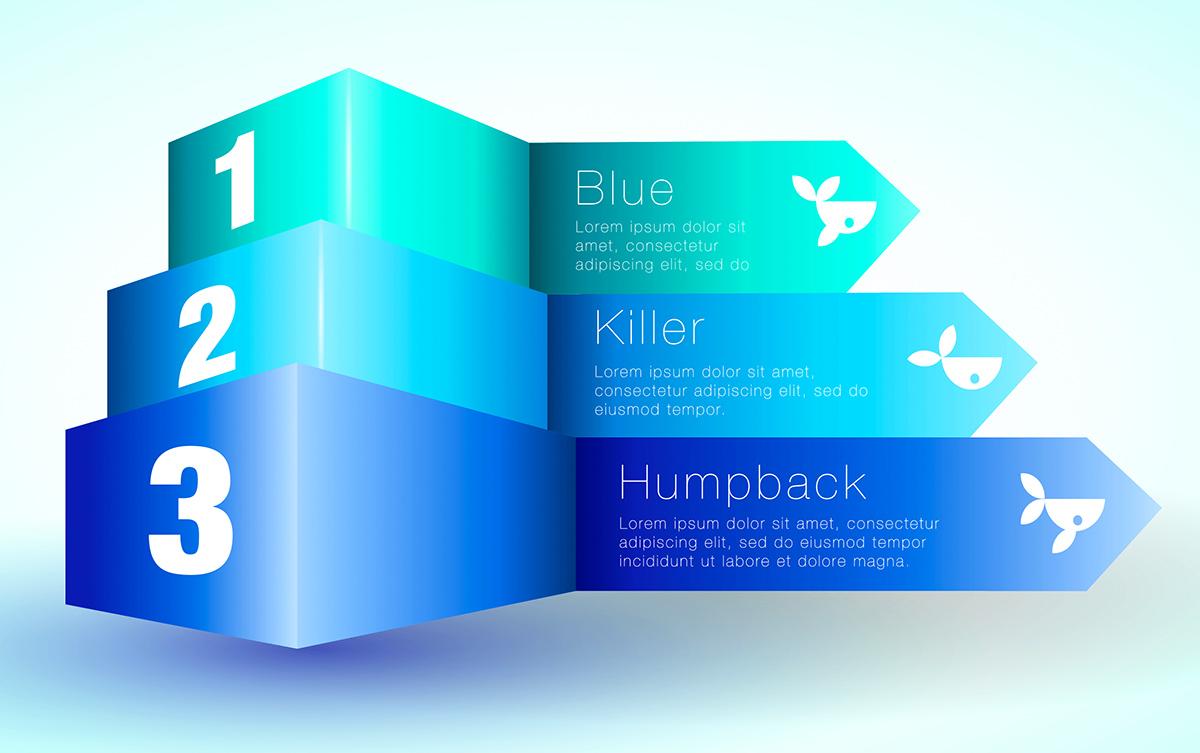
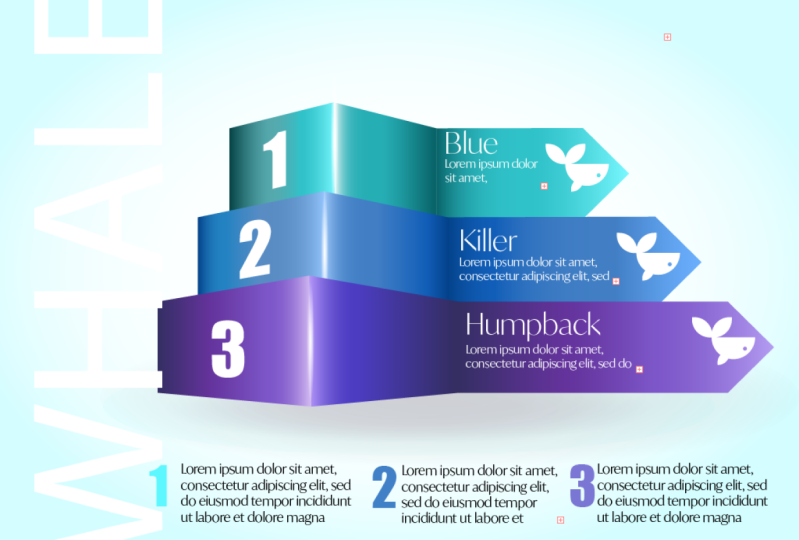
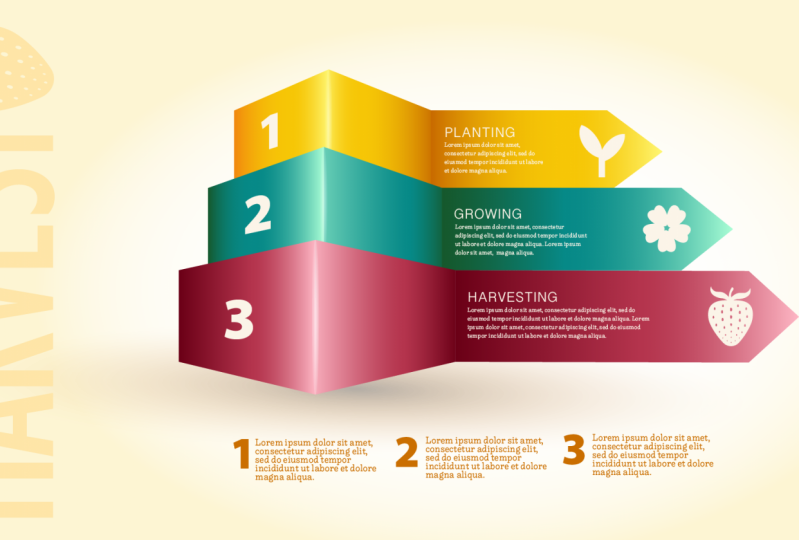
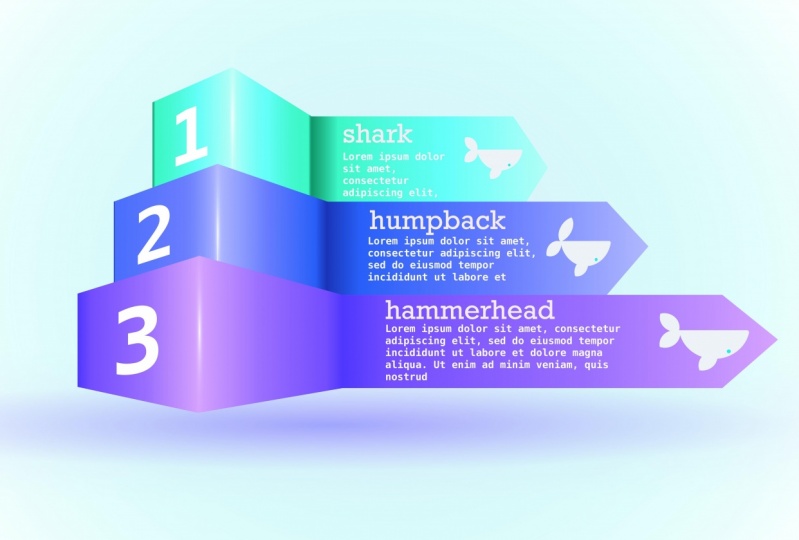
14. Projet de l'introduction au projet Infographique: Donc c'est ce que nous allons créer. Il a l'air tout en 3D, mais c'est en fait une illusion d'optique. Ce ne sont que des formes plates, mais nous allons utiliser autant de dégradés. Dégradés pour les erreurs elles-mêmes, dégradés pour les centaines, dégradés pour les ombres. Et nous allons faire des textes aussi bien pour que le texte serve lui-même. De toute façon. Ne soyez pas à repousser par la complexité. C' est en fait beaucoup plus simple qu'il n'y paraît. Quoi qu'il en soit, allons entrer directement. Nous allons le faire peu à peu pour que vous puissiez voir exactement comment ça marche et suivre avec moi.
15. Projet : Partie 2 - Créer des couleurs: Alors commençons sur cette infographie géniale. Ce que j'ai fait, au lieu de me regarder tout le temps le faire lentement, c' est que j'ai inventé des couleurs. Donc si je vais dans ma zone de couleur ici, vous pouvez voir mes échantillons. J' ai diverses nouvelles couleurs, et mes couleurs sont trois ensembles de couleurs. Homme, un assez subtil, couleurs très similaires. Mais si vous le voulez, vous pouvez aller avec des couleurs totalement opposées. Vous auriez des oranges, des violets et des verts ou tout ce que vous vouliez. Mais ce que nous voulons, c'est que nous voulons quatre nuances de cette couleur. Donc ici, j'ai le genre de mousse de mer vert et aka pour les nuances de ça, j'ai quatre nuances de bleu, de violet, et j'ai quatre nuances de bleu là-bas. Tu veux passer de l'obscurité à la lumière. Ils n'ont pas besoin d'être parfaits. Tous aussi longtemps que je corrige grossièrement. Maintenant, une chose que j'aime faire est que je ne change pas seulement la légèreté de la couleur. Comme je suis, le rendre plus léger et plus léger, je déplace souvent la couleur le long du spectre de couleurs. Par exemple, ici, si je clique sur cette mousse de mer, vous verrez qu'ici c'est sur le genre de zone verdâtre là-haut. Si je clique sur cette couleur, vous remarquez qu'elle est légèrement déplacée vers plus de vert. Et ça vous donne juste une sorte de torsion intéressante sur les gradients que nous allons faire à partir de ça. Donc, avant de passer à la prochaine conférence de ce projet, si vous voulez vous faire trois séries de quatre tonnes chacune, comme je l'ai fait ici. Encore une fois, utilisez mes couleurs, choisissez les vôtres. Peu importe si vous avez besoin d'inspiration. Juste des flèches infographiques Google, et jetez un oeil sur les images et voyez ce que les gens font des coupes là-bas. Bien sûr, vous pouvez utiliser votre smartphone si vous avez Adobe Capture dessus.
16. Projet : Partie 3 - Fixer des dégradés: Maintenant que vous avez vos couleurs, faisons des dégradés. Je vais les faire sur une forme. Donc je vais juste faire une forme comme ça. Maintenant, je vais passer à travers mon gradient et je vais choisir un gradient linéaire pour cela. Alors maintenant, je vais à mon gradient et son départ par ici. Donc sur ce point, je vais utiliser le ton le plus sombre. Et sur ce point ici du même jeu de couleurs que je vais utiliser dans le ton le plus léger. Et puis juste dans un petit peu ici, peut-être à propos de, oups, on a 10 pour cent dedans. Je cliquerai là-dedans et j'utiliserai le ton sombre moyen. Et là, au milieu, j'aurai le ton semi-léger. Et c'est ce que je veux du gradient. Maintenant, une fois que j'aurai ce dégradé, je vais cliquer sur le petit plus dans mes échantillons pour enregistrer ce dégradé. Alors laissez-moi entrer dans le prochain afin que je puisse maintenant réutiliser ce gradient ici. Alors je vais commencer par le plus léger. Je vais avoir le bleu le plus clair là-dedans. De ce côté. Le plus sombre de ce genre de bleu violacé. Oh, maintenant raté un peu là-bas. Parfois, il faut être un peu plus prudent. Choisissez la bonne zone, bleu
le plus foncé là-bas. Celle-ci va être la prochaine couleur pourpre, et ce dernier ici sera ce bleu plus clair. Encore une fois, je vais cliquer sur plus pour l'ajouter à mes échantillons. Et je vais faire le dernier maintenant. Donc, vous pouvez voir que c'est encore la même chose, choisissant le ton le plus sombre. J' aimerais faire le plus sombre et le léger là-bas et ensuite je vais travailler sur les autres. Je pense que c'est correct, oui. Et celui-là va être les deux plus sombres. Une fois de plus, cliquez sur plus pour l'ajouter. J' ai donc trois gradients ici. Donc il y a celui-là, c'
est qu'il en fait une copie. Celle-ci ici. Je vais en faire une autre copie. Et celui-ci du passage de l'obscurité à la lumière. Et quand vous les regardez, si elles ne fonctionnent pas ensemble ou si vous voulez les ajuster. Par tous les moyens, entrez, apportez un changement à eux, et enregistrez simplement votre nouveau dégradé. Continuez avec ça, puis nous commencerons à construire dans le prochain.
17. Projet : Partie 4 - Créer les flèches 3D: Alors continuons à faire des flèches. C' est la partie excitante. Où je vais faire, c'est que je vais commencer par faire un rectangle, juste combien de temps, comme ça. Et puis je veux plus de carrés fondamentalement, qui sont de la même hauteur. Donc, je vais cliquer sur le bouton dupliquer et je vais déplacer cela à travers. Donc, déplacer le duplicate à travers aujourd'hui et vous pouvez le voir aligner parfaitement ces guides intelligents de me montrer qu'il est parfaitement en ligne. Et nous devons rendre ce lot plus petit, peut-être quelque chose dans ce sens. Et puis j'en veux un autre. Je vais dupliquer cela à nouveau et ensuite déplacer une autre copie vers eux. Maintenant, le calendrier que j'ai encore n'a vraiment pas d'importance. C' est juste pour que tu puisses voir ce qui se passe. On va mettre les gradients dans un peu de temps. Ce que je vais faire maintenant, c'est de double-cliquer sur ce premier rectangle. Et parce que, comme vous le savez, ça m'amène au mode d'isolement. Donc maintenant, je peux utiliser mon stylo et je vais cliquer vers le
haut au milieu du bit de fin pour ajouter un point. Et je vais utiliser mon outil de sélection directe, tirer ce point. Et c'est ce qui fait ma petite flèche là-dedans. Donc maintenant, c'est toujours une ligne droite et ce que nous allons faire, c'est que nous allons lui donner l'impression qu'il est dans sa perspective et nous avons de la profondeur et ensuite nous approcher de nous. Et je vais le faire en utilisant l'outil de sélection directe et en déplaçant ces points. Oui, j'ai sélectionné un point de la forme et un point de l'autre. J' ai donc cliqué et glissé à travers pour sélectionner ces deux points. Et je veux déplacer ce point vers le haut. Tout cela, bien sûr, est juste un tour de l'œil pour obtenir cette profondeur et cette forme. Donc je vais déplacer ça. Et vous pouvez le faire manuellement ou vous pouvez aller à vos Propriétés. Et puis vous les propriétés. J'ai X et Y là-dedans. Si je clique en y, vous pouvez voir là que je peux réellement le déplacer comme ça. Et il était très, très précis à ce sujet ou penser à faire est de mettre un chiffre exact là-dedans. Laisse-moi faire la même chose avec l'autre. J' ai l'impression que nous sommes allés voir l'autre, mais je vais toujours le faire parce que nous sommes assis sur le fond. Je vais choisir ça, aller dans le pourquoi, et ensuite nous allons déplacer celui-ci un peu vers le bas. Comme ça. Maintenant, combien vous voulez faire cela dépend vraiment de vous. Et si vous en avez regardé un tout, ce n'est pas suffisant. Il suffit de cliquer à nouveau et d'aller faire un changement dans l'œil droit, peu comme ce que j'ai là. Alors je vais m'arrêter à ce moment-là. Et je veux en avoir trois. Et nous allons avoir des tailles légèrement différentes. Mais pour l'instant, je vais juste les copier tous et les déplacer vers le bas. On va juste arracher ça un peu. Et puis je peux sélectionner les parties individuelles et dire ces trois parties ici. Je vais les sortir comme ça. Je vais le refaire. Donc je vais sélectionner ces trois là. Copiez-les, déplacez-les vers le bas avec une copie vers le bas. Et nous allons avancer un peu comme ça. Et puis de même encore, je peux sélectionner ces deux et les retirer pour
changer la mise à l'échelle et vous pouvez faire ce que vous voulez. Avec ça. Enfin, pour changer la longueur de ces éléments ici, nous ne allons pas les saisir et les mettre comme ça parce que, comme vous pouvez le voir, cela affecte l'angle de cette époque. Nous voulons garder cette erreur la même. Donc, je vais double-cliquer dessus. Ça m'amène au mode d'isolement. Utilisez mon outil de sélection directe pour sélectionner ces trois points. Et puis je peux déplacer ces points comme ça. Laisse-moi recommencer. Sur le suivant, je vais double-cliquer en mode d'isolement. Je peux sélectionner ces trois points là, puis les déplacer. Et si, encore une fois, si vous voulez être plus précis, vous pouvez aller dans vos propriétés ici et vous pouvez simplement les déplacer comme ça. Donc je vais déplacer ce piton qui a mordu la
balle à la première et la rendre encore plus petite. Donc, je vais double-cliquer, sélectionner ces points là. Et puis dans le, oh, mauvais dans le X. cette façon, je vais entrer et je vais les tirer un peu. Comme monsieur. D' accord, donc il y a plein de choses dedans aussi, pour aller de l'avant. Si je l'ai traversé un peu plus vite que vous ne le souhaitez, revenez sur cette vidéo et regardez-la quelques fois et essayez de créer quelque chose comme ça. Et puis je vais vous montrer comment on va mettre en place les gradients là-bas. Et puis il commencera à vraiment prêt à venir à la vie.
18. Projet : Partie 5 - Ajoutez les dégradés: Donc, c'est la partie excitante. C' est mettre des gradients dans. Ce que je vais faire, c'est que je vais commencer par celui en haut et le sélectionner. Et je vais ajouter un dégradé. Donc je pense que comme le mien est le vert au sommet. Verdâtre. Et puis je vais aller au bas ici, sélectionner celui-là. Peu importe l'ordre dans lequel vous faites ça pour être honnête. Et puis il y a celui-là. Maintenant, celui-ci que je vais sélectionner, maintenez la touche principale enfoncée pour que je puisse sélectionner ces deux, plutôt simplement cliquer et glisser sur eux parce que c'était une correspondance, sélectionnez les autres par erreur. Et puis ce serait mon gradient moyen. Qui manque celui-là ? Milieu de gradient là-bas. Maintenant, la prochaine chose à faire est de se débarrasser de l'accident vasculaire cérébral ici. Donc, on va choisir un néant pour l'accident vasculaire cérébral. Et puis nous devons ajuster ces gradients parce qu'ils n'ont pas tout à fait raison. Donc je vais maudire le top ici. Et je vais cliquer sur cette boîte du milieu à la fin, je veux ajuster que les dégradés passent à l'outil dégradé. Et puis le haut qui ici, le sélectionné pour le moment. Il suffit d'annuler ça. Je pense que ça devrait être plus léger. J' ai donc besoin de trouver la couleur appropriée ici. Choisissez la pièce la plus légère dans la pièce suivante ici. Je n'ai probablement pas besoin de ça, alors je vais juste le remettre. Ce cals est très bien là. Mais celui-ci devrait vraiment être l'un des plus sombres comme ça. Donc je suis, je cherche à obtenir la partie de la lumière qui arrive au point. Oui. Et puis je ferai la même chose avec les autres. Donc j'ai juste fait mon chemin à travers eux. Une fois que j'ai fait ça. J' irai à ce dernier ici. Et je pense que la partie vers le bas est d'accoster sur la même chose à nouveau, je vais passer à la pente. Et puis peut-être pour cette dernière partie ici, qui est sélectionné le moment, hum, je viens de choisir la couleur la plus sombre sur la deuxième couleur la plus sombre dans le Korematsu, même ajusté manuellement au goût et à la slacker ? Oui. Un peu comme ce que j'ai là-dedans. Ne vous inquiétez pas pour cette section du milieu que vous ne voyez
pas vraiment coin parce qu'on va mettre quelque chose là pour lui donner cecoin parce qu'on va mettre quelque chose là pour lui donner
une belle brillance sous peu, mais juste aller. Ce sont les gradients. Et j'en ai fait un. Mais si vous voulez les faire tous les trois, et pendant que vous essayez ça, je vais les faire aussi. Alors soyez prêt pour la prochaine conférence. Donne-le, donne-le un coup d'envoi. Soyez prudent si vous faites erreur, juste traité deux doigts pour annuler.
19. Projet : Partie 6 - Créer la cline: Alors faisons quelques faits saillants ici. Et je vais faire ça surprenant en utilisant un gradient. Ce que je vais faire, c'est que je vais faire un nouveau gradient. Alors je vais le faire sur une petite ellipse. Et je vais le faire juste ici pour
que vous puissiez voir ce que je fais sur un fond sombre. Donc je suis sur ma forme elliptique là-bas. Je vais monter ici et je vais choisir la radio. Je ne veux pas de ces petits contrôles d'agneau ici, donc je peux juste cliquer dessus et les supprimer. Donc c'est bien. Celle-ci ici. Supprimez celui-là, celui-là du milieu. Je ne cesse de le manquer. Ce que je cherche vraiment, c'est d'avoir du blanc dans mon dégradé. Donc je vais juste choisir le blanc pour toutes ces couleurs. Sont tous ces points ici au 1er mai arriver large. Et celui-là, qui est, ne veut pas bouger là, il est. Donc, il y a du blanc en blanc. Donc un blanc. Maintenant, ce que je vais faire, c'est que je vais cliquer sur la transparence ici. Et je vais changer la transparence. Je vais juste le prendre à 0. Pour que vous puissiez voir ce qu'on a. Il y a une grande intégrales du blanc au transparent. Et puis je peux cliquer sur cette petite manette en haut et tirer la même chose. Donc ce que ça fait maintenant, c'est qu'il me donne une forme qui va du blanc au transparent. Si je le mets au-dessus de ça, tu peux voir ce qu'il fait. Et je peux utiliser ça pour faire des faits saillants. Donc je vais le faire tourner comme ça. Nous allons le déplacer là-bas comme vous pouvez le voir correctement. Je vais l'écraser pour le rendre vraiment,
vraiment étroit et mince comme ça. Peut-être le tirer un peu comme ça. Et ça va être mes points forts. Donc je vais mettre ça sur le bord. Ensuite, nous avons ces beaux reflets doux sur le bord. Ce que je vais faire, c'est prendre une copie de ça et la déplacer pour les deux autres. Maintenant, celui-là, malheureusement, apparaît sur ma forme en bas. Donc, évidemment, je suis sûr que vous avez réalisé ça maintenant. Tout ce que nous avons à faire, c'est de prendre ça et de le prendre en dessous de cette forme. Prenons un dernier sur l'autre. Et bien sûr, si vous les faites encore plus mince vous trouvez que vous obtenez un bord beaucoup plus net dans le, pop que dans la bonne position. Donc une taupe. Donc je vais prendre celui-là, je vais le copier. Et encore une fois pour le déplacer vers le haut, la copie jusqu'au haut là-bas. Et là où il couvre l'autre, je vais le déplacer en dessous. Dans mes couches. Ne pense pas que je l'ai bien compris. Ce mouvement, le bon. C'est le bon. Et cela nous donne un très beaux bords nets. Si vous trouvez qu'ils sont trop nets pour vous, n'
aurez qu'à faire est d'encadrer votre transparence et de réduire la transparence d'entre eux. même chose encore ici, je peux juste entrer, réduire la transparence de ceux-ci. Nous ne voulons pas que les gens aillent, beaux bords nets. On veut juste qu'ils regardent et s'en vont, Oh, ça a l'air vraiment cool. Tellement charmante. Infographie. Alors, allez avec ceux-là. Pop et certains d'entre eux, et on reviendra. Nous allons utiliser une technique similaire pour les ombres en dessous.
20. Projet de Partie 7 - Ombre d'un Gradient: Donc la prochaine chose que je vais faire est de créer un arrière-plan puis quelques ombres sous ma, ma forme. Et je vais le faire avec des gradients une fois de plus. Donc je vais commencer par l'arrière-plan. Je vais dessiner un rectangle de mon oeuvre. Je vais aller dans mes gradients. Je vais utiliser un gradient radial pour ça. Je vais tirer ça vers le bas. Donc c'est un peu une forme ovale, ovale. Et puis je peux aller jusqu'aux parties du gradient. Ce peu ici, je vais changer la couleur et je vais en
faire une version plus claire des couleurs que j'ai ceci, je vais l'alléger beaucoup, mais c'est toujours assez sympathique. Et celle du milieu ici, je vais aller avec du blanc pur. Donc, ce sera un dégradé très, très subtil juste avec un peu de légèreté au milieu, allant vers le bleu sur le côté. Et puis si je prends ça et que je le déplace jusqu'au bas par ici. Parfois, il est difficile de saisir ces choses et de les déplacer vers le bas. On y va. Donc ça nous donne comme une lueur qui sort de derrière. Alors, qu'en est-il des ombres ? Eh bien, ce sera le même que quand on fera les faits saillants. Je vais faire une ellipse. Et je vais juste prendre les lèvres de leur dessin mon ellipse. Cette ellipse va aller, Qu'est-ce qui va avoir un gradient, tout d'abord, qui est un gradient radial. Et ça va passer du noir au noir. J' aime utiliser du noir dans mes ombres parfois, mais parfois j'utiliserai la couleur de la forme aussi. Si je veux que ça ressemble à semi-transparent, mais pour le moment je vais juste ajouter du noir au noir pour vous montrer l'effet. As-tu ici, 0, arrive à la fin et tire-le un peu comme le cern. Il y a ma radio, le gradient radio. Je vais le mettre dans cette forme là-bas. Donc un côté va être noir, l'autre côté va être noir,
mais le côté extérieur, la jauge de transparence sera 0. Donc ce que cela fait, c'est qu'il nous donne ce type d'ombre très doux que nous pouvons ensuite placer en dessous. Ça ne ressemble pas encore beaucoup à une ombre,
mais supporte avec moi. Donc, une fois que j'ai eu ça là-dedans, je veux juste avoir l'impression très rude qu'il y a des ténèbres qui se produisent. Donc je vais aller dans mes propriétés et je vais changer l'opacité de toute cette zone. Alors assombrir. Je peux peut-être le faire ressortir un peu comme ça. Vous constaterez parfois qu'il est également utile d'aller dans vos modes de fusion et de changer le mode de fusion pour se multiplier. Donc ça me donne une forme globale. Mais évidemment, c'est encore, eh bien, on dirait juste que c'est une zone sombre en dessous. Je veux qu'ils ressemblent à une prévalence flottante et à une couleur en dessous aussi. Ce que je pourrais faire, c'est en faire un autre. Donc je vais juste copier celui-là. Et celui-ci, très difficile à voir et à savoir. Donc je vais ramener l'opacité à 100 %. Celle-ci, je vais utiliser une partie de la couleur qui est dans nos flèches. Alors je vais commencer et aller au milieu ici. Et allons-y avec la couleur pourpre là-dedans et à l'extérieur. Passons à travers la couleur verte là-dedans. Mais je vais réduire la transparence sur l'extérieur une fois de plus à 0. Et ça nous donne cette jolie nuance de bleu qui va au vert. Encore une fois, je mettrai ça en dessous. Et maintenant, vous pouvez voir ça presque flottant. Si je déplace cela aujourd'hui, je devrais peut-être changer la taille un peu dans leurs messages autour et baisser l'opacité. Juste assis juste en dessous. Tu as ce genre de sensation flottante. Et vous pouvez simplement jouer avec ces dégradés, autant d'entre eux que vous le souhaitez pour simplement éclaircir et assombrir les zones, les surlignements et les ombres. Je pourrais continuer avec un peu plus pour avoir plus d'un champ, mais je vais m'arrêter là, je vais aller un peu avec ça. Le fichu, mais ça vaut tellement la peine.
21. Projet : Partie 8 - Ajoutez les icônes: Tout d'abord, ne paniquez pas. Vous n'êtes pas dans la mauvaise icône vidéo sur ce projet que nous avons fait plus tôt parce que je veux utiliser la petite baleine que nous avons créée dans l'infographie. Maintenant, si vous n'avez pas fait ce projet, vous pouvez le trouver. C' est dans le projet Pathfinder. Ou vous pouvez simplement faire votre propre petite forme. Donc je vais copier ça. Donc, je vais aller ici à l'édition et choisir de copier. Et puis nous retournerons au projet par ici. Et avant d'aller plus loin, je vais faire une nouvelle couche. Donc, je vais ajouter un nouveau calque là-dedans. Et quand je colle,
je vais coller sur ce nouveau calque. Maintenant, juste que ça a l'air un peu mieux et je peux voir ce que je fais. Je vais nommer ces couches. Donc celle-là, je vais juste nommer comme des flèches là-bas. Et le haut, vous faites simplement glisser vers la gauche pour accéder à l'édition. Je vais appeler des logos et des textos. Maintenant, j'ai ça. Honnêtement, je peux juste commencer à le briser et juste prendre le morceau dont j'ai besoin. D' ici. Je vais fermer mes flèches moins. Je ne peux pas y toucher par erreur. C' est vraiment important. Si facile de gâcher quelque chose sans s'en rendre compte. Donc je vais dégrouper ça. Nous cliquons sur le petit bouton de dégroupage en bas. Et je n'ai pas besoin de ces rectangles. Je vais supprimer ça. C' est ce que je cherche, ce genre de forme de poisson ici. C' est toujours un groupe. Et je peux le dégrouper à nouveau. Mais je veux quelques variations pour les différents types de poissons ici. Je vais juste le redimensionner. Une touche principale de l'hôtel pour le redimensionner, le
rendre beaucoup plus petit. On va le déplacer à la bonne position. Et puis je vais maintenir le contact secondaire avec une copie de celui-ci. Essaie encore ça. On y va. Défaire ça. Enfin. Faisons-le encore. Je vais réduire l'épidémie. Alors je vais tenir ma touche secondaire. Et je vais faire glisser un, faire glisser une copie et zoomer pour le faire, glisser une copie vers là. Et je vais leur faire glisser une troisième copie. Il peut déplacer ces positions d'interaction en un instant. Mais juste que j'ai des baleines différentes. Et peut-être que je vais entrer dans cette copie ici. Et ce que je veux faire, c'est que je veux juste bouger sa queue un peu. Donc, je vais double-cliquer sur cette partie de la queue et ensuite je peux juste la déplacer vers le bas. Et peut-être que je peux double-cliquer sur la nageoire. Et nous allons lui donner une nageoire légèrement différente ou plus grande qui va là-bas. Celui-ci est au mauvais endroit. En double-cliquant, il vous emmène dans le mode d'isolement, n'est-ce pas ? Essayons celui-là. Donc je vais double-cliquer sur celui-là. Je vais me faire tourner à ce genre d'angle. C' est un angle là. Et nous allons le déplacer là-bas et celui-ci peut venir. Donc, je vais double-cliquer dessus. Mets ça là-haut. Et je pense que pour celle-là, je vais vraiment enlever ce côté amusant. Vous avez donc trois icônes légèrement différentes. Ils sont tous basés sur le premier que nous avons fait. Avoir un couple pour aller avec ça et ensuite nous mettrons un texte enfin, à ce sujet.
22. Projet : Partie 9 - Manipuler les chiffres: J' ai déjà ajouté quelques textes, et ce ne sont que de petites zones de texte. Je viens d'aller à mon outil de type là-bas et j'ai cliqué et glisser pour faire une petite zone de texte. Il le remplit automatiquement avec des textes Lorem Ipsum afin que vous
sachiez, votre client ou celui que vous créez pour le peut aller et changer cela plus tard. Et je viens d'en mettre quelques-unes. J' ai mis des chiffres aussi. Ces chiffres, comme vous pouvez le voir, sont exactement ce que je viens de les taper directement là, juste grands et avec des couleurs légèrement différentes sur eux aussi. Je veux faire un dernier morceau de
texte le long de l'extérieur que je vais mettre des chiffres sur les boîtes elles-mêmes aussi. Donc, je vais juste utiliser mon outil de type. Et cette fois, je vais juste cliquer une fois, mettre dans le texte le titre que j'aime. Donc, je vais bien avoir, et c'est un peu sur le petit côté, donc je vais le mettre à l'échelle et je vais changer la police pour quelque chose de assez lourd. Et vous pouvez taper des options ici. Je vais aussi faire tout ça. Et je vais le faire tourner. Et je vais maintenir mon dans un soi-disant la touche primaire pour que je puisse le faire tourner à exactement 90 degrés. Et je vais mettre ça ici sur le bord. Alors, et je vais le rendre blanc, je crois. Ce sera presque invisible, mais juste assez pour que vous puissiez avoir l'idée qu'il y a un texte de baleine dedans. C' est plus graphique que tout autre. Maintenant, la partie suivante, et c'est celui qui est assez difficile et ne sera pas difficile. Il est difficile de comprendre d'être honnête car c'est une chose facile à faire dans Illustrator sur le bureau. Je veux mettre du texte sur mes formes, mais les deux premiers doivent être légèrement biaisés. Donc ce que je vais faire, c'est que je vais faire un peu de textos. Donc, en fait, je vais juste utiliser un de ceux-ci ici que j'ai. Tu es prêt, je vais le copier. Donc j'ai le numéro là-dedans et je vais le rendre un peu plus grand. Et je vais le copier à nouveau. J' en ai un pour le numéro deux. Et ce que je veux faire avec ça, c'est que je veux l'incliner autour. Donc je vais le faire en fait, et c'est vraiment étrange. Je vais utiliser le crayon avec un coup et je vais juste faire glisser une petite ligne à l'angle où je voulais être. Et puis je vais sélectionner les deux textes. C' est le contour du contour. Amortissez à la fois le texte et cette forme. Et je vais aller chez mon type. Je vais dire taper sur un chemin. Donc, il apparaît sur le chemin à un angle. Mais comment ils avaient ciblé pour aller droit ? Eh bien, voilà l'astuce. Lorsque vous entrez dans le type sur un chemin et que vous avez obtenu vos propriétés en bas,
vous pouvez changer la façon dont ce type se trouve sur le chemin. J' ai arc-en-ciel pour le moment, mais je suis bon d'aller biaisé, ce qui pourrait alors tenir le texte droit. Donc maintenant, si je change juste mon type pour mordre, ça devrait paraître correct. Peut-être que mon rôle n'était pas tout à fait correct. Mais c'est bon parce que je peux toujours zoomer sur ce chemin là-bas. Et si j'ajuste le chemin sélectionné à nouveau, vous pouvez voir qu'il va ajuster le texte. Donc, laissez-moi juste passer à travers ça à nouveau parce que c'était un peu difficile de ne pas faire ça avec celui-ci ici. Ce sera le numéro deux. Donc, j'utilise le crayon parce que c'est le plus rapide et j'ai mis le lissage au maximum. Et je vais juste tracer une ligne à l'angle que je veux que ça soit lourd ici. Et puis je vais choisir ça. Et je vais tenir une primaire. Cliquez sur le numéro pour aller à taper, tapez sur un chemin. Et parce que le mauvais angle que nous descendons dans nos propriétés, au lieu de l'arc-en-ciel, nous allons choisir l'inclinaison là plutôt que la bonne position. Vous écrivez le x, donc presque doit couvrir. Et je vais juste sélectionner ce texte et le rendre blanc aussi. Et puis le numéro 3, nous irons tout droit, tout droit là parce que ce n'est pas particulièrement biaisé de cette façon. Donc, je vais juste le mettre directement sur. Donc je vais juste le copier là-bas. Rendre ce blanc et dispersé un peu. Et j'adorerais continuer. Mais sur le grand cyber a frappé le général, l'idée générale avec cela. Alors, allez avec ceux-là. Je pense qu'on a fini maintenant. Il y a quelques morceaux que vous pouvez ajouter dans peu plus de texte si vous voulez mettre de nouveaux logos, quelque chose en haut ? Amuse-toi tellement avec ça. Et c'est la base de beaucoup de flèches
que vous voyez dans les infographies et pas seulement des flèches normales. Ce sont des flèches assez lourdes. Donc, tu as été si loin. Félicitations. Absolument brillant. Et profitez-en. Illustrator est soi-disant.
23. Aperçu du type: Donc sur le type. Type est très similaire à la version de bureau. Mais quelques-uns des morceaux qu'ils utilisent, la terminologie qu'ils utilisent est un peu différente. Si vous n'avez pas fait de téléphone, vous n'avez aucune idée de ces choses. Ne vous inquiétez pas. Je vais couvrir tout ça ici.
24. Les bases de la caractères - Point vs Zone: Maintenant, travailler avec du texte dans Illustrator sur l'iPad est très similaire à travailler avec lui dans la version de bureau. Cependant, ils ont un peu changé la terminologie. Donc, vous constaterez que nous avons un espacement des lignes plutôt que de laisser et des choses comme ça,
ce qui, pour être honnête, ont beaucoup plus de sens. Je te montre comment ça marche. Je vais descendre à mon outil de type et je vais cliquer et
faire glisser une petite boîte et il le remplit immédiatement avec du texte Lorem Ipsum, qui est juste couplé à moi. Et si je devais simplement sélectionner ce texte, j'ai juste cliqué quelques fois là-dedans à l'aide de mon crayon. Donc vous avez vu si je peux cliquer, je peux tout sélectionner. Et puis je vais le supprimer. Donc le clavier est monté. Je vais juste appuyer sur Supprimer. Et j'ai copié quelques extraits du site Web d'Adobe. Donc, je vais juste aller à mes options d'édition et juste le coller directement dans. Maintenant, la zone de texte que j'ai, oui, je vais utiliser ma flèche et la mettre autour. Et vous pouvez voir que cette boîte est maintenant mise à l'échelle et le texte circule juste à l'intérieur. Donc, si je passe au panneau Propriétés maintenant, le panneau des propriétés est près du haut. Vous pouvez voir si je clique là, il ouvre les propriétés. J' ai quelques propriétés de texte ici. Et le premier que je veux regarder est le conteneur qui contient le texte. Et c'est ce petit ici. Donc vous pouvez voir que je peux aller entre un à gauche et celui à droite. Maintenant, quand vous regardez le texte ressemble à peu près le même, mais regardez ce qui se passe si j'arrive à gauche. Maintenant, lorsque je fais glisser le texte, il est contraint et il change la taille de la zone de texte. Oubliez celui de droite modifie la zone de texte, mais le texte circule à l'intérieur. À présent, vous remarquerez dans Illustrator sur le bureau que la zone, type et l'heure du point. Que se passe-t-il si je perds un texte là où nous obtenons un peu de rouge sur le fond. Et si je suis arrivé de revenir ici et de cliquer sur l'autre conteneur, il dit en fait type de point convergé mais a perdu du texte en dehors de la zone de texte. Je vais utiliser mes deux doigts pour défaire que dans le bassin vers le bas dans le rouge disparaît. En raison d'un peu d'aller. Il suffit de s'habituer à l'idée du type de point et du type de zone. Et puis revenez pour la prochaine conférence et on passera au niveau suivant.
25. Texte tournant: Alors, quelles sont les différences entre le type de point et le type de zone ? Eh bien, si je suis sur celui sur le côté droit et que je fais pivoter ma zone de texte, le type reste le même. Alors je fais ça. Si je vais à celui-ci ici et que je tourne, il fera pivoter le texte aussi. Donc, si vous voulez prendre de son côté, n'oubliez pas de changer entre ces deux.
26. Remplissage et traits de type: Ajoutons un type de point dans. Maintenant, avant quand je cliquais et glissais que c'était le type de zone, cette fois, bon de faire le type de point et de le faire, au lieu de cliquer et de faire glisser une boîte, je vais juste cliquer une fois. Et c'est des annonces dans le type de zone. Mais rappelez-vous que nous pouvons toujours le changer dans le conteneur de texte en bas. Donc j'ai mon type là-dedans. Qu' en est-il de changer la couleur ? C' est vraiment aussi simple que d'aller à votre remplissage pour changer la couleur de remplissage de votre texte. Et si vous le souhaitez, vous pouvez passer à votre course et vous pouvez également ajouter un trait au type. C' est un coup jaune sur le quai. Je vais voir ça, pour être honnête. Donc, je vais aller à mon remplissage et je vais juste choisir aucun qui laissera mon texte comme maintenant appliqué. Rappelez-vous donc que si vous apportez un type de point ou un type de zone, vous cliquez sur Type 4 ou cliquez et faites glisser pour le type de zone, mais vous pouvez les modifier ultérieurement.
27. Taille de polices et d'espacement de lignes de ligne: Jetons donc un coup d'oeil à certaines des options de la propriété, en commençant directement en haut avec la police de caractères. Si je clique à l'intérieur de la police, nous avons déjà un certain nombre de polices Adobe. Mais la chose géniale est juste en haut, il y a un peu plus là-bas. Et vous pouvez y ajouter le vôtre. Il vous suffit de cliquer sur le plus, trouver sur votre machine et il ira directement dans. La prochaine chose que je veux regarder est juste en bas de cela, et c'est la taille du texte ici à gauche. Donc, je peux simplement cliquer sur la taille du texte et choisir différentes tailles de points. Si vous n'êtes pas sûr de l'importance des points, il y a 72 points dans un pouce. Donc un demi-pouce de haut texte quand il est imprimé serait 36 points. À droite de ça. Nous avons ensuite quelque chose ce qui va, dans Illustrator sur l'iPad, Il s'appelle l'espacement des lignes, mais dans la version de bureau, il s'appelle le chargement. Donc, si je clique là-dedans, je peux changer l'espacement des lignes, peu importe ce que vous voulez appeler, les distances entre toutes les lignes.
28. Entraînement et écriture de lettres: En descendant, nous avons le suivi, qui est les distances entre les caractères individuels, ou le crénage, qui est la distance entre les caractères individuels. Laissez-moi vous montrer ce que je veux dire. Si je suis allé entre le I et le p.band sur iPad. Donc, je vais cliquer quelques fois et cliquer une fois pour sélectionner cette zone là. Pas besoin de ce clavier. Mais dans mes Propriétés, je peux maintenant passer à mon crénage. Et je peux ajuster le crénage entre ces personnages et le rapprocher ou plus loin. Eh bien, si je voulais le faire sur un certain nombre de caractères que je pourrais sélectionner, par
exemple, je double-clique pour sélectionner le mot Illustrator. Et puis à droite, je peux entrer et changer le suivi. Et c'est la distance entre plusieurs caractères. Habituellement, avec le suivi, vous ne voulez pas le modifier sur le corps du texte normal. C' est génial. Sur un texte volumineux. Il lui donne une sensation cinématographique incroyable. Mais sur le corps du texte, il est juste difficile de lire d'être, pour être honnête, la seule fois que vous voudrez peut-être le modifier est si vous voulez ajuster légèrement
votre texte parce que vous avez des choses comme les veuves savent par exemple, vous voulez vous débarrasser de.
29. Widows et Orphans: Donc, à la fin de la dernière conférence, vous auriez pu vous demander qu'est-ce qu'il parle de veuves et d'orphelins ? Qu' est-ce que c'est ? Laisse-moi te montrer. Donc, si vous avez du texte et peut-être rendre cette zone de texte un peu plus petite. Vous pouvez voir qu'il y a deux mots qui sont assis seuls. Donc l'un est marque et les autres messages en bas. Et ça a l'air un peu moche. Donc, afin de se débarrasser de ceux-ci et c'est ce qui ne saurait que
les choses sont la façon de s'asseoir seul sur la ligne. Je peux soit changer la largeur de la colonne dans laquelle ils sont. Ou je peux passer à mes options de texte. Et je pourrais aller à mon, c'est aussi appelé l'espacement des lettres, mais nous, normalement dans, par exemple, Illustrator sur le bureau, nous l'appelons suivi. Et si je change mon suivi, vous pouvez voir que je peux les faire revenir en fonction de ce que je fais ou disparaître. Alors c'est tout. Il n'y a pas de nageoires sont juste un petit mot qui dit, oh, par eux-mêmes.
30. Paramètres de texte: Jetons donc un coup d'oeil aux dernières options ici. Dans la zone de texte. Je peux choisir d'avoir des choses, toutes les casquettes, petites casquettes, soulignées ou frappées. Si je veux ajuster la hauteur et la largeur des caractères, je peux vraiment y aller. Et prenons le mot Illustrator. Et je vais retourner ici à l'endroit où nous avons trouvé la police d'origine. Et je peux alors choisir une mise à l'échelle horizontale ou verticale dedans. Il suffit de cliquer dessus à nouveau. En descendant vers le bas, nous avons ensuite nos options de paragraphe, qui est à gauche, à droite, ligne
centrale là-dedans. Maintenant, qu'est-ce qu'on pourrait faire d'autre ? Eh bien, si je clique sur le Type, vous verrez qu'il y a un petit affichage contextuel qui apparaît. Et nous avons mis quelques options de type là-dedans. Maintenant, avec du texte qui est de type point comme ceci. L' option que j'ai est d'afficher ou de masquer le clavier. Si je passe à la suivante, je peux alors changer la taille du texte. Et là, je peux aller changer l'espacement des lettres, qui est aussi connu sous le nom de votre suivi. La prochaine n'aura aucun sens du tout parce que je n'ai pas de lignes multiples. Alors passons à ce type de zone par ici. Et sur le type de zone, je vais au quatrième long. Et c'est mon espacement des lignes, qui est aussi mon lettrage. Utilisez la méthode qui vous convient.
31. Tapez sur un chemin: Donc, regardons taper sur un chemin maintenant, en particulier dupé l'Illustrator sur les utilisateurs de bureau. Vous allez être surpris parce que quand vous allez dans votre genre, ici, nous n'avons que deux types de types. Nous avons le type horizontal et le type vertical. Et le type vertical fonctionne exactement de la même manière que le type horizontal, sauf qu'il va vers le bas. Donc, les façons de taper sur un chemin. Eh bien, c'est comme ça que ça marche. Je vais faire mon chemin. Je vais utiliser le stylo et je vais juste mettre un coup ici. Vous pouvez utiliser un crayon n'importe quel outil que vous aimez. Et je vais juste cliquer et faire glisser pour faire un chemin. Et je vais mettre le texte que je veux mettre sur cette voie. Donc, je vais utiliser mon outil de type. Et je vais juste cliquer une fois par ici et sortir un peu de texte par ici. Droit ? Alors, comment ça marche ? Vous sélectionnez votre texte, vous sélectionnez votre chemin. Vous allez sur le côté droit aux options de type et vous pouvez le voir,
le type sur un chemin. Cliquez dessus, et le type va sauter directement sur le chemin. Et puis très similaire à illustrer, le type est assis au milieu parce que mon option de paragraphe est définie au milieu, mais je peux le définir à gauche ou à droite en utilisant simplement les options de paragraphe ici. Bien sûr, si nous l'avons placé au milieu ou à gauche à droite, nous pouvons toujours saisir les extrémités et simplement le déplacer. Encore une fois, comme nous le ferions dans Illustrator, si vous le mettez en dessous, il ira en dessous de votre chemin. Donc, je l'ai juste mis ci-dessus pour le déplacer au-dessus du POS, voir la petite chose rouge apparaît avec un peu MyText est manquant, j'ai juste besoin de l'éteindre. Donc, quand je clique dessus, le chemin disparaîtra. Si j'ai sélectionné à nouveau et revenez aux options de type, je peux alors choisir de modifier le chemin. Et je peux ajuster le chemin. Oups, mieux. Et mon type va s'ajuster. En même temps. Ont été pour aller avec elle, faire chemin, faire le texte, et choisir le type sur un chemin.
32. Texte de l'aperçu: Donc, j'ai un type ici et honnêtement peu
importe que ce soit le type de point ou le type de zone. Ce que je veux faire, c'est que je veux en faire les grandes lignes. Alors pourquoi faire quelque chose à esquisser était deux raisons. L' un est que nous pouvons réellement éditer individuellement les formes. La deuxième raison est que si vous envoyez un fichier avec du texte modifiable à, disons que les imprimantes, par
exemple, doivent avoir cette police de caractères sur leur système pour faire quoi que ce soit avec cette œuvre d'illustration. Et ils ont besoin de par la, par la police en eux-mêmes. Vous ne pouvez pas leur envoyer une copie. N' oubliez pas que le type est un élément protégé par le droit d'auteur. Donc, en faisant quelque chose dans un plan, cela signifie que nous pouvons envoyer cela et nous
n'avons pas de problème avec avoir à envoyer des polices aussi. Laisse-moi te montrer comment ça marche. J' ai sélectionné mon type. Je vais passer à travers le t sur le côté droit et choisir les textes de contour. C' est vraiment aussi simple que cela et vous pouvez voir qu'il est fait de type
modifiable en un tas de formes. Maintenant, si je le veux, alors je pourrais dire, je pourrais sélectionner ces points, je peux les déplacer parce que c'est juste une forme purement modifiable. Maintenant, nous allons cliquer dessus. Alors essayez d'ajouter. Vous pouvez faire des choses vraiment sauvages avec votre texte en utilisant cette méthode.
33. Aperçu du projet graphique de réseaux sociaux: Nous allons regarder faire un projet et utiliser un peu de frappe et nous allons mettre type autour d'un chemin peut faire du type en petit style de logo. Et nous allons le faire comme un post sur les médias sociaux.
34. Projet de Social Media Graphic: C' est ce que nous faisons pour le projet. Pour le type. On va prendre une image que je te donnerai. Et nous allons mettre un peu de texte sur le haut et un peu plus de texte en bas, ce qui rend le texte en bas toujours dont la marque comme, logo comme. Et nous allons créer ce petit parabole juste en bas aussi. Et puis je te donnerai un petit bonus à la fin, on changera quelques couleurs sur ça aussi. Mais saute droit dedans. Celui-ci va être amusant. Nous créons quelque chose pour Instagram. Alors oui, moment où tu l'as fait, pose-le sur Instagram.
35. Projet : Partie 2 - Document de configuration et photo de importation à importation: Alors faisons quelque chose pour les médias sociaux. Je vais créer quelque chose pour Instagram, qui à l'heure actuelle est de 1080 pixels carrés, taille optimale. Je vais donc créer un nouveau document. Et je vais faire 1080 carré, mais je vais le dire comme un préréglage. Donc ici, je vais aller à un existant à l'écran, qui dans ce cas est 1920 d'ici 1080. Et je vais juste changer la 1920 ici en 1080. Donc ça va être carré. Et puis en bas, il est dit sauver la taille. Je vais cliquer sur Enregistrer cette taille. J' ai donc maintenant une version de ceci enregistrée dans mes options sauvegardées. Mais malheureusement, il dit que votre web 1920, je vais appeler ce 1080 carré. Cliquez sur Créer un fichier. Donc, ce que je veux faire avec ceci est de mettre une photo en arrière-plan. Et puis on va mettre du texte là-dedans et on va utiliser certaines
des options que nous avons faites dans la dernière série de conférences. Donc je vais aller ici et je vais aller à Files. Et ce fichier est dans vos actifs. C' est le briquet parent si vous voulez l'utiliser. Encore une fois, vous pouvez faire ce qui a été mis une vue comme. Et je vais aller à mes couches et je vais
verrouiller ce calque pour ne pas le toucher par erreur. Laisse-moi arrêter ça. Si vous voulez vous procurer une photo dans un, ou cette image particulière, puis revenir pour la prochaine conférence. Nous allons essayer de mettre du texte. Je vais mettre du texte sur le dessus du parapente.
36. Projet : Partie 3 - Tapez sur un chemin: Donc, nous allons utiliser le type sur un chemin. Donc je vais faire mon, mon chemin d'abord et je vais utiliser le crayon pour ça. Vous pouvez utiliser le stylo si vous en avez confiance. Absolument bien. Et je vais y aller et je vais juste choisir un accident vasculaire cérébral, pas de remplissage. Et je vais dessiner la forme ici maintenant, vous pouvez voir que j'ai un joli cercle autour de leur cou parce que mon lissage est réglé vraiment, vraiment haut. Donc, une fois que j'ai fait ça, je peux entrer et faire mon texto. Donc je vais juste cliquer ici et mettre dans le texte que je veux y aller. Je vais sélectionner ça et mettre un type ici. Ceci, Nous allons avoir l'aventure commence aujourd'hui. Mais je suis content de ça. Maintenant, pour l'obtenir sur le chemin, ce que je vais faire est de simplement le sélectionner et de sélectionner un chemin en même temps. La façon la plus simple de le faire est de cliquer et de faire glisser sur les deux. Maintenant, si vous avez verrouillé votre photo, ce ne sera pas un problème. Tu n'as pas verrouillé ta photo, tu finis par bouger ta photo. Lacayo aussi. Vous allez chercher le graphique en premier. Je vais aller le long du t sur le côté droit, qui est les options de type et juste dire taper sur un chemin. Donc mon type est venu sur cette voie et je vais y faire quelques choses. Je vais monter et choisir ma police ici. Et peu importe ce que vous choisissez pour cet exemple particulier, mais je veux quelque chose qui soit assez audacieux. Para gliding similaire est un sport audacieux. Et puis je vais aussi augmenter la taille un peu ici. Donc, nous allons cliquer sur la taille. Essayez à nouveau, cliquez sur la taille et ajustez la taille pour la rendre un peu plus grande. Maintenant, je ne vais pas jusqu'à la fin parce qu'on ne veut pas être trop gros. Mais ce que je veux faire est changer les distances entre tous les personnages, ce qui est normalement connu comme laisser aller ici et nous laisser espacer. Donc je vais cliquer ici et juste augmenter l'espacement des lettres dans l'insuline va tout autour. Maintenant, je pense que j'aimerais que mon type soit blanc pour qu'il puisse être vu assez facilement. Et je vais aussi continuer ici, juste chemin vers le bas et changer l'opacité. Donc ce n'est pas tout à fait dans ton visage. Et c'est parce que subtil en arrière-plan. Maintenant, à n'importe quel stade, vous pouvez aller à cette ligne et vous pouvez ajuster la ligne, utiliser votre outil de sélection directe. Vous pouvez tout bouger si ce n'est pas tout à fait au bon endroit non plus. Comme ça sur un, sur un demi-cercle. Même si le, le cerf-volant lui-même est une sorte d'un léger plateau plat en raison de l'angle. Droit ? Encore une fois, si ce n'est pas tout à fait dans la bonne position, n'hésitez pas à le faire pivoter jusqu'à ce que vous vous sentiez satisfait, jusqu'à ce que vous ayez un coup de pouce. Et nous reviendrons et nous ferons un petit logo très rapidement et du texte en bas.
37. Projet : Partie 4 - Créer un logo de texte: Alors pendant que tu es parti, je viens de mettre un texte là-dedans. Même para-gliding. Juste une telle génétique. Regarde-moi faire tout ça, tu sais, attitude, textos. Et qu'est-ce que je dois faire, c'est que je vais mettre un peu plus de texture ici parce que je veux que ça dise Oxford parallélisant l'école. Donc, ce que je vais faire est que je vais juste utiliser ce morceau de texte ici et j'ai mis en place la police dedans et toutes sortes de choses. Je vais juste le copier pour le dupliquer. Et puis je peux très vite aller changer ça à ce que je veux. Alors j'aurai Oxford ici. Et maintenant, je vais juste prendre ce morceau de texte et réduire la taille. Donc c'est un peu, allez là-bas. Et puis je veux la même chose en dessous qui dit l'école de même taille. Je vais utiliser le même morceau. Dupliqué. Déplacez ça à travers. Et je vais changer le type pour dire SCO. Une dernière petite chose que j'aimerais ici est une sorte de petit logo ou un type d'icône de quelque chose. Et à cause de l'apparence du parapente avec cette belle courbe, je vais juste faire quelque chose de vraiment simple. Je vais prendre deux ellipses. Donc je vais faire ma première ellipse comme ça. Je vais en faire un cercle parfait. Je vais en faire une copie. Donc, je vais juste le copier en cliquant sur le bouton Copier. Et je vais tirer un peu la copie vers le bas pour que vous puissiez voir les formes. Je vais pour ça, cette forme de croissant. Je vais sélectionner les deux, passer à travers probablement l'outil que j'utilise le plus dans Illustrator, le Pathfinder et moins l'avant. Et puis on convertira ça en chemin. Et voici ma petite forme. Donc je vais juste prendre la taille un peu plus bas là-bas, tourner un peu qui va entrer dans cette oups, angle
jaunty à jaunty. Et nous allons juste réduire la taille de ça un peu pour que je puisse l'afficher ici sur le P. tellement plus facilement quand vous zoomez dessus. Bien sûr, je voudrais peut-être déplacer tous ceux autour, donc je vais les sélectionner tous, les regrouper ensemble. Et c'est facile pour moi de déplacer tout ça dans la bonne position. Maintenant, si je sens que j'ai tout ce dont j'ai besoin,
tout ce que j'ai à faire est d'aller en haut, cliquez sur le bouton Exporter. Je peux aller à publier les paramètres, et je l'enregistrerais aussi. Je vais juste aller avec le fichier PNG ici. Je peux donc exporter ça là où j'avais besoin d'être exporté. Droit ? On s'arrête là. Donc, faites un bon mettre quelques textes, essayez un peu d'un logo, et essayez de créer quelques-uns de ces éléments ici. Et n'oublie pas, enfin, son bonus. Si vous avez besoin de faire quelques variations, prenez
simplement une forme. Mettez la forme sur le dessus, changez la couleur de la forme dedans et c'est à une version bleue tôt le matin de ceci. Et puis allez dans vos propriétés. En bas. Dans le mode de fusion, modifiez-le en mode couleur, et vous pouvez obtenir une variation sur la couleur. Et même alors, vous pouvez toujours cliquer ici et vous pouvez simplement essayer différentes couleurs et voir ce qui fonctionne. Oh, c'est plutôt sympa. J' aime ça. Tu as un coup de pouce avec.
38. Importer, exporter et enregistrer: Eh bien, c'est la dernière série de conférences et ça
va être sur l'exportation et l'importation. Et aussi très important, travailler entre Illustrator sur l'iPad et Illustrator sur le bureau et comment vous pouvez travailler entre eux. Alors quand tu as fini, ne t'arrête pas. J' ai un projet surprise pour toi à la fin, que tu verras quand on y arrivera.
39. Importer des fichiers photo: Donc, quand il s'agit d'importer des images de pixels bitmaps dans Illustrator sur l'iPad. C' est vraiment très simple. Passez à importer et vous pouvez choisir parmi des photos
ou des fichiers pour les amener directement dans. Et c'est vraiment une question de simplement cliquer dans le choix de ce que vous voulez. Et il apparaîtra sur votre bureau sous forme de bitmap et nous pouvons ensuite le redimensionner dedans.
40. Importer des fichiers Photoshop en calques: Jetons donc un coup d'oeil à l'importation du fichier Photoshop. Comme vous pouvez le voir, j'ai un fichier Photoshop ici. Ceci est fait sur mon bureau. Et il y a plusieurs couches différentes dans leurs sockets et les couches de textes. Et j'ai des formes et des bitmaps. Maintenant, j'ai utilisé une police ou une police, qui n'est pas disponible sur mon iPad. Mais vous pouvez voir ce qui se passe si j'en utilise un qui était disponible. Ce serait tout à fait bien sur l'iPad. Mais jetons un coup d'oeil. Donc, je vais passer au menu Importer dans les outils. Et il lit Choisir des fichiers. Et je vais choisir le fichier que je veux. Maintenant, une fois que j'ai ce fichier, il ouvre cette petite fenêtre Options d'importation et il dit, comprend ces calques et ils ne se convertissent pas en objets, voulez-vous les aplatir ? Donc, bien sûr, je veux garder ces calques afin de rendre cela modifiable autant que possible. Je vais l'apporter et voici le résultat final. Maintenant, comme vous pouvez le voir, le texte apparaît avec du rose en arrière-plan, ce qui signifie que la police qu'il essaie d'utiliser n'est pas disponible sur ma machine. Donc, je peux aller à mes couches et je peux même cliquer dessus et juste mettre à jour
à quelque chose d'autre pour l'activité telle qu'elle est. Et l'autre chose que je veux vous montrer dans les couches sont ces petits points d'interrogation. interrogation avec deux formes vectorielles que j'ai utilisées dans Photoshop. Et Illustrator pour le moment ne prend pas en charge ces formes vectorielles, même si elles sont juste un petit carré ou un
rectangle droit que vous pourriez créer dans Illustrator sur l'iPad ? Non, il faut juste savoir qu'il y a différentes choses qui peuvent ou non être prises en charge lorsque vous apportez un fichier en couches Photoshop.
41. Prenez une photo de dans Illustrator: Donc, ce que nous devons faire avec l'appareil photo, c'est que nous cliquons sur Importer et l'appareil photo. Et cela emmène directement l'image de l'appareil photo dans votre document. Donc c'est mon bureau avec mon ordinateur portable là-bas. Donc, ce que je vais faire est de cliquer sur le bouton de coche, puis de cliquer sur Terminé. Et c'est là. Il y a l'image directement dans Illustrator.
42. Bibliothèques: Maintenant, je vais utiliser mes bibliothèques pour apporter quelques actifs pour faire une affiche rapide. Et tout ce que vous avez mis dans vos bibliothèques dans Adobe Cloud, COE illustre une épicerie, etc., sera disponible ici, des vecteurs aux bitmaps. Maintenant, ce que je vais faire, c'est que je vais cliquer ici. Et je vais aller dans mes bibliothèques. Et vous pouvez voir que j'ai un certain nombre de bibliothèques différentes là-dedans. Donc, si je suis allé à ma bibliothèque, par exemple, vous pouvez mettre en place diverses parties, des
morceaux d'illustration là-dedans. Jetons un coup d'oeil à une autre bibliothèque là-dedans. Et j'irai à celle-là avec des couleurs. Et vous pouvez voir que j'ai des couleurs dans une œuvre d'art différente, et cetera. Il y a certaines choses, bien sûr, cela ne fonctionnera pas ici, surtout utilisé pour enregistrer vos styles dans les bibliothèques InDesign. Alors gardez cela à l'esprit. Ce qui fonctionnera ici et ce qui ne fonctionnera pas. Oui, je suis bon d'aller trouver un bitmap. Donc, je vais d'abord entrer dans mes fichiers et juste obtenir mon bitmap. Et ça va être mon expérience. Donc je suis plutôt content de l'endroit où ça vient de haut en bas. Et je vais verrouiller ça. Maintenant, je veux apporter l'image qui va au-dessus de ce gain net pour être un fichier vectoriel que j'ai créé dans Illustrator. Mais plutôt que d'enregistrer dans le Cloud, je l'ai mis dans mes bibliothèques. Et le voilà, et c'est assez grand quand il arrive. Il y avait pas mal de lignes là-dessus. Maintenant, je pourrais essayer de monter à l'échelle. Ok, notre prise, voyez tout le truc et puis essayez de le déplacer manuellement. Ou je peux simplement aller à mes Propriétés, aller dans ma largeur et ma hauteur, assurant qu'ils sont liés. Et puis enlevez ça. Je vais l'enlever assez petit, dire environ 500 là-dedans. Et vous pouvez voir qu'il a disparu vers le bas, donc il est hors de l'écran quelque part. Alors je vais acheter la position X et Y. Et je vais juste mettre, disons 0 là-dedans. Cela va juste m'aider à le trouver et à être beaucoup plus près là-dedans. On en aura 00 là-dedans. Et c'est maintenant facile à apporter. Donc, si vous perdez quelque chose quelque part sur la toile, c'est une belle façon de travailler rapidement. Maintenant, bien sûr, si je suis manuellement à l'échelle ici, je peux l'dimensionner de haut en bas en le faisant simplement glisser et juste le rendre un peu plus grand. C' est un peu plus lent parce que c'est un fichier assez gros et il ne l'a pas l'air, mais c'est assez grand. Donc ça va être la partie principale de mon affiche. Et puis je veux apporter mon propre petit logo là-dedans. Une fois de plus, je vais retourner aux bibliothèques. Parce que ma bibliothèque et moi gardons mes logos ici, donc je vais cliquer dessus, et nous amène directement. Et vous pouvez voir maintenant si je commence à mettre à l'échelle qu'il évolue partout. Alors maintenez votre touche principale enfoncée pour le contraindre. Donc c'est totalement vecteur. Je peux déplacer ça où je veux. Je vais le placer là-bas. Maintenant, disons que je regardais les instantanés, tu sais quoi,
ce rouge ne va pas avec le reste de ce design. Parce que c'est un vecteur. Je peux aller directement dans mes couches. Il est là, lévite le groupe supérieur. Je peux ouvrir ce groupe. C' est un groupe d'écrêtage, et il y a un autre groupe d'écrêtage dedans et un autre et un autre. Et si je continue assez longtemps, je
finirai par descendre aux différentes parties de l'objet. Et je peux cliquer sur les flammes là-dedans. Et je vais juste les rendre blancs pour qu'ils se fondent dans le reste de l'image. Donc la dernière chose à ce sujet, ce que je veux faire, eh bien, je veux déverrouiller mes antécédents. Et je vais mettre un masque de coupure sur tout ça parce que je veux
vraiment que cette section du milieu maintenant avec une bordure blanche autour de l'extérieur. Donc, nous sélectionnons tout là-bas. Et puis une fois de plus, je vais sur le côté droit du panneau objet et je trouve Make Clipping Mask à la fin qui va juste masquer le tout. Donc très, très rapidement, juste en utilisant des ressources de ma bibliothèque.
43. Travailler sur Illustrator sur le bureau et l'iPad: Donc je suis illustrateur maintenant. Et ce que je fais, c'est que je suis juste en train d'enregistrer ce document, mais pas de l'enregistrer sur l'ordinateur. Je l'enregistre dans le Cloud. Et quand il arrive sur le Cloud, cela signifie alors que je peux ensuite aller dans mon iPad et je peux l'ouvrir directement sur l'iPad. Je suis de retour sur mon iPad maintenant. Et comme vous pouvez le voir dans mes documents, j'ai des documents cloud ici et il y a ma cybervague. Je peux ouvrir tout droit. Il s'ouvre directement dans Illustrator sur l'iPad. Donc on peut travailler entre les deux, entre un, on peut l'ouvrir dans l'iPad, on peut l'enregistrer et on peut l'ouvrir sur la version de bureau. J' ai mon affiche de jazz ici, et je l'ai sauvé de la version de bureau. J' ai ouvert le saut ici, j'ai travaillé dessus ici. Je l'ai renvoyé et changer les choses dans la version de bureau aussi. Je nous fais sortir très confus.
44. Enregistrer comme: Donc, vous finissez votre œuvre et que se passe-t-il quand vous voulez la sauvegarder ? Eh bien, tout d'abord, si je devais juste fermer ceci comme ça, vous pouvez voir qu'il apparaît dans mon récent mais il a automatiquement, comme vous le savez, l'a enregistré dans le Cloud. Si je vais à votre travail ici, il apparaît dans mes documents Cloud. Mais si je veux le sauvegarder de différentes manières, par exemple, je veux l'envoyer à quelqu'un d'autre qu'il peut ouvrir dans Illustrator. Nous allons ensuite je vais au sommet et aux options d'exportation. Maintenant, tout d'abord, si je clique sur Publier et Exporter, ici, vous pouvez voir que nous avons différents formats de fichiers que nous pouvons exporter aussi. Si je choisis AI, il l'enregistrera,
a un fichier AI, que je peux ensuite transmettre à quelqu'un d'autre. Encore une fois, j'ai des fichiers PSD, PNG, SVG et PDF. Et tout ce que vous avez à faire est de cliquer sur le bouton Exporter. Et ça dit exporter. Et il me demandera où je voulais sauver ça. Je peux juste entrer et enregistrer dans mes fichiers ici, lui donner un nom appelé cette affiche. Et sauve ça. Et c'est ensuite sauvé. Où que j'aie choisi de le sauver. C' est vraiment aussi simple que ça, d'épargner.
45. Créer un design graphique - Aperçu du projet bonus: Eh bien, voilà. Je vais surprendre le projet. Qu'en pensez-vous ? Je vais vous emmener à travers la construction de cette étape par étape. C' est bon de s'en aller.
46. Projet : Partie 1 : Créer les flèches circulaires: Construisons ici une infographie et utilisons quelques illustrateurs, des outils intéressants. Ce que je vais faire, c'est que je vais commencer par faire une forme elliptique. Alors je vais faire une ellipse. Je vais juste cliquer et dessiner. Je vais maintenir ma touche principale pour obtenir un cercle parfait. Faire une taille raisonnable. Et je vais cliquer sur cette petite flèche double là pour passer du coup de filtre. Maintenant, si je veux déplacer ceci au milieu
de la page parce que c'est un peu décalé. Si vous allez sur le côté droit et vous trouverez une option ici appelée une ligne. Et l'option de ligne, je peux alors simplement aligner les choses au centre de la page. Maintenant, la prochaine chose que je veux faire ici est d'augmenter la largeur du trait. Donc, je vais cliquer sur le bouton de largeur de trait
en bas dans cet affichage contextuel des têtes vers le haut qui apparaît. Et je vais juste augmenter mon poids de course jusqu'à ce qu'il atteigne la taille que je veux. Je pense que quelque chose de cette taille a l'air bien. Changons juste la couleur de remplissage ici à quelque chose de différent. Peu importe la couleur que vous faites pour le moment. Maintenant, je veux trois de ces cercles, cercles
concentriques de plus en plus petits. Et évidemment, sur le bureau, il y a des façons de le faire
très, très rapidement en utilisant votre commande D et en réduisant l'échelle en utilisant la commande D. Mais ici, qu'est-ce que nous devons faire, c'est que je vais simplement cliquer sur
le bouton dupliquer en bas de la en bas. Et c'est dupliqué. Que les formes sont l'une est au-dessus de l'autre. Je vais aller aux propriétés et m'assurer que le petit cadenas est allumé. Je vais cliquer sur la largeur car au moment où l'objet supérieur est sélectionné. Donc, je vais monter aujourd'hui et je vais juste rendre ça plus petit. Je veux dire, quelque chose comme ça serait parfait. Je recommencerai. Alors cliquez ici et jusqu'à là, et il en a un autre. J' adore les roues numériques ici qu'ils vous donnent. Ils sont vraiment, vraiment agréables à utiliser, n'est-ce pas ? Je suis prêt à passer à autre chose, peut-être un peu plus petit là-bas. Donc, tout est très bien, mais ce sont des coups. Je veux en faire des objets. Je vais donc les convertir en contours. Donc je vais les sélectionner tous les trois. Maintenant, jetons un coup d'oeil dans le panneau Calques. Ce qu'on a, on a ces trois ellipses là-dedans. Donc, je vais les sélectionner. Je vais passer sur le côté droit du menu Objet. Et je vais dire Create Stroke outline. Et c'est maintenant fait des contours de ces traits et de l'effet. Si vous regardez ici, c'est ce qu'il a fait, nos chemins composés. Donc, si vous n'avez pas utilisé chemin
composé auparavant, chemin composé est l'endroit où vous pouvez au moins deux coups ou plus sur le même objet. J' aimerais commencer à couper ces choses. Donc je vais utiliser une autre forme ici. Je vais prendre un rectangle. Je vais dessiner un rectangle. Maintenant, quand je dessine, je surveille mes guides intelligents. Parce que lorsque vous utilisez quand vous, quand vous êtes à l'échelle, donc je dis que vos guides intelligents apparaîtront. On y va. Tu peux le voir ? J' ai ce guide intelligent horizontal. Je l'ai raté. Mais les guides intelligents horizontaux sont engourdis au milieu de cette façon. Et si je veux que ce soit parfaitement au milieu de cette façon, encore
une fois, On y va. Maintenant, ce que je peux faire, c'est que je peux sélectionner ces quatre objets. Et je vais monter vers le haut, vers le, désolé, vers le côté droit. Et je vais utiliser le constructeur de formes. Et le constructeur de forme me permettra alors de cliquer simplement sur les bits que je ne veux pas. C' est ça. C'est fait. Pas tout à fait. Je veux maintenant couper certains de ces cercles sous différents angles. Donc, par ici, je vais me mettre en forme là-bas. Je vais juste dessiner un peu de forme ici et je vais la faire pivoter. Maintenant, je peux choisir quand je tourne pour tourner à 45 degrés. Si vous maintenez la touche principale enfoncée, si vous pouvez maintenir la touche secondaire enfoncée, elle vous donne des incréments de 10 %. Donc le premier que je vais faire à 20 degrés là-bas. Donc je vais avoir le cercle du milieu tout autour. Le prochain sera à 20 degrés. Je fais juste cela par article et je décide où, où le placer. Mais je cherche en quelque sorte à voir où aller parfaitement sur la ligne. Et je vais maintenant sélectionner cette forme et cette forme là-dedans. Et une fois de plus, j'irai à mes formes combinées et je vais soustraire ou moins l'objet frontal. Et puis nous devons descendre ici et nous disons se convertir au chemin. Faisons un autre. Alors je vais prendre une forme comme ça. Encore une fois, je vais le faire tourner et je vais maintenir ma touche secondaire. Je vais faire celle-là à 40 degrés. Je vais faire passer ça jusqu'à ce qu'il s'intègre parfaitement. Cela sélectionne les deux. Une fois de plus, revenons à mes formes combinées. Et je vais utiliser le front moins et me convertir en chemin. Droit ? La prochaine chose à faire est de mettre des flèches dedans. Donc quatre flèches que je vais utiliser, je vais rendre ma vie facile pour être honnête. Je vais juste utiliser un petit triangle. Donc je veux un triangle comme ça. Et j'en aurai besoin de trois. Donc je vais appuyer deux fois, 1, 2. Et ça me donne, oups. Zoom avant un peu. Montré à droite, Déplacer l'outil 123. Celle-ci sera à 90 degrés. Je vais maintenir le contact primaire enfoncé. Et ça va donner à 90 degrés. Le prochain ici va aller à 20 degrés. Alors maintenez ma secondaire, touchez-la à 20 degrés. Et ma dernière, ici, c'était 40. C' est vrai ? Oui, j'ai ce droit. Maintenant. Mon effondrement plus facile. Je vais sélectionner les deux. Utilisez mes formes combinées. Combinez-les, convertissez pour passer, envoyez ici, sélectionnez ces deux formes. Combiner, convertir en chemin. Et un dernier ici, combiner chemin de conversion. Droit ? Donc, les formes de base sont, sont faites. Et la section suivante, je vais faire l'arrière-plan, mettre du texte et faire quelques couleurs intéressantes avec quelques dégradés ici.
47. Projet : Partie 2 - Ajouter des dégradés et logos: Nous avons les trois formes maintenant mettons quelques couleurs. Maintenant, ce que je vais faire, c'est que je vais utiliser des gradients. Et pour faire un dégradé, si vous faites une petite forme comme ça, vous pouvez passer à vos couleurs, ma couleur de remplissage. Cliquez sur l'option Dégradé en haut et choisissez l'un des trois types de dégradés qui s'y trouvent. Donc pour celui-ci, je viens d'avoir deux couleurs qui ont été par défaut là-dedans. Et je peux alors commencer à déplacer le dégradé avec les petites poignées sur eux. Je peux aussi changer la couleur de ces zones. Je peux cliquer sur une poignée, la faire glisser, et ajuster la couleur à n'importe quoi ou comme vous voulez ajouter plus, suffit de cliquer sur la ligne et vous pouvez ensuite ajouter plus de couleurs intégrées pour l'enregistrer. Cliquez sur le plus dans vos échantillons pour l'insérer dans vos échantillons. Maintenant, je l'ai déjà fait. J' ai donc trois couleurs à mettre ici, ce que j'ai fait exactement comme ça. Donc ce que je vais faire, c'est commencer par l'extérieur par ici, et nous aurons ce gradient là-dessus. Passons à la suivante. Par ici. On aura ce gradient là. Et enfin, dégradé là-bas. Maintenant, je veux un, une forme derrière cela sur juste un grand grand carré gris. Donc je vais prendre mon outil de rectangle. Je vais dessiner un carré. Encore une fois. Dessinez mon rectangle, et je vais le remplir avec du gris ou du noir. Allons-y avec le noir maintenant. Vous pouvez voir qu'il est juste sorti avec un noir sur le dégradé. C' est parce que je suis toujours sur le gradient en haut. Si je clique sur Couleur unie, maintenant je vais obtenir les couleurs unies. Erreur si facile à faire. Je le fais tout le temps. Et maintenant ce que je veux faire, c'est que je veux déplacer ça dans l'ordre d'empilement. Alors ouvrons les couches que vous pouvez voir, les rectangles en haut. Ensuite, j'ai trois groupes d'objets. Maintenant, pour les déplacer dans l'ordre d'empilement, ce que je vais faire, c'est que je vais aller sur le petit bouton de pile ici. Et je vais juste le faire glisser vers la gauche. Et vous pouvez voir en faisant un simple glissement rapide, il est visuellement, il est déplacé, il. Rien n'arrive encore à mes couches. Maintenant, refais-le jusqu'à ce que je sois là. Je suis content de cela et je clique dessus, puis les dernières mises à jour. Donc, si vous trouvez que vous déplacez ce
curseur jusqu'à l'empilement et que rien ne semble réellement changer dans la liste. Ne vous inquiétez pas quand vous avez terminé, il devrait se mettre à jour. Donc je suis content de ce que j'ai là-dedans. Et faisons-le, essayons de gris et voyons ce que nous pouvons obtenir du gris. Ici, dans les échantillons, je n'ai pas de gris là-dedans. Je vais aller dans mes bibliothèques en bas. Je vais utiliser ma bibliothèque personnelle parce que j'ai beaucoup de couleurs là-dedans et j'ai un beau gris et pour être honnête, noir vers le haut. Alors nous allons juste entrer un peu de texte par ici. Donc l'outil de type que je veux mettre en type de point, donc je clique une fois, mets dans mon type de cancer, ce que je fais, donc je vais changer le type en blanc là-bas. Cliquez quelques fois pour le sélectionner. Et j'ai des infographies là-dedans et je les déplace dans la bonne position. Et ici ce que je veux faire, c'est que je veux changer le suivi ou l'espacement des lettres comme on l'appelle ici. Donc je vais cliquer sur ce petit bouton ici. Et je peux juste ajuster là-bas. Ouais, je pense que ça va faire. Et enfin, je veux apporter un logo, un logo d'
entreprise, que j'ai dans mes bibliothèques. Alors je vais aller dans ma bibliothèque. Et c'est dans les options d'entrée. Je peux aller dans les bibliothèques. Je vais trouver mes logos Red Rocket et je clique sur celui pour l'apporter. Vous pouvez voir là qu'il est là-bas et je peux juste le réduire, la touche primaire
enfoncée pour m'assurer qu'il est échauffé correctement. Mettez mon logo en haut à gauche. Maintenant, si j'envoie ça à un client, évidemment, j'en retirerai mon logo, mais peut-être qu'ils veulent du texte et je veux juste leur donner une zone de texte, mettre des choses dedans. Donc, ce que je vais faire cette fois, c'est que je vais avoir du texte blanc, juste une boîte en haut ici, et que je clique et dessine une petite boîte là-dedans. Changez ce type en blanc et vous voyez qu'il mettra dans un type de zone dedans. Je vais juste sélectionner tout le type et changer la taille. Il y a une option de taille là-dedans. Droit ? Je pense que nous sommes très bien, s'ils en veulent plus d'un, maintenez votre touche secondaire enfoncée et vous pouvez simplement faire glisser des objets. Maintenant, quand il s'agit de taper,
normalement, vous pouvez maintenir la touche secondaire enfoncée et le faire glisser. Et je fais ça à chaque fois. Ça ne marche pas encore sur le type. Donc je devrais en faire une copie et la retrouver. Comme ça. Faisons le dernier par ici. Faites glisser celui-ci vers le bas et nous pouvons tous les sélectionner. Sélectionnez-les tous. Maintenez la touche principale enfoncée et désélectionnez la ligne noire autour de l'extérieur maintenant, déplacez-la dans la bonne position. Donc, lorsque vous voulez l'envoyer à un client, allez en haut, cliquez sur le bouton Exporter. Et nous avons juste à publier et exporter et vous pouvez leur envoyer des PDF, SVG, PNG, PSD, tout ce dont ils ont besoin. Pratique avec ça. C'est si bon, si bon logiciel.
48. Conclusion du cours pour Illustrator sur l'iPad: Merci beaucoup d'avoir fait cela illustré pour le cours iPad. Nous sommes arrivés à la fin maintenant, mais nous aurons d'autres cours à venir très bientôt. Si cela vous a plu, vous apprécierez notre cours Illustrator for desktop. Prenez soin et continuez à illustrer.
 Tim Wilson, Adobe Certified Instructor and Expert