Transcription
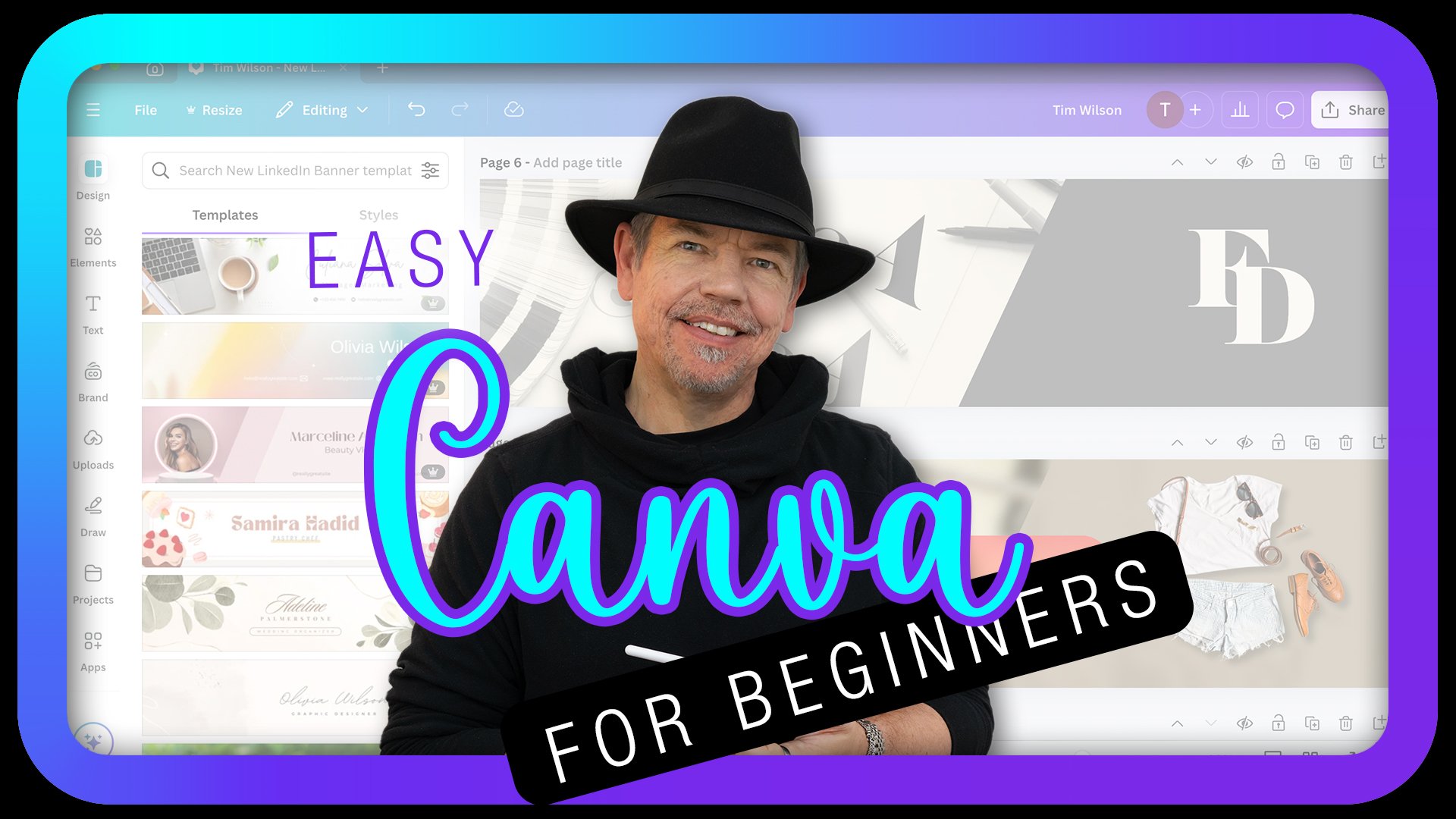
1. Intro à ce cours: Pouvez-vous vraiment passer des scènes de crime à la création de
beaux designs ? Continuez à regarder,
je vais vous montrer comment faire. Dans ce cours, vous
apprendrez à transformer vos idées
en visuels puissants pour votre entreprise, vos clients,
votre marque
personnelle ou votre passe-temps, marque
personnelle ou votre passe-temps, créiez
votre premier logo
ou que vous peaufiniez un système de
conception complet Voici ce que nous allons
créer de magnifiques logos pour les marques et les projets
personnels. Du contenu marketing
tel que des publications sur les réseaux sociaux, des affiches, des dépliants et des bannières. graphiques pour les
marchandises, les vêtements et les produits que vous vendez, infographies pour
simplifier des idées complexes, des motifs pour le papier peint,
les textiles et les produits, et bien plus encore Nous allons commencer par le
début, et je vais vous expliquer
tout étape
par étape dans des vidéos
faciles à découper. Bonjour. Je m'appelle Tim. Je vis et travaille sur
une magnifique péniche parcourant les canaux de
Londres avec ma femme,
Allie, et notre chat, Fuji Alors, qu'en est-il de la scène de
crime ? Avant de devenir designer
professionnel, j'ai travaillé comme photographe CSI pour Scotland Yard à Londres Depuis, j'ai passé
plus de 30 ans à travailler avec logiciels de
conception et j'
ai formé certaines
des plus grandes
entreprises du monde telles que la BBC, Disney, le journal Times et bien d'autres encore. Ce cours
vous aidera à donner vie
à vos idées grâce à
des visuels qui informent, inspirent et expriment
votre vision unique Qu'est-ce que tu
attends ? Commencez dès maintenant, et créons ensemble.
2. Créer un document: Donc, comme je l'ai dit dans l'introduction, si vous êtes assez
doué pour Procreate , n'hésitez pas à sauter toute cette section car elle abordera les
bases. Mais si ce n'est pas
le cas, allons-y. Maintenant, la première
chose que je vais
faire est de suivre, et voici la zone de la galerie
Procreate Mais je vais cliquer sur
le petit plus en haut pour créer un nouveau document. Nous cliquons donc sur plus là-bas. Et avec toutes sortes de tailles
différentes ici. Si vous souhaitez créer
votre propre taille, nous cliquons sur le petit plus là-bas. Il y a
une petite icône. Je ne sais pas ce que
c'est censé être, mais nous allons quand même
cliquer sur cette icône. Nous cliquons donc dessus
, et cela nous
permet ensuite de créer
notre propre taille de toile. Maintenant, nous allons créer
quelque chose pour Instagram ici. Je veux donc que ce soit 1080 pixels. En 1080 pixels, le
DPI n'a pas d'importance. Je sais que cela semble vraiment étrange de ne pas se soucier de la résolution, mais en ce qui
concerne l'écran, la résolution n'a pas d'importance. C'est vraiment uniquement pour l'impression
que c'est important. Et je parlerai en détail
des
résolutions plus tard. Ensuite, je vais simplement
cliquer sur Créer là-bas, et cela deviendra mon document. Jetons un coup d'
œil à l'interface. En commençant par le côté gauche, nous avons quelques
curseurs là-bas Je vais les expliquer dans un instant. Il y a un petit
bouton au milieu, et nous avons quelques
embouts en haut. Donc, sur le côté droit, si vous avez joué avec ça,
vous le savez déjà. Vous avez vos pinceaux, et nous avons des
bibliothèques de pinceaux ici. Désormais, selon la
version que vous utilisez,
vous pouvez n'avoir qu'
une seule bibliothèque de pinceaux ou, avec la nouvelle
mise à jour pour procréer, vous aurez plusieurs bibliothèques de
pinceaux J'utilise juste la bibliothèque de
pinceaux standard pour le moment. Ensuite, nous avons un petit outil de maculage.
Nous avons une gomme Nous avons les couches, et nous avons la couleur
que nous pouvons utiliser. Votre couleur
ne ressemble peut-être pas à la mienne, et vous pouvez voir que vous
pouvez regarder les couleurs différentes manières en cliquant sur
les boutons en bas. Et puis, sur le
côté gauche en haut, je vais simplement cliquer pour
que cela disparaisse. Sur le
côté gauche, en haut, nous avons un certain nombre de menus déroulants
différents. Donc, la petite clé
au sommet permet d'
agir
et, encore une fois, nous avons différents domaines dans lesquels
nous pouvons nous concentrer Vous constaterez que vous avez également
des ajustements là-bas. Et si vous utilisez des outils
tels que Photoshop ou toute autre application qui
effectue des retouches basées sur les pixels, vous en reconnaîtrez beaucoup. Et puis ici,
nous avons une sorte d'outils de sélection, ainsi déplacement
ou l'outil de mise à l'échelle. Et nous les aborderons différentes
manières
tout au long de ce cours. Maintenant, que sont ces
deux diapositives ici ? Eh bien, si je passe à l'
un des pinceaux, je vais juste cliquer
sur le pinceau là-bas, et je vais juste choisir pinceau que j'ai ici. Maintenant, vous remarquerez que
je suis dans les pinceaux de Tim. Vous pouvez créer vos propres
ensembles de pinceaux ici. Ça n'a pas d'importance. Lorsque
vous l'essayez, choisissez
simplement le pinceau de votre choix. Vous pouvez donc faire un
croquis et y choisir un pinceau Mais en gros, lorsque nous peignons et que je
choisis simplement une couleur là-bas, vous pouvez l'utiliser pour simplement
changer la taille du pinceau. Maintenant, vous remarquerez
que la taille de mon pinceau, si je le survole parce que je suis sur un iPad plus récent avec
le crayon Pro, cela changera de pinceau
et je pourrai voir ce que je fais Le curseur en bas ici, c'est à voir avec l'opacité Donc,
de 100 % d'opacité à quelque chose de
minimal là-dedans Enfin, ce petit
bouton ici nous permet de cliquer
et d'échantillonner les couleurs. Joue un peu avec ça. Comme je l'ai dit, si vous n'avez jamais utilisé Procreate auparavant, jouez Si c'est le cas, et que
vous
êtes en train de regarder le contenu de la vidéo, passez directement
à la suivante.
3. Les bases du pinceau: Maintenant, je suis sûr que vous avez vraiment bien joué avec ça et
que vous avez
complètement gâché votre écran Nous allons
donc l'effacer en passant aux couches, et nous allons simplement balayer
vers la gauche Ce faisant,
vous verrez apparaître un petit bouton rouge Effacer » et
qui
effacera tout ce qui se trouve sur cette couche. Jetons maintenant un
petit coup d'
œil à certains des pinceaux. Donc, ce que nous pouvons faire, c'est passer à n'importe lequel de ces ensembles de pinceaux que nous
voulons utiliser.
Cliquez dessus. Si vous souhaitez
approfondir le pinceau, vous pouvez cliquer sur
le pinceau lui-même entrer
et modifier
tous les paramètres. Maintenant, nous n'allons pas beaucoup
emprunter cette voie. Dans ce cours, nous y jetterons
un petit coup d'œil. Mais si tu veux entrer, joue, par tous les moyens, fais-le. Je vais passer à
mes pinceaux
à croquis ici et je vais
choisir ce pinceau acrylique humide Maintenant, comme avant, cela fonctionne avec
un petit curseur pour la taille, et comme vous pouvez le voir, mien change lorsque
je le survole Et c'est parce que
le crayon de l'iPad Pro que j'
ai possède une fonction de survol, mais honnêtement,
peu importe que vous
puissiez le voir ou non Maintenant, si vous avez un crayon pour iPad Pro et que
vous ne le voyez pas survoler, il existe un paramètre
auquel vous pouvez accéder Vous devez donc passer à la
petite clé en haut,
puis nous allons accéder aux
paramètres
avancés du curseur et nous
assurer que le pinceau indique Afficher
lorsque vous passez le curseur dessus Ensuite, assurez-vous que le curseur de
votre pinceau est
activé là-bas. Maintenant, quand je
peins avec ça, je vais passer à mes couleurs ici
et choisir une couleur, donc je vais juste choisir une sorte de couleur
bleu-vert là-dedans Et je peins, bien sûr, nous sommes sensibles à la pression. Je vais juste vous parler de cela et d'un certain nombre d' autres fonctionnalités qui changent en fonction des
paramètres des pinceaux ici. Pour le moment, je vais juste
choisir un simple petit pinceau. Je vais passer à ce crayon. Je vais lui donner
une couleur gris foncé, et encore une fois, je
peux simplement peindre. Maintenant, si je décide ensuite que
je veux effacer quelque chose, je passe à l'outil effacé Et je peux effacer à partir de là,
mais regardez ça. Il a un pinceau complètement
différent. Si vous cliquez
ici, vous pouvez modifier le type de pinceaux que
vous utilisez pour effacer. Je vais juste passer au
croquis, choisir le crayon, c'
est-à-dire celui-ci, et maintenant, quand j'efface,
j'efface avec Il existe un raccourci
pour cela que je vous montrerai plus tard dans
le cours. Encore une fois, cliquez ici, balayez vers la
gauche,
oups, et choisissez Effacer pour vous
débarrasser de ce que vous avez fait Quoi qu'il en soit, essayez certaines de ces bases pendant que
vous le faites,
parce que je ne vais pas les
examiner séparément et que vous avez peint
un peu dedans Essayez l'outil de maculage, il vous permet de
prendre quelque chose et maculer
très rapidement Essayez-le, puis nous examinerons rapidement
les principes de base des couches.
4. Les bases des calques: Jetons un coup d'œil aux principes
de base des couches. Quand je passe à mes calques, j'ai la
couleur d'arrière-plan là-bas, et j'ai le calque
un ici. Lorsque je peins par défaut, cela commence par
peindre sur la première couche. Si je veux ensuite une nouvelle couche, je peux cliquer sur le
signe plus là-bas. Faisons-le dans une couleur
différente, et je peins maintenant sur cette
deuxième couche ici. Nous pouvons modifier l'ordre
d'empilement de ces couches et je vais
simplement le faire avec mon doigt en cliquant et en
faisant glisser le pointeur vers le bas sous
cette couche, comme suit Qu'en est-il de la couleur de fond ? Eh bien, si vous cliquez sur
la couleur d'arrière-plan, cela vous permet de la changer en n'importe quelle couleur, donc je peux simplement y choisir une couleur
différente. Maintenant, vous ne pouvez pas
réellement vous débarrasser de la couleur d'arrière-plan qui reste
toujours dans cette couche d'
arrière-plan, mais vous ne pouvez pas la désactiver. Si vous ne voulez pas
le voir, vous pouvez le désactiver en
cliquant sur cette
petite icône là-bas. Maintenant, je vais simplement cliquer
sur la couleur d'arrière-plan, revenir au blanc, et passer également à certaines de
ces couches. Commençons donc
par cette couche ici. Tout d'abord, si vous
souhaitez nommer la couche, cliquez
simplement sur la
couche et remontez pour la
renommer en haut.
J'appellerai ça du bleu. Pour masquer la couche, il suffit de cliquer sur la petite
coche à droite. Si vous cliquez sur le N ici, nous avons accès à quelques options
de mélange, et nous examinerons
certains de ces mélanges plus tard avec des photos Et vous pouvez également simplement
cliquer sur la couche elle-même et accéder au
menu ici. Et il y a un certain nombre de choses
que nous pouvons faire dans le menu que nous allons réellement
faire tout au long de ce cours. Si vous souhaitez supprimer
complètement une couche, faites
simplement défiler la page vers la
gauche et le message Supprimer s'affiche. Si vous n'avez qu'une seule couche
, elle indiquera simplement « clair ». Je peux donc simplement choisir Supprimer. Maintenant, je vais juste annuler dernière couche
dont je me suis
débarrassé, donc deux doigts vers le bas. Et quand je
le ferme et que je clique sur Galerie pour le fermer à nouveau
dans la galerie d'en face, il mémorise toutes les couches. Il y a une chose
à savoir, c'est que les éléments
que vous enregistrez dans la galerie ici sont
enregistrés sur votre iPad. Si votre iPad vous est volé et que les données ne sont pas sauvegardées, vous risquez de perdre tout votre travail. Donc, toujours pour une
œuvre d'art importante, je les retirerai
et je les sauvegarderai à nouveau, mais j'y reviendrai plus tard. Permettez-moi de cliquer dessus
pour y retourner. Alors jetez un coup
d'œil à ça. Accédez à vos couches, ajoutez-en
d'autres, renommez-les. Il suffit de jeter un coup
d'œil pour voir qu'il y a
quelques éléments en bas. Faites défiler la page vers la
gauche pour supprimer. Et si vous êtes sur une couche, vous pouvez utiliser cet outil de
déplacement ici pour déplacer l'objet
sur cette couche. Vous pouvez le redimensionner et le faire pivoter également. Il n'y a aucune sorte de bouton OK, mais lorsque vous cliquez
à nouveau sur votre pinceau, il l'accepte en quelque sorte.
Essaie ça.
5. Projet de médias sociaux - Introduction: Dans cette section,
nous allons
créer quelque chose
pour les réseaux sociaux, et nous allons
créer quelque chose ce
sens ici. Maintenant, comme vous pouvez le voir,
nous avons du texte là-dedans. Nous avons des formes. Je
veux vous montrer comment créer des formes
intéressantes à l'aide
d'un pinceau cette fois, bien que nous le fassions
différemment plus tard. Et nous allons y
ajouter du texte. Nous allons créer des
choses en noir et blanc à partir de couleurs et de toutes sortes
de très bonnes choses. Commençons donc.
6. Configuration du document - RVB et CMYK: Pour ce projet en particulier, commençons par un
tout nouveau document. Je suis retourné
dans la galerie. Je vais cliquer sur
le plus là-bas, et nous allons passer à
ce petit plus en haut. Maintenant, si vous créez
quelque chose pour l'écran, nous allons utiliser
le mode couleur RGB. Si vous faites quelque chose
pour l'impression, nous utilisons le CMYK. Si vous allez sur
le côté gauche, vous verrez que nous avons des profils de
couleurs, et vous pouvez choisir entre RGB
ou CMYK ici. Maintenant, si vous faites
quelque chose pour l'impression, vous devez choisir l'un de
ces profils CMJN. Vous voudrez peut-être
demander à vos imprimantes laquelle utiliser. En cas de doute, utilisez simplement le
profil CMJN générique. Ça va bien se passer. Si vous faites quelque chose
pour utiliser l'écran, nous
passons au RGB. Maintenant, nous avons un certain nombre de profils
différents ici, et l'un d'entre eux,
qui est très populaire est le profil Display P Three. Et si vous l'utilisez, vous
constaterez que les couleurs ont tendance à être très vives
et éclatantes. Cependant, ils peuvent être
beaux sur un iPad, mais lorsque vous les placez
sur un autre appareil, vous constaterez peut-être que les
couleurs ne sont
pas aussi belles qu'elles le
paraissaient au départ. Je vous
recommande donc de simplement passer au RGB, qui est le RGB standard. De cette façon, les couleurs que
vous verrez sur l'iPad
seront très similaires à
celles que vous
verrez sur un Android, sur un ordinateur normal, un ordinateur
portable, etc. Nous allons donc nous en tenir au
RGB et au SRGB comme profil. Revenons aux dimensions. Et encore une fois, si vous faites
quelque chose pour utiliser l'écran, vous utilisez la largeur et la
hauteur ici. Si vous faites
quelque chose pour l'impression, au lieu d'utiliser des pixels, nous utiliserions
une taille physique telle que des millimètres, des
centimètres ou des pouces. Donc, si je faisais
une page au format A quatre, je passerais au millimètre. J'y mettais les millimètres
que je voulais, et j'y mettais aussi
le DPI. Maintenant, le DPI
que vous utiliseriez généralement pour l'
impression sera d'
environ 300. Nous faisons quelque chose pour
l'écran en ce moment, nous allons
donc
travailler avec les pixels. Nous n'avons pas à nous soucier de
la résolution, la largeur et de la
hauteur que nous allons mettre. Désolé, j'ai un chat qui se promène
sur mon écran, alors je vais le supprimer. Allez, toi. Allons-y Je vais donc y
mettre une largeur et une
hauteur en pixels. Et bien qu'ils
changent souvent, si vous n'êtes pas sûr
de la taille à utiliser, demandez
simplement la taille à Google ou ChatGPT ou quelque chose
comme ça Je vais utiliser le
carré pour Instagram, donc je vais utiliser 1080 x 1080 pixels dedans
et cliquer sur Créer. Bien, si vous souhaitez
préparer votre document, celui-ci étant destiné
à être utilisé à l'écran, nous commencerons à
y mettre du contenu.
7. Ajouter une photo et créer un pinceau dur pour la photo: Allons chercher une photo. Je vais utiliser mon navigateur pour trouver une image,
et je suis allé
sur un site Web
appelé unsplash.com Maintenant, si je les
utilise, c'est parce que
les images qu'ils
vous fournissent sont pour la plupart gratuites, et vous pouvez les voir très
rapidement en un coup d'œil .
Je viens de taper «
réunion d'affaires » dans la recherche, et je peux voir que certaines
d'entre elles parlent d'achat Ils ont une petite croix sur le côté s'ils veulent acheter. Les autres qui n'ont pas cette croix sont libres d'utilisation. Selon l'usage que vous allez
en faire, il peut être judicieux de vérifier
les petits caractères ici. Mais en général, vous
devriez simplement remercier le photographe en
lui donnant un peu de crédit, mais ce n'est généralement pas obligatoire. Quoi qu'il en soit, je vais chercher une image que je veux utiliser, et je cherche juste des personnes qui ont
peut-être
une petite réunion. J'aime bien celui-ci, alors je
vais cliquer dessus. Et puis, en haut, je vais aller dans le menu déroulant, et je vais juste choisir
une taille moyenne. Il n'est pas nécessaire que
ce soit le plus gros. Nous allons donc passer à
la taille moyenne là-bas, et je vais le
télécharger sur ma machine. Maintenant, permettez-moi de revenir à
Procreate. Et je veux apporter
cette photo. Il va entrer
en tant que nouvelle couche. Je vais donc passer à la
petite clé, aux actions. Et ici, dans
ce petit menu, je vais ajouter, et je vais
dire, ajouter un fichier. Et je vais aller le trouver. Maintenant, il est effectivement téléchargé dans mon dossier
Téléchargements. Le vôtre est peut-être configuré pour être
téléchargé dans différentes zones. Ne partez donc pas du principe
qu'il ira le dossier Téléchargements
si vous l'avez modifié. Et je vais aller
chercher cette image maintenant. Je ne me souviens pas
comment ça s'appelait, alors je vais devoir faire
une recherche rapide ici. Ça y est. Maintenant, vous pouvez voir que l'
image est arrivée ici et qu'il y a une petite
boîte à l'extérieur. Donc, si je le veux, je peux simplement prendre un
côté et l'agrandir ou le réduire. Si, lorsque vous redimensionnez des objets, ils ne sont pas redimensionnés de
manière proportionnelle, assurez-vous que dans la
case du bas qui apparaît ici, plutôt que sous forme libre,
vous êtes en uniforme C'est ce qui se passera sous forme
libre si vous le faites. Donc,
enfilez l'uniforme et vous serez bon là-bas. Je vais juste le faire à peu près à la taille que je veux qu'il
soit comme ça, et vous pouvez voir que je le
déplace. Et je suis dans cette petite flèche, le mouvement et l'outil de mise
à l'échelle ici. Une fois que j'en suis satisfait, il
me suffit de cliquer sur l'un de ces
outils, comme le pinceau, et il est maintenant verrouillé. Faites attention lorsque vous faites cela, car si vous déplacez quelque chose, cela coupe tout ce
qui se trouve à l'extérieur. Vous verrez si j'y retourne, même si je
l'ai en quelque sorte repoussé, tout
cela est coupé. Je vais donc simplement annuler cela et
revenir à mon pinceau. Maintenant, la prochaine chose que
nous allons faire est de
créer un masque pour
que nous puissions placer cette
image dans un cercle. Et nous allons le faire
en utilisant un pinceau rond. Je vais passer mon
pinceau ici, et je vais passer
à l'aérographe Cela me donne donc tout un
tas de pinceaux différents. Vous pouvez voir que j'ai un pinceau
dur là-bas, et si je peins avec, j'y mettrai simplement une nouvelle
couche. Donc je vais juste cliquer
dessus, peindre avec. Vous pouvez voir que j'ai
un énorme pinceau. Rendons-le un peu
plus petit. Comme ça. Je vais utiliser
ce pinceau pour simplement cliquer une fois pour créer un cercle et je vais le
faire assez grand. Mais configurons d'abord correctement le pinceau
. Je vais juste annuler ça.
Je vais passer au pinceau et je vais
cliquer sur le pinceau dur. Vous voyez comment ce
pinceau s'estompe lentement. n'est pas ce que je veux, alors je vais cliquer
sur le pinceau dur. Et dans cette zone, cela me montre à quoi ressemblera le
pinceau. Si je peins comme ça, je peux en quelque sorte voir
comment fonctionne le pinceau. Je veux pouvoir
cliquer une seule fois pour obtenir un cercle très solide. Je vais donc passer aux options de
l'Apple Pencil, et là où il est écrit « flow », je vais
le ramener à zéro. Alors maintenant,
il suffit de cliquer pour obtenir un cercle plein. voyez, maintenant, si je vais
agrandir mon pinceau, Vous voyez, maintenant, si je vais
agrandir mon pinceau,
je vais m'assurer que
je suis sur une nouvelle couche. Je vais agrandir mon pinceau. Et en fait, si je survole maintenant, c'est là que c'est
vraiment utile Je peux y aller, oh, oui, c'est
la taille que je veux. Et je clique, ça me
donnera juste un cercle comme ça. Laisse-moi annuler ça encore une fois. Il suffit donc d'augmenter l'
opacité. Allons-y avec un noir
dedans et un clic vers le bas pour le mettre dans mon cercle. Essayez-le un peu. Les paramètres ici, il y en a
plein d'autres que nous pouvons réellement utiliser ici. Mais pour l'instant, nous
allons simplement entrer, modifier le flux et le
mettre à zéro, et le flux se trouvera dans
l'Apple Pencil. Si vous voulez jouer avec les autres paramètres,
faites-le
par tous les moyens . Il existe des moyens réinitialiser le pinceau si
vous le gâchez. Tout ce que vous avez à faire est d'aller jusqu' à l'
endroit où il est
écrit carnet de dessin, et nous pourrons effacer le
bloc-notes là-bas. Nous pouvons également réinitialiser tous les
paramètres du pinceau ici. Je vais juste laisser le
mien comme ça. Alors essayez-le et
passez à ce stade.
8. Créer un masque d'écrêtage: Maintenant, ce que nous voulons
faire, c'est que nous voulons l'image à l'intérieur du cercle. Nous devons donc modifier l'
ordre de ces deux couches. Je vais donc cliquer
sur le cercle et le
faire glisser sous l'image.
C'est la partie magique. Il vous suffit de cliquer
sur la couche supérieure de
la couche d'image et de dire
Clipping Mask là-bas, et vous pouvez voir comment elle
l'a en quelque sorte automatiquement insérée Revenons à l'outil de
déplacement là-bas, et je pourrai ensuite me déplacer
sur l'image à l'intérieur du masque. Je vais le déplacer
comme ça. Si je veux les déplacer tous les deux
ensemble ou simplement le masque, si je vais là-bas, je
peux simplement
déplacer le masque tout seul Ou ce que je peux faire, c'est que si
je clique sur l'une d'elles, puis que je passe très rapidement de l'un à l'autre
avec la couche ci-dessus, les deux sont maintenant
groupées ou verrouillées ensemble Donc, si j'utilise cet outil de déplacement, je peux le déplacer vers la bonne position dans laquelle je
voulais être, c'est-à-dire là-haut.
9. Créer des cercles de couleur et transformer l'image en noir et blanc: J'aime bien mettre d'
autres cercles ici. Je vais donc commencer
par créer une nouvelle couche. J'utilise toujours le même pinceau
que celui que j'ai dedans, et je vais
peindre dans une nouvelle couche. Je veux donc trouver
quelques couleurs ici. Maintenant, vous pouvez, bien sûr, accéder à vos valeurs et saisir vos couleurs hexadécimales si vous souhaitez utiliser
certaines couleurs
de marque Je pense que j'aime juste utiliser différentes nuances pour
quelque chose qui semble doré. Maintenant, pour ce faire, je vais
passer
de l'orange jaune à peu près
vers le bas. J'espère que ça
a une couleur dorée. Ensuite, il ne
me reste plus qu'à aller au milieu et à
cliquer dessus. Essayons à nouveau pour créer
la forme sur cette couche. Maintenant, je vais prendre cette couche
et faire glisser sous
les deux autres couches, utiliser l'outil de déplacement et la déplacer
dans la bonne position. Et en fait, je pourrais juste
l'agrandir un peu. Assurez-vous de porter un uniforme
si vous faites cela, afin que nous puissions obtenir quelque chose
qui ressemble à ça. Et faisons-en quelques autres. Encore une fois, je vais en
faire une autre Je vais
donc simplement
accéder à mes calques, ajouter un nouveau calque, cliquer avec un crayon au milieu
pour y insérer la forme. Utilisez l'outil de déplacement pour le déplacer et le redimensionner à la taille
que je souhaite Je cherche
donc
quelque chose comme ça. Je n'en veux pas un autre
plus petit en plus. Maintenant, voici un petit
truc sympa que tu peux faire. Vous pourriez en fait
simplement aller ici, balayer vers la gauche Oups, vous ne
voulez pas le supprimer,
mais vous voulez utiliser le doublon, donc je peux le dupliquer
puis le déplacer. Oups Essayons de nous assurer que
je suis juste sur l'une d'elles, puis déplacer
là où je veux qu'elle soit. Je peux le faire pivoter dans la
bonne position si je le souhaite. je veux une
couleur différente ici, Mais je veux une
couleur différente ici, donc je vais
revenir à mes couleurs, choisir peut-être une
version plus claire, une
couleur, retourner à mon
pinceau, encore une fois le même pinceau. Assurez-vous que j'ai une nouvelle
couche, cliquez
au milieu, puis déplacez-la et redimensionnez-la à la
bonne taille Ops. J'ai cliqué deux fois par erreur,
donc c'est de ma faute. Permettez-moi de réduire
cela et peut-être placer dans leur o.
Faisons-en un de plus. Encore une fois, passons aux
couches. Prends mon pinceau. Je vais peindre
avec le pinceau que je veux, et je pense que je vais déplacer
celui-ci jusqu'à là. Maintenant que je l'ai fait, je pense que celui-ci
devrait être plus léger. Donc, si nous accédons au menu
Réglages, je vais simplement choisir la saturation des
teintes et la luminosité, puis je
pourrai éclaircir cette couche toute seule Mais quand vous l'éclaircissez, dans ce cas, je ne sais pas,
sur mon écran,
il semble
un peu vert Je peux donc passer
aux teintes et je peux
aussi ajuster les teintes un peu, les teintes un peu, si ce n'est pas la bonne couleur que je voulais. Enfin, si vous souhaitez accéder à l'arrière-plan et changer
la couleur d'arrière-plan, cliquez sur l'arrière-plan et choisissez la couleur que vous
souhaitez utiliser pour cela. Je vais peut-être opter pour une couleur
plus foncée comme ça. Je n'aime pas les couleurs
ici. J'aime bien ces couleurs. Ce sont peut-être les
couleurs de la marque pour le client, mais je veux changer
les couleurs, et je veux juste que ce
soit en noir et blanc. donc très facile de procéder
à vos réglages, choisir la saturation
et la luminosité de la teinte, et le moyen le plus simple de le
faire est de prendre votre saturation et de la faire
glisser vers le bas jusqu'à zéro. Maintenant, pourquoi cela n'a-t-il pas changé ? Eh bien, c'est parce que j'ai
fait une chose très stupide, et j'ai oublié de changer de couche et de
passer à la bonne couche. Tu feras ça tout le temps, mais je ne l'ai pas fait intentionnellement. Au fait, c'était
une véritable erreur. Permettez-moi de revenir à Hue
Saturation. Diminuez la saturation et vous verrez comment l'
image passe en noir et blanc dedans. Essaie ça.
10. Ajouter du texte: Je pense que nous avons besoin d'un
peu de texte ici. Je vais donc passer à
la petite clé. Je vais ajouter,
et je peux simplement y ajouter
du texte, et je vais créer le groupe d'experts marketing D Return. Et nous allons fermer ça. Et bien sûr, je peux utiliser l'outil de déplacement pour le
déplacer où je veux. Maintenant, vous pouvez évidemment voir le problème
que j'ai ici. Le texte n'est pas de la bonne couleur et il n'est pas très
beau. Donc, pour modifier votre texte, retournez à la couche, cliquez sur la couche, et
dans le menu déroulant, vous pouvez voir que nous avons
modifié le texte ici. Maintenant, je veux sélectionner
tout mon texte afin que vous
puissiez continuer
à cliquer pour tout sélectionner. Il y a quelques
options rapides en haut que nous pourrions utiliser, mais je vais en fait
passer au A inactif ici, ce qui me donne beaucoup
d'options ici. Maintenant, je peux changer le
type ou la police, tout d'
abord, ici. Vous constaterez que certaines
personnes appellent ces polices de caractères. Certaines personnes
les appellent des familles de polices. Et certains
les appellent des polices de caractères. Mais nous avons nos polices ici. Je cherche quelque chose d'
assez audacieux là-bas, alors jetons un
coup d'œil et voyons à quoi ressemble celui-ci ou cela. Vous pouvez simplement
feuilleter et décider exactement ce que vous voulez ici Je pense que je vais
utiliser ce bruit condensé et que je vais
inscrire un retour, donc je vais cliquer entre les deux et faire un retour là-bas. Sélectionnons-le à nouveau. Maintenant, je veux en changer la
couleur pour pouvoir passer à ma couleur en haut
et la changer aussi. Je veux que ce soit
noir. Maintenant, vous remarquerez qu'en faisant le
tour d'ici, vous vous demandez comment
obtenir un noir parfait ? Eh bien, le moyen le plus simple est de
double-cliquer en bas, et cela
vous donnera un noir parfait. C'est comme si vous vous dirigiez
vers l'endroit où se trouve le blanc. Si vous double-cliquez
dessus, vous obtiendrez un blanc parfait. Vous pouvez donc le voir sauter jusqu'à
ces points de 45 degrés. Alors double-cliquez en bas, vous avez un
noir parfait dedans. La deuxième chose
, c'est que je
veux ajuster un peu une partie de
ce texte, donc je vais changer la taille afin de pouvoir la faire glisser vers le haut. Je veux peut-être voir à quoi cela
ressemblera si tout le
texte est rapproché. Ici, nous pouvons passer à
ce que l'on appelle le guidage et le guidage ajuste simplement les
distances entre le texte Je peux l'ajuster comme ça, et nous allons l'agrandir un
peu là-dedans. Si j'en suis content, je peux m' en
sortir. Donc
je vais juste entrer ici. Revenons à mes couches, jetons un coup
d'œil et voyons à quoi cela ressemble. Ça a l'air d'aller bien. J'aurais encore besoin d'un
peu plus de travail. Permettez-moi de double-cliquer sur, alors
laissez-moi cliquer
dessus, cliquez sur Modifier le texte, et voyons à quoi
cela
ressemblera si nous l'
alignons vers la droite. Nous avons donc un alignement à gauche, à droite et un
alignement central là-dedans. Je pense que nous allons
le mettre là-bas. Je pense que quelque chose
comme ça pourrait fonctionner. Mettons-le
dans la bonne position. N'oubliez pas que vous pouvez toujours
l'étendre à la hausse ou à la baisse ici. Vous pouvez également le
redimensionner manuellement. Avec votre texte, vous pouvez également simplement ajuster des
mots individuels pour que je puisse y accéder, double-cliquer dessus,
et je vais passer à une sorte de couleur or foncé. Je vais faire de même avec le groupe. Nous avons donc des experts en marketing en noir et le reste en or. Cela dépend entièrement de
vous. Essayez-le.
11. Ajouter un logo avec chatGPT et un chat: Maintenant, allons-y et trouvons un logo. En fait, nous allons en trouver
un à l'un des deux endroits. Maintenant, vous pouvez soit vous rendre sur un site Web appelé pixabay.com, et si vous allez en haut, vous constaterez que
vous pouvez réellement rechercher des objets Donc, des images vectorielles, puis vous
pouvez taper, dans ce cas, j'ai saisi un
logo marketing, et cela m'a donné un certain nombre de logos
différents Peut-être que celui-ci
fonctionnerait aussi. Vous pouvez cliquer dessus pour télécharger ces logos.
À partir d'ici. Maintenant, je suggère de le
prendre sous forme de fichier PNG,
ce qui vous
donnera un arrière-plan transparent si vous en avez besoin. L'autre façon de le faire,
et c'est ce que j'ai fait, c'est d'
accéder à Chat GBT Et l'invite que j'ai saisie est, eh bien, mal orthographiée,
mais elle dit en fait : « Faites-moi un logo pour une entreprise de
marketing, noir
simple sur
fond transparent, et laissez-moi l'avoir sous forme
de fichier PNG, s'il vous Et il me l'a donné, et
j'en ai fait un autre ici, et j'ai dit,
ainsi qu'une version blanche . Ça m'a donné ça. Je peux cliquer dessus
et je peux ensuite simplement, euh, m'en débarrasser. Et je peux ensuite
aller ici et
je peux simplement télécharger
celui-ci dans mon dossier de téléchargements. Donc, ici, nous
avons une option de sauvegarde, cliquez sur Enregistrer, et je
pourrai ensuite la télécharger. Je l'ai déjà fait
avec le noir. Alors laisse-moi m'arrêter là. Alors revenons ici. Je veux donc simplement
apporter le logo. Je vais monter au sommet. Je vais aller
dire, insérez un fichier, trouvez ce fichier, qui devrait être mon
dossier de téléchargements quelque part. Ça y est. Il l'a introduit, je
peux ensuite le redimensionner. Nous devons être un peu plus
calmes à cet égard. Attrapons simplement ce haut. Et ainsi de suite. Allons-y. Mets-y les choses au clair. Et voilà, et voici
le chat en même temps. Maintenant, c'est avec ça que je
dois travailler. J'espère que vous avez
un assistant aussi serviable. Je vais le laisser
là où il est. Et je le veux sérieusement, Kitty. Et il
se peut que je
doive revenir et faire une nouvelle vidéo
pour vous montrer comment économiser ça, parce qu'il
va tellement s'amuser
avec mon crayon Apple maintenant.
12. Sauvegardez et exportez: Eh bien, après l'
intermède de Fuji, le chat des bateaux, poursuivons Maintenant, je pensais justement à ce logo marketing que
j'ai ici, j'ai déjà des experts en
marketing là-bas. Je n'ai pas besoin de marketing là-dedans. Je vais donc aller
chercher mon outil RAS, et je vais me contenter
de trouver une belle grosse gomme, et je vais utiliser la
même que celle que j'utilisais avant Je vais donc passer à
l'aérographe, et je vais utiliser
cette gomme rigide Maintenant, c'était assez gros. Déplaçons
ça une seconde. Je vais donc le rendre un
peu plus petit comme ça. Assurez-vous que je suis sur le
bon calque, puis effacez cette partie ici. C'est un processus assez
destructeur, mais nous pourrons l'examiner plus tard en utilisant des masques sur de tels
objets. Je pense que c'est à
peu près au bon endroit. Maintenant, si je vais
juste ici dans la galerie, elle la ferme et l'enregistre
simplement dans cette zone. Et comme je l'ai déjà dit, soyez prudent car cela est
enregistré sur votre iPad. Vous voudrez donc peut-être vous
assurer que vous
sauvegardez
réellement quelque part dans le cloud
ou sur un autre appareil. Et nous pouvons le faire
en sélectionnant simplement les éléments ici, en cliquant dessus pour nous
assurer qu'ils sont sélectionnés. Ensuite, nous pouvons dire « partager ». Je vais donc
aller partager là-bas. Ensuite, je peux soit l'enregistrer
ailleurs en
tant que fichier de procréation,
afin de pouvoir enregistrer le
Procreate pour le sauvegarder
, soit continuer et je peux l'
enregistrer dans n'importe lequel de ces ailleurs en
tant que fichier de procréation, afin de pouvoir enregistrer le
Procreate pour le sauvegarder , soit continuer et je peux l' enregistrer dans n'importe lequel de Maintenant, si vous utilisez
Photoshop, par exemple, vous pouvez facilement l'enregistrer sous forme de fichier
PSD. Bien sûr, je le sauvegarde
pour le Web, donc je vais l'enregistrer
au format JPEG dedans, et je vais simplement enregistrer quelque part
où je peux le trouver, enregistrer dans des fichiers
là-bas, lui donner un nom. Il s'agira d'un marketing expert. Cliquez sur Enregistrer et c'est fait, c'est exporté
sous forme de fichier JPEG. Une fois que vous avez terminé ici, vous pouvez simplement cliquer
sur le petit X là-bas pour fermer
les éléments sélectionnés. Si vous devez y retourner,
revenez à l'image qui s'y trouve. Devez-vous vous rendre à la
galerie ? Non, pas du tout. Si vous optez pour
la petite clé, vous verrez qu'il contient une option d'
achat d'actions Vous pouvez partager au format Procreate,
JPEG, Tips, PNG, ce Encore une fois, c'est
exactement la même chose. Alors n'oubliez pas, amusez-vous
et essayez quelques variantes. De
13. Plus de réseaux sociaux - Introduction: Dans cette section,
nous allons
aller beaucoup plus loin
dans le domaine social et nous allons
utiliser des pinceaux pour créer des formes intéressantes
pour l'arrière-plan. Nous allons créer des dégradés,
encore une fois, à l'aide de pinceaux. Nous allons également examiner
quelques options de pinceaux. Nous aborderons également le texte, mais en approfondissant beaucoup plus qu'
auparavant et en
examinant de nombreuses
options de typographie qu'il contient Et puis j'ai quelques
effets à vous montrer. Tout va
bien se passer, comme vous pouvez le constater, avec les images à venir, il y a plusieurs
variantes que nous allons faire. J'espère que
celui-ci vous a plu. C'est l'un de mes préférés.
On se voit dans un instant.
14. Découper des images: Nous allons maintenant utiliser une
découpe dans le prochain exemple, et je veux vous montrer deux
façons de le faire et pourquoi la première,
la méthode traditionnelle, est en fait meilleure. Maintenant, je ne suis pas un
païen absolu. J'aime vraiment utiliser ChatGPT pour tant de choses
différentes, mais je tiens à
vous montrer pourquoi le supprimer n'est pas l'un de
ses points forts Je vais prendre une photo ici. Je suis donc allée dans Unsplash, j'ai inscrit
des femmes qui
pointaient du doigt, et j'ai téléchargé cette image
en particulier ici Vous pouvez voir qu'elle est sur un
fond comme ça. Ensuite, je suis entré et
je l'ai ouvert dans ChatGPT. J'ai demandé à ChatGPT de supprimer
l'arrière-plan pour moi. Et voici la version.
Voici ce que cela m'a apporté. J'ai recommencé à faire la
même chose, mais avec une
façon différente de le faire. En fait, je suis allé sur un
site Web appelé Pixel Cut. Je vais vous montrer tout
cela dans un instant. Et j'ai Pixel
Cut pour faire la découpe. C'est un peu comme le serait une découpe dans
Photoshop. Donc, en regardant la
différence entre les deux, je vais d' abord
masquer la première. C'est celui de Pixel Cut, qui supprime
l'arrière-plan. Elle est en fait sur un
fond transparent là-dedans. Et ça a l'air d'aller bien. Peut-être que nous avons
zoomé un peu trop loin, peut-être que la qualité n'est pas
tout à fait correcte, mais ça va Ce n'est pas mal du tout. C'est celui que
ChatGPT a fait pour moi, quand je
l'ai vu pour la première fois, je
me suis dit : Oh, c'est
une jolie découpe Puis j'ai commencé à regarder de plus près, et en fait, ChatGPT
a refait cette personne Et c'est une autre
personne là-bas. Et regarde les cheveux. Les cheveux sont vraiment
différents là-bas. Les mains sont
légèrement différentes. Elle a du vernis à ongles dessus. Elle n'est pas venue ici. Regardez
le motif sur les vêtements. Cela l'a changé. Soyez très
prudent lorsque vous utilisez ChatGPT pour découper des éléments et
que vous lui demandez de découper des éléments, car cela
refait l'
image entière Cela ressemble à une image d'IA. C'est une image réelle là-dedans, même si elles sont
très, très similaires. Maintenant, j'ai fait une autre version, et avec l'invite
pour ChaChipt, je lui ai dit de s'
assurer que l'image reste inchangée et que l'
arrière-plan est transparent Et j'ai réuni les deux, un de ChaChipt
et l'original Et je suis sûr que vous pouvez deviner
laquelle est l'IA, même si elles sont
presque identiques. Oui, je suis sûr que tu as raison. C'est celle-ci ici, qui est la version AI. Il a fait un très, très bon travail, mais cela ne semble toujours pas
tout à fait correct. Même les vêtements
pliés ici sont les mêmes. Le motif sur le dessus
est très, très similaire, mais
il n'est pas identique. Les sourires sont presque là. Les yeux sont presque
là aussi, mais ils le sont toujours. C'est toujours vrai.
Ça a toujours l'air de l'IA. Maintenant, je vais
créer un nouveau document ici pour ce prochain projet. Je vais aller
ici et en trouver un que
j'ai déjà fait. Donc, ici, vous
pouvez voir que j'en ai un appelé square 1080, SRGB 1080 x 1080 En fait, j'en ai deux
autres là-bas aussi. Je peux choisir l'un
d'entre eux. Si vous préférez cliquer sur le petit plus et saisir à nouveau les
tailles vous-même, si vous ne les voyez pas
ici, c'est très bien aussi. Mais je vais juste utiliser
celui-ci là-dedans. Maintenant, je vais aller
prendre une photo, et nous allons
aller sur unsplash.com Si vous avez un compte Adobe, vous pouvez
utiliser Adobe Stock. Maintenant, si vous
utilisez Adobe Stock, la
majeure partie est payante, mais il y a des éléments gratuits
dedans. Regardez
le menu en haut de la page, et vous verrez qu'il est possible
de
télécharger des contenus gratuits. Mais vous avez besoin d'une
licence Adobe pour y accéder. W, je viens de chercher une
femme pointant du doigt là-bas. Je vais utiliser le même
que celui que je vous ai montré tout à l'heure. Je l'aime bien, en quelque sorte. C'est un contexte intéressant, mais je veux y intégrer mon propre
parcours. Je vais donc
aller en haut, en
télécharger une taille moyenne, télécharger une taille moyenne, et je vais juste choisir
Télécharger dedans et dire merci à IF
Ebony qui l'a créée Maintenant, afin de supprimer cela, je vais passer
à pixelcut.ai. vous suffit donc de
rechercher Pixel Cut. Dot AI. Et c'est en fait le convertisseur
d'arrière-plan gratuit. Donc, si vous y jetez un œil, c'est
pixelcut.ai forward slash Background tiret
remover qui vous mènera directement à la
page dans laquelle vous souhaitez vous trouver Ensuite, il ne nous reste plus qu'à
télécharger l'image ici. Je vais donc aller
choisir un fichier. Je vais trouver l'image
que je souhaite télécharger. Cliquons sur Ouvrir,
et il suffit de le faire. C'est très rapide et cela ne devrait pas prendre autant
de temps. Allons-y. Voilà notre image. Maintenant, je
veux vraiment le télécharger, et je vais
aller dans Téléchargements. Si vous utilisez un ordinateur de bureau, vous pouvez simplement accéder à Téléchargements, cliquer sur la version
gratuite et la télécharger. Sur iPad, bien
qu'il vous donne ceci,
voulez-vous le
télécharger ? Eh bien, oui, nous le faisons. Si vous cliquez sur Télécharger, il se peut que le fichier soit téléchargé ou
non. Sur ma machine ou sur mon iPad, il ne veut pas le télécharger. Je ne sais pas pourquoi, mais
le tien pourrait fonctionner. Mais l'autre façon de le
faire est de simplement cliquer sur Afficher là-bas
pour voir l'image. Ensuite, si nous cliquons dessus
et
maintenons le bouton enfoncé, nous pouvons l'
enregistrer. Je vais juste dire enregistrer dans les photos, et c'est fait, c'est
enregistré dans mes photos. Maintenant, je vais
retourner dans Procreate, passer à l'option des petites
actions, et je vais
dire Insérer une photo,
ce qui me permettra d'accéder à ma photothèque, trouver la photo et de l'
importer comme ça Je suis sur l'outil de déplacement, donc je vais juste la
déplacer dans
le coin. Essayez-le un peu. Va jusqu'ici. Si
vous voulez jouer un peu avec les options de suppression ChatGPT, faites-le par tous les moyens N'oubliez pas qu'avec ChatGPT,
parfois, même si vous
avez une version payante, il
vous suffit de la lui donner, d'aller préparer une tasse
de thé et de revenir en
espérant que ce sera fait d'ici là de thé et de revenir en
espérant que ce sera fait d'ici Si vous utilisez la version
gratuite, vous pouvez parfois
déjeuner. Quoi qu'il en soit, allez
jusqu'ici et nous
créerons un contexte intéressant
et un texte à ce sujet.
15. Créez un arrière-plan: Maintenant, créons un
arrière-plan génial pour cela. Ce que je vais faire,
c'est ajouter une nouvelle couche ici et utiliser le crayon pour dessiner un petit
fond tourbillonnant Maintenant, je suis passé au
crayon et j' utilise à nouveau ce
pinceau dur. Et si je dessine
avec ce pinceau, vous pouvez voir que c'est bon, mais ce n'est toujours
pas parfait du tout. Si j'essaie d'être un
peu plus parfaite, c'est mieux, mais ce n'est
toujours pas le cas. Donc, ce que je veux faire,
c'est
vous montrer comment lisser
votre pinceau. Vous voyez, lorsque vous
utilisez un pinceau, c'est bien, il
suit en quelque sorte votre main, et à moins d'avoir une main
incroyablement lisse, vous aurez une ligne un peu
irrégulière Donc, ce que nous faisons, c'est
passer au pinceau et nous passons à
la stabilisation ici. Maintenant, laissez-moi
vous montrer comment cela fonctionne en effaçant simplement cela. C'est donc sans aucune
stabilisation. En fait, je devrais réduire
un peu ce pinceau, mais cela vous donne une idée. Ces lignes ne sont absolument pas parfaites . Si j'active
la stabilisation et que je passe à l'extrême, alors vous pouvez
voir comment cela ne fait que
lisser cette ligne Maintenant,
allons-y et vous
verrez comment les deux s'
atténueront
grâce à la stabilisation. Je vais probablement faire un
peu plus moitié parce que je pense
que cela fonctionnera très bien. Permettez-moi de cliquer sur OK. J'ai choisi une couleur. Je vais
utiliser ce jaune parce qu'il est là et je vais ensuite
dessiner ce petit bout ici. Je vais faire un petit zoom arrière. Ce que je veux, c'est quelque chose
qui se présente comme ça. Si vous n'aimez pas ce que
vous avez fait en premier, suffit de deux doigts pour l'annuler. Assurez-vous d'avoir
une nouvelle couche là-haut. Je vais chercher
mon pinceau et je vais juste peindre
quelque chose ici. Je vais commencer par
ici et faire une
petite phrase comme ça. Nous y voilà. C'est une très
jolie petite ligne lisse. Là-bas, je ne fais que
compléter ces informations. Ensuite, je vais le
prendre, et je vais le déplacer
derrière moi. Je pense que pour équilibrer les choses,
allons-en un peu ici, donc je vais juste faire
quelque chose comme ça. Oh, peut-être juste plus fluide. Parfois, on y va. une fois,
c'est beaucoup mieux Encore une fois,
c'est beaucoup mieux, juste pour m'assurer que je le
fais sur la bonne couche. Maintenant, pour l'arrière-plan, je vais simplement cliquer sur
l'arrière-plan. Et je vais choisir une couleur, donc je veux quelque chose qui
soit un joli bleu foncé. Je cherche donc
quelque chose comme ça. Quoi qu'il en soit, essayez un peu
et n'oubliez pas d' utiliser votre pinceau, cliquer sur le pinceau, de passer
à la stabilisation et expérimenter
la stabilisation ici. Effacez ce que vous voyez sur
la planche à dessin. Videz la
planche à dessin, tracez quelques lignes. Ensuite, rendez certaines d'entre elles
plus lisses et d'autres moins lisses, puis expérimentez
et voyez ce qui se passe lorsque vous les faites glisser vers vers le bas
jusqu'à ces
lignes. Devons-nous y aller.
16. Ajouter un effet de dégradé: Et si vous
vouliez un effet de graduation
en arrière-plan ? Eh bien, j'y vais juste. J'ajoute une nouvelle couche, et je vais à nouveau
utiliser mon crayon. Je suis toujours à l'aérographe, et je vais utiliser
la brosse douce Et avec mon pinceau doux,
je vais faire quelque chose d'
assez gros comme ça. Je vais juste passer au noir
et je pourrai peindre ici dedans. Maintenant, le noir ne va plus
aussi bien avec le bleu. Je vais
défaire ces deux doigts
et peut-être opter pour un bleu foncé à la place, quelque chose le long de cette ligne. C'est donc encore un
peu bleu. Nous y voilà. Et je vais le déplacer en
dessous de cette couche là-dedans. Vous pouvez donc simplement ajouter
plus de couleur selon vos besoins. Je pense qu'il y a un peu de légèreté en haut, peut-être
de ce côté. Donc, encore une fois, je vais
aller dans le bleu. Maintenant, je veux sélectionner ce bleu
en particulier là-bas. Donc, en utilisant ce petit point
entre ces deux curseurs, je vais simplement le
maintenir enfoncé et cliquer dessus pour obtenir un échantillon de bleu
là-dedans Je peux donc y aller, prenons-en
une version plus légère. Je vais peut-être opter pour la version
allégée. De ce côté. Joue avec ça. N'oubliez pas que ce n'est pas gravé dans le marbre. Vous pouvez toujours
l'activer, l'éteindre. Si vous ne le souhaitez pas, supprimez-le et réessayez. Essayez-le.
17. Ajouter du texte: Faisons entrer du texte à ce sujet. Je vais donc passer
à la petite clé. Je vais ajouter du texte, et mon texte va
dire City Women Network. Maintenant, je ne vois pas ce que j'ai fait là-bas parce que c'est bleu sur bleu, donc je vais le changer
pour une autre couleur. Et ici, je
vais juste choisir l'une de ces couleurs historiques
, le jaune
que j'ai utilisé là-bas. Et continuons
ici, monsieur. Je vais le déplacer. Revenons donc à mon outil de déménagement et je
vais l'étendre. Peut-être quelque chose dans ce sens. Mais n'oubliez pas que vous
pouvez toujours y retourner et utiliser Modifier le texte. Vous remarquerez que parfois j'
utilise mon doigt. C'est pour ça. Parfois, j'
utilise vraiment mon crayon. C'est exactement
pareil de toute façon. Essayez-le un peu.
Insérez-y du texte, et n'oubliez pas que lorsque
vous rédigez votre texte, consultez ces options pour vous assurer de
savoir s'il est aligné à gauche, à
droite ou au centre,
selon votre préférence
18. Utiliser les paramètres de typographie: Comme vous pouvez le constater, j'ai introduit
un peu plus de texte et j'ai opté pour une police de
caractères ou une police, qui est un peu
plus professionnelle Si vous pensez à des choses
comme le journal Times, voici la police Times. Je souhaite donc apporter quelques modifications supplémentaires à cela et vous montrer
quelques options supplémentaires. Je vais donc entrer dans le vif du sujet. Je vais choisir Modifier le texte, sélectionner
tout mon texte, puis accéder à mes options de saisie. Maintenant, tout d'abord, je pense que gras italique fonctionnerait
très bien avec cela Ensuite, dans ce petit espace,
je vais suivre, et nous avons déjà examiné la question
, suivre mon exemple et simplement rapprocher
légèrement les deux. Mais ensuite, je voudrais aussi passer à
ce que l'on appelle le suivi. Le suivi vous permet de
déplacer les personnages plus ou plus près
les uns des autres à l'intérieur. Je
les éloigne juste un
peu plus l'un de l'autre comme ça. En éloignant les personnages
, vous donnez une touche plus cinématographique
aux grands titres Faites attention si vous le
faites sur le corps du texte, mais pour les titres, cela
semble bien fonctionner. Une autre petite option que nous
avons ici est celle-ci, qui est en majuscules. Si vous l'activez,
tout est capitalisé. Si vous le désactivez,
tout passe en minuscules. Je vais donc simplement utiliser deux
doigts pour l'annuler parce que je voulais le
garder comme ça, et je vais choisir OK dedans. Et vous pouvez voir que j'
ai encore un
petit texto là-bas. Je pense que j'en suis plutôt
content Je pourrais
donc
soit l'exporter, souvenez-vous, jusqu'à la petite clé
pour les actions, simplement le
partager et choisir comment
vous voulez le partager Voulez-vous le sauvegarder
en externe ? Voulez-vous l'
envoyer vers Photoshop, ou souhaitez-vous utiliser un JPEG
ou un PNG pour les réseaux sociaux ? Essayez-le,
ajoutez du texte, finissez-le, puis
nous en ferons un autre.
19. Ajuster le contraste à l'aide des courbes: Nous allons utiliser des
filtres dans le cadre de ce projet, mais pour passer à ce stade, nous l'avons fait exactement
comme avant. J'y suis allée. J'ai trouvé une
photo. Je l'ai téléchargé. Je l'ai apporté à Pixel Cut. Si vous ne vous souvenez pas
où c'est, passez
simplement à la vidéo
précédente ou elle s'appelle
pixelcut.ai. Et je l'ai découpé et
je l'ai apporté. Maintenant, la première chose est que cette voiture fait face à
cette direction. Pour ce projet, je
veux que la voiture aille de
gauche à droite, car je pense que cela
fonctionnerait un
peu mieux avec le texte que je
vais apporter. Donc, ce que je peux faire,
c'est que si je clique sur le petit outil de déplacement en
haut, en bas, nous avons toutes sortes d'options, dont l'une est le
retournement horizontal, donc je peux simplement retourner
quelque chose comme ça très, très rapidement. Nous
examinerons certaines de ces autres options ultérieurement. Mais je l'ai comme ça. Maintenant, l'étape suivante, c'
est que je veux
suivre et que tout
soit noir sur blanc. Je vais donc passer
aux ajustements. Je vais utiliser la saturation des
teintes, et je vais réduire
ma saturation, qu'elle soit en noir
et blanc. Maintenant, c'est bon. Je ne suis pas vraiment
content de la quantité de noir
et blanc qu'il contient. Je vais donc également
suivre ici et utiliser
ce que l'on appelle des courbes. Maintenant, les courbes sont vraiment
intéressantes car elles permettent d'ajuster les
différentes parties de l'image. Vous voyez, avec cette courbe ici, si je vais là, elle pointillera en haut et
la tirera vers le bas. Ce qu'il fait, c'est abaisser tous les blancs pour
les rendre noirs dedans. D'ailleurs, si vous
voulez une silhouette, c'est un moyen rapide
de le faire comme ça. Si je vais dans l'autre sens, c'est prendre les Noirs
et les blanchir. En fait, si je mets ça
là-haut puis
celui-ci ici, vous pouvez voir que cela
devient négatif, ce qui est un
effet plutôt cool en soi. Je vais donc le tirer vers le
haut puis le retirer vers le bas. Si nous cliquons au milieu,
nous pouvons le déplacer vers
le haut pour éclaircir l'image vers le haut ou vers le bas
pour l'assombrir Cela permet donc de garder les points
blancs en blanc, les zones noires en noir, mais il déplace les
points centraux vers les tons
du milieu pour
les rendre plus clairs ou plus foncés. En fait, vous pourriez
laisser cela là, puis vous pourriez aller ici
et vous pourriez dire : Eh bien, je veux que les
parties les plus claires soient
encore plus claires et les parties les plus sombres
encore plus foncées, ce qui rend quelque chose
plus contrasté Si vous allez dans l'autre
sens et
que vous le retirez et celui-ci vers le haut, vous dites que je veux que les zones
les plus sombres, pas les zones très sombres, mais les
zones les plus sombres soient plus claires et les zones les
plus claires légèrement plus sombres, ce qui réduit le
contraste d'une image. Et même si je le fais
sur une photo, cela fonctionnera sur n'importe quelle couche
particulière que vous voulez,
évidemment, le texte mis à part parce que, eh bien, vous ne le feriez pas
de cette façon. Si vous l'avez fait que
vous avez créé un gâchis
et que vous vous êtes dit : Oh, montons celui-ci vers le
haut et celui-ci vers le haut, a vraiment l'air très cool, on dirait
presque que c'est du chrome. Si vous avez créé un
gâchis comme moi, vous pouvez simplement cliquer sur les
points et choisir Supprimer. Là-bas, supprimez. Et débarrassons-nous
de celui-ci également. Je veux donc rendre la voiture un peu plus intéressante Je vais
donc
cliquer au milieu et peut-être
simplement l'assombrir et l'éclaircir, afin d'avoir un peu plus de
détails sur la Mais si vous voulez que le vôtre ait l'
air métallique, laissez-vous emporter. N'oubliez pas qu'une fois que vous avez
terminé ici, vous pouvez simplement cliquer sur
un autre outil pour l'accepter. Essaie ça.
Essayez-le un peu. Faites une découpe. C'est exactement comme
nous l'avons fait auparavant. Mais surtout, optez pour la petite
option de réglage qui s'y trouve. Choisissez des courbes et jouez avec ça. Cliquez, cliquez et faites glisser. Si vous voulez vous en débarrasser, n'
oubliez pas d' utiliser votre doigt, cliquer dessus et de choisir Supprimer. Comme ça. Bien entendu, vous pouvez également
utiliser deux doigts pour
annuler. Essayez-le.
20. Ajouter du mouvement grâce au flou: J'aimerais que ma voiture ait
l'air d'avoir un peu de mouvement. Je vais donc y aller et
le déplacer ici. Je m'assure de ne pas exagérer là-dedans. Et je vais dupliquer cette couche parce que ce que je
vais faire est destructeur Je veux
donc en conserver un
original. Et le moyen le plus simple de
le faire est de le
faire glisser vers la gauche et de choisir
simplement Dupliquer. Je préfère le faire
avec mon doigt. Essayons-le de cette façon
pour que vous puissiez voir ce que je fais, puis choisissons
dupliquer là-bas. Et je vais juste cacher
celle du dessous. Maintenant, pour obtenir une sorte d'effet
zoomé, je vais passer une
fois de plus aux réglages, et je vais passer
au flou Maintenant, je suis passé au
flou cinétique et rien ne s'est passé. Eh bien, tout ce que vous avez à faire est de cliquer et de faire glisser le
pointeur vers la droite. Et vous pouvez voir, pendant que
je me déplace, si je le fais glisser de haut en bas,
cela explose de haut en Si je fais glisser le pointeur vers la gauche et vers la droite,
il souffle à gauche et à droite. Je vais donc mettre un
peu de flou comme ça, juste pour lui donner un effet
intéressant. C'est donc une façon de
faire exploser les choses. Une autre façon de le faire est d'utiliser une autre
option ici. Essayons de l'
appeler à nouveau Perspective Blow. Maintenant, avec le flou de perspective,
je peux me déplacer là-bas, et encore une fois, si
je clique et fais glisser, vous pouvez voir comment cela brouille
réellement le montant,
mais pas tellement Donc, si je le déplace vers l'avant de la voiture, je deviens plus flou à l'arrière C'est un très, très bel
effet, en fait, parce que je pourrais
continuer comme ça. Mais je dois faire attention car je veux quelque chose
qui soit pointu, alors revenons un
peu en arrière. Nous avons d'autres options ici
pour le moment, nous sommes sur la proportionnelle,
désolée, positionnelle Je peux également y
choisir la direction. Mais je vais m'en tenir à
ça pour le moment. Essaie ça.
21. Combiner les deux images: Tu te souviens comment nous avons fait
une copie de cette couche ? Eh bien, je vais passer
à la couche inférieure, qui n'est pas floue Je vais le déplacer au-dessus l'autre couche
et l'activer. Vous pouvez donc voir que nous
avons une version rigide ,
puis la
version floue en dessous Ensuite, j'utiliserai sur la couche supérieure l'outil effacé avec
un pinceau très doux Et je vais juste effacer une partie de cette version difficile, ce qui laissera en quelque sorte
le mouvement là. Donc je veux vraiment ce
genre de flou,
mais la voiture nette à l'avant Je vais également passer à la couche inférieure et
simplement effacer le flou sur le devant pour
obtenir une version vraiment nette à
l'avant. Maintenant, j'aimerais que les deux soient sur une seule couche, et nous le faisons en les pinçant Utilisez donc vos deux doigts et pincez-les
simplement ensemble, comme ça, en une seule
couche comme ça. Essayez-le. regardez à nouveau cette vidéo,
car il
y a quelques Au fait, si vous
ne l'avez pas comprise,
regardez à nouveau cette vidéo,
car il
y a quelques passages que vous
devrez peut-être revoir une deuxième fois.
22. Utiliser de la couleur: Maintenant, l'autre chose
que nous pouvons faire est changer la couleur de
la voiture en passant à
ce que l'on appelle
la carte des dégradés. Avec la carte des dégradés, nous avons également
quelques
cartes de couleurs prédéfinies Vous pouvez donc voir, au fur et à mesure que
vous feuilletez, que nous pouvons simplement expérimenter
avec différentes couleurs Maintenant, il existe des moyens créer vos
propres couleurs ici, et je
vous les montrerai plus tard. Mais si vous voulez
essayer l'un d' entre eux, ils sont
absolument géniaux. Je vais juste revenir
à ce que j'avais avant. Il faudra peut-être un peu
de temps pour revenir au noir et blanc. Allons-y. Quoi qu'il en soit,
allons-y et faisons l'arrière-plan, donc je vais passer à mon
arrière-plan ici, changer la couleur de l'
arrière-plan pour quelque chose d' un peu plus intéressant. Et l'autre
façon de travailler avec une image est de passer aux
modes et de changer de mode. Je suis donc sur la couche d'image. J'ai cliqué sur le N
plutôt que sur le N pour la normale. Ensuite, je peux simplement
expérimenter ces différents modes de
superposition ici Multiply fonctionne très bien avec les images en noir et blanc en couleur, tout comme l'écran où apparaissent
les versions plus claires. l'écran, les pixels
les plus clairs se multiplient, les plus sombres apparaissent. Mais il n'y a pas de bien
ou de mal ici. Vous pouvez simplement
expérimenter différentes choses. J'aime bien ça. Cette
lumière dure est vraiment belle. C'est celui que
je vais
choisir et je vais déplacer ma voiture juste en bas, puis envoyer des textos. Maintenant, tu m'
as vu envoyer tellement de textos, donc je ne vais pas
te forcer à t'asseoir et à me regarder faire ça. Quoi qu'il en soit,
essayez ces deux options. L'un d'eux consiste à
changer les modes, les modes de fusion qu'il contient. L'autre consiste à
expérimenter avec les cartes dégradées et à en
essayer quelques-unes. Ensuite,
mettez-vous une
couleur de fond et revenez et j'aurai terminé le
texte d'ici là.
23. Effets de texte: J'ai un peu de texte ici, et je tiens à vous dire d'accélérer votre flux de travail de manière vraiment
importante et audacieuse. J'ai créé une
couche de texte là-dedans. Je vais ensuite le déplacer et
le dupliquer. Déplacez celui-ci vers le bas et
remplacez-le par le vôtre, et bien sûr, il aura
une taille différente. Alors faisons-le. Eh bien, nous
voulons tout cela en majuscules. Je vais juste ajuster
la taille là-dessus. Revenons donc à ce petit outil de
déplacement, retirez-le. Ensuite, nous allons avoir le
flux de travail en bas. Encore une fois, je vais
faire la même chose. Je vais y retourner pour
accélérer, en faire une copie. J'aurais pu le faire avec le
vôtre, mais c'est tellement gros et je vais avoir un flux de travail restreint. Nous allons le dupliquer
, le déplacer vers le bas, et je vais
ajuster ce texte. Comme ça. Et cela doit
se passer là-bas. Maintenant, le W est sur une
autre ligne ici, et en le faisant glisser, je n'arrive pas à le faire
passer sur
cette ligne là-dedans Je vais donc
sélectionner à nouveau le texte. Passons donc à la modification du texte. Pendant que je suis dans la zone d'édition, maintenant, si je le retire, il se
retrouvera sur cette ligne. Et vous pouvez voir que ce n'est
tout simplement pas assez petit. Je vais donc simplement le sélectionner, aller ici et y changer
la taille manuellement. Bien entendu, nous pouvons
toujours revenir à ce petit outil et
ajuster la taille de cette façon. Maintenant, j'ai ce
texto ici. ne me reste plus
qu'à me rendre dans ma voiture, prendre ma voiture et à la traîner
au-dessus des autres, et nous aurons également une
petite partie de la
voiture dans le flux de travail. Essayez-le,
modifiez le texte qui s'y trouve, utilisez trois lots de
textes pour
ajuster la taille et
leur donner l'apparence que vous souhaitez, puis déplacez votre voiture
au-dessus de la couche de texte. Maintenant, si la couche de texte
est noire comme la mienne, et que j'ai choisi
la lumière dure, si j'ai choisi quelque chose
comme multiplier, on dirait qu'elle se
trouve derrière le texte de toute façon Mais lorsque vous le
ferez, certains d'entre eux auront l'air d'être devant
le texte là-bas. Celui là bas est plutôt
cool, en fait. Mais comme je l'ai dit, j'aime bien l'option lumière
dure pour moi. Quoi qu'il en soit, essayez-vous un peu
avec ça. Si vous souhaitez ensuite entrer, vous pouvez l'
exporter sous forme
de fichier JPEG prêt à être utilisé sur les réseaux
sociaux. Essayez-le.
24. Effectuer des variations: Une fois que vous aurez créé
votre œuvre de cette façon, vous voudrez
peut-être en faire une
variante. vous suffit donc d'
aller ici, de choisir Sélectionner, cliquer sur l'œuvre d'art que
vous souhaitez dupliquer, Il vous suffit donc d'
aller ici, de choisir Sélectionner, de
cliquer sur l'œuvre d'art que
vous souhaitez dupliquer, de
choisir Dupliquer, et j'en
ai maintenant deux. Je vais donc passer
à celui-ci,
peut-être changer la couleur de
fond, et opter pour un peu
de bleu pour cela. Waouh, c'est vraiment un peu bleu sur
ton visage, n'est-ce pas ? Baisse un
peu ça là-dedans. Je peux peut-être modifier le texte, pour pouvoir simplement passer à mon
texte. Change ça en blanc. Je ne vais pas vous obliger à tout regarder
ici, mais je vais très rapidement
changer l'un d'entre eux en blanc. Vous remarquez que je
double-clique dessus juste pour le faire passer au
blanc très rapidement. Et bien sûr, avec
la voiture en bas,
vous pouvez ensuite monter dans la voiture,
qui se vous pouvez ensuite monter dans la voiture, trouve en fait
sur le dessus, et essayer différents modes de mélange dedans. Cette fois, la multiplication
pourrait donc sembler un
peu meilleure en plus du flux de travail. Je vais changer la
vitesse pour que vous passiez au blanc, mais je ne
vous demanderai pas de regarder ça. Quoi qu'il en soit, essayez-le et
essayez quelques variantes.
25. Recadrer et redimensionner, copier et coller: Pour faire une autre
copie de la version jaune. Je vais donc simplement
choisir Select. Cliquez dessus,
dupliquez-le et arrêtez le processus
sélectionné. Je vais cliquer
sur l'un d'entre eux. Et ce que je veux
faire, c'est
ajuster la taille de la page ici. Je veux donc quelque chose de plus
comme bannière pour un site Web. J'aimerais donc qu'il fasse 1 000 de
large sur environ 400 de haut. Donc, si nous passons à la
petite clé là-bas, nous avons quelques options
dans le canevas, donc je peux choisir Canvas ici Et je peux simplement recadrer
et redimensionner une toile. Je peux donc le
retirer pour changer la taille. Maintenant, au moment où je le publie, vous pouvez voir que ma largeur
apparaît juste là. Je peux donc dire, OK, eh bien, cela devrait en fait
faire 1 000 de large. Passons aux milliers. Vous voyez, c'est un
peu compliqué,
et celui-ci
devrait faire 400 Donc je continue
à aller jusqu'à 400 là-bas. Et je choisis de le faire là-dedans. Maintenant, je vais aller à la voiture et je veux déplacer la voiture
vers le haut. Si je clique ici, eh bien, la voiture n'existe pas car rien n'existe en dehors de celle-ci. En modifiant la taille du canevas, j'ai en fait supprimé tous
ces pixels supplémentaires. Vous remarquerez que
si je passe au texte, le texte est modifiable, il disparaîtra
donc. Mais malheureusement, le
garagiste automobile a perdu la voiture. Comment pourrions-nous faire cela autrement ? Eh bien, laissez-moi
fermer ceci et je vais supprimer
l'original ici Je vais
donc cliquer sur Sélectionner,
cliquer dessus, puis choisir Supprimer. Bien, donc je vais le
faire à partir de zéro. Je vais donc cliquer sur
le signe plus ici. Je vais faire une
nouvelle taille d'écran, et c'est là que je
mettrais ma largeur. Faisons-en donc 1 200 de
large sur 400 de haut. Encore une fois, nous allons cliquer
sur Créer pour cela. Ensuite, je peux changer la couleur
de
mon arrière-plan comme je le souhaite. Assurez-vous que je suis bien en
arrière-plan avant de changer la couleur. Ensuite, je pourrai vraiment
revenir à celui-ci. Va ici. Si je clique sur la couche voiture, je peux aller en haut, et je vais
utiliser Copy pour cela. Alors, où il est écrit « partager » parce que nous allons
le partager. Donc, là où il est écrit «
ajouter », nous choisissons « copier », et je peux ensuite
revenir dans
l'autre et encore une fois, coller directement. Et voici ma voiture,
agrandissez-la un peu, et peut-être que je vais la déplacer de ce côté. Maintenant, qu'en est-il de l'
introduction du texte ? Si nous passons au texte ici, je vais
commencer par accélérer. Encore une fois pareil. Je
vais copier, passer à celui-ci, et je vais choisir de coller, il collera le
texte là-bas. Et quand vous y jetez un
œil, vous remarquerez qu'il est écrit « image insérée ». Lorsque vous copiez et collez du texte, il prend le texte
en pixels, de sorte que vous n'avez plus
la possibilité de le
modifier. Je peux toujours faire les choses
habituelles ici. Je peux le déplacer
là-bas. Fais attention. N'augmentez pas
trop la taille, car si vous le
faites, vous constaterez que le
bord du texte s'
adoucit Je vais donc juste
accélérer là-bas, ou vous pouvez saisir vous-même le
nouveau texte. Je vais revenir au
flux de travail, introduire celui-ci. flux de travail et l'accélération
seront donc le texte à partir d'ici, non modifiable une
fois que j'aurai terminé Allons là-bas pour copier. Et dans celui-ci,
ici, et collez. Là-bas, nous allons donc
accélérer le flux de travail et nous y rendre. Et enfin, ce que j'
aime faire pour vous. Mais je vais le
faire manuellement pour
pouvoir l'agrandir beaucoup,
et tout ce que nous faisons, c'est d'ajouter le
texte comme nous l'avons fait auparavant. Et j'utilisais
Impact pour celui-ci. Et je peux ensuite
l'agrandir beaucoup plus. Maintenant, ça n'a pas l'air génial, alors je vais
entrer dans votre boîte,
cliquer sur le petit N
et modifier l'opacité Et je pense que la voiture
doit également être remontée. Prenons donc la voiture,
déplaçons-la au-dessus de l'autre couche. Parfois, c'est
plus facile avec le doigt. Et encore une fois, il a
perdu son mode de fusion, mais je peux y aller et choisir à nouveau
le même
mélange de lumière dure. N'oubliez donc pas que vous pouvez copier
et coller des objets, mais si vous le faites avec du texte, il ne pourra plus être modifié. Mais bien sûr, vous pouvez y ajouter d'
autres textes de votre choix. Joue un peu avec ça. Essayez-le et voyez
si vous pouvez créer une autre version à partir
d'une version existante là-bas en utilisant le copier-coller.
26. Ajouter des effets de texte: Il y a encore une chose
que vous pouvez faire avec le texte une fois qu'il a été
converti en pixels. La conversion en pixels s'
appelle la ruséisation. Donc, une fois qu'il a été rouillé que le
texte n'est plus modifiable, vous pouvez aller ici et
ajouter certains de ces effets Je vais réutiliser le flou de
perspective, déplacer dans le flux de travail
et le faire glisser comme ça pour
que
le flou se répercute presque sur et le faire glisser comme ça pour
que
le flou se répercute presque la voiture qui s' Quoi qu'il en soit, essayez cela et
essayez quelques variantes. Ceci.
27. Rechercher une image et insérer une image: Nous allons démarrer
ce projet en créant une image dans le chat GPT Et la question que
j'ai posée est pouvez-vous créer une illustration de
style plat ? Ce sont les mots principaux
de trois collègues, que j'ai mal
orthographiés assis à un bureau avec des ordinateurs portables en train de parler
joyeusement J'y ai mis quelques tailles, mais ce n'est pas vraiment
nécessaire car il ignoré et a fait la
mauvaise taille de toute façon. Après un petit moment
et une tasse de thé, c'est arrivé à ça. Vous pouvez créer le vôtre,
ou vous pouvez accéder à
un site Web et je vais vous
montrer de quel site il s'agit. Cela s'appelle Pixabay, Pixa BAY. Et dans Pixabay, vous pouvez également rechercher ici non
seulement des photos gratuites, mais aussi des vecteurs ou des illustrations
gratuits Donc, encore une fois, je pourrais
entrer ici et dire « les gens au travail au bureau ». Et encore une fois, voyez
ce que cela donne. Et après de longues recherches, je trouverai peut-être quelque chose
qui me plaira. J'aurais dû utiliser le
mot « flat art » là-dedans. Cela a peut-être aidé
à la recherche. Mais de toute façon, nous voulons
quelque chose comme ça. Je vais aller dans
Procreate et je
vais créer un nouveau
document ici. Je veux que mon document mesure
1 200 de large sur 600 de haut. Donc 1 200 x 600, je veux m'assurer que c'
est en mode RGB et non en CMYK, et je vais cliquer
sur Créer là-bas. Et une fois que vous l'avez créé,
nous l'avons déjà fait. Une fois que vous l'avez créé,
téléchargez-le, puis passez à vos petites actions et insérez le fichier
ou
insérez une photo
selon la façon dont vous l'avez fait Je vais juste
les apporter comme ça. Ils ne sont pas mal, mais
ils ne vont pas tout à fait. Je pense donc que je vais le déplacer . En
fait,
je vais l'agrandir un peu , et je vais
placer le bureau en bas comme ça. Donc, ce que je cherche
à faire, c'est juste obtenir un
peu d'espace supplémentaire de ce côté
pour pouvoir y mettre
n'importe quoi, n'importe quel texte et image que nous
utiliserons plus tard. Essayez-le un peu.
Trouvez une image, apportez-la. Assurez-vous qu'il y a de
la place de ce côté, puis nous
passerons à autre chose.
28. Image de mélange Procreate: Mon image ne correspond pas
vraiment. Donc, ce que je vais faire, c'est
juste adoucir ce bord pour qu'il se fond en quelque
sorte dans l'arrière-plan. Et je vais le faire en
utilisant une gomme. Je vais utiliser une gomme souple. Une fois de plus, je suis dans
la zone de l'aérographe. Il y a une gomme souple. Je ne suis pas sûr du point de vue de la taille. Jetons un coup d'œil et voyons
quel type de taille j'ai, quelque chose comme ça pourrait fonctionner. Et je vais juste effacer cette partie ici pour faire ressortir cette sorte de mélange
doux
en arrière-plan. Maintenant, je veux aussi ajouter cette couleur pour qu'
elle ne passe pas au blanc. En fait, cela permet à cette crème de
passer jusqu'au bout. Je vais donc en mettre
une autre couche ici. Et je veux remplir cette
couche avec cette couleur. Je dois donc échantillonner cette couleur. Je vais donc passer au petit
carré entre les deux. Je le maintiens enfoncé et je clique
dessus pour échantillonner la couleur. Maintenant, il ne s'agit plus d'échantillonner quoi
que ce soit parce que je suis sur l'effacé
plutôt que sur le pinceau Assurons-nous d'
abord que je suis sur le pinceau , sur la bonne couche. Encore une fois, je peux maintenant tester cette couleur
là-bas. Ça y est. Et puis, comme je suis
sur cette couche, je vais juste
utiliser mon pinceau, un gros pinceau, pour le
peindre, comme ça. Ensuite, bien sûr, je peux déplacer
celui-ci en dessous de celui-ci. Maintenant, nous voulons qu'il
s'agisse d'une seule couche, de
sorte que ce soit un seul objet. Je vais donc utiliser deux
doigts et les faire glisser l'un
sur l'autre comme
ça. Essayez-le.
29. Image d'extension Procreate: Si vous vous sentez
courageuse et que vous
voulez peindre sur votre document, par exemple,
ici, je pourrais avoir
envie d'un gros pinceau. Réduis-le simplement
pour que tu puisses voir. Je pourrais étendre le
bureau jusque là. Encore une fois, je
le faisais sur une couche séparée pour ne pas gâcher le tableau,
en prenant mon pinceau. Je vais utiliser une brosse
dure là-bas, et je vais m'assurer,
lorsque je clique sur la brosse dure que ma stabilisation est
bien là. Il y a donc une stabilisation sur
toute la ligne. Donc, quand je le ferai, cela
adoucira ces lignes. Ensuite, je dois
échantillonner cette couleur, donc je vais maintenir
ce petit bouton enfoncé et aller échantillonner ce brun. Ensuite, je dois juste
essayer de le faire. Je vais le faire monter comme ça. Et je vais le peindre
en quelques lignes. Comme ça. Il est très
difficile de peindre des objets lorsqu'il y a beaucoup
de stabilisation. Faites de même avec le bas, donc je vais maintenir
ce bouton enfoncé, cliquer sur le bas là-bas. Encore une fois, mets mon pinceau à
peu près dans la bonne position. Maintenant, c'est une
question difficile à perfectionner. Donc, ce que je pourrais faire
, c'est aller ici, faire une nouvelle couche pour cela, peindre ça, comme ça. Et puis,
comme c'est sur une nouvelle couche, s'il y a le moindre problème, en fait, cela a plutôt bien
fonctionné. Mais s'il y avait un problème, je pouvais aller faire passer
mes rayons et effacer les parties
que je ne voulais pas. En fait, j'en suis
très content, même si je pense que je
vais revenir à cette couche ici, y
goûter à nouveau. Essayons
encore une fois. Goûtez à ça. Et je pourrais aller un
peu plus loin. Comme ça. Le problème, c'est que quand tu commences
avec ça , tu continues. Je ferais mieux d'arrêter avant
d'aller trop loin. Quoi qu'il en soit,
joue avec ça. Si vous souhaitez étendre cela. Si vous ne le faites pas et que vous êtes
satisfait de la façon dont cela fonctionne ou si vous n'aimez pas
peindre, très bien. Il suffit de passer au film suivant.
30. Procreate en utilisant la carte des gradients: Je veux en changer les
couleurs, donc je vais passer
aux couches, et je vais
les écraser toutes en une seule couche comme ça Donc, encore une fois, je ne fais que les peaufiner ,
les pincer
ensemble Ensuite, je vais
aller ici et utiliser
la carte des dégradés. Et vous pouvez voir, en
parcourant la carte des dégradés, que
j'ai les différentes
couleurs ici. Je cherche juste
quelque chose qui, selon
moi , fonctionnerait vraiment bien. J'aime vraiment ce feu. Maintenant, j'ai cliqué sur
Blaze là-bas, et j'ai même apporté
les couleurs Je peux donc les déplacer et essayer
d'
éclaircir
ces couleurs, d'y mettre plus d'orange
et peut-être de l'arrière-plan Couleur, on peut la rendre
encore plus blanche. Comme ça. Vous pouvez simplement jouer
avec ces couleurs, les éclaircir, les assombrir ou les
déplacer, si vous Encore une fois, il y
a encore beaucoup à faire, et je
vous le montrerai correctement plus tard. J'en ai donc fini avec ça. Mes antécédents sont prêts à contenir plus de contenu. Essayez-le avec une carte dégradée.
31. Toile de copie: Maintenant, introduisons les éléments que nous voulons montrer ici. Et je veux m'en servir pour montrer le contenu que nous avons déjà
créé, ou du moins l'un d'entre eux. Je vais donc
aller dans ma galerie, et je veux utiliser celle-ci
ici pour montrer cette œuvre
qui s'y trouve. Je vais donc le copier
sur la petite clé, et je vais
dire copier le canevas Et cela copie toutes
les couches et les
aplatit Donc, quand je reviens ici
et que je le colle,
il le colle dedans, et
il y a une couche là-bas. Tu vas voir si je le fais. Il n'y a
qu'une seule couche là-dedans. Alors, essayez et apportez l'une
des pièces que vous avez déjà
créées.
32. Utiliser les outils de sélection: Je suis retourné sur unsplash.com, et j'ai cherché Il m'a fallu beaucoup de temps pour arriver à
celui que je voulais, mais c'est celui
que j'aimerais utiliser Je vais donc simplement
télécharger celui-ci, et je vais utiliser ce 1920 quel qu'il soit
et le télécharger. Et je veux le
séparer de l'arrière-plan. Je vais donc me lancer
dans Procreate, et je vais
l'apporter ici. Alors laisse-moi
importer le fichier, trouver le téléphone. Ça y est. Et je vais juste le
faire assez grand, assez grand
là-bas, comme ça. Ensuite, je veux me débarrasser de cette zone extérieure. Je vais donc utiliser une sélection. Nous avons un outil de sélection ici, et vous verrez
qu'il y a la main libre, le
rectangle, l'ellipse
et l'automatique Avec l'automatique,
je vais cliquer sur cette zone extérieure là-bas. Et lorsque je passe
à ces outils ici, et que je passe à
l'outil des matrices, vous pouvez voir que certaines pièces sont
traversées par ces lignes,
et que certaines parties ne le font pas,
les et que certaines parties ne le font pas parties qui
sont
traversées par des lignes sont protégées C'est donc la meilleure façon
d'y penser. Cela vous embrouille la tête
si vous avez utilisé Photoshop, mais pensez aux lignes et aux barres de
protection si vous le souhaitez. Je peux donc maintenant utiliser mon outil surélevé, et je vais juste
effacer les parties que je ne veux pas là-bas. Maintenant, nous pouvons simplement
désactiver cette sélection. Il en reste un
peu ici, donc je vais réduire un peu le
pinceau et effacer ce bout là
et ce bout là-bas. Ensuite, je peux le mettre
dans la bonne position. Là-bas. Essayez-le un peu.
Procurez-vous un simple téléphone. C'est un outil parfait
à essayer
puis à utiliser cet
outil d'effacement sur une sélection. C'est donc cette
sélection ici. Assurez-vous que vous êtes
automatique et que vous ajoutez simplement, puis vous pourrez effacer
les parties que vous ne voulez pas. Essayez-le.
33. Ajouter du texte: Je vais changer
de couche ici, donc je vais placer
celle-ci en dessous de celle-ci, et je vais placer mon téléphone
dans la bonne position, puis je vais
déplacer celle-ci ici. Allons chercher l'outil Move. Waouh, c'était presque
une bonne supposition. Réduisons-le un
peu pour qu' il donne l'impression qu'il est
réellement affiché à l'écran. Pendant ce temps, je vais juste le
placer en plein milieu. Si vous le souhaitez, vous pouvez obtenir une capture d'écran de
la
plateforme de médias sociaux sur laquelle vous
le publiez la
plateforme de médias sociaux . Ou ce que nous allons faire,
c'est simplement mettre texte ici,
qui dit des idées géniales et le numéro de téléphone
en bas de page. Passons à l'outil de texte.
Et ça va être génial. Je vais l'avoir séparé, donc je vais juste
le mettre dedans. Je vais en faire
une copie, la faire glisser pas
trop loin pour la supprimer. Dupliquez-le et
déplacez-le un peu vers le bas. Je vais le modifier et
celui-ci sera le mot idées. Maintenant, je ne vais pas vous
faire regarder le reste. Essayez-le, saisissez du
texte et
le numéro
de téléphone en bas ou
un numéro ou tout ce que
vous voulez en bas. Essayez-le et je vais vous
montrer ce que j'ai fait.
34. Ajoutez des touches finales: Maintenant, j'ai ajouté une
petite action
sectaire en bas, et il me suffit de prendre la forme
d'un bouton,
ou comme cela se trouvera
probablement sur une
bannière ou sur les réseaux sociaux, ils peuvent nous contacter
via les coordonnées ci-dessous. Quoi qu'il en soit, essayez-le un peu
. Essayez différents
graphismes ici. Vous savez, au lieu
d'utiliser un téléphone, créez un écran d'ordinateur
ou n'importe quoi d'autre, mais amusez-vous bien
et expérimentez les différents nouveaux domaines que je vous ai montrés dans
ce petit projet. Voilà, c'est presque terminé. Je peux peut-être ajouter
quelques détails supplémentaires ici ou ajuster les couleurs et voir si c'est mieux d'
une autre manière. Quoi qu'il en soit, vous l'
avez
essayé vous-même , vous vous êtes beaucoup amusé
et vous en avez fait quelques variantes. N'oubliez pas, comme toujours, partager votre
travail et de nous le montrer.
35. Infographie - Introduction: Les entreprises adorent les infographies. C'est une belle façon de
présenter des données à des personnes qui
s'ennuieraient beaucoup à regarder les chiffres. Et Procreate peut en fait créer des infographies vraiment
intéressantes Nous utiliserons des pinceaux,
nous utiliserons des dégradés, nous apporterons des photos,
tant de choses pour créer cette infographie vraiment
cool Et si vous pouvez créer
celui-ci, vous pouvez créer de nombreuses variantes
différentes. Commençons.
36. Créer votre icône: Pour cela, eh bien, je vais
faire ce post Instagram, mais vous pouvez le faire pour le réseau social
que vous souhaitez. Je vais faire un portrait. La première chose
que je veux faire, c'est créer une petite icône, ou vous pouvez l'
appeler logo si vous le souhaitez. Mais je vais le faire sur un fichier séparé
, puis le copier. Mon logo restera
modifiable sur une pièce séparée. Je vais cliquer sur le
petit plus ici, et je veux également que la qualité soit
raisonnable, car je peux toujours
la réduire. Vous ne pouvez pas
très bien faire évoluer les choses dans Procreate, mais aussi
dans la plupart des logiciels basés sur des pixels Des vecteurs, vous pouvez les
redimensionner, pas de problème. Mais je vais commencer, et je vais simplement utiliser l'un de ces paramètres que j'ai. J'ai un carré d' environ 2000 pixels de large. Nous allons commencer par
faire un cercle ici. Je vais donc passer
à mon pinceau. Je vais passer
à et vous pouvez utiliser n'importe quel type de pinceau solide que
vous voulez avec ça. Mais je vais passer
à l'aérographe, et je vais utiliser ce pinceau
dur là-dedans Après avoir
parcouru vos pinceaux, vous constaterez peut-être qu'il existe d'
autres pinceaux que vous préférez à un aérographe dur Cela dépend entièrement de vous. Vous
pouvez fabriquer vos propres pinceaux. Si vous avez déjà de l'
expérience avec les pinceaux, je suis sûr que vous en
avez des plus difficiles que vous aimez utiliser de toute façon. Je vais donc cliquer dessus, et je vais supprimer toute
stabilisation parce que je
veux dessiner un joli cercle ici. Et fermons-le. Regarde la taille. Vous pouvez voir que c'est la
taille de mon curseur, je cherche juste
quelque chose de cette
taille là-bas. Sur cette couche, je
vais juste utiliser le noir, et je vais
double-cliquer en bas,
ce qui me donne du noir pur. Ensuite, je vais
dessiner le cercle, donc je vais juste
dessiner un cercle parfait ici, maintenir et attendre. Maintenant, si vous ne l'avez jamais
fait auparavant, lorsque vous
dessinez quelque chose, si vous continuez à dessiner, si vous arrêtez, mais maintenez
le pinceau enfoncé, vous pouvez alors
obtenir cette forme en un clin d'œil. Et c'est ce que je
recherche : un cercle comme celui-ci. Ensuite, je voudrais placer certaines des
croix ici. Ce seront les morceaux
de laine ou morceaux de laine
de cette pelote de laine Maintenant, je vais
encore une fois monter en haut, et je vais le
faire sur la même couche. Il ne s'agit donc pas d'une nouvelle couche pour cela. Passons à mes pinceaux, je
veux quelque chose moins
parfait que ça. Je vais donc
passer à l'encrage, et il y a un
pinceau vraiment cool appelé sirop C'est là. Vous pouvez utiliser n'importe quel autre pinceau de votre choix, mais n'oubliez pas
que ,
comme vous le verrez tout à l'heure,
vous pouvez également obtenir une texture
avec ce pinceau, que vous pourriez vouloir
ou non. Je veux donc un beau pinceau
solide pour cela. Alors je vais tracer
les lignes ici. Donc, en commençant par là,
dessine quelque chose comme ça. Vous pouvez voir que c'est un
peu bancal. Donc, si je reviens à
cette brosse là-bas, je vais passer
à la stabilisation, et je vais y mettre un peu de
stabilisation. Vous pouvez simplement tester
pour voir comment cela fonctionne. C'est beau et stable là-dedans. Maintenant, essayons encore une fois. Je vais donc
recommencer ici et faire un au
milieu comme ça, peut-être un autre là-bas, un
autre là-bas. Et je pense que nous en aurons
un autre de cette façon. Et puis je veux aussi
que certains aillent dans cette direction. Je vais donc faire
la même chose. Je vais donc en avoir quelques-uns qui
vont suivre cette voie. Et juste celui-ci, donc
nous en avons deux en haut. Maintenant, il y en a certaines que je ne veux pas, alors je veux les supprimer. Maintenant, une petite
astuce, certains d'entre vous connaissent peut-être
s'ils sont déjà peintres, est de savoir si vous voulez utiliser le
même pinceau pour effacer, si vous cliquez et
maintenez sur ce pinceau, vous pouvez le voir en haut. Je vais juste le
refaire. Il est juste dit effacer avec le même pinceau. Donc, plutôt que
d'avoir à chercher un pinceau, vous êtes sur le même pinceau, et je peux ensuite simplement effacer
avec ce même pinceau. Le problème avec l'
effacement avec un pinceau, qui est très
stabilisé, c'
est que, euh, vous savez, cela change de
pinceau au fur et à Donc, si je devais le faire, revenons-y. Je
finirais probablement par
désactiver la stabilisation , car elle est beaucoup plus facile à effacer sans
stabilisation. Et là-bas, je vais
faire la même chose, agrandir un
peu le pinceau. Honnêtement, je
voulais utiliser cette technique pour vous montrer
ce qu'est cette détention. En fait, je
vais simplement revenir à
mon point de vue à l'aérographe,
et m'en mon point de vue à l'aérographe,
et m' servir comme gomme à effacer parce que c'est beau
et prévisible, et je sais exactement ce que je
vais en tirer Je vais donc juste m'en
débarrasser. Tu peux être un peu plus
précis avec le tien. Je vais les faire très rapidement
parce que je ne veux pas que tu aies à t'asseoir
à regarder
chaque petite ligne que je fais. Il existe évidemment d'
autres façons de faire et
d'autres façons de le peindre, mais nous le faisons simplement de
manière très simpliste pour le moment Débarrassons-nous de ces limites, et je vois là une limite
un peu bancale, mais nous ferons semblant
que c'est parfait Je pense que c'est à peu près ça. Maintenant, ce que je vais
faire, c'est aller sur
le côté positif pour ajouter une nouvelle couche, mais je vais descendre jusqu'
à la couche inférieure, celle qui se trouve en dessous. Cliquez dessus, et je vais en
faire une couche de référence. Et vous pouvez voir qu'il y
a alors une référence dessus. Maintenant, cela signifie que ces
couches seront considérées comme celles
qui l'affecteront. Je vais donc utiliser
un processus de remplissage, et je vais simplement choisir une couleur
différente pour ce remplissage afin que vous puissiez le voir
clairement et clairement. Allons-y avec une couleur bleue. Là-dedans. Et quand
je fais glisser et déposer, cela ne fait que remplir ces zones. Maintenant, si vous voulez créer plusieurs couleurs ici,
c'est très bien. Je vais juste
utiliser une seule couleur. Donc, vous glissez et déposez. Nous en reparlerons plus tard, car vous avez un
peu plus de contrôle ici. Et cela comble ces
petites zones. Mais il le remplit sur cette
couche, pas sur cette couche. Donc, si je supprime ensuite cette couche, il ne
me reste
plus que cette petite forme, et tout autour d'elle est transparent. C'est donc ce que je
cherche à faire. Ce sera
ma petite icône en laine. C'est censé
ressembler à une pelote de laine. Si ce n'est pas le cas pour vous, essayez quelque chose de
légèrement différent. Mais c'est ce que je
recherche avec ça, et je vais juste mettre de la laine
en dessous, sur
la pièce finale. Mais essayez-vous un peu et
faites-vous une petite icône. Si vous ne voulez pas
faire celle en laine, essayez autre
chose en utilisant la même technique.
37. Changez la couleur: Je veux en changer
la couleur, et il y a différentes
manières de le faire. Mais l'un des moyens les plus rapides, si je veux le rendre noir est de passer à la saturation et à la
luminosité
des
teintes et de simplement réduire la luminosité jusqu'
au noir. Je pourrais aussi l'emporter
là-haut et
changer la teinte pour
n'importe quelle couleur que je voulais. Mais je vais le
rendre noir, donc je vais l'emmener
jusqu'au bout. Essayez-le et changez simplement
la couleur si vous le souhaitez.
38. Créez votre toile personnalisée: Allons créer
le fichier final. Donc, revenons à la galerie,
cliquez sur le plus, et je vais cliquer sur
le plus là-bas, et celui-ci aura une largeur de 1080 et une hauteur. Oups. Essayons encore une fois. 1080 et une hauteur de 13 50. Cela nous donne un joli
style de portrait pour Instagram. Mais comme je l'ai déjà dit, vous le faites pour le réseau
social que vous souhaitez. Vérifiez simplement votre profil et
assurez-vous que vous êtes également sur SRGB Ensuite, nous allons créer notre infographie ici
et nous allons le faire en utilisant des pinceaux et un certain nombre d' autres nouvelles techniques que je veux vous montrer au fur Préparez simplement votre document,
puis nous partirons. H.
39. Créer une barre infographique: Commençons par fabriquer
les petites barres. Donc, ce que je vais faire, c'est juste le faire
pivoter
légèrement pour pouvoir utiliser la direction
de ma main pour les dessiner. Je vais aller
chercher un gros pinceau solide,
donc ici, dans mes
pinceaux, et je vais, bien sûr, revenir à l'aérographe,
à l'aérographe dur qu'il contient Mais je vais encore fois
apporter un peu de stabilisation, si j'en ai besoin. Ensuite, je vais dessiner la
forme que je veux. Maintenant, comme je veux
changer cela plus tard, je vais juste y choisir n'
importe quelle couleur vive N'oubliez pas que nous pouvons
toujours changer la couleur et la
luminosité en utilisant l' option de saturation
et de luminosité des teintes
que nous avons examinée auparavant. Peu importe donc la couleur
que vous choisissez. Et puis je
cherche un pinceau probablement de cette taille là-bas. Donc, si je fais juste une petite
phrase, tu peux le voir. C'est ce que je cherche à
faire. Donc, ce que je vais faire, c'est commencer à
dessiner ici, mais je vais continuer à tenir
jusqu'à ce que j'obtienne la ligne parfaite. Et pendant que je le fais, tout en maintenant le bouton enfoncé, je vais baisser le doigt, ce qui me
permettra de le faire par étapes. Je cherche donc simplement à créer quelque chose dans
ce sens là-bas. J'en ai donc
un long là-bas, puis je vais en
avoir des copies,
qui seront de
différentes couleurs. Mais je vais d'
abord terminer celui-ci avant de
faire quelques copies. La deuxième chose que je
veux faire est de découper un cercle là-bas, peut-être probablement de
cette taille là-dedans. Pour ce faire, je
vais
aller sur la gomme et la tenir,
et elle récupère le
dernier pinceau que j'avais Alors allons-y et prenons
la bonne taille, et je vais
cliquer dessus. Et il suffit de cliquer dessus. Malheureusement,
je viens de le rater, donc je vais le faire
un peu plus. C'est donc ce que je une petite forme qui
ressemble à ça, et nous allons en avoir
trois pour indiquer les différents niveaux de ventes de laine au cours des
différents mois Essaie ça. Créez la forme. Assurez-vous qu'il se trouve bien
sur une couche à part entière. Vous pouvez voir là-bas, nous pouvons le déplacer,
mais c' est vraiment
ce que nous cherchons à créer pour le moment. Essayez-le.
40. Ajouter de la couleur et des effets aux barres: Maintenant, j'aimerais en avoir
deux autres. Je vais donc suivre ici et dupliquer
la couche deux fois. Ensuite, nous utiliserons
l'outil de
déplacement pour les déplacer. Maintenant, fais
juste attention. Si vous le déplacez trop loin
et que vous êtes d'accord, vous allez couper ce
petit bout là-bas. Nous devons donc avoir une idée de l'orientation qu'ils
vont prendre avant de trop les
modifier. Nous allons donc
avoir celui-ci ici, qui aura lieu en hiver,
puis au printemps, puis en été. Et ce seront
les ventes. Nous passerons donc l'hiver
là-bas. L'été ici. Non, c'est l'hiver là-bas.
Le printemps là-bas, puis l'été arrivera ici parce que
les gens sont dehors, ils n'achètent pas
autant de laine chaude. J'en suis
content. Oh, celui-ci manque un peu. Je vais donc simplement
revenir à l'outil de
déplacement, accéder à cette couche
et la tirer vers le bas. Oups. Retirez-le
juste un peu vers le bas. Là-bas. Je viens de m'
assurer que l'écart est similaire. Je pense que c'est très bien. Maintenant, j'aimerais changer la
couleur de ceux-ci individuellement. Passons donc à l'un d' entre eux ici.
Je vais monter. Vous savez où je vais,
teinte et saturation, et je peux passer à la teinte
et simplement ajuster la couleur. Nous allons avoir des couleurs
vraiment vives pour cela. Ce
sera donc du vert, du bleu, et je pense que celui-ci ici, le plus court,
c'est-à-dire celui-ci là, je vais lui donner une couleur
plus violette. Et je pense que celle
du milieu pourrait aussi être d'une teinte
différente. Et pendant que vous êtes ici, si vous trouvez qu'
ils sont trop lumineux, vous pouvez simplement régler la
luminosité à l'intérieur, voir si cela
fonctionne avec un jaune. Non, je pense que le bleu est bon. Il faut juste l'
assombrir un peu. Quoi qu'il en soit, joue avec ces couleurs. Lorsque cela vous convient, si vous allez dans le panneau des couches et que vous
écrasez ces couches ensemble, vous ne pourrez pas les
modifier individuellement. Donc, avant de passer à l'étape suivante, assurez-vous que vous êtes satisfait de leur
apparence réelle. Donc, une fois que vous êtes d'accord avec ceux-ci, vous pouvez entrer et simplement les
pincer
en une seule couche. Maintenant, nous allons
les prendre et les
dupliquer à nouveau. Je vais
désactiver la couche supérieure et passer à la couche inférieure, et je vais les
rendre toutes noires. Vous verrez pourquoi dans une seconde. Baissez donc la luminosité pour les
rendre tous noirs comme ça. Ensuite, lorsque nous
allumons celle
du haut et que nous déplaçons celle du bas, vous verrez que
nous avons
une sorte d' ombre. Je vais là-dessous. Maintenant, ça n'en a pas
vraiment l'air. Eh bien, c'est dur, vraiment. Ça a l'air vraiment dur. Et si on passait aux réglages et qu'on
optait pour le
flou gaussien ? Maintenant, pour utiliser le flou gaussien, il
vous suffit de choisir le flou gaussien, puis de cliquer
et de faire glisser le pointeur vers la droite pour faire Et ce que nous avons fait,
c'est que nous avons simplement brouillé couche inférieure comme ça Encore une fois, c'est
encore trop dur Vous pouvez
donc simplement y aller
et réduire l'opacité pour obtenir quelque chose de beaucoup plus subtil
derrière ces pinceaux Essayez-le un
peu. Assurez-vous d'être à l' aise avec la hauteur
de vos trois petites barres. Une fois que vous avez fait
cela, mettez-les tous sur une seule couche et
dupliquez-les. La couche inférieure,
rendez-la noire, encore une fois, en utilisant la saturation, etc., puis vous pouvez utiliser
le coup gaussien
pour souffler également cette couche La couche supérieure ici, je la cache pendant que je le
fais pour que je puisse voir ce que je fais réellement en
dessous. Essayez-le.
41. Utilisez Alpha Lock: Maintenant, pour
rendre cela un peu plus intéressant et aussi pour
vous montrer un autre effet, je vais passer à
cette couche ici, et ce que j'aimerais
faire, c'est mettre une ligne entre celles du
bas, de
la même couleur sur tout
le long. Je vais donc le peindre dessus. J'utilise juste un pinceau
et je le fais
simplement là-bas. Pour être honnête, je vais le faire, attendre, puis maintenir mon doigt enfoncé pour m'
assurer que
tout est parfaitement parallèle Mais ce faisant, je
veux vraiment accéder à cette couche et utiliser le verrou Alpha sur cette couche. Cela bloquera tous
les pixels transparents. Et n'oubliez pas que tous
les pixels qui se trouvent
ici sont tous transparents. Alors on y va, on active le verrou
Alpha là-dedans. Et maintenant, vous voyez, quand je peins, ne peins que là où
il y a de vrais pixels. Je vais donc réduire
un peu mon pinceau là-bas, et je vais choisir, essayons
avec le blanc et
voyons à quoi cela ressemble. Non, je vais opter pour le noir. Alors double-cliquez dessus, puis je peux recommencer ici, faire glisser le pointeur, peser,
mettre mon doigt dedans, pour
que ce soit
parfaitement horizontal. Je vais en faire un autre un
peu plus petit que celui-ci. Donc ici, cliquez
et faites glisser le pointeur, faites une dernière étape
entre les deux. Vous pouvez donc simplement créer
différents effets avec ceux-ci. Oh, ce dernier
était un peu bizarre. J'ai dû lâcher mon doigt
ou celui-ci avant de passer
en ligne droite,
donc il se peut que je doive en
refaire certains. Mais vous avez compris l'
essentiel de tout cela. En fait, j'en ai essayé
un épais en bas, ici, pour
le
dessiner en travers. Attendez d'avoir
la ligne droite, posez votre doigt vers le bas.
Oh, c'est mieux. C'est en quelque sorte
ce que j'avais en tête. Quoi qu'il en soit, essayez-le,
et n'oubliez pas que vous utilisez le verrou Alpha qui s'y trouve.
42. Ajouter des effets au texte: Comme vous pouvez le voir, j'ai
apporté un
petit texte là-bas. Pouvons-nous donc utiliser le même effet
d'ombre portée sur le texte. Absolument. Mais il y a autre
chose que
tu dois faire. Je vais donc prendre
le mot été. Je l'ai en noir là-bas, et je vais juste le
dupliquer. J'en ai donc deux versions
. Cachons celui du haut. Nous passons à celui-ci ici, et si je passe à mes effets, je vais passer au flou gaussien, et vous pouvez voir que les
couches de texte ne seront pas Donc, si je le fais, je peux le flouter, mais il le convertit du texte en ou du texte modifiable en une couche normale là-bas C'est donc la seule
différence entre
les deux . Si vous
voulez prendre quelque chose comme un calque de texte
et le convertir en pixels
normaux afin pouvoir peindre dessus, l'effacer
ou quelque chose comme ça, vous pouvez utiliser le rasterize Rasteriser signifie qu'il prend quelque chose qui est
modifiable ou vectoriel, et qu'il le convertit en pixels Mais cela s'est fait automatiquement lorsque je suis passé à ce paramètre. Maintenant, je peux passer au premier. Oups, par ici,
allume celui du haut. Je vais changer
de couleur là-dessus, je ne ferai pas les
autres pour toi. Vous avez vu comment celui-ci fonctionne, mais je vais y
aller avec un texte dedans, et je pense que je veux utiliser un
vert foncé dans mon texte, puis je vais
passer à l'ombre changer l'ombre et peut-être la déplacer légèrement Pour obtenir quelque chose dans
ce sens. Je suis juste prête. Il se peut que je
doive modifier le texte à nouveau, cherchant quelque chose qui
se démarquera, mais qui ne sera pas trop exagéré. Je vais juste essayer de changer
la couleur du texte une dernière fois, et nous verrons à quoi cela
va ressembler. Allons-y. C'est le genre de
chose que je recherchais quelque chose de plus léger comme ça. Tu sais, je vais faire de même
avec ces deux-là. Mais je ne
te forcerai pas à me regarder le faire. N'oubliez pas de
faire une copie d'abord, d'
aller sur
celle du dessous, de mettre un peu de flou Et pendant que vous y êtes,
vous pouvez également
essayer d'utiliser différents
effets ici. Multiplier
fonctionne généralement assez bien pour mélanger la couleur avec
l'arrière-plan. Allons-y. C'est
exactement ce que je recherchais. Quoi qu'il en soit, essaie celui-ci et fais-les tous les trois.
Je te verrai dans un instant.
43. Plus de couches de référence: Maintenant, j'y ai introduit mes trois
bouts de texte, et j'ai mis une ombre
sous chacun d' eux en utilisant cette technique
originale. Mais ce que j'ai toujours
envie de faire, c'est de créer une nouvelle couche
juste en haut, ici. Il n'est pas
nécessaire que ce soit au sommet, mais je le place
là pour le moment. Et je vais passer à mes couches,
donc
superposez-en une ici et
faites-en une couche de référence. Vous pouvez donc voir que j'ai
activé la référence là-dedans. Maintenant, cela signifie que
sur ce nouveau calque, si je veux
changer de couleur, par exemple, peut-être que je n'
aime pas cette petite barre noire, et je me demande, tu sais quoi ? Pourquoi ne pas le rendre violet
légèrement plus foncé ? Tout ce que j'ai à faire, c'est de le faire
glisser dessus,
et il passe sur
la couche supérieure. Maintenant, ce serait le cas si j'étais sur la bonne couche, donc
c'est de ma faute. Laisse-moi juste annuler ça. Permettez-moi donc de
réessayer correctement. Je vais donc passer à cette couche ici. N'oubliez pas que c'est
la couche de référence, donc je remplis cette couche, glisser et je la dépose
là-dedans, là. Maintenant, lorsque vous faites glisser
ces couleurs, par exemple, ici, je veux les faire glisser sur celle-ci, et j'ai choisi, je ne
sais pas, une couleur foncée Lorsque vous le faites glisser, ne
laissez pas Essayer une fois de plus, en nous assurant que nous sommes sur le bon calque en haut. Lorsque vous le faites glisser, si les choses tournent mal,
ne le lâchez pas. Vous pouvez utiliser votre seuil
ici pour n'affecter que
différentes parties. Au fur et à mesure que je monte, le seuil augmente jusqu'à ce qu'il
atteigne les deux. Si tu vas trop haut,
ça fait tout. Oh, c'est une couleur horrible. Je vais opter pour
une couleur plus claire. Je pense qu'il s'agit d'un
bleu plus clair. Essayons celui-ci. Ça
a l'air un peu mieux. Je l'ai fait sur une couche
séparée, donc je peux toujours le supprimer
si je ne l'aime pas. Et encore une fois, ce sera
avec cette couleur
vert vif que j'avais. Je vais le rendre
encore plus léger, en le faisant glisser dessus. Et si vous êtes trop loin en arrière, vous pouvez voir une petite
ligne noire à l'extérieur. Alors tirez ça vers l'avant
jusqu'à ce que ça ait l'air bien. Si vous allez trop loin, il
se peut que vous obteniez absolument tout, alors je vais juste les faire comme ça. Ça a l'air plutôt bon.
J'en suis content.
44. Ajouter une icône et modifier l'arrière-plan: Apportons nos
petits logos en laine, et je vais les mettre dans
les petits cercles là-haut. Je vais donc
revenir à celui-ci. Je veux juste copier cette couche, donc je vais passer à
la petite clé, et je vais juste
dire copier à partir de là Ça va être énorme
quand ça arrivera, mais au moins ça signifie
que je peux le redimensionner Oups. Je peux le réduire. Donc là-bas, collé, il est vraiment grand Je pourrais simplement le
réduire à la bonne taille, et je veux que ça y figure comme ça. Une fois que j'en ai fait un,
ne le refais plus. Il suffit de les
dupliquer, de les dupliquer deux fois de plus, et je peux les déplacer dans les zones appropriées ici Bien, nous avons besoin d'un historique maintenant. Je vais donc aller
jusqu'au bas de la page et créer mon propre parcours.
Je vais donc faire une nouvelle couche. Je vais le
déplacer jusqu' à l'arrière, là-bas. Et je vais
peindre dans certaines couleurs. Cela dépend donc entièrement de vous, mais je
vais prendre un pinceau. Je vais utiliser un très gros pinceau
très doux pour choisir quelques couleurs
et les peindre en arrière-plan pour voir si je peux commencer par
quelque chose comme ça. Ensuite, nous ajouterons simplement
des zones plus lumineuses. Je peux m'asseoir et jouer
avec ça pendant des heures, donc je ne vais pas en faire
trop là-bas. Je vais m'arrêter là. Mais
si vous peignez objets et que vous trouvez que bords semblent trop
durs, allez jusqu'ici et
utilisez quelque chose comme votre coup gaussien, en cliquant
et en faisant glisser le pointeur jusqu'au bout
pour souffler ces couleurs Vous pouvez voir à quel point cela
les rend flous. Vous pouvez même faire des rayures ou
quelque chose comme ça
, puis les brouiller Quoi qu'il en soit, je vais créer un contexte
intéressant
pendant que vous l'essayez.
45. Modifier la couleur de l'icône: J'y ai peint quelques couleurs
et j'ai obtenu ce genre d'
effet de dégradé. Mais je pense que
ces petites icônes sont en train de disparaître complètement maintenant Donc ce que je vais faire, c'est juste retourner ici
et les blanchir. Et nous pouvons le faire de deux manières. Nous pouvons soit cliquer dessus
et choisir le verrou alpha ,
puis choisir le blanc comme couleur, soit toute autre
couleur de votre choix. Et tu peux juste les
peindre comme ça. Ou je vais le faire pour celui-ci maintenant. Vous pouvez réellement entrer ici, passer à la luminosité et simplement augmenter la
luminosité. Quelle que soit la méthode qui vous convient. Il y a
tellement de façons de faire la même chose dans Procreate Je vais réutiliser
le même,
la luminosité, et simplement augmenter la
luminosité comme ça. Allons-y.
En fait, ça se voit beaucoup mieux maintenant. Essaie ça.
46. Éditer le texte: J'ai apporté un texto. Je viens de recevoir trois couches
de texte
distinctes qui parlent de l'Emporium de la
laine Et ce que j'aime
faire,
c'est voir à quoi cela ressemblerait si je changeais les deux O en laine pour ces petites pelotes de laine
emblématiques que j'ai ici. Pour ce faire, je vais copier le mot laine,
donc je vais le dupliquer au
cas où je le gâcherais, et je le fais
toujours au cas où. Je vais donc cacher
celui du dessous et passer à celui-ci, et je veux effacer les
deux petits O qui s'y trouvent. Je vais donc cliquer dessus
et choisir de le
rustériser pour qu'
il en fasse des pixels normaux Vous pouvez donc voir maintenant qu'il y a
de la laine là-dedans. Et je
vais utiliser ma gomme, peut-être utiliser un petit pinceau Là-bas, et
débarrassons-nous de ces éléments ici. Je pense que je vais laisser cette petite
ligne un peu plus petite. Donc quelque chose comme ça. Ensuite, tout ce que j'ai à
faire, c'est de prendre l'un de ces doublons,
de le déplacer de le réduire beaucoup pour qu'il
rentre dedans, et nous aurons
celui-ci là, et nous le
dupliquerons à nouveau et le
déplacerons. Jusqu'à là-bas. Si j'aime
son apparence, je peux le garder. Si je n'ai rien perdu , je peux juste le
cacher et les
ramener comme ça. Alors
expérimentez-le. Essayez-le. N'oubliez pas que si vous avez
fait quelque chose comme ça où vous avez presque
un logo, si vous souhaitez,
sur plusieurs couches, et que
je veux les déplacer, je peux simplement en sélectionner un, balayer
rapidement vers la droite, et je peux les déplacer tous même temps lorsque je les
déplace, comme ça Essayez-le.
47. Modes de mélange: Si je veux y mettre de la texture , c'est parce que c'
est très, très plat. C'est presque comme de l'art vectoriel. Mais si je voulais un peu
de texture en arrière-plan, peut-être une photo, je suis allée
chez Unsplash et j'ai trouvé une photo de laine
que je voudrais apporter Je veux utiliser cette texture. Tu peux choisir
ce que tu veux. Je viens de mettre
le mot laine dedans, mais tu peux essayer la laine ou
ce qui te convient. Je vais
apporter cette image, donc je vais y
insérer un fichier, trouver la photo en laine. Je pense qu'il faut le faire pivoter. Je vais y aller et
faire pivoter ça vers là. C'est exact.
Sortons ça vers le haut. L. Je vais le déplacer en
dessous de toutes les autres couches. Celui-ci va être
déplacé vers le bas. Maintenant, cela semble également
très intéressant en soi, avec cette belle
texture en arrière-plan. Mais vous pouvez également
expérimenter différents modes de fusion. Donc, si je passe aux modes de
fusion et que je vois quoi cela ressemble avec certains de ces modes de fusion. Il n'y a pas de bien ou de mal ici. Il suffit de le parcourir
jusqu'à ce que vous trouviez quelque chose dont l'apparence vous
plaît. Hmm. C'est une question intéressante. Franchement,
j'aime vraiment ce qui est normal avec
la laine en arrière-plan. Mais c'est à vous de
décider ce que vous voulez en
faire,
mais cela donne également un bon mélange de réalisme et de graphisme. si cela ne vous plaît pas, respectez
simplement
le dégradé de fond. Enfin, vous pouvez
placer le dégradé juste au-dessus de cette
couche là-bas. Changez l'opacité
pour que vous puissiez vous
tromper, et modifiez l'opacité de celle-ci pour
en voir une partie passer dessous. Quoi qu'il en soit, joue. Voyez ce que vous
en pensez. Essayez-le.
48. Touches finales: Enfin, parfois,
lorsque vous avez une image et que vous
avez du texte sur le bouton, surtout s'il s'agit d'une photo, il est très difficile de
lire une partie de ce texte. Donc, ce que je vais faire,
c'est monter ici juste en dessous du texte, et je vais y mettre
une nouvelle couche. Et je vais accéder à l'outil de sélection et je
vais utiliser un rectangle. Je vais donc simplement
dessiner un petit rectangle dans cette zone. Maintenant, vous pouvez voir qu'avec
cette sélection, c'est très difficile, je sais, mais vous avez ces parties
rayées ici Comme je l'ai déjà dit, les parties
rayées sont verrouillées. Ils ne peuvent pas être modifiés et les
bits non rayés peuvent être modifiés Donc, si j'ai un pinceau ici et que j'
ai du texte noir, désolé, de la peinture noire, fabriquons ce pinceau. De taille raisonnable et peint, il ne
peindra que sur cette zone. Dès que vous cliquez dessus,
il vous suffit de le désélectionner à nouveau. J'ai donc tendance à faire
quelque chose comme ça, puis à réduire l'opacité pour obtenir ce type d'
effet où vous pouvez toujours
lire tout ce qui se trouve en dessous Et encore une fois, si vous les
déplacez, n'oubliez pas de déplacer également cet objet
noir. Quoi qu'il en soit, j'espère que cela vous
a plu et que vous pourrez
intégrer tous ces effets dans votre propre infographie vraiment
cool Et quand tu as fait quelque chose, si tu veux le montrer à
quelqu'un, montre-le nous. Nous adorons voir ce que vous avez fait. Et oui, nous allons commenter, et je ne dis que du bien
des choses à propos du travail des gens. Alors, essayez-vous et créez des choses vraiment
incroyables et géniales. Je vous verrai dans la prochaine vidéo.
49. Créer un carrousel - Intro: Créons des
carrousels pour Instagram. Et ce que nous allons faire,
comme vous pouvez le voir sur le côté, nous allons créer
un long document
, puis le découper en parties
appropriées. ce que nous allons
faire sur le Web, et je vais vous montrer un site Web qui le découpera pour vous. Et puis, évidemment, nous pouvons le mettre sur les réseaux
sociaux et vous le verrez comme
un long document. Mais dans le document lui-même, nous avons également tant de
choses à faire. Nous allons
étudier les mélanges. Nous allons prendre un pinceau et essayer de le
lisser Nous allons
apporter des photos. Nous allons
changer les couleurs, tellement de nouveautés. Et j'espère que cela vous plaira
vraiment. Et une fois que vous avez
créé celui-ci, créé toutes sortes
d'autres carusels, ils ont vraiment l'air vraiment cool
50. Configurez la toile de carrousel: Je suis en train de créer un nouveau
document pour cela, et ce sera un
document long car il comportera six pages
individuelles, qui seront réunies
dans un carrousel, mais nous le ferons comme
un long panoramique, puis nous
le séparerons ensuite Je suis donc passé à ma largeur ici, et ma largeur sera de 1080 fois six, soit 6480 Ma taille sera de 13 à 50 ans, ce qui devrait être
parfait pour Instagram. Et je vais cliquer
sur Créer là-dedans. Et vous pouvez voir que
cela nous donne cette très longue page mince. Maintenant, nous devons comprendre,
car il est évident que nous allons voir chacune
de ces pages une à la fois. Nous devons donc déterminer
la taille de chaque page. Et nous pouvons le faire
assez facilement. Je vais passer
à la clé et à Canvas, et je veux activer
les guides de dessin, mais je veux aussi pouvoir
modifier les guides de dessin ici Maintenant, vous pouvez voir
que pour le moment, il s'agit simplement d'un très
gros effet quadrillé. Je vais donc passer à
la taille de la grille ici et je vais changer
la taille de la grille et
continuer jusqu'à ce que j'en aie six
. Il faut donc un peu de tripotage pour bien
faire les Je pense que ça a l'air bien. Je l'ai donc
divisé en six. Ne t'inquiète pas pour la
ligne qui passe par le milieu. Nous voulons que ces six soient là. Et je vais
cliquer sur OK maintenant. Maintenant que j'ai cette grille, je ne la vois pas très bien. Je vais juste y
revenir aux guides de dessin
Edda, et je vais modifier l'
opacité pour la rendre vraiment
solide et peut-être rendre les
lignes un peu plus épaisses Il sera plus facile de voir
exactement ce que je fais. Comme ça. Bien,
c'est prêt à partir. Maintenant, je vais apporter
la photo d'arrière-plan, et elle va les voir
toutes. Et je vais utiliser le même
testament que nous l'avons fait tout à l'heure. Si vous voulez faire autre chose différent, très
bien. Pas de problème du tout. Il vous suffit de choisir un
autre sujet. Mais je vais passer
à la petite clé. Je vais ajouter
et insérer mon fichier. Ça y est. Je vais cliquer dessus.
Je vais l'agrandir, donc je vais tout
répartir sur chacun d'entre eux. Assurez-vous que lorsque
vous le téléchargez, vous téléchargez un fichier en assez haute résolution pour
votre arrière-plan. Je peux juste le
déplacer où je veux. J'aime bien avoir
ce fond en bois
là-dedans avec quelques pelotes de
laine sur le dessus. Je pense donc que je vais y
aller. J'en suis content,
et encore une fois, je passe simplement à un
autre outil comme celui-ci. Il va faire très
sombre pour le moment, donc ça a l'air très, très sombre. Donc je vais vraiment y aller et je vais ajouter
une autre couche. Et je vais simplement remplir cette couche d'une couleur pour le moment. Je vais donc faire ce que je fais
habituellement, c'est-à-dire utiliser un gros pinceau et simplement peindre cette zone
avec un gros pinceau, comme ça. Maintenant, nous pouvons mélanger
cela avec la couche ci-dessous en
modifiant son opacité ou en utilisant l'une de ces options dans les
différents modes de fusion Et c'est à vous de décider ce que vous
voulez faire avec vos couleurs. Donc, pour le moment,
je pense que je vais essayer quelque chose comme une superposition C'est probablement très, très brillant, mais je changerai cela au
fur et à mesure. Si vous souhaitez
arriver à ce stade où vous avez
ce long panorama divisé en six et vous avez une sorte d'image d'
arrière-plan, vous n'avez pas besoin de
superposer une couche de couleur si vous ne le souhaitez pas C'est à vous de décider. Essayez-le. OK.
51. Couleur de superposition: Si vous placez une couche par-dessus, si vous souhaitez expérimenter
avec différentes couleurs, n'oubliez pas que vous pouvez augmenter votre saturation en hun et simplement ajuster les couleurs ici Vous pouvez régler
le niveau de saturation et vous pouvez également régler la
luminosité. Nous pouvons donc toujours
changer cela plus tard, alors ne
vous sentez pas obligé de choisir quelque chose correctement pour le moment.
52. Configurer la diapositive avant: Faisons la première page. Maintenant, je vais avoir
le logo en laine là-bas, et je veux aussi avoir
une flèche pour montrer aux gens qu' ils doivent balayer leur doigt
vers la gauche La plupart des gens
savent que s'il y a
trois petits points ou
cinq petits points ou quoi que ce soit d'autre, ils glissent Mais c'est aussi une
bonne idée de les aider à le
leur rappeler avec une petite flèche. Et j'aimerais aussi
avoir quelque chose. Au fur et à mesure qu'ils passent d'une page à l'
autre, je veux que le tout
ait l'air unifié. Je veux donc quelque chose
qui soit fluide jusqu'
au bout. Maintenant, bien sûr, nous avons
affaire à W ici. Ce serait donc vraiment bien d'
avoir une sorte de petite ligne tout au
long
du projet, presque comme s'il s'agissait
d'un morceau de laine. Si vous voulez rédiger votre propre testament, c'est
très bien. Je vais faire le mien sous forme d'une simple ligne
et d'une petite flèche. Maintenant, je vais le
faire sur une nouvelle couche. Et je vais
prendre mon pinceau. Et n'oubliez pas que nous travaillons
avec un programme de peinture Nous pouvons
donc tout aussi bien utiliser
ses meilleures fonctionnalités, qui peuvent être l'un de
ces pinceaux à croquis ou j'
aime particulièrement un pinceau à encrer J'aime bien ce pinceau Ika ici. Et j'aimerais que ce
soit vraiment fluide, ce genre de ligne,
et qu'elle
monte et descend tout au long. Donc, ce que je vais
faire, c'est m' assurer que lorsque
je passe au pinceau, je clique sur le pinceau, je
passe à la stabilisation, et j'augmente les quantités de
stabilisation. Là-dedans. Maintenant, je veux faire passer
un message agréable. Je vais donc le déplacer dans
la bonne position. Je vais commencer par quelque chose comme
ça pour le rendre un peu plus petit. Je veux juste quelque chose comme ça, qui va se
répercuter jusqu'au bout. Maintenant, je l'ai mis
sur cette couche. S'il n'est pas au bon endroit, je peux simplement le déplacer vers le bas parce qu'il se trouve sur une couche
séparée, peut-être vers quelque chose comme ça. Bien sûr, si cela
ne vous plaît pas, supprimez-le, ajoutez une nouvelle
couche et réessayez. Je vais le faire avec
un pinceau un peu plus petit cette fois ici. L'autre chose que vous pouvez faire est qu'une fois que vous avez créé
cette ligne, si vous pensez, eh bien ,
que cette ligne est plutôt bonne, mais je veux vraiment déplacer ou déplacer cette
partie de la ligne Si vous passez à vos réglages
et que vous descendez jusqu'à Liquify, il y a un pinceau
que vous pouvez utiliser si vous utilisez le pinceau, et cela
vous permettra également de simplement déplacer des
objets Fais juste attention. Lorsque vous
poussez un pinceau à partir de là, vous constaterez peut-être qu'il l'
écrase. Vous devez donc utiliser
le pinceau et le
faire par petits incréments si
vous voulez le déplacer Mais je pense que ça a l'air bien. Il a une belle
texture sur les bords. Vous pouvez l'essayer avec
différentes textures. Essayez-le un peu. Une fois que vous avez fait cela, nous voulons également
une petite
flèche ici. Donc, encore une fois, revenons
aux pinceaux, je vais simplement le
faire sur le même calque. Pour l'instant, je vais avoir
un petit pinceau là-bas. Je vais juste dessiner
une petite flèche. Un peu plus épais que ça.
Une petite flèche comme ça, et appose quelques embouts. Juste comme ça pour
lui donner une impression de dessin à la main. Quoi qu'il en soit, joue avec ça. Créez quelque chose d'intéressant.
53. Importer un logo: juste redessiné le mien parce que je n'en étais pas entièrement satisfait, mais en utilisant exactement
le même processus Je vais passer à la première
page ou à la première diapositive, faute
d'un meilleur mot. Je vais aller dans la galerie, et je vais
chercher le logo que j'avais sur le Instagram de
ce magasin de laine Maintenant, ce que je veux faire, c'est
emmener le magasin
de laine là-bas avec un fond
noir Je vais donc cacher toutes
les autres choses
que je ne veux pas. Donc ici,
débarrassons-nous de
tout cela pour le rendre transparent. C'est donc tout ce que je veux,
puis je vais
aller le copier. Je vais donc simplement copier la
toile telle qu'elle est. Maintenant, je vais juste utiliser deux doigts
pour montrer à
nouveau toutes ces choses . Et ferme-le. Si vous le laissez
comme ça et que vous le fermez, c' est ainsi
qu'il sera
vu dans la galerie, et vous vous direz : Quel
satellite terrestre. Ce n'est qu'un logo. Revenons-y encore une fois, et je vais
ensuite le coller. Donc, ici,
utilisons le collage. Cela arrive là-bas, et je vais juste l'étendre
un peu comme ça. Je pense que c'est ce que je veux
juste au milieu. Essayez-le et allez aussi loin.
54. Ajouter du texte à la diapositive suivante: Pour les deux prochaines diapositives, je vais mettre une photo
en arrière-plan pour montrer les nouvelles marques, et je vais avoir une photo
en arrière-plan. Mais évidemment, je veux un texto. Je vais entrer et
ajouter du texte ici. C'est exactement comme
nous l'avons fait auparavant, et je vais simplement créer de nouvelles marques. Je ne vais pas passer trop de temps bien
faire les choses pendant que vous
regardez , car vous l'avez déjà vu faire tant de fois auparavant. Il suffit d'y insérer votre texte, choisir une police ou une police de caractères.
J'ai quelque chose là-dedans. C'est un visage intéressant, mais on dirait de
la laine là-dedans. Si vous voulez trouver vos
propres polices de caractères personnalisées, si vous avez téléchargé
quelque chose, vous savez, il existe des sites Web appropriés sur lesquels vous achetez vos polices ou si vous vous rendez sur l'
un des sites gratuits, comme par exemple DFont, vous pouvez ensuite importer cette police directement dans
Procreate Alors essayez-le, insérez
du texte là-bas, placé dans la bonne position. Donc ça va s'
asseoir là-bas, je crois. Ensuite, nous
voudrons également en avoir deux autres
versions, mais nous allons simplement la copier dans
un instant.
55. Ajouter l'image à la diapositive suivante: Pour l'image en
arrière-plan, j'ai déjà
téléchargé un fichier depuis Unsplash, et je vais aller le chercher Je vais
donc insérer le fichier et trouver l'image J'ai juste de
la laine sur une étagère. Retirons-le un peu. Et je le déplace sur deux
de ces diapositives, les mauvaises. Celui-ci, ici. Alors tu as quelque chose comme ça ? Je pourrais zoomer un peu pour
voir exactement où cela va, parce que je voulais partir de ce
côté-là. Jusqu'à ce côté-ci. Et c'est une pure
coïncidence. Le bord des articles en laine
correspond parfaitement à la taille
de deux de ces toboggans. Alors trouvez une photo, apportez-la. Mais ensuite, déplacez-le en dessous votre texte et également en
dessous de la ligne orange. Vous constaterez peut-être que vous ne
pouvez pas lire votre texte
et que vous devrez le déplacer dans un endroit où vous pourrez réellement le voir. D'accord, donc si vous ne le
voyez toujours pas, essayez ailleurs.
56. Mélanger une image: Je vais également insérer un autre
fichier ici. J'ai donc quelqu'un qui
tricote, je crois. Donc je vais juste aller la chercher
. Maintenant, je l'ai amenée ici. Elle regarde en quelque sorte
hors de l'écran. Je veux qu'elle fasse l'
inverse. Donc, pendant que je suis encore dans cet outil de déplacement, je
vais aller dire retourner à l'horizontale là-bas. Nous avons donc deux écrans ici. Nous avons celui-ci ici où vous pouvez la voir
tricoter et celui-ci, qui n'est que son bras, et nous allons
y mettre un autre texte. Donc peu importe que ce
soit juste son bras. Oups Je vais juste zoomer un
peu là-bas pour le mettre dans la bonne
position là-bas. Maintenant, si je trouvais que cet avantage est un peu
dur ici, je pourrais
simplement prendre une gomme J'utilise un pinceau très doux pour ma gomme et j'efface simplement
ce bord pour l'
adoucir ou j'en utilise un plus gros pour obtenir un bord beaucoup
plus doux Nous avons donc ce mélange
vraiment sympa entre la
laine de fond et le bras de la femme. Encore une fois, si
vous vous dites : Oh, vous savez, nous ne voulons pas vraiment
d'épaule là-dedans, nous nous concentrons sur
la main là-bas. Alors peut-être que je pourrais juste
effacer une partie de cette section supérieure. Et aussi. Et vous pouvez très
bien mélanger les choses en utilisant une
gomme sur une photo
57. Échantillons de couleurs a: Maintenant, dans cette section centrale, nous allons avoir
les nouvelles couleurs. Nous aurons donc un texte
qui indiquera de nouvelles couleurs. Je vais donc
zoomer un peu là-bas, et je veux que les nouvelles
couleurs apparaissent en haut. Donc, il va y avoir
le texte là-haut, puis il va descendre,
puis il va
monter pour donner une certaine variation. Ainsi, lorsque les utilisateurs feuilletent le
document, ils ne voient pas simplement le
même texte au même endroit Maintenant que nous travaillons
avec un package de dessin, il serait faux de
ne pas utiliser un pinceau intéressant
pour créer les couleurs. Et je pense que je vais essayer l'un
d'entre eux ici. Je vais donc créer une nouvelle couche. Zoomons directement. Va voir
mon pinceau, vérifie la taille. C'est un peu
petit. Alors, agrandissons ce
tout petit peu. Je n'
aime pas vraiment ce pinceau, alors je vais l'annuler. Et je vais probablement, pour être honnête, revenir à ce pinceau
Inca parce que
j'aime beaucoup
celui-ci là-bas. Vous pouvez voir que pendant que je fais
ça, j'ai du mal à
suivre le rythme de mon crayon, et c'est parce qu'il y a
beaucoup de lissage dessus Donc, si je passe à mon lissage
et à ma stabilisation, je vais simplement les enlever, et de cette façon, ils
feront exactement ce que je veux Ensuite, je vais simplement commencer à échantillonner les couleurs ici
pour y intégrer les nouvelles couleurs. Je vais donc y aller, appuyer sur ce petit bouton, échantillonner une couleur et la peindre. Échantillonnez une couleur. Nous travaillons simplement avec quelques couleurs
différentes. Comme ça. Maintenant, ces couleurs vont bien, mais je veux
leur donner un peu plus de profondeur. Je vais donc utiliser la même
technique que celle que nous avons utilisée auparavant. Je vais faire une copie de la couche. Nous allons donc le
dupliquer. Passez à celle du dessous. Cachons celui du haut. Je
vais les peindre en noir. Je vais donc simplement
cliquer dessus. Je vais dire Alpha Lock,
pour verrouiller les pixels
transparents, puis je vais passer à mon pinceau,
choisir
le noir, et je pourrai réellement peindre
dessus en noir. Maintenant, c'est une façon de le faire. L'autre méthode que je vous ai
montrée était
que vous pouviez simplement passer à votre teinte et à votre
saturation et ramener votre luminosité à zéro. Donc, juste deux façons de travailler. Montrons celui du haut,
passons à celui du dessous, et je vais juste le déplacer vers l'extérieur pour leur donner un
peu de profondeur comme ça. Si vous le souhaitez, vous pouvez toujours utiliser le
flou gaussien et y ajouter un
peu de flou
si vous pensez que cela a Maintenant, regardez ça. Le flou ne fonctionne pas, et c'est pourquoi je voulais
vous montrer pourquoi cela ne se produit pas Eh bien, souvenez-vous que lorsque nous sommes passés ce calque et que nous avons verrouillé
les pixels transparents, pendant que j'essayais de le flouter,
cela ne
m'autorisait pas à souffler parce que cela ne m'autorisait pas à souffler
sur ces pixels verrouillés Si vous le désactivez
puis que vous passez au flou, cela fonctionnera parfaitement Vous pouvez voir à quel point il est
facile de les détruire comme ça. J'aime bien cette ombre dure
qu' ils ont là-bas, alors c'est comme ça que je vais la
laisser, et ne pas oublier. Vous pouvez toujours le mélanger
si c'est trop dur. Quoi qu'il en soit, encore
une fois, essayez-le un peu.
58. Ajouter du texte: J'ai fait une copie de nouvelles marques, ai
déplacée, j'ai créé de nouvelles couleurs ,
et je vais en faire une autre, donc je vais en faire une autre
copie, et je vais déplacer
celle-ci jusqu'à la fin, et elle a disparu. Où est-il parti ? Eh bien, ce qui s'est passé, c'est que c'est
en fait sous cette couche. Il me suffit donc de le déplacer au-dessus de cette couche et
il reviendra. Je vais le déplacer vers le haut et modifier le texte dessus pour
simplement dire « contactez-nous ». Bien, vas-y. Je vais
envoyer un texto.
59. Ajoutez une carte Map: Maintenant, pourquoi ai-je une photo
d'une carte ici ? Eh bien, ce que je
veux
faire, c'est apporter une carte pour montrer où se trouve cette boutique. Et je viens de
zoomer sur un quartier de Londres où j'habite près de Londres, et j'y ai en fait une carte en
trois D. Ce ne sont que les cartes Apple. Et tout ce que je vais
faire, c'est prendre mon doigt et le balayer vers le haut depuis le coin
gauche, et cela fera une
capture d'écran Intéressons-nous un peu à cela. C'est vraiment
ce que je veux. Ensuite, là
où il est indiqué que c'est fait, je peux ensuite copier
et supprimer la carte. Maintenant, si je retourne
dans Procreate, je peux accéder au petit
menu d'actions, cliquer sur Coller et
le coller directement,
donc je vais dire Autoriser le
collage dedans donc je vais dire Autoriser le
collage Et voici ma carte que
je peux ensuite parcourir et redimensionner. Je
vais le placer. Là-haut. Évidemment, nous voulons
une petite flèche là-dedans, donc je vais créer une nouvelle couche et simplement dessiner
ou peindre une petite flèche. Je veux une flèche blanche, je pense qu'elle pourrait bien apparaître, et peut-être que c'est
là-bas, comme ça. Maintenant, lorsque vous
examinez réellement votre projet, commencez par le début
et essayez de visualiser comment les gens
vont le voir. Ce sera donc le premier qu'
ils verront. Alors c'est
celui-là, puis c'est celui-là. Ensuite, ils vont là-bas.
Et lorsque vous faites cela, regardez
également ce qui se passe.
Est-ce que ça a l'air correct ? Je pense que le mot « nouvelles couleurs est un peu trop éloigné
vers la droite. Je vais donc
revenir ici, passer à de nouvelles couleurs, et juste le déplacer
légèrement. Comme ça. Encore une fois, sur cette page, cette carte semble
très, très ennuyeuse. Je n'en suis pas très content. Donc, ce que je pourrais faire, c'est simplement accéder à la couche de cartes, passer
à Réglages et augmenter la saturation
pour l'
éclaircir un peu comme ça Changer Je ne veux pas vraiment
changer de couleur, peut-être cette saturation pour y mettre un peu plus de couleur.
C'est donc celui-ci. Et enfin,
nous avons la page de contact là-bas. Bien, essayez-le,
préparez tout, puis nous allons sauvegarder, le prendre,
le découper
puis le mettre sur un téléphone
en forme de carrousel
60. Animation - Introduction: Procreate peut en fait faire des animations vraiment
sympas. Si, toutefois, vous souhaitez vous lancer vraiment dans l'animation, je
vous suggère d'utiliser un autre package Procreate appelé Procreate
Dreams Vous pouvez le trouver sur le site Web de
Procreate. Mais dans Procreate, nous allons animations
sympas, encore une fois, belles choses pour les réseaux sociaux et nous allons animer quelques
petits morceaux Je vais vous montrer comment
animer du texte, et nous allons également prendre, comme vous
pouvez le voir sur
le côté, l'infographie que nous avons créée
et y ajouter un peu d' animation
61. Introduction à Animate Assist: J'ai un document vierge ici. Vous pouvez le voir juste une
couche là-bas, et je veux faire une animation. Donc, ce que je vais faire,
c'est
passer aux petites
actions, et je dois accéder à Canvas et activer Animate Assist Maintenant, avec
l'assistant
d'animation vous avez une petite
barre en haut, qui indique jouer,
régler et ajouter des images. Donc, ce que vous
devez savoir à propos de l'animation, c'est que chaque
couche est un cadre. Donc, si je devais prendre
une petite forme, je vais passer à mon outil
à crayons, et je vais juste dessiner
un petit gribouillis ici Alors voilà, un
gribouillis. Puis j'ai ajouté un cadre. Maintenant, tu peux toujours voir celui-ci. C'est ce qu'on appelle
le pelage des oignons, où vous pouvez voir plusieurs couches
en même temps. Puis j'en ai dessiné un
autre ici, puis j'ai ajouté un cadre, et j'en ai fait un autre
qui est parti comme ça, ajoutant un cadre, en
ajoutant un cadre,
donc je ne fais
rien de particulier ici. Lorsque je reviens à mes couches, vous pouvez voir que chacun de ces coups de pinceau
individuels se trouve sur un calque distinct. Maintenant, il ne me reste plus qu'à
cliquer sur Jouer et je vais les
jouer une par une. C'est
plutôt cool, vraiment. Si vous trouvez que c'est trop rapide, accédez à vos paramètres et vous pourrez modifier le nombre d'
images par seconde. Je pourrais le réduire
à quatre images par seconde, ou je pourrais l'accélérer jusqu'
à 60 images par seconde, mais l'animation
ne fonctionne pas vraiment. C'est ainsi que fonctionne l'animation. En fait, il suffit
de faire un certain nombre d'images. Permettez-moi de le refaire, donc
je vais juste faire une pause, et je vais me débarrasser
de ces couches ici. Recommençons donc
avec un cercle. Je vais donc commencer par
un petit cercle là-bas, ajouter un cadre, l'
agrandir, ajouter un cadre. Vous pouvez également les faire dans différentes
couleurs si vous le souhaitez. Il suffit de changer ça aussi.
Ça, ajoutez un cadre. Je vais m'arrêter
à tout moment, mais ajoutons un autre cadre
et créons une couleur de plus. Oh, j'ai raté ce cadre. Si vous en manquez un,
retournez-y. Et je pense que pour le dernier, qui est celui-ci, je vais juste le faire exploser Vous voyez, l'animation
que je suis en train de faire est
assez grossière et prête. Quand on y joue, ils
sortent et explosent. Mais quand on en arrivera à la
fin de celui-ci, je veux qu'il reste ici
pendant un certain nombre d'images. Donc, si je clique dessus,
je peux accéder à la
durée complète et je peux dire que je peux accéder à la
durée complète et je peux dire je veux que cela reste valable
pendant dix images supplémentaires, et vous
pouvez voir comment cela crée ces
images supplémentaires là-dedans. Jouons à ça. Vous pouvez vous amuser
tellement
avec ce
style d'animation traditionnel
image par image. Alors essayez-vous un peu et créez quelque chose de
vraiment sauvage et merveilleux.
62. Animer votre nom: Maintenant, une chose vraiment amusante
est d'essayer votre nom. Encore une fois, je
vais juste aller ici, passer à Canvas, activer Animate Assist, et j'ai un petit
crayon là-bas Je vais juste faire W. Ensuite, je vais ajouter un cadre. Maintenant, le problème,
c'est qu' jouer un par un comme
ça, ce qui est amusant. Mais qu'en est-il si je voulais que
le nom se développe lentement ? Eh bien, que faisons-nous alors, et je vais juste
les annuler ? Débarrassons-nous également de
cette dernière image. Voici donc mon premier cadre. Ensuite, au lieu d'ajouter nouveaux cadres, je vais le faire
à partir de là, mais je vais
simplement balayer vers la gauche, dire dupliquer, puis
mettre le suivant Vous pouvez voir où
cela va nous mener ici, et nous ne faisons que
le construire très lentement. Donc un point W, et ensuite je
vais continuer. Et prenons-en un autre ici. Il essaie toujours de se rappeler comment
épeler son propre nom. Et encore une. C'est mon nom ici. Ensuite, je vais prendre
un autre cadre ici. Nous allons le dupliquer, et
il y aura juste une
ligne intéressante en dessous. Je vais accéder à mes paramètres et simplement réduire le nombre d'
images par seconde, donc c'est un peu plus lent,
et jouons-y. Et, bien sûr, à la fin,
nous voulons nous arrêter là. Nous allons donc passer à la
dernière image ici, et je vais juste augmenter
la durée, ajouter beaucoup d'images. Il va donc rester sur ce dernier point pendant
assez longtemps. Et à tout moment, il
devrait se rejouer tout seul. Commencez donc par le début, jouez, et ça attend un moment Quoi qu'il en soit, essayez-le un peu
. C'est amusant en ce moment. Ce n'est pas encore très
utile pour les entreprises, mais il y a des choses amusantes
que nous pourrons bientôt faire Si vous voulez vraiment vous lancer dans l'animation et en faire
une grande partie, je vous suggère d'opter pour Procreate dreams
plutôt que d'utiliser Procreate Il y a plus d'options là-dedans. H
63. Animer un graphique dessiné à la main: J'aimerais créer quelque chose
pour les réseaux sociaux, je vais cliquer sur le petit bouton
Plus ici. Je veux que ce soit un portrait
Instagram. Donc, en haut, la largeur sera de 1080 et la hauteur de 13 50. C'est parfait pour Instagram. Et je vais cliquer
sur Créer là-bas. Je veux apporter ici une photo qui
sera ma photo de fond. Vous pouvez choisir n'importe quelle
image. Je ne vais pas vous
le donner ou vous dire d'utiliser celui-ci. Choisissez simplement ce que vous voulez. Et je vais ajouter. Trouvez l'image que
je recherche. Alors insérez un fichier, et j'ai un
internaute là-bas Donc, ce que j'aimerais
faire, c'est animer un fils dessiné à la main dans un coin Maintenant, cela va
poser un problème parce que s'il est sur
la première image, comment puis-je le
faire passer à la suivante ? Eh bien, l'une des façons dont je pourrais le
faire est de continuer à dupliquer son cadre avec une photo dessus. Ce
n'est pas vraiment l'idéal. Donc, ce que je vais
faire, c'est sur la première image, allons-y et activons Animate Assist sur la
première image. Ici, je vais cliquer
sur cette première image Et je vais dire d'en
faire une toile de fond. Vous pouvez voir que je peux
activer l'arrière-plan là-bas. Je vais juste vous le montrer
encore une fois, le contexte. Et cela signifie que ce
cadre sera toujours affiché. Maintenant, je peux y aller et m'occuper de mon fils. Je vais donc choisir une orange
jaune là-bas, et ajouter un cadre. Même si l'image
n'est pas insérée dans ce cadre, elles s'afficheront toutes les deux en même temps. Je vais donc aller
chercher un
petit pinceau intéressant. Essayons celui-ci ici, et je vais
commencer par un petit point. Ensuite, je vais simplement
ajouter d'autres cadres ici. Maintenant, je peux
soit le faire par couches soit en ajoutant
des cadres là-bas. Nous allons l'agrandir un peu, en faire un cadre. Nous y sommes. C'est donc ce qui se
passe maintenant là-bas. Alors là, le soleil explose soudainement
dans le ciel Je vais m'arrêter
là,
afin que vous puissiez en arriver là juste avec une image en
arrière-plan, puis faire petit point qui
s'anime Ensuite, ce que nous
allons faire, c'est mettre des rayons
du soleil ici et les faire
tourner. Mais revenons-en d'abord à ce point.
64. Plus d'animation de Graphic: Maintenant, regardons
cette couche supérieure, passons à la couche
supérieure , qui
est la dernière. Je vais dupliquer cette
couche et je vais
dessiner mes petites étincelles ici, les
rayons du soleil, je suppose, c'est ce
qu' Là. Ensuite, j'ai envie de
le prendre et de le faire tourner. Je vais donc l'arrêter et
le dupliquer, puis j'utiliserai simplement mon outil de rotation pour le faire
pivoter. Utilise mon doigt pour
le faire un tout petit peu. Et c'est là que leur utilisation , vraiment utile, car vous pouvez voir exactement
ce que vous avez fait Faisons-en encore quelques unes
là-dedans, en les faisant pivoter un peu plus loin. Dupliquez-le
à nouveau. Je pense que ce sera le dernier dont nous aurons besoin et je l'
alterne également, comme ça. Et bien sûr, nous
voulons rester comme ça. Nous allons donc encore
une fois revenir à la dernière image et
la maintenir pendant neuf images supplémentaires. Vérifiez les paramètres. Je vais descendre
à dix images seconde et
regardons-y depuis
le début. C'est amusant et c'est un
peu accrocheur avoir quelque chose comme ça
sur un post sur les réseaux sociaux. Vous pourriez
l'apporter, puis
ajouter du texte par la suite. Quoi qu'il en soit, amusez-vous bien, puis je
vous emmènerai un peu plus loin dans un instant.
65. Exporter votre animation: Maintenant, comment l'exporter ? Eh bien, si nous allons jusqu' au sommet, nous
partons partager Alors nous avons quelques moyens
de le partager ici. Il existe un cadeau animé, ce qui est idéal si
vous le mettez
sur quelque chose comme un site Web. Malheureusement, des sites
comme Instagram n'utilisent pas de cadeaux animés. Donc, ce que nous devons faire, c'est avoir un
fichier MP Four animé pour Instagram. Maintenant, le problème avec Instagram, c'est qu'il ne
reconnaîtra pas un fichier comme une animation ou qu'il
ne vous permettra pas de l'utiliser à
moins qu'il ne dure au moins
3 secondes. Donc, soyez simplement conscient de cela. Vous devrez peut-être animer
beaucoup plus ou ajouter beaucoup plus d'images à la fin pour y consacrer
3 secondes complètes Quoi qu'il en soit, je vais juste
choisir un gif
animé, désolé, un MP 4 animé là-bas, et vous pouvez voir qu'il
me montre comment il fonctionne. Je pourrais même ralentir
le nombre d'images par seconde ici. D'accord, c'est plus beau
quand c'est plus rapide, mais ensuite je vais simplement l'
exporter et je pourrai l'
enregistrer où je veux. Encore une fois, essayez de l'exporter et de modifier
la fréquence d'images, mais attention à
utiliser au moins 3
secondes pour Instagram. Ce doit être un MP 4
animé. Sinon, s'il s'agit
uniquement d'un site Web, un cadeau animé est parfait.
66. Créer un arrière-plan et ajouter du texte Text: Je suis de nouveau passé à un
document vierge, toujours au même format 1080 x
13 50. Et je vais y aller et apporter
la même photo une fois de plus. Je vais donc simplement accéder à mon annonce et ajouter ce
fichier très rapidement. Maintenant, ce que je veux faire, c'est que je veux aussi
quelque chose d'autre ici. Je veux donc ajouter un
bout de texte que je
souhaite voir figurer en
permanence sur l'animation. Je vais donc monter en haut,
ajouter du texte et le mettre dans une cabane à surf Et j'aimerais simplement
ajuster ce texte. Nous voulons donc quelque chose d'un
peu plus groovy ici. Comme je l'ai déjà dit,
au cas où vous l'auriez manquée, vous pouvez importer vos
propres polices ici. Il vous suffit de cliquer sur Importer la police, de la
trouver et c'est fait. J'en ai un très fou ici que je vais utiliser, et je vais agrandir
ce texte un peu, et je pense que je vais
juste le changer pour couleur
intéressante comme ça. OK, donc j'ai le texto de ma
cabane de surf là-dedans. Maintenant, je veux juste animer un petit gribouillis
ici, peut-être en train Alors, comment puis-je le faire ? Parce que j'ai déjà
deux couches dessus. Si nous montons en haut et allumons notre assistant
d'animation, je passe à ma première
page ici et je dis, celle-ci ici, je veux que ce
soit l'arrière-plan. Il n'y aura que cela qui servira
de toile de fond. Le texte n'apparaîtra que dans
le deuxième cadre. La solution consiste à regrouper vos
couches. Si je prends celui-ci et que je
vais simplement cliquer sur celui-ci, faire glisser celui-ci pour le sélectionner
, puis dire groupe C'est maintenant un groupe,
et les deux sont dans
le même cadre, si
vous voulez, ici. Je peux passer à ce cadre et dire que celui-ci sera tout
le temps en arrière-plan. Ces deux éléments
seront toujours là. Et puis ici, je
vais ajouter
un autre cadre et simplement y inscrire ma ligne ondulée Je pense donc que je vais
ensuite le dupliquer, et vous pouvez voir qu'il y a créé
un nouveau cadre là-dedans et peut-être simplement vous en délire. Quoi qu'il en soit
, vous voyez que vous n'avez pas à regarder tout ce que
je fais ici, jouer un peu avec ça. Mais l'important est
d'utiliser ce dernier paramètre, qui consiste en fait à les entrer
et à les regrouper. Donc,
lorsque nous jouerons à ce jeu, ils seront là, mais ce sera
image par image. Essayez-le. Deux.
67. Animer l'icône et exporter: Je vais revenir à
quelque chose que nous avons créé plus tôt
, à savoir celui-ci. Vous pouvez voir qu'il y a des tonnes
et des tonnes de couches ici. J'aimerais animer
une petite pelote de
laine avec des aiguilles à tricoter qui tournent dans un coin Donc, comme j'
ai tout cela, si je devais simplement accéder à
mon assistant d'animation, vous pourrez voir si j'y ai joué. Il s'agit juste de
les montrer une par une. Donc, comme je l'ai dit la dernière fois, ce que nous devons faire,
c'est sélectionner tous ces
éléments ici. Et
regroupez-les là-bas. Ensuite, je peux apporter la
forme que je veux utiliser. Ce sera donc cette balle ici. Et pendant que je suis ici, sur cette même couche, je vais aussi y dessiner des aiguilles
à tricoter. Nous allons donc simplement utiliser
du noir
là-bas et y dessiner une petite aiguille à tricoter
qui va y aller. Et une autre. Oh,
faisons-le ici. On dirait donc qu'il s'
enfonce dans le ballon lui-même.
Je vais le copier. Donc, revenons ici, encore une fois, je vais copier, donc c'est ajouter, copier ça. C'est juste cette couche
qui est sélectionnée. Maintenant que je l'ai copié, je peux utiliser
deux doigts pour annuler au cas où je voudrais revenir à
l'original. Et revenons
à celui-ci maintenant. Maintenant, n'oubliez pas que j'ai
regroupé tous ces éléments afin de pouvoir afficher et
masquer ce groupe à l'intérieur. Ensuite, je vais coller
cette petite forme. Réduis-le plus petit. Maintenant, je veux que ce soit blanc. Alors allons-y
et
examinons la saturation
et la luminosité de nos teintes. Je peux le tirer vers le haut
pour le rendre blanc ? Oui, allons-y. C'
est vraiment facile et simple comme ça. Ça va aller dans
le coin là-bas. Nous allons juste le réduire un peu. Et le reste est simple à faire
car il ne nous reste plus qu'à l'animer, pour
qu' il soit là, dupliqué, légèrement
pivoté Essayons encore une fois,
dupliquons, pivotons. Et je vais juste arrêter de cracher parce qu'
il va falloir, tu sais, tu ne
veux pas
me voir faire le tour complet C'est vrai. Je pense que c'est à peu près tout. Vous pouvez voir que j'ai beaucoup
de joueurs là-dedans. Et pour ce qui est de la dernière, je voulais
juste m'arrêter, donc je vais
maintenir la durée pendant un certain nombre d'images. Allons-y avec 20
images. Jouons-y et
voyons ce que nous obtiendrons. Maintenant, pourquoi est-ce que cela
revient en arrière ? Eh bien, cela a à voir avec
les paramètres ici. Ceci est réglé sur Ping Pong. Si je choisis cette voie il avancera puis reculera pendant que
vous le regardez Si nous faisons simplement la
boucle, elle arrivera à la fin, elle recommencera
et s'arrêtera. Une fois sur scène, n'oubliez pas que vous pouvez
monter et accéder à votre partage, choisir un MP
4 animé ou un cadeau animé. Et une dernière chose,
quand il est indiqué prêt pour le Web, ne vous inquiétez pas de
l'utiliser. La qualité est vraiment faible. Optez toujours pour la résolution
maximale et exportez-la.
J'espère que cela vous a plu. Amusez-vous bien en faisant
différentes animations. C'est une bonne chose à
faire et à s'asseoir si vous êtes assis à regarder
quelque chose à l'écran, et vous pouvez simplement modifier
l'animation et créer des
choses vraiment dingues pour vous-même Mais surtout,
amusez-vous bien avec.
68. Rendre les éléments réalistes - Introduction: Si vous travaillez avec des produits
dans Procreate et que vous
souhaitez les découper
, les placer sur d'autres arrière-plans et textes et toutes sortes de choses, vous
souhaitez
très souvent ajouter des ombres
ou des reflets à l'image pour lui donner un aspect un
peu plus réel Et bien sûr, c'est
ce que je veux
vous montrer comment
faire dans la section suivante. Nous allons également
ajouter un peu de liquide afin que vous
puissiez voir à quel point cela fonctionne merveille tout en essayant de
donner à quelque chose une belle apparence,
aussi réaliste que possible
69. Le pouvoir de la composition: Maintenant, faisons une nouvelle image, et celle-ci sera
pour Tik Tok. Je vais donc cliquer sur
le petit plus là-bas. Je vais créer un
nouveau document 1 000 de large sur 1 500 de haut. Il s'agit du format deux par trois. Et je vais également
vérifier mon profil de couleurs
pour m'assurer que je suis en RGB et SRGB là-bas Et je vais
cliquer sur Créer. Et je voudrais apporter
une photo, mais juste avant de le faire,
j' aime simplement parler
des positions sur un Canvas. Maintenant, quand on passe à un Canvas, je vais juste
choisir un pinceau plus petit. Là-bas, lorsque
vous accédez à une image, qu'il
s'agisse
d'une toile, d'une photographie ou autre, certaines parties de
l'image sont plus puissantes ou attirent le
regard plus que d'autres. L'une d'elles consiste en fait à créer quelque chose juste au
milieu et à utiliser la symétrie. Vous avez donc la même
chose des deux côtés. Ce n'est pas gratuit au
milieu. Nous y voilà. Vous avez donc la même
chose des deux côtés, et c'est une très belle
composition que l'on peut faire. La deuxième chose est que vous pouvez avoir une symétrie au
milieu comme ça. Cependant, si vous faites
quelque chose entre les deux, je vous suggère ne jamais le mettre juste
au milieu. Mets-le juste un
peu au-dessus du milieu. C'est ce qu'on appelle
le centre optique. C'est le véritable centre. Eh bien, aussi près que possible, mais c'est le centre optique. Lorsque vous regardez une image, votre œil se trouve naturellement juste
au-dessus du centre, pas trop haut, mais juste
un peu au-dessus. Encore une fois, il est utilisé pour la composition et on l'
appelle le centre optique, donc légèrement au-dessus de la ligne médiane
normale. Mais les autres choses que nous avons sont ce que
l'on appelle le troisième magique. C'est ici que vous divisez
une image en trois. Comme ça, et laissons les
tiers suivre cette voie. Ainsi, lorsque vous regardez
la composition, ces lignes sont les plus puissantes
de l'image. Donc, comparez cela à
quelque chose de similaire, nous avons juste
deux lignes là-dedans. Ça a l'air bien, mais avec
ces autres lignes dedans, les troisièmes lui donnent
beaucoup plus de puissance. Maintenant, il y a des positions encore plus fortes
sur cette image, et c'est évidemment là que
vous voulez placer votre marque, votre image, le
point central de l'image. Et c'est là que ces
deux tiers se croisent. Non, revenons à celui-ci. Donc c'est un peu là,
là, là et là. Et ces zones sont les plus agréables
de l'image, et c'est également là que gravitent les
yeux de la plupart des gens Nous parlerons un
peu plus en détail de la composition plus loin
dans ce cours. Mais si vous souhaitez créer votre image ou créer
votre toile, alors allez-y et trouvez
une image à placer dedans. J'utilise cette image d'une bouteille d'eau, et vous pouvez voir
au milieu
qu'elle est très, très
puissante là-bas. L'horizon est légèrement
au-dessus du milieu. Ce n'est donc pas tout à fait au milieu. C'est juste un peu
au-dessus. Comme je l'ai dit, c'est l'optique du papillon En fait, si nous le
faisions, nous serions également plus proches
du centre optique . Mais une autre façon de mettre
cette image serait de l'avoir sur
la troisième ligne là-bas, ce qui lui donne beaucoup plus de puissance lorsqu'elle se trouve sur cette troisième
ligne là-dedans. Oui, si vous le déplacez
de ce côté, vous avez beaucoup de place pour le texte, mais il perd sa
puissance
lorsqu'il se trouve sur cette troisième ligne. Quoi qu'il en soit, comme je l'ai dit, trouvez cette image et apportez-la. Celui-ci vient d'Unsplash
et nous allons passer à autre chose. À partir de là, insérez votre
image et placez-la sur le troisième et n'oubliez pas laisser de
la place en bas, car nous
allons y faire une
réflexion.
70. Créer une réflexion: Maintenant, parfois, lorsque
vous avez une image, surtout si vous
l'inventez vous-même, vous pouvez constater que vous
voulez qu'il y ait un peu
d' ombre ou de reflet sur
l'image. Et je voudrais avoir un aperçu un peu plus détaillé de
cette bouteille ici. Alors laissez-moi vous montrer
comment les fabriquer. Ce que je vais
faire, c'est utiliser l'outil de sélection, et je vais simplement passer à l'outil à main libre ici et je vais
découper un petit bout de la
bouteille comme ça. Maintenant, jetons un coup d'
œil à Oate. Nous avons donc ici toutes les zones bordées, la zone
protégée, et cette partie est sélectionnée. Et je ne pense pas avoir
tout ce qu'il y a dedans. Vous pouvez voir qu'il y a
des files d'attente là-bas. Je peux donc ajouter
et je peux ajouter ceci ici. Il suffit d'y aller. Ajoutez ce bit. Maintenant, je préfère en avoir trop
que trop peu car je peux toujours l'
effacer plus tard ou mettre un masque lorsque
nous le ferons plus tard. Je vais passer à l'édition et
à la copie, ou à l'outil manuel, vous pouvez simplement dire
copier-coller dedans. Et automatiquement,
si je le cache, il suffit de copier-coller cette
section directement là-dedans. Maintenant, ça a l'air un
peu dur et prêt. Je vais donc emporter
mon outil effacé ici avec un simple pinceau peut-être un peu
plus doux que ça Je peux donc entrer et simplement modifier mes paramètres
là-bas pour l'adoucir, ou je peux choisir l'un de
ces autres pinceaux. Je pense que je vais opter pour un mélange
moyennement dur là-dedans. Diminuez un peu la taille, et je vais juste
en effacer une partie ici. Comme je l'ai dit, c'est un
peu difficile et prêt, mais ne vous inquiétez pas trop
, car vous ne remarquerez pas vraiment à quoi cela ressemble une fois que nous aurons
terminé. Je vais juste prendre
ça et encore une fois, effacer cette partie
et cette dernière partie. Ici en bas. Maintenant que
je l'ai sur une couche, je veux le
retourner à l' envers et le mettre
sous le flacon. Je vais donc passer à
mon outil de déplacement, et ici, je vais juste
dire retourner à la verticale, je ne veux pas encore l'
appuyer vers le bas, car si je le fais, je
perdrai la section inférieure. Mais ça va
aller là-bas. Vous pouvez voir que ça a l'air
nul pour le moment. Je vais vous montrer comment nous pouvons
résoudre ce problème très prochainement. Quoi qu'il en soit, essayez ça. Mettez quelque chose sur
une couche séparée. Vous avez donc la
section inférieure sur une couche séparée nous
puissions ensuite l'ajuster en tant
que reflet.
71. Utiliser Liquify: Maintenant, je vais utiliser à nouveau
l'outil de déplacement
et je vais simplement pousser vers le bas et peut-être le déplacer un
peu vers le haut comme ça. Ce que je veux faire maintenant, parce que la réflexion ne devrait pas
vraiment se dérouler comme ça, je devrais plutôt faire le
tour et suivre. Si vous le déplacez vers le bas, vous pouvez voir qu'il doit simplement suivre
la base de celui-ci. Ça ne devrait pas
en quelque sorte passer par là, je devrais partir de
là par là. Je vais donc suivre et utiliser l'outil
liquéfié L'outil liquéfié
me permet de déplacer des objets. Vous pouvez voir que j'ai un
très gros pinceau. Vous pouvez modifier la taille du
pinceau ici, et je passe à l'option push. Maintenant, ce que je peux faire, c'est
simplement appuyer avec cet outil liquéfié pour déplacer ces pièces Si tu utilises un pinceau
trop petit, tu vas obtenir
quelque chose de vraiment bizarre comme ça. J'utilise donc toujours un gros pinceau, probablement plus grand que ce dont
je pense avoir besoin, et je peux simplement le pousser vers le bas. Cela n'a pas besoin d'être parfait, car personne ne va
l'examiner de trop près. Il faut juste que ça ait l'air
vaguement correct. Déplaçons-le
dans la bonne position. Donc, à peu près
là-bas. C'est génial. Maintenant, il ne me reste plus qu'à en
modifier l'opacité, et nous aurons notre petit
reflet là-bas Nous y voilà. Vous pouvez voir que cela
ressemble à un reflet. Si je l'allume et le désactive, vous pouvez voir l'avant et l'après. Comme je l'ai dit, il n'est
pas nécessaire que ce soit parfait. Cela doit juste donner
l'impression que c'est un reflet.
Essaie ça.
72. Ajouter et ajuster du texte: Apportons un peu de texte. Donc, comme
d'habitude, ajoutez du texte. J'ai juste mis le mot
hydratation là-dedans. Je pense que je vais juste le sélectionner, changer la couleur
pour peut-être un blanc. Et ici, dans mes paramètres, fois que
je me suis assuré d'avoir la bonne police, je vais simplement passer
au suivi et ajuster légèrement
le suivi. Je pense que je veux quelque chose d'un
peu plus grand, comme ça. Je ne veux pas qu'ils soient trop
rapprochés. Là-bas. Permettez-moi de le placer dans
la bonne position ici. Maintenant, l'autre chose que je
veux faire, c'est donner une sensation
plus liquide
à ce mot hydratation. Et si je suis d'
accord et que je reviens à mes réglages
pour liquéfier, je peux également liquéfier
le texte. Je vais donc juste réduire un
peu
ce pinceau et je
pourrai ensuite commencer à retirer.
Sortez ce H un peu. Alors peut-être que le N peut
entrer. Là-bas. J'en suis content.
Sors de là. Vous verrez ce qui
s'est passé, c'est qu'il a
pris le
texte modifiable et transformé en pixel normal afin que je puisse traiter comme n'importe quel
autre pixel également Je
vais juste réduire l'opacité ce bout de texte À tout moment, vous pouvez
simplement y
retourner et nous pouvons continuer pour faire en sorte
que H entre un peu plus comme ça. Nous y voilà. Joue
un peu avec ça. Utilisez l'
outil Liquify sur du texte.
73. Animation: J'aime créer un
peu d'animation maintenant, alors je vais aller
ici et je vais prendre
ces trois couches, les
sélectionner toutes et les
regrouper. Et ceux qui seront tous
regroupés seront lorsque nous passerons à
notre assistant d'animation. Si
je clique ici, ils seront tous en arrière-plan, donc ils seront là
tout le temps. Ensuite, ce que je veux faire, c'est avoir
une sorte de zone peinte, de manière à on
ait presque l'
impression que quelqu'un est en
train de peindre toute cette image de
fond. Je vais donc ajouter
un nouveau cadre ici, donc cliquons sur
le signe plus là-bas, et je vais remplir
ce cadre avec la couleur
que tu veux, Tele, je pense que je pourrais choisir un bleu intéressant tout en le rendant un peu plus lumineux là-bas Ensuite, je vais juste
peindre avec mon pinceau standard. Et remplissez le
tout comme ça. C'est donc le premier
cadre là-bas. Donc, même si nous
revenons ici, ce sera toujours la
première image. Ensuite, je vais
lentement commencer à le révéler en utilisant l'outil effacé et en faisant des copies de cette couche Alors laisse-moi aller chercher un pinceau intéressant avec
lequel je pourrais travailler. Et j'aime
toujours ceux à encre. Je pense qu'ils sont
très intéressants. Donc celui-ci, vous pouvez
voir si je l'efface, nous obtiendrons quelque chose comme ça. J'ai donc besoin d' un ou deux
cadres ici pour que cela puisse rester là un moment. Donc je vais juste dire de le
maintenir pendant cinq images. Et j'ai ensuite les
cinq cadres là-bas. Ensuite, lorsque nous ajouterons un autre cadre, je vais entrer
ici et je vais dupliquer ce cadre. Maintenant, celui-ci tient
également pour cinq, donc je vais cliquer dessus
et simplement dire
qu'il n'y aura qu'un seul cadre dedans. Faites donc attention à
ces cadres de maintien car il est facile de
continuer à répéter
celui que vous avez fait, et puis c'est vraiment lent. Donc, avec celui-ci, je vais simplement prendre mon pinceau et commencer
à effacer comme ça. Et je vais refaire la même
chose et effacer un peu plus. Et encore une fois
la même chose. Et en effacer un peu plus. Et je peux continuer jusqu'à ce que j'aie effacé toutes les informations que je voulais révéler sur cette photo Vous pouvez voir que mon
pinceau n'en absorbe pas 100 %
ou qu'il ne semble pas le faire, mais ce n'est pas
le pinceau lui-même. C'est à cause de la
peau d'oignon que nous avons dedans. Vous verrez que tout ira
bien plus tard. Donc dupliquons celui-ci,
retirons-en un peu plus.
Dupliquez à nouveau. Je vais juste y laisser quelques
petits éléments pour lui
donner aspect intéressant.
Faisons-le. Là-bas. Et une dernière. Ici, nous pouvons nous
débarrasser de cela et la plupart de cela également. Et puis c'est à peu près tout. Mais pour ce dernier point, je
vais devoir m'accrocher à cadre pendant un moment pour
que gens
puissent voir à quel point c'
est une image incroyable. Donc, pour 30 images, examinons les paramètres, et je vais juste réduire cela
à dix images par seconde pour le
moment et nous allons y jouer. Il y a un petit saut
amusant. Là-bas. Il se peut que je doive y retourner, y
jeter un œil et voir pourquoi. J'ai un cadre qui semble tenir sur lui-même pendant un moment. Je vais peut-être devoir l'enlever. Mais essayez cela,
et vous découvrirez que vous pouvez toutes sortes d'effets vraiment
intéressants ici, créer toutes sortes d'effets vraiment
intéressants ici, en commençant par le milieu
avec la spirale et en continuant à travailler avec la
spirale et vous pouvez faire en sorte
que cette image
se défasse d'elle-même là-dedans. Quoi qu'il en soit, je vais
régler le mien. Vous devez faire
cette expérience et voir ce que vous pouvez obtenir.
74. Expérience: Maintenant, j'ai fait exactement
la même chose, mais j'ai juste commencé avec
un petit cercle et je suis devenu plus en
plus grand au fil du temps. Bien sûr, vous pouvez le faire dans l' autre sens en commençant par
le peindre , puis en peignant davantage
et en peignant davantage pour obtenir
quelque chose à couvrir. Mais vous verrez qu'il y a
mes couches là-dedans avec de petits cercles qui
s'agrandissent. Essayez donc toutes sortes d'expériences
différentes. Si vous voulez essayer avec
un pinceau qui bouge, vous pouvez utiliser un peu plus de pinceau, puis
un peu plus
, puis un peu plus et peu plus pour obtenir un effet
intéressant. N'oubliez pas que lorsque vous
souhaitez l'exporter, passez aux actions. Nous allons partager
, et vous allez
utiliser MP 4 animé. Vous pouvez l'animer. Amusez-vous bien et essayez d'
autres versions.
75. Écran de touche YouTube - Introduction: Créons un écran de
démarrage YouTube. Maintenant, lorsque nous ferons cela, nous
allons examiner les découpes, mais nous voulons en fait
aller les découpes un peu plus loin afin que je puisse vous
montrer comment les modifier,
en particulier les cheveux, ce qui pose
toujours un petit problème Ensuite, nous
allons également envisager de
créer ce type de cadre
personnalisé à l'aide d'un pinceau
, une technique assez cool que vous pouvez utiliser
sur tant de choses. Bien sûr, toutes les techniques
que nous examinons ici, vous pouvez les utiliser sur les réseaux sociaux,
vous pouvez également les utiliser sur
des supports imprimés, évidemment
76. Configurer le document: Créons un écran de
démarrage YouTube. Je vais donc créer
un nouveau document ici, et pour YouTube, la largeur
sera de 1920 pixels. C'est pour HD by 1080. Ou vous pouvez opter pour quatre K,
beaucoup plus élevé que cela. Mais pour le moment,
faisons 1920 x 1080. Encore une fois, vérifiez le John
SRGB et cliquez sur Créer. Maintenant, pour cet exemple, nous allons utiliser l'idée d' un journal et comment écrire un journal ou
comment créer un journal. Nous voulons donc une
photo de journal en arrière-plan. Nous allons recevoir un texto. Nous voulons le visage de la personne parce que nous voulons le
personnaliser un peu. Nous allons également en
examiner la composition ainsi qu' un certain nombre d'autres éléments liés
aux découpes Quoi qu'il en soit, je l'ai. Je vais aller chercher la photo de
mon journal, donc je vais l'ajouter , mais voilà mon image. Je veux l'
agrandir beaucoup parce que je ne m'
intéresse
vraiment qu' à cette
petite
section ici où ses mains
sont en arrière-plan. Donc, si vous voulez
aller aussi loin, trouvez une image, apportez-la. Et si nécessaire,
vous pouvez le modifier en
accédant à vos paramètres et vous pouvez utiliser
vos réglages pour
éclaircir , assombrir
ou changer la couleur Pour le moment, je suggère de ne pas le
faire tant que vous n'aurez
pas intégré
les autres images, afin que vous puissiez voir la relation entre
elles. Je sais que le mien semble sombre, mais c'est délibérément le
cas. Docteur.
77. Ajoutez un portrait découpé: Maintenant, je vais
apporter une image, et j'ai utilisé la même technique que celle que nous avons examinée
plus tôt dans ce cours. Donc, si vous ne vous
souvenez pas comment
procéder, jetez un œil à l'une
de ces leçons précédentes. Je vais monter ici et
je vais insérer une photo. J'ai donc une
photo découpée ici. N'oubliez pas que nous
l'avons fait avec la voiture et aussi
avec cette personne. Je l'ai donc amenée, et je veux y jeter un œil
et voir où la placer. Maintenant, souvenez-vous de ce que j'ai dit dans la vidéo précédente à propos du fait d'avoir des points sur le Magic
Third ou le Golden Third. Vous voyez, si je le
divise en trois, c'est
à peu près le tiers. Donc, si je la déplace au milieu, c'est
très puissant. Mais si je la déplace de l'autre côté, c'est
beaucoup plus puissant, beaucoup plus agréable de l'
avoir là que, par
exemple, juste
au bout. L'autre point, c'est que ses
yeux sont vraiment importants. Je veux donc les mettre
aussi sur une troisième, donc je vais juste
l'agrandir un peu. Elle va donc
continuer, voyons voir. Le troisième est là. Et je pense que c'est aussi le
troisième cas. S'il n'est pas parfaitement
dans la bonne position, ce n'est pas
la fin du monde, mais
approchez-le le plus possible. C'est donc ce que je
recherche. Quelque chose comme ça. Son visage est donc peu près la partie la plus
importante de tout ça. Encore une fois, amenez-la et
placez-la où vous le souhaitez. Malheureusement, vous pouvez
voir que le bord de son haut est un peu déformé.
Je vais tricher ici. Ce que je vais faire, c'est
y aller, et au lieu de
pouvoir le remettre en place, je vais utiliser un outil effacé, et juste avec quelque chose d'aussi
simple qu'un aérographe, aérographe doux,
je vais juste
descendre comme ça pour que ça
ressemble
presque à ressemble
presque Oups, c'est ce qui va entrer
là-bas. Prends un gay.
78. Découpe rangée: Maintenant, en ce qui concerne les cheveux, regardons ses cheveux, vous verrez qu'il y a
des zones blanches ici. Ce n'est pas si visible ici. Mais si je devais le mettre
en arrière-plan, par
exemple, vous
le verrez beaucoup mieux. Donc je vais juste temporairement
mettre quelque chose derrière elle. Je vais faire en sorte qu'il fasse très noir. Et il y a juste une sorte de peinture. Vous pouvez donc voir que ces petits
bouts de cheveux sont
très, très clairs là-bas. Donc, si vous avez
quelque chose qui a été
découpé sur
un fond blanc , c'est
absolument parfait. Sur fond sombre,
pas tant que ça. Alors, comment contourner le problème si vous
avez un fond sombre ? Eh bien, si, par exemple, j'avais pris cet
arrière-plan ici, je vais simplement me débarrasser de
celui que je viens de faire, et je vais simplement le retourner horizontalement. Voyons donc si cela
va poser un problème. Je vais devoir apporter à nouveau mes
antécédents. Oui, donc c'est bon. Je le
fais vraiment pour
vous montrer comment contourner le problème. Ce que je vais faire maintenant, c'est
passer à sa couche parce que je veux peindre ces petits
poils beaucoup plus foncés. Je vais utiliser un pinceau, passer
à mon aérographe, et je vais
utiliser un aérographe doux ici, pas un trop
gros pinceau ici, pas un trop
gros Vous pouvez voir que c'est assez petit. Maintenant, si je devais appliquer
sa couche, il suffit de peindre. Vous pouvez voir que c'
est nul là-bas. Mais qu'en est-il si j'
allais vraiment ici, que je cliquais dessus et que je
disais : « Verrouillez l'Alpha Lock » pour verrouiller
les bits transparents Quand je peins maintenant,
vous pouvez voir qu'il ne
peint que là où il y a des pixels
sur ce calque en particulier. Je vais réduire un peu l'opacité de mon
pinceau, pour qu'il ne
soit pas si foncé,
alors allons-y et
réduisons-le un peu Et puis, quand je peins, je ne peins que là où
il y a des pixels, et je peux simplement les
assombrir. Pareil de ce côté-ci. Maintenant, je ne veux pas aller
trop loin, sinon je vais
finir par peindre directement
sur son visage,
et sur quelques-uns de ceux qui sont là, juste pour les
assombrir un peu pour que ce ne soit pas si évident sur ce fond En fait, ça a l'air
plutôt bien avec ça, mais les écrits ne
sont pas dans le bon sens. Quoi qu'il en soit, est-ce que ça vous tente un
peu ? Si vous avez
ces pixels blancs le bord, il vous
suffit de cliquer dessus. Vous allez dans Alpha
Lock pour verrouiller l'Alpha, puis vous pouvez utiliser votre
pinceau et peindre ces pixels
très, très soigneusement. Ne t'en prends pas à la
figure. N'allez pas trop loin dans les cheveux, car d'autres
passeront simplement au noir. Il faut être
délicat avec ça. Je vais maintenant réintégrer mes autres
antécédents.
79. Ajoutez un cadre: Donnons à l'image quelque chose d'un peu plus intéressant
pour attirer l'attention. Je vais
utiliser mon pinceau et je vais
choisir une couleur vive. Je vais utiliser, par
exemple, cette couleur orange, et je vais créer une
nouvelle couche ici. Donc, couches, ajoutez ma couche. Ensuite, je vais juste
peindre quelque chose. Maintenant, quel pinceau dois-je utiliser ? Eh bien, encore une fois, je vais utiliser ceux
à encrer ici juste pour obtenir une texture
intéressante comme celle-ci Ça n'a pas l'air très orange. Assurons-nous que
nous sommes en orange. Et je vais juste
peindre quelque chose de
ce côté ici et peut-être quelque chose de ce
côté pour équilibrer les choses. Vous remarquerez que lorsque je fais
quelque chose d'un côté, j'ai généralement tendance
à faire quelque chose l'autre côté pour
maintenir cet équilibre. Maintenant, que
pourrions-nous faire d'autre ici ? Eh bien, je pense que j'aimerais
avoir une autre couche. Et pour ce qui est de la
couleur, pour le moment, nous avons quelques tons de peau et un peu
d'orange. Je souhaite utiliser une couleur
complémentaire, couleur opposée à l'
orange sur le spectre des couleurs ou proche de l'opposé
pour aider à équilibrer les
couleurs de cette image. Je vais donc choisir
une autre couleur. Alors voilà, je vais
passer au blues, et je vais choisir un bleu. Maintenant, il m'a donné
ce bleu ici. Je n'aime pas vraiment ça,
alors je vais opter pour
un bleu légèrement plus
vert, je crois Vous pouvez voir que j'
ai un
bleu vert juste à côté de l'orange, et les deux vont
parfaitement ensemble. Donc, techniquement, ce
n'est pas une couleur complémentaire. C'est en fait plus
gratuit qu'autrement. Et je veux simplement tracer
une petite ligne ou peindre une petite ligne autour de l'
extérieur sur ma nouvelle couche. Je vais donc y aller
et je vais utiliser un outil de sélection et je
vais utiliser un rectangle. Et je vais juste
dessiner un rectangle de ce côté vers le
bas. Ça fera l'affaire. Vous pouvez donc voir ici que nous avons les
lignes à l'extérieur, et à l'intérieur, la zone non protégée Donc, si je devais peindre, ce qui se passerait,
c'est que lorsque je peindrais, je ne peindrais que
jusqu'à cette ligne. Maintenant, ce n'est pas
vraiment ce que je veux. Ce que je veux faire,
c'est le contraire. Je vais donc y
retourner. Je vais me remettre
en forme là-bas. Et là, je peux simplement entrer
et inverser la sélection. Maintenant, le centre est protégé,
mais pas l'extérieur. Si j'emmenais mon pinceau ici
, je
faisais juste une petite ligne
là-haut et une petite
ligne ici. Je recherche une sorte
d'effet peint, mais le
milieu sera parfaitement
lisse et droit. Je n'aime pas cette première ligne. Essayons encore une fois.
Il n'est pas nécessaire que ce soit parfait. Nous obtenons juste quelque chose de
pictural. Là-dedans. Je pense que cela suffira. Allons ici et
déplaçons cela ci-dessous. Maintenant, je ne veux pas le mettre en
dessous de la couche jaune, mais je veux que la personne soit
au-dessus de cette couche. Je vais donc
prendre ma personne et la faire glisser au-dessus de cette
couche là-bas. Je désactive cette
sélection là-dedans. Enfin, nous avons juste
besoin d'un peu de texte. Mais si vous voulez
essayer et passer à cette étape là-bas, nous pouvons
vous apporter du texte. Vous n'êtes pas obligé d'utiliser les
formes que j'ai créées ici. Vous pouvez utiliser n'importe quelle forme. Je voulais juste vous
montrer quelques outils qui fonctionnent avec les
formes elles-mêmes. M
80. Ajoutez des touches finales: J'ai apporté
du texte ici, et j'ai mes deux lignes de texte qui disent les bases du
journal, et je vais simplement
changer la taille ici. Mais je veux qu'ils soient plus proches
l'un de l'autre. Je vais donc
changer l'intertitre car il
permet de
rapprocher les lignes de texte, comme ça. Ensuite, je voudrais aussi accéder à
mon suivi, simplement modifier le suivi et l'y
insérer un tout petit peu. Maintenant, si je clique entre le
J
et le O là-bas, revenons ici. Je peux utiliser Kerning pour simplement ajuster la distance entre les caractères
individuels. L'urning vous permet donc de
ne sélectionner que des personnages individuels, alors que le suivi modifie un
grand nombre de personnages. Je pense que je veux vraiment en
changer la couleur, et je vais le rendre blanc, et j'espère que cela se verra. Eh bien, pas tant que ça. Déplaçons cela un
peu plus haut de ce côté. Maintenant, comment puis-je faire ressortir le
texte un peu plus ? Eh bien, ce que je pourrais faire,
c'est aller ici et mettre une couche
sous le texte. Je vais donc faire une nouvelle couche là-dedans, prendre mon pinceau, et je vais essayer du brun foncé sur la
photo ci-dessous. Je vais donc maintenir le petit carré
là-bas enfoncé et cliquer, ce qui me permettra
d'échantillonner cette couleur. À l'aide du pinceau, je vais passer à l'
aérographe, utiliser un pinceau très doux, et je veux que ce pinceau soit
légèrement plus grand là-bas Rendons les
choses un peu plus difficiles. Ensuite, je peux en quelque sorte
peindre là-bas. En dessous de ça. Maintenant, si cela
semble un peu trop sévère, il suffit de revenir à la
couche et, tout d'abord, modifier pour la multiplier. Tu auras une
ombre plus belle de cette façon. Et vous pouvez ensuite simplement ajuster cela jusqu'à ce que votre texte soit visible, mais vous pouvez à peu près
voir l'image ci-dessous. N'oubliez pas que si vous
déplacez votre texte, vous devez également déplacer
cette ombre. Vous pouvez donc simplement les
sélectionner tous les deux, alors glissez vers la droite
et regroupez-les. De cette façon, ils
se déplaceront réellement ensemble comme un seul corps là-dedans. Je vais le mettre
en haut, comme ça. N'oubliez pas que vous pouvez toujours
les dimensionner ensemble. Essaie un peu avec une ombre
aussi simple. Une fois
que vous aurez essayé cela, vous voudrez peut-être essayer de placer une ombre
derrière votre personne. Je peux donc y aller et le faire. Encore une fois le même principe. Je vais passer à mes pinceaux. Je vais utiliser un pinceau
plus gros cette fois, et peut-être juste mettre un
peu d'assombrissement derrière elle et ajouter exactement la
même chose, changer pour le multiplier et
réduire l'opacité dedans Si vous arrivez à ce
stade, vous pourriez regarder votre photo
et vous dire, eh bien, vous ne vouliez pas
vraiment quelque chose comme ça ou vous
voulez changer d'image. Comme tout est en couches, vous pouvez alors toujours
changer cette image pour quelque chose de plus
approprié. C'est à vous de décider. Quoi qu'il en soit, amusez-vous bien avec ça. Une fois que vous souhaitez l'enregistrer
pour YouTube, il vous suffit de passer à
vos options d'exportation, et nous voulons passer au partage. Et nous allons
l'exporter sous forme de fichier JPEG
là-bas. Essayez-le.
81. Monogrammes - Introduction: Nous allons
examiner les monogrammes. Maintenant, les monogrammes sont comme des logos, mais ils sont écrits avec des lettres,
et tout d'un coup, vous allez commencer à voir des
monogrammes partout dans l'émission Chaque fois que vous avez pensé
à un logo,
il peut s'agir d'un monogramme Maintenant, nous allons examiner monogrammes et examiner l'
histoire des monogrammes, puis nous allons entrer dans le vif du sujet et créer certains
de nos propres Vous pourrez donc utiliser
les lettres de votre nom ou quelque chose comme
ça sous forme de monogramme, si vous le souhaitez. Commençons.
82. Monogrammes: Alors, qu'est-ce qu'un monogramme ? Eh bien, un monogramme,
c'est quand vous prenez des lettres et que vous les
assemblez pour créer un logo Maintenant, il existe tous les
types de monogrammes, mais jetons un coup d'œil
aux premiers monogrammes Monogram a
débuté vers 350 avant notre ère. Oui, c'est la Colombie-Britannique, pas il y a 350 ans, mais 350 avant notre ère. Certaines villes grecques utilisaient
les deux premières lettres du nom de la ville sur les
pièces de monnaie afin de pouvoir distinguer où venaient les pièces. Et c'était un
monogramme. Alors, où utilisons-nous les monogrammes aujourd'hui ? Eh bien, ils sont
partout. Et normalement, si vous regardez un logo
composé de lettres, cela s'appelle
généralement un monogramme Mais on les utilise beaucoup sur les
vêtements. Ils sont utilisés sur les casquettes. Par exemple, j'
ai ici une image d' une
casquette de baseball new-yorkaise avec le New York, et vous pouvez à
peu près lire le NY et ils créent une forme de
logo agréable. Alors, de quoi avons-nous réellement
besoin pour créer un monogramme ? Eh bien, évidemment, nous avons
besoin de deux lettres, mais il y a certaines choses
que nous devons être capables de
voir pour que le monogramme soit
un bon monogramme Tout d'abord, nous devons
examiner la lisibilité. Est-ce que ça marche quand
c'est grand ou petit ? Et vous pouvez voir le monogramme de
New York fonctionner même s'il est
absolument minuscule Comme ça. Jetons également
un coup d'œil à d'autres
monogrammes ici Je vais donc commencer par logo Chanel ou
le monogramme Chanel, car il ne s'agit que de deux C, l'un orienté dans ce sens,
l'un face à l'autre Est-ce que ça marche ? C'est lisible ? Oui. Est-ce que ça marche quand
c'est vraiment petit ? Absolument. Passons maintenant à
une autre, Volkswagen. Oui, encore une fois, c'est
un monogramme parce qu' il y a le V
et le W dedans Il y a tellement de logos que vous allez maintenant commencer
à remarquer et vous vous dites :
en fait, c'est un monogramme parce qu'il est composé de lettres Jetons-en
un autre ici. Maintenant, il s'agit du
logo ou du monogramme Cellarin, et vous pouvez y voir le Y, le S et le L Alors, de quoi d'autre avons-nous besoin pour un bon monogramme ? Eh bien,
nous avons besoin d'un équilibre. Et ce petit logo, à première vue, vous vous
dites : Oh, mon Dieu, c'est juste un ensemble complet de
trois caractères ou lettres, mais il est vraiment équilibré. Si vous regardez ici,
vous verrez que le haut du Y et
le L sont parfaitement alignés l'un par rapport
à l'autre. Le Y et l'autre côté
du L sont alignés. Et puis le S
ressort ici pour
équilibrer en quelque sorte la forme qui en
résulte. C'est lorsque vous commencez à
vraiment y réfléchir que
c' est en fait un logo
magnifiquement équilibré. Désormais, le logo doit également
être pertinent pour votre marque. Encore une fois, vous avez le
Y L, c'est très délicat. Elle reflète parfaitement une marque. Jetons un coup d'œil
à un autre qui reflétera la marque. Par exemple, le
logo ou le monogramme EA Sports, le E et le
A, c'est rapide Il y a une montagne
qui témoigne de ses réussites. Il reflète magnifiquement la
marque. Ce sont des lignes épaisses, de la puissance, punch. D'un autre côté, j'
ai un autre logo ici, et c'est l'un de
mes logos préférés. Cela provient du VNA Museum, qui est le Victorian
Albert Museum, qui est un musée très, très
célèbre de Londres Et c'est un si
beau logo parce que les lettres elles-mêmes sont si simples. Nous avons le V. Cette ligne est reflétée
dans le A là-bas, mais le A indique que tout
le A n'est pas là. Il n'y a que la partie du
A là-dedans avec l'Amsan
au milieu Et cela fonctionne très
bien parce que c'est délicat, c'est vieux et cela montre en quoi consiste
le musée. Ce sont donc les éléments
que vous devez vraiment prendre en compte lorsque vous créez votre propre monogramme.
Est-ce lisible ? Peut-il fonctionner en grande ou en
petite taille ? Est-ce équilibré ? Est-ce proportionné ? Si vous le
retournez, est-ce que cela fonctionne ? Certains le feront, d'
autres non. Et surtout,
est-ce que cela concerne votre marque ou
celle de votre client pour laquelle
ils l'utilisent ? La dernière chose que
je dirais, c'est que lorsque vous
créez un monogramme, demandez
toujours des commentaires à
ce sujet , car les choses peuvent mal tourner et vous ne
pouvez pas toujours vous en rendre compte Je voudrais vous montrer un
petit exemple ici. J'ai donc créé quelques
petits monogrammes ici,
très, très simples, juste
pour vous donner quelques idées. Ce petit garçon,
ce sont les deux initiales de M. Il y a un T là-bas,
qui passe de l'autre côté, et il y a un W pour
Tim Wilson
là-dedans, j'ai juste mis le T sur
le côté et le W dedans. Maintenant, vous pourriez penser :
OK, c'est vrai. Cela n'a rien de spécial. Le problème, c'est que
si cela se trouvait sur une chemise, dès que quelqu'un
levait le bras et quelqu'un levait le bras, il le lisait
ainsi et
lisait E T dedans Soyez donc très prudent avec vos logos et demandez à quelqu'un de
vous faire part de commentaires ou
à un certain nombre de personnes de commenter vos créations, car elles pourraient voir quelque chose de
complètement différent. Une petite histoire rapide,
son histoire personnelle est que ma mère était potière. Elle avait l'habitude de lancer beaucoup
de pots sur une roue. Elle avait également l'habitude de créer
beaucoup de céramiques, poupées
en céramique, de la céramique,
toutes sortes de choses. Et elle avait un petit monogramme
qu'elle avait fait elle-même. Elle s'appelait Yvonne Pratt, elle a
donc utilisé le Y d'
Yvonne et le P
de Yvonne et le P Et elle a commencé à
en mettre sur ses produits. Et peu de temps après, son frère est venu, l'
a regardé et a dit : Qu'est-ce que c'est ? Alors elle a dit, YP. Et il a dit :
Eh bien, parce que je dois le faire. Ce sont donc des choses comme ça que vous ne décrochez pas toujours vous-même. Elle a donc mis un
M entre les deux à partir de son deuxième prénom juste pour
s'éloigner du truc YP Alors fais juste attention à ça. J'aimerais vous en montrer un
autre ici, donc je vais juste revenir
à ces logos. Et c'est un
exemple assez célèbre qui est apparu récemment. C'est à ce moment-là que Kia a changé de nom ou de marque, disons, pour
celui-ci. Donc, ce monogramme, et nous
avons le K, le I et le A. Malheureusement, la plupart des gens le
lisent comme un K et un N, donc KN dedans Si vous voyez cela dans
les rétroviseurs, eh bien, cela n'a tout simplement aucun
sens. Alors, comment auraient-ils
pu résoudre ce problème ? Eh bien, l'une des façons dont ils auraient
pu le
faire était de s'assurer que les gens
le lisent comme un A. Donc, si, par exemple, j' y
allais avec mon stylo, assurez-vous
simplement que je suis
sur du noir là-dedans, et tout ce dont nous avons besoin, c'est d'une petite
forme comme ça, la barre du A là-dedans. Et tout de suite, on lit «
KIA » là-bas. Peut-être qu'ils voulaient qu'il y
ait une controverse à ce sujet. Cela leur donne plus de publicité
gratuite. Je ne sais pas, mais recevez toujours des
commentaires avant de donner choses aux clients ou avant les
montrer aux clients parce
qu'ils aimeront peut-être tellement ça, puis les commentaires disent : « Oh, il y a un problème et le client ne
veut pas le savoir ». Quoi qu'il en soit, je vais m'arrêter là ,
et dans la prochaine vidéo, nous allons créer une nouvelle vidéo, nous
allons créer quelques monogrammes
83. Sens cachés ch: Jetons maintenant un coup d'œil à
quelques monogrammes faciles à réaliser. Je vais commencer par
ceux-ci ici. C'est juste un simple
B que j'ai inscrit. Et ce que je voulais
faire , c'était
prendre le nom de quelqu'un. Leur nom de famille
était Brown, prenez le B et transformez-le en
une forme de monogramme Maintenant, lorsque vous faites cela, vous devez réfléchir à
ce que cela représente Alors celui-ci est là, et je vais vous montrer comment
procéder dans une seconde. Mais celui-ci,
je viens de prendre le coin et de le
couper comme ça. Mais qu'est-ce que cela
indique réellement à propos de la personne qu'elle aime
réduire les coûts ? Je ne sais pas Cela ne fonctionne pas pour moi. Est-ce que
c'est celui-ci, en revanche, où j'ai
mis une marque sur
le B et je l'ai simplement
étendue. C'est comme une ligne de touche
là-bas, ou une bande. Il est dit que cette
personne est debout. Il y a tellement de choses que
cela peut dire, mais pour moi, je pense que cette
personne est honnête. Ils sont exacts. Ce sont toutes les choses dont ils peuvent avoir besoin pour une entreprise. Je choisirais donc quelque chose ce
sens plutôt que
quelque chose comme ça. Maintenant, si vous voulez commencer à découper vos lettres
comme je l'ai fait là-bas, c'est très simple à faire, je
vais simplement les refaire. Je vais donc me contenter de la taille de
l'écran ici. Je vais mettre du texte, je vais ajouter du texte, et je vais faire la même
chose que là-bas. Je vais juste mettre le B ici. Vous pouvez modifier la police de caractères
comme vous le souhaitez. Je vais juste prendre ça
et l'étendre là-bas. Maintenant, si je veux commencer à
manipuler
ce bout de texte, je
dois le transformer une couche
de texte en
une couche modifiable, puis nous
utilisons rusa rise là-bas, et
cela le convertit simplement en pixels normaux Cela signifie
que je peux ensuite
entrer et faire les
ajustements que je veux. Je voudrais donc mettre une
petite bande là-bas, donc
je vais suivre. Au fait, c'est ce que je fais, donc ma main va dans
la bonne direction. Je vais utiliser ma gomme. Dans la gomme, je suis passé à
la calligraphie et j'utilise la
monoline là-bas Si vous cliquez sur la monoline, assurez-vous
simplement que votre
espacement y est assez faible L'espacement est le
nombre de petits points qui composent ce pinceau Si l'espacement est trop grand, vous verrez comment il se transforme en points Si vous voulez une ligne pointillée, c'est comme
ça qu'il
faut le faire, soit dit en passant, suffit de changer l'espacement Je vais donc m'
assurer qu'ils sont vraiment proches les
uns des autres là-bas. Je vais également passer
à la stabilisation, et nous pouvons modifier le montant de
stabilisation là-bas, et plus subtilement, nous pouvons également modifier ce montant rationalisé Je vais juste les laisser là
pour le moment. Maintenant, je voudrais
effacer ce qui s'y trouve. Je vais donc réduire
un peu mon pinceau là-bas, donc je
cherche juste un petit pinceau. Et je vais cliquer
et faire glisser le pointeur comme ça. Je continue à tenir, puis
je peux le déposer là. Maintenant, je l'ai laissé tomber, et il n'est pas tout à fait dans
la bonne position. Vous pouvez voir que c'est un angle amusant. Mais vous voyez tout de suite ici
quand je lâche prise, cela dit : Voulez-vous que ce soit une ligne ou voulez-vous
d'autres formes là-dedans Nous les traiterons sous peu.
Je veux que ce soit une ligne. Maintenant, je peux prendre ce coin ici et je peux le
déplacer exactement dans la bonne position
que je veux qu'il soit. Je cherche donc
quelque chose comme ça. Et tout ce que j'ai fait là-bas, vous pouvez le voir, c'est que j'ai juste effacé une partie de cette
ligne là-bas Et c'est une belle façon de donner un peu de
caractère à
quelque chose en en en
retirant simplement partie ou en
en agrandissant des parties. Si vous souhaitez
développer quelque chose, je vais utiliser l'outil de
sélection ici. Et, oh, au fait, si tu te dis,
pourquoi ne pas utiliser le masque pour ça Tim,
oui, tu pourrais le faire. Je veux le faire
simplement pour le moment. fait, je vais utiliser un
rectangle Au fait, je vais utiliser un
rectangle
pour sélectionner cette petite
section. Et je vais simplement manipuler
cela, donc je vais revenir à mon outil ici, passer à la forme libre, puis je pourrai simplement
prendre un coin, désolé, un côté et le retirer. Autant qu'il me faut. Mais maintenant, soyez prudent car
cela se lit désormais IB. Si je prends ce chiffre à peu près à la moitié, on dirait toujours que cela
fait partie du B là-dedans. Alors fais attention à ce que tu en
fais. Joue un peu avec ça. Effacez un peu le texte,
créez quelque chose d'intéressant. Si vous voulez y utiliser
plusieurs éléments , vous
savez, mettez deux lettres ensemble,
puis commencez à effacer avec elles. Ensuite, nous irons
un peu plus loin.
84. Assembler 2 lettres: Créons quelque chose d'un
peu plus complexe en joignant deux lettres. Ce que je vais faire,
c'est entrer. Je vais ajouter du texte, et je vais
prendre la lettre J. Et je veux y avoir
deux J. C'est peut-être quelqu'un qui
s'appelle Jack Johnson ou Joan. Pull. Je vais
faire un J là-bas. Mais je veux que ce
soit assez délicat. Je
pense donc à cette personne. Ils sont très stylés. Je pense à
des choses comme la mode, la VNA, cette sensation Je vais donc chercher
une police de caractères qui reflète cela Encore une fois, si vous n'
avez pas la bonne police de caractères, trouvez-la, puis cliquez sur Importer
la police pour importer les
polices que vous souhaitez Et j'en ai un ici.
Si je peux le trouver appelé je ne sais pas s'il se
prononce Dido, Dido
ou Didot , comme il se C'est une très belle police, et c'est le type de police
qu'ils utilisent pour les couvertures de magazines comme
Vogue, ce genre de choses. Et je vais juste l'
agrandir beaucoup. Là-bas, je
dirais que c'est fait. Maintenant, j'en veux deux. Je vais donc aller ici et
je vais le dupliquer. Et voyons ce que nous pouvons
en faire car
c'
est vraiment une question de jeu. Je pourrais l'emporter là-bas, et je pourrais juste en mettre
deux ensemble,
peut-être l' un à côté de l'
autre comme ça. Je n'aime pas
ça parce que c'est touchant. Si vous avez un objet, il suffit d'en
toucher un autre comme celui-ci. Cela crée beaucoup de
tension dans ce domaine. Vous devez donc soit les
superposer correctement ,
soit laisser un
petit écart entre les deux. Nous pouvons donc essayer de passer à la vitesse supérieure. Nous pourrions essayer de le
superposer un peu là-bas. C'est une drôle de petite
bosse là-bas. Ou ce que je vais
faire, c'est le superposer un peu plus. Je vais donc prendre ces deux-là. Oups. Vous pouvez faire attention lorsque vous
zoomez lorsque vous l'avez sélectionnée Je vais les déplacer
jusqu'à ce qu'ils correspondent parfaitement. Maintenant, pour cela, je
dois zoomer un peu. Et déplacez-le simplement. N'oubliez pas que j'ai plus de problèmes que vous ne pourriez en
avoir parce que je
regarde les choses sous un angle amusant parce que j'essaie également de l'
enregistrer. J'ai donc réuni les deux. Je pourrais les déplacer d'
une simple touche. Voyons donc si nous pouvons le faire passer
comme ça. Je vais juste m'assurer qu'
ils sont parfaits là-dedans. Et j'ai fait en sorte que les deux
se marient bien. Mais ce que j'ai ici,
c'est une drôle de petite bosse. En ai-je vraiment besoin ? Est-ce que ça se lira toujours comme
JJ si je m'en débarrasse ? Eh bien, essayons ça. Je vais passer à celui-ci , c'est-à-dire celui-ci. Je vais le rustériser, puis j'utiliserai simplement mon outil
Eras pour effacer
cette partie là-bas cette partie là-bas J'ai vraiment une belle
apparence de JJ là-dedans. Maintenant, beaucoup de monogrammes
forment un cercle. Mettons-le donc en cercle. Je vais
retourner à mon pinceau, assurer que je suis bien sur ma monoline, et je vais
dessiner un cercle dedans Maintenant, j'aimerais que cela se trouve
sur une autre couche, afin qu'il soit plus facile pour moi de le
déplacer plus tard. Je vais dessiner le cercle là-bas assez grossièrement. Il suffit de le tenir jusqu'à ce
qu'il se détache pour former un cercle. Ensuite, lorsque vous lâchez prise, vous verrez qu'en
haut, il est écrit ellipse. Si je clique dessus, je pourrais dire que je veux que ce soit un cercle, et cela me donne
un cercle parfait là-dedans. Laissez-moi le refaire. Je vais juste annuler
ça. Et cette fois, je vais rendre la ligne
un peu plus épaisse. Donc. Donc, encore une fois, je vais simplement
dessiner le cercle approximatif. Ne le lâchez pas,
maintenez-le enfoncé jusqu'à ce que vous obteniez cette
forme là-bas. Ensuite, je vais lâcher prise,
aller en haut où
il est écrit ellipse et y choisir un cercle Et comme je l'ai fait sur une couche
séparée là-bas, je peux ensuite utiliser mon outil de
déplacement pour simplement le déplacer dans la bonne
position là-bas. Vous pouvez voir qu'il y a un
petit écart ici, mais il ne me faudra pas grand-chose
pour simplement y aller avec mon pinceau et
peindre ce bout dedans. Comme ça. Alors essayez-vous
un peu avec ça. Peut-être en mélangeant des caractères
ou des lettres, effaçant, si vous le souhaitez. Essaie de tourner en rond. Vous pouvez également
créer d'autres formes. Par exemple, ici,
si je veux faire un carré, je peux dessiner un carré brut
comme celui-ci, continuer à maintenir la touche
enfoncée, puis monter en haut et choisir un
carré à partir de là pour obtenir ma taille de carré. Essayez-le.
85. Enrouler une lettre autour d'une autre: Maintenant, comme vous pouvez le voir, je viens de
faire un petit S et de
les assembler pour créer une forme aussi
intéressante que celle-ci. Cela n'a
rien de spécial. Mais qu'en est-il si je voulais
un S et un A et que je voulais enrouler le S autour du Eh bien, laisse-moi partir et le faire maintenant. Je vais ajouter du texte. Je vais mettre le S
là-dedans. Je vais sélectionner. Je vais passer en revue mes options, et je vais les
agrandir beaucoup. Mais je veux aussi une police ou une police de caractères très
simple. Nous pourrions donc essayer l'avenir. C'est une jolie police de caractères
simple. Je pense que cela
fonctionnerait très bien. Et je vais le déplacer vers le bas
et le couper un
peu vers le haut comme ça Maintenant, laissez-moi en
faire une copie,
afin de dupliquer cette couche. Je vais
choisir Modifier le texte. Sélectionnons-le et
faisons-le comme ça. Maintenant, je veux juste changer
le T et le déplacer. Je vais donc le baisser
un peu là-bas. Je veux donc quelque chose comme ça. Et vous n'allez pas croire à
quel point c'est facile maintenant. Ce que je vais
faire, c'est prendre le T et le S,
et je vais les
rustériser tous les deux. Passons au T parce que je veux
que la barre du T passe
derrière le S. Donc, si
je passe à la couche T, que je
prends mon outil effacé, je
vais m'assurer
que je suis à nouveau
sur une monoline, et je vais avoir un
peu de rationalisation et de stabilisation là-dessus
pour que tout reste beau Ensuite, je peux
zoomer directement. Allons y jeter un œil. C'est à peu près la bonne
taille en termes de pinceau, et je vais juste
essayer une fois de plus. Peins ce bout. Tu aimes
ça. Pareil ici. Je vais juste le peindre là-bas. Je vais donner l'impression que
c'est vraiment le top. Maintenant, il y a
une petite erreur. Je dois l'annuler, et
réessayons, donc je vais juste le repeindre. Je pense que c'est la direction dans
laquelle vont mes mains. Il ne veut pas
créer cette belle courbe. Nous y voilà. C'est mieux. Alors celui d'ici, celui
du
milieu, ce sera le contraire. Nous allons donc passer
au T retirer le S et retirer une partie du S.
Passons au S là-bas, et nous allons simplement retirer
une partie du S là-bas. D'ailleurs, avec celui-ci, comme il
s'agit d'une ligne droite, vous pouvez simplement cliquer sur le
glisser-maintenir pour obtenir
une ligne droite parfaite. Faisons-le encore une fois. Donc, et encore un point en bas, ce sera le T
que nous allons supprimer, pour qu'il passe derrière celui-ci. Donc, je vous ai dit que
ça allait être facile, et je vais juste
le contourner pour pouvoir ensuite commencer à effacer
cette partie. Regarde ça aussi simple que ça. Alors, essayez-vous
un peu avec ça, trouvez des personnages,
assemblez-les. Vous pouvez toujours effacer, vous
pourrez supprimer des bits plus tard. Si vous regardez ceci
et que vous vous dites, je me demande à quoi cela
ressemblerait si cette partie disparaissait
, en effaçait une partie et arrondissait le tout. Comme ça. Cela pourrait l'améliorer, peut-être
pas, essayez-le et voyez. Vous pouvez toujours y ajouter aussi si vous trouvez que
cela aurait l'air plus intéressant si j'y allais
vraiment
et
que j'ajoutais peut-être cela en plus, je pourrais simplement le peindre,
utiliser du noir et dire,
eh bien, qu'en est-il d'ici, si cela diminuait, alors le S
continuerait en quelque sorte là-bas. Nous nous en débarrassons
puis utilisons un outil d'arrase pour simplement le
nettoyer. Un petit peu. Je le fais très
vite et sous un angle étrange, donc toutes mes excuses, cela semble un peu étrange et horrible Je vais donc annuler toutes les
parties que j'ai faites là-dedans. Jouez avec ça, créez des monogrammes vraiment
intéressants,
entourez-les de cercles L'un des avantages d'un
monogramme est qu'il est presque toujours d'une seule couleur Ainsi, bien que vous puissiez
ajouter des couleurs supplémentaires, vous pouvez simplement la
conserver comme couleur standard vérifier vos monogrammes auprès d'autres personnes et
vérifier vous-même, assurant qu'ils sont lisibles
lorsqu'ils sont très petits Ce n'est pas le B, c'est bien, le JJ va bien, et le
S et le T fonctionnent bien Amusez-vous bien, essayez-le, créez quelque chose de sauvage
et de merveilleux.
86. Bravo et remerciements !: D'accord. Félicitations.
Vous êtes arrivés à la fin de cette
première section. Maintenant, je suis sûr que vous créez œuvres
incroyables, mais il est évident que
vous voulez aller plus loin Il y a
donc un autre cours que vous pouvez suivre directement. Maintenant, n'oubliez pas de nous
laisser des commentaires. Cela nous aide vraiment à
créer plus de cours pour vous. Outre Procreate,
j'ai
de nombreux autres cours sur Adobe, notamment Photoshop
Illustrator sur le design, After Effects et Express Et par affinité, il
y a la photo, ce designer, cet éditeur, et je
fais également un cours sur Canva Pour voir d'autres de mes cours, si vous recherchez mon nom, Tim Wilson, et
que vous accédez à mon profil, vous les verrez tous. N'oubliez pas de
me suivre, et ainsi, vous recevrez toutes les mises à jour chaque fois que je publierai un nouveau cours. Enfin, commencez par la section avancée de
ce cours Procreate
 Tim Wilson, Adobe Certified Instructor and Expert