Transcription
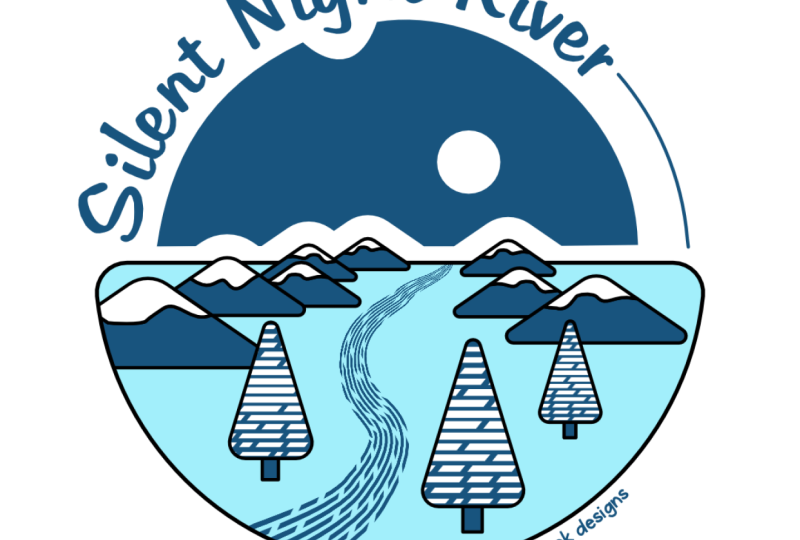
1. Bienvenue dans ce cours de badges et d'icônes vectoriels en format Flat-Art: Avez-vous déjà eu envie de créer des graphismes de style
badge comme celui-ci ? Si c'est le cas, vous êtes absolument au bon
endroit. Laissez-moi vous montrer comment faire. Comme vous pouvez le constater, ce graphique est composé de formes très simples, et nous allons
tout faire étape par étape. C'est une technique tellement cool, et j'ai hâte
de vous aider . Commençons.
2. Conception de pensée et formes de base: J'ai fait quelques croquis du badge que j'aimerais créer. Maintenant, je l'ai fait sur un iPad, mais, vous savez, j'aurais tout aussi
bien pu le faire sur
du papier et un crayon. Vous pouvez voir que ce n'est pas
très brillant. Il y a des formes triangulaires là-bas pour créer celui-ci. Ici, encore une fois, c'est
le même genre de chose, mais j'ai pensé que je pourrais aussi mettre un
demi-cercle là-bas Il y a certaines choses que je
veux. Je veux être capable d' orienter le regard vers le design. J'ai donc un peu de
chemin à parcourir là-dedans. J'ai des arbres, il
y a de la neige au sommet
des montagnes. Et si nous le voulions, nous pourrions y aller
et nous pourrions également mettre un soleil se levant derrière
les montagnes. Quoi qu'il en soit, nous n'allons pas travailler
à partir de là. Je voulais juste vous
donner une idée de l'ébauche et du
processus par lequel il passe. Passons à ça. Maintenant, je vais commencer par
créer un nouveau document, donc en déposer un nouveau, et je vais créer un document
carré ici pour cela. Je continue sur un A quatre, et je vais juste
changer ça et faire
en sorte que ce 210 x 210 en termes de
taille là-dedans. Je travaille également sur les formats de couleur SRGB et
RGB. Cliquez sur Créer un document. Voici donc mon carré. Maintenant, je vais commencer
par définir mes formes principales,
qui seront le sol, qui est soit un
carré, soit un demi-cercle, et les deux Maintenant, couleur, nous n'avons pas besoin de
couleur pour le moment. Nous pourrons changer la
couleur ultérieurement. Je vais donc aller
ici et je vais trouver quelque chose qui
me permettra de faire un demi-cercle. Maintenant, je pourrais prendre
un cercle complet comme
celui-ci et le couper
en utilisant la géométrie, mais je trouve qu'il est plus facile de passer
à quelque chose comme ça. L'outil Pie est génial car je peux simplement cliquer et faire glisser
pour créer le Pie. Je maintiens la
touche Shift enfoncée pour obtenir un cercle parfait. Et je peux faire le tour jusqu'à ce qu'il arrive à mi-chemin,
vous pouvez
le voir s'enclencher
sur ce point là D'ailleurs, lorsque vous
commencerez à travailler maintenant, je vous suggère de vous rendre
ici et de vous
assurer que votre snapping
est activé La capture a fonctionné ici, qu'
elle soit activée ou désactivée,
car il s'agit d'un objet Ce n'est pas une forme normale et
traditionnelle. Donc je l'ai, et je peux simplement changer
d'angle comme je veux. Je vais maintenant faire
quelques triangles. Passons donc encore une fois à
l'outil triangulaire. Je vais cliquer et faire glisser
mon triangle
vers l'intérieur, et ce seront mes montagnes. Je crois que j'aime bien ça.
Ouais. Et puis je n'en ferai pas
encore une deuxième copie parce que je vais y
faire certaines choses avant de commencer. On dirait le
dessin d'un
voilier d'un petit enfant , n'est-ce pas ? Quoi qu'il en soit, si vous
voulez passer à ce stade très simplement,
nous passerons à autre chose.
3. Coins ronds et création de neige: Maintenant, changeons les
virages parce que je trouve qu'ils sont un peu trop
durs d'être pointus comme ça. Je vais donc simplement
sélectionner celui-ci ici. Je vais aller dans
cet outil d'angle, et je vais cliquer sur
celui-ci pour le sélectionner, et je vais cliquer
et faire glisser le pointeur vers le bas pour en
faire une jolie sorte de sommet arrondi. Maintenant, pour ceux d'
ici, je veux faire de même. Maintenant, regardez ça parce que si je fais puis que je clique et que je fais glisser, genre : « Eh bien, pourquoi
ça ne marche pas ? Ça a juste marché sur le top ? Eh bien, vous devez
faire très attention à
ce qui se passe ici. Parce que ce
qui s'est réellement passé, c'est que lorsque je suis allé sur cet outil ici et que j'ai
essayé de les sélectionner, il est revenu à l'outil nœud. Assurez-vous donc d'utiliser
votre outil de coin. Ensuite, vous pouvez sélectionner
celles que vous souhaitez appliquer, garder un œil dessus,
puis je
peux les insérer un peu
pour arrondir les angles. Essayons encore une fois ici. Je vais donc dans mon outil de nœud et je vais simplement sélectionner
ces coins, puis cliquer
et faire glisser pour les
arrondir et obtenir un
gros bout arrondi. Là-bas. Je ne m'inquiète pas pour la taille. Je vais juste acheter quelque chose
qui a l'air beau et rond. Maintenant, nous allons avoir
deux de ces montagnes, donc je vais en faire une copie
là-bas. Je vais découper celui-ci, donc je veux le
couper du haut séparer la neige de
la montagne elle-même. Et nous allons
suivre. Nous allons utiliser notre couteau. Maintenant, pour trouver le couteau, si vous avez votre
crayon, il est là. Et l'avantage
du couteau est qu'on peut le faire à main levée Je vais donc juste dessiner quelque chose ici, comme un
peu de neige qui tombe. peut même ressembler à une
glace, je suppose, et cela séparera les
deux en deux parties distinctes, cette partie là et cette partie là-bas. Faisons celui-ci. Je les fais
différemment
plutôt que d'en faire une et de la
copier afin que nous puissions leur
donner un aspect différent. Et celui-ci ici, allons-y et
faisons de gros globs. Comme ça là-dedans. Maintenant, juste pour que vous puissiez voir les
différences entre les deux, je vais
leur donner un peu de couleur, donc nous allons juste les rendre
un peu plus foncés et ceux
d'entre eux couleur légèrement différente là-bas. Quoi qu'il en soit, si vous voulez
aller aussi loin, il suffit de contourner les virages et de faire
tomber la neige qui tombe en
quelque sorte
de la montagne.
4. Ajouter un motif à la neige à: Je vais
agrandir légèrement l'une de ces montagnes par rapport à l'autre. Et nous pouvons toujours
modifier la taille plus tard. Donc, si
cela ne vous convient pas, modifiez-le plus tard. Je vais aussi simplement changer la couleur de l'
arrière-plan ici. Je vais donc simplement
choisir ma couleur et choisir une couleur différente
pour ma scène enneigée. Je sais que ça a l'air horrible, et nous devrons juste
changer les couleurs au fur et à mesure. Faisons une autre
couleur pour cela. Là-bas, peut-être que ce
bleu sera superbe. Maintenant, je voudrais mettre
quelque chose ici. Maintenant, nous n'allons pas vraiment
créer un motif en tant que tel, mais nous allons
utiliser un coup de pinceau. Je vais te montrer ce que je veux dire.
Je vais aller dans mes pinceaux et utiliser
l'outil Path Brush. Et je vais trouver mes pinceaux
Path ici. Ceux que je
recherche, et vous pouvez utiliser n'importe lequel de ceux
que vous aimez,
d'ailleurs, sont les pinceaux à
graver. Je les trouve plutôt cool. Vous pouvez voir les
différents styles de gravure que nous avons ici. Je vais en fait opter pour
l'un de ceux-ci, je crois, quelque chose
comme celui-ci. Je vais agrandir
mon pinceau. Je vais donc aller ici et simplement augmenter la
taille de mon pinceau, quelque chose comme ça.
Essayons simplement ça. Oui, c'est le genre
de chose que je veux,
mais je veux qu'il soit encore plus grand Alors, augmentons ce chiffre. Ça fait 340. Je vais
passer à environ 500. Ah, c'est parfait. Maintenant, je
vais peindre en blanc. Je vais donc y aller et je vais choisir le
blanc comme couleur. S'il s'agit d'un remplissage, je vais juste y
choisir du blanc. Et je vais
peindre juste un trait comme celui-ci de l'autre côté. Maintenant, vous pouvez le voir parce que c'est au-dessus de tout le reste, eh bien, d'accord, cela ne se
voit pas sur le fond blanc. Mais si j'allais dans le menu
d'affichage je désactivais Clip to Canvas et
que je le mettais sur le côté, vous pouvez voir que c'est ce que
j'ai réellement dedans. Non, je veux
juste le mettre dans la neige. Je vais donc aller ici et voir
quelle neige nous avons. C'est celui-là, donc
c'est celui-ci ici. Déplacez-le juste au-dessus de
la couche de neige là-bas, et je vais le
placer au-dessus de cette
couche de neige là-bas. Il le place donc à l'intérieur
de la couche de neige. Et cela vous donne un effet
assez intéressant. Faisons-en une
autre pour ce côté. Je vais donc
refaire la même chose , aller dans mes pinceaux, trouver un
pinceau intéressant Path Brushes, allons-en avec un
autre cette fois. Quelque chose comme ça. En fait, ce
sera encore mieux. Je vais
augmenter ma taille , probablement
autour de la barre des 500, et je vais simplement cliquer et
peindre une ligne comme ça. Déplaçons
ça. Au fait, je l'ai commencé
ici même pour que ce que je fasse
apparaître clairement ce que je faisais. Vous pouviez voir exactement
ce que je faisais. Il n'est pas assez grand. Si nous passons au trait, nous sommes en quelque sorte réglés sur
100 pixels. Alors, comment pouvons-nous l'agrandir ? Eh bien, nous pouvons toujours essayer
d'utiliser ce petit outil
qui, lorsque vous
cliquez et faites glisser, peut agrandir
ou réduire le trait . Maintenant,
jetez un œil à ceci. Si je le fais, vous pouvez voir qu'on
obtient un
effet vraiment cool là-dedans. Je vais donc
le déplacer là-bas. Je veux en quelque sorte ce
genre de look là-dedans. Et encore une fois, glissez-le et
déposez-le au-dessus de mon pic de neige. Donc c'est juste là. Je pourrais toujours revenir à
celui-ci, cliquer dessus,
cliquer sur la courbe pour sélectionner la courbe et réessayer d'utiliser
le même outil. Donc, cet outil que nous avons
ici est celui qui
affecte la largeur de la ligne. Maintenant, je dois m'
assurer que je suis sur
la
courbe lorsque je l'utilise et
que je clique
et fais glisser le pointeur sur la courbe pour en augmenter ou
diminuer la largeur Et pendant que j'y suis, je peux aussi le déplacer. Allons-y avec
quelque chose comme ça. Quoi qu'il en soit, essayez ça. Il y a donc deux
techniques là-dedans. La première consiste à utiliser un
pinceau, à peindre sur le pinceau, rendre vraiment grand, puis à le clipser
simplement sur la forme. La deuxième technique est où vous pouvez prendre
ce que vous voulez, et vous pouvez prendre un pinceau. Je vais juste le faire
une fois de plus ici. Pinceaux de tracé. Je vais
cliquer dessus. Donnons-lui une couleur différente pour qu'il soit facile à voir
plutôt que blanc sur blanc. Créez
la forme que je veux. Utilisez ce petit outil pour cliquer, faire glisser
et ajuster Oh, si je peux m'en emparer, nous y voilà et ajustons la largeur à différents
endroits sur ce pinceau. Essayez-le.
5. Ajouter le chemin du pinceau: Je pense que j'ai besoin
d'un petit coup de pinceau là-dessus. Je vais passer au trait, et je vais augmenter légèrement la largeur du
trait. Donc. Et je pense que la
couleur du trait devrait vraiment être le noir. Permettez-moi de le faire également pour
ceux-ci. Je vais donc
passer à mon trait, m'
assurer qu'il y a
un trait dessus et augmenter la
largeur pour obtenir quelque chose d'un peu plus
intéressant comme ça. Maintenant, ceux là, je vais les
regrouper là-bas. Ceux-là, je
vais les regrouper. Donc, ces deux là, je
vais les regrouper. Nous avons donc deux
groupes et le bas. Et
mettons-le dans la bonne position, et celui-ci qui peut assez bien passer
derrière celui-ci. Cela convient
vraiment très bien. Et nous avons assez de place, si nous voulons laisser entrer le soleil
par derrière. Maintenant, ce que j'aimerais
faire ici, c'est faire une petite rangée qui
va en quelque sorte s'étendre au loin ici. Je vais donc utiliser mon crayon, désolé, mon pinceau. Et je vais aller chercher
un pinceau qui fonctionnera. Je trouve donc quelque chose
qui n'
est pas aussi parfait que ces lignes ou que la
robotique, disons. Je vais donc suivre mon chemin :
les pinceaux sont ici et je vais aller jusqu'à mes encres,
ils sont là-bas. Et prenons
quelque chose de simple comme ça. Je vais dessiner une
petite forme comme ça. Alors maintenant je veux que ce soit blanc. Je vais donc passer à
la couleur ici, choisir le blanc pour cette forme. Je dois d'abord m'assurer de
le sélectionner, n'est-ce pas ? Allons là-bas et choisissons le
blanc sur le trait. C'est pour ça. Vous pouvez voir que nous avons maintenant
une texture un peu
intéressante là-dedans. Et je vais utiliser cet
outil une fois de plus pour simplement augmenter la largeur de la
ligne en bas ici. Je vais donc
cliquer. Zoomons un peu pour
m'assurer de savoir exactement sur quoi je clique. Allez-y, cliquez et faites glisser pour l'épaissir un
peu. Et là,
je vais cliquer et faire glisser le pointeur pour l'affiner. Cela nous donne une ligne de
démarcation vraiment intéressante. Cependant, cela prend de l'ampleur et cela dépasse en quelque
sorte notre accident vasculaire cérébral. Il se déroule également au
sommet des montagnes. Je vais donc le
faire glisser vers le bas et déposer
sur la courbe, et vous pouvez voir qu'en le déposant là où
il est écrit courbe, pas sur l'image elle-même,
mais là où il est écrit courbe, il suffit de le clipser dans cette forme pour que le trait sorte au-dessus. Essayez-le donc et utilisez simplement le pinceau de votre choix,
mais utilisez
cette forme, ce
petit outil, qui est l'outil de largeur de trait. Je me fais nouer la langue
d'un coup avec un outil. Ensuite, il suffit de le faire glisser au-dessus de cette forme pour qu'
il y soit accroché. Il y a ta forme là-dedans.
Tu peux changer de couleur. Vous pouvez faire ce que vous
voulez à ce stade. Et si nous passons aux pinceaux de
chemin ici, je peux le remplacer par
un autre pinceau maintenant que je l'ai dedans. Cela semble en fait
très intéressant. Et si vous n'aimez pas
ceux-ci,
eh bien , essayez autre
chose. Pendant que vous l'essayez, je vais jeter un œil
et voir si je peux trouver un pinceau plus intéressant dont le look
me plaît ici. Il y en a toutes sortes de choses étranges et
merveilleuses à essayer. Alors vas-y.
6. Créer un arbre: J'ai
finalement décidé d' utiliser l'un des
pinceaux à
graver parce que nous
avons ce
look gravé sur le dessus. Mais disons que je l'ai fait et que je me suis
dit : « Tu sais quoi ? Ce serait intéressant si c'
était l'inverse. Eh bien, tant que je vais
ici et que je clique. J'ai donc ouvert cette courbe vers le
haut, j'ai cliqué dessus, je peux aller en
haut et je peux simplement la retourner en utilisant
Flip Horizontal, le petit bouton situé là-bas Et je peux aussi le faire pivoter quand
je suis là, afin
que nous puissions simplement le contourner et peut-être lancer
autre chose comme ça. Maintenant que je l'ai et que
j'en suis content, je voudrais ajouter quelques arbres. Je vais donc aller
créer des arbres. Maintenant, je pense que nous
allons continuer avec ce type
de forme triangulaire. Je vais donc aller
ici et faire quelques triangles,
et je vais utiliser mon outil de triangle, cliquer et
faire glisser pour créer un triangle. Je le fais plus grand qu'
il ne le devrait réellement. Je vais utiliser ce
petit outil ici. N'oubliez pas notre outil d'angle. Je vais cliquer dessus et arrondir le haut de l'arbre, puis ceux-ci ici. Maintenant, je viens de le refaire. J'ai cliqué et fait glisser
pour les sélectionner, et je suis passé
à l'outil de nœud Alors fais juste attention. Assurez-vous que
vous êtes de retour sur cet outil. Sélectionnez les deux là, et je
pourrai également les arrondir. Faisons un
gros tour sur le fond. Je vais lui donner un peu de
couleur tout de suite, donc je vais passer à
mes couleurs ici, et j'utiliserai le même bleu, mais peut-être un peu
plus clair que le fond. Je suis donc en train de le modifier
dans ma roue chromatique. Et nous pourrions même mettre
un peu de neige sur le dessus. Il a également besoin d'une tige. Zoomons
là-dessus. Là-bas. J'ai l'impression que cette couleur semble être très différente de
cette parce que j'ai choisi une teinte
différente. Il y a probablement plus
de saturation qu'il ne devrait y en avoir. Je vais donc
sélectionner à
nouveau cette forme , entrer et
peut-être désaturer un
peu
cette couleur comme ça Mais je trouve que ça a l'air
mieux. Faisons la même chose maintenant et mettons de la neige au sommet de cet arbre en utilisant
notre couteau, en utilisant
notre outil à couteaux. Je vais donc simplement
recommencer ici. Et sépare-les deux. Ici, je
vais juste changer de couleur. Nous avons donc mis de la lumière
au sommet de l'arbre. Et enfin, très simplement, nous allons simplement
placer la base de l'arbre ici. Et ça devrait vraiment
être noir ou noir. Si vous voulez le déplacer vers l'arrière, c'est
très bien. Déplacez-le en dessous de la
couche qui s'y trouve. Maintenant, toutes ces choses,
une fois que vous les aurez faites, nous les
transformerons en symbole. Mais groupons-les pour le moment. Le raccourci pour le regroupement est soit Control G, soit Command G, selon que
vous utilisez un Mac ou un PC, plutôt que
d'avoir à cliquer sur le petit bouton
en bas de la page. Voyons à quoi ça
ressemble là-haut. Pas mal, mais je pense que
les deux devraient
être assortis à tout le reste. Donc, celui-ci là et celui-ci,
je maintiens la touche
Commande ou Contrôle enfoncée pour cliquer sur plusieurs
objets dedans, et nous allons donner un coup de pouce. De plus, pour correspondre au
reste du style.
7. Créez un symbole Symbol: Maintenant, nous voulons en
faire un symbole. Je vais donc aller dans le menu de la fenêtre jusqu'à
Vector et trouver mes symboles. Là-dedans, ils sont là. Et je vais
cliquer sur Créer, pour en faire un
petit symbole comme ça. Ensuite, je peux en faire sortir
autant que je veux. J'en veux donc quelques-unes, qui
seront vraiment petites en
arrière-plan comme ça. Maintenant, nous avons un
petit problème car lorsque je les
réduis ou que je les augmente, le trait
reste toujours le même. Ce que nous devons faire, c'est
modifier nos paramètres. À mesure que nous augmentons et
diminuons, le trait restera constant. Maintenant, ce que je vais faire,
c'est annuler ça. Et nous allons passer
à l'option trait ici et je vais activer
Scale with Object. Donc, lorsque je
redimensionne cela maintenant, vous pouvez voir le trait
s'adapter de manière appropriée. Maintenant, c'est quelque chose que vous pourriez vouloir ou ne pas vouloir, surtout si vous entrez
dans un grand arbre comme celui-ci. Vous devriez peut-être conserver
le même trait. Mais comme je fais certaines
de ces opérations très petites, je devrai changer de
trait lorsque je le redimensionnerai. Je vais donc en prendre
un là-bas. Maintenir l'ancienne touche enfoncée
pour en créer une autre. Prenons un autre arbre un
peu plus grand. Un autre par
ici. Au fur et à mesure qu'ils s'
approchent de moi,
ils grossissent. Prenons celui-ci ici. Celui-là. Oups. Maintenez
la touche Modifier l'option enfoncée , réduisez-la encore un peu. Mais là. Oh, nous avons
obtenu celui-ci. Apportons-le ici. C'est un arbre en forme d'arche assez grand. Je pense qu'il y a assez d'
arbres
là-dedans et cela
nous donne cette sensation hivernale enneigée, presque du pudding à la crème glacée, presque du pudding à la crème glacée,
si tant est qu'il y ait une telle chose Mais la raison pour laquelle
nous l'avons fait ainsi,
c' est si nous y réfléchissons
et que nous nous disons, vous savez quoi ? Je n'aime pas le bleu ici. Ce que nous pouvons faire, c'est
entrer dans l'un d'entre eux, et je peux cliquer sur le bleu là-bas, le changer
et dire : «
Eh bien, pourquoi ne pas
essayer avec du blanc ? Et, bien sûr,
ils seront tous mis à jour. Maintenant, je ne voulais pas faire le AVC là-dedans.
C'est mon erreur. Revenons donc ici, vérifions-nous que je suis bien renseigné et
changeons
le remplissage en blanc, et ils seront tous mis
à jour automatiquement. Je préfère ça, pour être honnête. Essayons également la couleur de
remplissage sur celui-ci et voyons comment
cela fonctionne
si nous utilisions une couleur vive. Je pense que cela fonctionne beaucoup mieux. Quoi qu'il en soit, vous avez peut-être
des idées différentes à ce sujet. Mais essayez-le parce que n'importe de ces choses
peut être modifiée à tout moment ou c'est ce que je vais faire. Peut être modifié comme vous le souhaitez. Alors
essayez-le. N'oubliez pas de le placer dans un symbole. Ainsi, lorsque vous en changerez un,
ils changeront tous. N'oubliez pas non plus
que si vous avez cliqué
sur un élément et que vous le
redimensionnez et que vous ne voulez pas que le trait soit redimensionné ou que vous
voulez que le trait soit redimensionné, accédez à Contour et
mémorisez cette échelle avec bouton
objet dans
les options de contour
8. Ajouter du texte à un chemin sur: Fermons les
symboles et
éliminons-les pour que cela
reste simple et agréable. Je voudrais mettre un
texte en haut de la page, qui parlera des
sentiers d'hiver. Je vais donc aller
chercher mon ellipse, et je vais dessiner une
forme elliptique Maintenant, je maintiens
la touche Shift enfoncée pour obtenir un cercle parfait là-bas. Et débarrassons-nous du
remblai pour y voir un
peu plus clair. Je vais choisir ma couleur, retirer le remplissage, et ce
n'est pas tout à fait au bon endroit. Je pense que je vais
le mettre comme ça. Maintenant, je voudrais mettre mes
mots en haut de la page. Je vais donc aller ici.
C'est ce que j'ai sélectionné en premier. Je vais passer ici
à mon outil de texte artistique. Je vais déménager. Maintenant, regardons cela de
près. Déplacez-vous au-dessus de la ligne. Si je devais cliquer légèrement sur la ligne
extérieure ici, juste à
l'extérieur, cela me permettrait de mettre
du texte à l'extérieur comme ça. Laisse-moi annuler ça. Et
nous allons recommencer. Encore une fois, si je passe à mon outil de texte artistique et que je
passe à l'intérieur de la ligne. Maintenant, cela ne se présentera pas.
Pourquoi cela ne se pose-t-il pas ? Eh bien, parce que je
ne l'ai pas sélectionné. Essayons de le sélectionner à nouveau. Donc ici, allez
à l'intérieur de
la ligne et cliquez, puis le texte
passe à l'intérieur comme ça. Maintenant, je vais annuler cela
ici parce que je veux
mettre du texte à l'extérieur. Je vais donc probablement
vouloir commencer mon texte
par ici. Jetons un coup d'œil, je vais donc
aller juste à l'extérieur. Fais un clic. Assurez-vous que
c'est beau et grand. Eh bien, j'y suis allée
avec 90. Je pense que c'est plutôt bien. Oui, 96. Et je vais juste
choisir une police de caractères que je veux utiliser. Je recherche quelque chose qui donnera une sensation de froideur, mais qui soit aussi assez amusant, donc peut-être aussi arrondi Et honnêtement, je pourrais
passer des heures et des heures à
parcourir toutes ces
différentes polices de caractères J'ai quelque chose qui s'
appelle Beyond the Mountains. Vous ne l'avez peut-être
pas sur votre système, mais choisissez simplement
quelque chose d'amusant. Tapons donc Winter Trail. Ou des sentiers d'hiver. Maintenant, je vais faire un petit zoom arrière, et vous pouvez voir que cela ne convient pas
tout à fait à cet endroit. C'est un peu trop
loin de ce côté. Maintenant, regardez
ce que nous avons ici. Nous avons une petite ligne verte, une flèche verte là-bas et
une orange ici. Celui-ci, si je tire
sur l'orange, est la fin du texte. Donc, si je le trouve, vous
pouvez voir comment cela supprime un peu de texte
et le force à aller
à l'intérieur. Laisse-moi le ressortir
encore une fois. Là-bas. C'est le
début du texte. Si je clique dessus, je peux
réellement déplacer le texte. Si vous souhaitez les déplacer tous les deux en même temps,
maintenez le levier de vitesses enfoncé. Vous pouvez déplacer le vert et l'orange très, très rapidement, comme ça. Maintenant, peu importe
que ça sorte du lot. Nous allons de toute façon réduire un peu
tout
cela dans un instant. Mais je pense que je vais simplement
sélectionner tous les textes. J'ai cliqué plusieurs
fois pour le sélectionner, et je vais choisir
un bleu foncé dessus Quoi qu'il en soit, essayez-le sur le vôtre et n'oubliez
pas
d' essayer les flèches vertes et oranges pour
voir comment elles fonctionnent. L'un est le début
et l'autre la fin.
9. Couper la ligne: Maintenant, allons-y et mettons
une autre ligne ici. Je vais donc faire une autre
ellipse là-bas, peu près de la même taille que le milieu du
texte là-bas Donc, ça va en quelque sorte commencer
puis se terminer là. Je voudrais aussi, sur cette ligne, retirer le remplissage là-bas, puis je voudrais le diviser
un peu. Maintenant, l'une des
façons de résoudre ce problème est d'utiliser
l' outil Node et je peux cliquer ici
pour marquer un point. Maintenant, si
vous ne pouvez pas saisir de points, transformez-le simplement d' une forme de base en courbes.
Maintenant, cela devrait fonctionner. Si j'y vais, que je
clique dessus, je peux inscrire un point, et nous avons quelques
boutons en haut. Ce petit bouton ici
ne fait que briser la courbe. Je sais que c'est toujours
au même endroit. Cliquons sur celui-ci
ici et, encore une fois, cassons
cette courbe avec ce bouton. Maintenant, cela signifie que
c'est en deux parties, donc je peux l'enlever
et supprimer celle-ci. Et j'ai mon autre
petite silhouette ici. Permettez-moi de cliquer sur cette forme. Voilà, je dois le déplacer d'une fraction vers le bas
. Quoi qu'il en soit, essayez celui-ci
aussi, voyez comment vous vous en sortez.
10. Exporter avec transparence: Maintenant, je vais passer
au fichier enregistrer sous et enregistrer mon document. Maintenant, vous devriez vraiment le
sauvegarder au fur et à mesure. Et c'est l'une de ces
choses de faire ce que je dis, pas ce que je fais parce que
je suis la
pire au monde en matière d'épargne. Je suis tellement enthousiasmée par ce que je fais que j'oublie d'économiser. J'ai donc déjà perdu mon travail
à cause de cela. Quoi qu'il en soit, je vais m'
assurer de le sauvegarder. Je vais aller dans
Fichier et exporter. Maintenant, je veux l'exporter avec un
arrière-plan transparent derrière. Donc,
ces parties sont toutes blanches. Ils doivent donc rester blancs, mais tout
cet arrière-plan doit être
transparent pour que je puisse les mettre sur des documents de
différentes couleurs. Donc, ce que je dois faire d'abord,
c'est
configurer un document et y activer un
arrière-plan transparent. Vous pouvez donc voir que le
check and effect signifie que les arrière-plans sont
transparents. Je peux accéder à l'exportation de fichiers. Je l'exporte sous forme de fichier PNG, qui conservera
la transparence. Et je vais cliquer
sur Exporter ici, lui donner un nom et
cliquer sur Enregistrer. Maintenant, jetons un coup d'
œil à cela. Si je vais ici, vous verrez
que j'y suis,
et ça se voit sur un
fond transparent comme ça. Essayez-le un peu et
amusez-vous bien. Essayez d'autres variantes de différents badges que vous pouvez créer à l'aide de formes
très, très simples. Surtout, amusez-vous et
partagez votre travail avec nous. J'adore le voir.
11. Bravo et remerciements: Félicitations. Vous avez atteint
la fin de ce cours. Je suis sûr que vous
créez un travail incroyable. Maintenant, n'oubliez pas de nous
laisser un avis. Cela nous aide vraiment à
créer plus de cours pour vous. Je donne également des cours sur Adobe, ainsi que sur Canva et Procreate N'oubliez pas de me suivre et
de consulter mon profil. Je te verrai dans le prochain.
 Tim Wilson, Adobe Certified Instructor and Expert