Transcription
1. Bienvenue à ce cours sur l'affinité: Non seulement Affinity est désormais gratuit, mais c'est aussi le package graphique
tout-en-un le plus incroyable
, idéal pour les professionnels comme pour
les amateurs Dans ce cours, vous
apprendrez à transformer vos idées
en visuels puissants pour votre entreprise, vos clients,
votre marque
personnelle ou votre passe-temps, marque
personnelle ou votre passe-temps, créiez
votre premier logo
ou que vous peaufiniez un système de
conception complet Voici ce que nous allons
créer de magnifiques logos pour les marques et les projets
personnels. Du contenu marketing
tel que des publications sur les réseaux sociaux, des affiches, des dépliants et des bannières. graphiques à utiliser dans Canva, brochures
complètes de plusieurs pages
et bien d'autres choses encore Nous allons commencer par le
début, et je vais vous expliquer
tout étape
par étape dans des vidéos
faciles à découper. Bonjour. Je m'appelle Tim. Je vis et travaille sur
une belle péniche parcourant les canaux de
Londres avec ma femme,
Allie, et notre chat, Fuji Avant de devenir designer
professionnel, j'ai travaillé comme photographe CSI pour Scotland Yard à Londres Depuis, j'ai
passé plus de 30 ans travailler avec des logiciels de conception et j'ai formé certaines
des plus grandes entreprises du monde telles que la BBC, Disney, le journal Times et bien d'autres encore. Ce cours
vous aidera à donner
vie à vos idées grâce à des visuels
qui informent, inspirent et expriment
votre vision unique Qu'est-ce que tu
attends ? Commencez dès maintenant, et créons ensemble.
2. Comment utiliser le cours: Maintenant, avant de
commencer le cours, il y a quelques points dont
je voudrais parler. Tout d'abord, les images que
nous allons utiliser. Maintenant, nous allons créer beaucoup de
choses
à partir de zéro, mais nous utiliserons quelques images dans certains projets
et didacticiels. Certaines images sont incluses dans
les ressources de votre cours, mais si vous souhaitez
utiliser vos propres images, c'est très bien. Ou si vous voulez aller sur le
Web et trouver des images, j'utilise un site Web
appelé unsplash.com,
qui propose des images libres de droits, ou je peux obtenir vos images où Ensuite, j'ai
trouvé que la meilleure façon de
suivre ce cours est de regarder ce que je fais d'
abord sur la vidéo, puis de
vous regarder ce que je fais d'
abord sur la vidéo, puis de
vous arrêter
et de l'essayer vous-même à la
fin de la vidéo . Et si vous n'êtes pas sûr,
revenez en arrière et regardez à nouveau la vidéo. Si certaines vidéos
sont légèrement plus longues, n' hésitez pas à vous arrêter
au milieu et à
les essayer ,
puis à continuer et à essayer également. L'ensemble du plat
sera donc composé de petites portions, et vous pourrez simplement
regarder un peu et le faire. N'oubliez pas que si vous
avez des questions, posez-les dans la zone des questions, et j'essaierai vous répondre dès que possible. Commençons dès maintenant.
3. Interface - Introduction: Regardons l'interface. Maintenant, pour ceux d'entre vous qui utilisent
déjà Affinity, il y a plein de nouveautés.
Ils ont déplacé des objets. Pour ceux d'entre vous qui
n'ont jamais utilisé Affinity, je tiens à vous montrer
où se
trouve tout pour ne pas vous perdre. Ainsi, si vous avez besoin d'un panneau
ou d'une barre d'outils, vous saurez exactement
où le trouver. L'autre chose que nous allons
faire est d'examiner la différence entre un
bitmap et un vecteur Donc, si vous ne savez pas
quelles
sont les différences , eh bien, vous le découvrirez. Si c'est le cas,
sautez simplement cette vidéo et passez
à la suivante. Commençons. Je.
4. Que font-ils tous ?: Oh, certains d'entre vous ne savent
peut-être pas ce que fait réellement
Affinity. Alors laisse-moi t'expliquer. Vous voyez, Affinity est une combinaison de trois applications principalement
utilisées pour la conception graphique. Il y a le côté vectoriel, savoir le Vector Studio,
qui ressemble beaucoup à Affinity Designer, ou dans le monde d'Adobe,
à Adobe Illustrator. Pixel est similaire à Affinity Photo, qui est identique à Photoshop,
et la mise en page est similaire à Publisher
ou à Adobe en matière de design. Donc, si vous créez des logos, des icônes
ou tout autre type de graphique
intéressant comme une infographie, alors
le vecteur est vraiment la solution Si vous travaillez sur
des photos et que
vous voulez peut-être prendre une image et que vous
voulez découper quelqu'un, vous voulez la retoucher un peu, vous
voulez changer les couleurs. Ensuite, nous travaillons en pixels. Enfin, si vous souhaitez
assembler des éléments dans une affiche, une brochure
de plusieurs
pages un livre ou un document volumineux, vous pouvez prendre vos graphiques vos photos et votre texte et assembler dans
la zone extérieure ici. Maintenant, il y a beaucoup de chevauchements entre ces trois packages, mais c'est essentiellement
ainsi qu'ils fonctionnent. UN
5. Interagir avec l'outil Contexte: Lorsque vous ouvrez Affinity pour la première fois, vous voyez normalement quelque chose
qui ressemble à ceci. Vous avez cet
écran d'accueil au milieu, puis votre écran d'accueil
peut être différent mien parce que j'ai un document sur lequel je
travaillais plus tôt. Mais nous
les examinerons au fur et à mesure, et vous verrez que nous
avons des éléments tels que des éléments récents, de l'apprentissage, des
modèles, etc. Mais si vous voulez créer
vous-même un nouveau document, vous pouvez cliquer sur le côté
positif. Si vous ne le voyez pas,
vous pouvez toujours
y revenir en accédant
au menu Fichier, nouveau. Et vous pouvez voir que
cela m'amène dans le petit avantage de
créer un document, et je peux cliquer sur
retour pour revenir à l'écran d'accueil. C'
est très simple, vraiment. Cliquons sur le petit
plus ici parce que je
veux créer un nouveau document. Si je veux ouvrir un document
existant, je peux cliquer sur le petit
dossier pour l'ouvrir. Je vais juste choisir
un quatre ici, je peux opter pour le
paysage ou le portrait. Je vais sélectionner Landscape et cliquer sur Créer un document. Nous allons maintenant revenir sur tout cela et
tout examiner plus tard. Donc, lorsque je consulte mon document, le
moment, je me trouve
dans la zone vectorielle. Maintenant, il y a une zone
vectorielle, un pixel, une mise en page, un canva, et
croyez-le ou non, si nous cliquons ici, vous
verrez qu'il y a aussi une tranche, une retouche, un étalonnage des couleurs, et en fait, vous pouvez
créer Ces zones sont appelées studios. Le studio vectoriel ressemble donc
beaucoup à ce qui était
autrefois Affinity Designer. Le studio Pixel est
comme une photo par affinité et la mise en page est comme un éditeur par
affinité. Maintenant, lorsque vous
allez dans ces studios, vous verrez qu'ils ne
vous montrent que les outils pour ce studio
en particulier. Cliquez sur Pixel, ils passent
au studio Pixel et de même,
avec la mise en page. L'autre élément
qui change sur le côté droit,
ce sont les panneaux. Encore une fois,
très rapidement,
en passant de l'un à l'autre, vous
pouvez voir comment les panneaux changent C'est presque comme passer à
un autre
logiciel. Je dis presque parce
que, comme vous le verrez ,
c'est bien mieux que ça. Maintenant, bien entendu, tous les
panneaux sont disponibles dans le menu Fenêtre dans leur ensemble. Mais qu'en est-il de
celui-ci et des outils ? Eh bien, vous ne
les trouverez pas dans le menu Windows. Si vous allez dans le menu Affichage, vous verrez que la
barre d'outils contextuelle s'y trouve. Donc, si je décoche Afficher, vous verrez qu'il disparaîtra. Encore une fois, je peux revenir
en arrière et le montrer à nouveau. Vous pouvez également l'ancrer. Vous verrez que
nous avons une option de dock,
et il en va de même
pour les outils ici. Si je vais dans le
menu d'affichage, encore une fois, les outils, nous pouvons afficher et masquer,
nous pouvons les ancrer et nous pouvons également y afficher les
sous-outils Quoi qu'il en soit,
essayez-le un peu, créez un nouveau document et jetez un œil à ces
différents studios ici. Cliquez ici. Vous pouvez
activer ou désactiver d'autres personnes. Donc, tu sais, il suffit d'
y aller, de les
allumer, de les éteindre si tu
n'en veux pas,
et de voir comment tu t'en sors.
Je te verrai dans une seconde.
6. Panneaux et barres d'outils: Examinons maintenant les
panneaux et les barres d'outils. Donc, si
je suis d'accord ici et que
je suis dans le studio Vector, je peux commencer à occuper
,
et c'est exactement pareil pour les autres studios, et je peux
les détruire
complètement et m'en débarrasser. Donc, si je ne voulais pas la
couleur et le trait, je peux simplement avoir l'
apparence comme ça. Mais si je veux les
récupérer, où sont-ils ? Eh bien, si vous allez dans le menu
Fenêtre ici, nous devons descendre
et trouver les panneaux
liés à Vector. Donc, si je passe à Windows
, je passe au vecteur, et que vous pouvez voir dedans, j'
ai aussi mon trait ici, et je peux le
remettre en place. Maintenant, qu'en est-il de la couleur ? Où est la couleur ici ? Donc, vous constaterez que non,
je n' ai pas l'air
d'avoir de couleur là-dedans. Mais si nous passons aux questions générales, ce seront les
panels qui fonctionneront à tous les niveaux pour tous
ces différents studios. Je peux y aller et je pourrai
retrouver la couleur. Ainsi, où que vous soyez dans un studio, vous constaterez qu'il existe
des panneaux spécifiques, dans ce cas, à la mise en page. Mais il existe des panneaux généraux qui sont les mêmes partout. Cependant, même si je suis
en mode mise en page ici, je pourrais toujours accéder
au vecteur et ouvrir quelque chose de
différent ici. Si je clique sur les styles, je peux ouvrir les styles, même s'ils faisaient partie
du Vector Studio Tous vos panneaux
sont donc listés ici. Je peux également accéder aux panneaux, et je peux dire qu'il suffit de les
réinitialiser pour pouvoir les réinitialiser
à nouveau à leurs paramètres par défaut. Et je peux le faire dans n'
importe lequel de ces studios. Donc, encore une fois, là-bas, des panneaux et réinitialisez simplement les
panneaux à partir de là. Maintenant, vous allez découvrir qu'
il existe des raccourcis et je ne veux pas
vous en donner trop, mais il y en a un
important qui vous permet de
masquer et d'afficher le studio dans lequel vous vous trouvez,
afin
que vous puissiez simplement voir le
document en lui-même Pour moi, le
truc avec ce raccourci est qu'il se
déclenche généralement lorsque le
chat passe sur mon clavier, et il le fait assez régulièrement
lorsque j'essaie de travailler. C'est donc la touche de tabulation. L'onglet sur le
côté gauche affiche et masque tous les
panneaux qui s'y trouvent. Alors essayez-les,
apprenez à savoir où se trouvent les choses. Et n'oubliez pas que vous avez une fenêtre. Ce sont tous les
différents panneaux. Vous pouvez accéder aux panels. Vous pouvez les réinitialiser. Vous pouvez masquer les panneaux. Vous pouvez
montrer les panneaux. Et pour le moment, je les
montre sur la droite. Vous pouvez également les
modifier pour qu'ils soient sur la gauche,
si vous le souhaitez. Vous pouvez donner au studio l'
apparence que vous souhaitez.
7. Studios et panneaux: Jetons un coup d'œil à
ces petits studios. Maintenant, il y a Vector,
Pixel et Loud, comme nous l'avons déjà vu. Il y en a un autre
ici appelé Canva AI. Désormais, Canva AI regroupe
toutes les fonctions d'IA que
vous pouvez utiliser dans Affinity Cependant, bien qu'
Affinity soit gratuit, cette zone ne l'est pas ici. Si vous avez un compte Canva payant
, vous pourrez tous
les utiliser Sinon, je crains que vous
ne le fassiez pas. Nous allons les
approfondir pendant le cours, même si ce n'est pas fondamentalement la partie principale de ce cours Alors gardez cela à l'esprit. Si vous souhaitez obtenir
un compte payant, c'est très bien. Vous pourriez simplement le faire
une fois que nous aurons atteint le stade où nous commencerons à travailler avec
certaines de ces fonctions d'IA. Maintenant, ici, nous
avons aussi des choses comme des tranches. Slices est un peu comme l'
ancienne option d'exportation que l'on avait dans les versions
précédentes d'Affinity. Il y a une
zone de retouche ici, si je clique dessus, et il y a aussi
une zone d'étalonnage des couleurs Et nous pouvons également créer
notre propre studio. Nous verrons comment procéder
plus tard dans le cours. Mais maintenant, vous pouvez voir que
j'ai tous ces différents studios ici. Voici mon classement des couleurs. Et quand je choisis l'un d'entre eux, il me donne simplement une disposition différente
des panneaux. Ce ne sont donc que
les différents panneaux ici
dans différentes mises Maintenant, si je
reviens ici, en
revenir aux trois
petits points, vous pouvez les activer
et les désactiver selon vos besoins. Et je vais simplement
désactiver ceux que je ne veux pas maintenant pour revenir
aux paramètres par défaut. Lorsque vous accédez au menu de la fenêtre, vous remarquerez que
les panneaux sont
configurés en différents groupes. Les panneaux Pixel sont donc
destinés au Pixel Studio, les panneaux vectoriels sont
destinés au Vector Studio. Mais nous avons également d'autres
configurations. Il y a donc une
option de texte ici. Il y a des tables,
tout ce qui a trait aux tables. Il y a de l'aide. Comme je l'ai déjà mentionné,
il y a les panneaux généraux, qui sont disponibles
pour tous. Je vais juste passer très
rapidement aux panneaux et réinitialiser
la zone dans laquelle je me trouve. Maintenant, bien sûr, je suis dans
la zone d'étalonnage des couleurs. Je vais juste
revenir à Vector pour le moment. Quoi qu'il en soit,
jouez un peu avec ça, essayez-le, voyez ce que vous pouvez en faire, et souvenez-vous que vous
pouvez toujours réinitialiser les éléments dans les panneaux et les réinitialiser.
8. Fonctionnalités de la barre d'outils: Maintenant, jetons un
coup d'œil aux outils. Si vous passez
aux outils dotés la petite flèche, vous verrez qu'ils ont
plus d'outils dans leur ensemble. Ainsi, lorsque je clique et que
je maintiens le bouton, je peux voir d'autres
outils apparaître. Cliquez et maintenez ici, et il y a
des tonnes d'outils là-dedans. Cependant, si vous allez dans les outils et que vous cliquez avec le bouton droit sur
l'un de ces outils, ici, nous avons un
certain nombre de choses différentes Nous pouvons
donc masquer les outils, la première chose
à faire là-bas. Vous choisirez donc de masquer les outils, et vous vous demanderez : Ah, comment
puis-je récupérer mes outils ? Eh bien, si vous allez
dans le menu Fenêtre, ils n'y figurent pas. Mais si vous allez dans le menu d'affichage, vous verrez ici que
nous avons des outils, et je peux
simplement choisir Afficher une fois de plus. Donc, si vous perdez vos outils, c'est là que vous les
retrouverez pour les récupérer. Maintenant, l'autre chose que
nous avons si nous cliquons avec le bouton droit de
la souris, c'est que les outils
sont ancrés sur le côté Si vous le décochez, vous obtiendrez
quelque chose qui ressemble à
ceci comme une petite rangée double
que vous pouvez déplacer Encore une fois, si je
clique avec le bouton droit de la souris et
que je les ancre, je pourrais sauter sur le côté. Nous descendons ici. C'est une nouvelle fonctionnalité que
j'aime beaucoup masquer les sous-outils. Maintenant, ils ont toujours été
cachés dans le passé. Mais si je décoche cette case, vous verrez qu'au fur et à mesure que je
passe aux différents outils, les sous-outils qu'ils contiennent apparaissent
automatiquement, et je peux les déplacer
où je le souhaite Donc, vous savez, si vous utilisez
constamment un certain outil et que vous
utilisez des variantes, comme ce petit
outil de nœud là-bas, et vous pouvez passer beaucoup d'un outil
à l'autre ou l'outil de texte dans lequel
vous cliquez réellement entre les deux types de texte C'est génial pour
les garder actifs tout le temps, mais n'oubliez pas de
cliquer avec le bouton droit masquer ces
sous-outils également Maintenant, il reste encore beaucoup
à faire avec les outils. Nous pouvons également les personnaliser, mais
essayez-les un peu pour le moment. Nous les aborderons plus
en profondeur plus tard.
9. Différences entre vecteurs et pixels: La dernière chose
que je veux examiner dans cette section avant d'
entrer dans les bonnes choses est de
regarder la différence
entre le vecteur et le pixel. La plupart des gens se rendent donc compte
que les vecteurs sont généralement destinés à des choses comme les logos et que les
pixels sont destinés aux photographies. Mais laissez-moi vous montrer exactement
pourquoi c'est le cas. J'ai créé deux petites formes
ici, et celle de
gauche est un vecteur. Et celui d'
ici est un Pixel. Même si je suis dans
le studio Vector, cela n'a pas vraiment d'importance. C'est un vecteur, c'
est un pixel là-dedans. Jetons donc un coup d'œil aux
différences entre les deux. Et pour ce faire,
je vais zoomer directement. Par ici. Quand je m'approche de
plus près, tu peux voir
la différence. Il s'agit d'un vecteur. C'est
absolument fluide. S'agit-il de pixels, et c'est basé sur les
petites formes
de pixels de mon document là-bas. Ainsi, un pixel ou une image
matricielle, on l'appelle souvent, est
composée de pixels, alors qu'un vecteur est
composé de lignes. Maintenant, tout cela est très bien si nous
regardons cela à cette taille. Mais pourquoi est-ce si important, peut-être d'avoir votre
logo comme vecteur ? Eh bien, c'est une question de mise à l'échelle. Si je crée un logo vraiment
petit comme ça, et ensuite je décide,
tu sais quoi ? Je veux que cela soit
vraiment énorme parce que cela figurera dans cette
énorme affiche. Et encore une fois, je vais faire la même chose et l'agrandir. Comme ça. Et jetons
un petit coup d'œil. Ainsi, avec un vecteur, vous pouvez lui donner
la taille de votre choix, et ce bord
sera toujours parfaitement lisse. Alors qu'en ce qui concerne les pixels,
lorsque vous les
agrandissez, vous pouvez constater que
ces pixels ou cet effet de
pixels et le bord continuent de zoomer, de
grossir de plus en plus Vous pouvez y voir les
petits pixels individuels et voir à quel point ils
sont devenus grands. L'idée est donc que si
vous créez un logo, vous voulez créer
quelque chose totalement évolutif afin que
, que vous l'ayez sur un site Web ou sur
une affiche de 48 feuilles sur
le côté d'un bâtiment,
il ait une affiche de 48 feuilles sur
le côté d'un bâtiment, toujours un
aspect absolument parfait. La dernière chose à propos des vecteurs c'est que vous pouvez modifier la forme assez facilement avec les petites lignes
qui entourent l'extérieur. Maintenant, si je clique sur cette
petite forme ici, rappelle-toi qu'il s'agit de
ma forme vectorielle. Je vais juste aller dans le menu vectoriel et simplement dire «
convertir en criques », car pour le moment, il ne s'agit que d'un objet circulaire D'ailleurs, vous ne pouvez pas le faire avec un objet
pixel. Maintenant, je peux utiliser le
petit outil Nœud là-haut, et je peux sélectionner les points
qui constituent la forme, puis
je peux les déplacer et les ajuster ici. Nous allons en faire
une grande partie plus tard. Mais cela signifie que maintenant
je peux le changer pour n'importe quelle
forme que je veux. Et vous verrez à quel point il est facile de
créer des éléments tels que des logos et des graphiques avec ce type de formes sur lesquelles vous pouvez appuyer
sur les poignées situées là-bas. On les appelle d'ailleurs des
nœuds ici,
et les courbes sont
appelées courbes de Bézier Si quelqu'un parle des courbes de Bézier, c'est de cela
qu'il parle Ces petits nœuds avec des poignées. Ne vous inquiétez pas
d'essayer celui-ci là-bas. Il suffit de passer directement
à la vidéo suivante.
10. Formes vectorielles - Introduction: Dans cette section,
nous allons
examiner le Vector Studio. Nous allons donc
prendre les formes. Nous allons
assembler des formes. Nous allons utiliser
ce que l'on appelle la géométrie, puis nous aurons un
projet
dont je vous
parlerai une fois que vous aurez appris les bases
des formes vectorielles.
11. Travailler avec des formes simples: Maintenant, je vais cliquer sur
le bouton Nouveau là-bas. Ou, bien sûr, vous pouvez également
accéder
à Fichier et Nouveau pour y accéder. Et nous allons simplement
choisir une taille A quatre. Donc, sur le côté gauche, j'ai les tailles de page, et je vais choisir
un A quatre. Vous verrez que cela indique les tailles de
page RGB, par
opposition aux tailles de page CMYK. Maintenant, si vous ne
connaissez pas la différence entre le CMYK et le RGB, j'en parlerai
plus en détail plus tard. Mais pour le moment, si vous considérez le RVB comme
une forme d'écran, et que le CMYK est tout ce qui
doit être imprimé, c'est le moyen le plus rapide de contourner le problème. Vous verrez qu'il y a
des choses comme des photos ici, des toiles, des vidéos, et tout ce que je
continue à faire, à continuer Mais nous allons
choisir le format de page RGB, cliquer sur A quatre, et je vais choisir le paysage là-bas. Je ne vais rien faire avec tout ce qui se trouve ici. Je vais juste
dire créer un document. Maintenant, nous allons ajouter quelques formes ici et voir comment elles fonctionnent. Donc, sur le côté gauche, je suis également dans la
zone vectorielle, d'ailleurs, j'aurais probablement
dû le dire il y a un instant. Je suis donc dans le studio Vector. Je vais accéder à ces
formes dans mes outils, et je vais simplement cliquer dessus
et les maintenir enfoncées. Et si vous voulez
les empêcher d'entrer tout le temps, il vous suffit de cliquer avec le bouton droit de la souris et de dire « UntakHD Subtools les
afficher tous en même
temps Ensuite, je peux cliquer sur
l'une de ces formes. Je vais utiliser le
rectangle, cliquer et faire glisser mon rectangle comme ça. Maintenant, je dois admettre que lorsque
vous le faites pour la première fois, vous regardez cela et vous
trouvez cela incroyablement ennuyeux. Eh bien, rendons les choses
encore plus excitantes. Je vais passer à ce petit outil ici.
Il s'agit de l'outil de déménagement. Je vais sélectionner
l'outil de déplacement, et tout d'abord, je peux cliquer pour
déplacer cette image. Donc, si vous sélectionnez une forme, vous pouvez le faire en cliquant
dessus ou dessus à
l'extérieur sur lequel j'ai
cliqué. Permettez-moi de cliquer à
nouveau sur le bouton précédent pour le sélectionner. Pour changer la couleur, nous allons dans cette zone
de couleur ici. Si vous ne le voyez pas, vous pouvez accéder au menu Fenêtre. Vous pouvez descendre et
vous pouvez simplement réinitialiser vos panneaux ou si
vous êtes passé en mode général, vous constaterez que la couleur s'
y trouve également. Et je vais cliquer ici
à l'extérieur, et cela me permettra de choisir la
couleur que j'aime. Maintenant, une fois que j'ai
choisi cette couleur, je peux cliquer sur
cette partie intérieure pour choisir la teinte et
la luminosité de celle-ci. Donc, à l'extérieur, c'est la teinte. À l'intérieur, il y a la saturation
et la luminosité, ce qui permet de passer du clair au foncé. C'est pourquoi
on l'appelle HSL, teinte, saturation et luminosité. Maintenant, si vos couleurs ne
changent pas lorsque vous y êtes, assurez-vous que ce petit
bouton est sélectionné. Si vous êtes sur l'autre bouton, cela s'appelle le trait, qui est la ligne
autour de l'extérieur. Et si je change de couleur
là-bas, rien ne se passe, il se peut que je change la ligne autour
de l'extérieur. Alors cliquons dessus
et modifions-le là-dedans. Maintenant, à l'aide de mon outil de sélection, je peux cliquer pour sélectionner
et déplacer des objets. Je peux également cliquer et faire glisser le pointeur sur une partie de l'
objet pour le sélectionner. Nous pouvons prendre un coin et nous
pouvons adapter les choses. Et si vous maintenez la touche
Shift enfoncée pendant que
vous le faites, elle sera redimensionnée proportionnellement. Nous pouvons monter en haut jusqu'à cette petite sucette
qui colle sur le dessus,
et je peux cliquer dessus et faire
glisser le pointeur dessus pour faire
pivoter un objet Et si je le fais en
maintenant la touche Shift enfoncée, il pivotera par incréments de
degrés Là-bas, on
peut le voir
monter à 30 degrés, 15, zéro. Donc, des incréments de 15 degrés environ. Lorsque vous dessinez réellement
la forme pour commencer, si je repasse à mes
formes ici
et que je devais réutiliser la
même forme, en
maintenant la touche Shift enfoncée et que je devais réutiliser la
même forme, avant de commencer à dessiner, cela dessinerait un carré parfait pour moi. Et c'est exactement la même chose pour
les autres formes. Donc, si je reviens ici et que je reviens
au petit cercle, je vais cliquer et faire glisser, maintenir la
touche Shift enfoncée, et j' tire
un cercle parfait. Mais encore une fois, je peux toujours utiliser l'outil de sélection
pour le déplacer, le redimensionner ou maintenir la touche
Shift enfoncée pour le redimensionner
proportionnellement et changer
les couleurs qu' il contient Maintenant, vous pouvez l'essayer avec à peu près n'importe laquelle de ces
petites formes ici. vous suffit de choisir
une forme, de cliquer et de faire glisser, maintenir la
touche Shift enfoncée pour qu'elle soit parfaite et de changer
les couleurs qu'elle contient. Faisons-en une autre
ici, en forme de beignet, cliquant et en faisant glisser, en maintenant la touche Shift
enfoncée, changeant la couleur Joue
un peu avec ça. Il faudrait
passer en revue tous les outils, juste quelques-uns d'entre eux,
et voir ce que vous pouvez obtenir.
12. Sélectionner plusieurs objets et les transformer séparément: J'ai créé
quelques formes ici
et je souhaite les sélectionner. Je vais donc accéder à l'outil de déplacement
en haut et les sélectionner. Je peux évidemment cliquer
dessus individuellement. Mais si je veux tous les
sélectionner, si je clique dessus et que je les fais
glisser comme ça, je peux les sélectionner
très rapidement. Vous n'êtes pas obligé de tous
les englober comme ça. Si vous avez travaillé sur une version
antérieure d'Affinity, vous devez
par défaut les
entourer toutes. Ici, tant que vous
les touchez, ils sélectionneront. Ensuite, je pourrai
les redimensionner ensemble. Je peux aussi les faire pivoter
ensemble. Mais je voudrais vous montrer ce
petit présentoir sur le dessus. Maintenant, cela change en
fonction de ce que vous faites. Si je clique sur l'arrière-plan, cela me donne des informations
telles que la
configuration du document et les paramètres de l'application. Si je clique sur un objet, cela me donne le fond
et le trait, et même la ligne ou l'
épaisseur de ce trait. Je peux donc y aller
et modifier rapidement
l'épaisseur d'un trait
sur un objet prêt, ainsi que d'autres
points que nous aborderons plus tard. Mais si je sélectionne tous
ces objets ici, il y a un petit
bouton que je
veux vous montrer ici. Et c'est tout à fait unique car si à ce moment
je fais pivoter ces objets, ils tourneront tous ensemble
comme s'ils formaient un seul groupe. Si vous activez ce
petit bouton, maintenant, un
seul d'entre eux
semble sélectionné, mais si je le fais pivoter, ils
tourneront tous en même temps. Si je devais redimensionner celui-ci, ils évolueront tous
individuellement, comme ça également. Et c'est vraiment cool. Mais il est
également important de savoir si vous l'
avez activée
ou désactivée, car au moment où
elle est allumée je ne me rends
peut-être pas compte
qu'elle est allumée, je vais essayer de
sélectionner toutes ces formes, et je me demande : OK, pourquoi
elles ne sélectionnent pas ? Un seul d'entre eux est sélectionné. Mais si je déplace celui-ci
ou que je le fais pivoter, vous pouvez le voir
allumé. Si je les désactive,
nous revenons au point départ avec les sélections
de plusieurs formes. Essayez bouton
qui est vraiment utile, même si vous ne l'utilisez jamais et
vous devez juste savoir qu'
il est là au cas où vous l'
activeriez par erreur. Mais honnêtement, c'est un article
très utile. Maintenant, qu'en est-il de cette petite
fenêtre en haut ? Je peux le déplacer et le placer où je veux. Malheureusement, cela
nous gêne. J'ai trouvé que pendant que je travaille, c'est ennuyeux quand
c'est là-bas. Donc, si vous allez en haut
ici et que vous vous déplacez jusqu'à ce que vous voyiez ce petit carré orange et que
vous vous déplacez sur
le carré orange, cela vous permettra le placer en haut
pour qu'il reste en haut, peu
importe ce que vous
faites là-bas, plutôt que d'être
en plein milieu des choses. Je vais donc laisser le
mien là-haut pour le moment. OK.
Essayez-le un peu. Jouez avec ça et
jetez un œil à ce petit
bouton là-bas. Transformez les objets
séparément. Il fait froid.
13. formes: Je vais supprimer
toutes ces formes. Je vais les sélectionner et
appuyer sur la touche retour arrière pour les supprimer. Et jetons un coup d'œil à certaines
des options disponibles ici
avec certains outils. Je vais commencer par
cet outil de rectangle arrondi et je vais cliquer et faire glisser pour créer un rectangle arrondi. Maintenant, pendant que je suis
encore sur cet outil, vous remarquerez qu'il y a
un point rouge là-haut. Si je reviens à mon
outil de déplacement, il disparaît tout simplement. Mais quand je suis sur cet
outil, je peux voir ce point. Maintenant, je peux cliquer sur ce
point et je peux
le modifier pour ajuster les coins. Et il en va de même pour
la plupart des outils ici ou la
plupart de la forme,
disons, ici. Si je passe à l'outil en forme d'
étoile là-bas, cliquez et faites glisser une petite étoile dedans. Pendant que je suis encore sur cet outil, je peux accéder à ces coins les ajuster
et les déplacer. Vous verrez que l'un d'eux les
rend plus incurvés. L'autre
les fait entrer et sortir. Si je vais à celui
du haut,
je peux arrondir le
haut comme ça. Vraiment, je ne vais pas
passer en revue tous ces outils, donc vous
n'avez pas à vous inquiéter. Je veux juste vous en montrer
quelques-unes ici. Je trouve que ce beignet
est très utile car je peux le faire en forme de
beignet Ensuite, je pourrai passer à celui-ci sur le côté extérieur,
et cela me permettra de
décider de la quantité de beignet
que je veux Alors peut-être que je veux les trois
quarts comme ça. Et celui-ci
me permet d'agrandir ou de réduire
l'intérieur. Il suffit d'expérimenter avec
les outils ici. Ils ont chacun des fonctions légèrement
différentes
de celles du petit point rouge. Mais n'oubliez pas que vous ne pouvez pas
être dans l'outil de déplacement. Vous devez être dans
l'outil lui-même. Au fait, en
bas, il y a un outil de chat, et vous pouvez également cliquer et
faire glisser le pointeur avec un chat. Honnêtement, je ne sais pas pourquoi c'est là, mais
ils l'ont mis dedans. Le dernier que je
veux mentionner
ici est le petit code QR. Et tout ce que vous avez à faire avec un code QR est de cliquer dessus
et de le faire glisser , puis d'aller en haut et saisir le code ou l'
URL de votre choix. Je viens donc de copier mon
propre site Web là-bas, et je vais le coller
dedans. Cliquez sur OK. Red Rocket Studio est
l'entreprise que je dirige ou que j'aide à gérer avec
Allie, et voilà. Il y a le code QR pour
cette URL en particulier. Quoi qu'il en soit, essayez-le,
mettez-y votre propre URL et amusez-vous avec.
14. Transformer des formes avec l'outil Nœud et les courbes: Je vais faire un
petit dessin ici. J'utilise juste un
rectangle pour le moment. Et bien que je vous aie montré
comment utiliser cet outil de flèche noire, celui qui se trouve
tout en
haut, l'outil de déplacement, si je déplace les points dessus, nous ne faisons qu' en modifier l'échelle, qu'elle
soit proportionnée
ou disproportionnée. Mais si je veux déplacer
ces points
individuels sans affecter
les autres points, nous devons utiliser ce petit outil
appelé Node Tool. Maintenant, avec l'outil Node,
si je clique sur un point, vous pouvez voir qu'il fonctionne
exactement de la même manière
que l'outil de déplacement. Ce que nous devons faire si vous avez l'une de
ces formes prédéfinies, sont toutes sortes de formes
différentes préfabriquées que nous pouvons utiliser et dont nous pouvons modifier
les options, nous devons la convertir en une forme appropriée que
nous pouvons réellement modifier Il y a un petit bouton
en haut. Vous verrez si je le survole,
il est écrit « Convertir en courbes Maintenant, cela ne veut pas dire que ça
va vraiment être sinueux C'est possible, mais ça les
convertira simplement en points. Si vous ne trouvez pas ce
petit bouton là-bas, les versions précédentes, si vous
travaillez avec une version antérieure, avaient un grand nom à côté. Ce que vous pouvez faire, c'est que vous
pouvez réellement passer au vecteur et vous pouvez le
convertir en courbes. C'est exactement la même chose
dans les deux cas. Lorsque vous faites cela, ce que
je peux faire maintenant avec cet outil de nœud, c'est que je peux réellement sélectionner
des points individuels. J'ai donc simplement cliqué et fait
glisser le pointeur sur ce point. Vous pouvez voir que c'est bleu, et celles-ci sont toutes
blanches au milieu. Et je peux maintenant
le déplacer comme ça. Je pourrais sélectionner des multiples, donc je pourrais sélectionner
les deux là-bas, et je pourrais
les répartir. Nous pouvons faire la même chose ici, ces deux plus celui-ci. Je peux donc déplacer ces
trois éléments ensemble, ou vous pouvez aller sur la ligne elle-même et vous pouvez réellement vous
retirer sur cette ligne. Maintenant, je vais juste m'assurer d'avoir sélectionné ceci en
premier et vous verrez
que lorsque
je passerai à la ligne, je pourrai simplement
le sortir là-bas. Cliquez donc sur la
forme pour la sélectionner. Accédez à la ligne et
faites-la glisser dans une courbe. Vous pouvez toujours travailler avec ces
petits points ici, mais vous remarquerez que
vous avez maintenant des poignées qui apparaissent
lorsque vous avez une courbe. Faites glisser les poignées pour ajuster la courbure
de cette forme. Il suffit de le tirer vers le bas, comme ça. Et vous pouvez voir comment nous pouvons
manipuler cette forme. Maintenant, nous parlerons
de ces courbes et de
ces poignées plus tard, mais ça vaut le coup de jouer
un peu avec
elles pour le moment. Fais le bordel. Vous constaterez que les choses peuvent
devenir vraiment bizarres là-bas. Ne t'inquiète pas pour ça. Lorsque
vous souhaitez le supprimer, retournez
simplement dans votre outil Node, où vous sélectionnerez
tout, puis appuyez sur Supprimer ou sur Retour arrière
sur le clavier Maintenant, bien sûr, ne vous contentez pas
d'utiliser le petit rectangle. Vous pouvez essayer cela avec
absolument n'importe quoi. Pour descendre jusqu'à ce
rouage ici, dessinez un rouage là-dedans,
montez, cliquez sur
ce petit C'est celui-ci qui
dit Convertir en courbes. Cela ressemble en fait à une
mini-version d'une icône YouTube. Il y a un petit
triangle au milieu. Cliquons dessus.
Maintenant, je peux sélectionner n'importe lequel de ces points
ici avec l'outil Node. Je sélectionne donc celui-ci là, et je peux les
déplacer comme ça. Vous pouvez faire de même
avec les modèles intérieurs
si vous le souhaitez, ou vous
pouvez en faire plusieurs. Amusez-vous bien avec
toutes ces formes personnalisées.
15. Différentes façons de dupliquer des objets: L'une des choses que nous
allons
beaucoup utiliser est la copie. Il existe donc
différentes manières de copier des éléments. Je vais juste prendre une
petite forme comme ça. Je vais faire un petit
triangle là-bas. Donnons-lui une autre couleur. Je peux donc soit aller ici jusqu'à ma couleur de fond et choisir une autre couleur, soit aller dans
cette petite zone ici, cliquer dessus et changer
de couleur comme ça,
comme tu préfères, et
c'est plus facile pour toi de le faire. Maintenant, revenons à mon MVTOL. L'une des méthodes
les plus courantes
pour copier est d'utiliser les
commandes standard de copier-coller depuis le clavier, et sur Mac,
c'est la commande C pour copier la
commande V pour coller Vous pouvez voir qu'il n'y a qu'un seul triangle. Mais si je le déplace, il copie ce triangle juste au-dessus
du dernier.
Laisse-moi le refaire. Sur PC, d'ailleurs,
c'est le contrôle et le C pour le copier-contrôler
et le V pour le coller. Et encore une fois, il faut y coller
une autre copie. Je vais me débarrasser
de ces deux copies, il ne me reste donc que
celle-ci ici. Maintenant, un autre moyen plus rapide de le faire est de
sélectionner la forme, et ce n'est qu'une chose, vous pouvez faire si vous êtes sur un Mac, c'est Command et J. Si vous êtes sur un PC,
c'est Control
et J, qui
vous
feront simplement une copie collée directement
sur le dernier objet Enfin, c'est mon
préféré. Je vais utiliser sur un
MAC, la touche d'option. C'est la touche LT d'un PC. Maintenez-le simplement enfoncé et
vous pouvez simplement faire glisser une copie comme ça. Vraiment rapide. Option ou Alt et
faites simplement glisser votre forme comme ça. Quoi qu'il en soit, apprenez à connaître certains de ces raccourcis qui
vous conviennent le mieux , car nous allons beaucoup les
utiliser dans
les projets à venir.
16. Modifier les angles avec l'outil Angle: Et si je voulais arrondir
certains de ces angles vifs ? Eh bien, nous avons un outil pour cela, et celui-ci s'
appelle le Corner Tool. Donc, avec un outil
d'angle, je peux
sélectionner un point comme celui-ci. Il suffit de cliquer dessus pour le sélectionner, et vous verrez qu'il est bleu
et ceux-ci sont blancs. Si je fais glisser le pointeur maintenant, cela ne fait que
arrondir ce coin pour moi. Laisse-moi le refaire.
Je vais aller à celui-ci. Cliquez sur celui-ci pour le sélectionner. Et puis si on fait glisser ça, maintenant, pourquoi ça ne s'est pas arrondi ? Eh bien, parce que par défaut
, c'est l'outil Node Tool. Pouvons-nous annuler cela ? que vous êtes sur l'outil d'
angle là-bas, puis lorsque je clique dessus, je
pourrai arrondir
la forme comme suit. Mais qu'en est-il si nous voulons faire plusieurs points
en même temps ? Eh bien, je vais aller me
procurer une autre forme ici. Faisons en sorte que ce
soit une couleur légèrement différente. Et ce que je peux faire avec ce petit outil c'est de cliquer et de faire glisser le pointeur
sur les deux points. Maintenant, si je clique et fais glisser le pointeur sur l'un d'
eux, ils se
déplaceront tous les deux en même temps. Vous pouvez faire les trois
en même temps Je peux
donc les saisir toutes dans
l'outil d' angle et
les faire glisser ensemble comme ça. Cela peut être très
amusant avec certaines de ces formes si vous descendez. Donc, par exemple, si je prends
cet outil à double étoile ici, je vais juste me débarrasser
de celui qui s'y trouve et dessiner mon étoile
double comme ça. Je vais tous les sélectionner avec l'outil Corner. Je vais donc simplement cliquer et faire glisser le pointeur
sur chacun d'eux comme ça. Vous remarquerez que je n'ai pas
eu à aller en haut et à le convertir en forme. Nous allons donc simplement nous
assurer qu'ils passent tous au bleu et que nous en prenons un, et nous pouvons leur donner tous des coins comme ça ou des courbes comme ça. Essayez-le un peu.
C'est vraiment un outil amusant. Plus important encore,
c'est vraiment très utile. Essayez-le.
17. Créer des formes avec la géométrie: Et j'ai une forme ici et je vais en mettre une autre
par-dessus. Je vais changer de couleur, donc ce que j'ai est assez évident. Et je vais utiliser mon outil de déplacement ici pour
sélectionner les deux formes. Pour
cet exemple
en particulier, il est très important sélectionner les deux formes. Dans le cas contraire,
cela ne fonctionne pas. Maintenant, nous allons utiliser quelque chose
qu' Affinity appelle géométrie. Vous pouvez également le rencontrer dans d'autres packages
appelés opérations
booléennes ou
dans le monde d'Adobe,
il est connu sous le nom d'outil
Pathfinder Maintenant, cela vous
permet de prendre
deux formes ou plus. Vous pouvez le faire
en autant que vous le souhaitez et laisser une
forme être
découpée d'une autre forme ou les
unir ensemble ou vous verrez au fur et à mesure. J'ai donc sélectionné ces deux
formes. Il y a quelques
petits boutons en haut. Si je passe à celui-ci ici, il les additionne simplement
et les transforme en une seule forme. Je
vais annuler ça. Il s'agit donc soit de Command Z si vous êtes sur un Mac, soit de Control
E si vous êtes sur un PC. Le deuxième bouton ici, encore
une fois, est
toujours sélectionné. Le deuxième bouton permet de soustraire l'objet situé devant à l'
objet situé en dessous C'est pourquoi les cercles soustraits du
carré parce que le carré était derrière ou que le rectangle était
derrière le cercle Le suivant
ici les croise, sorte qu'il ne reste que la zone
qui se chevauche Celui qui suit soustrait
la zone qui se chevauche, et le dernier
divise le tout Ainsi, lorsque vous cliquez dessus, rien ne semble s'être passé. Mais si vous allez ici,
vous
pouvez maintenant le séparer
et le
diviser en petites zones
qui composent ces formes. Maintenant, je vais les annuler, donc je vais continuer à les annuler jusqu'à ce que
je revienne à l'endroit où se trouvent mes deux formes Allons-y. Nous avons
les deux formes ici. Si, pour une raison quelconque, vous ne voyez pas ces petits boutons ici ou vous n'aimez pas les
utiliser, vous pouvez faire la même
chose dans le menu. Maintenant, n'oubliez pas que nous sommes
dans la zone vectorielle. Nous avons affaire à des vecteurs. Allez donc dans le menu vectoriel. Et ici,
il y a la géométrie,
et je pourrais dire « ajouter,
soustraire, intersecter Excel C'est ce
petit ici, qui est le troisième, désolé, le quatrième
, puis divisez-le. Je vais donc utiliser la soustraction pour faire exactement la même chose.
Essaie ça. C'est très utile, surtout lorsqu'il
s'agit de créer des éléments tels que des logos
et des icônes, et nous allons le faire très bientôt en utilisant cette technique
particulière. Bref, amusez-vous bien avec ça. Créez des formes intéressantes
et faites simplement des multiples, pas seulement les deux. Essayez-le.
18. Réaliser des formes avec l'outil Concepteur de formes: Nous avons maintenant
un autre outil que nous
pouvons utiliser pour ajouter et
soustraire des formes Et je vais acheter deux
petites formes ici. Trouvons un carré, et prenons une forme différente. Ici, nous utilisons
le carré dans le
cercle tout le temps. Je vais juste prendre
cette petite étoile et en dessiner une. Là-bas.
Changeons-en la couleur. Maintenant, je vais mettre les
deux ensemble, et je vais les
sélectionner tous les deux. Je vais donc cliquer et faire glisser le pointeur sur les deux
avec mon outil de déplacement. Et je vais aller
ici, sur le côté gauche,
pour voir un petit outil appelé Shape Builder Tool. Maintenant, avec l'outil Shape Builder, nous avons quelques options
en haut de la page. Et vous verrez que
Shape Builder est écrit ici. Cela change en
fonction de l'outil que vous utilisez. Si je clique sur d'autres
outils comme celui-ci,
vous voyez que cela change
tout le temps. Ainsi, lorsque je suis sur l'outil
Shape Builder, il m'affiche
les options du Shape Builder. Maintenant, dans les actions, il y a un plus ou un moins, ou il y a cette petite
option ici, qui permet de faire une nouvelle sélection. Je vais vous les montrer tous les
trois. Passons d'abord au
plus. Vous voyez, lorsque je passe
sur la forme, la forme elle-même est ornée de lignes diagonales
bleues, et je peux simplement
cliquer et faire glisser le pointeur sur ces trois formes pour
les unir en une seule forme, car
nous avons un ajout. Je vais utiliser Command ou
Control et Z pour annuler cela. Si vous cliquez sur l'
option de soustraction et que vous vous
assurez une fois de plus que vos
formes sont sélectionnées, vous pouvez simplement vous déplacer
dans les zones et
les lignes diagonales sont rouges
cette fois pour les soustraire Il y a un raccourci ici. Si vous êtes sur le signe plus et que
vous souhaitez ensuite
passer au rouge, maintenez
simplement la touche
option ou la touche LT enfoncée, et lorsque vous commencez à faire glisser le pointeur, cela passe
à l'autre, qui est maintenant passé
au signe moins. Encore une fois, je peux maintenir la touche
Modifier la
touche d'option enfoncée et simplement supprimer cette
petite section. Alors, que
fait ce dernier ici ? Eh bien, celui-ci est très
intéressant, en fait. Si je sélectionne à nouveau les deux, il
y a
donc pour le moment deux formes distinctes. Si je les sélectionne tous les deux, passez à mon
outil Shape Builder et passez au troisième. Maintenant, si je vais au milieu
et que je clique sur le milieu, rien ne semble
s'être passé. Eh bien, c'est vraiment le cas. Vous voyez, si je
reviens à mon outil de déplacement ici et
que je passe au milieu, il a en fait créé une copie de la il a en fait créé une copie de la zone superposée sur
laquelle je suis passé Ces deux formes sont donc toujours
les formes d'origine. Cela ne leur a rien fait. Il copie simplement le bit
que vous avez fait glisser. Alors essayez-les là-bas. Encore une fois,
ils sont incroyablement utiles pour
de nombreuses choses que nous allons
créer . Tu t'amuses bien avec ça ?
19. Projet : Créer un animal à partir de formes - Introduction: C'est l'heure du projet. J'adore réaliser des projets, et j'
espère que vous les aimez aussi. Nous en avons une vraiment
cool. Cette fois, vous pouvez le voir sur le côté. Nous allons utiliser
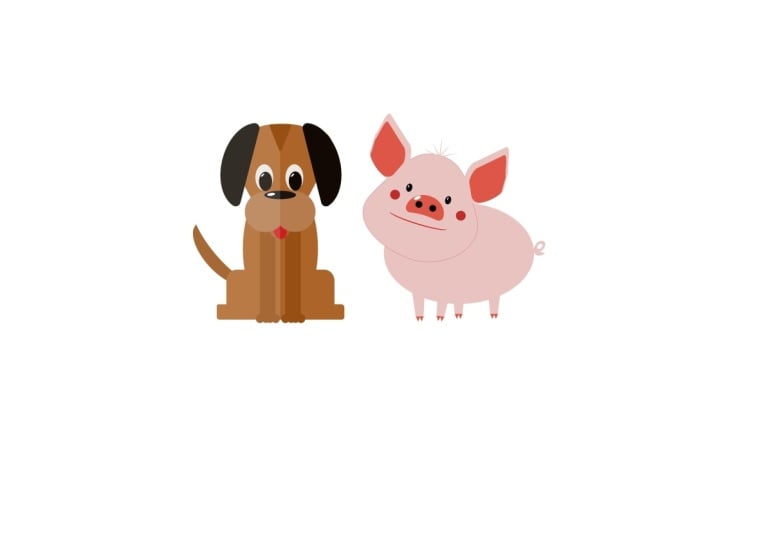
quelques formes de base pour créer ce petit chien. Si tu n'aimes pas les chiens,
tu peux faire un chat, tu peux faire un rat, tu peux
faire ce que tu veux. Et vous verrez que j'ai fait
quelques variations par la suite. Vous pouvez donc le remplacer par n'importe quel animal de votre choix.
20. Créer la tête du chien: Pour ce projet, nous
allons commencer par
un nouveau document. Je vais donc passer à File New et m' assurer que vous êtes
dans le type de zone positive. Et nous allons
faire quelque chose en RGB. Nous allons donc
choisir un format de page. J'opte pour un cinq, et je vais m'
assurer que c'est un paysage. Je ne vais pas faire
d'autres réglages ici. Vérifiez simplement qu'il s'agit
bien d'un RGB là-dedans. Cliquons sur Créer un document. Maintenant, je vais créer ce petit chien en utilisant
des formes
simples utilisant le Ni said Pathfinder et en utilisant
l'outil Shape Builder Commençons donc par fabriquer la tête, puis
nous la déplacerons sur le côté, puis nous fabriquerons le corps
, les jambes et la queue. Donc, pour la tête, je vais
commencer par un triangle. Maintenant, je peux aller dans le
triangle ici et trouver l'outil Triangle et je
vais cliquer et
faire glisser un triangle vers l'extérieur. Maintenant, tout d'abord, ce n'est pas
le bon chemin. Je veux donc le faire
pivoter complètement, donc je vais aller ici
et je vais le faire
glisser en maintenant la touche
Shift
enfoncée pour qu'il le fasse
par incréments là-bas Et ensuite, donnons-lui une couleur. Maintenant, nous pouvons changer
ces couleurs plus tard, donc peu importe couleur
que vous donnez à votre
chien pour commencer. Et je veux arrondir les
angles de ce face-à-face. Je vais donc accéder à
l'outil d'angle, je vais sélectionner
tous les coins. Je vais cliquer
sur l'un d'eux et le faire glisser pour obtenir ce
triangle arrondi comme suit. Maintenant, c'est pour la tête de base. Faisons le voeu, je
crois qu'on les appelle. Je vais donc le faire
avec des cercles, donc je vais suivre
ici et je vais
obtenir deux cercles. Je
vais en faire un. Je maintiens la
touche Shift enfoncée pour obtenir une forme
parfaite comme ça. Donnons simplement cette couleur
légèrement différente. Et puis j'en veux
deux parce qu'ils vont
en quelque sorte y aller. Nous en avons donc un, maintenez la touche Alt ou Option
enfoncée et faites-en glisser une copie. Maintenant, j'aimerais qu'ils soient
vraiment plus proches les uns des autres, alors je vais juste
les déplacer un peu comme ça. Maintenant, l'une des
choses que vous pouvez voir, que lorsque je les déplace, je ne peux pas toujours dire exactement où les choses se situent les unes
par rapport aux autres. Donc, ce que je vais faire, c'est aller dans le menu d'affichage. Je vais passer à ce qu'on appelle le snapping. Et pour ce qui est du snapping, je vais dire «
activer le snapping ». Maintenant, nous pouvons simplement les laisser toutes
sur leur valeur par défaut. Je vais juste cliquer sur le petit
bouton pour le fermer. Et vous allez voir maintenant, quand
je déplace des objets, pouvez-vous voir comment ils s'accrochent
réellement les uns aux autres pour que je puisse voir
où se trouvent les objets ? Ce sont un peu
comme des guides intelligents. Je vais les assembler
comme ça pour qu'ils soient un peu
côte à côte, je
sache qu'ils sont alignés, les
sélectionner tous les deux,
puis je vais utiliser ce bouton ici pour les unir
en une seule forme comme ça. Ce sera donc en quelque sorte
le point commun du chien. Nous avons ensuite besoin d'un
petit nez en plus de cela, très
facile pour le nez. Ça peut juste avoir une petite
forme comme ça. Et je vais le
rendre noir, donc je vais juste choisir le
noir dedans et le placer dans la
bonne position également. Encore une fois, vous pouvez voir maintenant
comment il s'
aligne automatiquement comme ça. Nous avons besoin d'yeux, bien sûr. Encore une fois, en utilisant ces
petites formes ici. Dessinons un peu, j'aime bien ça. Et mon œil, je vais l'
avoir sous forme de film noir, mais la ligne autour de l'extérieur,
je vais faire du blanc. Donc je vais juste
choisir le blanc comme ça. Maintenant, vous ne pouvez pas
le voir là-bas, mais quand je le mettrai
sur le dessus du chien, vous verrez peut-être une toute petite ligne
blanche tout autour. Montez en haut. Il s'agit
de la largeur de votre trait, et vous pouvez simplement ajuster cette largeur comme
vous le souhaitez. Vous pouvez voir comment ça peut
vraiment aller trop loin comme ça. C'est très, très simple. Nous pouvons créer un œil plus
intéressant. Et si vous le souhaitez, vous pouvez créer un œil
en utilisant simplement deux formes. Vous pouvez avoir une petite
forme comme ça, qui est une garniture blanche
là-bas et la mettre là-bas. Ensuite, vous pourriez faire votre
globe oculaire séparément là-bas. Faites-en un cercle parfait. Remplis-le de
noir et je
pourrai le déplacer et y mettre
le I comme ça aussi. C'est à vous de décider de la manière dont vous
voulez réellement procéder. Je vais faire en sorte que le mien soit
très simple. J'ai cette forme là.
Maintenez la touche Alt ou Option enfoncée et faites
simplement glisser une copie vers l'extérieur. Maintenant, je viens de
faire une petite erreur en faisant
glisser le mauvais objet Je l'ai annulée en utilisant
Commande ou Contrôle Z. Je vais réessayer. Je vais
donc la sélectionner, maintenir la touche Alt ou Option enfoncée
et la faire glisser jusqu' à là Si vous avez besoin que vos
yeux soient un peu plus petits, c'est très bien. Changez simplement ce dont vous avez besoin. Essayez-le un peu et
passez à cette étape, puis nous irons un peu plus loin.
21. Créez les oreilles uf: Faisons quelques oreilles. Je
vais faire un cercle ici et créer un cercle parfait comme celui-ci parce
que je
veux juste un demi-cercle. Je vais donc prendre une forme comme celle-ci et la mettre par-dessus. Et pouvez-vous voir comment, lorsque
je le fais glisser, cela me montre quand je suis en fait en plein
milieu de la forme En sélectionnant les deux, puis en utilisant cet outil Pathfinder pour les soustraire l'un de l'autre Maintenant, c'est une façon
de créer la forme. Bien sûr, certains d'entre vous ont
peut-être remarqué qu'
il existe un outil comme celui-ci
appelé outil de segmentation, et je peux cliquer et
faire glisser pour créer un segment comme celui-ci, puis aller sur cette ligne et
le tirer également vers le haut. Donc, une autre façon de
créer un demi-cercle, utilisez-la comme vous le souhaitez Mais une fois que vous avez fait cela, passez à votre outil de coin. Sélectionnez les points et
retirez-les comme ça. Comme je l'ai dit,
peu importe lequel vous faites. Je vais juste faire celui-ci ici. Sélectionnez-le et insérez-le pour obtenir
ces coins arrondis. Maintenant, je vais utiliser celui-ci ici
car il est en quelque sorte
dans la bonne position. C'est à l'envers,
donc nous allons le faire. Cette oreille va
passer ici. Je vais le réduire
un peu, pour avoir
une oreille comme ça. Maintenant, tu l'as remarqué ? Regardez ce qui se passe lorsque
je le fais glisser et redimensionner. Les petits cercles des
coins restent les mêmes. Donc, au fur et à mesure que je les
réduis ou
les agrandis, les cercles ne changent pas de taille, mais tout le
reste change également. Vous constaterez donc que si
vous n'avez pas fait la bonne taille et que vous devez la
redimensionner comme ça, vous devriez peut-être retourner dans cet outil d'angle, simplement saisir les coins là-bas et les redimensionner un
peu comme ça Vous pouvez toujours revenir pour les
redimensionner à tout moment. Il y a donc ma seule oreille pour
le chien de ce côté. Je vais maintenir l'
ancienne touche enfoncée, passer à l'autre oreille. Mais je pense que
celui-ci devrait être incliné pour leur donner un peu plus de
caractère en
le plaçant ainsi. Cela n'en coûtera qu'une
fraction. Encore une fois, essayez-le.
22. Ajouter des détails finaux à la tête: Je veux ajouter un peu de
brillance à son nez, alors je vais
prendre une petite forme ici, juste l'ellipse Dessine-y une petite
forme elliptique. Maintenant, zoomons un peu ici pour voir
ce que nous faisons. Si vous utilisez un Mac, cliquez sur
Command et plus pour zoomer. Si vous êtes sur un PC, c'est Contrôle et plus pour
zoomer et, de même, c'est commande et moins pour
zoomer ou contrôler et moins
si vous êtes sur un PC. Donc je vais juste
zoomer comme ça. Je suis sur un pavé tactile, donc j'utilise juste
deux doigts pour me déplacer sur la page comme ça. Mais il y a
des diapositives en bas et sur les côtés, ou vous pouvez utiliser ou vous pouvez utiliser
ce petit outil manuel
ici pour déplacer votre page. Et vous verrez
ici, nous avons également
une fonction de zoom. Revenons maintenant à
cet outil de déplacement ici. Donc ça
va briller. Je ne veux pas m'attarder là-dessus. Je vais cliquer sur le
trait et n'en choisir aucun. C'est le petit point blanc traversé
par une ligne rouge. Et je vais
faire en sorte que le remplissage soit blanc. Déplaçons donc ça là-haut. Nous allons le faire légèrement pivoter
. Je pourrais même
le réduire un peu. Là-bas, il suffit de
le mettre sur le côté pour obtenir une
sorte de brillance. L'autre point, pendant que je suis
ici, c'est que ces deux oreilles, je vais cliquer sur celle-ci, maintenir la touche Shift enfoncée
et cliquer sur l'autre. Je ne veux pas les caresser. Je vais cliquer
sur le trait et n'en
choisir aucun. Maintenant, allons-y et donnons une langue à
ce petit chien. Je vais donc
choisir une forme. Ici, utilisons simplement l'ellipse
ou le rectangle arrondi.
Le rouge n'a pas d'importance. Je vais choisir
l'ellipse. Nous aurons donc une sorte
de langue qui aura ce
type de forme ici. Et je vais
lui donner un peu de couleur, alors faisons-en un beau rouge. Maintenant, je l'ai fait
au mauvais endroit. Vous constatez que vous
le faites si souvent lorsque vous mettez la couleur sur le
trait plutôt que sur le fond. Il y a un petit bouton deux flèches. Si vous cliquez dessus, il fait simplement
défiler les deux, sorte que votre remplissage devient votre
trait et vice versa. Encore une fois, en ce qui concerne le AVC, je ne veux pas d'accident vasculaire cérébral. Là-bas. Ce
sera donc la langue du chien. Maintenant, il a l'air très étrange parce que sa langue
est au-dessus de ses gelées. Donc, si vous créez vos couches et que vous devez trouver
votre panneau de couches, si vous ne le trouvez pas, allez dans
le menu de la fenêtre, descendez dans le menu général, et vous constaterez que les
couches s'y trouvent. Je vais faire glisser
cette couche, eh bien, cet objet sous les gels. Il le déplace donc en dessous de ceux-ci, mais au-dessus de l'arrière-plan. Là-bas. Nous pouvons donc maintenant déplacer cela. Si vous voulez lui donner un
peu plus de caractère, vous pouvez l'
orienter un peu. Peu importe ce qui fonctionne pour toi, je vais le garder comme ça, juste une petite langue
qui sort. Enfin, ses yeux semblent morts. S'il y a quelque chose comme ça
chez un personnage de dessin animé, je veux qu'il brille un peu
. J'utiliserai la même technique
que pour cela. Je vais donc simplement maintenir la touche Alt enfoncée.
Laissez-moi d'abord le
sélectionner. Maintenez le t enfoncé
sur la touche option, faites-en une copie,
réduisez-la. Vous aurez peut-être
même besoin de
zoomer un peu plus loin pour cela, et je pourrai ensuite y mettre
un coup de soleil. Nous allons le réduire encore. Un peu d'éclat dans ce
coin là-bas. Maintenez la touche d'option enfoncée sur
l'autel et faites
briller à nouveau de ce côté. Si vous faites briller
le nez à gauche, les yeux doivent être
à gauche ou à droite. Si vous faites le nez sur la droite, alors ceux-ci devraient
être sur la droite, car en gros, il
réfléchit la lumière, qui
vient d'une seule direction. Je pense que la tête est presque terminée. Je vais sélectionner toutes
ces parties sur la tête.
Je les ai donc tous sélectionnés. Ici, là où nous
avons cette petite option, l'une de ces choses dit groupe, et je vais cliquer sur le groupe pour le regrouper. Maintenant, si vous
regardez les couches, vous voyez qu'elles apparaissent
sous forme de groupe Si je clique n'importe où dessus, je peux simplement déplacer le
tout. Si vous voulez voir
les pièces d'origine, vous pouvez cliquer sur le
petit menu déroulant qui s'y trouve. Il y a une petite flèche, et vous pouvez voir tous les
éléments à l'intérieur des couches. Ou si vous cliquez dessus, vous pouvez également le
dissocier là-bas Alors maintenant, nous sommes revenus à
ce que nous étions avant. Alors essayez-vous un peu,
faites les brillances, faites la langue, sélectionnez tout ce qui
se trouve là-bas, et regroupez-le là-bas, puis nous ferons le corps ici, puis nous les
assemblerons
23. Créer le corps du chien: Créons le corps. Je
vais le faire encore une fois, commençant par une ellipse. Nous aurons donc une
forme elliptique comme celle-ci. Maintenant, si je veux utiliser la même couleur que celle que j'
ai utilisée pour la tête du chien, je peux passer à ce petit pipette, à ce sélecteur de couleurs, cliquer dessus, passer
à la tête et cliquer,
et cela le sélectionnera
. Maintenant, pourquoi cela n'a-t-il pas
vraiment changé de couleur ? Eh bien, c'est parce qu'en
ce moment je suis sur le coup, choisissons-en aucun
pour le coup. Je vais refaire la même chose. Je vais sélectionner le remplissage. Je l'ai sélectionné ici. Procurez-vous le compte-gouttes. Cliquez dessus, et
vous verrez le changer
pour qu'il prenne la même couleur que le chien. Ce sera donc le corps. Nous allons également
avoir des jambes qui
sortiront avec de petits pieds. Alors faisons-les. Je vais le faire en utilisant un rectangle
arrondi. Je vais dessiner dans mon
rectangle là-bas. Et j'utiliserai mon
outil de déplacement pour simplement le déplacer afin qu'il soit au milieu de cette forme. Vous pouvez
voir la ligne verte. Lorsque je suis réellement
aligné verticalement, la ligne verte apparaît. Les lignes rouges indiquent l'horizontale. Donc là-bas, si
j'y vais, on y va. Il y a une
ligne horizontale là-dedans. Donc je pense que quelque chose comme ça, je vais juste l'aligner comme ça. Et nous avons besoin de pieds
qui dépassent le bout ici. Je vais donc faire la même chose, utiliser le rectangle arrondi
et dessiner quelques pieds. Cela
ressemble plus à une fusée, n'est-ce pas ? Là-bas. Et c'est pareil. Je vais juste le déplacer jusqu'à ce
qu'il soit aligné au milieu. Maintenant, je vais sélectionner tous
ces objets là-bas, et je vais
les réunir en
une seule forme à l'aide du
petit bouton situé en haut. Si vous préférez, vous pouvez utiliser
l'outil Shape Builder, aller sur le signe plus,
puis simplement cliquer et faire glisser le pointeur sur les éléments
que vous souhaitez unir. Vous pouvez voir que vous devez tous les passer en revue. Parfois, ce
bouton est beaucoup plus rapide, mais le résultat final
est exactement le même. Ce serait donc le
corps du chien. Je sais que c'est devant lui. Donc le corps et le type de pattes, les pattes arrière, qui
dépassent comme ça Essayez de créer cette forme, puis nous la mettrons sur
les pattes avant.
24. Réaliser les pattes avant et la queue: Faisons les pattes avant. Ce que je vais
faire pour celui-ci, c'est créer un rectangle long et fin. Si longtemps, il y en
a un comme ça là-bas. Et je vais me
muscler les jambes ici. Je ne vais pas
les construire par-dessus parce que je ne peux pas vraiment
voir ce que je fais. Si vous le souhaitez, vous
pouvez simplement changer un
peu
la couleur ici afin voir ce que vous faites
réellement. Mais je vais faire le
mien en parallèle. Ce sera donc
la première étape. Ensuite, je pourrais
l'allonger un peu. Ensuite, nous voulons des orteils. Ou la pause. Il ne s' agira donc que de quelques petits cercles. Encore une fois, je vais zoomer ici et faire un
petit cercle là-bas. Et nous allons maintenir la touche Modifier
l'option enfoncée, faire une autre
copie là, une autre copie là,
et une autre copie. Là-bas. Tout cela est
stylisé, bien entendu. Ensuite, je
pourrai tous les sélectionner, les
réunir
en une seule forme, et ce sera la jambe avant. Je vais le placer
là-bas, maintenir l'ancienne touche enfoncée une fois de plus et en faire une autre
copie là-bas. Je pense que je vais
juste les déplacer un peu comme ça pour qu' ils soient assez rapprochés. Je n'aime pas leur couleur, je vais
donc les
sélectionner toutes les deux. Utilisez le compte-gouttes. Assurez-vous que je suis sur le point de remplir, utilisez le compte-gouttes et
échantillonnez simplement la couleur
que j'avais C'est un peu
plus subtil pour ça. Une fois que nous pourrons changer toutes
ces couleurs plus tard, nous aurons besoin d'une queue. Maintenant, pour la queue, je vais
utiliser une
forme de croissant préfabriquée ici. Il me suffit donc de cliquer et de
faire glisser le pointeur pour créer un croissant comme celui-ci. Ce sera
la queue. Et vous pouvez voir que nous avons quelques
options là-bas. Je pense que je vais faire une queue
fine comme ça. Je vais l'agrandir
un peu. Allons là-bas et oui, jolie queue fine comme ça. Ce sera
derrière le chien, alors je vais
le mettre ici. Je vais le faire pivoter
un peu comme ça. Ensuite, je vais déplacer cet objet sous les
deux jambes et le corps. Je le fais donc simplement glisser vers le bas jusqu'à ce que vous voyiez la ligne, puis vous pouvez lâcher prise et je le déplacerai derrière le chien Nous allons
maintenant prendre tout cela et le regrouper. Alors, comment mettre
ça derrière le chien ? Au moment où le
visage est derrière, il vous
suffit de prendre ce groupe et de le faire glisser tout entier
au-dessus de l'autre. Maintenant, vous devez faire attention
lorsque vous faites cela, car si vous le déposez
dans le groupe, il pensera qu'il
fait partie de ce groupe. Vous devez donc continuer jusqu'à ce que vous ne voyiez qu'une seule ligne, juste au-dessus de ce
groupe, puis lâchez prise. Maintenant, ce groupe est
au-dessus de celui-ci. Je pense que le corps est trop gros. Je vais simplement
le réduire et je maintiens la
touche Shift enfoncée pour le réduire un peu comme ça. Allons-y. Malheureusement, ses pattes
avant se perdent sous sa tête. Nous allons donc faire en sorte que ce soit un
peu comme ça. Je vais donc aller
les sélectionner. Maintenant, comme ils sont
tous groupés, il se peut que
je doive les dissocier, puis je
pourrai sélectionner les deux pattes avant et changer la
couleur pour autre chose Essayons de les
assombrir. Comme ça. Si vous le souhaitez, à tout moment, vous pouvez procéder à ces
modifications et les modifier. Si vous pensez que
ses jambes
devraient sortir un
peu comme ça,
et que l'une d'elles devrait sortir
, il suffit d'entrer, les
faire pivoter un
peu, de jouer un peu avec ça. Vous devrez peut-être modifier
la taille de certains d'entre eux jusqu'à ce que vous obteniez la taille qui vous convient
réellement. Et si vous voulez décaler un peu
sa tête, ça pourrait aussi être très intéressant
comme ça. Mais je vais laisser les
miens parfaitement
alignés comme ça.
Essayez-le.
25. Donner plus de vie à votre chien g: J'ai dissocié mon chiot et je viens de
changer la couleur de
certaines de ces
choses pour celle que je préfère Maintenant, donnons un peu plus de vie à ce
chien. Et je vais le
faire en utilisant un rectangle et en plaçant un
rectangle sur la moitié du chien, pour qu'il soit sur le côté gauche. Et je vais changer le
remplissage de cette couleur en blanc. Faisons donc ce blanc
pur comme ça. Passons à mon opacité. Vous pouvez voir
ici avec un objet, nous pouvons modifier l'
opacité d'un objet, et je vais juste le
noter un peu
là-bas pour rendre un côté du chien légèrement
plus clair que l'autre Vous pouvez voir que cela donne juste un aspect intéressant au chien. Ne le faites pas avec une autre couleur car vous verrez la forme. Si je le sélectionnais
et que je choisissais le noir, par
exemple, vous verrez
la forme qui s'y trouve. Cela ne fonctionne qu'avec
du blanc sur fond blanc. Il existe d'autres
moyens de contourner ce problème. Si vous devez mettre quelque chose
sur une couleur différente, je vous en
parlerai plus tard. Vous pouvez également modifier l'
ordre ici. Donc, si je
mettais mes couches
là-dedans, je pourrais entrer et
prendre ce rectangle blanc. C'est celui d'ici,
et je pourrais le faire glisser vers le bas pour qu'il pas vraiment au-dessus des
yeux, du nez et oreilles, de sorte que seuls la tête le corps et les
jambes en soient affectés,
cela n'a pas vraiment eu d'effet sur celui-ci. Vous verrez si je change cela maintenant, l'opacité, cela n'
affectera pas les yeux ni
les oreilles C'est à vous de décider ce que vous
voulez en faire, mais allez-y un
peu. Et une fois que vous en aurez fini avec
cela, nous l'enregistrerons. Nous allons donc voir comment enregistrer et exporter notre personnage.
26. Sauvegardez et exportez: Allons-y et sauvegardons ça. Je vais aller dans Fichier et Enregistrer sous, et je vais juste le
mettre sur le bureau de ma
machine ici. Vous pouvez placer le vôtre
où bon vous semble. Et je vais faire une sauvegarde, je vais appeler ce chien un personnage. Je vais cliquer
sur Enregistrer là-dedans. Maintenant, c'est ma version
modifiable. Donc, si je devais
le fermer là-bas, je pourrais toujours retourner dans Fichier, Ouvrir et trouver le chien. Voilà le chien CHA, personnage du
chien, et
ouvrez-le, et le voilà. Et tout est toujours comme
il se doit pour le montage. Maintenant, je vais
également l'exporter. Je vais aller dans File.
Je vais aller à Export. Je vais cliquer
sur Exporter là-dedans, et nous pouvons exporter dans
de nombreux formats différents. Pour ceux d'entre vous qui
utilisent Photoshop, vous remarquerez qu'il
contient un fichier PSD Il y a toutes sortes
de méthodes différentes. Et je vais simplement
choisir JPG en haut. Vous cliquez donc sur JPG, puis vous choisissez
votre qualité ici. Je pense que je vais opter pour la haute qualité là-bas. Nous parlerons plus en détail de ces
paramètres, des fichiers JPEG et PNG, et de tous ces paramètres plus tard. Mais pour l'instant, je vais simplement
descendre, disons exporter, et je vais le mettre sur
mon bureau pour que nous puissions le voir. Maintenant, permettez-moi de fermer ça. Nous allons simplement cliquer sur Enregistrer. Et ça devrait être sur
mon bureau. Par ici. Il y a le fichier JPEG. Vous
pouvez voir que nous l'avons là. Et celle-ci est ma version modifiable
pour Affinity Essayez-le un peu.
27. Comment trouver vos fichiers f: Maintenant, si vous voulez
ouvrir à nouveau votre fichier, vous pouvez aller dans
Fichier et descendre pour l'
ouvrir et le
trouver de cette façon ou vous pouvez simplement cliquer sur la petite icône
A en haut pour Affinity. Cliquez dessus. Cela vous
ramène à cet écran de bienvenue. Au fait, si vous ne
pouvez pas le voir, vous vous trouvez peut-être dans cette zone. Cliquez simplement sur Little House, et voici votre
document récent sur lequel vous travaillez. Vous pouvez simplement cliquer dessus pour revenir et continuer à modifier. JE
28. Effectuer des variations: Ne vous inquiétez pas de vous en tenir
aux couleurs standard. Si vous voulez vous déchaîner avec
des couleurs différentes,
il vous suffit d'en faire une copie. Je vais donc
sélectionner ce chien ici, maintenir la touche Modifier
enfoncée,
oups, et en faire glisser une copie Ensuite, je peux simplement parcourir la copie en changeant les couleurs. Et n'oubliez pas que si vous
voulez sélectionner une couleur, comme je l'ai sélectionnée ici, je pourrais utiliser l'
outil compte-gouttes pour simplement cliquer sur le vert que j'ai obtenu à partir d'ici Et je me fraie un
chemin pour obtenir des couleurs sauvages
et magnifiques. De plus, vous pouvez
prendre les formes de base que je vous ai montrées et créer toutes sortes de créatures
différentes. J'en ai fait
un autre ici pour vous
montrer que vous pouvez faire
quelque chose comme une souris. C'est le même principe de base.
La queue est plus grosse. J'ai allongé un
peu la tête, puis j'ai
créé ces formes ici pour les oreilles. Maintenant, comment ai-je
créé cette forme ? Parce que nous n'avons pas
un tel outil ? Eh bien, ce que vous pourriez
faire, c'est prendre un rectangle comme celui-ci, et nous voulons essentiellement faire
ressortir cet élément afin que vous
puissiez vous souvenir de votre outil Node là-bas pour sélectionner le
point et le retirer. Mais pour
changer l'un d'entre eux, vous devez cliquer sur
le petit bouton en haut et
le
convertir en courbes. Maintenant, avec un outil de nœud, vous pouvez saisir ce coin et le
retirer pour créer
une telle forme. C'est ainsi que j'ai obtenu
cette forme. Et bien, presque, j'ai
arrondi les angles. J'ai donc utilisé mon outil d'angle pour sélectionner
tous les points qui s'y trouvaient puis j'ai simplement cliqué et fait glisser pour créer cette
forme comme ça Donc, une fois que j'ai obtenu cette forme, il est facile de maintenir
l'ancienne touche enfoncée pour en
faire
une copie, de la réduire. Ça se
trouve à l'intérieur, et c'était le rose dans l'oreille
que j'avais utilisé là-dedans. Quoi qu'il en soit, pensez que vous
pourriez également créer des créatures
incroyables que des créatures
incroyables que
vous avez créées
vous-même. Et s'il vous plaît, partagez-les. Nous adorons voir
ce que vous faites. J'adorerais
aussi avoir
d'autres idées de votre part sur les créatures
que vous avez créées. Et surtout, amusez-vous bien avec celui-ci.
29. Arrière-plans et texte Text: Créons un
arrière-plan intéressant pour cela et faisons-en
un logo ou une icône. Nous allons donc commencer
par avoir juste un fond carré avec coins
arrondis
derrière l'un d'entre eux. Et je vais le faire en me lançant la création d'
un nouveau document. Je vais donc en
déposer un nouveau. Je vais créer
un nouveau document. Encore une fois, j'utilise
un quatre dedans. N'oubliez pas que la taille n'a pas
d'importance pour les vecteurs
, car elle est entièrement évolutive. Et je vais simplement y créer
un document. Maintenant, je vais revenir à mon chien et
à ma souris. Vous avez peut-être des choses
différentes, et je vais les copier. Maintenant, vous voyez que la souris
est entourée
d'une sorte de zone blanche. Je vais donc simplement le
déplacer sur le côté, puis
sélectionner la souris. Copiez-le. J'utiliserai donc
la commande C ou le contrôle C, selon le Mac ou le PC. Et je vais ensuite aller m'
en occuper ici. Mais avant de le
coller, je vais juste
créer une petite forme. Je vais donc obtenir un rectangle, dessinant le rectangle
que je veux. Je maintiens la touche Shift enfoncée, donc c'est un carré parfait. Je vais utiliser mon
outil d'angle ici pour
les sélectionner tous et les
arrondir un peu à la taille que je souhaite. Je pense que je
vais en déduire que je vais me
débarrasser de la file d'attente
à l'extérieur. Alors débarrassez-vous du
trait là-bas, puis passez au fond
et donnez-lui une couleur de remplissage, peut-être un gris foncé comme ça. Ensuite, je peux coller mon rat dessus ou ma
souris, peu importe ce que c'est. Maintenant, je dois faire
attention à revenir à l'outil de déplacement ici. Vous pouvez voir ma souris, eh bien, elle ne rentre pas très bien
dedans, donc nous allons
devoir la modifier un peu Maintenant, je vais le déplacer
sur le côté afin pouvoir y
faire les choses assez facilement. Et j'aimerais que ma
souris soit blanche. Je vais donc commencer à
sélectionner des pièces, et je vais dire que je
veux placer cette pièce là, puis je maintiens la touche
Shift enfoncée pour dire ceci, cela ici et cela ici. Maintenant, si vous trouvez que les choses ne se sélectionnent pas très
facilement, souvenez-vous que
vous avez un groupe, vous pouvez simplement
dissocier les groupes là-bas
très, très rapidement Maintenant, je vais juste
changer la couleur
de toutes ces couleurs en même temps et les
rendre assez claires. Maintenant, j'ai ceci et cela, qui sont vraiment sombres, donc je vais aussi les
éclaircir. Maintenant, pour une raison ou une autre, les
pieds devant la tête. J'ai donc vraiment besoin
de les déplacer. Maintenant, ici, je peux
le faire dans mes couches. Si jamais vous regardez toutes ces formes que j'
ai dans mes couches ? Ce que je vais faire, c'est prendre ces deux-là. Là-bas, vous pouvez voir
que je peux cliquer dessus pour les sélectionner et pour les sélectionner et
simplement les déplacer sous
les oreilles et le nez. Mais au-dessus de la forme de fond. Maintenant, que s'est-il passé ici ? Vous constaterez que cela
se produit de temps en temps. Vous pensez que je les ai
déplacés. Pourquoi sont-ils juste ? C'est
presque comme
lui donner des rayures sur le visage.
Pourquoi est-ce que c'est fait ? Eh bien, à cause de l'endroit où
vous les avez déplacées, vous voyez cette polyligne ici.
Si je clique dessus, ces deux formes trouvent réellement à l'intérieur de
cette forme maintenant Nous y reviendrons plus
tard sur
ce type d'effet de masquage Donc, si vous constatez que
cela se produit, annulez-le simplement. Utilisez la commande
Ctrl ou la Commande Z pour l'annuler. Et la prochaine fois que vous le
saisirez et que vous le déplacerez, veillez à ce que vous ne le déplaciez pas
en haut de la forme, mais en dessous de celle-ci. Donc, là-bas, je vais passer
sous cette forme. Et je pense que
je vais prendre cette queue, la rendre un
peu plus droite. Comme ça, et je vais également changer leur couleur
pour un rose beaucoup plus clair leur couleur
pour un rose beaucoup plus clair et plus
pâle Quand cela me convient,
je peux sélectionner tout cela, et je vais continuer
, les regrouper, puis celui-ci pourra
passer en dessous. Et mon rat peut se placer au milieu
ou une souris, peu importe ce que c'est. Je pense que je pourrais le réduire
un peu. Nous y voilà. C'est
plutôt bien présenté là-bas. Cependant, je veux
quand même un texto ici, et je vais
appeler ça un rat, parce que pour moi, ça ressemble un
peu plus à un rat. De plus, je trouve
que c'est peut-être un peu
trop sombre, le gris là-dedans. Je devrais peut-être aussi me détendre
un peu. Mais pour l'instant, permettez-moi de
mettre un texte. Maintenant, je vais passer à
l'outil de texte. Nous n'avons pas encore parlé
de l'outil de texte, mais il existe deux
types d'outils de texte. Il y a un texte artistique
et ce texte encadré. Je vais utiliser le texte artistique de
l'artiste, et je vais cliquer et faire glisser jusqu'à la taille du
texte que je souhaite. Et je vais juste taper. Tout le mot rats est en majuscule avec un z. Maintenant, si je le sélectionne ici, j'ai quelques options
pour le texte. Et au lieu de l'aérien, je vais choisir le noir
aérien. Tu peux choisir ce
que tu veux ici. Les polices de caractères que
vous avez ici dépendront entièrement de ce que
vous avez sur votre système C'est très
intéressant pour cela. Oh, j'aime bien ça. Ensuite, vous pouvez
simplement prendre un coin avec votre outil de déplacement
là-bas et le sortir
si vous en avez besoin. Donc je vais juste le
retirer, pour
qu' il ait la même taille que ça. Là-dedans. Sélectionnons-le. Je vais choisir une
couleur ici. Je pense que je vais utiliser
un collyre et choisir ce produit
gris. Ça a l'air bien. Mais pour souligner le
mot rat là-dedans, je vais sélectionner
le z là-bas, encore
une fois avec le même outil de
texte et je vais choisir une rose dans l'oreille. Ça a l'air très
intéressant là-bas. Je vais y aller et juste
en changer les couleurs. Maintenant, n'oubliez pas qu'
ils sont regroupés. Donc, si je clique dans mes couches ici, je peux voir toutes les parties, puis je peux les
sélectionner très rapidement. Donc, ici, je vais maintenir la touche
Shift enfoncée,
faire ceci, cela,
et celui-ci ici. Maintenant, comme j'utilise Shift, lorsque j'ai cliqué sur ces trois points
puis que je suis passé sur celui-ci, il a également sélectionné entre
les deux. Donc, si vous maintenez la touche
Commande ou Contrôle enfoncée, selon le MACOPC, vous pouvez
les sélectionner individuellement. Et je vais passer
à mes couleurs ici et peut-être
les éclaircir un peu Nous avons donc un peu plus
un rat de couleur claire là-dedans. Je vais faire de même avec les pieds
maintenant, sélectionner les deux et les rendre
vraiment légers devant. Essayez-le un peu. Essayez de mettre votre design
sur un arrière-plan, insérez-y également un peu de texte
. Utilisez des
couleurs adaptées à votre silhouette. Ne mettez pas trop de couleurs. Restez simple
et créez quelque chose intéressant comme ça. Séchez.
30. Variations de l'arrière-plan: Essayons une autre variante. Je vais prendre
le chien cette fois, donc je vais juste me
débarrasser de cette zone claire, sélectionner le chien, le copier. Allons-y et rédigeons un nouveau document. Donc, vers le haut, vers le plus, et je vais simplement dire créer un
document là-bas. Maintenant, cette fois, je vais
faire quelque chose de vertical. Je vais donc prendre
mon outil rectangulaire. Je vais mettre une forme
verticale ici. Et je vais
arrondir les coins, uniquement parce que j'aime
les coins arrondis pour aucune autre raison. Je vais donc simplement
sélectionner ceci. Mais au lieu de toutes les
arrondir, je vais simplement
arrondir celles du bas. Je vais donc sélectionner ces deux éléments et les
arrondir comme ça. Et ensuite,
donnons-lui une couleur. Encore une fois, juste
un point de départ. Je vais coller mon chien dedans, et je vais le placer en
bas, comme ça. Je pourrais le rendre
un tout petit peu plus petit. Déplaçons-le là-bas. Ensuite, je voudrais mettre du texte en
haut, mais je veux vous montrer une
petite astuce avec le texte. Je vais donc aller
chercher mon texte, qui est mon texte artistique, et je vais juste cliquer,
faire glisser et mettre le mot hound Eh bien, c'est assez
gros, vraiment. Donc je peux le prendre. Je vais juste tout sélectionner. Je vais monter ici jusqu'
à la taille et baisser un
peu la taille de la même manière, donc. Nous n'avons pas besoin de l'utiliser. Comme je l'ai déjà dit, vous
pouvez simplement prendre un coin et le
redimensionner de haut en bas. Et je vais opter pour
quelque chose comme le noir aérien. C'est donc une police de caractères assez
robuste que
j'ai dedans Je vais le réduire
un peu. Et ce que je cherche à
faire, c'est de le rendre
légèrement plus petit que l'arrière-plan. Je vais le
mettre là-bas. Maintenant, je vais sélectionner le
fond et le texte. Ensuite, je vais passer
à mes options de géométrie, et je vais vous dire de découper
les zones qui se chevauchent, et je vais obtenir quelque chose
qui ressemble à ça Encore une fois, c'est
tout simplement très différent. Supposons qu'il s'agisse
d'un jeu appelé Hund, dans
lequel je peux juste ajouter un
peu plus de texte, cliquer et faire glisser le texte et lancer le jeu Juste pour qu'il y ait autre
chose là-bas. Bien sûr, je peux toujours entrer et changer cette couleur de
fond,
et nous essayons simplement quelque chose de
plus clair, d'essayer quelque chose de plus sombre. Oh, en fait, ça a l'
air plutôt
bien, même si ce bout de texte
devra également être allégé Et peut-être que nous pouvons changer
la couleur du chien. Quoi qu'il en soit, essayez-vous un
peu avec ça. C'est une très belle technique où il suffit de prendre votre forme, mettre du texte dessus, puis les zones qui se chevauchent
31. Un autre arrière-plan: Je vais faire un autre
historique ici, donc je vais simplement créer un nouveau document là-haut.
Pareil. Un quatre. Eh bien,
faisons-le en paysage. Et je veux faire
quelque chose d'intéressant pour mon rat ou ma souris. Si tu utilises le chien, je vais
peut-être faire quelques
os avec un rat. Je vais faire un
morceau de fromage, donc je vais juste le sélectionner. Copiez-le. Et revenons
à ce document ici. Et le fromage que je vais préparer, vous n'imaginez pas à
quel point ce
sera facile . Prends une forme comme ça. Je vais en faire
une sorte de jaune ringard, comme ça. Je vais utiliser mon Node Tool parce que je veux
en faire un quartier de fromage Et pour ce faire, je dois ensuite
convertir cela en courbes. Maintenant, je peux sélectionner
ce point et le
tirer vers le bas pour obtenir une sorte de
coin comme ça Je veux des trous, donc ce sera du
fromage suisse, donc je vais faire
des trous là-dedans, donc je vais prendre une ellipse, comme ça, et je
vais juste
changer la couleur cette ellipse pour
voir ce que je fais Je vais faire apparaître une
ellipse là-bas. Maintenez la touche Modifier
la touche d'option enfoncée, faites-en une autre, faites-en une autre. Ensuite, je vais aussi en faire un autre,
puis le réduire. Donc, encore une fois, chaque
fois que je redimensionne ce
paramètre, je maintiens la touche Shift enfoncée pour qu'elle puisse aller là-bas. Maintenez l'ancienne touche enfoncée,
faites-en une autre copie, peut-être une autre copie là-bas, et une dernière petite. Je peux y aller. Peut-être y
aurons-nous une autre version. Maintenant, je vais tous les
sélectionner. Je vais donc sélectionner
chacun d'entre eux. Et lorsque nous passons
à l'option de soustraction, elle soustrait
tous les objets du haut de l'objet
du bas.
Regardez les couches. Vous verrez que nous avons tous ces objets
du haut et le fromage est
l'objet du bas. Donc, quand je le choisis, il soustrait tous ceux du haut de
ceux du bas Voilà mon fromage.
Je vais juste me débarrasser de l'accident vasculaire cérébral extérieur. Et je peux ensuite coller mon
rat devant ça. Là-bas, nous avons
un petit graphique intéressant comme celui-ci. Quoi qu'il en soit, essayez avec le
chien si vous n'avez
pas rat ou tout autre animal de rat ou tout autre animal
qui vous
convienne. Pour le chien, je pourrais
fabriquer des os, et je le
ferais probablement en
faisant simplement une forme comme ça, en
faisant un petit cercle. Là-bas, et faisons
un cercle de ce côté. Maintenez la vieille clé enfoncée, une
autre là, ancienne clé, une autre là, l'
ancienne clé, une autre là. Je peux tous les sélectionner et les
unir
pour former l'os. Et puis, vous savez, nous
pourrions en avoir une comme
ça et peut-être maintenir l'ancienne touche
enfoncée et
quelques autres avec un
motif comme celui-ci. Ensuite, placez le
chien devant. Quoi que tu veuilles
faire, c'est très bien. Profitez simplement du processus et utilisez ces petits
outils ici. Essayez-le. JE
32. Traits, remplissages, couleurs et dégradés - Introduction: Passons aux formes. Nous allons maintenant
examiner différents modes afin que vous puissiez voir vos œuvres d'art non
seulement sous forme de couleurs unies,
mais aussi sous forme de mode
rayons X et de mode ligne. Nous allons
examiner les traits et nous allons
passer aux échantillons Nous allons donc examiner les couleurs unies, comment créer des couleurs unies, comment enregistrer vos couleurs unies et également comment travailler
avec les dégradés Et nous allons créer des dégradés
vraiment très sympas.
33. Remplir & Couper - Les bases: Créons une petite forme ici et examinons
le remplissage et le trait. Donc, lorsque j'ai créé la forme, elle est livrée avec ce
type de fond gris, et il y a une ligne noire
autour de l'extérieur, qui est le trait ci-dessus. Maintenant, pour changer le trait, vous pouvez soit le faire en cliquant
sur le trait en haut soit vous pouvez également
passer ici. Et pour changer la largeur, je peux simplement me déplacer
et choisir une largeur différente
pour cette petite zone. Maintenant, nous pouvons également choisir parmi d'autres options
concernant la largeur. Je vais aller
au petit puits, ça
ressemble un peu à un coup de pinceau. Je vais donc cliquer dessus, et vous pouvez voir, tout d'
abord,
qu' il y
a un slider dedans C'est très bien. Nous l'avons déjà
fait. Mais dans cette zone, vous pouvez également modifier des éléments tels que les points ou les
tirets, disons Et puis il y en a un
dernier ici, qui est un coup de pinceau, et nous y reviendrons plus tard. Maintenant, en ce qui
concerne les couleurs, comme toujours, vous choisissez
celle que vous voulez. Changez la couleur là-dedans. Maintenant, je veux passer d'un trait
à l'autre, et bien sûr, je peux monter ici
et cliquer
dessus ou je peux aller là-bas
et je peux cliquer dessus là-bas. Mais un moyen très rapide de faire est d'utiliser un raccourci, et le raccourci pour
passer de l'un à autre est simplement X sur le clavier. y a pas de contrôle commande, de changement de vitesse ou
quoi que ce soit de ce genre. Il s'agit simplement de X. X va basculer entre
le remplissage et le trait Je peux donc basculer et je veux
cette couleur pour mon trait, appuyer sur X, et je veux cette
couleur pour mon remplissage. Vous remarquerez également qu' il y a une petite
flèche ici, ce qui me permet de
cliquer sur cette flèche et de modifier mon remplissage
et mon contour. Maintenant, il existe également un raccourci
pour cela, pour ceux d'entre vous
qui aiment les raccourcis, savoir Shift et X. Donc, Shift in X fait cela, mais X placera simplement l'un
ou l'autre au premier plan. Maintenant, nous pouvons également,
pendant que nous sommes ici, supprimer le fond ou le trait. Et nous le faisons en cliquant sur cette petite ligne
rouge vers l'avant. Si je clique dessus, je me
débarrasse de l'accident vasculaire cérébral. Si je le fais, je me débarrasse
du remplissage à partir de là. Maintenant, cette forme
n'a ni fond ni trait. Vous voyez, si je clique
, je ne peux pas le voir. Si je clique dessus et
que je le fais glisser, je le sélectionnerai. Et vous constaterez que si vous cliquez
et faites glisser un petit peu, il le ramassera, mais en cliquant simplement, vous ne le
sélectionnerez pas du tout. Non, il semble que ce soit une
erreur de ne pas remplir ou de tracer une telle forme,
mais ce sont des objets auxiliaires Dans la section
plus avancée,
nous verrons pourquoi nous devons utiliser ces petites formes
pour différentes choses Alors n'oubliez pas que vous avez trouvé votre
comble ici. Vous pouvez changer les
couleurs rapidement. Vous pouvez utiliser X pour passer de l'
une à l'autre. Vous pouvez utiliser la
touche Shift dans X pour déplacer ces couleurs. Enfin, j'adore ce petit raccourci parce que très souvent, je crée quelque chose en disant : OK, je veux cette forme là, mais ensuite je veux une autre
forme par-dessus, alors je crée
ma forme et je dis, A, je veux que celle-ci
ne soit pas remplie. Donc, plutôt que
d'aller en haut, je peux appuyer sur X pour placer
le fond au premier plan et voir à quoi ressemble
le
petit objet rouge sur le clavier Donc, si vous cliquez sur la
barre oblique du clavier, cela supprimera le fond
ou le trait Il y a beaucoup de raccourcis, je le crains, mais vous pouvez les
ignorer si vous le souhaitez. Et tu peux juste utiliser ces
petits objets ici. Enfin, en bas, nous avons exactement
la même chose. Vous pouvez passer au remplissage et
au trait. Eh bien, le chemin semble
long pour y aller, cliquer sur le remplissage, puis le
choisir en haut. Pendant que vous êtes ici, vous pouvez double-cliquer dessus et faire apparaître également un
sélecteur de couleurs Il existe de nombreuses façons de faire exactement la même
chose dans Affinity, et il vous suffit de choisir
celle qui vous convient le mieux. Quoi qu'il en soit,
jouez un peu avec ces paramètres.
34. Modes contour et Ray-X des: J'ai créé quelques formes ici, et j'en ai d'autres
sans traits, autres avec des remplissages et d'
autres sans remplissages. Et il y en a un, si
je le fais glisser jusqu'ici, vous pouvez voir qu'il n'y a
rien au milieu. Maintenant, si je devais cliquer et
simplement cliquer au milieu de cette forme en un seul
clic, elle ne l'affichera pas. Si je clique et que je fais glisser le pointeur à
l'intérieur ou à travers
celui-ci, il apparaîtra et sera
sélectionné là-bas. Et si j'ai quelque chose comme
celui-ci qui n'est pas rempli, vous pouvez voir qu'il
n'y en a pas. Encore une fois, si je passe
dessus et que je clique, il
ne le sélectionne pas. Si je clique sur ces éléments, parce qu'ils sont remplis,
un clic les sélectionne, mais cela ne les sélectionne pas
toujours, il faut parfois cliquer
et faire glisser pour les sélectionner. On s'y
habitue et on le fait sans réfléchir au final. Mais n'oubliez pas qu'
un clic n'ira pas, mais un clic avec un glissement, alors que sur un élément rempli,
vous pouvez simplement cliquer. Maintenant, celui-ci ici,
oui, il ne sera pas sélectionné. Celui-là le fera. Bien, voyons maintenant
d'autres moyens voir cela, car si j'ai objets sur ma page
qui ne sont pas remplis, comment puis-je savoir
s'ils s'y trouvent réellement ? Eh bien, nous pouvons passer
au menu d'affichage. Et dans le menu d'affichage,
si je passe en mode, vous verrez que je suis en fait
en mode vectoriel. Il y a aussi
des modes pixel ici, donc je peux réellement voir les choses
comme s'il s'agissait de pixels. Mais nous avons un mode filaire. Et il existe deux modes dans cette image filaire, l'un
est le mode contour et l'autre est le mode rayons X. Maintenant, permettez-moi de
vous montrer les grandes lignes d'abord, donc si je passe aux grandes lignes, elles montrent tout
simplement sous forme de schéma. Et vous pouvez voir que
celui-ci, qui n'
a pas de fond ni
de trait, apparaît. Donc, avec ceux-ci ici, encore
une fois, si je clique
dessus, rien ne se passera. Si je vais sur la ligne et que je
clique, je peux les sélectionner. Mais si je clique et fais
glisser un peu, je peux sélectionner n'importe lequel de
ces éléments. Oh, qu'est-ce que le mode radiographie ? Eh bien, passons en
mode et vous verrez. Si nous passons en mode rayons X, cela montre un
peu de couleur, vous permet d'avoir une idée
de ce qui
se passe réellement avec les couleurs qui s'y trouvent Et encore une fois, il
vous suffit de cliquer et de faire glisser un
peu pour sélectionner l'élément avant de
commencer à le déplacer. Ils sont vraiment utiles, ces
petits modes qu'ils contiennent. Je vais juste
revenir en mode ici. Et surtout si vous avez
perdu quelque chose, si vous ne le
trouvez pas ou si vous avez du
blanc sur fond blanc, utilisez
simplement le mode rayons X, ou parfois vous
avez un objet qui se
trouve en dessous d'un autre objet
et que vous ne le voyez pas toujours. Encore une fois, utilisez le mode
plan. Je vais donc simplement
revenir au mode vectoriel, qui me ramène
au mode normal. Jouez avec eux,
assurez-vous de vous sentir à
l'aise avec eux.
35. Plus de paramètres de forme: Jetons un coup d'œil à quelques
autres formes que nous pouvons créer. Je vais revenir à
mes formes, utiliser un rectangle, et je vais juste dessiner un
petit rectangle comme celui-ci. Maintenant, pour que vous puissiez le
voir un peu mieux, je vais passer
à ma couleur et rendre un peu plus clair pour
qu'il soit plus facile à voir. Passons au trait, et
je pense au trait, je vais changer la largeur, pour qu'il soit un peu plus fin comme ça. Maintenant, jetez un œil ici à
certaines des autres options. Vous verrez au fur et à mesure que vous avancez, nous avons cette petite option de paramètres ou cette
option de préréglages Si je clique dessus,
je peux passer
très rapidement à
un autre préréglage. Si je le fais, vous verrez qu'il y a cette forme là-dedans. Si je le fais, ça me
coupe les coins. Maintenant, si vous choisissez l'une d'entre elles, vous constaterez qu'il y
a toujours le petit point rouge, vous pouvez
donc simplement
changer de forme une fois de plus. Maintenant, honnêtement, mon
préféré est celui-ci,
car lorsque vous cliquez dessus, vous pouvez ensuite choisir lequel
des coins vous souhaitez
arrondir indépendamment. Donc, en bas
à droite, il y a actuellement une version incurvée avec 60 %. Si je vais en haut à
gauche, là-bas, et que je
choisis l'arrondir, puis ici, je peux choisir le montant
que je veux arrondir, ou vous pouvez passer
au petit point rouge, et vous pouvez simplement l'arrondir
comme ça. Je peux prendre celui-ci
ici et le compléter. Vous pouvez créer ces formes vraiment
cool comme ça. Vous les verrez beaucoup sur différents modèles car
ils sont très utiles. Quoi qu'il en soit, essayez ça. N'oubliez pas que vous pouvez
toujours revenir en arrière. Comme ça si tu as
besoin de revenir à la forme d'origine
là-bas. Essayez-le.
36. Panneaux de couleur: Jetons un coup d'œil à
cette petite roue chromatique ici, je vais
la sortir, donc je vais la prendre
par son nom, là où il est écrit couleur, et simplement la mettre ici pour que vous puissiez la voir
plus facilement. Donc, avec une roue chromatique, autour de l'extérieur, nous
obtenons ce que l'on appelle la teinte. C'est la couleur
du spectre de couleurs. Si je clique sur ce violet, vous verrez que la teinte change au fur et à mesure que je
le fais glisser . La couleur est en train de changer là-dedans. Lorsque je passe au
milieu, cela
change alors la saturation
ou la luminosité. Je peux donc passer du noir au
clair comme ça. Vous pouvez voir si je passe presque
du noir au blanc, foncé au clair,
puis si je suis vraiment saturé, vif ou sans saturation ou à
peine saturé
jusqu'au gris. Et vous pouvez le faire avec n'importe quelle
couleur du spectre de couleurs. Maintenant, si tu n'aimes pas
travailler comme ça, va jusqu'à ce
petit V ici. Cliquez sur le V. C'est
la roue chromatique. Vous pouvez plutôt utiliser des curseurs. Ainsi, dans les curseurs,
si, par exemple, vous travaillez sur
un document et
que vous voulez une couleur CMJN spécifique, vous pouvez entrer ici et
vous pouvez simplement saisir vos valeurs CMJN ici Ou vous pouvez cliquer sur cette petite zone de couleur
ici pour choisir les couleurs, ou vous pouvez simplement faire glisser les
diapositives comme vous le souhaitez. Bien sûr, vous pouvez
toujours entrer ici et
utiliser le RGB à la place. Encore
une fois, vous pouvez les
taper et choisir parmi les
couleurs qu'ils contiennent. Si vous avez besoin
d'une couleur Web, par exemple,
et qu' il s'agit des couleurs
hexadécimales que vous pourriez avoir incluses dans les directives de
votre marque, vous pouvez y taper votre
numéro hexadécimal directement Encore une fois, cela affichera
ces couleurs en mode RGB. Euh, il y en a tellement
d'autres ici également. Je ne veux pas vous en
donner toutes sortes, mais je vais aller chez HSL
parce que j'aime bien ça. Cela vous donne la
teinte sous forme de curseur, puis la
saturation ici, de l'absence de saturation
à la saturation complète Et enfin, la
luminosité du noir au blanc ou l'obscurité ou la
clarté de cette couleur. Maintenant, nous pouvons
revenir en haut . Il y en a tellement. Nous pouvons dire : Eh bien,
qu'en est-il des boîtes ? Vous avez donc la
teinte là-bas, et vous avez la
saturation là-bas, puis vous pouvez choisir
la luminosité là-bas. C'est juste qu'il y a
tellement d'options. Vous choisissez celui dans
lequel vous souhaitez travailler. La dernière chose que je
veux mentionner ici, qui est vraiment
utile, est la teinte. Je vais donc monter en
haut et y choisir la teinte. Prenons ce petit triangle
vert. Si je devais le teinter, je pourrais changer de couleur
et l'éclaircir. Vous pouvez voir que je peux obtenir
une teinte très claire de cette couleur
jusqu' au blanc ou
jusqu' à la couleur que
j'ai choisie. Il s'agit donc simplement d'
éclaircir cette couleur comme s'il y ajoutait du blanc Maintenant, il est important de connaître la différence entre
teinte et opacité Parce que si je passe à celui-ci
ici et que nous examinons l'opacité,
déplaçons-le là, nous modifierons
l'opacité jusqu'
à ce qu'
elle soit de la même couleur Regarde ça. Elles sont
presque de la même couleur. Celui-ci est teinté, celui-là est opacité. Alors, quelle est
la différence ? Eh bien, la différence, c'est que si je mets celui-ci
par-dessus celui-ci,
l' opacité signifie que ce qui se trouve en dessous transparaîtra Avec une teinte, il y a une forte luminosité de
cette couleur là-dedans. Il suffit donc de regarder ces
deux-là , il est important de
connaître la différence. Si vous n'avez
rien
en dessous , eh bien, dans ce cas, cela ne fera probablement
aucune différence, mais c'est dès que vous
aurez quelque chose au-dessus de quelque chose d'autre que vous
verrez la différence. Maintenant, il y a aussi d'autres façons de choisir les
couleurs ici. Au fait, je vais
reprendre mon volant parce que j' aime avoir celui-ci
là-haut, à vous de décider Je peux aller en haut de la page
et cliquer dessus. On retrouve la même chose
là-dedans. Pareil pour l'accident vasculaire cérébral. Nous avons le volant dedans, ou vous pouvez choisir une
autre façon de le voir. Enfin, je vous promets que c'est la dernière que je ferai
avec ces couleurs. En bas, vous pouvez vous rendre ici pour remplir
le trait dans votre barre d'outils et double-cliquer
sur ce fond ou ce contour. Et encore une fois, vous pouvez simplement
choisir vos couleurs à partir de la teinte du haut, puis de la saturation
et de la luminosité ici, ou vous pouvez entrer
et les choisir
en utilisant l'une des autres
méthodes que nous avons examinées. Enfin, vous pouvez y inscrire
votre numéro RGB ou votre numéro CMYK si cela figure dans les directives de
votre marque, ou vous pouvez y inscrire votre numéro
hexadécimal ici Si vous n'avez pas besoin de
directives de marque, eh bien, vous pouvez simplement vous
déchaîner et choisir ce que vous voulez. Fermons ça. Je vais m'arrêter là, y jeter un coup d'œil,
apprendre à les connaître et connaître les options qui s'offrent à eux également,
juste au cas où, à un et connaître les options qui s'offrent à eux également,
juste au cas où, moment ou à un autre ,
vous vous ouvririez et que vous vous diriez : « Où est-ce que c'est passé ? Vous pouvez toujours le
modifier à nouveau. Essayez-le.
37. Puces: Voyons maintenant comment nous pouvons réellement enregistrer nos couleurs dans un échantillon Je vais passer au panneau
Swatches ici, et je vais le
réafficher pour que vous puissiez le voir
plus facilement Maintenant, nous avons différents échantillons de
couleurs ici. Et si je clique ici, vous verrez que nous
avons des éléments tels que couleurs, les dégradés, les
gris, les Il y a d'
autres panneaux ici. Tout ce que vous avez à
faire est d'en choisir une pour voir les couleurs qui s'y trouvent. Je vais juste revenir à mes couleurs
principales. Et enfin, nous avons cette
gamme Pantone ici. Maintenant, des pantalons que l'on
appelle des tons directs. Pantone n'est qu'une
marque de spot color. Et si vous
imprimez quelque chose, nous en reparlerons
plus tard lorsque nous parlerons de l'impression. Vous voudrez peut-être utiliser une
encre de couleur spécifique,
et vous pouvez le faire à partir des livres Pantone Maintenant, si je vais ici et que je dis :
OK, c'est
très bien, mais je veux conserver mes
propres couleurs ici et créer mon propre échantillon Eh bien, allez en haut,
et nous pourrons ensuite ajouter
nos propres palettes. Il existe désormais une palette d'
applications et une palette de documents. Je vais d'abord choisir la palette du
document. Je vais dire que je veux
créer une nouvelle palette appelée palette de documents ici, et je vais l'
appeler Blues. Là-bas. Je vais cliquer sur OK. Maintenant, je voudrais y mettre
un peu de bleu. Je vais donc y aller et choisir la couleur bleue que je veux, donc je veux une sorte de
bleu comme ça. Ensuite, pour l'ajouter à
ce petit échantillon, cliquez sur cette petite icône avec un plus dessus, et nous l'ajouterons. Eh bien, c'est difficile à
voir parce qu'il fait si sombre. Faisons un autre bleu. Je vais donc avoir
ce bleu ici. Je vais ajouter celui-ci.
Prenons un bleu plus clair. Encore une fois, ajoutez cela
là-bas et une sorte
de
bleu sarcelle plus turquoise dedans également Maintenant, si je clique ici, vous verrez que j'ai
un échantillon appelé blues Si je reviens à mes couleurs, je peux toujours revenir au bleu, et je peux ensuite choisir les
couleurs à partir de là. Je veux donc utiliser ce bleu
là-bas et celui-ci ici, et celui-ci ira là-bas. Ce n'est pas grave pour ce document. Mais si j'entre dans
un nouveau document, cliquez simplement sur
le bouton « Nouveau document » ici. Maintenant, où est passé mon blues ? Si je reviens à
ce document, je constate que le blues est là. Eh bien, lorsque vous créez
un panneau ou un échantillon, si vous le faites sous forme de palette de
documents, c'est uniquement pour le document dans
lequel vous vous trouvez réellement Faisons donc une autre, qui est une palette d'applications. Encore une fois, je
dois lui donner un nom. Je vais appeler
celui-ci des légumes verts. Tu peux l'appeler comme
tu veux, vraiment. Ensuite, je vais
ajouter du vert ici, donc je veux utiliser
l'écran ici
, une couleur très vive. Je vais l'ajouter
, et cela ajoute une sorte de version plus
saturée,
peut-être une version plus foncée
de ce vert. Je continue d'en ajouter autant que je le souhaite
et peut-être plus d'une sorte de jaune-vert
là-bas aussi. OK, donc j'ai
ces légumes verts là-dedans. Maintenant, si je passe à un autre document et que je vais simplement en
ouvrir un nouveau ici, vous verrez que mes
verts sont là, et qu'ils font partie de l'application
plutôt que simplement du document, ils seront toujours là. Si je reviens à celui-ci ici, encore une fois,
cliquez dessus. Voilà mes légumes verts là-bas. Soyez donc conscient de la
différence entre les deux. La palette de documents ne
concerne que le document dans lequel vous vous trouvez. Les palettes d'applications sont destinées à tous les documents sur lesquels
vous travaillez. Une dernière chose. Si vous
allez en haut, vous pouvez entrer et renommer les palettes de votre choix. Si je clique sur Renommer la palette. C'est en fait
la palette de couleurs parce que je fais partie de celle-ci. Je ne veux pas appeler
ça, renommer celui-ci. Je vais renommer Greens.
Je vais donc y aller. Je peux le renommer en
vert et en jaune. Là-bas. Et je peux également supprimer les palettes
dont je ne veux pas. Nous pouvons donc descendre ici.
Nous pouvons les supprimer. Nous pouvons les dupliquer si vous trouvez que vous avez une palette
vraiment cool, mais que vous souhaitez
apporter des modifications, adapter à une version de celle-ci. Quoi qu'il en soit,
essayez-vous un peu avec ça. Essayez-le. Apprenez à connaître ces échantillons
car, encore une fois, ils sont très utiles pour conserver vos couleurs
et celles de votre marque
38. Les bases des dégradés et le mélange de pigments: Voyons comment créer des dégradés, des nuances ou des mélanges Les gens les appellent donc différemment
par des noms différents, mais c'est lorsqu'une
couleur se mélange une autre couleur ou
prend une teinte différente. Ce que je vais faire, c'est
traverser. J'ai sélectionné mon objet
dans mes outils, et j'ai ici un outil
appelé outil de remplissage. Si vous le survolez, cela s'
appelle l'outil de remplissage. Maintenant, si je clique sur cet outil, je vais
passer à mon objet, et je vais juste cliquer et
faire glisser dessus,
et vous pouvez voir,
eh bien, c'est très, très
subtil pour le moment, mais il est passé du violet ici à un
violet plus foncé de ce côté. Maintenant, si je clique dessus, on
les appelle des arrêts ici
sur notre dégradé. Si je clique sur celui-ci
et que je change de couleur, je dis : « Eh bien, faisons en
sorte que ce soit orange ». Vous pouvez voir comment on
obtient une gradation des couleurs d'
une couleur à l'autre. Je vais faire en sorte
que ce soit un peu plus clair et
à tout moment, je pourrai me rendre à ces arrêts. Je peux cliquer sur cet arrêt, et je peux changer la
couleur pour autre chose. Waouh, c'est un peu
trop. Revenons au violet là-bas. Je peux également faire glisser
les butées,
donc je peux
simplement les déplacer là-bas pour que
mon dégradé évolue de différentes
manières. Vous n'êtes pas non plus obligé de rester
dans la forme. Je peux en quelque sorte le retirer
et peut-être ce point si je voulais
juste qu'il y ait quelque chose de plus subtil, aussi subtil que violet
à l'orange, dedans. Sachez donc qu'en
faisant
cela, vous pouvez
les sortir là-bas et obtenir des
graduations de couleurs vraiment
intéressantes graduations de couleurs vraiment
intéressantes Tout ce que vous avez à faire est de cliquer
sur le stop que vous
souhaitez, quel qu'il soit, et choisir une couleur ou une
nuance de couleur. Maintenant, si vous avez déjà utilisé l'
affinité, en particulier lorsque
vous étiez designer, vous savez que lorsque
vous créez ces dégradés, vous obtenez un peu de désordre Ce n'est pas une très belle
couleur entre les deux, parfois, surtout
si vous passez d' une couleur extrême à une autre. Il y a donc une option en
haut qu'ils ont incluse, appelée mélange de pigments. Si vous l'activez, vous
verrez que cela est en train de changer Il passe
donc du jaune
à une sorte de
brun rose étrange ,
puis au violet là-bas Si c'était plutôt de l'encre, quand tu passeras de
l'une à l'autre, faisons-le avec du bleu. En fait, cela aurait plus de
sens là-bas. Si cela passait du
jaune au bleu, lorsque vous les mélangez,
ce serait en fait du vert. Donc, si vous cliquez
sur Pigment Blend, vous verrez qu'il passera
du jaune au vert puis au bleu là-bas. Donc, en utilisant un mélange de pigments, les couleurs
comme
s'
il s'agissait d'encres ou de peinture ou quelque chose où vous savez
que
vous prenez deux couleurs, vous les mélangez pour
obtenir une troisième couleur. Tu peux l'activer,
tu peux l'éteindre. Cela
dépend vraiment de ce que vous voulez faire avec ces couleurs.
Mais essayez-le un peu. C'est l'outil de remplissage là-bas. Si vous revenez à
votre outil de déplacement, cette ligne disparaîtra
si vous devez l'ajuster. Retournez simplement à l'outil de
remplissage, et ces petits points
apparaîtront pour que vous puissiez travailler, sans
oublier le
mélange de pigments qui se trouve sur le dessus. Essayez-le.
39. Ajouter et supprimer des arrêts: Vous remarquerez qu'il y a une petite
ligne au milieu, juste qui traverse la ligne principale. Si vous le faites glisser, il
ajustera votre dégradé. Donc, dans ce cas, c'est
principalement du bleu, puis le point médian
de la graduation se trouve là-bas. De même, je peux le faire de cette façon. Et si nous avons un mélange
de pigments, c'est pareil, donc je peux en quelque sorte déplacer le vert d'un côté à l'autre. Je vais juste l'éteindre pour le moment. Si vous souhaitez ajouter plus de
couleurs à votre dégradé, il vous suffit d'aller sur le
stop et de cliquer sur le stop. Vous pouvez ensuite
choisir une autre couleur, et vous pouvez continuer à en ajouter
autant que vous le souhaitez. Comme ça. Si vous
voulez vous débarrasser d'une couleur, ce vert est horrible. vous suffit de cliquer dessus, puis de cliquer sur Supprimer ou de revenir en arrière sur le
clavier pour le supprimer Je vais m'en débarrasser
et le supprimer. Maintenant, j'ai cet arrêt,
cet arrêt et cet arrêt. Que se passerait-il si
je supprimais cet arrêt ? Mais si je clique sur cet arrêt
là et que j'appuie sur
Retour arrière ou sur Supprimer, mon dégradé passe
de là à là Si nous supprimons celui-ci, nous
revenons à une forme solide et vous pouvez cliquer et faire glisser
à nouveau pour votre prochain dégradé. Alors essayez-les
et apprenez à
les connaître comme fonctionne cette
petite ligne, en ajoutant des points, en déplaçant
cette section
centrale et en les supprimant.
40. Enregistrer les dégradés: Maintenant, j'ai un dégradé
vraiment génial ici, passe du jaune
là-bas à un
orange brûlé de ce côté Et je veux enregistrer
ce dégradé. Si nous allons dans les échantillons et que je suis descendu
au lieu de mes couleurs, j'y ai choisi des dégradés
et je les ai enregistrés Ce qui se passerait, c'est
que lorsque je cliquais sur le dégradé, cela ne l'enregistrait Cela enregistre simplement l'une
de ces couleurs. Alors, comment est-ce que ça marche ? Eh bien, vous voyez, avec les arrêts, si je clique sur un
arrêt là-bas, c'est maintenant la couleur
choisie. Si je clique sur cet arrêt, c'est la couleur
choisie. Et lorsque vous enregistrez, vous y
enregistrez ces couleurs. Alors, comment obtenez-vous le dégradé ? Eh bien, accédez à l'outil de déplacement. Cliquez sur votre forme, et vous
pouvez maintenant voir mon fond ou le trait si vous l'avez appliqué à un trait contient
un dégradé. Maintenant, si je choisis de le
sauvegarder, c'est parti. C'est enregistré là-dedans. N'oubliez donc pas que lorsque vous travaillez sur un
dégradé ici, ajoutons-y simplement une autre
couleur. Nous allons passer du violet à je
ne sais pas, puis au vert. Et je veux le faire
verticalement, il me
suffit d'
accéder à mon outil de déplacement, de
cliquer dessus, puis d'enregistrer ce dégradé
directement dedans. Encore une fois, vous pouvez
les enregistrer dans le document ou dans l'application elle-même. Si vous voulez vous
débarrasser de quelque chose, alors j'ai cette couleur
unie dedans, vous pouvez cliquer avec le bouton droit de la souris et vous
pouvez simplement dire supprimer le remplissage, et vous pouvez supprimer les couleurs unies. Vous pouvez supprimer des dégradés,
vous pouvez supprimer tout ce que vous
voulez avec cela Encore une fois, essayez-le.
41. Autres studios: Je sais ce que tu
penses. Vous pensez, Tim, que nous avons passé tellement de temps dans
cette zone vectorielle. Nous avons
examiné les couleurs, nous
avons examiné les formes jusqu'à présent. Allons-nous passer en mode
pixel et sortir ? La réponse est que vous y êtes vraiment allée.
Tu ne sais tout simplement pas. Vous voyez, ce qui est génial, c'est que
nous avons appris
cela en mode vectoriel, et j'ai récemment travaillé sur les couleurs et les
échantillons avec vous Mais qu'en est-il si nous
passons en mode Pixel ? Eh bien, en mode pixel, c'
est exactement la même chose. Il y a un outil de remplissage là-bas. Il y a des échantillons. Il y a
des couleurs. Ils sont identiques. Si nous passons en mode out
ou devrais-je dire en studio, encore
une fois, c'est pareil. Nous y avons un outil de remplissage. Nous pouvons faire des dégradés,
des échantillons. Il en va de même pour
tout ce que nous avons
fait avec ces formes simples. Je vais juste me débarrasser de
cette petite forme que nous avons ici. Je peux prendre une
forme aussi simple que celle-ci. Là-bas, vous verrez
toutes les formes vectorielles. Si je passe en mode pixel, encore
une fois, je peux y aller. Nous avons également toutes ces formes
en mode pixel. Et nous pouvons passer en mode sortie, et vous l'avez
deviné, ces formes sont également disponibles en mode Fort Ainsi, tout ce que vous avez
appris jusqu'à présent, même si tout se situe
dans le domaine des vecteurs, est absolument applicable aux studios de
pixels et
de mise en page et, bien sûr, à tous
les autres studios dans lesquels vous souhaitez
travailler également. Vous en avez donc fait
trois et un sans vraiment vous en rendre compte jusqu'à présent.
42. Projet d'affiche dégradée - Introduction: Et nous avons un autre projet. Celui-ci, nous allons créer quelque chose que vous
pourriez utiliser comme affiche. Vous pouvez l'utiliser comme
publication pour les réseaux sociaux, mais il sera composé
de nombreux dégradés. Mais regardez ça, regardez les couleurs que
nous avons ici. Et je veux vous montrer comment mélanger vos dégradés
avec cela, et nous allons également
y ajouter du texte .
Commençons.
43. À propos du projet et de l'écran vidéo: Pour ce projet,
nous allons créer cette superbe affiche
en utilisant des dégradés. Et je voudrais d'abord le démonter pour
vous montrer à quel point quelque chose qui
semble si efficace
peut être simple . Maintenant, ce sera une affiche
pour un T qui se passe. Je l'ai appelé Tuesday Talks,
et celui-ci parle de satellites
naturels, tels que des corps célestes en orbite autour de planètes, I E la lune C'est donc une façon complexe de dire que nous allons
parler de la lune Quoi qu'il en soit, vous pouvez faire
le vôtre sur n'importe quel
sujet en particulier, mais j'ai choisi des choses comme les lunes à cause de ces cercles
qui sont si agréables à faire Permettez-moi de le démonter pour vous
montrer à quel point c'est simple, puis je
vous montrerai comment le construire. Mais tout d'abord, si je commence à
déplacer des objets comme ça, on ne les
voit pas de l'extérieur. Tu vois, quand je le
sors, tu peux voir mes
couleurs géniales là-dedans, tu ne peux pas vraiment le voir Je vais donc
monter dans le menu d'affichage. Et ce que je veux faire, c'est désactiver
Clip to Canvas. Et ce que cela fait, alors, c'
est qu'il vous montre tout ce
qui se trouve en dehors de la toile. Donc, si je le trouve
là-bas, vous verrez ce que c'est. Quand je commence à
les sortir ici, vous pouvez les voir de l'extérieur. Donc, si vous préférez
travailler comme ça où
vous pouvez voir des objets l'extérieur ou si vous avez mis quelque chose à l'extérieur
et que vous ne le trouvez pas, vous pouvez le visualiser et
le clipser sur le canevas. Vous pouvez l'activer et le
désactiver à l'intérieur. Donc, ce que nous avons ici
est un fond noir. Là-bas, nous avons un texto, et je vais vous montrer
comment le mettre dedans. Et puis nous avons ces
trois petits puits, ces trois grands
cercles avec des dégradés. Et les dégradés sont des dégradés
radiaux. Nous allons étudier cette question.
Mais surtout, lorsque vous
les faites
glisser les uns sur les autres, vous pouvez voir comment ils interagissent les uns
avec les autres de cette manière, et vous pouvez en quelque sorte voir
les bits qui se chevauchent En dessous, et je
veux vous montrer comment faire. Enfin, nous
allons mettre une couleur sur le dessus
comme ça, encore une fois, pour le haut soit également
dégradé, et nous allons
les mélanger pour obtenir cette
sorte de look bleu et
céleste vraiment intéressant , mais avec un peu
de couleur également. Quoi qu'il en soit, je vais
fermer le mien, puis nous allons
commencer. Alors allons-y.
44. Créer un document CMYK et des dégradés radiaux: L'affiche que nous
allons créer sera imprimée
sur une imprimante de bureau. Nous allons donc en
faire un quatre. Et l'imprimante de bureau fonctionne
avec quatre couleurs d'encre. La plupart des impressions fonctionnent donc
avec quatre couleurs d'encre. Ce sont le magenta, le
jaune et le noir de Sian. Maintenant, si vous le faites en RGB, ou en rouge, vert et bleu, vous constaterez que
lorsque vous l'imprimerez, même si vous l'envoyez vers
une imprimante externe, les couleurs changent un peu, et je vous en parlerai un
peu plus tard. Mais nous allons
commencer par un document en jaune et noir Ci
Magenta, connu sous le nom de CMYK. Je vais donc
aller dans Fichier et Nouveau. Et au bas de mes pages, je vais choisir une page
A quatre en CMYK. Vous pouvez voir ici que
ce sont des tailles de page RGB, taille de
page est CMYK. Voici mon icône
jaune et noire Ci Magenta. Maintenant, ici, nous n'avons pas vraiment à nous soucier
de ces petits détails. Cela a provoqué ce qu'
on appelle une hémorragie. Nous
examinerons maintenant les pertes plus tard,
mais elles ne sont qu'une petite zone supplémentaire
où, si vous avez
une imprimante qui imprime jusqu'au bord de la page,
vous souhaitez généralement l' imprimer un peu plus grande.
Ainsi, lorsqu'
elle est découpée
par la gélatine, pages ne sont
généralement pas imprimées sur quatre pages
A pour l'impression
commerciale, ne reste rien J'en reparlerai plus tard.
Nous n'avons pas vraiment besoin de cette encre,
car elle doit être
imprimée sur une imprimante de bureau,
et il y a de fortes chances qu'elle ne l'ait imprimée sur une imprimante de bureau, pas et qu'elle ne puisse pas imprimer
bord à bord de toute façon Je vais donc
arrêter le saignement qui s'y trouve. Et je vais cliquer
sur Créer un document. C'est ce
petit bouton, tirez-le vers
le haut pour que vous puissiez le voir, en bas. Maintenant, qu'est-ce que c'est
que ce truc ici ? Eh bien, cela me montre très
rapidement une petite marge. Et nous pouvons complètement
ignorer cela. Nous n'avons pas besoin de l'
utiliser le moins du monde. Cela nous aide cependant à
présenter le document. Je vais donc suivre, et je vais créer les
cercles que je veux ici. Et je vais
commencer par utiliser une ellipse et simplement dessiner
une forme elliptique Je vais y mettre un
dégradé. Maintenant, permettez-moi de commencer
par le remplir avec, et j'utilisais le vert
comme arrière-plan. Je ne sais pas si
tu l'as remarqué. Mais si vous regardez ces
couleurs ici maintenant, elles ne sont pas aussi vives que lorsque
nous travaillions dans notre Go. Je vais juste vous montrer si je
fais un nouveau document et celui-ci est un quatre, et
que je passe au vert. Regarde comme ce vert est vif. Si je devais simplement le mettre
dans un cercle comme ça, vous verrez que c'est
vraiment très brillant. Si nous passons au CMJN, c'est aussi brillant que possible, car une imprimante qui imprime en CMJN n'est pas
capable d'imprimer les couleurs
très vives que l'
on obtient en utilisant la lumière rouge, verte et bleue. Donc, si vous créez
quelque chose pour l'impression et que vous vous demandez : « Oh, mon Dieu, pourquoi n'est-ce pas
aussi lumineux qu'à l'écran ? Il y a de fortes chances que vous le
voyiez à l'écran en mode RGB. Lorsqu'il imprime,
il utilise simplement le CMYK. Vous constaterez que les verts changent
particulièrement, tout
comme les bleus, les bleus très vifs qui s'y trouvent. Encore une fois, je vais juste le
changer en bleu. Oups, ce n'est pas
tout à fait ce que je voulais. Pour un bleu comme ça,
c'est si brillant là-bas, pas aussi clair ici. C'est juste la
nature de l'impression. Comme nous utilisons de l'encre
jaune et noire cimagenta, vous ne pouvez pas obtenir ces verts et bleus très
vifs la même mesure, cela affecte les rouges, mais pas
autant que ces deux-là. Quoi qu'il en soit, nous allons
en tirer le meilleur parti, et nous allons
le rendre superbe. Je vais donc commencer par
le vert ici. Et je veux avoir un
dégradé circulaire qui va
passer d' un vert foncé
comme celui-ci à un jaune Et je veux qu'il soit jaune ici pour
lui donner l'aspect sphérique que je
veux donner à mes planètes. Je vais donc
passer à mon filtil et je vais cliquer et faire glisser Maintenant, pour le moment, cela
ne me donne pas de sphère. Cela m'a donné un dégradé qui va d'un côté à l'autre. Si vous passez au
type de dégradé, il s'agit d'un dégradé linéaire. Je vais choisir un dégradé
elliptique ou radial ici Je pense que je vais probablement
opter pour le radial. Et vous pouvez voir maintenant si je l'arrête
et si je l'insère dedans. Cela passe de ce
vert clair au vert foncé. Changeons le voyant en
jaune pour que vous puissiez
le voir un peu mieux. Voilà, et
nous allons le retirer pour obtenir un dégradé radial. Et encore une fois, je peux déplacer le centre où je veux. Et comme il fait
un peu plus sombre là-bas, cela me donne une très
belle sorte de sphère. Ici, je pourrais même
en sortir un tout petit peu. Là-dedans. Et vous pouvez changer
les couleurs et obtenir quelque chose qui semble
vraiment intéressant. Maintenant, j'en veux
un deuxième, donc je vais attendre. Oh, au fait, je
vais m'en débarrasser avant
de l' oublier. Donc pas d'
accident vasculaire cérébral là-bas. Je vais maintenir
la touche Alt ou la touche Option
enfoncée pour y faire glisser une copie, et je vais modifier légèrement le
dégradé à ce sujet. Passons donc à l'outil de remplissage, et je pense que je vais déplacer le dégradé
vers haut, un peu dans le noir. Essayons-le là-bas. Je veux pouvoir
voir l'un ou l' autre devant ou
derrière l'autre. Déplaçons-les vers une croix
comme celle-ci là-bas,
afin que nous puissions y voir les deux
formes Elles ont l'air
plutôt sphériques maintenant. Je pourrais même
changer celui-ci un
peu plus, le faire ressortir, rendre un peu
plus grand. Allons-y. Ça a l'air beaucoup
plus sphérique maintenant. Alors essayez-vous un peu avec ça. Créez-vous un nouveau document. Ça va être en CMYK. Ta couleur ne
sera pas aussi brillante que possible. Si vous voulez le rendre
RGB,
faites-le par tous les moyens, mais gardez à l'esprit que si vous deviez l'imprimer,
il ne serait pas aussi lumineux. Mais c'est bon pour le Web. Essaie un peu, va aussi loin, insère ces deux-là dedans. Et une fois que vous les aurez
faites, faites-en une autre ici, et ce
sera la petite lune. Ce
seront les planètes. Et ici, nous allons
changer les dégradés sur celui-ci d'un jaune
à un jaune différent Nous allons donc faire quelque chose dans ce
sens ici. Il va donc
faire beau là-bas. Vous savez donc comment faire maintenant. N'oubliez pas que vous modifiez
les options en haut de la page. Lorsque vous effectuez un remplissage, vous passez
du linéaire au radial. Par tous les moyens, jetez un
œil à certains des autres. Vous y trouverez toutes sortes de dégradés
étranges et merveilleux, et nous en
parlerons plus
tard . Essayez-le.
45. Arrière-plan noir et modes de fusion: Je vais faire le fond. Je vais
chercher un rectangle, et je vais
le mettre en arrière-plan comme ça. Vous remarquerez que mon rectangle légèrement plus grand que
le fond. Honnêtement, peu importe qu'
on nous coupe la parole plus tard. Et je veux le faire en noir, alors je vais passer à ma couleur et choisir le
noir en haut. Maintenant, je veux le déplacer
sous les autres formes, et nous pouvons le faire de deux manières. Nous pouvons le faire soit
à partir des couches, et vous pouvez voir que j'y
ai mes formes. Et je peux le faire glisser vers le
bas en dessous de ces formes. Ou si vous préférez, si vous constatez que vous continuez à le faire glisser vous constatez que vous continuez à le faire glisser
et à le déposer sur l'
un que vous vous demandez
pourquoi c'est devenu vraiment étrange, d'eux et que vous vous demandez
pourquoi c'est devenu vraiment étrange,
vous
pouvez aller dans le menu des couches, accéder à une plage, et ce que nous allons
faire, c'est déplacer l'objet
sélectionné vers l'arrière,
et cela le déplacera vers
le bas comme ça Vous pouvez choisir la manière que
vous préférez de faire avec cela. Maintenant que c'est fait,
voyons
ce qui se passe lorsque nous commençons
à les mélanger. Je vais donc me procurer mon outil de
déménagement et je vais cliquer sur cette forme ici. Ensuite, je vais
enfiler mes couches. J'ai donc mes couches là-haut, et je vais
changer de mode. Maintenant, on les appelle des modes, et il y en a des tonnes. Et je vais remplacer la mienne ce
que l'on appelle la lumière dure. Vous pouvez à peu près passer à autre
chose si
je passe à la lumière dure. Il y a une lumière douce. Vous avez toutes sortes de modes différents, et vous pouvez expérimenter
et voir ce que vous aimez. Ici, il y en a des
vraiment bizarres. Mais je vais
utiliser une lumière dure. Une lumière vive est également
assez cool. Je vais y aller avec une
lumière dure . Oups, je l'ai raté Essayons encore une fois.
Il y a toujours de la lumière dure. Donc je l'ai fait. C'est pour
le second. Je n'ai pas fait celui
d'arrière-plan parce que
celui d'arrière-plan
n'a pas d'importance. Ce sont ceux au-dessus
qui
vont interagir avec celui-ci. Allons dans mon entourage
et faisons de même. Je vais aller dans mon cercle
et essayer de me concentrer sur ce point. Vous pouvez donc voir maintenant comment ils se
montrent mutuellement. Vous constaterez peut-être que
vous ne voyez pas autant de détails que vous
le souhaitez, mais utilisez
votre outil de dégradé. Cliquez sur la couleur
et essayez de
l'ajuster pour voir ce que
vous obtenez là-bas. Vous pouvez le voir pendant que je fais le ménage ou que je change les couleurs. Oh, ça a l'air tellement mieux maintenant que je l'
ai fait légèrement orange. Je peux voir les
deux autres en dessous. Je vais cliquer à
nouveau sur celui-ci ici. Encore une fois, allez dans mon outil de remplissage, cliquez sur le vert foncé, et je vais essayer
différentes nuances de et je vais essayer
différentes nuances de
vert pour voir si je peux obtenir un très beau chevauchement ou changer les couleurs
. Oh, c'est intéressant, mais j'ai
préféré ce vert là-bas. Nous avons donc ce genre
de superposition subtile. Encore une fois,
déplacez-les simplement jusqu'à obtenir quelque chose que vous
trouvez vraiment agréable. Alors, essayez,
insérez votre arrière-plan noir, puis passez aux deux premiers. Ne vous souciez pas du
cercle en bas. Si je passe à celui-ci
et que je le change,
il ne fait qu'interagir avec ce qui se trouve juste
en dessous.
Là-bas. Si vous voulez l'
essayer, faites-le par tous les moyens, mais vous pourriez obtenir des résultats
étranges à ce sujet. Je vais juste revenir au
mode normal là-dedans. Prends un gay.
46. Ajouter le dégradé supérieur: Mettons la couleur par-dessus. Je vais donc aller
ici et je vais créer une autre couleur sur le dessus ou
une autre forme sur le dessus. Et avec cette forme, encore une fois, je vais utiliser
le dégradé ici. Qu'il soit solide ou non, linéaire ou elliptique,
cela n'a pas vraiment d'importance Je pense que je vais
essayer comme ça. Et je vais
choisir quelques couleurs. Maintenant, je vais
choisir du bleu, donc je vais y choisir un
bleu clair et un bleu foncé. Là-bas. Mélangeons maintenant
cela avec les couches situées en dessous, puis nous
pourrons l'ajuster et voir ce qui fonctionne le mieux. Je vais
juste y aller. Une fois de plus, il y a de la lumière
dure là-bas. C'est
vraiment très joli avec cette douce lumière là-dedans. J'aime ces couleurs
qui sautent aux
yeux, mais je vais probablement
opter pour une lumière dure. Alors je me dis : « Eh bien, ça n'a pas l'air très beau parce que le dessus est trop
clair. Essayons cela sous forme de dégradé
radial et je pourrai les déplacer un
peu comme ça. Essayons d'ajuster la couleur dans ce qui semble plutôt beau. C'est un arrière-plan subtil. Ce n'est pas trop, et je peux ensuite placer le
texte par-dessus, sans cela n'interfère trop avec le texte et ce que j'
essaie d'en dire. Quoi qu'il en soit, mets quelque chose
dessus. Essayez-le. Honnêtement, vous pouvez utiliser n'importe lequel de ceux que vous trouvez
vraiment cool, et vous pouvez obtenir des résultats
vraiment étonnants . Jouez un peu
et voyez ce qui se passe.
47. Ajouter un titre et utiliser le suivi: Je veux maintenant apporter
du texte, je vais
donc passer à
l'outil de saisie. Et lorsque vous accédez
à l'outil de saisie, il existe un outil de texte artistique et un outil de texte encadré. Maintenant, nous allons utiliser
l'outil de texte artistique, et nous allons simplement
cliquer et faire glisser pour obtenir
le texte à la taille vague que nous voulons, qui n'a pas
besoin d'être parfaite. Ensuite, je vais mettre
un texte ici. J'ai donc le mot satellite
naturel. Je vais sélectionner
le texte que j'ai, puis je veux
commencer à le modifier
et à l' ajuster avec
mes paramètres de saisie. Maintenant, tout d'abord, je suis
en antenne par défaut. Et j'aimerais quelque chose d'un peu plus raffiné, plus subtil. Je vais donc sélectionner le texte. Désolé, je viens de perdre le
N dans ma sélection. Je vais y
aller. Je vais trouver quelque chose comme Helvetica Maintenant, si vous utilisez
un PC et que vous n'
avez pas Helvetica, essayez
autre chose Honnêtement, peu importe
ce que tu utilises ici. Je vais choisir Helvetica, et je vais essayer
Helvetica Mm. Oui, un peu comme ça. Puis j'ai réalisé,
tu sais quoi ? J'aurais dû
tout mettre en majuscules. Maintenant, bien que nous ayons
beaucoup de paramètres ici, je vais aller dans le menu
Winder jusqu'au texte et ouvrir les paramètres des
personnages Donc, ces paramètres ici sont tous les paramètres supplémentaires qui ne sont pas en haut ici. Bien sûr, vous pouvez toujours
accéder aux mêmes. Il y a ma taille là-bas. Il y a ma taille là-dedans. Voici ma police de caractères. Voici
ma police de caractères en haut Mais l'une des choses que
nous pouvons faire ici très,
très rapidement est de changer les choses
des minuscules aux majuscules
avec ce Alors je clique simplement dessus,
et tout d'un coup, j'ai les majuscules ou les
majuscules Vous avez également une petite majuscule. Si vous le souhaitez,
cela signifie que les majuscules resteront grandes et que les autres majuscules deviendront plus petites, mais en forme de Je vais m'
en tenir à ça. Maintenant, je vais
passer au texte. Je vais cliquer sur la petite
sucette qui dépasse, et je vais la faire
pivoter Je maintiens la touche Shift enfoncée pour qu'elle pivote par incréments afin que je puisse la mettre complètement à la
verticale, comme ça Ensuite, je pense que je vais
prendre mon outil de déménagement et le
sortir un peu comme ça. Mais quand je regarde ça, je me dis, vous savez, que c'est
assez difficile à lire. La lune est un sujet tellement
important. Je veux que ce soit un
peu plus cinématographique. Je vais donc aller ici, et nous avons quelques options
en matière de position et de transformation. Si vous ne
les voyez pas, cliquez simplement à
côté pour les positionner et transformez
cette option de caractère. Sur cette petite flèche,
elle descendra. Et ici, nous avons
ce qu'on appelle le suivi. Le fait de faire glisser le pointeur modifie
les distances entre les personnages. Et vous regardez, pendant que je fais glisser, donc je viens de cliquer
sur ce VNA, je fais juste glisser le pointeur comme
ça pour changer la distance entre
les personnages Cela ne change pas les
personnages eux-mêmes. Il ne s'agit pas de les redimensionner. Cela
ne fait que changer la distance. que je vais faire. Donc, je pense, faire en sorte que ça paraisse
intéressant de cette façon. Ensuite, je
veux le réduire. Je vais donc juste saisir
le bout et réduire comme ça jusqu'à ce
que le
satellite naturel corresponde à ma marge. Vous n'êtes pas obligé de l'
avoir dans la marge. Je l'utilise juste comme
guide pour m'aider. L'autre point est la
couleur du texte, qui est actuellement
noir sur ce fond. Je vais donc passer
au blanc
pour que ce soit plus facile à voir. Oups. Allons-y. Cela semble beaucoup mieux
et beaucoup plus facile à voir. Si vous souhaitez mettre votre nom
principal à côté,
quel que soit le sujet que vous avez
choisi d'inscrire
, indiquez-le là-bas, puis nous trouverons un autre
texte en bas de page.
48. Ajouter plus de texte et utiliser les lignes directrices: Maintenant, comme vous pouvez le voir, j'ai
ajouté un peu plus de texte. Et j'ai cette partie ici, corps
célestes
en orbite autour de planètes Et juste pour cela,
je l'ai juste introduit, fait un retour après les corps, puis j'ai voulu
la même chose, mais plus petite pour les sept
à neuf personnes présentes dans le hall principal Donc, tout ce que j'ai fait, c'est prendre ce bout de texte, de
maintenir la touche option
enfoncée , de faire une copie, de modifier le texte et de le réduire comme suit Maintenant, en ce qui concerne l'
autre texte ici, c'est à peu près la
même chose pour ce texte, mais j'ai juste opté
pour le gras à la place. Mais ce que je veux
faire, c'est le changer un peu parce que
ça a l'air ennuyeux. Je vais donc passer
au panneau des personnages, et je vais aller ici
où nous avons toutes les majuscules, et je vais utiliser des
petites majuscules là-bas. Je vais donc supprimer
toutes les majuscules pour que vous puissiez voir
maintenant que les T sont plus grands parce qu'ils
étaient en majuscules et tout le reste est constitué de
capsules, mais plus petits La deuxième chose que j'
aimerais faire est rapprocher les deux. Je vais passer par
ici pour cette petite option. Maintenant, c'est le leader. C'est ce qu'on appelle le début de paragraphe
, comme vous pouvez le voir, et si
je clique et fais glisser, je peux
rapprocher ou éloigner les éléments. Donc je
les ai juste rapprochés comme ça. Et nous y voilà. L'arrière-plan a l'air plutôt beau,
très subtil là-dedans. Essaie un peu
le reste de ton texte.
49. Exporter en tant que JPG: Il sera
envoyé aux personnes qui
vont l'imprimer sur
leur imprimante de bureau. Je vais donc simplement l'
envoyer au format JPEG. Je vais aller dans Fichier, puis
je vais descendre dans Exporter, en
choisissant Exporter. Et sur le côté gauche,
je vais choisir JPEG. Et puis nous avons
différentes qualités ici
, du plus faible
au plus élevé. Je vais choisir
la meilleure qualité, ce qui nous donne une largeur et une
hauteur ici en pixels. Nous parlerons de
tout cela plus tard. La qualité y est fixée
à 100, et je vais ensuite
descendre et l'exporter. Si tout cela n'a
aucun sens pour le moment,
ne vous inquiétez pas. Nous y
reviendrons certainement plus tard. Je vais juste
cliquer sur Exporter
là-bas et le placer quelque part
où je peux le trouver. Je vais donc simplement appeler cela Celestial Bodies
ou CB là-bas. Et cliquons sur Enregistrer. Et c'est maintenant chose faite.
50. Convertir en RVB et ajouter la lune: Nous l'avons créé en mode SamWK. Les couleurs étaient donc assez douces par rapport à ce à quoi elles
pouvaient ressembler dans notre Go Et nous l'avons enregistré au format JPEG, qui est un JPEG SMWek. Mais qu'en est-il si
vous vouliez le mettre en ligne et que vous vouliez couleurs
plus vives
que celles que nous voyons ici ? Eh bien, cliquez sur un endroit
qui n'est pas un objet, alors cliquez simplement pour que rien ne soit
sélectionné en arrière-plan. Accédez aux
paramètres de votre document ici. Cliquez dessus, et ici, nous pouvons changer le document
de CMYK en RGB. Et nous utilisons celui
qui en contient huit. Je vais donc
choisir RGB 8, puis cliquer sur OK. Maintenant, regardez, vous verrez tout de suite que
les couleurs ont changé Si je l'annule,
c'est comme ça, et c'est comme ça
en tant que fichier RGB. La façon dont les couleurs réagissent en mode RGB est différente
de celle qu'elles réagissent en mode C et Wear K
en utilisant ces modes de fusion. Et je peux simplement les
changer ici si cela ne me
plaît pas ou si je trouve que c'est trop
clair ou pas
assez clair , je peux y
aller, retourner à mon remplissage ici, et choisir une couleur légèrement différente ou
plus claire là-dedans. Il n'y a pas de bien ou de mal ici. Je choisis juste
différentes couleurs pour voir ce que je peux obtenir là-bas voilà, nous avons un bleu
plus vif dessus. Et vous voyez, mes autres légumes verts devraient être beaucoup
plus brillants qu'ils ne l'étaient. Waouh, ça a l'air vraiment cool. En fait, vous pouvez simplement changer cela et
faire ce que vous voulez. Si vous n'aimez pas la
superposition, supprimez-la. En fait, temporairement, si
vous passez aux couches, vous pouvez simplement le mettre dans l'œil. Il y a un petit œil là-bas. Désolée, ça a l'air affreux. Mais tu peux juste le fourrer
dans l'œil et dire : « Oui, j'aime bien ça », puis mettre
le texte en noir à la place. Et cela peut aussi avoir l'air
vraiment cool, selon ce que vous voulez. Je ne peux tout simplement pas annuler ce que j'ai fait. J'utilise Control ou
Command Z pour les annuler, et je vais simplement activer cette couleur de
superposition. Et bien sûr,
vous pouvez essayer ceux qui se trouvent en dessous
et les changer aussi. Mais je voudrais aussi apporter
une petite lune, une photo de la
lune à avoir juste dans coin, car tout tourne
évidemment autour de la lune. Je vais donc monter au dossier, et je vais
descendre au lieu. Maintenant, l'image que je vais
placer avant de la placer provient d' unsplash.com Unsplash.com est un site Web
avec des images gratuites, des images libres droits. Je dois dire que ce ne
sont pas simplement des images volées.
Ils sont libres Vous choisissez ceux qui
n'ont pas le plus, celui qui a un
avantage, mais
ceux
qui n'en ceux ont pas sont gratuits. Tout ce que vous avez
à faire est de cliquer dessus et de le télécharger ici. J'ai donc téléchargé un fichier de taille moyenne
, que j'ai ensuite placé dans
mon dossier Téléchargements, et je peux simplement
revenir à Affinity. Ensuite, je
vais le placer ici. Je vais donc passer à File and Place. Je vais le trouver. C'était donc dans mon dossier
Téléchargements, et c'est là. Maintenant, il ne me reste plus qu'à cliquer et à
faire glisser pour le faire passer. Maintenant, vous pouvez voir que
le problème ici est que nous avons ce
fond noir derrière tout cela. Mais essayons de voir
si nous pouvons nous débarrasser du fond noir
et
le rendre un peu plus subtil en utilisant
certains de ces modes. D'habitude, si je fais défiler l'écran vers le bas, vous pouvez voir que nous avons des
choses comme assombrir, qui ne montre que les zones
les plus sombres Le contraire de assombrir et multiplier est en fait
éclaircir et masquer Vous pouvez donc voir que je peux
choisir l'un d'entre eux. En fait, j'aime bien
cet écran parce qu' il est légèrement bleuté, ce qui
élimine le fond
noir qui se trouve derrière,
donc je peux me lancer. Oups Je vais le placer
où je veux maintenant, et j'ai supprimé cet
arrière-plan. Désormais, cette technique ne
fonctionne que si vous êtes en RGB. Si vous l'essayez en CMYK, vous vous retrouvez avec une couleur légèrement claire
à l'extérieur, et vous pouvez voir cet
arrière-plan à l'intérieur. Alors fais juste attention. Comme je l'ai dit, les choses se comportent
légèrement différemment. Ces modes se comportent
légèrement différemment selon que vous
êtes en mode CMYK ou RGB. J'aime bien l'endroit où il se trouve, mais peut-être que je vais juste le mettre
dans un coin, pour faire
passer un peu
de lune comme ça. Donc, encore une fois, si
cela me plaît, je vais déposer une demande. Je vais aller sur Exporter, et je
vais l'exporter vers l'extérieur. Encore une fois, au
format JPEG, meilleure qualité. Cela sera exporté au format RGB, et je vais simplement y
choisir Exporter. Nous appellerons ça une lune, et je vais aussi la garder de côté. Jetons-y un coup d'œil. Si je reviens ici, vous pouvez le voir sur mon bureau. Il y a beaucoup de
fichiers sur mon bureau. Mais ce sont les deux fichiers qui nous
intéressent réellement. Il s'agit de la version RGB. Vous le voyez avec les couleurs vives. Il s'agit de la version CMYK avec les couleurs les plus sourdes Essayez-le un peu.
Amusez-vous avec cela et essayez d'
autres modèles utilisant également d'
autres modèles utilisant
différents dégradés
et voyez ce que vous pouvez créer
51. Le Pixel Studio - Introduction: C'est l'heure d'acheter un autre studio. Nous allons passer en mode
Pixel et nous pouvons commencer à
travailler avec des photos. Et je voudrais
vous montrer un
peu comment ils fonctionnent,
comment fonctionnent les couches. Nous allons également utiliser ce que l'on appelle une couche de
réglage. Et nous allons apporter quelques
modifications à nos images. Donc, s'il n'est pas
assez clair ou assez sombre,
vous pouvez le modifier. Si vous souhaitez le faire en noir
et blanc ou en une seule couleur, vous pouvez le modifier ici.
52. Pixels et mégapixels els: Et allons-y et
ouvrons une photo maintenant. Je suis donc en vecteur, mais je vais aller au fichier, et je n'utilise pas place. Je vais juste dire ouvert. Maintenant, j'ai une
image d'un chat, et je vais l'ouvrir. Je vais vous montrer où le
trouver si vous
voulez l'essayer plus tard. Mais nous avons un chat ici
et vous pouvez voir qu'il l'a ouvert et qu'il est passé
directement en mode pixel. Maintenant, cela signifie-t-il que je ne
peux pas revenir au vecteur ? Non, je peux retourner voir
Victor si je veux dessiner
là-dedans en plus
de ça Mais lorsqu'il
s'agit de pixels, nous avons tendance à travailler en
mode pixel car
les outils appropriés sont disponibles
dans ce mode ou dans ce studio. Maintenant, c'est une photographie, elle est
donc composée de pixels. Et laissez-moi vous montrer
les pixels ici. Je vais zoomer, donc je vais simplement utiliser Commande et plus ou Contrôle et
plus pour zoomer directement. Passons au I, et vous pourrez y voir tous ces
petits carrés. Chacun d'entre eux est
un pixel individuel. Ainsi, lorsque vous
examinez les couleurs, vous voyez une masse de pixels ici et vous constaterez que ce pixel ne peut être qu'une
seule couleur là-dedans. Ainsi, plus il
y a de pixels dans une image, meilleure sera la qualité de
cette image. Donc, quand je passe
à quelque chose de similaire, Pixabay est là, et
je clique sur le chat Je viens de chercher dans Pi, désolé. Pas de Pixabay. Pix Bay est un autre endroit où vous
pouvez obtenir des images gratuites Je voulais dire Unsplash. Je vais sur unsplash.com.
J'ai cherché CAT. Je suis allé sur cette image ici, j'ai cliqué sur
le CAT et ici, ces chiffres indiquent le
nombre de pixels de l'image J'ai choisi le plus grand que j'ai pu, qui mesure 5 100 x
3 400 pixels. Donc, pour une haute résolution, optez pour le
nombre le plus élevé possible. Si vous faites
quelque chose vraiment modeste pour les réseaux sociaux, vous n'avez pas besoin de
ces chiffres élevés, vous pouvez opter pour quelque chose
de moyen ou même de petit format. Nous reviendrons sur la façon dont
ces formats
fonctionnent réellement sur les documents
dans peu de temps. Permettez-moi d'en revenir à la question des affinités ici et de jeter un
œil à autre chose. Si vous prenez vous-même une
photo, que ce soit avec un appareil photo
ou un téléphone, les images sont prises
en pixels maintenant, les appareils photo et
les
téléphones ne mesurent pas les
pixels ou ne mesurent pas les images
par ce nombre de pixels, par ce nombre de pixels. Ils vous donnent ce que l'
on appelle des mégapixels. Alors, qu'est-ce que les mégapixels ? Supposons que vous ayez un
appareil photo de 12 mégapixels. Mégapixels, c'est
des millions de pixels. Donc, si vous avez une image de
12 mégapixels, cela signifie qu'il
y a 12 millions de ces petits points dans votre image Alors, comment pouvez-vous
déterminer le nombre de mégapixels de
votre image ? Ici, je peux
voir qu'il y a
5 184 pixels de large sur 3 456 pixels vers
le bas Et si vous multipliez ce chiffre par cela, cela équivaut à 17,92 millions de
pixels au total. On peut donc simplement multiplier
les fois par deux, et cela vous donne le nombre de
pixels dans le tout,
et c' est ce que sont les méga-pixels. Ils ne sont qu'un moyen de mesurer
le nombre de pixels. Plus vous avez de pixels, plus
la
qualité de l'image
sera élevée , dans les limites du raisonnable. Quoi qu'il en soit, je vais m'arrêter là, prendre une tasse de thé pour régler votre problème après tout ça, puis nous
passerons au point suivant.
53. Options de recadrage: Je vais aller dans Fichier, et je vais
ouvrir quelques images, et je vous ai donné ces images dans le dossier
contenant tous les actifs, et je vais
commencer par cette image d'une voiture. Maintenant, cette image est belle, mais peut-être
voulons-nous la recadrer un peu et nous débarrasser de
certaines autres choses. Nous avons donc un
outil de recadrage ici. Donc, si je clique sur
l'outil de recadrage, cela me donne quelques
options de recadrage ici. Cela me donne également la taille en pixels de cette image
particulière. Il indique donc qu'il fait 4 000 pixels de
large sur 6 000 pixels de haut. Bien que vous n'ayez pas
besoin de le savoir, si vous vouliez calculer
cela en mégapixels, vous le feriez simplement multiplié par
deux. Donc 6 000 sur 4 000, ça fait 24 millions. Il s'agit donc en fait d'une image de
24 mégapixels. Maintenant, ici, j'ai quelques
options pour le recadrer. Tout d'abord, j'ai
Unconstrained Unconstrained qui me permet de simplement le redimensionner à la taille que je
veux Je pourrais peut-être faire quelque chose
comme ça avec juste les feuilles en bas,
ce qui est vraiment beau. Et vous pouvez voir que mon résultat
final sera 3 700 x 3 100 là-bas Je vais juste cliquer sur Appliquer et
c'est tout, c'est fait. Il est recadré. Et voici les informations en haut
de la page. Il y a donc 3 700 x 3 100 là-dedans, ce qui équivaut à 11 383
mégapixels Je vais annuler ça. Je vais donc utiliser Command
Z ou Control Z, selon que
vous utilisez votre Mac ou votre PC. Là-bas, 4 000 x
4 024 mégapixels. Maintenant, c'est utiliser
la version non contrainte ne
peut pas le prononcer Si je baisse, je pourrais
utiliser le ratio initial, qui prend simplement
ce ratio de quatre par six et me permet de monter et descendre avec ce ratio en particulier. Le suivant est un ratio personnalisé. Donc, si je veux trouver une
solution, je pourrais y aller, disons, deux
par deux ou un par un. Cela
me donnerait alors un carré parfait, et je peux simplement le changer
là-dedans. Encore une fois, lorsque cela
vous convient, cliquez sur Appliquer. Et vous pouvez voir que nous
avons une place ici. Les tailles de pixels sont les mêmes. Détruisons ça là-dedans. Maintenant, encore une fois,
en descendant ici, nous avons ce qu'
on appelle un rééchantillonnage Resample est vraiment
intéressant, mais pour cela, je vais d'abord vous montrer
ceci sans contrainte Je suis revenu à ma taille
d'origine, et cette fois, nous allons regarder ce rééchantillon Mais pour ce faire, nous allons
commencer par le ratio initial. Si j'utilise le
ratio d'origine et que je le
réduis comme ça,
je le mets sur la voiture. Vous pouvez voir qu'il descend
à une taille de pixel différente. N'oubliez pas que c'est 4 000 sur 600. Si je devais appliquer cela,
nous sommes maintenant en baisse. Il y a 1 400 x
2 200 pixels là-dedans. Il a donc supprimé les pixels
supplémentaires de l'image, et l'image qui
nous reste contient moins de
pixels.
Nous allons annuler cela. Si vous le faites et que vous
utilisez un rééchantillonnage, je vais encore
une fois baisser
cette taille là-bas Et je vais
cliquer à nouveau sur Appliquer. Donc, cela m'a
donné cette zone recadrée, mais elle est composée de plus de pixels Vous pouvez voir qu'il y a toujours 6 000
x 4 000 pixels là-dedans. Affinity nous a
donc compensé une partie, au lieu de simplement nous donner
les pixels qui restaient. Il a pris ceux
qui étaient là et les a virtuellement doublés. La qualité n'est pas
nécessairement excellente, mais elle pourrait être meilleure
qu'elle ne l'était si vous
utilisiez simplement l'autre méthode
de recadrage. Allons
ouvrir une autre image, je vais
donc
aller dans Fichier et ouvrir. Et je vais trouver
celui-ci ici. Le problème avec
cette image, c'est que l'horizon est un
peu flou. Donc, ce que je vais
faire, c'est
passer à l'outil de recadrage Je vais me déplacer
jusqu'au bord du feu. Vous pouvez voir que le curseur de recadrage est passé à une double flèche Et je vais juste
cliquer et faire glisser jusqu'à ce
que je parvienne à l'aligner parfaitement. d'avoir toutes ces lignes
dedans aide vraiment à trouver la bonne place.
J'en suis content. Je vais cliquer sur Appliquer
et c'est fait. Maintenant, il existe un
moyen plus rapide. Je vais juste annuler ça. Si vous passez à l'outil de recadrage, vous pouvez passer directement à
ce petit outil ici C'est l'outil à lisser. Et ce qui se passe, c'est que
si vous cliquez et
faites glisser le pointeur sur l'horizon, il le
redressera automatiquement pour vous C'est vraiment
cool et ça marche tellement vite. Maintenant, il ne s'agit pas uniquement de recadrage
horizontal. Il fonctionne également verticalement. Je vais donc
ouvrir une autre image. Je vais aller dans un dossier, ouvrir
et trouver celui-ci là-bas. Les bâtiments
semblent donc légèrement penchés sur
le côté droit. Je vais donc utiliser mon outil de recadrage, ici,
au Straten. Tout ce que j'ai à
faire c'est d'en trouver un au milieu et de
le faire glisser vers le bas. D'accord, vous pouvez voir que
c'était très subtil, mais cela a parfaitement redressé
ces bâtiments Ne le faites pas sur l'un des
bords, sinon, oups. Essayons encore une fois. Ne le faites pas sur l'un
des bords,
sinon vous constaterez que l'ensemble de votre appareil a tendance
à s'effondrer. Une fois que vous aurez fait cela, vous constaterez
peut-être que vous
devez recadrer un peu comme
ça s'il
manque des éléments. Bref, amusez-vous bien avec celui-ci. Essayez-le. C'est vraiment utile. Ensuite, nous passerons
à la zone suivante.
54. Les calques dans Pixel Studio: Examinons maintenant les couches, en particulier dans
le studio Pixel, car nous
les avons
examinées rapidement dans le studio vectoriel. Je suis allé dans mon panneau de couches. Encore une fois, si vous ne le
trouvez pas, vous savez où regarder
dans le menu de la fenêtre, et je vais simplement le faire glisser
un peu vers le bas que vous puissiez voir mes
couches sur cette image. Déplaçons-le de ce côté. Il y a donc quelques couches
sur cette image ici, et je vais commencer
à les activer et à les désactiver. Vous voyez, tout d'abord,
en arrière-plan, nous avons la couche d'arrière-plan, et si je la désactive, vous pouvez voir que c'est l'arrière-plan, et les autres zones
ne sont que des couches au-dessus. Cet élément est
en fait une couche. Si je désactive cette option, vous
verrez qu'il s'agit de la photo
originale et que c'est la couche
qui a été ajoutée au-dessus. Allons voir le chat. Si j'éteins le chat, il a été ajouté séparément, et je peux également désactiver
l'ombre. Au fait,
je viens de recevoir ces images sur Unsplash. Et enfin, les graffitis sur
le côté du bâtiment, qui peuvent également être
activés et désactivés. Donc, si je désactive
toutes ces couches, vous pouvez voir à quoi ressemblait l'
image d'origine avant
que je ne commence à y ajouter
des bribes. Maintenant, ces couches peuvent être
activées et désactivées, comme je l'ai dit. Si vous n'en voulez pas,
vous pouvez prendre la couche. Je n'aime vraiment pas
ce graffiti, alors je vais le prendre
et le faire glisser dans le bac là-bas pour que nous puissions le
déposer sur le bac pour le
retirer complètement. De même, ce
nouveau bâtiment ne me plaît pas vraiment. Il a en fait été généré par l'IA, et je vais également le
mettre à la poubelle. Mais j'aime bien le
chat là-bas. Nous pouvons maintenant les déplacer autour
d'un objet sur une couche. Il s'agit de la première couche,
et si vous le souhaitez, vous pouvez simplement
double-cliquer dessus et lui donner un nom. Je vais juste appeler cela une ombre pouvoir accéder à la couche pour
chats à l'aide mon outil de déplacement. Je peux déplacer
le chat où je veux. Je peux aussi aller dans l'ombre ,
puis déplacer l'ombre. Remettez-le également sous
le chat. Si vous sélectionnez un
calque, vous pouvez maintenir la touche Shift enfoncée, sélectionner un second calque, puis vous pouvez déplacer les
deux en même temps. Les couches individuelles peuvent être
redimensionnées, elles peuvent être modifiées. Ils peuvent être ajustés,
et nous
aborderons tout cela au
fur et à mesure. Mais que se passera-t-il si j' allais
ensuite au studio vectoriel ? Regardez le studio vectoriel, et vous pouvez voir que les
couches qu'il contient
me montrent exactement les mêmes couches. Nous avons l'arrière-plan,
l'ombre et le chat. Nous ne voulons pas que ce panel de
personnages soit
créé pour le moment,
je vais m'en débarrasser. Et si je créais une forme ici,
une forme vectorielle ? Je suis entrée et j'ai
décidé que ce serait vraiment cool d'avoir une
petite étoile dans le coin. Je vais juste choisir une
couleur pour l'étoile. Faisons en sorte qu'il soit orange vif. Là-bas. Et je clique et je fais
glisser pour créer une étoile dedans, et vous pouvez voir l'
étoile apparaître sous la une autre couche ou d'un autre objet
dans le panneau des calques Donc, qu'il s'agisse
d'objets provenant du studio, du studio Pixel
ou de ce qui s'y
trouve, vous pouvez simplement
passer d'un studio à l'autre
et vous verrez les mêmes couches
que celles que vous y voyez Maintenant, il s'agit
de différents types de couches parce que
je
les ai appelées « couches » ici . Essayons de le renommer
et appelons-le « chat ». Ainsi, le chat, l'ombre et l'arrière-plan
sont tous en pixels, tandis que l'étoile est une
forme vectorielle, et encore une fois, elle peut simplement être prise et
redimensionnée si vous le souhaitez. Mais je ne sais pas si vous pouvez voir parce que c'est assez petit, mais ce que nous avons ici, ce
sont des icônes légèrement différentes sur la gauche de la fenêtre,
si je clique simplement sur l'arrière-plan pour que vous puissiez
voir les choses un peu plus clairement. Celui-ci
montre de petites formes de ce genre de petit triangle un cercle et un
carré à l'intérieur. Alors que cela montre de petits
points qui sont des pixels. Si je le passe dessus, vous pouvez voir qu'il est écrit
que c'est une étoile. comprend que
l'étoile ici m'
indique qu'il s'agit de couches de
pixels là-bas. Vous avez donc différents types de couches, et elles fonctionnent toutes. Dans tous les studios. Si je vais ici, je
peux aller voir mon étoile. Je peux ajuster mon étoile. Je peux y
ajouter d'autres objets. Je peux utiliser plusieurs formes. Comme nous l'avons déjà fait, je vais maintenir l'ancienne touche
enfoncée et
en créer une autre. Je peux sélectionner les deux, et je peux les mélanger en utilisant n'importe lequel des éléments
que j'ai faits auparavant. Maintenant, j'ai créé ces deux formes, et je suis dans la couche de pixels. Si je passe à la couche
vectorielle ici, je peux alors utiliser celles-ci, et je vais simplement les unir
en une seule forme là-bas. Encore une fois, vous pouvez voir
que cela s'appelle maintenant une polyligne, et qu'il y a également une
petite icône très différente là-bas Observez donc ces petites icônes pendant que vous construisez ou si vous recevez une image de
quelqu'un d'autre, car cela vous indiquera le type
de couche dont il s'agit. Mais ne vous inquiétez pas de faire une chose dans un studio et une chose dans
l'autre studio. Vous pouvez passer d'un studio
à l'autre autant que vous le souhaitez
ou comme vous le souhaitez Enfin, dans le panneau des
calques, que ce soit dans le
vecteur ou le pixel, je peux choisir et modifier l'opacité éléments. Je peux également y aller et je peux changer les modes en
différents modes Je pense donc que je devrais le
déplacer pour que
vous puissiez voir ce
qui arrive au chat au
fur et à mesure que je passe en revue les
différents modes, je trouve différentes
superpositions là-bas Et, bien sûr, si j'
allais dans les étoiles, dans la couche d'étoiles, et que je
pourrais en avoir besoin, je suis au sommet
des étoiles maintenant. Déplaçons-le sur le côté. Vous pouvez voir que je peux également l'utiliser pour différents effets sur
la photo. Eh bien, cette lumière douce est
très agréable, elle apparaît, je les
déplace toujours si je le souhaite. Quoi qu'il en soit, amusez-vous
un peu avec ça. J'ai fourni l'image
du scarabée et du
chat ici afin que vous puissiez l'
ouvrir en couches Il n'y aura pas les polylignes, ni
les étoiles, mais il y
aura ces trois couches Joue un peu avec.
Ajoutez-y quelques bits
vectoriels supplémentaires , faites ce que vous voulez. Apprenez simplement comment ces
couches fonctionnent réellement.
55. Enregistrer sous Affinity et Photoshop: Maintenant, si je décide d'
enregistrer cette image et je vais dans Fichier
et Enregistrer sous, et
que je l'enregistre, je l'enregistre à titre d'
exemple d'affinité, et c'est l'extension point AF
que nous avons ici. Je vais donc simplement le mettre
sur mon bureau là-bas, cliquer sur Enregistrer et il enregistré exactement tel quel
pour le moment. Je vais juste le fermer, donc je vais aller dans Fichier et fermer pour
fermer ce document. Et tu verras si je vais
l'ouvrir à nouveau. Le voilà sur le bureau. Là-bas, il y a
l'extension AF. Ouvre-le, et il
sera exactement comme avant. Maintenant, si vous voulez le transmettre
à quelqu'un d'autre qui travaille dans la zone Adobe,
IE Photoshop, eh bien, vous pouvez le faire parce
qu'il ne peut pas ouvrir les fichiers AF, mais vous pouvez accéder à Fichier
et vous pouvez passer à l'exportation. Et puis, lorsque vous
l'exportez, vous pouvez l'exporter sous forme
de fichier PSD ici Donc, avec un fichier PSD, cela leur permettra de conserver toutes
ces couches Et je vais dire qu'il faut
préserver la précision là-dedans. Vous pouvez passer en
revue ces paramètres, y jeter un œil et modifier
tous les éléments afin de préserver la précision
ou la modifiabilité Je vais cliquer sur
Exporter là-bas, et appelons ce deuxième
exemple de couche. Cliquez sur Enregistrer, puis enregistrez-le sous forme de fichier PSD pour moi Vous pouvez également ouvrir des fichiers PSD
par affinité. Si je passe au fichier et à l'ouverture, vous verrez que je
peux ouvrir le fichier AF ou le fichier PSD Cliquez sur Ouvrir, et le tour est joué. Toutes les couches sont là. Maintenant, vous pouvez ouvrir un
grand nombre de fonctionnalités Adobe
par affinité. J'ai rencontré quelques petits problèmes lorsque j'ai ouvert de
très gros documents, et je veux dire, de très gros
documents par affinité. Mais il n'y a rien qui ne puisse être surmonté avec
quelques légères modifications,
mais pour la plupart des travaux, cela devrait tout à fait
convenir. Quoi qu'il en soit, jetez un
coup d'œil et enregistrez-le sous forme d'AFle Enregistrez-le au format PSD si
c'est votre truc et que vous avez affaire à des personnes
qui utilisent Adobe
56. Les calques de réglage: Je vais aller dans un fichier
et ouvrir une autre image, et je vais juste obtenir celle
que nous avons examinée plus tôt,
à savoir la voiture. Maintenant, je voudrais apporter
quelques modifications à cela, et j'aimerais juste
ajuster la couleur ou la luminosité et l'
obscurité, ce genre de choses. Pour cela, je vais
utiliser une couche de réglage. Les calques de réglage
se trouvent maintenant dans le menu des calques ici. Il s'agit du petit cercle noir et
blanc en bas. Si vous cliquez dessus, vous verrez qu'il contient de nombreux
ajustements. Vous pouvez également accéder au pixel et nous
pouvons également accéder aux
calques de réglage à partir de cette zone. Je peux donc parler de nouvelle couche de
réglage, et ce sont à
peu près les mêmes éléments que ceux que nous avons là-dedans. Maintenant, commençons par
une très belle question simple. Je vais cliquer ici et passer à ce
que l'on appelle
Brightness Slash Contrast Les
curseurs de luminosité et de contraste me fournissent deux curseurs, l'un me permet d'
éclaircir l'image, ce qui change la luminosité,
et l' autre ajuste le contraste pour
le rendre plus
contrasté ou moins contrasté Vous pouvez voir
que si j'augmente
le contraste, nous perdons des détails dans les zones d'ombre et dans
les zones de surbrillance, mais nous faisons le
tout trop bien, faute
de meilleur mot, pop, ça a l'air un peu
plus excitant de cette façon. Si vous revenez de cette façon, nous obtenons plus de détails les zones d'ombre et
de surbrillance. Regardez tous les détails
qui apparaissent
sous la voiture
plutôt que le contraste Quand est-ce que nous perdons
le détail dans ces zones. Je vais donc augmenter un peu
le contraste et peut-être juste l'
assombrir légèrement. Maintenant, si je suis
satisfait de ce réglage
et que j'aime son apparence, je vais fermer cette fenêtre. Et vous voyez, nous
avons une nouvelle couche
appelée couche de luminosité
et de contraste. Donc, si je ne veux pas le voir, je peux
le mettre dans l'œil là-bas, l'allumer
et l'éteindre. Si je n'en veux vraiment pas, je peux le prendre et le mettre la poubelle comme ça.
Laisse-moi le refaire. Donc je vais juste entrer
ici. Je vais utiliser la luminosité et le contraste. Je vais le rendre
beaucoup plus contrasté et un
peu plus lumineux Fermez ça. Et encore une fois, j'ai cette luminosité
et ce contraste. Mais si je pensais qu'à ce stade, vous savez ce qui
serait vraiment intéressant si je pouvais à nouveau ajuster
ces paramètres, il vous
suffit d'aller l'icône de réglage et de cliquer une fois dessus,
et et de
contraste s'
ouvriront paramètres de luminosité
et de
contraste s'
ouvriront à
nouveau pour vous , ou quel que soit le
réglage que vous avez. Je peux apporter mes modifications,
fermer ça. Revenez à ce sujet, cliquez dessus, et
cela l'ouvre. À tout moment, revenez en un clic et je peux voir mes
paramètres et les modifier. Je peux
également enregistrer le document et
y revenir dans six mois. Et encore une fois, je peux simplement
modifier ces paramètres. Rien n'est gravé dans le marbre, et comme toujours, vous
pouvez toujours cliquer sur la corbeille si vous
souhaitez la supprimer. Mais qu'en est-il si
vous l'avez sur un fichier en couches comme celui-ci ? Eh bien, je vais cliquer sur
la couche supérieure là-bas. Je vais ajouter une couche ici et une couche de réglage
à celle-ci. Et encore une fois, passons simplement
à la luminosité et au contraste, nous restons simples et agréables. Et je vais
régler la luminosité. Et voyez ce que ça fait,
ça affecte tout. Cela affecte le chat, l'ombre et l'
arrière-plan qui s'y trouve. Soyons un
peu stupides ici, fermons ça. Une couche de réglage affecte donc chaque couche
située en dessous, et c'est très important. Donc, si je prenais
cette couche de réglage de la luminosité et du
contraste et que je la faisais
glisser sous le chat, pas sur le chat,
mais en dessous, le chat n'est plus sélectionné
ou n'est plus affecté par celui-ci. Si je le fais glisser
sous l'ombre, l'ombre n'en est
plus affectée. Cela n'affecte que
l'arrière-plan. Ainsi, une couche de réglage
affectera tout, chaque couche qui se
trouve en dessous. Allons au studio vectoriel, et nous allons y mettre une
petite forme. Encore une fois, je vais simplement
choisir une forme simple. Utilisons un croissant là-bas. Je vais dessiner mon croissant. Je vais le rendre bleu. Et si je prends mon calque de réglage de la luminosité
et du contraste et que je le déplace au-dessus du croissant, j'
essaie de le placer au-dessus du croissant ou nous
déplacerons le croissant en dessous. C'est plus facile de le faire de cette façon. Vous pouvez voir comment cela modifie
la luminosité de ce croissant. Si je l'active ou la désactive, cela affecte le croissant. Si je le déplace en dessous, cela
n' affectera plus
le croissant. Les calques de réglage n'affectent pas
uniquement les calques de pixels. Elles affectent toutes les couches. L'une des choses à
surveiller ici. Eh bien, je trouve
cela très brillant, donc je vais juste l'
éteindre pour le moment. L'une des choses
à surveiller ici sont les petites icônes. Donc, encore une fois, nous
avons l'icône Pix. Nous avons l'icône Shapes, et ici, cette petite icône
est l'icône de la couche de réglage. Jouez un peu
avec ça et assurez-vous de vous sentir à
l'aise pour le
déplacer de haut en bas. D'ailleurs, lorsque vous le
déplacez, ne le déposez pas sur un calque car
il disparaîtra tout simplement,
et vous devrez le trouver
en cliquant dessus et en le retirant. Assurez-vous que lorsque vous le faites glisser, vous le faites glisser vers la
ligne. Essayez-le.
57. Niveaux en gros: Regardons la luminosité et l'
obscurité de l'image. La question est de
savoir comment savoir si c'est vraiment correct ? Vous voyez, lorsque vous passez
à la luminosité et au contraste, et que vous modifiez la
luminosité ici, n'est-ce pas ? Est-ce que c'est vrai ? C'est très difficile à dire, et c'est encore pire
parce que vous
ne regardez peut-être pas votre écran
à la bonne luminosité. Supposons,
par exemple, que vous avez votre ordinateur portable et que vous êtes
assis dans un arbre dans un parc, faire un peu de montage, et que le soleil brille en quelque sorte
. Comment savons-nous en modifiant la luminosité que nous ne l'avons pas trop éclaircie
ou trop assombrie Parce que le soleil
brille sur notre écran. Ou vous êtes assis dans votre
lit tard dans la nuit avec votre ordinateur portable sur vos genoux et
vous faites du montage, et vous pouvez voir tous les détails parce que tout est si sombre. Mais le lendemain, vous le
regardez et vous vous dites : « Eh bien, en fait, il semble un
peu trop sombre, n'est-ce pas ? La luminosité
et le contraste ne sont donc pas une manière précise d'obtenir
notre luminosité et notre obscurité. La meilleure façon de le faire est d' utiliser un
élément appelé niveaux. Maintenant, c'est celui
qui est tout en haut. Maintenant, je sais que
lorsque je l'ouvre, vous pouvez le regarder et vous dire : Oh, mon Dieu, c'
est tellement effrayant. Eh bien, ce n'est pas aussi grave qu'il y
paraît. Disons-le ainsi. Je sais que beaucoup de gens
n'aiment pas les graphiques, et je le comprends parfaitement, mais ce n'est pas si mal. Ce qui se passe ici, c'est que ce
petit graphique
nous montre simplement les zones claires et
sombres de l'image. Nous sommes juste en train de regarder
cette zone blanche. Ignorez les bleus, les rouges
et les verts qui s'y
trouvent, et regardez simplement cette zone
blanche ici. Donc, sur cette image, cela nous montre qu'ici, il y a beaucoup de détails. Ils se situent donc assez haut dans les zones les
plus sombres de l'image. Ce sont probablement les
arbres sombres en arrière-plan. Il y a des parties sombres
ici, près des roues. Il fait très sombre ici. n'y en a pas
tant que ça. Ils ne s'élèvent pas très haut,
comme dans les zones plus claires. Et les zones très claires, il n'y en a pas beaucoup non plus, ce qui est surprenant
étant donné qu'il y a
tellement de ciel clair là-dedans. Maintenant, si nous y regardons,
c' est en couleur. Si nous regardons cela en mode niveaux de
gris là-bas, vous pouvez
maintenant voir un
peu plus clairement qu'en fait,
toute cette zone ici, qui est vraiment assez
sombre, est sombre là-bas Même la voiture, quand on
enlève le rouge, est en fait assez foncée. Il fait noir ici, et il y a une
sorte de lumière dans le ciel. Cela nous montre donc simplement
la quantité de chacune d'elles dans les zones les
plus sombres et les zones les plus claires . OK ? Cela n'a pas
tout à fait de sens, alors jetons un coup d'œil à une photo du problème afin que vous
puissiez en voir les détails. Je vais fermer ça. Si vous voulez une photo en noir
et blanc, ce n'est pas la
bonne façon de procéder. Il existe un bien meilleur moyen, que je vais vous
montrer sous peu. J'ai donc une autre
image ici. Encore une fois, vous pouvez le trouver
dans le dossier des images. Et cette
image en particulier semble correcte. Mais nous devons vraiment nous assurer qu'il y a des zones sombres et des zones
claires à l'intérieur, pour que cela soit vraiment beau et que vous ne puissiez pas toujours le dire. Passons aux
niveaux ici et jetons un coup
d'œil aux niveaux.
Maintenant, regardez ça. Ce que cela me montre, c'est qu' il y a beaucoup de zones
plus sombres ici. Regardons cela
en échelle de gris. Il y a donc beaucoup de zones
sombres ici, puis elles apparaissent
en quelque sorte ici. Cela ne touche pas
vraiment les Blancs. Les Blancs sont juste là. Donc, en fait, il n'y a pas de
blanc dans cette image, et vous pouvez vraiment le voir. Si je le déplace,
il est blanc. En fait, c'est juste du gris foncé. On peut donc s'attendre à ce que ce soit d'un blanc pur ou
très, très blanc. Donc, si c'est le cas,
comment pouvons-nous y remédier ? Et c'est là le plus important. Et c'est là, comme je l'ai dit, cela devient vraiment facile. Vous voyez, si nous voulons corriger les zones claires, les zones blanches ici,
nous allons sur
le curseur du niveau de blanc, et il vous suffit de le faire glisser vers l'arrière Vous pouvez le voir un
peu ici. Eh bien, je vais
le faire glisser vers le bas
jusqu'à ce que les
détails commencent là-bas. Et maintenant, nous avons quelque chose
qui est réellement blanc. Et il en va de même pour le
noir, si je reviens
au niveau de détail du noir
et que je le trouve de cette façon, nous
finirons par
avoir des noirs dans notre
document également. Et ça a l'air
tellement mieux. Si vous regardez, l'
avant et l'après. Cela devient
encore plus percutant une fois que les
niveaux de noir et blanc sont corrects. Et à tout moment, vous
pouvez simplement revenir en arrière, vous pouvez cliquer sur
cette petite icône. Et si ce n'est pas le cas, vous
pouvez l'ajuster ici. Fais attention à
les placer trop loin. Vous allez commencer à perdre des
détails dans les noirs si vous les étirez
trop loin. De même, vous allez commencer à
perdre des détails dans les blancs. Si vous mettez le blanc
trop en travers, il n'y a plus aucun détail
là-dedans. Mais en général, il suffit de
les faire glisser jusqu'à ce qu'ils touchent la zone sombre et
la zone claire là-bas. Maintenant, ce niveau, comme on l'appelle
aussi histogramme,
vous trouverez un peu partout, de nombreux appareils photo,
en particulier les appareils photo
professionnels,
ont des histogrammes au dos, de
sorte que les photographes peuvent
réellement voir si les expositions sont
correctes sans avoir à regarder à
travers l' objectif
tout le temps et à
essayer d'
en juger, espérons-le juger, espérons-le comme on l'appelle
aussi histogramme,
vous trouverez un peu partout, de nombreux appareils photo,
en particulier les appareils photo
professionnels,
ont des histogrammes au dos, de
sorte que les photographes peuvent
réellement voir si les expositions sont
correctes sans avoir à regarder à
travers l'objectif
tout le temps et à
essayer d'
en juger, espérons-le, même si
il y a beaucoup de zones
claires et sombres autour d'eux. C'est donc une
façon très précise de travailler et configurer vos points noirs et blancs
sur l'image. Une fois
que vous avez fait cela, si
vos points noirs et
blancs sont corrects, vous pouvez passer
au gamma ici et simplement changer
les tons moyens pour l'
ajuster à votre avis car les images
sont une question de sensation. J'en suis content. Encore une fois, cliquez dessus, mais je n'ai rien
fait de destructeur. Nous pouvons le désactiver
si nous ne le voulons pas. Essayez-le sur cette image, et si vous
avez d'autres images que vous
souhaitez essayer
ou que vous pouvez trouver dans le dossier que vous
souhaitez essayer, faites-le
par tous les moyens.
58. Courbes - à quoi servent-elles ?: Je vais ouvrir l'image. J'ai donc simplement double-cliqué sur la page
blanche pour l'ouvrir, et je vais
trouver cette image Et ce que nous allons faire,
c'est trouver
un autre moyen d'
assombrir les zones claires les zones claires et d'éclaircir
les zones sombres si nous avons besoin d'une image. Comme vous pouvez le voir
sur cette image, nous avons des zones
plus claires ici sur le côté droit de
l'écran, sa gauche. Et il y a des
zones plus sombres ici. Maintenant, pour contrôler ces zones, nous utilisons ce que l'on appelle une courbe. Et je vais y inscrire
la courbe en allant aux
ajustements ici, pour trouver des courbes. Et cela fait apparaître une
fois de plus cette fenêtre un peu effrayante. Mais laissez-moi vous expliquer afin que vous puissiez
voir exactement ce qu'il fait, comment il fonctionne et comment vous pouvez en
tirer le meilleur parti. voyez, ce que nous avons en arrière-plan
, ce sont
en fait des niveaux. Et vous pouvez simplement les ignorer car nous n'avons pas affaire
à des niveaux pour le moment nous avons affaire à cette
ligne appelée courbe. Maintenant, je sais que ce n'est pas une
courbe pour le moment. C'est une ligne droite, mais
bon, on va régler ça. Donc le truc, c'est que
ça va du côté obscur, les pixels sombres ici, noir, jusqu'au blanc là-bas. Passons maintenant au point le plus élevé, et si je le
réduis à peu près à mi-chemin,
vous pouvez voir que tout devient de
plus en plus sombre. Ce côté contrôle donc la légèreté ou les blancs
purs qui s'y trouvent. Si j'y vais,
tu peux voir que tout
devient vraiment noir. L'autre côté
contrôle les ténèbres. Donc, si je le tire vers le haut, rien ne sera
noir pur si c'est du noir pur, c'est là, tout
en haut, comme ça. En fait, si je mets ceci
au milieu et
ceci au milieu,
le tableau d'ensemble devient tout
simplement gris. Si vous le faites dans l'
autre sens, tout ce qui est blanc
devient noir et vice versa, donc vous obtenez un résultat négatif. Mais nous ne
voulons pas du tout utiliser cela. Je voulais juste
vous montrer ce qui se passerait si vous le disiez dans le
mauvais sens. Maintenant, si vous avez joué avec ça, comme
je viens de le faire, vous pouvez cliquer sur Réinitialiser
pour revenir à la ligne droite Donc, les tons moyens
sont les tons moyens. Donc, si je cliquais au milieu et que je
le déplace vers le bas, les tons
deviendraient plus foncés. Si je le déplaçais vers le haut, les
tons moyens deviendraient plus clairs. Mais comme vous pouvez le constater,
cela affecte également
les tons plus clairs et les tons
plus foncés. Donc, à peu près la majeure partie de l'image devient
plus claire ou plus foncée. Si je l'assombrit,
cela n'affecte pas
les blancs purs Les blancs purs sont
toujours là-haut. De même, si j'allège les choses, je n'affecterai pas les Noirs
qui sont là-bas Alors, comment pouvons-nous réellement l'utiliser ? Eh bien, vous voyez, si je mets ça
au milieu,
ce que nous pouvons faire, c'est passer
aux zones les plus claires. C'est ce trou ici, et je peux cliquer pour y placer
un autre de ces points, éclaircir
les zones claires et assombrir
les zones sombres Vous pouvez donc voir comment cela l'a
rendu plus contrasté, ou je peux éclaircir les zones sombres et assombrir
les zones claires là-bas Et cela l'a rendu
moins contrasté. Nous avons donc affaire ici
à un contraste. Et vous verrez que
lorsque vous faites cela, si vous créez une image plus contrastée, vous obtenez
la forme ici, qui ressemble à un S. C'est ce qu'on
appelle une courbe en S ici,
donc une courbe en S rendra les
choses plus contrastées Plus je fais ça en S, plus
l'
image deviendra contrastée Si vous souhaitez réduire le
contraste d'une image, vous
devez faire le
contraire de la courbe en S. C'est donc un S inversé, donc ça se passe un peu
comme ça là-bas. Et encore une fois, je
vais à l'extrême. Vous pouvez voir à quel point cela donne vraiment
à l'image un aspect horrible. En général, avec ces courbes, vous ne faites pas de
mouvements extrêmes comme ça, peut-être juste de petits
mouvements pour les effectuer. Réinitialisons-le
une fois de plus. Donc, ce que j'aimerais faire, c'est m'
arrêter ici pour que vous puissiez prendre quelques instants pour essayer cela sur une image et essayer, les
déplacer de haut en bas,
mettre des points dessus, tirer les points, voir ce qu'il advient de l'image. Tu sais, tu peux te lancer complètement avec ça si tu
veux, et, tu sais, tirer des choses vers le haut et d'
autres vers le bas et y mettre des images
vraiment furieuses. Mais si vous faites une erreur ou vous faites quelque chose de
délibéré, vous pouvez toujours cliquer sur Réinitialiser en haut pour revenir
à l'original. Alors, prenez quelques instants.
Joue avec ça. Ne faites rien de
parfait pour le moment. Jouez et découvrez comment cela fonctionne.
59. Utiliser les courbes: Maintenant, je vais revenir
aux courbes ici, et je vais juste
cliquer sur cette petite icône. Et ce que j'aimerais faire
avec cette photo, c'est
réduire les zones
claires qu'elle contient. Je ne veux donc pas
toucher les zones les plus sombres. Je vais donc cliquer
au milieu pour m'
empêcher d'affecter
les tons moyens. Je vais cliquer ici pour m'
empêcher d' affecter les tons
les plus foncés. Je peux simplement aller dans les zones les
plus claires ici et peut-être le baisser légèrement là-bas, et vous pourrez voir
comment nous réduisons la luminosité de ces zones
très claires. Si vous voulez vous débarrasser
des blancs purs,
vous pouvez également le tirer vers
le bas, de
sorte que vous pouvez aller vers le haut
et simplement le tirer vers le bas. Mais nous ne voulons pas
le faire. Nous voulons y
conserver les zones blanches. Maintenant que je l'ai fait,
c' est très, très subtil. Je vais juste le
fermer et nous pouvons l'activer et
le désactiver avec un
peu de moi là-bas, vous pouvez à peu près
voir comment certaines de ces zones
vraiment claires s'assombrissent
légèrement Permettez-moi de le refaire, mais avec une image différente et de le rendre
un peu plus évident. Nous allons donc nous en débarrasser. Je vais
double-cliquer pour entrer et trouver cette autre image
que j'ai fournie ici. Donc, avec cette image,
j'aime bien le visage. J'aime la clarté
du visage, mais je voudrais éclaircir certaines
zones plus sombres, peut-être parce que c'
est une photo de ce haut en particulier et
que nous voulons en voir plus de détails Je vais donc aller ici, descendre jusqu'à ma courbe, les
mettre là. Maintenant, n'oubliez pas que je ne
veux pas toucher les zones les plus claires. Je ne veux même pas modifier ce
genre de tons moyens. Je vais donc mettre un
point en jeu. Assurons-nous simplement qu'il est juste au milieu et qu'il y a un point
là pour qu'il ne bouge pas. Ensuite, je peux aller dans les zones les
plus
sombres et les éclaircir un peu Maintenant, je vais le
retirer d'ici, puis peut-être prendre ceci et le
déposer un
peu comme ça. Encore une fois, je vais faire preuve de subtilité
pour que
nous puissions simplement alléger un peu
le dessus Terminons cela et un coup
d'œil à l'avant et à l'après. Et vous pouvez voir
que c'est assez subtil. Maintenant, cela a affecté son haut, mais cela a également affecté
ses cheveux. Là-bas, vous pouvez voir
que ses cheveux sont affectés, mais pas son visage. Donc, quand je l'active, il
n'y a aucune différence sur le visage. Oui, une partie de sa barbe est
affectée là-dedans. Plus loin dans ce cours,
nous verrons comment nous pouvons contrôler cela sélectionnant certaines
zones et en disant simplement que nous voulons uniquement affecter
cette zone. Nous ne voulons pas
affecter ses cheveux. Mais l'idée est que vous pouvez
contrôler les zones les plus sombres ou les zones plus claires en utilisant simplement
une petite courbe comme celle-ci. Et j'espère que cela vous a
ôté la peur car si vous vous en déchaînez,
cela
n' pas l'air d'avoir de sens Quoi qu'il en soit, essayez-le également
sur ce petit portrait ici.
60. Corriger la couleur de l'image en utilisant la balance des couleurs: R Je vais double-cliquer et ouvrir une image que j'ai de
cette famille avec leur chien. Maintenant, c'est une jolie photo. J'aime beaucoup la photo,
mais il
y a quelque chose qui ne va pas avec
la couleur ici, et les couleurs semblent
vraiment très étranges. Voyons donc
comment corriger la couleur. Ce que je vais
faire, c'est
passer à mes couches. Et tout d'abord, avant
de corriger la couleur, je vais m'
assurer de corriger la luminosité et l'obscurité ou vérifier que la luminosité
et l'obscurité sont correctes. Ça a l'air bien ici, mais on ne peut pas toujours le dire. Eh bien, je dis que vous ne pouvez pas toujours distinguer sur le côté
droit En dessous de votre couleur, vous
verrez qu'il y a un onglet de couleur. Si vous cliquez sur l'histogramme, il y a un petit
histogramme qui me montre la luminosité et l'
obscurité de cette image Souvenez-vous que d'après
nos niveaux précédents, nous utilisions un histogramme, et cet histogramme
m'indique qu'il ne
semble pas y avoir grand-chose dans
cette zone de droite, où se trouvent les blancs Alors peut-être qu'il n'y a pas de blanc
pur là-dedans. Alors allons-y et voyons si
nous pouvons y remédier avec des niveaux. Si ça allait jusqu'
au bout,
je ne me donnerais pas la peine de le
corriger dans les niveaux d'ici. Je peux donc voir qu'il
n'y a pas de blancs là-bas Je vais
donc utiliser mon
niveau de blanc et simplement faire glisser cette petite ligne
jusqu'à ce que nous arrivions aux
blancs qui s'y trouvent. Et regardez la différence que cela fait
sur cette photo. Ça commence déjà
à mieux paraître. Les blancs sont plus beaux, mais ce n'est toujours pas correct
du point de vue des couleurs. La correction des couleurs est donc quelque chose de très subjectif, et je peux regarder une image
et penser que c'est une couleur, et vous pouvez regarder et
penser que c'est une autre couleur. Donc, si vous ne voyez pas
les mêmes couleurs que moi,
ne vous inquiétez pas. Cela ne signifie pas nécessairement que tu as tort et que j'ai raison. Comme je l'ai
dit, c'est très subjectif. Maintenant, pour ce faire, je décide d'abord de
ce qui ne va pas avec l'image avant de passer à la zone de balance des couleurs. Si vous passez directement dans
la zone de balance des couleurs, vous avez ces petites diapositives et vous vous demandez : « Que
dois-je en faire ? » Vous commencez à les
déplacer et les couleurs deviennent bizarres et
omniprésentes, et vous ne
savez pas comment revenir en arrière. Je vais donc m'en débarrasser. Donc, nous
regardons l'image et nous disons : «
Je pense que l'image est trop belle » et nous lui donnons la couleur qui vous
semble trop importante. Donc, pour moi, cette
image semble
très, très verte, jaune là-bas. Et c'est tout à fait normal. Je peux dire que l'image
semble trop verte, trop jaune. Vous pensez peut-être que c'
est trop vert. Vous pensez peut-être qu'il
semble trop jaune. Tu sais, ça dépend de toi. Mais je trouve que c'est trop
vert, trop jaune. Maintenant que je le sais, nous pouvons passer à nos couches de
réglage, et nous pouvons établir une
balance des couleurs, et c'est ici. Nous savons donc ou pensons que cette image semble
trop verte et jaune. Donc, ici, nous avons du vert. Là-bas, nous avons du jaune. Ces types de couleurs sont
opposés les uns aux autres. Si je trouve que c'est trop vert, j'ajoute la couleur
opposée, qui est le magenta. Si je trouve qu'il semble trop jaune, j'ajoute la couleur
opposée, qui est le bleu, et je regarde la différence que cela fait
réellement ici. Donc, au fur et à mesure que
j'ajoute ou que je soustrais du vert et
que je soustrais du jaune, les couleurs sont de plus en plus belles les couleurs sont de plus en plus belles.
Je vais
juste continuer. Si tu vas trop loin, tu peux
toujours revenir un peu. En fait, ça a l'air vraiment
sympa, juste comme ça. Et je vais
fermer ça. Maintenant,
regardons-y avant et après. C'est donc ce que c'était avant, et c'est ce que c'est maintenant. L'idée est donc de regarder l'image, décider ce qui ne
va pas selon vous,
puis d'y ajouter
la couleur opposée. Permettez-moi d'ouvrir une autre
image ici, donc je vais simplement
utiliser un raccourci, qui est soit Command et O pour ouvrir sur le Mac, soit
Control et ouvrir sur le PC. Je vais trouver l'autre
image que j'ai ici, celle-ci ici. Maintenant, quand je regarde
ça, je ne suis pas
sûr qu'il soit violet ou rouge. Je vais y aller avec une couleur
violette. Je pense que c'est un peu trop violet. Encore une fois, j'ai
vérifié l'histogramme. Les histogrammes sont absolument bons. Cela va d'un
côté à l'autre. Je n'ai donc pas besoin d'
entrer et d'y mettre des niveaux car l'histogramme est
déjà parfait Comme je l'ai dit, si vous ne pouvez pas
voir l'histogramme, c'est qu'il est en couleur ou que vous pouvez le trouver dans le menu de
la fenêtre Je vais aller ici
et trouver mon équilibre des couleurs. Maintenant, souvenez-vous, nous avons pensé ou j'ai pensé que
c'était peut-être trop violet. Je ne vois pas le violet. Il
n'y a pas de violet ici ,
mais du
bleu et du magenta. Et dans le spectre des couleurs, violet est une sorte
de combinaison de ces deux couleurs. Donc, si je pensais que c'
était trop violet, eh bien, je soustrairais le magenta
et le bleu. Et voyons ce que nous
pouvons faire là-bas. Ça a déjà l'air mieux. Et si je le
trouvais trop rouge ? Eh bien, si je le
trouvais trop rouge, je pourrais soustraire le rouge. Qui est en fait du cyan. Oui, je n'aime pas
ça, en fait. Il semble encore trop froid. Je pense donc que j'avais
raison la première fois, et je
soustrais ensuite le magenta. Oups, soustrayez le magenta et
soustrayez également un peu de jaune. Et vous pouvez simplement jouer
avec ceux-ci jusqu'à ce que vous vous sentiez en confiance
et satisfait. Maintenant, devrions-nous réellement
entrer et utiliser le troisième
curseur ? Parce que je pourrais entrer
et dire, en fait, je veux qu'il fasse
plus chaud pour pouvoir ajouter un peu plus de rouge à l'image comme ça si je le
voulais. Tu n'es pas obligée. Idéalement, il suffit d'utiliser deux curseurs pour corriger
la couleur,
car il ne s'agit pas vraiment la quantité de
couleur que vous déplacez,
mais de la relation que
ces trois éléments
entretiennent les uns avec les autres Regarde
ça. Vous voyez que nous avons ce genre
de triangle là. Si je déplaçais celui-ci
là, celui-là et celui-ci ici pour créer
la même forme triangulaire, vous verrez que les couleurs y
sont correctes. Pareil si je mets celui-ci ici, celui-là. peu près, encore
une fois, nous avons la
même couleur correcte là-dedans. Il s'agit donc de la relation que ces trois-là
entretiennent les uns avec les autres. Si vous voulez
aller à l'extrême comme ça, soyez prudent car cela peut rendre l'image
plus claire ou plus foncée. Je ne sais pas si
tu l'as remarqué. L'image semble plus sombre ici. Si je le corrige ici
avec celui-ci là, celui-ci ici et
celui-là, l'image entière semble plus claire. Si c'est encore le cas,
actionne ce petit bouton. C'est ce qu'on appelle préserver la luminosité
et cela empêchera les choses de devenir de plus en plus claires. Mais je suggère de
le réinitialiser à nouveau, faisant deux, nous voulons nous
débarrasser du magenta. Nous voulons nous débarrasser
du jaune qui s'y trouve. Et quand vous en êtes
satisfait, il vous suffit fermer et regarder en le fourrant
dans l'œil pour voir l'avant et l'après Si ce n'est pas le cas, double-cliquez, revenez en disant : « Eh bien, peut-être qu'il
aurait dû y en avoir un peu moins et un
peu plus de cela. Je pense que c'est
absolument parfait. Encore une fois, nous allons
l'allumer et l'éteindre. Essayez-le et souvenez-vous qu' il faut des années
et des années pour que la correction des couleurs soit
très, très rapide. Je n'essaie pas de vous rebuter, mais je dis simplement que si vous constatez que vous regardez une couleur d'
abord et que vous pensez que je ne peux pas
y voir cette couleur, ne vous découragez pas Continue comme ça. Et cela
vient avec le temps. Quand je regarde une image
pour en voir la couleur, je regarde certaines choses parce que si nous allons voir
cette image ici, il y a beaucoup de
vert dans l'image. Alors, comment ai-je su
que c'était vert ? Eh bien, je regarde
des choses comme les Blancs. Sont-elles vraiment
blanches ou grises ? Et comme ça, ça
me dit qu'il y a une
couleur là-dedans. Je regarde aussi les
tons de peau là-bas. Donc, ces tons de peau ici, avaient-ils l'air un
peu nauséabonds là-bas ? Et oui, je peux voir
qu'ils ont l'air un peu
jaune-vert là-dedans Pareil
pour celui-ci, vu le teint
du père et du bébé. Encore une fois, il a l'air
très, très rouge ou violet. Et l'enfant a aussi l'air
un peu violet. Joue un peu avec ça. Comme je l'ai dit, cela prend du temps. Ne vous découragez pas
, essayez quelques
images comme celles-ci,
en particulier celles que j'ai
fournies, qui sont
61. Créer une image en couleur noir et blanc White: J'ai fermé
cette autre image. Si vous souhaitez l'enregistrer
avec les calques de réglage, oubliez pas qu'il vous suffit de l'enregistrer
sous forme de fichier AF, fichier
Affinity, ou si
vous passez à l'exportation de fichiers, si vous exportez
au format JPEG, vous perdrez vos calques de
réglage. Ils resteront toujours. L'
effet restera là, mais il
les écrasera complètement. Je vais double-cliquer, je vais accéder à mes images, et je vais trouver l'image
d'un enfant avec des pigeons, et c'est celle que je veux. Et je veux le
faire en noir et blanc. Il existe donc plusieurs façons
de créer quelque chose en
noir et blanc. Vous en avez déjà vu certains
, où il suffit de supprimer la couleur. Je pourrais en parler
un certain nombre, mais celui que je recherche est
en fait celui qui s'appelle Black and
White. C'est là-bas. Désormais,
cette image devient automatiquement en noir et blanc. Quand on le regarde, on se dit : «
Oui, ça n'a pas l'air génial. Ça a l'air un peu
bizarre. Pourquoi est-ce le cas ? Eh bien, en noir et blanc ici, nous pouvons contrôler les couleurs les plus claires et
les plus foncées. Si c'est
désactivé là-bas, vous pouvez voir que nous avons
différentes couleurs ici. Il y a donc un peu de
blues sur son chapeau. Il y a des légumes verts par ici. Son teint est
un peu rose pâle. Je peux donc passer
aux rouges et peut-être assombrir les rouges et les jaunes pour assombrir un peu son
teint Vous voyez comment cela
affecte réellement le teint maintenant, alors que je les assombrit parce qu'il avait l'air
très, très clair Tu sais, on peut presque
devenir blanc là-bas. Nous les assombrissons donc simplement pour assombrir
le teint. Je ne vais pas sur les
greens d'ici, et je pourrais éclaircir ou
assombrir les verts de
l'image pour obtenir
un peu plus de détails sur les
sacs dans l'image pour obtenir lesquels il regarde Ainsi, avec l'option noir
et blanc, vous pouvez éclaircir et
assombrir les zones pour que
l'image soit telle que
vous l'avez imaginée Jetons-en
un autre ici. Je vais donc passer
à cette photo de voyage. Le ciel est légèrement bleu, et nous avons ces lumières
oranges qui passent par ici. Faisons ça en noir et blanc. Maintenant, je peux vraiment
contrôler les choses. Je peux aller dans le ciel,
peut-être dans le bleu, et simplement assombrir en utilisant ces
curseurs ici, le ciel un peu là-bas N'oubliez pas qu'ils étaient en
quelque sorte orange, donc je pouvais les rendre encore plus lumineux avec les curseurs rouges
et jaunes, ou je pouvais les assombrir. S'il y avait trop de lumière là-dedans, vous pouvez voir que je n'affecte pas
le ciel là-bas. Regardons un autre exemple. Je vais prendre cette
photo d'une voiture par ici. Nous avons un ciel bleu.
Nous avons une voiture orange. Passons au noir et blanc. Waouh, c'est vraiment exagéré. Je vais donc aller chercher mes oranges et les
réduire un peu. Je peux faire en sorte que la voiture devienne
pratiquement noire comme
ça en assombrissant un peu
les rouges et
les jaunes Vous voyez à quel point cela fait
ressortir les reflets vraiment magnifique là-bas. Et peut-être le ciel, je
voudrais l'assombrir avec un peu de
bleu par ici Fais attention à ne pas aller trop loin. Je ne sais pas
si tu peux voir. Si je le fais, ça brise un peu
le ciel. Vous devez donc faire
attention ne pas en faire trop là-dedans Il existe d'autres moyens d'
assombrir le
ciel sans obtenir cet effet,
que nous examinerons plus tard Mais pour l'instant, je vais juste peaufiner et les
assombrir un peu. Les légumes verts, qu'en est-il des légumes verts ? Y a-t-il des légumes verts ?
Eh bien, il ne semble pas y avoir de verdure là-dedans
parce que rien ne change. J'en suis donc content. Et je vais fermer ça.
Désormais, l'une des choses que vous pouvez faire avec
un calque de réglage est de modifier son opacité Donc, si je monte ici, cliquez à
côté de l'opacité,
petit menu déroulant. Et je peux dire : Eh bien,
je ne veux que la moitié de ce noir et
blanc passe à travers, et vous pouvez voir que je
peux contrôler
la
quantité de couche de réglage en noir et blanc que j'utilise réellement. Je pourrais donc apporter
presque une touche de couleur. Elle a un peu l'apparence d'une vieille
carte postale délavée maintenant Regardons
un autre exemple ici, et je vais
ouvrir un fichier sur lequel nous avons
déjà travaillé, et c'est cet exemple de
couches ici. N'oubliez donc pas qu'un calque de
réglage affecte tous les calques
situés en dessous. Donc, si je vais en haut
et que je mets mon noir et blanc juste
en haut, vous verrez que la voiture est devenue
un peu trop orange. Baissons un
peu le rouge et le
jaune . Comme ça. C'est juste en haut. Si je
le déplace en dessous des autres couches, mais juste au-dessus de celles-ci, vous pouvez voir que tout le
reste passe en noir et blanc, mais le chat est en couleur et les graffitis sont en couleur. Si je le déplace au-dessus du chat, je peux aussi avoir les graffitis
en couleur. Si je voulais avoir
le chat en couleur, mais le graffiti en
noir et blanc, je peux simplement faire glisser le
graffiti et le
faire glisser sous cette
couche là-bas. Vous pouvez donc ajuster l'
ordre d'empilement de
vos couches pour décider quels bits vous voulez en couleur et lesquels
vous voulez en noir et blanc Et il ne s'agit pas uniquement
d'utiliser le noir et blanc ici. en va de même pour tous les calques
de réglage sur lesquels vous travaillez. Quoi qu'il en soit, amusez-vous
avec le noir et blanc et obtenez des images en couleur. Examinez d'
abord les couleurs, puis essayez de régler ces curseurs pour éclaircir et assombrir différentes
zones de l'
62. Recoloration: Ouvrons une image et changeons de couleur pour
qu'elle paraisse un peu plus ancienne. Ce que je vais faire, c'est trouver
une de ces photos de voitures. Encore une fois, c'est
celui que je veux là-bas. Maintenant, cette voiture est
absolument ravissante. Les couleurs sont si jolies avec
le rose et le bleu du ciel. Mais je veux transformer cela en une image monochrome, pas
seulement en noir et blanc Je veux que ce soit une image aux tons
sépia, pour qu'elle paraisse un peu plus
ancienne Donc, la première chose que
je vais faire, c'est entrer ici
et de créer
cela en noir et blanc à l'aide ma couche de
réglage en noir et blanc. Maintenant, pourquoi est-ce que je le fais d'abord en
noir et blanc ? Eh bien, c'est pour que je puisse
contrôler les couleurs ici. Passons aux roses et
assombrissons un
peu la voiture là-bas, et je vais aller dans le ciel
et peut-être l' assombrir Un peu aussi. Il
n'y a pas de bien ou de mal ici. Ajustez les couleurs
comme bon vous semble. J'en suis donc plutôt content, mais je veux lui redonner
l'impression d'antan. Je vais donc aller
ici et
trouver un ajustement qui nous
permettra de mettre la couleur
ou de la mettre par-dessus. Et cette option s'appellera
recolorer. Maintenant, quand vous le
faites pour la première fois , vous le regardez
et vous vous dites : Oh, mon Dieu, c'est absolument
horrible. Mais supportez-moi. Ce que nous avons dans la
fenêtre de recoloration est un curseur de teinte, et vous pouvez choisir
la couleur votre choix dans cette
petite fenêtre Je vais opter pour
quelque chose d' orange. Mais voici le truc. Prenez la saturation et
faites-la glisser vers le bas comme ça. Nous pouvons donc avoir juste
un peu de brun. Vous pouvez le rendre plus jaune ou plus rouge,
selon ce que vous voulez. Maintenant, je vais fermer ça. Cachons simplement la couche noire
et blanche située en dessous. Vous pouvez donc voir sans la couche en
noir et blanc, cela ressemblerait un peu à ça. Avec une couche en noir et blanc. J'ai pu apporter un peu
plus de légèreté à la voiture. Vous pouvez donc accéder à l'une de ces
couches de réglage à tout moment, double-cliquer sur le noir
et blanc et vous dire : « Oui, éclaircissons ou
assombrissons la voiture ». Je vais l'alléger. Ensuite, je peux passer à
ma recoloration et je peux également changer la recoloration à
tout moment Si je voulais quelque chose d'un
peu plus sépia,
je pourrais peut-être opter
pour le bleu et lui donner un peu plus de couleur. Désolé,
j'ai dit sépia, et je voulais dire
plutôt un cyanotype J'ai donc examiné
les canettes
là-bas et j'ai ajouté un
peu plus de saturation. J'aime bien le look sépia, alors
je vais revenir
au jaune. Et
ferme-le. Maintenant, si nous voulions
prendre une image
et l' utiliser peut-être dans une
présentation comme arrière-plan, mettre du texte par-dessus, quelque chose le long de cette
ligne, disons, par
exemple, qu'
elle devait être intégrée dans PowerPoint et que vous alliez mettre du texte en haut. Dans votre recoloration, vous pouvez ensuite descendre jusqu'à la luminosité
en bas Si je fais glisser cette luminosité
vers le haut, vous pouvez voir que je peux éclaircir toute
l'image là-bas Nous pouvons
alors l'
utiliser presque comme un filigrane, puis
placer du texte par-dessus, pour obtenir ce genre
d'image approximative derrière elle Ou tu pourrais aller dans l'autre sens. Tu pourrais tout assombrir comme
ça. Et puis encore une fois, mettez du texte
blanc sur le dessus. C'est une
fonctionnalité vraiment intéressante pour présentations
PowerPoint ou pour les publications sur les réseaux
sociaux où
vous voulez juste du texte, mais aussi
une petite image. Et n'oubliez pas qu'une fois que
vous avez fait cela, vous pouvez toujours
ajuster la couleur ici. Si je voulais quelque chose, peut-être la couleur de
ma marque. Disons que la couleur de la marque
était une sorte de couleur verte. Je pourrais faire quelque chose
dans
ce sens, puis mettre mon texte
par-dessus. Bref, il y a tellement d'
idées. Joue juste une pièce. Je vais juste vous en donner
quelques-unes auxquelles vous pourrez réfléchir, mais je suis sûr que vous trouverez des
tonnes d' autres idées sur lesquelles vous
pouvez utiliser cette fonctionnalité. N'oubliez pas qu'il s'agit d'une recoloration,
et s'il s'agit d'une image en couleur, placez un noir et
blanc dessus
afin de pouvoir ajuster
le noir et blanc indépendamment du réglage de
recoloration Essayez-le et amusez-vous bien avec. C'est
l'un de mes préférés.
63. Ton fractionné: Ouvrons une autre image. Je vais choisir cette voiture, la
photo en noir et blanc d'une voiture. Et je voudrais donner
un ton à ce sujet, mais je veux utiliser ce que l'
on appelle un ton partagé. Maintenant, le ton divisé est une méthode
très traditionnelle de la photographie argentique, où vous preniez
une impression et vous la
tonifiiez de manière à ce que les reflets soient tonifiés d'une couleur, puis les
zones d'ombre soient légèrement tonifiées d'une
couleur légèrement différente, de sorte que vous pourriez avoir sorte de jaune et de
brun Donc, ce que je vais faire, c'est
me rendre
ici pour mes couches de réglage. Je vais trouver un
split tone qui se vraiment
en bas de la page Et lorsque nous appliquons une tonalité fractionnée, vous avez la zone de surbrillance et la
zone d'ombre. Donc, pour les reflets du moment, je vais choisir
le type de jaune, et pour les ombres ,
je vais
choisir une sorte de rouge. Ensuite, je pourrai le récupérer. Je peux donc tirer ce surlignage vers le
haut et vous pouvez voir comment les zones les
plus claires jaunissent. Vous pouvez en fait aller assez
loin avec cela. C'est, c'est assez délicat. Si je vais dans les ombres, j'affecte les ombres. Vous pouvez voir comment les
ombres deviennent rouges à présent. Si j'y ajoute ce point fort, il y a surtout du rouge dedans. Nous avons donc une distinction
entre deux couleurs jaune pour les reflets
et le rouge pour le dos. Maintenant, vous pouvez faire une sorte de division
traditionnelle où
vous pourriez avoir du jaune pour
les reflets et
peut-être un peu plus d' orange pour les
zones sombres, les zones d'ombre Ou vous pouvez aller complètement
trop loin, et je pourrais dire que je veux du jaune
pour les reflets et du
bleu pour les ombres. Là-bas. Et nous obtenons une jolie combinaison
de ces
deux couleurs,
et vous pouvez en avoir autant
que vous le souhaitez. Maintenant, il y a un peu d'
équilibre ici, et si je l'ajuste, je peux avoir plus
de jaunes ou plus de bleus sur l'image C'est à vous de décider. Il
n'y a pas de bien ou de mal. Il vous suffit de décider ce
que vous voulez en faire. Je vais fermer ça. Regardons une
autre image. Je vais donc aller
ouvrir la voiture. Nous avons examiné cette voiture avant
de la fabriquer en noir et blanc. Mais je veux prendre cette voiture et utiliser le ton partagé à ce sujet. Alors allons-y et trouvons le ton partagé. Maintenant, regardez ce qui se passe. Si je le souhaite, j'utiliserai le
même jaune et le même bleu, le
jaune et le bleu, et j'augmenterai les tons clairs
et les ombres vers le haut. Tu vois, il garde toujours sa
couleur à l'intérieur. Il mélange donc le ton partagé avec les couleurs qui existent déjà
dans l'image. Je peux donc toujours trouver
l'équilibre et obtenir plus de bleus ou de
jaunes C'est un excellent
moyen si vous voulez obtenir
une image qui ressemble à une très vieille photo, la couleur change
lentement au fil des ans C'est une belle façon de
mettre un ton fendu dessus pour
obtenir cet effet. Cependant, si vous vouliez
quelque chose qui soit plus simple que le ton divisé en noir
et blanc, il vous suffit d'ajouter une couche de réglage en noir et
blanc. Ici, trouvons le
noir et blanc. Éclaircissez ou assombrissez les
zones que vous souhaitez y affecter.
Que s'est-il passé maintenant ? Eh bien, j'ai perdu le split tone à
cause de mon antre de réglage en noir et
blanc Je suis sûr que vous avez
déjà compris que c' est au-dessus de mon ton partagé. Si je le fais dans l'autre
sens, c'est parti. La teinte divisée est maintenant
au-dessus du noir et blanc, et je pourrais simplement revenir
au noir et blanc Je pourrais juste faire quelques ajustements
supplémentaires ici. Mais travaillez simplement avec
ceux que vous avez. Essaie ça. C'
est une technique si belle et si facile à réaliser.
64. Utiliser la teinte et la saturation pour modifier une couleur spécifique: Je vais ouvrir une image que nous avons déjà
regardée, à savoir celle-ci
avec beaucoup de couleurs. Et regardons maintenant
une couche de réglage. Appelé HSL. HSL est l'abréviation de saturation
des teintes et de luminosité
ou de luminosité Vous pouvez choisir l'un ou l'autre. Deuxièmement, ici, ils vont de pair avec la luminosité, mais c'est la légèreté Maintenant, lorsque vous ouvrez cette application HSL, nous avons ici une roue chromatique vraiment
étrange. Il y a un changement de teinte,
un changement de saturation et un changement de luminosité Maintenant, l'idée
est que je peux
entrer et que je peux simplement changer
ces couleurs. Et vous pouvez voir que les couleurs sur mon écran deviennent vraiment étranges. Alors, que se passe-t-il réellement ? Eh bien, si nous regardons la voiture
ici, vous verrez qu'elle est en
quelque sorte une orange prête à l'emploi. Et jetons-y un
coup d'œil là-bas. Il y a donc de l'
orange rouge là-bas. Et ce que je vais faire, c'est
changer de couleur. Alors, surveillez cette zone. Je vais le déplacer
jusqu'à ce que la voiture passe au bleu. Vous pouvez voir ici
l'orange prête, ce qui était l'orange prête
est maintenant devenu bleu. Revenons-y
encore une fois. Le ciel est plutôt bleu,
comme c'est le cas ici. Si je le déplace à nouveau, ce qui était bleu est
maintenant devenu jaune. Il s'agit donc de prendre toutes
les couleurs extérieures et de les faire tourner, ce qui
les modifie également évidemment sur l'image. Nous avons un peu une couleur
verdâtre là-dedans, et si je le fais, oui,
nous avons en quelque sorte ce vert
qui prend une sorte de puits, une sorte de couleur bleutée, je suppose, là-dedans aussi Nous pouvons donc le faire. Nous pouvons également faire la saturation ici afin réduire la saturation et de
passer au noir et blanc. Encore une fois,
ce n'est pas la
meilleure pratique pour créer une image en noir et blanc, et nous pouvons éclaircir
et assombrir l' Alors, qu'en est-il de tous ces points ? Eh bien, ce que je vais
faire , c'est
fermer cette image, et en ouvrir une autre pour vous montrer
comment cela fonctionne réellement. Alors je dirais : n'
économisez pas là-bas. Je vais
ouvrir une autre image ici. J'ai donc cette
Volkswagen Beetle S, qui est principalement orange Donc, cette orange
au premier plan, l'arrière-plan, il y
a un peu de bleu et de vert Si je veux changer
la couleur de la voiture, je peux passer à HSL, et c'est vraiment à cela
que ça sert. Si vous
souhaitez ajuster une couleur
spécifique dans votre image, vous pouvez aller ici
et
vous pouvez dire : « Je veux ajuster
uniquement les verts », puis je clique sur le vert. Et maintenant, lorsque je
fais mes réglages, vous pouvez voir que
toutes les couleurs d'arrière-plan sont ajustées. Il ne s'agit pas de régler
l'orange de la voiture parce que cela
se fait simplement en disant : « Ajustons simplement ces
couleurs ici », puis le résultat
revient en quelque sorte à là. Donc, c'est ce qui est ajusté,
et
c' est en quelque sorte
semi-ajusté jusqu'à ce qu'il n'y en ait plus. OK, c'est bien si vous
voulez un arrière-plan comme ça, mais peut-être que je voulais que
l'arrière-plan ne soit pas
trop coloré. Je pourrais utiliser la saturation
et simplement désaturer l'arrière-plan afin que nous
puissions passer
au noir et blanc Nous pouvons assombrir l'
arrière-plan ou vous pouvez également l'éclaircir Vous pouvez voir à quel point
ces couleurs sombres éclaircissent et assombrissent Mais je suis sûr que vous attendez que je
change la couleur de la voiture. Donc, d'accord, je vais le faire. Je vais juste le réinitialiser
à nouveau ici. La meilleure chose à faire ici est de le sélecteur ici, cliquer sur le sélecteur,
puis de
passer à votre objet
et de cliquer dessus C'est donc le sélecteur.
Cliquez sur votre objet, et vous pouvez voir que les oranges
qui se
trouvent dans la voiture ont maintenant été choisies . Si vous le souhaitez, vous pouvez
les éloigner davantage. Je pourrais donc dire :
Eh bien, en fait, je veux aussi faire ces
jaunes Assurez-vous d'y
mettre du
jaune en même temps et
peut-être du rose Là-dedans aussi. Maintenant je peux entrer et je peux ajuster
la couleur du mollet Faisons-le glisser,
et vous verrez que je
n'affecte que la voiture, pas l'arrière-plan. Je le dis parce qu'
il y a encore petits bouts là-bas, des
petits bouts là-bas. Et si je le déplace, vous verrez que la lumière a également
été affectée. Ce n'est donc pas parfait pour
changer la couleur d'un article à moins que cette couleur ne
soit uniquement cette couleur et que rien d'autre ne soit
sélectionné. Mais c'est très utile plus
tard, lorsque nous pouvons effectuer une sélection approximative autour d'un objet,
puis en changer la couleur. Je vais donc simplement y retourner. Maintenant, je vais le refaire. Mais au lieu de
changer la couleur, je vais modifier
la saturation afin de désaturer la voiture. Je pourrais assombrir la voiture. Donc, si je voulais une
sorte de brun foncé, je pourrais le faire, ou je
pourrais éclairer la voiture En fait, je peux l'
éclaircir complètement, pour qu'il ait l'air
vraiment blanc là-dedans C'est une très bonne astuce
pour changer la couleur d' un objet en utilisant cette luminosité pour l'éclaircir très rapidement Mais attention,
lorsque vous faites cela, nous perdons ces
reflets là-dedans, et même une voiture blanche pourrait y avoir une
sorte de
reflet. Je vais choisir
quelque chose ou, en fait, je suppose que cette couleur
fonctionne. Avec un
orange très clair dessus. Mais jouez un peu avec ça et n'oubliez pas d'
utiliser ce sélecteur de couleur Je vais revenir à
cette autre voiture dans laquelle j' avais une voiture
colorée. Ou dites-vous quoi. Essayons, je ne
sais pas ce qu'est cette voiture. Celui-là. Encore une fois pareil.
Je vais y aller. HSL, je vais utiliser le sélecteur de couleur
et je vais cliquer sur le C.
Réessayons. Je vais utiliser
le sélecteur de couleur, alors cliquez sur le sélecteur, cliquez sur le rose de la
voiture pour le sélectionner Si ce n'est pas tout
à fait au bon endroit, nous pouvons toujours le
déplacer un peu. Je pense qu'il
devrait y avoir un peu plus de rose là-bas. Ensuite, nous pouvons également ajuster
la couleur de la voiture. Cela fonctionne
vraiment bien parce que leurs antécédents ne
changent pas du tout. Et nous avons réussi
à le rendre jaune, et je peux soit augmenter
la saturation, ce qui semble horrible, soit
diminuer la saturation, éclaircir ou l'assombrir Nous pouvons donc y faire
venir une voiture presque blanche. Comme je l'ai dit, même si cela
touche certaines zones, cela a en fait affecté son visage. Vous pouvez à peine le voir
, mais c'est le cas, nous serons en mesure de nous débarrasser de ces zones ultérieurement. Essayez-le. C'est un outil
vraiment amusant à utiliser.
65. Outils de sélection - Introduction: Jusqu'à présent, lorsque vous avez
travaillé sur vos images, vous avez affecté
l'ensemble de l'image. Nous allons donc
utiliser certaines sélections afin de ne sélectionner qu'
une partie de l'image. Ainsi, lorsque vous souhaitez changer
la couleur de la voiture, cela n'affecte pas
l'arrière-plan. Cela n'affecte pas le
ciel, par exemple. Nous allons donc
utiliser des sélections,
et il s'agit de différents
types de sélections. Certains fonctionnent automatiquement,
d'autres sont effectués manuellement et certains fonctionnent
mieux que d'autres. Et je veux
vous montrer lesquels vous pouvez utiliser pour quel type d'image.
66. Que font les sélections: Maintenant, à quoi servent les sélections ? Eh bien, je vais suivre, et vous découvrirez qu'il existe
différents outils de sélection. Nous allons examiner les différents outils
de sélection au cours de ce cours. Mais pour l'instant, je veux juste utiliser
cet outil de sélection de marquises rectangulaires pour Si je devais cliquer et faire glisser
le pointeur sur le chien, cette zone intérieure
serait sélectionnée, zone extérieure si je fais
quoi que pas la zone extérieure si je fais
quoi que ce soit à l'image, et même si nous
ne les avons pas encore, lorsque nous commencerons
à regarder des objets tels que des pinceaux, si je devais peindre avec un pinceau, vous verrez qu'il ne peindra que
dans la zone sélectionnée. En fait, je vais utiliser Command ou Control Z
pour simplement annuler cela. Tu peux simplement continuer à annuler. Ensuite, lorsque nous
ajoutons un calque de réglage, si je passe à mes calques de
réglage ici, vous pouvez voir que j'ai juste
l'arrière-plan dedans. Je vais cliquer sur
le calque de réglage, et je vais passer à quelque chose de simple, comme la luminosité
et le contraste. Et lorsque je modifie
la luminosité, cela n'affecte que la zone située à l'intérieur de
cette sélection, qu' il
s'agisse de l'éclaircir ou de l'assombrir Maintenant, qu'est-ce que cela se fait réellement ? Eh bien, tout d'abord,
je vais me
débarrasser de la ligne
pointillée à l'extérieur, petites fourmis qui marchent. Je vais désélectionner
cette zone en utilisant commande ou le contrôle
et D. C'est une zone agréable facile à retenir
car D pour désélectionner Si vous avez déjà regardé mes calques, ils contiennent maintenant un
calque réglage
auquel
un petit masque a été ajouté, et encore une fois, nous aborderons les masques
au fur et à mesure. Mais c'est un moyen rapide de
simplement sélectionner la zone. Ainsi, lorsque vous appliquez le calque de
réglage, cela n'affecte que la zone
que vous souhaitez sélectionner. Laisse-moi me débarrasser de
cette couche
de réglage là-bas et recommencer. Je vais donc prendre un
peu de forme là-bas. Je vais prendre une petite ellipse et y dessiner une petite forme
elliptique Et puis j'en veux un
autre ici. Maintenant, si je clique
et que je commence à en dessiner une
autre ici ou là, vous pouvez voir
qu'elle
dessine simplement l' ellipse
encore et encore Vous constaterez donc que si
vous cliquez simplement comme ça, cela se désélectionne également Il est beaucoup plus facile d'utiliser le contrôle D ou la commande
D pour supprimer cette sélection. Mais il suffit de cliquer. Oh, si j'ai sélectionné une zone là-bas et que je veux en
ajouter une autre, nous pouvons accéder à ces petits
boutons en haut. Voici les différents modes. Si je clique sur le
deuxième bouton, maintenant, même si j'ai
une sélection, je peux en ajouter une deuxième. Il n'est pas nécessaire de le toucher, mais il le peut, si vous le souhaitez. Je vais juste en faire
un troisième là-bas. Ensuite, nous pouvons passer
au troisième bouton, et celui-ci se soustraire. Donc, si je clique et que je fais
glisser le pointeur ici, vous pouvez voir comment cela
en soustrait un cercle Si je clique et fais glisser dessus,
je peux en soustraire une autre,
cliquer et faire glisser pour y je peux en soustraire une autre, soustraire une autre forme circulaire Encore une fois, si j'
ajoute ensuite une couche de réglage, choisissons-y simplement la luminosité et le contraste
et nous l'assombrirons. Vous pouvez voir que cela n'
affecte que cette zone. Je vais donc arrêter ça. Vous pouvez simplement
expérimenter cela. Vous ne détruisez pas du tout
votre photo en
procédant de cette façon, car vous
venez de le faire sur le calque de
réglage. N'oubliez pas que vous
pouvez désélectionner très rapidement si vous êtes sur ce
bouton ici, en cliquant simplement, ou si vous êtes sur l'un des
autres boutons sur lesquels vous ne pouvez pas simplement cliquer parce qu'il s'agit simplement de choses que vous
souhaitez ajouter ou soustraire Utilisez la commande D si vous êtes
sur un Mac ou Control D, si vous êtes sur un PC pour
désélectionner La dernière chose à faire, d'ailleurs, avant d'essayer, c'est que lorsque
vous créez ces formes, revenons simplement à
celle-ci. Vous pouvez vous y déplacer
pour les déplacer. Et si vous dessinez en partant du
centre, vous pouvez modifier cela. Vous pouvez donc désactiver le
dessin depuis le centre. Maintenant, il dessinera du
coin vers l'extérieur C'est à vous de décider
de la manière dont vous préférez dessiner. Essayez-le.
67. Plus d'utilisations de la sélection: Dans quel autre but pouvons-nous
utiliser les sélections ? Eh bien, si je
devais cliquer et faire une petite
sélection comme ça, et que je devais simplement la transférer au
chien là-bas, je pourrais copier cette
zone sur une nouvelle couche. Maintenant, si je vais modifier et copier, vous pouvez voir que les copies sont
en fait grisées. L'astuce ici est de vous
assurer que vous avez cliqué sur la couche, sorte que les couches soient oranges Vous pouvez maintenant utiliser Modifier et copier ou vous pouvez utiliser le raccourci si vous
connaissez le raccourci, puis je peux utiliser
Modifier et coller. Pour le coller en tant que nouveau calque. Maintenant, je veux me débarrasser de cette sélection afin de pouvoir
utiliser le raccourci que je vous ai montré ou simplement cliquer
avec l'outil de sélection. Il y a une autre
sélection que je ne vous ai pas montrée ici, c'est-à-dire que si vous avez une
sélection comme celle-ci
et que vous
cliquez sur ce bouton ici, cela laissera la zone
intersectée là-bas Vous pouvez voir que lorsque je me déplace dessus,
cela permet de maintenir la zone
intersectée à Quoi qu'il en soit, je peux maintenant revenir
à mon outil de déplacement ici, et vous verrez que j'ai une
nouvelle couche et que je peux simplement réessayer
avec l'outil de déplacement. Et je peux ensuite simplement
déplacer cette sélection ou cette couche comme ça. Bien entendu, nous pourrions faire
exactement la même chose en copiant un nouveau document et en le collant
dans un autre document Maintenant, que se passera-t-il si nous
revenons à la zone vectorielle ? Eh bien, si vous cliquez
dans la zone vectorielle, vos couches seront toujours présentes. Donc, si je créais
une autre forme ici et que j'en mets une autre là-bas, ma nouvelle forme se trouve entre
ces deux couches, et que je peux toujours les déplacer
là-bas, je vais simplement prendre
celle-ci et la faire glisser dessous ou au-dessus de ces formes. Ainsi, les formes apparaissent également
sous forme d'objets calques ici. Donc, encore une fois, essayez
simplement d'utiliser copier-coller pour copier et coller
en tant que nouvel objet de couche, qui est d'ailleurs un
calque de pixels. Si j'y vais, vous verrez
qu'il s'agit d'une couche de pixels, c'est une couche rectangulaire. Et oui, assurez-vous que vous vous
sentez à l'aise avec ça, puis revenez et nous continuerons à en
examiner d'autres.
68. Encore plus de choses qui utilisent des sélections: Débarrassons-nous de
cette couche. Je vais donc simplement
appuyer sur Supprimer ou sur Retour arrière du
clavier pour le supprimer Maintenant, encore une fois, encore une
chose que nous pouvons utiliser avec les sélections, je vais juste faire une autre sélection
autour du chien maintenant. Il ne se passe rien. Vous
pouvez voir quand je fais glisser le pointeur, et c'est parce que j'
ai complètement oublié revenir au mode
standard Et je vais juste dessiner
une petite forme autour de la tête du chien là-dedans. Et puis, si nous
accédons au menu des pixels ici, nous avons différents
filtres que nous pouvons utiliser. Par exemple, j'
ai beaucoup de filtres de flou ici et je peux
choisir l'un d'entre eux. Je vais simplement utiliser le
flou le plus simple
qui soit, le flou gaussien, qui vient d'être ajouté à un
joli petit curseur et vous pouvez
voir comment je peux également flouter qui vient d'être ajouté à un
joli petit curseur
et vous pouvez
voir comment je peux également flouter
cette zone. Maintenant, c'est très destructeur
car lorsque je clique sur Appliquer, vous pouvez voir qu'il le fait
sur cet arrière-plan. Désélectionnons-le. D'ailleurs, si vous
n'avez pas de sélection
, que vous passez aux
filtres à pixels et que vous choisissez, je reviendrai à Gaussian Encore une fois, vous verrez que cela
affectera l'ensemble de la couche. Alors fais attention. Ils affectent tout sauf si vous avez
une sélection en place. Essayez-le rapidement. Vous pouvez essayer tous les filtres
que vous aimez ici. Pour être honnête, il y en a des
tonnes et des tonnes. Mais pour le moment,
essayez simplement et assurez-vous
de bien comprendre comment cela fonctionne
réellement
avec la sélection.
69. Inverser la sélection et utiliser avec les calques adjacents: Je vais annuler en utilisant
Command ou Control Z,
les opérations que j'ai
faites jusqu'à présent pour revenir à mon chien d'origine et que j'ai désélectionnées Si vous avez une sélection et
que vous ne vous souvenez pas de ce raccourci, la commande D ou le contrôle D, accédez
simplement au menu Pixel. Descendez à la sélection
des pixels et choisissez simplement
Dselect. C'est le long chemin à parcourir. Maintenant, disons que j'ai fait une sélection en fonction
du chien là-bas, mais que je veux
tout affecter sauf
la tête du chien. Eh bien, ce que je peux faire pour la
sélection, disons, ce que je peux faire, c'est passer
à la sélection des pixels, et ici, je peux
choisir d'inverser Maintenant, en inversant, il
inverse cette sélection, de
sorte que tout est
sélectionné sauf le chien Si, à ce stade, je
passais à mon pixel, à mon filtre, flou et à mon flou gaussien, je pourrais tout effacer
sauf le point que j'ai au milieu
de cette sélection Maintenant, c'est un avantage
très, très dur. Vous verrez si je le désélectionne,
il n'a pas l'air très beau, mais je vais vous
montrer d'autres moyens de changer
cela et d'en tirer un avantage beaucoup
plus souple Cela fonctionne exactement de la même manière si vous utilisez
des calques de réglage. Je vais donc simplement ouvrir
une autre image ici. Revenons à cette
voiture que nous avions. Et si j'avais une petite sélection, j'utiliserais simplement une sélection
rectangulaire. Disons que je vais aimer ça là-bas
et
que j'ai juste sélectionné peut-être
la moitié de cette image. Je pourrai alors faire
quelque chose sur cette moitié. Je vais donc aller ici
et je vais dire, recolorons juste cette
moitié là-bas, et nous allons la rendre
toute jaune comme ça Ensuite, je peux accéder
à mon menu de pixels, descendre dans la
sélection des pixels et dire inverser Il sélectionne donc ensuite
la zone opposée. Donc, si je passe à ma couche de
réglage, je descends, et celle-ci, je
choisirai le noir et blanc, pour que tout le
reste soit en noir et blanc. Nous avons donc deux couches de
réglage différentes ici. L'une consiste à sélectionner une pièce, c'
est-à-dire
celle-là, et l'autre sélectionner cette
partie là-bas. Cela n'est pas destructif car ce sont des couches de
réglage, et vous pouvez toujours les
regrouper si vous ne le souhaitez pas. Et nous allons simplement désélectionner la partie
longue en passant à la sélection des pixels et en la
désélectionnant Essayez cela en
ayant une sélection
, puis en l'
inversant pour que ce soit le contraire, et faites-le également avec quelques
couches de réglage
70. Sélection de la main libre: Vous souvenez-vous quand nous sommes passés aux
réglages ici, et que nous avons choisi HSL sur cette photo particulière
de ce petit scarabée, et nous avons ensuite pu décider de
choisir une couleur spécifique Nous pouvons utiliser le sélecteur de couleur, cliquer sur la couleur là-bas, puis ajuster
cette couleur ici Mais je ne sais pas si vous avez
remarqué que malheureusement, lorsque nous avons ajusté
cette couleur également ajusté un
peu de lumière là-haut, avec
quelques fleurs ici. Il ajustait également
l'avant, cet indicateur, ainsi que
le voyant arrière et les feux. Et cela va poser un petit problème, car
même si les voitures sont
belles et que nous pouvons les modifier autant ou aussi
peu que nous le voulons, nous ne voulons pas
affecter ces domaines. Voyons donc comment nous
pouvons le faire avec une sélection. Je vais juste m'en
débarrasser là-bas. Je vais donc le faire comme
une sélection assez approximative. Je vais utiliser l'outil de sélection
à main levée. Et ce petit
outil vous permet de simplement dessiner autour de la
forme que vous souhaitez. Maintenant, vous allez voir que nous avons différents types de sélections. Ici, je
vais vous présenter
les deux autres sous peu. Mais pour l'instant, si je fais juste
ce genre de nouveau mode, et que je peux dire : Eh bien, en fait, je voudrais sélectionner cette zone ici par là. Vous pouvez voir que je suis
assez dur avec ça à
l'avant de la voiture. Mais je ne veux pas
affecter ces fleurs. Retournez là-bas. Maintenant, je ne les
ai pas sélectionnés. Je ne les ai pas sélectionnés,
mais malheureusement, j'ai aussi le
feu avant, le rétroéclairage et le voyant. Alors allons-y et
éliminons-les de la sélection. Je vais utiliser
Commande et plus ou Contrôle et plus sur
le clavier pour zoomer, puis nous pouvons
simplement faire glisser le pointeur. Maintenant, je suis sur un ordinateur
avec un pavé tactile. Je peux juste utiliser deux
choses pour me déplacer. Vous pouvez utiliser votre ordinateur
de différentes manières pour déplacer des objets. Mais si vous n'êtes pas sûr, il existe une petite main
que vous pouvez réellement utiliser pour
déplacer des éléments sur la page. Nous y reviendrons dans une seconde. Mais pour l'instant, permettez-moi de passer
à ce petit outil, passer à l'option non pas d'ajout, mais de soustraire le bit que je ne
veux pas affecter Donc je vais juste y
aller, donc je ne veux pas
que cela soit affecté. Je ne veux pas que cela soit affecté. Maintenant, encore une fois, je
vais
zoomer ici pour
être un peu plus précis. Je ne veux pas que cela soit affecté je veux garder
cette belle orange. Allons à l'arrière. Si vous avez
du mal à
vous déplacer, vous pouvez utiliser les
petits curseurs
situés là-bas et celui-ci
aussi, d'ailleurs Vous pouvez aussi, nous n'en avons pas
vraiment beaucoup parlé. Vous pouvez accéder au navigateur
ici et vous pouvez simplement
le faire glisser comme ça C'est une
façon plutôt sympa et rapide de le faire. Mais je suis toujours sur la
soustraction, donc je vais juste soustraire
ce peu ici et
descendre Oh, nous y sommes. Et j'ai soustrait ce bit. Peu importe ces zones
extérieures, car l'outil que nous utilisons
ne les reconnaîtra pas. Il ne
reconnaîtra que l'orange. Nous n'avions donc pas besoin d'être aussi précis pour
sélectionner parfaitement la voiture. Revenons-y
encore une fois et disons :
OK, eh bien,
faisons le HSL maintenant. Et encore une fois, vous
pouvez choisir une couleur, utiliser votre sélecteur de couleur pour cliquer
sur l'orange de la voiture, puis je peux changer la couleur, et vous pouvez voir que cela n'
affecte pas cet élément là, cela n'affecte pas les
lumières, ces bits ou la lumière à
l'arrière Je peux donc être assez
extrême à ce sujet. Je vais en faire
un rouge foncé comme ça. Contente de ça. Nous allons le
fermer, et je pourrai ensuite le désélectionner
avec mon raccourci, et
nos couleurs seront toujours là Essaie ça. N'oubliez pas que
cela n'est pas gravé dans le marbre. Il s'agit d'une couche de réglage, vous pouvez
donc l'activer et la désactiver à tout moment. Essayez-le sur cette image.
71. Utiliser les sélections de ligne magnétique et droite: Eh bien, nous commençons cette
petite section. Si vous ne trouvez pas cet outil
manuel, j'ai dit que je vous le montrerais dans un instant, mais vous ne le voyez pas ici.
Tu peux descendre. Il y a une petite flèche double. Si vous cliquez dessus,
vous avez l'outil de visualisation là-bas et vous
pouvez ensuite simplement vous
déplacer avec cet outil
en particulier. La deuxième chose
concerne également la façon dont vous
interagissez avec l'image. Si vous trouvez que
les couches sont un peu trop petites et que vous
ne voyez pas ce qui se passe, vous pouvez accéder au menu déroulant en
haut. Cliquez sur le menu
déroulant, et voici
les tailles des vignettes pour
ces petites couches Et je dois dire qu'une grande miniature
permet de voir un
peu plus facilement ce que je fais réellement ou sur
quoi je travaille C'est à vous de décider, en
fonction de la taille de votre écran, si vous rencontrez
ou non ces problèmes. Maintenant, en regardant cette
photo, encore une fois, elle vous a été
fournie, je pense que j'
aimerais changer la couleur de
son chapeau pour qu'il
corresponde à la couleur verte,
quelque chose de similaire sur les sacs. Peut-être
que c'est une image dans laquelle vous voulez mettre les couleurs de votre
marque, mais vous n'êtes pas très
satisfait de la couleur du chapeau. Tu ne veux pas tout
changer. Nous ne voulons pas changer
cela ici. Nous ne
regardons en fait que le chapeau lui-même. Mais pour cette sélection, nous voulons être un
peu
plus précis que lors de la dernière. Je vais donc simplement me déplacer
et utiliser Command Plus pour
zoomer ou n'oubliez pas que
vous avez un petit
curseur ici Vous pouvez zoomer, dézoomer avec
ce curseur, puis vous déplacer avec le navigateur Réduis-le juste un
peu plus petit là-bas. Donc, pour sélectionner cet outil, je vais utiliser l'outil de sélection à
main levée qui s'y trouve. Mais au lieu d'avoir à dessiner très soigneusement
, je vais passer
au petit aimant. Si vous cliquez sur l'aimant, assurez-vous que vous êtes dans le nouveau mode de
sélection ici. Ensuite, il vous suffit de cliquer
une fois sur le bord. Maintenant, vous n'avez plus besoin de
maintenir la souris enfoncée. En fait, ne maintenez pas
la souris enfoncée, déplacez-la. Et vous pouvez voir que je ne
suis pas aussi précis et
que cela me donne un avantage. Je ne suis pas très
précis. Vous verrez que pendant que je me déplace de
haut en bas ici, je trouve toujours
cet avantage. Je vais juste continuer à
faire le tour. Cela signifie que vous pouvez effectuer une sélection
assez rapide sans avoir à être
très précis. C'est trouver l'avantage pour moi. Je vais me déplacer ici. Oups. Maintenant, j'ai fait une petite erreur. Alors, que
devons-nous faire ? Eh bien, le moyen le plus simple est d'utiliser la touche de suppression ou
de retour arrière du clavier, de
cliquer et de revenir le long cette ligne jusqu'à l'endroit où
vous souhaitez aller Donc je vais juste y
aller, suivre cette ligne. Maintenant, il
ira parfois au mauvais endroit. Je viens de le forcer là-bas, et nous pouvons simplement utiliser le
backspace pour revenir en arrière. Revenons-en à ce point. Et encore une fois, juste à peu
près. Oh, maintenant, c'est un
peu perdu, alors revenez en arrière. Et je vais cliquer sur mon point de
départ pour y accéder. Maintenant, si vous ne trouvez pas
votre point de départ, il vous
suffit de double-cliquer
pour le terminer. Puis je me rends compte que
je veux aussi
cette petite section dans
ma sélection. Donc, cette fois,
plutôt que de le faire à main levée, je vais utiliser l'outil de sélection Straight
Edge Je vais cliquer sur le bouton
Plus pour cette option d'ajout ici. Si vous oubliez, lorsque vous
ferez votre sélection, vous perdrez celle
que vous venez de faire. Je vais juste cliquer.
Et cela vous permet de simplement
cliquer point par point. Tu peux voir si c'est ce que je fais. Point par point, cela vous
donne une arête droite. Et quand vous reviendrez
au début, cela
en fera simplement une sélection. Je vais juste annuler ça. Donc cette fois, je peux cliquer
dessus, cliquer dessus. Faites une erreur
en cliquant dessus,
alors utilisez le backspace du
clavier pour y revenir Je peux juste ajouter
ce point comme ça. Maintenant, j'ai obtenu ma sélection. J'en suis assez content. Je vais donc suivre, et je vais ajouter
un plan d'ajustement. Je vais utiliser HSL,
je vais faire un zoom arrière. Par ici. Nous pouvons donc
cliquer sur une couleur ici. Si ce n'est pas tout à fait correct, utilisez le sélecteur de couleur et
vous pourrez ensuite simplement choisir la couleur que
vous souhaitez ajuster Nous ne faisons donc que
regarder le blues là-dedans. Mais cela n'a pas
tant d'importance, car nous avons une
sélection très précise dans ce domaine. Mais j'utilise le
vert ou le bleu
là-dedans parce que c'est
ce que je veux vraiment influencer comme ça. Maintenant, comme vous pouvez le voir, que je fais cela,
certains éléments ne changent pas
vraiment beaucoup. Regarde ça. C'est juste ce que je fais. Vous pouvez donc voir que parfois vous
devrez les retirer, ou si vous ne
voulez pas les utiliser, vous avez une sélection
précise, cliquez sur ce petit fichier
multicolore Cela permet de s'en débarrasser. N'oubliez pas que vous pouvez toujours tout
réinitialiser si
vous avez commis une erreur. Donc, de retour ici, je
cliquerais sur le
multicloud qui supprime la sélection
la plus précise parce que nous avons fait une
sélection correcte Je vais juste changer ça jusqu'à
ce que j'arrive à une
sorte de vert que j' aime bien là-bas. Tu l'assombris. Il fait peut-être un peu trop
clair là-dedans. Nous voulons juste quelque chose dans ce
sens. Je pense que c'est un
bon green là-dedans. Et j'en ai fini avec ça. Désélectionnons-le. Maintenant
que vous l'avez fait, vous vous dites : Oh, mon Dieu,
savez-vous quoi ? Ce serait vraiment bien si je pouvais avoir une autre couche de réglage pour contrôler le contraste. Devons-nous donc le
sélectionner à nouveau ? Non, pas si vous avez
l'un de ces masques car il vous suffit d'
accéder à votre masque et de le maintenir enfoncé. Maintenant, si vous êtes sur
Mac, c'est une commande. Si vous utilisez un PC, c'est le contrôle. Et cliquez pour le
ramener sous forme de sélection pour vous. Je peux donc ajouter
un autre ajustement ici. Je vais aller au puits, aux
niveaux là-bas, et je vais juste
augmenter le niveau de noir
là-bas et peut-être aussi pousser
le blanc par-dessus. Nous pouvons donc créer quelque chose d'un
peu plus contrasté. Comme ça. Vous pouvez donc continuer. Si vous vous êtes débarrassé
de votre sélection, revenez au dernier masque, maintenez enfoncée la touche Commande ou
contrôlez MacAPC et cliquez sur le masque pour le ramener
en tant que Maintenant, pourquoi le mien ne revient-il pas sous forme de sélection
lorsque je clique ? Eh bien, assurez-vous de
passer d'abord à la case de déplacement, de vous assurer que cette
couche est sélectionnée, puis de réessayer, et cela vous ramènera
cette sélection. Essayez-le
un peu. Nous utilisons cet outil lasso
à main levée. Utilisez les différents types présentés ici, le modèle standard à main libre, le bord droit
ou le modèle magnétique. Et si tu en utilises un que tu commences à y aller et que tu te dis :
Oh, oh mon Dieu, c' est juste que tu
me suis partout, et tu te perds comme ça. Appuyez sur Escape sur
le clavier pour vous
en sortir. Essayez-le.
72. Utilisez l'outil de sélection d'objets: Je vais me débarrasser
de ces deux couches. J'appuie simplement sur la touche retour arrière ou sur
Supprimer sur le clavier
pour les supprimer. Et examinons d'
autres méthodes de sélection. Maintenant, il y a un petit outil appelé outil de
sélection d'objets, qui est en fait un outil
assez intéressant, mais il n'est pas parfait, c'est pourquoi vous devez comprendre comment
utiliser les autres. Vous voyez, avec l'outil de sélection d'
objets, lorsque vous vous déplacez, il vous montre les zones qu'
il peut sélectionner pour vous. Cela montre que je peux sélectionner l'enfant très, très rapidement, même si cela laisse de
côté le
gobelet en verre et moi ou le
gobelet en plastique, et je devrais le sélectionner
séparément. Mais qu'en est-il de ce chapeau ? Cela ne me permettra pas
de sélectionner le chapeau. Eh bien, si je vais ici, que je
clique et que je fais simplement glisser un
rectangle autour du chapeau, vous pouvez voir qu'il le fait très, très rapidement pour moi,
mais ce n'est pas parfait. Donc, si nous zoomons, vous pouvez voir comment il y a une partie
de l'arrière-plan, et c'est pourquoi nous
devons ensuite passer à l'outil Lasso à
main Je pourrais ensuite accéder à l'outil magnétique Lasso, choisir de soustraire, cliquer sur le pointeur le long de la ligne ici, entourer la zone dont je
ne veux pas m'en débarrasser Comme ça. Parfois, cela
peut être assez rapide, parfois il est
plus rapide de le sélectionner indépendamment et de vous en
débarrasser vous-même. Vous pouvez voir que nous avons également tous ces éléments à supprimer. Donc, tant que vous comprenez qu'il est parfois
plus rapide de le faire manuellement, il est
parfois
plus rapide d'utiliser l'un de ces petits outils de
sélection d'objets là-bas.
73. Sujet en couleur sur fond en noir et blanc: Essayons donc de sélectionner
l'enfant ici, donc je vais juste cliquer
une fois et il est sélectionné. C'est pas mal. Nous
devrons y regarder
de près pour nous assurer que nous avons les
éléments que nous voulons, et je vais zoomer sur
ses doigts ici. Et ce n'est pas génial. Revenons donc à nos outils
manuels ici, l'outil de sélection à main levée Je vais juste le
faire à mains libres. J'aime zoomer de
très près lorsque je fais cette opération à
main levée là-bas. Accédez à l'option d'ajout
et ajoutez simplement ce petit élément que je veux
ici. Ensuite, je vais
passer à l'outil
Lasso Straight Edge , passer à l'option de
soustraction et dire, je ne veux pas cette partie ici, et je vais juste
utiliser une sorte de clics Cliquez donc point par
point là-bas, tout autour
et soustrayez ce bit Et il en va de même pour
celui-ci. Si vous faites beaucoup de petits
clics, ce sera bien. Si vous faites juste un gros clic, vous y trouverez cette
longue ligne
droite parce qu'elle
est si petite personne ne
remarquera qu'il va continuer à faire
le tour. Ensuite, ce que nous allons faire c'est
sélectionner le contraire, donc tout sauf l'enfant. Donc je pense que c'est bon.
Vérifions-le simplement. Oh, regarde ça. Il y a une
sorte de lacune là-bas. Je vais donc utiliser l'outil lasso à
main levée, passer à l'option de soustraction, soustraire
cette petite section là-bas et
soustraire Vous pouvez être aussi précis
que vous le souhaitez avec cela. Je pense que c'est
tout. Tu peux voir. Plus tu
regardes, plus tu verras. Et si je vais ici, je peux
voir qu'il y a cette section. Je vais donc passer à
l'outil Lasso magnétique, passer à l'option d'ajout Vous pouvez voir comment nous pouvons
combiner ces outils ici, et voyons si nous pouvons
simplement aller de l'avant. Je clique simplement pour ajouter mes propres points là-bas si
cela ne fonctionne pas correctement. J'essaie, c'est à main levée. Je suis juste en train de cliquer. Ajoutons
simplement ce bit là-dedans, et nous ajouterons ce bit. Je vais le faire à
mains libres pour accélérer. Passons donc
à l'option d'ajout, je vais juste ajouter ce
petit élément comme ça. C'est vrai. Je vais arrêter de
chercher, sinon je
verrai d'autres problèmes. C'est donc ce que j'ai sélectionné. Je vais
sélectionner Inverser,
donc c'est la sélection en pixels et Inverser Faites juste attention à
ne pas passer à la couche et à sélectionner dans les couches
, car vous aurez alors tout perdu ? C'est donc un pixel et c'est ainsi que se fait la
sélection. Quoi qu'il en soit, j'ai sélectionné
tout le reste. Je vais donc passer à mes couches de réglage et choisir noir et blanc pour que
tout soit noir et
blanc, sauf lui. Et je pense que je vais également
assombrir certains de ces verts Désélectionnons-le
là-dedans. Nous avons une photo en couleur ou dans un cadre en noir et
blanc. Essaie ça. C'est un
moyen simple et rapide de combiner noir et blanc et la couleur en sélectionnant simplement votre objet principal, qui est généralement
plus facile à sélectionner, en
inversant la sélection, puis
en mettant tout le reste en
noir et blanc N'oubliez pas que ce n'est pas gravé dans le
marbre,
vous pouvez l'activer, le désactiver et
vous pouvez également utiliser
ce calque de réglage et modifier l'opacité afin que nous puissions faire passer
un peu de
couleur, juste une petite quantité de couleur, mais il y est surtout en couleur Une dernière chose. Si je
veux récupérer ma sélection ,
n'oubliez pas de maintenir la touche Commande sur
le Mac ou Contrôle
sur le PC enfoncée et de cliquer sur. Et je peux toujours
revenir en arrière et je peux dire sélection de pixels, inverser Maintenant, j'ai sélectionné l'enfant, et je pourrais monter ici pour
passer à Vibrance. Vibrance permet d' augmenter la saturation
des couleurs. Je vais juste augmenter
la saturation
des couleurs ou vous pouvez
utiliser Vibrance ici C'est un peu plus subtil
là-bas. Allons-y. Ainsi, une sélection
sélectionne désormais l'enfant
et sa saturation. L'autre rend
le fond noir et blanc ou
presque noir et blanc. Quoi qu'il en soit, essayez-le. Une fois que vous
l'avez essayé sur cette image, essayez
différentes images et voyez ce que vous
pouvez en faire.
74. Projet : créer une composition d'images pour les réseaux sociaux - Introduction: Encore une fois, nous allons créer cette image
vraiment cool, et nous allons utiliser des découpes
pour le faire créer cette image
vraiment cool,
et nous allons utiliser des découpes
pour le faire. Nous allons
démolir la maison. Nous allons ajouter des formes
en arrière-plan. Nous allons ajouter du texte. Nous allons changer de couleur. Nous allons ajuster
la couleur de la fenêtre. Tellement de choses. J'
espère que cela vous plaira.
75. Extendre avec l'IA de Canva: Pour ce projet,
nous allons
commencer par une image
qui ressemble à ceci. Et nous allons
en fait agrandir
légèrement cette image car vous pouvez voir que
le toit est en quelque sorte coupé. Nous allons maintenant utiliser
l'AI Canva AI pour cela, et vous n'y aurez
accès que si vous avez réellement payé pour la version
pro de Canva Donc, si vous ne le faites pas et que vous utilisez la version gratuite, ne vous inquiétez pas. En fait, j'ai ajouté l'image qui a été
étendue pour que vous puissiez travailler, ou vous pouvez simplement ignorer le fait que le toit dépasse
un peu. Ce ne sera pas
la fin du monde. Mais laissez-moi tout d'abord vous montrer comment nous
pouvons étendre cela. Je vais donc ouvrir cette image, et nous avons cette jolie maison de campagne, je ne sais pas. Et ce que nous voulons faire,
c'est changer l'arrière-plan avec un peu
de dégradé. Nous ajoutons également du texte, nous voulons également l'
étendre afin que nous
puissions également voir
le bord du toit. C'est la première chose que
nous allons faire. Maintenant, pour ce faire, de Pixel, je vais
passer à Canva AI Si Canva AI ne s'affiche pas, c'est peut-être parce qu'
il est éteint. Si vous cliquez sur ces trois
petits points, vous verrez que vous pouvez réellement désactiver et le rallumer, pour qu'il apparaisse dedans. Il suffit donc de l'allumer pour
pouvoir y accéder rapidement. Maintenant, ce que je
veux faire, c'est
passer à ces
outils ici, et je veux utiliser
un outil qui
s'appelle l'outil Generative
Expand. Je clique donc dessus. Maintenant,
c'est vraiment facile à faire. ne me reste plus qu'
à aller jusqu'au bout et sortir un
peu comme ça. Alors retirez-le, lâchez-le. Maintenant, vous pouvez voir que
la façon dont je l'ai fait est en quelque sorte
que
la maison, la partie centrale de la
maison, se trouve au milieu des tiers là-bas, et je vais ensuite
passer en revue et cliquer sur Agrandir, et vous attendez simplement
qu'elle fasse son travail. Bien, allons-y. Jetons un petit coup d'œil à ça. En fait, il a
vraiment fait du bon travail avec ça. Vous pouvez voir comment il a étendu cette petite section là-bas, lui
a donné un aspect assez réaliste et l'a fait sur une nouvelle couche. Je ne peux donc pas voir mes
couches dans Canva AI. Je vais revenir au pixel, et voici mes couches là-bas. Vous pouvez voir qu'il l'a placé
sur une nouvelle couche là-bas. Je vais donc simplement
le baisser un peu, déplacer cette variante vers l'extérieur, et nous pourrons l'
activer ou la désactiver. Là-bas. Il y a même ajouté un
petit arbre. Maintenant, parfois ça marche à
merveille comme ça, parfois pas tant que ça. Permettez-moi donc de vous
en montrer un exemple. Je vais passer à
Canva par ici, Canva AI, dois-je dire ? Cliquez sur ce bouton pour générer
et ajoutons un
peu de jardin
en bas. Encore une fois, je vais cliquer sur le bouton Expand et nous allons juste attendre. Bien, allons-y. Maintenant, vous pouvez voir qu'il a fait
des choses étranges avec les
tremplins là-bas. Ce n'est pas aussi grave que
ça aurait pu l'être. Je l'ai fait parfois. Je l'ai déjà essayé sur cette image pour voir ce qu'il
ferait avec le premier plan, et il y avait des tremplins
partout . Cela
n'avait aucun sens. Heureusement, cette fois,
ce n'est pas trop mal, mais ce n'est toujours pas bien. Leurs formes
ne sont pas correctes. Vous pouvez, bien sûr,
y retourner et le réessayer pour y
faire également une nouvelle variante . Je ne
vais pas faire ça. En fait, je vais annuler
cela parce que tout ce que je veux ,
c'est ajouter
un petit élément supplémentaire ici. Maintenant, je vais revenir à ma couche de pixels parce que j'en suis vraiment très
content. Et je veux le garder
en tant que couche séparée. Je veux vraiment simplement
écraser ces couches, alors je vais cliquer avec le bouton
droit de la souris ici Je vais descendre et je
vais dire « fusionnez vers le bas ». Et cela va simplement fusionner
cette couche avec celle-ci, et nous l'avons maintenant
en une seule couche. Quoi qu'il en soit, si vous avez Canva
AI ,
qui est la version payante , essayez-le Si ce n'est pas
le cas, ouvrez simplement celui que je vous ai fourni avec un
espace supplémentaire à ce sujet.
76. Sélectionner la maison et nettoyer la sélection: Maintenant, voyons comment nous
pouvons réellement démolir cette maison. Donc, ce que je veux
faire, c'est essayer d'abord l'outil de
sélection d'objets. Maintenant, avec l'outil de
sélection d'objets, je peux simplement me déplacer sur l'image, et vous pouvez voir que rien ne
se passe. Pourquoi ne le décroche-t-il pas ? Eh bien, vous devez vous
assurer que vous avez bien cliqué
sur l'arrière-plan Et maintenant, quand je vais voir cet outil, il le prend et
il voit la maison. Maintenant, ça semble aller. Il suffit de cliquer dessus et de voir quel type de sélection nous obtenons. Et cela semble être une
très bonne sélection. Peu importe que
cette zone en bas ne soit pas sélectionnée, cette zone en bas ne soit pas sélectionnée car nous voulons simplement nous assurer que la moitié supérieure de la maison
est correctement découpée, et vous verrez pourquoi au
fur et à mesure. Jetons donc un coup d'
œil à cette sélection. Pour ce faire, je vais passer
à une option appelée affiner. Et c'est ce petit
bouton en haut, et je vais cliquer sur
Affiner pour qu'il
me montre ensuite la sélection sur fond rouge. ce moment, nous le
prévisualisons par
rapport à une superposition Si nous l'avons regardé
sur un tapis noir, vous pouvez
maintenant voir le
problème si nous
zoomons Regardez le toit là-bas. Ce n'est pas très propre. Il y a un bout de toit
qui passe par là. Regardons
ça sur un tapis blanc. Nous y voilà. C'est
encore pire maintenant. Tu peux voir à quel point le toit est
mauvais. Certaines parties du
toit sont plutôt bonnes. C'est un peu drôle là-bas, peut-être un peu étrange là-bas. Donc, ce que nous pourrions faire, c'est commencer par l'avoir sous forme de sélection ,
puis modifier cette
sélection manuellement. Je l'ai donc en guise de sélection. Je vais ensuite passer à mon outil de sélection Freehand Ensuite, nous pouvons zoomer directement. Donc, encore une fois, j'utilise Commande ou Contrôle
et plus pour zoomer, et je me déplace ici. Vous pouvez voir à quel point
certains de ces éléments sont mauvais. Maintenant, je vais
être honnête avec vous, si vous le faisiez juste pour que
quelque chose soit diffusé sur les réseaux sociaux,
ce quelque chose soit diffusé sur les réseaux sociaux, serait assez petit. Cela n'aurait pas d'importance. Cette mauvaise sélection
n'aurait pas d'importance. Peut-être
que tu pourrais nettoyer ça
un peu , ça irait Mais si cela
devait figurer sur une énorme affiche, vous devriez vous assurer qu'ils
sont plutôt bons. Je vais donc les nettoyer. Je ne vais pas les faire
toutes, sinon vous allez
vraiment vous ennuyer à me regarder, mais juste pour vous donner une idée, je vais commencer par ici
avec l'outil
magnétique à main levée. Je passe au point positif, puis je pourrai simplement courir ici
et voir comment cela fonctionne. De sélectionner ces
petits éléments là-bas. Allons y faire le tour. Vous pouvez voir qu'il commence
à le perdre complètement, alors nous allons nous en sortir. L'autre méthode que je pourrais
essayer est d'utiliser l'
outil Straight Hedge ici, et je peux simplement aller là-bas
et cliquer sur ces bits. Tout le long. Et
sélectionnez-les de cette façon. Ou nous pouvons utiliser l'outil à main levée et
le faire à main levée Je peux aller
là-bas, entourer cette partie
pour la sélectionner. Je veux ce petit bout là-dedans, entourer cet entourage. Vous voyez, cela peut prendre un
certain temps pour faire tout cela correctement, mais cela vous donnera
un meilleur résultat. Maintenant, ceux
du haut, ici, je veux les soustraire. Je vais donc le faire avec
l' outil Straight Hedge Lasso Je vais procéder
à la soustraction, puis je
vais cliquer ici et dire : débarrassons-nous de cela
et et le tour jusqu'à là Oups, j'ai l'impression d'avoir
fait une erreur, donc je vais juste m'en
débarrasser également Il vous suffit de jouer avec ceux-ci
jusqu'à ce que vous obteniez ce que vous voulez. Si je suis allé trop loin, je peux alors ajouter les éléments là où ils ne sont pas parfaits, je peux aussi les contourner
comme ça. Si vous trouvez quelque chose comme
ça qui dépasse de
l'extérieur, vous devez soustraire et vous pouvez également
soustraire cette section Il suffit de
parcourir le document, vous pouvez soudainement
constater à quel point certains
d'entre eux sont mauvais et, encore une fois, ajouter ou les soustraire. Comme je l'ai dit, je ne vais pas vous obliger
à
tout regarder là-bas. Je veux juste faire
ces deux derniers, puis je vais faire le tour du mien pendant que tu essaies
le tien également. Alors débarrassons-nous
un peu de ça là-bas. N'oubliez pas que vous
additionnez ou soustrayez. Si vous allez trop loin, vous pouvez
simplement le rajouter à nouveau. Je vais m'arrêter là, et je vais continuer avec le
mien pour bien faire les choses. Et vous pouvez aussi essayer le vôtre,
jusqu'à ce que vous obteniez l'apodespot
de sélection N'oubliez pas que la cheminée
ne fait pas partie de ce petit chalet et le haut de la maison ne
fait pas partie de ce chalet, pas plus qu'
il doit y en avoir une qui
se trouve derrière. Alors débarrasse-toi de ceux-là. Ne t'inquiète pas
pour tout ça ici. Assurez-vous donc que votre
sélection est bonne d'
ici
à là, puis ignorez
le reste. C'est absolument
bon. Essayez-le.
77. Ajouter le bas de la maison à la sélection: Maintenant, votre sélection est vraiment
belle. Nous allons procéder à une dernière
étape de notre sélection. Nous allons utiliser l'outil de sélection des mains
libres, utiliser un
bord droit, accéder à l'annonce, et je vais juste ajouter
ce petit élément ici, donc je vais cliquer
dessus, en bas
jusqu' ici. Ajoutez simplement cette
section inférieure, comme suit. Ça n'a pas besoin d'
être chouette tant que ça ressemble à ça. Copions-le
sur une nouvelle couche. Je vais donc passer à l'édition
et bien, regardez ça. C'est une baisse de niveau. Pourquoi
est-ce que cette note n'est pas bonne ? Eh bien, c'est parce que nous n'avons pas réellement sélectionné la couche
d'arrière-plan. Je vais cliquer dessus
. C'est devenu orange. Maintenant, je peux faire mes modifications et mes copies. Vous connaissez vos raccourcis,
c'est très bien. Copiez,
puis modifiez-collez là-bas. Et cela nous donnera une deuxième couche avec une copie
de la maison. Vous verrez si je cache cette première couche, c'est
celle que nous avons. Nous n'avons plus besoin
de cette sélection. Nous pouvons simplement le désélectionner. Je vais donc utiliser Control D ou Command D pour m'en débarrasser. Nous avons donc maintenant la maison sous forme copie sur une
couche séparée comme celle-ci. Cela signifie que
si je passe du côté vectoriel et que
je prends une forme, et que je dessine juste une
petite forme là-bas, donnons-lui simplement de la couleur. Et je déplace cette
couche de forme en dessous. Maintenant, faites très attention à ne pas entrer dans cette
copie de la maison, mais juste en dessous. Vous pouvez voir très
clairement où se
trouve cette très belle
découpe là-bas, et nous voulons mélanger deux
formes de cette manière. Mais je vais m'en
débarrasser pour le moment. Essayez-le,
assurez-vous de l'avoir copié et collé en tant que copie sur une couche séparée.
78. Ajouter un arrière-plan dégradé transparent: Je veux que ce document soit
vertical et non horizontal. Je vais donc
ajouter de l'espace supplémentaire en haut. Et pour ce faire, je ne suis pas sur
l'une des photos ici. Je viens de
les placer en arrière-plan. La configuration du document apparaît donc. Et que vous soyez en vecteur ou en
pixel, peu importe. Il s'agit du même bouton de
configuration du document. Je vais cliquer dessus,
et ce que je veux faire, c'est modifier
la hauteur de la page. Et ici, je vais en
changer la hauteur à 7 000 pixels. Maintenant, vous pouvez voir, une fois que
j'ai changé
cela, cette petite fenêtre s'ouvre et dit : « Eh bien,
que voulez-vous faire ? Quel est votre point d'ancrage ? Je vais faire en sorte que le
point d'ancrage soit le bas, sorte que tout le nouvel espace
passe par le haut. Si vous cliquez au
milieu, le nouvel espace apparaîtra en haut et en bas. Et évidemment, si vous cliquez
en haut , il apparaîtra juste
en dessous. Je vais donc
cliquer en bas pour
que le nouvel espace apparaisse au-dessus. Cliquez sur OK. Et vous pouvez
voir que nous avons maintenant tout ce nouvel espace au sommet. Nous allons maintenant passer en mode
vectoriel si vous n'y êtes
pas déjà. Et je vais prendre une forme en utilisant
simplement un rectangle, et je vais placer
un rectangle juste
au-dessus, juste dessous de l'endroit où se trouve la gouttière
de la maison Donc, là-bas, je pense que c'est parfait. Et nous allons le déplacer en
dessous de la maison, là-bas. Maintenant, je l'ai déplacée et quelque chose ne va pas.
Que s'est-il passé ? Eh bien, comme vous pouvez le voir, il y a
une petite flèche. Si je clique sur cette
flèche, cela montre que cette forme rouge est en fait
à l'intérieur de cette forme là-bas, donc elle utilise un masque. Et c'est quelque chose que j'ai déjà
mentionné et qui vous
arrivera encore et encore. Il suffit de l'annuler. Lorsque vous le faites glisser, ne le déposez pas dessus,
assurez-vous que vous êtes en dessous. Il suffit donc de voir
la
ligne sous la maison
et de la laisser tomber, puis
la maison passe au-dessus du rouge là-bas. Maintenant, cela devrait être assez
simple à faire pour vous. Fais juste attention à
ce que ça le fasse tomber. Mais maintenant, ce que j'aimerais
faire, c'est que cette forme disparaisse réellement. Là-bas. Nous n'avons pas encore
examiné cette question. Nous sommes en mode vectoriel, et
nous allons
passer à l'outil de remplissage en dégradé, et nous allons utiliser
l'outil de transparence. Maintenant, l'outil de transparence, je vais simplement cliquer sur le
rectangle ci-dessus, fonctionne de la même manière que l'
outil de dégradé avec une petite ligne. Je vais donc
commencer ici et simplement faire glisser le pointeur vers
le bas jusqu'au bord. Et vous pouvez voir comment cela
s'estompe lentement. Vous pouvez le faire aussi grand
ou aussi petit que vous le souhaitez. Donc, en fait,
j'aime bien ça. Peut-être que je voulais aller
un peu plus loin, afin de pouvoir revenir
à mon outil de déménagement. Je pourrais rendre cette forme
encore plus grande. Encore une fois, je vais revenir
à l'outil de transparence, et faisons en sorte que cela
s'estompe un peu plus. Nous obtenons donc ce joli fondu qui se répand de haut en bas. Essayez-le un
peu. Cela nous donne une atmosphère vraiment charmante où
la maison est là dans son intégralité, mais où l'arrière-plan s'
estompe. Essayez-le.
79. Ajouter un dégradé à la forme: R Maintenant, mettons également un
dégradé ici. Je vais donc passer à
nouveau à l'outil de remplissage. Sélectionnons simplement
le rectangle qui s'y trouve, et je vais cliquer
et faire glisser le pointeur comme suit. Ensuite, je peux
passer à mon dégradé. Cliquez de ce côté,
choisissez une couleur, cliquez de l'autre côté, choisissez une autre couleur là-bas. Maintenant, ça a l'air horrible. Commençons donc par cette couleur, afin qu'elle se fond bien dans
l'ensemble de l'arrière-plan. Je vais cliquer sur le
petit outil Eyedropper. Et descendez et choisissez l'un de ces types de
vert foncé là-bas. Vous pouvez donc voir que la
couleur foncée entre en jeu là-bas. Ensuite, je vais
monter en haut. Je veux que ce soit une scène
matinale. Je veux donc que le haut soit un
peu bleuté, et passons à une
sorte de bleu comme ça Ensuite, je veux mettre
une autre couleur
ici pour donner l'
impression du lever du soleil. Il y
aura donc une sorte de couleur
plus orange. Et je peux simplement les déplacer vers le haut
ou vers le bas autant que je veux, les
déplacer jusqu'à ce que je sois
satisfaite du look. Je pense que c'est trop sombre. Optons plutôt pour un petit ciel matinal
plus clair, un petit
ciel orange le matin C'est, oui. Ça n'a pas l'air
trop mal du tout. Je pense que nous allons opter pour
quelque chose comme ça. Vous pouvez vous asseoir et jouer
avec cela pendant des heures jusqu'à ce que
vous l'obteniez comme vous le souhaitez. N'oubliez pas qu'il s'agit
d'un dégradé linéaire. Vous pouvez l'essayer avec un
dégradé radial si vous préférez, même si cela semble vraiment
étrange, comme s'il y avait
une sorte d'extraterrestre qui descend. Et n'oubliez pas. Essayez-le également
avec un mélange
de pigments, et vous obtiendrez
peut-être un résultat légèrement différent. En fait, je le préfère
avec un mélange
de pigments pour cet exemple particulier. Quoi qu'il en soit, encore
une fois, essayez ce
joli mélange ici.
80. Ajouter un ajustement pour affecter uniquement la maison: Maintenant, comment cela
fonctionnerait-il avec des ajustements ? Eh bien, je vais faire
un ajustement en noir et blanc pour vous montrer. Si je fais mes réglages et que j'ajoute du noir et
blanc, vous pouvez le voir, parce que c'est la forme
du haut ou de la couche supérieure , disons, cela affecte
tout jusqu'en bas. Si je me déplace en dessous de
la maison, la maison redevient colorée, si je la déplace en dessous,
il n'y a que la façade et l'
arrière-plan, qui sont en noir et blanc. Tout cela est donc très bien. Mais qu'en est-il si je voulais juste influencer la maison d'ici ? Eh bien, lorsque vous faites glisser ceci, et c'est ce que je vous
disais de ne pas faire auparavant, si vous le faites glisser
au-dessus de ce calque, il le fera apparaître comme ça, et cela n'affecte désormais que
ce calque ici. Vous pouvez voir
qu'il est là-bas, je peux l'allumer
et l'éteindre. Nous pouvons donc avoir une couche de
réglage n' affectant qu'une couche comme celle-ci. Si j'en voulais un autre
ici en arrière-plan, je pourrais simplement en mettre un en arrière-plan pour
affecter l'arrière-plan. Cela n'affectera pas celui-ci,
car il est également en dessous. Maintenant, laissez-moi annuler cela. Encore une fois, j'utilise beaucoup
de Control Z ou de
command z pour annuler le noir et
blanc. Nous y voilà. En fait, ce que je veux faire ,
c'
est ne pas le faire en noir et blanc, mais en changer
le dynamisme Je vais donc passer à
Vibrance. Et je vais
modifier la saturation. Il suffit donc d'
augmenter légèrement la saturation là-bas, et vous verrez que cela affecte à la fois la
maison et le ciel. Cela n'a pas l'air trop mal, mais si je
veux seulement affecter la maison,
je la déplacerais et je la déposerais
sur le dessus de la couche de la maison. Maintenant, vous pouvez voir que
si je l'ouvre, cela n'affectera que la couche de la maison. Si je clique dessus, que je l'
ajuste et que je deviens vraiment fou, encore
une fois, nous n'
affectons que la maison. Essayez-le un peu et voyez comment cela fonctionne.
81. Ajouter de la chaleur aux reflets: Maintenant, avec ce joli arrière-plan que nous avons, quand
vous regardez la maison, cela semble vraiment un peu étrange parce que vous
avez ces lumières chaudes ici, lumières chaudes là-bas,
mais il y a un peu reflet du ciel
bleu là-bas, et ce serait tellement
plus beau si ces fenêtres et
ces fenêtres étaient d'une très belle couleur orange
chaud Alors faisons-le. Je vais
revenir en mode pixel ici et je vais
zoomer pour me
rapprocher de ces fenêtres. Maintenant, pour cet exemple, vous n'avez pas besoin d'être
trop parfait à ce sujet. Je vais utiliser l'outil de sélection à
main levée, et je vais passer à la ligne droite du polygone J'ai toujours du mal à le
prononcer. Le poly ou, tu sais, tu sais, la seule
ligne droite. Et je vais simplement
recommencer ici et faire
quelques sélections autour des zones de
fenêtre qui s'y trouvent. J'ai dit qu'il n'était pas
nécessaire que ce soit trop parfait. Maintenant, assurez-vous que vous êtes
sur l'option d'ajout et vous pourrez ensuite ajouter
la suivante. Là-bas. Et nous
allons passer par toutes ces fenêtres, une par
une, lentement. Si vous faites une erreur,
utilisez votre option d'annulation ou vous pouvez également effectuer une nouvelle soustraction avec le
même outil Encore une fois, montez
là-haut, traversez. Et puis ceux-ci, eh bien,
nous allons tricher. En fait, nous
allons simplement aller de là jusqu'à une
très grande place tout autour. Descendez celui-ci et
revenez au début. Alors, assurons-nous que nous sommes
bien sur l'objet supérieur. Cache-le juste un moment. Je vais appliquer une couche de
réglage, et je pense que
je vais opter pour une luminosité et un
contraste pour commencer. Faisons un zoom arrière pour
voir l'ensemble du processus. Je peux baisser un peu la
luminosité, donc ce n'est pas si évident. Alors maintenant je l'ai fait. Ajoutons-en une deuxième. Encore une fois, la sélection
est toujours là. Si vous avez perdu la
sélection, ne vous inquiétez pas. Vous pouvez toujours revenir
en arrière et maintenir
la touche commande ou la
touche Ctrl enfoncée et cliquer dessus pour revenir à votre
sélection. Et de retour ici, je vais utiliser la balance des couleurs cette fois parce que je
veux la réchauffer Je vais
donc
ajouter du rouge là-bas. Je vais également y ajouter un peu de
jaune. Beaucoup de rouge, en fait
pour apporter cette belle chaleur au ciel et là. Bien, désélectionnons-le, et vous pourrez voir ce que
nous avons si je les désactive par rapport
à
ceux d'en face
82. Ajouter du texte et une forme: J'ai introduit une forme
dans le studio vectoriel, et j'ai mis deux bouts
de texte là-bas, pour qu'ils aient à peu près
la même taille de police. Maintenant, la première chose que je
veux faire ici est de
déterminer où ces parties de texte doivent se situer les unes
par rapport aux autres. Et vous pouvez voir que je
les ai juste ajoutés pour
le moment Ce que je vais faire, c'est
déplacer le mot cosy vers la
gauche jusqu'à ce que le Y rencontre le bord
du M dedans parce que
je pense que cela sera un peu plus beau en le
déplaçant simplement vers le bas. Maintenant, vous pouvez utiliser les
flèches de votre clavier pour déplacer des objets là-bas. J'aime maintenir
la touche Shift enfoncée, ce qui me permet de déplacer
des éléments comme ça. Je pense donc que cela
semble un peu mieux parce que vous avez alors ce
genre de ligne droite. Le bord du C passe par là, le E passe par là, et
c'est beaucoup plus équilibré. Je vais prendre
mon cercle parce que mon cercle est juste une
petite forme circulaire. Je vais le déplacer sous
la couche de copie de la maison, pas dessus. Sinon, vous vous retrouvez
avec quelque chose comme ça, mais juste en dessous
, là-bas. Maintenant, soyez prudent lorsque vous
avez du texte ou
un objet de ce type et que vous le placez trop
près d'une forme. Vous verrez si je le mets
juste là,
juste au-dessus de la maison. Ce qui se passe lorsque
vous avez deux formes côte à côte, c'est
qu'elles provoquent des tensions. Cette petite section est si proche du M qu'il y
a beaucoup de tension. Je sais que c'est en quelque sorte que ce
n'est pas vraiment le cas avec un arrière-plan si je le
déplace vers le
bas . Ce serait mieux. Mais il y a toujours
autant de tension lorsqu'une forme touche l'autre. Faites donc très attention à cela et assurez-vous qu'
il y ait un petit écart. Ils doivent soit se chevaucher complètement,
soit ne pas se toucher du tout. Cela donne simplement une apparence un peu plus professionnelle lorsque vous le faites de cette façon. Maintenant, nous pouvons simplement jouer avec nos couleurs pour que je puisse
passer à ici. Et encore une fois, je peux utiliser mon outil de sélection
là-bas pour choisir une couleur, peut-être quelque chose à partir de
la photo elle-même. Je peux accéder au texte,
sélectionner les deux parties de texte, utiliser l'outil Eyedropper et sélectionner également une couleur
de texte à partir de la forme Vraiment, il n'y a pas de
bien ou de mal ici. Veillez simplement à ce que vos couleurs
ne se contredisent pas. J'aime bien ces deux couleurs
car elles viennent de là. J'aime le fond, le cercle, parce que
ça vient de là. Je trouve que
je ne suis pas
vraiment satisfait du dégradé
en arrière-plan. Donc, ce que je pourrais faire
avec le dégradé c'est que je pourrais
simplement le modifier
et peut-être choisir une couleur différente pour
l'arrière-plan lui-même. Ainsi, au lieu d'avoir un dégradé, nous pourrions avoir une
couleur unie comme celle-ci,
et simplement jouer jusqu'à ce que et simplement jouer jusqu'à ce vous obteniez quelque chose
qui vous convient. Je vais le laisser comme ça, même si je dis que je le
laisse comme ça. J'y retourne toujours et je joue un peu plus du
violon. Essayons plutôt le vert foncé sur
ce fond. Quoi qu'il en soit,
comme je l'ai dit, pas de bien ou de mal ,
expérimentez, essayez-le et triez
toutes vos couches.
83. Enregistrer, redimensionner et exporter: J'ai encore changé de couleur. Je ne peux pas m'empêcher de jouer du violon. J'ai choisi ce gris sur
les rideaux de la maison parce que j'adore les
couleurs d'ici, et je trouve que tout fonctionne assez bien
ensemble. Maintenant, évidemment, vous pouvez ajouter autant d'autres
détails que vous le souhaitez. Si vous ne voulez pas encercler,
utilisez une forme différente, ou vous pouvez y faire quelque chose de
complètement différent. C'est à vous de décider ce
que vous voulez mettre ici. Une fois que vous avez terminé,
allez dans Fichier et Enregistrer sous. Et ici, nous
allons le sauvegarder. Je vais juste le mettre dans le dossier d'images que je
dois partager avec vous. Je vais donc cliquer sur Enregistrer là-dedans. Ensuite, je vais aller dans Fichier et l'exporter parce que je veux l'exporter pour le Web. Et je vais
utiliser le format JPEG Best Quality. Maintenant, ce que je dois faire ici c'est changer la
largeur ou la hauteur. Vous n'êtes pas obligé de changer
les deux, juste l'un d'entre eux. Et la largeur, parce que je veux qu'elle soit
utilisée pour les réseaux sociaux, 1080 pixels ou 1080 piliers, est souvent appelée, ce qui correspond généralement à la hauteur, mais 1080 pixels de large est probablement un
bon point de départ. Je vais donc y
mettre 1080. Et vous verrez, lorsque je
clique de l'autre côté, il passe ici et
me montre la taille équivalente. Il va donc simplement le redimensionner
jusqu'à cela. Descendons et
cliquons sur Exporter. Et encore une fois, je vais l'exporter
, et c'est prêt. Sous un autre nom. Et celui-ci sera ensuite prêt à être
téléchargé sur les réseaux sociaux. Amuse-toi bien avec ça. Une fois que
vous avez essayé celui-ci, essayez-le avec une autre image. Maintenant, je suggère
qu'à ce stade, vous n'essayiez rien avec des personnes qui ont cheveux parce que les cheveux sont un peu difficiles
à couper au début. Et je voudrais
vous donner quelques conseils au fur et à mesure que nous suivrons le cours
à un stade ultérieur. Mais essayez-le avec des voitures, des
maisons, des bâtiments et tout ce que vous voulez,
vraiment, qui
a un avantage certain. Le plus important, amusez-vous avec.
84. Le studio de mise en page - introduction: Passons au studio principal suivant, et celui-ci s'appelle Layout. Et encore une fois, si vous
venez du côté d'Adobe, vous constaterez que c'
est comme dans le design. Si vous venez d'Affinity,
c'est comme un éditeur. Nous allons donc
prendre des trucs. Nous allons
prendre des photos. Nous allons
prendre des graphiques, et nous allons
les assembler pour créer une mise en page. Ensuite, nous allons
travailler avec plusieurs pages, et nous allons créer des documents de
plusieurs pages. Il y a tellement de choses
que nous pouvons faire et nous pouvons également
travailler entre les différents
packages. Nous pouvons donc commencer, mais nous pouvons ensuite
entrer dans la zone des pixels, ou nous pouvons entrer dans
la zone vectorielle et ajouter des éléments au document. Ainsi, plutôt que de devoir passer à différentes
applications, selon que vous
souhaitez créer des photos ou des logos, nous pouvons tout faire en une seule fois. Ça va te plaire.
85. Pourquoi utiliser Layout Studio et Tweaks pour les utilisateurs d'InDesign Users: Passons au mode mise en page. Maintenant, ce que je vais faire, c'est ouvrir un document pour
que vous puissiez voir
tous les détails
ici, puis je vais
aller dans Fichier nouveau, et je vais utiliser le format de
page CMYK un quatre. Vous pouvez essayer avec n'importe quelle page. Honnêtement, peu importe. Je vais passer à
Landscape parce que, eh bien, cela semble un peu plus facile lorsque vous le voyez
à l'écran et
que vous cliquez
sur Créer un document, mais n'importe quelle taille fera l'affaire. Revenons maintenant au vecteur. Passons en
mode L out ici. Maintenant, la première chose est
que de nombreux outils ici sont très similaires à ceux
que nous obtenons en mode vectoriel. Le mode pixel est
légèrement différent, mais ces deux vecteurs et Lot
sont vraiment très similaires. Il y a évidemment
quelques différences
là-dedans , mais la plupart d'
entre elles sont les mêmes. Maintenant, la prochaine chose que je voudrais
aborder s'adresse à ceux
d'entre vous qui
ont utilisé Adobe pour le design, car lorsque vous faites cela et que vous commencez à regarder des éléments
tels que des pages maîtresses,
là-bas, vous vous
dites « Attends une seconde ». Ça a l'air tellement étrange. Eh bien, je veux vous montrer comment
vous pouvez le configurer pour qu'il ressemble beaucoup plus au
design auquel vous êtes habitué. Je vais juste aller
en haut, et je vais y aller
avec de petites vignettes Pouvez-vous voir à quel point cela commence
déjà à ressembler beaucoup à un design
traditionnel ? Si vous prenez les pages et que vous les
mettez de
ce côté, alors, tout à coup, nous avons quelque chose qui ressemble
beaucoup plus à du design. Et lorsque nous commencerons à ajouter
d'autres pages là-bas, vous verrez que c'est le
même genre de chose. Pour ceux d'entre vous qui
ne sont pas spécialisés dans le design, vous pouvez laisser vos
pages sur la gauche, et je vais remettre les miennes à cet endroit dans
un instant, de toute façon. Mais jetez un coup d'œil. Vous constaterez qu'il y a
quelques nouveaux panneaux ici, comme le panneau Pages. Il y a encore quelques
outils ici, mais ils devraient être assez
reconnaissables, surtout si vous êtes
passé au côté vectoriel.
86. Multi-pages et bleus: Alors, pourquoi devrions-nous utiliser la mise en page plutôt que le vecteur s'
ils sont très, très similaires ? Eh bien, la mise en page
vous permet de disposer
les choses sur plusieurs pages
très facilement. Vous n'êtes pas obligé d'
utiliser plusieurs pages. Vous pouvez également le faire sur
une seule page, mais tout dépend de la facilité
de mise en page. Laissez-moi vous montrer comment nous pouvons
le faire avec plusieurs pages. Maintenant, ce que je vais faire, c'est passer au dossier et au nouveau. J'ai choisi le format de page CMJN
parce que c'est pour l'impression, et je suis passé
en mode portrait , puis en haut, nous avons notre taille,
et c'est parti. Nous avons notre
taille A quatre en millimètres. Vous pouvez le modifier comme bon vous semble. Le format couleur est CMYK
parce que c'est pour l'impression .
Nous parlerons
des profils de couleurs un peu plus tard, puis je vais redescendre. Nous parlerons également du placement des
images. Mais passons
aux pages multiples. Maintenant, il se peut
que vous le trouviez désactivé. Vous pouvez l'activer, et je pourrai ensuite entrer le nombre
de pages que je souhaite. Je viens d'en taper
huit ici, et ils sont disposés
horizontalement Donc, si je clique sur Créer un
document, là-bas. Vous pouvez voir que j'
ai toutes mes pages en dessous de l'autre là-bas, et dans le
panneau des pages, je peux les voir. Nous pouvons donc simplement passer aux pages très rapidement
en double-cliquant. génial,
c'est qu'il s'
agit de mettre en page
le document et travailler très rapidement sur
un document de plusieurs pages. Maintenant, cela
ressemble beaucoup à Word où vous avez
une page en dessous de l'autre. Voyons donc comment nous créerions cela
si nous le
faisions pour une
mise en page de magazine ou une brochure, qui comporte plusieurs pages. vais aller dans Fichier et Nouveau, encore
une fois, même
chose là-bas, en gardant
juste la même taille. Mais dans le cas de plusieurs pages, nous activons les pages en face à face. Allume-le. Encore une fois, je vais m'en
tenir à huit pages et créer le document. Maintenant, ce que vous pouvez voir,
c'est celui-ci ici, c'est ma couverture, donc la
couverture est toute seule. Ensuite, vous ouvrez le
magazine ou la brochure, et vous avez deux
pages côte à côte deux
autres
pages l'une à côté de l'autre, et deux autres pages. Enfin, nous arrivons
au bas de la page, où se trouve
la dernière page. Cela vous permet donc de concevoir des éléments où vous pouvez réellement
voir l'ensemble de la page, les pages doubles réunies. Et de cette façon, si vous voulez
mettre une photo sur les deux pages, c'est
très bien. N'oubliez pas que vous pouvez simplement
double-cliquer ici pour accéder très rapidement à
la page à laquelle vous souhaitez
accéder. Vous pouvez donc
traiter cette zone comme un navigateur, si vous le souhaitez Maintenant, vous remarquerez que
nous avons ici une marge et une petite ligne tout autour de l'extérieur. Revenons-y donc une fois de plus. Je vais aller dans Fichier et Nouveau, et je vais passer à
mon mode portrait ici, et examinons quelques options
supplémentaires ici. Je vais donc passer
un peu à mes pages multiples. Je vais les garder
allumés pour le moment. Je vais ensuite
passer aux marges. Les marges sont la ligne bleue
intérieure. Ils sont juste là pour
vous aider dans votre conception. Vous pouvez les
ignorer complètement si vous le souhaitez. En fait, je pense
qu'ils sont trop grands. Je vais faire en sorte que les miens soient de 12
millimètres là-bas, et je devrais vraiment les
relier entre eux. Donc, si on fait ça à 12 ans, maintenant je les ai un peu
embrouillés Je vais juste les faire
manuellement pour le moment. Là-bas. Telle
devrait donc être ma marge. Ensuite, il y a le
saignement à l'extérieur. Nous avons déjà parlé un peu de
l'hémorragie, mais entrons maintenant un
peu plus en détail Je vais cliquer
sur Créer un document. Vous voyez, j'ai alors
ma marge là-bas. La petite ligne bleue est à l'extérieur, donc
c'est le saignement. Donc, ce qui se passe, c'est que lorsque vous
mettez quelque chose sur la page, il va se retrouver sur le bord. Maintenant, ce n'est peut-être
qu'une petite forme. Comme ça, allons-y et
donnons une couleur différente. Et disons que je voulais une forme comme ça sur la
partie inférieure de ma page. Là-bas,
débarrassons-nous des accidents
vasculaires cérébraux extérieurs, donc
nous ne voulons pas cela. Oups. Je pourrais donc le
faire de deux manières. Je pouvais vraiment mettre la forme, qu'elle aille jusqu'au
bord de la page. Là-bas. Et si je le
faisais pour utiliser un
écran, c'est
exactement ce que je fais. Je l'ai juste mis de manière à ce qu'il
aille jusqu'au bord de la page. Mais si c'était
pour l'impression, lorsque vous imprimez ou que vous les
envoyez aux imprimantes, elles n'impriment généralement pas sur feuilles de papier
individuelles au
format A4. Ce qu'ils font, c'est qu'ils
impriment sur des rouleaux de papier. Vous avez donc cette page,
puis la même nouveau à côté, à côté
et à
côté sur ce rouleau, puis ils impriment
l'autre côté. Et puis une grosse guillotine
arrive et le découpe en morceaux
appropriés Maintenant, ils ne sont pas juste à
côté l'un de l'autre. Il y a un petit écart entre cette page et la page suivante. Donc, si vous imaginez que lorsque le gilatin
est arrivé ici et découpé, qu'il n'en était qu'à un
demi-millimètre, maintenant, un
demi-millimètre n'
est rien quand il s'agit de découper des
masses de pages Donc. Ce qui se passerait, c'est que
votre document apparaîtrait, et je vais simplement le faire
manuellement pour qu'il y ait une toute petite ligne blanche le côté parce que le
gillotin était légèrement ouvert
et découpé un peu trop sur ce
côté,
ou peut-être que le papier était
étiré ou peut-être que c'était juste une journée très humide et que le papier était
légèrement décollé Donc, pour contourner
ce problème, nous
ajoutons de l'espace supplémentaire
ici, jusqu'à la fin du saignement. Ensuite, les imprimantes l'
imprimeront avec cet espace
supplémentaire. Et puis, lorsque le giltin
arrive et se coupe, peu importe
qu'
il ne soit pas parfait, car cela
ne fera que réduire cet espace supplémentaire, parfait, car cela
ne fera
que réduire cet espace supplémentaire,
et votre design ira droit
au but Maintenant, il se peut
que vous le fassiez pour des couleurs comme ça, ou que ce soit une photographie. Si vous avez une photo, encore une
fois, je pourrais soit la placer sur le
bord de la page, mais il est possible qu'elle soit
légèrement blanche, soit placer le cadre de la photo
jusqu'au bord, là-bas. Allons-y et apportons
une photo rapide ici. Je vais utiliser la
place. Trouvez une image. Et vous pouvez voir que mon image va maintenant jusqu'
au bord de l'hémorragie, et
que ces parties supplémentaires sont coupées. Gardez donc à l'esprit qu'ils
seront coupés lors de l'impression finale. Comme je l'ai dit, si nous le faisons pour l'écran, cela n'a pas d'importance. On peut juste le mettre dedans. Comme ça. Rien ne sera coupé parce qu'
il n'y a pas de papier sur lequel imprimer. Jetez-y un petit coup
d'œil. Alors, allez dans votre nouveau
document là-bas. Descendez ici, modifiez les
marges si vous le souhaitez. Mais ensuite, passez au saignement, assurez-vous d'activer le saignement et
d'y inscrire une taille de
saignement Aujourd'hui, la norme de l'industrie
est de 3 millimètres. De temps en temps, une imprimante vous
demandera une plus grande quantité de
sang, surtout si vous
créez une énorme bannière, peut-être jusqu'à 5 millimètres. Mais s'ils ne le précisent pas, 3 millimètres, c'est
absolument parfait. Quoi qu'il en soit,
créez le document, regardez autour de vous, assurez-vous de bien comprendre ce que ces choses font. Et n'oubliez pas que cette marge n'est
là que pour vous aider. Si tu le mets
au mauvais endroit, ce n'est pas la fin du monde.
87. Ajouter des pages à votre document: Maintenant, je vais créer un nouveau document ici et je vais n'en mettre qu'
une page pour le moment. Elles sont au format multipage, les
pages en face sont activées et elles sont disposées
horizontalement. Je vais vous montrer ce qui
se passe lorsque vous
les disposez verticalement dans un instant. De même, nous
partons du bon côté. Tout cela est donc
le paramètre par défaut, et nous pouvons également activer
la page principale par défaut. Maintenant, nous reviendrons sur
Masters plus tard, mais
activons-le pour le moment. Je vais cliquer
sur Créer un document. Nous avons donc ici
les pages maîtresses là-haut. Donc, vous savez, si vous
n'y voyez rien, c'est parce que les
pages maîtresses ne sont pas activées. Et nous avons nos pages ici. Maintenant, si je veux
ajouter d'autres pages, il y a plusieurs
façons de le faire. Tout d'abord, vous pouvez accéder à
l'option Pages, cliquer sur le petit plus
là-bas et dire Ajouter des pages, et choisir le nombre de
pages que vous souhaitez ajouter. Voici donc ma couverture, puis je veux
deux pages intérieures et une dernière page. Je vais donc y ajouter
trois pages. Et ici, il est écrit : Quelle page
voulez-vous qu'elle apparaisse ensuite ? Eh bien, nous n'avons qu'une page, donc ce
sera après la première page. Nous allons cliquer sur OK, et il y a mes trois pages supplémentaires dedans, et vous pouvez
les voir à l'écran. Maintenant, une autre
façon d'ajouter des pages est d'accéder au
menu du document ici. Accédez aux pages. Si vous cliquez
simplement sur Nouveau, cela ajoute simplement une page supplémentaire. Vous pouvez voir que j'ai maintenant
cinq pages dedans. Si vous allez dans le menu du document
et que vous choisissez Ajouter des pages, c'est un peu
comme si vous
cliquiez sur
le petit bouton situé là-bas, et vous pouvez choisir le
nombre que vous voulez Je vais donc
ajouter mes nouvelles pages, et je vais
en ajouter trois autres là-bas et cliquer sur OK. J'ai maintenant huit pages. L'une des choses à savoir
lorsque vous ajoutez des pages à un document, si vous n'avez jamais fait de
choses à imprimer auparavant, c'est que vos pages
ici doivent être
groupées par séries de quatre si vous voulez
faire quatre si vous voulez
faire ce genre de double page et que vous voulez imprimer. Parce que lorsqu'ils l'impriment
, ils ne l'impriment
pas sur quatre feuilles A individuelles. Comme je l'ai déjà dit, il est
imprimé sur un grand rouleau, et il y aura une page ici. Ce sera une sorte
de taille A 3. Ce serait une autre
page là-bas. Vous ne pouvez donc avoir que
quatre pages à la fois. Un document ne peut pas contenir cinq
pages. Cela ne marcherait tout simplement pas. Soyez donc conscient de cela. Lorsque vous
rédigez votre document. Il faut toujours que ce
soit par séries de quatre. Et si vous trouvez qu'
il y en a, vous savez, une ou deux à la fin, eh bien, vous pourriez simplement
les avoir sous forme de pages blanches. Ce que je fais, c'est parfois
tricher juste mettre quelques lignes
dessus et prendre des notes Il semble donc qu'il soit délibéré d'y inclure
ces pages supplémentaires. Vous pouvez y créer de nouvelles pages. Vous pouvez créer de nouvelles pages en
accédant au document. Enfin, souvenez-vous maintenant que j'
ai huit pages. Vous pouvez également créer de nouvelles
pages en accédant à la page principale et en
la faisant glisser Et vous pouvez voir que j'
ai maintenant dix pages dedans. Maintenant, cela
ne se divise évidemment pas par quatre. Alors allons-y, faisons à nouveau
glisser la scène, et j'ai maintenant 12 pages. Ce document
fonctionnerait donc correctement. Jetez-y un petit coup d'
œil. Si vous ne voyez rien
dans les pages maîtresses, c'est parce que lorsque vous aurez
créé votre nouveau document, vous devrez vous assurer que ce
modèle par défaut est activé. S'il est désactivé, vous
créez le document, vous n'y trouverez
rien Si vous l'avez
fait par erreur, vous pouvez cliquer sur ce petit
bouton et y créer une
page principale rapide.
88. Configuration de documents Affinity G4 pour modifier une configuration existante: Maintenant, comme je l'ai déjà dit, si vous ne savez pas
ce qu'
est une page maître , ne vous inquiétez pas. Nous allons passer en revue
cela étape par étape plus tard. Revenons à nos
pages ici. J'ai donc 12 pages ici. Si je veux me
débarrasser de certaines pages, je peux simplement cliquer sur
celles dont je veux me
débarrasser , puis
cliquer sur la petite corbeille en haut pour les supprimer. Je vais cliquer à nouveau dessus et
utiliser la corbeille pour les supprimer,
et il ne me reste plus que huit pages. Si vous souhaitez revenir en arrière et modifier certains
paramètres de votre document, parce que vous avez peut-être décidé
que vous n'aimez pas que ces
pages
soient comme ça,
et que vous voulez simplement qu'elles soient une seule page,
car elles ne seront pas imprimées et
vous allez simplement les envoyer e-mail. Ce que vous pouvez faire, c'est cliquer sur le bouton Configuration du document ici ou vous pouvez accéder à Document
et configurer la configuration du document. C'est exactement la même
chose, les deux. Maintenant, cela nous amène dans une fenêtre
vraiment effrayante,
mais ne vous inquiétez pas. C'est absolument bon. Ce sera vraiment facile une fois que vous aurez
vu comment cela fonctionne. Cela montre donc toutes les pages du document à partir de la page un, deux, trois, ainsi que la page
principale. Donc, lorsque nous apporterons des
modifications ici, modifierons celles qui sont cochées Donc, si je ne veux pas modifier la page principale, je
peux la désactiver. Je peux désactiver la
première ou la deuxième page
, comme je le voulais. Je peux donc aller ici et je vais passer
à mon orientation, puis je peux simplement
cliquer dessus pour faire mes pages un paysage si je le souhaite. Si je clique sur OK, vous
verrez que toutes mes pages
sont désormais en mode paysage. Retournons-y encore une fois. Je vais garder le portrait parce qu'il est plus facile de
voir ce que je fais. Je vais donc cliquer dessus
et accepter. Alors revenez encore une fois. Maintenant, en descendant un
peu plus bas, nous avons des pages qui se font face. Donc, comme je l'ai dit, je peux
les désactiver. Cliquez sur OK. Et maintenant, mes pages ne sont
plus que des pages individuelles. Revenons au paramétrage du
document. Si je les
active et que je choisis la verticale
plutôt que l'horizontale, mes pages seront
désormais en quelque sorte
tracées de haut en bas comme ça. Ainsi, lorsque vous regardez
les doubles écarts, ils sont en fait verticaux
plutôt qu'horizontaux. n'est pas quelque chose que vous
allez
trop utiliser , j'imagine. Retournons là-bas et
revenons à l'horizontale. Et nous pouvons commencer la première
page soit par la droite, ce qui est logique pour un
document, soit par la gauche, ce qui signifie que vous n'aurez pas ce genre de première page. Je vais le remettre
sur la droite. Ensuite, nous
reviendrons sur la couleur plus tard et encore une fois,
sur les marges
et le saignement Si tu as oublié
de mettre un saignement, tu peux venir et tu peux le
mettre là-dedans Il suffit de cliquer sur
OK et de revenir à ce document tel qu'il est. Encore une fois, essayez-le.
89. Affinity G5 RGB VS CMYK: Lorsque nous créons un document, l'une des options que nous
avons ici est
de choisir entre CMYK ou RGB. Et si vous descendez, vous verrez que les photos
ne contiennent rien. Le canevas n'est rien,
la vidéo et le web non plus. Alors pourquoi certains d'entre eux ont-ils le
CMYK et d'autres le RGB ? Eh bien, peu importe
ce qui est écrit là-haut, parce que si je clique sur quelque chose, je peux changer le format de
couleur ici de RGB
à CMYK. Vous trouverez d'autres éléments tels que les photos
auront automatiquement un RGB, toiles auront un RGB, Web aura également un RGB Donc, lorsque vous entrez ici,
vous pouvez les modifier. Ce ne sont que des préréglages rapides. Quelle est donc la
vraie différence entre le RGB et le CMYK ? J'ai mentionné très
rapidement tout à l'heure
que le CMYK est destiné à l'impression
et le RGB au Web. Mais je veux vraiment
vous le montrer dans un graphique ici. Ensuite, je veux que vous voyiez ce qui se passe lorsque vous choisissez
les mauvaises couleurs. Il existe donc deux
modes de couleur principaux : le CMYK, qui représente le cyan,
qui est le bleu, magenta est le rose, le jaune et K, qui est le noir dedans. Ce sont donc des encres. Au fait, pourquoi est-ce OK ? Eh bien, c'est parce que c'était la couleur clé que
nous allions utiliser. De plus, si vous avez utilisé B là-dedans, cela pourrait être confondu
avec le bleu, donc c'est plus logique. Ce sont donc des encres que nous utilisons, et nous les mettons sur un
papier blanc lorsque nous imprimons. Et la plupart des impressions sont
effectuées à l'encre magenta, jaune et noire
sur du papier blanc. Si vous faites quelque chose
pour utiliser l'écran, et par écran, je veux dire, qu'il
s'agisse de votre ordinateur portable, votre ordinateur, eh bien, de tout ce qui est
vraiment un appareil, appareils photo
numériques utilisent le RGB. Il en va de même pour les projecteurs, il en va de
même pour les montres intelligentes. Tout ce qui est un
appareil qui doit avoir de la lumière parce que tous ces
appareils doivent avoir de la lumière, ils utilisent le rouge, le vert
et le bleu RGB. S'il n'y a pas de lumière, que
vous avez du noir. Ainsi, chaque fois que vous voyez du noir sur un écran à cause
d'un manque de lumière. Et si vous prenez le RGB, la lumière, et que vous les associez à 100 %, vous obtenez du blanc pur dedans. Ainsi, chaque fois que vous voyez du
blanc sur un écran, les pixels qui le
composent affichent 100 % de
rouge, de vert et de bleu. Donc, si nous créons quelque chose à l'écran, qu'il
s'agisse d'
une présentation, d'une présentation
PowerPoint destinée à être projetée
ou diffusée sur un grand téléviseur,
ou qu'il s'agisse simplement d'un objet
à envoyer par e-mail ou à
visionner qu'il
s'agisse d'
une présentation, d'une présentation
PowerPoint à être projetée ou diffusée sur un grand téléviseur, ou qu'il s'agisse simplement d'un objet
à envoyer par e-mail à l'écran, nous utilisons toujours les modes couleur rouge, vert et bleu Si vous envoyez quelque chose
pour une impression commerciale, nous utilisons généralement le CMYK. Je ne sais pas si vous
remarquez la différence dans ma langue. J'ai dit que nous
l'utilisons toujours pour l'écran, mais nous l'
utilisons généralement pour l'impression. De temps en temps, vous
pouvez rencontrer imprimantes capables
d'imprimer des couleurs supplémentaires. J'ai déjà eu une
imprimante photographique qui avait dix ou 12 cartouches
différentes. Donc, si j'avais réellement
créé une image en CMYK, je n'obtiendrais pas autant de
couleurs que si
j' avais imprimé
à partir d'un fichier RGB. Parlez-en d'
abord à votre imprimante. Vérifiez simplement qu'ils veulent du CMYK. Maintenant, qu'en est-il de la
différence de couleur entre ceux-ci ? Eh bien, le fait
est qu'avec le RGB, vous pouvez obtenir des couleurs beaucoup
plus vives. Je peux obtenir des verts très vifs
et des bleus vraiment vifs. Vous ne pouvez pas créer
ces deux couleurs vives cimagena et de l'encre jaune C'est juste que ça n'arrive pas. Tu sais, le bleu ne sera
jamais aussi brillant avec
ces deux couleurs. Le problème est donc que
si vous créez quelque chose en RGB ou si vous
avez une photo RGB, que se passe-t-il lorsque
vous l'envoyez pour impression et
que vous la
convertissez en CMYK ? Eh bien, jetez un œil. J'ai ces deux photos. Il s'agit, je crois,
de ce papier
texturé, qui provient d'une peinture très lumineuse. Si je passe à la
configuration du document ici en haut,
et que je vais convertir
ce document parce qu'il s'agit d'
un document
RGB du RVB au et que je vais convertir
ce document parce qu'il s'agit d'
un document
RGB du format CMJN,
utilisez 8 en CMJN et cliquez sur OK, ne vous inquiétez pas pour les profils de
couleurs pour le moment. Tu vois à quel point c'
est ennuyeux ? C'était vraiment brillant ? Sur celles-ci, les verts
ne sont plus aussi lumineux, et même ces images, le RGB, ne sont plus aussi éclatantes qu'avant.
Je vais juste faire un zoom arrière. Ce que je vais faire,
c'est juste
annuler cela pour que vous puissiez
voir la différence. Je vais donc utiliser Control Z
ou Command Z pour annuler. Regarde la différence.
C'était comme ça. Mais dès que vous le convertissez en CMYK, nous perdons ces couleurs. Est-ce qu'il arrive quelque chose à CMYK ? Cela ne devrait pas rester
exactement pareil. Eh bien, je ne sais pas si
vous avez remarqué que cela
a légèrement changé, uniquement parce que cela
essaie de démontrer les couleurs
CMJN à l'aide
d'un document RGB, donc ce n'est pas tout à
fait vrai. Quoi qu'il en soit, l'essentiel
est que si vous utilisez le RGB, sachez que vos couleurs très vives, bleus vifs et verts très vifs
changeront de manière significative. Rougit légèrement, mais pas autant. Des cyans, des magentas et des jaunes ? Eh bien, vous ne devriez
remarquer aucun changement, et si vous le faites, ce
sera très, très minime. Ce qui est génial,
ce
sont les tons de peau, et peu importe votre couleur de peau ou celle de votre sujet, ils restent à peu près parfaits. tons de peau,
qu'ils soient du
rose clair au brun,
sont donc qu'ils soient du
rose clair au brun, tous des couleurs qui appartiennent
à ce type de gamme CMYK Voilà donc la bonne nouvelle. mauvaise nouvelle, c'est que le ciel bleu, très vif à l'écran, risque de ne pas
s'imprimer aussi bien. Maintenant, l'une des choses auxquelles vous allez commencer à penser
est de patienter une seconde. Quand je vais dans un magasin
qui vend des magazines, je regarde les magazines, il y a de très
belles couleurs dessus, et que les couvertures sont ornées de jolies images avec un ciel bleu, pourquoi
ne paraissent-elles pas ternes ? Eh bien, il y a de fortes chances parce que vous n'avez rien
à quoi les comparer. Je pense que si vous les preniez et que vous regardiez l'
image originale qui était en RGB, vous constateriez que la
version imprimée n'est pas aussi lumineuse La deuxième raison est
que
parfois les magazines, en particulier pour les
couleurs des couvertures, en particulier pour les
couleurs des couvertures, et certaines brochures utilisent une encre de
couleur supplémentaire, de
sorte qu'ils sont imprimés en jaune et
noir cimagento De plus, ils auront également une autre couleur ou deux couleurs. L'inconvénient, c'
est que c'est possible, mais c'est très, très cher Ils pourraient donc avoir un
vert fluorescent
vif s'ils voulaient ce vert sur la couverture
du magazine. Ou pour une brochure,
vous pouvez avoir une couleur spécifique la couleur de
votre marque,
qui doit être absolument parfaite. Ces couleurs supplémentaires sont donc
fabriquées par différentes entreprises. Ces différentes entreprises
créent les encres de couleur, et la plus populaire
s'appelle Pantone Donc, si vous entendez
parler des couleurs Pantone, c'est ce qu'elles signifient Ce sont des
couleurs supplémentaires que vous pouvez imprimer avec toutes les
imprimantes avec lesquelles vous pouvez imprimer, et elles doivent ressembler exactement à ce que vous avez vu sur votre échantillon
Pantone Je vais arrêter de parler là-bas. Ce qu'il faut en retenir
, c'est d'être prudent. Si vous travaillez en RGB, vos couleurs peuvent changer lors de la conversion en
CMYK pour l'impression.
90. Cadres de texte - Introduction: Jetons un coup d'œil aux blocs de texte. texte ne sont pas
simplement de petits cadres dans lesquels
vous pouvez insérer votre texte. Ils ont tellement plus à offrir. Nous pouvons les déplacer. Nous pouvons en modifier la
taille . Nous pouvons faire circuler
le texte. Nous pouvons faire passer le texte
d'un cadre à l'autre. Tellement de choses à faire. J'
aimerais vous montrer maintenant.
91. Utiliser un texte-cadre par rapport au texte artistique: Apportons du texte. Jusqu'à présent, nous avons utilisé cet
outil de texte artistique dans lequel vous pouvez cliquer et faire glisser pour décider de
la taille de votre texte, puis vous pouvez
y insérer votre texte. Je viens donc d'y
insérer un petit texte. Je peux ensuite me procurer mon outil de déménagement. Je peux prendre un coin et redimensionner à la
taille que je veux Alors, qu'en est-il de cet
autre outil de texte ? Parce que nous ne voulons pas
le faire lorsque nous avons beaucoup de texte à
mettre sur un document. Eh bien, avec ça,
je peux
cliquer et faire glisser le pointeur pour créer un cadre et vous pouvez voir maintenant que c'est juste un petit faisceau
oculaire clignote
dans le coin Ce que je vais faire, c'est
suivre, et j'ai Word et j'ai un document ici dans Word, et je voudrais importer une partie
de ce texte à partir de Word. Je vais donc le sélectionner. Je vais juste l'emmener là-bas. Et je vais le copier. Il s'agit donc de la commande C ou du
contrôle C si vous êtes sur un PC, et vous pouvez également y accéder pour les modifier
et les copier. Quoi qu'il en soit, j'ai recopié le
texte ici, et je vais le coller. Donc, encore une fois,
commandez V sur un Mac, Control V sur un PC
pour l'intégrer. Et le texte est
arrivé là-bas. Maintenant, j'ai le texto. Cela ressemble à peu près ce qu'il était quand
il était dans Word. Mais qu'en est-il si je
voulais le changer maintenant
et le déplacer ? Eh bien, je vais
suivre et je vais me procurer mon outil de déplacement et je peux
déplacer le texte, mais je peux aussi aller le coin et
vous verrez qu' il y a deux points
dans le coin. Il y en a un sur la place
elle-même et un autre juste à l'extérieur. Si je passe à celui sur
le carré lui-même, cela me permettra de
changer de cadre et
le texte s'écoulera simplement
à l'intérieur de ce cadre là-bas. Si je passe à l'extérieur, le point à l'extérieur, cela me permettra de redimensionner le texte et le cadre ensemble. Ainsi, l'intérieur change la
zone dans laquelle se trouve le texte, et l'extérieur change la taille du texte
et de la boîte qu'il contient. Et qu'en est-il de ceux d'ici ? Eh bien, ils sont à
peu près les mêmes que ceux qui sont à l'intérieur là-bas. Vous pouvez les récupérer
et vous pouvez changer la taille de la boîte
à votre guise. Maintenant, soyez prudent, car une fois que vous avez introduit votre
texte et que vous l'avez fait, vous masquez une partie
du texte. Et vous pouvez voir qu'il est
caché parce que
ce petit œil rouge apparaît ici
pour indiquer ce petit œil rouge apparaît que quelque
chose est caché Si je le retire, vous
verrez l'œil
disparaître, y retourner, et nous
avons du texte
caché là-dedans. Nous verrons dans un instant comment
nous pouvons y faire face. Essaie ça. Essayez-le
un peu. Je vous ai fourni ce
document avec du texte sur
la photographie de train, et vous pouvez l'utiliser, ou vous pouvez utiliser tout autre texte
d' un document Word
que vous
souhaitez copier-coller
. Essayez-le.
92. Pourquoi le fond gris et la couleur du cadre de texte: Vous remarquerez peut-être que mon texte semble avoir un
fond gris dessus. Si je le déplace là-bas, vous verrez qu'il est
définitivement gris là-dedans. Ce n'est donc pas toujours
quelque chose qui se produit, mais parfois, cela peut arriver. Vous pensez : « Eh bien, où
est-ce ? Comment puis-je m'en débarrasser ? Ce que nous devons faire, c'est accéder au menu
de la fenêtre. Nous allons passer au texto. Et nous allons trouver le panneau de texte ici
parce que pour le moment, nous avons des personnages et d'autres choses. Ce dont nous avons besoin, c'est du cadre de texte. Cela fonctionne avec
le cadre lui-même. Et là, vous pouvez
voir qu'il y a un remplissage, et il se trouve
que le remplissage est gris clair. Si je clique dessus,
si je l'ai créé en rouge, c'est la couleur de remplissage là-bas. Donc, ce que je peux faire, c'est
cliquer sur le bouton nonne, et c'est maintenant transparent Si je le place au-dessus
du mot trains, vous pouvez le voir à travers. Permettez-moi de faire de même
avec les trains. Je vais cliquer sur les trains,
passer au remplissage là-bas, et je vais simplement n'en choisir
aucune pour la couleur de remplissage. Maintenant, nous avons le
même genre de chose avec un trait
sur l'extérieur. Si je clique sur le trait
et que je choisis une couleur de trait, vous ne pouvez pas vraiment le voir tant que j'ai augmenté la
largeur là-bas, et là, vous pouvez voir la
ligne autour de l'extérieur. Je pourrais également faire de même avec
ce bout de texte. Au lieu de rien,
je vais simplement augmenter la largeur ou le poids
autour de l'extérieur. Si vous avez ce
problème, corrigez-le. Si vous n'avez pas ce problème, ouvrez le bloc de texte pour
vous rappeler où il se trouve. Il y a donc une fenêtre, du texte
et un cadre de texte
dedans, puis essayez simplement de
modifier le fond et le contour du cadre. Au fait, je suis également
sur l' outil de déplacement ici
plutôt que sur l'outil de texte, je n'ai aucune sorte de
texte ou aucune sorte de texte sélectionné pour le moment. Je suis juste en train de me
déplacer. Essayez-le.
93. Polices, familles de polices et notions de base sur les polices: Maintenant, lorsqu'il s'agit de modifier certaines options des caractères, je peux utiliser l'outil texte, et je peux soit cliquer et faire glisser sur une grande partie du
texte, soit pour sélectionner du texte, vous pouvez cliquer plusieurs fois. Donc, si je
double-clique, un mot est sélectionné. Si je clique trois fois, une ligne
est sélectionnée. Quatre clics, nous allons
sélectionner le paragraphe. Et si je veux tout
sélectionner, il suffit de cinq clics
pour sélectionner tout mon texte. Et je veux monter ici
et changer de police de caractères. Maintenant, lorsque vous entendez des gens
parler de ces choses, ils les appellent
parfois
des polices de caractères. Parfois, ils les
appellent des polices de caractères et parfois
des familles de polices Peu importe le nom que vous leur donnez. Cependant, juste pour être clair, ce sont des polices de caractères Si je
choisis celui-ci ici, il s'
agit d'une police
ou d'une famille de polices C'est une famille parce qu'
elle peut avoir plus d'un type en particulier en raison de ses tailles
différentes. Retournez
là-dedans, trouvons autre
chose ici. Encore une fois,
il s'agit d'une famille de types, mais Apple Gothic, normale. Et si je l'ai fait, je ne sais pas, 13
points, c'est une police. Une police est donc un sous-ensemble de la famille de polices ou de la
police de caractères. Comme je l'ai dit, Dorry, si vous voulez les appeler des
polices, c'est très bien Seuls les designers les plus
inconditionnels vous
regarderont peut-être un
peu drôle si vous le faites. Quoi qu'il en soit, vous pouvez en sélectionner d'autres. Vous pouvez sélectionner des mots individuels. Encore une fois, je
double-clique très rapidement pour
entrer et
apporter quelques modifications au texte. Allons-y et ajoutons-y un
autre texte. Nous avons d'autres
options ici, et je
vais vous
les présenter plus tard dans
ce cours. Mais pour le moment, vous pouvez
modifier les options qui s'y trouvent. Vous pouvez télécharger le
panneau de votre personnage ici. Cela change les personnages
individuels. Et vous avez également un panneau de
paragraphes ici pour modifier l'ensemble
du paragraphe. Essayez-les. Par tous les moyens, il suffit de
cliquer sur les éléments, de
voir ce qu'ils font, et nous les
examinerons correctement ultérieurement. Mais assurez-vous simplement de
savoir où ils se trouvent. Et si vous voulez
changer la couleur du texte, il vous suffit de passer à votre couleur. Vous savez comment faire,
j'en suis sûr, maintenant.
94. Flux de texte: J'ai quelques panneaux là-haut, donc je vais
aller dans le menu de la fenêtre, panneaux, et simplement réinitialiser tous mes panneaux par défaut
pour que vous
puissiez tout voir. Maintenant, euh, j'ai cliqué
sur ce texte, et je vais déplacer le
bas du texte vers le haut Maintenant, cela fait, je peux toujours voir ce texte ici,
mais vous ne le verrez peut-être pas. Et c'est pour faire ça. Si on zoome un peu là-bas, on voit que
I masque ou affiche le texte qui
déborde de la boîte Donc, si je clique dessus, maintenant le texte est masqué, et je peux choisir de
le modifier et simplement dire :
Eh bien, je ne veux pas voir le
reste,
ou je peux dire que peu importe la taille
de la boîte,
je veux voir tout ce texte dedans. Et si vous
vouliez que votre texte soit fluide ? Et par là, je veux dire, j'ai ce petit texte ici, puis je veux que l'
histoire y
arrive, puis je voulais
continuer ici. Eh bien, ce que je peux faire, c'est suivre la petite flèche. Vous voyez, il y a une petite flèche
rouge là-bas. Et si je clique
une fois sur cette flèche, cela me donne mon outil de cadre de texte, et je peux simplement aller ici,
cliquer et faire glisser pour y mettre du texte supplémentaire. Le texte s'écoule donc
d'ici à là. Tu vas voir si je
le fais ? Le texte va de là à ici. Si je le mets ici, la dernière ligne dit :
trouvez votre angle de vue unique. Je vais y
réfléchir et ensuite découvrir que votre point de vue unique se
trouve ici. Maintenant, que se passera-t-il si je prends ce bout de
texte et que je le supprime ? Eh bien, tout le texte
sera ensuite intégré dans ce cadre. Je peux donc le
retirer. Je vais juste sélectionner tout le texte et
le réduire un peu. Par ici.
Réduisons-le à dix points. C'est donc plus facile à voir pour vous. Et je vais le
remettre en place. Ainsi, avec ces cadres, vous pouvez ensuite en faire passer un d'un à l'autre. Je vais monter ce
cadre ici. Je vais cliquer
sur la petite flèche. Je dois dire que
je veux que ce bout de texte circule ici. Ensuite, je veux que ça
passe d'ici à là. Et il reste
encore du texte. Je vais cliquer à nouveau
dessus et continuer ici. Donc, tout mon texte
circulera de là
en haut et en haut. Si je change la taille de celui-ci, le texte continue à circuler de là vers celui-ci
et vers celui-ci. Vous remarquez que parce que j'ai un cadre qui va
de là à là, peu
que j'ai
disparu de là, vous ne pouvez
donc pas
montrer le texte supplémentaire parce que le texte supplémentaire
arrive ici. Si je prends
celui-ci, c'est le dernier,
je pourrai alors obtenir le
I et je pourrai montrer le texte supplémentaire qui
passe en bas. Essaie ça. Vous pouvez en créer
autant que vous le souhaitez. Vous pouvez le faire passer d'
une page à l'autre. Vous pouvez
les supprimer. Vous ne perdrez jamais votre texte
car il
figurera toujours dans l'un des cadres
qu'il vous reste. Débarrasse-toi de
celui-là. Nous y voilà. Il y a à nouveau tout mon texto
. Essayez-le, jouez avec
et amusez-vous avec.
95. Colonnes de texte: Maintenant, si vous voulez diviser
votre texte en colonnes, il y a deux façons de procéder. L'une des solutions consiste à donner vos cadres la
taille que vous souhaitez, puis vous pouvez cliquer sur une petite flèche, passer
au point suivant, cliquer
et faire glisser le pointeur vers le bas pour placer vos objets dans une
colonne comme celle-ci. Ou, et c'est tellement plus facile. Je vais m'en
débarrasser. Je vais juste prendre ça
et le faire passer. Ce que nous pourrions faire, c'est
accéder au menu Fenêtre, descendre au texte et
mémoriser les zones de texte,
trouver le panneau des zones de texte. Et ici, sous les colonnes, si vous ne le voyez pas, d'ailleurs, cliquez
simplement sur la petite
flèche qui s'y trouve, vous pouvez choisir le
nombre de colonnes que vous souhaitez. Je vais donc cliquer dessus, et
cela m'a donné deux colonnes. Et vous pouvez voir qu'au fur
et à mesure que
je le trouve, je peux le faire monter. Si
je peux le faire monter nous allons passer de l'un
à l'autre comme ça. Et tu peux choisir
combien tu veux, donc je peux entrer ici et je peux en
choisir trois si je le souhaite. Nous avons également la possibilité d'être un peu plus
précis sur les chiffres. Je peux donc entrer et
modifier les chiffres ici et vous pouvez voir
que pendant que je les ajuste, celui-ci s'ajuste,
celui-ci diminue. Encore une fois, nous allons
simplement le retirer. Nous avons aussi une gouttière. La gouttière est la distance
entre les colonnes Je peux
donc augmenter la gouttière ou diminuer
la gouttière Retire-le un
peu comme ça. Ma partie préférée des
colonnes est en fait ce petit bouton
qui indique équilibrer le texte et les colonnes ,
car vous pouvez
voir pour le moment que
nous avons les deux bouts de texte,
puis le troisième. Et je pourrais
aller ici et essayer de le
faire monter pour essayer de l'équilibrer
beaucoup plus rapidement. Il
suffit de l'activer, il s'équilibrera
automatiquement pour vous. Peu importe ce que
vous faites ici, ce soit plus grand ou plus petit. Cela permettra simplement de maintenir cet équilibre. Quoi qu'il en soit, encore une fois, comme
toujours, essayez-le Il s'agit de l'option zone de texte ou du panneau d'anneau de texte dans le menu de la
fenêtre sous le texte, et vous voulez la zone des colonnes.
96. Cadres d'images - Introduction: Maintenant que vous avez
ajouté votre zone de texte, ajoutons également des images
dans les cadres. Et l'avantage
des images, c'est que si vous passez du pixel à la mise en page, vous constaterez que vos
couches sont toujours là. Mais nous allons travailler
dans un cadre photo, et il y a une
petite différence
entre le simple fait d' insérer une photo et de la mettre
dans un cadre, et je voudrais
vous montrer les différences
et la façon dont elles fonctionnent toutes ensemble
97. Placer des photos dans des cadres d'image: Apportons des cadres
pour mettre nos photos. Je vais passer par
ici pour les cadres. Ceux-là, vous pouvez voir qu'ils ont une sorte de
croix au milieu. Et je vais cliquer et
faire glisser un petit cadre comme celui-ci. Et faisons-en une
circulaire également. Nous en avons un autre ici. Maintenant, je peux les voir et ils doivent passer
par le milieu. Mais c'est parce que
dans le menu d'affichage, le
mode de prévisualisation est désactivé. Si vous activez le mode de prévisualisation, ils disparaissent.
Ils sont toujours là. Si vous cliquez dessus comme ça, vous pouvez toujours les voir. Mais je vous
suggère d'aller dans le menu d'affichage et
de désactiver le
mode de prévisualisation afin de voir les formes
elles-mêmes. Maintenant, je veux ajouter
une photo ici, et je peux soit le faire
en cliquant sur celle que je veux, soit si je les désélectionne toutes les deux, je peux simplement introduire
la photo et
cliquer sur le cadre dans lequel je
veux la mettre Je vais utiliser
cette méthode pour le moment. Je vais donc aller dans File
et je vais utiliser place. Nous utilisons la place dans Affinity
plutôt que l'importation. Je vais donc aller
ici et je
vais chercher une image. Maintenant, vous pouvez utiliser absolument
n'importe quelle image que vous aimez. Pour cela, je vais juste
choisir une solution arbitraire ici Et vous pouvez voir que mes malédictions ont
en fait changé. Et quand je passe en revue celui-ci, il me montre à quoi il
ressemblait à cet endroit. Je n'ai pas encore cliqué. Je suis
juste en train de les survoler. Je veux l'introduire
, donc je vais cliquer une fois et ça s'affichera directement. Maintenant, l'image elle-même
est à l'intérieur d'un cadre. Donc, si je déplace l'ensemble de l'image et le cadre,
disons, vers le haut, je peux saisir le côté
du cadre et retirer comme ça. Maintenant, vous pouvez voir que pendant que je fais
le tour, la photo est plutôt bonne, elle est agrandie à la hausse ou à la baisse. Si je passe à
celle du bas, encore une fois,
cette image est redimensionnée au fur et à mesure que
je la fais glisser Je vais donc le
mettre de côté comme ça. Si je veux ensuite zoomer sur
la famille là-bas, je peux appuyer sur ce
petit bouton de zoom bas et je peux
choisir de zoomer sur l'
image comme ça. Si vous souhaitez déplacer
l'image, allez au milieu de
ce petit puits,
fourche ou flèches, et vous
pouvez simplement cliquer et faire glisser le pointeur
pour la déplacer. Vous pouvez également accéder à cette petite
flèche circulaire et cliquer pour
faire pivoter l'image à l'intérieur ce cadre. Faisons-le encore une fois. Ce que je vais faire, c'est le sélectionner cette fois, lieu de
ne pas le
sélectionner la dernière fois. Je vais aller dans
Archiver et placer, trouver la photo
que je veux apporter . Je ne sais pas ce que c'est. Allons y jeter un œil.
Oh, c'est une maison. Parfait Je vais
cliquer sur Ouvrir, et ça devrait entrer
directement dedans. Maintenant, il
ne me reste plus qu'à zoomer un peu comme ça. Passons sur l'image, cliquons sur le point central
et déplaçons-la. Si je veux
tout déplacer, je peux simplement le
déplacer comme ça. Maintenant, si vous
descendez en bas
sur celui-ci, vous pouvez voir qu'il y a
deux petits cercles. Le cercle intérieur me
permet de modifier la taille du cadre. Le cercle extérieur change le
cadre et la taille de l'image, donc je peux faire
les deux comme ça. Alors fais attention à ça. Je vais juste le mettre au coin de la rue comme ça. Mais
attention à ça. Lorsque vous cliquez dessus, si vous voyez ces
petits points doubles, vous pouvez simplement les utiliser pour
modifier la forme ou la taille du cadre ou celui extérieur avec le
cadre et l'image. Et vous pouvez utiliser le curseur
pour zoomer et dézoomer sur
l' image elle-même et enfin vous
déplacer. Là-dedans. Je vais juste le déplacer
un peu vers le haut, pour que le terrain soit à
peu près au bas
de cette photo. Comme ça. Je pense que ça va paraître très
intéressant comme ça. Quoi qu'il en soit, essayez ça. Jouez un peu
avec certains cadres
photo changez le zoom, déplacez-les dedans
et apprenez à les connaître en général.
98. Travailler avec les bibliothèques de stock: Apportons d'
autres photos. Si je vais ici, vous verrez que nous
avons des actifs de pages. Nous avons quelque chose
d'autre appelé stock. Désormais, les stocks sont des bibliothèques de stock, et deux bibliothèques sont en fait
incluses dans Affinity. Et vous devrez peut-être
cliquer sur le
bouton Je comprends pour y accéder et avoir lu
les
petits caractères. Mais ceux-ci vous donnent
des images libres de droits. Maintenant, elles sont très similaires à la bibliothèque Unsplash
pour laquelle je cherchais les photos je cherchais les photos et que vous avez utilisée jusqu'à
présent Donc, en stock, nous pouvons choisir entre
le pixel B ou le pixel. Je vais
revenir à Pixel Bay , et comme vous le voyez,
vous pouvez même rechercher des fichiers
vectoriels afin de
les utiliser dans votre zone vectorielle. Maintenant, si je passe à Pixels
ou au Pixel Studio, vous pouvez également accéder au
stock qui s'y trouve. Maintenant, ce que je vais faire, c'est aller de l'autre côté
et chercher quelque chose. J'ai cliqué sur le
bouton Comprendre là-bas. Je vais aller
chercher quelque chose, donc je vais dire forêt. Il s'agit peut-être d'une
brochure sur les vacances dans une petite caverne, quelque part dans
la forêt Donc, dans la forêt là-bas, je vais appuyer sur Retour ou
Entrée pour y jeter un œil, et nous avons de belles photos ici à l'intérieur de la forêt. Je vais donc trouver quelque chose. Oh, ça a l'air
incroyable, comme ça. Maintenant, si je devais
cliquer sur cette photo, vous verrez qu'elle la sélectionne. Si vous double-cliquez
dessus, cela
l'ouvre sur le site Web, vous pouvez
donc également le
regarder
très bien ici. Et cela se trouve sur le site Web de
Pixabay. Mais vous pouvez également faire glisser
votre photo directement vers l'intérieur. Maintenant, si vous le faites,
regardez ce qui se passe. Je vais glisser-déposer.
Cela prend du temps. Allons-y. C'est énorme. Si je fais un zoom arrière, vous pouvez
voir les photos si grandes, et je vais
devoir entrer et essayer de les ramener
à la bonne taille. Nous allons zoomer un peu ici. J'utilise simplement
Command and plus pour zoomer ou Control
and plus sur le PC. Je l'ai donc à
la bonne taille, et si je veux le
recadrer un peu, parce que je ne veux pas trop voir
ce premier plan, je m'intéresse
en quelque sorte à cette Prenez un coin et
essayez de le recadrer. Cela ne me permettra pas de
recadrer cette photo. Il conserve simplement l'image
complète et la redimensionne de haut en bas. Alors, comment pouvons-nous
contourner ce problème ? Eh bien, si vous passez
à vos cadres photo, et avant de commencer,
mettez-en un. Je vais juste
dessiner un cadre photo ici comme ça. Allons-y directement. Ensuite, prenez ma forêt glisser
et
déposez-la dans le cadre photo. Ça prend un moment pour
venir. C'est en train d'arriver. Maintenant, les
photos dans un cadre photo. Je peux donc aller ici et je peux l'étendre à la hausse ou à la
baisse. Là-dedans. Je peux aller dans le coin
, je peux le
redimensionner et je peux redimensionner le
cadre indépendamment. Je voudrais l'
augmenter un peu comme ça, puis peut-être redimensionner ou zoomer sur l'image pour en voir
une partie là-bas. Donc, au lieu de simplement la faire
glisser là-bas, pourquoi ne pas d'abord créer un cadre, puis vous pouvez simplement faire glisser l'image dans
le cadre et vous aurez tout le contrôle
que nous avions auparavant N'oubliez pas qu'avec
ces images, ainsi que le texte, c'est comme lorsque nous
travaillions sur des vecteurs. Nous avons également des calques pour que je
puisse accéder à mes calques ici, et je pourrai voir que l'
image est au-dessus de celui-ci, donc je peux la faire glisser
là-bas pour que nous puissions placer l'
autre dessus. Essayez-le. Alors allez-y. Jetez un œil aux bibliothèques y trouvent, recherchez quelque chose, n'importe quelle image, et faites-la
glisser ou , mieux encore, mettez-la dans un cadre. Alors fabriquez le petit
cadre là-dedans. Si vous voulez un
carré ou un cercle parfait, maintenez la touche Shift enfoncée
pendant que vous le faites, puis faites-le glisser directement vers l'intérieur. Je vais juste apporter un
petit tabouret ici, déposer et attendre qu'
il apparaisse. Essaie ça.
99. Ajouter un trait de caractère image: Maintenant, cette photo que j'ai apportée ici,
je peux à peine la voir. Si je clique dessus
, je peux continuer et
retrouver mon coup. Voici mon tableau de bord. Si vous ne le voyez pas, faites un
menu dans la fenêtre et accédez aux options de
votre studio, vos panneaux pour vos studios. Et je vais
augmenter la
largeur du trait à l'extérieur. Ensuite, juste pour que ça
se fond un peu mieux, mais je peux toujours le voir
comme une image séparée. Je vais aller
ici, dans ma couleur. Assurez-vous que je suis sur le
coup, pas sur le fil. Donc, le trait, cliquez
sur le petit pipette, et je vais essayer de prélever une couleur sur la
photo quelque part Alors choisissons un peu
de brun, peut-être, là-dedans. Laisse-moi
refaire celui-ci. Je vais cliquer sur cette photo ici. Encore une fois, passez
au trait, augmentez le trait à la
taille que je veux. Là-bas. Et
revenons à la couleur. Encore une fois, je suis sur le coup, choisis le compte-gouttes et j'échantillonne une couleur sur la photo
100. Ajuster vos images dans Pixel Studio: Maintenant, tout d'abord, si vous
souhaitez remplacer une image, vous pouvez simplement la faire glisser directement vers l'intérieur. Donc, ici, je pense que
je veux m'en débarrasser et créer
une autre forêt. J'aime bien ça, alors je vais
juste le faire glisser, déposer dedans, et il me
le remplacera immédiatement. C'est plutôt sympa là-bas. Maintenant, l'autre point est si nous voulons ajuster
l'une de ces images, nous sommes en mode Mise en page. Tout ce que nous avons à faire est
de passer en mode Pixel ici, et vous pouvez voir que j'ai
mes calques là-dedans. N'oubliez pas que si vous ne
trouvez pas vos couches, allez dans le menu Fenêtre, descendez dans Général, et
les couches s'y trouvent. Donc, ce que je veux
faire, c'est ajuster cette image de la famille et la faire
paraître un peu plus chaleureuse. Je vais donc passer à la
photo de famille. Je ne sais pas
si vous l'avez remarqué, mais c'est très différent
de ce que nous étions ici avant. Lorsque nous venons
d'ouvrir une photo, et je
vais le faire maintenant, je vais simplement
ouvrir une photo ici, donc pas spécifiquement pour celle-ci en particulier, mais nous l'ouvrons simplement
dans une fenêtre séparée. Votre photo ressemble à ça, et la petite icône sur le côté gauche ressemble à un pixel.
Là-bas. Maintenant que nous travaillons en mode Modèle et
que nous avons
mis nos photos
dans des cadres, vous pouvez voir que la petite
icône est en travers, donc elle indique qu'
elle se trouve dans le cadre. Si vous cliquez sur
la petite flèche, vous pouvez
voir votre photo qui se trouve à l'intérieur du cadre. Il y a la petite icône
en forme de cadre là-bas. Maintenant, je vais cliquer sur cette image parce que
je veux la réchauffer, et je vais passer à
mes calques de réglage. Je vais y
aller. Je vais trouver l'équilibre des couleurs.
Tu te souviens de l'équilibre des couleurs ? C'était il y a longtemps, je
sais. L'équilibre des couleurs est là. Et au lieu de
corriger la couleur, je vais simplement ajouter de la couleur Donc je dois dire que je
veux qu'il fasse plus chaud. Maintenant, la chaleur serait orange, donc l'orange serait une
combinaison de rouge et de jaune. Et je vais juste les
remonter pour qu'il fasse vraiment beau et chaud parce que la
photo du bas est belle et chaleureuse, donc j'essaie juste de
faire correspondre cela. Maintenant, si je l'active et
la désactive, vous pouvez
voir la différence. Oh, il fait un peu
froid. Nous y voilà. Il a l'air tellement plus chaud, et il correspond parfaitement à la
photo en dessous. Et si je voulais
ajuster ce petit truc ici ? Je vais là-bas,
je vais descendre, et je vais l'ajuster en utilisant, je crois, le noir et blanc. Je veux que ce soit une photo en noir
et blanc, alors je clique dessus, et vous pouvez voir tout de suite que le
problème est
que tout passe en
noir et blanc Mais nous pouvons obtenir une couche de
réglage pour n'affecter qu'un seul objet. Et je vais le faire en faisant glisser cette petite icône ici et en la déposant sur l'
icône de l'image Vous pouvez maintenant voir que la couche de réglage est découpée Cela n'affecte que
cette photo ici. Je peux double-cliquer sur
la couche de réglage. Je peux apporter mes modifications,
et je pense que je vais juste m'attarder certains de ces éléments jusqu'à ce que j'obtienne le
look que je recherche, peut-être quelque chose, quelque chose
comme ça. Fermez ça. Donc, pour le moment, nous avons les couches de réglage, qui
n'affectent que cette couche. Si je l'ouvre, vous pouvez voir qu'il y a la couche de réglage
et je peux toujours activer ou la désactiver
si je ne l'aime pas. Essayez donc cela depuis la mise en page. Vous pouvez simplement accéder à
Pixel et vous pouvez simplement travailler avec ces calques
avec des calques de réglage. Mais n'oubliez pas que si vous ne
souhaitez affecter qu'un seul calque, faites-le glisser sur la
petite icône elle-même. Je vais en faire une autre
juste pour te montrer. J'hésite à modifier cette photo parce
que c'est une très belle photo, mais je vais le faire quand même Alors allons-y
et je vais passer à HSL, et je vais rendre les
couleurs un peu bizarres. Oh, utilisons ce
genre de blues là-dedans. Maintenant, cela affecte
absolument tout, donc je vais le faire glisser
et le déposer sur l'icône, donc je me déplace jusqu'à ce que
l'icône soit surlignée, je dépose dessus, donc cela n'
affecte plus que celle-ci. Mais ce qui est génial, c'est que
rien n'est gravé dans le marbre. Je peux toujours voir la couche
de réglage. Si je double-clique,
je peux apporter les modifications que
je veux, maintenant que je peux voir ce qu'il fait. Et je pense que je vais juste intensifier un
peu la couleur comme ça. Essayez-le. Nous reviendrons
ensuite en mode
Lout et continuerons à
travailler dessus.
101. Ajouter une forme pour afficher le texte: Nettoyons tous ces panneaux, je vais
donc passer à Windows. Je vais passer aux panneaux, et je vais dire « réinitialiser » pour les
réinitialiser tous à
nouveau aux valeurs par défaut. Et nous allons le
sortir là-bas. Et par défaut, je parle de
la position par défaut. Donc, une dernière chose. Si je veux ajouter
du texte à ce document, le texte
sera très difficile à lire si je devais en mettre du texte dessus
ou ici. Donc, ce que j'ai tendance à faire, c'est que
si je dois mettre
du texte sur une image, j'ai tendance à le mettre sur une forme. Maintenant, je vais
passer à Victor ici. Pouvez-vous voir ce que je
fais avec cet exemple ? Je vous montre
certaines choses lorsque vous travaillez dans un environnement bruyant, puis
que vous passez à Pixel, puis à Vector Studio, et que vous passez simplement d'un studio
à l'autre. C'est vraiment ce que j'
essaie de
faire comprendre ici. Je suis donc dans le studio Vector, je vais passer à
mes formes ici, et je vais juste dessiner une petite forme
là-bas où je veux mettre mon texte,
peut-être comme ça. Maintenant, je vais
revenir en mode « out ». Et ici, nous
avons la couleur, et je peux la
changer comme bon me semble. Je vais changer l'opacité, donc je vais juste la
baisser comme suit Nous avons donc maintenant une
forme là-bas. Et nous pouvons ensuite mettre
notre texte dessus, et le texte noir
sera lisible. Vous pouvez l'ajuster
autant que vous le souhaitez. Oups.
Assurons-nous de l'ajuster correctement au niveau
que vous souhaitez. Maintenant, parfois, vous pourriez
vouloir le contraire. Vous voudrez peut-être y avoir du texte
blanc. Eh bien, changez simplement
la couleur en noir. Et encore une fois, vous pouvez modifier la capacité du petit rectangle ,
puis placer votre
texte blanc dessus Alors laisse-moi aller
chercher du texte blanc ici, et je vais juste cliquer et
faire glisser le pointeur pour trouver du texte, et nous collons ce bout
de texte directement là-dedans. Copiez ce collage. Je ne vois pas mon texte
parce qu'il est noir sur fond noir, mais
je vais le sélectionner. Va ici et choisis le
blanc pour mon texte comme ça. Si vous en voulez plusieurs, maintenez l'option
ou l'ancienne touche enfoncée, et vous pouvez simplement en faire une copie. Encore une fois, nous allons
simplement le baisser un peu et peut-être que cela ira
vers le bas. Très bien, alors. Ensuite, je le ferai juste pour faciliter l'utilisation car je ne veux pas que tu me
regardes tout faire. Encore une fois, tu sais comment faire. Je vais simplement faire
une copie de ce bout de texte, le
faire passer là-bas
et masquer le
texte du bas. C'est vrai. Bien que vous puissiez
voir ces petits éléments maintenant, si vous voulez accéder
au menu d'affichage, passez en mode aperçu, vous pouvez simplement
activer
le mode de prévisualisation , et ils disparaîtront. Maintenant, je suis sûr que le vôtre ne
ressemble en rien mien parce que je n'ai pas
dit, faites ceci, faites cela. Je voulais juste que tu
l'expérimentes. Mais essayez-le. Si tu veux recommencer
et en faire une autre avec quelques photos ici,
ne copie pas les miennes. Pensez simplement à ce que vous pouvez faire avec cet exemple en particulier. Et n'oubliez pas que vous
travaillez entre le mode mise en page, pixel et le
mode vectoriel.
102. Habillage de texte: J'ai apporté une photo, elle est dans ce cadre. Je viens de le ramener de
la bibliothèque Stock. Je viens de
chercher des trains à vapeur. Et ce que je veux faire,
c'est qu'il s' intègre rapidement dans ce cadre. Maintenant, si vous montez en haut, vous découvrirez qu'il
y a certaines propriétés ici, et je pourrais simplement dire «
adapter au maximum », et très, très rapidement, je peux l'adapter à cet ajustement. Je peux également essayer certains de ces
autres. Si je dis « non », il
retrouvera cette taille là-bas. Je pourrais l'ajuster au
minimum pour qu'il soit
redimensionné en haut et en bas ou qu'il s'adapte en haut et en bas. Mais je vais m'
adapter à Max Fit. Je n'aime pas utiliser le
stretch pour m'ajuster car cela déforme
l'image Passons maintenant à
celui-ci. J'ai donc mis une image
à l'intérieur de ce cercle, et nous allons juste la déplacer légèrement vers le haut
, comme ça. En fait, je vais peut-être
juste déplacer le train à l'intérieur du cercle là-bas. Et ce que je veux faire maintenant, c'est
obtenir le texte qui entoure cette image. Donc, pour utiliser l'habillage de texte, il faut cliquer sur l'
image, pas sur le texte. Je sais que cela peut sembler étrange parce que vous pourriez
penser que c'est un emballage de texte, mais vous cliquez sur l'image, l'objet que vous
vouliez envelopper. Accédez au menu de texte
jusqu'à l'habillage de texte, et vous verrez le message
Afficher les paramètres d'habillage de texte. Maintenant, nous
allons cliquer dessus. Et ce sont toutes
les différentes choses que vous pouvez faire pour l'habillage du texte. Donc sauter signifie que si votre texte est un peu
au milieu,
il s'arrêtera au-dessus
puis commencera en dessous. Si vous avez un carré, je
peux cliquer dessus, et vous verrez
qu'il s'enroule autour de la
forme carrée là-bas. Celui qui m'intéresse c'est celui qui s'
appelle Tight. Si je clique dessus,
cela s'enroule assez bien
autour de l'image elle-même, je pense Vous avez un intérieur pour le
faire apparaître simplement
à l'intérieur. Vous avez un avantage, donc ça va aller à l'extérieur comme
à l'intérieur. Mais c'est celui que plupart des gens utilisent
comme ça ici. Maintenant, c'est assez proche
de la photo. Je vais donc aller jusqu'à
la distance par rapport au texte. Je vais activer le lien, et je vais augmenter
cette distance pour qu' il s'éloigne également de
la photo. Maintenant, je vais aller dans le menu d'
affichage et activer mon mode de prévisualisation pour pouvoir
tout voir comme ça. Et, bien sûr, si
je déplace l'image, le texte bougera également. Cela nous amène
à un autre problème. Permettez-moi de désactiver à nouveau mon
aperçu. Je vais réduire la taille du
train là-bas, et je vais en fait, je vais m'en servir ici pour l'
agrandir là-bas. Maintenant, il ne s'adapte pas correctement Utilisons
donc l'un de ces
boutons pour forcer à passer au
milieu. Nous y voilà. Je suis passé au second, nous l'avons placé au
milieu, à droite ,
alors maintenant, je vais le
déplacer et
le mettre au milieu de mon texte. Donc, il passe juste
au milieu,
et le texte le contourne,
ce qui, au départ, quand vous
regardez et que vous vous dites : Waouh,
ça a l'air plutôt bien,
sauf que vous essayez de le lire. L'incroyable
bête à vapeur de ce côté, bla, bla,
tu ne peux tout simplement pas Faites donc attention à ne pas le faire. Si vous voulez le faire
, allez dans votre texte, et ce que nous voulons
faire avec le texte c'
est le répartir
sur deux colonnes. Je vais donc aller le menu Fenêtre jusqu'au
texte dans le cadre de texte, et nous allons ouvrir celui-ci ici, et je vais choisir
deux colonnes là-bas. Maintenant, ça a toujours l'air
tout aussi impressionnant. Mais la différence ici, et
je vais simplement masquer mon aperçu, c'est que maintenant nous pouvons lire le
bas d'
un côté, puis le second côté
également. Quoi qu'il en soit, essayez-le. N'oubliez pas que le texte est
enveloppé sur la
photo, l'image ou l'objet, non sur le texte lui-même. Vous trouvez l'habillage de texte dans le texte, texte et les paramètres d'habillage de
texte d'affichage. Et n'oubliez pas que si vous
voulez placer les choses sur deux colonnes,
allez dans la fenêtre de texte, et c'est le cadre de texte, et voici vos
colonnes ici.
103. Le GRAND projet utilisant tout ce que vous avez appris plus de nouvelles choses - Introduction: Si c'est un grand projet, nous allons
utiliser ce que nous avons fait tout au long
du cours jusqu'à présent. Nous allons préparer un
document de plusieurs pages, et il y aura
tellement de choses intéressantes dedans. Nous allons utiliser des
photos que nous
allons modifier dans Pixel. Nous allons créer notre
propre logo pour y figurer. Vous pouvez voir sur le côté qu'il y a tellement de choses que nous
allons créer ici, ainsi que de nouvelles choses
que je ne vous ai pas encore montrées. Quoi qu'il en soit, j'espère que cela
vous plaira. Si vous n'aimez pas le
sujet que j'utilise, hésitez pas à créer votre propre sujet ou y
trouver des photos pour votre
propre sujet. Quoi qu'il en soit, j'espère que
cela vous plaira. Commençons.
104. Obtenir des couleurs de marque depuis ChatGPT: Je vais passer à
mon mode vectoriel ici,
au menu d'hiver, à mes panneaux, et je vais juste réinitialiser tous
mes panneaux
pour qu'ils soient
un peu plus nets. Je vais également accéder
aux panneaux ici, simplement cliquer entre eux et les faire glisser
un peu dessus. Vous pouvez donc voir qu'au fur et à mesure que
je me déplace, vous obtenez cette petite
ligne qui apparaît, et je peux simplement cliquer et faire glisser pour obtenir un peu plus d'
espace au milieu. Maintenant, ce que nous allons
faire, c'est créer notre logo. Nous allons également rechercher les couleurs de
marque que nous
souhaitons utiliser à cette fin, et nous allons
peut-être jeter un œil à certaines polices ou familles de
polices que nous souhaitons également utiliser pour l'
ensemble de cette brochure Maintenant, bien sûr, si vous le faites pour une entreprise existante, vous
aurez probablement les couleurs de la marque, vous
aurez probablement les polices de caractères, et vous pourriez même
avoir le logo également. Mais c'est le genre de
chose que nous pouvons mettre en place dès le
début si nous le souhaitons. Maintenant, pour ce faire,
nous n'allons pas
utiliser Affinity, mais nous allons utiliser ChatGPT et l'obtenir pour nous
donner des couleurs Nous avons donc les
couleurs prêtes à être utilisées, puis nous créerons
le logo par la suite. Mais avant tout, je
vais commencer. Je vais juste créer un
nouveau document ici. Maintenant, n'oubliez pas que mon logo
peut être utilisé à l'écran, il peut être utilisé lors de l'impression. Je vais donc juste faire
une page A quatre ici et je vais m'
assurer qu'elle
est également en mode RGB. Maintenant, une fois que nous serons arrivés au côté
écran, désolé, une fois que nous serons arrivés au côté
impression
, nous devrons
parler de CMYK. Mais pour l'instant,
créons simplement ce petit document. Maintenant, je vais entrer
et trouver quelques couleurs, et je l'ai déjà fait pour
que vous n'ayez pas à attendre. Mais évidemment, vous pouvez l'
essayer vous-même. Je suis allé sur ChatGPT. Ce que j'ai fait, c'est dire à
Chachi GPT que je
créais une brochure intitulée Le
violoncelle dans le monde moderne Vous pouvez voir
que c'est ce qui m'
a été écrit ici, et je veux des couleurs de
marque pour cela. Et il revient avec
de nombreuses options ici. Vous pouvez voir l'option 1 de la
palette, l' option 2 de la palette là-bas. Alors j'ai dit, pouvez-vous
me donner des visuels des couleurs
que j'ai mal orthographiées ? Bref, ici,
j'ai des palettes, palette un, palette
deux, palette trois. Et puis il a dit : «
Aimeriez-vous créer une
image de palette personnalisée unique, comme un storyboard ? J'ai donc inscrit « oui », puis je lui ai demandé de m'en
donner une idée visuelle. Enfin, c'est ce que
je recherchais. Donc vraiment, je
viens de lui demander une palette de couleurs pour le
violoncelle dans le monde moderne. Cela m'a donné des variations, et j'ai opté pour cette variante
moderne
là-bas, la première. J'ai donc enfin quelques couleurs qui
fonctionnent ensemble. Et nous avons quelques chiffres
ci-dessous, et ce sont les chiffres que
je veux utiliser dans Affinity. Donc, si vous ne les
connaissez pas, on
les appelle des nombres hexadécimaux, et ils nous donneront la couleur
exacte dont nous avons besoin Maintenant, je peux les prendre à partir de là, ou je peux simplement y aller
parce que c'était celui-ci, en acajou
profond, en or chaud Vous pouvez voir que nous avons de l'or chaud en acajou
profond. C'est celui que
j'ai choisi. Et je vais prendre ces
chiffres ici. Maintenant, le moyen le plus simple de le
faire est de simplement copier le numéro. J'utilise mon raccourci clavier
C ou mon contrôle C pour le copier. Retournez à Affinity, et je vais
simplement les mettre dans de petits
rectangles ici génial, c'est que
je peux alors voir toutes les
couleurs juste devant moi. J'ai donc créé un rectangle. Ici, nous
avons notre couleur de remplissage, qui est le blanc, et c'est
là que je peux la coller. Je vais donc simplement coller
ce numéro, appuyer sur Entrée, et il y a le premier
chiffre que j'
ai ou la première couleur
que j'ai dedans. Retournez à mon outil de déplacement ,
puis je pourrai maintenir la touche Modifier
l'option
enfoncée pour en faire une copie
. Revenons en arrière. Passez à ChatGPT et passez à
la suivante. Copiez ça. Vous pouvez maintenant voir à quelle
vitesse cela va être fait parce que je peux
simplement le saisir, appuyer sur Entrée, et encore une fois, créons-en
un autre ici. Ils n'ont pas besoin d'être
parfaits, ils sont tous alignés. C'est juste que je
peux vraiment les voir et avoir une bonne idée
de leur apparence. Nous pourrons les mettre dans
un échantillon plus tard. Mais je vais d'abord m'assurer qu'
ils fonctionnent pour moi. Bleu ardoise. Recopions-le
ici à nouveau. Collé dans le communiqué de presse. Ces trois couleurs
vont tellement bien ensemble. Trouvons le
dernier ici, Soft Ivory. Je vais donc le copier. Je n'ai pas besoin d'utiliser
toutes ces couleurs dans mon document final,
si je ne le souhaite pas. Collez ça dedans. Paston. Et ce sont mes
couleurs là-dedans. Maintenant, pour avoir une meilleure idée de ce à quoi cela ressemblerait réellement, je vais
créer ce document. Ce sera un document
très sombre sur fond sombre, comme
vous l'avez vu dans l'intro Je vais donc
prendre une autre forme et la mettre par-dessus, remplir cette forme de noir. Là-bas, et retirez-le, donc je vais le faire glisser vers le
bas sous ces couches là-bas. Donc, jusqu'
en bas. N'oubliez pas, ne le déposez pas à l'intérieur, déposez-le en dessous pour
voir la ligne. Je peux donc voir comment ils
fonctionneront réellement sur
fond noir,
et ils fonctionnent très bien. Je ne suis pas sûr de l'acajou, mais il est là si je Mais ces deux couleurs
m'aiment vraiment. Quoi qu'il en soit, je vais
m'arrêter là pour que tu
puisses essayer. Alors créez-vous
un nouveau document dans la zone vectorielle,
créez des carrés. Accédez à ChatGPT et dites-lui simplement ce que vous
voulez dans un anglais simple Je prépare une brochure.
C'est pour un violoncelle. Donnez-moi quelques couleurs
pour mon image de marque, puis vous pourrez prendre
ces couleurs et les
copier, si vous le souhaitez. Si vous souhaitez utiliser les
couleurs que j'ai utilisées, arrêtez
simplement la vidéo à
ce stade et copiez ces chiffres là-bas, afin de pouvoir les utiliser. Quoi qu'il en soit, essayez-le et ensuite nous irons un peu plus loin.
105. Ajouter des couleurs à l'échantillon: Avant d'aller plus loin,
intégrons ces couleurs
dans notre marque ou dans
nos échantillons afin que nous puissions avoir accès à ces
couleurs de marque dans n'importe quel document Je vais passer aux échantillons ici, et je vais vous
souvenir de ce que j'ai vu
plus tôt dans le cours Je vais créer un nouvel échantillon, donc je vais cliquer
en haut, et je vais dire « Ajouter maintenant Est-ce un document ou une palette d' applications
que je souhaite Eh bien, c'est celui de l'application. Le document ne
serait que pour ce document. Je souhaite que cela soit également disponible
dans d'autres documents. Je vais donc dire Ajouter une
palette d'applications là-dedans. Je vais l'appeler violoncelle. Et cliquez sur OK. Et maintenant, j'
ai mes couleurs ici. Donc, il suffit de cliquer sur
celui-ci ici, et je peux y aller et je
peux simplement ajouter cette couleur. J'ai cliqué dessus. C'est ajouté là-bas.
Choisissons celui-ci. Encore une fois, je peux simplement
ajouter cette couleur, et je peux me frayer un
chemin parmi les couleurs, en les
ajoutant à mon échantillon de
violoncelle là-dedans Je pense que j'aimerais aussi avoir le noir comme l'une de ces couleurs. Je vais également l'ajouter au mix pendant
que j'y suis. Je n'en ai pas vraiment besoin maintenant, mais je trouve que c'est vraiment
utile de les avoir en place, alors je vais juste
les déplacer sur le côté là-bas. Cela m'aide simplement à
rester fidèle à la marque et
à réfléchir aux couleurs
,
au style et à la sensation que je
vais rechercher. Essayez avec
les échantillons qu'il contient, insérez-les
dans un nouvel échantillon pour obtenir un nouvel
échantillon
appelé Cello et qui sera
disponible pour n' appelé Cello et qui sera
disponible pour Mais n'oubliez pas que lorsque
vous effectuez cette opération, assurez-vous qu'il s'agit d'une palette d'
applications non d'une palette de documents. Essayez-le.
106. Trouver vos paires de polices avec ChatGPT: J'ai choisi une police de caractères
qui me plaît beaucoup. Tu peux choisir ce
que tu veux. Et celui que j'ai choisi s'appelle All Round Gothic. J'aime bien le côté arrondi
que j'ai obtenu,
et je pense que cela pourrait très bien
fonctionner avec mon design, car les
violoncelles sont très, très grands et arrondis. Je pense donc que
cela pourrait fonctionner. Il s'agit également de violoncelle
moderne plutôt que de
trop de ces
vieux trucs mondains. Je ne veux donc
rien utiliser de trop classique. Cependant, c'est pour
mes rubriques principales. Pour le corps du texte lui-même, j'aimerais peut-être quelque chose d'un
peu plus classique moins évident ou de moins
arrondi que cela. Ce que j'ai fait, c'est
demander, une fois de plus, de l'aide à un
modèle linguistique. Alors n'oubliez pas que j'ai choisi celui-ci et qu'il s'appelle
All Round Gothic. Lorsque vous faites cela, vous pouvez essayer autre
chose de
complètement différent. Je vais retourner à ChatGPT, et ici, j'ai même
dit d'y discuter Si j'utilise All Round Gothic
pour le titre principal, quelle police s'accordera bien
avec la marque ci-dessus. Et il est revenu avec
différentes variantes. Donc all round Gothic, Minion Pro, all round Gothic et Laura Je n'ai pas vraiment
Laura sur ma machine, même si je pourrais probablement
aller la chercher. Je pourrais également lui demander de
s'assurer que ces polices que je pourrais
réellement obtenir, vous savez, soient disponibles
sous forme de polices Google
ou
qu' elles soient disponibles gratuitement
sur un site comme Defont Mais pour le moment, je vais
choisir Minion Pro parce que je pense Minion Pro pourrait
très bien fonctionner avec Je vais donc
tester celui-ci. Je vais donc y retourner. Maintenant, n'oubliez pas que je veux l'utiliser
pour mes rubriques principales. Je vais donc
utiliser l'outil de texte. Je vais utiliser
l'outil de texte
encadré et simplement dessiner un petit
cadre ici, afin de voir comment cela
fonctionnerait avec cela. Et j'ai besoin d'un peu de
texte maintenant.
Je pourrais copier et
coller du texte à partir de certains
ou aller dans Je pourrais copier et
coller du texte à partir de certains le menu texte vers le
bas pour l'insérer et simplement dire, ajouter du texte de remplissage à cela,
afin qu' il le remplisse simplement une
sorte de texte de style
OraMepsen Gobbledego avait l'air prêt.
Et je vais
choisir
Minion Pro ici Minion, minion Pro. C'est là-bas. Cela semble
très bien fonctionner avec ça. Ces deux polices de caractères
fonctionnent bien ensemble. Maintenant, si vous
avez suivi l'un de mes autres cours, vous savez que je
m'intéresse polices de caractères et à quel point
elles sont trop proches doubles actes
de comédiens Donc, si vous avez un comédien à
part entière, c'est génial. Ils peuvent avoir l'apparence qu'ils veulent. Si vous réunissez deux
comédiens, vous devez en avoir un un un
un un peu plus traditionnel comme celui-ci et un
peu moins traditionnel Et je ne veux pas dire complètement dingue, mais peut-être pas
aussi traditionnel Et ils travaillent
vraiment très bien ensemble, et l'un fonctionne sur l'autre. Il en va de même pour les polices de caractères. Si vous en choisissez un qui
est plus traditionnel et un peu original, ils fonctionneront à
merveille ensemble Comme les comédiens, si vous en
ajoutez un troisième, vous constaterez qu'
ils se gâtent tous les uns les autres C'est exactement la
même chose avec les polices de caractères. Lorsque vous y ajoutez une troisième police
différente, le tout s'
écroule et ça a l'air horrible. Essayez donc de vous en tenir à deux. Maintenant, par deux, cela ne signifie pas que nous
ne pouvons que les utiliser. Nous pourrions en avoir une version
en gras ou peut-être en italique. Nous pourrions en avoir une version
plus audacieuse ou une version en
italique. Vous pouvez donc également travailler dans
ces deux cadres. Quoi qu'il en soit, essaie
un peu, trouve ton texte. Et une fois que vous avez fait cela, essayez différentes tailles et voyez si cela
fonctionnera là-bas. Donc, si c'était une sorte
de sous-titre, là-bas, peut-être un
peu plus grand Est-ce que ça aurait l'air correct ? Ces deux ensemble. Cela fonctionnerait très bien comme une sorte
de titre énorme. Cela fonctionnera peut-être bien, mais peut-être devons-nous essayer quelque chose comme si je vais juste en faire
une copie là-bas, et nous allons simplement l'enlever. Nous n'avons donc qu'un seul
mot là-dedans. Et peut-être que ça
pourrait aussi être un titre. Nous l'avions, mais nous en avons utilisé
une version audacieuse. Personnellement, je préfère cette
solution,
mais il n'y a aucune
raison pour que vous ne puissiez pas simplement les expérimenter et voir ce que vous en tirez. Quoi qu'il en soit, procurez-vous ,
et une fois que vous en serez
satisfait ,
déplacez-le un
peu vers le haut ,
pour avoir les couleurs, le type dedans, puis nous allons concevoir notre logo ici. Essayez-le.
107. Illusion d'optique du blanc sur noir: Et j'ai rédigé une autre
version de mon texte. J'ai donc mis un fond
noir, je l'ai
copié dessus, et j'ai rendu le texte blanc. Maintenant, pourquoi l'ai-je fait
de deux manières différentes ? Eh bien, je veux voir à quoi cela
ressemblerait en noir. Maintenant, je sais que vous pensez, eh bien,
évidemment, c'est juste inversé, mais il y a un peu
plus de subtilité là-dedans Lorsque vous regardez un texte comme celui-ci, le texte blanc sur
noir a tendance à paraître plus épais que le texte
noir sur blanc. Regardez le mot « violoncelle »
là-bas et le mot « violoncelle » là-bas. Ces personnages
semblent presque audacieux. Là où ce n'est pas le cas. Et
ce n'est pas le cas. Ce sont exactement
les mêmes personnages. C'est du gothique à tous points de vue là-bas, et c'est du gothique à
tous points de vue là-bas. Ils sont tous les deux exactement pareils. Mais l'œil a tendance à voir que
le blanc sur le noir est légèrement
plus épais
là-dedans, pareil pour ce texte, pareil le texte là-bas,
mais ce n'est pas le cas. J'aime donc toujours vérifier le contraire, car je
vais utiliser du texte blanc sur noir
pour le projet final. Alors jetez également
un coup d'œil au vôtre et voyez si vous en êtes
toujours satisfait.
108. Dessiner le logo à partir d'une référence: Pour créer le logo, j'ai besoin d'une petite référence,
car je veux faire la tête du violoncelle
un petit logo. Je vais donc
chercher des références, et je vais le faire en
commençant par trouver une image à l'
aide des images de stock. Donc, si je vais dans le menu de la fenêtre et que je cherche du stock maintenant si vous ne pouvez pas le voir en général, c'est certainement dans la
mise en page là-bas, donc je vais choisir le stock ici, et je vais
taper Cello Oops Alors jetez-y
un petit coup d'œil. Et ce que je recherche, c'est juste quelque chose avec
la tête du violoncelle dedans pour me
faire une idée de ce
à quoi cela ressemble. Si vous ne voyez
rien dans Pixel Bay, essayez d'accéder à Pixels
et,
encore une fois, jetez-y un œil
et voyez si vous pouvez voir ce que vous recherchez. Retour. J'ai trouvé une
photo ici, et je vais juste la
faire glisser et la déposer dedans. Maintenant, c'est vraiment très gros, et je trouve ça un peu ennuyeux. Je vais donc simplement annuler cela, créer un petit cadre pour cela. Passons donc rapidement à la mise en page
, introduisons un cadre rapide là-bas, puis quand je le déposerai, je le déposerai simplement dans
ce cadre comme suit. Je vais zoomer
pour voir l'image juste en haut. C'est ce qui m'intéresse
vraiment. Voyons si nous pouvons aller plus
loin. Nous y voilà. Donc, je veux m'
en servir comme référence. Je peux fermer mon stock maintenant. Donc, la tête d'un
violoncelle a une sorte
de section carrée ici. Je suis juste en train de le transformer en formes
très simples. Il y a une sorte de section
carrée là-dedans. Il y a une
section ronde là-bas, puis nous avons les
quatre piquets ici Maintenant, je vais
simplifier cela, et je vais juste le dessiner ici pour vous le montrer. J'ai mon crayon. Je vais juste mettre une couleur pour le crayon là-bas. Donc, en fait, nous avons ce genre de section ronde en haut, qui est cette section là. Et puis nous avons, voyons voir, une
sorte de section carrée
qui
descend en quelque sorte comme ça. Là-bas. C'est à peu près cette
partie. Et nous avons quelques piquets pour y aller, pas ceux là-haut, et puis il y en a deux autres ici Vous pouvez voir que c'est
incroyablement grossier, mais c'est juste
suffisant pour que je puisse voir les formes de base là-bas. Bien, laisse-moi m'en débarrasser. Et je vais le
faire avec des formes. Je vais donc
commencer par un cercle ou une ellipse. Je vais dessiner ma forme elliptique en maintenant
la touche Shift enfoncée, pour obtenir un cercle parfait Peu importe la couleur
que tu utilises. Je vais ensuite
prendre un rectangle, et je vais
créer un rectangle. Je ne connais donc pas
le nom de ces choses. Encore une fois, vous avez tous déjà
suivi mon cours Vous savez que j'aime les morceaux de
musique, même si je n'ai jamais
joué de violoncelle, se trouve que
je
les aime beaucoup Je trouve qu'ils sonnent
très bien. Quoi qu'il en soit, si vous n'aimez pas les violoncelles
et que vous voulez créer un autre instrument de musique,
c'est très bien Pas de problème Trouve juste quelque chose
avec une tête intéressante. Tu sais, ça pourrait
être une tête de guitare. Le garde-boue et les moulages en strato ont de belles têtes que
vous pouvez essayer d'utiliser J'ai donc ces
deux formes là. Je vais
les prendre et les
assembler en utilisant ce petit bouton en haut pour les réunir
en une seule forme. Maintenant, cette partie d'ici
devrait vraiment être directement visible. Je vais donc prendre
une autre petite forme
là-bas et m'en servir pour
couper le bas.
Souvenez-vous que je suis en train de styliser le
tout Je ne veux pas être précis.
Je veux juste être stylisée, ce qui est vrai, vous savez, plupart des logos sont des graphismes
stylisés C'est donc une très
belle forme simple. C'est juste rond au sommet
et c'est long là-bas. Je n'ai rien de trop complexe. Mettons les piquets dedans, alors je vais en
dessiner un petit ici Maintenant, je pourrais essayer de
les faire sous forme de cercles. Je sais que c'étaient
des formes elliptiques comme ça, mais je veux que les choses restent
aussi simples que possible Je vais
donc créer une petite
forme comme ça là-bas, et il nous en faut quatre. Nous en aurons donc un, je
crois, là-haut. Maintenez l'ancienne touche enfoncée et
faites-en une autre copie. Et je regarde
les lacunes ici. Nous ne sommes donc pas trop
précis à ce sujet, mais je cherche à garder écart identique à cet écart, le même que cet écart,
puis je pourrai
les sélectionner pour maintenir à nouveau
la touche option enfoncée et les faire glisser ici. Je vais les
faire descendre plus bas. Encore une fois, je ne
pense pas que les écarts
soient exacts à cet égard. Oh, mettons ça juste en
bas. J'utilise juste les flèches
pour le déplacer vers le bas, sorte que le bas de ces cercles touche en
quelque sorte
le bas de celui-ci. Cela devra peut-être être
un peu déplacé, et de même, celui-ci devrait arriver
un peu plus tard. Là-bas. faut encore un peu
de peaufinage, peut-être que ces deux-là ont besoin de
déménager un petit peu Et enfin,
déplaçons-les un
peu plus haut là-bas. J'ai besoin d'y entrer. Vous pouvez également
utiliser la rotation si vous en avez besoin. Je dois mettre les petites
lignes qui vont passer. Ce ne sera
donc qu'un rectangle. Nous avons un petit rectangle
dans lequel vous pouvez vous rendre. C'est donc le
premier. Maintenez la touche Modifier l'option enfoncée. Il y a le deuxième
, le troisième. Et le quatrième ici.
Maintenant, n'oubliez pas qu'il ne s'
agit pas d'un cours de
création de logo pour le moment. Je veux juste vous donner quelques
idées
sur la façon dont vous pourriez créer des formes
simples avec cela. Prenons tous ces éléments, nous allons monter en
haut et les
unir pour former une forme aussi
intéressante que celle-ci. Et je vais juste le réduire. Je maintiens la touche Shift
enfoncée pour pouvoir le réduire et m' assurer qu'il a
vraiment l'air correct
lorsqu'il est très petit. Beaucoup de logos,
trop complexes, paraissent un peu étranges lorsqu'
ils sont aussi petits. Honnêtement, on
dirait qu'il est en train
de tomber un peu. Si c'était un vrai logo, je devrais le modifier
un peu plus Mais pour l'instant, je
vais juste y retourner. J'utilise la commande Z
ou la commande Z pour continuer à annuler jusqu'à ce que je
revienne à ces formes ici, et
je peux dire : Eh bien, en fait, prenons-les et cliquons dessus avec la touche
Maj et voyons à quoi cela
ressemble si je la déplace vers le bas Est-ce que ça aurait l'air mieux ? Je pense que c'est en fait
une forme plus agréable, alors je vais simplement les
unir comme ça. Et encore une fois, retirez-le. Vous pouvez vous asseoir et jouer
pendant des lustres jusqu'à ce que
vous obteniez la bonne forme. Je vais ensuite m'asseoir et jouer
avec ça pendant que vous l'essayez et
que vous y
mettrez une sorte de forme N'oubliez pas qu'il n'est
pas nécessaire que ce soit parfait. Vous
recherchez simplement quelque chose qui donne la sensation de l'objet, dans ce cas, de l'instrument.
109. Utiliser le texte comme logo: Ajoutons un
peu de texte à cela. Je vais juste prendre
le mot « violoncelle » ici, maintenir la touche « Modifier
» enfoncée pour en
faire une copie, et voir comment nous pourrions travailler
avec ces deux mots là-bas. Donc, si je le
réduis un peu, je maintiens la
touche Shift enfoncée pour le réduire. Peut-être que ça passerait
au sommet du O
là-bas ou au sommet du L. Hum, comme ça. Je
n'aime pas ça. Ça n'a pas l'air
très beau du tout. Peut-être que je garde le
logo seul,
ou agrandisse
encore pour que je puisse vous le
montrer le suivant, mais peut-être que je veux juste y mettre
un C pour violoncelle. Donc, si je prends ceci et que je vais simplement double-cliquer,
supprimer le bas. Débarrassons-nous du jaune. Prends mon C, fais en sorte que le C soit blanc
, fais-le un peu plus petit. C'est juste sorti sur le dessus. Maintenant, il est en dessous,
il doit donc être placé en haut, donc je dois le
faire glisser vers le haut dans mes couches. Retirons les couches ici
pour que vous puissiez toutes
les voir . Il y en a pas mal là-dedans. Je vais le faire glisser jusqu'au
bout et au-dessus du logo. Et puis peut-être que je pourrais juste le redimensionner un peu comme ça, et nous pourrions aussi y avoir un
C C'est donc une autre
possibilité que je puisse également avoir quelque chose
de ce genre pour un logo. Essayons d'autres versions. Je vais juste en faire une
copie et me débarrasser du
petit C dedans. Et si nous prenions
le mot « violoncelle » et que nous faisions ces
deux L anguleux, pour donner l'impression
que c'était le manche, et que c'était la
tête du violoncelle. Maintenant, je dois juste
orienter les deux. Je veux donc vous montrer
comment nous pouvons le faire. Et je vous montre ceci pour vous
montrer une autre technique. Je vais passer
à Vector ici. Et ce que je veux faire,
c'est convertir ce texte en courbes. Je dis donc convertir en courbes, et maintenant ce texte, au lieu d'être du texte modifiable est en fait des formes modifiables Vous voyez, si je
place mon outil ici, le
moment, je peux le
redimensionner. Je peux faire les
choses habituelles. Mais si je passe à cet outil de nœud, l'outil de nœud me permet de
cliquer sur la forme, puis sélectionner les différentes
parties de cette forme. Je vais juste zoomer
un peu comme ça. Je vais cliquer dessus
et vous pouvez voir que je peux maintenant sélectionner ces
deux points là, ou je peux cliquer sur celui-ci, et je peux sélectionner ces
deux points là les déplacer et les déplacer
comme je le souhaite. Si je clique sur les deux, cela ne me permettra pas de sélectionner
les deux en même temps. La raison en est que ce
que nous avons ici
est en fait un groupe. Si je clique sur le mot Cello, vous pouvez voir qu'ils sont tous
sélectionnés en même temps. Si nous examinons les couches, je sais qu'il fait très sombre là-dedans, mais cela signifie qu'il s'agit
d'un groupe d'objets. Je vais donc passer au petit mot «
dissocier », puis cliquer sur
Dissocier Et maintenant, si j'utilise
cet outil de nœud, je peux sélectionner les deux, et je peux simplement sélectionner les petits points que je souhaite ajuster. Et je pense que je
veux les arrêter. Je vais donc tous
les sélectionner, en prendre un
et les déplacer un peu selon le même angle que celui dans lequel il se trouve. Nous pourrions être un peu
plus précis à
ce sujet si je le réduisais un peu. En fait, ce n'était pas du tout
une mauvaise supposition. Je vais le réduire
un peu. Je maintiens
la touche Shift enfoncée pour assurer qu'elle s'adapte correctement. Donc ça va se passer comme ça, et on peut avoir ça en haut. C'était une très bonne supposition de ma
part, en fait. Je vais le déplacer d'un côté à
l'autre et vers le bas. Maintenant, celui-ci peut également être
déplacé, nous pouvons
donc simplement le déplacer
dans la bonne position. Nous pouvons les sélectionner et
les déplacer individuellement
là-bas. Bien sûr, vous ne voyez pas
les deux L là maintenant, donc je devrai peut-être simplement le
déplacer d'une fraction vers le haut,
pour qu'il se trouve juste
au-dessus de celui-ci,
afin que vous puissiez toujours
lire le mot « violoncelle » là-dedans. Quoi qu'il en soit, il y a
tellement de choses que vous pouvez faire avec ces formes, les
expérimenter ,
les mélanger avec du texte, prendre deux formes et les
mélanger ensemble, pour que je puisse prendre une autre
forme comme celle-ci. Je pourrais le faire
pivoter complètement. Je maintiens la touche Shift enfoncée.
Ainsi, lorsqu'elle pivote, elle
pivote par petits incréments Je pourrais les assembler comme
ça et faire quelque chose d'
intéressant. Honnêtement,
ça ressemble à un mille-pattes, donc je ne vais pas y aller
avec celui-ci Mais tu sais, tu peux
faire des choses comme ça. Vous pourriez en avoir un
, d'un gris pâle, pour qu'il ressemble à un reflet. La liste est interminable. Il se trouve que je préfère
celui-ci seul ou le petit C en
haut. Essayez-le. Amusez-vous bien avec cette forme et
utilisez-la avec le texte, et n'oubliez pas
que lorsque vous apportez votre texte laissez-moi
en faire
une copie. Lorsque vous importez votre texte, accédez à Vector et
convertissez-le en courbes. Ensuite, lorsque vous cliquez dessus pour le
sélectionner à l'aide de l'outil de déplacement, vous pouvez
le dissocier afin de pouvoir accéder à ces éléments individuels par
eux-mêmes. Essayez-le.
110. Vérifier la taille et enregistrer: Comme vous pouvez le voir, j'ai fait
quelques variantes ici. Je l'ai pris, je
l'ai réduit un peu. Je l'ai étendu, je l'ai
agrandi un peu, déplacé les personnages. Et puis je l'
ai essayé en blanc, désolé, en
blanc sur noir aussi. Encore une fois, juste pour
voir si ça marche bien. L'autre chose que l'on
devrait faire avec n'importe quelle sorte d'icône de logo est
de la rendre vraiment petite. Et si vous le réduisez,
les gens peuvent-ils encore en
reconnaître la forme ? Oui, ils peuvent les reconnaître. En fait, ils peuvent probablement les
reconnaître presque tous. Mais parfois, si les objets sont
trop petits, ils sont
très, très difficiles à voir, surtout si vous les
avez sur un smartphone. Quoi qu'il en soit, une fois que vous l'avez fait
et que vous en avez fait
quelques variantes ,
qu'aimeriez-vous que vous fassiez ? Il contient un fichier et
nous allons l'enregistrer sous nom Cello et ce seront
nos marques. La marque du violoncelle là-bas. Il suffit de le sauvegarder
pour pouvoir le retrouver plus tard. Oh, essayons de l'
épeler correctement. Cliquez sur Enregistrer, et c'est fait. Maintenant. Si vous le fermez, il sera toujours là. Réalisez des économies sur tout cela. Allez prendre
votre tasse de thé, revenez, et nous passerons ensuite à l'
étape suivante de ce projet.
111. Créez le document de brochure: Commençons notre nouveau document. Je vais aller dans Fichier et Nouveau, et nous allons créer
un document à imprimer, mais nous pouvons également l'utiliser pour simplement envoyer des e-mails si
nous le souhaitons Mais nous allons le
faire en utilisant le CMYK. Je vais donc cliquer
sur le A pour réinitialiser, et examinons
les paramètres ici. Nous avons la taille
là-dedans. C'est vertical. C'est absolument parfait. Nous avons le
format de couleur qui est CMYK. Maintenant, le profil de couleur avec le profil de couleur,
si je clique dessus, vous avez toutes sortes de profils de couleurs
différents, et ceux que vous pourriez probablement utiliser dépendent de
l'
endroit où
vous vous trouvez dans le monde. Par exemple, cet échange Web américain est largement utilisé aux États-Unis,
alors qu'en Europe, nous avons généralement tendance à travailler avec le FOGRA 39 Il y a toutes sortes de profils
différents ici. Si vous ne savez
pas lequel choisir, parlez-en à votre imprimante, si vous ne le savez vraiment pas,
et elle ne
vous dira pas d'utiliser simplement un profil CMJN
générique. Ce n'est pas
aussi important que de s'assurer que le format de couleur est correct et que vous êtes bien en
CMJN dedans. Maintenant, en descendant un
peu plus bas ici, nous allons passer à plusieurs pages. J'ai cliqué sur
plusieurs pages là-dedans, et nous les organisons horizontalement en commençant par la
droite, et le nombre de pages que nous voulons ici sera de quatre Je vais donc y mettre
mes quatre pages. Maintenant, nous n'entrerons en master que plus tard dans
le cours, donc je vais laisser
cette option désactivée. Ici, j'ai les
marges et les miennes, je peux choisir
la taille que je veux. En fait, je vais
les changer. Je pense que je vais
juste les enfermer ensemble. Je vais
tous les changer à 15 millimètres parce que je pense que ce sera une
meilleure taille. Et l'hémorragie. Nous voulons nous immiscer ici, car cela pourrait être destiné l'impression commerciale y aura donc
3 millimètres dedans
qui seront allumés. Au fait, j'ai oublié de
mentionner ici, dans
les pages multiples,
que les pages en face à face
sont activées, sorte que les pages seront orientées autre afin que nous puissions faire des
doubles pages. J'en suis
content. Je vais cliquer sur Créer un document, et le voici. Vous pouvez voir les pages ci-dessous. Nous en sommes au stade de la mise en page. Je peux voir toutes les pages qui s'y trouvent
pour la première page, les deux pages intérieures et la dernière page
là-bas. Donc, si vous souhaitez aller aussi
loin et créer le document, si vous ne pouvez pas voir ces
petites lignes autour de vous, assurez-vous
simplement que le mode aperçu
n'est pas activé. Si vous avez activé
les modes de prévisualisation, vous ne les verrez pas. Donc, encore une fois, allez-y
et désactivez le mode de prévisualisation.
112. Placez la photo de couverture et ajoutez du texte sous découpe: Maintenant, je vais passer
à la première page, qui est celle-ci,
et le moyen le plus rapide est double-cliquer dessus
dans le panneau de la page Alors double-cliquez dessus
et je suis sur la première page. Je voudrais mettre une photo ici,
qui va
de saignement en saignement, et le moyen le plus simple de le faire
est de créer un cadre pour elle Je vais donc aller ici, dessiner un cadre d' une hémorragie à l'autre Là-bas, puis
je vais aller dans un fichier et y placer cette
image. Maintenant, les images se trouvent avec
le reste de vos ressources, donc je vais juste trouver les
miennes là-bas. Et celui que je
recherche, c'est celui-ci. Je vais donc cliquer sur Ouvrir
et le placer dedans. Maintenant, il n'est pas mal placé. Je voudrais peut-être
le modifier un peu Je vais
donc passer
au zoom et peut-être simplement zoomer un peu là-bas, pas trop, puis le
déplacer sur le côté Je pense qu'il faut juste faire attention à ne pas se déplacer complètement et à
ne pas sortir de la zone de
saignement qui s'y Je pense que c'est presque ça. Jetons un
autre coup d'œil ici. Si je l'
arrête, juste une fraction. OK, je regarde juste ce
genre de bords, donc ils sont à
peu près assortis là-dedans. Maintenant que j'ai compris
, je voudrais passer au côté des pixels parce que je
veux découper ces têtes de violoncelle, je crois qu'on les appelle des têtes,
le dessus du violoncelle étant retiré. Je vais donc passer
à Pixel là-dedans, et je vais passer à
l'outil de sélection d'objets. Maintenant, l'
outil de sélection d'objets me permettra de passer dessus et de le sélectionner. Mais le problème est : pourquoi
cela ne fonctionne-t-il pas ? Pourquoi les éléments ne sont-ils pas sélectionnés
lorsque je clique dessus ? Eh bien, c'est parce que c'est
en fait dans ce cadre photo. Vous voyez, si je vais dans les couches
et que je clique dessus, je peux voir l'image y trouve. Ce n'est
que le cadre. Il y a une petite icône
représentant un cadre, et c'est l'icône de l'image.
Je vais donc cliquer dessus. Et maintenant, quand je passe à cela, vous pouvez voir comment tout
d'un coup, cela
me montre les petites lignes
qui se croisent. Maintenant, nous n'avons pas du tout
à faire une
sélection parfaite pour cela, quelque chose d'assez
grossier, pour être honnête. Je vais donc aller ici, je vais dire que je
veux sélectionner cette partie là-bas. Ensuite, je vais
passer à l'option d'ajout, et je vais ajouter
ceci et cela là-bas. Eh bien, je pense que c'est
plutôt parfait. Tout ça ne m'inquiète pas
du tout ici. Maintenant que c'est fait, je
vais copier et coller, donc commande C ou contrôle C pour copier et Commande V et
contrôle V pour coller. Et ce que j'ai fait,
c'est que j'ai copié les pixels dans cette couche ici. Si je cache la couche inférieure, vous pouvez voir, je les ai
juste. Je peux les désélectionner.
N'oubliez pas de sélectionner la commande D ou la commande D pour la désélectionner Et voici celle du haut. Alors pourquoi l'ai-je fait ? Eh bien, lorsque
nous reviendrons en mode sortie,
j'en ai deux versions, et je peux placer le texte
en dessous de celle du haut
et au-dessus de celle du bas,
pour donner l' impression que le
texte se trouve réellement derrière la tête du
violoncelle. Laisse-moi te montrer. D'ailleurs, le plus simple
maintenant que vous avez votre image de marque, c'est que vous
pouvez simplement y aller. Je peux sélectionner le bout
de texte qu'il contient, le
copier, y retourner et le coller là-bas. Et je vais juste l'agrandir
un peu. Là-bas. Et vous pouvez voir maintenant que si je le déplace en
dessous de celui du haut,
on dirait que c'est en fait
entre les deux. Maintenant que j'ai fait cela, je me
dis : « Tu sais quoi ? Cela indique juste « cellule » pour le
moment, et je ne peux pas vraiment tout
voir. Je vais donc
les déplacer vers le bas. Je vais donc sélectionner celui-ci. Maintenez enfoncée la commande Maintenant,
si vous êtes sur Mac, c'est la commande, si vous êtes sur un PC, c'est la commande, et
sélectionnez celle-ci. Donc, quand je les fais glisser vers le bas, maintenant, assurant que vous êtes
sur votre outil de déplacement , il les
déplacera simplement vers celui-ci. Je ne déplacerai pas le
texte entre eux. Je peux retourner à mon texto maintenant. Peut-être que nous zoomons un peu, peut-être que nous pouvons le
prendre et l'agrandir un peu. Voyons à quoi ça ressemble. OK, eh bien, je pense que nous
pouvons à peu près bien lire le mot « violoncelle », je vais m'arrêter là, pour que vous
puissiez essayer un peu
et passer à ce stade. N'oubliez donc pas que lorsque vous
apportez votre photo, abord un cadre pour qu'elle entre dans le cadre. Je vais te faciliter la vie. Une fois cela fait, vous
pouvez passer en mode Pixel. Utilisez l'un des
outils de sélection pour sélectionner
la zone souhaitée. J'ai fait le mien très rapidement. Il suffit d'utiliser l'outil
de sélection d'objets. Si vous voulez le faire,
avec plus de délicatesse, en utilisant l'outil de
sélection à main levée, c'est très Vous savez, vous pouvez y
accéder avec l'outil de sélection à main levée Vous pouvez passer au magnétique et contourner ce bord également. Mais n'oubliez pas que si vous
utilisez ces outils, assurez-vous de
ne pas simplement cliquer sur la couche qui s'y trouve. Ouvrez cette couche et
assurez-vous de cliquer sur
l'image qu'elle contient. Une fois que vous l'avez sélectionné,
copiez-le et collez-le pour qu'il apparaisse dans un nouveau calque, revenez à la mise en page, puis vous pouvez placer votre
texte et le faire glisser sous ces deux couches pour obtenir ce
type d'effet ici. Essayez-le un peu et allez aussi loin.
113. Essayez de mélanger une copie de texte: J'ai légèrement déplacé mes deux
têtes de violoncelle, elles sont
donc légèrement décalées. J'ai trouvé que c'était un
peu mieux comme ça. Tu peux faire ce que
tu veux avec le tien. Mais pour ce faire,
je sélectionnerais l'un,
puis je maintenais la touche Commande
enfoncée
et je sélectionnerais l'autre, et je pourrais ensuite simplement
les déplacer dedans. je veux m'assurer
que Mais je veux m'assurer
que
la photo va droit au but L'avantage de
cette technique qui consiste à placer
quelque chose au-dessus des autres, c'est que vous pouvez le faire avec
toutes sortes de choses. Par exemple, le texte, si je le sélectionne, je vais le
copier et le coller. Donc, copiez-collez
là-bas en utilisant les raccourcis, Control C,
Control V , Command C, Command
V. Et si je déplace celui-ci au-dessus de
cette couche , jetons un coup d'œil. Donc ce que j'ai, c'est que j'ai celui-ci au-dessus de celui-ci
et celui-ci au-dessus de celui-ci. Si je passe à celle du haut
et que je modifie l'opacité, nous voyons toujours
l'autre apparaître, mais vous pouvez voir comment nous
pouvons en quelque sorte contrôler quoi elle ressemble au-dessus de
l'autre image Maintenant, je n'ai pas vraiment
envie de faire ça. Je voulais juste vous montrer
que c'est une technique parce
que si vous le faisiez directement sur le texte, cela aurait l'air horrible parce
que cela deviendrait vraiment très léger comme ça, mais en le faisant ainsi,
vous pouvez obtenir une sorte de chevauchement sur le texte si vous le souhaitez. Et vous pouvez ensuite simplement
ajuster la quantité de mélange que vous souhaitez
avec ces deux formes. Comme je l'ai dit, ce n'est pas ce que
je veux, alors je vais vraiment le contourner. Tu le voudras peut-être sur le tien. Cela dépend entièrement de vous. Mais essayez-vous un peu,
afin
de vous souvenir de la technique.
114. Ajouter du texte: Je voudrais apporter
un autre texte, donc le moyen le plus rapide, encore une fois, est de passer par
ici. Copiez le texte. Et collez-le dans mon image. Maintenant, le coller dans l'image
signifie qu'il
se trouve juste au-dessus du cadre
photo Si vous étiez dans le cadre photo et votre texte entrait dans le cadre
photo là-bas, même si cela fonctionnerait
toujours, vous devriez jongler un peu avec celui-ci, assurant qu'il se trouve
au-dessus de la couche appropriée Mais je vais le faire glisser pour qu' il ne soit pas dans ce cadre photo. C'est au-dessus du cadre photo. Nous pouvons ensuite fermer le cadre
photo là-bas. Les cadres photo contenaient les
deux photos, les deux copies et le texte intercalé
entre elles Alors, oups. Cela ne veut pas dire qu'
il ne peut pas être déplacé. En fait, je vais passer
à cette couche ici et je vais en
modifier la taille, et ce sera mon petit bout de texte à placer
entre les deux. Ça va dire moderne. Donc, ça
va dire violoncelle moderne, et je vais mettre
le mot vie là-bas. Zoomons directement
là-dessus là-bas. Nous allons le déplacer un
peu ici, et je vais passer au moderne et
je vais m'en occuper. Je vais faire en sorte
qu'il ait la même largeur que le E là-bas. Donc je vais m'asseoir
en quelque sorte en haut du E, peut-être comme ça, et puis oups, je ne
voulais pas faire ça Et puis
déplacez-le un
peu vers la droite, je regarde à
la même hauteur légèrement plus bas que le
haut du C là-dedans. Nous verrons
comment vous pouvez ajouter des
guides à un
stade ultérieur du cours. Donc je l'ai. Je veux une autre version
qui dit Life, alors je vais maintenir enfoncée vais m'assurer que je suis
sur la bonne. Maintenez la touche Modifier l'
option enfoncée pour faire glisser une copie. Encore une fois, ajoutons-y et changeons-le en vie.
Et je vais zoomer. J'utilise simplement mon
raccourci pour zoomer. Ce sera la
même hauteur que les deux L. Je l'
ai donc mis là pour voir où il se trouve. Maintenez le
signal de changement de vitesse enfoncé lorsque je le déplace
et faites-le simplement
passer là-bas. Bien, j'ai ces deux
bouts de texte là-dedans, et je veux juste un autre
bout de texte ici. Cependant, le problème est
que si je mets du texte, il se perdra un peu à cause
de tous les détails qu'il contient. C'est donc la prochaine chose
que nous allons corriger. Quoi qu'il en soit, insérez votre
autre texte, le texte que vous voulez,
puis nous verrons ce que
nous pouvons en faire.
115. Mélanger dans une forme et ajouter une ligne de tag: Je vais
créer une forme en bas et utiliser
la technique que nous avons
examinée plus tôt dans le cours. Maintenant, nous l'avons fait en mode vectoriel, mais vous pouvez faire la
même chose en mode mise en page. Je vais prendre une forme, et je vais mettre une forme en partant du bas de l'hémorragie vers le haut,
eh bien, à une distance tout à fait
raisonnable Et je vais faire en sorte
que cette forme soit noire. Donc, dans mes couleurs ici, je vais passer
au trait, choisir aucun pour le trait, passer au fond et choisir du noir
pour ce fond là-bas. Ensuite, nous pouvons passer à
ce petit verre, qui est l'outil de transparence, et je peux simplement cliquer
ici et je vais commencer le plus près du
bas et faire glisser le pointeur vers le haut. N'allez pas trop loin
car vous verrez que vous allez avoir une horrible
phrase là-dedans. Arrêtez-vous toujours avant la fin de la forme. Donc je peux le faire. Et si je veux un peu plus de
détails en bas, je vais simplement le
faire descendre plus loin. Donc. Nous pouvons donc obtenir
cette jolie sorte d' effet d'
assombrissement
au bas de cette photo Si je le cache
pour le moment, vous pouvez en quelque sorte voir
l'avant et l'après. Cela aide simplement à attirer l'
attention sur
les détails ici
et, évidemment, sur le
mot « violoncelle moderne ». J'ai donc besoin
d'un autre texte là-bas. Je vais juste prendre
un de ces morceaux. Je vais prendre cette touche moderne
Maintenez la touche Modifier
enfoncée et faites-la glisser. Maintenant, j'ai commis une erreur de ville. Je vais annuler ça. J'ai oublié de désactiver l'outil de transparence. Revenons simplement à
l'outil de déplacement
et faisons la même chose ici, en nous assurant que je suis sur le texte, la touche Modifier
enfoncée et en faire une copie là-bas. Maintenant, la copie se trouve malheureusement
en dessous de ce dégradé. Maintenant, je peux le déplacer
manuellement vers le haut comme ça, ou je peux accéder
au menu des couches, dire organiser le déplacement et le
mettre au premier plan. Vous pouvez donc déplacer
les objets vers l'avant ou vers l'arrière
très, très rapidement. Si vous choisissez d'
avancer ou de reculer, il suffit de faire avancer
ou reculer un objet. Mais ici, je vais vous dire
de vous déplacer vers l'avant, pour
que cela se déplace directement
vers le haut, là-bas. J'aimerais que vous disiez « déplacer vers le haut » parce que c'est plus
logique ici, mais ils utilisent « déplacer vers l'avant ». Je peux ensuite entrer et changer
ce texte en ce que
j'aime vraiment. Disons, euh, une école de musique. Et je vais juste le mettre
dans la bonne position. Mets ce
que tu veux là-dedans. Bien, essaye-toi un peu avec ça. Apportez votre autre texto. N'oubliez pas de faire ce
type d'assombrissement. Vous pouvez toujours y revenir et vous pouvez l'ajuster
si vous le souhaitez. Tu peux le désactiver
si tu ne le souhaites pas. Mais vous pouvez voir à quel point la
musique scof est à peine visible. Quand je l'allume, je
peux le voir vraiment bien et clairement là-bas. C'est.
116. Ajouter la couleur de la marque et verrouillage: Maintenant, avant de passer
à la page suivante, je voudrais y ajouter un
peu plus de couleur, car même si nous avons
ce
noir très foncé même si nous avons
ce
noir très foncé et les bruns, qui sont vraiment magnifiques, j'aimerais avoir une couleur
un peu complémentaire Complémentaire car il s'agit de
la couleur opposée sur le spectre de couleurs,
qui serait le bleu. Je vais donc revenir à
mes guides de marque ici, et je vais
choisir deux couleurs. Donc celui-ci ici
et celui-ci ici. Je vais les mettre très subtilement
dans un coin, et je vais faire en sorte que
ces couleurs apparaissent sur les différentes pages Je vais donc
les copier, y retourner, les
coller, et je vais en
fait les réduire beaucoup. Quelque chose comme ça. Et
ils vont juste s' asseoir dans le
coin de la rue. Je vais juste les
aligner à peu près sur mon texte, peut-être les déplacer
un peu comme ça. Ces deux éléments vont donc
créer une certaine continuité, car nous verrons à nouveau la même chose, pas nécessairement
au même endroit, mais sur des pages différentes, et cela contribuera simplement à
donner de la cohérence à l'
ensemble du document. Ce que je vais faire maintenant, c'est
verrouiller ces choses. Je vais donc accéder aux
différentes couches ici et les sélectionner ou vous pouvez simplement cliquer et
faire glisser le pointeur sur chacune d'elles. Vous pouvez voir que vous pouvez les
sélectionner très rapidement. Et nous allons
cliquer sur le cadenas ici pour les
verrouiller tous, afin que je ne puisse pas les toucher et les
déplacer par erreur C'est vrai. Et nous en sommes à
la deuxième page. Maintenant, si vous remarquez
que lorsque j'étais sur cette page, je pouvais voir les
couches de cette page. Si je clique sur cette page, mes couches deviennent vides
car il
n'y a rien du tout sur cette page. Alors, lorsque vous entrez
dans la deuxième page, ne demandez pas : Oh, mon Dieu,
où est passé cet autre article ? Eh bien, si vous cliquez
sur cette couche, ce sera toujours désolé,
sur cette page, les couches seront toujours là. Quoi qu'il en soit, si vous
souhaitez intégrer ces couleurs, sélectionnez tout, verrouillez-le
pour ne pas pouvoir le toucher, puis nous passerons à
cette double page.
117. Ajouter des couleurs aux pages 2 et 3 et ajouter une photo panoramique: J'ajouterai la
couleur de fond de ces deux pages. Je vais utiliser le rectangle, encore
une fois, pour aller jusqu'à mon saignement. Faites attention, car
il est très facile d'aller jusqu'au
bord de la page, non sur le fond lui-même
lorsque vous le faites. Ce sera noir, puis je vais
apporter une photo que je veux faire
passer sur les deux pages. Je vais donc utiliser l'outil
cadre et dessiner à nouveau
un cadre, d'une
feuille à l'autre, qui va parcourir
ces deux pages comme ça Maintenant, je vais aller chercher
l'image, donc je vais aller dans le fichier et le placer. Je vous ai donné ces images dans les images
de votre dossier d'images, et je cherche celle-ci
là. Je suis sûr
que c'est
généré artificiellement parce que nous avons les animaux en arrière-plan Ça ne m'inquiète pas trop. J'aime bien la photo. C'est donc celui que je
vais utiliser. Déplaçons cela de côté, et je vais cliquer sur Ouvrir là-bas, et cela apparaîtra directement. Maintenant, comme il s'agit d'un document qui
peut être plié, je ne veux pas que son visage soit juste au
milieu du pli. Donc, ce que je vais
faire, c'est zoomer un peu en utilisant l'option Zoom ici.
Comme ça. Ensuite, je vais passer
à l'image et faire glisser un
peu comme ça. Donc on l'
emmène en quelque sorte là-bas. Si c'est trop gros, on peut
juste revenir un peu en arrière. Comme ça. Je pense que ça va vraiment bien
fonctionner. On peut voir le violoncelle. Nous pouvons voir l'animal
en arrière-plan,
nous pouvons le voir mais il
n'est pas dans le pli de la page. Maintenant, pour m'
empêcher de les déplacer à nouveau, je vais cliquer
sur l'arrière-plan. Je vais le verrouiller. Je vais passer à la photo, et je vais également la verrouiller
au cas où je la déplacerais par
erreur. Une dernière chose. Je veux prendre ces
deux petites
formes ici et les y insérer. Donc je vais juste y retourner. Maintenant que ces deux
formes étaient verrouillées, je vais les déverrouiller, les sélectionner toutes les deux, pour pouvoir
cliquer sur l'une d'elles, maintenir la
touche Shift enfoncée et cliquer à nouveau. Et allons-y et copiez-les Je vais
donc utiliser Modifier et
copier là-bas. Verrouillez-les une fois de plus, revenez à cette couche
ici et nous allons les coller. Je vais donc aller sur
Modifier et coller ici. Et vous pouvez le voir collé
exactement au même endroit où il
a été copié Vous avez donc ces deux
petites couleurs dedans, le
style de la marque tout au long du document. Essaie ça. Contexte
Photo panoramique en travers, deux couleurs copiées à partir de là. N'oubliez pas de
tout verrouiller au fur et à mesure. Et je ne les ai pas verrouillés. Je dois faire ce que je dis et faire ce que je dis, pas ce
que je fais. Quoi qu'il en soit, essaie
un peu et va aussi loin.
118. Image découpée en N&B: OK, je veux mettre une
photo
en noir et blanc dans ce coin. Alors je vais y aller
et je vais l'ouvrir. Je vais donc
aller dans le fichier et l'ouvrir. Ouvre la photo que je veux. Cela correspond donc aux images. Et c'est cette photo en noir et
blanc ici. Nous allons donc l'ouvrir. Maintenant, cela s'ouvre séparément
dans la zone des pixels. J'aurais pu le mettre
là-dedans si je le voulais, mais je veux juste travailler
dessus séparément
parce que ce sera
plus facile à vous montrer. Ce que j'aime faire maintenant, c'est passer
à l'outil de
sélection d'objets. Et je veux pouvoir
sélectionner les différentes
parties ici. Au fait,
assurez-vous que si vous faites sur l'image elle-même et que c'est réellement dans un cadre, vous avez bien cliqué sur
l'image à l'intérieur du cadre Maintenant, je suis passé à mon arrière-plan
ou à l'image là-bas. Je vais
passer à autre chose et je vais
cliquer pour ajouter cette
petite section. Ensuite, je vais m'
assurer que je suis sur l'option Ajouter. Je vais également ajouter le
violoncelle ici. Ajoutez ce bout,
ajoutez ce bout, ajoutez sa jambe, le nœud. Je pense que c'est toujours
une jambe là-bas. Nous devons également ajouter
ce point. Ce bout. Et honnêtement, il
arrive parfois que vous
vous demandiez simplement de
passer à l'outil de sélection à
main levée Je vais utiliser une
ligne droite, et je dirais que je veux ce passage ici, et que je veux ajouter
tous ces bits. Au fait,
assurez-vous que vous êtes sur l'option d'ajout là-haut. Je vais juste ajouter tous
ces éléments qui s'y trouvent. Pour ce qui est de la rapidité, il est parfois beaucoup plus rapide
de le faire de cette façon. Oh, son doigt
doit également être sélectionné. Allons le chercher.
Maintenant, qu'en est-il et plus encore ? Plus vous regardez, et
plus vous regardez
de près, plus vous y verrez. Maintenant, nous ne voulons pas ce bit, alors je vais passer à
l'option de soustraction. C'est le troisième
bouton. Encore une fois, je suis toujours sur le même outil, et je vais simplement cliquer avec une ligne
droite jusqu'au point de départ
pour m'en débarrasser. En regardant son arc, il y a une zone supplémentaire ici, et je vais la supprimer
une fois de plus, alors passez à la soustraction, alors passez à la soustraction,
cliquez ici,
cliquez à côté, et débarrassez-vous de cette
petite section Et si vous le souhaitez, vous pouvez
alors commencer à entrer de très près et à nettoyer certaines de
ces pièces si vous en avez besoin. Et je n'en ai
qu'une dernière ici. Eh bien, j'espère que c'
est le dernier. Je vais sûrement voir
autre chose dans un instant. J'en suis donc content. Et je peux maintenant simplement continuer
, sélectionner cela, le
copier, puis aller dans cette image ici et le
coller dans ou dans ce document, disons, et le
coller directement dedans. Et c'est là-bas. Maintenant, vous pouvez voir
les images entrer. Ce n'est pas vraiment dans un cadre. Je peux donc toujours cliquer sur
l'extérieur faire glisser et le
redimensionner à la taille que je souhaite Et je cherche en quelque sorte
quelque chose comme ça. Je vais le faire pivoter jusqu'à ce que son arc soit horizontal
là-bas. Je vais juste mettre la
ligne pour que vous puissiez voir, pendant que je la fais glisser, je veux être
horizontale là-bas Je vais expliquer pourquoi dans un instant. Mais je suis plutôt content qu'il assis dans
un coin là-bas. Si vous voulez y faire
autre chose,
vous pourriez, avant de le faire passer,
vous pouvez opter pour, vous savez,
éclaircir, assombrir, etc. Vous pouvez toujours le faire maintenant parce que c'est une couche séparée, donc je pourrais toujours y aller et apporter les ajustements
que je veux pour cela. C'est donc une façon
de le faire entrer. L'autre solution, comme je l'ai dit, c'est que
vous pouvez le mettre dans un cadre, et vous pouvez également
le faire dans le cadre. Essayez-le et rendez-vous sur la scène où
vous l'avez fait
entrer, et n'oubliez pas le
faire pivoter avec
cette petite sucette jusqu'à ce que le nœud soit
complètement horizontal
119. Ajouter une image dans un cercle: Apportons une autre photo. Je vais descendre jusqu'
à la pointe circulaire. Je vais cliquer et faire glisser, et je vais maintenir la touche Shift
enfoncée pour obtenir un cercle parfait. Et je vais juste
le déplacer un
peu plus loin. Ce que je veux, c'est une autre photo
pour m'aider. Eh
bien, l'image elle-même
en haut n'est pas aussi isolée. Cela aidera simplement à
réunir la zone
sombre en bas et la zone
claire. Je vais donc aller chercher
l'image. Je vais aller classer et placer. Et j'ai une photo de quelques violons,
violoncelles là-bas Je vais les ouvrir et les amener directement
là-bas. Cela semble absolument parfait. Et ce que je veux dire en
faisant en sorte
que les deux fonctionnent ensemble, c'est que
nous avons en quelque sorte la couleur du
bois. Nous avons donc la
couleur du bois ici. Le noir est en bas, mais il y en a un peu
en haut. Il est donc utile de simplement faire
sentir à l'œil qu'il y a un certain mouvement
entre ces deux zones. Quoi qu'il en soit, essayez un
peu et apportez cette image.
120. Colonnes et suivi: Je vais
apporter un texte ici. Je vais donc passer
à mon outil de texte encadré, pas à l'outil de texte artistique. C'est le texte du cadre, et je vais dessiner un
petit cadre ici. C'est tellement beau et gros. Ensuite, je vais passer
au texto. Maintenant, je vous ai fourni
ce texte. Si vous souhaitez utiliser votre propre
texte, c'est très bien. C'est un petit extrait
de Wikipedia
à propos du violoncelle. Je vais le
copier. Donc encore une fois, contrôlez C, commandez C pour le copier. Retournez ici, cliquez à l'intérieur et collez le texte dedans. Maintenant, le texte est là. Tu ne peux pas le voir.
Tu vois, il y a un petit faisceau électronique
clignotant là-dedans C'est du texte noir sur
fond noir, donc vous ne pouvez évidemment pas le voir. Mais si vous cliquez plusieurs fois
et que vous continuez à cliquer jusqu'à ce que vous
finissiez par
sélectionner tout le texte ou si
vous cliquez et
faites simplement glisser le pointeur dessus , vous pourrez le ramasser
et le sélectionner rapidement, puis vous pourrez passer ici et simplement changer la
couleur du texte, dans mon cas, en blanc. Maintenant, souvenez-vous qu'avec mon
image de marque ici, j'ai utilisé, si je clique un peu sur
cette texture, Minion Pro pour le corps du texte Je vais donc y
retourner et
sélectionner tout le texte. Et je vais
passer à mes polices
ou polices de caractères pour être
plus correct à ce sujet Je vais trouver
Minion Pro là-bas. C'est un peu
sur les petits sites. Je vais l'agrandir
un peu. Je pense que 13, peut-être 14, 14 semble absolument
parfait pour ça. Le truc, cependant,
c'est que je veux ce texte soit en deux colonnes. N'oubliez donc pas
d'accéder aux deux colonnes, aller dans le
menu de la fenêtre jusqu'au texte et de trouver le panneau du bloc de
texte. Ensuite, ici, je
peux simplement choisir deux colonnes pour que cela se
divise en deux colonnes comme ça. Honnêtement, je pense que ce
texte est encore trop long. Je pense que je devrais plutôt
opter pour 13. Allons-y. Ça a l'air mieux. Et aussi, pendant mon séjour, je
vais m'assurer d'équilibrer le texte dans les colonnes
en même temps. Voici donc mon premier bout de texte. Maintenant, jetons un
coup d'œil à cela et voyons à quoi cela ressemble réellement. Si nous allons dans le menu d'affichage, en mode
aperçu, je peux voir à quoi ressemble
ce texte. Il y a un petit
mot ici, un petit mot qui se trouve juste en bas,
c'est le type de mot. Et lorsque vous avez ces petits
mots à eux seuls, vous devez être
très, très prudent avec eux, car
ils ont l'air un peu étranges. Maintenant, si cela
devait aller jusqu'à cette ligne et s'asseoir là-haut, ce serait encore pire
parce que ce serait juste le
mot qui vient en haut de la page. D'ailleurs,
on les appelle veuves et orphelins. Alors attention à
cela ou à ces petits
mots en eux-mêmes. Encore une fois, je n'aime pas continuer
à le répéter, mais plus tard dans le
cours, bien plus tard, nous verrons comment nous
pouvons réellement les
modifier et changer le texte pour le
déplacer un peu mieux. Pour le moment,
je vais juste
sélectionner ce bout de
texte ici. Sélectionnez donc ce paragraphe. Et je dois l'ajuster
légèrement. Donc, si nous allons par le haut, nous avons de
nombreuses options en haut. L'un d'eux, d'
ailleurs, vous pouvez le voir est le nombre de colonnes
que nous avons. Nous l'avons réglé sur deux. Je vous ai
montré la méthode du menu, mais vous pouvez également le
faire à partir d'ici. Je vais aller dans
Windows pour envoyer du texte, et les options de caractères sont celles que je recherche. C'est là-bas.
Retirons-le. Dans le caractère dans les options du
personnage, nous pouvons modifier une option appelée
ici suivi. Je vais juste le réduire
un peu, et cela rapprochera légèrement
tout le texte. Et vous pouvez ensuite voir
comment il passe sur cette page là-bas Si j'allais dans l'autre sens,
donc moins trois, passons à zéro moins
un, deux, trois, quatre,
cinq, finalement, je pourrais continuer jusqu'à ce que l'on inscrive plus de mots sur cette ligne. Je trouve que c'était plus beau dans
l'autre sens avec un petit inconvénient Vous ne devriez pas être
capable de voir de différence entre les personnages et ces personnages parce que le montant
que j'
y mets est tellement minime. Mais faites attention à cela et faites attention
aux veuves
et aux orphelins qui se contentent de
mots Donc, si vous voulez y accéder, vous devez trouver le suivi. Vous sélectionnez le paragraphe que vous souhaitez
modifier. Descendez. C'est celui-ci,
le suivi, et vous pouvez modifier les distances entre les
personnages individuels. Bien, je vais m'arrêter là. Si vous souhaitez
apporter votre texte. Vous n'avez peut-être pas
ce problème, mais si c'est le cas,
consultez le suivi.
121. Enroulement de texte autour du nœud: Passons au
prochain bout de texte. Je vais donc passer à
mon outil de texte. Je vais cliquer et faire glisser
une zone de texte ici. Vous pouvez voir qu'il est
en fait réparti sur deux colonnes. Maintenant, nous pouvons aller vers le haut jusqu'à la fenêtre, vers le bas jusqu'au texte et à la zone de texte, ou si jamais
vous regardez
en haut, vous le trouverez là-dedans. Je peux
donc simplement passer à une colonne comme celle-ci. Je vais aller chercher
le reste du texte. Je vais revenir à Word, je vais
juste prendre ce bout de texte ici, le copier. Et je vais le
coller dedans. Je vais sélectionner
tout le texte. Et je vais le
rendre blanc là-bas. Et pour ce qui est de la police de caractères, elle sera
exactement la même Ce sera
Myriad Pro là-bas. Et je crois que j'en suis arrivé à 12. Portons ça à 13 ici. Maintenant, je ne veux pas que le texte
soit diffusé en entier comme ça. J'aimerais juste qu'
il y en ait
un peu plus d'un tiers. Donc, maintenant que je l'ai fait
, je vais mettre un petit texte sur le côté, c'est pourquoi je le
déplace, et pas seulement parce que je suis
difficile. Ce que je veux faire maintenant,
c'est passer à l'image et, avec une image,
je veux passer, comme nous le faisions
auparavant, au texte, à l'habillage du texte, à l'affichage des paramètres d'habillage du
texte, et je vais cliquer sur la version
étroite là-bas. Donc ça va juste éloigner le
texte de son arc. Et je vais m'assurer
que tous ces éléments sont liés et diffuser un tout
petit peu comme ça. Maintenant, je l'ai repoussé, et vous pouvez voir le
mot pianos
assis tout seul là-bas Maintenant, je pourrais contourner ce problème en essayant de le faire pivoter
un peu et voyant si cela m'
aide vraiment si je fais cette rotation jusqu'à ce que je sois
satisfaite de son apparence. Allons-y. C'est
absolument parfait. Le texte circule donc maintenant
autour de son arc là-bas. Mettons également un peu plus de
texte ici. Mais avant cela, c'est votre tour de l'essayer, de
cliquer sur l'image, de
passer au texte, de
descendre dans l'habillage du texte et de le faire enrouler
autour de sa forme d'arc.
122. Effets de texte: Je vais mettre un
petit texte ici. Je veux donc utiliser la même taille que celle que j'ai
pour cette école de musique. Je vais donc cliquer dessus,
faire sortir mes couches ici,
et il y faire sortir mes couches ici, avait ce
bout de texte là, donc je vais le déverrouiller, maintenir la touche d'option enfoncée,
et simplement
la faire glisser là-dedans
, revenir à celui-ci et
verrouiller à nouveau ce texte. C'est donc un moyen
rapide et agréable d'obtenir la même taille sur toute
la longueur. Donc, cela signifie que je vais juste prendre un
petit texte à partir de là. Allons manger Bach. Là-bas. Je vais maintenir la touche Modifier
l' option enfoncée pour en faire
une copie ici. Au fait, lorsque
je copie ceci,
je maintiens également la touche Shift enfoncée pour
le forcer à passer juste à l'
horizontale, 45 degrés ou à la verticale également. Je peux donc ajouter ce passage, et faire venir quelqu'un
d'autre ici. Je vais donc simplement
le sélectionner. Et je vais juste
choisir un nom
d' ici, Sega SWGR J'ai donc inclus ces
deux bouts de texte. Ils ont l'air bien, mais je veux un autre texte ici,
et ce bout de texte
traite plutôt de l'effet. Je vais donc prendre l'un de ces éléments, maintenir l'ancienne touche
enfoncée, faire une copie, et je vais modifier le
texte comme je le souhaite. Et ça va
être pour la musique baroque, donc je vais taper Baroque. J'ai tout saisi en majuscules parce que je vais
le faire pivoter. Je vais maintenir la touche Shift
enfoncée que vous puissiez la voir pivoter par incréments de 15 degrés Je sais que je le trouve
absolument parfait. Je vais ensuite
utiliser mon outil de déplacement et je vais le prendre et le
déplacer directement vers le haut comme ça. Je vais donc faire en sorte que ce soit
assez important là-bas. Cela va se faire directement
sur le bord de la page. Donc, il va presque
être coupé, donc vous n'
allez pas tout voir. C'est juste l'effet
du texte qui s'y trouve. Je pourrais même l'agrandir un
peu. Je ne veux pas être
trop grand là-bas. Maintenant que j'ai
mon texte dedans, je vais passer à
l'opacité couches
et simplement réduire
l' opacité de celui-ci
afin que nous puissions simplement obtenir l'effet d'un bout de texte, disant baroque comme ça Jetons un
petit coup d'œil. Si je vais dans le menu d'affichage, je vais
passer en mode aperçu, et nous pouvons voir à quoi ressemble le
tout. J'en suis assez content. Peut-être que mon texte a besoin d'
être un peu réduit, mais je pense que je peux m'en
accommoder tel qu'il est. Vous pouvez expérimenter,
même en mode aperçu, évidemment, vous pouvez simplement entrer essayer des choses
et dire, eh bien, si c'
était là-bas, et si nous avions un message «
Débarrassons-nous de celui-ci
et revenons », donc nous avons un peu
d'espace là-dedans. Peut-être que je vais aussi mettre un
autre espace ici quelque part. Nous avons donc un autre
retour là-dedans, juste pour diviser un peu le
texte. Quoi qu'il en soit, cela dépend entièrement de vous. Joue un peu avec
ça. Fais ce que tu veux. Mettez le texte là-bas, redimensionnez-le vers le
haut ou vers le bas,
voyez ce que c'est Waoups Découvrez ce qui fonctionne pour vous, et
n'oubliez pas de le faire pivoter en
maintenant la touche Shift enfoncée pouvoir toujours le redimensionner. Si vous voulez vous lancer dans la mise
à l'échelle, maintenez la touche Shift enfoncée et vous pouvez également la redimensionner de cette façon. Ensuite, vous utilisez l'opacité des couches pour les
rendre beaucoup plus claires Il n'est pas nécessaire que
cela aille jusqu'au bord. Tu n'as pas vraiment
besoin de le lire. C'est juste l'effet que
nous recherchons. Essayez-le.
123. Fusionner des photos avec l'outil de transparence: OK, on passe à la dernière page. Apportons donc quelques
photos pour cette page. Je vais donc
créer un cadre
ici et y placer ma photo
, afin de la classer et de la placer. Et je voudrais apporter
une photo de
ce musicien de rue. Mais là. Je vais donc l'agrandir un peu
et peut-être le déplacer un peu plus
bas ici, quelque chose comme ça. Ensuite, je vais
mettre une autre photo par-dessus celle-ci. Maintenant, je vais m'
assurer de verrouiller celui-ci d'abord, donc je vais cliquer sur
le cadenas pour le verrouiller, afin de ne pas pouvoir le déplacer par erreur Je vais faire un autre
cadre en plus de celui-ci. Donc, encore une fois, d'
une hémorragie à l'autre, elle est un peu plus importante que celle à
laquelle je m'attendais Rendons-le un
peu plus petit. Et je vais classer,
placer et placer ma deuxième
photo dessus. Je vais donc utiliser
cette photo de séduction une fois de plus là-bas Et je vais l'
agrandir
un peu là-bas et peut-être le
déplacer un peu comme ça. Maintenant, ce que j'aimerais
faire, c'est mélanger ces deux
photos. Si je cache simplement celle du haut, je veux pouvoir voir
les deux parties de cette image. Je vais donc passer
à l'outil de transparence. Et je vais cliquer et faire glisser le pointeur sur celui du haut pour le mélanger. Mais quand je fais ça,
rien ne se passe. Je suis sûr que tu l'as déjà compris
. Laisse-moi annuler ça.
N'oubliez pas que vous devez entrer dans l'image,
pas sur le cadre, mais entrer dans l'image elle-même, accéder à l'outil de transparence, puis je pourrai mélanger les
deux comme ça. C'est donc exactement la même chose
que lorsque nous avons créé cette forme, mais je le fais sur une photo
au-dessus d'une autre photo. Jetons un petit
coup d'œil et voyons si nous pouvons donner
à ces deux-là une belle apparence. Maintenant, je vais verrouiller
celui du haut et simplement déverrouiller celui
du bas, puis cliquons
sur celui du bas et
déplacons-les , comme ça. Je cherche donc une sorte de
combinaison des deux. Et vous pouvez simplement
continuer à jouer avec eux et à les déplacer
autant que vous le souhaitez. Encore une fois, sur
cette image, voyons juste
que nous allons la
réduire un peu et la déplacer légèrement. faut pas aller trop loin car il y a une hémorragie dans laquelle
je dois être Bien, je suis content de ces deux, alors je les ai juste mélangés pour obtenir une
forme intéressante C'est un peu le bordel
ici, mais ne vous inquiétez pas, nous allons aborder
ce sujet sous peu. Essayez-le, essayez
un peu un mélange.
124. Ajouter N&B et niveaux els: Maintenant, bien sûr, je veux en faire une seule couleur,
peut-être en noir et blanc. Je vais donc aller
ici et ajouter une couche de
réglage à cela. Trouvons notre noir et blanc. Et ça a l'air bien, mais vous pouvez voir que les noirs ne se
présentent pas
vraiment comme des noirs. Mettons donc
autre chose en plus de cela. Je vais faire un autre ajustement
ici et je vais faire niveaux maintenant, avec les niveaux, je vais passer à ce niveau
blanc et le remettre en question jusqu'à ce que des
Noirs passent. Je pense que ça
a l'air bien mieux. Si je fais le niveau du noir, vous verrez que les blancs seront vraiment très brillants. Le niveau de noir, désolé, le niveau de blanc
va
légèrement augmenter les noirs , fonctionne un peu différemment que lorsque vous êtes
en RGB, n'est-ce pas ? Donc, si je passe au RGB
ici, vous verrez que cela
fait ressortir les blancs et les noirs. Donc, en mode RGB, pour le
moment, c'est cette
zone qui présente un écart. Si je passe en CMYK, c'est de l'
autre côté qu'il y a un écart. Quoi qu'il en soit, il suffit de le déplacer jusqu'à ce que vous obteniez le genre
de chose que vous recherchez. J'aime bien ça. Maintenant, je voudrais également mettre un peu
de forme ici. Il y a donc beaucoup de
désordre ici, et je tiens à le dissimuler, et à apporter un
peu plus de couleur. C'est donc la prochaine chose
que nous allons faire. Mais avant cela, jetez un coup d'
œil à ces deux-là. Effectuez un
ajustement des couches en noir et blanc. Réalisez les niveaux si vous le souhaitez,
jouez avec eux et soyez conscient de la différence entre les niveaux en
CMYK et en RGB. JE
125. Ajouter des formes vecteur: Sur certaines formes. Ce que
je vais faire, c'est passer au
mode vectoriel ici, même si, pour être honnête, ce que je vais
faire aurait pu fait en mode fort
avec certaines formes, mais nous allons
passer en mode vectoriel. Je vais faire un petit
zoom arrière ici. Maintenant, je vais
prendre un rectangle, et je vais placer un rectangle sur une grande partie de
l'image comme ça. Ensuite, je vais faire un
cercle ici en ellipse. Je maintiens la touche Shift enfoncée si je veux un cercle parfait. Si je ne veux pas que
ce soit parfait, je peux le faire comme ça. Je vais déplacer
celui-ci là-bas. Je vais aussi l'agrandir un
peu. Alors modifions-le un peu plus la
forme , retirons-le Donc, ce que je fais ici, c'est que
j'essaie de trouver une forme, et je suis en train de trouver cette
forme ici, donc la section supérieure ne m'
intéresse pas vraiment. Je vais donc le
remonter un peu. Comme ça. C'est cette
partie que je veux garder. Si je sélectionne les
deux, le cercle
et le rectangle, je dois faire très attention
car vous allez voir ici, le cadre photo est également sélectionné. Soyez donc prudent lorsque
vous utilisez cette technique. Ce serait peut-être une idée
de vérifier et de verrouiller
certaines de ces choses avant d'aller plus loin afin de ne pas les
toucher par erreur. Maintenant, permettez-moi de revenir en arrière
et de le refaire. Je vais juste les sélectionner
là-dedans. Donc, ces deux-là. Et jusqu'en haut, je
vais utiliser la soustraction,
et cela soustraira l'objet de
premier plan de l' objet d'arrière-plan Vous pouvez voir que c'est en
quelque sorte la forme que je recherchais ici. Nous avons donc juste une couleur
unie là-bas, puis l'image
est de ce côté. Vous pouvez toujours modifier cela et ajuster la
forme qui s'y trouve. Maintenant, un peu comme ça, mais je voudrais
lui donner un peu de couleur. Essayons donc un bleu dessus. Et puis c'est ce qui
le
rend vraiment cool et
c'est vraiment facile. Maintenez la touche Modifier
la touche d'option enfoncée, faites-en
glisser une copie, changez la couleur,
puis nous pouvons
simplement les assembler. Et regardez ça. Vous obtenez ce bel
effet avec une ligne
allant de l'épais au fin
vers le haut. Tout ce que je veux faire maintenant, c'est aller ici et apporter notre logo Je vais
donc revenir à l'image de marque, choisir l'un des logos
que j'ai créés là-dedans. Je vais rester
très simple et utiliser l'une de ces
méthodes simplifiées ici, donc je vais prendre celle-ci. Oups, celui-ci est là, copiez-le, revenez ici, collez-le dedans et
déplacez-le simplement dans la bonne
position en bas Angle. Comme ça. Alors essayez-vous un peu
avec cette forme de cratère. Et comme je l'ai fait, j'ai abord
pris un rectangle, comme ça, puis j'ai pris un
cercle ou une ellipse, et j'ai dessiné l'
ellipse par-dessus Donc, lorsque nous les avons sélectionnés
tous les deux, je veux juste qu'il me reste
cette section ici. En soustrayant le devant, ça
me permet de garder une forme comme ça Mais évidemment, je l'ai fait, alors nous
avons examiné cette
zone ici. Ensuite, j'ai fait une copie et
je l'ai déplacée. Essayez-le, voyez comment
vous vous y prendrez.
126. Ajustez les vecteurs: R Maintenant, vu
ça, ça ne correspond pas vraiment
au reste du style. Nous avons un
fond noir là-bas. Nous avons un
fond noir là-bas. Oui, c'est en noir et blanc, mais ce serait vraiment
cool si je pouvais aussi avoir
un peu de noir, peut-être le logo en blanc. Mais qu'en serait-il si je
faisais quelque chose qui correspondrait à ces petites
formes que j'avais là ? Donc, si, par exemple, je tirais un peu
celle du dessous vers le haut, et que je pourrais l'
agrandir un peu pour la tirer vers le haut, comme ça. Et je l'ai fait jaune. Et puis j'en ai fait une autre copie
, peut-être ici. Et j'ai fait celui-ci en noir. Nous avons donc en quelque sorte
le bout jaune là, le bout jaune là. Puis j'en ai fait une autre copie. Je tiens juste l'
ancienne touche enfoncée tout le temps. Et celui-là, peut-être que
je l'ai fait en bleu. Et puis j'ai fait une autre copie, donc en maintenant à nouveau
l'ancienne touche enfoncée. Et celui-ci
ici pourrait être noir. Et nous pouvons simplement jouer
avec ces couleurs. Et comme ça, oh, nous n'
en avons pas vraiment besoin. Celui-là peut partir. Nous avons ce genre d'effet similaire
à celui que nous avons là-bas. En fait, je peux simplement passer à n'importe lequel d'entre eux et les
changer maintenant, et je peux
peut-être déplacer celui-ci un peu vers le haut, assurant qu'il soit sur
le sang jusqu'à ce qu'il
corresponde vaguement à celui-ci Nous avons maintenant cet
effet vraiment cool,
qui lui permet de rester à la mode
avec tous les autres. L'autre chose que
vous pourriez décider,
c'est que nous avons toutes ces
belles photos en couleur ici. Ils devraient peut-être être en couleur. Et ce qui
est génial, c'est que c' en fait une
couche de réglage qui se trouve sur le dessus, je peux entrer ici et
je peux les retirer. Je vais donc simplement cliquer
sur le menu
déroulant parce que ce sont les
deux qui sont en cours d'ajustement, et je vais simplement les désactiver. Là-bas. Et si j'aime ça, oui, peut-être que
je vais choisir. Ou je peux y aller et dire :
Eh bien, vous savez, celui-ci
a l'air un peu plus vert. Alors peut-être que je vais créer une couche de
réglage ici qui est une
balance des couleurs pour la modifier. Il n'y a pas de bien ou de mal ici. Vous pouvez simplement vous asseoir et jouer
avec toutes ces choses. Je vais passer à l'équilibre des
couleurs, et voyons ce qui se passerait si nous devions le rendre un
peu plus écologique. Mm. C'est bon Un peu de jaune à ajouter
à cela pourrait fonctionner. Nous y voilà. C'est
mieux Il y a la même sensation maintenant d'un
bout à l'autre.
127. Montrez le logo: Je souhaite trouver mon logo. Je vais donc passer
au menu Afficher en mode, et je vais
télégraphier ici. Et regardons
cela en mode plan. Voici mon logo là-bas. Si je clique dessus, vous pouvez voir que je peux sélectionner les
différentes pièces. Le voici dans les couches. Donc, ce que je vais
faire, c'est simplement sélectionner le tout
là-bas. Il est groupé. miens étaient groupés, mais sinon, vous pourriez les sélectionner individuellement. Je vais donc sélectionner
le tout, et je vais juste changer la couleur de remplissage en
blanc. Maintenant, lorsque je reviendrai
du mode affichage, au lieu du mode filaire, je vais revenir
au mode vectoriel Je peux alors au moins voir
le logo en bas. Il se peut que nous ayons besoin de mettre
un petit texte ici avec quelques
coordonnées. C'est facile pour vous,
vous savez comment faire maintenant. Vous pouvez ensuite
sélectionner certains de ces logos. Tu peux les agrandir. Si vous en avez besoin, vous pouvez ajuster
tout ce que vous voulez. Donc, tout ce qui
se trouve sur ce document est pratiquement entièrement modifiable, et vous pouvez le modifier
comme vous le Bien, alors procurez-vous votre logo, assurez-vous qu'il est en place, ajoutez du texte si vous en avez besoin. Je vais le faire pendant que
vous l'essayez, puis nous verrons comment le sauvegarder de différentes manières. O.
128. Exportez le PDF pour l'impression et l'e-mail: Assurons-nous de le sauvegarder. Alors, fichier, sauvegarde sous. J'espère que vous
auriez dû économiser un peu au fur et à mesure. Mais je vais juste le sauvegarder
d' manière ou d'une autre pour le
retrouver. Voici donc mon fichier modifiable, puis je
vais également passer à Export de fichiers et choisir
Exporter ici Maintenant, nous avons
tellement de façons
différentes l'exporter. Je veux dire, en commençant par
les fichiers JPEG d'ici. Maintenant, avec les fichiers JPEG, je
suggère d'utiliser la meilleure qualité que vous avez, si
vous voulez le faire Vous constaterez qu'avec une
qualité faible et, dans une certaine mesure, qualité moyenne, vous pouvez réellement voir la
différence entre les images. Les détails semblent s'y perdre
complètement. Mais ce que nous recherchons,
c'est quelque chose pour l'impression, c'
est-à-dire une impression
commerciale professionnelle. Donc, même si je peux envoyer
un JPG à un collègue, je souhaite vraiment utiliser
le PDF pour l'imprimer. Et ici, nous
avons un PDF à imprimer. La presse est
prête, et il existe également
quelques autres options. Maintenant, vous constaterez peut-être
que votre imprimante a dit :
« Oh, pourriez-vous
nous envoyer un fichier PDFXA ? Ensuite, tout ce que vous avez
à faire est de descendre et choisir ce
type de PDF en particulier, et toutes
les options seront configurées pour vous. Mais je vais aller ici
et je vais dire que la presse est prête. Ensuite, jetons
un coup d'œil à certaines des options disponibles ici. Donc, en commençant par le haut, nous allons faire toutes
les planches là-bas, donc plutôt que de nous contenter de pages
individuelles ou de pages actuelles ici, et nous allons passer en mode
avancé ici. Maintenant, en descendant un peu, je vais dire Raster DPI. Ainsi, lorsque vous convertissez un fichier
vectoriel en pixels, cela s'appelle rustering Et nous voulons nous assurer
que les fichiers de pixels sont de bonne qualité,
de haute qualité. Nous allons donc y aller
avec 300. Vous constaterez que si la taille de ce fichier est trop importante pour être envoyée à utilisateurs et
que ce ne sont pas les imprimeurs commerciaux auxquels
vous l'envoyez, vous pouvez également la réduire
légèrement. Maintenant, l'autre point est que lorsque
nous avons des images ici, certaines d'entre elles peuvent être utilisées et elles
peuvent être très petites. Par exemple, celui-ci, ici, j'ai pris une très grande image et je l'ai fait vraiment
petite là-dedans. La résolution de
ce fichier est donc vraiment très élevée, et nous n'avons pas besoin de
cette haute résolution. Nous allons donc
sous-échantillonner les images. Donc, si des images sont supérieures à 375, elles seront sous-échantillonnées Et nous avons tellement
d'autres options ici. Je vais juste le
laisser
activé pour tous les
paramètres ici. L'espace colorimétrique, je
veux juste souligner les
plus importants. L'espace colorimétrique est
évidemment
l'espace colorimétrique CMYK plutôt que le RGB. Le profil ICC, ce
sont vos profils, comme le Web recouvert
ici ou les Fogras D'ailleurs, lorsqu'ils ont des éléments comme enduits et non couchés,
enduit signifie brillant,
non couché signifie Je vais donc simplement le conserver comme profil
du document car je l'ai configuré pour
le document à l'origine. Là-bas, nous allons
continuer à descendre un
peu ici pour
inclure le saignement. Nous voulons vraiment qu'il y ait
du saignement
là-dedans, et nous allons y inclure
les marques de l'imprimante donc inclus toutes les notes, avons donc inclus toutes les notes,
qu'ils les aient demandées
ou non Nous avons donc inclus toutes les notes,
qu'ils les aient demandées
ou non. Et vous pouvez le
voir automatiquement. Cela me montre simplement comment il
va être réellement exporté. C'est vrai. Encore une fois, tout cela, je vais simplement
les laisser de côté pour le moment. Je vais parler d'exportation. Et exportons-le simplement. Cliquez donc sur Enregistrer pour exporter le PDF
avec toutes ces options. Allons y jeter
un œil. Je l'ai donc exporté sur mon bureau, me suffit
donc de
fermer quelques éléments ici,
et le tour est joué. Vous pouvez donc voir que nous
avons les marques des imprimantes, débarrassons-nous de celle-ci. Ces petites cibles
aident ici l'imprimante à aligner
les différentes plaques. Nous avons les
marques de recadrage ici. C'est donc là que le
Gillotin
abaisserait ces marques là-bas et de
l'autre côté Et encore une fois, nous avons notre
double écran là-bas, et vous pouvez voir les
petites marques de recadrage, d'
autres marques d'impression, pareil ici, les marques de
recadrage, les marques de recadrage. Et je voudrais juste passer en
revue et vérifier que tout semble
acceptable ici. De toute évidence, je n'ai pas vérifié l'orthographe ou quoi
que ce soit d'autre pour le moment. Je suis juste en train
de regarder le document. Nous parlerons de la
vérification orthographique plus tard, mais elle est très facile
à trouver dans le menu. C'est bon, c'est fait. J'en suis très content. Je trouve que ça a
vraiment l'air bien, et c'est normal de l'
envoyer aux imprimeurs. Maintenant, si vous souhaitez
envoyer quelque chose, mais que vous ne voulez pas l'
envoyer aux imprimeurs, il vous suffit de l'envoyer par e-mail
à un collègue. Eh bien, encore une fois,
passons à Exporter ici. Et ici, nous pouvons utiliser certains des autres
paramètres qu'il contient. Je vais donc simplement dire petite taille de fichier
numérique. Maintenant, le problème avec la
petite taille des fichiers, même si cela me permet de les
envoyer par e-mail très rapidement, réduit
la taille des images. Vous pouvez voir ici, nous en avons 72 dedans, et ça sous-échantillonne
les images Tout ce qui est supérieur à 90
sera également sous-échantillonné. Et s'il ne s'agit que
d'un rapide coup d'œil pour constater qu' ils doivent voir votre
mise en page, c'est tout à fait normal. Mais s'ils commencent à regarder les images et la
qualité des images, elles apparaîtront et, vous savez, ces images ne seront pas très
belles. Alors fais juste attention à ça. Vous voudrez peut-être plutôt utiliser la haute qualité
numérique, où cela augmente considérablement
ces paramètres
rusa rusa Je vais juste m'occuper de
la petite taille du fichier pour moment, car je veux
vous montrer à quel point cela peut être grave. Et encore une fois, ici en bas, nous n'avons pas besoin du saignement ni
des marques de
l'imprimante Il suffit de cliquer sur Exporter. Et nous appellerons ce violoncelle deux. Cliquez sur Enregistrer pour y
jeter un coup d'œil. Alors n'oubliez pas que c'est celui qui était de
moins bonne qualité. Et nous allons jeter
un œil ici. Et nous allons le comparer
à celui-ci pour l'impression. Maintenant, c'est celui pour l'impression, qui a une image de
meilleure qualité. Et vous pouvez le comparer à
celui-ci , où la taille
du fichier était plus petite et où la qualité de
l'impression ou de l'
image est bien pire. Observez les détails de sa
tête et de son visage et
comparez-les aux détails de ses cheveux, visage et de ses mains là-bas. Sachez donc que si vous utilisez cette option qui vous permet de
réduire la taille du fichier et de le réduire, vous allez réduire la qualité des
images qu'il contient. Quoi qu'il en soit, amusez-vous bien, exportez-le de différentes manières et n'oubliez pas de
partager votre travail avec nous. Nous adorons voir ce que vous avez
fait. Amuse-toi bien avec.
129. Bravo et remerciements !: Félicitations. Vous avez atteint
la fin de ce cours. Je suis sûr que vous
créez un travail incroyable. Maintenant, n'oubliez pas de nous
laisser un avis. Cela nous aide vraiment à
créer plus de cours pour vous. Je donne également des cours sur Adobe, ainsi que sur Canva et Procreate N'oubliez pas de me suivre et
de consulter mon profil. Ce cours comporte un niveau
2, alors commencez dès maintenant. Je te verrai dans le prochain.
 Tim Wilson, Adobe Certified Instructor and Expert