Transcription
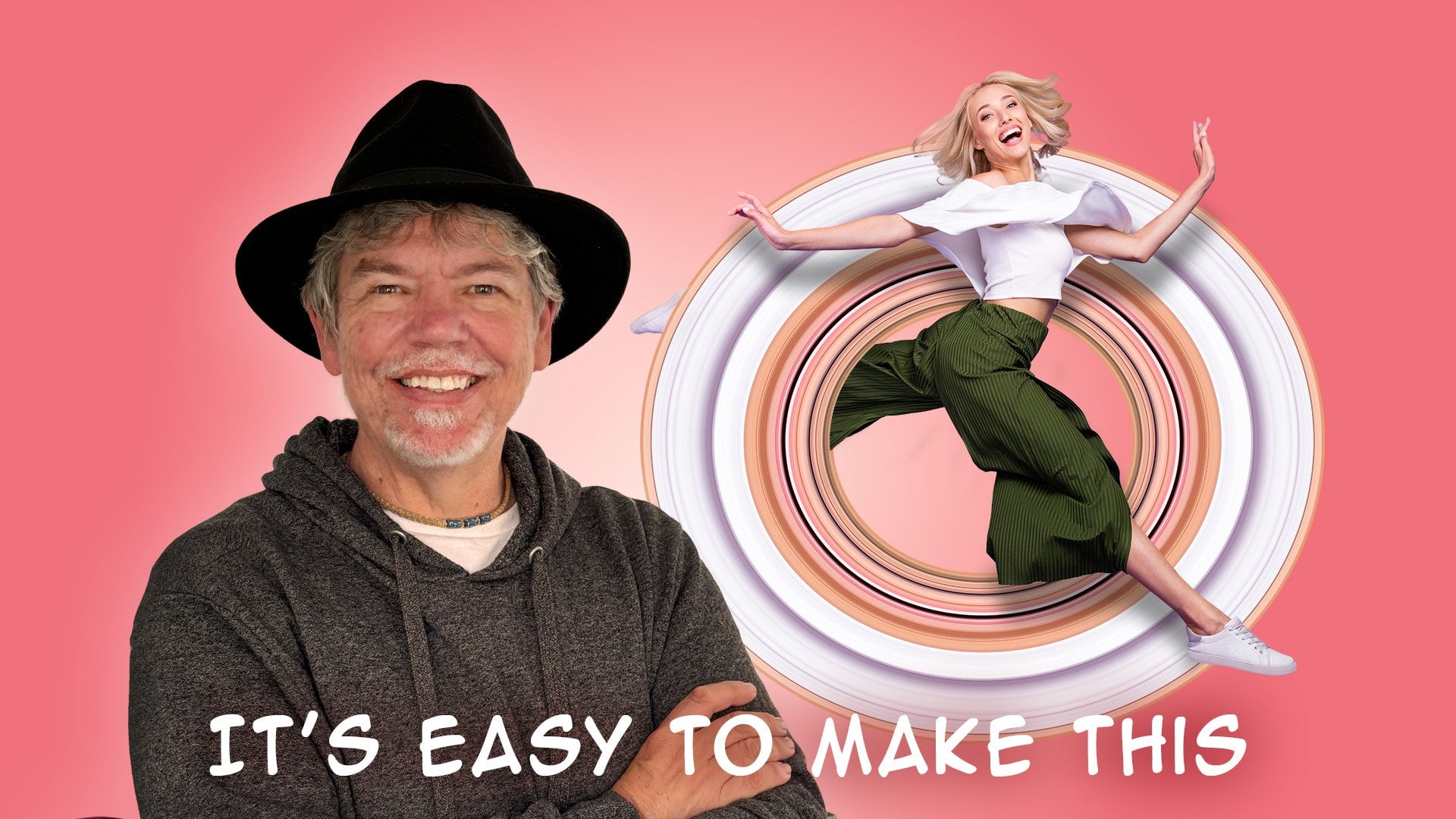
1. Arrière-plan de couleurs - Introduction: Avez-vous déjà eu envie de créer ces superbes effets d'
arrière-plan dans Photoshop et de placer votre propre image dessus en utilisant les
couleurs de l'image ? Ou que diriez-vous de
prendre une image comme
celle-ci et d'obtenir une incroyable visibilité à
travers les arrière-plans. Ou vous pouvez simplement prendre
une photo standard. Voici Ali, ma
femme et mon chat. Et les arrière-plans
sont très distrayants. Je viens donc de le mettre dans un superbe arrière-plan comme
celui-ci pour un post Instagram. Bonjour. Je m'appelle Tim Wilson, et je vais
vous expliquer comment créer cet incroyable
arrière-plan étape par
étape en portions faciles à boucher. Ouvrons Photoshop
et commençons.
2. Découper votre sujet: Allons-y et ouvrons l'
image que nous voulons utiliser. Et je vais ouvrir
cette image d'Adobe Stock. Je vous ai fourni
la photo si vous
voulez l'essayer vous-même
en utilisant celle-ci. Et je veux sélectionner les femmes. Maintenant, le moyen le plus simple
pour moi de le
faire est de cliquer sur Sélectionner un
sujet en bas, ou de passer à ce petit outil de sélection d'
objets. Photoshop dispose désormais d'outils d'IA
vraiment sympas. Et ce qui est
génial, c'est qu'il est dit sélectionner les personnes au sommet, et c'est simplement de
reconnaître cette personne. Maintenant, vous découvrirez que si vous
avez un groupe entier de personnes, un certain nombre
de personnes apparaîtront ici et vous pourrez choisir celle que vous souhaitez sélectionner. Je vais cliquer
sur
elle parce que c'est elle que je veux sélectionner, et vous pouvez voir qu'il est
écrit « personne entière ». C'est ce que je
veux sélectionner ici. Ou si vous vouliez simplement
sélectionner une partie de la personne, vous pouvez simplement sélectionner ces éléments ici. Quoi qu'il en soit, je vais
cliquer sur Appliquer, et cela fait ma sélection. Maintenant, si vous avez
utilisé des éléments tels que
des masques de couche dans le passé, vous pouvez y accéder et vous pouvez simplement y
appliquer un masque de couche. Si vous n'avez pas utilisé de masques de calque, vous pouvez utiliser le copier-coller. Je peux monter pour modifier et copier, ou vous pouvez utiliser les
raccourcis si vous les
connaissez, les modifier et les coller. Et dans mon panneau de couches, je vais simplement sortir
mes couches ici. Si vous ne trouvez pas vos couches, c'est le menu de la fenêtre situé à
mi-chemin pour trouver vos couches, et je vais le faire descendre pour
que vous puissiez y voir mes couches. J'
ai ce background. Je n'ai plus besoin de l'
arrière-plan, alors je vais le mettre à la poubelle et
cela laisse ma découpe ici Je veux faire une dernière chose avant de m'arrêter pour
que tu essayes ça. Je vais suivre,
et je veux en
faire une image carrée. Donc, le moyen le plus simple de le faire, et il existe plusieurs moyens, mais le plus simple est d'utiliser ce petit
outil de recadrage ici Accédez à votre ratio en haut et choisissez
un pour un là-dedans. Et cela vous permettra de simplement cliquer et faire glisser un rectangle. Lorsque vous faites cela pour la première fois, cela crée
simplement le rectangle. Cela ne vous permettra pas
de l'agrandir par rapport à la taille de votre document. Mais une fois que vous l'avez relâché, vous pouvez saisir les
coins et le retirer. Au fait, je vais
utiliser les commandes et moins si je suis sur Mac
ou Control et moins, si je suis sur un PC pour
dézoomer un peu, et je vais
juste l'agrandir. Comme ça. Je pense que c'est la taille que je souhaite
donner à l'ensemble du document. Ensuite, je vais cliquer
sur la case, et c'est parti. Elle est belle et
petite au milieu de ce document carré.
Essayez-le.
3. Faites la traînée de couleur avec une seule colonne: Ce que nous allons faire
maintenant, c'est
créer ce sentier coloré. Et nous allons utiliser
un petit outil
appelé outil Marquee à
colonne unique Et tout ce qu'il fait, c'est que
lorsque vous survolez votre
image et que vous cliquez, il sélectionne une rangée de pixels. Je vais donc simplement
cliquer vers le bas et le déplacer, pour qu'il soit à peu près au
milieu de ma photo. Ensuite, nous allons copier et coller à nouveau, donc modifier et copier, éditer
et coller. Maintenant, je sais que vous ne pouvez pas le voir, mais le résultat est
qu'il a
copié tous ces pixels sur une seule ligne. Si je devais zoomer directement, et que nous allions un
peu plus loin. Ici, et je
cache l'arrière-plan. Vous pouvez voir que nous avons
tous ces
pixels colorés comme ça
sur une seule ligne. Donc, sur cette couche, j'ai cliqué sur cette couche ici Je vais passer à l'édition, à la
transformation et à la mise à l'échelle. Et vous pouvez voir comment cela me donne cette petite ligne avec
quelques autres éléments dedans. Si vous cliquez et que vous le
redimensionnez comme ceci, simplement en le faisant glisser vers l'extérieur, il se produira à la
fois en largeur et en hauteur n'est pas ce que nous voulons.
Je vais juste annuler ça là-bas. L'astuce consiste donc à
aller sur l'un de ces petits points du
milieu, maintenir la touche Shift enfoncée, puis à le faire glisser vers l'extérieur. Là-bas,
fais glisser celui-ci ici. Comme vous pouvez le voir, je le fais beaucoup plus grand que ma page. Continuons avec ça là-bas. J'en suis
content. Et tout ce que je vais faire maintenant
c'est de cliquer sur la case, et vous verrez que
les couleurs s'y trouvent. J'ai donc mes
couleurs, et enfin, avant de commencer à les
manipuler, je vais passer
au menu des couches. Et je vais passer
aux objets intelligents, et nous allons les convertir
en objet intelligent. J'expliquerai pourquoi nous le
faisons plus tard, mais cela
vous simplifiera vraiment la vie. Il suffit donc de poser un objet intelligent, convertir en objet intelligent, et il convertira
le plan
sur lequel vous vous trouvez en objet intelligent. Il a toujours exactement le même aspect, mais il s'agit désormais d'un objet intelligent. Essayez-le
un peu.
4. Déformer la forme: Nous allons maintenant en ajuster la forme pour
y apporter une touche d'originalité. Donc, ce que je vais
faire, c'est passer au menu d'édition. Je vais passer à transformer, et je vais dire warp. Et la distorsion place cette
petite grille au-dessus. Maintenant, l'avantage de
cette grille, c'est que je peux ensuite saisir ces coins et les déplacer. Vous pouvez voir comment je peux
faire passer celui-ci par-dessus ça. C'est l'astuce pour y parvenir. Je peux le
sortir comme ça. Nous pouvons donc simplement
les
déplacer et créer des
formes vraiment intéressantes. Donc, pour obtenir l'effet
que je faisais là-bas, j'ai simplement mis l'un au-dessus de l'
autre. Nous avons quelques petites poignées pour que vous puissiez jouer
avec les poignées. Vous pouvez tirer les
poignées pour obtenir différents effets. Maintenant, une fois que vous avez trouvé
quelque chose qui vous plaît, nous pouvons simplement cliquer sur la
case pour l'accepter. Ensuite, je peux déplacer ma personne
au-dessus de cette couche. Bien sûr, une fois que tu l'as fait, et je le
fais tout le temps. Je le regarde et je me
dis : « Tu sais quoi ? Ce n'était pas tout à fait correct. J'ai envie de le manipuler un peu plus. C'est pourquoi nous l'avons fait en
tant qu' objet intelligent, car si je
clique à nouveau sur cette couche, je peux revenir en arrière pour modifier, transformer et réutiliser la distorsion Et vous pouvez voir que cela a
repris là où nous nous sommes arrêtés. Je peux donc
continuer à manipuler cela et à voir ce que je peux faire avec ces formes ici Il suffit de jouer jusqu'à ce que vous obteniez
la forme que vous aimez. Maintenant, c'est ce que je pense, je suis plutôt content de cela. Je pense que je vais juste le tirer
un peu vers le haut, comme ça et cliquer à nouveau
sur la case. Mais à tout moment,
vous pouvez revenir en arrière et manipuler la forme.
Essayez-le.
5. et remerciements !: Mettons cela dans un
contexte intéressant. Je vais choisir quelques couleurs que je souhaite utiliser
pour mon arrière-plan. Je vais donc passer sur le côté gauche au premier plan,
la couleur de
fond Je vais cliquer sur le premier plan, puis je
vais échantillonner une couleur
de mon document Je vais donc essayer ceci, qui correspond essentiellement à son
teint là-bas. Ensuite, je vais
cliquer sur l'arrière-plan, celui
du dos là-bas. Et dès que ce sélecteur de
couleur s'ouvre, il vous permet d'échantillonner des couleurs, et je vais y essayer d'autres échantillons de la couleur
d'un petit doigt J'ai donc ces deux couleurs, rose plus clair
et un rose plus orangé. Ensuite, ce que je vais
faire, c'est descendre dans mes couches bas jusqu'à ce
petit cercle noir et blanc. Il s'agit de l'icône de la
couche de réglage. Cliquez dessus, et je
vais utiliser un dégradé. Je vais cliquer sur les dégradés là-dedans. Maintenant, vous pouvez voir que le
dégradé que nous
avons passe du rose,
la couleur de premier plan,
au transparent Si vous cliquez sur le petit menu
déroulant dans la fenêtre de dégradé, vous constaterez que dans les principes de base, si vous cliquez sur ce menu
déroulant pour
voir dans les éléments de base, le premier dégradé se
fera de votre premier plan
à votre couleur d'arrière-plan Maintenant, peut-être que je n'aime pas
le dégradé linéaire. Je souhaite utiliser un dégradé radial. Vous pouvez l'inverser pour passer d'une couleur à l' autre ou
inversement.
Vous pouvez le redimensionner. S'il est trop grand ou trop petit, vous pouvez redimensionner ces couleurs. Je pense donc que j'en suis content. Je vais cliquer sur OK. Il ne
me reste plus qu' à le faire glisser sous
cette couche là-bas. C'est vraiment facile,
très simple à faire. Vous pouvez toujours ajuster votre
dégradé parce que je pense que je pourrais
vraiment me contenter d'un rose plus foncé en haut. J'aime le rose
qu'il y a derrière elle. Donc, si je double-clique
sur le dégradé
puis que je clique sur le dégradé
lui-même, pas sur le menu déroulant, mais sur le dégradé lui-même, vous pouvez voir que je peux choisir
de travailler sur le rose ou sur le rose orange. Je vais cliquer
sur le rose orange. Voici la couleur
. Tu verras si je choisis celui-ci, c'est
la couleur la plus claire. Cliquez sur cette couleur
là, cliquez dessus, puis je pourrai entrer et peut-être essayer une
couleur différente à partir de là. J'aime bien ça. Je vais revenir à ce rose
ici et l'ajuster. Je vais cliquer dessus. Peut-être que
je vais encore essayer un rose plus clair. Vous pouvez simplement vous y retrouver ou vous pouvez échantillonner les couleurs directement ici et
voir ce que vous obtenez. En fait, ça a l'air
plutôt bien maintenant. J'en suis content. Et je vais
cliquer à nouveau sur OK, puis sur OK. Je l'enregistrerais en
faisant un fichier et en l'enregistrant sous. J'ai donc le gros
fichier avec toutes les couches. Ensuite, si je veux l'exporter
pour les réseaux sociaux, je dirais exporter car je vais indiquer la largeur
et la hauteur vers lesquelles je veux l'exporter maintenant, car cela
ira pour Instagram, disons qu'Instagram mesure
1080 x 1080 pixels. Je peux juste taper 1080
dedans et vous pouvez voir que
cela règle aussi ma taille
pour moi. Je le fais au
format JPEG, de haute qualité, l'exporte
et je l'
enregistre où je
veux. Donc je vais juste garder ça de côté. Sur mon bureau, et c'est fait. Une fois que vous l'avez fait, si vous voulez y faire autre
chose, par tous les moyens, allez-y. Si vous souhaitez en savoir
plus sur Photoshop ou voir d' autres vidéos de ce type
d'effets, n'oubliez pas de cliquer
sur mon nom en bas de page, d'
accéder à mon profil et de consulter tous
les cours que je propose dans Photoshop, Affinity et Canva Et cliquez également sur le bouton
Suivre. De cette façon, vous serez informé de tout nouveau cours
que je proposerai. Amuse-toi bien avec ça. C'est une technique
très brillante.
 Tim Wilson, Adobe Certified Instructor and Expert