Transcription
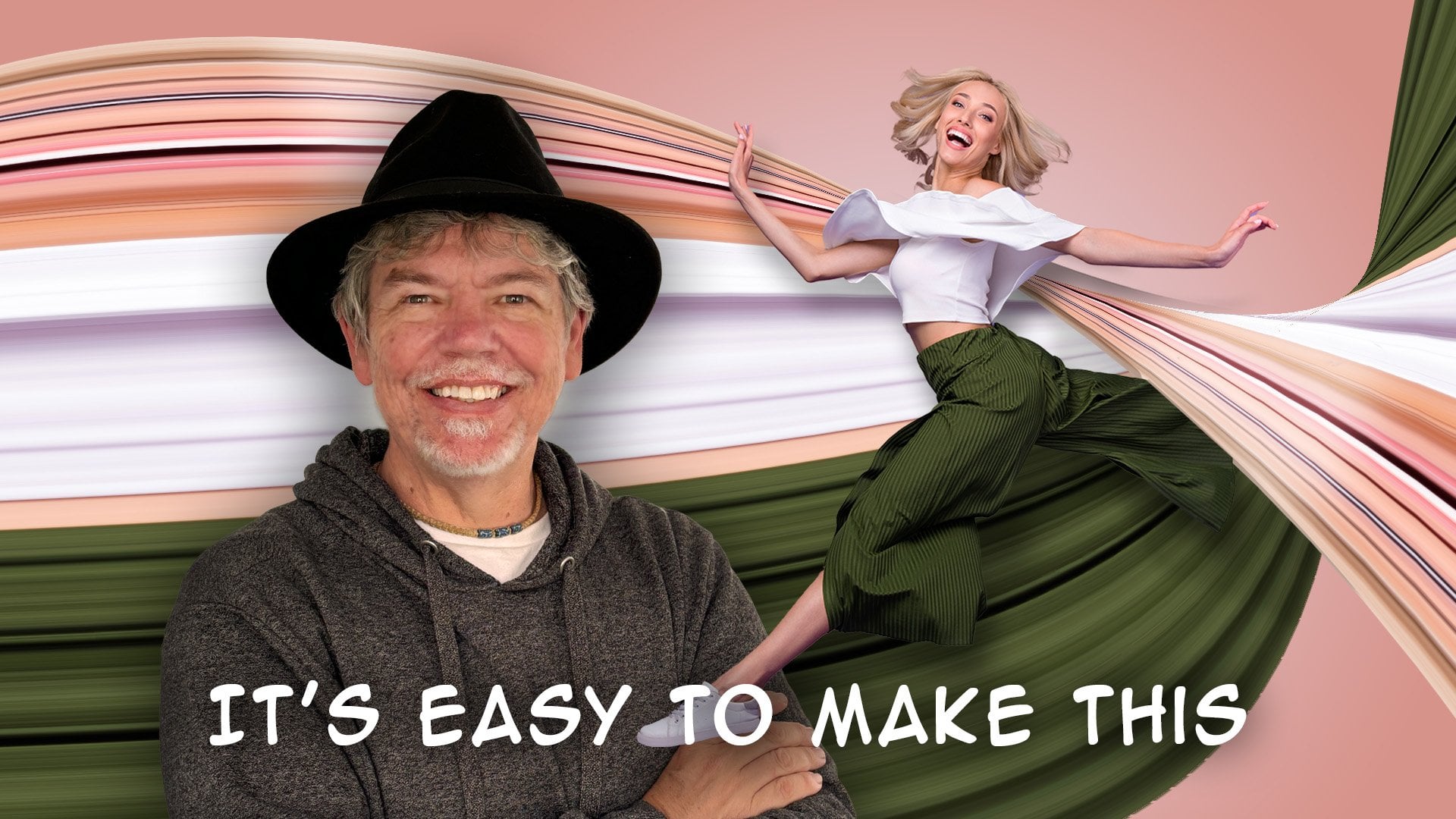
1. Créer des cercles de pixels - Introduction: Si vous avez toujours voulu créer ces superbes effets de
couleur radio qui utilisent les couleurs de votre document,
vous êtes au bon endroit. m'appelle Tim Wilson, et
je vais vous présenter
ce court cours
sur la façon de créer ces effets incroyables.
Commençons.
2. Obtenir une image pour le Circle Pixel Drag: Allons chercher l'image d'un donateur. Je vais
ouvrir celui-ci ici,
que je ai fourni si
vous voulez l'utiliser,
mais trouvez le vôtre si vous le souhaitez. Cela provient d'Adobe
Stock, le stock gratuit. Je vais donc
ouvrir celui-ci. Et ce que je veux faire, c'est
l'éliminer. Je vais donc passer à
ce petit outil de
sélection d'objets. Je vais sélectionner Personnes et attendre qu'il la
reconnaisse. Je peux ensuite cliquer sur elle, m'
assurer d'avoir
la personne dans son intégralité, puis cliquer sur Appliquer. Maintenant, je veux vraiment la séparer
de l'arrière-plan, mais d'une manière non destructrice. Je vais donc
enfiler mes couches. Si vous ne trouvez pas vos
couches, d'ailleurs,
vous allez dans le menu de la fenêtre
et vous trouvez que les couches se à mi-chemin du panneau défini. Et je vais ajouter un masque de couche en cliquant sur
ce petit bouton ici. Donc, en faisant cela, je lui
masquerai l'
arrière-plan. Donc, si vous voulez
aller aussi loin, prenez l'image de votre donateur,
sélectionnez le sujet, puis ajoutez le
petit masque en bas, et cela masquera
votre couche. Essayez-le.
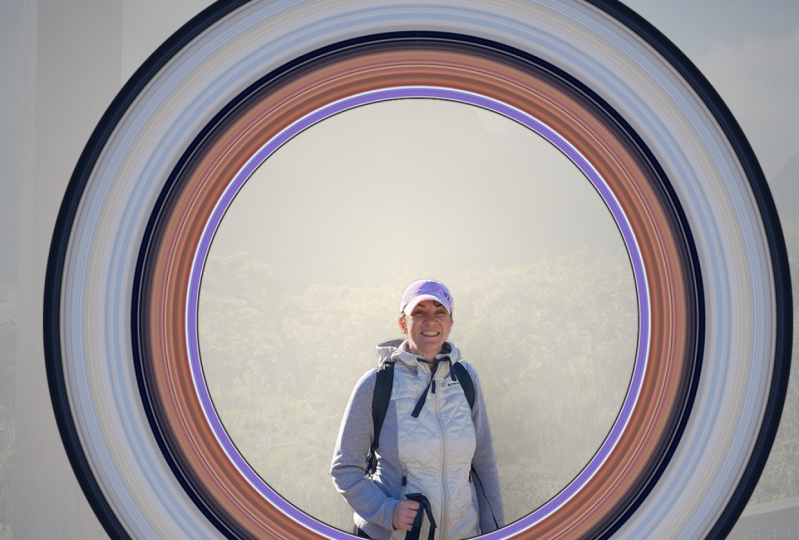
3. Créer le cercle de glissement des pixels: Faisons le tour de ce
cercle sauvage. Je vais utiliser l'outil de
sélection à colonne unique, et je vais
passer à elle, et je vais mettre une seule
colonne quelque part ici Ce que je cherche à faire,
c'est en quelque sorte le mettre de sa tête vers le bas jusqu'au milieu, là-bas. Maintenant, je ne veux pas mettre cette partie ici ou tout
ça là-dedans. Je vais donc prendre
un outil de sélection,
l'outil de
cadrage rectangulaire, et je
vais choisir l'option de
soustraction ici Voici le petit bouton, le
troisième. Je vais cliquer et faire glisser pour soustraire cette partie
du chapiteau, je vais aller ici
et dire que
je ne veux pas non
plus que cette partie
soit comme ça Et en fait, je vais
zoomer un peu plus loin. Et je ne le veux pas non plus, mais je ne
veux pas acheter du vert. Je veux juste que ce teint remonte jusqu'à ses cheveux là-dedans. Maintenant, assurez-vous, et
c'est très important, que vous êtes sur le calque lui-même,
pas sur le masque. Ne cliquez donc pas sur le masque. Cliquez sur la couche
ou cela ne fonctionnera pas. Cliquez sur le calque,
copiez-collez. Il s'agit de la commande C ou du
contrôle C sur le PC, commande C sur le PC,
puis de la commande V ou du
contrôle V sur le PC. Et cela ne fera que
coller cette petite
section là-bas. Il s'agit d'une petite rangée de pixels. Faisons un petit zoom arrière ici. Maintenant, je vais passer à
l'échelle supérieure, donc je vais zoomer directement, puis modifier, transformer
et redimensionner, saisir le milieu,
tout en maintenant la touche Shift enfoncée. Si vous ne le faites pas, il
manquera simplement d'échelle. Maintenez donc la touche Shift enfoncée, et vous pouvez ensuite simplement l'
agrandir horizontalement. Je vais faire
beaucoup d'échelle comme ça. Et puis cliquez sur ma coche. Donc, si je le déplace maintenant, vous pouvez voir que j'ai une vaste
zone de travail là-dedans. Maintenant, voici l'embout magique pour le
rendre rond. Nous procédons à un filtrage vers
le bas pour déformer. C'est un effet très
ancien de Oh, il existe dans Photoshop
depuis des années
et des années. Coordonnées polaires. Maintenant, le coordont polaire, vous ne
pouvez rien y voir, mais ce que je vais
faire, c'est juste le réduire un peu jusqu'à ce que je puisse voir ce que j'ai fait. Je
ne le vois pas du tout. Essayons le
rectangle polaire, le polaire. Oh, eh bien, je ne peux pas le voir. Ça n'a pas d'importance. Je vais cliquer sur OK. C'est là de toute façon. Maintenant, je vais juste le
redimensionner pour le rendre rond. Je vais donc passer
une fois de plus à l'édition, transformation et à la réduction d'échelle, et nous allons simplement
faire le tour. Maintenant, comme vous pouvez le constater, en le
redimensionnant comme ceci, tous les points sont redimensionnés, maintenez la
touche Shift enfoncée pour
pouvoir faire ce qui est
en réalité une mauvaise échelle. Et formons un petit
cercle comme celui-ci. Et puis, si je ne
maintenais pas la touche Shift enfoncée, je peux également l'agrandir ou le réduire. Je cherche donc
une petite forme, quelque chose le long
de cette ligne par laquelle elle va
sauter. Tu peux en faire ce que
tu veux. Je vais zoomer un
peu ici parce que je vais l'agrandir un peu. Quelque chose dans ce sens. Peut-être un peu plus petit que ça. Quoi qu'il en soit, essayez-le.
4. Réaliser un arrière-plan dégradé: Je voudrais mettre un
historique ici. Je vais donc passer à ma couleur de
premier plan
ici et je vais échantillonner
une couleur que je souhaite utiliser Je vais choisir
sa couleur de peau. Cliquez sur OK. Et je vais
passer à la couleur de fond, et je vais peut-être choisir une version plus foncée de son
teint, quelque chose comme ça. Cliquez sur OK. Ensuite,
en bas, je vais passer au bouton de la couche de
réglage. Je vais faire un dégradé. Maintenant, dans le dégradé,
je vais cliquer sur le petit menu
déroulant et choisir, parmi les éléments de base,
les dégradés avec ma couleur de premier plan et d'arrière-plan Si vous voulez expérimenter avec certains de ces autres, vous pouvez simplement
les utiliser et choisir toutes sortes de dégradés
étranges et merveilleux parmi ceux-ci Mais comme je l'ai dit, je
vais utiliser ceux de mon image là-dedans. Maintenant, j'aimerais que ce soit un
dégradé linéaire et non linéaire, un dégradé radial. Si vous souhaitez déplacer
le dégradé, il
vous suffit de cliquer et de faire glisser le pointeur. Si vous trouvez que ce
n'est pas le cas, vous pouvez simplement décocher une ligne avec une couche Ensuite, nous pouvons y aller et nous pouvons ajuster l'échelle également
ajuster l'échelle pour la rendre plus petite
ou plus grande. Cliquez sur OK. Maintenant, le dégradé, je vais le faire glisser sous les deux
autres couches. Je vais avoir ma personne
au top de ma forme, et c'est à peu près tout. Nous sommes juste sur le
point de
commencer à effacer une partie de sa jambe, donc on dirait qu'elle
saute sous cette forme. Essayez-le, inscrivez votre
cercle, vos antécédents, puis nous passerons
à lui couper la jambe.
5. Ajouter au masque de calque pour cacher la jambe: Maintenant, comment allons-nous
nous débarrasser de sa jambe ? Eh bien, nous allons
ajouter du masque à sa couche. Mais pour cela, il va
falloir faire une petite
sélection ici. Je vais donc passer
à la couche de forme. C'est le cercle
que j'ai ici. Je vais juste
cacher cette couche supérieure. Je suis donc sur la première couche,
qui est mon cercle. Je vais utiliser
un outil de
sélection ici pour simplement sélectionner
cette zone circulaire. Maintenant, je pourrais essayer
certains de ces outils, par
exemple l'outil
Magnetic Lasso Je pourrais aller voir
si je pouvais utiliser le pinceau de sélection ou même aller jusqu'à l'outil de
sélection d'objets. Et bien, vous pouvez voir qu'il
ne fait pas un excellent travail là-bas. Mais il existe une petite
astuce que nous pouvons utiliser ici pour sélectionner une forme. Si je passe sur cette couche et que je maintiens la
touche « maintenant » sur un
Mac, « c'est la commande ,
sur un PC, « contrôle ,
et que je clique, elle sélectionnera tous les pixels
qui se trouvent sur cette couche. Vous pouvez voir que si je cache
cet arrière-plan, j'y ai sélectionné tout ce qui
se trouve sur cette couche. Il s'agit simplement d'un moyen rapide de sélectionner un
élément dans une couche. Maintenant, je vais y
retourner et allumer ma danseuse ou mon sauteur. Je vais cliquer sur le masque, donc je suis sur le masque, pas sur le calque lui-même. C'est
vraiment important. Et nous allons prendre un
pinceau noir. Vous devez utiliser le noir comme
couleur de premier plan, puis nous allons simplement peindre l'endroit où
se trouve le pied Et vous pouvez voir que cela
semble presque être en train de l'effacer. En fait, il ne fait
que peindre sur le masque, il cache cette zone. Ensuite, vous pouvez sélectionner
et désélectionner comme ça.
6. Ajouter une ombre portée et nettoyer les cheveux découpés: Ajoutons une
ombre à cette couche. Je vais aller ici
sur les effets, cliquer dessus et
choisir Drop Shadow. Et je veux voir
cette ombre. Je vais juste modifier un
peu
l'opacité là-bas Vous pouvez modifier la taille. Et je vais modifier la
distance parce que je veux cette ombre
tombe un peu comme ça. Donc c'est
un peu en dessous d'elle. Je sais que ça a l'air mauvais, mais
je vais cliquer sur OK. Donc le problème avec
l'ombre projetée, c'est que ,
oui, elle prend très bien
la forme, mais elle produit aussi des ombres tombantes
étranges ici, et je ne veux pas d'
ombre sur cette partie intérieure ici parce que c'est censé être là qu'elle saute à travers. De même, je ne veux pas faire
tomber l'ombre de son pied. Je vais donc
aller dans le menu des couches. Je vais passer au style des couches. Et je vais
choisir de créer une couche, et cela emportera
cette ombre portée là-bas, en
faire une nouvelle couche pour moi. Maintenant, je peux
prendre cette couche et la déplacer de toute façon. Retour. Je pense donc que je vais le déplacer
légèrement vers le bas
pour qu'une partie de l'ombre
atteigne ces zones là-bas et que cette zone soit très
belle. Mais alors, très simplement, je peux porter mes tableaux
là où je ne
veux pas que l'ombre se trouve
et je peux l'effacer J'en suis donc toujours là. Je ne veux pas cette ombre ici, donc je peux l'effacer. Je ne veux pas d'ombre ici parce qu'elle saute
à travers cette zone. Je ne veux pas qu'il y ait d'
ombre là-dedans. En fait, je trouve que
l'ombre de ses cheveux et de sa tête est un
peu trop forte, alors je vais l'enlever. Et peut-être débarrassez-vous
de cette ombre là-haut. Maintenant, nous avons une
ombre juste sur le Oh, j'en ai vu un peu que je n'
aurais pas dû voir là, sur le cercle pour lui donner
un peu plus de profondeur. Et tu peux changer ça. Je peux
passer à mon pâté s'il est trop dur et le réduire
un peu aussi Enfin, je n'
aime vraiment pas ce dégradé, et l'avantage de ces dégradés de réglage, c'est que je peux simplement y aller, double-cliquer dessus,
puis cliquer sur le dégradé
lui-même quelque part là-dedans Je peux ensuite choisir ma couleur. Donc, pour cette couleur, je vais passer à la couleur. Je pense que je vais
choisir une version allégée. Ensuite, pour la couleur plus foncée, je vais
double-cliquer dessus et je
vais trouver une
autre couleur ici, peut-être un de ces
roses là-dedans C'est plutôt sympa. En fait, ça a l'air
d'aller bien. Cliquez sur OK dessus. Si je veux le déplacer, je peux toujours déplacer ce type de centre du dégradé. Je peux modifier l'échelle
du dégradé s'il est
trop grand ou trop petit. Je pense que je suis assez content de quelque chose
comme ça. Cliquez sur OK. En zoomant, j'ai
remarqué qu'il y avait du violet derrière
ses cheveux, ce qui n'est pas très beau Il existe donc une astuce vraiment
cool que vous pouvez utiliser pour vous débarrasser de ce
genre de choses dans les cheveux. Je vais aller voir le
masque sur sa couche. J'ai donc cliqué sur
le masque ici, pas sur le calque,
mais sur le masque Ensuite, je regarde
le panneau Propriétés. Et dans le panneau des propriétés il y a ce qu'on appelle
sélectionner et masquer. Maintenant, je vais cliquer sur
Sélectionner et masquer. Maintenant, vous constaterez peut-être que
lorsque vous essayez cela, vous avez un fond blanc
ou un fond noir. Cela n'a pas vraiment d'importance. Tout ce qui nous intéresse
ici, c'est de faire défiler la page vers le bas et de cliquer
sur « Décontaminer Et vous pouvez voir tout de suite
quand je l'ai allumée, ces couleurs ont
disparu Maintenant, là où il est écrit sortie deux, je vais juste
dire, ici, une nouvelle couche avec un masque de couche. Nous allons cliquer sur OK. Cela a donc créé une nouvelle couche
pour moi là-bas. Et si j'active l' autre, tu peux
voir la différence. C'est le violet et
c'est sans lui. Je n'ai donc pas besoin de
cette autre couche. Celui-ci est désormais celui aux couleurs
décontaminées. Il ne me reste plus
qu'à le sauvegarder. J'ai donc enregistré ma
version en couches. Je vais ensuite passer à l'outil
de recadrage. Je peux ensuite passer à la largeur, à la
hauteur et à la résolution, indiquer la taille que
je veux pour la plateforme de réseau
social sur laquelle pour la plateforme de réseau
social sur laquelle je vais le mettre, ou si c'est pour un document,
je pourrais mettre,
disons, par exemple,
10 centimètres sur pour un document,
je pourrais mettre,
disons, par exemple, 10 centimètres
à 300 pixels par pouce, y
mettre ce que vous voulez pour
votre résultat final, et vous pouvez ensuite l'exporter sortez-le sous forme de fichier JPEG ou PNG en utilisant l'exportation de fichiers sous et en choisissant le
format souhaité. Ici. J'espère que ce tutoriel vous
a plu. Si vous souhaitez en savoir
plus sur Photoshop ou voir autres vidéos de ce type
d'effets, n'oubliez pas de cliquer
sur mon nom en bas de page, d'
accéder à mon profil et de consulter tous
les cours que je propose dans Photoshop, Affinity et Canva Et cliquez également sur le bouton
Suivre. De cette façon, vous serez informé de tout nouveau cours
que je proposerai. Amuse-toi bien avec ça. C'est une technique
très brillante.
 Tim Wilson, Adobe Certified Instructor and Expert