Créez facilement des motifs répétitifs étonnants dans Adobe Photoshop | Tim Wilson | Skillshare

Vitesse de lecture


1.0x


  • 0.5x
  • 0.75x
  • 1 x (normale)
  • 1.25x
  • 1.5x
  • 1.75x
  • 2x

Créez facilement des motifs répétitifs étonnants dans Adobe Photoshop

teacher avatar Tim Wilson, Adobe Certified Instructor and Expert

Regardez ce cours et des milliers d'autres

Bénéficiez d'un accès illimité à tous les cours
Suivez des cours enseignés par des leaders de l'industrie et des professionnels
Explorez divers sujets comme l'illustration, le graphisme, la photographie et bien d'autres

Regardez ce cours et des milliers d'autres

Bénéficiez d'un accès illimité à tous les cours
Suivez des cours enseignés par des leaders de l'industrie et des professionnels
Explorez divers sujets comme l'illustration, le graphisme, la photographie et bien d'autres

Leçons de ce cours

    • 1.

      Ce que nous allons créer

      0:39

    • 2.

      Fabriquez une feuille sur une nouvelle couche

      3:30

    • 3.

      Ajouter de nouvelles copies de feuilles et changer la couleur

      2:02

    • 4.

      Ajouter quelques détails de feuilles

      2:10

    • 5.

      Créer le modèle et le modifier

      3:02

    • 6.

      Définir le modèle

      0:19

    • 7.

      Assembler un motif à partir des couches de réglage

      3:07

  • --
  • Niveau débutant
  • Niveau intermédiaire
  • Niveau avancé
  • Tous niveaux

Généré par la communauté

Le niveau est déterminé par l'opinion majoritaire des apprenants qui ont évalué ce cours. La recommandation de l'enseignant est affichée jusqu'à ce qu'au moins 5 réponses d'apprenants soient collectées.

84

apprenants

2

projets

À propos de ce cours

La fonctionnalité Définir un motif d'Adobe Photoshop permet de créer des motifs d'arrière-plan vraiment sympas et harmonieux à ajouter à vos publications sur les réseaux sociaux, en les faisant ressortir et créer des motifs pour des papiers peints, des tissus ou des cartes de vœux. Si vous cherchez à créer des médias amusants, accrocheurs et faciles à réaliser, ces techniques professionnelles feront vraiment ressortir votre travail !

Bonjour, je suis Tim ! s'il y a
Je suis un instructeur et expert certifié Adobe, et je travaille comme designer basé à Londres.

Dans ce cours court et agréable, je vous montrerai comment créer ce motif en utilisant la fonctionnalité Définir un motif. Il s'agit d'un cours facile adapté à ceux qui ont peu de connaissances de Photoshop, car je vais tout comprendre étape par étape.

Que vous souhaitiez donner du peps à une carte d'anniversaire, créer des affiches ou des publicités uniques, ou concevoir des publications et des bannières sur les réseaux sociaux, ce cours vous donnera les compétences nécessaires pour y parvenir.

Dans ce cours, vous apprendrez comment :

  • Travailler avec des couches et quelques filtres Photoshop traditionnels à lire aussi en anglais
  • Utilisez un objet intelligent
  • Utiliser les modes de mélange
  • Créer et enregistrer vos propres motifs personnalisés

et bien davantage !

Toutes les leçons sont présentées sous la forme de courtes vidéos faciles à suivre. Bien que cela nécessite un peu de connaissances, même si vous êtes un débutant, vous serez guidé étape par étape dans le processus.

Il n'y a pas de fichiers ressources pour cela, mais je vous ai donné mon fichier Photoshop final à consulter, ainsi que les fichiers de motif que j'ai créés pour les feuilles et la fraise. (en anglais)

Alors, que vous réalisiez quelque chose pour des sites Web, les réseaux sociaux ou votre prochaine grande célébration, rendons-le amusant, créatif et très agréable !

Allons-y !

Si vous avez envie d'en savoir plus sur Photoshop, consultez mon livre Adobe Photoshop sans peur pour les débutants, y compris les nouvelles fonctionnalités de l'IA.

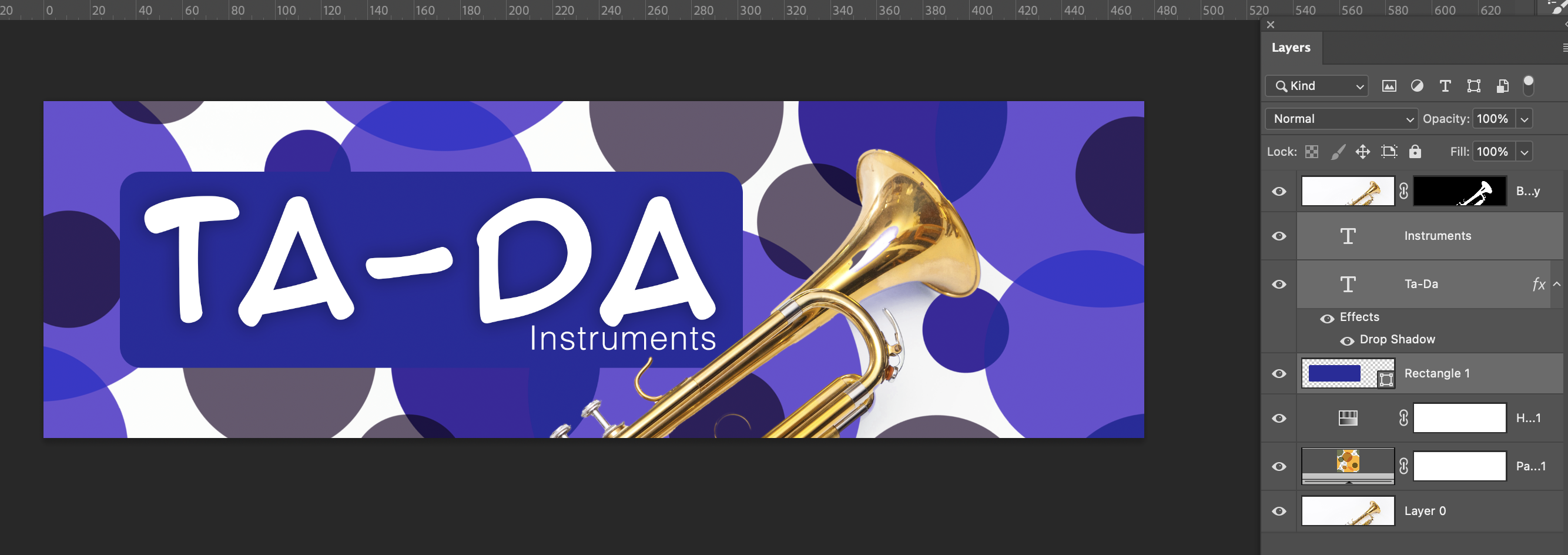
Et si vous aimez ce petit cours, consultez mes autres cours dans lesquels vous pourrez créer ce texte à découper en papier ...
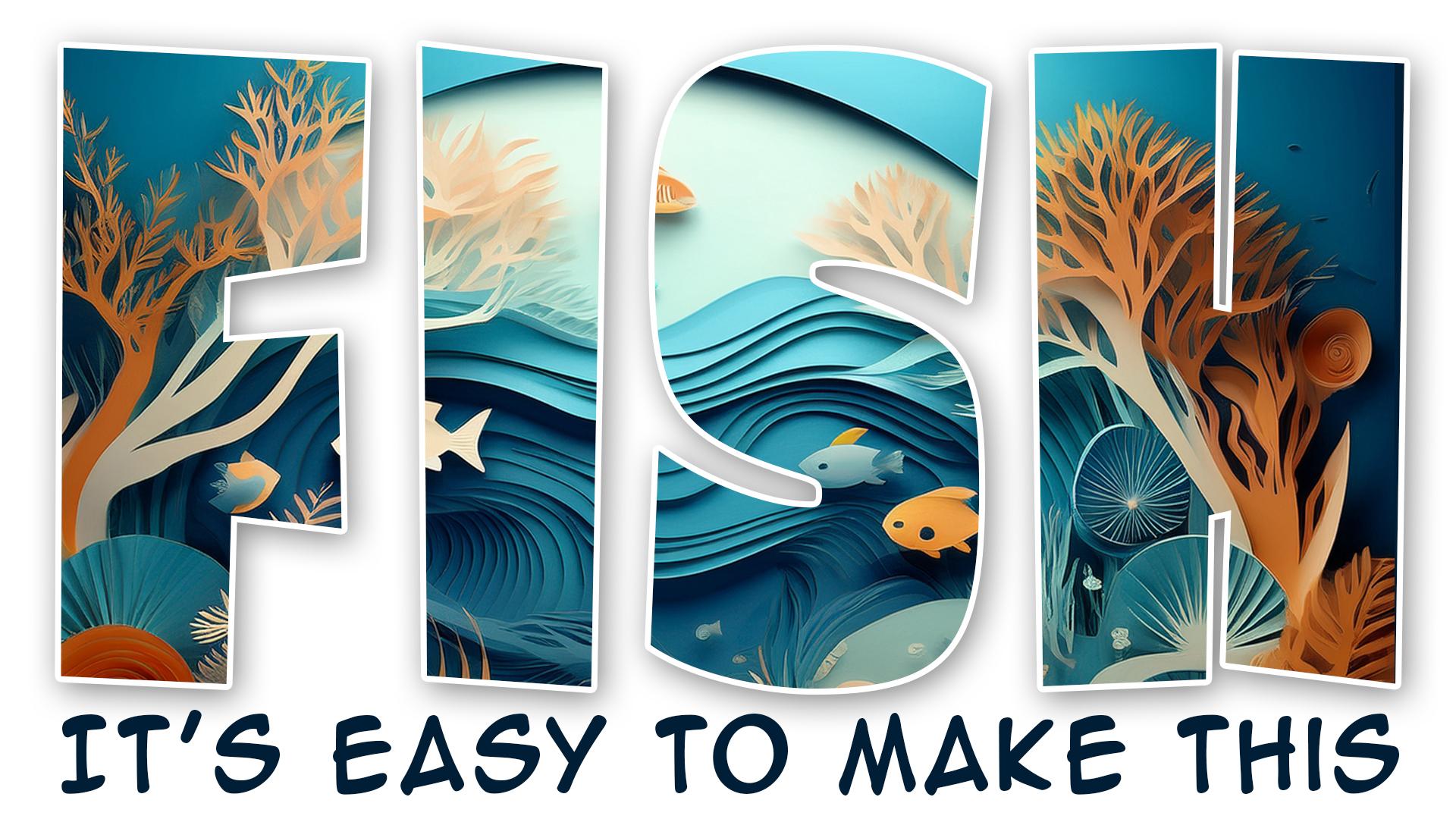
ou un texte original avec un fruit ! !

Ou une découpe avec un arrière-plan Sunray cool

ainsi que la réalisation de cette piste de couleur : :


Concevoir un arrière-plan en forme de cercle de couleurs vibrantes avec l'effet de glissement de pixels dynamiques dans Adobe Photoshop

Tout ce dont vous avez besoin est une copie d'Adobe Photoshop CC et votre ordinateur !

N'oubliez pas de partager votre travail. J'aime voir ce que vous allez créer !

Remarque : Adobe Photoshop et son logo sont des marques commerciales ou des marques déposées d’Adobe aux États-Unis et/ou dans d’autres pays.

Rencontrez votre enseignant·e

Teacher Profile Image

Tim Wilson

Adobe Certified Instructor and Expert

Top Teacher

Just a few of the organisations that trust me with their training

Voir le profil complet

Level: Beginner

Notes attribuées au cours

Les attentes sont-elles satisfaites ?
    Dépassées !
  • 0%
  • Oui
  • 0%
  • En partie
  • 0%
  • Pas vraiment
  • 0%

Pourquoi s'inscrire à Skillshare ?

Suivez des cours Skillshare Original primés

Chaque cours comprend de courtes leçons et des travaux pratiques

Votre abonnement soutient les enseignants Skillshare

Apprenez, où que vous soyez

Suivez des cours où que vous soyez avec l'application Skillshare. Suivez-les en streaming ou téléchargez-les pour les regarder dans l'avion, dans le métro ou tout autre endroit où vous aimez apprendre.

Transcription

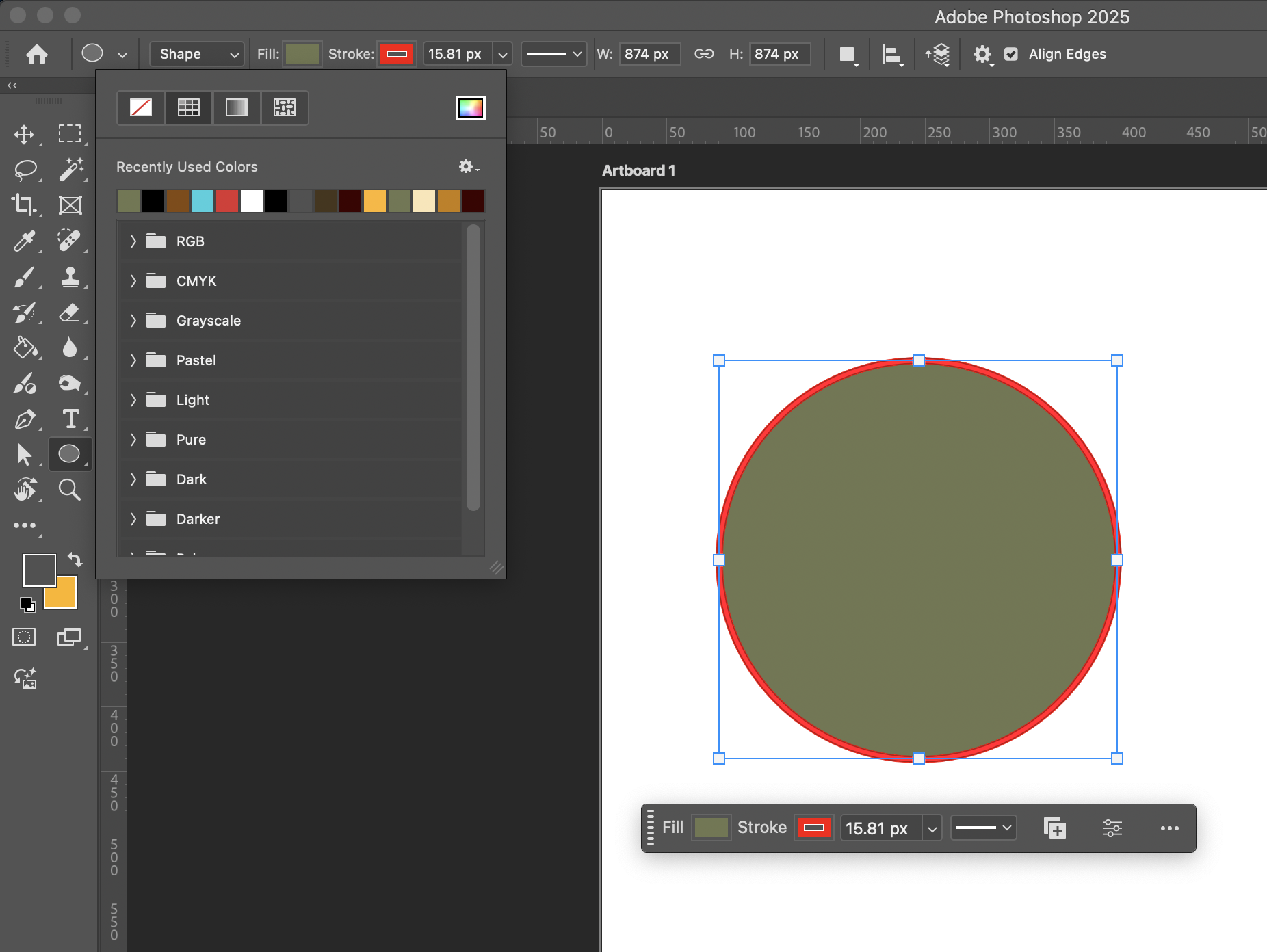
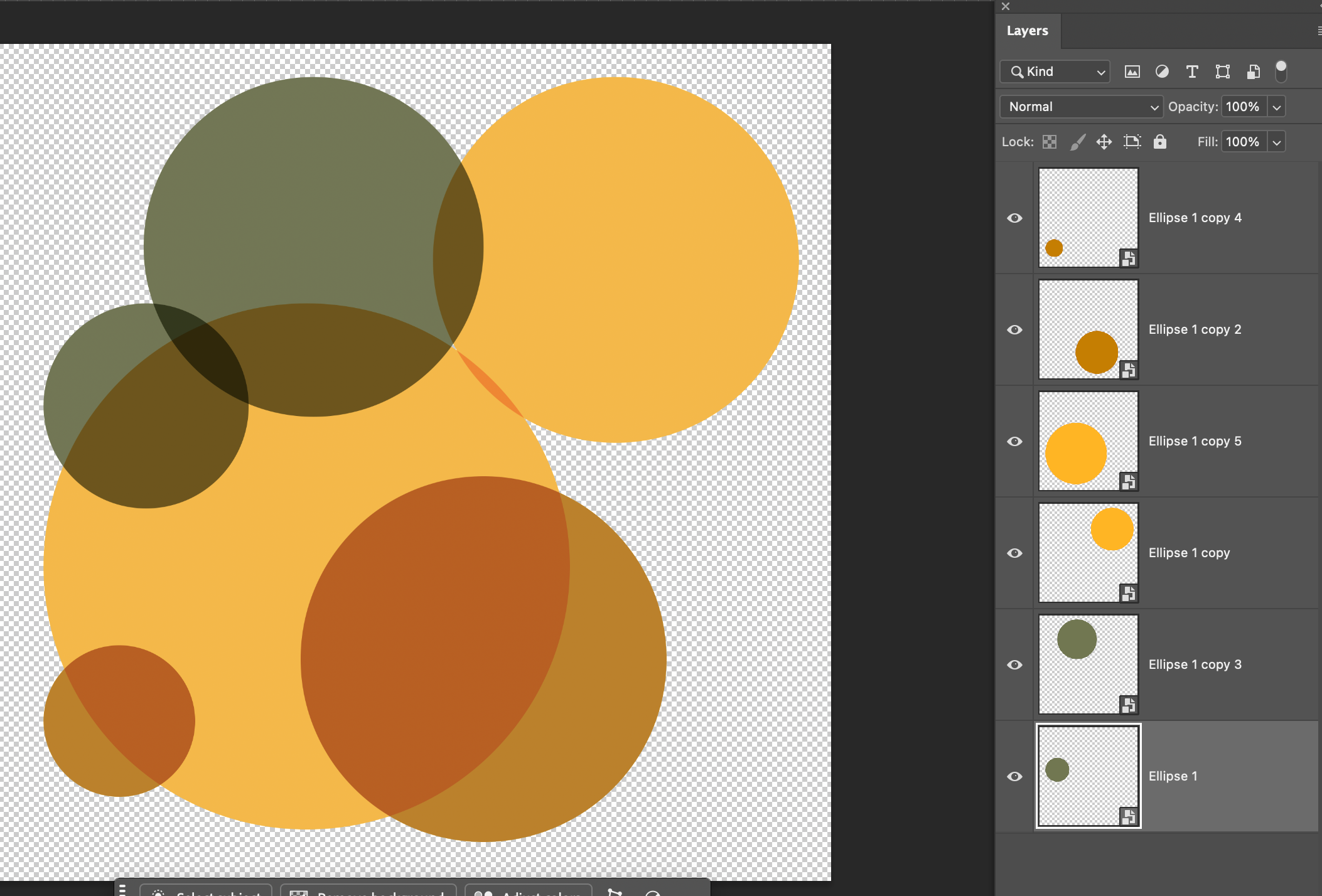
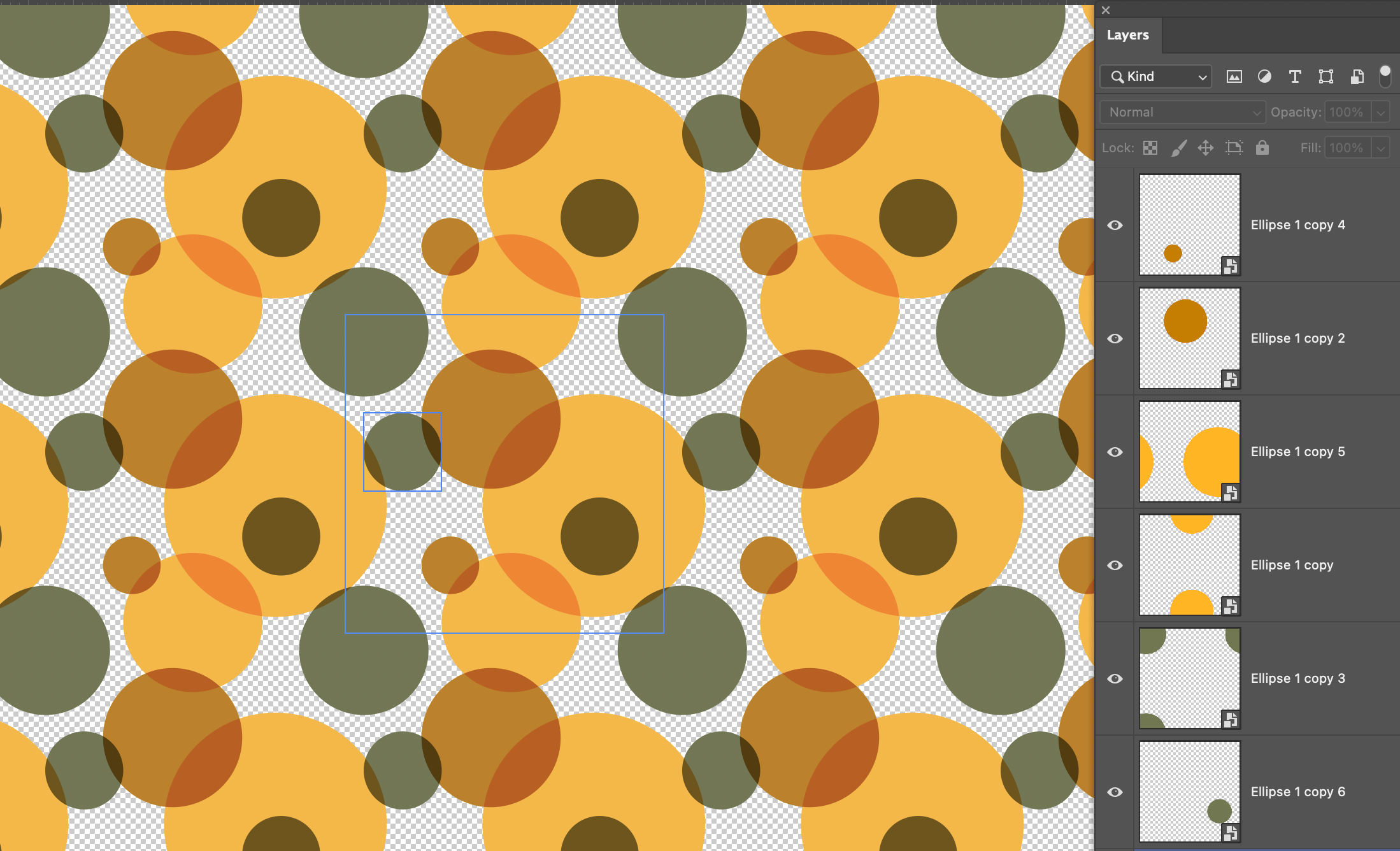
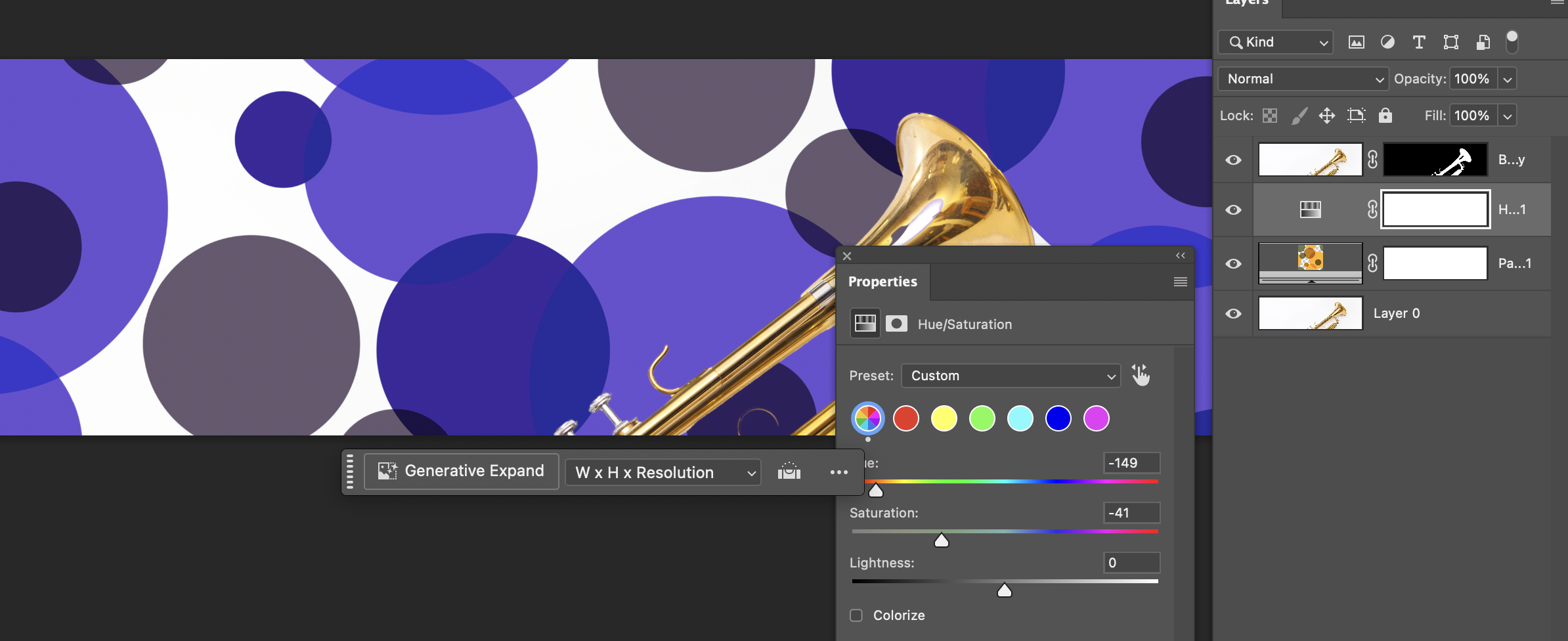
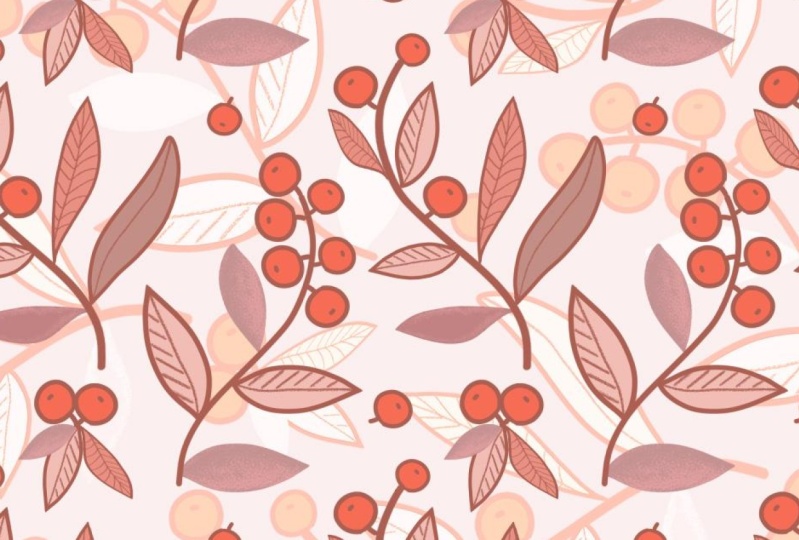
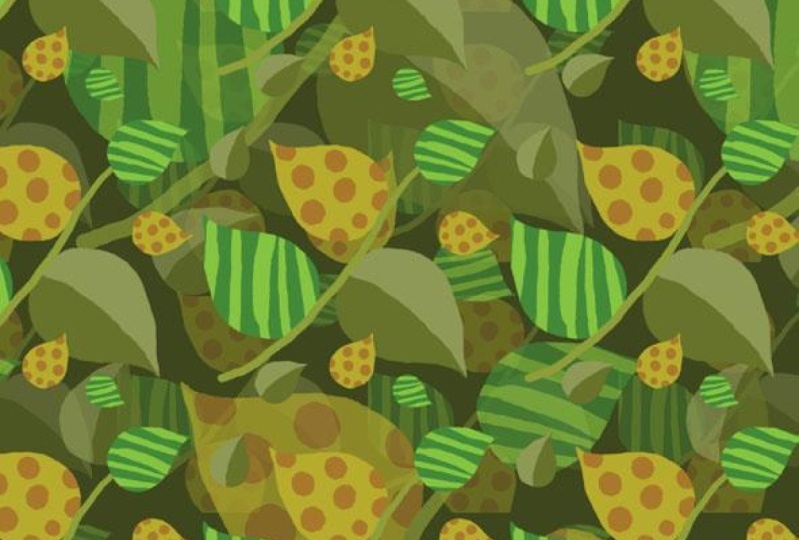
1. Ce que nous allons créer: Je dois admettre quelque chose. J'adore les motifs. Jetez-y un coup d'œil. Ils sont si simples à faire, et ils sont tout simplement magnifiques à appliquer sur tout ce que vous voulez, soit sur les murs ou en prenant des motifs simples comme celui-ci et en les appliquant sur des tissus. Dans ce petit cours, nous allons voir comment créer le motif, et nous allons faire quelque chose dans ce sens, en créant des feuilles colorées ou intéressantes. Maintenant, nous allons les peindre, mais si vous ne pouvez pas peindre, ne vous inquiétez pas. Je vais vous montrer à quel point c'est vraiment simple à faire. Commençons tout de suite. 2. Fabriquez une feuille sur une nouvelle couche: Créons un nouveau fichier. Tout simplement, ce sera un carré. Je fais mes 2000 pixels 2000 pixels, Artboard est éteint. Couleur RGB, fond blanc. Si vous souhaitez créer un profil, je suggère SRGB, mais cliquez sur Créer Maintenant, je vais créer une nouvelle couche. Passons donc au panneau des couches ici. Je vais juste le réduire un peu pour que vous puissiez le voir et le déplacer plus facilement , car nous allons utiliser un grand nombre de couches pour cela. Je vais faire une nouvelle couche blanche là-bas, et je vais peindre sur ma feuille. Maintenant, si tu ne sais pas peindre, ne t'inquiète pas. C'est vraiment simple à faire. Je vais prendre un pinceau, un tout petit pinceau dur. Donc, la taille, je l'ai fixée à 11 pixels, la dureté, j'ai atteint 100 % là-dedans. Et le truc, c'est au lieu d'avoir le lissage jusqu'à zéro, s'il est réduit à zéro, vous verrez qu'il fait exactement ce qu'il est censé faire lorsque vous peignez Si vous le portez à 100 %, vous verrez que cela vous permettra de lisser votre pinceau pendant que je le fais. C'est presque comme si vous aviez un élastique attaché à votre stylo pour le lisser. Alors maintenez cela à 100 %, et nous allons dessiner une petite feuille. Maintenant, tout ce que je vais faire c'est dessiner une petite courbe là-bas comme ça, puis une autre, mais un peu moins sinueuse, donc ça va en quelque sorte aller là-bas Il se peut que je sois là. Vous pouvez voir que ma feuille n'est pas parfaite, et ce n'est pas forcément le cas . Aucune feuille ou très peu de feuilles sont parfaites. Cependant, si vous regardez votre feuille et que vous y allez, vous savez quoi ? Je ne suis pas vraiment content de la forme. Ce que vous pouvez faire, voici une petite astuce sympa qui consiste à filtrer, puis à liquéfier Et dans Liquefy, assurez-vous que vous utilisez cet outil de distorsion vers l'avant Il y a un pinceau, donc juste en haut, vous trouverez les tailles de pinceaux. Prends un beau gros pinceau, et tu peux vraiment pousser cette ligne le long. Je peux juste la déplacer un peu et créer une sorte de feuille que j'aime bien. Là-bas, prenons un pinceau légèrement plus grand pour cela. Waouh, c'est un peu gros. Vous pouvez voir que je peux en quelque sorte changer les choses, peut-être le réduire un peu, comme ça. Honnêtement, peu importe ce que tu fais pour ça. Tant qu'il s'agit vaguement d'une forme de feuille ou d'une forme de larme, c'est tout ce qui nous inquiète. Cliquez sur OK. Enfin, nous devons le remplir de couleur, et le moyen le plus simple de le faire est de se procurer le petit pot de peinture. Cela correspond à la pente jusqu'à ce que, soit en passant, votre tolérance soit raisonnablement élevée. Si vous l'avez trop faible, vous constaterez qu'il peut y avoir quelques petits pixels laissés de côté. J'ai donc porté ma tolérance à 60. Je vais simplement utiliser la couleur de premier plan qui se trouve être le vert, et je vais cliquer pour la remplir comme ça Essayez-le, fabriquez une feuille. Vous n'avez qu'à en créer un, nous le copierons d'ici. N'oubliez pas de le faire sur une nouvelle couche, puis nous reviendrons. Nous allons faire quelques variations sur cette feuille. 3. Ajouter de nouvelles copies de feuilles et changer la couleur: J'ai décidé de changer la couleur de cette feuille, et il existe un moyen très simple de le faire. Tout ce que vous avez à faire est de procéder à l'édition et de choisir le remplissage. Dans le sommaire , choisissez la couleur. Ensuite, il vous demandera de quelle couleur vous voulez ? Pourquoi utiliseriez-vous une sorte de vert et peut-être ces couleurs boisées ici Je veux un vert foncé comme ça. Maintenant que la préservation de la transparence est désactivée, si je devais simplement cliquer sur OK, vous verrez que le calque entier sera rempli de cette couleur. Je vais annuler ça. Donc, le truc, c'est que lorsque vous allez remplir, choisissez la couleur que vous voulez. Je veux ce vert là-bas. Activez la transparence préservée, et lorsque vous cliquez sur OK, seuls les pixels contenant quelque chose sont remplis . Cela ne remplira pas ceux qui sont transparents. Voici donc ma première feuille. Je vais juste le déplacer comme ça. Maintenez la touche Alt enfoncée ou la touche d'option Alt sur l'option PC sur Mac, puis faites une copie. Cela vous donne donc une deuxième couche ici. Changeons la couleur de celui-ci. Je vais donc modifier, remplir, cliquer sur la couleur, choisir la couleur que je veux pour cela. Optons pour une feuille légèrement plus foncée cette fois. Je vais peut-être le rendre un peu plus jaune là-bas. Cliquez sur OK. Préservez la transparence sur. Cliquez sur OK pour créer celui-ci. Je veux encore une feuille ici, donc je vais maintenir la touche Modifier la touche d'option enfoncée, faire une copie la dernière fois, modifier, remplir, choisir la couleur que vous voulez. Et optons plutôt pour un brownie jaune. Pour celui-ci, cliquez sur OK, et c'est fait. Essayez-le. 4. Ajouter quelques détails de feuilles: J'ai quelques motifs géniaux là-dessus. Je vais commencer par ce vert. Et le vert, je veux des rayures. Je vais donc me procurer un pinceau. J'utilise un pinceau dur parce que je veux des rayures dures dessus. Je vais agrandir un peu la taille de mon pinceau, peut-être un peu plus que cela. Choisissez une couleur, je vais donc passer aux couleurs ici. Je vais commencer par échantillonner le vert pour savoir que c'est la couleur que j'ai, puis je veux des rayures plus claires là-bas. Maintenant, je suis sur cette couche. Si je devais cliquer et peindre sur cette couche, tout d'abord, mon pinceau est trop petit, mais ensuite, vous pouvez voir qu'il peint sur l'ensemble de cette couche. Annulons cela. Je vais donc agrandir mon pinceau. J'utilise juste les bons crochets pour l'agrandir. Montez en haut et activez ce verrou de transparence. Ce qui se passe avec le verrou de transparence, c'est que lorsque vous peignez comme cette transparence préservée, les pixels transparents restent absolument transparents. Permettez-moi de faire de même sur cette couche. Sur cette couche, je vais masquer celle du haut pour le moment. Je veux que la moitié soit verte, autre moitié verte, donc je vais la peindre. Je vais activer la préservation de la transparence, ce petit verrou. Allez-y, trouvez la couleur que je veux. Je vais cliquer sur les couleurs, commencer par cette couleur ici, et créer une couleur légèrement différente là-bas, puis je pourrai simplement la peindre. Je vais juste faire un trait là-bas, le peindre. Comme vous pouvez le constater, il n'est pas nécessaire d'être parfait. Il n'est pas nécessaire d'être un artiste brillant pour cela. Ça finira par avoir l'air génial. Passons à la dernière option, activez la préservation de la transparence, prenez mon pinceau, choisissez la couleur avec laquelle je veux travailler C'est ce que je veux faire, mais je veux que ce soit plutôt une orange. Cliquez sur OK. Et je vais juste faire des points sur tout ça pour obtenir un look vraiment délirant et irrégulier. Là-bas. Essaye-toi avec ceux-là. 5. Créer le modèle et le modifier: Maintenant, nous avons également besoin d'une tige, donc je vais le refaire sur une nouvelle couche. Je viens d'y ajouter une nouvelle couche. Petit pinceau, je vais utiliser mon crochet gauche pour le réduire. Je vais choisir une couleur pour ça. Je pense que je veux quelque chose dans une gamme verdâtre, mais c'est à vous de décider Et avec la douceur réglée à 100 %, je vais juste tracer une petite ligne comme ça Maintenant, ce que nous devons faire, c'est transformer toutes ces couches en objets intelligents. Je vais commencer par le haut, passer à la couche, l'objet intelligent, à convertir intelligent, puis à parcourir tout cela. Cela fonctionne si vous n'en faites pas des objets intelligents, mais les choses peuvent également mal tourner de cette façon. Ce n'est pas génial. Maintenant, voici la partie la plus amusante. Nous allons passer à la vue, et nous allons dire afficher l'aperçu du motif. Maintenant, ici, ce petit truc dit « Assurez-vous qu'il y a des objets intelligents ». ce que nous avons fait. Cliquez sur OK. Je vais faire un zoom arrière et vous pouvez voir le schéma jusqu'à présent. Je vais utiliser mon outil de déplacement, activer la sélection automatique, et maintenant je peux cliquer dessus et les déplacer comme je le souhaite. Et en fait, je peux également les redimensionner Je vais donc utiliser Command or Control et T pour les transformer. Je vais réduire un peu celui-ci, le déplacer vers le haut. Passons à celui-ci ici. Je vais cliquer sur celui-ci. Encore une fois, Command or Control T. Faisons évoluer ce chiffre. Peut-être le retourner. Cette petite sorte d'écran tête haute vous offre une option de retournement rapide, et je vais faire celle-ci là-bas. Celui-ci, si je veux les déplacer au-dessus ou en dessous, je peux simplement les déplacer comme ça en faisant glisser les couches Je vais aller sur cette couche, tirer celle-ci vers le bas, encore une fois, transformer, la redimensionner pour y mettre une autre feuille. Maintenant, si cela ne vous semble pas tout à fait correct et que vous souhaitez ajouter d'autres feuilles, vous pouvez simplement maintenir la touche Modifier enfoncée et faire des copies , puis encore une fois, redimensionner celle-ci vers le bas, la faire pivoter, déplacer là où vous voulez qu'elle aille. Je vais mettre celui-ci au bout de la tige là-bas Continuez simplement, en faisant des copies des feuilles, en les déplaçant, les écaillant, etc. Je vais en faire un peu plus sur le mien, mais je ne vous obligerai pas à me regarder le faire. Vous verrez à quoi cela ressemble dans la vidéo suivante. Mais essayez-le vous-même maintenant. N'oubliez pas d'en faire des objets intelligents. 6. Définir le modèle: Maintenant, la partie amusante. Je vais aller dans File down pour définir le modèle. Et vous pouvez nous donner un nom si vous le souhaitez, cliquer sur OK, et votre modèle sera créé aussi simplement que cela. 7. Assembler un motif à partir des couches de réglage: J'ai créé un nouveau document A quatre, et j'ai apporté ce morceau de lin ici comme nouvelle couche. C'est une image que j'ai trouvée sur Adobe Stock. Vous pouvez utiliser n'importe quel arrière-plan de votre choix. N'importe quel type de tissu fera l'affaire. Donc, ce que je vais faire maintenant c'est passer à mes couches. Je vais passer aux couches de réglage et je vais ajouter une nouvelle couche de schéma de réglage. Maintenant, il y en a une étrange pour commencer. Mais si vous cliquez sur le menu déroulant, ce que vous verrez juste en bas, le dernier est votre modèle. Si je clique dessus, vous verrez que mon patron est maintenant ajouté. Mais le problème que nous avons ici c'est que même si nous avons inséré le motif, il y a ce fond blanc, nous ne pouvons pas voir le linge partout. Revenons donc au motif pour le moment, désactivons l'arrière-plan, redéfinissons le motif. Donnez-lui un autre nom. Cliquez sur OK. Nous pouvons y retourner. Vous pouvez voir que vous pouvez mettre à jour vos modèles assez rapidement. Ajoutons-le à nouveau en tant que modèle. Passons donc au patron, trouvez le plus récent là-bas, et là je peux voir le linge de maison. Maintenant, dans ce schéma de remplissage, je peux passer à ma balance, et je peux simplement la réduire à la taille que je veux ici. Je peux le faire pivoter en même temps. Je vais cliquer sur OK. Ensuite, je pourrai y aller. Eh bien, en fait, rendons les choses un peu plus intéressantes. Faisons une copie de cette couche, alors faites-la glisser vers le bas sur le bouton de la nouvelle couche. Vers celui du dessous. Je vais double-cliquer dessus, et je vais agrandir celui-ci pour que la copie soit assez grande, comme ça. Mais pour ce qui est de la partie inférieure, je vais réduire l' opacité pour que vous puissiez en quelque sorte la voir ci-dessous. Passons à ce point en haut et recommençons. Nous allons donc en faire une autre copie , celle du haut. Va vers celui qui se trouve juste en dessous. Double-cliquez. Passons maintenant à une échelle différente pour cela, peut-être un peu entre les deux Faites-le pivoter légèrement. Cliquez sur OK et réduisez leur opacité. Vous pouvez également commencer à expérimenter différents modes de mélange. Multiplier vous donnera un très bon résultat sur ceux-ci. Vous pouvez même opter pour des superpositions ou des lumières tamisées et voir ce que vous pouvez en tirer. J'espère que ce tutoriel vous a plu. Si vous souhaitez en savoir plus sur Photoshop ou voir autres vidéos de ce type d'effets, n'oubliez pas de cliquer sur mon nom en bas de page, d' accéder à mon profil et de consulter tous les cours que je propose dans Photoshop, Affinity et Canva Et cliquez également sur le bouton Suivre. De cette façon, vous serez informé de tout nouveau cours que je proposerai. Amuse-toi bien avec ça. C'est une technique très brillante.