Transcription
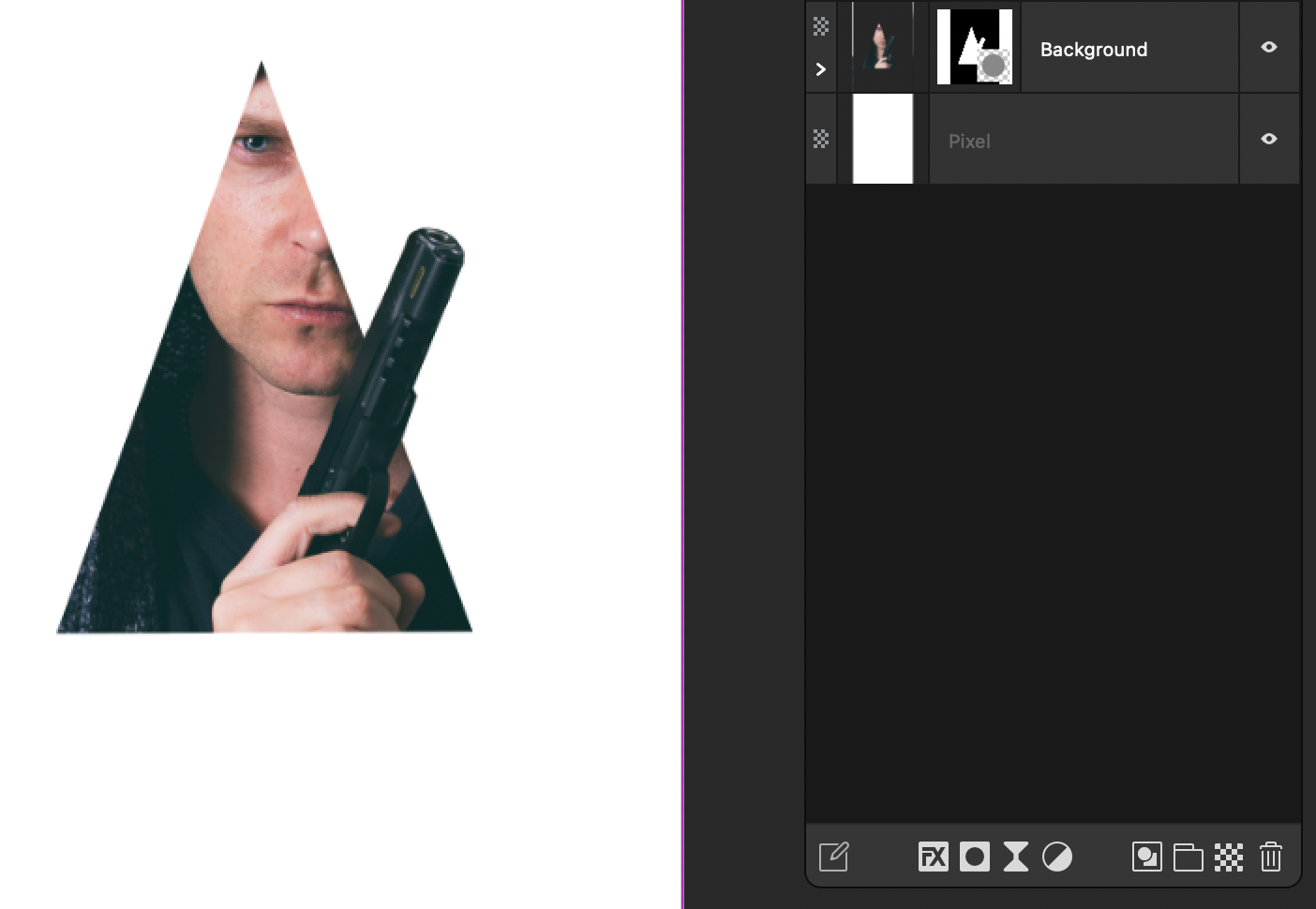
1. Bienvenue dans ce cours d'Affinity Pixel niveau 2: Affinity
Pixel est non seulement formidable pour les photographes,
mais les amateurs, graphistes et les
artistes peuvent également créer des œuvres
incroyables grâce à
Affinity Pixel Studio Dans ce cours, vous
apprendrez à transformer vos idées en visuels
puissants, que vous changiez subtilement
une image, que vous changiez les couleurs, que vous
manipuliez le ciel
ou que vous optiez pour un montage complet de
plusieurs Certaines des choses que
nous allons
créer et aborder
dans ce cours. couvertures de brochures où nous
insérons une image dans du texte, effets d'étirement en
pixels, un flux de travail
complet, du
concept à l'image finale. Des découpes professionnelles et
bien plus encore. Je vais vous expliquer
tout étape par
étape dans des vidéos faciles à découper. Bonjour. Je m'appelle Tim. Je vis et travaille sur
une belle péniche parcourant les canaux de
Londres avec ma femme,
Allie, et notre chat, Fuji Avant de devenir designer
professionnel, j'ai travaillé comme photographe CSI pour Scotland Yard à Londres Depuis, j'ai passé
plus de 30 ans à travailler avec des logiciels de
conception et j'
ai formé certaines
des plus grandes
entreprises du monde comme la BBC, Disney, le Times Newspaper et bien d'autres encore. Ce cours vous aidera à
donner vie à vos idées. Qu'est-ce que tu
attends ? Commencez dès maintenant, et créons ensemble.
2. Profils ICC RGB - Introduction: C'est la partie technique
de ce cours. Nous allons
examiner le RGB, le C et le YK, sujets que je sais que nous avons abordés
lors de cours précédents. Mais nous allons aller
un peu plus loin, et nous allons
examiner les profils et la façon dont ils peuvent vraiment améliorer
votre vie. Si vous ne l'avez pas déjà fait, je vous suggère de suivre mon cours Affinity Essentials avant de
commencer celui-ci.
3. Profils ICC RGB: Dans la
section fondamentale de ce cours, nous avons examiné la différence entre le CMYK
et le RGB, et je viens de mentionner que
le
CMYK est destiné à l'impression. Ce sont des encres sur du papier blanc, et le RGB est une question de lumière. Il s'agit donc de choses comme
les appareils, les ordinateurs, les tablettes,
les appareils photo numériques qui sont également des appareils RGB. Et si vous passez du
mode couleur du RVB au mode CMYK, les couleurs changent
car
certaines couleurs du RVB
ne fonctionneront pas en CMYK. Et avant d'aller
un peu plus loin, je voudrais vous
montrer cela sur une photo, donc je vais passer à
cette photo ici. J'ai cette très
jolie Ford Mustang, elle est tellement lumineuse, et les rouges sont
absolument magnifiques Et c'est en RGB. Alors, qu'
arriverait-il à celui-ci ? Je vais passer au document. Je vais passer à la configuration, et je vais simplement passer à la
configuration des documents en haut,
car nous pouvons passer du
RGB au CMYK ici. Permettez-moi donc de le changer en CMYK huit et je vais
cliquer sur OK là-bas. Maintenant, je ne sais pas
si vous l'avez remarqué, mais si je l'annule, je vais simplement utiliser
la commande clavier, commande Z sur un Mac ou la
commande Z sur un PC pour annuler. C'est le RGB, et c'est
le CMYK. C'est très subtil. Ce n'est pas autant
que le bleu
et le vert. Mais vous verrez qu'
en passant de l'une à l'autre, c'est presque comme s'
il y avait moins de détails dans ces zones vraiment lumineuses. Si je l'annule encore une fois, il semble y avoir
plus de détails là-dedans. Donc, soyez simplement conscient de cela. Passons maintenant à la section suivante, si vous pensez, eh bien,
c'est bon, Tim. Je n'ai pas besoin de m'en
soucier parce que je vais juste travailler sur le RGB et tout
va passer à l'écran. Fantastique C'est génial. Mais il y a encore quelque chose
que tu dois savoir. Vous voyez, si vous avez une
image comme celle-ci, une image, qu'il
s'agisse d'une image RVB
ou CMJN, est associée à un profil. Maintenant, vous pouvez penser à
un profil comme à une carte
des couleurs indiquant à l'ordinateur comment afficher ces couleurs. Un profil colorimétrique est donc un fichier qui permet à différents appareils d'
afficher les couleurs de la même manière. Il agit comme un traducteur, en veillant à ce que les couleurs de votre appareil photo soient identiques l'écran et aussi proches que possible lorsqu'
elles sont imprimées. Les différents profils affichent
les couleurs de différentes manières, même s'ils sont tous RGB. Ainsi, par exemple, cette
image est une image RGB. Et lorsque nous passerons à la
documentation, à la configuration, et ici, je vais
passer à l'attribution du profil ICC. Vous pouvez voir que cela a un profil
assez courant qui provient d'un appareil photo
numérique professionnel. C'est ce qu'on appelle un
profil Pro Photo RGB. Je pense que c'est super. C'est fantastique. Les couleurs sont
magnifiques. C'est du RGB. Je vais
le sauver. Et cela peut être absolument incroyable,
cela peut sembler fantastique. Mais si elle était ensuite
affichée sur un appareil qui ne prenait pas réellement en charge le profil photo
Pro, qu'arriverait-il à l'image ? Par exemple, une personne utilisant un ancien navigateur risque de ne pas
prendre en charge le profil photo Pro car les navigateurs prennent en charge
ces profils afin qu'ils puissent afficher les couleurs telles que
vous les aviez en pixels. Eh bien, descendons et utilisons ce
qu'on appelle un RGB standard. Il s'agit d'un type de RGB très
générique. Il y a du S RGB là-dedans. Si je clique dessus, regardez maintenant
ce qu'il advient des couleurs. Donc, quelqu'un
qui n'a pas ce profil photo professionnel
verrait votre voiture comme ça. Ils le regardent et
disent : « Eh bien, ça va, Tim.
Ça n'a pas l'air si beau. Et tu vas dire : « Non, regarde les rouges ». Ils sont magnifiques. Et ils y vont, je n'en suis pas
si sûr. C'est parce qu'ils ne voient pas les mêmes couleurs que vous. Et c'est parce que
leur navigateur ou leur appareil ne
prennent pas en charge ce profil. Je vais donc
revenir ici au profil
assigné, et nous pourrons faire des
allers-retours ici.
Ce n'est pas du tout un problème. C'est exactement la façon dont ces couleurs sont affichées
sur notre appareil. Je vais cliquer sur Pro Photo et attribuer à nouveau ce profil. Alors, comment pouvons-nous contourner ce problème et nous
assurer que ce que nous voyons est le même que
ce que tout
le monde va voir ? Eh bien, ce que nous pouvons faire, c'est
que nous pouvons réellement nous convertir. Donc, si nous consultons le document ici et que nous le configurons, j'ai utilisé un panneau. Un signe attribue simplement le profil à ce document
en particulier Cela ne change pas du tout la couleur des
pixels. Il attribue simplement ce profil. Vous pouvez passer de l'un à
l'autre. Mais si vous dites convertir, je vais passer
d'un profil photo professionnel à un profil SRGB Je vais donc simplement convertir
toutes les couleurs, cliquez sur Convertir là-dedans. Il n'y avait pratiquement aucune différence. La différence était subtile,
mais il n'y avait pratiquement aucune différence
entre les deux. Maintenant, ce document
a un profil SRGB. Donc, si je vais dans le document
configurer le profil attribué, vous pouvez voir qu'un profil SRGB
lui a été attribué, ce
qui signifie que lorsque je l'
enregistre sur le Web, tout le monde le verra exactement
tel quel Je dis que tout le monde, presque
tous les appareils,
prendraient en charge un profil SRGB C'est donc l'une de ces choses dont
vous devez être conscient, en particulier si vous
recevez des images d' un photographe professionnel ou vous êtes vous-même
photographe professionnel et que vous photographiez avec un profil photo professionnel ou tout
autre profil d'ailleurs. Un autre profil qui peut causer
quelques petits problèmes liés à couleur est si vous
utilisez un iPhone, par
exemple, un iPhone ou un appareil Apple
utilise souvent un profil P trois. Donc, encore une fois, si je
reviens ici,
je vais juste passer en revue cette question, et vous verrez qu'il y a
un écran P trois, dont la gamme de couleurs est très large Cela signifie qu'il y a une large gamme
de couleurs dedans. Et si vous utilisez ce
P trois, encore une fois, vous constaterez peut-être qu'
un appareil
Windows doté d'un ancien navigateur n'
affiche pas réellement le profil P trois Il est
donc toujours conseillé de le
remplacer par SRGB Si vous commencez un nouveau
document à partir de zéro, je vais juste passer
au SRG, désolé,
au RGB, le format couleur Et je viens de m'assurer
que mon profil de couleur est également SRGB J'ai inclus cette photo. Il ne provient pas de ce stock. C'est du stock Unsplash. J'ai inclus la photo pour que vous
puissiez jouer
un peu avec elle, et j'ai laissé le profil Pro
Photo activé. Bref, si tout ça vous dit : « Eh bien, c'est beaucoup de choses, Tim, ne t'inquiète pas pour ça. Tout ce que vous avez à faire, c'est lorsque vous obtenez une photo, si
vous n'êtes pas sûr, accéder à la configuration du document, de la convertir, assurer qu'elle est réglée sur SRGB, vous
assurer qu'elle est réglée sur SRGB,
c'est tout, et le tour est joué. C'est tout ce que tu dois faire. Quoi qu'il en soit, je vais m'arrêter là pour que
vous puissiez jeter
un œil à cette image.
4. Profils CMYK: Et si vous
avez un document CM wk ? Je vais donc passer au
document configuré ici, et vous pouvez voir que mon document
est défini sur CMWyk là-dedans Regardons
les profils. Et lorsque vous cliquez sur Profil, vous verrez qu'
il y a tellement de profils
différents ici. Maintenant, si vous faites
de l'impression commerciale
ou si
vous l'envoyez pour
impression commerciale , parlez-en à votre imprimeur et
demandez-lui quel est le
profil qui vous convient le mieux. Cela changera en fonction de l'
endroit où vous vous trouvez dans le monde. Ainsi, par exemple, en Europe, nous avons tendance à utiliser ces Fogras Il y a un Foga 27, un
Foga 39 dedans. Il y a un Foga 28
en bas. Alors qu'en Amérique du Nord, les gens ont tendance à utiliser
ces profils d'échange. Mais en cas de
doute, parlez à
votre imprimante et
demandez-lui ce qu'elle pense que
vous devriez utiliser.
5. Perspective et distorsion - Introduction: Cette section est entièrement consacrée à la
distorsion et à la perspective. Maintenant, cela peut
être pour corriger quelque chose ou pour créer une distorsion pour
obtenir un effet particulier Mais je vais vous le montrer
au fur et à mesure.
6. L'outil de perspective unique: Voyons comment changer la
perspective de nos images. Je vais faire du stock, et j'ai sorti cette photo de
la mosquée ici. Maintenant, je l'ai également ajouté vos photos
afin que vous puissiez réellement l'obtenir
plutôt que de le mettre en
stock au cas où il
disparaîtrait du stock. Mais ça vient de Pixel Bay. Maintenant, je voudrais passer
à l'outil de déplacement, cliquer dessus et utiliser l'outil de perspective
que nous avons ici. Maintenant, lorsque vous choisissez
l'outil de perspective, la première chose
à faire est de décider si nous le faisons réellement
directement sur l'image ? Maintenant, je vais sortir mes
couches ici. Et faisons-le encore une fois. Alors, est-ce que je vais le faire
directement sur la photo ? Dans ce cas, je dois
cliquer sur l'image, et vous verrez que
lorsque je le ferai, la perspective est désormais ajoutée uniquement à cette couche
en particulier. Ou
fermons-le ici. Si
rien n'est sélectionné et que j'applique mon outil de perspective, il le place au-dessus de cette couche, ce qui affectera tout ce
qui se trouve en dessous de cette couche. C'est très important car
vous pouvez ou
non vouloir affecter les
couches sous-jacentes. Maintenant, je vais
aller ici et je vais cliquer sur
la couche d'images. Je vais entrer dans
mon outil de perspective. Cette petite fenêtre de
perspective en direct apparaît. Maintenant, je peux afficher une grille si je
veux voir une grille pour me
faciliter la vie. Je vais l'
éteindre pour le moment. Et si je prends un angle, je peux simplement faire glisser
la perspective vers l'extérieur. Je regarde juste
les colonnes ici et je m'
assure qu'
elles sont plutôt droites. Et voilà,
déplaçons-le un peu. Je vais faire de même de
ce côté et les
redresser un
peu de la même manière. Je pense que c'est, euh,
ça semble aller. Et puis j'en suis content. Maintenant, que dois-je faire ici ? Eh bien, je pourrais choisir de fusionner, et cela le fusionnera simplement
avec l'image là-bas. Vous verrez si je
clique dessus, cela fusionne
simplement en un seul, ou si je vais simplement annuler cela et revenir à
la perspective Je pourrais choisir de
m'assurer d'y retourner. Je
pourrais choisir de le fermer. Et cela fera de
la perspective un élément supplémentaire de cette couche. Vous verrez si je le ferme, mon
point de vue là-dessus. L'avantage de le
faire, c'est que vous pouvez toujours y entrer et
le mettre à la poubelle. Si tu ne le veux pas. Vous pouvez cliquer à nouveau dessus
et revenir à la perspective réelle
pour continuer à modifier la perspective de l'élément que vous
souhaitez modifier. C'est donc ainsi que
je suggère de procéder. Comme je l'ai dit, si vous n'avez pas
cliqué sur l'image,
elle apparaîtra au-dessus, ce qui signifie
qu'elle
affectera tout ce qui se trouve en dessous d'elle-même Essayez celui-ci, en corrigeant
simplement cette image, puis nous verrons où
nous pouvons aller à partir de là, en la rendant un
peu plus complexe
7. Affecter plusieurs couches: Voyons simplement comment cela fonctionne obtenir le point de vue susceptible
d'affecter plusieurs éléments. Vous voyez, pour le moment, j'ai cette perspective attachée
à cette couche particulière. Donc, si je fais glisser une autre photo, faisons-en une
autre ici. Nous y voilà. Et jetez un œil,
et je vais aussi le
réduire un peu. Mais regardez
ce qui se passe ici. Donc, si je devais adopter ce point de vue
et le ramener à celui-ci Nous avons maintenant cette
perspective ici, et si je l'active ou la désactive, vous pouvez voir que la
perspective est ajoutée à cette couche en particulier. Si je le fais glisser au-dessus de
celui-ci et que je le place tout seul, maintenant que nous l'activons, vous pouvez voir que cela affecte ces deux couches,
pas seulement une. Faites donc attention à l'endroit où
vous placez ces objets, et je vais simplement les faire glisser
vers
le haut de la petite icône qui s'y trouve. Donc, il ne sera
que joint, vous pouvez le voir sur l'image du
bas. Essaie ça. Importez
plusieurs images et découvrez
comment les associer à différentes couches.
8. Filtre de perspective: J'ai trouvé cette photo
de Tower Bridge. Tu peux voir que c'est ici. C'est sous Pixel Bay.
Et je l'ai apporté. Et ce que je veux
faire, c'
est clarifier un peu certaines de
ces limites Je sais qu'elle a été
photographiée sous un angle, donc il y
aurait naturellement des lignes allant dans ce sens. Mais je pense que j'
aimerais quand même me ressaisir
un peu Maintenant, nous pourrions
passer à l'outil Perspective, mais une autre façon de le faire est de passer
au pixel inférieur aux
filtres et à travers pour déformer,
puis de mettre en perspective. Maintenant, pourquoi ne puis-je pas
entrer dans le contexte ? Eh bien, si nous examinons les couches, c'est parce que je n'ai pas
vraiment cliqué dessus Vous devez d'abord le sélectionner, puis
passer au pixel, aux
filtres, à la distorsion
et à la perspective Ici,
la plus grande différence, c'est qu'il a en fait débloqué
les avions pour nous Maintenant, je vais vous
le montrer dans une vidéo qui sortira bientôt. Mais maintenant, ce que je veux faire, c'est regarder la destination. Tout d'abord,
nous avons deux modes. Nous avons une source et
une destination. Si j'active mon
réseau ici à destination, je peux vraiment y aller, prendre un coin et l'ajuster
comme je le souhaite. Le problème, c'est que je ne
sais pas vraiment si ces lignes
sont droites ou non. Donc, si je vais d'abord à la source, maintenant, vous verrez qu'avec
la sauce, je peux ensuite ajuster la grille
sans la photo. Je vais donc ajuster
la grille jusqu'à ce qu'elle corresponde à la mienne avec la tour. Je regarde donc ici pour aligner
ces files d'attente sur le haut du pont. Et j'ai cherché à
aligner celui-ci sur le bord
du pont qui est aligné avec le
bord là-bas. Maintenant, si je retourne
à destination, si je prends ce coin
et que je le tire en arrière, ça va juste régler le problème pour
moi. Regarde ça. Tout est correctement aligné maintenant. Maintenant, l'une des choses que
nous pouvons faire ici aussi, c'est que nous pouvons simplement le montrer et cacher ou le voir avant et après. Vous voyez, j'ai cliqué sur
le petit bouton central, donc je peux y jeter
un œil et voir à quoi cela ressemble
avant et après Et vous pouvez voir la
différence que cela fait. Ça en a l'air,
même si ce n'est
pas correct techniquement. Ça a l'air bien mieux comme ça. Et je vais juste
cliquer sur Appliquer là-dedans. Maintenant, ce que vous avez remarqué, c'est qu'il est appliqué
directement à l'image. Il n'a pas introduit d'ajustement que vous pouvez réellement
revenir en arrière et modifier Cependant, il y a une autre option qui est
toujours importante. Ne négligez donc pas l'utilisation cette méthode avec les pixels,
les filtres et la distorsion.
9. 2 Perspective d'avion: J'ai ouvert cette image. Je suis allée
chercher des maisons ou une maison, et j'ai trouvé cette photo
intérieure. Et ce que je veux
faire, c'est
ajuster ce mur ici. Maintenant, je vais passer
à mon outil de perspective, et si je montre simplement
la grille là-bas, vous verrez que c'est assez
difficile parce que j'ajuste
l'image dans son ensemble, et je veux juste ajuster cette
petite section ici. Donc, au lieu d'utiliser
un seul plan, je veux utiliser deux plans. Mais comme tu peux le voir, ça ne me
permettra pas de faire ça ici. Je vais juste
fermer ça et je vais passer à mes couches. Et je vais simplement supprimer cette
perspective à partir de là. Maintenant, qu'en est-il du passage au pixel ? Et bien sûr, si nous essayions
cela avec une couche de filtre dynamique, il y aurait de la distorsion et
de la perspective Cela fait exactement la même chose que d'utiliser ce petit
outil là-bas, mais il ne vous permet pas
d'utiliser plus d'un avion à la fois. Je vais donc passer aux pixels, filtres, puis à la distorsion et
à la perspective Et comme cela se
fait directement sur le calque plutôt que
comme calque de réglage, cela me permettra de le
placer dans un deuxième plan. Je vais donc prendre deux avions. Au lieu d'un seul avion,
je vais faire un plan double, ce qui me donne deux avions. Je vais juste
désactiver le clip automatique et activer la grille d'affichage. Maintenant, bien sûr, cela ne
va pas dans le bon sens. Alors, comment puis-je changer cela ? Eh bien, je veux dire, tout d'abord,
si je le déplace,
vous pouvez voir que je suis sur la
destination
plutôt que sur la source. Eh bien, je
vais m'occuper de ça. Je dois dire que je
veux que ça aille là-bas. Je vais mettre celui-ci là. Donc je
regarde juste ce mur que je veux suivre,
je pense à ce coin là
et à ce coin là. Je vais sortir
celui-ci, donc il va y
aller . Et celui-ci, là-haut. J'essaie juste de m'
assurer qu'elles correspondent aux fenêtres et
à
la perspective qui s'y trouve. Maintenant, qu'en est-il de
ce côté, ce côté est un peu en désordre ? Mettons-le ici. Je regarde juste ce mur et celui le long de ce mur. Honnêtement, je ne vais pas
faire grand-chose avec ce mur, donc
peu importe, mais vous pouvez le faire de
manière indépendante. Maintenant que je l'ai fait
, je peux aller de ma source à ma destination,
et je peux dire : OK, avec celui-ci, je veux juste ajuster cela et
vous verrez comment je
peux m' y prendre. Allons-y,
passons au top. Arrêtez juste cet
avion en particulier là-bas. Et vous pouvez voir que c'est
coupé au milieu, donc ça gâche le sol Tu dois faire
attention à ça. Ou je pourrais changer
d'avion ici et peut-être le déplacer de haut en
bas, pour l'élargir un
peu. Là-bas. Je vais cliquer sur OK. Et si on le fait
avant et après. C'est donc l'après, et c'était comme ça
avant là-bas. Fais donc attention
à cet avion. Il est facile de tout
gâcher très, très rapidement, et n'oubliez pas que vous pourriez vous
retrouver avec une petite ligne là où vous
n'en vouliez pas, alors soyez très prudent. Pour les intérieurs et les extérieurs de bâtiments où vous
avez deux plans distincts, cela peut être très utile Et nous l'utiliserons dans notre
projet plus tard. Essayez-le.
10. Outil de création de maillages: J'ai choisi une
photo ici. C'est juste cette petite scène avec une petite cabane
et quelques arbres. Et j'aimerais
les déplacer un peu
vers la gauche. Pour ce faire, je vais
utiliser l'outil mesh Warp. Maintenant, l'outil Mesh Warp
indique qu'il nécessite une couche, alors n'oubliez pas de cliquer
sur l'arrière-plan Essayons encore une fois.
Outil de déformation des mailles Et comme vous pouvez le voir, je
peux simplement saisir un coin et déformer
cette image, pour saisir ces
poignées et modifier
une forme comme ça Bien que ce ne soit pas
vraiment ce que je veux faire, le fait est que vous
pouvez réellement le faire, saisir un point et
changer avec le maillage. Maintenant, je vais annuler cela, donc je ne veux pas continuer. Donc, en haut, nous
avons quelques options, et je vais dire
annuler pour revenir à l'original.
Essayons encore une fois. Encore une fois,
sur mon outil de maillage. Mais cette fois, je vais
suivre ici et je vais
double-cliquer sur le bord. Et cela place une
ligne au milieu. Donc, si je devais sélectionner
uniquement ce point, je pourrais également déplacer ce
point. Laisse-moi annuler ça. Si
je clique et fais glisser, je peux sélectionner ces deux
points en haut et en bas, et je peux les déplacer
tous les deux en même temps. Vous voyez comment je peux adapter les choses maintenant comme je le souhaite. Je vais
encore une fois annuler cela,
afin qu' il le commande ou le
contrôle pour l'annuler. Mais je peux aussi le
faire dans l'autre sens, donc je peux simplement double-cliquer pour
y inscrire un point et double-cliquer
pour y inscrire un point. Encore une fois, abordons peut-être un autre
point ici. Double-cliquez. Maintenant, je peux réellement sélectionner ces
quatre points. J'ai donc cliqué dessus et je les ai
fait glisser, et je peux ensuite déplacer
tout ce qui se
trouve à l'intérieur de ces points. Comme ça. Il suffit de double-cliquer
ici et vous pourrez voir
comment cela se passe. Encore une fois, je peux les
sélectionner, les
déplacer si j'en ai besoin, ou simplement sélectionner ces
deux points intérieurs et les déplacer également
un peu. Vous pouvez simplement continuer et
double-cliquer pour placer un point sur les lignes verticales
ou horizontales. Vous pouvez vous déplacer autour des points individuels
ou vous pouvez
en sélectionner plusieurs, puis
les déplacer en faisant glisser l'un d'entre eux
en même temps Maintenant, nous avons une destination, et nous
y avons une sauce comme avant. Alors laisse-moi juste annuler ça. Encore une fois, je vais passer
à mon outil de maillage. Je vais passer à la sauce, et je pourrais simplement
double-cliquer dessus. Double-cliquez ici. Ensuite, je pourrais prendre ces
deux-là , les déplacer là-bas et dire : «
Eh bien, c'est la partie la
plus importante là-bas ». Allons les chercher,
emmenons-les là-dedans. Ensuite, je peux aller à ma
source et dire destination, et vous pouvez voir
comment cela
les ramène à
l'apparence standard. Je trouve que je préfère le
faire visuellement et simplement rendre à destination lorsque je
fais ce maillage. Par contre, si j'utilise
l'outil de perspective, je préfère procéder dans l'
autre sens. C'est à vous de décider de la façon
dont vous souhaitez travailler. Mais essayez-vous
un peu avec ça. Nous avons un
projet vraiment cool à venir dans le duquel nous allons
utiliser cet outil pour créer des formes incroyables. Quoi qu'il en soit, essayez-le. C'est amusant. Et bien, il peut parfois être utile modifier une image
tant que vous ne vous énervez pas trop, comme je l'ai fait pour le
moment. Essayez-le. O.
11. Outil de déformation: Passons maintenant au
dernier outil de l'ensemble, à savoir l'outil de déformation La façon dont cela fonctionne
est tout d'abord de vous
assurer que
vos couches sont sélectionnées, puis vous pouvez continuer et cliquer sur le point
que vous souhaitez déformer Mais si vous essayez simplement de le
déplacer,
rien ne se passera. Vous devez également inscrire
d'autres points, donc je veux déplacer ce point, mais je ne veux pas
déplacer sa main. Je ne veux pas déplacer
celui-ci non plus. Donc maintenant, si je reviens
à ce point, je peux réellement le
déformer Et ces petites épingles empêcheront tout
le reste de bouger. Je pourrais donc mettre une
épingle sur le café, sur l'ordinateur portable et
sur la plante là-bas, et maintenant elle ne fera que
déplacer cette petite zone. Je pourrais aussi entrer et simplement épingler le bureau là
et l'épingler là. Encore une épingle, et nous ne
ferons que déplacer cette
petite partie ici. Et puis, à tout moment, je peux mettre autant de
ces épingles que je veux. Je peux faire ce que je veux, et je peux simplement le déplacer
s'il y a une épingle. Passons à sa main et
déformons un peu les choses. Cela le déforme, alors soyez conscient de cela Essayez-le, puis je
vous en parlerai un peu
plus avec cet outil. Ce sera un peu
plus précis avec ça.
12. Déformer une couche: J'ai cherché une girafe dans
Pixabay, et j'ai trouvé celle-ci. Encore une fois, il y en a
une copie dans les actifs. Maintenant, avant de commencer
à manipuler cela, je vais le faire
sur une couche séparée, et je vais le placer sur un arrière-plan totalement différent. Pour ce faire, je
veux le supprimer, et je vais utiliser mon outil de sélection
d'objets. Vous accédez donc à l'outil de sélection d'
objets, et au fur et à mesure que vous vous déplacez ici, cela prend un
moment pour apparaître. Finalement, il commencera à reconnaître les formes
qui s'y trouvent. Au fait, vous devriez avoir
sélectionné votre arrière-plan. Essayons
encore une fois. Nous y voilà. Je peux donc simplement cliquer sur la girafe et elle est
sélectionnée très rapidement Je vais le copier
et le coller, c' est-à-dire Control C et Control
ou Command C et Command V, ou vous pouvez aller dans le menu
et utiliser le copier-coller à partir de là. Je ne veux pas l'arrière-plan, donc je vais le supprimer, et je vais me débarrasser
de cette ligne en pointillés, de
la ligne de sélection située à
l'extérieur Et le moyen le plus rapide de le faire
est de contrôler D ou de commander D, D pour Dselect, c'est
facile à retenir Sinon, vous pouvez
accéder au menu. Vous pouvez aller jusqu'à la sélection, et vous pouvez choisir DSelect Là-bas. Maintenant, je veux un
historique ici. Je vais donc
ajouter une couche de pixels. C'est ce petit à côté de la poubelle. Insérez l'arrière-plan. Je vais juste l'
inonder de couleur. Il y a donc un petit outil de
remplissage ici, et il y a un outil de remplissage en cas d'inondation. Je vais utiliser cet outil de remplissage en cas d'
inondation. Choisissez une couleur, et
je vais simplement choisir. J'utiliserai quelque chose
de la girafe elle-même. Ou tu peux créer ta propre
couleur là-dedans. Ensuite, je peux simplement
cliquer, et cela
inondera cette
couche de pixels de couleur, et je la déplacerai
sous la girafe Je l'ai donc placé sur
une couche séparée. En fait, je pense, tu sais, qu'il devrait être sur fond
bleu. Encore une fois, je vais
double-cliquer ici pour
choisir une autre couleur puis cliquer sur un bleu ciel là-bas
et inonder à nouveau cette couche. Assurez-vous d'être sur la bonne
couche lorsque vous effectuez cette opération. Ça a l'air un peu mieux. Maintenant, je vais
revenir à ma couche de pixels. Je passe à l'outil de déformation. Maintenant, j'ai envie de bouger
son cou. Je ne veux pas trop bouger sa
tête ou son corps. Je vais donc
cliquer sur sa tête. Pour une raison quelconque, cela n'a pas été mis à jour avec le
bon outil que le mien. Nous y voilà. C'est
mieux Je vais cliquer ici. Je vais cliquer à l'
endroit où je veux me déplacer. Et puis ces parties sont
là pour empêcher le reste de
son corps de bouger. Alors maintenant, je peux revenir
à celui-ci et je peux juste ajuster son cou là-bas. Je peux ensuite passer à l'arrière ici,
cliquer dessus et le
tirer un
peu vers le haut, et peut-être que cela
se répercutera également. Je suis probablement en train de détruire complètement son squelette en faisant cela,
mais l'idée est là Passons par-dessus ses cornes et
faisons-les avancer
un peu comme ça Nous ne voulons pas bouger les
oreilles, alors nous cliquons sur les oreilles que je puisse déplacer les cornes
en même temps J'en suis content. Je vais cliquer sur Appliquer pour appliquer ces modifications. Si j'utilise simplement la commande ou
le contrôle Z pour annuler cela, vous pouvez voir que c'est
parti de là. Jusqu'à là-bas. Maintenant, vous ne voulez
probablement pas
trop le faire sur les animaux ou les humains, mais je l'ai fait pour vous
montrer qu'il est possible de le faire
assez bien. Mais faites-le toujours avec
une couche découpée. Sinon, vous
constaterez que votre arrière-plan déforme en même temps. Est-ce que tu essaies avec celui-ci ?
13. Projet : Affiche photo-montage plate - Introduction: C'est l'heure du projet. Ce que
nous allons faire, c'est créer cette image
ici à partir de différentes images. Nous allons donc
faire des découpes. Nous allons également utiliser la
distorsion pour obtenir l'image de
fond telle que nous la voulons. Vous verrez comment cela
fonctionne au fur et à mesure, mais commençons.
14. Utilisez l'outil de perspective sur la construction: Maintenant, je veux
ouvrir une image, donc je vais
double-cliquer dans cette zone, et cela m'amène simplement au fichier et à
la commande d'ouverture. Et je vais trouver
ce bâtiment ici. Maintenant, cela vous a été
fourni. Ce que je veux faire, c'est redresser le bâtiment, mais juste avant de le
faire, je dois nettoyer
certains de mes panneaux J'ai tellement de
panneaux ici, et honnêtement, je vais juste utiliser le panneau Layers. Donc, si je le retire,
parce que je vais
juste l'utiliser, je vais dire : OK, je
ne veux pas cet histogramme Je ne veux pas la couleur, les
chaînes dont nous n'avons pas besoin. Là-bas, des pinceaux, non, en stock, non, ça peut aller. Et je vais juste
continuer à
les fermer toutes là-bas, et je vais remettre mes
couches sur le côté. C'est donc tout ce qui
m'intéresse. Maintenant, ce que je veux
faire, c'est aller dans le menu de la fenêtre jusqu'aux panneaux, et je vais juste
dire, ajouter un préréglage. Et je dirais que c'est minimal. Ce n'est qu'une capitale
là-bas. Et cliquez sur OK. L'idée est donc que si je décide que je veux
d'autres panneaux et que je
crée ce panneau de pages et que ce panneau de pages et ajoute
quelques autres là-bas,
ce qui se passe, c'est que lorsque je veux revenir
à celui-ci, je peux passer à la fenêtre vers le
bas pour accéder à mes panneaux. Il y a un minimum, et
je peux choisir le minimal, et ça remet
tout à zéro Maintenant, essayons de redresser ces bâtiments
parce que je veux qu'ils
soient de petits carrés
plutôt que formes étranges à cause
de la perspective Donc, ce que je vais
faire, c'est
utiliser l'outil de perspective. Maintenant, je ne le fais pas via
le pixel et les filtres comme nous le faisions auparavant, car c'est destructeur et je
souhaiterai peut-être le modifier plus tard. Maintenant, dans les modes, je vais le garder
à destination parce que de cette façon, je peux
simplement le déplacer, je vais faire un petit zoom arrière, donc je vais le faire à l'œil nu. Je vais m'en occuper
jusqu'à ce que je puisse donner mes bâtiments un
aspect carré. Donc, debout plutôt que
d'être sous un angle étrange. Je cherche donc quelque chose
qui sera, je ne sais pas,
quelque chose comme ça. Là-bas,
allons-y. Et je pense que cela fonctionne pour moi. J'en suis content. Donc, si vous souhaitez vous
y essayer,
créez votre propre disposition personnalisée de
vos panneaux, puis
redressez ces bâtiments n'est pas nécessaire qu'ils
soient encore corrects, et je vais vous montrer pourquoi
dans peu de temps, même si je suppose que
vous l'avez deviné Essayez-le,
puis nous continuerons et ajouterons des éléments à cette image.
15. Ajouter une toile supplémentaire et supprimer le ciel avec l'effacement du feu: J'aimerais élargir
mon canevas ici. Donc, ce que je vais faire, c'est
aller à
mon outil de recadrage et
le tirer là où je veux. Je cherche donc
quelque chose comme ça. C'est à cela que va ressembler ce
post. Et je vais cliquer sur Appliquer. La prochaine chose que je
veux faire est sur cette image, donc je vais m'assurer qu'elle est sélectionnée, je veux supprimer cette zone d'
arrière-plan ici. Il ne me reste donc plus que
les bâtiments qui s'y trouvent. Je vais donc passer à
ce qu' on appelle l'outil
Flood Erase. Maintenant, l'outil d'effacement par inondation sélectionne la zone et la supprime, et il la sélectionne en fonction de
cette petite option ci-dessus, qui est la tolérance, et plus la tolérance est élevée, plus il supprimera de ces
couleurs Alors allons-y et essayons-le. Donc, ce que je vais
faire, c'est aller là-bas et
cliquer. Maintenant, Flood Fill Erase apparaît, mais il n'
efface pas. Pourquoi est-ce le cas ? Eh bien, si nous
passons à la couche, vous verrez que la perspective, si je la désactive,
montre que c' est
en fait l'image à
laquelle ce type d'
effet de perspective a été appliqué. Maintenant, si je devais cliquer
dessus, ça marcherait. Mais une fois que c'est
activé là-bas, je cliquais ici où il n'y a vraiment rien parce que
c'est juste un effet. Si j'étais allé et que j'avais cliqué
là-bas , cela
aurait fonctionné Malheureusement,
vous pouvez voir qu' il est en fait ajouté dans certaines fenêtres lors
de sa suppression. Je vais donc simplement réduire un peu
cette tolérance. Je vais essayer Oh, essayons 12. Là-bas. Et encore une fois,
cliquez. Allons-y. Cela a laissé ces fenêtres ouvertes. Tout semble bon. Essayez-le
et n'oubliez pas. Parfois, si vous avez un effet comme
celui-ci sur l'image, il n'existe pas réellement. Il faut l'éteindre
pour voir à quoi il
ressemble vraiment . Essayez-le.
16. Ajouter un arrière-plan dégradé nu: Je veux donner un aperçu
de tout cela. Ce que je vais
faire, c'est suivre et je peux le
faire de deux manières. Je peux soit aller ici pour ces formes vectorielles en
mettre une petite
là-bas. Et vous pouvez voir que vous pouvez
changer la couleur en haut, ce qui est très bien. Il n'y a rien de mal à le faire de cette
façon ou d'une autre , c'est que
vous pouvez ajouter une couche de pixels, puis vous pouvez également remplir
la couche de pixels. Encore une fois, il vous suffit de choisir la façon
dont vous souhaitez travailler. Je vais choisir
soit le filtre anti-inondation, soit le remplir avec une couleur, soit
l'outil de remplissage ici et je vais simplement
le transformer en dégradé linéaire. Maintenant, mon dégradé ici, si je le retire, passe en quelque sorte d'une
couleur à l'autre. Cliquez sur la petite icône de
dégradé là-bas, et vous pourrez ensuite
changer les couleurs. Commençons par
celui-ci ici et nous allons juste y faire une couleur. Peu importe les
couleurs, car nous
pouvons toujours les changer plus tard. Faisons une couleur plus foncée
vers le bas. Et je peux toujours le
déplacer selon l'
angle dont j'ai besoin, comme ça. Ensuite, je vais placer
cela derrière tout ça. Je vais le faire glisser vers le bas. Maintenant, fais attention à ne pas le
déposer sur l'un d'entre eux. Continuez donc jusqu'à ce que vous voyiez la lueur qui la fera
apparaître derrière. Essayez-le, mettez-le en
arrière-plan avec une description. Comme je l'ai dit, les couleurs n'ont pas vraiment d'
importance car nous
les changerons de toute façon plus tard.
17. Ajouter un bâtiment circulaire et soustraire le ciel: Maintenant, je vais passer
au classement et au placement, et je vais placer
une photo dans ce projet. Maintenant, selon la
politique de placement actuelle,
nous avons des images à importer au fur et à mesure que les fichiers
liés ne sont pas utilisés. Ainsi, lorsqu'il le placera, il le placera
en tant que fichier intégré. Je vais donc choisir le lieu. Je vais apporter
la photo. Nous voilà arrivés à des bâtiments circulaires et je vais cliquer et
faire glisser pour les faire entrer comme ça. Maintenant, ce que je
veux faire, c'est effacer cette zone. Donc, si je passe à un outil
comme l'outil Flood Eraser, il me
suffit de
cliquer dessus Mais regardez, il ne
se passe rien. Pourquoi pas ? Eh bien, cette couche
est une image placée, vous pouvez
donc y voir la
petite icône. Si je le survole, c'est
en fait écrit image. Alors que dans celui-ci, l'arrière-plan sur lequel nous utilisons
cet outil est une couche de pixels. Passons à cette couche, qui est la couche d'image, et
convertissons-la en pixels en
passant au pixel,
Rusaize et nous pouvons
rusteriser cette couche convertissons-la en pixels en
passant au pixel, Rusaize et nous pouvons
rusteriser Maintenant, ils ont tous les deux
l'icône en forme de pixel dessus. Cela fonctionnera correctement
si je clique dessus pour supprimer cet arrière-plan. Pendant que je suis ici, j'ai aussi
envie de le faire tourner, donc je vais juste cliquer dessus en haut, ça
ressemble à une sucette Faites-le glisser, mais
je maintiens
la file d'attente Shift enfoncée pendant que
je le fais pour
obtenir exactement 180 degrés. Il se déplace donc par incréments. Si vous voulez le placer
en arrière-plan, faites-le
par tous les moyens, il n'y a
pas de bien ou de mal ici, ce qui vous convient. Cependant, si je
le place en dessous, je veux juste y aller. Je regarde ces bâtiments
et je pense qu'ils ne sont pas tout à fait verticaux et légèrement décalés. C'est pourquoi nous l'avons fait
en utilisant cet élément de perspective. Je peux donc toujours cliquer
sur la perspective et simplement aller ici et la modifier
si ce n'est pas tout à fait correct Donc je vais le sortir comme
ça, et celui-ci je
vais le retirer. Là-bas jusqu'à ce que je sente que
c'est correct là-bas. Essayez-le un peu. Comme je l'ai dit,
peu importe l'ordre dans
lequel vous les faites, cela
dépend entièrement de vous. suffit de glisser-déposer
jusqu'à ce que vous soyez
satisfait de votre composition.
18. Ajouter une tour et soustraire le ciel: Je vais aller dans
Fichier pour y placer, et je vais
placer une autre image. Je vais donc apporter
cette image de tour
ici , apporter ma tour. Je pense que cette taille
pourrait très bien fonctionner. Et, bien sûr, tu
connais le score. Si nous passons à la rustisation en pixels, nous pouvons simplement la rustiser
en une couche de pixels, puis je peux
passer à mes tableaux, et je vais
utiliser mon flood erayst
pour me débarrasser Maintenant, je dois faire très
attention ici parce que vous voyez, en supprimant
l'arrière-plan, on supprime
certaines de ces fenêtres. Je pourrais donc essayer de réduire
la tolérance, puis encore une fois,
en le faisant par petits segments comme ça. Pour s'en débarrasser.
Ensuite, je vais le
déplacer et le
déplacer en arrière-plan. Maintenant, je l'ai fait à nouveau. Je le fais si souvent. Je
vais juste annuler ça. Je l'ai déposé au mauvais endroit. Je vais le déposer ici sous le bâtiment
circulaire, mais au-dessus de mon arrière-plan. Je pense donc que cela fonctionnera
parfaitement. Nous avons ce bel effet
de
superposition des différents bâtiments Essayez-le. Apportez-là. Si vous souhaitez apporter d'
autres images, B signifie « faites-le ». Mais n'oubliez pas que lorsque vous commencez à
déplacer des objets, regardez cela. Il y a un bout de ciel
qui surgit là-haut, alors je devrai peut-être utiliser mon outil rempli d'inondation
et m'
en débarrasser également. Essayez-le.
19. Utilisez la carte de gradients: Réunissons tout cela
avec une couleur de superposition. Je vais passer à Pixel, et je vais créer une
nouvelle couche de réglage. Et le seul Oups. Essayons encore une fois, une
nouvelle couche de réglage, et celle que je recherche s'
appelle une carte à gradient. Maintenant, les
cartes dégradées font correspondre la luminosité
à l'obscurité, couleurs de votre image
sur les couleurs d'ici. Par exemple, si je me
débarrassais de celui du milieu et que je passais
de ce
côté et que je choisissais le blanc, que je passais de ce côté
et que je choisissais le noir. Je vais juste faire une image en
noir et blanc. Et bien sûr, ce n'est pas
la bonne solution. Si je clique sur le bouton inverse, vous pouvez voir que c'est juste une image en
noir et blanc, donc elle mappe les zones
sombres sur le noir, les zones claires sur le blanc. Mais vous pouvez changer
les couleurs pour que je puisse aller ici et dire : OK, si nous
utilisions
ce
bleu intéressant là-bas à la place
du noir ? Ensuite, je peux passer de ce côté
et dire :
pourquoi ne pas opter pour
un bleu différent, peut-être un bleu plus vert Là-dedans. Vous pouvez simplement passer de l' autre et décider
exactement ce que vous voulez Je vais l'
assombrir un peu comme ça. Si vous souhaitez mettre
des couleurs dans les tons moyens, cliquez
simplement sur le ton moyen pour ajouter une autre Nous allons donc simplement double-cliquer. Choisissez la couleur, et je
pourrais mettre du jaune si je voulais dans mes tons moyens. Ce n'
est vraiment pas ce que je veux. Je n'aime pas du tout ça,
alors je vais juste
dire supprimer pour me
débarrasser de celui-ci. Essayez une carte
dégradée qui est
tellement utile pour les images
monochromes
ou bicolores comme celle-ci. Et vous pouvez toujours y retourner
et simplement l'ajuster jusqu'à
ce que vous soyez
satisfait du résultat. N'oubliez pas qu'il s'agit
d'une couche en soi. Il s'agit d'une couche de réglage, vous pouvez
donc l'
activer ou la désactiver
si vous ne l'aimez pas. Vous pouvez également
le faire glisser
sous d'autres couches afin qu'
il n'affecte que
ceux qui se trouvent en dessous. Si vous souhaitez qu'elle n'
affecte qu'une seule couche, faites-la glisser et déposez-la
sur cette couche pour n'affecter
que cette couche. Je veux
absolument tout faire défection, donc je vais
laisser ça en haut de la page Essaie ça.
Amuse-toi bien avec ça.
20. Ajuster des bâtiments avec du maillage: Maintenant, vous pouvez également ajouter d'autres couches de
réglage Je vais
donc
passer en haut,
pixel, nouvelle couche de réglage, et très simplement,
je vais utiliser une luminosité et un
contraste, car ce
ne sont que de simples curseurs qui
me permettent d'augmenter ou de
diminuer le contraste Vous pouvez faire la même
chose en modifiant simplement la luminosité et l'obscurité de
votre carte dégradée. Encore une fois, quoi
que je fasse ici, j'aurais pu obtenir
le même résultat dans mes cartes de dégradés. Mais je vais
laisser ça comme ça. En fait, si je le
démonte maintenant, pour qu'il soit juste au-dessus de la
ville, ces bâtiments situés à l'arrière, je peux simplement les affecter sans affecter
le bâtiment de façade. Passons à ce bâtiment
circulaire parce que je veux déplacer
certaines choses. Je vais le faire en
traversant et en utilisant une chaîne de maillage. N'oubliez donc pas qu'avec la distorsion du maillage, nous pouvons simplement double-cliquer sur les lignes pour ajouter plus
de points Là-bas, et c'est
celui qui m'intéresse. Je vais juste le
retirer pour déplacer ce bâtiment un
peu, comme ça. Je peux l'insérer, le déplacer
et l' ajuster jusqu'à
ce que je sois heureuse. Pareil pour celui-ci, je vais cliquer dessus et placer ces bâtiments un
peu comme ça. Donc, encore une fois, essayez-le un
peu. Modifiez votre image. Il n'y a pas de bien ou de mal ici. Il s'agit simplement
de jouer avec les différents outils pour
voir ce que vous pouvez obtenir. N'oubliez pas de cliquer sur
Appliquer lorsque c'est fait.
21. Ajouter du texte et exporter: ai besoin maintenant. Voici un texte. Je vais donc passer à
l'outil de texte. Ici, je vais utiliser
le texte artistique. Je vais cliquer, glisser et
mettre dans ma ville technologique. Là-dedans, je vais sélectionner le texte, puis
monter en haut,
changer la police de caractères
pour quelque chose que j' aime un peu
plus technique et arrondi Je pense que c'est génial. Je veux rapprocher les
deux, qu'ici, je puisse
entrer et juste ajuster les distances
entre les lignes. C'est ce qu'on appelle le plomb. Je pense
que cela fonctionne bien, comme ça. Il faut que je change de couleur. Maintenant, c'est bleu, alors pourquoi est-ce
que c'est bleu ? Eh bien, c'est parce que nous avons
une carte en dégradé au-dessus. Si je le déplace là-haut,
il devrait redevenir noir,
comme c'était le cas à l'origine. Quoi qu'il en soit, je vais
sélectionner ce bout de texte et simplement
changer la couleur ici. Je vais blanchir le mien. Nous allons simplement le mettre
dans la bonne position. Je vais peut-être le mettre là-bas. Enfin, assurez-vous d'économiser. Lorsque nous enregistrons sous, nous l'enregistrons
sous forme de fichier point A, afin qu'il puisse être
ouvert par affinité Nous allons donc simplement appeler
cela un montage de bâtiment. Et je vais juste le mettre
quelque part où je
pourrai le retrouver. Et puis n'oubliez pas
que vous pouvez également accéder à Exporter et que vous pouvez l'exporter dans n'importe
lequel de ces formats ici. Très utile, en fait, si vous travaillez
avec Photoshop ou quelqu'un travaille
avec Photoshop, vous pouvez accéder au PSD
là-bas et l'enregistrer avec tous les calques,
puis continuer à travailler dessus dans Photoshop Quoi qu'il en soit, j'espère que cela vous a plu. J'ai essayé d'autres montages
avec des images différentes, en les rassemblant
simplement,
en utilisant les découpes N'oubliez pas que vous avez
ici des options qui vous permettent de faire glisser des
éléments sur des calques, de
faire en ici des options qui vous permettent de faire glisser des
éléments sur des calques, sorte que vos réglages ne s'appliquent qu'à
des calques individuels, et n'oubliez pas non plus que
vous avez des calques de pixels, mais vous avez également des calques d'image, et sachez qu'il existe une
différence entre les deux Amuse-toi bien avec ça.
22. Projet : Image étirée aux pixels - Introduction: Un autre projet.
J'adore celui-ci. Tout tourne autour de l'étirement des
pixels. Maintenant, c'est un
effet que vous observez temps en temps et vous vous demandez
peut-être comment cela se produit, et je veux
vous montrer comment le faire. Mais nous avons
tellement d'autres choses que nous allons
faire ici. Nous allons utiliser beaucoup de
distorsion lors de l' étirement des
pixels. Nous allons également
faire des découpes
et des coloriages, tant de Vous pouvez voir le résultat
que nous avons obtenu ici. Ça a l'air tellement bon.
Commençons.
23. AffinityInt Pixel BPA2 Nouveau document et colonne Make: Commençons maintenant par
ouvrir l'image. Vous pouvez le faire soit en
accédant à Fichier et en ouvrant, soit en double-cliquant sur cette zone grise si aucune image
n'est ouverte. Nous allons
utiliser ce pixel ou
cet étirement de pixel de saut, un
peu en une bouchée Et je vais ouvrir ça. Maintenant, ce que je veux faire, c'est le séparer de
l'arrière-plan. Je trouve que ce milieu
est très, très fréquenté. C'est cool, mais il y a beaucoup de monde. Et je veux mettre un pixel
derrière lui, puis nous pourrons masquer
cet arrière-plan. Maintenant, nous l'éliminerons plus tard. Mais la première chose que
nous allons
faire est de faire un étirement d'un pixel
à mettre ici. Maintenant, pour faire un étirement en pixels, nous devons créer une petite couche avec
une colonne de pixels. Si cela vous semble
étrange, ne vous inquiétez pas. Je vais accéder à l'outil de
cadrage rectangulaire, et je vais simplement cliquer
et faire glisser le pointeur vers le bas comme ça J'ai donc beaucoup de détails
dans cette zone sélectionnée. Maintenant, je vais le
copier-coller. Assurez-vous que
vous êtes sur le calque, sinon vous ne
copierez rien. Je vais donc utiliser
le raccourci du clavier, Commande C, Commande V ou Contrôle C et Contrôle V sur le
PC. Je suis sur Mac. Si je le cache, vous verrez
que c'est ce que j'ai fait, et je vais ensuite le
désélectionner Donc, sélectionnez et
désélectionnez les pixels pour vous en débarrasser. Nous avons donc toujours l'
original en dessous, mais nous avons copié cette rangée
de pixels en bas. Maintenant, je vais arrêter, afin que vous
puissiez également accéder à cette étape. Ouvrez donc l'image
et copiez-la un peu. Assurez-vous qu'il y a beaucoup de détails dans la zone que vous apportez. Donc, par exemple, ici, ne
faites pas le côté ciel parce que, eh bien, vous n'y trouverez pas
trop de détails. Oh, tu pourrais si tu le voulais. Mais cette partie sera
bien plus intéressante. Essayez-le. Revenez et ensuite nous ferons
un étirement.
24. AffinityInt Pixel BPA3 Créer l'étirement: Maintenant, je vais
masquer mon arrière-plan pour que
nous puissions juste le voir ici. Assurez-vous que je suis
sur la couche de pixels. Et je vais
passer par ici et utiliser
l'outil Mesh Warp Maintenant, quand je fais cela, j'obtiens quatre petits points à l'extérieur ou quatre
petits carrés. Je vais en prendre un et le
sortir comme ça. Vous pouvez voir comment il
étire ces pixels. Passons de ce côté
et faisons de même. Maintenant, parfois, lorsque vous cliquez, parce qu'il y a un carré
et un cercle ensemble, vous pouvez saisir le cercle, et le cercle est la poignée. Assurez-vous donc de saisir le point, le carré et
de le tirer vers le haut. Et sortons-le
pour obtenir une sorte de « Oh, prenez le mauvais ». Une sorte de forme comme ça. Maintenant que vous l'avez
, nous allons
prendre celui-ci, celui
en haut à droite. Nous allons le tirer vers le bas, puis nous allons prendre celui
du bas et le tirer vers le haut, donc nous allons en quelque sorte le plier l'
un sur l'autre. Je vais
sortir celui-ci un peu comme ça. Vous pouvez donc le voir en
quelque sorte plié, et nous obtenons ce très
bel effet au milieu. Nous pouvons maintenant commencer à travailler
avec ces petites poignées, et il n'y a rien de bon
ou de mal ici. Je vais sortir cette
poignée comme ça, et vous verrez comment nous pouvons
ensuite la tourner de cette façon. Passons à celui-ci
et je vais le sortir , quelque chose comme ça. Et celui-ci, en bas, passons cette poignée
en travers pour y faire ces belles lignes. Et encore une fois, celui-ci ici. Voyez quoi d'autre. Vous savez, nous en avons une autre petite
circulaire. C'est celui que je veux.
Je vais le retirer. Nous obtenons donc quelque chose comme ça. Donc je cherche vraiment quelque chose où on dirait qu'
il est plié parce que je veux
qu'il passe par le pli là-bas. Une fois que cela vous convient,
vous pouvez cliquer sur Appliquer. Et vous pouvez voir à quel point cela a un peu changé là-dedans. Maintenant, je veux juste vous
montrer à quoi cela
ressemblera si vous utilisez
une couleur plus plate Donc très rapidement, je vais faire la même chose, mais
juste ici, je vais le sélectionner, le
copier-coller, accéder à ma copie, la désélectionner Au fait, mon raccourci
pour désélectionner est Control ou Command et
D. Passons à l'outil de déformation
du maillage et vous verrez
comment nous obtenons des
sortes de dégradés plutôt que
ceux qui s'y sortes de dégradés plutôt que ceux qui Et c'est à vous de
décider lequel vous voulez faire. Si vous préférez ce
type de look dégradé, faites-le
par tous les moyens. Je vais juste prendre celui-ci ici
et je vais le faire tourner en plus de ça. Quoi qu'il en soit, vous avez essayé et
vous avez trouvé une sorte de pli
intéressant
sur votre étirement.
25. AffinityInt Pixel BPA4 Copier le sujet principal: Je vais aller
à mon arrière-plan, et je vais juste cacher
mon étirement en haut. Et je veux
le copier sur une nouvelle couche. Je vais donc
descendre et
trouver mon outil de sélection d'objets. Je vais passer au-dessus de lui, et vous pourrez voir comment on voit où il se trouve. Je vais le copier. Maintenant, cet
outil est parfois très bon. En fait, la plupart du
temps c'est très bon. De temps en temps, vous pourriez trouver des choses
étranges qui se produisent. Je voudrais juste vérifier ici, en bas de la chaussure, il n'y a pas
vraiment cette petite
surface là-bas. Nous pouvons donc
utiliser l' un de ces outils
manuels gratuits, cliquer sur le bouton Ajouter, et je peux simplement ajouter
manuellement cet élément là-bas. Donc, si vous voyez quelque chose
qui ne va pas, vous pouvez ajouter et soustraire
avec ce petit outil Je vais aller dans sa tête parce que c'est
difficile à voir, mais il nous
manque une partie de son chapeau. Je vais donc
simplement peindre manuellement
là-bas et ajouter cette partie. Je me suis assuré
d'utiliser l'option d'ajout, et je vais faire cette
petite partie ici aussi, ce bout de son chapeau
là-bas et recommencer
au début. Cliquez dessus, et cela s'est
ajouté très rapidement. Maintenant, je l'ai sélectionné. Je vais le copier
et le coller pour qu'il
apparaisse tout seul sur une nouvelle couche, et nous pouvons le désélectionner Maintenant, avant d'arrêter,
activons-le, et déplacons-le
au-dessus de cette couche pour y
mettre quelque chose comme
ça. Et à ce stade,
vous pouvez le
déplacer car nous n'allons pas vraiment utiliser
l'arrière-plan. Vous pouvez voir que l'
arrière-plan est toujours là, mais nous allons avoir
un arrière-plan différent, afin que vous puissiez le déplacer
où vous voulez qu'il aille. Essayez cela et copiez votre sujet
principal et collez-le, puis déplacez-le
là où vous pensez le vouloir. Maintenant, je vais en fait le
mettre ici parce que je veux qu'il
saute à travers ça. Je vais cacher sa patte arrière, puis nous allons
avoir un autre texte en bas. Nous allons le rendre bien plus beau qu'il
ne l'est pour le moment.
26. AffinityInt Pixel BPA5 Sélectionner la zone et créer un masque: Zoomons un peu.
Ce que j'aimerais faire, c'est cacher
sa patte arrière ici. Je vais donc
masquer sa couche et
revenir à ma couche de pixels, et je vais faire une
sélection sur cette zone. Le moyen le plus simple de le faire est donc d'utiliser l'outil de sélection à
main levée Mais au lieu d'utiliser
ces deux options
, à savoir le poly
ou le main levée, je vais passer au magnet L'aimant trouvera
cette arête pour moi. Donc, si je clique une fois, au
fur et à mesure que je avance, vous pouvez voir qu'il s'agit simplement de
trouver ce bord, et je n'ai pas à faire
trop attention à ce sujet. Je vais continuer à y aller. S'il s'agit d'une erreur,
ne vous inquiétez pas. Nous pouvons modifier cela dans un instant. Je vais faire le
tour d'ici pour le moment. Et il y a quelques petits points
qui ne sont pas tout à fait corrects. Zoomons un peu ici. Ainsi, par exemple, il y est trop
sélectionné
et pas assez. Je vais donc passer à l'outil
de sélection Straight Edge. Et comme j'en ai trop
sélectionné, je vais dire soustraire. C'est le troisième bouton. Je vais cliquer ici. Cliquez ici et faites
le tour pour soustraire ce bit
de ma sélection Et puis cet élément
que je veux ajouter, cliquez sur ce bouton,
le deuxième bouton. Je dois dire que je
veux aller de l' avant,
peut-être aller plus loin. Et remontez
au début pour que cela fasse
partie de ma sélection. Oh, il y en a
un autre par ici. vous avoir dit à
quel point cet outil
était bon , je suis
vraiment déçue, parce que normalement, je fais de
belles sélections sur des bords comme celui-ci. Revenons donc
à celui-ci ici. Je vais aller
sur
le troisième bouton et simplement supprimer cette partie en l'entourant
. Nous allons zoomer tout de suite, et
je vais en
ajouter encore plus, juste m'assurer de mettre
tout cela ici. J'aime bien ça. Maintenant, j'ai utilisé cette couche pour
faire ma sélection. Mais je vais en fait
passer à cette couche ici. Allumez-le, et
voici le calque. Je vais ajouter un masque. Maintenant, nous allons aller
au bas de l'écran. Je ne veux pas simplement
supprimer cette zone car je pourrais avoir besoin de
le déplacer ou de le changer plus tard. Je vais donc aller jusqu'à l' endroit où se trouve la
petite icône du masque. Vous pouvez voir celui-ci ici, qui est une sorte de carré blanc avec un noir au milieu. Si vous cliquez dessus,
cela crée un masque pour vous. Maintenant, ce masque n'est pas
la bonne solution parce que je veux
lui montrer et cacher sa jambe. Je vais donc l'
annuler pendant une seconde. J'avais sélectionné ce bit. Le masque masquait cette zone
et la maintenait ici Ce que je pouvais faire, c'est passer à la sélection de
pixels, de pixels et inverser le masque J'ai
maintenant l'autre zone, qui est sélectionnée. Et puis quand j'ajouterai le
masque, il le fera de cette façon. Je vais ensuite le désélectionner. me reste donc qu'à passer à la sélection des pixels
et à les désélectionner Maintenant,
vous verrez que le petit masque est en fait
séparé ici, donc je peux le
montrer et le cacher. Je n'ai pas du tout endommagé
l'image. On
dirait qu'il saute à travers
ce truc bizarre, je ne
sais pas ce que c'est. Un truc bizarre avec du sable brun. Quoi qu'il en soit, je vais m'arrêter là pour que vous
puissiez l'essayer,
essayer,
faire une sélection à l'aide
de certains outils de sélection, puis ajouter un masque. Si ce n'est pas le
cas, passez à la sélection des
pixels et
inversez simplement votre masque dedans
27. Ajout et assombrissement dans AffinityInt Pixel BPA6 pour un look 3D: Zoomons un
peu ici. Maintenant, ce que j'aimerais faire,
c'est assombrir un peu
ce fond derrière
lui, et je vais le faire
avec un pinceau Je vais donc aller
ici et je vais
choisir un outil appelé
Burn Brush Tool. Maintenant, cela va
être destructeur. Si vous souhaitez utiliser des méthodes
non destructives, utiliser le
pinceau de réglage situé en haut, mais nous n'allons pas suivre cette
voie Pour le moment, nous
allons être destructeurs, alors je vais utiliser
l'outil Burn Brush. Ensuite, je pourrai simplement peindre. Maintenant, je vais m'
assurer que je suis sur la couche de pixels ici. Si vous ne savez pas si vous allez gâcher
cette couche ou non, vous pouvez simplement
copier-coller cette couche. Vous avez donc deux
versions de cette couche. Vous pouvez ensuite masquer l'un et travailler
sur l'autre au cas où. Maintenant, je vais juste
peindre là-bas pour assombrir ce fond Vous pouvez à peu près voir comment
je l'assombrit. Derrière lui, un
peu là-bas, et peut-être que cette partie
est également assombrie Faisons un petit zoom arrière. Eh bien, je n'aime pas cette
seconde couche un peu plus foncée, alors je vais juste annuler
ce que j'ai fait là-bas. Mais vous pouvez voir comment je peux
simplement m'assombrir, presque comme si lui donnais une
zone d'ombre là-dedans Ensuite, je peux passer
à l'autre outil
, l'outil Dodge. Je vais agrandir un peu ce
pinceau, donc nous avons une taille là-bas, et je vais simplement
extraire cette taille en cliquant et en
faisant glisser dessus Cela me permettra
ensuite d'éclaircir ces zones, afin que je puisse simplement les éclaircir
un peu là-bas Peut-être le haut, je vais éclaircir aussi bien que si
la lumière tombe dessus Encore une fois, il n'y a pas de
bien ou de mal ici. Vous pouvez simplement vous asseoir et
jouer avec eux. Et parce que vous avez fait une copie,
si vous ne l'aimez pas, eh bien, vous avez encore cette
copie sur laquelle travailler. Donc je vais juste m'
en débarrasser et recommencer. Je vais donc m'
assurer de le sélectionner. Alors, utilisez l'
outil Dodge pour éclaircir les zones Je peux
donc simplement peindre ces
pièces ici pour les éclaircir Je pense que je pourrais
peindre ce petit bout ici pour l'éclaircir
un peu, puis je passerai à l'outil
de gravure
pour assombrir et assombrir la zone située en
dessous Pas ce bout
ici, juste ce bout. Cela lui donne un aspect un peu
plus
tridimensionnel, et peut-être que
cette zone pourrait également
être un peu assombrie également
être un peu Comme je l'ai dit, il n'y a ni bien ni mal. Nous ne faisons qu'éclaircir
et assombrir les zones, et cela leur donne une
très belle sensation en trois D.
28. AffinityInt Pixel BPA7 Essayez une variation: Maintenant, si vous arrivez à ce stade,
vous vous dites : Vous savez quoi ? Je n'aime vraiment pas la tournure
que ça prend. Ce que vous pouvez faire, c'est essayer une autre de ces formes
de type swish, faute de meilleur mot J'en ai donc fait un autre, donc tu n'as pas eu à me
regarder le faire, et je viens de le
faire ici. Donc
c'est pareil. C'est juste une zone plus vaste, et j'ai fait exactement ce que je faisais
avant, je l'ai modifiée. Et puis le problème, c'est
qu'il n'a pas tout à fait raison. Donc, ce que je dois faire,
c'est entrer dans cette couche, prendre mon
masque, le déposer à la poubelle, puis le masquer à nouveau. Je ne vais pas t'obliger à t'
asseoir à me regarder faire ça. Je vais le faire dans un instant. Mais si vous voulez en
essayer un autre, c'est le moment, c'est
toujours cool d'en avoir quelques-uns pour voir ce que vous
pouvez réellement en tirer. Vous obtenez des résultats différents selon les
pièces que vous avez sélectionnées. Je crois que cette fois, j'ai
sélectionné cette
zone en bas en partant
du haut pour que vous puissiez voir l'herbe verte
et le ciment. Il y a une sorte de ciel, l'herbe verte, un peu de couleur
ciment là-dedans aussi. Quoi qu'il en soit, si tu
veux essayer, très bien. Essayez-en une autre, et si ce n'est pas le cas,
passez à la vidéo suivante.
29. AffinityInt Pixel BPA8 Saturé et Désaturé: Maintenant, j'ai refait le mien, et je préfère de loin la façon
dont je l'ai fait cette fois J'ai utilisé une plus grande surface, et allons-y. Et j'ai pris une zone quelque part
au milieu, donc j'ai aussi trouvé un peu de
verdure. Mais c'est
à toi de décider, tu sais, continue jusqu'à ce
que tu
trouves quelque chose qui te plaît et que j'aie
éclairci et assombri Si tu veux faire ressortir
la couleur, tu peux aller ici. Au lieu d'utiliser l'outil en
os ou l'outil d'
esquive, utilisez l'outil en éponge. Maintenant, j'ai un très
gros pinceau ici. Vous pouvez voir que je suis en train
de changer la taille du pinceau avec ce
petit curseur ici Avec l'outil éponge, vous pouvez saturer ou désaturer
la couleur Ce n'est pas très évident, je le crains, mais si
vous suivez ici, vous verrez qu'il y a
ces trois petits anneaux qui disent saturé, et il y a trois anneaux qui
sont assemblés,
qui indiquent désaturé Maintenant, cela est
censé représenter un triangle de couleur RGB, un triplet. Est-ce que c'est censé représenter la même chose,
mais sans la couleur ? Difficile. Une fois
que vous savez qu'ils sont là ,
c'est bon, mais lorsque
vous les recherchez, il est assez difficile de les
découvrir. Je vais procéder à la saturation,
puis je pourrai simplement
peindre dessus et saturer un
peu les couleurs. Là-dedans. Maintenant, je suis sur la mauvaise couche, donc rien ne se passe.
Essayons encore une fois. Nous y voilà. Et j'ai juste un peu de couleur
qui sature vraiment les rouges Je vais faire de même de ce côté pour faire ressortir la couleur. Je vais aussi
passer au pull
et nous allons le zoomer un peu sur lui, réduisant un peu le pinceau. Et nous allons juste saturer un
peu
sa couleur là-dedans également. Je ne veux pas trop m'attarder sur son visage, sinon il finira par avoir l'air
très, très étrange. Essayez-le,
saturez et désaturez. Et si vous voulez essayer une autre
de ces formes, par tous les moyens, faites
une pause ,
recommencez. Si vous avez besoin de
relire les leçons, regardez-les à nouveau, mais essayez également avec
une forme différente. N'oubliez pas qu'
ils n'ont pas besoin d'être droits. Si vous souhaitez en faire une
complètement différente, si vous avez une
image différente là-dedans, faites-en une et faites-la tourner de
côté comme ça Vous pouvez avoir les choses qui
se passent de cette façon, ou vous pourriez avoir
quelque chose qui sort du haut comme ça en sautant par
le haut de cette torsion. Ensuite, retirez-le
, maintenez la touche Shift enfoncée et vous pouvez les
redimensionner comme suit. Je vais annuler le mien
parce que je reviens au look
que nous avions il y a un
instant. Essaie ça.
30. AffinityInt Pixel BPA9 faire l'arrière-plan et la réflexion: Mettons-le en arrière-plan. Je vais y
ajouter une nouvelle couche,
et je vais ajouter une nouvelle couche, la remplir à l'aide de
l'outil de remplissage. Maintenant, avec un outil de remplissage, je vais choisir un dégradé linéaire, et voici le
dégradé ici. Mais je vais
changer les couleurs. Donc ici, je vais juste
choisir une
couleur différente pour le moment. Juste que j'ai
quelque chose de vraiment sauvage, nous n'allons pas utiliser
ces couleurs en fait, mais juste pour avoir
quelque chose de fou à voir. Je vais le mettre en
dessous des couches. Maintenant, j'aimerais
changer ces couleurs, et la raison pour laquelle je les déplace vers bas est que je peux réellement obtenir couleurs à partir de l'image elle-même. Je vais donc y
retourner, cliquer sur cette couleur ici, et je veux échantillonner
les couleurs du document. Alors allons-y et cliquons
dessus et nous utiliserons une
sorte de couleur peut-être
claire comme celle-ci. Et d'un autre côté, je vais refaire la même chose. Cliquez dessus, cliquez sur l'échantillon, et essayons une autre
couleur. Il n'y a pas de bien ou de
mal à cela. Je vais également inverser ces couleurs pour
qu'elles
aillent dans l'autre sens. Il suffit d'expérimenter et de
voir ce que vous pouvez faire avec les dégradés de
couleurs de votre image. Si vous ne parvenez pas à atteindre les
zones souhaitées, déplacez
simplement l'image puis retournez-y, choisissez vos couleurs,
ce qui
vous permettra de sélectionner d'autres zones. Et aussi. C'est plutôt
cool, en fait. J'aime bien ces deux
couleurs réunies. Maintenant, une fois que vous avez mis vos
couleurs en arrière-plan, nous voulons simplement lui donner un peu de profondeur,
et pour
ce faire, je vais mettre un reflet de cette
forme sur le sol. Maintenant, la façon dont je
vais le faire, c' est d'en faire
une copie. Je suis passé à cette couche de
formes ici. Je vais le copier-coller. Commande C ou contrôle C pour copier, contrôle V ou commande V pour coller. Et voici mon exemplaire. Maintenant, je
vais prendre cette copie. Je vais maintenir la touche
Shift enfoncée. Si vous ne maintenez
pas la touche Shift enfoncée, elle redimensionnera tous les côtés. Je vais le retirer
comme ça. Je vais le déplacer
sous cette couche, et nous allons simplement en modifier l'opacité
pour l'éclaircir Comme ça. Cela nous
donne donc juste un peu de profondeur, presque comme
s'il y avait
quelque chose en dessous duquel il saute. Si vous le souhaitez, vous
pouvez copier et coller ces éléments pour réaliser toutes sortes d'autres dessins
en arrière-plan. Je pourrais donc prendre
quelque chose comme celui-ci. Maintenant, je pourrais le faire
pivoter en l'échelonnant vers le haut, et je pourrais en avoir un
deuxième dedans. Si je le voulais, je peux ensuite y
aller pour celui-ci. Je pourrais en modifier l'
opacité
si je voulais être beaucoup plus léger Il n'y a pas d'arrêt,
essayez-les, essayez-les et
voyez ce que vous obtenez. Essayez également certains de ces modes. Multiply fonctionne en
fait très bien avec ça. Personnellement, je trouve qu'
il y a un peu trop de monde. Je l'aime juste comme ça. Essayez-le un peu,
amusez-vous à faire un arrière-plan et à y
réfléchir un peu.
31. AffinityInt Pixel BPA10 Ajouter du texte et exporter: Comme vous pouvez le voir, j'
ai ajouté du texte dans le mien. J'ai mis le mot sauter
là-dedans et j'ai déplacé le mot derrière
l'homme qui saute. On dirait qu'il est
en train de sauter devant lui aussi pour donner
un peu plus de mih à l'ensemble du document C'est un mot distinct, et il l'est évidemment
ici. Maintenant, ce que nous allons
faire, c'est
passer à Fichier, Exporter. Je vais l'exporter sous forme de fichier JPEG. Et voilà. Jetez-y un coup d'œil. Tout est fait et prêt
à être envoyé par e-mail. Amusez-vous bien et
essayez quelques variantes.
32. Pinceaux en profondeur - Introduction: Nous allons
examiner les pinceaux dans cette section. Maintenant, une grande partie de ce
livre est en fait destinée aux artistes, mais pour vous, designers
et photographes, il y a beaucoup de
choses que vous pourrez également utiliser. certain que lorsqu'il s'agit de faire des ajustements et de
travailler sur des masques, les
pinceaux sont tellement bons.
33. Pinceau d'opacité vs pinceau de flux: Maintenant, nous allons approfondir
les pinceaux, et vous avez probablement déjà utilisé certains des paramètres
de base, mais nous allons vraiment insister sur ce et examiner un grand nombre
de petites zones détaillées Maintenant, avant de commencer à
regarder les pinceaux, nous allons
commencer par un pinceau ici. De nombreux
paramètres sont similaires pour les différents
types de pinceaux. Je vais
montrer mes pinceaux, donc je vais aller dans le menu de la
fenêtre jusqu'au menu général, et je vais y trouver
mes pinceaux. Je veux également m'
assurer que je n'utilise ces pinceaux
de base pour commencer. Si vous n'êtes pas sûr,
passez simplement de ce que vous
y trouvez à un pinceau de base. Ils sont les meilleurs
pour que vous puissiez réellement voir ce que
vous
faites réellement avec ces paramètres sans que les autres
paramètres n'interfèrent. Je vais juste
choisir un de ces pinceaux
arrondis comme celui-ci. Maintenant, si vous abîmez
votre pinceau, il y a un petit
bouton de réinitialisation en haut Vous pouvez
donc simplement
cliquer pour le réinitialiser
et tout revenir
au pinceau par défaut. Quoi qu'il en soit, je vais
commencer par ce pinceau arrondi. Maintenant, tout d'abord, la taille. Maintenant, je suis sûr que vous avez déjà utilisé des
pinceaux et des tailles similaires, donc je n'ai pas besoin de mentionner
quoi que ce soit à ce sujet. Et l'autre chose que j'
imagine que vous avez utilisée c'est la douceur
et la dureté du pinceau, vous permettent de passer d'un pinceau dur à un pinceau doux à un pinceau doux avec le curseur Mais ce que je fais avec mes pinceaux, c'est que j'utilise
un raccourci clavier. Donc, les crochets sur la droite pour agrandir
le pinceau, crochets sur la gauche, pour le rendre plus petit, et pour le
moment c'est réglé à 100 %, vous pouvez voir que j'ai un pinceau
dur là-bas. Si je fais le décalage et les
crochets vers la gauche, cela adoucit le pinceau. décalage et les
crochets vers la droite rendent le pinceau plus dur, il suffit
donc de changer les deux. Je vais l'annuler, donc j'utilise simplement Control
Z ou Command Z pour annuler. Passons maintenant à
la transparence ou à l'opacité du pinceau, car encore une fois, c'est l'une de ces choses que
vous avez probablement déjà utilisées
, j'en suis sûr Donc, avec 100 % dedans, je peux simplement peindre sur cette zone. De toute évidence, si je change cela, disons à 50 %, nous pouvons y voir clair. Alors, qu'en est-il de la prochaine étape, qui est le flux ? Reprenez-le simplement. Si vous modifiez le
flux d'un pinceau, il semble également que
vous modifiez la transparence ou l'
opacité de ce pinceau Je
vais simplement y revenir
et encore une fois, nous
y reviendrons. Quelle est la différence
entre fluidité et opacité ? Eh bien, la meilleure chose à
faire est de
vous le montrer , d'
aller ici , de réduire mon
opacité et de dessiner un petit
chiffre en huit là-bas Ensuite, je vais faire la
même chose avec flow. Maintenant, avec Flow, je
vais devoir le réduire beaucoup plus. Et je vais
dessiner là-bas. Et voyez-vous que lorsque je
passe en revue le pinceau lui-même, il
accumule la peinture. Ainsi, lorsque vous peignez avec fluidité, cela s'accumule comme ça, alors que lorsque vous
peignez avec opacité, il suffit de le supprimer Il ne s'accumule pas autant. Eh bien, pour être honnête, ça ne
s'accumule pas du tout. Lorsque vous peignez
sur la même zone, cela ne s'accumule pas. Lorsque vous le faites une deuxième fois,
lorsque vous relâchez la souris, elle s'accumule. Je vais m'arrêter
là pour que vous puissiez l'
essayer et essayer ces options
ici et la
différence entre le
flux et l' opacité N'oubliez donc pas que
lorsque vous peignez,
si vous n'avez pas levé
le bouton de la souris, l'opacité conservera le pourcentage
que vous avez choisi Flow continuera de
l'accumuler même si vous ne soulevez pas la souris lorsque
vous peignez sur la zone. Il y a une dernière chose que
je voudrais mentionner ici,
c' est que parfois
vous verrez, surtout si vous
peignez avec fluidité, les petits points qui apparaissent
comme ça sur le pinceau, vous pouvez en quelque sorte voir de petites zones
rondes et étranges comme ça. Ce que je vais dire, c'est que si
vous voyez cela, cliquez sur Plus. Nous y reviendrons
plus tard et
modifierons votre espacement.
Ça va m'en débarrasser. L'espacement correspond à
la distance entre ces points là-bas. Nous pouvons donc simplement modifier l'
espacement, le fermer, et je n'aurai plus
ces petits points, mais il se peut que je doive modifier encore plus
le flux pour essayer d'en tirer un peu de
transparence Allons-y. Quoi qu'il en soit,
j'ai un écran
très, très vert,
donc je vais
tout annuler pendant que
vous l'essayez. O.
34. Espacement et forme du pinceau: Passons au
bouton Moi là-bas. Nous avons donc certaines
choses ici. Je ne vais pas passer en revue
chaque article, car il y a tellement de choses
à changer pour vos pinceaux, et c'est une histoire
pour une autre fois. Regardons cependant la taille
, qui est exactement
la même que la vôtre. Vous pouvez voir que lorsque je
change cela, cela change le haut. Nous avons la dureté
là-dedans, qui est la même. Nous avons l'espacement
que j'ai mentionné, qui vous permet de n'avoir que
les petits points dedans Si vous
utilisez l'espacement, c'est parce que le pinceau
fonctionne de telle sorte qu'il ne
tache pas la peinture Il le place en
petits cercles, et ces cercles se chevauchent. Parfois, lorsque
vous utilisez le flux, le chevauchement peut vous
faire voir les petits
points eux-mêmes. Si vous trouvez que votre
pinceau n'a pas un beau bord lisse parce que vous voulez un très
beau bord lisse, il vous suffit de modifier
votre espacement et de le réduire à quelque chose de
vraiment très petit Vous vous rendez compte que, surtout
si vous utilisez une machine plus ancienne et que votre brosse
a tendance à prendre beaucoup de retard, cela peut être dû au fait que votre espacement est réglé
à environ 1 %, et qu'il faut y mettre un grand nombre
de ces petits points En fait, ce 1 % signifie qu'il y
met un point, puis qu'il se déplace sur
1 % de la largeur
du pinceau, puis qu'il y
place un autre point et un autre. Alors que si nous montons jusqu'
à 100 %, c'est assez près. Vous pouvez voir que nous avons un point là, puis 100 % se déplace sur un autre
point, un autre là dedans. La valeur par défaut est donc
d'environ 2025 là-bas. Si vous n'êtes pas sûr,
essayez-le et essayez-le. Flow, nous avons examiné. Maintenant,
qu'en est-il de la forme ici ? Eh bien, pour vous montrer la forme, je vais modifier l'espacement, afin de pouvoir entrer ici, ajuster la forme et écraser le pinceau
comme ça Ensuite, je peux également utiliser la rotation si je veux
le faire pivoter. Je vais juste le fermer
et vous verrez que je peux obtenir ce genre d'effet avec mon pinceau. Revenons-y encore une fois, et je vais juste
ajuster la forme de cette façon, peut-être modifier mon espacement, mettre une sorte
de brosse à hachures croisées de brosse à Je vais
augmenter un peu la taille. J'ai alors un pinceau
qui
fait ce genre de choses. y revenir, je
vais juste reprendre ma forme en
cercle et réduire à nouveau mon
espacement Désormais, la rotation n'a plus d'
importance car il s'agit d'un cercle. C'est vrai. Essayez-les
, puis je
parlerai
des bords mouillés
et des modes de fusion dans un instant.
35. Bords mouillés et stabilisateur de fenêtre vs corde: Je viens de changer de couleur parce que j'ai une sorte de
bordure verte. Je vais cliquer sur Plus, et jetons un coup d'œil
aux bords mouillés ici. Maintenant, avec des bords mouillés, je vais modifier ma dureté. Je vais y mettre un pinceau un peu
plus doux. Ceci est censé
simuler le moment où vous mettez la peinture sur une toile, et que la peinture a tendance à
graviter vers les bords sur une peinture humide ou que l'encre a tendance à graviter
vers les Je vais donc simplement
dire de placer des bords mouillés, et vous pourrez voir comment
nous avons obtenu un bord plus solide et un milieu légèrement transparent. Maintenant, si je ferme,
c' est en quelque sorte l'effet que nous obtenons
avec une sorte de milieu
légèrement plus transparent sur les bords. Maintenant, revenons-y encore une fois, car vous pouvez réellement le
personnaliser vous-même. Donc, si vous cliquez simplement sur Personnaliser et sur la
petite icône sur la droite, il y a des formes prédéfinies que vous pouvez utiliser
pour vos bords mouillés, ou ce qui
est vraiment cool, c' est que vous pouvez simplement les déplacer et y insérer
différents bords
mouillés pour que je puisse obtenir le bord vraiment sauvage
qui s'y trouve. Wafer en voulait deux, peut-être que je pourrais faire quelque chose
comme ça là-bas Je pense que je vais laisser
ça comme ça. C'est donc maintenant mon avantage. Quand je peins avec
ça, vous verrez que j'ai cette bordure vraiment intéressante
autour de la forme elle-même. Donc, bien que vous puissiez l'utiliser
pour essayer de simuler de l'encre, vous pouvez également l'utiliser pour des
effets vraiment intéressants là-bas. Et j'ai généralement tendance à le
faire avec une dureté
vers le milieu. Si tu y vas trop fort,
tu ne le vois pas. Vous pouvez voir comment vous
pouvez le changer grâce à
la douceur qu' il contient Quoi qu'il en soit, c'est plutôt amusant. Alors jouez avec elle dans un instant. Je vais juste l'
éteindre pour le moment et éviter les bords mouillés. L'autre chose que nous
avons, ce sont nos modes de fusion. Et les modes de fusion
présentés ici sont à
peu près les mêmes que
les modes de fusion. Eh bien, ce sont les
mêmes que les
modes de fusion que vous avez en haut,
mais ils sont à peu près
les mêmes que ceux que vous obtenez sur les couches
là-bas également. Et nous y reviendrons
plus tard. Ne vous inquiétez donc pas trop
pour eux pour le moment. Enfin, bien que nous ayons abordé
ce point dans les fondamentaux, nous avons un
stabilisateur ici Donc, juste pour te rappeler, je vais me débarrasser
de cette très grosse étrange
peinture rose que j'ai. Si vous avez un stabilisateur activé, vous avez celui de
gauche, qui est en mode corde Alors que vous peignez, vous pouvez voir que nous avons la corde qui tire ce pinceau. Au fait, ce petit bouton
a des bords mouillés, donc les bords mouillés sont
toujours activés
, c'est pourquoi je le
vois là-bas. Comparé au mode Windows. Maintenant, le mode fenêtre est
le même avec une corde, mais il est également basé sur la vitesse. Plus je vais vite,
plus j'obtiens du lissage. Donc, quand j'arrive à un point,
je veux plus de détails, la corde elle-même ou l'élastique J'aime bien penser qu'
elle est très petite, afin de pouvoir faire beaucoup de
détails et ensuite, quand je vais vite, je peux la lisser. C'est à vous de
décider lequel de
ces produits vous souhaitez utiliser et vous pouvez y
inscrire la quantité. Essayez toutes ces
petites options. N'oubliez pas
le stabilisateur. J'ai dit, je sais que nous en avons déjà
parlé, et ici, essayez
les bords mouillés dedans.
36. Pression forcée: Jetons un coup d'œil à
ce petit bouton appelé pression de force. Maintenant, si vous avez une tablette sur laquelle vous travaillez comme une tablette
loufoque, Hoon ou une autre, vous pouvez l'activer et vous verrez
que votre brosse Mais qu'en est-il si vous
travaillez sur une souris ? Eh bien, je vais passer
à ma souris maintenant, donc j'ai une souris
attachée, et je l'allume. Je vais d'abord faire une petite
phrase. Je vais activer la pression forcée, et vous pouvez voir que mon
pinceau grossit. Eh bien, que se passe-t-il
parce que la souris
n'est pas sensible
à la pression, elle me donne juste une
pression maximale grâce à la brosse elle-même. Je vais annuler ça. Et cette fois, je vais en fait
revenir à un trackpad. Je suis sur Mac et mon trackpad est soumis à
une certaine pression. se peut donc
que vous ayez ou non l'option de pression
sur votre machine. Donc, une fois que c'est éteint, tu peux voir que c'est mon pinceau. Si je l'active maintenant, si je n'ai pas beaucoup de pression, je peux appuyer pour
augmenter la pression là-bas. Malheureusement, l'utilisation d'un
trackpad n'est pas très utile. Parce que c'est
presque allumé ou éteint. C'est très difficile de
mettre ce genre de brosse
entre les deux. La meilleure chose à
faire est d' utiliser une sorte de tablette. Si vous aimez vraiment peindre, je ne saurais
trop vous recommander d'utiliser une tablette. Il n'est pas nécessaire que ce soit
le plus cher. Certains des moins chers
feront très bien l'affaire. Tant qu'ils sont sensibles à
la pression, c'est tout ce dont vous avez besoin, et vous n'avez pas besoin d'un gros appareil non plus. J'en ai utilisé de très petits, et ils sont toujours
absolument géniaux. En fait, les
plus grandes sont géniales, mais votre bras est vraiment attaché à la
fin d'une séance de
peinture. Quoi qu'il en soit, essayez ce
petit si vous avez un appareil
qui accepte la pression. Si ce n'est pas le cas, passez à
la vidéo suivante.
37. Protéger l'alpha: Maintenant, jetons un coup d'œil à cette petite version alpha ici. Et pour ce faire,
je vais utiliser mon outil de sélection d'objets
et simplement sélectionner ma tour. J'ai donc quelque chose
sur une couche séparée. OK, cela sélectionne
également d'autres éléments. Cela n'a pas d'importance. Je
vais copier-coller. Tout
ce que je veux faire, c'est vous le montrer sur une
couche séparée comme ça. Je vais le
désélectionner là-bas. Nous avons donc, si je
reviens à mon pinceau, le tableau lui-même plus
la zone transparente. Et cette zone est
connue sous le nom d'Alpha. Donc, si je peins, je peux peindre
n'importe où sur cette couche. Mais si je l'active, cela protégera
maintenant l'alpha et ne peindra que là où
il y a des pixels. C'est donc vraiment très utile. Si vous peignez quelque chose, si
vous voulez simplement placer une zone particulière que
vous ne voulez pas peindre sur les zones
transparentes, peindre sur les zones
transparentes,
activez-la. Je vais juste
cliquer sur Réinitialiser pour
réinitialiser à nouveau tous mes
paramètres. Essayez-le. Il suffit de copier
et coller quelque chose, n'importe quoi sur un
calque, puis d'essayer l'Alpha.
38. Symétrie: Je vais passer
à Fichier et créer un nouveau document vierge. Et puis jetons un coup d'œil
à ce dernier petit réglage. Maintenant, je suis en mode vectoriel pour le
moment. Je vais cliquer sur
le Pixel Studio. Va chercher mon pinceau, et c'est celui-ci ici. Si je clique dessus, c'est Symétrie. La symétrie est géniale.
C'est amusant de jouer avec. J'aime vraiment jouer avec. Mais entre vous et moi,
je n'ai jamais vraiment eu l'occasion de
l'utiliser de manière professionnelle, mais peut-être
que cela arrivera un jour. Quoi qu'il en soit, je vais
activer la symétrie, et nous avons maintenant
une ligne au milieu. Donc, avec mon pinceau, je vais le
changer pour
une autre couleur. Il suffit de double-cliquer dessus, et je vais choisir une bonne profondeur. Du rouge profond là-dedans. Donc, pour le moment, vous pouvez voir que lorsque je peins d'un côté, cela se peint du côté
opposé là-bas. Donc,
encore une fois, si j'ai choisi le miroir, maintenant il peint la même chose des deux
côtés, mais
sous forme de miroir. Alors laissez-moi annuler cela à nouveau. Donc, si le miroir est
allumé et que vous peignez
quelque chose dedans, vous pouvez voir qu'il s'agit d'une version
miroir à l'envers. Alors que si j'
éteins le rétroviseur et que je le fais, c'est comme si
je l'avais fait tourner dans l'autre sens C'est donc pour allumer et éteindre le miroir. Mais revenons ici, et je vais juste éteindre le miroir, et je vais changer
la symétrie là-bas, donc je vais avoir
huit petites formes. Maintenant, avec ces formes, je veux en
mettre une quelque part, donc je vais la déplacer
là-bas, puis je vais simplement
dessiner ma petite forme ici. Je vais juste cliquer et
faire glisser, dessiner un petit cœur. Et vous pouvez voir que ça
va continuer comme ça là-bas, pour que
je puisse en obtenir des tonnes. Donc, si j'ai besoin de le déplacer, il
suffit de cliquer sur le milieu. Vous pouvez le déplacer
où vous le souhaitez. Ensuite, au fur et à mesure que vous
dessinez votre forme, celle-ci créera plusieurs
versions en cercle. Comme ça. Comme je l'ai dit, ce sont des heures de plaisir
et de jeu que vous pouvez utiliser de manière professionnelle ou
non. C'est vraiment cool
si vous le faites, et vous pouvez simplement créer ces formes
complexes vraiment intéressantes Comme ça. Quoi qu' il en soit,
que vous puissiez l'utiliser de manière professionnelle ou
non, amusez-vous bien
maintenant car il est tellement cool.
39. Pinceau mélangeur - Comment ça fonctionne: Maintenant, nous allons jeter un
coup d'œil au pinceau du mélangeur de peinture. Je suis donc passée de mes pinceaux
de base aux huiles. Vous n'êtes pas obligé d'
utiliser un pinceau à huile, mais tout cela consiste à
peindre et à étaler de la
peinture. J'ai
donc pensé que les huiles
seraient appropriées Maintenant, encore une fois, en haut, nous avons la taille du pinceau. Nous avons le courant. Nous avons examiné les deux
, et nous
avons les options de pinceau ici, une fois de plus,
comme avant. Maintenant, c'est la
force du pinceau. Je vais donc juste cliquer sur
le bouton de nettoyage du pinceau pour le moment. Je vais vous expliquer cela sous peu. Et si je clique et que je
fais glisser, les couleurs
sont en quelque sorte étalées le pinceau ou sur
la peinture, comme ça Je vais juste annuler ça. Maintenant, selon la quantité
de cette force dont vous disposez, cela
dépendra de la quantité réelle de taches. Allons jusqu'ici. Encore une fois, nous avons une
longue tache là-bas. La façon dont ce
pinceau fonctionne, et c' assez intéressant, c'est qu'il
capte la couleur initiale. Je vais juste
nettoyer à nouveau le pinceau. Par exemple, ici, si je suis sur
le voyant jaune et que je clique, il commencera
à tacher du jaune, puis du
rose, puis de la couleur de ses cheveux Maintenant j'arrête. Si je recommence, souvenez-vous que le dernier frottis que j'ai
fait portait sur la couleur des cheveux. Donc, si je recommence
ici, en cliquant et en faisant glisser, cela
commence toujours par une couleur de cheveux, puis il commence à prendre autres couleurs
au fur Encore une fois, je vais me
retrouver sur ce vert foncé. Mais si j'ai commencé ici, on se souvient encore de
cette couleur vert foncé. Donc, ce que nous pouvons faire c'est simplement nous débarrasser de
tout cela, c'est qu'à chaque fois
que vous commencez, vous pouvez vraiment
aller ici et vous pouvez simplement nettoyer le pinceau. Maintenant, si je pars de l'orange, ça va maculer l'orange Si je voulais recommencer, je nettoierais le
pinceau, puis je
pourrais recommencer ici avec l'orange,
nettoyer le pinceau, et je pourrais
recommencer à partir du blanc qui s'y trouve. Si j'oublie de le faire,
ça repartira de zéro. Alors essayez-vous
un peu avec ça. N'oubliez pas que vous avez
de la force là-dedans. Jouez avec ça, mais utilisez ce petit pinceau
pour nettoyer le pinceau au fur et à mesure, et je
parlerai de l'autre
dans une seconde avec
le pinceau chargé. Pendant que vous peignez, vous
verrez ces petites marques. Ils sont prêts
dès l'espacement. Si je
rapproche cet espacement, sinon, vous en verrez certains
. Là-dedans. Et encore une fois, si je le fais, nous aurons
maintenant beaucoup plus de taches,
mais nous n'y trouverons pas ces petites marques
amusantes . Essayez-le. Essayez-le un peu. tant qu'artiste, il
s'agit simplement d'étaler de la peinture En tant qu'artiste, il
s'agit simplement d'étaler de la peinture. Essayez-le.
40. Précharger des couleurs: Maintenant, qu' en est-il de ce petit
bouton ici, le chargement ? Eh bien, cela me permet de
choisir une couleur, et je vais double-cliquer
sur ma couleur de premier plan, et je vais choisir
quelque chose d'assez extrême, ce vert là-dedans pour que
vous puissiez voir comment cela fonctionne Si je clique sur ce bouton, il le précharge avec cette couleur, puis il
commence à peindre avec cette couleur, puis
à se maculer par la suite Que va-t-il se passer maintenant ? Comme j'ai fini avec ce
genre de couleurs, je continuerai avec
cette couleur là-bas. Je vais donc simplement annuler cela. Donc, préchargez, nous allons le
précharger avec une couleur, et je peux continuer à précharger cette couleur si je
veux peindre avec Je peux aussi,
bien sûr, simplement nettoyer le pinceau et peindre
à nouveau de cette façon. Vous pouvez également
expérimenter certains
paramètres
automatiques pour le préchargement automatique et le
nettoyage automatique de la brosse. Et enfin, nous avons RYB. C'est rouge, jaune et bleu. Voici donc les modèles pour
lesquels il utilise soit le RGB pour
l'écran, soit vos
couleurs primaires rouge, bleu et rouge, jaune bleu et rouge, jaune
et bleu pour la peinture. Tu choisis celui
que tu veux. Encore une fois, il y a un petit bouton
pour réinitialiser les choses ici. Et, bien sûr,
nous avons la symétrie. Alors essayez-les un peu et voyez comment
vous vous y prenez.
41. Pinceau de remplacement de couleur - Comment ça fonctionne: Pour le prochain outil, je suis revenu à
mes pinceaux de base, et ici, je vais
utiliser le pinceau de
remplacement des couleurs. Maintenant, c'est bon
pour les photographes, pour les illustrateurs, et peut-être
moins pour les peintres Ce qu'il fait, c'est qu'il change la couleur des zones
en fonction du pinceau. Maintenant, afin de vous décrire
ou de vous montrer ce que cela fait, je vais
passer très
rapidement au vecteur et mettre une petite
forme par-dessus, et je vais rendre
cette forme verte. Et si je passais ensuite à mon Opacité ici et
au mode sur les couches, et que je choisissais, je le
trouverais quelque part ici, le mode
couleur Ce qui se passe avec le mode
couleur, c'est qu'il remplace la couleur de
l'image ci-dessous. Cela n'affecte ni
la luminosité ni l'obscurité de
l'image ci-dessous. Cela signifie donc que je
peux simplement ajuster la couleur à ce que je veux. Et vous pouvez voir comment le ciel, parce qu'il
est en fait assez clair, est maintenant
d'un violet clair, alors que les zones les plus sombres des briques sont
violettes plus foncées Souvenez-vous donc de ce mode
couleur, car c'est ainsi que ce petit
pinceau va fonctionner. Je vais donc
retourner à Pixel Studio,
et encore une fois, je suis dans l'outil de remplacement des
couleurs. Et puis j'ai
un gros pinceau,
bien plus gros que ce dont j'ai besoin parce je veux changer la
couleur du ciel. Donc, si je devais cliquer ici, je dois juste m'
assurer que j'ai sélectionné la couche. Tellement de fois, je
commence à travailler
, puis je me rends compte que je dois
revenir en arrière et le sélectionner. Si je clique dessus et que je peins, vous pouvez voir qu'il peint
avec cette couleur rose. Mais même si
je suis au-dessus du toit, n'a pas encore été remonté. C'est juste peindre le ciel. Maintenant, je sais que ça ne semble pas
très bon pour le moment. Là-bas. Donc, ce que c'est
fait, c'est juste colorisé. Il utilise le mode couleur
pour changer la couleur du ciel. Je
vais annuler ça. Si je suis allé ici et que je
clique sur certaines briques, vous pouvez voir qu'il
utilise ce mode couleur pour changer la couleur
des briques Maintenant, je vais annuler ça. La raison pour laquelle cela ne
fonctionne pas très bien pour
le moment est liée à
ce que l'on appelle la tolérance. Et c'est
ici, sur la droite. Maintenant, lorsque vous
examinez vos paramètres, vous verrez que nous avons les paramètres
habituels ici, jusqu'à d'autres, puis que nous avons
la tolérance de ce côté. Je vais donc passer
à la tolérance, et je vais
augmenter la tolérance. Maintenant, je vais aller trop
loin en matière de tolérance, et maintenant, lorsque je touche le toit, vous pouvez voir qu'il
colorie le toit en même temps.
Je vais annuler ça. Je ne sais pas si vous avez
remarqué que lorsque je l'ai fait, le bord de mon pinceau est un peu plus foncé que
le milieu,
et c'est parce que par erreur, j'ai activé les bords mouillés. Je vais le refaire pour que tu n'aies pas cet horrible
petit avantage là-dedans. Ce que nous devons faire ici, c'est trouver une sorte
de juste milieu. Je vais essayer environ 13 ou 14 ans. Cliquez et peignez, et vous pouvez voir qu'il
sélectionne le ciel ou qu'il peint la
couleur du ciel, mais il ne touche pas
du tout le toit. Et puis je vais dans mes
nuages là-bas. Maintenant, sur les nuages, je peux cliquer
à nouveau et essayer de
les peindre jusqu'à ce que j'
obtienne un bon mélange entre eux. Si vous le souhaitez, à ce stade, je pourrais monter ce
décor jusqu'au sommet et continuer à y
peindre. Je vais annuler ça. Nous y allons. Donc, encore une fois, lorsque
vous utilisez cet outil, vous passez ici à la tolérance et vous
expérimentez différentes tolérances Pour cette image en particulier, j'ai trouvé que le type 14 15
semble très bien fonctionner. Et même si vous
déménagez ici, vous ne peindrez aucune de ces couleurs à moins de
cliquer et de recommencer à
peindre. Essayez-le. Si vous
utilisez cette photo, c'est une belle illustration. Alors essayez-le là-bas.
Si vous voulez l'essayer sur d'autres photos,
c'est très bien. Ensuite, je vais vous
montrer certains
des autres boutons
qui font la différence.
42. Échantillonnage continu et peinture contiguë: J'ai trouvé une photo en stock,
que j'ai ouverte, et je me suis assuré que l'image n'est qu'une image d'
arrière-plan, donc la petite icône est en
pixels, pas l'image. Sinon, vous ne
pourrez pas
y travailler comme nous l'avons découvert auparavant. Ce que j'aimerais faire,
c'est changer la couleur des
freins ici. Je vais
zoomer directement sur ces pauses. Et
examinons les options pour cet outil
de
remplacement des couleurs. Maintenant, nous avons deux petits
boutons ici. Celui-ci dit échantillonner
en continu. Je vais le laisser
éteint, puis je vais
passer
à Contiguous Maintenant, contigu
signifie vraiment toucher. Donc, si je le laisse éteint, je passe ici et nous allons simplement zoomer un
peu plus loin là-bas, y mettre un gros pinceau. Vous pouvez voir si je devais aller ici pour faire une pause et cliquer, il s'agit de sélectionner les zones
situées au milieu, mais aussi de
couper le haut là-bas. Donc, en un seul clic,
il va peindre
non seulement cette section, mais aussi cette section. Et c'est parce que
cette ligne contiguë est désactivée. Si je l'allume et que je
recommence, maintenant, quand je vais ici, cela n'affectera que la zone située à l'intérieur des
rayons de la roue Donc, l'utilisation de la contiguïté signifie que s'il y a quelque chose qui gêne, il ne sortira pas de cet objet Cela n'affectera que les pixels
qui se touchent. Et cela peut être très utile
pour quelque chose comme ça, où vous ne voulez pas
affecter un autre domaine. Maintenant, laissez-moi annuler
cela. Mais bien sûr, je veux toucher
l'autre domaine, donc je vais le désactiver. Donc, quand je fais cela,
cela affecte également
ces éléments. Maintenant, j'ai besoin d'
un réglage plus large de ma tolérance pour essayer
d'obtenir également certains de ces autres oranges
ou jaunes Alors je vais essayer celui-ci. Nous y voilà. C'est
un petit peu mieux. temps en temps, je peux rééchantillonner les couleurs plus foncées pour les
affecter également. Et nous y voilà. Les
freins sont maintenant terminés. Mais qu'en est-il du
côté de la voiture ? Et surtout, qu'en est-il de ce petit bouton ici ? Eh bien, je vais zoomer
un peu là-bas. Ce petit bouton
permet donc d'échantillonner en continu. S'il est
désactivé, lorsque je clique, il dit simplement : « OK, vous avez échantillonné ce jaune, et utilisons une tolérance légèrement
inférieure pour cela Donc, quand j'ai cliqué, vous avez
échantillonné ce jaune, donc cela ne les
affecte pas vraiment Même si je les survole,
cela ne les affecte pas. Alors que si je l'active, alors que je me déplace, alors que je déplace le curseur, il échantillonne continuellement
ces couleurs. Nous y voilà. Vous pouvez voir qu'il s'agit maintenant de le
récupérer également. Il est donc rapide de faire
quelque chose où vous souhaitez affecter plusieurs tonalités. Donc, au fur et à mesure que je passe en revue, je peux capter ces tonalités
très rapidement. Là-dedans. Parfois, vous
devez tout de même modifier la tolérance pour une tolérance
plus grande et combiner
les deux, et cela devrait maintenant
très bien fonctionner sur ces couleurs. Alors essayez-le.
Je sais que c'est très confus parce qu'ils
semblent être la même chose. Mais celui-ci en voici des exemples. Au fur et à mesure que vous avancez,
il
échantillonne continuellement la couleur qui se trouve
au milieu du pinceau. Alors que celui-ci signifie qu'il s'
agit de votre contiguïté. Cela n'affectera que les zones
qui se touchent. Donc des pixels qui se
touchent vraiment là-dedans. Et parfois vous
pourriez avoir besoin d'utiliser l'un, parfois vous pourriez avoir besoin d'
utiliser l'autre. Essayez-le.
43. Pinceau pixel vs pinceau ordinaire: Maintenant, le dernier petit pinceau
ici est l'outil pixel. Et c'est parfait
pour un artiste du pixel Nous créons
donc simplement ce
genre d'illustrations lesquelles vous avez juste une couleur ou l'autre couleur ou où
vous captez les pixels. Ce que je veux dire par là, c'est
que si je peins avec
ce pinceau à pixels, vous pouvez voir que je peux y peindre des pixels
individuels. Ou je peux changer la
taille du pinceau, et je peux également peindre de
plus grandes surfaces. Mais ce que ça fait, c'est
le prendre sous forme de carré. Il ne fait donc que
capter ces pixels, et il n'y a aucun adoucissement
sur le bord du pinceau Donc, même si j'avais un
pinceau différent, par exemple l'un des
pinceaux là-bas, et que je le
fabriquais très dur. Je vais donc passer
à la dureté là-bas et rendre les choses difficiles. Lorsque nous zoomons directement, je sais qu'il est
difficile de voir avec cet autre pinceau. Mais voyez-vous
qu'il y a encore un peu de ramollissement sur le
bord de ce pinceau ? Est-ce que celui-ci existe, et je sais que c'est
difficile à dire, mais il a un avantage. Celui-ci, même s'il est dur, s'est légèrement
adouci Il contient ce que l'on appelle l'
anti-aliasing. Donc ce pinceau, même le plus dur, vous
donnera ces bords,
alors que ce
petit pinceau vous
donnera ces bords, est là ? Le pinceau à pixels. Soit elle est
sélectionnée, soit elle ne l'est pas. Soit il est peint, soit il ne l'est pas. Il n'y a pas d'anti-aliasing dessus. Encore une fois, je vais simplement retourner
à mon pinceau ici et
le réduire à un pixel, et c'est le
pinceau à un pixel. Et voici le pinceau à
pixels à un pixel. Et vous pouvez voir la
différence entre les deux. Quoi qu'il en soit,
jetez-y un petit coup d'œil. C'est peut-être quelque chose que vous utilisez
, peut-être pas. Essayez-le.
44. Outils d'effacement: En regardant les gommes
que nous avons ici, nous avons le pinceau
effacé qui efface,
et les options ressemblent à
peu près à celles du En descendant, nous avons alors
l'outil d'effacement de l'arrière-plan. Maintenant, l'outil d'
effacement de l'arrière-plan
ressemble beaucoup au pinceau
de remplacement des couleurs. Parce qu'il
efface, mais il examine les zones en
fonction de ce sur quoi vous avez cliqué
au milieu du pinceau Donc, le même genre de chose que vous
verrez , nous avons le contigu Nous avons l'échantillon en
permanence en haut. Donc c'est pareil.
Vous cliquez, vous commencez à effacer et vous vous
déplacez sur le bord Tu peux juste continuer. Et si je passe en revue le bâtiment lui-même, eh bien, il ne s'en débarrassera pas. Donc, en
fait, c'est plutôt cool. Débarrassons-nous de
cela et annulons-le. Et puis passons à l'outil Flood
Erase, qui ressemble
beaucoup à une baguette magique. Ainsi, dans les outils de sélection, vous avez un outil de sélection Flood, qui sélectionne les objets
en fonction de leur couleur. Je peux donc cliquer dessus pour
faire une sélection rapide. Et c'est exactement pareil. Si je vais dans l'outil Flood Erase, je peux cliquer sur cette zone
ici et il verra des couleurs
similaires et les effacera. Essaie un peu ces
trois-là. Très facile, très simple. Ils sont très destructeurs, mais ils conviennent aux travaux rapides.
45. Outils dodge, Burn & Sponge et pinceau de réglage: Maintenant, nous avons quelques
pinceaux ici, et je voudrais juste
parler du Burn Dodge and Sponge avant de passer à
l'outil de réglage. La brosse à brûler
assombrit les zones. Je vais réduire un peu la taille de mon
pinceau, puis je pourrai simplement peindre dessus pour brûler ou assombrir
ces zones. La brosse Dodge
éclaircit les zones. Donc, encore une fois, je peux simplement choisir un pinceau et
éclaircir la zone. Donc. Maintenant, ce sont des outils
destructeurs ,
et ils détruisent vraiment l'image. Je vais donc les
annuler. Comme ça. Le dernier outil, également destructeur, est
le pinceau Sponge. Maintenant, l'outil
Sponge sature la couleur, donc il l'intensifie,
ou il la renverse Et tout dépend lequel de ces deux petits
boutons tu utilises. Celui-ci
intensifiera la couleur. Donc, si je vais dans
ce genre de zone
avant et que je me dis, vous savez, cet or
écrit, peut-être qu'il faut qu'il
ressorte un peu. Donc, encore une fois, je peux très bien assurer que je suis sur le point de saturation, et je pourrai ensuite saturer
ces couleurs là-bas Tu peux voir que si je
continue, ça devient vraiment très brillant. Je vais peut-être choisir l'
orange là-bas, là où la lumière du soleil l'atteint et la lumière du soleil
arrive ici. L'inconvénient est,
encore une fois, que c'est destructeur. Donc, si je suis allée trop
loin, comme je l'ai fait là-bas, eh bien, je suis plutôt
coincée. Je ne peux que l'annuler. Maintenant, l'autre solution est
de désaturer. Donc, si je clique sur ce bouton, je vais faire de même, mais en bas, encore une fois, destructeur, je peux
simplement supprimer la couleur. Et si je continue, cela
finira par devenir une
échelle de gris ou un noir et blanc. Je vais faire de même
avec ceux qui sont là. Maintenant, ces trois-là
sont destructeurs, mais avec
ces deux-là,
il existe certainement un moyen rapide de les
utiliser afin qu'ils
ne soient pas destructeurs. Permettez-moi d'annuler ce que
j'ai fait là-bas Je vais
donc annuler
tous ces pinceaux pour revenir à mon Think d'origine Nous y voilà. Voilà
l'original. Maintenant, pour le faire de manière
non destructive, vous devez utiliser le
pinceau de réglage. Donc, avec le
pinceau de réglage, disons, par exemple, que je souhaite assombrir
ces zones situées sous
les arches, afin de
vraiment montrer la
forme de ce bâtiment Je peux donc commencer à
peindre ici, et vous voyez, cela fait
apparaître une boîte d'exposition. Je vais juste mettre ça de
côté pour le moment. Continuons avec ceux-là. Ensuite, j'ai l'exposition, donc je peux modifier l'exposition pour assombrir ou éclaircir
ces zones J'en suis content.
Maintenant, ne cliquez pas sur Fusionner ,
sinon cela fera partie de l'image et
sera destructeur. Il suffit
de cliquer dessus là-bas. Revenons à l'
arrière-plan. Donc, encore une fois, avec le même outil, je vais simplement
passer en revue ces zones ici. Vous pouvez voir que cela m'a fait faire
un autre ajustement là-bas, et je pourrais utiliser des éclaircissements
là-bas pour les éclaircir Encore une fois, nous allons simplement
les alléger et je pense que cette partie pourrait également être légèrement allégée Maintenant, c'est probablement trop, donc je peux l'assombrir un peu Comme vous pouvez le constater, vous pouvez
vraiment aller trop loin dans les deux sens. Il y a donc juste un
léger éclair là-dedans. Maintenant, ce qui
est génial , c'est qu'ils ne sont pas destructeurs, donc je peux les
éteindre et
revenir à l'original. Il y a donc l'original, et le
voilà avec mes ajustements. Si je ne les aime pas,
je peux les supprimer. Je suggère donc qu'au lieu d' utiliser le Burn and Dodge
à partir de
maintenant, vous utilisiez le pinceau de
réglage. L'éponge est toujours séparée, mais il existe d'autres
moyens de le faire avec des masques. Essayez-le un peu. Essayez-le et
voyez comment vous vous en sortez.
46. Filtre les pinceaux, flou et accentuation destructifs: Maintenant, avec la prochaine série d'outils, nous avons le
pinceau filtrant sur lequel je vais revenir tout à l'heure. Nous avons également un
flou, une netteté, une médiane et une tache C'est exactement ce que fait l'outil de flou. Si vous augmentez
la taille de votre pinceau comme je le fais, je peux entrer ici et je
peux simplement brouiller les zones C'est destructeur. De même, le contraire
est le pinceau aiguisé. Le pinceau aiguisé
est donc également destructeur. Et si je peins juste un
peu ici, je peux rendre les choses
plus nettes. En fait, cela ne fait qu'intensifier le
contraste sur les bords Cela ressemble donc un peu à du
flou lorsque vous vous
dirigez vers les bords et augmentez le contraste
entre ces pixels Ce n'est pas un pinceau intelligent basé sur l'IA. Cela n'invente rien. Il fait juste ce qu'il peut avec
les pixels présents, il ne comprend pas
ce qu'il voit. Laisse-moi annuler ça.
Passons donc au pinceau médian. Maintenant, le pinceau médian
ressemble au pinceau de flou, mais il garde les bords nets Maintenant, c'est en fait
très bon pour les objets qui contiennent
beaucoup de grain, vous pouvez
donc retirer le grain
sans que les vous pouvez
donc retirer le grain choses ne
paraissent trop floues Et je vais juste revenir à la dernière image que
j'ai eue ici. Et si nous zoomons directement, vous pouvez voir ici qu'il y
a beaucoup de grain dans l'image. Je vais juste un
peu plus loin, donc je vais juste
zoomer un peu plus. Maintenant, il y a du grain
en arrière-plan. Il y a du grain ici, mais techniquement, ce n'est pas du grain. C'est en fait la
texture du poteau, mais elle fonctionnera de la même manière. Si je passe aussi à la médiane, je vais réduire
la taille du pinceau. Et montons jusqu'ici. Je pense que 100 % feront très bien l'affaire avec une brosse
légèrement douce. Je pourrai ensuite peindre dessus. Et vous pouvez voir que cela
semble brouiller les choses. Mais si vous comparez cela
au pinceau à flou,
le pinceau à flou rend
les choses vraiment douces Est-ce que ça garde la forme ? Je vais le refaire. Donc, utiliser
le flou de ce côté, c'est tout brouiller,
en utilisant le pinceau médian Il s'agit de supprimer
certains détails, mais de
conserver cet avantage. Donc, vu de loin, ça finit par paraître un peu mieux. Enfin, nous avons ici
le pinceau à bavure,
qui fait exactement
ce qu'il dit Cela tache les objets, vous pouvez donc
comme si vous mettiez votre doigt
dans une peinture à l'huile humide Maintenant, je vais revenir à celui
du Tower Bridge, car il contient d' autres filtres
appelés outil Filter Brush. Désolé, quelques pinceaux supplémentaires,
appelés outil de brosse à filtre. Cela me permet d'
utiliser différents filtres. Ainsi, par exemple, un coup gaussien. Si je veux souffler
quelque chose, à l'aide de cet outil, je peux simplement peindre la zone
où je veux le rendre flou,
et ce n'est pas destructeur Il n'a donc pas réellement
détruit cette couche. Si je clique ici,
vous verrez que nous avons toujours
le flou gaussien Si je ne l'aime
pas, je peux cliquer sur l'œil pour simplement le supprimer, ou je peux le faire glisser dans
la corbeille. Supprimez-le. Donc c'est vraiment cool. Avec ceux-ci, vous pouvez utiliser les
filtres pour obtenir mêmes effets
que
ceux que vous obtenez avec l'outil de flou et
l'outil d'affûtage Il y a tellement d'options
différentes ici lorsque vous avez, vous savez, un après-midi libre, jouez avec elles et
voyez ce que vous pouvez obtenir. Vraiment ? Je vais juste aller vous montrer l'un
de mes préférés. C'est le demi-ton. J'
aime beaucoup cela parce que cela me
permet d'avoir une sorte de demi-teinte sur une image, que je peux simplement peindre
comme ça pour que l'image passe de la
couleur à la demi-teinte. Et si je ne l'aime
pas, mets-le à la poubelle si tu n'en veux pas. Encore une fois, je vais agrandir mon pinceau et je peux simplement peindre de ce côté pour obtenir un très beau mélange à partir
d'un demi-ton. Et vous pouvez jouer
avec toutes sortes d'options , des demi-tons
polychromes comme celui-ci au
noir et blanc. Est-ce que vous vous y
intéressez un peu ? Il y a toutes sortes de choses étranges
et merveilleuses. Le masque flou, d'ailleurs,
c'est le puits,
il est similaire à ce que nous avons fait
avec le pinceau à aiguiser Essayez-les. Ils ne sont pas destructifs et vous ne
détruirez pas votre image.
47. Projet : Affiche du Japan Flow Show - Introduction: Encore un projet, et
j'adore celui-ci. Maintenant, pour ce projet en particulier, nous allons aller jusqu'au
bout du brief du client. Nous avons donc un document que nous allons
examiner,
qui correspond aux attentes du client, puis nous allons
assembler l'image en fonction de ce brief. Et nous avons
tellement de choses à faire, des
découpes, des effets, des pinceaux
et toutes sortes de Vous pouvez voir
ici sur le côté, ça va
vraiment très bien paraître.
48. Le résumé: R Nous allons
faire quelque chose de légèrement
différent pour ce projet. Je vais
vous donner un brief de projet. C'est donc le genre
de chose qui
aurait pu vous être donnée par un client. Et
comme vous pouvez le constater, ce brief de projet indique Japan Flow, qui est un ballet,
et nous devons créer une affiche pour le ballet. Maintenant, j'ai inclus des éléments
tels que la vue d'ensemble ici, afin que vous puissiez voir qu'il s'agit d'un ballet
contemporain qui se déroule dans les
ruelles atmosphériques du Japon. L'histoire suit un danseur IA un être synthétique, qui
découvre le mouvement, l'émotion et l'identité
par le biais de la danse. Et puis je t'ai donné
l'ambiance ici. D'ailleurs, ce document
Word se
trouvera dans votre zone de ressources. Nous avons des choses comme
créer l'ambiance, l'emplacement, les
ruelles éclairées au néon, les rues secondaires
et les coins cachés
du Japon urbain, une lumière onirique
atmosphérique, lumière onirique
atmosphérique, cinématographique Et je ne vais
pas tout lire. Je vais juste me rendre
ici très rapidement. Nous avons le
personnage principal, le danseur IA. Nous avons une
photo en noir et blanc, qui est fournie. Je vais également vous fournir l'image de fond
de Japan Backstreets Cependant, si vous souhaitez utiliser le vôtre, c'est
tout à fait normal. Il y a une certaine orientation
visuelle sur les couleurs, les noirs profonds, le fusain, le rouge
fluo, l'inspiration et la façon dont cela mêle tradition
et futurisme. Nous avons également des thèmes clés ici, la
technologie par rapport
à l'humanité, flux, la transformation, la conscience de
soi et la sensation générale élégante,
émotionnelle, futuriste
et poétique, point de rencontre entre ballet
classique et la narration du
cyberJapon Comme je l'ai dit, cela vous a
été fourni. Lisez-le,
puis nous commencerons.
49. Image de fond correcte: J'ai ouvert l'
image d'arrière-plan que je vous ai
fournie, mais si vous souhaitez
utiliser votre propre image, c'est très bien. Non, c'est une belle image, mais elle ne semble pas tout à fait correcte. Si vous regardez
cette zone sombre ici et ces zones sombres là, ce
n'est pas vraiment noir. En fait, il n'y
a rien de noir sur cette image. Alors, comment pouvez-vous le savoir ? Eh bien, rien qu'en le regardant, vous pourrez peut-être le voir. Bien entendu, si votre écran
est réglé sur un écran très sombre ou très clair, il se peut que
vous ne voyiez pas
que ce n'est pas noir. Je vais juste acheter
un pinceau ici
juste pour te montrer que si
je peins dessus , tu peux voir la différence
entre les deux Donc, pour l'ajuster, nous allons procéder,
et nous allons le faire
de manière non destructive, en passant au pixel et en ajoutant
une nouvelle couche de réglage Et celui que nous allons
choisir, ce sont les niveaux. Maintenant, les niveaux comportent deux diapositives qui nous
intéressent : le niveau de noir ici, qui affecte les zones les
plus sombres ou
les zones plus claires là-bas
afin de pouvoir éclaircir les parties Il y a aussi un gamma ici, qui est en quelque sorte le
point médian, vous pouvez éclaircir ou assombrir
les Maintenant, qu'en est-il des
niveaux ici ? Nous avons examiné cette question plus tôt, mais je vais juste aller
un peu plus loin. Pour le moment, nous
examinons le canal principal,
qui comprend les trois canaux,
le canal rouge, le canal bleu et le canal vert. Je vais sur le master
et je clique dessus, je pourrais juste
regarder le canal rouge. Vous pouvez le voir avec
le canal rouge, il y en a en fait pas mal dans les zones sombres là-bas. Si nous regardons les
greens, cela n' vraiment en jeu que
dans cette zone,
et puis le blues se situe encore une fois à mi-chemin entre les deux. Vous pouvez donc simplement affecter
les canaux individuels, mais nous allons les affecter tous les
trois là-bas. Si, par exemple, je
passe au rouge,
vous pouvez voir que je peux simplement
affecter les rouges qui s' y trouvent. Maintenant, ce que je veux faire, c'est prendre le niveau noir, et je vais le faire
glisser vers le haut jusqu'à
ce que cette petite ligne arrive
là où commence le blanc. Nous y allons donc, nous
y allons, et il y a maintenant
des Noirs là-dedans. Nous ne sommes pas absolument
parfaits à cet égard. Nous le faisons à l'œil nu, et nous faisons les choses correctement à
l'œil nu, plutôt que de
les échantillonner pour nous assurer
qu'ils sont d'un noir pur. Mais pour cet
exemple en particulier, c'est à peu près suffisant. J'en suis content, donc je
vais le fermer,
et je vais prendre
ce calque de réglage et le déposer
sur mon arrière-plan, donc cela n'affectera plus que calque
là-bas, l'arrière-plan. Je vais m'arrêter là, pour que vous
puissiez essayer cela, avoir une bonne
apparence de votre parcours, ce
soit celui-ci
ou un autre. Nous voulons quelque chose qui soit
assez sombre avec une
sorte de couleurs
noni vives si vous
choisissez les vôtres. Arrivez à ce point,
puis nous continuerons.
50. Ajoutez un filtre de réglage: Nous allons utiliser cet outil de brosse à
filtre ici. Et ce que je veux faire, c'est donner à l'image une sorte de pépin, presque cybernétique Je suis donc passé ici aux différents
filtres que nous avons, et je suis tombé sur un problème. Et au fur et à mesure que
vous vous déplacez, vous pouvez en quelque sorte voir ce que
cela vous apportera. Maintenant, si vous voulez essayer certains
des autres, faites-le par
tous les moyens. Si je passais à la couleur en demi-teinte, nous l'avons déjà examinée, vous pourriez
peut-être créer un effet
demi-teinte sur l'image. Mais je vais utiliser un
problème là-dedans, puis nous pourrons choisir parmi les différents types de problèmes. Je vais donc choisir Shred, mais allons-y avec
Blast, et vous pourrez voir ce
qui se passe avec ça Maintenant, je vais
retourner en lambeaux. Et je vais peindre juste au milieu ici
parce que je
veux
en quelque sorte déchiqueter le milieu
ou corriger le milieu, mais je voulais sortir
normalement à partir de Maintenant, ce problème a été
appliqué à la couche ci-dessous, et vous pouvez voir
là où j'ai peint, il y a un petit masque là-haut Si je l'active
et l'éteins, nous avons quelque chose comme ça. Maintenant, lorsque vous utilisez l'un d'entre eux
et que vous
vous
approchez du bord, vous pouvez voir comment vous pouvez
réellement faire passer certaines zones transparentes. Maintenant, si vous l'avez fait et
que vous vous dites : « Oh, je n'aime vraiment pas
ces
zones transparentes qui s'y trouvent, en les activant et en les désactivant, vous pouvez affecter la façon dont cela affecte
réellement votre image. Mais qu'en est-il si vous
voulez que ça reste comme ça, mais que vous voulez vous débarrasser
de ces éléments ? Eh bien, nous pourrions en obtenir
une copie, donc je vais prendre
ce contexte. Je vais le copier-coller. Alors copiez-collez là-bas. J'ai donc deux arrière-plans maintenant. Si j'applique le problème
à la couche supérieure, vous pouvez maintenant voir comment si j'active et
désactive la
copie inférieure, cela masque simplement les parties d'
arrière-plan
dedans pour que vous ne voyiez pas la
transparence passer à travers Si vous cachez celui du haut, vous
revenez à la normale. Donc, cette couche supérieure, ici, a un ajustement
des niveaux. Il contient également le
réglage des problèmes. Essaie ça. C'est un
peu bizarre, je sais, mais
jouez un peu et trouvez quelque chose
de vraiment
intéressant là-dedans.
51. Danser découpé: Faisons venir le danseur noir
et blanc. Je vais aller dans File. Je
vais utiliser Place là-dedans, et je vais le trouver. Cliquez sur Ouvrir, puis cliquez et faites glisser le pointeur pour l'amener
à la bonne taille. Ça va être
quelque chose comme ça. Maintenant, je veux me débarrasser
de l'arrière-plan Nous allons
donc utiliser
certaines sélections pour cela, et nous en avons déjà fait beaucoup
, mais il y a peut-être quelques
petits conseils supplémentaires que nous pouvons utiliser. Je vais passer ici à l'outil de sélection d'objets et le survoler jusqu'à ce que
la sélection le trouve. Je vais cliquer
directement dessus. C'est la sélection Mada, mais ce n'est probablement pas la
meilleure sélection au monde Si je zoome directement, j'utilise les touches Commande
et plus pour zoomer. Et changeons simplement d'
outil ici, puis souvenons-nous de la
commande et du moins ou Contrôle plus Contrôle moins
pour zoomer avant
et dézoomer, etc. sur un PC Vous pouvez voir que le visage
n'est pas du tout le meilleur. Ce que je vais
faire, c'est que je vais le modifier
manuellement Je vais passer à mon outil de sélection à
main levée. Je veux ajouter ces éléments. Zoomons de très
près comme ça. Je vais passer à l'option d'
ajout ici. Maintenant, lequel de ces
outils devriez-vous utiliser ? Eh bien, vous pouvez utiliser
l'outil droit. Vous pouvez utiliser l'outil magnétique. Je vais essayer
l'outil magnétique, cliquer et voir s'il
trouvera le bord de son menton. C'est un bon
point de départ. Revenons à celui-ci et rappelons-nous que je suis
sur l'option d'ajout. Tout est fait à la main. Je
vais juste m'y balader. Et ajoutez-y ce petit peu. Puis ses lèvres, une
fois de plus, retournent là. Ne vous inquiétez pas, nous n'allons
pas tout contourner. Nous faisons juste
les parties
importantes ici et il manque
une partie de son front
. Un peu de sa tête là-bas. Et nous avons quelques éléments
importants à faire ici, dont
l'épaule. Je trouve toujours ces mains, je veux dire, qu'il y a de petits
bouts sur son bras. ne m'
inquiète pas trop, mais les mains sont souvent un problème. Je vais donc
ajouter son pouce. Là-bas. Maintenant, je dois soustraire. Oh, ce bout de doigt à
ajouter avant de le soustraire. Ajoutons ce petit élément. Ensuite, je peux accéder à l'
option de soustraction, le troisième bouton, et je peux ensuite simplement entourer la zone que je
veux soustraire, c'
est-à-dire ce bit là-bas, ce bit ici,
vérifions-le d'autre
main, car c'est probablement un problème Oui, allons-y.
Nous allons soustraire ce bit et ajouter le pouce ici et les doigts
là-dedans également Je vais faire un petit zoom arrière là-bas. Comme vous pouvez le voir, je ne m'
inquiète pas pour ses pieds et pour tout
le reste de son corps. Il va y avoir
un effet en plus
de cela, il en masquera une
grande partie de toute façon. Maintenant que c'est fait, je
vais cliquer sur Affiner. Et ce que
fait le raffinage, c'est regarde
également
le long du bord et
essaie de vous aider à affiner le bord. Mais si vous utilisez Affiner, cela peut
parfois
gâcher les sélections parfaites
que vous avez. Si vous désactivez les bords mats, vous retrouverez le bord parfait
que vous y avez créé. Il suffit donc de regarder ce petit bouton
mat Edges, il essaie de
les trouver et de
les sélectionner comme s'il s'
agissait d'objets mous. Pendant que je suis ici, je pourrais
faciliter cette sélection, afin de pouvoir passer ici pour faciliter la tâche. Je ne fais qu'enlever ces
petits avantages là-dedans. Je pourrais utiliser des plumes pour
adoucir le bord, peut-être juste un peu
de plumes dedans. Et puis nous avons ici
quelque chose appelé rampe, et la rampe élargira en quelque sorte
votre sélection. Vous pouvez voir que c'est
étendu de cette façon, ou en allant vers la gauche, je peux également resserrer
cette sélection. Et cela fonctionnera en quelque
sorte avec les cheveux, même si nous les
couperons légèrement séparément. Si
cela me convient, je vais simplement cliquer sur Appliquer pour le moment, afin de revenir à ma
sélection. Maintenant, nous ne voulons pas le
faire de manière destructrice. Donc, ce que nous allons faire,
c'est descendre ici avec cette couche avec
la sélection dessus, ici et nous
allons cliquer sur le nouveau bouton du masque qui est le carré avec le cercle au
milieu pour créer un masque, puis nous pouvons le désélectionner Maintenant, s'il y a
encore un petit problème, vous pouvez passer à votre masque,
prendre votre pinceau si
vous utilisez le blanc, euh, la couleur de
premier plan, et je vais
juste aller vraiment trop
loin , en
agrandissant mon pinceau J'utilise les
crochets pour l'agrandir. Vous pouvez voir avec du blanc, je peux juste peindre des zones en arrière. Je vais annuler
ça ou utiliser du noir. Maintenant, pour passer au noir, le
raccourci est X sur le clavier. Appuyez sur X jusqu'à ce que vous passiez très rapidement
de l'un à l'autre de
vos
couleurs de premier plan et d'arrière-plan Donc X, nous allons réellement
le supprimer. Maintenant, ce que je vais faire,
c'est zoomer un peu sur
ses cheveux, en utilisant une brosse plus petite.
Peut-être une brosse souple. Je m'assure que le dessus est
souple, et je vais juste
peindre certains de ces bouts de blanc
avec un pinceau doux. Comme ça. Si vous trouvez qu'il y a d'autres éléments
étranges
dedans, vous pouvez simplement y aller et les
peindre également. Cela ne nous
inquiète pas vraiment. Trouvez-les aussi correctement que possible. Mais une grande partie de ce type de zone ici aura un aspect un peu
différent une fois que nous en
aurons fini avec elle. L'autre chose que
je trouve, c'est que parfois j'entre dans le vif du sujet
et que j'oublie que
parfois,
même si sujet
et que j'oublie que
parfois, nous le faisons
sous forme d'affiche, si c'
était quelque chose destiné aux réseaux sociaux, il ne serait vu qu'
à cette taille. Donc, personne ne va
voir si vous
avez sélectionné le
pouce correctement ou non. S'il s'agissait d'une énorme affiche, vous
savez, alors oui, vous
voudriez être un
peu plus détaillé
sur certaines d'entre elles. Donc, essayez-le un peu, et comme je l'ai dit, augmentez la sélection,
puis ajoutez un masque, puis sur votre masque, vous pouvez peindre des parties dedans et dehors. Ne t'inquiète pas trop pour
la zone des jambes ici.
52. Couches de réglage sur le danseur: Ajoutons quelques
couches de réglage à notre danseur. Je vais passer à Pixel, nouveau calque de réglage,
et nous allons
commencer par la balance des
couleurs. Maintenant, pour
ce qui est de l'équilibre des couleurs, ce que je veux faire, c'est parce que c'est du noir et blanc ,
je veux lui donner
un peu de couleur Je vais
donc y ajouter un peu de rouge pour que vous puissiez
voir comment le rouge
entre en jeu. Donc, au lieu d'être en
noir et blanc, ce sont en quelque sorte des nuances de rouge. Je peux aussi y ajouter
un peu de jaune. Je cherche juste à lui donner un peu plus de teint. Nous pouvons ajouter un peu de
magenta si nous le voulons. Vous pouvez les déplacer
autant ou aussi peu que vous le souhaitez. Je pense que cela fonctionne très bien pour mon danseur, oui. Ça a l'air bien. Encore une fois, allumez-le,
éteignez-le pour voir ce que
vous obtenez. N'oubliez pas que cela
affecte également l'arrière-plan Je vais
donc le faire
glisser et le déposer sur mon danseur pour qu'il soit
réellement à l'intérieur. Maintenant, la prochaine chose
que je veux faire, c'est l'
assombrir en bas Pareil, je vais passer
aux pixels, aux nouveaux niveaux de réglage des calques, et je vais simplement augmenter
les niveaux pour l'
assombrir. Maintenant, comme avant, il s'agit de
sélectionner l'arrière-plan, donc je vais le faire
glisser dessus, revenir ici, revenir ici,
revenir à mes niveaux, et simplement cliquer sur la
petite icône là-bas. Alors maintenant, je peux le faire sans
affecter l'arrière-plan. Je cherche quelque chose
comme ça où
cette lumière brille
sur lui. Pour en revenir à mon équilibre des couleurs, je pense que nous allons juste
le rendre un peu plus rouge. Nous pouvons passer entre les deux. Je peux aussi utiliser ce gamma pour assombrir sa peau si
je le voulais Nous recherchons cette
forme du bras, la poitrine et du
visage là-dedans. Tu peux faire ce que tu
veux, mais ajoute-le
juste à sa couche
ici. Essayez-le.
53. Réglage de glitch sur le danseur: Maintenant, le fond
ne convient toujours pas au danseur. Je vais revenir à mon
parcours ici
, à celui du milieu,
passer en revue mes niveaux, passer en revue mes niveaux, et c'est pourquoi nous l'avons fait en
tant que couche non destructive et l'avons
assombrie un peu plus Vous voyez, ce
petit peu plus d' obscurité lui donne l'impression
qu'il fait davantage partie de la scène. Mais n'oubliez pas que le brief
que nous avions était qu'il s'agissait d'un être intelligent qui est, je suppose, à la fois humain et IA. Nous voulons donc réellement
donner cet effet numérique et je vais le
faire sur lui. Je vais donc retourner
à sa couche là-bas. Je vais passer
au pinceau filtrant, et je vais
encore une fois utiliser Glitch Mais cette fois, je vais
essayer autre chose. Je vais donc aller ici et essayer quelque chose comme
une explosion ou un lambeau. Jetons un coup d'œil au lambeau. Je n'aime pas le lambeau là-dedans. Tu peux juste continuer avec
ce que tu veux là-dedans. Je cherche quelque chose
qui puisse cacher ses jambes en arrière-plan. Revenons donc ici
à Blast. Nous y voilà. C'est une question très
intéressante là-bas. Je vais le rendre
un peu plus petit, puis je pourrai peindre
cette zone là-bas. Maintenant, c'est sur cette couche parce que j'étais sur
cette couche, donc nous pouvons ouvrir et vous pouvez toujours y entrer, l'activer et le désactiver. Cela n'affecte donc que
cette couche ici. Mais si ça ne me plaît pas,
je peux toujours cliquer sur le problème et
essayer de changer des choses, comme la force Donc, s'il n'était pas assez solide,
je peux l'ajuster dedans. Assurons-nous de pouvoir le voir d'abord. Alors revenons-y encore une fois. Et je peux juste
ajuster ce réglage. Et encore une fois, si cela ne
vous plaît pas, essayez autre chose
quand vous êtes ici. Essayons le blast, et
je vais augmenter la taille. Là-bas.
Essayez-le un peu. Une fois que vous l'aurez essayé,
n'oubliez pas non plus que sur cette couche de réglage
en particulier, vous pouvez aller en
haut jusqu'à l'opacité et vous pouvez ajuster
l'opacité de cet effet afin
que nous puissions y faire passer un peu de ses
jambes Essayez-le, et vous n'aurez pas à utiliser le même
que moi. Découvrez ce que vous pouvez utiliser. Je vais jouer
un peu ici et voir si je peux en
trouver une meilleure.
54. Ajouter votre texte et ajuster l'éclat: J'ai fait un certain nombre de choses.
Tout d'abord, je suis allée voir mon problème
et je l'ai
changé pour déformer les couleurs. Et comme je pense que
l'ensemble du mouvement est vertical ici
plutôt que de gauche à droite, j'ai modifié la force
verticale ici
plutôt que
la force horizontale. Vous pouvez voir que nous pouvons jouer
avec ces deux-là comme ça. Maintenant que je l'ai compris, je suis également entré
et j'ai mis du texte. Je suis donc sûr que vous savez
comment envoyer des SMS maintenant. Accédez simplement à votre outil de texte
artistique, insérez du texte. Et n'oubliez pas qu'avec
vos polices de caractères, vous recherchez
quelque chose qui
correspond à l'ambiance
de tout cela J'ai donc en quelque sorte utilisé deux types de texte
différents ici. Celui-ci, qui, je l'espère,
paraîtra plus japonais, et celui-ci, qui
est un peu plus beau, numérique, je suppose. Ils n'ont pas besoin d'
être exagérés. Vous n'êtes pas obligé de
choisir quelque chose spécifiquement japonais ou spécifiquement numérique
tant qu'ils en ont l'
impression. Maintenant, quelques
autres éléments. En bas, c'est
ici que vont figurer
les détails de l'émission. Le client souhaite donc
inscrire quelques détails
en bas avec les horaires et afficher les détails
et les détails du billet. Ils veulent les mettre
en blanc. Donc, ce que je vais faire,
c'est prendre un rectangle là-bas, dessiner un petit rectangle
en noir. Maintenant, ça va
être un peu dur. Nous allons donc en modifier
l'opacité,
afin que vous puissiez toujours voir une partie de l'arrière-plan
passer par là Mais cela donne au
client une zone où
placer son texte où
il sera toujours très, très lisible et cela
ne gâchera pas le design. L'autre chose qui, à mon
avis, constitue une erreur ou un problème, c'est qu'
il y a cette affiche, désolée, pas une affiche. C'est quoi ça ? Non signé en arrière-plan
au milieu de l'affiche. Donc j'aime bien m'y trouver. Cela donne l'impression d'être japonais, mais c'est un peu trop dur.
Je vais donc y aller. Je vais aller à
l'arrière-plan là-bas, et je vais utiliser
un pinceau de réglage,
donc un outil de pinceau de réglage. Et en haut, je vais passer à l'exposition. Et puis, avec mon exposition, je peux simplement peindre dessus. Ensuite, nous pouvons modifier l'
exposition pour l'éclaircir, ou dans mon cas, je veux assombrir un
peu comme ça Je veux quand même en garder
l'apparence parce que je
pense que c'est bien vu dans
l'
ensemble. Fermez ça. Et je pense aussi
que les couleurs
ne rendent pas justice aux fonds de couleurs
fluo vives que l'émission va avoir Donc, encore une fois, pendant que je suis encore sur cette
couche de fond en particulier, là-bas. Je vais passer au calque Pixel
New Adjustment, et je vais ajouter quelque chose pour vraiment faire ressortir les couleurs, et je vais y utiliser de la
vibrance Maintenant, il y en a deux qui sont dynamiques ici. Eh bien, il y a une
vibration dans la saturation. Si vous utilisez Vibrant, cela rend vos couleurs plus lumineuses, mais cela n'affecte
pas autant le teint. Cela n'affecte pas les rouges
, les roses et les bruns. Mais vous pouvez voir
que c'est pourquoi cela n'a pas vraiment d'
effet en arrière-plan. La saturation
sature vraiment les couleurs, mais elle le fait sur
toutes les couleurs Donc, si j'insiste,
vous pouvez voir comment les couleurs deviennent vraiment
très, très vives. Maintenant, je veux quelque chose de plus subtil dans mon arrière-plan clair, alors je vais utiliser
Vibrance là-bas Si vous avez quelque chose
à visage humain,
je choisirais toujours Vibrant. Cela n'a pas d'importance pour nous, car nous sommes en fait
en arrière-plan. Il est sur une autre
couche là-dedans. Essayez-le,
lancez-les, puis nous les
exporterons.
55. Sauvegardez et exportez: J'ai fait apparaître un petit
texte en bas, et je vais maintenant le
sauvegarder. Je vais donc aller dans
Fichier et enregistrer. N'oubliez pas, D comme
je dis, pas comme je dis. Vous devriez économiser au fur et
à mesure,
juste pour être sûr de ne
rien perdre si tout tombe en panne Donc je vais juste
garder ça de côté. Je vais juste l'
appeler Japan Flow. Et ça va le sauver. Je vais juste le mettre sur
le bureau pour le moment. Cela va l'enregistrer en tant
que fichier Affinity. Maintenant, nous voulons l'envoyer
au client Nous allons
donc accéder au
fichier pour l'exporter. Là-bas, nous pouvons choisir les différentes manières de l'exporter, parler au client et
lui demander comment il
aimerait les images. S'ils ont un département de
design, ils travaillent peut-être
dans Photoshop. Vous pouvez leur envoyer
le fichier Photoshop. Dans ce cas, ils peuvent accéder
eux-mêmes aux
calques, même si beaucoup de
choses ne se traduisent pas directement d'Affinity
vers Photoshop. La plupart d'entre eux finiront
probablement par demander un PDF imprimer ou simplement sous forme de PDF
à envoyer par e-mail, selon le souhait du client Je vais opter pour un PDF
numérique, de haute qualité. C'est donc quelque chose
qu'ils peuvent envoyer par e-mail et imprimer sur l'
imprimante du bureau s'ils le souhaitent. Sur le
côté droit, comme nous avons
un préréglage,
il règle tous ces
petits paramètres pour vous. Maintenant, je vais aller
ici et simplement dire « exporter » et « exporter ça là-dedans ».
Jetons un coup d'œil. Voici donc mon PDF
là-bas, prêt pour le client. Essayez-le, mais revenez pour la prochaine vidéo car il y aura un
petit rebondissement ici.
56. Ajouter un nouveau danseur et découper: Maintenant, vous l'avez envoyé
au client. Ils l'adorent absolument. Ils pensent que tu as parfaitement respecté
le cahier des charges. Tout ce qu'ils ont
demandé, vous l'avez fait de manière fantastique, sauf que le client dit : «
Malheureusement, notre danseur principal est tombé et il s'est cassé le poignet ». Je serai hors de combat
pendant les six prochaines semaines. Nous avons maintenant un nouveau
danseur dans Pourriez-vous mettre à jour le danseur
avec notre nouveau danseur. Voici une photo.
Maintenant, ce qui est génial, c'est que vous n'avez pas
à tout refaire Ce que nous allons faire, c'est
accéder au dossier, au lieu, et je vais
trouver mon nouveau danseur. Encore une fois, je vais te la
fournir. Et il suffit de cliquer et de la
faire glisser là-bas. Maintenant, il y a quelques
problèmes que nous avons. Il s'agit d'un type de
photo très différent de celui
que nous avions auparavant. Mais voyons ce que nous pouvons faire. Donc, la première chose
à faire est de l'exclure. Je vais donc suivre
le même processus. Je vais passer à
l'outil de sélection d'objets. Je vais l'éliminer. Et je ne vais pas
m'asseoir à passer en revue tous les détails parce que
vous l'avez déjà fait. Mais une fois que vous avez fait
votre sélection, allez-y, assurez-vous que tous
les bits sont sélectionnés. Utilisez ces autres outils ici. Passons en revue
l'outil manuel permettant d' ajouter et de soustraire les parties
manquantes Comme vous pouvez le constater,
certains de ses doigts sont absents là-bas. N'oubliez pas que vous
pouvez affiner et modifier les
paramètres ici Je désactive
les bords mats, sauf si vous voulez un
bord légèrement plus doux sur certaines parties. Lorsque cela vous convient, ajoutez-y un masque. Comme je l'ai dit, le mien n'est pas encore parfait,
mais je ne veux pas que vous ayez
à rester assis et à
me regarder m'
occuper mais je ne veux pas que vous ayez
à rester assis et à
me regarder de tous ces
détails. Permettez-moi de le désélectionner. Nous avons donc un petit
problème avec ses cheveux. Je vais aller voir le masque. Utilisez un pinceau
avec un pinceau doux pour simplement brosser
certains poils trop foncés. Parce qu'il fait sombre ici
sur un fond sombre, vous pouvez le mélanger
très facilement là-bas. Essayez-le un
peu. Allez-y, puis je vous emmènerai
à l'étape suivante.
57. Changer le sujet de New Dancer en N&B et ajouter du glitch: Je vais la déplacer un peu
vers le bas, pour qu'elle soit dans la même position. Maintenant, après l'avoir
déplacée, je me demande Qu'est-ce qui ne va pas là-bas ? Je vais juste annuler ça. C'est parce que je suis sur le masque, pas sur le calque. Assurez-vous que je suis sur la couche, puis je pourrai la déplacer
vers le bas. Maintenant, je vais juste la déplacer là-bas pour qu'elle soit juste
au-dessus de l' endroit où se trouvait ou est cette autre
danseuse. Et je vais prendre le problème
et le retirer à cette danseuse Si d'ailleurs vous ne le voyez pas, cliquez
simplement sur la petite flèche. Je vais prendre le problème,
et je vais le mettre sur sa couche pour que vous puissiez voir
comment elle s'en sort. Nous allons procéder
au réglage des niveaux, et nous allons le mettre
sur sa couche. Je vais prendre la balance des
couleurs et la
mettre sur sa couche. Et aussi. Et puis cette
danseuse peut être cachée. Maintenant, ça n'a toujours pas l'
air très beau parce que, eh bien, ses jambes sont assez claires
et les siennes très foncées, il était
donc facile de les cacher. Et elle a aussi l'air
très, très rouge. Souvenez-vous qu'il avait ce
joli noir et blanc presque non humain
avec un peu de couleur dessus. Faisons donc quelques
choses à ce sujet. Tout d'abord, je vais la
faire en noir et blanc. Je vais donc passer au pixel. Nouveau calque de réglage,
et je vais
choisir le noir et blanc dedans, et vous pouvez choisir ce que vous voulez plus clair ou plus foncé
en utilisant ces petits curseurs Je regarde le rouge
et je l'assombrit. Ne vous inquiétez pas si l'arrière-plan est
devenu noir et blanc. Cela n'a pas d'importance du tout.
Fermons ça. Je vais le prendre et le
déposer sur sa couche, qu'elle
soit la seule à être affectée maintenant. Alors pourquoi n'est-elle pas devenue noire euh, rouge parce que nous avons
la balance des couleurs là-dedans. Eh bien, si je fais glisser
la balance des couleurs au-dessus du noir et
blanc dans cet ordre, vous pouvez voir qu'elle y
applique maintenant le rouge. Vous pouvez toujours
double-cliquer sur la balance des couleurs, et si vous voulez un
peu plus de couleur, vous pouvez ajuster les
couleurs de cette manière. Qu'en est-il de
cette zone sombre ou claire ici
que nous devons assombrir ? Eh bien, encore une fois,
je vais y aller. Je vais utiliser un pinceau de
réglage, et je vais peindre sur
cette zone pour l'assombrir. Ensuite, dans le slider, je vais juste l'assombrir un
peu plus bas là-bas Nous avons donc le problème quelque
part ici. Ça y est. Là-bas, remontons
ça un peu comme ça. Je ne veux pas que le bug soit
coloré en noir et blanc. J'aime bien ces petits détails qui s'y trouvent. Et nous avons maintenant presque la même chose qu'avant. Essayez-le un peu,
montez à cette étape, puis nous terminerons.
58. Modifier l'ordre des calques de réglage: Maintenant, notre problème est
uniquement lié à la danse. C'est en quelque sorte
affecté par le masque. Donc, si nous prenons le problème et
que nous le déplaçons au-dessus du danseur, il sera affecté par le danseur et par l'arrière-plan Ça n'a toujours pas
l'air si beau. Et si nous
prenions le problème et que nous le
mettions sous le danseur, mais au-dessus du masque Maintenant, cela n'
affectera que le danseur. Vous pouvez voir si je l'
allume et l'éteins, mais cela n'est pas réellement
affecté par le masque. L'
ordre dans lequel vous les mettez est donc très important. Je pense que nous en avons presque
fini avec elle. Je vais juste la
déplacer. Je pense que je vais la déplacer un tout petit peu vers le
bas. Là-bas, encore une fois, vous pouvez faire une sauvegarde sous, l'
exporter vers le client
et il devrait l'adorer. Mais l'important,
c'est
que parfois c'est très
facile si vous avez créé votre document correctement avec tout ce qu'il contient qui n'est pas destructif.
Il est facile de mettre à jour tout ce
que vous voulez très, très rapidement sans
avoir à le reconstruire. Quoi qu'il en soit, essayez cette
dernière étape et observez l'ordre de
vos ajustements.
59. Outils d'IA utiles pour la version payante - Introduction: Maintenant, les outils d'intelligence artificielle en affinité ne
sont disponibles que si
vous avez payé pour Canva Pro Mais vous pouvez faire la plupart
des choses sans l'IA. Je veux vous présenter
les outils d'IA. Donc, même si vous n'avez pas
la version payante, je vous suggère de regarder cette vidéo afin que vous
puissiez décider si vous
pensez que c'est quelque chose que vous pourriez vouloir à
l'avenir. Allons-y.
60. Sélections payantes vs gratuites et paramètres d'IA: Avant de commencer à utiliser
certaines de ces fonctionnalités d'intelligence artificielle, il est conseillé de passer
en revue vos paramètres. Maintenant, sur le Mac, c'est sous Affinity
et vous y avez des
paramètres sur un PC. Je pense que c'est dans le menu des fichiers. Mais en gros, vous recherchez
simplement élément
du menu des paramètres. Et nous devons passer aux modèles d'apprentissage
automatique. Et assurez-vous d'avoir installé toutes ces
options ici. La segmentation, l'estimation de la
profondeur, sont particulièrement utiles pour certaines des activités que nous
allons faire, à
savoir la colorisation et la super
résolution là-bas Assurez-vous donc qu'
ils sont installés. Encore une fois, ce n'est que
pour la version payante. Vous pouvez voir les petites
couronnes là-bas. La segmentation concerne
toutes les versions, et encore une fois, vous pouvez voir qu'il n'
y a pas de couronne dessus. Et il indique l'outil
de sélection d'objets, il vous permet de
l'utiliser correctement. Je veux séparer les
lignes de l'arrière-plan. En fait, je souhaite supprimer complètement
l'arrière-plan. Nous avons donc quelques
options que nous pouvons utiliser, et je veux vous montrer
les différences entre l'utilisation l'IA et les options
standard. Donc, si vous n'avez pas
la possibilité d'utiliser Canva AI parce que vous n'utilisez pas la version payante de Canva, vous pouvez toujours faire à peu près les mêmes choses Je vais revenir
aux pixels ici. Assurez-vous simplement que mon
image est sélectionnée, puis jetons un œil à cette petite icône en haut. Et quand je clique dessus, vous
remarquerez que lorsque je passe la souris
dessus, d'ailleurs, il est écrit Canva AI là-bas, donc il n'est disponible que pour
la version payante complète Maintenant, tout d'abord, je vais simplement
choisir
Supprimer l'arrière-plan. Maintenant, je vais supprimer l'
arrière-plan en un clic. Vous devez attendre un peu
pendant que cela fonctionne, et cela nécessite une connexion
Internet pour fonctionner. Et voilà, il s'est
débarrassé de l'arrière-plan, n'a pas du tout fait du mauvais travail. Cependant, il s'est
débarrassé de la tige, ce que je voulais vraiment. Et il y avait
un autre
petit bout de feuille ici que
j'ai aimé aussi. C'est donc génial si vous avez
juste besoin de découper
très, très rapidement des objets. Laisse-moi annuler ça. Vous pouvez donc voir que je voulais cette
petite feuille là, et je voulais le reste
de cette feuille et je voulais aussi la tige. Donc, l'autre
façon de le
faire est d'utiliser le sujet
sélectionné. Encore une fois, c'est
l'une des options de l'IA. Vous attendez, vous attendez
pendant que l'IA fait son travail. Il a fait la même chose. Mais cette fois, c'est
fait sous forme de sélection, vous pouvez
donc voir que c'est sélectionné. Ce bout de feuille
n' a pas sélectionné, celui que l'on
n'a pas sélectionné, mais cela n'a pas vraiment d'importance car je peux maintenant accéder
à mes outils de sélection. Passons à l'outil de
sélection à main levée. Je peux accéder à l'
option d'ajout en haut et je peux simplement ajouter
ce bit manuellement. Là-bas, ou je
pourrais fabriquer un masque. Je vais juste cliquer sur
le bouton du masque. C'est un carré avec un.
Au milieu, désélectionnez-le, et je pouvais accéder au
masque, puis utiliser
mes pinceaux pour peindre à l' intérieur ou à l'extérieur
tout ce que je voulais à partir de l'image qui Aucun dommage n'a donc été fait. Débarrassons-nous de
ça là-bas. Voyons donc ce qui se passe si vous n'avez pas la version
payante. Eh bien, je vais
passer à
l' outil de sélection d'objets et l'utiliser. Maintenant, laissez-moi m'assurer qu'
il est sélectionné en premier. vrai, ça m'a
montré qu'il avait fait une sélection,
et regardez ça. D'une certaine façon, c'
est mieux parce qu' il contient une plus grande partie de la
sélection que je recherchais, plus de cela, il y a du fil
à retordre. L'IA n'est donc pas toujours meilleure
lorsqu'il s'agit de sélections. Parfois, c'est le cas, mais pas toujours. Donc, si vous n'avez pas
la version payante, ne vous inquiétez pas car vous pouvez toujours accéder exactement
au même endroit. Quoi qu'il en soit, je vais m'arrêter là, vous
puissiez juste avoir un petit
écart entre les deux. Si vous n'avez pas la version
payante, vous pouvez ignorer
une grande partie de cette zone, mais faites attention
aux projets, car
vous pouvez les réaliser sans
la version payante.
61. Sélectionner par profondeur: Voyons une
autre méthode de sélection. Donc, en utilisant et je
vais d'abord sélectionner l'
arrière-plan, en utilisant la petite icône Canva AI, je vais descendre pour
sélectionner la profondeur échantillonnée Maintenant, cela me permet
de sélectionner les éléments de l'image
en fonction de leur
proximité avec moi. Vous verrez que nous avons deux
petits sliders ici, nous avons un chien qui a l'
air bizarre Et j'ai un
quasi-slider là. Maintenant, si j'arrête ça, regarde ce qui se passe ici. Tout ce qui est proche de
moi est désélectionné Nous avons
donc la patte, le visage
et l'herbe Plus j'avance, plus il ramasse de
cet animal, donc je peux en arriver à ce
stade où je n'ai que le devant
de l'animal là-bas. Tout le reste est sélectionné, tout ici ne l'est pas. Donc, si je continue, je peux continuer jusqu'à ce que
le chien, son dos et la laisse soient sélectionnés,
loin de l'arrière-plan. Et si je
repartais dans l'autre sens si je m'approchais de nouveau ? Eh bien, en procédant de cette
façon, faites-le dans l'autre sens. Alors que je m'arrête là-bas, l'arrière-plan est désélectionné Et si je continue, vous pouvez voir que nous nous sommes débarrassés
de l'arrière-plan, mais que nous avons laissé le propriétaire et les autres chiens
toujours sélectionnés. Je vais continuer encore un peu
jusqu'à ce que je puisse les désélectionner. Et j'obtiens exactement la même
chose qu'avant, mais cette fois, le chien sélectionné en
arrière-plan ne l'est pas. Il est très facile d'inverser votre sélection si vous l'avez sélectionnée dans le
mauvais sens. Cela vous permet donc de
sélectionner des objets en fonction proximité ou de leur
distance par rapport à l'appareil photo. L'autre chose très
intéressante, c'est que vous pouvez l'utiliser pour sélectionner des objets
à mi-distance. Donc, si je prends ça près du
slider vers le haut, par ici. J'ai donc sélectionné le chien,
désolé, le chien désélectionné là-bas, et
tout le reste l'est Ensuite, je descends le curseur lointain pour
désélectionner le ciel. Maintenant, ce que j'ai
sélectionné, c'est le propriétaire les chiens là-bas et le type d'herbe
à mi-distance. Ce n'est pas quelque chose que vous
allez utiliser tous les jours. Je pense que c'est tout à
fait utilisable pour pouvoir sélectionner une
partie d'une image. Par exemple, ici, peut-être que
je veux juste que le devant du chien vienne vers moi dedans, et de cette façon je peux le faire
très rapidement et juste mettre le devant sans ses
pattes arrière dedans Mais vous l'
avez essayé, jouez un peu. Comme je l'ai dit, ce n'est pas
quelque chose que vous utilisez tous les jours, et si vous ne disposez pas de
l'intelligence artificielle, il n'est pas si
difficile d'
essayer de le faire en tant que sélection l'aide des outils de
sélection standard. Jouez et amusez-vous bien.
62. Le flou par la profondeur: Et examinons une autre façon de
travailler avec la profondeur, et ce sera
ce flou de portrait Désormais, le flou de portrait ne
fonctionne pas seulement sur les
portraits de personnes, mais aussi sur les animaux ou sur tout ce
que vous voulez vraiment
regarder ou séparer de l'
arrière-plan avec du flou Nous avons ici un rayon, et le rayon influe sur
le flou et le flou Et nous en avons un autre
appelé fluidité du flou, vous permet également d'atténuer
ce flou Fais juste celui-ci au goût. Maintenant, nous avons la distance focale du
flou. Pour vous montrer cela,
je vais simplement augmenter le rayon et réduire
la distance focale à zéro. Pour le moment, vous pouvez voir que c'est juste ce premier plan
qui est mis en évidence Tout le reste est brouillé
à des degrés divers. Au fur et à mesure que
j'augmente cette distance
focale, je peux
commencer à me concentrer sur les choses. Si je le mets là-haut, vous pouvez maintenant voir que le devant du chien
est
focalisé et que les
pattes arrière sont légèrement écartées Si je souffle plus fort, vous
verrez l'effet un
peu plus fort là-dedans. Maintenant, soyez très doux
lorsque vous l'utilisez, il est très facile d'aller
trop loin et de voir des choses qui semblent
vraiment très étranges. donc un petit
rayon là-dedans, et je vais suivre
ma distance
focale jusqu'à ce que je fasse le point sur le chien et
que tout le reste soit maintenant réglé. Si je veux juste voir ça, nous avons trois petits boutons. Ici, je vais cliquer sur
ce bouton
central pour ce bouton
central voir un avant et un après en faisant
simplement glisser le curseur De l'autre côté comme ça. Cliquez sur Appliquer lorsque
vous en êtes satisfait. C'est destructeur,
alors soyez prudents.
63. Super résolution: Jetons un coup d'œil à
un autre d'entre eux. Je vais aller au Super Resolve. Maintenant, Super
Resolve vous permet de prendre une image et d'augmenter
la résolution. Vous pouvez donc voir cette image Si je zoome directement, elle contient
beaucoup de pixels. Il y a beaucoup de
grain dans l'image. Si je passe à
la configuration du document, nous pouvons voir que cette image ou planche est 1920 x 12 81. Voyons donc ce que nous pouvons
faire avec le Super Resolve. Si nous devons
en faire une énorme affiche,
ce n'est évidemment pas une résolution
suffisante. Je vais donc passer à autre chose si
je clique à
nouveau sur l'image pour m'assurer
qu'elle est sélectionnée. D'ici là, je vais aller
à Super Resolve. Et puis nous nous asseyons
à nouveau et attendons. Si vous n'avez pas la version
payante, vous êtes en train de regarder ce
film et vous vous dites : Oh, mon Dieu, c'est vraiment bien. Vous constaterez en fait qu'
il existe des sites Web, des sites
en ligne qui le
feront également pour vous. Et vous pouvez prendre une
image, l'insérer et augmenter la
résolution de cette façon. Avec tout cela, si vous
souhaitez l'expérimenter, vous pouvez bénéficier d'un essai
gratuit de 30 jours de Canva Pro, puis vous pouvez également essayer toutes
ces fonctionnalités Vous n'êtes pas obligé de continuer
après l'essai gratuit. Bien, alors
regardez la différence
que cela a fait. Il y a un peu d'
avant et d'après ici, donc je peux
vraiment le faire passer. Ça a l'air très artificiel là-dedans, n'est-ce pas ? Mais il a fait un travail
incroyable avec l'image elle-même et en récupérant
certains de ces détails. Ce n'est absolument
pas parfait. Jetons un coup d'œil
plus bas ici. Les mains donnent toujours. Oh, ce n'est pas mal. Pas mal du tout. J'ai juste
l'air très plastifié Quoi qu'il en soit, je vais cliquer sur Appliquer. J'y suis allé jusqu'à 400 %. Je vais cliquer sur Appliquer. Et jetons un œil à la
résolution maintenant. Donc, si je passe au
document, à la configuration du document, vous pouvez voir ici qu'il fait maintenant 7 600 pixels
par 5 100 Cela a donc vraiment beaucoup augmenté
la résolution. Si je zoome à droite,
je dois parcourir un long chemin avant de pouvoir
atteindre ces pixels. Fais attention aux gens. Cela peut leur donner
un aspect un peu plastique. Cela n'a pas du tout fait du mal
à la voiture. Je pense que cela a très bien
fonctionné. Mais je trouve qu'elle a l'air
un peu trop plastique. Mais c'est une opinion personnelle. Quoi qu'il en soit,
essayez-le sur cette image. Ceci et les lignes, bien sûr, font partie de vos ressources
pour expérimenter.
64. Coloriser des images en noir et blanc es: Jetons un coup d'œil à
un autre des paramètres ici. Nous avons
ici quelque chose appelé coloriser, prend une image en noir
et blanc et y ajoute de la
couleur comme
il le souhaite. Je vais cliquer sur
Coloriser ici. Nous avons une petite diapositive
colorisée, et vous pouvez voir qu'elle a
fait un très bon travail, pas parfait, mais c'est un bon
travail pour commencer J'ai un curseur de saturation me permet
de passer du noir et blanc à des couleurs de saturation vraiment
vives, et j'ai une température qui me permet de le réchauffer ou refroidir
selon ce que je veux obtenir de l'image elle-même Cela n'a pas l'air vrai, mais on dirait qu'il
a été colorisé à la
main à l'ancienne Je vais cliquer sur Appliquer. Maintenant, j'
ai l'original ici parce que j'ai fait cette
image en noir et blanc. Je vais
vous montrer l'original. C'est l'original, et c'est ce
qui a été fait pour une version en
noir et blanc. Pas mal du tout. En fait, quand on regarde celui-ci,
on se dit : « Oh mon Dieu, il a l'air plutôt gris ». J'aime bien les couleurs qu'
ils ont utilisées sur le teint, mais elles ont eu un effet néfaste sur
les vêtements qu'ils contiennent. Quoi qu'il en soit, jetons un
coup d'œil à un autre. Je vais donc
passer à celui-ci ici. Et cette image, encore une fois, j'ai l'original à vous
montrer une fois que j'aurai fini, contient beaucoup de bleu. Il y a beaucoup
de bleu dans le jean. Essayons donc ça. Je vais cliquer ici.
Je vais aller à Colorise. C'est vraiment sympa,
vraiment sympa ce que cela a fait là-bas. Je vais
le trouver. Et vous pouvez voir la différence entre ça et
si je le réchauffe ou le
refroidisse
, je vais réchauffer un peu comme ça. En fait, cela
a très bien fonctionné. Appliquons cela. Et je veux vous montrer le
contraire de l'original. C'est l'original
, qui est en fait une image
assez froide
par rapport à celle-ci. Vous pouvez voir qu'il y a
encore quelques problèmes, mais le slider a rendu les tons de
peau vraiment très chauds Dans ce cas, les tons de
peau ont tendance à être un peu
bleutés. Maintenant, jetez un œil aux
différences que cela fait. Vous pouvez voir qu'il porte ce haut en jean et qu'il
a la main dessus. Quand on y regarde de plus près, il a une
étrange couleur ici, et tout d'un coup, ses
vêtements changent de couleur. Ses vêtements deviennent un
peu étranges comme ça. Vous ne pouvez donc pas toujours vous y
fier. Du tout. Vous allez devoir
décider si vous pensez que ce serait
intéressant d'essayer. C'est génial sur de très
vieilles photos, mais comme je vous l'ai montré,
ce n'est pas toujours correct. Je suis allée aux Gémeaux, j'ai mis cette même image dans Gémeaux et je leur
ai demandé de la coloriser Et c'est le résultat que
nous avons obtenu de Gemini. Comme vous pouvez le constater, Gemini, qui est une banane nana, a fait un bien meilleur travail que celui que vous pouvez
obtenir dans Canva Voici l'autre image,
et comme vous pouvez le constater, elle a vraiment fait du bon travail
avec les vêtements, en les adaptant. Même si les couleurs ne sont pas tout
à fait telles qu'elles étaient au départ, je pourrais probablement y aller et lui demander de faire
en les
chemises à carreaux des garçons soient rouges, que les
chemises à carreaux des garçons soient rouges,
et il ferait les choses
correctement également Jouez à Nano Banana
et voyez ce que vous pouvez faire.
65. Éclairage des portraits: Jetons un coup d'œil à
l'éclairage du portrait. Maintenant, l'éclairage des portraits n'
est pas réservé aux portraits, comme je vais vous le montrer dans un instant, mais il ajoute de la lumière
à votre scène. Donc, quand tu fais ça,
tu obtiens quelque chose, tu le regardes
et tu te dis : Oh, mon Dieu, ça
a l'air nul. Mais l'idée est que vous
puissiez déplacer
cette petite lumière dans votre scène et ajuster l'
éclairage de votre scène. Il existe de nombreuses
commandes pour cela. Alors laissez-moi simplement le mettre
ici et nous allons commencer à
travailler sur ici et nous allons commencer à certaines
de ces commandes. Tout d'abord, il existe deux
types de lumières. Il y a un point
lumineux. Pensez donc une lampe ponctuelle presque
comme une ampoule nue. Et puis il y a un projecteur, qui est une lumière que
vous pouvez contourner Vous pouvez
donc voir si je l'
emmène simplement là-bas, je peux orienter cette lumière
et je peux changer le cône de ce point pour voir
ce que cela va affecter. Maintenant, je vais
revenir à point nommé, et recommençons
ici avec Diffus. Diffuser, c'est comme
prendre une lampe et mettre un morceau de
papier calque devant elle, pour atténuer cette lumière. Nous pouvons donc simplement régler la
diffusion sur la lumière. Le spéculum rend
les choses plus brillantes. Donc, si j'augmente ou
diminue la spécularité, vous pouvez voir que nous un
peu plus
briller le visage Si nous réduisons la spécularité,
cet éclat disparaît. Maintenant, c'est très utile
si vous essayez d'
éclaircir un peu les cheveux comme ça. Avec le spéculum, il ne fait que allumer pour l'éclairer.
Si tu le ramènes à zéro. Si vous le prenez jusqu'à 100 %, vous obtenez cette sorte de
bel éclat là-bas. Encore une fois, pareil pour
ces cheveux ici, je peux vraiment les
faire briller. Nous ne voulons probablement pas trop lui faire
ça sur le visage. La lumière ambiante est l'éclairage
général de la scène. Si je le réduis, vous
verrez que cela réduit la lumière
globale. Alors maintenant, je peux juste voir
exactement ce que fait réellement ce petit point ou ce petit point lumineux .
Passons à cela. D'ailleurs, avec ceux-ci, vous pouvez
ajuster la couleur différentes parties
afin que je puisse passer la lumière ambiante et
nous pouvons simplement changer la lumière ambiante en une couleur particulière
si cela vous aide. Je vais laisser
le mien blanc. Ici, nous avons le rayon, vous pouvez
donc l'
agrandir ou le réduire. Cela affecte plus ou moins. Nous avons également une distance qui nous permet de modifier la distance
de cette lumière. Enfin, ici, nous avons la force d'
augmenter ou de diminuer l'
intensité de la lumière. Vous pouvez également ajouter plusieurs
lumières ici. Il vous suffit de cliquer sur Ajouter, et
vous pouvez ajouter une deuxième lampe. Vous pouvez le
déplacer et vous pouvez simplement régler l'une ou
l'autre de ces deux lumières. Honnêtement
, il est plus facile de simplement cliquer
dessus pour les sélectionner de cette façon. Maintenant, allons-y et regardons
une autre image ici. Donc, avec cette image, encore une fois, je vais m'assurer que j'ai
cliqué sur l'arrière-plan Je vais passer à l'éclairage du portrait, et nous allons le déplacer de ce côté de la voiture. Et encore une fois, je
pourrais opter un peu plus de spécularité, car les voitures ressemblent un peu plus à des objets
brillants là-bas Lumière ambiante, déplaçons-la vers le bas pour voir ce
que fait cette lumière. Ici, le rayon, je peux voir à quel point je
vais affecter. Regardez le dessous de la voiture, quel point cela affecte les zones les
plus sombres sous la voiture. Encore une fois, la distance, on peut la déplacer. Il n'y a pas de bien ou de mal ici. Vous devez simplement le faire
en fonction de votre image et de votre force pour passer d' un extrême à
quelque chose de beaucoup plus subtil. Et maintenant, je vais juste
prendre l'éclairage d'ambiance. En haut, vous pouvez voir à
quel point c'est extrême. Alors j'allume cette lampe à
l'avant de la voiture, et c'est bien trop. Nous pourrions juste le
démonter un peu comme ça. Mais, par exemple,
vous voudrez peut-être
simuler un coucher de soleil ou
quelque chose comme ça. Vous avez une lumière là-haut et vous pourriez
simplement passer à la couleur. Et si nous le faisions rouge, nous pourrions en quelque sorte simuler
un feu rouge sur le côté,
peut-être un coucher de soleil à l'approche. Regardez comment cela
affecte la couleur, qui touche le
bord de la voiture. Je pense que ça devrait
être un peu plus orange. Quelque chose qui ressemble plus à ça. Mais
jouez un peu avec ça et,
vous savez, voyez comment vous vous en sortez. Je vais juste vous montrer
un avant-après. Donc c'est avec mon fils supplémentaire
là-dedans. Je vais l'annuler. Vous pouvez le voir en fait, cela fait quelque chose à cette image. Cela lui donne juste un
peu plus de vie, avec ce peu d'
orange qui passe à travers.
66. Projet : Poster de sol / Couverture de Brochure: le moment du projet, ce que
nous allons faire, c'est créer
cette couverture pour une brochure. Maintenant, nous allons
utiliser certaines fonctionnalités de l'IA, mais si vous n'avez pas d'IA, vous ne payez pas
pour la version pro, peu importe car je vais vous
montrer d'autres moyens
de le faire. Et vous verrez qu'avec
les sélections, IA n'est
parfois pas la meilleure solution. Mais allons-y directement.
67. Configurer le document: Commençons par
créer un nouveau document. Je vais procéder à un nouveau fichier et je veux créer quelque chose avec pixels parce que cela
va apparaître à l'écran. Donc, plutôt que
d'utiliser l'
une de ces options en haut, qui sont en quelque sorte en
millimètres ou en centimètres, je vais aller mes toiles et
choisir cette illustration Canvas, et là-bas, ce sont des pixels Si vous souhaitez travailler
sur autre chose,
modifiez-le simplement dans
les unités du document. Je suis en train de vérifier que
je suis bien en mode
RGB et que mon profil de
couleur est S RGB. Cliquons sur Créer un document et configurons votre document.
68. Plante découpée et en masquage: Nous allons apporter
notre photo, nous allons
donc procéder au
classement et au classement. Nous allons utiliser
cette photo de plante, et je vais simplement
cliquer dessus et
la faire glisser jusqu'au bout. Allons-y. Maintenant que je l'ai
compris, je vais aller au début,
et je vais en faire une copie avant d' aller plus loin. Donc, pour le copier, le moyen le plus rapide est
le copier-coller, donc c'est soit la commande
C pour le copier, commande ou le contrôle V
pour coller une copie. Maintenant que nous avons la copie, je vais cacher celle
du dessous. Donc je travaille juste
sur ce top. Nous reviendrons sur
celle du dessous dans peu de temps. Mais sur ce point, ce que
je veux faire, c'est découper la plante et le sol. Je me débarrasse donc de l'
arrière-plan, en gros. Et vous pouvez
le faire de deux manières. Vous pouvez soit suivre,
si vous utilisez la
version payante , soit le petit bouton en forme d'
étoile là-bas. Cliquez dessus et vous
pouvez dire « sélectionner le sujet ». Et nous sélectionnons votre sujet. Maintenant, ce n'est peut-être pas parfait, nous allons
donc
devoir examiner cela de près. Allons-y, et nous voulons utiliser les arêtes d'affinage pour
examiner correctement la sélection. Je ne vois pas d'
affinement des bords ici, mais
cela n'a pas d'importance. C'est parce que je ne suis pas sur l'un
des outils de sélection. Si je passe à la sélection
Pixel Pixel, vous constaterez que Affiner les bords
se trouve en bas. Maintenant, regardons cela de
près. Il a bien fait son travail. Vous pouvez voir que c'est un peu
raté là-bas. Si je désactive
les bords du tapis, encore une fois, ce n'est pas mal, même s'
il
semble qu'il se passe
quelque chose de bizarre ici et là. Il se peut donc que je
doive les corriger manuellement. Je pense que ce que j'
aimerais faire, cependant, c'est aller ici et ajouter
un peu de plumes,
pas juste un tout petit
peu de Et jetons un coup d'œil
au sol en bas. Le sol semble bon. Si
nous activons les bords du tapis, le sol y est
encore plus beau. Et vous pouvez vous rappeler de le
resserrer ou de le sélectionner
davantage en utilisant l'
option de rampe située en bas. Je pense donc que je vais laisser
les bords du tapis allumés, et je vais trier
ces éléments manuellement. Je vais donc cliquer
sur un pli là-bas. Maintenant, si vous n'avez pas
la version payante, ne vous inquiétez pas, je viens vous
voir dans un instant. Bien, alors jetons un
petit coup d'œil. En fait, je pense qu'il l'a
fait correctement. On dirait que c'est le
contexte de tout cela. Mais il se passe quelque chose de
bizarre ici. Zoomons donc un
peu. Là-bas. Je vais me procurer mon outil Lasso,
l'outil de sélection à main levée et je vais
passer à Je suis sur l'option d'ajout, et je peux ensuite simplement ajouter
ce petit élément. Là-bas, si je pense
qu'il manquait. Et puis ici, il y a
aussi quelques éléments
qui manquent. Je vais donc passer à l'outil Lasso à
bords droits. Assurez-vous que je suis sur l'ajout,
et je vais cliquer ici pour
ajouter ces éléments. En fait, il y a beaucoup de choses
qui manquent là-dedans , tout au long du trajet. Là-haut et aux
alentours pour y ajouter toute cette
petite section. Et une fois que
j'ai fait cela, je vais descendre
en bas, et je vais ajouter un
masque pour le masquer. Bien, je peux donc le
désélectionner maintenant. Je vais le cacher
. Maintenant, disons que vous utilisez
la version gratuite. Ça va être à
peu près pareil. Je vais
copier-coller ceci. J'en ai une autre copie ici. Alors,
comment pourrais-je m'y prendre ? Eh bien, en utilisant mon outil de
sélection d'objets, je vais entrer, le faire
sélectionner pour y sélectionner l'objet. Assurez-vous que je suis sur le bouton publicitaire, descends au sol, que je clique sur le sol et c'est parti. Alors c'est exactement pareil. Vous pouvez le
vérifier en utilisant Affiner les bords, voir à
quoi il ressemble exactement comme nous l'avons fait
avec l'autre version. Encore une fois, c'est une sélection très
similaire. Vous pouvez voir qu'il y a
un problème, et je peux ensuite utiliser les
mêmes outils
là-bas pour ajouter
le bit manquant. Là-dedans. En fait, celui-ci n'a pas détruit l'
embout central, donc je devrai peut-être
passer au point négatif, utiliser mon outil à main levée et simplement retirer ce petit
embout à main levée. Exactement pareil,
ajoutez-y un masque. Ces deux résultats sont donc à
peu près les mêmes que ceux obtenus
avec l'IA et légèrement
plus rapides. Essayez-le.
69. Mettez la photo dans le texte: Faisons passer un texto
ici. Je vais passer à
mon outil de texte artistique. Je vais cliquer
et faire glisser le texte. Et puis je vais trouver Eh bien, je vais d'abord taper
le mot sol. Mais je ne trouverai pas de police de
caractères adaptée. Et je veux quelque chose de
gros et de gros. Je vais donc y aller.
En fait, elle est là. Je vais utiliser Aerial Black. C'est à vous de
décider lequel vous souhaitez utiliser. J'aime bien ça
parce que c'est beau, c'est grand et audacieux. Et je vais ensuite déplacer mon texte dans la bonne position. Donc, ce que je
veux faire, c'est avoir
le L là-bas, et la plante va
sortir de ce L là-dedans, et elle va reposer
sur le sol. Je vais le déplacer vers le bas
sous cette couche. Maintenant, faites attention à ne pas le
faire glisser sur la couche supérieure, faites-le glisser entre les deux,
s'il n'y est pas déjà. Cachez celui du haut et
montrez celui du bas pour que nous puissions voir
l'ensemble de l'image, puis nous
avons le texte au-dessus. Maintenant, faites glisser votre texte et
déposez-le au-dessus de la petite
icône située là-bas, et il
masquera automatiquement ce texte dans l'image. Il s'agit essentiellement de prendre
votre photo et de la masquer dans la
forme du texte. Ayez-le là. Maintenant, vous allez voir si
je l'active,
nous obtiendrons cet effet,
qui a l'air vraiment très cool. Nous avons le texte,
qu'il pousse ou que la plante pousse à partir
du texte, disons. Essayez-le un peu
, puis nous
ferons quelques autres bribes et pièces ici, ainsi qu'un
arrière-plan. Mais n'oubliez pas que vous mettez le texte sur l'image. Si vous n'êtes pas sûr
ou si vous vous trompez, revenez et regardez nouveau
cette petite vidéo. Essayez-le.
70. Ajouter un masque et un arrière-plan ground: Je vais zoomer
sur ce qui se trouve là-bas, parce que ce
serait vraiment bien, c'est que si ça
descendait en quelque
sorte, on aurait presque l'impression que la
plante allait dans le L, et je voudrais juste me
débarrasser de cette petite partie, cette petite partie verte ici. Maintenant, comment puis-je faire ça ? Eh bien, parce que je veux m'
assurer que c'est transparent, donc je ne
veux pas simplement peindre en blanc. Si je vais voir cette image
du bas ici. Ce que je veux vraiment
faire, c'est déplacer ou retirer une partie du L de celui-ci. Je ne peux pas le faire parce que cela indique qu'il y a
un masque à couper dedans Alors, comment pourrions-nous faire cela autrement ? Eh bien, une façon de le faire est
que si je clique sur le mot sol, j'y ajoute un masque normal. Et sur mon masque normal, je vais prendre un pinceau. Je vais m'assurer que
mon pinceau est noir. Et vous pouvez voir
que si je peins là-bas maintenant, cela masque une partie de
ce tableau Je vais donc annuler ça. Je vais rendre mon pinceau
beaucoup plus petit. J'utilise le raccourci clavier, qui est le
crochet gauche là-bas. Nous allons y
aller de près. Je pense que je devrais aussi
rendre mon pinceau
beaucoup plus dur parce qu'il est
assez doux dedans. Réduisez encore la taille de mon pinceau. Et je vais juste peindre
ce petit bout. Là. Maintenant, si vous voulez tracer des lignes droites comme je l'ai fait là-bas, il vous suffit de cliquer une fois, vous
déplacer jusqu'à
l'endroit où vous voulez que la ligne continue , de
maintenir la
touche Shift enfoncée
et de cliquer à nouveau, et cela vous donnera simplement
une ligne droite là-bas. Allons-y et ajoutons un
arrière-plan ici maintenant. Et nous allons le faire
en classant et en classant. J'ai une autre image pour vous, qui sera
l'image de fond. Et c'est celui là-bas. Cliquons sur Ouvrir, et je vais
l'apporter là-bas. Maintenant, je
vais continuer jusqu'à ce qu'il couvre
tout. Je vais le prendre
et le faire glisser sous toutes mes couches. Maintenant, pourquoi est-ce que ça s'est passé de cette façon
étrange ? Regardez bien ici. Mon sol contient le masque la terre et
cela aussi, parce que je suis tombée dans
la mauvaise position. Permettez-moi de le répéter. Je vais juste le
plier. Je vais le faire glisser jusqu'à ce que je voie cette lueur. Ensuite, je peux le laisser tomber et il se
retrouvera derrière tout le reste. Essayez-le, puis
nous
changerons la couleur de
cet arrière-plan. OK.
71. Ajouter du texte et une carte de gradients: Changeons la couleur
de l'arrière-plan. Je vais m'assurer cliquer d'abord sur l'
image du bas, puis je vais aller dans Pixel, nouvelle couche de réglage, et je vais
choisir une carte dégradée. Maintenant, lorsque vous créez une carte dégradée pour la première fois
, elle est dotée d'
une couleur affreuse. Je vais donc me débarrasser de
la couleur du milieu. Je vais
aller sur le côté gauche, et je vais choisir
un vert là-bas. Ensuite, je vais
aller sur le côté droit, et je vais choisir
un autre vert. Et celui-ci, je vais le
rendre un peu
plus sombre, je crois. Il fait un peu clair là-bas. Et je vais
revenir à mon vert vif et peut-être aussi l'assombrir Nous avons donc quelque chose comme ça. Je n'aime pas vraiment le
vert que j'ai là. Je vais le rendre un
peu plus jaune là-dedans. Nous obtenons donc un arrière-plan vraiment
intéressant en utilisant les couleurs de la plante. Maintenant, n'oubliez pas que si vous
souhaitez utiliser les
couleurs exactes de la plante, vous pouvez toujours utiliser le
compte-gouttes et simplement échantillonner couleurs directement
à partir de la plante elle-même Maintenant que je l'ai,
j'en suis content. Je voudrais apporter un texto. C'est donc là que ça devient vraiment cool parce que maintenant
c'est vraiment facile. Je suis d'accord. J'ai mis
mon texte en haut. Je vais mettre
le mot « biologique ». En fait, c'est du point de vue de la taille. C'est plutôt bien, vraiment. Il suffit de le monter là-haut. Et je vais mettre ça en
dessous de cette couche là-bas. Donc, entre les
deux. De cette façon, nous avons l'impression que
le texte se trouve derrière la plante,
presque comme s'il avait été découpé, mais c'est tellement rapide à faire
si vous avez besoin de quelque chose derrière la plante
maintenant, c'est très rapide. Passons au
menu d'affichage et jetons un coup d'œil en mode
aperçu sans
toutes les petites lignes. Cela fonctionne bien.
Peut-être que le texte doit être
légèrement modifié dans mon cas. Il faut l'
éclaircir un peu. Oups, permettez-moi de
revenir au texte, revenir à l'
outil de texte, de sélectionner
tout ce texte et de l'
éclaircir un peu Et peut-être que je devrai faire quelque chose de blanc
pour ça aussi. Quoi qu'il en soit, je pourrais
passer des heures à m' asseoir et à jouer
avec la couleur du texte J'aime toujours passer en mode
affichage et en mode aperçu. Assurez-vous que je suis en
mode aperçu là-bas. Ça n'a pas l'air mal du tout. Quoi qu'il en soit, n'oubliez pas de
le sauvegarder et de l'exporter si vous le souhaitez. Bref, amusez-vous bien avec ça. Essayez différents exemples
d'utilisation de
quelque chose dans le texte afin
d'obtenir un joli mélange
des deux. OK.
72. Projet : Image style cinéaste Wes Anderson - Introduction: Nous avons un autre
projet. Maintenant, celui-ci, nous allons essayer de recréer style
d'un célèbre réalisateur, et celui que j'ai
choisi est Wes Anderson Maintenant, si vous ne connaissez pas le nom, vous avez probablement
vu ses films. L'un de ses plus célèbres est
le Grand Budapest Hotel. Il a un style très, très spécifique, légèrement surréaliste, et vous l'aimez ou vous
le détestez, et personnellement, je l'adore Mais ce que nous
allons faire ici, c'est prendre quelques images, et nous allons les
assembler dans le style coloré
surréaliste assez étrange de Wes Anderson style coloré
surréaliste assez étrange Et vous pouvez voir que c'est le résultat que
nous avons obtenu ici. Maintenant, bien sûr, tu n'
as pas besoin d'aimer Wes Anderson. Si vous voulez créer un autre
style, c'est très bien. Il suffit de choisir un réalisateur, de regarder son travail et d'essayer de voir
ce qui le rend unique. Alors est-ce très, très contrasté ? Est-ce très brillant ? Est-ce
qu'il y a beaucoup de couleurs ? Est-ce minimaliste ? Ensuite, essayez de le recréer
sur votre propre travail. Mais ensemble, nous allons faire celui
de Wes Anderson.
73. Sélectionner un sujet et un masque: Commençons par cette image de style Wes
Anderson. Maintenant, j'ai quelques images
que je vais trouver, et je vous les ai données,
mais vous pourriez
probablement les trouver en stock parce que c'est de
là que je les ai obtenues. Je vais donc y aller
et trouver les images. Je vais commencer par la femme à la Volkswagen. C'est donc celui-ci ici, et il vient de Pixel. Je
vais cliquer sur Ouvrir. Et puis je vais également trouver une autre image que nous allons utiliser comme arrière-plan. Je vais donc simplement ouvrir à nouveau, et nous allons trouver
cette image ici. Maintenant, vous pouvez déjà voir que c'est un style très Wes Anderson. C'est très surréaliste. Les
couleurs sont vraiment étranges. Ce sera donc parfait
pour un arrière-plan. Maintenant, je vais
découper cette image. C'est la première
chose que je veux
faire avant de commencer quoi que ce soit d'autre. Donc, si vous n'avez pas
la version payante, vous allez dans la section
Sélection d'objets et vous pouvez ensuite commencer à sélectionner
cet objet là-bas. Vous pourriez d'abord sélectionner,
par exemple, le scarabée, puis vous devrez accéder
à votre option d'ajout ,
puis vous pourrez
ajouter la femme Vous pouvez également l'ajouter à la
valise. Vous devez également y jeter un œil
, car vous pourriez trouver des zones comme celle-ci que vous ne souhaitez pas inclure
dans votre sélection. Vous devrez donc accéder à l'option de
soustraction et vous pourrez également soustraire les bits et les
pièces que vous ne
voulez pas Mais attention, car
parfois, lorsque vous
les soustrayez, cela se soustrait , et
je fais à nouveau un zoom arrière. J'étais sournois pour que tu ne puisses pas tout
voir Vous regardez ça
et vous vous demandez : « Où est passée
ma sélection ?
Annulons cela. Encore une fois. Donc, ce que j'ai tendance
à faire ou à faire, c'est que, même si nous utilisons
l'outil de sélection d'objets, j'allais dans l'outil de
sélection Flood, choisissais l'option de
soustraction, je
choisissais l'option de
soustraction, puis j'y allais
et je soustrais ces bits manuellement comme ça Si vous voulez vraiment le
faire correctement, vous devrez
entrer et soustraire tous ces petits éléments là-bas et même entrer dans les
stores là-bas également N'oubliez pas
que parfois vous obtenez de tels éléments, et vous devrez y aller manuellement avec
un outil
à main levée, ajouter
ou
les soustraire en
fonction de ce que vous voulez obtenir de
l'image finale Cependant, je vais simplement
ajouter cela très rapidement. Si vous avez la version
payante, nous pouvons essayer de le faire avec l'IA. Je vais le désélectionner. Et encore une fois, je vais
revenir sur mon parcours. Je vais simplement retourner
à mon outil de déménagement, cliquer sur le petit bouton
AI qui s'y trouve, et je vais vous dire de
sélectionner le sujet dedans. Donc, comme vous pouvez le voir, vous pouvez
faire ces choses manuellement. L'IA est parfois plus rapide, pas toujours nécessairement meilleure, même si je pense que dans ce cas, il serait légèrement
préférable de commencer par Right Elle a
donc fait un assez
bon travail ici. Je suis en train de regarder par
ici. Je vois, oh, il y en a une partie qui
doit être soustraite Je
vais donc faire ces parties manuellement. Je vais donc entrer et commencer par l'outil de sélection à
main levée Donc, ceux d'entre vous
qui le font manuellement
se demandent : M, eh bien,
dois-je vraiment payer pour l'IA ? C'est à vous de décider. Je
vais m'en servir pour soustraire cette section et la
nettoyer un peu Nous allons donc simplement contourner ce
point et le soustraire. Il se peut que je doive les soustraire. Selon la taille image
et le niveau de détail
que vous souhaitez obtenir, vous devrez peut-être
passer un peu de temps à nettoyer tous ces éléments. Vous pouvez voir les fenêtres. L'un d'entre eux a été fait,
mais pas les deux. Et, en fait, il se
passe
quelque chose de bizarre à l'extérieur. Je vais donc utiliser à nouveau mon outil
de sélection à main levée. Je vais passer à l'annonce, et je vais le
faire manuellement. Maintenant, je fais ça
depuis des années, donc on aurait croire que je pourrais m'y prendre de
la bonne façon. Passons à Ajouter, je vais
juste ajouter ce passage là-bas. Et puis, pour ce
moment , souvenez-vous que tout
cela est sélectionné. Je veux donc soustraire ce bit. J'utiliserai l'outil
de
sélection des inondations soustraire et je
pourrai le soustraire. Et ce passage ici, je vais aussi le
soustraire Ensuite, cela dépend de
ce que vous voulez faire. Voulez-vous aller jusqu'à faire ces
étapes,
et dans ce cas, vous pouvez
le faire vous-même manuellement. De plus, nous en avons un peu ici, qui est en quelque sorte semi-sélectionné. Maintenant, je ne veux pas du tout que cela
soit sélectionné, donc je vais utiliser mon outil
assu ici Je souhaite l'ajouter
à ma sélection. Vous verrez si je le fais, je pourrais simplement l'ajouter directement, et oups, je suis allée un peu trop loin. Il suffit d'annuler ça. J'utilise juste un bord
droit pour contourner afin d'ajouter ce bit. Et ensuite, vous pourrez passer plus de
temps ici à
les maîtriser parfaitement, si vous
le souhaitez. Maintenant, une fois que vous l'avez fait,
ce que nous pouvons faire
parce que nous ne voulons pas que cela soit destructeur. Nous allons donc y aller et
nous allons simplement y ajouter un masque pour nous
assurer que nous pouvons apporter les
modifications que nous voulons. Donc, à ce stade, si je l'ai désélectionnée et
que je me suis dit, vous savez quoi ? J'aimerais vraiment me débarrasser de
cette fenêtre arrière. Je pourrais prendre un
pinceau là-bas. Je vais donc m'assurer
que le noir ma couleur de premier plan,
puis je pourrai simplement l'effacer avec un pinceau De toute évidence, il faudrait que je fasse très attention et que je fasse preuve de modestie. Assurez-vous que vous
portez le masque là-bas. Essayez-le, allez aussi
loin et éliminez-la avec une sélection intéressante. Ensuite, nous
l'
emmènerons en arrière-plan, mais nous allons d'abord faire quelques
bribes en arrière-plan. Essayez-le,
essayez-le, allez aussi loin.
74. Créer un panorama avec l'IA générative ou l'outil copier et coller: Ouvrons cette image
de plage ici. Ce que je veux faire, c'est
étendre la plage
de manière significative. Je vais juste faire un petit
zoom arrière ici. Et je ne vais pas parler
de ces IA automatiques, mais de l'IA Canva, et je vais utiliser
ce petit outil ici Vous voyez, si vous êtes dans
Pixel, vous n'obtenez pas fait
ce petit outil de la même manière. Si vous dites recadrer, si vous
utilisez Canva AI, c'est un outil de recadrage légèrement
différent C'est ce qu'on appelle l'outil
Generative Expand. Alors, regardez ce
Pixel, c'est du recadrage. Il s'agit de Generative Expand. Et je vais cliquer dessus, et je vais juste l'
étendre un peu comme ça parce
que je veux que
ce soit un style très cinématographique de Wes Anderson Nous voulons cette belle vue
panoramique là-bas. Et tout ce que je vais faire
maintenant, c'est cliquer sur Expand. Cela a fait
un travail très intéressant. Nous avons l'arbre
ici, et nous pouvons amener la voiture de ce côté. Et si vous regardez vos couches maintenant, lorsque nous reviendrons à Pixel, vous verrez qu'il s'agit en fait d'une couche séparée là-bas. Alors, pour ceux d'entre vous qui
n'utilisent pas la version payante,
comment pourriez-vous faire cela ? Eh bien, l'une
des façons de le
faire est de simplement en prendre une
sélection. Donc, si j'y prenais cette
sélection, je vais m' assurer
que
je suis sur cette couche. Vous n'aurez pas cette couche supérieure. Copiez-le et collez-le dedans. J'en ai donc une autre
version, puis nous pouvons simplement
déplacer cette version un peu là-bas. Maintenant, il n'est pas tout
à fait au bon endroit, donc je vais juste
m'assurer de le
déplacer pour que les deux semblent se joindre
à lui . Ensuite, nous devons également les
mélanger. Donc, le moyen le plus simple faire pour le moment
est d'utiliser une sorte de masque. Donc, si je place un masque
sur cette couche, je vais
m'assurer de l'avoir désélectionné, donc nous allons le
désélectionner Je suis sur le masque, je vais
choisir mon pinceau, et si je peins dessus, vous verrez comment je
peux masquer cette zone. Je vais zoomer un peu, et je vais en fait
utiliser une brosse douce. Je vais donc descendre mon
pinceau jusqu'en bas, pour qu'il soit vraiment doux
, puis l'agrandir. Plus il y a de chevauchement, meilleur sera
le mélange
entre les deux maintenant, c'est encore un
peu léger. Vous pouvez certainement voir la
différence entre les deux. Mais qu'en est-il si nous l'obscurcissons ou
si nous le modifiions un peu ? En fait, je vais le
faire manuellement. Je vais passer
à mon outil de brosse à brûler. Utilise un petit pinceau ici. Assurez-vous que je suis sur l'
image, pas sur le masque. Je vais juste l'assombrir un
peu pour essayer de faire en sorte
que les
deux se fondent Et les C
fonctionnaient plutôt bien maintenant. Qu'en est-il de cette section ici ? Eh bien, encore
une fois, un pinceau plus gros,
puis peut-être un ou
deux clics sur cette couche pour essayer de l'
assombrir. Celui-ci pourrait
probablement s'
éclaircir un peu parce
que cet élément est plus clair, ou je pourrais passer à l'arrière-plan, et je pourrais cliquer une ou deux fois sur l'arrière-plan
pour le faire fonctionner Il se peut que vous
deviez l'ajuster un peu plus. Cette zone semble un peu
plus bleue que cette partie vous ne vous
rendez pas compte
automatiquement à quel point ce côté
de l'image est différent de ce
côté de l'image. Il vous suffit donc de jouer avec
eux et d'esquiver ou brûler jusqu'à ce qu'ils
correspondent. Maintenant, comme je l'ai dit, je vais
utiliser la version AI, donc je vais simplement
annuler tout cela. Et montrez ma version de l'IA là-dedans parce qu'il y a un
très beau grand palmier. Essayez l'une
de ces méthodes, selon la façon dont
vous voulez le faire. Soit vous passez à Canva AI et vous utilisez le petit outil d'extension
Generative, soit si vous êtes en pixels, vous utiliserez cet outil
ici, vous le retirerez Vous cliquez sur OK, vous l'appliquez, puis vous prenez
une partie de cette image, vous la copiez de ce côté et vous mélangez
les deux. Essayez-le, obtenez une
belle image panoramique de toute façon.
75. Ajouter l'éclairage du coucher de soleil: Mettons cette image
sur l'autre. Je vais cliquer sur l'
image elle-même pour la copier,
Control C, Command C, comme vous
préférez, sur cette image, Control ou Command V pour la
coller directement. Et je vais déplacer l'image ici
et je vais réduire parce qu'elle est
un peu trop grande. Je veux quelque chose
comme ça là-dedans. Maintenant que je l'ai, j'
ai quelques éléments
à faire ici. Il nous faut des ombres
en dessous. Je veux également influencer
l'éclairage ici. Je veux un peu de soleil. Comme je vous l'ai
montré avec cet éclairage de studio, je vais mettre un
peu d'orange sur le côté pour simuler la lumière qui
passe par ici. Vous pouvez voir que la lumière
passe par là, nous devrons peut-être assombrir
cette partie de la voiture Je vais le
faire de plusieurs manières. Je vais utiliser l'IA, mais je vais aussi
utiliser du Dodge and Burn. Pour ceux d'entre vous qui utilisent la version gratuite,
ne vous inquiétez pas. Nous pouvons faire les deux. Commençons par l'éclairage et le
tri de l'éclairage. Sur cette image ci-dessus, j'ai cliqué sur l'image Je vais passer à mon IA. Je vais choisir l'éclairage de
portrait, et je vais déplacer la lumière de
ce côté là-haut. Maintenant, je veux que cette
lumière soit orange, alors je vais aller ici et je vais
cliquer sur la couleur. Revenons-en à l'orange. Et allumez une sorte de
lumière orange là-dedans. Je vais augmenter la
force afin que nous puissions y jeter un coup d'œil et voir à quoi cela
ressemble. Là-bas. Vous jouez avec eux et vous voyez
ce que vous pouvez en tirer. Changez la
distance à cet endroit. Nous y voilà. Nous allons le trouver juste
pour aller jusqu'au bord, comme ça, et je
cliquerai sur Appliquer. Maintenant, si vous voulez
le voir avant et après, utilisez votre commande
ou votre contrôle Z pour l'annuler. Command Shift Z ou Control
Shift Z pour le refaire. Vous pouvez voir la
différence que j'ai entre là et là. Et si vous
n'avez pas la version AI ? Eh bien, une façon d'obtenir exactement le même résultat
est que si je l'annule, je pourrais utiliser un pinceau, et je sais que cela semble
un peu étrange pouvoir peindre une couleur
directement dessus. Ce que je vais
faire, c'est peindre
sur cette couche. Oui, il existe des moyens de le
faire de manière non destructive, mais pour le moment, nous allons
simplement utiliser cette méthode Je vais choisir l'
orange que je souhaite utiliser. Je veux peindre avec de l'orange. Mais il y a juste un joli orange
vif là-haut. Et je veux m'
assurer que je ne
peins pas sur l'
extérieur de cette couche. Maintenant, vous pouvez voir que si je suis là et que
j'ai un masque, peu importe où je peins,
il ne peindra que sur
la couche elle-même. Mais la deuxième chose que je veux
faire, c'est que lorsque je peins, je ne veux pas le remplir
de couleurs comme ça. Je vais passer de la normale au mode couleur. Il y a donc le mode couleur. Vous pouvez voir maintenant que lorsque je peins, il s'agit simplement de le
peindre ou colorier avec de l'orange Je vais zoomer un peu
ici et je vais réduire un peu
mon pinceau et je pourrais ensuite commencer à peindre de petits morceaux d'orange. Encore plus petit sur les bords là-bas et il suffit de
ramasser un peu d'orange. Je vais aller plus loin pour que vous puissiez voir
exactement ce que je fais, en
peignant ces couleurs. Vous voudrez évidemment
être beaucoup plus subtil. Annulons cela. L'autre
option que j'utilise ici est
une autre et elle est souvent appelée add over there,
Add ou color burn. Lorsque vous faites cela, cela l'ajoute et cela le rend
très, très lumineux. Comme ça. Donc, si vous
voulez l'utiliser, passez aux
options en haut de la
page et notez simplement la quantité de couleur
que vous utilisez. Donc, encore une fois, si je le fais,
cela éclaircira et
réchauffera un peu
ces bords, comme
s'il y avait du soleil , très bien, surtout Cela
fonctionne très, très bien, surtout dans cet air plus sombre. Quelle que soit la
méthode que vous souhaitez utiliser, essayez-la. Je dois juste aller
chercher le mien. J'utilise à nouveau la version AI
là-bas pour simplement parcourir. C'est de l'éclairage de
portrait. Placez votre lampe là où
vous voulez qu'elle soit. Je vais devoir faire un petit
zoom arrière ici,
déplacer ma lumière sur le côté, changer la couleur en orange. Là-bas, ou même le rouge, cela dépend entièrement de vous. Ensuite, examinez votre force,
modifiez la force,
modifiez le rayon, modifiez
toutes ces options jusqu'à ce que vous obteniez exactement ce que
vous voulez. Je vais changer cette
spéculation ici,
jetons-y un coup d'œil Oui, ça marche vraiment bien. Et cliquez sur Appliquer pour faire entrer de la lumière par le côté. Essayez l'une
de ces méthodes.
76. Calque de réglage HSL: Je ne suis pas tout à fait convaincu que ces deux couleurs fonctionnent ensemble. Celui-ci a l'air plutôt bleuté et surréaliste.
C'est plus normal. Donc, sur cette couche, je vais passer à Pixel. Je vais passer à
mes couches de réglage, et je vais ajouter un
ajustement pour effectuer cela. Je vais utiliser HSL. Maintenant, HSL vous permet de déplacer le curseur le long de
la roue chromatique Comme vous pouvez le voir, alors que
je termine, ce qui était peut-être rose
est devenu violet, ce qui était bleu est devenu rouge. Il s'agit donc simplement de
les changer. Maintenant, je vais
fermer ça parce que je
voulais juste affecter la voiture. Je sais que ce n'est pas encore correct, mais je veux seulement
affecter la voiture Je vais
donc le faire glisser sur la voiture sur le texte
où se trouve cet arrière-plan. Maintenant, cela fait partie de cette couche ici et cela n'
affecte pas l'arrière-plan. Maintenant, permettez-moi d'y
revenir encore une fois. Je vais cliquer sur le réglage du changement de vitesse
HSL, et je peux maintenant le modifier
jusqu'à ce que tout semble correct C'est donc normal, et je peux rejeter d'une
façon ou d'une autre. Je vais juste le pousser
légèrement vers la droite pour que les couleurs
se déplacent le long du spectre de
couleurs. Nous
obtenons donc quelque chose
de plus adapté
au contexte. Je vais aller un peu plus loin. Et je vais m'arrêter
là. Maintenant, regardons avec et sans. Donc, si je le mets dans l'œil, c'était avant, c'est après. Vous pouvez voir que les couleurs sont
plus sympathiques. Essayez-le.
77. Pinceau de réglage: Vous remarquerez que les
ombres d'arrière-plan sont assez dures, et que la voiture n'est pas si dure que ça. C'est un délice assez doux. Je vais donc faire
autre chose ici également. Je vais
suivre, et je vais utiliser mon pinceau de réglage. Je vais juste y mettre un pinceau
légèrement plus gros et peindre de ce
côté de la voiture, puis je pourrai l'
ajuster ici. Et je vais aussi peindre
un peu plus bas là où ses jambes
sont dans les valises, et jusqu'à présent, bien
sûr, je veux seulement
que cela affecte cette couche, donc je vais la faire glisser
et déposer sur le texte
qui indique l'arrière-plan Maintenant, cela ne va
affecter que ce côté de la voiture, et nous
cherchons quelque chose d'un peu plus semblable. Je peux donc ensuite
modifier ces paramètres. C'est beaucoup trop, mais c'est juste un petit peu comme ça pour
assombrir un tant soit peu Si vous le souhaitez, vous pouvez également jouer avec des éléments tels que le contraste. Nous pourrions donc
passer au pixel, nouvelle
couche de réglage, et
examiner le contraste. Je vais simplement utiliser la luminosité et contraste et augmenter légèrement
le contraste. Vous pouvez voir ce qui se passera si
je l'augmente. Là-bas. Cela ne rend pas les choses plus sombres. Cela ne fait que noircir les
noirs là-dedans, et je pourrais les assombrir en utilisant la
luminosité là-bas Je cherche juste
quelque chose qui ressemble peut-être un peu plus à ça. Et à tout moment, quand
je regarde ça, je me dis : eh bien,
tu sais, je peux toujours revenir à mon HSL. Si ce n'est pas le cas, modifiez-le à nouveau et continuez à ajouter des couleurs C'est très bleu, alors
peut-être que j'irais même ici. Tu peux voir que je ne
peux pas m'en empêcher. Je dois continuer à aller ici
et ajouter un peu de bleu à tout ça. Et pour être honnête, je le ferais probablement avec
une balance des couleurs. Et nous pourrions simplement ajouter
un peu de bleu à la scène. Peut-être juste un
peu de bleu
là-dedans pour
le rafraîchir un peu. Quoi qu'il en soit, vous pouvez
en ajouter autant que vous le souhaitez. Et n'oubliez pas que vous pouvez les déposer dans cette couche pour qu'
ils n'affectent cette couche qu'avec la
voiture dessus. Essayez-le.
78. Changez votre point de vue avec un maillage: Comme vous pouvez le constater, je viens de
mettre une couche de luminosité et de
contraste
par-dessus tout pour essayer de leur donner look
intéressant de Wes Anderson. Je vais juste plier
celui-ci aussi. Maintenant, le problème que j'
ai ici, c'est que la voiture, le point de vue de la voiture est beaucoup
plus bas que l'arrière-plan. Il semblerait que lorsque cela
a été photographié, nous étions à un point inférieur lorsque
cela a été photographié, nous étions à un point plus élevé. Nous devons faire en sorte qu'il
en soit de même. Je vais donc passer
à mon parcours. Maintenant, pour ce faire, je dois assembler ces
deux couches. Je vais donc cliquer
sur celui du haut. Je vais aller chez Pixel. Fusionnez et fusionnez vers le bas. Et maintenant, les deux
sont sur la même couche. Ceux-là ne m'
inquiètent pas trop ici. Je ne vais
travailler que sur le fond. Avec l'arrière-plan,
je vais passer à mon outil
de distorsion des mailles Je vais aller ici et je vais double-cliquer pour
placer un point de maillage à travers l'horizon. Ensuite, je vais
sélectionner ces deux points, et je vais les retirer vers le bas. Donc, ce que je fais en fait,
c'est intégrer tout cela et tirer l'horizon vers le bas
jusqu'à ce que tout semble correct Ça a l'air plus
normal là-bas. Je vais accepter,
donc je vais simplement cliquer sur Appliquer. Jetons un coup d'œil
avant d'y aller. Vous pouvez voir que la carte
ne semble pas tout à fait correcte, alors qu'après, elle ressemble davantage à ce qu'elle
était dans cette scène
parce que nous avons changé de point de
vue. Essayez-le.
79. Peindre dans vos ombres: Ajoutons quelques ombres. Ce que je vais faire, c'est que je
vais les faire manuellement. Donc, sur mon arrière-plan, je vais ajouter une couche de pixels, et je vais vraiment
les peindre. Et nous allons utiliser un certain nombre de couches différentes pour créer lentement les ombres. Maintenant, permettez-moi de commencer
avec un pinceau. Je vais aller
ici et simplement augmenter le pinceau à 100 %. Et je veux une belle brosse douce. Ceci. Je vais donc
commencer par ici. Je veux le noir comme couleur de
premier plan. Maintenant, je pourrais simplement cliquer
sur celui-ci
pour le mettre au premier plan, ou vous pouvez simplement appuyer sur X sur le clavier. Et
je vais peindre. Ici, nous peignons simplement
à peu près sous la voiture. C'est la première couche
juste pour nous faire croire qu'il y a quelque chose qui se trouve
au-dessus du sol. Il va donc faire
un peu sombre ici. Et si vous remarquez que
les arbres traversent toute la
surface comme ça, nous pourrions également
décider d'assombrir un peu plus
cette zone Nous pourrons faire une
ombre plus dure plus tard si nous le souhaitons. Maintenant, je sais ce que
tu penses. Tu regardes ça en
pensant, Tim, qu'il n'y a aucune chance
que cela ressemble à une ombre, aucune chance
que cela ressemble à une ombre,
et tu as raison, non. Mais ce que nous
allons faire, c'est réduire l'
opacité. Tout ce que nous faisons, c'est essayer d' assombrir un peu
la partie située sous la voiture Et comme c'est du noir, cela enlève également une partie
de la couleur qu'il contient. Les ombres sont moins éclatantes
que les autres zones. Maintenant, nous allons
construire cela, donc je vais ajouter
une autre couche de pixels ici, et réduisons un
peu la taille là-dedans. C'est peut-être un peu
plus précis ici. Donc dans la voiture là-bas, ce bout là,
ce bout ici. Et si tu es allé trop loin, peu
importe. Nous pouvons toujours obtenir l'
outil effacé, une gomme normale, considérablement la taille du pinceau sur ma gomme et simplement débarrasser des zones
que je ne Je pense donc que ce point là-bas peut-être un avantage plus difficile là-dedans. Travaillez simplement en
avant et en arrière jusqu'à ce que vous obteniez ce que vous recherchez
un peu plus Peut-être là-dessous.
Et encore une fois, nous allons simplement réduire
l'opacité Si vous regardez et
que vous pensez, en fait, pas y avoir d'ombre
juste là, ne devrait pas y avoir d'ombre
juste là,
prenez votre rasoir et réduisez-le jusqu'à ce qu'
il vous semble correct Maintenant, même si nous avons cette zone
sombre sous la voiture, la voiture
semble toujours flotter. Ce que nous devons faire,
c'est avoir une zone très sombre
sous les pneus. Et je vais le faire
avec un pinceau, un pinceau beaucoup plus petit ici, et nous allons zoomer un peu. Parce que ce que nous voulons, c'est
une zone sombre en dessous. Maintenant, je dois le
faire sur une autre couche, et Nelly a oublié Nous avons donc besoin d'une zone plus sombre ici, peut-être un
peu plus loin derrière cette cravate. Ils ne sont pas trop
à l'écart ici. Et pareil ici, zone
plus sombre là-bas, un
peu moins là-bas. Vous pouvez voir que la voiture elle-même
est en fait assez légère. Les noirs ne sont pas
noirs sur la voiture. Maintenant, nous pouvons résoudre ce problème soit en ajustant
nos ombres, soit accédant à la couche automobile elle-même, puis en y insérant
quelque chose. Je vais juste cliquer sur la
luminosité et le contraste. Je vais passer au pixel,
au calque Nouveau réglage puis aller à mes niveaux et simplement augmenter le niveau de
noir. Vous pouvez voir jusqu'à ce que ces
roues deviennent plus sombres. Jetons un coup d'œil
à ceux qui s'y trouvent. Maintenant, celui-ci semble
un peu étrange. Celui-ci ne
semble pas tout à fait correct. Utilisez votre outil matriciel et
récupérez-les jusqu'à ce qu'ils apparaissent. Oh, je suis sur la mauvaise couche. C'est pas bon. Essayons encore une fois. Assurez-vous simplement que je suis bien sur
la bonne couche. Je vais donc le faire une fois de plus. Toutes mes excuses. Je vais passer au pixel, Nouveau calque de réglage. Je vais utiliser des niveaux,
augmenter
légèrement les noirs sur cette couche pour faire
ressortir les zones sombres. Cela correspond donc aussi en quelque sorte à
l'arrière-plan. Ensuite, je vais retourner dans
mes ombres et jouer avec
elles jusqu'à ce qu'elles aient l'air correctes. Effacez donc un peu là-dessus, peut-être aussi un
peu de ce côté-là. Maintenant, comme il est très petit,
celui-ci
n'a pas besoin d'être
trop réduit, car s'il y n'a pas besoin d'être
trop réduit a
cette obscurité en dessous, vous pouvez voir comment
il le plante simplement sur le sol. Mais là. Nous voulons probablement aussi quelque chose similaire sous la valise, quelque chose de très sombre
là-bas N'allez pas trop loin
ici, car encore une fois, vous aurez l'
impression qu'il flotte
là-dedans, très près du volant. Vous pouvez continuer avec celles-ci
et en faire une autre très,
très près du volant jusqu'à ce que vous vous sentiez en confiance. Si vous voulez quelque chose d'un
peu plus dur comme ça, faites d'abord celles-ci,
puis vous pouvez passer à une autre couche et créer
une ombre plus dure également Mais même avec l'ombre la plus dure, il y aura toujours ce genre d'ombres plus douces en dessous. J'ai remarqué, cependant, que cette ombre arrière s'élève
un peu sous un angle étrange. Il devrait être plus loin. Je vais donc juste y jeter un œil
. C'est celui qui est là. Utilisez mon outil surélevé, peut-être un
pinceau légèrement plus grand, et soulevez-le légèrement vers l'
arrière pour qu'
il prenne un angle plus large. Comme ça. C'est vrai. Quoi qu'il en soit, essayez, passez à ce stade, puis nous essaierons créer
une ombre dure avec un
peu de couleur,
car, comme vous pouvez le voir, ces ombres ne sont pas grises ici.
Nous
voulons égaler cela.
80. Ombre longue et dure ow: Jetons un coup d'œil à une ombre
longue ici. Donc, ce que je vais faire, c'est
aller chercher, croyez-le ou non,
un outil de sélection. Je vais donc utiliser mon
outil de sélection à main levée, et ici, je peux choisir soit
le bord droit s'il s'agit d'un bâtiment ou
quelque chose comme ça, soit dans ce cas, le bord
arrondi à main levée N'oubliez pas qu'il n'y a rien de
bien ou de mal ici. Tout ce que nous faisons, c'est l'apparence d'une
sorte d'ombre. Je vais donc y aller et
je vais simplement dessiner
à quoi je pense que l'
ombre pourrait ressembler. Là-bas.
Revenons-y. Nous allons maintenant ajouter
une autre couche de pixels et je vais remplir cette zone. Je vais donc utiliser
l'outil Flood Fill. Et ce que je veux faire, c'est choisir une autre couleur. J'ai double-cliqué sur
ma couleur de premier plan, et je vais essayer cette couleur brune que
nous avons ici Hum, je pense que
c'est ça, modifions-le un peu et disons « fermer Et maintenant, je peux simplement aller
inonder cette zone là-bas. Je sais que cela semble très, très
étrange au départ. Désélectionnons-le.
Mais bien sûr, je pourrais alors entrer et
modifier l'opacité Nous cherchons donc simplement à réduire l'opacité de ce produit
afin
d'avoir l'impression que ceux-ci sont
entrés dedans Et en ajustant cela, je dis : Eh bien, ça
n'a pas l'air très beau. Utilisez votre outil d'
effacement, effacez
les parties qui ne vous
semblent plus aussi belles. Je peux donc le sortir
un peu comme ça. Vous ne voulez pas que
les gens regardent ça et se disent
: « Waouh, quelle ombre fantastique ». Vous voulez
qu'ils regardent et disent : «
Oui, on
dirait vraiment que c'était là. Je vais réduire légèrement l'
opacité pour que vous
puissiez à peine la voir Mais cela donne l'
impression que c'est là.
81. Arbre de recoloration et ligne de suppression: Nous avons deux choses à faire ici. L'une consiste à trier l'arbre, qui semble très bleu, et l'autre est cette
petite ligne autour de la voiture. Alors, trions l'arbre. Ce que je vais faire,
c'est utiliser un outil de sélection pour sélectionner
grossièrement l'arbre. Je vais passer au pixel, au nouveau calque de réglage, et je
vais utiliser la balance des couleurs. Et je vais pousser
les rouges vers le haut, que cela
réchauffe en quelque sorte la lisière de cet arbre. Vous pouvez ajouter un peu
de jaune si vous souhaitez. Et nous allons le désélectionner Maintenant. Maintenant, il y a de fortes chances qu'il y
ait un petit
avantage que vous pourriez voir plus tard. Je vais donc m'assurer
de cliquer sur le masque, récupérer mon pinceau. Maintenant, quand je peins, je vais vérifier que
ma sélection ici,
mon mode est réglé sur normal, pas d' ajout ou de couleur ou
quoi que ce soit d'autre. Sinon, cela ne fonctionnera pas.
Agrandissez un peu
mon pinceau et peignez simplement
cette zone là-bas. Avec une brosse souple, j'
ai donc une touche de douceur. Vous pouvez voir qu'il y a un côté beaucoup
plus doux maintenant. Alors pourquoi avons-nous mis ce
carré autour de la voiture ? Eh bien, ce qui
s'est probablement passé que lorsque nous avons modifié l'
échelle de la voiture, c'est
que lorsque nous avons modifié l'
échelle de la voiture, le masque l'a légèrement
affectée. Donc, en gros, le
problème, c'est le masque. Si je montre et masque le masque, vous verrez que c'est
là que se trouve réellement
le bord de l'image. Donc, si je clique sur le masque, je vais utiliser mon pinceau. Noirisez et faites exactement
la même chose, mais avec un pinceau légèrement
plus petit, et je peux simplement peindre
cette ligne là-bas. Je ne crois pas qu'il y
en ait un là-bas. Là-bas. C'est ça. Enregistrez votre fichier et exportez-le. Et vous pouvez toujours
revenir si vous souhaitez modifier l'un de ces paramètres car rien n'est gravé dans le marbre Nous pouvons toujours revenir en arrière et changer ce que nous voulons ici. Et je vais simplement modifier l'exposition parce que
je pense qu'il fait trop sombre. Comme ça. Essayez-le et essayez également de créer votre propre
image de
Wes Anderson. OK.
82. Canaux - Introduction: Dans cette section, qui n'
est pas très longue, nous allons
examiner les chaînes. Vous n'avez peut-être jamais
utilisé de chaînes auparavant, et je voudrais vous montrer ce
qu'elles sont, comment elles fonctionnent et comment elles peuvent réellement
vous aider dans vos sélections.
83. Que sont les canaux et les 8 bits: Voyons
comment les images sont fabriquées. Maintenant, j'ai une
image ici, mais ça peut être
n'importe quelle image. C'est peut-être sur un ordinateur portable. Cela peut être sur une tablette
, un smartphone
ou un appareil photo numérique. Vous voyez, les images sont
composées de rouge, vert et de bleu, ce que
nous avons déjà vu, qui sont
affichées sur les appareils. Mais chacun de ces éléments rouge, vert et bleu est appelé un canal à part entière. Cette image est donc
composée de trois canaux, par
opposition à une
image CMJN
composée de quatre canaux sinusoïdaux
magenta, jaune et noir. Nous allons donc parler des
trois chaînes ici. En fait, il existe un autre
canal que vous ne voyez pas et vous pouvez en avoir plusieurs
appelés canaux Alpha. Pour l'instant, nous allons juste
parler des canaux RGB. Je vais aller dans le menu de
la fenêtre. Je vais passer à mon Pixel
et à deux chaînes. Et vous pouvez voir que nous
avons trois canaux ici, un pour chaque couleur. Ces trois canaux constituent donc
ensemble les millions de couleurs
que vous voyez sur votre écran. Donc, si je devais
cacher, par exemple, le canal bleu et le canal vert, là-bas, nous ne
voyons que le canal rouge ici. Maintenant, ces chaînes,
bien qu'elles
apparaissent en couleur, ne sont que des niveaux de gris. Ce ne sont que des
pixels clairs à foncés. Vous pouvez le voir parce que
c'est le canal rouge, ce dégradé de rouge que j'
ai apparaît en
blanc pur parce qu'il montre juste 100 % de rouge à travers lui. Si je devais le masquer et
passer dans le canal vert, le dégradé vert y
apparaîtrait à 100 %. De même, si
je passe au bleu, le canal
bleu apparaît 100 % blanc en haut. Désolée, je
les ai mal comprises,
mais vous pouvez voir l'idée en
bleu, rouge et vert. Donc, toutes les couleurs que nous voyons
sont composées de ces trois couleurs. Maintenant, chacun de ces canaux
possède un certain nombre de nuances de gris pour
constituer cette image. Maintenant, il existe une image standard laquelle vous travaillez sur une image normale image que vous téléchargez
sur le Web ou que vous obtenez une bibliothèque d'images est
généralement composée de 256 nuances de gris
pour chaque canal. Et nous le savons parce que cette image est appelée
image à huit bits. Vous pouvez voir qu'il est écrit
RGBA, rouge, vert, bleu et Alpha, et qu'il y a une barre oblique
et un huit là-bas Huit bits signifient donc
qu'il y a 256 nuances de luminosité ici. Alors pourquoi voyons-nous tous ces millions de couleurs
s'il n'y a que 256 nuances ? Eh bien, c'est parce que nous
prenons le rouge, le vert et le bleu et nous
les multiplions ensemble. Donc 256 fois 256 fois 256, c'est un peu plus de
16 millions de couleurs que nous voyons sur
cette image en particulier. Il y a un inconvénient à quelque chose
comme ça, c'est que si vous avez créé un dégradé dans une certaine couleur, comme le bleu, un bleu très vif, n'utilisez pas le vert ou le rouge
pour afficher ces couleurs Vous
n'y verrez
donc que
256 nuances de bleu C'est pourquoi parfois,
avec les dégradés, en particulier les dégradés
monochromes, s'ils se situent dans le
spectre rouge, vert ou bleu, vous avez tendance à obtenir ce que l'on appelle des bandes, sous
forme de petites lignes Donc, si vous utilisez
beaucoup de dégradés, il vaut la peine de
penser à passer au niveau de
couleur suivant, appelé 16 bits Je vais vous le montrer dans un instant. Permettez-moi de m'arrêter à ce stade. Si vous voulez ouvrir
une image et simplement regarder les
canaux RGB qu'elle
contient, nous allons la déplacer un peu plus loin. Je sais que c'est un truc
qui fait exploser le cerveau, alors on va y aller
doucement et doucement
84. Que sont les canaux 16 bits: Lorsque
les photographes professionnels prennent des photos, ils ne prennent pas toujours des
photos en huit bits. De nombreux appareils photo numériques
fonctionnent avec des profondeurs de bits plus élevées ,
certains dix, d'autres 14. Cela signifie qu'
il y a plus
de nuances de gris dans chaque canal qu'
ils peuvent enregistrer. J'ai une image de
cette femme,
ce portrait, et
si vous regardez, il s'
agit d' un RGB a 16. Il s'agit donc d'une image 16 bits. Cela signifie qu'il
y a tellement plus de couleurs
dans chaque canal. En fait, chacune de ces
chaînes contient environ 65 000 nuances
de gris. Vous pouvez donc chronométrer 65 000 par 65 000 par 65 000 et obtenir
un très Et c'est le nombre
de nuances de couleurs que vous
pourriez avoir. Cela signifie que si vous
utilisez quelque chose avec beaucoup de dégradés très subtils
et que vous souhaitez les conserver, alors utiliser une image en huit
bits, désolé, une image en 16 bits
sera la meilleure option Maintenant, si vous avez une image 16
bits comme celle-ci, comment le savez-vous, à
part accéder aux chaînes ? Eh bien, l'autre façon
de le savoir, c'est si vous allez dans la
configuration des documents ici, et vous verrez en bas, que
cela indique que le format de couleur
est RVB 16 bits là-bas. Revenons-y
très rapidement et jetons un coup d'œil
aux différentes chaînes. Il y a donc celui-ci là-bas, c'est le canal bleu, le canal vert
et le canal rouge. Vous pouvez voir qu'ils
apparaissent avec les couleurs dessus. C'est toujours
pareil. Il n'y a que des
nuances de cette couleur là-bas.
85. HDR 32 à: Jetons un coup d'œil à
ce que l'on appelle le HDR 32 bits. Maintenant, je vais vous
montrer trois photos
que j'ai photographiées. Je viens de les faire depuis mon téléphone. Nous avons cette photo ici, qui a une exposition moyenne, mais vous pouvez voir que
beaucoup de détails sont trop clairs. Et les détails
ici sont tout simplement trop sombres. J'ai donc fait une autre
exposition ici également, où j'ai obtenu tous les détails
possibles à partir de cette zone noire foncée et
prête à l'emploi ici, et j'ai fait une autre
photo où j'ai obtenu le plus de détails possible à partir des
reflets. Je les ai tenus à la main. Ils ne sont pas sur un trépied
ou quelque chose comme ça. Mettons-les donc ensemble
sous forme d'image HDR 32 bits. Au fait, chacun d'entre
eux est à huit bits. Si je passe à la
configuration du document ici, vous verrez qu'il s'
agit d'un huit RGB. J'ai donc trois images
en huit bits. Je vais
les fermer là-bas. Je ne les ouvre que pour te les montrer. Maintenant, ce que nous faisons pour obtenir une image 32 bits ou créer une image 32
bits, c'est accéder au fichier. Vous passez au processus New Image, et ici, nous faisons la fusion HDR. Maintenant, je vais cliquer
sur Fusionner là-bas, et je vais me
demander si vous pouvez
me montrer les images ? Je vais donc
simplement les ajouter. Maintenant, j'ai mis ces trois
images dans votre dossier afin que vous puissiez également jouer avec
elles là-bas, et je vais cliquer sur Ouvrir. Maintenant, il me montre les
images qui s'y trouvent. Mais si je vais ici, nous avons encore quelques options. Je veux m'assurer de supprimer
automatiquement tout fantôme. Moi, quand vous avez
deux images superposées
et que vous avez légèrement bougées,
vous pouvez avoir un fantôme sur l'une
des images, alors je vais m'en débarrasser. Réduction du bruit ? Eh bien, je vais le
laisser activé par défaut
parce que nous n'en avons pas besoin. Et ici, nous
avons une image HDR de Tone Map. Maintenant, je vais cliquer sur OK. Et puis ce qui se passe, c'est qu'il assemble ces images.
Cela les chevauche. Cela permet de s'assurer
qu'ils sont tous alignés et cela nous amène dans
la zone de mappage des tons. Cela semble horrible, mais le résultat est
de mélanger ces trois
images Nous devrions
donc être en mesure d'accéder
aux ombres, aux tons moyens et
aux tons clairs, et de les détailler toutes Vous pouvez voir que nous avons
des préréglages ici, donc je peux cliquer sur un préréglage
si je veux le voir Ce film dramatique
n'a pas l'air trop mal du tout, et qui montre
les détails de l'extérieur comme ceux
de l'intérieur. Mais n'oubliez pas que ce ne
sont que des préréglages. Si nous passons de l'autre
côté, nous avons quelques options de carte des tons. Je peux donc passer à
la compression des tons, et je peux la baisser pour que vous
puissiez voir comment elle se
comprime davantage, et nous obtenons moins
de détails grâce à ces reflets. Je peux passer au contraste local
et nous pouvons également augmenter ce contraste ou
le diminuer. Il y a tellement d'options que vous pouvez ensuite
commencer à jouer avec des éléments comme le point
noir pour obtenir plus de noirs ou moins noirs et la luminosité
de l'image également. Saturation Eh bien, on peut augmenter
la saturation là-bas. Vous pouvez donc simplement
passer par ici et mélanger ces trois images jusqu'à obtenir une image
qui vous convient. Je dois être honnête, je n'en
suis pas très content. Pour le moment, c'était une
photo horrible au départ. Au cas où vous vous
poseriez la question, c'est un réchaud multicombustible que
vous utilisez sur un bateau, et c'est là que joue
Fuji Our Cat Voilà ce qu'il y a là, ce
truc bizarre, et ce reflet d'
une guitare dans la fenêtre. Ici, nous
avons donc plus d'options, jusqu'aux courbes. Vous pouvez modifier vos courbes. Mais n'oubliez pas que ce que vous faites actuellement, c'est que vous travaillez en fait
avec trois images en une, ce qui fait qu'un HDR 32 bits signifie image à plage
dynamique élevée Nous pouvons
ainsi obtenir des détails
à partir des hautes lumières et des détails à partir des ombres. Maintenant, quand j'ai fini, je peux cliquer sur Appliquer, et voici mon image. Mais
assurons-nous d'avoir cliqué dessus. Si nous voulons revenir en arrière
et le modifier à nouveau, vous pouvez cliquer à nouveau sur Tone Map. Un petit bouton en haut, et nous
revenons à la cartographie des tons. Et nous pouvons y aller et faire d'
autres ajustements. C'est de pire en pire. Plus je m'y attarde. Quoi qu'il en soit, essayez-vous un peu
avec ça. Essayez-le, et, vous savez, essayez-le
sur vos propres appareils, prenez votre téléphone et faites différentes expositions
de la même scène Vous savez, vous
voudrez peut-être quelque chose où vous avez une
image et où c'est la nuit, mais vous pouvez voir dans la vitrine d'un magasin allumé, et vous voulez obtenir des détails de la rue extérieure
ainsi que des zones lumineuses. Et vous pouvez le faire
et créer du HDR, image
32 bits et utiliser
le mappage des tons dessus. Maintenant, si nous
voulons enregistrer cela,
jetons un coup d'œil
à ce que c'est pour le moment, car si nous passons à la configuration, vous verrez qu'il s'agit
en fait d'une image HDR 32 bits. Si nous passons au fichier et que
nous allons l'exporter lorsque nous l'
exportons, et que je vais simplement choisir
les valeurs par défaut là-bas, j'utiliserai une option JPG Cliquez sur Exporter. Mettons-le sur le bureau
pour que je puisse le
retrouver et vous le montrer.
Je vais fermer ça. Donc, si je l'ouvre à nouveau, c'est le fichier exporté, et il est là. Ce que vous verrez, c'est que lorsque je vais dans Configuration du
document et dans Configuration du document,
il s'agit à nouveau d'une
image en huit bits. Essayez-le. C'est très amusant et vous pouvez obtenir des résultats
intéressants.
86. Canaux Alpha E5: Que sont les canaux alpha ? Eh bien, les canaux Alpha
ont quelques utilisations, mais ce sont essentiellement des canaux en niveaux de
gris, qui contiennent simplement des informations Maintenant, l'une des utilisations des canaux
Alpha est que certains
logiciels, en
particulier dans le montage vidéo ne vous permettent pas d'
utiliser la transparence. Vous ne pouvez donc pas l'enregistrer
sous forme de fichier PSD, par exemple avec transparence ou PNG, mais ils reconnaissent les
canaux Alpha pour la transparence C'est donc une utilisation
des canaux Alpha. Une autre utilisation, et c'
est celle que je vais montrer maintenant, est que vous pouvez utiliser les canaux Alpha pour vous aider dans
vos sélections. Et ce qui est étrange, c'est que les masques sont aussi
une sorte de canal Alpha. Quoi qu'il en soit, jetons un coup d'œil. J'ai donc de nouveau cette
femme ici, et je vais
zoomer sur son visage. Je
vais jusqu'à ses lèvres. Et je voudrais faire une petite
sélection sur ses lèvres. Maintenant, si vous le regardez de temps en temps, tout d'abord, si je clique dessus,
vous n'y verrez que ce type de composite RGB. Lorsque vous cliquez sur
la couche elle-même, vous verrez les canaux complets. Donc, si vous vous demandez
pourquoi vous ne les
avez peut-être pas tous dans le vôtre, assurez-vous d'avoir cliqué dessus Je vais passer à
l'outil Lasso à main levée, et je vais juste
sélectionner ses lèvres Maintenant, je ne fais pas
un excellent travail parce que ce n'est pas un tutoriel sur le fait de
faire une bonne sélection, donc je vais juste faire le
tour de ses lèvres comme ça, et je pourrais les affiner très rapidement en entrant ici et en y mettant
un peu de plumes C'est tout ce que je vais
faire. Je vais cliquer sur Appliquer. Je dois donc maintenant sortir, disons, et je veux enregistrer cette sélection
pour l'
utiliser plus tard. Donc, ce que je
vais faire, c'est accéder
au menu Pixel. Je vais passer à la sélection des pixels, puis
je vais dire enregistrer en
tant que chaîne de rechange. Si vous l'enregistrez dans un
fichier, il l'enregistre en
tant que fichier
séparé totalement indépendant. Je vais dire enregistrer en
tant que chaîne de rechange. Voici ma chaîne de rechange. Je vais cliquer dessus avec le bouton droit, cliquer sur Renommer, et
je l'appellerai Lips Oh, les toilettes. Essayons encore une fois. Je vais cliquer sur
OK. Et puis je peux oublier cette
sélection, la désélectionner Et si je le voulais, je pourrais enregistrer ce document
sous forme de fichier Af à points, ce
qui permettrait d'enregistrer cette petite sélection ou le
canal Alpha du document. Alors pourquoi
ne pas le récupérer ? Eh bien, pour le récupérer, il
suffit d'y aller. Encore une fois, cliquez avec le bouton droit de
la souris sur le canal et dites simplement
charger jusqu'à la sélection des pixels, et cela le ramènera
sous forme de sélection pour vous. Allons un peu plus loin. Je vais le désélectionner.
Je vais en faire une autre. Donc ici, je vais
juste lui faire le tour des dents. Comme ça. Ensuite, je vais l' enregistrer en tant que sélection. Maintenant, il est écrit «
Sélection de pixels ». C'est ce dont nous
parlons. Nous parlons de cette
sélection de pixels, pas des lèvres. Nous obtenons donc une
sélection de pixels, cliquez dessus avec le bouton droit de la souris, et nous allons à nouveau créer cette
chaîne vide là-bas. Voici donc notre autre chaîne. Je vais cliquer dessus avec le bouton droit, renommer et l'appeler dents. J'ai donc maintenant, si
je le désélectionne,
deux canaux, un pour les
lèvres et un pour les dents Si je clique avec le bouton droit sur les dents maintenant, je peux les charger
dans la sélection de pixels, et mes dents retrouveront leur forme. Mais bien sûr, nous pouvons aller
encore plus loin car je veux ajuster
ses lèvres mais pas ses dents, afin de pouvoir passer
au canal des lèvres. Je peux le charger
dans la sélection des pixels. Ensuite, je peux aller jusqu'aux dents,
cliquer dessus avec
le bouton droit de la souris et je peux dire soustraire de
la sélection de pixels Vous pouvez voir ici que nous pouvons
ajouter à la sélection de pixels, nous pouvons soustraire de
la sélection de pixels et nous pouvons intersecter avec
la sélection de pixels Je vais choisir de
soustraire à la sélection de pixels, donc ça va soustraire
ce bit là, donc seules ses lèvres
sont maintenant sélectionnées Si je passais ici au pixel jusqu'au nouveau calque de
réglage, et que j'utilisais Let's use
an exposure on here, et que je l'assombrissais simplement. Vous pouvez voir que cela n'
affecte pas ses dents là-dedans. Laissez-moi le désélectionner là-bas. Alors
essayez-le un peu. Comme je l'ai dit,
l'une des utilisations consiste à
enregistrer vos sélections, qui peuvent ensuite être
enregistrées dans un document, et vous pouvez ajouter et
soustraire ces canaux Alpha sous forme sélections
sur votre image Essayez-le. OK.
87. Les masques en tant qu'alphas: Maintenant, vous verrez
parfois d'autres
canaux Alpha apparaître. Donc ce que j'ai fait, c'est que j'ai
sélectionné ses ongles. Je n'ai créé aucune sorte de chaîne
Alpha ici. Je vais passer au calque Pixel
New Adjustment, et je vais
utiliser cette exposition. Je vais juste assombrir un peu
ses ongles comme ça. Ensuite, nous allons simplement le
désélectionner. Alors, qu'est-ce qu'on a là ? Eh bien, nous avons ce qu'on appelle le réglage de l'exposition Alpha. Et c'est cette sélection
ou ce masque ici. Il apparaîtra sous forme
de canal Alpha. Si je clique à nouveau sur
l'arrière-plan, vous verrez que ce réglage
d'exposition Alpha disparaît. Il n'est donc là que lorsque vous cliquez sur le calque de
réglage. Je vais le faire une fois de
plus ici, donc je vais faire une
sélection rapide. Là-bas. Encore une fois, je vais
passer au pixel. Nouvelle couche de réglage,
je vais utiliser des courbes. Je vais juste
assombrir ce clou, lui donner un peu plus de contraste
là-bas et le désélectionner Vous pouvez donc voir que si je
clique sur ces courbes, nous avons un
ajustement des courbes Alpha. Si je clique sur l'exposition, nous avons un
ajustement d'exposition Alpha. Si je clique sur le réglage
des courbes Alpha là-bas, c'est
en fait le masque. Je peux peindre dessus. Je peins donc
directement sur le masque, qui peint en fait
directement sur l'Alpha. Allons chercher du
blanc là-bas. Repeignez cette partie
et nous pourrons ensuite peindre
ces ongles ici aussi. Et tout cela se produit sur l'
alpha de réglage des courbes, qui est un masque. Quoi qu'il en soit, encore
une fois, essayez d'y ajouter une couche
de réglage et
vérifiez l'Alpha que
vous en tirez.
88. La zone de développement - Introduction: Maintenant, il y a un domaine au sein de
Pixel appelé développement. Et comme vous le voyez,
parfois nous ouvrons une image et elle passe
directement au développement. Parfois, il entre
directement dans Pixel. Mais le développement consiste uniquement à
travailler avec des fichiers bruts. Maintenant, si vous n'avez aucune idée de ce que sont les fichiers
bruts, ne vous inquiétez pas, je vais vous
expliquer exactement de quoi il
s'agit au fur et à mesure. Commençons donc.
89. Qu'est-ce qu'un fichier RAW: Allons-y et ouvrons une image. Je vais double-cliquer ici et je
vais ouvrir un fichier. Je vais y placer ce fichier
et cliquer sur Ouvrir. Je suis dans le
studio Pixel en ce moment. Je clique sur Ouvrir et je
regarde ce qui se passe. Il passe automatiquement à
quelque chose d'autre appelé Develop. Nous avons différents
outils ici. Nous avons différents panneaux
sur le côté droit. Pourquoi l'a-t-il fait ? Parce qu'il ne le fait pas avec toutes les
images que vous ouvrez ? Eh bien, c'est parce que
l'image que j'ai ouverte est ce que l'
on appelle un fichier brut. Maintenant, permettez-moi de vous expliquer
un peu les fichiers
bruts et l'endroit où
vous les trouvez. Les fichiers RAW sont des fichiers qui
proviennent directement d'un appareil photo numérique. Donc, si vous photographiez
avec un appareil photo numérique, vous
avez très souvent le choix de sauvegarder ce que vous avez enregistré
ou ce que vous avez photographié, disons, en deux formats. Vous pouvez soit l'
enregistrer en tant que fichier brut. Et selon
le type de caméra, il peut avoir une extension
différente. Il y a des choses comme les
DNG, Nikon a une extension
différente, Can a une extension
différente Mais ce sont tous des fichiers qui contiennent toutes les
informations brutes de la scène. Si vous l'enregistrez au format JPG, cela signifie que l'
appareil photo a traité les
informations et a très souvent supprimé certaines zones claires ou sombres
en fonction de ou sombres
en fonction l'
exposition initiale que vous avez choisie. Alors qu'un fichier brut conservera très souvent toutes
ces informations. Donc, un fichier brut ici, si vous
regardez en haut, vous
donne quelques
informations sur ce fichier. Dans ce cas, cela indique RGBA 32. Si vous ouvrez un fichier JPG ou que vous
enregistrez un fichier JPG à partir d'un appareil photo, il s'
agira
très souvent d'un fichier de huit bits. Il y a donc plus
d'informations dans cette image. Cela ne veut pas dire que l'
appareil photo l'a filmé à 32 ans. Il vient de l'ouvrir à 32 ans. Habituellement, de nombreux appareils photo
numériques,
professionnels, seront en mesure de sauvegarder les informations sous forme de dix, 12, 14, 16 bits. Donc, beaucoup d'
informations supplémentaires que vous pouvez utiliser. Une fois que vous avez fait cela et que
vous avez apporté quelques modifications, je vais vous montrer
comment changer les choses dans un instant. Qu'est-ce que tu fais ? Eh bien, s'il s'agit d'un fichier brut, l'avantage est que
lorsque vous passez à la sortie, vous pouvez soit le sortir
sous forme de couche de pixels, auquel cas, il le
transformera simplement
en un
fichier plat, un fichier normal. Ou vous pouvez en fait l'
avoir sous forme de couche brute. Et il y a deux options ici, soit pour intégrer l'
image, soit pour la lier Je vais juste choisir embed
pour le moment, puis je clique sur Développer Maintenant, nous avons ici un autre type de couche que nous
n'avons pas encore examiné, et il y a une petite caméra
sur le côté gauche. Donc, si j'apporte quelques modifications ici, puis que je me dis : Oh, j'aurais aimé le faire en version brute, vous pouvez simplement
double-cliquer sur l'icône. Et cela l'ouvrira à nouveau en mode brut et vous pourrez y apporter
d'autres modifications. Je vais juste vous montrer que je
vais modifier l'exposition et je vais complètement exagérer. Je vais vous dire de vous
développer là-bas. Alors peut-être que je suis allée
ici, que j'ai fait mes ajustements et que
je me suis dit : allons-y. Utilisons HSL dessus et
apportons d'horribles modifications. Mais ensuite, je pense que j'aimerais
pouvoir revenir à mon fichier brut. Je peux simplement double-cliquer
sur le fichier Raw qui s'y trouve. Et revenez en arrière et ajustez également mon
exposition là-dedans. C'est sous la forme d'un fichier RAW. Vous ne pouvez pas le faire si vous choisissez
une couche de pixels par la suite. Il suffit de cliquer sur Développer. Donc, cette image contient le fichier Raw intégré et vous pouvez
toujours le modifier. Jetez-y un coup d'œil,
puis nous entrerons dans plus de détails dans
la zone de développement. J'ai ajouté le fichier brut
à vos autres fichiers afin que vous puissiez l'ouvrir si
vous n'avez aucun de vos propres fichiers bruts à essayer.
90. Paramètres et préréglages de base: Ouvrons une
image. Je vais ouvrir celui-ci que
je vous ai fourni. Il s'appelle Norfolk August
et c'est un fichier DNG. Le fichier DNG est un format de fichier brut. Cela signifie en fait
un négatif numérique. Cela ne provient pas d'
un appareil photo en particulier, mais cela se trouve en quelque
sorte dans les fichiers bruts. C'est comme le JPG
des fichiers bruts. Beaucoup de gens l'utilisent. Maintenant, ici, sur le côté
droit, juste en haut,
j'ai un histogramme Nous avons déjà examiné les
histogrammes, mais ils sont très utiles dans
le format FM brut.
Gardez un œil dessus, et vous pouvez réellement
voir comment votre exposition change lorsque vous apportez
des modifications ici Nous allons maintenant passer
à cette zone, et nous avons cinq petits onglets. Voici l'onglet de base.
Il y a des onglets de correction de l'objectif, détails, des tonalités et des masques. Ne t'inquiète pas. Nous n'
allons pas passer en revue chaque détail
de chacun d'entre eux. Je veux juste te montrer
les choses importantes. Commençons donc
par les bases. La première chose en
haut est un préréglage. Donc, si j'apporte quelques
modifications ici et que je trouve
cette image vraiment
belle , j'en suis très contente. Mais bien sûr, il se peut que j' aie
quatre ou cinq autres photos avec la même exposition
que je souhaite corriger, je pourrais les enregistrer en tant que préréglage. Je peux ajouter un préréglage
et je peux simplement appliquer ce préréglage
aux autres images. Maintenant, ce qui est un peu étrange, et cela m'
a surpris la première fois que j'ai utilisé Affinity cette manière, c'est que ce préréglage
est juste pour les bases. Si vous passez à l'objectif, vous
avez alors des préréglages pour l'objectif. Si vous allez dans les détails, vous avez des préréglages pour les détails Donc, si vous créez un
préréglage ici pour les principes de base, puis que vous modifiez l'objectif, les détails et les tons, vous constaterez qu'en
appliquant ce préréglage, il ne
les mettra pas nécessairement à jour sur votre image suivante. Donc, soyez simplement conscient de cela. Ce que je vais faire,
c'est
passer ici à mon exposition, et je vais juste ajuster l'exposition pour l'éclaircir Alors que je l'ajuste, oui, nous pouvons voir plus de
détails ici, mais vous pouvez également voir
que l'histogramme se déplace vers
la droite Nous avons donc plus de détails dans
la zone centrale ici. Je vais donc ne
rien faire de trop dur, l' alléger
grossièrement pour que
nous puissions voir le dinosaure Maintenant, il y a deux
autres diapositives ici. L'un concerne les
points noirs afin que nous puissions assombrir les
noirs là-bas, et l'autre concerne la luminosité Donc, encore une fois, nous pouvons éclaircir les zones claires sans affecter autant les
zones les plus sombres Et encore une fois, lorsque
vous l'essayez,
jetez un œil à ce que fait
l'histogramme Ensuite, en descendant, nous
avons le contraste, sorte que nous pouvons ajuster le
contraste dans les deux sens. Clarté, ce qui rend l'
image presque plus nette. C'est vraiment chouette.
Ce n'est pas de l'aiguisage, mais ça le fait paraître plus
net là-bas. Saturation pour augmenter
l'intensité des couleurs et leur éclat. vibrance ressemble à une saturation
délicate, mais elle n'altère pas autant le
teint que la saturation C'est donc vraiment une très belle idée. Je préfère le dynamisme. C'est beaucoup plus délicat, à
moins, bien sûr,
que vous ne vouliez aller complètement trop loin avec celui-ci. En descendant, nous avons la balance des
blancs ici, et nous pouvons simplement activer
la balance des blancs, puis régler la chaleur de cette image. Je vais le
réchauffer un peu. Par ici, allons-y. Encore une fois, ombres et reflets. Maintenant, je vais l'
activer parce que je peux ensuite passer
aux surlignages et
je peux les assombrir ou
les
éclaircir Et vous pouvez voir qu'en
assombrissant les points forts, j'obtiens plus de détails sur
la fenêtre de cette cathédrale Je peux donc le retirer pour obtenir un peu plus de détails. Si je voulais plus de détails
dans les zones d'ombre, je peux les augmenter ou les
intensifier, malheureusement, augmenter ces ombres,
pas les intensifier. Je peux éclaircir les zones d'
ombre qui s'y trouvent. Et puis en
bas, ici, nous avons le profil. Et n'oubliez pas que nous avons déjà
parlé de profils et que
nous pouvons vraiment les afficher comme vous le souhaitez. Mais attention car certains d'entre eux vous
donneront des couleurs qui ne
sont pas disponibles sur les machines des
autres. Donc, en cas de doute, optez pour le SRGB, c'est
une solution sûre et agréable C'est donc l'
onglet de base là-bas. Essayez-le,
amusez-vous un peu avec. N'oubliez pas qu'avant
de cliquer sur Développer, assurez-vous que vous
êtes bien sur la couche brute. Nous allons donc le
prendre en tant que fichier
intégré ici. Si nous devons apporter des modifications, nous pouvons simplement
cliquer deux fois pour revenir dans la zone de développement et
apporter quelques modifications ici. Enfin, je souhaite l'enregistrer
en tant que préréglage au cas où j'aurais d'autres images
nécessitant exactement les mêmes paramètres. Mais juste avant de le faire, je vais passer à l'un
de ces autres petits onglets. Peu importe lequel, je veux
juste vous montrer
un autre onglet ici. Je vais suivre les courbes
et je vais juste me
déchaîner avec cette courbe là-bas. Revenons aux paramètres de
base ici. Si j'ajoute un préréglage maintenant, j'appellerai simplement ce testeur. Tu peux vraiment l'appeler comme
tu veux là-bas. Disons que je
suis ensuite revenu à mon
ton,
que je l'ai éteint ici, que je suis
revenu à mes fondamentaux, que j'ai apporté
quelques modifications stupides à cela Et je voudrais revenir ici,
revenir au testeur, revenir au testeur, vous pouvez voir qu'il le réinitialise,
mais ce qu'il ne fait pas
, c'est qu'il n'ajoute pas de tonalités là-bas Il ne fait que les éléments de base. N'oubliez donc pas que vous pouvez
l'utiliser pour d'autres images, mais c'est aussi
une bonne façon de
sauvegarder vos paramètres au fur et à mesure. Si vous
voulez expérimenter,
vous êtes mesure. Si vous
voulez expérimenter, entré ici, vous vous êtes
dit : Waouh, c'est fantastique. J'aime bien ça.
Enregistrez-le en tant que préréglage, puis vous pourrez vous lancer dans d'autres réglages, essayer quelque chose de
complètement différent. Je veux dire, c'est tout simplement horrible. Mais dans ce cas, vous pouvez
toujours y retourner. C'est la valeur par défaut. Retournez
voir Testra là-dedans J'ai appelé Min Tester. Tu peux l'appeler
comme tu veux. Cela n'a pas vraiment d'
importance. Essaie ça, vois comment tu t'en sors.
91. Distorsion des objectifs et aberration chromatique: Je vais retourner
dans mon fichier brut. Il suffit donc de double-cliquer dessus. Et nous allons passer à
l'option objectif ici. Maintenant, certaines caméras
seront automatiquement sélectionnées ici et
vous pourrez
voir le profil de l'objectif
automatiquement. Le mien ne l'a
pas récupéré automatiquement. Vous pouvez y voir ce petit symbole
d'avertissement. Mais cela n'a pas d'importance.
Si vous ne voyez pas le vôtre, vous pouvez simplement cliquer dessus et aller le chercher. Maintenant, je suis sur un Sony, donc j'ai un Sony 27, désolé, 24 à 70 que je
voudrais utiliser. Je vais donc
l'allumer. Et quand je le fais, vous pouvez voir que l'image
s'ajuste légèrement d'elle-même, de
sorte qu'elle élimine les distorsions que l'
objectif aurait pu créer. Maintenant, nous pouvons
également les déformer
manuellement afin de pouvoir les insérer et
les sortir du milieu Ce type d'effet d'épingle peut parfois
poser un problème, surtout si vous
photographiez quelque chose qui doit être
parfaitement droit. Nous avons l'horizontale, la
verticale et la rotation Vous pouvez
donc jouer
un peu avec eux et voir ce qu'ils
font réellement pour les ajuster. Et puis plus bas, nous avons
ce qu' on appelle l'aberration
chromatique aberration chromatique se produit lorsque
l'image, généralement située sur le bord de l'image, se
divise dans
les couleurs visibles se peut donc que
vous voyiez une frange rouge ou magenta ou
quelque chose comme ça, ce qui vous permettra de corriger
ces petits problèmes Cela se produit généralement sur
les bords d'un objectif. Plus vous payez pour un objectif, moins
vous en recevez habituellement.
92. Réglages des détails pour le bruit: Désormais, la défrange supprime
la frange violette que vous pouvez parfois
contourner un objet Supprimer le vignette de l'objectif. Cela supprime l'assombrissement
qui peut parfois se produire sur le bord de l'image,
puis après le recadrage de la vignette Donc, une fois que
vous l'avez recadrée,
s'il y a une vignette dessus
, vous pouvez travailler avec elle s'il y a une vignette dessus
, vous pouvez travailler avec Sinon, celui-ci fonctionne
sur l'ensemble de l'image. Celui-ci fonctionne sur
une zone recadrée. Passons donc aux détails. Maintenant, dans les détails, nous avons un rayon et
un montant ici. Nous allons
revenir sur celui-ci. Je vais d'abord aborder
la réduction du bruit, puis nous verrons ce que font
réellement ces deux-là. Ce que je vais faire, c'est réduire
le bruit pour
que vous puissiez le voir Je vais zoomer sur mon image et vous verrez
qu'il y a beaucoup de bruit ou de
grain, comme on dit. Maintenant, le grain peut être
très beau sur une image. Cela lui donne un aspect de
film photographique. Mais si vous ne le voulez pas,
vous pouvez le supprimer ici. Je peux donc passer à Luminance. La luminance est le grain de lumière
et d'obscurité. Et si je le trouve, vous pouvez voir que je peux simplement le
supprimer de l'image. Et si je vais trop
loin, ça va avoir air horrible,
vraiment horrible. Mais si j'en prends
juste un petit peu, je peux me débarrasser d'une partie
de ce grain qui s'y trouve. Ensuite, nous avons
quelques détails
lumineux ici et vous
pouvez les modifier pour voir exactement ce que vous
attendez de votre image. De toute évidence, c'est différent
sur chaque image, donc je ne peux pas dire de le régler
comme ceci ou de le faire. Il suffit de l'essayer
image par image. Maintenant, vous pouvez parfois
constater qu'il y a du bruit ou du grain de
couleur dedans, et vous pouvez également l'ajuster
ou le supprimer avec
ce
petit produit. Si je le
retire, vous pouvez voir qu'il
y a un bruit de
couleur là-dedans, et nous pouvons simplement le supprimer
très rapidement. Maintenant, si je l'ai fait avant
celui-ci, c'est parce que vous ne pouvez pas
vraiment voir cela fonctionner correctement avec le grain. Je vais juste faire un petit zoom arrière. Ce que fait ce haut, c'est ce qu'on appelle le raffinement des détails, et il donne simplement votre image un peu plus de
détails sur les bords. Je vais juste augmenter un
peu le
rayon ici et augmenter
le montant. Regardez le haut
des épines ici. Si je l'active et la désactive,
vous pouvez voir que cela l'affine
presque là-haut et
nous donne des détails sur les bords Et tout en bas, enfin, nous avons l'ajout de bruit, donc
je peux cliquer dessus. Et si je veux ajouter
plus de mon propre grain, eh bien, je peux le faire là-bas. Vous avez un grain de couleur, si vous souhaitez
l'ajouter également. Donc on enlève, on ajoute. Quoi qu'il en soit, jetez donc un peu d' œil à ces
paramètres de détail. Essayez-le.
93. Courbes, N&B et teinte fractionnée one: Je suis passé
à l'onglet des tons, et le premier que nous
avons ici concerne courbes que nous avons
examinées plus tôt dans le cours. Et si je l'active,
je peux ensuite cliquer sur cette
courbe et l'éclaircir ou l'assombrir Je peux augmenter le contraste, donc pour augmenter le contraste, vous créez une courbe en forme de S. Pour réduire le contraste, vous faites le contraire d'un S, il y a
donc un S inversé dedans. Si vous voulez vous en
débarrasser, cliquez simplement sur le petit
bouton de réinitialisation en haut. Ensuite, nous aurons le
noir et blanc, donc je vais l'
activer, et encore une fois,
nous pourrons régler les
lumières et les ténèbres noir et
de la
blancheur de l' En les utilisant, je peux
assombrir les rouges. Je peux éclaircir les jaunes ou n'importe lequel d'
entre eux que je veux utiliser Maintenant, descendons. Je vais laisser cela en noir
et blanc pour le moment
à ce que l'on appelle le
split tone. split tone est une technique
photographique traditionnelle qui consiste à prendre une impression
et à l'associer à une combinaison de produits chimiques
qui peut affecter ou tonifier les reflets et à
une autre substance chimique qui peut
tonifier les ombres Donc ici, si je l'active,
vous verrez que nous avons
la teinte des reflets. Et nous avons la teinte des ombres. Ici, je vais passer
aux jaunes, par
exemple, puis j'utiliserai mes
reflets et je les
augmenterai simplement pour faire légèrement apparaître
les jaunes Tonifié. Vous pouvez voir là-bas que les zones très claires sont
teintées de jaune ou d'orange, disons, là-dedans Alors je peux aller ici pour
celui-ci et je peux dire : Eh bien, je pense que les ombres
devraient peut-être être bleues. Je peux ensuite tonifier les
ombres avec le bleu. Allons un peu à l'extrême pour que vous
puissiez voir
qu'avec cette teinte divisée,
j'ai maintenant les vous
puissiez voir
qu'avec cette teinte divisée,
j' zones les plus claires
en
jaune et les zones les plus sombres
en bleu Je peux choisir
l'équilibre que je veux entre les jaunes et les
bleus en bas Vous pouvez l'utiliser pour recréer
toutes sortes d'effets, du ton sépia
traditionnel aux tons divisés vraiment sauvages et
magnifiques que vous souhaitez
créer vous-même N'oubliez pas
que si vous faites des dégâts, cliquez
simplement sur ce petit bouton de
réinitialisation pour recommencer. Amuse-toi
bien avec celui-ci là-bas. Et si vous le faites en noir et blanc, ça a vraiment l'air bien. Mais si vous l'essayez sur la couleur, et que nous nous contentons de faire
celui-ci ici, vous pouvez obtenir le même effet
étrange en combinant
la couleur et le ton
partagé Quoi qu'il en soit, essayez-le.
94. Outil de balance des blancs: Je vais
revenir sur les masques dans un moment car nous
allons utiliser certains de
ces outils avec des masques. Mais jetons un
coup d'œil à certains des autres outils que
nous avons ici. Il existe maintenant un outil manuel
pour déplacer votre image. Il existe également l'
outil Zoom pour zoomer et dézoomer. C'est assez simple. Je préfère les raccourcis dont
nous avons parlé précédemment. Ensuite, en descendant ici, c'est une question très
intéressante. C'est ce qu'on appelle l'outil de balance des
blancs. Ce que cela fait, cela définit
votre balance des blancs ici. Donc, ce que nous devons faire, c'est cliquer sur
quelque chose que nous pensons
être une couleur neutre. Donc, en zoomant ici, si je vais dans ces zones, j'essaie de trouver
quelque chose de neutre,
je ne sais pas vraiment ce qui
est neutre ici Regardons ce
bout de papier qu'elle
tient dedans. Si je devais cliquer sur ce
bout de papier, encore une fois, cela ne me donnerait
rien de très neutre. Il y a quelque chose en
arrière-plan. Essayons celui-ci.
Mm. Ah, il y a quelque chose juste en haut,
et nous y voilà . Je vais cliquer dessus pour voir si cela fonctionne. C'est mieux. C'est
certainement mieux. Une image comme celle-ci est
très difficile parce qu' il y a tellement de
lumières différentes qui entrent dedans, des sortes de lumières très rouges ou
oranges ici. Nous avons des lumières
de différentes couleurs là-bas. Il y a de la lumière
qui passe par la fenêtre. Il y a donc un mélange de couleurs. L'équilibre des couleurs dans son ensemble
est donc très, très subjectif. Je pourrais donc l'
utiliser pour cliquer et
me retrouver dans la
bonne zone, mais je continuerais à le
faire manuellement. Je vais donc juste le
retirer,
et vous pouvez voir que je peux probablement
le rapprocher manuellement. C'est donc le petit outil de
balance des blancs là-haut. Essayez-le, mais vous
devrez peut-être le modifier vous-même.
95. Développer un JPG avec Red Eye & Blemish «: J'ai une photo ici, et
cette femme a les yeux rouges. rougeur oculaire est ce qui se produit
lorsqu'un flash se
déclenche et que la lumière rebondit
sur la rétine Vous pouvez
donc
voir le rouge provenant de
la rétine à l'intérieur de l'œil Et je veux le supprimer. Il existe désormais un outil pour les
yeux rouges dans Affinity. Il ne s'agit pas d'un
fichier brut, d'ailleurs. Je peux donc aller
ici et utiliser l'
outil d'élimination des yeux rouges dans Affinity. Et si je voulais
le faire en version brute ? Est-ce que je pourrais vraiment le faire ? Puis-je le prendre en tant que fichier
brut ? Et oui, tu peux. Donc, si vous cliquez sur
l'image ci-dessus, vous verrez cela se développer. Si vous cliquez dessus,
vous pouvez prendre n'importe quelle image. J'ai donc pris cette
image, qui était une image JPG en tant que fichier brut, puis nous avons les
mêmes outils ici. Nous avons donc l'outil d'élimination des
yeux rouges Je peux
donc simplement utiliser
mon outil d' élimination des yeux rouges
et cliquer et faire glisser petit carré sur
cette partie de l'œil et un autre sur
celle-ci également. Jetons un coup d'
œil là-bas. Oui, je pense que je suis dans la bonne position là-bas. Alors pourquoi
voudrais-je le faire ici ? Eh bien, si je clique sur Développer
quand nous revenons ici, c'est toujours une couche de pixels. n'y a donc aucune raison pour laquelle
vous auriez besoin intégrer et d'utiliser l'
outil pour les yeux rouges, par exemple, ou l'autre, l'outil de suppression des imperfections
dont nous parlerons dans un instant dans le fichier brut Vous pouvez le faire ici et vous obtiendrez exactement le même résultat. Cependant, pendant que vous le faites
réellement, il y a un peu plus de flexibilité. Vous pouvez donc utiliser n'importe quel outil
de Raw
en cliquant simplement sur la couche, vous
assurant que vous êtes sur votre outil
MOV, en cliquant sur Développer, et vous pouvez entrer et utiliser n'importe laquelle
de ces options ici. Mais comme vous pouvez
le constater, cette image est toujours une image à huit bits. Il ne s'agit pas d'une image
à plus haute résolution. Maintenant, examinons également certains
des autres outils, certains des autres outils présents ici. Je vais juste annuler
ça. Je ne veux pas. Oups. Essayons encore une fois. Je voudrais simplement l'annuler et je vais revenir à l'autre image que
j'avais avec le Dino. Je vais
double-cliquer dessus et voir
d' autres paramètres ici. Donc, en progressant ou
en descendant, disons, nous avons alors l'outil
pour éliminer les imperfections Je vais zoomer un peu ici. Ce n'est pas
particulièrement un défaut, mais je veux me
débarrasser de cette lumière car je pourrais la trouver Donc, avec cet outil,
je peux simplement cliquer dessus, et vous remarquerez que
si je le déplace, il y a deux petits cercles. Ce cercle est
le cercle de copie, et il le copie
sur le défaut qui s'y trouve Si je le faisais dans l'
autre sens, si je faisais ceci ou cela, il essaierait de
copier de là à là. Donc, ces deux petits cercles, je peux simplement les déplacer comme ça. Passons à cela, et nous pourrons alors avoir un pinceau
légèrement plus large. Quand nous le faisons, vous
pouvez voir que j'ai un énorme pinceau pour celui-ci. Il y a deux
cercles. L'un copie, l'autre le peint ailleurs. Essayez-le, cela fonctionne de la
même manière qu'en affinité normale. Ce n'est pas seulement pour
la zone de développement. Essayez-les pour les yeux rouges et
l'outil anti-imperfections.
96. Créer une zone masquée: Je vais dans l'onglet de mon masque, et vous pouvez voir qu'il y a un masque. Il y a un maître là-dedans. Maintenant, je vais
passer à mon pinceau. Celui-ci s'appelle
l'outil de peinture pour masques, et je vais cliquer dessus. Et maintenant, ce que je
vais faire, c'est peindre une zone dedans. Maintenant, nous avons quelques options
pour le pinceau ici, et je peux également ajuster
la taille du pinceau en utilisant
les
crochets gauche et droit du clavier. Donc, avec le pinceau, je vais peindre cette zone
avec mon pinceau. Peignons juste ce
bout là-bas, je veux l'appliquer, et je vais réduire la taille de
mon pinceau. Je voudrais également
apporter cette contribution là-bas. Et vous pouvez voir que j'ai
maintenant quelque chose ici qui dit « Brush mask ». Maintenant, si je fais une erreur, je peux passer à l'outil d'effacement au
pinceau
ou à l'outil d'effacement du masque, et je peux simplement effacer
les et je peux simplement effacer
les parties que je
ne veux pas Donc, si je ne voulais pas
affecter les os du dinosaure, je pourrais simplement y aller et
les effacer probablement un peu plus soigneusement que je ne le
fais actuellement Je ne veux pas non plus affecter
ce mur, alors je vais juste y
aller comme ça. Et elle n'a pas besoin
d'être affectée. Alors, comment puis-je m'y prendre ? Eh bien, je vais maintenant passer
à mes paramètres, et je peux les ajuster
pour que vous puissiez voir que je peux l'
éclaircir ou l'
assombrir. Je veux donc l'assombrir
pour garder toute l'attention sur
ce domaine ici Peut-être que je vais également réduire la saturation
dans cette zone. Maintenant, ce qui est génial est que si j'en ai fini avec ça, je peux cliquer sur Développer
quand j'arriverai Je pourrais être en train de faire
autre chose, regardant ça et en me
disant, vous savez quoi ? C'est très sombre et
déprimant là-dedans. Je peux donc simplement double-cliquer, retourner dans ma zone de développement. Ensuite, je vais
passer à mes masques. Je peux cliquer sur le masque en forme de pinceau, aller ici et affecter
ces zones de cette façon. Essayons d'être encore plus légers. Vous pouvez donc créer les masques, et ils restent avec l'image
lorsque vous la développez tant que vous utilisez
cette sortie de couche brute. Faisons un autre masque. Je
vais porter mes masques. Il y a un nouveau bouton
de masque en bas. Je vais cliquer dessus,
donc je vais cliquer sur celui-ci. Je vais y aller,
et je pense que je vais
assombrir cette fenêtre, donc je vais juste peindre la fenêtre Je le fais
très, très vite Quand tu l'as
essayé. Vous devriez peut-être faire un peu
plus de détails. Maintenant que c'est fait, je peux revenir à mes réglages
de base, et je peux simplement ajuster
l'exposition pour l'assombrir et y apporter
quelques détails supplémentaires Et augmentons également la saturation
à ce sujet. Et oui, je
crois que j'aime bien ça. Peut-être même un ballon blanc
pour le rendre un peu plus orange. Là-dedans. Vous ajoutez donc autant de
masques que vous le souhaitez, et vous pouvez toujours
revenir, cliquer sur le masque
et les ajuster. Lorsque vous utilisez réellement un masque, vous trouverez cette opacité qui vous permettra de réduire ce que
vous avez fait à l'aide du petit
curseur d'opacité qui s'y Jouez un peu
avec ces masques, et n'oubliez pas qu'il existe également
l' outil d'effacement des masques si
vous êtes allé trop loin, que vous pouvez utiliser à
tout moment et simplement peindre ce que vous avez
fait sur ce masque Essayez-le.
97. Masque de dégradé et affichage / Masquer les masques: Si vous travaillez
avec vos masques, vous voudrez peut-être
voir ce qui se passe. Et ce que vous pouvez faire,
c'est
cliquer sur Afficher les masques en
haut de la page. Ainsi, lorsque vous cliquez sur le masque, vous pouvez le voir beaucoup plus clairement. Donc, si je fais ça
au masque en forme de pinceau, que je
passe au masque de base, je sais lequel je vais changer là-dedans. Malheureusement, je ne peux pas vraiment voir exactement ce qui
se passe là-dedans. Revenons-en aux masques. Encore une fois, c'est celui-ci que vous
pouvez voir ici. Et si je modifie
mes paramètres, eh bien, vous ne pouvez pas vraiment y
faire grand-chose, alors je vais les désactiver et ensuite je pourrai
modifier mes paramètres. Là-bas. Il vous suffit donc d'activer et de désactiver cette
option pour voir sur quoi
vous travaillez Maintenant, jetons un coup d'
œil à un autre masque, celui-ci ici. Il s'agit d'un masque dégradé. Nous allons donc montrer à nouveau les masques. J'ai opté pour mon masque dégradé parce que je veux
assombrir le haut Je vais donc simplement cliquer et faire
glisser pour créer un petit
dégradé. Remontons-le
un peu comme ça. Ensuite, je pourrai revenir
à mes paramètres
ici et peut-être
modifier l'exposition pour qu' elle s'
assombrit en haut Juste un petit peu pour équilibrer
l'ensemble de l'image. Quoi qu'il en soit, c'est très simple, il suffit de cliquer et de
faire glisser pour créer un masque dans un dégradé. C'est vraiment génial pour assombrir des
choses comme le ciel.
98. Recadrage au format RAW: Le dernier outil
ici vous permet de recadrer l'image vers le bas. Je suis donc passé à l'outil de recadrage, et je voudrais peut-être m'en débarrasser
un peu en haut et un petit peu
en bas, comme ça. Je pense que nous allons prendre cela pour resserrer l'ensemble de
l'image comme ça. Et par erreur, je
vais recadrer une
trop grande partie du
vitrail. Donc, si je le développe maintenant, vous pouvez voir que l'image est
recadrée directement vers le bas. Mais bien sûr, si
je double-clique dessus, vous savez ce qui va
arriver, n'est-ce pas ? Je peux ensuite simplement
retourner là-bas pour accéder à l'outil de recadrage et le ramener. Comme ça. Nous allons cliquer sur Développer, et voilà notre image
non recadrée depuis le haut Les autres cultures sont toujours là. Essaie ça. Il s'agit d'un recadrage non
destructif
99. Liquify - Intro: Cette petite section est entièrement
consacrée à l'outil de liquéfaction. Maintenant, l'outil Liquify
est l'outil qui a donné une mauvaise réputation à la manipulation d'
images au départ avant l'arrivée de l'IA, mais il
a en fait de
très, très bonnes utilisations, et je
veux vous les montrer
100. Outils de fluidification: Examinons maintenant une autre option, qui est juste
à développer. Cela s'appelle Liquify. Je vais cliquer sur Liquify ici. Et ce que nous avons, ce
sont des outils de
ce côté et des
options sur la droite. Maintenant, ce que nous pouvons faire,
c'est tout d'abord passer aux
pinceaux et nous pouvons ajuster la taille du pinceau ici. Vous pouvez voir que nous avons un
curseur pour le pinceau, ou vous pouvez utiliser le raccourci, entre crochets gauche et à droite, pour
modifier la taille Donc, une fois que vous avez
déterminé votre taille,
votre dureté, votre configuration d'opacité, vous pouvez commencer
à jeter un
œil à certains de ces
petits outils ici Non,
en les parcourant très rapidement, vous avez des choses
comme la liquidité, qui est la poussée, qui vous
permet de faire avancer les choses comme ça Vous avez aussi celui-ci,
et vous pouvez voir qu'
il a un
bord droit là-bas. C'est un type de push totalement
différent. Je préfère celui-ci. Je
trouve cela bien plus utile. Je vais juste
annuler ces deux. Il s'agit d'une serviette sur laquelle
vous pouvez cliquer et maintenir le bouton enfoncé,
et elle ne fera que faire tourner les choses.
C'est le problème. qui rend les choses plus grandes, et c'est le punch, qui rend les choses plus petites. Il vous suffit de cliquer et de maintenir le bouton enfoncé pour
modifier la taille des éléments. Une fois ces éléments présents, vous pouvez simplement cliquer et faire ce que vous voulez en
tirant les objets. Mais qu'en est-il si vous ne voulez pas affecter
l'image dans son ensemble ? Eh bien, je vais juste y
retourner et apporter la
nouvelle version de cette photo. Je viens donc d'annuler
le dernier. Ce que je vais faire, c'est cliquer sur Liquify, et j'aimerais vraiment changer les cheveux
sans affecter le visage de
cette femme Donc, ici en bas, il y a un
petit flocon de neige givré. Je vais cliquer dessus,
et ça dit geler. Donc, il masque la zone d'ici afin que je
n'affecte pas cette zone. Je ne veux pas affecter
cette partie là, et je ne
veux probablement pas non plus affecter son bras et cette
mèche de cheveux. Maintenant que c'est fait, quand je reviens à ces
outils ici, je peux commencer à déplacer et à déplacer des objets
, et vous pouvez voir que cela n'
affectera pas ce qui est rouge. Je vais l'annuler un peu. Je vais donc
lui arracher un peu les cheveux ici parce que je trouve que
c'est un peu déséquilibré Il y a tellement de
poils de ce côté, et il faut peut-être les mettre
un peu là-bas. Maintenant, si cela me convient, je clique sur Appliquer et vous
pouvez voir la différence. Si je l'annule,
c' est avant et après. C'est donc assez subtil. Laissez-moi le
refaire. Je vais donc à nouveau accéder
à mon outil de déplacement, m'
assurer d'avoir cliqué sur
la couche, puis cliquer sur Liquify J'aimerais ajuster un peu
son nez, alors je vais passer à
mon outil de congélation et je vais voir que ce n'est pas
sur l'outil de congélation. Je vais utiliser
mon outil de congélation, et je vais congeler
cette partie ici, pour ne pas y toucher par erreur. Je vais aussi
lui congeler la bouche. Là-bas ? Oh, maintenant je suis allée trop
loin sur son nez, donc je peux utiliser l'outil de décongélation, peut-être une brosse plus petite pour
dégeler cette zone Maintenant, quand je vais ici
et que j'ajuste son nez, bougeons-le un peu vers le
haut. Vous pouvez voir que cela n'affecte ni
sa bouche ni ses yeux. OK, je suis allé un peu
trop loin, mais avec un petit
mouvement subtil, nous n'affectons pas
les autres domaines. Et encore une fois, cliquez sur
Appliquer lorsque vous avez terminé. Il contient de nombreux petits réglages et paramètres que vous
pouvez essayer Jouez un peu avec eux, mais c'est essentiellement ainsi
que fonctionne cet outil. Essayez-le.
101. Curseur en maillage de reconstruction: Eh bien, si je suis d'accord et
que j'apporte quelques modifications à cela, je vais faire le même genre de chose que j'ai fait avec un cheveu, mais peut-être un peu plus extrême. Je vais utiliser mon
outil de congélation et je vais geler cette zone ici afin de ne rien
affecter par erreur. Voilà, peut-être juste un
peu plus loin dans la tête. Ensuite, je vais
aller chercher cet outil de déménagement
ici et je vais arracher
une partie de ces cheveux. Je vais utiliser un pinceau plus gros là-bas pour le
retirer un peu plus et peut-être aussi enfoncer un
peu
ce bout. Maintenant, j'en suis
content. Je veux effacer ce masque pour
que vous puissiez soit utiliser cet outil de décongélation soit simplement dire
effacer le masque en bas Maintenant, j'en ai un peu trop fait. Donc, si nous passons à ce
petit maillage de reconstruction, je peux le déplacer vers la
gauche et simplement annuler
ce que j'ai fait, vous
puissiez voir qu'il se situe entre ce que j'ai fait et l'original Et je peux dire : Eh bien,
je suis allée trop loin, alors revenons un peu en
arrière jusqu'à ce que je sois heureuse. Alors jetez-y
un petit coup d'œil. Le maillage reconstruit,
quoi que vous fassiez , ici,
abaissons-la un peu Vous pouvez ensuite choisir de
simplement le reconstruire. Vous pouvez voir qu'il
coiffe les cheveux en même temps, donc
c'est l'image entière. Comme ça. Et essayez-le.
102. Projet : Affiche du maître espion - introduction: C'est à nouveau l'heure du projet, et voici une autre affiche de
film. Donc, ce que nous allons
faire, c'est créer une affiche d'
espionnage très minimaliste. Vous pouvez voir que je l'ai mis
sur le côté, et nous allons
apporter les photos. Nous allons changer de
couleur. Nous allons bien faire, nous allons
éliminer la personne
au premier plan. Nous
allons mettre dans l'ombre. Nous allons y mettre
des réflexions, tant de choses pour y parvenir. Et, bien sûr, une fois que
vous l'avez fait, vous pouvez l'essayer vous-même. Il n'est pas nécessaire que ce soit
nécessairement pour un film. Cela peut être pour une invitation, cela peut être pour une brochure,
tout ce que vous vouliez. Mais je vais vous montrer la technique. Quoi qu'il en soit, commençons. Je ne peux pas attendre. C'est une
bonne idée pour démarrer. Fr
103. Créez votre document A3: Le directeur artistique vient donc vous
donner un bout
de papier et vous a demandé : « Pourriez-vous créer cette affiche de
film pour nous ? Cela ne semble pas
grand-chose, mais il contient
suffisamment d'informations sur lesquelles nous pouvons travailler. Les directeurs artistiques nous
ont également fourni les photos
des personnes dont nous avions besoin. Et l'idée sous-jacente est
qu'il s'agit d'une sorte d'espion, très noir et blanc. C'est assez léger parce que ce
n'est pas le cas, il faut
qu'il soit assez sophistiqué. Nous allons avoir un
fond blanc là-bas, et nous allons apporter toutes ces pièces, les
découper. Nous allons prendre la
personne au milieu. Nous allons la faire
paraître moins souriante, donc nous allons la rendre
un peu plus sérieuse Et nous allons prendre
les photos d'arrière-plan, les
faire en noir et blanc. L'un d'eux va être rouge. Nous allons également
introduire des éléments tels que les ombres et les
reflets sous la chaise sur laquelle elle est assise. Maintenant, si cela vous semble
beaucoup, ne vous inquiétez pas, je vais
tout vous expliquer étape par étape. Commençons donc. Cette affiche de film
doit être un trois, alors nous allons continuer et
créer un nouveau document. Je vais donc passer à File New. Je vais faire un document en
trois tailles, qui est celui-ci ici. Et je vais
passer sur le côté. Maintenant, ce document est principalement destiné à être envoyé par courrier électronique et les gens peuvent l'
imprimer eux-mêmes. Nous allons donc choisir
RGB huit pour cela. Si cela est destiné à
la production de masse, nous envisagerions le CMYK. Mais c'est le genre
de produit que les gens utiliseront leur
imprimante personnelle pour imprimer. Maintenant, je pense que cela semble correct. Nous avons un profil de
couleur, qui est le RGB. Les tailles sont toutes bonnes. Et je vais cliquer
sur Créer un document. Maintenant, qu'en est-il d'une hémorragie sur
le bord ? Je t'entends pleurer ? Eh bien, comme il s'agit
d'une imprimante domestique, il existe très peu d'imprimantes domestiques capables d'imprimer bord à bord. Certaines imprimantes photographiques le
peuvent, mais en général, ce n'est pas comme dans le cas de l'impression
commerciale où nous avons un
gillotin découpant les bords, nous n'avons
donc pas vraiment
besoin de saigner Si nous le faisions, nous pourrions effectivement le
modifier et
l'ajouter ultérieurement. Mais pour l'instant, nous avons juste
un document A trois comme celui-ci. Quoi qu'il en soit, si vous souhaitez
obtenir votre document A 3 très rapidement,
revenez et nous commencerons à vous
apporter les actifs. Mm.
104. Placer l'image et découper: L'une des choses que nous avons oublié de faire était de vérifier la résolution. Nous avons la taille,
mais nous avons en fait besoin ce document soit de 300 PPI. Désormais, PPI représente les
pixels par pouce. Mais beaucoup de gens l'appellent
aussi DPI ou points par pouce. Donc, si vous voyez DPI ou PPI, vous pouvez pratiquement dire
qu'il s'agit de la même chose. Cependant, vous constaterez parfois que les imprimantes à jet d'encre utilisent le PPI, qui est petits points d'encre
individuels Mais pour nos besoins, nous les utilisons en
fait sous forme de pixels. Un point est égal à un pixel. Bref, passons
au document. Nous allons passer à notre
configuration, à la configuration des documents, et ici, vous pouvez voir
que nous sommes à 300 DPI. Maintenant, allons-y et
apportons une photo. Je vais donc aller
placer une image. Je vais aller dans
le dossier et le placer. Maintenant, examinons simplement
notre politique de placement. ce qui concerne ma politique de placement, je veux m'assurer que nous importons réellement les
éléments
sous forme de fichiers intégrés
plutôt que de les importer
sous forme de fichiers liés. Je veux m'assurer qu'ils
font partie du document, donc c'est très bien. Je vais cliquer sur Lieu, puis je vais chercher
l'image. Maintenant, celle que je veux, c'est
la femme assise sur une chaise ? Non, pas celui-là. Elle est
assise seule sur une chaise, alors allons-la chercher. Elle est là, et nous allons l'ouvrir. Et je vais la faire
venir assez grande. Elle n'a pas besoin d'être énorme, mais elle aura probablement
à peu près cette taille là-bas. Maintenant, nous devons l'éliminer. Alors, comment pouvons-nous le faire ? Eh bien, nous pouvons soit
passer
à notre outil de sélection d'objets. Nous nous déplaçons vers le bas. Nous attendons juste qu'
il trouve une solution, et je peux cliquer pour la sélectionner. Maintenant, je voudrais aussi apporter le tabouret sur lequel
elle est assise. Je vais donc passer à
cela et m'assurer que
je suis sur l'option Ajouter. C'est le deuxième bouton. Je vais cliquer sur le
tabouret pour l'ajouter également. Cela a fait du très bon travail. Maintenant, juste au cas où il y aurait un problème que je
devrais changer plus tard. Je ne vais pas l'éliminer. En fait, je vais
aller ici dans mes couches, et je vais ajouter un masque, qui la masquera ensuite. Et je peux ensuite la
désélectionner en utilisant le contrôle D ou la
commande D à désélectionner, et elle est découpée comme ça Et
ce qui est génial, c'est que c' est
en fait sur un masque. À tout moment, je peux jeter le masque
et revenir à l'original
ou je peux cliquer sur le masque et peindre des morceaux dedans et dehors selon mes besoins. Il se peut, par exemple,
que je n'aime pas ces petits pieds noirs ici, et que je voulais juste avoir l'air blanche. Donc, encore une fois, je pourrais simplement les
peindre sur le masque. Essayez-le jusqu'à présent.
105. Liquéfier: C'est notre maître espion, et elle a l'air bien trop
heureuse pour un maître espion, alors je vais zoomer sur
le sujet. Là-bas. Et vous pouvez voir
qu'elle a une sorte de sourire subtil là-bas. Je veux qu'elle soit un
peu plus sérieuse. Donc, ce que je vais
faire, c'est utiliser Liquify pour ajuster
légèrement son visage afin qu'elle ait
un look plus sérieux Je vais passer à
l'outil Little Move. Je vais cliquer sur Liquify. Maintenant, tu dois faire attention
car avant que je fasse ça, suis-je sur le masque ou
suis-je sur le calque ? Je dois m'assurer que je suis sur
le calque, pas sur le masque. Alors, regardez ça. Je vais cliquer sur Liquifier maintenant, et il y a certaines choses que
nous ne voulons pas modifier Nous allons les congeler. Je vais faire en sorte que mon
pinceau soit beaucoup plus petit. Je vais utiliser l'outil de
congélation et je vais peindre cette zone ici. Maintenant, essayons à nouveau, congelez l'outil et je vais
peindre cette zone là-bas. Je ne veux pas toucher son menton, alors je vais
peindre tout ça. Je vais peindre
les cheveux là-bas. Je ne veux certainement
pas affecter les cheveux. Ensuite, il suffit de m'assurer que
c'est juste le domaine m'intéresse que
je vais toucher. Alors peut-être quelque chose comme ça. Maintenant, zoomons un
peu là-bas. Je vais commencer
par sa bouche. Je vais donc passer à
cet outil de déplacement ici, et je veux juste fermer
sa bouche un
peu comme ça, puis aller dans les coins
et tirer les coins vers le bas. Maintenant, je vais commencer
par ici et les retirer
légèrement là-bas. Elle a donc la bouche ouverte, mais ce n'est pas tout à fait le cas, alors allons-y un
peu. Je ne suis pas si heureuse. Et là, c'est plutôt une
sorte de look sérieux. Ce que je fais est très subtil, mais c'est suffisant pour m'ôter ce
genre de bonheur. Une autre chose que nous pouvons
faire, c'est que lorsque les gens
sourient, leurs yeux ont tendance à se froisser Je vais donc simplement
baisser les yeux. Encore une fois, petit pinceau. Je vais juste passer sous l'œil, là-bas,
jusqu'à ce genre de mèche en dessous de l'œil et tirer un peu vers le bas là-bas. Pas trop, car
vous finirez par déformer
l'iris lui-même, mais juste un peu comme ça Si vous le souhaitez, vous pouvez
aller jusqu'aux sourcils. Tu peux les
baisser un peu. Nous avons donc
presque un froncement de sourcils qui arrive là-bas. Et jetez un œil à ça. Si je dois reconstruire,
en fait, nettoyons simplement
le masque. Tout d'
abord, reconstruisons,
nous avons un avant et Regarde les yeux pendant que
je les déplace. J'ai été très, très
subtil avec eux. Nous sommes donc heureux et sérieux. Et si tu continues à venir
ici, la situation ne fera qu'empirer. Mais ce n'est pas ce que nous voulons.
Ça a l'air un peu drôle. Je suis donc content de
ma situation actuelle. Elle a l'air
assez sérieuse pour l'image. Et je vais cliquer
sur Appliquer là-dedans. Donc, lorsque vous essayez cela, assurez-vous de geler la zone autour de l'
extérieur. Vous n'affectez donc qu'
une partie de cette image. Et puis, à
la fin, si vous voulez voir à quoi cela
ressemble avant et après, utilisez
simplement Control
Z ou Command Z pour annuler, puis vous pouvez utiliser Command Shift
et Z ou Control Shift et
Z pour refaire afin de
voir en quelque sorte les différences entre les
deux et Z ou Control Shift et Z pour refaire afin de
voir en quelque sorte les différences entre les Essayez-le. N'oubliez pas de masquer les objets dans
votre outil de liquéfaction
106. Ombres et reflets: Elle semble
flotter dans les airs. Je vais donc faire deux choses. Je vais mettre une
ombre subtile en dessous d'elle. Mais je veux aussi que ce soit sur ce fond blanc pur avec peut-être un reflet
devant elle. Commençons par une réflexion car elle est très
facile à faire. Je vais accéder à sa couche et je vais copier et coller. C'est
donc soit la commande C, soit la commande
C pour copier et commander, soit la
commande V pour coller. J'en ai donc deux,
l'un au-dessus de l'autre. Passons à
celui du bas. Et ce que je vais faire, c'est l'écraser pour qu'elle
réfléchisse Je vais donc revenir à mon outil de déménagement. Maintenant, avant que je ne commence à l'écraser, si je l'écrase comme ça, vous pouvez voir que cela la
rend plus petite Je vais donc maintenir la touche
Shift enfoncée. Et puis quand je l'écraserai,
elle l'écrasera comme ça. Je vais continuer jusqu'à ce
qu'elle soit terminée. Alignons le bas
du fauteuil en
maintenant à nouveau la touche
Shift enfoncée. Mets-y le reflet. Maintenant, c'est un reflet assez
dur qui ressemble presque à un miroir Je vais
donc passer à
mon opacité et réduire l'opacité obtenir une sorte de
reflet subtil, presque comme si le fond
était en plastique blanc Nous y avons donc
une petite réflexion. La prochaine chose que nous devons
faire est de commencer à
y mettre de l'ombre. Maintenant, nous l'avons déjà fait
dans le cours. Donc je vais y aller et je
vais créer une ombre manuelle. Donc, ici, je crée une nouvelle couche, et je
vais juste la peindre. Alors recommencez à travailler avec
un pinceau. Choisissez la taille du pinceau. J' ai le
noir comme couleur de premier plan, et je vais peindre une petite tache en dessous,
comme ça Maintenant, je sais que ça a l'air horrible, mais examinons l'
opacité là-bas Nous allons le déplacer derrière tout, pour ne pas lui embêter
les pieds. Ensuite, nous passerons
à l'outil de déplacement, et encore une fois, je vais
maintenir la touche Shift enfoncée, et je vais l'
écraser pour obtenir
quelque chose qui ressemble
plus à ça Je pourrais même l'insérer par le bord un
peu comme ça,
pour qu' on ait plus d'
ombre en dessous d'elle. Et nous allons également
réduire à nouveau l'opacité. Comme ça. C'est donc
juste suffisant pour donner l'impression qu'il
y a quelque chose en dessous. Maintenant, l'autre chose
que nous pouvons faire également,
c'est que nous pourrions entrer
ici et placer des ombres très subtiles
sous les pieds de la chaise. Je vais donc déménager ici. Je vais ajouter une autre couche. Encore une fois,
abaissez-le en dessous de ces deux. Utilise mon pinceau,
un peu plus petit que
celui là-bas. Et je vais juste cliquer sur
l'un d'entre eux, encore une fois, là-bas et réduire
l'opacité dessus pour l'
assombrir un peu , ou sur celui
du fond aussi, peut-être Et puis encore une fois, nous
ajouterons une autre de ces couches. J'ajoute des couches de pixels
tout le temps là-bas. Je zoome
probablement un peu plus loin. Encore une fois, utilisez un pinceau plus petit, potentiellement encore plus dur,
et peignez juste en dessous de ces petits pieds là où se trouverait naturellement la
zone vraiment sombre. Vous n'avez pas besoin de
trop modifier l'
opacité des petits car ils
seraient très, très sombres Bref. Tu peux continuer à le
développer. Vous savez, vous pourriez
suivre celui-ci, qui est la grande ombre
là-bas, et dire : «
Eh bien, allons-y un peu plus. Et s'il y avait
une autre ombre là-dedans ? Vous pouvez donc voir comment
vous pouvez facilement vous laisser
emporter par cela. Je vais encore une fois avoir un
pinceau plus gros. Cliquez dessus,
cliquez dessus,
peut-être réduisez-les, peut-être réduisez-les maintenez la touche Shift enfoncée, tirez-les vers
le bas et modifiez leur opacité. Vous ne voulez pas que les gens
regardent votre affiche et se disent
: « Waouh, quelles
ombres et quels reflets incroyables ». Ils ne devraient
même pas en être conscients. Cela aide simplement à vendre toute
l'illusion. un peu, essayez-le, peu une ombre, un
peu un point fort.
107. Arrière-plan dégradé: Mettons en scène un arrière-plan vraiment
subtil. Je vais ajouter une nouvelle couche, et je vais la déplacer
en dessous de tout. Encore une fois, lorsque vous
déplacez ces objets, assurez-vous que si vous les
faites glisser en dessous de tout, vous verrez cette petite couleur orange
graduée. Je vais accéder à mon outil de remplissage. Je vais remplir, et le texte
sera un dégradé linéaire, et je vais juste
cliquer et faire glisser comme ceci. Maintenant, même si cela semble correct, je veux vraiment que le
premier plan soit également blanc Je vais donc cliquer sur
la zone d'édition du dégradé. Et je vais dire,
OK, au milieu, peut-être que je veux une autre
petite couleur. Au fait, j'ai juste
double-cliqué sur cette ligne. Ce premier plan ici, je
veux qu'il soit blanc, donc je vais passer au blanc là-bas Vous pouvez donc voir que nous avons un dégradé très, très subtil qui va du blanc
au gris au loin. Essayons simplement de
changer cela, de réduire un peu le gris. Ça t'embrouille
les yeux dans le moteur. Vous ne pouvez pas voir ce gris,
mais il est très subtil. Si je change simplement cela
pour un gris plus foncé, vous pouvez en quelque sorte voir
ce que je recherche, quelque chose comme ça, mais très, très subtil là-bas. C'est vrai, c'est ça. Il y avait une section très simple, juste un petit
dégradé pour
améliorer encore une fois
la profondeur de l'image.
108. Configurer les guides de lignes et de colonnes: Maintenant, avant de présenter les photos,
mettons
en place un petit système de grille afin que nous puissions voir exactement
ce que nous faisons. Je vais passer
au menu d'affichage, et je vais
passer aux guides. Et ce que je veux faire,
c'est deux guides, l'un au milieu et l'
autre au milieu,
donc des colonnes verticales et horizontales
ou des colonnes en forme de rowan Ici, dans les colonnes, je vais juste
choisir deux colonnes, et vous pouvez voir maintenant que j'
ai cette jolie petite
ligne blanche au milieu. Et je vais faire
de même avec mes lignes, et je vais en choisir
deux. Maintenant, si vous voulez
agrandir cet écart, vous pouvez simplement changer la gouttière les
sépare à
la taille de votre choix Mais j'aime bien
cette taille là-bas, et je vais juste terminer. C'est donc génial parce que maintenant
je peux simplement concevoir là-dessus. Et comme je veux
vraiment créer sans elle, je vais simplement
fermer ou désactiver toutes ces couches ici jusqu'à ce que je puisse voir cette
partie là-bas. Donc, si vous voulez
aller aussi loin, vous pouvez voir deux lignes
et deux colonnes, puis nous irons plus loin.
109. Créer 4 carrés et recadrage: Nous allons maintenant utiliser ces guides pour insérer nos
formes dans nos photos. Je vais donc aller
jusqu'à ces formes vectorielles. Même si nous sommes dans
le pixel persona, ce sont toujours des
formes vectorielles ici Et je vais dessiner
l'une de ces formes. Je vais donc maintenir
la touche Shift enfoncée pendant que je dessine pour obtenir
un carré parfait. Et je pense que j'aimerais en
changer la couleur, donc je vais juste lui donner une couleur
totalement différente pour que je
puisse voir ce que je
fais. Là-bas. Et je vais me
débarrasser des accidents vasculaires cérébraux extérieurs parce que
nous n'en avons tout simplement pas besoin, donc nous n'en choisirons aucun. Et c'est ce qui me donne ma
première petite
silhouette ici. Zoomons directement. Et je vais juste
le mettre là-bas. Maintenant, faisons-en une copie. J'ai donc mon
rectangle ici. Je vais le copier-coller, et la copie sera
ensuite déplacée ici. Si vous le souhaitez, vous pouvez utiliser vos outils d'alignement pour
les obtenir parfaitement adaptés. Et évidemment, il y a beaucoup d' autres éléments
où nous pouvons assembler objets les uns aux autres, à des guides
et à toutes sortes de choses. Mais nous le faisons
manuellement maintenant. Collez à nouveau. Réduisons-le
là et faisons une autre pâte. Nous avons celui-ci ici. Ils sont donc tous parfaitement
alignés. Maintenant, nous allons les
prendre tous. Je vais en sélectionner un,
maintenir la touche Shift enfoncée, les sélectionner
tous et les déplacer dessous de mon personnel ou de ma personne. Maintenant, faites très attention à l'
endroit où vous le déposez. Assurez-vous qu'il s'agit
d'une ligne parfaite comme celle-ci lorsque
vous la faites tomber. Peu importe pour
les ombres elles sont là
de toute façon. Et une fois qu'ils sont tous sélectionnés, je vais
juste les placer un
peu vers le haut dans la
position que je souhaite. Nous pourrons les déplacer plus
tard. Ce n'est pas un problème. Alors montrons simplement notre personne et toutes les autres
couches qui s'y trouvent. C'est donc à peu près
ce que nous recherchons. Maintenant,
revenons-y encore une fois. Je vais donc monter pour
voir mon guide. Ce ne sont pas mes guides.
Essayons encore une fois. Je vais aller sur View Guides. Et comme vous pouvez le voir ici, vous pouvez créer autant de colonnes
ou de lignes que vous le souhaitez. Ils sont vraiment utiles. Je vais ramener les
miens à l'un d'eux, qu'ils
disparaissent en quelque sorte de la page. Si vous voulez prendre des objets en photo, utilisez le petit
aimant situé en haut. Cliquez dessus. Tout
est grisé, mais il suffit de dire « activer la capture d'écran » en haut, et vous pourrez voir comment vous avez tant de choses
que
vous pouvez les transformer en capture d'objets ou en
capture de Il y a tellement de
choses là-dedans.
110. Ajouter des photos dans des carrés: Commençons par apporter
les photos maintenant. Je vais donc avoir
quatre photos différentes dans ces carrés. Je vais donc
commencer par le premier. Je vais aller dans
Fichier et placer, trouver la première de mes images. Il y a le
premier là-bas. Elle ressemble particulièrement à une espionne, et je vais l'
emmener là-bas. Maintenant, je ne m'
intéresse vraiment qu'à son visage, donc je vais la placer là-bas. Ensuite, je vais
l'emmener et je vais la traîner vers le bas. Maintenant, j'ai besoin de savoir
quel carré est lequel. Le premier que j'ai commencé
est en fait celui-ci. Donc je vais la
traîner et je vais la
déposer dessus, et ça la poussera dans cette case là-bas.
Faisons-le encore une fois. Je vais donc
aller au dossier. Je vais trouver mon prochain, et je crois que c'est celui-ci. Cliquez sur Ouvrir, faites-la entrer. Et déplacez-la dans la
bonne position car il est
difficile de voir
ce que vous faites si vous la placez
sur la mauvaise position. Donc je vais l'
emmener là-bas. Faisons-la glisser vers le bas,
ajoutons-la dedans. Deux autres, très, très
rapidement. Emplacement du dossier. Trouvez le suivant.
Elle va y aller. Maintenant, que s'est-il passé ici ? J'ai cliqué et fait glisser, et vous pouvez voir qu'il est réellement placé à l'intérieur de
celui-ci, là-bas Vous devez être conscient
de l' endroit où vous avez
réellement cliqué Je dois donc m'assurer que
j'ai bien cliqué sur ce rectangle là-bas, ou sur celui-ci d'ailleurs, ou sur aucun d'entre eux. Ensuite, je pourrai
le réintroduire. Je vais donc
aller à File Place. Trouvez-la. Je pourrais l'amener ici. Je pense que c'est à peu près
la bonne taille. Déplacez-la là où je pense qu'elle
devrait aller et encore une fois, déposez-la dedans, je pense que c'est celle-là, dans
le carré au fond. Une dernière. Cela ne
prendra pas longtemps du tout. Place, trouve l'image. Fais-la entrer. Elle
va être assez grande, je pense, parce que nous avons besoin que
son visage soit grand. Déplacez-la, faites-la
glisser et déposez-la sur
le carré comme ça. C'est très, très
fréquenté en ce moment, mais si nous
les fabriquons tous en noir et blanc, ils seront beaucoup plus beaux. Quoi qu'il en soit,
essayez ça, essayez-vous un peu et apportez les photos dedans.
111. Rendre les images en noir et blanc et les ajouter dans des carrés: Elle regarde hors du cadre, et je veux vraiment qu'elle regarde dans le cadre. Je vais donc
m'assurer d'entrer et de la sélectionner. Elle est là dans cette petite
boîte à l'intérieur du rectangle. Je vais aller à Layer. Je vais descendre dans une fourchette, et je vais dire
retourner à l'horizontale, ce qui la renversera
dans l'autre sens. Elle se
penche donc maintenant sur la scène, ce qui est beaucoup plus agréable. J'aimerais maintenant commencer à les
faire en noir et blanc. Donc, ce que je vais
faire, c'est
accéder à mon menu de pixels,
nouveau calque de réglage,
et je vais
trouver le réglage en nouveau calque de réglage,
et je vais
trouver noir et
blanc. C'est là,
et nous pouvons ensuite ajuster les rouges jusqu'à obtenir la couleur
qui nous intéresse. Cela permet d'ajuster
tout ce qui se trouve en dessous de lui-même, y compris les ombres
et les reflets. Donc, soyez simplement conscient de cela. Si vous souhaitez uniquement affecter l'une des couches ou si vous souhaitez le
faire quatre fois, il vous suffit de la faire glisser
dans la couche et cela n'affectera
que cette couche. Mais je vais tricher et
je vais le faire pour tous
en même temps. Essayez-le.
112. Rendre l'image rouge en utilisant le mode Multiplier: R C'est notre trait de caractère, et nous ne voulons pas
qu'elle soit noire et blanche. Nous voulons qu'il soit rouge. Je vais donc prendre sa
couche et la
faire glisser jusqu'au dessus
du noir et blanc, mais en dessous des deux autres.
Nous allons donc y aller. Elle est donc maintenant en couleur. Mais nous voulons qu'elle soit rouge. Il existe donc différentes
manières de le
faire en utilisant différents calques de
réglage. Mais je vais utiliser une méthode
totalement différente. Je vais prendre
un peu de forme. Je vais mettre la
forme au-dessus d'elle, et je vais
rendre cette forme rouge. Je vais donc le remplacer par
le rouge que je veux. Comme ça. Je pense que c'est
un peu comme ce rouge. Ensuite, je vais
prendre ça et je
vais le glisser dans sa couche. Je vais donc passer
à la couche. Nous avons donc maintenant le rouge
à l'intérieur de cette forme. Nous avons donc la forme. Nous avons cette forme rouge, et nous avons le
portrait de la personne. Je vais cliquer sur
la forme rouge là-dedans, pas sur la forme principale,
mais à l'intérieur. Et je vais
changer de mode, et nous avons tous ces
différents modes de couleurs pour que je puisse choisir lequel
je préfère. Je veux dire, celui-ci est
assez extrême. Hum, jetons un coup d'œil et voyons lesquels
fonctionnent vraiment bien. Je pense que multiplier
sera probablement la meilleure solution parce que ça l'
assombrit aussi Essayez donc
simplement
en utilisant une forme
que vous avez ensuite ajoutée à un autre calque, puis ajustez le mode pour obtenir le résultat escompté,
qu'il
s'agisse de multiplier ,
d'assombrir, de couleur, etc., jusqu'à ce que
vous obteniez ce que vous recherchez
113. Ajouter du texte et suivre: Comme vous pouvez le voir, j'ai
ajouté du texte, donc il y a un peu de texte ici, texte
artistique, un peu plus là, un
autre là-bas. J'aimerais modifier un
peu ce texte, en particulier le
film Flixo en bas de page C'est peut-être l'entreprise. Je vais mettre en évidence
le O au milieu, et je vais simplement augmenter
la taille
pour lui donner un peu plus d'apparence de
marque. Je voudrais également changer le mot
traîtrise parce que c'est un
peu ennuyeux en ce moment Je veux quelque chose qui ait
l'air bien plus cinématographique. Je vais donc le réduire un
peu. Je vais le
centraliser si je le souhaite. Et vous pouvez voir qu'au
fur et à mesure que je passe à la page, vous voyez
toutes ces petites lignes qui vont et viennent, vous
indiquant exactement où
vous vous trouvez sur la page. Maintenant, ce que je veux faire, c'est
aller dans menu de
la fenêtre jusqu'au
texte et au personnage. Dans le personnage, je veux trouver la position et le transformer. Je vais donc cliquer dessus.
Et cette option ici, c'est
ce qu'on appelle le suivi. Donc, si j'ai sélectionné mon texte, je peux modifier le suivi pour éloigner les caractères
. Et nous cherchons
quelque chose comme ça, qui donne une sorte de touche cinématographique
à ce bout de texte En fait, je vais
aller un peu plus loin et nous allons simplement
continuer un petit peu. Vous verrez que je fais simplement glisser
la petite icône
là-bas pour la déplacer
là-bas Une dernière chose, et elle est disparaître
au second plan Nous devons donc réfléchir à manière dont nous pouvons réellement la
faire ressortir afin qu'elle soit légèrement
en avance sur les photos. C'est ce que nous allons faire dans la prochaine vidéo.
114. Ajouter un effet et exporter en PNG: Maintenant, pour la
séparer de l'arrière-plan, je vais
utiliser un effet. Je vais passer à
sa couche là-bas. Je vais aller voir l'
ex en bas, et je vais
choisir une lueur extérieure. Je vais donc activer la lueur
extérieure , puis j'ai la
couleur qui est le blanc. Vous verrez si je le retire
, il y aura
une lueur horrible à l'extérieur. Nous pouvons également modifier l'
intensité. Mais ce que je cherche à
faire, c'est obtenir quelque chose de
beaucoup plus subtil. Nous allons donc prendre cela un
peu comme ça, peut-être augmenter un peu plus le
rayon, mais diminuer l'opacité. Encore une fois, nous ne voulons pas nous
contenter d'une lueur incroyable, mais nous voulons la séparer
légèrement de l'arrière-plan pour
pouvoir voir le bord de
son costume et ses cheveux. Vous devrez peut-être vous en
occuper et peut-être venir y jeter un coup d'œil et voir si
vous avez besoin de le modifier Comme vous pouvez le constater, je peux à peine
le voir car vous ne pouvez pas le voir. Alors laisse-moi y retourner.
Je vais juste double-cliquer dessus et nous allons y jeter
un autre coup d'œil. Absors-en
juste un tout petit peu. Il n'y a pas de bien ou de mal ici. Vous n'avez qu'à le modifier
jusqu'à ce que vous soyez
satisfait de ce que vous avez OK, j'aime bien ça. Je vais donc simplement cliquer
sur Fermer là-bas. C'est juste suffisant pour
la
séparer un peu de l'arrière-plan. Maintenant, nous voulons vérifier
cela et voir à quoi cela ressemble sans
toutes les lignes qui l'entourent. Encore une fois, pour aller dans le menu d'
affichage et passer en mode
aperçu afin que nous puissions
voir l'ensemble de notre projet. Si vous aimez ce que vous avez, n'oubliez pas de l'enregistrer
et, bien entendu, vous
pouvez l'exporter JPG ou PNG,
selon votre préférence. Si vous souhaitez apporter
des modifications, allez-y. Changez les photos,
changez les couleurs. Vous pouvez avoir
des couleurs différentes sur ces
quatre
carrés, si vous le souhaitez. Cela dépend entièrement de vous. Tout est une question de technique, pas de
sujet lui-même. Quoi qu'il en soit, amusez-vous bien
et essayez quelques variantes de ce thème.
115. Bravo et remerciements: Félicitations. Vous avez atteint
la fin de ce cours. Je suis sûr que vous
créez un travail incroyable. Maintenant, n'oubliez pas de nous
laisser un avis. Cela nous aide vraiment à
créer plus de cours pour vous. Je donne également des cours sur Adobe, ainsi que sur Canva et Procreate N'oubliez pas de me suivre et
de consulter mon profil. Je te verrai dans le prochain.
 Tim Wilson, Adobe Certified Instructor and Expert