Transcription
1. Intro d'application BM: Aujourd'hui, une vidéo consiste
à sortir votre téléphone et à saisir
ce moment au fur et à mesure qu'il passe Et bien que votre iPhone
soit un appareil photo incroyable à lui seul et possède des
fonctionnalités géniales, il ne dispose pas
de certaines commandes manuelles
qui peuvent transformer vos séquences en ceci. Alors je suis, puis je suis, puis je suis, puis je suis, puis je
suis puis je suis, puis je suis, puis je suis, puis ils sont alors ils ,
puis ils sont, puis ils sont, puis ils sont, puis ils sont, puis ils sont. Bonjour, je m'appelle Bill, je suis créateur de contenu
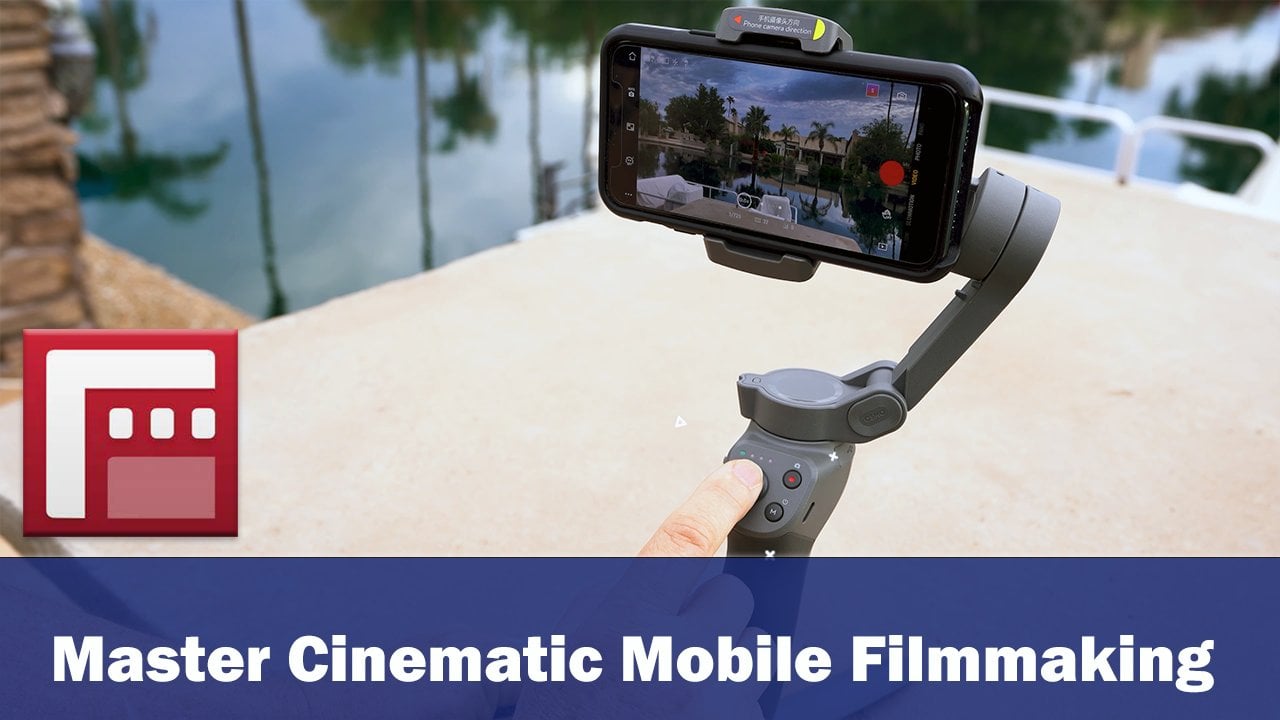
et réalisateur mobile. Et dans ces leçons, je vais vous donner
un cours intensif sur la nouvelle application iPhone qui a
conquis le monde entier. Application Black
Magic Camera totalement gratuite. En fait, Apple a utilisé l'application Black Magic Camera pour filmer son événement
spécial d'octobre, qui est entièrement filmé
sur l'iPhone 15 Pro Max. Le projet de ce
cours est de créer une 62e vidéo et de la relier quelque part ici afin que nous
puissions tous y jeter un œil et apprendre les uns des
autres après chaque section, pratiquer le sujet ou le réglage de
caméra que nous venons de parcourir et nous
familiariser avec le sujet Et c'est la clé pour être
vraiment à l'aise avec l'application et cela améliorera vraiment vos
vidéos de façon spectaculaire Cela dit, passons à
la première leçon.
2. Aperçu des applications BM partie 1: Black Magic vient de publier l'application téléphonique gratuite
pour iPhone. Tout d'abord, si
vous ne connaissez
pas la société Black Magic, elle fabrique des caméras de
cinéma haut de gamme. Ils fabriquent également des contrôleurs vidéo pour capturer le streaming en direct. Ainsi que le fantastique logiciel de montage vidéo
gratuit appelé Davinci Ceci est utilisé dans les
films hollywoodiens Resolve. C'est là toute la puissance
des autres éditeurs tels qu'Adobe Premiere
et Final Cup Pro. Et la version gratuite couvrira probablement tout ce que
vous voudrez faire. C'était passionnant lorsqu'ils ont
annoncé leur nouvelle application pour iPhone. Jetons un coup d'œil aux
fonctionnalités qu'il a à offrir. haut à gauche, nous avons les différentes caméras
qui se trouvent sur votre iPhone. En appuyant dessus, un panneau
contenant tous vos types d'objectifs s'ouvre. Nous avons ici l'objectif de 26 millimètres
ou un objectif normal. Nous pourrions donc choisir notre objectif de
13 millimètres pour l'ultra grand-angle, par exemple. Ou nous pourrions choisir notre objectif
7073 fois Tally. Appuyez n'importe où sur
l'écran pour régler la mise au point et
l'exposition de la zone sur laquelle vous tapez, dans ce cas le coussin. Cependant, dans ce cas,
cela compense
tellement qu'il fait exploser la fenêtre
lumineuse située derrière le canapé Revenons donc en arrière et choisissons notre objectif
ultra large de 13 millimètres Maintenant, en appuyant à nouveau sur le canapé
, vous obtenez une bien meilleure exposition de la pièce et
de la fenêtre lumineuse. Si vous
maintenez la touche enfoncée sur l'écran, vous obtiendrez un
rappel rond indiquant que votre exposition automatique et votre mise au
point automatique sont désormais verrouillées Appuyez à
nouveau sur l'écran pour le déverrouiller. Ensuite, vous avez nos fréquences d'images. Appuyez ici pour
afficher un curseur dans lequel vous pouvez sélectionner 24 à 60
images par seconde. Appuyez sur la fréquence
d'images en haut à gauche fermer à nouveau un curseur. Ensuite, il y a le
branchement du volet. Cela fait apparaître un curseur
qui indique la vitesse d'obturation. Dans notre exemple, je l'ai laissé à 1/48 car nous avons 24
images par seconde,
ce qui, comme nous le savons, est la
bonne solution pour le flou cinétique Vous pouvez également modifier
l'obturateur de vitesse à l'angle d'obturation,
si c'est ce que vous voulez. Vous pouvez le faire en cliquant sur
Paramètres, en
accédant à l'appareil photo, et vous pouvez modifier
l'obturateur de la vitesse d' obturation à l'angle d'obturation. Sélectionnez ensuite la caméra en haut
à droite pour accéder à l'écran de
capture principal. Nous voyons maintenant que l'
obturateur est maintenant en degrés. Il vous suffit de le régler
à 180 degrés et il
sera toujours le double de votre fréquence d'images. Ensuite, nous avons l'iris, qui est en fait l'ouverture de
votre appareil photo. Et cela dépendra de l'
appareil photo que vous choisirez. Et c'est réparé,
tu peux le modifier. Le centre supérieur indique la durée d'enregistrement en
heures, minutes et secondes. Cela vous indiquera
l'heure à laquelle le dernier enregistrement a été effectué. Ensuite, il y a l'enregistrement ISO. Cela montre un curseur dans lequel vous
pouvez modifier votre valeur ISO. Vous remarquerez également
que chaque fois que vous déplacez le curseur pour l'
obturateur ou l'ISO, la petite
lettre bleue A disparaît. Ce A vous indique quand
vous êtes en mode automatique. Ici, nous déplaçons le volet au
1/33, nous pouvons le verrouiller. Et vous voyez que lorsque le verrouillage est activé, l'écran d'icônes apparaît en haut de l'obturateur et le gros cadenas bleu est activé en
haut du curseur Cependant, si vous voulez tout
revenir en mode entièrement automatique, ce n'est pas si
évident, n'est pas si
évident, mais cliquez sur le bouton de correction d'
exposition plus moins, sélectionnez automatique, et tout sera remis en ordre pour l'obturateur et appuyez
à nouveau sur le bouton plus
moins sur le bouton
plus ou moins, le curseur le plus proche Ensuite, nous avons la balance des blancs, qui est actuellement en mode automatique. Appuyez dessus
pour faire apparaître le curseur, qui indique que nous sommes à
5 240 Calvin ou à 5 240 Calvin Nous voyons que nous sommes
en mode automatique grâce au gros bouton automatique bleu en haut du curseur Appuyez sur le
bouton automatique pour le désactiver. Nous avons également les préréglages
pour la balance des blancs. Sur le côté droit, nous avons ampoules à incandescence à
lumière du jour, des tubes fluorescents, l'ombre et des nuages C'est là que nous pouvons
contrôler la balance des blancs et que cela ressemble à
nos yeux dans la vraie vie. Laissons-le à 4 200 Calvin et nous pourrons le
verrouiller à cette valeur Nous avons les mêmes curseurs avec une teinte qui vous permet de
déverrouiller la teinte si vous souhaitez ajouter du magenta ou du vert à la dominante de teinte
de la scène Appuyer sur Auto ramènera
le tout à ce que l'appareil photo considère comme
ses meilleures valeurs. En haut à droite, nous avons une résolution. Appuyez sur la molette des réglages du
rouage, en bas à droite. Accédez à Enregistrer sur codec et voici
tous les paramètres que
vous pouvez enregistrer en parallèle, non la mise à jour
depuis les applications de l'application 4444 a été supprimé. Si vous utilisez le
système iPhone Pro et Pro Max, vous pouvez également choisir Apple Log. Il s'agit d'un format désaturé utilisé pour capturer plus de détails à des
fins d'étalonnage des couleurs
3. 3 Aperçu d'applications BM partie 2: En cliquant sur retour, vous pouvez également
définir votre résolution ici. Ici, nous avons quatre, K, dix, ABP et 720 Cliquez sur l'icône de
l'appareil photo pour revenir à
l'écran principal. En bas à gauche, nous avons un
histogramme d'exposition. Si nous augmentons l'exposition
en augmentant le O, par
exemple, nous voyons que
l'histogramme répond Cliquons à nouveau sur Auto et rétablissons la valeur
d'origine. Au milieu, cela nous montre
que nous utilisons un iPhone. Le
temps d'enregistrement qu'il nous reste. Sur la base des paramètres que
nous venons de définir, nous reste 89 % de batterie et l'espace de stockage qu'il nous reste sur
notre téléphone et des gigaoctets En bas à droite, nous avons
un audiomètre qui indique les niveaux internes du micro. Cela ouvre une fois un panneau plus grand au
centre de l'écran. Cependant, le gain ne peut pas
être ajusté ici. L'ajout d'un micro externe
nous permet de régler le curseur de gain
afin qu'il puisse être ajusté Ici. J'ai connecté le système de micro automatique
DGI, et en appuyant sur la barre audio, je peux maintenant accéder au curseur Mon gain. Touchez à nouveau pour fermer un menu à curseur Si vous balayez simplement l'écran vers le
bas, cela masquera les menus
pour une image nette En balayant à nouveau vers le bas, l'image
et le menu réapparaissent L'icône en haut à droite vous
ouvrira de nombreuses autres
fonctionnalités. Le premier est celui des zèbres
exposés. Les curseurs vous permettent de
définir cette valeur d'exposition lorsque vous souhaitez voir
les zèbres surexposés comme ici sur les fenêtres Le suivant est l'écran
Focus Pekin qui peut également être configuré pour choisir d'autres couleurs dans
le menu des paramètres Ensuite, nous avons nos
lignes de quadrillage et nos points centraux. Encore une fois, la couleur peut être
modifiée dans les paramètres. Ensuite, nous avons les formats d'image. Nous pouvons utiliser le
curseur pour vous
montrer les zones de sécurité à photographier dans
différents rapports hauteur/largeur Par exemple, si je voulais prendre des photos dans un rapport hauteur/largeur de deux pour
un. Cela vous donne un
joli guide à l'écran pour vous assurer
que votre composition reste dans les limites du guide. Ensuite, un guide de sécurité
s'affiche à l'écran. Encore une fois, vous pouvez l'utiliser pour vous
assurer que toutes les choses
importantes
que vous voulez se
trouvent dans votre cadre. Vous pouvez vous assurer que
rien n'échappe à ces directives si ce boîtier micro
noir était important pour la scène, mais si nous le plaçons
mal comme ça, nous verrons qu'il est suspendu
en dehors de la composition. Nous pouvons facilement le constater
grâce à la boîte de guidage. Ensuite, nous avons la fausse couleur, qui est un excellent outil
pour déterminer les niveaux d'exposition. Et nous avons également un guide de couleurs
intégré sur le côté de l'écran Maintenant, si nous ajustons
l'exposition ou le teint, nous pouvons voir le
changement de couleur à l'écran.
4. 4 Aperçu d'applications BM partie 3: Enfin, nous pouvons également ajouter un Lut si nous
tournons en log, afin que nous puissions voir à quoi ressemblerait
la couleur en guise d'aperçu. Ensuite, nous avons notre
curseur de mise au point pour la mise au point manuelle. Si vous tapez n'importe où
sur l'écran, la mise au point s'ajustera en fonction
de cette position. Si vous appuyez longuement, vous obtenez une exposition
automatique et un verrouillage de l'
ordre de mise au point. Appuyez à nouveau sur l'écran
ou appuyez sur la mise
au point automatique en haut du curseur pour revenir à l'ordre de mise au point Ici, nous avons la
compensation d'exposition plus curseur
négatif pour éclaircir
ou assombrir Comme nous le savons, cela ajustera combinaison de
l'obturateur et de l'ISO pour éclaircir ou
assombrir l'image Ensuite, nous avons ici
quatre modes
de stabilisation : cinématique standard
et extrême Laissons-en à la cinématique
pour le moment. Ensuite, il y a une ardoise. Nous pouvons organiser vos noms de
fichiers, noms de scènes et autres informations pour organiser vos séquences
comme bon vous semble. Nous avons déjà regardé la caméra et toutes les
images que vous avez filmées sont diffusées dans les médias ici. Vous pouvez gérer vos fichiers et les
télécharger dans le cloud, mais nous en
reparlerons dans une minute. Dans les paramètres, beaucoup plus d'
éléments pour l'audio et le moniteur. Vous pouvez également ajouter des lots ici. Et si vous vous trompez, vous pouvez toujours revenir à
tous les paramètres par défaut. Revenez aux paramètres par défaut, puis réinitialisez et réinitialisez les paramètres de
votre appareil photo. Ensuite, nous avons l'offre Black Magic
Cloud Black Magic. Un
système de stockage basé sur le cloud moyennant un abonnement mensuel. Cela vous permet d'obtenir caméras Black
Magic
compatibles dans l'application caméra
pour pouvoir télécharger leurs séquences, leurs proxys et leurs
fichiers originaux partagés dans le cloud Projet Davinci Resolve. Plusieurs utilisateurs peuvent
modifier le métrage. Cela fonctionne en créant un compte
Black Magic Cloud. Dans l'onglet multimédia, tous les clips auxquels
vous avez activé l'
accès à distance seront affichés. De là, vous pouvez vous connecter
au projet distant qui a
été créé dans les paramètres
et les médias. Vous pouvez configurer
pour télécharger des proxys uniquement ou des originaux et des Désormais, lorsque vous enregistrez et que vous
appuyez sur le bouton d'arrêt,
le commence automatiquement téléchargement de vos
vidéos sur le cloud La personne visualisant
le projet dans ce système cloud aura accès à ces images
et pourra commencer à les modifier. Alors, à qui s'adresse cette fonctionnalité ? Peut-être si vous utilisez un éditeur
distinct pour éditer vos vidéos, si
plusieurs personnes travaillent sur
le même projet à
différents endroits ou
si vous avez le même projet à
différents endroits ou un journaliste d'
actualité
qui a besoin d'un
délai d'exécution rapide de toute façon Cette fonctionnalité est
disponible à partir de la version 18.6 de Davinci Dans la prochaine vidéo, nous allons emmener la caméra
sur le terrain et prendre des photos pour voir comment elle se comporte dans l'environnement
réel.
5. 5 application BM Aperçu d'Apple LOG: Depuis l'iPhone 15
Pro et Pro Max. Apple
vous permet désormais d'enregistrer sur un SSD externe et vous pouvez le
faire via le port USB. Cela signifie que vous pouvez
enregistrer des Apple Prores et les
envoyer directement sur le disque externe SSD, ce qui est un excellent moyen de
capturer des fichiers très volumineux Il existe également quelques variantes de
pros qui peuvent être capturées. Nous pouvons utiliser l'application tierce. Ensuite, vous pouvez choisir le proxy
Apple 422, Apple 422 Light, Apple Prores
422 ou Apple Prores 422 Chacun d'entre eux a essentiellement un débit binaire
supérieur ou inférieur lors de la capture, proxy
étant le
plus bas et le HQ étant la plus haute et la meilleure qualité L'application native filme en 422 HQ Et c'est ce que j'
utiliserais car c'est
la capture de la meilleure qualité et les plus grandes distances sont
également disponibles. Sachez donc que les pros sont également
enregistrés en couleur dix bits. Maintenant, le 422 fait référence
à l'échantillonnage des couleurs. C'est ce que l'on appelle le
sous-échantillonnage chromatique. Pour quatre pixels de
large et deux lignes plus bas, nous échantillonnons deux pixels sur la rangée du haut et deux
pixels sur la rangée du bas. Ces informations
d'échantillonnage de couleurs sont suffisantes pour créer une image. Vous avez peut-être entendu parler de
l'Apple Prozo 444. Cela prend le
même groupe de quatre pixels de large sur deux lignes. Cela prend quatre échantillons de la rangée du haut et quatre échantillons
de la rangée du bas, ce qui nous donne le 444. Les quatre derniers sont
un canal
alpha généralement utilisé pour les informations de
transparence. Ceci est normalement capturé
à un débit binaire plus élevé pour obtenir autant d'
informations sur les couleurs ou le Chromer que possible Pour des choses comme le travail sur
écran vert et les effets
spéciaux où
les différences subtiles de nuances sont importantes, activons la fonction pros. Accédez aux paramètres, à l'appareil photo, au format, faites défiler l'écran vers le bas, sélectionnez le bouton Apple Pros. Une fois cela fait, vous aurez une deuxième option
appelée Pres encoding. Cliquez sur cette option, et nous avons le HDR pour l'enregistrement à plage
dynamique élevée, SDR pour la plage dynamique standard et le journal pour ce format
Apple Log pour la prise de vue dans ce format de journal Si vous avez l'intention d'ajuster
les couleurs du métrage en cours de publication, choisissons le HDR pour le moment
ou une plage dynamique élevée. Touchez de nouveau sur la
flèche en haut à gauche, puis touchez de nouveau sur Retour. Sélectionnez Enregistrer une vidéo. Faites défiler la page jusqu'à la
vidéo HDR et activez-la. Cela permet d'obtenir des informations de
couleur de dix bits lors de l'enregistrement vidéo en HDR. Et c'est ce que nous
voulons, car nous
obtiendrons plus grande plage dynamique possible
lorsque nous enregistrerons notre vidéo. Maintenant, lorsque le mode appareil photo est activé, choisissez la
vidéo en haut de l'
écran ou sur le côté gauche. Si vous filmez à l'horizontale, le HDR est barré, appuyez dessus et notre vidéo
sera enregistrée en Prores HDR À ce stade, il sera enregistré à
l'intérieur de la mousse. Notez également que
nous enregistrons en quatre K 24 images par seconde. Notez que si nous passons ce paramètre
à 460 images par seconde, nous recevons un avertissement indiquant
que 460 images par seconde ne sont prises en charge que si nous sommes connectés à un périphérique de stockage
externe. Maintenant, si nous
le branchons sur le SSD externe, notons ici que vous devez
utiliser un disque dur à lecture
et écriture rapides. Ce doit donc être du type SSD, comme un lecteur Samsung T five
ou T seven. Ou j'aime bien la marque cruciale, les lecteurs X nine ou X ten pro. Ils sont beaucoup plus petits,
leur prix est très compatible et leurs vitesses de
lecture et d'écriture sont vraiment bonnes une fois connectés. Maintenant, si nous atteignons les
quatre K 60 images par seconde et que nous activons
l'enregistrement Prores, nous voyons qu'il est indiqué USBC et la vidéo sera enregistrée
sur le disque externe Cela créera un
dossier appelé CIM, et à l'intérieur de ce dossier
se trouve un autre dossier appelé 100 fichiers Apple qui se
trouveront dans ce dossier Enfin, Apple
a introduit
Apple Log et une option
que nous pouvons enregistrer dans ce est un véritable
format de fichier journal que vous obtenez sur un appareil photo sans miroir ou
un reflex numérique ou un reflex numérique Cela change la donne en matière
de vidéos téléphoniques. Comme nous le savons, le format journal est une image
très plate et désaturée, ce qui permet d'
éviter que les hautes lumières et les ombres ne soient effacées
ou tronquées Il dispose également de beaucoup
plus d'informations collectées et d'une meilleure plage
dynamique. Il peut donc être
manipulé en post-production pour obtenir l'image que vous souhaitez
et le niveau de couleur souhaité. N'oubliez pas que
le journal n'est pas l'apparence finale et qu'il
doit être post-traité. Apple Log aide non seulement à se
débarrasser de cet iPhone, netteté de l'
appareil photo est,
selon tout le monde , un
signe révélateur des images téléphoniques Log permet simplement d'
obtenir
plus facilement le look cinématographique
auquel nous aspirons tous De plus, Apple Log
désactive le mappage sonore local, ce que nous n'avions aucun
contrôle auparavant. Même si vous bloquiez l'
exposition sur l'écran de l'iPhone, le mappage
local des tons serait
toujours en vigueur. Et l'algorithme essaierait d' ajuster
les petits changements de lumière et obscurité sur la scène afin d'obtenir
la meilleure image possible. Mais maintenant, avec Apple Log, le
mappage des tonalités ou le mappage local ne
devraient pas changer
et vous
pouvez modifier les hautes lumières et les
basses lumières comme bon vous semble. Maintenant, l'un des inconvénients de
la vie réelle est une séquence très plate, ce qui est vraiment difficile à voir en plein jour. Cependant, Apple a
créé un lut, mais vous pouvez l'utiliser pour vous aider à
créer une note sur vos séquences Apple Log pour détruire 79,
la norme en matière d'écrans Cependant, dans l'application native, il n'y a aucun moyen de
charger cette sortie, sorte qu'elle
vous donne une sortie visuelle. Donc, regardez, vous serez toujours coincé avec une image très plate. Cependant, dans l'une des
applications tierces, vous pouvez charger le Lut et celui-ci le
superposera sous forme
de visuel afin que vous
puissiez voir à quoi il ressemblerait une fois l'image plate notée Cela rend également la scène
beaucoup plus facile à voir en plein jour.
Application Black Magic. Accédez aux paramètres et
sous Sélection du lot, vous pouvez charger dans le journal
Apple
79 lut ou tout autre
lot de votre choix. Désormais, lors de la prise de vue d'un journal Apple, vous pouvez activer le bouton Lut
affiché pour avoir une superposition visuelle de
ce à quoi
ressemblera l'image une fois qu'elle aura
été appliquée en post-production Cela permet de mieux voir l'image
plate à la lumière du jour dans le cinéma P Three avec Apple Log sélectionné dans
les paramètres de format. Assurez-vous d'être
en mode créatif. Appuyez sur le cube
en bas du centre pour voir votre image en mode Apple Log. Donc, l'image plate, la vue HLG, une superposition de kystes ou le mode système de visualisation Re
79 Bien que les fichiers journaux
semblent intimidants au début et que beaucoup de
gens les évitent Plus vous filmez avec eux et voyez leur potentiel en post, plus vous les utiliserez. Et vous verrez le pouvoir
que vous pouvez obtenir par la poste. Et vous serez
plus à l'aise avec ce format passionnant. Très bien, merci d'avoir regardé et je vous verrai
dans la prochaine vidéo
6. Paramètres de film un jour de pluie: Très bien, c'est très bien de
filmer quand il fait beau et ensoleillé, que le ciel est bleu
et que nous sommes dans de belles régions. Mais qu'en est-il s'il fait
couvert et qu'il pleut ? Voyons comment configurer votre scène et quels pourraient être
vos paramètres. Il pleut ici par
intermittence depuis quelques jours. Il pleut une pause en
ce moment, mais il a plu toute la nuit et c'est en quelque sorte un arrêt, mais le temps est très nuageux
et couvert Voyons donc ce que nous
faisons lorsque nous sommes dans ce type
de condition, d'accord ? La première chose que je vais faire, utiliser une application
téléphonique appelée Evo, et elle va
pouvoir vérifier. Juste une vérification rapide
et c'est plutôt bon. C'est ce que montrent nos gammes Calvin en cette
journée nuageuse. Donc, si vous n'êtes pas
sûr, vous vous
confondez avec les valeurs de Calvin Que mettez-vous sur un site par temps
pluvieux ou nuageux, ou si vous êtes à l'
ombre
ou sous un abri,
ou si vous êtes à l'intérieur avec une lumière
incandescente Il vous donne une référence rapide. Maintenant, tous les téléphones et appareils photo, comme le Pocket, sont vraiment
bons avec la mise au point automatique. Ils vous permettent d'entrer
dans le vif du sujet, mais ce n'est qu'un test rapide Nous pouvons voir que nous sommes environ
6 000 ou 6 100 ici. Cela nous donne donc un
petit point de repère que nous pouvons simplement garder à l' esprit pour cette journée nuageuse Très bien, nous allons donc entrer dans l'application Black Magic et tout est réglé sur
automatique pour le moment. Tu sais, les gens deviennent fous
quand on ne peut pas simplement utiliser la voiture. Eh bien, si vous êtes
coincé dans le pétrin, automatique convient, selon ce à quoi cela ressemble. quoi vous devez faire
attention, c'est que lorsque vous filmez avec
différents appareils photo et autres appareils, ils ne correspondent pas. Par exemple, si vous voulez
prendre des photos et vous y connecter, prenez des photos et connectez-vous
à votre poche votre Go Pro ou votre appareil photo sans miroir
pour qu'ils correspondent tous Lorsque vous effectuez un étalonnage
post-colorimétrique,
jetons un coup d'œil
à ce que nous avons obtenu Tout est en
ordre pour le moment. Ce que nous allons faire, c'est
commencer par les bases. Nous sommes à 24 images par
seconde, ce que je ne veux pas. Je vais passer
à 30 images par seconde, puis je vais
passer à mon obturateur. Nous y reviendrons dans une seconde. Io est automatique. Cela montre qu'il est bas à 66, et nous
examinons l'histogramme en bas
de la page. C'est bon. Nous savons que la balance des blancs automatique dit qu'elle est de 61 ou 80,
ce qui est plutôt bien. C'est exactement ce que nous avons
vu avec l'autre application. Je vais donc verrouiller
la balance des blancs. Je ne veux pas que ça change. OK, maintenant ce que je vais
faire, c'est ce que je veux, alors jetez un œil à notre codec
et à ce que je vais faire Enregistrer. Mon code est H 265, donc je vais faire du pro S422 Ensuite, je vais
passer à la résolution. Nous voulons quatre K de mon espace colorimétrique. Je veux photographier un journal Apple. Et ce que je vais
faire ici aussi c'est passer à l'enregistrement vidéo. Bien, nous sommes dans Pro
S422, Apple Log. OK, donc ce que je vais
aborder ici, c'est mon lot. Le Lut que nous
allons avoir, ma sélection de Lut, peut être
celui que vous choisissez. Je vais faire ce lot de
conversion ici, puis je dois y retourner et
je vais l'activer. L'activer, c'est afficher
le Lut lorsque nous le voyons ici. Il va essayer de vous donner une image un
peu plus contrastée. Très bien, à quoi cela
ressemblerait si vous utilisiez
le lut en post. Si, par exemple, je vais
le désactiver, nous revenons ici, nous pouvons voir quoi cela ressemble.
C'est très plat. Mais c'est bien
parce que nous voulons le faire, si nous regardons bien notre histogramme
en plein centre Donc tout va bien, mais
nos volets sont au 1/634. Maintenant, c'est ce
que ça va être L'obturation est très rapide car
même par temps couvert, il fait vraiment très clair Encore une fois, nous ne suivons pas
cette règle d'obturation à 180 degrés. Très bien, allons-y, allons-y encore pour que nous
puissions mieux voir. Tout comme ici, c'
est ici que nous serions. Notre histogramme semble bon. Permettez-moi de vous montrer ceci parce que
vous pouvez mieux le voir. Notre couche supérieure gauche prend
30 images par seconde,
24 millimètres, donc notre caméra à écran large
unique Très bien, Iris, on peut
changer, c'est qu'à 1,8 c'est trop bas. Notre balance des blancs est ce que nous pensons qu'elle devrait
être, le ciel est couvert C'est donc environ 66 100. D'accord, mais la seule chose qui est
différente, c'est notre vitesse d'obturation Notre vitesse d'obturation ne suit donc
pas règle d'obturation à
180 degrés. Nous pouvons donc l'enregistrer
dès maintenant ici. C'est avec la vitesse d'obturation la
plus élevée, rien ne bouge dans la scène, donc ça devrait tout à fait aller. C'est juste un jour de pluie. Il y a des canards qui
nagent. Il ne se passe rien d'autre, donc ce serait bien. Nous n'avons pas à suivre la règle de l'obturateur à
180 degrés. Si vous vouliez le faire,
alors nous passerions
au volet et nous sommes à
30 images par seconde, donc nous devrions faire 1/60. Restons-en là Mais maintenant, nous constatons que si nous examinons l'histogramme
et l'écran, nous sommes complètement époustouflés d'
essayer d'obtenir cette règle d'obturation à 180
degrés, même par temps nuageux à
30 images par seconde , vous n'
allez pas l'obtenir parce que l'obturateur est trop lent et qu'il laisse entrer beaucoup
trop de lumière. La seule façon de
contourner ce problème est de mettre un filtre final. Il se trouve que
j'avais un filtre final. Il se trouve que ce sont les filtres à puits
libres. Ils sont magnétiques. Cela se rapporte à l'étui
que j'ai ici. Et il s'agit d'un filtre ND
de trois à cinq. Ou six à neuf, je dirais. Je peux juste le mettre sur le bord et ils correspondront à un verrou
magnétique en place Ensuite, vous pouvez voir où aussi, parce
que je suis entre
six et neuf ans. Et vous pouvez voir que
c'est en fait une version plus sombre. Ce que je dois faire, c'est
être plus léger que ça. Si je le
rangeais une seconde, l'autre bout, il trouverait qu'il
faisait trop sombre. J'en ai un autre de un à cinq, donc je vais
coller celui-ci, celui-là, je vais
juste pouvoir activer celui-ci, celui-ci. Vous pouvez voir que c'est
toujours très clair et l'histogramme est tourné vers
la droite, ce qui
me dit que c'est trop clair. Je vais juste le ramener
à environ trois ou quatre. Un peu plus clair,
peut-être trois. Cela nous donnerait
une bonne visibilité. Maintenant, pour vous montrer que nous sommes toujours à 1/60 pour 30 images par seconde. Notre balance des blancs est bloquée
, donc elle reste faible. C'est ce que j'obtiendrais. Faisons un petit
enregistrement de cela. C'est ce que j'utilise un filtre ND, car même s'il fait
couvert et qu'il pleut, vous aurez peut-être besoin d'un
filtre final si vous essayez d'appliquer la
règle d'obturation à 180 degrés
pour un flou Mais encore une fois, comme je l'ai dit,
dans ce cas précis, il n'y a rien de
mal à le faire sans filtre final. Déposons donc simplement ce filtre
final ici. Enlève-le, d'accord ? Et ce que je vais faire,
c'est aller sur le volet, déverrouiller pour revenir
ici et passer au mode automatique. Maintenant, nous pouvons voir des volets comme 1/200. Cela change
parce que j'ai les bras sur le chemin, 1/700. D'accord, il est donc
beaucoup plus rapide de compenser
pour garder l'histogramme D'accord, nous sommes tous
là, c'est bien. Faisons un enregistrement ici
pour voir la différence. C'est avec un obturateur beaucoup
plus rapide, je n'ai pas de filtre final activé. Avec une vente à 30
images par seconde, l'obturateur est à 1/804.
C'est ce que nous obtiendrions Encore une fois, rien ne
bouge dans cette scène. C'est parfaitement bien.
7. 6 application BM BTS partie 1: Très bien, dans cette vidéo,
nous allons jeter un œil à l'application Black Magic avec
l'iPhone 15 Pro Max. Et nous allons voir comment
cela fonctionne dans le monde réel. Nous sommes en vacances à Porto, c'est une région magnifique une végétation luxuriante. Une chose que je
suggère est de ne pas oublier d'essuyer vos verres, surtout si vous vous trouvez
dans une zone humide car les verres
seront embués Fais donc attention à ça. L'autre chose que nous
allons faire, c'est que si vous parlez comme
ça en tête à tête, réglez
simplement votre téléphone sur 24 images par seconde ou
30 images par seconde. C'est une bonne chose. Mais nous
allons nous procurer un rouleau B. Nos paramètres seront de quatre K et ils
seront dans Pros. Nous allons utiliser un format de
journal log rapple. Désormais, l'application native pour
iPhone ne vous permet faire que 30 images par seconde sauf si vous exportez
vers une carte SSD. L'application Black Magic
vous
permettra en fait d'exporter les 60
images par seconde. De plus, plus tard, je
vous montrerai que vous pouvez utiliser une superposition pour voir un peu mieux ce que vous
regardez Parce qu'avec le format journal, Apple Log, c'est très plat. Si vous êtes particulièrement exposé
au soleil, il est vraiment difficile de
voir l'écran. L'utilisation de cette quantité de
superposition permet de voir à quoi ressemblera l'image
lorsque vous l'aurez notée dans Très bien, voyons comment faire
le tour
et voir ce que nous pouvons collecter à l'aide de l'application Black Magic. Très bien, pour le prochain cliché, le soleil se
lève en
ce moment, il y a beaucoup d'ombre
ici, il y a beaucoup d'ombre Mais si vous n'avez rien de tel qu'un
gimble avec vous lorsque vous faites tout cet appareil portable,
recherchez des choses comme ça C'est un lampadaire. Et si nous voulons obtenir une image
d'un balayage jusqu'à cette
paume, par exemple, nous pouvons le faire en plaçant simplement
un téléphone au-dessus d'ici. Nous avons dit de regarder où
vous allez aller. Donc, le ciel, je
vais cliquer et
maintenir le bouton enfoncé pour qu'il pointe
vers le ciel, la zone la plus lumineuse, pour qu'
elle soit verrouillée Maintenant, je vais
juste enregistrer et déplacer le
téléphone vers l'arrière, doucement et doucement. De plus, au lieu de simplement
tenir votre téléphone en l'air et de toujours prendre des photos
sous cet angle pour ce que vous voyez, car c'est ce que
nous faisons tous naturellement. Essayez de prendre
trois photos différentes, l'une en grand angle, l'autre en angle moyen et l'autre en gros plan. Vous obtenez donc la même
chose, mais dans
de nombreux angles
et plages de zoom différents. Et cela vous donnera
beaucoup plus d'options en cours de publication. Si vous n'avez pas plusieurs appareils photo à l'arrière
de votre téléphone, déplacez-vous simplement plus près
du sujet ou
éloignez-vous et descendez du
sol vers le haut en regardant vers le bas,
puis éloignez-vous et descendez du
sol vers le haut en regardant vers le bas, mélangez les deux autant de
fois que possible. Photographiez trois ou cinq
images différentes du même sujet, sous différents angles, avec
différents appareils photo. Essayez également de ne pas
utiliser les zooms numériques. Si vous avez trois caméras
à l'arrière de votre téléphone, utilisez-les. Vous avez une taille ultra
large, large, une dizaine. Ils ont une mise au point optique
et les utilisent Ils offrent les meilleures images si vous commencez à zoomer au-delà de
la mise au point optique Il utilise le zoom numérique, ce qui est un peu
plus granuleux et moins bon. Réfléchis à ça.
8. 7 Application BM BTS partie 2: ce
que j'appelle, maintenant est ce
que j'appelle, maintenant je vais
juste aller toucher ce type. Je sais que nous allons nous
concentrer sur ce point. Oui, je sais que je vais
prendre contact avec celui-ci. Cela va être au centre de l'attention. Et dans celui-ci, nous sommes
dans la même zone. Nous sommes dans l'objectif cinq fois, mais je me concentre sur les
fougères à l'arrière Et si je touche le
feuillet avant, mettrai le focus sur le feuillet
avant comme ceci. Et cela vous permet
de vous concentrer facilement. On peut revenir dans l'
autre sens,
comme si des effets différents
pour la même chose. Très bien, donc ce que
nous allons faire,
c'est faire profil bas. Et nous allons
verrouiller notre téléphone, qu'il soit verrouillé
dans cette zone de la piscine et nous allons
revenir ici et simplement nous y glisser. Réessayez, revenez en arrière
une fois de plus, verrouillez-le puis retrouvez-le. Faites-le à vos risques et périls. Donc, ce que nous voulons
faire ici, c'est faire une promenade en poussant le tir depuis le
dessous du pont. Nous allons donc limiter notre
concentration et notre exposition lorsque nous sommes à l'extérieur regarder le reste de la piscine. Ensuite, ce que nous
allons faire à ce
moment-là , c'est passer
sous le pont, revenir en arrière, puis commencer
l'enregistrement à partir de là. Et avancez à nouveau. Fais attention. Vous pouvez vous procurer un
étui étanche pour votre iPhone. Fais juste attention à ne pas le
laisser tomber dans l'eau. Encore une fois, il est très important d'
essayer de trouver le meilleur
moment de la journée pour photographier. Tôt le matin, juste après le lever du soleil ou
juste avant le coucher du soleil. C'est à ce moment-là que le soleil
n'est pas si brillant dans le ciel
, qu'il y a un tas
d'ombres et que
tout est vraiment dur. meilleur moment, tout est
plus beau avec le soleil incliné
une heure après le lever du soleil et
une heure avant le coucher du soleil. C'est le meilleur moment.
Les couleurs sont superbes. Vous pouvez voir l'écran de votre téléphone et tout
est dix fois plus beau. Alors essaie de le faire, d'accord ? Si vous n'avez pas de trépied
ou quelque chose comme ça, vous pouvez faire preuve de créativité ici Il suffit de mettre mon téléphone
contre des tongs. Donc, ce que nous allons
faire, c'est me
concentrer sur les pierres ici, afin que tout ce qui se trouve au-delà
soit plus flou Et on va juste passer
devant ça dans la
piscine pour prendre une photo.
9. 8 application BM BTS partie 3: Si vous n'avez personne d'autre avec vous et
que vous voulez
faire venir des gens alors n'y a personne d'autre dans les parages. Procurez-vous un trépied de voyage,
très léger. Ou placez simplement votre téléphone quelque part et
passez devant lui dans différentes scènes pour
faire apparaître des personnes sur l'image.
Même si c'est toi. Cela rend simplement les scènes
un peu plus intéressantes avec une
personne dans la vue. Si vous n'avez pas d'
amis, ne vous inquiétez pas, vous pouvez simplement vous filmer en
train de passer devant la caméra. Donc, ce qui est vraiment important, c'est de toujours penser à
verrouiller la balance des blancs. Vous pouvez le faire dans le
logiciel en accédant aux paramètres de l'appareil photo et en vérifiant la balance des
blancs lors de l'enregistrement. Il suffit de regarder
cette scène ici. Regarde comme c'est vert ici. Mais quand j'entre en scène avec la chemise bleue sur
une chemise bleue grise, la balance des blancs change
totalement. Regardons cela à nouveau. C'est donc plutôt vert. Et puis il devient très
vert vif juste à cause
de la couleur de la chemise. Et j'ai laissé la
balance des blancs en mode automatique. Encore une fois, en vérifiant cela dans
les paramètres de l'appareil photo, vous ne vous en souviendrez jamais car vous pouvez voir que j'ai clairement
oublié de le faire ici Si vous réglez les paramètres de
l'appareil photo, ils
le seront
automatiquement lorsque vous appuierez sur le bouton d'enregistrement
en utilisant la même zone Nous pouvons simplement les
utiliser pour cadrer la photo et effectuer un panoramique vers le haut et vers le bas pour
voir ce qui se trouve derrière. Encore une fois, verrouillez à nouveau votre
image ici, afin qu'elle soit légèrement
floue ici. Essayons ça. Je vais
verrouiller mon image ici, et je suis juste dans une
fenêtre panoramique. OK, l'autre
chose à faire est de rechercher des textures, des
choses comme ça. Arbres muraux, buissons, vous pouvez vous déplacer à travers eux, en particulier
pour les transitions. Vous pouvez déplacer votre téléphone de gauche
à droite, de droite à gauche. Encore une fois, nous faisons quatre K 60. Vous pouvez également monter et descendre. Ce sont d'excellentes
petites textures pour les transitions comme nous l'avons fait plus tôt
avec l'arbre, savoir
que lorsque l'image
passe sur la caméra, fait sombre, nous pouvons
passer à ce mur. Supposons que nous
voulions traverser ce mur et monter dans
la zone située derrière moi. Cela peut être assez
difficile de le
faire et de
se présenter ensuite comme ça. L'une des choses
que vous pouvez faire est, comme nous l'avons
déjà dit, de revenir en arrière Revenez ici sur l'
image que vous voulez. Concentrez-vous là-dessus, puis partez de là et
revenez dans le mur. Essayez les deux méthodes et voyez
laquelle fonctionne à nouveau. Quatre K 60 et moi avons une
stabilisation sur une cinématique. OK, ce que je vais faire
ici, c'est que je suis prête. Je suis à 60 images par seconde. Je vais m'attarder, concentrer sur cette fleur ici. C'est le dernier poste
que je souhaite occuper. Je vais commencer à enregistrer ,
puis je vais me retirer, éloigner
lentement,
nous pouvons essayer encore une fois. Appuyez et maintenez pour verrouiller
, puis sortez et faites tourner. Je commence à enregistrer,
puis je vais m' éloigner
lentement. Nous pouvons essayer encore une fois. Appuyez sur le
verrou et maintenez-le enfoncé, puis enregistrez. Sortez et partez en vrille. Très bien, nous
avons donc notre premier clip que nous venons de voir,
c'est cette fleur qui recule
et qui se déplace vers le bas. OK, le deuxième clip que nous avons ici est que nous allons utiliser cet autre clip
du bar avec les bouteilles allumées tôt le matin
sous le soleil. Et puis le troisième clip
que nous allons
utiliser pour une transition
est celui-ci. Ce sera cette transition de
texture
qui se produira en fait
dans l'appartement de
la chambre d'hôtel. C'est
alors que nous étions en train de peindre cette peinture murale et elle
donnera une belle touche de texture. Je vais l'utiliser en plus de ces deux autres clips pour superposer et obtenir un effet
intéressant Ce que j'ai fait ici
avec la fleur rouge, en fait une
rampe de vitesse au fur et à mesure que nous montons, lorsqu'elle commence à rouler. Il y a une petite rampe de vitesse ici lorsqu'
il s'enfonce dans le sol. a une lacune ici
où se trouve la transition, je vais le laisser
voir pendant une seconde environ. Ensuite, lorsque nous passerons
dans l'autre, ce sera également une rampe de
vitesse qui
démarre très vite,
puis qui descend et ralentit lorsque nous nous
déplaçons de gauche à droite Maintenant, vous pouvez voir que
nous roulons avec la fleur rouge
qui entre à droite, même si elle s'
enfonce dans le sol. Et puis, quand nous arrivons
à l'autre, nous roulons de
gauche à droite, nous allons dans la
même direction. En plus de cela,
ce que j'ai fait, c'est superposer cet effet de texture à l'
endroit où se situent les rampes de vitesse J'ai juste fait comme
une croix. Comme vous le voyez, au fur et à mesure que je roule ici, cela commence
à s'estomper pour prendre cette texture. Vous pouvez en voir un
peu plus haut, puis nous aborderons beaucoup plus la
texture. C'est juste qu'il y a aussi un petit
flou cinétique ici. En gros, au fur et à mesure que j'
arriverai de l'autre côté cela disparaîtra également. Vous voyez la texture
sur le dessus. Au fur et à mesure qu'il
pénètre dans
les bouteilles, la texture
disparaît et nous arrivons à ce joint Jetons donc un coup d'œil à quoi cela ressemble
une fois que vous y avez ajouté quelques effets sonores pour obtenir l'effet final. Et c'est en fait
une très bonne façon d'être créatif uniquement avec
ces effets de texture. Qu'il s'agisse d'arbres
, de fougères, de fleurs, herbe
ou de murs, exactement comme nous en parlions
10. 9 Fin d'application BM: bon, c'est ça. Vous avez
terminé le cours. J'espère que vous avez apprécié le cours, et j'ai hâte de vous voir dans un autre cours ici même.
 William Buckley