Transcription
1. Introduction au masques: Bienvenue au masque et à l'essentiel dans Premier Pro. Pour qui est-ce que c'est ? C' est pour quiconque veut savoir comment faire des masques et les comprendre. Alors qu'est-ce qu'un masque ? Ou un masque n'est rien de plus que pris, un outil de forme, puis être capable de découper un objet dans votre métrage vidéo pour isoler ou afficher un calque ci-dessous sont plusieurs calques ci-dessous. Vous pouvez l'utiliser pour des choses comme le clonage lui-même. Suivez également un masque. Donc, si vous masquez le visage de quelqu'un, par exemple, et qu'ils bougent, il suivra le masque avec le visage. Nous avons également des effets de texte que vous pouvez utiliser là où les textes peuvent être derrière un objet ou sortir de derrière la montagne ou d'autres choses. Vous pouvez utiliser une masse pour remplacer un ciel. Si vous avez une grande scène et que le ciel est très terne, vous pouvez la remplacer par ce que vous voulez. Vous pouvez également utiliser la masse pour supprimer un objet ou une personne d'une scène non désirée. Vous pouvez également utiliser un masque de suivi pour remplacer la couleur des yeux d'une personne, par exemple. En outre, ils sont vraiment bons pour les transitions. Si vous êtes vidéaste et que vous faites un film, et que vous faites différents types de mouvements de caméra. Les masques sont vraiment utiles pour ce look de transition. Nous allons également vous faire découvrir les bases de l'utilisation de l'outil stylo. Et le reste de l'outil de masque est qu'ils sont assez délicats
et prime, et ils semblent avoir leur propre esprit parfois. Nous allons donc vous montrer ces petits trucs et astuces sur la façon de les utiliser. Bon, alors nous allons dans Premiere tout de suite. Et commençons.
2. Les bases de masques du masque: Donc, dans cette leçon, nous allons jeter un coup d'oeil sur les dernières bases. Les outils, comment en dessiner un. La prémisse. Les outils pour la masse sont assez excentriques, ont
parfois un esprit propre. Nous allons donc vous montrer les outils dont vous avez besoin, comment manipuler les différents points et ce qui se passe quand ils sautent hors ligne. Et puis vous voulez les remettre ou peut-être ajouter quelques points dans la ligne. Alors entrons dans cela et ne regardons jamais toutes les façons dont vous pouvez manipuler le masque. Donc, nous allons commencer avec ce graphique juste ici. Et puis si vous passez au panneau de contrôle des effets, c'est là que et l'opacité est là que vous devez. Tout d'abord, nous avons un outil circulaire ou une ellipse. Une fois que vous cliquez dessus, il fera le masque et vous pouvez le déplacer de toute façon que vous voulez. Vous pouvez également saisir l'un de ces petits nœuds ici et en changer la forme. Tout comme si vous pouvez le rendre plus grand ou plus petit, peut utiliser l'outil à main pour le déplacer. Il y a d'autres outils que vous avez ci-dessous, tels que le chemin de masse, masque, plume, capacité de
masse, une expansion de masse et inversé ou entrer dans ceux-ci lorsque nous avançons. Si vous voulez supprimer le masque, quel effet de genre désactivé ? Il suffit d'aller dans Opacité FX et de cliquer en même temps. Et il va supprimer l'effet est désactivé. Cliquez à nouveau dessus pour l'activer. Vous pouvez voir, vous pouvez voir un mascara et vous pouvez le déplacer. Si vous ne voulez pas voir le contour, comme
n'importe où hors du masque. Et encore une fois, nous pouvons voir l'effet ici. Si vous voulez voir à nouveau le contour bleu, cliquez sur Masque. Alors débarrassons-nous de celui-là pour l'homme droit en cliquant sur le masque. Cliquez sur la touche Supprimer. Le prochain que vous avez est un outil carré. C' est exactement la même chose que l'outil circulaire ou l'ellipse. Vous pouvez le déplacer. Vous pouvez faire glisser ceci pour le rendre plus grand ou pour faire d'autres formes bizarres. Juste en saisissant ces nœuds ici. Même chose. Si vous ne voulez pas voir que vous cliquez n'importe où, vous ne voyez pas le masque bleu. Retourne sur le masque. Ils reviendront et vous pouvez activer l'effet non seulement comme avant. Donc, ils sont exactement les mêmes. Supprimons celui-ci pour l'instant simplement en prenant un masque, appuyez sur Supprimer. Cliquez ensuite sur l'outil Plume. Donc on va cliquer dessus. Une fois que j'ai remarqué que rien ne vient sur l'écran, parce que ceux-ci sont préfabriqués, le carré et le cercle. Il suffit de cliquer de toute façon, vous voulez arrêter de faire le premier. Et puis on veut y aller et faire un 2.3rd.4 points. Et chaque masse doit être proche afin que vous puissiez faire quelques points de plus. Et puis une fois que vous aurez terminé le masque, ce sera juste comme le cercle ou l'autre. Vous pouvez les faire glisser à nouveau de toute façon, vous voulez aimer donc si nous cliquons sur le bouton inversé ici, cela agit comme un trou noir sans vidéo sur vidéo aussi. Si nous avons quelque chose en dessous,
c' est ce que nous pouvons voir en dessous. Et puis je peux déplacer ça en dessous. Donc, c'est comme un trou dans la vidéo supérieure pour pouvoir voir quelque chose en dessous. Si nous revenons à la vidéo supérieure, la première ici et cliquez sur bert it off. Alors on ne verra pas ça. On voit juste que cette partie qu'on a masquée à ce type était plus grande, comme ça. Alors la petite masse que nous avons faite sur la partie supérieure ici n'est qu'une section là-dessus. Si nous cliquons à nouveau sur Inversé. C' est cette petite section que nous avons faite dans cette couche supérieure. Et ça montre ce qu'il y a sur la couche inférieure en dessous. Alors débarrassons-nous de ça pour l'instant. Et puis nous allons aussi nous débarrasser de ce masque et nous arrêtons de, dès le début. Donc on est de retour à la case 1. Disons maintenant que nous voulions masquer le ciel. Donc nous voulions garder ces montagnes et elles sont assez sinueuses, donc nous garderons la mer. Il est des montagnes sombres et nous allions remplacer ce type. Par exemple. Une des autres choses que vous faites dans Masque et en Crimée est si je veux faire une ligne courbe et pas une ligne droite. Donc, jusqu'à maintenant, nous avons juste fait deux lignes droites. Donc, si je veux faire une ligne incurvée, vous cliquez une fois. Vous passez à votre point suivant, puis cliquez et faites glisser. Et puis ce que cela fait, ce n'est pas votre masque. C' est un outil pour être en mesure d'ajuster la courbure sur la ligne. Donc ils voulaient que ça s'insère sur une courbe, n'est pas ce que vous pouviez faire. Donc une autre chose ici, c'est cette première ligne ici. Si je maintiens la touche Alt enfoncée, ils la changeront en flèche. Et quand je bouge ça, ils bougeront la moitié supérieure de la courbe. Si je vais à la flèche du bas, appuyez sur Alt, cela affectera tout ce qui était en dessous de cela. Donc c'est ce que nous pouvons faire pour faire de belles courbes. Débarrassons-nous de ça. Disons qu'on allait masquer cette zone ici. Donc la première chose que nous ferions en fait est de zoomer droit. Ainsi, vous pouvez obtenir le plus propre d'une image que vous le pouvez. Et il y a beaucoup d'arbres à Django. On ne pourra pas contourner toutes ces petites plumes et le voilier. Et ça prendra beaucoup de temps pour le faire. Mais pour vous donner une idée, vous pouvez prendre votre temps ici. On va utiliser l'outil de stylo. Et puis je clique sur l'écran ici pour arrêter. Et puis je peux cliquer vers le bas. C' est assez étrange, donc je peux passer par ici. Maintenant, si je viens ici, cliquez et faites glisser. Et puis si je viens ici, cliquez. Maintenant, vous pouvez voir si je prends ça et fais Alt, je peux affecter la courbe de cette ligne de ce côté de celui-ci. Si je clique sur celui-ci. Et est tout ce qui se passe, c'est normal dans l'amorçage d'autres contrôles Z, contrôle Z une couple de fois. Tu veux revenir. Donc, si je voulais revenir ici à nouveau, cliquez et faites glisser. Encore une fois. Si je veux déplacer ça, appuyez sur ALT et Y1 pour ajouter le fait, ce gars que vous voyez rien ne s'est passé de ce côté, tout
suivi pour en manquer un. Et puis celui-ci me permettra de manipuler ça. Une autre chose qui se passe ici. Maintenant, ne retourne pas ici et ne clique jamais dessus. Si vous le faites, il fera un outil de masque. Et ça a créé une seconde messe. Si elle fait cela, vous pouvez simplement faire Control Z. Je vais cliquer sur la queue de masse et faire supprimer. Nous vendons sur la masse 1. Et puis on va cliquer ici. Et si je vais ici, ici, et ici, parfois cette chose va sauter plus grande. Si je veux passer au-dessus du mât, disons qu'il a sauté comme ça. Alors faites simplement un Control Z et Control z une autre fois pour vous débarrasser du dernier point, passez ce point, puis faites glisser celui-ci à l'endroit où vous voulez qu'il soit. Et puis montez ici et ici. Et on peut les emménager. Nous voulons mieux les ajuster. Et là, encore, il a sauté. Contrôle Z. Éloignez-vous de lui, revenez à elle. Eloignez-vous de lui. Apportez-le dans un seul air. Eloignez-vous de lui. Apportez-le dans une annonce de désir. Et puis vous prenez votre temps et travaillez votre chemin sur tout
le terrain. Prenez votre temps. Ça prend beaucoup de temps. Fay voulait être précis comme vous le pouvez. Et ces petits sauts et des choses que vous voyez normales, normales en Crimée. Donc, si vous faites cela juste Control Z ou Command Z. Si vous êtes sur un Mac. Et puis prenez votre temps et travaillez votre
chemin sur tout le terrain de la route que vous voulez parcourir. Une fois que tout cela a été fait, vous feriez tout le chemin. Donc, je vais à 25 pour cent et je cliquais tout le chemin autour pour finir la boîte. Donc je fais sur tout ce terrain, jusqu'à la fin. Cliquez à l'extérieur, puis cliquez ici, cliquez ici, et en bas ici. Et on verra ça dans le ciel remplacer plus tard. Ok, quelques petites choses en plus ici. Débarrassons-nous de ce masque. Retournons à la forme. Maintenant, si vous ce que vous cliquez sur, si vous cliquez sur celui-ci et que vous voulez ajouter un point. Vous pouvez ajouter un point en cliquant ici. Et cela ajoutera quelques points supplémentaires pour vous. Juste comme ça. Une chose à faire est juste d'aller ici et de cliquer dessus à nouveau. Encore une fois, il fera un nouveau masque et nous n'en voulons pas. Donc, faites Control Z. Si vous voulez plus de points sur ce, descendez ici, et cliquez sur cela, cliquez sur votre masque. Et puis vous pouvez cliquer sur un nouveau point ici. Comme ça. Et encore une fois, vous pouvez déplacer ça. Vous pouvez déplacer ceci et vous pouvez voir que vous avez ces petits nœuds ici où si je refais tout ça, vous avez le contrôle total de ce que vous bougez. Elle est très flexible. Nous devons juste être patients pour que vous puissiez travailler votre chemin autour toutes ces différentes formes que vous pourriez essayer de déplacer, comme celle-ci. Donc une dernière chose si nous sommes ici et que nous
voulons et manipuler ça peut être que nous avons fait le tour des montagnes, mais nous avons d'autres choses ici. Nous avons un chemin de masque. Il y a une autre leçon à venir. Nous allons juste vous montrer où vous pouvez suivre un masque pour déplacer un objet, un masque, une plume. Cela prendra les bords et les plumes comme ça. Donc, vous voyez va plumer les bords. Donc, ce n'est pas si dur. Vous pouvez voir qu'il est plus à plumes. Alors si on les ramène à 0. Donc c'est aussi bon de faire un peu de plumes. Parfois, vous pourriez vouloir faire beaucoup de plumes Fang à la maison si vous êtes ce que vous essayez de vous fondre dans l'arrière-plan. L' autre que vous avez un comme la prosodie de Moscou. Normalement, nous gardons cela à 100 pour cent, mais dépend de ce que vous essayez de faire. Mais normalement, ce n'est pas touché à l'autre et l'autre que vous avez si nous cliquons sur massless ici à nouveau, est l'expansion du masque. Et vous pouvez rendre le masque un peu plus grand ou un peu plus petit selon vos besoins si vous avez fait le masque et pour une raison quelconque, vous avez
coupé les pieds de quelqu'un ou quelque chose en bas de l'image. Vous pouvez utiliser Moscou est l'expansion pour juste élargir la mascotte un peu, peut-être avec un peu plus loin aussi, juste pour mélanger tout cela. Et nous allons commencer à les utiliser au fur et à mesure que nous avançons dans les tutoriels. Et c'est tout pour les bases de masse. Passons à la pratique.
3. Pratiquer des fichiers: Il y a donc des matériaux à suivre avec. fur et à mesure que nous parcourons chaque cours, quelque part dans la zone de téléchargement des ressources , section
commentaires ici, il y a un lien
vers les fichiers et les choses que nous utilisions pendant le cours. Alors téléchargez-les. Et puis tout ce que vous avez à faire est de les décompresser sur votre ordinateur. Et comme nous le faisons chaque cours, vous verrez un dossier qui porte le même nom. Et à l'intérieur de ce dossier se trouve les médias. Faites simplement glisser les médias que la vidéo, le clip ou l'image, faites-le glisser dans le projet Premiere et suivez le long. C' est vraiment la meilleure façon de vous
entraîner et de suivre ce que nous faisons. D' accord. Alors allons y entrer.
4. Effet de clonage avec des masques: Dans cette section, nous allons jeter un oeil à la coning elle-même. Alors passons dans Premiere et voyons comment le faire. La première étape est de me remplir en trois endroits différents dont nous avons besoin. Double-cliquez sur le clip vidéo. Donc, il s'ouvre dans le panneau source. Ici, nous pouvons voir ceci est un clip continu où j'ai déménagé à la position un, puis déplacé à la position deux. Et finalement déplacé à la troisième position. On doit découper ça en trois clips séparés. Déplacez la tête de jeu jusqu'à ce que vous arriviez au premier emplacement à ce sujet. Et puis cliquez sur le Danemark. Passez au cadre où c'est juste avant que je commence à me déplacer à l'autre endroit, position deux. Donc, ici, nous allons faire et cliquer sur le résultat. Ok. Faites glisser le clip vidéo vers le bas sur une ligne vidéo 1. Faisons la même chose pour la position pour déplacer la chronologie vers l'endroit où je mets sur le mur ici. Et tu peux juste me faire pour N. et ensuite on va le déplacer là où je regarde. Mais juste avant que je bouge ici va faire et faire O pour sortir. Faites glisser ceci vers la vidéo 2. Faisons la même chose pour la troisième position. Juste ici. Pour la position 3, 2, I pour dans, O, pour dehors. Faites glisser cette vidéo 2, position 3. Ensuite, faites-les glisser pour qu'ils soient tous la même ligne de temps et empilés les uns sur les autres. Donc ici, nous pouvons voir par désactiver dans chaque ligne, il y a la position 3, la position deux, et la position un. Activons les clips 3 et 2. Donc, nous voyons la couche supérieure. Je vais cliquer sur ce calque, puis aller dans Contrôles d'effets. Descendez à l'opacité. Et cliquez sur l'outil Stylo ici. Nous allons zoomer un peu pour voir ce que nous faisons. Utilisez le crayon maintenant pour faire un masque autour du premier sujet. Juste comme ça. Faire ainsi une masse. C' est un trou dans cette couche et c'est pourquoi nous voyons la couche ci-dessous. Donc, si je désactive cela, vous pouvez voir ce qui est aussi important ici est de vous assurer que vous obtenez les ombres. Je peux désactiver l'effet en allant au FX en opacité et il suffit de cliquer dessus. Et cela signifie que nous restons sur vidéo 3 clip. Je peux voir la masse que nous avons faite en cliquant sur le masque. Et si je veux supprimer cela ou tout simplement ne pas le voir qui le supprime réellement, il suffit de cliquer ailleurs. Et si vous voulez le voir à nouveau, nous pouvons simplement cliquer sur Masque. Maintenant, si je réactive l'effet, on voit ça dans son ensemble. Le reste de ceci est supprimé et nous voyons la couche en dessous. Si je désactive ces couches. Vous pouvez voir que c'est ce que nous regardons. La prochaine chose que nous pouvons faire est d'aller à la plume de masse et de plume pour que les bords ne soient pas durs. Ils vont se fondre avec l'ombre dans l'arbre et les buissons. Allons activer le clip ici. Et on peut voir la couche en dessous. Donc maintenant, nous devons faire la même masse pour cela. Assurez-vous donc que vous êtes sur la couche 2, une petite vidéo pour aller à l'opacité. Une fois de plus, cliquez sur l'outil Plume et faisons un masque ici. Juste un simple masque. Je vais essayer d'aller dans la zone de l'ombre pour qu'on prenne ça. Aussi. Maintenant, nous avons un masque sur la couche 11, masque sur la couche 2. On va faire la même chose et faire la plume. Donc, il se fond avec l'herbe et les buissons et n'est pas la dure ligne plate. Encore une fois, désactivez l'effet en sélectionnant un effet et en cliquant dessus une fois. Pour que nous puissions tout voir. Si nous cliquons ailleurs, le masque de ligne bleue disparaîtra. Il est toujours là, mais nous ne le voyons pas si nous voulons le revoir et cliquer sur Masque. Ensuite, nous allons activer le troisième clip, ou dans ce cas, le clip vidéo un, le plus bas en bas. Ensuite, vous vous demandez peut-être pourquoi vous ne voyez pas la première personne sur le clip 1, il est activé. Et la raison en est que nous sommes sur Clip 2. Nous avons laissé l'effet de si nous réactivons cela, nous avons maintenant les trois mêmes clones tous dans le même espace. Alors passons la tête autour de cet effet. C' est un peu déroutant parfois pour les gens de comprendre. Donc ce qu'on voit ici, c'est évidemment une petite crêpe de haut en bas. Donc, sur le bas, si nous désactivons les deux autres, c'est
ce que nous voyons dans ceci a été tourné sur un trépied. Donc, tout est là. Si j'active la couche 2, on me voit assis sur un mur ici. Si je clique sur le masque, c'est parce que c'est la seule partie que nous devons sortir. Si je désactive le chemin inférieur. C' est tout. Dans la couche 2, je ne montre ceci que par 10 sur la seconde, sur la, désolé, sur la première. C' est un tout dans ce deuxième clip de calque, juste être autorisé à passer par celui-ci, le plus bas, le plus bas. Même chose pour le supérieur. Le haut est là. Mais si je regarde le masque, pour le masque supérieur, je clique sur un masque et je désactiverais les deux autres. Je viens d'avoir un trou ici qui montre que par Jang sur le premier pour permettre celui-ci. Ce sont les deux trous dans chacun, la masse que nous avons faite. Et puis nous activons la couche la plus basse. On voit. Ces masses que nous avons créées
brillent ou sont autorisées à la poser sur le premier clip. Et l'effet est que vous voyez un clone en vigueur. Jetons donc un coup d'oeil au résultat final.
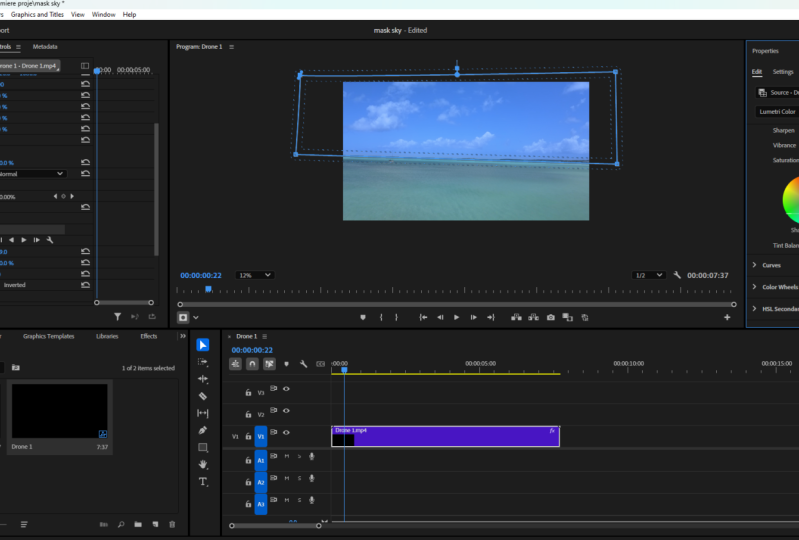
5. Masques animés: Dans cette session, nous allons jeter un oeil aux masques et avons dû les animer. Nous allons jeter un oeil à l'effet de changement dans le ciel dans le premier clip. Et le second, nous allons prendre un masque animé et suivre le visage d'une dame alors qu'elle submerge dans un lac. Donc, nous allons y sauter et voir comment la masse peut affecter différentes couleurs que vous voulez changer quand elle fait juste partie d'une image. Bon, faisons-le. Donc, le but de cette leçon est de parler de masquer cette image. C' est une image de drone. Serions en fait nous corrigerions la couleur d'abord comme normal. Mais je voulais juste te montrer comment on peut masquer le ciel, par exemple. Donc une chose à remarquer ici dans les contrôles d'effet, nous n'avons pas de section Lumetri. Alors faites n'importe quoi ici, faites glisser ceci d'avant en arrière, réinitialisez-le, et cela ouvrira la couleur Lumetri sur le contrôle des effets. Maintenant, ce qu'on peut faire une fois ouvert, c'est aller à 25%. On a juste de la place. Cliquez sur le crayon et nous allons juste
dessiner un masque juste dessus. Comme ça. Ensuite, nous allons masquer beaucoup de plumes. Parce que nous ne voulons pas que ce soit une ligne droite parce que cela bouge, alors nous pouvons maintenant colorer le ciel d'une couleur différente de la mer. Donc, si nous voulons que le Skylab boot bluer, nous pouvons aller à Color Wheels, par exemple. Et puis prenez les tons moyens, peut-être prendre un plus bleu, prendre les faits saillants, faites-les glisser plus bleus. Donc avant et après. Et si nous éteignons le masque, comme ça, vous pouvez voir la différence. Et quand nous lançons la vidéo, le ciel est beaucoup plus bleu que l'original. Donc, c'est une façon d'utiliser des masques. Dans ce clip suivant, nous voyons une dame dans un lac et elle va plonger dans le lac. Il semble tout à fait l'humeur de celui-ci est assez grave. Mais c'est très, très, très, pas très saturé du tout. Donc, pour dire, nous voulions égayer son visage juste un peu, juste une touche. Cela va avec l'humeur de la scène. Mais peut-être que vous pouvez voir qu'elle a un peu de maquillage ici. Donc, disons que nous voulions souligner cela juste un peu. Alors comment on ferait ça avec un masque ? Donc la première chose encore, dans nos faits, nous n'avons pas de zone de Lumetri, donc nous allons simplement déplacer ça. Double-cliquez. Donc maintenant, ce que nous pouvons faire est d'utiliser cette elliptique ici. Voici l'outil Ellipse pour créer quelque chose autour de son visage comme celui-ci. On peut l'ajuster là où on en a besoin. Comme ça. Faites tomber ça. Juste une touche. Comme ça. N' oubliez pas de la plume un peu ici pour que ce ne soit pas une ligne solide. Ok, la prochaine chose à faire est que nous allons utiliser le chemin de masse. Lorsque je clique d'abord sur l'outil clé. Assurez-vous que l'aperçu est triste si vous n'avez pas cette option et que vous appuyez sur ceci, vous ne verrez pas le masque. Assurez-vous donc que l'aperçu est réglé sur activé. Et puis avec ceci sur la première image, appuyez sur Play. Maintenant, ce n'est pas un aller et faire des images clés ici. Et passez image par image à travers le clip. Et ça va suivre son visage partout où on a choisi ce masque. Maintenant, si ça sort de, c'est faire un vraiment bon, mais si ça ne fait pas un si bon travail, vous pouvez en fait l'arrêter à tout moment. Et puis vous pouvez faire de légers ajustements pour cette zone, puis continuer à appuyer sur Play. Et puis il continuera. Donc je vais accélérer ça. N' oublie pas ça. Si vous avez besoin de l'arrêter, si le masque s'éteint quelque part où il ne devrait pas être. Et si vous regardez son genre sortir de sa tête qui sort de l'écran, le masker. Donc on va suivre le visage. Donc ça fait du bien. Maintenant, si vous vouliez le faire ensuite avec le cou sort de l'eau, vous devrez faire un Lumetri séparé, faire un autre panneau Lumetri et faire un masque séparé comme il se déplace hors de la planche ou du cou G14. Mais nous allons le laisser comme ça pour l'exemple. Alors je vais y aller, je vais accélérer ça. Ok, Donc maintenant vous pouvez voir que le masque et est fait, toutes les images clés sont faites ici. Et ça s'est bien passé avec son visage. Donc ce qu'on veut faire maintenant, c'est faire le grade de couleur. Donc, si nous voulions faire un peu de tons moyens ici, juste une phrase de maker pour que nous puissions voir nous Google fou. On veut juste le faire un peu juste pour lui donner un peu plus de teint. Donc avant et après. Et maintenant, si on éteint le masque et qu'on y retourne, et qu'on y jette un coup d'oeil. En fait, il a juste juste éclairci leur phrase d'avant. Et pas trop. Et cela a l'air totalement différent de ce que vous pouvez faire avec le masque de suivi. C' est ainsi que vous pouvez utiliser le suivi moins un masque animé. Et nous pouvons utiliser la masse pour est si vous voulez obscurcir le visage de la personne ou un objet, une plaque d'immatriculation. Alors allez à la première image. Cliquez sur l'image ou le clip vidéo que vous voulez. Rechercher sous effets pour Gaussian, mettre le Golgi et l'effet flou sur le clip vidéo. Maintenant, nous pouvons sélectionner l'ellipse ou le cercle fait ici sous opacité sur le gaussien. Et le rendre un peu plus grand que sa tête. Ensuite, nous pouvons changer le flou à environ 70 détails. Et puis ce masque est maintenant floue. Si nous appuyons sur Play, vous pouvez voir que certains d'entre eux se sont éloignés de son visage. Pour qu'on puisse agrandir une ellipse. Mais ce que nous pouvons utiliser, c'est si nous revenons à la première image, assurez-vous que cette musique est en avant dit Aperçu. Et puis nous pouvons utiliser l'outil de chemin de masque, cliquez sur la masse afin que nous puissions le voir. Appuyez sur le bouton de lecture. Et cela fonctionnera à son chemin. Je te montre le masque. Si vous devez l'arrêter à tout moment que vous pouvez acheter, vous pouvez voir les images clés de BMA. Je vais l'accélérer. Et maintenant que dit fait un très bon travail. Je peux cliquer n'importe où pour sortir du masque. Et si on le rejoue, ses visages sont maintenant obscurcis. si rapide et simple de brouiller un objet. Buffets.
6. Comment supprimer les vidéos: Avez-vous déjà été à la plage et quelqu'un est assis sur le sable là-bas dans l'océan et disposer de votre vue. Aujourd'hui, on va faire de la magie et les faire disparaître. Donc, dans cette section, nous allons parler de ce qui se passe. Vous êtes à la plage et vous voyez un beau coucher de soleil. Tu es le seul sur la plage, sauf une personne dans l'océan. Donc ça va gâcher votre tir entier, non ? Donc pas nécessairement. Voyons comment on peut retirer cette personne de la mer au Premier ministre. Donc la première chose qu'on va faire, c'est un clip de cette dame et de l'océan ici. Le reste des plages ouvertes, comme nous l'avons dit, première chose à faire est de cliquer sur cette vidéo un panneau, appuyez sur la touche Alt, faites-le glisser vers le haut, relâchez la touche gauche de votre souris, puis l'ancienne touche. D' accord, et puis nous avons deux couches exactement les mêmes. Assurez-vous que nous sommes cliqués sur le calque supérieur. On va aller à l'opacité. Ensuite, nous allons cliquer sur l'outil Plume. Et on va juste faire un masque autour de cette personne ici. Un peu dans le sable. Juste comme ça. La prochaine chose que nous ferons est d'éteindre la couche pour la zone inférieure. Et puis nous allons cliquer en arrière sur le haut et puis faire inverser. Donc maintenant, nous pouvons voir que c'est notre zone de masque. Ok, ce qu'on peut faire aussi, c'est cliquer sur la plume de masque et l'expansion de masse. Et on va juste bouger un peu plus la plume de masque. Et rien de trop grand. Une expansion, juste une touche peut-être. Ok, donc maintenant nous allons revenir ici, retourner cette couche sur la couche inférieure, et ça a l'air normal. Nous avons fait cliquer le masque sur le calque inférieur, aller jusqu'à l'axe des x et juste la déplacer hors du chemin. Comme ça. Nous verrons aussi que je voulais montrer la ligne pour correspondre. Donc je vais juste faire tomber ça comme ça. Et puis cela nous montrera qu'effectivement nous l'avons enlevée. Mais nous devons jouer avec d'autres petites choses ici. Donc, ce que nous devons faire est que vous pouvez voir cette zone ici, et vous pouvez voir le carré du masque. Nous devons donc cliquer sur le calque inférieur, aller aux effets de couleur, puis essayer de manipuler un peu cela. Vous pouvez voir qu'il est plus léger et nous allons faire de notre mieux pour
correspondre à la couleur de l'arrière-plan de la, de la couche supérieure, je dois dire. Donc vous pouvez juste, vous savez, parce qu'un FREC, la pluie, ce que nous avons fait est de copier la couche d'ici, coller ici, et cette couleur dans l'océan n'est pas exactement la même que ça. Donc, vous pouvez juste jouer un peu jusqu'à ce que vous soyez aussi clair que possible. Avec la même chose. Et si on y retourne maintenant, ils s'en vont, elle est à peu près enlevée. Je peux encore voir un peu de la place du masque. Donc, nous cliquons sur le haut et vous revenez au masque lui-même. Vous pouvez le voir. Et on peut juste jouer avec, on fait la même chose. Si nous éteignons le calque inférieur ici en cliquant dessus, vous pouvez simplement augmenter un peu la plume. Et si on éteint ça à nouveau, non, peut-être que ça nous donnera quelque chose où s'asseoir un peu plus à plumes, éteignez ça et ils vont, vous devrez peut-être jouer un peu plus avec les couleurs et les choses comme ça. Mais vous retirez la personne de la scène. Et puis vous avez les cellules T de la plage. Alors allons aller plus loin et nous allons en faire un
autre où c'est un peu plus difficile parce qu' un gars s'étendant au-dessus de la mer et ensuite nous verrons ce qu'on peut faire avec ça. Donc pour celle-là, nous avons déjà et ce type sur la plage ici. Et remarquez que quand il s'étire, il s'étend jusqu'à la montagne ici. Alors soyez conscient de cela. Donc, nous allons cliquer sur ce premier, maintenez la touche gauche de la souris enfoncée, appuyez sur Alt, puis faites glisser une copie vers le haut, ou supprimez votre touche la plus à gauche d'abord, puis la touche, et cela fait un calque en double. Alors ce qu'on va faire, c'est cliquer sur cette couche supérieure. Allez à l'opacité ici. Cliquez sur le stylo et juste quelqu'un va au-dessus des nuages ici, juste le lit, les montagnes, je dois dire. Et descendez à environ ici. Fais sa boîte autour d'eux. Comme ça. Et puis si nous descendons pour éteindre la couche inférieure, et ensuite nous disons inverser, nous avons ceci. Je vais cliquer sur la plume de masque, une extension de masque, boiterie et une plume un peu, c'est déjà à 10%. Et à part vous un peu plus et voyez à quoi ça ressemble. 13 ou quelque chose comme ça. Et l'expansion juste un peu peut-être. D' accord. Maintenant, ce que nous pouvons faire est de le réactiver, puis cliquer sur le calque inférieur, calque ici, puis déplacer la valeur x et la position. Déplacez ça pour qu'il disparaisse. Eh bien, je cherche ici, c'est juste qu'on peut
égaler un peu ces montagnes. Maintenant, si nous passons par là, nous voulons nous assurer que ces axes sont présents. Vous pouvez voir juste ici, juste voir comme son bras ici. Donc encore une fois, tout ce que nous avons à faire ici est de cliquer sur l'endroit où vos maskers. Elle peut le voir. Dans ce cas, nous pouvons simplement augmenter la masse, vous pouvez la déplacer afin qu'il disparaisse juste. Comme ça. Ou nous pouvons simplement l'étendre à cette zone. Donc maintenant, si on clique encore sur le masque ici, et qu'on se débarrasse de ça, on aura un Dieu. Encore une fois, nous pouvons voir cette boîte que nous avons faite ici. Et ce que vous pouvez faire est aussi un ami de cela un peu plus. Voyez si on peut fondre ça. Comme ça. C'est plutôt bien, exactement juste là. Il pourrait également avoir à aller à la section couleur comme avant, et cliquer sur la case inférieure ici. Et puis, comme vous pouvez le voir, a essayé de jouer avec les couleurs pour les assortir du mieux que vous pouvez. Jouez avec leurs engins aussi près que vous le pouvez aux mêmes couleurs. Et vous pouvez jouer avec les autres effets sur le masque aussi bien. Donc j'ai dit que vous pouvez augmenter un peu plus le père aussi. Et voir que ce n'était pas trop mal du tout là-bas. D' accord. Et voyons à quoi ça ressemble. Alors maintenant, il est temps pour vous de prendre votre il y a. Ce que nous voulons que vous fassiez, c'est que ce clip est dans vos fichiers d'entraînement. Et je veux que tu retires cette dame de cette scène. Donc, en utilisant les mêmes techniques que vous venez de voir, pratiquez le long et voyez si vous pouvez retirer la dame de la plage. Et bonne chance.
7. Remplacement du ciel de masque: Dans cette leçon, nous allons utiliser un masque pour remplacer le ciel par un autre. Alors passons à Premiere. Cet effet. On va remplacer le ciel à l'aide d'un masque. Donc nous avons deux clips sur V2, nous avons ce clip de drone qui monte dans le ciel. Et sur V1, nous avons une photo dans ce cas d'une lune, d'une pleine lune la nuit. Cliquez sur Vidéo 2 sur le clip de drone. Assurez-vous donc que vous êtes sur la première image de la diapositive du clip vidéo ici, accédez à Contrôle des effets. Avant de faire ça, nous devons aller zoomer ici. Donc, nous voulons avoir tous ces bords de montagne. Et il a dû le faire. Nous devons le magnifier. Ok, donc ce que nous devons faire ensuite est d' aller à l'outil Plume qui va créer un masque. Dès que nous cliquons dessus pour voir une mosquée à nouveau, il suffit de cliquer sur le masque. Et vous avez votre pointeur en arrière. Alors maintenant, il suffit de suivre le bord de cette zone de montagne. Maintenant, c'est très arrondi. Alors prenez votre temps et rappelez-vous que lorsque vous cliquez sur quelque chose et que vous voulez faire une sorte de courbe, vous devez cliquer et maintenir. Lorsque vous le faites, il va créer ces petits nœuds. Et cette note ici, si vous vous en souvenez, affectera ce côté. Celui-ci affectera une courbe allant de cette façon. Donc, cela vous permet de manipuler la courbure de cette zone. Et l'autre chose, c'est que ce n'est pas un moyen de soigner ici. Alors cliquez dessus, puis faites-le glisser en arrière. Comme ça. La même chose ici. Et puis faites-le glisser en arrière et descendez ici. Cliquez et faites glisser. Et puis on pourra ramener ça là où on le veut. Comme ça. Et puis continuez à faire des ajustements. Tu peux voir nous, on veut aller dans l'autre sens. Donc, ce que nous pouvons faire, c'est que nous n'avons pas cliqué et traîné. Pour que nous maintenions la touche Alt enfoncée. Ça changera à cette flèche. Et puis vous pouvez récupérer un petit noeuds. Laisse-les partir. Et maintenant, vous pouvez changer l'effet que vous voulez. C' est juste une chose de premier plan, mais est-ce que ça doit faire Control Z ? Et continuez à prendre votre temps. Encore une fois, beaucoup de contrôles sont cliqués et faites-le glisser vers l'arrière. Vous vouliez. Et puis, en bas, et faites votre chemin vers le bas. Encore une fois si elle ajoute une chose de rotation, Control Z, prenez votre temps. Frottez le long et soyez prudent et faites toute
la section pour toute la chaîne de montagnes ici tout le long. Comme vous arrivez de l'autre côté parce que c'est panoramique. Gardez ça à l'esprit et faites un masque complet. Donc je vais accélérer ça pour qu'on n'ait pas à le regarder 12 ou ce bord. Retournez à 25 pour cent. Cliquez dessus. Par ici. Ce Famigo contrôle Z, un couple de fois je trier le décalage, revenir en arrière et ajouter un peu plus, peut-être 75. Zoom dessus, cliquez dessus quelque part ici. Et puis retournez en arrière. Pop ici mon quota, 25 pour cent. Cliquez sur le bouton. Encore une fois. Essayez de les relier. Juste comme ça. Maintenant, nous avons un masque qui montre que le ciel sera remplacé. Et le reste de la vidéo est noir pour le moment. Donc, nous voulons le contraire. Donc, si vous revenez aux contrôles d'effets, vous pouvez cliquer sur inversé. Et puis inversé montrera à travers 10 à l'image de la lune ci-dessous. Et l'autre chose que nous voulons faire maintenant, c'est aussi la plume. Le masque plume un peu ici. On veut faire une plume de masque. Rendons-le assez grand. Juste une sorte de mélange dedans. Donc ce qu'on a maintenant, c'est de regarder l'original. L' esprit est très brumeux. Donc c'est parce que c'était
un ciel ensoleillé avec de la brume sur ces dendrite principale semblent comme ils sont assez loin. Donc, quand nous avons notre effet avec la lune, ils presque un gris maintenant comparé au reste de l'image. Donc, nous pourrions faire est de mettre un deuxième masque au-dessus de cela et essayer de couvrir les montagnes, peut-être un peu de réflexion du ciel. Ce cas parce que la maintenance OK, si gris. Ajoutez un autre masque. Pouvez-vous aller au panneau Couleur Lumetri ? Vous ajoutez l'effet de couleur métrique. Et puis il ajoute un autre Lumetri ici dans le contrôle des effets. J' ai cliqué avec le bouton droit et je l'ai renommé en montagne. Donc, en gros, si on regarde ce masque maintenant, je viens de faire un masque carré sur les montagnes. Et je viens d'ajouter de la couleur pour essayer de refléter la lune dans les montagnes. Ils n'ont pas l'air si gris. Et puis notre effet final est que c'est à ça que ça ressemblait avant. Et c'est notre effet final où l'aimant est obtenir un point culminant de la lune. Tu peux juste jouer avec ce que tu veux. Dans ce cas où les montagnes sont si fanées, j'aurais probablement fait le masque juste carré directement comme ça, sorte que la lune brille et prendre l'esprit et désiré. Il a juste cette zone plate parce que la nuit, vous ne verrez peut-être pas les montagnes de toute façon. Donc, en continuant avec ce thème, nous avons pris une autre photo pour changer le facteur du ciel, ce type de fait de aurores boréales. Nous pouvons le faire très simplement et très rapidement. Sur la vidéo du haut, on peut aller à 25 pour cent. Et puis nous allons faire un masque avec l'outil d'opacité. Venez ici, découpez, faites plus d'une ligne droite, puis dessinez très rapidement. C' est le père, le masque. Juste un peu à propos de ça. Maintenant, nous allons faire inverser. Cliquez n'importe où sur le masque de mot et qui va s'en débarrasser. Retournons à la Fed. Et ici, nous pouvons voir si nous jouons avec le, avec la plume, vous pouvez voir que nous pouvons juste laisser tomber ça. Juste un peu de brume. Maintenant tu l'as.
8. Effet de texte de masque dans Premiere: Ok, pour ce premier effet, nous allons utiliser une masse pour créer une animation de texte. Donc, la première chose à faire est de peser votre dans les graphiques. Vous pouvez sélectionner le bouton Texte, cliquer une fois et taper le texte. D'ici. Si vous passez à l'outil de sélection, vous pouvez simplement en faire la taille souhaitée. Si vous utilisez les outils d'alignement ici, vous pouvez le centrer dans le cadre et changer la couleur sur laquelle je suis. Laissez la mienne en blanc, puis sélectionnez votre police ici. Je vais le laisser comme feu de chemin de fer. On peut aller au crayon ici. Si vous maintenez enfoncé sur la petite flèche, va sélectionner l'outil rectangle et juste dessiner une ligne en dessous ici. Vous pouvez également utiliser le bouton horizontal ici. Alignez-le exactement où il voulait. Et ça bouge au centre. Nous allons le déplacer juste un peu en dessous du texte. Et j'ai choisi une ligne rouge. Donc, si nous cliquons juste sur cela à nouveau, vous pouvez voir que vous pouvez changer la couleur ici à ce que vous voulez. Si vous voulez qu'il soit jaune ou qu'est-ce que vous avez, ce sera ce que vous voulez. Maintenant, vous pouvez voir qu'il a fait la forme appelée Shape O2. Nous allons simplement cliquer sur cela lentement et changer ceci en
ligne afin que nous sachions ce que c'est quand nous passons aux contrôles d'effets. Ok, maintenant, en passant au contrôle des effets, vous pouvez voir qu'il y a une forme appelée ligne qu'on avait étiquetée depuis plus d'un an. Maintenant, on va aller par ici et ça se résume à cet outil de rectangle. Et vous pouvez voir qu'il fait un masque. Donc maintenant, nous allons juste remodeler ça pour qu'il remplisse une zone de ligne que nous voulons. Juste comme ça et rends-le un peu plus carré si tu veux. Ça n'a vraiment pas d'importance. Maintenant, faites glisser votre timeline à l'endroit où vous voulez que la ligne apparaisse dans le syllabi d'animation juste ici. Et puis il suffit de cliquer sur le chronomètre et le chemin de masque juste ici est définit une image clé juste ici. Et puis ce qu'on va faire, c'est revenir en utilisant la flèche vers le haut, le début du clip. Maintenant, pour voir à nouveau le masque, cliquez sur le masque juste ici. Et là, vous pouvez simplement faire glisser ça ici pour que ce ne soit pas sain d'esprit. Et vous pouvez voir ici qu'il a fait une autre image-clé. Donc, si nous sortons, il suffit d'appuyer sur le bouton Play maintenant, vous verrez que la ligne sera révélée de gauche à droite. Ensuite, nous allons animer ça. Bienvenue dans mon personnel pour sortir de la ligne. Alors allez ici et réduisez la ligne de forme juste pour vous donner plus d'informations et aller au texte. Bienvenue dans mes affaires. Cliquez sur cette petite flèche. Et puis nous avons le même genre d'information. Nous allons sélectionner un rectangle à nouveau ici. Et cette fois, nous allons sélectionner le masque à nouveau là où nous le voulons. Mais cette fois, nous voulons que le fond soit au milieu de cette ligne jaune. Donc, si vous double-cliquez sur ce panneau, il l'affichera ici. Et ce qu'on va faire ici, c'est juste quand je serais au milieu de cette ligne jaune. Comme ça. Je l'entrecroise juste comme ça. Si vous avez besoin de plus de précision, vous pouvez zoomer , par exemple,
pour l'obtenir encore mieux ici. Donc c'est à ça. Et ça a l'air bien. Et puis double-cliquez sur ceci à nouveau pour le ramener là où vous étiez. Et pour s'adapter à nouveau. L' autre chose que tu veux faire, c'est pour la plume du masque. Ici, nous voulions juste taper 0. Donc la prochaine chose que nous voulons faire est de voir d'où nous voulons que ce texte soit révélé. Donc, si nous cliquons simplement sur ce texte ici, vous allez vous débarrasser du masque lui-même ou de CNN. Vous pouvez cliquer dessus à nouveau pour le faire apparaître. Donc je vais juste cliquer dessus. Nous allons descendre à la ligne ici jusqu'à la tête
de jeu et voir quand cette ligne jaune sera révélée. Donc quand ça sera révélé, je vais le tenir juste là. C' est là que la taxe devrait être réelle. La prochaine chose que nous voulons faire est de faire défiler vers le bas et de cliquer sur le chronomètre de position ici. Donc c'est le point où il est complètement révélé. Si on déplace la tête de jeu ici, la ligne s'arrêtera. Et si vous regardez ici, nous n'en sommes pas tout à fait là. Et nous avons fait un point ici quelques secondes plus loin pour que la ligne soit sa position finale. Ensuite, on reviendra un peu à l'endroit où la ligne se termine. Et c'est là que la technologie devrait commencer à sortir. Donc, ce point, c'est là que nous voulons que le texte ne soit pas ici. Donc on va aller à la position et juste déplacer ça en dessous de la ligne. Et tu ne le verras pas juste là. Et vous pouvez voir qu'il fait une autre image-clé. Donc, si nous utilisons juste la flèche vers le haut pour aller au début de l'animation, appuyez sur la ligne de lecture est révélée et puis nous viendrons à mes trucs apparaît. Vous pouvez alors, si vous voulez descendre à l'endroit où vos deux périodes sont en position, vous pouvez rendre cela un peu plus lisse mettant en surbrillance sur les deux, en cliquant avec le bouton droit de la souris. Et dire dans l'interpolation temporelle. Vous pouvez faire est dans, cela ne devrait pas le rendre un peu plus lisse entre les mouvements. Ok, pour l'outro, on va juste aller dans la direction opposée. Donc, une position de cylindre, nous pouvons déplacer la tête de jeu aussi longtemps que nous voulons que ce texte reste à l'écran. Disons que nous allons ensuite frapper une autre image clé ici. C' est là que ça va se révéler. Si c'est le cas, si nous revenons en utilisant cette petite image clé bascule précédente, elle a disparu. Il apparaîtra qu'il reste à l'écran jusqu'à ce point. Puis déplacez la tête de lecture de ce point jusqu'au moment où vous voulez que le texte disparaisse. Et puis on va juste bouger ça pour le faire disparaître. À partir de ce point. Montez et minimisez la zone ici. Pour le Bienvenue dans mes affaires. Cliquez sur la ligne Shape. Et puis tu vas encore frapper le chemin du masque. Dans la position de départ, vous vouliez ces données, qui sera cette position lorsque le, lorsque le texte est parti, elle ne frappe pas une image-clé ici. Et puis vous pouvez frapper le masque lui-même, avancer un peu plus loin, et ensuite utiliser ce gars pour déplacer le texte sur le chemin. Et maintenant, si on joue ça, voyons à quoi ça ressemble. Et là, nous l'avons dans une belle petite animation graphique texte à l'aide d'un masque. Passons à un autre.
9. Transitions utilisant des masques: Tant que c'est le cas, dans cette leçon, nous allons faire la transition. On va prendre deux clips, un deuxième clip de Moscou. Ainsi, lorsqu'il se déplace sur l'écran, il révèle le deuxième clip en dessous. Sautons dans le primaire et faisons celui-là. Donc nous avons deux clips. Un de la circulation, un camion tirant une remorque. Et puis nous avons aussi le deuxième clip, qui sont largement est quelques fleurs un buisson. Et ils ont été filmés tous les deux de gauche à droite. Donc, dans la même direction. En gros. Ce qui est important ici, c'est que si vous voulez faire une transition, l'objet que vous voulez passer doit filmer ou doit prendre tout le haut et le bas du cadre. C' est très important. Il a essayé de le faire ici. C' est juste pris le cadre ici, mais ce n'est pas cette section et pas là où se trouvait le camion. Comme ceci n'est pris qu'une partie de cela. Donc, ce que vous voulez, c'est que quelqu'un coupe la transition à travers tout le cadre, comme l'arrière de la remorque. L' autre chose qui fonctionne est que quand il a essayé d'obtenir des clips ou si vous filmez vous-même, le premier clip est filmé de gauche à droite, ainsi que le clip en dessous. Alors déplacez le clip le long de la timeline jusqu'à la bande-annonce. Juste des pensées pour laisser un écart comme ici. Pour qu'on puisse aller un cadre de plus ici. Et c'est là qu'on peut s'arrêter. Nous sommes donc prêts à commencer notre masque. Donc, réglez ça peut-être à 25 pour cent. Viens à l'outil de stylo. Cliquez sur OK. Et c'est le tiroir, notre première mosquée. L' autre chose que je vais faire ici, on clique sur Inverser. On voit le camion et le reste est noir. Ça le rend plus facile à voir. Je vais définir une image-clé en cliquant sur le chemin du masque. Je veux revoir le masque. Alors je clique ici. Je bouge notre camion en descendant à droite. Et ce qu'on va faire, c'est faire glisser le masque. Donc, chaque point que vous pouvez zoomer si vous en avez besoin et voir que c'est mieux ou pas. C' est assez rapide et rugueux pour ce tutoriel. Alors je vais continuer. Cliquez à nouveau. Et puis je vais essayer de noter où ça devrait être. Encore pour celle-là. Comme ça. Et puis répétez. Je vais rester à la ligne que j'ai commencée ici. Et continuez à faire ça jusqu'au bout. Je vais accélérer ça
et continuer à le faire jusqu'à ce que tu sois hors de la carte ici. Je vais aussi plumer le test MAP et un peu comme ça il a fait nos images clés ici. Maintenant, je veux juste revenir à cette première image clé. Donc on peut zoomer et un peu ici. Et si je fais glisser la tête juste ici sur le premier est conscient, nous pouvons alors mettre notre clip en dessous où nous voulons qu'il vienne ici. Donc, nous avons déjà fait la plume. Et maintenant que nous passons à travers le clip, vous remarquerez aussi que les boîtes noires ici, parce qu'il n'y a rien en dessous, mais nous ne voulons pas que ça arrête ça. Nous voulons qu'il démarre lorsque la bande-annonce est exactement là, puis il tire le nouveau clip sur l'écran. Alors, qu'est-ce qu'on doit faire pour cette pièce ? Mais ce qui se passe ici est comme avant l'image clé, Cliquons sur la masse afin que nous puissions le voir. Et on va juste traîner ce type en vert. Et ça va faire une image clé ici pour garder le masque hors de
l' écran jusqu'à ce que nous voulions venir. Ce qui coïncide avec l'endroit où nous avons commencé les mosquées d'images clés juste ici, comme ça. Jetons un coup d'oeil à ça si nous nous adaptons. Et puis nous jetons un coup d'oeil et plus grand jeu. Et on y va. C'est une simple transition rapide. Et ils sont assez efficaces dans les vidéos. Et gardez juste à l'esprit si votre film lui-même, où la transition est de l'un à l'autre, il semble étrange si le camion va de cette façon, mais alors la poussée ou l'effet suivant va dans le sens inverse. Vous voulez que ce soit vraiment, allez
dans la même direction pour qu'il soit efficace. Et ça peut être de haut en bas, gauche à droite, tout ce que tu voulais être. D' accord. Je pense que c'est bien. Et on va passer à autre chose.
10. Résumer: Tu l'as fait, tu l'as fait jusqu'à la fin du cours, bien joué. Espérons que vous avez bénéficié de la peau de masse vivante. Ce n'est pas aussi intimidant que tu le pensais. Donc, ce que nous voulons que vous fassiez maintenant est de créer une transition et de la publier quelque part ici afin que nous puissions voir cet amour de jeter un coup d'oeil et de voir comment vous avez fait. Je suis également consulter un grand nombre de nos autres cours qui sont disponibles. Et j'espère que nous vous verrons dans la prochaine.
 William Buckley