Transcription
1. Introduction: Salut, voilà. J'ai un
petit
projet de procréation amusant et rapide à nous proposer aujourd'hui Peignons ce
petit fond douillet
à utiliser comme fond d'écran pour notre téléphone. C'est trop mignon, non ? Vous
pourrez regarder vos magnifiques œuvres d'art
tous les jours et même les
montrer si vous le souhaitez. J'ai fait tout le
travail de préparation pour déterminer ce que nous allons créer et
quelles couleurs nous allons utiliser Nous ne pouvons donc que commencer. Quand nous aurons terminé, vous aurez un
tout nouveau papier peint en mousse et vous aurez le bonheur d'
avoir créé quelque chose. Et j'espère que vous aurez appris une ou
deux choses en cours de route. Salut, je suis Mélanie, et je suis là pour être ta copine
créative aujourd'hui Je suis une artiste professionnelle qui dirige une entreprise appelée
Swimming Owl J'aime aussi enseigner, et je suis ici pour partager le
plaisir de créer avec vous Je crée des illustrations pour mes propres livres de coloriage
et livres d'images
publiés par moi-même , et je vends des tonnes de
jolis cadeaux artistiques dans ma boutique Etsy Vous pouvez également
me suivre sur YouTube ou Instagram si vous souhaitez intégrer davantage d'art
joyeux dans votre vie. Et n'oubliez pas de me suivre
ici sur Skill Share Two
afin de ne jamais
manquer l'annonce d'une nouvelle classe
que j'ai publiée. Très bien, donc assez
de bavardages pour le moment, allons-y et créons un tout nouveau fond d'
écran pour votre téléphone
2. Votre projet: À la fin de ce cours
décontracté, vous aurez créé votre
propre fond d'écran
de téléphone personnalisé du début à la fin. En utilisant les compétences de peinture numérique
dans l'application, procréez. Je fournis mon
croquis original et ma palette de couleurs, mais n'hésitez pas à ajouter votre propre touche à
ce fond d'écran. Par exemple, vous pouvez modifier la composition,
la palette de couleurs, changer les pinceaux que vous utilisez
, ajouter vos propres éléments
pour personnaliser ce
fond d'écran de téléphone. Je vais également vous montrer une astuce vraiment cool pour
créer des alternatives de couleurs pour le fond d'écran de votre téléphone afin que vous puissiez le changer en fonction votre humeur ou de la saison et changer les choses
quand vous le souhaitez Donc ça va rendre
les choses encore plus amusantes. Je pense donc que nous sommes prêts à
commencer. Allons-y.
3. Fournitures et téléchargements: OK, donc pour vos fournitures
et vos téléchargements d'aujourd'hui, nous allons avoir besoin de nos iPad, notre crayon Apple
et de votre téléphone Si vous avez un iPhone,
cela simplifiera un
peu les choses entre le transfert de l'image de
votre iPad sur votre téléphone, mais n'importe quel type de téléphone
fonctionnera. Vous devrez simplement suivre un processus
légèrement différent du mien. Pour vos
téléchargements gratuits d'aujourd'hui, j'ai inclus un
canevas de configuration à dix ans 80 d'ici 1920 pour
ce type d'affichage, et qui inclura également
le croquis Je vous ai envoyé une texture de papier
optionnelle, une palette de couleurs et un jeu de pinceaux
organisé. Les pinceaux sont tous des pinceaux de procréation
natifs, exception de deux d'entre eux auxquels j'ai apporté
quelques ajustements D'accord. Et une note d'accompagnement rapide. Si votre téléphone n'est pas le
mieux adapté à un format de
dix (80 x 1920), vous pouvez simplement effectuer une recherche rapide
sur Google pour trouver la meilleure taille de fond d'écran
pour votre téléphone et
régler votre toile
à cette taille à la place. Je sais que mon téléphone n'a pas
vraiment ce ratio, mais je suis d'accord avec le recadrage ou zoom arrière pour que
cela fonctionne sur mon C'est bon. Nous sommes donc prêts à discuter de la mise en
place de notre canevas.
4. Mise en place de toile: D'accord, comme je l'ai déjà mentionné dans la vidéo des
téléchargements, je vais utiliser un canvas ten
80 x 1920. Toutefois, si votre téléphone n'est pas mieux adapté à
ce format d'image, faites
simplement une recherche rapide sur Google pour voir quelle est la
meilleure taille de fond d'écran pour votre téléphone et réglez plutôt votre toile à
cette taille. Ce n'est pas grave.
Ensuite, insérez simplement le croquis que
j'ai fourni et ajustez la taille selon vos besoins. Je vais maintenant afficher d'autres
tailles courantes à l'écran pour que vous puissiez vérifier et voir si elles conviennent
mieux à votre téléphone. Pour vérifier cela, vous pouvez toujours ajouter le croquis seul sur
votre téléphone avant
de commencer à peindre et voir à quoi
ressemble cet emplacement en arrière-plan, et vous ne
perdrez pas de temps. Vous pouvez soit extraire le fichier de canevas de procréation
préparé que j'ai inclus pour vous et passer à la
vidéo suivante dès maintenant, soit nous pouvons configurer notre propre canevas si vous avez besoin de le faire à la place Pour configurer un nouveau canevas, cliquez sur le bouton plus ici, puis sur ce petit symbole
plus ici. Et réglez ce paramètre sur dix (80 1920) ou le format d'image dont
vous avez besoin pour votre téléphone, 300 DPI, et j'aime
laisser le profil de couleur
à Display P 3. Ensuite, si vous le souhaitez, vous
pouvez nommer ce fond d'écran de téléphone afin pouvoir utiliser cette
taille de toile à l'avenir. Ensuite, vous allez
vouloir continuer
et ajouter le croquis. J'espère que vous l'avez enregistré
quelque part sur votre téléphone. Viens à la clé, va
ajouter. Insérez une photo. Je vais cliquer sur l'esquisse,
puis tu pourras l'ajuster
si nécessaire, mais je vais le laisser là où il est apparu J'aime laisser un peu d'espace haut lorsque je
crée un
papier peint pour des choses comme l'horloge et le niveau de charge de la batterie afin de ne pas l'obstruer
par trop de détails Pour cette couche d'esquisse, nous
devons la laisser en haut et nous allons la mettre
en mode multiplication. Ensuite, je vais réduire
l'opacité. 25 %,
c'est probablement une bonne chose pour le moment, mais vous pourrez l'ajuster plus tard si vous avez besoin de mieux voir les choses. Enfin, cette étape est
facultative, mais si vous le souhaitez, vous pouvez également utiliser la
texture du papier que j'ai incluse dans les téléchargements
pour vous, si vous souhaitez donner un
aspect plus traditionnel à votre fond d'écran. Pour ajouter cette texture au papier, appuyez sur la clé,
insérez à nouveau une photo, et j'enregistre les miennes sous forme de
photos sur mon iPad Elles sont
donc très faciles d'accès Allez-y et redimensionnez-le pour l'adapter. Ensuite, je vais le mettre
dans Color Burn, et je vais
le laisser en haut avec mon croquis et nous allons peindre entre la couleur d'arrière-plan
et la couche d'esquisse. Une autre petite
astuce pratique consiste même à verrouiller ces couches afin que vous ne
puissiez jamais
peindre dessus accidentellement. Pour commencer votre nouvelle
couche à peindre, appuyez sur le signe plus, faites-la glisser
sous votre couche d'esquisse. Ces deux couches sont désormais intouchables
jusqu'à ce que vous les débloquiez Vous êtes maintenant
officiellement prêt à peindre.
5. Peindre l'arrière-plan: C'est bon. Nous sommes prêts
à commencer à peindre. Si vous avez extrait
le fichier de procréation que
je vous ai fourni,
voici ce que vous devriez voir une texture
de papier en haut verrouillée afin que vous ne puissiez pas peindre dessus
accidentellement, et vous remarquerez qu'il est
en mode gravure couleur Vous devriez avoir une couche d'
esquisse et mode de
multiplication, car ici
vous devriez en voir un peu. Ensuite, vous devriez avoir
une couche indiquant commencer à peindre ici
en arrière-plan. Pour notre croquis, je vais
aller de l'avant et réduire l'opacité à environ 25 OK. 25 %, ce
n'est pas très évident. Si vous êtes
paranoïaque à l'idée de
peindre accidentellement sur le bon calque , vous pouvez toujours verrouiller un calque Ainsi, vous ne pouvez pas le
toucher et vous ne peindrez pas accidentellement
sur la mauvaise couche. Pour le faire encore une fois, il vous suffit de faire
glisser votre doigt vers le haut pour afficher un bouton indiquant de verrouiller ou de déverrouiller, dupliquer ou de supprimer,
puis d'appuyer sur Verrouiller pour que la couche soit définitivement
hors de portée pour vous Allez-y et revenez à notre couche de peinture de
départ. Comme tous mes autres cours de
peinture, je vais vous montrer mon
processus en temps réel. Cela signifie que vous allez me
voir et m'entendre parler de mes choix
et j'espère que cela vous
aidera également à développer
cet instinct de
peinture et à faire des choix
tout au long de votre processus. Ce
qui est beau avec la peinture numérique c'est la flexibilité de ce processus. Nous pouvons essayer les textures et les couleurs, les supprimer
et les refaire si nécessaire. Cela permet de créer et de
peindre à très basse pression. Vous verrez que
tout au long de cette peinture, nous allons suivre une
formule simple pour chaque élément. OK. Nous allons poser une base de couleur
assez plate ,
puis ajouter de
la texture et plus de couleur sur le dessus de la base. Si vous ne voyez pas
cette couche ici, vous devez commencer par créer une nouvelle couche en dessous de votre esquisse, et nous allons
mettre beaucoup de couleur dans notre arrière-plan. Pour vos pinceaux,
vous devriez avoir ce set de nuit à peindre
ici si vous les avez
téléchargés chez moi. Vous verrez
de nombreuses options ici. Je vais commencer par
le pinceau Rainforest
parce que j'
aime beaucoup la façon dont il imite la texture d'un
nuage, mais n'hésitez pas à jouer avec
n'importe lequel d'entre eux pour
votre arrière-plan Ensuite,
cette palette de couleurs devrait également être chargée. C'est ce qu'on appelle rêveur, n'hésitez pas à ajouter
vos propres couleurs ou à utiliser une palette de
couleurs complètement différente si quelque chose
d'autre vous appelle Pour le fond,
je vais utiliser au moins
trois couleurs différentes. J'aime qu'il soit
légèrement plus foncé sur
les bords avec des couleurs éclatantes vers la ligne d'horizon Mais comme je l'ai dit, n'
hésitez pas à créer votre propre
parcours à votre manière. L'autre petite
astuce intéressante que vous pouvez faire est de définir
une photo de référence Accédez à la clé, accédez
à Canvas, appuyez sur référence. Maintenant, il va juste vous montrer
à quoi ressemble
votre véritable toile
ici. Mais si vous
souhaitez pouvoir extraire les couleurs de mon original,
passez à l'image, importez
l'image et vous pouvez insérer l'arrière-plan que je vous ai
déjà fourni. OK, en utilisant mon pinceau pour forêt tropicale, je vais réduire un peu l'
opacité. Commençons par Je
vais commencer par
cette couleur bleue ici. Je vais juste en
peindre une partie. N'hésitez pas à jouer avec la taille et l'opacité de votre
pinceau. Comme c'est le contexte, nous n'avons pas à nous en préoccuper. ce qui est d'autre chose, Pour ce qui est d'autre chose,
nous allons
masquer le contexte. Et je vais
maintenant passer à d'autres couleurs. Peut-être ce violet moyen ici. Ensuite, comme je l'ai dit, je veux mettre au moins trois couleurs, puis je vais passer à l'un
de ces roses et le placer autour de ma ligne d'horizon Parfois, j'aime bien traîner. Parfois, j'aime taper. Cela donne des textures légèrement
différentes selon ce que vous faites. Passons ensuite à
un violet plus foncé. Nous allons également l'assombrir
un peu plus tard avec l'une de nos autres couches Nous utiliserons les modes de fusion pour rendre les choses
encore plus intéressantes. Alors, rebondissez, créez quelque chose qui vous semble
rêveur et heureux Quand tu seras prêt, nous
allons le maculer un
tout petit peu Pour choisir l'outil de maculage. Je veux utiliser le même outil que celui avec lequel je viens de peindre. Je vais maintenir l'outil de maculage enfoncé jusqu'à ce que
je voie
apparaître la petite fenêtre contextuelle Je vais revenir à mon pinceau et vous
le montrer une fois de plus. Lo, juste ici.
Lorsque je maintiens le bouton enfoncé, il est écrit « maculer avec le pinceau
actuel C'est ce que je veux faire. Je veux maculer avec
le pinceau Rainforest et je veux le
faire très légèrement Je vais porter l'opacité à
50 pour ne pas en faire trop. J'en
mélange très légèrement un peu. OK, j'aime bien ça. Je pense que je vais revenir
à mon pinceau et mettre un violet
plus clair maintenant Je crois que j'ai fait un peu nuit. Il suffit de revenir en arrière et n'ayez
peut-être pas peur de
jouer ici aussi et d'ajuster un peu
votre couleur. Ce ne sont pas des règles
strictes ici. Modifiez-le s'il le faut. Cette palette de couleurs
est un point de départ. C'est ainsi que je veux que tu le voies. OK. Encore une fois
avec ma tache OK. Je pense que j'en suis content. Je pense que ce que
je vais
faire , c'est un petit truc sympa
que nous avons en poche, grâce à la peinture numérique Je vais prendre la baguette magique et passer
à une saturation et à une
luminosité énormes sur cette couche
d'arrière-plan. Je vais juste augmenter légèrement
la luminosité, peut-être à 53 %. Je trouve que
ça a l'air vraiment bien. Je peux prévisualiser mes modifications,
et je pense que c'est mieux. Je vais appuyer sur Appliquer
puis sur Annuler pour qu'il
ne le fasse pas deux fois. Je pense que ça a l'
air plutôt bien. J'en suis content.
Je suis prêt à me déplacer vers
les collines et les buissons, mais n'hésitez pas à continuer à m'
ajuster et ne
passer à autre chose que lorsque vous serez
prêt. OK. OK.
6. Peindre le sol + buissons: C'est bon. Aménageons d'abord notre
colline principale. Créons une toute nouvelle couche au-dessus de notre couche
d'arrière-plan peinte. Appuyez
sur le signe plus et commencez par cette couche ici. Je vais
zoomer un peu ici pour que nous puissions voir
ce que nous faisons. Je vais choisir
le pinceau à encre sèche. Il devrait être là-haut. C'est un très beau pinceau à
dessin. Il a une très
belle texture. Au fait, les deux que j'
ai un peu modifiés pour nous, j'espère que je dis
ceci, le pinceau Nicko Ensuite, j'en ai un que
j'appelle plein de peinture, fait, c'est juste
une version modifiée du pinceau acrylique humide. Il a des
extrémités effilées et la couleur fluctue légèrement en termes teinte et
de saturation,
ce qui est vraiment amusant On a l'impression de peindre
avec un vrai pinceau. Celui Nico que je viens d'ajouter
à quelques extrémités effilées, le comportement du pinceau est
légèrement différent Mais pour l'instant, je commence par le pinceau à encre sèche pour
vérifier que je suis bien sur la bonne couche. Et pour la couleur, je vais
choisir ce type de couleur
pervenche ici. Salut, les gars, petite note de
l'équipe de montage, ce serait moi, Mélanie Je
me rends compte que l'une
des raisons pour lesquelles cela s'avère finalement plus foncé que mon original est la couleur avec laquelle j'aurais
dû commencer ici pour la colline, c'est cette couleur plus
aqua au milieu. C'est donc la troisième couleur de
la rangée du bas. Si vous voulez que le vôtre
ressemble un peu plus à celui que
j'ai créé à l'origine, commencez par cette couleur aqua
et non par celle de la pervenche Mais j'aime toujours le
résultat du mien aujourd'hui. C'est juste que j'ai
dû me sentir un
peu plus pervenche
et de mauvaise humeur cette journée Donc, pour commencer, je vais
littéralement
tracer une ligne et y ajouter de
la couleur de remplissage. Je vais donc
suivre le sketch. La ligne touche les deux
côtés et n'est pas interrompue Je devrais
donc pouvoir la
remplir de couleur maintenant. Cependant, vous devrez peut-être
ajuster ce que l'on appelle
le seuil de couleur. Voyons à quoi cela ressemble lorsque je
le tire simplement vers bas et que je n'ai pas
levé mon crayon. Je peux voir que mon seuil
est de 4 %, ce qui n'est pas assez élevé
parce que je peux voir cet écart vraiment important entre ce qui est
rempli et ma limite. Je vais le glisser de cette façon sur mon iPad, mais je n'avais
pas assez de place. Je vais annuler ce tapotement avec
deux doigts pour annuler. Et réessaie. Cette fois, je vais le mettre ici pour
avoir plus de place. Je vais faire glisser le pointeur plus rapidement. Maintenant je suis trop haut. Maintenant, il a atteint le
seuil de 100 %
et il passe par-dessus ma ligne
en arrière-plan Ce n'est pas ce que je veux. Je vais redescendre jusqu'à ce que j'aie retrouvé ma forme
, ce qui est parfait. 90 % ont travaillé pour moi. La vôtre est
peut-être différente. Ensuite, je peux zoomer et si je
veux corriger quelque chose s' il ne semble pas assez rempli,
mais ça me semble bien. Ensuite, nous allons placer
les deux petits backhills
sur une toute nouvelle couche Créez une nouvelle couche au-dessus de celle-ci. Je vais continuer à utiliser mon pinceau de séchage et
je vais utiliser cette couleur violette supérieure ici ou peut-être celle-ci, l'une ou l'
autre de ces couleurs. Je vais
commencer par celui du milieu parce que je peux toujours assombrir les
choses. Je vais faire la même idée. Passez en revue mon croquis pour créer la
forme et la couleur de remplissage. Encore une fois pour celui-ci. N'oubliez pas l'
outil astucieux qui permet d'annuler et de rétablir. Annulez le toucher à deux doigts,
rétablissez le toucher à trois doigts Vous pouvez également simplement utiliser les
petits boutons ici, les petites flèches. Annuler le rétablissement. prochaines remontées mécaniques seront placées sur
nos collines au premier plan et elles
se retrouveront devant tout le reste sur
leur propre couche Encore une fois, revenez à nos
couches, appuyez sur le plus, créez une nouvelle couche au-dessus des collines et de la colline
intermédiaire ici. Je vais utiliser une couleur plus
foncée, car général, les éléments au premier plan devraient être plus
saturés et plus sombres Essayons l'une ou l'autre de ces
deux couleurs plus foncées ici. Je pense que je vais le garder
pour couleur de
mon arbre et peut-être essayer celui-ci ici pour les collines
au premier plan Mais n'oubliez pas que ce qui est cool, que
vous pouvez toujours changer cela. Vous travaillez
numériquement et vous disposez de ce type d'options
flexibles Parfois, ma main fait des choses, d'ailleurs, alors que je
n'en ai pas envie. Dessinez-le et déposez la couleur de remplissage. Ils ont l'air plutôt bons. C'était assez facile jusqu'à présent. Je sais qu'
ils ont l'air ennuyeux en ce moment. Nous devons ajouter de la
texture et de la couleur. Il existe deux approches
que vous pouvez adopter ici. Vous pouvez soit placer
le calque dans Alpha Lock, puis
colorer le dessus, soit utiliser des masques de
découpage et des modes de
fusion pour un
peu plus Essayons ici l'approche du
masque découpé. Sélectionnons la colline avant. Je suis sur la
colline avant. Appuyez sur le signe plus pour créer une nouvelle couche au-dessus. Nous allons le définir comme masque de
découpage en appuyant sur
le calque ici et en
choisissant un masque de découpage Maintenant, quelles que soient les marques que nous
faisons sur cette couche, elles n'apparaîtront que dans
les limites de cette forme. L'autre chose que je veux
faire avec cette couche est de la mettre en mode Color Burn. Color Burn est un mode de
fusion génial qui prend en compte
la couleur avec laquelle vous peignez et
la couleur en dessous, pour créer
une version plus foncée Je vais donc utiliser
un violet plus clair, peut-être comme celui-ci ici, puis une sorte
de pinceau texturé Je vous encourage à essayer plusieurs pinceaux de texture
pour voir ce que vous préférez. Je vais me balader
entre la forêt tropicale, le Niko et le
pinceau en coton aujourd'hui pour ma peinture Vous voudrez peut-être jouer
avec l'opacité et la taille et les intégrer Je vais réduire un peu ma
taille. Et je vais m'assurer
qu'ils sont plus foncés sur
les bords parce que je prétends que ma
source de lumière ici est la lune, les étoiles et la
lueur de l'horizon Ces sources de lumière
atteindraient le sommet de mes buissons, mais
pas nécessairement dans les coins. Je trouve que ça a l'air plutôt bien. Nous pouvons essayer de voir
ce qui se passe si nous changeons un peu la
couleur. C'est juste une
chose amusante avec laquelle jouer. Tu vois, c'est rose. Comme je l'ai dit, c'est
prendre en compte, prendre en compte les
différentes réactions entre la couleur de votre pinceau et la couleur de
la colline en dessous. Un peu de rose dessus
est vraiment très joli. Nous allons faire
le même effet sur ces deux autres couches. La colline principale et
les collines arrières. Il s'agit d'un
masque de découpage. Juste au-dessus, nous voulons également créer
un masque de découpage au-dessus de ces couches Je vais me rendre ensuite sur ma
colline principale simplement parce que j'ai envie de travailler dans cette voie
, en fait. Blue Hill, appuyez sur le signe plus, réglez-le sur Clipping Mask Remplacez-le par un pinceau en coton Color
Burn. Je vais
peut-être choisir cette couleur ici avec un pinceau plus grand,
car il s'agit d'une
section plus grande à remplir. OK. Et je suis en train de créer
de la texture très doucement. Je peux même utiliser la même
couleur que celle que j'ai utilisée pour créer cette colline et cela créera
une couleur intéressante ici. Je pense que cette couleur
fonctionne vraiment bien. C'est aussi la couleur que j'ai
utilisée pour le devant. Mais encore une fois, jouez avec
, voyez ce que vous aimez. Je pense que je vais choisir
cette couleur et m'en tenir à ça. Je sais que je dois créer
des zones plus sombres autour de l'endroit où trouve
mon tronc d'arbre, sous ces collines ou ces
buissons, puis ici parce que
cet arbre bloquerait la lumière provenant de la lune
et même de l'horizon. Ce n'est pas que nous suivons vraiment beaucoup de règles ici. C'est une scène fantastique, mais pour réduire l'opacité et la réduire un
peu. Et faites en sorte qu'il soit vraiment concentré
juste sous ces collines. N'oubliez pas que nous pouvons toujours
revenir à cette couche après avoir fait ces deux petits buissons et voir ce que nous en
penserons plus tard. Parfois, après avoir
apporté des modifications à une couche, quelque chose que vous avez fait sur
une autre semble un peu bizarre et il vous suffit de
rebondir et de faire quelques ajustements Pour les parties claires que nous
voyons dans le calque fini, nous allons
revenir et créer
des zones plus claires sur le calque. Ne t'inquiète pas pour ça. Vous pouvez essayer de mettre un
peu de couleur claire ici avec un peu de rose
et voir ce que cela fait. Cela crée un effet
intéressant. Mais nous allons quand même le rendre
plus léger que cela. Allons-y et passons à
ces deux buissons arrière. Appuyez sur ce calque, appuyez sur le signe plus pour
créer un nouveau calque, mettez-le dans le masque de découpage
et dans Color Burn Je vais utiliser à nouveau le
pinceau en coton et je vais commencer par
le même violet que celui que j'ai utilisé pour créer les collines. Il suffit d'appuyer sur une texture. Concentration
de la majeure partie de cette texture et de cette obscurité vers le bas. Alors peut-être que je
changerai de couleur juste pour m'amuser un peu. Je vais peut-être agrandir le
pinceau tout en
réduisant son opacité et en appuyant simplement dessus C'était trop dramatique. un peu de
texture amusante comme ça. Je vais réduire l'opacité parce que je suis devenu un peu fou Allons-y. C'est cool. OK. C'est bon. Donc, si
vous n'êtes pas satisfait de l'une
ou l'autre de ces couches, allez-y maintenant et apportez
quelques ajustements. Sinon, nous sommes prêts à passer à notre prochain domaine d'intérêt, qui sera notre
arbre, notre sujet principal. OK.
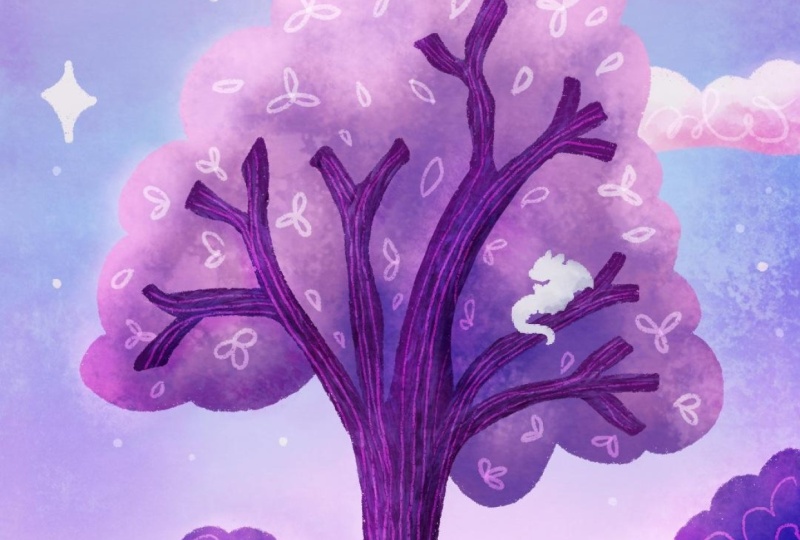
7. Peindre l'arbre: C'est bon. Passons à cet arbre. Très rapidement, je voudrais cependant vous
donner un petit mot. N'oubliez pas votre
petit outil pratique qui vous
déplaît s' il y a une couleur qui vous déplaît. Accédez à cette couche. Par exemple, j'ai remarqué
que j'ai plus de cette couleur
bleutée pervenche ici et que c'est plus bleu sarcelle ou aqua dans
cette couleur ou je veux dire
dans cet Si je voulais changer
cela, sélectionnez le calque, passez à la baguette magique, passez à la saturation des teintes
et à la luminosité. Et nous devons déplacer cette
référence ici, puis passer à la teinte
et simplement apporter un petit
ajustement ici, peut-être l'éclaircir, peut-être la
désaturer un Si vous voulez qu'il soit
plus proche de l'original. je suis d'accord avec le fait que ce soit
différent aujourd'hui, alors je vais juste appuyer sur Annuler et
laisser les choses telles quelles. J'aime le fait que lorsque je crée une œuvre d'art, ce ne soit jamais deux fois pareil quand
je viens vous enseigner. Je pense qu'il est important
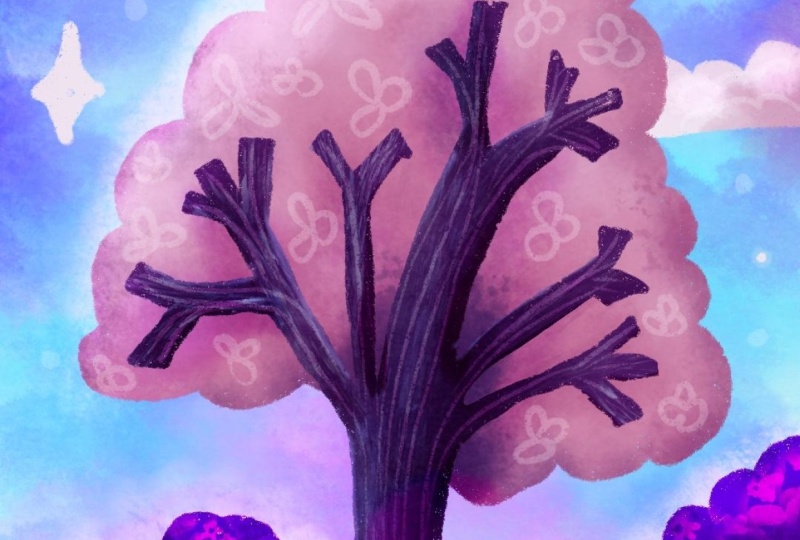
de le reconnaître. Travaillons sur l'arbre. Pour l'arbre, nous allons
avoir deux couches principales, le tronc et les feuilles. Commençons par le coffre. Passons à
la couche supérieure sur laquelle nous avons peint,
mais toujours en dessous notre croquis et de la
texture du papier, et appuyons sur le point positif. Je vais sélectionner ce violet saturé
super brillant ici, le pinceau à encre sèche et suivre la
même approche que précédemment, dessiner la forme
et déposer la couleur de remplissage. Je m'assure de fermer mes formes afin de pouvoir supprimer
la couleur de remplissage. Je trouve toujours que le fait
de tracer mon croquis mon croquis est un peu un moment zen
ou un peu thérapeutique. Je ne pense pas que tu sois
obligée de le suivre exactement. Que ce soit une ligne directrice, mais pas un ensemble de règles. Je suis prête à essayer de remplir
la couleur au goutte-à-goutte , ça a l'air plutôt beau. Je vais aller
un peu trop loin. Nous y voilà. Ensuite, j' ai
ici quelques patchs évidents qui sont un peu vides. Je vais les
remplir. Ça a l'air bien. Si vous
avez besoin de corriger des petites
zones étranges, comme j'ai une petite zone
géniale ici, je vais sélectionner
le même pinceau que ma gomme en maintenant
enfoncé l'outil de suppression, pour le
rendre vraiment petit
et en l'effaçant simplement Cette zone avait l'air
un peu étrange. Dans celui-ci, un peu plus bas. Nous y voilà. Faisons une
nouvelle couche pour les feuilles. Celui-ci doit être caché
sous notre tronc d'arbre. Créez une nouvelle couche, puis
faites-la glisser sous la couche du tronc de l'
arbre. Le mien s'est accidentellement
mis en mode masque
découpé parce qu'il pensait que c'était ce que je voulais Je ne veux pas que ça procrée.
Merci quand même. Je vais juste l'éteindre. Si le vôtre fait ça à tout moment, c'est bon, c'est réparable Il suffit d'annuler ça. Cette fois, je vais utiliser ce rose
central ici. Soit celui-ci, soit celui-ci. Je vais peut-être commencer par
celui-ci pour voir à quoi il ressemble. Celui-ci peut être un peu
délicat car vous ne
pourrez peut-être pas savoir si votre
forme est fermée ici Vous pouvez
donc simplement
tracer une ligne comme celle-ci. Et assurez-vous qu'il
n'y a pas de trous que vous puissiez toujours les faire
tomber en couleur. Et le drop fill juste
là a l'air bien. Il ne nous reste plus qu'à ajouter de la
texture aux deux. Je pourrais essayer de changer la
couleur de mes feuilles maintenant. Pour ce faire, je vais
peut-être sélectionner ce rose plus clair ici. Je vais l'adapter
à ma forme. Cela semble un peu trop léger.
Qu'en est-il de celui-ci ? OK. Je pense que je vais juste le laisser
tel qu'il était en fait. Mais nous devons aller de l'avant
et ajouter de la texture dès maintenant. Pour le tronc d'arbre,
essayons l'autre approche dont je vous ai parlé tout à l'heure
et utilisons simplement Alpha Lock. Accédez à la couche de tronc de votre arbre. Appuyez sur le calque, et
au lieu de découper le masque, cette fois, nous allons
appuyer sur Alpha Lock Cela permettra de s'assurer
que tous les traits nous faisons avec notre pinceau restent dans les limites de
cette forme de tronc d'arbre Et je ne vais pas
modifier le mode de fusion ici car je suis sur la
couche de peinture dans laquelle je me trouve Je vais choisir le
pinceau sec, qui se trouve ici. Cela donne une belle texture semblable à celle de l'
écorce, et je vais juste choisir différentes couleurs pour varier l'apparence de
ce tronc d'arbre, et je vais suivre la direction des
branches et des troncs Je vais peindre
dans ces directions. Je vais donc commencer par ajouter des
violets plus vifs Voyons à quoi ressemble la forme de notre
pinceau. Cela semble en fait
une taille plutôt décente. J'en suis à environ 4 ou 5 %. Et je vais y remédier
et vous devriez remarquer que si le
verrouillage Alpha est activé, rien de tout cela ne se répercutera
sur vos feuilles. Il ne s'attaque qu'à la branche et au tronc de l'
arbre. ne pas être très
précise à ce sujet, je suis juste en train d'
ajouter une texture amusante. OK. Maintenant, à ce stade, je
vais changer de couleur. Je veux juste susciter un
certain intérêt ici. Cela peut prendre un
peu de temps pour déterminer la couleur que
vous souhaitez faire apparaître. Je pourrais
choisir la couleur avec laquelle nous avons commencé et la
rendre un peu plus foncée. Peut-être que ça a un peu
rebondi là-bas. Je vais le placer sur
les parties qui seraient moins susceptibles d'
être touchées
par le clair de lune et la lumière de l'horizon Et puis, vers la fin, nous allons ajouter ces lignes détaillées
plus amusantes que vous voyez dans mon original. Cela se fera
avec un mode de fusion. Montez jusqu'à notre feuille ou
redescendez jusqu'à notre couche de feuilles, et remettons-la dans
Alpha Lock. D'accord, je vais probablement réutiliser
le pinceau en coton. N'hésitez pas à utiliser ce que
vous voulez, cependant. Et comme je l'ai comme base, ce rose
moyen,
je vais osciller entre
des roses plus clairs vers
la lune et les étoiles, et peut-être des roses
et violets plus foncés autour de mon je vais osciller entre des roses plus clairs vers
la lune et les étoiles, et peut-être des roses
et violets plus foncés autour Commençons par un
peu de rose clair ici. Je vais appuyer dessus parce que
cela donne une
texture plus fraîche de cette façon. Réduisez la taille de mon pinceau. Descendez ici jusqu'à
ce rose. Je vais passer au violet. Et encore plus sombre. Alors maintenant, vous voyez que le seul
point négatif à propos d'Alpha Lock, c'est que je ne
peux pas l'effacer si je le voulais sans
effacer toute ma couche L'avantage
du masque à clipser c'est que je peux l'activer ou le désactiver. Je peux les redémarrer tout en
conservant ma
forme d'origine, alors qu'ici, j'ai maintenant tous les traits de peinture
sur cette couche et ils ne peuvent pas
vraiment être annulés, que ce soit en revenant plusieurs étapes en arrière ou en supprimant
le calque et en recommençant à zéro plupart du temps, j'aime mettre une couleur foncée, puis
revenir sur le dessus avec
la couleur plus claire pour ajouter un peu plus de forme et définition si je la perds OK. Donc, une fois que vous en serez satisfait, nous passerons à
nos clouds et ne l'
oublierons pas à la fin. Nous allons ajouter encore
plus de détails amusants ici. Ce n'est pas à ça que ça
va finir par ressembler. C'est juste une très bonne
base pour commencer. Allons-y et passons
à nos nuages et à la lune
8. Peindre les nuages: OK. Mettons de
jolis petits nuages. Accédez à nos couches, appuyez sur le tronc de votre arbre et
appuyez sur le plus pour créer une nouvelle couche
au-dessus de tout le reste l'
exception du croquis
et de la texture du papier. Je vais prendre mon pinceau
à encre sèche, et je vais choisir cette couleur
presque blanche dans le coin supérieur. Je vais juste les dessiner et
les remplir en couleur. Ensuite, je vais utiliser le pinceau Rainforest
parce que, comme je l'ai dit, cela ressemble beaucoup à un
nuage de taper sur ces pinky brush
pour leur donner de la
texture et de l'intérêt Maintenant, ce nuage
est au-dessus de mon arbre. En fait, je le veux sous
mon arbre, ce n'est pas un problème. Nous avons créé notre couche
au-dessus de tout le reste, mais nous
voulions vraiment qu'elle soit située sous nos arbres. Nous allons simplement le
faire glisser sous notre couche arborescente. Encore une fois, Procreate a répondu : « Hé, laisse-moi t'aider et mettre
ça en mode masque découpé Ce n'est pas ce que je veux Procreate.
Je veux l'éteindre. Mais maintenant, mes nuages sont
cachés derrière mon arbre, c'est là que je les veux. Maintenant, je vais à nouveau le
transformer en Alpha Lock. Je vais choisir
mon pinceau Rainforest. Je vais commencer par ce rose
clair ici. C voyez à quoi ressemblent ma taille et mon
opacité. Pas assez évident,
opacité sur toute la ligne. C'est très faible.
C'est bon pour le moment. Maintenant, je vais passer à
un rose plus foncé et ajouter une partie
de cette texture. Ça a l'air bien
mieux. C'est bon. Je pourrais
revenir à mon blanc, l'agrandir un
peu, puis le remettre
en haut. Je vais réduire l'
opacité de mon croquis parce que j'ai du mal à voir à quoi ressemblent
vraiment les choses Je dois le déverrouiller,
puis je vais le
réduire à 7 % pour que je puisse voir
un peu mieux, puis vous pouvez soit le verrouiller
à nouveau, soit simplement le laisser. C'est à vous de décider.
Revenez sur mes nuages, faites zoom arrière et voyez à
quoi ressemblent les choses. Je veux que ces nuages soient un peu plus
dramatiques. Je vais
maintenant choisir
un rose plus foncé , comme ce qu'il y a dans mon arbre. Et ajoutez-en une
partie. Ça a l'air génial. OK. Ces nuages
étaient sacrément faciles. C'est tout ce que nous avions
à faire, et nous sommes prêts à passer à
la lune et aux étoiles. OK.
9. Peindre la lune + des étoiles: C'est bon. Pour la lune, nous avons encore
une fois besoin d'une nouvelle couche et nous voulons que celle-ci soit sous les nuages
mais au-dessus du fond. Vous pouvez également le
placer devant vos
clouds si vous le souhaitez, car
il s'agit d'un choix
totalement personnel. Je vais mettre le mien
sous mes nuages. Il va probablement
essayer de le remettre
en mode masque de découpage. Non, merci de procréer. Je vais utiliser
mon pinceau à encre sèche. En fait, je vais
utiliser ce
rose clair pour commencer pour ma lune. Si vous avez du mal
à tracer une belle ligne cintrée, nous pouvons utiliser un outil que
Procreate a appelé Quick Shape , et nous pouvons
maintenir le bouton enfoncé, ne pas lâcher prise , et il lissera automatiquement les choses et
vous pouvez même le modifier En appuyant et en tirant
en maintenant les petits points bleus, vous pouvez le tirer de cette façon. C'est une petite
astuce intéressante pour tous ceux qui pourraient avoir un
peu de mal à dessiner les choses exactement comme vous
le souhaitez. Je vais appuyer dessus pour
fermer le mode d'édition, créer la forme suivante, en maintenant la touche enfoncée pour que
cela me facilite Ensuite, je vais juste
glisser-déposer de la couleur ici. Vous pouvez décider si vous
aimez cette forme ou non. Si ce n'est pas le cas, n'hésitez pas à
vous adapter comme il le faut. Peut-être souhaitez-vous utiliser l'
outil d'effacement pour lisser les choses, ou peut-être avez-vous besoin de le
rendre un peu plus pulpeux
à certains endroits Allons-y. Si vous souhaitez ajouter de
la texture à votre lune, vous pouvez utiliser
l'approche du verrouillage Alpha ou du masque découpé En fait, je vais laisser le mien comme ça et ajouter texture amusante et de l'intérêt
plus tard avec un mode mélange Je vais
cependant ajouter quelques étoiles sur cette même couche, mais cette fois, je vais passer à
cette couleur presque blanche, et je vais les
dessiner avec
le pinceau à encre sèche en fonction de l' endroit où je
les ai dans mon croquis. J'ai toujours l'impression que
mes peintures sont incomplètes sans
quelques étoiles scintillantes. J'en fais probablement
trop avec eux, mais c'est comme ça que je les aime Vous pouvez en ajouter aussi peu ou autant
que vous le souhaitez. Dans les dernières couches
du mode fusion,
j'en ajouterai d'
autres qui paraîtront un peu plus subtiles
en arrière-plan. Nous les appellerons cependant nos
héros vedettes. Je pense que c'est plutôt bien. Passons
aux derniers détails qui donneront vraiment vie à
cela.
10. Calques de détails finaux + modes de fusion: C'est bon. Il nous faut peut-être trois couches supplémentaires pour vraiment peaufiner tout cela
et faire ressortir les choses. Nous allons utiliser deux modes de
fusion différents, encore une fois, peut-être trois pour ajouter
des détails de surlignage
et des ombres Tout d'abord,
masquons notre couche d'esquisse. Vous pouvez le faire en l'activant ou en
le désactivant ici ou même en le supprimant simplement si
vous n'en avez plus besoin Commençons maintenant
par nos ombres. Faisons une couche
au-dessus de tout le reste. Appuyez sur le signe plus, assurez-vous
qu'il se trouve au-dessus de notre arbre, et mettons-le
en mode Color Burn. Cela nous permettra de créer très
jolies ombres qui seront toujours
vibrantes, mais subtiles à la fois. La couleur que nous
choisissons de peindre sur cette couche de gravure de couleur
va interagir avec
la couleur sous-jacente. Gardez donc cela à l'esprit lorsque vous
utilisez ces modes de fusion. Lorsque je crée une
couche d'ombres comme celle-ci, j'aime utiliser du bleu
ou du violet pour créer des ombres
saturées vraiment amusantes qui n'ont pas l'
air plates, boueuses ou Pour mon pinceau, je pense que je
vais utiliser le pinceau écologique, mais vous pouvez utiliser n'importe lequel des
pinceaux texturés pour créer vos ombres et leur donner un
peu plus d'intérêt et de fun Je
garde généralement mon pinceau à une taille plus grande mais une opacité plus faible afin
de pouvoir le renforcer Je vais essayer de placer
mes ombres dans des zones où je sais que le clair de lune n'
atteindrait pas ces zones J'aime aussi le
brosser sur les bords
pour ajouter une touche d'originalité. Je vais
commencer par ce violet, voyons juste
ce que nous avons ici. Ça a l'air vraiment joli. J'adore cette texture. D. Comme il s'agit d'un arrière-plan de
téléphone, c'est généralement là
que
votre batterie et l'heure s'affichent
et vous voudrez peut-être
que les coins soient un peu plus foncés
. À l'heure actuelle, cela semble
vraiment dramatique. Je vais baisser légèrement
l'opacité de cette
couche Mais d'abord, je vais juste en
brosser un peu le tableau. N'oubliez pas que je peux annuler si quelque chose ne se trouve pas là où
je le souhaite. Une autre chose amusante que nous
pouvons faire, c'est que s'il semble un peu trop net, je vais choisir
le même pinceau que mon outil de maculage et l'
adoucir un peu D'accord. Partout où deux
choses se rencontrent, le tronc de l'arbre
rencontre le sol. J'aime créer des ombres plus
visibles ou plus dures juste là
où un buisson rencontre le sol, puis
les
adoucir au fur et à mesure que vous vous
éloignez. Effacez ça un peu. Voyons voir. Faites un zoom arrière et encore une fois, ajoutez
peut-être un peu plus de
drame au coffre. Et puis peut-être
juste ici, là où l'arbre bloque
une partie du clair de lune Cela a certainement un côté
dramatique. C'en était trop. Je vais continuer et baisser un peu
l'opacité de cette
couche Et puis je
vais aussi passer à
une autre couleur pour ajouter un peu plus d'intérêt,
peut-être ce rose Oui, j'aime bien ça. C'est marrant Il apparaît plus
bleuté dans certaines zones. Et si je devenais plus léger ? C'est juste quelque chose de
vraiment amusant à car
cela
vous donnera des
effets légèrement différents en
fonction de la texture de votre pinceau, la couleur que vous utilisez,
pour vous amuser avec ça. Une fois de plus,
je vais
le réduire à 70 %. Alors
regardons-le par intermittence. Oui, cela a ajouté un drame
vraiment amusant. Il semble beaucoup plus sombre
que mon original, n'est-ce pas ? Mais avant de corriger cela, ajoutons une nouvelle couche à ajouter à nos jolis
petits détails. Accédez à nos couches,
appuyez sur le plus. Cette fois, nous allons passer
à une lumière éclatante. J'adore vraiment ce mode blend. Cela me permet d'ajouter détails
vraiment ludiques
à mes peintures de rêve, et cela permet également à la
couleur du pinceau et la couleur sous-jacente à vos coups de
pinceau d'interagir Je vais utiliser mes
détails à l'encre sèche et un rose clair. Puisque nous sommes en mode lumière
vive et que j'utilise une couleur claire. Tout endroit où une couleur claire
va
déjà apparaître
est presque blanc. Ensuite, partout où il fait plus sombre, je vais voir
une partie de cette couleur et de cette texture vraiment
transparaître dans une version plus rosée
de la couleur sous-jacente C'est vraiment amusant de voir
cette teinte apparaître. Pour commencer, je vais
ajouter quelques étoiles plus subtiles
à mon arrière-plan. Je vais faire en sorte que l'opacité de
mon pinceau soit très faible et que la
taille soit assez petite Je vais juste... ajouter
quelques étoiles supplémentaires ici. Ensuite, je vais ajouter
quelques lignes de gribouillage amusantes à ces nuages qui sont
vraiment N'hésitez pas à faire
ce que vous
voulez ici. Il n'y a pas de bien ou de mal. J'aime que ce soit souple et ludique parce que
c'est sur notre téléphone. Nous n'allons pas voir
beaucoup de détails. Alors je pourrais juste ajouter
quelques lignes de découpe sur cette lune ici, des courbes. Je trouve ça super mignon. Ensuite, quelques jolies petites formes de
feuilles sur notre arbre. Si vous voulez qu'une partie un peu plus
subtile qu'une autre, vous pouvez réduire encore
plus l'
opacité de votre pinceau ou l'augmenter pour
lui donner un aspect un peu plus net Il est également utile de
faire un
zoom arrière de temps en
temps pour
éviter d' ajouter des motifs étranges
ou des lignes
involontaires,
ce que motifs étranges
ou des lignes
involontaires, j'ai l'impression de faire assez souvent Je vais faire un zoom arrière et me
rendre compte que j'ai inscrit toutes mes petites formes griffonnées en une ligne parfaite
sur la toile, et que cela n'a pas l'air aléatoire
comme je le voulais Jouez avec différentes
textures et formes ici. Vous ne voudrez peut-être
pas créer ces formes feuillues. Vous voudrez peut-être faire des
boucles ou quelque chose comme ça. OK, je trouve ça
plutôt mignon maintenant. Ensuite, je vais
ajouter une sorte de lignes
bancales griffonnées Oups. Voici une bonne chose à aborder, car nous ne sommes
dans aucune sorte de verrouillage alpha. Je dois faire attention à ne pas rester
sur mon tronc si c'est là que
je veux que se trouve cette ligne ou texture, car la ligne se poursuivra
partout où je la mettrai. Il n'existe aucun outil tel qu'alphao ou un masque de découpage pour le contraindre à une
forme Nous travaillons dans un mode de fusion qui couvre l'
ensemble du canevas. Au lieu de ces lignes
droites et bancales, vous voulez
peut-être que vos
lignes ressemblent un peu
plus à des courbes
autour du tronc Tu peux faire ce que
tu veux ici. Peut-être aimerais-tu faire
un nœud dans l'arbre. Ça pourrait être vraiment cool. C'est bon. Je trouve que c'est
mignon. C'est bon à rouler. Ajoutons quelques
lignes à griffonner à nos buissons. Et quelques branches
ici à ce sujet. Comme mon pinceau a
une faible opacité, il est possible qu'il
gagne en intensité Chaque fois que je
superpose une ligne que j'ai déjà tracée, elle deviendra
un peu plus lumineuse. Vous pouvez également jouer avec
cet effet. Les modes de fusion sont
tellement amusants pour ajouter des effets d'éclairage de
rêve
à vos C'est l'une de mes activités
préférées à la fin
d'une œuvre d'art. D. Je
vous encourage vivement à y participer et à
jouer avec différents modes. Vous constaterez peut-être
que cela vous aide à développer un certain
style pour votre œuvre d'art. Tu ne vas
rien casser en jouant avec eux. N'ayez pas peur d'eux. Placez-les sur leur propre couche
et vous pourrez les désactiver. Ou avant de jouer avec l'
un d'eux, dupliquez votre toile. De cette façon, vous avez l'impression
que ce qui était là avant est préservé et vous n'avez
vraiment pas peur de jouer. C'est ce que j'appelle
allumer les lumières dans mes œuvres d'art chaque fois que je
passe en mode fusion D'accord. Enfin,
je vais installer jolies petites lignes d'herbe par terre,
comme ces petites tiques
tracent presque des lignes en deux, et pour ajouter de l'intérêt
et de la texture ici. C'est bon. Je trouve que c'est vraiment mignon et
je suis prête à passer à autre chose. À l'origine, j'
allais m'en tenir là, mais j'ai l'impression que je suis devenue
un peu sombre et dramatique aujourd'hui par rapport
à mon original. C'est pourquoi j'aime vous montrer mon processus en temps réel, car une décision de dernière minute que
j'aimerais prendre ici est d'ajouter une troisième couche, un troisième mode de fusion
par-dessus tout le reste Je vais le mettre
en mode superposition. Je vais choisir le
pinceau Oro et une couleur claire, et je vais y redonner un
peu de lumière. Apparemment, je me sentais un peu maussade et dramatique aujourd'hui Je vais juste éclaircir un peu
les choses. Et je vais le réduire
un peu et le
contourner au sommet de cet arbre, peut-être y ajouter un peu d'
éclat. Je trouve vraiment cool que même si je l'ai fait plusieurs fois maintenant,
cela ne se passe jamais exactement deux fois exactement de la même manière car notre humeur influence la
façon dont nous créons nos œuvres d'art. Ce qui se passe dans la journée peut avoir une impression un peu
différente nos couleurs d'un
jour à l'autre. Mais vous pouvez me voir
réfléchir à cela et à la
façon dont je pourrais corriger les choses si cela allait dans une direction que je n'
attendais pas vraiment de scientifique. Je trouve que c'est une bonne
façon de vous le montrer en temps
réel au lieu de
zoomer ou accélérer la séquence Je pense que cela ajoute un éclat magique
bien mérité. Et ça a l'air bien mieux. C'est un peu intense. Je vais juste
réduire un peu
son opacité un peu
son Je suis juste en train de faire des taches en ce
moment parce que c'était trop clair à côté de la lune
et réduisons l'opacité Activez-le ou
désactivez-le. Bien mieux. Voyez-vous la différence
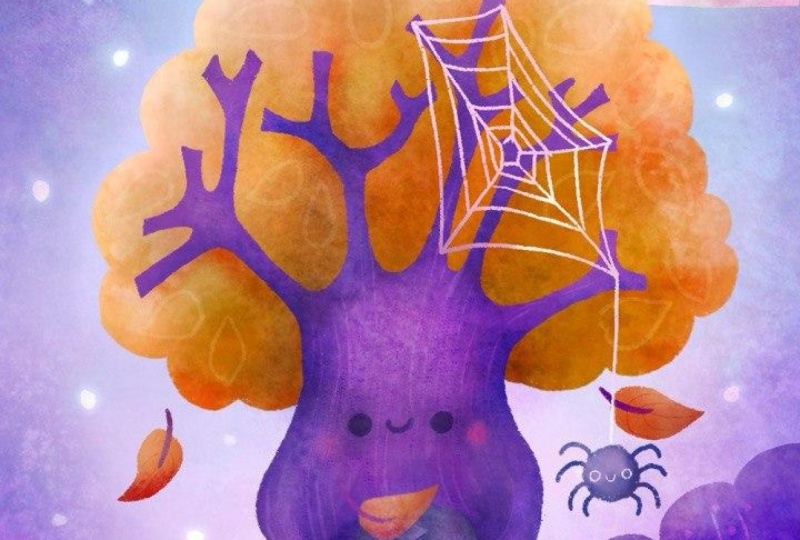
que cela a fait ? Allons-y. Juste comme ça, nous avons un fond super mignon pour notre téléphone, mais ne partez pas encore. Ensuite, j'adorerais vous montrer comment créer des alternatives de
couleurs, afin que vous puissiez les désactiver, changer les couleurs
très facilement
11. Bonus faire des alternatives de couleur: OK, maintenant que vous avez ce nouvel arrière-plan
magnifique et brillant, dupliquons
le fichier et créons des alternatives amusantes lorsque votre humeur ou
la saison changent Repartons en
allant à la galerie. Faites glisser votre doigt sur votre fichier ici
et appuyez sur Dupliquer. Maintenant, normalement, le mien
se dupliquerait et le créerait directement
dans la pile. Pour une raison ou une autre, l'application Micro
Create a une petite attitude aujourd'hui et elle publiera le
doublon ici. Je vais appuyer
sur ce duplicata. Et nous pouvons soit
tout aplatir et changer
l'ensemble de la scène en une seule fois, soit vous pouvez modifier des zones
isolées pour mieux
contrôler les couleurs Pour modifier des zones individuelles, choisissez cette couche et utilisez l'outil de saturation des teintes
ou l'outil de carte en dégradé. Ça ressemble à ça.
Disons que je veux d' abord
changer l'apparence de
cette colline. Je vais passer à
mon masque à découper qui a la texture de ma colline et
je vais le fusionner Maintenant, je suis sur cette colline. C'est la couche sur laquelle je travaille. Je vais venir
ici pour parler de la saturation des
teintes et de la luminosité. Alors, comme je l'ai dit tout à l'heure, je voulais
peut-être que ça ait l'air un
peu plus aqua ou bleu sarcelle Je vais réduire
la saturation et augmenter la luminosité Ça a déjà l'air vraiment cool. Pour prévisualiser le changement sans le faire
automatiquement, vous pouvez appuyer sur ce petit aperçu du
globe oculaire ici Je vais vous montrer à quoi ressemblerait ce
changement. Vous pouvez appuyer sur
Appliquer ou sur Annuler. Disons simplement que je
vais l'appliquer. Maintenant, j'ai modifié une partie
isolée de mon œuvre d'art. Mais je vais annuler ça. Pour modifier l'ensemble de la scène à l'
aide d'une carte dégradée, je trouve en fait
qu'il est plus facile d'
essayer de condenser toutes
vos couches de cette manière Parfois, les
modes de fusion deviennent un peu fous. Vous devez toujours
essayer de fusionner abord au lieu de simplement tout écraser, car parfois ces couches ne font pas vraiment ce que
vous vouliez. Dans ce cas, c'est ce qui s'est passé
comme par magie cette fois. Ce n'est pas toujours le cas. Au lieu de cela, le moyen le plus simple de le
faire est de l'enregistrer sous forme d'image. Accédez à Partager le JPEG, puis appuyez
simplement sur Enregistrer l'image
pour l'
enregistrer au format JPEG sur votre iPad. Revenez ensuite à
la galerie, photo, sélectionnez la nouvelle image enregistrée que vous venez d'enregistrer
sur votre iPad. Vous avez maintenant une
belle version plate. Il n'y a aucune couche à gérer, et nous pouvons changer
l'ambiance de toute
la scène d'un seul
coup. Viens à la clé Accédez à la carte des dégradés. C'est vraiment dramatique. Mais c'est amusant. La première chose
que nous voulons faire est de réduire l'opacité ou l'intensité de cette
carte de dégradé Je vais descendre à 45 % en prenant mon doigt et en ramenant cette barre bleue vers la gauche. Désormais, toutes les cartes dégradées n'
auront plus l'air aussi intenses. Ils ne l'affecteront
pas aussi fortement. Je vais
revenir au début de ma
bibliothèque de dégradés, et je vais
simplement les parcourir et voir à
quel point ils sont amusants. J'adore vraiment cette
version aqua que j'ai. Vous pouvez voir
ici des dégradés que
vous n'avez pas en tête, et c'est parce que
j'ai créé les miens. Pour créer les vôtres, vous
pouvez appuyer sur ce ici et appuyer dessus pour
choisir différentes couleurs, et vous pouvez ajouter d'autres cases
et les rendre vraiment étranges. C'est un
outil vraiment amusant avec lequel jouer. La saturation, la luminosité, tout cela affectera à
quoi cela ressemble. Donc je ne le veux pas vraiment.
Je vais annuler ça. Recommencez et cela va
réellement
enregistrer ce dégradé. Je vais le supprimer parce
que c'est
vraiment loufoque Je vais le réduire à nouveau et
passer en ces chiffres jusqu'à ce que nous
trouvions quand nous aimerions économiser. Lorsque vous en trouverez un que
vous souhaitez enregistrer, encore une fois, je vais le changer. Vous allez cliquer ici pour le
prévisualiser , puis appuyer sur Appliquer
lorsque vous serez prêt. Je vais revenir sur cet Aqua One et
voir dans quelle mesure et à
quel point j'aimerais
qu'il apparaisse. Je pense que je vais le mettre à
environ 60 %. Faisons un aperçu. C'est vraiment joli
et je vais appuyer sur Appliquer. Il va automatiquement essayer de l'appliquer une fois de plus. Je ne veux pas ça,
alors je vais appuyer sur Annuler et une seule à la fois. Maintenant, j'ai un tout nouveau papier peint que
je pourrais remplacer par l'hiver ou
même si en hiver,
nous n'avons peut-être pas
toutes ces feuilles, mais vous voyez ce que je veux dire, ou peut-être que je me sens un peu bleue un jour et que je veux
un fond bleu. Je pense donc que tu devrais t'amuser
beaucoup avec ça, faire autant d'alternatives que tu le
souhaites Faites-en un pour chaque saison peut-être et échangez-le
tout au long de l'année. Amuse-toi bien. Cette partie est un peu
addictive et vous pouvez créer une douzaine très facilement. OK. Ensuite, parlons de l'application de ce
fond
d'écran sur votre téléphone. OK.
12. Appliquer votre papier peint à votre téléphone: OK. Si vous souhaitez voir comment je transfère mes images
de mon iPad vers mon iPhone, cette vidéo est pour vous. Si vous avez un appareil Android
ou un autre modèle de téléphone, vous devrez suivre
votre propre processus pour obtenir votre image comme
fond d'écran. Vous allez exporter votre image depuis
votre iPad et l'enregistrer votre système de stockage préféré comme Dropbox, ou
même dans votre e-mail, puis la télécharger sur
votre téléphone, puis l'
appliquer à votre écran dans
les paramètres de votre téléphone. Pour les utilisateurs d'iPhone,
appuyons sur la clé. Cliquez sur Partager. Cliquez sur JPEG, puis assurez-vous que les paramètres Air Drop sont activés sur votre iPad et sur votre iPhone Vous pouvez
simplement le déposer et mon iPhone apparaît ici Je peux littéralement l'
envoyer depuis mon iPad
directement sur mon téléphone et il sera enregistré sous forme d'image
dans ma galerie C'est si facile. En fait, je l'ai déjà
fait, donc je ne vais pas
le faire pour le moment. En fait, j'utilise mon téléphone
pour enregistrer ça pour toi. OK. Mais une fois que vous l'aurez vu dans
votre galerie sur votre téléphone, vous vous dirigerez soit sur
votre écran de verrouillage, soit vos paramètres d'affichage pour
définir votre nouveau fond d'écran. J'aime le faire dans la fonction d'écran de
verrouillage ou dans la zone de l'écran de verrouillage. Parce que je peux créer
plusieurs fonds d'écran que je peux simplement échanger
en fonction du jour, la saison, de l'ambiance
, etc. C'est vraiment cool. Ensuite, regardez à quel point
votre nouveau fond d'écran est mignon .
Tu viens de le faire. Chaque fois que vous
regardez votre téléphone, vous allez recevoir une bonne
dose de produits chimiques heureux parce que vous les avez créés
. Bon travail.
13. Merci ! ET MAINTENANT ?: Merci beaucoup de
m'avoir rejoint pour ce petit projet amusant. J'espère que vous avez acquis de
nouvelles compétences et que vous avez pris confiance en vos capacités de peinture numérique
et de procréation. N'oubliez pas qu'à
chaque peinture, cela devient de plus en plus facile à mesure que
vous collectez informations sur les outils que vous aimez et les
palettes de couleurs qui vous conviennent le mieux, des
informations sur les outils que vous
aimez et les
palettes de couleurs qui vous conviennent le mieux,
et vous ne ferez
que vous améliorer. Si vous aimez ce cours
et que ce n'est pas déjà fait, n'oubliez pas de
cliquer sur le bouton de suivi pour
être informé des prochains cours
qui me seront proposés. Et pensez à laisser un commentaire rapide uniquement dans l'onglet d'
évaluation. Votre avis m'aidera
non seulement, mais les autres étudiants sauront que vous l'avez trouvé amusant et utile. Et dites-moi quelle partie du cours était votre préférée. OK, alors c'est ici que je
vais vous laisser pour aujourd'hui. J'ai eu beaucoup de plaisir à le créer
avec vous et j'espère que vous l'avez fait aussi.
À la prochaine.
 Melanie Bess, Painting By The Light Of The Moon