Transcription
1. Coloriage dans Procreate: Bonjour,
ami créatif. Bienvenue dans un cours super amusant sur le
coloriage dans Procreate Je suis très heureuse de vous avoir
ici pour un coloriage aujourd'hui. Dans ce cours,
nous allons
plonger dans le monde magique de la coloration
numérique à l'aide de l'
application Procreate sur nos iPad Que vous soyez un artiste
numérique chevronné ou que vous commenciez tout juste votre parcours artistique numérique, ce cours est parfait
pour tous ceux qui
souhaitent simplement se détendre et s'amuser avec les couleurs, textures et certaines techniques de création
artistique sans pression. Nous explorerons
diverses techniques et astuces au sein de
l'application Procreate Et le meilleur, c'est
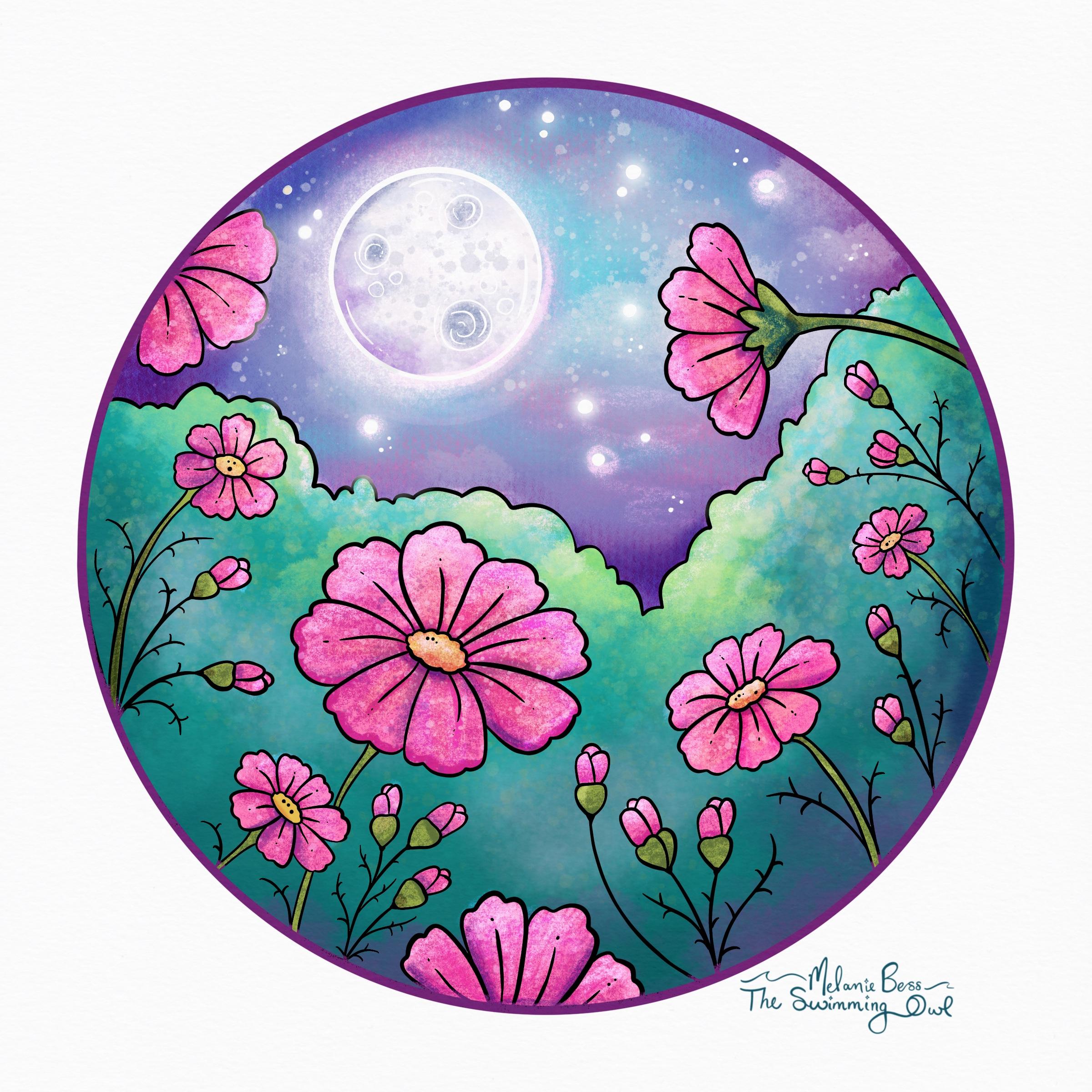
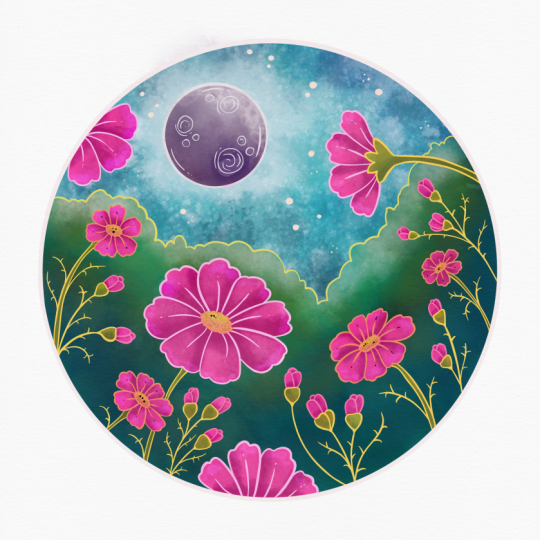
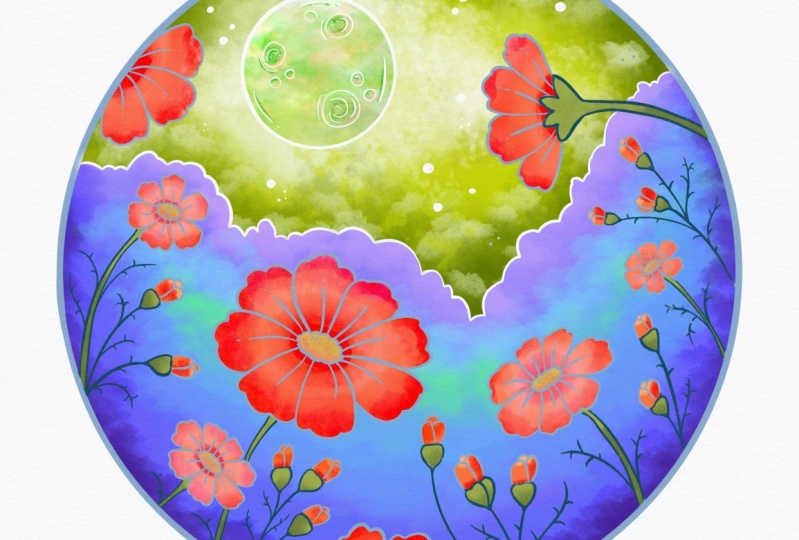
que vous repartirez avec une page à colorier complète représentant un magnifique champ de fleurs
cosmo au clair de
lune. Maintenant, un peu plus sur moi. m'appelle Mélanie
et je suis une artiste qui aime créer des livres de coloriage
douillets, des livres images
fantaisistes
et des œuvres d'art colorées pour tous les amoureux de la nature
et du cœur des cottages amoureux de la nature
et Soutenu par le fun. J'ai en fait donné un
cours de coloriage numérique dans le cadre de l'un de mes tout premiers cours
Skillshare, mais j'ai
beaucoup appris depuis, et je suis ravie de vous présenter cette version mise à jour
avec de nouveaux conseils, astuces et, bien sûr, de
nouvelles pages à colorier Si vous souhaitez
en savoir plus sur mon travail ou rester connecté, vous pouvez visiter mon site web, le swimmingowl.com, et vous pouvez également trouver d'
autres vidéos de moi, généralement une fois toutes les deux Mais pour bénéficier des meilleures mises à jour, y compris des offres exclusives
et d'autres pages à colorier gratuites, assurez-vous de vous inscrire à la newsletter de l'
OL Post Club sur mon site Web. Et si vous ne le saviez pas, vous
pouvez également me suivre ici sur Skill Share en appuyant
sur le bouton vert Suivre, et vous ne manquerez aucune annonce concernant
un nouveau cours de ma part. Bien, maintenant que nous avons
fait connaissance, prenons nos iPad
et nos crayons Apple et passons au coloriage numérique
.
2. Votre projet: Dans ce cours, vous
allez apprendre à colorier numériquement sur votre iPad
dans l'application Procreate , et vous allez
terminer une page de coloriage complète Vous allez passer d'
une œuvre d'art au
trait en noir et blanc à un pays des merveilles
magique entièrement coloré La coloration numérique
est une façon tellement amusante d' augmenter la couleur et de réduire
le stress de votre vie en
apportant une touche moderne à ce passe-temps créatif très apprécié que nous aimons tous
depuis notre enfance Et cela nécessite
très peu de matériel, et vous pouvez le faire partout où
vous pouvez emporter votre iPad. Personnellement, j'adore
colorier en regardant une émission ou en
écoutant un livre audio. C'est l'évasion parfaite
et colorée. Une fois que vous aurez terminé
votre page à colorier, partagez-la avec nous dans
l'onglet du projet ci-dessous. Nous voulons tous voir le résultat de
vos œuvres d'art. Bien, passons maintenant à la discussion
sur nos fournitures.
3. Fournitures et téléchargements: Les fournitures pour ce cours incluent
évidemment votre iPad,
votre Apple Pencil, et vous avez besoin la version mise à jour
de Procreate Nous travaillerons sur une toile de
huit pouces sur huit pouces, et nous utiliserons
environ 15 à 20 couches. Vous devriez pouvoir l'installer sur votre iPad,
je suppose. Ce cours inclut
certains téléchargements, une page à colorier, une texture de papier, un fichier
Procreate Canvas, une palette de couleurs
et un jeu de pinceaux Le
fichier Procreate Canvas est
vraiment intéressant car il vous suffit
d'importer ce fichier Votre page sera complètement configurée
et elle sera prête
à être coloriée immédiatement
. Toutefois, si vous rencontrez
des difficultés pour télécharger ce
fichier Procreate Canvas pour une raison quelconque, vous suffit de télécharger
la page à colorier et la texture du papier séparément et les
placer dans votre
propre fichier de configuration Pour la palette de
couleurs téléchargeable, ajouter
à votre application
Procreate, ouvrez n'importe quel canevas et
appuyez sur le cercle ici, puis passez aux palettes
et appuyez sur le bouton Plus, puis partout où vous avez enregistré
votre fichier de palette de couleurs, vous pouvez l'ouvrir à partir de là Vous allez
donc probablement le retrouver dans
vos téléchargements, dans votre fichier Dropbox, où que vous ayez enregistré votre fichier, et il s'affichera
automatiquement,
sous nom de Cosmic Coloring. Et puis, pour le set de pinceaux, ce sont tous des pinceaux
Native Procreate, mais j'ai apporté quelques
modifications à certains d'entre eux. Vous n'avez donc pas besoin de
télécharger cet
ensemble de pinceaux si vous êtes à l'aise
avec vos pinceaux préférés et que vous souhaitez simplement utiliser
vos propres pinceaux préférés aujourd'hui. C'est tout à fait normal. Toutefois, si vous
souhaitez utiliser le jeu de pinceaux que j'ai inclus aujourd'hui,
recherchez le téléchargement,
qu' il se trouve à nouveau dans votre
fichier Dropbox ou sur votre iPad, appuyez dessus et
le jeu de pinceaux sera importé pour vous dans
Procreate C'est bon. Maintenant que nous avons
fini de parler des fournitures, allons configurer notre Canvas.
4. Mettons En Place Notre Toile: Très bien, alors
configurons notre Canvas. Tout d'abord, si vous avez téléchargé le Procreate Canvas
que j'ai inclus, votre configuration sera très simple Tout ce que vous avez à faire est
d'appuyer sur Importer dans le coin supérieur droit, trouver votre fichier là où
vous l'avez enregistré , d'
appuyer dessus et il
sera intégré. Donc celui-ci, ici, cosmomoon point Procreate est
le fichier Procreate Et je l'intègre,
et toutes
les couches sont configurées ici exactement comme vous en avez
besoin. C'est facile, Ps. Toutefois, si vous ne parvenez pas à faire fonctionner
ce fichier Procreate pour une raison quelconque, nous pouvons rapidement suivre les
étapes de
configuration de votre Canvas
du début à Et cela
vous aidera sur le long terme. Si jamais vous téléchargez
une nouvelle page à colorier, vous pourrez alors poursuivre vous-même
ce passe-temps douillet. OK, alors appuyons sur le bouton
Plus pour créer un nouveau Canvas, puis
appuyons nouveau sur le petit
bouton Plus ici. Et je vais
travailler en pouces, et je vais
faire huit par huit, 300 DPI. Profil colorimétrique. Si vous souhaitez simplement
partager cela numériquement, comme sur les réseaux sociaux,
utilisez simplement Display P trois Cependant, je vais laisser le
mien sur SRGB pour le moment. Si vous souhaitez profiter d'
un time lapse amusant, vous pouvez vous assurer
qu'il est activé Ensuite, je vais juste l'
intituler huit par huit. OK, et appuyez sur Créer.
Très bien, maintenant nous devons passer à la page
à colorier
et ajouter la texture de notre papier Allez donc insérer un fichier
et localisez l'endroit où vous avez enregistré votre page de coloriage. Ça va être juste là. Il s'agit d'un fichier PNG, ce qui signifie qu'il a un arrière-plan
transparent. Assurez-vous qu'il est centré. Il suffit donc de le déplacer
avec la flèche ici, et je vais chercher les
barres transversales dorées qui se trouvent au centre Et puis, si vous le souhaitez, vous pouvez également ajouter la texture du papier, ce que j'adore faire. Cela donne l'impression que c'est
un peu plus traditionnel et moins numérique. Alors allez-y et insérez également cette texture de
papier. Maintenant, il va
falloir un peu de manipulation pour que cela
fonctionne comme nous le souhaitons Redimensionnez-le donc pour remplir la totalité
du canevas. Passez ensuite à vos couches, et vous allez
les dupliquer. Sur ce premier,
nous allons appuyer sur le N et le mettre
en mode multiplicateur. Sur le second,
nous allons appuyer sur le N et le mettre
en mode Color Burn. Maintenant, pour m'assurer que
la texture ne soit pas complètement doublée dans
le même espace ou au même endroit, je vais appuyer sur
cette seconde texture ici. Je vais appuyer sur l'outil
flèche ici, puis je vais simplement retourner horizontalement et verticalement. Et cela ne fait que changer
l'endroit où se trouvent les textures
dans ce papier. Ensuite, si vous le souhaitez,
vous pouvez les nommer. Vous pouvez simplement appuyer
dessus, appuyer sur renommer et appeler ce papier.
Pareil pour celui-ci. Ensuite, je vais
réduire légèrement l'opacité de
la couche en
mode multiplication à 65 %, car c'est celle
que nous voyons le
plus clairement
au-dessus de tout de
la couche en
mode multiplication à 65 %, car c'est celle
que nous voyons le plus clairement
au-dessus de Maintenant, la prochaine chose que
nous devons faire est de balayer sur les deux couches, et nous allons les regrouper. Donc, si aucune d'
entre elles n'est sélectionnée, appuyez sur l'une pour en sélectionner une autre, faites glisser votre doigt dessus, appuyez sur Groupe, et cela
créera un nouveau groupe composé uniquement de ces deux couches Je vais le renommer
en textures de papier. Et je vais verrouiller cette couche ou ce groupe afin de ne jamais les
colorier accidentellement. Donc, pour ce faire, assurez-vous qu'il est sélectionné, balayez vers la
gauche et appuyez sur Verrouiller Désormais, nous ne
colorerons jamais accidentellement la texture de notre papier. Nous voulons toujours placer les textures de
nos papiers au premier plan de
tout ce que nous faisons. Alors gardez-les ici. Ensuite,
cette partie est très importante. Trouvez votre couche de dessin au trait, et si vous le souhaitez,
vous pouvez la renommer Et nous voulons mettre cette
couche en mode référence, ce qui nous
permettra de déposer couleur de
remplissage dans
les espaces fermés. Appuyez donc sur la petite version
miniature ici et cliquez
sur En plaçant votre dessin au trait
dans un mode de référence, vous rendrez le coloriage
numérique beaucoup plus amusant à la main. Maintenant, toutes les autres couches,
lorsque nous travaillerons aujourd'hui, resteront inférieures
à ces deux niveaux. Donc, pour créer un nouveau calque, appuyez sur le signe plus et faites-le glisser
sous votre couleur dans l'illustration. Vous coloriez une œuvre
d'art, excusez-moi. Maintenant, toutes les couches suivantes continueront d'être en dessous. Bien,
passons à la vidéo suivante, et nous allons commencer à ajouter
de la couleur
5. Goutte De Couleur Dans Chaque Élément: OK. Êtes-vous prêt à
commencer à ajouter de la couleur ? Bien, la première chose que
je veux que vous fassiez, juste au cas où vous passeriez à la vidéo de configuration de
Canvas c'est que nous devons vérifier que notre dessin au trait est réellement
défini sur une référence Trouvez donc votre couche de
dessin au trait et
assurez-vous qu'il y a une référence
en dessous. Si ce n'est pas le cas, appuyez sur sa version
miniature ici et activez-la Ensuite, je veux que vous vous souveniez
que toutes les couches que nous créons aujourd'hui doivent
rester en dessous texture de
notre papier et de
notre couche de dessin au trait. Donc, si vous n'avez pas de couche indiquant de commencer à colorier ici, appuyez sur le plus et faites-la glisser
là où vous en avez besoin. Il a probablement sauté
au-dessus de votre dessin au trait, et vous devez
le maintenir enfoncé et le tirer en dessous. Maintenant, la prochaine chose que nous
devons retenir est que chaque section que nous colorons aujourd'hui doit figurer
sur sa propre couche. Donc, pour cette page, notre ciel
sera sur une couche, notre fond
herbeux sur sa propre couche, les fleurs sur une
couche, et ainsi Cela nous permettra d'ajouter
plus de couleur et de texture
à ces éléments ultérieurement en
utilisant Alpha Lock ou
un masque de découpage Passons à vos couches, et la
première chose que nous allons
faire est de mettre de la
couleur dans notre ciel. Je vais donc supprimer
ce code supplémentaire
que je viens de créer,
et je vais le renommer
là où il est écrit de commencer à colorier ici vers le ciel.
C'est bon. Donc, une fois que votre
couche indique le ciel, la prochaine chose que nous devons faire est choisir une couleur à remplir. Je vais donc en
venir là où il est dit version
disque ici parce que
je préfère cette vue. Une autre petite
astuce intéressante qui est assez amusante lorsque vous
coloriez beaucoup est que vous pouvez extraire toute
cette
palette de couleurs
du panneau ci-dessus Vous pouvez donc le laisser juste ici à côté de votre page à colorier. Alors pour en revenir
aux couleurs que j'ai définies
dans notre palette de couleurs, je vais simplement cliquer
sur cette petite icône ici, les Little Squares. OK, donc je vais juste
choisir une couleur de base pour mon ciel. Je vais juste opter pour ce bleu
très vif pour le moment, et nous allons
déposer le remplissage en faisant glisser cette couleur dessus et en remplissant Maintenant, si des sections
ne sont pas remplies, nous pouvons appuyer sur Continuer le
remplissage et les taper dessus. Ou si ce
problème se produisait, où vous l'avez introduit et qu'il
déborde Cela signifie que vous avez
un problème de seuil, et il est très facile de le résoudre. Appuyez donc avec deux doigts pour
annuler cela et réessayez. Mais cette fois, ne
soulevez pas votre crayon. Donc, si cela se produit, vous devez simplement revenir un peu vers
la gauche. Et vous voulez monter le plus haut
possible sans déborder Donc 100 % de débordements, donc je
voudrais descendre à 99. Et cela fonctionne également dans le sens
inverse. Si vous remarquez que tous les pixels ne sont pas complètement remplis
et
qu'
il y a des espaces blancs, vous devez tirer
davantage vers la droite remplir une plus grande partie de
ce seuil. OK, donc si tu
veux, tu peux essayer différentes couleurs
sur ton ciel. Cependant, nous changerons
cela beaucoup plus tard, alors ne vous attardez pas trop sur
une couleur parfaite pour l'instant. OK, donc je vais
le déplacer ici. Cela me semble un peu
plus naturel. N'oubliez pas que vous pouvez le
personnaliser comme vous le
souhaitez pour rendre cette expérience meilleure
et plus amusante pour vous. La prochaine chose que nous devons
faire est donc de créer une nouvelle couche. Voici donc notre couche de ciel, appuyez sur le signe plus, et je vais la
faire glisser en dessous. Ainsi, lorsque mes
futures couches seront ajoutées, elles ne seront
pas proches d' ici. Ils vont
commencer ici. Et ce sera
l'herbe. Je vais donc le renommer. Et comme la dernière fois, choisissez une couleur de base, n'importe laquelle de
ces couleurs, faites-la glisser. Et je déborde. Je peux voir que cela remplit
en fait certaines de mes lignes
ici. Nous y voilà donc. Et ici, nous avons en fait
des espaces qui sont, par exemple, coupés de l'
espace principal à cause du dessin au trait. Nous devons donc continuer à remplir. Faites-le donc glisser dans un autre espace, et ici, appuyez sur
Continuer le remplissage. Avez-vous vu ce petit
menu apparaître en haut ? Et vous verrez maintenant qu'il est écrit Color drop avec une petite coche Cela signifie
que tout endroit sur lequel je tape maintenant sera rempli de la
couleur que j'utilise. Donc, ici en bas, j'ai un autre espace que je dois rendre vert, et je vais
puiser dans cet espace. Il suffit de zoomer
et de regarder autour de moi s'il
y a d'autres espaces gazonnés qui me manquent, mais
je ne pense pas Ça a l'air plutôt bien. Je vais donc
simplement appuyer
sur mes calques, pour
terminer le remplissage des gouttes de couleur, et nous avons besoin d'un autre calque. Vous pouvez donc en quelque sorte voir
cette technique maintenant. Nous allons simplement remplir
tous nos espaces blancs. Faisons la lune pour celui-ci. Renommez la lune. Et je vais juste choisir une de ces couleurs claires.
Déposez ça dedans. Et je vais également continuer
à le remplir, et je vais le placer dans
ces cercles individuels. Nous y voilà. Créez une nouvelle couche. Faisons celui-ci avec
les fleurs. Et je vais juste choisir non pas les
roses super vifs, mais celui-ci. Je vais choisir
ça et le remplir. Continuez donc à remplir.
Appuyez dessus en haut, car nous avons beaucoup de
places à remplir ici Maintenant, si vous le souhaitez, vous pouvez créer différentes fleurs,
différentes couleurs. Ne
vous sentez pas obligée de le faire exactement comme je le fais. N'hésitez pas
à vous l'
approprier et à y ajouter votre propre style. Je vais laisser cette partie plus verte que la tige. Un peu comme s'il
tenait le bourgeon. Ensuite, je vais créer
le centre des fleurs sur sa propre couche. Oups Ce qui vient de
se passer, c'est que j'ai commencé à colorier le dessin au trait. J'ai
accidentellement appuyé sur le dessin au trait noir . Je vais
donc annuler avec
deux doigts et m'assurer de
faire plus attention à entrer dans la
zone et non sur les lignes J'adore vraiment les fleurs roses
Cosmo. C'est l'un de mes favoris
absolus. C'est pourquoi je choisis
le rose. Mais le cosmos se décline en de nombreuses couleurs et variétés
différentes, alors n'hésitez pas à en faire une couleur qui
vous rend heureuse, car après tout, c'est le but de ce
projet. Il s'agit de faire quelque chose créatif pour le plaisir et le bonheur. Au fait, je ne sais pas
si vous pouvez le voir, mais après avoir créé
cette page et l'avoir terminée, je me suis rendu compte que cela ressemble à un petit visage
très surpris. C'est plutôt drôle.
Je ne peux pas l'ignorer maintenant Désolée si ça te dérange. Vous pouvez toujours accéder au
dessin au trait
et supprimer l' un d'
entre eux si c'est le cas. OK, je pense que toutes
mes fleurs sont remplies. Je vais donc appuyer sur Color
Drop et Color Fill à cet endroit. Ensuite, je vais créer
les centres floraux. Et je vais opter pour cette couleur jaune.
Continuez à remplir. Et juste celui-ci
avec le visage. Et je pense que c'est tout.
Celui-ci n'en a pas besoin de trop. OK, il en faut un pour les tiges. Eh bien, je vais opter pour l'un de ces légumes verts
clairs. Continuez à remplir. C'est un outil qui
s'est tellement amélioré depuis mon autre cours de partage de
compétences. Et je viens de me rendre compte
que j'avais raté un centre. J'y reviendrai
dans une seconde. Ce n'est pas un problème.
Mais le remplissage des gouttes de couleur est devenu beaucoup plus intuitif. Je suis très content des
modifications qu'ils y ont apportées. OK, mes tiges sont bonnes. Je vais revenir
à la couche centrale, au centre des fleurs, choisir à nouveau
mon jaune et sélectionner celui
que j'ai oublié. Nous y voilà. Bien, la
dernière chose à faire est de mettre un peu
de couleur dans nos étoiles Vous pouvez les laisser blancs ou les remplir. Je vais les
remplir au cas où. Très bien, renommez-le en Stars. Ian, je vais juste choisir ce
type de
jaune clair, je crois. Donc je peux vraiment voir que je mets
quelque chose dedans. Vous
devrez certainement zoomer sur
ces étoiles pour vous assurer de ne pas toucher le dessin au trait. OK, je pense que nous les
avons tous trouvés. Et si nous l'avons bien fait, nous devrions avoir sept couches ici, sept couches de couleur différentes. Un, deux, trois, quatre,
cinq, six, sept. OK, maintenant que nous avons une belle base de
couleur plate sur tout, nous devons rendre tout cela beaucoup
plus amusant et intéressant. Passons donc à la vidéo
suivante pour savoir comment ajouter de la texture et des couleurs
plus amusantes.
6. Colorer le ciel + l'herbe: R D'accord, nous sommes prêts à commencer à
ajouter de la texture et de la couleur amusantes, et nous allons
commencer par nos deux domaines les plus importants. Nous allons
travailler sur le ciel
et l' herbe dans cette leçon en
particulier. Bien, revenons
à nos couches, et nous allons
choisir notre couche de ciel. Je veux que vous appuyiez sur la petite version
miniature et que vous
sélectionniez Alpha Lock En activant le verrouillage Alpha, nous pourrons
ajouter plus de couleur et de texture à aide de nos pinceaux uniquement à
cette couche, et la couleur et la
texture ne
toucheront aucune autre section, ce qui est très intéressant. Donc, pour ce qui est du ciel, j'
aime beaucoup passer d'une
texture ou d'une couleur à l'autre et jouer jusqu'à obtenir un
effet qui me plaît vraiment Commençons donc par choisir
l'un de nos pinceaux amusants. Passons donc à votre set de pinceaux à
colorier, et je vais
commencer par le pinceau en coton. Et je vais choisir une couleur bleu
plus foncé ici. Et je vais le mettre sur les
bords de mon ciel. Et vous devrez peut-être jouer
avec la taille et l'opacité. Je vais donc prendre une
taille beaucoup plus grande ici, et je vais commencer à la brosser
doucement tout le pourtour
de mes bords Et parfois, c'est amusant
de faire plus d'écoutes. Vous aurez une apparence plus
forte de cette façon. Je vais choisir une couleur
plus claire et le faire un peu plus autour de la lune pour qu'elle soit un peu lumineuse Je pense que je vais
aller de l'avant fermer ceci et venir ici pour voir un peu plus la roue
chromatique. Je vais choisir
le bleu de base avec lequel j'ai commencé et je vais descendre ici. Je vais devenir plus petit. Là-bas, vous ne pouvez pas tout gâcher. Alors amusez-vous avec la couleur
et la texture dès maintenant. Enfin, je
vais remplacer
mon pinceau par le pinceau
Rainforest, et je vais utiliser des textures
ressemblant à
des nuages . Alors,
passons à notre brosse à dents. C'est bon pour les broussailles de la
forêt tropicale. Revenons à ma palette de couleurs et
peut-être à ce bleu très pâle. Et voyons voir. Il faudrait
probablement l'agrandir un peu. Et parfois, avec ce pinceau, le placement n'est pas
toujours parfait, et vous
devrez peut-être l'annuler et simplement les appuyer
à nouveau , car l'endroit où il apparaît est très
aléatoire Il se peut donc que ce ne soit pas toujours là où vous le préférez. Et plus vous tapez fort, plus cet
effet sera intense ou contrasté. OK, alors continuez à jouer jusqu'à ce que vous soyez
satisfait de ce ciel. OK, donc j'en suis plutôt
content pour le moment. Et voici l'un
de mes meilleurs conseils. Si la couleur ne vous
plaît pas encore,
augmentons la luminosité
et la saturation cette couche pour la faire ressortir un
peu plus Assurez-vous donc que votre
couche de ciel est toujours sélectionnée. Prenez la baguette magique
et sélectionnez la toute
première option, teinte, saturation et luminosité. Et c'est là
que je vais prendre ces petits sliders et je vais
les manipuler un tout petit peu Je vais augmenter la
saturation et la luminosité, et vous pouvez même modifier un peu
la teinte Peut-être que tu es parti dans une seule direction. Cela ne vous a pas plu à l'origine, et vous voulez changer un peu les
choses, mais en fait, je
pense que je vais
laisser ma teinte là où elle était, et je vais juste augmenter la saturation et
la luminosité pour
voir à quoi cela ressemble ou pour prévisualiser le changement
avant de vous y engager Appuyez n'importe où
sur votre écran ici, et vous verrez
ce petit menu apparaître. Si nous maintenons l'aperçu enfoncé, cela nous montre à quoi cela ressemblait
à l'origine. Et si nous faisons marche arrière, c' est à cela
que
ressemblera le changement. Nous pouvons donc décider, est-ce j'aime ça ? Ne le suis-je
pas ? Qu'est-ce que j'en pense ? Si vous souhaitez annuler,
vous pouvez appuyer sur Annuler, réinitialiser, annuler ou, si
vous le souhaitez, appuyer sur Appliquer. Je pourrais donc le
réduire un peu. Je vais peut-être m'orienter un
peu plus vers le violet. Voyons encore une fois. OK,
je vais appuyer sur Appliquer. Ensuite, je
vais juste appuyer sur mon pinceau pour fermer
ce menu. Bien, maintenant que nous avons un
très beau ciel là-bas, abordons le gazon Et n'oubliez pas, ne vous sentez pas
bousculé par moi. Prends ton temps. À tout moment, vous
pouvez suspendre la vidéo, revenir en arrière et revoir certaines parties Tu n'as pas besoin de te
déplacer
aussi vite que moi. Prends ton temps. Très bien, jusqu'à la couche d'
herbe. C'est la même chose. Activons le verrouillage alpha, tapons sur la miniature
et trouvons le verrouillage alpha ailleurs, vous saurez que c'est activé, car vous verrez ce schéma derrière la version miniature J'étais ici, tu vois,
c'est juste un gris uni. Mais ici, nous voyons ces motifs à
cocher, donc nous savons qu'Alpha oc est activé
sur cette couche OK, donc avec cette herbe, je dois garder à
l'esprit que le clair de lune devrait éclairer un peu plus le dessus de cette herbe,
et qu'ici, il
devrait faire un peu Je vais donc être plus lumineux
vers le haut, c'est sûr. Et je vais retourner dans mes broussailles
de forêt tropicale. Et jetons un coup d'œil à nos couleurs. Commençons donc par la couleur plus
foncée. Encore une fois, n'hésitez pas à
sélectionner l'une des couleurs. Tu n'es pas obligée de
faire ce que je fais. Et je vais en brosser doucement un peu
sur le bas. Ensuite, je vais réduire la
taille de mon pinceau. Et j'ai besoin de quelque chose d'
encore plus sombre. Et maintenant j'ai besoin de quelque chose de
plus léger vers le haut. Je pense que j'ai juste choisi exactement
la même couleur que celle qui figure déjà sur cette couche. Allons-y. Encore une fois, je vais modifier
la taille de mon pinceau, et je vais en taper un peu maintenant. J'aime beaucoup la texture
que cela crée lorsque je tape. En fait, je vais
mettre un peu de ce vert plus jaune. Cela me semble un peu
intense en ce moment, mais je vais en
parler un peu plus en détail. OK. Je pense que j'ai besoin d'un
peu plus de contraste. Essayons un autre pinceau. Peut-être le coton. Je
pense que c'est trop petit. OK, et puis juste
en haut, je vais sélectionner
ma couleur
verte de base puis passer à la
roue chromatique et choisir quelque chose d'un peu
moins saturé et plus lumineux pour passer directement
le long du bord supérieur ici. OK. Et
comme pour le ciel, je vais apporter un ajustement
à la couche globale. Alors je suis sur mon gazon. Je vais passer
à la baguette magique, à la teinte, à la saturation et à la luminosité,
et même petit conseil. Donnons-lui un coup de pouce. Et je vais le laisser
là où il était. OK, vérifions ce changement. Je trouve que ça a l'air plutôt bien. Et appliquez et appuyez dessus. OK, donc je suis plutôt
content de ça dans l'ensemble. Si vous avez encore besoin de
temps libre,
allez-y et faites une pause ici. Et dans la vidéo suivante,
nous allons nous
attaquer à la lune.
Je t'y verrai.
7. Couleur la lune: OK, le prochain sera rapide et rapide. Nous allons ajouter
un peu de couleur et de texture à notre lune. Alors, accédez à nos couches, trouvez la lune et
appuyez sur Alpha Lock. Ensuite, vous devez simplement
prendre n'importe lequel de vos pinceaux texturés
et quelques couleurs claires, et nous voulons
simplement y ajouter des ombres et
peut-être des cratères Nous pourrions ajouter
un peu de violet. Peut-être que ça s'assombrit un
peu. C'est mieux. J'
aime bien les écoutes. Comme je l'ai dit, je pense juste
que cela ajoute plus de texture. Peut-être que nous passerons au blanc éclatant et en ajouterons un peu. Oh, c'est trop. OK. Et maintenant je vais prendre
le pinceau, et je vais peut-être en venir à un
peu de cette couleur ici Et elles sont un
peu trop sévères. Je vais donc les
agrandir un peu, mais pour ce qui
est de l'opacité, je vais la réduire et
appuyer sur certaines d' entre elles. OK, je l'ai un
peu trop réduite, je crois Nous y voilà. Un peu plus petit. Encore une fois, il s'agit d'
un autre pinceau aléatoire où ils vont
où bon leur semble. Vous devrez donc peut-être
réessayer plusieurs fois pour obtenir un
look qui vous plaît Ça a l'air mieux. OK, donc je pense que cette lune
semble plutôt belle pour le moment. Si vous le vouliez,
vous pourriez utiliser un pinceau plus petit, comme
le crayon magique, et vous pourriez choisir
l'une de ces couleurs, et vous pourriez dessiner un
peu à l'intérieur
de ces cratères si vous le souhaitez Et puis vous vous demandez peut-être, eh bien, qu'en est-il des étoiles ? Allons-nous en faire
quelque chose ? Nous allons les garder pour plus tard, car
nous allons leur donner de l'éclat et
peut-être même recolorer un peu
les lignes noires pour rendre
les étoiles encore plus froides C'est un
effet spécial pour plus tard. Passons maintenant
à la vidéo suivante où nous allons
travailler sur les fleurs.
8. Colorer les fleurs: Bien, passons au
travail sur notre élément héros, toutes nos
magnifiques fleurs cosmo. Comme il s'agit
d'une partie très importante de la page à colorier, c'est là que vous voudrez
probablement passer plus de temps que nous ne l'avons fait
sur les autres éléments. Je vous encourage donc vivement à expérimenter, à essayer
différents pinceaux, essayer différentes couleurs et prendre votre temps sur
ces pétales de fleurs. Je vais
commencer par le plus important ici au centre et
déterminer comment je veux les faire
, puis passer aux suivantes. Alors rendez-vous dans nos couches, trouvez vos pétales de fleurs, activez le verrouillage alpha et commencez
simplement à expérimenter Je vais commencer par ce
pinceau,
thems pimsle, je ne
sais pas comment vous le dites, mais il a une texture vraiment
amusante Ensuite, je vais passer
à mes couleurs ici, et je vais choisir mon rose vif le
plus saturé ici. Et je vais utiliser
un petit pinceau. Et c'est là
que ça va ressembler un peu plus à de la coloration. Et je vais appliquer ça
sur tous mes pétales. Et je pense que j'aime bien cette
texture et ce look jusqu'à présent. Je vais donc procéder très rapidement sur toutes les autres fleurs
juste pour obtenir de la texture. OK. Je vais faire encore plus sombre
maintenant avec un pinceau plus petit. Et je vais concentrer cette partie sur les endroits où je sais qu'il devrait
être un peu plus sombre. Donc, un peu là où, par
exemple, les pétales peuvent se chevaucher sous
le centre de la fleur Et je ne pousse
pas trop fort. J'applique juste très
légèrement cette texture. Maintenant, si vous vouliez
faire des expériences très expérimentales, mais que vous n'étiez pas sûr aimer
l'effet, mais que vous avez aimé ce que vous avez
fait jusqu'à présent sur le calque, nous pourrions utiliser
un masque de découpage Laissez-moi donc vous montrer, une
fois que j'
aurai terminé , à quoi
ressemblerait un masque à découper et pourquoi vous
pourriez l'utiliser Donc, pour créer un masque de découpage, créez un nouveau calque au-dessus du calque sur lequel vous
allez travailler appuyez
sur cette
zone grise vide et appuyez sur le masque de découpage Maintenant, ce que je fais sur
cette couche n'
apparaîtra que sur les fleurs ou les pétales de
fleurs, je dois dire. Disons que je voulais voir
à quoi cela pourrait ressembler si j'utilisais
ce violet foncé, et je voulais voir si le pinceau à aquarelle
serait beau Voyez donc comment le masque à couper le conserve uniquement dans la zone des pétales de
fleurs Mais ce qui est bien,
c'est qu'en le gardant sur son propre calque sur
cette couche de masque à découper, je peux toujours le saisir, le retirer
et supprimer complètement tout ce que j'ai fait
sans
altérer cette texture que j'ai déjà commencé à créer
sur le calque d'origine C'est donc un peu comme
un élément de sécurité supplémentaire. Si vous voulez expérimenter un peu plus et
essayer autre
chose vous n'êtes tout simplement pas sûr que cela fonctionnera
comme vous le souhaitez. Donc ça te donne un moyen de
dire, tu sais quoi ? Peut-être que tu l'as fait pour toutes
les fleurs que tu as retirées, et tu te dis : « Oui,
c'était une mauvaise décision ». Nous pouvons entrer ici et nous pouvons simplement supprimer cette couche de masque de
découpage C'est donc à vous de décider si vous
souhaitez travailler de cette façon. Je vais simplement continuer à
avancer sur la couche de
pétales de fleurs elle-même et créer de plus en plus de
textures et de couleurs Et je suis d'accord avec
le fait d'appuyer sur Annuler temps en temps
lorsque j'essaie quelque chose. Donc, ce que je pourrais faire,
c'est simplement utiliser mon crayon
, un peu comme
utiliser un crayon de couleur, et je vais juste commencer à appliquer plus de
texture au pinceau De cette manière. Donc ça
va donner l'impression que ça ressemble beaucoup plus à du
coloriage que nous étions enfants. Pendant que je travaille, je vais
garder à l'esprit que les zones les plus proches du ciel et de la lune devraient être plus claires
et plus lumineuses. Les zones ci-dessous seront plus sombres et peut-être davantage comme des
tons violets. Une chose que j'adore ce crayon six B, c'
est que vous pouvez l'utiliser directement et directement pour obtenir un effet plus dur, ou vous pouvez
tourner votre crayon sur
le côté et obtenir
un effet plus doux,
un peu côté et obtenir
un effet plus doux,
un comme si vous mettiez votre crayon sur le côté
si vous dessiniez avec un crayon ou un crayon de couleur
et que vous utilisiez une plus grande partie du
côté de la mine , et il couvre plus de surface
et donne un effet plus doux. J'aime beaucoup le
point de vue du crayon 6 B. Un autre petit conseil
que je voudrais vous donner est ne pas avoir peur de jouer
avec l'outil de maculage Alors, par exemple, jetez un œil à cette
phrase très dure que je viens de créer. J'aime peut-être la couleur,
le placement, etc., mais je veux l'
adoucir un peu Je vais donc
continuer et maintenir
enfoncé l'outil de maculage, et cela va choisir
le même pinceau avec lequel je viens de faire mes marques
comme outil de maculage Badigeonner avec le pinceau actuel,
c'est ce que cela vient de dire. Et je vais le réduire
un peu, le rendre moins opacieux, et je peux m'en servir pour
adoucir l'effet Tout en gardant la
texture en place. Je
vous encourage donc à jouer avec cela un peu, car si nous colorions une vraie feuille de papier
avec un crayon de couleur, nous utiliserions probablement un
peu de mélange Et c'est ce que l'outil Smudge nous
permet de faire. Cela nous
permet de mélanger. Je pense donc que j'aime beaucoup cet effet obtenu en
utilisant simplement le crayon 60. Je vais aller de l'avant et me
mettre au travail pour
les terminer de manière à ce que j'aime changer un
peu de couleur. Alors prenez votre temps
avec cette partie. Je vais vous laisser un peu de musique, et je vous
recontacterai quand je serai prête à me diriger vers le
centre des fleurs. C'est bon. Allons-y
et rebondissons jusqu'au centre de nos fleurs Je vais activer le verrouillage alpha. Cela ne devrait pas prendre trop de temps. Je
vais choisir le pinceau à charbon et
la couleur orangée, et je vais assombrir Je vais augmenter l'opacité et rendre mon pinceau
beau et petit Je
vais certainement les assombrir un peu plus en
bas OK. Et voyons voir. Et si nous passions
au pinceau Flicks, rendons beaucoup plus foncé, que nous le rendions beau et
petit, et
que nous lui donnions une certaine texture. Je pense que ça a l'air
bien. Mais j'ai besoin
d'une couleur un
peu plus foncée. J'aime bien cet effet. Je ne suis juste pas sûre
de la couleur. rose ne me dérange pas. C'est donc une autre façon
d'utiliser ce pinceau Cela crée en quelque sorte cette petite texture semblable à une
graine là-dedans. OK, passons à un peu plus foncé ou peut-être
même à un violet foncé. Peut-être un peu
plus grand. Nous y voilà. C'est intéressant et amusant. Encore une fois, n'ayez pas peur de jouer. Je ne l'ai pas fait sur ma page de coloriage
d'origine, mais je le fais maintenant. Et nous reviendrons
sur ce jaune. Je vais le rendre un
peu plus lumineux, presque comme un petit
point fort, et les mettre dedans. D'accord. , à ce stade, n'
oubliez pas que vous pouvez
toujours accéder à l'une de ces couches et effectuer un petit ajustement
si nécessaire. Je vais peut-être les rendre
un peu plus lumineux. D'accord. Maintenant, allons-y et faisons nos tiges très rapidement. Je les ai en quelque sorte oubliés. Activons le verrouillage Alpha. Je vais revenir ici
et ce pinceau commence par le P. Je ne vais même pas m'
embarrasser en le disant Et c'est trop gros. Il suffit de brosser
une texture rapide. C'est bon. Et je vais essayer le pinceau magique pour aquarelle, qui change
un peu de ton Et je vais appliquer des couleurs
plus foncées en dessous, puis quelque chose
d'un peu plus clair, plus vert citron sur le dessus C'est bon. Et je pense que ça va plutôt bien pour
nos fleurs pour le moment. Nous sommes maintenant prêts à passer à une
partie très intéressante de la leçon, savoir les modes de fusion C'est un peu comme ajouter des effets
spéciaux à
l'ensemble de la page maintenant.
9. Allumez Les Lumières Avec Les Modes De Fusion: Les modes de fusion sont ce que j' appelle l'allumage des lumières Ils nous permettent d'ajouter de la lumière
et des ombres
magiques d'une manière très simple. Commençons donc par les ombres. abord, nous devons créer
une toute nouvelle couche qui sera au-dessus de
toutes nos couches colorantes, mais qui restera inférieure à ces
deux couches supérieures importantes. Je vais donc cliquer sur mon ciel, qui est la couche de couleur supérieure et appuyer sur le plus pour que
la couche passe au-dessus. Nous allons configurer cette
couche pour qu'elle brûle en couleur. Alors, arrivons à la fin
et passons à Color Burn. Cela nous aidera à créer une version plus foncée de
la couleur sous-jacente, tout en tenant compte de la couleur avec laquelle
nous peignons. Je vais choisir
un pinceau texturé comme le coton ou l'aquarelle Je pense que je vais commencer par
le pinceau à aquarelle, et je vais utiliser l'une
des couleurs violettes. Vous pouvez expérimenter
avec d'autres couleurs et voir ce que vous
préférez, en vous rappelant simplement que la couleur avec laquelle vous
peignez va interagir ou jouer
avec la couleur sous-jacente. Et je vais
simplement décrire certaines zones où je sais qu'elles
devraient être plus obscures Et il se peut que je doive jouer
avec la taille du pinceau, et je
vais même réduire l'opacité, afin de pouvoir
en quelque sorte augmenter cet effet, mais il ne fera pas grand-chose en
une seule fois Je peux continuer à visiter une zone pour la rendre un
peu plus dramatique. Je vais certainement
toucher les bords, et j'aime la façon dont ce violet crée
un effet bleuté Mais voyons ce qui
se passerait si je
choisissais un rose, par exemple. C'est un peu plus violet. Et si je choisissais le jaune ? Il devient plus vert. Vous voyez donc comment cette
couleur change réellement l'effet de ce que vous allez réellement faire
ici avec les ombres. J'aime créer des ombres violettes
et bleutées, mais vous aimerez peut-être quelque chose de
totalement différent J'aime aussi les effets vraiment
dramatiques. Vous aimerez peut-être que
le vôtre soit un
peu plus doux et plus pastel. OK, alors faites simplement le
tour de la page, en
jetant un peu d'ombre là où vous pensez
qu'elle en a vraiment besoin Ensuite, lorsque vous
sentez que vous en avez assez, vous pouvez passer
à la partie suivante. Si vous avez l'impression que cela devient
un peu trop dur, vous pouvez également réduire l'opacité de l'
ensemble de la couche Cliquez donc sur l'endroit où il est écrit CB en ce moment pour graver les couleurs, et vous pouvez appuyer sur
ce curseur vers le haut vers le
bas pour voir si vous souhaitez atténuer un peu cet effet Vous pouvez également l'
éteindre et l'allumer pour voir
, ouah, les lumières, non ? C'est comme allumer les lumières. OK, donc je vais
laisser ça pour le moment, et je peux toujours revenir à cette couche pour rendre les choses
un peu plus sombres. Mais pour l'instant, sautons
par-dessus et ajoutons un peu de lumière. Accédez à vos couches,
créez-en une nouvelle. Dans celui-ci, nous voulons appuyer sur la fin et la superposer Descendez donc de la superposition. Nous allons maintenant
créer une version plus claire des couleurs qui se trouvent en dessous, tout en tenant compte de la couleur avec laquelle
nous peignons réellement. Encore une fois, choisissez celui des
pinceaux texturés que vous aimez Je vais peut-être m'en tenir
au pinceau à aquarelle, je crois Et je vais choisir l'
un des roses clairs. Et je vais ajouter
cela là où je sais que le clair de lune
frapperait les choses Et j'ai commencé à dépasser les limites de ma fleur,
et ça a l'air un
peu bâclé. Je peux
donc soit annuler, soit
effacer, et je suis en train d'effacer avec
le mauvais pinceau Je pourrais aussi effacer les points où
cela est devenu incontrôlable. Donc, si vous avez un pinceau
plus difficile à contrôler, mais que vous aimez sa texture, vous pouvez utiliser la gomme Je vais passer à
ma brosse en coton, et je vais brosser
le dessus de mon gazon. Maintenant, une autre façon d'
appliquer cet effet est appliquer
à des couches individuelles. Disons que j'ai vraiment aimé
ce qui se passait ici, mais que je voulais vraiment avoir
cet effet uniquement sur le gazon. Ensuite, je
descendais sur ma couche de gazon, je
créais une nouvelle couche au-dessus, j' descendais sur ma couche de gazon, je
créais une nouvelle couche au-dessus, créais une nouvelle couche au-dessus activais le masque de tonte, je le
mettais en mode superposition Et maintenant, je ne vais
peindre ce surligneur que
sur l'herbe. Vous donne plus de contrôle
et plus d'options. Je vais donc revenir
à ma couche supérieure et continuer à peindre
avec quelques reflets supplémentaires Je vais me faire une
idée de mon humeur. Très bien, donc en utilisant
cet effet où nous ne plaçons le mode superposition qu'
au-dessus d'une certaine zone, je vais aller dans le ciel, appuyer sur le plus pour
créer un nouveau calque, mettre le masque de découpage, passer Et cette fois, je
vais mettre
des étoiles très douces
en arrière-plan. Je vais passer
au pinceau,
et comme c'est en mode masque de
découpage, je peux simplement mettre quelques
étoiles douces dans le ciel Encore une fois, jouez avec la
taille et l'opacité, agrandissez également un peu,
vous pouvez changer la couleur J'ai aimé le rose et la façon dont
cela affecte la couleur. Je trouve que ça a l'air plutôt bien. N'oubliez donc pas que vous pouvez le faire
au-dessus de n'importe laquelle de ces couches
maintenant, si vous voulez le faire avec les ombres ou un
plus grand nombre de reflets, et si vous voulez toucher
une zone spécifique, simplement créer une couche au-dessus, placer dans un masque de découpage, et vous pouvez isoler cette section et ajouter un peu de lumière magique Mais je suis prête à
passer à autre chose et à vous montrer une astuce révolutionnaire que je n'ai pas enseignée lors de
mon premier cours, à savoir comment
recolorer le dessin au trait Je vous verrai donc dans la
prochaine vidéo à ce sujet.
10. Recoloriez le dessin au trait: nouvelle étape ou une nouvelle astuce Je n'ai pas
enseigné une nouvelle étape ou une nouvelle astuce
dans mon autre cours, mais cela change vraiment la donne, surtout si vous voulez que vos pages à
colorier ressemblent un peu moins
à une page à colorier. OK, nous allons passer
à nos couches, et nous allons maintenant
sélectionner notre dessin au trait. Et activons Alpha Lock. Nous devons donc d'abord
déverrouiller la couche, glisser vers la gauche
et appuyer sur Déverrouiller, puis activer le verrouillage alpha. Nous pouvons maintenant
colorier l'ensemble du dessin au trait noir
et changer la couleur. Vous pouvez changer toutes
les couleurs en même temps, ou vous pouvez isoler différents éléments et leur
donner des couleurs spécifiques. OK, donc pour tout faire en même
temps, choisissez n'importe quelle couleur. Je vais choisir
quelque chose qui se rapproche du blanc, un
peu cette couleur lavande très
pâle. Revenez ensuite à la couche, et pendant que le verrouillage Alpha est activé, appuyez dessus et appuyez sur Remplir la couche. Et regarde comme c'est cool. Cela vient de remplacer tous les dessins au trait noir par
cette couleur lavande pâle, et cela a l'air vraiment
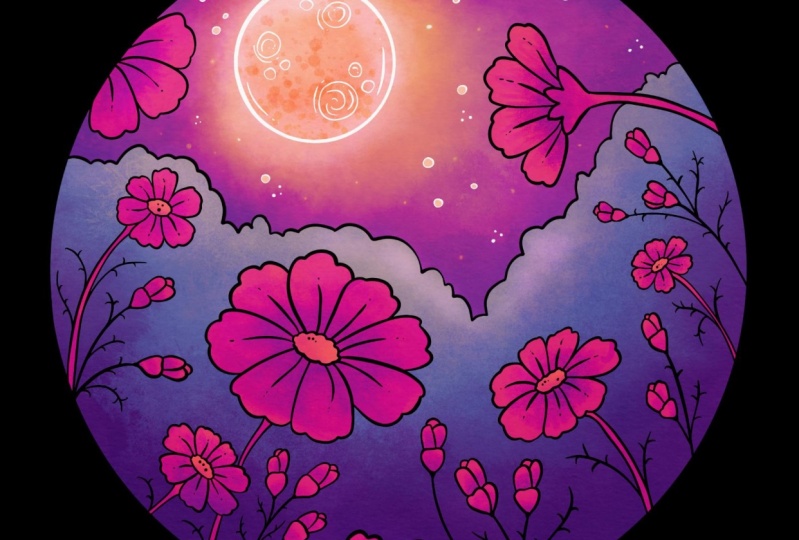
onirique et amusant Et cela change immédiatement
l'ambiance de l'ensemble. OK, donc je vais annuler ça. Et sinon, nous
pouvons entrer et
colorier des zones plus petites pour
vraiment le personnaliser. Donc, par exemple, je
vais faire mes vedettes. J'en suis donc à ma couche de dessin au trait. Le verrouillage Alpha est activé. Je vais choisir
le stylo clair avec cette couleur lavande, et je vais le
colorier soigneusement. Oups Tu vois, je me suis trop
rapproché de cette partie. Je veux colorier
soigneusement uniquement mes étoiles. Vous devez faire
très attention avec ce pinceau lorsque vous vous dirigez
vers le bord car ce pinceau a cette lueur sur l'extérieur. Donc je vais juste réduire un peu le
pinceau. Mais c'est tellement cool. C'est une façon très, très amusante de transformer complètement
votre page à colorier. Nous pouvons faire la même chose
maintenant avec la lune. Ensuite, vous pouvez
maintenant choisir le crayon six B si vous souhaitez recolorer d'autres parties
du dessin au trait Imaginez donc que vous vouliez simplement colorer le
cercle extérieur en violet. Je pourrais venir ici maintenant et je pourrais simplement colorier l'extérieur. Violet. Maintenant, je devrais faire plus attention lorsque je m'
approche de Oups, et nous ne
voulons pas effacer, en fait, et nous ne
voulons pas effacer, en fait,
parce que cela
effacerait toute la ligne Nous pourrions également utiliser
un masque à clipser. Vous pouvez également utiliser
l'outil de sélection. Donc, à quoi cela
ressemblerait, c'est que vous utiliseriez ce petit outil à ruban ici, et que vous dessineriez autour
d'une section comme celle-ci. Et maintenant, je ne pourrai
colorier qu'à l'intérieur de
la section que j'ai choisie. C'est donc une autre
façon de procéder. Et puis pour appuyer
dessus, il suffit de cliquer n'importe où
sur un autre outil. Bien, c'est
ainsi que vous pouvez colorer l'extérieur ou n'importe quelle
partie des lignes, vous pouvez faire en sorte que les fleurs
aient de véritables lignes roses. L'herbe pourrait avoir des
lignes vertes. Voilà. C'est une technique que je
ne vous ai pas montrée auparavant, et je pense qu'elle
change complètement le jeu et
change votre page à colorier. Alors vas-y. Colorez
les parties des lignes que vous aimez. Dans la prochaine leçon, je vais vous
montrer comment vous pouvez réellement recolorer toutes vos œuvres
d'art
11. Recolorier Toute La Page De Coloriage: OK. Enfin,
apprenons comment modifier les deux sections individuelles
de notre page de coloriage
, puis comment changer
le tout pour obtenir des résultats différents. La première chose
à faire est de sortir de notre canevas actuel et de
le dupliquer au moins deux fois. Je vais donc balayer
et appuyer sur Dupliquer. Et je vais le
faire encore une fois. Dupliquer. Ouvrez donc
l'un de vos doublons OK, sélectionnons
juste le gazon et changeons-en la teinte,
comme vous l' avez vu plus tôt
comment nous procédons. Sélectionnez votre couche de gazon, baguette
magique, votre teinte, votre
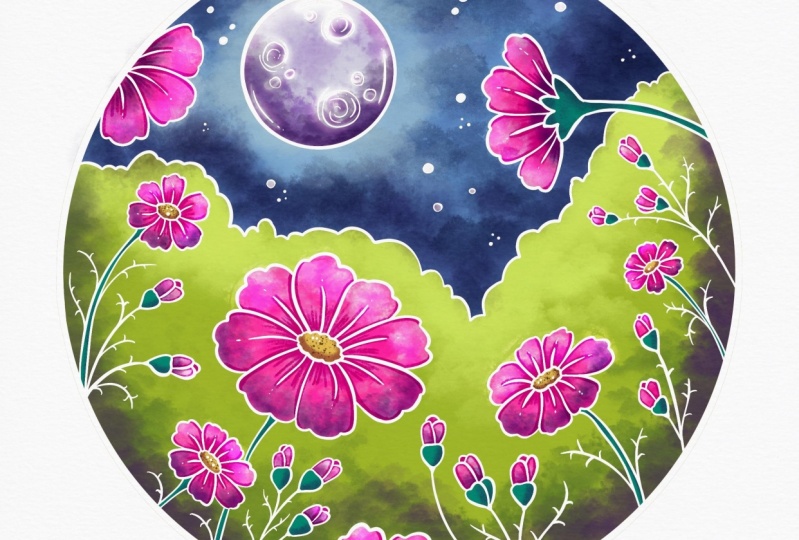
saturation et votre luminosité. Nous pouvons le faire de cette façon, et nous pouvons obtenir un effet totalement
différent. Ou nous pouvons
le changer avec une chose vraiment amusante
appelée carte dégradée. Revenez donc à la
baguette magique et appuyez sur la carte en dégradé. C'est un outil super amusant. Vous aurez tous
ces différents dégradés enregistrés ici, et vous pouvez également créer les
vôtres en appuyant sur le bouton plus Mais allez-y et parcourez
simplement certaines d'entre elles Vous pouvez en modifier l'
intensité en faisant glisser vers le bas cette barre que vous voyez
en haut en ce moment. Ça dit 67 %. Je trouve
que 50-70 a tendance à donner un
très bon résultat Et vous pouvez simplement
passer par ici, et c'est tellement amusant
et addictif, et cela vous donne immédiatement une page à
colorier totalement différente J'aime bien ceux qui
sont violets. Imaginons donc que je sauvegarde ça. Je vais donc juste cliquer
ici. Je peux le prévisualiser. Je vais appuyer sur Appliquer. Oups, et il l'a en fait appliqué
deux fois, mais tu sais quoi ? Ça ne m'énerve pas. C'est
plutôt joli en fait. Et puis tu pourrais le
faire avec le ciel. Tu pourrais le faire
avec les fleurs. Vous pouvez modifier
autant de domaines que vous le souhaitez et les modifier
à votre guise Maintenant, l'autre
alternative est que nous pouvons modifier la page entière en une seule fois. Alors revenez
à votre galerie, passez à votre
autre doublon. Et nous devons aplatir nos couches afin de tout changer
d'un seul coup Maintenant, vous ne voudriez pas le
faire sur votre original si vous avez l'
impression de vouloir
apporter des modifications ultérieurement. Assurez-vous donc qu'il s'
agit d'un doublon. Passons à vos couches, et nous allons commencer à
fusionner les éléments. Si certaines couches
sont des masques découpés, vous devez d'abord
les fusionner. Voici donc un
masque à tondre sur mon gazon. Je vais donc appuyer sur cette
couche et appuyer sur Fusionner vers le bas. J'ai un autre
masque à découper ici. Je peux le dire parce qu'
il y a une petite flèche
noire pointant vers le bas. Je vais fusionner vers le bas et le faire jusqu'à ce que tous les masques de
découpage soient terminés Je crois qu'ils le sont. Maintenant, je
vais prendre deux doigts et je vais
assembler mes couches de coloration, pas encore les couches d'éclairage, juste les couches de coloration. Et maintenant, ils sont tous fusionnés. Maintenant, vous pouvez simplement changer cette couche
sans les toucher, ce qui sera parfois plus facile. Parfois, lorsque vous essayez de
fusionner les modes de fusion, les choses deviennent un peu étranges Je vais donc simplement
changer la couleur de cette couche pour le moment. Comme vous vous en souvenez déjà, nous pouvons simplement passer à
la saturation et à
la luminosité de l'ensemble et vous
pouvez créer quelque chose de
vraiment amusant de cette façon. Mais je vais juste l'
annuler, et passons à l'option la plus amusante, les cartes dégradées. Magic Wand, carte dégradée et n'hésitez pas à passer de l'une à l'autre à
vélo. N'oubliez pas que vous devrez peut-être en
modifier l'intensité. J'arrive généralement à
65 ans pour commencer. J'aime beaucoup cette option Blaze. J'adore ça. Je vais
laisser les choses comme ça. Mais n'oubliez pas que vous avez choix entre
plusieurs et que vous
pouvez également créer le vôtre. C'est juste une façon vraiment
amusante de créer une alternative complètement
différente à votre page de coloriage et de vous
amuser beaucoup avec cela. Je suis désolée si cela vous prend
le reste de votre journée parce que vous êtes obsédée par le fait de
changer
de couleur encore et encore. Mais j'espère que tu t'es bien amusée parce que j'ai pris beaucoup de plaisir à
colorier avec toi aujourd'hui. J'espère que vous partagerez votre
ou vos pages avec nous
dans le tableau des produits afin que nous puissions voir votre
magnifique travail.
12. Merci + Et maintenant: Merci beaucoup de m'avoir
rejoint pour une séance de
coloriage amusante. J'espère que vous acquerrez de nouvelles compétences et que vous aurez confiance en vos capacités en art
numérique, et j'espère également
que vous partagerez votre page de coloriage terminée avec nous dans l'onglet projets ci-dessous. Si vous aimez ce cours
et que ce n'est pas déjà fait, oubliez pas de cliquer sur
le bouton « Suivre » pour être
informé de mon prochain cours, et pensez à laisser un bref commentaire dans l'onglet de
révision ci-dessous. Votre avis
me permettra, ainsi qu'aux autres étudiants savoir que ce cours était
amusant et, espérons-le, utile. Dites-moi quelle partie
du cours vous avez préférée. OK, alors c'est ici que je
vais vous laisser pour aujourd'hui. J'espère vraiment vous voir dans un prochain cours et bonne création
artistique jusqu'à la prochaine fois.
 Melanie Bess, Painting By The Light Of The Moon