Transcription
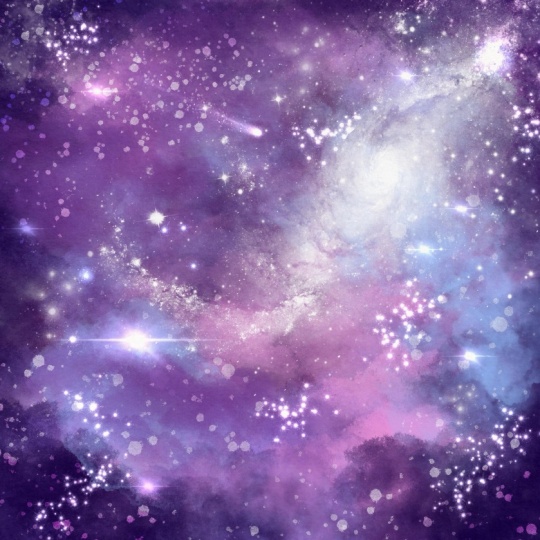
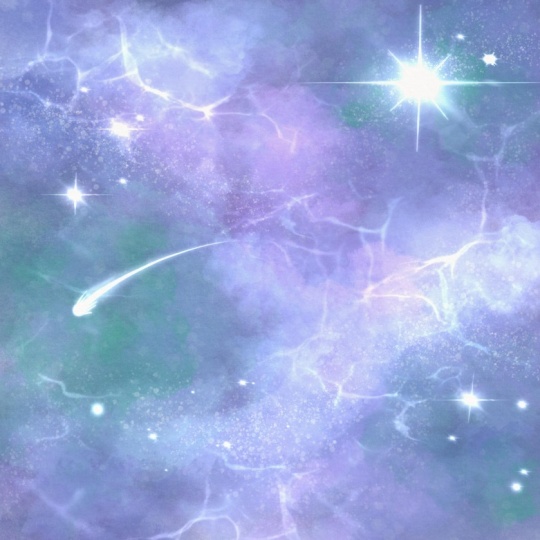
1. Peindre une galaxie dans Procreate pour retrouver votre étincelle créative: Salut, ami créatif. Peignons une
galaxie de rêve dès maintenant. Parfois, nous nous trouvons dans une situation délicate où nous sommes
d'humeur à créer, mais nous nous sentons bloqués sur
ce que nous voulons faire ou nous sommes peut-être même confrontés à un peu de
ce redoutable bloc artistique. Et chaque fois que j'ai affaire
à un bloc d'art, l'une de mes
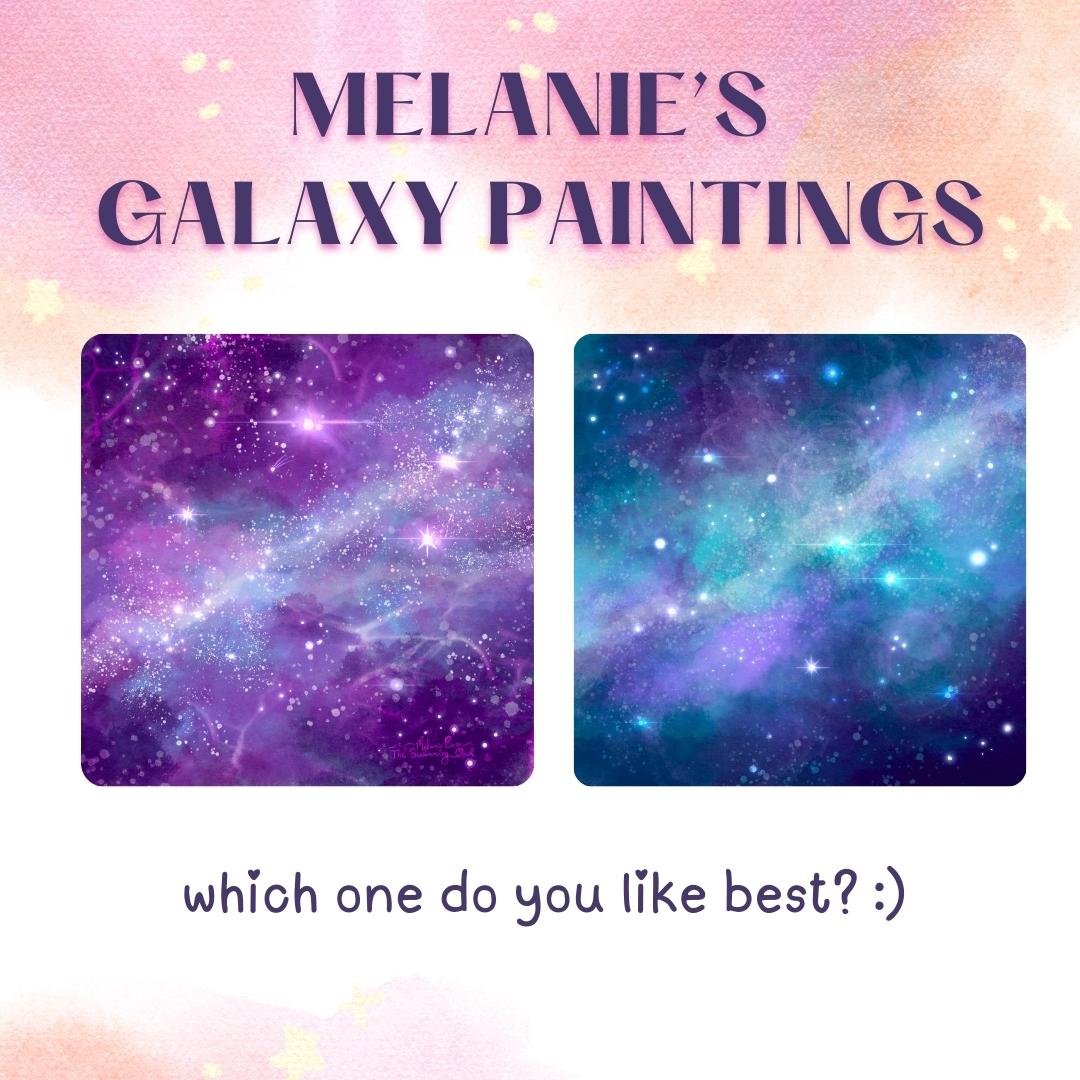
peintures préférées est une galaxie
texturée et super colorée remplie d'étoiles Maintenant, je le fais normalement avec des aquarelles
traditionnelles, mais aujourd'hui,
faisons-en une en numérique Donc, si vous vous sentez un
peu coincé dans votre créativité, ce cours rapide vous permettra vous détendre. Vous
pouvez simplement suivre mon exemple, et ensemble, nous
allons créer une peinture super magique
en une seule séance Très vite, si vous ne
me connaissez pas encore, je m'appelle Mélanie. Je suis une
artiste et une enseignante à plein temps, et je veux juste être votre pom-pom girl
créative aujourd'hui J'adore créer des œuvres d'art
colorées et fantaisistes, et c'est généralement pour des
produits douillets et des livres à colorier Vous pouvez également trouver
d'autres vidéos pour moi sur YouTube si vous souhaitez ajouter encore
plus d'art joyeux dans votre vie, et n'oubliez pas de
me suivre également ici sur Skill Share. Ainsi, vous ne manquez
jamais l'annonce d'un nouveau cours pour moi. Il suffit d'appuyer sur le
bouton vert de suivi à côté de mon nom. OK, alors prenez votre iPad
et votre Apple Pencil, et commençons à peindre
des galaxies de rêve
2. Votre projet: À la fin de ce cours de peinture
avec moi, vous aurez terminé
une peinture complète sur votre iPad en utilisant un assortiment de pinceaux
Procreate natifs, ce qui signifie
que ces pinceaux sont déjà intégrés à l'application
Procreate pour créer
une galaxie de rêve unique en son genre N'hésitez pas à
apporter les modifications que vous souhaitez tout au long de ce processus de
peinture et ajouter vos propres couleurs ou style. Une fois que vous aurez terminé votre galaxie
ou plusieurs galaxies, je vous encourage à
partager votre peinture dans l'onglet projets et
ressources ci-dessous, ainsi que sur les
réseaux sociaux afin que nous puissions tous admirer votre magnifique peinture de
rêve Personnellement, j'aime utiliser ces types de
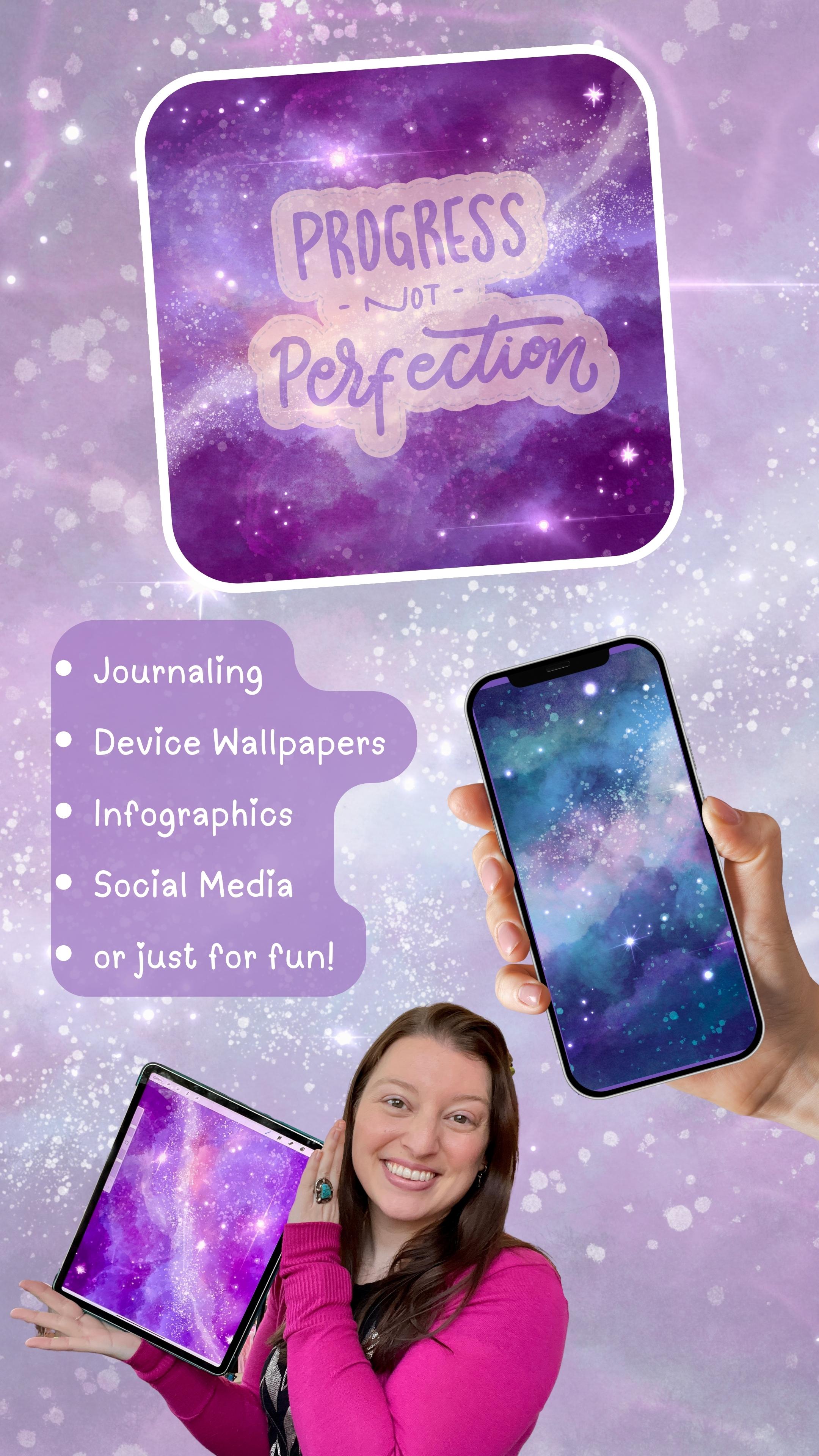
peintures comme arrière-plans
pour mes graphismes
ou sur mes appareils tels que mon téléphone ou
mon iPad, ainsi que comme arrière-plans
pour
des choses comme la journalisation
créative Vous pouvez superposer n'importe quoi par-dessus
ces peintures amusantes. Très bien, parlons des
fournitures très rapidement.
3. Matériel: Pour ce cours, vous aurez
évidemment besoin de votre iPad, l'application Procreate et de
votre Apple Vous devrez également télécharger quelques éléments depuis
l'onglet Ressources. Par exemple, je vous ai
fourni un Canvas, qui est un
fichier Procreate Canvas déjà complètement configuré
au bon format DPI et contenant des
textures de papier, vous êtes
donc prêt à Ça va ressembler à ça.
Je dirais Galaxy Canvas, et vous
allez simplement l'importer et vous serez
prêt à peindre. Si vous ne parvenez pas à ouvrir
le fichier Procreate Canvas, vous pouvez également créer
votre propre page Canvas et ajouter vous-même les
textures du papier J'inclus également une palette de
couleurs appelée Galaxy et un
fichier de pinceaux appelé galaxies. Ainsi, vous aurez tous les
pinceaux que je vais utiliser aujourd'hui dans un petit dossier bien
rangé Une fois que vous aurez
tout téléchargé, nous serons prêts à
configurer notre toile et à peindre.
4. Configuration de la toile: D'accord, comme je l'ai déjà mentionné, j'ai inclus un canevas prêt
à l'emploi pour vous, et il vous suffit d'
importer le fichier Procreate Accédez à l'
option Importer en haut de Procreate et localisez l'endroit où
vous avez enregistré ce fichier, que ce
soit sur votre iPad ou dans Dropbox,
comme je sauvegarde Ensuite, il vous
suffira de le toucher, et il sera prêt
à être peint. Je suis donc dans
mon dossier Dropbox. Cela s'appelle Galaxy
Canvas, point procreate. Le Dt Procreate vous indique
qu'il s'agit d'un fichier Procreate. Je vais donc appuyer dessus. Je vais le télécharger et le récupérer. Il s'ouvre immédiatement, et il est complètement prêt à fonctionner avec toutes les couches
dont nous avons besoin. Il a la bonne taille, le bon
DPI et tout le reste. Si, pour une raison
ou une autre,
vous avez du mal à l'ouvrir, vous pouvez créer votre propre
toile appuyant sur le plus, puis en
appuyant à nouveau sur le plus, et
vous allez atteindre 8 pouces et 8 300 DPI Je garderais votre profil de
couleur sur l'écran P trois pour l'affichage
numérique. Ensuite, vous pouvez lui donner un nom
si vous le souhaitez. Appuyez sur Créer. Et la prochaine chose que vous pouvez
faire est facultative, vous pouvez ajouter les couches de
texture du papier comme je le fais, ce qui donne
une touche plus traditionnelle
à votre peinture. Alors, approchez-vous de la
clé et appuyez sur Ad. J'enregistre toujours mes
textures de papier sous forme de photos mon iPad afin qu'elles soient faciles à retrouver encore
et encore. J'ai donc cliqué sur Insérer une photo. Vous devrez peut-être appuyer sur Insérer un fichier en fonction de l'endroit où
vous les avez enregistrés Donc, après avoir ajouté
cette texture de papier, redimensionnez-la pour qu'elle s'adapte à
l'ensemble du canevas, et vous allez
dupliquer cette couche Maintenant, il y
en a deux, deux textures de papier. Premièrement, je vais passer
en mode multiplication, alors appuyez sur le N et
revenez pour multiplier. Et le second, appuyez sur
le et mettez sur Color Burn. Ensuite, je vais revenir
à un et multiplier,
et je vais réduire
l'opacité à
55 à 60 % quelque part là-dedans Ensuite, j'aime aussi le retourner. J'appuie donc sur la flèche, puis sur Retourner horizontalement
et sur Retourner verticalement. Ainsi, les textures
des deux feuilles de papier ne se chevauchent pas exactement
au même endroit Il apporte plus de texture
dans un plus grand nombre de zones. Ensuite, je vais les glisser
dessus et les regrouper. La prochaine étape que vous pouvez
faire pour vous assurer de
ne jamais peindre dessus est de les
balayer et d'appuyer sur Verrouiller Ensuite, vous allez créer votre nouveau calque
et le
faire glisser sous les textures de
votre papier, et toute votre
peinture
se trouvera désormais sous vos couches de
texture de papier. Et maintenant, vous êtes officiellement
prêt à peindre. Très bien, je vais revenir
à mon fichier Procreate Canvas , puis nous
allons démarrer
5. Peignez votre galaxie: OK, commençons à peindre. Et comme je vous l'ai déjà dit, n'
hésitez pas à utiliser des pinceaux
et des couleurs
complètement différents de ceux que je suis. Mais si pour ce premier point, vous voulez simplement suivre le cours afin réduire le stress lié à la prise
de décisions, alors suivez-moi, mon ami. OK. Tout d'abord, ouvrons nos pinceaux. Une chose que je tiens à noter à propos de
ce pack de pinceaux ici pour vous, c'est qu'ils ont été commandés
intentionnellement. Ils passent donc de nos gros
pinceaux à nos pinceaux détaillés et finaux comme nos pinceaux phares. Ainsi, vous pouvez facilement vous
rappeler où nous commençons et où nous
finissons en ce qui concerne nos pinceaux, ce qui rend les choses très ordonnées et vous donne un
processus rapide à suivre. OK, nous
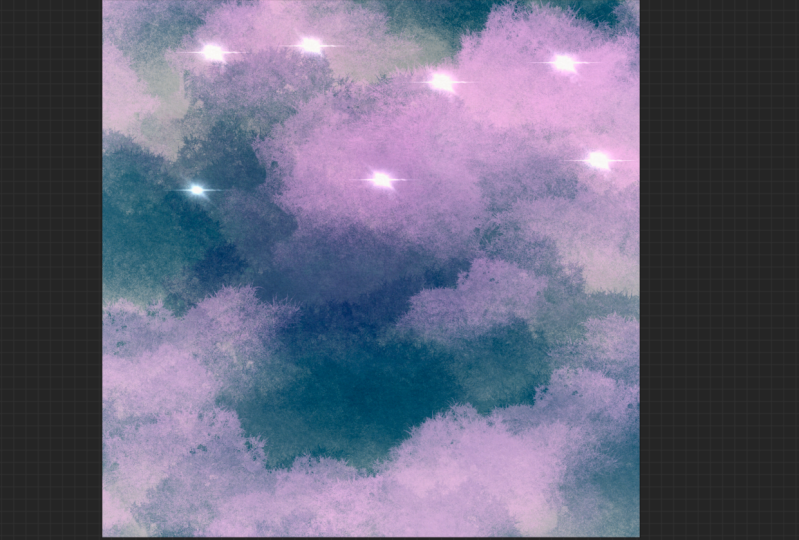
allons donc commencer par nos broussailles
de forêt tropicale en haut. concerne les couleurs, j'aime toujours
commencer par le noir et
travailler sur les couleurs claires. Je vais donc passer
à ma palette ici, et je vais
choisir quelque chose ici,
dans cette partie sombre. Ces trois couleurs
sont
du blanc
pur pour séparer les choses,
mais ce sont les couleurs que j'aime
habituellement utiliser au départ. Je vais donc commencer par cette couleur
bleu violacé foncé Et ce
pinceau pour forêt tropicale est vraiment amusant. Si vous zoomez dessus, vous verrez qu'il
a en fait une texture feuillue Mais lorsqu'elles sont utilisées en très grande taille
et avec des opacités différentes, vous ne remarquez même pas
ces textures de feuilles, et cela donne simplement
cette belle texture de ciel
nuageux, à mon J'aime bien commencer en gros, et j'en saupoudre tout autour. Ce pinceau est sensible à la
pression, donc plus je
le pousse fort, plus il
y a de peinture sur ma page. J'aime aussi expérimenter entre le
tapotement et le brossage.
Alors allez-y et jouez avec. J'aime laisser
des zones claires et j'aime toujours assombrir un peu mes
coins. À ce stade, je vais
changer de couleur. Je vais venir ici maintenant. Peut-être ce type de violet
saturé, hésitez pas à utiliser n'importe
laquelle des couleurs là-bas. Je vais ajuster ma taille. Je vais devenir encore plus brillant
maintenant. Tu ne peux pas faire ça mal. Alors, s'il vous plaît, n'
hésitez pas à jouer dès maintenant. J'aime bien ça. Je pense que je vais
saupoudrer, peut-être juste un peu de rose, peut-être un peu plus gros,
et juste en toucher un peu. C'est trop.
Je vais donc utiliser deux doigts pour
annuler, appuyer et annuler. C'est mieux. Maintenant,
voyons voir. Remplaçons notre pinceau par notre brosse
à nuages, et je vais passer à l'une
de mes autres couleurs bleues. Voyons voir à propos de celui-ci. Oui, j'
aime bien cet effet. Encore une fois, jouez avec la taille, l'
opacité et la différence
entre le tapotement et le brossage C'est tellement amusant
et thérapeutique pour moi. Vous ajoutez simplement de la
couleur et de la texture ici jusqu'à ce que vous obteniez quelque chose
que vous aimez vraiment. J'adore la facilité avec laquelle
ces deux pinceaux sont faciles Vous pouvez
donc continuer à
superposer des objets sur le dessus jusqu'à obtenir une zone
que vous aimez vraiment OK, je vais passer
à
mon pinceau à fresque
très rapidement, et je ne fais pas grand-chose
avec ce pinceau Je fais juste quelques gros
tapotements avec celui-ci, en
général, et j'en réduis
l'opacité Quelque chose comme ça,
qui n'apparaîtra peut-être même pas
très bien à l'écran pour vous. Mais celui-ci, je l'utilise avec
parcimonie. J'aime bien la façon dont
cela ajoute ce genre de ligne d' aquarelle
ici sur le bord Je trouve que c'est vraiment joli. OK, alors prenez quelques
minutes pour jouer et placez votre arrière-plan dans une position que vous aimez
vraiment. Assurez-vous que les couleurs
sont comme vous le souhaitez. Ensuite, je vous rencontrerai dans une seconde pour commencer à
ajouter nos détails amusants. OK, nous sommes prêts à commencer à ajouter un peu de
notre lumière et de nos étoiles. La prochaine chose que je veux que vous
fassiez est de passer à vos couches, et vous verrez que j'
en
ai déjà de nouvelles pour vous. La première sur laquelle nous
allons travailler est celle intitulée
Flicks with Stars,
et elle est en mode esquive des couleurs,
ce et elle est en mode esquive des couleurs, qui signifie que tout ce que nous
mettons sur cette couche, c'est les couleurs vont
interagir les unes avec
les autres entre ce qui se trouve en dessous et
ce avec quoi nous peignons, et cela va créer
une version plus légère Cliquez donc sur celui-ci ici. Accédez à vos pinceaux,
à vos pinceaux tactiles et choisissez certaines
des couleurs claires Et n'oubliez pas que la
couleur que vous choisissez va interagir avec
la couleur sous-jacente, ce qui peut être vraiment
très amusant et changer
complètement le look
en fonction de ce que vous choisissez. Je vais donc choisir
un violet clair. Je vais commencer très gros avec ce pinceau
à faible opacité, et je vais en toucher
certains, et je vais en fait
réduire l'opacité encore plus et un peu Et je vais juste les saupoudrer jusqu'à
ce que
j'en sois contente. Et j'aime vraiment cet endroit
où la couleur interagit avec le violet foncé profond
qui se trouve en dessous J'adore cet effet. Maintenant, je vais
rendre le pinceau beaucoup plus petit et l'
opacité beaucoup plus élevée, pour qu'ils apparaissent encore plus Et je vais
créer des traînées d'étoiles ou des zones plus concentrées. J'ai toujours tendance à suivre
ce genre de lignes diagonales, mais vous n'avez pas besoin de
suivre ce schéma. N'hésitez pas à placer vos
étoiles où vous le souhaitez. Très bien, une fois que
vous êtes satisfait de
la quantité d'étoiles
saupoudrées, passons à la couche
suivante et ajoutons un peu plus de lumière avec le
stylo et le flash lumineux. Passez donc à la
couche suivante qui est en mode publicitaire. Ce sera encore
plus brillant que Color Dodge. Ensuite, je vais passer
à mon stylo flare, et encore une fois, vous pouvez changer de couleur ou
le laisser tel quel. Je vais juste laisser le
mien dans ce violet clair. Et j'aime bien ajouter
quelques-unes de ces fusées éclairantes, et je change également leur taille J'aime en faire peut-être
un ou deux grands et quelques petits. Voyons voir et j'ai
une fonctionnalité qui me permet prévisualiser le pinceau avant
qu'il ne soit posé, ce qui
est plutôt cool. Vous pouvez le trouver dans vos préférences à
l'aide du curseur du pinceau. Vous pouvez donc
l'activer et le désactiver si vous souhaitez
voir ce qui pourrait se passer. Et c'est sensible à la pression. Donc, si j'appuie très fort, cela produira un
peu plus de lumière. Vous pouvez également appuyer deux fois
pour le rendre plus lumineux. Et je vais
changer la taille. Et je dois vraiment avoir l'
intention de ne pas en faire une ligne
droite parfaite. Et allons-y. Quelques
petits quelque part. Je trouve que ça a l'air plutôt bien. Ensuite, je vais
passer à mon stylo lumineux. Et c'est comme
dessiner avec la lumière. C'est donc super amusant
et ça fait vraiment briller de
belles étoiles. Et à ce stade, vous pouvez
les mettre où vous le souhaitez. Et plus vous appuyez dessus, plus
la lueur s'intensifie, car cette lampe est également sensible à la
pression de la lumière, excusez-moi Maintenant, une idée amusante pour vous. Si vous aimez les signes
astrologiques et les constellations, vous pouvez
certainement en
mettre quelques-uns qui peuvent avoir une signification
personnelle pour vous,
ou vous pouvez simplement laisser les choses être un
peu aléatoires et amusantes, ce que j'ai tendance
à faire simplement parce que je trouve Et je vais certainement en mettre un peu ici dans ce sentier. Et en poussant plus ou moins fort, j'en fais varier la taille. J'aime vraiment
en
saupoudrer de très petits puis quelques plus gros. Et sans oublier que la
modification de l'opacité et de la taille
vous donnera également une certaine variation Et si vous pouvez
le voir, plus vous
appuyez et poussez, plus
la lueur commence également
à se propager. D'accord, je suis devenu complètement fou de
stars à ce stade. La dernière chose que j'aime faire
habituellement avec ce stylo, c'est sur deux
de ces fusées éclairantes Parfois, j'aime y ajouter
encore plus de détails, comme quelques petites lignes lumineuses
pointues Vous pouvez ajouter, par exemple, ceux qui sont
un peu intenses. Je vais les refaire et
réduire l'opacité et la taille. Vous pouvez également ajouter, exemple, des étoiles filantes. OK, donc si tu voulais créer une étoile filante,
tu pourrais en choisir une. Je réduirais l'opacité et réduirais les lignes assez
petites. Voyons voir. Que diriez-vous de celui-ci ? Et ajoutez simplement
quelques lignes de suivi comme ça. Donc c'est amusant. Tu pourrais le faire autant de
fois que tu le souhaites. Et puis les deux dernières
choses que je fais de
temps en temps
sont d'ajouter
une sorte de ligne de voie lactée ou même certaines de ces lignes d'eau qui créent des textures
vraiment amusantes
en arrière-plan. Si vous voulez faire l'une
ou l'autre de ces
options, je créerais une nouvelle couche, alors appuyez sur le plus et
mettez-la dans Color Dodge. Et puis vous pouvez également jouer
avec ceux-ci. Donc, le pinceau Wild Light, je vais juste choisir
comme une couleur rose, crée une
sorte de texture laiteuse que vous pouvez en quelque sorte
saupoudrer ici. Et ce que j'aime
faire ensuite, c'est choisir l'outil de maculage en utilisant
le même pinceau Maintenez donc enfoncé
l'outil de maculage pour choisir le même pinceau
que celui que vous venez de peindre avec
le pinceau Wild Light, et j'aimerais ensuite
agrandir cette taille J'aime l'adoucir
sur les bords. Et cela crée une traînée de
lumière
vraiment cool . C'est donc facultatif. Ce n'est certainement pas nécessaire
pour la galaxie. L'autre point amusant à
utiliser, c'est que je vais juste créer
une nouvelle couche pour pouvoir désactiver l'une d'entre elles si besoin est,
appuyer
sur le plus, recommencer à esquiver les
couleurs. Et c'est une autre option amusante. Accédez à vos pinceaux et
choisissez le pinceau à eau. Faites en sorte que la taille soit belle et
large et que l'opacité soit bonne. Réduisons-le
à, je ne sais pas, quelque part entre 50 et 60 et
en maintenant la touche enfoncée, vous pouvez touche enfoncée, vous pouvez créer d'autres
traînées lumineuses en arrière-plan, et j'aime les placer dans les zones les
plus sombres de la galaxie Et voici une brosse à assembler. Encore une fois, vous pouvez ajouter
encore plus de texture
au fur et à mesure que vous touchez le sol. Et à chaque fois, il prendra une nouvelle forme, une nouvelle marque lumineuse. Donc, même si techniquement ce pinceau est
censé ressembler à de l'eau, la lumière du soleil qui
traverse l'eau, il crée également une très belle
texture dans le ciel. C'est donc un peu
exagéré à ce stade. C'était juste pour vous
montrer comment ils fonctionnent. Je vais aller de l'avant
et en annuler certaines. Ils sont un
peu trop intenses, mais vous avez une idée de la
façon dont vous pouvez jouer avec ça, des moyens de le personnaliser. Et je pense que vous
allez vouloir en fabriquer 1 million maintenant. J'espère que cela
vous a plu. J'adore
les faire. Elles m'
aident toujours à retrouver mon étincelle
créative. Bien, maintenant que je
pense que le mien est terminé, je vais
signer ce chef-d'œuvre Je vais créer une nouvelle couche. Je vais le mettre
en mode Color Dodge, et je vais utiliser
mon tampon de signature. C'est un tampon que j'ai
créé avec mon nom et entreprise dessus, que je peux ajouter à toutes mes œuvres d'art avec un petit tampon rapide,
comme ça. Si vous souhaitez
apprendre à créer un
tampon de signature rapide et facile comme le mien, j'ai un autre cours de
partage de compétences qui
vous apprend à en créer un
en 20 minutes environ. C'est super simple et améliore
instantanément
vos illustrations numériques.
6. Bonus : les modifications de couleur: OK. Je m'amuse toujours
beaucoup avec cette étape. Nous allons apporter
quelques modifications de couleur. Commençons par dupliquer notre toile afin de ne pas modifier
notre peinture d'origine Ce que nous voulons
faire, c'est revenir à notre galerie en appuyant sur Galerie, faisant glisser votre doigt sur votre peinture
et en appuyant sur Dupliquer Ouvrez maintenant ce duplicata. Et on va modifier un peu
la couleur. La première
façon de le faire est de simplement appuyer
sur la baguette magique. En fait, d'abord,
descendez à la couche où se trouve votre peinture.
Passons donc à vos couches. Descends. Ne créez aucune
de ces couches d'éclairage, celle où se trouve la majorité
de vos couleurs. Passez ensuite à la baguette magique et appuyez sur la saturation
et la luminosité des teintes. Et la première façon de changer les choses est de simplement faire glisser la barre de teinte et de vérifier
les différentes options, ce qui est très amusant. J'aime généralement en créer un
un un peu plus bleu ou violet selon
ce que j'ai commencé avec. Ensuite, vous pouvez également augmenter la saturation. Tu peux
l'assombrir. Et vous pouvez le prévisualiser
avant de vous y
engager en appuyant quelque part sur votre canevas et en maintenant un bouton d'aperçu pour voir la modification que vous avez apportée
avant de l'appliquer ou de l'annuler. Je vais annuler celle-ci
pour le moment car l'autre chose que je voudrais
vous montrer, ce sont les cartes dégradées. Encore une fois, baguette magique
et cette fois, revenons à la carte dégradée. Maintenant, l'astuce pour
les faire fonctionner sans avoir l'air trop fou est de réduire l'opacité ou l'intensité
de cette carte dégradée Pour ce faire,
faites
glisser votre doigt ou votre crayon vers la gauche Vous verrez cette
barre bleue se déplacer dans cette direction, ce qui réduit l'
opacité de la carte en dégradé et l'intensité de
l'application Faites-le donc glisser là où vous le souhaitez. En général, j'
irai entre 25 et 60 %. Je vais donc passer
à 25 ans pour le moment. Ensuite, vous pouvez
parcourir les options que
vous avez en bas de la page. Vous pouvez voir plus dans le mien
que ce que vous avez, et c'est simplement
parce que j'ai sélectionné
le plus et que j'ai créé le mien. Ils sont tellement amusants et tellement
addictifs à manipuler. Et encore une fois, n'oubliez pas. Vous en trouverez peut-être un
qui vous plaît, mais vous voulez en augmenter
l'intensité. C'est vraiment amusant. Et si vous voulez essayer
de créer le vôtre, vous pouvez passer du blanc au noir. Donc, les noirs sur votre photo, vous voulez
peut-être qu'ils soient rouges. Et le ton moyen de votre photo, peut-être que vous
voulez qu'il soit un peu orangé Et puis les blancs
sur votre photo, vous voulez
peut-être qu'ils soient bleus. Pour créer votre propre dégradé appuyez ici pour créer d'autres sélections de couleurs afin de changer les zones
les
plus claires et
les zones les plus sombres en
différentes Et il crée votre
propre carte de dégradé, puis vous pouvez la nommer
et appuyer sur OK. Même idée auparavant si
vous souhaitez prévisualiser votre modification, utilisez
ce petit menu. Vous pouvez appliquer ou annuler, et c'est ainsi que vous pouvez transformer votre tableau en une douzaine. Ensuite, vous pouvez l'
enregistrer et l'utiliser sur l'un de vos appareils ou comme arrière-plan pour votre
journal, votre création artistique
ou tout ce que vous pouvez imaginer J'espère que vous avez pris beaucoup de
plaisir à les créer, et j'ai
hâte de voir ce que vous avez créé dans l'onglet
projets ci-dessous. N'hésitez pas à le partager avec nous afin que nous
puissions tous l'examiner, et je vous
laisserai toujours un commentaire et je vous encouragerai dans l'onglet des
projets ci-dessous
7. Bonus : galaxie de 5 minutes: OK, j'ai encore une vidéo
bonus pour toi. Pour celui-ci, j'ai pensé que ce
serait amusant pour moi de vous
montrer mon processus
en temps réel, sans parler ni expliquer pendant
que je travaille. Je vais juste y aller. J'ai pensé qu'il pourrait
être intéressant pour vous de voir comment vous
pourriez intégrer cela aussi
rapidement et facilement pour vous échauffer ou peut-être même pour vous détendre
à la fin de la journée. Parce que, comme vous le voyez ici, cette galaxie m'a pris
environ 5 minutes ou moins. C'est donc vraiment une
pratique rapide qui peut vous aider à retrouver cette
étincelle créative très rapidement. Vous remarquerez que je suis en train de suivre les mêmes étapes que celles que
nous avons déjà suivies. J'utilise d'abord les très gros pinceaux
texturés, commençant par les couleurs
plus foncées et en
superposant les éléments jusqu'à obtenir un arrière-plan
que j'aime vraiment, passant au pinceau à nuages, en
passant au pinceau à nuages,
puis je passe aux couches
les plus claires Vous constaterez peut-être également que c'est une très bonne activité créative à faire avec vos mains lorsque vous
regardez la télévision ou que vous écoutez un livre audio le
soir, au lieu de faire défiler la page ou de
faire défiler la C'est un excellent moyen de
créer plutôt que de consommer. Ainsi, en jouant avec
cette couleur, cette
texture et cette lumière et en
créant ces galaxies, vous utilisez les meilleures parties de votre cerveau
et vous
occupez vos mains tout en regardant une émission ou en
écoutant un livre audio, mais vous n'êtes pas nécessairement assis sur les
réseaux sociaux tout le temps. C'est donc l'une des
choses que j'aime ce type de
pratique créative. C'est facile Une fois que vous avez terminé le processus, cela ne demande pas
beaucoup de réflexion et vous pouvez simplement
jouer et expérimenter. J'espère donc que vous trouverez
que cela fonctionne également pour vous, et j'espère que vous apprécierez de les
créer, et je suis très heureuse de voir toutes les galaxies
que vous créez.
8. Merci ! + Prochaines étapes: Merci beaucoup de
m'avoir rejoint pour une peinture amusante et rapide. J'espère que vous avez trouvé une
nouvelle façon de vous démarquer de l'art en jouant avec beaucoup de couleurs, de
textures et de lumière. Il est impossible de créer un trop
grand nombre de ces galaxies, alors créez-en autant qu'il le faut pour retrouver votre étincelle
créative. Si vous avez aimé ce cours
et que ce n'est pas déjà fait, n'oubliez pas de cliquer sur
le bouton « Suivre » pour être
informé de mon prochain cours, et pensez à laisser un bref commentaire dans l'onglet de
révision ci-dessous. Votre avis me permettra, ainsi aux
autres étudiants, de savoir que ce
cours était amusant et utile. Dites-moi également quelle partie du cours était votre préférée. OK, donc c'est là que je
vais te laisser pour aujourd'hui, mais j'espère vraiment
te voir dans un prochain cours. Merci beaucoup d'être là.
 Melanie Bess, Painting By The Light Of The Moon