Transcription
1. Introduction: Êtes-vous prêt à devenir un expert
certifié de Photoshop et à donner une nouvelle
dimension à votre carrière créative ? Bonjour. Salut. Je m'appelle
Martin Perhiak, professeur certifié
Adobe avec plus de 20 ans d'expérience dans l'
enseignement des outils de conception Adobe et création
pour des marques telles que Disney,
BBC, Unilever J'ai le plaisir de vous présenter le guide d'examen du
professionnel certifié Adobe
en conception visuelle avec Photoshop. Je sais que c'est une bouchée, mais ce cours est le compagnon
idéal pour vous
préparer à l'examen de certification officiel
d'Adobe La
certification la plus reconnue du secteur pour les utilisateurs de Photoshop Vous bénéficierez d'une formation vidéo
approfondie sur tous les sujets, d'examens
pratiques, fichiers d'
exercices et de guides
téléchargeables détaillés vous aider
à passer en revue
tous les sujets importants. Et le meilleur, c'est
que vous pouvez désormais passer l'examen dans le
confort de votre foyer. Plus besoin de se rendre dans un centre d'
examen. Pourquoi devriez-vous envisager
de passer cet examen ? Eh bien, parce que le fait de devenir un professionnel
certifié Adobe prouve aux employeurs, aux clients et à vos pairs que vous possédez compétences
réelles en matière de
Photoshop. C'est un moyen incroyable
de renforcer votre CV, votre confiance en vous et de vous
démarquer sur un marché compétitif et
créatif. Cela ouvre également la porte à des opportunités de
freelance, avancées de
carrière ou
même à des salaires plus élevés Que vous
débutiez ou que cherchiez à consolider
votre expertise, cette certification vous
donne une certification puissante reconnue
qui vous permettra de vous démarquer Que vous soyez
déjà à l'aise avec Photoshop ou que vous commenciez à zéro, ce cours vous aidera à acquérir les compétences nécessaires pour réussir l'examen en direct de 50 minutes dans l'
application en toute confiance. Même si vous utilisez Photoshop pour
la première fois, vous pouvez être prêt pour l'examen en moins d'une semaine en suivant attentivement
ce cours. Il est important de mentionner que l'examen de certification n'est pas inclus et doit
être réservé séparément. Mais ne vous inquiétez pas, je vais vous expliquer tout ce que vous
devez savoir pour réussir. Si vous voulez
vraiment devenir un professionnel reconnu de Photoshop, c'est la première étape. J'ai hâte de
vous guider dans ce voyage, il est
donc temps de commencer.
2. Comment se préparer à l'examen: Dans cette vidéo, je vais vous
montrer comment vous préparer au
mieux à l'
examen en utilisant ce cours. Tout d'abord, l'examen est
divisé en cinq sujets principaux. Vous pouvez les voir sur mon écran. Et pour chacun de ces sujets, j'ai préparé un guide d'étude, que vous pouvez télécharger à partir des ressources disponibles
sur Skillshare Une fois que vous aurez téléchargé ces PDF, vous pourrez les ouvrir sur votre ordinateur de bureau ou
même sur des appareils mobiles Et je vous recommande de l'utiliser
tout au long votre processus de préparation pour suivre vos progrès. Vous pouvez également effectuer une recherche
dans le document. Donc, si je tape simplement
quelque chose comme scope, je pourrai
trouver rapidement toutes les correspondances, et je pourrai sauter par-dessus. Je peux également
les mettre en évidence si besoin est. Et, bien entendu, vous
pouvez également sélectionner n'importe quel texte dans ces guides, et vous pouvez le
copier-coller ailleurs. Je ne recommanderais pas d'imprimer tous ces guides car
c'est beaucoup de papier. Donc, juste un sujet. Ce premier
devrait faire 18 pages, mais au total, les cinq sujets, donc s'il s'agit de tous les guides, compteront probablement près de
200 pages. Ne t'inquiète pas. Vous n'êtes pas obligé de
lire tous ces guides. C'est pourquoi nous proposons des
leçons vidéo pour chaque sujet. Je couvre donc en fait tout ce qui est écrit ici
dans chacune de ces vidéos. Et vous
verrez également la numérotation au début de
chaque titre vidéo, par
exemple 1,1 point A, exemple 1,1 point A, ce qui signifie qu'il s'agit
du premier sujet principal traité
dans l'industrie du design Et dans ce cadre, ce
serait le premier sous-thème. Et puis le A est un
sous-thème supplémentaire à l'intérieur. Donc, si nous regardons le guide,
cela aura plus de sens. C'est donc le sujet principal. Ensuite, 1.1 correspond à l'objectif, au
public et aux besoins du public
identifiés pour la préparation des images. Et puis 1,1 point A est première sous-catégorie de
ce sous-thème pour le
premier sujet principal Nous pouvons donc voir que cela permet de déterminer si le contenu est
pertinent par rapport à l'objectif, public,
aux besoins du public, à l'expérience utilisateur et à la conception pour les appareils. Ça a l'air d'une bouchée. Elles sont toujours assez longues. Mais tout ce que vous devez retenir,
c'est que les leçons vidéo du cours sont toutes enregistrées
conformément à ce guide, et qu'il passe
en revue tout dans le bon ordre. Nous verrons donc 1,1 point A, puis 1,1 point B. Et si nous faisons défiler la page vers le bas, nous le trouverons également ici
dans le guide. Ensuite, si je vais plus loin, nous trouverons le sous-thème suivant, qui est 1.2, en
commençant par 1,2 A. Donc, encore une fois, c'est le
prochain que nous pouvons voir ici Outre les
guides d'étude que vous pouvez trouver dans les ressources disponibles
sur Skillshare, vous pouvez également trouver
un lien pour accéder à toutes les ressources supplémentaires
telles que les fichiers d'exercices, les fichiers projet, les quiz
et le test final Maintenant, une fois que vous aurez cliqué
sur ce lien, vous serez redirigé
vers cette plateforme nous hébergeons sur smdsigner.com l'avons fait
parce que cela nous permet d'inclure quiz et des tests pratiques qui ne sont actuellement pas
disponibles sur Skillshare Il est important de mentionner que toutes les leçons vidéo sont
hébergées sur Skillshare Vous n'avez donc qu'à
venir ici pour accéder à ces ressources supplémentaires
utiles, mais vous pouvez terminer le cours sans
quitter Skillshare Une fois que vous avez atteint cet écran de
bienvenue, il vous
suffit de créer un nouveau compte en cliquant sur
l'icône en bas, et cela créera un nouveau compte étudiant sur
notre plateforme d'apprentissage. Oui, je suis sur designer.com. Tout ce dont nous avons besoin, c'est de votre
prénom, de
votre nom de famille, de votre adresse e-mail et d'un
mot de passe que vous pouvez configurer. Vous pouvez également vous inscrire avec
l'une de ces options. Donc LinkedIn, Facebook,
Google ou Apple. Une fois que vous aurez créé votre compte
étudiant, vous pourrez accéder à toutes ces ressources supplémentaires, commencer par les projets
et les fichiers d'exercices. Vous pouvez donc
les télécharger ici. Vous trouverez ensuite les quiz pour chacun des principaux
sujets de l'examen Et en bas, vous trouverez
également le test final, qui couvre tous les sujets. Mais j'y reviendrai
et j'en parlerai un peu plus en détail
plus loin dans cette vidéo. abord, je voulais
parler un peu plus des quiz que nous avons créés
pour chacun des sujets Ce que je suggère, c'est de faire
ces quiz une fois que vous aurez terminé toutes les
leçons vidéo sur un sujet spécifique, puis de venir ici et de
commencer le quiz sur ce sujet en particulier afin de tester vos connaissances
et de voir dans quelle mesure vous avez compris
tout ce que nous avons Et il est important de
mentionner qu'il y
a beaucoup plus de questions que 20
pour chacun de ces
tests. Donc, chaque fois que vous
allez répondre ce sera
différent, car les questions seront réparties de manière aléatoire parmi
le pool de questions disponible Et lorsque vous passez
ces examens, si vous choisissez
la bonne réponse, une fois que vous aurez confirmé, il vérifiera qu'elle est correcte. Ou si vous ne répondez pas à la
mauvaise question, cela vous indiquera
qu'elle n'est pas correcte. Une fois que vous aurez terminé
les 20 questions, à la fin, vous
obtiendrez vos résultats, et nous avons fixé le taux de
réussite à 70 %, ce qui serait le même pour
le véritable examen Photoshop. Donc, jusqu'à ce que vous atteigniez les 70 %, je
vous recommande de refaire le quiz Mais le mieux, c'est
que vous pouvez voir une liste de vos mauvaises
et bonnes réponses. Il ne vous donne donc qu'un résumé de tout ce que vous avez abordé. En résumé, ce que je
recommanderais de faire pour chaque sujet principal est de
suivre les leçons vidéo. Tout d'abord, utilisez les fichiers d'exercices pour mettre en pratique tout ce que
nous abordons dans ces vidéos. Ensuite, parcourez ou parcourez le guide d'étude
pour vous rappeler
toutes les choses importantes dont
nous avons discuté dans ce sujet Ensuite, lorsque vous vous sentirez prêt, vous pourrez répondre à ce questionnaire
à la fin du sujet
et le mouiller jusqu'à ce que vous obteniez
le taux de réussite de 70 %. Lors du véritable examen, outre les questions à choix
multiples, vous serez également testé à l'aide d' Adobe Photoshop et en
effectuant des tâches. Et pour vous
aider à vous préparer cette partie particulière de l'
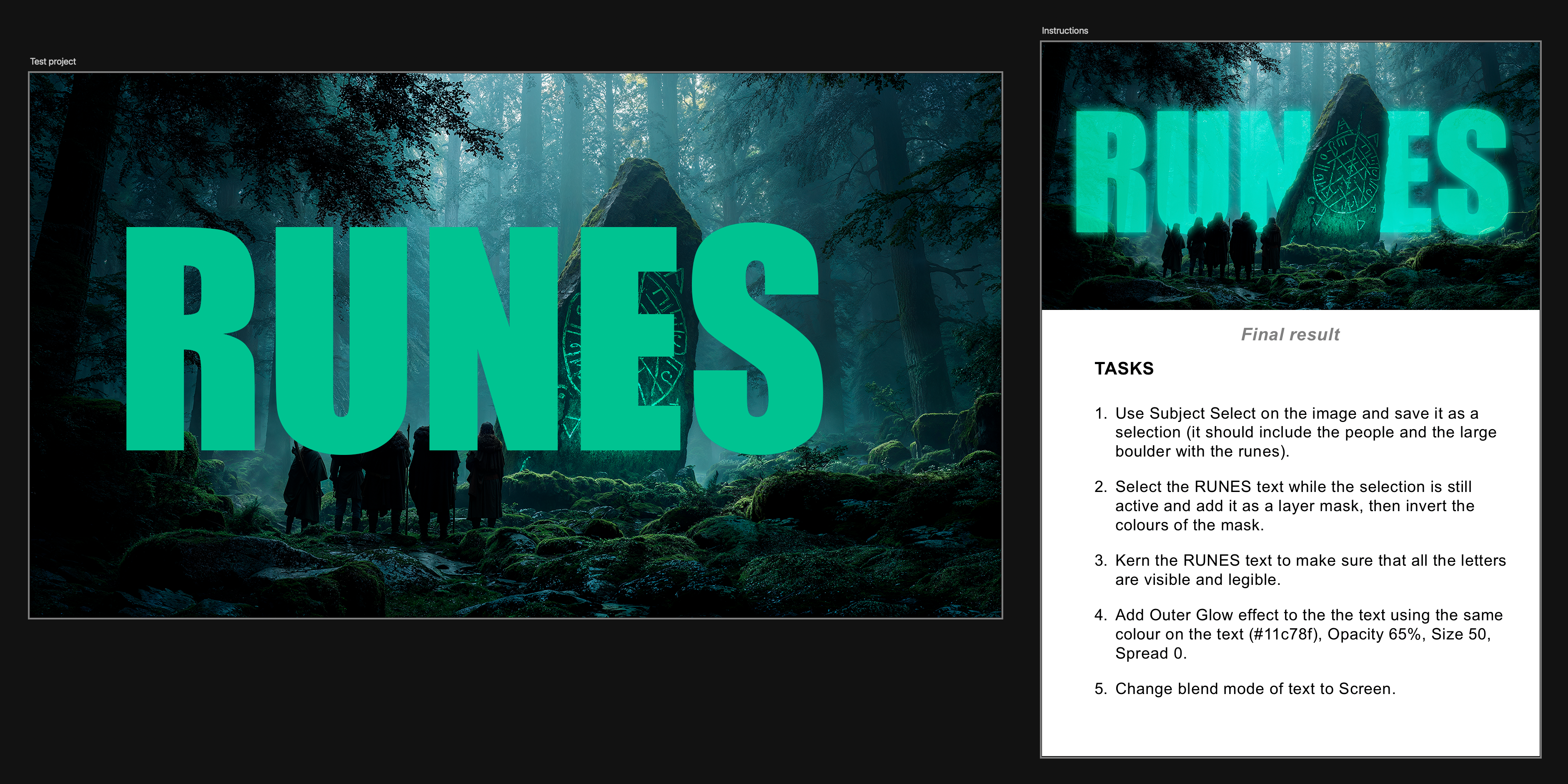
examen, j'ai créé des projets. Et vous pouvez accéder à ces
projets depuis cette zone, que j'ai déjà mentionnée
plus haut dans cette vidéo. Et une fois que vous aurez téléchargé le fichier zip à points du
projet, qui est un fichier compressé, vous obtiendrez de nombreux documents
Photoshop. Chaque projet comportera deux versions de fichiers
Photoshop, l'une censée être votre point de départ et l'
autre vous montrant la version
terminée. Donc, ce que vous devez faire, c'est toujours ouvrir celui qui
ne dit pas terminé. C'est donc par là que vous
êtes censé commencer. Donc, une fois que vous aurez terminé, vous pourrez revenir ici
et regarder ma solution ou explication de la meilleure façon de
réaliser ce projet en particulier. Et il n'y a pas de bon ou de mauvais
ordre pour passer par là, vous pouvez
donc choisir celui par lequel
vous voulez commencer. Assurez-vous simplement de tous les
passer en revue. Maintenant, il est important
de mentionner que certains de ces projets
seront légèrement plus complexes et plus difficiles
à résoudre que d'autres. Et il est également important de
mentionner qu'ils sont bien plus complexes que ceux que
vous
auriez réellement rencontrés lors d'un véritable examen Photoshop. Pendant que vous suivez ce cours,
pour chaque projet, vous devez effectuer plusieurs tâches
. Lors de l'examen proprement dit, vous
aurez des tâches individuelles. Ainsi, pour chaque fichier de projet, vous ne devez normalement effectuer
qu'une seule tâche. Donc, dans le cas de cet exemple
particulier que nous pouvons voir sur mon écran, il y a cinq tâches que
nous devons effectuer ici. s'agirait de cinq
tâches distinctes dans le véritable examen, sur les 17
habituellement incluses dans l'examen. Maintenant, une fois que vous avez terminé tous ces projets et que vous avez également
regardé mes vidéos de solutions, et que vous vous sentez
prêt à essayer un test final, vous pouvez venir ici
en bas et
choisir tous les sujets du test final. Au lieu de 20 questions, vous recevrez 30 questions, ce qui correspond encore une fois
à l'examen réel, où vous aurez 30
questions au total, dont 13
sont normalement des questions à
choix multiples comme celles-ci, et 17 d'entre elles
seraient davantage
basées sur des tâches que vous
ne le feriez dans Photoshop. Cependant, techniquement, nous ne pouvons pas recréer exactement
le déroulement du test Si vous terminez tous
ces projets et
que vous passez ensuite ce
test final au moins une fois, cela devrait vous donner
une très bonne idée du fonctionnement de l'examen
. Et encore une fois, la
plupart des questions
que je pose
dans ce cours sont
légèrement plus complexes
et plus difficiles que celles auxquelles que je pose
dans ce cours sont légèrement plus complexes
et plus difficiles que celles vous devrez
répondre lors du véritable examen.
3. À quoi s'attendre pendant l'examen: Dans cette vidéo, j'aimerais vous
montrer les didacticiels qui vous seront présentés lorsque vous passerez l'examen. Ils n'occuperont donc pas
réellement le temps imparti pour votre examen lorsque vous le
faites en direct. Vous avez donc 50 minutes pour 13 questions
et 17 tâches. Mais avant même
d'y accéder, vous devrez parcourir
quelques diapositives, qui expliquent simplement comment se déroulera
l'examen. Et la raison pour laquelle j'ai inclus cette vidéo est juste pour
que vous puissiez
vous familiariser avec celles-ci
avant même de passer l'examen. Et je vais vous
les expliquer rapidement. Tout d'abord, vous aurez quelques qu'ils vous
demanderont à votre sujet. Cela dépend davantage de vos antécédents et de la durée
de l'examen. Mais voici la diapositive
qui explique bien que vous aurez ce premier tutoriel
initial avec quelques diapositives. Ensuite, le premier segment principal de l'examen commence au cours duquel des questions vous
seront posées. Ce segment
comprendra donc 13 questions. Ce sont toutes des questions à
choix multiples. S'ils veulent que vous ayez plusieurs réponses sélectionnées
dans une question, cela sera généralement mentionné. Mais la plupart du
temps, il
suffit de choisir une seule réponse. Une fois que vous aurez terminé
cette section, vous passerez à
un autre court didacticiel, composé de quelques diapositives
sur le segment suivant, qui s'exécutera
directement dans Photoshop. C'est donc la partie la plus excitante
et la plus intéressante où vous
devez réellement effectuer des tâches, et il y en aura 17. Et une fois que vous aurez
terminé,
vous aurez toujours
la possibilité de
revenir sur toutes les vous aurez toujours
la possibilité de
revenir sur toutes tâches
dont vous n'
êtes pas sûr Mais une fois que vous êtes prêt,
vous pouvez simplement soumettre vos réponses et vous recevrez immédiatement
le rapport de score. C'est une bonne chose. Tu
n'as pas besoin d'attendre. Vous saurez exactement
quels sont vos scores. Maintenant, sur la diapositive suivante, nous pouvons voir que vous
serez en mesure de suivre nombre de questions
auxquelles
vous avez répondu jusqu'à
présent . Parmi toutes les questions à venir, vous serez en mesure de garder
un œil sur le temps qui vous reste, sur
le temps
qui vous reste. Et n'importe quelle question peut être
facilement réinitialisée. Donc, si vous voulez
simplement revenir rapidement à ce qu'il était avant d'y
apporter des modifications, vous pouvez le réinitialiser. Cela s'applique à la fois
aux questions et aux tâches. Et l'option la plus
importante ici est probablement la case à cocher « Marquer pour révision que vous pouvez cocher à
tout moment pour savoir si vous avez déjà terminé la
question ou la tâche ou non Si vous cochez cette option, vous
ajouterez un petit drapeau et il sera
plus facile de revenir et il sera
plus facile de revenir ultérieurement sur
cette question
ou tâche en particulier. Voici à quoi cela
ressemblerait lorsque vous arriverez à la fin d'une section. Imaginons la section
sur les questions, il y a les petits
drapeaux qui montrent ou indiquent quelles questions
ont été marquées pour être examinées ultérieurement. Et en cliquant sur les
questions figurant dans le résumé, vous pourrez y revenir
rapidement. Et une fois que vous aurez fini de
revoir cette question et que vous vous serez assuré que
votre réponse est définitive, vous pouvez simplement
revenir au résumé, qui vous
ramènera à cette page. Et lorsque toutes vos
questions sont terminées, vous pouvez simplement dire « section Soumettre ». Cela va finaliser première étape
concernant les questions, et vous passerez au
deuxième segment ou à la deuxième partie, qui
portera sur les tâches Mais d'abord, pour les
tâches également, il vous donnera un court
didacticiel, quelques diapositives et encore une fois, vous expliquera
où vous pouvez trouver les éléments importants
dans l'interface utilisateur. Et pour cette partie, l'examen
ouvrira d'abord
Photoshop. Et bien sûr,
Photoshop doit être installé sur votre ordinateur
pour que cela fonctionne. Et l'examen configurera l'interface de telle
sorte que vous verrez les questions de certification
sur le côté droit dans un panneau dédié. C'est ce
que nous pouvons voir ici. Et il
vous donnera toujours la tâche expliquer ce que vous devez faire. Et sur le côté gauche, vous
aurez votre document sur
lequel vous pourrez travailler. Et l'avantage
de cette partie de l'examen est que vous êtes totalement libre d'utiliser
ce que vous voulez. Tant que vous terminez la
tâche qu'ils vous demandent, vous obtiendrez des points. Je mentionne que certaines fonctionnalités seront bloquées pendant l'examen, répertoriées
ici en bas,
comme l'option d'aide, car ils ne veulent pas vous en appreniez davantage sur les
fonctionnalités pendant l'examen. Mais vous n'avez pas à vous
soucier de ces fonctionnalités manquantes car elles ne seront pas nécessaires
pour terminer l'examen. Désormais, vous êtes
également libre de
déplacer les panneaux et de
modifier l'interface. Mais si vous souhaitez le réinitialiser comme avant,
il vous
suffit d'aller dans le
menu de la fenêtre, de sélectionner l'espace de travail,
puis de réinitialiser l'espace de travail du
test de certification. Je recommande d'ancrer les
couches et les
panneaux de propriétés juste à côté du panneau de test de
certification, et de garder ces deux éléments
toujours visibles, car ils seront principalement nécessaires pour effectuer toutes ces tâches. C'est donc ma mise en page
recommandée. Ensuite, comme pour les questions posées
lors de ce segment de tâches, vous pourrez également
réinitialiser les tâches à tout moment. Vous pourrez également
suivre le nombre de tâches que vous avez déjà effectuées et le nombre de
tâches qu'il nous reste à accomplir. Vous pourrez également marquer
toutes les tâches
pour qu'elles soient révisées ultérieurement. Vous pourrez également voir
votre résumé. Et si vous souhaitez laisser commentaire sur une tâche
en particulier, vous pouvez également le
faire ici. Désormais, les commentaires que
vous donnez ne seront pas compte pour
votre résultat final. Il s'agit plutôt d'un feedback
qu'ils peuvent utiliser pour améliorer l'examen si vous en
avez le temps,
mais cela ne m'
inquiéterait pas la plupart du temps. Il est important de mentionner
que pendant les tâches, il y en aura quelques-unes où vous pourrez
également cliquer sur Exposer pour
voir le résultat final. Et il est toujours utile de vérifier
avant même de lire la question
, car parfois, ce que
vous devez créer a plus de sens. Sur la gauche, vous
verrez votre document. Sur la droite, vous pouvez
consulter votre exposition. Et puis, une fois que vous aurez vu
l'avant et l'après, vous saurez
déjà quoi faire. Après cela, la lecture de la question aura beaucoup plus de sens. Chaque fois que vous voyez quelque chose souligné et mis
en gras et en italique, cela signifie simplement qu'en
cliquant dessus, vous pourrez
copier ce texte Ils veulent simplement
s'assurer que vous pouvez saisir rapidement texte qu'
ils vous demandent d'utiliser, par exemple
pour une couche
ou un groupe de couches ou pour d'autres
choses, comme l'enregistrement d' un fichier avec un nom de fichier
particulier. Maintenant, il y a une chose importante mentionnée ici sur
cette diapositive, à savoir que vous ne
devez toujours faire que ce qu'ils vous demandent de
faire et rien d'autre. Ainsi, par exemple, s'il existe une boîte de dialogue
contenant de nombreuses options et qu'on ne vous demande de
modifier que deux
ou trois d'entre elles , toutes les autres devraient
toujours conserver la valeur par défaut. Alors ne plaisante pas
avec autre chose. toujours attention qu'
à ce qu'ils vous demandent de faire, et vous n'avez rien d'autre
à faire. Une fois que vous arrivez à la fin
du segment de tâche et que vous vous êtes assuré d'avoir
revu tout ce que
vous avez marqué précédemment,
vous pouvez également revu tout ce que
vous avez marqué précédemment, cliquer sur
Terminer cette section. Avec cela, vous
aurez terminé l'examen, et vous recevrez
votre note de score, qui vous indiquera
si vous avez réussi ou non. Le score requis est donc de 700, ce qui signifie essentiellement 70 %, et sur les 1 000 points, vous verrez votre
score juste en dessous, vous verrez votre
score juste en dessous,
et dans le coin inférieur droit, vous verrez soit
une réussite, soit un échec. Mais il est fort probable que vous
obtiendrez un laissez-passer si vous terminez le cours en entier et si
vous suivez tout. Personnellement, j'ai passé de
nombreux examens Photoshop, et j'ai commencé par
les examens d'expert, et je devais me
recertifier chaque année Je fais donc ces examens
depuis plus de 15 ans ou peut-être plus. Mais ceci est mon
dernier rapport de score. Je voulais juste
partager cela également. Et vous pouvez voir,
même si j'ai passé tellement d'examens,
et évidemment, j'enseigne cette
application depuis si longtemps, m'arrive encore de me tromper, ce qui est
parfaitement normal. Dans ce cas, j'ai obtenu
979 points sur 1 000. Je peux en fait voir
que la mauvaise réponse concernait la
publication de médias numériques, donc quelque chose à voir avec l'
exportation d'un fichier et. Il s'agissait très probablement d'utiliser les fichiers d'exportation vers des couches, ce dont je
parle plus en détail dans le chapitre sur les projets. Mais c'est tout ce que vous devez savoir sur le fonctionnement de l'examen. Alors maintenant, j'espère que vous êtes
impatient de commencer. Passons donc au premier sujet, et je vous souhaite bonne chance dans la
préparation de l'examen. Je suis sûr que si vous parcourez tout ce que
nous abordons dans ce cours, vous y arriverez et vous n'
aurez aucun mal à le réussir.
4. 1.1.a Identifier l'objectif, le public: Pour chaque projet de design,
au début, il est très important de clarifier
quelques points, tels que l'objectif du design
et le public cible. Maintenant, pour créer une
image ou un design,
vous devez d'abord parler au client
et en savoir plus sur ses objectifs commerciaux
et sur ce qu'il souhaite atteindre avec l'image que
vous créez pour lui. Voici l'un de nos récents concours
de
design, par exemple, pour une association caritative appelée Amazon Aid, nécessitait une
série d'affiches créées pour le programme River
of Gold Et c'est
destiné aux étudiants. Et voici les sujets, l'impact de l'extraction de l'or , l'écologie de
la
forêt tropicale, etc. Et chacun de ces sujets
aura une orientation, objectifs et des activités clés. Ainsi, en tant que designer,
plus vous en saurez sur l'intention et
le
but d'un design, plus il vous
sera facile de comprendre quels éléments vous
devez utiliser ou comment vous devez tout encadrer
dans une composition. Et si le brief
n'est pas suffisamment détaillé, vous devez toujours poser
des questions supplémentaires au client. Vous pouvez poser des questions
telles que : quel est le message principal que vous essayez de transmettre
avec ce design ? Ou quelle action souhaitez-vous que le spectateur entreprenne après avoir
vu le design ? Et surtout, comment
cette image va-t-elle être utilisée ? Est-ce qu'il va être imprimé ? Est-ce que ce seront des petits caractères que les gens
tiendront dans leur main ? Est-ce que ce sera un texte
plus grand qui sera accroché au
mur d'une salle de classe ? Et dans le cas de ce brief, nous pouvons trouver cette information
ici dans la taille. Nous connaissons donc exactement la
taille d'impression et le mode couleur
, destinés à
l'impression, avec une résolution de 300 pixels. Mais comme toujours, si
quelque chose n'est pas clair
dans un brief de conception, vous devez toujours
consulter le client. Désormais, le
public cible d'un design ou d'une image est tout aussi important que
l'objectif du design. Et encore une fois, c'est
quelque chose qui est très clair dans ce mémoire. Nous le créons donc pour lycéens âgés de 15 à 17 Dans le cas de ce projet, il est très important de le savoir car les enfants plus âgés seront
évidemment capables de comprendre des graphismes et des designs plus
complexes. Les choses que nous pouvons voir
ici, comme cette infographie seraient donc difficiles à comprendre pour les jeunes enfants et le
jeune public Peut-être que pour les jeunes enfants, quelque chose comme celui-ci
fonctionnerait mieux, un
peu plus de couleurs un peu plus vivant et
plus de personnages. Alors que pour un public plus mature
ou adulte, nous pouvons avoir plus de statistiques et d'informations qu'ils seront
plus intéressés à voir.
5. 1.1.b Exigences relatives à la vidéo, à l'impression et au Web: un autre aspect important livrables constituent un autre aspect important
du brief de conception Et cela signifie quels sont
les fichiers réels que vous devrez fournir à votre client à la
fin du projet ? Et le type de fichiers
ou de livrables dépend
vraiment de la sortie Que l'image ou le
design sur lequel vous travaillez soit destiné à l'
impression, au Web ou à la vidéo, le moyen le plus simple de les
comparer et de voir les différences est d'accéder à la
boîte de dialogue Nouveau document de Photoshop. C'est donc quelque chose que vous pouvez
trouver en accédant à Fichier nouveau. Et puis, en haut de la page, vous pourrez choisir
ces différentes catégories. Ainsi, lorsque vous choisissez d'imprimer, vous verrez les paramètres préférés ou
suggérés. Et surtout, ici, la résolution doit être réglée sur 300 PPI ou pixel
Pyrne par défaut Maintenant, le mode couleur
est réglé sur RGB, car il est préférable d'
utiliser
Photoshop dans ce mode couleur. La plupart des fonctionnalités
seront disponibles ici. si vous choisissez le CMYK, il sera légèrement limité. Certaines fonctionnalités peuvent
ne pas être disponibles. Cependant, il s'agit du format
de fichier le mieux adapté à l'impression, où les quatre canaux de
couleur sont
les quatre encres que nous
utilisons pour imprimer le cyan, magenta, le jaune et le noir. K est l'abréviation de Key
Color in Printing. Les meilleurs formats de fichiers à
enregistrer lors de l' impression sont PDF, TIF ou EPS. Et il y a une autre
chose à retenir lorsqu'il s'agit de sauvegarder pour
imprimer depuis Photoshop, c'est de savoir comment
configurer le bleed. Il est très rare
qu'ils vous demandent de le faire, mais vous devrez accéder
aux options d'impression.
Donc, le menu Fichier ,
puis choisissez Imprimer. Et c'est seulement ici que vous
pourrez trouver l'option pour le saignement
pour lequel vous devez faire défiler la page
vers le bas. Et sur les marques d'impression, vous pourrez
choisir des marques de recadrage dans les coins ,
puis accéder aux
fonctions et choisir la suppression. Et normalement, nous utilisons un fond de
3 millimètres.
Une fois
que nous avons cliqué sur OK, cela devrait être tout ce dont vous avez besoin pour que les marques de
recadrage
apparaissent avec les bons paramètres fond
lorsque l'image va
être imprimée Pour en revenir à la nouvelle boîte de dialogue de
document, lorsqu'il s'agit de créer
des images pour le Web, vous devez utiliser des résolutions
de
72 ppp une résolution inférieure
et un mode couleur RGB. Mais en plus de cela, vous devez également vous rappeler que
ces fichiers doivent être enregistrés à l'aide des options d'exportation ou de
sauvegarde pour le Web dans le menu déroulant d'exportation du menu des
fichiers Et les
trois formats de fichiers image les plus couramment utilisés sur
le Web sont le
JPAG, le PNG et le GIF Nous aborderons
ces options ainsi toutes les options d'exportation dans une rubrique ultérieure de ce cours. Pour l'instant, il
suffit de se souvenir ces trois options et peut-être d'un format de
fichier supplémentaire, que vous pourrez
trouver en accédant au fichier, en
enregistrant une option de copie, puis en
le choisissant simplement sur votre ordinateur. Et vous
trouverez ici le format d'image Web P. Ce format de fichier commence à être de
plus en plus utilisé sur les sites Web, et il s'agit d'un format
de fichier plus
moderne les trois autres
que nous avons mentionnés précédemment. Enfin et surtout, le nouveau livre
de
dialogue sur les documents, jetons un coup d'œil à
la catégorie des films et vidéos. Vous verrez donc ici
quelques préréglages, comme le 1080 P ou le 720 P. Ils font
tous référence à la taille ou dimensions des
images que nous créons Nous pouvons voir qu'il existe
différentes abréviations utilisées, comme HDV, HDTV Cela serait considéré comme
le format Full HD. Les 920 pixels par 1080 pixels. Mais si nous cliquons sur
Afficher tous les préréglages, nous pouvons également trouver les quatre normes
K comme l'UHDTV, qui seraient quatre fois plus grandes
qu'une Nous pouvons donc voir ici 3 840
pixels par 2 160 pixels. En outre, il est
également important de mentionner que dans
les options avancées, vous pourrez modifier
le rapport hauteur/largeur en pixels. La plupart des formats de fichiers vidéo
modernes utilisent des pixels carrés, mais d'autres formats de fichier,
comme le NTSC, nécessitent un ratio de
0,91 entre la largeur
et la hauteur d' Et nous pouvons voir ces
ratios varier ici, même avec un ratio de deux pour un
, appelé format
anamorphique Juste pour que vous puissiez voir ce que
cela signifie réellement, si je crée ce document
puis que je clique sur OK, une fois que je zoome de plus près
sur ce document et que nous commençons à voir
la grille de pixels, nous pouvons voir
que les pixels individuels sont rectangulaires au lieu
d'être carrés Voici donc une bonne comparaison
des trois sorties différentes avec lesquelles nous travaillons
normalement
dans les projets de conception. Donc, qu'il s'agisse de
vidéo, d'impression ou d'Internet, vous devez garder à l'esprit les considérations suivantes. Tout d'abord, le type d'image, qu'il
s'agisse d'une liste, d'une image en pixels ou d'une
image vectorielle,
est indépendante de la résolution et peut
être redimensionnée à la hausse ou à la baisse
sans perte de qualité Et c'est très
utile, Fool Print ,
car il
faut parfois imprimer en très grand format sans
perdre en qualité. Pour le mode couleur, il
s'agit du mode RGB ou du CMYK. La résolution dépend de
la taille de l'écran pour la vidéo. Pour l'impression, nous devrions
normalement nous en tenir à la résolution de 300 points par pouce
ou DPI. Pour le Web, nous travaillons
normalement avec une résolution de
72 ppp ou pixels par
pouce. les formats de fichiers les plus couramment
utilisés Vous pouvez voir ici les formats de fichiers les plus couramment
utilisés pour le Web, impression et la vidéo, et
les principaux ajustements seraient le
rapport hauteur/largeur en pixels pour les vidéos, qui est unique. Pour l'impression, il
s'agit de savoir si nous
voulons utiliser ou utiliser des vecteurs
évolutifs. Ces formats de fichiers tels que EPS
et PDF le permettront. Et pour le web, l'
essentiel est de penser à la compression car nous voulons que les images se chargent plus rapidement. La
taille de fichier la plus petite possible est donc toujours idéale sans pour autant compromettre la qualité des images.
6. 1.2.a Composants clés de la communication du projet: comportera quelques
questions L'examen comportera quelques
questions sur la gestion de
projet, et vous devez connaître quelques termes
importants. Discutons-en donc. Tout d'abord, vous devez connaître les trois éléments clés de la communication
de projet. Le premier est la portée du projet, puis les dates d'échéance,
et le troisième concerne les
impacts possibles des retards. J'ai déjà mentionné avoir
un brief pour un projet. C'est essentiellement ce dont
vous avez besoin pour documenter
la portée du projet
et vous assurer que tout le monde est d'accord. Quels sont
les livrables que le concepteur doit produire et quelles sont les attentes
du client ? Maintenant, en ce qui
concerne ce sujet,
je sais qu'il sera toujours
abordé lors de l'examen,
à modification du champ d'application. portée dans le domaine de la conception
graphique fait donc référence à l'extension progressive et souvent
non approuvée des objectifs, des
livrables ou des exigences d'un projet livrables ou des exigences au-delà de l' Cela se produit généralement
lorsque les clients demandent des révisions, des actifs ou
des fonctionnalités supplémentaires qui ne
figuraient pas dans le brief initial. Et il arrive le plus
souvent que le client fasse ces choses sans
ajuster le calendrier, le budget ou le contrat. est donc évident que vous devez éviter toute
modification du champ d'application, et c'est pourquoi la
documentation et communication
claire entre
tous les membres de l'équipe et le client sont cruciales Cela s'applique à peu près à tous les
types de gestion de projet, mais c'est également vrai
pour le design graphique. Un scénario très courant de modification champ d'application est celui où
un individu, un indépendant travaillant
à distance pour un client, s'entend sur
les conditions initiales, mais le brief est peut-être un
peu vague sur certains aspects Ensuite, une fois que le
designer a livré le travail qu'il était
censé créer, le client demandait à
plusieurs reprises des séries de modifications mineures qui se transformaient en heures,
voire en jours ou semaines de travail non rémunéré Malheureusement, cela
peut arriver à n'importe qui, même si vous connaissez le terme et
même si vous savez comment gérer un projet,
si vous êtes seul et
si vous avez un nouveau
client
avec même si vous savez comment gérer un projet,
si vous seul et
si vous avez lequel vous ne savez pas comment travailler ou comment gérer un projet avec qui vous ne savez pas comment
travailler ou
comment gérer un projet
avec lui, vous pouvez facilement vous
retrouver victime d'une modification du champ d'application. Le principal problème n'
est pas seulement que vous serez surchargé de travail
et que vous
serez frustré
parce que vous
travaillerez sur des choses qui
n'ont pas été convenues au début Mais cela peut également mettre à rude épreuve la relation entre
vous et votre client, principalement parce que tout ce qui n'a pas été discuté ou convenu
au la relation entre
vous et votre client,
principalement parce que tout ce qui
n'a pas été discuté ou convenu
au début
entraînera de nombreux points d'
interrogation et des attentes
floues, et cela ne fera que compliquer
les choses. Pour éviter que cela ne
se produise, nous
définissons donc toujours clairement par écrit la portée du projet et
les résultats attendus Il est fortement recommandé
de toujours avoir signé des contrats
entre les parties. Et si le client souhaite
effectuer quelques
séries de révisions, cela doit également être convenu
au début,
comme limiter le nombre de
révisions que vous autoriserez, et cela devrait déjà être pris en
compte lorsque vous
fixez votre tarif ou le
prix du projet. Donc, si vous autorisez le client deux ou trois séries
de révisions, vous devez tenir compte du
temps que cela va prendre, et si vous êtes
rémunéré pour
cela, il n'y aura
aucune frustration. Il existe également un autre terme appelé ordre de
modification, qui, encore un autre document signé que vous pouvez avoir entre vous et
le client chaque fois qu' il
demande des modifications supplémentaires n'
ont pas été convenues au début ou peut-être s'il change avis sur un
élément crucial du projet, comme la direction
qu'il souhaite changer. Pour ceux-ci, encore une fois, il est
bon de disposer d'une documentation que vous pouvez
facilement consulter à tout moment. Si Bush vient à bout de souffle et le client n'est pas
content de quelque chose, choses comme
l'ordre de modification soutiendront
et vous protégeront toujours Maintenant, pour ToDates, il existe de nombreux outils
différents que vous pouvez utiliser, comme Google Spreadsheets Vous pouvez utiliser Notion, Monday, et il existe de nombreux
autres outils, surtout si vous avez une équipe.
Il est encore plus important de
suivre le travail de
chacun, de savoir ce qu'il est censé
accomplir et quand il est
censé le faire. Voici donc un
exemple simple de notre équipe, la façon dont nous gérons
la publication et la publicité des didacticiels vidéo que nous publions sur YouTube. Il a un calendrier hebdomadaire simple. Il contient également les tâches
ventilées et attribuées
aux membres de l'équipe, et il y a une
indication claire de l'état de chacune
de ces tâches. Pour l'examen, il est important de connaître également le terme Gang chart, qui n'est
qu' une autre méthode de
représentation visuelle pour suivre les tâches
et les délais Et on peut également vous poser
une question sur ce qu'est
une analyse du chemin critique
ou une méthode du chemin critique. Il s'agit d'une autre technique de
planification visuelle qui permet d'identifier la séquence de tâches dépendantes qui ont un impact
direct sur l'achèvement du
projet. Ces deux
méthodes sont utiles. Comme dans le cas des diagrammes de génération,
il
suffit d'y revenir pour visualiser les délais et
la façon dont
les tâches se chevauchent et , encore une fois,
dépendent les unes des autres Et il n'y a pas de
bonne ou
de mauvaise façon de gérer les échéances
tant que vous utilisez une
méthode de suivi vous partagez avec toutes les
personnes impliquées dans le projet. Enfin, le
troisième élément clé de la communication du projet serait l'impact possible des retards. Il est donc très important de
reconnaître les obstacles
potentiels,
tels que les ressources limitées, comme un seul
graphiste travaille sur plusieurs projets ou la disponibilité
des
clients pour les approbations disponibilité
des
clients pour les approbations Ainsi, même si vous êtes le concepteur et que vous livrez
votre travail à temps
, vous devez évidemment obtenir des commentaires
à ce sujet, et sur la base de ces commentaires, vous devez continuer à progresser. Si vous ne vérifiez pas la
disponibilité du client à l'avance et que le client ne sera peut-être disponible pour voir le
travail avant une semaine ou deux, cela
va évidemment tout retarder. Et vous n'avez peut-être pas l'
impression que c'est de votre faute si le client n'était pas
disponible pour obtenir des commentaires. Mais en général, cela se
traduit par le fait que, encore une fois, vous n'aurez qu'
un temps limité pour la révision
que vous devez effectuer. Et il existe un autre terme pour
cela, appelé boucle de feedback, qui désigne l'ensemble du
processus pendant lequel vous,
en tant que concepteur, envoyez votre travail pour examen ,
le client
examine le travail ,
le révise et vous renvoie le feedback. Et puis, encore une fois, vous,
le concepteur,
examinez ces commentaires,
essayez d'y répondre et d'
apporter les modifications. Cela serait donc considéré comme
un cycle de feedback. Et chacun de ces
cycles, par exemple, pourrait avoir un
nom de version distinct, comme version un, version deux, version trois. Il est également préférable de
créer des sous-dossiers distincts dans le dossier principal de
votre projet où vous stockerez tous les livrables
et fichiers du
7. 1.2.b Concepts de base en gestion de projet: Vous devez également connaître
les cinq étapes clés de la gestion de
projet, à commencer par la planification
et l'analyse. Nous avons déjà abordé
la plupart des actions clés
requises pour cette étape,
comme l'identification du public
cible, la découverte des données démographiques préférences et des comportements, ainsi que
l'identification des objectifs du client, exemple quel est l'
objectif du design ? Quelle est la principale chose qu' ils veulent réaliser
avec ce design ? Et les documents les plus importants pour cette étape seraient d'obtenir le contrat
ainsi que le
cahier des charges, bien entendu. Si vous
souhaitez en savoir plus sur les étapes d'un projet de conception, j'ai abordé ce beaucoup plus détaillée dans ma série sur la théorie du
graphisme. Mais pour l'examen, ne vous inquiétez pas, vous n'avez pas besoin de
connaissances approfondies sur ce sujet. Il vous suffit de connaître les
différentes étapes et
la commande, car vous
devrez peut-être les placer dans
le bon ordre. Après la planification et l'analyse, nous passons à la planification. Ici, l'objectif principal
est d'établir un calendrier réaliste en
fonction des livrables
et de la portée du projet Et nous avons déjà
parlé des différentes manières nous pouvons effectuer la planification,
comme l' utilisation d'un
graphique des gains ou d'un calendrier. Et surtout,
nous devons fixer les dates d'échéance ou
les délais
pour tous les livrables. troisième étape serait
la partie construction, lorsque nous commencerons à créer les
actifs, à commencer les concepts initiaux
et à travailler sur des prototypes
entièrement détaillés
ou les conceptions finales. Et en général, le début de la phase
de construction est considéré comme la phase d'idéation au cours de laquelle
nous élaborons
des concepts la phase d'idéation au cours de laquelle
nous élaborons
des concepts. Il existe de nombreuses
techniques différentes que vous pouvez utiliser, comme la cartographie mentale, une technique courante
qui permet de cartographier et relier tous les mots importants que vous pouvez
associer au brief Et, bien sûr, l'
esquisse est quelque chose que la plupart des concepteurs
utiliseraient Qu'il s'agisse de croquis très simples
ou plus détaillés En matière de conception Web
ou de conception d'interface utilisateur, vous utiliseriez des
wireframes L'objectif principal de
toutes ces techniques
est de gagner du temps et de vous assurer
à nouveau que vous êtes sur la
bonne voie afin pouvoir vérifier auprès de votre
client avant d'investir trop de temps dans la
production de l'œuvre finale que vous êtes tous les deux d'accord sur la meilleure
direction à suivre pour l'avenir. Voici une autre belle
chronologie montrant comment une idée peut commencer par
une simple esquisse, qui est ensuite transformée en
une esquisse plus raffinée avec plus de détails que par la suite pour inclure également la
palette de couleurs. Et ce n'est qu'une fois que la
composition et l'orientation
visuelle sont
claires et convenues les concepteurs peuvent
commencer à travailler sur le résultat final pour
lequel, dans ce cas, un modèle en trois D était nécessaire. Et à partir de ce modèle en trois D, une fois que tout l'éclairage et les
matériaux sont appliqués, une belle
image entièrement rendue peut être créée ou même une belle
animation comme celle-ci. Après la phase de construction, nous passons à la phase de révision
et d'évaluation. Ici, nous procédons
généralement à un examen interne pour vérifier si nous parvenons à respecter le brief initial et si toutes
les exigences sont satisfaites. Si un freelance
travaille seul,
il vaut mieux demander l'avis de
quelqu'un d'autre
avant d' envoyer le travail que
nous avons créé pour le client Donc, si vous connaissez
un autre artiste visuel ou designer, il vaut toujours la peine de
lui demander son avis car il
regardera les choses d'un œil neuf et il remarquera peut-être des choses
que vous avez négligées. Lorsque vous êtes sûr
que tout est prêt et que vous voulez le
montrer au client, vous devez vous assurer
que votre présentation sera de premier ordre. Il est donc très important d'
impressionner le client non
seulement par le travail, mais également par la façon dont vous le présentez, qu'il s'agisse d'un
PDF ou d'un PowerPoint. De plus, si vous
présentez la vie, ce soit en ligne ou dans
la même pièce que le client, il est également important de
préparer et de répéter comment vous allez
parler du projet et de ce que vous avez créé Une fois que le client est satisfait
et approuve le travail, nous
passons à
la dernière étape, la mise en œuvre
et la publication, où l'objectif principal
serait de livrer le produit final
dans le format et support pour lesquels
il a été conçu.
8. 1.3 Droits d'auteur, autorisations, licences et manière d'utiliser un contenu spécifique: Au cours de l'examen, on vous posera
également quelques questions sur les aspects juridiques du travail
de conception graphique, qui portent principalement
sur le type
d'autorisations
et de licences de copyright requises pour utiliser
un contenu spécifique. Non seulement, vous n'avez pas besoin
d'être avocat pour comprendre
ces termes. Ils sont assez simples
et directs. Et il n'y a que quelques termes
clés que vous devez connaître et qui
reviennent régulièrement au cours de l'examen. Tout d'abord, précisons
ce qu'est le droit d'auteur. Il s'agit d'une
protection juridique qui donne aux créateurs la propriété de
leur œuvre originale, y compris les dessins, les illustrations, les
logos et les mises en page Dès que vous créez un design, vous en détenez automatiquement
les droits, et personne d'autre ne peut le copier, l'utiliser ou le modifier sans
votre autorisation. Alors pourquoi est-ce important ? Parce que votre œuvre est
protégée contre vol ou la réutilisation sans
crédit ni paiement ? Cela signifie également qu'
en tant que designer, vous aurez
besoin d'une autorisation ou d'une licence
pour utiliser le travail d'autres personnes. Ainsi, par exemple, si vous
souhaitez inclure une photo, utiliser une police, une icône ou un modèle pour un projet
sur lequel vous travaillez, vous devez toujours vous
assurer que vous disposez des droits ou de l'
autorisation nécessaires pour les utiliser. Bref, si vous l'avez
fabriqué, vous en êtes le propriétaire. Si quelqu'un d'autre l'a fait, il
vous faut une autorisation. En ce qui concerne l'IA
générative, il n'
existe actuellement aucune protection claire pour les œuvres protégées par le droit d'auteur partagées en ligne, car
pour que partagées en ligne, car ces modèles d'
IA générative fonctionnent, ils doivent parcourir Internet et dévorer tout ce
qu' Nous parlons donc de
milliards d'images. Et la plupart des
grandes entreprises comme Mid Journey ou Open
AI, créées par Chet GPT, ignoreront ou
essaieront de cacher le fait qu'elles ont inclus des millions d'œuvres protégées par le droit
d'auteur
dans leurs données dans leurs La raison pour laquelle ils
peuvent
s'en tirer ou continuer
à le faire est
qu'il est très
difficile de retracer œuvre originale protégée par
le droit d'auteur parce qu'ils ne partagent pas
ou ne font pas preuve de transparence quant au contenu des données de formation Ne vous inquiétez pas pendant l'
examen. Ils ne vous poseront pas de questions sur l'IA
générative. C'est juste quelque chose qui
me passionne, et c'est
vraiment une zone grise en ce qui concerne la
façon dont le droit d'auteur est géré. Passons à autre chose et parlons du prochain
terme important « domaine public ». Cela fait donc référence au matériel
créatif non protégé par les lois sur la propriété
intellectuelle, telles que le droit d'auteur, les
marques commerciales ou les brevets. Et dans ce cas, c'est le
public qui est propriétaire de l'œuvre, non un
auteur ou un artiste en particulier. Et par rapport à une œuvre
protégée par le droit d'auteur, n'importe qui peut utiliser une œuvre
du domaine public sans obtenir d'autorisation œuvre dérivée serait
considérée comme quelque chose qui a été modifié ou qui est basé sur
une autre œuvre originale. Cela signifie donc que vous avez pris un élément existant,
comme un logo, une illustration, photo ou une mise en page, et que vous l'avez
modifié d'une manière ou d'une autre, par
exemple en changeant les couleurs. Vous ajoutez des éléments
ou vous les combinez avec de
nombreux autres éléments pour créer quelque chose de nouveau.
Mais voici le hic. Même si vous modifiez quelque chose, le créateur original détient
toujours les droits d'auteur. Cela signifie que vous avez besoin d' autorisation pour utiliser ou partager
légalement la nouvelle version, sauf si l'œuvre originale est
déjà dans le domaine public ou si vous possédez une licence vous
permettant de la modifier. Encore une fois, pour faire simple, modifier un design
ne le rend pas le vôtre. S'il est basé sur le travail de
quelqu'un d'autre, il est toujours protégé. Maintenant, l'utilisation équitable, un autre terme
important
à connaître, est une règle légale qui permet une utilisation
limitée de
matériel protégé par le droit d'auteur sans autorisation Mais uniquement dans des
situations spécifiques, comme pour l'éducation, commentaires, les
reportages ou la parodie Mais l'utilisation équitable
n'est pas un accès gratuit à une image
ou à un design simplement parce que vous ne
gagnez pas d'argent avec cette image ou ce design. Et les tribunaux
examinent généralement quatre éléments différents pour décider s'il s'
agit d'un usage loyal ou non. Ils examineraient le but, donc à quoi elle est
destinée, la nature,
la nature l'œuvre originale est-elle
factuelle ou créative, la quantité ou
la quantité de l'œuvre originale utilisée ? Et surtout,
l'effet, que vous travailliez
ou non, affectera le créateur original de quelque manière que ce soit, mais surtout
négativement, par exemple sur le plan
financier, de sorte que
l'utilisation équitable est limitée. C'est au cas par cas, et ce n'est pas non plus garanti. La meilleure chose à faire pour
éviter toute complication est donc d'
obtenir la permission ou une licence
pour utiliser le travail de quelqu'un d'autre. Maintenant, j'ai parlé de licences à
quelques reprises. C'est un autre terme que vous
devriez connaître. C'est donc un moyen d' utiliser
légalement du
matériel protégé par des droits d'auteur en payant des frais établis par le titulaire du droit d'auteur ou le fournisseur d'images de
stock Par exemple, vous pouvez utiliser le matériel protégé par le droit d'auteur
ou l'image de stock pendant une durée précise et d'une certaine manière, comme indiqué
dans les On pourrait également poser des questions
sur Creative Commons ou CC en abrégé, qui est un système qui
permet aux créateurs de partager leur travail avec le public
tout en conservant certains droits. Ainsi, au lieu de dire «
tous droits réservés », un designer peut utiliser une licence Creative
Commons pour dire que vous pouvez l'utiliser,
mais voici comment procéder. C'est donc un moyen de
faciliter le partage, mais vous devez tout de même suivre
les règles de chaque licence. Comme pour les licences, vous devrez
peut-être obtenir des formulaires de
libération signés si vous souhaitez utiliser l' d'une personne ou un
point de repère dans votre composition Vous aurez également besoin d'un
formulaire de décharge si vous souhaitez inclure un nom de marque
dans votre projet, en particulier si cette marque n'
appartient pas au client pour lequel
vous travaillez. Et il existe deux types de versions
spécifiques sur lesquelles
ils posent généralement des questions lors de l'examen. L'une est la version modèle, dont vous avez besoin si une personne est reconnaissable dans votre travail,
et la version de localisation, qui est requise
pour les monuments ou propriétés
privées
comme Disneyland
9. 1.4.a Formats de fichier: Il est également important de connaître
les différences entre
les formats de fichiers que nous utiliserions normalement dans un projet de conception
d'impression. Maintenant, il peut être un peu difficile de classer les formats de fichiers, mais ils se répartiraient essentiellement en trois groupes principaux premier concerne les fichiers de travail
ou de projet qui vous permettent de revenir en arrière
et d'apporter des modifications à une conception. Donc, pour Photoshop, il s'agirait du document PSD ou Photoshop Pour Illustrator, il s'
agirait de l'IA, et pour le design, il s'agirait d'un format de fichier DI
et D ou d'un document de conception. La catégorie suivante comprend les actifs que vous utiliseriez
dans un projet de conception. Et il s'agirait principalement de formats de fichiers
image, comprenant à la fois des images en pixels ou en
liste et des images vectorielles. Mais il peut
également y avoir des fichiers texte ou des fichiers
Excel dans le cas d'
un catalogue, par exemple. Enfin,
la dernière catégorie
serait celle des fichiers prêts à imprimer. Et la plupart du temps, il
s'agit de fichiers PDF ou EPS. Maintenant, je ne vais pas
passer trop de temps à comparer les uns aux autres car vous pouvez simplement utiliser ce graphique du
Milanotbard Je
vais donc plutôt souligner quelques points ou
conseils importants que vous devriez
garder à l'esprit. En ce qui concerne les cinq formats d'
image, vous devez être conscient de la compression et de la
perte de qualité. C'est donc particulièrement important lorsque vous travaillez avec des images JPEG. Et c'est quelque chose que vous pouvez mieux comprendre lorsque vous
utilisez la
fonctionnalité Exporter en tant que logiciel dans Photoshop. Dans ce cas, nous
pouvons donc voir un détail d'un dessin à
gauche et à droite. Pour le moment, j'
utilise les mêmes paramètres, mais je vais simplement passer
au JPEG pour les deux, et je vais
changer la qualité. Donc, ici, sur la bonne taille, je vais le régler
sur très faible, tandis que sur le côté gauche,
je vais m'assurer qu'il est réglé option
de la plus haute qualité, ce qui est excellent. Si je zoome encore plus près, vous pourrez encore mieux voir
les artefacts. Je suis donc sûr que vous pouvez repérer tous ces pixels désordonnés ici
sur le côté droit. Cela est donc dû à la compression
JPEG, et c'est ce que nous
appellerions un artefact de compression L'avantage d'utiliser des fichiers JPEG de qualité
inférieure est que leur
taille de fichier sera Ainsi, alors que celui-ci
sur le côté gauche fait environ 350 kilo-octets, celui de droite avec
le paramètre de qualité le
plus bas
n'est que d'environ 50 kilo-octets La plupart des formats de fichiers image, y compris le JPEG, prennent également en charge l'
intégration de profils colorimétriques, et vous
devez toujours vous assurer de l'
inclure pour un flux de travail correctement géré des
couleurs Et la gestion des couleurs est en fait notre prochain sujet que nous
aborderons plus en détail. Outre le JPEG, un autre
format de fichier image
très couramment utilisé est le PNG, qui présente l'avantage
par rapport au JPEG pouvoir également contenir des détails de
transparence. C'est donc quelque chose que
vous pouvez à nouveau désactiver ou garder
activé ici dans le coin supérieur droit. Et la résolution par défaut des
fichiers PNG est de 24 bits. Mais vous pouvez toujours
réduire la taille du fichier si vous choisissez la version PNG à
huit bits. La profondeur de bits est un moyen de mesurer la quantité de couleurs que vous
pouvez utiliser dans un format à cinq. Ainsi, huit bits, par exemple, signifie deux sur huit, soit 256 couleurs. Par rapport à cela,
l'autre format, 24 bits,
signifierait en fait huit bits pour chacun des
canaux de couleur RG et B, et cela s'applique également
aux images JPEG Mais il existe également cinq
autres formats, le
GIF, qui peut également
inclure des animations. Mais la principale limite de
ce format à cinq est qu' il ne peut pas dépasser une profondeur de
huit bits. Le nombre maximum
de couleurs est donc de 256. Pour mieux comprendre ce que cela signifie, au lieu d'utiliser la commande
Exporter en tant que, je vais choisir Exporter, enregistrer pour le Web, où pour
le format de fichier GIF, nous obtenons également la table des couleurs. Et ici, nous pouvons réellement
réduire le nombre de couleurs. Et si je me réduis
peut-être à quatre couleurs, dans le cas de ce design, cela ne ferait pas beaucoup de
différence car il utilise déjà une palette de couleurs très
limitée. Mais en utilisant moins de
couleurs dans un fichier GIF, vous aurez bien
sûr
une taille de fichier plus petite. Et la taille du fichier en général ne fait pas beaucoup de différence
dans les projets d'impression. C'est plus important pour
le design Web et mobile. Au cas où vous vous
poseriez la question, où pouvez-vous trouver les autres types
de formats de fichiers ? Vous les trouverez
sous Fichier Enregistrer comme dans la plupart des applications de
conception. Et dans la dernière version
de Photoshop, par exemple, elle ne vous montrera qu'une liste
très limitée au début, et vous ne pourrez voir les cinq formats supplémentaires que si vous choisissez
d'enregistrer une option de copie. Une fois que vous aurez fait cela, vous
verrez une liste beaucoup plus longue. Vous trouverez ici tous les formats que vous pourriez
normalement enregistrer lors de l'exportation ou
pour les fonctionnalités Web, mais ils sont accompagnés de nombreux formats de fichiers spécialisés
supplémentaires, dont la plupart du temps vous n'
aurez pas besoin dans votre travail. Une autre
façon courante de classer les formats de fichiers
image est de savoir s' ils sont basés sur des listes ou des vecteurs Les fichiers JPECPNG et Gift sont donc tous basés sur des listes, tandis que les formats
de fichiers
vectoriels les plus courants EPS et SVG Parmi ces deux formats, l'EPS est
principalement utilisé pour l'impression, tandis que le SVG est un format
de fichier
vectoriel conçu pour
être utilisé sur le Web,
et c'est l'abréviation de graphiques vectoriels
évolutifs Maintenant, il existe un autre format de fichier
important qui mérite d'être mentionné. Et même si en
tant que graphiste, la plupart du temps, vous n'aurez
pas à travailler avec cela, mais il est bon
de le savoir,
car il s'agit du format Camera Raw. Maintenant, c'est quelque chose que la plupart des
photographes connaissent. Et le nom Row
vient du fait qu'il s'agit des informations non traitées enregistrées
par la caméra Et cette simple comparaison
montre très bien en quoi elle peut être différente ou
meilleure qu'une image JPEG. Ainsi, si votre appareil photo est
configuré pour enregistrer des fichiers JPEG, cela signifie
qu' compressera et
traitera automatiquement les informations pour les
transformer en image plate Par rapport à cela, un fichier
enregistrera et conservera toutes
ces couches de données
brutes et
vous permettra d'accéder à toutes ces couches ultérieurement lorsque vous
développerez les images C'est pourquoi un fichier d'
appareil photo
sera toujours beaucoup plus volumineux qu'un fichier JPEG, mais cela
vous donnera beaucoup plus de liberté lorsqu'il s'agit de retoucher des images. La plus grande différence que vous
remarquerez réside dans la gamme de tons, qui est la plage entre les détails les plus sombres et
les plus clairs d'une image Dans le cas d'un fichier brut, vous disposerez d'une gamme de tons beaucoup plus
large, ce qui permettra de capturer plus de détails
dans les zones les plus claires et
les plus sombres de l'
image Dans le cas d'un fichier JPEC, les détails les plus clairs ou les
plus sombres
seront complètement
effacés ou grillés, sorte qu'ils deviendront complètement
blancs ou complètement noirs, ce qui signifie qu'
aucune information de couleur
utile ne sera aucune information de couleur
utile Ainsi, lorsque vous essayez d'
apporter des modifications, vous allez commencer à
introduire beaucoup plus de bruit dans vos images par rapport au
développement d'une photographie brute. Et au cas où vous vous poseriez
la question, le meilleur moyen d'afficher
la gamme tonale d' une image est d'
utiliser un histogramme, qui répertorie le
nombre de pixels dans chaque zone tonale noirs les plus sombres aux blancs
les plus clairs.
La lecture d' un
histogramme Lorsque vous regardez ces trois
exemples en bas, vous pouvez voir qu'une image
sous-exposée
aurait la plupart des valeurs plus
proches de la gauche, tandis qu'une
image surexposée aurait plupart des détails dans l'
histogramme sur le côté droit Si vous voyez un pic sur
le bord le plus à droite, cela signifie
que vous
aurez
à découper les détails les plus brillants Et il peut en être de même pour
les détails les plus sombres. Encore une fois, si vous y
voyez un pic, ce n'est pas une bonne chose non plus. Et en général, les types d'
images les
plus faciles à utiliser
et qui fournissent le plus d'informations
sont les expositions neutres où plupart des détails
se situent
dans la gamme des tons moyens Et juste pour que vous puissiez voir et apprécier la différence que vous pouvez réaliser
en développant une photo brute. Voici l'original, et voici la version raffinée
et développée. Et vous pouvez vraiment
voir la quantité de détails que nous avons réussi à récupérer dans les zones les plus sombres
comme dans les zones les plus claires. Encore une fois, c'est avant et c'est après.
10. 1.4.a Résolution: Chaque concepteur d'impression
doit être familiarisé avec la résolution d'image,
car c'est l'un des facteurs
limitatifs les plus importants lorsqu'il s'agit de décider de la taille
et de la qualité d'une impression. Et
cela signifie essentiellement la
quantité de détails qu' une
image peut contenir. Lorsque nous parlons d'images à haute
résolution, cela signifie
qu'elles contiennent plus
de détails que les images à
basse résolution. Et il est important de faire la
différence dès le début lorsqu'il
s'agit d'images numériques Nous les divisons en
deux catégories principales : les images en
pixels ou en liste, et les photographies entrent également dans
cette catégorie, de même
que les graphiques
vectoriels, qui sont la plupart du temps des illustrations ou des caractères typographiques. Désormais, dans les projets de conception
graphique,
vous utiliserez généralement une combinaison d' images en
pixels et de graphiques
vectoriels. Mais le maillon faible en termes de résolution et de qualité
d'impression sera toujours la liste de pixels , parfois aussi appelée
image bitmap Pour mieux comprendre la différence entre les pixels et les listes, voici un gros plan d'une photographie
montrant un œil. Si
vous
agrandissez une image de liste , vous découvrirez les véritables
éléments de base, les pixels ou
les listes, qui, en regardant de si près, qui, en regardant de si près, impression qu'il s'agit d'une
mosaïque Mais en zoomant en arrière, nous
commencerons à voir cela comme une image continue
sans aucune pixellisation avantage des pixels, surtout lorsqu'ils
sont nombreux,
c'est que vous pouvez capturer des c'est que vous pouvez capturer informations
visuelles
très complexes, et cela permet également
une grande subtilité que vous ne pourrez peut-être pas
recréer Maintenant, le plus grand
avantage des vecteurs est qu'ils sont indépendants de la
résolution, ce qui signifie qu'ils peuvent être de
n'importe quelle taille sans
perte de qualité. Pour vous le démontrer, nous
voici dans Illustrator avec une illustration simple et peu
importe à quel point
je zoome dessus, nous ne verrons jamais de pixellisation Ainsi, ces courbes utilisées
comme éléments de base dans un graphique vectoriel par rapport à une image en pixels sont toutes
constituées de petits points d'ancrage. Tout est décrit
mathématiquement au lieu de se fier liste
que nous avons vue plus tôt ou aux colonnes
et lignes de pixels Si je déplace l'un de ces points
d'ancrage, il
suffit d'
enregistrer ou d'enregistrer le nouvel emplacement réel
de ce point d'ancrage. s'agit simplement de ces deux coordonnées que
nous pouvons voir ici. L'ordinateur pourra très
facilement relier deux points d'ancrage par
une ligne droite linéaire, mais il peut également relier points d'
ancrage tels que
ceux-ci à une courbe, et pour pouvoir décrire
la courbe elle-même, il
suffit cette poignée que je fais
glisser de
cette poignée que je fais
glisser
et de sa
distance relative par rapport au point d'ancrage d'origine Cette méthode de visualisation des graphiques
vectoriels et des formes en général est ce que nous
appelons les courbes de Bézier Elle porte le nom
du mathématicien qui a inventé cette méthode Un autre avantage important
des graphiques vectoriels, outre le fait qu'ils sont indépendants de la
résolution, est que leur taille de fichier est également inférieure
à celle des images de liste. Mais leur
inconvénient est clairement qu'
il est très difficile de rendre les
choses photoréalistes, et c'est pourquoi nous nous appuyons
toujours sur les pixels et les
vecteurs dans notre travail Comme vous pouvez le constater, ils
ont tous deux leurs forces et faiblesses et leur utilisation dans
un projet de conception graphique. Vous pouvez mesurer la résolution de plusieurs manières,
et vous avez peut-être entendu parler de
certaines de ces unités, comme le DPI Comme nous pouvons le voir
dans cet exemple, 300 DPI serait comme une
norme que nous
considérerions comme une image haute
résolution ou une impression haute résolution. Et le DPI représente
en fait le nombre de points par pouce, est-à-dire
le nombre
de points d'encre sur l'image imprimée. Mais en ce qui concerne
la phase de conception,
c' est-à-dire avant même de
créer quelque chose de prêt à être imprimé, nous
mesurons normalement la liste des images en
pixels en PPI
ou en pixels par pouce. Et l'avantage de cette
comparaison, c'est qu'elle montre que la résolution en elle-même
n'a pas vraiment d'importance. Ce qui compte, c'est la quantité de pixels
associée à la résolution. Ainsi, lorsque vous avez
enregistré
de nombreuses informations sur les pixels dans votre image numérique, vous pourrez imprimer et
conserver une image en haute résolution, même dans un grand
format tel que le zéro. Nous pouvons en voir la taille
en millimètres ici. Il s'agit donc d'une affiche
de taille assez grande. Par rapport à cela, lorsque vous
avez moins de pixels sur lesquels travailler, vous pouvez toujours obtenir une impression de
haute qualité, mais vous ne pourrez
utiliser qu'une taille d'impression beaucoup plus petite. Encore une fois, l'impression en pixels signifie
simplement la quantité de pixels de l'image
qui sera imprimée sur
une distance d'un pouce. Et plus la résolution est élevée, plus ces pixels
seront compressés sur l'image imprimée,
ce qui se traduira par une impression de
meilleure qualité.
11. 1.4.a Taille d'image: La meilleure façon de comprendre la relation entre
le nombre de pixels, la résolution et
le format d'impression est utiliser la
fonction de taille d'image de Photoshop. Dans ce cas, nous
pouvons donc voir qu'il s'agit la quantité initiale de pixels avec
laquelle nous travaillons. Donc, environ 3 000 pixels de largeur
et 4 000 pixels de hauteur, soit environ 12
millions de pixels ou mégapixels Je ne veux pas vous embrouiller, mais au cas où vous voudriez
être précis, un mégapixel correspond en fait peu plus d'un
million de pixels Il s'agit en fait
de deux sur une puissance de 20 pixels
, soit 1 million
48 576 Mais pour simplifier les choses, un mégapixel équivaut à 1 million
de pixels. J'ai pris cette photo
avec un iPhone, qui a environ 12 mégapixels, et c'est pourquoi nous avons
obtenu cette taille d'image Remarquez comment les dimensions en pixels sont automatiquement
associées à la résolution, qui est définie par défaut sur
300 ppp ou pixel par pouce. Mais que se passe-t-il si je change ? Et pour
voir la taille d'impression, il me
suffit de
passer les pixels en pouces ou
en l' une de
ces autres unités de mesure. Mais commençons par
les pouces. Vous pouvez donc voir qu'
il peut être imprimé dans la norme haute résolution 300 PPI avec une taille d'
environ dix par 13 pouces. Et cela, au cas où vous vous
poseriez la question, se situe entre un format de papier A quatre et un A
trois. Ainsi, même s'il s'agit d'une image de
12 mégapixels, elle ne nous donnera toujours pas une taille énorme lorsqu'il s'agira de
l'imprimer avec 300 ppp Mais il est également très
important de comprendre, et cela est en fait très
rarement discuté, c'est que l'exigence de qualité d' une impression dépend également de
la distance de visionnage. Donc, à proprement parler, 300 PPI ou DPI sont quelque chose dont vous avez
besoin lorsque vous
produisez une impression destinée à être détenue
par des personnes, comme des brochures , des
magazines, des livres, des
cartes de visite, etc. Mais par rapport à cela, une grande banderole sur laquelle les gens
passeront ou peut-être même la verront
de bien plus loin. Lorsqu'ils sont
affichés au sommet d' un bâtiment ou au
bord d'une autoroute, la
résolution d'impression requise sera
très inférieure à 300 ppp. Et voici une belle
comparaison où on peut voir la
distance de vision sur la gauche. Et la résolution requise
pour cela sur la droite. Et vous pouvez constater que
même lorsqu'une impression est affichée à 1
mètre de l'utilisateur, elle peut déjà
descendre à 180 ppp, soit près de la moitié de
l'exigence initiale. Mais au fur et à mesure que vous vous
éloignez du spectateur, exemple à cinq mètres, cela se traduit déjà par une baisse
de
l'exigence à 35 PPI, soit environ dix fois
moins que ce que nous avions commencé. Je ne pense pas que vous
aurez un jour à concevoir quelque chose qui sera exposé à 200
mètres des visiteurs, sauf si vous
faites de la conception d'expositions, et c'est une immense salle d'exposition. Mais dans ces cas, la résolution peut même être
inférieure à un PPI. Maintenant, bien sûr, c'est un scénario
assez extrême. Mais n'oubliez pas que la résolution
minimale requise dépend
toujours de la distance de
visionnage. Et au cas où vous en auriez besoin, il existe également une
formule pour calculer la résolution minimale en
fonction de la distance de visionnage. Pour vous assurer que la
relation entre taille
d'impression et
la résolution est logique. revenir à notre
exemple précédent dans Photoshop, lorsque je désactive le rééchantillonnage, ce qui signifie que nous ne prévoyons pas modifier la taille de l'image, nous n'introduisons
donc pas de
nouveaux pixels je commence maintenant à baisser
la résolution, en même temps,
comme vous pouvez le voir, la taille d'impression augmente. Cela signifie
donc que nous ne faisons que distribuer les informations d'origine sur les
pixels et qu'elles seront imprimées de manière
moins dense sur le papier Et, par exemple, si je passe
à une résolution de 150 ppp, cela nous donnera exactement le
double de la taille d' une impression par rapport à l'époque où nous étions sur le point de l'imprimer
avec 300 ppp. Bien sûr, de même, si nous
devions dépasser les 300 PPI, ce qui
ne serait pas nécessaire la plupart du temps. Mais juste pour les
besoins de l'argumentation, si je vais plus haut et
que nous vérifions, encore une fois la taille en centimètres
ou en pouces,
elle va évidemment continuer à baisser
parce qu'une fois de plus, nous ne faisons que condenser toutes les
dimensions initiales en pixels dans un espace plus petit Outre le PPI et le DPI, vous avez peut-être également
entendu parler du SPI et du LPI,
parmi lesquels le SPI fait
principalement référence aux
scanners et à la haute résolution avec laquelle
ils peuvent Et il représente les échantillons
prélevés en un pouce linéaire, tandis que le LPI ou lignes par pouce est principalement utilisé dans l'impression
commerciale, qui décrit la
distance entre
les lignes de points imprimées Pour simplifier les choses, en tant que graphiste, vous devez principalement vous
soucier du PPI ou du pixel par pouce, car c'est quelque chose
que vous
utiliserez dans la plupart des applications de
conception.
12. 1.4.a Aliasing: Maintenant, un autre terme que vous
rencontrerez
probablement est l'aliasing, qui est particulièrement visible sur le texte lorsque la
résolution est trop faible Nous allons commencer à voir
ces arêtes rigides sur les détails incurvés de la typographie, également appelée
marche d'escalier Et
c'est la méthode d'anticrénelage qui peut nous aider à améliorer cela en faisant
la moyenne des couleurs sur les bords
et en les lissant Voici un autre
gros plan qui montre cet escalier qui
marche parfaitement Cela ressemble même à un
escalier dans ce cas, et c'est le résultat de l'
anticrénelage et de façon dont il peut le lisser,
même à ce point de vue rapproché Lorsque vous travaillez avec du texte
dans Photoshop, par exemple, vous verrez que l'anticrénelage
est automatiquement appliqué Mais bien sûr, c'est quelque chose
que vous pouvez enlever. Si je sélectionne ce texte ici et change le type d'anticrénelage de la netteté par défaut à non, nous pouvons voir le
résultat immédiatement, et même de loin, cela se remarquera Mais si je zoome un
peu plus près, nous pouvons
probablement le voir encore mieux. C'est donc sans et avec l' anti-aliasing, sans et avec Vous remarquerez probablement
qu'il n'y a en fait aucun alias sur
la ligne horizontale Et dans certains cas, cela n'apparaîtrait pas non plus
sur les lignes verticales. Et c'est parce que
ces détails peuvent parfaitement s'
aligner sur la grille de pixels. Donc, pour eux, l'
anticrénelage n'
est pas nécessaire . Et je
peux juste te montrer ceci. Si je zoome de plus près, nous
finirons par
voir la grille de pixels, et nous verrons que cette arête horizontale
nette n'a pas besoin d'être lissée Il a déjà l'air
parfait tel qu'il est. Enfin, je
tiens à mentionner qu'il existe un nouveau
domaine très intéressant de l'imagerie numérique où l'
intelligence artificielle est utilisée ou
utilisée pour augmenter la
résolution des images matricielles. Photoshop possède également son
propre filtre neuronal appelé Super Zoom, qui repose sur
l' intelligence
artificielle Adobe Sensei Et avec cela, vous pouvez
augmenter la taille d'une image,
je pense, jusqu'à neuf fois plus
grande qu'elle ne l'était à l'origine. Dans le même temps,
vous pouvez améliorer détails de
l'image, supprimer les artefacts
JPEG, introduire la réduction du bruit
et de l'ouverture des fenêtres, et même améliorer spécifiquement les détails des
phases Et pour vous donner un exemple, même une
augmentation de taille de quatre fois signifierait telle différence entre l'image d'origine et celle qui est passée par
le filtre neuro Et pour voir les détails, je vais juste zoomer un
peu plus près. Ainsi, une vue d'environ 100 % ou vue de taille
réelle en pixels indiquerait la qualité d'
image d'origine. Et si nous passons à
la version redimensionnée avec le même ratio de zoom, c'est
ce que nous verrons Cette technologie consiste essentiellement à deviner les informations manquantes dans l'original et à essayer de créer de nouveaux pixels Parmi tous les outils d'intelligence artificielle
utilisés pour redimensionner les images, le
plus efficace, à mon avis, est Let's Enhance, dont le lien se
trouve sur le tableau Et ici, vous pouvez
voir une comparaison entre l'
image originale sur la gauche, le résultat du filtre neuro, que
nous avons vu
dans Photoshop au milieu, et le résultat du Let's
Enhance AI sur la droite Vous pouvez voir à quel point
la clarté de
cette version est meilleure et combien de détails
ont été récupérés ou ajoutés à des zones telles que
les yeux et les lèvres. Je prédis que dans quelques années, ce type de technologie donnera aux images
de
liste une apparence indépendante de la
résolution,
comme les graphiques vectoriels. Mais d'ici là, continuez à
vérifier la résolution de chaque image que vous
utilisez dans votre projet de
conception graphique.
13. 1.4.b Espaces de couleurs: L'objectif ultime
de la gestion des couleurs est de faire correspondre les couleurs
visibles à
l'écran aux couleurs du produit imprimé
final. Dans un flux de travail de
gestion des couleurs idéal, tous les
appareils participant au processus de conception et d'impression devraient processus de conception et d'impression parler la même langue, ce qui se traduira par résultats colorimétriques
prévisibles et
précis. L'un des composants les plus
importants d'
un flux de travail géré par les couleurs est
l'utilisation du profil colorimétrique ICC. Nous pouvons le constater, tout
commence par la création par le concepteur d'un profil de couleur pour le moniteur
qu'il utilise. Plus tard, nous parlerons l'étalonnage du moniteur car c'est
également important. Mais pour le
reste du processus, il y aura toujours un profil de couleur attaché
aux fichiers du concepteur. Ainsi, peu importe où elles apparaissent, les
informations de couleur d'origine doivent être conservées en évitant les transitions
et les changements de couleurs
indésirables . Un profil colorimétrique est essentiellement la description de
l'espace colorimétrique, gamme et du comportement d'
un appareil étalonné Les imprimantes auront leurs presses
offset et numérique calibrées, et elles seront
en mesure de vous fournir
au graphiste
leur profil de couleur ICC ICC est en fait l'abréviation de
International Color Consortium. Il a été créé en 1993
et il s'agit d'une architecture
et d'un système
multiplateformes
reconnus au niveau international architecture
et d'un système
multiplateformes
reconnus pour la gestion des couleurs. ce qui concerne les couleurs, nous avons déjà parlé des
différences entre les modes de couleur
RGB et CMYK
et avons mentionné que la principale différence
entre les deux réside dans la façon dont les couleurs sont combinées. Ainsi, lorsque
nous utilisons le CMIK pour l'impression, nous travaillons sur un modèle colorimétrique
soustractif,
ce qui signifie que le noir est la couleur la Dans le cas du RGB ou à l'écran, nous utilisons le modèle additif où le blanc est la couleur la
plus intense. Ainsi, avec le CMYK, lorsque
vous combinez des couleurs, elles deviennent plus foncées. C'est le contraire avec le RGB. Au fur et à mesure que vous combinez les couleurs, elles deviennent plus lumineuses. Mais la principale raison pour laquelle vous
constaterez un changement dans les couleurs du RGB au CN YK n'est pas parce qu'elles décrivent
les couleurs d'une manière différente. C'est parce qu'ils ont une gamme de couleurs
différente. Ainsi, chaque espace
colorimétrique, et dans ce cas, nous pouvons en voir quatre ici
en haut à droite, aura sa propre
gamme de couleurs, qui est essentiellement le sous-ensemble de couleurs
pouvant être représentées
par cet espace colorimétrique Comme vous pouvez le constater, le SRGB, représenté par
le triangle vert possède la plus petite surface couverte, ce qui signifie qu'il offre
la plus petite gamme de couleurs Par rapport à celui-ci, l'espace colorimétrique CNK
standard est légèrement plus grand, et c'est ce
polygone que nous pouvons voir ici avec un contour rose Ainsi, même si ces deux jeux de
couleurs se chevauchent, il existe tout
de même une grande différence entre eux, autant plus que
vous optez pour couleurs plus vives et plus
saturées Ils ne peuvent pas être
traduits correctement en CNK. Mais l'espace colorimétrique SRGB est
en fait davantage conçu pour b. Alors qu'Adobe RGB, qui est une gamme de couleurs beaucoup plus large, est
la norme que nous
utiliserions pour la conception d'impression Vous pouvez voir ici sur
le schéma qu'il s'agit d'un
triangle beaucoup plus grand que le SRGB, ce qui signifie qu'il couvre
beaucoup plus de couleurs Et la gamme de couleurs la plus étendue de ce tableau est le P photo RGB, qui est principalement utilisé dans les flux de travail de
photographie professionnels Vous avez peut-être remarqué
que lorsque vous
utilisez le
sélecteur de couleurs dans Photoshop, un avertissement
s'affiche
parfois sur la droite lorsque
vous
sélectionnez une couleur avertissement
s'affiche
parfois sur la droite lorsque
vous
sélectionnez une Maintenant, cela signifie en fait une impression
hors gamme. Nous pouvons voir que la couleur que j'ai sélectionnée est décrite
de différentes manières, notamment RGB, C et K, ainsi que LAB, dont nous
parlerons prochainement. Mais pour voir
la couleur la plus proche celle-ci qui peut réellement être imprimée avec les quatre
couleurs, C et K, il suffit de cliquer
sur cette petite guerre le sélecteur de couleurs
passe immédiatement à la couleur
réelle décrite
avec les valeurs CNK Donc, encore une fois, si je
clique quelque part ici, nous pouvons voir que ce sont les
valeurs 430 cent zéro. Et si je clique sur
l'icône d'avertissement, même si l'
échantillon de couleur a beaucoup changé, les valeurs CNK ne changeaient pas En effet,
toutes ces couleurs très vives
ne peuvent pas être représentées à l'encre, ce qui, bien sûr, ne
s'applique pas seulement aux teintes vertes, vous pourriez avoir le même problème avec la plupart des autres teintes. Par exemple, si je
trouve quelque part,
disons, encore une fois, que passe dans le coin supérieur droit où les couleurs sont les
plus intenses, je peux cliquer sur l'avertissement, et encore une fois, nous
aurons un énorme décalage, qui indique la couleur la
plus proche possible qui peut être obtenue
lors de l'impression. Encore une fois, d'ici, jusqu'en bas. Malheureusement, il
n'existe aucune formule magique ou
fonctionnalité qui vous
évitera de faire cette différence
entre RGB et CMYK. Mais en suivant un flux de travail géré par les
couleurs, vous pouvez être mieux équipé travailler
et voir
les bonnes couleurs tout
au long du processus, qui pourront
éventuellement être imprimées.
14. 1.4.b Espace chromatique LAB et synchronisation des paramètres de couleur: ai déjà mentionné que les
profils ICC sont importants pour cela, mais nous devons également procéder à un
étalonnage et à une correction des couleurs, ce que je vais aborder
dans la prochaine vidéo. Mais avant cela, je
voulais juste mentionner
une dernière chose,
à mode couleur LAB ou le mode couleur laboratoire, dont vous avez peut-être
entendu parler ou vous vous
demandez peut-être en quoi il est
différent du RGB et du CMYK. L'avantage de
ce mode couleur est donc qu'
il est totalement indépendant de l'
appareil et qu'il représente le plus
fidèlement possible la vision humaine. Pour mieux comprendre
son fonctionnement, il est
préférable d'imaginer ce modèle de
couleur sous la forme d'une sphère. Il s'agit donc d'une
représentation tridimensionnelle de toutes les couleurs que l'on peut décrire où L représente la luminosité
ou la luminosité, mesurée sur
une échelle de zéro à 100, allant du
noir au blanc Et cela peut être imaginé
comme l'axe vertical
ou l'axe Z dans ce système de
coordonnées de couleur, tandis que les deux autres
axes sont A et B sur lesquels A va
du vert au rouge, rouge étant la valeur positive et le vert étant la valeur négative. Et l'axe B passe
du bleu au jaune. Encore une fois, le bleu étant la valeur négative et
le jaune la valeur positive. en revenir à Photoshop, l'une de mes
photos est ouverte, et vous pouvez voir dans
le panneau des canaux que
lorsque nous examinons le mode couleur RChB, elle sera composée de
ces trois canaux de couleur, rouge, vert et bleu Chacune de ces images est une image en niveaux de gris de
huit bits avec 256 variations
de valeurs tonales, correspondant à l'intensité de chacune de ces couleurs
individuelles Donc, dans le cas du canal bleu, la raison pour laquelle nous voyons la
fleur être complètement noire est qu'elle ne contient aucune composante
bleue. Au lieu de cela, il est fait de vert et rouge, ce qui donne cette couleur
jaune au final. Et si vous vous concentrez
sur l'herbe, vous verrez qu'elle est la
plus brillante sur le canal vert, alors qu'elle est beaucoup plus foncée sur
le canal rouge et le canal bleu Voyons maintenant ce qui se passe si je passe en mode couleur LAB. Tout d'abord, je reviens simplement
au canal RGB composite, puis passe à l'
option couleur LAB depuis le mode image. Vous verrez que
rien ne change réellement sur l'image. Je peux simplement annuler cette
modification, faire des allers-retours. Et comme vous pouvez le constater,
même si les canaux
changent sur la droite, rien ne sera
affecté dans l'image elle-même. Mais lorsque nous
examinons ces canaux, nous pouvons voir que nous avons le canal L ou canal de
luminosité, puis
les canaux A et B. Vous vous souvenez peut-être que le canal
B était en fait la différence entre les couleurs
bleu et jaune, et c'est pourquoi nous
voyons des détails plus clairs ici pour ce canal à cause de toutes les
fleurs jaunes sur l'image. Si j'ai mentionné
le mode couleur de laboratoire, c'est principalement parce que
de nombreux professionnels travailleraient dans ce mode au lieu d'utiliser le RGB. Et même s'il vaut
vraiment la peine de l'explorer et
de connaître ses avantages, en utilisant plutôt le mode couleur RGB, tant que vous prêtez attention
à la gestion des couleurs, vous pouvez toujours travailler en RGB, en particulier lorsqu'il
s'agit de retoucher des images. Maintenant, même si vous utilisez des images
RGB dans Photoshop, Illustrator et dans le
design, au final, lorsque vous créez des PDF, plupart de ces applications
convertissent automatiquement
ces couleurs en CMYK
pour l'impression Avant d'aborder le reste des composants d'un flux de travail géré par les
couleurs, je voulais simplement vous montrer
un autre élément important que vous devez configurer dans
les applications Adobe, et c'est ce que
vous pouvez trouver dans l'option des paramètres de couleur. C'est quelque chose que vous pouvez
trouver dans le menu
d'édition de la plupart des applications de
conception Adobe. Dans ce cas, nous
sommes dans Photoshop, et vous pouvez voir que
mes paramètres pour les politiques de gestion des
couleurs visent à préserver les profils colorimétriques intégrés pour tous les modèles de couleurs. C'est certainement une
bonne politique à utiliser. Et une chose qui diffère
des paramètres par défaut,
c'est que j'utilise Adobe RGB au lieu de SRGB
pour l'espace de travail RGB Notez qu'il y a un petit
avertissement indiquant que mes applications Creative Cloud ne
sont pas synchronisées
entre elles C'est donc
quelque chose que vous pouvez faire à partir d'une autre application, Adobe Bridge, à laquelle vous pouvez accéder
rapidement depuis la plupart
des applications Adobe. Accédez simplement au menu Fichier et
choisissez Parcourir dans le pont. Ensuite, une fois que l'
application s'ouvre, il suffit d'aller à nouveau dans le menu d'édition
et de choisir les paramètres de couleur. Vous trouverez
ici tous les paramètres utilisés par les
autres applications Adobe. Et remarquez qu'il y en a un ici en haut appelé Custom. C'est parce que je n'ai pas enregistré mes paramètres depuis Photoshop. Donc, il est simplement écrit « personnalisé »
ici en haut. Mais dès que je cliquerai sur Enregistrer, je l'appellerai simplement
Martin. Puis enregistrez-le. Je pourrais également ajouter quelques
commentaires à ce sujet, mais cliquez à nouveau sur OK et OK. Maintenant, en faisant défiler la page vers le bas, je vais
pouvoir voir les paramètres. Et si je clique sur Appliquer, cela va maintenant
être synchronisé entre toutes les applications
Adobe Ainsi, par exemple, si je vais Illustrator et que je
coche l'option des paramètres de couleur, je pourrai voir
exactement les mêmes paramètres appliqués grâce à
cette synchronisation
que nous avons réalisée à l'aide de bridge.
15. 1.5.a Éléments et principes de conception: Les éléments de base du design sont des éléments visuels
fondamentaux utilisés pour créer n'importe quelle composition. Les concepteurs utilisent ces éléments pour construire et communiquer
des idées visuellement, tout comme un écrivain
utilise des mots pour construire des phrases et des phrases
pour construire des histoires. Chaque élément a son propre rôle. Les lignes guident l'œil,
façonnent, créent de la structure, couleur, évoquent l'émotion, la texture ,
ajoutent de la profondeur, etc. Les principes de conception, quant à eux,
sont des règles ou des
directives
sur la manière d'organiser et d'organiser efficacement
ces éléments. Les éléments sont ce que vous utilisez, les principes
indiquent comment les utiliser. Par exemple, vous
pouvez utiliser la couleur, qui est un élément
pour créer du contraste, qui est un principe,
ou agencer les formes l'élément pour obtenir un équilibre, ce qui est un autre principe. Bref, les éléments sont
les outils et les principes
le plan directeur Heureusement, pour cet examen, il n'est pas nécessaire d'avoir
une connaissance approfondie éléments
et
des principes de conception. Toutefois, si vous souhaitez savoir plus sur
ces sujets, j'ai une
série de formations complète consacrée à ce sujet, qui couvre tous ces
termes de manière très détaillée. titre d'exemple, pour ce qui est de l'équilibre, nous parlons du
poids visuel du design, et nous examinons de nombreux exemples
différents, ainsi les types d'
équilibre que vous pouvez voir dans les compositions,
tels que l'équilibre symétrique, asymétrique, radial
et mosaïque Nous examinons des exemples
d'alignement. Peut être vertical, horizontal, diagonal ou suivre
une grille personnalisée. Nous examinons également de nombreux
exemples spécifiques sur façon dont les grilles peuvent être utilisées
dans la communication visuelle Et pour chaque terme et chaque sujet, nous examinons des centaines
d'exemples étonnants et nous en discutons
en détail.
16. 1.5.a Principes de la Gestalt: J'aime considérer les principes de la
Gestalt comme la grammaire de la communication
visuelle Toutes les langues du monde s'appuient sur la grammaire
qui fixe les règles, crée de la cohérence et garantit que tout le monde peut se
comprendre. C'est intéressant, mais
quand on y pense,
on n'
apprend pas vraiment à l'école à comprendre les choses
quand on les regarde. La perception visuelle est
presque instinctive. C'est quelque chose que nous
apprenons en grandissant. Et même en tant que nouveau-né, nous commençons déjà à assimiler notre environnement
en le regardant. Bien sûr, au
début de notre vie, nous utilisons davantage nos autres sens comme le fait de toucher et de
goûter des choses. Mais en vieillissant, nous
finissons par nous fier de plus en plus à
nos yeux pour comprendre notre environnement et pour
pouvoir interagir avec lui. Apparemment, près de 50 % de notre cerveau est uniquement dédié au traitement des
stimuli visuels dont nous
sommes constamment
bombardés pendant la journée Et même lorsque nous sommes,
notre cerveau projette des images, que nous considérons comme des rêves. Et j'aime penser que les rêves sont une sorte d'
exercice pour le cerveau. Ainsi, même lorsque nous
examinons les choses, essayons de faire fléchir les
muscles que nous utilisons lorsque nous examinons à nouveau les choses et que nous essayons de
comprendre ce que nous voyons. Pour en revenir aux principes du
guesto et lesquelles il est important
d'en apprendre davantage, souvenez-vous que j'ai dit
que nous n'avions pas à apprendre à voir les choses.
C'est tout à fait vrai. Cependant, en tant que designer
ou graphiste, nous devons mieux
comprendre comment les gens percevront les
designs que nous créons, afin de pouvoir
communiquer efficacement le message
qui sous-tend le projet. Dans cette vidéo, je
vais vous donner un bref aperçu de
l'origine des principes
de la Gestal Et nous analyserons brièvement ce logo Unilever
au tableau pour voir comment les principes du gesto peuvent être appliqués à
tout type de design Donc, tout d'abord, tous les
principes
proviennent en fait du
domaine de la psychologie. Il a été lancé par trois
psychologues en Autriche et en Allemagne
au début du 20e siècle. citation la plus importante qui
résume très bien l'idée qui sous-tend
Guest Autism est Kurt Kovka, qui a dit que
le tout n'est pas
la somme de ses parties Et le mot « autre »
est très important. Ce n'est donc pas plutôt
comme Aristote l'a dit, mais c'est autre chose
ou quelque chose de différent Je peux voir l'exemple
du vélo. Lorsque toutes
ses pièces seront
disposées et assemblées,
même s'
il s'agit exactement des
mêmes composants
avec la bonne
configuration ou le bon assemblage, il pourra nous
transporter d'un point A à un point B. Il deviendra un véhicule. Et c'est quelque chose que
nous ne
pouvons certainement pas dire à propos de toutes ses pièces séparément ou
simplement disposées comme ça, une fois
qu'elles sont
assemblées correctement. Et c'est une excellente analogie pour penser également au design, où vous avez la
typographie, les images, les
formes, les couleurs, le contraste,
etc. Vous pouvez utiliser tous ces éléments, mais si vous ne les
assemblez pas correctement
ou efficacement, votre design ne sera pas beau ou n'attirera pas l'
attention des spectateurs. Ce n'est que lorsque vous
aurez tout mis en place dans
le bon équilibre, dans le
bon ordre ou dans la bonne hiérarchie que vous pourrez créer
un design efficace. Un autre terme
sous-jacent important utilisé dans les principes de la Gestalt est
appelé émergence Cela signifie
essentiellement que nous avons tendance à regarder l'objet dans son intégralité avant de
voir ses différentes parties. Encore
une fois, en tant que graphiste, cela signifie
que si vous créez
une affiche, par exemple, les gens
regarderont l'affiche dans son intégralité
avant de commencer à regarder détails
plus petits, tels que les personnes figurant sur l'affiche, le
titre ou le sous-titre, etc. Pourquoi est-ce important ?
Parce que pour nous, designers, nous devons toujours créer une composition ou un aspect
général agréable de notre design. Mais nous devons également nous assurer que les utilisateurs pourront trouver toutes les
informations pertinentes une fois qu'ils auront passé un peu plus de temps
à regarder ce que nous avons créé. Ainsi, en regardant le
design actuel du logo Unilever, nous
pouvons immédiatement identifier certains
des principes gestaux
qui sont appliqués ici, comme la simplicité, également appelée loi des femmes enceintes,
que nous pouvons voir dans toutes
ces petites icônes Ils sont tous simplifiés
presque jusqu'à l'abstraction. Mais si nous y prêtons attention, nous pouvons toujours distinguer et reconnaître certaines choses ici, comme la présence d'une petite abeille ici. Nous avons également un oiseau. Il y a un poivre. Il y a un palmier. Il y a un symbole pour le recyclage. Il existe un autre
symbole, le cœur, qui peut être
interprété comme l'amour. Mais dans ce contexte,
il est plus probable que indique des produits sains. Alors pourquoi pensez-vous qu'il
était important d'appliquer la règle de simplicité à toutes les
icônes de ce logo Eh bien, si vous y réfléchissez,
s' ils étaient trop complexes et
trop détaillés, cela finirait par devenir trop
complexe et distrayant, et cela
ne fonctionnerait certainement pas comme logo Unilever est une grande entreprise compte tant de marques, et pour être en mesure de
communiquer cette complexité, le designer a décidé de
mettre en valeur de nombreux aspects de ces marques sans qu'
elles ne deviennent trop envahissantes
ou trop dominantes Cela nous amène à l'autre
règle appliquée ici, appelée figure ground, qui signifie que nous pouvons considérer
quelque chose comme cette forme
comme un
contour unifié de la lettre U. est
donc quelque chose
que nous pourrions comprendre comme le fond ou l'arrière-plan Et toutes les petites
icônes qu'il contient sont des personnages ou des éléments de
premier plan La règle de base des chiffres est un peu plus
délicate à comprendre, vous la comprendrez
donc beaucoup mieux une fois que nous aurons examiné d'autres
exemples à ce sujet. Comme cette forme
contient
tellement de petites icônes cette forme
contient
tellement de quelques
règles supplémentaires sont également appliquées pour la rendre
esthétique L'une d'entre elles, qui est assez
évidente, est la similitude. Donc, en gros, cela
signifie que toutes ces icônes se
ressemblent. Ils utilisent donc tous la même couleur. Ils ont tous des bords arrondis, y a
donc aucun angle pointu dans
l'un ou l'autre d'entre eux. Et si vous
prêtez attention aux icônes, elles semblent toutes
suivre la forme
du So that is something
we called common fate. Ils ont tous envie d'aller ou couler dans la même direction. Et une autre
chose intéressante que nous pouvons voir ici est qu'il n'était pas nécessaire créer un contour solide pour la lettre U pour qu'elle ait l'
air fermée. Nous la percevons donc
comme une forme fermée, même si elle est
entourée d'espaces,
et c' est un
parfait exemple et utilisation du
principe gestal appelé fermeture La symétrie est une autre règle
que nous pouvons voir ici. Donc, si nous avons cette ligne
au milieu, vous pouvez voir que
non seulement la lettre U est alignée sur
elle, mais que même le texte du bas est aligné symétriquement par rapport
à la lettre au-dessus Cela permet de créer un équilibre
agréable dans
cette composition. Et si vous regardez le texte lui-même
ici en bas, une autre
règle s'
y applique, appelée continuation
ou continuité, selon
laquelle,
encore une fois, notre cerveau peut facilement relier et le comprendre
comme un seul mot, même s'il y a des espaces
entre les lettres. Et cela fonctionne bien
principalement parce que cela ressemble à un
texte manuscrit ou à un manuscrit si ce texte était défini
dans une police de caractères différente, comme un Serif ou un
Sunserif, cela poserait déjà des problèmes s'il avait de grands écarts
entre ces lettres, en particulier si ces Enfin, une autre
règle que nous pouvons voir
utilisée ici est la proximité,
qui dans ce cas, relie le symbole
alphabétique que nous avons ici en haut et le symbole verbal
que nous avons en dessous. Compte tenu de la proximité de ces deux éléments et du fait qu'ils sont empilés l'un
sur l'autre, nous devrons toujours les considérer
comme une seule unité, un logo, même lorsqu'il est
placé sur une publicité, par
exemple, avec
les logos Pour résumer,
l'importance des principes relatifs aux
clients est
qu'en tant que designer, vous devez être capable de mettre l'
accent sur les relations visuelles, et vous ne pouvez le
faire efficacement en comprenant
comment vos spectateurs interpréteront ou percevront les informations visuelles que
vous leur présentez.
17. 1.5.b Hiérarchie, lisibilité et lisibilité typographiques: typographie est l'art d'
arranger les lettres et le texte manière à ce qu'ils soient faciles à lire et visuellement attrayants Une bonne typographie aide
à attirer l'attention du lecteur
, à donner le ton au message et à rendre le design général plus
professionnel
et plus équilibré Lorsque l'on regarde une
affiche ou un dessin, on a immédiatement l'impression s'il a été réalisé par
un professionnel ou non, et cela tient principalement
à la composition, bien
sûr, mais aussi à
la typographie Au cours de l'examen, on vous
posera des questions sur quelques termes clés en
matière de typographie Comme la hiérarchie visuelle, qui est un type de
regroupement et d'organisation des éléments de
la composition qui aidera le lecteur ou le spectateur à
comprendre facilement le message
du design. Vous pouvez accentuer la
hiérarchie entre les éléments typographiques
de différentes manières Vous pouvez utiliser vos compétences, par exemple, pour mettre en valeur le titre ou les détails les
plus importants et les plus prioritaires, ou vous pouvez utiliser la couleur
pour différencier détails
importants et les
mettre en évidence. La lisibilité doit toujours être une priorité lorsque vous
insérez du texte dans un dessin, même lorsqu'il s'agit
de lettrage manuel ou d'utilisations plus décoratives du Permettez-moi de vous montrer
dans cet exemple quelques-uns des termes typographiques les plus
importants sur lesquels ils
pourraient
vous poser des questions lors de l'examen Comme vous pouvez le constater, nous avons un titre et le
corps du texte en dessous. Sur les deux faces, c'est exactement
le même format pour le moment. Mais je vais peaufiner
la version de droite. Tout d'abord, je vais appliquer le
crénage pour améliorer le titre. heure actuelle, j'ai l'impression qu' il y a un
peu trop d'espace entre certains caractères,
comme le W et le O. Si je clique dessus
dans Photoshop et utilise l'option ou l'ancienne flèche gauche, je peux réduire l'espace
entre ces deux lettres. Je peux faire la même
chose entre O et R, et probablement je peux faire la
même chose à côté de O
et S, puis L et O
peuvent également se rapprocher un peu plus. Donc ça a déjà l'
air mieux. Et si je le place juste
au-dessus de l'autre
version du texte, peux voir que ces changements sont très
subtils, mais c'est important. Donc, si nous augmentons ce
chiffre un peu plus haut, vous pouvez avoir l'
impression que c'est un peu plus équilibré et
plus professionnel que l'autre. Maintenant, laissez-moi simplement le
déposer ici. Ensuite, pour le corps du texte, je vais d'abord
augmenter l'
interligne ou l'interligne,
ce augmenter l'
interligne ou l'interligne, que je peux faire en maintenant à nouveau la touche Alter
Option enfoncée Mais maintenant, j'appuie sur la
flèche vers le bas du clavier, donc j'augmente le début. Ensuite, j'
augmenterai également le suivi, c'
est-à-dire l'espacement des caractères C'est donc modifier la
touche d'option flèche droite plusieurs
fois jusqu'à ce que j'aie l'impression que
c'est plus équilibré. Et maintenant, si nous
comparons le texte de
gauche et celui de droite, nous pouvons constater que
celui de droite est beaucoup plus
agréable à lire C'est essentiellement ce
que signifie la
lisibilité Vous vous demandez peut-être
ce que signifie la lisibilité ? Eh bien, cela
signifie simplement s'il est physiquement facile
de lire le texte ou non. Ainsi, par exemple, si je réduis l'opacité de cette couche de texte, il commence à être
difficile à lire La lisibilité
se détériore donc. De même, si je réduisais la taille du texte
à quelque chose comme ça, le texte de gauche serait nettement
plus lisible que celui de droite Même si la lisibilité n'
est pas aussi bonne, la lisibilité est probablement toujours votre première priorité lorsque vous
définissez du texte dans un dessin Vous pourriez également être
interrogé sur les quatre principales catégories de polices de caractères, et vous devez simplement savoir
qu'il s'agit du Serif, du script
sanserif script
sanserif Et pour mieux comprendre
chacune de ces catégories, voici quelques diapositives. empattements sont des polices comportant des traits
décoratifs à
la fin des lettres Nous parlons donc de
ces petits détails qui seraient
considérés comme le Serif C'est aussi un serif. Ces détails ici sont également des empattements et ainsi
de suite Ces types de polices sont
généralement associés à la tradition, à la sophistication
ou au professionnalisme. Mais la catégorie San Serif vient du mot français
soleil, qui signifie sans Ainsi, sans empattements, nous
obtenons ces polices épurées, modernes et
simples, sans fioritures décoratives Ils sont plus clairs. Elles sont plus minimalistes et
semblent généralement
plus contemporaines que
les polices Serif Ensuite, il y a les visages de type
script qui tentent d'imiter l'écriture
manuscrite Parmi ces polices, la lisibilité
et ne seront pas aussi bonnes que celles des deux
autres catégories principales, principalement parce
que ces polices ne relient pas les caractères aussi bien que si quelqu'un
écrit réellement des choses à la main Ainsi, la continuité
ou le flux entre les personnages est
généralement interrompu. Et il n'est certainement pas
recommandé de les utiliser
pour un plus grand nombre de
textes, comme le corps du texte, mais ils peuvent peut-être bien
fonctionner dans certains cas où nous aimerions attirer l'attention sur
une partie spécifique du texte, et nous voulons le rendre
plus naturel ou organique. Enfin, nous
avons les cadrans de type display, qui sont très stylisés et qui sont très stylisés et dont
le but principal est d' et d'attirer l'attention sur certains
détails ou d'essayer d'insuffler personnalité et de
capturer l'essence du sujet d'un design
18. 1.5.c Termes relatifs à la composition photographique et cinématographique: Pour l'examen, vous devez également être familiarisé avec quelques
techniques et termes de composition
photographique Nous allons donc
les aborder dans cette leçon. Tout d'abord, vous devez
savoir ce que signifie le format d'image. Il s'agit essentiellement de l'
orientation de l'image, qu'elle
soit en
paysage, en portrait ou en carré, ainsi que des proportions ou de
la relation entre la hauteur
et la largeur de l'image. Quand je regarde cette image, je peux voir qu'il s'agit
d'un format paysage. Mais plus précisément,
j'ai l'impression qu'il s'agit d'un ratio d'aspect
proche de 16 sur
9
, largement utilisé sur écrans d'
ordinateurs, les
téléviseurs et les smartphones Maintenant, comment pouvons-nous connaître
le ratio d'encombrement réel ? En utilisant l'outil de recadrage, nous pouvons sélectionner l'image, et nous pouvons saisir le ratio ici ou même utiliser
le menu déroulant. Ainsi, par exemple, si
je choisis 16 sur 9, nous pouvons dire que c'
est exactement ce ratio d'aspèces Nous pouvons comparer cela à ces autres rapports hauteur/largeur comme deux à trois
ou quatre par six, et nous pouvons même échanger
ces deux chiffres. Il s'agit donc en fait d'un rapport hauteur/largeur
plus étroit que le précédent Et c'est pourquoi le
précédent est parfois appelé format écran blanc. Et si nous voulions
aller encore plus loin, nous pourrions passer au un par un, qui serait un format carré. Une autre valeur courante
serait quatre par trois, et je vais juste taper ces deux valeurs
ici en haut. Il s'agissait d'un ancien
format vidéo utilisé par les générations précédentes
de téléviseurs et de moniteurs. Vous avez peut-être
remarqué que chaque fois que vous utilisez l'
outil de recadrage dans Photoshop, vous obtenez également cette grille, qui est en fait
la règle des tiers. Il s'agit donc d'un guide qui
peut vous aider à composer votre image
selon la règle des tiers. Cela signifie essentiellement qu'il est préférable de
garder le point focal ou les
détails intéressants de votre image, non pas au centre, mais légèrement décalé
et mieux aligné sur les tiers du cadre de
l'image. Ainsi, par exemple, dans la composition
originale, l'astronaute est placé
selon la règle des tiers et la
montagne est également placée sur le côté droit Si je voulais utiliser encore plus la
règle des tiers, je
pourrais peut-être déplacer la récolte
encore un peu plus, et peut-être pourrions-nous la déplacer un
peu plus vers le
bas de cette façon. Ainsi, non seulement les lignes
verticales seront alignées sur détails intéressants de
l'image, mais les
troisièmes lignes horizontales pointeront et
dirigeront le regard du spectateur vers ces détails
intéressants. Nous pouvons donc voir que c'est après
la récolte et c'est avant. C'est un changement subtil, mais ces éléments peuvent aider à améliorer la composition dans son ensemble. Au cours de l'examen, on peut vous demander ce qu'est le premier plan, le milieu et l'arrière-plan d'une
composition Et dans le cas de cette image, le premier plan
serait considéré comme l'astronaute et les fleurs Donc, à peu près dans
cet espace. Ensuite, à mi-plan,
je considérerais ces collines et la vallée au centre et
tout le reste, le ciel et la montagne seraient considérés comme
l'arrière-plan Tous ces détails se trouvent donc
en haut de la page. Un autre terme photographique sur lequel ils pourraient poser des questions est la
profondeur de champ. Et cela signifie essentiellement quelle partie de l'image est nette. Dans le cas de cette image,
nous avons donc une grande profondeur de champ car
tout est net. Tout ce qui se trouve à
l'arrière-plan et au premier plan est clair. En comparaison, nous avons une faible profondeur de champ car tout
en arrière-plan est complètement flou. Et remarquez également qu'
au premier plan, ces détails sont flous. Donc, je dirais qu'à
peu près d'ici à là, cette partie de l'
image est nette. Et bien sûr, le
champignon est visible,
et certaines de ces feuilles se trouvent à proximité, mais tout le reste
est flou. Et en général, l'utilisation d'une
faible profondeur de champ peut vraiment aider
à attirer l'attention sur
certains détails sans
aucune distraction qui pourrait se produire
en arrière-plan. Premier plan. Le contraste est une autre technique de
composition importante,
et cela est, encore une fois, magnifiquement visible dans
cette composition où nous
avons à la fois un contraste de couleur et un contraste de
tons Donc, sur un fond très sombre, nous avons un ton clair, vif et chaud sur le champignon. Il sort donc vraiment
de l'écran car il utilise tous ces différents
types de contraste La balance des blancs est un autre terme qui pourrait vous être demandé, et nous utiliserons cet
exemple plus tard dans le cours, mais je vais juste le
montrer rapidement. Si je choisis la couleur automatique, cela améliorera
la balance des blancs, ce qui signifie essentiellement
que tout ce qui est censé être blanc sur l'
image sera blanc. La couleur grise doit donc
rester gris neutre. Donc, si j'y retourne, je peux voir les couleurs d'origine étaient
plus verdâtres, jaunâtres Maintenant, ils se sentent plus
naturels et gris. Encore une fois, à
distance, avant et après. Et cela se fait simplement en utilisant la
fonction de coloration automatique des images de Photoshop. Mais si nous voulons que ce
soit plus précis, nous pouvons utiliser le
filtre Camera Raw dans le menu des filtres. Et ici, pour ce qui est de la couleur, nous pourrions améliorer la balance large soit
automatiquement en choisissant auto, soit manuellement en
ajustant la température
et les curseurs de teinte
19. 2.1.a Définir les paramètres de document appropriés pour les images imprimées et affichées à l'écran: Tout d'abord, vous devrez savoir comment ouvrir Photoshop,
même si, très probablement,
lors de l'examen, l'application sera
déjà ouverte pour vous. Mais il est bon de savoir que
l'icône
Creative Cloud permet de retrouver
toutes les applications Adobe. Et puis à partir de là, vous
pourrez choisir toutes les
applications installées comme Photoshop, et vous pourrez également les mettre à jour
si elles ne sont pas à jour. Si je passe aux mises à jour, je peux voir que la
version bêta de Photoshop, par
exemple, pourrait être
mise à jour pour le moment, mais ce n'est pas la version que nous utiliserons pour ce cours. Je vais donc simplement ouvrir la version
normale de Photoshop, et nous verrons
l'écran de démarrage, qui change à chaque version. vôtre peut donc être légèrement différent
selon la version de Photoshop que vous utilisez. Mais vous devriez voir un écran de bienvenue
similaire, où vous pourrez choisir
parmi les
options suivantes ici sur la gauche. À la maison, découvrez vos fichiers, partagez avec vous des
photos de pièces lumineuses et des fichiers supprimés. Maintenant, si vous êtes sur l'onglet d'accueil, il existe plusieurs façons de
créer un nouveau document. Vous pouvez cliquer sur des fichiers modèles de paysage ou de récit
social, ou vous pouvez glisser-déposer une image ici pour l'
ouvrir dans Photoshop. Mais la plupart du temps, si vous
souhaitez créer un nouveau document, il
vous suffit d'accéder à
l'option Nouveau fichier. C'est donc un gros
bouton bleu sur la gauche. Vous pouvez également trouver cette
option dans le menu Fichier. Donc, en choisir un nouveau ici
conduira au même résultat. Vous pouvez également appuyer sur
Commando Control et sur le clavier
pour obtenir le même menu La boîte de dialogue Nouveau document
contient de nombreuses options. Et si vous voulez en avoir une vue en
plein écran, double-cliquez
simplement en haut. De cette façon, vous pourrez
voir tous ces préréglages, qui sont organisés en
différentes catégories Nous avons donc le récent, la photo, l'impression, l'art et l'illustration, le Web, mobile, le film et la vidéo. Dans chacune de ces catégories, vous pourrez commencer
avec un document vierge prédéfini, et les informations sont
toujours affichées ici. Lorsque vous les survolez, vous pouvez également voir les informations
affichées en dessous. Mais il existe également ces modèles
supplémentaires qui sont la plupart du
temps gratuits. Il suffit de les télécharger. Donc, si vous voulez commencer par
l'un d'entre eux, vous pouvez également cliquer dessus. Par exemple, si vous voulez une maquette de téléphone pour design
d'une histoire sociale sur
laquelle vous travaillez,
une fois que vous aurez cliqué dessus,
sur le côté droit, vous pourrez
voir le nom du modèle et toutes les informations
supplémentaires Et c'est un fichier assez volumineux, il faudra
donc un
certain temps pour le télécharger. Mais si nous voulons juste
voir un aperçu plus grand, nous pouvons simplement cliquer dessus voir ici. Nous pouvons faire défiler la page vers le bas et vers le haut. Et si cela nous plaît, nous pouvons
simplement cliquer sur Télécharger. Au lieu de l'utiliser,
je vais simplement revenir en arrière et choisir Imprimer
comme catégorie. À partir de là, je vais
opter pour la taille A quatre, qui définira automatiquement non seulement la largeur
et la hauteur, mais également la résolution
requise pour l'impression. L'orientation peut être
modifiée à l'aide de ces icônes. Alors, paysage ou portrait. Vous pouvez également intégrer
plusieurs plans de travail dans un document Photoshop, que vous pouvez activer ici Mais par rapport à
Illustrator, dans Photoshop, vous ne pourrez créer travail
supplémentaires qu'
une fois que vous dans
l'affichage du document, non dans le nouveau menu du document Je vais désactiver cette option maintenant, et je voulais juste m'
assurer que vous vous souvenez des deux valeurs que vous verrez
normalement ici et qui sont
importantes lors de l'examen, car il peut
s'agir de questions. 300 pixels par pouce est donc
la taille requise pour l'impression. En ce qui concerne l'écran, ce
serait normalement 72 pixels par pouce. Bien entendu, la configuration de la résolution
dans Photoshop est très importante
car elle affecte le nombre total de
pixels de votre document. Ainsi, même si la
largeur et la hauteur du document restent les mêmes, le nombre de pixels
dépend de la résolution. Donc, juste pour vous montrer
cela, je peux montrer la largeur et
la hauteur peut-être en pouces, et nous pouvons régler cela
à huit par dix, juste pour simplifier les choses. Avec cette taille d'impression, avec la résolution actuelle, Photoshop nous donnerait
cette quantité de pixels. Il s'agit donc d'une image en très basse
résolution, seulement 720 pixels de hauteur
pour ce format portrait. Mais si je reviens aux pouces et que je règle la
résolution à 300, remarque que, encore une fois, la largeur et la hauteur n'ont pas changé, mais si je passe aux pixels, nous avons
maintenant beaucoup plus de
pixels dans ce document. Ce sera donc une image de résolution beaucoup
plus élevée. Essentiellement, la résolution
signifie que pour chaque pouce, nous aurons 300 pixels. Et comme les pouces sont
définis à dix pour la hauteur, cela signifie dix fois 300, soit 3 000, comme nous l'avons vu. Le mode couleur peut être ajusté ici, et il est réglé par
défaut sur RGB. Mais pour l'impression, cela doit
normalement être réglé sur CMYK, bien
que cela puisse être ajusté ultérieurement dans le document ou même lorsque nous
exportons le fichier. Mais il est important d'
apprendre et de mémoriser toutes les options disponibles à partir ici et de comprendre à
quoi elles servent. En résumé, CMYK est destiné à l'impression Le RGB est normalement pour l'écran. Ensuite, l'échelle de gris
concerne les images monochromes avec 256 nuances de gris, tandis que les bitmaps se
limitent littéralement à présence de pixels blancs et
noirs Lorsque je choisis ce mode couleur, vous pouvez constater que la profondeur de bits est
réduite à un bit et que le bit unique
peut avoir deux valeurs, soit noir soit blanc. Alors que si je passe en niveaux de gris, cela passe à huit bits Cependant, nous pouvons également
augmenter la profondeur de bits, ce qui nous donnera encore plus de
variation ou de plage tonale Et cela vaut bien sûr
également pour le RGB. Encore une fois, il peut
aller jusqu'à 32 bits. Ou les images CM VC peuvent
aller jusqu'à 16 bits. Lors de l'examen, ils
ne vous poseront probablement pas de questions supplémentaires
sur la profondeur de bits, mais sachez
que huit bits signifie
essentiellement deux sur
huit, soit 256 nuances pour
chaque canal de couleur. Dans ce cas, c'est pour Sion, magenta, jaune et noir. Et dans le cas de l'espace colorimétrique RGB , par
exemple, cela signifie deux sur
huit pour chaque canal. Et comme nous avons
trois canaux, cela entraîne environ 16,5
millions de variations de couleurs Même si cette liste déroulante
n'indique pas la profondeur de bits
ou la profondeur de bits par canal, c'est ce
que cela signifie. Il vaut donc la peine de s'en
souvenir. Enfin, nous avons également contenu de
l'arrière-plan
qui peut être défini sur blanc, noir, couleur d'arrière-plan,
transparent ou personnalisé. Si vous choisissez la
personnalisation, vous obtiendrez le sélecteur de couleur et vous pourrez
choisir n'importe quelle couleur à partir d'ici Vous pouvez régler la teinte
sur le côté droit et la saturation et la
luminosité sur le côté gauche. Donc, si je choisis l'une
de ces couleurs, nous pouvons la voir
apparaître sur la droite. Mais je vais juste revenir en
arrière et le mettre en blanc, qui est le réglage par défaut. Il y a une section
supplémentaire appelée Options avancées, qui pourrait vous être proche. Si vous voulez le voir,
ouvrez-le simplement
et il contient les options de profil de couleur
et de rapport hauteur/largeur en pixels. Lors de l'examen, ils
ne vous poseront probablement pas de questions à ce sujet. Encore
une fois, il vaut la peine de regarder cette liste
qui, par défaut, sera réglée sur le mode RGB fonctionnel, ou elle peut être configurée pour ne pas gérer les
couleurs du document. Et encore une fois, le paramètre
par défaut pour le rapport d'aspécification des pixels
serait le pixel carré. Mais pour certains formats vidéo, cela passerait déjà
à l'une de ces
autres options ici. Une fois que vous avez tout configuré, ne vous reste plus qu'à
cliquer sur Créer pour ouvrir ce
nouveau document dans Photoshop. Je reçois juste un message
par défaut ici. Je vais l'éteindre. Et oui, c'est donc notre nouveau
document que nous avons créé. Nous pouvons voir qu'il s'agit du mode
couleur RGB, profondeur de huit bits. Et en bas à gauche, qui s'
appelle la barre d'état, on peut également voir la
taille des pixels et la résolution. Ceci, d'ailleurs, peut être
remplacé par n'importe quelle
autre option ici. Je vais juste m'en tenir aux dimensions
du document, puis le 25 % indiqué dans cet onglet de document
correspond au ratio de zoom. Si je veux
zoomer complètement, je peux appuyer sur la touche Commande
1 du clavier. Vous pouvez voir
qu'il est maintenant réglé sur 100 %, ou si j'appuie sur Commande
zéro ou Contrôle zéro, cela adaptera le
document à l'écran,
ce qui, dans mon cas, donne un rapport
de zoom de 31 %. Il y a une dernière chose qui
mérite d'être mentionnée, c'est que dans Photoshop, vous pouvez toujours accéder à l'
ancien menu Nouvelle fenêtre. Et pour y accéder, vous devrez accéder
aux préférences,
que vous trouverez dans
le vous trouverez dans menu Photoshop sur un Mac
ou dans le menu d'édition sur PC. Et puis une fois
dans les paramètres, il ne
vous reste plus qu'à choisir général. Vous pouvez également vous souvenir
du raccourci pour les paramètres ou les préférences, c'est-à-dire Commande ou Contrôle K. Ainsi, une fois que nous y
serons, nous pourrons trouver l'ancienne option d'utilisation de la nouvelle
interface de document ici. Donc, une fois que cela est sélectionné, nous pouvons cliquer sur OK, et nous
pouvons essayer Fichier nouveau pour l'ouvrir. Et voici à quoi ça ressemble. C'est beaucoup plus simple,
mais il comporte essentiellement les mêmes paramètres que ceux que nous avons
vus dans la nouvelle interface. Au lieu de voir tous les
préréglages sur le côté gauche, nous pouvons toujours choisir le type de
document, par
exemple, film et vidéo, puis les préréglages que
nous avons vus à nouveau sur le côté gauche sous forme de
vignettes ou Ils sont toujours disponibles
, mais dans ce cas, ils seront répertoriés dans ce menu déroulant. Je peux donc choisir
peut-être l'un d'entre eux, et il est évident que
tous les paramètres seront mis à jour en fonction de cela. Si je clique sur OK, ce nouveau
document est créé pour nous, mais n'oublions pas
que dans les paramètres, tant que
cette option est activée, nous utiliserons l'
ancienne interface. Je vais l'enlever. Et si je crée un
nouveau document maintenant, nous revenons à la
nouvelle interface avec les aperçus ici
sur le côté gauche et les paramètres sur la droite
20. 2.1.b Créer un nouveau préréglage de document à réutiliser pour les besoins spécifiques du projet: Une autre question qu'ils pourraient vous demander à propos de la création de nouveaux documents dans le cadre de l'examen est
de savoir comment configurer un préréglage, c'est-à-dire un préréglage de document. Vous vous
souvenez peut-être d'avoir vu un nom ici chaque fois que vous
créez un nouveau document, et là où il est indiqué des détails
prédéfinis, il porte ce nom sans titre Maintenant, si vous tapez
simplement un nom ici, disons simplement nouveau document. Il s'agit simplement de donner un
titre à ce nouveau document. Ainsi, lorsque vous l'enregistrerez,
ce sera le nom du
fichier par défaut. Et cela apparaîtra également dans l'onglet du document. Toutefois, si vous
souhaitez enregistrer un
préréglage de document avec les paramètres
que vous avez déjà choisis, vous devrez cliquer sur
cette icône ici à droite. Donc, une fois que vous aurez cliqué
dessus, vous pourrez
choisir un
nom pour votre préréglage. Je vais juste l'appeler
mon préréglage pour le moment. Et puis une fois que j'ai cliqué
sur Enregistrer le préréglage, il apparaîtra ici
sous la catégorie enregistrée. Il est pratique de mettre en évidence les dimensions
et la résolution du document, et de vous permettre de
supprimer un préréglage dont vous
n'avez plus besoin en cliquant
sur l'icône de la corbeille Au cas où ils vous demanderaient ce qui peut être stocké dans un document prédéfini, c'est
essentiellement tout
ce dont nous avons déjà discuté. Ainsi, tous les paramètres
présents sur le côté droit seront capturés dans
le préréglage du document.
21. 2.2.ab Identifier et manipuler les éléments de l'interface et organiser et personnaliser l'espace de travail: La plupart des choses
que nous devons
aborder dans cette rubrique
peuvent sembler évidentes, en particulier si j'utilise
Photoshop depuis un certain temps, mais vous devez être très familier avec tous les termes
utilisés pour désigner certaines
parties de l'interface. Je vais donc vous expliquer
ces termes, et nous verrons plus
en détail comment
personnaliser l'espace de travail
et comment modifier
les préférences. Donc, tout d'abord, je vais vous
montrer la barre de menu
, que vous pouvez trouver
ici en haut. C'est ce que nous
appelons la barre de menu. Dans ces menus, vous
trouverez à peu près toutes les options
disponibles dans Photoshop. Certains de ces menus
déroulants comporteront nombreuses options supplémentaires,
comme sur les filtres. Nous pouvons en trouver plusieurs. Le menu image comporte de
nombreux ajustements, par
exemple, et bien sûr, le menu
fichier contient toutes les options d'enregistrement, d' exportation, d'importation,
etc. Maintenant, vous n'avez plus besoin de
mémoriser où se trouvent les
objets, car
pendant l'examen, vous pourrez
utiliser Photoshop, ce qui vous permettra d'
explorer et de rechercher des éléments. Cependant, il convient de se rappeler
approximativement où se trouvent les choses. Vous ne perdrez donc pas de temps
à rechercher une option spécifique. Juste sous la barre de menu, nous trouvons la barre d'options. C'est donc la section qui change en fonction
de l'outil sélectionné. Depuis la barre d'outils que nous pouvons
trouver ici sur le côté gauche. Je vais donc
également le souligner. Il s'agit donc de la barre
d'outils, qui peut en fait être
envoyée à une ou
deux colonnes. Et toute la
barre d'outils elle-même peut être
glissée et déplacée pour
devenir une barre d'outils flottante, encore une fois, à la fois en deux colonnes
et en une seule colonne. Il peut également être amarré
ici sur le côté droit, même entre les panneaux ou tout le long du côté
droit C'est ce qu'on appelle l'amarrage. Chaque fois que cette ligne
bleue apparaît, elle vous permet de l'ancrer
puis déplacer là où elle était
initialement sur le côté gauche. Ainsi, en fonction de l'
outil que je sélectionne, remarquez comment la
barre d'options en haut change. Cela nous donnera donc toujours paramètres et des options
supplémentaires. Et certains outils ont des listes déroulantes
supplémentaires. Cependant,
il existe de nombreuses fonctionnalités, comme pour l'
outil de recadrage, nous pouvons choisir la mise en page plutôt que la règle
des tiers Il peut nous montrer une grille, qui commencera à s'afficher
une fois que nous l'aurons ajustée. Donc, si je change cela en grille, nous pouvons voir une grille plus fine ou nous pouvons avoir différents paramètres de
composition ici C'est pourquoi nous avons
la barre d'options pour accéder facilement à ces paramètres associés à tous les outils de la barre d'outils. Et puisque nous
parlons de la barre d'outils, il convient également de mentionner
que chaque fois que vous voyez une petite flèche à
côté d'un outil, cela signifie
que d'autres
outils sont regroupés. Ce sont donc des groupes d'outils. Ainsi, par exemple, avec
le pinceau de guérison, nous avons les
outils de retouche
supplémentaires que nous pouvons trouver ici Avec les outils de sélection, il existe plusieurs options
pour différents types de tentes, etc. convient également de
mentionner qu'il
y a cette petite icône
en bas sur
laquelle, si vous cliquez dessus
ou que vous cliquez et maintenez, vous pouvez choisir la barre d'outils
Modifier, et c'est là
que vous pouvez réellement personnaliser la barre d'outils. Donc, s'il y a certains
outils que vous n'utilisez jamais, vous pouvez les supprimer. Ainsi, par exemple, si
je vais simplement ici et que je suppose que je n'ai pas besoin de l'outil
de cadre , je peux le déplacer dans la section des outils
supplémentaires. Cela réduira donc l'
encombrement dans la barre d'outils. Et je peux
peut-être faire la même chose avec ces outils,
et vous pouvez voir que cela supprime ces outils directement
de la barre d'outils. Et bien sûr, nous pouvons enregistrer
cette barre d'outils en tant que préréglage. Nous pouvons même désactiver tous les raccourcis
associés aux extras
cachés de la barre d'outils. Donc, tout ce que
nous
avons placé ici, nous pouvons simplement
désactiver tous ces raccourcis en utilisant
cette fonctionnalité en bas. Nous pouvons également activer
la visibilité de certains éléments supplémentaires, tels que les échantillons arrière-plan
du premier plan Supprimez simplement l'icône de génération d'image si vous
ne voulez pas la voir ou s'il existe une icône
assez récente . C'est tout le
chemin, en bas. Encore une fois, c'est quelque chose que
nous pouvons masquer ou montrer à nouveau. Cela peut également être utile simplement
pour mettre de l'ordre dans l'interface. Et si je dis simplement que c'est fait, la bonne chose est que
tous ces outils cachés peuvent toujours être trouvés dans
cette section ici. Voici donc les figurants, les choses que nous avons cachées. Et nous pouvons à nouveau choisir d'
éditer la barre d'outils, revenir en arrière et même
restaurer la barre d'outils par défaut. Donc, si je le fais et que je dis OK, alors toutes les icônes sont de retour
telles qu'elles sont. Une autre fonctionnalité assez récente est la barre des tâches
contextuelle que vous pouvez voir ici Cela change principalement en
fonction du type de couche que vous avez sélectionné ou
du type de sélection que vous avez actuellement. Donc, juste pour vous montrer, si
je crée une couche de texte, par
exemple, si j'appuie sur
la touche T du clavier et que je commence à taper, vous pouvez voir que la barre des
tâches contextuelle est en train de se mettre à jour et
affiche maintenant certaines options pour cette couche de texte ou cette
couche de texte en particulier Nous pouvons donc modifier la police, la taille, l'alignement et certaines options supplémentaires. D'une certaine manière, la barre des tâches
contextuelle est similaire à la barre d'options, mais la principale différence est
qu'elle peut toujours apparaître directement à l'endroit où se trouve votre sélection dans la fenêtre du document Par défaut, cette barre de
tâches contextuelle n'est pas épinglée. Vous pouvez voir que je
l'utilise en fait comme barre épinglée. Mais si je désactive cette option, si je clique pour revenir à
ma couche d'arrière-plan, la barre des tâches contextuelle passe directement sous la sélection, qui dans ce cas
est la fenêtre Je vais donc simplement faire un
zoom arrière et vous pourrez voir comment cette barre des tâches contextuelle
suit l'image Mais si je clique sur
la couche de texte, elle sautera vers le haut et se rapprochera de la couche actuellement
sélectionnée. Encore une fois, si je zoome de plus près, vois comment il change automatiquement de
position. Si vous n'aimez pas que les menus apparaissent en haut
de votre document, vous pouvez toujours choisir d'épingler la barre des tâches contextuelle ,
puis de choisir un
emplacement pour celle-ci Donc, par exemple, je peux
le placer ici en haut. De cette façon,
peu importe ce que je sélectionne, il y restera toujours. Mais il va quand même être mis à jour en fonction du type de
couche sur lequel je travaille. Je vais juste changer ce
texte pour le moment et
le mettre ici pour que nous ayons
une composition différente. Mais il est également important
de mentionner que si
vous ne voyez pas la barre des tâches
contextuelle, vous pouvez la
trouver dans le menu Fenêtre Il vous suffit de faire défiler la page vers le bas et vous le trouverez ici. Et d'ailleurs, vous pouvez
masquer la barre d'options, même la barre d'outils,
et vous pouvez également trouver la liste complète de
tous les panneaux disponibles. Certains de ces
panneaux sont donc actuellement visibles, mais il existe de nombreux autres
panneaux avec lesquels travailler. Et les panneaux sont tous
là, sur le côté droit. Voici donc les panneaux, et certains d'entre eux sont actuellement affichés dans un format emblématique, ce qui signifie que nous pouvons cliquer
dessus pour voir ce qu'ils contiennent. Une fois que nous aurons cliqué à nouveau
dessus, il sera masqué. Il existe également des groupes panels
comme ceux-ci ici en haut. Il y a en fait
quatre panneaux ici. Donc, si je clique entre eux, je peux passer à chacun
de ces panneaux, et n'importe lequel des panneaux
peut être déplacé extérieur pour être déplacé dans
une position différente heure actuelle, c'est ce qu'on appelle un état
flottant pour ce panneau. Nous pouvons le faire glisser ici et le déposer dans les panneaux emblématiques,
si je le voulais. Maintenant, je peux
y accéder comme ça, ou je peux même créer un
nouveau groupe ou une nouvelle colonne, ce qui me
permettra de l'
avoir à nouveau dans un autre état emblématique, ou je peux l'
ouvrir ou l'étendre, et ainsi nous verrons une vue beaucoup plus grande pour le panneau de
dégradé dans ce cas. Ces doubles flèches sont donc destinées
à s'étendre ou à se réduire. Les groupes ou colonnes du panneau. Et si je fais glisser ce panneau, je peux également le remettre
ici dans ce groupe. Je dois juste m'
assurer que le point culminant apparaisse pour pouvoir le remettre comme avant. Je peux même changer l'ordre entre eux si je le
souhaite, faisant
simplement glisser vers la
gauche ou la droite Et bien sûr, nous pouvons décider l'espace
dont nous avons besoin
pour chacun de ces panneaux, afin de pouvoir faire glisser la ligne de division entre eux vers le haut et vers le bas. Et si je double-clique
sur le nom d'un panneau, le groupe entier s'
effondrera. On peut faire la même chose
avec le panneau des propriétés, double-cliquez,
ça va tout réduire. En un seul clic,
nous l'agrandirons une fois de plus. Il convient de mentionner que,
tout comme la barre d'outils, les panneaux peuvent également être
ancrés sur le côté gauche C'est ce qu'on appelle des zones d'amarrage. Je peux simplement le faire glisser et le
mettre ici et le développer à nouveau. Voici donc le panneau d'historique. Nous pouvons rester ici sur le côté
gauche, par exemple, ou si je veux revenir
aux paramètres d'origine, retrouver l'
espace de travail essentiel
tel qu'il était, je peux simplement accéder
à cette liste déroulante Voici donc le sélecteur d'
espace de travail. Vous y trouverez les options
essentielles. Et si je veux le réinitialiser, il me suffit de cliquer
sur Reset Essentials. Tout revient donc
à la façon dont il a été sauvegardé. Maintenant, il ne faut pas oublier qu' il existe quelques options
auxquelles ils pourraient vous
demander de
passer , comme la peinture ou la photographie. Et une fois que je l'ai
sélectionnée, cela changera évidemment les panneaux
configurés par défaut pour
ces espaces de travail Et nous pouvons également créer
notre propre espace de travail personnalisé vous
suffit de cliquer sur Nouvel espace de travail, de lui donner un nom, et vous pouvez
décider si vous souhaitez capturer les raccourcis clavier, les menus et les paramètres
de la barre d'outils également
capturer les raccourcis clavier, les
menus et les paramètres
de la barre d'outils dans la configuration de l'
espace de travail. Parce que par défaut,
l'espace capture les emplacements des
panneaux, mais ces
paramètres supplémentaires sont facultatifs. Je vais simplement
annuler car j'ai déjà
enregistré un espace de travail. J'utilise mon nom, Martin. Si je clique dessus,
vous pouvez voir que cela
va nous montrer une mise en page
très différente. Et cette mise en page
fonctionne mieux sur une résolution plus élevée lorsque je règle mon écran sur une résolution
plus élevée ce moment, j'ai l'impression qu'elle occupe trop de place sur l'écran. Mais encore une fois, je vais
revenir à l'option Essentials, qui est l'option par défaut
pour Photoshop. Et très probablement, c'est celui que vous verrez
pendant l'examen. Enfin,
nous devons également nous
rappeler qu'il s' agit de
notre fenêtre de document. Toute cette section
est donc la fenêtre du document, dans laquelle se dérouleront bien sûr
la plupart des actions importantes. Et dans la fenêtre du document, nous avons les onglets ou
les onglets de document ici en haut. Donc, pour le moment, vous pouvez voir
que j'ai trois documents ouverts, et nous avons déjà mentionné cette
partie en bas, qui s'appelle la barre d'état. Il s'agit de toutes les parties
de la zone ou de la fenêtre du document. Et pour passer d'un
document à l'autre,
il suffit de cliquer sur ces
onglets. Vous pouvez également accéder
au menu Fenêtre et trouver tous les documents actuellement
ouverts ici en bas
de la liste déroulante, et vous pouvez également
passer facilement de l'un à l'autre à partir de là. Si vous souhaitez consulter plusieurs
documents en même temps, vous pouvez accéder au
menu Fenêtre et choisir une plage, puis choisir
votre mise en page préférée. Par exemple, nous pouvons choisir
les trois empilés. De cette façon, nous
pouvons voir plusieurs documents en même temps. Je peux également effectuer un zoom avant sur eux en utilisant
Commande ou Contrôle moins ou Commande ou Contrôle zéro pour les adapter à l'espace
disponible à l'écran. Je ferai de même pour
tous ces documents. D'ailleurs, un
zoom avant ou arrière dans une fenêtre de document correspond à
Commande ou Contrôle plus, et un zoom arrière correspond à
Commande ou Contrôle moins Bien entendu, vous pouvez également
utiliser l'outil Zoom en le
sélectionnant dans la barre d'outils ou en appuyant sur la touche Z du clavier. Et l'avantage de
cet outil est que vous pouvez simplement cliquer et faire glisser le pointeur vers la gauche et la
droite et
zoomer exactement sur la zone de l'image
qui vous intéresse. Par exemple, ici,
je peux zoomer à droite sur la partie où nous pouvons
voir la moto ou encore,
sur le volcan, nous pouvons zoomer plus près de l'or
qui entre en éruption Pour cela, je veux écrire dans
un document. Pour cela, j'utiliserais la barre d'espace, qui est l'outil manuel ou le
raccourci pour l'outil
manuel , puis je cliquerai et fais
glisser pour dessiner. Et si je veux voir
la taille réelle des pixels
ou le ratio de zoom de 100 %, c'
est-à-dire, encore une fois, commando
control one sur le clavier C'est donc là que l'on peut vraiment voir la quantité de
détails d'une image. Et je peux faire la même
chose ici avec le zèbre. Il s'agit de la
taille réelle des pixels ou du ratio de zoom de 100 %. Ce sont toutes des images générées en haute
résolution, elles contiennent
donc beaucoup
de détails. Enfin, il convient de mentionner
que vous pouvez également choisir faire flotter une
fenêtre de document, afin de la faire glisser vers l'extérieur et de la laisser
flottante comme ça. Cela peut être utile si vous avez plusieurs écrans
et que vous souhaitez déplacer l'une des fenêtres du document sur votre écran secondaire. Mais si vous
souhaitez ensuite consolider tous les documents dans
le format à onglets que
nous avions à l'origine, nous pouvons accéder au menu de la fenêtre, organiser puis choisir de
consolider les deux onglets Nous revenons donc à l'affichage individuel
des documents, et nous pouvons à nouveau
passer de l'un à l'autre à
l'aide des onglets situés en haut.
22. 2.2.c Configurer les préférences de l'application: Heureusement, vous n'avez pas besoin
de mémoriser et de mémoriser tous les paramètres et préférences
disponibles dans Photoshop. Mais pendant l'examen, il se peut qu'ils vous demandent de modifier
certains de ces paramètres. Il vaut donc la peine de se rappeler approximativement où vous pouvez les trouver. Je l'ai déjà montré
plus tôt, mais je vais le montrer à nouveau. Si vous utilisez un Mac, vous
pouvez accéder à Photoshop, au
menu déroulant, sélectionner les paramètres,
puis les paramètres généraux. Ou si vous êtes sur PC, allez dans le menu d'édition et
quelque part en bas, vous trouverez la même option. Cela peut être appelé préférences ou paramètres selon
la version que vous utilisez. Et une fois dans ce menu, vous aurez toutes ces catégories ici sur la
gauche, en commençant par les catégories générales. Je recommande vivement de
parcourir toutes
ces catégories et de lire tous les paramètres
afin de vous familiariser avec toutes les
options disponibles, mais je
vais souligner certaines d'
entre elles qui peuvent être utiles
ainsi que certaines questions qu'ils pourraient vous demander lors de l'examen. Ainsi, par exemple, sous Général, vous pourrez
choisir de réinitialiser
toutes les boîtes de dialogue d'avertissement et de
réinitialiser toutes les préférences lorsque vous quitterez. Les deux sont donc très utiles. Si vous voulez les trouver, ils se trouvent ici dans la catégorie
générale. Sur l'interface, nous pouvons choisir le thème
de couleur de l'interface. Nous pouvons donc le rendre beaucoup plus lumineux ou revenir au
mode sombre que je préfère. Nous pouvons également modifier la
couleur de surbrillance pour qu'elle soit différente. Je vais juste le
garder par défaut. Et il existe en fait une option
appelée mode couleur neutre, qui éliminera
toute couleur qui
apparaîtrait sur l'interface, comme
ce bouton de partage bleu. Donc, si je clique sur OK maintenant, vous pouvez voir qu'
il est neutralisé Alors maintenant, tout est en niveaux de gris. Un autre paramètre important est la taille de police de l'interface utilisateur, qui fait toujours partie
de la catégorie interface. Cela peut donc être changé en grand, moyen, petit ou petit. Mais ces modifications ne prendront effet qu'au prochain démarrage de Photoshop.
Vous ne vous attendez
donc pas à voir
les choses changer de manière dynamique. catégorie très importante pour
les paramètres est la performance, où vous pouvez, tout d'abord, allouer la quantité de mémoire vous autorisez Photoshop
à avoir accès. J'ai beaucoup de
RAM sur mon ordinateur, et j'autorise Photoshop à utiliser
ou à accéder à 70 % de cette RAM. Ici, vous pouvez également décider du nombre d'états historiques que
vous souhaitez capturer. Donc, les modifications que
vous apportez dans Photoshop, dans mon cas, 50 d'entre elles
seront capturées. Donc, si j'ai apporté plus de 50
modifications au document, je n'aurai accès qu'
aux 50 dernières étapes ou aux 50 étapes les
plus récentes Mais je peux augmenter ce
chiffre jusqu' à 1 000
si je le voulais. Je vais juste le
garder peut-être à 100. J'ai l'impression que c'est le cadre
idéal. Un autre paramètre
important concerne les disques de travail Si vous avez des disques externes, vous pouvez également autoriser Photoshop à
y accéder. Ceci est particulièrement important
si vous ne disposez pas suffisamment d'espace libre sur
votre disque dur principal. Maintenant, au cas où vous ne vous
souviendriez pas où trouver le paramètre parmi toutes
ces différentes catégories, vous pouvez simplement utiliser l'option des
préférences de recherche ici en haut à droite. Et par exemple, je
cherche les niveaux de cache. Je peux simplement commencer à le taper puis choisir les niveaux de cache, et il passe directement
là et il met
même en évidence pour moi Permettez-moi de vous le montrer à nouveau. Je souhaite peut-être
modifier un paramètre pour les glyphes ou activer la protection contre les
glyphes manquants Une fois que j'ai cliqué dessus, il me
le met
rapidement en évidence. L'utilisation de cette option de recherche est également utile pour se familiariser
avec l'emplacement des objets. Vous pouvez donc saisir des
éléments courants tels que les couches, puis vous pouvez voir une liste de toutes les options ou
préférences disponibles qui affecteront la
façon dont vous travaillez avec les couches.
23. 2.3.ab Parcourir un document: Dans ce segment, nous
parlerons de navigation. Et même si c'
est quelque chose que nous avons brièvement abordé
dans les vidéos précédentes, nous allons entrer
ici
beaucoup plus en détail. Et je vais mentionner
les différentes manières dont nous
pouvons naviguer dans un document. Nous avons donc déjà vu Command
or Control plus pour zoomer. L'une des nombreuses méthodes permettant d'
effectuer un zoom arrière est l'une des
nombreuses méthodes permettant d'y parvenir. Et nous pouvons également toujours voir le ratio de zoom ici
en bas, et vous pouvez y
taper n'importe quoi. Donc, si je tape 15 %, le zoom atteindra
ce ratio réel. Cette section en bas est
appelée barre d'état. Dans cette section,
on appelle la zone Zoom. Nous pouvons également modifier le
zoom depuis le menu d'affichage. Donc, si nous y allons, nous
pourrons trouver la taille réelle des pixels, soit un ratio de zoom de
100 %, 200 % Nous avons également la taille d'impression, qui devrait simuler la taille cette image
une fois imprimée. Ce n'est pas toujours
précis car cela dépend
vraiment de la
résolution de votre écran. Mais n'oubliez pas
que dans le menu d'affichage, vous pouvez choisir parmi de nombreuses options de
navigation Et puisque nous
parlons de navigation, il convient également de mentionner
que dans le menu de la fenêtre, vous avez en fait un
panneau appelé Navigator, qui vous donnera à une version plein écran du tout moment
une version plein écran du
document actuellement sélectionné Et ici, nous pouvons zoomer
et dézoomer très facilement avec ce curseur, puis utiliser ce petit
rectangle rouge pour le repositionner Vue R dans le document. Et si
cela vous semble utile,
au lieu de vous fier
au panneau de navigation,
vous pouvez également utiliser
un raccourci appelé raccourci à vol au lieu de vous fier
au panneau de navigation, vous pouvez également utiliser d'oiseau en
maintenant enfoncée
la touche
H du clavier,
qui vous donne l'outil manuel, puis en cliquant
et en
maintenant enfoncée sur l'écran. touche
H du clavier,
qui vous donne l'outil manuel, qui vous donne l'outil manuel puis en cliquant
et en
maintenant enfoncée sur l'écran Vous pouvez également accéder à cette vue
temporaire du navigateur dans laquelle vous pouvez choisir la
section sur laquelle vous souhaitez vous concentrer Et lorsque vous relâchez
le bouton de la souris, il zoome et revient
au ratio de zoom d'origine dans
lequel vous vous trouviez. Ainsi, par exemple, si je
zoome encore plus près de 200 %, je peux passer à une autre
partie de cette image, puis appuyer longuement sur ge, cliquer et maintenir la souris, puis passer à une
autre partie de l'image Et là encore, vous pouvez
voir qu'il remonte à 200 %. Vous pouvez également zoomer et dézoomer
avec le défilement de la souris. N'oubliez pas de maintenir
l'ancienne touche ou la touche d'option enfoncée si vous souhaitez l'utiliser à cette fin,
car par défaut, sans maintenir l'
ancienne touche ou le modificateur d'option enfoncée, vous ferez simplement défiler la page verticalement vers le
haut et vers le bas Si vous sélectionnez l'outil Zoom, soit en appuyant sur la touche
Z du clavier, soit en le sélectionnant dans
la barre d'outils,
vous pouvez ainsi activer la fonction de zoom
épuré, ce
qui
signifie essentiellement que nous pouvons cliquer et
faire glisser le pointeur vers la droite et la gauche
pour zoomer
ou vous pouvez ainsi activer la fonction de zoom
épuré qui
signifie essentiellement que nous pouvons cliquer et dézoomer Et d'ailleurs, cela est également disponible dans la boîte
Zoom en bas à gauche. En maintenant la touche
Commando Ctrl enfoncée, vous pouvez également utiliser
le zoom effréné, faire
glisser le pointeur vers la gauche et vers la droite, et obtenir de la même manière cet effet de
glissement dans le Maintenant, nous avons déjà
parlé de l'outil à main. Vous
pouvez à nouveau le sélectionner la barre d'outils ou appuyer sur la touche
H du clavier. Cela nous permet de nous
déplacer dans le document. Et remarquez que si je fais
simplement glisser et lâcher prise, il continue de bouger. Cela ressemble donc presque, encore une fois, à un effet de glissement ou
à un jet de papier sur une surface très lisse.
C'est le même effet. C'est en fait
quelque chose que vous pouvez désactiver si vous
ne l'aimez pas. Vous le trouverez dans les préférences
, les
outils, le défilement par effleurement. Donc, si je désactive le défilement par
effleurement, vous verrez qu'il s'arrête immédiatement, donc il n'y a aucun mouvement une
fois que j'ai relâché C'est également un cadre très
intéressant. Je vais juste le
rallumer
parce que je me suis habitué à
travailler avec ça. Et puisque nous
parlons de préférences dans la même catégorie d'outils, notez qu'il existe en fait une option permettant de zoomer
avec la molette de défilement Si vous l'activez, vous n'
aurez même pas à maintenir la touche Alt ou Option enfoncée pour
que cela se produise. Mais il existe également une
fonctionnalité qui peut être désactivée appelée zoom animé. Donc, si je l'utilise, lorsque j'utilise Commando
Control plus ou moins, au lieu d'avoir
un zoom animé, comme une transition entre
les différents rapports de zoom, il passe rapidement
au nouveau rapport de zoom Cependant, si je reviens en arrière
et que je le réactive, nous pourrons voir
le zoom animé. Il est donc plus fluide car
il passe d'une
vue à l'autre. Une autre fonctionnalité utile,
en particulier lorsque vous effectuez des sélections
précises, est
l'outil d'affichage rotatif, que vous pouvez trouver un groupe
avec l'outil manuel. Vous devez donc cliquer avec le bouton droit sur cet outil, puis
choisir l'outil Rotation de la vue. Une fois cette option sélectionnée, vous pouvez cliquer et faire glisser pour faire pivoter l'ensemble de la fenêtre du
document, et nous pouvons la
régler à l'angle souhaité. Et cette petite boussole
qui
apparaît nous indique simplement la direction initiale. C'est évidemment à ce moment la flèche rouge pointe
vers le haut, comme vers le nord. Mais ce qui est bien, c'est que chaque fois que
vous modifiez la rotation, il vous suffit
d'appuyer sur
Escape sur le clavier pour la réinitialiser . Si vous utilisez cet outil en combinaison avec la
touche Shift du clavier, vous pourrez le limiter
à rotation par incréments de 15
degrés. D'ailleurs,
chaque fois que cet outil est sélectionné dans la barre d'options, vous pourrez également voir l'angle réel
que vous utilisez. Vous pourrez donc également
utiliser ce cadran pour le faire
pivoter ou saisir la valeur réelle avec laquelle
vous souhaitez travailler. Et nous avons également un bouton pour réinitialiser
rapidement la
vue si nous le voulons.
24. 2.3.c Utiliser des guides et des grilles: Les règles peuvent vous aider à
voir les dimensions réelles de votre document ou à
configurer quelque chose à un endroit précis
à l'intérieur du document. Vous pouvez soit
les activer à l'aide d'un raccourci Command ou
Control R, soit accéder au menu Affichage
et activer les règles à partir de là, soit
utiliser le panneau des propriétés. Il existe une icône que vous pouvez utiliser pour l'
activer et le désactiver. Maintenant que nous sommes ici
dans le panneau des propriétés, il existe également une
liste déroulante permettant de basculer entre les
mesures ou unités disponibles. Donc, par défaut, la mienne
est réglée en pixels, mais je peux changer le « 2 » et remarquer que la règle
horizontale, qui est en haut, c' la règle horizontale, et la règle
verticale de gauche, toutes deux mises à jour en fonction
de ces modifications. Donc, si je passe à nouveau des
pouces aux centimètres, par
exemple, nous pouvons
voir les deux se mettre à jour. Ou encore, si nous
revenons aux pixels, encore
une fois, ils sont tous les deux mis à jour. Modifiez également les mesures
en cliquant dessus avec le bouton droit de la souris. Et si je le change en pouces, encore
une fois, il se
met à jour en conséquence. Et il convient de mentionner
que l'origine ou le point zéro de
votre document peuvent être mis à jour en faisant glisser ce
petit point d'intersection là où vous
souhaitez le configurer Donc, par exemple, si
je veux que ce soit inscrit sur le I du zèbre dans ce
document, je peux lâcher prise Nous pouvons maintenant voir
que la valeur zéro est alignée à la fois sur la horizontale et sur la règle
verticale point précis
du document que nous avons choisi. Si vous souhaitez
rétablir rapidement le point d'origine, double-cliquez
simplement. Désormais, l'une des principales fonctions
des dirigeants est de créer des guides
à partir d'eux. Vous pouvez faire glisser
le pointeur de la règle sur le document
pour créer un guide. La règle horizontale vous
donnera un guide horizontal, et la règle verticale vous
donnera un guide vertical. Cependant, vous pouvez
modifier l'angle en maintenant la touche Alt ou Option enfoncée pendant que vous
faites glisser un guide Ainsi, si vous avez commencé à le
faire glisser depuis le côté gauche obtenir un guide vertical, vous pouvez maintenir la touche
Alt ou la touche Option enfoncée pour le transformer en guide
horizontal Ces guides peuvent, bien
entendu, être
déplacés à moins qu'ils ne soient verrouillés. C'est quelque chose que vous
pouvez faire depuis le menu d'affichage. Donc, si nous allons ici avec
les guides, nous pouvons choisir aucun guide. De cette façon, nous ne pourrons
plus les sélectionner. Nous pouvons toujours créer de nouveaux guides, mais ils resteront
tous bloqués jusqu'à ce que nous décidions de
modifier à nouveau ce paramètre. Donc, si je désactive l'option Lo
guides, je pourrai à
nouveau ajuster et
les déplacer facilement. Par défaut, la plupart des outils
interagissent avec les guides. Ainsi, par exemple, si j'utilise la sélection
en zone de cadrage rectangulaire, je peux simplement commencer
ma sélection et remarquer comment elle va s'
adapter aux guides Je peux monter plus haut, encore une fois, je peux y prendre des photos,
je peux y prendre des photos, etc. Mais si ce comportement ne vous
plaît pas, vous pouvez le modifier dans le
menu d'affichage. Il y a donc l'option Snap. Vous pouvez simplement le
désactiver ou vous pouvez décider sur quoi vous souhaitez que
Photoshop se connecte. Et si vous
ne souhaitez pas utiliser de guides pour cela,
vous pouvez simplement les supprimer,
ou vous pouvez même en choisir aucun ou tous pour ajuster et
modifier rapidement cette préférence. Dans le menu déroulant des guides, nous avons de nombreuses options
supplémentaires. Par exemple, nous pouvons rapidement effacer guides
sélectionnés ou
effacer tous les guides, ce qui
réinitialisera rapidement le document. D'ailleurs, pour
pouvoir déplacer un guide, tant qu'il n'est pas enregistré, vous devrez
utiliser l'outil de déplacement. Il s'agit donc du premier
outil de la barre d'outils. Ainsi, si vous avez sélectionné un
autre outil, vous ne pourrez pas
interagir avec les guides. Mais avec l'outil de déplacement,
nous pouvons le déplacer. Et lorsqu'un guide est surligné, ce que vous pouvez voir grâce à
cette couleur bleue plus foncée, vous pouvez également simplement
appuyer
sur la touche retour arrière du clavier pour le supprimer Il convient également de mentionner
que dans le menu déroulant, vous avez l'option « guide
nouveau guide ». Cela vous permet de créer
un guide au lieu de le
faire glisser hors des règles
pour saisir une valeur Nous pouvons donc dire que nous voulons que
le guide vertical soit
exactement à une distance de 2 pouces. Et nous pouvons même changer la
couleur si nous le voulons. Et une fois que nous avons cliqué sur OK, le
message est généré ou créé pour nous. Ou si nous voulons la
mise en page complète des guides, nous pouvons également accéder à cette
option à partir de cette liste déroulante. Nouvelle mise en page du guide. Ici, nous avons beaucoup plus d'options. Mais en gros,
cela peut être utile si vous avez une mise en page plus
complexe, en particulier si vous prévoyez
d'ajouter beaucoup de texte. Vous pouvez
créer ces
mises en page éditoriales ou mises en page Web avec plusieurs colonnes et une gouttière ou un espace
entre les Dans ce cas, nous
avons donc huit colonnes séparées par cette
distance de gouttière particulière. Mais si c'est pour l'impression, nous pouvons également définir une marge
et contrôler cela. Je vais peut-être le régler
sur 2 pouces de tous les côtés et nous pouvons même créer plusieurs lignes alors disons simplement que nous
voulions quatre lignes ici, cela crée vraiment
une grille pour nous. Et si vous souhaitez réutiliser une mise en page
de guide,
vous pouvez même l'enregistrer en tant
que préréglage, ou vous pouvez également choisir
ces préréglages par défaut, tels que la disposition en 12 colonnes,
voire la disposition en 24 colonnes Et il est très utile
que dans ce menu, nous ayons même la possibilité
d'effacer les guides existants. Donc, si vous avez
déjà oublié de supprimer certains guides , vous pouvez
le faire en même temps que créez cette nouvelle mise en page.
Je vais donc cliquer sur OK. Et il est important de
souligner que depuis le panneau des
propriétés, vous pouvez également accéder à certaines fonctionnalités importantes
pour les guides, telles que affichage et
le masquage des guides avec cette icône, le verrouillage des guides. Encore une fois, c'est une bascule.
Donc, lorsque vous appuyez dessus, cela signifie qu'il est verrouillé. Quand ça ressemble à ça, cela signifie
qu'il est déverrouillé Et puis il y a aussi une
fonctionnalité appelée Smart Guides, qui peut être désactivée
ou activée à partir d'ici. Par défaut, il
doit être activé. Cela signifie que si nous avons une
couche de forme, par exemple, je vais simplement
créer cette couche, et je vais simplement changer la couleur du champ pour que
nous puissions mieux le voir. Si je le déplace, remarquez à
certains endroits du document, ces guides violets
apparaîtront. Ce sont des guides intelligents. Ils peuvent donc m'aider
à aligner cette forme, par
exemple, au
centre du document. Mais cela fonctionne encore
mieux si nous avons plusieurs couches ou objets. Je vais donc simplement
dupliquer celui-ci. En maintenant l'ancienne touche d'option enfoncée, je créerai un doublon et je
remarquerai que même pendant que je
fais cette duplication, les guides intelligents
m'indiquent la distance
entre ces objets. Et quand je le déplace, vous pouvez
maintenant voir que je peux l'aligner sur
le précédent, à la fois horizontalement ou verticalement. Les Smart Guides se
trouvent également dans le menu Affichage sous Afficher. C'est là que vous
pouvez le désactiver. Ou n'oubliez pas que le raccourci est
Command ou Control Shift R. Il convient également de mentionner que dans les paramètres
ou les préférences, il existe une
section distincte dédiée aux guides,
à la grille et aux tranches. Il s'agit principalement de la
visibilité des guides. Les couleurs et le style. Ce sont des éléments que vous
pouvez ajuster ici. Et surtout, vous trouverez
les paramètres de la grille ici. Vous pouvez personnaliser le fonctionnement de
la grille dans Photoshop. Et d'ailleurs, la grille
est à nouveau quelque chose que vous pouvez activer à partir
des options d'affichage. Il y a donc une grille, ou vous pouvez également trouver l'icône correspondante
ici dans le panneau des propriétés
, que nous pouvons activer et désactiver. Et cela
va essentiellement vous aider
à travailler encore une fois avec plus de précision
sur certains documents.
25. 2.4.a Ouvrez ou importez des images à partir de divers appareils: Il existe de nombreuses manières d'ouvrir des images ou de
les importer dans Photoshop. Et lors de l'examen, ils pourraient vous demander un scénario
très précis. Je veux donc m'
assurer que nous couvrons toutes les
options disponibles. Tout d'abord, lorsque
Photoshop est ouvert,
vous pouvez bien sûr simplement choisir d'
ouvrir à partir d'ici ou ouvrir l'un de
vos fichiers récents. Et ces
documents récents, d'ailleurs, peuvent être triés
selon différentes options selon leur nom, leur taille
ou même leur type. Et si vous recherchez
un fichier spécifique, disons, le volcan, je peux également
commencer à le taper ici
sur la droite. Vous pouvez également modifier l'affichage de ces
documents, que vous
souhaitiez les
voir dans une liste
ou dans la grille de vignettes
que nous avons vue auparavant Si vous souhaitez voir davantage
de vos documents récents, vous pouvez également simplement masquer
ces suggestions ici en haut afin d'utiliser le plein
écran. Et il est important
de mentionner que les
documents Photoshop Cloud se trouvent dans la section
Vos fichiers. C'est donc légèrement
différent de l'onglet d'accueil où vous pouvez voir tous les documents
récemment ouverts. La section des fichiers mène aux documents
Photoshop Cloud. Bien sûr, nous pouvons également
utiliser le menu Fichier et trouver l'option Ouvrir récemment. Et voici la liste
de tous ces fichiers. Et d'ailleurs,
ici, nous pouvons également effacer la liste des fichiers récents. Si jamais vous voulez
repartir de zéro et que
rien n'est visible ici, vous pouvez simplement vider ce cache. Et au-dessus de cette option, nous avons bien sûr le fichier ouvert. Commando Control O en est
le raccourci. Nous pouvons également parcourir et relier ou ouvrir une image
en tant qu'objet intelligent. Passons-en donc en revue. abord, je vais
juste ouvrir le fichier, et je peux sélectionner n'importe quelle
image sur mon ordinateur. La plupart des formats de fichiers image sont
pris en charge dans Photoshop. Et si je clique sur Ouvrir, ce document
unique s'ouvrira. Mais lorsque je reviens
dans le menu Ouvrir un fichier, nous pouvons bien sûr
sélectionner plusieurs images. Dans ce cas, j'ai simplement maintenu
la touche Commando Ctrl enfoncée, ai
sélectionné deux, ou peut-être que
nous en sélectionnons trois, puis je clique sur Ouvrir À présent, ils seront tous ouverts
en tant que documents distincts. Je peux donc passer facilement de l'un à l'autre ici, dans l'onglet Document, et je peux les fermer avec cette petite icône
à côté du nom du document, ou je peux aller dans le menu
Fichier et même choisir de tout fermer
ou d'en fermer d'autres, si je veux uniquement garder ouvert
le
document actuellement sélectionné. Maintenant, si une fenêtre du
Finder ou explorateur
Windows est
ouverte,
vous pouvez bien sûr également ouvrir des fichiers
à partir de cette fenêtre, à condition que Photoshop soit l'
application dédiée à l'ouverture de ces fichiers. Mais vous pouvez également
faire un
glisser-déposer une image directement sur
Photoshop. Et cela
ouvrira également le fichier. Maintenant, si un
document actif est déjà ouvert, si vous utilisez la même technique
Dragon Drop, le résultat sera
différent. Il va placer
l'image au-dessus
du document existant en tant qu'objet intelligent. Je vais juste appuyer sur Entrée
pour accepter le déplacement, et nous pouvons voir que cette nouvelle couche
possède cette icône d'objet intelligent. Nous parlerons plus en détail des objets
intelligents plus tard. Pour l'instant, je
voulais juste mentionner que c'est le comportement auquel vous pouvez vous attendre
lorsque vous faites du glisser-déposer. Et encore une fois, cela
pourrait être une question. Ils vous demanderont ce qui
se passe si vous glissez et déposez une image sur un
document existant dans Photoshop. Maintenant, vous savez que
le comportement par défaut serait un objet intelligent. Et si nous examinons
les préférences, c'est en fait
quelque chose que vous pouvez trouver dans la catégorie générale. Il crée toujours des
objets intelligents lors du placement. C'est donc la fonctionnalité que
nous venons de voir en action. Si nous désactivons cette
option, chaque fois que vous glisserez une image
sur un document existant, elle ne deviendra pas un objectif
intelligent, mais un calque normal. Au cours de l'examen, ils
peuvent également vous demander d'
autres moyens d'importer des images dans Photoshop. Voici les options que vous pouvez trouver ici dans le menu Fichier. Tout d'abord, vous
avez cette catégorie pour importer des images d' un appareil particulier ou images
vidéo vers des couches et
quelques options supplémentaires. Ne vous inquiétez pas, vous n'avez pas besoin
de vous souvenir de tout cela. Une chose que j'ai vue lors de
l'examen est de savoir si vous pouvez importer directement
depuis un iPad ou un iPhone. C'est en fait une option
que vous pouvez trouver ici, et vous pouvez l'utiliser pour
certaines choses, comme modifier un croquis, numériser un document
ou simplement prendre une photo. Et je vais utiliser mon téléphone maintenant parce que j'utilise un Mac, il est automatiquement
connecté à mon téléphone. Je vais juste prendre une
photo d'une pomme sur mon bureau, et elle devrait l'
ouvrir automatiquement ici dans Photoshop. C'est donc un moyen très
pratique d'utiliser votre smartphone et de prendre rapidement une photo de quelque chose
que vous pourriez vouloir utiliser dans une composition. Jusqu'à présent, nous avons principalement
parlé de l'ouverture de documents, mais il est également
important de parler un peu de la sauvegarde des
documents, car
chaque fois qu' un petit
astérisque ou une étoile apparaît à côté nom
du document et informations dans
l'onglet du document, cela signifie
que des modifications non enregistrées
sont actuellement apportées
à un Et la plupart du temps, si
vous voyez « sans titre » ici, cela signifie
que le document
n'a pas du tout été enregistré Vous pouvez donc appuyer sur Commande
ou Ctrl comme pour enregistrer ou accéder à Fichier
Enregistrer ou Enregistrer sous. Et cela vous
donnera une option, que vous souhaitiez l'enregistrer en
tant que document cloud ou que vous
souhaitiez l'enregistrer sur votre ordinateur. Un document Cloud va donc
être enregistré dans le Cloud, ce qui vous permet d'y
accéder depuis n' importe quel autre ordinateur ou appareil. Alors que si vous l'enregistrez
sur votre ordinateur, il sera stocké localement. présente
de nombreux avantages Enregistrer quelque chose
dans le cloud présente
de nombreux avantages, dont nous
parlerons peut-être plus loin dans ce cours. Mais pour l'instant, je vais juste l'
enregistrer sur mon ordinateur, et ce faisant,
je peux choisir l'un des formats de fichier
suivants. Maintenant, normalement, je
recommande d'enregistrer tout ce qui est dans un format de
fichier Photoshop s'il comporte plusieurs couches ou de l'
enregistrer au format JPEG ou PNG,
s'il ne s'agit que d'une
seule couche d'image. Je vais utiliser le format de fichier PSD
et je vais l'enregistrer. Maintenant, dans l'onglet du document, nous pouvons voir que le nom
a été mis à jour, et vous remarquerez peut-être qu' une autre petite icône
apparaît ici. Depuis que j'ai enregistré
cette image sur mon téléphone, elle modifie automatiquement
ce que l'on appelle les informations d'identification
du contenu. Donc, ce CR signifie qu'il utilise
déjà cette fonctionnalité. Et si je vais dans le menu Fenêtre sous la version bêta des informations d'identification du contenu, qui ouvrira
ce panneau spécifique, je pourrai
voir les informations
relatives à cette image en particulier. Vous pouvez donc voir qu'il a déjà été ajouté à
mes comptes de réseaux sociaux. Cela montre également
quelle application a été utilisée pour le créer et qui en est le
producteur ou le créateur. informations d'identification relatives
au contenu sont des informations que vous pouvez appliquer à tout ce que
vous faites dans Photoshop. Et il est actuellement
toujours en version bêta, mais il devrait bientôt
sortir de la version bêta. Et l'un des
nombreux avantages des informations d'identification relatives au
contenu est
qu'elles aideront à définir si un projet utilise ou non l'IA
générative. Je peux donc également le démontrer
rapidement si je passe à l'option générer une image ici en bas
de la barre d'outils. Nous pouvons simplement taper
Apple sur un bureau. Et je veux que ce soit une photo, et je ne changerai
rien d'autre pour le moment. Je vais juste appuyer sur Générer. Et voici la
nouvelle couche générative, qui propose trois
options différentes parmi lesquelles nous pouvons choisir, disons simplement que nous optons
pour la première. Mais surtout, si nous
ouvrons les informations d'identification du contenu, nous pouvons
maintenant voir le
résumé du contenu indiquant qu' au
moins un identifiant a été généré à l'
aide d'un outil d'intelligence artificielle. donc
de plusieurs éléments s'agit donc
de plusieurs éléments de contenu dont au
moins un a été généré. Et si nous faisons défiler la page vers le bas, nous pouvons même voir que
les outils d'IA utilisés
incluaient
Adobe Firefly s'agit du moteur
utilisé pour générer des calques ou
des images dans Photoshop. Je n'ai pas encore
vu cette question apparaître lors de l'examen, mais je suis presque sûr qu'ils
commenceront à se poser des questions à ce
sujet à l'avenir. Il est donc bon de se rappeler que
l'option générer une image, qui se trouve ici dans la
barre d'outils, est en quelque sorte similaire à l'ouverture d'une image. Dans ce cas,
bien entendu, il ne s'agit pas d'un véritable fichier qui existe
sur votre disque dur. C'est quelque chose que l'IA ou Adobe Firefly génère
pour vous en fonction de votre demande Et si vous recherchez cette fonctionnalité dans le menu des fichiers, je pense qu'il serait
plus logique de la placer ici. Ils ont en fait choisi de le
placer sous le menu d'édition, et vous y
trouverez générer une image, qui mènera à
la même
boîte de dialogue que celle que nous avons vue auparavant.
26. 2.4.b Placez les ressources dans un document Photoshop: Nous avons déjà vu comment
placer des images dans des documents
existants en les faisant glisser et
en les déposant dans Photoshop Mais bien sûr, il existe également d'autres
moyens de le faire. Si je reviens à ce document
précédent, nous pouvons simplement aller dans le
menu fichier et
choisir placer intégré
ou placer lié. Maintenant, ils sont tous deux
utiles, et lors de l'examen, il est important de connaître
la différence entre eux et les implications
de l'utilisation de l'un ou l'autre. Ainsi, si je choisis d'abord l'option Placer
intégrée , par
exemple, et
que je choisis l'une de ces images que nous avons déjà vues, lorsque je choisis Placer, elle sera placée dans le document existant en
tant que nouvelle couche d'objets intelligents. Il me suffit d'accepter
le placement en cliquant sur Comt haut ou en appuyant sur
Entrée sur le clavier Il s'agit maintenant d'une couche séparée que nous pouvons facilement déplacer, comme nous l'avons déjà vu auparavant Mais le plus
important est que
chaque fois que vous utilisez
la
fonction d'intégration de lieu , cette nouvelle couche sera stockée dans
ce document. Donc, s'il est enregistré sous forme de fichier
Photoshop ou de fichier T, qui prend en charge les
calques, il
encapsulera les informations
requises pour cette couche Cela se traduit par une
augmentation de la taille du fichier, mais cela facilite
également le transfert de ce fichier,
c'est-à-dire le
fichier Photoshop lui-même vers un autre ordinateur sans perdre aucune information sur
cette couche particulière. Maintenant, d'un autre
côté, si je vais dans le fichier et
que je choisis Place Linked, cela
me donnera une option similaire. Mais cette fois, lorsque
je place l'image et que j'appuie sur Entrée
ou que je la valide. L'icône qui apparaît ici dans le panneau des calques
est légèrement différente. Vous pouvez donc voir une
petite icône en forme de chaîne. Et si je clique ici avec le bouton droit de la
souris et que je remplace cela par de grandes vignettes, nous pourrons probablement mieux le voir Je peux également cliquer avec le bouton droit de la souris sur l'icône en forme de miniature et choisir de découper les vignettes pour délimiter De cette façon, nous pouvons
mieux voir ce qu'il y a sur chacune
de ces couches. D'ailleurs, lorsque je passe le curseur
sur chacune de ces couches, elles sont surlignées dans
la fenêtre du document Mais vous pouvez voir
que c'est de cette icône que je parle de
la petite icône en forme de chaîne, c'
est-à-dire une image liée
par rapport à une image intégrée. Ce sont deux objets intelligents, ce qui signifie que nous pouvons accéder à la source
en double-cliquant sur la vignette Donc, si je double-clique sur
la miniature de la couche zébrée, cela m'indiquera qu'elle
va l' ouvrir dans
un document C'est donc la source
de cet objet intelligent, mais il est intégré
au document principal. si je double-clique
sur cette autre image, cela ciblera le fichier physique réel
qui se trouve sur mon disque dur. Appelés jump P et G. Donc, juste pour montrer
la principale différence, si je ferme ces
deux documents, que je reviens ici et que je
reviens dans le Finder, je peux renommer le fichier Zebra, peut-être y ajouter Z et peut-être
aussi mettre un chiffre à la fin Quand je reviens à
Photoshop, rien ne se passe. Cela ne l'affecte pas car
il ne repose pas sur
ce fichier source. Cependant, si je fais de même
avec cette autre image, saute, je vais juste la renommer
à nouveau. Je reviens ensuite à Photoshop. Remarquez qu'
il y a immédiatement un problème. Il y a un point d'
interrogation sur cette couche. Il manque quelque chose. Donc, si je double-clique sur la miniature, il me demande en fait de localiser le fichier manquant qui s'appelait à
l'origine jump point png Si vous utilisez Adobe pour le
design ou Illustrator, vous connaissez probablement le fonctionnement
des liens. Et c'est exactement ce que vous devez également faire dans
Photoshop, chaque fois que vous utilisez
la fonctionnalité liée. Maintenant, le principal avantage
est que vous pouvez avoir un fichier source qui est utilisé dans plusieurs documents
Photoshop. Et si vous souhaitez rapidement
mettre à jour toutes les instances
en même temps, il vous suffit de mettre à jour le fichier source qui est ensuite lié à tous les
autres documents Photoshop. Et lorsque vous ouvrez
ces autres fichiers, il
vous suffit de mettre à jour ou actualiser la couche d'objets
intelligents liée. Je vais donc simplement
mettre à jour ce fichier ici. Et lorsque nous revenons
à ce document, nous pouvons
maintenant constater qu'
il n'y a aucun avertissement. Enfin, il convient de mentionner un dernier
point à propos de l'utilisation de ressources liées dans
un document Photoshop. d'autres termes, si vous
souhaitez exporter non seulement
le document principal, mais également toutes les ressources
liées ensemble et peut-être le déplacer vers autre ordinateur ou le
télécharger sur un serveur
, vous devez
accéder au menu Fichier, d'abord enregistrer votre document sous forme de fichier
Photoshop localement, puis accéder au package de fichiers. Cela vous permettra donc de placer non seulement
le document principal, mais également tous les
actifs liés dans un seul dossier, où que vous choisissiez
de les avoir. Je vais donc juste
appeler ce package, juste pour que vous puissiez
voir ce qui se passe. Et une fois que je l'ai défini
comme destination, maintenant, si nous examinons le Finder
sous le package, nous verrons non seulement le fichier Photoshop
principal, mais également tous les actifs liés. Comme dans ce cas,
le fichier PNG de saut. l'examen, la plupart du
temps, ils demandent simplement quelles sont
les principales différences
entre l'utilisation liées à
un lieu et des options
intégrées à un lieu. Ainsi, les principales considérations
entre les deux se résument bien entendu toujours à la
taille du fichier, à la portabilité
et à la flexibilité.
27. 2.4.c Utiliser l'interface Adobe Camera Raw pour importer des images: Vous pouvez également être interrogé sur règles
d'Adobe Camera et sur l' utilisation des
fichiers de règles de caméra dans Photoshop. Je vais donc vous montrer
comment cela fonctionne. Si je vais dans le
menu Fichier et que je choisis Ouvrir, vous pouvez trouver ce fichier DNG ou le format de fichier
négatif
Adobe Digital parmi les fichiers d'exercices Une fois que vous avez cliqué sur Ouvrir, cet éditeur distinct
appelé Adobe Camera Raw s'ouvre . Et si vous connaissez
Adobe Lightroom,
ce sont essentiellement les mêmes paramètres que ceux que vous pouvez trouver ici En résumé,
un fichier brut contient données
non compressées
provenant directement du capteur de l'appareil photo, ce qui permet une plus grande flexibilité
pour le post-traitement, par rapport à d'autres formats de fichiers
compressés tels que le JPEG ou le PNG Si vous utilisez
un smartphone tel un iPhone et que vous
voulez vous assurer capturer la plupart des options
disponibles lorsque vous prenez une photo, vous pouvez modifier les paramètres pour utiliser
le format de fichier DNG
ou Adobe Camera Row Heureusement, vous n'aurez plus à vous
souvenir de tous les paramètres et options auxquels vous pouvez accéder
ici dans Adobe Camera Row. Ce serait un cours
complet expliquant
simplement comment
tout fonctionne. chose la plus importante à retenir pour l'examen et les questions
qu'ils pourraient vous demander est que toutes les
modifications que vous apportez ici sont enregistrées de manière non
destructive Et la façon dont cela fonctionne est que toutes
les modifications sont enregistrées dans un fichier annexe avec extensions de fichier
X et P ou, dans le cas d'un
fichier DNG comme celui-ci, sont directement
intégrées dans le fichier lui-même Et nous pouvons voir que
j'ai déjà
appliqué quelques ajustements à cette image, et elle est automatiquement apparue et reconnu ces modifications
lorsque je l'ai ouverte. Mais en faisant basculer cette icône ici, nous pouvons voir l'image d'origine et les modifications
que j'y applique Maintenant, je peux choisir de
simplement l'ouvrir dans Photoshop en cliquant
sur cette icône ici, ou si je clique sur le menu déroulant, je peux l'ouvrir en tant qu'
objet intelligent ou en tant que copie Si vous choisissez
simplement de l'ouvrir,
il s'ouvrira sans lien
vers le fichier original de l'appareil photo. Ce sera donc une
simple couche d'arrière-plan. Cependant, si nous revenons en arrière
et ouvrons à nouveau ce fichier, mais cette fois, nous choisissons l'option
Ouvrir un objet dans cette liste déroulante ou utilisons la touche
Shift du clavier pour faire apparaître cette option
ici dans le format inférieur Cela va créer un nouveau document avec une couche d'objets
intelligents, et cela fonctionne de la même manière que lorsque nous utilisons l'option placer
incorporée. Alors maintenant je peux juste
double-cliquer sur la vignette de cette couche pour avoir accès à la caméra et
à l'éditeur Je peux donc facilement faire des
allers-retours et ajuster les paramètres ici. Dès que je suis prêt,
je peux cliquer sur OK, et les modifications seront mises à jour ici dans le document Photoshop. L'utilisation de fichiers d'appareil photo est
principalement importante
pour les photographes, mais elle peut également être utile pour tous les autres types de
personnel, où l'accès
aux
informations d'image
non compressées d'origine est crucial
28. 2.5.a Définissez la couleur de l'avant-plan et de l'arrière-plan actifs.mp4: Les couleurs de premier plan et d'
arrière-plan par défaut dans Photoshop
sont le noir et blanc, noir étant la couleur de
premier plan, visible ici dans la barre d'outils, et le blanc étant
la couleur d'arrière-plan Vous pouvez mieux voir les
montres si vous utilisez la disposition de la
barre d'outils à deux colonnes. Maintenant, nous pouvons voir
si l'échantillon en noir et blanc est un
peu meilleur Et il existe un moyen de
passer de l'un à l'autre, afin que je puisse les changer rapidement. Alors maintenant, la
couleur de premier plan est devenue blanche et la
couleur d'arrière-plan est devenue noire Mais vous pouvez également appuyer sur X sur le clavier pour le faire rapidement. Cela
signifie essentiellement que la plupart des outils
interagiront avec ces deux couleurs
présélectionnées, comme le pinceau. Si je commence à peindre, je vais peindre avec la couleur de
premier plan Eh bien, si j'utilise l'outil
d'effacement situé en E sur le
clavier pour y accéder, il va peindre avec
la couleur de fond C'est-à-dire que vous êtes sur une couche d'arrière-plan
verrouillée. Bien entendu, si vous
avez plusieurs couches, ce comportement peut
être différent. Maintenant, bien sûr, vous pouvez
changer ces couleurs. Je vais donc simplement
revenir à mon outil de pinceau, qui fonctionne par défaut
avec la couleur de premier plan Donc, si je clique sur cette icône, je peux accéder à l'option du sélecteur de
couleur pour changer la couleur de premier plan Et si je le mets en rouge
ou violet, une fois qu'il sera attribué, je le
verrai ici dans la barre d'outils, mais je peux aussi le voir ici dans le panneau de couleur sur
le côté droit. Et bien sûr, si j'
utilise maintenant le pinceau, c'est avec cette couleur que
je peins. Un moyen rapide d'
échantillonner une couleur à partir d'une image consiste à utiliser
l'outil Eyedropper, auquel vous pouvez
toujours accéder en maintenant enfoncée la
touche d'option de modification du clavier Et si je prends un échantillon de cette image, disons cette couleur jaune, alors maintenant nous
peignons avec elle. peux encore une fois, échantillonner ici
sur le côté droit, et je pourrai peindre avec cette couleur
rose ou magenta. Notez maintenant que mon curseur peut être légèrement
différent du vôtre. C'est comme un réticule au lieu d'une véritable icône représentant une
pipette Il s'agit d'une préférence
que vous pouvez modifier. Appuyez donc sur Commande ou Contrôle
K, puis passez aux curseurs. Et ici, vous
pourrez modifier
les autres curseurs pour qu'ils soient précis
plutôt que standard Donc, au lieu de voir
la pipette, je préfère voir ce curseur
précis, et je vais juste cliquer sur OK pour revenir au document Il convient de mentionner
qu'au lieu de vous fier à ce raccourci, vous pouvez également utiliser l'outil
Eyedropper, que vous pouvez trouver
ici dans la Je vais en fait revenir
à une version
à colonne unique, afin que vous puissiez également voir
où vous pouvez la trouver. Ainsi, une fois cet outil sélectionné, vous pourrez
échantillonner comme avant. Vous pouvez même faire
glisser le pointeur sur
l'image et ainsi comparer et ainsi comparer
la couleur précédemment sélectionnée en bas et la
couleur actuellement présélectionnée en haut. Mais il est également important de
mentionner que par défaut, le compte-gouttes échantillonne un pixel individuel, mais vous pouvez également définir une zone d'échantillonnage
moyenne Peut-être qu'un cinq par cinq
échantillonnera 25 pixels à la fois. Donc, si je clique
quelque part par ici, j'obtiendrai plus une couleur moyenne au lieu d'
une couleur en pixels spécifique. Donc, si nous zoomons plus près
de cette image, nous pourrons bien sûr
voir ces pixels individuels, et nous pourrons
constater que si j'utilise
le compte-gouttes maintenant pour échantillonner l'une de ces couleurs, échantillonner l'une de ces couleurs, elles ne changent pas vraiment
beaucoup lorsque je passe car il s'agit
d'un échantillonnage moyen Donc, si je m'y rapproche
, même ici, il ne s'agit pas vraiment d'échantillonner la couleur exacte que je désigne, mais d'échantillonner une moyenne
autour de ce pixel. Je préfère normalement utiliser une
moyenne de trois par trois, et j'aime bien voir
cet anneau d'échantillonnage. Mais si cela vous distrait,
vous pouvez également le désactiver
depuis la barre d'options. Maintenant, vous pouvez voir que nous ajustons toujours la
couleur ou que nous faisons glisser le
pointeur sur l'image et que nous
échantillonnons en continu , mais sans
la bague d'échantillonnage, il est un peu difficile de
voir ce qui se passe C'est pourquoi je
préfère le garder activé. Il est également important de
mentionner qu'il existe un
autre moyen de
changer la couleur. C'est ce qu'on appelle l'
affichage tête haute pour les couleurs. Et pour
y accéder, il suffit de maintenir
la Contrôle des options de commande enfoncée
et de cliquer sur Mac
ou de cliquer avec le bouton droit de la souris sur PC, ce qui vous donne un accès rapide aux
teintes de cette roue. Donc toutes les teintes,
puis la luminosité et
la saturation au centre. Nous pouvons donc très rapidement sélectionner une couleur puis commencer à l'utiliser. Et si nous revenons aux
préférences, encore une fois, c'est Commande ou Contrôle K. Il s'
agit de l'option réelle, le HUD ou sélecteur de couleurs chaudes, qui
est réglé par défaut sur la teinte Val, mais il peut également être
réglé sur une bande, et vous pouvez même décider la taille que vous
souhaitez utiliser avec Vous pouvez donc l'ajuster pour le
rendre plus petit ou plus grand. En fonction de la
résolution de votre écran, vous souhaiterez peut-être l'ajuster. Nous avons déjà discuté du
fait que nous pouvons modifier à la fois les couleurs de premier plan et d'
arrière-plan dans Photoshop, et nous nous souvenons des
dernières couleurs utilisées Maintenant, si vous avez déjà changé les couleurs de premier plan
et d'arrière-plan, si vous
souhaitez rapidement les
rétablir au noir et blanc d'origine, vous pouvez soit utiliser cette
petite icône ici dans la barre d'outils, soit appuyer sur
D sur le clavier, D pour les couleurs par défaut Et un autre raccourci
clavier utile qu' ils pourraient demander
lors de l'examen est savoir comment remplir rapidement une zone avec vos couleurs de
premier plan ou d'arrière-plan ? Je viens donc de sélectionner rapidement un cadre
de cadrage à l'
aide de l'
outil de cadrage rectangulaire et je vais appuyer sur
Option ou sur Ancien
espace arrière pour remplir zone sélectionnée avec la
couleur de premier Et si j'utilise le backspace de commande
ou de contrôle, cela se remplira avec la couleur d'arrière-plan,
la même sélection Si aucune sélection n'est
active, ces mêmes
raccourcis rempliront l'ensemble de la couche disponible
avec les couleurs sélectionnées. So old ou option backspace remplit le calque entier de noir ou de la
couleur de premier plan dans ce cas, puis Commando
Control Backspace
remplira le calque entier avec la couleur d'arrière-plan,
qui par défaut est
le qui par Et il convient également de mentionner que le raccourci
clavier Shift Backspace vous
donnera la commande de champ Et ici, vous pourrez
choisir parmi encore plus d'options, vous pouvez choisir une
couleur spécifique si vous le souhaitez, un motif, même un état historique des états
précédents du document, ou vous pouvez utiliser 50 % de gris, et vous pouvez même
ajuster l'opacité de la couleur sélectionnée
29. 2.5.b Créer, personnaliser et organiser des dégradés: Dans le cadre de cette rubrique en particulier, il se peut que l'on
vous pose des questions
sur les dégradés et sur la façon de les
utiliser dans Photoshop Pour cela, vous devez
connaître un certain nombre de choses. Tout d'abord, vous devez savoir où se trouve
l'outil de dégradé. Son raccourci
est G. Et chaque fois que cet outil est sélectionné dans les
nouvelles versions de Photoshop, il crée automatiquement
une couche de remplissage en dégradé. Vous pouvez donc le voir
apparaître ici dans le document. Il s'agit essentiellement d'une
manière non destructive d'utiliser cet outil. Ainsi, au lieu de dessiner directement
sur un calque existant, il le crée en tant que
calque individuel qui peut également être modifié ultérieurement à
l'aide de l'annotateur de dégradé Nous pouvons donc déplacer facilement les points de
départ et d'arrivée. Nous pouvons également déplacer le point médian et ajuster la transition
entre ces deux couleurs Et bien sûr, nous pouvons également modifier
les stops de couleur. Donc, si nous double-cliquons
sur l'un d'entre eux, nous pouvons ajuster la couleur, et c'est formidable que
les couleurs changent
en direct en arrière-plan. Ainsi, chaque fois que je déplace
mon curseur, peux voir un feedback immédiat
et
en direct en arrière-plan,
ce qui est très agréable. Maintenant, nous pouvons également ajouter
des stops de couleur supplémentaires
en cliquant sous l'annotateur,
puis en double-cliquant à nouveau. Nous pouvons choisir
une autre couleur comme ça. Maintenant, nous pouvons déplacer la position de ce point de
couleur et encore une fois, le point médian entre
les deux, ce qui affecte la transition Vous pouvez rapidement inverser
le dégradé
en cliquant sur cette icône dans
la barre des tâches contextuelle Nous pouvons également accéder à cette option ici
dans la barre d'options, et nous pouvons facilement ajuster
le type de dégradé entre option
linéaire par défaut et les autres options
telles que
la radio ou l'angle, le
reflet et le losange. Alors permettez-moi de
vous montrer chacune d'entre elles. Et si je passe à la radio, nous pouvons également constater que, bien sûr, nous pouvons facilement ajuster la
taille de ce produit
et même sa forme
pour en faire un
dégradé elliptique comme celui-ci Maintenant, comme il s'agit d'un calque
séparé,
nous pouvons bien sûr toujours ajuster
le mode de fusion et créer un mélange entre ce calque et le
calque sous-jacent, qui peut entraîner
des effets intéressants comme celui-ci. Bien entendu, nous pouvons également
réduire l'intensité de cet effet,
peut-être jusqu'à 40 %, puis nous pouvons le déplacer vers le
bas
pour qu'il soit davantage situé en bas à gauche, ou nous pouvons le conserver davantage ici sur le
côté droit de l'image, et nous aurons un
contrôle créatif total et, encore une fois, capacités d'
édition
totalement non destructives. Maintenant, si vous double-cliquez sur la miniature de
cette couche de dégradé, vous pouvez également accéder à certaines
options Mais surtout, vous
pouvez accéder à cette liste déroulante et enregistrer le
dégradé actuel en tant que préréglage. Nous pouvons également lui donner un
nom, l'appeler test. Et nous pouvons le voir
apparaître ici dans les échantillons, ce qui signifie que nous pouvons également le
réutiliser facilement dans d'autres
documents convient également de mentionner
qu'il existe de nombreux préréglages de dégradé
intéressants parmi lesquels vous pouvez choisir,
et nous pouvons voir
que maintenant que l'option de
fusion est activée, ils peuvent réellement interagir avec l'image en arrière-plan Encore une fois, si nous en
choisissons d'autres, ils donneront
cet aspect
filtré l'image en arrière-plan. À tout moment, bien sûr, nous pouvons revenir en arrière et ajuster
le mode de fusion ainsi que l'opacité pour voir une vue complète
du
dégradé que nous avons créé Et, bien entendu, vous
pouvez également accéder à cette liste déroulante à la fois depuis la barre des tâches
contextuelle et depuis la barre d'options, et vous pouvez très
facilement revenir à tous les paramètres sécurisés
que vous avez créés Il convient également de mentionner que
dans le panneau des propriétés, chaque fois qu'un dégradé est sélectionné, vous aurez une
meilleure vue d'ensemble de tous les paramètres disponibles. Vous
pourrez même contrôler l'opacité
de ces stops de couleur, ou vous pouvez interagir avec
vos stops de couleur, vos
emplacements, vos couleurs existants , ou même ajouter des
stops de couleur supplémentaires si vous en avez besoin Il convient de mentionner
que vous pouvez également supprimer un stop de couleur
simplement en le faisant glisser vers le bas ou en le
sélectionnant en cliquant
sur l'icône de la corbeille
30. 2.5.c Créer, modifier et organiser les échantillons: Tout comme pour enregistrer les préréglages
de
dégradé, vous pouvez bien entendu
également enregistrer des échantillons, ce qui vous permettra d'accéder
aux mêmes couleurs ultérieurement, ce soit dans le même
document ou dans d'autres documents et de rester cohérent en
utilisant les mêmes Par exemple, dans ce cas, si je sélectionne une couleur cette image et que je
souhaite l'enregistrer sous forme d'échantillon, j'utiliserais normalement
pour accéder au panneau Échantillons Et si c'est quelque chose que vous ne
pouvez pas voir pour le moment, allez
simplement dans le menu de la fenêtre et choisissez des échantillons à partir de là Donc, une fois que vous êtes ici, vous
pouvez simplement cliquer sur l'icône plus et vous
pouvez lui donner un nom. Je vais juste l'
appeler Swatch One. Et je vais désactiver la publicité pour mon option de
bibliothèque actuelle. Cela l'enregistrerait
dans une bibliothèque CC, ce que je ne veux pas
faire pour le moment. Je vais donc simplement cliquer sur OK, et nous pouvons voir
que cela apparaît ici. Et si je souhaite créer
plusieurs échantillons de couleurs tout en gardant éléments organisés
dans mon panneau d'échantillons, je pourrais même créer
un dossier ou un groupe, et je peux simplement faire glisser
cet échantillon dans C'est bien que nous puissions effectuer une recherche
parmi les échantillons. Donc, si vous n'êtes pas paresseux comme moi et que vous donnez des noms utiles
aux échantillons, vous pourrez
les trouver en fonction de leurs noms Donc, si je tape en rouge, il trouvera tout ce qui contient rouge ou
une quantité significative de rouge. Et depuis le menu du panneau Swatch, qui est cette icône ici, nous pouvons également accéder à
des options supplémentaires, comme changer l'affichage
du panneau Swatches Nous pouvons peut-être avoir une petite liste, qui les répertorie comme ceci. Et il y a notre groupe que nous avons créé avec l'
échantillon de couleur que nous avons et si je n'ai plus besoin d'un échantillon de
couleur, je peux simplement utiliser l'icône de
la corbeille, qui supprimera
tout le groupe dans Il convient de mentionner
que si vous
êtes dans le menu du sélecteur de couleurs, vous pouvez également ajouter un échantillon
directement à partir Donc, si je choisis une couleur comme celle-ci, je peux simplement dire « ajouter
aux échantillons », encore une fois, lui donner un nom, et encore une fois, elle apparaîtra
dans le panneau des échantillons
31. 2.6.a Ouvrez, parcourez et recherchez des bibliothèques de pinceaux, de styles et de motifs inclus.: Photoshop inclut
un grand nombre de ressources et bibliothèques auxquelles vous pouvez
accéder à partir de différents panneaux. Vous pouvez les trouver
dans le menu de la fenêtre, et l'un des panneaux les plus
robustes de tous est le panneau des
pinceaux, que nous
examinerons plus en détail ultérieurement. Je vais juste le
garder ouvert ici. Ce sont donc des pinceaux, et je vais juste
les faire glisser pour que nous puissions également voir
leurs noms. Maintenant, je vais fermer
l'historique et le panneau des commentaires que nous puissions voir les pinceaux
et les paramètres des pinceaux. Ensuite, nous avons le panneau des motifs, dont nous
parlerons également, les échantillons et les dégradés que nous avons déjà vus dans un article
précédent Mais nous avons également des
formes que nous pouvons
ouvrir depuis le menu de la fenêtre. Enfin, nous avons
également des styles. Ouvrons donc
celui-ci également. Et un panneau supplémentaire, dont nous
parlerons, s'appelle les bibliothèques. Je vais également le placer ici
dans cette catégorie. Tous ces panneaux sont donc
utilisés de la même manière. Vous pouvez trouver des
actifs par défaut avec lesquels vous pouvez travailler, comme, par exemple,
avec les motifs, nous pouvons trouver des arbres, herbe, de l'eau et d'autres catégories
supplémentaires. Ainsi, par exemple,
dans le menu du panneau ou dans
cette liste déroulante, nous pouvons choisir
des modèles existants et plus encore. Cela va ajouter
des catégories supplémentaires en
bas. Comme celui-ci. Il y a les motifs de 2019, notamment la terre, la pierre, le
bois, le gravier et la rouille. Et nous avons également
encore d'autres modèles existants auxquels nous pouvons toujours
avoir accès, comme la catégorie
de papier couleur, etc. Que pouvons-nous faire avec
ces modèles ? Si je fais glisser l'un d'
entre eux sur le document, cela créera
une couche de motifs. Et si je double-clique
sur la couche du motif, je peux ajuster l'
échelle du motif afin d'augmenter ou de
diminuer la taille des carreaux. Je peux également régler l'angle. Dans ce cas, cela va
être assez visible. Et tant que vous avez
un motif homogène, vous ne pourrez pas vraiment
savoir où se termine la tuile. Ainsi, par exemple, encore une fois, si nous en choisissons
un autre, tout ira bien, ou en voici
un autre et un autre. Ils sont tous destinés à des projets de design d'
intérieur. J'ai créé ces motifs moi-même. Vous pouvez trouver les modèles
récemment utilisés ici dans cette
petite ligne ou rangée, et vous pouvez bien sûr rechercher des modèles en fonction de leurs noms. Donc, si je tape
du bois, par exemple, nous pouvons les trouver ou de la pierre. Encore une fois, on peut en trouver
bien d'autres. Et pour être honnête, la plupart
des panneaux que j'édite ici
fonctionneraient de la même manière. Ainsi, alors qu'avec les motifs, nous créons des
couches de motifs avec des formes, nous créerions des couches de formes. Donc, si je fais simplement glisser l'un
d' entre eux sur le document, cela créera une couche de forme, basée sur un vecteur. Il est donc totalement indépendant
de la résolution. Nous pouvons double-cliquer sur la
miniature pour changer la couleur, et nous pouvons augmenter
ou diminuer la taille en
utilisant l' outil
de transformation gratuit Command ou Control T, et nous pouvons le faire glisser vers le haut ou vers le Et comme je l'ai dit, il
peut être modifié sans perte de qualité
car tout est basé sur des vecteurs. Comme pour les motifs,
nous avons encore une fois différentes catégories
pour les formes que nous pouvons trouver ici. Et si nous allons dans le menu déroulant,
nous avons à nouveau la possibilité ouvrir les anciennes
formes et plus encore, puis nous pouvons maintenant
faire défiler la page vers le bas et nous pourrons y trouver cette catégorie
supplémentaire. Styles dans Photoshop
appliqués aux styles de calque. Ainsi, par exemple,
si je passe en mode Basic, il existe un
style d'ombre porté de base que je peux attribuer, et il sera appliqué au calque
actuellement sélectionné Cette forme peut désactiver ces effets ou
les réactiver. Et si je double-clique
sur le mot effets, cela nous amène à la boîte de dialogue du style de
couche où nous pouvons examiner
de plus près tous les paramètres appliqués ici avec le
style par défaut qui a été enregistré. Les pinceaux constituent une autre grande catégorie de préréglages avec lesquels vous pouvez
travailler dans Photoshop Et il y a en fait deux
panneaux, les pinceaux, qui contiennent les préréglages et les paramètres des pinceaux,
où vous pouvez
affiner un pinceau en particulier et ajuster de
nombreux autres Nous en reparlerons un peu
plus tard. Avant d'entrer dans les
détails sur les pinceaux, je voulais mentionner ce
dernier panneau appelé Bibliothèques, qui est très important. C'est pourquoi ces bibliothèques sont également appelées bibliothèques
CC ou Creative Cloud. Il s'agit essentiellement d'un
endroit où vous pouvez stocker des préréglages et des ressources qui peuvent être utilisés non seulement
directement dans Photoshop, mais également dans d'autres applications Creative
Cloud telles qu'Adobe Illustrator, Adobe in Design ou même Adobe Premiere
et After Effects Donc, par exemple,
si je dis « oui, je suis designer », nous avons une bibliothèque CC qui est partagée avec tous les membres
de notre entreprise. Il contient de nombreuses ressources
couramment utilisées telles que les icônes Adobe, et constitue un moyen très rapide
et facile de les
réutiliser dans toutes
sortes de projets. Ainsi, lorsque je le glisse et
que je le dépose dans ce document, il apparaît déjà
et je peux ajuster sa taille et décider
où il doit être placé. Maintenant, la principale chose
que vous devez retenir lors de l'examen est que, par rapport
aux autres panels dont nous avons parlé plus tôt, le panel de la bibliothèque
est le seul disposer d'un accès inter-applications. Vous pouvez donc utiliser tout ce
qui est enregistré ici, non seulement dans Photoshop, mais également dans les autres applications Adobe. N'oubliez pas non plus que c'est le seul endroit où vous
pourrez inviter collaborateurs à travailler
sur la même bibliothèque Vous pouvez donc les inviter à
condition qu' ils soient abonnés à Creative
Cloud, qu'ils puissent accéder à
la bibliothèque que vous avez créée ou même y ajouter de nouvelles ressources
si vous les autorisez.
32. 2.6.b Créer, utiliser, modifier et organiser des pinceaux, des styles et des motifs: Concentrons-nous sur les pinceaux. Il existe de nombreuses
options
pour personnaliser les pinceaux
dans les boutiques de photographie. Nous n'
aurons donc pas à aborder
toutes ces options,
car elles pour personnaliser les pinceaux
dans les boutiques de photographie. Nous n'
aurons donc pas à aborder
toutes ces options, ne sont ni nécessaires ni
obligatoires pour l'examen Il y a certaines
choses qu'ils pourraient vous
demander de changer ou de travailler avec, mais ce sont généralement
les choses les plus élémentaires. Donc, tout d'abord, il faut juste
se rappeler qu'il existe deux panneaux de pinceaux pour sélectionner des
pinceaux ou pour
importer des ensembles de pinceaux. Et c'est en fait
quelque chose que vous pouvez faire à partir du menu déroulant. Vous pouvez dire importer des pinceaux
ou acheter d'autres pinceaux, ce qui vous mènera
au site Web,
où, une fois que vous aurez fait défiler la page un peu plus bas, vous pourrez
trouver ces packs de pinceaux, dont la
plupart
ont été créés
par Kyle T Webster, un artiste exceptionnel, et il a créé ces collections
incroyables Vous pouvez donc simplement les télécharger. Leur utilisation est totalement gratuite, et vous y aurez accès directement dans Photoshop. Supposons généralement que
ces pinceaux personnalisés soient particulièrement utiles si
vous utilisez Photoshop sur iPad ou si vous avez une tablette à stylet
sur votre ordinateur de bureau, mais ils peuvent également être
utilisés dans Adobe Fresco, une autre application de dessin que
vous pouvez avoir sur votre iPad Mais je vais juste
démontrer que les pinceaux peuvent être de toutes
formes et tailles. Vous pouvez donc avoir des
brosses à oiseaux comme celles-ci. Par exemple, vous
pouvez voir
différentes
formes de pinceaux à oiseaux que je peux utiliser. Et au lieu de
les dessiner ainsi
lorsque vous tracez une seule
ligne avec cette pointe de pinceau, nous pouvons accéder aux paramètres du
pinceau, puis commencer à changer les choses pour rendre le pinceau un
peu plus intéressant. Donc, une chose, par exemple, est la diffusion qui le
rendra déjà un peu
plus intéressant Donc, quand je commence à peindre maintenant, je dessine toute une
nuée d'oiseaux. Mais ce que nous pouvons également
faire, c'est augmenter le nombre, ce qui permettra d'ajouter
encore plus d'oiseaux. Bien sûr, c'est un
peu trop dense pour le moment. Mais on peut aussi faire varier la forme de chacun de
ces oiseaux que l'on dessine. Nous pouvons donc ajouter une gigue de taille. Cela va donc en rendre la
taille aléatoire. Maintenant, nous pouvons également spécifier un diamètre
minimum. Nous pouvons également ajouter de la gigue angulaire, manière à ce qu'elles
soient légèrement aléatoires Ils auront toujours l'impression
de voler la même direction, mais de façon
légèrement aléatoire. Je vais juste réduire le compte à
un et la dispersion, je vais augmenter les deux axes Donc quelque chose comme ça. Maintenant, essayons de dessiner à nouveau. Oui, ça commence à
paraître un peu mieux. Mais si nous revenons
à la forme de la pointe du pinceau, nous pouvons également augmenter
l'espacement ici De cette façon, nous
aurons un dessin un peu plus espacé
pour les oiseaux Nous pouvons également contrôler
le transfert, ce qui peut signifier que leur opacité sera aléatoire C'est plutôt sympa. Nous pouvons
également randomiser la couleur Nous pouvons donc randomiser
les couleurs de premier plan et d'arrière-plan
pour les dessiner Ainsi, par exemple, si je mets le rouge sur la
couleur de premier plan et que je change la couleur
d'arrière-plan en bleu ou en cyan, nous pouvons maintenant voir que lorsque je dessine, ce sera un mélange
de ces deux couleurs Mais si cela ne suffit pas, nous pouvons revenir en arrière et augmenter
encore l'effet aléatoire et
faire appliquer un taux énorme De cette façon, nous
aurons maintenant toutes sortes de couleurs arc-en-ciel
différentes sur les oiseaux et ainsi
de suite. Une fois
que vous avez configuré un pinceau, qui utilise une forme de pointe de
brosse spécifique, dans ce cas, c'est cet oiseau. Mais si vous souhaitez utiliser
les mêmes paramètres avec une autre forme de pointe de pinceau, vous
suffit de verrouiller les paramètres
que vous avez définis. Je vais donc verrouiller tous ces paramètres. Et maintenant, si je reviens aux pinceaux
et que je choisis un autre oiseau, il ne me reste
plus qu'à dessiner avec. Et vous pouvez voir les
paramètres conservés, et je peux également les utiliser sur ces autres formes de pointe de
pinceau. Si vous revenez aux
paramètres du pinceau dans le menu du panneau, nous pouvons réinitialiser tous les paramètres
enregistrés, ce qui
réinitialise essentiellement tout Ensuite, nous
pouvons peut-être simplement choisir un pinceau rond par défaut et concentrer sur les paramètres
par défaut, dont l'un des
plus importants
est probablement la taille. Je peux donc augmenter la taille de
mon pinceau et commencer à dessiner. Mais nous pouvons également ajuster
la dureté de la brosse, ce qui la rendra
plus douce sur les bords. Et nous pouvons également
ajuster l'espacement. Je vais juste augmenter
la dureté. Ensuite, nous pouvons voir comment les formes des pointes du pinceau sont
ajoutées les unes à côté des autres C'est donc un peu comme
utiliser un tampon cette forme que nous utilisons
chaque fois que nous travaillons avec un pinceau, et
c'est l'espacement qui détermine la fréquence à laquelle ils sont
estampés les uns à côté Ainsi, lorsqu'il est réglé sur 1 %, ils sont totalement homogènes et créent cette
jolie ligne lisse. Alors que lorsque vous
augmentez l'espacement, cela se transforme en quelque chose
comme un motif Maintenant, la rondeur est quelque chose
que nous pouvons soit contrôler avec cette petite
icône ici à droite, soit taper la
valeur que nous voulons Et l'angle est encore une fois
quelque chose, nous pouvons le contrôler ici, et nous pouvons facilement créer un pinceau plus caligraphique avec lequel nous pouvons dessiner comme celui-ci J'ai donc juste créé, disons, quelque chose
comme un H ici. Et encore une fois, si vous aimez le lettrage manuel ou la calligraphie, vous pouvez trouver de nombreux
préréglages en ligne, gratuits Vous pouvez également tester
tous ces paramètres ici et créer votre propre préréglage
que vous pourrez ensuite enregistrer. Maintenant, bien sûr, une fois que vous avez créé quelque chose que vous
souhaitez utiliser à l'avenir, n'oubliez pas de l'
enregistrer en tant que nouveau pinceau. Une fois que vous aurez cliqué dessus,
je garderai le nom tel quel et nous pourrons choisir ces
options supplémentaires pour capturer la taille du pinceau dans le préréglage et même la
couleur si je le voulais. Ensuite, quand je clique sur OK, il apparaît
maintenant ici. Et bien sûr, dans le panneau des pinceaux, il
apparaîtra également. Et si vous le souhaitez, vous pouvez le
faire glisser vers le bas ou vers le haut pour y
accéder facilement. Et vous pouvez également modifier la façon dont ces
pinceaux sont prévisualisés Donc, si vous allez dans le menu du panneau, vous pouvez voir que nous pouvons également inclure l'icône en forme de pointe de brosse. Nous pouvons également les voir
sans le coup de pinceau, et nous pouvons augmenter ou diminuer
la taille des aperçus, afin de mieux les examiner. Lorsque nous
examinons cela également dans le
même menu du panneau, vous pouvez choisir d'exporter les pinceaux
sélectionnés Et dans ce cas, c'est le seul pinceau
sélectionné. Je peux l'enregistrer dans le dossier des fichiers d'
exercices, et vous remarquerez
que le format de fichier est ABR Adobe Brush Donc, une fois que je l'aurai enregistré,
il sera facile de le déplacer
vers autre ordinateur ou de le
partager avec quelqu'un Tout ce que vous avez à faire avec ce fichier est de double-cliquer dessus ou de
le déposer sur Photoshop pour qu'il soit importé. Comme nous l'avons déjà ici, cela ne fera
évidemment aucune différence. Encore une fois,
vous pouvez faire beaucoup plus avec les pinceaux
Photoshop, mais heureusement, pour l'examen professionnel
certifié Adobe, c'est tout
ce que
vous devez savoir. Et j'ai l'impression que nous sommes
allés bien plus en profondeur que ce qui
est normalement requis pour l'examen. Cela dit, je
vous recommande vivement de jouer
avec les pinceaux, expérimenter un peu plus, voir tous les paramètres
que vous pouvez utiliser et de ne pas oublier d'
essayer certains de ces
superbes packs de pinceaux que
j'ai mentionnés plus tôt.
33. 3.1.a Panneau Calques pour gérer le contenu visuel: Dans cette rubrique, nous
parlerons des calques et des raisons pour lesquelles il est important d'
apprendre à les utiliser dans Photoshop. Donc, si vous voulez
suivre et pratiquer les choses dont nous
allons discuter ici, je vous recommande vivement d'
ouvrir le même fichier que vous pouvez voir sur mon écran,
appelé Castle PSD Il s'agissait donc à l'origine
d'une image générée. Je l'ai généré au milieu du voyage, puis
je l'ai
divisé en couches distinctes. Si vous cliquez et faites glisser
le pointeur sur les
icônes des trois couches supérieures, vous pourrez faire apparaître
la couche d'arrière-plan. Et puis nous pouvons voir qu'
en haut, nous avons la colline
au premier plan,
puis le château
au milieu,
et puis nous avons aussi
cette couche de texte, et puis nous avons aussi
cette couche de texte j'ai transformée en objet intelligent
parce que je l'ai
d' abord rassorisée, puis j'en ai créé un objet
intelligent Cela permet simplement à tout
le monde de l'
utiliser plus facilement sans avoir accès
à la police d'origine. Et le fait qu'
il s'agisse d'un objet intelligent va nous permettre de le
redimensionner pour le
rendre de plus en plus petit
sans perdre en résolution Nous discuterons
bientôt du
fonctionnement des objets intelligents au cas où vous ne les
connaîtriez pas déjà. Il y a une
chose dont je voulais déjà
parler
au début, une
fonctionnalité relativement nouvelle qui vous permet voir un aperçu de couche sur
laquelle vous êtes
en train de survoler Un cadre apparaît temporairement au-dessus
du contenu de la couche que vous
survolez actuellement Par exemple, en ce moment,
j'ai terminé Castle, et je peux voir que
le cadre autour du château permet de voir l'enfer Je vois que le texte
est surligné. C'est donc quelque chose
qui se produit automatiquement lorsque je
survole les couches Et si vous ne
voyez pas votre panneau de calques, vous pouvez évidemment le trouver dans
le menu de la fenêtre. Alors vas-y, ouvre-le. Et puis, si vous souhaitez
modifier ce comportement de mise en surbrillance
automatique des couches, vous le
trouverez dans la barre d'options. Assurez-vous simplement
que votre outil de déplacement sélectionné pour que ces
options apparaissent. Et puis il y a deux options
importantes ici. Le survol montre les limites des calques,
c'est-à-dire
du panneau des calques Donc, si je désactive cette option, lorsque je passe
le curseur sur les couches présentes dans le panneau, je n'ai aucun aperçu
de celles-ci ni aucun cadre de délimitation Mais si je survole le contenu réel des calques
dans la zone du document, je peux toujours voir
ces cadres de délimitation
apparaître ainsi apparaître ainsi un surlignage apparaître
dans le panneau des calques Cela peut donc vous être utile, mais je le trouve en
fait assez distrayant Donc, normalement, je le
désactive également. Donc, une fois cette option désactivée, nous ne
recevons aucun commentaire. Nous nous
déplaçons simplement à la fois la zone du
document et dans la zone des couches, et nous n'aurons plus d'
aperçu. Nous pouvons simplement sélectionner les couches avec lesquelles nous
voulons travailler. Mais il y a une dernière chose que j'
aime normalement désactiver, et c'est une fonctionnalité
activée par défaut pour l'outil de déplacement, c'est l'option de sélection automatique. Donc, juste pour vous montrer
comment cela fonctionne, même si j'ai sélectionné la couche de texte Ravens
Nid, si je clique sur le château, je vais commencer à la déplacer Si je clique soigneusement sur le
texte, je peux le déplacer. Il
passe donc automatiquement d'une couche à l'autre. Encore une fois, c'est
quelque chose que je préfère ne pas avoir activé
car accidentellement, vous pouvez sélectionner des éléments
et les déplacer. Il est donc préférable de désactiver
l'option de sélection automatique, et je vais annuler
ces dernières étapes, c'est la commande Z
sur le clavier. Maintenant que nous avons modifié
ces paramètres, peut-être qu'une dernière chose
mérite d'être mentionnée pour pouvoir voir les
couches telles que je les vois, au cas où vous n'auriez pas déjà regardé
les vidéos précédentes où j'en ai déjà parlé. Vous pouvez cliquer ici avec le bouton droit la souris
sous les couches
dans le panneau Les préférences
que j'utilise concernent les taille moyenne et les vignettes ajustées aux
limites C'est simplement ainsi que
je préfère voir les miniatures,
car si nous avons
l'autre paramètre, celui de couper les miniatures
aux limites
du document, certaines couches peuvent être très
difficiles à remarquer si elles
sont assez petites par rapport à sont assez petites par rapport à Comme le nid des corbeaux, je n'arrive même pas à le distinguer si je le configure pour découper les
vignettes aux limites des calques, il est un peu plus clair
que le texte s'y trouve Surtout s'il
était réglé en noir, il serait encore plus facile de le
voir dans la miniature Si vous ne connaissez pas le fonctionnement
des couches, ce fichier vous
aidera à le comprendre. Nous allons donc d'abord sélectionner
la couche de texte, et en la déplaçant, vous remarquerez comment elle passe derrière le château et la colline. Cela est donc dû à l'ordre d'
empilement des couches. Nous avons donc le château
et la colline
devant ou au-dessus de cette couche. C'est pourquoi lorsque je le
déplacerai, il sera caché
derrière ces détails. Et je vais également désactiver
les Smart Guides pour le moment. Encore une fois, quelque chose dont nous
avons déjà parlé dans les leçons
précédentes. Je le trouverai dans les
options Afficher les guides intelligents du menu Affichage, ou dans Command ou Control Shift
R en est le raccourci. Ce n'est donc pas nécessaire pour le moment. Ça me gêne
quand je le déplace. Mais oui, vous pouvez donc voir que c'est essentiellement ainsi que cette
couche apparaît. Il est caché derrière le
contenu
qui se trouve au-dessus, à savoir dans ce cas,
ces deux couches, le château et la colline. Maintenant, si je sélectionne la
couche du château, je peux la déplacer. Et encore une fois, si je le déplace vers le bas, il disparaîtra
derrière la colline. Mais quand je le déplace vers le
haut, il
masquera le texte parce qu'
il est au-dessus de cela. Bien entendu, nous pouvons modifier l'ordre d'
empilement des couches. Donc, si je fais glisser le calque de texte et que
je le déplace complètement vers le haut, remarquez qu'il sera désormais toujours
visible car il se
trouve juste en haut de
cet ordre d'empilement des documents De même, si je sélectionne la couche du château et
que je la déplace vers le bas pour le moment, elle est cachée derrière la colline. Mais si je le fais glisser
au-dessus de la couche de colline, je peux le positionner à différents endroits de cette colline et voir où il serait le plus beau car maintenant il est de nouveau
assis au-dessus, il donc plus proche de nous d'une certaine manière. Vous pouvez considérer les couches comme
des feuilles empilées les
unes sur les autres ou comme des découpes dans un
montage que vous C'est exactement ainsi que
fonctionnent les calques dans Photoshop. Désormais, à part la couche d'
arrière-plan, aucune des autres couches ne remplit
complètement le document. Donc, si je désactive la visibilité
de la couche d'arrière-plan, il suffit de cliquer
sur l'icône
à côté pour voir si je
déplace le château, il y a de la transparence
sur ces couches. La colline a donc une zone
transparente au-dessus d'elle. Le château est
transparent et, bien
entendu, le texte
est également transparent. Maintenant, si je réactive la couche d'
arrière-plan, celle-ci est complètement
remplie d'informations. Donc, si je désactive toutes
les autres couches, voilà à quoi cela ressemble. Je vais réinitialiser toutes
les couches en utilisant commande Z ou en
annulant plusieurs fois. Et je voudrais vous expliquer
quelques points
importants qu'ils demandent
normalement lors de l'examen. Il s'agit de verrouiller couches que vous
devez connaître. Il s'agit d'une
fonctionnalité utile si vous souhaitez éviter de
déplacer accidentellement des objets. Ainsi, par exemple, nous pouvons
verrouiller la position de la couche. Si je veux m'assurer que la couche du château
ne bouge pas, je peux simplement
verrouiller sa position. C'est donc pour éviter
qu'il ne soit déplacé. Donc, une fois que nous aurons cliqué dessus, je ne pourrai plus le
déplacer. Je recevrai un avertissement indiquant que je ne peux pas le déplacer parce
qu'il est verrouillé. Cependant, il ne s'agit que d'un blocage
partiel, car je peux toujours peindre par-dessus cette
couche si je le souhaite. Ainsi, par exemple,
en utilisant le pinceau, je peux peindre dessus,
peindre autour. Ce n'est pas verrouillé. Il n'est donc pas complètement verrouillé. Seul son mouvement ou sa position
sont actuellement verrouillés. Encore une fois, je vais simplement
annuler ces deux dernières étapes. Et au lieu de la
verrouiller partiellement, nous pouvons également choisir de verrouiller
complètement la couche. Ce sera donc une icône de verrouillage
légèrement différente. Encore une fois,
permettez-moi de l'éteindre. heure actuelle, nous voyons un verrou
semi-transparent, et celui-ci ressemble à
un verrou rempli de blanc. Maintenant, je ne pourrai même plus
dessiner directement sur cette couche. Automatiquement, une nouvelle couche est créée lorsque j'
utilise l'outil pinceau. Et comme avant, si j'utilise l'outil de déplacement, encore une fois, je ne pourrai pas
déplacer cette couche. Enfin, il y a
aussi une autre question
fréquemment posée dans l'examen, à savoir comment verrouiller uniquement les pixels
transparents d'un calque. Pour cela, je vais
désactiver toutes les autres couches, garder le château allumé et activer la transparence
du verrou. Voilà donc cette icône. Et si j'utilise le pinceau, remarquez que je ne pourrai pas
peindre autour du château Je ne pourrai
donc pas
peindre ici, mais je
pourrai toujours peindre par-dessus. Ainsi, je peux
en faire une sorte de silhouette
si je le voulais. Mais il
est important de se rappeler que je ne pourrai peindre aucun des
pixels transparents de ce calque. C'est donc la transparence du verrou. Et le contraire est l' icône en forme
de brosse parmi
les icônes de verrouillage. Cela va donc au détail
de l'image. Je ne pourrai donc pas
peindre dessus. Cela crée automatiquement
une couche séparée, mais je pourrai toujours
déplacer la couche. Donc, si j'utilise l'outil de déplacement,
je peux le déplacer. Cela m'a simplement empêché
de peindre par-dessus la couche. Maintenant, permettez-moi
de réactiver les couches. Je vais les
déverrouiller, et je voulais
vous montrer comment renommer une couche, car cela peut
également
vous être demandé Il suffit de double-cliquer sur le nom pour le renommer, afin que je puisse appeler cette forteresse, par
exemple, et peut-être entrer pour accepter le
changement de nom On peut également vous demander comment transformer une couche
d'arrière-plan en couche normale. moyen le plus rapide est probablement de simplement cliquer
sur cette icône ici Cela en a déjà fait une couche normale, ce qui signifie que nous pouvons désormais déplacer si nous le voulons, ou nous pouvons la transformer, agrandir ou la réduire, ou y apporter des modifications. Mais je vais annuler cette opération et recommencer à la définir comme couche
d'arrière-plan et
simplement vous montrer que vous pouvez également accéder à cette fonctionnalité
depuis le menu des couches, nouvelle couche depuis l'arrière-plan. Et ici, vous pouvez
même lui donner un nom. Je peux simplement appeler ça
des montagnes, par exemple. Il est maintenant bon de savoir que
chaque image que vous ouvrez dans Photoshop commence par
un calque d'arrière-plan
automatiquement enregistré, mais cela ne vous
empêche pas de dessiner par-dessus le calque. Il s'agit donc à nouveau d'un verrouillage partiel, qui ne fait que verrouiller sa position. Donc, si j'annule simplement
cette dernière étape, voulais
juste vous le
démontrer Si j'utilise l'outil de déplacement, cela me
dira
que cette couche est verrouillée. Mais si j'utilise le pinceau, je peux toujours peindre dessus. Et cela va
être considéré comme une modification destructrice du calque car
ces coups de pinceau sont directement peints sur
ce calque d'arrière-plan. Et c'est également un terme
très important que vous devez connaître avec le montage destructif et non
destructif. Dans Photoshop, ce
sont des termes clés, et ils seront également utilisés à de nombreuses reprises dans l'examen . Donc, évidemment, nous
aborderons cela plus en détail, mais c'est essentiellement
ce dont vous devez vous souvenir chaque fois que quelque chose
n'est plus modifiable, ou plus tard, vous ne
pourrez pas non plus apporter de modifications, c'est une édition destructrice Et le plus
important pour éviter les changements
destructeurs est généralement de travailler sur des couches indépendantes
ou séparées. Ainsi, tout ce que vous
souhaitez modifier à l'avenir doit toujours
figurer sur une couche séparée. Il est également important
de savoir comment
créer une nouvelle couche vide. Vous pouvez soit utiliser ce
petit signe plus en
bas du panneau des
couches
pour créer cette nouvelle couche vide toujours directement au-dessus de la couche
actuellement sélectionnée. Je vais appuyer sur la touche
retour arrière pour le supprimer. L'autre option consiste à utiliser raccourci
Command ou Control
Shift N. Ici, vous pouvez même attribuer
un nom à votre nouvelle couche. Je vais juste dire que
c'est nouveau pour le moment, et nous pouvons voir juste là. C'est une couche complètement vide. Et l'autre technique que vous pouvez faire est d'aller dans
le menu des couches, choisir Nouveau et de Coucher. Encore une fois, nous pouvons
lui donner un nom. Je vais juste dire que c'est vide. Bien entendu, quelle que soit la couche que vous créez, vous pourrez la déplacer vers le haut bas dans l'ordre d'empilement Et dans le cas d'une couche vide, nous pouvons commencer à
peindre dessus, par
exemple, avec
le pinceau, puis nous pouvons également voir la
miniature se mettre à jour Et cette couche peut
être déplacée, elle peut être transformée en taille. Et si nous n'en avons plus besoin, nous pouvons simplement appuyer sur le retour arrière ou l'icône de corbeille située en bas et simplement dire « supprimez la couche si vous
voulez vous en débarrasser Maintenant, bien sûr, vous pouvez
également dupliquer des couches. Donc, si je veux des
instances de ce texte
dans cette composition. Nous pouvons dupliquer
à nouveau une couche de différentes manières. Nous pouvons utiliser l'
outil de déplacement et maintenir la
touche Alt ou Option enfoncée , puis cliquer et faire glisser. C'est probablement le moyen le plus rapide
et le plus simple de le faire. Et remarquez que nous avons maintenant deux instances de la même couche. Je vais supprimer cette copie, juste pour vous montrer que
vous pouvez également ou faire glisser un calque dans
le panneau des calques. Cela va créer
la deuxième instance, mais sans la déplacer
dans le document. Ainsi, lorsque vous utilisez votre outil de déplacement, vous pouvez désormais le séparer et les
voir côte à côte. Parce que lorsque vous
utilisez cette technique, ils sont simplement placés directement
les uns sur les autres. Encore une fois, je vais supprimer cette instance pour vous montrer
une autre façon de procéder. C'est en
cliquant avec le bouton droit sur la couche ,
puis en choisissant Dupliquer la couche. Vous pouvez lui donner un
autre nom. Vous pouvez même
choisir de le placer dans un nouveau document si vous le souhaitez mais vous pouvez également accéder à la même option
depuis le menu des couches. Donc, dupliquez la couche. Encore une fois, nous pouvons lui donner un nom et même décider de sa
destination. Désormais, il existe de nombreux
outils dans Photoshop qui créeront automatiquement de
nouvelles couches pour vous. L'un d'entre eux est l'outil de saisie. Si vous appuyez sur la touche T du clavier, cet
outil sera sélectionné. Ensuite, il vous suffit de
cliquer n'importe où sur le Canvas ou le documentaria
, puis vous pouvez commencer à taper Je vais juste dire nouvelle couche. Ensuite, pour accepter les
modifications ou arrêter de taper, cliquez sur l'
icône de validation située en haut,
ou vous pouvez appuyer sur Commande
ou Contrôle Entrée, ou vous pouvez également utiliser la touche d'
échappement du clavier. Si vous l'utilisez pour
la première fois, il peut vous demander si
vous souhaitez annuler la saisie ou si vous souhaitez simplement utiliser clavier d'
échappement pour
valider les modifications. Nous pouvons constater
qu'il s'agit automatiquement d'une nouvelle couche
de texte qui vient s'ajouter à tout le reste, et
qu'elle possède une miniature unique facile à identifier De même, si
nous utilisons des outils de forme
tels que les outils de rectangle, d'
ellipse ou de triangle, ceux-ci
créeront automatiquement une couche de forme, condition
que l'
option de forme soit sélectionnée dans la barre d'options option de forme soit sélectionnée dans la Je vais donc
garder cette option sélectionnée, peut-être utiliser une couleur différente. Je vais juste en retirer
le trait. Et puis, lorsque je dessine cette
forme, une fois que j'ai lâché prise, remarquez comment elle a créé cette
nouvelle couche en forme de rectangle. Une autre
chose importante que vous devez connaître est le style des couches. C'est quelque chose
auquel vous pouvez accéder, encore une fois, de plusieurs manières. Le
moyen le plus simple de le faire
est probablement de double-cliquer sur la couche, pas sur le nom, pas
sur la miniature, mais quelque part sur
le côté droit Donc, à côté de l'endroit où se trouve le nom. Et cela ouvrira la boîte de dialogue du style de
couche. Et ici, nous pouvons attribuer
toutes sortes d'effets ou de styles de calque
, comme l'ombre portée par exemple, et nous pouvons voir sur l'image que si je commence à la faire
glisser, en
tant qu'ombre portée, nous pouvons en
augmenter la taille, ce qui la
rendra un peu Nous pouvons augmenter l'opacité
pour la rendre plus visible, et peut-être pouvons-nous également augmenter
la propagation Et bien sûr, lorsque
je clique et que je fais glisser le pointeur, il est plus facile de modifier
la distance et l'angle. Mais il s'agit également
d'options que vous pouvez contrôler depuis le panneau des styles de
couche. Je peux donc le déplacer de haut en bas. Je peux régler l'angle
et ainsi de suite. Maintenant, une fois que j'ai accepté les modifications de style de
calque, elles seront visibles
ici dans le panneau des calques, et les effets pourront être
désactivés ou réactivés. Et si vous double-cliquez sur, disons, l'
ombre portée, dans ce cas, nous pouvons revenir en arrière et apporter des modifications aux
attributs que nous avons utilisés. Ils sont donc également
totalement non destructeurs. Tous les styles de couche que vous appliquez seront modifiables ultérieurement Maintenant, il convient de
mentionner qu'avec cette icône FX en bas du panneau
des calques, vous aurez également
accès à cette liste de styles de calque que vous pouvez attribuer au calque actuellement
sélectionné.
34. 3.1.b Gérer et organiser les calques dans un projet complexe: La prochaine chose que nous
devons aborder est de savoir
comment regrouper et organiser les couches. Ceci, bien sûr, est très
important et utile, en particulier pour les documents
Photoshop complexes, mais ils aiment toujours poser des questions à ce
sujet lors de l'examen. Vous devez donc savoir
comment le faire correctement. Disons donc que dans ce cas, nous avons besoin de
ces deux couches, le nid de corbeaux
et la nouvelle couche, donc les deux couches de texte dans un groupe, et que nous voulons pouvoir les
déplacer facilement ensemble Ce que vous devez faire est de sélectionner les deux couches
dans le panneau des couches. Vous pouvez désormais utiliser la touche
Commando Control pour ajouter des couches à votre sélection, peuvent également être des couches
non consécutives Je peux donc sauter le
talon, par exemple, et ajouter une forteresse et, avec le même raccourci, je
peux également la supprimer. exemple, si sélectionne la couche Forteresse et que je souhaite sélectionner toutes les
autres couches situées au-dessus de celle-ci, je peux simplement cliquer
sur la couche
en haut pour sélectionner tout
ce qui se trouve entre les deux couches. Mais pour l'instant, je voulais
sélectionner ces deux couches. Toutefois, si vous avez de
nombreuses couches et que vous souhaitez
rapidement
ne rechercher que les couches de texte, vous pouvez également utiliser les options de
filtrage des couches. Ici, en haut, vous
pouvez trouver ces icônes. Et si vous cliquez
sur l'icône de saisie, seules
les couches de texte seront affichées. Remarquez maintenant que nous ne voyons pas
le nid des corbeaux dans ce cas, car souvenez-vous que
j'ai mentionné qu'il avait été transformé en objet intelligent Donc, si je veux également
voir des objets intelligents, je peux également activer
cette icône. Et maintenant, j'ai révélé les deux catégories ou
les deux types de couches. Et nous n'avons que
ces deux cas. Donc, si je sélectionne ces deux, je peux évidemment les retrouver
facilement. Mais dans le cas de ce document, il n'y a pas beaucoup de couches. Nous pouvons donc désactiver le filtrage en cliquant
sur cette icône rouge. Cela révélera à nouveau toutes
les couches. Et pour regrouper ces
deux couches, il suffit d'
appuyer sur Commande ou Contrôle G sur le clavier, et nous pouvons voir maintenant qu'il
s'est transformé en groupe. Je vais juste
annuler cette dernière étape
pour pouvoir vous le montrer
depuis le panneau des couches Vous pouvez également trouver cette option
juste au milieu,
grouper les couches et une fois qu'elle sera
transformée en groupe, utilisant l'outil de
déplacement,
elles se déplaceront automatiquement ensemble
en même temps. Donc, si je sélectionne une autre couche, disons simplement
que la
forteresse se déplace d' elle-même, alors que si je
reviens à ce groupe, elle se déplacera ensemble. Voici maintenant une fonctionnalité très
utile,
et il s'agit encore
une fois d'un autre raccourci. Ainsi, au lieu d'utiliser la
fonction de sélection automatique avec l'outil de déplacement, je préfère utiliser la touche
Commande ou Ctrl en combinaison avec un simple
clic sur l'outil de déplacement, ce qui vous permettra de passer
rapidement d'une couche à Donc, si je commande, cliquez
sur la couche rectangulaire, maintenant je peux la déplacer. Si je commande, cliquez sur
le château ou la forteresse, je peux le déplacer. Cependant, si je clique
sur le texte en haut de la page, remarque que le
groupe que nous avons créé s'ouvre automatiquement
et qu' il ne fait que surligner le texte
le plus grand. Donc, si je commence à le
déplacer, même s'il fait partie d'un groupe
avec l'autre couche, je peux toujours les déplacer
indépendamment les uns des autres. Maintenant, si vous voulez
éviter que cela ne se produise, chaque fois que vous utilisez ce raccourci, cliquez sur Commande ou Ctrl avec l'outil de déplacement, il
vous suffit de
modifier ce paramètre ici dans la
barre d'options pour regrouper. Ainsi, dans ce cas, chaque fois que vous maintenez la touche Commande
ou Ctrl enfoncée, vous pourrez
sélectionner un groupe entier. Remarquez donc que je déplace le
boîtier ou le rectangle. Mais maintenant, si je commande,
clique sur le texte, ça ne
les déplacera pas indépendamment. Je vais réunir l'ensemble
du groupe. Bien sûr, lorsque
vous avez un groupe, cela vaut la peine de lui donner un nom Nous pouvons
donc appeler celui-ci un
texte et appuyer simplement sur Entrée. Cela permet donc d'
identifier plus facilement ce que nous avons
mis dans ce groupe. Désormais, si vous souhaitez supprimer
une couche d'un groupe, il
vous suffit de la faire glisser
au-dessus ou en dessous. Désormais, seule cette couche
légèrement en retrait se trouve
à l'intérieur de ce groupe Cette indentation est donc la façon dont l' interface utilisateur de
Photoshop indique qu'
elle se
trouve à l'intérieur d'un groupe Il existe une autre
technique similaire au regroupement de couches. C'est un moyen de
les relier entre eux, ce que l'on appelle la liaison. Je vais supprimer
ce groupe maintenant. Nous pouvons cliquer dessus avec le bouton droit de la souris et
choisir de dissocier
les couches ou utiliser le raccourci clavier
Commando Control Shift G. Cela supprimera
simplement le groupe, mais les couches
seront toujours dans le document Ainsi, par exemple, si je voulais que le texte principal et cette forme bougent
ensemble en même temps, je pourrais les
relier entre eux. Mais quand utiliseriez-vous
cela au lieu d'un groupe ? Eh bien, au cas où vous
voudriez les placer à un endroit complètement différent
dans votre ordre d'empilage Ainsi, par exemple, il se
peut que le texte doive se trouver
derrière tout, donc derrière la colline et
le château,
et la forme , celle de
droite,
devra être placée au-dessus
de tout le reste. Mais je veux m'assurer
qu'ils sont liés et qu'ils bougent ensemble
en même temps. Dans ce cas, je
sélectionnerais d'abord le rectangle,
puis je cliquerais sur
l'autre couche dans
le panneau des couches avec Commando Control l'autre couche dans
le panneau des couches Maintenant qu'ils
sont tous les deux sélectionnés, nous pouvons soit cliquer sur
cette petite icône en forme de chaîne située en bas
du panneau des couches. Ou nous pouvons cliquer avec le bouton droit de
la souris et choisir des couches de liens. Une fois cette option choisie, nous verrons les petites icônes encreuses présentes
dans le panneau des couches, et elles n'apparaîtront que lorsque l'une de ces
couches est sélectionnée. Donc, si je clique,
les chaînes disparaissent. Mais une fois que j'ai sélectionné celui-ci, je peux voir à quelle couche il est connecté. Si j'
utilise maintenant l'outil de déplacement, même si je n'ai sélectionné que
le calque de texte, l'autre couche, le rectangle,
se déplacera également en même temps. liaison et le regroupement de
couches sont deux manières d' organiser et de connecter
les couches entre elles. Ils
sont tous deux utiles. Cela
dépend vraiment de la structure de votre couche, laquelle vous convient le
mieux. Bien entendu, vous pouvez
supprimer le lien en
cliquant sur la même icône. Maintenant, ils
redeviennent indépendants l'un de l'autre. Il est également important
de savoir comment
fusionner des calques et
aplatir une image Ces
modifications sont destructrices, encore une fois, car nous réduisons le nombre de
couches dans notre document. Ainsi, par exemple, si je vais le menu des calques et que je
choisis d'aplatir l'image, dans
le menu des calques et que je
choisis d'aplatir l'image,
cela
aplatira tous les calques en un
seul calque d'arrière-plan, ce qui signifie que je
ne pourrai plus les
modifier indépendamment Tout est donc cuit
en une seule couche. C'est évidemment une étape
très destructrice. Mais dans certains cas, il
se peut que vous deviez le faire. Et lors de l'examen, ils peuvent également vous demander
de faire exactement cette étape. Vous pouvez également trouver cette option lorsque vous cliquez avec le bouton droit sur un calque, afin de
trouver une image aplatie ici, ou vous pouvez également utiliser
la fusion visible, qui signifie que tout ce qui est actuellement visible
sera fusionné Donc, si je
désactive peut-être deux couches et que je choisis Fusionner les couches visibles, cela fusionnera tout sauf les couches cachées. Permettez-moi d'annuler à nouveau cette
dernière étape. Ensuite, nous pouvons également
fusionner des
couches individuelles. Ainsi, par exemple, l'enfer et
le château peuvent
être
fusionnés en cliquant avec le bouton droit
sur la couche haut, puis en choisissant Fusionner vers le bas. Cela va donc fusionner
la couche actuellement sélectionnée avec la couche
située directement en dessous. Alors maintenant, ils sont cuits
ensemble en une seule couche. Encore une fois, je vais
annuler cela en dernier.
35. 3.1.c Reconnaître les différents types de calques dans le panneau Calques: Examen, on vous demandera peut-être quels sont
les différents types de couches que vous pouvez
rencontrer dans Photoshop. Et nous en avons déjà
vu certains. Nous avons donc vu des couches de formes
comme celle-ci ici. Nous avons vu des couches de texte. Nous avons vu des couches d'images
contenant simplement des
informations d'image, des couches d'
arrière-plan qui sont enregistrées par défaut et situées au
bas de l'ordre d'empilement Nous avons également vu une couche d'objets
intelligents, dont nous
parlerons plus tard. La seule autre catégorie de couches que nous
n'avons pas encore vue, sur
laquelle vous
travaillerez régulièrement, des couches de réglage. Maintenant, vous pouvez les trouver
dans le panneau des couches en bas, cette petite icône en forme de cercle, et vous pouvez choisir les
options à partir d'ici. Je vais simplement choisir l'
option en noir
et blanc, et remarquer que cela
n'affectera que les couches situées
directement en dessous, donc pas celles situées au-dessus. Maintenant, par exemple, si je déplace cette couche
rectangulaire en bas, elle sera également automatiquement affectée par ce réglage en noir
et blanc. Ainsi, cette couche peut
également être déplacée vers le haut et vers le bas. Et lorsque je le déplace
de haut en bas, remarquez comment cela affecte
immédiatement les couches
situées en dessous ou au-dessus. Si une
couche de réglage
se trouve au-dessus de l'ordre
d'empilage, cela
affectera automatiquement tout ce qui
se trouve en dessous Les couches de réglage sont également des aspects
importants du flux de travail d'édition non
destructif Outre le
fait qu'elles peuvent être facilement désactivées , réactivées
ou déplacées dans
l'ordre d'empilement, vous pouvez également ajuster
leurs paramètres en
double-cliquant sur l'
icône de la couche, puis les paramètres
apparaîtront ici dans le panneau des propriétés Nous pouvons donc modifier, par exemple, façon dont cette conversion en noir et
blanc affecte les
couleurs individuelles de l'image. Nous avons donc
beaucoup de rouges dedans. Nous pouvons décider de la valeur
tonale de
luminosité utilisée pour les
rouges de l'image Mais dans le cas d'une autre couche de
réglage, je vais simplement supprimer celle
en cours. Nous allons voir différentes options. Donc, encore une fois, je reviens ici, et cette fois, je vais peut-être
utiliser la saturation des teintes. Encore une fois, cela apparaîtra en haut
du panneau des couches. qui signifie que cela affectera toutes les couches situées en dessous. Maintenant, je peux contrôler
la saturation. D'une certaine manière, cela ressemble à la conversion en noir et
blanc. Si je le fais glisser complètement
vers la gauche, cela désature complètement l'
image, transformant en image
monochrome Mais je peux aussi aller dans l'
autre sens et je peux augmenter l'intensité des couleurs si je
le souhaite. C'est donc trop les saturer. Et bien sûr, nous pouvons
également ajuster la teinte de l'image et
même la luminosité, afin de la rendre
plus foncée ou plus lumineuse. Encore une fois, il s'agit
d'une couche de réglage, ce qui signifie que nous pouvons facilement l'
activer et la désactiver. Nous pouvons également le déplacer vers le haut ou
vers le bas dans l'ordre d'empilement. Et si nous n'en avons plus besoin, nous pouvons simplement appuyer sur la touche retour arrière. Désormais, si une couche possède un masque, vous devrez peut-être
appuyer à nouveau sur la touche retour arrière car la première fois que
vous appuyez sur la touche retour arrière, cela ne fera que supprimer
le masque de couche Encore une fois, nous parlerons plus en
détail des masques dans une prochaine leçon. Pour l'instant, je vais juste appuyer
à nouveau sur la touche retour arrière. D'ailleurs, lorsqu'il s'agit de
filtrer les types de calques dans un document, n'oubliez pas que nous pouvons utiliser ces options
en haut du panneau des calques. Ici, nous avons également une option pour filtrer
rapidement les couches de
réglage. C'est un bon moyen de mémoriser
les principaux types de couches. Nous avons donc des calques d'image, des calques de
réglage, calques de texte, des calques de forme
et des objets intelligents. Ce sont les cinq icônes
que vous pouvez y voir, les différents types de couches. Bien entendu, il existe encore
plus d'options de filtrage, ne se limitent pas
au type de couches. Nous pouvons également rechercher
des couches spécifiques par leur nom, puis nous pouvons simplement les
saisir ici. Donc, si je tape ici, je peux trouver rapidement
celui que je recherche. Chaque fois que vous utilisez le filtrage, n'oubliez pas de le
désactiver pour afficher à nouveau toutes
vos couches. Une autre chose importante que
je dois continuer à mentionner, chaque fois que vous utilisez
plusieurs couches, vous devez vous assurer de toujours les
enregistrer en tant que document Photoshop. Le format de fichier PSD natif
est donc le meilleur lorsque
vous travaillez dans Photoshop Il enregistrera tout,
y compris les objets intelligents,
les masques, les différentes
couches, les groupes et tout ce que vous avez fait
pour organiser vos couches.
36. 3.2.a Ajuster l'opacité d'un calque, le mode de mélange et l'opacité de remplissage: Jusqu'à présent, nous avons uniquement
parlé de
l'activation et de la désactivation de la visibilité des
couches, ce que nous pouvons faire avec les icônes
électroniques situées à côté d'elles. Mais bien sûr, nous pouvons également
ajuster leur opacité, et c'est ce que
vous pouvez faire avec ce curseur situé
dans le panneau des couches Donc, si je commence à
les faire glisser vers la gauche, vous pouvez voir comment ils commencent à devenir transparents
ou semi-transparents Et je peux même le
faire glisser jusqu'en bas, ce qui revient, d'une certaine
manière, à le masquer. Mais je vais le
ramener à 100 %. Et au lieu de toujours aller dans le menu déroulant
puis de commencer à faire glisser le
pointeur, je préfère utiliser
cette technique de curseur
qui consiste à survoler le mot opacité, puis à le faire glisser vers la gauche et Et si vous attendez un peu, vous aurez un retour
d'information sur les modifications que
vous apportez. Il y a donc parfois un léger
retard, mais vous devriez pouvoir obtenir
le résultat assez rapidement. Je vais simplement rétablir
l'opacité à 100 % et peut-être sélectionner à nouveau le
texte en haut. Nous pouvons l'essayer pour voir comment il va commencer
à disparaître
en arrière-plan Et c'est une excellente
technique pour rendre les choses un peu plus
douces ou plus subtiles. Nous pouvons donc toujours lire ce texte par rapport
aux autres textes. Cela est simplement passé davantage
au second plan. Maintenant, en plus d'utiliser l'opacité, nous pouvons également créer un mélange
intéressant entre les
couches en utilisant les modes de fusion Je vais maintenant utiliser
la couche rectangulaire pour cette démonstration,
et par défaut, toutes les couches sont créées en mode de fusion normal. Mais si je passe à l'un de ces
autres modes de fusion ici, vous pouvez voir comment
la couleur bleue
commence à se mélanger aux
couleurs sous-jacentes. Chacun de ces modes de fusion
créera donc un résultat différent. Et il est parfois difficile de savoir quel
résultat fonctionnera bien. Par exemple, dans ce cas, Divide
a créé un effet très cool, presque transparent, mais il fonctionne très
bien dans ce cas. Et nous pouvons déplacer cette
couche derrière le château, par
exemple, et peut-être que
nous pouvons l'agrandir. Je vais utiliser
Command ou Control T. C'est pour une transformation gratuite. Et avec cela, nous pouvons modifier
la taille de cette forme. Si je maintiens la touche Shift enfoncée, je peux simplement la faire glisser
latéralement pour créer quelque chose comme
un cadre derrière elle, puis si je double-clique
sur l'effet d'ombre, nous pouvons également le déplacer légèrement en le faisant
glisser ici et peut-être augmenter légèrement
la taille de
l'effet d' ombre et peut-être en
réduire l'intensité Vous pouvez donc voir que cela crée un résultat très
intéressant. Et ce n'est là
qu'un
des nombreux exemples d'utilisation des moules
à mélange Mais juste pour une meilleure visibilité, je vais garder cette
forme ici. Et encore une fois, revenez à
la liste déroulante des modes de fusion. Et lorsque nous
survolons chacun d'entre eux, nous verrons immédiatement l'effet que ces
modes de fusion créeront Et ne vous inquiétez pas,
vous n'avez pas besoin de souvenir de tous ces
modes de fusion et de leur fonction. chose la plus importante à noter est qu'il existe des
groupes de modes de fusion, produisent des effets légèrement
différents. Ainsi, ce premier groupe allant de la couleur
foncée à la couleur foncée créera toujours
un résultat
plus sombre que l'image d'origine Dans ce cas, cette forme
bleue devient plus foncée et l'image située en
dessous devient également plus foncée. Alors que la catégorie suivante
créera toujours un résultat plus lumineux que ne l'étaient les deux couches
d'origine. Et puis la troisième catégorie se situe quelque part entre les deux. Cela ne
va donc pas nécessairement rendre les choses
plus claires ou plus sombres. Cela crée généralement un résultat tonal
similaire. La luminosité
ne
sera donc pas autant affectée par ceux-ci. Ensuite, les deux autres
catégories en bas sont des modes de fusion
plus spécialisés
pour des tâches très spécifiques. Mais pour être honnête, les
plus importants
et ceux que nous utilisons le
plus souvent sont l'écran
multiple et la superposition du mode de fusion normal, bien
sûr, ce qui signifie que
le calque actuellement sélectionné n'
est pas fusionné avec les
couches situées en dessous Si cette question se pose, à savoir si le mélange
affecte les couches situées au-dessus d'une couche actuellement
sélectionnée, vous devez dire non, car
nous l'avons déjà vu Encore une fois, si je le
règle pour multiplier, par exemple, et que je le déplace,
cela n'affectera bien sûr que les
couches situées en dessous. Mais si cette couche est déplacée
au-dessus de ces autres couches, tout ce qui se trouve en dessous sera affecté. Bien entendu, vous pouvez effectuer des modifications de
fusion et d'opacité en même temps
sur le même Nous pouvons donc réduire l'opacité et utiliser le mélange en
même temps Mais il existe également une
autre fonctionnalité importante appelée opacité de remplissage, ou elle indique simplement de remplir
ici dans le panneau de la couche. Maintenant, cela va être
important parce que, encore une fois, c'est quelque chose qu'ils demandent
fréquemment lors des examens. Pour cela, je vais augmenter la visibilité des ombres tombées. Peut-être même la propagation qui l'
entoure, quelque chose comme ça. Peut-être pouvons-nous également ajouter une lueur intérieure juste pour
avoir un autre effet. Je vais augmenter l'
intensité et la visibilité et peut-être simplement
le régler une couleur différente,
comme le jaune, comme ça. Rendons-le encore plus grand et plus visible
et peut-être réglons-le sur
normal pour mieux voir cette forme,
quelque chose comme ça. Nous avons donc deux effets, donc vous devez savoir qu'il n'est pas vraiment nécessaire d'appliquer les mêmes effets que ceux que j'utilise. Utilisation de la lueur intérieure
et de l'ombre projetée, qui
apparaîtront évidemment également ici dans le panneau des
couches. Et ils peuvent être
désactivés ou réactivés individuellement. Mais ce que je
voulais vous montrer, c'est
que si j'ajuste l'opacité
du calque, cela réduira l'
opacité du calque ainsi que les effets
appliqués sur le calque Cependant, si vous
utilisez une opacité de 100 %, mais que vous commencez à réduire
l'opacité de remplissage, cela ne fera que rendre le remplissage du calque,
qui dans ce cas, est juste cette couleur de remplissage, la couleur cyan deviendra transparente ou même
disparaîtra complètement Mais tous les effets appliqués sur
le
calque seront toujours visibles. Ainsi, l'opacité de remplissage définie sur zéro
avec une opacité définie sur 100 % signifie que nous ne voyons les styles de couche ou que les styles de couche ou
les effets
utilisés sur cette Et c'est très important. Comme je l'ai dit, ils aiment
poser cette question lors de l'examen, vous devez
donc vraiment vous
rappeler comment procéder. Ainsi, chaque fois qu'ils
vous demandent de n'afficher que les styles de
calque sans que le contenu du
calque soit visible, oubliez pas qu'il s'agit d'une opacité de 100 % et d'une
opacité de remplissage de 0 %
37. 3.2.b Créer et modifier des masques: L'un des concepts les plus
importants à comprendre
dans Photoshop est le fonctionnement des masques ou
leur utilisation efficace. La première et la
plus importante chose
à comprendre est donc que le masquage est un moyen unique de contrôler la visibilité
de vos couches Nous avons donc déjà vu l'
opacité, l'opacité des champs, modes de
fusion ou simplement le
masquage et l'affichage des couches Ce sont toutes des
étapes que nous avons pu utiliser pour contrôler
la visibilité. Alors que les masques ou
les masques de couches peuvent être utilisés
d'une manière plus spécifique pour
masquer des parties de couches. Donc, pour comprendre comment cela fonctionne, si vous n'avez jamais
utilisé de couches auparavant, je vais vous le démontrer en cachant peut-être
des parties de cette forteresse. Je vais donc d'abord sélectionner la couche de
forteresse, puis nous pouvons aller
au bas du panneau des couches et trouver ce rectangle
avec un cercle à l'intérieur. C'est l'icône du masque. J'aime l'appeler
le drapeau japonais. Donc, si nous cliquons dessus,
cela ajoutera ce masque de couche vide sur le calque
actuellement sélectionné. Ce masque vide est
entièrement blanc. Le blanc indique les hauteurs noires. C'est ainsi que fonctionnent les masques de couches. Donc, si j'utilise le pinceau
, par exemple, et
que je passe au noir, le noir
étant au premier plan, le noir
étant au premier plan, vous
pouvez le faire rapidement en
passant X sur le clavier ou en cliquant sur cette petite flèche ici
jusqu'à ce que le noir
apparaisse comme couleur de premier plan Maintenant, si vous commencez à
peindre avec ça, remarquez ce qui se passe, nous pouvons, d'une certaine manière, effacer les détails. Je peux donc peut-être me débarrasser complètement de cette tour
sur le côté gauche. Mais ce qui est bien, c'est que cela
n'a pas complètement disparu, donc nous ne l'avons pas perdu pour toujours. Il est simplement temporairement masqué
par le masque de couche. Donc, si je veux voir ce qui
s'est passé dans le masque lui-même, je peux maintenir la touche d'option
Modifier enfoncée et cliquer sur le masque pour que le masque lui-même
soit révélé. Le noir cache donc les émissions blanches. Tout le reste est donc visible depuis le contenu de la
couche d'origine, exception de la section où
j'ai créé cette tache noire, qui cache ces détails Maintenant, je peux modifier l'option, cliquer à nouveau sur le masque
et pour démontrer l'aspect non destructif
de l'utilisation de masques de
calque, je vais appuyer
sur X sur le clavier pour dessiner avec du blanc blanc
révélant les détails. Je peux peindre dessus et
remarquer comment il peut réapparaître. Il n'a donc jamais complètement
disparu au départ. Il était juste caché. Faisons-le encore une fois,
peut-être du bon côté. J'appuie sur X sur le clavier
pour masquer les détails. Et encore une fois, je vais juste cacher certaines de ces parties. Peut-être que je veux
supprimer tout cela,
afin de pouvoir peindre dessus, et comme ça, nous
aurons un beau résultat. Peut-être pouvons-nous également
supprimer tout cela. Si j'utilise les
crochets sur le clavier, je peux réduire légèrement la taille
de mon pinceau. Je peux donc simplement peindre
ces détails ici, peut-être rendre le pinceau encore
un peu plus petit et remarquer
que j'ai accidentellement peint sur cette partie de
la tour. C'est à ce moment-là que j' appuyais simplement sur X sur le clavier et que je me souvenais d'avoir
dessiné en blanc, vous pouvez révéler les détails. Encore une fois, j'appuie sur X
pour revenir au noir, et avec un pinceau plus petit, je peux simplement supprimer
ces détails. Et si je fais un zoom arrière maintenant, nous pouvons réellement voir l'
avant et l'après. Ainsi,
sans le masque et son apparence, raccourci Shift intelligent en cliquant sur le raccourci Shift intelligent sur la miniature du
masque de calque, je peux révéler ce qu'il contient Voici donc le calque
sans masque de calque, puis une fois le masque de calque appliqué, voici à
quoi il ressemble. C'est donc un moyen intelligent de masquer
certaines parties de l'image de manière non destructive Et bien sûr, nous
pouvons être beaucoup plus précis chaque fois que nous zoomons de plus près. Si vous avez une tablette à stylet, comme un stylet Acum, vous pouvez utiliser le pinceau
avec plus de précision et peindre encore mieux
les détails Mais pour le moment, je pense que
nous avons obtenu un bon résultat. Donc, si nous voulions rendre le château un
peu moins symétrique, c'était un moyen
simple et rapide de le faire. Enfin, il existe également un autre raccourci
qui permet de révéler les zones actuellement masquées tout en continuant à
voir l'image. C'est l'option ou
cliquez sur la vignette du
masque de couche en cliquant sur l'ancienne touche Shift cliquez sur la vignette du
masque de couche en cliquant sur l' Cela va donc
révéler les zones ou régions que nous avons
recouvertes de noir. Ce sont donc les
détails cachés de cette couche. Je vais utiliser
le même raccourci juste pour masquer ces détails. Bien entendu, si vous
décidez que vous n'avez plus besoin d'un masque de couche, vous pouvez simplement cliquer avec le bouton droit de la souris et
choisir Supprimer le masque de couche, ou si vous voulez le
rendre permanent, c'
est-à-dire que vous voulez qu'il soit utilisé pour supprimer
réellement ces
détails de la couche, ce qui serait à nouveau considéré comme
une modification destructive. Mais dans certains cas, vous
voudrez peut-être le faire. Vous pouvez simplement dire «
appliquer un masque de couche ». Donc, ce
qui s'est réellement passé, c'est que nous utilisons le masque pour
supprimer définitivement ces informations. Je vais annuler cette opération
car je
voudrais que le masque
reste accessible. Une autre chose intéressante à
retenir est que vous pouvez inverser les couleurs
de votre masque de couche, ce qui inversera à son tour la visibilité des parties
cachées et visibles ce
faire, le moyen le plus simple consiste à appuyer sur Commande ou Contrôle I alors que le
masque de couche est surligné. Ainsi, lorsque j'appuie sur la commande I, couleurs sont inversées Donc, ce qui était blanc devient maintenant noir,
et vice versa, noir est devenu blanc, et nous pouvons réellement le voir si vous utilisez l'
option, cliquez sur le masque. Cela signifie donc que
seules les parties que nous cachions à l'origine sont désormais visibles et que tout le
reste est masqué. Encore une fois, il s'agit d'une technique totalement
non destructive. Vous pouvez donc appuyer à nouveau sur Commande
ou Contrôle I, et vous pouvez inverser la visibilité
autant de fois que vous le souhaitez. Bien entendu, le masquage n'est pas limité à l'utilisation du
pinceau. Vous pouvez également l'utiliser en
combinaison avec des sélections. Ainsi, par exemple, si nous
sélectionnons la couche d'enfer, qui est encore une fois le
détail en bas, disons simplement que nous voulons
voir uniquement cette partie de l'image. J'utilise donc l'outil de marché
rectangulaire. J'ai surligné ces parties, puis je vais dans la barre des tâches contextuelle et je peux cliquer sur l'icône du
masque qui s'y trouve, ou je peux également utiliser
la même icône
de masque depuis le panneau des couches et remarquer comment elle transforme automatiquement ma
sélection en masque de couche Donc, tout ce qui se trouvait
à l'intérieur de la sélection était visible. Le masque de couche est donc blanc
et tout ce qui se trouve à
l'extérieur est devenu noir, ce qui signifie qu'ils
sont cachés. Et la beauté de
Photoshop, bien sûr, réside dans le fait que nous combinons plusieurs
outils et techniques. Peut-être que j'ai juste commencé par une sélection approximative, mais
ensuite je peux utiliser le pinceau, et le blanc étant
ma couleur de premier plan, je peux peindre sur les bords, et je peux créer un bord un
peu plus réaliste pour cette colline ou cette falaise, juste pour la rendre un
peu plus organique Je peins simplement sur les bords, comme si je cousais sur un côté, et je peux faire la même
chose de ce côté, et je peux obtenir résultat
différent
au lieu de remplir
complètement le
premier plan de gauche à droite Nous avons maintenant un côté beaucoup plus
raide sur
le côté gauche et le côté droit
de cette falaise ou de cette colline Et si je sélectionne
ces deux couches ensemble, la colline et la forteresse,
et qu'en utilisant l'outil de déplacement, nous pouvons la déplacer
juste pour voir à quoi elle ressemble. Encore une fois, c'est une
excellente technique pour
expérimenter différentes compositions et faire de manière totalement
non destructive Nous pouvons donc à nouveau cliquer sur ce masque de couche pour révéler
tous les détails que nous avions à l'origine, puis les
masquer à nouveau juste pour vérifier si nous le
préférons comme ça ou non. va de même pour le château nous pouvons à nouveau révéler ou masquer
ces détails, puis nous avons un contrôle
créatif total sur ce qui est visible et ce qui est caché. Donc, d'une certaine manière, le masquage est vraiment le contrôle ultime que
vous pouvez avoir lorsqu'il s'agit de contrôler
et d'affiner manière dont les couches doivent interagir
dans vos compositions Enfin,
nous devrions également parler des masques à découper Même s'ils
sont appelés masques, ils se comportent légèrement
différemment des masques de couches. Ainsi, par exemple, nous pouvons
avoir ce texte
ici, au-dessus
de toutes ces couches. Mais disons que nous
voulons seulement voir ce texte à l'intérieur de la silhouette
du château. Donc, si je voulais le faire, je peux le placer juste au-dessus de la couche du château
, puis maintenir la touche d'option
Modifier enfoncée et cliquer entre
ces deux couches. Donc, la couche de texte et
la couche de forteresse. Quand je fais cela, remarquez maintenant que si je déplace cette couche de
texte, elle ne sera visible qu'
à l'intérieur de la couche du château. C'est ce que nous
appelons un masque de découpage. Le texte est clipsé sur la
couche de forteresse située en dessous Et je peux faire la même chose
avec l'autre couche. Donc, si je fais glisser cette
couche au-dessus de la colline, je peux à nouveau
modifier le clic entre les deux couches,
créer le découpage, puis je peux la déplacer vers le bas
et remarquer qu'elle ne
sera visible qu' à l'intérieur de ce talon Une autre bonne façon de
montrer comment fonctionne le musc coupé est de lui redonner
cette forme Je viens de désactiver
tous les effets et régler l'
opacité de remplissage à 100 % Je vais juste le mettre juste
au-dessus de la couche de forteresse. Et je vais utiliser
la même technique. Cliquez sur Alt ou Option
entre les deux couches. Nous allons créer le masque de découpage. Vous pouvez également utiliser le
raccourci Command Option G ou Control Alt G sur PC. Encore une fois, créez un
masque de découpage et remarquez à quel point il s'agit d'un moyen rapide de rendre la
console complètement bleue Ainsi, cette couche de forme bleue ne
sera visible qu'à
l'intérieur des limites ou de la silhouette de la couche
située juste en dessous. Et si je voulais le rendre
complètement bleu, bien sûr, je pourrais augmenter la
taille de cette forme, et peut-être même changer le mode de fusion pour
quelque chose comme multiplier. Et comme vous pouvez le constater, les
possibilités sont infinies une fois que vous commencez à combiner toutes ces choses que
nous avons apprises jusqu'à présent.
38. 3.3.a Les modifications non destructives : objets intelligents, filtres intelligents et calques de réglage: Nous avons déjà abordé
la plupart des aspects importants du travail non destructif
dans Photoshop, exception d'un
élément clé ou d'un composant clé
, à savoir l'objet intelligent Nous avons donc
déjà un objet intelligent dans ce document que j'ai créé et préparé
pour cet exemple. Mais je veux montrer comment ils fonctionnent réellement et
comment ils sont créés. J'ai toujours ces deux couches, la colline et le château,
dans cette composition, mais j'ai supprimé toutes
les autres couches, et j'ai également désactivé
ou masqué les masques de couches que nous avions utilisés dans les leçons
précédentes pour faciliter les choses. Je ne les ai pas supprimés au cas où
nous voudrions les réutiliser, ils ne poseront
donc aucun problème. On peut les
garder comme ça. Si vous le souhaitez,
il s'agit de la touche Shift, celle que vous pouvez utiliser pour masquer ou désactiver temporairement les masques de
couche. Et ce que je voulais vous démontrer ici, c'est que chaque fois que vous souhaitez redimensionner une couche
sans perte de qualité, vous devez
utiliser un objet intelligent Que se passe-t-il donc si je
sélectionne ces deux couches, par
exemple, et que je
les réduis ? Je vais donc
les rendre beaucoup plus petits comme ça. Et peut-être que je décide que cela devrait être
quelque part en arrière-plan. Mais ensuite j'ai changé d'
avis et j'ai décidé,
en fait, qu'il valait mieux le faire plus grand. Je vais donc utiliser Command ou Control T pour une transformation gratuite. Et d'ailleurs, c'
est quelque chose que vous pouvez trouver dans le menu d'édition. La transformation gratuite
est donc là. Je vais juste l'agrandir
à nouveau et remarquer à quel point tout
est devenu vraiment pixélisé Nous avons donc perdu une grande partie
des détails originaux. Si j'appuie sur Entrée, Photoshop fera de son mieux pour estimer quels étaient
ces détails, mais ce ne sera pas
aussi bon qu'avant. Donc, si je zoome de plus près, le résultat sera très flou et la résolution sera très faible par rapport à
ce qu'il était avant Nous pouvons donc voir le niveau
de détail des montagnes
en arrière-plan, et nous pouvons également le comparer
à ce qu'il était auparavant. Si j'annule juste
quelques étapes. C'était donc avant,
et c'est après. C'est donc certainement
quelque chose que vous voulez éviter lorsque vous
redimensionnez des calques d'image La meilleure chose à faire est donc de
transformer ces deux couches
en objets intelligents. Idéalement, vous devriez le
faire avant commencer à modifier la
taille d'une couche d'image. La résolution la plus élevée
disponible
est donc celle qui
doit être enregistrée. Donc, à ce stade, il s'agit de la
résolution la plus élevée disponible pour moi. Je vais d'
abord
cliquer avec le bouton droit sur la couche Hill et
choisir Convertir en objet intelligent. Ensuite, je
ferai de même
avec la couche Forteresse, Convert to Smart
Object. Nous avons maintenant deux couches d'objets
intelligents indépendantes que je peux toujours déplacer. Mais
ce qui est bien, c'est que maintenant, si je modifie
leur taille, disons simplement que je veux faire paraître
ce château plus petit, mais peut-être que je veux garder
la même taille de la colline. Je peux facilement le faire.
Et si je change d'avis, je peux appuyer à
nouveau sur Commando Control T sur la couche Forteresse, et je peux même le voir ici dans
la barre d'options Pourcentage de
la taille par rapport à la taille d'origine lors de
la création de l'objet intelligent. Donc, si je tape simplement 100
et que je m'assure que l'icône en forme de
chaîne est activée, ce qui signifie que la
largeur et la hauteur sont augmentées à
100 % en même temps, je peux simplement appuyer sur Entrée, et maintenant je sais exactement si taille d'
origine est rétablie. Et si je zoome de plus près, nous pouvons voir que nous n'avons perdu aucun détail
original. L'utilisation d'
objets intelligents est donc un moyen d'
éviter toute perte de qualité lorsqu'
il s'agit de transformer,
en particulier de redimensionner les
couches vers le haut ou vers le bas. Mais vous seriez surpris que
même la rotation des couches à
l'aide de l'outil de transformation gratuit puisse également entraîner une perte de qualité, en particulier lorsqu'elle est
répétée plusieurs fois. Ainsi, quel que soit le type de
transformation des calques d'image, vous devez toujours envisager de les
enregistrer
d'abord en tant qu'objet intelligent , puis d'appliquer les transformations. important de se rappeler est important de se rappeler que chaque fois que vous
créez un objet dynamique, vous pouvez augmenter légèrement
la taille du fichier de votre document,
car chacune de ces
couches d'objets dynamiques peut être considérée comme un document
intégré à
votre document Photoshop principal. Et pour vous le démontrer, nous
devons double-cliquer sur la miniature de la couche d'objets
intelligents, et cela ouvrira
un document séparé Dans ce cas, cela s'
appelle le point de forteresse PSb. Le PSB est légèrement
différent du PSD. Alors que PSD est l'abréviation de
Photoshop Document. PSB est le
grand format de fichier de Photoshop. Il est utilisé chaque fois que la taille d'un fichier dépasse 2 gigaoctets
, mais il est également utilisé pour les fichiers d'objets
intelligents qui sont tous intégrés dans le document Photoshop
principal Et vous pouvez avoir
autant d'objets intelligents vous
le souhaitez dans un fichier
Photoshop, et vous pouvez même avoir des objets intelligents
imbriqués, ce qui signifie que vous pouvez avoir
des objets intelligents dans des objets intelligents Heureusement, pendant l'examen,
ils ne vous poseront pas questions
compliquées
sur les objets intelligents. La plupart du temps,
il s'agit simplement créer un
objet intelligent, comment procéder, ou peut-être qu'ils peuvent vous demander de
fusionner deux couches
pour former un objet intelligent, ce que je vais
simplement vous montrer rapidement. Je vais donc fermer
ce document source, sélectionner
ces deux couches, la colline
et
la forteresse
ensemble, et je peux cliquer avec le bouton droit de la souris et
choisir Convertir en objet intelligent. Encore une fois, même s'il
s'agit déjà d'objets intelligents, ils peuvent être convertis en
un seul objet intelligent. Ce qui est encore une fois similaire
au regroupement de couches. Maintenant, ils sont combinés
en une seule couche. Cependant, n'oubliez pas que si nous
double-cliquons sur la miniature, nous pourrons
accéder à la source, et dans la source, je pourrai toujours déplacer
ces couches Je peux donc peut-être déplacer
la forteresse au-dessus de la couche du talon et
peut-être la déplacer ici. Et cela aura probablement toujours l'air réaliste
quelque part. Ensuite, si je veux
mettre à jour ces modifications, parce qu'il s'agit d'un document
distinct, nous devons aller dans le menu Fichier et choisir Enregistrer. Cela va
mettre à jour ce document. Et quand je fermerai ceci, nous verrons qu'il est également mis à jour
ici dans le document principal. bien, c'
est que même si nous avons effectué les modifications
dans l'objet intelligent, nous pouvons toujours revenir à
l'état précédent en appuyant
simplement sur Annuler ici
dans le document principal. Et, bien entendu, nous pouvons également revenir
à la séparation des objets intelligents
en procédant à une autre étape d'annulation. Une autre chose
à retenir à propos couches d'objets
intelligents est que
vous pouvez également leur appliquer des filtres de manière non destructive car tout filtre
que vous utilisez sur une couche d'objets intelligents deviendra automatiquement
un filtre intelligent Ainsi, par exemple, si je vais dans le menu des filtres et que je
choisis Distort, peut-être wave, ce qui est idéal pour créer des
reflets sur des images, par
exemple, nous pouvons
simplement cliquer sur OK Et on peut voir à quoi ça ressemble. Mais surtout, cela n'est
absolument pas destructif, nous pouvons
donc facilement le désactiver
ou le
réactiver même manière que
les styles ou les effets de calque. Et nous pouvons également
double-cliquer sur le filtre à ondes, et nous pouvons ajuster les
paramètres si nous le voulons. Et si nous décidons que nous
n'avons pas besoin du filtre intelligent, nous pouvons également simplement cliquer avec le bouton droit de la souris et choisir Supprimer le filtre intelligent. Comme je l'ai dit, c'est
totalement non destructeur. Par rapport à cela, si j'applique un filtre sur la couche d'
arrière-plan, qui n'est pas un objet intelligent ,
cela deviendra
un changement destructeur nous ne pourrons pas
modifier ultérieurement. Donc, par exemple, si je passe au flou et que je choisis Gaz et flouter, et peut-être que j'augmente le rayon Nous pouvons brouiller
l'arrière-plan pour créer cet effet de faible
profondeur de champ Je clique sur OK. Et
ça a l'air super. Nous nous concentrons davantage sur
les détails du premier plan. Mais malheureusement, cela a été fait de manière totalement
destructrice. Donc, si jamais
je change d'avis et que je
veux me concentrer un peu plus sur l'arrière-plan, je ne peux plus vraiment le faire moins d'annuler cette dernière étape. Mais il est important de
se rappeler que même si
Photoshop possède un historique, vous vous souvenez peut-être d'avoir vu ce panneau d'historique
dans une vidéo précédente, qui peut enregistrer toutes les étapes que vous effectuez lors
de l'ouverture d'un fichier, cet historique ou
la possibilité d' annuler
des étapes que
vous ne vouliez pas faire, en particulier les étapes
destructrices. Cela ne sera pas disponible une fois que
vous aurez enregistré et fermé un fichier. C'est pourquoi
il est si important de travailler de manière non destructive, avoir la flexibilité nécessaire pour
pouvoir revenir en arrière à tout moment apporter toutes les modifications à tous les aspects de la
composition que vous avez créée Donc, pour corriger ce que j'ai fait ici, je reviendrais en arrière avant
d'appliquer cet effet. À ce stade, si je voulais utiliser ce
flou en arrière-plan,
je ferais un clic droit sur le calque d'arrière-plan,
puis je choisirais Convertir
en objet intelligent Peut-être pouvons-nous le renommer
en montagnes
, puis revenir au menu des filtres et choisir Gaussian Si vous utilisez celui du haut, allez simplement répéter
les mêmes paramètres que ceux appliqués
la dernière fois. Mais comme il s'agit
désormais d'un objet intelligent, il va l'enregistrer
sous forme de filtre intelligent. Cela me permet donc de l'
activer et de le désactiver, et je peux également double-cliquer
dessus pour modifier le montant. Peut-être que si c'était un peu trop, je pourrais le réduire et obtenir
le résultat que je voulais. Juste pour rendre cette composition un peu plus intéressante, je vais déplacer ce texte derrière le château
et utiliser l'outil de transformation gratuit pour agrandir, quelque chose comme ça. J'ai l'impression que
c'est toujours lisible, peut-être déplacez-le un peu
plus haut, quelque chose comme ça Peut-être que nous pouvons le réduire
un peu. Oui, quelque chose comme ça. Maintenant, vous pouvez voir que je changeais la
taille de cette couche. Encore une fois, cette
couche étant un objet intelligent, elle a été enregistrée avec une couche de résolution beaucoup
plus élevée. Je pouvais donc facilement
monter et descendre en taille. Cependant, il est important de
mentionner que calques de
texte et de forme sont tous vectoriels par
défaut dans Photoshop Ils peuvent
donc être redimensionnés à la hausse ou à baisse sans perte de
qualité. Vous n'avez
donc pas à transformer les calques de texte en objets intelligents Résumons maintenant les éléments clés
du travail non destructif
dans Photoshop Nous avons donc déjà vu des objets
intelligents. C'est principalement ce dont nous avons
parlé dans cette leçon. Mais nous avons déjà vu calques de
réglage qui sont
également des masques de calques très importants. Encore une fois, nous avons déjà vu,
et en général, utiliser les couches pour chaque composant indépendant
de votre composition. Donc, chaque fois qu'ils vous
posent des questions
sur le montage non destructif lors de l'examen , vous
devez garder
ces points à l'esprit. Les calques, en général, les objets
intelligents, les calques de
réglage et le masquage, y compris les masques de calque et
les masques de découpage
39. 3.3.b Modification destructive : peinture, ajustements, effacement et trametrisation: Bien que nous ayons
beaucoup parlé montage
non destructif, au cours de l'examen, ils pourraient également vous demander
le contraire : comment
effectuer un montage destructif
ou ce que l'on pourrait considérer comme des méthodes
d'édition destructives. Je vais donc les
passer rapidement en revue, même si elles peuvent sembler évidentes
et explicites. Je voulais te le montrer encore une fois. L'une des modifications les plus
destructrices
que vous puissiez apporter consiste donc à fusionner
tous vos calques, ce que l'on appelle également
aplatir votre document Donc, si je clique avec le bouton droit sur le panneau des
couches n'importe où, je peux simplement choisir d'
aplatir l'image ce qui permet de cuire ou de fusionner
toutes les Vous n'aurez plus accès
à rien. Le principal avantage
est que vous réduirez
considérablement la taille du fichier car vous
n'avez plus qu'une seule couche par rapport à toutes les couches supplémentaires
que nous avions là. Mais je vais juste annuler ça. Il s'agit donc clairement
d'un changement destructeur. Une autre solution serait
de rasteriser une couche. Donc quelque chose qui est déjà
configuré en tant qu'objet intelligent. Peut être pixellisé. Je vais donc simplement le faire sur
cette couche de texte. Je vais cliquer dessus avec le bouton droit de la souris
et choisir rasteriser la couche. Et encore une fois, ce que
cela
signifie si je le réduis puis que
je l'agrandis à nouveau,
voyez à quel point il
sera pixelisé, car seuls les détails des
pixels restants seront disponibles,
et il devra essayer d'
imiter les détails d'origine,
mais il perdra sa voyez à quel point il
sera pixelisé, car seuls les détails des
pixels restants seront disponibles, et il devra essayer d'
imiter les détails d'origine, mais il perdra Ainsi, chaque fois que vous
rasterisez une couche, qu'il
s'agisse d'un objet intelligent d'une couche vectorielle ou d'une couche de texte, elles deviennent toutes indépendantes de la
résolution Et puis un autre changement
destructeur majeur
serait d'affecter directement les
pixels d'une couche d'image. Encore une fois, cela
peut se produire si je travaille
sur un calque normal, non sur un objet intelligent, car dans le cas d'
un objet intelligent, si je voulais utiliser
mon pinceau, Photoshop créera
automatiquement un calque supplémentaire pour moi. Mais si je rasterise
cet objet intelligent, il redevient
une couche d'image normale Je peux maintenant commencer à peindre
dessus et remarquer comment ces changements se produisent
directement sur le calque. Donc, si jamais j'ai besoin de révéler
ce qui s'y trouvait auparavant, ce sera très difficile. Heureusement, j'ai toujours l'état historique dans lequel je peux
simplement annuler cette dernière étape, et je peux également annuler la
rastérisation pour revenir
à mon
objet intelligent agréable et sûr que j'avais là auparavant Et peut-être que je vais également
rasteriser la couche de collines temporairement, juste pour vous montrer autre
chose Vous pouvez également appliquer
des réglages directement sur les calques d'image au lieu de les utiliser comme calques de
réglage. Une fois cette couche sélectionnée, je peux accéder au menu image
et trouver des réglages ici, et peut-être que je peux simplement
utiliser la saturation des teintes. Et je vais
ajuster les couleurs,
peut-être la saturation, faire quelque chose de fou avec
ce détail de premier plan Peut-être que nous le rendons plus sombre,
quelque chose comme ça. Une fois
que j'ai cliqué sur OK,
toutes ces modifications sont désormais intégrées à la couche du haut, car il s'
agissait d'une couche normale, donc d'une couche normale,
pas d'un objet intelligent. Et les ajustements ont été appliqués non pas en tant que couche de
réglage, mais directement sur
la couche elle-même. C'est donc encore une fois
quelque chose que je ne
pourrai pas revenir en arrière et y
apporter des modifications. Et si je sauvegarde ce
fichier, ferme-le. La prochaine fois que je l'ai ouverte, j'ai complètement perdu
les détails originaux de cette couche en particulier. C'est donc encore une fois quelque chose que
vous voulez éviter de faire. Soit vous souhaitez conserver votre
couche en tant qu'objet intelligent, puis même si vous utilisez un ajustement depuis
le menu image, ce qui est normalement
considéré comme destructeur, car il s'agit d'un objet intelligent, les modifications que
je vais effectuer maintenant seront enregistrées sous forme de filtre intelligent. Le réglage de la saturation des teintes est donc
devenu un filtre intelligent. Je peux facilement l'activer et le désactiver ou revenir en arrière et y
apporter des modifications, et si je ne
veux plus l'utiliser, je peux simplement effacer le filtre intelligent de cette
couche ou l'autre option
pour utiliser le réglage de manière non destructive serait de l'ajouter en tant
que couche de réglage Encore une fois, saturation des teintes, puis je pourrai à nouveau
apporter quelques modifications ici. Et si je veux uniquement que cela soit appliqué sur la couche du talon, je peux utiliser une option de masque de découpage cliquer entre le réglage
et la couche située en dessous, et cela n'affectera que les détails du
premier plan Je peux donc l'activer et le désactiver
et nous pouvons voir les changements, et je peux toujours
revenir en arrière, ajuster
les valeurs et obtenir quelque chose de similaire à ce que
nous avions à l'origine, mais maintenant c'est totalement
non destructeur. Et je vais juste te
montrer une dernière chose. Je vais peut-être transformer
la couche de forteresse
en couche normale en la rasterisant Et au lieu de masquer, si j'utilise l'outil d'effacement, je peux faire quelque chose de similaire
à ce que nous avons fait avant de retirer des
parties du château Et, bien entendu, cela
est également considéré comme changement
destructeur, car il ne s'agit pas simplement de masquer ces détails, mais aussi de les supprimer. Encore une fois, si je n'ai pas les états
historiques sur lesquels me baser, les détails que j'ai supprimés seraient complètement perdus. Heureusement, je peux simplement
annuler ces modifications, redevenir
un objet intelligent. La manière intelligente ou non
destructive de faire la même chose serait d' ajouter
le masque de couche d' abord
sur cette couche, puis d'utiliser le pinceau
et peindre avec le noir comme couleur de
l'avant-gramme Donc le noir se cache, donc je peux
obtenir le même résultat. Mais maintenant, il n'est pas destructif, qui signifie que je peux simplement cliquer ce
qui signifie que je peux simplement cliquer
sur le masque pour le faire
apparaître à nouveau, si je le souhaite, ou utiliser le pinceau avec le blanc
comme couleur d'avant-gramme, et je peux simplement en révéler
des parties si je le souhaite Et ça ne
montre toujours pas tout, mais j'en ai juste révélé un peu plus qui me paraissait utile
pour la composition. Avant de passer l'examen,
assurez-vous donc de bien vous
familiariser avec toutes ces méthodes d'
édition non destructives, objets
intelligents et les filtres intelligents, les calques de
réglage et le masquage D'autres compositions et
fichiers
multicouches seront disponibles dans le dossier des fichiers d'
exercices pour vous permettre d'expérimenter et de
jouer avec toutes ces fonctionnalités, de vous familiariser avec leur utilisation et
de les combiner
dans votre flux
40. 4.1.a 1 groupe d'outils de recadrage: Dans cette rubrique, nous aborderons tous les outils importants et
essentiels que nous utilisons pour éditer des images en liste
ou en pixels. Parlons donc tout d'abord de l'
outil de recadrage. C'est quelque chose qu'ils
aiment demander lors de l'examen, et vous devez certainement
être familiarisé avec son utilisation. Donc, si vous écrivez
sur l'outil de recadrage, vous verrez qu'il
fait partie d'un groupe d'outils. Le plus courant d'entre eux
est
l'outil de recadrage avec lequel
vous travailleriez. Mais il est également bon de
connaître les autres. Nous en
parlerons brièvement. Lorsque vous commencez à
utiliser l'outil de recadrage, il proposera une sélection
de l'ensemble du canevas. Cependant, vous pourrez y apporter des modifications rapidement, soit en cliquant et en
faisant glisser le pointeur
sur l'image dans la nouvelle
sélection que vous souhaitez recadrer, soit
en faisant glisser
ces points d'angle vers l'intérieur pour un
recadrage plus serré de l' L'un des paramètres les plus
importants auxquels vous devez faire
attention se trouve dans la barre d'options intitulée
Supprimer les pixels recadrés Si cette option est activée, signifie
que tout ce qui
se trouve en dehors de la zone de recadrage sera supprimé.
Donc tu vas perdre ça. Cela serait considéré comme
un montage destructeur, dont nous avons parlé
dans le sujet précédent. Donc, si j'appuie sur Entrée, nous pouvons voir ici dans
le panneau des couches que la miniature ne
montre pas les Et aussi, si j'appuie sur C sur le clavier et que je clique
à nouveau sur l'image. C'est pour le raccourci de l'
outil de recadrage, il ne nous permettra pas de révéler
les détails d'origine. Ils ont donc complètement disparu maintenant. Cependant, si j'annule ce recadrage, le recadrage initial
que j'avais effectué, je reviendrai à l'
état initial de l'image. Lorsque j'utilise à nouveau l'
outil de recadrage et que je désactive la suppression des pixels de recadrage, maintenant,
si je fais un recadrage faisons un recadrage
très drastique, comme un
format de portrait pour un téléphone, par exemple, vous pouvez
simplement accepter ce recadrage Mais remarquez que la
miniature
affiche toujours l'intégralité de l'image
d'origine Et si j'utilise à nouveau l'outil de
recadrage, je peux facilement l'étendre
à nouveau ou me concentrer sur une autre partie
de
cette image et en enregistrer plusieurs versions si nécessaire. Autre point important à
mentionner, encore une fois, un point qui
peut
souvent être abordé lors de
l'examen, à savoir que vous pouvez régler votre récolte selon des
ratios spécifiques ou des ratios APAC Ainsi, par exemple, nous
pouvons trouver un carré ici, et nous pouvons bien sûr toujours en modifier la
taille et le déplacer. Mais cela va limiter
la récolte à une taille un à un ou à
une taille carrée Nous pouvons également trouver ces
autres ratios APEC standard tels que quatre à cinq
ou huit à dix Ensuite, nous avons cinq à sept, deux à trois, 16 à neuf. Et au cas où vous
voudriez changer d'orientation. Ainsi, au lieu d'en utiliser 16 à 9
dans ce format paysage, vous pouvez également simplement cliquer sur ces flèches ici
dans la barre
d'options, pour passer en mode portrait. Donc, le même rapport hauteur/largeur
est désormais le même en mode portrait. Maintenant, bien sûr, vous pouvez
également faire pivoter votre recadrage, suffit
donc de le faire glisser dans les coins, vous suffit
donc de le faire glisser dans les coins,
puis de créer un angle
comme celui-ci, par exemple. Et si j'accepte cela en
appuyant sur Entrée sur le clavier, nous pouvons
maintenant voir le
résultat de ce recadrage. Cependant, je vais revenir au recadrage
d'origine et je vais également
réinitialiser mon recadrage en cliquant sur
Effacer en haut, cliquant sur
Effacer en haut,
puis sur Réinitialiser
sur cette icône ici. Je voulais
vous montrer que vous pouvez également utiliser l'outil de recadrage pour
agrandir l'image à l'aide de la fonction d'extension
générative. Je vais simplement augmenter la hauteur de cette image,
peut-être quelque chose comme ça, puis je peux cliquer
sur Generative
Expand, et je peux même décrire ce que je veux avoir dans cette partie vide, avec
quoi je veux que Photoshop
la remplisse. Mais la plupart du temps, je préfère
ne rien préciser car Photoshop
sait très bien deviner ce que cela doit être Je vais simplement appuyer sur Entrée puis cela s'appuie
sur Adobe Firefly, le moteur
d'intelligence artificielle génératif de Photoshop, et cela va coûter des crédits
génératifs, dont vous avez
actuellement environ
1 000 par mois, à condition d'avoir un abonnement Creative
Cloud, et cela prend un certain temps, surtout si vous avez une image en haute
résolution Et une fois que vous voyez le résultat, dans le panneau des propriétés, vous pouvez basculer entre
trois options. Et j'aime bien
cette troisième option, qui est la moins fréquentée. Je pense que c'est
un bon moyen de garder l'intérêt au
centre de l'image. Oui, c'
est probablement le meilleur. Et si nous voulons voir
l'image d'origine et la quantité de modifications que nous y apportons, nous pouvons simplement activer et désactiver cette nouvelle couche d'
extension générative. J'ai l'impression que Photoshop
a vraiment fait du bon travail
sur cette extension. Maintenant,
ils peuvent se demander une
autre chose à propos de
l'outil de recadrage, savoir comment vous pouvez l'utiliser
pour redresser une image Vous pouvez donc voir qu'
il y a une icône ici. Avec ça, je peux simplement
faire glisser le curseur sur le paysage. Comme ça, puis il
va redresser l'
image en fonction de cela Je peux appuyer sur Entrée, et nous pouvons voir maintenant que le paysage
semble plus droit, même s'il s'agit d'une scène
imaginaire Je préfère
donc la vue légèrement inclinée
d'origine Il convient également de mentionner
que , dans la barre d'options,
lorsque vous utilisez l'outil de recadrage, vous pouvez également
passer d'une superposition à l'autre, afin d'avoir une grille ou un ratio d'or Vous pouvez également avoir
la spirale dorée, et vous pouvez même la faire pivoter
en appuyant sur
la touche Shift ou sur le raccourci clavier ou en cliquant sur l'orientation
du cycle. Et cela va inverser la superposition
actuellement sélectionnée dans l'image Donc, pour nous, je pense qu'il est plus
logique d' aligner
cela sur l'astronaute Quelque chose comme ça
serait une bonne utilisation de la méthode de
composition de la spirale dorée Voyons donc à quoi ressemble
cette récolte. Oui, c'est en fait
assez similaire
au recadrage d'origine
avant de l'étendre sur le dessus. La seule chose que vous
devez savoir à propos autres outils
regroupés avec l'outil de
recadrage est que les outils de découpe sont
principalement utilisés pour conception
Web, où vous pouvez
créer des segments d'une image, et qu'ils vous permettent d'exporter zones
individuelles ou
des zones de votre composition
sous forme de fichiers séparés. L'autre outil appelé Perspective Crop Tool
est une version spéciale
du recadrage dans laquelle
vous pouvez spécifier une zone en perspective. Vous voulez donc sélectionner cette
zone recadrer et supprimer
la distorsion de perspective. Normalement, nous
l'utilisons pour des choses comme
celle-ci où vous
surlignez la section dont vous avez besoin, puis une fois que vous appuyez sur Entrée, cela redresse ce détail et le rend
complètement droit, sans aucune distorsion Encore une fois, c'était avant, et c'est après.
41. 4.1.a 2 Groupe d'outils Pinceaux: Une autre catégorie importante
d'outils que nous utilisons pour modifier des images matricielles est le groupe d'outils Pinceau, à commencer par l'outil Pinceau. Le raccourci est B. Et nous avons déjà vu cet
outil être utilisé auparavant, et j'ai mentionné que
nous pouvons utiliser X sur le clavier pour basculer entre les couleurs de premier plan et
d'arrière-plan Nous avons également examiné
les paramètres des pinceaux
et les préréglages des pinceaux Je ne vais donc pas y consacrer
trop de temps. Si vous ne l'avez pas vu, il est abordé dans le
deuxième sujet principal, la configuration et l'interface du projet. Donc, nous en avons déjà parlé,
mais surtout, nous devons toujours
mentionner
qu'il s'agit d'un outil destructeur si vous
l'utilisez d'un outil destructeur si vous
l'utilisez directement
sur une couche d'image. Ainsi, par exemple, dans ce cas, nous l'utilisons en arrière-plan. Remarquez également comment le pinceau va apparaître sur
la miniature Je peins donc
directement sur l'image. Si vous souhaitez l'utiliser de manière
non destructive, vous devez toujours créer
un nouveau calque vide, puis vous pouvez peindre dessus Pendant l'examen, il est fort probable s'ils vous demandent de faire
quelque chose avec le pinceau, ils vous indiqueront
exactement les paramètres qu'ils
souhaitent que vous utilisiez. Et l'endroit le plus simple pour les
modifier ou y accéder serait d'utiliser le menu déroulant de la
barre d'options ici. Donc, s'ils vous disent,
disons simplement que vous devez utiliser un
pinceau de 50 pixels avec une dureté de 100 %, c'est là
que vous pouvez le configurer. Et s'ils ont besoin que vous
utilisiez une couleur spécifique, il
vous suffit de cliquer ici
sur l'échantillon de premier plan, et ils
vous indiqueront probablement le code de cette couleur, le code hexadécimal, que vous pouvez
taper ici en bas, ou ils peuvent
simplement vous dire d'utiliser la couleur rouge, et vous pouvez simplement
vérifier les valeurs HSB ou RGB, savoir si elles correspondent à ce qu'ils vous demandent Une fois que vous avez cliqué sur OK, ce pinceau est prêt à être
utilisé. Je peux donc commencer à peindre. Il existe également quelques paramètres supplémentaires
tels que le mode
de fusion pour le pinceau, l'
opacité, le flux et le lissage Elles se trouvent toutes
dans la barre d'options. S'ils vous demandent de les modifier, vous saurez où les
trouver. Maintenant, ils peuvent vous
demander si vous connaissez
la principale différence entre le pinceau et le crayon. Et la façon la plus simple
d'expliquer est que l'outil crayon est
également un outil de dessin, mais qu'aucun
anticrénelage ne lui est appliqué, sorte que les bords
seront plus pixelisés Il n'y a donc aucun lissage
sur les bords. Et je peux le démontrer
facilement. Je vais juste
créer un nouveau
calque, peut-être le mettre en blanc. Ensuite, je vais
d'abord utiliser le pinceau. Je vais donc utiliser une taille de 200 pixels, et je vais juste
créer un blob ici Ensuite, je vais passer
à l'outil crayon, et j'utiliserai la même taille
juste pour la comparaison, dureté de
100 %, puis nous créerons
un autre cercle à côté de celui-ci. Vous verrez donc que celui de gauche était
le pinceau, qui possède un joli bord lisse, et je zoome de très près ici juste pour
voir la pixellisation Mais nous pouvons voir qu'il y a ici
des pixels gris
appelés anticrénelage Et c'est une méthode
qui est utilisée pour rendre les lignes courbes plus lisses. Et c'est une
pratique courante que nous voyons dans Photoshop également utilisée pour les calques de
texte, etc. Mais sur l'outil crayon, nous pouvons voir qu'il n'a
pas d'anticrénelage Les bords sont donc plus irréguliers ou c'est ce que l'
on appelle aussi marche d'escalier Ce problème que
nous pouvons voir ici. Et bien sûr, si je fais un
zoom arrière, il sera plus difficile de le voir. Mais même de loin, nous pouvons constater que celui
de gauche est plus lisse et plus rond au toucher L'outil suivant de la catégorie des
pinceaux
est appelé outil de remplacement des couleurs. Ici, vous pouvez sélectionner
n'importe quelle couleur dans
votre sélecteur de couleur de premier plan et peindre sur l'image
pour changer les Maintenant, il s'agit également d'un outil
destructeur car il ne peut être utilisé directement que
sur une couche d'image matricielle. Je l'utiliserais donc très rarement. Je me baserais plutôt
sur des couches de réglage. D'ailleurs, si vous avez une couche d'extension
générative dans ce document et que vous essayez d'utiliser cet outil
en plus,
il vous demandera d' abord de
rasteriser cette couche, ce qui constitue un autre changement
destructeur que j'essaierais d'
éviter la plupart du temps Mais je te le montre juste
si je clique sur OK. Désormais, il ne s'agit plus d'une
couche générative. Il n'y a pas cette petite
étincelle ou cette icône magique dessus. Maintenant, je peux dessiner dessus. Mais encore une fois, c'est un outil que je
recommande vivement d'éviter. Et le dernier outil de cette
catégorie s'appelle mixeur. Maintenant, cela peut en fait être
utilisé de manière non destructive, et cela peut parfois être utile Si vous activez l'option d'échantillonnage de toutes les
couches dans la barre
d'options, vous pouvez créer une nouvelle couche et commencer à y
peindre. Maintenant, si je zoome un
peu plus près, je peux peut-être le montrer
sur les nuages, peut-être sur certaines parties où c'est
un peu trop détaillé. Encore une fois, cette image a été générée. Il y a donc des détails
étranges ici. Cela ressemble plus à une montagne quelque part dans le
ciel, juste en train de flotter. Tout d'abord, je vais normalement dire « brosse
propre »
dans les paramètres. Et puis je
veux aussi m'assurer que cette option est désactivée. Vous pouvez donc simplement activer/désactiver
cette icône ici. Cela signifie que le pinceau
mixeur ne va
pas mélanger une couleur dans l'image. Il s'agit simplement d'échantillonner les couleurs de l'image
et de les mélanger. Vous pouvez donc peindre par-dessus l'image, et en particulier sur les détails délicats
tels que le ciel et les nuages. Cela peut être un très
bon moyen de
mélanger rapidement les détails et
de créer un meilleur résultat Je peins donc dessus plusieurs
fois jusqu'à ce que cela crée un mélange parfait
dans l'image comme ça. Et si vous avez l'impression
que ce n'est
toujours pas parfait, vous pouvez également accéder aux paramètres
du pinceau
et peut-être réduire l'espacement, puis peindre
sur ces légèrement
l'espacement, puis peindre
sur ces détails, obtenir un résultat
encore plus lisse Vous pouvez simplement faire glisser les détails un peu vers le haut ou vers le
bas jusqu'à ce que vous soyez
satisfait du résultat. La brosse mélangeuse peut donc être utilisée pour de nombreuses choses
différentes. Il peut être utilisé pour créer des résultats
plus picturaux, mais il peut également être utilisé pour
lisser certains détails, un peu comme ferait
l'outil de flou ou de maculage, mais en général, le pinceau mixeur est
assez polyvalent, vous pouvez
donc faire plein de choses
différentes avec lui,
et il existe de nombreux réglages ici en
haut Heureusement, s'ils vous demandent de faire quelque chose
avec cet outil, ils vous
expliqueront très
précisément dans l'examen comment vous
devez le configurer. N'oubliez pas d'utiliser la barre
d'options et assurez-vous d'activer l'échantillonnage de
toutes les couches s'ils vous
demandent de l'utiliser de manière
non destructive
42. 4.1.a 3 Outil tampon de duplication et pinceau d'historique: Un autre outil important de
Photoshop considéré comme
un outil d'édition de
listes est l'outil de
clonage, dont un outil d'édition de
listes est l'outil de
clonage, le raccourci est S, qui fonctionne à nouveau comme
un pinceau. Vous avez donc une taille de pinceau
que vous pouvez modifier. J'utilise normalement les
crochets sur le clavier
ou je maintiens l' option Contrôle enfoncée et je clique et glisser le pointeur vers la gauche et la droite sur un ordinateur Mac ou j'utilise
Control Alt et je crois qu'il cliquer avec
le bouton droit de la souris et faire glisser le pointeur sur un
PC pour obtenir le même résultat. Ainsi, vous pouvez réduire la taille du pinceau en le faisant
glisser vers la gauche et vers la droite,
et en faisant glisser le pointeur vers le haut ou vers le bas, la dureté
changera La plupart du temps, avec
l'outil Clone Stamp, il est recommandé
d'utiliser une brosse complètement douce, sorte que la dureté soit réglée à 0 %. Et je vais juste montrer
comment travailler avec ça. La première chose que vous
devez vérifier est l'échantillonnage. Ce paramètre doit être défini sur toutes les couches si un document comporte plusieurs
couches. Et si vous souhaitez utiliser l'outil de clonage de manière
non destructive, encore une fois, vous savez ce qu'il faut faire, vous devez créer une nouvelle
couche pour cela Comme j'ai déjà une
couche vide que je n'utilise
que pour apporter une petite amélioration
avec le pinceau mixeur, je vais utiliser la même couche. Pour l'outil Clone SM, je vais maintenir la touche Alter Option
enfoncée et cliquer
sur la tête ou les jambes
de l'astronaute comme point de référence Et puis, quand je déplace mon
pinceau vers la droite, remarquez comment je peux dessiner
un autre astronaute Je peux peut-être en dessiner
un autre ici. Il s'agit donc essentiellement
d'un outil de copier-coller ou d'un pinceau de copier-coller Nous pouvons même l'appeler
parce qu'il va
peindre sur l'image et
copier ce que nous avons référencé. Donc, dans ce cas, nous avons
prélevé des échantillons sur la jambe. Mais si je continue à
peindre, je me souviendrai simplement tous les autres détails présents dans le point de référence
original. Et cela grâce à l'
option appelée aligné. Donc, si l'alignement est désactivé, je vais juste revenir
en arrière de quelques étapes pour que vous puissiez
voir ce qui se passe. Maintenant, si j'échantillonne
avec l'option de modification, cliquez dans ce cas, disons, sur le casque
et je commence à dessiner. Chaque fois que je commence à
dessiner avec
ça, ça
part du même point, mais ça ne continue pas. Donc, si je voulais continuer, il me suffira de répéter la même
section encore et encore. Il n'est donc pas aligné. Cela ressemble plus à créer un motif avec les
mêmes détails, non ? Je vais donc simplement
annuler ces modifications. Et peut-être qu'une dernière chose que
je voulais mentionner à propos l'outil Clone Stamp est que si vous allez dans le menu Fenêtre, cet outil possède en fait son propre
panneau appelé source de clonage, et celui-ci peut être utilisé pour des paramètres
plus avancés. Par exemple,
vous pouvez même réduire
la zone échantillonnée Ainsi, lorsque vous utilisez
le tampon de clonage, il créera en fait une version plus petite de
la zone échantillonnée. Si nous voulons placer un astronaute
plus loin en arrière-plan, par
exemple,
nous pouvons réduire sa taille Donc ici, si je change
le pourcentage à 25 %, cela représenterait un quart
de la taille initiale. Et nous pouvons déjà voir à quel point l'astronaute est devenu
plus petit Je vais juste échantillonner à nouveau et aussi réduire la taille de
mon pinceau, quelque chose comme ça. Ça a l'air bien. Nous pourrions même inverser
les détails de l'échantillon. Donc, si je clique sur cette icône, un astronaute peut
regarder dans l'autre sens Alors peut-être qu'il peut regarder dans
la direction opposée, et je vais juste le
peindre ici. Peut-être que nous allons juste prélever
à nouveau des échantillons sur les jambes. Je pense qu'il est plus facile de l'
aligner comme ça. Nous avons donc un astronaute
qui regarde vers la gauche. L'autre regarde
vers la droite. Et si nous voulons
réinitialiser ces paramètres, il suffit de cliquer
sur cette icône ici. Nous devrions donc pouvoir à nouveau dessiner l'astronaute dans sa taille
d'origine Et je ne vais pas annuler
ces modifications, car je souhaite également vous montrer
un autre outil qui,
dans certains cas, peut être utile, particulier si vous
travaillez de manière destructive au lieu d'utiliser des
couches individuelles pour toutes les modifications C'est ce qu'on appelle
History Brush Tool. Une fois que vous l'avez
sélectionnée, vous devez également vous
assurer que vous utilisez
le panneau d'historique. Et dans le panneau Historique, vous devrez
choisir à quel état de ces modifications vous
souhaitez revenir Je vais juste le régler la version d'origine lorsque
le document a été ouvert. C'est donc le point d'échantillonnage, mais il peut être déplacé vers n'importe lequel de ces autres états
historiques disponibles. Mais si je le garde là-haut, cela signifie que les détails d' origine seront rétablis Cependant, dans cet état, il n'y avait qu'une seule couche, donc cela ne me permet pas de l'utiliser. Cela ne correspond donc pas à
cet état historique. Nous devons
donc descendre un peu et probablement y aller avant que l'outil
Clone Stamp ne soit utilisé. J'ai donc sélectionné cette option, ou peut-être qu'elle peut même revenir
à l'état de brosse mixeur. Et maintenant, cela devrait
nous permettre d'utiliser cet outil. Et c'est aussi un pinceau. Vous pouvez donc augmenter la taille et même la dureté. Et si je commence à
peindre ici, remarquez que l'image redeviendra telle
qu'elle était avant
que je fasse ces modifications. Je peux donc facilement supprimer toutes
ces erreurs que j'ai commises. Au lieu de les annuler,
je les efface. Cela révèle donc cet état
spécifique
que nous avons choisi
dans le panneau d'historique. Encore une fois, vous n'
aurez
que très rarement besoin de vous fier à cet
outil aurez
que très rarement besoin de vous tant que
vous travaillez de manière non destructive, vous faites tout
sur des couches distinctes et que vous utilisez toutes
les techniques nous avons déjà parlé
dans la rubrique précédente
43. 4.1.a 4 outils Gomme, dégradé et pot de peinture: Un autre ensemble d'outils
que j'
utilise très rarement est le groupe d'outils d'effacement Il existe trois types de gommes à effacer. Encore une fois, ce sont tous des outils
destructeurs. C'est pourquoi je ne me fie que très
rarement à eux, mais je vais simplement vous
montrer comment ils fonctionnent sur la
couche d'origine ici en bas. Donc, si j'utilise simplement
l'outil d'effacement, il va être supprimé Comme un pinceau, mais il supprime, vous pouvez utiliser outil d'effacement d'arrière-plan pour
supprimer les détails de l'arrière-plan Cela va donc essayer de
trouver et d'identifier les arêtes. Ainsi, lorsque je peins autour de l'
astronaute, par exemple, il essaie de trouver les bords, et il fait un assez bon travail Surtout, bien qu'il commence également à en
supprimer certaines parties. Encore une fois, c'est une chaîne destructrice, donc pour être honnête, je n'utiliserais jamais
cet outil. Et puis nous avons aussi
l'outil d'effacement magique, qui fonctionne un peu de la même manière que
l'outil magique dont nous
parlerons une fois que nous aurons atteint les
outils de sélection qui peuvent supprimer certaines zones en
fonction de leurs couleurs Donc, une bonne section
pour cela serait probablement la montagne, peut-être. Donc oui, ça enlève juste de
gros morceaux de montagne. Il repose donc sur le
fait que des couleurs similaires sont côte à côte. Et oui, il
les a très bien trouvés. Mais encore une fois, je ne me
fonderais pas sur cet outil, car il supprime
littéralement les détails au lieu de faire une sélection, par
exemple, et de les
masquer, ce qui serait la façon la
plus professionnelle et
non destructive
de faire Ainsi, chaque fois qu'ils vous posent des questions
sur les outils d'effacement, vous devez vous rappeler
qu'ils
suppriment définitivement les pixels des couches
matricielles Enfin, nous avons également les outils de dégradé
et de seau de peinture, qui sont également considérés comme des outils d'
édition de listes. L'outil de dégradé que nous avons déjà
vu dans une rubrique précédente crée en fait
une couche individuelle Il s'agit
donc d'un outil non destructif ou considéré comme non destructif. C'est donc un point
que nous avons déjà abordé. Je ne vais pas entrer dans les détails. Cependant, dans la barre d'options, vous trouverez l'option de dégradé
classique. Et cela
va en fait créer un dégradé directement sur la couche
actuellement sélectionnée. Donc, de cette façon, cela
devient réellement destructeur. C'est donc quelque chose
que vous
voulez vérifier ici en haut. Il s'agit d'une fonctionnalité assez récente. Ainsi, dans toutes les versions
de Photoshop, vous n'auriez pas la possibilité de
passer de l'une à l'autre. Mais s'il est réglé sur dégradé, il créera toujours
automatiquement une couche distincte
pour votre dégradé. Si nous passons à l'outil « pot à
peinture », je peux également vous montrer
comment cela fonctionne. Il est probablement préférable de
l'utiliser sur une couche séparée. Il peut donc être utilisé
au sein d'une sélection. Ainsi, par exemple, si je
fais une sélection ici, je peux utiliser l'outil Paint Bucket. Le raccourci est G, soit dit en passant, pour remplir cette sélection
avec ma couleur de premier plan, ou je peux également choisir de la
remplir avec un motif,
et le motif peut être
sélectionné à partir d'ici Nous avons de
nouveau parlé des modèles dans un sujet précédent. vais choisir l'un
de ces modèles et cliquer dans ma sélection. S'il n'y a pas de sélection, le pot de peinture remplira
la totalité de la toile. Encore une fois, j'
utilise très rarement cet outil car il existe un raccourci pratique
pour remplir rapidement les zones. Sans avoir sélectionné l'
outil. Et encore une fois, c'est
quelque chose que j'ai mentionné plus tôt. Vous faites une sélection. Si vous appuyez sur Modifier l'
option retour arrière, qui correspond à
votre couleur de premier plan, et si vous appuyez sur Commande
ou Contrôle retour arrière, vous pouvez remplir votre sélection
avec la Et passer en arrière vous
permettra de
remplir une boîte de dialogue où vous
avez encore plus d'options Donc, d'une certaine manière, si vous
connaissez ces raccourcis, plupart du temps, vous n'aurez pas à vous fier à l'outil
Paint Bucket.
44. 4.1.a 5 Outils de forme et de sélection: Même si Photoshop
est principalement connu pour ses capacités d'
édition de listes ou de pixels, il existe également des outils
vectoriels. Et dans cette rubrique,
nous devrons les aborder car lors de l'examen, ils pourraient vous poser des questions à leur sujet. Tout d'abord, vous devez
savoir où les trouver
et quels sont les outils considérés comme des outils
vectoriels. La catégorie des outils Stylo
contiendra donc tous
ces outils, principalement pour le dessin,
et je vais vous expliquer les
différences entre eux. Mais c'est l'une des
catégories, et l'autre catégorie majeure
est celle des formes. Ils créeront donc des formes
vectorielles. De plus, vous
disposez également de ces outils de sélection, Path et Direct Selection,
qui permettent d'apporter des modifications ou des
modifications à vos pièces
vectorielles existantes Maintenant, le type d'outil, de catégorie ou de groupe est également basé sur des vecteurs, mais
nous en
parlerons dans une rubrique séparée. Nous y
reviendrons donc bientôt. Pour l'instant, concentrons-nous uniquement
sur les outils de dessin et il est probablement plus facile de
commencer par les formes. Je vais donc d'abord utiliser l'outil
rectangle. Et ici, dans la barre d'options, vous aurez trois modes :
forme, trajectoire et pixels. Donc, si vous l'utilisez en mode forme, c'est la solution la
plus facile à comprendre, et nous
l'avons déjà vu dans d'autres rubriques. Cela va donc créer
une couche de forme vectorielle. Et c'est totalement
non destructif, donc cela n'affecte pas
l'image située en dessous. Nous pouvons le déplacer à l'
aide de l'outil de déplacement. Ou si nous utilisons l'outil de sélection du
chemin, nous pouvons également facilement
ajuster sa taille, afin de pouvoir l'étendre. Nous pouvons le faire pivoter. Nous pouvons même
arrondir les coins avec ces widgets d'angle. Nous pouvons donc augmenter la
rondeur des coins, et bien sûr, nous pouvons
changer la couleur de remplissage Nous pouvons ajouter une
couleur de trait si nous le voulons, et nous pouvons augmenter
la taille du trait en la faisant glisser vers
la droite ou vers la gauche Encore une fois, il s'
agit d'une modification superficielle du trait du mot
lui-même, mais vous pouvez également faire
la même chose
en cliquant modification superficielle du trait du mot
lui-même,
mais vous pouvez également faire
la même chose
en cliquant ici et en le faisant glisser vers le haut Il s'agit d'une forme vectorielle. Et n'oubliez pas que nous disposions également
de l'outil de sélection directe. Avec celui-ci, vous pouvez sélectionner des points d'ancrage individuels et
commencer à les déplacer. Mais vous recevrez un avertissement vous indiquant
que si vous procédez ainsi, vous ne pourrez pas utiliser fonctionnalités de forme
dynamique, telles la rondeur que
nous avons modifiée précédemment Mais si je dis oui, je
peux maintenant déplacer ces points librement et je
peux y remédier La plus grande différence
entre une forme vectorielle et une couche de liste est que les formes vectorielles sont indépendantes de
la résolution. Nous pouvons donc facilement les redimensionner
vers le haut ou vers le bas sans perdre en résolution,
car au lieu de pixels, ces formes reposent sur
ces points d'ancrage Et cela s'appliquera à tous les outils
d'édition vectorielle Nous travaillerons
donc avec des points
d'ancrage au lieu de pixels. Cela dit,
si vous le souhaitez, vous pouvez réellement dessiner des pixels
avec les outils de forme. Ainsi, au lieu de le
mettre en forme, vous pouvez le définir en
pixels. Dans ce cas, si je dessine quelque chose, il sera
dessiné directement sur calque d'image de
votre
liste actuellement sélectionné, et cela, vous le savez
probablement,
serait considéré comme un changement
destructeur. Je recommande donc de
ne pas le faire. Cependant, il est bon de
savoir que c'est possible. Et peut-être que lors de l'examen, ils pourraient vous demander de
faire quelque chose comme ça. Vous savez maintenant où
trouver cette fonctionnalité. Examinons le chemin de la
troisième option. Encore une fois, il s'agit d'un mode ou d'un mode de
dessin pour les formes. Vous pouvez ainsi tracer un tracé sans le remplir
ni le contourner. Et cela peut être utilisé pour de nombreuses choses
différentes, mais surtout, il est généralement utilisé pour en
faire une sélection. Je peux donc cliquer
dessus avec le bouton droit de la souris et dire : je veux que cela soit
transformé en sélection. Je peux également décider si je veux une chanson complète
ou une plume à ce sujet Mais une fois que j'ai cliqué sur OK, vous pouvez le voir
transformé en sélection. Vous vous demandez peut-être
pourquoi cela est
différent de l'utilisation de l'outil Marque
rectangulaire ? Eh bien, d'une certaine manière, c'est
exactement la même chose. Cependant, il existe évidemment
différents types de formes. Par exemple, il y a
l' outil polygone
ou l'outil triangle Ils ne seraient donc évidemment pas disponibles dans les outils de
la marque. Donc, si je voulais faire
une sélection triangulaire, je pourrais utiliser l'outil du triangle, dessiner la forme dont j'ai besoin,
peut-être autour de ce champignon. Peut-être quelque chose comme ça. Je voulais y créer
une sélection, puis je pouvais simplement
cliquer avec le bouton droit sur Choisir Faire la sélection, cliquer sur OK, et
maintenant cette sélection est prête. Ou peut-être voulais-je créer
un trait autour de cette zone. Je peux donc simplement annuler cela, revenir au chemin que
nous avons créé plus tôt, et peut-être pourrions-nous même y ajouter un peu de rondeur
comme ça Ensuite, je clique avec le bouton droit de la souris et je dis « tracez le
tracé » avec le pinceau. Ensuite, si je clique sur OK,
le trait sera créé en fonction paramètres de
mon outil de
pinceau actuellement sélectionnés. C'était donc l'épaisseur de mon pinceau, et
c'était la couleur. Encore une fois, je l'ai fait de
manière destructive car je l'édite sur le calque
actuellement sélectionné. Mais si je reviens d'une étape en arrière et que je
crée une nouvelle couche vide , bien
sûr, je peux
aussi le faire là-bas. Et peut-être que si je réduisais légèrement la taille de
mon pinceau, puis que je reviens aux paramètres que nous avons vus ici auparavant avec les outils de forme et que je choisis trajectoire du
trait. Je peux juste dire, OK. Et maintenant, vous pouvez voir
que le triangle a été créé sur cette nouvelle couche
vide, il est
donc devenu non destructeur. Maintenant, une chose que vous devez retenir
à propos des pots c'est que même s'ils ne sont pas visibles dans le panneau des calques, ils seront en fait stockés
dans votre document Photoshop, et vous pouvez les trouver
sous le panneau des pots. Donc, si je change d'adresse, nous pouvons constater qu'il
existe une voie de travail ici. Maintenant, si je veux m'
assurer que celui-ci sera supprimé après avoir apporté
quelques modifications supplémentaires
au document, je peux double-cliquer dessus
et l'appeler simplement triangle. Et maintenant, c'est sûr, il
va être sauvé. Je peux donc revenir
à mon panneau de calques. Et même si je supprime ce
trait que nous avons créé ici, je
pourrai toujours revenir sur les tracés et trouver
ce triangle. Si vous n'avez plus besoin
d'un chemin, vous pouvez soit cliquer
sur l'icône de la corbeille dans le panneau des tracés, soit appuyer sur Retour arrière
lorsque le chemin est sélectionné Maintenant, une question qui
pourrait se poser lors l'examen est de créer une étoile, par
exemple, ou de
créer un octogone ou un Ainsi, les étoiles et les polygones sont accessibles à partir de
l'outil polygone Une fois que vous l'avez sélectionné,
avant de commencer à dessiner, vous
voudrez probablement choisir le mode. Dans ce cas, je vais
utiliser le mode forme. Ensuite, dans
la barre d'options, nous pouvons décider du
nombre de coins que nous voulons. Supposons qu'un octogone
ait huit coins, puis que je puisse
cliquer
et faire glisser notre
forme d'octogone Si je voulais
créer une étoile avec,
disons, cinq coins, ce serait dans les paramètres
supplémentaires ici, et je pourrais modifier le ratio d'
étoiles à peut-être 50 %. Maintenant, si je commence à dessiner, vous verrez que cela crée
une étoile parfaite. Il vaut la peine de maintenir
la touche Shift enfoncée si vous
souhaitez conserver une forme
parfaitement proportionnée Un truc comme ça. Dans le cas contraire, vous créez ces formes déformées. Mais oui, c'est à ça que ça
ressemble quand il est réglé sur 50 %. Et puis il existe également un paramètre
supplémentaire pour créer un indice d'étoiles lisse. Donc, si j'en dessine un autre, il
va ressembler à ça. Et d'ailleurs, vous pouvez également
trouver ces
options ici dans le ts
baar contextuel Vous pouvez donc cliquer sur
le nombre de côtés, que vous pouvez modifier, et le montant le plus bas
sera trois. Au fait, vous pouvez voir qu'une couche
de forme actuellement
sélectionnée sera mise à jour en fonction des
modifications que j'apporte ici. Vous n'avez donc pas à dessiner une nouvelle forme si vous avez
fait une erreur. Vous pouvez également simplement sélectionner l'
une de ces formes. Peut-être que je reviens au polygone, puis je pourrai modifier
le nombre de côtés ou coins, puis peut-être
descendre jusqu'à un hexagone, soit six Ensuite, je peux facilement en faire
une étoile modifiant simplement cette
option, le nombre d'étoiles. Et il existe également une option
permettant de modifier le rayon d'angle. Cela va donc arrondir
les coins. Il est important de
mentionner que nous avons également l'outil de forme personnalisée, qui fonctionnerait avec
les formes prédéfinies que nous pouvons trouver ici
dans la barre d'options. Nous en avons donc
quelques-unes disponibles ici, mais il y a aussi d'autres options que nous pouvons trouver dans ces catégories
supplémentaires. Et les mêmes techniques
s'appliquent à ceux-ci. Si vous voulez vous assurer
qu'ils ne soient pas déformés, maintenez
simplement la touche Shift enfoncée, puis nous
pourrons changer leur couleur au niveau du
trait,
et les redimensionner vers le haut ou vers le bas sans perdre en résolution
car, encore une fois, ils sont vectoriels. Il convient de mentionner que
chaque fois que vous créez
plusieurs couches de forme
et que vous les sélectionnez toutes, il
me suffit de maintenir la touche Shift enfoncée, cliquer sur
les couches supérieure et inférieure Si vous utilisez Commando Control E, c'est pour fusionner ces couches, resteront en fait basées sur des vecteurs. Vous pouvez voir que la petite
icône ici dans la miniature indique qu'il s'agit d'une couche de forme vectorielle Ils sont donc toujours basés sur des vecteurs, mais maintenant ils sont
fusionnés en une seule couche. Cela peut être utile
si vous souhaitez modifier rapidement la couleur
de toutes ces formes. Nous pouvons donc simplement double-cliquer sur la miniature de cette couche, puis la changer en une autre couleur, par exemple Mais en utilisant les outils de
sélection, comme l'ancien outil de sélection, je peux toujours déplacer facilement ces
formes. Et si j'utilise l'outil de
sélection directe, la flèche blanche, je peux simplement sélectionner
des points individuels comme ce point
ici sur l'étoile. Encore une fois, je vais recevoir
cet avertissement qui affectera la façon dont j'utiliserai
cette forme à l'avenir. Je vais juste dire de
ne pas le montrer à nouveau. Et puis, oui, vous
pouvez voir que je peux également déplacer ces points facilement et
individuellement. Maintenant, il convient de mentionner
qu'une fois que vous avez plusieurs formes sur
le même calque, elles peuvent également interagir les unes
avec les autres. C'est ce que l'on appelle les opérations Path. Ainsi, par exemple, si je
voulais que cette petite étoile soit extraite de la
plus grande étoile située en dessous, nous pouvons modifier son opération de
trajectoire en la remplaçant
par des formes combinées pour soustraire la forme du front Et une fois cela fait, nous
pouvons le voir se transformer en un emporte-pièce que nous
pouvons utiliser sur n'importe laquelle de
ces autres formes. Cependant, notez que cette forme ne semble pas être
affectée par l'étoile, et cela est dû à
l'ordre d'empilement Ainsi, même s'il s'agit d'une couche de forme
unique, il existe toujours un
ordre d'empilement entre ces pièces Et malheureusement, c'est
quelque chose que nous ne pouvons voir nulle part. Nous devons simplement nous rappeler qu'une fois qu'
une forme est sélectionnée, elle
devra probablement être déplacée vers l'avant en cliquant
ici et en disant « mettre la forme au premier plan ». Cela concerne donc l'ordre d'
empilement des formes dans
cette couche de formes vectorielles Maintenant qu'il est réglé
pour être à l'avant, où que je le déplace, je le
déplace, peut-être sur le tigre. Cela fonctionne également. Ici,
ça marche aussi. Maintenant, cela fonctionne partout car ce chemin est configuré pour
être à l'avant. Comme la plupart
des paramètres que vous avez pour les formes vectorielles, cela est également non destructif. Vous pouvez donc toujours revenir en arrière et le réinitialiser pour combiner des formes, ce qui le
rendra tel qu'il était. Cependant, il existe
une exception qui pourrait être considérée comme
légèrement destructrice. Si je combine
deux formes, disons simplement que je place
cette étoile
au-dessus du tigre. Peut-être
quelque chose comme ça. Maintenant, vous pouvez voir
si je zoome de plus près, s'agit toujours de deux formes
distinctes. Je peux donc toujours sélectionner le
tigre et le déplacer. Je peux également sélectionner l'
étoile et la déplacer. Mais si je sélectionne
ces deux parties ensemble
et que je passe
aux opérations de tracé et que je choisis de
fusionner les composants de forme, cela
en fera un tracé individuel. Donc maintenant, je ne pourrai
pas les séparer séparément. Et même s'il s'agit
toujours d'une forme vectorielle, vous pouvez comprendre pourquoi elle peut
être considérée comme légèrement destructrice, car
nous n'avons plus
accès aux
deux formes d'origine. Ne vous posez
jamais de question sur cette opération de trajectoire en particulier, mais il convient de se rappeler quelle est la
différence entre celle-ci et les autres qui seraient considérées comme non destructives et permettent de
séparer les différentes parties sans les fusionner. convient également de
mentionner que
vous pouvez également utiliser un raccourci pour accéder à ces opérations de tracé lorsque vous dessinez plusieurs formes. Ainsi, par exemple,
si je voulais utiliser l'ellipse pour découper
une autre forme, je pourrais simplement maintenir
l'ancienne touche enfoncée et
remarquer que mon curseur passe
du plus au moins Donc, en maintenant la touche
Alt ou Option enfoncée, je peux dessiner cette nouvelle forme, et elle sera automatiquement soustraite des autres formes N'oubliez pas que si vous l'avez
fait par erreur, vous pouvez toujours
revenir ici et le
redéfinir pour combiner des formes, ce qui le remplira au lieu de le
soustraire aux autres Mais il convient également de mentionner
que si vous souhaitez
dessiner une forme à partir de son point
central vers l'extérieur, ce qui peut être utile
lorsque vous souhaitez la
positionner à un endroit spécifique, vous devez utiliser le même
raccourci que celui que je viens de vous
montrer, mais une fois que vous avez
commencé à dessiner la forme Donc, si je commence à dessiner une forme
ici et disons simplement que je voulais l'aligner sur
ce cercle ici
en arrière-plan,
je commence à ce cercle ici
en arrière-plan, dessiner à partir de son point central, mais pendant que je fais glisser
cette forme, je peux maintenir la touche d'
option Alter enfoncée et remarquer comment elle commence
maintenant à dessiner à partir du point
central de ce cercle Et si j'ajoute également la touche
Shift, je peux également la garder
parfaitement symétrique ou créer essentiellement un cercle parfait,
que je peux aligner. un autre
raccourci utile lorsque vous barre d'espace est un autre
raccourci utile lorsque vous
dessinez des formes. Si vous
maintenez la barre d'espace enfoncée, vous pouvez repositionner une forme pendant que vous la dessinez Alors ne lâchez pas la souris. Maintenez simplement la barre d'espace enfoncée,
repositionnez la forme et vous pourrez continuer à la
dessiner une fois qu'elle sera placée au bon
endroit où vous le vouliez
45. 4.1.a Groupe d'outils Plume: Il est maintenant temps de
parler du groupe d' outils pentol, commençant par le pentol lui-même. Cela comportera à nouveau deux modes, forme et trajectoire, comme
avec les outils de forme. Cependant, le pentol ne peut pas
être utilisé en mode pixels. Cela pourrait également être
une question qui n'
est tout
simplement pas disponible. Même s'il est là,
il ne fait que se dégrader. Cela signifie que vous ne pouvez pas
l'utiliser dans ce mode. Utilisons-le simplement en mode
forme pour le moment, et l'outil Stylo peut être un peu difficile
à utiliser en raison de son comportement lorsqu'il s'agit de
créer des courbes. Donc, si vous cliquez simplement pour créer nouveaux points d'ancrage, c'est
assez simple. Il crée ces lignes droites. Toutefois, si vous souhaitez
créer une courbe, vous pouvez cliquer et faire glisser le pointeur
pour créer une courbe. Mais le segment suivant, même si je clique simplement sur « normal sera toujours incurvé,
car Photoshop préfère par défaut créer ces transitions douces
entre les segments de courbe. Et c'est grâce à
ces poignées symétriques qui sont créées chaque fois que vous cliquez et faites glisser le pointeur
avec le Pentool Pour l'examen, il est important de
se souvenir de ces termes. Donc, points d'ancrage et poignées. Il s'agit d'une poignée que je peux
déplacer et ajuster
la courbe elle-même. Mais ce sont tous des
points d'ancrage que nous avons créés. La principale différence est que
lorsque vous avez des segments de courbe, considérés comme
un point d'ancrage lisse. Bien qu'il s'agisse de points d'ancrage d'
angle lorsqu'ils se trouvent entre des segments de trajectoire
rectiligne. Maintenant, si vous souhaitez convertir un point lisse en point d'
angle ou vice versa, il existe
un outil dédié
appelé outil Convert Point. Une fois que vous l'avez sélectionnée, je peux simplement cliquer sur le
point lisse et le transformer en point droit
ou cliquer et faire glisser à
nouveau pour le
retransformer en point lisse. Nous pouvons donc refaire la même chose, et encore une fois ici. Ensuite, nous pouvons également en
faire un point lisse. Et encore une fois, si je clique
simplement dessus, je peux les
retransformer en points d'angle. Il existe également un
raccourci permettant d'accéder à ce comportement particulier
avec l'outil Stylo. Ainsi, lorsque l'
outil Stylo est sélectionné, il
vous suffit de maintenir
la touche Ancienne ou la touche Option enfoncée, et vous pouvez faire la même chose. Cliquez sur Point lisse ou cliquez et faites glisser le pointeur pour le
retransformer en point lisse. Maintenant, il existe également l'outil Modifier
le point d'ancrage
et l'outil Supprimer le point d'ancrage Vous pouvez également y accéder
directement à partir de l'outil stylo. Vous n'avez pas réellement besoin de sélectionner
ces outils. suffit donc de survoler un
point pour voir automatiquement vous suffit donc de survoler un
point pour voir automatiquement que l'outil stylo
passe au stylo négatif, ce qui supprime ce point d'ancrage Ou si je dépasse le
bord de cette forme, je peux simplement ajouter un
nouveau point d'ancrage. Et si je le souhaite, je
peux également cliquer et faire glisser pour créer automatiquement
un point lisse à cet endroit. N'oubliez pas que
vous pouvez également
déplacer facilement
ces points d'ancrage à tout moment à l'aide de la flèche blanche
ou de l'outil de sélection directe. Ainsi, si je clique simplement sur
ce point, par exemple, je peux le déplacer vers le haut, ou si le pento est sélectionné, vous pouvez également utiliser la touche
Commande ou Contrôle pour modifier
temporairement la position de vos points d'ancrage existants J'aime dire que c'est
le pentol qui vous donne le plus de contrôle sur
ce que vous dessinez Cependant, il existe deux outils de dessin
vectoriel alternatifs , l'un appelé pentol de forme libre
et le pentol de courbure Alors laissez-moi simplement
vous montrer comment cela fonctionne. Je vais supprimer
cette forme et passer d'abord à la forme
libre Pentool Avec celui-ci, vous
pouvez essentiellement dessiner librement comme son nom l'indique. Et lorsque vous
lâcherez prise, les
points
d' ancrage seront automatiquement attribués. Ainsi, au lieu de dessiner les points
d'ancrage individuellement, il suivra le
chemin que vous avez créé et essaiera d'attribuer les points d'ancrage en
fonction de ce que vous avez dessiné. Je trouve que le nom Freeform
Pentool est très approprié,
facile à retenir, c'est la principale
différence entre les deux Et puis il y a
cette autre version appelée Curvature Pentool, qui a un comportement légèrement
différent Vous devez tout de même
dessiner les
points d'ancrage individuellement. Toutefois, cela
créera par défaut des points lisses. Donc, si je clique,
clique, clique, remarque que tout
est automatiquement transformé en segments de
courbes lisses. Donc, quoi que je
fasse, je vais toujours
essayer de créer le résultat le plus fluide possible Même s'il fonctionne de la
même manière
que l'outil stylo en ce sens que vous devez créer
manuellement
chaque point d'ancrage, le résultat ou l'
apparence de la forme créée sera le contraire. Donc, au lieu d'avoir
ces angles vifs, il y aura des points
lisses tout autour. C'est pourquoi on l'
appelle Curvature Pentool. Cependant, tant que vous avez sélectionné
le même outil, utilisation de cet outil
présente également des
avantages supplémentaires. Vous pouvez facilement déplacer
ces points sur le tracé
sans créer de transitions brusques
entre les points. Ainsi, non seulement
le
fait de dessiner les points d'ancrage vous permettra de
les rendre très beaux et lisses, mais même
le repositionnement des points affectera non seulement l'ancrage
actuellement sélectionné, mais également les parties environnantes Vous pouvez voir comment ils
changent ou se déforment légèrement à cause de la façon dont je déplace ces points C'est une
alternative vraiment intéressante à l'outil stylo lorsqu'il est important de créer des formes
lisses ou plus organiques. Et il convient de mentionner
que si vous double-cliquez sur de ces points d'ancrage à l'
aide du stylo de courbure, cela le transformera
en point d'angle. Vous pouvez donc toujours
créer des points d'angle, mais c'est une
étape supplémentaire que vous devez effectuer. Il suffit donc de
double-cliquer sur les points d'ancrage. Et d'ailleurs,
double-cliquer sur l'un de ces points d'angle les
transformera à nouveau en points
lisses. Maintenant, quelle que soit
l'alternative de l'outil stylo que vous souhaitez utiliser, ils peuvent tous être utilisés
pour les sélections, mais j'utiliserais normalement le pentol et l'outil de
courbure pour cela Donc, si je passe en mode tracé, cela
nous aidera à dessiner des formes. Par exemple, ici, nous pouvons
dessiner autour du château. Je vais donc simplement suivre
les bords et dessiner autour. Peut-être que je voulais juste faire une sélection très précise de
ce château ou de cette tour. Je vais donc simplement
contourner ces points. Et je vais juste le simplifier
un peu comme ça. Et je descends. De plus, je
vais rester ici et peut-être aussi descendre
jusqu'ici pour le moment, et je vais juste
fermer ces formes. Vous pouvez donc voir que j'ai fait ce chemin autour de cette tour en particulier. Mais si je voulais en faire une sélection et
peut-être utiliser
ce détail
ailleurs dans la composition, il
me suffirait de
cliquer avec le bouton droit de la souris et de dire « faire une sélection ». Cliquez ensuite sur OK, puis utilisez le raccourci
Command ou Control J, qui est la fonctionnalité du menu des
couches, couche par copie. Il crée donc un doublon sur la
base de cette sélection. Si j'utilise l'outil de déplacement, nous pouvons voir comment cela s'est passé. Vous pouvez donc voir que
l'outil stylo peut être très utile pour créer ces
sélections précises avec de petits détails. Bien que nous
aborderons
la plupart des techniques
de
sélection intelligentes et automatisées de Photoshop, je
me fie toujours à l'
outil Stylo pour créer ces sélections précises et
détaillées. Oui, cela peut prendre plus de
temps, mais c'est toujours un outil sur
lequel j'aime compter pour obtenir des résultats
professionnels.
46. 4.2.a Les outils de police pour ajouter de la typographie à une conception: Dans cette rubrique, nous
parlerons de l'outil de saisie et toutes les questions
qu'ils pourraient vous
demander l'examen sur l'utilisation de la
dactylographie. L'outil de saisie se trouve donc
ici dans la barre d'outils. Il vous suffit d'appuyer sur la
touche T du clavier pour le sélectionner. Et il y a quelques autres options sur lesquelles
nous reviendrons. Mais d'abord,
concentrons-nous sur celui-ci. Maintenant, la chose la plus importante
à retenir dans Photoshop, si vous cliquez simplement
avec l'outil Texte, c'est
que
si vous cliquez simplement
avec l'outil Texte, cela créera une seule couche de type
ligne ou point, et je vais simplement l'
accepter telle
quelle pour moment parce que je veux
vous montrer que si je vais
dans le menu de saisie, il m'indiquera l'option
alternative le
moment parce que je veux
vous montrer que si je vais
dans le menu de saisie,
il m'indiquera l'option
alternative appelée texte de paragraphe. Nous pouvons donc déjà
le convertir en texte de
paragraphe. Cependant, je tiens à vous montrer
que vous pouvez le créer par défaut avec l'outil de saisie
si vous cliquez et faites glisser. Cette zone
sera donc le cadre de délimitation
de votre texte Et le principal avantage
est que nous pouvons, bien entendu, augmenter ou diminuer cette taille, et le texte sera automatiquement
redistribué dans cette zone Maintenant, permettez-moi de réduire
la taille du
texte à 100 points, juste pour la
réduire un peu, et je vais réduire la
taille du texte du paragraphe. Et il y a une
autre chose qui mérite d'être mentionnée et qui pourrait
survenir lors de l'examen. Si vous travaillez
avec du texte de paragraphe, si vous voyez un petit signe plus dans
le coin inférieur droit, cela signifie
qu'il y a trop de texte,
c' est-à-dire qu'il y a trop de texte qui ne rentre tout simplement pas
dans ce cadre. Donc, dès que j'
agrandis le cadre ou que je réduis la taille du
texte, il disparaît. Cela signifie donc qu'il
n'y a plus de texte superposé. Je vais terminer l'édition ce texte en appuyant sur
Command ou Control Enter. Ensuite, si j'utilise
mon outil de saisie pour cliquer sur cette couche de texte
initiale, l'objet de texte ponctuel, vous remarquerez qu'il n'est pas entouré d'un C'est juste du texte sur une seule ligne. Cependant, si je le souhaite, bien sûr, je peux appuyer sur Entrée pour le diviser
en plusieurs lignes, mais il n'y aura pas d'
arrangement automatique du texte ou d'alignement le cadre de délimitation comme
nous l'avons vu auparavant Vous pouvez donc probablement dire
qu'un texte ponctuel peut être utile pour quelques
mots, comme un titre,
tandis que les couches de texte de paragraphe sont
préférables pour une plus
grande quantité de texte. Donc dans ce cas, par exemple, s'il s'agissait d'une
promotion pour un livre, je pourrais appeler cela la forêt
interdite. C'est peut-être le titre.
Et j'en ai déjà une copie que j'ai
préparée dans le chat GPT, qui pourrait être le
synopsis de cette Je vais simplement
réduire la taille du texte. Remarquez comment je peux utiliser cette modification superficielle
ici sur l'icône de saisie, et je peux mieux adapter le
texte au paragraphe ou
au cadre de délimitation de cette
couche de texte Ensuite, je peux les
déplacer un peu,
les aligner les uns sur les autres. Et puis nous pouvons déjà
voir l'avantage d'utiliser le texte en points pour le
plus petit nombre de mots, alors qu'avec ce texte de paragraphe, nous avons la possibilité de
revenir en arrière et peut-être augmenter la largeur de notre copie. C'est la mesure en termes
typographiques, donc la longueur de la ligne et peut-être pourrions-nous également
augmenter le début, qui serait l'espace
entre les lignes Maintenant, c'est quelque chose
que vous
trouverez ici dans le panneau
des propriétés. Donc, si je fais juste un
peu plus d'espace, nous le trouverons
juste à côté de la
taille du texte. C'est donc un leader par
défaut, il est réglé sur auto. Mais si je commence à augmenter ce chiffre, nous pouvons espacer un peu plus les
lignes et peut-être même augmenter légèrement
le cadre de délimitation Maintenant, le fait d'avoir plus de début
ou plus d'espace entre les lignes facilite généralement
la lecture du texte, ce qui en améliore la lisibilité L'alignement du texte peut également être
facilement modifié ici
dans le panneau des propriétés. Assurez-vous simplement de sélectionner
les deux paragraphes. Nous pouvons donc aligner le texte à gauche, au centre ou à droite. Nous pouvons également avoir
une justification avec les dernières lignes
alignées à gauche, au centre ou à droite, et nous pouvons également avoir un
texte entièrement justifié si nous le voulions. Je vais juste aligner la dernière
ligne vers la gauche. Je pense que c'est ce qu'il y
a de plus logique. Et nous pouvons encore une fois ajuster légèrement
cela et
peut-être aligner le texte sur la
largeur du texte du titre. Comme le texte
se trouve actuellement en deux couches distinctes, il vaut également
la peine de les regrouper. Je les ai donc simplement sélectionnés tous les deux et j'ai appuyé sur Commande ou
Ctrl J. Maintenant qu'il fait partie d'un groupe, il est plus facile de le déplacer et de trouver le meilleur
emplacement pour lui. Nous pouvons, bien entendu, changer
de police à tout moment,
afin de pouvoir revenir en arrière, double-cliquer sur un
mot pour le sélectionner, triple cliquer sur une
ligne pour le sélectionner. Ou si vous avez plus de lignes, vous pouvez cliquer quatre fois
pour sélectionner un paragraphe. Et cliquez cinq fois pour sélectionner la copie complète
dans cette zone de texte. Bien entendu, au lieu de cliquer
cinq fois, vous pouvez également appuyer sur
Commando Control A pour sélectionner tout le texte Mais pour en revenir au titre, je vais juste changer la
police pour quelque chose comme ça. Je pense que cela fonctionne très
bien avec ce titre, et je vais juste l'agrandir légèrement. Mais au lieu de modifier
la taille de la police, vous pouvez également utiliser la transformation
libre sur les couches de texte. Ainsi, Commando Control
T le fait simplement glisser vers l'extérieur jusqu'à ce qu'il corresponde à
la taille dont vous avez besoin L'avantage de
travailler avec des couches de texte
est que, comme elles sont
entièrement vectorielles,
vous pouvez facilement modifier
la taille vers est que, comme elles sont
entièrement vectorielles, le haut bas sans perdre en qualité. Nous pouvons donc voir que c'est peu près
217 points
la taille de police maintenant, même si nous aurions pu le
faire en sélectionnant tous ces textes puis augmentant la
taille des points de haut en bas, je trouve qu'il est parfois plus facile d'utiliser le mode de transformation
libre, en particulier lorsqu'il s'agit ces couches de texte ponctuelles que nous utilisons normalement pour les
titres ou les sous-titres. N'oubliez pas que nous avons également
l'outil de type vertical, qui
fonctionne essentiellement de la même manière que l'outil de type horizontal. Il commence simplement à
écrire du texte verticalement. Donc, si je clique n'importe
où sur le côté gauche, nous pouvons
peut-être simplement
taper la première partie. Et puis voyons également comment fonctionnent
ces outils de masque de type. Je vais utiliser l'outil de masque de type
horizontal, et cliquons simplement
quelque part sur l'image. Je vais augmenter la taille du
texte beaucoup plus grande, et peut-être pourrions-nous simplement
mettre un caractère ici. Comme F. Et quand je l'accepterai,
cela en fera une sélection. Maintenant, si je veux
déplacer cette sélection, je peux simplement utiliser n'importe quel outil de sélection,
comme l'outil Marquee, et je peux déplacer ce
F n'importe où Et pourquoi est-ce utile ? Eh bien, si je crée une nouvelle
couche, une couche vide. Je peux simplement utiliser l'outil pinceau, peut-être avoir un pinceau à bords souples, et je réduis l'opacité
du pinceau à environ 9 %, puis je peux simplement échantillonner
une couleur à partir de cette image en maintenant la touche option enfoncée ,
puis commencer à
peindre dessus Remarquez comment cela va
créer ce joli effet
délavé sur ce texte J'ai donc utilisé uniquement la silhouette du personnage dont j'avais besoin, mais j'ai peint à l'intérieur au lieu de me
contenter d'écrire le texte, comme nous l'avons vu ici
sur le côté gauche. Pour être honnête, je ne
recommanderais pas d'utiliser ces outils, mais pour l'examen, vous
devez les connaître car ils pourraient vous demander d'en
faire quelque chose. Mais je vais juste vous montrer une meilleure alternative pour
obtenir le même résultat. Donc, au lieu d'utiliser
le masque de texte, je vais utiliser l'outil de saisie
horizontal, faire F et je vais
juste l'agrandir avec l'outil de transformation gratuit. Disons simplement que j'ai
besoin d'un grand A là, et que je veux qu'il
apparaisse quelque part en arrière-plan. Donc, au lieu de l'afficher
entièrement comme actuellement, je vais réduire
l'opacité de remplissage à 0 %, puis
double-cliquer sur le calque pour
accéder au style de calque Et désactivez les couches de
clips de fusion en tant que groupe. Il s'agit d'une option spéciale qui
peut parfois être utile. Si je clique sur OK, je peux créer une nouvelle couche,
une couche vide, puis modifier l'
option de clic entre ces deux couches pour
créer un masque de découpage Ensuite, en utilisant le pinceau
, comme je l'ai fait auparavant, je peux simplement peindre sur
ce nouveau calque pour commencer à révéler la forme ou
la police qui se trouve en dessous. Et l'avantage
de procéder de cette façon est que je peux
facilement revenir à couche de texte située en dessous et je peux changer ce caractère
comme bon me semble. Donc, si je change d'avis, je peux
y trouver R
ou G, ou je ne sais pas, X si je le voulais. Et bien sûr, nous pouvons
également changer la police de caractères. Il est donc entièrement modifiable. Je peux faire ce que
je veux en arrière-plan. Et oui, c'est une façon bien meilleure et
moins destructrice de
faire la même chose. Je dois juste m'
assurer que nous abordons tous les outils qu'ils
pourraient demander lors de l'examen, mais je ne peux
m'empêcher de vous
montrer des méthodes meilleures et moins
destructives de faire les choses.
47. 4.2.b Paramètres des caractères et des paragraphes: Bien que nous ayons déjà
abordé quelques
options
essentielles de mise en forme du texte, l'examen
soulèvera peut-être d'autres
questions à ce sujet, et je veux m'assurer que nous
aborderons tout ce
qui pourrait se présenter. Ainsi, l'une des autres
choses, en plus laisser cela, ils pourraient vous
demander de modifier
pourrait être le suivi, et le suivi est l'espacement
entre les caractères. L'espacement des caractères
est donc également appelé espacement des caractères. C'est ce que vous pouvez trouver ici. Nous pouvons donc simplement cliquer et faire glisser le pointeur
vers la droite ou vers la gauche ,
puis l'espacement entre
les caractères
augmentera ou diminuera La même fonctionnalité si vous
l'utilisez individuellement entre les personnages
sera considérée comme déterminante. Et Curning peut être
quelque chose qui peut améliorer l'apparence du texte, en particulier pour les textes entièrement en
majuscules comme celui-ci Dans le cas de cette police, je n'en
ai pas vraiment besoin. Je pense que c'est très
bien aligné. vais juste
vous montrer que si je maintenais Alter Option enfoncée et que j'appuie sur les flèches
droite ou gauche, je peux mesurer individuellement la distance
entre les personnages. Et dans ce cas, ici,
dans le panneau des propriétés, nous voyons effectivement ces valeurs
changer ici sur la gauche. Il s'agit donc du crénage
et du suivi. Vous utilisez le panneau
des propriétés, vous remarquerez
qu'il existe également ces icônes à points, ce qui vous permettra d'accéder à encore plus d'options que
vous pouvez trouver ici. Mais ces deux
options suivantes sont rarement utilisées, et je ne
recommande pas de les utiliser. Ils servent à
étirer le texte. Ainsi, par exemple, nous pouvons sélectionner le mot D et je peux augmenter l'étirement vertical Ce n'est certainement pas quelque chose que je vous
recommanderais. Je voulais juste
te montrer que tu peux le faire. Bien entendu, vous pouvez également
faire un étirement horizontal. Mais oui, comme je l'ai dit, je garderais normalement
ce réglage à 100 %. Ensuite, l'option suivante s'
appellerait Baseline Shift. Avec celui-ci, vous
pouvez soulever ou descendre le texte sélectionné par rapport à
sa ligne de base d'origine. Cette ligne serait
considérée comme la ligne de base. Je vais donc aussi
le remettre à zéro. Ensuite, en passant à l'autre couche de texte
que nous avons ici avec le paragraphe, je vais
sélectionner les deux
paragraphes et
utiliser à nouveau ce .point dans la section
des
paragraphes du panneau l'autre couche de texte
que nous avons ici avec
le paragraphe, je vais
sélectionner les deux
paragraphes et
utiliser à nouveau ce .point dans la section
des
paragraphes du panneau des propriétés. Et je veux vous montrer les options supplémentaires
que nous avons ici. Nous pouvons donc avoir le texte entier en retrait
avec cette première option Il crée une marge sur le côté
gauche, en retrait complet. Je vais le remettre
à zéro. Nous pouvons également effectuer un retrait de
première ligne,
seules les premières
lignes sont indentées seules les premières
lignes sont indentées Cela peut également être utile,
et nous pouvons également contrôler l'espace
entre les paragraphes. Donc, comme vous pouvez le voir maintenant, il y a en fait une
ligne vide entre les paragraphes. Ce n'est normalement pas quelque chose
que je conseillerais d'avoir. Au lieu de cela, je sélectionnerais
ces paragraphes et j'ajouterais simplement plus d'espace
entre les paragraphes. Je peux donc contrôler exactement
l'espace que je veux y consacrer. Il convient donc de mentionner que la césure est quelque chose que vous pouvez trouver ici Si vous le désactivez, le
texte ne sera pas séparé par un trait d'union. Si vous l'activez,
le texte peut être séparé par un trait d'union en fonction
de son alignement Mais si vous souhaitez
éviter de voir des traits d'union,
désactivez-le simplement Mais juste pour que nous puissions voir
comment fonctionne la césure, je vais juste ajuster un peu
le cadre de texte, puis nous finirons voir des traits
d'union Ce texte a maintenant un
trait d'union ou ce mot, et il y a aussi
un autre mot Donc, juste pour gagner du
temps pendant l'examen, il
suffit de se rappeler
où trouver ces options. Donc, crénage, suivi, taille du texte, l'échelle du texte
et décalage de la ligne de base Tout dépend des options de
mise en forme des caractères, tandis que l'alignement du texte, l'
indentation, l'espace
entre les paragraphes et la
césure seront tous inclus dans les options de formatage des
paragraphes Et il y a une dernière chose que je
dois mentionner, car j'ai vu cela revenir plusieurs fois lors de
l'examen. Alors, où pouvez-vous activer
les ligatures pour le texte ? C'est quelque chose que vous
pouvez trouver dans les options de type, et il existe en fait
deux types de ligatures, les ligatures standard et les ligatures
facultatives Voici donc les deux icônes
que vous pouvez trouver ici. agit toutes deux
de fonctionnalités de type ouvert, et elles ne seront pas
disponibles ni même visibles pour
la plupart des polices ou des polices de caractères Cependant, pour certaines polices de caractères, cela va faire
une grande différence Donc, si nous allons ici, il y a en fait une police que
je connais qui s'appelle Alegreya Nous avons sélectionné celui-ci,
il est déjà
bien meilleur pour
cette copie. Mais lorsque j'aurai sélectionné
ce texte et que je désactiverai les ligatures, il y aura
un changement très subtil que vous ne
remarquerez probablement même pas à cette distance, mais je vais zoomer
un peu plus près Zoomons donc de
plus près sur cette
partie et je vais
sélectionner à nouveau tout le texte. Alors voyez, quand je l'active, le T et le H
seront réunis
en un seul glyphe Lip est appelé caractère ou caractère
spécial
dans ce jeu de caractères, et il s'agit normalement de deux caractères
distincts, comme H et T. Mais si j'autorise l'utilisation de
ces ligatures, alors il utilisera
cette version spéciale Et les ligatures, en général, sont utilisées pour améliorer la lisibilité
et la lisibilité C'est donc certainement
quelque chose que j' utiliserais si je les
avais disponibles. Et nous pouvons également activer ces ligatures
discrétionnaires. Cela va ajouter un lien entre certaines paires de
caractères comme S et T, C et H, et nous pouvons voir cela est en
fait beaucoup utilisé dans ce texte. C'est donc sans ces ligatures supplémentaires,
et c'est après Donc, encore une fois, avant et après. Et si nous zoomons encore un
peu plus, nous pouvons voir à quoi
ressemble le texte lorsqu'il est allumé. Encore une fois, vous n'
avez pas à vous soucier
d' apprendre toutes les options de
mise en forme typographique Tant que vous vous
familiarisez avec le panneau de la propriété
et que
vous savez où chercher certains
ensembles d'options, chercher certains
ensembles d'options, tout ira bien et vous serez en
mesure de répondre aux
questions de l'examen. La plupart d'entre eux sont assez simples
et faciles à résoudre.
48. 4.2.c Rastériser le texte: Une autre
question courante lors de l'examen pourrait être de savoir comment classer le texte Encore une fois, il s'agit d'une méthode
destructrice, et je ne l'utiliserais pas
normalement. Cependant, nous devons savoir
comment procéder pour l'examen. Donc, par exemple,
ce texte de la première partie, disons que nous devons le transformer
en une couche d'images de liste de joueurs. Pour ce faire, nous sélectionnons
cette couche, cliquez avec
le bouton droit sur la couche,
puis choisissez le type de riz rôti C'est aussi simple que cela. Et maintenant c'est une couche d'image. Et la principale raison pour laquelle
nous le ferions normalement
est de ne pas avoir de problèmes
avec les polices manquantes. Donc, si nous savons que nous n'aurons plus
à modifier ce texte, mais peut-être que quelqu'un d'autre a
besoin de travailler avec ce fichier
Photoshop sans avoir accès à la
police que nous avons utilisée, au lieu d'avoir l'erreur de police
manquante , il n'aura
certainement aucun problème car il s'agit
simplement d'une couche d'image normale. Outre ce scénario,
pourquoi voudrions-nous que le texte soit transformé en
pixels ou en détails de liste ? Eh bien, vous devriez peut-être utiliser des outils tels que l'
outil de maculage avec lequel vous pouvez estomper un peu les détails
pour créer cet effet flou, qui peut être intéressant
dans Ou peut-être souhaitez-vous que ce texte soit un peu plus pâle, mais au lieu de contrôler toute
l'opacité de la couche, vous voulez
simplement en
faire disparaître certaines parties Donc, peut-être en utilisant l'outil d'
effacement avec un bord souple et diminuant légèrement l'opacité de
la gomme,
nous pouvons simplement supprimer un peu des parties du texte,
encore une fois, en créant un effet
légèrement fantomatique sur Encore une fois, tous ces
changements sont destructeurs, sorte que vous n'avez aucun contrôle sur ce que vous faites
réellement. Ou une fois que vous l'avez fait, si
cela ne vous plaît pas, vous devrez
tout
recréer à partir de zéro Et comme toujours, j'aime
vous montrer la bonne façon de
procéder,
même si lors de l'examen, même si lors de l'examen, ils vous demanderont parfois
de rasteriser du texte C'est ce que je ferais normalement, et je vais juste annuler quelques étapes jusqu'à ce que nous
revenions au texte
toujours modifiable Donc, ce que j'aime
faire normalement pour que ce texte reste modifiable, tout en nous permettant
de
le modifier , nous
voulons peut-être créer cet effet
fantôme Au lieu d'utiliser
l'outil d'effacement, je vais simplement ajouter un
masque de couche sur ce calque, puis j'utiliserai l'
outil pinceau avec la couleur définie le noir et peut-être une opacité
d'environ 20 %, puis je pourrai peindre sur
les bords plusieurs fois, et vous pouvez voir que je peux
créer cet effet facilement Et si je décolore certaines
parties,
je peux simplement revenir
au dessin en blanc, et je peux à nouveau peindre sur
certaines parties du texte C'est donc totalement
non destructeur. Je peux activer et
désactiver le masque en cliquant dessus. Ensuite, si je voulais créer résultat plus fluide ou plus liquide que celui que nous avons obtenu lorsque le
texte était un peu taché, je pourrais cliquer avec le bouton droit sur cette couche fiscale et choisir
Convertir en objet intelligent Ensuite, nous pouvons aller dans le menu des
filtres et choisir liquéfier. Une fois Liquefy activé, il s'agit d'un filtre. Nous
pourrons zoomer de plus près sur le texte, puis utiliser cette option de distorsion vers l'
avant,
le premier outil, peut-être agrandir
un peu le pinceau, puis nous pourrons créer l'
effet que nous avons vu auparavant Quelque chose comme ça,
puis on peut cliquer sur OK. Et l'avantage de
l'utiliser comme objet intelligent est que le filtre à liquide
deviendra un filtre intelligent, qui peut être
désactivé ou réactivé Et si je double-clique
sur le liquide,
je peux revenir en arrière et y apporter
des modifications Je peux le récupérer s'il le faut. Et si je double-clique sur la miniature des objets
intelligents, je peux également revenir en arrière et y trouver
le masque de couche, afin que tout soit entièrement Si je veux que
les choses soient encore plus simples, je pourrais même simplement supprimer ce
sk à l'intérieur de l'objet intelligent, et je vais l'appliquer directement ici sur
l'objet intelligent, et de cette façon, il
sera encore plus facile de le contrôler. Tout est donc entièrement modifiable et totalement
non destructif
49. 4.3.a Sélections à l'aide de divers outils: Savoir comment effectuer des
sélections de manière efficace est l'un des
concepts clés de Photoshop, et c'est vraiment une
compétence essentielle pour travailler efficacement. Dans cette rubrique, nous
aborderons
la plupart des outils de sélection qui vous seront demandés
lors de l'examen. Mais c'est un sujet vaste, et il existe de nombreuses
méthodes avancées pour effectuer des sélections. Nous allons donc vraiment passer en revue les plus
importants. Tout d'abord, il existe un raccourci pour sélectionner
tout ce
qui se
trouve dans votre document sous forme de commande ou de contrôle A, pour supprimer une sélection, appelé D select. Je serais Commando
Control D. Nous pouvons également trouver ces options
dans le menu de sélection, sélectionnez A et D sélectionnez Il existe également une nouvelle sélection, en sélectionnant ce qui a été sélectionné auparavant et nous pouvons également
inverser une sélection Ainsi, par exemple, si nous sélectionnons cette
partie de l'image, j'utilise simplement l'outil Marquee
rectangulaire, qui se trouve ici dans la Nous pouvons également inverser cette
sélection en utilisant l'inverse. Ce serait donc Commando
Control, Shift I. Donc, en ce moment, il
sélectionne l'éléphant Mais si j'inverse la sélection, elle sélectionnera
désormais
tout sauf l'éléphant Et il existe en fait un raccourci très
utile pour prévisualiser ce qui est sélectionné
et ce qui ne l'est pas. Et c'est ce qu'on appelle Quick Mask. Si vous appuyez sur Q sur le clavier, vous pourrez voir
votre sélection active en couleur et les
parties
non sélectionnées dans
cette superposition rouge Donc, si j'y retourne, encore
une fois, c'est
la sélection. Maintenant, je peux dire que tout a été sélectionné sauf la
sélection initiale que nous avons créée. Je vais passer à un autre outil de sélection
appelé LessOtol. Je vais juste faire
une sélection rapide autour de la tête
de cet éléphant, et je vais juste appuyer
à nouveau sur Q, juste pour que vous puissiez
voir comment cela fonctionne. Encore une fois, il s'agit d'une
vue différente d'une sélection, et cette vue spéciale peut être utilisée pour
différentes raisons. Mais pour l'instant, j'
appuie à nouveau sur Q pour revenir à la vue normale
des fins de marche Il est important de
mentionner dès
le début que la
plupart des sélections peuvent facilement être déplacées
simplement en
cliquant dessus et en les
faisant glisser. C'est le cas si vous utilisez
l'un des outils de sélection
car, par exemple, si vous utilisez l'outil de déplacement
avec une sélection active, cela va en fait découper cette section et la déplacer dans la même
couche ailleurs. Je vais juste
annuler cette dernière étape. Maintenant, une autre chose que
nous pouvons faire avec une sélection est de la transformer. Donc, si je vais dans le menu de sélection et que je choisis Transformer la sélection, cela ne
transformera en fait que la sélection
sans affecter l'image. Ainsi, si nous avons fait
une sélection trop grande, par
exemple, nous
pouvons la transformer. Si je maintiens la touche Shift enfoncée, je peux même modifier les proportions ou le
rapport hauteur/largeur de cette sélection, afin de pouvoir l'étirer. Je peux le faire
pivoter et ainsi de suite. Et une fois que j'
appuierai sur Entrée, la sélection s'affichera à nouveau. Maintenant, quel que soit l'outil de
sélection que vous utilisez, si vous souhaitez
masquer certaines parties d'une couche et n'afficher que
la sélection actuelle, vous devez toujours vous fier aux masques au lieu de
faire autre chose . N'oubliez donc pas que l'option de
masque de couche se trouve ici dans la barre des tâches contextuelle ou en bas
du panneau des couches C'est la bonne façon de travailler avec les sélections, même
si elle n'est
pas destructive . Je vais juste
annuler cette dernière étape et supprimer ma sélection. Et puisque nous avons déjà
parlé de certains de ces outils de
sélection, examinons-les de plus près. Nous avons donc d'abord les outils
du marché, l'outil de chapiteau rectangulaire avec lequel nous pouvons
dessiner Ou si nous maintenons la
touche Shift enfoncée, nous pouvons dessiner des carrés. Avec l'outil de
cadrage elliptique,
nous pouvons dessiner des ellipses ou
maintenir la touche Shift enfoncée. Nous pouvons dessiner des cercles parfaits. D'ailleurs, pendant que vous dessinez une sélection de cadrage, maintenant la barre d'espace enfoncée,
vous pouvez la repositionner n'importe où. Vous pouvez
également, bien entendu, dessiner à partir du
point central d'un objet en maintenant la ancienne ou la touche option
enfoncée Je peux donc commencer à dessiner
à partir du point central ce qui peut aussi être
utile parfois. Outre ces deux outils de cadrage,
nous avons également les marquages à ligne unique
et à colonne unique,
qui sélectionnent littéralement une seule ligne ou une seule colonne Encore une fois,
je ne pense pas avoir jamais eu besoin
de ces deux outils au cours des 20 années que j'ai passées à utiliser Photoshop . Et pour passer à
l'autre catégorie où nous avons vu l'outil le moins performant, nous avons également des outils supplémentaires. Encore une fois,
je n'utilise que très rarement la plupart d'entre eux. L'outil lasso peut être
utile dans certains cas, et il comporte quelques
options en haut,
comme l' anticrénelage activé
par défaut Il peut également avoir une plume, donc un bord plus doux à chaque fois que
vous faites une sélection Ainsi, par exemple, si je
tape 50 pixels pour la plume et que je dessine une
sélection autour de cet éléphant Lorsque j'appuie sur Q sur le clavier, nous pouvons voir qu'il s'
agit d'une sélection plus souple, non d'une sélection de bords rigides. Appuyez à
nouveau sur Q, revenez en arrière et
remettez à zéro le plumage de
l'outil Lasso Et je veux vous montrer l'outil lasso polygonal est similaire au dessin
avec l'outil stylo, mais cela
créera déjà Ainsi, lorsque nous lâchons prise, nous
pouvons créer une sélection, sorte qu'elle crée ces lignes
droites. Lorsque nous appuyons simplement sur Entrée, nous obtiendrons notre sélection. Enfin et surtout, nous avons l'outil magnétique SO. C'est censé être capable
de trouver les bords des objets, et nous avons un pinceau. Nous pouvons agrandir la taille du
pinceau, puis nous pouvons simplement commencer à dessiner
sur les bords des objets. Et il fait de son mieux pour trouver le contour des détails sur
lesquels je dessine. Mais bien entendu, elle ne
sera jamais aussi
efficace que d'autres méthodes de sélection,
comme
la sélection du sujet, qui se trouve ici dans la barre des tâches
contextuelle Donc, si je clique dessus, je
ferai un très bon travail d'identification
des éléphants dans ce cas. Bien entendu, cela
repose sur l'IA générative, et Photoshop s'est beaucoup amélioré dans ce domaine ces dernières années. Bon nombre de ces outils de sélection à
l'ancienne comme le lasso magnétique, ne
sont presque plus du tout à fait
pertinents aujourd'hui Mais pour l'examen, ils pourraient
quand même vous poser des questions à ce sujet, où vous pouvez le trouver et pourquoi vous l'utiliseriez en
gros. L'outil Pinceau de sélection
est un ajout relativement récent. Et c'
est essentiellement comme le pinceau, mais au lieu de peindre, il est utilisé pour créer des sélections. Et c'est par défaut qu'il vous
donne un
aperçu différent de la section. Cela crée donc cette superposition. Si j'appuie sur Q sur le clavier, nous pouvons voir que ce segment est celui qui est
actuellement sélectionné partout où je le peins. Et tout ce qui se trouve en dehors de celui-ci n'
est actuellement pas sélectionné. C'est ainsi que fonctionne cet outil. Vous pouvez bien sûr réduire ou agrandir le
pinceau. Si vous maintenez l'ancienne touche
enfoncée, vous pouvez également modifier votre sélection C'est comme utilisiez un masque lorsque nous
peignons le masque Il peut être utile de
créer une sélection vous utilisiez un masque
lorsque nous
peignons le masque. Il peut être utile de
créer une sélection avant
même de la transformer
en masque. Mais pour être honnête,
il n'y a pas grand-chose d'autre à discuter à
propos de cet outil, je vais
donc simplement
appuyer sur
Commande ou Ctrl D. Supprimer
cette sélection. Je
vais plutôt passer à cette prochaine catégorie
de sélections. C'est ce que j'appellerais les outils de sélection
intelligents, qui identifieront les
éléments de l'image. Par exemple, le Magic One, qui est probablement l'un des
plus anciens outils de sélection intelligents disponibles dans Photoshop, serait capable de sélectionner couleurs
similaires les
unes à côté des autres ou même sur l'
ensemble de l'image. Donc, si je clique sur le
ciel, par exemple, nous pouvons voir qu'il trouvera toutes les couleurs similaires
à proximité. Cela est dû au fait que le comportement
par défaut de cet outil est défini sur des pixels
contigus Cependant, si je désactive cette option, je pourrai peut-être cliquer sur l'une de ces fleurs jaunes, et je trouverai toutes les fleurs jaunes d'apparence
similaire toute l'image, sur
toute l'image,
même en bas ici. Je vais le réactiver
, le
régler sur contigu et modifier la tolérance par rapport à la valeur par défaut
de 32 Encore une fois,
il s'agit, par exemple, de la sélection du ciel avec
32 comme tolérance. Mais si j'augmente la tolérance, peut-être à 80, et que je
clique à nouveau sur le ciel. Remarquez qu'il sélectionne maintenant une gamme
plus large de couleurs et qu'il a
même sélectionné des parties la tête de l'éléphant
où se trouvent les fleurs, dont les
couleurs sont similaires à celles du ciel. J'aime conserver cette valeur sur
la tolérance D 432, et la plupart du temps,
j'aime que cet outil puisse échantillonner toutes les couches, pas seulement la couche actuelle. Dans ce cas, cela
ne fait pas vraiment différence car nous n'
avons qu'une seule couche pour l'instant. Mais il s'agit essentiellement
de savoir comment utiliser l'outil Magic One Ensuite, l'outil
de sélection rapide est légèrement similaire au fonctionnement du pinceau de
sélection. Encore une fois, cela a une taille de pinceau que nous pouvons contrôler avec
les crochets. Mais la façon dont cela fonctionne est en fait un peu différente,
car ici, vous pouvez commencer à dessiner sur un objet et laisser Photoshop
essayer de trouver les bords. Vous commencez donc à dessiner normalement
autour du centre d' un et celui-ci essaiera de
s'accrocher aux bords. Élargissez donc la sélection
et accrochez les bords. C'est donc essentiellement
ce que j'ai réalisé ici. Nous pouvons également continuer à dessiner ici
sur le côté droit, et vous verrez comment il essaie également de
trouver les bords de cette
sélection. Il fait un travail assez décent,
mais parfois, si cela va
un peu trop loin, suffit de maintenir
la touche d'option de modification enfoncée puis de la soustraire
de la sélection Nous pouvons également faire la même
chose ici, en soustrayant de la sélection, et maintenant tout semble
beaucoup mieux C'est un outil très utile, et je m'y fie
encore parfois, surtout si vous activez le
bord amélioré, vous obtiendrez d'assez bons
résultats dans la plupart des cas, moins pour démarrer avec une sélection que vous
pourrez affiner ultérieurement. Mais il existe également un autre
outil encore plus
amélioré ou plus intelligent
appelé outil de sélection d'objets. Lorsque vous l'utilisez, vous pouvez simplement survoler les objets de l'image et il les reconnaîtra Il reconnaîtra même
qu'il y a deux éléphants distincts ici. Nous pouvons donc voir celui-ci et
celui-là ou l'arrière-plan, ou peut-être qu'ici en bas, il ne peut vraiment rien
reconnaître. Mais peut-être que si nous passons
à cette autre image, elle reconnaîtra
ici
l'astronaute, le sac à dos, elle
reconnaîtra le ciel Et encore une fois, c'est tout
ce qu'il a pu reconnaître. Mais sur cette image, par exemple, il reconnaîtra très bien le
champignon. Et pour la plupart de ces outils de
sélection, vous trouverez de nombreuses options
supplémentaires dans la barre d'options. Je ne vais pas les aborder en détail, car la plupart du temps, les questions de l'examen seront assez basiques. Maintenant, pour en revenir à
l'image des éléphants, il y a une dernière
chose que vous
trouverez dans le menu d'édition, qui est considérée comme une sélection
appelée remplacement du ciel. Et une fois que je l'aurai utilisé, nous pourrons choisir
un nouveau ciel pour notre image. Je vais donc utiliser
peut-être cette jolie image de coucher de soleil. Ou nous pouvons trouver des images
spectaculaires ici, peut-être aller un peu plus bas. Comme ça, il fonctionnerait
très bien avec cette image. Et nous pouvons voir avant en
activant l'aperçu et après,
en conservant les sujets
originaux, les éléphants et même ces montagnes
en arrière-plan,
et en essayant de rendre le tout
assez beau et réaliste. Il mélange donc très bien les détails
originaux avec ce nouveau ciel. Bien sûr, nous pouvons revenir en arrière
et trouver d'autres images ici, peut-être que
celle-ci est très jolie aussi. Et nous pouvons même contrôler
la température de couleur. Donc, si nous voulions que le
ciel soit un peu plus bleuté ou un
peu plus jaunâtre,
nous pouvons le faire Et encore une fois, on peut
voir l'avant et l'après. Et l'avantage de
cette fonctionnalité est qu'elle peut afficher les résultats
sur une nouvelle couche. Donc, si je clique sur OK, cela créera un changement totalement
non destructif. Il s'agit donc d'un groupe de remplacement du ciel qui peut être
désactivé ou
réactivé et remarquez comment il utilise des calques de réglage
et des masques de couches. Il est donc configuré de manière
très professionnelle.
50. 4.3.b Modifier et affiner des sélections: Bien que nous ayons parlé de
ces techniques de sélection rapide ou de sélection
intelligente que nous avons vues dans le groupe
précédent, la sélection la plus intelligente doit être la sélection sujet alimentée par
l'IA ou les options de suppression d'arrière-plan Ce sont deux options
que vous verrez toujours. Chaque fois qu'une couche d'image sélectionnée et que votre barre de tâches
contextuelle est ouverte Je vais donc simplement cliquer
sur sélectionner le sujet pour le moment, et
les deux éléphants devraient vraiment
bien figurer dans cette composition. On peut voir en mode masque rapide, la sélection. Ce n'est pas parfait. Nous pouvons voir sur les bords qu'il a conservé une partie du ciel
d'origine, mais il est très proche d'avoir sélectionné
tout ce dont nous avons besoin pour les deux éléphants dans ce cas. Et si je clique sur l'icône du
masque ici, ça va le transformer
en masque. Et si je modifie l'option, cliquez sur l'icône du masque, nous pouvons voir à quoi ressemble le bord de
cette sélection. Ce n'est donc pas mal mais pas parfait, même mieux que toutes les autres techniques de
sélection
que nous avons vues jusqu'à présent. Et d'ailleurs, si nous revenons en
arrière de quelques pas, si nous savons que nous voulons transformer notre sélection
en mosquée, nous pouvons également passer directement
à supprimer l'arrière-plan. Cela va donc nous faire
économiser une étape, non seulement en sélectionnant un sujet, mais en le
transformant également en masque. Par conséquent, c'est
essentiellement la même chose, mais en sautant une étape maintenant, bien que cette fonctionnalité soit déjà extrêmement utile telle quelle, je dois mentionner que dans
la version bêta actuelle de Photoshop, ils l'ont beaucoup améliorée Cela s'est donc beaucoup amélioré
et on s'attend à ce qu'il fasse
partie de la construction principale. Donc, au moment où vous
regarderez ce cours, il se
peut qu'il utilise déjà cette nouvelle version
de la sélection de sujets. Mais pour le moment, je vais simplement
passer à la version bêta de Photoshop, et je vais vous
montrer que si j' utilise la sélection de sujets ou si je
supprime l'arrière-plan, cela donnera un résultat
encore meilleur. Et nous pourrons procéder à des comparaisons
côte à côte, surtout si j'ajoute une nouvelle couche de couleur unie à partir des réglages et si je la mets
simplement en blanc. Donc, si je le place sur les
éléphants et que nous
zoomons de plus près, nous pourrons voir que les
détails sur les bords élimineront presque complètement
les couleurs originales du ciel. Donc, si je reviens à l'autre version et
que je fais la même chose, mettez ce
fond blanc uni en dessous. Maintenant, si nous
zoomons de plus près, nous pouvons voir qu'il y a encore beaucoup de détails originaux du
ciel ici. C'est donc la version Bita, et c'est la version
principale actuelle. De Photoshop. Il y a donc une
amélioration significative, comme vous pouvez le constater. Et si je descendais également plus loin
dans les troncs, il y a de nombreux
petits détails
de feuilles parfaitement sélectionnés Et encore une fois, si vous comparez
cette version à la version actuelle, elle a fait un assez bon travail, conservant certains détails du
ciel ici ou là. Et encore une fois, autour de la tête, il y a encore plus
de ces restes. Par rapport à cela, la version
bêta
fait un excellent travail en éliminant tous
ces détails. Donc, si vous aimez la façon dont la sélection des
sujets fonctionne actuellement, elle ne fera que
s'
améliorer dans les versions futures. Au fur et à mesure, je
vais revenir à la
version principale originale de Photoshop. Et je veux vous montrer
une autre chose importante que vous pouvez faire pour
améliorer les sélections. Ainsi, si une sélection présente des imperfections
, qu'elle
soit déjà présente dans un masque ou simplement dans une sélection, vous pouvez utiliser l'option Affiner. Maintenant, si vous
double-cliquez sur un masque, vous pourrez accéder à cet espace de travail de sélection et de masquage. Et dans ce cadre, vous
aurez plusieurs options de raffinement. Mais tout d'abord,
il
peut changer votre vue généralement également être utile de
changer votre vue généralement
en couches ou en blanc. Mais comme nous avons déjà
configuré un fond blanc, les couches
activées fonctionneront bien. Et je vais simplement augmenter
la détection des contours et remarquer comment cela
va commencer à éliminer certains de ces détails
bleus. Nous pouvons également activer
le rayon intelligent, ce qui peut contribuer à améliorer encore
les résultats. Comme si cela faisait
vraiment du bon travail
avec un rayon plus élevé. Pour cette sélection,
ça s'annonce plutôt bien. Nous pouvons augmenter le contraste peut-être parce qu'il devient
un peu trop doux. Et maintenant, si je veux voir
la sélection d'origine, il suffit d'appuyer sur P sur
le clavier,
puis d'appuyer à nouveau sur P pour voir
la sélection mise à jour. Donc, même si je n'
utilise pas la version bêta, avec un peu de raffinement
grâce à ces fonctionnalités, j'ai obtenu un bien
meilleur résultat de sélection. Et si je clique sur OK, je peux accepter cette modification, et maintenant mon masque est
mis à jour en conséquence. Juste pour que vous puissiez
voir cette fonctionnalité, je vais supprimer ce masque de couche pour revenir
à l'image d'origine. Et si je clique à nouveau sur Sélectionner un
sujet, je peux également accéder à cette
petite icône en forme de pinceau ici dans la
barre des tâches contextuelle et choisir Select et Msk, ce qui nous
amènera au Ou si l'un des outils
de sélection surligné, comme l'outil Market, par
exemple, vous pouvez également
choisir Select et Msk ici Ils vous emmèneront donc tous les deux dans le même éditeur où
vous trouverez les
options de raffinement sur la droite. Maintenant, il y a beaucoup d'options
supplémentaires ici, nous ne les aborderons pas
car lors de l'examen, ils ne poseront aucune question à leur
sujet.
51. 4.3.c Enregistrer et charger les sélections en tant que canaux: Enfin, vous devez
également savoir comment enregistrer et charger des sélections. Maintenant, même si encore une fois, c'
est quelque chose que vous pouvez remplacer en utilisant des
masques de calque, d'une certaine manière, masques de
calque sont des sélections de sauvegarde,
il existe un autre moyen d'enregistrer des
sélections dans Photoshop, à savoir en utilisant
le panneau des canaux. Donc, si j'utilise simplement l'outil de
sélection d'objets dans ce cas, et que je sélectionne peut-être l'
éléphant sur la gauche. J'ai donc simplement cliqué dessus
pour créer une sélection. Au lieu de l'enregistrer
sous forme de masque, je peux simplement accéder au menu de sélection et choisir Enregistrer la sélection. Nous avons une boîte de dialogue dans
laquelle vous pouvez le renommer. Je vais juste l'appeler
Elephant One et cliquer sur OK. Ensuite, je vais cliquer
sur l'éléphant ici sur le côté droit, puis retourner dans le menu de sélection et
choisir Enregistrer la sélection. Et j'appellerai ça
un éléphant deux. Notez donc qu'ici,
dans le panneau Canal, nous avons
maintenant deux sélections. Et même si je supprime
ma sélection actuelle que j'appuie sur
Commande ou Ctrl D pour la désélectionner, je pourrai revenir à ces sélections à tout moment Donc, dans le panneau des canaux, vous devriez
normalement
rester sur le canal RGB, qui est le canal
couleur composite. Mais si vous commandez
ou contrôlez un clic sur les vignettes de
ces sélections sécurisées, vous pouvez les recharger à tout moment. Vous pouvez même combiner des
sélections en appuyant sur les touches Commande ou
Ctrl Shift sur une miniature Vous pouvez donc voir comment j'ai réussi
à ajouter les deux éléphants aux sélections de ces deux
sélections individuelles que nous avons enregistrées. Outre le panneau des chaînes, vous pouvez également accéder
au menu de sélection et
choisir de charger la sélection Vous
pourrez alors utiliser cette
liste déroulante des chaînes pour sélectionner l'
éléphant un ou deux, puis nous pouvons dire qu'il s'
agira d'une nouvelle Il y a donc l'éléphant 2.
Et si je reviens en arrière et que je veux peut-être ajouter
un éléphant à cette sélection existante, je peux choisir un éléphant
et dire « ajouter à la sélection ». Ensuite, je peux cliquer sur OK. Et maintenant, encore
une fois, nous
les avons tous deux sélectionnés. Maintenant, vous vous demandez peut-être
pourquoi auriez-vous
besoin de cette option alors que vous
pouvez simplement utiliser des masques de couche ? Dans certains cas, vous pouvez utiliser une
sélection sur plusieurs couches ou réutiliser cette
sélection pour plusieurs couches. Ainsi, au lieu d'avoir un
seul masque
de couche lié à une
couche ou à un groupe de couches, vous pouvez
ainsi accéder
facilement aux
sélections spécifiques
dont vous aurez besoin tout au long de
votre flux de travail.
52. 4.4.a 1 Modification de la toile ou de l'image: Avant de parler des fonctionnalités
transformationnelles de Photoshop qui peuvent affecter couches
individuelles ou des objets
individuels, nous devons examiner les transformations
globales
que nous pouvons effectuer Et les deux
fonctionnalités les plus importantes dont nous devons parler sont la taille du canevas et les options de taille de
l'image, toutes deux disponibles dans
le menu image. Commençons maintenant par la taille
de l'image. Une fois cette option sélectionnée,
vous pourrez
modifier les dimensions en pixels
de votre document. Je peux simplement cliquer
sur cette image et voir un détail comme celui-ci ici. Et dans la boîte de dialogue de la
taille de l'image, nous verrons une vue réelle en
pixels de cette image, qui nous aidera vraiment
à déterminer la quantité de détails de cette image
et sa résolution. Nous pouvons donc voir qu'il s'agit d'une image en très
haute résolution, proche de 6 000 pixels largeur et 3 200
pixels de hauteur Deux manières principales d'utiliser la boîte de dialogue de taille d'
image soit
pour rééchantillonner l'image, ce qui peut être utilisé pour augmenter sa taille,
soit pour la réduire Donc, tant que le rééchantillonnage
est activé, ce sera le
résultat de cette fonctionnalité Toutefois, si vous désactivez cette option, il existe un autre
moyen de l'utiliser, qui consiste à définir la résolution souhaitée
pour l'image. Donc, si je change la
résolution ici, pour une valeur supérieure, disons, 300 pixels par pouce, ce qui serait
nécessaire pour l'impression, nous pourrons voir
la taille d'impression réelle. Ainsi, avec une impression de bonne qualité, cette image peut être
imprimée jusqu'à une taille
d'environ 50 x 28 centimètres. Nous pouvons également
voir la même chose en pouces, si près de 20 x 11 ». Lorsque vous utilisez la boîte de dialogue de
taille d'image sans activer le
rééchantillonnage, cela n'affectera aucun
des pixels de votre Donc, si je clique sur OK, aucune modification
visible ne sera apportée. Il définit simplement la résolution de sortie
de cette image. C'est donc important lorsqu'il
s'agit de l'imprimer. Cependant, si nous revenons à
la boîte de dialogue sur la taille de l'image et que nous activons maintenant le rééchantillonnage, nous
pourrons choisir le type
d'interpolation ou la méthode de rééchantillonnage Et normalement, je
garderais cela automatique parce que
Photoshop est doué choisir la meilleure ou la plus
appropriée option à partir de là. Certains d'entre eux sont meilleurs
pour l'agrandissement, d'
autres sont
meilleurs pour la réduction, et je vais juste
changer la taille. Dans ce cas,
nous pouvons peut-être revenir au nombre de pixels jusqu'à 2000. Cela va donc réduire considérablement la taille de
l'image. Et si je clique sur OK, nous
obtiendrons une image beaucoup plus petite. C'était donc avant et après. Il est un peu
difficile de le prévisualiser car la
taille ne cesse de changer. Mais peut-être que si nous faisons un zoom arrière, puis que nous déplaçons l'image ici. C'était donc avant,
et c'est après. Il existe donc une meilleure
façon de voir le changement de taille
que nous avons obtenu ici. Mais la plupart du
temps, nous utilisions la boîte de dialogue de taille d'image pour augmenter la taille d'une image. Donc, si je reviens ici et
que je choisis peut-être les pouces, disons simplement que nous devons l'
imprimer en 25 pouces de largeur. Cela nécessitera une largeur de
7 500 pixels. C'est donc évidemment bien
plus que ce que nous avions ici.
Nous pouvons donc cliquer sur OK. Et encore une fois, c'était
avant, et c'est après. Maintenant, Photoshop est vraiment bon. En augmentant le nombre de pixels sans modifier les
détails d'une image. Bien entendu, il y a
une limite à cela. Et généralement, si vous
créez une image deux fois plus
grande qu'elle ne l'était, vous commencerez à
constater une certaine pixellisation
et une perte de qualité Mais en général, Photoshop
est assez doué pour deviner quantité supplémentaire de détails requise pour une image de
plus grande taille Au fait, au
cas où vous vous poseriez la question, agit également d'une image générée, ce que j'ai fait au milieu du voyage, et j'ai utilisé Magnific un autre
outil incroyable pour la mise Maintenant, l'autre
option importante que nous avons mentionnée est la fonction de taille du
canevas. Cela nous permet d'augmenter ou de réduire la zone active de ce document. Mais d'abord,
essayons simplement de l'augmenter. Disons donc simplement que
nous avions besoin de 2,5 pouces d'espace supplémentaire
sur les bords de ce document, afin que nous puissions simplement
augmenter la largeur jusqu'à 30 et la
hauteur jusqu'à 19. Et je veux que le canevas
soit étendu avec du blanc, qui est ma couleur de fond, et je veux qu'il soit
étendu à partir du centre, puis je peux simplement
cliquer sur OK. Maintenant, si nous revenons à la boîte de dialogue de taille de
l'image, nous pouvons voir que
le nombre de pixels a
également augmenté avec l'extension de la taille du
canevas. Cependant, dans ce cas, l'image d'origine n'
a pas été transformée, elle n'a
donc pas été agrandie Il a simplement ajouté ces pixels
blancs sur les bords. Le
nombre global de pixels continue donc d'augmenter. Cependant, l'image
elle-même n'a pas été redimensionnée. Il existe en fait
un moyen encore meilleur d'agrandir une image en fonction
de la taille du canevas, et c'est en utilisant
la fonction relative. Je vais donc simplement
annuler cette dernière étape, revenir à la taille du canevas. Et si nous activons l'option relative, il peut être encore plus facile de spécifier exactement l'espace
que nous voulons sur les bords. Disons simplement que nous mettons 3 pouces fois pour la
largeur et la hauteur, puis nous pouvons simplement cliquer sur OK, puis cela étend simplement le canevas avec la quantité
requise. Ce serait 1,5 pouce
à droite et à gauche, et également 1,5 en
haut et en bas. En plus d'étendre le canevas, nous pouvons également utiliser la même fonction pour le soustraire du canevas, et nous pouvons à nouveau utiliser l'option
relative si nous le voulons, et peut-être que nous pouvons taper
moins deux et moins un, par
exemple, et remarquer comment les flèches changent en pointant
vers le centre maintenant Cela indique donc qu' il va être recadré
dans l'image. Et si je clique sur OK,
cela nous avertira également que cela va entraîner
un découpage ou un recadrage Et si je dis « continuez », nous verrons le résultat. C'était donc avant,
et c'est après. Comme il s'agit d'une
technique destructrice, vous perdrez tous les détails
qui ont été recadrés ou découpés à
l'aide de cette fonctionnalité Donc, si vous devez
recadrer une image, je vous recommande d'utiliser plutôt
l'outil de recadrage et assurer que la suppression des pixels
recadrés est désactivée Nous en avons déjà parlé dans une rubrique précédente :
si vous utilisez
l'outil de recadrage alors que cette fonctionnalité est désactivée, cela sera considéré comme une méthode d'
édition non destructive. Et pendant que nous
examinons l'outil de recadrage, je voulais également mentionner que pour
la fonction de taille du
canevas, vous pouvez
également
utiliser l'outil de recadrage pour agrandir une image. Donc, si je voulais avoir
plus d'espace dans le canevas, je pourrais simplement le faire avec
l'outil de recadrage, l'étendre, puis décider
ce que je veux faire, si je veux que ces
nouvelles zones vides restent transparentes ou si je veux les remplir
à aide de la fonction d'
extension générative, qui s'appuiera sur l'IA
générative ou Adobe Firefly pour fournir les informations nécessaires
pour remplir ces Pour l'instant, je
vais simplement choisir la transparence, puis
accepter ce changement. Il convient également de
mentionner que
si certaines zones sont transparentes, que ce sont les bords d'un document, et que vous souhaitez les supprimer
rapidement, vous pouvez utiliser l'option
de découpage de l'
image conserver
les paramètres par défaut et simplement cliquer sur OK. Cela va éliminer
toutes ces zones vides. De même, si vous avez
recadré une image et
que vous souhaitez rapidement révéler
tous les détails cachés Rappelez-vous, encore une fois, que j'utilisais l'outil de recadrage sans
supprimer ces détails. Je vais pouvoir aller dans le menu des images et
choisir Tout afficher. Cela se
réinitialisera donc rapidement et affichera tous ces
détails cachés en une seule étape. Il y a peut-être une
dernière chose qui mérite d'être mentionnée en ce qui concerne la taille du canevas, à savoir le fait que vous
pouvez modifier le point d'ancrage. Donc, au lieu de le
placer au centre, nous pouvons le placer peut-être
ici sur le côté gauche. Donc, si je dis, je veux
ajouter 5 pouces à la largeur, si le point d'ancrage
est défini sur la gauche, le nouvel ajout ou cette partie vide
du canevas sera ajouté
sur le côté droit. Les 5 pouces de largeur ont donc été ajoutés sur le côté droit parce que nous avons changé
le point d'ancrage.
53. 4.4.a 2 Fonctionnalité Tableaux de travail: Il est également important
de mentionner que Photoshop possède une fonctionnalité
appelée plans de travail, qui vous permet d'
avoir plusieurs canevas dans le même document Photoshop Quand cela serait-il utile ? Eh bien, par exemple, voici un exemple tiré de notre cours d'initiation au
graphisme, lequel nous avons créé
ces bannières Web Au lieu d'avoir trois fichiers Photoshop
distincts, nous pouvons les avoir toutes
dans le même fichier, tout en ayant la
possibilité de
les exporter rapidement dans les
proportions définies. Il s'agit donc du format paysage, du format carré et
du format portrait. avantage de l'utilisation des plans de travail
dans Photoshop est que vous pouvez facilement déplacer des objets d'
un plan de travail à l' Ainsi, par exemple, s'il me manque chaussure sur ce plan de travail, je peux simplement sélectionner
celle de celui-ci,
et en maintenant la touche
Alt ou Option enfoncée, je peux simplement la faire glisser vers ce plan de travail et trouver
le meilleur emplacement pour Une fois qu'il est là, il le déplace
au bon endroit dans
la structure de la couche. Je peux simplement le déplacer
un peu vers le bas pour que le
texte soit plus visible. Je ne
vous ai pas vraiment montré comment créer des plans de travail. Vous pouvez donc trouver cet outil appelé Artboard Tool connecté ou
combiné à l'outil MV Une fois celui-ci sélectionné, vous pouvez soit cliquer et faire glisser
pour créer un nouveau plan de travail, créer le plan de
travail avec cette icône ici, ou chaque fois qu'un
plan de travail est sélectionné,
vous pouvez également simplement
cliquer sur le signe plus
pour le dupliquer
dans n'importe quelle direction vous pouvez également simplement
cliquer sur le signe plus
pour le dupliquer
dans n' Et chaque fois qu'
un plan de travail est sélectionné, vous pouvez également modifier
son orientation à l' aide de cette icône située ici Cliquez dessus pour basculer entre
portray et TScapeFmat. C'est ainsi que vous
pouvez changer cela. Vous pouvez simplement appuyer sur la touche
retour arrière du clavier pour supprimer les plans de travail inutiles. De plus, vous avez peut-être
remarqué que chacun de ces plans de travail porte un
nom en haut à gauche C'est en fait
quelque chose que vous pouvez facilement modifier ici
dans le panneau des couches. Vous pouvez donc simplement double-cliquer sur représenter dans ce cas,
et nous pouvons le renommer Je vais juste en saisir un nouveau. Vous pouvez donc voir comment
cela est déjà mis à jour. Comme je l'ai mentionné,
le principal avantage d'avoir plusieurs plans de travail dans un document est que vous pouvez facilement les exporter individuellement. Pour ce faire,
le plus simple est d'aller le menu Fichier et de choisir
Exporter sous, où vous verrez
automatiquement vos trois plans de travail et où vous pourrez choisir ceux que
vous souhaitez exporter Et, bien sûr, vous pouvez également ajuster les paramètres
utilisés pour eux. Donc, si vous avez tous besoin qu'ils soient au format JPEG avec une qualité spécifique, vous pouvez
les mettre à jour rapidement, et cela
vous
donnera essentiellement une option d'exportation par lots.
54. 4.4.b Faire pivoter, retourner et modifier les calques et les objets: Nous allons maintenant discuter de toutes les options de transformation
supplémentaires qui peuvent être appliquées à des couches ou à des groupes de couches ou même à
l'ensemble du document, commençant par certaines
options que nous
n'avons pas encore
vues dans le menu image, comme la rotation de l'image. C'est quelque chose qui
s'appliquera à l'ensemble du document. Ainsi, par exemple, nous pouvons le faire pivoter
de 90 degrés dans le sens des aiguilles d'une montre, ou nous pouvons revenir en arrière et le faire pivoter 90 degrés dans
le sens antihoraire Et il existe également des options
supplémentaires permettant de retourner le canevas
horizontalement ou verticalement Cela peut être très utile pour vérifier votre composition
d'un œil neuf. Donc, normalement, nous nous
habituons à voir notre composition d'une
certaine façon et retourner horizontalement est un excellent moyen de vérifier si
tout fonctionne bien Je vais simplement annuler cette dernière étape et la conserver telle qu'
elle était à l'origine. Maintenant que nous discutons de
ces changements globaux, concentrons-nous sur
ce que nous pouvons faire avec des couches individuelles
ou des groupes de couches. Pour ce segment,
je vais utiliser le
fichier PSD de l'astronaute, pas l'image Donc, si vous ouvrez ce fichier, vous remarquerez que j'ai déjà séparé l'astronaute
sur une couche séparée J'utilise donc la couche de champ
génératif pour simplement cacher l'endroit où se trouvait l'
astronaute Ensuite, j'ai
enregistré l'astronaute en tant que couche séparée, que j'ai d'abord massée, puis que j'ai
transformée en objet intelligent Juste pour qu'il soit plus facile de le
redimensionner et de le déplacer. Aujourd'hui, il ne fait aucun doute que la fonction de transformation
gratuite est le moyen le plus utile et le plus
polyvalent d'
effectuer des transformations et
des distorsions sur les couches Et c'est en fait
quelque chose que vous pouvez trouver dans le menu d'édition, et nous l'avons déjà vu
avant de l'utiliser pour d'autres exemples. Le raccourci est
Commando Control T. Mais s'il s'agit d'une
fonctionnalité que vous utilisez souvent,
vous pouvez même activer les commandes d'affichage de transformation
pour l'outil de déplacement Par défaut, peu
importe ce que vous sélectionnez, vous verrez toujours cette boîte de
transformation, qui vous permettra d'accéder
immédiatement à la fonction de transformation
gratuite La plupart du temps, je préfère
ne pas l'activer. J'aime que mon document soit le
moins distrait possible. Au lieu de cela, je me fie simplement
au raccourci clavier, Commando Control T
ou vous pouvez également utiliser la barre des tâches contextuelle car elle
contient une icône qui vous mène rapidement à
la fonction de transformation gratuite Notez maintenant que la barre des tâches
contextuelle nous donne
rapidement la possibilité de
faire pivoter la couche sélectionnée de
90 degrés dans le sens des aiguilles Nous pouvons également le retourner
horizontalement et verticalement. Il s'agit d'un
accès très pratique et rapide à ces options courantes. Mais bien sûr, nous
pouvons ensuite
augmenter ou diminuer manuellement la
taille de notre sélection, et nous pouvons également la faire
pivoter facilement. Si nous maintenons la touche Shift enfoncée, nous pouvons limiter la rotation par incréments
de 15 degrés. Et il convient de
mentionner que si vous faites glisser un objet sur
le côté opposé, il le
retournera automatiquement. Donc pareil ici, si je commence à le faire glisser
vers la gauche, il le
retournera automatiquement si je dépasse ses limites
d'origine Remarquez comment la
barre d'options nous indiquera si la sélection actuelle est
supérieure à la taille d'origine. C'est donc 129 %, soit environ 30 % de plus par rapport
à la taille d'origine Et comme j'utilise
un objet intelligent, même si j'accepte
cette transformation, la prochaine fois que je reviendrai
au mode de transformation libre, Photoshop se
souviendra toujours de la taille d'origine. Je peux donc facilement le
remettre à 100% si je le voulais. Désormais, cela ne fonctionnera
à nouveau que si vous n'avez pas oublié transformer la couche en
objet intelligent au départ. Si vous ne
savez pas comment procéder, cliquez
simplement avec le bouton droit
sur une couche, puis choisissez Convertir en objet intelligent. Je recommande vivement de toujours transformer votre couche
ou votre groupe de couches en objet intelligent avant
d'effectuer transformations afin de rendre toutes ces modifications
non destructives. Maintenant, si vous allez dans le menu d'édition, il existe en fait tout un groupe options
de transformation telles que l'échelle, rotation, l'inclinaison, la distorsion
et Ils se concentreraient sur
ces changements particuliers. Ainsi, par exemple,
si je choisis l'inclinaison, si je commence à déplacer
l'un de ces points, cela créera
cet effet d'inclinaison. Vous pouvez voir, ou
si j'appuie sur Escape et que je reviens en arrière pour
transformer et que je dis « je veux déformer l'image Encore une fois, il va se
comporter légèrement différemment. Maintenant, même si
ces options sont disponibles dans le menu, je préfère toujours utiliser l'outil de transformation
gratuit et simplement maintenir la touche commande
ou la touche Ctrl enfoncée. De cette façon, je peux accéder à
l'option de distorsion. Ou si je maintenais simultanément les touches
Commande ou Ctrl et Shift enfoncées, je peux utiliser l'option d'inclinaison De plus, si j'utilise les
trois modificateurs ensemble, option de commande shift
ou control all shift, je
pourrais également créer des distorsions de
perspective
sur ma sélection
sous tous les angles,
bien je
pourrais également créer des distorsions de
perspective
sur ma sélection sûr Une autre question qu'ils
pourraient vous demander lors de l'examen est de savoir comment accéder à
l'option Warp Maintenant, c'est également
quelque chose que vous pouvez trouver dans la barre d'options
chaque fois que la transformation gratuite est active. Donc, là-haut, nous pouvons
passer en mode distorsion. Avec cela, nous
pouvons déformer l'image, afin de créer ces résultats
intéressants en faisant glisser points et en
restructurant notre personnage C'était donc avant
et c'est après. Cela peut sembler
réaliste ou un peu bancal
selon la façon dont vous l'utilisez Et si vous avez besoin d'
encore plus de
contrôle sur la façon de déformer certaines
parties de l'objet, vous pouvez utiliser
le Puppet Warp, qui est une option très utile, en
particulier en combinaison
avec un Ici, vous pouvez placer des points sur votre
personnage dans ce cas, et peut-être que le bras
peut aussi avoir un point précis, et je
peux déplacer ces points Et on a presque l'impression de changer la posture
de l'astronaute Je veux peut-être que
l'astronaute regarde le ciel, et cela m'
aidera à y parvenir Donc c'était avant, et c'est après. C'est incroyable, n'
est-ce pas ? C'est pourquoi on l'appelle Puppet Work parce que c'est presque comme si
vous étiez un marionnettiste N'oubliez pas non plus le filtre à
liquide, qui, encore une fois, se
transformera en filtre intelligent Il sera
donc totalement non destructeur tant que
vous aurez un objet intelligent Et ainsi, vous
pourrez appliquer,
une fois de plus, des
modifications très raffinées à votre objet. Ainsi, par exemple, si nous voulions modifier légèrement la
forme du casque, nous pouvons
peut-être aller dans
les paramètres et simplement dire que
je ne veux pas voir une toile de fond, je ne veux pas voir une toile juste l'objet lui-même. Nous serons en mesure de faire
bouger les choses. Alors peut-être que nous voulons le rendre légèrement allongé,
quelque chose comme ça. Ou peut-être voulions-nous
garder les choses droites au lieu de ressembler
davantage à une sphère. Je veux créer un casque
plus unique, et peut-être que
cet aspect pourrait être un peu évoqué. C'est donc presque comme de la
sculpture, d'une certaine manière. Si vous êtes assez prudent, vous pouvez obtenir de
très bons résultats. Et je peux voir avant et après. Oui, ça a l'air bien. Si je clique sur OK,
cela s'applique également. Remarquez que les deux modifications
que nous avons apportées récemment peuvent être désactivées à partir des filtres intelligents ou
réactivées. Nous pouvons donc voir avant et après, mais nous pouvons également voir juste avant la liquéfaction, puis
avant le verbe marionnette Nous pouvons donc les
activer et les désactiver individuellement et également revenir en arrière et les corriger
en double-cliquant dessus.
55. 4.5.a Outils d'auto-correction de base: Nous examinerons trois options de réglage
automatique, que vous pouvez trouver
dans le menu image. Donc, autoton, contraste automatique
et couleur automatique. Ils peuvent tous être appliqués directement sur une couche d'image ou une
couche matricielle. Vous ne
pourrez donc
malheureusement pas les trouver sous forme de couches de réglage. Cependant, si jamais vous l'utilisez, je vous recommande de
dupliquer d'abord votre couche, afin de tout faire de
manière non destructive, afin de conserver la
couche d'origine sur laquelle vous pouvez vous appuyer Donc, si vous appuyez sur
Commande ou Ctrl J, cela
créera le doublon. Et je vais juste dire que
celui-ci est ajusté automatiquement. Ensuite, nous pouvons d'abord
essayer avec la couleur automatique. Maintenant, c'est probablement le changement le plus important dans ce cas, car il va essayer d'
éliminer toutes les couleurs non naturelles Il essaie donc d'obtenir un résultat de couleur
équilibré, et il fait un très
bon travail pour récupérer toutes les différentes couleurs
présentes dans les fleurs. Donc, si vous regardez cet effet filtré
très puissant que nous avions, il est difficile de
différencier les couleurs, mais Photoshop a
tout de même pu déterminer quelles étaient
les couleurs d'origine, et il a également récupéré
toutes les couleurs parties les plus vertes de l'image, et la neige aura également l'air
plus neutralisée Donc, en fait, cela supprime simplement
cet aspect fortement filtré. Ce n'est pas complètement disparu, mais c'est certainement
plus réaliste. Et puis, si nous passons
à l'image, encore une fois, nous pouvons également faire du contraste automatique, ce
qui, dans ce cas,
va simplement
augmenter un peu plus le contraste Oui, cela
s'est certainement un peu amélioré, mais l'image elle-même avait déjà un bon
contraste au départ. Ensuite, si nous passons à la tonalité automatique, cela ne fera qu'améliorer les valeurs tonales de l'image Encore une fois, avant et après. Encore une fois, il était un
peu délavé auparavant. Maintenant, c'est encore mieux. Et si je désactive cette couche, c'était avant la
version originale, et c'est après. L'
original était donc certainement plus pictural et plus surréaliste Bien que ce nouveau modèle semble
légèrement plus réaliste. Mais nous pouvons également le tester sur d'
autres images. Ici, encore une fois,
je vais commencer par créer une couche dupliquée, et je vais simplement
l'appeler automatique. Commençons ensuite
par la couleur automatique. J'aime bien commencer par
ça la plupart du temps. Une fois de plus, vous pouvez voir comment cette mystérieuse palette de couleurs
magique que nous avions à l'origine
ici est maintenant neutralisée, puis nous en obtenons une version un peu plus
réaliste Ensuite, nous pouvons passer au
contraste automatique, puis à la tonalité automatique. Donc, encore une fois, c'était avant, et c'est après avoir utilisé les
trois réglages automatiques. Enfin et surtout, voici une autre image. Créons simplement une
nouvelle fois une couche dupliquée, puis essayons d'
abord la coloration automatique. Cela va neutraliser
cette brume verte ou cette brume verdâtre ou
jaunâtre jaunâtre Ensuite, en utilisant le contraste automatique, nous avons une meilleure édition du
contraste, et l'autoton améliorera
également l'
aspect général de l'image Vous pouvez donc zoomer un peu plus près
et voir avant et après. Encore une fois, l'aspect vert et
flou d'origine pourrait être un choix stylistique que vous recherchez pendant un certain temps.
Après tous les réglages automatiques, celui-ci Après tous les réglages automatiques, semble un peu plus
naturel ou réaliste Pour tous les exemples que
vous voyez ici, j'ai utilisé l'IA Ce sont
donc des images générées avec quelques
ajustements et retouches, mais ce ne sont pas de
vraies photos. Mais il est intéressant de voir
comment les images de l'IA peuvent également être rendues plus réalistes grâce quelques
ajustements automatiques dans Photoshop.
56. 4.5.b Outils pour réparer et reconstruire des images: Dans ce segment,
nous
parlerons des outils de retouche C'est donc la catégorie, et vous pouvez voir que nous avons
beaucoup d'outils ici. Et peut-être aussi, nous considérons
également l'outil de
clonage,
un outil de retouche, nous allons donc
également le mentionner brièvement En fait, nous avons déjà vu comment cela fonctionne dans une leçon précédente. Je peux juste le montrer
rapidement ici encore une fois. Si j'échantillonne quelque part
dans l'image, disons simplement un échantillon provenant de la tête en utilisant la touche d'option
Modifier, j'ai effectué l'échantillonnage, puis je peux simplement peindre par-dessus l'image pour coller
ces détails. Il s'agit donc d'un pinceau copier-coller. C'est le moyen le plus simple d'
expliquer son fonctionnement. Par rapport à cela, nous avons
ces autres fonctionnalités comme le pinceau de guérison, par
exemple, qui fonctionne de
manière très similaire à
l'outil de clonage de tiges. Cependant, celui-ci
ne se contentera pas de copier-coller, mais aussi de mélanger les détails. Je recommande toujours d'utiliser ces outils sur une couche séparée. Remarquez que j'ai déjà créé ce nouveau calque vide
appelé retouche. Et assurez-vous toujours que l'
échantillonnage est réglé sur toutes les couches. Je peux donc prélever
des échantillons à partir de la couche d'arrière-plan, mais je pourrai peindre
sur cette nouvelle couche vide. Et je vais juste
adoucir mes bords, pour pouvoir peindre
ici et voir
comment le résultat est
automatiquement mélangé Donc, si je peins par-dessus dans
cette section, encore une fois, vais mélanger les couleurs et pas simplement
copier et coller les résultats. Cet outil peut être très utile
lorsque vous essayez d'
éliminer les imperfections de la peau ou les
petits détails de ce genre Dans ce cas, par exemple, nous voulons peut-être supprimer
ce détail du bijou ici, fois sur le côté gauche
et sur le côté droit. Cela semble un peu étrange, surtout celui-ci
sur le côté gauche. Donc, si je prélève des échantillons sur
la peau, juste là, puis que je commence à peindre
sur ces détails, voir à quel point cela commence à bien
mélanger les choses C'est donc certainement un moyen plus
efficace de supprimer
ces détails que de simplement utiliser
l' outil Clone Stem, car
si je m'appuyais sur cet outil, il suffirait de passer
rapidement à cet outil, taille de mon pinceau et de
prélever un échantillon sur la peau ici. Même si j'ai l'impression que les tons de
peau devraient être similaires, se
démarqueront vraiment parce que la partie inférieure est
plus foncée en termes de valeurs tonales Ainsi, le pinceau de guérison peut mélanger les couleurs et les valeurs tonales à l'image sous-jacente tout en
conservant les détails
de l'image échantillonnée Maintenant, il existe également un autre ajout
assez récent aux outils de retouche
appelé outil de suppression Et cela repose sur l' IA
générative ou peut
reposer sur l'IA générative. Il s'agit en fait d'un mode
que vous pouvez modifier. Donc, si vous ne voulez pas qu'il
utilise le crédit génératif, vous pouvez le désactiver ou
le régler sur automatique. Et si vous voulez insister
sur l'utilisation de l'IA générative, vous pouvez simplement la configurer
pour qu'elle soit activée à tout moment. Cet outil propose également l'option
d'échantillonnage de toutes les couches, que je recommande de conserver et de l'utiliser sur
une couche séparée. Et j'aime aussi utiliser l'option de suppression après
chaque trait. Cela
nous permettra donc de simplement tracer une seule ligne
sur ce détail ici. Et quand je le lâcherai, il le supprimera
automatiquement. C'est certainement l'outil le
plus efficace pour éliminer les imperfections Cela peut parfois être un peu
lourd. Comme ici, cela a créé un résultat un
peu étrange. Mais si vous peignez
dessus plusieurs fois, cela s'améliorera probablement. Nous pouvons faire la même chose
ici, sur le côté droit. Je vais juste peindre
par-dessus tout ça. Et oui, il a fait
un excellent travail. On peut donc voir que l'avant
et l'après sont superbes. Et nous pourrions continuer
à peinturer les détails et peut-être aussi l'utiliser
sur cette coiffe. Peut-être que c'est un peu
exagéré, ce détail ici, alors je vais juste peindre dessus pour voir à quoi cela
ressemble sans lui, peut-être simplement dessiner un peu plus sur cette
partie ici. Mais dans certains cas, comme ici, nous pouvons voir que l'ombre
ne veut pas disparaître. Donc, même si nous
retirons ces bijoux, l'ombre est toujours là. Et notez également que si vous continuez à peindre
avec le même outil, cela commence à provoquer
ce problème de pixellisation Ce n'est donc pas quelque chose que vous voulez
voir dans vos images. Donc, ce que je recommande
normalement de faire, c'est de passer au pinceau de
guérison. Et peut-être prélevez un joli détail de peau
propre et peignez
simplement la partie qui ne veut
tout simplement pas fonctionner, peut-être quelque chose comme ça. Et ça commence déjà à
paraître un peu mieux, pas parfait, mais légèrement plus
beau qu'avant. Nous pouvons donc voir avant et après. Avec un peu plus de
travail et de raffinement, je pense que cela pourrait paraître
assez réaliste. L'un des meilleurs conseils
est donc de ne pas se fier à un seul outil, d'essayer de les combiner
et de voir ce qui fonctionne le mieux. Maintenant, lorsqu'il s'agit de
supprimer
des détails, il existe bien sûr l'option de remplissage
génératif. Donc, s'il y a un détail plus important, disons simplement cette fleur ici, nous pourrions essayer d'utiliser
l'outil de suppression. C'est un détail assez important. Je vais donc simplement peindre
le tout, et voyons ce qui se passe. Cela peut prendre un
peu plus de temps. Les gros
détails prennent donc généralement plus de temps. Et oui, comme je m'y attendais,
ce n'est pas génial. De plus, cela ne nous
donne pas vraiment d'options. Cela nous donne juste un résultat final. Au lieu de cela, nous pourrions
simplement utiliser, par exemple, l'outil lasso et peindre autour de la fleur que
nous souhaitons retirer Par exemple, je vais juste
peindre autour, puis utiliser un remplissage génératif, et nous pouvons simplement dire que je veux voir des cheveux plutôt que cette fleur. Maintenant, si je clique à nouveau sur
Générer, appuie sur Adobe Firefly Il utilisera
donc des crédits
génératifs pour créer le résultat
que nous obtenons ici, mais cela vaut le coup de le tester
car pour plus de détails,
je trouve généralement que c' je trouve généralement moyen
le plus efficace de
supprimer les détails indésirables Ensuite, nous pouvons voir les
trois options qui s'offrent à nous. Il y en a une drôle
ici avec un petit chat. Je ne sais pas d'où
cela vient, mais celui-ci est probablement le
meilleur de tous. Voyons voir si la fleur
n'est pas mal non plus, car il y en a
quelques. Donc, si je fais un petit zoom arrière, ça n'a pas l'air si mal, mais comme nous
voulions voir des cheveux, je pense que c'est probablement
toujours la meilleure option. Cependant, maintenant que nous avons créé
la couche de remplissage générative, nous pouvons créer une couche
supplémentaire ici ,
puis simplement utiliser à nouveau l'
outil de suppression en plus de cela. Donc, si j'utilise l'outil de suppression
, il suffit de peindre sur
cette petite partie, et voyons ce qui se passe. Oui, c'est un
peu mieux. Et probablement, si nous faisons un zoom arrière, cela semble assez réaliste maintenant. C'était donc avant
et c'est après. Maintenant, le remplissage génératif peut être utilisé pour
de nombreuses choses
et, dans certains cas, il peut bien fonctionner pour
affiner les détails que
vous retouchez déjà Ainsi, par exemple, dans
ce domaine sur lequel nous avons travaillé, si vous pensez qu'il n'est
toujours pas parfait, vous pouvez simplement le sélectionner. Sensation générative. Et
sans rien taper, il suffit d'appuyer sur Générer. Et la plupart du temps,
cela vous donnera un bon résultat. Comme ici aussi,
c'était avant. C'est après qui peut sembler
un peu bougé, donc des détails de
peau un peu étranges, mais c'est quand même
mieux qu'avant Avant, il était évident
qu'il avait été retouché. Ici, la forme
du nez et apparence des sourcils
sont beaucoup plus réalistes. Donc oui, si on regarde ça de loin, c'est définitivement
mieux. J'ai toujours l'air retouchée
et un peu fausse, mais j'ai l'impression que cela l'a améliorée Et puis nous avons également une autre
version ici. Nous pouvons voir que c'est également un peu plus subtil
dans les changements. Mais oui, c'est toujours
celui-ci que j'aime le plus. C'était donc avant,
et c'est après. Maintenant, nous avons également le pinceau à cicatriser les
taches, qui peut être utilisé pour les imperfections
encore plus petites, comme les petits détails
que nous souhaitons supprimer Ils doivent également
être configurés pour échantillonner toutes les couches afin de pouvoir les
utiliser sur une couche séparée. Et la meilleure façon de l'utiliser est de le configurer en fonction du contenu. Ensuite, si nous zoomons un
peu plus près ici, nous pourrons peut-être
peindre par-dessus cette partie, qui semble un
peu pixelisée, et elle fait du bon
travail. C'était donc avant. C'est après. Nous pouvons aussi peut-être essayer de supprimer un
détail plus important comme celui-ci. Et voyons ce qui va se passer. Oui, je veux dire, ce n'est pas parfait. Ce n'est pas aussi bon que le remplissage
génératif. Mais peut-être qu'après avoir peint
plusieurs fois une zone, il comprendra
ce que nous voulons supprimer et l'améliorera. Mais pour être honnête, étant donné que nous avons l'outil de
prélèvement et le remplissage génératif, je me fie
très rarement cet outil, car il
laisse
encore la plupart du temps un peu comme résultat
sanguin
assez facile à détecter. Donc, comme je l'ai mentionné, la
plupart de ces outils de retouche
ne sont plus très pertinents puisque nous disposons ces nouvelles fonctionnalités d'IA générative telles que l'outil de suppression
et le champ génératif Heureusement, lors de l'examen,
ils n'aborderont pas de
questions
très complexes et ne vous demanderont d'effectuer des processus de
retouche complexes Il suffit donc de savoir approximativement quelle est la différence entre
les outils que nous avons abordés. Et je ne
parlerai même pas de l'outil de patch, de
l'outil de déplacement en fonction du contenu et l'outil Red Eye, car je
n'ai jamais vu de questions
posées à ce sujet. Cela vaut peut-être la peine de lire à leur sujet et peut-être de les
tester. Mais honnêtement, ils ne sont
pas vraiment pertinents pour l'examen.
57. 4.5.c Ajuster l'apparence des objets, des sélections ou des calques: Lorsqu'il s'agit d'améliorer ou ajuster l'
apparence des images, nous classons ces ajustements en deux grandes catégories Le premier concerne les
réglages de tonalité, et le second concerne les
ajustements de couleur Parlons d'abord des ajustements
de tonalité. soit la fonctionnalité avec laquelle
vous souhaitez travailler, il est toujours recommandé d'ouvrir le panneau d'histogramme car cela vous aidera
à évaluer la
composition tonale de votre image, légèrement agrandissant légèrement en accédant au menu du
panneau et en choisissant la vue
agrandie, puis je
passerai au RGB Cela permet simplement de comprendre un peu plus facilement
ce qui se passe. Et je vais également l'actualiser. Ainsi, lorsque nous examinons cette image d'un sage
générée par l'IA, nous pouvons constater qu'il s'agit d'une image
très sous-exposée. Il fait donc très noir. Mais dans ce cas, il s'agit d'un
choix artistique. Il a été intentionnellement
suggéré que ce soit cette scène peu éclairée. Cependant, dans l'histogramme, nous pouvons voir que la section surlignée est
presque complètement vide. n'y a donc aucun détail dans l'image qui
figurerait dans cette section. Les tons moyens sont également très plats, y a
donc pratiquement aucune information, et la plupart des informations se dans la section des ombres Ce sont les trois principales régions dans lesquelles nous parlons
habituellement d'ombres, de
tons moyens et de reflets Maintenant, si nous utilisons un
ajustement tel que les niveaux, auquel vous pouvez accéder en contournant la
commande ou le contrôle L, nous
y voyons également l'histogramme Et une méthode rapide corriger une
image sous-exposée consiste à faire glisser le point surligné ou
le point blanc jusqu'au bas
de cette petite colline Donc, là où commencent
les valeurs tonales, en gros, ce serait par
là, et cela éclaircira
essentiellement l'image Nous pouvons donc voir avant et après, si j'appuie sur l'aperçu, que je le désactive, c'était
avant et c'est après. Ainsi, en un seul réglage, nous avons augmenté la
luminosité de l'image, mais nous avons également ajouté plus de
contraste en réduisant la largeur tonale et en éliminant cette grande section vide
ici sur le côté droit Donc, encore une fois, c'était avant. Et c'est après. C'est
une technique très efficace. Cependant, n'oubliez pas que nous
avions également l'option Contraste automatique, qui nous donnera
un résultat légèrement similaire, surtout si vous
l'utilisez avec la tonalité automatique. Ce n'est peut-être pas
aussi radical que ce que j'ai fait, mais cela va dans le
même sens. Maintenant, outre le réglage des niveaux, nous pouvons également utiliser le réglage des
courbes, qui serait Command ou
Control M sur le clavier. Avec cela, nous pourrions
augmenter la luminosité, la luminosité globale de l'image en faisant glisser cette courbe vers le
haut. Si nous ne voulions pas que détails les plus clairs soient déjà plus clairs,
nous pourrions simplement la
faire glisser
un peu vers le bas ici,
pour que les reflets ne soient pas
trop clairs, et peut-être que nous pourrions déplacer le point noir un peu
plus haut, quelque chose comme ça Peut-être que les
détails les plus sombres peuvent être encore un peu
augmentés comme ça. Maintenant, si nous
craignons de perdre du contraste, nous pourrions également faire glisser ce
point blanc par ici ,
puis le réajuster légèrement et le ramener quelque
part là-bas Maintenant, nous pouvons vérifier
avant et après. C'est aussi une façon de corriger
cette image sous-exposée. Mais il convient également de
mentionner que si une image ne contient pas suffisamment d'informations
dans certaines zones,
comme les zones les plus sombres
ou les plus claires, nous les
appellerons
normalement surlignées ou
ombres découpées Et je peux facilement le
démontrer en faisant glisser ce point
blanc
encore plus vers la droite
, puis en créant ces reflets
découpés Donc, si je le fais simplement glisser vers le haut, puis que je clique sur OK, vous
verrez que certains de ces détails
deviennent complètement blancs. C'est donc quelque chose
que vous voulez éviter. C'était donc avant
et c'est après. Il est certainement devenu plus lumineux, mais nous avons également extrait certains des
points forts du processus. Il est important de mentionner
que les niveaux et courbes se trouvent dans la zone de réglage de
l'image. Ils sont donc tous les deux là. Ce sont les
réglages les plus courants que nous utiliserions pour
résoudre les problèmes de tonalité des images Cependant, il est toujours
préférable de les utiliser de manière non destructive depuis la section
des réglages Nous pouvons donc trouver ici des
niveaux et des courbes, et chacun d'entre eux sera ensuite appliqué sous forme de couches de réglage, ce qui vous permettra de les modifier ultérieurement. Il existe même une
option automatique dans evos, qui peut parfois vous aider
à obtenir un très bon résultat, afin que nous puissions voir avant et après Cela
fait donc déjà du bon travail, mais je peux simplement le faire glisser un peu plus vers la gauche, et peut-être qu'au milieu,
nous pouvons le faire glisser un peu vers la droite, quelque part par
là Encore une fois, c'était
avant, et c'est après. Outre les courbes et les niveaux, il existe également le réglage de la luminosité
et du contraste ainsi que l'exposition. Il convient de mentionner que vous pouvez également les trouver ici. Cependant, ceux-ci sont moins utiles que les deux autres que
j'ai déjà mentionnés auparavant, mais ce sont également des
ajustements pour
résoudre les problèmes de tonalité
de vos images Passons maintenant à la
deuxième catégorie, nous avons les réglages de couleur
tels que la saturation des teintes. Encore une fois, je préfère
les utiliser comme couches de réglage. C'est quelque chose
que nous avons déjà vu dans quelques
exemples , mais je vais simplement
répéter rapidement ce que nous
pouvons réaliser avec cela. Nous pouvons ajuster les teintes
des images de l'image. Et si nous voulons simplement réinitialiser
rapidement une valeur, il suffit de double-cliquer sur le curseur Nous allons revenir à zéro. Nous pouvons augmenter l'intensité des couleurs en
augmentant
la saturation, et nous pouvons également augmenter la luminosité ou la réduire pour assombrir l'image. Un autre réglage utile
est appelé balance des couleurs, qui se rapproche le plus
de l'étalonnage des couleurs, si vous êtes habitué
au montage vidéo Nous avons donc ici les
différentes gammes de tons, les
ombres, les tons moyens
et les Par exemple, si nous
commençons par les ombres, nous pouvons les rendre froides en y ajoutant
plus de bleu,
puis nous pouvons réchauffer
les reflets, ce qui donnera
un résultat intéressant. Ouais. C'était donc
avant et après. Nous pouvons donc obtenir un look plus cinématographique avec cela. Peut-être que nous pouvons rendre les
ombres encore plus froides comme
ça et légèrement violettes. Ouais. Ensuite, nous pouvons
revenir aux tons moyens, et les tons moyens peuvent également être
un peu plus chauds. Et nous pouvons vérifier les modifications. C'était donc avant,
et c'est après. Encore une fois, nous supprimons
pas mal de détails. Nous pouvons également le voir dans l'
histogramme. Cela devient de plus en plus fragmenté, ce qui signifie que nous
perdons certains détails Parce que nous
faisons tout sur une couche de réglage séparée. Il ne s'agit pas d'une chaîne destructrice, nous pouvons
donc toujours revenir en arrière
et affiner nos paramètres. Encore une fois, ne
vous inquiétez pas d'apprendre tous les réglages
disponibles dans Photoshop. Ce que vous devez surtout
retenir, c'est qu'il existe ces deux catégories, ou
les catégories les plus importantes. Le premier à améliorer
les valeurs tonales, la luminosité, les niveaux de
contraste, les
courbes et l'exposition Ensuite, celle qui va de la
vibrance à la recherche des couleurs concerne les ajustements ou les modifications des couleurs
de vos images
58. 4.5.d Modifications photographiques apportées aux images à l'aide d'outils et de réglages: contient également
quelques outils Photoshop contient également
quelques outils qui peuvent être utilisés pour valeurs
tonales et même les couleurs ou les
détails d'une image Et vous les trouverez
ici dans la barre d'outils. Il y a un groupe qui contient les outils Dodge Burn et Sponge, et puis il y a
l'autre catégorie, flouter, aiguiser et maculer Et aussi un outil assez récent appelé Adjustment Brush Tool. Nous allons donc parler
de tout cela dans cette leçon. Tout d'abord, je vais
commencer par ce groupe,
les Dodge, Burn and Sponge. esquive et la gravure sont
utilisées pour éclaircir ou assombrir les détails d'une zone
spécifique de l'image Ce sont tous
des outils basés sur des
pinceaux, vous pouvez
donc peindre avec Et l'un des plus gros
problèmes et des raisons pour lesquelles je ne les utilise pas souvent est
qu'ils sont destructeurs. Il faut donc les appliquer
directement sur l'image. Je vais donc
commencer par créer une couche dupliquée et je
vais appeler celle-ci modifiée. Et je vais
juste zoomer un peu plus sur cette phase. Et en utilisant l'outil néerlandais, il est
réglé
par défaut sur les tons moyens. Je vais pouvoir
éclaircir les détails. Donc, si je veux vraiment me
concentrer davantage sur cette phase, je veux qu'elle
ressorte vraiment du lot dans cette composition. Je peux juste y ajouter un
peu plus de luminosité. Mais si je veux aussi
avoir encore plus de contraste, je peux également passer
à l'outil de gravure,
qui, encore une fois, est un outil basé sur un
pinceau, afin de pouvoir agrandir le pinceau. Par défaut, cela
affectera encore une fois les tons moyens, mais je peux juste peindre un peu
sous le menton, peut-être un peu sous les cheveux, quelque chose comme ça, et peut-être aussi un peu plus
ici sous les cheveux. Donc, avec ces quelques
modifications, si vous effectuez un zoom arrière. Nous pouvons voir avant et après, nous avons vraiment exagéré
les lumières sur le visage, nous avons
peut-être l' impression d'être plus
tridimensionnels, mais nous avons aussi vraiment contribué à mettre davantage
l'accent sur cette phase Et si nous pensons que c'est un peu trop parce que c'est
sur une couche séparée, nous pouvons simplement réduire
l'opacité réduire l'intensité
des modifications que nous avons apportées C'est donc une
façon non destructrice d'utiliser l'esquive et le brûlage. Et bien sûr, vous pouvez
faire beaucoup de choses avec eux. Vous pouvez réduire l'
intensité en réduisant l'exposition, afin de renforcer un
peu l'effet par étapes
plus subtiles. Bien entendu, vous pouvez également modifier
la plage pour affecter davantage les ombres
ou les reflets de ces deux outils. Le troisième outil, appelé outil
éponge, va
affecter les couleurs plutôt
que les valeurs tonales, et il peut saturer
ou désaturer Donc, si je l'utilise dans la version désaturée
par défaut, je pourrai
simplement peindre cette
section plusieurs fois,
quelques coups de pinceau, peut-être un peu plus en
haut En désaturant ces détails, cela éliminera complètement toutes les couleurs, et il est difficile de
le voir ainsi. Mais si je l'active et le désactive, vous pourrez en
dire un peu plus sur les modifications
que nous y avons apportées. Et il y a peut-être un
peu plus de couleurs plus bas. Je peux donc aussi l'appliquer de manière désaturée et nous y
éliminerons également plus de
couleurs Ainsi, ce
ton brunâtre plus chaud peut être éliminé. Ou si je passe à la saturation
et que je peins les détails, je vais simplement annuler
ces deux dernières étapes Nous revenons donc à
l'image telle qu'elle était avant
que j'utilise ces paramètres, et je peins
ces zones ici. Vous verrez comment
ces tons bruns commencent vraiment à apparaître. C'était donc avant,
et c'est après. Encore une fois, même sur le visage, j'ai l'impression que c'est sur les cheveux, ou peut-être sur ces autres
personnages en arrière-plan, nous pouvons faire ressortir
les couleurs un peu plus et que nous pouvons voir
avant et après. Maintenant, l'autre ensemble d'outils sert davantage à ajuster les détails. Il ne s'agit donc pas de
valeurs tonales ou de couleurs. Ce ne sont que les détails. Nous pouvons donc rendre les choses plus
nettes. Je vais utiliser
l'outil d'affûtage,
puis je vais zoomer de plus près et peindre sur
cette section ici Je vais m'assurer que Sample
all layers est activé. Ainsi, je pourrai
prélever des échantillons dans la couche ci-dessous et voir le
résultat sur le dessus, peut-être peindre un peu sur les
yeux, le nez. Il suffit de peindre dessus
plusieurs fois. Et puis, si nous voyons
avant et après, nous pouvons voir à quoi ressemble l'
affûtage Mais il est important de
mentionner que si vous souhaitez améliorer la netteté de
l'image globale, pas seulement certaines parties de celle-ci, il est probablement préférable
d'utiliser les filtres Ainsi, dans le menu du filtre Sharpen, vous trouverez des éléments tels que
Smart Sharpen ou Unsharp Ces deux fonctionnalités sont extrêmement
utiles. Peut-être qu'en sélectionnant l'un d'entre eux, en augmentant encore le
montant, vous pourrez voir la différence que cela peut faire. C'était donc avant,
et c'est après. Avant et après. Permettez-moi d'aller encore plus haut, peut-être aussi d'augmenter
un peu le rayon. Cela commence évidemment
à être trop cuit, mais nous pouvons voir le résultat
encore mieux Et si on clique sur OK,
on peut dézoomer. Et j'ai l'impression que même
à distance, nous serons en mesure de déterminer
l' effet de netteté
sur l'image globale Encore une fois, ici, nous
pouvons voir l'avant et l'après. Il est donc certain que les
détails
mis en évidence sont devenus beaucoup plus précis. Mais pour en revenir à
ce groupe d'outils, nous avons le contraire de l'outil d'affûtage, l'outil de flou, qui fonctionne
exactement de la même manière Il vous suffit de vous assurer que
l'échantillonnage de toutes les couches est activé. Et par exemple, si vous souhaitez exagérer la faible
profondeur de champ des images, vous pouvez simplement peindre sur des
détails déjà flous et peut-être les
rendre encore plus flous Ou vous pouvez utiliser ce troisième
outil appelé outil Smudge, s'il y a certains
détails que vous souhaitez
peut-être
mélanger Ainsi, vous
pourrez
simplement étendre certains détails et les
mélanger ou faire transitions
plus fluides
entre les éléments. C'est vraiment un outil que
j'utilise très rarement, mais je veux juste vous
montrer que nous
pouvons lisser les surfaces, par
exemple, dans ce cas, comme ça, peut-être aussi
lisser cette partie ici. Et d'une certaine manière, cela
peut être considéré comme outil de retouche
car nous pouvons créer ces surfaces très
lisses. C'était donc avant,
et c'est après, mais ce n'est pas vraiment l'outil le plus efficace
pour obtenir ce résultat. Je m'appuierais probablement davantage sur les outils de retouche pour affiner de tels
détails Il est également important
de parler du nouveau
pinceau de réglage, car je
pense que certaines questions
seront
posées à ce sujet lors de l'examen. Cela
peut essentiellement appliquer tous
les ajustements que nous avons
vus auparavant utilisés en tant que couches. Et cet outil créera
automatiquement les couches de réglage
en fonction de notre sélection. Mais non seulement cela, il créera également automatiquement un masque. Ainsi, par exemple, si j'utilise le
réglage de la saturation des teintes et je commence à peindre par-dessus
l'or de cette image, constate qu'il a déjà appliqué une valeur de saturation de plus de 30 et qu'il a créé la
couche de réglage avec ce masque. Et je peux simplement continuer à
peindre sur l'or si je voulais vraiment le
souligner sur cette image. C'était donc avant et après. J'ai donc pu très rapidement appliquer le réglage
localement
où je le voulais. Et comme il s'agit d'une couche de
réglage, je peux augmenter cette valeur ou la
diminuer si je le souhaite. Et, bien sûr, je peux
faire d'autres ajustements. Puisque nous examinons la couche de
réglage de la saturation des teintes, il existe également une option
appelée édition d'image, cette petite icône en forme de main. Si je le sélectionne, je
peux cliquer et faire glisser le pointeur sur n'importe quelle couleur de l'
image pour la cibler. Dans ce cas, je
peux simplement cliquer ici, et immédiatement, nous obtenons un filtrage dans la couche de
réglage. Maintenant, toutes les modifications que nous apportons ne seront appliquées qu' à cette certaine gamme de
couleurs autour des jaunes Et c'est là toute la gamme. Nous pouvons toujours
l'ajuster davantage, le réduire encore si
nous le voulons ou l'élargir. Cela signifie
que nous avons
toujours ajustements globaux que nous avons
effectués dans la chaîne principale. Nous pouvons donc voir qu'
il est toujours là. Mais maintenant, nous sommes
passés au jaune. Et ici, par exemple, si
je commençais à changer de teinte, je pourrais ajuster toutes les couleurs sur
lesquelles j'ai peint. Je peux peut-être le rendre
bleu, par exemple. Et si je continue à utiliser
le pinceau
de réglage , bien sûr, je peux rapidement
masquer tous les autres détails, même l'explosion en haut ou
ces couleurs ici, et je peux très rapidement renseigner tous ces
détails si je le souhaite. À ce stade,
je souhaite également
passer rapidement à la version
bêta de
Photoshop car le réglage de la saturation des
teintes a été légèrement modifié. L'interface est donc un
peu différente. Et vous pouvez voir ici qu'il est plus rapide et plus
facile de passer, disons, à l'
effet sur les jaunes Je peux
régler très rapidement la teinte, donc je pourrais les rendre
peut-être roses dans ce cas, parce que je n'ai pas utilisé le pinceau de
réglage. Dans ce cas, il n'y a pas de masque ,
donc cela affecte l'ensemble de l'image, et il a vraiment
bien identifié tous ces détails sans affecter les autres
détails de l'image. Vous pouvez vous attendre à ce que la couche de réglage de la
saturation des teintes soit bientôt mise
à jour sur
cette interface. Mais pour l'instant, dans la version
actuelle, il
vous suffit d'utiliser ce menu
déroulant que nous avons vu plus tôt.
59. 4.6.a Utilisation de filtres pour modifier les images: Nous avons déjà parlé des
filtres dans les sections précédentes, et nous avons également
parlé des filtres intelligents, qui peuvent être appliqués chaque fois que vous transformez une couche
en objet intelligent, et c'est la fonctionnalité qui
permet aux filtres de rester non destructifs. Mais dans ce segment, nous irons un peu plus loin et
aborderons également quelques filtres
que nous n'avons pas utilisés jusqu'à présent. Et ce sont des
filtres sur lesquels ils
poseraient
la plupart du temps des questions lors de l'examen. Je vais donc d'abord
transformer cette couche en objet intelligent et peut-être augmenter la taille de ma miniature pour
que nous puissions mieux la voir Et le filtre que
j'aimerais
vous montrer et qui est d'ailleurs
mon filtre préféré,
c'est le filtre le plus robuste et le plus
polyvalent de Photoshop, le filtre Camera Raw. Une fois que nous
l'aurons appliqué à l'objet intelligent,
ce sera un filtre intelligent, qui sera totalement
non destructif. Et tout d'abord,
nous avons ici l'option automatique, qui nous permet d'
améliorer très rapidement les
valeurs de tono de cette image C'était donc avant. J'appuie juste sur
P sur le clavier, et c'est
définitivement beaucoup mieux après . Mais outre les valeurs tonales, nous pourrions également examiner
les options de couleur et améliorer la
balance des blancs en passant au mode automatique Nous pouvons donc voir
à nouveau avant et après, ou nous pouvons simplement désactiver
les changements de couleur avec cette icône en forme d'œil qui existait
auparavant. C'est après. Et puis il y a de
nombreuses
options supplémentaires que nous pouvons proposer ici. Par exemple, en entrant dans les détails, nous pouvons augmenter la netteté ou la netteté de cette image, et en zoomant de plus près, nous pouvons voir à nouveau l'effet de netteté Et on peut le voir sur la barbe et peut-être sur la
texture des vêtements. Et après avoir appliqué
toutes ces modifications, je peux simplement cliquer sur OK, puis nous verrons le filtre
intelligent sous la couche. Vous pouvez le
désactiver, le réactiver ou double-cliquer dessus ici
pour revenir aux paramètres. Et il existe également une
option intéressante pour les filtres intelligents, que vous pouvez trouver sous
cette petite icône ici. Il suffit de
double-cliquer dessus. Cela vous donne en fait un moyen de supprimer un filtre intelligent Ainsi, en réduisant son intensité, vous pouvez réduire l'opacité ou la visibilité
du filtre intelligent Je l'ai peut-être vu une fois
lors de l'examen Il est
donc important de
se rappeler que les options de mélange des filtres
intelligents peuvent être utilisées à la fois pour réduire
leur intensité ou même pour les appliquer
conjointement avec un mode de fusion C'est très rarement
quelque chose que j'utiliserais, mais c'est aussi quelque chose
que vous pouvez trouver ici. Je vais juste revenir
en arrière, le
régler sur normal, puis cliquer sur OK. Bien entendu, vous pouvez empiler plusieurs filtres sur la
même couche d'objets intelligents. Nous pourrions donc trouver
des filtres supplémentaires ici si nous le voulions,
puis les appliquer. Un autre filtre sur lequel
ils posent souvent des questions lors de l'examen est
la galerie de filtres. Je vais simplement l'ajouter
sur la même couche. Je vais appuyer sur Commande, sur le
Control Zero pour dézoomer. Et on peut voir cet effet de
vitrail. Mais bien entendu, nous
pouvons
remplacer cela par toutes ces
autres options ici. Peut-être des mosaïques, des carreaux. Nous pouvons zoomer de plus près et
voir à quoi cela ressemble. Nous pouvons également passer à l'art et peut-être utiliser le
filtre de découpe créer un aspect
plus graphique Bien entendu,
sur le côté droit, nous avons la possibilité d'
augmenter le nombre de niveaux, par
exemple, ou d'augmenter
la simplicité des bords, rendant encore plus abstrait Et comme nous utilisons ce filtre
également sur un objet intelligent, tout ce que nous faisons ici
sera totalement non destructif Nous pouvons
donc simplement cliquer sur
OK, et à tout moment, nous pouvons simplement désactiver la galerie de filtres si nous voulons voir les résultats
originaux.
60. Styles de calque 4.6.bc: Nous avons également déjà parlé des styles de
couches dans les rubriques précédentes. Je vais donc passer
rapidement en revue les questions qu'ils pourraient
poser lors de l'examen. Donc, tout d'abord, dans ce fichier, j'ai déjà placé le champignon
sur une couche séparée, ce qui me permet d'appliquer styles de
calque ou des effets de
calque dessus. Je vais double-cliquer
sur la couche. Dans le panneau de style de couche, je peux choisir quelque chose
comme la lueur extérieure, et je vais simplement
augmenter l'opacité et probablement la taille et peut-être
aussi la dispersion Oui, quelque chose comme ça
fonctionnera très bien. Et je vais changer la couleur pour quelque chose comme le bleu
que nous avons dans l'image, ou cela pourrait aussi être cette couleur violette, magenta
ou rose, puis je pourrai cliquer sur OK. Maintenant, comme vous pouvez le voir, cet effet va apparaître ici
dans le panneau des calques. Nous pouvons facilement l'
éteindre, le réactiver. Si je double-clique dessus, je peux revenir en arrière et
l'affiner davantage si je le souhaite. Mais il y a une autre caractéristique
importante qu'ils pourraient poser
au cours de l'examen, savoir comment
rasteriser le style de couche ? Maintenant, vous pouvez le faire en cliquant dessus avec le bouton droit de la souris
, puis en choisissant l'option de
création de couche. Ce que
cela va faire n'est pas évident. Essentiellement, cela transformera ce style modifiable en
une nouvelle couche de liste Il ne sera donc plus modifiable, mais il est toujours non destructeur car je peux
contrôler son opacité Je peux aussi simplement le
désactiver si je n'en ai pas besoin. Mais le plus grand avantage
de cette méthode est que nous pourrons désormais en
masquer les parties
dont nous n'avons pas besoin. Comme ici en bas, je ne veux pas voir cette colle. Je vais donc
ajouter un masque de couche, puis à l'aide de mon pinceau, régler l'opacité à
100 % et augmenter la taille Je peux simplement peindre la partie
inférieure comme ça. La lueur n'
apparaîtra donc que sur le dessus, afin que nous puissions voir sans
elle et avec elle. Maintenant, si vous souhaitez en
changer la couleur, vous pouvez sélectionner
la miniature et utiliser
Commando Control U pour ensuite
utiliser Commando Control U pour ensuite la teinte et ajuster
la couleur Vous pouvez également appliquer un autre style de
couche à cette couche. Nous pouvons double-cliquer ici et
peut-être utiliser la superposition de couleurs. Et si cet effet remplit
les parties transparentes, il
vous suffit de revenir aux options de fusion
et de vous assurer que le regroupement des effets intérieurs en
tant que groupe est activé Nous pouvons donc maintenant revenir
à la superposition de couleurs. Et au lieu d'utiliser du gris, nous pouvons
peut-être utiliser une couleur
différente. Comme si on pouvait le changer
en bleu ou en bleu sarcelle. Quelque chose comme ça fonctionne
vraiment mieux à mon avis. Il
suffit donc de cliquer sur OK. Et encore une fois, c'est
totalement non destructeur. Nous pouvons faire des allers-retours
et appliquer les modifications. Parfois, au
cours de l'examen, ils peuvent vous
demander de
copier un style de couche d' une couche à l'autre.
C'est très simple. Tout ce que vous avez à faire est de maintenir l'ancienne touche ou la touche option
enfoncée faire glisser l'effet et de
le déplacer sur l'autre couche. Ou si vous ne
maintenez pas le raccourci enfoncé, vous pouvez simplement déplacer l'effet. Vous le
retirez donc d'une couche et le
placez sur l'
autre. Enfin, vous devez également savoir comment
enregistrer un style que vous avez créé. Dans ce cas, par exemple, cet
effet de superposition de couleurs que nous avons créé Si nous voulons le réutiliser,
il de
cliquer sur Nouveau style dans
le panneau de style de couche suffit de
cliquer sur Nouveau style dans
le panneau de style de couche. Donc, une fois que nous avons cliqué dessus, nous pouvons lui donner un nom Je vais simplement le garder tel quel,
mais je ne veux
pas qu'il soit ajouté à mes bibliothèques Creative Cloud. Je supprime donc cette option. Les autres
options peuvent être activées, puis une fois que j'ai
cliqué à nouveau sur OK,
maintenant, si je veux
les réutiliser, il ne me reste plus qu'
à double-cliquer sur la couche, puis à
accéder aux styles ici,
et je pourrai trouver
ce style juste là. qui attribuera immédiatement la même superposition de couleurs
que celle que nous avons utilisée précédemment Et si vous souhaitez gérer
les styles que vous avez créés, il vous suffit d'aller dans le
menu de la fenêtre et de choisir les styles. Ainsi, dans ce panneau,
vous pourrez trouver
des styles par défaut, comme
ceux en naturel ou en tissu, et il y a évidemment aussi
notre style de sauvegarde. Encore une fois, le panneau Styles
est un sujet dont nous avons parlé dans
une rubrique précédente.
61. 5.1 Préparer les images pour l'exportation vers le Web, l'impression et la vidéo: La plupart des points
qui pourraient être abordés dans ce sujet lors de l'examen ont
déjà été abordés
dans les sujets précédents. Cependant, nous allons
tout revoir une fois de plus, et je pourrais également vous
montrer quelques autres choses que
nous n'avons jamais vues auparavant. Donc, tout d'abord,
chaque fois que vous devez préparer un fichier pour la sortie, document
Photoshop,
vous devez vous
assurer qu'il est réglé sur
le bon mode couleur, ce que vous pouvez faire
depuis le menu image. Vous pouvez donc trouver le mode ici. En ce moment, je l'ai
réglé sur RGB. Mais si le but est
de le faire imprimer, je le changerais en CMYK. Lors de l'examen, ils peuvent également
vous demander que l'image doit
être réglée sur le
mode couleur en niveaux de gris pour une raison ou une autre. C'est aussi,
bien sûr, quelque chose que vous pouvez trouver ici. Il convient également de mentionner que la profondeur de bits peut également être modifiée à partir de la
même liste déroulante. Donc huit bits, 16
bits ou 32 bits, mais vous
pouvez également trouver des options de canal ici. Encore une fois, lors de l'examen, ils pourraient vous
demander de les modifier. Ensuite, nous devons vérifier si la taille et la
résolution de l'image sont correctes. Encore une fois, nous le faisons
depuis le menu image, mais cette fois nous
passons à la taille de l'image. Et puis, ici, le plus important, nous devrons nous assurer que la résolution est correctement réglée. Ainsi, lors de l'examen, s'ils vous
demandent préparer votre document pour l'impression, ils ne vous diront peut-être pas
qu'il doit être réglé sur une résolution de 300 pixels
par pouce. C'est quelque chose que
tu dois savoir. C'est donc quelque chose
que vous devez vérifier. Et par exemple,
s'il est réglé sur 72, vous
devez désactiver le rééchantillonnage et modifier
la résolution à 300 Cela n'affectera pas le nombre de
pixels de l'image, donc cela ne
changera pas les dimensions. Il suffit de
le préparer pour une impression haute résolution
et de bonne qualité. Maintenant, nous pouvons vérifier que le
pourcentage n'a pas changé, il est
donc toujours de la même taille. Il s'agit simplement de changer
la résolution. Ainsi, lors du rééchantillonnage chaque fois
qu'il est désactivé, le
changement de résolution n'affectera pas la taille en pixels ou les
dimensions de l' Maintenant, ils peuvent
spécifier dans l'examen, dans une question, qu'ils souhaitent
réellement que vous
rééchantillonniez l'image, et dans ce cas, ils vous
indiqueront probablement méthode de rééchantillonnage qu'ils souhaitent,
que vous pouvez trouver dans cette liste
déroulante Je vais donc simplement le désactiver
maintenant et cliquer sur OK. Ensuite,
nous devons
examiner les informations sur le fichier, que vous pouvez trouver dans le
menu Fichier. Ainsi, lorsque vous allez ici, vous pourrez accéder
aux métadonnées de ce fichier. La plupart du temps, au cours de l'examen, ils vous poseront des questions sur
des sujets que vous
trouverez dans la catégorie de base. Donc, si vous cliquez sur Basic, vous trouverez
ici l'auteur, la description de ce
projet, les mots clés, peut-être. Mais la plupart du
temps, ils demandaient définir le statut du droit d'auteur, le
protéger par copyright,
puis peut-être simplement de mettre un texte d'
avis de droit d'auteur ici. Si cela
apparaît lors de l'examen, une fois que vous avez effectué ces modifications, cliquez
simplement sur OK. Le fichier sera mis
à jour et vous pourrez passer
à la question suivante. Maintenant que nous avons effectué
toutes ces étapes, la dernière étape importante consiste
à exporter le document. Et encore une fois, ils pourraient
vous demander différentes choses. Tout d'abord, vous devez
savoir que l'enregistrement du fichier sous forme document Photoshop est probablement la première étape
que vous souhaitez effectuer, surtout si vous
avez plusieurs couches. Mais ensuite, si vous devez
exporter le fichier pour l'imprimer, vous devez
accéder à Fichier Enregistrer sous, puis choisir
le PDF Photoshop. C'est probablement la meilleure option. Ensuite, si je clique sur Enregistrer, cela nous
avertira simplement que la nouvelle boîte de dialogue risque
de remplacer certains paramètres, mais nous pouvons simplement cliquer sur OK Et s'ils vous demandent
de le faire,
ils vous diront probablement d'
utiliser un préréglage, que vous pouvez choisir ici. Habituellement, ils vous
demandent de faire l'un de ces préréglages PDF X. Alors peut-être X un A ou X quatre. Et une fois que vous l'avez sélectionnée,
cela devrait mettre à jour tous les paramètres que vous trouverez ici dans les menus
supplémentaires. Ensuite, il
ne vous reste plus qu'à enregistrer un PDF. ailleurs, ici en
bas, dans la barre d'état, nous pouvons toujours voir
si la résolution est réglée sur 300 PPI ou non tant que les
dimensions du document sont sélectionnées. Maintenant, bien sûr, nous
devons également savoir comment exporter notre travail pour le b. C'est quelque chose que nous pouvons
faire depuis le menu Fichier, exporter et utiliser le logiciel sécurisé pour le Web ou exporter comme options. Safe for Web est toujours quelque chose qu'ils
demandent parfois lors de l'examen. Il est donc intéressant de savoir comment fonctionne
cette boîte de dialogue. Le plus important est que vous pouvez trouver les préréglages
ici sur la droite, et les
options supplémentaires se trouvent ci-dessous. Ils
vous diront donc normalement exactement ce qu'ils veulent. Vous devrez donc peut-être économiser un pourcentage spécifique en
termes de taille d'image. Donc, s'ils disent 75 %, il
suffit de le taper ici. Ils peuvent vous indiquer la
qualité qu'ils souhaitent, encore une fois, que vous pouvez
choisir ici, puis en
fonction du préréglage, vous aurez toutes les options
préparées ici. Cependant, ils peuvent vous demander
de faire une configuration personnalisée ici. Alors peut-être qu'ils veulent
une faible qualité JP avec d'autres paramètres. Encore une fois, c'est généralement très simple. Tant que vous
savez où
chercher les paramètres,
tout devrait bien se passer. Ensuite, n'oubliez pas de cliquer sur Enregistrer ici
en bas, car si vous appuyez simplement sur OK, il se souviendra simplement
des paramètres, mais il n'
exportera pas réellement le fichier. Maintenant, l'autre moyen d'
enregistrer ce document pour Web était l'option Exporter en tant que, et c'est une boîte de dialogue meilleure et plus facile
à utiliser normalement. Il a également les différents
formats ici, PNG, JPEG et GIF et vous pouvez en fait
exporter plusieurs versions, et
peut-être qu'ils vous demanderont parfois de le faire. Par exemple, en ce moment, il enregistre cette
image au format JPEG, mais je veux
peut-être qu'elle soit enregistrée en
tant que version supplémentaire, qui ne fait que la moitié de la
taille de l'original. Je peux simplement dire d'ajouter ceci
aux options d'exportation. Il va donc maintenant enregistrer un JPEG en taille réelle
et un autre JPEG
, deux fois plus
petit que l'original. Il est également important de
mentionner que s'ils
vous demandent d'inclure les informations de
métadonnées, celles dont nous avons parlé plus tôt à
propos du droit d'auteur
, vous devez également vous assurer qu'elles sont
activées ici. Et une fois que vous êtes prêt,
vous pouvez simplement appuyer Exporter et choisir la
destination sur l'ordinateur. Enfin,
dans certains cas, s'il existe une
couche vidéo dans un document, vous devez également savoir comment
exporter un fichier vidéo. C'est encore une fois dans le menu déroulant d'exportation de
fichiers, et vous trouverez
ici en bas l'option de
rendu vidéo. Une fois que vous y serez entré, vous
aurez toutes
les options nécessaires. Et encore une fois, ils préciseront lors de l'examen ce que
vous devez choisir. Il suffit de le trouver. Maintenant, comme je n'
ai pas de couche vidéo, cela me donne uniquement la possibilité de l'
enregistrer sous forme de séquence d'
images Photoshop. Mais s'il existe une couche vidéo, vous pourrez choisir
Adobe Media Encoder La plupart du temps, ils vous
demanderaient d'enregistrer la vidéo au format
de fichier MP4.
62. 5.2 Exporter ou enregistrer des images numériques dans différents formats de fichiers: Au cours de
l'examen, il se peut également que l'on vous demande quelles sont les différences entre les formats de
fichiers disponibles que vous pouvez choisir
dans Photoshop. Parlons-en donc
un peu plus. Je voulais également mentionner
que si vous allez le menu Fichier et
qu'ils vous demandent d'enregistrer dans un format
de fichier différent, vous ne le trouverez
ni dans les options Enregistrer
sous ni dans les options d'exportation. Vous pourrez probablement y
accéder si vous
choisissez Enregistrer une copie. Donc, juste pour vous le démontrer
, si je choisis Enregistrer sous, j'ai actuellement
un PDF ouvert ici, je ne pourrai choisir que ces deux options ici. Disons simplement qu'ils vous
demandent de les enregistrer dans un format de fichier EPS. Donc, si vous ne le trouvez pas ici, nous pouvons revenir en arrière et
choisir Fichier, Enregistrer une copie. Alors maintenant, nous devrions
pouvoir trouver le Photoshop EPS ou tous ces
autres formats de fichiers ici. C'est donc ici que nous pouvons voir la liste complète des formats de fichiers
pris en charge. Et ne vous inquiétez pas, vous n'avez
pas besoin de tout savoir. Il suffit de connaître les plus importants dont nous avons
déjà parlé. De cette façon, vous pouvez également enregistrer
dans un format de règle Photoshop. Donc, si vous sélectionnez cela, il s'
agira simplement de points RAW. Mais vous vous souvenez peut-être que nous avions également
parlé du
format de fichier DNG Il s'agit du format de fichier Adobe Digital Negative Camera
Rule, qui est le plus
couramment pris en charge. Ce n'est en fait pas
quelque chose vers lequel vous pouvez choisir d'exporter ou d'enregistrer un fichier. Il s'agit généralement d'un
format de fichier dans lequel vous pouvez configurer votre appareil photo pour enregistrer des images
ou sur votre smartphone. l'examen, il se peut qu'ils vous demandent de les enregistrer dans un format de fichier qui convient le mieux au
partage d'images sur le Web. Pour cela, vous voudrez
probablement utiliser JPAGO si c'est pour le Web, mais il doit également
inclure la transparence, alors vous préférerez
utiliser le format PNG Encore une fois, il est
préférable d'enregistrer ces options
dans le menu Fichier en
choisissant Exporter et exporter. Cependant, il convient également de
mentionner qu'il existe une option rapide d'exportation au format PNG, une option rapide d'exportation au format PNG,
qui
enregistre immédiatement le fichier sur le bureau ou à un autre emplacement l'ordinateur que vous choisissez. Il est également important de se rappeler que s'ils vous demandent d'exporter chaque couche individuelle de votre document vers des fichiers
individuels, vous pouvez le faire depuis le menu déroulant des couches Vous pouvez
donc vous rendre ici
et simplement choisir. Mais l'option ne
sera visible que si vous sélectionnez réellement les
couches que vous souhaitez exporter. Dans ce cas, je peux
sélectionner les trois couches, revenir à la liste
déroulante et constater que nous avons immédiatement plus d'
options disponibles. Y compris l'
exportation rapide au format PNG, comme nous l'avons vu précédemment,
ou l'exportation au format. Je vais simplement choisir cette option car je
pourrai ici spécifier exactement le format et les paramètres que je souhaite utiliser pour
ces exportations individuelles. Je peux donc régler la couche d'astronaute
en PNG pour inclure les détails de
transparence La
couche de champ générative que je
souhaite peut-être enregistrer au format GIF, par exemple. Maintenant, le format GIF est généralement le format de fichier que
nous voulons utiliser pour tout ce qui est animé, généralement l'animation par
image. Mais le seul problème
est que l'exportation sous forme de boîte de dialogue ne nous
permet pas de le faire. Ainsi, même si nous pouvons
choisir ce format, nous ne pourrons pas
inclure plusieurs cadres. C'est quelque chose auquel
vous ne pouvez accéder qu'à partir de l'ancienne option Enregistrer pour le Web. Je vais vous le
montrer dans une seconde. Je vais
passer en arrière-plan et peut-être changer la
taille ici à 50 %. Et oui, disons simplement que c' est
ce que nous
avions besoin de configurer. Sur la gauche, nous avons donc
un bon aperçu de chacune des couches et de la manière dont elles
vont être enregistrées ou exportées. s'agit donc de PNG, GIF et JPAG et il y a les tailles de
fichier estimées sur la droite, et évidemment aussi les
dimensions en pixels au Maintenant, je vais simplement cliquer sur Annuler,
accéder
au menu Fichier
et choisir Enregistrer pour l' héritage
Web, car j'ai
mentionné que c' est la seule façon
d'exporter des gifs animés Donc, si nous montons ici
et disons simplement que GIF 128 a fait, c'est normalement
l'option
que je choisirais pour maintenir
la meilleure qualité. Mais pour le moment, la
section d'animation est réduite, et c'est parce que nous
n'avons configuré aucune image. Je vais vous le montrer rapidement à l'aide du panneau de
chronologie. Nous allons donc dans le
menu de la fenêtre et choisissons la chronologie. Ensuite, au lieu de
créer une chronologie vidéo, je vais créer
une animation par image. Cliquez sur ce bouton. Nous n'avons donc qu'une seule
image pour le moment, mais si je clique sur Plus, je peux ajouter une autre image et peut-être simplement déplacer l'
astronaute un peu vers le bas, puis peut-être
créer une autre image dans
laquelle nous déplaçons l'
astronaute encore un
peu plus laquelle nous déplaçons l'
astronaute encore un
peu loin,
quelque chose comme ça Donc maintenant, si je rejoue ça, ça bouge très vite. Mais nous pouvons sélectionner
ces trois images et modifier leur durée
à 0,5 seconde peut-être. Donc, si je joue maintenant, que nous voyons l'
astronaute se déplacer lentement, et ici, en bas,
nous pouvons également modifier le nombre de
fois que nous voulons que cela fasse une boucle Nous pouvons donc le régler pour
toujours ou une seule fois, le
rejouer une ou
peut-être trois fois. Mais une fois la configuration
terminée, nous pouvons revenir au même
réglage que celui que nous avons vu auparavant. Alors, économisez pour l'héritage Web. À partir de là, si nous
choisissons l'une des options cadeaux, peut-être celle du haut, remarquez que l'animation
est désormais disponible, et nous pouvons toujours la prévisualiser
si nous le voulions. Je vais donc simplement faire un zoom arrière, adapter à la vue, puis
rejouer. Bien entendu, la qualité de l'image du
cadeau est bien inférieure à celle des fichiers
JPEG ou PNG, car nous n'avons que
128 Mais il convient de mentionner
que ce n'est pas le maximum. Il s'agit simplement de l'option prédéfinie la
plus élevée ici. Mais nous pouvons en fait
augmenter ce chiffre à 256. Il convient toutefois de mentionner
qu'en augmentant
la quantité de couleur, la taille du fichier augmentera
également. Donc, pour le moment, c'est
5,8 mégaoctets. Mais si je passe
à 256 couleurs, l'image sera plus fluide, mais la taille du fichier
augmentera également. Cependant, lorsqu'il s'agit de
sauvegarder des cadeaux animés, qui sont
généralement destinés à un site Web, nous garderions la taille de l'
image beaucoup plus faible. Peut-être une
largeur de 600 pixels au lieu des 5 000 pixels
d'origine. Et cela va
réduire considérablement la taille du fichier. Il ne fait donc plus que 155 K. Nous pouvons
donc zoomer de plus près. Voyons juste que c'est
la taille réelle en pixels, et nous pourrons la reproduire. Oui, je veux dire, ça a
déjà l'air bien mieux. Cela pourrait donc fonctionner
comme une bannière
Web animée , par exemple. C'est ce que nous
devions faire ici. Nous pourrions même l'enregistrer en
tant que nouveau préréglage, d'ailleurs. C'est quelque chose que vous pouvez faire à partir de cette liste déroulante, enregistrer les paramètres. ne vais pas le faire,
et je vais aussi simplement fermer le panneau de
chronologie. Nous n'en aurons plus besoin. Avant de passer à autre chose, il est
important de parler également d'un terme qu'ils demanderont
souvent lors de l'examen, à savoir la compression. La compression d'image sert à
réduire la taille du fichier de sortie et elle peut être avec
ou sans perte Nous avons déjà vu de
nombreux formats de fichiers ici, et le plus
important à retenir est que JPAG est une compression avec perte PNG, DNG, EPS et quelques autres formats de fichiers offrent
tous une compression, mais une compression sans perte, de
sorte
qu' elle n'affectera pas la
qualité de l'image Ainsi, à titre d'exemple, si je vais dans File Export S et que
nous choisissons l'option JPEG, nous verrons qu'il
existe un curseur de qualité Et même si nous fixons
ce chiffre à sept, cela entraînera
tout de même une perte de qualité. C'est pourquoi on parle
de compression avec perte. Alors que, si nous passons à
l'option PNG, nous ne voyons pas réellement de curseur Voici uniquement ces deux options, on
veuille de la transparence ou un fichier plus petit avec une profondeur de bits
réduite. Mais au cas où vous vous poseriez des questions
sur la compression, c'est en fait quelque chose
que vous pouvez voir si vous choisissez d'
enregistrer une option de copie, puis si vous choisissez
le format de fichier PNG. Donc, une fois que j'ai cliqué sur Enregistrer, il
me posera des questions sur la taille du fichier. Alors, est-ce que je préfère un fichier de
grande taille, qui sera
plus rapide à enregistrer, ou est-ce que je veux un fichier de taille moyenne ou de
plus petite taille ? C'est à ce moment que la compression sera utilisée,
mais encore une fois, s'agit d'une compression sans perte, donc cela n'
affectera pas la qualité de l'image.
63. 5.3 Exportation vers Creative Cloud Library: Enfin,
dans cette rubrique, il peut également
vous être
demandé d'enregistrer une ressource telle que cette image d'astronaute dans
une bibliothèque Creative Cloud, ce qui
facilitera son utilisation dans d'autres projets d'alimentation
ou même dans d'autres applications
Adobe Maintenant, si vous devez le faire, allez
simplement dans le menu Fenêtre
et choisissez bibliothèques. C'est donc le panel
dont nous avons besoin. Je vais juste l'étendre pour
que nous puissions mieux le voir. Et la première
chose à
faire est de créer une nouvelle bibliothèque. Ils
vous diront probablement comment il faut l'appeler. Je vais simplement appeler cet
examen et créer. Ensuite, il ne me reste plus qu'
à faire glisser la couche ici, et nous pouvons voir qu'elle apparaît
déjà ici. Et juste pour tester cela, si je crée un nouveau
document contenant Command ou Control
N sur le clavier, créons-le simplement. Je peux simplement le glisser-déposer ici et le réutiliser facilement. Tout ce que vous placez dans une bibliothèque CC sera
stocké dans le cloud, ce qui vous permettra d'y accéder facilement depuis n' importe quel autre ordinateur
tant que vous utilisez le même compte
Creative Cloud. Et d'ailleurs, si nous cliquons sur l'application Creative Cloud, vous trouverez
toutes
ces sous les fichiers, vos bibliothèques. Et comme j'ai
beaucoup de bibliothèques, je peux simplement taper Exam. Ainsi,
nous pouvons simplement
accéder à la bibliothèque que nous avons créée plus tôt et
même organiser
les actifs qui s' même organiser
les actifs qui y
trouvent ou partager intégralité de
cette bibliothèque avec
un autre collaborateur Donc, si nous cliquons dessus
, nous pouvons les e-mails
associés aux Adobe ID ici, et nous pouvons également décider si nous voulons les autoriser à modifier
les actifs de cette
bibliothèque et à les actifs de cette
bibliothèque et ajouter des
actifs supplémentaires si nécessaire, ou si nous leur permettons simplement de
consulter la bibliothèque. Cela signifie qu'
ils pourront toujours
placer ces actifs dans leurs
projets s'ils le souhaitent. Ils ne pourront tout simplement pas apporter de modifications à la bibliothèque elle-même. Il se peut qu'il y
ait une dernière question concernant sauvegarde des actifs dans une bibliothèque CC. Ils pourraient vous demander :
comment savez-vous si quelque chose a
déjà été sauvegardé ? Vous pouvez le voir sur cette petite icône
Cloud lorsque vous cliquez dessus Dans l'application de
bureau Creative Cloud, elle devrait vous indiquer
que les bibliothèques sont synchronisées ou à jour. Pour le moment, il est indiqué à jour. Et dans Photoshop, au bas du panneau de la
bibliothèque, vous pouvez également voir cette
petite icône en forme de nuage. Et si vous en avez terminé,
il devrait y avoir la mention « Tout à jour
64. Projets - Nike: Dans ce projet de test, nous
devons d'abord inverser la couche. Maintenant, vous pouvez le faire
de différentes manières. Le plus simple est probablement d'aller le menu d'édition, puis de
choisir Transformer , de le
retourner horizontalement, pour le garder au même
endroit, il suffit de le retourner Vous pouvez également utiliser le
raccourci Commando Control T pour une transformation gratuite Et puis ici, dans
la barre d'options, il suffit de mettre un signe moins devant
le Walu, qui représente largeur, et cela le
reflétera ou le
retournera horizontalement, et n'oubliez pas d'appuyer sur Entrée pour accepter la
transformation Vous devrez peut-être appuyer à nouveau sur
Entrée, car la première touche ne fait que
confirmer la modification du texte, puis une fois que vous
appuyez à nouveau sur Entrée, elle confirme la
transformation elle-même. Maintenant, le moyen le plus simple de transformer l'arrière-plan en noir
et blanc de sélectionner d'abord le
sujet de l'image, que vous devriez
pouvoir choisir la barre
des tâches contextuelle Si vous ne le voyez
pas, allez simplement dans le menu de la fenêtre et choisissez
l'option à partir de là. Donc,
une fois que j'ai cliqué sur
Sélectionner un sujet , je vais
sélectionner le formateur, puis nous voulons changer
la couleur d'arrière-plan. Donc, pour le moment, c'est la chaussure qui est
sélectionnée et non l'arrière-plan. La meilleure chose à faire est donc
d'inverser la sélection. Cliquez simplement sur cette icône ici ou appuyez sur
Commande ou Ctrl Shift I, puis accédez à la zone de
réglages ,
puis choisissez le noir et blanc. De cette façon, le changement
ne sera pas destructif, et cela a été spécifié
dans les tâches. Nous pouvons donc le désactiver
ou le réactiver. Maintenant, il faut changer la
couleur du logo Nike. Le moyen le plus simple de le
sélectionner est d' utiliser l'
outil de sélection rapide. C'est donc un pinceau. Vous pouvez réduire la taille du pinceau à l'aide des
touches entre crochets du clavier. Essayons simplement de
rester au centre
de cette sélection et de laisser
Photoshop trouver les bords. Je réduis simplement la taille du
pinceau au fur et à mesure. Et si vous finissez par avoir des
sélections de pièces que vous ne souhaitez pas inclure
dans la sélection, maintenez
simplement la touche d'option
Modifier enfoncée, puis
peignez dessus, et cela devrait
réduire la sélection. Cela vaut vraiment la peine de
zoomer de plus près pour mieux voir les détails sur
lesquels vous travaillez Et je trouve que ça a l'air bien. Nous pouvons toujours appuyer sur
Q sur le clavier pour vérifier à quoi cela ressemble
à un masque rapide, puis appuyer à nouveau sur Q pour
revenir à la vue normale. Maintenant que nous l'
avons sélectionnée, nous devons changer la couleur en rouge
de manière non destructive Pour cela, j'utiliserais
une autre couche de réglage. J'utiliserais la saturation des teintes. Et la sélection
que nous avons créée est automatiquement
ajoutée sous forme de
masque de couche, qui permet de tout garder
non destructif, puis nous pouvons commencer à
déplacer le curseur Maintenant, nous pouvons voir qu'il
y a probablement du rouge par ici. S'il n'est pas assez puissant, vous pouvez
peut-être également y ajouter
un peu de saturation. Cela le fera encore plus ressortir. Oui, quelque chose comme
ça a l'air bien, voyons voir avant et après, oui, je suis
content du résultat. Il ne reste plus qu'
à ajouter une couche de texte. J'appuie sur la touche T du clavier. C'est l'outil de saisie, et je vais
juste cliquer
peut-être ici, et je vais taper simplement avec un point d'exclamation Et remarquez que j'
utilise déjà la police impact. Cela a donc déjà été sélectionné. Dans le contexte de Dos
Bar, vous pouvez le rechercher, ou vous pouvez également simplement taper Impact ici
en haut, et vous devriez
pouvoir y accéder. La taille doit être fixée
à 200 points. Utilisez donc la
barre d'options ou la barre des
tâches contextuelle pour cela Ensuite, il suffit de s'
assurer qu'il est réglé sur blanc. Je vois qu'elle est
déjà en blanc, mais si je clique sur cette montre, je pourrais
choisir la couleur blanche. Maintenant, toutes les lettres
doivent être en majuscules. Encore une fois, c'est quelque chose qui est
déjà activé pour moi. Cette option est la plus facile à trouver dans le panneau
des propriétés des options de type. Voilà l'icône,
assurez-vous de l'activer. Et puis le suivi est quelque chose que
vous pouvez trouver ici. Vous pouvez donc le remplacer par 25. Voici donc à quoi cela
ressemblerait sans aucun suivi. Les personnages se
rapprocheront les uns des autres, et ce, à 25. Et puis la rotation est
en fait quelque chose que vous ne pouvez
modifier que si vous
validez d'abord les modifications que
vous avez apportées jusqu'à présent. Acceptez donc ces modifications. Et pendant que la couche de texte
est toujours surlignée, vous pouvez accéder aux options de
transformation dans le panneau des propriétés, et nous pouvons taper
-35 pour l'angle Et c'est ainsi que nous avions besoin que
cela soit mis en place. Je pense que nous pouvons tirer
parti de tout ce que nous avons ici dans le cadre des tâches, et il ne nous reste plus qu'à le
placer sous la chaussure. Donc, et c'est terminé. Donc, si nous voulons jeter un coup d'
œil au panneau des couches, nous avions besoin de deux couches de réglage, et nous avions besoin d'une couche de
texte pour terminer ce projet.
65. Projets - Statues: Dans ce projet, nous
utiliserons le filtre Cam u, et il est important de utiliser de manière non destructive La première étape devrait donc être de transformer cette couche en
un objet intelligent. Cliquez donc avec le bouton droit de la souris, puis choisissez
Convertir en objet intelligent. Une fois que vous voyez la
petite icône, vous savez que vous pouvez utiliser
n'importe quel filtre en toute sécurité , car ils deviendront
tous des filtres intelligents. Et nous pouvons passer au filtre
Camera Raw. Maintenant, une fois que l'éditeur Camera
Raw s'ouvre, vous ne pourrez plus voir les instructions sur le côté droit. Donc, ce que vous pouvez faire, c'est simplement réduire la taille de
l'éditeur de cette manière. Vous pouvez donc toujours garder
un œil sur les tâches. Et si vous le souhaitez, vous pouvez également
zoomer plus près de l'image. Je l'ai probablement fixé à 50 %. Oui, quelque chose comme ça ou peut-être un peu plus loin
, 33 %. Cela me permettra de mieux
voir ce qui se passe. Tout d'abord, nous devons régler
la balance des blancs en mode automatique. C'est en fait
quelque chose que vous pouvez trouver dans les options de couleur. Voici donc la balance des blancs. Au lieu d'une prise de vue, nous la changeons en mode automatique. Cela va effectuer
un ajustement subtil la température
et des curseurs en étain Et vous pouvez facilement
voir avant et après en appuyant
longuement sur l'icône. Lorsque vous lâchez prise, il
revient à la version mise à jour. Ensuite, nous pouvons fermer la zone de couleur et entrer dans les détails. C'est là que réside l'affûtage. Celui-ci doit donc
être réglé sur 100. Encore une fois, nous pouvons
utiliser la petite icône, l' éteindre, l'activer. Nous ne pouvons pas vraiment le voir
à cette distance, mais si nous nous rapprochons, peut-être à 100 %, et en maintenant
la barre d'espace enfoncée, nous repositionnons simplement l'image Nous pouvons maintenant voir
avant. Et après. Donc évidemment, de près, nous y verrons une grande
différence. Encore une fois, permettez-moi de
revenir au ratio de zoom de 33 %. Ensuite, nous devons également accéder à
la zone des effets où nous devons augmenter
la texture à 100. Il suffit donc de le
faire glisser vers le haut. Et nous pouvons voir sans cela et
cela ajoute vraiment
beaucoup de contraste et de détails, notamment en ce qui concerne les
imperfections ou les détails de ces statues en marbre. Ensuite, il suffit de
changer la clarté à 25. Encore une fois, cela
les fait encore plus ressortir. C'est donc sans clarté ni
texture et avec
clarté et texture. Nous pouvons maintenant cliquer sur OK pour
accepter ces modifications, et nous pouvons simplement
désactiver le filtre pour voir avant et après toutes
ces modifications. Et maintenant, la dernière étape consiste à exporter cette image au format JP avec une qualité définie sur quatre et une
largeur définie sur 1 000 pixels. Donc, pour cela, je
recommande d'utiliser l'option d'exportation dans
le menu fichier d'exportation. Et une fois que la
boîte de dialogue s'ouvre, suffit de se rappeler
qu'il doit être au format JPEG, la qualité doit être réglée sur quatre et que la largeur doit
être de 1 000 pixels. Mais il est également
important de mentionner que, comme ce document contient
deux plans de travail, l'un pour les instructions et
l'autre pour le projet de test, vous
devez d'
abord vous assurer de sélectionner
le projet de test Vous pouvez donc même désactiver les instructions, car nous
n'avons pas besoin de les enregistrer. le projet de test
sélectionné, recommençons, en réglant la
qualité sur quatre, puis sur la largeur sur 1 000 pixels, de sorte que pixels, de sorte que la taille
du canevas devrait être
mise à jour à 1 000 x 561, puis nous pouvons voir
que la taille du fichier sera d'environ 100 kilo-octets Il ne vous reste plus qu'
à cliquer sur Exporter, puis à choisir où
vous souhaitez enregistrer le fichier.
66. Projets - Affiche: Dans ce projet, vous aurez deux couches superposées. Nous avons donc l'image de l'arrêt de bus, et par-dessus, nous
avons cette image d'affiche. La première tâche, encore une fois, consiste à utiliser le filtre Adobe
Camera Raw non destructive sur
la couche d'affiche Et notez que même si l'arrêt de bus est déjà
défini comme un objet intelligent, la couche d'affichage n'est pas encore
un objet intelligent Nous devons
donc d'abord nous assurer
qu'elle est d'abord convertie en objet
intelligent cliquant avec le bouton droit de la souris sur la couche. Une fois
cela fait, nous pouvons accéder au menu des filtres et
choisir le filtre Cameo Une fois que cela apparaît, nous pouvons le
réduire légèrement comme ça,
et peut-être que nous pouvons zoomer
un peu plus loin,
peut-être jusqu'à 50 %, en maintenant
la barre d'espace du clavier enfoncée la barre d'espace du clavier pour repositionner l'
image si nécessaire Et d'abord, nous devons passer
à la section éclairage. Nous devons modifier
l'exposition à 0,5. Ensuite, nous devons réduire
les reflets de -30 et les ombres à 100 C'est le montant maximum. Nous pouvons donc voir avant et après. Cela améliore les
détails généraux de l'image, ce qui nous permet de voir beaucoup plus de
détails qu'auparavant. Ensuite, nous pouvons passer à
la section couleur. Et ici, nous voulons changer
la température à -15. donc refroidir légèrement l'image puis la teinte à 25, ce qui réduit le flou vert
que nous avions sur l'image, et c'est avant et après Donc des couleurs un peu plus
réalistes. Et c'est tout ce que nous devions faire ici, nous pouvons donc
simplement cliquer sur OK. Et comme a été configuré comme un objet intelligent, il peut facilement être
désactivé et rétabli lors de toutes les modifications que nous avons apportées au filtre Camera Raw. Enfin,
nous devons déformer cette couche d'affiche jusqu'à ce qu'elle s'intègre parfaitement dans le
cadre en arrière-plan Donc, si nous utilisons la transformation
libre maintenant, nous savons qu'elle sera
automatiquement non destructive sur
cet objet intelligent. Nous pouvons donc appuyer sur
Commande ou Contrôle T et d'abord, je vais juste
réduire un peu la taille, rapprocher de l'
endroit où elle doit aller. Je préfère généralement le rendre plus petit que la zone
que je dois couvrir. De cette façon, je peux facilement
déformer les coins en place, et nous pouvons même
zoomer un peu plus près pour
voir ce que nous faisons Le raccourci que vous devrez
utiliser ici est la touche Commande ou Ctrl et faire glisser les points d'
angle en place. C'est donc la même chose à
laquelle vous pouvez accéder depuis l'option
de distorsion du menu d'édition Je vais d'abord le
faire rapidement ici, puis appuyer sur Entrée
pour accepter les modifications. Mais vous pouvez
accéder à la même chose depuis le menu d'édition, transformer et choisir Distort. Lorsque vous faites cela, vous n'
avez même pas besoin de maintenir les raccourcis enfoncés. Vous pouvez simplement
cliquer et faire glisser les coins et
les remettre à leur place. Maintenant, si nous faisons un zoom arrière,
le résultat est exactement tel qu'il apparaît dans les instructions.
67. Projets - Matriarche: La première chose à faire sur cette image est de
changer l'arrière-plan. Nous devons donc sélectionner la couche matriarche, puis
choisir supprimer Cela est similaire à
l'utilisation de la sélection d'un sujet, mais cela
transformera automatiquement cette sélection en masque. Donc,
en gros, il faut garder
le sujet de l'image visible et tout le reste
sera masqué. Et si vous n'avez pas
votre barre de tâches contextuelle, vous pouvez la trouver dans
le menu Fenêtre,
et c' est
probablement le moyen le plus simple d'accéder à cette option Mais une fois que vous avez fait cela,
l'option suivante que vous
trouverez ici est de générer un arrière-plan. Et
c'est parfait. C'est exactement ce
dont nous avons besoin pour ajouter une jungle luxuriante. C'est exactement comme cela est
décrit dans la tâche, je vais
donc m'en servir
comme invite. Et le moteur d'intelligence artificielle
générative Adobe Firefly va calculer ce dont nous
avons besoin ici Nous aurons le
choix entre trois options dans le panneau
des propriétés. Permettez-moi donc de me déplacer
un peu vers la gauche. Ça fait donc un, deux et trois. En fait, c'est
celui-ci que j'aime le plus. Bien entendu, comme
il s'agit d'une IA générative, elle aura toujours
un aspect légèrement différent. Celui que j'ai ici
est légèrement meilleur. Donc, si vous n'aimez pas
les résultats que vous obtenez, vous pouvez appuyer
à nouveau sur Générer et continuer à
générer jusqu'à ce que vous soyez
satisfait des résultats. Mais nous pouvons passer
à la tâche suivante, qui consiste à retoucher les décorations faciales
situées sous les yeux
de la femme de manière non destructive Je zoome donc de plus près. Nous parlons donc de ce
détail ici et de celui-ci. Je vais donc cliquer
sur le calque réservé à la femme, et je vais créer un
nouveau calque au-dessus. Et je vais juste
appeler ça une retouche. Cela est nécessaire
pour pouvoir utiliser les outils
de retouche de manière
non destructive Et puis le meilleur outil
que je recommanderais d'utiliser pour cela
serait l'outil de suppression, et le mode que je garderais
normalement en mode automatique. Il peut donc utiliser une
IA générative pour la retouche ou non en fonction des
zones sur lesquelles vous peignez Mais ce que vous devez absolument
vérifier est activé, l'échantillon de toutes les
couches qui est à nouveau nécessaire pour fonctionner de manière
non destructive Et ceci est un pinceau
qui vous permet d'utiliser les crochets du clavier pour augmenter ou diminuer la taille. Et si vous souhaitez supprimer ces
deux informations
en même temps, vous voudrez probablement
supprimer cette option. Donc, pour le supprimer après chaque coup, je vais le désactiver. De cette façon, je peux
simplement peindre sur ce côté et aussi sur l'
autre, comme ça, puis appuyer Entrée ou cliquer sur la
case en haut, et cela va commencer à
générer ces détails. Très probablement, cela nécessitera une IA générative, et encore une fois,
cela
vous donnera probablement un bon résultat. Si ce n'est pas parfait,
vous pouvez simplement peindre sur les petites zones
que vous n'aimez pas. Je vais juste le lancer à
nouveau. C'est une petite zone. Pour cela, nous pourrions même utiliser
le pinceau à cicatrisation localisée. Mais oui, je pense que c'est génial. L'outil de suppression fonctionne
vraiment très bien. Il n'y a aucun
bord visible, donc c'est parfait. Maintenant, examinons les tâches. La prochaine étape serait de placer la couche de tatouage sur le menton. Et nous devons le retourner
verticalement, redimensionner pour qu'il s'
adapte au bas
du menton et aux lèvres
sans le déformer. Donc, tout d'abord,
la couche de tatouage est actuellement pas visible, nous devons
donc la rendre visible. Ensuite, je vais utiliser l'outil de transformation gratuit et je vais faire glisser
les points d'angle. Maintenant, il s'agit d'un objet intelligent
vectoriel, nous pouvons
donc facilement le
redimensionner et nous
n'avons pas à nous
soucier de la perte de qualité Donc, si nous le rendons trop petit, nous pouvons l'
agrandir à nouveau, facilement. Mais une fois que nous l'avons réglé à
peu près à la bonne taille, pensez à le retourner verticalement. Pour cela, il y a
cette icône pratique ici dans la barre des tâches contextuelle Je vais
donc simplement cliquer dessus, puis appuyer sur Entrée
pour accepter ces modifications Et maintenant,
jetons un coup d'
œil aux deux dernières étapes. Nous devons changer
le mode de fusion en lumière
douce pour la
couche de tatouage. C'est facile. Dans ce menu déroulant, je
vais simplement choisir une lumière douce. Et si nous zoomons de plus près, voici à quoi cela ressemblait
en mode normal. Voici à quoi cela ressemble
sous une lumière douce. Cela ressemble donc un peu
plus à un tatouage. Il ne reste plus qu'à le
rendre un
peu flou parce que
c'est trop net. Nous allons donc utiliser un flou gaussien de 0,5 pixel, de manière
non destructive, car il s'agit déjà
d'un objet intelligent, il deviendra automatiquement un filtre intelligent lorsque Passons donc au flou dans
le menu des filtres, puis
choisissons le flou gaussien Et le montant était de 0,5. Donc, c'est juste une question très subtile. C'est avant, et c'
est encore une fois après. C'est avant
, c'est après. Ça a l'air plus naturel
maintenant. Cliquons sur OK. Et si le placement ne
vous convient pas, vous pouvez continuer à
le déplacer. Vous pouvez le redimensionner si vous le souhaitez. Mais je suis content de ce à
quoi cela ressemble, et nous avons terminé
un autre projet.
68. Projets - Château: La première tâche consiste à réduire la
taille de la forteresse et à la placer
quelque part au milieu de l'image pour lui donner l'
impression qu'elle est en arrière-plan,
mais nous devons le faire de manière
non destructive Nous devons donc d'abord convertir cette couche en objet intelligent. Il suffit de cliquer dessus avec le bouton droit de la souris, de
choisir Convertir en objet intelligent. Maintenant, je vais utiliser
Commando Control T pour une transformation gratuite et
redimensionnons-le Je pense que ce sera à
peu près par ici. Peut-être qu'il peut être légèrement
plus grand, quelque chose comme ça. Donc, juste à titre de référence, si vous faites peut-être 40 % de
largeur et de hauteur, c'est à peu près la taille
que j'utilise ici, et je vais appuyer sur Entrée pour accepter cette transformation,
puis sur Zoom plus près. Ensuite, nous devrons
masquer certains détails sur le côté gauche
de
la forteresse, car
on n'a pas l'impression qu'elle suit l'
angle de la montagne. Maintenant, pour le faire de manière
non destructive, j'utiliserais un masque Je vais donc cliquer sur l'
icône du masque dans le panneau des couches, puis j'utiliserai
le pinceau réglé
sur noir, la
couleur du fogan est noire et la dureté est réglée sur 100 % J'utilise une taille d'environ
40 pixels sur mon pinceau, et je vais juste
peindre sur cette partie ici. J'ai l'impression que tout ça peut disparaître, peut-être quelque chose comme ça. Si vous avez l'impression d'en avoir
supprimé un peu trop, vous pouvez toujours appuyer sur
X sur le clavier révéler un peu plus de détails
d'origine. Comme ça. Encore une fois, je
l'enlève avec du noir, un peu plus ici de ce côté, peut-être un peu plus en bas. Et puis je pense que le
reste semble bon. Peut-être juste un
peu plus ici, sur le côté droit, que je vais
supprimer comme ça. Encore une fois, j'essaie juste de suivre
l'angle de la montagne. Ouais. J'ai l'impression que cela
semble assez réaliste maintenant. Nous devons maintenant appliquer un filtre de
flou gaussien. Mais avant cela,
il est utile de sélectionner la miniature de l'image pour s'
assurer que le flou
n'est pas appliqué au masque Nous pouvons donc aller dans le menu des
filtres
, puis passer à Gauss et flouter Ensuite, nous devons
choisir une valeur qui
correspondra à la netteté de l'
image en arrière-plan Je vais juste
le réduire peut-être à une pile. Oui, je pense que c'est une bonne chose. Et d'ailleurs, si vous prêtez
vraiment attention
à cette image, certaines parties présentent des détails
plus nets comme la montagne ici, mais aussi cette montagne là-bas, tandis que cette
partie centrale semble plus basse résolution
ou plus floue Et c'est parce que de nombreuses pièces ont été assemblées à
l'aide de l'IA générative. L'utilisation du remplissage génératif, notamment
dans Photoshop, peut provoquer
ce type de problème. Vous aurez donc
différentes résolutions ou différents niveaux de détail mais
dans la même composition. C'est pourquoi il est très
important de toujours zoomer de plus près et de
bien regarder tout. Mais je n'ai pas vraiment
à m'inquiéter pour le reste. Tout ce que j'avais à faire
était de correspondre approximativement l'environnement dans
lequel se trouve le château. Enfin et surtout, nous devons
également égayer la forteresse pour qu'elle
corresponde à nouveau à l'arrière-plan Et pour cela, vous pouvez utiliser les
courbes ou les niveaux de réglage de l'image. Et cela va
finir par être un filtre intelligent. Nous n'avons donc pas besoin de les utiliser
comme couche de réglage, mais je vais vous montrer les deux méthodes. Nous pouvons donc simplement faire glisser les
courbes un peu vers le haut, et cela ressemble déjà
mieux à l'apparence de l'
arrière-plan. Donc, si je désactive puis réactive ce dernier
réglage,
oui, ça a
déjà l'air bien mieux. Mais l'autre option serait qu' au lieu de l'appliquer en
tant que filtre intelligent pour ajouter les courbes en tant que
couche de réglage à partir de cette liste déroulante, je vais simplement choisir des courbes, puis je vais les faire glisser un peu
vers le haut Le centre, mais remarquez comment
cela affecte l'ensemble de l'image, et c'est parce que nous n'avons pas encore
configuré de
masque de découpage dessus. Je vais simplement maintenir
la touche d'option Modifier enfoncée et cliquer entre cette couche de
réglage et la couche Forteresse. Ainsi, l'effet du réglage
des courbes est désormais réglage
des courbes est limité à la couche située
juste en dessous. C'est donc avant
et c'est après. Donc, dans les deux cas, c'est bien. Bien sûr, vous n'êtes pas
obligé de le faire deux fois. donc utiliser une couche de réglage
des courbes découpées ou des courbes comme filtre intelligent, que vous pouvez configurer à partir du menu de réglage de
l'image Pour bon nombre de ces projets, vous pouvez obtenir le même
résultat de plusieurs manières. Et cela vaut
également pour l'examen. Ainsi, chaque fois qu'ils vous
posent une question, il existe la
plupart du temps plusieurs façons
d'obtenir le résultat final. Et lors de l'examen, ils
accepteront l'une ou l'autre de ces options à condition qu'elles vous
donnent le même résultat.
69. Projets - Astronaute: ce projet, nous
devrons corriger les couleurs, le ton et le
contraste automatiquement. Et pour le faire de manière non
destructive, le mieux est de
dupliquer la couche Si vous appuyez sur Commande
ou Ctrl J, c'est un moyen rapide de le faire. Et nous pouvons simplement renommer cette
couche pour qu'elle soit corrigée en couleur. Juste pour nous en souvenir, nous pouvons ensuite accéder
au menu image,
choisir d'abord la couleur automatique, puis le ton automatique et
enfin le contraste automatique Pour être honnête, vous pouvez effectuer ces trois étapes dans l'
ordre que vous souhaitez. Mais si vous voulez voir la
différence avant et après, vous pouvez simplement activer et désactiver
cette nouvelle couche dupliquée. Ensuite, nous devrons
copier l'astronaute sur une couche séparée et
le déplacer vers la droite Je vais donc utiliser l'option de
sélection du sujet, puis appuyer sur
Commande ou Contrôle J. Il s' agit du même
raccourci que
celui que nous avons utilisé pour dupliquer
le calque d'origine. Mais lorsque vous avez une sélection, le
détail sélectionné est copié sur une nouvelle couche. Dans ce cas, il ne copiera
donc pas la couche entière. Nous pouvons utiliser l'outil de
déplacement et simplement faire glisser l'astronaute sur
le côté droit pour le moment Je vais appeler
cette couche astronaute. Avant que j'oublie.
Maintenant, nous devons cacher l'astronaute d'origine ici sur le côté gauche avec une couche de remplissage
générative Je vais donc désactiver
temporairement le nouveau calque d'astronaute, juste pour ne pas confondre
Photoshop et le
calque corrigé des couleurs. Ensuite, avec mon outil de cadrage
rectangulaire, qui est M sur le clavier, je peux faire une sélection autour de
cette partie de l'image, puis nous pouvons simplement cliquer sur remplissage
génératif dans la barre des tâches
contextuelle Et je ne vais rien
écrire ici. Normalement, si vous
n'écrivez rien, Photoshop essaiera simplement
d'imaginer ce qui pourrait se trouver dans cette zone si l'élément principal qui s'
y trouve actuellement était supprimé. Il s'agit donc simplement de supprimer la technique. Et la plupart du temps, Photoshop
fera du bon travail sur cette sélection ou
remplacera cette sélection. Et nous aurons le choix
entre trois
options dans le panneau des propriétés. Donc, une fois que nous avons vu ces
trois options, je recommande également de
zoomer de plus près pour vraiment pouvoir faire
la différence entre les résultats. Et cette première est
déjà très jolie. Jetons donc un coup d'
œil avant et après. Oui, ça a l'air vraiment sympa. Mais jetons également un coup
d'œil aux autres. Ça a l'air bien aussi, et
ça a l'air très joli aussi. En fait, c'
est probablement le troisième que j'aime le plus. Les montagnes y sont
plus belles. Bien que cela soit
également très agréable, j'aime bien le contraste. Chacune d'entre elles pourrait fonctionner. Mais je trouve que celui-ci correspond
le mieux à la composition. Je vais donc m'en
tenir à celle-ci, et maintenant nous pouvons retourner
la couche d'astronaute, et nous devrons la
retourner horizontalement Passons donc au menu d'édition, choisissons Transformer,
retournons à l'horizontale, puis nous devrons ajuster la pose de manière non destructive, pointant la main davantage vers le
centre de l'image Donc, pour cette première fois, je vais convertir cette couche
en un objet intelligent qui permettra d'utiliser l'œuvre de
marionnettes de manière non destructive Mais avant de l'utiliser, je vais juste déplacer
le personnage sur place. Oui, quelque part par là,
je trouve que ça a l'air bien. Nous pouvons maintenant accéder au menu d'édition ,
puis choisir Pop at warp. Ensuite, nous
cliquons ici, cliquez ici, et d'ailleurs, vous pouvez désactiver le maillage si
vous ne voulez pas le voir. Dans certains cas,
il est donc plus difficile de voir
ce que nous faisons. Je pense donc que cela
suffit pour la main pointe dans la
direction dont nous avons besoin, et peut-être que nous pouvons
également
positionner le corps légèrement différemment, juste
pour que également
positionner le corps légèrement différemment, juste cela paraisse plus naturel. Oui, quelque chose comme ça. Je trouve que ça a l'air bien. OK, alors jetons un coup d'
œil avant et après. Vous pouvez également désactiver le
Puppet Warp, puis le réactiver. Et au cas où vous
voudriez le modifier, vous pouvez simplement double-cliquer sur Puppet Warp, puis revenir
aux épingles et les
déplacer si vous n'êtes pas
satisfait du résultat Je trouve que cela
semble plutôt sympa, et c'est tout ce que nous avions besoin
de faire dans ce projet.
70. Projets - Bannières: Dans ce projet, vous aurez trois plans de travail que vous
devrez travailler au format paysage, carré et portrait
pour la même bannière Et la première tâche consiste à remplacer le texte le plus vendu la même couleur que
le texte du formateur. Maintenant, pour trouver le texte le plus vendu, le plus simple,
au lieu d'ouvrir ces plans
de travail et d'essayer les
rechercher, est d'accéder
aux options de filtrage du panneau des
couches et de choisir un nom, puis de
taper Big Cela permettra donc de
trouver rapidement toutes ces
couches pour vous assurer que vous pouvez ouvrir
ces fichiers sans aucun avertissement ni erreur de police
manquante. Je rasterise déjà
ces couches de texte et je les transforme en objets
intelligents Le moyen le plus simple de changer
leur couleur au lieu d'utiliser
l'outil de saisie serait donc de double-cliquer dessus, puis utiliser le style de couche de
superposition de couleurs Maintenant, il a
déjà cette couleur jaune, mais pour m'assurer que c'est
la bonne, je peux cliquer
dessus puis cliquer sur le texte
en arrière-plan. Ensuite, je peux cliquer à nouveau sur
OK, puis sur OK. Voici donc la
version portrait ici sur la droite. Nous pouvons voir sans la superposition de couleur et
avec la superposition de couleur Ensuite, nous pouvons simplement maintenir l'ancienne touche d'option enfoncée et faire glisser ce style de couche de superposition de couleurs
sur les autres instances Rapidement
Le filtrage des couches est donc particulièrement utile lorsque vous travaillez
avec des plans de travail ou de
nombreux calques et de
nombreux groupes de couches, en particulier lorsque vous
avez plusieurs niveaux de groupes de couches
imbriqués, car il sera beaucoup
plus difficile de les trouver J'utilise toujours le filtrage
pour ce genre de choses. Ensuite, nous pouvons également utiliser le filtrage pour trouver
rapidement tous les formateurs, ce que j'ai d'ailleurs
appelé converse. Donc, si je tape simplement des converses, nous les trouverons facilement. Et leur couleur devra
virer au violet. Encore une fois, comme ce
sont tous des objets intelligents, je sais que si j'
utilise un réglage, il
deviendra automatiquement un filtre intelligent. Je peux donc simplement appuyer sur
Command ou Control U, qui est le réglage de la
saturation des teintes. Et je vais juste
taper -90. Je pense que ce sera
proche de la couleur que je recherchais. C'est cette couleur violette.
Ça a l'air plutôt sympa. Donc c'était avant,
c'est après, et nous pouvons cliquer sur OK. Et puis, comme nous avons
dupliqué le style de couche, nous pouvons également simplement maintenir ancienne ou option enfoncée et
faire glisser la saturation Hue sur ces autres couches Il suffit de zoomer à nouveau vers le bas, la saturation
Hue sur cette couche, et maintenant elle est appliquée aux
trois instances. Il ne nous reste plus qu'à exporter ces
trois plans de travail,
ce qu' il est préférable de faire à partir de la
commande d'exportation de fichiers , car nous avons
un quatrième plan Ou les instructions, je
vais d'abord les désactiver. Ensuite, je vais sélectionner
le plan de travail en mode paysage, puis cliquer sur le mode
Maj sur le portrait pour assurer que les
trois sont surlignés Nous pouvons maintenant attribuer les paramètres
qu'on nous a demandé d'utiliser. Le format JPEG est donc le format. Nous devons nous assurer que les couleurs sont
converties en SRGB, ce qui est la meilleure option lorsque vous souhaitez utiliser
des images sur le Web Ensuite, nous devons nous assurer
que la taille du fichier de sortie pour chacun d'entre eux
ne dépassera pas 100 kilo-octets Nous pouvons voir que la
taille actuelle est là. Nous pouvons donc réduire la taille du
fichier sans affecter
les dimensions en pixels
en réduisant la qualité. Nous pouvons donc redescendre un par un. Je suis passé de six à cinq. Sur cette plus grande image, le paysage est toujours
supérieur à 100 kilo-octets Mais si je descends à quatre, maintenant c'est beaucoup plus proche. Redescendons
jusqu'à trois. Maintenant c'est parfait. Donc, avec trois, ça va parfaitement fonctionner. Cependant, dans l'option
Echelle complète, vous devez vous assurer que
l'échelle est définie sur un. Donc, une fois, vous ne
voulez pas en augmenter l'échelle. Et puis, une fois que vous avez choisi Exporter, il devrait être en mesure d'exporter
tout cela sur le bureau. Cela les placera dans un dossier
distinct appelé images, mais c'est tout ce que nous avons
à faire pour ce projet.
71. Projets - Éléphants: Dans ce projet, vous verrez
une configuration légèrement différente. Au lieu d'avoir deux plans de travail, les tâches sont
écrites dans la même zone de
canevas que le projet
principal sur lequel nous travaillons j'ai dû le configurer de cette façon, c' est
parce que nous
utiliserons des fonctionnalités telles que
l'extension de Canvas, ce qui ne fonctionnerait pas
bien si nous avions des plans de travail, ou ce serait un
peu compliqué à utiliser Donc, dans un premier temps, nous
devrons agrandir le canevas de 500 pixels vers le haut et de
500 pixels vers le bas. Donc, si je vais dans le menu image
et que je choisis Taille du canevas, si je tape 1 000 pixels pour la hauteur , que l'option
relative est activée et que l'ancre est
définie au milieu, cela l'agrandira de
1 000 pixels au total, mais cela le divisera également
entre le haut et
le bas. Nous pouvons donc cliquer sur OK, et
nous pouvons voir cela se produire. Nous devrons maintenant remplir
ces zones vides en haut et en bas. Et pour cela, je vais utiliser l'outil de marché rectangulaire. Alors permettez-moi de faire
une sélection ici. J'aime toujours superposer un peu
ma sélection
sur l'image, et je ferai de
même en bas. Mais avant de faire ma sélection, je vais maintenir la touche Shift enfoncée pour l'ajouter à ma sélection existante, et nous n'avons qu'
à accéder au guide dans la composition, comme ça, puis nous pouvons
simplement cliquer sur Generative Fill. Et je
désactive normalement tout ce qui se trouve
dans la composition. Par exemple, dans ce cas, je
désactiverais simplement les instructions
pendant que je l'utilise. Et je ne vais rien
dire. Je vais laisser Photoshop remplir
les informations automatiquement. Encore une fois, cela utilise le moteur d'IA générative Adobe Firefly Et tant que vous utilisez une version à jour
de quelle boutique, cela devrait très bien fonctionner. C'est donc la première option nous avons trouvée dans le panneau Propriétés. C'est le second.
C'est le troisième. J'ai l'impression que le
premier est parfait. J'aime bien cette petite
section d'herbe au premier plan. OK, nous allons donc opter pour ça. Je vais juste
ramener mes instructions, puis nous devrons remplacer
le ciel par les nuages
et l'arc-en-ciel. Pour cela, je vais aller dans
le menu d' édition et
choisir Sky Replacement. Cela va faire apparaître cette boîte de
dialogue ici sur la droite, et l'option que vous pouvez utiliser pour cela se trouve dans
la catégorie spéciale, et j'ai l'impression que c'est et j'ai l'impression que c'est
tout
en bas de cette catégorie. Alors voilà. Maintenant, si vous voulez que votre
composition reste symétrique, vous pouvez simplement déplacer cet
arc-en-ciel au milieu. Comme ça. Ainsi, tant que vous êtes toujours dans cette boîte de dialogue, vous pouvez facilement repositionner les détails remplacés,
donc le nouveau ciel J'ai l'impression que ça a l'air plutôt sympa. Ensuite, nous pouvons simplement cliquer sur OK, le remplacement du ciel sera
ajouté en tant que nouveau groupe de couches. Et ensuite, nous
devrons le placer dans cette petite forme de cœur que nous pouvons voir ici
dans le résultat final. Il est donc utile de
zoomer sur ce résultat final si vous ne savez pas quelle
est l'étape requise. Il s'agit donc d'une forme vectorielle personnalisée que vous pouvez trouver à
l'aide de l'outil de forme personnalisée. Une fois que vous l'avez sélectionnée,
dans cette liste déroulante, vous devriez
pouvoir trouver le cœur. Ensuite, nous devons nous
assurer que cela est configuré à une taille de 100 pixels. Ainsi, au lieu de cliquer
et de faire glisser, vous pouvez simplement cliquer
une fois sur l'écran, puis régler la largeur et la
hauteur à 100 pixels Et puis nous pouvons simplement dire : préservez également les
proportions. Et comme il ne s'agit pas
d'un carré parfait, hauteur
sera en fait inférieure à 100 pixels. Maintenant, la largeur est exactement de 100 pixels.
C'est ce dont nous avions besoin. Nous pouvons donc simplement cliquer sur OK, et j'ai oublié de changer
la couleur en blanc, mais nous pouvons le faire depuis
la barre des tâches contextuelle Je vais juste le mettre en blanc, et nous devons nous
assurer qu'il est placé au-dessus de
tout le reste. Ainsi, une fois placé en haut, il ne sera pas affecté par le
groupe de remplacement du ciel. Pour définir sa position, vous pouvez utiliser la zone de
transformation du panneau des propriétés Nous avons donc ici la valeur X, qui devrait être de 1750 pixels. La valeur Y n'a pas été spécifiée, nous pouvons
donc simplement la conserver
à peu près entre
les deux éléphants, et ça devrait aller. Et la dernière étape requise ici est ajouter des
changements
de vibrance et de saturation de manière non destructive meilleur moyen d'y parvenir est d'utiliser la couche de réglage
appelée vibrance. Une fois que nous l'
avons ajouté, nous pouvons saisir les
valeurs exactes dont nous avons besoin. La vibration doit donc
être augmentée de 50 et la saturation doit
être augmentée de dix. Donc, une fois cela fait, nous pouvons
vérifier avant et après. Cela rend donc les couleurs encore plus intenses et éclatantes. Et comme il se trouve
au-dessus de toutes les couches, il affectera tout, y compris le
remplacement du ciel et
la couche de champ génératif que nous avons créée pour le
haut et le bas. Et aussi, bien sûr,
les détails originaux, les éléphants au milieu.
72. Projets - Runes: Pour ce projet, nous devons d'
abord sélectionner les
personnes et le rocher Il est donc préférable de désactiver temporairement
la couche de texte. Et une fois la
couche d'image sélectionnée, nous pouvons utiliser l'option
de sélection du
sujet dans la barre des tâches contextuelle Une fois que nous avons cliqué dessus, cela devrait faire une bonne
sélection des personnes. Et pour ajouter le rocher
à la sélection, vous pouvez simplement accéder à
l'
outil de sélection rapide et vous pouvez utiliser les crochets
du clavier pour augmenter la taille du pinceau, puis
simplement le recouvrir Cela devrait être automatiquement
ajouté à la sélection. Et peut-être que vous n'avez qu'
à appuyer plusieurs fois pour
faire cette sélection. Et ça me semble bien. Ouais. Appuyons simplement sur Q sur le clavier pour Quick
Mask, juste pour vérifier. Oui, j'aime bien.
Vous pouvez appuyer à nouveau sur Q. Et maintenant, nous devons d'abord enregistrer
cette sélection. C'est une fonctionnalité utile
si vous souhaitez réutiliser cette sélection plusieurs
fois au cours de votre projet. Allez donc dans le menu de sélection,
choisissez Enregistrer la sélection, et nous pouvons simplement l'
appeler sujet ou peut-être Druid and Run Stone Il suffit de cliquer sur OK. Et ceci, d'ailleurs, sera ajouté dans le panneau des chaînes juste là. Et au cas où je souhaiterais
recharger cette sélection
à l'avenir, je pourrais soit maintenir la
touche
Commande ou Ctrl enfoncée et cliquer sur cette miniature, soit simplement revenir au menu de sélection et
choisir Charger
la sélection, puis nous pouvons simplement trouver la sélection Druide et Runestone et cliquer sur
OK Nous devrons revenir
au panneau des calques, retourner le calque de texte, le sélectionner, puis appliquer cette
sélection sous forme de masque. Donc, si nous cliquons sur
l'icône du masque de calque
dans le panneau Calques, seul
le texte de la
sélection reçue sera affiché. Cependant, nous voulons obtenir
le contraire. Nous allons donc inverser les
couleurs du masque en appuyant sur Commando
Control I sur le clavier Maintenant, nous devons modifier le
texte pour nous assurer que nous
pouvons voir toutes les lettres. Je
vais utiliser l'outil de saisie. Appuyez
donc sur la touche T du clavier, puis cliquez sur le texte juste
après le caractère N, puis maintenez la touche Alter
option enfoncée et appuyez sur la
flèche droite jusqu'à ce que vous puissiez
voir correctement le E. Tu ne veux pas aller
trop loin comme ça. Je trouve que c'est bien quand ça se chevauche un peu.
Quelque chose comme ça. C'est donc toujours lisible, mais j'aime l'interaction entre le rocher et
le texte Je vais donc appuyer sur
Commando Control Enter pour accepter ces modifications Et puis ajoutons l'effet de
lueur extérieure sur cette couche. Il suffit de double-cliquer sur la couche, puis de
choisir la lueur extérieure. Ensuite, les paramètres
que nous devions utiliser ici sont 65 % d'opacité,
50 % de taille, 0 % de dispersion Et pour la couleur, il
faut utiliser ce code hexadécimal
inscrit dans les instructions Et nous pouvons cliquer à nouveau sur OK. Enfin,
nous devons changer le mode de fusion de cette couche de
texte en mode écran, et cela va créer un
très beau résultat lumineux J'aime particulièrement
la lueur qui entoure la tête de ces personnages ici et aussi autour de la pierre. Donc, si nous éteignons la lueur, sans elle, et c'est en
combinant la lueur. Cela crée donc une interaction vraiment
agréable entre le texte et l'image.
73. Projets - Volcan: La première étape de ce
projet consiste à ajouter un guide vertical à un point
précis du canevas,
ce qui peut être
réalisé en accédant
au menu Affichage,
puis, dans les guides, choisissant un nouveau guide qui s'
assure que la verticale
est sélectionnée,
puis en saisissant la position requise de
2 000 pixels. Donc, une fois que nous avons cliqué sur OK, cela sera placé à 2000 pixels du
bord gauche du canevas. Et si j'appuie sur
Commando Control R, qui va
afficher les règles, je peux voir exactement ce que nous avons obtenu tant que ce paramètre
est réglé en pixels Si vous cliquez avec le bouton droit
sur les règles, vous pouvez modifier les unités qui s'y trouvent. L'étape suivante consiste
à déformer
l'image de manière non
destructive, à nous assurer qu'elle est insérée
dans le côté gauche du canevas et à
l'aligner sur
le guide que nous avons créé Nous savons donc que pour toute transformation non
destructive, nous devons d'abord convertir la
couche en objet intelligent,
puis nous pouvons utiliser
Commando Control T
pour une puis nous pouvons utiliser
Commando Control T transformation libre Et puis, si nous
commençons simplement à faire glisser le bord, essaierons de garder
les mêmes proportions Mais si vous
maintenez la touche Shift enfoncée, vous pouvez accéder à l'option de
distorsion. Il devrait s'accrocher au guide. Une fois que vous êtes prêt, appuyez
simplement sur Entrée, et vous devriez
normalement éviter de déformer l'image ,
sauf s' il
n'y a rien dans l'image qui puisse indiquer
qu'elle est déformée. Comme ici, vous
ne pourriez pas vraiment voir que cette
image a été déformée. Donc, à l'origine, ça
ressemblait à ça. Maintenant, le volcan semble
simplement plus escarpé. Mais c'est essentiellement
tout ce que nous pouvons y voir. Ensuite, nous devons ajouter
une couche de couleur unie. C'est quelque chose que nous pouvons faire à partir de la liste déroulante des ajustements. Choisissons cette option de couleur
unie, et nous devons utiliser
une couleur jaune. Je vais juste le
régler sur ceci. Ou nous pouvons réellement utiliser le code hexadécimal
spécifié dans les instructions C'est donc F 22 D. Ensuite, nous pouvons simplement cliquer sur OK. Cette couche doit donc être placée
sous le volcan, et maintenant nous devons changer
les couleurs du volcan. Toute la lave qui
ressemble
actuellement à de l'or devra donc devenir verte. Si nous allons dans le menu image
et choisissons les réglages, la saturation de la
teinte,
nous passons ici au jaune, puis
commençons à ajuster la teinte Cela va nous donner le
résultat dont nous avions besoin. Peut-être que vous pouvez simplement
augmenter la tolérance et
inclure un plus grand nombre de jaunes
d'origine dans cet
ajustement de cette manière Donc, si je clique sur OK,
cela deviendra un filtre intelligent car la
couche était un objet intelligent. Ou bien, si vous préférez
utiliser des calques de réglage, vous pouvez également y accéder depuis
le menu déroulant des réglages. Nous choisissons simplement la saturation des teintes, puis les jaunes Encore une fois, nous pouvons ajuster la
teinte jusqu'à ce qu'elle devienne verte. Mais remarquez que la couche de remplissage
chromatique devient également verte, car la saturation des
teintes affecte
actuellement tout ce
qui se trouve en dessous Nous devons simplement nous
assurer que cela est évité en utilisant un
masque de découpage entre les deux Je vais donc juste
ajuster cela un
peu comme ça,
puis maintenir option enfoncée et cliquer entre le calque de réglage et l'image juste
en dessous. Ainsi, le remplissage
jaune en bas n'est plus
affecté. C'est donc avant la couche de
réglage, et c'est après. Nous aurons besoin du panneau de chronologie, que nous pouvons trouver dans le menu de la
fenêtre pour l'étape suivante, et nous devons créer
une animation d'image. Alors, cliquons dessus. Nous devons changer la
durée à 1 seconde. Ce serait 1.0, la
boucle à définir pour toujours. Je vais donc continuer là-dessus. Ensuite, je vais
créer un nouveau cadre. Et dans la deuxième image, il suffit de déplacer l'image du volcan
vers la droite. Si vous maintenez la touche Shift enfoncée, vous pouvez vous assurer qu'elle
ne se déplace pas vers le haut ou vers le bas
et qu'elle doit s'enclencher sur le bord
droit du canevas. Maintenant, si vous appuyez sur la touche
espace du clavier, puisque le panneau de
chronologie
est ouvert, cette
animation va commencer. Et notre tâche est de l'exporter
sous forme de cadeau animé. Cependant, pour ce faire, nous devons d'
abord
utiliser l'outil de découpe,
que , nous devons d'
abord
utiliser l'outil de découpe, vous trouverez
groupé avec le recadrage, et il suffit de faire une
tranche sur cette zone ici. Alors, cliquez et faites glisser le pointeur
sur ce panneau dur. Et si vous zoomez de plus près, vous pouvez vérifier si vous l'avez
correctement aligné ou non. Mais cela semble aller. Ensuite, nous
devrons aller dans le menu Fichier et choisir Exporter, enregistrer pour l'héritage Web. C'est obligatoire car
c'est le seul endroit où nous pouvons exporter des GIF animés. Nous allons donc légèrement
dézoomer ici. Nous devons
désactiver la transparence. Et ici, vous devez choisir
le cadeau prédéfini 128, puis modifier le pourcentage de
taille de l'image à 25. Ensuite, une fois que
vous aurez cliqué sur Enregistrer, vous devrez vous
assurer de choisir
toutes les tranches utilisateur plutôt que toutes les
tranches ou les tranches sélectionnées. La seule tranche utilisateur que nous
avons ici est donc celle
que nous avons créée. Toutes les autres tranches qui l'
entourent ont été
créées automatiquement par Photoshop, mais
une fois que vous aurez enregistré ce fichier, il enregistrera zone spécifique
que nous avons surlignée et inclura
les deux cadres que nous avons
créés à les deux cadres que nous avons l'aide du panneau de
chronologie.
74. Projets - Champignon: La première chose que nous devons faire dans ce projet est de configurer la couche papillon pour une édition
non destructive. Il s'agirait donc d'un clic droit
puis de la conversion en objet intelligent. Ensuite, nous devons le retourner horizontalement,
ce que nous pouvons faire depuis le menu d'
édition, le transformer , le
retourner horizontalement, puis nous pouvons changer
le mode de fusion en écran, puis nous devons
le rapprocher du champignon. Encore une fois, nous examinons l'
image de référence qui est suffisamment proche. Maintenant, nous devons
le dupliquer,
ce que nous pouvons faire
avec l'outil de déplacement, en maintenant la ancienne ou la
touche option
enfoncée et en cliquant et en faisant glisser. Et on nous demande de le
réduire
à 50 % de sa taille d'origine,
ce à 50 % de sa taille d'origine, que nous pouvons faire avec Command ou Control T, puis taper 50 % pour la valeur wvalu. Si vous
supprimez le signe moins, elle la renversera
automatiquement également, car elle était déjà inversée
au départ Mais vous pouvez également utiliser cette icône horizontale dans la
barre des tâches contextuelle si nécessaire C'est bien tant que vous avez les deux papillons orientés
dans des directions opposées, et nous pouvons simplement dire « terminé », puis nous pouvons commencer à le
déplacer ici. Nous devons changer la
couleur de ce papillon, ce
que je vais faire avec le réglage de la saturation des teintes le réglage de la saturation des teintes par commande ou Control U.
Et comme il s'agit
déjà d'un objet intelligent, deviendra un filtre intelligent Alors changeons-le simplement en
quelque chose comme ça. J'ai l'impression que c'est proche de ce que nous avons dans l'image de référence. Et maintenant, nous devons
passer à autre chose et travailler sur le deuxième champignon
que nous devons créer. Pour cela,
nous devons d'abord sélectionner la couche d'arrière-plan
, puis choisir Sélectionner un sujet dans la barre
des tâches contextuelle Une fois que nous avons cliqué dessus, cela devrait faire une bonne sélection
du champignon. Ensuite, pour le séparer et le
placer sur une nouvelle couche, nous pouvons simplement appuyer sur
Commande ou Ctrl J pour
dupliquer une couche, et nous pouvons simplement la renommer
en champignon C'est notre nouvelle couche,
et nous pouvons utiliser l'outil de déplacement pour la déplacer ici
sur le côté droit pour le moment. Nous devrons effectuer des transformations non destructives
sur cette couche. Donc, tout d'abord, je vais le convertir en
objet intelligent, puis j'appuie sur
Commando Control T pour accéder à l'outil de
transformation gratuit, et on nous a demandé de réduire
sa taille à 40 % Tant que vous aurez le contenu de la
petite chaîne, les
proportions resteront les mêmes. Ensuite, nous devons également le retourner horizontalement. Comme ça. Acceptons ensuite
cette transformation et
plaçons-la quelque part
ici, sur le côté droit. Ensuite, nous devons redresser
ce champignon juste pour lui
donner un aspect légèrement différent
de sa forme originale Et cela peut être réalisé facilement
grâce à la fonction Puppet Warp,
qui, heureusement, sera également non destructive car nous
travaillons sur un objet intelligent Par défaut, cet
outil affiche un maillage sur l'objet sélectionné. Mais si vous le désactivez, il sera toujours plus facile
de voir ce que vous faites. Je vais cliquer ici
en bas, puis peut-être ici encore une fois, puis peut-être ici, puis là et
peut-être aussi en haut. Maintenant, nous pouvons commencer à
déplacer les choses. Déplaçons juste cette partie
supérieure un peu vers le haut. Et ceux-là aussi. Un peu plus haut. Je veux m' assurer qu'il n'a pas l'
air trop déformé. se peut donc que je doive utiliser quelques points supplémentaires comme ça. Et celui-ci, d'ailleurs, si vous maintenez la touche
Alt ou Option enfoncée, vous pouvez également faire glisser
ces épingles ou ajuster leur rotation , ce qui peut être
utile parfois. Et si vous maintenez
la touche Alt ou Option enfoncée, vous pouvez également retirer une épingle. Si elle n'a pas été placée correctement, vous pouvez peut-être créer une nouvelle épingle ,
puis la déplacer
jusqu'à ce que vous soyez satisfait. Comme ici, on peut
peut-être faire traîner ça un peu vers le haut. Celui-ci peut être légèrement
pivoté. Et c'est
déjà beaucoup plus beau, tellement plus droit et nettement
différent de la forme originale Donc, si je vois avant et après, nous avons apporté un gros
changement à ce champignon. Et maintenant, il ne nous
reste plus qu'à le brouiller parce que nous voulons
donner l'impression que c'est en arrière-plan C'est pourquoi il est plus petit. Donc, pour obtenir cet effet de
faible profondeur de champ,
nous allons aller dans effet de
faible profondeur de champ, le menu des filtres, et dans la galerie de flou, nous allons choisir le flou de champ, et la quantité doit
être réglée sur 15 pixels Voilà à quoi ça ressemble.
Ça a l'air bien. Cependant, cela peut être encore
amélioré si nous activons l'option haute
qualité. Ensuite, nous pouvons cliquer sur OK. Nous pouvons donc voir sans les
modifications et avec les modifications, ou nous pouvons simplement désactiver
la galerie de flou et la
réactiver et nous
pouvons zoomer légèrement, et nous pouvons vérifier si nous avons obtenu un résultat similaire à celui que nous
avons dans l'image de référence Et j'ai l'impression que nous avons encore
fait du bon travail.
75. Projets - Parkour: L'examen comportera peut-être une
tâche au cours laquelle ils
vérifieront si vous connaissez la fonctionnalité d'échelle adaptée au
contenu. Et c'est en fait
une fonctionnalité dont je n'ai même pas parlé dans les sujets principaux car
elle est un peu dépassée. Ce n'est pas quelque chose que je
recommanderais à quiconque d'utiliser, principalement parce qu'
il n'utilise pas l'IA moderne
intégrée à Photoshop. Il s'appuie sur l'ancienne IA
d'Adobe Sensei, qui est très obsolète Et je ne sais pas
s'ils
prévoient de l'améliorer
ou de le mettre à jour, mais il
est clair que cela ne fonctionne pas aussi
bien qu'il le devrait. Ainsi, lors de l'examen, chaque fois que vous voyez une composition similaire dans
laquelle vous
devez étirer une image pour
remplir la zone vide, il s'agit
probablement d'une question d'échelle adaptée
au contenu. Vous allez donc voir
quelque chose de similaire. Et je pense que tous
ceux qui
connaissent les dernières
fonctionnalités de Photoshop
penseront immédiatement à faire une
sélection ici, puis à utiliser remplissage
génératif,
car ils vous
demanderont de remplir cette
zone avec quelques détails. Mais en fait, dans
le cadre de l'examen actuel, ils voudraient que vous utilisiez
l'échelle basée sur le contenu. Maintenant, si je sélectionne la couche que j'ai préparée ici et que je
passe dans le menu d'édition, l'option sera nivelée, ce qui est également intentionnel. Je voulais m'assurer que
vous le connaissiez, afin qu'il ne puisse pas être utilisé de manière
non destructive C'est également l'une
des raisons pour lesquelles je n'aime pas du tout recommander
cette fonctionnalité. Il doit donc être
utilisé de manière destructive. Vous devrez donc soit
dupliquer cette couche, puis rasteriser si vous souhaitez en conserver une
version de sauvegarde pour objets intelligents Mais je vais simplement
cliquer sur Rasteriser la couche, et maintenant l'option
sera disponible. Donc, une fois que j'aurai choisi pourrai commencer à
étirer cette image. Mais il y a aussi une autre chose
importante à noter. Lorsque j'étire cette image, elle l'
étire également latéralement Photoshop essaie donc
d'utiliser cette fonction de mise à l'
échelle adaptée au contenu de
manière proportionnelle par défaut Si vous maintenez la touche Shift enfoncée, vous pouvez l'annuler
et vous pouvez restreindre pour
simplement déformer l'
image verticalement Et c'est ce qui est
demandé dans cette question. Et la plupart du
temps, lors de l'examen, ils vous demanderont également
de procéder de cette façon. N'oubliez donc pas de maintenir la touche Shift enfoncée pendant que vous la
faites glisser vers le haut. Ce que vous remarquerez,
c'est que lorsque je fais cela, la personne
sur l'image
finira par
se déformer. Et il est précisé dans la tâche que nous
devons éviter cela. Maintenant, il existe une option dans la barre d'options pour
protéger le teint. Cela est donc
censé détecter automatiquement les tons de peau et s'assurer qu'
ils ne sont pas déformés. Donc, si je l'active, cela
protégera le teint, mais comme les
jambes sont couvertes, il y a un pantalon
que porte ce type qui continue de
se déformer. Il est donc clair que les jambes
sont étirées verticalement. Heureusement, ce
n'est pas quelque chose que vous devez
faire habituellement lors de l'examen, mais je voulais simplement vous montrer comment vous pouvez vous améliorer
encore plus. Mais la plupart du
temps, pour l'examen, il suffirait d'activer l'option des tons de peau, et cela suffirait alors. Mais pour l'instant, je
vais juste appuyer sur Annuler. Tout d'abord, je vais
utiliser la couche et l'outil de déplacement pour que l'option de sélection du sujet
apparaisse dans la barre des tâches contextuelle Et une fois que j'ai choisi
cela, cela devrait faire une très bonne
sélection de la personne, puis je vais
enregistrer cette sélection. Je vais donc sélectionner
Enregistrer la sélection. Je vais appeler celui-ci un gars. Maintenant qu'elle est enregistrée, je
peux supprimer ma sélection. Command ou Control D, revenez à l'état initial. Je suis juste en train de vérifier que la
couche est en acier pixellisé Je peux
donc maintenant modifier le
contenu sur une échelle de Vare Je vais maintenir la touche Shift enfoncée, faire glisser
celle-ci vers le haut jusqu'à ce qu'elle remplisse le canevas, puis l'option des tons de peau
pourra toujours être activée, mais maintenant nous pouvons également ajouter la sélection que
nous avons créée précédemment. Je peux simplement choisir de protéger
le gars sur l'image, et maintenant nous pouvons voir
que cela a très bien fonctionné. Seule une petite partie de
la tête est
déformée, et si nous zoomons de plus près, vous pourrez probablement mieux le
voir. Cela aurait donc pu être
évité si j'avais d'abord étendu ma sélection de dix
pixels avant de l'enregistrer. Mais je ne vais pas y
retourner maintenant. Je suis content de ce résultat. Je vais juste cliquer sur OK. Et maintenant
que l'image est étendue sans
trop affecter la personne, nous pouvons
donc voir avant et après. J'ai juste étiré le ciel. Cela a également légèrement étiré le
bâtiment. Et encore une fois, c'
est la raison pour laquelle je ne recommande à personne
d'utiliser cette fonctionnalité. C'est vraiment dépassé par rapport au champ génératif
et à l'expansion générative. Mais il y a une autre tâche
ici qui consiste à exporter cette couche avec
les paramètres suivants. Maintenant, c'est aussi
une question délicate, et je l'ai vue
aborder lors de l'examen. Ils ont donc mentionné
que vous deviez
inclure un préfixe lors de l'exportation Désormais, le préfixe ne peut
être inclus que lorsque vous utilisez cette fonctionnalité depuis
le menu d'exportation des fichiers, appelée couches vers fichiers Donc, si je clique sur celui-ci, remarque qu'il a un préfixe de nom de fichier Vous pouvez donc mettre ce que
vous voulez ici, mais à la fin, il y aura également
le nom de la couche. Donc, dans ce cas, cette
couche s'appelle Pargor. Nous pouvons simplement mettre la touche finale ici, comme indiqué
dans les tâches, puis nous devons nous
assurer qu'elle est définie sur JPEG, puis nous assurer
qu'elle inclut le profil ICC. Et nous voulons que la qualité
soit fixée à six. Maintenant que nous avons
toute cette configuration, nous devrions être en mesure de l'exécuter. Cela ressemble à une
action car elle peut traiter
plusieurs couches par lots. Mais notez qu'il existe également une option importante appelée couches
visibles uniquement. Et dans la tâche, il est indiqué que nous ne
devons exporter que la couche Parke Comme il existe également
des couches supplémentaires dans l'autre plan de travail, celles-ci doivent d'abord être
désactivées avant de l'exécuter Mais je vais juste vous
montrer
ce qui se passe si cette option n'est pas
activée. Je veux donc l'exporter
sur mon bureau, peut-être l'exporter ici. Alors laisse-moi m'occuper de ça. Si
je vais dans ce dossier, je peux voir qu'il
y a quatre images exportées. Chaque couche a donc été exportée,
comme je l'ai expliqué. Donc, si je reviens et désactive le groupe de
couches d'instructions, maintenant, la couche parco est vraiment la seule couche visible
actuellement dans ce document Maintenant, si je vais
exporter des couches vers des fichiers, je peux m'assurer qu'en plus de
tous les autres paramètres, j'activerai également uniquement les couches
visibles. Ensuite, permettez-moi d'appeler
cette finale, puis de la lancer. Maintenant, nous pouvons voir qu'il ne s'agit
que d'une seule image. Cependant, comme nous utilisons
des plans de travail, il y a toujours un grand
espace vide sur le côté droit Il s'agit donc, encore une fois, d'une fonctionnalité un
peu dépassée et que je recommande
normalement d'utiliser, mais ils pourraient tout de même vous
demander de l'utiliser lors de l'examen. Donc, au lieu de l'utiliser, chaque fois que je
souhaite exporter des couches, j'utilise simplement
le
menu déroulant du panneau des couches et je choisis Exports. me permettra ensuite de
sélectionner les couches que
je souhaite exporter Cela fonctionnera parfaitement même si vous avez plusieurs plans de travail, et vous pouvez effectuer
de nombreux réglages ici, comme nous l'avons déjà vu
tout au long de ce cours Mais la principale différence
ici est qu'au lieu d' un préfixe que vous pouvez
ajouter au nom raffiné, vous ne pouvez ajouter qu'un suffixe C'est donc quelque chose
qui va suivre le
nom de la couche. Cela pourrait donc être
quelque chose comme final, et dans ce cas, ce
serait ParOrFinal point Mais le principal avantage de
l'utilisation d' exportez est
que nous pouvons même exporter plusieurs versions
des mêmes fichiers Nous pouvons donc non seulement
exporter par lots toutes les couches, mais également en
enregistrer
plusieurs versions dans différentes tailles. Nous pourrions donc créer
le double de la taille d'origine, la
moitié de
la taille d'origine ou la taille réelle en même temps. Mais je vais juste annuler
et montrer ce qui se passe si le plan de travail des
instructions est activé Je reviens donc ici
et je passe à nouveau à Exporter sous. Remarquez que, même s'
il a été réactivé, il n'apparaît toujours pas ici, car il se
trouve dans un plan de travail distinct Si j'en arrive là et
même si c'est toujours enregistré, je peux simplement passer aux exportations, et maintenant ça va l'afficher. Ainsi, les différents Rboards n'
apparaîtront pas ici à moins que vous ne les
ayez tous sélectionnés Nous pouvons donc simplement revenir ici, cliquer sur
Commande ou Contrôle pour sélectionner plusieurs arboards, puis
si je reviens aux exportations, je pourrai
maintenant les voir
tous les deux dans cette boîte de dialogue Pour résumer ce projet
en particulier, je voulais m'assurer
que nous couvrons
en quelque sorte ces deux fonctionnalités obsolètes de Photoshop. Mais il était important
de couvrir ce point, car ils pourraient encore vous poser
des questions à ce sujet. Et j'espère que maintenant cela aura
du sens et que vous
saurez quoi faire.
76. Conclusion: Félicitations pour
avoir terminé ce cours. Vous y avez consacré du temps, des
efforts et de la pratique, et vous avez franchi une étape
importante vers l'obtention de votre certification
Adobe officielle. N'oubliez pas que pendant l'examen, vous aurez 50
minutes pour répondre à 13 questions et
effectuer 17 tâches. Continuez donc à vous entraîner avec les fichiers d'exercices et les examens de
test inclus
dans ce cours. Lorsque vous vous sentez prêt,
réservez votre examen, restez calme, faites confiance à vos compétences et montrez ce que vous pouvez faire. Si vous souhaitez développer encore plus de superpouvoirs créatifs, n'oubliez pas que nous proposons également cours de préparation
aux examens pour Adobe Illustrator et dans le domaine du design Ces certifications peuvent
renforcer votre CV et
vous ouvrir encore plus de
portes dans le secteur du design. Si vous réussissez
l'examen Photoshop et Illustrator
ou l'examen de design, vous obtiendrez automatiquement un diplôme et un badge
supplémentaires de
professionnel certifié Adobe en design
visuel diplôme et un badge Encore plus de raisons de passer
plusieurs examens Adobe. Une fois que vous aurez réussi votre examen, et je suis sûr que vous y arriverez, nous serions ravis de célébrer
votre réussite avec vous. Alors taguez-nous sur vos publications sur les réseaux
sociaux. Nous sommes toujours ravis de voir nos étudiants réaliser des choses
incroyables. Merci de
m'avoir rejoint dans ce voyage. Restez créatifs, restez curieux, et je vous
verrai au prochain cours.
 Martin Perhiniak, Graphic Designer, Illustrator & Educator