Transcription
1. Introduction à l'aménagement d'intérieur: Souhaitez-vous créer des visuels d'intérieurs
réalistes
sans avoir recours à des applications de modélisation
et de rendu en trois Eh bien, tu es venu
au bon endroit. Martin, j'ai plus de 20 ans d'expérience en tant que
graphiste, illustrateur et formateur
certifié Adobe. J'ai travaillé avec des entreprises
telles que BBC, Disney, Google, IKEA, et j'ai
hâte de partager mes meilleures
pratiques avec vous ? Il s'agit d'un cours pratique simplifié axé sur un projet de conception
réel. Je vais
tout vous expliquer étape par étape, et vous obtiendrez tous
les fichiers d'exercices afin que vous puissiez les suivre. Si vous préférez
ne pas me copier, vous pouvez également suivre mon flux de travail en utilisant les
ressources alternatives fournies et créer quelque chose de
complètement unique que vous pourrez mettre en valeur dans
votre portfolio créatif. Je suis sûr que
ce cours vous
incitera à créer
quelque chose d'incroyable. Dans ce cours, nous allons
apprendre à utiliser un Photoshop OB pour créer des composites d'images
convaincants. Nous allons commencer par des photos
des espaces existants, les
nettoyer en les retouchant et en supprimant les détails indésirables Enfin, nous les
remplirons meubles, de plantes
et de décorations. Nous utiliserons des fonctionnalités telles que des objets
intelligents pour
simuler la perspective, appliquer des matériaux sur des surfaces. Et nous utiliserons
des réglages et des filtres pour faire correspondre l'éclairage et
les couleurs entre plusieurs images. Vous pouvez suivre ce cours sans aucune connaissance préalable
en conception graphique, illustration ou en applications
Adobe Mais pour terminer le projet, vous devez avoir accès
à AOB Creative Cloud et à l'ordinateur de bureau ou
portable Mais maintenant,
il est temps
de commencer à créer Je vous verrai
dans la prochaine leçon.
2. Inspiration pour l'intérieur: Ce projet sera
parfait pour vous si vous êtes
intéressé par le design d'intérieur, et je vais
vous montrer les techniques qui
vous aideront à
visualiser tout ce
que vous imaginez. Ce flux de travail est devenu plus facile
et plus intéressant depuis l'introduction des fonctionnalités d'
intelligence artificielle génératives dans Photoshop, mais je voulais mentionner
que j'utilise Photoshop depuis longtemps
pour ce type de travail, notamment en modifiant
nos propres propriétés et de nos
clients, car il est toujours plus intéressant de voir quelque chose qui semble réaliste comme une photo par rapport à un
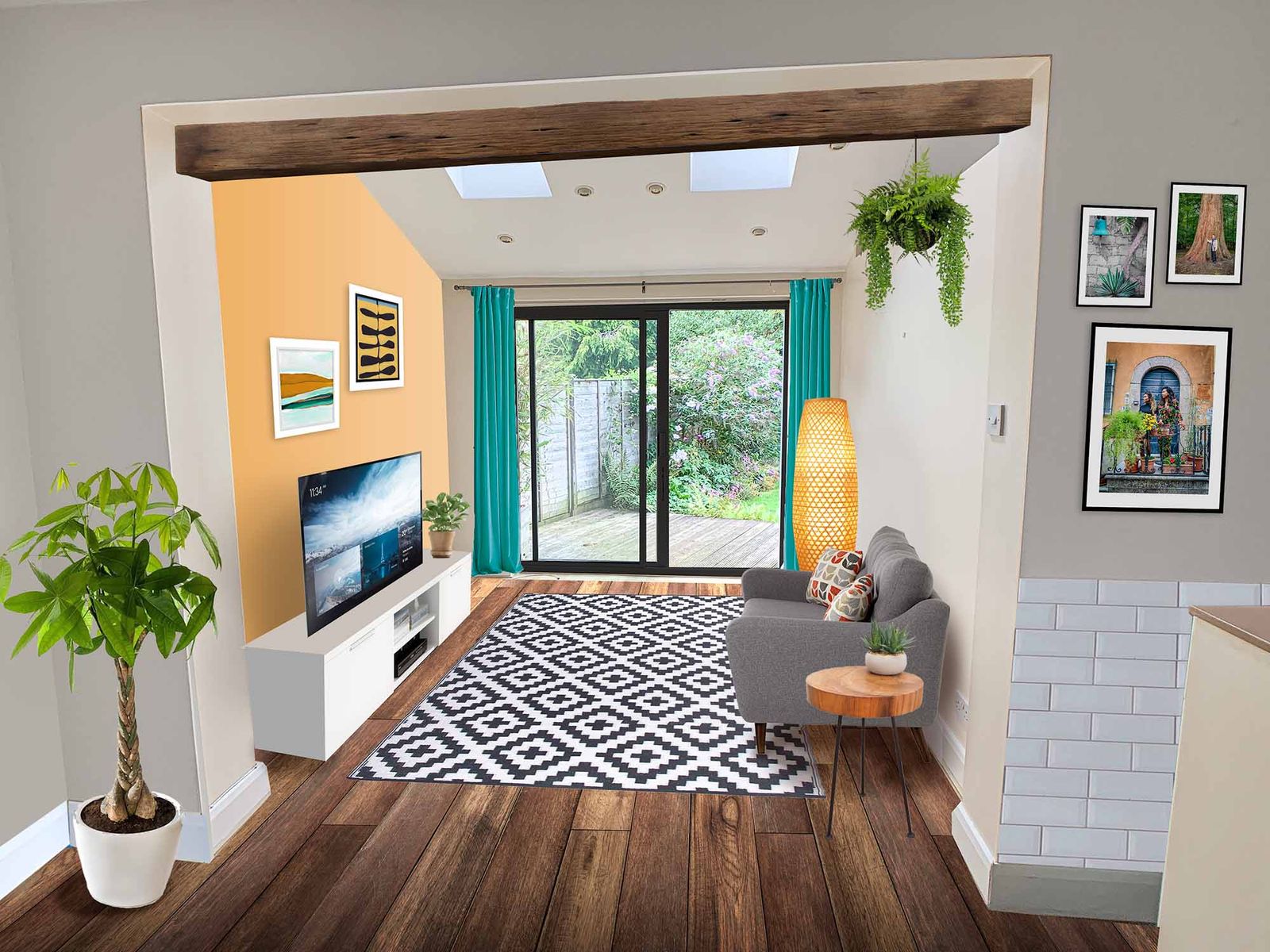
CD un dessin comme celui-ci. Voici donc un autre exemple
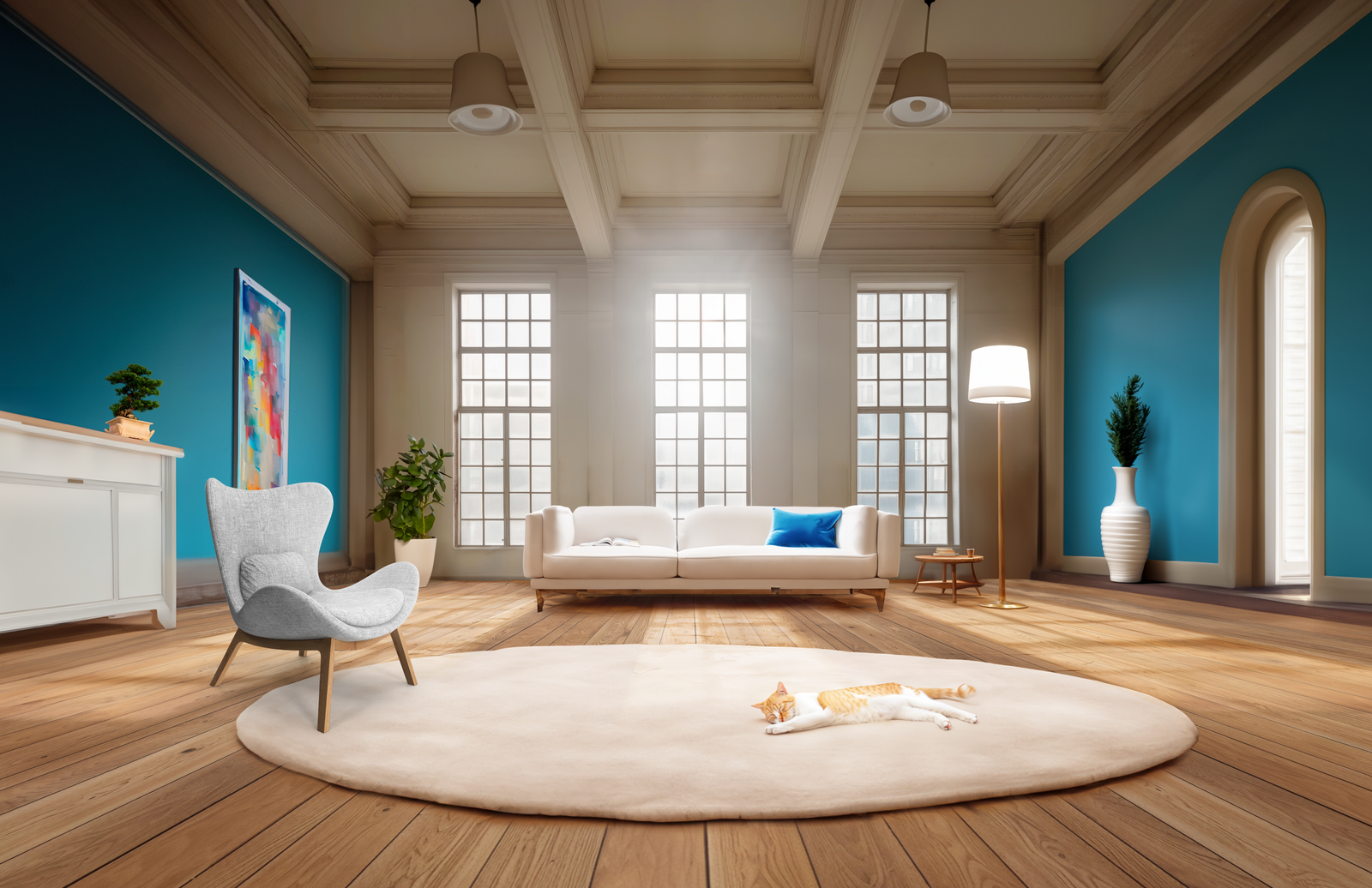
de photo d'un intérieur, qui a ensuite été
transformée en quelque chose de
complètement différent. Une fois que tous les éléments visuels et les textures ont été placés
dans Photoshop. Alors sans plus attendre,
commençons à décorer.
3. Préparer l'intérieur: Une fois que vous aurez ouvert l'une
des images dans Photoshop que j'ai préparées
pour ce projet, la première chose
à faire est de l'attacher un peu et de rendre l' intérieur un
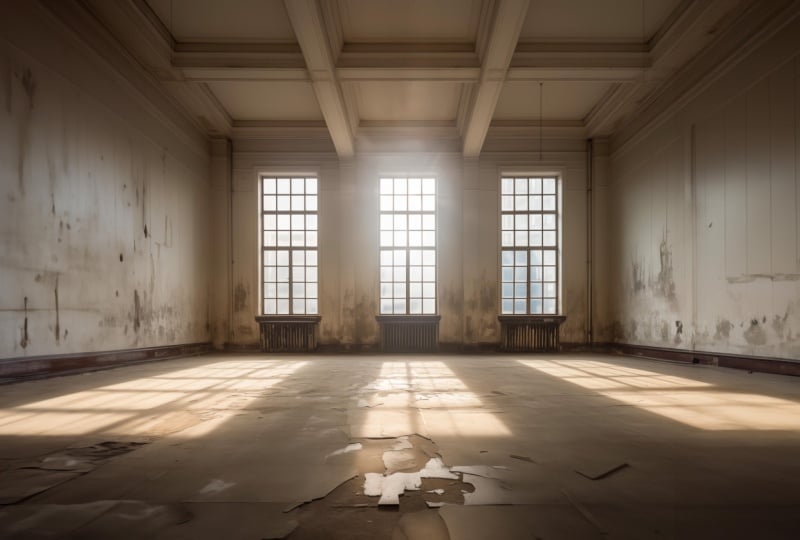
peu plus présentable Tous les exemples que j'ai
préparés
semblent donc intentionnellement un peu délabrés et
abandonnés ou abandonnés Et le problème, c'est
que si vous
envisagez d'ajouter quelque chose avec
la fonction de fichier génératif, cela
ressemblera également à cette esthétique Tout ce que vous ajouterez aura
également l'air assez vieux et poussiéreux et ne répondra généralement pas à l'esthétique
que nous recherchons Il est donc temps de faire le ménage. Tout d'abord,
créons une nouvelle couche. Je vais cliquer sur
l'icône de la nouvelle couche ici. Et sur cette nouvelle couche vierge, je vais utiliser l'un des meilleurs outils
de retouche pour ce travail, appelé l'outil de suppression Celui-ci, vous pouvez également le sélectionner en appuyant sur J sur le
clavier. Mais attention, car
il peut sélectionner un outil très similaire appelé pinceau à cicatrisation
ponctuelle. C'est donc toujours plus facile
si vous cliquez avec le bouton droit sur cet outil ici et que vous le
choisissez dans le menu. Maintenant, une fois que vous aurez
cet outil, il
fonctionnera comme un pinceau, et vous pouvez augmenter ou
diminuer la taille du pinceau
en utilisant les
touches entre crochets du clavier. L'un va l'augmenter, l' autre
va
le diminuer, ou vous pouvez également maintenir les touches Ctrl et Option
enfoncées sur
Mac et cliquer et faire glisser le pointeur vers la gauche et droite pour modifier rapidement
la taille du pinceau. Si vous êtes sur le
PC, c'est Control,
ancien, cliquez avec le bouton droit de la souris et faites glisser. Mais avec cet outil, vous pouvez travailler sur une couche séparée de manière
non destructive, ce qui signifie que
vous n'
affecterez pas la couche d'origine, tant que l'option d'échantillonnage de
toutes les couches est activée Assurez-vous donc de
prendre celui-ci. Il est également recommandé
de conserver l'option de suppression après chaque
trait activée, ce qui vous permet de
travailler beaucoup plus rapidement. Ainsi, par exemple, si je peins
simplement la ligne ici, dès que je lâcherai prise, commencerai immédiatement à
retoucher ces détails Vous pouvez également utiliser cet
outil pour dessiner sur une zone, simplement surligner cette zone, et il
remplira automatiquement les détails de
cette sélection. Je vais vous le montrer à
nouveau ici, en bas de page. Je vais juste faire
une sélection comme celle-ci. Quand je lâche prise, il
remplit automatiquement le centre
de cette zone, et il remplacera
tout ce qui s'y trouve. Maintenant, les résultats vont varier. Parfois, ce sera parfait
et exactement ce dont vous avez besoin. Parfois, vous devez le
faire plusieurs fois, vous devez
donc passer en
revue cette section. Dans ce cas, je vais
faire une autre sélection ici et continuer à la mettre à jour
jusqu'à ce que je sois satisfait. Je ne veux donc pas vraiment qu'il y ait plus de lumière
dans cette zone. Je vais donc essayer de forcer
Photoshop à le faire, et ça semble déjà
un peu mieux maintenant. Permettez-moi donc de faire
une autre sélection ici. Ensuite, je peux simplement
tracer cette ligne ici
en bas, et ça
commence déjà à mieux paraître. Plus de détails ici
, plus de détails ici, puis continuez à dessiner
par-dessus ces parties. Voici une autre zone plus vaste. Je peux dessiner dessus et laisser
Photoshop le remplir. Et ça a déjà l'air plus propre. Nous pouvons également faire le ménage
ici juste pour nous
assurer d'obtenir
un résultat beaucoup plus propre Nous pouvons donc désactiver cette
couche que nous avons créée, voir avant et après, et elle est
déjà bien meilleure. Maintenant, je vais juste passer en revue
les détails des murs. Encore une fois, il se peut que je
doive le faire plusieurs
fois jusqu'à ce que je puisse éliminer toutes ces
imperfections ou saletés les murs et les
rendre plus
présentables et plus soignés Comme vous pouvez le constater, je
fais des sections plus petites. Je passe en revue chacun de
ces domaines un par un. L'avantage de
cet outil est qu'il ne copie aucun détail directement, donc
la façon dont il mélange les
détails de l'image et les
combine entre eux est vraiment efficace . Ce ne sera donc pas aussi évident que
d' utiliser un outil tel
que
l'outil Clone Stamp, qui
copierait et collerait les détails d'une partie de l'image et
continuerait à les répéter. Il est donc beaucoup plus rapide et efficace de travailler
avec cet outil. Et vous remarquerez que plus vous nettoyez de zones dans une image, plus elle commence à
supprimer rapidement
les
détails supplémentaires car, bien entendu, il y aura
plus
de zones de l'
image à référencer,
et plus les
zones sont
ordonnées plus elle commence à
supprimer rapidement
les détails supplémentaires car, bien entendu, il y aura
plus
de zones de l'
image à référencer, , plus
elle peut fonctionner efficacement Je vais donc juste m'
attarder un peu plus ici. Nous allons probablement nous
débarrasser de cette ligne
au centre ou simplement adoucir
ce détail. Je veux que ce mur soit plus
plat, quelque chose comme ça. Maintenant, nous devons également
ranger ces pièces ici sur le devant, entre
les fenêtres Encore une fois, je veux m'assurer
qu'ils ont l'air bien rangés. Je peins dessus, mais je veux garder cet
élément au centre, cette colonne verticale qui se
trouve entre les fenêtres. Je veux m'assurer
que cela ne disparaisse pas. De plus, je ne veux pas que les rebords de
fenêtre soient plus grands. peut donc que vous me voyiez
parfois
revenir en arrière en utilisant la commande
Z du clavier, simplement en train de faire une annulation, si un détail ne me convient pas. Ça a l'air plutôt bon. Ensuite, nous pouvons également
attacher ce côté. Je pourrais me débarrasser de
cette chronique ici. Sur le côté gauche, je ne
pense pas que ce soit nécessaire. Nous pouvons ranger le coin. Bien sûr, je ne
veux pas perdre ce corner, donc je veux m'assurer qu'il ressemblera
toujours à un corner. Voyons si nous pouvons le
faire. Peut-être ici en haut. Nous avons besoin de ranger un peu plus. J'ai l'impression que ça a l'
air plutôt bien. y a un peu de terre en bas, et ça a déjà l'air
beaucoup plus propre Maintenant, nous pourrions aller plus loin
et affiner tous les domaines, mais peut-être qu'une dernière
chose que je vais faire est de retirer ces câbles
suspendus. J'en vois un autre ici, et il y en a un autre
sur le côté gauche. Remarquez que je modifie également la taille du
pinceau pendant que je travaille. Donc, en
l'ajustant constamment aux zones que j'essaie de
recréer ou d'améliorer, d'
autres imperfections ou saletés que j'
essaie d' Et maintenant, nous pouvons à nouveau
voir l'avant et l'après. Et ça a déjà l'
air tellement mieux. Je pense que je vais
également retirer ces radiateurs situés
sous les fenêtres Et pour cela, je
vais utiliser un autre outil, l'outil Clonta, car
je veux étendre ces fenêtres et
leur donner l'impression qu'elles vont presque
jusqu'au sol Je vais maintenir la touche ancienne ou op shan enfoncée et cliquer sur ce point
ici dans l'image. Je prélève donc des échantillons à partir de
ce point critique. Et je vais également m'assurer que l'échantillon est réglé sur toutes les couches. Ainsi, nous pouvons peindre avec cet outil sur cette nouvelle couche
supplémentaire. Encore une fois, cela fonctionne de manière non
destructive, rien changer sur le calque
d'arrière-plan d'origine Et une fois que j'ai échantillonné, encore une fois, c'était ancien ou appuyez sur la touche d'option et cliquez sur la zone à partir de
laquelle vous souhaitez échantillonner Et comme il s'
agit également d'un pinceau, vous pouvez augmenter ou
diminuer la taille du pinceau, et vous devriez être en mesure de voir un aperçu de ce que
vous échantillonnez. Vous pouvez ensuite l'aligner à l'endroit où se trouve
le radiateur et
commencer à peindre dessus. De cette façon, nous pouvons facilement étendre la fenêtre et descendre
jusqu'au sol. Maintenant, c'est un
peu trop loin, alors je vais
utiliser la gomme maintenant Je peux donc faire tout le
chemin jusqu'ici et passer à l'outil d'effacement ou appuyer sur
E sur le clavier Supprimez simplement une
petite partie de ce détail. Donc oui, quelque chose comme ça. J'ai l'impression d'être lâche. Et je vais répéter
la même étape ici. Encore une fois, j'
utilise l'exemple d'
outil Clonstm à partir de
maintenant, aligne, puis je peins et je peins un peu sur les
murs également Et nous pourrons toujours
affiner cela plus tard. Maintenant, je veux juste m'
assurer que les
radiateurs ont disparu. Ensuite,
en passant à l'outil d'effacement, je peins à nouveau
cette section inférieure ici Nous voulons donc toujours
avoir un seuil pour la fenêtre visible.
Quelque chose comme ça. Nous pouvons également modifier
la dureté de notre pinceau en utilisant le raccourci clavier
que
j'ai mentionné plus tôt. Donc, l'option de contrôle glisse. Mais au lieu de faire glisser le pointeur vers la
gauche ou vers la droite, vous pouvez régler la
dureté de votre pinceau en le faisant glisser vers le C'est une autre
chose à laquelle vous pouvez également accéder à partir
des menus situés en haut. Vous pouvez simplement faire glisser la
dureté vers le haut ou vers le bas. Maintenant, si j'utilise
une dureté nulle, vais m'assurer que les bords de mon
pinceau sont plus beaux. Je peux juste revenir ici et dessiner
un peu plus par-dessus le bord, juste pour adoucir
la transition. Et je vais
refaire la même chose en utilisant l' outil Clonsem, en
l' alignant sur ce point, cliquant sur le bouton
L ou Option, puis en peignant sur
cette zone avec le radiateur et une partie du
mur, quelque chose comme ça Ça a l'air bien. Et utilise la gomme et efface
juste un peu. Et c'est l'un des
grands avantages de travailler sur une couche séparée, car vous pouvez facilement passer de l'
un à l'autre. Maintenant, la plupart des détails que nous avons créés ici seront
recouverts par le canapé. Mais je vais
revenir à l'outil de suppression, et je vais juste affiner un peu
cette zone ici. Donc, si je peins par-dessus
ce côté, cela ajustera
l'éclairage, rendra un peu plus cohérent avec les détails
environnants. Donc, il l'aligne un
peu plus, peut le faire ici sur la
droite aussi juste un peu et descendre. Oui, j'ai l'impression que ça
va beaucoup mieux maintenant. Donc, encore une fois, avant et après, nous en avons pratiquement terminé
avec la phase de rangement
4. Ajouter le détail du sol: Il est maintenant temps d'ajouter
quelques détails intéressants, et je vais
commencer par le sol. Je voudrais
lui donner l'impression qu'il a un beau plancher en bois. Et pour cela, nous
utiliserons une autre image
que j'ai préparée. Vous pouvez accéder au menu
Fichier, choisir Ouvrir et accéder au dossier intitulé meubles et textures dans
ce dossier de projet. Et vous y trouverez
quelques motifs de sol. Je vais travailler avec
celui-ci en particulier, donc je vais simplement ouvrir celui-ci, qui s'ouvrira en tant que document
séparé. Et là, allez dans le menu et choisissez A ou appuyez sur la
commande Ctrl A,
et une fois que la sélection apparaît, allez dans le menu d'édition et
choisissez définir le modèle Cela nous permettra de
l'utiliser ultérieurement comme style de couche
de superposition de motifs Je vais donc simplement cliquer sur OK, puis nous pouvons
fermer ce document, suffit d'aller dans
le fichier et de le fermer. Maintenant, pour pouvoir l'utiliser
dans notre intérieur, nous devrons également
créer d'abord un rectangle. Donc, dans les outils de forme, sélectionnez l'outil rectangle et assurez-vous
qu'il est réglé en mode forme en haut. Cliquez ensuite, faites glisser et tracez
un rectangle assez grand. Si vous maintenez la
barre d'espace enfoncée pendant que vous dessinez, vous pouvez repositionner la forme
et disposer de plus d'espace pour celle-ci au cas où vous auriez
commencé à la dessiner dans la mauvaise position Je vais donc dessiner
quelque chose comme ça. Ensuite, je
double-cliquerai sur la couche. Ici, sur le côté
droit du panneau des couches double-cliquez
simplement à côté
du nom de la couche. Ensuite, dans
les styles de couche, je souhaite utiliser une superposition de motifs Chaque fois que vous utilisez un style de couche, oubliez pas qu'il ne
suffit pas de cliquer sur le crochet. Vous devez cliquer sur son nom pour voir tous
ses paramètres. Ainsi, par exemple, si
j'active la lueur intérieure, cela ne me donne pas
les paramètres nécessaires, uniquement une fois que j'ai
cliqué sur le nom. C'est donc une erreur courante. Une fois que vous avez
déjà sélectionné le motif, vous pourrez
le modifier lui-même. Et par défaut, il doit sélectionner le plus
récemment utilisé, mais il peut avoir quelque chose de
complètement différent. Disons simplement comme celui-ci. Si je veux ensuite choisir
celui que je viens de créer, je vais passer à
celui-ci à la fin. Une fois cette option sélectionnée, il existe un réglage
pour l'échelle, que vous pouvez
augmenter ou diminuer, et vous avez également un
réglage pour l'angle, sorte que vous pouvez
décider si vous voulez qu'il passe à l'horizontale ou à la verticale. En fait, je préfère le garder vertical parce que sur
cette image,
cela nous donnera une très belle perspective, et je vais probablement
réduire
un peu l'échelle à
quelque chose comme ça. Je pense que ça a l'air plutôt bien. Je vais cliquer sur k maintenant. Ensuite, l'étape
suivante
consiste à transformer cette couche
en un objet intelligent. Maintenant, la raison
pour laquelle nous devons le faire est que si nous devions simplement
transformer cette couche, le motif lui-même n' aurait aucune perspective. Je vais donc
vous le
montrer si j'appuie sur la
commande Control T
et que je commence à faire glisser l'un des coins tout en maintenant
la touche commande enfoncée C'est ainsi que l'on crée
une distorsion de perspective. Comme vous pouvez le voir, cela n'
affectera pas le motif, donc le motif reste le
même, complètement plat. Donc, pour pouvoir travailler
d'une certaine manière en trois D, il va
falloir
en faire un objet intelligent. Cliquez donc avec le bouton droit sur le
calque, le calque de forme, et choisissez Convertir
en objet intelligent. Une fois cela fait,
vous serez en mesure de procéder à la transformation
en perspective. Pour cela, vous devrez
utiliser le
raccourci commando Control T ou la fonction d'édition de
transformation libre, et utiliser la touche Ctrl
commando tout en faisant glisser les points d'angle pour ajouter une distorsion de Et comme vous pouvez le constater, maintenant, le modèle réagit
à cette distorsion. C'est exactement ce dont nous avions besoin. Je peux donc faire glisser ces points d'
angle ici et les aligner sur l'image. Je peux zoomer plus près
juste pour vérifier et m'assurer que l'alignement est aussi proche que possible de l'
alignement dont nous avons besoin. J'ai l'impression que ça a l'
air plutôt bien. Et puis il y a
un autre raccourci utile. Si vous souhaitez étendre une taille
quelconque, maintenez
simplement la touche Shift enfoncée et faites-la glisser vers l'extérieur. Donc, si vous l'avez trop petit, vous pouvez simplement le
faire glisser vers l'extérieur, en vous assurant qu'il remplit
l'image en bas. Et un autre raccourci assez
compliqué, mais toujours très utile, est
la distorsion de perspective, qui est la commande shift avec
option de commande sur MAC ou Control old shift sur PC Ensuite, vous
pouvez cliquer sur l'un de
ces points d' angle et
commencer à le faire glisser vers l'extérieur. Vous devrez en fait le
faire glisser assez loin pour assurer qu'il s'aligne sur
le bord du mur L'avantage de ce
raccourci est que si vous le faites,
il le
fera automatiquement de manière symétrique, sorte que les deux côtés s'adapteront
à Donc, si je recommence, vous verrez que cela
se produit des deux côtés. Donc,
j'ai l'impression que quelque chose comme ça a l'air bien. Peut-être un petit peu plus. Faites-le simplement glisser un peu plus. Et je pense que
c'est parfait pour nous. Je vais donc appuyer sur Entrée
pour accepter la transformation. Ensuite, nous pourrons y jeter
un œil, et j'ai l'impression que ça a vraiment l'
air bien. La perspective est
exactement ce dont nous avions besoin. La texture est également
très belle. Et si jamais nous voulons revenir en arrière et apporter des modifications
au motif lui-même, nous devrons double-cliquer
sur la vignette des couches Donc, sur cette miniature, je dois double-cliquer dessus, ce qui ouvrira le code source de
ce document d'objet intelligent Il s'agit donc d'un document distinct. Ici, je pourrai
désactiver le patron si je voulais ou double-cliquer
dessus pour revenir en arrière et
ajuster l'échelle. Donc, si j'ai l'impression que c'était un
peu trop petit ou trop grand, je peux toujours
revenir et l'ajuster. Je vais cliquer,
puis accéder à la sauvegarde du fichier. Donc, toutes les modifications que
vous apportez devront être enregistrées. Parce que, comme je l'ai dit,
il s'agit d'un document distinct. Et quand je reviens à
l'autre document, le principal sur lequel
nous travaillons, je peux voir
ici l'avant et l'après, et je peux décider si j'
aime les modifications ou non. Au fait, je fais des allers-retours avec
les commandes d'édition, d'annulation et de restauration Je peux donc voir que c'était avant, et c'est après , que je
préfère qu'il soit un
peu plus grand Je vais
donc revenir
à cet état précédent. Je voulais juste souligner
que vous pouvez toujours entrer dans
l' objet intelligent et faire
amende honorable si vous le souhaitez Maintenant, vous pouvez également expérimenter
plusieurs modèles. Ainsi, par exemple, si je
retourne à l'intérieur de l'objet intelligent, il me
suffit de créer une couche dupliquée sous le nom de
commande ou de contrôle J. Il y aura donc un autre rectangle dans ce document. Double-cliquez sur la superposition de
motifs, et vous
pourrez y choisir un des autres modèles enregistrés Donc, si vous en importez davantage, comme je vous l'ai montré plus tôt, vous aurez plus
d'options à choisir ici. Je vais juste te
le montrer rapidement. Peut-être que nous avons une texture que nous aimons comme
celle-ci. Je clique. J'enregistre ces modifications. Ensuite, je peux simplement passer à l'autre document
pour voir cette mise à jour. Il se souviendra du point
de vue, et ça a l'air génial. Mais ce n'est pas le style que
je souhaite pour ce document Je vais
donc simplement
désactiver ce nouveau calque, enregistrer
à nouveau ce document, le fermer, puis il devrait
revenir à l'autre texture Cela s'annonce donc bien, et je vais commencer à nommer
mes couches, car il sera difficile de
savoir ce qui se passe
si nous ne le faisons pas. La couche supérieure s'
appelle donc sol, et c'est ce que je vais
appeler nettoyage. Nous pouvons donc voir le sol
avant et après. Maintenant, je remarque tout de
suite qu'il nous manque cette belle lumière qui vient des fenêtres Et c'est quelque chose que je veux
absolument garder. Donc, une chose que
vous pouvez faire est de réduire l'opacité
de cette couche, la couche de sol, peut-être à
environ 60 % ou même moins Et puis vous commencez déjà à
voir la lumière revenir. Bien entendu, cela signifie
que nous
réintroduisons également le sol
d'origine Et comme vous vous en souvenez, c'était un sol
assez neutre, donc cela n'a pas vraiment d'incidence sur
la composition, mais il y aura tout de même un
peu plus de fissures et de détails que vous ne voudriez
peut-être pas voir. Vous pouvez donc
réduire l'opacité, peut-être jusqu'à 80 %, juste pour qu'elle soit un
peu mieux intégrée à
l' éclairage et à l'
atmosphère générale du document Ce que je recommande
de faire, c'est de
désactiver temporairement votre couche de sol et
de sélectionner
ces fenêtres à l'aide de l'outil
polygono lasso Une fois que vous avez trouvé cet outil, il ne vous
reste plus qu'à faire une sélection en fonction de la lumière. Ici, sur le côté gauche, je ne fais que
sortir du document. C'est ma sélection. Ensuite, je vais appuyer sur la touche
Shift et la maintenir enfoncée pour ajouter
à cette sélection. Il suffit d'appuyer dessus et de le
maintenir enfoncé au premier clic. Ensuite, vous pouvez simplement continuer faire votre sélection
jusqu'à ce que vous la fermiez. Ensuite, maintenez
la touche Shift enfoncée pour ajouter la troisième fenêtre lumineuse. Et fais le
tour et ferme-le. Nous avons maintenant sélectionné
ces trois voyants. Nous pouvons accéder à la
couche d'arrière-plan et
les dupliquer sur une nouvelle couche en appuyant simplement sur
la commande
Ctrl J. Nous allons donc copier et coller sur une nouvelle
couche, les lumières Maintenant, si nous
retournons la couche avec la texture du sol et que nous plaçons
cette nouvelle couche par-dessus
, à savoir les
lumières des fenêtres, je vais appeler. Cela va paraître
étrange car, bien sûr, il contient
également les
textures d'origine et certains détails que
nous ne souhaitons pas voir. Mais ce que vous pouvez faire, c'est
changer le mode de fusion de cette couche en mode superposition
ou en lumière douce En fait, je trouve que
la lumière douce est la meilleure. La superposition peut être un
peu trop intense. Mais vous pouvez décider
lequel vous préférez, et vous pouvez également en
expérimenter d'autres. Par exemple, l'écran est en fait
un très bon écran, peut-être avec une
opacité légèrement réduite qui pourrait bien fonctionner Cependant, je vais m'en tenir
à une lumière
douce avec une opacité de 100 % Et ce que je vais
faire, c'est ajouter un masque sur cette couche car j'
aimerais affiner un peu les bords. Le masque de couche peut donc être ajouté à l'aide de cette icône en
bas. Cliquez sur cette icône, qui ressemble au
drapeau japonais, comme je l'appelle toujours, puis utilisez simplement
un pinceau souple, donc l'outil de brosse normal. Et je vais également ajuster ma taille et sa
dureté comme avant, et m'assurer que vous avez défini
la couleur noire comme
couleur de quatre grammes. Donc, l'outil pinceau, dessine en noir avec
un pinceau à bords souples, et je vais dessiner
sur les bords maintenant. Et vous pouvez voir que nous
pouvons affiner ces bords et obtenir généralement
une bien meilleure fusion
dans les détails. Quelque chose comme ça.
Ce siège ici peut être un peu réduit. Et puis j'ai l'impression que le
reste s'annonce bien. Voyons donc avant et après. Oui, ça a vraiment l'
air beaucoup mieux. Nous avons donc ajouté la
nouvelle texture du sol, conservant cette
belle lumière qui
traversait les fenêtres
depuis l'image d'origine.
5. Peindre les murs, outil lasso polygonal: Il est maintenant temps de
peindre les murs. Pour cela, je vais utiliser à nouveau l'outil
polygonal Less, et je vais commencer à
sélectionner le mur J'aimerais peindre. Je vais donc monter
jusqu'au bout, puis je contourne le
bord du document. J'ai donc créé
une belle sélection. Et c'est la première
fois que nous utiliserons le remplissage
génératif dans ce document. Si vous ne l'avez jamais utilisée dans d'autres projets, vous pouvez trouver la barre des tâches
contextuelle menu
de la fenêtre C'est ici que vous
pouvez l'activer, et vous pouvez décider où vous voulez qu'il apparaisse en le
déplaçant. Je vais cliquer sur Generative fill puisque nous avons
déjà cette sélection, et je vais
simplement taper tout en bleu , puis sur Generate. Maintenant, en fonction de
l'image sur laquelle vous
travaillez , de
votre sélection et de
l'état du document nombre de modifications que
vous y avez déjà apportées), vous pouvez obtenir un résultat
différent. Il est très difficile de prévoir
le fonctionnement du champ génératif. Mais la plupart du
temps, cela devrait vous
donner un assez bon résultat, et je peux même voir d'autres
options se présenter ici. En fait, j'aime probablement ce
troisième, même s'il y a
certains détails que je devrai également
y modifier. OK, je peux travailler
avec le premier. La seule chose dont je
ne suis pas sûre,
c'est qu' il n'a pas
renseigné le reste des détails. Donc, cette partie devrait également
être bleue et contenir
le plus grand détail. Ma sélection était un
peu plus large. Je vais donc essayer de résoudre ce problème. Je vais générer un nouveau set. J'aurai peut-être plus de chance cette fois, alors je vais simplement utiliser
le panneau des propriétés et cliquer sur générer pendant que
cette couche est sélectionnée Et cette fois, nous nous sommes
un peu
rapprochés des bords par rapport
aux résultats précédents, mais je préfère en fait les
couleurs de cette couche. Je vais donc m'en
tenir à celui-ci. Mais ce que je vais faire, c'est ranger un peu
sur une couche séparée, afin de créer une nouvelle couche, et je vais utiliser à nouveau l'outil de
suppression et simplement peindre sur les
petites imperfections créées ici Parce que je veux que ce
mur soit totalement neutre, sans erreur
ni défaut Mais j'aime beaucoup ce que Photoshop
a fait avec l'éclairage. Je pense qu'il s'est vraiment bien adapté à l'intérieur
et à l'éclairage. Je vais donc réutiliser l'
outil Lasso sur le côté droit. Essayons de faire
une sélection similaire sur ce mur ici à droite. Encore une fois, je vais essayer de l'aligner
le plus près possible,
puis je vais taper à
nouveau le mur bleu. Maintenant que nous avons déjà un mur
bleu sur le côté gauche, est fort
probable que l'échantillonnage il
est fort
probable que l'échantillonnage en tiendra
compte et produira quelque chose de
plus similaire. Vous n'obtiendrez probablement pas
une autre teinte de bleu, même si celle-ci est un
peu plus saturée, mais la seconde ressemble
déjà
beaucoup plus à celle que nous
avons sur le côté gauche. Et puis ça a l'
air plutôt bien
aussi, à part peut-être
ce petit détail. Mais ce que nous pouvons faire, c'est appuyer à nouveau sur Générer dans
le panneau des propriétés, ce qui nous donnera le choix entre des options supplémentaires Cela vaut toujours la peine de le faire
au moins une ou deux fois jusqu'à ce que vous
obteniez une sélection de
variantes. Alors voyons voir. OK, c'est très intéressant. Oh, ça a l'air très
beau et soigné. Donc, oui, nous avons presque
comme un rideau ici, résultat
plus texturé également Cela semble également très
intéressant. Mais j'aime bien cette version
très soignée. Ça a l'air sympa, et ça a
vraiment fait du bon travail sur les
bords aussi, donc je l'ai magnifiquement attaché. J'en suis très content, je peux
donc regrouper ces
trois couches. Donc ceux que j'
utilise pour les murs, juste pour pouvoir les retrouver
facilement dans le futur. Sélectionnez ces trois éléments en sélectionnant une commande ou en contrôlant, en
cliquant sur les autres, puis en utilisant la commande
ou le contrôle G, qui créera le groupe de
couches pour vous Vous pouvez également trouver cette option dans le
menu des couches. Vous pouvez y trouver l'option de
groupe de couches. Donc, une fois que vous avez créé le groupe, vous pouvez l'appeler des murs, et nous pouvons le voir
avant et après. C'est donc ce que nous y avons ajouté.
6. Décorations, détails, lampe: Il est maintenant temps d'
ajouter des meubles. Je vais utiliser l'outil Marquee
rectangulaire. C'est M sur le clavier. Et avec cela,
faites simplement une grande sélection au centre de l'image,
quelque chose comme ça. Vous pouvez à
nouveau maintenir la barre d'espace enfoncée avec cet outil
pendant que vous dessinez votre sélection au cas où
vous souhaiteriez la repositionner dans
le document
avant de la lâcher Je vais le dessiner quelque
part par ici. Ensuite, dans la barre des
tâches contextuelle, je peux cliquer sur Generative
fill et saisir le canapé blanc Et ça a l'air vraiment sympa. Voyons juste les
autres résultats. Nous avons donc celui-ci également. Et puis nous avons celui-ci. Et le seul problème avec
ces résultats est que les fenêtres sont modifiées. Ils sont beaucoup plus petits maintenant. Et si c'est un problème
et que vous voulez le résoudre, je vais
vous montrer comment le faire. Mais d'abord, décidons
quel canapé nous aimons le plus. En fait, c'est probablement
celui-ci que j'aime le plus. C'est plutôt sympa. C' était donc sans le canapé,
et ça, c'est avec. Et il est certain que les fenêtres
sont devenues beaucoup plus petites maintenant. Pour être honnête, cela ne me dérange pas
qu'ils soient plus petits. Mais au cas où vous voudriez
voir les fenêtres d'origine, vous pouvez toujours
sélectionner le masque de couche pour cette nouvelle couche générée, celle
du canapé blanc. Il y a donc le masque de couche, cette miniature en noir et blanc, puis vous pouvez
utiliser l'outil pinceau Sélectionnez donc le pinceau, dans ce cas,
maintenez probablement la dureté à 100%. Et en dessinant avec du noir, vous pourrez révéler
l'origine des fenêtres. Nous pouvons donc examiner
ces détails ici et
commencer à les révéler. Comme vous pouvez le voir, je
peux passer en revue. Et bien sûr, il
faudra un peu de temps pour s'
assurer qu'il est bien
aligné sur tout le pourtour. Mais avec un peu plus de temps, je serais capable de les
récupérer exactement
comme je le souhaitais. C'est quelque chose que vous
pouvez faire, et c'est une technique totalement non
destructive car vous pouvez toujours revenir en
arrière et utiliser la couleur blanche. Donc, si vous passez au blanc
ici dans la barre d'outils, avec le blanc, vous pouvez
retoucher ces détails. Ils ont été générés
avec cette nouvelle couche, je peux
donc simplement peindre avec du blanc et les ramener. C'est donc totalement
non destructeur. Le principal problème avec le remplissage
génératif en général
est que, comme il génère non seulement l'
objet que vous souhaitez, mais également son environnement dans la sélection que
vous avez créée à l'origine, cela signifie que nous ne pouvons pas simplement
nous
déplacer facilement avec cet objet . Donc, si je devais le déplacer, vous pouvez voir que tout ce qui l'entoure va également commencer à
bouger. Donc, oui, c'est juste
quelque chose à garder à l'esprit. Mais ce n'est pas un
gros problème pour nous. Mais ce que nous devons
encore corriger, c'est que les lumières des fenêtres n'
apparaissent pas ici autour du canapé. Je vais donc
revenir au masque de cette couche et utiliser le pinceau avec un bord
souple cette fois. Et il suffit de peindre
ces zones en noir. Donc, en utilisant du noir, il suffit de passer revue cette partie ici
et aussi cette partie là. Donc, bien sûr, la lumière serait obstruée
par l'objet Nous devons donc également en
tenir compte. Peut-être cacher un
peu plus de détails ici, cacher un peu
plus de détails ici. De la lumière,
quelque chose comme ça. Je pense que c'est tout à fait
réaliste maintenant. Cela obstrue donc la lumière, et ça a l'air plutôt beau Donc avant le canapé
et après le canapé. Créons maintenant
une autre sélection avec l'outil de
marquage rectangulaire. J'aimerais avoir une plante
ici sur le côté gauche, donc je vais la planter quelque part là et
taper simplement une plante d'intérieur. Et ça a déjà l'air
plutôt sympa. Mais voyons les options qui s'offrent à nous. De ces trois là, c'est celle que j'
aime le plus. Cela semble très réaliste. Il y a de belles ombres autour de lui. La plante elle-même
est belle. Donc oui, j'en suis content. Je vais garder ça là. Ensuite, mettons une lampe
ici sur le côté droit. J'aimerais donc avoir une belle lampe
quelque part par ici. Encore une fois, nous avons généré du remplissage, je vais juste taper
un lampadaire. Peut-être
faisons-en un lampadaire en cuivre, juste pour le rendre plus élégant. Et le premier ressemble
plus à un lampadaire, donc je ne vais pas m'en servir. Les autres ne sont pas
très beaux. Peut-être que si je tape simplement
un lampadaire moderne et que je
crée trois nouvelles variantes,
voyons comment elles se produiront . Ok, donc celui-ci est déjà
bien meilleur. Je pense que le premier est également
le meilleur en termes de
perspective. Je pense que c'est ce qui correspond
le mieux à l'esthétique. À partir de ce moment,
ce que vous
aimeriez voir dépend vraiment votre imagination et de
votre imagination et de votre
créativité. Mais un autre
détail aigu que nous pouvons peut-être faire ensemble est d'ajouter
un chat sur le canapé. Je vais donc juste faire du comblement
génératif, dormir chez les chats. Et les animaux et les humains en
général peuvent être un peu délicats. Les résultats varient donc beaucoup. Parfois, cela correspond
parfaitement à ce que vous voulez, mais vous devrez peut-être le faire sur
quelques générations. Comme dans ce cas,
ce chat a l'air un peu étrange en
termes de proportions. Celui-là est bien plus beau, et c'est mignon aussi. Donc oui, j'aime bien ce chat. Je vais garder
celui-ci et peut-être ajouter l'oreiller ici
sur le côté gauche. Je vais juste taper
ici le coussin bleu. Voyons voir celui-ci. Et peut-être que le second est le meilleur cette
fois. Oui, j'aime bien celui-ci. Il correspond parfaitement
aux couleurs des murs.
7. Lieu intégré, meubles: Bien entendu, vous ne pouvez pas toujours compter sur le
remplissage génératif au cas où vous souhaiteriez
placer un meuble
spécifique dans votre intérieur. Donc, pour vous entraîner, j'
aimerais que vous alliez dans le menu Fichier et que vous
choisissiez Placer intégré. Ensuite, naviguez vers le dossier où se
trouvaient les modèles. Vous trouverez ici quelques images de
meubles, comme ce fauteuil blanc. Une fois que vous l'avez
placé, il deviendra
un objet intelligent. Nous pouvons donc le redimensionner
à peu près à cette taille, puis appuyer sur Entrée pour
accepter le placement Il est donc évident qu'il est déjà isolé de
son arrière-plan d'origine, ce qui le rend un
peu plus facile à utiliser. Cependant, nous devons encore nous
débarrasser du large arrière-plan. Et le moyen le plus simple de le
faire est d'aller le menu de sélection et de
choisir le sujet, qui devrait automatiquement
reconnaître le fauteuil lui-même, puis de cliquer sur l'
icône du masque dans le panneau des couches De cette façon, nous pouvons masquer
cette image. Et vous devriez peut-être
inverser la tendance. Donc, si nous voulons le mettre
du bon côté, je pense qu'il semble déjà bon. Mais peut-être que si je veux le
placer ici sur le côté gauche, je peux aller dans le menu d'édition et choisir Transform
Flip Horizontal. De cette façon, nous
avons inversé les choses. Et l'une des premières
choses que vous devrez faire
chaque fois que vous ajouterez une autre photo à votre
composition est d'
essayer d'aligner la perspective
puis l'éclairage. Donc, dans ce cas, la
perspective est assez simple. Utilisez l'outil de transformation gratuit, commando Control T.
Ensuite, regardez les pieds du fauteuil et
zoomez un peu plus près Si je l'aligne sur le sol, ces deux pieds devraient s'aligner. De plus, ces deux jambes doivent être alignées sur les
lignes du sol. Cela nous aidera à avoir
le bon point de vue. Maintenez la
touche commando enfoncée et commencez à faire glisser les points d'angle jusqu'à ce
qu'ils correspondent le plus possible Vous pouvez également utiliser
un peu les points latéraux pour continuer à faire glisser le pointeur
jusqu'à ce qu'il s'aligne mieux. Les deux pattes avant
vont mieux maintenant. Maintenant, ce sont les jambes dans le dos qui sont encore un
peu déformées. J'essaie donc de les aligner
également en même temps. Cela peut parfois être un
peu plus difficile à faire. J'ai l'impression que ça a déjà l'
air mieux. Voyons donc avant et après. C'est un changement subtil, mais c'est quand même mieux. J'ai l'impression de pouvoir le
placer quelque part ici. Et maintenant, en termes d'éclairage, ce que nous pouvons faire, c'est
rétablir les ombres d'origine de cet objet en
dupliquant cette couche, c'est la commande Control J.
Et ensuite régler le
mode de fusion pour
qu' Et ensuite régler le
mode de fusion Supprimez ensuite le masque de couche. Cliquez donc avec le bouton droit sur le
masque de couche, choisissez Supprimer. De cette façon, nous retrouvons
les ombres d'origine. Ainsi, le
mode de fusion multiplié seul sans la couche d'origine
ressemblerait à ceci. Cela coûterait simplement à l'environnement
tout ce qui est plus sombre
sur la couche actuelle. Mais comme nous avons
deux de ces couches, nous en avons une réglée sur le mode de
fusion normal. Ce que nous devons éliminer. Et cette autre, les deux
ensemble, fonctionne très bien. Et en fait, je préfère les
couleurs ou l'éclairage de la chaise elle-même une fois
que la
couche multiplicatrice est activée. Donc, de cette façon, ça
a l'air beaucoup mieux. Vous pouvez voir sans la chaise, et avec la chaise, j'ai l'
impression que c'est vraiment beau. Dans certains cas, l'effet de
multiplication peut rendre l'objet
lui-même trop sombre Dans ces cas, il suffit d'utiliser le masque de couche Ajoutez un nouveau masque de couche
et, à l'aide du pinceau, peignez
simplement en noir
les zones que vous souhaitez conserver dans
leur luminosité ou leurs détails d'origine. Donc, dans ce cas, nous
pourrions l'utiliser juste pour ajouter un peu
plus de lumière ici là où la lumière provient des
fenêtres, comme ça. Donc, sans masque
et avec le masque, cela aide,
encore une fois, à aligner l'éclairage ou à synchroniser l'éclairage
dans la composition.
8. Calque de réglage, plafond: Enfin, je voulais
également égayer un peu le plafond, car c'est
exactement ce à quoi il ressemblait sur
l'image d'origine Nous l'avons juste un peu attachée, mais je pense qu'elle pourrait
être un peu plus lumineuse. Il a l'air légèrement bizarre, il ne correspond
tout simplement l'esthétique que je recherche. Pour cela, je vais donc ajouter une couche de réglage
au-dessus de toutes mes couches. Nous pouvons trouver les couches de
réglage ici dans le panneau des couches. Pour cela, je vais utiliser
les courbes où je peux
simplement cliquer et faire
glisser la courbe rendre plus lumineuse comme ça. Je peux l'ajuster, le
déplacer et regarder l'image. Eh bien, c'est ce que j'aime le plus. Je pense que
la luminosité du plafond va fonctionner
pour moi. Bien sûr, cela rend
tout trop brillant maintenant. Mais comme nous l'avons sur un calque séparé et que
ce calque possède un masque, nous pouvons décider exactement où nous voulons que ces
effets apparaissent. Je vais donc
sélectionner ce que les
couches de courbes masquent et utiliser
l'outil de dégradé. Avec le dégradé, nous allons
simplement nous assurer que vous avez sélectionné le premier échantillon,
le noir sur blanc et l'option linéaire, puis cliquez
et faites glisser
le pointeur des fenêtres vers le haut. qui est bien, c'est que vous pouvez toujours ajuster ces deux points afin de décider où vous souhaitez appliquer
l'effet
dans la composition. J'ai l'impression que quelque chose
comme ça fonctionne bien. Donc, avant et après, cela n'affecte vraiment que
le haut de l'image. Et le remplit de lumière. Le reste de l'image ne
devient donc pas plus lumineux. C'était déjà
assez brillant à mon avis. Et oui, j'ai l'impression que
c'est beaucoup mieux.
9. Vérifications finales, réflexions: Maintenant, nous pouvons à nouveau voir l'image
d'origine. Si je maintiens la touche Option
Alt enfoncée, je peux cliquer sur l'icône masquer toutes mes nouvelles couches. C'était avant,
et c'est après. Bien entendu, nous pouvons également placer toutes ces couches
dans un groupe, sélectionner la couche en
bas, la nettoyer, puis cliquer sur le bouton Maj sur le
dessus pour toutes les sélectionner, puis sur la commande Control G, pour les placer dans un groupe, puis nous pouvons simplement
appeler cela des modifications Maintenant, nous pouvons facilement
tous les désactiver, puis les rallumer. Je suis plutôt content du
résultat que nous avons obtenu, mais bien sûr, c'est
à votre créativité de créer un
intérieur qui vous plaît. N'hésitez pas à ajouter d'autres objets, à
expérimenter différents
styles et esthétiques. Et bien sûr, en plus d' expérimenter avec tous les réglages
originaux
que j'ai créés, essayez-le sur vos propres images Prenez donc une photo de n'importe quel
intérieur que vous
souhaitez modifier et visualisez à
quoi il ressemblerait, puis lancez un Photoshop
et commencez.
10. Motif de perspective de flux de travail: J'adore faire des maquettes
ou des visuels de
design d'intérieur dans Photoshop. Aujourd'hui, je vais
vous montrer l'une des techniques les
plus cool
, facile à apprendre,
mais c'est en fait une méthode assez
avancée et complexe C'est pour créer des motifs
répétés, comme ici, sur le sol, lorsque ces
lames de plancher apparaissent Vous pouvez voir que ce n'est
pas vraiment l'original. J'ai remplacé l'original, mais pour créer
quelque chose comme ça, et quelque chose que vous pourrez
facilement ajuster plus tard, c'est ce
que je
vais vous montrer. Nous allons
utiliser un objet intelligent
avec une forme vectorielle
en perspective, et en plus de tout cela, un motif et un style de couche de
superposition en dégradé Voyons donc comment cela fonctionne. C'est en fait beaucoup
plus facile qu'il n'y paraît.
11. Outil Plume, bords, sol: Lorsque je commence à travailler
sur un visuel, cela ressemble généralement à ceci. C'est la photo que j'ai
prise de l'espace. Puis, tout d'abord, j'ai
commencé à le nettoyer. Je me suis débarrassé de
certaines choses dont je n'aurais pas besoin, puis je commence à ajouter
tous ces détails. Vous pouvez voir que
tout est très structuré
et j'ai même des options supplémentaires
que je peux activer et désactiver pour voir ce qui fonctionne le mieux. Cela aide vraiment à décider comment faire le
design intérieur de l'espace. C'est sur le sol que nous
allons nous concentrer. Je vais simplement désactiver tous les détails
et utiliser le sol, et je vais
désactiver cette couche
juste pour que vous puissiez voir comment
je le fais à partir de zéro. La première chose que je ferais
normalement est d'utiliser l'outil Pent et
de passer en mode trajectoire, ou vous pouvez également l'utiliser en mode
forme, selon
votre préférence. En fait, je le préfère
en mode tracé, et il est important
que vous vous
assuriez qu'il est configuré pour combiner des formes. Donc, tant que vous l'avez allumé, vous pouvez commencer à dessiner. Je commence toujours à
dessiner de l'extérieur, puis, en gros, pour le moment, je vais identifier les
bords que je dois respecter. Donc, sous la plinthe, nous faisons le tour et suivons la
ligne que nous devons remplir Vous pouvez voir que je n'ai pas
vraiment
peur d'être trop précis. Parce que ce que nous pouvons faire, c'
est qu'une fois
la forme complètement fermée , nous
pouvons toujours la modifier Par exemple, si je zoome
un peu plus près, vous pouvez voir que cette ligne
doit être éloignée. J'utilise l'outil de
sélection directe et je fais simplement glisser
ce point vers l'extérieur. Ensuite, je vérifie rapidement
si ça peut entrer. Lorsque vous sélectionnez
quelque chose, vous pouvez même utiliser les touches fléchées du clavier pour le placer peut-être quelque part
dans le
coin. Comme celui-ci peut arriver ici et ainsi
de suite. Je serais capable de l'affiner davantage, mais je pense que c'est bon, peut-être juste pour ce dernier point, je vais juste m'étendre
un peu de cette façon. C'est bon. Cela définit le
plan sur lequel nous devons créer le motif
pour les lames de plancher Ce que je vais
faire ensuite, c'est transformer ce chemin en une forme vectorielle. Pour ce
faire, vous devez vous rendre sur le petit signe yin yang en bas et choisir la couche de réglage des couleurs
unies. Donc, une fois que c'est créé, nous pouvons cliquer, je vais juste le
mettre en gris pour le moment. Peu importe de
quelle couleur il s'agit. Cliquez sur k, et vous pouvez voir
que c'est déjà là. La prochaine étape sera de
créer une autre forme vectorielle. Mais pour celui-ci, je vais
simplement utiliser l'outil du rectangle simple. Encore une fois, je l'utilise comme forme, et je vais garder tout le poids et
cliquer et faire glisser pour définir la zone sur laquelle je vais
appliquer les lames de parquet Disons quelque chose comme ça. D'habitude, j'en recouvre
toute la toile. Ensuite, une fois que c'est créé, nous pouvons trouver une texture que nous pouvons utiliser pour
les lames de parquet Maintenant, j'en ai déjà préparé
deux ici, j'en ai une plus claire
et une plus foncée. Commençons par le plus sombre. Je vais utiliser la commande ou
le contrôle A pour tout sélectionner, puis je choisis Modifier
et définir le modèle. Cela va créer un modèle reproductible
sans faille. Bien sûr, c'est
important. L'image que vous utilisez doit déjà être
préparée de cette manière. C'est une toute
autre technique
, que je vais
vous montrer dans une vidéo séparée. Disons que nous l'avons trouvé en fait,
je l'ai trouvé en ligne. Vous pouvez également le rechercher. Même chose, si
vous recherchez simplement la texture
du bois ou la texture du bois de
plancher, vous trouverez quelque chose de
similaire. Je vais juste l'
appeler chêne foncé. En fait, il pourrait s'agir de noix, donc je ne vais pas l'appeler chêne, donc je vais juste l'
appeler parquet foncé, et ensuite. Maintenant c'est sûr. Je peux même fermer cette image. Je n'en ai plus besoin, car maintenant ce que je peux
faire, c'est retourner ici. Double-cliquez sur le calque, le calque rectangulaire, puis
à partir de la superposition du motif, je peux trouver le dernier
motif
enregistré Avec l'option d'échelle, je peux commencer à augmenter ou à
diminuer l'échelle de celui-ci C'est une
fonctionnalité très pratique que vous pouvez utiliser pour ajuster la taille. Une fois que j'aurai cliqué, nous pourrons commencer
à travailler avec cela. Maintenant, vous pouvez voir
quand je zoome de plus près. Cela semble beaucoup plus détaillé, vu un
peu plus loin, il n'en a pas l'air aussi détaillé. Mais maintenant, ce que nous pouvons faire, c'est en faire un objet intelligent. La superposition de motifs
se trouvera à l'intérieur de
l'objet intelligent Et il y a une raison à cela. En fait, je vais créer un doublon juste pour vous le montrer. Donc, dans ce cas, par
exemple, si j'
utilise cette couche et que je voulais peut-être utiliser
une option de distorsion dessus, maintenant cette commande enfoncée, vous verrez que cela n'
ajoutera pas de perspective au motif Le motif va donc
rester plat en deux dimensions. Au lieu de cela, je vais en
faire
un objet intelligent. Alors, cliquez avec le bouton droit. Convertissez
en objet intelligent. Ensuite, je peux utiliser l'outil de transformation gratuit en
maintenant le raccourci enfoncé. Option de commande Shift
ou Control ou Shift. Vous pouvez créer une distorsion de
perspective, puis je peux simplement sans les raccourcis, la
faire glisser vers le bas. Encore une fois, faites-le glisser plus loin vers l'intérieur. Je peux commencer à appliquer la distorsion de
perspective. La plupart du temps, je
maintenais simplement la touche
commando enfoncée et je commençais à glisser les coins vers leur place Encore une fois, je
vais le faire glisser
vers l'extérieur, le faire glisser également et
aligner ce coin sur le coin ci-dessus. Je vais juste m'assurer
que cela correspond à ce point. qui est cool, c'est que vous pouvez Ce qui est cool, c'est que vous pouvez
toujours le faire glisser plus loin,
s' il y a plus d'espace
à couvrir, et cela
fonctionnera tout de même très bien avec
la perspective. Donc, si vous voulez
voir cela dans son contexte, vous pouvez également réduire l'opacité et vous assurer qu'il s'aligne bien avec
toutes ces lignes Ainsi, lorsque j'utilise à nouveau la transformation
libre, je peux simplement la faire glisser légèrement vers le haut
et je fais attention aux lignes
du plancher et lignes
des
plinthes dans ce Je peux donc m'assurer que cela s'aligne un
peu mieux Vous pouvez donc voir comment
ces lignes de perspective suivent les plinthes
ici et aussi ici Je pense que ça a l'air plutôt bien. Maintenant, si je
rétablis l'opacité, cela
fonctionnera très bien, mais n'oublions pas que nous avons
créé cette forme vectorielle,
que nous
utiliserons comme masque Maintenant que j'ai
ces deux objets ou couches l'un au-dessus de l'autre, il ne me
reste plus qu'à utiliser la touche
d'option Alt entre les deux et à cliquer pour créer
un masque de découpage Ainsi, la forme que nous avons créée en bas devient le masque, et cet objet intelligent
est clipsé dessus
12. Différentes surfaces de sol: C'est à quel point il a été rapide et facile de mettre les choses en perspective. qui est cool, c'est que si j'ai l'impression que
ce plancher est trop grand en
termes d'échelle, peut-être que les éléments de ce plancher doivent
être plus petits ou plus grands, me
suffit de
double-cliquer sur la miniature
des objets intelligents Et à l'intérieur de celui-ci,
double-cliquez sur le style de couche de superposition du motif et ajustez simplement l'échelle Disons que nous
devons le réduire. Je peux simplement réduire l'échelle, cliquer sur OK, enregistrer
ceci. C'est important. Lorsque vous êtes dans
un objet intelligent, vous devez enregistrer le fichier,
puis lorsque vous revenez en arrière, vous voyez une date mise à jour. L'autre avantage, c'
est que lorsque vous faites amende honorable dans un objet intelligent, vous pouvez rester dans la composition principale
et simplement utiliser Annuler pour voir
rapidement la
différence entre les lames de plancher les plus grandes et les
plus petites Je vais juste le garder sur
le plus grand, je pense qu'
il fonctionne très bien. Mais non seulement cela, vous pouvez également
utiliser
plusieurs textures dans la même composition, et vous pouvez essayer
de savoir si bois
plus foncé ou le bois plus clair fonctionneront mieux dans cet espace. La façon dont je le ferais
est similaire à celle d'avant. Je trouve juste une texture qui
fonctionne comme un motif répété. Transformez-le en motif. Je vais donc faire la même
chose et je vais l' appeler parquet clair. Maintenant que c'est sauvegardé, je
peux fermer celui-ci. Et nous devons revenir à
l'objet intelligent. Encore une fois,
double-cliquez sur la miniature
des objets intelligents ,
puis à l'intérieur Je peux soit créer
une couche séparée soit ajouter une autre superposition de motifs Dans ce cas, je pense que je vais
juste
créer un doublon, donc command ou Control J, puis
double-cliquer sur celui-ci, changer le motif en un motif
clair. Cliquez sur OK. Et maintenant, vous pouvez voir que je
peux simplement cliquer pour afficher le voyant clair ou
le plus foncé en dessous, et je peux même appeler
celui-ci clair ou foncé. Comme il s'agit de formes vectorielles, je pourrais même changer
la couleur ici je pourrais même changer
la couleur ici pour trouver plus facilement celle avec
laquelle je travaille, qui peut être le brun foncé ou celle-ci peut être
la plus claire. Peut-être quelque chose comme ça. Je peux voir
très rapidement avec
lequel je travaille. Si je sauvegarde l'objet intelligent, n'oubliez pas que vous devez le
mettre à jour, nous verrons immédiatement
la version mise à jour ici. Maintenant, vous pouvez voir que ce schéma
n'était pas vraiment homogène. Ici, nous pouvons voir un net avantage. C'est pourquoi il est
très important créer d'
abord un motif homogène et c'est celui-ci que vous utiliserez ensuite dans
une superposition de motifs Mais même comme
ça, ce n'est pas si mal, on peut toujours se faire une idée de ce à
quoi cela ressemblerait. Donc, encore une fois, je peux utiliser Annuler Redo et comparer
la version que je préfère, ou si je dois la montrer
à un client, je peux montrer très rapidement les modifications dans Photoshop Il y a une dernière
chose que je ferais, et normalement ce
serait la superposition de dégradés Donc, pour
rendre cela plus naturel, et je pense que cela sera plus beau version plus foncée,
nous devrions
représenter la lumière d'une manière ou d'une autre. De toute évidence, la lumière
arrive ou arrive par le haut du jardin
. Cette partie serait
beaucoup plus lumineuse qu' ici, plus à l'intérieur de la pièce. Ce que je ferais, c'est
de le faire à l'extérieur sur l'objet intelligent avec
une superposition de dégradé Pour ce
faire, double-cliquez,
accédez aux styles de couche,
choisissez la superposition de dégradé Et ce que j'aime normalement utiliser, c'est l'option radio, et normalement j'inverserais
le dégradé par défaut. Ainsi, les détails clairs se trouvent à l'intérieur et les
détails sombres à l'extérieur. Maintenant, vous pouvez voir qu'il est
déjà prêt à se multiplier, mais je l'ai juste remis à la
normale pour que vous puissiez mieux le voir. C'est ainsi que cela fonctionne lorsque vous utilisez ces paramètres, et vous pouvez en augmenter
l'échelle. Maintenant, imaginez que c'est
comme un réflecteur. Je veux donc que la lumière soit
là, en haut. Maintenant, si je passe ensuite dans les modes
fades et que je choisis la superposition, cela crée cet effet, comme vous pouvez le constater,
et bien sûr,
la lumière n'a pas besoin
d' être aussi forte que celle-ci, nous pouvons
donc réduire l'opacité
à quelque chose Maintenant, même si je l'
active et la désactive, vous pouvez déjà voir à quoi ressemble le
tout. Mais si vous le souhaitez, vous pouvez également
commencer à modifier les couleurs. Donc, au lieu du noir, vous pouvez changer
la couleur du dégradé en utilisant peut-être
du brun foncé, ce qui créera un effet
plus agréable à mon avis, et même le blanc
peut être modifié quelque chose qui
vient de l'extérieur, peut-être une couleur bleu vif, quelque chose comme ça, qui
représenterait le ciel Dans ce cas, je
vais juste le garder blanc. Et si je clique sur OK, je peux augmenter l'effet de
superposition. Vous pouvez voir à quel point cela commence à paraître de plus
en plus réaliste. Encore une fois, avant la
superposition de dégradé et après l'avoir appliquée. Le mieux, c'est que, encore une fois ,
tout n'est pas destructif, qui signifie que si
je pénètre
dans l'objet intelligent, je peux toujours activer
l'autre texture, le bois clair, et je peux constater qu'en plus de
la superposition de dégradé, c'est évidemment trop dur Nous pouvons
donc simplement en réduire
l'intensité Pour quelque chose comme
ça, ou peut-être que nous pouvons même changer le
mode fade pour multiplier, je pense que dans ce
cas, cela
fonctionnerait mieux,
quelque chose comme ça Mais comme tout
est déjà en place, il est beaucoup plus facile de le modifier. C'est tout ce que je voulais vous
montrer dans cette vidéo, et je vais simplement revenir sur tous ces autres éléments. Si je mets ceci en dessous, nous pouvons revenir sur tous
les autres détails, et c'est notre résultat final avec l'autre texture que nous avons
créée dans cette vidéo.
13. Techniques pour les objets dynamiques: Cette fois, je vais vous
montrer une technique avec des objets
intelligents sur cet exemple. Nous avons donc un couloir cette fois, et j'ai
déjà préparé
certaines choses ici. Tout d'abord, j'ai un
groupe de couches avec le nettoyage, donc je peux simplement supprimer
quelques éléments que je ne veux pas voir
dans ce visuel. Ensuite, j'ai quelques éléments
décoratifs. J'ai également un groupe de couches situé
en haut des textures, où j'ai
préparé quelques éléments que nous
utiliserons pour ce didacticiel. Mon objectif est donc de créer un
visuel pour les escaliers, et c'est à peu près ce que nous allons créer
dans ce didacticiel. Laissez-moi donc vous expliquer
étape par étape, mais
surtout, l'essentiel est que nous créerons
une chaîne d'objets intelligents, et vous apprendrez pourquoi cette fonctionnalité est si utile
dans Photoshop.
14. Dessus d'escaliers, objet en chaîne: Donc, tout d'abord, passons
aux textures, et je vais commencer par le haut des marches dans le monsieur, et pour cela, je vais
utiliser ce bois foncé. Je vais donc simplement le
copier à partir des
textures situées en haut, et je pourrai désactiver le reste. Je vais faire
une rotation. En maintenant la touche Shifte enfoncée, je peux m'
assurer qu'il
fait exactement 90 degrés , puis je vais en
faire un objet intelligent C'est la clé. toute autre distorsion
ou rotation, la forme la plus pure est celle où vous devez
l'
enregistrer en tant qu'objet intelligent,
et idéalement, avec la
résolution la plus élevée possible Absolument avant de
commencer à le réduire,
à le réduire. Ce que je vais faire, c'est cliquer avec
le bouton droit de la souris et choisir Convertir
en objet intelligent dans le panneau des couches Maintenant qu'il s'agit d'un objet
intelligent, nous pouvons le redimensionner sans perdre aucun détail
de sa qualité d'origine Mais surtout, nous aurons également la possibilité de
les connecter tous. Ainsi, toutes les marches de l'
escalier seront toutes connectées. Vous allez voir comment cela fonctionne. Permettez-moi donc de
le déplacer ici et je vais créer
la première étape ici. Tout d'abord,
utilisons la transformation libre, commande Control T, puis pour créer une distorsion de
perspective, je vais utiliser la touche Ctrl de
commande
et faire glisser ces
points de contrôle Il s'agit donc d'un biais ou d'une distorsion de
perspective, selon la poignée que vous
saisissez, et voilà La première étape est
déjà en place. Maintenant, faites en sorte que cela paraisse
plus réaliste. Nous allons également créer le nez. Le nez est la mèche qui
enveloppe le couteau. Je vais copier cet ancien cliquer-glisser
ou cliquer et faire glisser les options, puis je vais le
rendre beaucoup plus petit que les autres détails ou
bien plus écrasé, et je vais le faire glisser vers l'
extérieur, quelque chose comme ça Maintenant, lorsque nous zoomons de plus près, nous pouvons l'affiner encore plus. Je pense que ça a l'air plutôt bien. La seule chose est que je
dirais que celui-ci peut être
légèrement plus foncé, donc je vais également utiliser
un ajustement à ce sujet. Comme il s'agit d'un objet intelligent, les
réglages sont ajoutés sous forme filtres
intelligents,
ce qui est génial. Encore une fois, il s'agit simplement d'économiser de l'espace
et de les rendre plus faciles, et surtout, de les appliquer de manière non
destructive. Ainsi, tout ce que vous faites de manière
non destructive signifie que vous avez la possibilité d'y apporter des modifications ultérieurement Donc,
dans ce cas, je vais utiliser des courbes, commande ou un contrôle M, et avec cela, je vais juste le
rendre plus sombre,
quelque chose comme ça. Si je fais glisser cette courbe vers le haut, elle devient plus claire, ce
qui est également très agréable, mais dans ce cas, je pense qu'il est plus
logique de l'
assombrir car la
source de lumière vient davantage d'en haut. Le sommet serait donc plus lumineux, comme vous pouvez le voir, la lumière vient
principalement du haut. Je pense donc que cela semble
très réaliste. C'est ce que je voulais dire, il s'agit d'un réglage non destructif
car c'est un filtre intelligent, je peux simplement le désactiver ou le réactiver. Si je ne veux pas le voir
, je peux même le masquer, pour qu'il prenne moins de
place dans le panneau des couches Maintenant que ces
deux éléments sont prêts, je peux commencer à les dupliquer. Je les sélectionne tous les deux ensemble en utilisant l'
ancien outil de déplacement ou la touche d'option, je peux créer le duplicata. Tout d'abord, je vais
ajuster la taille, probablement aller quelque part
là-bas, puis me laisser voir
quelque part par ici, puis quelque part
là dans le coin. Cela semble être une bonne solution, puis je pourrai également ajuster
le nez Maintenez la commande enfoncée
pendant le redimensionnement, je peux la faire glisser en place Vous pouvez voir avec quelle rapidité
et facilité nous pouvons générer plusieurs versions
d'un même élément. Maintenant, je vais en faire une
autre et je ne
vais pas passer par toutes les étapes parce que la
même technique ne cesse de répéter. Je vais juste en faire une de plus. Voilà. Maintenez la commande enfoncée lorsque vous utilisez le déplacement vers, vous pouvez également contrôler sur PC. Vous pouvez également
passer d'une couche à l'autre. Il suffit de commander
ou de cliquer sur le bouton de contrôle. Je peux sélectionner celui avec lequel
je souhaite travailler. Un autre avantage important de
travailler avec des objets intelligents est qu'ils préservent également
les distorsions Vous avez les points de contrôle
exactement dans les coins. Contrairement aux couches normales
où vous
n'auriez qu'un cadre de délimitation
autour d'elles Vous ne seriez pas capable
de gérer la perspective aussi bien. Les objets
intelligents sont donc certainement l'une des fonctionnalités clés de Photoshop Si vous n'avez pas
encore utilisé, je vous recommande vivement d'
apprendre à travailler avec eux car cela facilite grandement le
travail. Laissez-moi voir, peut-être un petit peu. Celui-ci peut
descendre plus bas, et ici aussi
descendre un peu plus loin. Ensuite, on fait simplement glisser celui-ci, je choisis juste les
mêmes raccourcis qu'avant. Ça a l'air plutôt bon. Maintenant, nous pouvons déjà
mettre tout cela dans
une commande de groupe ou contrôle G une fois que vous avez sélectionné
la couche. Vous pouvez l'activer et le désactiver facilement
pour voir avant et après. Ça a l'air plutôt bien, je trouve. La meilleure chose à ce sujet
est que, comme tous ces éléments partaient
du même objet intelligent, ils sont essentiellement
des instances du même élément. Si je mets à jour la source, elles seront
toutes
mises à jour en même temps. Laissez-moi vous montrer comment cela fonctionne. Si je double-clique, sur l'une des vignettes des
objets intelligents Cela ouvre la source. Si je reviens à
la composition et que je prends l'une de ces
couches, dans ce cas, ce bois clair,
et que je la mets ici,
alors mettez-la dans le
même objet intelligent et alignez-la simplement avec
l'outil de transformation gratuit. Je vais pouvoir ajouter
un autre détail,
et je peux dire que ceci est clair et celui-là est sombre. Maintenant, si je sauvegarde l'objet intelligent, passe à la sauvegarde du fichier et que je reviens à notre composition, est-à-dire celle-ci ici, je la
vois immédiatement mise à jour
et pas seulement cela, mais même le
bout de nez sur lequel nous avons utilisé un filtre
intelligent aura déjà une teinte
légèrement différente Tout est totalement non
destructif et flexible. Je peux toujours revenir à la source de l'objet intelligent,
éteindre la lumière. Sauvegardez-le et revenez en arrière. Maintenant, il est redevenu brun
ou foncé à nouveau. Et comme dans le
précédent tutoriel, je vous l'ai montré, si
j'utilise la fonction d'annulation et de restauration, même sans entrer dans la
source de l'objet intelligent, je peux voir les différences
avant et après C'est donc un moyen très
rapide et facile de voir lequel fonctionne le mieux.
15. Ajouter des détails à l'avant de l'escalier: Maintenant, allons encore plus loin,
et je vais également m'occuper de la partie
avant de l'escalier. Je vais appeler celui-ci top. Je vais utiliser cette texture, donc j'ai juste créé un doublon. C'est un très beau
carreau décoratif qui peut être utilisé. est peut-être un
peu exagéré, mais je pense que cela peut fonctionner. Avant de faire quoi que ce soit, n'
oubliez pas d'
en faire également un objet intelligent. Je vais cliquer avec le bouton droit de la souris, convertir l'objet intelligent, puis nous pouvons
le déplacer sous le reste
du design ici, et je vais commencer à utiliser la
transformation gratuite comme avant. Commande T ou contrôle T
, puis maintenez la touche
Commande ou contrôle enfoncée. Je fais la distorsion de
perspective, en la configurant pour
quelque chose comme ça. Ensuite, dupliquez l'alignement libre
, alignez effectué, dupliquez, alignez la transformation libre, alignez
également et c'est fait. Voilà. Ça
a l'air plutôt sympa. Encore une fois, je vais
mettre cela dans un groupe et je vais les appeler
au premier plan. Nous pouvons maintenant le
désactiver, le réactiver ou les désactiver tous les deux, réactiver tous les deux. Comme avant, si
je voulais remplacer toutes ces tuiles par
quelque chose d'autre à l'avenir, comme cet autre motif, je vais juste vous le
montrer rapidement. C'est ici. Je peux copier cette
couche, commando Control C, Go dans la source de l'
objet intelligent en
double-cliquant sur la miniature et Cano Control
V pour la coller dedans La possibilité de copier des calques
entre des documents a récemment été ajoutée dans Photoshop CC
2019, et je l'adore. Je l'utilise tout le temps.
Nous avons maintenant deux versions. Nous avons les tuiles d'origine
en bas et cette
nouvelle en haut. N'oubliez pas que vous devez enregistrer l'objet intelligent, puis lorsque vous
y retournerez, vous le verrez déjà s'y mettre à jour. Encore une fois, refaites, je peux comparer
celui que je préfère Je ne vais donc pas continuer à ajouter toutes les étapes supplémentaires, mais je peux vous montrer à quoi
cela ressemblerait. Si je les désactive, je peux faire reculer les
escaliers que j'ai créés, et ils sont tous
construits de la même manière. Si je change juste une chose, toutes les étapes seront
mises à jour immédiatement, même si elles sont toutes placées dans perspective
différente et peut-être même en utilisant des filtres, parce que la source est la même, qui crée cette chaîne
d'objets intelligents, qui
les connecte tous entre eux Une dernière étape en prime, si vous voulez que l'un d'entre eux soit indépendant
des autres, comme disons
ici sur cette étape, j'aimerais avoir
quelque chose de différent. Ce que vous devez faire
est de cliquer avec le bouton droit de la souris et choisir un nouvel
objet intelligent par copie. Cela signifie qu'il le sépare
de la chaîne ou des autres instances,
il devient unique. Je vais juste le marquer
d'une couleur. Normalement, je fais ce clic
droit et mets l'étiquette de
cette couche en rouge, ce
qui permet de trouver plus facilement laquelle est la version
indépendante. Mais si je vais maintenant dans
cet objet intelligent et que j'utilise peut-être un autre modèle
ici, par exemple. Dis celui-ci. Une fois que je l'ai enregistré et que je reviens en arrière, vous voyez que cela n'affectera pas
les autres étapes. C'est l'objet intelligent
via la fonction de copie. C'est un moyen de détacher une instance du reste des objets intelligents
de votre chaîne
16. Conclusion: Bravo pour
avoir terminé ce cours. J'espère que vous avez eu autant de plaisir à
le lire que
j'en ai eu à l'enregistrer. Et bien sûr, n'
oubliez pas le projet de classe. Parce que n'oubliez pas que
la pratique rend parfait. J'ai hâte de voir votre travail, alors assurez-vous de le soumettre. Et si vous
aimez ce cours et que vous souhaitez
en savoir plus avec moi, vous trouverez de nombreux autres cours ici. Allez-y, jetez-y un coup d'œil maintenant. J'ai hâte de
te rencontrer dans le prochain.
 Martin Perhiniak, Graphic Designer, Illustrator & Educator