Transcription
1. À propos du cours: Oubliez de repartir de zéro. Et si vous pouviez créer
des visuels et des designs puissants à l'aide de ressources générées par l' IA sans jamais renoncer au contrôle créatif ? Je suis Martin Parak directeur
artistique avec plus de 20
ans d'expérience dans l'enseignement des outils de conception
Adobe
et dans le domaine de la création pour des marques telles que Disney, BBC et Unilever Permettez-moi de vous présenter un
tout nouveau flux de travail, une toute nouvelle approche de conception dans laquelle les images générées par
l'IA constituent la base de votre
travail sans jamais sacrifier votre
vision créative ou votre paternité ? Nous associerons la puissance d'
Adobe Photoshop à des outils génératifs de
pointe tels qu'
Adobe Firefly, Journey, Magnific et hGPT pour
transformer un simple croquis
en affiches prêtes à imprimer dans
cinq styles visuels distincts, allant de l'illustration Vous apprendrez à créer des messages de manière
efficace, à remixer les sorties de l'IA et à
tout unifier dans Adobe Photoshop Ainsi, vous pouvez concevoir dans
tous les styles imaginables et multiplier par dix
votre productivité. Tout ce dont vous avez besoin, c'est de connaissances de
base de Photoshop et d'un abonnement Creative
Cloud, qui inclut des crédits Adobe
FireFLGenerative Les autres outils d'IA mentionnés
et présentés dans ce cours sont facultatifs et ne sont pas obligatoires pour terminer
le projet de classe. Alors, êtes-vous prêt à votre flux de travail créatif
et à pérenniser vos compétences, à vous inscrire dès maintenant et à apprendre à
concevoir sans limites ?
2. Recherche : comprendre le dossier: Avant de vous expliquer
le processus de création
de ces compositions finales que
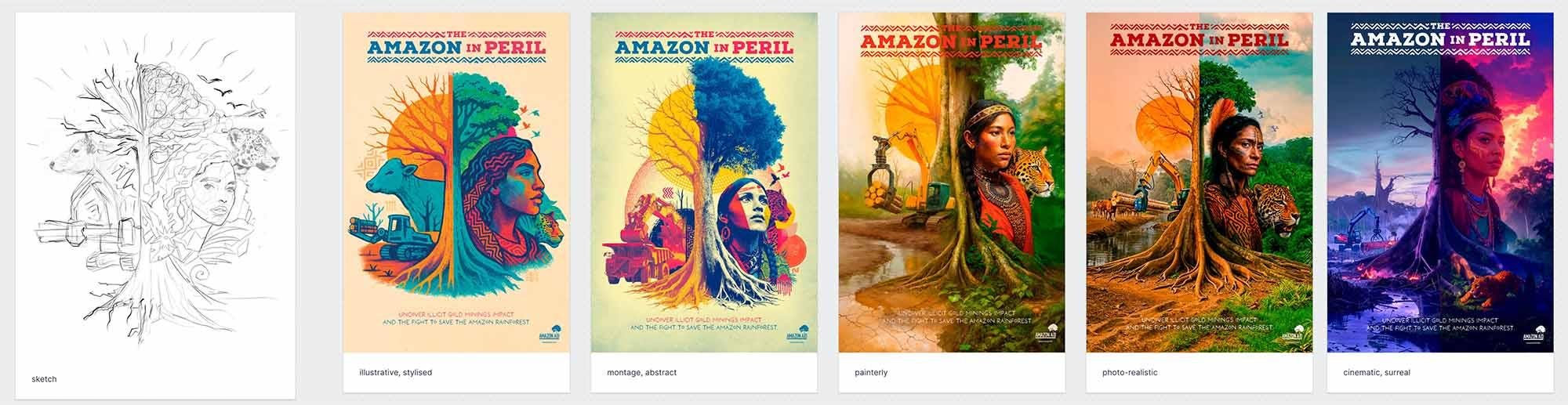
vous pouvez voir sur mon écran, les différentes directions visuelles, toutes basées sur mon croquis
initial au crayon. Je voulais prendre le
temps de
vous montrer comment j'ai
tout préparé pour ce projet, car chaque projet de conception
graphique doit
commencer par des recherches et une
compréhension du brief. Dans ce cas,
ici au tableau, j'ai les informations ou les informations les plus pertinentes sur ce que cette affiche
doit communiquer. Et il s'agit d'un programme sur l'extraction de l'or en
Amazonie et son impact. La première leçon
est donc exactement cela, l'impact de l'extraction de l'or. Ensuite, il y a l'écologie de
la forêt tropicale , la biodiversité de la région , le changement
climatique,
les communautés
autochtones , etc. Et ça vient du client. Le client est donc Amazon Aid. C'est une œuvre caritative, et
c'est un programme qu'ils prévoient d'introduire
pour les lycéens. Et le but principal
de ce projet est de créer un visuel attrayant, une affiche qui peut être placée dans les salles de classe pour inciter les
élèves à
réfléchir à ce problème. La première façon dont j'ai utilisé l'IA pour
mes recherches est donc de transformer ces
leçons en mots clés. Pour cela, j'utilise simplement le chat GPT, et j'ai demandé dix termes principaux auxquels je devrais
réfléchir en ce qui concerne
chacun de ces sujets Et parmi celles-ci, j'ai mis en évidence
celles qui, selon
moi peuvent être
facilement représentées visuellement. Certaines
choses
sont beaucoup plus difficiles ici , comme le cycle des
nutriments, l'écosystème, le
ruissellement toxique, etc. J'ai eu l'impression que ce n'était pas nécessairement quelque chose que je pouvais
inclure dans la composition. Mais utiliser CheGPT et
demander des listes de termes
clés que vous pouvez ensuite
transformer en une sorte de carte mentale
peut être Et puis, en plus, j'ai
voulu obtenir de l'aide à nouveau, en utilisant HechPT pour
créer quelques motifs que je pourrais
intégrer à mon design Et il en a trouvé de
très utiles, et il fait même référence à la tribu
ou à la région amazonienne à laquelle elle est liée. Il y a
donc
la spirale, le motif du serpent, les motifs de
feuilles ou de vignes , les lignes en
zigzag,
etc. Ensuite, je voulais également
obtenir une liste des animaux et
des plantes les plus emblématiques. C'est ainsi que j'ai
appris le nom de cet arbre
en particulier, le kapok, qui porte également de
nombreux autres noms Je vais en parler un
peu plus, mais c'est devenu une partie très
importante du projet. J'ai donc voulu le présenter. De plus, je voulais
présenter un jaguar. Après avoir
fait quelques recherches avec IA et
collecté des informations, j'aime toujours rechercher véritables références
pour mes projets. Donc, dans ce cas, je m'assure
de ne pas utiliser l'IA. Et lorsque vous effectuez une recherche
sur Google et sur d'autres sites, vous pouvez simplement inclure dans votre
bal de fin d'année que vous souhaitez trouver des
exemples de quelque chose qui
existait avant 2021 ou 2020. Et généralement, cela vous
aidera à
éviter de voir des exemples d'IA
ou des images générées. Maintenant, vous pouvez voir que j'ai ici
quelques exemples de peuples autochtones
et de
leurs fêtes, et c'est une excellente
référence pour mieux connaître les
caractéristiques des
gens de la région,
leurs vêtements. C'est évidemment un mélange de vêtements
modernes et traditionnels que je recherche. Ensuite, j'ai également fait
plus de recherches sur les modèles et les motifs
qu'ils utiliseraient. Et j'ai trouvé ce
panneau d'intérêt très utile collecté par San qui a fait cette recherche
sur l'art tribal amazonien Et encore une fois, il y a
beaucoup de bonnes références que j'ai utilisées comme
source d'inspiration pour le projet. Vous vous souvenez que j'ai
mentionné le kapok
, également appelé Lupuna
dans cette région ou Sabo, et il existe également de nombreux autres
termes pour On l'appelle même « arbre ivre ». Et je me suis assuré de
lui trouver suffisamment de références, tant pour sa canopée. Donc les feuilles et les
branches du dessus, ainsi que son tronc
et ses racines. Maintenant, les racines sont
particulièrement uniques, et cette partie est celle
qui est vraiment reconnaissable. Et si je le sais,
c'est parce que je suis allé dans quelques
endroits dans le monde, où je suis tombé sur ce
type d'arbres, ou je crois que c'est du
moins un
type d'arbre similaire à celui-ci que je voulais utiliser
pour cette composition. Maintenant, cette photo a été
prise au Costa Rica, ce n'est
donc pas la région amazonienne en
soi, mais elle est
assez proche, et c'était juste un arbre gigantesque. Les vignes qui y étaient
suspendues étaient déjà aussi grandes que si ma femme et
moi pouvions
nous asseoir dessus Et oui, c'était juste un arbre
très impressionnant. J'en ai également vu de plus petits, mais qui ont toujours des
racines très impressionnantes en Australie. Cette photo en particulier
a été prise à Sydney. Donc, si je montre
ces exemples, c'est parce qu' une expérience personnelle
traduit toujours ce qu'il y a
de mieux dans une composition. Donc, si vous pouvez vous souvenir chose que vous avez
personnellement vécu, quelque chose que vous pourriez
réellement toucher, sentir et ressentir, c'est toujours ce qui vous inspirera le plus. Ainsi, lorsque vous effectuez
vos recherches, collectez des
photos que vous avez prises des notes que vous avez prises
ou des croquis que vous avez réalisés, tout
cela peut être extrêmement
utile pour vos projets. N'oubliez donc pas de les inclure. Je savais également que pour
cette composition, je devais décrire
la déforestation l'exploitation minière et tous ces dangers qui
affectent la région Pour cela, j'ai fait
quelques recherches sur les différents véhicules et machines utilisés
pour abattre les arbres, comme les machines modernes et
évidemment pour déplacer le sol. J'avais beaucoup
d'autres exemples de ce
genre, dont quelques-uns seulement. Mais surtout, je
voulais aussi me rappeler que le générique
d'ouverture de l'émission Yellowstone est
incroyable l'émission Yellowstone Cela montre donc très
bien les problèmes qui devront être abordés
visuellement dans cette composition. Dans cette première, on peut donc voir évidemment les cheminées
et la construction Nous pouvons voir l'équipement
minier creusement de la terre
, puis les feux de forêt. Donc, si vous n'avez pas vu
ce générique d'ouverture, je vous recommande vivement d'y
jeter un œil car il est très graphique et très cool. C'est quelque chose que vous
pouvez facilement appliquer à vos projets, car
cela repose principalement sur des silhouettes et ce style bicolore ou
monochrome Si je l'ai inclus,
c'est parce que, encore une fois, c'est quelque chose qui m'a inspiré avant
même de commencer à
travailler sur ce projet. Et c'est juste un rappel
de
l'avoir en tête lorsque je commence à travailler sur ces affiches.
3. Ébauche initiale: Permettez-moi de vous parler un peu de l'esquisse que j'ai créée
pour ce projet. J'aime toujours commencer par
un croquis une fois que j'ai fait mes recherches et une fois que j'ai une vague idée de ce que
je veux réaliser. Et c'est ce que
vous pouvez voir ici. Et en fait, j'ai dessiné la plupart de ces dessins exception de la
Jaguar et de la vache. J'ai pensé que ce serait
plus rapide si je modifiais rapidement certains croquis pour
lesquels j'ai réellement utilisé l'IA plutôt
que de les dessiner. Je les édite donc, même si je
serais probablement capable de les dessiner, mais je trouve que c'est
beaucoup plus rapide. Et j'avais déjà ce croquis de cette femme que j'ai créé pour un autre
projet que j'ai emprunté. Cela semble donc être le plus détaillé de
tout ici,
évidemment, à part les croquis générés par l'
IA. Mais oui, je pense
que c'est quelque chose qui pourrait très bien
fonctionner ici, sur
le côté droit de l'image. Et puis vous pouvez voir que le
reste des détails
de l'esquisse est beaucoup plus grossier et plus vague parce que je l'ai
fait très rapidement. J'ai utilisé Procreate pour assembler
tout cela. Cela m'a probablement pris
environ 5 minutes, donc c'était très rapide et sale. Mais il reflète l'idée principale. Et l'idée principale
est de placer ce kapok géant
au centre
et de l' utiliser comme séparateur entre le côté gauche et le
côté droit de la composition Donc, sur le
côté gauche, nous aurons le résultat de toutes
les choses négatives qui se produisent dans la région. Les menaces seront donc présentes,
tandis que sur le côté droit, nous verrons un contraste saisissant avec la
région tropicale luxuriante intacte avec ses protecteurs,
les peuples autochtones, et
ces animaux et plantes emblématiques dont nous avons
déjà parlé Donc, en créant ce contraste
avec cet élément principal, l'arbre au milieu,
j'ai eu l' impression que c'était une composition
forte, et qu'il y avait beaucoup de place
pour jouer avec cela, mais c'est essentiellement
ce que je voulais obtenir. Et j'aime toujours
me laisser de l'espace pour l'exploration, donc je n'essaie pas de vraiment restreindre l'endroit où je
vais placer les choses. Il s'agit plutôt d'un rappel
visuel de l'idée générale et de l'orientation. C'est une question à laquelle je
reviendrai tout au long du flux de travail. Il est donc facile d'oublier certaines idées que vous
aviez au début. C'est pourquoi il est bon de l'
avoir toujours quelque part à portée de main afin de
pouvoir y faire référence. Il est également important de
mentionner que croquis peuvent être utilisés pour générer des images, car nous pouvons les utiliser comme référence
structurelle. Par
exemple, dans Adobe Firefly, nous pouvons également l'utiliser comme
référence d'image en cours de trajet, ce qui serait considéré comme une référence
structurelle Mais je vais entrer dans
les détails, donc je vais vous montrer comment
cela fonctionne réellement. Plus important encore, vous
devez simplement vous rappeler que la création d'une esquisse est extrêmement précieuse pour l'ensemble du processus. Donc, même si vous
n'êtes pas doué pour le dessin, je vous recommande vivement de le faire, même si c'est
très rudimentaire, comme la façon dont vous pouvez
voir les C'est extrêmement simple. Tant que vous avez les choses dans les bonnes proportions et à
peu près au bon endroit, cela vous aidera à mieux
concrétiser vos idées.
4. Directions visuelles - Stylisé avec des illustrations: Permettez-moi de parler un peu des quatre directions visuelles
que j'ai choisies pour créer. Je voulais qu'il soit évident qu'
ils ont la même composition, mais je voulais aussi
les rendre légèrement différents et donner vraiment au client le choix entre
plusieurs options. Personnellement, j'ai l'impression que la
plupart d'entre elles
se sont très bien
déroulées, et je suis également impatiente de voir
ce que nous pourrons au cours de ce cours
en tant que cinquième orientation. En
examinant chacun d'entre eux de plus près, je peux expliquer plus en détail ce que
je voulais réaliser. Ce premier est le dessin illustratif le plus
stylisé. Et une fois que je l'aurai ouvert
dans Photoshop, nous pourrons
regarder les détails de plus près. J'ai donc beaucoup aimé
les textures et les couleurs. Je pense que la palette de couleurs
fonctionne très bien. Il contient tous les éléments ou
ingrédients
importants qui, selon
moi , seront importants
pour la composition. En fait, j'ai fini par avoir
ce soleil en arrière-plan, ce gros disque qui
apparaissait comme un heureux hasard. Ce n'est pas quelque chose
que j'ai utilisé dans mon message ou même dans
mon croquis original, mais j'ai fini par l'utiliser
dans tous
les designs parce que c'était le premier que j'ai créé. Et de toutes les directions
visuelles, celle-ci reste probablement
la
moins compliquée , voire la plus
minimaliste Et ce qui est unique par rapport
aux autres directions, c'est qu' il met fortement l'accent sur une vache. Et cela s'explique par le fait que l'une des
principales menaces qui pèsent
sur la région est
le bétail, qui abat les
arbres et crée ainsi
plus de terres pour que ces vaches
puissent abat les
arbres et crée ainsi paître et vivre C'est donc quelque chose que je
voulais aborder ici, mais avec le recul, j'ai l'impression que c'est probablement un
peu trop dominant. C'est trop intense pour être aussi gros. Il serait probablement logique changer ces
deux choses, afin que le
véhicule soit beaucoup plus gros et que la vache se trouve peut-être
quelque part ici. Donc, si je devais le refaire, j'échangerais probablement
ces deux choses. C'est l'une des choses
qui peuvent se produire facilement lorsque vous utilisez l'IA et vous finissez par vous fier
fortement à quelque chose
qui a été généré vous risquez d'oublier que ce n'était pas votre concept
initial. Donc, dans ce cas,
avoir autant d'importance
sur un certain élément Je vais donc vous montrer comment cette
composition a été créée. Et vous verrez que
j'utilise le chat GPT avec le bal de fin d'année suivant que vous
pouvez voir ici sur mon écran, et j'utilisais ces
deux images comme entrée ou
référence ou le croquis et cette composition que j'ai
créés dans Mid journey C'est donc
quelque chose que j'
expérimentais au début
et j'aime beaucoup le style J'ai beaucoup aimé les formes
abstraites et le motif en demi-teinte Et j'ai d'abord pensé à créer
quelque chose comme ça, qui a fini
par prendre une autre direction. Mais cela a été utilisé dans Chet GPT, et c'est l'
image résultante qui a été générée Alors laisse-moi juste ouvrir ça. Et vous pouvez voir que
c'est très similaire à ce qui a fini par être utilisé dans l'affiche avec quelques modifications dont je vais parler. Encore une fois, pour en revenir à Photoshop, je peux montrer comment cela a évolué
de ce que vous pouvez voir sur le côté gauche à la version finale que vous
pouvez voir sur le côté droit. Le premier
changement évident a donc été que j'ai déplacé la tête des Jaguars d'
ici à là,
et puis évidemment, c'est là
que tout s' est terminé Ensuite, j'ai également dû améliorer apparence de cette machine d'
abattage d'arbres Donc, dans le design original, ça ressemblait à ça, mais évidemment ça a fini par
ressembler à ça. C'est donc quelque chose que j'ai amélioré séparément,
et j'ai fait marche arrière. Je voulais également m'assurer que ces oiseaux aient un aspect plus tropical. Je les ai donc remplacées par
des silhouettes plus proches de la
maca que l'on peut
voir ici sur le côté droit Et puis, en
plus ces motifs tribaux ,
j'ai fini
par utiliser
ces motifs tribaux
présents dans l'image initiale de manière
plus subtile afin que nous
puissions les traduire
dans le design. Il y a donc un élément. Ici. Il y en a
un autre là-haut, puis celui-ci est ici en bas. Ils sont donc toujours utilisés,
mais en plus petite taille. Et puis une autre
chose intéressante à noter, c'est que j'ai également remarqué que cette
forme en arrière-plan, si je la regarde comme
ça, ne ressemblerait pas à
un cercle parfait. Cela ressemble donc plus
à une ellipse, et c'est quelque chose
que j'ai dû ajuster Ici, vous pouvez voir que la
forme prend de plus
en plus d' importance et qu'elle
ressemble davantage à un cercle parfait. J'ai dû réduire cette forme et je me suis également débarrassée
de ces lignes parce que je ne pensais pas
que c'était nécessaire. Vous pouvez voir que c'était probablement la
transition la plus facile et la plus fluide entre ce que j'ai obtenu d'une image générée à ce qui s'est retrouvé dans
la composition finale Bien sûr, j'ai quand même dû le
mettre à niveau et ajouter plus
de détails , car l'original
était en assez faible résolution Donc, si nous regardons la femme, nous verrons qu'à ce stade, résolution
était encore assez
basse, alors que dans la version finale, nous avons plus de détails à ce sujet. Cependant, chaque fois que vous
améliorez des images, il
ne s'agit pas d'une véritable mise à l'échelle C'est encore amélioré grâce à l'IA. Vous finissez toujours par avoir des
détails
légèrement différents sur certains domaines. Certains bits peuvent donc être
perdus lors de cette transition. Et je peux effectivement vous montrer cette transition dans
Magnific avec l'outil que j'ai utilisé Nous pouvons donc voir les versions avant et après lorsque je
déplace mon curseur dessus Certains détails se
sont donc améliorés, comme le jaguar J'ai l'impression que cela semble plus
détaillé et plus intéressant. Quelques détails de texture,
comme sur le visage, j'ai l'impression que la
version originale comportait de meilleurs détails, mais elle en est restée assez proche Et je peux voir
que les réglages que
j'ai utilisés ici visaient
à essayer de le garder le
plus proche possible de l'original. J'ai donc augmenté la ressemblance et j'ai réduit la créativité En gros, c'est une
façon d'essayer de le
contrôler et de le rendre aussi
proche que possible de
l'original Et je l'ai fait quatre fois plus haut de gamme, donc c'est devenu beaucoup plus détaillé Donc, si nous
zoomons encore plus près, nous pourrons voir que
cela a ajouté beaucoup de détails. Ainsi, même sur ces parties, lorsqu'
il ne se passe pas grand-chose, cela ajoute beaucoup de détails, et c'est formidable, car
nous pourrons utiliser cette image dans un format d'impression beaucoup
plus grand. Et c'est ce que nous pouvons voir
ici sur le côté droit. Donc, si je fais la taille réelle en pixels, c'est
ce que nous avons obtenu alors que la taille réelle en pixels celui-ci et de
celui-ci était de cette taille. Donc oui, ce
format, d'ailleurs,
si je le regarde en pouces,
est de 24 x 36 pouces, prêt à être
imprimé avec 300 ppp. Donc, oui, c'est cette
première composition, et c'est ainsi que j'ai
fini par la créer. Les principaux outils utilisés ici étaient donc le format HGPT pour la génération initiale, puis Photoshop pour
déplacer les objets, comme la tête de Jaguar,
qui est descendue ici,
comme je l'ai déjà mentionné, puis qui a finalement agrandie pour agrandir ou améliorer l'image Et puis, bien sûr, encore une fois, Photoshop pour ajouter toute la
typographie nécessaire. Donc, les détails en
haut et en bas.
5. Directions visuelles - Montage abstrait: Maintenant, la direction visuelle suivante, qui était mon
idée ou mon concept initial, était ce montage photo, légèrement plus
abstrait et plus graphique, qui comportera des motifs à moitié finis et un peu
d'inquiétude sur certains détails, ainsi
que
des formes géométriques
et des couleurs très vives. C'est quelque chose que j'ai fini par créer en deux versions
différentes, la
version la plus lumineuse que vous pouvez trier correctement et celle avec
le fond plus foncé. Il y a quelques
changements subtils entre les deux. Mais en gros, ici, j'ai pensé qu'il serait
important, encore une fois, donner au client la possibilité de
choisir l'une
ou l'autre de ces et de remarquer que les couleurs ou la palette que j'ai utilisées
sont exactement les mêmes. J'utilise donc ce bleu plus foncé comme
couleur de fond dominante sur la gauche, tandis que c'est cette couleur sépia plus
pâle ou couleur
vanille qui est utilisée pour les reflets
sur ces deux affiches Pour découvrir la source de
cette composition, il
faut
passer à Mid journey. Et ici vous pouvez voir cette image, qui est devenue l'image du héros
de cette composition. Et il s'agit d'une simple invite que vous pouvez voir ici
sur le côté droit. Il s'agit donc simplement d'un montage
vibrant sur la forêt amazonienne avec le portrait d'
une femme indigène et d'un jaguar. Voilà donc les principaux éléments clés. Au lieu d'essayer de
résumer toutes les idées, y compris l'arbre et la déforestation
sur le côté gauche, j'ai vraiment essayé de me concentrer sur cet élément central
de la composition, la pièce phare de
la composition. Et c'est une très bonne pratique. Donc, au lieu d'essayer de
tout faire en
une seule fois dans un message, essayez de simplifier et peut-être concentrer sur quelque chose
que vous voulez vraiment souligner. Et dans ce cas, j'ai également
utilisé quatre images de référence. L'une d'elles est ma
propre illustration. J'ai donc pensé que ce style
illustratif se
traduirait bien. Et il y en a quelques
autres ici. Nous avons donc celui-ci, qui est un montage ou un collage, et puis celui-ci, qui contient des détails
de texture vraiment
sympas et des couleurs
plutôt cool Et encore une fois,
une autre œuvre un peu plus
illustrative ou picturale
et légèrement surréaliste,
qui, selon illustrative ou picturale
et légèrement surréaliste,
qui, moi, pourrait très bien
fonctionner Ainsi, lorsque vous ajoutez plusieurs références de style
dans Mid Journey, je trouve toujours ce mélange vraiment cool
de ces styles. Nous pouvons donc voir que l'image
résultante contient un peu de tout cela. J'ai donc l'impression que le milieu du
voyage est
la meilleure solution pour combiner plusieurs références
visuelles, et j'aime toujours l'utiliser
pour cette raison particulière. Nous pouvons donc constater qu'avant créer ou de
générer cette image, mon message n'était pas
assez fort ou n'était pas assez
détaillé. Cela a donc fini par créer ces coms moins efficaces ou qui
n'étaient pas vraiment utiles Encore une fois, c'était principalement parce que l'invite elle-même
était un peu trop vague. Et puis, une fois que j'ai
commencé à inclure plus d'informations ainsi que
des styles supplémentaires, j'ai commencé à aimer
la direction que cela prenait. Et oui, c'est donc
là que cela se
rapproche de ce que nous avons
fini par utiliser. Et j'ai même essayé d'étendre
cette composition juste pour voir quels autres éléments Mi Journey utiliserait ou comment il
continuerait l'image, que nous pouvons voir ici,
puis quelques variations
sur le même thème. Même si c'était cool, j'ai fini par utiliser celui-ci en particulier que nous avons vu au début et oui, il y a des
combinaisons étranges qui ne sont évidemment pas quelque chose
que j'ai fini par utiliser. En ouvrant ce
dessin dans Photoshop, je peux vous montrer un peu
plus en détail ce qu'il contient. Donc, tout d'abord, je vais
juste
désactiver cette vignette sur les bords Je vous montre donc à distance. Il y a une vignette que j'ai utilisée ici juste pour assombrir un peu les
coins C'est une texture que j'ai
téléchargée depuis Free Peek. Je vais juste le désactiver, et je vais également
désactiver tout le texte pour
que nous puissions nous concentrer sur la
composition elle-même. C'est donc la pièce phare que nous pouvons voir
ici. Et si je désactive
tout le reste, nous pouvons voir exactement quelle de cela s'est retrouvée
dans la composition. Bien qu'il existe d'autres détails
générés par l'IA , comme l'arbre, je considère tout de même que les
détails entièrement générés, dans ce cas, ne
sont que cette partie ici. Parce que je vais
vous montrer comment j'ai créé l'arbre. J'ai l'impression
que c'est quelque chose qui aurait pu être remplacé par une photo ou simplement assembler
plusieurs images. Il n'est pas nécessaire que
cela soit généré par l'IA, et j'ai conçu tout le reste en
assemblant des actifs. Donc, dans ce cas, je dirais qu' environ 30 % ou 40 % maximum de la composition repose sur
une image entièrement générée par l'IA. Mais outre cet élément principal, détail le plus important ici est
probablement l'arbre. Donc, si je zoome un
peu plus sur cela, je peux vous montrer comment
cela a été créé. L'image sur le
côté gauche a donc été générée en mode aperçu
en utilisant le modèle d'image Mystic
2.5, et c'est ainsi que cela s'est J'aime beaucoup sa forme,
même si les racines ne correspondaient pas
exactement à ce même si les racines ne correspondaient pas que j'imaginais
, mais c'était une composition
suffisante. Ensuite, j'ai utilisé cette image
et je l'ai placée dans CheGPT. J'ai demandé transformer en quelque chose
qui semble mort, avec de l'écorce fissurée et des branches
manifestement stériles Une fois que j'ai eu ces deux arbres, parce
qu'ils étaient très similaires, je me suis assuré à Chachi
PT qu'il fallait conserver l'échelle et les
proportions de l'arbre Je pouvais facilement les
assembler et, bien sûr, je voulais avoir les
branches stériles sur le côté gauche, et j'ai fini par retourner l'arbre
parce que j' avais des détails plus clairs
sur le côté gauche, que je voulais utiliser
sur le côté droit C'est ainsi qu'il a été combiné
à partir de deux images générées. Et ici, vous pouvez également voir mes instructions d'origine. Donc, à la fois pour l'arbre et la version morte
créée dans CheGPT Maintenant, une fois l'arbre
placé dans Photoshop, je peux vous montrer ce que
j'en ai fait ici. Je vais donc
aller un peu plus loin, peut-être
quelque part par ici. J'essaie de le faire
ressembler davantage à l'image de droite avec la femme, donc je peux simplement
désactiver ces effets, et là vous pouvez voir
l'image originale. Cela aurait donc été
la
version entièrement colorée et photoréaliste de l'arbre. Mais j'ai ensuite utilisé le filtre de
seuil, et comme il s'agit d'un objet intelligent, il s'est avéré être un filtre
intelligent auquel je peux facilement revenir
et y apporter des modifications. Le filtre à seuil
est très facile à utiliser. Essentiellement, il le transforme en une image bitmap avec uniquement des couleurs
noir et blanc, donc même pas d'échelle de gris Il s'agit donc
littéralement de deux couleurs, et vous pouvez choisir
les proportions ou la distribution de la lumière
et de l'obscurité dans l'image. Et cela a très bien fonctionné. C'est donc comme une version très
graphique de l'image originale. Ensuite, j'ai commencé à utiliser couches de réglage de carte en
dégradé et à les
ajuster avec précision pour restituer des valeurs tonales
spécifiques aux couleurs que nous avons vues
sur l'image de droite J'ai donc utilisé et échantillonné les
couleurs de cette image, et vous pouvez voir ici
que celle-ci, par exemple, est aussi simple que d'attribuer
la couleur vanille ou crème aux
reflets ou aux blancs, puis nous avons le bleu
sur les tons moyens et les ombres Mais en comparaison, nous avons cette carte de dégradé supplémentaire, qui est ensuite masquée pour s'
assurer qu'elle n'apparaisse que
sur le côté gauche Celui-ci est plus complexe. Il utilise trois couleurs légèrement
décalées. Et bien sûr, cela reste,
encore une fois totalement
non destructeur, donc je peux revenir en arrière et y
apporter des modifications Mais j'ai aussi pensé que l'arbre avait besoin d'un
peu plus de couleur. J'ai donc fini par
ajouter de la densité ces belles
couleurs bleues que nous avons bleus
verdâtres que nous avons sur les reflets des
cheveux ici, par exemple Et oui, c'est à ça que ça
a fini par ressembler. Elle est maintenant complètement affinée,
mais c'est une bonne version qui montre ma vision et mon idée
de cette composition. Et puis sur le
côté gauche, il est intéressant de noter que c'est probablement
ce qui a le
plus changé tout au long de cette composition, probablement
ce qui a le
plus changé tout au long de cette composition car j'ai vraiment eu du mal à
trouver la bonne configuration ici. Donc, avant d'avoir cet équipement
minier, j'avais une abatteuse d'
arbres ici Et j'avais aussi
un autre modèle pour cela, mais je ne l'ai
plus, je crois Oui, je l'ai déplacé. C'est donc essentiellement
la récolteuse d'arbres que j'avais initialement ici J'ai fini par le changer
parce que j'avais l'
impression qu'il ne remplissait pas assez bien l'espace
lointain. Comme il s'agit d'un modèle plus
horizontal et que je n'ai pas vraiment
beaucoup d'espace horizontal, je l'ai remplacé par cet équipement
minier, puis j'ai décidé d'inclure
cette forme circulaire derrière celui-ci et le
motif tribal devant juste pour le séparer
de l'arbre. Donc, si je n'ai pas
cette forme, c'est qu'elle se fond un peu
trop dans l'arbre Je fais donc un
petit zoom en arrière, peut-être que vous pourrez mieux le voir. Donc, ce schéma est
juste pour le diviser un peu, puis j'ai également inclus
quelques arbres morts
ici en haut. Il s'agit donc plutôt d'une représentation
abstraite ou stylisée de la déforestation Le minage utilise évidemment davantage une
photo dans ce cas. Il s'agit donc en fait d'une photo que j'utilise sans la carte des
dégradés dessus. Voilà à quoi ça ressemble. Et encore une fois, il possède un filtre très utile que je recommande vivement d' utiliser si vous souhaitez obtenir ces styles plus graphiques,
comme ce que vous pouvez voir ici. Donc, en plus d'utiliser des niveaux, j'utilisais également les bords des affiches. C'est donc un filtre vraiment cool. Vous devez probablement le peaufiner
pour vous assurer qu'il fonctionne, mais c'est essentiellement l'
effet qu'il peut créer. Donc, si je vous montre sans
elle, c'est à quoi elle
ressemble, trop propre
et trop photoréaliste Avec cela, cela
ressemble immédiatement un peu plus un dessin avec ces reflets
plus forts et un peu plus de texture
sur l'image. Encore une fois, c'est
ainsi que j'ai réussi à rapprocher toutes ces différentes
choses. Encore une fois, l'image générée par l'
IA est la référence que j'
utilise pour le style visuel, puis j'ai utilisé des filtres
et des ajustements dans Photoshop pour que
tout fonctionne bien ensemble. Maintenant, ces autres actifs,
comme ce motif en arrière-plan, sont en fait des actifs
vectoriels de Free Peak, et les Macas que nous
pouvons voir ici, encore une fois, les silhouettes sont à nouveau actifs que j'ai trouvés sur Ainsi, même s'il
existe une IA que vous pouvez utiliser pour générer des détails complexes,
comme l'arbre dans ce cas, vous ne devez pas
oublier de simplement utiliser des actifs existants qui n'
ont pas été générés par l'IA. C'est un mélange sain de ces éléments
réunis qui vous donnera un plus grand contrôle
créatif et de meilleurs résultats. Et il est également important de
mentionner que dans
cette composition, je me suis rendu compte que j'ai essayé d'
intégrer trop de choses. Il y avait donc déjà beaucoup de monde. Mais j'ai eu l'idée de faire figurer un plus d'
autochtones, vraiment, comme dans cette pose héroïque, comme les véritables protecteurs de grand nombre
d'
autochtones, vraiment,
comme dans cette pose héroïque,
comme les véritables protecteurs de
cette terre, quelque part Mais je me suis rendu compte que
c'était trop, et j'ai finalement décidé de ne pas le faire parce qu'
il y a déjà beaucoup de monde. Et il y avait beaucoup
d'autres choses que j'expérimentais, mais c'est essentiellement
ce que j'ai obtenu Et comme je l'ai montré plus tôt, j'en ai également créé une
version plus sombre, pour laquelle je n'ai eu qu'à modifier quelques petits détails
pour que cela fonctionne.
6. Direction visuelle - Composition photoréaliste: Cette affiche était également un flux de travail
intéressant dans le cadre duquel je voulais obtenir un résultat plus
photoréaliste. Quelque chose de
plus crédible donne l'impression que ce en fait des photographies
qui sont assemblées, même si elles sont presque
entièrement générées par l'IA Encore une fois, j'ai
commencé par
assembler les choses dans un format à faible
résolution. Ensuite, j'ai testé la
composition avec le type et également quelques améliorations que nous pouvons voir entre
ces deux versions Et puis la version finale
que nous voyons sur la droite est la
version améliorée ou améliorée pour laquelle, encore une fois, j'utilise la magie pour
vous montrer le fichier PSD original, qui contient toutes les couches
que j'ai utilisées pour le Et nous pouvons effectivement voir l'image originale qui a été utilisée pour démarrer
cette composition. Et je peux aussi vous montrer comment je suis arrivé à cette image
en premier lieu. J'ai donc utilisé cette version
illustrative comme point de départ Et puis j'ai demandé à Che GPT de faire ressembler
cette composition à
un collage photo coloré, conservant la composition originale Et ainsi de suite. Et c'est ce
qui en est ressorti. J'ai poursuivi cette
conversation dans Che G PT, et j'ai demandé
à l'IA de retirer la vache, faire en sorte que la femme
ressemble davantage à une native d'Amazonie, au bord d'une rivière polluée
sur le côté gauche, et de m'assurer que
le côté gauche de l'arbre soit complètement
stérile et dépourvu Et puis c'est arrivé à ça. Cela s'est donc
beaucoup amélioré et a très bien
suivi mes conseils
ou mes instructions. J'ai donc même caressé le dos de l'IA en disant : « C'est vraiment bien Et j'ai dit : il suffit de déplacer
le jaguar maintenant derrière la femme, car il a été placé dans un endroit très
étrange. Et puis j'ai aussi
précisé comme s'ils étaient
debout l'un à côté de l'autre. J'ai également demandé de
faire en sorte que les racines
ressemblent davantage à celles d'un
capox géant, comme sur la photo, que j'ai incluse comme référence Ça y est. Et
encore une fois, à partir de là, nous pouvons voir ce que cela a
fini par créer sur la droite. Il a donc réussi à
améliorer les racines. L'arbre ressemble davantage à l' arbre
que je recherchais, et le jaguar a été
bien déplacé ou repositionné Désormais, chaque fois que vous remixez une image déjà
générée avec l'IA, cela s'applique à presque tous les
outils disponibles Vous pouvez vous attendre à
ce que presque tout change légèrement. Encore une fois, dans ce cas, la phase a beaucoup changé, même si je n'ai pas dit de
changer quoi que ce soit à ce sujet. Cependant, ces problèmes sont
très faciles à corriger car vous pouvez simplement combiner ces
deux résultats dans Photoshop. Et vous
me verrez le faire en direct dans la composition ou la mise en
scène finale de ce projet
plus tard dans ce cours. Une fois que j'ai eu cette image que
vous voyez sur la droite, je l'ai
agrandie et je
lui ai demandé de l'améliorer et de la
rendre plus photoréaliste Et c'est ce que
vous pouvez voir ici. C'était donc la version originale, et c'est la version mise à jour. Nous pouvons donc voir comment cela a permis de conserver la composition
tout en donnant évidemment la personne une apparence plus réelle
et tout le reste, tous les détails en
arrière-plan. L'arbre lui-même semble également
photoréaliste. Et c'est ce que nous pouvons voir
ici dans Photoshop, qui le point de départ de cette dernière pièce
que j'ai composée. Et en activant les
couches une par une, nous verrons ce que
j'en ai fait. Je n'étais donc pas content du visage. Ce n'était pas mal, mais ce n'était pas vraiment le genre de personne
que j'avais en tête. Elle a l'air un peu plus asiatique, comme l'Asie du Sud, à mon avis. Je voulais donc m'
assurer que cette personne, surtout pour cette composition
photoréaliste, ressemble à un personnage qui pourrait
être originaire de la région amazonienne. Et je peux vous montrer
ce que j'ai fait ici. J'ai donc couvert sa tête
avec l'outil de démontage. J'ai donc simplement
repeint ce détail. J'ai également ajouté une marmite de vaches en utilisant la
fonction générative, la sensation générative. Cela semble donc un peu mieux
là-bas parce que, eh bien, si on y regarde de plus près,
elles ne
ressemblent pas vraiment à des vaches alors que
celle-ci est déjà plus belle. Si je reviens ici, où se trouvent les visages, je
verrai cette image ajoutée. Maintenant, cela ne semble pas du
tout à sa place. Il n'a pas vraiment l'air
connecté au corps. Les couleurs sont éteintes. Mais il existe une fonctionnalité
vraiment intéressante appelée harmonize dans Photoshop, actuellement disponible uniquement dans la version bêta de la barre des tâches
contextuelle Il y a donc harmonisation. Lorsque vous avez sélectionné une couche, vous devriez pouvoir l'utiliser, et cela vous aidera
à
rapprocher les couleurs de l'environnement, de
toutes les autres couches. Donc, avant et après, s'agit également d'une
fonctionnalité d'IA intéressante, qui conserve autant que
possible la couche existante. Elle utilise simplement l' IA faire quelque chose de similaire à
ce qui se passerait si vous utilisiez des réglages et des filtres pour faire correspondre les valeurs
tonales, la saturation, les couleurs et les teintes aux couches sous-jacentes
ou aux couches sous-jacentes Mais évidemment, comme
cela utilise l'IA, cela peut également combler les lacunes, et tout détail entièrement noir ou
simplement des couleurs découpées peut également être ajouté Et, bien sûr, il est beaucoup
plus rapide de l'
utiliser que de
procéder vous-même
à tous les réglages manuellement . J'aime donc beaucoup cette fonctionnalité , parfois je l'utilise
avec une opacité plus faible Nous pourrions
donc avoir une transition entre les deux versions
si je la mets à 50 % C'était donc avant et après. Ce n'est pas aussi dramatique
ou avec 100 %, bien
sûr, c'est ce que nous obtenons. Et d'ailleurs, le portrait que vous pouvez voir dans
la composition, celui que j'ai utilisé pour remplacer l'original, a été
créé au milieu du voyage. Vous pouvez donc voir que j'
expérimentais
beaucoup et je voulais vraiment me
concentrer sur le visage C'est l'
invite que j'ai utilisée,
et j' ai en fait utilisé
cette image de la composition comme invite
d'image, ce qui est similaire à la composition
ou à la référence avec le voyage d'image. Et puis on voit que c'est l'image
qui m'a vraiment plu. J'adore son look
et ses
traits forts, puis je l' ai étendue en utilisant l'
éditeur au milieu du voyage. C'est donc similaire à la sensation
générative ou à l'extension générative
dans Photoshop. Et puis j'ai fait quelques versions supplémentaires qui sont toutes très
belles pour
allonger les cheveux. En gros, je viens
de le mettre dans Photoshop, et je vous ai déjà
montré que j'ai utilisé l'harmonize pour le
rapprocher de l'arrière-plan Puis j'ai commencé à
peaufiner les détails. Passons donc en revue
ce qui s'est passé ici. J'utilisais l'outil de
suppression pour essayer de mélanger les bords un
peu plus près les uns des autres. Et puis j'ai fait la
même chose ici. Si je fais un
petit zoom arrière, vous pouvez voir que je voulais étendre la feta Il suffit d'utiliser
l' outil de suppression également
présent sur le côté droit, mélangeant
simplement les détails C'est une très bonne technique. L'outil de suppression sert donc
essentiellement à
éliminer les imperfections,
mais à utiliser Cependant, il peut également
être utilisé pour ce genre de choses pour mélanger
les choses, éliminer les bords très
visibles, et il a fait un assez bon travail
sur la plupart de ces détails. Et puis j'ai également supprimé
ces oiseaux et quelques problèmes dans le ciel parce que j'ai pensé que je les
ajouterais séparément plus tard. Et puis nous avons également
une autre couche ici. Si je zoome un
peu plus près, c'est pour obtenir les tons de peau. En fait, il y a
juste un petit détail que j'ai corrigé. Et puis les tons de peau sont également fixés sur
une couche séparée. En fait, je l'ai fait avec
une couche harmonisée, mais elle n'était pas assez résistante J'ai
donc ajouté manuellement saturation des teintes et un équilibre des
couleurs
supplémentaires pour
obtenir ce teint directement sur la poitrine. Ça a donc l'air mieux. Et puis je crois qu'
il ne s'agit que d'une couche vide, mais nous sommes ensuite passés à
cette couche supplémentaire. Cela a été généré
dans Photoshop. Vous pouvez voir que c'était juste un
simple message disant « Jaguar ». Et vous pouvez voir que j'ai créé trois séries de versions générées pour cela partir desquelles j'ai
fini par utiliser la version d'origine. Il y en avait d'
autres bons aussi,
mais c'était vraiment cool. J'aime beaucoup l'expression de
la tête de la Jaguar. Et puis nous avons également
une autre couche générée. Cela utilise donc le remplissage
génératif. J'ai un peu étendu les journaux, puis je crois que nous avons encore
quelques couches ici. En fait, beaucoup
de couches supplémentaires. Donc oui, j'ai affiné le bord du visage à l'
aide de l'outil de suppression, puis j'ai retouché quelques cheveux noirs bouclés sur la
gauche avec un remplissage génératif Ensuite, autour de la tête du
jaguar, j'ai fait quelques retouches à l'
aide de l'outil de suppression. Et puis voyons de
quoi il s'agit. C'est dans le ciel. D'accord ? Donc j'y répare
juste quelque chose. Voyons voir avant et après,
juste un petit détail. Voici ensuite les macas en arrière-plan avec
une opacité plus faible pour qu'elles se mélangent mieux. Et puis, si je fais un petit zoom arrière, nous pouvons voir que j'ai ajouté l'extension
générative, ce qui a vraiment fait du bon travail. Le seul problème était que je voulais le gazon soit sur le
côté droit, pas sur le côté gauche. C'était donc comme dans le
mauvais sens. Mais en plus de cela, cela a vraiment fait un très bon travail en agrandissant haut
et le bas
de l'image. J'expérimentais
différentes couches génératives, et j'ai fini par les construire. Ainsi, parfois, si vous
utilisez le remplissage génératif sur une zone et qu'elle
ne semble pas parfaite, mais qu'elle
se rapproche de ce dont vous avez besoin, vous continuez simplement à en ajouter. Vous pouvez donc faire une autre
sélection et continuer à y ajouter des éléments. Et c'est ce que je
faisais ici également. Vous pouvez donc voir qu'avec quelques couches de remplissage génératif
supplémentaires, j'ai fini par avoir la
configuration dont j'avais besoin, un sol sec
sur le côté gauche, et nous avons une
végétation luxuriante sur le côté droit. Ça a l'air bien.
Ensuite, j'ai également remplacé les journaux par une autre
image générée que j'avais auparavant. Cela semble donc beaucoup mieux
pour cette composition. Et puis je crois que j'ai utilisé une couche
harmonisée là-dessus, ce qui n'a
pas vraiment fait de différence, mais je l'ai gardée. Ensuite, j'ai utilisé
le champ génératif une fois pour
que la rivière coule un peu plus loin, et encore plus d'eau J'ai ajouté ceci. Je pense que j'
utilise simplement l'outil de clonage, la bonne vieille méthode manuelle améliorer les images ou les
retoucher Encore une fois, à partir de là, nous en sommes arrivés à cela
dans Photoshop et en utilisant
évidemment quelques images générées supplémentaires. Plus précisément, le portrait,
j'ai généré séparément, puis le Jaguar a été régénéré ici
dans Photoshop Puis, une fois que j'ai
eu cette version, j'ai agrandi cette image et je
l'ai agrandie pour qu'elle soit deux fois plus
grande Cela m'a donc ajouté
beaucoup de détails, mais cela a vraiment bien conservé caractéristiques et la ressemblance d'origine Cependant, encore une fois, le
visage a un peu changé, a perdu un peu de l'attrait original que
j'aimais sur cette image,
mais il en était tout de même
assez proche. Je crois que j'ai
encore affiné cela dans Photoshop. Mais oui, nous pouvons voir que le visage
est légèrement différent maintenant. Bien sûr, si cette personne
est une personne célèbre, il serait difficile
de modifier les fonctionnalités. Dans ce cas, nous
pouvons le gérer comme un modèle et s'il n'est pas
nécessaire que ce soit quelqu'un en particulier
ou célèbre, ces petits changements sont bons. Cependant, nous pouvons voir que
j'ai combiné à nouveau
plusieurs images ici. Donc, encore une fois,
en commençant par cette version, j'ai choisi celle de Magnific. J'ai recommencé,
en remplaçant d'abord le visage, en remettant en place les Macas, puis j'ai utilisé
l'outil de suppression pour peaufiner de nombreux
petits détails ici On peut donc voir l'avant et l'après, surtout autour de sa tête. Je voulais m'assurer
que ces montagnes en arrière-plan
se prolongent harmonieusement d'un côté à l'autre. Donc, une fois que vous avez vu la
version mise à jour, vous pouvez le voir. Elle passe donc bien du côté gauche
au côté droit, et cela crée également un bel écart entre sa
tête et l'arbre. L'arbre est donc plus visible. Je préfère qu'il en soit ainsi. Je voulais également m'assurer que le côté droit de
l'écorce et du tronc sain pour créer un contraste entre le côté
gauche et le côté droit. Je ne suis pas satisfait à 100 % de la
façon dont l'arbre est fendu. Ce n'est pas également
réparti entre les deux, mais ce
n'est pas si grave. Cependant, je voulais
simplement souligner une chose si
nous zoomons de plus près, vous pouvez voir qu'
ici, par exemple, autour des cheveux, cela s'améliore beaucoup et évidemment aussi
autour des plumes. Et c'est principalement grâce
au champ génératif. Donc, pour cela,
le champ génératif est parfait. Donc, si je devais
créer une couche ici, juste une couche vide,
puis utiliser le pinceau de
sélection. C'est mon outil
de sélection préféré qui a récemment été
ajouté à Photoshop Je peux donc simplement faire
une sélection sur
les bords qui
doivent être améliorés. Et sans rien dire, je dis simplement
le remplissage génératif sans aucune invite, et la plupart du temps, cela va faire du bon travail. Vous comprendrez donc
ce qui était là à l'origine, mais cela va s'améliorer. Bien sûr, vous pouvez combiner
cela avec l'outil de
suppression, supprimer d'abord les éléments que vous
ne voulez pas y voir, puis l'utiliser. Et oui, je pense que celui-ci est probablement le
meilleur d'entre eux, mais je veux dire, celui-ci est également
assez réaliste. Donc sans elle, et avec
elle, c'est déjà une bonne chose. Mais nous pourrions évidemment
utiliser quelques générations
supplémentaires si
nous voulions tester cela. Je vais juste le
désactiver et vous
montrer une fois de plus,
celui que j'ai créé. Ça a l'air vraiment
sympa, à mon avis. Ensuite, nous pouvons revenir un peu en arrière. Voyons ce que nous avons
d'autre ici. s'agit donc simplement de l'ombrage du
texte, car nous avons
évidemment le type ici pour nous assurer qu'il est lisible J'ai ajouté un
ombrage plus foncé derrière le texte. Et puis j'ai l'impression qu'il n'y a qu'une seule couche
générative supplémentaire dans cette
composition sur le dessus. Oui, j'ai juste
dû étendre davantage le haut parce qu'il n'était pas assez
haut pour le
format dont nous avions besoin. C'est ainsi que j'ai
fini par peaufiner, une fois de plus, la version
que j'ai obtenue de Magnific Il y a donc pas mal de
petites améliorations à cela. Mais ce n'est toujours pas la taille
finale car nous devions la faire
deux fois plus grande que celle-ci. Et pour cela, une fois de plus, je suis retourné dans Magneific
et nous pouvons voir que j'ai fait pas mal de versions
différentes jusqu'à ce que nous arrivions à la dernière Et encore une fois, nous pouvons
zoomer de plus près. Ici, nous pouvons voir que je
n'ai utilisé aucune invite. Je dépose simplement
cette image. Et si vous avez déjà une image en
haute résolution au départ, Magnifica aura encore plus de
chances de tout conserver Cela changera donc beaucoup
moins dans l'image. C'est donc avec les paramètres
par défaut. J'avais déjà l'air plutôt bien. Encore une fois, le visage
change légèrement, mais tout le reste
devient plus détaillé. Et je crois que j'en ai fait quelques versions
supplémentaires juste pour m'assurer que cela fonctionne bien. Mais c'est essentiellement ce qui a fini par en être la version
finale. Donc, si je zoome de plus près, nous pouvons voir que la résolution est très
élevée, tout
semble vraiment cool, très réaliste, et que
la composition est belle, à mon avis.
7. Directions visuelles picturales ly: Enfin,
j'ai également créé une version ou une
direction plus picturale pour laquelle je voulais
obtenir un style de peinture à l'huile Et encore une fois, j'ai l'impression que le résultat que j'ai obtenu est
très attrayant. Nous pouvons voir la version originale
sur la gauche, qui
vient encore une fois de Ched GPT, puis nous pouvons voir la version
raffinée sur la droite Il y avait donc
certains détails que je voulais rendre moins détaillés,
comme l'eau. Nous pouvons comparer avant et après. J'ai eu l'impression qu'il y avait juste
beaucoup de détails. En ce qui concerne les journaux, par exemple, j'ai réduit les
détails ici, et puis il y a aussi certains
détails comme les plantes. Peut-être que celui-ci est en
fait un peu plus
détaillé sur la droite. Mais si nous ouvrons
ce fichier Photoshop, pouvons vous montrer une fois de plus par
où il a commencé. C'était donc la version
améliorée de Magnific, juste pour nous assurer que nous avons l'image en haute
résolution Et en fait, la résolution n'est même pas aussi élevée que
les autres, mais il sera toujours
possible de l'imprimer dans un format assez grand. Il contient donc suffisamment de détails
et d'informations. Et comme vous pouvez le constater, j'ai vraiment opté pour
ce look pictural, alors je voulais que les
coups de pinceau soient visibles Et en arrière-plan, cela se remarque certainement. certaine texture de la toile Je voulais voir une certaine texture de la toile. Et ce n'est pas parfait car il y a des
détails comme ici. C'est un peu trop
détaillé, ce que je ne voulais pas. De plus, ces fissures dans le sol ressemblent davantage à une photographie. Il faudrait donc encore
l'affiner. Mais juste pour vous expliquer rapidement
les couches, j'ai combiné les faces de
la couche originale de Cher GPT à celle
qui a été créée magnifiquement lorsque j'ai procédé à l' amélioration ou à la mise à l'échelle J'ai également ramené le véhicule original
au lieu d'
utiliser la version MagnificuScale Et puis, si nous regardons
du côté droit, encore une fois, je suis passé à une version plus détaillée , quelque chose
de
plus pictural J'enlève ces feuilles, puis je retouche les cheveux
avec un remplissage génératif, puis je simplifie le côté droit. Je ne voulais pas me
distraire. Et puis nous avons ici une version plus haut de gamme
du même visage, quelques retouches supplémentaires
sur le côté droit Puis le jaguar, j'ai
décidé de monter plus haut. Je pense donc que des
couches supplémentaires seront ajoutées, ce qui
fera en sorte que cela fonctionne. Oui, il y a donc la robe. La robe a joué un rôle important. Encore une fois, cela a été
généré séparément. Donc, si je l'
éteins puis le rallumais, ce serait un gros ajout et même les cheveux ont changé
ici. C'est donc ça. Et puis nous avons aussi cette
version plus picturale ou peinte du visage Il s'agit en fait
d'une opacité plus faible et d'un mode de fusion réglé sur
la luminosité Donc, si j'ai réglé cette image à 100 % et que je reviens à la normale, voici à quoi elle ressemble réellement. Mais en
mélangeant les deux comme ça,
j'ai l'impression d'avoir obtenu un bon
mélange des deux, puis il y a juste d'
autres changements, une sensation
génératrice
sur les détails manquants Et puis, si je fais un zoom arrière, je crois que ce ne sont que de
petits détails à ajouter au
texte
pour m'assurer qu'il fonctionnera, oui. Alors voilà. Il existe une version finale, et maintenant nous
pouvons simplement revenir ici et les voir
côte à côte. Et je suppose que vous pouvez clairement voir qu'il s'agit de la même composition. Certains se
ressemblent plus que d'autres, comme ceux de droite se ressemblent davantage. Ces deux-là se
ressemblent peut-être un peu plus. Mais en général, je considérerais ces quatre directions
visuelles distinctes. Et c'est quelque chose
qui peut être présenté au client et expliquer à chacun quels sont ses points
forts et ce qui les rend efficaces
pour ce projet. Mais essentiellement, nous nous baserons sur leurs préférences personnelles. Et dans ce cas, l'organisme de bienfaisance est composé de plusieurs
parties prenantes Ils
devront
donc se réunir et décider
lequel choisir. Et au moment de l'
enregistrement de cette vidéo, il n'y avait toujours pas de décision
définitive. Je ne sais donc pas non
plus lequel ils opteront. Mais la
chose la plus importante que je voulais vraiment souligner et
sur laquelle je voulais vraiment me concentrer , c'est qu'au cours du
même laps de temps qu'il me faudrait normalement pour créer une version
ou une direction, j'ai fini par créer
quatre looks distincts, principalement grâce à l'IA. Donc, si je n'avais pas utilisé l'
IA dans mon flux de travail, j'aurais probablement eu le
temps de me lancer dans l'une d'entre elles. Et même cela ne
finirait peut-être pas par être aussi détaillé que celui-ci. Parce qu'au premier tour, lorsque je teste
des compositions et
des styles pour un client, je ne
finirais probablement pas par créer quelque chose d'aussi détaillé parce que je n'ai tout simplement pas
le temps de le faire. Mais grâce aux techniques d'
IA générative et à cette combinaison d'
outils que j'utilise, je peux être beaucoup plus rapide. Et j'adore cette création
parce que j'ai vraiment l'occasion de tester et de jouer avec différents looks et styles
distincts. Et c'est là un avantage énorme
et évident de l'introduction de l'IE
dans votre flux de travail. Ainsi, sans trop s'
y fier et sans perdre le contrôle au profit de l'IA, elle peut créer des
opportunités de créer des looks
plus variés
et distincts ainsi que davantage d'options parmi lesquelles le
client peut choisir.
8. Présentation et importance de l'IA: Maintenant, nous pouvons
simplement revenir ici et les
voir tous côte à côte. Je suppose que vous pouvez clairement voir qu'il s'agit de la même composition. Certains se
ressemblent plus que d'autres, comme ceux de droite se ressemblent davantage. Ces deux-là se
ressemblent peut-être un peu plus. Mais en général, je considérerais ces quatre directions
visuelles distinctes. Et c'est quelque chose
qui peut être présenté au client et expliquer à chacun quels sont ses points
forts et ce qui les rend efficaces
pour ce projet. Mais essentiellement, nous nous baserons sur leurs préférences personnelles. Et dans ce cas, l'organisme de bienfaisance est composé de plusieurs parties prenantes Ils
devront
donc tenir des réunions et décider de
celui qu'ils souhaitent choisir. Et au moment de l'
enregistrement de cette vidéo, il n'y avait toujours pas de décision
définitive. Je ne sais donc pas non
plus lequel ils opteront. Mais la
chose la plus importante que je voulais vraiment souligner et
sur laquelle je voulais vraiment me concentrer , c'est qu'au cours du
même laps de temps qu'il me faudrait normalement pour créer une version
ou une direction, j'ai fini par créer
quatre looks distincts, principalement grâce à l'IA. Donc, si je n'avais pas utilisé l'
IA dans mon flux de travail, j'aurais probablement eu le
temps de me lancer dans l'une d'entre elles. Et même cela ne
finirait peut-être pas par être aussi détaillé que celui-ci, car
au premier tour, lorsque je teste des
compositions et des styles pour un client,
je ne
finirais probablement pas par créer quelque chose d'
aussi je ne
finirais probablement pas par créer quelque chose d'
aussi détaillé parce je n'ai tout simplement pas
le temps de le faire. Mais grâce aux techniques d'
IA générative et à cette combinaison d'
outils que j'utilise, je peux être beaucoup plus rapide. Et j'adore cette création
parce que j'ai vraiment l'occasion de tester et de jouer avec différents looks et styles
distincts. Et c'est là un avantage énorme
et évident de l'introduction de l'IE
dans votre flux de travail. Ainsi, sans trop s'
y fier et sans perdre le contrôle au profit de l'IA, elle peut créer des
opportunités de créer des looks
plus variés
et distincts ainsi que davantage d'options parmi lesquelles le
client peut choisir.
9. Idée de composition finale: Je voulais m'assurer que
dans le cadre de ce cours, nous ayons la possibilité de
suivre les directives
du début à la fin, et c'est ce que nous
allons faire maintenant. Donc, comme orientation finale
pour ce projet, j'ai pensé que j'allais créer quelque chose d'un
peu plus surréaliste, mais aussi ancré
en même temps Donc assez réaliste, un peu
pictural mais aussi
un peu surréaliste Et j'ai aussi pensé à
l'idée de faire fusionner
l'arbre et le visage au lieu de simplement faire
partie de la composition. Donc, au lieu que l'arbre soit si important et central
dans la composition, je voulais que le visage de cette femme sur le
côté droit soit plus grand, afin qu'elle soit un peu plus
concentrée et plus dominante. Et je voulais créer ce
type de transition où la tête entre dans
la canopée de l'arbre. Voici donc un exemple
où nous pouvons voir cela. C'est donc le concept.
10. Exploration dans Firefly et "s: Voici quelques-unes des
explorations que j'ai effectuées cette fois-ci avec
Adobe Firefly Maintenant, Firefly, je l'aime beaucoup
parce que c'est très rapide. Cela génère des choses
très rapidement. J'aime aussi le fait qu'il contrôler très facilement le style
et la composition. Dans ce cas, pour la référence
compositionnelle, j'ai utilisé l'une des affiches créées
précédemment, celle qui est photoréaliste cette fois, et j'utilise la
force maximale pour la Je veux donc vraiment que ces
images soient proches de cette
configuration, avec l'arbre au milieu,
la personne à droite. Et j'ai utilisé cette invite que vous pouvez voir
ici en bas. Forêt amazonienne avec un kapok
géant. Le côté gauche est mort et stérile. Le côté droit est luxuriant et sain, et il y a le portrait
de la femme, de
la Jaguar et de la
machine à abattre les arbres sur le côté gauche Maintenant, le Jaguar disparaît
parfois. Il n'apparaît pas toujours
sur ces images générées. Mais en général, il conserve assez bien la
plupart de ces
éléments. J'utilise donc Adobe
Firefly Image Model 4, qui s'est beaucoup amélioré par rapport
aux versions précédentes Au moment où vous
regarderez ceci, il y aura
peut-être une version
plus mise à jour, ce qui vous donnera des résultats
encore meilleurs. Mais surtout, j' augmente l'
intensité visuelle au maximum. Je me suis assuré que le
type de contenu est défini sur photo, et j'ai également utilisé une référence de
style, l'
une des références de
style par défaut celui-ci avec les nuages
colorés, que j'ai trouvé plutôt cool de combiner dans
cette composition. Mais j'ai réduit la force de
ce style au minimum. Je veux donc l'utiliser, mais je ne veux pas qu'il
domine la composition. Et c'est tout ce que j'ai fait. Rien d'autre n'est donc défini ici. Et je voulais juste vous montrer ce qui se passe si nous
changeons quelque chose comme, disons, l'intensité visuelle. Si je réduis
ce chiffre et que je
génère une nouvelle série d'images, vous verrez comment cela affectera les résultats. Nous avons donc la même référence
de style. Nous avons la même
référence de composition que précédemment. La seule chose que nous avons
modifiée, c'est que nous avons réduit l'intensité visuelle. Et comme vous pouvez le constater, les
résultats sont vraiment mauvais. Je ne suis donc pas sûre de
ce qui se passe ici. Oui, ils ne sont
absolument pas utilisables. Donc, si je passe à une valeur plus élevée, peut-être que je la place
au milieu à une valeur plus élevée, j'ai l'impression que ce sera légèrement mieux, mais ce ne sera toujours pas le style et les
détails que je recherche. Mais oui, nous pouvons constater un grand bond
en termes de qualité et d'attrait visuel. C'est donc un beau portrait. C'est plutôt cool aussi. Cela fait
vraiment un très bon travail en concerne la
configuration de la composition telle que je l'ai imaginée. Ainsi, la silhouette ou le profil de la tête
s'insère très bien dans l'arbre et se poursuit
sur le côté gauche. Tout n'est pas
parfait, bien sûr, mais j'aime aussi beaucoup
le jaguar et la façon dont son épaule
ressemble presque à l'une des racines de l'apoc. C'est donc très sympa.
Et ce n'est pas bon. Pas très intéressant non plus,
pas très attrayant. Mais alors nous pouvons peut-être augmenter un peu plus l'intensité visuelle. Et je
recommande vivement de le faire. Ainsi, chaque fois que vous utilisez un outil tel Mid Journey,
Firefly ou Free Pig, vous devez toujours faire au
moins
deux générations pour tester
différents paramètres Et au lieu de modifier tous
les paramètres en une
seule fois, ne modifiez qu'un seul
paramètre à la fois. Maintenant, je peux vérifier si une intensité
légèrement plus élevée améliore les résultats ou non. J'ai l'impression que cela a
nettement amélioré certains détails, comme le feu au premier plan
est vraiment cool, même s'il se trouve du
mauvais côté de l'image, mais
je l'aime vraiment beaucoup J'aime aussi le feu, cendres et les
couleurs sombres sur la gauche. Par exemple, l'arbre est parfait. C'est exactement à cela que je
voulais que l'arbre ressemble sur le côté gauche,
sans feuilles, par rapport à certaines de ces
autres versions où nous voyions encore les
feuilles, comme sur celle-ci. Je vois encore des feuilles ici. L'arbre semble vraiment en
bonne santé sur le côté gauche. Donc oui, j'aime beaucoup celui-ci, mais passons
encore plus loin en termes d' intensité
visuelle
et générons à nouveau. Alors ne soyez pas timide. Gagnez du crédit pour avoir le choix entre plus d'
options, en particulier avec des
outils tels que Firefight où le
temps de génération est si rapide C'est probablement dans les
cinq à dix secondes que nous obtenons quatre résultats,
puis nous pouvons les voir. Eh bien, on voit bien qu'en augmentant l'
intensité visuelle au maximum, on obtient vraiment beaucoup de
détails sur ces images, et certaines sont vraiment chouettes. Ils sont donc tout simplement étranges. Comme, évidemment, il y aura toujours des
détails étranges, comme ici, les jaguars ont l'air déformés
et tout simplement Alors que cette personne
debout aussi grande que le Capocte donne l'
impression qu' elle est en fait une
géante. C'est plutôt cool. Elle ressemble presque à Gaia, la protectrice de
la nature, à une déesse, même si elle
n'est pas vraiment issue de cette mythologie ou la
mythologie sud-américaine, pour autant que je sache Mais oui, ça
me fait penser à une déesse. Et encore une fois, le sapin
a l'air vraiment cool ici. Cela vaut donc vraiment la peine d' expérimenter et d'en faire
plusieurs séries Et n'oubliez pas de continuer à modifier
un seul paramètre à la fois. Et progressivement, sans aller
à gauche ou à droite, passez en revue plusieurs étapes avant de pouvoir
décider
laquelle fonctionne le mieux, puis passez à l' ajustement
des paramètres
supplémentaires Et une chose que vous
pouvez faire dans Firefly,
qui est extrêmement utile
, est enregistrer quelque chose en
tant que favori Par exemple,
si j'aime celui-ci, je peux simplement dire
Enregistrer dans les favoris. Je peux aussi venir ici et je me souviens que j'aime bien le
côté gauche de cette image, que je peux enregistrer dans mes favoris. Ensuite, une fois que je reviens
au tableau de bord de Firefly, je peux accéder aux fichiers et choisir les
favoris C'est ici que vous pouvez voir
tous vos favoris enregistrés, puis vous pouvez même sélectionner plusieurs images à partir d'
ici et vous pouvez effectuer traitements
par lots, comme
les télécharger ou les supprimer
si vous le souhaitez. Mais oui, nous pouvons donc voir que
cela a très bien fonctionné. Et je vais juste
sélectionner les trois
derniers que j'ai marqués
et les télécharger.
11. Comparer et analyser des œuvres: Et comme j'ai fait
de nombreuses tournées de génération en génération à ce sujet
en utilisant les mêmes paramètres, j'ai fini par avoir l'embarras du choix. Et la principale chose que je ferais normalement lorsque j'ai
plusieurs images qui me plaisent est de toutes les intégrer
dans Photoshop, puis de commencer à analyser ce que j'aime dans chacune d'elles et d'
essayer de les combiner. Nous allons donc créer
un composite à partir de toutes ces images ou des meilleures parties
de toutes ces images. Avant de passer à Photoshop, je voulais simplement vous montrer
un autre aspect que j'
adore de l'IA générative, savoir comment elle peut vraiment me
surprendre ou
vous surprendre avec des idées. Donc, même si j'ai eu
l'idée de combiner
l'arbre pour former la silhouette ou le
profil de la tête, j'
ai été surprise de
placer la tête égalité ou de l'
agrandir encore plus tout en
obtenant le même résultat. Ainsi, au lieu de voir une vue
latérale ou un profil, nous pouvons également faire la
même composition avec la vue de face du visage, et ainsi, le visage
peut être encore plus grand. Cela peut également
être un excellent moyen attirer les spectateurs vers votre
composition, car il est toujours plus
efficace d'avoir quelqu'un qui vous
regarde directement que quelqu'un
qui regarde simplement vers le
bord du cadre. Donc, encore une fois, nous avons une personne qui nous
regarde, bien sûr, nous pourrions couper cette partie
du nez si nous le voulions. Mais c'est, encore une fois, une configuration
très intéressante. Nous pouvons donc en voir un autre ici. Permettez-moi
d'en sélectionner quelques-unes. Je peux même les mettre côte à
côte ici à Bridge. Mais oui, de cette façon,
on peut le voir. J'adore ce visage. C'est tellement intense, très dramatique. Il y a même un peu
de sang, que je
retirerais probablement. C'est peut-être censé
être de la peinture, mais j' aime
vraiment ce
look, un look très sérieux et
dramatique. J'aime aussi le fait qu'il y ait non
seulement un contraste entre la végétation ou les détails luxuriants et les arbres abattus à sec, mais aussi entre le jour et la nuit. Encore une fois, je
n'y avais pas pensé,
mais le fait d'avoir un éclairage complètement différent d'un
côté et de l' autre pourrait accentuer le contraste entre
les deux côtés. C'est donc quelque chose que je remarque sur cette
image en particulier, car elle a un éclairage complètement
différent. Maintenant, il faut que la tête soit directement
connectée à l'arbre. Pour cela, j'ai
de nombreuses options différentes. Je vais peut-être en prendre
un pour que nous puissions les
voir côte à côte. Et oui, il y a donc plein de
façons différentes de le faire. Nous pouvons en voir
des exemples vraiment intéressants. Nous avons également quelques exemples où la tête se trouve
sous l'arbre. Et ici, l'arbre ressemble
presque à continuation de la
tête avec quelque chose comme une décoration ou comme un chapeau ou une pièce sur le dessus de la
tête, comme une couronne. Cela pourrait également fonctionner. Voici une autre combinaison vraiment
cool du côté gauche et du côté droit. Et puis évidemment, nous avons
vu cet exemple où nous avons le corps entier
être également intéressant. Un autre exemple où
la tête continue dans cette
décoration très complexe et détaillée sur ses cheveux, puis elle
continue dans un arbre J'aime beaucoup ça aussi. J'adore la composition. Et encore une fois, nous avons le contraste ou la
séparation entre le jour et la
nuit, ce que j'adore. Ambiance vraiment cool
dans cette image. C'est en fait l'un de
mes préférés. Et puis, oui, nous avons donc vu de nombreuses variations
différentes. Même celui-ci est
très intéressant. Ici, l'arbre
disparaît presque sur le côté droit. On ne voit que les troncs, mais sa tête remplace en quelque sorte
l'arbre Donc, encore une fois, nous la voyons beaucoup
et nous nous concentrons vraiment sur elle. On voit donc même les épaules. C'est cool aussi. Encore une fois, il y
a matière à réflexion. Mais je vais
les sélectionner toutes maintenant, et je vais toutes
les ouvrir dans Photoshop avec un processus par lots
que j'aime bien utiliser. Donc, si nous allons dans Outils,
Photoshop, chargeons les fichiers
dans les calques Photoshop. C'est donc ce que j'
utiliserais normalement. Si je veux conserver toutes
ces images dans le même document
Photoshop,
12. Sélectionner l'image principale: Vous pouvez voir ici,
sur le côté droit, que
c'est comme une action qui va
placer toutes ces couches. Il nomme les couches en fonction
des noms de fichiers d'origine Il s'agit donc des noms
fins d'origine. Tu peux les voir. Et pourtant, ce qui est
génial, c'est nous pouvons
maintenant les voir les uns
sur les autres,
ce qui nous permet de vraiment les
comparer et de commencer décider quels éléments utiliser
à partir de quelles images. Voici un autre exemple
intéressant où la personne ressemble davantage à un
géant parce qu' elle est entourée de petits palmiers. fait d'avoir ces petits
arbres autour d'elle et à proximité de ce grand arbre aide également à le percevoir comme un arbre
vraiment géant. Cela permet donc de mieux configurer
l'échelle. C'est également quelque chose
à garder à l'esprit. Donc, si nous décidons d' utiliser l'une de ces
images ou compositions, le fait d'
avoir des arbres près du grand arbre, comme ici, donne
vraiment l'impression
que celui-ci est vraiment un géant. Il est donc utile de voir
les deux écailles des
arbres l' une par rapport à l'
autre et d'être
proches l'une de l'autre. C'est également
une combinaison assez
sympa , elle est un peu étrange, et il y a même un
jaguar en pierre en arrière-plan. Mais ce que j'ai aimé dans celui-ci, et c'est la raison pour
laquelle je l'ai mis en favori, c' est à cause de
cet arbre en arrière-plan J'ai trouvé cela vraiment
unique et vraiment cool. Cela ressemble donc à un autre arbre
géant qui a été
abattu ou qui s'est simplement éteint à cause de la déforestation
en cours. Il a donc l'air vraiment gros, même s'il est
en arrière-plan. C'est ce qui me plaît. Et puis oui, donc j'ai impression que nous avons vu
la plupart de ces autres. Il est donc temps de
réfléchir à l' image principale que nous utiliserons. Je veux dire, il y en a plein de
bons parmi lesquels choisir. Mais je suis vraiment attirée par
celle-ci,
notamment à cause
du côté droit,
mais même le
côté gauche est probablement celui qui se
rapproche le plus de ce que j'ai imaginé
pour cette composition. J'aime bien, encore une fois, le fait
qu'il y ait deux arbres. Il y a donc un autre arbre
en arrière-plan. Cela aide vraiment à
trouver la bonne balance. Nous pouvons également voir des
arbres plus petits au fond, ce
qui le rend géant ou lui
donne l'impression d'être un géant. Le jaguar est également
cool comme il est éclairé. Il y a donc des
détails plus sombres autour de lui. Mais il y a aussi une
section où il y a
plus de soleil sur le jaguar, donc il est vraiment utile
de se concentrer dessus. Et au lieu de l'
avoir ici, c'est plutôt cool
de le placer en bas. Mais bien sûr, il faudra
voir la tête un peu plus. Peut-être voulons-nous donner l'impression qu'il
regarde vers le haut, comme s'il voyait ou entendait quelque chose, peut-être
du côté gauche. Encore une fois, j'aime bien le contraste entre le jour
et la nuit. Et certaines choses que
je n'aime pas, c'est évidemment cette forme en arrière-plan
qui doit disparaître.
13. Affiner et emprunter des détails Details: Ce que je vais faire, c'est d'
abord
marquer cette couche, cliquer avec le bouton
droit de la souris près de l'icône, et peut-être y ajouter la marque
magenta. C'est donc quelque chose
que nous allons utiliser. Mais je garderai également
toutes ces autres couches disponibles. Ensuite, je vais commencer à
travailler là-dessus. Je vais donc d'abord créer une
sélection autour de cette partie ici. Et si je choisis
le remplissage génératif sans aucune invite, la
plupart du temps,
il essaiera supprimer le contenu
de la sélection. Dans ce cas, il se peut
également que la branche soit supprimée. Mais comme la branche
continue un peu vers la gauche, elle comprendra peut-être que
je voulais la garder. Alors voilà. En fait, il
a fait du très bon travail, supprimé ce dont je n'avais pas besoin. Et bouchez la branche.
Donc c'est génial. Il n'est pas nécessaire que cela se présente
exactement de la même manière, car cela a évidemment
déjà été généré au départ, mais cela fonctionne beaucoup mieux. Et puis ce que je veux c'est
peut-être un peu
moins d'arbres en arrière-plan. Je vais donc utiliser le pinceau de sélection
et simplement peindre par-dessus les arbres ici. Et je vais essayer de les supprimer. La bonne chose est que vous n'
avez qu'à dessiner sur les bords, et cet outil remplira
automatiquement l'intérieur. Encore une fois, je ne vais
utiliser aucune invite, essayez
simplement de la supprimer. meilleure façon d'utiliser le remplissage génératif pour
supprimer des détails est donc
de ne pas inclure d'invite. À mon avis, c'est ce qui
fonctionne le mieux. Et oui, nous avons donc le choix entre trois
options. Je pense que
c'est peut-être le second qui
fonctionnera le mieux pour nous. C'était donc avant,
et c'est après. Oui, je pense que c'est une bonne chose. La machine fonctionne ici, même si elle
n'est pas équipée d'une grue ni d'aucun outil, mais nous pouvons ignorer
ce fait pour le moment. J'aime le fait qu'il
y ait ici une route qui soit une bonne ligne directrice
menant à l'image, ce qui attire notre attention sur
le centre de l'image. Et ce que je veux voir rapidement, c'est peut-être un
feu au premier plan. Voyons donc si nous pouvons emprunter un peu de feu à
l'une de ces images. Et je me rappelle avoir vu
quelque chose qui m'a vraiment plu. Je veux dire, la fumée ici
a l'air vraiment cool
aussi, mais continuons d'avancer. OK. Non celui-ci, pas celui-ci. Pas celui-là. Pas
celui-là. Il y a un arbre. Peut-être
emprunterons-nous ce détail. Je vais donc simplement en faire
une sélection. Je vais utiliser l'outil
de sélection d'objets, et voyons si nous pouvons faire
une sélection de cet arbre. Oui, il a vraiment fait du
bon travail en le sélectionnant. Je vais donc simplement
appuyer sur Commande J ou Ctrl J et le faire glisser vers le haut. Nous déciderons donc de ce que nous
allons en faire plus tard. Et continuons à descendre. Désactivez simplement cette
couche pour le moment. OK, donc ce feu
semble vraiment bon. Ça me plaît. Oh, ça
a l'air super aussi. Je regarde à la fois du côté
gauche et du côté droit. OK, c'est mon préféré. Ouais. Le seul problème
est que nous devrons d' une manière ou d'une autre trouver les
bonnes couleurs entre celle-ci
et l'autre. Mais ce que nous pouvons faire, c'est simplement
essayer de faire une sélection sur tout
le côté gauche de cette
image. Quelque chose comme ça. Et appuyez sur Commande J,
déplacez-le vers le haut. Ensuite, nous
y reviendrons, mais allons-y
un peu plus loin. En fait, j'aime beaucoup le
feu sur le côté droit. Je vais donc également
faire une sélection de cette section ici
à partir de la même couche. Déplaçons-le simplement vers
le haut, désactivons-le. OK. Cette montagne a l'air plutôt cool également.
J'aime bien ça. Encore une fois, je vais simplement
faire une sélection à
ce sujet et m'assurer que j'ai sélectionné
la bonne couche. Commande J, déplacez-la vers le haut. C'est donc ce que j'aime faire pour emprunter des détails à des images. Et je ne fais que
regarder les racines. En fait, je préfère
les racines de cette version, donc je
vais les garder. Mais laisse-moi peut-être revoir
ça encore une fois. Donc non, je préfère
aussi l'éclairage là-bas. Cette machine a également l'air
vraiment cool avec la fumée, les
arbres morts ou le sol aride, en particulier le fond
est beau ici Encore une fois, je vais peut-être
faire une sélection de ce côté juste pour que nous puissions tester comment ce côté fonctionne
avec notre composition. Faisons donc une duplication de cela. Et puis redescendons. Encore une fois, nous avons un joli
détail sur le feu ici au premier plan. Et c'est bon et pas mal. OK. Restons donc activés ces
couches, mais nous voulons travailler à
partir de cette image. Jetons ensuite un coup d'œil
aux variations
que nous avons ici. Je vais
les mettre ci-dessous. Et nos
couches génératives sont déjà éditées ici. Et je vais juste placer
les couches inférieures dans un groupe afin de ne pas confondre
toutes ces couches.
14. Combiner et générer des images: Voyons donc comment cela fonctionne. Combiner le côté gauche d' une autre image avec l'
image que nous avons sur la droite. Oui, je veux dire, il y a probablement plus de
contraste entre cette vue plus éclairée par rapport au crépuscule
que nous avons ici, mais il y a tout de même une
bonne combinaison de tons
plus froids sur la gauche et de
tons plus chauds sur la droite Nous pouvons donc affirmer que cela fonctionne
toujours très bien. Et les deux fonctionnent
bien ensemble également. Encore une fois, j'aime le fait
que, parce que nous utilisons la même
structure ou composition originale, les arbres se
marient ou s'alignent très bien, comme les racines s'assemblent. Et là aussi, on
dirait qu' il a été initialement
assemblé comme ça. Et oui, cette
image en particulier a aussi cela comme un kapok géant à
moitié mort en arrière-plan Il y a la fumée que j'adore, et le feu qui brûle aussi. Oui, j'ai l'impression que
cela reflète vraiment bien la désolation de la
région Et nous pourrions éventuellement inclure une montagne en
arrière-plan si nous le voulions, mais je ne pense pas que
ce soit nécessaire. C'est bien d'
avoir ce détail là si nous voulions l'utiliser. Et nous pouvons essayer d'
utiliser cette image. Je vais juste le retourner et
le mettre ici juste pour voir comment
cela fonctionnerait. Si nous décidions de l'utiliser, peut-être de le mettre en mode écran, nous pourrions avoir encore plus de feu
sur l'arbre si nous le voulions, quelque chose comme ça, nous
pourrions même l'utiliser avec une Dodge
colorée ou voyons
ce que nous pourrions utiliser d'autre. L'écran est probablement toujours
le meilleur ou Lighten, Lighten est encore Donc, si nous voulions
avoir plus de feu, nous pourrions l'ajouter ici. L'arbre
lui-même pourrait donc être en feu. Si j'ajoute un masque entièrement rempli, nous pouvons le faire en maintenant enfoncée touche
Alter option et en
cliquant sur l'icône du masque. Nous pouvons ensuite utiliser
le pinceau et avoir un pinceau à bords souples
de couleur blanche. Nous pouvons peindre sur le feu et essentiellement peindre le
feu là où nous le voulons. Déplaçons cela
un peu plus haut, peut-être ici ou peut-être cette
section ici. Ensuite, on verra si on le veut
ou non. Peut-être que c'est fait là-bas. Oui, je ne sais pas
si nous en avons besoin. J'ai l'impression que ça a déjà l'
air très beau. Et d'ailleurs, nous
pouvons simplement placer ces
couches supplémentaires dans un groupe. Je vais juste les
activer mais masquer ce groupe. D'ailleurs, nous
pourrions évidemment utiliser une sélection sur une zone que
nous voulons mettre en feu. Disons juste de ce qui suit. Et puis dites « feu ». Et voyons ce qui va se passer. Il s'agit d'un champ régénérateur. Si nous avons déjà du
feu sur l'image, elle fait généralement du bon travail en
essayant de correspondre à cet éclairage. Et oui, peut-être que
celui-ci semble prometteur. Ouais Ça a l'air plutôt cool. C'est comme brûler entre ces deux gros morceaux de
racines, ce qui est plutôt agréable Oui, c'est comme un
espace vide qui brûle à l'intérieur. J'aime bien ça,
mais j'aime quand même ce gros morceau de racine. Donc, lorsque vous voyez quelque chose
qui a du potentiel, comme dans ce cas,
celui-ci, vous pourriez dire : « Je veux en voir des similaires Vous pouvez
donc
cliquer dessus avec le bouton droit de la souris dans le panneau des propriétés et
dire générer des informations similaires. Voyons ce que nous allons obtenir. Donc, pour le moment, dans la version bêta de Photoshop, nous avons accès à
Firefly Image Model 3 pour ces générations Même si Image Model 4 est déjà disponible
dans le navigateur, il n'apparaît pas
immédiatement dans Photoshop. Il y aura donc probablement un peu plus de poids jusqu'à ce
qu'il apparaisse ici. Voyons donc avant et après. Oui, c'est toujours
celui-ci que j'aime le plus. Mais je vais juste faire une
autre série de générations. Donc, trois images supplémentaires
juste pour voir ce que nous obtenons, puis nous pouvons
décider si nous voulons utiliser cette couche ou non. D'accord. Oui, pas mal, pas mal, un peu plus de feu, mais je préfère quand même la structure
de la racine comme celle-ci. Si je voulais en choisir un, ce serait
celui-ci, c'est sûr. Celui-ci était le
plus prometteur. Mais je vais l'éteindre
pour le moment. J'ai l'impression que c'est encore
mieux comme avant. Maintenant, il y a des problèmes avec le véhicule, même
si je l'aime bien. Cela n'a tout simplement pas vraiment de
sens tel que c'est le cas en ce moment. Encore une fois, c'est
quelque chose que vous pouvez tester et voir si vous
pouvez l'améliorer ou non. Donc, ce que nous pouvons faire ici,
c'est faire une sélection, donner de l'espace pour que
Photoshop fonctionne, puis nous pouvons
spécifier de quoi il s'agit. Il s'agit donc d'une machine à récolter des arbres
avec des bûches dans ses griffes. Bien que le bulldozer que
nous avons là ne soit pas mal, je pense
que ce serait encore mieux d'avoir un appareil capable extraire les arbres Voyons si nous
pouvons obtenir quelque chose. Maintenant, il ne correspondait
pas bien au style. Cela a créé quelque chose
de plus illustratif. Peut-être pourrions-nous essayer de dire une
photo de 3 heures d' une machine
entourée de feu et de fumée. Peut-être que cela aidera à l'
ancrer un peu. Et le fait que nous disions qu' il s'agit d'une photo va espérons-le, la rendre plus
réaliste et moins illustrée, comme dans cet exemple,
voyons ce que nous obtenons. D'accord. C'est mieux C'est mieux aussi. Oui, je veux dire, les
couleurs ne sont pas belles. Mais en termes de fonctionnalités
réelles, elles ressemblent davantage à ce que j'
avais en tête à l'origine. Donc je vais juste en faire une autre , nous aurons
peut-être de la chance. Cela vaut vraiment la peine de faire quelques
essais une fois que vous aurez découvert potentiel des
calques génératifs ou des
calques génératifs dans Photoshop. Encore une fois, comme en
général, lorsque vous travaillez avec l'IA, vous ne devez pas vous
contenter du premier tour. Vous pouvez voir que celui-ci est
vraiment très beau. C'est en fait une machine
fonctionnelle, et j'aime bien la griffe. J'aime bien les gros troncs
qu'il extrait. Alors que l'autre ressemble plus simple déplacement de terrain. Celui-ci est en fait en abattre les arbres
et de les prendre. J'ai donc l'impression que c'
est probablement mieux. Mais ce que je vais faire, c'est essayer d'en
changer un peu la couleur. Je ne suis donc pas content de
cette couleur. Je vais juste
faire une sélection. Je vais essayer de faire une sélection d'
objets. Comme ça, puis ajoutez un réglage de saturation des teintes qui vous le commandera ou que vous contrôlerez. Et puis je vais
probablement y ajouter de la couleur. Non, c'est beaucoup trop
le coloriser. En fait, il serait préférable
d'utiliser la balance des couleurs. Commande ou contrôle B, et nous pouvons probablement faire en sorte que
cela fonctionne mieux de cette façon. ces couleurs fonctionnent À mon avis, ces couleurs fonctionnent
mieux
que les couleurs d'origine, mais nous utiliserons également des
niveaux à ce sujet, et je vais
modifier l'intensité, rendre un peu plus foncée et la faire glisser vers bas sans créer de contraste
trop prononcé. Oui, quelque chose comme ça. Donc, avant et après, c'est un changement très subtil. Vu de loin,
cela ne fera
même pas une grande différence,
mais je pense que cela a contribué à le rendre plus réaliste
dans cet environnement. Ouais Vous pouvez également essayer de
dupliquer ces couches. Je vais désactiver
ce que j'ai créé dessus, et peut-être simplement faire une sélection du véhicule lui-même. Même pas les bûches qui l'
entourent, quelque chose comme ça. Ensuite, appuyez sur Commande J, puis celle-ci est sélectionnée, je peux simplement choisir Harmoniser dans la
barre des tâches contextuelle Vous ne pouvez pas utiliser Harmonize pour
le moment sur les couches génératives C'est pourquoi j'ai dû
faire le duplicata. Voyons s'il
peut l'harmoniser l'environnement et voir ce qu'il
choisirait d'en faire Je pense que ça ne
va pas faire une
grande différence
parce que c'est déjà le cas, c'est à peu près la même chose. Oui, ça n'a
rien changé. OK, donc dans ce cas,
harmonisez, en fait, nous avons le choix entre trois options
, mais je ne pense pas qu'aucune d'
entre elles fasse de différence Donc oui, nous pouvons simplement
le supprimer et ensuite peut-être annuler
les modifications que nous avons apportées. Oui, je préfère
celui-ci un peu plus. J'aimerais affiner cela encore, mais pour l'instant, je suis
content de son apparence.
15. Améliorations et remplacement du ciel placement: Maintenant, je veux me concentrer un peu sur le ciel, car
même si
je l'aime, je veux le
rendre plus sombre Donc, d'abord, je vais juste utiliser l'outil de suppression et
peinturer quelques détails. Comme cet arbre, il
peut être supprimé. Et puis il y a
aussi un petit détail qui
n'a aucun sens. Je vais donc le supprimer également. Lorsque vous utilisez l'outil de suppression, il est conseillé d'activer l'
échantillon ou les couches. Et aussi, j'aime utiliser le bouton de
suppression après chaque coup. De cette façon, vous obtenez un résultat
après avoir dessiné sur quoi que ce soit. Je peux donc simplement le dessiner ici. Peut-être un peu plus là-bas, peut-être un peu plus ici. Oui, réduisons
ça un peu plus. J'aimerais séparer cela. Si l'outil de suppression ne fonctionne pas, vous pouvez toujours
passer au tampon de clonage, puis peut-être qu'avec un bord dur, nous pouvons simplement découper ce que je veux peindre un peu sur
ces détails, créer un arbre
tordu sympa ici, quelque chose comme ça Oui, ça a l'air assez
spectaculaire, puis utilisez l'outil de suppression sur les détails qui seront
recouverts du tampon de clonage. Cela devrait mieux mélanger
les choses, peut-être faire un petit
peu ici aussi. Oui, ça a l'air
bien mieux maintenant. OK. Peut-être que nous pouvons également en
supprimer un peu plus ici. Et peut-être un peu plus ici, ça a l'air plutôt produit par l'air ces branches qui sont
plus belles, bien plus belles. Peut-être que celui-ci peut
également être retiré. OK, ça a l'air
étrange, trop pointu. Ouais. Ça a l'air bien. Encore une fois, un généré. C'est pourquoi je
vais simplement peindre dessus. Oui, c'est beaucoup, beaucoup mieux. Maintenant, si vous vouliez
ajouter des branches, vous pensez avoir besoin de
quelques branches ici, peut-être que de ce côté, nous
pourrions simplement peindre sur cette section puis
utiliser le remplissage génératif. Au fait, j'utilise le
pinceau de sélection, puis je dirais branches mortes. Voyons
si cela l'améliore. Et nous avons, encore une fois, trois
options parmi lesquelles choisir. Oui, je trouve
celui-ci plutôt sympa. Au lieu de cela, cela
semble bien mieux. Même ça me plaît beaucoup. Ouais. C'est un bon moyen d' orienter notre regard vers
le bon côté. C'est donc presque comme une main
pointée vers le côté droit. J'aime vraiment ça. Maintenant, ce que j'aime faire après avoir utilisé
l'outil de suppression, c'est
sélectionner toutes ces couches que nous avons créées et en appuyant sur
Commando Control E, je les fusionnerais Il s'agit donc d'une couche unique. Donc, même s'il est bon de les placer sur des couches séparées, juste
pour y avoir accès, à la fin, il est préférable de
les fusionner,
et c'est plus beau . Maintenant, je vais faire
une sélection du ciel. Je vais donc aller dans le menu de sélection, et je vais choisir Sky. Et oui, en fait,
cette fonctionnalité
ne ferait qu'une sélection de la couche
actuellement sélectionnée. Donc,
sans rien sélectionner, je vais simplement appuyer sur
Command Option Shift E ou Control Alt Shift E sur PC. Et cela va créer
une nouvelle couche composite. Et sur cette couche, je vais en fait supprimer
le côté droit. Je ne veux donc pas apporter de
modifications sur le côté droit. Cela peut être supprimé. Donc, si je n'ai
que cette couche, c'est à ça que ça
ressemblera. Et une fois cette couche sélectionnée, nous pouvons sélectionner et
choisir le ciel ou mieux encore, nous pouvons aller dans le menu Edition
et choisir le remplacement du ciel. Cela devrait donc nous donner une assez bonne
sélection du ciel. Et oui, je peux voir que cela
a fait du bon travail, peut-être
à part quelques détails qui ne fonctionnaient pas parfaitement, mais nous pourrons probablement
y remédier plus tard. Plus important encore, nous pouvons désormais décider du type de ciel que nous voulons. Donc, au lieu d'un ciel spectaculaire, je voulais quelque chose qui
donne l'impression qu'il y a un feu
brûlant et que le ciel
n'est pas joyeux. Voyons donc si c'est un
peu plus sombre comme ça. Ça a l'air plutôt cool. Mmm, hum. Oui, c'est assez menaçant
et ça marche avec l'image. Je cherche juste
à savoir s'il y a suffisamment de contraste ou
non sur l'arbre, mais j'ai l'impression que c'est le cas. Et bien sûr, nous pouvons
régler sa température. Donc, si nous voulions le
rendre encore plus cool, nous le pourrions. Je vais juste le
garder au milieu. La luminosité de celui-ci peut également
être affectée. Nous pouvons le rendre légèrement
plus lumineux. Je pense que ça aide. Rendez-le plus réaliste, puis nous pourrons également déplacer
le bord de la sélection. J'ai l'impression que cela peut être légèrement décalé de cette
façon, juste autour des branches. J'ai l'impression que cela
contribue à améliorer, peut-être même davantage. Oui, ça mélange
mieux les détails. C'était donc avant
et c'est après. Même si
le ciel est magnifique, je trouve que cette nouvelle
version est plus belle. Cependant, j'aime bien les
détails éclatants qui se profilent à l'horizon. Et ce que nous pouvons faire, c'est faire
glisser ce ciel un
peu plus haut et peut-être
même le déplacer de cette façon. Nous avons donc toujours ce détail
brillant. Oui, je pense que cela nous aide
vraiment à attirer notre attention
sur cet arbre, mais il n'y a pas autant de monde qu'avant. Avant cela, il n'y avait que
beaucoup de nuages et de détails, et maintenant c'est
vraiment comme un ciel triste. Donc, ce qui est cool lorsque vous utilisez cette fonctionnalité, c'
est qu'elle ajoute de nombreuses couches de réglage
dans un groupe distinct. Voici donc le groupe de
remplacement du ciel. Et nous pouvons même supprimer
cette couche située en dessous. Et maintenant, ce
groupe sera là pour nous, où nous pourrons revenir en arrière et
apporter des modifications à tout. La sélection n'est donc pas parfaite, mais je ne suis pas certaine que nous puissions
faire mieux que cela. Peut-être qu'en utilisant Selec subject, nous pourrions l'améliorer ou nous
pourrions simplement utiliser des outils tels que l'outil de gravure et Dodge
pour peindre dessus Mais je ne vais pas apporter autant
de changements ici. Il va juste
utiliser l'outil Dodge. Peut-être qu'il suffit d'éclaircir un
peu
ces détails dans le masque J'utilise la vue masque. C'est l'option Modifier,
cliquez sur l'icône du masque. Vous pouvez accéder à la vue du masque, et je peux simplement peindre dessus l'aide de l'ensemble d'
outils néerlandais pour les surligner. La gamme est donc composée de points forts, et c'est ainsi qu'elle
va se comporter. Cela a donc fait un assez bon travail. J'ai l'impression que cela
l'a un peu amélioré. Il y a moins d'
auréole autour de lui. Oui, je pense que ça
a l'air bien maintenant.
16. Améliorations génératives de l'IA sur le Jaguar: Maintenant, la principale chose
que nous devons affiner est le jaguar
au premier plan Donc encore une fois pour cela, nous pouvons essayer d'utiliser le fichier générateur Je vais faire une
sélection juste par ici. J'essaie également de contrôler la taille
de la tête, et je vais juste
dire Jaguar. Je ne veux pas qu'il remplace le corps parce que j'ai l'
impression que le corps est excellent. Et l'éclairage
est également très bon ici. J'essaie juste de le
faire remplir cette zone, faire apparaître la tête un peu plus. Oui, je veux dire, cette
Jaguar est très détendue. C'est plutôt cool, et
je m'assure juste que cette couche se retrouve
au bon endroit. OK. Oui, je l'aime déjà bien
celui-ci. Je me sens juste
un peu trop détendue. Alors peut-être en faire un autre. Nous pourrions évidemment être
plus précis notre message et dire que nous voulons que le jaguar regarde vers le haut
ou qu'il soit prêt à bondir, peut-être Ça pourrait nous être utile.
Mais dans ce cas, il se peut que
nous devions changer
le corps entier. Ouais. Je vais donc simplement faire une sélection
de l'ensemble du corps. Parmi ceux-ci, j'
aime bien celui-ci, donc je
vais le garder. Je vais faire une autre
sélection et dire jaguar éclairé par le
soleil, prêt à bondir. Je voulais m'assurer qu'
il y avait du soleil dessus. J'aime beaucoup cette façon
de le mettre en valeur, encore une fois, en créant du contraste
dans la composition. Euh, d'accord. Je veux dire, c'est une jolie silhouette, mais elle a l'air très statique, comme une photo de stock. Celui-ci, l'
éclairage est meilleur. Encore une fois, je ne suis pas très
content du style. Je veux dire, la pose. Ici, c'est la
pose qui pose problème. Je vais donc faire
une autre génération. Mais pour cela, nous devrons peut-être tester quelques
autres outils. Il se peut donc que nous devions
quitter Photoshop. Si nous n'obtenons pas de bons résultats, peut-être qu'après la deuxième ou
la troisième génération, je finirai par essayer
un autre outil. Je veux dire, ce n'est pas complètement
mal, pas horrible. Les résultats, c'est
pourquoi j'essaie encore de
lui donner une
chance de faire ses preuves. Et celui-ci a l'air plutôt cool. Oui, celui-ci me plaît
peut-être un peu trop brillant, mais il est proche de
ce que j'avais en tête. Oui, il fait un
peu trop clair, mais c'est logique, même si le soleil devrait
lui donner une configuration plus rétroéclairée. Oui, on a
plutôt l'impression qu'il est éclairé par l'avant et
que c'est comme un soleil de jour. Cependant, nous avons davantage besoin d' un soleil couchant
en arrière-plan. Peut-être si nous rastérisons
cette couche. Permettez-moi simplement de
rasteriser la couche
, puis d'utiliser Harmonize pour voir
si cela fait mieux Cependant, je pense que l'harmonisation ne fonctionnera pas sur les calques
que vous venez générer directement
dans Photoshop car elle
fera tout simplement la même chose Je ne pense donc pas que cela améliorera les couleurs, mais j'aimerais l'essayer. Ouais. Je veux dire, les choses sont restées exactement les mêmes, avec des changements très subtils. Je vais le conserver en
tant que couche générée, mais je vais probablement désactiver car je
préfère toujours l'éclairage ici. C'est l'éclairage que je veux, mais je veux qu'il ressemble à ça. Nous pourrions donc potentiellement
le faire dans Photoshop sans quitter
Photoshop en utilisant cette fonctionnalité appelée objet
de référence. Pour cela, nous
pourrions utiliser cette image ici ou même celle qui
se trouve derrière , puis démarrer une génération. Mais je vais plutôt vous
montrer ce que nous pourrions faire si nous utilisions
cela dans un autre outil. Je vais donc en faire une capture d'
écran. Je veux dire, vous pouvez également exporter ce détail
si vous le souhaitez. Mais pour l'instant, je vais juste
faire une capture d'écran. Ce que je vais d'abord utiliser, c'est freepik où, sous
l'option d'édition, vous pouvez parcourir un fichier, et dans ce cas, c'est l'
image avec laquelle nous voulons travailler Ensuite, nous pouvons simplement
peindre ce que nous voulons changer. Oui, quelque chose comme ça. Et puis je voudrais
dire le même bal de fin d'année que celui que nous avons utilisé dans Photoshop. Donc je vais juste l'emprunter
et le déposer ici. Nous voulons qu'il s'agisse d'un remplacement, et nous voulons qu'il s'agisse d'une retouche Ensuite, sur la
droite, dans le mode, nous pouvons passer en mode pro ou classique, mais je vais juste le garder en automatique et ensuite nous allons le tester. Nous devrions donc obtenir les quatre
résultats assez rapidement. Et je crois que le
fait que nous n'ayons pas inclus de photo est le
principal problème ici. Il a donc créé des illustrations car l'arrière-plan semble assez
illustratif La pose est vraiment
cool, d'ailleurs. J'aime beaucoup les poses
qu'il a proposées. Donc je vais juste en parler, et je vais dire photo de
Jaguar. Essayons encore une fois. OK. J'ai également ajouté un soleil,
ce qui n'était pas nécessaire. Et je ne sais pas pourquoi, mais il ne montre tout simplement pas ces deux
résultats générés supplémentaires, uniquement ces deux résultats. Peut-être que si je dis juste X, nous pouvons
peut-être changer le mode
en mode pro. Et voyons voir alors. Utilise plus de crédits, mais je suis juste curieuse de voir si
c'est mieux ou non. J'ai peut-être déjà utilisé
une version pro. Cela prend plus de temps que d'habitude. Je ne sais donc pas si
cela fonctionne ou non, mais en
attendant, je vais ajouter la
même photo dans Chachi PT, et je vais utiliser
la même chose et dire de
changer le jaguar sur
cette image pour qu'il soit éclairé par le soleil et prendre une pose
plus intéressante Comme s'il était prêt à sauter sur
quelque chose sur le côté gauche. OK. Et je veux que
ce soit une image, alors je dis « créer une image ». J'aime la
façon conversationnelle de changer les choses. Chat GPT est donc vraiment
bon pour cela. J'ai peut-être oublié de mentionner tout le reste de
l'image doit être identique. D'ailleurs, nous
ne voyons pas les résultats ici. Donc oui, je pense qu'il
n'a tout simplement pas pu le terminer. Mais le PEC gratuit a également introduit
l'assistant AI, où vous pouviez télécharger des images
et faire la même chose. Vous n'avez donc pas besoin
de ce GPT au cas où vous auriez
un accès gratuit à Peck Mais voyons ce que Chat
GPT peut faire pour nous. Et après
environ une minute d'attente, nous obtenons ce résultat dans Chet GPT, et j'aime beaucoup ça C'est bien plus grand que ce que
je pensais avoir ici. Je veux dire, pour ce qui est de l'
échelle du jaguar, mais je pense que cela fonctionne, et j' aime aussi la façon dont il interagit
avec les plantes Nous pouvons donc simplement
le remettre ici. Et si nous le redimensionnons simplement
à la taille dont nous avions besoin, j'ai l'impression qu'il doit
être un peu plus haut quelque part, peut-être même plus haut pour
correspondre aux racines Oui, quelque chose comme ça. Ça a l'air plutôt cool. C'était donc avant
et c'est après. Maintenant que nous pouvons tester
la fonction d'harmonisation, puisqu'il s'agit d'une image complètement
différente, voyons dans quelle mesure nous serons capables de l'harmoniser avec
l'arrière-plan Et cela a fait un très bon travail en général pour faire fonctionner
les couleurs. Je pense que c'est peut-être le deuxième ou
le troisième qui fonctionne le mieux, mais j'ai toujours l'impression que les
couleurs ne sont pas parfaites. Donc, si nous regardons à quoi ressemblaient ces
détails auparavant, j'ai l'impression que c'était encore
plus proche de ce dont nous avions besoin. Et oui, j'aime beaucoup les
racines d'ici, donc je ne voudrais pas trop les
changer. Alors peut-être que nous pourrions
y ajouter un masque. Je vais donc regrouper ce masque
et un nouveau masque dessus, et je vais simplement utiliser
un pinceau souple pour masquer ces détails comme ça, et peut-être même masquer
ici sur le côté gauche. J'essaie de montrer le plus possible les racines
d'origine. Ouais. Quelque chose comme ça. Je pense que cela
commence à très bien fonctionner. Voyons donc avant et après. Oui, c'est certainement
plus intéressant. Et nous pouvons également commencer à les
mélanger un
peu mieux uns
dans les autres en
bas et à droite Oui, ça a l'air plutôt bien. Voyons voir avant et
après. Ça me plaît. Peut-être pourrions-nous avoir un pinceau
plus petit et
moins doux, puis
passer en revue ces détails, et je ne sais pas comment je
pourrais bien le mélanger ici, mais quelque chose comme ça
est assez beau ? J'essaie de trouver
un bon mélange entre les deux résultats. C'est logique. Oui, je
trouve que ça a l'air plutôt bien. Cependant, je
changerais toujours les couleurs,
donc je vais utiliser la balance des couleurs, et je vais le rendre
plus violet, c'est sûr, et peut-être même un
peu plus froid, plus bleuté,
quelque chose comme ça C'était donc avant,
et c'est après. Je trouve que ça a l'air
un peu mieux. Ensuite, nous pouvons également utiliser des
niveaux dessus. Ajoutez un peu plus de
luminosité car maintenant il fait
un peu trop sombre. Et voyons maintenant,
avant et après. Oui, je trouve que ça
a l'air plutôt cool. Il y a donc vraiment cette
pause que je recherchais. Et sans les réglages de
couleur, ça ressemble
vraiment à
ça à l'origine. Et puis, avec tous les réglages de
couleur, ça ressemble à ça, et
c'est comme ça que ça se masque. J'ai l'impression que cela
va fonctionner pour le moment. Je me concentre peut-être un peu
trop sur le jaguar maintenant. Peut-être pouvons-nous réduire les niveaux, l'intensité, le rendre un peu plus sombre ou simplement le déplacer vers
la droite. Alors, il ne fait pas vraiment noir. Et puis la balance des couleurs, on peut revenir en arrière pour peut-être la
rendre encore plus cool. Ou plus de magenta,
plus de magenta dedans. Oui, quelque chose comme ça. Encore une fois, sans
les ajustements et avec les ajustements. Oui, je trouve ça plutôt sympa. Cela fonctionne mieux maintenant. L'éclairage n'est
toujours pas à 100 %, mais on pourrait imaginer qu'il
est rétroéclairé La lumière vient d'ici. Et peut-être que si vous utilisiez l'
ensemble du chat d'imagerie GPT, nous obtiendrions un résultat légèrement
meilleur que celui-ci Mais je suis content de ce
à quoi cela ressemble.
17. Format d'image, mise à l'échelle et couche de texte: Et maintenant, je pense qu'il est temps de
vérifier le rapport d'aspèces,
car nous avons besoin d'un ratio de deux
à trois aspèces. J'utilise donc l'outil de recadrage et configure le
ratio d'aspèces dont nous avons besoin Et il est fort probable que nous voudrions avoir plus d'espace
en haut et en bas. Et je souhaite utiliser la
fonction de dépense
générative de la barre des tâches
contextuelle Je ne vais rien ajouter. Laissez-le comprendre
ce dont il a besoin ici. Voyons donc ce qui va
être généré pour nous. Nous avons besoin d'une image un peu
plus haute que celle que nous avions
à l'origine ici Et
mettons-le ici en haut. Ensuite, nous pouvons placer ces autres couches inutilisées
dans ce groupe. Ce sera
donc la Jaguar. Je vais juste lui donner un nom.
Nous avons un ciel de remplacement. L'arbre
y est récolté, un peu de feu. Oui, ça s'appelle déjà le feu. Je ne sais pas à quoi
servait cette couche. Oh, oui, cela a été utilisé
sur le côté gauche. D'accord, la
couche Expand générative a donc fait du bon travail. Je vais probablement opter pour
le premier, j'aime l'eau, la façon dont
l'eau s'étend. Il y a donc encore
plus d'eau là-bas. Oui. Le premier
sera le gagnant. Le ciel est également beau sur
le premier. Il y a une ligne un peu
étrange ici, mais nous pouvons simplement la supprimer
facilement en faisant une sélection, allant jusqu'en haut, puis en descendant
peut-être de ce côté,
ce sera plus facile sur une couche vide séparée, puis en utilisant simplement guérison ou
même en clonant
l'outil Stem et
en prélevant un échantillon du ciel, en le rendant un peu plus doux, puis en remontant pour le retirer. Ouais. Ça a l'air mieux, et peut-être qu'avec la précipitation vers la guérison, nous pourrons remédier à cette partie ici. Voyons s'il apporte
des améliorations. Pas de brosse cicatrisante,
c'est l'outil de suppression. Oui, ça a l'air super. Nous avons donc maintenant quelque chose
que nous devons améliorer car la taille de cette image n'est pas
suffisante pour l'impression Il ne s'agit que d'environ 1 800 x 2 700 pixels qui
devraient être plus proches de 7
à 10 000 Donc, ce que je vais
faire, c'est l'exporter. Avec sa
taille actuelle et enregistrez-le. Ensuite, nous revenons à Magnefic et nous passons
à MagnificuScaler, et nous allons placer
dans l'image d'entrée,
cette image que Je ne vais pas mettre d'
invite ici
car la résolution est déjà
suffisamment élevée pour
créer un bon résultat. Et je vais opter pour une taille quatre fois plus grande
que l'original. Maintenant, cela va
brûler beaucoup de crédits, et cela va prendre du temps, mais je suis assez confiante en Magnific et je pense que cela
va faire du bon travail Je ne vais donc même pas
modifier les paramètres ici, il
suffit de lancer une version
haut de gamme à ce sujet Maintenant, pour le résultat, j'ai dû
attendre quelques minutes. Cela a probablement duré cinq ou six minutes, donc cela a pris beaucoup de temps. Mais
regardons de plus près ce que nous avons obtenu. Si je zoome de plus près, nous pouvons nous déplacer vers la droite, et
regardons le visage. C'est probablement le détail le
plus important ici sur le côté droit. Oui, je veux dire, ça
change les fonctionnalités. Surtout les yeux. Ils ont l'air plus
européens ou caucasiens, mais cela pourrait tout de même passer
pour sud-américains peut-être Ce n'est pas trop mal. Allons ici. Les bijoux ont l'air beaux. L'arbre est beau
en arrière-plan. Regardons le jaguar. Ça a l'air super. J'aime
bien les yeux, même si c'était un peu plus intéressant
avec des yeux jaunes. Cela semblait un peu plus menaçant, mais les yeux verts
sont bons aussi. Il a l'air d'avoir un peu plus d'yeux de
chat, ce qui est bien. Cependant, dans le noir, les élèves
seraient plus ronds. Je pense donc que c'est
plus réaliste, mais pour le moment, je pense que c'est bon. Examinons ensuite les détails et les reflets du
feu. Ils ont l'air bien aussi. La
moissonneuse a l'air parfaite, elle semble très réaliste maintenant Donc, oui, on
dirait une vraie machine. Mais ils ne
ressemblent pas vraiment à des arbres. C'est mon seul souci. Cet arbre est superbe. Tous ces petits détails sont retravaillés
pour que cela fonctionne, et le tronc de l'arbre est vraiment
beau, ici aussi Et ces branches sont bien plus
belles. Il y a également moins
de halo autour d'eux. Bien qu'il y ait
un peu de séparation dans le ciel
ici au milieu
, il va falloir y remédier. Mais en plus de cela, je pense qu'il
a vraiment fait du bon travail. Ouais. Bien qu'ils soient magnifiques, j'aime vraiment les résultats Je vais donc simplement télécharger le fichier PNG et nous l'
ouvrirons dans Photoshop. Jetons donc un coup d'œil.
C'est donc 91 mégaoctets Taille de cette image. Oui, il est grand, et sa taille est parfaite. Si je le configure pour les pouces, et que je règle la résolution sur 300. Oui, nous obtenons une taille d'impression vraiment
correcte pour cela. C'est génial.
Il ne nous reste plus qu' à introduire le texte pour voir
comment cela fonctionne. Je vais donc
revenir à mes designs, et je crois que pour celui-ci, nous devrons utiliser du texte blanc. Alors peut-être que je vais simplement utiliser cette composition et y intégrer tous les éléments
que j'avais ici. Alors déposons-les ici. Oui, ça avait l'air bien. Et je dois juste changer la couleur de
superposition du titre en blanc Je pense que le blanc
va bien fonctionner ici. Je veux dire, nous pourrions
peut-être choisir le jaune, juste pour l'adoucir un peu, ou peut-être le violet vif. Je ne peux que penser à
ça, peut-être rose. En fait, c'est plutôt bon. Peut-être même une
version plus foncée du rose. Oui, quelque
chose comme ça. Je pense que le jaune est une bonne chose aussi, peut-être qu'une version encore plus foncée du jaune ou quelque chose
comme ça est sympa aussi. Mais de la même manière, le blanc pourrait fonctionner. Je pense que c'est très propre. Et oui, j'aime bien
la façon dont cela fonctionne. Cela ne détourne pas
trop l'attention du design, et le texte est en fait très bien
lisible ici en bas car l'arrière-plan est déjà sombre façon dont
cette île forme la
toile de fond du texte est assez bien définie, et le logo est également très lisible
. Alors voilà. Nous avons une nouvelle version, et je vais juste la
sauvegarder là où se trouvent les
autres fichiers. Nous pouvons simplement regarder
les deux côte à côte. Donc, la version avant
d'utiliser magnific et la version que nous avons
après avoir utilisé magnific Enfin, nous pourrions
aussi simplement comparer cela aux autres compositions
similaires. Donc les plus réalistes, et on peut dire que
ça a l'air différent. Cela
ressemble probablement à une combinaison des couleurs
des autres compositions qui sont plus illustratives,
mais qui ont tout de même un aspect photographique Et oui, c'est
un peu surréaliste. ce que j'appellerais. C'est donc très
dramatique, très cinématographique Oui, c'est peut-être la meilleure façon d'
appeler cela la direction visuelle. Ce serait la direction cinématographique
ou surréaliste. Et j'espère que vous avez trouvé
utile le
fait que nous ayons suivi toutes les étapes nécessaires pour le créer. Et bien sûr, il y a
encore beaucoup de choses que je pourrais peaufiner, que ce soit dans cette version
ou dans les autres directions. Mais encore une fois, il
ne s'agit que d'une autre image sympa que nous pouvons partager avec le client et voir
ce qu'il en pense. C'est peut-être quelque
chose qui leur tient beaucoup
plus à cœur que les autres images C'est suffisamment différent. Mais conserve l'idée et la
composition
originales issues de cette esquisse initiale que vous
pouvez voir ici sur la gauche.
18. Conclusion: Merci beaucoup de
m'avoir rejoint dans ce voyage créatif. J'espère que ce cours
vous a donné envie d'explorer de nouveaux outils, d'élargir votre langage visuel et de repenser la façon dont vous
donnez vie à vos idées. N'oubliez pas de soumettre votre
travail pour le projet de classe. J'adorerais connaître
votre point de vue à ce sujet. Continuez à expérimenter,
restez curieux et amusez-vous à concevoir
 Martin Perhiniak, Graphic Designer, Illustrator & Educator