Transcription
1. Introduction à la composition: compositing est l'art de
combiner plusieurs photographies ensemble et de les rendre homogènes, crédibles
et belles. Je suis Martin. J'ai plus de 20 ans d'
expérience en tant que graphiste, illustrateur et instructeur
certifié Adobe. J'ai travaillé avec
des entreprises comme BBC, ces genoux, Google, ikea, et j'ai
hâte de partager mes meilleures
pratiques avec vous. Il s'agit d'un cours
pratique simplifié axé sur un projet de conception
réel. Je vais vous guider étape par étape
et vous obtiendrez tous les fichiers d'exercices pour
que vous puissiez
suivre au cas où vous
préféreriez ne pas me copier. Vous pouvez également suivre mon flux de travail en utilisant d'autres
ressources fournies. Créez quelque chose de
complètement unique que vous pouvez mettre en valeur dans votre portfolio
créatif. Je suis presque sûr que
ce cours vous
inspirera à créer
quelque chose de MAC. Nous allons créer quatre
compositions uniques et imaginatives en utilisant Adobe Photoshop sur le thème
de la nature et de l'exploration J'utiliserai à la fois les versions iPad et de bureau
de Photoshop. Vous pouvez suivre la
version que vous préférez. Pour chacune de ces colonnes, nous utiliserons des
litres, des sélections, masquage, des transformations, ajustements, des terroristes
et des objets intelligents. En plus de tous les aspects techniques, nous aborderons également une importante théorie de la
conception graphique que vous pourrez appliquer dans n'importe lequel de vos futurs projets
créatifs. Vous pouvez participer à ce cours sans aucune connaissance préalable
en conception graphique, illustration ou applications
Adobe. Mais pour terminer le projet, vous devez accéder à Adobe Creative Cloud et à un ordinateur de
bureau ou un ordinateur portable, mais il est maintenant temps de commencer
à créer. Je vous verrai donc
dans la prochaine leçon.
2. Inspiration de composition d'Adam et Eve: Nous allons créer
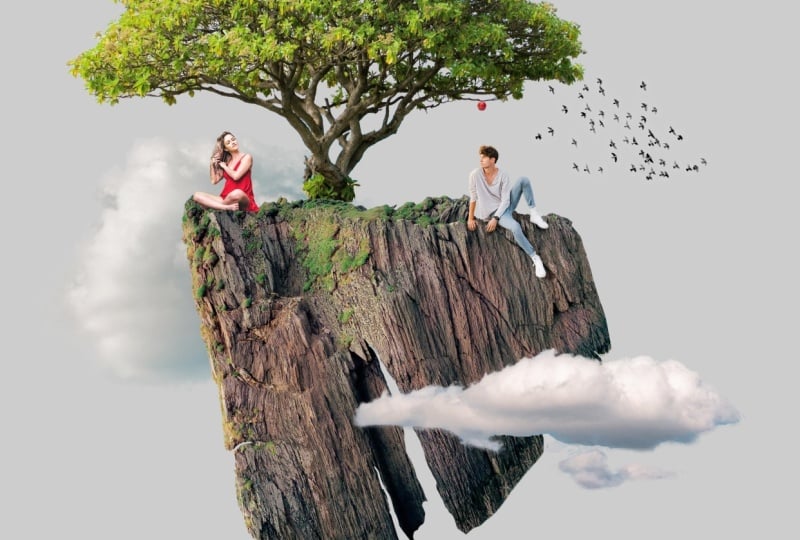
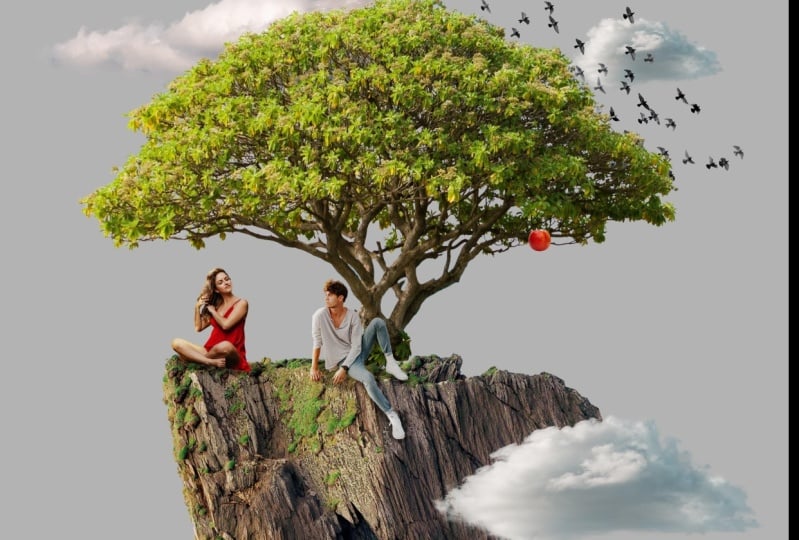
ce collage d'images. Et comme toujours, vous
pourrez télécharger
les mêmes images que celles avec lesquelles
je travaillerai. Et vous pouvez recréer quelque chose de
semblable à ma composition. Et puis le même
tableau où vous trouverez un stock de photos. Vous verrez également des
références ou des sources d'inspiration pour vous
montrer comment la retouche créative est utilisée dans la publicité. Il s'agit d'une
partie très spécialisée de la conception graphique. Et quiconque veut entrer dans ce domaine particulier
doit être très bon chez Photoshop. Aujourd'hui, pour
la plupart des autres projets, nous utilisons la combinaison
des outils. Mais cette fois-ci, tout ce dont nous avons besoin pour
ce projet, c'est Photoshop. Nous allons
assembler ces images, les
masquer, puis utiliser calques de
réglage pour corriger
leurs couleurs et nous appuierons sur des objets
intelligents pour nous
assurer de pouvoir facilement redimensionner les images sans
perdre. leur qualité. Pour cette composition,
j'ai décidé de ne pas annoncer de produit
en particulier. Au lieu de cela, j'ai opté pour le thème Adam et Eve,
que, comme je l'ai dit, vous n'avez pas à suivre
si
vous ne le voulez pas, vous pouvez créer votre propre
histoire pour votre composition. Et c'est le projet idéal pour pratiquer la narration visuelle, ce qui est une compétence très importante pour chaque graphiste.
3. Paramètres de document, sélections: Tout d'abord,
commençons par un document. Je vais juste choisir la catégorie d'impression
que je vais définir 3 000 pixels pour la largeur
et 3 500 pour la hauteur. Nous aurons besoin de tableaux d'art et le reste des
réglages peut rester. Et immédiatement, une chose que je change
normalement
au début des projets de retouche est
d'ajouter un fond de couleur unie. Il s'agit donc du calque
de réglage des couleurs unies. Et je vais travailler avec cette couleur grise pour
une luminosité de 70%. Vous pouvez utiliser la même chose ou travailler avec
autre chose si vous le souhaitez. Et normalement, je supprime même le calque
d'arrière-plan d'origine. Cela va nous donner une bonne toile de fond sur
laquelle nous pourrons travailler. La raison pour laquelle je n'
aime pas travailler avec arrière-plans
blancs est qu'il est facile de manquer certains détails
alors qu'en gris normalement, vous pouvez repérer la plupart des
problèmes autour de vos sélections. Pour revenir à la composition
finale, je voulais juste
vous montrer que nous
commencerons avec les
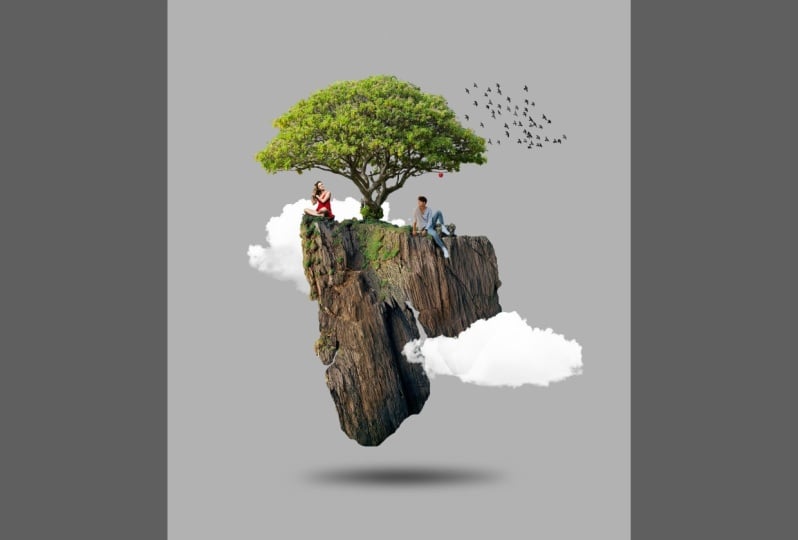
gens de l'image. Eve et
Adam seront donc préparés dans cette
vidéo pour le comp. Maintenant, afin de pouvoir travailler efficacement avec les images de cette composition,
je recommande toujours de les enregistrer
en tant que fichiers Photoshop. Donc, au lieu de placer des
images JPEG dans la maquette, il est toujours
préférable d'utiliser des fichiers PSD. Permettez-moi de vous montrer
pourquoi je fais cela normalement. Donc, si je place dans une image comme
celle-ci et que j'accepte
le placement, cela devient un
objet intelligent, ce qui est génial. C'est très utile
car nous pouvons toujours redimensionner vers le haut et vers le bas et
nous ne perdons pas de qualité. Cependant, si maintenant je
souhaite ajouter ma sélection, je choisis Sélectionner un sujet puis je masque cette image. Maintenant, le masque n'est pas
à l'intérieur de l'objet intelligent. Pourquoi est-ce un problème ? Eh bien, parce que si je
redimensionne cette image maintenant et que je la
redimensionne à nouveau, la qualité de la
mosquée en souffrira. Si je clique sur le masque, verrai à quel point
il est flou parce
qu'il n'était pas stocké
à l'intérieur de l'objet intelligent. C'est donc très important. Vous pouvez voir si je
défais les deux dernières étapes, nous avons un masque nettoyant beaucoup
plus agréable que nous ne voulons pas perdre. De même que la
qualité de l'image, nous voulons également préserver
la qualité de notre masque. Et la meilleure façon de le
faire est le garder à l'intérieur de
l'objet intelligent. Je vais simplement
supprimer ce masque de calque. Double-cliquez sur la miniature
de cet objet intelligent. Et si j'ajoute le masque ici, comme je
l'ai déjà
fait auparavant. Si je veux enregistrer cette image. Et vous pouvez voir Photoshop nous dit
que nous
pouvons l'enregistrer en
tant que fichier Photoshop, mais il ne sera plus associé à la
colonne que nous avons lancée. C'est pourquoi je
recommande de ne pas
placer dans des jpegs directement
dans la composition. Au lieu de cela,
ouvrez d'abord ces images et
enregistrez-les en tant que fichiers PSD. Je m'assurerai que ce paramètre est défini sur Photoshop et
l'autre, sauvegardé en tant que document Photoshop. Et cela s'applique à
toutes les images que nous utiliserons
pour ce projet. Et maintenant que j'ai
les versions PSD, je peux les faire glisser et
les déposer dans notre comp. J'appuierai sur
Entrée, Entrée de nouveau pour accepter
le placement. Et maintenant, si je veux ajouter
le masque à l'intérieur des objets intelligents, je peux le faire en double-cliquant sur la vignette et en choisissant Sélectionner le sujet et l'
enregistrer en tant que masque. Ensuite, il suffit d'aller dans Enregistrer des fichiers
pour mettre à jour l'objet intelligent. Et les yeux que vous pouvez voir, il n'
y a aucun problème à le sauver maintenant. Et lorsque je fermerai le document source Smart
Objects, nous verrons
déjà l'image du mât dans notre composition principale. Faisons de même
avec l'autre image. Une fois encore. Je double-clique dessus, puis je sélectionne le sujet, puis je l'enregistre en tant que masque. Peut-être pourrions-nous déjà affiner ce bit ici à l'aide de
l'outil pinceau, en veillant à ce que le masque mis en surbrillance et que la
couleur noire est sélectionnée. Je peux juste peindre dessus. Et il manque aussi des détails. Je peins dessus avec du blanc. Maintenant, comme je l'ai dit, ne passez pas trop de temps à
retrouver les sélections
au début, car
vous risquez de ne pas utiliser les images que
vous avez sélectionnées. Je vais juste le
laisser là pour l'instant. Je vais sauver ça, le fermer. Et maintenant, nous avons les
deux images prêtes. Nous devrons nous assurer qu' ils paraissent réalistes l'un à
côté de l'autre. Ils doivent être à peu près de la même taille lorsque
vous avez des gens. Et le meilleur moyen de s'
assurer qu'ils correspondent à taille est de comparer leurs mains. Parce que, bien sûr, ils peuvent être différents en hauteur ou il y a la partie la plus proche
du corps que nous
pouvons utiliser pour correspondre des images. Bien sûr, nous
devrons également
affiner et faire correspondre la couleur, contraste et même la source
lumineuse de l'image. Mais nous y
reviendrons plus tard. Pour l'instant, ces
deux images sont prêtes. Et dans la prochaine vidéo, je vais apporter
toutes les autres images
dont nous aurons besoin.
4. Adobe Bridge, Processeur d'images: Puisque nous avons six autres images, je vais utiliser Adobe Bridge
pour accélérer un peu les choses. Ainsi, dans cette application, nous pouvons naviguer vers n'importe quel
dossier sur notre ordinateur, mais cela nous
permet
d'effectuer quelques processus
par lots utiles, comme celui que
vous pouvez trouver à partir
des outils menu appelé processeur
d'images. J'ai sélectionné les six images JPEG. Et une fois que j'ai choisi cette option, je pourrai choisir l'option
Enregistrer sous P comme option et m'
assurer qu'elle
va
l'enregistrer au même endroit que
les jpegs d'origine. Je peux donc simplement exécuter ce processus. Et si je retourne à Bridge, vous pouvez voir que tous les
fichiers PSD sont générés ici. Nous pouvons maintenant sélectionner
toutes ces images, commencer à les faire glisser et elles utilisent raccourci Onglet de
commande
pour passer à Photoshop ou à l'ancien onglet sur PC. Et une fois que vous y
êtes, vous pouvez simplement lâcher prise et il vous
suffit
d'appuyer sur Entrée plusieurs fois
pour vous assurer que toutes ces images sont placées. Mais la meilleure chose est que tous ces fichiers sont
maintenant un fichier Photoshop, sorte que nous pouvons facilement
y aller en double-cliquant
sur la vignette. Et déjà ici, vous pouvez voir dans l'onglet il s'agit d'un
fichier PSD, pas du JPEG. Une fois de plus, nous pouvons commencer à
effectuer les sélections. J'utiliserai à nouveau la
sélection des sujets, créant un masque. Et puis je peux voir ici
quelques détails
qui ne
sont pas encore masqués, que nous pourrons probablement affiner en
sélectionnant à
nouveau l'image , puis en
sélectionnant la plage de couleurs. Cliquez ensuite sur cette
couleur ici en arrière-plan. Et nous pouvons augmenter la quantité couleurs
pour nous
assurer qu'elle couvre cette zone. Nous pouvons également voir un aperçu de la
sélection avec un tapis noir ici. Je pense que ça
a vraiment fait du bon travail. Vous pouvez simplement cliquer sur OK, puis en revenant à
la sélection du masque, nous pouvons sentir avec le noir en appuyant sur Alt ou
Option Retour arrière. C'est le remplissage de la couleur de
premier plan. Je vais vérifier à quoi ça ressemble. J'ai l'impression que ça a l'air plutôt bien. Nous pouvons maintenant simplement peindre ces petits détails
ici en bas, ce que je refais sur le
masque à l'aide de l'outil pinceau. Avec le noir, je peux juste
peindre par-dessus ces morceaux. Vous pouvez également essayer d'utiliser la
plage de couleurs pour isoler l'eau. Mais j'ai l'impression que ce n'est pas
un grand travail de faire ça. Je vais juste le faire maintenant. Encore une fois, c'
est quelque chose que vous ne
devez faire et passer du temps affiner les sélections qu'une fois que
vous serez
vraiment sûr
d'utiliser une image dans votre composition
finale qui pourrait être un
peu trop gros. Taille du pinceau. Oui, c'est mieux. Et il ne reste plus qu'un
peu plus d'eau ici. Je n'ai pas forcément à conserver tous ces détails de branche. Je peux déjà commencer à sculpter un peu l'image. Je
pense que ça a l'air bien. Il suffit donc de sauvegarder
ce document, revenir dans notre composition
principale et nous pouvons vérifier à quoi il ressemble. Oui, j'ai l'impression que cet arbre
fonctionnera très bien. Nous pouvons simplement le placer
en bas pour l'instant.
5. Sélection du cloud, affiner le bord: À partir de cette image,
je n'ai besoin que de ce nuage. Mais encore une fois,
n'oubliez pas d'abord, sautons dans ce trouve à l'intérieur de l'objet intelligent
que nous pouvons faire une sélection avec l'outil de sélection d'
objets ,
puis passer à la
sélection en mosquée. Et puis pour affiner le masque, je vais double-cliquer
sur la vignette du masque, ce qui nous amène d'abord dans
l'espace de travail de sélection et de
masque ici, utilisons l'outil Pinceau Affiner les
bords. Avec cela, je peux
très rapidement peindre tous les détails que
je ne veux pas voir. Tous les bords en gros, je peins
et ensuite j'active l'option de décontamination des
couleurs. Cela va donc m'aider
à supprimer
les tons bleus indésirables sur les
bords. Et dans l'
option de sortie va
devoir enregistrer cela en tant que nouveau
calque avec masque de calque. C'est parce que nous utilisons
les couleurs décontaminées. Cliquez sur OK, et
nous aurons toujours l'image originale en
arrière-plan si vous le souhaitez. Mais cette nouvelle version a
peint sur les bords, éteignant temporairement le masque. Vous pouvez voir que cela
gâche vraiment l'image d'une certaine manière, mais cela fonctionne très bien
pour la sélection. Et vous verrez
qu'une fois que j'aurai sauvé ça, nous rebondissons ici. Si je désactive toutes
les autres images, ne conservez que celles que nous avons. Vous pouvez voir à quel point ce
cloud va fonctionner. C'est donc une sélection parfaite. Très bien,
permettez-moi de poser ceci ici et de continuer
avec une autre image. Nous avons la pomme. C'est un détail minuscule, mais j'aime quand même le
garder aussi haute résolution
que possible. Une fois de plus, je vais utiliser Select Subject,
puis masquer cela, enregistrer ce document, puis
nous pourrons déjà le redimensionner. Gardez-le plus petit que,
voici un autre Cloud. Encore une fois, double-cliquez
dessus d'abord, puis sélectionnez à nouveau le sujet, transformez-le en masque, double-cliquez sur le masque, puis avec le bord affiné, je peins simplement autour des bords. J'utilise un pinceau assez
gros pour ça. Et ensuite, avec les couleurs
décontaminées, nous pouvons neutraliser les bords. Cliquez sur OK, enregistrez ce document et nous avons notre deuxième cloud. Et vous pouvez déjà voir que même les couleurs des nuages devront être ajustées pour s'
assurer qu'elles correspondent.
6. Sélectionner Ciel, masque inversé: Mais pour l'instant, continuons
avec une autre image. Nous faisons
double-cliquer les oiseaux à
l'intérieur de l'objet intelligent, puis
sélectionner le ciel cette fois-ci, que nous pouvons ensuite
transformer en masque. Mais parce que nous avons sélectionné
le ciel et non les oiseaux, nous devrons appuyer sur
Commandement ou Contrôle I pour inverser les
couleurs du masque. Maintenant, les oiseaux sont visibles. Ils sont blancs dans le masque. Mais il y a
ici quelques détails que nous devons corriger. Tout d'abord, nous devons
utiliser l'outil pinceau avec la couleur noire et
peindre sur les bords ici. Ensuite, je vais
utiliser l'outil Graver avec lequel je pourrai
peindre cette partie ici. Assurez-vous que
la plage est définie sur les ombres. De cette façon, vous
pourrez supprimer tous
ces détails sans
affecter les oiseaux réels. Mais si je zoom de plus près, vous verrez qu'il y a
un halo autour des oiseaux, que nous pouvons également nous en débarrasser, l'outil
de combustion, mais c'est encore plus rapide si vous utilisez un réglage sur le masque. Et j'utilise normalement des niveaux, c'
est-à-dire Commandement ou Contrôle L. Et ici tout ce que nous avons
à faire est de
se débarrasser de tous ces détails
très sombres, qui sont tous ces
halos autour des oiseaux. Donc, si je clique sur OK, maintenant alt ou option
cliquez sur le masque. Nous en avons la
version raffinée. Parfois, il est utile de
dupliquer votre image une
ou deux fois,
afin de vous dupliquer votre image une
ou deux fois, assurer que tous les détails
semi-transparents deviennent complètement visibles. Permettez-moi de vous montrer que
si j'ai une couche, vous pouvez voir que certains détails autour
des ailes sont transparents. Mais une fois que j'ai dupliqué
cette couche deux fois, ils deviennent complètement solides. C'est donc une autre technique rapide
et utile et nous pouvons sauvegarder ce
document à nouveau, revenir en arrière. Maintenant, nous avons nos oiseaux. Nous pouvons commander le redimensionnement. Nous n'avons pas à nous
soucier
de perdre de la qualité car tout est configuré
en tant qu'objets intelligents. Et puis la dernière image, ma préférée pour
cette composition, cette falaise ou roche vraiment
cool, qui encore une fois, nous en aurons deux distincts de son arrière-plan. Alors, passons dedans,
puis choisissons, Sélectionner. Le sujet fait du bon travail. Mais ensuite, je vais aussi utiliser l'outil pinceau et juste peindre sur ces quelques détails
ici à gauche, nous allons
beaucoup y tailler pour nous assurer qu'il fonctionne
pour notre composition. Mais pour l'instant, je vais le
sauvegarder et fermer le document. Et ensuite, nous pouvons simplement le
redimensionner ici dans la composition principale et le
placer quelque part sur le côté. C'est donc toutes les
images dont nous avions besoin. À ce stade, j'ai
déjà aimé nommer mes calques et il existe en fait un moyen rapide de nommer
tous vos calques. Je vais juste taper des
oiseaux et ensuite appuyer sur tabulation, vous pouvez passer à la couche
suivante que j'
appellerai rock que nuage, qu'Apple, plutôt que cloud. Encore une fois, il y en a
trois, il y a IV. Il est donc beaucoup plus beau et plus soigné, plus facile de trouver les couches avec
lesquelles nous devons travailler. Dans la vidéo suivante, nous
commencerons à
assembler les choses et à créer
la composition. Et même s'il sera encore dans un état difficile, nous commencerons déjà à voir comment tout va se
réunir à la fin.
7. Paramétrer la composition: Le détail le plus
important
de cette composition
doit probablement être le Ciroc. Je vais donc commencer par
cela et m'assurer qu' il est installé au bon
endroit et à la bonne taille, puis nous pourrons
tout comparer à cela. Cela pourrait donc être notre
référence 0.1 de tout, je vais utiliser l'outil de
transformation libre et faire pivoter
cette roche vers peut-être
quelque part ici. Je veux avoir un joli angle
subtil sur le dessus. Et au lieu d'utiliser
la pointe de ce rocher, qui était à l'origine le sommet, j'aurai
tout ici de ce côté. Et c'est la bonne chose travailler avec ces
images que vous n'
avez pas besoin de s'en tenir à
leur orientation, tant que cela
reste réaliste. Déplacons ça
quelque part ici et je vais
augmenter un peu la taille. C'est proche de
ce dont nous aurons besoin. Nous pouvons donc commencer à
bouger les choses. Et tout d'abord, et nous devrons réduire l'élève. Il suffit donc de sélectionner
ces deux couches et de les redimensionner. Je vais aussi m'
assurer qu'ils sont au-dessus des couches rocheuses afin que
nous puissions les déplacer
au bon endroit. Eve sera donc assise
ici de ce côté, mais je retournerai cette
couche horizontalement. Vous pouvez le faire depuis le menu
Edition, transformer, retourner horizontalement. De cette façon, elle
regarde toujours Adam, mais il sera
quelque part ici. Et j'aimerais
avoir un peu d'espace entre eux pour l'arbre. Et bien sûr, cet arbre
devra être plus grand. J'utilise donc à nouveau
Free Transform, commencez à augmenter la taille. Quelque chose de ce genre est
plus proche de ce dont nous avons besoin, mais nous devons également réduire
Adam et Eve. Permettez-moi donc de commencer à
le redimensionner davantage. Je pense que c'est de
plus en plus proche de ce dont j'aurai besoin. Cela vous donne donc assez
d'espace entre eux. Et je vais aussi retourner cet
arbre parce que j'ai
l'impression que la source lumineuse de ces
images vient davantage de la gauche. Et il ne serait pas
réaliste d'avoir des détails
plus lumineux sur l'
arbre du côté droit. Et comme quelque chose auquel vous
devriez toujours faire attention. Donc, pour correspondre à la direction de la
lumière dans votre composition. Certaines images n'ont pas vraiment une
lumière directionnelle forte comme celle-ci. Mais ici, nous
pourrons le présenter pour nous assurer qu'il correspond
aux autres images. Déplacez-vous un peu
plus haut et nous pouvons nous asseoir Eve légèrement
derrière ces rochers. Donc, c'est juste un peu
plus intégré comme ça. Je vais en fait la
rendre encore plus petite. Je pense que ça va
très bien maintenant. Et puis ajoutez-les peuvent
également être légèrement plus petits. J'ai l'
impression que c'est mieux maintenant. Nous pourrons affiner cela plus tard, mais je suis content de ce
que cela ressemble. Maintenant, déplacons ces nuages là où ils sont censés être. Ce nuage doit être en
face de la composition, comme l'autre nuage le
sera en arrière-plan, mais similaire à auparavant. Cela devra également
être transformé. Notez que j'ai même une configuration de raccourci pour
retourner horizontalement. J'utilise une fonction
pour laquelle il est beaucoup plus facile de retourner les choses
chaque fois que j'en ai besoin. Ce nuage peut donc être légèrement plus grand et il devrait également être
sous l'arbre. C'est donc presque complètement en arrière-plan,
quelque chose comme ça. Et remarquez comment j'
utilise les nuages pour ajouter plus de profondeur
à la composition. Donc, intentionnellement,
j'en utilise un en arrière-plan et
un autre au premier plan. Les oiseaux que nous pouvons utiliser pour
équilibrer la composition. Je vais donc les placer
ici du bon côté et la pomme pourra
aller du côté droit. Je vais donc le rendre
évidemment plus petit, même plus petit que cela. Encore une fois, nous pouvons toujours le
comparer à une personne. On peut imaginer qu'ils
tiennent cette pomme. Et je pense que maintenant
c'est une bonne taille. Et nous pouvons dessiner une tige dessus ou simplement la garder comme
ça pour l'instant. J'aime bien l'idée d'avoir
une seule pomme là-bas. Il en fait un point focal et le fait
vraiment se démarquer. Et j'ai volontairement
choisi une image pour IV où il y a une robe rouge. Cela crée donc ce lien entre les deux détails
de la composition. Et maintenant, si nous effectuons un zoom arrière, nous avons déjà une
bonne composition, mais nous devrons faire quelques ajustements,
affiner certaines sélections. Mais j'aimerais aussi créer une
forme plus intéressante pour ce rocher, même si ce triangle
a l'air cool et que nous pourrions le laisser
comme ça si nous le voulions, mais je préfère le donner un peu plus organique
et unique, donc nous allons le faire
dans la prochaine vidéo.
8. Sculpter la couche rocheuse: Nous allons donc sculpter
sur cette couche rocheuse. La façon dont je vais le faire est d'ajouter un masque supplémentaire. N'oubliez pas que nous avons un masque
à l'intérieur de l'objet intelligent, mais maintenant nous aurons
un autre masque à l'extérieur. Et la raison pour laquelle je suis d'accord
avec le masque ici, car je sais que je ne redimensionnerai plus ce calque. Il est déjà à l'endroit
et à la taille dont j'avais besoin. Lorsque je zoome de plus près, nous voyons encore
une très haute résolution. Il est donc normal d'avoir
ce masque supplémentaire ici. Et avec cela, nous
pourrons donner à cela une forme générale qui
fonctionnera pour la composition. Donc, ce que j'aimerais faire, c'est abord me tailler un peu. De ce côté, j'
utilise la mosquée et l'outil pinceau avec la couleur
noire sélectionnée. Donc, ça a l'air bien. Nous allons juste en couper
un peu plus ici. Ensuite, nous voudrons également
que cette forme
se dessine de cette façon. Et puis nous allons juste
tailler un peu ce fond. Nous allons donc y aller ici. Pour l'instant. Je vais juste cacher
le Cloud pour voir
ce que je fais ici. Donc, d'abord, je
vais approximativement autour des
bords que je veux créer, mais nous allons ensuite affiner cela. D'accord, jetons
un coup d'œil à ça. Sans masque, c'est la forme que nous avions. Et avec le masque
, ça ressemble à ça. Et puis, avec le
Cloud ensemble, c'est comme ça que ça va ressembler. Donc j'aime bien ça. Peut-être de ce côté-ci, je vais en découper un peu plus, mais nous pourrons le peaufiner plus tard. Mais le plus
important quand il s'agit de supprimer des détails d'
images et de créer des formes
uniques, c'est réfléchir
à la façon dont cela
fonctionnerait dans la vie réelle. Ce qui est important, c'est de faire vraiment attention
à certains détails. Comme je peux voir qu'il y a une fissure dans la face rocheuse ici, donc nous pouvons l'utiliser et nous
pouvons nous assurer qu'il y a quelques détails montrant que
s'il y avait manque de roche, voyons ici, alors
ce serait le plus il y a probablement un peu d'
écart en dessous. Nous avons donc suivi
cette ligne ici, je ne fais que réduire la
taille de mon pinceau. Et de cette façon, ça commence à paraître un
peu plus réaliste. Si vous allez trop loin
dans quelque chose, vous pouvez toujours ajouter
les détails en
appuyant sur X sur le clavier
et en peignant avec du blanc. Revenons ici quelques
détails. Et j'aime vraiment ce que
ça ressemble ici. Je n'y apporterai donc aucun changement, mais en redescendant plus loin, nous pourrons commencer à
y travailler un peu plus. Encore une fois, essayons de vous présenter quelques détails ici. Je veux juste m'assurer que
c'est assez biologique. Nous voulons éviter
trop de détails sinueux car c'est un rocher. Il devrait donc être un peu plus
tranchant autour des bords. Et il existe en fait
un meilleur outil pour créer des arêtes nettes au lieu de travailler avec l'outil pinceau, c'
est-à-dire l'outil Plume. Maintenant, avec l'outil Plume, je recommande d'utiliser l'option Formes
combinées et définir en mode tracé,
puis de zoomer de plus près, je peux vous montrer comment je
ferais normalement cela. Je crée simplement des
lignes droites comme ça. Fermez-le ensuite, puis appuyez sur Commande ou Contrôle Entrée
pour effectuer une sélection. Et puis j'ai toujours sélectionné
mon masque, je peux juste
le remplir avec du noir. Dans ce cas, parce que le noir
était en arrière-plan, j'utilise la commande ou le contrôle du
retour arrière où vous pouvez même utiliser l'outil pinceau et
simplement le définir noir, puis peindre
sur cette sélection. Vous pouvez voir que cela a aidé à créer des arêtes un peu
plus tranchantes. Ensuite, nous pourrons y aller avec l'outil pinceau
et l'affiner un peu plus loin pour qu'il
n'ait pas l'air trop net maintenant. Il a un peu de variété. Et puis, ici, je peux entrer et peut-être simplement créer un
peu de détails comme s'il y avait des fissures qui
apparaissent plus loin dans ce genre. Mais j'aimerais également
créer quelques lacunes plus importantes et je pense que le meilleur endroit
serait ici,
donc au milieu. Je vais donc juste faire
un zoom arrière juste pour pouvoir voir
tout ensemble. Ensuite, je vais commencer à
masquer cette partie ici. Et ensuite, nous pourrons créer un bel écart ici qui
pourrait être trop important, mais je préfère aller
au-delà de ce dont j'ai besoin,
puis rapporter quelques détails pour que nous puissions aller
jusqu'ici. Donnez l'impression qu'il y a
presque une scission sur ce rocher, ce
qui
symbolise encore une fois la scission
entre les deux sexes. Donc je pense que ça a l'air
assez joli maintenant, je vais juste
réduire quelques détails supplémentaires. Et encore une fois, nous voulons nous
assurer que cela soit suffisamment
biologique. Nous pouvons donc utiliser à la fois l'outil stylo et l'outil pinceau pour sculpter un, quelques détails. La même chose ici. Nous voulons nous assurer qu'il s'
agit d'un bord tranchant
, puis nous avons des
arêtes pointues plus bas. Il devrait donc
vraiment être naturel. Il peut à nouveau diviser
cette fusée ici, créer quelques
formes uniques. Et vous pouvez probablement dire
que j'adore faire ça, et j'espère que vous
apprécierez le faire aussi. Vous pouvez, encore une fois, être
très créatif ici. Si vous travaillez avec
la même image est toujours, vous
obtiendrez probablement un résultat
très différent du mien. Alors n'hésitez pas à être vraiment
créatif. Ok, ça a l'air bien. Nous devrions également rendre cette partie
inférieure plus intéressante. Encore une fois, en essayant de suivre la
forme de cette roche ici. Et puis imaginez cela en
trois dimensions. Encore une fois. Vous pouvez vous y tailler ici. En suivant la forme de la roche. La fissure, on peut ajouter ça. Et peut-être que nous pourrons également introduire une autre
fissure de ce côté-ci. Donc, je vais juste
couper en huit ici. Et suivons cette ligne ,
puis
revenons quelques détails.
9. Ajouter de la profondeur, améliorations: Et pour rendre cela réaliste, nous pouvons en fait ajouter un
peu de profondeur ici. Et pour ce faire, je vais ajouter une nouvelle couche sous la roche, puis en utilisant
l'outil de tampon clone. Je peux
peut-être goûter à cette partie ici, puis commencer à peindre
derrière ces détails. Mais j'ai l'impression que nous avons besoin de
ces parties plus sombres. Je viens donc de changer mon échantillon, puis de
remplir cette partie ici. Et ça aussi. Mais ce n'était toujours
pas assez sombre. Je vais donc choisir
un autre point de référence, peut-être quelque chose d'ici. Essayons encore une fois. J'ai l'impression que ce
détail plus sombre fonctionne mieux. Et puis ajoutons un
peu plus là-haut. Et nous pouvons simplement supprimer
un peu de cela. Nous avons donc encore un
peu d'écart là. Et peut-être aussi, en bas, on peut se tailler là-dessus. Montrez un peu d'
écart ici aussi. Mais oui, vous pouvez
voir sans cela que
ça aurait l'air faux. En ajoutant cela, nous avons
créé un peu de profondeur. Ce n'était pas nécessaire ici. On
peut peut-être ajouter la même chose. Je vais donc
utiliser le tampon clone. Et dans ce cas, de ce
côté, nous pouvons ajouter
un peu de profondeur. Ok, ça a l'air bien. Voyons maintenant ce site ici. Cela nécessite également un
peu de travail supplémentaire. Utilisons l'
outil pinceau et ensuite je vais couper ce morceau. Comme ça. Resuivre la forme de la roche pour la
rendre réaliste. Oui, ça a l'air
plus organique maintenant. Et ici aussi, nous pouvons y aller là où il
sépare les deux parties. On peut encore couper
un peu dedans si on veut utiliser un pinceau plus petit. Je pense que ça a l'air bien. Et cette partie ici
est encore un peu vague, mais nous y aurons le
Cloud de toute façon, donc nous n'aurons pas à passer trop de temps à
jouer avec le bord. Mais maintenant que nous avons
une forme plus intéressante et
plus unique, nous pouvons toujours vérifier comment c'était
avant et après. Nous devrons également nous
assurer que les couleurs et la direction de la lumière
correspondent aux autres images. Donc, tout d'abord, je vais placer
cette couche dans un groupe que la roche soit sélectionnée et j'appuie sur
Commandement ou Contrôle G. et je vais simplement renommer cette roche. Et à l'intérieur, je vais
ajouter un calque de réglage. abord, je vais commencer par des courbes, et je vais simplement faire
glisser ça vers le haut. Maintenant. Cela rend tout
lumineux pour le moment, mais nous
veillerons à ce qu'il n'affecte la roche qu'
en sélectionnant le groupe et en
le réglant en mode de fusion normal. Ainsi, au lieu de
passer par défaut une fois que nous
passons à la normale, l'ajustement n'affecte désormais que les calques à
l'intérieur du même groupe. Mais je ne veux pas ce
réglage sur l'ensemble de l'image. Je veux juste qu'il
apparaisse ici sur le côté gauche. Je vais donc
inverser le masque pour instant en appuyant sur
Commande ou Contrôle I. Donc cela
cache complètement le réglage. Et puis à l'aide de l'outil pinceau, faisant un gros pinceau à bords doux, je pourrai peindre
avec
le blanc autour des bords que je veux
introduire ce réglage. Je veux donc vraiment me concentrer sur cette partie du côté gauche de
l'image, m'
assurer qu'elle
correspond à la source lumineuse de l'arbre et
aussi des gens. Je vais également ajouter un peu plus de
lumière sur cette partie ici. Encore une fois, donnez l'impression que
c' est notre source lumineuse
ici sur le côté gauche, sorte que le soleil est quelque part ici en dehors du
cadre à gauche. Nous pouvons également ajouter plus de
lumière en bas ici. Mais j'aimerais également
utiliser un autre calque de réglage, balance des
couleurs, avec lequel nous
pouvons rendre les couleurs un peu plus chaudes. Encore une fois, Simulation du soleil couchant, nous pourrions l'utiliser sur
toute l'image si nous le voulions, qui correspond maintenant un peu mieux à l'
arbre. Mais je préfère
qu'il soit à nouveau au même endroit où
nous avons introduit la lumière. Il suffit donc de copier le masque
du calque de réglage des courbes et faire glisser sur le calque d'équilibre des
couleurs. Nous pouvons donc voir que cela n' affecte que les parties
que nous avons peintes. En passant, vous pouvez également créer un groupe pour
les ajustements. joue tous les deux
à l'intérieur de ce groupe. Ensuite, en utilisant le
masque sur le groupe, vous pourrez utiliser ce masque unique pour
les deux réglages. Encore une fois, nous
avons maintenant un groupe pour les ajustements avec
un seul masque partagé. Donc, si je sélectionne ce masque et que je
commence à peindre sur les détails, vous pouvez voir à
la fois les effets des courbes et les réglages de la balance des
couleurs. Je vais défaire cette
dernière étape et je vais
peut-être peindre sur ces
pièces ici en bas. Ok, donc voyons sans les
ajustements et avec eux, ça a l'air assez joli. Et maintenant, fixons
les couleurs d'Adam. Tout d'abord, ajoutons
un calque de réglage ici, Niveaux et attachons
le calque en dessous. Donc, cela ne va
affecter que le calque, les ajouter, puis je vais le faire glisser bas juste pour augmenter
la luminosité de celui-ci. Il faisait vraiment sombre avant, quelque chose comme ça semble déjà
beaucoup mieux. Il augmente également le contraste de l'image qui
lui manquait. Et j'ai l'impression que cela
pourrait déjà fonctionner. Voyons de loin, je pense que cela correspond bien
mieux déjà à la composition. Mais j'aimerais également réduire l'intensité des rouges et des
jaunes sur cette image. Pour cela, je vais utiliser le calque de réglage
des courbes et sélectionner le rouge et le
faire glisser un peu vers le bas. Et puis aussi bleu, faites glisser un peu vers le haut. C'est donc un peu comme
ajuster la balance des blancs. Ce que nous faisons ici, vous pouvez voir à quel point il est
plus naturel. Mais j'aime aussi
ce ton chaud, que nous avions dans l'image
originale. Ce que je vais
faire, c'est masquer ce réglage de courbe de
ce côté de l'image. Nous aurons donc
encore un peu de cette lueur chaude ici. C'est presque comme si
le soleil brillait de ce côté. Nous pouvons donc voir un peu de
ces détails apparaître. Encore une fois, sans et la largeur peut également désactiver les deux réglages
et les rallumer. Vous pouvez voir à quel point
il était important de les présenter.
10. Adam, affiner la sélection: Je peux également constater que ma sélection pose
des problèmes. C'est donc le moment où
nous devrions double-cliquer sur la vignette Smart Objects ,
puis résoudre ces problèmes. Nous venons ici à la mosquée et
ensuite à l'aide de l'outil pinceau, je vais juste utiliser
un pinceau à bords durs et peindre le long des bords pour fixer ces détails que nous
venons d'entrer ici dans ces parties. Et puis je passe
au blanc pour révéler le pouce manquant, le doigt. Et parfois, il est
plus facile d'utiliser l'outil stylo. Pour corriger ces sélections. En sélectionnant
l'outil stylo, je peux simplement dessiner le long des bords. En maintenant la barre d'espace
du clavier enfoncée, je peux me déplacer. Le point d'ancrage, c'est
que je dessine. Si je ne le place pas
au bon endroit, vous pouvez voir que je peux l'ajuster
pendant que je le dessine encore. Ensuite, on vient juste de venir ici. Descendez. Une fois encore. Je le déplace dans la
position dont j'avais besoin. Et c'est là. Tout cela peut donc être supprimé. Commande Entrée ou Contrôle Entrée
pour se transformer en sélection. Et puis en utilisant Commande
ou Control Backspace pour remplir ma
couleur d'arrière-plan, qui était noire. Donc, ça a l'air génial. Nous pouvons recourir à la même
technique ici, en utilisant
simplement le dessin au stylo. Allez-y
, puis Commandez Entrée. Et nous pouvons également utiliser l'
outil Pinceau pour peindre dans la sélection avec du noir. Ok, donc c'est beaucoup mieux. La même chose que nous pouvons faire ici sur le côté gauche ou simplement
utiliser le pinceau. Un peu plus rapide mais
pas aussi précis. Nous avons donc
supprimé ou amélioré notre sélection. Ok, donc les mains
ont l'air bien maintenant, nous devrions également réparer
la partie des cheveux. J'ai donc l'impression que si
nous double-cliquons sur
le masque ici avec l'outil raffiné, nous pourrions peut-être résoudre ce problème ou revenir à l'outil de sélection
rapide. On peut juste peindre sur ce bout. Oui, je vois que
plus de cheveux ont été perdus sur le chemin. D'accord. C'est trop maintenant, je vais juste annuler cette dernière étape. Il y a d'autres parties
manquantes
du visage que nous
devrions ramener. Et ensuite,
testons cette partie ici. En fait, oui, nous n'avons pas besoin de
ça. Cela semble déjà beaucoup mieux. Nous pouvons cliquer sur OK, puis ici avec
le pinceau manuellement, nous pouvons simplement peindre par-dessus le bord, assurez-vous de bien le faire. Ce sont des détails importants ici. Le moi et les cheveux. Oui, j'ai l'impression
que ça a l'air bien. Et puis, autour
du menton, nous voulons nous assurer que
ce n'est pas transparent. Donc oui, j'ai l'impression
que ça a l'air bien. Maintenant, il suffit de sauvegarder ces modifications et de revenir
à la composition principale. C'est un petit détail, mais il est déjà
tellement meilleur. C'était donc avant.
C'est après. Encore une fois, les mains et les cheveux semblent beaucoup
plus réalistes maintenant. Et je vais juste
descendre sur la couche de roche et ajouter un nouveau calque juste au-dessus
et l'attacher dessus. Parce que j'aimerais
ajouter quelques ombres ici pour m'assurer que
c'est réaliste. Je vais donc choisir une teinte plus foncée, peut-être cette couleur, régler ce
calque en mode Multiplier, puis en utilisant mon
outil de pinceau avec un bord doux et peut-être une
opacité réduite jusqu'à 30, je pourrai peindre
quelques détails. Cela peut donc être plus sombre. Juste sous les baskets. Ici aussi devrait
être légèrement plus sombre. De cette façon, cela semble
plus réaliste. Donc, l'ajustement sur sa main devrait
certainement être plus sombre. Et aussi là où il est assis. Je ne devrais pas être
les détails lumineux devraient être complètement
bloqués presque. Oui. Nous pouvons donc voir que ça
commence déjà à mieux paraître. Celui-là doit être
un peu trop. Vous pouvez ajouter quelques
détails sombres ici derrière. Et ici aussi. Voyons une ombre cicatrice. N'oubliez pas que la source lumineuse
vient de la gauche. Ces pièces
seraient donc à l'ombre. Jetons un coup d'œil.
C'était avant, et c'est après. S'intègre définitivement mieux dans
la scène.
11. Eve, ajuster la sélection: Et avec moi, nous devrons d'abord
faire la même chose, affinons
cette sélection. Je vais donc à l'intérieur de l'objet intelligent ,
puis j'appuie deux fois sur le masque. Voyons donc ce que nous pouvons faire ici à l'aide du pinceau Affiner les bords. On a l'impression que ça ne va pas
faire une meilleure sélection. Ou nous pouvons vérifier cela
en noir et blanc. Normalement, j'aime le
voir comme ça, qu'il récupère mieux les bords des cheveux ou non, on dirait que ça ne fait pas
du bon travail là-bas. Je vais donc utiliser l'outil de sélection rapide
et simplement peindre. Et puis en maintenant la
touche Alt enfoncée, je retire ces bords. De cette façon, nous avons une
meilleure sélection autour des cheveux, puis nous pouvons simplement
passer à l'outil de brosse. Il suffit de peindre
par-dessus ces pièces. C'était une erreur. Défaisons ça et
revenons au blanc. Sur le noir, sur le blanc, c'est
probablement un peu mieux. Nous allons juste peindre
cette partie ici un peu plus. perdu un peu trop les détails de
la tête d'origine, puis nous pouvons simplement cliquer sur OK, et ici
parfois ce que je fais est ajouter un autre calque comme le gris, puis je peux affiner un peu mieux
mon masque. Je vais juste peindre
ces morceaux ici. Un peu plus. Il peut créer un
peu d'écart ici. La sélection des produits n'
est pas toujours celle qui montre exactement
ce qu'il y avait dans l'image, mais il s'agit plutôt d'affiner l'image de manière à ce qu'
elle soit réaliste. Donc, vous voulez simplement vous assurer, bien
sûr, que
vous ne manquez aucun
détail du corps. Donc, vous voulez avoir un joli bord
propre comme ça. Encore une fois, cette partie
doit être visible. Et je pense que pour l'instant,
c'est assez raffiné. Désactivez donc cette
couche que nous utilisons uniquement pour montrer les problèmes. Et je vais
sauver ça, le fermer. Et nous pouvons voir une fois de plus
avant les raffinements et après des raffinements subtils mais toujours
importants. Et puis pour elle, j'utiliserai aussi un calque de réglage des niveaux et je vais éclaircir Hurley
sont un peu plus haut, assurez-vous qu'il est clipsé
sur son calque. Vous pouvez voir que c'est
un peu plus beau et nous pouvons également ajouter le
réglage des courbes ou donc, assurez-vous qu'il est coupé. Il s'agit d'un clic Alt ou Option
sous le calque. J'ai l'impression qu'il y a peut-être un
peu trop de vert plus tôt et on peut ajouter
un peu plus de bleu. Il nous a donc fallu neutraliser ce ton très chaud qui
était présent dans l'image. Mais à l'instar du calque Adams, nous pouvons à nouveau utiliser le masque
sur le réglage des courbes et simplement masquer ces
changements de ce côté. Elle a donc encore un peu de cette lueur sur le côté
gauche. OK. J'ai l'impression que ça a l'air bien maintenant. Et le seul calque que
nous avons encore besoin réparer ou seulement une partie que nous devons
encore réparer, l'arbre pour lequel encore une fois, je vais utiliser le calque de
réglage des courbes, assurez-vous qu'il est coupé. Ensuite, nous devons encore
fixer les couleurs. Je vais donc passer au
rouge, réduire l'intensité du rouge et augmenter l'
intensité du blues. Oui, quelque chose comme ça. suffit donc de zoomer en arrière. Vous pouvez également constater à
distance que cela fonctionne beaucoup mieux avec
le reste de la composition. On dirait plutôt qu'il s'agit d'une seule image, tout comme le
point sur les ajustements que vous voulez vous assurer que les images
ont l'impression d'appartenir ensemble. Et une solution
rapide pour Apple. Je remarque simplement que cela devrait également être retourné dans l'autre sens. J'utilise donc Flip Horizontal. Encore une fois, il a le côté le
plus lumineux sur la source lumineuse
correspondante gauche et la direction de celle-ci. Et peut-être pourrons-nous simplement déplacer ce nuage un
peu plus haut. Ensuite, nous pouvons également tout
sélectionner ensemble maintenant et le déplacer
légèrement au milieu. Et juste pour finir, je vais ajouter une petite
ombre portée en bas. Je vais donc
créer un nouveau calque, il suffit d'appeler cette ombre. Et puis, à l'aide de l'outil
Elliptical Marquee Tool, je vais dessiner une forme que je
ressentirai avec ce gris foncé que
j'ai sélectionné actuellement. Je l'ai choisi
dans le rocher et je n'aime jamais utiliser des préfards complètement
noirs. Il doit toujours être
échantillonné à partir de l'image. Nous avons cela en place, mais il suffit de le déplacer un peu
plus haut, puis aller dans Filter Blur,
Gaussian Blur. Et nous pouvons augmenter cela jusqu'
à un montant assez élevé. Oui, quelque chose comme ça. Et puis, ce que j'aime
faire, c'est utiliser l'outil de transformation libre et
maintenir la touche Maj enfoncée, écraser un peu l'ombre
et ensuite simplement la redimensionner. Et cela crée un peu de perspective pour notre ombre. Donc, au lieu d'être
complètement elliptique, nous avons ajouté un peu de profondeur. Mais ce que je vais aussi faire, c'est d'
ajouter le masque sur ce calque. Et je vais peut-être avoir un peu
40% de masque de densité. De ce côté, ce
sera mieux si vous utilisez 10 %. Et ils s'estompent simplement parce
qu'il y a
plus de volume de
roche de ce côté. Il est donc logique de garder
l'ombre plus forte là, surtout ici au milieu. Et puis il s'estompe
à gauche et à droite. C'est donc un peu plus réaliste. Maintenant, c'était sans masque, et c'est avec le masque. Et vous pouvez voir comment une simple ombre projetée peut
rectifier une composition, même s'il s'agit d'une composition
imaginaire avec une roche flottante, il est toujours bon d'
appliquer les règles qui s'appliqueraient.
dans le monde réel. C'est tout ce que nous avions à faire. J'ai l'impression que nous avons maintenant une composition
ou un collage d'images très crédibles. Et le mieux, c'est que tout est complètement
non destructeur. Nous utilisons donc des
masques, des objets intelligents, des calques de
réglage
et tout ce qui peut être ajusté ou
affiné à n'importe quel moment. C'est certainement la façon dont vous devriez apprendre à travailler
avec Photoshop, car cela vous
permettra de revenir et apporter des modifications après avoir reçu
vos commentaires du client. Et plus les
techniques intelligentes et façons
non destructives de créer les
choses sont en premier lieu, plus il
sera facile d'apporter ces changements.
12. Esquisse - Nature Type Comp: abord, je commence toujours par un croquis et c'est
ce que vous pouvez voir ici. C'est un peu accéléré, mais il n'a pas pris
plus de cinq à dix minutes. Maintenant, il est très important de ne pas sauter directement dans Photoshop. commence donc toujours par un croquis sur
papier ou numériquement. Dans ce cas, j'
utilisais Procreate, mais ce n'est vraiment pas
important à ce stade. Une fois que vous aurez votre croquis, cela vous donnera un très bon point de départ pour le reste du processus de
conception. Et il va vraiment vous
aider à vous concentrer sur les décisions importantes
que vous devez prendre dans la composition générale sans vraiment consacrer trop de temps aux petits détails qui
peuvent toujours arriver plus tard. . Ainsi, même si vous devez
consacrer plus de temps à l'esquisse, cela vous évitera heures plus tard de jouer, décider de la taille et de l'
emplacement de vos éléments.
13. Inspiration - Nature Type Comp: Maintenant, pour le processus créatif, avant
même de commencer à dessiner, ce qui est important, c'est d'
avoir de l'inspiration. Vous devez donc vous inspirer par quelque chose et cela
peut être n'importe quoi. Par exemple, avec
cette composition, j'ai été inspiré par un écureuil et le robin qui
visite régulièrement notre jardin. Je ne cesse de
les voir quand je
regarde par la fenêtre depuis mon studio. Et j'ai pensé que c'est une
bonne idée de les
transformer en héros d'
un de mes créations. De plus, quand j'étais enfant et que nous
allions faire une randonnée en forêt
avec mes parents, j'ai toujours trouvé des brindilles jouais
avec eux
et j'ai créé petites illustrations
ou même des textes de mise en page sur le broyé très similaire
à cette composition. Une fois de plus, c'est
juste un beau souvenir que je voulais capturer ici. Mais croyez-moi, tout peut être utilisé comme source d'inspiration. Alors, ayez vraiment l'esprit ouvert et
essayez
d' identifier les
choses qui vous inspirent, les choses qui vous
excitent et assurez-vous les
enregistrer et de mettre des
efforts pour les capturer.
14. Conceptions - Nature Type Comp: Avant de vous lancer dans
Photoshop et je vous montrerai les techniques les plus importantes
utilisées dans ce processus. Je voulais expliquer quelles étaient les
considérations les plus importantes j'ai prises tout au long du processus. Il s'agissait donc d'abord de le
garder réaliste, par
exemple, des arbres ou de
toujours pousser vers le ciel. Je veux qu'il m'assure que
ces brindilles ou s' amincissent à mesure qu'elles montent plus
haut et qu'elles soient plus
épaisses au fond. C'est juste l'
anatomie générale des plantes et des arbres. Je voulais également m'
assurer qu'il existe une correspondance de taille comparative entre les deux
animaux de la comp. L'écureuil
ne devrait pas être trop énorme par rapport au
robin ou vice versa. Une autre chose importante est
que la branche
se développe très rarement en cercle ou se forme
comme un cercle parfait. Je voulais donc m'assurer que tous ces personnages ronds comme le O ne se ferment pas
complètement. Il doit toujours être lisible, mais il doit être
ouvert à 1 heure. Et j'ai même changé le a d'
une
lettre minuscule à majuscule parce que je
veux qu'il limite les formes arrondies dans le texte. Une autre
considération importante a été de trouver cet équilibre parfait entre
garder les choses organiques
et réalistes, mais aussi s'assurer que
le texte est lisible. Pour cela, j'ai veillé à ce
que le support, brindilles et les branches soient légèrement plus
minces que les
branches utilisées pour le texte. Je me suis également assuré que la
copie elle-même est assez courte, donc il n'y a pas beaucoup de personnages que je dois
intégrer dans cette comp. Et pour garder les choses organiques, je dois aussi m'assurer que tous les personnages
sont connectés, donc rien ne
flotte simplement dans l'air. Ces considérations
étaient déjà dans mon esprit lorsque je
faisais mon croquis. Mais bien sûr, l'
esquisse ne doit pas restreindre votre processus de conception. C'est plutôt un guide, mais vous pouvez ensuite l'améliorer et
l'affiner au
fur et à mesure.
15. Objet intelligent - Nature Type Comp: Maintenant, la technique la plus
importante
pour que cette composition
fonctionne est probablement pour que cette composition l'utilisation de la
chaîne de marionnettes comme filtre intelligent. Laissez-moi vous montrer
comment cela fonctionne. Ici, j'ai cette
brindille sur le côté gauche, et je veux recréer
celle-ci ici au milieu. Je vais juste
cacher ça une seconde. C'est donc celui
que nous allons
recréer et zoomer de plus près. Vous avez probablement remarqué
qu'il y
a quelques pixels étirés ici. Je veux donc également éviter cela
et l'améliorer si possible. Cachons ça
et je vais
utiliser cette autre couche ici. Maintenant, ce calque n'
est pas pour le moment comme un objet intelligent, il a
donc le calque violet
juste pour que vous puissiez le voir. Je vais juste appeler ça brindille, que nous puissions le trouver facilement. Et l'une des premières choses
que vous remarquerez peut-être, c'est qu'il est évidemment beaucoup
plus grand que ce dont nous avons besoin, mais que la couleur est également
différente des autres brindilles. Et c'est parce que j'ai utilisé la balance des
couleurs pour correspondre à toutes les couleurs parce que
ces brindilles qui ne proviennent clairement pas du
même type d'arbre. Je devais donc m'assurer qu'ils correspondent le plus possible. Mais avant
de faire quoi que ce soit, je recommande toujours de convertir votre calque
en objet intelligent. Je vais donc
cliquer avec le bouton droit de la souris ici et choisir Convertir en objet intelligent, c'
est-à-dire avant de commencer à
tourner ou à redimensionner la couche. Mais vous pouvez déjà le
masquer au cas où vous le
feriez vous-même. Vous pouvez donc profiter au
maximum de cette version et ensuite la convertir
en objet intelligent. Maintenant, une fois qu'il est configuré
en tant qu'objet intelligent, nous pouvons utiliser l'
outil de transformation libre Command ou Control T. Et je maintiens
la touche Alt ou Option enfoncée pour le
redimensionner au centre. Et je vais également
modifier un peu les proportions parce que je veux que la
partie inférieure soit plus épaisse. N'oubliez pas que j'ai
mentionné que c'était réaliste. Je vais maintenir l'option Maj de
commande
ou la touche Alt Shift enfoncée et commencer à
faire glisser ce point inférieur ici. Et c'est la distorsion de la
perspective qui va probablement fonctionner. J'appuie sur Entrée pour accepter la transformation et
nous pouvons maintenant la rapprocher ici. Peut également zoomer plus près. Et je pense que j'ai retourné
ça autour d'un, donc je vais le faire
à partir de l'édition, transformer et retourner horizontalement. J'ai un
raccourci clavier personnalisé pour cela, mais je voulais juste
vous montrer où vous pouvez le trouver.
16. Correction des couleurs - Nature Type Comp: Maintenant que nous avons d'abord mis en place, commençons par la correction des
couleurs. Puisque je l'ai près
de l'autre branche, on peut même zoomer
plus près juste pour la voir. Et puis, il s'agit d'un ajustement. Si nous passons aux réglages, nous pouvons choisir la balance des couleurs, c'est Commande ou Contrôle B. Et si vous souhaitez
utiliser le raccourci, assurez-vous d'avoir l'
aperçu activé afin garder un œil sur le
change pendant que vous l'utilisez. En passant, chaque fois que vous utilisez un réglage sur un objet intelligent, il deviendra un filtre intelligent qui le maintient non destructif, ce qui vous permettra d'y
revenir et d'y apporter des modifications. Je veux donc le
rendre un peu plus cool. Il
faut absolument qu'il y ait un peu plus de cyan, probablement un peu plus de
magenta aussi, et un peu plus de
bleu, quelque chose comme ça. Voyons, avant et après. Oui, je suis content de ça. Peut-être un peu moins de magenta. Oui, ça marche. Cliquez sur OK, et comme je l'ai dit, c'est devenu un filtre intelligent
que nous pouvons activer et désactiver. Et si je double-clique dessus, je peux y revenir
et ajuster les valeurs.
17. Chaîne de marionnettes - Nature Type Comp: Maintenant que nous avons cette configuration, la prochaine et la plus importante
est la chaîne de marionnettes, que nous pouvons trouver
dans le menu Edition. Mais avant de le faire, je vais juste rapprocher tout
cela
de là où il doit être. J'utilise donc à nouveau la
transformation libre et je la fais
tourner un peu et je mets juste
le point de départ ici. Je veux donc m'assurer qu'il est déjà installé
au bon endroit. Nous pouvons maintenant passer à Edit
et choisir Puppet Warp. Ensuite, nous devons
poser notre première épingle, qui sera ici. C'est presque comme les articulations lorsque vous truquez le
personnage en 3D. Je l'ai donc posé là, et ensuite nous pourrons en mettre
un autre ici, un autre ici. Et une fois que vous avez
trois points de recul, vous pouvez déjà commencer à tordre les choses et à mettre en place
votre personnage. Je vais donc vouloir
créer cette belle forme ronde. Et une chose que vous voulez éviter est de placer ces
points trop près les uns autres et de les éloigner
trop loin les uns des autres. Disons que je
les ai, s'il vous plaît, uniformément. Et puis je commence à avancer
ce point ici. Cela fonctionne très bien. Mais si je le fais glisser trop loin, il commencera à
étirer les pixels. Vous devez donc éviter de trop
modifier la distance par rapport aux
emplacements d'
épingle d'origine. déplacer, c'est très bien, mais assurez-vous de garder la distance similaire à celle
qu'elle était à l'origine. Je vais donc ajouter une autre
épingle ici et encore une fois, retourner là-dedans. Et c'est déjà
très bien pour moi. Mais voici quelques
techniques utiles vous pourriez
envisager d'utiliser. Si vous cliquez sur un point précis, vous pouvez alors maintenir
la touche Alt ou Option enfoncée, qui révélera ce
petit rayon supplémentaire autour de celui-ci ou de points de contrôle. Et avec cela, tout en la
touche
Alt ou Option enfoncée, vous pouvez faire pivoter la
distorsion autour la broche afin de pouvoir
ajuster davantage les détails. Je pense que cela fonctionne
très bien là-bas. Voyons ça,
ici, près de la feuille. Donc, avec celui-ci, vous pouvez voir sans
bouger l'épingle, je peux ajuster beaucoup ce
détail. Je pense encore une fois que cela
fonctionne très bien. Une autre technique utile est que si vous maintenez
la touche Maj enfoncée, vous pouvez sélectionner plusieurs
points ensemble. Disons que ces trois points, ceux qui deviennent blancs sont
ceux qui sont sélectionnés. Et une fois que vous n'avez simplement pas maintenu
votre raccourci clavier enfoncé, commencez à faire glisser l'un
des points que vous avez sélectionnés. Vous pouvez les déplacer ensemble. Je peux donc faire sélectionner ces
trois éléments et peaufiner cette
partie de la branche. Je pense que cela fonctionne très bien. Maintenant, si vous décidez de supprimer l'
un des points d'identification, vous pouvez également utiliser la touche
Alt ou Option et cliquer sur le point d'
identification qui le supprimera. Et la plupart du temps, il est
plus facile de travailler avec moins de
points. Donc, je pense que c'est
très bien comme ça. Maintenant, si je voulais peut-être déplacer
ce point ici un peu, je pourrais ajouter
deux points supplémentaires,
puis le
faire pivoter individuellement là-haut. Et je pense que c'est probablement un peu
mieux encore, rappelez-vous nous devons nous assurer que la
lisibilité de ce texte est bonne afin que nous puissions appuyer sur Entrée
pour accepter ces changements. Ensuite, la chaîne de marionnettes
se transformera en un filtre intelligent. Encore une fois, nous pouvons l'
éteindre, le rallumer , puis il se
replie joliment et nous pouvons zoomer,
vérifier son apparence
à distance.
18. Masquage - Nature Type Comp: J'aime bien, mais pour que cela
reste réaliste, nous devons faire
croire qu'il est connecté aux autres branches. Et pour cela, je vais
ajouter un masque, un masque de calque. Cliquons donc sur
le drapeau
japonais en bas, puis utilisons l'outil pinceau et peignons
probablement cette
section ici avec du noir. Avec le noir, nous pouvons masquer les
détails et ensuite nous
allons les configurer
pour qu'ils se fondent bien. Si vous allez dans le fichier
et que vous en supprimez trop, appuyez
simplement sur X sur
le clavier avec appuyez
simplement sur X sur
le clavier avec
lequel vous pourrez
ajouter ces détails. C'est simplement en dessinant avec du blanc dans le masque de calque. Je pense donc que ça
a l'air très bien. Zoom arrière. Oui, je suis
content de ça. Maintenant, une chose à
retenir est que si vous voulez revenir en arrière
et apporter des modifications à votre chaîne de marionnettes avec un masque de
calque en dehors de celui-ci, cela peut ne pas
vous permettre de voir les épingles. Par exemple, si je
double-clique maintenant sur la distorsion de marionnettes, cela fonctionne réellement, mais
parfois cela ne fonctionne pas. Dans ces cas-là, il
suffit de dissocier temporairement le
masque. Vous pouvez également créer un groupe pour ce
calque en
appuyant simplement sur Commande ou Contrôle G et en faisant glisser
le masque sur le groupe. De cette façon, elle est en quelque sorte
indépendante de la couche, mais elle continue de l'affecter. Si je clique sur ce masque, je peux le masquer et cela
révélera ces détails. En cliquant à nouveau dessus la
mosquée
sera de nouveau activée.
19. Ombrage - Nature Type Comp: Maintenant, l'autre
technique importante que j'ai utilisée ici, qui l'a rendue plus
réaliste est l'ombrage. Parce que lorsque je commencerai déformer et à tourner
ces ajustements, ils n'auront pas la direction de
la lumière correspondante. Et c'est encore une fois très
important pour le rendre réaliste. Donc, si je désactive la couche d'
ombrage que j'ai utilisée, vous verrez qu'elle semble
assez plate et nous n'avons tout simplement pas une configuration d'éclairage cohérente
dans cette composition. Si je le rallume, vous pouvez voir
que la source lumineuse est
établie sur le dessus. Et ensuite, tout ce qui est plus proche du sommet
va devenir plus lumineux. Quoi qu'il en soit ci-dessous, comme ces détails ici
vont s'assombrir. Encore une fois, allumons et éteignons. C'est presque comme si j'
allumais une lumière par le haut. Et encore une fois, c'est juste le rendre réaliste et
tout lie ensemble. Maintenant, pour ce tweet
que nous avons ajouté ici ne
montre actuellement aucun détail. Mais ce que nous allons
faire, c'est de mettre en place une couche supplémentaire. Je vais donc ajouter
ce calque vide. Je vais juste
appeler ça de l'ombrage. Ensuite, appuyez sur Maj retour arrière pour remplir ce calque
de 50 % de gris. Ensuite, appuyez sur l'option de
commande G ou Control G pour créer un masque de
détourage pour cela. Maintenant, ce que vous voyez, c'est que parce que
nous l'avons coupé sur ce calque, la branche va simplement remplir avec la couleur grise. Mais ce que nous allons
faire, c'est également
changer le
mode de fusion en superposition. La superposition de la couleur grise
sera complètement invisible, mais tout ce qui
est plus clair
ou plus sombre que cela affectera
le calque lui-même. Et c'est une façon
non destructive d' utiliser les outils d'ombrage, Dodge and Burn. Je vais passer
à l'outil Dodge, que j'utilise normalement pour les hautes lumières et l'exposition
pour cette technique. Et tout ce que j'ai à
faire, c'est de peindre sur les détails que j'ai
besoin d'égayer. C'est donc ce que je fais ici. Rappelez-vous encore une fois que nous
réfléchissons ou que ce soit plus proche du haut de notre composition, c'est là que se trouve
la source lumineuse. faut donc que cela soit plus lumineux. Ce détail ici
peut encore être plus lumineux. Puis je suis passé
à l'outil Burn. Au fait, vous pouvez
trouver ces outils ici dans la barre d'outils. Donc, avec l'outil de gravure, je l'utilise dans l'ombre
et je le mets à 50 %. Vous pouvez également le définir
à 100 % si vous souhaitez travailler plus rapidement. Et le seul problème d'utilisation de
cet outil à 100 % est qu'il passe trop vite
au noir. Donc, comme cette partie ici
brûle complètement. C'est quelque chose que
nous voulons éviter. Je vais donc
revenir un peu en arrière et je pense que maintien de 50 %
fonctionnera mieux. Cette partie doit donc
être un peu plus sombre. Et ensuite, quelques détails ont
été ajoutés ici en bas. Cette partie doit également
être plus sombre. Encore une fois, un
peu trop, mais c'est la bonne chose utiliser un
calque séparé pour l'ombrage, car même si je vais trop loin, je peux toujours utiliser une
couleur grise et simplement utiliser l'outil pinceau et peignez sur cette section avec un bord doux. Je peux toujours étaler
ce détail. Vous n'avez même pas besoin d'utiliser
les outils Burn and Dodge. Vous pouvez simplement simplement utiliser
le pinceau. Par exemple, si nous le
rendons un peu plus lumineux, quelque chose comme
ça, nous pouvons l'utiliser pour égayer les détails. Et quand nous revenons arrière et que nous le rendons plus sombres, nous pourrons ajouter de l'ombrage
partout où nous en avons besoin. Donc, quel que soit votre choix, ce soit le
tableau de porte, l'outil de gravure, la chose la plus importante, c' est
qu'il se trouve sur une couche séparée et qu'il soit complètement
non destructif. Donc, juste pour que vous puissiez voir, si je le remets en mode normal, c'est comme ça
que ça ressemble. Et si je retire l'écrêtage, c'est à quoi ça ressemble. Mais parce que nous l'utilisons, découpé et réglé superposition va créer
l'effet que nous recherchons. Donc, juste pour que vous puissiez voir, lorsque je l'éteins,
c' est sans ombrage et
c'est l'ombrage appliqué.
20. Projet iPad - Tortue: Dans cette leçon et la prochaine, nous combinerons plusieurs
images ensemble pour créer des compositions créatives. abord, nous commencerons à faire
une sélection sur cette tortue, qui sera assez simple avec l'option de sélection des sujets. suffit donc de choisir
Select Subject. Et il fait du très
bon travail ici. Il y a peut-être quelques
détails que nous pourrons affiner, mais je suis content de
commencer à fonctionner
car ce que nous allons faire, c'est plutôt que de séparer notre sélection de cette image, nous allons simplement la tourner. une mosquée pour la garder
non destructrice. Il suffit donc de cliquer sur l'icône
du drapeau japonais à droite, ce qui transforme la
sélection en mosquée. Nous pouvons voir notre vignette
ici en haut à droite où se trouve le
calque et tout est prêt. Nous pouvons donc copier le tout
dans une autre image, ce que je vais
faire en allant la barre des tâches et en
choisissant Copier le calque. En revenant à
l'écran d'accueil, j'ouvrirai cette
autre image que j'avais préparée et je vais
coller le calque dedans. La meilleure chose est
qu'elle est déjà associée à son masque de calque. Donc, si je réduis ça, on peut mieux voir
ce qui se passe. Je vais également faire pivoter
l'image autour du lit. Il devient légèrement plus petit
et je pense que cette taille fonctionnera peut-être
un peu plus petite. L'idée de cette
composition est donc de faire croire que c'est une tortue volante
géante. Je vais donc appuyer sur Terminé. Maintenant que tout est
mis en place, tout d'abord, nous devons nous assurer
que les couleurs correspondent, car bien sûr
la tortue était sous l'eau. C'est un peu bizarre pour le
moment. Nous devons faire
croire qu'il est au soleil. Donc, d'abord, je vais utiliser l'
un des calques de réglage. Je pense que le meilleur pour
commencer serait l'équilibre des couleurs. Nous allons donc choisir celui-là. Il
crée automatiquement l'écrêtage. Cela n'affectera donc que la couche de la tortue et
non l'arrière-plan, ce qui est parfait pour nous. Je vais donc augmenter les rouges et aussi
augmenter les jaunes. Et c'est probablement tout ce que nous
pouvons faire avec cet ajustement. Mais ajoutons ensuite
un autre calque de réglage. N'oubliez pas que vous
devez toujours sélectionner l'image que vous souhaitez
effectuer, puis choisir à nouveau, ajouter un réglage du clip. Et cette fois, je vais
utiliser la saturation des teintes. Et avec cela, je vais
activer la colorisation,
mettre la teinte probablement
un peu plus près de ces tons chauds
ici sur le côté gauche. Et je pense que la saturation et la légèreté sont
très bien telles qu'elles sont. Mais bien sûr, c'est un
peu surprenant. Je vais donc
réduire l'opacité à quelque chose là-bas. Je pense que c'est très joli. Maintenant, peut-être qu'un ajustement
supplémentaire a été refusé car maintenant,
en utilisant ce dernier, la saturation de la teinte, j'ai
l'impression que les détails sont
un peu délavés, donc nous perdons un
peu de contraste. Et pour être sûr, encore une fois, qu'il corresponde bien à l'arrière-plan, nous devons également correspondre au
contraste, pas seulement aux couleurs. Je vais donc sélectionner à nouveau
le calque d'image, choisir Ajouter, Découper le réglage, puis choisir les niveaux. Et pour augmenter le
contraste avec les niveaux, ou nous devons faire glisser le point noir vers le
haut et faire
glisser le point blanc vers le bas,
quelque chose comme ça. Peut-être un peu plus
sur le point noir. Et ça commence à être très
beau. Maintenant, je peux revenir à la
saturation des teintes et peut-être augmenter
un peu la saturation là-bas. Ou alors. Peut-être pourrions-nous revenir à l' équilibre des
couleurs et
ajuster davantage ces couleurs. Peut-être un peu moins jaune maintenant et un peu plus rouge, et peut-être aussi un peu plus de magenta,
quelque chose comme ça. Donc, ce que je
fais normalement, c'est quand j'ai plusieurs couches de réglage,
c'est de vérifier chacune d'elles. Donc cet effet,
les éteindre un par un et vérifier ce que j'ai
réalisé avec chacun d'eux. Et vous pouvez voir à quel point
cet ajustement des niveaux était important. Une autre chose que vous
pouvez également vérifier est ce qui se passe si vous modifiez l'
ordre de vos ajustements. Par conséquent, placer des niveaux au-dessus
des deux autres calques de réglage fait une énorme différence
comme vous pouvez le voir. Mais je pense que c'était mieux
là où il était à l'origine. En fait, je préfère cette configuration. Il fonctionne très bien et je pense que c'est presque parfait. Maintenant, il y a une dernière
chose que je veux ajouter ici et c'est
l'ombre projetée. Pour faire
croire que cette tortue vole ou plane
au-dessus de la plage, nous devons créer
cette belle ombre projetée sur la plage et à la surface de
l'eau. Donc, pour celui-ci, je
vais sélectionner le masque qui a été
créé précédemment, puis aller dans les options
supplémentaires de la barre des tâches et choisir
Charger en tant que sélection. Une fois que cela est prêt, nous pourrons créer une nouvelle couche. Et je mettrai cette couche
au-dessus de la couche des plages, mais en dessous de la couche des tortues. Je vais donc générer
ce nouveau calque, et je vais également
renommer cette ombre. Et puis Viola, j'ai
la sélection active. Je vais utiliser l'outil
pipette pour
choisir une couleur à partir de
l'arrière-plan, quelque chose qui ressemble à
l'ombre de ces arbres. Et une fois que nous aurons
la couleur prête, je passerai à l'outil seau de
peinture et je remplirai la sélection. Et nous ne le voyons pas encore
parce qu'il est sous la tortue. Mais je vais appuyer sur
la sélection et utiliser l'outil Déplacer pour pouvoir
révéler l'ombre
que nous avons créée. C'est donc génial,
mais n'oubliez pas nous devons configurer ce
calque pour qu'il se multiplie, afin de bien se fondre avec
l'arrière-plan. Par conséquent, à partir du mode de fusion,
nous choisissons multiplier. Et je vais probablement aussi réduire un peu
l'opacité,
quelque chose comme ça. Et ensuite, pour souligner
la distance, je vais également ajouter un flou gaussien pour
estomper l'ombre. Vous vous souviendrez peut-être que
lorsque nous avons créé l'ombre projetée pour la fille
dans le chapitre précédent, j'ai déjà expliqué
que plus
l'ombre s'éloigne des objets,
plus elle est floue. On dirait ça. Donc pour cela, je vais
utiliser le flou gaussien, et j'en utiliserai probablement
environ 20 dans ce cas. Je pense que ça a l'air bien. Nous pouvons l'augmenter encore davantage, mais je pense que cela
va très bien fonctionner. Je veux donc m'assurer
qu'il est toujours visible, mais bien plus floue. Je peux donc maintenant appuyer sur Fin et je peux juste trouver
un bon endroit pour cela. Bien sûr, nous
devons également observer les ombres actuelles
en arrière-plan, ce qui devrait être
notre point de référence. Mais dans ce cas, j'ai l'impression que si je mets l'ombre de cette façon, pourrait ne pas fonctionner le mieux, mais j'aime beaucoup la façon dont
elle a l'air sur l'eau. Je vais juste
le laisser ici. Et c'est tout ce que je voulais
réaliser avec cette composition. Mais surtout,
tout est mis en place de manière totalement
non destructrice. Et cela signifie que si je le veux, je peux aller très près
et affiner ma sélection. Par exemple, si je
sélectionne le masque que nous avons créé avec l'option
Sélectionner un sujet, nous pouvons
maintenant vérifier s'
il est exact ou non. Et je peux voir autour du cou
qu'il ne fait pas vraiment
un travail parfait. Nous pouvons donc affiner cela en
revenant au masque lui-même et en utilisant l'outil pinceau avec peinture
blanche dans
cette section ici. Et puis je peux également utiliser
le raccourci tactile pour passer temporairement
à la peinture avec du noir, que je peux supprimer
ces sections. Et maintenant encore une fois, vérifions le masque et maintenant il
a l'air beaucoup mieux. Et peut-être aussi autour de
la tête, on peut l'affiner un peu plus. Je vais juste peindre
cette section ici. Zoomez plus près,
maintenez le raccourci tactile et peut-être réduisez la taille de mon
pinceau juste pour me permettre de
travailler plus précisément. Je peux affiner ces bords. Et tu pars, c'est tout
ça qui semble mieux maintenant. C'est pourquoi il est si important de travailler de
manière non destructrice et surtout d'utiliser des masques
. Comme vous n'avez pas besoin d' affiner vos sélections
au début, vous pouvez toujours le faire à la toute fin une fois que vous êtes
satisfait de votre composition. Cela peut donc
vous faire gagner beaucoup de temps et vous permettre d'expérimenter différentes compositions
et de ne
jouer qu' avec de petits détails et des raffinements
fastidieux. Une fois que vous êtes
sûr à 100% que vous travaillez avec la bonne
combinaison d'images.
21. Projet iPad - Île flottante: Dans la leçon précédente, nous avons déjà vu comment
combiner des images ensemble et créer
une composition créative. Cette fois-ci, nous allons combiner
quatre images ensemble pour créer cette composition d'
île flottante. Donc, pour commencer, je vais sélectionner l'image qui sera notre arrière-plan. Et puis, au lieu de
copier d'autres calques dedans, je vais simplement utiliser
les options d'emplacement. Sélectionnez donc l'icône de l'image dans la barre d'outils et
choisissez Rouleau de caméra. Sélectionnez l'image avec la
montagne et la forêt. Et je vais juste le
rendre légèrement plus petit, quelque chose autour de cette taille et penser que ça va
marcher, puis appuyer sur Terminé. Et maintenant que nous l'avons placé
ici dans cet environnement, nous pouvons déjà commencer à
travailler avec cela. Mais pour faciliter les choses, j'apporterai déjà
les autres images
dont nous aurons besoin. J'aurai donc besoin du ballon, que nous pourrons également réduire. J'utilise juste mes deux
mains, alors on fait des gestes. Il est plus facile de
réduire
rapidement les choses simplement en les pinçant. Et puis j'appuie sur
Terminé, c'est là. Et ensuite, nous aurons besoin d'une autre
image. Et c'est le phare. Encore une fois, il peut être plus petit, réduisant sa taille,
quelque chose comme ça. Maintenant, puisque nous avons le
moyen rapide de faire des sélections, sélectionner un sujet, je
vais déjà l'utiliser ici sur ces
deux images en haut. Je vais donc entrer dans
Select Subject, ce qui devrait
vraiment faire du bon travail la sélection de ce phare. Ensuite, j'ai juste tapé sur le masque
en bas. Ou nous pouvons également utiliser l'
icône à droite. Cela ne fait pas vraiment de
différence. Et ensuite, je vais juste
mettre ça de côté. Ensuite, à partir des calques, je sélectionnerai la bulle. Une fois de plus, sélectionnez le
sujet et le masque. Très bien, mais ce que
je vais faire, c'est faire
glisser les mosquées
vers la droite voir les
vignettes de l'image et je
vais masquer
ces deux calques. Actuellement, je travaillerai
principalement sur l'image où nous avons les
montagnes et la forêt. Maintenant, pour créer cette île flottante
imaginaire, nous allons inverser le paysage et déplacer les montagnes
sous la forêt. Donc, tout d'abord, nous
devons faire une sélection. Et encore une fois, j'
utiliserai Select Subject, qui sélectionnera probablement la majorité des montagnes. Et je pense que c'est déjà bon. Peut-être pourrions-nous simplement l'augmenter un peu avec l'outil de
sélection d'objets. Je vais simplement sélectionner
cette section ici, peut-être un peu plus. Et nous pouvons également utiliser l'
outil de sélection rapide pour peindre cette section afin que nous puissions
inclure plus de détails. Je pense que c'est bien. Et nous n'avons pas besoin ces détails ici à
droite, donc je peux maintenir
le raccourci tactile enfoncé et supprimer les sections en
peignant simplement dessus en maintenant le raccourci tactile
enfoncé. Nous pouvons maintenant transformer
cette sélection
en masque en cliquant sur l'
icône à droite. Mais ensuite, je devrai
également faire une duplication de cette couche, qui sera utilisée
pour la forêt. Et pour pouvoir le faire,
nous devons balayer à nouveau, faire sélectionner l'image, puis aller dans les options
supplémentaires, choisir Dupliquer le calque
sur ce nouveau calque.
Cependant, je balayerai vers l'
arrière sur le masque et allez dans les filtres et les options de
réglage
et choisissez inverser, ce qui va
inverser le masque. Donc, si je me déplace, vous verrez qu'il montre
tout sauf les montagnes. C'est donc génial. Mais ce dont nous avons besoin, c'est de
ne montrer que la forêt. Donc, ce que je peux faire très rapidement,
c'est d'utiliser l'outil pinceau, définir la couleur sur le blanc, d'
augmenter la
taille du pinceau deux, assez gros, puis de peindre très
rapidement sur le ciel et ces détails
ici à droite . Ainsi, nous avons
la forêt sur une couche, et en dessous, nous avons les
montagnes sur une autre couche. Ce que je vais faire maintenant, c'est d'
utiliser l'outil de transformation et retourner les montagnes à l'
envers, puis d'appuyer sur Terminé. Et maintenant, nous pouvons commencer à
aligner les choses les unes sur les autres. Laissez-moi juste
zoomer un peu, puis sélectionnez la forêt,
déplacez-la vers le bas. Et je pense que c'est
un bon alignement. Nous pouvons probablement rendre cela un
peu plus petit. J'utilise juste à nouveau, pinçant la taille A3 et
une ligne appuyez sur Terminé. Maintenant, pour faciliter les choses, je vais déplacer la forêt sous la
couche des falaises de cette façon. Je peux l'aligner un
peu mieux. Oui, quelque chose comme
ça va marcher. Je veux m'assurer que
nous pouvons toujours voir cet arbre ici
au premier plan. Mais maintenant, pour
faciliter les choses, je vais passer à la vue
élargie des couches. Maintenant, je peux sélectionner le masque pour le calque forestier et,
à l'aide de l'outil pinceau, je vais affiner les arêtes. Je vais donc d'abord peindre
avec du noir pour pouvoir cacher les détails,
quelque chose comme ça. Il suffit d'affiner la taille autour de ce look détaillé. Et là aussi, sur le côté
droit, nous cachons un peu
plus de la forêt. C'est l'arrière-plan. Oui, c'est à peu près
ce dont j'ai besoin. Je voulais créer une forme
intéressante, mais je passerai ensuite à l'autre masque avec
les montagnes. Et je vais commencer à supprimer quelques détails ici
au premier plan, juste pour que nous puissions révéler un
peu plus de cette herbe. Et puis en maintenant
le raccourci tactile enfoncé, je peux faire des
allers-retours Suppression, en ajoutant, juste pour créer un détail de bord
intéressant ici. Oui, quelque chose comme ça. Ça a l'air bien. Je vais donc supprimer un peu plus de détails
ici sur le côté gauche. Et puis, une fois de plus, passez à l'autre masque ou
supprimé de cela. Essayer de créer un
bord réaliste ici sur le côté gauche, essayant
simplement de définir
cette limite des arbres. Ok, donc ça a l'air très bien. Nous pouvons encore une fois faire la même chose ici
du bon côté. Je vais juste enlever un
peu des deux couches. Et puis nous oublierons
que travailler avec des masques n'est
pas destructif. Nous pouvons donc toujours
revenir et apporter des modifications si nous n'
aimons pas certains détails. C'est la beauté
de travailler de cette façon et de travailler de manière
non destructrice. J'aime beaucoup ce que
ça a déjà l'air.
22. Projet iPad - Île, éclairage: Mais n'oublions pas
que nous avons également besoin d'une montagne au milieu de
cette île, une île flottante. Et c'est en fait quelque chose
que nous pouvons révéler à partir de la couche forestière en
peignant simplement dessus avec du blanc. Je peux trouver ce détail que nous pouvons utiliser
ici au milieu. Ce détail de montagne sera donc parfait pour nous,
quelque chose comme ça. Et comme il
provient de la même image, il n'a même pas besoin de correction des
couleurs car il
correspond déjà aux mêmes couleurs. Il est généralement
recommandé d'essayer de
limiter la quantité d'
images que vous utilisez dans une composition et d' essayer de correspondre aux conditions
d'éclairage. N'essayez donc pas de combiner des images lorsque certaines étaient la nuit, certaines font la journée,
d' sont sous la pluie,
d'autres sous le soleil. Vous aurez un peu
plus de mal à les combiner. Bien que vous puissiez
voir ici que j'ai déjà une très bonne correspondance avec le fond
et ces détails. autant plus que
ces deux couches, la forêt et les montagnes, proviennent de
la même image au niveau régional. Donc, tout ce que j'ai à faire ici,
c'est d'utiliser le raccourci tactile. Et puis, très rapidement, peignez sur les sports juste pour vous débarrasser
de ce large détail. Et peut-être qu'avec un pinceau plus petit, je peux affiner un peu plus le
bord, rendre plus
intéressant qui a l'air assez beau sur les côtés, je peux introduire quelques détails
encore une fois, faire un peu plus
crédible sur les bords. Et c'est vraiment amusant de
peindre des détails de montagne. Vous pouvez vraiment être
créatif avec elle. Je pense que c'est très bien. Et peut-être de
ce côté-ci, nous
pourrons introduire un
peu plus d'arbres, une fois de plus en
construisant ce terrain. Et sur le côté gauche, je peux en retirer un peu plus
une fois de plus juste pour créer
un bord plus intéressant. Ajoutez un peu plus de
roches de ce côté. Et voyons de loin. Oui, je pense que c'
est très joli. La seule chose qui m'inquiète un
peu, c'est que le côté gauche semble un
peu bizarre ici. Je vais donc ajouter
quelques détails supplémentaires en arrière. Et peut-être même un peu
plus de détails ici. Juste pour mieux équilibrer les choses
. C'est déjà mieux. Maintenant, nous avons besoin du phare
et du ballon. Allumons d'
abord le ballon, celui-ci est le plus facile. Nous pouvons simplement le
déplacer ici sur le côté gauche et peut-être le rendre un
peu plus petit comme ça. Maintenant, nous pourrions toujours déplacer cela derrière les montagnes
et les forêts, ce qui serait également une composition
intéressante, juste pour vous montrer que nous pouvons facilement
se déplacer derrière elle. Cela pourrait donc ajouter une profondeur supplémentaire
à la composition. Mais je préfère qu'il
flotte quelque part ici. Mais apportons ensuite le
phare dans la composition. Je vais le retourner
horizontalement avec les outils de transformation
car j'ai l'
impression que l'éclairage fonctionne mieux, principalement sur les nuages
en arrière-plan. Je vois que la source de lumière, donc le soleil est du côté droit, ainsi que les ombres
ici sur les montagnes ou ces rochers
en bas ou sur le côté gauche. Donc, sur le phare,
nous devrions également essayer correspondre
à cette direction
d'éclairage. Mais ce que nous devons également
faire, c'est de sélectionner le masque, d'utiliser l'outil pinceau et de peindre
très rapidement ces
détails inférieurs avec du noir. Maintenant, ce que vous pouvez
également faire pour créer un bord plus intéressant, c'est de
passer à un pinceau différent. Si vous appuyez deux fois sur
l'icône des outils de pinceaux, vous pourrez choisir tous ces pinceaux
par défaut fournis avec
Photoshop pour iPad. Et je pense que ce qui
fonctionnerait très bien ici, c'est les éclaboussures mixtes. Nous allons donc choisir cela. Je vais zoomer plus près et réduire la taille de
mon pinceau. Ainsi, lorsque je commence à peindre, vous pouvez voir à quel point cela
est différent des techniques
précédentes. Et j'ai essayé de reproduire à
quoi ressembleraient les feuilles. Ainsi, vous obtenez un bord plus varié, puis soyez la
brosse à bords durs, quelque chose comme ça. Jetons donc un
coup d'œil à distance. Je pense que cela a
très bien fonctionné. Peut-être un peu plus de
détails ici sur le côté gauche.
23. Projet iPad - Île, Intégrer des couches: Maintenant, pour rendre cette
composition
plus réaliste et crédible, même si c'est
une île flottante dont nous parlons, nous devrions essayer d'intégrer
ces couches les unes aux autres. Maintenant, pour que cela
fonctionne,
je vais tout d'abord sélectionner
toutes ces couches. Je maintiens donc
le raccourci tactile enfoncé, sélectionné les quatre calques
supplémentaires, et je les placerai
dans un groupe de calques. Une fois le groupe créé, nous pouvons y ajouter un masque de
calque supplémentaire. Et il va s'agir d'un masque partagé entre tous
les calques qu'il contient. Vous ne pouvez désormais pas avoir
plusieurs masques de calques sur un seul calque, mais vous pouvez avoir des
masques supplémentaires à l'aide de groupes de calques. De cette façon, nous pourrions avoir notre masque de calque individuel et ce masque partagé sur
le groupe de calques. Et vous verrez
pourquoi cela est utile. Une fois que j'ai zoomé un
peu plus près ici, je peux utiliser le même pinceau
que celui que nous avions utilisé auparavant. Il s'agit donc du pinceau à
éclaboussures de couleur
noire et probablement
d'une taille de pinceau plus grande, quelque chose comme ça. Je peux commencer à peindre
sur ces boutons, détails et voir
à quel point on a l'
impression que les nuages arrivent
devant ces détails. Je peux donc faire un peu
plus ici du bon côté. Et peut-être ici, juste pour créer l'illusion que cette île
flotte vraiment dans le ciel. Maintenant, la raison pour laquelle j'utilise la mosquée de groupe
séparée ou masque
partagé pour cet
effet est qu'il peut facilement être désactivé
indépendamment du masque que nous avons
sur la couche de montagnes. L'utilisation de ce type de
techniques de multiples masques affectant les couches peut vraiment
faire une énorme différence, surtout une fois que vous arrivez à ces compositions plus complexes. Maintenant, réactivons
le masque. Et pour rendre les choses
encore plus réalistes, je vais inclure une couche de réglage
pour les montagnes. Je vais donc sélectionner ce calque en bas et accéder à des options supplémentaires, ajouter des réglages découpés
et choisir des niveaux. Et ce que je vais
utiliser, c'est d' ajouter plus de détails d'ombre parce que la monture est régionale nous sommes au-dessus du
paysage, pas en dessous. Et comme maintenant ils sont en dessous, ils auront moins de soleil. Les ombres devraient donc
être beaucoup plus sombres. Et généralement, tous
ces rochers devraient être plus
sombres que ce que l'on peut
voir ici en haut. Ce que je vais faire, c'est d'
augmenter les niveaux sombres et réduire
le niveau de sortie à quelque chose comme ça. Voyons simplement à quoi cela
ressemble à distance. Oui, c'est
vraiment mieux. Peut-être pourrons-nous également déplacer ce point médian un
peu vers la gauche. C'était donc avant. Et c'est après. Certainement plus réaliste. Mais j'ai l'impression que tout n'a pas
besoin d'être plus sombre. Il est toujours bon de montrer quelques points forts
et des points les plus lumineux ici parce qu'ils
sont encore au-dessus des nuages, ils
devraient donc avoir un peu de soleil. Donc, ce que je vais faire, c'est
que le masque soit sélectionné, utilisez l'outil pinceau. Et peut-être que cette fois, je
vais toucher deux fois et revenir au pinceau dur
original. Et en utilisant du noir avec
une taille de pinceau plus petite, nous pouvons commencer à peindre sur détails qui pourraient être
un peu trop gros, et peut-être qu'un
pinceau plus doux fonctionnera mieux. De cette façon, je peux simplement ajouter quelques points forts
ici et là, en particulier des détails
plus proches du niveau du sol,
quelque chose comme ça. Donc de ce côté, je
pense que ce bord ici peut être plus lumineux parce que c'est là que se trouve
le soleil. Même toutes ces parties ici. Et je pense que c'est
déjà beaucoup mieux. Et pour finir,
je vais ajouter des détails
supplémentaires sur le Cloud sur un nouveau calque vide séparé, qui sera au-dessus de
toutes les autres couches. Je vais donc juste
appeler ça des nuages et revenir au même pinceau
que nous avions utilisé auparavant. C'était donc le mélange d'éclaboussures ,
puis l'échantillon d'une
couleur provenant des nuages. Puis commencez à peindre
ces détails ici. Peut-être rendre le pinceau
un peu plus petit. Oui, ça va marcher. C'est un
pinceau nuageux vraiment cool ou il fonctionne très bien pour dessiner ou peindre des
nuages comme un seul nuage. Et puis nous pourrons peut-être en avoir un derrière un phare aussi. Je joue vraiment avec
la profondeur ici juste pour augmenter la profondeur et rendre les nuages
plus réalistes. Je vais également échantillonner les couleurs
du bas des nuages en
arrière-plan en utilisant
l' état secondaire
du raccourci tactile, je peux passer temporairement
à l'échantillon de pipette, une couleur comme celle-ci
des tons plus bleus. Et puis je vais peindre un
peu de tons bleus ici, juste en dessous du nuage. Et ensuite, la même chose
pour l'autre ici. Ainsi, cela ajoute un
peu plus de volume, ce rend plus réaliste. Mais bien sûr, nous pouvons
également encore une fois échantillonner détails
un peu plus
brillants et simplement passer en
revue une fois de plus. C'est donc sans un nuage, un autre nuage. Et tout à fait, si
je cache mes panneaux, c'est
ce que nous avons
créé en combinant quatre photographies dans une composition
créative.
24. Conclusion: Bravo pour
avoir terminé ce cours. J'espère que vous avez eu autant de plaisir à
le lire que
j'en ai eu à l'enregistrer. Et bien sûr, n'
oubliez pas le projet de classe. Parce que n'oubliez pas que
la pratique rend parfait. J'ai hâte de voir votre travail, alors assurez-vous de le soumettre. Et si vous
aimez ce cours et que vous souhaitez
en savoir plus avec moi, vous trouverez de nombreux autres cours ici. Allez-y, jetez-y un coup d'œil maintenant. J'ai hâte de
te rencontrer dans le prochain.
 Martin Perhiniak, Graphic Designer, Illustrator & Educator