Transcription
1. À propos de ce cours: Bonjour. Bienvenue dans ce
délicieux cours de design, où nous
élaborerons un menu de bar à
salade audacieux, dynamique et totalement appétissant dynamique et totalement appétissant à partir de zéro Nous utiliserons Adobe
Photoshop pour la conception, la procréation et même un peu de magie de l'IA
générative avec Mid Journey
et Adobe Firefly Que vous soyez
étudiant en design, indépendant ou que vous souhaitiez simplement améliorer vos
compétences créatives, ce projet
vous apprendra à passer d'une toile vierge à
un menu prêt à imprimer entièrement
peaufiné Nous commencerons par le
brief et les recherches, esquisserons les premiers concepts de
mise et plongerons dans le voyage pour
générer certains des éléments ludiques et
illustrés qui
donneront à notre menu son style unique. Vous découvrirez les
flux de travail essentiels dans Photoshop pour préparation des
images et dans la conception
pour la mise en page, notamment le
formatage du texte, les styles, les touches
décoratives
et la structure des pages Je vais vous montrer comment concevoir chaque section du menu, du guide Build Your Own salad aux bols magnifiquement
composés, y compris les ingrédients et les informations
nutritionnelles. Vous gagnerez en confiance en travaillant avec la typographie et la hiérarchie, en utilisant Procreate pour les détails illustratifs dessinés à
la main masquage dans Photoshop
, les
techniques de mise en page intelligentes et le design
, ainsi que des conseils pour utiliser les images générées par l'
IA de manière créative et générées par l'
IA À la fin de ce cours, vous aurez votre propre design de menu
multipage plein de personnalité, saveur et tout le
raffinement professionnel que vous attendez d'
un projet réel. Alors, prenez votre carnet de croquis et
lancez vos outils
Adobe préférés Cela va être frais, amusant et plein de saveur design. Faisons quelque chose de
délicieux ensemble. Rendez-vous dans la première leçon.
2. Introduction et résumé: Comme vous pouvez le constater, j'
ai les aiguilles B ouvertes sur mon écran parce que nous allons
nous inspirer de quelques points d'inspiration à partir de là. Nous effectuerons un
flux de travail de conception complet pour la conception d'un menu. Donc, sans perdre
trop de temps, je vais passer rapidement à mes collections et
tableaux, à la conception des menus. J'en ai donc
quelques-unes rassemblées ici, mais j'ai aussi quelques-unes
des sources d' inspiration que nous
utiliserons dans Mila. Dans le brief, vous trouverez tout ce dont vous avez besoin pour
démarrer ce projet. Et j'ai déjà beaucoup de
choses sur ce forum, notamment la copie ou une option de copie que
vous pouvez utiliser pour ce menu, ainsi que quelques actifs. Donc, si je fais un zoom arrière, vous verrez ici sur le côté droit,
après l'inspiration J'ai même fait
un peu de génération d'une session où j'ai
essayé de créer quelques images qui pourraient
être utilisées pour le menu. C'est donc pour un bar à salade, et je
les ai créés en me basant sur la copie
que je vais utiliser, qui a également été
générée par Ched GPT Je l'ai juste un
peu peaufiné, mais dans l'ensemble, M Journey et Ched GPT
m'ont vraiment bien aidée à
trouver des actifs et, évidemment,
à rédiger ce brief Et je ne vois
aucun inconvénient à utiliser l' IA uniquement
pour expérimenter et pratiquer le design,
car même si vous avez les meilleurs atouts pour
démarrer
le projet,
tout car même si vous avez dépend de
vos idées créatives, de la
façon dont vous assemblez les choses, façon dont vous assemblez les choses façon dont vous créez vos
mises en page, de la composition Vous pouvez donc avoir les meilleurs
atouts pour commencer, mais vous pouvez tout de même vous retrouver
avec un design très faible. C'est donc l'objectif principal ici. Et je pourrais finir par les utiliser. Je finis par créer de nouveaux ou peut-être par utiliser
des actifs boursiers. Nous verrons comment ça se passe. C'est intentionnellement que je n'ai
même pas fait de croquis. Encore une fois, j'ai mon
iPad prêt ici. J'ai littéralement
une sorte de cadre métallique pour mes
croquis miniatures Si je décide de les faire,
encore une fois, je ne le ferai peut-être pas, mais c'est évidemment
quelque chose que je ferais normalement pour
presque tous les projets. Faites quelques
croquis miniatures juste pour découvrir comment je vais
tout placer sur les pages Je vais également
présenter une sélection de
travaux de nos étudiants. Cela a été fait pour un autre
brief, un brief similaire. C'était également pour la conception d'un menu. Mais celui-ci était destiné à
un restaurant de poisson ou à
un restaurant de camions de fruits de mer portant le nom de marque
Fishman ou Fisherman Quelqu'un l'a appelé Fishman, ce qui est assez drôle également. Mais oui, Fisherman,
c'était le nom. Mais vous pouvez constater l'
incroyable variété et la qualité du travail que nous
recevons de nos membres professionnels,
des illustrations très imaginatives, évidemment une certaine image de marque
qui va de pair Certains étudiants font donc parfois
un effort supplémentaire, et même si nous ne le
précisons pas dans le brief, nous demandons simplement le menu, mais ils se laissent évidemment
un peu emporter, puis ils continuent à travailler sur ce projet et à l'
étendre encore, ce qui est toujours une
bonne chose à voir. Voici un autre beau design
élégant ou celui-ci original, je zoome
un peu plus près J'adore la façon dont nous avons le personnage du
pêcheur ici et façon dont nous pouvons le voir pêcher avec un hameçon, comme
cette boîte sur la droite Ce
petit design est très, très cool. Mais oui, vous pouvez voir qu'il y a des idées très intelligentes et de très beaux designs
fonctionnels. Donc, l'une des choses dont nous parlons
toujours beaucoup,
c'est que rendre un design joli est une chose mais il est également très important
de le rendre fonctionnel. C'est également
l'un de mes objectifs dans cet atelier. J'
aimerais me concentrer sur la création quelque chose de fonctionnel dans
lequel quiconque le
menu pourra rapidement
trouver les
différentes catégories ou options proposées voir
très rapidement les différences de
prix. Et dans le cas de ce menu de bar
à
salades, les clients auront la
possibilité de créer
leurs propres salades. Cela doit donc également
être très clair, exemple quels sont les ingrédients
qu'ils peuvent choisir et dans quel ordre
ils doivent
le dire à la personne
qui les sert. Il y a donc beaucoup
de choses qui peuvent améliorer l'expérience client. Donc, pour améliorer cela, le concepteur peut faire beaucoup, et il s'agit principalement de rendre
les designs fonctionnels. Une autre chose importante à mentionner ici est que
même si nous allons concevoir un menu d'impression ou un
menu pouvant être imprimé, il sera dans un format qui
pourra également être utilisé à l'écran. Donc, numériquement, s'il y a, par exemple, une grande télévision ou quelques télévisions ou écrans derrière les personnes qui
servent dans le bar à salade, il peut également être
utilisé sous cette forme Donc, à la fois au format numérique
et au format imprimé. J'aimerais donc trouver un équilibre entre un design et une mise en page qui
pourraient fonctionner pour l'
un ou l'autre. Et peut-être qu'il
faudra évidemment apporter de subtils
changements, par exemple, à taille du
texte et à d'autres choses de ce genre, en fonction du format
et de la taille réelle. Mais en général, c'est aussi l'un des
objectifs que je souhaite atteindre. Donc, ne vous contentez pas d'imprimer,
pensez également à la configuration numérique. D'accord, et mentionnez que si
vous consultez le brief, vous trouverez les choses les plus
importantes écrites ici, donc les détails à inclure. Il doit donc s'agir d'une orientation
portrait ou paysage impression recto-verso
dépliée Il s'agira donc essentiellement
des deux faces d'un format A quatre. Et il devra inclure les éléments suivants,
le nom de
la marque, qui
est simplement un bar à salade. Mais il y a aussi un
slogan sympa « Laissez-nous manger ». C'est très amusant. C'est HGPT qui
l'a proposé. Ce n'est pas moi. Et aussi ces
options de slogan ou de moto que vous pouvez utiliser, qui peuvent sembler vraiment cool
quelque part dans le design Il y en a de très
intelligents ici. Et puis, évidemment,
le design doit
inclure des illustrations
et/ou des photographies, et vous voulez le rendre moderne, propre et confortable à
lire à distance,
ce qui est important, et vous voulez diviser
le menu en sections. La hiérarchie est donc une hiérarchie
visuelle importante crée une unité
entre les éléments Nous devons
donc y prêter
attention. Et puis,
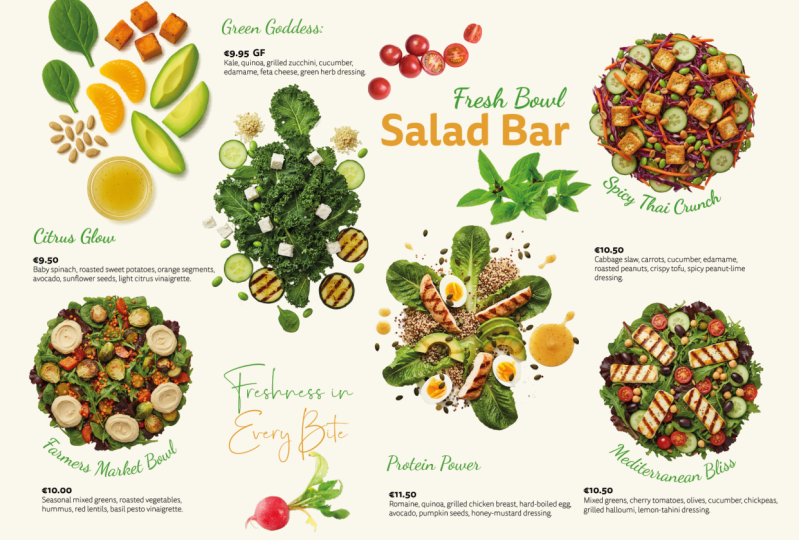
plus bas, nous avons les options du menu. J'en ai donc créé deux
ou en ai généré deux. La première ressemble un peu
plus à une
solution standard vous aurez un
peu plus d'options pour les salades, puis quelques options de
smoothies C'est donc un type de menu très
standard, un peu
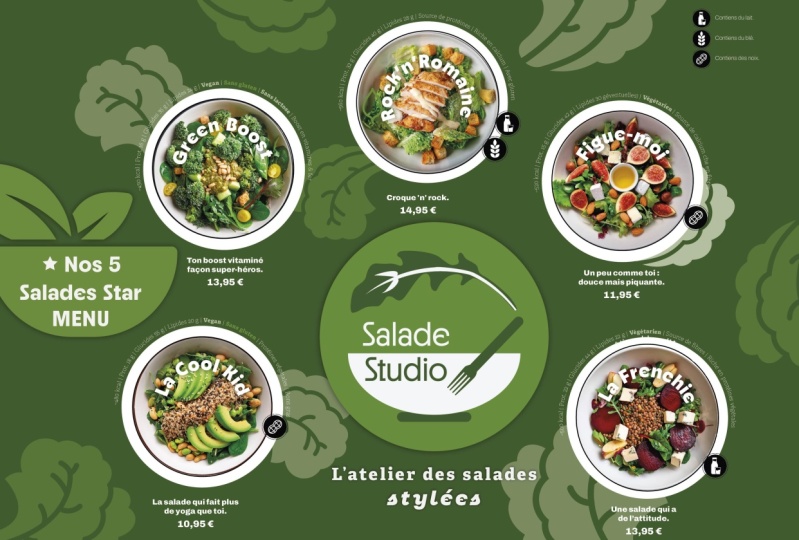
cliché Mais j'en ai aussi créé une qui est un
peu plus originale, et qui ne propose que cinq
options de salades ou des salades exclusives Mais il y a aussi la possibilité
de préparer votre propre salade, puis de choisir la
base, les garnitures, les protéines
et la façon de l'assaisonner Et il y a quelques
autres choses, comme des soupes, des panneaux et des boissons. Et j'ai effectivement utilisé ce brief et je l'ai utilisé pour
générer ces images. Donc, si vous optez pour
le deuxième exemplaire, vous pourrez
utiliser ces images. Et il est étonnant de constater à quel point ingrédients sont
bons
pour préparer la viande Je vais donc juste lire
les ingrédients pour cela. Voici donc la salade classique des
surdoués. En voici la description. Vous connaissez le type, toujours croustillant, toujours équilibré, toujours
photogénique, du roman frais, des tomates
cerises, des carottes
râpées, des
concombres, des croûtons, notre
vinaigrette maison exclusive Donc, oui, je veux dire,
c'est parfait. Je ne pense pas que Meat Journey ait
oublié tout cela ici. Je pense donc que tous les
ingrédients sont présentés
d'une manière très
esthétique et appétissante Mais voyons cette autre. Kale, oui, c'est le nom de ça. Du chou frisé, du quinoa, des
pois chiches grillés, des patates douces, canneberges
séchées et des
amandes grillées avec une vinaigrette acidulée Et c'est incroyable. Vous pouvez me corriger si je me trompe, mais j'ai l'impression que tous
les ingrédients sont parfaitement capturés. Ils ont tous l'air réalistes. Ils ont l'air proportionnellement corrects lorsqu'ils sont côte
à côte C'est également un peu comme dans les itérations de modèles d'image basés sur l'IA
générative, où
j'ai remarqué que
les proportions de certains ingrédients
ne semblaient pas correctes Comme le serait une tomate elle serait
plus petite qu'une baie, non ? Donc, la tomate est juste
hors de proportion. Mais dans ces cas-là, je trouve que
tout va parfaitement bien. Et vous pouvez regarder
le texte,
regarder ces images et me dire ce que
vous en pensez, mais je trouve
qu'elles sont magnifiques. Et si vous n'avez pas encore déjeuné ou, selon l'endroit où
vous vous trouvez dans le monde, si vous n'avez pas encore déjeuné, je suis désolée d'avance car ces images
vous donneront vraiment faim. Je viens de
déjeuner, donc je vais bien, mais j'ai eu faim en les
regardant pendant que je les
produisais. Et regardez ça
aussi. J'ai eu cette idée. Encore une fois, je ne sais pas si
je vais l'utiliser ou non. Mais je prévois d' utiliser des
formes circulaires pour le design. C'est logique parce que les balles, quand on les regarde,
sont circulaires depuis le haut. C'est donc ce que j'ai pensé. Même les ingrédients et
tout le reste, j'essaie d'afficher de manière circulaire, une configuration circulaire vue de dessus. Donc, même cet avocat octets est disposé
en cercle, encore une fois, c'est
incroyable que l'on puisse
accomplir au
milieu de Journey . Si vous êtes intéressé par les
instructions utilisées, je peux également les afficher
rapidement sur mon écran Même les jus ou les smoothies sont
affichés d'en haut Mes préférés, ceux-là. Ainsi, les
autres choses que vous pouvez utiliser ou parmi lesquelles vous pouvez choisir lorsque vous souhaitez créer votre propre salade
sont affichées ici. Encore une fois, à partir de la copie,
j'ai mis les ingrédients, et je peux simplement vous montrer
le message à cet effet. Voyons voir, comme celui-ci. Vous pouvez voir le
message sur la droite, voir
en haut la photo de
tous les ingrédients, ingrédients
sains
disposés en cercle, sur fond blanc. C'est simple, aussi
simple que cela puisse être. Et puis il y a,
par exemple, un produit comme celui-ci, qui contient beaucoup
plus d'ingrédients, et Mini a quand même réussi à
les regrouper en une seule image. Ici, je commence à remarquer
des problèmes de proportion comme le fait que l'avocat semble un
peu trop petit par rapport
à tout le reste. Peut-être que les oignons, en fait,
semblent bons. Peut-être que les plats rouges
pourraient être légèrement plus gros. Mais je pense quand même que nous
pouvons nous en tirer comme ça. Mais je reviens à mon
tableau et je peux vous montrer que nous avons également des
options protéinées. Et puis j'ai aussi
essayé de créer quelques illustrations
intéressantes,
plus abstraites. J'aime beaucoup ce
style d'illustration. Et évidemment, il faudrait des heures pour faire quelque chose comme ça. Donc, pour
essayer de participer le plus possible
à cet atelier. Je les ai déjà générés. Et si nous aimons cette direction, cette direction
visuelle, nous
pouvons aller de l'avant. Ou, encore une fois, même si je
ne vais pas de l'avant, hésitez pas à utiliser ces actifs. Elles sont légèrement différentes. Mais oui, il y en a
un autre ici avec des avocats. Je pourrais en générer
d'autres si nécessaire.
3. Recherche et inspiration: a donc une autre chose très
importante et je voulais
mentionner que lorsque vous effectuez vos
recherches pour un projet, j'aime généralement
diviser mes recherches en références de
style et en références réelles à des
concurrents. Ce que je veux dire par là,
c'est qu'il est important de rechercher des designs
réels pour des entreprises très
similaires. Donc, dans ce cas, les menus des bars à
salade, il est important de les collectionner. Et vous pouvez voir que certains de ces exemples sont en
fait des bars à salade. Mais en même temps, vous ne devez pas vous limiter à vous concentrer là-dessus,
car le plus important ou tout aussi
important est trouver des exemples de styles, styles
visuels qui,
selon vous ,
fonctionneraient pour la marque. Bien entendu, en tant que designer, vous avez la possibilité d' appliquer ce style à tout ce avec quoi
vous travaillez, quels que soient les actifs avec
lesquels vous travaillez. Par exemple,
et c'est pourquoi je voulais expliquer, parce que j'ai déjà vu cela auparavant, que lorsque je regarde les
recherches d'
une personne, disons, l'un de nos étudiants se
concentrerait trop et limiterait
trop ses recherches à un créneau très spécifique Par exemple,
dans ce cas, bien qu'il s'agisse d'un menu de bar à salade, vous pouvez le découvrir en
élargissant un peu votre recherche, vous pouvez trouver des
exemples vraiment intéressants de modèles de menus. Dans ce cas, je
crois que c'est un restaurant de hamburgers, sandwichs et des hamburgers, oui. On pourrait dire que c'est le
contraire d'un bar à salade, mais j'aime beaucoup le style, à la fois le menu et l'
image de marque. Et je peux imaginer que certains aspects de cela soient appliqués
à notre projet. Voilà ce que je veux dire
: vous ne devriez pas vous
limiter à
regarder les bars à salade. Voici un autre très bon
exemple : une barre à nouilles, encore
une fois, très similaire Mais encore une fois, il s'agit plutôt
d'une référence de style. Et ici, le menu en lui-même, je n'aime pas trop ça. C'est un peu ennuyeux, très répétitif à quadriller, trop se concentrer sur la grille. Cependant, j'adore leur image de marque. Les nus sur le sable sont tellement amusants. Mais oui, j'aime aussi beaucoup la façon dont ils
exposent leur nourriture. Encore une fois, le menu n'est pas
le meilleur mais oui, j'adore
surtout
l'image de marque de celui-ci. Ils ont vraiment fait du
bon travail là-dessus. J'essaie de trouver des références pour l'esthétique et la mise en scène. Encore une fois, il est un
peu difficile de lire la barre de jus et les
sandwichs
G NGR. J'adore le style. J'adore l'
ambiance générale et l'apparence. Et je prévois d'
intégrer ces
illustrations ou lettrages manuels originaux et
légèrement naïfs Mais oui, encore une fois, un autre
très bel exemple. Et puis celui-ci est
plutôt cool aussi. Encore une fois, il s'agit plutôt d' une référence de style,
mais dans ce cas, agit en fait d'un bar à salade, menu
très sympa, d'une
hiérarchie très claire, ça fait du bien. Je pense qu'il y en avait un
autre si j'y retournais, je crois que oui, c'
est le dernier. J'ai ajouté celui-ci aussi
parce que je l'aime beaucoup. Encore une fois, c'est une
illustration naïve ou, genre, illustration
presque enfantine
d'illustration pour enfants, très basique,
mais qui fonctionne toujours En raison de sa cohérence et de la
façon dont il est fait. Donc oui, même des trucs comme ça, c'est
évidemment très tendance. Beaucoup d'identités se
concentrent sur ces illustrations, comme des griffonnages Mais cela va bien
au-delà du gribouillage. Comme
je l'ai dit, c'est intentionnellement très enfantin. Genre, je ne sais pas
comment le dire. Par exemple, toutes les
épaisseurs de ligne changent. C'est très désordonné et
chaotique, mais ça marche. Cela fonctionne lorsqu'il est
assemblé dans un format agréable.
4. Configuration du document: Je pense que ça commence à démarrer. D'ailleurs, nous
travaillerons principalement dans le domaine du design, et je peux déjà commencer à
préparer mon document là-bas. Je vais donc faire une
orientation paysage, en format quatre. Je veux deux pages, 20 de
marge et six colonnes. Et je vais
également utiliser le saignement parce que nous le
faisons pour l'impression, même si c'est
aussi pour le numérique, mais j'utiliserai un saignement de trois
millimètres Nous n'aurons pas besoin de Slug, alors
créons-le simplement. OK, ça a marché. Alors
permettez-moi de le sauvegarder rapidement. Mettons-le dans l'atelier du bar à
salade. Fichiers, et
enregistrons-le sous forme de menu. Bar à salade. Menu. De bonnes choses. La gouttière est l'espace
entre les colonnes. Il peut être utilisé pour différentes
choses dans la conception éditoriale,
mais en général, il
s'agit de l'espace ou l'espace
vide entre les colonnes. Et pour être honnête, dans ce cas, il se peut que
nous n'ayons même pas
besoin de la gouttière . C'est
donc quelque chose
que nous pourrons ajuster ultérieurement dans les
marges et les colonnes de mise en page Je peux donc toujours
revenir ici et je peux même mettre à zéro comme ça. Je vais voir comment je vais
utiliser ces guides. Parce qu'évidemment, si j'appuie sur WD, cela ne fait pas partie du design, ils m'aideront simplement à orienter et à aligner
les éléments dans le design Mais en général, je pensais utiliser le côté gauche,
le centre et le côté droit. donc utile de diviser le design en serait donc utile de diviser le design en
trois parties principales, comme cas d'une brochure à trois volets C'est pourquoi j'ai six
colonnes, car je pourrais
diviser à nouveau chacune de ces
sections en deux. Je peux encore moins le décomposer. Nous pourrions donc aller plus
loin et avoir 12 colonnes si nous
voulions le diviser encore plus, mais nous verrons
de quelle quantité nous aurons besoin. Et évidemment, nous
avons deux pages, et nous avons une page mère. Si nous voulons que quelque chose soit
répété sur les deux pages, nous pouvons y mettre quelque chose. Donc oui, la marge que j'utilise 20
millimètres, soit dit en passant, oui. C'est peut-être celui que vous demandez pour le
caniveau, je ne l'ai pas changé Il était de 4,2 millimètres, mais nous pouvons simplement
le changer à 5 millimètres. La seule chose que si vous
modifiez les paramètres l'option selon laquelle je viens
d'afficher les marges et les colonnes, il est important de vous
assurer qu'
aucune des pages n' est
sélectionnée ou de sélectionner les deux pages, puis de la
modifier, car sinon, cela ne s'
appliquera qu'à la page actuellement
sélectionnée. Donc, si vous avez
sélectionné les deux pages et que vous
modifiez la gouttière, elle devrait être mise à jour
sur les deux
5. Ébaucher des concepts: Je pense que c'est une bonne idée
de faire quelques croquis. Passons donc à
mon tableau Milne et
ouvrons le menu. Bon, voici le menu. Je vais le mettre
ici sur le côté gauche, et je vais avoir mon
iPad sur le côté droit. OK, donc j'ai déjà
configuré mon wireframe, comme je l'ai déjà mentionné, j'utilise un iPad
avec un crayon Apple D'ailleurs, la plupart
du temps, lorsque je crée mes croquis et que j'utilise une mise en page très simple, place une couche, un médaillon, qui est mon schéma filaire,
puis
je vais travailler dans ce cadre puis
je vais travailler dans ce Maintenant, les trois choses
que nous devons
contenir ici, tout d' abord, c'est que nous avons cinq salades exclusives. Donc cinq salades. OK. Alors allons-le un peu
vers le haut. Ensuite, nous avons le numéro deux, nous avons le bâtiment de votre propre bar à
salade, de la salade. Rubrique. Et puis il y a
les soupes et les accompagnements. Donc si je fais défiler la page vers
le bas, soupes et accompagnements, soupes et accompagnements, le numéro
quatre est celui des boissons. OK, ce sont donc
les quatre principaux éléments que nous devons
intégrer dans le design. Je vais juste changer de
couleur pour quelque chose de différent. Oui, donc en ce qui
concerne la mise en page elle-même, ce que j'
ai pensé faire ici avec mon wireframe, c'est
que je vais
faire rapidement trois variantes, et je vais le faire, je vais
juste l'écrire ici Ce sera le recto et ce sera
le verso du design. Maintenant, en termes
de format numérique, cela signifierait que nous avons évidemment deux écrans distincts. J'utilise un pinceau
appelé le pinceau Elder. Je ne sais pas de qui il provient, mais pour être honnête, Procreate
possède tellement de bons pinceaux, et cela n'a pas vraiment Tout ce qui fonctionne pour toi.
J'aime bien ce pinceau car il a la sensation d'un crayon. Donc oui, c'est comme un
crayon six B, un peu comme ça. C'est juste un
peu plus naturel. OK, maintenant,
réfléchissons-y. Nous avons donc ces cinq
catégories, quatre catégories. Je pense qu'une option
pourrait être placer les cinq
salades principales sur le devant, puis de tout mettre
sur la deuxième page. J'ai l'impression que ces cinq salades doivent être vraiment mises en valeur. Ils sont comme des plats
emblématiques. Faisons donc une
version comme celle-ci. Tout d'abord,
le nom figurerait quelque part ici. Donc, nous pouvons
l'avoir sur le côté gauche, puis si nous
avons tout l'espace pour
ces cinq plats, nous pouvons trouver quelques façons créatives
de le faire. Nous pourrions donc avoir la disposition ennuyeuse d'
avoir les cercles. Au fait, si j'appuie longuement sur
Procreate,
nous pouvons créer de plus belles formes
rondes comme celle-ci Nous pourrions donc créer une mise en page
là où je veux dire, tous ces éléments sont
disposés un peu comme dans une grille. Nous pouvons donc simplement
dupliquer ce bit. Nous pourrions donc les placer
côte à côte comme ça. Maintenant, comme nous en
avons cinq, ce n'est déjà pas
parfait pour cette mise en page, car nous en
aurions trois dans une rangée et deux
dans la deuxième rangée. Ce n'est donc pas comme une grille parfaite. Mais nous pouvons essayer de le
créer de cette façon. Je vais voir
lequel est le meilleur. Donc je vais juste faire des
doublons avec là, dupliquer. Je pense que nous en avons un autre ici, puis encore une fois. OK. Donc, si nous optons pour cinq salades exposées avec leurs grandes images, nous pourrions les
présenter de différentes manières. Il s'
agit évidemment d'une façon très rapide et standard de le dire. Mais nous pourrions les déplacer
et les agrandir, placer sur le côté comme
ça et les recadrer. risquons de perdre certains
ingrédients si nous le faisons, mais cela pourrait également constituer une
mise en page intéressante. Et je pourrais explorer cela
dans un sketch séparé. Mais pour l'instant, je pense que c' est l'une des options
que nous pourrions choisir. Et la chose la plus importante
à laquelle il faut réfléchir
est que si nous le faisions, comment
ajouterions-nous le texte ? Maintenant, une chose que nous
pourrions faire est d' écrire
le titre ou le nom de chacun au même endroit. Et la cohérence est importante lorsqu'il s'agit de concevoir des menus. Pensez donc à l'
aspect fonctionnel du design. Si vous les avez toujours
au même endroit, il est plus facile pour les
gens de les trouver. Maintenant, les ingrédients
devraient être assez simples, il suffit de regarder les salades, mais comme nous avons cette bonne copie
en arrière-plan, vous vous souvenez que nous l'avons vue comme un paragraphe
pour chacune d'entre elles, il serait également bon de trouver un moyen de l'intégrer
dans le design. Ce n'est donc pas quelque chose que j'ai besoin trouver
ici dans le croquis, de trouver
ici dans le croquis,
et je
voudrais également souligner que vos croquis ne sont pas
destinés à essayer de reproduire
le design final C'est une exploration, une idéation, tout ce qui
vous aide à visualiser et à vous rappeler ce que vous avez trouvé est parfaitement acceptable Il n'est pas nécessaire que cela
ressemble au design final. C'est là tout l'intérêt de
créer des miniatures. Ne perdez donc pas
trop de temps à vraiment peaufiner vos croquis,
car c'est principalement pour vous. Cependant, si vous finissez par
créer
de jolis croquis, il est bien sûr également bon de les inclure dans votre présentation. Si vous utilisez le projet
dans votre portfolio, il est toujours bon de montrer d'où viennent
les idées et
votre processus de réflexion. Mais, par exemple, dans ce cas, il
suffit de passer à nouveau à une
autre couleur. Et puis j'ai l'impression que
les ingrédients pourraient être ajoutés, peut-être au-dessus
du design. Je veux dire, en haut du cercle, courir partout comme ça. Et
ce qui est bien, c'est que cela
permettrait de contenir moins
ou plus de texte, selon la quantité d'
ingrédients contenus dans un plat. Donc, ce que je voudrais m'assurer c'est qu'ils commencent toujours
au même endroit. Donc, s'il est un
peu trop bas,
il se peut que ce soit un
peu difficile à lire. Encore une fois, en ce qui concerne le design
fonctionnel, je pense que
c'est vers 9 h ou 8 h qu'ils devraient commencer, puis ils peuvent continuer
dans cette direction Donc, évidemment, c'est un sens de lecture
de gauche à droite. Et d'ailleurs, le
titre peut commencer
par le nom du
plat à 6 h puis continuer à augmenter Mais pour en revenir à cette couleur
que nous utilisons, d'ailleurs, si vous appuyez deux fois sur votre couleur actuelle, appuyez et maintenez votre
couleur en haut à droite, elle devrait revenir à la couleur
précédemment utilisée. Mais oui, le texte peut
aller plus loin dans certains modèles . Va juste rendre mon
pinceau un peu plus fin. Alors que d'autres auront
moins d'ingrédients, ils ne feront que s'y rendre. Nous pouvons évidemment
remplir l'espace ici. La devise peut être
écrite ici. Nous avons
ici un bel espace pour le texte. Je vais juste faire croire qu'il
y a du texte là-dedans. Et puis nous pourrions
aussi en avoir un petit lot frais ici
avec de la laitue. Je vais juste écrire que c'est là
que l'on mange de la laitue. Et cela peut aussi être en
cercle ou comme un badge. Ensuite, nous pouvons également avoir quelques
informations ici si nous en avons besoin, mais je
remplirais déjà très bien cette page. Ensuite, je vais dessiner le verso de ce dessin avant de passer
à l'idée suivante. Choisissons donc celui-ci vert. Donc, comme je l'ai déjà dit, il s'agirait de préparer
votre propre salade, puis de préparer des
soupes et des boissons. Donc, si je fais défiler un peu la page vers le bas, nous travaillons maintenant avec
ce segment de la copie. Je pense qu'il est très important de préparer votre
propre salade. Donc, soit nous pouvons y consacrer les
deux tiers et un
tiers aux soupes et aux boissons. Donc, je pense que je
divise la page en deux tiers où nous
avons ce côté pour
préparer votre propre salade, et sur le côté droit, nous
pourrions prendre les boissons. Je pense donc que c'est ce que je
vais faire sur cette version. Je vais donc faire des soupes et des accompagnements. Réservez, puis nous prendrons un verre. est aussi simple que ça.
Et puis nous avons la section des salades construite. Maintenant, je ne vais même pas y réfléchir davantage, à la
façon dont je veux m'y
prendre façon dont je veux m'y parce
que cela
contient généralement déjà, genre, tous les segments
ou sections
importants dont nous avons parlé. Nous avons donc le numéro un
sur la première page, puis les
trois autres sur la deuxième
page, c'est aussi simple que cela. OK, maintenant, que pouvons-nous
faire d'autre ici ? Si j'avais le temps, j'en
ferais normalement au moins cinq à dix. Donc, pour le recto comme pour le verso, je ferais des variations. Je vais juste en
faire peut-être une de plus parce que vous pouvez déjà voir
ce que je ferais normalement. Ce que je vais faire, c'est emprunter l'un de ces cercles, et je vais l'apporter ici. OK, donc je vais préparer un saladier, et peut-être que cette fois nous pourrons voir ce
qui se passera si
nous les agrandissons. Je pense aussi que oui, je pense que gros c'est bien. Et ensuite, si
je le place en train de le
recadrer, comment pourrions-nous l'
adapter de manière intelligente ? Si je créais un masque de découpage, nous pourrions
travailler encore plus rapidement Je vais juste le
faire rapidement. Alors faisons-en un là-bas, un ici. Ils pourraient même être
complètement côte à
côte comme ça. Dupliquer. Si j'en ai
deux en bas, comme ça, je pense qu'il s'agit d'un double. Nous avons de la place pour chacun d'entre eux. Et le dernier. Remarquez que j'essaie également de m'
assurer de ne pas recadrer trop d'éléments car je veux m'assurer que tous les ingrédients sont visibles. Et si vous vous souvenez des dessins ou des images que nous avons générés, il est évident que certaines
de ces images contiennent
les ingrédients ou
des ingrédients spécifiques dans un seul coin
des plats. Il est donc clairement
important de garder cela à l'esprit. Je vais juste
revenir ici, sélectionner les cinq meilleures
images, les regrouper. Ouaip. Puis aplatissez-les.
Désolée. Oui, c'est celui-là. Et ensuite, effaçons
ces parties ici. Encore une fois, je n'ai pas trop peur de
le rendre très serré. Je pense juste au placement. Donc oui, si je les agrandissais,
et c'est une chose
qui fait que lors de la conception, cela fonctionne vraiment bien,
surtout si vous avez très bonnes images sur lesquelles vous
voulez vous concentrer. Donc, étendre les choses,
créer quelque chose de très grand
peut très bien fonctionner. Cela fonctionne généralement bien si vous pouvez contraster avec des éléments
plus petits. Donc, je pense que nous pourrions le faire je vais
réutiliser cette couleur bleue juste pour changer de couleur. Évidemment, il faudrait que le menu soit écrit quelque part
et, soit
dit en passant, le menu du bar à salades. Je n'ai pas besoin de
tout noter dans mon croquis. Encore une fois, cela n'a aucun sens. Ce que j'ai pensé que nous
pouvions faire,
c'est évidemment il y a un grand espace
ici au milieu, que nous devons
réfléchir à la manière de remplir. Mais ce que je peux faire, c'est recadrer
un petit segment au
milieu, et c'est là que nous
plaçons le texte, n'est-ce pas Ce serait donc
très intéressant. Regarde les cercles que je dessine. Pour une raison ou une autre, Procret Yeah, ne veut pas m'aider. OK. Encore une fois, nous n'avons pas
à le faire pour toutes, mais vous pouvez déjà imaginer
que nous aurions simplement un cercle blanc superposé
au centre de ces boules, puis nous y ajouterions les ingrédients ainsi la description et le
nom des plats Maintenant, le nom des
plats pourrait même être encore superposé, après avoir écrit
ainsi en grosses lettres Le seul problème,
c'est que nous devrions
nous assurer, encore une fois, de ne pas
trop masquer les images, mais comme elles
sont déjà si grandes, elles devraient encore avoir suffisamment d'espace pour révéler
le but du plat. Le seul problème,
c'est que certains noms sont assez
longs, comme celui-ci. Il se peut donc que nous ayons besoin de
simplifier un peu les choses. Celle-ci s'appelle la salade I am
trying to B Healthy. Donc, si nous devions opter pour cette mise en page qui
pourrait être très longue, la plupart d'entre elles le sont en
fait, à l'exception de Kalia. Avec Kalia, ça
marcherait vraiment bien. Le classique le plus performant, qui est également
un peu long Donc, pour cet exemple, il se peut que
je doive
simplifier les noms, peut-être les donner comme un mot-clé qui les
sépare vraiment des autres. Et puis le titre le plus descriptif
pourrait se trouver dans cette bulle. Oui, donc nous
verrons si cela fonctionne ou non. Mais pourquoi utiliser
la partie centrale ? Eh bien, la
devise pourrait y être écrite. Nous pouvons également avoir
des
ingrédients plus petits qui flottent
autour de ces plats pour donner l'impression
qu'ils se trouvent sur la même table, juste disposés les uns
à côté des autres. Je pense que cela
fonctionnerait très bien. Et puis, pour être honnête, pour le verso, la seule chose que je penserais à faire différemment, c'est la façon dont je
sépare les pages. Donc, si nous réfléchissons à
la façon dont la première page a été
disposée dans ces grands cercles, nous pourrions
peut-être essayer de reproduire cela d'une manière ou d'une autre
pour la deuxième page Donc, ce que nous pourrions faire,
c'est peut-être utiliser un gros demi-cercle Sur le dessus, comme ça
, pour la section « Préparez
votre salade ». Ensuite, pour les
soupes et les accompagnements, nous pourrions utiliser un cercle. Encore une fois, nous pourrions peut-être penser
à faire un cercle comme
celui-ci . Il y a une section ici. Laisse-moi juste mieux le dessiner. Comme un segment comme celui-ci, et un autre segment là. Encore une fois, cela va avec le même
style que celui que nous avons ci-dessus. Ensuite, je vais juste
écrire des choses ici. Il s'agit de la section des
salades facturées, soupes et des boissons, pas de soupes
ni d'accompagnements, puis des boissons OK. Oui, donc c'en est
une autre. Et vous pouvez voir que l'une des choses importantes que
je garde à l'esprit est que je veux établir un lien
entre ces éléments. Je veux donc m'assurer, je veux dire, du recto et
du verso du design. Je veux m'assurer que
le recto et le verso, que ce soit
lorsqu'on le regarde l'un à côté de l'
autre, se souviennent, encore une fois, qu'il peut se trouver sur deux
écrans accrochés au mur, ils devraient vraiment avoir l'
impression de faire partie de la même chose. Encore une fois, même chose
ici avec ce design, nous devrions d'une manière ou d'une autre
ramener l'esthétique et l'ambiance générale de ce que nous avons créé ici
à la deuxième page. Et cela pourrait
simplement être dû aux couleurs aux polices et aux proportions des objets
que nous utilisons. Mais cela pourrait
aussi être un
thème général que ce que j'ai
fait ici, qui consiste à utiliser ces cercles recadrés qui apparaissent à la fois sur le
devant et sur le dos, formes vraiment grandes
qui unifient
le design Ce serait intéressant si
nous pouvions faire les deux, car c'
est d' ailleurs quelque chose
que j'aime faire également. Je n'aime pas
trop me contenter d'une seule mise en page, avant de l'affiner complètement. Et il est également bon
de le faire et de
présenter au client
quelques options. Au moins, je
ferais normalement trois variantes.
6. InDesign et création d'images: OK, alors passons
au design. OK. Tout d'abord, je vais configurer mes couches. Je travaillerais normalement avec
une couche pour le texte. En fait, je vais d'abord créer une couche d'
arrière-plan. Ensuite, je vais créer une couche pour le texte, puis enfin
une couche pour les images. Maintenant, les images, dans ce cas, seront
probablement sous le texte, ce sera
donc l'
ordre des couches. Mais dans de nombreux cas, vous
devrez peut-être créer une quatrième couche là où les images chevauchent le texte si
vous le souhaitez. Mais normalement, c'est dans cette commande que vous
souhaitez passer. Et nous utiliserons certainement des styles de
paragraphe, donc je vais les garder ici. Je vais également ajouter
les styles de personnages, car nous les utiliserons également. Les pages que nous avons déjà configurées, nous n'avons
donc pas à nous
inquiéter à ce sujet. Et je pense que c'est tout pour le moment. D'ailleurs, il convient de
mentionner que vous pouvez également générer des éléments
directement dans le design. Vous pouvez utiliser le remplissage génératif
ou utiliser le modèle
texte-image qui repose sur Adobe Firefly repose sur Adobe Firefly
dans la conception Je veux dire, vous pouvez le constater si nous utilisons l'une des instructions que
j'ai utilisées au milieu du voyage, comme
expérience intéressante J'ai l'impression que l'un d'entre eux est très
bien conçu comme celui-ci Nous pourrions l'essayer
et créer un cadre, rendre au format carré, y
déposer le texte, puis je dirais générer. Je pense que c'est tout ce dont
j'ai besoin pour configurer. Il s'agit donc de la fonctionnalité texte vers image d' Adobe Firefly intégrée à la
conception La raison pour laquelle je montre
cela est qu'il est évident que vous n'avez
pas tous
accès à Mid journey, et vous pouvez voir qu'il a vraiment
fait du bon travail. Ce n'est pas mal du
tout car celui-ci, en particulier,
est vraiment beau. Donc oui, ils ont l'air réalistes. D'une certaine manière, vous pourriez
même dire que c'est
peut-être encore mieux qu'en cours de trajet. Il est donc parfois surprenant de constater quel point Firefly peut être bonne
alors que dans d'autres cas, elle peut être mauvaise, mais cela
vaut vraiment la peine de l'
expérimenter si vous avez besoin de
générer Bien entendu, vous
pouvez également rechercher en ligne des actifs en
stock basés sur des photographies, de
vraies photographies. Si c'est très important
pour le client, vous devez évidemment vous
assurer de le faire. Mais ce que j'aime
faire, c'est que même si je
finis par utiliser une
image générée dans ma composition, je peux simplement dire
au client que si vous aimez son apparence, nous pouvons simplement passer une journée de séance
photo avec votre chef ,
puis faire ces
vraies photos présentées de la même manière. Je pense donc que ce qui est étonnant
avec les images générées, c'
est qu'elles sont très utiles pour que votre client
comprenne ce que vous recherchez sans que vous passiez trop de temps à parcourir
Internet, chercher des photos réelles,
ce qui, dans la plupart des cas,
comme ici, nous avions besoin ingrédients spécifiques, de
n'importe quels ingrédients Nous voulions que ces ingrédients, ces légumes verts spécifiques soient disposés les uns à côté des
autres dans un format circulaire. Ce serait très
difficile à trouver, presque impossible, parce que
c'est tellement spécifique. Encore une fois, pour revenir ici, si nous examinons, par exemple,
les options protéinées, pour nous assurer que ce sont exactement
ces options protéinées que nous avions dans le menu, sont affichées dans un design
circulaire. Je suis presque sûr que
vous ne trouverez pas cet exemple exact sans avoir à assembler
les choses manuellement, ce qui peut prendre beaucoup de
temps. Au final, un client peut changer d'avis et ne pas
vouloir suivre cette direction. Donc, pour l'exploration
et l'itération rapide, l' IA
générative est géniale OK, donc je
vais juste mettre ça ici
sur le carton. Je voulais juste mentionner que nous avons cette
option ici, bien sûr.
7. Flux de travail d'image et masquage: Ce que je vais faire, c'est
télécharger ces images. Donc, tout d'abord, j'ai besoin de
ces cinq images. Je vais donc télécharger les images
originales, et je les déposerai dans l'autre dossier
où je travaille. Donc des fichiers, et je vais
créer un dossier de liens
et les y déposer. Et je vais en fait
les renommer et je les
appellerai salades exclusives Et oui, j'aime bien ça. OK. Nous pouvons maintenant
les intégrer dans le design. Et dans le design, vous avez cette fonctionnalité appelée
Greedy Pi. Si vous cliquez et faites glisser puis que vous appuyez plusieurs fois sur la flèche
droite, vous pouvez tous les placer dedans Je vais juste
les placer tous en même temps. Et puis la première chose que
nous devrons faire est de nous débarrasser de leur arrière-plan
d'origine. Et aussi, je vais juste m'
assurer qu'ils
sont insérés dans leur cadre. Comme ça, oui.
Permettez-moi donc de zoomer un peu plus près. OK. Donc, la première chose rapide
à faire est de les éliminer le plus possible. Ce n'est donc pas quelque chose que nous avons
actuellement en cours de conception. Ce serait en fait une fonctionnalité
très utile, mais je ne crois pas qu'ils l'
aient encore ici. Très probablement, ils l'
apporteront. L'extension générative est disponible, nous pouvons
donc agrandir les images, mais nous ne pouvons pas supprimer l'
arrière-plan rapidement. Donc pour cela, je
dois modifier l'option, double-cliquer sur l'image, ce qui l'
ouvrira dans Photoshop, et là nous avons l'option d'arrière-plan
supprimée. Cependant, comme vous pouvez le constater, elle a très bien trouvé les bords, mais comme la couleur de la balle ressemble tellement à celle du
fond, elle n'a toujours pas fait du bon travail. Je vais donc essayer d'utiliser
la sélection circulaire. Donc, outil de marché Elliptico. Et laisse-moi juste refaire ça. Cliquez et faites glisser, puis
avec la barre d'espace, vous pouvez faire encore mieux. Utilisons simplement une forme, l'outil Ellipse étant réglé sur tracé, et dessinons simplement ce chemin Ensuite, ce que nous pouvons faire, c'est
l'aligner en haut et en bas. Comme ça. Faites-le glisser
un peu vers le bas en haut. S'il y a des détails
qui ressortent du bol, nous pouvons évidemment les ajuster. Mais pour l'instant, j'ai l'
impression que c'est assez
proche de ce dont nous avons besoin, puis nous le transformons simplement en masque vectoriel en
cliquant sur l'icône du masque avec
une commande ou un contrôle. Cela va donc
créer un masque vectoriel, puis nous devons simplement nous
assurer qu'il
est enregistré sous forme de fichier Photoshop. Ensuite, dans le design, il suffit de déposer la version
du fichier Photoshop pour remplacer le JPEG. Boum. C'est ça. OK. Il y avait une subtile différence
dans les couleurs. Je crois que c'est parce que dans
l'original, nous avions le SRGB, et dans le nouveau,
nous avons Adobe RGB Quoi qu'il en soit,
celui-ci est maintenant masqué. Répétons donc
rapidement
la même chose pour les autres. Je vais modifier l' option, double-cliquer
sur cette autre image, retirer à nouveau un chemin il n'est pas nécessaire que ce
soit un cercle parfait. Et puis
ajustons-le simplement aux bords. En fait, avant de faire cela, voyons si l'
arrière-plan supprimé fonctionne ici. Maintenant, ce n'est toujours pas le cas,
nous nous en tenons à notre option de chemin et de masque
vectoriel. Parce que nous utilisons un fichier PSD, je ne suis pas trop
soucieux de le rendre parfait C'est comme une forme grossière, puis nous la
transformons en masque, en toute sécurité. Vous pourrez toujours l'
affiner ultérieurement. Celui-là est terminé.
Remettons-le dedans. Boum. OK. Ensuite, nous devons le faire rapidement
avec les deux autres. Et là, je peux
déjà voir que nous avons un petit détail qui ressort
des bords de la balle. C'est donc quelque
chose dont nous
devons tenir compte avec notre masque. Voyons si je peux l'
intégrer ici. D'ailleurs, si vous avez un tracé qui ne
semble pas fonctionner correctement, vous pouvez également utiliser l'outil de sélection directe et
ajuster
les poignées pour qu'elles
s'adaptent encore mieux à la trajectoire. Comme ici, vous pouvez
le voir, je l'ajuste comme si
cela semblait déjà
mieux ajusté. Je peux également déplacer ce
point un peu plus haut. Celui-là se sent mieux dans
cet espace. Donc oui, si je veux que ce
soit plus précis, je peux faire ces ajustements
et le déplacer un peu. Et en bas également, nous pouvons l'intégrer un
peu plus. J'espère que c'est une
technique utile pour tout le monde. Mais oui, alors ce que je
ferais ici, c'est abord créer un masque
à partir de ce chemin, de commander , de
cliquer sur le masque,
puis de sélectionner le masque et de réduire la densité pour pouvoir voir où la feuille
est censée se trouver. Ensuite, utilisez l'outil stylo, configurez-le pour ajouter ou combiner des formes, puis sélectionnez simplement
ce masque. C'est important. Le masque
doit être surligné. Vous pouvez dessiner sur
cette partie manquante, et je peux
suivre la forme du
détail qui en ressort. Et c'est tout. Il suffit de le contourner, de réserver, c'est fait. Ensuite, j'y
retournerai et j'augmenterai la densité, et ça a l'air bien. Voyons voir. Oui, ça a l'air super. Il suffit de le montrer de près
à tout le monde. Il y a donc
maintenant deux formes dans le masque. Si j'y retourne, il y a une forme là et
une grande forme derrière. Tout cela n'est pas destructif, évidemment, car ce sont toutes des formes vectorielles, enregistrées sous forme de masque. Alors maintenant, nous revenons ici, le
déposons, nous ajoutons, puis je pense que nous en
avons deux autres à faire l'un d'eux ne semble
pas avoir de formes en dehors de celui-ci. Je veux dire, tous les
détails hors limites qui
devraient nous inquiéter
doivent nous inquiéter Faisons-le glisser vers le bas. Comme je l'ai dit, je
ne vais pas passer trop de temps à peaufiner
cela pour le moment. Mettez-le grossièrement en
place, puis faites caca, enregistrez et fermez, fermez
et déposez-le ici C'était le numéro cinq. Ouais, prêt. Et puis le numéro
deux est le dernier. Formez, dessinez et tracez. Et c'est terminé. Oh, désolée. Musc. C'est ça. Enregistrez, fermez et rapportez. De la salade aussi. OK, cool. Cela a donc pris un
peu de temps, mais nous devons évidemment tout de même
configurer les choses de cette façon.
8. Les bases de la typographie: Nous allons maintenant commencer
à ajouter le texte. Je ne vais donc pas m'
inquiéter du choix des polices pour l'instant, je m'inquiète d'abord du
placement. C'est donc une autre
chose que vous pouvez vraiment perdre beaucoup de temps
à choisir les bonnes polices. Je crois fermement qu'il est
plus important de configurer d'
abord une mise en page , de savoir où vont les choses, de
quelle taille le texte prendra, puis de réfléchir
aux polices réelles. Donc, d'une certaine manière, j'utilise du texte comme
un espace réservé, même si le texte lui-même utilise déjà la
copie avec laquelle nous travaillons, mais le
choix de la police vient plus tard C'est presque comme
déguiser le texte. C'est comme ça que j'y
pense, en tout cas. J'aime donc mettre les mannequins en place d'abord
, puis les robes OK, alors menu du bar à salades. C'est notre titre. Terminé.
Allons l'agrandir. OK. Nous pouvons décider comment nous
voulons l'exprimer. Je vais juste le faire
en deux lignes pour le moment, puis je vais aligner sur notre marge juste
pour voir où se situe la marge. Oui, la marge est
peut-être un peu trop grande, mais nous verrons plus tard
comment cela fonctionne. Je vais probablement déjà agrandir le
menu. Disposons donc d'un
peu plus d'espace ici. Agrandissons le menu, et je vais
réduire le suivi. Et maintenant, je vais juste réduire un peu le tout. OK, c'est bon.
Chaque fois que vous redimensionnez du texte, vous pouvez utiliser les
raccourcis clavier dans la conception, Command ou Control Shift
, le point final
pour augmenter ou diminuer la taille La touche Alt ou l'option flèche vers le haut et vers
le bas permet de changer l'interligne. De plus, lorsque vous avez configuré
les choses correctement, vous pouvez également utiliser la commande
ou la touche Ctrl Shift, faire glisser un point d'angle pour modifier rapidement
la taille. Nous avons donc le nom là-haut. Maintenant, si nous revenons à Milind, je voudrais juste revenir à une
copie et nous rappeler,
en fait, que ce n'est pas celle-ci Rappelez-vous que le
slogan était « Let us eat ». Mais il y a aussi ces
slogans teintés d'amour, tenues pour impressionner et toujours
prêtes à croquer ou un pays des merveilles
croustillant où
chaque Ou laissez-vous tenter par le côté
sauvage des salades, à la fois fraîches et totalement délicieuses.
J'aime bien celui-ci. Bienvenue dans le
côté sauvage des salades. Maintenant, si nous voulons
une copie comme celle-ci, nous devons également
réfléchir à la manière dont nous pouvons représenter en
termes de style. Donc, si nous voulons
aller un peu plus loin, nous pouvons peut-être donner à
notre typographie principale un peu plus sauvage ou peut-être y ajouter des éléments qui ressemblent
peut-être lignes dessinées à la
main qui
donnent un aspect un
peu fou aux choses Je pense que je vais y
aller, et je vais le souligner. De même, si j'optais pour
un autre exemplaire où il est écrit « habillé pour impressionner », «
jeté avec amour Il se peut que les cœurs
soient des éléments que nous utiliserions pour impressionner,
encore une fois, quelque chose qui
met l'accent sur le fait de bien s'habiller. Ici, plus d'informations sur les
bouchées, le croquant et le croustillant. Chacune de ces copies
met donc l'accent sur un angle spécifique, et en tant que designer, vous devriez et devez
mettre en valeur et jouer avec. OK, je vais juste
faire de la place là-bas. Ouais. Je vais déjà
supprimer les traits d'union de ce texte pour m'assurer
qu'il n'y en aura pas Je vais l'agrandir,
puis le centrer pour le moment et peut-être en faire
quelque chose comme ça. OK. Maintenant, ne vous inquiétez pas pour
le choix des polices. Comme je l'ai dit, c'est
juste une police par défaut. Mini et Pro ont l'air
vraiment mauvais ou vraiment ennuyeux. C'est pas mal. C'est une très bonne police, mais elle semble ennuyeuse pour le
moment, mais vous verrez à
quel point elle s'améliorera une fois que nous aurons trouvé les bonnes
polices avec lesquelles travailler. Mais nous voulons d'abord mettre
les choses en place. C'est le plus important. La destination des choses est
plus importante. Je vais en avoir
un autre exemplaire quelque part avec un slogan similaire ou
un autre slogan,
« Let us eat Et celui-ci, je le mettrai en
majuscules, sans trait d'union. Mettons-le donc
quelque part en bas. Hum je pourrais toujours aller ici ou en haut à droite. Nous trouverons une place
pour cela plus tard. Et puis dans in design, si quelqu'un cherche d'autres polices, vous devriez être capable
de rechercher une police. Je vais juste faire PhoenixN. OK, entrons simplement
dans le type Adobe Fonts. C'est plus facile en ligne, en fait. Il semble que ce
ne soit pas des polices Adobe. Je vais juste le
rechercher séparément. Voyons si c'est
ici. Ah, ouais. J'ai trouvé celui-ci. OK. Nous pouvons donc déjà l'avoir prêt. Mais oui, nous reviendrons sur
les polices plus tard pour le moment.
9. Incorporer des éléments de conception: Bien,
revenons à la conception. Nous voulons donc,
comme je l'ai déjà dit, avoir ces formes sur le
dessus des plats, les
découpant. Je veux probablement que
mon espace soit utilisé. Je changerais donc simplement
la couleur en blanc. OK. Ensuite, je veux m'
assurer qu'ils sont parfaitement
alignés au centre
des formes situées derrière eux. Donc je m'aligne et je m'aligne comme ça. J'utilise simplement l'option centre aligné horizontalement et
verticalement. Ensuite, je vais m'assurer
que la même forme est dupliquée pour chacune de
ces autres formes ici Encore une fois, je vais aligner le
centre comme ça. Et ensuite, s'il
le faut, je peux les remettre là où je
voulais qu'ils soient. OK. Maintenant, je peux déjà
constater que dans ce cas, les baies
se perdent un peu parce qu'elles étaient plus au centre
du plat, mais elles sont encore
légèrement visibles, donc je ne suis pas trop inquiète. Donc je pense que c'est bon pour le moment. Alors permettez-moi également de
faire quelque chose rapidement. Je me rends compte que mon texte ne se trouve
pas sur le calque de texte, alors je vais simplement le sélectionner et le déposer
sur le calque de texte, et je vais verrouiller
ce calque pour le moment. Je verrouillerai également ma couche d'
arrière-plan afin de ne pas y
placer des objets accidentellement. Cette forme peut se trouver sur le calque des images car elle est
connectée aux images. Encore une fois, je vais les aligner
les uns sur les autres
, puis les déplacer vers le bas. Ouaip. Ça a l'air bien. Maintenant, ici, ce cercle commence à se trouver trop près
du bord de la page. Cela pourrait poser problème. Donc, ce que je vais essayer de faire, c'est avancer les choses un
peu, comme ça. Ensuite, cela peut aller un
peu vers la gauche. OK.
Mettons-en un autre ici. Encore une fois, aligner une ligne semble bon. Ensuite, alignez également
une ligne sur celui-ci. Boum, boum, puis
remonte-le. Oui, je pense que les assiettes
peuvent se chevaucher un peu. tel chevauchement subtil semble réaliste. Je pense,
quelque chose comme ça. Encore une fois, assurez-vous qu'il ne
va pas trop loin. La boîte, au moins ce cercle doit descendre un peu plus bas. J'ai envie de me
rapprocher de la marge.
10. Peaufinage de texte: OK. Ensuite, je peux obstruer les images maintenant et nous
travaillerons sur le texte est certainement un problème qui pourrait
ressembler à des beignets Mais voyons à quoi cela ressemblera
une fois que nous aurons le texte. Je vais donc probablement réduire la taille du texte
à dix points pour le moment, puis nous allons
apporter la copie. Nous devons donc retourner à Monat, et nous avons besoin du deuxième exemplaire Commençons donc par celui-ci. La copie classique des surdoués. Nous devons également nous rappeler de
faire de la place pour les prix. Donc d'abord, celui-ci, je vais rendre le texte
encore plus petit comme ça. Le texte central aurait du sens. Je n'aime pas le texte central, mais dans ce cas, je
pense que c'est logique. Donc je vais juste
le garder comme ça. Ou nous pourrions utiliser un
cercle pour notre texte. Je suppose. Encore une fois, je n'aime
pas placer le texte dans un cercle, mais peut-être que dans ce cas, nous pouvons faire une exception. Donc, si j'utilise la même
forme que celle
que nous avons ici, cette forme blanche, nous pourrions y mettre
le texte. Donc, si je copie ce texte, j'utilise mon outil de saisie et que je
clique à l'intérieur de cette forme, je peux simplement y mettre le
texte. Et puis, en matière de
design, je voudrais appuyer sur
Commando Control B, B pour je ne sais pas, bordure Vous pouvez vous en souvenir. Mais ce sont les options du
bloc de texte. En fait, la boîte a probablement
plus de sens. Zone de texte, puis utilisez l'espacement entre
encarts. Vous voulez probablement
l'augmenter jusqu' à 3 millimètres
, puis cliquer sur OK. Vous voulez vous assurer que le texte
ne comporte pas de césure, et nous allons simplement le réduire
de sept points pour le moment ou de huit points Faisons sept points comme ça. Et puis je vais en fait
faire une chose supplémentaire. Je vais l'aligner
au centre comme ça. Je pense que ça a l'air plutôt bien. OK. C'est déjà une chose
que nous pourrions appliquer à tous ces cercles en créant
un style d'objet. Je vais donc dans les styles d'objets
du menu Windows, puis je crée un nouveau style
pendant que celui-ci est sélectionné. Modifiez l'option, cliquez sur le signe
plus, puis
appelez-le zones de texte en petits cercles Appelés manuels circulaires,
appliquez un style à la sélection. OK. Ensuite, nous pouvons sélectionner tous
les autres et sélectionner
le même style pour eux. OK. Dérogations claires. Oui, ça devrait marcher. Ensuite,
utilisons simplement la même copie, et je vais la déposer
rapidement dans chacune d'
elles pour voir si cela
fonctionne. Oui, ça a marché. Maintenant, je vais juste apporter
la copie de Milanat. Nous avons donc le second, le kill, qui est celui-ci. Oh, il y a
quelque chose qui n'a
pas atteint l'espacement intérieur ne semble pas
fonctionner pour une raison Ouais Je n'ai tout simplement pas actualisé correctement.
C'est très étrange. L'une des particularités du design. Je n'ai jamais vu ça auparavant. Mais il suffit de les
mettre à jour rapidement. OK. Donc, celui-ci est déjà
au bon endroit. Il faut prendre l'autre. César, tu ne peux pas résister. Ouaip. Ensuite, nous avons la salade
épicée. Déposez-le dedans
, puis le dernier le
déposera dedans. OK. Cool. Donc je ne fais que
vérifier les marges. La plupart de mon texte se trouve dans
les marges, donc c'est très bien. À part celui-ci, sur la gauche, se trouve un peu
trop près du bord, mais il peut toujours être
déplacé un peu plus haut. Éloigne-toi simplement. Ouais Maintenant, c'est plus près
du centre. OK. Maintenant, nous devons nous
assurer qu' y a de la place pour les
noms de ces plats. Et pour cela, comme je l'ai
mentionné plus tôt, nous pouvons explorer
différentes mises en page J'ai pensé à ce que le nom soit à nouveau
superposé sur l'image. Je vais donc
utiliser un autre cercle, juste un cadre vide, un cercle. Et il serait utile de l'aligner sur l'
autre forme qui se trouve derrière. Je vais donc simplement l'aligner comme
ça pour le moment, et je vais le mettre
sur la couche de texte. C'est logique de l'avoir là. Et pour être honnête, tous ces cercles devraient également figurer sur
la couche de texte. Donc je vais juste cacher ça
pendant une seconde, ce cercle. Et je vais
déplacer ces formes parce que maintenant nous
les avons dans ces cercles. Ils devraient en fait être
sur la couche de texte, oui. Et ce cercle que
je viens de créer, je veux le mettre en haut. Pour l'instant, en fait, je vais
juste créer une couche séparée. Il sera plus logique de
séparer les choses. Ce seront donc les
noms des salades ou des plats. Les noms des plats, et je vais mettre
ce cercle
dedans pour pouvoir les verrouiller, ainsi que
les images. OK. Je me souviens que ça s'
appelait Kill. J'ai sélectionné celui-ci. Ensuite, si je passe à l'
outil de saisie sur un chemin ici dans la conception, nous pouvons simplement cliquer sur Je veux dire
le cercle et taper Ke. C'est le titre du nom. Et ce que je vais faire,
c'est simplement choisir une police comme Hevita, une police que
nous aimons beaucoup utiliser Ou Avenir est une bonne idée pour le moment, ou le gros Frank l'est aussi. Tout cela pourrait très bien
fonctionner. Je vais le faire grand
et le mettre en blanc. Nous devons donc
vérifier s'il sera suffisamment visible. Et bien entendu, lorsque
vous utilisez cette fonctionnalité, vous pourrez déplacer facilement
le point de départ et le
point d'arrivée. Donc, normalement, je règle le
point de terminaison sur le bas, donc c'est environ 6 heures Ensuite, le point de départ
peut être déplacé facilement. Dans ce cas, j'ai l'
impression que quelque part ici est un bon début
parce que le chou frisé est là Mais encore une fois, nous pourrions revenir à l'image elle-même et la
faire pivoter. Il faut juste s'assurer de ne pas
perdre la sauce au fond. Oui, quelque chose comme ça. Revenez maintenant au texte et faites-le à nouveau pivoter légèrement. Oui, quelque chose comme ça. J'ai l'impression que si tous les
plats ne contenaient que deux mots, ce style pourrait fonctionner, et il pourrait être très
agréable et intéressant. Nous pourrions réduire l'opacité de ces cercles
superposés sur la salade Si je me penche sur la transparence de cet objet,
nous pourrions le faire. Donc, si je passe simplement
au parce que vous ne pouvez pas le
faire avec la teinte, il faut que ce soit la transparence. Passons à la fenêtre. Objet. En fait, ce n'est
pas de la transparence. ce que l'on appelle l'ouïe dans J'ai oublié ce que l'on appelle l'ouïe dans le
design pour l'
opacité Effets. C'est celui-là. Le panneau des effets. Donc,
une fois cette option sélectionnée, je veux que l'
opacité du toucher soit réduite, juste pour voir à quoi cela ressemble Je ne sais pas pourquoi il ne se met pas à jour. Oh, je n'ai pas sélectionné le bon
calque. Ce ne sont donc pas les images, la couche de texte, celle-ci. Sentez donc l'opacité réduite. Je veux dire, ça pourrait être une bonne idée. Cela fonctionnerait, mais cela
rendra le texte difficile à lire. Vous pouvez toujours avoir une
légère transparence, comme 90 %. Mais pour être honnête, je n'
aime pas trop faire ça. Vous verrez un peu plus de nourriture, mais comme je
l'ai dit, nous ne dissimulons pas des éléments
importants de la nourriture. Nous voyons suffisamment d'
ingrédients autour du cercle. Je préfère donc
rester comme
ça parce que quand on
regarde ça de loin, je vais juste agrandir
mon écran. Remarquez que le fait de voir
à travers le cercle n'ajoute pas
grand-chose au design. De toute évidence, vous pouvez voir
le ballon dans son intégralité maintenant. Cela ressemble donc un peu
moins à des beignets, mais cela réduit simplement la visibilité ou la
lisibilité du texte Donc, en termes de fonctionnalité, c'est un inconvénient. Donc oui, nous pourrions également essayer
d'autres couleurs, mais j'aime la
simplicité telle qu'elle était avant. Je vais donc simplement recommencer
à le
remplir entièrement de blanc. Nous pouvons explorer différentes couleurs. C'est en
fait une très bonne idée. Donc, si nous devions avoir une couleur
comme, je ne sais pas, euh, j'aime le bleu, et alors évidemment
le texte lui-même pourrait être blanc, quelque chose comme ça. C'est en fait une meilleure idée. ce que j'aime plus. Et bien sûr, nous pourrions avoir une
couleur originale et intéressante Donc,
si je passe HSB,
nous pouvons choisir, je pourrais même choisir les couleurs
du plat lui-même, mais je vais juste
choisir quelque chose comme une belle
couleur pastel comme celle-ci Je pense que cela
fonctionne déjà un peu mieux. Je vais le garder comme
ça pour le moment et nous y
reviendrons plus tard. Mais oui, c'est quelque chose que j'aime déjà un
peu plus. Nous pourrions expérimenter
avec différentes couleurs, peut-être simplement les garder comme ça. Peut-être le rendre un
peu plus sombre. La seule chose, c'est que nous devrons
probablement utiliser la même couleur pour
tous les cercles. Sinon, cela peut devenir un
peu trop accablant. Ou peut-être que nous
pourrions utiliser chacune d'elles, avoir un motif,
blanc, vert, blanc, vert, blanc,
quelque chose comme ça. Et puis, si le texte était également
défini en vert, cela créerait ce motif ou continuerait ce
motif en cercle. Je vais continuer à ajouter les titres sur les
noms, les noms des plats. Permettez-moi donc de copier ce
texte et de le déplacer ici. Et essayez de l'aligner sur l'autre cercle. Donc, un cercle, puis le cercle
croquant, alignez une ligne. Ensuite, nous avons simplement perdu l'alignement
au centre de ce
cadre, mais pour le moment. Je vais le garder comme
ça. Je pense que c'est bon. Donc, celui-ci est le texte
original Si on y retourne, c'était
César, tu ne peux pas résister. Je vais demander à
Che GPT de m'aider. Donnons simplement à ce plat à salade un nom composé de deux mots,
deux mots courts. Donne-moi dix options. Voyons voir. OK, Caesar Crunch. Le Caesar Crunch est bon. Crisp Royal est bon aussi. Hmm, lancer de toge. Je pense que je vais opter
pour Caesar Crunch. Je pense que c'est plutôt sympa. Ouais Crunch César. Ça a l'air bien. Maintenant, encore une fois, je peux
déjà constater que le texte sera très difficile
à lire dans ce format. Encore une fois, c'est
un problème que nous devrons aborder. Je peux évidemment déplacer ce
texte un peu plus haut, peut-être l'aligner vers la droite. Nous pouvons également vérifier
si nous pouvons ajuster l'image en
la faisant pivoter si elle devient
plus lisible. Vous voyez déjà ici,
ça a l'air un peu mieux. Lisibilité. Remarquez à
quel point ce détail qui nous inquiétait
auparavant a évolué maintenant. Mais bien sûr, nous
pourrions introduire un peu de drop shadow. Je tiens à éviter d'
utiliser des ombres tombantes, mais dans ce cas,
je pense que nous pourrions l'
introduire de manière modérée. Si vous modifiez l'option,
cliquez sur l'ombre projetée. Vous pouvez y apporter des améliorations. Je n'aurai aucune distance, et je vais peut-être
avoir la taille
un peu plus grande. Oui, quelque chose comme ça. Je pense que c'est plutôt sympa. Donc, immédiatement,
le texte est plus beau. Alors maintenant, nous pouvons simplement
retourner le plat même dans cette direction
ou orientation. Nous pouvons toujours le lire. Oui,
je trouve que ça a l'air bien. Et puis, bien sûr, cela peut être enregistré sous la forme d'un autre style d'objet. N'oubliez pas qu'en mode design, chaque fois que vous utilisez le réglage de l'
opacité ou un effet
tel qu'une ombre projetée qui doit être enregistré en tant que style d'objet, alors que le style de paragraphe uniquement pour vous montrer
n'inclut pas cette Nous devons donc enregistrer ces
deux éléments sous forme de style de paragraphe, ce que nous pouvons déjà faire maintenant. Je vais le sauvegarder, et
je l'appellerai nom du plat, nom du plat
signature ou bol. Oui, appelons-le simplement le nom
emblématique de la salade. Et appliquez du style à la sélection. Oui, c'est bon. Et une fois que
nous l'avons enregistré, nous pouvons entrer dans les styles, les styles
d'objets. Et je vais le
mettre ici en bas juste pour que nous
puissions y revenir. Et nous voulons également l'enregistrer comme nom emblématique de
la salade, ou nous pouvons simplement l'appeler
subtil shadow, et nous pouvons l'enregistrer comme ça. D'ailleurs, si j'inclus le style de paragraphe
dans le style de l'objet, d'une certaine manière, en l'
imbriquant là-dedans, il sera plus facile de l'appliquer Maintenant, par exemple, si je
sélectionne celui-ci ici, je peux simplement choisir ce style d'objet d'ombre
subtil, et il
applique automatiquement le style de paragraphe. Juste pour le démontrer,
si je sélectionne ce texte
et que je remplace la police autre police, après l'
avoir sélectionnée, je choisis simplement style subtil de
l'objet ombré
et je dis des remplacements clairs Pourquoi cela ne change-t-il pas ? Mets-le sur aucun, et puis ça ? Hmm. Je ne sais pas pourquoi il ne s'agit pas d'appliquer le style
et de clarifier ou de tout. Je ne le fais toujours
pas. Je ne sais pas pourquoi. Mais je vais simplement enregistrer
les deux styles. Oui, j'étais étrange. Quelque chose que j'ai probablement oublié de
configurer ici. Mais oui, c'est bon. Mettons-le
rapidement ici. Je vais déplacer le texte vers le bas, puis nous avons besoin du
nom de celui-ci. C'était donc le troisième. Est-ce que je l'ai mis au bon
endroit ? L'autre ? Oui, c'est le casar
crunch. C'est très bien Kala Et ce quatrième était une
situation épicée. Situation épicée, nous
pourrons peut-être y remédier. Voyons si je le déplace
un peu vers le bas. Oui, je pense que c'est bon. Et il y a déjà de l'
ombre dessus également. Sans l'ombre, ça
ressemble à ça. Avec l'ombre, ça ressemble à ça. Oui, je pense que ça va. Ça a l'air bien. Ensuite, nous
pourrons avoir le dernier. Maintenant, celui-ci sera un
peu délicat car nous devons ajuster le texte
au bas du cercle. Je veux dire, ce n'est pas si compliqué. Il suffit d'être intelligent à ce
sujet, dans la façon dont nous procédons. Donc, ce que nous devons faire
ici et je vais le
montrer en parallèle juste pour m'assurer qu'il soit facile de
voir ce que je fais. Le nom de la dernière salade s'
appelle donc I am trying
to be Healthy salad. Je vais encore une fois utiliser
Chad GPT, puis dire, je veux juste deux mots pour cela Ces ingrédients.
White All Bite, Power Leaf, Berry
Boost, Zan Ball. J'aime bien ça. Zan Ball. Appelons-le simplement Zan Ball. OK. Donc, ce que je voulais montrer, encore une fois, c'est très étrange. Pourquoi a-t-il l'ombre du Cela ne rafraîchissait pas
l'ombre tout de suite. Donc, ce que je voulais montrer
ici, c'est qu'évidemment, au lieu d'avoir le texte
à l'envers comme ça, nous devrons l'écrire
dans l'autre orientation. Donc, ce que vous devez faire est de
trouver ce petit objet, je vais le déplacer dans l'autre
couche juste pour que vous puissiez le voir. Cette toute petite chose, qui est le point central du
texte, faites-la glisser à l'intérieur. C'est aussi simple que cela. Il suffit de le faire
glisser à l'intérieur. Ce n'est pas très intuitif, mais c'est ce que vous
devez rechercher. Encore une fois, c'est le
point de départ de votre texte ici. Je vais le mettre sur la gauche, et c'est le point final de
votre texte sur la droite. Si j'ai assez d'espace pour voir où se trouve cette petite forme, c'
est le point central. C'est ce que vous devez faire glisser
à l'intérieur. Et une fois que vous l'avez fait glisser
à l'intérieur du cercle, vous pourrez aligner
le point de départ et le point d'arrivée. Normalement, j'opterais pour
quelque chose comme ça. Point de départ et point final. Et oui, je ne sais pas ce qui
se passe avec l'ombre. Je vais juste
le rallumer. Mais il faut faire très
attention lorsque vous utilisez du texte sur un chemin défini à l'intérieur de la forme,
cela peut sembler très compliqué car tous les caractères
sont déplacés très
près les uns des autres Le suivi est donc perturbé. Il existe deux
solutions rapides à ce problème. Utilisez la touche d'option Modifier
, puis appuyez plusieurs
fois sur la flèche droite. Et puis vous pouvez également entrer et connecter manuellement un peu
plus les choses Mais ce que j'aime aussi
faire, c'est utiliser l' option ou la flèche Alt Shift vers le bas, qui correspond au décalage de
la ligne de base et déplacer qui correspond au décalage de
la ligne de base et déplacer le texte
complètement en dehors du cercle. De cette façon, vous pouvez
même réinitialiser le suivi. Donc, si je passe au suivi, je peux simplement le mettre à zéro, et nous pouvons réellement
réduire le suivi en
modifiant l'option flèche gauche,
quelque chose comme ça. Vous voyez tout de suite
que ça va mieux. Je vais juste augmenter
l'espace entre les mots. Et suivez un peu plus ces
personnages sur mesure. Nous rafraîchissons l'ombre, et maintenant nous pouvons
revenir au texte, je veux dire
, à l'image, et
trouvons un bon endroit pour elle. Quelque part comme ça, ça me
semble plutôt bon. Sauvegardons donc le travail
que nous avons effectué jusqu'à présent. Continuons, mais en fait, nous
avons oublié d'ajouter un autre nom. L'overachiever classique.
Eh bien, encore une fois, c'est une bouchée. Je vais donc devoir demander à
Chat GPT de réduire cela pour nous et d'en faire une version en
deux mots Fresh Fix est plutôt bon. Chill Crunch, bouchée classique. Une bouchée classique, j'aime bien aussi. Easy Leaf est encore mieux. Ils sont tous vraiment
bons. Easy Leaf, j'aime bien. Alors faisons-le. Copions donc celui-ci. Faisons-le pivoter,
puis feuilletons facilement. De bonnes choses. Alignez-le un peu plus, gardez-le dans la
marge, pour qu'il soit beau. Sympa. Au fait, pour tous ces paragraphes, j'utilise
le même style de paragraphe, ce qui
facilitera sa mise à jour. Donc, si je veux revenir en arrière et changer la police, par exemple,
pour Hevits, une autre
police que j'utilise souvent, vous verrez à quelle vitesse nous
pouvons tout mettre à jour Et dans ce cas, si nous pensons que c'est trop grand, nous pouvons également mettre à jour la taille, c'est
ce qui fait la beauté des styles de
paragraphe, voir avec quelle rapidité je pourrais tout
mettre
à jour et si nous y réfléchissons avant et après. C'était donc l'avant
et c'est l'après. J'ai l'impression que cette police est
nettement plus lisible. Donc, comparé à celui-ci,
celui-ci est plus lisible, surtout dans ce format Je pourrais donc m'en
tenir à celui-ci. L'autre a cependant un
peu plus de caractère. Donc, dans ces cas-là, une autre chose que je fais
souvent dans le domaine du design est de créer un style de paragraphe de
variation. C'est donc juste un moyen rapide de
basculer entre deux. Si je dois sauver celui-ci, en fait,
revenons-y. Je duplique donc ce style. Et je l'appelle V deux, ou je peux, appelons-le
simplement V deux. Ensuite, j'y retourne et je
le change en chapeaux. Et je crois que c'était
combien ? Probablement 28 points. Donc, si j'ai sélectionné le nom de tous les
plats, je peux maintenant
passer très rapidement de l'un à l'autre. Le seul problème ici
est évidemment que nous utilisons le
décalage de base différent pour l'un d'entre eux. Ça va être foiré. Donc je ne vais pas faire ça. Cela complique juste un peu
les choses. Au cas où nous ne l'aurions
pas configuré de cette façon, il serait facile de
passer d'un côté à l'autre. Mais je vais opter pour
le second pour le moment, afin qu'il soit testé et qu'il suffit de
réduire la taille jusqu'à là. Et voyons s'il
convient partout. Peut-être que celui-ci doit
être un peu plus bas. n'est pas l'angle idéal
pour qu'il soit rouge, mais oui, pour le moment,
ça devrait aller. Ensuite, il suffit de mettre à jour les
ombres sur chacun d'entre eux. OK, maintenant, avant que j'oublie, je vais également changer cette forme ici pour qu'elle soit de la
même couleur. Ce que je veux faire,
c'est l'enregistrer sous forme d'échantillon, enregistrons simplement deux échantillons, puis nous pourrons le sélectionner facilement
parmi les C'était celui-ci.
Et puis le texte a été mis en blanc pour le moment. Maintenant, il serait important de choisir la police que nous voulons utiliser
pour le texte,
le corps du texte.
11. Texte de tarification: Et n'
oublions pas le prix. C'est donc également quelque chose de très important
pour lequel nous devons faire de la place. Le prix
n'est donc que l'un d'entre eux. Faisons-le d'abord en 1999. D'accord. Je vais donc juste vous donner
un prix pour le moment dans une boîte. Je pense qu'il
serait probablement
logique de l'avoir en bas ou en haut. Pour l'instant, je vais juste
le mettre ici en bas. Et pour celui-ci, je pense qu'il serait logique
d'utiliser la même police juste en vert ou en noir. Pour l'instant, je vais
le garder noir. Et je ne suis toujours pas fixé sur
cette police, d'ailleurs. Je ne fais que réfléchir à
voix haute pour le moment. Cela pourrait donc être un prix. Encore une fois, si je passe à l'
autre police Fat Frank, voyons à quoi
ressemblent les chiffres sur celle-ci. Cela semble certainement
mieux vu les chiffres. Je préfère les chiffres
sur celui-ci. Donc pour l'instant, je vais juste le
garder comme ça, puis en faire une
version blanche également,
juste pour que nous puissions voir était
le prix avec
ce chou frisé Chou frisé 1099. Mmm, hum. OK, je peux déjà voir l'un des problèmes serait que si
nous maintenons le texte centré, cela laissera un grand
espace ici en haut. Mais ce que nous pourrions toujours
faire, c'est mettre niveau des
épices
au sommet avec un peu d'icônes comme les épices
ou le chili. Je pense que ce serait très bien car, comme celui-ci, le quatrième
est vraiment très épicé. Il pourrait être utile de l'
indiquer pour ces plats. Ce sont donc toutes des
icônes nutritionnelles, comme cela inclut les noix, et je pense que c'est
très important. Ce serait donc utile
pour cet espace. Mais jusqu'à présent, tout se
met en place. Les décimos pourraient être
augmentés dans le prix. Nous pouvons les configurer sur des
exposants comme ça, et nous pouvons aussi les
rapprocher un peu plus en suivant
ou en durcissant comme ça Pour l'instant, je vais juste le garder comme
ça parce que je veux dire, ça peut aussi être un indice Il est juste un
peu trop profond par défaut, mais il peut évidemment être augmenté à
la hausse. Bien entendu, nous pouvons
aussi le réduire simplement comme ça. Réduire la taille
peut suffire. En fait, c'est probablement
la meilleure façon de procéder. Je crois que j'ai fait deux
étapes en descendant, et j'augmenterais probablement un peu
le suivi,
quelque chose comme ça. Je pense que ça a l'air
mieux. Il y a beaucoup d'options stylistiques
que nous pouvons faire là-bas, et je suis d'accord que cela
vaut la peine d'être exploré, mais je vais juste continuer comme
ça pour le moment
12. Sélection de police: Et je vais continuer à
choisir une police pour cela. Donc, une police que j'ai récemment
commencé à utiliser assez souvent est laissez-moi voir si
elle est enregistrée ici. Oui, c'est le mascalero. C'est une jolie police. C'est une police de caractères sérielle. Cela peut être un
peu difficile à lire dans ce format normal. Mais si nous choisissons le gras, je trouve que c'
est plutôt chouette. Cela fonctionne très bien
avec ce texte. Mais voyons voir si Demi
Bold suffira. Pas mal. Pas mal. Je vais juste zoomer de plus près pour que
tout le monde puisse mieux le voir. Je vais le remplacer par
un point-virgule. Je pense que c'est
mieux comme ça. Je pense que cette police peut
probablement descendre jusqu'à 6,5 car c'est une grosse police
assez audacieuse. Oui, je trouve que ça
a l'air plutôt bien. Un peu trop de contraste
entre les empattements et, exemple, les
parties les plus épaisses du texte C'est mon seul souci
pour les petits textes. C'est le seul problème
que nous pourrions avoir ici. Je vais voir s'il s'agit
d'un style de paragraphe de toute façon, et je vais l'
appeler description. Description du plat emblématique. Ouais. C'est donc une option. Faisons-en une copie,
dupliquons ce style
et appelons-le V deux. Voyons une autre
variante à ce sujet. Donc, en la gardant ouverte comme ça, nous pouvons chercher une autre police. Je pense qu'une autre police laquelle je pourrais penser de caractères à
laquelle je pourrais penser du haut de ma
tête serait le din. Et voyons voir avec
dinvious que c'est un SunseFont très agréable et
facile à lire, SunseFont très agréable et
facile à lire nous pourrions probablement utiliser la version
normale de Peut-être en italique. Maintenant,
l'italique est difficile à lire Demi est peut-être douée aussi. Oui, Demi va toujours bien. Il suffit donc de cliquer dessus
. Cliquons sur OK. Et maintenant, vous pouvez
voir ce que je voulais dire lorsque je crée deux styles de
paragraphe distincts, quel point il est facile de
passer de l'un à l'autre. Et nous pourrions effectivement tester
cela sur l'ensemble de ce texte. Donc, si je sélectionne tous les
cercles, en fait, nous devrons avoir un style
différent pour le cercle vert,
car celui-ci devra être défini en blanc. Mais au moins pour ces trois, je pense que je n'avais
pas sélectionné la bonne solution. Les noms des plats sont donc enregistrés. Ce texte est sélectionné, celui-ci,
celui-ci et celui-ci. Ils
utilisent donc tous ceci ou cela. Donc, à distance, ce sont les deux
options. C'en est donc un. Je déteste le fait que nous ne puissions pas annuler en mode aperçu en plein
écran. Je dois juste faire des
allers-retours. J'ai l'impression que je vais opter
pour le DN. En fait, je
préfère probablement ça davantage. Mais il serait bon d'
avoir un beau contraste entre la police sensorielle
sur le nom du plat et police serif sur la description Mais j'ai juste l'impression que c'est plus lisible
avec la version DIN Je vais faire avec le
vacarme, mais je vais créer un autre doublon de
style de paragraphe, devrait être basé
sur la version 2, et je vais juste le
qualifier de blanc. Je vais changer la
couleur du texte blanc, puis mettre à jour le style. Cela ne me permet pas de redéfinir
le style, mais pourquoi. OK. Je vais entrer manuellement,
puis la couleur du personnage est blanche. OK. C'est ça. Et puis pour
celui-ci aussi, oups. Ce n'est pas la bonne. Je dois juste ranger
un peu mes couches là-bas. OK. Mais maintenant,
réfléchissons
au choix de la police du menu taxi du
bar à salade situé sur le dessus. Il serait évidemment
judicieux d' utiliser l'un de ces fonds avec lesquels
nous travaillons déjà. Actuellement, nous
utilisons trois polices différentes, bien que la Fat Frank et la Heavy Test
soient très similaires. Nous pouvons donc nous en tirer en utilisant un autre si nous préférons
les chiffres sur l'un d'entre eux. Idéalement, vous devriez utiliser une seule police pour cela, mais nous pourrions tout de même introduire une police différente pour
les détails plus stylistiques,
comme le texte principal Et je ne m'en souviens pas. Je crois qu'elle s'appelait Phoenix, cette police que
nous avons déjà vue, qui n'est peut-être pas disponible ici parce que nous l'avons installée design du violon
était déjà ouvert,
ce qui est également ennuyeux.
Parfois,
elle ne se met pas à jour. En fait, je dois peut-être
faire une analyse. Cela ne marchera probablement pas, mais pour l'instant, explorons. Si je devais l'utiliser, aurais
probablement
défini dans deux cadres distincts, afin que je puisse l'
expérimenter un peu plus. Menu du bar à salades. Ce R est très difficile à lire, le R minuscule, donc je le
remplace probablement par ApiTR.
Voyons voir. Le N est également assez
difficile à lire. Le U est très dur à la fois
en majuscules et en bas, car il ressemble à un N,
ce que je n'aime pas. Donc, peut-être que comme ça, c'est mieux. Oui, c'est bon. Regardons le S, en
minuscules. C'est très bien. Le CSS supérieur et le B.
Oui, c'est bon. OK, donc ce n'est pas mal
mais ce n'est pas la meilleure police. Je ne suis pas satisfait à 100 % de
cette police, mais pour l'instant, nous pouvons simplement explorer si nous devions utiliser
quelque chose comme ça, nous pourrions évidemment utiliser
la couleur que nous avons déjà
choisie ou du moins que nous avons commencé à
utiliser pour les fonds d'écran. Soit le menu peut être
celui-ci, soit le bar à salade, il est
probablement
plus logique d'utiliser cette couleur sur le menu du bar à salade. Et nous pourrions avoir un
petit angle le menu comme celui-ci, aligner ensemble,
puis l'aligner
grossièrement sur notre marge. Ou nous pouvons le faire glisser davantage ici pour mieux remplir cet
espace. Je verrais ça en grand format. Ouais. Pas mal. Pas mal. Je ne suis pas un grand fan
du N et du U. C'est
ce qui me préoccupe le plus
avec cette police Explorons donc simplement
une option supplémentaire. Je vais simplement
dupliquer les deux. Je vais les regrouper, les
dupliquer, les copier, coller
et fermer l'original ou les
masquer, désolé, pas les fermer. Déplaçons-le ici. OK. Donc, bien sûr, nous pourrions utiliser Havits que nous avons déjà établis sur le
texte, le titre Ou peut-être ce que nous pourrions faire. Comme j'aime bien le bar à salades, peut-être que le menu
doit être réservé aux habitudes De cette façon, c'est une belle
association entre les deux. Voyons voir. J'ai juste besoin d'en
révéler un peu plus. Mais dans ce cas, je voudrais
probablement rester clair. Et peut-être que celui-ci peut
être légèrement incliné. Mm. Oui, peut-être
quelque chose comme ça. Je ne suis pas sûr de l'angle. Peut-être que le tout peut être
incliné , sinon il y a juste un espace
négatif inconfortable entre les deux. Je pense que
les deux doivent être inclinés si je veux opter
pour cette option d'angle,
une
légère
variation diagonale, légère
variation diagonale, ou nous pouvons faire en sorte que les choses se
passent un peu bien. Celui-ci a l'air un
peu mieux, Mmm. On se sent un peu mieux dans l'espace, et cela
pourrait aussi être déplacé un peu vers la droite,
quelque chose comme ça. Oui, donc c'est la
première ou la deuxième option. Oui, vous pouvez même
superposer les deux .
Cela pourrait aussi fonctionner. Le bar à salade peut se chevaucher, comme s'il était placé
au-dessus, c'est plutôt sympa. Mais pour l'instant, juste pour le
design fonctionnel et la lisibilité, je vais les séparer Je vais le renommer si cela me permet. Le design ne l'est pas, il l'est. Titre un, Titre deux, juste pour que je puisse facilement y
revenir et le renommer Je veux dire, trouve-le. D'accord. Et puis n'
oublions pas de changer cela également en Din,
ici au milieu. Je ne pense pas que le Phoenix
pourrait fonctionner sur celui-ci. Je vais juste essayer, mais j'ai l'impression que ce
sera très difficile à lire,
même si c' est celui qui a
le plus de caractère. Il n'y a pas de tiret. Je vais donc
utiliser un point final et l'agrandir. Voyons voir. Il suffit de le styliser rapidement pour avoir une
meilleure idée
de son apparence et peut-être
avoir un angle. Ce serait bien d'
avoir un angle différent de celui du titre. Mais pour cela, il faudrait que je déplace un peu la vaisselle. Maintenant, je vais juste le
réduire un peu et voir si
je peux l'adapter
ici. En fait, il suffit de le garder le même angle pour le moment au moins juste un
angle subtil comme celui-ci. La principale question est donc c'est suffisamment lisible ? Bienvenue dans le
côté sauvage des salades, à la fois fraîches et
totalement délicieuses. Je pense que c'est assez lisible, mais je n'aime pas la façon dont il est centré
au centre Je pense que ce que nous devons faire, c'est séparer
en deux zones de texte. Et puis adoptez un angle légèrement
différent comme celui-ci. Je pense que c'est déjà
un peu mieux. Et peut-être que ce que nous
pourrions faire, c'est mettre encore plus l' accent sur
ce qui est
totalement délicieux. Tellement audacieux, frais, et puis
dégustez un plat totalement délicieux. Nous pourrions tester cela
dans toutes les capitales. Voyons voir dans toutes les capitales. Je trouve que ça a l'air plutôt bien. Et cela peut être, encore une fois, noir, pour avoir cette variation, ou peut-être que ce mot
peut redevenir vert. Et puis un chapiteau, je
veux dire, un point d'exhumation. Ouais. Je pense que c'est
très bien et nous pouvons simplement faire
bouger les choses un peu. Ouais. Pas parfait, mais pas mal non plus. Oui, il y a donc un rythme,
noir, vert, noir,
vert, la même police que celle que nous avons utilisée et introduite dans
le titre. Il y a donc unité, un joli contraste avec la disposition
générale plus structurée des cercles. Je ne forcerais pas le fait
d'avoir à nouveau un cercle ici. Cependant, pour le Let us eat, je pense que nous pourrions utiliser le cercle. Alors peut-être en utilisant la même police que celle que nous avons déjà
établie ici. Je vais juste
faire le Let us eat, probably eat in black. Et de la laitue verte. Ensuite, cela pourrait
être mis sur un cercle. Je vais juste faire
un petit cercle ici, un cadre circulaire vide comme celui-ci, puis copier ce texte et le placer sur l'objet avec
l'outil Type sur un tracé. J'adore la façon dont, dans le design, le texte
se déplace toujours vers la gauche de la ligne. Je vais également garder
celui-ci sur le carton au
cas où je changerais Et je suis conscient
du fait que ce texte est
très proche de la limite. Peut-être que ce que nous pouvons faire
au lieu de le placer sur un seul chemin, c'est
de copier ce texte, retirer, de dupliquer
ce cercle et de masquer l'autre pour le moment. Mets le texte,
mets-le là, hein ? Mets ce texte
là-dedans. C'est ça. Ensuite, utilisez le décalage de base. Quelque chose comme ça.
Ce n'est pas parfait, mais pour le moment, je pense
que cela fonctionnera, et le tout peut aussi être
un peu incliné, et peut-être pourrions-nous
l'agrandir légèrement. Je ne sais pas pourquoi la taille du texte n'
est pas redimensionnée quand je fais cela, et maintenant elle est redimensionnée C'est ça. Il n'est probablement pas nécessaire que ce soit trop grand, quelque chose comme ça. D'accord, jetons un coup d'œil
à tout cela ensemble. Encore une fois, je n'aime pas
le U dans la lettre. Cette partie ne me plaît pas, mais pas trop mal. Cette partie est un
peu difficile à lire en F et en R. Dans certains cas,
je
redessine manuellement ces détails et peaufine dans le design final si j'utilise un texte de
lettre à la main comme celui-ci. Vous pouvez évidemment toujours
personnaliser le design, mais je pense que ça va.
13. Éléments décoratifs: Je passerais à la page suivante et j'essaierais d'y faire le
maximum. Je suis évidemment consciente
du fait que je
n'ai pas indiqué tous les prix, mais comme je l'ai dit, ce ne
sont que des détails mineurs. Et d'ailleurs, une autre chose qui
pourrait être jolie ici sont juste quelques gribouillis et quelques petits détails
que nous dessinons Maintenant, dessiner dans le design n'est pas quelque chose
que je recommande de faire. Donc, si jamais vous finissez par
faire quelque chose comme ça, je vous recommande plutôt de le faire
dans Photoshop. Donc, une petite chose que je
vais montrer ici, c'est que si je l'exportais dans Photoshop, ou même dans Procreate
, je le ferais Je vais l'exporter
sur mon bureau, menu du bar à
salade, oui, l'exporter. Ensuite, je vais ajouter
Drop it sur mon iPad. Mettons-le donc rapidement
dedans. Menu du bar à salades. Ouais. Et puis ajoutez Drop sur iPad. Ensuite, je vais également
revenir rapidement à mon iPad à l'écran. Je vais juste le mettre dans Procreate pour que
nous puissions tous le voir Donc, mm mm, je vais ouvrir mon iPad. Procreate Et puis ça y est. Donc, ce que je ferais
sur une couche séparée, je verrouillerai celle-ci. Et sur une couche séparée, je m'assure d'utiliser
le même vert, et je vais
utiliser le même pinceau que celui que j'ai utilisé auparavant, je pense
qu'il fonctionnera très bien. Donc, pour ajouter un peu plus de caractère, je commencerais par faire des choses comme celles-ci
qui semblent
être des feuilles ou autre chose. Ajoute simplement un peu
plus de caractère au design. Et puis nous pouvons aussi
faire certaines choses, je ne sais pas, peut-être que les lignes en zigzag pourraient fonctionner Oui, je pense que les
lignes en zigzag seront bien. En suivant la forme
de ces plats. Et c'est intentionnellement que je le fais un peu bizarre parce
que je veux obtenir l'effet
gribouillage un peu enfantin que nous avons
observé dans certains exemples Nous pouvons aussi le faire, je vais juste
faire quelques
lignes supplémentaires ici comme ça. C'est plutôt sympa.
Et puis quoi d'autre ? Peut-être que nous pouvons aussi faire du noir, quelques détails en noir. Nous aurions besoin de quelques lignes géniales. Je pense que c'est ce que je
fais déjà ici. Je pense peut-être quelque chose qui
serait facile à représenter, mais pas trop complexe
ni trop spécifique. Je veux dire, si nous faisons de petits cercles, cela pourrait fonctionner parce que nous avons
tellement d'éléments circulaires. Si je fais de petits cercles, et si nous en avons assez, cela pourrait très bien fonctionner. Presque comme si de petits
ingrédients avaient été ajoutés au design. Je varie un peu les formes
et les tailles. Utilisons un peu
plus cette couleur. Encore quelques feuilles
ici et là. Ce sera très rudimentaire, mais vous pouvez imaginer
qu'il sera développé avec un
peu plus Je ne peux pas m'attendre
à ce qu'ils soient magnifiques. Mais juste pour le sens du style,
encore une fois, le grand cercle, je ne pense pas que ce soit nécessaire. C'est probablement tout pour le moment,
je n'irais pas plus loin. Nous pourrions toujours
ajouter plus de détails, mais je pense, encore une fois, que
si nous examinons cela
sans et avec les détails, je pense que cela ajoute une touche d'intérêt et de
vivacité au design Et ce que nous pouvons faire, c'est exporter cela sans rien. Donc, avec de la transparence à partir d'ici. Nous allons donc simplement partager
et il y a un PNG. Ensuite, je le mettrai
sur mon ordinateur, et ensuite il devrait fonctionner. Mais je vais juste le déposer
sur le bureau, fichiers de
Salad Bar Workshop, puis je vais simplement le renommer,
griffonner , et le mettre
dans le dossier Links, puis le déposer dans le design et
le mettre Je pense que pour cela, la
couche de fond sera parfaite. Essayons donc de le
placer comme ça. Ça y est. Bien. Oui,
nous avons l'air bien. Regardons l'arrière-plan. Et faisons un aperçu en plein
écran. OK. C'est donc le début
de la mise en page. Maintenant, encore une fois, de
petits détails tels que les icônes nutritionnelles ou icônes du niveau des
épices pourraient être
ajoutés ici pour ajouter plus de détails. Il pourrait y en avoir un peu
plus, comme si la légende pouvait y être ajoutée en plus de la signification de ces icônes,
ce qui rendrait
le tout un peu plus professionnel. Nous pourrions avoir des informations
supplémentaires dans ces espaces vides.
14. Conception de la mise en page arrière: Comme j'ai travaillé sur
l'autre croquis, je vais juste
y revenir rapidement, nous avions notre autre croquis ici. Il suffit de le ramener sur mon iPad et de le montrer à tout le monde. Donc, si vous vous souvenez, nous avions cette
mise en page arrière pour cette version. Je vais juste me concentrer sur la
deuxième page de connexion pour cela. Ici, je vais d'abord travailler
en arrière-plan, et je vais
établir les décors Donc, tout d'abord, je vais utiliser une forme circulaire
et effectuer un petit zoom arrière. Et je veux créer
un grand cercle, qui portera sur Remplissons-le simplement
avec une couleur pour le moment ». Utilisons ce vert
que nous avons créé auparavant. Tu peux le mettre en
bas. C'est une forme. Nous aurions
une autre forme ici, puis une forme
encore plus grande sur le dessus. Mais je vais m'assurer que c'est un cercle parfait.
Quelque chose comme ça. Et ça ne me
dérange même pas s'il
n'est pas parfaitement aligné
au centre En fait, je tiens préciser que ce n'est même
pas aligné, et qu'ils ne sont pas parfaitement
symétriques non plus parce que nous
n'avions pas de symétrie ici. Nous avons donc une asymétrie, et je veux avoir cette unité entre le recto
et le verso du design Donc oui, je veux également conserver cette asymétrie ici, à
la deuxième page Pour le moment, je garde simplement
ces formes de la même couleur, mais nous voudrions évidemment qu'
elles aient un aspect différent. Donc, ce top serait
la partie à préparer pour la salade. Et pour cela, je vais maintenant
apporter les images. Intéressons-nous donc à ces
images de Manate. Nous passons à ceux
que j'ai déjà créés. J'ai donc envie de
préparer votre salade, et j'ai vraiment
envie de les utiliser. Je vais probablement choisir
celui-ci pour les garnitures, je vais opter pour celui-ci,
et pour les protéines, je
vais opter pour celui-ci Je
vais les télécharger,
et je les déposerai à nouveau dans
mon autre dossier, Salad Bar Workshop,
fichiers, liens. En fait, je vais le
déposer ici juste pour pouvoir y accéder plus rapidement, puis
renommons-le rapidement Renommez, voici les garnitures. Et intégrons-les
rapidement à la conception. Et en fait,
avant même de le faire, je vais d'abord les ouvrir
dans Photoshop. Voyons si la suppression de l'
arrière-plan fonctionne ici. Cela ne fonctionne toujours pas bien. Je vais donc voir si je peux
utiliser la gamme de couleurs sélectionnée. Voyons si je peux l'
isoler. Pas vraiment. Essayons l'outil de
sélection rapide. En fait, nous pouvons commencer par
sélectionner le sujet, puis utiliser l'
outil de sélection rapide pour affiner un peu
la sélection et
ajouter les détails manquants. Et celui-ci
aussi, encore une fois, je ne suis pas trop embêté faire de manière trop
professionnelle maintenant C'est bon pour le moment. En ce qui concerne le masque que nous avons, il suffit
peut-être de peindre rapidement
ces pièces. J'appuie sur la touche Option ou la
touche Option du masque. Pour accéder au masque lui-même. Donc, une fois que c'est fait, allons-y.
Supprimer l'arrière-plan. OK, c'est bon. Sauvegardons
ceci, supprimons l'arrière-plan. OK, la seule chose ici, d'utiliser mon pinceau, repeindre le
fromage, de le conserver. Et puis nous avons
les trois images. Déposez donc les fichiers PSD dans
indsign sur la couche d'images. Euh, dans le design. Un, deux, trois. Ou si nous revenons en arrière, nous pouvons réutiliser la fonction greedy
fi, il
suffit de la diviser en trois J'utilise les flèches de mon clavier. De cette façon, ils
ont au moins la même taille. OK. Oui, ça a l'air bien. Bien. Ensuite, nous pouvons. C'est la première chose que
les gens doivent choisir. C'est la deuxième chose que
les gens doivent choisir. Et puis la dernière chose qu'ils auront à
choisir, c'est le dressing. Donc, pour la forme sous-jacente, je pense que nous pourrions simplement utiliser un noir mais avec une valeur de teinte
très faible. Donc, comme une forme grise subtile parce que ces
images sont si belles, elles ressortent suffisamment, elles
ne feront que les agrandir
légèrement. Et je me
superpose intentionnellement et je
sors du cadre comme ça. Ensuite, je vais
commencer à emprunter des éléments de la première page,
comme le texte. Je vais donc faire cette copie que je
vais utiliser pour les sections. Donc, cet exemplaire, que nous avions
ici, était de préparer votre propre salade. Je ne pense pas
qu'il faille dire bar, préparer votre propre salade. Encore une fois, j'
opterais probablement pour une variation car je ne sais pas si vous
avez besoin de ces plats. Préparez votre propre salade. Donc, en avant, Mmm hmm. Plus de leaders, nous avons
besoin d'espace là-bas. Et puis je
combinerais
probablement, encore une fois, les deux styles de texte, comme au recto. J'utiliserais donc ce texte de
Phénix sur cette partie. Il y a Phoenix.
Je vais juste consulter les favoris
du marché pour les
trouver plus facilement. Oui, je veux dire, sur la première page, oui, je pense que c'est bien. Créez votre propre salade, vous pouvez agrandir ce texte. Et encore une fois, dans ce cas,
ce sera vert. Et il est vraiment temps supprimer toutes les couleurs
inutiles. m'embête vraiment quand nous
avons dans le panel de la Swatch des couleurs que
nous n'utilisons même pas Vous pouvez donc accéder au menu
déroulant sélectionner
tout ce qui n'est pas utilisé,
puis les supprimer. Cela fait longtemps que
je prévois de le faire. Et ensuite, faisons-le. OK. Oui, quelque chose comme ça. Je trouve que ça a l'air plutôt sympa. Peut-être que celui-ci peut aller encore un
peu plus haut. J'aime bien ça. On peut même les
friser un peu pour les séparer. Celui-ci peut être
un peu plus éloigné, donc il ne se chevauche pas. Vous savez, vous utiliseriez maintenant
le R majuscule comme avant, ce R minuscule
n'est pas beau Et nous pouvons
aussi avoir
un petit angle avec
votre propre salade. Je ne suis pas sûr. Cela semble très déséquilibré
en ce moment. Peut-être que si c'est sur la
même ligne et le réduisant, voyons si c'est en minuscules. Oui. Je ne vais pas trop m'
inquiéter à ce sujet maintenant, mais oui, cela nécessiterait
un peu plus de raffinement. Pour l'instant, je vais juste
continuer comme ça. Et nous pouvons rapidement ajouter les
mots clés à l'intérieur de ces cercles. Le premier
serait donc les légumes verts, je crois qu'on l'appelait, ou protéines de
base pour garnitures. Et pour cela, je vais simplement utiliser la même police, cette police
Heavitas Ajoutons donc simplement les garnitures de base. Plus long, cela
ne convient pas aussi bien, mais peut-être que nous pouvons simplement le
diviser en deux lignes. Mm. Je n'aurai pas l'air si beau que ça. Il doit être plus petit comme ça. Et puis des protéines. Je pense que nous devons également utiliser
la même taille pour le
premier mot. Donc, copions-le ici. Socle. J'appellerai ça des légumes verts. Comme ça, c'est un
peu mieux. OK. Évidemment, nous
aurions plus de texte ici, donc nous aurions cette copie
créative, que nous pourrions ajouter
avec l'autre police, celle que nous utilisons. Je vais juste le
déposer ici. Et voyons à quoi ça ressemble. Euh, Feeling creative, personnalisez votre parfaite boule
de feuillus. Cela pourrait donc probablement être sensation de créativité la couleur que nous avons utilisée. Et puis tout ce texte
peut se trouver ici en haut, et il peut probablement s'agir d'une
seule ligne. Comme ça. C'est juste l'instruction. Et puis il pourrait y avoir plus d'
explications sur son fonctionnement. Et bien sûr, oui, comme ici, cela pourrait expliquer
tout cela avec le texte. Je vais juste le copier
et avant d'oublier, utilisons-le. En fait, je peux simplement utiliser un cadre de texte, puis utiliser
la version 2 de la description, augmentation de taille alignée à
gauche, et puis je
vais le faire pour le moment. Je vais faire une liste et des étapes comme celle-ci et un formatage
rapide ici. Je vais laisser un peu
d'espace entre les paragraphes. Il y a donc cette option entre les paragraphes,
peut-être 4 millimètres, et nous pouvons
surligner les instructions, puis choisir votre base,
choisir quatre garnitures Ils peuvent utiliser un style de caractère
simple. Je vais juste
définir un
style de personnage , appelez-le vert. Utilisez la couleur verte du caractère. OK. Revenez ici, créez un nouveau style pour cela, appelez-le build salad text. Ensuite,
je vais passer aux styles
imbriqués et ajouter le
nouveau style imbriqué vert Et je vais dire « jusqu'à » et
non pas un mot, mais un personnage. Et c'est le point-virgule. Et vous voyez, cela
fonctionne déjà. Cliquez sur OK. Terminé. Peut-être juste pour
le style des caractères, je reviens en arrière et je mets à jour
la famille de polices en gras. Voyons voir quelle est la version la
plus épaisse de Din ? C'est très audacieux. OK, donc nous allons juste
ici, mise en forme de base. C'est en fait
plus facile si nous choisissons din et que nous pouvons
simplement choisir Extra bold. Terminé. OK. Revenons donc en arrière, voyons cela en plein écran. Et surtout, lorsque vous
utilisez un style de paragraphe, dans ce cas, passons
aux puces et à la numérotation Nous voulons avoir une nouvelle
liste, la première, puis nous voulons continuer
à partir du
numéro précédent qui doit être configuré. De cette façon, nous avons les
chiffres réels écrits ici. Je vais probablement renforcer ce
sentiment de créativité. Et il suffit de remettre le texte
ici, de le personnaliser. Se sentir créatif peut probablement être fatalité juste pour avoir
deux textes différents Je veux dire, les polices peuvent sembler un peu trop
fortes, trop puissantes. Oui, en fait, je
le préfère dans son format original. Je vais juste l'
agrandir légèrement, me sentir créatif, puis
le texte pourra être publié ici. Peut-être que ce texte peut être légèrement
plus petit ou peut-être que nous pouvons simplement le rendre un peu
plus long comme ça. Ensuite, je vais l'alterner
un peu. OK. Et puis la
salade à préparer soi-même peut être beaucoup plus grosse. OK. Donc, une fois de plus, tout se met en place. Nous pouvons voir comment les choses s'
arrangent. l'impression que notre disposition de
façade, la façade de la mise J'ai l'impression que notre disposition de
façade, la façade de la mise en page,
fonctionne très bien. Comme je l'ai mentionné, quelques
petits détails sur les ingrédients. Je veux dire, comme si la
légende pouvait aider. Mais dans l'ensemble, je pense que le style est assez bien défini ici. Et puis nous pouvons
déjà voir comment cela pourrait passer à
la deuxième page. Nous mangerions la
soupe et les accompagnements, selon mon croquis en bas à gauche et
les boissons à droite. Nous pourrions simplement y insérer rapidement
certaines de ces images. Voyons si je peux les trouver. Nous avons donc peut-être ces tranches de pain grillé à
l'avocat. C'est une très belle image. Déposons-le rapidement
pour avoir une idée de ce à
quoi cela ressemblerait. Je vais, voyons voir,
supprimer l'arrière-plan. Comment fonctionne-t-il ? Pas mal. Oui, je peux vivre avec ça. Enregistrons-le, puis
ajoutons-le dans les liens. Ce sont des côtés. Ensuite, il suffit de
l'intégrer dans le design. Et encore une fois, la
forme sous-jacente figurerait sur
le calque des images, mais la forme qui la sous-tend
pourrait être d'une couleur différente. Il n'est pas nécessaire que ce soit ce
vert ou peut-être le même vert, mais avec une
valeur de teinte inférieure comme ça.
15. Soupe et accompagnements: Donc, pour passer à autre chose, utilisons simplement la même copie que celle que
nous avons ici. Je vais juste le
dupliquer,
et mettons-le juste ici sur le côté pour le moment, juste pour que
nous puissions mieux le voir. Et je vais utiliser la copie que j'ai générée dans Chet
GPT pour cette section Voici donc les soupes et les accompagnements. Je vais le sélectionner
puis le déposer ici. Il devrait se souvenir des
paramètres que nous avons utilisés, mais je vais les adapter
un peu. Donc, tout d'abord,
je vais passer aux puces plutôt
qu'à la liste
des numéros C'est quelque chose que nous pouvons
trouver ici dans le design. Ensuite, je vais
utiliser le commutateur entre le style de caractère
et
le reste du paragraphe
en utilisant la séparation par
point-virgule Et je pense qu'il sera logique
d'appuyer sur Shift Enter juste pour
créer un retour en douceur. Parce que si j'appuie sur
Entrée,
cela créera évidemment une nouvelle puce. Je veux éviter cela. Donc ça a l'air bien. Alors faisons la même
chose ici et
mettons le point-virgule comme mettons le point-virgule Point-virgule na. Et ça a déjà l'air
plutôt bon. OK. Alors maintenant, nous pouvons l'
apporter ici. Et bien sûr, vous pouvez en enregistrer une version sous forme
de style de paragraphe. C'était donc le texte de Build salad. Je pourrais créer un nouveau style
basé sur cette option, modifier, cliquer sur la nouvelle icône, puis il sera basé sur
le texte Build salad, mais ce
seront les autres options. Oui Puis cliquez sur OK. Et je vais juste appuyer sur W
pour voir à quoi ça ressemble. J'ai l'impression que quelque part là-bas, cela pourrait très bien fonctionner. Mais quand je vois mes marges, je veux vraiment m'en tenir
à mes marges et remarquer comment je vais garder mes balles en dehors de la zone de marge Mais cela peut probablement se situer un peu plus
loin, simplement parce que je suis conscient
du fait que nous aurons besoin du nom ou du titre de
la section ou du sous-pad Et nous pouvons le déplacer ici, peut-être juste l'inverser un peu, juste pour avoir plus d'espace. Oui, ça a l'air bien. Je ne voulais pas superposer ces éléments,
ces deux images. Maintenant, je ne veux pas que des choses comme les trois
pièces soient séparées. Et pour cela, il existe une technique
très simple. Il suffit d'aller dans le panneau des styles de
personnage, créer un nouveau style alors que
rien n'est sélectionné. Et puis je vais juste
dire que c'est pas une pause. Il n'a pas besoin d'être
basé sur quoi que ce soit. Et dans les formats de
caractères de base, vous voulez simplement
activer le mode sans pause. Une fois que vous avez cliqué sur OK, nous pouvons maintenant sélectionner ce que nous ne
voulons pas séparer. Et dans ce cas, ces
trois pièces et le prix, nous ne voulons pas être séparés, donc je vais
juste dire qu'il n'y a pas de pause. Pareil,
je ne vais
pas faire de pause dans cette voie qui reste toujours
unie quoi que je fasse. Donc, bien sûr, s'il y a de la place, elle peut monter d'une
ligne, comme vous pouvez le constater. Mais immédiatement,
dès qu' il
n'y a pas assez de largeur, il va le séparer
et le déplacer vers le bas. Maintenant, une chose que j'ai remarquée ici,
c'est que pour une raison ou une autre, nous n'avons pas assez d'espace entre ces éléments
ici ou ces paragraphes. Il devrait y avoir 4
millimètres, mais je vais juste les ajouter
rapidement et individuellement ici. Je vais donc
porter ce chiffre à quatre. Et
vérifions à nouveau notre marge. Ouais. Nous voulons donc probablement le faire
glisser un
peu plus vers la droite. En fait, nous n'
avons pas beaucoup d'espace ici. Il se peut donc que nous devions
le faire traîner vers le haut. Je ne veux pas
dépasser de deux lignes la marge initiale. Mais oui, ça a l'
air plutôt bien. Maintenant que nous avons
cette image ici, qui contient huit tranches ou morceaux de ces
toasts ou toasts, je vais simplement modifier
cela dans la copie Au lieu de quatre, je
vais en taper huit. Ensuite,
dupliquons simplement ce texte ici. Je vais le démonter. Et le titre ici
est Soupes et accompagnements. Nous pouvons donc probablement utiliser
le même format, n'est-ce pas, soupes et il n'y a malheureusement pas de drapeau
dans cette police Donc, soit je dois l'
écrire comme ça. Ou nous pouvons utiliser cette autre police, qui devrait avoir
un drapeau. Donc des soupes et des accompagnements. Je pense que c'est un
peu mieux comme ça. Maintenant, je vais le réduire
un peu, quelque chose comme ça, et peut-être le pousser un peu dans cette
direction. Maintenant, voyons si je
change ce total P, peut-être en majuscule O, en majuscule U, oui, c'est toujours quelque chose
qui ne me plaît pas. Mais c'est probablement
un peu mieux, et peut-être pourrions-nous avoir un
peu plus d'espacement
entre les deux Je veux dire, vous pouvez
les superposer si vous le souhaitez, mais je vais juste les séparer comme ça, et je vais leur donner une rotation
légèrement différente. ne faut pas trop de rotation, quelque chose comme ça.
C'est juste un subtil. Un angle comme celui-ci. Et encore une fois, j'essaie de rester proche de ma marge ou
du moins de l'utiliser. Je vais donc utiliser le
pourcentage pour être là, puis le S pourra
sortir de la marge. Peut-être que ça peut augmenter un
peu comme ça. Une chose que
je voudrais
éviter ici est de créer une
tangente. Donc, par exemple, ce P, parfaitement
aligné sur le cercle en arrière-plan,
ne serait pas sympa ou ne ressemblerait pas au S, des choses comme ça que je veux éviter Je m'assure toujours d'avoir
la
certitude que se chevauchent les éléments se chevauchent, comme
cela se présente bien. Revenons donc un peu en arrière. Peut-être que ça peut descendre encore un
peu plus bas, par exemple.
16. Boissons: Maintenant que nous l'avons déjà
là, je vais juste le
déplacer ici sur la droite. Et de ce côté, il sera
simplement question de boissons. Donc, pour cela, nous allons simplement utiliser cette première police et
taper des boissons, et D
fonctionnera probablement bien. Mais nous pouvons vérifier si nous
voulons utiliser R. Oui, je pense que c'est un peu plus lisible. Alors faisons-le. Je vais le déplacer ici, et nous pouvons ajuster la couleur car il est un peu
trop dense pour le moment. Je vais bientôt changer cela, mais d'abord, nous pouvons également
apporter ce texte ici, puis y déposer
la copie. Pouvons-nous avoir trois options ? Déposons-le, puis je vais le sélectionner
en arrière-plan, réduire la valeur de teinte. Quelque chose comme ça. Il fait donc encore plus sombre que
celui de gauche, mais pas
aussi sombre qu'avant. Et puis répétons le
même traitement ici. J'ai donc mis le point-virgule,
Shift Return, puis je fais glisser le
point-virgule dedans Et puis j'ai l'impression
que ça a l'air bien. Maintenant, bien sûr, nous pourrions également rendre ces balles plus
intéressantes Nous pourrions donc créer des
puces uniques, des puces illustratives
si nous Mais je vais rester
plus simple dans ce cas, et je vais juste le configurer
comme ça pour le moment. Je pense que si nous déplaçons le
texte ici sur la gauche et que nous mettons le verre sur la
droite et que nous avons ensuite le texte ici, cela pourrait mieux fonctionner. Mais nous le saurons
mieux une fois que
nous intégré l'image que je
jouais pour utiliser ici. J'ai déjà préparé une
version massa de cette limonade. Et pour reprendre le thème de tout
voir d' en haut
et de cette forme circulaire, je pense que cela va
très bien fonctionner. Nous pouvons probablement l'
agrandir. Je vais utiliser la commande
ou la touche Ctrl Shift Drag. Et nous n'avons pas besoin de voir tous les éléments
pour que cela fonctionne. Je voudrais également combler cette
lacune sur la droite, puis
déplacer le texte, le
retourner un peu, retourner un peu, voir ce qui fonctionne le mieux ici. Peut-être que le citron peut
être au fond. Oui, ça a l'air plutôt sympa. OK. Eh bien, ça baisse
un peu aussi. Je préférerais que la boisson dépasse un peu cette
limite,
mais de cette façon, nous
devrons peut-être la changer un peu dans cette
direction. Mmm, hum. C'est pas mal. Il ne nous reste plus qu'
à insérer la copie. Oui, c'est sympa. Et le mot « boisson » peut y avoir un peu plus de
place comme ça. Et puis, potentiellement, ils
peuvent aussi augmenter un peu. Donc, si je déplace juste
celui-ci ici, les greens,
faisons un peu plus d'
espace là-bas. Je pense que cela fonctionne
mieux dans l'ensemble. Mmm. Et puis les boissons peuvent également prendre un angle légèrement
différent. Comme ça.
C'est peut-être un peu trop. Je vais garder les
choses presque claires comme ça.
17. Section d'informations supplémentaires: Maintenant, évidemment, le
plus gros problème ici pour le moment
est que nous avons un
assez grand espace vide ici dans cette section
et aussi ici. C'est donc dans ce domaine que
des informations supplémentaires pourraient être utiles. Et pour l'instant, je vais
juste mettre une copie fictive
ici sur la couche de texte Alors laissez-moi simplement verrouiller
tout le reste, créer un cadre et celui-ci, créer
simplement ce cadre, et il ne devrait
pas être sur la vaisselle, mais sur la couche de texte. Ensuite, réduisons
ce texte, peut-être huit points ou
même sept points, puis utilisons simplement l'option de saisie avec un texte de remplacement Et fabriquons cette
lampe comme ça. Probablement encore plus petit. Cela pourrait être cinq points. Et ensuite, faisons-le encore une fois. Tapez, complétez avec
du texte de remplacement. Hum, nous pouvons avoir un
paragraphe ici. Supprimons juste
un petit peu ça. Cela pourrait être utilisé
pour une copie fictive. Et nous pourrions en fait utiliser cette image pour l'envelopper de
texte. Pour ce faire, nous allons dans l'habillage
de texte de Window Manu et choisissons la fonction de forme d'
objet enveloppant Mais dans ce cas, nous voulons utiliser le canal Alpha au lieu
du découpage Il reconnaîtra donc les
limites de l'image. Nous voulons simplement créer un
décalage de 3 millimètres, et c'est une bonne idée. Donc, si je sélectionne ce texte
et que je fais quelque chose comme ça, vous pouvez voir comment il va s' aligner autour de ce texte. Je vais donc simplement configurer
cette copie comme ceci. Rien d'important, si
je reviens simplement à l'
habillage du texte, c'est que nous voulons utiliser uniquement
le côté gauche, ou vous pouvez dire la plus grande zone. Cela permettra d'éviter ces petits
détails ne se séparent. Remarquez donc ceci si je dis côté gauche ou à la fois côté
droit et côté gauche, c'est là
que nous voyons
cette séparation. Mais si je choisis la plus grande zone, cela évitera d'avoir
ces petits textes qui les séparent. Et pour que cette forme
de texte fonctionne encore mieux, nous pouvons même utiliser la forme justifiée avec la
dernière ligne alignée vers la gauche. Texte. Oui, ça a
déjà l'air bien mieux. De loin également, ça a l'air plutôt sympa. Cela pourrait donc être utilisé pour des informations sur
les ingrédients telles que des conseils nutritionnels et des avertissements concernant les noix
et autres produits de ce genre. J'ai donc l'impression que ça
a déjà l'air bien. Nous pouvons simplement entrer et dire «
remplir avec un espace réservé », pour y ajouter un peu
plus de texte, et nous pouvons simplement avoir
un autre paragraphe, faisant glisser un peu vers le bas Il peut même se chevaucher à l'extérieur. Mais maintenant, nous avons une très
belle forme par ici. Je pense que cela fonctionne
vraiment bien. Voyons donc cela
en plein écran. Oui, j'aime bien ça. Et j'ai l'
impression que sur cette page,
nous venons de perdre ce texte
, le titre, et la raison en est
qu' il
se chevauche évidemment avec l'image Il est trop proche de l'image, il essaie
donc de
s'enrouler autour de l'image. Mais pour éviter cela, nous pouvons sélectionner cette zone de texte et appuyer sur Commando Control B,
B pour case, puis nous pouvons
simplement activer Ignorer l'habillage de texte. Et C est revenu. Nous pouvons également faire la
même chose ici, ignorer Text Rap juste pour nous
assurer que cela ne les affectera pas. Je suppose que nous pouvons également le
faire sur celui-ci. Par mesure de sécurité, au cas où nous commencions à
déplacer des objets, et pour le reste, je pense que c'est bien. OK, cette page a l'air bien maintenant. Je vais juste enregistrer mon travail. Revenons à la première page. Vous
remarquerez probablement que je modifie les prix ici pour
toutes les autres salades. Mais maintenant, si je compare avec les
principales différences que nous
n'avons pas les
détails dessinés à la main sur la deuxième page, je
vais quand même y ajouter quelque chose.
18. Icônes de première page: Tout d'abord, je souhaite finaliser cette première page avec
quelques détails supplémentaires Donc, une chose que je
voulais ajouter ici, ce sont les icônes, pour
lesquelles j'ai la place. Je vais donc me lancer
dans Illustrator et remarquer que j'ai également préparé
ces deux petites icônes. Donc, le piment, qui sera utilisé pour son niveau
de piquant, et les noix pour indiquer s'
il en contient ou non Maintenant, la meilleure chose
à faire est de
les utiliser comme de véritables
fichiers Illustrator placés dans le design. Mais parfois, si vous
voulez gagner du temps, vous pouvez également simplement copier-coller graphiques
vectoriels d'
Illustrator dans In Design. Mais si vous le faites, il y a une
chose importante : vous devez d'abord vous
assurer de
développer les pièces. Donc, si vous utilisez le trait, la
largeur de vos éléments. Vous voulez éviter d'avoir à faire
face à cela lors de la conception. Il vous suffit donc de
développer, de cliquer sur OK, puis vous pouvez même utiliser l'option Pathfinder Unite pour créer un seul
objet composé à partir de celui-ci La même chose ici,
objectez, développez, OK, puis unissez-vous.
Et cela devrait fonctionner. OK, maintenant, voyons si je le
copie et que je saute ici, je peux le déposer et nous
verrons à quoi cela ressemble. Réduisons simplement la taille, contrôlons les
commandes, changeons, glissons. Oui, ça a l'air bien. Et vous allez voir pourquoi je préfère
utiliser ces petites
icônes de cette façon. Il suffit donc de
le coller dans le design. Au fait, si je
vais dans mes liens, vous verrez que celui-ci n'
y apparaît même pas, donc ce n'est pas un lien. C'est complètement
intégré ici, ce qui est un avantage. Et ce qui est bien, c'est que je peux vraiment changer sa
couleur. Comme ça. Il fonctionne donc toujours
comme un objet vectoriel, même manière que nous le
modifierions dans Illustrator. Mais je vais également créer un
cadre
de texte pour les icônes. Vous allez voir pourquoi je
vais le faire. Je vais donc passer à
la couche de texte. Je crois
que oui, ce sera le
meilleur endroit où travailler. Je vais donc enregistrer
les noms des plats et créer
un cadre de texte ici. En fait, je
l'appellerai des icônes. Je vais donc simplement créer
une nouvelle couche pour eux et verrouiller tout le reste. OK. Donc ici, je vais créer un nouveau bloc ou une nouvelle zone de texte
comme ça. Ensuite, je vais
sélectionner cette image
qui, je crois, se trouve sur
le mauvais calque maintenant. Alors, déplaçons-le simplement vers le haut. Donc je coupe ça, c'est Commando Control X,
puis je le colle dans cette case ici Maintenant, il est trop grand, bien sûr, il va
donc
falloir le réduire. Mais en gros,
une fois que vous aurez
fait cela, cela fonctionnera comme
un caractère dans le texte. Mais les
modifications de taille du texte ne l'affecteront pas. Donc, si je le sélectionne et que je
modifie la taille du texte, cela ne l'affectera pas. Au lieu de cela, nous devons
le sélectionner manuellement et le redimensionner
à la taille dont nous avons besoin OK, ça a l'air bien. Je viens de remarquer que nous y avons probablement
perdu un élément. Ouais. J'ai maintenant le
bon choix. Ça. C'est une bonne chose. OK, maintenant je
ramène cette forme ici et j'essaie de
l'aligner sur le cercle. Si mes guides intelligents sont
activés, ce sera peut-être plus facile. Je passe donc à Afficher les grilles et les
guides, les guides intelligents. Alors maintenant, si je commence à le faire glisser,
cela devrait m'aider à voir
où se trouve le point central C'est une bonne chose. OK. Maintenant, c'
est ce que je voulais réaliser. Si je me contente de copier-coller, je peux augmenter la quantité
de piquant ici Nous aurons donc probablement trois
piments, c'est
le niveau de piquant
le plus élevé Et nous pouvons décider si
nous voulons qu'ils soient rouges. Je pense qu'il serait
logique qu'ils soient rouges. Je vais donc ajouter une nouvelle couleur. Dans les échantillons,
je vais introduire le rouge. Mais je vais m'
assurer que ce rouge est un peu plus foncé,
quelque chose comme ça. Je ne veux pas que
ce soit trop clair. Oui. Et nous pouvons simplement l'attribuer à
cet objet. Assurez-vous qu'il est
complètement devenu rouge. Et regardons
cela de loin. Oui, je trouve que ça a l'air bien. L'icône elle-même est probablement
encore un peu trop grande, alors je vais la réduire. Encore une fois, c'est exactement
comme les proportions de tous les éléments réunis. Je ne veux pas qu'il soit
trop grand et trop dominant. Mais ça a l'air sympa. Il s'agit donc probablement
d'un piment unique, puis nous aurons besoin d' un caractère de rupture spécial,
à savoir l'onglet Shift, qui est l'onglet de retrait droit Vous pouvez également entrer dans le texte, insérer un caractère spécial ou un
autre onglet de retrait à droite Et ce que cela peut faire, je vais juste le copier
ici sur la droite. Quelle que soit la quantité de
texte ou, dans ce cas, icônes que vous avez dans une zone de texte, elles seront toujours à
gauche et à droite. Comme vous pouvez le constater,
c'est un excellent moyen de configurer comme point de fin et de
début d'une zone de texte. Mais je vais le remplacer
, bien sûr, ici, donc je vais
simplement le supprimer. Et je vais
revenir dans Illustrator, sélectionner notre icône en forme de nœud, puis l'insérer ici C'est un nœud gigantesque. Réduisons-le donc simplement. Allons-y de plus près. OK. Comme ça. Je veux évidemment m'
aligner sur cet autre point. Et idéalement,
vous devriez mesurer que l'épaisseur des lignes sera parfaitement alignée. J'ai l'impression
que quelque chose comme ça va fonctionner. Et cela peut probablement être noir, ou peut-être pouvons-nous
le réduire un peu, afin de réduire la teinte. Donc ça ressemble plus à du gris. Oui, peut-être que le gris est bon. Et je vais le couper à nouveau,
sélectionner cette partie du
texte, puis le coller. OK, donc ça a l'air bien. Faisons un zoom arrière. Et
voyons les choses comme ça. Maintenant, nous devons
décider, bien sûr, comment allons-nous gérer cela ? Donc, normalement, ce que je
voudrais faire,
c'est que s'il y a un risque que
des noix apparaissent dans les ingrédients, elles deviennent rouges, ou
elles deviennent complètement noires ou quelque chose qui indiquerait
leur présence. Maintenant, dans ce cas, nous pouvons le
rendre encore plus faible, afin qu'il soit nivelé. Et cela signifie qu'il n'
y a pas de noix dedans. Potentiellement, nous pourrions
aussi simplement supprimer l'icône en forme de noix si nous ne voulons pas
qu'elle y apparaisse, oui, je ne sais pas
laquelle serait la meilleure, mais nous ne voulons probablement pas
qu'elle y apparaisse du tout. Oui, je pense que c'est
une meilleure configuration. Je suis même allée de l'avant et j'ai
demandé à Chad GPT de
me dire laquelle de ces salades contiendrait des noix ou était
susceptible de contenir des noix Et il n'y a que le chou frisé, oui, celui qui
contiendra des amandes Donc, pour celui-ci, nous pouvons avoir cette configuration, et je vais juste la
déplacer là-bas. Donc, tout ce cadre
que nous avons créé ici, nous pouvons passer à celui-ci. Et puis je vois déjà le problème des couleurs qui
se contredisent un peu ici Nous devrons peut-être
mettre à jour cet échantillon Mais pour le moment, je vais
juste le faire comme ça. Et le
niveau de piquant de celui-ci peut
être celui d'un seul piment, je suppose Encore une fois, Ched GPT m'
aide ici. Oui, ils auraient tous le même
niveau de piquant par défaut Mais cela contient aussi des noix. Donc, ce que je vais faire ici c'est le mettre peut-être en blanc. De cette façon, c'est très évident. Ensuite, je vais
faire mettre à jour cette couleur. Donc, si je
double-clique simplement sur cet échantillon, je veux une couleur
qui fonctionnera bien sur cet arrière-plan Donc oui, nous voulons peut-être
avoir quelque chose comme ça. Cela semble très beau ici, et nous pouvons vérifier à quoi
cela ressemble sur du blanc. Oui, ça va bien sur le
blanc et sur le vert. Vous souhaitez donc créer
une couleur suffisamment contrastée sur
ces deux variations, sur
les deux arrière-plans. Ensuite, tout ce que je vais faire ici, c'est simplement réduire
la distance entre
les deux et l'aligner à nouveau le centre du cercle ,
puis peut-être
le déplacer un peu vers le haut. OK. Ça a l'air bien. Ouais. Cela montre donc
le niveau de piquant Maintenant, parfois, vous
voudrez peut-être vous déplacer et vous
ajuster un peu. Au lieu d'utiliser le point central
physique réel, j'ai l'
impression que cela semble plus centré, et nous pouvons alors faire
la même chose ici. Mais comme je l'ai déjà mentionné, je pense que c'est juste déroutant si nous avons une icône en forme de nœud là-dedans Donc, au lieu de cela, je vais
simplement l'aligner au centre. Passons au
changement de commande ou de contrôle C. Ensuite, nous pourrons utiliser la même chose
sur tous les autres. Alors, déposons-en
un de plus ici. Encore une fois, alignez au centre, et celui-ci doit
être centré
ainsi que l'élément de texte situé en dessous. Oui, c'est aligné
au centre, super. Ensuite, nous pouvons à nouveau simplement le
dupliquer ici, l'
aligner sur le
point central de cette forme. Cela devrait
également être aligné. Peut-être Tia. Et dans ce cas,
comme il s'agit salade épicée, nous pouvons simplement copier et
ajouter quatre piments pour nous assurer qu'
il y en
a plus, et peut-être que ce croquant César pourra être à nouveau, un, Alignons-le
également au centre. Sympa. Et puis celui-ci, j'ai l'impression qu'il n'est pas aligné. Maintenant c'est au centre. Peut-être que nous pouvons également
ajouter deux piments ici. Pourquoi pas ? Ensuite, je vais simplement
étendre cela aux deux côtés. Maintenez cette touche d'option d'autel enfoncée. Vous pouvez l'étendre à la fois le côté
gauche et
sur le côté droit. OK, nous avons donc placé nos
petites icônes dedans. Et chaque fois que vous utilisez des
icônes dans un menu, il est important d'avoir une légende pour montrer ce qu'elles signifient réellement. Je vais donc simplement utiliser
cette zone de texte que nous avons déjà ici
et qui
inclut les deux, puis la déposer
ici en haut. Il suffit de le déplacer ici. OK. Et dans ce cas, je vais le changer
en noir,
juste pour que nous puissions le voir. Ensuite, je vais le
diviser en deux lignes. Et puis peut-être dans
l'espace, à une rupture entre eux ou à un espace entre eux
en utilisant le plomb. Et j'écris simplement niveau de
piquant
, puis je peux contenir des noix Et je pense que le texte peut
être noir dans ce cas, juste pour suivre la même configuration. Et puis nous pouvons simplement utiliser
un onglet également ici. Ensuite, une fois cette option sélectionnée, je vais simplement taper mes nouveaux onglets, puis nous avons simplement mis
l'onglet ici. Donc ça va exactement
là où je le veux. Oui, ça a l'air bien. Ensuite, je vais
simplement sélectionner ces images ou icônes et les
ajuster un peu,
donc je les fais glisser vers le bas pour qu'elles soient alignées au centre
de ces lignes. OK, ça a l'air bien. Et oui, nous pouvons probablement le
réduire un peu. Comme ça. Et aussi, peut-être que nous pouvons
simplement utiliser un italique. Oui, l'italique, c'est bien. Mmm, hum. Ça a l'air bien. Je tiens simplement à
mentionner que cela se situe également en dehors de la zone de marge. Mais pour de plus petites
informations comme celles-ci, nous pouvons utiliser cette section.
19. Touches finales: Maintenant, bien sûr, nous
avons plus d'espace pour placer, peut-être ici
si nous le voulions. Mais il y a en fait
une autre chose que je voulais
faire ici également. Nous avons encore d'autres
informations que j'ai trouvées intéressantes à
inclure , comme les calories, les protéines, la quantité de protéines,
le fait de savoir si c'est
pour les végétariens ou non et s'il
contient du gluten ou non Maintenant, ils peuvent également être
représentés par des icônes. C'est donc l'option. Nous
pourrions introduire d'autres icônes. Mais j'ai pensé que je voulais
vous montrer un autre moyen de le faire. Donc, si nous voulons utiliser
plus de copies pour cela, nous pouvons en fait créer
une forme supplémentaire. Et je vais encore
une fois utiliser une nouvelle couche pour faciliter les choses. Ce sera donc
la couche d'informations supplémentaires. Ensuite, je vais
dessiner
le cadre, puis l'aligner
plus tard. Je vais maintenir la touche Shift enfoncée
et créer une forme plus grande. Maintenant, si vous
maintenez la barre d'espace enfoncée, vous pouvez également la déplacer,
quelque chose comme ça. Lorsque je le déplace, je peux aligner
sur les guides intelligents pour m'assurer qu'il est aligné ce point central.
Ça a l'air bien. Ensuite, en utilisant l'
outil de saisie sur un tracé au lieu de taper
à l'intérieur du cercle, nous allons taper sur le cercle. Je vais donc simplement y taper. Et puis la première chose que
je veux faire, ce sont les calories. C'est donc la feuille facile. Les noms sont faux, mais je sais que c'est le
premier qui contient 320 calories. Je vais donc simplement taper
ça en 320 al. Normalement, c'est écrit
comme ça, KCL. Je vais juste réduire
la taille de ce texte à
dix points, et je veux qu'il soit possible que
Demi soit bonne. Regardons
cela de loin. Oui, j'aime bien ça.
Ça a l'air plutôt sympa. Je ne sais pas si nous voulons
qu'il soit en vert ou en noir, mais pour l'instant, je vais le
garder comme ça. Ensuite, je vais utiliser ce caractère séparateur
pour ajouter plus d'informations. Ensuite, l'information suivante
est la protéine en grammes. Je taperais simplement la protéine six G, un autre caractère
séparateur. Peut-être que cela peut être une
minuscule et dire que les protéines ou simplement les protéines sonnent
probablement mieux Ensuite, je peux simplement écrire Vigan
et ensuite contenir du gluten. OK,
regardons ça de loin. Ouais. J'aime bien ça. Et juste pour suivre notre
thème du vert et du noir, je vais
changer un
segment sur deux en noir. Je commence donc par le vert, puis le noir,
puis le noir à nouveau. Il s'agit donc d'un schéma alterné. Et je vais également faire en sorte que
cette forme ou ce
séparateur soient également noirs. Je pense que de cette façon,
cela fonctionne mieux, oui, il y a un bon rythme. Ensuite, il ne nous reste plus qu'à copier tout
ce cadre sur
les autres formes ici. Donc, si je me rapproche, essayons de l'aligner et
je le déplace. Ça y est. Si c'est trop près, nous pouvons évidemment agrandir légèrement cette
forme. Il suffit de maintenir
les trois touches de modification enfoncées. Donc, commandez l'option Shift sur Mac ou contrôlez tout le décalage sur PC. Et faites-le glisser un
peu jusqu'à ce qu'il soit correctement ici. Jetons un coup d'œil.
Oui, ça a l'air bien. Je ne vais pas
modifier le texte. Je veux juste faire de la
place pour tout, afin que le texte puisse toujours
être modifié ultérieurement. Je vais juste le faire
légèrement
pivoter ici. Ça a l'air bien. Ensuite, créons-en
une autre copie et alignons-la sur cet autre
cercle juste là. Inversons les choses
et d'ailleurs, lorsque je redimensionne ces cercles, la taille du texte est affectée Il est très difficile de le remarquer, mais il est affecté. C'est donc juste quelque chose
que nous devrons corriger. Et oui, je veux m'
assurer qu'il est parfaitement aligné. Mais dans ce cas, la forme
du plat ou du saladier
est un peu déformée. Je vais donc déplacer
ce cercle un peu vers le bas. Encore une fois, le réglage manuel peut
parfois aider. Dans ce cas, j'utilise simplement
les flèches du clavier. Oui, comme si c'était bien. Il se peut que mon dessin doive être mis à jour ici juste pour s'
assurer qu'il convient, mais il est toujours très
beau et facile à lire. Donc, dans le cas du texte,
pour m'assurer qu'il est le même, je reviendrais simplement en arrière, je
les ajusterais et les fixerais à dix
points, tous. Encore une fois, nous pourrions utiliser
des styles de
paragraphe pour nous assurer qu'
ils sont correctement configurés. Mais pour le moment, je vais juste
continuer comme ça. Ensuite,
dupliquons à nouveau cette forme, ayant les cadres visibles, je peux la déplacer et l'
aligner sur le point central. Et ici, nous devons
configurer le
point de fin et de départ manuellement. Nous devons donc déplacer
le point de départ ici et
le point de
terminaison vers le bas. Ou nous pouvons simplement rapprocher le point de terminaison de l'
endroit où il se termine réellement. De cette façon, nous pouvons trouver
le point central plus facilement. C'est donc le point central. Faisons-le glisser dans
le cercle comme ça. Ensuite, nous pouvons simplement
continuer à le faire glisser jusqu'à obtenir l'
alignement dont nous avons besoin Ou bien sûr, n'oubliez pas que vous pouvez également simplement faire pivoter le cercle. Et encore une fois, nous
devons l'
agrandir légèrement . J'utilise également les
touches fléchées pour l'ajuster,
et puis ça a l'air bien. Il se courbe donc de gauche à
droite, selon nos besoins. Mais au lieu de
se courber vers le haut, elle se courbe
maintenant vers le bas Et oui, encore une fois, n'
oublions pas de changer la
taille du texte à dix points, descendre vers le bas, et enfin, nous avons celui-ci ici. Eh bien, ici, il
serait un peu difficile de saisir les
informations de ce côté. Il est donc fort probable que nous
devions le mettre en haut. Et dans ce cas, nous pouvons simplement
revenir à ces icônes, et probablement nous pouvons simplement les
mettre sur la même ligne. Donc, au lieu de deux lignes, je vais
le mettre ici. Et configurez-le comme ça. Maintenant, l'onglet, nous pouvons le supprimer. Et au lieu de tabulation, nous pouvons simplement compter
sur deux espaces. Ce n'est pas la
façon idéale de procéder, mais encore une fois, je vais juste le
configurer rapidement comme ça. OK. Ensuite, nous allons simplement évoquer un autre de ces
cercles ici. Alignez-le d'abord, pour vous en rapprocher le plus possible et faites-le pivoter là où
il doit être. Et puis ajustons-le
manuellement, faisons-le glisser un peu vers le haut. Nous l'alignons donc sur cette
courbe et cela semble bon. Je n'ai pas changé la taille,
donc ça devrait quand même
être de dix points. Génial. Maintenant, sauvegardons ceci
et jetons-y un coup d'œil. Oui, je suis content toutes les informations
que nous avons ici. Vous pouvez donc voir que les
choses deviennent plus
chargées au fur et à mesure
que vous ajoutez de détails Mais j'ai quand même l'impression qu'il y
a une très bonne hiérarchie. La situation est
très claire. Donc, si
l'une de ces salades m'intéresse, je peux très rapidement trouver les informations importantes ou
les informations pertinentes. Et il y a une cohérence
entre les cinq images. Il y a donc toujours
les informations
au même endroit en utilisant le
même textile. Et cette répétition garantit que nous avons une hiérarchie visuelle très
claire. Maintenant, comme je
l'ai mentionné, le dernier point est que je ferais un
petit croquis ici, puis nous pourrons terminer. Mais comme vous avez déjà vu
comment je procède sur mon iPad, je vais juste accélérer
les choses et vous montrer
un time lapse à la place JE
20. C'est dans la boîte !: Et ça, c'est fini. Vous venez de terminer le cours de conception de menus de
bars à salades. J'espère que vous avez eu autant de plaisir travailler dessus que j'en ai eu à l'
assembler. Maintenant c'est ton tour. Prenez ce que vous avez
appris et complétez le projet de classe en concevant
votre propre menu recto verso. Vous pouvez suivre les mêmes
concepts ou créer quelque chose de complètement
différent : un bar à jus de fruits, une carte de desserts ou
tout ce qui vous inspire. Lorsque vous aurez terminé,
n'oubliez pas de partager votre projet
ici sur Skillshare J'aime toujours voir
votre travail créatif, et je vous contacterai pour
vous faire mes commentaires et célébrer
vos progrès. Si vous aimez ce cours, oubliez pas de
consulter mes autres cours ici sur Skillshare conception
éditoriale et l'illustration
vectorielle, la conception d'affiches, astuces de
Photoshop et l'utilisation IA
générative dans
votre travail créatif Merci beaucoup de m'avoir rejoint. Et jusqu'à la prochaine fois,
continuez à concevoir, à expérimenter et,
surtout , restez
créatif
 Martin Perhiniak, Graphic Designer, Illustrator & Educator