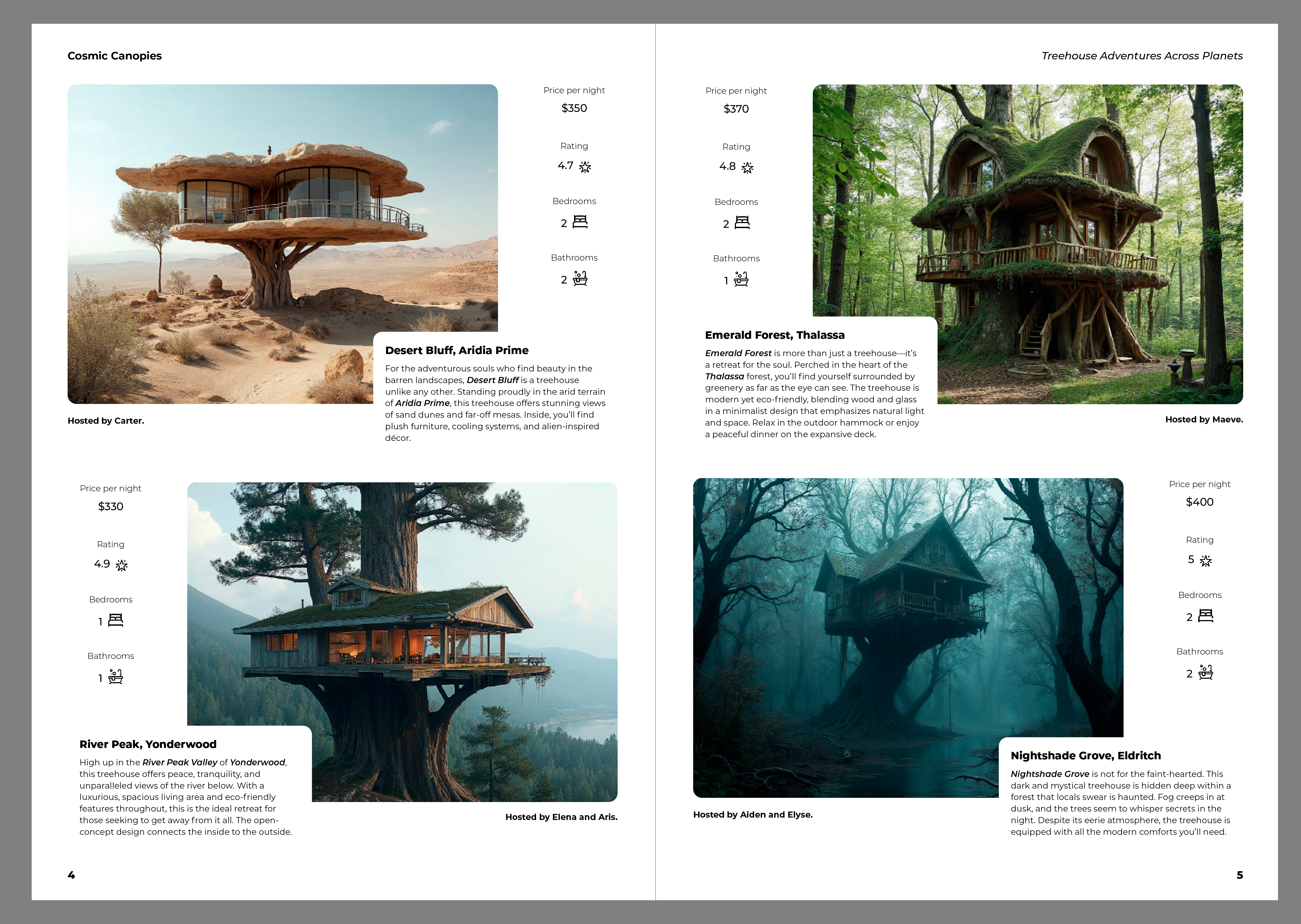
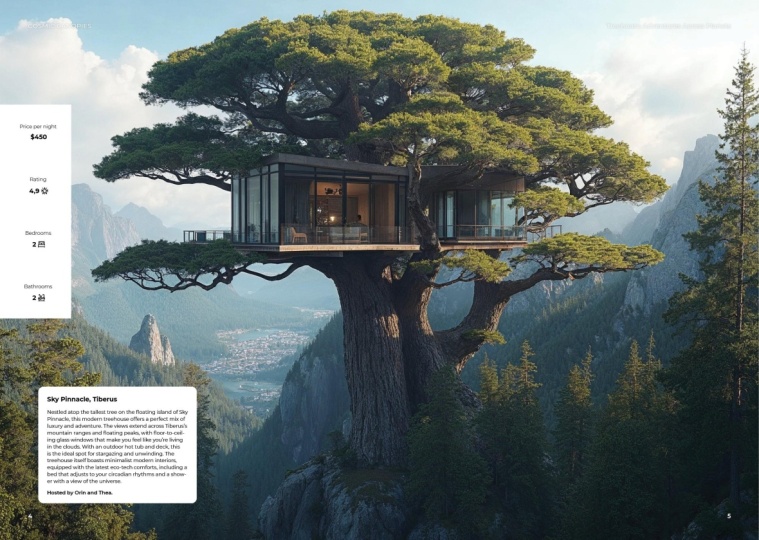
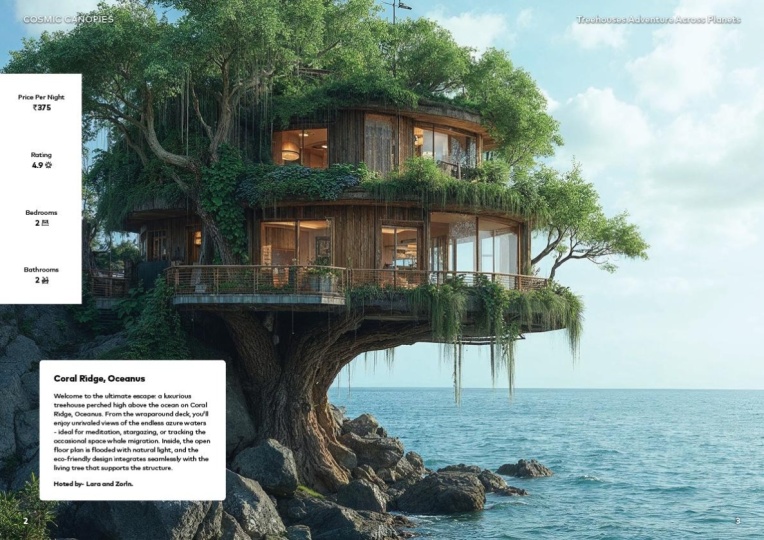
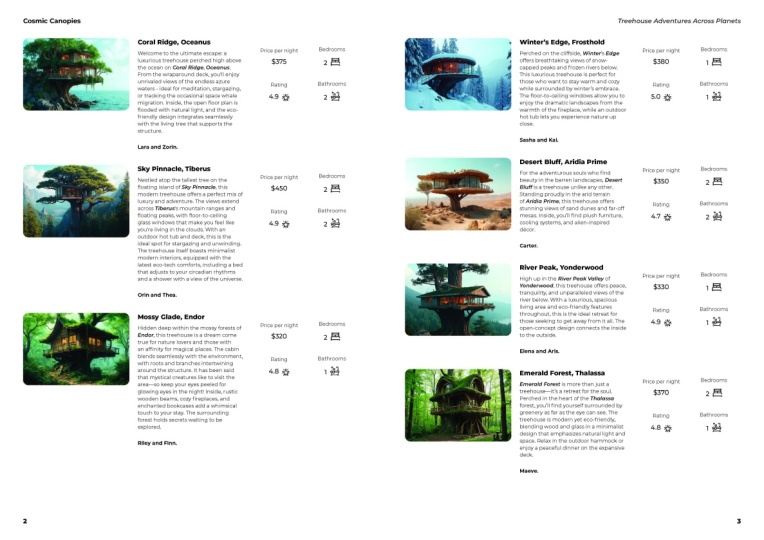
Transcription
1. À propos de ce projet project: H. La conception de catalogues dans Adobe InDesign peut être l'un des flux de travail
éditoriaux les plus difficiles et les plus
répétitifs Il est donc essentiel d'
apprendre à utiliser l'automatisation Dans ce projet,
nous aborderons les techniques d'
automatisation
les plus utiles proposées par
InDesign, à savoir fusion de
données et l'importation XML Pour commencer, nous allons par travailler sur un véritable catalogue de
voyage, lequel je vous guiderai à travers certaines
fonctionnalités typographiques avancées qui peuvent réduire
considérablement le temps
nécessaire à la mise à jour du contenu Ensuite, nous explorerons quelques exemples de
catalogues du monde réel et discuterons des principales
considérations que tout concepteur de catalogue
doit garder à l'esprit. Ensuite, nous démarrerons notre
projet à partir de zéro, construisant trois
mises en page différentes étape par étape Nous allons d'abord concevoir une
mise en page avec une seule entrée, suivie d'un spread
comportant quatre entrées, et enfin, d'un spread
listant huit entrées. Pour ce cours, j'ai créé un catalogue fictif
intitulé Cosmic Canopies, présente les meilleures et les
plus originales cabanes dans les arbres
du Et même depuis des planètes extraterrestres. À l'aide de Midjourney et Magnific, j'ai généré plus de 50
superbes images de cabanes dans les arbres avec des descriptions
générées par ChatGPT, garantissant ainsi que ce projet
vous permettra À la fin, vous aurez
une connaissance approfondie fusion
de données
et de l'importation XML, ainsi que d'autres fonctionnalités de
conception avancées .
Commençons.
2. Catalogue de voyage - Analyse: Pour notre projet de catalogue principal que j'ai préparé pour ce cours, j'ai pensé que ce serait un bon
petit exercice et un
échauffement de regarder
l'un des catalogues sur lesquels j'ai
travaillé dans le passé, où on m'a principalement demandé de les aider à améliorer la façon dont
ils utilisent le design, à le rendre plus efficace, à travailler avec leur copie et à être en mesure de mettre leurs
catalogues à jour Et si vous voulez
suivre ce que je vais faire ici, vous trouverez un extrait
du catalogue principal. Je ne partage donc pas le catalogue complet
d'origine, juste quelques pages, mais vous
pourrez passer en revue toutes les modifications que je
vais apporter dans cet exercice. Normalement, lorsqu'on me demande d' améliorer le flux de travail d'une équipe, la première chose que je
fais lorsque j'ouvre son fichier de conception est de
consulter le panneau Style de paragraphe. C'est l'une des premières
choses que je fais, et un excellent moyen de
déterminer
dans quelle mesure ils comprennent et
utilisent les fonctionnalités du comprennent et
utilisent les fonctionnalités du design est de
vérifier le corps de leur copie. Parce que cela est
censé contenir de nombreuses solutions
de formatage intelligentes. Et si on le vérifie dans ce cas, je peux voir qu'il n'est basé
sur rien, c'est très bien. Mais alors cette section de
réglage du style est très fine. Il n'y a
pas grand-chose ici. Il s'agit simplement de définir la police, le style de police, la taille, la couleur, puis d'utiliser la ligne de base en
un clin d'œil Donc à part ça, il
n'y a pas grand-chose d'autre. Voyons peut-être
le titre du chapitre. Encore une fois, je ne m'attends pas à grand-chose après avoir vu le style du paragraphe dans le corps du
texte. Oui, encore une fois, à
peu près pareil. Il a juste un centre d'alignement et tous les capuchons
en plus du précédent. Il s'agit essentiellement la complexité
de tous les styles de paragraphes, et c'est une chose que nous allons améliorer et corriger. Et la prochaine chose que je
vérifie habituellement, ce sont les marges. Il est bon de savoir s'
ils utilisent des guides de colonnes. Et oui, en effet, ils
utilisent six colonnes. Et bien sûr, ils ont leur configuration de marge
personnalisée,
ce qui est excellent. Et je peux jeter un coup d'
œil à ces colonnes. Donc, bien qu'ils aient trois
colonnes sur la plupart des pages, il y a en fait des pages
où ils
utiliseraient ces
colonnes supplémentaires, comme ici, la première colonne est ignorée
et les colonnes deux, trois, quatre et cinq sont utilisées pour contenir le texte que nous pouvons
voir ici au milieu Comme nous pouvons le voir, les
guides de colonnes qu'ils utilisent réellement,
ce qui est formidable. Et nous pouvons simplement
vérifier que la grille de référence
est bien utilisée. Nous pouvons donc voir la grille de base juste là et le
texte y est aligné. C'est évidemment
quelque chose que
nous utilisons également dans nos projets. Et puis la prochaine chose que je
vérifie normalement, c'est le flux du texte. Alors, combien de cadres
sont utilisés sur une page ? Et si je vais simplement
sur cette page, par exemple, nous pouvons simplement vérifier qu'
il y a un cadre ici, aucun flux fiscal, un autre
cadre, aucun flux fiscal. Ce sont des icônes individuelles qui
flottent,
rien n'est connecté. Cette ligne
ne fait que flotter. Ensuite, c'est dans un seul
cadre. C'est génial. Et il y a
enfin un texte complet, qui, d'ailleurs, est plus facile à suivre si l' option Afficher
les extras Afficher les
fils de texte est activée. Ainsi, lorsque je suis dans une vue normale, je peux voir que ce texte est imbriqué entre les
trois zones de texte. Donc un, deux, trois, et
puis ça s'arrête là. Il ne passe donc pas
réellement à la page suivante, ce qui est très bien. Cependant, on peut se demander
si c' est la meilleure
façon de faire les choses,
étant donné qu'il s'agit de trois cadres complètement
indépendants, et même
l'alignement des cadres que nous pouvons
déjà voir ici n'est pas parfait. Cependant, ils
utilisent une grille de base, ce qui permettra de résoudre ce problème d'alignement. Néanmoins, ceux-ci doivent être
configurés sous la forme d'une seule zone de texte. En fait, tout ce
que j'ai ici, y
compris cette
case en bas, aurait pu être géré
dans une seule zone de texte, divisée en trois colonnes, puis toutes
ces choses
auraient dû être configurées
sous forme d' objets en ligne Donc, pour ce groupe, par exemple, si je le supprime et que je crée un nouveau paragraphe
ici, faites-le glisser vers le bas. Je peux juste le coller dedans. Maintenant qu'il est collé, nous pouvons simplement surligner
et utiliser l'option espace avant pour le configurer exactement là où
il est censé aller Donc, vous voyez déjà, nous avons éliminé une zone de
texte inutile qu'ils avaient. Mais avec le bon usage de toutes les fonctionnalités que je
vais vous montrer ici, comme je l'ai dit,
cela aurait
pu être fait avec un
seul cadre fiscal. Ainsi, au lieu d'un,
deux, trois, quatre, cinq, six, sept, huit, neuf, ils
avaient initialement des cadres fiscaux distincts. Et même celui-ci
a en fait été créé avec deux cadres. Ainsi, plus de dix
cadres auraient
pu être réalisés avec un
seul cadre fiscal.
3. Catalogue de voyage - Un cadre de texte unique avec 3 styles de paragraphes: Regardons
le premier exemple, que j'ai dans le
catalogue original à la page 76. Nous pouvons donc voir, si je montre cela en
plein écran, que dans le cadre de
ces excursions,
il y a, par exemple, des excursions
plus petites
ou des voyages comme celui-ci, qui consistent à
naviguer vers des icebergs Ensuite, nous avons cette croisière de
colonisation. Ensuite, il y a une autre Ford qui peut être visitée
ici sur le côté droit, puis une promenade
en ville et ainsi de suite, et remarquez que les blocs de texte à côté des images
sont toujours les mêmes. Ils commencent donc toujours par
un titre ou un sous-titre. Ensuite, nous avons la copie. Ensuite, il y a une règle ou une ligne, puis il y a
la section des prix, qui décrit également la
durée et quelques autres informations importantes, comme date à laquelle ces voyages sont disponibles. Ce sont donc certainement des éléments
répétés
dans tout le catalogue. Et si nous allons peut-être sur
une autre page avec une
configuration similaire à celle-ci,
encore une fois, nous pouvons voir
le même formatage. Encore une fois, les pages
ou les planches d'
excursions utiliseront toujours le même format. Il serait certainement
logique de passer du temps à l'améliorer, car pour
le moment, c'est à nouveau le cas, en utilisant plusieurs zones de texte
au lieu d'une seule. Nous avons donc un, deux,
trois, quatre cadres. Nous pouvons donc tout d'abord les
combiner dans un seul
cadre, puis nous pouvons également créer un lien entre les styles, ce qui aidera à
automatiser les choses. Une chose que je remarque lors
de toutes ces excursions, c'est que ce texte est toujours
un seul paragraphe. Donc, si nous vérifions simplement
l'éditeur d'histoire, il n'y a pas de
saut de paragraphe. Nous pouvons également vérifier avec celui-ci ici
sur la gauche, oui. n'y a pas de saut de paragraphe, et c'est en fait
quelque chose que nous pouvons vérifier
auprès de l'équipe. Je me souviens qu'
ils ont confirmé qu' il n'y avait jamais de
saut de paragraphe là-dedans, qui est très utile pour nous
car cela facilite ce
qui est très utile pour nous
car cela facilite
la configuration sous forme
de chaîne de styles de paragraphes , que nous commençons par celui-ci, puis passons au style
suivant , puis
au style suivant. Dans ce paragraphe,
je m'attendrais à ce
que cela ait été défini
comme un style de personnage, mais cela n'
apparaît pas ici en fait. Si je sélectionne ces flèches, elles utilisent un style de
caractère, mais je crois que c'est
simplement pour colorer ce rouge. Nous pouvons simplement vérifier cela. Si je vais ici, modifier le rouge, c'est simplement
un style de coloration, mais au moins ils utilisent
le style correspondant, ce qui signifie qu'
ils ont déjà
pensé à le mettre à jour à
l'avenir, ce qui faciliterait
évidemment la mise à jour de toutes les
instances en même temps. Cependant, cela aurait
pu être fait en tant que style imbriqué. Donc, ce que je vais
faire ici, encore une fois, c'est simplement vérifier si
nous abordons celui-ci. Oui, aucun
style net n'est actuellement utilisé. Donc, ce que nous allons faire tout d'abord, c'est déplacer légèrement cette
image vers la gauche ou simplement la recadrer pour créer une copie. Je vais donc le
dupliquer et conserver la
version originale sur la gauche, et je vais utiliser cette
nouvelle version sur la droite Je vais
donc découper ce
texte de ce cadre. Je vais le faire glisser
et coller le texte ici. Si je garde cette version sur la gauche, c'est parce que je veux assurer que j'utilise le
même espacement et la même taille Nous pouvons donc la faire glisser
un peu vers le bas, et je vais supprimer
cette ligne car nous allons recréer avec
une règle de paragraphe Au lieu de cela, je
vais simplement découper ce texte et le coller
après ce paragraphe. D'accord ? Je me suis donc assuré ne pas avoir de sauts de ligne
vides. Je n'ai donc qu'un seul saut de
paragraphe ici et un autre là. C'est tout ce dont nous avons besoin.
Et maintenant, je vais les configurer en tant que
nouveaux styles de paragraphe. Pour cela, je vais également
créer
un nouveau dossier ou un nouveau groupe. Nous pouvons simplement
le mettre complètement en bas. Je vais appeler ça Fix. Ensuite, sélectionnons
le premier. Maintenez l'option Modifier enfoncée, cliquez sur Créer un nouveau style. Et je ne vais pas me baser sur des
styles existants car je veux juste
éviter tout conflit. Je vais donc choisir un style de paragraphe de base
ou aucun style de paragraphe, et je vais appeler cela
un titre ou un sous-titre Encore une fois, cela dépend de
la structure de base, ce qui serait le plus logique. Et je vais m'
assurer que cela s' applique à la sélection. Nous pouvons donc cliquer sur OK, et ajoutons-le simplement
dans notre catégorie de style fixe. Maintenant, sélectionnons cet
autre paragraphe ici, nous pouvons voir qu'il utilise le corps du texte sans
aucune dérogation Je vais donc encore une fois
créer un nouveau style
basé sur cela. Je dirais de baser cela
sur l'absence de style de paragraphe, n'y aura
donc
aucun lien. Et j'appellerai cet organisme
d'excursion. Tous les styles à la sélection.
Cliquez sur OK. Déposons-le ici. Et enfin,
la section des prix, je vais encore une fois,
créer un nouveau style pour. Je le définirai pour qu'il ne soit basé
sur aucun style de paragraphe, et je choisirai le nom de ce type dans la section des prix. Encore une fois,
la section Appliquer le style est
activée, donc tout va bien. Mais comme nous l'avons fait, notez que nous avons supprimé une partie de la
mise en forme ici, exemple la
pile de capital qui est supprimée maintenant, et les flèches
semblent un peu plus fines, mais nous allons bientôt corriger ce problème. Je vais donc juste m'
assurer que cette nouvelle section de prix du style
soit également placée ici. Maintenant, tout d'abord,
nous devons configurer la chaîne ou la connexion
entre ces styles, en utilisant
la fonction nextile Je vais donc commencer par
le sous-titre. le menu déroulant
suivant, je choisis le corps de cette excursion, puis je clique sur OK. Ensuite, je vais dans le corps, et pour cela, j'utilise la section
NextylePrice Il passe donc de l'un à
l'autre, puis cliquez sur OK. Cela signifie que
si je sélectionne ce texte ici
et que je le remplace simplement
par quelque chose complètement différent,
comme le nom de l'hôtel, puis si j'applique
le sous-titre et tous les styles suivants en cliquant avec le de
complètement différent,
comme le nom de l'hôtel,
puis si j'applique
le sous-titre
et tous les styles suivants en cliquant avec le bouton droit sur
ce style et en choisissant, appliquer le nom du
style de paragraphe, puis le style suivant Ensuite, il pourra le reformater exactement comme il
se doit Et c'est encore mieux si vous
créez un style d'objet. Ainsi, par exemple, dans ce cas, cette zone de texte peut être sélectionnée, créer un nouveau
style d'objet et
l'appeler zone de texte d'excursion. Tant que cette option située sous les
styles de paragraphe est activée, disant appliquer le style suivant et en
commençant évidemment par le premier, elle peut même être appliquée immédiatement en
utilisant ce style d'objet Je vais donc simplement
annuler cette étape, et je vais vous montrer encore
une fois si je change cela pour quelque chose de
complètement différent. Maintenant que
celui-ci est sélectionné ici, je peux simplement cliquer sur ce
style d'objet et voir immédiatement que le style d'objet déclenche le premier
style de paragraphe que nous avons
défini, à savoir le sous-titre,
et celui-ci déclenche les
deux autres styles de paragraphe, le texte ou le corps de l'excursion, puis la section des prix C'est donc vraiment comme une chaîne
de styles que nous avons mis en place. Dans ce cas,
nous pouvons considérer ces trois styles de paragraphe sont tous imbriqués dans le
style d'objet que nous venons de créer Il est maintenant temps de corriger la règle qui nous fait
défaut pour le moment. Je peux le faire maintenant
simplement en
revenant à la
section des prix, au style de paragraphe, et je peux passer
aux options ici, aux règles des
paragraphes, et nous voulons utiliser la règle ci-dessus,
ce qui est excellent. Ensuite, nous voulons réellement
utiliser la même couleur. Je pense qu'il utilise déjà
la bonne couleur pour nous. En utilisant la couleur du texte, en fait. Ce n'est pas celui dont nous avons besoin. Nous avons besoin de celui-ci. C'était la couleur du texte car les flèches
rouges étaient déjà présentes,
mais il ne faut pas s'y fier. Je pense que l'épaisseur pourrait être légèrement plus fine, comme 0,75 En fait, il semble
qu'ils utilisent un point. C'est difficile à voir pour le moment. Mais au lieu de la largeur de colonne, nous voulons qu'elle soit définie sur du texte, et nous voulons utiliser
le bon retrait. Je vais juste l'
augmenter un
peu jusqu'à ce que nous puissions le
voir se mettre à jour. Donc là, nous faisons probablement autant
de fois le tour. Je ne sais pas combien de temps cela prendra, mais nous
pouvons bien sûr l'affiner. Permettez-moi de le régler sur
22 millimètres pour le moment, c'est presque tout. Ainsi, quelle que soit la quantité de
texte que nous avons ici, il sera toujours en
retrait pour
s'assurer qu'il ait la même
taille que celui de gauche Et puis, bien sûr,
nous voulons également qu'il y ait espacement entre ce paragraphe
et celui qui le précède Je vais donc dire espace avant et cela
devrait le faire baisser. Je vais utiliser 2
millimètres pour le moment. Mais pour en revenir à
cette règle du paragraphe, nous voulons également avoir un décalage. Je vais donc
continuer à l'augmenter jusqu'à ce qu'
il semble être au bon endroit. Ils utilisent probablement
autant d'espace. Et pour en revenir à l'espacement, nous pouvons augmenter l'
espace avant de poursuivre Et si nous devons aller beaucoup plus haut, c'est à cause
de la grille de référence. Vous ne voyez donc pas cette mise
à jour immédiatement car une grille de référence
est
utilisée, qui se trouve ici Alignez donc sur la grille toutes les
lignes actives. Et maintenant, si je clique simplement sur OK, je pense que c'est la principale
raison pour laquelle nous n'avons pas le texte dans la même position que sur le parce que notre zone de
texte est plus large. Nous pouvons facilement vérifier cela en
vérifiant la largeur de ces
zones de texte ici. La largeur est donc de 47,7. Nous pouvons donc le sélectionner
et simplement coller la largeur pour nous assurer que
c'est la même et que
nous pouvons déjà voir le texte s'écouler
exactement de la même manière. Au fait, nous pouvons
simplement vérifier sa largeur et l'
aligner sur cette autre règle. Ils
utilisent donc en fait une épaisseur de 0,75. Je peux donc revenir à
ce style de paragraphe, à cette section de
prix et affiner la règle
que nous utilisons à 075 ,
puis le
retrait droit que nous utilisions peut être légèrement réduit jusqu'à ce que nous
atteignions la distance initiale Et si je veux qu'il soit
encore plus précis, qu'il
corresponde, je pourrais le configurer
encore plus finement. Mais je vais m'en tenir à
15 millimètres d'ici. Je pense que c'est assez proche. OK, alors revenons un peu
en arrière et nous
pouvons supprimer cette
ligne supplémentaire à partir de là. Et maintenant, il ne nous reste plus
qu'à corriger cette partie. Je vais donc tout d'abord supprimer ce style de caractère rouge. Je vais le régler sur aucun. Ce paragraphe doit donc être complètement tel qu'
il est défini ici. Et il n'utilise
aucun style de caractère. Et ce que je vais faire,
c'est mettre en évidence le texte ici et créer un
style de paragraphe basé sur cela. Je vais modifier l'option, cliquer sur
créer un nouveau style de personnage. Et ce que je vais
faire, c'est vérifier le formatage de
ce texte ici. Il est donc défini dans un style de paragraphe appelé
Bolt Copy Upper Case. Mais nous pouvons voir qu'il utilise
ou majuscules, évidemment, formatage
moyen, et qu'il
utilise cette couleur de texte BSS Et je pense que ce sont là tous les
paramètres dont nous avons besoin. Je peux donc le recréer
ici rapidement. Je vais utiliser le
médium en majuscules, et la couleur est
déjà la bonne. Oui, donc c'est tout ce dont nous avons besoin. Cela doit être enregistré
en tant que style de personnage, alors créez un nouveau style. Nous pouvons constater que les
seules choses enregistrées sont les différences par rapport
au style de paragraphe, et je n'ai pas besoin de la sélection du style
appliqué
dans ce cas, car nous allons l'imbriquer Je vais donc appeler les prix depuis qu'il est logique
de les utiliser comme ça, puis cliquons sur OK. Et je crée simplement
un groupe distinct pour ces styles fixes que
je propose au client
, puis j'ai juste besoin de ce
style supplémentaire pour les flèches. Je vais juste vérifier qu'il utilise
également exactement
les mêmes paramètres. Mais en plus de cela, il utilise
également cette couleur rouge. Je vais donc réutiliser
ce mot ici, changer en rouge et enregistrer un nouveau
style de paragraphe basé sur celui-ci. Maintenant, il est écrit moyen, tout en majuscules
et de cette couleur, et je vais
l'appeler flèches rouges
ou flèches de section des
prix , puis l'enregistrer et le
déposer ici. Après avoir sélectionné ce
paragraphe, je peux tout effacer
avec cette icône. Cela revient donc à ce
qu'il devrait être. Maintenant, je peux cliquer avec le bouton droit de la souris et
choisir la section Modifier le prix, puis je peux passer à la catégorie Drop Caps and Nested Styles, où nous pouvons commencer avec
un nouveau style imbriqué Et d'abord, je vais commencer par les flèches
de la section des prix. Et si je clique, cela sera déjà appliqué car il les considère comme un seul mot car il n'y a pas d'espace entre les deux
flèches. C'est donc déjà une bonne chose. Ensuite, nous en ajoutons un autre
comme style, cette fois, ce sont les prix à partir de, puis nous remarquons comment cela continue
automatiquement une fois
les flèches appliquées. Donc, le deuxième mot, dans ce cas, devient notre deuxième style de
personnage. Mais au lieu de passer par ici, je vais dire jusqu'à, et ce que je veux
voir n'est pas un mot, mais plutôt une colonne. Je mets donc ce
caractère là-dedans, et cela
va essentiellement arrêter
le style de caractère chaque fois que la colonne apparaît pour la première fois. Et c'est exactement ce dont nous avons besoin. Cela fonctionne donc déjà
parfaitement. Je peux cliquer sur OK. Et nous pouvons constater qu'au lieu d' avoir ces quatre éléments
distincts, nous avons
maintenant une seule zone de texte, et le tout
est également automatisé. Donc, juste pour vous le démontrer
, si je gâche complètement les choses en le
remettant au paragraphe de base, vous pouvez voir si je
prolonge simplement le cadre. C'est ce à quoi ça ressemble
en ce moment. Ensuite, si j'efface les
remplacements sur mon style d'objet, Boom, tout se fait
en un seul clic Et je peux même, pour le
rendre encore plus intelligent, cliquer avec le bouton droit sur
ce style d'objet, accéder à l'option de taille automatique du
cadre de texte,
choisir la hauteur en ancrant uniquement le bord supérieur du
cadre, puis cliquer sur OK Et vous voyez
que même cet espace supplémentaire que j'
y ai inclus est maintenant supprimé. Donc, encore une fois, juste
pour le démontrer, j'en supprime le
style d'objet, le
rétablis
au style de paragraphe de base. J'augmente le cadre juste pour que
nous puissions voir ce qu'il y a dedans. Encore une fois, rétablissons
complètement le
style de paragraphe
de base d'origine. Maintenant, je sélectionne la zone de texte, je vais cliquer sur la texte d'
excursion,
et c'est fait. Même la hauteur du
cadre s'adapte au texte.
4. Catalogue de voyage - Icônes en ligne: Le deuxième petit exercice
que je voulais vous montrer
se trouve sur cette page. Mais sur cette page, il y a en fait beaucoup d'
autres choses que nous pourrions corriger. De même, comme nous l'avons
appris dans le précédent, si vous le vouliez, vous pourriez automatiser de nombreuses
autres tâches ici. Mais ce sur quoi je voulais me concentrer c'est cette section
avec les icônes. Maintenant, je remarque que ces icônes sont en fait pas
placées dans un tableau, donc l'espacement entre
elles est aléatoire Je ne pense pas qu'ils aient utilisé une méthode spéciale pour mesurer
l'espace entre eux. Ce n'est probablement qu'un globe oculaire. Donc oui, c'est
quelque chose qui peut déjà être corrigé de la manière
dont nous allons le faire. Mais le plus gros problème ici est qu'ils ne
sont pas conformes, ils ne font
donc pas partie
d'un cadre fiscal. Maintenant, comme
ils utilisent, encore une fois,
des cadres fiscaux indépendants je vais
simplement
les placer dans
ce cadre fiscal ici. Et comme avant, juste pour comparer l'
avant et l'après, je vais faire de la place, faire glisser ce cadre fiscal un peu vers le bas. Comme ça, puis je
vais tout dupliquer vers la droite.
Amenons-les ici. Et au lieu de simplement
utiliser ces trois icônes, je vais revenir
à la première page
où il y a une touche
pour toutes les icônes. Voici donc toutes
les icônes disponibles qui peuvent apparaître
dans cette section. Je vais donc tout
copier. Bien sûr, nous n'avons pas
besoin de leur description, il suffit de
les sélectionner toutes, de les copier. Revenez ensuite à la
page où nous nous trouvions. Et je vais les coller
ici sur le carton. Maintenant, quand je les
ai sur le carton, nous pouvons voir qu'il
y a des différences
entre Certaines de ces icônes sont groupées, d'
autres ne le sont pas, mais je ne vais pas perdre de
temps à corriger cela. Pour l'instant,
admettons simplement qu'il s'agit des icônes finalisées avec lesquelles
ils souhaitent travailler. Et tout d'abord,
ce que je vais faire c'est créer un
cadre fiscal pour eux. Ensuite, coupez le
premier et collez-le ici, puis coupez le suivant, collez-le à côté de l'autre, puis continuez à
faire de même rapidement. Couper et coller, couper et
coller, couper et coller. Je vais accélérer cette partie. Nous avons donc ici toutes les
icônes dans le même cadre de texte. Et comme il s'
agit d'objets intégrés, je peux déjà utiliser le
cadre de texte pour les envelopper, et cela fonctionne
parfaitement comme prévu Je peux les avoir tous sur une
seule ligne ou comme ça. Et ce que je
ferais en fait , c'est
les avoir sur une seule ligne. Listé comme ça. C'est en fait quelque chose
que nous pourrions garder ici sur le bloc-notes pour toutes
les pages si nous le voulions Nous pourrions le placer dans
un endroit pratique, comme ici en haut, d' où nous pourrions
facilement les sélectionner. Et ce que je vais faire,
c'est double-cliquer à l'intérieur, les
copier toutes. Ou si vous savez exactement
lesquels vous voulez, vous pouvez même simplement les surligner et les coller dans le texte. Mais pour l'instant, je vais juste les
copier toutes et
revenir ici et je
vais supprimer cette arborescence,
étendre cette zone de texte,
puis ajouter un saut de ligne et y
coller ces icônes. Maintenant, nous pouvons voir que la taille des icônes est en fait
différente ici, et c'est quelque chose
que nous pouvons corriger et aligner sur nos icônes de remplacement Donc, si je l'amène ici, nous pouvons essayer de l'aligner sur
celui-ci. Alors allons-le juste
un peu plus grand. Et je viens de remarquer
qu'il leur manque cette icône. Ce n'était pas dans le premier spread. Voyons encore une fois. Ai-je
oublié que non, il n'y était pas. Ce n'est donc pas défini
ici au début. Peut-être que cela est défini
plus en détail dans le catalogue, mais je vais également
corriger cela. Je vais donc le copier
et le coller ici. Et je vais essayer d'
aligner la taille de ces
autres modèles sur celle-ci. J'utilise les touches Command
et Shift ou
Ctrl Shift pour les faire glisser et les
rendre de taille similaire. Je crois qu'il peut être légèrement plus grand que
les autres. Nous pouvons les garder à la même taille. Encore une fois, je ne sais pas quelle est
la meilleure taille pour eux, mais pour l'instant, je vais juste les
garder à peu près à
la même hauteur. OK, ça devrait aussi être à la
même hauteur. Celui-ci doit être beaucoup
plus petit, pour l'aligner. Celui-ci et enfin celui-ci. Bien, une
autre chose qui
mérite d'être
mentionnée est que lorsque vous redimensionnez ces icônes
qui n'utilisent que des lignes, il y aura une incohérence
dans la Encore une fois, c'est quelque chose que
vous voulez absolument corriger. C'est pourquoi il est important de
configurer les éléments déjà
dans Illustrator afin de s'assurer qu'ils
sont de la bonne taille avant de
les intégrer à la conception. Mais comme je l'ai dit, je
ne vais pas perdre trop de temps
à en parler ici. Je vais donc simplement sélectionner
ce paragraphe, supprimer ces icônes, les supprimer, puis copier
ces espaces réservés, et je vais
simplement les y déposer Ensuite, nous pouvons simplement
déposer ce cadre hors de la page sur le
carton. C'est bon. Nos icônes sont donc prêtes, mais nous ne voulions utiliser que
quelques-unes de ces icônes ici. Nous voulons donc avoir l'appareil photo, la petite cabane
et les montagnes, et je veux que l'
ordre soit différent. Je surligne donc les
montagnes, je les colle là voir à quel point
il est facile de les
déplacer une fois qu'elles font
partie de la copie. Maintenant, pour ces icônes, nous ne voulons pas
utiliser de grille de base, c'est
donc quelque chose que
nous allons changer. Mais avant tout, je vais leur créer un style
de paragraphe, un nouveau style. Il ne devrait pas être basé sur quoi que ce soit. Et en fait, aucun de ces paramètres n'est
nécessaire Je vais
donc réinitialiser ces deux
bases. Je vais les appeler icônes ou grandes icônes et
appliquer un style à la sélection. Cliquons sur OK. Nous allons donc bientôt
améliorer ce style. Et pendant que nous sommes
dans la boîte de dialogue, nous pouvons déjà corriger quelques
points, comme l' espacement entre les indens Nous voulons donc avoir plus d'espace avant qu'il ne soit déjà indiqué d'aligner sur la grille, car nous avons remis
le style à la base. Nous avons donc déjà supprimé cette
fonctionnalité, qui est utile dans ce cas, car nous voulons la positionner
exactement comme elle se
trouvait sur le côté gauche. J'ai l'impression que c'est plus proche. Ensuite, pour avoir l'espacement
entre les icônes, nous voulons utiliser la fonction de
suivi, afin de pouvoir maintenir la touche Shift enfoncée, augmenter un peu plus rapidement Et nous pouvons simplement essayer de
trouver un bon espacement. J'ai l'impression que 500 est
proche de ce qu'ils utilisaient, et c'est un bon chiffre pair,
alors allons-y. Et puis n'
oublions pas la règle que
nous avons ci-dessous. Nous l'avons donc intégré rapidement. Règle ci-dessous sur. Nous voulons utiliser la même couleur rouge
que celle utilisée auparavant. Et je me souviens que c'était 075. Et cette fois, je vais garder la largeur de la colonne car le texte
variera vraiment en
fonction du nombre d'icônes
que nous aurons ici. Et ils préfèrent en fait
garder cette ligne cohérente, afin qu'elle ne soit pas
liée à l'icône. Il doit donc être réglé sur
la largeur de colonne, mais le bon retrait peut être contrôlé, et avec cela, nous pouvons définir
l'espace que nous voulons pour cela Je le réglerais donc à
30 millimètres à partir de maintenant, puis nous pourrons également modifier
le décalage. Nous voulons donc que cela soit probablement espacé
là-bas. OK. Il suffit donc de cliquer sur OK. Et la meilleure chose à
faire est d'attribuer déjà ce style de paragraphe à espace réservé
que nous
avons ici en haut Donc, si je sélectionne tout
ce bloc de texte, je peux cliquer sur de grandes icônes
et voir immédiatement que nous obtenons l'espacement entre elles. Et si j'ai besoin d'ajuster la taille de choses
comme cet appareil photo, par
exemple, je peux
facilement le faire. Ensuite, juste pour voir
comment cela fonctionnerait, si je copie toutes ces icônes sur une autre
page, cette instance, où nous avons besoin de la voiture
et des montagnes, je peux simplement supprimer les éléments
inutiles, je peux simplement supprimer les éléments
inutiles,
créer de l'espace ici, puis coller ces icônes. Soulignez simplement les
choses dont nous n'avons pas besoin. Nous avions donc besoin de la voiture
et des montagnes. Nous n'en avons pas besoin et il suffit de déplacer la
voiture avant la montagne. Et c'est fait. Maintenant, c'est
déjà une solution élégante. Cependant, ce que j'ai
conseillé au client pour ce projet, c'est de transformer
ces icônes en police. De cette façon, ils
pourraient utiliser les caractères du clavier
pour taper avec ces icônes. Ainsi, lorsque vous créez une police à partir des icônes, vous pouvez
avoir, par exemple, la voiture en C, les montagnes, en M,
puis littéralement, vous pouvez simplement les taper, et elles apparaîtront
dans le bon format grâce au style de paragraphe, mais il serait beaucoup
plus facile de les gérer sous forme de glyphes plutôt que
d'objets intégrés. Et ces deux améliorations
que nous avons apportées ici, je me souviens que le client m'a dit qu' lui avait
déjà fait gagner des jours de travail. Et ce n'est que pour
ce catalogue en particulier, mais ils en contiennent en fait
des dizaines Ainsi, une fois que les mêmes fonctionnalités sont implémentées dans
tous les catalogues, cela permet d'économiser des semaines de travail Et le principal point à
retenir de tout cela est que même si vous pouvez tout faire dans
un format brut, par brut, je veux dire que
tout est configuré la plus simple possible. Tout se
trouve dans des zones de texte séparées, et bien qu'il existe des styles, ils ne sont pas connectés les uns aux manière
la plus simple possible. Tout se
trouve dans des zones de texte séparées,
et bien qu'il existe des styles,
ils ne sont pas connectés les uns aux
autres, etc., lorsqu'il s'agit d'avoir
ces longs documents, comme un catalogue, il est
certainement crucial d' utiliser autant que possible les fonctionnalités
intelligentes du design. Sinon, vous perdrez beaucoup de temps à devoir tout mettre à jour
manuellement, sans oublier
le fait que
vous risquez davantage de
faire des erreurs si vous ne vous fiez pas à ces styles connectés intelligents
que nous avons créés ici. Lorsque vous utilisez ces fonctionnalités plus avancées lors de la conception, la
configuration prend plus de temps au départ, mais cela vous fera gagner beaucoup
de temps à long terme et
vous évitera de commettre des erreurs. J'espère que vous avez trouvé ces exercices d'
échauffement utiles et n'hésitez pas
à jouer avec ces extraits
du catalogue
original voir quelles autres
améliorations vous pouvez apporter. Et lorsque vous serez prêt,
vous pouvez passer
à la vidéo suivante
où je vais vous
montrer quelques exemples supplémentaires
de catalogues réels existants Ou si vous souhaitez vous
lancer et découvrir les méthodes intelligentes de gestion des
catalogues lors de la conception, vous pouvez passer directement
à notre projet
5. Inspiration - Catalogues d'utilisation: J'ai collecté de nombreuses
références en matière de catalogues de
produits au fil des années depuis que je travaille en
tant que graphiste, parmi lesquelles j'ai choisi quelques
très bons exemples que vous pouvez également trouver dans le
dossier de référence de ce projet Dans cette vidéo, j'
aimerais vous en montrer
quelques-uns et parler de
certains aspects conception
de catalogues qui seront utiles lorsque nous commencerons à
travailler sur notre propre projet. Tout d'abord, je
voudrais commencer par un exemple ancien intéressant, catalogue de
produits
Ericson du 18 86 C'est une très vieille publication. Et oui, cela
montre très bien qu' un catalogue est utilisé
depuis très longtemps. Et essentiellement, les catalogues
fonctionnaient déjà de la même manière qu'ils
fonctionnent aujourd'hui. Nous avons donc des illustrations
pour montrer les produits. Nous avons le descriptif,
les prix. Et puis nous avons peut-être
aussi quelques graphiques
supplémentaires ici, et c'est en fait
la dernière page. Ce catalogue fait donc 24 pages. À partir de là,
nous pouvons déjà voir l'un des aspects les
plus importants d'un catalogue de produits, savoir la cohérence
dans l'ensemble du catalogue lui-même. La cohérence est donc essentielle,
car les utilisateurs
parcourent le catalogue
et s'attendent à trouver les mêmes informations
aux mêmes endroits. Donc, dans ce cas, nous pouvons voir les prix seraient toujours
formatés de la même manière Si nous passons d'une page à l'autre, nous pouvons constater, encore une fois,
que les informations s'affichent de la même manière. Permettez-moi de revenir en arrière et de
voir un exemple un peu plus récent ou
plus moderne. Par exemple, celui-ci est
excellent de John Deer. Nous avons ces répliques ou ces
jouets de leurs tracteurs. Et après la page de couverture, nous pouvons voir une jolie table des matières ici
sur le côté gauche, puis nous voyons déjà certains des produits sur la droite. Et si nous zoomons de plus près, nous pouvons déjà voir
qu'il y aura des
informations qui seront répétées sur
tous les produits. Nous avons donc un code, un autre code SKU également. Ensuite, nous avons l'
échelle ou
le ratio par rapport à la taille d'origine
du produit de 1 à 16, le nom, puis nous pouvons également
voir la tranche d'âge, date à laquelle il sera disponible, puis nous avons quelques informations
supplémentaires en
dessous ici. Et juste pour voir la cohérence dont j'ai parlé
au début, nous avons
exactement les mêmes informations, même formatage que ci-dessus. Cela aide donc les spectateurs à trouver
ce qu'ils
recherchent et à comparer les
produits entre eux car c'est évidemment une
partie très importante d'un catalogue. Il ne s'agit pas simplement de trouver
les informations, mais de pouvoir décider
en connaissance de quel produit
convient le mieux au client. Nous pouvons passer en revue ces spreads. Ici, nous avons
beaucoup plus de produits, mais il est tout de même très facile de trouver
ce que nous cherchons. Encore une fois, toutes les informations sont répétées
exactement de la même manière. Nous pouvons à nouveau voir huit
produits présentés sur cette page, et je remarque que nous
avons des informations sur
la section ici à
gauche et à droite. Dans ce cas, il s'agit donc
de la collection prestige. Ces
en-têtes courants à gauche et à droite l'
indiquent Donc, si je passe
au prochain spread, nous sommes toujours dans le même, mais ensuite l'échelle
change ici. Il ne s'agit donc pas seulement de nous donner
le nom de la collection,
mais également de nous indiquer l'ampleur
de ces produits, ce qui, bien entendu,
est très important pour les répliques, puis nous pourrons passer J'aime aussi la façon dont ils mélangent légèrement la
mise en page. Par exemple, nous avons ici
une grande image sur la droite. Ensuite, nous avons cette image vedette sur la gauche de cette page. Il existe également une combinaison et variété dans les types d'
images qu'ils utilisent. Ainsi, certaines images montreraient le produit dans son environnement
réel,
quelqu'un l' utilisant,
tandis que d'autres se concentreraient uniquement sur le produit
avec un arrière-plan vide. Mais même le
fond change entre le gris, le blanc ou le jaune. Et parfois, nous voyions également l'emballage dans ces
boîtes éditées ici. Passons simplement
aux pages supplémentaires. Et à partir de maintenant, il s'agit essentiellement répéter
tout ce que
nous avons vu auparavant, peut-être quelques bulles
supplémentaires. Avons-nous obtenu ces autocollants sous forme éléments de
design pour montrer les
nouveautés de 2024, ce qui est également très agréable. Cela attire l'attention. Ensuite, nous arrivons à des
pages où nous avons beaucoup plus de produits avec un
peu moins d'informations. Nous avons donc ici dix
produits sur le côté gauche, et nous avons six produits
sur le côté droit. Il y a donc une bonne variété
de produits qu'ils
présentent parmi ces preads Après cela, cela
continue essentiellement de la même manière. Nous avons ici plutôt des répliques de
collections, qui sont affichées ensemble. Ça continue comme ça. Le catalogue
actuel compte 80 pages. Voici maintenant un autre catalogue
similaire. C'est de Lego. Nous avons la table des
matières sur le côté gauche, puis nous avons
une image de héros qui présente cette
catégorie de produits appelée Dreams. Nous pouvons donc aller voir
cela à la page suivante. Catalogue magnifiquement conçu, d'ailleurs. J'adore la façon dont ils
exposent leurs jouets. De toute évidence, ils sont vraiment bons dans ce domaine et c'est
une marque incroyable. Je suis sûr que celui qui conçoit ce catalogue
s'amuse beaucoup. Ou ils pourraient en avoir assez
de voir tous ces jouets tout le
temps. Qui sait ? Nous pouvons constater que
même le style de mise en forme change légèrement entre les différents groupes d'
âge. Les données démographiques
définiront donc légèrement l'apparence de
la mise en page Ici, c'est une mise en page
beaucoup plus propre
et plus simple que la précédente. C'est pour les enfants plus âgés. C'est pour le plus jeune
public, le Lego Duplo. Nous pouvons voir ces produits. Ensuite, nous avons PAPA Pig, une marque
qui
a récemment rejoint la famille Lego, puis nous pourrons passer à autre chose et atteindre le groupe d'âge des quatre ans et
plus. Et cela est encore une fois très
bien affiché sous forme de tête courante ici
sur le côté droit, et c'est juste
quelque chose de constant dans l'ensemble du catalogue. Nous saurons donc toujours
où nous en sommes si nous jetons un coup d'œil sur le
bord droit du spread. Il convient également de mentionner que le logo Lego principal est le même
dans tout le catalogue. Il est toujours là
en haut à gauche. Au fur et à mesure que je parcourt le catalogue, nous pouvons voir des sous-marques
comme Ninjago ou City, Marvel Ils ne cessent de changer,
mais ils sont toujours à cet endroit constant. Il est donc
plus facile de le trouver. Maintenant, c'est Star Wars, le classique. Disney et ainsi de suite. Très beau catalogue,
vraiment bien conçu. Des images étonnantes, une bonne
utilisation de la typographie, je recommande
vivement de passer
plus de temps à les analyser Et maintenant, en guise de contraste, voici un catalogue d'équipements
de protection individuelle. Cela a évidemment un ton
complètement différent. C'est plus mature et
plus professionnel, notamment parce qu'il s'agit d'équipements de
sécurité et de protection. Nous avons donc les
informations sur les différentes icônes qu'ils utilisent
ici au début. Qui sera utilisé
dans l'ensemble du catalogue. C'est essentiel pour que
les spectateurs puissent identifier
ce qu'ils regardent. Et puis la table des matières est également excellente ici à droite, renforçant
encore une fois
les icônes utilisées pour celles-ci. Il y a donc beaucoup de pages. Ce catalogue compte plus
de 500 pages, puis nous pouvons voir
le contenu réel. Nous arrivons ensuite à la
première catégorie, la protection
oculaire, qui possède sa
propre mini-table des matières. Ensuite, nous pouvons voir
quelques informations principales ici ou une introduction,
puis guide supplémentaire sur ce qu'il faut rechercher
lorsque vous choisissez un guide supplémentaire sur
ce qu'il faut rechercher
lorsque vous choisissez
les produits ici et de nombreuses informations ici au
bas de ce tableau. Encore une fois, il est
très courant dans les catalogues que vous ayez ces tables extrêmement complexes Dans notre projet, nous aurons
également une table, mais ce sera beaucoup
plus simple que cela. Mais essentiellement, les mêmes
techniques seront utilisées pour les tableaux plus complexes
tels que ceux que nous
aborderons , comme l'utilisation styles de
cellules et de styles de tableau et
les différentes options de
mise en forme pour modifier
l'orientation du texte dans le tableau. Enfin, voici
un autre
catalogue de produits magnifiquement conçu par Purdy, outils de peinture
professionnels.
Nous avons une jolie couverture. Nous avons la table des
matières sur la droite. Il y a déjà une touche de
couleur ici pour
pouvoir trouver le type de
poils et de matériaux, puis nous pouvons passer
aux pages proprement dites Encore une fois, un guide supplémentaire, met en évidence les différents
pinceaux, des plus rigides aux souples,
les codes de couleur qu'ils
utilisent , il suffit de zoomer un
peu plus près de celui-ci. Voici donc une jolie petite
infographie et quelques explications sur
les différents pseudonymes et les termes utilisés pour cela Remarquez comment ils utilisent le formatage en gras
pour les premiers mots. C'est en fait quelque chose de très facile à configurer dans le design, et nous l'utiliserons également dans
ce projet. En utilisant un style de
caractère imbriqué
dans un style de paragraphe. Et puis ici sur cette page, nous avons un autre exemple
de jolie table, très sophistiquée, très simple. J'aime le fait qu'il
n'y ait pas de frontière extérieure. Il flotte donc simplement dans l'espace, mais il a juste un titre
très fin pour diviser les colonnes
et les lignes et, bien
sûr, aussi la
ligne d'en-tête que nous avons
ici en haut En parcourant
ce catalogue, encore une fois, vous pouvez constater à quel point
il est important d'être cohérent Ils utilisent le même style. Il est très facile de
comparer les produits et de trouver ce que vous
recherchez rapidement et facilement. Il fait 68 pages. Il y a donc beaucoup de
produits à examiner, et ils utilisent leur code
couleur ici en haut. Donc, dans le bas de
page, il est encore une fois très facile de trouver la
catégorie que vous recherchez Et chacune des plus grandes sections ou chapitres du
catalogue est divisée en ayant ces grandes images et un
texte d'introduction en bas. Ce type d'interruptions
à fort
impact est très important pour interrompre le flux et la
répétitivité du catalogue, et bien entendu, cela
facilite la navigation, afin que les clients puissent trouver
rapidement ce
qu'ils recherchent Et encore une fois, nous avons
une autre infographie, mais le style
général sera très similaire
à ce que nous avons vu auparavant Mais bien sûr,
ce sont des rouleaux, ils ont
donc un aspect légèrement différent. Ensuite, nous avons la section de préparation
et de nettoyage,
encore une fois, avec un style très similaire
mais des outils différents Et ça continue encore et encore. C'est à peu près la
même mise en page après cela. Mais ce que nous pouvons
déjà dire,
c'est qu' il serait tout à
fait
logique d'avoir une page comme celle correctement configurée en
tant que page parent, ce qui permettrait de garantir la cohérence et
servirait de modèle pour toutes ces pages de
démarrage de catégories. Mais il serait également
judicieux configurer les styles de tableau et
le style de
vente et éventuellement de lier
ces tableaux aux images et à
la
description du produit , car
vous
souhaitez absolument conserver ces
groupes ensemble. Il est donc fort probable que cela soit ancré
au tableau, et encore une fois, il est ancré au tableau, et
le format serait le même dans tout le catalogue. Contrairement aux autres
projets de ce cours, pour ce projet de catalogue,
je dispose en fait d'une vaste bibliothèque de références que je
recommande vivement de parcourir,
encore une
fois, pour trouver l'inspiration, pour apprendre davantage sur le formatage des
catalogues. Ensuite, lorsque vous serez prêt, vous pourrez commencer la leçon suivante au laquelle nous allons configurer le document pour notre projet de
catalogue.
6. Les actifs avec lesquels nous allons travailler: Très bien, alors tout d'abord, je veux vous montrer ce que nous allons créer
dans ce projet Et juste un dernier avertissement, les choses vont devenir techniques
dans ce projet. Et je vais essayer de
tout montrer de la manière la
plus simple possible, mais il y a beaucoup de choses à aborder. Ce n'est vraiment pas pour
les timides. Donc, si vous n'aimez pas les choses
compliquées, ce n'est peut-être pas le meilleur
projet pour commencer. Travaillez peut-être d'
abord sur les autres avant de faire celui-ci. Cependant, si vous aimez les défis si vous aimez l'automatisation et que vous voyez les choses se produire automatiquement une fois que
vous les avez configurées, vous allez vraiment
adorer ce projet. Voici donc l'un des exemples
que nous allons utiliser. Vous pouvez voir que j'ai quelques éléments ici si je zoome
un peu plus près, nous avons un tableau ici, quelques
éléments de la page parent en haut, gauche et à droite, puis nous avons une autre zone de texte
ici en bas. Et en arrière-plan, qui n'est peut-être pas
visible correctement, nous avons également un cadre d'image. Maintenant, dans cet exemple particulier, nous allons utiliser Data Merge, et je vais juste vous donner un
aperçu de la première page, façon dont
toutes ces informations seront renseignées Et je peux
déjà
passer d'une page à l'autre dans
le panneau Data Merge, et nous pouvons voir comment tout
cela va
être rempli à partir d'un fichier CSE Et je peux zoomer de plus près. Vous pouvez voir comment toutes
les informations sont extraites de ce fichier. Il ajoute donc les nombres requis dans le tableau,
puis bien sûr, il ajoute la copie ici, et tout
arrive déjà de manière formatée Cela a donc l'air
génial, et d'ailleurs, ce document compterait
probablement près de 100 pages une fois qu'il serait
réellement généré. Mais permettez-moi de passer à
un autre exemple, encore une fois, même fonctionnalité de fusion de données, mais utilisée cette fois pour quatre
enregistrements sur une seule planche. Et nous pouvons le voir
en plein écran, très belle façon de les afficher
les uns à côté des autres. Ainsi, quiconque
parcourt ce catalogue pourra y jeter un œil
plus attentif. Et encore une fois, si nous
utilisons le panneau Data Merge, nous pouvons parcourir
les spreads et voir exactement à quoi tout
va ressembler. Enfin, nous
avons un autre exemple, encore une fois, utilisant les mêmes images. Mais cette fois, au lieu
d'utiliser Data Merge, nous utiliserons la fonctionnalité
d'importation XML et les balises. Vous pouvez déjà voir la
structure XML ici sur le côté gauche. Pour le moment, nous n'
avons qu'une seule entrée ici. Maintenant, si je vais dans le menu
Fichier, que je choisis Importer
du XML et que je choisis le fichier dans le dossier des fichiers d'
exercices, cela va me poser
quelques questions. Nous les traiterons plus tard. Je vais juste dire, OK, mais ce qui va se passer
maintenant, c'est que tout cela va être
rempli dans mon document et qu'il va générer le nombre de pages
nécessaire Cette fois, il s'agit plutôt d' un format de liste où
nous avons, encore une fois, le côté gauche et
le côté droit, mais dans un format un peu
plus compact, ce qui nous permet d'afficher encore
plus de quatre enregistrements. Donc, sur certaines pages,
cela peut faire huit disques, comme ici, nous en avons quatre à gauche
et quatre à droite, selon leur longueur. Et puis là, nous en avons
fini par en avoir neuf, encore une fois, parce qu'il
y a quelques descriptions
plus courtes en bas. Nous comparerons la
fusion de données et l'importation XML et apprendrons exactement quand
utiliser chacune d'elles, quels sont les avantages et les inconvénients
de chacun de ces flux de travail. Et au final, nous
verrons même
des exemples de combinaison de ces deux
fonctionnalités. Mais nous allons tout faire étape
par étape sans vous
accabler. Tout d'abord, je voulais juste expliquer
d'où m'est venue l'idée de ce catalogue. J'ai
toujours adoré les cabanes dans les arbres. En fait, j'en ai construit un
moi-même quand j'étais plus jeune. Mais mon ami, nous sommes
montés dans une montagne, nous avons
décidé d'y
construire une cabane dans les arbres,
et nous avons passé des mois à la construire, nous y sommes retournés, faire nous avons emporté tellement de matériaux de
construction avec nous,
et nous avons fini par en quelque chose qui ressemble plus à
un abri
construit dans la montagne
qu'au sommet d'un Comme elle se trouvait dans la forêt, on peut
toujours la considérer comme une cabane dans les arbres. Et l'inspiration
pour ce projet est venue de l'étude d'Airbnb. J'ai vu d'incroyables
cabanes dans les arbres ici. Il y a donc en fait une catégorie
pour rechercher des cabanes dans les arbres, et vous pouvez en voir de
belles. Et, bien sûr, pour
un site comme AirBnB, vous disposez de nombreuses informations sur
chacun d'entre eux dont les
plus importants
sont listés immédiatement, à
savoir la note, l'
emplacement, l'hôte,
la prochaine date de disponibilité
et le prix, bien la note, l'
emplacement, l'hôte, sûr J'ai donc pensé que ce
serait un très bon matériau à utiliser comme catalogue. Créez donc un catalogue de cabanes dans les arbres. Mais pour rendre les choses plus intéressantes et
uniques, je me suis dit pourquoi ne pas utiliser l'IA générative
pour créer les images. De cette façon, je peux même créer des
cabanes dans les arbres qui
donnent l'impression d'être hors du commun. Ce catalogue fictif
que nous sommes en train de créer pourrait donc proposer non seulement des lieux
sur notre planète, mais même sur d'autres planètes
lointaines. Et vous pouvez voir que j'ai utilisé Magnific
pour générer ces images. Maintenant que Magnific dispose de
la version 2 de Mystic, il s'agit d'une nouvelle fonctionnalité où vous pouvez
demander ici Et si je sélectionne l'une d'entre elles, nous pouvons voir que mon message se trouve
juste en haut : photo
ultra réaliste d' une cabane dans les arbres moderne au sommet d'
une montagne rocheuse à Yosemite,
construite sur une montagne rocheuse à Yosemite, le flanc d'
un mur vertical d' El Capitan montrant l'ensemble
du bâtiment ensemble
du nous pouvons voir que mon message se trouve
juste en haut : une photo
ultra réaliste d'
une cabane dans les arbres moderne au sommet d'
une montagne rocheuse à Yosemite,
construite sur le flanc d'
un mur vertical d'
El Capitan montrant l'ensemble
du bâtiment et ses environs en automne.
Très précis. Et j'ai l'impression que l'adhésion
rapide est géniale chez Magnific. C'est l'une des raisons pour
lesquelles j'aime l'utiliser. Mais aussi, en général,
cela crée des détails
vraiment exceptionnels dans ces images. Maintenant, pour la plupart de ces images, ce sont les
fonctionnalités supplémentaires qui sont utilisées. Des détails tellement créatifs,
je me suis fixé à 100 %. J'ai fait preuve de réalisme et j'ai utilisé le moteur Illusio. Un autre avantage de
Magnific est que par défaut, il génère deux images K. La résolution semble donc
déjà très bonne. Comme vous pouvez le constater, je peux
zoomer et voir ces détails. Mais si j'ai besoin
d'encore plus de résolution, me
suffit
de l'améliorer Donc, ce que je peux faire, c'est cliquer ici, disons, l'image finale de Rue. Mais d'abord, nous devons passer à MagnificuScaler,
et recommencer Il y place l'
image d'entrée, puis nous pouvons choisir
le facteur d'échelle. Nous pouvons opter pour une très haute
résolution si nous le voulons. Je vais simplement
doubler la résolution, et cela nous indique ici
en bas que la taille finale sera désormais deux fois supérieure à ce
qu'elle est actuellement. Bien sûr, Magnific n'est pas gratuit, donc cela coûte ces crédits
ici, mais c'est Je vais juste
tout garder tel quel. Peut-être que je vais juste
copier l'invite et la
remettre ici. Et oui,
voyons juste si je vais l'améliorer. Et après environ une minute d' attente, nous obtenons le résultat. Je vais juste zoomer maintenant. Rapprochez-vous de cette
partie de l'image, le bâtiment, et
comparons avant et après. Donc c'est avant
et c'est après. Vous pouvez voir combien de
détails supplémentaires cela peut générer. Et bien sûr, il y
aura des parties étranges comme celle-ci ici.
Ça n'a pas l'air bien. Cette partie semble également
un peu étrange,
mais elle a en fait corrigé certains de ces détails dans la version
agrandie ou haut de gamme Mais en général, toutes les
textures et même les détails à l'intérieur du bâtiment
suscitent beaucoup plus d'intérêt. Et nous pouvons le voir également
ici sur l'arbre. Encore une fois, avant et après, il
fait un travail incroyable. Et on peut même voir la montagne en arrière-plan. Encore une fois, beaucoup plus de détails sont ajoutés avec la version
agrandie Donc, oui, Magnific est certainement mon outil préféré
lorsqu'il s'agit d'images basées sur l'IA Ensuite, créer une
base de données à partir de ces images, qui inclut toutes les
informations nécessaires telles que la description, l'
emplacement, le prix par nuit, l'hôte, etc. Pour cela, j'
utilise effectivement ChatGPT. J'ai donc fourni à ChatGPT
un modèle de tableau contenant ces
colonnes préparées, puis j'ai joint les images, et j'ai demandé à ChatGPT de
générer du contenu à partir C'est ainsi que j'ai
obtenu la base de données. Bien entendu, il y a eu beaucoup de
raffinement et de peaufinage à ce sujet Mais sans ChatGPT
et Magnific, je ne pense pas que j'aurais
pu créer une
base de données
aussi passionnante et complexe à base de données
aussi passionnante et complexe Je prévois de créer plusieurs
bases de données modèles comme celle-ci, afin que vous puissiez mettre en pratique les techniques
apprises dans ce projet et les appliquer à d'autres types de catalogues
basés sur des services ou des produits
7. Terminologie des bases de données ology: Pendant que nous sommes ici dans Excel, je voulais également m'assurer que
nous avions consacré du temps certains des termes importants que nous utiliserons
tout au long de ce projet. Tout d'abord, la base de données elle-même est ce que nous pouvons voir ici. Nous avons donc toutes les informations
stockées en un seul endroit. Par exemple, s'il s'agissait d'une base de données pour un supermarché, tous ses produits
alimentaires y seraient répertoriés et toutes
les informations nécessaires dans chacune des colonnes. L'avantage
d'avoir une base de données, bien sûr, c'est que vous pouvez alimenter
un site Web à partir de celle-ci. Vous pouvez également alimenter des projets d'impression comme celui-ci à partir de
la même base de données. Et chaque fois qu'un
élément est mis à jour, tant que l'
automatisation est en place, il doit être mis à jour immédiatement et automatiquement
partout ailleurs. Désormais, chaque ligne
de la base de données est appelée enregistrement. Il s'agit donc d'un enregistrement d' un produit, d'un service
ou d'un emplacement en particulier dans ce cas, tandis que chacune des
cellules ou
du contenu de la cellule est appelée entrée. Ainsi, dans un enregistrement, nous avons plusieurs entrées. Et les colonnes elles-mêmes
peuvent être désignées de
différentes manières selon le flux de travail
que vous utilisez. Lorsque nous utilisons des fichiers CSV
pour la fusion de données, nous appelons généralement
les colonnes des champs. Dans un flux de travail XML, il est plus probable
que
nous l'appelions éléments ou attributs. Je vais juste vous
montrer rapidement un exemple de fichier texte qui peut également être
utilisé pour la fusion de données, où les
colonnes d'origine de notre base de données sont définies ici dans la première
ligne. Ainsi, chacun de ces champs pour lesquels les entrées
correspondantes sont dans le même
ordre que celui indiqué ci-dessous. Il s'agit donc d'un record ici. Ensuite, voici le prochain enregistrement
et ainsi de suite. Bien entendu, je peux aussi
simplement cliquer trois fois pour les trouver
rapidement, car ils sont séparés par des sauts de ligne. Et entre les
entrées, ces virgules,
comme vous pouvez le voir, entre
chaque entrée, nous avons des virgules C'est ce qu'on appelle des délimiteurs. Ils servent de séparateurs
entre les entrées. Et selon la source de
données que vous utilisez, il peut s'agir d'une virgule, d'
un onglet ou d'un autre caractère
spécial Et comme les virgules sont également utilisées dans les entrées, par exemple, dans ce texte, vous pouvez voir nous avons quelques phrases, et il y a certainement
quelques virgules à l' Il existe également un besoin de ce que nous
appelons un qualificateur de texte, et c'est en fait ces guillemets
doubles ici et là où cette
entrée commence juste là. Ces
guillemets doubles placés au début et à
la fin d'une entrée
regroupent donc le texte, en veillant à ce qu'il ne soit pas séparé par le
commerce qu'il contient. Maintenant, pour
en revenir à la conception, le panneau de fusion des données
va certainement être un domaine clé sur lequel
nous allons travailler, et je vais
vous faire une visite guidée plus tard. Mais pour le moment, l'
important est toujours
choisir une source
de données, qui sera
affichée ici en haut. Il s'agit donc d'un fichier
CSV ou texte. Dans ce cas, il s'agit d'un fichier CSE, dont la
structure est tabulaire par rapport à la
structure fiscale du flux libre d'un fichier texte Et la liste que nous voyons
sous la source de données est appelée champs de données. Et ce sont ceux
qui doivent être placés à l'intérieur de ces espaces réservés,
comme des cadres Ainsi, par exemple, l'emplacement
de ce champ de données est placé ici. agit d'un autre champ de données,
la description. Et remarquez que j'ai ici du texte
statique, hébergé par, qui se répète pour chaque enregistrement, et c'est ce que nous
appelons du contenu statique Donc quelque chose qui ne
change pas entre les entrées. Et il y a en fait une plus
grande partie de ce contenu statique
ici. Encore une fois, comme les chambres, les évaluations et même ces icônes,
elles ne changent pas. Il s'agit d'un
contenu statique situé juste à côté des espaces réservés de
nos champs de données Mais au lieu de vous ennuyer
avec les termes techniques, commençons par notre
premier exemple où nous allons créer à partir de zéro exactement
la même mise en page que celle que vous pouvez voir
ici sur mon écran, où nous aurons un seul
enregistrement de notre base de données sur une page complète notre catalogue de produits
et lors de la conception.
8. Disposition d'enregistrement unique - Configuration du espace de placement des images: Pour notre premier exemple, j'aimerais que vous
commenciez un nouveau document, et nous travaillerons
avec le format de portrait
en quatre tailles par défaut format de portrait
en quatre tailles Il est important que les pages de
face soient activées, et j'aime bien
commencer par la page numéro deux, et nous pouvons également commencer par
deux pages. Nous devrions également installer une purge de
trois millimètres pour tous les bords Parce que l'image remplira complètement la planche. Et dans ces cas, nous devons nous assurer que
si c'est le cas, nous sommes couverts,
afin que les bords soient bien visibles lors de
l'impression finale. Et je pense que c'est tout ce que
nous devons faire pour le moment. Bien sûr,
nous pouvons activer l'aperçu, juste pour que nous puissions le voir
en arrière-plan. Et oui, ça a l'air bien. Nous pouvons appuyer sur Créer. Maintenant, dans un premier temps, nous pouvons déjà ouvrir notre panneau de fusion de
données. Vous pouvez le trouver
dans le menu Fenêtre sous utilitaires, Fusion de données. Et à la fin de ce projet, vous serez familiarisé avec la
plupart de ces éléments,
ainsi qu' avec d'autres éléments que vous n'avez peut-être jamais
vus dans le domaine du design. J'ai donc hâte de
vous montrer tout cela, mais il s'agit du panneau de fusion
de
données, qui vous propose déjà un
petit didacticiel. Donc, si vous vous contentez de lire ceci,
cela explique que
vous devez d'abord sélectionner
une source de données, puis faire glisser vos champs
de données de ce panneau vers les cadres. Quels sont vos espaces réservés, puis vous créez le document de
fusion à la fin Il s'agit donc en fait d'un flux de travail très
simple en trois étapes. Mais bien entendu, nous allons aller
bien plus loin que cela. Tout d'abord, cliquons sur le menu du panneau et choisissons
Sélectionner la source de données. Et celui dont vous
aurez besoin pour celui-ci est le fichier CSV TreeHouses Nous allons donc cliquer sur Ouvrir, et cela fait immédiatement apparaître
nos champs de données, et cela montre même
que l'image est en fait une image alors que
tout le reste est du texte. Maintenant, il est
important de mentionner que si vous avez
des images dans une base de données, vous devez toujours
utiliser le tsign au début
du nom de
votre colonne Donc, le champ que
nous avons ici en haut devrait avoir ce signe
au début. Ensuite, vous devrez
inclure l'emplacement ou le chemin de ce fichier
par rapport à l'endroit où le fichier
CSE sera stocké Donc, dans mon cas, si je
regarde la structure de mon fichier, vous pouvez voir que le fichier
CSF est juste ici, et juste à côté se trouve
le dossier d'images avec toutes ces images que j'ai préparées
pour ma base Donc, lorsque vous regardez
cela en arrière-plan, cela signifie essentiellement que par rapport
au fichier source de données, le SCV, nous devons d'abord aller
dans le sous-dossier images, et c'est
dans ce sous-dossier que nous recherchons Il est très important d'être
précis dans le nom des fichiers. Je suggère toujours le format de dénomination de fichier le plus
simple possible avec une numérotation à la fin et je m'assure également d'utiliser toujours le
même format d'image Ainsi, même des erreurs telles que le fait de ne pas inclure un E dans
le fichier
JPAG en fonction du nom des fichiers peuvent
poser problème une fois que vous utilisez Data Mage Comme pour
tout
type d'automatisation, vous devez toujours faire attention
aux moindres détails Mais comme j'utilise correctement le
signe arobase, il
reconnaît automatiquement que ce champ sera un champ de
type image au lieu d'un champ de texte. Et
ne perdons plus de temps. Testons cela. Je
vais donc utiliser l'outil de cadre. Je vais juste
dessiner un cadre, puis je clique sur l'image
ici dans le panneau de fusion des données. Remarquez comment
il a immédiatement mis à jour le cadre. Donc, si je reviens en arrière,
c'est un cadre vide, et maintenant il est devenu un
espace réservé pour un champ de données Si je zoome de plus près, nous pouvons voir la description du
champ de données s'afficher, et cela semble vraiment beau. Maintenant, si je le souhaite, je peux déjà aperçu de ce à quoi cela
va ressembler. Et ça a l'air génial. Cependant, je voulais que
cette image remplisse complètement la page. Donc, ce que je vais faire, c'est
le
faire glisser jusqu'au
coin supérieur gauche du saignement, et nous allons aussi
jusqu'au bout de l'autre côté Et maintenant je peux juste
tester ça. Si j'utilise le cadre de remplissage
proportionnellement, voici à quoi cela ressemblera Maintenant, je peux consulter la page suivante, et vous remarquerez que l'ajustement des
images n'est pas parfait. Donc, si je reviens à
la première page, même si elle ne remplit pas
la page de manière proportionnelle,
elle s'adapte à l'
image de manière proportionnelle Il y aura donc un petit écart à droite et à gauche. Maintenant, c'est quelque chose que vous
pouvez corriger facilement. Il vous suffit d'accéder au menu
du panneau depuis Data Merge et de choisir les options de placement
du contenu. Et là, vous pouvez
modifier ces fonctionnalités. Ainsi, au lieu d'ajuster
les images de manière proportionnelle, nous voulons qu'elles remplissent les
cadres de manière proportionnelle Vous pouvez également choisir de vous
centrer dans le cadre. Et bien sûr,
il est toujours bon d'avoir
des images de liens , puis nous pouvons simplement cliquer sur OK. Et puis, une fois que nous avons
désactivé et
réactivé l'
aperçu, il est automatiquement
mis à jour, et maintenant il fait déjà un excellent travail en
remplissant les images. Maintenant, si je voulais uniquement inclure les images sans texte, je pourrais déjà générer
un document sur cette base. En cliquant sur cette
icône dans le panneau de
fusion de données, appelée
Créer un document de fusion. Alors testons cela. Si je clique dessus, il me demandera quels
enregistrements je veux,
si je veux tous les enregistrements
ou un seul enregistrement, et je peux même spécifier
lequel si je le souhaite, ou je peux également choisir une plage. Cela me donne donc le
choix entre tous, soit 55 disques. Donc, à partir de ça, je peux taper
peut-être un, deux, cinq. Virgule puis peut-être 20
à 55, par exemple, tout comme pour spécifier des pages
lorsque vous exportez un PDF, cela fonctionne exactement de la même manière Mais je vais m'en
tenir à tous les records. Et comme nous utilisons
un format de page en face, cela ne
nous permet pas de modifier cette fonctionnalité, les enregistrements par page du document, mais nous y
reviendrons plus tard pour le moment. Je veux juste voir
un résultat rapide. Je vais donc cliquer sur OK,
puis garder un œil sur
le panneau des pages. Qui sera rempli
avec tous les enregistrements. Donc, dans le design, c'est simplement me
dire, d'ailleurs, qu'aucun texte superflu n'a été généré lors de la
fusion des enregistrements Et c'est assez évident, car nous n'avons en fait
importé aucun texte. Mais oui, nous pouvons voir tous
ces spreads créés. Nous avons plus de 100 pages, et je peux simplement effectuer un zoom arrière et voir toutes ces
planches créées ici. Magnifique. La
chose importante que nous pouvons apprendre ici est que chaque fois que vous créez un document de fusion à
l'aide de la fusion de données, il en résulte un
nouveau document distinct sans titre Cela n'affectera pas votre
fichier source d'origine, ce qui est excellent. Cela sert presque
de modèle qui
ne sera pas affecté. Il s'agit donc d'un fichier totalement
indépendant, et nous pouvons décider de l'
enregistrer ou non, dans ce cas, car il ne s'
agit pas d'une version finale. Je l'ai juste utilisé comme test. Je vais le fermer et je reviens à mon document source
actuel car nous devons encore
renseigner nos autres champs de données
9. Disposition d'enregistrement unique - Espaces de texte: Maintenant, allons-y dans l'
ordre et configurons l'emplacement pour lequel j'
aurai besoin d'une zone de texte. Maintenant, dès que je commence à avoir des éléments
qui se chevauchent
dans un dessin, j'aime aussi
commencer à utiliser des couches Donc, dans ce cas,
je vais appeler le calque d'origine où se trouvent
notre
image, notre image ou nos images, et je vais
créer un nouveau calque maintenant, et je vais l'appeler texte. Maintenant, sur ce nouveau
calque, je vais créer un nouveau cadre, et d'ailleurs, pendant que
nous travaillons, nous pouvons également verrouiller
notre calque d'image, afin de ne pas
déplacer accidentellement ce cadre. Je vais donc utiliser
l'outil de saisie sur cette nouvelle couche et
créer une zone de texte. Peu importe
sa taille pour le moment, je vais juste le
créer comme ça. Et dans celui-ci, nous allons stocker un certain
nombre de choses. Tout d'abord, nous aurons
l'emplacement et encore une fois, je vais juste zoomer
un peu plus près pour que vous puissiez mieux voir
ce qui se passe ici. Donc, une fois le
bloc de texte sélectionné, je double-clique à l'intérieur, puis je clique simplement sur l'
emplacement dans le panneau Data Merge. Cela ajoute déjà ce premier espace réservé
dans la mise en page Ensuite, je vais appuyer sur Entrée. C'est un saut de ligne
pour séparer cela. À partir de l'élément suivant, qui
sera la description. Un autre champ de données est donc ajouté. Et au fait, remarquez comment ces petits chiffres
apparaissent ici. Dès que nous avons un espace réservé pour un champ de données, il nous indique sur quelle
page il apparaît L'image est donc associée à page numéro deux car
elle chevauche la planche, alors que je les ai sur le côté
droit pour le moment C'est pourquoi il est
écrit trois ici. Et après la description, je
vais appuyer à nouveau sur Entrée, créer un autre saut de ligne, puis je vais également ajouter l'hôte ici. Cela semble donc très bon. Jusqu'à présent, je ne vais pas du tout le
formater maintenant. Je vais juste le
garder comme ça. Peut-être qu'une chose que je
vais faire est d'attribuer une couleur de remplissage au
conteneur ou au cadre lui-même. Je passe aux échantillons, choisis cette option de remplissage, assure que le
contenant est sélectionné, puis je choisis le papier Maintenant, nous ne verrons
pas vraiment de différence pour le moment, mais il s'agit simplement de remplir
le cadre avec du blanc. Donc, si je le déplace
ici, vous pouvez voir quoi il ressemblait avant et à quoi il se comporte
lorsque nous l'attribuons. Il le remplit donc de blanc. Cela va
nous aider à lire la copie même lorsque l'
image se trouve derrière elle. Maintenant que c'est prêt, nous pouvons cliquer sur Aperçu
dans le panneau de fusion de données. Et regardez ça. Nous avons déjà l'image en arrière-plan et nous avons
l'emplacement en haut. Ensuite, en tant que nouveau paragraphe, nous avons la description, et encore une fois, en tant que
nouveau paragraphe, nous avons le nom de l'hôte. Et nous pouvons probablement déjà commencer à
le formater un peu. Donc, une chose que
je voulais,
c'est avoir un rayon d'angle
sur ce cadre. Vous pouvez donc le
faire en cliquant sur le petit carré jaune,
puis en le faisant glisser Et je vais juste le configurer
pour 3 millimètres,
et par défaut, il
utilise des coins arrondis. Mais c'est en fait
quelque chose auquel vous pouvez également accéder depuis
la barre d'options. Si vous ne
voyez pas la barre d'options, allez
simplement dans le
menu Fenêtre et choisissez Contrôle. Elle s'
appelle en fait Control bar. Elle s'
appelait auparavant barre d'options. Mais oui, nous l'avons donc
également disponible là-bas. Vous pouvez diminuer le montant, et vous pouvez également modifier
le style du rayon d'angle. Je vais le garder arrondi, et une autre
chose importante à faire est d'avoir espacement
incrusté afin de garder le texte éloigné des
bords du cadre Si vous appuyez sur Commando Control B, c'est pour les options du
bloc de texte Et ici, vous voulez vous
assurer que l'aperçu est activé afin que vous
puissiez voir ce que vous faites, et je vais augmenter
ce chiffre à peut-être 5 millimètres. Cela va
créer un joli décalage par rapport au bord du cadre, et cela fonctionne parfaitement.
Nous pouvons cliquer sur OK. Donc, si nous faisons un zoom arrière, nous pouvons tout
voir dans son contexte. Et encore une fois, nous pouvons simplement utiliser ces flèches pour parcourir
tous les enregistrements et
voir à tous les enregistrements et
voir quoi cela ressemble.
Ça a l'air super. Mais j'ai remarqué un problème, et je voulais m'
assurer de l'avoir mentionné car
cela peut
être très ennuyeux lorsque
certains personnages
ne s'affichent pas correctement
dans le design. Donc, Winter's Edge, la
petite apostrophe. Cela se transforme en un code étrange, qui
apparaîtrait en fait de nombreuses fois dans le catalogue. Donc, pour
résoudre ce problème, vous devez vous
assurer que chaque fois que vous enregistrez un fichier CSU, vous utilisez
le bon formatage pour celui-ci Et c'est en fait
quelque chose que vous pouvez faire
même dans les applications d'édition de
texte les plus simples. J'utilise un éditeur un
peu plus avancé appelé Es CSU Editor Juste pour vous montrer,
lorsque je l'enregistre, je dois m'
assurer que j'utilise le codage de texte UTF 16 NIIcode Donc, au lieu de huit,
c'est ce que vous voulez utiliser. Donc, une fois que je l'ai fait,
je pourrai le sauvegarder. D'ailleurs, nous pouvons voir ici que
nous pouvons même personnaliser
les séparateurs de champs et les règles d'échappement des
champs Rappelez-vous donc que lorsque nous avons parlé de délimiteurs et de qualificatifs de texte, ce sont exactement
ces fonctionnalités Je vais donc simplement enregistrer ceci et remplacer le fichier d'origine Alors fermons ça. Et pour en revenir à la conception, je vais zoomer
plus près de notre texte. ne me reste plus qu'à accéder au menu
du panneau Fusion des données et à remarquer qu'il existe une option permettant de mettre
à jour la source de données. Maintenant, c'est extrêmement utile. Ainsi, si vous apportez des modifications
à votre fichier CSV ou texte, vous pouvez simplement le mettre à jour, puis il devrait se réparer
automatiquement. Il suffit de
cliquer à nouveau sur Aperçu, puis le texte
s'affiche parfaitement Nous avons donc le signe d'
apostrophe là, et aussi dans le texte, il semble Une chose que je vais déjà
corriger ici, et qui sera enregistrée
dans nos styles de paragraphe, une fois que nous les aurons configurés, est de ne pas
avoir de césure Je vais sélectionner
tout le texte, accéder aux commandes de mise en forme des
paragraphes et désactiver la césure C'est donc quelque chose que
j'aime faire
au tout début parce que
parfois j'oublie, et je ne le remarque que
plus tard dans le flux de travail. Maintenant, je peux simplement
vérifier que le texte est beau, et maintenant nous avons
déjà environ
la moitié des champs de données dans notre mise en page. C'est donc un bon progrès. Je reviendrai sur leur
mise en forme plus tard. Pour l'instant, j'aimerais ajouter
les informations supplémentaires, qui figureront en
fait dans un tableau. Créons donc un tableau maintenant. Je vais
aller dans le menu du tableau et choisir Créer un tableau. Et pour cette mise en page particulière, j'aimerais avoir quatre
lignes et une colonne. Maintenant, vous pouvez déjà lui attribuer un style de tableau
ici même dans ce menu, qui est toujours une bonne idée. Je vais donc simplement choisir
ce nouveau style de table. Et je l'appellerai simplement « table style one » pour le moment.
Et je vais cliquer sur OK. Ensuite, nous devons
cliquer à nouveau sur OK. Ensuite, le tableau est
chargé dans un curseur. Si je clique quelque part, cela le
générera et remplira l'espace disponible
dans les marges. Mais si vous voulez
être plus précis, vous devez bien
sûr
cliquer et faire glisser le pointeur. Malheureusement, si vous
annulez la dernière étape, vous devrez passer à nouveau par
les paramètres. Je vais juste choisir ce style une fois de
plus. Cliquez sur OK. Ensuite, je vais cliquer
et
faire glisser et définir approximativement
la zone dont j'ai besoin. Nous pourrons évidemment
affiner cela ultérieurement, comme toutes les
autres informations. Mais ce sera
notre table. Et puis, lors du premier tirage, nous pourrons probablement indiquer le prix le
plus important que les gens veulent voir. Ensuite, le second
peut être la note. Je pense que c'est également
très important. Et puis peuvent venir les chambres et ensuite les salles de bain. Ils indiqueront donc le
numéro de chacun d'entre eux. Et si je zoome à nouveau plus près, je peux montrer à
quoi ils ressemblent dans l'aperçu. Maintenant, nous ne pouvons pas encore
vraiment les voir car il n'y a pas de
toile de fond pour notre table, mais c'est en fait quelque chose que
nous pouvons régler très rapidement. Donc je vais juste le déplacer ici juste pour que tu puisses le voir. Nous avons besoin d'un style
de vente pour définir cela. Et c'est en fait quelque chose que j'
ai déjà ouvert
ici sur la droite. Nous avons donc besoin de styles de vente, et le style de table
existe déjà. Si vous ne savez pas où se trouvent
ces panneaux, c'est dans le menu de la
fenêtre et vous les
trouverez dans les styles. Il y a donc des styles de vente
et des styles de table. Et ne vous y trompez pas, bien qu'il existe une catégorie de types
et de tables. Ce n'est pas ici que vous
trouverez les styles
pertinents pour les tableaux. Tout est regroupé
dans la catégorie des styles. Ainsi, une fois que vous les avez ouverts, dans les styles de cellule, vous pouvez définir un nouveau style. C'est donc ce que je
vais faire ici. Je vais créer un nouveau style, nous pouvons, je suppose, simplement appeler cela un style de vente. Je vais simplement l'appeler
style de vente sans
aucun espacement, puis je pourrai double-cliquer
sur le style de table Ensuite, pour les rangées du corps, j'aimerais
attribuer un style à Sal. Hein ? Cliquons sur OK. Maintenant que les deux choses
sont liées, je peux revenir au style de
cellule lui-même. Et ici, je veux
avoir une couleur de remplissage. Je passe donc aux coups et aux remplissages. Et pour le
remplissage des cellules, je choisis le papier. Maintenant, tant que vous avez
l'option de prévisualisation ici, vous la verrez déjà
apparaître en arrière-plan,
et pour l' instant c'est
tout ce que je voulais faire. Je vais donc simplement cliquer sur OK. Il est fondamental que
nous ayons déjà commencé à définir les styles
de ce document. Cela nous aidera plus tard. Mais maintenant, nous pouvons voir le résultat
: si je prévisualise cela, nous pouvons réellement mieux voir ces
chiffres. Nous avons donc le prix en haut, la note, les chambres
et salles de bain en dessous. Et nous pouvons voir la page suivante, et nous pouvons voir comment
ces chiffres continuent actualiser. Donc c'est sympa. Cela fonctionne parfaitement. Et la bonne nouvelle, c'est que si nous examinons le panneau
Data Merge, tous nos
champs de données sont
désormais dans la mise en page. Tout a donc un espace réservé. Il est maintenant temps de les styliser.
10. Présentation d'un enregistrement unique - configuration des styles de paragraphe: Tout d'abord, vous aurez besoin
du panneau Styles de paragraphe pour cette partie du flux de travail. Assurez-vous donc de l'ouvrir à partir des styles
Windows, des styles de
paragraphe. Je vais le garder
ici sur le côté droit. Et il s'agit clairement d'un panel. Vous devez garder un œil sur
tout le travail
que vous effectuez dans le domaine de la conception, quel que
soit le type de
projet que vous réalisez. Et pour
faciliter les choses pour le moment, je vais même
simplement le faire glisser ici pour mieux l'afficher. Nous pouvons donc voir juste
à côté de ce que nous faisons. L'une des premières choses que j'
aimerais faire est de désactiver l'aperçu juste pour que nous recommencions à voir les choses
comme une structure. Et d'abord, je
voudrais formater le lieu. Je l'ai donc sélectionnée, puis la police
que je vais
utiliser ici s'appelle Monsera Je vais utiliser la version
normale de celui-ci. Je vais donc simplement aller
ici et utiliser
la version en gras de Monsera et je vais utiliser
dix points à ce sujet Et puis pour la description
et l'hôte, en fait, nous pouvons à la fois les sélectionner
et déjà choisir Monsera Je vais juste
choisir la version normale, puis je vais également en modifier
la taille à huit points. Mais pour ce qui est de l'hôte, je vais
en fait revenir à Medium. Oh, peut-être que cela pourrait même être audacieux, mais je pense que Medium fonctionnera très bien. D'accord, donc ça a
l'air bien. Essayons-le maintenant
et voyons à quoi cela ressemble. Oui, ça a l'air bien en termes de hiérarchie.
Ça a l'air sympa. Le médium peut avoir besoin d'un
peu plus de force, alors je pourrais simplement utiliser du
semibld, ce qui fait une différence très
subtile, mais qui aide certainement
à le séparer Et puis, bien sûr, nous devrons les enregistrer sous
forme de styles de paragraphe. Mais il y a une chose que je vais d' abord
changer, c'est le leadership. Donc, pour la description, je vais utiliser
11 points d'avance. Ensuite, je vais
également utiliser l'espace avant et après. Donc, pour la description, nous pouvons augmenter l'espace
avant à 3 millimètres, et l'espace après peut encore
être de 3 millimètres. Je pense que ça a l'air bien. J'aime son apparence. Nous pouvons donc maintenant les enregistrer sous
forme de styles de paragraphe. Ainsi, lorsque vous sélectionnez des balises, vous pouvez soit utiliser le
panneau Styles de paragraphe en maintenant
la touche d'option
Modifier enfoncée et cliquer sur le signe plus lorsque
vous créez le style, soit sur le suivant, je vais vous
montrer le contraire. Je vais appeler cela fonction des champs de données de
fusion de données. C'est ce qu'on appelle la localisation. Soyons cohérents en nommant nos styles exactement de la même manière que les
champs de données sont nommés. Il est moins
probable que vous fassiez des erreurs si vous le faites, je vais sélectionner
la partie description. Au lieu de
passer par le menu du panneau, je vais maintenant accéder aux commandes de
mise en forme des paragraphes, cliquer sur ce petit menu déroulant et
choisir un nouveau style de paragraphe. Il existe donc un autre moyen d'
accéder à la même fonctionnalité. Cela devrait donc s'
appeler description. Encore une fois, de la même manière qu'avant. Il n'est basé sur rien, donc mes styles ne seront pas
connectés les uns aux autres. Ici, je ne vais pas me baser
sur les styles juste pour réduire la complexité d'un projet déjà assez
complexe. Je vais cliquer sur
OK. C'est fait, puis passons à la
dernière étape. Je vais recommencer,
créer un nouveau style pour cela, et je l'appellerai hôte. OK. Il ne vous reste à vérifier que
chaque fois que vous les sélectionnez, ils doivent apparaître à la fois ici dans le panneau de taille de paragraphe et également dans le panneau de fusion
des données. Ils ne devraient donc
pas avoir de signe plus dessus. Ils sont définis exactement de la manière dont ils sont présentés
dans la mise en page. Cela semble donc très bon. Maintenant, nous avons
besoin d'un contenu statique. Et si je désactive l'aperçu, il est probablement plus facile
de le faire ici. Donc, devant l'espace réservé à l'
hôte, je vais taper
hosted by space Ensuite, le champ
de données entre pour le remplir, puis
nous voulons le point final. Cela se transforme donc en phrase. Si j'active à nouveau l'
aperçu depuis Data Merge,
l'apparence est maintenant bien meilleure. Donc, au lieu d'un simple nom, il est
maintenant écrit hébergé par
Vsper dans ce Mais nous pouvons consulter la page suivante. Celui-ci est animé
par Sienna et Luca. Si on y regarde de loin,
ça a déjà l'air beaucoup
plus beau qu'avant Notre mise en forme
fonctionne très bien. Notre contenu statique, ce petit
texte que nous utilisons également, s'
intègre parfaitement à tout le texte dynamique
provenant de la source de données, et nos styles
fonctionnent comme prévu. Maintenant, nous devons faire de
même pour la table. Rapprochons-nous donc de la table. Et la première chose
que je voudrais faire
ici est de mettre en évidence
le tableau dans son ensemble. Maintenant, vous pouvez le faire en
double-cliquant dans l'une des cellules. Ensuite, lorsque vous voyez
votre curseur clignoter, vous pouvez survoler la
colonne avec le pointeur de la souris dans ce Et puis il suffit de
cliquer pour tout sélectionner. Et lorsqu'il est sélectionné, vous pouvez modifier l'
alignement vertical du texte. Nous pouvons faire en sorte que ce soit un
centre qui puisse vous aider. Mais je veux aussi que le texte soit centré horizontalement. C'est juste un alignement normal, que nous pouvons faire avec
Command ou Control Shift C. C'est génial. Maintenant, il est
parfaitement au centre. Et pour
le formatage du texte ici, nous utiliserons à nouveau un style. Mais d'abord, je veux aussi mettre quelques éléments statiques ici. Je vais donc désactiver l'aperçu juste pour que nous puissions tout
voir correctement. Maintenant, pour le prix par nuit, je vais appuyer sur Entrée, et avant mon espace réservé, je vais taper le prix Il serait également judicieux de taper par nuit. C'est une
information très importante. Et celui-ci, nous
pouvons déjà le formater et l'enregistrer sous forme de nouveau style de
paragraphe. Encore une fois, je vais utiliser
Monser comme avant. Mais cette fois, je
vais utiliser la lumière, et je vais réduire la taille
à probablement dix points, ou elle peut
même descendre à huit points. Oui, je pense que ça a l'air bien, et il est temps de le sauvegarder. Je vais l'appeler texte d'en-tête de
tableau. Je pense que c'est logique, et nous pouvons nous assurer que la sélection appliquée du
site est activée Vous pouvez cliquer sur OK, maintenant nous
pouvons simplement copier ce texte, passer à la cellule suivante, et avant l'
espace réservé pour l'évaluation, je copie simplement ce texte et le remplace par une évaluation Et encore une fois, copiez-le
ici, puis placez-le devant et dites le nombre
de lits et de chambres. Écrivons simplement
le tout. Copiez ceci, puis mettez-le là, nombre de salles de bain. OK. Cela devrait donc déjà fonctionner si nous
vérifions avec l'aperçu. C'est la première page, la page deux, et ainsi de suite,
elles sont déjà plus belles. Mais bien entendu, nous pouvons encore l'
affiner. Les espaces réservés eux-mêmes
doivent également être stylés. Nous pouvons commencer par utiliser
le style de texte de l'en-tête du tableau, mais je vais ensuite
y apporter quelques modifications. Peut-être que nous pouvons
les mettre en gras. Et aussi plus grands, ils
peuvent peut-être mesurer dix points. Et nous pouvons également
avoir un espace entre le texte d'en-tête que nous avons spécifié précédemment et
les espaces réservés Je vais donc utiliser le formatage des paragraphes pour
contrôler l'espace avant peut-être 2 millimètres. Je pense que cela suffira. Maintenant, il y a un signe plus à
côté du style de paragraphe, ce qui signifie qu'il
existe des remplacements, et je vais créer un nouveau style basé
sur cette sélection, et je vais simplement l'
appeler texte de tableau Maintenant, cela peut être basé sur le texte de l'en-tête du
tableau si vous le souhaitez, mais je vais simplement ne
choisir aucun style de paragraphe. De cette façon, il est encore une fois
complètement indépendant, il affiche
donc toutes les options de
formatage ici. Oui, ça a l'air
bien. Cliquons sur OK. Et maintenant, nous pouvons également appliquer
la même chose ici. Il s'agit donc du texte du
tableau, du texte du tableau et du texte du tableau. Et il y a en fait un élément statique
supplémentaire que nous devons placer,
ce qui est très simple. Donc, juste avant l'espace réservé au prix
par nuit, je vais mettre Shift Four, qui est le signe du dollar
américain Vous pouvez, bien sûr, le
remplacer par n'importe quelle devise de votre choix, mais je vais utiliser le dollar américain, et nous pouvons consulter
l'aperçu maintenant. Ça a déjà l'air
tellement plus beau. Et le formatage est
excellent, et bien sûr, tout est bien connecté, donc cela fonctionne parfaitement Désactivons donc l'aperçu. Maintenant, une autre chose
que j'aimerais
faire est de me débarrasser des traits
autour de cette table. Nous voulons juste le
garder complètement vide. Il n'y a donc pas de séparation
entre ces éléments. Et la façon dont nous pouvons le faire
est de revenir à notre style de cellule, vous vous souvenez peut-être de l'avoir
configuré plus tôt. Il existe donc un style de vente qui est lié au style de table, qui est lié
à cette table. Donc, si nous allons voir les
traits de style et les remplissages, nous pouvons régler le poids à zéro
point Walla qui a disparu Sell Fill est toujours
là. Bien entendu, nous garderons cela intact,
afin que nous puissions cliquer sur OK. Et comme avant,
nous pouvons tester l'
apparence avec un aperçu
très joli. J'ai l'impression que ça
va être génial. Une chose que
je vais peut-être changer ici est de changer
le texte statique. Au lieu du nombre de chambres, je vais simplement dire
chambres et salles de bain. Je pense que
ce qu'ils représentent ici est très évident. Nous réduisons donc simplement le texte ce qui permet de tout
lire plus facilement. Je pense que cela
semble plutôt bon. Et il y a une autre chose que
je voulais inclure ici, à savoir ajouter des icônes
ancrées ou intégrées Donc, pour l'évaluation,
j'aimerais voir un signe astrologique pour les chambres, lits et les salles de bain pour les baignoires. Nous les avons déjà préparés dans le dossier des exercices Mais avant
cela, je
vous recommande vivement de sauvegarder votre travail
si vous ne l'avez pas déjà fait
11. Disposition unique - Icônes et affinements en ligne: Maintenant que c'est enregistré, nous
pouvons introduire ces icônes. Je vais donc utiliser
Commando Control D
sur le clavier,
puis dans le dossier images de vos fichiers
d'exercices, vous pouvez trouver ces
trois fichiers SVG Ce sont des fichiers vectoriels, à la fois BD et Star. Ouvrons-les, puis vous pouvez cliquer et faire glisser pour les
coller un par un, ou si vous utilisez le bouton droit, vous
pouvez les placer ensemble, suffit d'appuyer deux fois sur la flèche
droite, puis lorsque vous relâchez le bouton,
cela devrait s'afficher C'est ce qu'on appelle la fonctionnalité Greedy
Five dans le design. Ne vous inquiétez pas pour leur taille , nous vous la préciserons. Nous pouvons maintenant les définir. C'est réglé le premier. Et je vais m'assurer que la largeur et la
hauteur sont liées, et je vais changer la
largeur à 5 millimètres, puis je
choisirai le cadre de champ proportionnellement. Regarde à
quoi ça ressemble. Nous zoomons un peu plus près. En fait, nous avons besoin d'adapter
le contenu de manière proportionnelle, ou de faire ce que nous pouvons également faire Je vais voir quelle est sa taille. Si on s'en rapproche ici
dans le texte, les toilettes. Il est probablement encore un
peu trop grand, je vais
donc réduire la
largeur à 4 millimètres. Ensuite, ce que nous
voulons réellement utiliser, c'est le contenu adapté de
manière proportionnelle, en nous assurant que l'icône
apparaisse complètement Oui, ça a déjà l'air
beaucoup mieux. Et maintenant, nous pouvons le faire,
c'est le couper. C'est Command X ou Control X, double-cliquez dans le texte juste après le numéro,
puis collez-le avec Command
V ou Control V. C'est parti. Nous avons notre première icône en ligne. Maintenant, je peux juste appuyer sur
l'espace entre les deux. Je peux même utiliser les anciennes
options, les flèches gauche et droite pour ajouter plus de crénage entre
elles si nous le voulions Ensuite, si vous
surlignez votre icône, vous pouvez la
surligner comme du texte. Vous pouvez utiliser le décalage de la ligne
de base pour l'ajuster verticalement. Il s'agit de la flèche Alt Shift vers le haut
et vers le bas sur PC ou de l'option Shift vers le haut
et vers le bas sur Mac. J'avais juste besoin de le
faire glisser légèrement
vers le bas comme ça. Maintenant, ce que j'aime faire, c'est
le copier avec son espace aux autres endroits où je veux voir mes icônes. Donc, tout d'abord, nous avons simplement mis
la même icône partout. La note peut
également y figurer. Ensuite, nous les mettrons à jour avec
ces autres icônes. Maintenant, vous pouvez soit les
sélectionner à partir d'ici
en cliquant sur leur
CenterPoint, puis en les copiant Ensuite, nous allons dans les chambres, puis nous pouvons choisir
Édition Coller dans, c'
est-à-dire Commande, Option V sur
Mac ou Contrôle Alt V sur PC. Et cela va
mettre à jour l'icône,
et il vous suffira de choisir
à nouveau d'adapter le contenu de
manière proportionnelle pour le corriger Vous pouvez également simplement sélectionner le cadre et appuyer sur la touche
Commande ou Ctrl D du clavier pour réafficher la même
image. De cette façon, le raccord
ne sera pas affecté. Donc ça a l'air plutôt sympa. Nous pouvons effectivement
les supprimer ici. Nous n'en aurons plus besoin. Oui, j'ai l'impression que
cela fonctionne bien. Faisons un petit zoom arrière. Nous avons donc maintenant toutes les informations
pertinentes ici. Alors testons simplement
les autres pages, les belles étoiles et les
chambres, les salles de bain. Et remarquez comment ils se
mettent évidemment à jour et se déplacent vers la gauche et la droite, en fonction
des chiffres affichés à côté d'eux. C'est ce qui est incroyable avec les images
intégrées ou les
graphismes dans le design Ça a l'air ravissant. La partie gauche est également
belle. Mais il y a un élément
supplémentaire ici sur cette partie de description ou ce cadre de texte principal
que je voulais modifier. Et il y a une autre fonctionnalité que je
voudrais présenter ici. C'est ce qu'on appelle le dimensionnement automatique
des blocs de texte. Vous pouvez y accéder à partir des options
du bloc de texte, c'
est-à-dire Contrôle ou Commande B. Et dans les options du
bloc de texte, cela s'appelle la taille automatique, et vous
voulez simplement vous assurer que l'
option hauteur uniquement est activée. Dans ce cas, vous souhaiterez
probablement ancrer le bord inférieur du
cadre. Cela signifie que, par exemple, si je place le cadre de
texte ici, s'il y a plus de texte, il
continuera simplement à croître vers le haut. La hauteur va donc changer, mais le bord inférieur est fixe. Si je veux le
faire dans l'autre sens, je peux également en réparer le
bord supérieur. Cela dépend donc entièrement de vous, mais dans ce cas, je pense
que cela a plus de sens. Et nous pouvons cliquer sur OK. Maintenant, si vous le souhaitez,
vous pouvez bien sûr l'enregistrer en tant que
style d'objet pour vous assurer qu' il soit facile à appliquer sur d'autres
cadres au cas où vous en auriez. C'est donc quelque chose
que vous pouvez faire à partir de la barre de contrôle située en haut. Vous pouvez cliquer sur cette icône
et choisir un nouveau style d'objet Je vais simplement l'appeler TextFrame et appliquer déjà le style
à la sélection C'est
donc connecté, et
nous pouvons le voir ici Donc ça a l'air bien. Et encore une fois, si nous testons cela avec les pages supplémentaires, s'il y a plus de texte, passons simplement à l'étalage
là où il y a le plus de texte. Vous pouvez déjà voir que vous vous
ajustez légèrement vers le haut et vers le bas. Ainsi, entre ces trois pages, va certainement changer la hauteur du cadre va certainement changer
,
et chaque fois, elle s'ajuste
parfaitement sans que le bord inférieur
du cadre ne bouge. C'est le dimensionnement automatique pour vous. Voici un exemple de
texte plus long. Nous pouvons examiner cela dans le
contexte de l'ensemble de la page. Déposons simplement les styles de
paragraphe ici. Encore une fois, testons cela
entre les pages en ayant l'
air vraiment sympa. Maintenant, ce que je ferais
en fait, c'est de garder la table également sur le côté gauche. Je pense qu'il est tout simplement plus
logique de s'en tenir là. Quelque part là-bas, nous
pouvons également nous assurer qu'il est complètement mis
sur le saignement de cette façon Mais quand vous faites
cela, vous remarquerez qu'elle n'est plus parfumée, et c'est parce que n'
oubliez pas que nous avons du saignement Nous sacrifions
donc 3
millimètres de cette table, qui la rend déséquilibrée
lorsque nous la regardons. Donc, ce que vous pouvez faire, c'est pour
compenser cela en mettant un espace avant
chacune de ces lignes. C'est la commande Shift
M sur le clavier, et nous pouvons
également la trouver ici, et d'ailleurs,
vous pouvez la trouver dans le
menu de saisie , insérer un espace blanc L'espace étant plus large que l'espace, vous pouvez choisir
celui que vous préférez utiliser. J'ai l'impression que l'espace est plutôt bon. Et au cas où vous
oublieriez où vous les utilisez, vous pouvez soit aller dans le menu
de saisie, soit choisir Afficher les caractères cachés.
Voilà. Voici notre espace,
ou vous pouvez également utiliser Command ou Control Y pour
voir l'éditeur d'histoire, où, encore une fois, vous pouvez voir
tous les éléments intégrés pouvons voir où les
lignes sont séparées, et nous pouvons également voir notre caractère
spécial d'espace ici. Je vais juste revenir
à l'éditeur de mise en page et les
copier ici et là et encore et
encore et maintenant
ça a l'air bien. Donc, si nous le regardons
de loin, il semble définitivement
plus équilibré maintenant. Mais nous avons également veillé à
ce que le saignement soit correctement configuré avec
cet élément de tableau Et pour ce qui est de la diffusion complète, j'ai l'impression que le positionnement j'ai l'impression que le positionnement
de tout semble bon. Ces deux éléments que nous avons ici ne prennent
pas trop de place. Ils sont assez proches
l'un de l'autre. Ainsi, quiconque
consulte ce catalogue peut avoir un aperçu rapide toutes
les informations nécessaires dans un seul espace, puis profiter d'une vue rapprochée
de l'image elle-même. Et la bonne nouvelle, c'est que
nous sommes presque prêts. Il ne nous reste plus qu'à configurer d'
autres éléments
statiques supplémentaires, tels que les informations d'en-tête et les numéros de
page dans le pied de page, que nous
appelons normalement
folio dans les magazines Et la meilleure façon de les configurer est d'utiliser la page parent.
12. Disposition d'enregistrement unique - Configuration de la page parent: Tout d'abord, je
vais désactiver
l'aperçu juste pour que nous puissions
voir ce que nous avons jusqu'à présent. Et je vais passer à la page
parent parce que nous avons initialement choisi une mise en page en
face c'est aussi une configuration de page en face. Nous avons donc le verso
et le côté rectal
ou les côtés gauche et droit. Et je vais commencer par
le folio, le numéro de page. Maintenant, pour cela, je vais
utiliser l'outil de saisie, descendre ici en
bas à gauche, et placer une zone de texte juste
là, dans la marge. Je vais utiliser le menu de saisie, choisir Insérer un caractère spécial, marquer le numéro de page actuel. Ensuite, nous pouvons le styliser. Nous pouvons probablement utiliser l'un
des styles existants. Voyons voir, peut-être le texte du tableau. Oui, le texte du tableau est
beau ou même l'emplacement. Je pense que c'est encore mieux. Oui, c'est génial. L'emplacement va bien fonctionner. Cependant, j'y
pense juste maintenant
parce que nous aurons une image complète
en arrière-plan. Nous voulons probablement que
ce soit blanc. Je vais donc changer
cette couleur du texte. Je passe à la couleur du champ, choisis le formatage du texte
et je le mets sur papier. Mais ensuite, pour améliorer la lisibilité, je vais également présenter
l'effet à ce sujet Je vais ajouter
le drop shadow. Et si vous modifiez l'option, cliquez sur l'
icône représentant une ombre dans la barre de contrôle ajuster les paramètres. Je vais donc
descendre à une distance nulle. taille de l'ombre
peut être de 1 millimètre, et l'opacité peut
probablement rester à 75 % Maintenant, si vous voulez que
cela soit plus fort, vous pouvez augmenter le spread. Comme vous pouvez le constater, cela le rend
vraiment plus épais. Peut-être quelque chose comme ça, et peut-être que nous pourrions
atténuer un
peu l'opacité à 20 %
quelque part C'est bon. Cliquons sur OK. Je trouve que cela semble bien, et bien sûr, nous pouvons le tester
sur notre page actuelle. Si vous activez l'aperçu, nous pouvons voir l'image derrière. Maintenant, dans ce cas, comme
l'image est sombre, cela n'a pas vraiment d'importance. Mais si nous trouvons une
image plus lumineuse, peut-être une autre image avec des détails plus clairs. Oui, comme ici, on peut voir que c'est toujours
lisible, en quelque sorte Oui, je pense que c'est
toujours lisible. On se perd un peu, mais ce n'est pas trop mal. Nous pouvons donc revenir
à notre page parent, il
suffit de double-cliquer dessus, puis nous pouvons déplacer cet
élément sur le côté droit. Nous pouvons donc le dupliquer, placer sur la droite, et je vais simplement
écrire pour l'aligner. C'est Command ou Control Shift R. Même formatage,
il suffit d'écrire align. D'ailleurs, vous pouvez
également les enregistrer sous forme de styles de paragraphe
si vous le souhaitez. Je vais juste
les garder tels quels pour le moment. Je ne vais pas
trop compliquer mes styles. Et utilisons simplement la
même configuration ici. Je le duplique donc encore
une fois, en fait. Oui, je le duplique et je le
place là en haut. Et nous pouvons peut-être l'aligner sur
la marge comme ça
juste à l'extérieur de la marge, et ensuite nous pourrons peut-être avoir un
peu plus d'espace ici. Et pour le texte, je l'ai
déjà préparé, ce que je veux qu'il colle ici. Cela s'appelle TreeHouse
Adventures across planets. Allons-y. Oui,
ça a l'air bien. Encore une fois, nous pouvons
le tester sur une page réelle. Sur le texte, ça a l'air
vraiment sympa. Et peut-être que nous pouvons ici modifier légèrement
le formatage. Je trouve que le gras semble
un peu trop épais. Nous pouvons donc passer à moyen, et peut-être pourrions-nous avoir
un peu plus de suivi. C'est l'option flèche droite
une fois que je pense que c'est suffisant. Donc, pour étaler un peu les
lettres, voyons à quoi cela ressemble. Oui, c'est très beau, subtil, mais toujours lisible. Ensuite, nous pouvons revenir
à la page parent, et dupliquons-la, déplacer sur le côté gauche, juste là, puis nous
pouvons l'aligner sur la gauche. Dans ce cas, il s'agit d'un changement de commande
ou de contrôle. Et pour le nom actuel de la marque que
nous sommes en train de créer, je voulais utiliser des auvents cosmiques Je trouve que c'est un nom plutôt intelligent pour ces cabanes cosmiques dans les arbres Donc, oui, je pense que
ça a l'air bien. Peut-être que celui-ci peut être écrit en majuscules juste pour
le signifier un peu Ouais Des auvents cosmiques.
Oui, ça a l'air sympa. Vérifions-le simplement sur la page. Beau, bien aligné,
tout est dans les marges, en dehors des marges, à
la fois l'en-tête et le pied de page, et tout le reste est beau Maintenant, bien sûr, ce
sont des éléments statiques, ils ne changeront
donc pas lorsque
nous utiliserons la fusion de données. Donc, si je reviens
ici et que je change les pages, nous pouvons voir à quel point elles apparaissent cohérentes dans l'ensemble du catalogue. Ils sont toujours au même
endroit. Donc c'est génial. La bonne nouvelle, c'est
que nous sommes prêts à en produire la
version finale. Arrêtez donc de le prévisualiser et transformez-le en
un document fusionné Donc, comme je l'ai montré plus tôt, c'est l'icône que nous
devrons utiliser pour cela. Créez un document fusionné. Nous voulons que tous
les enregistrements soient inclus. Normalement, je n'ai pas besoin d'alertes en cas de perte de données, mais pour l'instant, je
vais continuer. Et oui, c'est
tout ce que nous devons faire. suffit de
vérifier les options, vous
assurer que les
cadres de champ sont activés proportionnellement et que ces deux options sont activées, puis vous pouvez cliquer sur OK N'oubliez pas qu'il sera généré en tant que document
distinct, un tout nouveau document
, que vous devrez enregistrer. Il y a du texte, donc aucun texte superposé n'est généré,
ce qui est excellent n'y a aucune erreur. Je peux également
le voir avant le vol. Et nous avons toutes nos
belles tartinades ici. Je peux sauter sur n'importe laquelle d'entre elles, et elles sont toutes magnifiques. Certaines de ces
images générées sont insensées. Je les adore Ils ont
l'air vraiment cool. C'est vrai. Nous en avons donc terminé
avec notre premier exemple. C'est tout ce que nous avions à faire ici. Encore une fois, juste pour
revoir ce que nous avons créé, nous avons un modèle, ce
fichier de conception original que nous pouvons utiliser. Donc, si nous avons d'autres entrées
à générer, nous pouvons simplement y revenir et régénérer
le tout à nouveau à partir de zéro, car
tout est maintenant configuré, les styles sont enregistrés Tout est
au bon endroit. La source de données est configurée. Si d'autres
données arrivent,
il suffit de mettre à jour la source de données
tant que ce fichier a déjà
été mis à jour,
puis de créer le nouveau document de
fusion, qui aboutira à
la version mise à jour. Donc, même s'il
faut du temps pour en arriver là,
à partir de maintenant, chaque fois que nous devons travailler avec la même base de données et que nous
devons produire la même mise en page, il
ne nous faudra littéralement qu'une minute ou deux pour préparer les choses, puis
appuyer sur publier et c'est terminé. C'est donc le plus gros
gain en utilisant des automatismes tels que la
fusion de données et la saisie XML. Cela prend plus de temps à mettre en place, mais à long terme, cela va vraiment vous faire
gagner beaucoup de temps. Vous pouvez donc appuyer sur le dos, car vous avez déjà terminé le
premier exemple de ce projet. Il est maintenant temps de passer à une mise en page un peu plus
complexe et voir comment nous pouvons la construire avec ce que
nous avons appris jusqu'à présent.
13. Mise en page à quatre enregistrements - Adaptation de la mise en page de l'enregistrement a: bonne nouvelle est que
pour cet exemple, nous pourrons
utiliser à peu près tout ce que
nous avons déjà configuré. Et je
conseillerais en fait de sauvegarder le modèle existant que
nous avons créé en tant que nouvelle version. Tout est donc déjà inclus. Nous pouvons donc simplement accéder
à File Save As, et je vais l'
appeler numéro deux, et je l'appellerai mise en page des enregistrements en quatre
tableaux de bord. Ensuite, sauvegardez-le. Maintenant, tout d'abord, je vais retourner
dans mon panneau de pages, déverrouiller le calque d'image car il va
falloir redimensionner le cadre de
l'image Je vais le réduire. Probablement quelque part
autour de cette taille, nous pourrons le modifier plus tard, et nous devrons
déplacer les éléments un peu, comme le tableau se
déplacera ici, et le cadre de texte
se déplacera également ici Nous pouvons zoomer un peu plus près. Et il y a en fait
une chose que j' aimerais également faire, c'est séparer l'hôte
de cette zone de texte. Je vais le supprimer,
Commando Control X, puis déplacer cette zone de texte. Ici et là, créez simplement une autre zone de texte et collez également
ce texte de remplacement avec
le contenu statique Donc, hébergé par, nous
pouvons l'aligner ici. L'image peut descendre
peut-être quelque part par ici. La table peut se déplacer
sur le côté droit, puis l'emplacement
peut aller quelque part ici. Et si nous faisons un
petit zoom arrière,
nous voulons surtout nous assurer
qu'il y aura suffisamment d'espace pour deux d'entre
elles sur la même page, sans oublier
que ce texte
va augmenter en hauteur. Encore une fois, nous précisons que
le bord inférieur
doit rester en place et
qu'il va pousser vers le haut. Cela peut donc très probablement
se produire par ici, et je pense
que cela fonctionnera bien. Donc, sans changer
notre source de données, je vais juste
vérifier à quoi cela ressemble. Et oui, ça a l'
air plutôt bien. Peut-être qu'une chose que je
vais faire est de réduire la distance entre
ces entrées ici, afin que la hauteur des cellules puisse être mise à jour
dans cet exemple. Je vais donc simplement le faire en
double-cliquant dans le tableau. Cliquez ensuite ici en haut de la page. Pour mettre en évidence toutes les cellules. Et puis depuis la barre de contrôle, vous devriez pouvoir trouver l'option de hauteur,
qui est celle-ci. Donc, si je commence à le réduire, remarquez comment il fonctionne comme un accordéon et
qu'il le réduit, peut-être jusqu'à quelque chose comme ça Je veux donc m'assurer qu'il y a encore assez d'espace entre eux. Ensuite, pour que cette zone de texte n'ait
pas trop d'
espace en bas, je vais simplement la sélectionner
et double-cliquer. Il s'adapte donc parfaitement à
la table. Oui, ça a l'air bien. Peut-être que cela peut
se poser un petit peu. J'aime cette subtile superposition. Là-bas. Il relie donc l'
image et le texte. C'est juste une indication très
subtile qu'ils sont faits l'un pour l'autre. Et d'ailleurs, cette image peut probablement être un peu plus grande, peut-être ressortir jusqu'ici, puis cette zone de texte
peut descendre jusqu'à là, peut-être un peu plus bas. Oui, ça a l'air bien. Ce qui est cool, c'
est qu'une fois que vous avez configuré
votre formatage et votre style et que votre
source de données est connectée, vous pouvez prévisualiser
ces modifications très rapidement sans avoir
à faire trop de travail. Nous avons donc ajusté notre mise en page
très rapidement dans ce cas, et j'aime bien son apparence, et nous pouvons même la
tester avec différentes
versions. Donc oui, ça a l'air bien. Ça me plaît. Ça a l'
air bien aussi. Et oui, nous pouvons
désactiver l'aperçu maintenant. Parce que ce que nous allons faire ensuite, c'est modifier
la source de données. Maintenant, pourquoi est-ce important
et pourquoi est-ce nécessaire ? Jusqu'à présent, nous avons
utilisé ce fichier CSV, qui ressemble beaucoup
au tableau d'origine. Nous avons donc les
colonnes correspondant à chacun de ces champs de données que nous utilisons dans la conception. Mais le principal
problème est que si nous voulons utiliser plusieurs entrées sur la
même page ou sur la même planche,
In Design va continuer
à charger le même enregistrement jusqu'à ce qu'il
passe à la planche suivante. Alors laissez-moi vous montrer ceci juste
pour que vous en soyez conscient. Donc, si je sélectionne tout cela et que je
le duplique ci-dessous, disons simplement que nous voulons qu'il soit aligné quelque part par
là, n'est-ce pas ? Nous avons donc maintenant deux
instances sur la même page. Si j'active l'aperçu, vous verrez
tout de suite qu'il s'agit exactement du même contenu en
haut et en bas Maintenant, si je les déplace
sur le côté droit, donc de l'autre
côté de la feuille, je peux même garder l'aperçu activé. Si je le duplique,
ce sera le même problème. Il va donc simplement
remplir chacune de
ces instances d' espace réservé
avec le même enregistrement exact Et c'est l'une des limites
gênantes de la correspondance des données : je ne
peux pas spécifier que je veux qu'elles alternent,
changent ou se
déplacent dans le fichier CSV, donc qu'elles changent d'un enregistrement à
l'autre. Et je ne comprends pas
pourquoi il
n'existe pas de case à cocher simple
dans la fusion de données, qui nous permettrait de passer
automatiquement à l'enregistrement suivant une fois qu'il a été utilisé dans une partie
de la planche ou de la page Mais malheureusement, comme je l'ai dit, ce n'est qu'une limite,
et cela n'a pas importance même si vous
regroupez les choses. Disons simplement que je les
regroupe. Vous voyez, ce n'est toujours
pas mis à jour ici. Donc, si je
les regroupe également, malheureusement, cela
ne règle rien. Je vais revenir à ces deux ou
peut-être même à un seul, et je vais d'
abord mettre à jour la source de données. Je viens donc ici et je
choisis Select Data Source. conception va m'
avertir que cela pourrait gâcher mes champs de données
et les espaces réservés Vous devrez les
réinsérer, mais c'est très bien.
Je vais cliquer sur OK. Et celui que j'aimerais que
vous utilisiez cette fois s'
appelle TreeHouseSF s'agit donc en fait d'un format de
fichier texte, car je
viens de trouver qu'il est plus facile de formater
un fichier texte de cette façon, et je vais vous
montrer à quoi cela ressemble. Tout d'abord, je vais juste l'apporter. Et tout de suite, ce que vous
verrez ici, c'est que nous
avons quatre fois plus de champs
de données Ainsi, au lieu d'une seule série, nous avons maintenant l'image 1, l'
emplacement 1, puis
voici la série suivante, troisième série et la quatrième série. Chacun d'entre eux est donc
nommé en conséquence. Et si j'ouvre le
fichier texte, voici à quoi il ressemble. Donc, dans la première ligne, j'ai spécifié quatre instances
de tous les champs. Tous les champs sont donc spécifiés
quatre fois, y compris la numérotation, afin que ce soit cohérent et que
leur ordre soit également cohérent Et puis, bien sûr, ces paragraphes seront beaucoup plus épais car ils
contiendront quatre records. y a donc qu'un saut de ligne après quatre enregistrements
d'informations. Et il s'agit essentiellement de
toutes les informations
qui figurent dans un seul spread. n'y a donc qu'un échange
entre ces deux catégories, car c'est ainsi
que cela
est
spécifié ici ,
puis il y a un saut de ligne , puis nous passons à la série de records
suivante, encore une fois,
quatre
, puis quatre autres et ainsi de suite. C'est donc ainsi que
cela est configuré. Maintenant, bien sûr, c'est encore une fois quelque chose que vous pouvez faire avec un fichier
CSV si vous le souhaitez. Je voulais juste montrer
un fichier texte cette fois avec lequel vous pouvez également travailler avec
le fichier texte. Dans certains cas, cela peut être plus facile à créer en fonction
des automatisations de formatage que vous utilisez lorsque vous
exportez votre base de données Mais pour le moment, j'ai
ce fichier texte en place, mais les connexions
doivent être mises à jour. Mes espaces réservés ne fonctionneront donc pas si
je ne les mets pas à jour. Commençons donc par
l'image. Au lieu de l'image, ce
devrait être l'image 1. Dans ce cas, le prix par nuit
devrait être le prix 1. Dans ce cas, la note doit
être la note 1. Le nombre de chambres
doit être la chambre 1, nombre de salles de
bains, la salle de bain une, puis nous avons l'emplacement 1, la
description, une et l'hôte 1. Maintenant, je peux voir les chiffres ici, ce qui signifie que ce groupe d'
espaces réservés aux enregistrements est prêt Je vais juste
tester cela en appuyant sur Aperçu. Voyons à quoi ça
ressemble. Ça a l'air bien. Une chose dont je veux m'
assurer, c'est que cette zone de texte se
trouve derrière le tableau. Donc, dans le panneau de la couche, cela devrait être en
bas. C'est exact. Et celui-ci est en plus de cela, et
l'hôte est au top. C'est très bien Cela ne va pas chevaucher les autres éléments. Je voulais juste le faire parce que certaines de ces zones de
texte peuvent être assez hautes et je ne veux pas que ce texte
chevauche le tableau, il y aura toujours
un peu d'espace ici. Nous devrions donc être en mesure d'afficher
le texte d'une bonne manière. Je pense que le premier
est le texte le plus long, puis le reste sera
légèrement plus court. Donc, tant que le
premier convient, le reste devrait également convenir. Ouais. Donc ça a l'
air vraiment bien.
14. Présentation de quatre enregistrements - Configuration de emplacements pour les enregistrements supplémentaires: Il est maintenant temps de le dupliquer. Utilisez donc le même format
que celui que nous avons ici, et j'aurai
exactement la même configuration ici dans le coin inférieur droit. Maintenant, je ne
les regroupe pas parce que j'aime
les conserver dans des couches séparées. Normalement, je
regrouperais des éléments, mais comme je veux conserver la structure séparée
de l'image et du texte, la structure séparée
de l'image et du texte,
vous ne pouvez pas vraiment les
regrouper. Mais oui, maintenant nous en
avons deux. Et avant de
modifier les espaces réservés, je vais également en créer une autre version ici
sur le côté gauche Mais celui-ci, juste pour donner un
peu d'intérêt visuel, je vais l'échanger. Ainsi, le tableau
se déplace vers la gauche. L'image se déplace vers la droite, et l'hôte peut également
se déplacer vers la droite. Je change l'alignement à
droite, commande, contrôle, décalage. R puis déplacez le
texte ici vers la gauche. Oui, ça a l'air bien. D'ailleurs, vous pouvez
prévisualiser cela, car les espaces réservés
fonctionnent
désormais, même s'ils n'
utilisent que le premier enregistrement de
cette source de données, mais nous pouvons déjà voir à
quoi cela ressemble Oui, j'aime ce que l'on ressent. Il est donc plus dynamique d'avoir quelques changements entre le haut
et le bas de la page, et nous pouvons ensuite faire la même chose ici dans
le coin supérieur droit. Donc pour cela, nous pouvons simplement le copier
et le coller là-haut. Alors alignez-le. Et encore une fois,
testons cela. Je vais juste passer
en mode aperçu complet. Et oui, ça a vraiment l'
air bien. Je pense que tout
est bien placé. Cela présente un certain
intérêt dynamique, et il est facile de lire et de trouver
les informations pertinentes, notamment parce que
nous les aurons toujours toujours
au même endroit. J'en suis donc content. Je vais maintenant mettre à jour
les espaces réservés. C'est donc quelque chose que nous pouvons faire en zoomant un
peu plus près À ce stade, vous pouvez
décider si vous souhaitez que l'ordre des
enregistrements soit un,
deux, donc en haut et en bas, puis passer à trois et
quatre sur la page suivante. Ou tu pourrais choisir un,
deux, trois, quatre. Cela dépend entièrement de vous. Et c'est l'avantage
de la fusion de données : elle est très facile à configurer comme vous
le souhaitez. Et je vais garder
l'aperçu activé pour que vous
puissiez déjà voir les choses se
mettre à jour. Je vais donc passer à
celui du bas. Je vais en fait m'en servir
comme deuxième enregistrement. Ce sera donc l'ordre. Ce sera l'image 2. Ensuite, je veux que
celui-ci soit en bas, l'hôte soit l'hôte deux. Alors je veux que ce
soit le prix deux, celui-ci soit la note deux, et c'est
exactement pareil. Il n'a pas été mis à jour. C'
était juste étrange. Celle-ci devrait être la chambre deux, puis celle-ci devrait
être la salle de bain deux. Encore une fois, cela n'a pas changé,
mais je pense que nous verrons
le changement ici également en ce qui mais je pense que nous verrons concerne l'emplacement, et cela devrait
être la description deux. Ça a l'air bien. Maintenant, le seul problème
ici est que la façon dont nous avons configuré les choses est que ce tableau se trouve devant le cadre
de texte. Et lorsqu'ils étaient au sommet, il y avait de la place pour qu'ils s'affrontent d'une certaine manière ou
se chevauchent. Ici, le texte ou le texte de localisation fait obstacle à
ces éléments. Ils
se chevauchent donc et cela ne
va pas bien fonctionner. Nous devons donc créer plus d'espace. Donc, pour cette partie inférieure, nous devrons probablement recommencer
à éditer le tableau et nous n'
aurons qu'à le réduire davantage. Il faut donc les serrer un
peu plus haut comme ça. Et si vous voulez de la cohérence
entre vos tableaux, je vous conseille de faire de
même pour tous. Ici, j'ai défini 20
millimètres pour la hauteur, et c'est en fait quelque chose que
je vais faire ici également. Soyons donc cohérents à
20 millimètres et aussi ici. Pour ce tableau 20. Et ensuite, soyons également cohérents avec celui en bas à
droite, sélectionnez-le et choisissez-en
20. C'est bon. De jolis petits
accordéons fonctionnent parfaitement. Oui, ça a l'air bien maintenant. Donc, si je désactive l'aperçu, je peux
vérifier que numéro deux apparaît partout ici. Il devrait donc être deux, deux, deux, deux, deux,
deux, deux et deux. sont donc tous numéros
deux. C'est parfait. Je vais juste accélérer
les choses ici parce que je vais faire exactement la même
chose du bon côté. Je vais donc simplement
sélectionner l'image choisir l'image 3 et
continuer. En fait, je préfère généralement
procéder de cette façon, mettant à jour les espaces réservés
sans prévisualiser les entrées Mais vous pouvez choisir la
manière dont vous voulez procéder. Assurez-vous simplement de
tout mettre à jour avant de continuer. Très bien, j'en ai
fini avec
les éléments numéro quatre
et numéro trois Je suis juste en train de vérifier. Tout semble être mis à jour. Et la meilleure façon de tester cela, bien
sûr, est d'
activer l'aperçu. Et si vous avez
tout fait correctement, vous ne devriez pas recevoir d'
erreur ou d'avertissement, et vous pouvez le tester. Celui-ci, le quatrième
, devrait dire
Winter's Edge Frostold et celui-ci devrait
s'appeler Mossy Glade dor,
et celui-ci est
Skyinacle Tiberius, et celui-ci celui-ci devrait
s'appeler Mossy Glade dor,
et celui-ci est
Skyinacle Tiberius,
et celui-ci devrait être la crête de corail. Maintenant, regardons cela
de loin, en plein écran. Oui, je suis content de
tout, de ce à quoi ça ressemble. Une chose que j'ai repérée ici et
que je veux
corriger est de corriger le tracé de la
zone de texte. Donc, ce seul mot
à la fin, je considérerais une course
et aussi celui-ci ici. C'est quelque chose que nous pouvons facilement corriger avec un style de saisie. Nous pouvons donc le faire dès maintenant
avant d'aller plus loin. Ce sera donc
pour notre description, style de
paragraphe, que
nous pouvons évoquer. C'est juste ici. Mais nous aurons également besoin d'un
style de personnage pour que cela fonctionne. Nous devons donc ouvrir ce panneau et choisir un nouveau style de personnage. Et puis, normalement
, j'appelle cela « no break », double-clique dessus, puis je choisis les formats de
caractères de base, active « no break ». C'est tout ce que tu dois faire là-bas. Ensuite, à partir du style du paragraphe de
description, nous devons passer au style de saisie, créer un nouveau style de saisie et choisir aucune pause. Appliquez donc le style de
caractère sans rupture. Ensuite, ce que vous voulez
taper est un point. Puis entre crochets,
15, puis le signe 1$ à la fin Et si vous cliquez dessus,
cela devrait déjà fonctionner. Voilà. Nous avons maintenant au moins 15 caractères
dans la dernière ligne, et c'est le nombre
que vous pouvez modifier ici. Si vous voulez plus que cela, vous pouvez taper, disons, 20 et ainsi de suite. Mais c'est une solution rapide, et elle devrait maintenant fonctionner sur
toutes ces zones de texte. Donc, si je vais voir les autres,
oui, elles ont toutes l'air bien. Donc oui, c'était une
petite solution rapide pour le texte. Et encore une fois, jetons un coup d'
œil à l'ensemble de la pâte à tartiner. J'ai vraiment l'air bien,
j'en suis content. Je pense donc que nous pouvons générer
notre prochain document. Peut-être juste une dernière correction des éléments
de la page parent. Ils n'ont pas besoin de déposer
des ombres dessus. Ils devraient
simplement être mis en noir. Donc, je vais aller sur la page parent,
sélectionner tout ce qui se trouve sur cette page, puis passer aux
couleurs du texte et choisir le noir. Ensuite, ce que nous pouvons faire ici
en haut, à gauche et à droite, nous pouvons enlever l'ombre portée et aussi en bas, à
gauche et à droite. De l'ombre tombée. Cela
devrait donc être plus beau maintenant. Si nous revenons en arrière, visualisez-le en plein écran. Oui, ça a déjà l'air
beaucoup mieux. Donc oui, comme je l'ai dit, maintenant tout est prêt. Nous pouvons enregistrer ce
fichier tel qu'il est. Encore une fois, sans l'aperçu, c'est le modèle
que nous avons créé, et je peux simplement fermer
mes couches et celles-ci afin que nous ayons un
peu plus d'espace ici juste pour revoir
ce que nous avons créé. Nous avons donc
des groupes
d'espaces réservés pour les quatre enregistrements
regroupés dans cette version de source de
données, qui nous permet de remplir
la planche avec quatre enregistrements
différents Ensuite, sur la
feuille suivante, évidemment, elle passera
aux quatre suivantes, et nous pouvons tester cela en cliquant sur Créer un document de
fusion. Nous utiliserons
les mêmes paramètres. Sentez le cadre proportionnellement toujours là car nous avons dupliqué
le document original Nous voulons que tous les
enregistrements soient toujours utilisés. Et une fois que nous avons cliqué sur OK, un nouveau document
sera créé Gardez un œil sur le panneau des pages tel qu'il va y apparaître. Nous devrions donc avoir
moins de spreads cette fois-ci, car nous
utilisons évidemment quatre enregistrements sur
chacun des spreads. Nous avons donc près de 30 pages ici, et le dernier
espace réservé est en fait vide car nous
avons 55 enregistrements, et je l'ai
fait intentionnellement,
juste pour que vous puissiez voir ce qui
se passe s'il n'y a pas assez d'enregistrements pour remplir une page plus complexe comme celle-ci Donc, bien sûr, dans ces cas, il
vous suffit de
venir ici manuellement et de supprimer ce qui n'
est pas nécessaire. Ainsi, nous avons une
belle mise en page et nous pouvons, bien
entendu, parcourir
l'ensemble du document et voir à quoi cela ressemble. Nous pouvons également le voir
en plein écran. Bien entendu, lorsque vous
utilisez l'aperçu de la fusion des données, l'affichage des spreads générés peut prendre
plus de temps. Ici, une fois que vous avez
un document prêt,
il est beaucoup plus rapide de tout
parcourir et de bien examiner
tout ce que vous avez créé. Donc, encore une fois, tu mérites
qu'on te tape dans le dos. Vous avez terminé avec le deuxième
exemple de ce projet. Il est temps de passer à
la troisième, où nous allons essayer de placer encore
plus de records sur un spread.
15. Mise en page de la liste : adaptation de la mise en page des enregistrements: Jusqu'à présent, nous avons réalisé
deux mises en page. Le premier avait un
seul gros disque couvrant l'ensemble de la diffusion. Ensuite, la deuxième fois, nous avons créé quatre enregistrements sur une planche, quatre enregistrements différents, c'
est important de le dire. Mais que se passerait-il si nous devions placer
plus de records sur un spread ? Peut-être devons-nous en installer
environ huit. C'est probablement la limite de
ce que nous pouvons faire avec la quantité d'informations
que nous devons afficher. Pour cela, nous devons
élaborer une stratégie différente. Mais je pense que la meilleure chose
à faire pour cela est de commencer par un nouveau document. Mais ce document peut être
basé sur notre deuxième exemple. Donc, ce document ici, je vais l'
enregistrer dans un nouveau fichier. Je vais l'appeler numéro trois, et je vais
appeler cette liste. Je pense que
ce nom décrit très bien ce que
cela va être. Je vais donc l'enregistrer
et je clique simplement sur OK. Et désactivez l'aperçu, et nous pouvons déjà supprimer la plupart des éléments d'ici
parce que nous n'en aurons pas besoin. Nous n'aurons besoin que
de la première section, et nous pouvons également mettre à jour
notre source de données. Encore une fois, sélectionnez
la source de données comme fichier CSV que nous avons utilisé
dans le premier exemple. Nous l'avons donc mis à jour,
mais n'oubliez pas que ces espaces réservés sont
appelés légèrement différemment. Il va donc
falloir les changer. D'ailleurs, si vous utilisez
plusieurs versions
de vos mises en page, il peut être utile de
réfléchir à l'avance si vous souhaitez utiliser l'
image 1, l'image 2, l'
image 3, etc., pour les appeler également
en conséquence dans tout autre format ou version de
votre base de données ou de fichiers de base de données
exportés Mais ce que je vais
faire, c'est simplement les mettre à jour
rapidement ici. Je vais donc mettre à
jour cette image et le prix,
comme avant,
puis l'évaluation, les chambres, les
salles de bain, l'emplacement, la
description et l'hôte. Il ne faut pas longtemps pour régler
ce problème. J'en suis content. Maintenant, la prochaine
chose importante que nous devons
faire est d'ajuster la taille du cadre. Je vais juste le redimensionner. Si vous maintenez la touche Commande enfoncée,
la touche Ctrl, et
que vous faites glisser le pointeur, vous pouvez conserver le rapport d'aspect, ou vous pouvez simplement le modifier de manière aléatoire parce
que nous
utilisons un cadre proportionnel avec une fusion de données proportionnel avec une fusion de données qui remplira
ces cadres quel que
soit leur
rapport hauteur/largeur je vais juste le
redimensionner pour l'instant à peu près comme ça, garder ici sur le côté gauche , je vais juste le
redimensionner pour l'instant à
peu près comme ça, le
garder ici sur le côté gauche, puis
la
zone de texte que nous utilisons pour l'emplacement et la description
peut se trouver ici au milieu. Maintenant, je vais modifier l'option de taille
ou qui est Commando Control B
du bord inférieur
à fixer au bord supérieur
à corriger cette fois Et je vais cliquer sur OK, peut-être autre chose. Je n'ai pas besoin d'encart pour le moment car il ne
chevauchera pas l'image Il sera placé à
côté de zéro dans set et la taille ou sera
ancrée en haut. Seule la hauteur est toujours la
fonctionnalité que nous utilisons ici. Aucun identifiant de coin n'est nécessaire. Nous pouvons
également le supprimer. Réglez-le sur aucun. Nous pouvons le placer et
l'aligner avec l'autre
cadre juste là. Nous pouvons les sélectionner, les
aligner sur leur bord supérieur.
Ça a l'air bien. Et puis cette fois, j'
aimerais que l'hôte
soit inclus dans le cadre de texte. Il n'est donc pas nécessaire qu'il s'agisse
d'une zone de texte séparée. Je le déplace donc
directement là-dedans, et nous pouvons déjà avoir un aperçu de ce quoi il ressemble maintenant, tout de suite. Ce que je remarque, c'est que si j'
utilisais ce format, notre table
serait encore trop haute Même si nous l'avons déjà écrasée et avons essayé de
plier notre accordéon, elle ne fonctionnera toujours pas, nous devons
donc la modifier Très probablement, ce que nous
devrons faire est de configurer
une disposition à deux colonnes au lieu
d'une disposition à une seule colonne. Et c'est en fait
quelque chose d'assez facile à faire. Donc, tout ce que vous avez à
faire est d'abord d' augmenter le
cadre de texte pour qu'il
y ait plus d'espace pour vos cellules. Double-cliquez ensuite
dans le tableau. Accédez au menu du tableau et
choisissez Insérer une colonne. Et puis, dans ce cas,
j'utiliserai la droite, donc une colonne à droite
de la colonne existante. Ça a l'air bien.
Et maintenant, nous pouvons simplement copier le contenu de cette
cellule ici sur la droite. Donc, une note de prix, puis vient la chambre à coucher, celles qui s'y trouvent et
les salles de bain. Je ne fais que copier ou
couper et coller. Ensuite, je peux les sélectionner, cliquer avec
le bouton droit de la souris
et supprimer la ligne , ce qui ne devrait
nous laisser que deux lignes. Et si je double-clique sur un point d'
angle de ma zone de texte, il s'adaptera
au nouveau format de tableau C'est
beau, mais c' trop large pour le moment. Nous devons donc
surligner l'ensemble du tableau, double-cliquer à l'intérieur des
cellules, puis cliquer sur le coin supérieur gauche qui
met en évidence l'ensemble du tableau. Bien que nous utilisions cette option
pour la hauteur des cellules, il existe également une option pour
la largeur des cellules. Je vais donc simplement le
réduire,
continuer à le réduire jusqu'à ce que nous ne puissions pas aller plus loin
sans que le
texte ne soit affecté. Mais même cela,
avoir le texte en deux lignes n'est pas un gros problème. Idéalement, je
voudrais que ça reste comme ça. Mais je pense que c'est normal d'aller encore un
peu plus loin. Réparons-le
jusqu'à ce que ce soit un problème. En fait, je viens de
remarquer que nous avons ces espaces dans cette zone de texte, qui a été placée là parce que nous avons dû nous adapter au saignement. C'est en fait quelque chose
que vous pouvez facilement corriger. Si vous surlignez
tous les textes ici, appuyez
simplement sur Commando Control F. Cela permet de rechercher
et de modifier des éléments Donc, ici, si vous recherchez des espaces, vous voulez rechercher des espaces, et vous voulez les remplacer rien qui puisse les supprimer. Si vous dites « Tout changer », vous devriez en trouver huit, puis cliquez sur OK, terminé. C'est un moyen rapide et facile
d'éliminer les espaces. Et oui, ça a
déjà l'air bien mieux. Maintenant, dans ce cas, nous ne
voulons pas qu'ils se chevauchent. Alors faisons-le simplement glisser ici
sur la gauche. C'est pourquoi il est bon de l'
avoir dans un seul cadre pour que tout se mette
à jour correctement. Celui-ci peut être
aligné de manière à ce que le prix soit
proche de cette ligne. Nous pouvons utiliser les règles, c'
est-à-dire Commando Control
R, le faire glisser vers le bas, simplement placer un guide ici, puis nous pouvons aligner le
prix pour qu'il soit proche de celui-ci s'agit de l'élément
situé en haut de ce tableau qui peut être aligné avec le bord supérieur de l'emplacement et de l'image Oui, ça a l'air très bien. Cela peut peut-être être
traîné un peu plus
vers la droite Ceci. Et oui, je trouve que
ça a l'air bien. Si nous le voulions, nous pourrions encore ajuster davantage la largeur de
ceux-ci. Nous pouvons donc les intégrer maintenant que nous n'avons plus de place dedans Je peux aller jusqu'à ce point sans trop me faire
écraser, à mon avis Maintenant, nous pouvons simplement
ajuster à
nouveau le cadre de texte et le
faire glisser vers la droite, maintenant la touche Shift enfoncée, afin qu'il ne se déplace pas de haut
en bas juste vers la droite. Nous avons donc encore plus d'espace
pour notre zone de texte. Et nous pouvons peut-être même aller
jusqu'ici,
pour cela se regarde l'un l'
autre parce qu' il y a encore un certain
espacement entre les deux. Oui, ça a l'
air plutôt sympa. Maintenant, pour être honnête, l'espacement
peut probablement être un peu réduit Maintenant j'y
pense un peu plus. Je pense que c'est peut-être
mieux comme ça, mais pour l'instant, restons-en au sommet. Nous verrons lequel
fonctionne le mieux. C'est bon. bien, c'est que nous
avons cette configuration et qu'elle est
déjà connectée et fonctionne
avec notre source de données Donc, chaque fois que je le ferai, il continuera à être mis à jour. Maintenant, une chose que je vois
tout de suite, c'est que je voudrais que cette image
soit un peu plus petite, afin qu'elle ne soit pas si
proche du texte Et aussi, je veux rétablir le rayon d'angle de l'image. Mettons donc les mêmes
coins de trois millimètres juste là Ça a l'air sympa. Encore une fois, voyons
cela dans quelques cas. Charmant. Ça a vraiment l'air bien. Très bien, j'en suis content. Je désactive l'aperçu, je fais un petit
zoom arrière, et je viens de remarquer que cela doit être légèrement mis à jour. Prévisualisons-le à nouveau. Oui, ça a l'air bien. C'est une bonne idée de laisser un peu plus d'espace à la
verticale pour votre table. La zone de texte permet donc un peu de mouvement si nécessaire. s'agit évidemment d'un détail
non
imprimable, donc vous ne le voyez
pas vraiment dans le design final, mais cela laisse un
peu plus d'espace pour le texte superposé Ça a vraiment l'air bien. Encore une fois,
désactivez l'aperçu, voyez la structure de
tout ici. Je peux voir que le prix
peut fluctuer à la hausse ou à la baisse
lorsqu'il est peuplé. Donc oui, cela
change simplement parce que
le texte est beaucoup plus long pour cet espace réservé
pour ce champ de données Mais ça devrait aller, oui. Ça a l'air bien. D'accord.
16. Mise en page de liste - Fusion de données avec plusieurs enregistrements animés page: Maintenant que
tout cela est prêt, nous n'avons rien d'autre à
changer pour le moment, mais ce sera une chose très
importante que nous devrons changer,
et vous verrez pourquoi. Donc, si je dis maintenant, je veux
en faire un document fusionné, donc créer un document de fusion, remarquez que cela
ne me permet toujours pas de modifier cette fonctionnalité appelée enregistrement
unique. Et c'est un gros problème
parce que si je dis tous les enregistrements utilisant cette
mise en page,
je vais simplement vous montrer que
cela va simplement créer ces grandes planches complètement vides ou presque
complètement vides, juste avec cette seule entrée sur chaque page dans le coin
supérieur gauche. Et ce n'est évidemment pas
ce que nous avions en tête. Donc ça va évidemment
aller à la poubelle. Ça ne marchera pas. Et la raison en est, et encore une fois, une autre
limitation assez gênante de la fusion de données, est qu'elle n'
autorise pas l'utilisation de la
fonctionnalité d'enregistrements multiples sur les spreads. Encore une fois, je ne sais pas
pourquoi c'est le cas. Il doit y avoir une
explication technique à cela. Mais ce que vous devez faire, et voici la solution
pour résoudre ce problème, consiste à accéder à configuration de
votre document et la fonctionnalité des
pages en face Vous souhaitez également tout
rétablir à une ou une page. saignement peut persister. Cela
n'affecte rien, puis vous pouvez cliquer sur OK. Et comme nos pages seront générées avec le format d'
une seule page, nous devons également mettre à jour
notre page parent, qui est toujours une mise
en page directe. C'est juste quelque chose
que vous devez faire manuellement. Je vais juste déplacer
cet en-tête. Ce cadre de texte peut
être supprimé et nous pouvons simplement supprimer le côté droit
de la page parent. Il suffit donc de choisir Supprimer la page
parent et de cliquer sur OK. Maintenant, nous n'avons qu'
un seul format et vous pouvez décider
où vous voulez que le numéro de page
soit à gauche ou à droite. Peu importe dans ce cas. Je vais juste y retourner. Mais surtout, nous
sommes maintenant prêts à utiliser la fusion de données, nous pouvons
donc utiliser l'option de
fusion de documents. Et voilà, l'
option d'enregistrements multiples est devenue disponible. Jusqu'à présent, nous avons utilisé
l'option d'enregistrement unique, mais nous pouvons désormais choisir
plusieurs enregistrements. Ces petites icônes
tentent de représenter et d'
expliquer ce qui se passe, mais elles sont si petites qu'elles sont
difficiles à voir. Au lieu de
répéter exactement le
même enregistrement plusieurs fois sur la page
, qui peut parfois être
utile. Dans ce cas, nous voulons que
différents enregistrements générés en utilisant le
même espace réservé Et dans la section de mise en page à
enregistrements multiples, vous pouvez
décider si vous souhaitez créer des règles ou des colonnes. Dans ce cas,
nous voulons évidemment des lignes, il s'agit
donc d'un format de
liste vertical. Si vous prévisualisez ces paramètres, vous pouvez réellement voir à quoi
cela va ressembler. Et ça a l'air plutôt beau. Cependant, nous voulons avoir un peu plus d'espace
entre les entrées, n'est-ce pas ? C'est donc quelque chose que
vous pouvez faire avec l'option espace entre les lignes. Je vais maintenir la touche
Shift enfoncée et augmenter cette valeur peut-être de 10 millimètres.
Ça a l'air bien ici. Mais les deuxième et troisième entrées sont
probablement encore un peu
trop proches l'une de l'autre. Alors peut-être passons
à 20 millimètres. Mais de cette façon, nous
n' avons que trois entrées sur la
première page. Ce n'est pas l'idéal. Revenons donc à 19 ou 18 ans. Continuons à descendre. Peut-être que jusqu'à 15 ans, nous pouvons y aller
tout en restant à l'aise. Je veux dire, comme si les entrées
ou les enregistrements se séparaient toujours assez bien les
uns des autres. Et nous pouvons simplement vérifier
cela à la page suivante, air bien, en bon état. Oui, je pense qu'ils
vont tous très bien fonctionner. Vérifions donc les options avant
de cliquer sur OK. impression que les cadres sont proportionnels
à Link et que
les
centres sont centrés sur cela semble bien.
Il vaut peut-être la peine de mentionner
que vous pouvez limiter le nombre de pages par
document si vous le souhaitez, et vous pouvez même
diviser les documents. Donc, si vous avez beaucoup d'entrées, pouvez générer plusieurs
documents avec la fusion de données, ce qui est très utile, mais je vais simplement désactiver cette option. Et n'oubliez pas que
dans le dernier exemple, nous avons créé des éléments vides. Ils peuvent être automatiquement supprimés avec cette fonctionnalité
si vous le souhaitez. Mais maintenant, je
vais juste cliquer sur OK, et voyons comment
cela se passe. Aucun excès n'est
créé, ce qui est formidable. Et nous pouvons simplement en avoir un aperçu. Oui, ça a l'air bien. J'aime le formatage
du tableau de
droite, bien aligné, tout, et certains détails peuvent parfois chevaucher les marges du
bas. Mais en général, nous aurons quatre entrées ou quatre
enregistrements par page. Et puis, sur cette dernière page,
si vous y jetez un œil, remarquez qu'il n'y a pas généré d'
anti-élément supplémentaire. C'est simplement parce qu'
il n'y avait plus de records. Voilà à quoi cela ressemble,
et c' est là que nous atteignons
les limites de ce qui peut être fait efficacement
avec la fusion de données. Le principal problème
que je rencontre ici est donc l'espacement rigide
entre les enregistrements Nous avons donc dû spécifier exactement l'espace
que nous voulions entre les enregistrements, mais cela ne semble pas égal. Et cela est dû au fait que la hauteur de ces zones de
texte varie. Donc, si je vais ici, par
exemple, impression
qu'il y a
beaucoup d'espace négatif ici par rapport à l'espace
entre ces deux disques. Donc, si je le faisais manuellement, je sélectionnerais évidemment ces éléments et je les déplacerais un peu vers le
haut juste pour
équilibrer les choses. Peut-être que celui-ci peut aussi
monter un peu plus haut. Vous pouvez donc même regrouper à nouveau ces
éléments ,
puis
répartir les groupes de manière égale sur la page. Donc, si nous les
sélectionnons, nous pouvons utiliser des centres
verticaux distribués, et voilà, cela semble
déjà beaucoup plus équilibré. Et bien sûr, cela
peut être fait manuellement, mais si vous parlez document ou d'un catalogue de
1 000 pages, ce serait très ennuyeux, surtout si vous devez en
générer de nouveaux
chaque jour ou chaque semaine. Ce n'est donc certainement pas l'idéal. L'autre problème est
que les composants de chacun de ces enregistrements ne
sont pas connectés. Il n'y a donc aucun
lien entre eux. Si je déplace cette zone de texte, les autres ne la suivront pas. Ce n'est pas non plus idéal. Encore une fois, vous pouvez
les regrouper manuellement si
vous le souhaitez ou peut-être les regrouper avant
d'exécuter la fonction de fusion, ce qui peut poser des
problèmes, mais encore une fois, la façon dont ils sont
connectés ou non connectés les uns
aux autres n'est pas idéale à ce stade. Mais surtout, chacun des enregistrements
se trouve dans des zones de texte
individuelles. Il y a donc beaucoup de zones de texte. Si vous y réfléchissez, il
y a 55 zones de texte. Il existe donc une zone de texte
pour chacune de ces entrées, et elles ne sont pas connectées. Il serait donc très difficile d'apporter
des modifications à chacun d'entre eux, surtout si le style
n'est pas configuré au départ, mais qu'il n'y a tout simplement aucun flux
entre ces cadres. Juste pour vous montrer une
solution à ce problème, cela ne résoudra pas
le problème principal, mais il est juste intéressant
de le savoir Il existe en fait un script
inclus dans les fichiers d'exercices que vous pouvez ajouter à vos scripts de
conception. Je vais donc simplement fermer ce document,
revenir au
modèle original que nous avons préparé, revenir au
modèle original que nous avons préparé et avant d'exécuter
la fusion des données ici, j'ouvrirai ce panneau partir des utilitaires
appelés Scripts. Lorsque vous l'avez sélectionné, vous pouvez voir que
sous mon groupe d'utilisateurs, j'ai ce script de fusion en ligne Maintenant, pour installer
le script vous-même pour
qu'il fonctionne dans Design,
il vous suffit de vous rendre dans ce dossier
ici et de choisir
Afficher dans le Finder ou l'
Explorateur en cliquant dessus avec le bouton droit de la souris pour ici et de choisir
Afficher dans le Finder ou l'
Explorateur en cliquant dessus avec le bouton droit ouvrir ce dossier sur ouvrir ce dossier sur
votre ordinateur, puis de copier ce fichier depuis le dossier des
fichiers d'exercices et de le
placer ici. Dès que vous l'aurez
fait, il apparaîtra ici. Une fois que vous avez fait
cela, il ne vous reste plus qu'à
sélectionner cette zone de texte, une au milieu, puis à
double-cliquer sur ce script. Il va vous demander un séparateur entre les enregistrements, vous pouvez simplement
utiliser le saut de ligne, celui d'origine qui
s'y trouvera. Ensuite, si vous cliquez sur Exécuter, il va en fait générer tous
ces enregistrements, mais ils apparaîtront
dans une seule image. Comme vous pouvez le constater, il
a été configuré comme ça. Maintenant, il y a un
texte superposé en bas, mais vous n'avez pas à vous en
soucier pour le moment Je voulais juste vous montrer qu'une fois que vous commencez à
utiliser des scripts, vous pouvez surmonter certaines des faiblesses
de certains flux de travail tels que la fusion de données.
Et améliorez-le. Et bien sûr, si vous
êtes doué pour le codage, vous pouvez créer vos propres scripts, et vous pouvez rendre le design encore plus puissant que
ce qu'il est par défaut. Mais je ne vais pas me
lancer dans le scripting. Ne vous inquiétez pas, car ce cours s'adresse davantage aux concepteurs
qu'aux développeurs. Donc, si vous êtes
développeur, c'est génial. Vous serez probablement en mesure d' utiliser des scripts dans la conception, et il est bon de savoir
où vous pouvez les trouver Mais ce que j'aimerais faire, c'est avoir un
meilleur flux de travail. Où nous pourrons
créer une liste, mais sans les faiblesses
que nous avons identifiées ici. Je vais donc annuler cette dernière étape car je
vais utiliser cette mise en page, mais nous allons la mettre à jour et
l'adapter au flux de travail d'importation XML. Donc, pour résumer ce que
nous avons fait ici, c'est que nous avons poussé le
flux de fusion de données à ses limites. Nous avons essayé de regrouper plus d'
entrées sur la même page. Et bien que cela fonctionne, il a ses faiblesses,
comme nous en avons discuté. Pour pouvoir le
faire correctement, nous devons donc nous
renseigner sur l'importation XML. Avant cela,
j'ai quelques autres choses que j'
aimerais vous montrer.
17. Style GREP pour les descriptions de cabanes dans les arbres: Avant de passer
au flux de travail XML, je voulais faire une pause et
pourquoi ne pas faire une pause ? Grab est l'une des
autres fonctionnalités dont la conception est assez
compliquée, et j'ai pensé
que nous pourrions envisager une solution vraiment intéressante
à faire. Et ça, encore une fois, c'est favoriser
les designers comme moi. Qui n'aime pas coder, et je n'aime pas vraiment m'intéresser
aux
expressions et aux langages complexes. Et le grab est un langage,
un langage de codage. Et il y a deux choses pour lesquelles
nous pouvons l'utiliser. Tout d'abord, nous pouvons l'utiliser
pour rechercher et modifier. Il y a donc une option de saisie ici. Vous pouvez trouver des
éléments spécifiques dans les documents, mais vous devez connaître ces caractères
spéciaux
et ces définitions. Que tu dois placer ici. Et en fonction de ce que vous
recherchez, vous pouvez le remplacer par
quelque chose de spécifique. Encore une fois, il peut s'agir d'un code de saisie, mais vous pouvez également l'utiliser
pour tout ce que vous trouvez expression de saisie
afin de modifier le format et d'appliquer un style de caractère ou un
style de paragraphe. C'est donc très utile. Cependant, la façon dont je
préfère utiliser grab, et nous en avons déjà vu un exemple
dans la description, le style de
paragraphe, consiste à
appliquer certaines logiques, comme s'assurer
que la dernière ligne d'un paragraphe n'est pas trop courte C'est la course. Nous l'avons déjà
éliminé plus tôt, mais nous allons créer
un nouveau style ici. Je vais cliquer
sur Nouveau style merdique pour la même partie du texte Et je vais choisir d'appliquer un nouveau style de personnage une fois de plus. Et c'est ce que j'appelle normalement
un surlignage. Maintenant, cela ne devrait pas être basé
sur quoi que ce soit, alors je dis rien. Et la seule chose que je veux,
c'est que
le texte soit peut-être en gras et en italique et que rien d'autre n'ait
besoin de changer Cliquons sur OK,
donc c'est bon. Cependant, pour le moment, cela ne s'applique à rien. Et le moyen le plus simple de
comprendre comment
fonctionne le grab est de taper
un H majuscule ici, voir comment
le premier H
majuscule de ce texte est immédiatement mis à jour. Ou si je mets un KC inférieur, alors tout le
texte du KC inférieur sera mis à jour. vais zoomer un
peu plus près juste pour que nous puissions le voir juste là. Nous pouvons le voir, puis ici
aussi, nous pouvons le voir. Mais bien sûr, ce n'est pas
ce que je voulais atteindre. Je reviens donc à la description, styles de
saisie, et nous devrons changer cela
pour
quelque chose de plus utile. Maintenant, ce que j'avais en tête ici
pour utiliser ce surlignage, c'est de mettre en évidence chaque fois que
le lieu est mentionné dans
la description. Dans ce cas, c'est l'avantage de l'
hiver, non ? Mais il y a bien sûr d'
autres exemples. Si vous vous déplacez simplement
vers la gauche, je suis sûr qu'il y aura aussi
quelque chose à cet endroit. Donc oui, Tiberius serait là, ou Sky Pinnacle Il y a donc déjà
deux cas qui devraient être reconnus. Et maintenant, la question est : comment pouvons-nous spécifier que le style que nous avons créé doit être
appliqué à ceux-ci ? Maintenant, le choix évident
est que nous
recherchons des majuscules, n'est-ce pas ? Mais nous voulons éviter les
majuscules au début des phrases. À moins qu'il ne s'agisse également de lieux. Cela commence donc à devenir un peu complexe
à définir. Pour l'instant, concentrons-nous
sur
tous les mots majuscules qui
n'apparaissent pas au début des
phrases ou des paragraphes. Alors, comment définissons-nous cela ? Cela peut donc être assez délicat. La bonne nouvelle, c'est que je l'
ai déjà préparé. Je vais juste le
déposer ici. Et c'est ce code simple
que vous pouvez voir ici. Si je clique,
voilà, ça marche déjà. Donc, avec un peu de connaissance du grab ou beaucoup de
connaissance du grap, vous serez en mesure de comprendre
ce qu'est ce Gibberish Je ne vais pas perdre de temps
là-dessus car, comme je l'ai dit, il s'agit pas d'un cours de codage ou de développement.
C'est une question de design. Au lieu de cela, je vais vous montrer une façon très cool d'
utiliser le chat GPT Pour être capable de créer
ces expressions de saisie. Nous voici donc dans Chat GPT, et je vais juste coller le texte que je
voulais demander en guise d'invite Pouvez-vous donc créer une définition de saisie
intégrée pour trouver n'importe quel mot majuscule ne se trouve pas au début
d'une phrase ? Et cela vaut probablement la
peine de mentionner que
je souhaite l'utiliser dans
un style de paragraphe. C'est important car il
peut y avoir des différences entre
la façon dont le graphe des variations fines
fonctionne dans la conception capture imbriquée
dans les styles de paragraphe Donc, une fois que vous aurez fait cela, Chet GPT sera en mesure de vous l'expliquer
très bien Il vous donnera donc
le code immédiatement,
mais il
expliquera également ce que fait chacun de ces éléments
du code C'est donc une excellente façon de comprendre comment ces
choses sont construites. Et puis il vous indique même
comment vous pouvez l'appliquer. Cela vous donne à
peu près un
petit tutoriel très intéressant sur la
façon de procéder. Ensuite, vous pouvez simplement
copier ce code et le
coller dans le design et
voir s'il fonctionne ou non. Maintenant, pour être honnête, cela
ne fonctionne pas toujours, donc ce n'est pas une solution
complètement magique. faudra encore faire des allers-retours plusieurs
fois jusqu'à ce que
Chet GPT
affine le code, pour s'assurer qu'il fonctionne
dans le design, car dans le design,
les expressions
créées sont très pointilleuses , ce qui peut fonctionner dans d'autres
applications, mais dans le design, il doit le modifier et l'affiner
légèrement pour qu'
il Donc oui, il suffit de ne pas
monter les sauts, ce sera immédiat
tout de Et même maintenant, cela semble légèrement différent du
code que j'utilisais. Revenons donc à la conception. Le mien est un peu plus long, mais comme vous pouvez le voir,
il fonctionne parfaitement. Je peux simplement fermer cette boîte de
dialogue et passer à une autre instance pour voir à
quoi elle ressemble, oui. Même lorsqu'il y a trois
mots l'un à côté de l'autre, cela fonctionne toujours bien grâce
aux mots majuscules. Cependant, nous pouvons
trouver des exemples où le premier mot du paragraphe ou de la phrase fait également partie
du nom du lieu. Donc dans ce cas, Highland Rock. Seule la mise en valeur
de la roche ne fera pas bonne figure. Cela doit donc également
être souligné. N'oubliez donc pas que dans notre expression de saisie
actuelle, nous évitons les premiers
mots de chaque phrase, mais nous pouvons ajouter cette logique supplémentaire au
même code de saisie en ajoutant ce
caractère de ligne verticale, puis
en collant du code supplémentaire que
j'ai préparé avec Chen G PT, et maintenant c'est corrigé Le code de capture est donc
devenu encore plus long, mais le plus
important est qu'il fonctionne. Nous n'avons pas besoin de
comprendre pourquoi cela fonctionne. passé du temps à analyser
cela pour le comprendre, et j'ai
dû modifier le code moi-même manuellement pour
que cela fonctionne Mais au final, vous pouvez y
arriver beaucoup plus rapidement en utilisant un outil d'IA comme Chet GPT ou peut-être d'autres outils que
vous préférez, comme Cloude Mais surtout, l'IA
est très douée pour coder, comprendre les
expressions et le code. Donc, si vous ne le
connaissez pas,
cela vous aidera beaucoup, à fois à comprendre et à trouver les
bonnes expressions. Et l'utilisation d'
expressions graphiques peut entraîner une automatisation importante
de votre texte, et je vous recommande vivement de les
tester et de les utiliser
pour des choses comme celles-ci. Ce code, je vais l'inclure
dans le fichier d'exercices, vous pourrez
donc simplement le
copier à partir de là si vous
voulez l'essayer, et je vais l'expliquer exactement en quoi consistent chacun
des éléments. Mais pour l'instant, je
voulais juste
vous montrer que nous pouvons ajouter ici, et évidemment nous pouvons tester cela et le voir
sur chacun d'entre eux. Même ici, encore une fois, le texte ou les mots de départ font partie du lieu ou
décrivent le lieu. Et peut-être que la seule
chose que je peux
voir ici , c'est que le désert fluvial
n'est pas complètement mis en évidence parce que ce n'est pas un mot en majuscule Peut-être que c'est quelque chose que
je peux corriger dans le texte, ou encore une fois, il existe peut-être un moyen trouver une
expression de saisie pour cela. Mais je ne voulais pas perdre
trop de temps là-dessus. ne s'agit là que d'une de
ces améliorations ou de ces petites modifications qui méritent d' Bien entendu, nous
pourrons utiliser la même expression de saisie dans toutes les différentes variantes
de cette mise en page
de catalogue. Mais il est maintenant temps d'
en apprendre un peu plus sur la fonctionnalité d'importation XML et tous les termes supplémentaires que
nous devons connaître.
18. La terminologie du XML: Avant de passer à
l'utilisation de la fonctionnalité d'importation XML, je voulais vous montrer ce modèle que j'ai préparé et que vous pouvez
également ouvrir et voir où
je pourrai expliquer les termes les plus importants que nous devons
connaître. Donc, tout d'abord, ce que
vous devez ouvrir
chaque fois que vous travaillez avec des fichiers XML dans le cadre de la conception,
c'est le volet Structure. C'est quelque chose que vous pouvez
trouver dans le menu d'affichage. Et une fois que vous l'aurez ouvert, il
apparaîtra sur le côté gauche. Vous pouvez attribuer un raccourci
clavier. Je crois que c'est le raccourci
clavier par défaut , l'option de
commande 1, ou l'option de contrôle 1, qui montrera ou masquera cette douleur. Ce n'est pas un panel. C'est ce qu'on appelle une douleur, et le
XML peut parfois être pénible, donc je pense que c'est logique. Donc, si nous examinons
cela,
nous avons tout d'abord l'élément racine, dans
ce cas,
j'ai appelé catalogue. Une fois que nous avons cliqué sur
la petite flèche, elle peut tourner vers le bas. abord, il affiche cette
ligne dans le fichier XML, dont je
parlerai un peu plus tard. Mais nous avons ensuite
un autre élément, appelé élément parent,
l'histoire dans laquelle nous
avons
un l'histoire dans laquelle nous
avons autre
élément enfant, le BNB
ou la cabane dans les arbres. Et en dessous, nous avons des éléments
enfants supplémentaires, l'image du BNB, le tableau du B&B et le texte du B&B. Et dans le texte, nous avons également des éléments
enfants supplémentaires, et également dans le tableau, nous avons ces éléments
enfants supplémentaires. Ainsi, même une mise en page simple comme
celle-ci peut déjà paraître assez complexe lorsqu'elle est affichée
sous forme de structure XML, mais il est essentiel d'avoir cette configuration correctement
et de s'assurer qu' correspond au fichier XML
lui-même. Maintenant, dans Data Merge, nous utilisions des
champs de données et un espace réservé avec X amount Import, nous devons utiliser un autre
panneau appelé tags Et c'est encore une fois
quelque chose que vous pouvez trouver dans le menu Fenêtre des utilitaires, vous pouvez ouvrir des balises. Et comme vous pouvez
le constater, dans ce fichier, j'ai déjà ce
nombre de tags. Et si je vais dans le menu du panneau ou dans le menu
déroulant et que je choisis
Sélectionner toutes les balises non utilisées, elles sont en fait toutes utilisées. Il n'y a donc pas de
balises inutiles ni de noms d'éléments. Ils sont donc tous utilisés, et nous pouvons effectivement le voir
mis en évidence dans le texte. Par exemple,
celui-ci est l'hôte. On peut y voir le tag. Si je double-clique
dans le texte, balise correspondante sera également
mise en évidence. Si je clique ici,
je peux voir que c'est la longue description, l'
emplacement, c'est l'emplacement. Et puis si je sélectionne l'image, nous pouvons voir que c'est l'image BNB. Et si je sélectionne la table, c'est la table BNB. Dans le tableau, c'
est l'étiquette de prix. Il y a l'étiquette des chambres, étiquette des
salles de bain,
l'étiquette d'évaluation , etc. Et je peux même mettre en évidence
la cellule elle-même. qui est également balisé, c'est C trois, car tout est
positionné dans le fichier XML. Vous pouvez donc voir que dans la structure l'élément parent du tableau, nous avons un autre élément
pour le tableau lui-même. Ensuite, dans le tableau, nous
avons ces éléments
pour chaque cellule, puis dans les cellules, nous avons les éléments réels pour les données qui arrivent, le prix,
la chambre à coucher, etc. Maintenant, je vais revenir
un peu en arrière, et je peux vous montrer quelques
options supplémentaires que vous pourriez rencontrer lorsque vous
utilisez la fonctionnalité XML, et vous vous
demandez peut-être de quoi il s'agit. Ainsi, par exemple,
dans le menu du panneau de texte, vous pouvez trouver Load DTD, qui va ouvrir un menu séparé pour
rechercher ce fichier Désormais, la DTD est un ensemble
de règles que vous pouvez utiliser pour valider
vos informations XML Et c'est quelque chose
que la personne qui gère la base de données devrait
être en mesure de vous fournir. C'est donc quelque chose que vous pouvez enregistrer en tant que modèle et réutiliser. Dans notre cas, nous n'allons pas compliquer les choses, mais il ne faut pas oublier que c' est ici
que
vous pouvez la trouver, et que vous pourrez ensuite valider votre
structure XML en fonction de cela,
ce que vous
pourrez faire à partir de cette liste déroulante d'épingles de structure Ainsi, tant qu'
une DTD est déjà chargée, vous pourrez
choisir de valider à partir de élément
racine ou simplement de
valider les éléments sélectionnés Et une dernière chose avant de
pouvoir réellement commencer c'est que lorsque vous utilisez la fonctionnalité d'importation XML depuis le menu Fichier, ou
que vous pouvez également y accéder à partir de cette liste déroulante. Ainsi, chaque fois que vous le faites et que vous sélectionnez un fichier XML réel, il existe une option
appelée appliquer XSLT Maintenant, c'est pour
formater votre fichier XML. Et encore une fois, c'est
quelque chose de plus complexe. Vous devez connaître à nouveau une autre langue pour
pouvoir le faire. Quelqu'un qui s'intéresse au code peut facilement le créer, et vous
pouvez potentiellement utiliser une IA comme Chet GPT pour générer des fichiers
XSLT pour tâche
spécifique afin de formater
vos informations XML de
la manière qui fonctionnera bien pour la mise en page que
vous créez lors de la conception Mais je ne vais pas aller
aussi loin car, encore une fois,
cela va encore plus
loin que la simple compréhension du fonctionnement de la
fusion de données et de l'importation XML. Maintenant que nous avons abordé
ces éléments essentiels que nous devons connaître
pour ce nouveau flux de travail, le flux de travail XML,
dans la leçon suivante, nous allons commencer avec
un nouveau document vierge, et nous allons
tout configurer à partir de zéro, vous puissiez
voir exactement comment j'ai créé le modèle que vous avez
vu ici dans cette vidéo.
19. Attribuer des balises et configurer la mise en page: Le nouveau document que j'
aimerais que vous créiez
sera à nouveau, face aux pages, formaté, et A quatre signes comme auparavant Mais j'
aimerais également que vous configuriez l'
option de cadre de texte principal pour cela, et vous verrez
pourquoi nous en avons besoin. Les pages peuvent être définies sur deux et la page de démarrage peut
également être définie sur deux, et peut-être
pouvez-vous déjà configurer les colonnes que nous utiliserons
dans ce cas, sorte que vous puissiez
simplement en définir trois, et j'ai l'impression que le reste des options peut rester les mêmes. Saignez, si vous le souhaitez, vous
pouvez le garder allumé ou éteint. Pour le moment, c'est bon. Il suffit de cliquer sur Créer. Voici donc notre nouveau document. Et remarquez que même si
j'ai dit que je voulais deux pages, cela n'a en fait
créé qu'une seule page. Et cela s'explique par le fait
que nous partons du
côté gauche du spread. Donc, si j'ajoute une nouvelle planche ici, cela va bien sûr la créer
pour nous,
mais tout a commencé avec ce cadre
unique, car nous avons
utilisé cette option de zone de texte principale option de zone de texte principale lorsque nous avons créé
ce nouveau document. Cela signifie essentiellement que dans
la page parent ou la planche, nous avons déjà un cadre de texte fois sur le côté gauche
et sur le côté droit. Et si nous allons dans le
menu Affichage et que nous choisissons les extras, afficher les fils de texte,
nous pouvons voir que ces deux cadres sont déjà connectés l'un
à l'autre. Cela va donc être très
important au fur et à mesure. Et, bien sûr, c'est également
le cadre, déjà préparé pour nous, dans
lequel nous pourrons
coller le contenu. Maintenant,
je vais en fait
réduire la taille de cette zone de texte et la rendre plus petite. Et si j'appuie simplement sur
Commande ou Contrôle B, cela n'a pas
besoin de colonnes Je vais
donc le définir sur
une, cliquer sur OK, et simplement le faire glisser le
garder ici au
milieu, juste comme ça. Pour le moment, c'est
difficile à voir,
mais c' est ce que nous
voulions créer pour notre texte. Et nous aurons une
image sur la gauche pour laquelle je peux déjà
créer le cadre de texte. C'est là que nous
aurons notre image, et nous aurons une
table sur la droite. Mais nous pouvons
en fait nous inspirer le tableau d'une de nos compositions
précédentes. Et le meilleur serait
cet exemple de fusion de données dans lequel nous essayions de créer
une liste qui fonctionnera. Je vais donc simplement le copier et l'intégrer dans ce nouveau format. Ensuite, nous pouvons simplement le placer
ici sur le côté droit pour le moment et nous nous occuperons de le
formater plus tard. Bien entendu, nous devrons
également mettre à jour espaces réservés, car
le XML fonctionne différemment de la fusion de données Au lieu de champs de données et d'
espaces réservés, nous avons des balises. Pour l'instant, ce que je
vais juste faire, c'est
supprimer cela et
simplement avoir le prix ici, peux simplement avoir une note là-bas. Ensuite, nous pouvons avoir des chambres ici ou même des lits peuvent
simplement appeler les lits, et ensuite nous pouvons avoir des lettres
écrites de ce côté Pour l'instant, ça devrait aller. Cependant, nous pouvons peut-être simplement modifier un peu la largeur de
ces cellules, juste pour qu'elles s'adaptent parfaitement à
tout, puis nous pouvons simplement les
faire glisser directement dans
la marge. D'accord. Comme je l'ai dit, c'est utile
car cela a apporté des informations utiles, comme les styles que nous
utilisions ici. Chaque fois que vous copiez des blocs de
texte qui utilisent déjà des styles un
document de conception à l'autre, ils voyagent également ensemble,
ce qui est très utile. Mais bien sûr, notez que
dans notre panel fiscal, nous n'avons actuellement que le root. Et si je montre la structure
sur le côté gauche, encore une fois, depuis
Afficher la structure, elle ne montre rien
d'autre que l'élément racine. Maintenant, dans le cadre de texte, je sais que je vais avoir l'emplacement, puis
la description. Je peux également l'écrire
rapidement, et l'hôte s'assurera qu'il
est correctement
orthographié,
même si cela n'a pas
vraiment d'importance
car il ne s'agit que d'un espace réservé Mais nous y voilà. Ils sont donc en place. Et je suppose qu'à ce stade, nous pouvons déjà importer
un fichier XML simplifié. Nous allons donc importer
du XML depuis le volet de structure, et j'en ai préparé un qui ne
contient qu'un seul enregistrement. Voici à quoi cela ressemble,
juste pour que vous puissiez le voir nous avons la structure ici
avec l'élément racine, qui s'appellera catalogue, puis le premier
élément appelé story, puis un élément enfant,
B et B, et ainsi de suite. est important de mentionner
ici que j'ai inclus cet attribut ici
dans l'élément racine, et il s'agit d'un code que
vous pouvez réutiliser chaque
fois que vous utilisez du
XML, ce qui est important dans la conception, car cela vous
permettra d'utiliser ces attributs d'aide pour
styliser des éléments tels que
le tableau ici, le tableau d'
aide, l'application du style de cellule, ou nous avons les huit
description du style de paragraphe, en appliquant cela et un autre
nom, ainsi de suite. Ils peuvent donc être très utiles. Mais encore une fois, je ne vais pas
passer trop de temps expliquer à quoi ressemble un fichier
XMI Nous
verrons plutôt comment cela fonctionne. Donc, si je reviens à la conception,
nous avons ce XML à point
unique
en forme de cabane dans les arbres, que j'aimerais que
vous importiez Et pour les options d'importation, voici celles que j'
aimerais que vous utilisiez. Vous pouvez peut-être activer l'option Ne pas importer le contenu des
espaces blancs sur les éléments. C'est également utile.
De plus, le reste n'a pas besoin d'
être activé pour le moment. Il suffit donc de cliquer sur
OK. Et ce que vous remarquerez
dans votre panneau de balises que toutes
les balises des éléments
apparaîtront , puis
ici aussi, sur le côté gauche, nous avons cette structure que
nous avons déjà vue auparavant avec les
éléments enfant et parent bien remplis. Donc ça a l'air bien. Mais ce que nous devons faire,
comme avec Data Merge, c'est attribuer les
balises à l'espace réservé Nous avons donc notre
cadre d'image ici sur la gauche, censé
être l'image du B&B. Je vais donc simplement l'attribuer. Remarquez
qu'il est immédiatement coloré en jaune, tout comme la couleur de cette
balise. Pour pouvoir le voir, vous devrez aller dans le menu
Affichage et choisir Afficher cadres
balisés et Afficher les marqueurs de
balises. Ainsi, vous
serez en mesure de savoir où vos
tags sont assignés. Pour l'emplacement, je vais simplement
sélectionner cette ligne. Je vais attribuer la
balise de localisation, et
vous verrez immédiatement qu'un
marqueur vert apparaît sur l'ensemble de la zone de texte,
car il est désormais attribué à
l'élément story, qui est l'un des
principaux éléments
parents cette base de données. Pour la description, je souhaite
utiliser la balise de description longue. C'est ainsi que je l'
ai défini dans ce fichier XML. Ensuite, pour l'hôte, je veux utiliser le tag host, puis nous pouvons passer
à la table. Donc, d'abord, je vais simplement
sélectionner le tableau entier, et je dis que c'est
en fait le tableau. Ensuite, je vais
sélectionner le cadre entier, et le cadre lui-même devrait
être appelé table BNB. Le cadre est donc la table BNB. À l'intérieur de celui-ci, il y a un tableau
réel, puis les cellules peuvent être nommées
individuellement. Donc celui-ci devrait être C one. Celui-ci devrait être C deux. Ensuite, le suivant
devrait être C trois. Et il est important de surligner toute
la cellule lorsque
vous attribuez ces balises. Et si vous l'avez fait correctement, vous devriez pouvoir le voir apparaître ici
dans la structure. Notez maintenant qu'il existe une coque
vide d'un élément, ce BNB, qui provient de
l'importation XML d'origine. C'est quelque chose
que nous devrions utiliser. Mais d'abord, nous devons supprimer
ces doublons ici, afin que je puisse les sélectionner et appuyer
simplement sur la touche retour arrière du clavier pour
les Ensuite, je reviens à ma
zone de texte et je mets en évidence les trois éléments
que nous avons créés ici. Et en fait,
ensemble, ils devraient être considérés comme le texte B et B. Et remarquez comment cela
les regroupe
automatiquement ici dans
la structure également. Maintenant, nous pouvons
sélectionner
ces trois composants
ou éléments principaux, et nous pouvons les faire glisser dans
les éléments B et B. Parce que, si vous vous souvenez, c'était l'histoire de la structure d'origine, puis le BNB, les trois
éléments principaux, l'image du B&B, tableau du
BNB et le texte du BNB. Donc, encore une fois, c'est exactement
ce que nous pouvons voir ici. Il est donc probablement temps de sauvegarder ce style tel
que nous l'avons configuré. Je l'appellerai 04 list XML. Et puis si nous zoomons en arrière, nous pouvons déjà
tester son
fonctionnement en accédant à
l'option d'importation. Importez donc du XML. Et maintenant, au lieu de choisir
le XML à enregistrement unique, choisissez celui
appelé TreeHouse O. Cela inclut
donc les
55 Et ouvrons-le. Encore une fois, j'utilise les
mêmes paramètres qu'avant, et je vais cliquer sur OK, et nous pouvons voir qu'il a réussi à importer la plupart
des informations. Nous avons donc l'image,
le prix, la note, les
paris et les robots. Mais l'élément principal, l'emplacement, la description et l'
hôte, n'apparaissent pas encore. Il y a donc un problème de
connexion. Nous devons donc analyser les
différences dans le fichier XML et les raisons pour lesquelles il n'a pas
été correctement lié, même si le texte est
déjà en place.
20. corriger la structure XML: Désormais, chaque fois que l'
importation XML ne fonctionne pas, il est toujours recommandé de
revenir en arrière d'une étape Il suffit
donc d'annuler cette dernière importation et de vérifier que
tout est correctement configuré. Plus important encore, vous
devez vous assurer que l'ordre de vos éléments reflète
exactement la structure du fichier XML. Et lorsque vous comparez
le fichier que nous avons créé et la structure XML
à partir d'une seule entrée, il est facile de voir que l'
image BNB s'aligne bien. Mais ici, d'abord, nous avons le tableau BNB et non le texte. C'est donc quelque chose que
nous devrons changer. Et l'ordre des choses
que vous pouvez facilement modifier dans la structure ici
directement dans InDesign, il
vous suffit de les
faire glisser vers le haut ou vers le bas. Et lorsque vous le faites
glisser vers le haut ou vers le bas, assurez-vous
simplement de
ne pas le faire glisser directement sur le nom d'une entrée, mais plutôt vers la droite. C'est alors que la
petite ligne apparaît, et de cette façon je peux
modifier l'ordre. Maintenant, le tableau est le deuxième
et le texte le dernier. Nous pouvons donc le tester maintenant. Faisons à nouveau l'importation. En fait, un raccourci
clavier assigné à Importer XML, et je vais tout choisir à nouveau. Cliquez sur OK et
voyons ce qui se passe. Nous voyons immédiatement,
simplement en modifiant l'ordre, que cela a résolu un problème ici. Donc ça a l'air bien. Il est arrivé au bon endroit
où nous le voulions. Et les informations
s'y trouvent également. Cependant, nous devons corriger quelques problèmes
ici dans le tableau. Mais pour l'instant, il semble qu' au moins
le premier enregistrement ait été importé. Et bien que toutes les autres
entrées soient également ici, elles n'
apparaissent tout simplement pas encore. C'est parce que nous devons d'abord corriger quelques points
supplémentaires. Avant tout,
nous devons transformer l'image et le tableau
en objets ancrés. Et vous pouvez le faire en
sélectionnant le cadre de l'image et en cliquant sur cette icône ici. Ainsi, si vous cliquez puis faites glisser le pointeur, vous pouvez le placer à
l'intérieur de la zone de texte et le placer juste en
face de l'emplacement. Ensuite, nous pouvons sélectionner le
tableau et faire de même. Encore une fois, il y a cette petite icône, faites-la glisser et déposez-la ici. Maintenant, pour pouvoir le
voir correctement, vous pouvez également activer
un élément supplémentaire ici dans le
menu d'affichage. C'est le contrôle des
objets ancrés par affichage. Remarquez donc comment j'ai sélectionné
ces deux cadres ou celui-ci, cela m'indique où
les choses vont aller. Mais ce qui est encore plus utile,
si vous double-cliquez à l'intérieur de la zone de texte et que vous
appuyez sur Commando Control Y, vous pouvez voir ces icônes d'objets
ancrés à l'intérieur Et ce que vous voulez vraiment que
ce soit au premier plan, avant le nom du lieu. Donc, tout au
début, juste là. Il y a donc d'abord l'
objet ancré, puis l'emplacement. Ensuite, après un saut de paragraphe, c'est la description longue, puis après un autre saut de
paragraphe, c'est l'hôte. Vous pouvez réellement voir
les personnages cachés. Si vous allez dans le menu des types, choisissez
simplement Afficher les caractères
cachés. Vous pouvez donc également voir ces sauts de
paragraphe ici, et ça a l'air bien. Et l'ancrage
signifie que si je déplace le
texte vers le haut ou vers le bas, l'image
et le
tableau se déplaceront même temps que le paragraphe
où se trouve l'emplacement Ce sera donc un point d'ancrage de
référence, auquel ces deux
éléments seront connectés. Et c'est généralement
une très bonne technique à apprendre chaque fois que vous
travaillez dans le domaine du design, même s'il ne s'agit pas d'un import XML. L'utilisation de l'ancrage
peut être très utile dans les journaux où
vous souhaitez que les images se déplacent avec une partie
spécifique du texte, et bien sûr
également dans les magazines C'est un excellent moyen de déplacer certains éléments
correspondant à une partie spécifique d' un texte fluide qui
peut être diffusé sur plusieurs
pages ou plusieurs planches. Ainsi, vous pouvez toujours les
garder attachés les uns aux autres. Dans certains cas, lorsque vous ajoutez trop d'éléments ou que vous modifiez
des éléments, exemple en introduisant
des ancres, il peut arriver que les choses deviennent trop compliquées
pour être modifiées Il s'avère
en fait plus facile de supprimer tous les éléments
de la structure. Sélectionnez donc l'élément principal de l'histoire et appuyez simplement sur la touche retour arrière. Maintenant, ce que vous
voudriez faire ici c'est déétiqueter tous les éléments Vous avez donc toujours tous
les détails ici. Il suffit de les étiqueter à nouveau. Tout d'abord, je commencerais par
sélectionner le cadre de texte, qui devrait être
l'élément de l'histoire. Dans ce cadre, toute
la copie que nous
avons ici devrait
être le texte du BNB. Ensuite, nous avons notre image, qui devrait être une image BNB, et nous avons la table BNB. Ensuite, tous ces
trois éléments doivent être regroupés dans un nouvel
élément parent appelé B&B. Il vous suffit
donc de cliquer avec le bouton droit sur Nouvel élément
B et B créera
cette structure pour vous. Et maintenant cela correspond
à la structure XML. Nous pouvons donc simplement entrer
et modifier la copie. Tout d'abord, cela devrait
simplement indiquer l'emplacement. Soulignez-le et
attribuez cette balise, qui figurera dans
le texte du B&B. Alors celui-ci, ici, je vais juste l'
appeler description. Encore une fois, mettez cela en évidence,
choisissez une description longue, puis
voici les hôtes ou l'hôte, et nous pouvons le mettre en
évidence et attribuer un hôte. Maintenant, de la même manière dans le tableau, je vais simplement mettre
en évidence le mot prix, qui doit être
attribué au prix. Et cette cellule
hôte, d'ailleurs, devrait être C one. Donc, dans C one,
nous verrons le prix. Ensuite, dans C deux, cette cellule doit être sélectionnée, surlignez-la, disons C deux, C trois et C quatre. Ensuite, la note doit être juste un espace
réservé à la notation. Encore une fois, les lits ne devraient pas déjà porter le
numéro, mais simplement les lits devraient
être assignés aux chambres à coucher. Les baignoires ne devraient pas porter
le numéro, juste les
salles de bain étiquetées. À ce stade, je vais
juste
vérifier si ma table
est dans le bon ordre,
donc la C est le prix, et la C deux, ce sont les chambres à coucher. J'ai donc le prix, et en dessous, j'ai la note, encore une fois, quelque chose que je dois corriger. Je vais donc simplement
copier le contenu de cette cellule ici
, puis copier les chambres sur la droite ou le découper
et le coller ici. Cela devrait donc régler la commande. Donc C un est le prix
C de deux chambres. Voyons voir, C un,
prix C deux chambres. Ensuite, nous pouvons
voir que la structure C trois devrait être classée,
et C quatre devrait être une salle de bains. OK, donc ça marche maintenant. Donc, toutes les structures
sont réparées. Tout doit correspondre
au fichier XML, et maintenant nous pouvons faire un autre test. Je vais donc juste
reculer un peu et importer le fichier XML principal. Donc, tout est XML et
voyons ce qui se passe. Cela va prendre un certain temps
car nous avons 55 entrées. Mais comme vous pouvez le constater, nous avons
rempli quelques pages. Je ne les ai pas
tous remplis parce qu' il y a en fait beaucoup
de chevauchements ici. Il y a donc encore
beaucoup de choses que nous devrons corriger avant que
cela fonctionne. Mais il est en train d'y arriver. Nous avons au moins maintenant tout rempli comme j'imagine que
toutes les images sont arrivées, toutes les copies pertinentes sont arrivées. Je vais donc simplement
annuler cette dernière étape et revenir à avant d'
avoir toutes ces entrées. Il est toujours bon de le nettoyer. Et bien sûr, vous pouvez voir comment les choses le
peuplent si vous
voulez l'analyser et comprendre
ce qui ne va pas Mais je vais
vous montrer comment y remédier. Donc, tout d'abord, si je sélectionne mon image ancrée et que je clique dessus avec le bouton
droit de la souris, il y a une option pour l'objet
ancré ici. Et ce que j'aime
faire, c'est rester dans les limites des
colonnes du haut et du bas. Il ne va donc pas aller
au-delà de cela, ce qui est utile. Ensuite, nous voulons également nous
assurer que le X est relatif au
marqueur d'ancrage ou au bord de la colonne. Je vais juste utiliser le bord de
colonne ici, et je vais configurer
le point de
référence des objets d'ancrage pour qu'il soit
le coin supérieur gauche. Maintenant, je peux cliquer sur
OK, et je peux
le déplacer là où
je voulais qu'il soit. Et je vais faire la même
chose avec celui-ci, en cliquant avec bouton
droit de la souris et en choisissant les options de l'objet
ancré. Encore une fois, je vais utiliser
le coin supérieur gauche. Nous pouvons utiliser le marqueur de maintien dans limites des colonnes
supérieure et inférieure et par rapport au
bord de la colonne ou au marqueur d'ancrage, encore une fois, selon ce que
vous préférez utiliser. Je vais simplement utiliser à nouveau le bord de
colonne, et je vais le coller
ici dans le coin supérieur droit. Maintenant, je vais supprimer
les guides
de colonnes de mes pages parents Je vais
donc les sélectionner pour
disposer les marges et les colonnes. Je vais régler ça sur un. Je n'ai pas vraiment
besoin de les voir. Et dans cette zone de texte d'origine dont nous avons le cadre de texte
principal, je vais également définir les
colonnes comme une, et l'autre
doit également être une. C'est d'ailleurs Command ou Control B pour le définir sur un. Il n'est pas
nécessaire de le régler sur trois, et celui-ci
peut en fait être plus large. Je voulais donc qu'il y ait
un peu plus d'espace, ou peut-être que plus tard, nous pourrons affiner la composition
pour que l'image occupe un
peu plus d'espace mais en affinant simplement
l'option d'ancrage, je pense que nous
obtiendrons un meilleur résultat Et je vais juste
supprimer ce numéro ici. Encore une fois, ce n'est pas nécessaire. viens de terminer
l'importation d'origine, et j'ai l'impression que tout le
reste va bien.
21. Corrections supplémentaires de la structure XML: À ce stade, il vaut
probablement la peine d'enregistrer votre fichier et de
faire un autre test. Nous pouvons donc importer le XML, encore une fois, celui avec tous les enregistrements, et voyons ce qui se passe. Et le principal problème
que je peux encore voir se produire, c'est sur
la deuxième page, au lieu de simplement utiliser la colonne du milieu
pour le cadre de texte, elle occupe en fait
la totalité de la page. Bien sûr, c'est parce que
dans la page parent, j'ai oublié de modifier la
taille de ces zones de texte. C'est donc quelque chose que
nous devrons corriger. Nous pouvons revenir en arrière et
annuler cette dernière étape, et vérifierons simplement la taille de cette zone de texte
que nous avons fini par utiliser. Peut-être pouvons-nous changer
les zones de texte ici pour qu'elles soient un
peu plus faciles à retenir, comme 70 millimètres comme ça. Et je vais simplement y
déplacer le cadre fiscal. De plus, configurons simplement le X 210. Donc 110 et 70, c'est facile à retenir. vais ajuster ces
deux objets ancrés, qui sont évidemment mis
à jour chaque fois que
je modifie ce cadre fiscal, le cadre fiscal principal
situé au milieu. Parce qu'ils y sont
ancrés. Donc, encore une fois, 110 et 70. Faisons la même chose ici. Sélectionnez donc cette zone de texte, et nous voulons la changer
en 110 et 70. La largeur sera de 70. Maintenant, sa position n'
est en fait pas 110, mais 110 plus 210. C'est 320 parce que souvenez-vous que
c'est du bon côté. Le point de référence est donc le coin supérieur gauche
du spread. Donc, de cette façon, il devrait être
au même endroit des deux côtés. Et celui de gauche, on
peut passer à 110 et 70, d'accord ? Donc ça a l'air bien. Maintenant, essayons à nouveau. Nous importons donc le XML. Il est très important que
la configuration de la page parent soit, encore une fois, la manière dont vous souhaitez que l'ensemble du document
soit rempli. Et d'ailleurs, c'est
le flux de travail courant, et je voulais l'enregistrer. Je fais intentionnellement des
erreurs en cours de route. Certains d'entre eux
ne sont pas intentionnels, mais il est très courant
que vous deviez faire allers-retours jusqu'à ce que vous
affiniez votre modèle, et vous voulez vraiment que
votre modèle soit enregistré parce que vous ne
voulez pas le gâcher. Perdez-le en le remplissant
et en ne
disposant pas d'un modèle vierge
qui fonctionne avec vos données Ce sera donc
une étape très importante. Nous allons enregistrer un modèle. Mais comme vous pouvez le constater, il y a
beaucoup de va-et-vient
avant d'affiner et de
faire fonctionner les choses. Même s'il existe
maintenant
une bonne connexion entre tous nos éléments, la mise en page n'est toujours pas parfaite. Mais avec la correction de la
page parent, les choses vont déjà
beaucoup mieux. Donc, si j'appuie simplement sur W ou Shift W, nous pouvons voir que les pages ont été
très bien générées. Il y a des chevauchements entre
les images, ce à quoi je m'attendais C'est quelque chose que
nous allons bientôt corriger. Mais en général,
tout semble beaucoup plus sain. Il ne nous reste plus qu'à
trouver le bon style, qui inclura
également l'espacement entre ces paragraphes Et pour être honnête, nous y sommes presque. N'oubliez donc pas que je vais annuler cette dernière
étape pour revenir à notre version
à enregistrement unique,
qui est notre modèle. J'ai l'impression qu'il est maintenant temps de
corriger les styles du texte ici. Et pour gagner du temps, nous
pouvons effectivement
les importer à partir de documents existants. Donc, si vous allez dans le panneau Styles de
paragraphe et que vous cliquez sur le menu déroulant, vous pouvez choisir de charger les styles de
paragraphe, et nous pouvons utiliser l'un de
nos styles précédents, peut-être celui que
nous avons créé pour l'autre version de liste où nous essayions d'utiliser la
fusion de données pour ce format. Il suffit donc de cliquer sur Ouvrir. Ensuite, nous pouvons voir que
nous avons ici quelques éléments qui
seront importés. Nous avons donc l'hôte,
la description, l'emplacement et l'interdiction de faire une pause. Oui, ils peuvent tous
entrer. Cliquez sur OK. Notez maintenant que j'
avais déjà une description
et un nom d'hôte ici, et qu'ils ont en fait été
importés par le XML, car si vous vous
souvenez bien,
j'avais
écrit ces attributs dans le XML . Nous avions donc le
style de paragraphe appelé description, un
autre appelé nom et un autre appelé host. Donc, une chose que nous pouvons faire est d'annuler le chargement
des styles de paragraphe. Et quand je recommencerai, choisissez
donc charger
les styles de paragraphe depuis le fichier précédent. Donc, ce que je peux réellement faire ici c'est sélectionner l'hôte qui est actuellement un style vide qui vient d'être importé
par le fichier XML. Cliquez avec le bouton droit de la souris et
choisissez Supprimer. Ensuite, il
me demandera par quoi le remplacer. Et je veux utiliser l'
autre hôte et cliquer sur OK. Ensuite, nous devons simplement nous
assurer qu'il s'agit
d'un hôte en minuscules, écrit exactement comme il est
référencé dans le fichier XML Maintenant, le style de description, encore une fois, celui-ci est
celui qui est vide. Nous pouvons donc le supprimer
, supprimer le style. Et attribuez-lui l'autre
description, puis nous pourrons simplement la mettre à jour. Nous pouvons donc simplement avoir une minuscule
D. Enfin, le nom peut être supprimé, utilisant le style de paragraphe de
localisation, puis il devrait être simplement renommé en nom dans ce Encore une fois, il y a une légère
incohérence entre la fusion de données
et le fichier XML, mais il ne s'agit que d'une
solution rapide que nous avons mise à jour, et vous pouvez déjà constater qu'
elles sont bien meilleures. Malheureusement,
avec l'importation XML, nous n'avons pas la possibilité de prévisualiser
rapidement des éléments comme nous le faisons avec la fusion de données Ici, nous devons passer par
cette étape qui consiste à importer l'ensemble de la base de données pour pouvoir voir comment
les choses vont se passer. Mais avant cela, je
voulais juste m'assurer que le style de paragraphe hôte ou le style de paragraphe
du nom,
quel que soit le style de paragraphe que vous
souhaitez utiliser pour cela comporte un certain espacement Je pense qu'en fait, il
serait logique de utiliser sur l'hôte,
qui est le dernier. Donc, si nous entrons dans
cette définition de style, dans l'espacement en retrait, nous voulons nous assurer qu'il
y a suffisamment d'espace après Alors peut-être que 3 millimètres pour séparer les enregistrements
devraient suffire. Et il suffit de cliquer sur OK. Je pense que pour le moment, c'est
assez raffiné. Il est également conseillé de ne pas
apporter trop de modifications entre les tentatives d'
importation du fichier XML. Sinon, vous ne serez pas vraiment en mesure de dire ce qui a
amélioré le résultat et
ce qui doit encore
être corrigé. Je vais donc faire
une autre importation, encore une fois, pas une seule, mais la
version. Cliquez sur OK. Ensuite, même si
les choses s'améliorent, il reste encore quelques problèmes, tels que la fusion
de l'hôte et du nom
des sites. Il y a donc certainement
quelque chose que nous devons séparer par un saut de ligne. Ensuite, je remarque que
le rayon d'angle n'
est pas
encore appliqué aux images et que
notre style de capture n'apparaît pas non
plus, même s'il figure déjà dans
la description, je crois. Oh, non, dans celui-ci, nous
ne l'avons pas vraiment. C'est donc juste quelque chose que nous
devons à nouveau ajouter manuellement. De cette façon, les
points forts apparaîtront ici. Mais nous devons également nous
assurer que style de
personnage est importé. Nous n'aurons donc qu'à le faire après avoir annulé cette dernière étape. Oui, j'ai l'impression que
la plupart des autres choses
se présentent bien. Encore une fois, j'annule cette dernière étape, et j'espère que ce sera notre dernière amélioration. Donc, après l'hôte, cela devrait être
en fait un saut de ligne. Et il est en fait
important de vérifier cela. Si j'appuie sur Commando Control Y, nous devons également voir dans l'éditeur d'
histoire que l'élément de fin
ou de fermeture B et B
doit se trouver après cet élément de saut de
ligne Donc je l'ai juste mis ici. C'est donc la structure de conduite
que je voulais voir. Ainsi, l'élément B&B, qui contient un
enregistrement de la base de données, inclut
également ce
dernier saut de ligne. C'est important de pouvoir séparer les deux styles de
paragraphe, celui que nous utilisons pour l'emplacement et celui que nous
utilisons pour l'hôte. Remarquez donc comment ce petit marqueur apparaît maintenant
ici en bas, ce qui inclut également le saut de
ligne. Il s'agissait d'une
étape très importante. Nous ne pouvions pas rater ça. Alors maintenant, cela
va être corrigé. Essayons ensuite de nous rappeler quelles étaient les autres choses que
nous voulions corriger. Nous voulions
ici avoir des angles arrondis réglés à 3 millimètres.
Vérifions-le. Oui, ça a l'air bien. Et puis nous pouvons également intégrer ce style
de personnage, comme nous l'avons mentionné plus tôt. Chargons donc simplement les styles de
caractères. Nous pouvons le charger à partir du fichier
que nous avons créé précédemment. Je crois que c'est dans
la mise en
page des quatre disques que nous avons
créé ce style. Il y a donc le point fort. Je vais juste
désactiver No Break. Seul un point fort doit
être retenu à partir de là. Cliquez sur OK.
Maintenant que c'est en place, nous pouvons établir cette
connexion pour la description. Il suffit de revenir en arrière
et d'adopter ce style. Copions simplement cet énorme
code que nous avons ici, puis
revenons ici. Double-cliquez sur la
description, le style de saisie, le nouveau style de saisie,
surlignez-le et déposez-le dedans. C'est donc bien
préparé pour nous. Nous n'en voyons pas
encore les résultats,
mais cela fonctionnera
une fois que nous aurons mis à jour les choses. Et enregistrons ceci
et importons notre XML. Espérons que ce sera le test final avant la création du
modèle final. Donc, ne faisons pas le single, ils s'ouvrent
tous à nouveau en utilisant
les mêmes éléments. Cliquez sur OK. Très bien, alors jetons un coup d'œil à ça. Nous revenons juste un peu en arrière. La page est jolie. Tous les autres spreads sont
générés en conséquence. Et si je reviens ici,
regardons-y de plus près. Le style est parfait maintenant. Il y a un bon espacement
entre les enregistrements, et vous pouvez déjà constater qu' au lieu d'avoir un espacement
esthétique, comme la structure rigide que nous avions avec la fusion des données, voici un espacement de trois
millimètres
parfaitement fluide espacement de trois
millimètres
parfaitement entre les enregistrements, ce qui semble
22. Créer un modèle de: Cependant, j'ai remarqué
un problème majeur, savoir que l'hôte peut, dans certains cas, être séparé du dossier,
du reste de l'enregistrement. Nous avons donc ces orphelins
ou veuves dans certains cas, et c'est quelque chose
que nous devons absolument relier les uns
aux Maintenant, sur cette version, je peux vous montrer comment cela
fonctionne, comment y remédier. Vous devez donc utiliser
l'option Conserver dans
les styles de paragraphe. Donc, ce que vous voulez faire,
c'est que l'option Conserver soit
activée dans la description . Cela permettra de s'
assurer qu'il
se connecte et qu'il reste ensemble et qu'il
ne sera se connecte et qu'il reste ensemble et pas séparé de l'emplacement ou du
style de nom dans ce cas. Mais vous voulez également que
toutes les lignes soient maintenues ensemble dans
ce paragraphe. Vous ne voulez donc pas que la
description soit séparée. Et remarquez que,
si je désactive cette fonctionnalité, il y en a une dont le texte est séparé
entre deux planches Une fois cette option
activée, cela est corrigé. Nous devrons donc
effectuer ces deux réglages pour le style de
paragraphe de description, mais nous devrons également le faire pour le style de paragraphe hôte. Encore une fois, conservez les options
, puis conservez les options précédentes. Et remarquez à quel point
l'option supérieure ou l'
instance supérieure est corrigée immédiatement . Cela ne sera donc jamais
séparé de la description. De cette façon, nous obtenons un
alignement parfait sur ce spread. Il suffit donc de ne
pas oublier de régler ce problème. Encore une fois, je vais annuler
les deux dernières étapes jusqu'à ce que nous revenions à
la mise en page d'enregistrement unique. Alors retournons là-bas.
Très bien, parfait Maintenant, nous pouvons résoudre ce problème une
fois de plus, comme nous l'avons fait auparavant. Nous venons de
le répéter. Mais maintenant, je vais faire une
description, conserver les options, tenir aux précédentes,
garder les lignes unies, toutes les lignes par paragraphe. Cliquez sur OK, puis de même pour
l'hôte, conservez les options et
conservez les options précédentes. Maintenant, vous pouvez également activer
le maintien des lignes ensemble, mais il ne s'agit
que d'une seule ligne de texte, donc cela n'a pas vraiment d'importance. Nous pouvons donc simplement cliquer sur OK, et ça devrait être tout. Maintenant, ce que nous avons
ici est quelque chose que nous pouvons enregistrer sous forme de modèle, et vous n'avez pas à vous
soucier de la présence de l'image ou des informations
supplémentaires, car elles seront mises à jour ou remplacées une fois
l'importation XML effectuée. C'est donc le moment idéal
pour l'enregistrer en tant que modèle. Vous accédez au
menu Fichier et choisissez Enregistrer sous, puis vous accédez aux options
du format et choisissez le modèle. Je vais donc le
sauvegarder comme ça. Ensuite, si je clique sur Ouvrir un
fichier et que je choisis
le fichier modèle, le principal avantage de l'utiliser
de cette façon est qu'il crée
automatiquement un document
vide sans titre n'y a
donc aucun risque de remplacer votre modèle
d'origine Cela va donc rendre
les choses beaucoup plus faciles, et nous pouvons simplement vérifier. Il y a une entrée ici. Mais si je passe à la fonctionnalité d'importation
XML, encore une fois, choisissez toute la base de données complète. Maintenant, une fonctionnalité supplémentaire que j'inclurais
une fois que vous aurez atteint le
stade où
vous commencez à utiliser un modèle est d'utiliser
l'option de création de lien. Cela va donc
créer un lien vers les images. Ainsi, si l'image est mise à jour, elle sera également mise à jour
dans votre catalogue. C'est certainement une option
utile. Et nous pouvons simplement cliquer sur
OK et attendre version finale de
cet exemple XML. C'est
à la fois passionnant et angoissant chaque fois que
j'utilise la fonction d'importation,
car je m'attends toujours à ce que
quelque chose ne tourne pas rond Mais j'espère que nous avons
tout fait correctement et que nous avons
résolu tous les problèmes. Nous avons surmonté tous
ces obstacles qui se produisent
toujours chaque fois que nous utilisons ce Vous pouvez donc
constater que l'importation XML prend encore plus de temps que la
configuration que la mise en correspondance des données, mais elle peut être utilisée pour mises en page
beaucoup plus complexes et vous pouvez y inclure
plus de logique Selon la façon dont vous
créez vos fichiers XML, cela peut être encore
plus avancé que ce que nous voyons ici Les choses se présentent
bien. Bien sûr, je pourrais encore
modifier cela en déplaçant le tout un peu vers le bas pour qu'ils ne soient pas si près
du bord supérieur Et, bien entendu, nous n'
avons aucun élément parent. Ainsi, les numéros de page et
les en-têtes pourraient être ajoutés. Mais comme nous les avons
déjà fait, je n'ai pas besoin de le répéter. Jetons plutôt un
coup d'œil à cela en plein écran et voyons si
nous pouvons détecter des problèmes. Je constate que l'
alignement ici avec le tableau n'est pas
parfait. Il faut juste encore une fois le
modifier légèrement. Peut-être pouvons-nous affiner le fonctionnement
de l'ancrage là-bas pour nous assurer qu'il ne soit
pas séparé comme ça Mais à part ça, les choses
se présentent bien. Ici, je peux également voir un certain chevauchement
entre les images. Nous avons probablement besoin
d'un
peu plus d'espacement
entre les entrées J'ai l'impression que c'est encore quelque chose qui doit
être corrigé pour éviter ces chevauchements et
pour faire en
sorte que chacun de ces
records se démarque en général sorte que chacun de ces
records se démarque en Ils ne se sentent
donc pas si mélangés les uns autres parce que pour
le moment , la mise en page est un peu trop
dense, donc nous pouvons certainement y avoir
un peu plus d'espace Ou peut-être pourrions-nous
augmenter le début du texte juste pour espacer un peu plus les choses
. Mais dans l'ensemble, je pense que nous avons fait très bon travail et n'
oubliez pas qu'il s'agit d'un modèle, nous pouvons
donc facilement
revenir au modèle. Apportez les modifications ici,
puis accédez au modèle d'
ouverture de fichier séparément en
tant que document sans titre
pour créer vos tests Vous n'avez donc pas à
répéter ces modifications deux fois. Vous pouvez simplement le faire
dans le modèle. Pour être sûr que vous
comprenez ce que je veux dire, je vais garder ce document sans titre
ouvert à titre de référence, juste pour me rappeler
ce qui n'allait pas Donc, l'une des choses que je veux faire est d'avoir un peu plus d' espacement entre
ces deux éléments ou chacun des enregistrements Je reviens donc ici, je
passe au style de l'hôte puis j'indense l'
espacement et l'espace après avoir peut-être pu l'augmenter jusqu'à 6 millimètres,
ce pourrait être encore plus
si nous le voulions Pour l'instant, six
devraient suffire, et nous pouvons simplement enregistrer
le fichier modèle, afin de mettre à jour le
modèle lui-même,
puis nous pouvons accéder au fichier ouvert,
ou même ouvrir un fichier récent que puis nous pouvons accéder au fichier ouvert,
ou même ouvrir un fichier vous pouvez utiliser, puis choisir
le modèle, ce qui créera un autre nouveau document
sans titre où nous pourrons à nouveau simplement importer tous les
enregistrements sous forme de fichier XML Le lien de création est
définitivement à nouveau une option utile à activer Après avoir
attendu un peu, nous devrions être en mesure de voir les
résultats de ces modifications. Mais surtout, création
du fichier modèle
facilite considérablement ces modifications et
mises à jour par rapport à la façon dont
nous le faisions auparavant. OK, alors voici le résultat. Nous avons maintenant plus d'espace
entre les enregistrements. Ça a
vraiment l'air mieux, un peu plus
espacé en général Maintenant, cet enregistrement spécifique est encore un peu trop
proche de l'autre, et c'est parce que c'est
probablement l'entrée la plus courte. Peut-être que le texte doit être un peu plus long
pour que cela fonctionne bien. Ou nous devons simplement nous
assurer que l'espace après est peut-être dix points,
même pour des cas comme celui-ci. Mais dans l'ensemble, je pense que tous les
autres se présentent bien. Il y en a une autre très
courte ici. Encore une fois, cela se
chevauche toujours. Donc oui, il
faut absolument monter un peu plus haut. Il y a là un autre chevauchement. Mais oui, j'ai l'impression
qu'avec dix points, nous serions déjà dans une zone de
sécurité. Et bien sûr, c'est quelque chose
que vous pouvez à nouveau tester dans cette
version générée du document. Nous pouvons donc accéder à une
page comme celle-ci. Et si je passe à la description, nous pouvons simplement tester cela, passer à un espacement intense, et en fait pas à
la description, hôtes que
nous voulons mettre à jour Nous passons simplement à 10 millimètres, et il devrait
tout mettre à jour en conséquence. Certaines images se sont perdues au cours
du processus, comme celle-ci. Je ne sais pas pourquoi cela s'est produit, mais 10 millimètres
semblent avoir résolu ce problème ici. Et j'ai l'impression que c'est
le paragraphe le plus court. Il est donc fort probable que 10 millimètres
suffiraient pour toutes les autres
entrées ou enregistrements. Ouais. C'est tout ce que je voulais vous
montrer à propos de l'importation XML. Je sais que c'est compliqué
et que cela prend du temps, mais croyez-moi, c'est une compétence très
utile à apprendre. Cela va vraiment faire passer vos compétences en design
au niveau supérieur. Et surtout lorsque vous travaillez sur des catalogues
ou des publications
complexes, cela peut vous faire gagner beaucoup de temps, même si vous ne l'utilisez que sur
certaines parties du document, peut-être pas pour remplir ou
générer le document dans son intégralité Et c'est en fait
quelque chose dont je vais
parler dans la prochaine vidéo, qui explique brièvement
comment nous pouvons combiner les résultats de plusieurs documents
générés.
23. La combinaison des mises en page: Maintenant, avant de
vous montrer comment combiner plusieurs documents que nous avons
créés dans ces exemples, il y a juste une dernière chose
que j'ai oublié de mentionner, à savoir comment associer les balises au style dès le design. Ainsi, si vous n'utilisez
pas les définitions de style de votre fichier XML,
vous pouvez accéder
au panneau de texte et
au menu
du panneau et
choisir de mapper les balises aux styles ou les styles de mappage aux balises, selon votre préférence.
Donc, si je clique ici,
vous pouvez voir qu'il y a des options parmi lesquelles choisir. Le tableau peut être affecté au style de
tableau 1 et
ainsi de suite, la cellule peut être affectée
au style de cellule 1. Tu peux faire la même
chose pour tout. Toutefois, si vous vous en souvenez
dans le fichier XML, vous pouvez utiliser ces attributs, les huit attributs, pour faire
appel à un style spécifique. exemple, dans ce cas,
j'appelle ou attribue le
style de cellule appelé cellule, ou dans ce cas,
un nom de style de paragraphe est attribué à l'
emplacement par défaut, ou ici pour la description, le
style de description m'a été attribué, et pour l'élément hôte, le style de paragraphe hôte
m'a été attribué Je n'ai donc pas eu à effectuer ces connexions manuellement
dans le cadre de la conception, a automatiquement
attribué les styles fonction des définitions que
j'ai créées dans le document. Il est simplement important de se rappeler que vous pouvez soit le faire
à partir du XML, ce qui permet évidemment de gagner du
temps pour les documents complexes, soit le faire via
le panneau de texte et, encore une fois, associer les balises aux
styles ou vice versa. L'une ou l'autre de ces
techniques est bonne, vous pouvez
donc utiliser
celle que vous préférez. en revenir aux résultats des documents fusionnés à
l'aide notre technique de fusion de données,
nous avons celle, si vous vous en souvenez,
qui permet de
générer ou de renseigner les 55 enregistrements sur cette mise en page
complète. Ensuite, nous avons les quatre
records par spread. Encore une fois, nous les avons toutes créées ici, puis
nous avons notre liste, nous avons créée
avec l'importation XML, qui fonctionne certainement mieux
que la fusion de données. Et lorsque vous arrivez à ce point, vous pouvez commencer à combiner
ces documents. Ainsi, par exemple, peut-être
à partir de ce document, j'aimerais déplacer les trois premières planches
vers l'autre document. Tout ce que j'ai à faire est de
cliquer avec le bouton droit de la souris
et de dire déplacer les pages, puis je veux
spécifier la destination . Mettons-la dans la version
grande image, et placons-la au
début du document. Donc, si je clique sur OK, nous pouvons
simplement passer à ce document. Et évidemment, cela
apparaîtra bien ici. Donc, si nous
regardons cela l'un à côté de l'autre, il s'agit des trois premières planches, puis nous passons à
la vue complète de l'image. C'est ainsi que vous pouvez rapidement et
facilement commencer à combiner ces résultats à partir des
différents exemples d'automatisation que nous avons examinés. Et tant que vous utilisez style parent et un style de
paragraphe
cohérents entre
les différentes versions, et surtout que vous utilisez le
même format de page, vous
devriez
être en mesure de fusionner assez rapidement ces
différents résultats pour créer quelque chose comme
un hybride dans lequel vous
utilisez les différentes
couches que vous créez Avec ce projet,
je peux dire que nous avons vraiment abordé la
fusion de données de manière assez approfondie, et j'ai l'impression que
nous avons déjà compris les limites de ce qui est
possible avec cette fonctionnalité. Lors de l'importation XML, nous n'avons vraiment fait que commencer
à explorer la surface. Il y a tellement de choses encore plus
impressionnantes et complexes que vous pouvez faire avec ce
flux de travail si vous le maîtrisez. Mais tout ce que je voulais vous
montrer à travers ce projet, c'est comment
ces deux flux de travail, bien que similaires, présentent
tout de même de nombreuses
différences entre eux. Et je veux que vous puissiez choisir l'
un plutôt que l'autre
en toute confiance, en fonction du type de
mise en page dont vous avez besoin
 Martin Perhiniak, Graphic Designer, Illustrator & Educator