Transcription
1. À propos de ce projet: Travailler à la conception d'articles de
magazines est l'un des projets
éditoriaux les plus passionnants et les plus
créatifs. C'est là que le design
rencontre le storytelling et que chaque page devient une opportunité de captiver
les lecteurs. Dans ce projet,
nous allons commencer par examiner quelques exemples
inspirants de mises en page de magazines et expliquer comment elles sont conçues
dans Adobe Design Nous explorerons comment les décisions de
conception telles que la typographie, le placement des
images et la structure de mise en page
se combinent pour créer des articles professionnels et
visuellement attrayants Ensuite, nous retrousserons nos manches et passerons directement au design Adobe,
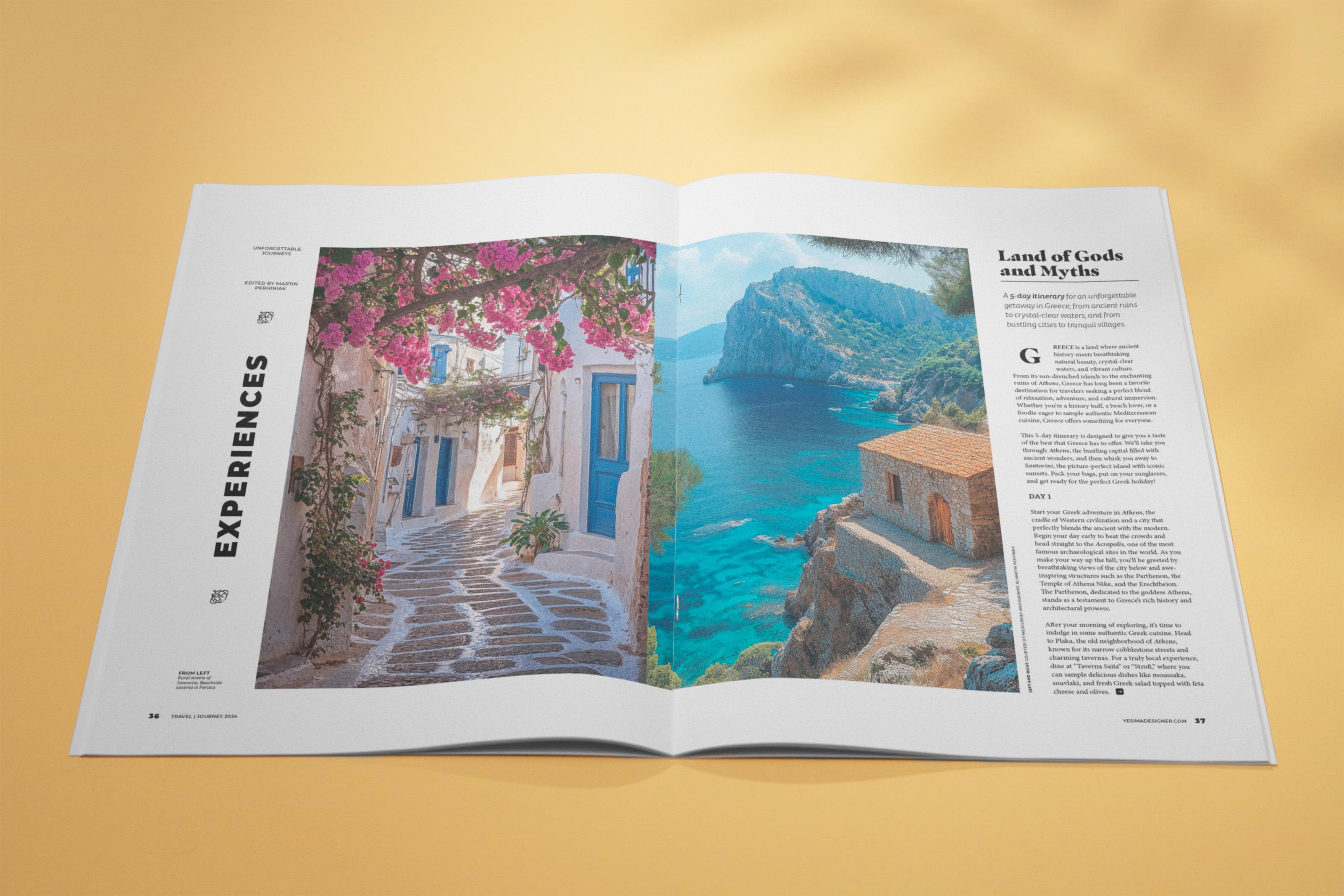
en créant une mise en page époustouflante pour un article de magazine de voyage sur le magnifique
pays qu'est la Grèce. À partir d'un document vierge,
nous allons tout construire étape par étape afin que vous puissiez
suivre à votre rythme. Nous aborderons tous les éléments
essentiels d'
un
article de magazine bien conçu, les titres, les
sous-titres, le deck, la signature, le corps
du texte, les
légendes, les crédits, les
chats qui courent Vous pourrez également vous familiariser avec des techniques
avancées telles que les styles de
saisie, les pages parents et les icônes intégrées pour
améliorer le design et donner à votre mise en page une touche
professionnelle J'ai hâte de commencer,
alors munissez-vous de votre équipement créatif et partons à la découverte de la
Grèce ensemble tout en maîtrisant l'art de la mise en page de magazines dans
Adobe Design. Allons-y
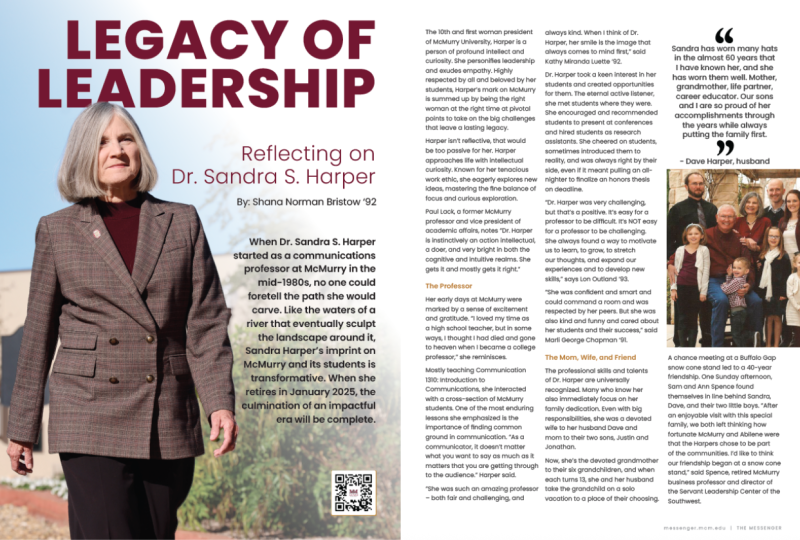
2. Inspiration - Article du magazine Men's Health : le curry parfait: Dans cette vidéo, je veux vous montrer deux très bons exemples
de design éditorial. Ces deux articles sont tirés de la publication
Men's Health publiée
ici au Royaume-Uni. Je les ai obtenus directement auprès de la maison
d'édition. Ces fichiers de conception sont donc les
versions finalisées réelles qui ont été imprimées. Nous pourrons voir toutes
les pages et styles parents qu'ils ont utilisés ainsi que
la structure
qu'ils ont créée ici, et nous pourrons
tirer de nombreuses connaissances
précieuses de ces exemples. Mais avant de commencer, je voulais aussi mentionner
ce site web appelé Ready, qui est une formidable source d'inspiration pour le design
éditorial. Donc, si vous êtes
intéressé par la création de magazines, c'est ici que vous trouverez
des exemples étonnants. Pour un petit
abonnement mensuel, vous avez accès à la version numérique
de centaines de magazines du monde entier. Vous pouvez filtrer en
fonction des langues et, bien entendu, de vos centres d'intérêt. Mais je recommande cette
ressource car un ensemble très diversifié vous pouvez trouver ici un ensemble très diversifié
de magazines. Ensuite, lorsque vous
choisissez une publication, vous pouvez consulter les numéros précédents. Ainsi, vous pouvez également constater la
cohérence entre les numéros et la façon dont certains
magazines évoluent avec style. Si nous passons peut-être
à la plus récente, je voulais juste vous montrer
qu'en bas de page, nous pouvons feuilleter très rapidement
ces publicités
au début, puis passer au début, puis passer aux
parties les plus intéressantes du magazine Donc oui, comme je l'ai dit,
une ressource géniale. Nous pouvons zoomer de très près, regarder de très près tous les petits détails qu'
ils ont utilisés dans le magazine. Et c'est
tellement mieux et plus réel que d'
utiliser des sites comme Pinterest ou Behans pour trouver de l'
inspiration et des références Comme je l'ai dit, je
recommande vivement ce site Web, et en plus de définir les
magazines préférés que vous aimez, vous pouvez également ajouter
des pages spécifiques à vos favoris Comme ici, par exemple, j'ai créé une catégorie pour des exemples
créatifs de
tables dans des magazines. Donc, si je vais ici, nous pouvons voir un exemple pour cela, ou si je reviens simplement en arrière, nous pouvons peut-être trouver des exemples
de table des matières. Il y en a donc une ici. Encore une fois, si nous zoomons un
peu plus près, pouvons voir comment ils ont
créé leur table des matières, les polices qu'ils ont utilisées
et, en général, la mise en page
qu'ils utilisent pour cela. Mais encore une fois, nous pouvons revenir en arrière. Et je pense qu'il existe quelques exemples
supplémentaires de table des
matières. Mais il y a aussi la table des matières sur la santé des
hommes, laquelle nous pouvons voir à quel point catégories sont
bien séparées, puis nous pouvons voir toutes les
illustrations montrant qu'ils sont morts. Et oui, voici un autre
exemple d'article vedette. Design vraiment génial. J'adore la façon dont le bain est séparé entre le côté gauche et le côté droit
de la page, ainsi que la façon dont le texte est divisé C'est vraiment beau
et symétrique Et puis nous avons le contenu
supplémentaire de cet article vedette. Ridley est génial, je le recommande
vivement. Même si vous vous abonnez
pour un mois ou deux, vous pourrez en tirer beaucoup d'inspiration
. Et comme pour tout ce qui
touche à
la conception graphique, plus vous collectez de références et d'
exemples
et que vous regardez, plus vous aurez de mises en page et d'
idées créatives et
intéressantes lorsque vous
commencerez à concevoir
vos propres magazines Pour en revenir à la
conception,
je voulais tout d'abord vous montrer
que dans la plupart des configurations éditoriales, vous
utiliseriez de nombreux guides. Vous auriez vos guides de
colonnes, qui sont ces lignes
verticales ici, et nous pouvons vérifier la présence de
cette page spécifique. Si nous examinons
les marges et les colonnes, elles utilisent 14 colonnes. Nous
utiliserons en fait la même configuration pour notre projet de magazine, puis nous aurons 4
millimètres de Gua. La marge supérieure et la
marge inférieure sont presque identiques, puis les marges intérieure
et extérieure sont légèrement inférieures. Nous avons une grille de référence. Encore une fois, nous pouvons vérifier la configuration de la grille de
base ici. Nous avons donc une augmentation
de 10,5 points, partant de la marge supérieure Et il est fort probable que le texte de
cette page ne
sera pas aligné sur la grille de base. Il ne sera probablement
utilisé que sur le corps des copies, afin que nous puissions passer
à la page suivante. Et voyons simplement s' ils suivent réellement
la grille de référence. En fait, cela ne
suit toujours pas la grille de base. Et peut-être que celles-ci sont là en
bas, non. Même ceux-ci ne
suivent pas la grille de base. Donc, pour cet article en particulier, il semble que rien ne
suit la grille de base. mise en place de grilles ne
signifie donc pas que vous devez
les utiliser pour tout Il peut donc être utilisé pour un type d'article
spécifique, qui peut être un
peu plus lourd en texte, mais dans ce cas,
il n'est pas utilisé, donc aucun texte n'
est aligné sur celui-ci. Je peux le constater tout de suite,
bien qu'il existe
plusieurs modèles de pages parents comme celui-ci appelé A spread, puis nous avons l'agenda B,
puis l'agenda B à gauche, l'agenda
B C'est exactement la même
chose que nous venons de rompre. Ensuite, nous en avons un autre ici, un
autre, et encore un. Il s'agit plutôt de
simples variations, je suppose, du design principal. Il semblerait que pour cet article, ils n'
ont utilisé que la feuille A, qui contiendra les informations présentes dans le pied de page avec le folio et le titre
du magazine au rectal ou à droite,
et la même chose au verso ou sur
le côté gauche Et puis, au milieu, nous avons le mérite des deux côtés. Et puis toutes ces lignes
que vous pouvez voir ici sont des guides supplémentaires dans
lesquels ils ont été placés, principalement pour aligner le pied de page
et l'en-tête, je crois Et si nous revenons
à la première page, nous pouvons voir que nous avons la tête
froide, que mangeons du poisson indien d'été sain
, et que nous continuons ensuite
ici sur le côté droit. Et j'adore le fait qu'ils aient le texte
en
dessous de ces piments. Et c'est un beau design. Et d'ailleurs, dans
toutes leurs mises en page, chaque fois qu'il y a une image
flottante comme celle-ci, ils jouent en fait deux instances de la même chose car ils utilisent
un mode de fusion différent pour obtenir les ombres, les ombres projetées, aspect plus réaliste Ainsi, par exemple, cette
image,
si je vais dans les paramètres de
transparence, nous pouvons voir qu'elle est réglée sur le mode de fusion
normal Mais si je le déplace
en dessous, nous avons la version
avec les ombres. Il y a donc toujours les
objets à l'intérieur, mais il y a aussi les ombres des voitures. Et la transparence
ou le mélange de ces versions sont voués à se multiplier Maintenant, si je le mets sur normal, cela ne montrera
pas vraiment de différence ici parce que nous avons
juste un fond gris, mais s'il y a un arrière-plan
coloré, cela ferait une grande
différence
entre normal et multiplicateur. Et c'est particulièrement
important une fois que nous
arrivons à la phase d'impression
de cet article. Oui, vous pouvez voir, nous avons une version complètement
masquée qui n'inclut pas les ombres puis une version masquée, laquelle les ombres sont
toujours visibles Et les deux sont placés
l'un sur l'autre. Donc je vais juste le
ramener là-bas. Et oui, encore une fois,
j'adore la façon dont il
y a une interaction entre le
running head et le chili. Ça a vraiment l'air bien. J'adore la façon dont ces lignes passent également sous
les piments. Nous pouvons toujours voir
exactement où il pointe, mais encore une fois,
il s'agit un autre jeu de
profondeur intéressant et d'interaction entre les
éléments typographiques ou graphiques
et les images Et pour ce qui est de l'alignement
dans ce magazine, soit
nous avons un texte aligné à
droite, comme dans les cas
présentés ici de ce côté. Ou alignement à gauche,
selon l'endroit où se trouve le texte. Que ce soit plus près
du
côté gauche ou du
côté droit de la page, nous pouvons voir que l'
alignement change. Si nous examinons ensemble la répartition des
chevaux, nous pouvons constater qu'ils
n'utilisent pas de texte justifié. Ils utilisent du texte aligné à gauche, mais il n'y a pas de césure, ou du moins je ne vois pas de
césure utilisée sur cette page Voyons peut-être
le prochain spread. Je crois qu'ils n'
utilisent pas la césure,
et c'est parce que ce n'
est pas nécessaire Si vous n'utilisez pas de
justification, il est probablement préférable de ne pas
introduire de césure C'est tout simplement inutile car vous n'aurez pas de rivières. Vous pouvez avoir des
bords plus irréguliers, comme dans ce cas, parce que vous avez des colonnes
très étroites, mais ce n'est pas grave, à
part peut-être ce
petit exemple, qui n'a pas l'air
très beau, le reste va bien J'ai l'impression que nous avons une
bonne idée du texte. C'est également un
excellent exemple pour voir comment les règles sont
utilisées dans la mise en page. Nous avons donc une
règle verticale qui s'applique ici. Ensuite, nous avons une
règle horizontale qui sépare le deck intracpyer du texte de la barre latérale
que nous avons ici Ensuite, nous avons également des règles
dans le design, divisent ces colonnes, afin que nous
puissions les appeler règles de colonne. Il y a une autre
règle complexe ici, encore une fois, qui est interrompue par
l'image. Encore une fois, c' un bel exemple de la façon dont des images
bien masquées peuvent créer cette incroyable interaction entre le texte et la mise en page Les images peuvent donc s'étendre au-delà des boîtes créées
pour elles, comme dans ce pan, et recouvrir les autres
livres qui se trouvent en dessous. Ils ne sont donc pas
séparés de manière aussi rigide entre la section supérieure
et la section inférieure Et puis nous avons également une
règle utilisée ici pour séparer ce titre
du reste du texte,
une autre règle là. Et il y a même ces
petites règles ici. Si je zoome un peu plus près, nous pouvons vraiment mieux voir cela. Nous avons ces règles horizontales
entre les ingrédients. Et puisque nous sommes
ici, il convient également de mentionner que nous avons
également cette flèche qui pointe vers la page
suivante pour
indiquer simplement qu'il y a plus de
contenu pour cet article,
donc il n'est pas encore terminé. Et si je remonte à une page, nous pouvons également voir que la même
flèche y est utilisée. Passons ensuite
à la dernière page, qui est une autre
belle mise en page. Cela ressemble presque à
une infographie, mais il s'agit en fait de
quelques recettes et des ingrédients avec une autre barre latérale sur
la Cette fois, il s'agit d'un guide pour
préparer le riz parfait.
3. Inspiration - Article du magazine Men's Health : les meilleurs et les pires médicaments: Jetons un coup d'
œil à un autre article du même magazine,
Men's Health. Nous pouvons voir qu'ils
utilisent la même flèche, même sur le premier
spread ou le premier spread d'introduction Et puis nous pouvons également
repérer la signature, qui se trouve ici en haut Si je zoome un
peu plus près, nous pouvons voir les mots Par texte. Et au fur et à mesure que nous abordons cet article, nous pouvons déjà constater qu'il existe un style bien établi
pour ce magazine. Qu'ils continuent à utiliser. Ici, nous avons, encore une fois
, de nombreuses règles qui
divisent ces éléments, les images flottent toutes
avec des ombres projetées dessus. Dans cet article en particulier, j'aime beaucoup le fait qu'
ils aient une clé ou un guide pour comprendre la signification de
chacune de ces couleurs. Et si nous zoomons, nous
pouvons voir que chacun d'
entre eux référence à l'un de ces
aspects ou propriétés, et ils peuvent en fait être vus ici à côté
de chacun de ces médicaments. Et aussi sur le dessus,
on peut voir toutes ces couleurs
réunies, ce qui est génial. C'est comme un petit tableau, puis nous pouvons
passer en revue tout
cela et déterminer quels sont les bons ou les médicaments utiles. Et puis nous avons
introduit
ces nouvelles couleurs pour des choses qui ne
sont en fait pas bonnes pour nous. Et c'est génial de voir comment les couleurs
sont déjà utilisées pour donner le ton à ce qui est plus positif et à ce qui est
plus négatif. Nous pouvons donc voir que le rouge
est utilisé pour les fausses déclarations, gris pour le gaspillage d'argent Le noir est carrément dangereux. Donc, si nous voyons du noir quelque part, cela signifie en fait que
c'est très mauvais. Encore une fois, j'adore la
façon dont ils ont
masqué ces images, et c'est incroyable de voir combien d'informations peuvent figurer sur une planche lorsqu'elle est
bien conçue Donc, sans
trop insister, ils ont réussi à
insérer 25 paragraphes, au moins
25 images. En plus de cela, nous avons également
la clé et beaucoup d'
espace négatif sous la clé. Et puis, bien sûr, le
titre et le sous-titre. Et même si nous avons
tant de choses à partager,
comme je l' ai dit, il n'y a toujours
pas trop de monde. Il est toujours très facile de trouver
ce que nous cherchons, et c'est certainement l'une des choses
les plus difficiles à faire dans le domaine de la conception d'un
magazine
, de pouvoir mettre autant de choses sur
une page tout rendant intéressant
et facile à consulter. Et c'est probablement
la fin de l'article. Nous pouvons en fait voir une petite indication ici en bas. Ce cercle est un objet
ancré. Cela indique essentiellement que
c' est là que s'arrête cet article. La façon dont cela est configuré est qu'il
s'agit d'un objet en ligne. Si je clique dessus avec le
bouton droit de la souris, je peux afficher options de
cet objet ancré
en ligne ou au-dessus de la ligne. Et c'est en fait
quelque chose que nous utiliserons également dans notre
projet. Et je veux juste vous
montrer si je supprime le texte qui se déplace de haut en
bas dans le texte, afin qu'il puisse sauter même
entre les lignes. C'est donc un
moyen très utile de configurer ce dernier petit indicateur
où se termine l'article. Il convient également de mentionner et vérifier que pour
cette publication, ils utilisent cinq couches. Ils sont dotés d'une couche de guidage des marges, qui peut être activée ou désactivée. Au fait, je peux
voir qu'ils ont en fait ajouté le
rectangle d'arrière-plan sur cette couche, qui n'est pas
censé être là, je suppose. Cela devrait peut-être être sur
une couche d'arrière-plan, mais il semble qu'ils utilisent la même couche pour
deux choses différentes. Ils ont aussi l'élément
crédit ici, qui se trouve à l'intérieur de la zone
obligatoire ou du creep Vous pouvez également l'activer et le
désactiver juste pour que nous puissions le voir. Et nous avons une couche
appelée hauteur du capuchon. Maintenant, il s'agit d'un autre guide
ou d'une autre grille que nous pouvons ajouter, et peut-être que je peux simplement
désactiver la grille de base
juste pour que nous puissions le voir. Ils l'ont
donc généré en créant tous ces guides horizontaux. Et si nous zoomons de plus près, nous pouvons voir à quoi cela
ressemble sans et avec. Ils l'utilisent donc pour
la hauteur du bonnet. Mais encore une fois, comme le texte n'
est pas aligné sur
la grille de base, cela n'a pas vraiment d'
importance dans ce cas Je pense
donc qu'ils ne
l'utilisent pas pour cette page. Ils ont une
couche séparée pour les photos. Encore une fois, ce n'est pas
cohérent à 100 % car cette image, par
exemple, se trouve sur la couche de contenu de la
page. Et je crois que c'est parce toutes les autres images sont en dessous du texte alors que
celle-ci survole le texte Ainsi, le contenu de la page
contient en fait tout
le texte de la planche. Et comme je l'ai dit, dans ce cas, c'est la seule image qui flotte
réellement au-dessus du texte. Donc, si nous zoomons de plus près, c'est
celui du dessus, tandis que l'autre couche, le calque des images,
toutes ces images passent en dessous du texte ou
en dessous du texte. Une autre chose qui mérite d'être vérifiée est la façon dont
les styles de paragraphe sont configurés. Je vais juste
fermer les styles d'objets. Il semble qu'ils n'
utilisent pas vraiment styles
d'objets dans
cette publication. Je vais juste faire glisser les styles de
personnage vers le bas. D'autre part, ils
utilisent de nombreux styles de paragraphes. Nous pouvons donc voir qu'ils ont
également des catégories pour eux. Mais je crois qu'ils
utilisent surtout celui-ci, la refonte C'est donc, je suppose, le formatage
le
plus récent à utiliser. Et nous pouvons voir que si nous sélectionnons
l'un de ces paragraphes, il utilise réellement
ce corps de texte ici. C'est dans une autre catégorie. Sélectionnons simplement l'un
de ces sous-titres provenant de
cette autre catégorie, puis nous pourrons peut-être
trouver un titre comme celui-ci ou un
sous-titre ou un titre qui utilise
réellement le corps du texte, une version
modifiée du corps du texte version
modifiée du corps du Ainsi, même s'il s'agit d'une publication
professionnelle, on peut dire qu'
ils ne sont pas toujours cohérents
à 100
% dans leurs styles. Les styles sont là pour gagner du temps et assurer la cohérence. Mais dans certains cas,
comme nous pouvons le voir ici, bon nombre de ces
éléments ne sont en fait que
des variations du corps du texte. Ils l'ont peaufiné, mais ils ne l'ont pas configuré en
tant que style distinct, ou ils ne suivaient peut-être pas le style par défaut normalement
utilisé
pour ces Si vous travaillez en tant que freelance
pour une maison d'édition, celle-ci veillera
à ce que vous
utilisiez tous les modèles et paramètres avec lesquels elle
travaillerait normalement si vous êtes designer interne, surtout si vous êtes
designer senior, vous devez payer un peu plus d'impôts. Vous pouvez vous en tirer avec plus d'incohérences ou vous
pouvez parler de négligence
dans la conception lorsque vous n'
utilisez pas les bons styles de paragraphe ou que vous ne vous fiez
pas aux modèles déjà
configurés Encore une fois, cela
varie vraiment entre les maisons
d'édition
et les équipes de création. Et maintenant, même si je
pourrais passer des heures à
parler et à
analyser ces articles, je pense qu'il est temps de
commencer notre projet. J'espère que les exemples que je vous ai montrés ici vous ont donné plus d'
enthousiasme et d'inspiration à l'idée de vous lancer dans la conception de votre
propre magazine.
4. Préparer le document: Comme pour tout projet, nous
commençons par un nouveau document. Allez donc dans Fine Manu,
choisissez un nouveau document. Ensuite, pour ce projet
en particulier, j'utiliserai 210
millimètres pour la largeur et 278
millimètres pour la hauteur. Je vais conserver l'orientation
des pages définie pour représenter, et je vais avoir besoin de huit
pages placées face à face, ce qui signifie que nous
aurons quatre planches. Et pour le numéro de page d'accueil, je vais simplement
taper 34 pour donner l'
impression que c' est quelque part au milieu du magazine, ce que nous
appellerions normalement la rubrique, où se trouvent la plupart des sections
régulières d'un magazine ou
l'article vedette lui-même. Je vais utiliser cette taille
particulière car elle fonctionne très bien
pour les magazines, et de nombreux magazines utilisent cette configuration. Mais bien sûr, il y a
des différences, c'est donc la norme Oni. Il existe de nombreuses tailles différentes avec
lesquelles vous pouvez travailler. Mais si j'aime
celui-ci, c'est parce qu'il fonctionne assez bien avec la configuration à
14 colonnes. C'est donc quelque chose que
nous allons utiliser ici. Et il utilisera une gouttière de
quatre millimètres. C'est donc l'espace
entre les colonnes. Ce seront les guides
verticaux lesquels nous alignerons
beaucoup de choses et nous utiliserons
principalement la grille de référence comme guide horizontal
au sein de la structure salariale. ce qui concerne les marges, j'aimerais qu'il y ait beaucoup d' espace
négatif
au-dessus de nos spreads. C'est pourquoi je vais
utiliser 34 millimètres comme marge supérieure, et je vais éteindre la chaîne. Je veux donc m'
assurer que je peux utiliser différentes tailles de marge
pour chacun des côtés. Pour la marge inférieure, c'est peut-être un peu étrange, mais je vais utiliser
29,2 millimètres. Cela fonctionnera bien pour
s'aligner sur la grille de base, que nous allons configurer brièvement. Je vais
fixer la marge intérieure à 28 millimètres, et la marge extérieure, qui se situe sur les bords, à 17 millimètres. Pour le bleed et le slug, j'utilise toujours la même configuration Il suffit d'activer l'aperçu
en arrière-plan pour que nous
puissions déjà voir les pages
qui y sont remplies. Mais oui, donc pour le
saignement et la limace, je vais utiliser
trois millimètres tous les
bords et 13 millimètres sur
tous
les bords pour la Nous n'aurons pas
besoin d'ajouter
quoi que ce soit spécifiquement sur le slog
de ce projet, mais il est toujours bon de l'avoir
au cas où nous voudrions
communiquer quelque chose
aux imprimeurs, comme des notes
complètes ou
des informations supplémentaires Maintenant, c'est par cette configuration
que nous allons commencer, mais nous apporterons quelques
modifications au fur et à mesure. Maintenant, je suis satisfait cette configuration et nous
pouvons cliquer sur Créer, et nous pouvons déjà enregistrer ce document également pour avoir cette configuration en place. Mais une autre chose que
j'aimerais
configurer tout de suite est
la grille de base Donc, pour cela, il faut
aller dans les préférences. Si vous utilisez un Mac, cela se
trouve dans les préférences de conception, puis vous
devrez accéder aux grilles. Si vous êtes sur PC,
c'est quelque chose que vous trouverez
dans le menu d'édition. Modifiez donc les préférences, les grilles. Maintenant, la première chose
que j'aimerais que vous changiez sont les grilles à l'arrière Cela signifie que lorsque
cette option est désactivée, toutes les grilles que vous utilisez, chaque fois qu'
elles sont
activées et visibles, seront toujours au-dessus de tous les autres éléments
du document Ils ne seront donc pas
cachés à l'arrière. préfère travailler comme ça, donc j'aime voir ma grille
chaque fois que je l'ai activée. La prochaine chose que j'
aimerais que vous fassiez est de définir 0 millimètre pour la
position de départ de la grille de base. L'incrément doit
être de 10,5 points et les options relatives
doivent être définies sur la marge supérieure Une fois que vous les avez
sélectionnés, vous pouvez cliquer sur OK. Ensuite, il vous suffit d'aller dans
le menu d'affichage et de choisir les
grilles et les guides, puis d'
afficher la grille de base Maintenant, si vous avez
tout fait correctement, voici ce que vous devriez voir. Nous avons donc nos guides de colonnes, ceux-ci violets plus foncés, les roses sont les marges et les bleus sont
la grille de base. Ce sont donc des lignes
horizontales, et elles sont parfaitement alignées
ici en bas. Et bien sûr, il y a notre saignement qui contourne
le bord du document, puis le saignement bleu, c'est le limace Donc, si je fais un zoom arrière, c'est à cela que le document
devrait ressembler. Et bien entendu, en
parcourant les planches, cela doit être cohérent,
car nous avons apporté
ces modifications au début lorsque nous avons configuré le document et la préférence ne s'
appliquera évidemment qu'à
ce document. D'ailleurs, si vous
modifiez les préférences alors qu'aucun
document n'est ouvert lors de la conception, ces paramètres deviendront le paramètre standard ou le paramètre
par défaut. Et elles s'appliqueront
à chaque nouveau document que vous créerez
à partir de ce moment. Ainsi, par exemple, avec
la grille de référence, si ce paramètre vous
convient, vous pouvez simplement le faire sans ouvrir
aucun document, puis
il devient le paramètre par défaut. Je recommande d'enregistrer ce
fichier dès maintenant. Je vais dans File Save, et je vais juste le
mettre ici dans ce dossier. Nous créerons un
package à la fin. Jusqu'à présent, je voudrais juste m'
assurer qu'il est déjà enregistré. D'ailleurs, vous pouvez également l'
enregistrer en tant que modèle, ce qui peut vous
permettre de démarrer un projet, un nouveau projet de magazine sans avoir à accéder à nouveau à ces
paramètres. Ce serait donc un fichier
enregistré en tant que modèle. Encore une fois, c'est quelque chose
qui commencera
toujours par un document
vierge. Bien entendu, nous n'avons pas à
le faire pour ce projet, je vais
donc continuer à travailler dessus dans le dossier de conception.
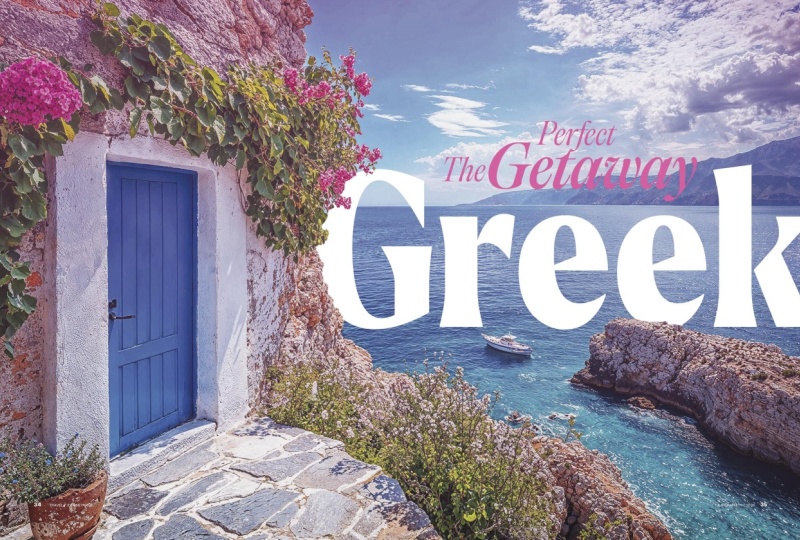
5. Préparer la page d'ouverture: La première page
de cet article sera notre couverture. C'est donc celle qui
mène à l'histoire et qui
la distingue vraiment du reste du magazine. Ce doit donc être un design très
accrocheur, à
la fois en termes de typographie
et d'image elle-même. Je vais le placer dans
l'image qui se trouve déjà ici. Je vais donc dans le menu Fichier
et je choisis Place ou Commando Control D.
Ensuite, dans les fichiers d'exercices, vous devriez rechercher
cette image en particulier Je vais juste le placer dedans, et je vais m'assurer
d'utiliser les bords saignés, donc les bords rouges Viens jusqu'ici. Le rapport hauteur/largeur
doit parfaitement correspondre à la page. Voilà à
quoi ça ressemble. Si nous appuyons sur W sur le clavier, nous pouvons masquer temporairement
les guides. Je vais également appuyer sur
Commando Control R pour masquer les règles. C'est donc sur cette image que
nous allons travailler, mais nous y apporterons quelques
modifications ultérieurement Maintenant, je vais déjà
commencer à définir mes couches. Donc, tout d'abord, je vais
appeler cette couche des images, puis nous aurons une autre
couche pour la copie ou le texte. Il est donc utile d'avoir ces deux éléments. Nous pouvons également avoir une couche d'
arrière-plan dans ce projet en particulier.
Il se peut que nous n'en ayons pas besoin. Je vais donc
commencer par ces deux, et je vais juste
sélectionner cette image, et je peux voir qu'elle est
déjà au bon endroit. Maintenant, je vais le verrouiller, et je vais
sélectionner la couche de texte. Et ici, je vais utiliser
l'outil de saisie qui se trouve en T sur le clavier
, puis cliquer, glisser
et le clavier
, puis cliquer, glisser
et taper le texte parfait, peut-être avec P. Et puis, si vous double-cliquez sur un
point d'angle de votre zone de texte, d'ailleurs, j'ai
aussi appuyé sur Escape pour arrêter de taper. Et si vous double-cliquez
sur un point d'angle, vous pouvez réduire ou agrandir votre zone
de texte Vous pouvez également maintenir la touche
Commando Ctrl Shift enfoncée et glisser l'un des points d'angle pour augmenter ou
diminuer
rapidement la taille Et je vais juste
le copier. C'est une option ou un ancien clic, glissez
et tapez à nouveau, avec G Getaway, une escapade parfaite. Je vais garder le
texte ici pour le moment, et j'y
reviendrai plus tard parce que j' aimerais
vraiment que
le texte soit
intégré à l'arrière-plan. Cela crée donc une belle impression de profondeur et de perspective grâce à la typographie qui se fond
dans l'image Et c'est quelque chose qu'il vaut
mieux faire avec Photoshop. Je prépare donc simplement
ces deux parties
du titre
ou du titre de l'article, mais nous l'
affinerons plus tard Je vais donc juste
garder ceci pour le moment, et je ne m'inquiète même pas du formatage
du texte pour l'instant, et nous y
reviendrons plus tard.
6. Ajouter les éléments principaux à la deuxième étalage: Passons à notre deuxième spread c'est là que les choses deviennent
plus intéressantes, du moins à ce stade. Je vais donc désactiver le
verrouillage de la couche d'images, et nous allons probablement commencer à placer les deux cadres
d'image principaux ici. Donc, pour cela, je vais utiliser l'outil frame qui est
F sur le clavier. Et vous pouvez dessiner
le premier cadre partant du dos du document et en
le faisant glisser vers l' extérieur, en l'alignant
sur la marge en haut et en bas. Et je
vais en fait le déplacer un peu plus loin
ici, sur le côté droit. Je ne voudrais donc pas que
le bord du cadre soit exactement
sur la colonne vertébrale. Je vais le déplacer un peu, et vous pourrez voir les positions X et Y ainsi que la largeur et la
hauteur de ce cadre. Si vous voulez copier exactement
ce que je fais ici, mais remarquez que je n'utilise pas
exactement le guide des colonnes, qui serait celui-ci
sur le côté gauche. J'utilise le point central exact entre deux guides de colonne. Donc, si je déplace ce cadre ici, ce sera l'un de
mes guides de colonnes. Ceci est l'autre guide des colonnes, mais j'utilise le point
central exact entre les deux. Et c'est une pratique courante. n'est donc pas nécessaire
de vous limiter à l'utilisation des
guides de colonnes eux-mêmes. Vous pouvez également en utiliser des
fractions. Cela serait donc considéré comme espace ou une distance d'une
demi-colonne. C'est notre premier cadre, puis je vais
appuyer sur la touche Alt ou Option, cliquer et faire glisser pour le dupliquer et le faire
glisser de l'autre côté. Mais ici, je vais faire glisser ce bord droit jusqu'à ce qu'
il soit aligné sur le guide de colonne
réel. Les deux cadres
ne sont donc pas de taille identique. Celui de gauche est légèrement plus large que celui de droite, plus étroit, mais il recouvre également
la gouttière
ou le point central
entre les deux pages Mettons-y
déjà les images. Je vais d'abord commencer
ici sur le côté droit, sélectionner ce cadre, puis
appuyer sur Commando Control D. Et l'image que je vais
utiliser ici est celle-ci Je vais donc simplement le
déposer ici. Et une fois qu'il sera sélectionné, je m'assurerai qu'il est réglé de à ce qu'il soit cadré proportionnellement Il semble que par défaut cela ait déjà été
configuré comme ça. Et je vais maintenant sélectionner
l'autre cadre. Encore une fois, appuyez sur Commando
Control D. Et de ce côté, j'aimerais avoir
cette scène de rue Je vais donc le placer dedans, et je vais
encore une fois m'assurer qu'il est réglé pour être encadré de
manière proportionnelle Ensuite, en utilisant l'outil
de saisie de contenu au milieu, je peux commencer à le déplacer
de gauche à droite, juste pour vérifier quel
angle fonctionne le mieux Je trouve que quelque chose comme ça a l'
air sympa. À ce stade, je peux appuyer sur W juste pour voir comment ces deux images fonctionnaient
ensemble. Peut-être que nous pouvons sélectionner celui-ci sur la droite et le
faire glisser un
peu plus vers la droite voir un peu
plus de cet arbre, ou nous pouvons le déplacer
davantage vers la gauche. Je trouve qu'un peu plus
de C est plutôt joli,
quelque chose comme ça. Je vais appuyer sur W juste pour
voir mes marges et mes guides. Je vais
maintenant utiliser l'outil de saisie qui est en T sur le clavier et créer le cadre de texte principal dont nous avons besoin sur cette planche. Cela va donc de la marge supérieure
à
la marge inférieure, alignée sur la marge de droite. Et ici, il est aligné sur
ce guide de colonnes. Je laisse donc de côté une colonne complète
plus le caniveau entre l'image et le texte qui servira d'
espace entre eux. Et maintenant, nous pouvons
aller de l'avant et déjà placer dans la copie principale
de ce document. De la même manière
que pour placer des images, il suffit de sélectionner cette zone de texte, et je vais appuyer Commando Control D
sur le clavier, puis le fichier
dont vous aurez besoin
s'appelle Grease Article Copy Il s'agit d'un fichier RTF, qui est un format de fichier
texte enrichi, et je vais simplement
choisir Ouvrir, et le texte est
déjà chargé avec un paramètre par défaut Nous avons donc quelques éléments
importants ici, comme le stand first ou le deck, qui est un premier paragraphe d'
introduction Ensuite, nous avons le
titre ou le titre, puis le corps du
texte continue ici Maintenant, il y aura de nombreuses options
de formatage
que nous utiliserons ici. Mais pour l'instant, ce qui
est bien, c' est que nous
avons déjà la copie, et bien sûr, elle est
dépassée pour le moment Il y a beaucoup plus de texte ici que ce qui se trouve dans
cette zone de texte. Nous traiterons
ce texte au fur la création des spreads
supplémentaires Il est donc bon que cela soit
déjà en place pour plus tard. Mais en plus de cette zone de texte, nous aurons également besoin de quelques texte
supplémentaires
ici sur le côté gauche. Zoomons donc
un peu plus près. Je vais utiliser l'outil de zone de
texte, et je vais juste
créer un cadre de cette taille. Donc, en partant de la gouttière jusqu'
à la zone de gouttière suivante, cela occupe deux colonnes
et trois gouttières,
ce cadre, et j'utilise deux lignes de base Et ici, je vais simplement
utiliser l'outil de saisie et taper le texte suivant sur
quatre voyages Gutterb Comme ça. Et cela pourrait
être considéré comme le point de départ, c'est-à-dire un texte qui se trouve
généralement en haut à gauche de la
page ou de la page, et qui lance réellement la conversation ou l'article Ensuite, nous aurons la
signature basée sur cela. Je ne vais pas le copier pour l'
instant car j'aimerais que le
formatage soit configuré en fonction de cela. Mais pour être honnête, nous pouvons déjà le
configurer un peu
plus bas ici. Je vais juste
omettre deux lignes, puis je
vais simplement taper B
édité, puis
taper mon nom, Martin Bernic. Comme ça. Encore une fois, aucune
mise en forme n'est encore configurée. Nous ne faisons que configurer les principaux composants ou
éléments de la page. Maintenant, nous pouvons également créer
le titre du département. C'est la section
du magazine, comme une section récurrente qui apparaîtrait à chaque
fois dans ce magazine. C'est donc quelque chose
que nous allons aborder ici sur le côté gauche. Et je vais simplement dupliquer cette zone de texte, changer le texte et appeler
celle-ci des expériences. Comme ça. Alors en fait, je vais faire une rotation de 90
degrés dans le sens antihoraire En maintenant la touche Shift enfoncée, vous pouvez vous assurer
qu'il s'alignera à 90
degrés comme ça, et nous pouvons
agrandir cette
zone de texte car nous aurons
ce texte beaucoup plus grand. Encore une fois, je vais l'
aligner correctement plus tard. Mais pour l'instant, je vais juste
sélectionner le texte et en
modifier la taille. Donc, sous le formatage des caractères, peut-être jusqu'à 90 points. Voyons si ça
convient ici si je agrandis. Oui,
quelque chose comme ça. Pour l'instant, je vais juste
continuer comme ça. Allons-le un peu
plus longtemps comme ça. Maintenant, si je désactive
les guides avec W, cela commence déjà à
prendre forme. Donc, même sans formatage, j'aime la façon dont tout
est équilibré. Nous avons donc du texte
sur le côté gauche, puis
du texte sur la droite, et entre les deux, nous avons
cette jolie paire d'images. Nous aurons le crédit ici en bas pour lequel je peux simplement
copier à en bas pour lequel je peux simplement nouveau ce cadre de texte et
simplement taper le crédit de l'image. Pour l'instant, nous pouvons le saisir plus tard et le formater correctement. Ensuite, il s'agit essentiellement de
tous les principaux composants ou éléments dont nous aurons
besoin pour notre première feuille, puis nous pourrons passer à sa
mise en forme dans la leçon suivante.
7. Définir les styles de paragraphe: Pour être capable de travailler correctement
dans la conception lorsqu'il
s'agit de mettre en forme du texte et en particulier de
configurer les styles de paragraphe et de
caractère, vous devez vous assurer
que ces panneaux sont ouverts et tous visibles
en même temps. Vous ne voulez donc pas passer de
l'un à l'autre. Vous souhaitez
les afficher côte à côte. Comme vous pouvez le voir, j'
ai un style de paragraphe en haut puis en dessous de
ces styles de caractères, et en bas, j'ai des styles d'objets. J'aime donc toujours voir,
lorsque je sélectionne quelque chose, ce qui s'applique à cela
parmi ces trois panneaux. Comme nous n'avons pas encore défini
de style, vous devriez voir que le paragraphe de
base est sélectionné, mais qu'il y a déjà
un petit signe plus, qui fait référence aux modifications ou aux remplacements que nous avons déjà
appliqués à Il ne devrait pas y avoir de styles de caractères, et il devrait simplement indiquer qu'il s'
agit d'un cadre de texte de base Encore une fois, un petit signe positif
pourrait signifier qu'il existe déjà quelque chose de
différent des paramètres
par défaut. Nous allons commencer par le formatage
du titre du département, qui se trouve ici sur le côté gauche. Et pour cela, je vais vous
montrer une technique utile. Si vous avez
sélectionné cette planche dans votre panneau de page, vous pouvez simplement
cliquer dessus avec le bouton droit Ensuite, à partir des attributs de
page, vous pouvez choisir Rotation de la vue de
répartition et choisir la première option à 90
degrés dans le sens des aiguilles d'une montre, puis nous pouvons
simplement nous déplacer vers le haut. Maintenant, nous pouvons le
lire beaucoup mieux. Cela fait donc
pivoter temporairement le spread, afin que nous puissions effectuer le
formatage ici Je vais sélectionner
l'ensemble du texte, et je vais
choisir la police appelée Montserra. Maintenant, si vous ne l'
avez pas encore installée
sur votre ordinateur, vous pouvez accéder à Find More, puis vous devriez pouvoir
l'
installer à partir des polices Adobe Le nom complet de la
police est donc this Mansa. Et celle que je
vais utiliser pour cela en particulier
est la police noire, mais vous pouvez installer toute
la famille de polices car c'est une police très polyvalente
et agréable à utiliser. Je vais donc utiliser celui-ci, et je vais également le
mettre en majuscules. Ce ne sont donc pas les alternatives à
Monsa. C'est juste un
Monsablack normal et pour la taille, je vais utiliser 33 points Voici donc à quoi cela
devrait ressembler. Mais une autre chose
que j'aimerais changer est d'espacer un peu les
caractères. Donc, pour cela, je vais utiliser l'option de suivi
et taper 100. Cela va donc laisser plus d'espace entre
les personnages. Et cela fonctionne bien,
surtout lorsque vous avez du texte sous un angle. Cela permet une meilleure lisibilité. Je pense que c'est
tout ce dont nous avons besoin. Maintenant, il suffit de
double-cliquer sur un point d'angle du cadre pour accrocher le
cadre au texte lui-même. Ensuite, nous trouverons la
place pour cela plus tard, mais surtout,
nous voulons nous
assurer que cela est défini
comme un style de paragraphe. Je vais donc accéder au panneau Styles de
paragraphe, et pendant que
ce texte est sélectionné, je vais maintenir
la touche d'option Modifier enfoncée et cliquer sur le signe plus. Cela garantit que vous créez un nouveau style en
fonction de votre sélection. Mais vous devez également vous
assurer que
l'option Appliquer le style à la
sélection est activée. Ainsi, lorsque vous créez le
style ou que vous le définissez, cela ne
s'applique pas automatiquement à la sélection elle-même. Vous voulez donc simplement vous assurer que les deux choses sont liées. Et je vais taper 01 titre de département.
Puis cliquez sur OK. Notre style de premier
paragraphe est donc prêt. Et ce qui est cool, c' est que si je sélectionne un
texte maintenant, je peux très facilement l'appliquer. Je vais juste
agrandir
cette zone de texte pour que vous puissiez la voir. Et bien sûr, nous
pouvons également nous débarrasser de la rotation des pages car c'est le seul texte
qui en avait besoin pour le moment. Le crédit sera également
fixé dans le même sens. Mais pour l'instant, nous pouvons simplement
revenir à la normale. Je peux donc cliquer avec le bouton droit sur la petite icône de rotation et
simplement choisir une rotation claire. Ensuite, nous reviendrons à la normale. C'est bon. C'est donc
le titre du département. Et si j'utilise 01 dans le nom du
style, c'est parce que j' aime que
la numérotation de mes styles soit cohérente Cela m'aide à identifier et à
trouver
rapidement où se trouvent les choses. Je vais donc
déjà créer une commande. C'est comme une hiérarchie
entre les styles. C'est évidemment
le titre le plus important, puis nous
aurons le titre, qui sera celui-ci, le pays des biens et des
mythes, dans ce cas Ce sera donc le
titre 02. Cette numérotation
définit donc déjà cette hiérarchie
entre les styles. C'est une préférence personnelle. Bien entendu, vous pouvez donner à vos
styles le nom que vous souhaitez. C'est juste quelque chose que
j'ai trouvé et que j'ai trouvé efficace lorsque je travaillais sur des projets de design
éditorial. Passons donc à autre chose et soulignons cette première
ligne dans le corps du texte. Et pour cela, je vais utiliser une autre police appelée
Mascuo Mascualleo. Je ne sais pas si je le
prononce correctement. Et à partir de là, je vais
utiliser la version extra noire. C'est donc, encore une fois, quelque chose
que vous pouvez télécharger ou installer à partir des polices Adobe
à partir de l'option en savoir plus. Si vous ne l'avez pas déjà, je vais choisir
celui-ci ici. Et je vais fixer la
taille à 22 points. Et puis le leader
peut être réduit ici. Je vais probablement
descendre à 22 points. En règle générale,
lorsque vous avez un texte plus grand,
vous utilisez moins d'interligne, et pour un texte plus petit, vous utilisez un interligne plus important que
les paramètres par défaut. Mais évidemment, encore une fois, c' juste quelque chose
qui est spécifique à ce style de design
éditorial que
nous faisons ici. Chaque genre ou type de
magazine peut donc avoir
un cadre différent, mais je préfère qu'il y ait
moins de début ou d' espacement entre les lignes
pour le formatage des titres Ensuite, je m'assurerais également qu'il n'y ait pas de césure Ainsi, à partir des commandes de
formatage des paragraphes, vous souhaitez désactiver le trait d'union Et d'ailleurs, si vous ne
voyez pas ces paramètres
ici en haut, vous devez vous assurer que le panneau de commande est activé. Le contrôle des fenêtres est donc activé. Vous pouvez également utiliser
le panneau des propriétés pour modifier ces paramètres, mais je préfère toujours utiliser le
panneau de configuration situé en haut. Je viens juste de m'y habituer. Il existe depuis bien plus longtemps que le panneau de la
propriété. Une fois la
césure désactivée, nous voulons nous
assurer qu'il y a l'espace après ce style de
paragraphe, et je vais
utiliser 7 millimètres,
taper 7 millimètres à cet endroit. Et puis nous ajouterons également
un style supplémentaire. Mais à ce stade,
je préfère déjà l' enregistrer sous forme de style de paragraphe. Je vais donc cliquer sur
cette icône ici. Sous, encore une fois, les commandes de
mise en forme de paragraphe, cliquez sur la petite icône de paragraphe
, puis choisissez un nouveau style de paragraphe. C'est la même chose que option
Modifier en cliquant sur l'option
Créer un nouveau style, comme nous l'avons fait auparavant. Je vais donc simplement
passer par ici pour que vous
puissiez voir un autre moyen d'
obtenir le même réglage. Et je vais taper
le titre numéro deux, et il devrait déjà afficher
les paramètres que nous avons utilisés Mais pendant que nous sommes dans
cette boîte de dialogue, je veux m'
assurer que l'option de prévisualisation est activée. Vous
pouvez désactiver l'option d'ajout à la bibliothèque CC car
nous ne voulons pas
remplir vos bibliothèques CC avec ces options de mise en forme Bien entendu, c'est
quelque chose que vous pouvez utiliser si vous souhaitez
continuer à travailler avec les mêmes
styles dans d'autres projets, mais dans ce cas, c'est
probablement nécessaire. Mais ce que je voudrais
modifier ici ou ajouter à ce formatage, c'est la
règle du paragraphe de règle, et j'aimerais
utiliser la règle ci-dessous. Activons-le pour que nous puissions le voir déjà
dans le design. Maintenant, je vais garder le
poids sur un point, la couleur du texte peut être
utilisée pour la couleur, mais j'aimerais utiliser un décalage de
3 millimètres. Cela va donc simplement le
déplacer un peu plus bas, et vous pourrez décider
si vous préférez que la largeur soit
alignée sur le texte. Cela signifie donc qu'
il sera aligné sur la dernière ligne. Ou si vous choisissez une colonne, elle remplira simplement
le cadre de texte intégral de
gauche à droite. Je vais choisir
celui-ci et cliquer sur OK, puis nous pourrons simplement y
jeter un œil. Je trouve que ça a déjà l'air
plutôt sympa. Nous pourrons toujours modifier cela plus tard. Mais je vais
également faire glisser le titre un peu plus bas pour que nous ayons le bon ordre Donc, lorsque je sélectionne ce texte, il devrait déjà indiquer
qu'il utilise le titre Et bien sûr, nous avons
l'autre style de paragraphe sur le côté gauche pour
le titre du département. Nous pouvons maintenant passer à autre chose et
installer le stand en premier ou le deck, ce qui est le premier paragraphe. Vous pouvez également appeler
cette copie d'introduction. Je préfère simplement le
terme « stand first ». Je vais sélectionner ce
paragraphe, mais bien sûr, vous pouvez également y placer votre curseur
n'importe où,
et cela s'appliquera de
la même manière, car un paragraphe est automatiquement configuré pour avoir ses limites, point
de départ et sa fin. Donc, une fois que j'ai mon
curseur dedans, je peux simplement modifier l'option, cliquer sur la nouvelle fonctionnalité de style de
paragraphe. Et cette fois, je vais tout
configurer à partir d'ici. C'est donc une autre
chose que tu peux faire. Si vous êtes sûr des paramètres que
vous souhaitez utiliser, pas nécessaire de commencer par le formatage , puis d'enregistrer le style. Vous pouvez simplement définir un nouveau style, puis commencer à
attribuer les modifications Donc, ce que je vais
faire ici tout d'abord, c'est passer à l'option de formatage de base des
caractères. Et la famille de polices
que je vais
utiliser pour cela
s'appelle Tisa San Pro J'aime beaucoup cela
parce qu'il fonctionne bien en combinaison
avec notre copie principale, qui sera Minion Pro Encore une fois, il s'agit d'une famille de polices
Adobe donc je vais simplement l'utiliser, et le style de police sera clair, italique, ce qui créera
un joli contraste et le
séparera un joli contraste et du
reste du texte La taille sera
de dix points. Le début ici peut être légèrement supérieur
au paramètre par défaut
, environ 14 points peut-être. Je pense que cela
va très bien fonctionner. Et encore une fois, je ne
veux pas avoir de césure, alors assurez-vous simplement
qu' désactivée si elle
ne l'
est pas Et ensuite, appelons
ça 03, stand first. Ou vous pouvez l'appeler intro Copy ou deck ou le
terme que vous préférez, puis nous pouvons cliquer sur
OK, et d'ailleurs, dans les paramètres généraux, assurez-vous
simplement que le style appliqué à la
sélection est toujours activé Cliquons sur OK.
Alors voilà. Ça a l'air plutôt sympa. Peut-être que l'espace
entre le titre et le stand d'abord est un peu trop grand. C'est donc quelque chose que
nous changerons peut-être plus tard. Mais pour le moment, je pense que
cela fonctionne très bien.
8. Styles de paragraphe supplémentaires: La prochaine chose que
je voudrais faire est de définir le corps du texte, et c'est le
style le plus important d'un magazine Nous devons
donc faire les choses correctement. Pour cela, je vais
simplement double-cliquer dans ce premier paragraphe
après le deck. Je vais donc
double-cliquer ici, et je vais en fait cliquer plusieurs
fois jusqu'
à ce que le
paragraphe entier soit sélectionné. J'ai dû cliquer quatre fois. double-clic permet de sélectionner un mot, triple clic sélectionne une ligne, puis quatre clics
consécutifs, nous sélectionnons un paragraphe, un paragraphe
complet. C'est également un bon moyen d'
identifier et de retrouver rapidement fin
d'un paragraphe lorsque ce n'est pas
toujours clair, dans ce cas. J'ai donc
sélectionné ce paragraphe complet et nous pouvons maintenant
commencer à le formater. Donc, d'abord, je veux
changer de police. Et d'ailleurs, chaque fois que vous sélectionnez quelque chose dans le texte, si vous
souhaitez changer rapidement de police, vous pouvez appuyer sur Commando
Control 6 sur le clavier Cela mettra en évidence
le sélecteur de texte
ou le sélecteur de police de caractères Donc, ici, j'aimerais
utiliser Minion Pro. Et si vous avez
installé la famille de polices
complète à partir des polices Adobe, vous aurez
de nombreuses options pour cela. Encore une fois, une
police incroyable avec laquelle travailler. J'aime utiliser la version normale
pour le corps du texte. Je pense que c'est une police très
lisible et lisible. Oui, je pense que cela
fonctionne très bien, surtout en combinaison avec les autres polices que nous avons
déjà établies ici. Je vais donc simplement
garder ce texte sélectionné, puis je vais régler la taille à huit
points comme ça. Et vous n'avez pas à vous
soucier du début, car nous alignerons ce texte sur
la grille de base. C'est donc quelque chose que vous pouvez ignorer
à ce stade. Mais au lieu de cela, si vous passez
aux commandes de
mise en forme des paragraphes, vous souhaitez attribuer l'espace
après l' option et
le définir sur 2 millimètres. Et vous pouvez également utiliser la même chose pour l'espace entre les
paragraphes. Donc 2 millimètres là. Et comme avant, assurez-vous que la
césure est désactivée À ce stade,
vous pouvez déjà enregistrer sous forme de style de paragraphe. Choisissons donc un nouveau style de
paragraphe et
saisissons zéro pour le corps du texte. Cela semble donc
déjà très bon. Il suffit donc de cliquer sur OK. Et si je veux revenir en arrière et apporter des
modifications à l'un de mes styles, j'appuie normalement sur Escape, pour m'assurer que rien n'est
surligné dans une zone de texte. Ensuite, cliquez à nouveau quelque part à
l'extérieur vous
assurer qu'aucune zone de
texte n'est sélectionnée, puis nous pouvons zoomer plus près cette zone de texte, puis double-cliquer sur le style du
corps du texte ou cliquer avec le bouton droit de la souris et choisir Modifier. En fait, je préfère ça encore une fois. C'est une
façon un peu plus contrôlée d'apporter des modifications Vous êtes
donc moins susceptible modifier
accidentellement un
paramètre en double-cliquant
dessus . Ce sont toutes des
choses que j'ai apprises en effectuant de nombreuses
modifications de conception. Donc, une fois que nous sommes ici, je trouve qu'il est plus facile de configurer les options de conservation une fois
qu'elles sont configurées en tant que style. Cela permet de s'assurer que
tout au long de l'article, les
lignes de séparation ne seront pas présentes
au début ou à
la fin d'une colonne. Ainsi, lorsque vous choisissez les options de conservation, vous vouliez vous assurer que l'
option de conservation des lignes est sélectionnée, et je préfère qu'au moins trois
lignes soient conservées ensemble. C'est donc ce que je
vais définir ici. C'est quelque
chose dont nous verrons les résultats plus tard
lors de l'édition. Mais nous pouvons déjà
le tester si je clique. OK. Cela devrait donc déjà
être appliqué au corps du texte, et je
vais en fait sélectionner tout le texte dans cette zone de texte. Et ne vous inquiétez pas, cela va
modifier le formatage des deux premiers éléments
du design, car celui-ci est
déjà enregistré dans le formatage
afin que déjà enregistré dans le formatage nous puissions y revenir. Mais pour l'instant, il me suffit de
double-cliquer dans le
cadre de texte, puis d'appuyer sur Commando Control A pour sélectionner même le texte actuellement
surdimensionné et invisible Ensuite, si nous
cliquons sur le corps du texte, nous pouvons commencer à voir à quoi
cela ressemblera. Et ce que je voulais dire à propos
des options de conservation, c'est que si je commence à
changer de zone de texte, remarquez qu'une fois que ce paragraphe, les trois premières lignes
du paragraphe sont
visibles, sont toujours là. Mais dès que j'
aurai moins d'espace, tout ce paragraphe
passera automatiquement au
cadre suivant. C'est donc une fonctionnalité très
utile. Il en va de même pour les
dernières lignes d'un paragraphe. Ainsi, par exemple, si je commence à monter un
peu plus haut, non seulement la dernière ligne
passera à l'image suivante, mais les trois
lignes bougeront ensemble. C'est pourquoi cela s'appelle
garder les lignes unies
au début et à la fin
de chacun des paragraphes. Donc ça a l'air bien. Maintenant, une chose dont je vais
déjà me débarrasser c'
est ce saut de ligne supplémentaire. Nous n'en avons pas besoin. Et je peux également voir des sauts
de ligne supplémentaires ici. Nous n'en avons pas besoin et nous
n'en avons pas besoin non plus. Donc ça aide déjà. Bien entendu,
il est également
très important d' aligner le
texte sur la grille de référence. Nous voulons donc nous assurer que le corps du texte
suivra notre grille de référence. Encore une fois, c'est pour garantir
la cohérence de l'article et, bien entendu,
du magazine. C'est donc quelque chose dont
nous voulons nous assurer. Il est modifié ici dans l'option de formatage du corps du
texte. Alors retournons là-bas. Et tout d'abord,
vous devez vous assurer que le premier est réglé sur automatique, sinon cette fonctionnalité
ne fonctionnera pas correctement. Assurez-vous donc d'abord
que c'est choisi. Ensuite, dans la catégorie d'
espacement des indens, vous souhaitez choisir une
ligne pour quadriller toutes les Vous pouvez choisir de
n'aligner que les premières lignes de chaque paragraphe. J'ai vu que cela
était parfois utilisé par des publications, mais dans notre cas, nous opterons pour
l'option toutes les lignes. Et si je clique sur OK, cela
devrait déjà fonctionner. Cependant, je remarque
parfois
que, lors de la conception , la note de référence
saute une ligne dans le texte. C'est juste une chose étrange que
vous devez réparer manuellement. Donc, si vous cliquez
à l'intérieur du paragraphe, vous pouvez simplement utiliser l'option
Effacer les remplacements Donc, cette icône ici, je ne
sais pas pourquoi cela se produit, mais une fois que vous l'avez fait,
vous pouvez le voir corrigé. Maintenant, l'autre paragraphe
semble aller bien. Ce n'est que le
premier qui a été touché. Mais oui, nous pourrions régler ce problème
très rapidement. Ensuite, lorsque nous sélectionnons
ces zones de texte, elles doivent toutes être
configurées en fonction du formatage du
corps du texte. Donc, tant que nous ne voyons pas de
signe plus à côté, cela signifie
que le
style est en place. Maintenant, nous pouvons revenir
en arrière, sélectionner le premier paragraphe et lui réattribuer le
formatage du titre Ensuite, le deuxième paragraphe
peut être le Stand first, et remarquez que dans
le même bloc de texte, vous pouvez avoir du texte aligné sur la grille de référence et du texte non
aligné sur la grille de référence Normalement, j'aligne uniquement le corps du
texte sur la grille de base. Je ne l'utilise pas pour des textes plus volumineux comme le titre
et le stand en premier, mais cela ne veut pas dire qu'ils peuvent pas se trouver dans le même cadre de texte Ils peuvent donc
bien fonctionner ensemble comme ça, et seul le corps du
texte sera aligné sur la grille de base, qui est exactement ce que je voulais. Maintenant, une chose que je
remarque ici, c'est qu' entre le stand en premier
et le corps du texte, il n'y a pas assez d'espace. Je vais donc d'abord l'attribuer ici, dans le stand.
Je vais y retourner. Et sous Espacement dense, je souhaite inclure l'espace après. Un millimètre suffit probablement. Nous ne voulons pas
avoir trop d'espace, peut-être 5 millimètres, et de cette façon nous aurons deux lignes laissées de côté. Alors, cliquons sur
OK et faisons un zoom arrière. Nous pouvons y jeter un œil. Oui, j'ai l'impression que cela fonctionne, mais nous pourrons affiner cela plus tard. Pour l'instant, je suis heureuse que nous
ayons notre configuration de copie du corps. Mais pour passer à autre chose, nous
aurons besoin d'une version alternative
de ce
formatage du corps
du texte pour le premier paragraphe du corps
du texte, car
cela nécessitera une majuscule, et nous devrons gérer quelques styles
supplémentaires , comme le sous-titre et texte supplémentaire
ici sur le côté gauche,
comme les bylines, le kicker d'une version alternative
de ce
formatage du corps
du texte pour le premier paragraphe du corps
du texte, car
cela nécessitera une majuscule,
et nous devrons gérer quelques styles
supplémentaires,
comme le sous-titre et
le texte supplémentaire
ici sur le côté gauche,
comme les bylines, le kicker et l'image
légendes. Ce n'est en fait pas le mérite. C'est ici que les
sous-titres seront insérés. Alors oui, passons à autre chose, ce sont ceux que nous allons
créer ensemble.
9. Définir les styles de personnage: Outre les styles de paragraphe,
nous souhaitons également travailler avec styles de
caractères pour des modifications de mise en forme plus
localisées. Et un bon
exemple en serait
cet itinéraire de cinq jours présenté
dans le premier paragraphe. Nous pouvons attribuer un
style de caractère pour cela, ce qui nous
permettra d'utiliser un style légèrement différent
de la même famille de polices. Et pour cela, je vais
faire sélectionner ce texte. Et depuis le panneau des
styles de personnage, je vais modifier l'option cliquer sur le signe plus pour en
définir un nouveau. Je vais simplement appeler ce format italique
moyen, passer formats
de caractères de base et trouver italique
moyen ici Je ne changerai même pas la famille de
polices. Ainsi,
je pourrai utiliser cette mise en forme
ou ce style de caractère sur toute autre famille
de polices toute autre famille
de polices contenant cette
mise en forme. Je vais m'assurer qu'il est également configuré pour appliquer un
style à la sélection. Nous allons donc déjà
y postuler, et nous pouvons le prévisualiser tant que l'option de prévisualisation
est également activée, puis cliquons simplement sur OK. Donc, en gros,
ce style de caractère ne
fera que changer le style existant dans
le formatage en italique moyen, quel que soit
l'endroit où il
est appliqué changer le style existant dans
le formatage en italique moyen, quel que soit
l'endroit où il
est style existant dans
le formatage en italique moyen, quel que soit
l' Cela peut être n'importe quelle autre police
et l'idée du style fonctionnera
toujours tant que option italique
moyen est
disponible dans
la famille de polices .
C'est bon. Maintenant, je vais juste
supprimer ceci de ce mot. C'est le seul que
je voulais sélectionner. Ensuite, nous pouvons maintenant
commencer à travailler sur le capuchon et la version alternative
du corps du formulaire, je pense, pour la première fois
du paragraphe du corps du texte. Je vais donc créer
une zone de texte séparée, et d'ailleurs, normalement, vous pouvez simplement utiliser des majuscules sans avoir à configurer
une zone de texte séparée. Mais j'aimerais utiliser une
configuration un peu plus sophistiquée ici. Vous verrez donc une fois que nous aurons
créé le résultat final. Mais juste pour
vous montrer, si je sélectionne le premier paragraphe et passe aux commandes de
mise en forme des paragraphes, ici, cette icône est destinée à
la fonction drop cap. Donc, si j'
augmente ce chiffre à, disons, trois, nous pouvons déjà
voir comment cela fonctionnerait. Mais ce que j'aime faire, c'est avoir cette configuration
dans un cadre séparé. Je vais donc
utiliser l'outil de saisie et créer un cadre
séparé. Pour l'instant,
peu importe où il se trouve. Je peux même le déplacer ici
sur le côté droit, et je vais simplement
double-cliquer dessus et appuyer Shift G. Ce sera donc pour la Grèce, qui est le premier mot, ou la première lettre du premier
mot de ce paragraphe. Et puis pour cela,
je vais utiliser la même police que celle que
nous avons utilisée ici. C'est donc le mascaleoblack. Je vais juste le sélectionner. Et je vais fixer peut-être
30 points pour cela. Je pense que c'est une bonne taille. Oui, 30 points. Ensuite, ce que nous pouvons faire, c'est également le placer
au centre du cadre. Donc, alignez le centre, et je pense que cela
fonctionne déjà très bien. Maintenant, ce dont nous aurons besoin pour
ce cadre de texte, c'est de l'
habillage de texte ,
que vous pouvez trouver dans le menu de la fenêtre, puis de choisir
la deuxième option, enrouler autour des livres délimités Et nous pouvons déjà le déplacer
ici sur le côté gauche, juste pour voir à quoi il ressemble, et peut-être que sans
la chaîne, je pourrais augmenter légèrement le décalage
droit ,
peut-être 2 millimètres, juste pour garder un
peu d'espace supplémentaire entre ce texte et le
premier caractère. Maintenant, n'oubliez pas
de supprimer le premier G. Vous ne voulez pas
avoir G ici et G là. Ce n'est qu'un doublon. C'est donc essentiellement
ce que je voulais réaliser. Mais normalement, ce que j'aime
aussi faire, c'est qu'en plus d'avoir abord l'initiale étant un très gros personnage
comme celui-ci, et dans un format différent, j'aime aussi changer les caractères restants
pour le premier mot. Et pour cela, nous utiliserons
un style de caractère imbriqué. C'est donc ce que je vais
mettre en place dans un premier temps. Je passe au panneau de
style de caractère sans avoir sélectionné de
texte, puis je vais simplement
créer un nouveau style,
double-cliquer, et nous pouvons
appeler le style le premier mot Ensuite, double-cliquez dessus. Et ce que j'aimerais
faire ici, c'est choisir
parmi la famille de polices Minion Pro, l'option de sous-titre en gras et italique Encore une fois, pour que cela soit disponible, vous devez vous assurer que la famille de polices complète est
installée à partir des polices Adobe. Et en plus de cela, j'
aimerais que
le dossier soit également transmis à toutes les capitales. Et c'est tout ce que je
voulais utiliser ici, alors je vais juste cliquer sur OK. C'est donc notre deuxième
style de personnage que nous avons créé. Et maintenant, nous pouvons créer un doublon pour notre style de paragraphe dans le corps du
texte. Cliquez donc avec le bouton droit de la souris pour
dupliquer le style. Et je vais juste
appeler ce corps texte premier paragraphe ou introduction, l'intro du corps du texte est également
une bonne façon de l'appeler Et vous pouvez en fait
choisir que cela soit basé sur le corps du texte. Cela simplifie les paramètres
de style. Comme vous pouvez le voir, il
aura tous les mêmes paramètres, et il ne vous montrera ou n'
indiquera que les modifications
ou les différences. Ainsi, si vous modifiez
le corps du texte de quelque manière que ce soit, il sera automatiquement
appliqué à cette variation. Mais il
pourra toujours conserver
les dérogations que vous avez définies ici C'est donc exactement comme un lien
parent-enfant entre les deux styles. Le corps du texte sera
celui du parent, et dans ce cas,
le corps du texte Intro sera
celui de l'enfant Donc, ce que je veux changer
ici, c'est d'aller dans Drop Caps and Nested Styles
, puis de choisir nouveau style imbriqué.
J'aimerais que le style du premier mot soit appliqué dès
le premier Et puis, une fois que vous avez cliqué sur OK, il
vous suffit de vous assurer que ce premier paragraphe va
passer du corps du texte
à l'introduction du corps du texte Et voilà. Nous
avons notre drop cap, puis le premier mot le
formate différemment. Et c'est une bonne façon
de relier les deux. Il existe donc un lien
entre les deux, même s'il ne s'agit pas
du même formatage, mais il se
distingue simplement du reste du texte. La majuscule
offre donc plus de contraste car il s'agit d'une police complètement
différente, tandis que
le reste du premier mot utilise
toujours la même
famille de polices que le corps du texte, mais c'est évidemment différent. Tout est en majuscules,
il est en italique, il est également en gras, si je me souviens bien. Il y a donc
suffisamment de différence visible au reste du
paragraphe qui s' affichera
également
même à distance À ce stade, je
voulais expliquer pourquoi j'ai créé cette zone de texte
séparée pour le premier caractère. Et je vais juste
mettre cela de côté à partir de maintenant, et je vais simplement enregistrer le formatage que j'ai créé
ici en tant que style de caractère. Créez donc un nouveau style, et appelons-le simplement «
drop cap ». Puis cliquez sur OK.
Nous avons donc cette configuration, et je vais juste
remettre le G ici. Nous avons donc la première version ou le paragraphe d'introduction du style
du corps du texte qui fonctionne comme nous
l'avons configuré Ensuite, je reviens en arrière et je le modifie. Et si les majuscules sont considérées
comme des styles méchants, nous pouvons attribuer ce nouveau
style de personnage au premier personnage, et nous pouvons le synchroniser,
peut-être en l'agrandissant de deux
ou trois lignes. Mais ce que vous remarquerez, c'
est qu'il va être difficile de contrôler exactement
où il va être placé. Donc, si je voulais
aller plus bas ou si je voulais avoir plus d'espace
entre le texte et
cela, ce serait difficile, surtout en fonction de la
police que vous utilisez. Donc, quoi que vous fassiez ici, vous pouvez l'affiner dans
le style du personnage. Cela ne vous
donnera tout simplement jamais le contrôle que vous pouvez avoir si vous l'avez configuré dans un cadre de texte séparé. Donc, au lieu de changer cela, je vais simplement supprimer
ce G comme je le faisais auparavant, et je vais simplement remettre ce cadre ici
tel qu'il était. Et n'oubliez pas que cela utilise
l'enveloppe de texte qui l'entoure, et maintenant il utilise en fait
le style des caractères en majuscules, ce qui est parfaitement correct. Ce n'est donc pas un problème ici. Il ne nécessite
aucun style de paragraphe, vous pouvez
donc simplement cliquer dessus
, ou si
un style lui est accidentellement attribué, vous pouvez accéder au menu
du panneau Styles de paragraphe et choisir rompre le lien vers le style. Il ne sera donc
associé à aucun d'entre eux. Et c'est tout ce
dont nous avions besoin pour ce style, et nous pouvons simplement
enregistrer notre document et
le regarder à distance. Et la mise en forme du texte
commence à prendre forme ,
à paraître plutôt jolie . Bien entendu, il nous reste encore
beaucoup à mettre en place, mais les
éléments les plus importants sont déjà en place.
10. Formatage des sous-titres: La prochaine fois que nous allons
configurer, ce sera le sous-titre, que nous appliquerons aux jours
figurant dans le corps du texte Donc du premier au cinquième jour. Je vais sélectionner la
première instance ici, et la première chose que nous
allons changer est la police, qui sera Tisa
pro ball cette fois Vous vous
souvenez peut-être qu'il a
déjà été utilisé pour le
deck ou le stand first. Et je vais le
garder à la même taille. Ce
sera donc huit points, mais tous les points
seront en majuscules. Et avec cela, nous pouvons déjà le
sauvegarder en tant que nouveau style. Je vais donc modifier l'
option, cliquer sur le signe plus dans le panneau de taille du
paragraphe, et je vais taper le sous-titre 05. Et pour le moment, c'est basé
sur le corps du texte, car le texte que j'ai sélectionné utilisait déjà
le style du corps du texte. Donc, si j'enregistre ce style
avec les paramètres actuels, il sera connecté
au formatage du corps du texte. Cela signifie que si je modifie quelque chose
à ce style, cela aura un effet d'
entraînement ou, par exemple, un effet de
changement pour apporter également des modifications à ce style, à l'
exception des remplacements tels que
la police, exception des remplacements tels le style
et la fonction de majuscules Ils ne seront pas affectés
car cela est défini dans le formatage des
sous-titres Maintenant, c'est une bonne chose d'utiliser la fonctionnalité Basé sur
dans certains cas, mais dans ce cas, je préfère
en fait la
garder indépendante. C'est donc presque comme rompre
le lien entre les deux, car le sous-titre et le corps
du texte doivent être
indépendants l'un de l'autre Ils n'
ont vraiment aucun lien. Je vais donc dire basé sur un style de paragraphe de base ou
sans style de paragraphe. Voici donc les
options génériques que vous pouvez choisir. Et immédiatement,
vous pouvez constater que les paramètres de style répertorient désormais toutes les fonctionnalités
toujours pertinentes pour
ce style de paragraphe,
mais qu' toujours pertinentes pour
ce style de paragraphe, elles ont été
définies à l'origine dans le corps du texte, comme
l'option espace après et espace entre les
paragraphes, l'option lignes clés, etc.,
et incluent également
la grille de base,
qui, encore une fois, sera à
utiliser pour ce texte. C'est donc une bonne
chose qu'il soit déjà là. Et je vais juste m'assurer que le style appliqué
à la sélection est activé. Une autre chose que je
vais faire ici avant enregistrer est d'appliquer
un raccourci pour cela. Il est donc bon de savoir que
vous pouvez appliquer des raccourcis. J'utilise normalement la touche Commande ou
Contrôle, puis un chiffre. Donc, commandez un ou
deux, selon votre préférence. Je vais utiliser la première commande pour cela, et ce qui est cool, c'est que
chaque fois que vous utilisez un raccourci
clavier, il apparaît
ici dans le panneau. C'est donc un moyen facile de se
souvenir de ce que vous avez utilisé. Et la raison pour laquelle je n'ai utilisé qu' un raccourci pour le subhd, c'est
parce
que c'est quelque chose que nous devrons réappliquer plusieurs fois
tout au long de la copie Au fur et à mesure, je
l'appliquerai à quelques reprises. le corps du texte,
nous n'avons dû faire la demande qu' une seule fois. C'est donc déjà là. Et ces autres éléments,
comme le titre, le titre
du département, la
position, encore une fois, n'apparaissent
qu'une seule
fois dans un article Donc, bien qu'il soit bon de les
enregistrer sous forme de style, il n'est pas vraiment
nécessaire de leur configurer un
raccourci clavier. convient de mentionner
que pour les éléments faciles à trouver dans
une copie, comme dans ce cas, les sous-titres seront
tous appliqués au même type de
combinaison de mots,
le premier
jour, le deuxième jour, etc., il est en fait possible de les appliquer d'une manière
légèrement différente par rapport au simple fait une manière
légèrement différente de les trouver
dans la copie, surligner,
puis de les appliquer Vous pouvez également utiliser la fonction d'édition, de
recherche de modification. Lorsque vous l'utilisez, c'est Commande ou Contrôle, vous pouvez taper les mots
que vous recherchez, vous pouvez être encore plus
précis et appuyer sur la touche espace. Et puis à partir de là,
ça va descendre. Vous pouvez même utiliser un caractère
spécial, un joker indiquant n'importe quel chiffre C'est donc l'espace diurne
et le chiffre. C'est donc ce que nous
recherchons. Et si je dis bien ensuite, nous pouvons déjà voir
qu'il l'a trouvé quelque part dans la zone de texte
surélevée. Nous ne pouvons pas le voir pour le moment. Mais si je vais dans l'éditeur d'
histoire, encore une fois, c'est quelque chose
que vous pouvez
trouver dans le menu d'édition, qui permettra d'afficher le texte superposé.
Voici donc le deuxième jour. Et puis si je dis « trouver le prochain », il trouvera le troisième jour, puis « trouver le jour suivant » trouvera le quatrième jour,
et très bien, le prochain devrait trouver le cinquième
jour, le dernier cas. appliquer un style à toutes
ces instances, vous devez maintenant accéder
à l'icône de changement de format. Ensuite, à partir de là, vous pouvez simplement choisir le style de
paragraphe du sous-titre Notez que vous pouvez même
appliquer un style de caractère en même temps qu' un style de paragraphe
à ces instances. Mais je vais juste
utiliser le style de paragraphe. Cliquez sur OK. Il ne me reste plus qu'à
cliquer sur Tout changer. Donc, si je veux toutes
ces instances dans ce récit et qu'il est
important qu'elles soient sélectionnées, donc pas dans
l'ensemble du document, mais
uniquement dans le récit actuellement
sélectionné, je peux modifier toutes ces instances pour
qu'elles utilisent ce style. Et d'ailleurs, au
cas où vous
voudriez apporter des modifications à la
copie, par exemple, vous voudriez inclure le
jour 01 , le jour 02, etc. Vous pouvez même le faire en
copiant le même texte ici, donc l'espace jour et le chiffre, mais vous y mettez ensuite
un zéro. Ensuite, il mettra même
à jour la copie, non seulement en appliquant le style, mais en apportant également
des modifications à la copie elle-même pour toutes les instances de
sous-titre Bien sûr, c'est quelque chose que je ne vais pas
faire dans ce cas. Cela vaut juste la peine de le mentionner. Et si je clique sur modifier A, nous pouvons voir que la
recherche est terminée et que cinq remplacements ont été effectués Si je clique sur OK et que c'est fait, nous pouvons voir que même
dans l'éditeur d'histoire, le texte est désormais mis
en majuscules. Mais ici, bien sûr, nous ne pouvons pas vraiment voir le
formatage correctement. C'est quelque chose que nous
verrons une fois que nous aurons les spreads supplémentaires
dans notre article. vais fermer l'éditeur d'articles, et je reviendrai ici. Et peut-être juste pour voir
ce que nous avons réalisé, je vais
créer temporairement une zone de texte
en cliquant sur le signe plus rouge et en faisant glisser une zone de texte vers l'extérieur. Vous pouvez voir les deuxième
et troisième jours déjà formatés avec le style de paragraphe de
sous-titre Juste pour vous montrer également le
raccourci,
si je reviens ici, que je
sélectionne ce paragraphe et que je le
replace dans le corps du texte, je peux
maintenant simplement utiliser mon
raccourci clavier pour l'appliquer. Donc, encore une fois, revenez en arrière, et j'utilise le
raccourci clavier et c'est appliqué. D'ailleurs, il est
probablement préférable d'utiliser le numéro d'option
Modifier
pour le raccourci. Je l'ai modifié
entre-temps parce que la commande ou contrôle 1 est associé
à un zoom spécifique,
le ratio de zoom de 100 %, tandis que le zéro de commande ou de contrôle correspond à l'ajustement de la page
à l'écran, et l'option de commande
zéro dans le contrôle zéro correspond à l'ajustement de la
propagation à l'écran. Donc oui, une option ou une ancienne touche plus un chiffre est probablement
la meilleure option si vous
souhaitez utiliser les
raccourcis clavier pour appliquer des styles de paragraphe
ou de caractère. Mais la
fonction de modification fine
mérite également d'être rappelée.
11. Ajouter le format GREP aux styles de paragraphe: Avant de passer à l'ajout de styles de paragraphe
supplémentaires, j'aimerais affiner un peu le corps de
mon texte, et je vais vous montrer
une autre automatisation incroyable que vous pouvez effectuer lors de la conception. Nous allons donc utiliser grab. Et cela
ressemble un peu à la programmation intégrée au design ou au scripting, car cela utilise un langage de script, mais c'est en fait
très simple à Je vais donc double-cliquer
sur le style du corps du texte, et il est préférable que
rien ne soit sélectionné dans votre mise en page pendant que
vous faites cela. Mais tant que
l'option de prévisualisation est activée, vous pourrez voir
les modifications que nous
apportons en direct se produire
en arrière-plan. Ainsi, la catégorie ou la section que vous devez
sélectionner s'appelle Grab style. GREP, et vous
pourrez y définir
un nouveau style de saisie. Donc, si vous cliquez dessus,
vous remarquerez que cela permet d'appliquer un style de
caractère à un texte spécifique de cette
histoire ou de ces paragraphes dont le corps du texte
est déjà utilisé. Maintenant, même si vous n'avez pas encore créé de style de
personnage, vous pouvez
le spécifier ici. Vous n'avez donc pas à quitter
les options de styles de paragraphe. Donc, si vous cliquez ici, vous pouvez simplement choisir un
nouveau style de personnage. Et pour cela, je
vais en créer un que je vais simplement
appeler highlight. Ce seront les mots
surlignés dans le corps du texte. Et cela n'a pas besoin d'
être basé sur quoi que ce soit, donc je vais juste en dire aucun. Et je vais passer aux formats de caractères
de base. Et puis, pour ce qui est de la famille de polices, j'aimerais utiliser l'italique
semi-gras Je pense que c'est tout ce dont nous avons besoin
ici, puis cliquez sur OK. Et puis c'est ici que vous spécifiez
à quoi vous voulez l'appliquer. Maintenant, dans ce cas, j'
aimerais l'appliquer à ces endroits de
la copie, comme Acropole, Athènes, et peut-être à quelques
autres endroits comme Santorin Donc, ce que je vais
faire, c'est d'abord taper Acropolis, puis si je
clique ailleurs, dès que nous le
trouverons dans la copie, nous le verrons se mettre à jour, mais je ne le vois
pas vraiment ici au début Je vais
donc simplement cliquer sur
OK et passer un
peu vers le bas, et voilà Il y a un exemple de cela. Et dès que nous l'avons
modifié dans le style grab, il a automatiquement attribué
ce formatage. Je vais donc simplement zoomer de
plus près pour que vous puissiez le voir. C'est définitivement appliqué. Et tout se passe
automatiquement. Donc, si je reviens à
mon corps, je vais juste
revenir au style. Ce que vous pouvez faire,
c'est continuer à ajouter des mots ou des lieux supplémentaires dans ce cas que vous
souhaitez mettre en évidence. Donc, ce que vous devez utiliser,
c'est cette longue ligne verticale. C'est ce qu'on appelle en fait barre
verticale ou tuyau. Ainsi, une fois que vous avez ce séparateur, vous pouvez taper le mot suivant. Et dans ce cas, je
vais taper Athens. Et dès que je clique dessus,
voyez comment il se
met à jour automatiquement ici. Ensuite, faisons une autre pipe ,
puis tapons
Santorini également. Pour l'instant, je vais juste
utiliser ces trois mots, mais vous pouvez continuer à ajouter
des mots supplémentaires. Ensuite, une fois que vous avez cliqué sur
OK, nous pouvons simplement vérifier. Je pense qu'il
sera fait mention de Santorin quelque part
plus loin. Peut-être que si nous
le faisons glisser vers le bas, nous le verrons
peut-être, nous devrons peut-être à nouveau
prévisualiser le texte
superposé ici pour voir une instance de
Santorin, elle est là Cela fonctionne donc, tout comme nous avons automatisé
avec define change, l'application des sous-titres Maintenant, ce style de
caractère imbriqué dans le corps de notre texte
garantit que chaque fois que
ces mots apparaissent, ils
seront automatiquement formatés conformément à notre style de
caractère Il s'agit d'une fonctionnalité extrêmement
utile. Et pendant que nous
parlons de la fonction de saisie, il y a en fait une
autre chose que j'aimerais configurer. Et c'est pour éviter ces choses que
nous appelons normalement des courses. Donc, si la dernière ligne
d'un paragraphe est
très courte , cela
n'a pas l'air sympa, tout comme nous avons utilisé la
fonction de conservation des lignes pour le corps de notre texte, évitant ainsi les orphelins et les vidéos Ainsi, une seule ligne
du début d'un
paragraphe est
séparée du reste du paragraphe ou
la dernière ligne d'un
paragraphe est à nouveau séparée. Ça n'a pas l'air sympa non plus. De la même manière, ces choses
ne sont pas belles non plus. Nous aimerions donc
nous
débarrasser des courses et il existe une solution très
rapide et facile à ce problème. Si nous revenons au style du
corps du texte, nous pouvons revenir au style de saisie, et vous pouvez en fait créer plusieurs styles de saisie pour un seul style de paragraphe à des
fins différentes. Donc, dans ce cas, je vais m' servir pour éviter les courses. Et encore une fois, je vais d'abord devoir définir un nouveau
style de personnage. Celui-ci va donc
être très simple. Je dirais
simplement qu'il n'y a pas de rupture. Il n'est pas nécessaire de se baser à nouveau
sur quoi que ce soit. La seule fonctionnalité dont il a besoin
est cette option dans la
section des formats de caractères de base appelée no break. Donc, une fois que c'est activé, nous pouvons cliquer sur OK, puis
nous pouvons taper ce code. Il s'agit donc d'un support bouclé à arrêt complet. Faisons peut-être
15, puis fermons le crochet frisé,
puis le signe de 1$ Maintenant, si je clique, vous pouvez déjà
voir que cela fonctionne. Cela indique que le nombre minimum
de caractères que nous voulons voir à la dernière ligne
d'un paragraphe doit être de 15. C'est donc le
montant minimum que nous voulons voir. Donc, si je le réduis
à dix et que je clique dessus, remarque que cette ligne s'est
immédiatement raccourcie. Mais si je veux que ce
soit encore plus long, je peux même taper 20, par
exemple, et nous obtenons immédiatement
une ligne beaucoup plus longue. Maintenant, la façon dont le design y
parvient consiste à restructurer
les mots Et comme nous n'
utilisons pas la césure, cela va changer beaucoup de choses
lorsque cela se produira Donc je vais
juste recommencer, revenir à dix. Vous pouvez voir le nombre de
mots qui circulent. Et encore une fois, 20
pour que cela fonctionne, nous devons à nouveau déplacer les
mots. Je vais probablement le garder le 15. Je préfère m'en servir. Je ne pense pas que cela doive
être plus long que cela. Cela fait donc normalement déjà au moins
deux ou trois mots. Je ne considérerais pas
ça comme une course. Cela semble donc déjà
assez équilibré, et nous pouvons cliquer sur OK. Et maintenant, le corps du texte
est bien configuré. D'ailleurs, toutes
ces fonctionnalités de capture que j'ai appliquées au corps de mon texte sont automatiquement déjà
attribuées ou appliquées au style de
paragraphe d'introduction du corps du texte Remarquez donc qu'
Athènes y apparaît déjà. De plus, s'il y
avait une course ici, elle serait également corrigée. Cela est dû au fait que nous utilisons la fonctionnalité basée sur. N'oubliez donc pas que si je
reviens à l'intro de Body Copy, elle est basée sur le style du
corps du texte Ainsi, tout ce que nous
spécifierons et
modifierons sera automatiquement appliqué ici également. Et en ce qui concerne le sous-titre, je ne voulais pas l'utiliser
en fonction des fonctionnalités Entre les deux
instances de copie corporelle, il est tout
à fait logique de les connecter l'
une à l'autre.
12. Formatage de la ligne et des légendes: Nous avons maintenant besoin de quelques styles de paragraphe
et d'une mise en forme
supplémentaires pour le
texte situé sur le côté gauche. N'oubliez pas que nous
avons notre kicker, notre signature et la
légende en bas de page C'est un texte que j'édite ici. Vous pouvez saisir ces
textes vous-même ou les copier à partir
d'un fichier texte distinct
, créé spécifiquement pour les
légendes Donc, une fois que
vous l'aurez ici, vous pourrez appliquer les styles que
nous utiliserons. Maintenant, pour la signature
et le kicker, je vais utiliser le
même formatage, afin qu'ils puissent être réalisés
avec le même style Je vais d'abord sélectionner celui-ci, puis je vais accéder au panneau de style de paragraphe et
je vais créer un nouveau style, ancien ou cliquez sur Option Ensuite, je vais d'abord spécifier
le nom. Il va être 06, Byline. Je peux peut-être
aussi taper kicker, juste pour savoir que
j' utilise le même style
pour ces deux éléments Et parmi les formats de
caractères de base, nous pouvons choisir la police. Ici, je vais juste taper
le nom Monsa pour cette police, et j'utiliserai un style
moyen La taille, je vais fixer à
six points, le suivi, j'ai été fixé à 40 points,
et le boîtier, j'ai été
réglé sur toutes les majuscules. Maintenant, je veux aussi qu'
ils soient centrés. Donc, sous Espacement des identifiants, je choisirai Ensuite, si je clique sur OK, nous pouvons voir à quoi cela ressemble, puis nous pouvons simplement affaisser
cette autre zone de texte, et nous pouvons simplement appliquer ce nouveau style. Il
suffit de cliquer dessus. Et en fait, je veux m'
assurer
qu' aucun trait d'union n'est utilisé ici,
et comme vous pouvez le constater, et comme vous pouvez le constater, il y a toujours un trait d'union dans ce style. C'est quelque chose que j'aime
le plus souvent
éliminer de mon style. Bien sûr, c'est une fonctionnalité
utile, mais dans ce cas précis, je veux l'éviter, donc je vais la désactiver. Rezoomons un peu en arrière, peut-être voyons-le en plein écran. Oui, donc c'est vraiment
une bonne configuration ici. D'ailleurs, Montserra est une police que je vais
utiliser pour tous
ces petits éléments de texte tels que la légende et
le crédit d'image Vous verrez donc cette police apparaître plusieurs
fois maintenant. Nous l'utiliserons également dans le
pied de page et dans la section folio. Je vais donc maintenant
sélectionner la légende. Ici, je
voudrais utiliser un format légèrement différent pour la
partie navigation de la légende, qui consiste simplement à dire de gauche à droite Cela indique donc que l'
image de gauche est celle-ci. Et après le point-virgule, nous avons la description de l'image sur
la droite Il est conseillé de regrouper
vos légendes
d'images de manière à avoir plusieurs images sur une
planche et de les au même endroit au lieu de
les éparpiller. Cela simplifie simplement le design, rend plus propre et est en
fait plus facile à utiliser. Donc, si vous savez que vous
recherchez une légende, vous la trouverez
au même endroit. Rapprochons-nous de ce texte car
je voulais
vous le montrer avec les
personnages cachés visibles. C'est quelque chose que vous
pouvez faire en tapant, montrant aux caractères cachés qu'
il y a un saut de ligne ici. Donc,
le premier paragraphe est en partant de la gauche, puis voici
le deuxième paragraphe. Et c'est important car je
vais créer une automatisation permettant d' appliquer deux styles dans cette zone de texte à l'aide de
la fonctionnalité de style suivante. Et dans ce cas, je vais également
introduire un style d'objet, et vous verrez
pourquoi nous en avons besoin. Mais tout d'abord, nous devons
définir deux styles de paragraphe. Je vais donc
créer un nouveau style. Je n'ai rien sélectionné pour le
moment, d'ailleurs, je vais juste créer un
nouveau style de personnage, et je vais taper 07, et ce sera une légende. Appelons-le simplement navigation par
sous-titres. Et je pense que nous pouvons
probablement nous baser sur la signature et le kicker car ils
utilisent la même police Mais comme ces éléments
ne sont pas directement liés
dans le design, il est probablement
préférable de le définir même s'il semble
similaire séparément. Donc, si nous le basons sur un paragraphe
de base, il n'a aucun lien avec cela. Je vais donc d'abord passer à
la famille de polices et choisir Monsera
Bold pour celle-ci La taille sera
de cinq points. Le suivi
sera également de 40 points. Et j'utiliserai toutes les majuscules. Et comme vous pouvez le constater,
c'est presque exactement le même style que le précédent, mis à part le fait que nous utilisons
ici du gras. Mais comme je l'ai dit, il est
toujours préférable de
le sauvegarder indépendamment
de l'autre style. Mais le prochain style que nous allons créer
sera certainement basé sur cela. Je vais donc cliquer sur OK. Et déplaçons
ça ici. Maintenant, nous pouvons
créer un nouveau style. Donc, encore une fois, modifiez l'option, cliquez sur Créer un nouveau style et je vais taper à nouveau, 07 légende, et cette fois, ce sera une description. Il s'agit donc du reste du
texte contenu dans la légende, des noms réels des images
ou de leurs descriptions. Et remarquez comment in design propose
automatiquement cette fonctionnalité basée sur le style de paragraphe
précédent , que je
vais conserver dans ce cas. Et la différence ici, c'est
que nous utiliserons en fait Tisa P. Donc, la police que
nous avons déjà utilisée auparavant,
Tisa Sun P, et cette fois, j'utiliserai un formatage en
italique clair La taille peut rester la même. Donc cinq points, 40 points de suivi, et celui-ci devrait
être un cas normal. Donc pas toutes les majuscules. Et puis, si nous
revenons aux généralités, nous pouvons voir que le réglage du
style
définira que, bien qu'il soit
basé sur le style précédent, il y a quelques modifications. Il dira donc que le
formatage va changer sans les majuscules, puis nous pouvons cliquer sur OK. Mais maintenant que nous avons créé
ces deux styles, j'aimerais
revenir au premier, celui de navigation, et là, je vais m'assurer que le style suivant est défini
sur le second. Donc, dans le premier paragraphe, ce sera le style de navigation, puis après le saut de ligne, on passera au style
du deuxième paragraphe.
13. Affiner les sous-titres: Nous pouvons maintenant configurer
un style d'objet pour faciliter application simultanée de ces deux
styles, et ce ne sera qu'
un paramètre très simple. Ainsi, dans les styles d'objets, je peux modifier l'option, cliquer
sur l'icône du nouveau style, et je vais appeler cela
un cadre de légende, puis nous pouvons passer à la section des styles de
paragraphe. Et ici, nous voulons que le
style de navigation des sous-titres soit sélectionné. Mais nous
voulons également nous assurer que le style Appliquer le prochain style est
activé ou activé. Cela permettra donc au design de créer cette chaîne de styles. Ainsi, lorsque ce style d'objet
est appliqué à une zone de texte, il applique automatiquement non
seulement le premier style, mais il permet également d'implémenter
le style suivant pour
le deuxième paragraphe. Nous pouvons donc cliquer sur OK. que tout est configuré, nous pouvons simplement sélectionner cette
légende ici,
et il ne nous reste plus qu'à
appliquer ce style d'objet. J'ai très bien travaillé
en termes de texte, mais il y a une chose que je ne
voulais pas voir c'est ce contour
autour du cadre. Et bien sûr, je vais
ajuster la largeur du cadre. Mais d'abord,
assurons-nous de supprimer le trait, afin de pouvoir simplement double-cliquer
sur le cadre de légende, puis accéder aux
paramètres du trait et de le régler sur aucun. est apparu ici parce que
je crois que cela était basé sur le cadre graphique de base ou peut-être qu'il a été sélectionné lorsque
j'ai créé ce style d'objet, mais c'est quelque chose que
nous pourrions facilement éliminer. Et d'ailleurs, nous pouvons également
appliquer un raccourci pour cela. Juste pour
faciliter son application ultérieure sur les pages
supplémentaires du magazine. Je vais donc utiliser Option ou
Alt numéro deux cette fois. Cliquons sur OK. Et encore une fois, ce raccourci
va apparaître ici. Maintenant, nous pouvons revenir un
peu en arrière et nous pouvons voir à
quoi cela ressemble. Oui, ça a l'air bien. Et pour ce qui est de son
emplacement ou de son emplacement, je vais en fait l'apporter
jusqu'ici. J'aimerais donc qu'il soit
assis peut-être sur cette position. Je l'ai donc aligné sur
la marge inférieure, et je l'ai également aligné sur
le guide de la deuxième colonne. Et pour être
clair, c'est ici que le
style du premier paragraphe a été appliqué, et c'est le style du deuxième
paragraphe. Et avant de passer à autre chose,
je voulais juste
vous montrer une autre technique
vraiment intéressante. Si vous avez
des sous-titres plus complexes ou si vous avez un entretien où vous avez toujours une question puis une réponse,
et vous avez cette boucle répétée revenir entre
deux styles
de paragraphe Vous pouvez utiliser la technique
suivante pour les enchaîner encore plus
efficacement. Rappelez-vous donc comment la navigation entre les sous-titres
passe au style suivant. Mais si je passe à la description de la
légende et que je dis « style suivant » à « B »,
capture la navigation. Donc, d'une certaine manière, cela
va revenir en arrière, créer cette boucle infinie de va-et-vient
entre ces deux styles. Cela signifie que si j'
entre dans cette zone de texte et que j'appuie sur Entrée définir un nouveau paragraphe, je tape peut-être par le haut. Vous pouvez voir que
le formatage passe automatiquement au style de navigation. Et puis si j'appuie à nouveau sur Entrée
ou au saut de ligne et que je commence à taper quelque chose, vous pouvez voir comment le style de
description est automatiquement repassé automatiquement. Et cela continuerait de se
produire de la même manière. Donc, si je tape par
le bas puis quelque chose, vous voyez que cela fonctionne parfaitement. C'est donc une fonctionnalité vraiment intéressante, et
cette configuration
ne fait aucun mal tant que vous n'avez toujours que deux
paragraphes dans la légende. Je vais donc simplement
le garder là vous rappeler
que nous pouvons le faire. Mais je vais juste le
replacer ici pour que nous
puissions revenir en arrière et voir comment tout fonctionne
actuellement. Peut-être qu'une solution rapide est
que j'aimerais cela soit aligné au
milieu à droite. Donc, si nous zoomons en arrière, le texte est plus centré sur l'autre texte du côté gauche de la planche. Et il ne manque en fait qu'
une seule chose ici. Je voulais inclure deux icônes, qui créeront
un petit cadre pour le
mot « expériences ». Je vais donc utiliser
la fonction de localisation, Commando Control D, puis extraire cette icône SVG
du dossier de liens C'est une icône au format vectoriel, puis je peux simplement cliquer et
faire glisser pour la coller ici. Mais par défaut, il
est recadré J'utiliserai
donc l'option cadre de champ proportionnellement pour m'
assurer qu'il est entièrement visible Et je voulais en fait
que sa largeur et
sa hauteur soient de 6,2 millimètres. Je vais simplement
appliquer à nouveau la fonctionnalité de remplissage du cadre proportionnellement, puis l'aligner sur
les expériences de mots
et le texte ci-dessus Vous pouvez avoir quatre de
ces grilles
de base entre le
texte et l'icône Je vais donc simplement ajouter le cadre ici juste pour
que vous puissiez le voir. C'est donc la distance
que j'aimerais utiliser, et nous pouvons simplement dupliquer
ce cadre de l'autre côté, juste pour qu'il soit
plus facile de le mesurer, puis cliquons et faisons
glisser l'icône vers le bas. Nous pouvons maintenant supprimer ces cadres supplémentaires et y
jeter un œil. Nous pouvons l'aligner un
peu plus précisément. Ensuite, si je fais un zoom arrière, éteins les guides
avec W. Nous pouvons aussi peut-être appuyer sur Shift W pour
voir un aperçu en plein écran. Cela remplit très bien l'
espace. Nous avons donc le kicker
en haut, la signature, les petites icônes avec
le titre du département, puis la
légende sur la gauche Maintenant, les seuls éléments
manquants sur cette page sont les numéros de page ou les détails du folio
et du pied de page, mais nous les ajouterons une fois que nous aurons commencé à travailler sur
la deuxième planche.
14. Définir la mise en page de la troisième page: Après avoir
longuement travaillé sur ce spread, il est
enfin temps de passer
à notre prochain spread. J'appelle cela le deuxième spread
parce que je préfère appeler le premier spread le spread de couverture plutôt que le premier et
maintenant le deuxième spread. Ici, nous avons déjà
tout mis en place pour que nous puissions travailler, mais il ne nous reste plus qu'
à définir les cadres. Je vais en fait créer quatre zones de texte et
cinq zones d'image. Mais commençons par
les blocs de texte. Créons donc un cadre de
texte ici, et je les affinerai plus tard. Mais pour l'instant, je
vais juste les placer
à peu près à l'endroit où je voulais qu'ils soient comme ça. Je vais donc les sélectionner
tous ensemble. Et en fait, je vais déjà placer ces cadres sur
la couche de cadre de texte. Remarquez donc ce qui s'est passé ici, je fais d'abord glisser le pointeur sur tous ces éléments pour m'assurer
qu'ils sont surlignés. Ensuite, depuis le panneau de la couche, en faisant glisser cette petite icône
sur la couche de texte, assurez-vous qu'elles y
sont déplacées Et ce qui est bien, c'est qu'ils
sont plus faciles à remarquer. Donc, si j'ai sélectionné les
cadres, je peux mieux les voir car ils ont
une couleur différente. Et d'ailleurs, c'est
quelque chose que nous
devrons probablement corriger
lors de notre premier spread. Donc, si je reviens au bloc de texte, si je le sélectionne, je me souviens qu'
il n'a pas été déplacé
sur le calque de texte, et que ces cadres
supplémentaires ici, à
part les icônes, devraient
tous se trouver sur le calque de texte. Ces images peuvent se trouver sur la couche d'images et les
icônes peuvent également s'y trouver. Donc, si j'ouvre simplement
la couche d'images, je peux simplement vérifier.
Tout est correct. Outre le G,
le capuchon que nous avons utilisé
doit également se trouver dans la couche de texte. C'est donc juste un
peu de rangement avant de passer
à Revenons donc
à notre deuxième spread. Et en fait, nous pouvons déjà
simplement faire défiler un peu vers le haut et insérer le texte de
cette zone de texte vers le bas. Donc, en utilisant le signe plus, en cliquant sur ce cadre, nous pouvons cliquer sur le cadre suivant,
puis à nouveau sur le signe plus, cliquer sur le
cadre suivant, cliquer sur le cadre suivant, et sur le signe plus, cliquer
sur le cadre suivant. Nous avons le filetage qui
fonctionne bien. Le formatage est
déjà en place. La grille de référence est utilisée. Oui, tout semble parfait. Il est maintenant temps d'ajouter
les cadres d'image. Je vais donc utiliser
F sur le clavier ,
puis créer un cadre
d'image ici. Encore une fois, je vais être plus précis. Pour l'instant, je vais simplement déposer
les trois images à peu près là où j'imagine que les images doivent aller
, puis deux images supplémentaires nous aurons besoin ici
sur le côté droit. Et nous pouvons déjà
intégrer
ces cinq images
en même temps. Je vais donc appuyer sur
Commande ou Ctrl D, puis sélectionner
les images suivantes. Nous aurons besoin de celui-ci, de celui-ci, celui-ci, de celui-ci et de celui avec les colonnes. Si vous ne pouvez pas voir les images que j'ai sélectionnées en fonction de ces icônes, continuez
simplement à regarder
et vous les verrez une fois que je les aurai placées
dans la composition Je pourrai les ouvrir et elles devraient toutes être
chargées dans mon curseur. Donc, cette première, la
nuit à Santorin, devrait s'inscrire dans ce cadre. Je clique juste dessus. Alors
celui-ci ira ici. Les colonnes monteront ici, les chats iront ici, puis nous aurons cette
table avec la nourriture ici. Maintenant, avant de passer à autre chose et de
peaufiner le placement de tout, je voudrais m'
assurer
qu' un style d'objet a été créé pour nos cadres d'image, car il y a une fonctionnalité que j'aimerais
appliquer
automatiquement en permanence,
à appliquer
automatiquement en permanence, savoir la fonctionnalité
proportionnelle des cadres de champ Je vais donc créer un
nouveau style d'objet, et il pourra avoir un raccourci,
peut-être l'option trois. Je m'assure simplement qu'
il n'est pas basé sur styles existants et
qu'il n'utilise pas de trait, et je vais simplement
appeler ce cadre d'image. Et tout ce que je veux utiliser ici, ce sont
les options de montage du cadre. Je le sélectionne donc et le configure pour remplir le cadre proportionnellement Alignez au centre
du cadre. Et nous pouvons également activer
la fonction d'ajustement automatique, qui permettra au contenu et à
l' image de se redimensionner automatiquement chaque fois que nous changeons de cadre Donc, si je l'active, ce sera également utile. Maintenant, je peux simplement sélectionner
toutes ces images, ou je peux simplement cliquer sur
l'icône de la couche d'images, et tant que vous avez placé ces cadres d'image
dans ce calque, c'est un moyen simple et rapide de sélectionner
automatiquement sans sélectionner les cadres de texte. Ensuite, je vais simplement
utiliser le raccourci que nous avons défini pour cette nouvelle option de
style d'objet 3. Et tout de suite,
ils devraient tous être remplis dans leur cadre. Mais pas seulement cela, ils seront
également redimensionnés automatiquement. Ainsi, lorsque je change le cadre, remarquez comment ils se
redimensionnent eux-mêmes. C'est donc une fonctionnalité vraiment intéressante, et nous pouvons l'utiliser pour décider quelle partie des
images nous voulons voir quelle taille nous voulons qu'elles soient. Donc oui, c'est une
petite fonctionnalité intéressante qui facilite le travail
avec les images en général. Maintenant, affinons ce
premier cadre ici. Et comme cela
se trouve près du bord de la page, première
chose à faire est de faire glisser le bord supérieur
jusqu'au fond de la page Cela garantira donc
que lors de l'impression, il n'y aura aucun espace blanc
sur le bord de la page. Utilisons ensuite le guide des colonnes ici
sur le côté gauche. Peut-être le faire glisser un
peu vers le haut comme ça, et peut-être que nous pouvons le faire
glisser un peu vers la droite. J'utiliserai en fait la ligne médiane entre
ces deux guides de colonnes. J'ai l'impression que ça a l'air bien. Et oui, ce
n'est pas un jeu de mots, mais il y a deux colonnes ici, tout comme nos guides de colonnes Mais cela semble également très bon en termes de page
complète. Cela semble assez
équilibré et
parfaitement aligné sur la
structure de notre page Maintenant, pour cette image
, j'aimerais que le cadre aille jusqu'
à la colonne vertébrale. Ensuite, j'aimerais que
cela aille un
peu plus loin, peut-être jusqu'à ce point, puis qu'il monte un
peu plus haut,
puis qu'il descende, peut-être que cela semble
déjà très bon. Et si vous souhaitez repositionner
l'image à l'intérieur du cadre, vous pouvez simplement cliquer et maintenir sur le capteur de contenu et
le faire glisser
légèrement vers le haut dans ce Je veux m'assurer que
ces chaises sont visibles. vais appuyer sur W sur le clavier
juste pour mieux le voir. Et oui, c'est un bon
placement pour ça. Et bien entendu, cette zone de texte devra descendre un
peu plus bas. Mais en général, encore une fois, c'est un bon équilibre entre
ces deux images. Passons maintenant
à la troisième image, encore une fois, j'aimerais aller
jusqu'au saignement. Alors peut-être allez
jusqu'ici sur la droite, puis utilisons
la marge en bas. Regardons donc cela à distance dans son contexte et avec les
trois autres images. Oui, je trouve que c'est
bien équilibré et
qu'il montre également la bonne
partie de l'image.
15. Affiner la mise en page: Corrigons cette zone de
texte sur la page. Tout d'abord, nous pouvons le
déplacer un
peu plus loin, puis nous
assurer qu'il y a nous
assurer qu'il y l'espace entre l'
image et le cadre de texte. Nous corrigerons le flux
du texte ultérieurement. Mais pour l'instant, c'est à peu près le cadre de texte que j'
aimerais voir. Cela pourrait peut-être
aller un peu plus loin. Pour l'instant, je vais juste le
garder là. Et bien sûr, il est
important de garder un œil sur la mesure qu'est
la longueur de la ligne. C'est donc encore une fois quelque chose
que nous corrigerons plus tard. Mais pour l'instant, je veux juste m'
assurer que les lignes
ne soient pas trop larges ou trop courtes afin que nous puissions
obtenir une mesure confortable. Il s'agit donc de la longueur de la ligne ou du
nombre de caractères d'une ligne. Mais oui, ça a l'air
plutôt bien pour l'instant. Et pour ce bloc de texte, j'aimerais juste le faire
descendre un peu comme ça, et bien sûr, il ne devrait pas
dépasser les marges. Ouais Je pense que ça
a l'air plutôt bien. Encore une fois, il y a suffisamment d'écart entre cette image
et le cadre. Il y a également suffisamment d'écart à cet égard. Bien sûr, il peut monter un peu
plus haut si vous le souhaitez. Mais pour le moment, je trouve que
c'est un bon espacement. Je pense que cela fonctionne très bien. Nous pouvons passer à l'
autre page et
corriger d'abord les images. Donc, cette image, je veux aller jusqu'
au saignement sur le dessus Ensuite, allez un
peu plus loin, peut-être jusqu'à ce point et peut-être un peu
plus bas. Maintenant, nous pouvons simplement
cliquer et faire glisser le capteur de contenu
et peut-être le déplacer vers la droite jusqu'à ce point
où nous pouvons voir un peu plus de C. Pour cet
autre cadre d'image, nous avons une tâche facile Il est presque déjà
au bon endroit. Je voulais qu'il en soit ainsi. Je vais juste le réduire légèrement, en alignant sur la grille comme ça, puis on pourra le déplacer peut-être
un peu vers la gauche Oui, je trouve que ça
a l'air plutôt bien. Jetons donc un coup d'œil à ces deux images côte à côte. Oui, c'est
agréable et équilibré. Pour les blocs de texte, je vais les réduire un
peu, en particulier celui-ci.
Il peut baisser. Et celui-ci, ici,
peut peut-être aller un peu plus haut, peut-être jusqu'à présent. Encore une fois, nous
affinerons cela plus tard. Pour l'instant, je veux juste l'aligner
à peu près sur les marges, bien
sûr, et sur les guides de
colonnes. Et si vous souhaitez conserver mesure
cohérente tout au long de
l'histoire, vous
pouvez bien sûr une mesure
cohérente tout au long de
l'histoire, vous
pouvez bien sûr spécifier
les zones de texte. Ainsi, si
je sélectionne celle-ci, par
exemple, je peux voir que la
largeur est de 72,4 millimètres Donc, si je sélectionne le suivant, je peux simplement le faire glisser vers l'extérieur jusqu'à ce qu'il atteigne
la même taille. C'est donc un bon moyen
de vérifier cela. Vous pouvez même copier cette
mesure et l'appliquer. Donc, si cette zone de texte
est plus étroite comme ça, nous pouvons simplement la taper, puis une fois que nous l'avons appliquée, nous pouvons la positionner à l'
endroit souhaité, cela garantit que la longueur de
ligne est la même entre ces
deux paragraphes Cependant, dans ce cas
précis, pour ce magazine, je n'ai pas besoin que cela soit aussi
rigide et strict. Je vais donc juste
jouer un peu à la largeur. Certaines zones de texte
peuvent être légèrement plus larges, tandis que d'autres peuvent
être un peu plus étroites. Cela donne juste un
peu plus de variété et rythme à la
composition ou à la mise en page. Mais comme je l'ai déjà dit, nous affinerons
nos cadres de texte plus tard, une
fois que nous aurons vu
le texte complet , une fois que toutes nos en place
, car, bien sûr, nous
voulons éviter
d'avoir un sous-titre séparé
du paragraphe suivant Ce n'est certainement pas une bonne
façon de faire passer le texte. Et nous devons également
nous assurer qu'ici, sur la première page, qu'ici, sur la première page, le texte
remplira ce cadre, pour
ne pas le garder si vide. Ça n'a pas l'air
sympa et organisé. Et à la fin, nous placerons
en fait quelques icônes de page
qui indiquent que l'histoire ou l'article se poursuit sur les prochaines pages. C'est donc quelque chose que nous allons mettre en place à la fin. Mais pour l'instant, la bonne nouvelle
est que toutes nos images et tous nos
cadres
de texte sont à peu près en place. Peut-être un
élément supplémentaire qui nous manque ici,
et c'est la carte. Je vais donc simplement m'
assurer que la couche d'images est
sélectionnée, puis appuyer sur Commando Control D et
importer ce fichier cartographique
Illustrator Ouvrons-le
, puis cliquons et faisons glisser. Et collez-le quelque part là-bas. Pour l'instant, je suis content
de ce à quoi cela ressemble. Le texte se trouve déjà
dans le fichier Illustrator. Il s'agit de la même police que celle que nous avons
déjà utilisée dans ce document. Il y a donc déjà une belle cohérence
ou unité. Mais si vous souhaitez apporter modifications
ou des modifications à ce fichier, vous pouvez utiliser la touche Alt ou Option, double-cliquer dessus pour l' ouvrir dans Adobe Illustrator
16. Préparer le design de la page parent: Maintenant que nous avons suffisamment de planches dont la mise en page générale est prête, il est temps de nous concentrer
et de configurer les pages mères. On les appelait auparavant pages
maîtresses. Maintenant, le terme technique qu'ils utilisent dans le design
est « pages parents ». Ce sont donc ceux
que nous pouvons utiliser pour les éléments
répétés ou récurrents de notre mise en page, tels que les numéros de page ou le folio, sections d'
en-tête et de pied de page, et tout élément supplémentaire qui
apparaît dans les sections d'en-tête
et de pied Nous avons donc déjà par défaut page
parent appelée A parent, est automatiquement affectée à tous les spreads existants. Nous pouvons le constater en regardant ces petites icônes sur
les vignettes des pages Il y a l'AA, et pour l'instant, je vais simplement augmenter
la taille de ces icônes. le
menu déroulant du panneau des pages, nous pouvons choisir les options du panneau, puis modifier
la taille des icônes. Je vais juste
les rendre très grands, et même ceux des parents, je vais les agrandir pour que nous
puissions mieux les voir. Et je vais juste faire traîner ça
vers le haut. Nous pouvons simplement masquer
les liens pour le moment, et de cette façon, nous pouvons les
voir beaucoup mieux. Nous devons donc d'
abord
double-cliquer sur un parent pour nous
assurer que nous y sommes, et un bon moyen de vérifier
cela est que si vous effectuez un zoom arrière, vous ne verrez aucune autre page. C'est donc presque comme dans
un monde
ou une dimension
complètement différents lorsque vous travaillez les pages mères, qui seront
évidemment connectées
aux pages elles-mêmes. Mais lorsque vous les modifiez, vous ne voyez que
les pages parents et non les pages
réelles supplémentaires de votre document. Vous pouvez également passer page à l'autre ici en
bas, et c'est également un bon moyen pour
cette barre d'état de vérifier si vous travaillez sur la page parent ou
sur une page réelle. Donc c'est très bien. Nous sommes au bon endroit. Maintenant, je veux m'assurer que
le calque de texte est sélectionné, et je vais définir
mon premier bloc de texte, qui
sera le numéro de page autrement appelé
folio. Donc ça va être
quelque part par ici. Je vais créer un bloc de
texte comme celui-ci. Mais pour être plus précis
quant à son emplacement, je vais en fait
utiliser des guides. Pour cela, je vais
activer les règles, Commande ou Contrôle
R sur le clavier, puis nous pouvons faire glisser
un guide vertical, et je le placerai peut-être ici au centre
de la première colonne,
puis je vais le faire glisser pour m'assurer
qu'il est aligné à
cet endroit puis je vais le faire glisser pour . Ensuite, je vais également utiliser un guide
horizontal,
que je vais faire glisser vers le bas. Et je vais régler ce paramètre
à peut-être 261,5. C'est un bon placement.
Ensuite, j' alignerai ce cadre
sur cette position. Notez donc que ce que j'ai
fait ici, c'est placer
mon folio un peu plus loin que sur le
côté gauche de la page. Il n'est donc pas aligné sur la
copie. C'est un peu plus loin. Et il n'est pas au centre
de cet espace négatif ici. C'est un peu plus proche de la marge que du
bas de page. C'est une position agréable
et confortable pour le numéro de page,
à mon avis. Et lorsque vous utilisez un
guide, soit dit en passant, guide
horizontal, remarquez
qu'il n'apparaît que sur la page de
gauche par défaut. Mais si vous voulez qu'il s'étende
sur le spread, ce
qui dans ce cas serait plus logique, vous devrez procéder de
la manière suivante. Vous devez faire glisser le
guide depuis le haut, et avant de le lâcher, vous devez vous
assurer de maintenir la touche Commande ou Ctrl enfoncée. Mais juste pour m'assurer que
nous n'avons pas deux guides, je vais supprimer
le précédent ce que je peux faire en accédant
au menu Affichage, puis je vais
aller dans Grilles et
guides et désactiver la fonction des guides de
journal Je peux donc supprimer celui-ci et le faire glisser plus bas,
l'
aligner sur ce
cadre comme ça,
et m' aligner sur ce
cadre comme ça, assurer une fois de plus de
maintenir la touche commande ou contrôle enfoncée. De cette façon, il se répand
sur le spread. Donc ça a l'air bien. Mettons simplement un autre
guide ici, sur le côté droit, encore une fois au
centre de la dernière colonne. Et nous pouvons placer ce cadre sur le côté droit une fois que nous l'avons correctement configuré. Pour l'instant, nous pouvons
simplement le garder ici. Et je vais
en fait double-cliquer ici et déjà le placer dans
le marqueur de numéro de page. Pour cela, nous
utilisons le menu de saisie et choisissons Insérer un caractère
spécial, des marqueurs, le numéro de page actuel. Il s'agit donc d'un caractère spécial qui sera placé ici, qui prendra
automatiquement le numéro de page dont
il a besoin. Donc, par exemple, sur cette page, si je double-clique
dessus, 36 s' afficheront déjà. Voici le prochain
spread qui affichera 38 et le dernier
spread qui affichera 40. Nous pouvons donc revenir
au parent A et définir le style de paragraphe
pour ce numéro de page. Je vais donc simplement le
surligner, puis accéder au panneau de style
de paragraphe et modifier l'option, cliquer
sur Créer un nouveau style. Et appelons-le 108 folio. Et bien que cela soit similaire
au formatage des sous-titres, je n'aime pas qu'ils
soient enchaînés J'aime pouvoir les
modifier de façon autonome. Je vais donc simplement
choisir un paragraphe de base. Ensuite, je vais
mettre les choses en place. Je passe donc au format de base des
caractères et j'utilise Monsera pour cela J'utiliserai le style noir. Je vais régler la taille
à huit points, et je vais en utiliser
40 pour le suivi. Et je crois que c'est tout
ce dont nous avons besoin ici. Nous pouvons donc simplement nous assurer que le style appliqué
à la sélection est activé. Oui, nous pouvons simplement cliquer sur OK. Nous pouvons maintenant aligner cette
zone de texte pour nous assurer qu'elle est alignée sur le
guide que nous avons créé. Et j'aime que
ce cadre de texte soit
plus large que ce qui est nécessaire
pour un personnage. Il est donc bon d'avoir de l'espace pour au moins deux chiffres, car
les numéros de page sont
supérieurs à un chiffre. Si votre magazine compte
plus de 100 pages, vous devrez bien sûr
faire de la place pour trois chiffres. Et j'ai juste oublié d'ajouter un élément supplémentaire dans
le nom de ce style. J'aime bien y avoir L, qui fait référence à
l'alignement à gauche, car nous aurons un exemple sur le côté droit. Mais pour cela, il va
falloir utiliser le bon alignement. Je vais donc simplement
modifier l'option, cliquer et faire glisser cette option
sur le côté droit. Déplaçons-le donc
jusqu'au bout, sur le côté droit. Et alignez le même cadre
sur les mêmes guides. Mais cette fois, je vais
créer un nouveau style de paragraphe, et je vais taper 08 folio R, R. Il est basé sur le folio L, ce qui est certainement une
bonne chose à utiliser ici. Mais la seule chose
que je vais changer, c'est l'alignement. Je veux que ce soit juste. Donc, si je reviens aux généralités, nous pouvons voir que c'est
la seule différence. Si je clique sur OK, nous pouvons déjà
voir que cela se passe là-bas. Nous avons donc un style pour la page de gauche et un autre
pour la page de droite. Nous pouvons voir à quoi cela ressemble
sur notre premier spread. Nous pouvons faire défiler la page vers le bas, zoomer. Ça a l'air plutôt sympa. Et au fait, il existe
un raccourci utile. Si vous souhaitez rapidement
effectuer un zoom arrière, un zoom arrière et vous déplacer entre les
différentes parties de votre planche, vous pouvez appuyer sur la touche H du clavier et maintenir le bouton
de
la souris enfoncé, puis repositionner ce cadre de
l'autre côté et lâcher prise, et il effectuera un zoom arrière Il s'agit donc de la technique de visualisation
à vol d'oiseau qui vous permet de passer très
rapidement d'une partie de la page à l'
autre
et de revenir en arrière
avec un stylo et un zoom. Maintenant, il est important de
mentionner que
les éléments de page parent présents sur vos pages réelles
ne seront par défaut pas sélectionnables Je le vois ici, mais je ne
pourrai pas le sélectionner. Et il en va
de même pour les guides, puisqu'ils ont été placés
sur la page parent, même si les guides
ne sont pas enregistrés pour le moment. Vous pouvez voir qu'il n'est pas sélectionné. Je ne peux toujours pas
les sélectionner car il s'agit éléments
parents ou d'éléments de page
parent. Bien entendu, vous pouvez
ignorer ces éléments. Il existe un raccourci « Commande
Shift » ou « Ctrl Shift », qui permet de dissocier cette page
de la page parent et de la faire entrer dans
le domaine des pages Donc ça va
changer de dimension, et ça va
finir dans ce monde. Mais c'est toujours quelque chose que je ne veux pas faire dans ce cas. Cependant,
cette technique peut être utile dans certains cas, et je pense que nous utiliserons
ce raccourci ultérieurement. Pour l'instant, je vais simplement
annuler cette étape et la garder connectée
à la page parent.
17. Éléments de pied de page et d'en-tête: Revenons maintenant à la page
parent elle-même où nous pouvons apporter des modifications à ces éléments
répétés. Et j'aimerais créer un autre cadre de texte ici à
côté du numéro de page. Je vais l'élargir
un peu. Mais elle peut être de la même hauteur. Et je vais juste
saisir une URL. Je vais utiliser l'URL de
notre site Web, mais vous pouvez utiliser
ce que vous voulez. Je vais utiliser 'm designer.com. Et pour le formatage, j'
utiliserai probablement le même que celui que nous avons utilisé pour la signature
et le kicker Mais il se peut que je change légèrement
cela. Cela peut probablement être un
peu plus petit que ça. J'ai donc sélectionné ce cadre, puis je maintiens
la touche d'option ou enfoncée et je clique sur Créer un
nouveau style de paragraphe, et je vais
taper 09 Puta Et je vais me baser
sur la signature et
le kicker, car il s'agit
d'un élément très similaire Je vais juste changer
ça pour qu'il y ait cinq points. Donc légèrement plus petit. Je veux qu'il soit aligné à
gauche plutôt qu'au centre. Je crois que c'est tout ce
dont nous avons besoin pour ce style Je peux
donc simplement cliquer sur OK, et je peux l'aligner un
peu plus bas, assurer qu'il se trouve
dans la marge, puis nous pouvons également l'introduire puis nous pouvons également l'introduire et probablement l'aligner
quelque part. Oui, je pense que ça
va faire bonne figure. Maintenant, nous pouvons simplement
copier cette zone de texte et passer au
côté gauche de la marge. J'utilise ce raccourci à vol d'
oiseau, le
colle ici, je le fais descendre. Il peut être aligné sur le bord gauche de
ce cadre, je suppose, mais peut-être que nous pouvons
simplement l'aligner sur
ce guide de colonnes et
le ramener vers le bas en maintenant la touche Shift enfoncée. De ce côté, je
vais peut-être avoir un peu plus d'espace et
taper le voyage suivant, puis nous pourrons utiliser l'icône en forme de pipe, puis taper voyage, et peut-être avoir la date
2024, quelque chose comme ça. OK. Ces
éléments sont maintenant en place. Nous pouvons voir à quoi cela
ressemble sur notre premier spread. Nous avons donc le numéro de page
, puis le pied de page, puis le pied de page sur le
côté droit et le numéro de page Je trouve que ça a l'air génial. Il est également bien positionné. Maintenant, nous devrions également avoir quelque chose ici
dans la section d'en-tête, qui aidera à relier
l'article, et il
sera utilisé pour indiquer le titre du département
tout au long de l'article. Parce que, bien sûr,
sur le premier spread, c'est écrit ici. C'est donc le département
du magazine ou cet article récurrent s'
appelle expériences. Nous n'avons pas besoin de l'
indiquer ici, mais sur le deuxième spread
et le troisième spread, cela devrait certainement être visible. Donc, pour cela, je
vais revenir à ma page parent, et nous allons définir
cela ici en haut. Et comme
avant, je vais
créer quelques guides. Tout d'abord, le guide horizontal. Je vais maintenir la touche
Commando Ctrl enfoncée, et je pense que je vais régler
ce paramètre sur 15 ou 16 Oui, quelque part par ici. Je pense que 15 millimètres est
une bonne position pour cela. Donc, la valeur Y, vous pouvez sélectionner votre guide
au cas où vous ne l'
auriez pas configuré correctement et
taper simplement 15 millimètres s'agit donc
d'un moyen rapide et facile d'ajuster vos guides. Vous pouvez également utiliser les flèches
vers le haut et vers le bas pour les augmenter, diminuer leur taille ou leur
position. Ensuite, j'utiliserai
un guide vertical réglé sur 8 millimètres
juste là. Donc, plus près du
bord de la page, plus loin de la marge. Et je voudrais m'
assurer que nous avons la même
distance par rapport au bord droit. Voici donc une autre technique
utile. Si vous placez un guide vertical sur le bord exact de la page. Je l'ai donc placé juste là. C'est difficile à voir, mais si je clique dessus et que je le fais glisser, vous
pouvez le voir juste là. C'est 420 millimètres. Mais ce que nous pouvons faire, c'est taper moins huit,
puis appuyer sur Entrée, ce qui créera automatiquement le guide pour nous
au bon endroit. Cela fait 412 millimètres, exactement à 8 millimètres
du bord de la page. Maintenant que nous avons mis en place
nos guides pour l'en-tête courant
ou la section d'en-tête, nous pouvons tout d'abord emprunter l'icône
que nous avons utilisée
sur le premier spread. Donc, cette petite icône en forme de globe,
je vais la copier ,
retourner à ma page principale, jusqu'
en haut de la page, puis la coller ici. Positionnons-le donc dans
ce coin. Juste là. Mais je vais le rendre encore plus petit ici. Je vais donc descendre à une taille d'
environ 5 millimètres. Si vous maintenez simultanément la touche
Commando enfoncée et la touche Shift, vous pouvez vous assurer de redimensionner conservant les mêmes
proportions Donc oui, peut-être qu'environ
5 millimètres, c'est bien. Maintenant, si vous voulez
être très précis, vous pouvez également configurer cela en limitant les
proportions et en cinq, puis
en vous assurant que le
mode proportionnel aux cadres de champ est activé Et puis si nous zoomons de plus près,
voici à quoi ça ressemble. Je dois juste m'assurer qu'il est correctement
aligné sur ces
guides. OK. Donc ça a l'air bien. Nous pouvons maintenant créer une zone de
texte en dessous. Ensuite, je vais simplement
taper E. Et cela peut être basé soit sur le titre du département,
soit sur le style du titre Je vais juste vous
montrer à
quoi ressemble le
style du titre,
ou voici à quoi ressemble le titre
du département, c'est encore plus grand Je pense qu'ici, le
titre serait plus beau, même s'il fait référence au titre du
département, je pense que ce style
fonctionne mieux ici C'est juste un
peu plus intéressant. Je vais donc
utiliser le titre, mais je vais créer un nouveau style de
paragraphe pour cela Et nous pouvons appeler cela un
en-tête 109 ou un en-tête courant. Je vais juste l'
appeler Running Head. C'est normalement le terme que
j'utilise pour désigner ces éléments. Et oui, cela peut donc être
basé sur le titre. Mais tout d'abord, nous ne
voulons pas d'une règle de paragraphe ici, donc je vais la désactiver, et la taille est probablement bonne. Cependant, nous pouvons
peut-être le réduire légèrement. 18 points, c'est suffisant. Oui, je crois que c'est une bonne chose. Ensuite, nous pouvons
peut-être le centrer, puis nous pouvons simplement
aligner les zones de
texte l'icône au-dessus, puis nous pouvons
simplement double-cliquer sur le bord inférieur du cadre pour qu'il s'y accroche Et je trouve que ça
a l'air vraiment sympa. Maintenant, nous pouvons simplement le copier et coller de l'autre
côté de la feuille de papier. Nous allons donc jusqu'
ici, puis nous le collons ici et alignons à nouveau exactement de la même manière qu'il était
sur le côté gauche. Donc ça a l'air vraiment bien. Faisons simplement glisser
la tête vers le bas vers le bas. Nous avons donc une belle
structure là-bas.
18. Ajouter des espaces réservés aux crédits d'image: Nous sommes presque prêts
avec la page parent. Il y a un élément supplémentaire que j'aimerais inclure
ici, à savoir les cadres de texte de
crédit,
que nous aurons à la
fois pour le côté gauche et pour le côté droit. Mais avant de le créer, temporairement, je vais
faire pivoter la vue. Je vais donc cliquer avec le bouton droit sur le titre de la page parent
et passer à Rotation affichage de 90 degrés
dans le sens des aiguilles d'une montre. Ça y est. Et nous
les placerons près la colonne vertébrale ou dans le
caniveau de la pâte à tartiner Donc tout d'abord, je
vais faire comme avant, je vais utiliser un guide pour
définir la distance par rapport à la marge dans ce cas. Je vais donc le faire glisser vers le bas et placer d'abord là, jusqu'
au bord de la marge. Et bien que cela soit sélectionné, je peux dire plus de 10 millimètres. Je pense que cela fonctionne
vraiment bien. Ensuite, nous pouvons simplement
dupliquer cette option de modification, faire glisser vers
l'autre marge. Et puis, dans ce cas, je vais taper moins dix. Maintenant, nous savons exactement que
c'est la même distance. Ensuite, je vais
utiliser le titre, et je vais juste
créer le cadre de texte ici. Une fois que nous avons la zone de texte, nous pouvons peut-être zoomer un
peu plus près. Nous pouvons nous assurer qu'
il est également aligné sur la marge en
créant un autre guide. Donc, nous allons simplement faire traîner ça. Maintenez la touche
Commando Ctrl enfoncée, puis tout ira des deux
côtés comme ça OK, maintenant on peut juste
le placer ici. C'est bon. Ce guide est donc simplement
nécessaire car nous n'obtenons pas automatiquement un
alignement sur cette marge. C'est peut-être parce que nous avons alterné
le spread,
mais il n'y a aucun mal à
avoir des guides supplémentaires Ce sont évidemment des éléments
d'impression connus par défaut, ils n'apparaîtront
donc pas
lors de l'impression finale. Et en fait, j'ai
déjà préparé la copie pour la légende. Je vais juste le
coller ici rapidement. C'est à gauche et à droite, grâce Mid Journey et à Magnific
AI, Martin Perhniac Toutes ces images sont donc générées par l'
IA à l'aide de ces outils, Mid journey et Magnific AI Mais bien sûr, vous pouvez inclure dans vos légendes tout ce que
vous souhaitez inclure Vous pouvez probablement y utiliser
votre nom si vous souhaitez que ce projet soit
inclus dans votre portfolio. Mais pour ce qui est du formatage, j'aimerais
vraiment être différent. Je vais donc créer
un nouveau style de paragraphe. Nous pouvons donc simplement changer ce paragraphe
en paragraphe de base pour le moment. Une fois ce cadre sélectionné, je vais le modifier ou cliquer sur Créer un nouveau style et nous avons
atteint notre dixième catégorie, et ce sera le mérite. Maintenant, pour celui-ci, je veux utiliser
à nouveau Montserra. Je vais probablement utiliser
le style normal. La taille sera très petite, donc quatre points. Le suivi devrait à
nouveau être de 40 et le boîtier
peut être entièrement en majuscules. Ça. Et pour ce style de
paragraphe, je vais utiliser un style imbriqué, et c'est quelque chose que
nous avons déjà utilisé pour la configuration du drop cap
dans notre premier spread Dans ce cas, je dois dire que je veux qu'un nouveau
style de personnage soit appliqué ici. Peut-être pouvons-nous utiliser
le médium italique ou l'un de nos autres moyens que
nous avons déjà spécifiés ici Mais plus important encore,
je veux qu'il augmente jusqu'à. Et au lieu de mots, j'y mettrais simplement une
colonne. C'est donc ce caractère
qui distingue les deux aspects de ce mérite. Donc ça a l'air bien. Mais peut-être qu'au lieu
de l'italique moyen, cela peut être le style le plus marquant. Voyons à quoi ça ressemble. Non, cela ne
fonctionne pas avec cette police. Peut-être que nous pouvons utiliser le premier mot. Non, c'est un style très
différent. Peut-être en italique semi-gras. Oui, ça ne
marche pas non plus avec ça. Dans ce cas,
je vais simplement
créer un nouveau style de caractère, et je vais simplement choisir la famille de polices et
peut-être la mettre en gras. Cela devrait donc
être disponible ici. Il vous suffit de taper en gras. Et cliquez sur OK. Oui,
ça a l'air vraiment bien. Mais dans certains cas,
lorsque vous effectuez cette opération, non seulement
le style de paragraphe est appliqué avec le style imbriqué, mais le nouveau style de
caractère est également appliqué à l'ensemble
du texte sélectionné Donc, ce que vous devez faire
pour résoudre ce problème, c'est d'accéder au
panneau des styles de personnage et de n'en dire aucun. Ainsi, cela
fonctionnera comme nous le voulions. Cela va donc
commencer par le style de personnage, auquel je
n'ai d'ailleurs donné aucun nom, donc je vais juste le
changer. Je dirais que c'est simplement audacieux. Comme ça. Il s'agit donc du style de caractère
appliqué au-dessus
du style de paragraphe que nous avons défini dans le style de crédit. Oui, c'est à
ça que ça ressemble. Nous pouvons peut-être le rendre un
peu plus étroit comme ça, et nous allons simplement le dupliquer
et le placer ici Vous pouvez maintenant modifier
la rotation en cliquant à nouveau avec le bouton
droit sur le nom
de la page parent, pivoter
la vue de
page, en effaçant la rotation. Ensuite, nous
revenons à cette configuration, et ce sont tous les éléments dont nous avions besoin pour
cette page parent. Et nous pouvons voir à quoi cela
ressemble sur notre deuxième page. Ça a vraiment l'air bien. Mais c'est là que le
raccourci sera
utile pour remplacer
certains éléments Donc, lorsque vous êtes sur le
côté droit de cette
page, il est logique de dire gauche et droite car il y a une
image à gauche ou à droite. Ici, sur le côté gauche, cela devrait plutôt dire
quelque chose comme A. Nous pouvons
donc simplement appuyer sur
Commande ou sur Ctrl Shift ,
cliquer sur cet élément
qui le remplace, et maintenant cela nous
permet de le modifier, afin que nous puissions simplement le
changer pour tout Je pense que de cette façon, le texte trouvera
sa place sous l'image. Cela fonctionne bien,
puis nous pouvons vérifier cela apparaît évidemment déjà sur le dernier spread, qui est actuellement encore vide. Mais ils apparaissent également
ici sur ce spread. Cependant, nous ne pouvons pas les voir ici. Nous pouvons donc voir les
en-têtes courants en haut. Nous pouvons voir les folios et éléments
du pied de page en
bas de Mais comme ces images
recoupent les crédits, elles ne sont pas visibles pour le moment Il existe en fait une solution rapide
et facile à ce problème. Ce que je fais normalement pour m'
assurer que
ces
éléments parents sont toujours visibles c'est de définir une couche
distincte pour eux. Donc, si nous revenons à
la page parent, nous pouvons tout sélectionner ici. Ils sont donc actuellement répartis entre les couches de
textes et d'images. Mais je préfère en fait avoir une couche dédiée distincte
pour tous les éléments parents. Et j'aime que ce soit au top. Nous pouvons donc maintenant simplement faire glisser
tous ces éléments des couches existantes
vers la couche parent. Alors maintenant, ils sont assis là. Et puis si je reviens
à ce premier spread, nous pouvons voir que les crédits
sont désormais visibles ici. Cependant, ici, nous n'avons besoin que d'
une seule de ces zones de texte
créditées . Nous pouvons
donc cliquer sur la zone de gauche , la
supprimer, puis nous pouvons également cliquer sur cette et la déplacer un
peu plus loin. Ici, et c'est probablement
un bon endroit pour ça. Je l'ai donc simplement aligné
au centre de cette colonne. Et la gauche et la droite sont
parfaitement logiques ici, donc cela fonctionne très bien.
19. Créer une variante de la page parent: Maintenant, une dernière chose
que nous devons faire ici est que nous avons
besoin d'une variante ou variante de cette page parent où il n'y a
aucun élément d'en-tête actif, et c'est pour
cette première diffusion. Comme je l'ai déjà dit,
nous avons déjà défini le
titre du département sur le côté gauche, il n'est
donc pas nécessaire qu'il apparaisse ici. C'est un peu
exagéré si c'est là. Cependant, sur le prochain spread,
sur les deux et trois, c'est certainement
utile d'apparaître. Vous pourriez donc penser que la meilleure façon créer cette variante
serait de simplement dupliquer
notre parent existant, ce qui est bien sûr une
option que nous pouvons choisir, et cela créera simplement une configuration
parent complètement indépendante appelée B parent par défaut. Le seul problème ici est que
ces deux styles ne seront pas connectés, n'y aura
donc aucun lien
entre les deux styles. Et si je change d'
avis et que je souhaite modifier un élément
courant tel que le style du
folio ou du numéro de page,
il devra être
mis à jour dans les deux cas un élément
courant tel que le style du
folio ou du numéro de page, . Maintenant, la seule différence que je veux vraiment
ici, c'est que je ne veux pas les en-têtes apparaissent ici sur cette version
de la page parent Donc, pour cela, au lieu
de dupliquer, il faut
créer un nouveau parent Vous cliquez donc avec le bouton droit de la souris ici dans la section
de la page parent du panneau des pages, puis
vous choisissez un nouveau parent. Et puis le préfixe, j'aime normalement qu'il soit lié au design original du parent Je vais donc l'appeler A
, puis un A minuscule. Définit qu'il s'agit d'une variante Et si vous avez
plusieurs variantes, la suivante peut
être un B minuscule, et ainsi de suite Et surtout,
cela doit
être basé sur le parent A. va donc y avoir cette connexion ou ce
lien entre les deux, puis nous pouvons simplement dire que nombre de pages doit être
de deux, bien sûr. C'est une pâte à tartiner. Cliquons sur OK.
Notez maintenant qu' contient
automatiquement
tous
les éléments il contient
automatiquement
tous
les éléments du design précédent. Mais nous avons également
ces deux petites icônes
A ici dans
la page parent, identifiant ce style comme étant connecté à l'
autre style parent. Ainsi, de la même manière que le design de page peut être connecté à un design de page
parent, même entre les pages parents, vous pouvez avoir la même relation que la relation parent-enfant. C'est donc le parent
et c'est l'enfant. Cela peut être un peu déroutant au début,
mais cela deviendra plus logique au fur et à mesure vous vous entraînerez à
utiliser les pages parents. Mais surtout,
pour cette variante, je voudrais supprimer le design de l'en-tête
courant. Ainsi, comme sur les pages, cette option n'est pas sélectionnable
par défaut, mais si vous utilisez la commande
ou la touche Ctrl Shift, faites glisser le pointeur sur ces éléments, vous pouvez ensuite appuyer sur la touche retour arrière
ou sur Supprimer pour les supprimer Faisons donc la même
chose sur le côté gauche. Nous pouvons utiliser la commande
ou la touche Ctrl Shift, faire glisser le pointeur sur ces deux cadres,
puis les supprimer. Alors maintenant, cette variante
a exactement la même apparence. C'est identique, sauf que nous n'en avons
pas sur le dessus. Et puis, si je reviens
à cette première page,
je peux maintenant
cliquer avec le bouton droit de la souris
ici et choisir Appliquer le parent aux
pages et passer je peux maintenant
cliquer avec le bouton droit de la souris ici et choisir Appliquer le parent aux du design original
à cette nouvelle variante. Le parent AA, cliquons sur OK, et c'est parti.
Ils ont disparu. Le
design de l'en-tête courant a donc été abandonné, une fois de plus, car cela aurait
été exagéré pour ce spread en particulier Et bien sûr, il ne faut pas oublier notre couverture,
qui, encore une fois, n'a pas besoin de
la plupart de ces éléments. Il n'a en fait besoin que du
pied de page, y compris le folio. Mais comme sur la couverture, nous aurons probablement toujours une image complète en arrière-plan. Il est probablement plus logique
que ce texte soit mis en blanc. Donc, ce que nous allons refaire, simplement pratiquer cette
technique, c'est créer, encore une fois, un nouveau parent. Et cela peut être appelé A, D, et nous allons nous baser à nouveau sur le parent A d'origine.
Cliquons sur OK. Ensuite, nous pouvons venir
ici et maintenir la touche
Commande ou Contrôle Shift enfoncée Commande ou Contrôle Shift et sélectionner tous
ces éléments, les
diriger, afin de
ne pas en avoir besoin. Nous n'avons besoin que de ces
éléments en bas, mais
ils devront à nouveau être sélectionnés à l'
aide de la commande de raccourci
ou de la touche Ctrl Shift, cliquer dessus et simplement mettre à jour la
couleur du texte. Allez donc ici dans
la barre de contrôle, sélectionnez le formatage du texte
et réglez-le sur blanc ou sur papier. Et c'est tout ce que
nous devions faire. Il ne nous reste plus qu'à sélectionner cette première planche, à cliquer dessus avec le bouton
droit de la souris, à
choisir appliquer le parent aux pages et à choisir le parent A, B. Cliquez sur OK,
et c'est parti. J'ai déjà l'air parfait. C'est donc le même style, mais maintenant il est peint en
blanc à la fois sur le côté droit et aussi
ici sur le côté gauche. C'est peut-être
un peu
difficile à lire autour de ce pot de fleurs,
mais j'ai l'impression que c'est toujours lisible, donc je pense que ça devrait
être bien comme ça Et, bien entendu, nous
reviendrons sur la page de couverture plus tard. Pour l'instant, j'ai juste les
éléments prêts. Mais maintenant que
tout est prêt, toutes nos pages parents sont
configurées et fonctionnent correctement, nous pouvons passer à l'ajout tous les éléments nécessaires à
notre répartition des pertes.
20. Ajouter une icône de saut et une marque de fin: Gagnez du temps, je les ai déjà placés dans les cadres de texte et les
cadres d'image sur cette dernière planche. Et d'ailleurs, si vous
voulez gagner du temps, vous pouvez également les retrouver
dans les fichiers d'exercices, celui qui ne contient
rien d'autre, juste ces
principaux éléments essentiels pour chacun des spreads. Donc oui, vous pouvez
choisir de le
copier en fonction de ce que vous
voyez sur mon écran. Ou vous pouvez simplement utiliser le modèle préparé et copier ces éléments
dans votre composition. Et ce que je dois
faire ici, c'est m'assurer que ces zones de texte sont
connectées les unes aux autres. Je vais donc créer
le fil entre eux en utilisant la petite
icône en bas à droite. Assurez-vous donc qu'ils
sont tous enchaînés, puis pour les relier au reste de
l'histoire,
nous pouvons simplement utiliser le signe plus sur cette page,
puis le connecter à celle-ci
ici sur la dernière page, comme je l'ai dit, dans certains cas, les styles
peuvent s'emmêler Et dans ce cas, je peux voir que ce paragraphe pose
vraiment un problème. Il n'utilise pas le
bon réglage. Donc, si je sélectionne cette option, je peux voir qu'il y a un signe
plus sur le corps du texte. Nous pouvons simplement supprimer cela,
disons, les dérogations claires. Ensuite, je vais
faire de même pour celui-ci également, des dérogations
claires Et pour être honnête,
nous pouvons simplement faire une sélection sur ce texte ici. Encore une fois, des dérogations claires, la première partie également, des dérogations
claires Comme ça, puis
continuez à faire de même
avec le reste du texte. Nous voulons donc nous assurer
que tout est configuré conformément
au style original. Peut-être que si nous
passons temporairement à l'éditeur d'histoires, il sera plus facile de
tout sélectionner. Donc oui, tous ces
textes ne devraient pas non
plus être remplacés dans
le corps du texte, puis nous pourrons revenir en arrière OK, il y en a un
peu plus ici. Supprimons également toutes les
dérogations. C'est bon. C'était
une solution assez rapide. Et ce que je vais aussi
faire, c'est que j'
ai une instance supplémentaire
du sous-titre ici,
qui, comme il ne
dit pas le premier, le deuxième, le
troisième, le quatre ou le cinquième jour ,
n'est pas automatiquement stylisé Lorsque nous utiliserons la fonction de
modification fine, je vais simplement utiliser
l'option de raccourci que nous avons définie ici, puis le sous-titre
sera correctement formaté Maintenant, plus important encore, une fois
que nous avons tout
le texte de l'article, toute l'histoire
est désormais visible. Nous devrions revenir en arrière et vérifier les autres pages pour voir comment
nous pouvons affiner l'alignement afin de nous assurer qu'il n'y a pas
de choses comme celle-ci où le deuxième jour est
séparé du paragraphe suivant
ou, encore une fois, il n'y a pas trop espace
vide ici en bas. C'est donc là que les petites
améliorations entrent en place. Maintenant, la première chose que je pense que nous pouvons faire ici,
c'est de vérifier. Si je le fais glisser vers le bas,
il apparaît réellement. Je ne sais pas pourquoi il
n'apparaissait pas avant. Nous n'avons donc eu qu'à le mettre à jour, et maintenant nous pouvons voir
le reste du texte. Donc ça a l'air bien. Oui,
la première page est belle. Et passons à la deuxième page. Et là encore, il semblerait que ce petit ajustement sur le
cadre ait corrigé ce paragraphe. Le premier
paragraphe du deuxième jour y est donc visible. Ensuite, le texte continue ici, deux paragraphes semblent bons. Ensuite, nous passons à autre chose,
puis nous avons un
petit problème. Le quatrième jour ne devrait donc pas être là. Je vais donc simplement
faire glisser ce bloc de texte vers haut jusqu'à ce qu'il passe
à la planche suivante. Et vérifions-le.
Ici, ça a l'air super. Cela commence avec le quatrième jour. Alors le cinquième jour est
parfaitement aligné. Ce n'est pas vraiment
idéal de les avoir
au même endroit,
car cela pourrait inciter le spectateur à
ne pas passer d' ici directement au deuxième jour
au lieu de continuer là-haut. Alors peut-être que ce que nous pouvons faire c'est de le faire
légèrement baisser. Et peut-être lui donner un
peu plus d'espace ici. Ainsi, la dernière section
avec le sous-titre peut toujours être
réunie sur le côté droit Donc oui, maintenant j'ai l'impression que
ce n'est pas trompeur. Donc, celui qui commence à
lire ici continuera
probablement là-haut
avant de passer au cinquième jour. C'est encore un
peu trop proche autre
à mon goût, mais c'est définitivement amélioré. Donc oui, je pense que c'est quelque
chose avec lequel nous pouvons travailler. Peut-être que cela peut encore
se réduire un tout petit peu. Je veux les séparer encore
plus les uns des autres. Voyons ce que l'on ressent. Oui, j'ai l'impression que ça
marche déjà beaucoup mieux. Encore une fois, revenons
au premier spread et vérifions que tous les
fils sont bons Les sous-titres sont bien liés aux
paragraphes qui les suivent. Et bien sûr, nous devons vérifier que le
texte est bien adapté. Il n'y a donc pas de texte excessif. Et avant le vol,
ici dans la barre d'état, il devrait également indiquer « aucune erreur ». Maintenant, avant de passer à autre
chose, je ne
veux pas oublier petits indicateurs de
tourneur de page et l'indicateur de fin d'article. Pour cela, j'ai
préparé ces icônes que je vais simplement
apporter ici, Command ou Control D, et nous pouvons sélectionner
ces deux icônes. Faisons-les entrer. Cliquez et faites glisser pour faire apparaître le premier, puis je vais simplement cliquer et faire glisser sur l'
autre pour le moment. Je vais en fait remplacer les icônes initiales afin que nous n'ayons même pas à les
placer pour le moment. Concentrons-nous plutôt sur ce premier point. C'est donc l'icône du page turner. Maintenant, cela peut être
aligné sur la taille du texte. Environ 2,75 millimètres
sont probablement une bonne taille pour cela. Et ce que j'aimerais
en faire, c'est le déplacer d'
abord vers le premier spread
où il doit apparaître. Et il suffit de le coller ici, déplacer vers le bas, et de trouver cette position où nous
pensons qu'il fonctionne bien. J'ai l'impression que
quelque part, ça a l'air bien, donc c'est comme si cela
faisait partie du texte, mais c'est juste pour
indiquer qu'il y a plus de texte sur la
page suivante ou sur la page suivante. Donc, ce que j'aime faire avec ces éléments, c'est les relier d'une manière ou d'une autre
à la copie. Donc, au cas où il y
aurait des changements subtils dans le texte, certains
mots circuleront vers le haut ou vers le bas. Je veux que cette flèche
soit toujours au bon endroit, donc je ne veux pas qu'elle
chevauche le texte ou qu'elle soit trop
éloignée du texte comme ça Ayez donc au moins
une sorte d'alignement dans le positionnement horizontal
du dernier caractère
de cette zone de texte. Nous pouvons donc le
faire en utilisant
la fonction d'ancrage. Pour ce faire, vous pouvez cliquer
et faire glisser le pointeur
sur ce point,
ce petit point de contrôle qui
sert à
ancrer l'image
ou l'icône dans ce cas,
et en la faisant glisser jusqu' la fonction d'ancrage. Pour ce faire, vous pouvez cliquer
et faire glisser le pointeur
sur ce point,
ce petit point de contrôle qui
sert ancrer l'image
ou l'icône dans ce cas, à la
fin du paragraphe, juste après
le Et puis il va maintenant afficher cette petite icône d'ancre
ici. C'est donc apparu. Et si je commence à
modifier la copie, vous pouvez vous attendre à ce que cela
soit
déplacé, mais par défaut ,
cela ne
fonctionnera pas car vous devez
d'abord vous assurer que cet objet est toujours sélectionné
ou que l'icône est sélectionnée, puis accéder au menu des objets. Et sous les
objets ancrés, choisissez les options. Et ici, il y a un paramètre
que nous devons changer. Le X relatif à, au lieu de le
définir comme zone de texte, vous devez choisir le marqueur
d'ancrage. Et après cela, vous pouvez
spécifier le décalage. Je vais donc probablement
utiliser moins cinq, mais vous pouvez l'augmenter ou le
diminuer en
fonction de l'espace souhaité
entre l'icône et le texte. Je trouve que moins
cinq, c'est bien. Et puis nous pouvons également empêcher
le positionnement du menu si nous le voulons, mais normalement je
l'utilise comme ça. Il suffit donc de cliquer sur OK. Et je veux
juste vous
le démontrer maintenant. Si j'ajoute un texte ici, peut-être un mot supplémentaire, vous pouvez voir comment ce marqueur
est déplacé vers la droite. Ou lorsque je supprime ces
caractères et que je reviens en arrière, le texte
est toujours bien suivi. C'est donc une très belle configuration. Et il n'y a qu'une
chose qui mérite d'être mentionnée ici, c'est que même s'il s'agit d'
une image ou d'un graphique et que vous voudriez normalement placer sur le calque d'images, vous ne pourrez pas le
faire car il est ancré au texte, doit
donc se trouver
sur le même calque. Je voulais juste te montrer ça. Si j'essaie de le déplacer là-bas,
il dira que cela signifie que vous
devrez les
dissocier et que vous
perdrez la fonction d'
objet ancré est donc évidemment pas
ce que nous voulons dans ce cas, nous allons
donc simplement le
garder ici sur la couche de texte. Maintenant, copions-le et
passons au spread suivant. Et encore une fois, je suis dans
la dernière zone de texte, et je
vais juste coller. Déplaçons-le en place, alignons-le sur le cadre,
puis encore une fois, glisser cette petite
icône juste là puis revenons aux options de l'objet
ancré. Et vous pouvez soit le configurer un par un,
soit utiliser un style d'objet pour gagner du temps .
Alors faisons-le. Je vais donc
sélectionner cette icône sur la première planche, puis je vais maintenir la touche
Alter option enfoncée et cliquer sur l'icône Créer un nouveau style
dans le panneau Styles de l'objet, et je l'appellerai
un tourneur de page. Ou continuez sur la page suivante, l'icône ou quel que soit le nom que vous
préférez. Et je vais juste m'
assurer qu'il
enregistre options des objets ancrés que nous avons utilisées. Oui, c'est tout ce dont nous avons besoin. Cliquez sur OK, puis en
passant sur le deuxième spread, découvrons simplement l'icône. Maintenant, il ne me reste plus qu'à attribuer le style que nous avons créé, et
voilà,
nous pouvons simplement le tester. Oui, ça marche. Avant. Parfait. Maintenant, je
vais juste le copier, passer sur la dernière planche du
dernier cadre, et le coller dedans. Mettons-le en position. Là-bas. Je trouve que
quelque chose comme ça a l'air bien. Et puis ici, le style
est déjà appliqué. Donc, si nous faisons l'ancrage,
cela devrait déjà fonctionner. Nous allons juste le
tester. Oui, ça marche. Mais c'est sur cette icône
que l'article se termine. Ici, nous
allons en fait changer l'icône. Une fois ce cadre sélectionné, j'appuierai sur Commando Control D, et je vais utiliser
l'épingle à la place, ce qui est comme une destination
finale C'est là que l'article s'arrête. Et oui, cela fonctionne parfaitement. C'est tout ce que nous avions à
faire pour le corps du texte, tout comme l'élément final ou le raffinement du corps du texte.
21. Finalisation des crédits et des sous-titres: Ensuite, avant que j'oublie, le troisième crédit de spread, nous pouvons simplement modifier cette copie
au lieu de la gauche et de la droite. Cela devrait indiquer haut
et bas. Comme ça. Et maintenant, n'
oublions pas d'ajouter également les légendes des images sur les deuxième et
troisième planches. Nous avons donc
déjà le premier sur
le premier spread. Et sur cette base, nous allons
créer les autres. Et n'oubliez pas que nous avons créé un style d'objet de cadre de
légende. C'est donc ce que nous
utiliserons également ici. Et d'ailleurs, avant d'ajouter
les légendes, je viens de remarquer deux erreurs dans le panneau de taille de l'objet La première est que j'ai accidentellement assigné
le même raccourci clavier à deux styles, les icônes Page Turner
et le cadre d'image. Il y a donc un conflit ici. Nous pouvons résoudre ce problème
en optant pour le style Page Turner. Choisissez
donc Edit Page Turner, puis remplacez-le par l'option 4. Puis cliquez sur OK,
il ne devrait donc pas y
avoir de conflit maintenant. Mais il y a aussi une autre
petite icône ici, celle-ci qui indique que ce
style de page turner est actuellement celui qui sera
automatiquement appliqué à tous les nouveaux cadres graphiques
que nous créons. Maintenant, qu'est-ce qu'un cadre graphique ? Donc, si vous utilisez le
raccourci clavier F et que vous cliquez et faites glisser, il ne s'agit que d'un cadre
vide, n'est-ce pas ? Si vous utilisez le raccourci
clavier T,
c' est l'outil de saisie Et avec cela, vous
créez des blocs de texte. Cela va donc utiliser le formatage de
base du bloc de texte. Si vous utilisez l'un
de ces outils, comme l'outil rectangle, l'outil ellipse ou l'
outil polygone, s'agira de cadres graphiques utiliseront automatiquement le style du tourneur de page Ce n'est donc pas vraiment
une bonne chose. Donc, normalement, je ferais glisser cette petite icône et déposer à nouveau sur le cadre graphique
de base. Et aussi le cadre de texte de base, cette icône devrait être ici. Donc, au lieu que cela
soit ailleurs, assurez-vous que cela y est
replacé. Donc, vous
ne voulez pas déplacer ces deux icônes. Mais maintenant que nous avons résolu ce problème, nous pouvons simplement utiliser l'outil de saisie, créer un cadre ici. Créez simplement un
cadre plus grand comme celui-ci, puis nous pouvons également en
créer un autre
ici pour le moment, peut-être
quelque chose comme ça. Vous pouvez probablement déplacer
cette carte un peu vers la droite afin que nous ayons plus d'espace pour notre texte ici. Tout d'abord,
introduisons simplement le texte. Ainsi, dans le document texte
ou le fichier texte
des légendes des articles de Grease , sélectionnez ce texte sur
la planche au verso, c'
est-à-dire sur le
côté gauche de la planche C'est donc le texte qui
devrait arriver ici. Nous pouvons simplement le coller. C'est Commando Control
V. Maintenant, une fois que vous avez collé le texte,
assurez-vous de tout sélectionner Double-cliquez donc à l'intérieur, appuyez sur Commande ou Ctrl A, puis assurez-vous qu'il
n'y a pas de style de caractère
sur le texte choisissez
également un paragraphe de base
et supprimez le formatage. Il s'agit donc d'un texte complètement brut. Il n'y a aucun formatage dessus. Et si tel est le cas,
une fois que le bloc de texte
est sélectionné et que vous avez choisi le style d'objet du
cadre de légende, cela devrait fonctionner à merveille. Cela devrait déjà avoir l'air parfait. Mais
chaque fois que vous importez du texte à
partir d'éditeurs de texte, il est important de
suivre ces étapes , en particulier s'il s'agit
d'un texte mis en forme qui contient
déjà une mise
en forme en gras ou d'autres, cela peut poser des problèmes Cependant, voici
une bonne technique. Si vous utilisez des
fichiers Word ou des fichiers texte, une fonctionnalité utile
est en fait l'option de texte brut. Ainsi, le fait de le faire
en toute sécurité sans aucun formatage vous aidera à éviter que ces mises en forme ne soient intégrées dans la conception lorsque
vous copiez et collez le texte Voici donc comment j'ai enregistré ce fichier
texte pour vous. Mais je voulais juste mentionner
que parfois, si vous copiez du texte à partir de documents au format RTF, le formatage
sera automatiquement intégré dans la conception. Et cela peut poser
des problèmes car il y aura des conflits
entre vos styles. Je vais juste m'
assurer que ça a l'air bien. Le texte, quelque chose
comme ça, ça fait du bien. Mais je suppose que ça peut aussi
aller jusqu' au bout comme ça. Ouais. Faisons maintenant la même chose
ici dans la zone de texte suivante. Encore une fois, je vais d'abord
coller le texte. Il s'agit donc du côté droit ou du côté
rectal du spread 2. Copiez le texte, collez-le, mettez-le en surbrillance, dites qu'
aucun style de caractère ne doit être appliqué ici. Il ne devrait donc
pas avoir de mise en forme, de paragraphe de base, de style de
caractère. Et puis si le
cadre entier est sélectionné, nous pouvons simplement choisir le cadre de
légende. Encore une fois, cela
s'annonce bien. Nous pouvons l'ajuster un
peu et avoir l'impression
que c'est sympa. Peut-être que ça peut légèrement baisser là-bas. Oui, ça a l'air bien. La carte peut monter un
peu plus loin quelque part. Ensuite, nous pouvons passer
au dernier spread, et nous allons simplement
répéter les mêmes étapes. Je vais d'abord le placer dans le cadre sur
le côté gauche, pour obtenir la copie dont nous avons besoin. Collez-le, puis sélectionnez
le bloc de texte
et choisissez le cadre de légende. Et corrigeons simplement
l'alignement de cela. Oui, je pense que ça
a l'air bien. Ensuite, le dernier
cadre sera affiché ici, utilisez l'outil de texte, créez le cadre, puis
apportez la copie. le cadre de texte
et choisissez le cadre de légende , puis
ajustez-le légèrement de cette façon. C'est bon. Cela
peut probablement aller un peu vers la droite, peut-être l'aligner sur cette image. La bonne nouvelle, c'est que les trois spreads sont
complètement prêts. Donc, ce spread, le deuxième
et le troisième,
ils ont tous l' air bien, sous-titres sont en place, crédits sont en place Le corps du texte est vraiment
beau. Tout doit
suivre la grille de base. Le fil du
texte est également bon. Maintenant, il ne reste
plus qu'à revenir à la couverture et
à réparer celle-ci.
22. Concevoir le titre de la page d'ouverture dans Photoshop: Créez une couverture convaincante et
engageante Je veux m'assurer
que le texte est bien
intégré à l'image, afin qu'il y ait une
bonne interaction entre ces éléments. Donc, ce que je vais faire, c'est
utiliser Photoshop pour cela. Et
pour accéder rapidement à une image
et l' ouvrir dans Photoshop directement
depuis le design,
vous pouvez le faire en maintenant la touche option ou enfoncée et en
double-cliquant sur l'image. Voici donc notre
image dans Photoshop. Et tout
d'abord, j'aime l' enregistrer dans un nouveau fichier
Photoshop. Nous allons donc l'enregistrer dans les liens sous forme de document
Photoshop, et je vais simplement l'
appeler tutoriel de couverture. Et ensuite, sauvegardons-le. Ensuite, la première chose que
je veux faire ici est de simplement ranger quelques éléments sur une nouvelle couche Je crée donc une nouvelle couche, puis j'
utiliserai l'outil supprimé. Donc, une fois cette option sélectionnée, nous pouvons nous en rapprocher un peu plus. Et d'ailleurs, j'aime
utiliser cette fonctionnalité sans que cette option soit activée. Donc, pour l'enlever après chaque coup, je l'ai désactivée. Cela me permet de
dessiner sur un certain nombre de
choses comme ces rochers. Je ne veux pas le
voir sur l'image. Je pense qu'il y en a peut-être quelques autres ici sur la droite. Nous
pouvons également supprimer. Je pense que nous pouvons simplement le
supprimer pour le moment ,
puis appuyer sur Entrée
pour accepter ces modifications, et cela semble
déjà beaucoup mieux. Il y en a un peu plus ici. Supprimons simplement cela
, puis concentrons-nous sur ce côté. En fait, je ne veux pas
ce panneau sur la porte, alors je vais dessiner autour de celui-ci, dessiner sur les bords, puis appuyer à nouveau sur Entrée. Et l'IA générative fait
généralement du bon travail, mais si vous avez l'impression que les
lignes ne sont pas droites, vous pouvez simplement
les tracer à nouveau. Et j'ai l'impression que c'est tout pour le moment pour ce qui est
de régler les détails Nous pouvons maintenant apporter le texte. Utilisons donc le type deux,
appuyons sur T sur le clavier, puis nous allons taper
en grec, comme ça. Et je vais juste en augmenter
la taille jusqu'à ce qu' il remplisse vraiment
bien l'espace ici. Et j'
aimerais vraiment que ça passe un peu en arrière par rapport aux rochers. Il peut être recadré sur le côté, donc tant que
le chat est toujours lisible, il
peut aller un peu plus loin Il doit également être placé derrière le bâtiment, ici
sur le côté gauche. Mais il
faut éviter créer
une tangente avec le haut de cette majuscule
aligné sur l'horizon Ce n'est ni une bonne
ni une bonne chose. Donc je vais juste faire
glisser ça plus haut, peut-être déplacer le
tout un peu vers le haut. Essayons de l'agrandir
un peu plus. Oui, idéalement, ça devrait
être quelque chose comme ça. Nous voyons donc en fait une petite partie de l'horizon en dessous. Juste pour vous montrer
encore une fois, si c'est comme ça,
je pense que c'est
trop aligné par rapport à l'horizon, et c'est ce que
nous appellerions une tangente dans notre composition C'est donc quelque chose que
je veux éviter. Cependant, je suis conscient du fait que cette
lettre ne va
pas recouvrir la falaise ou du
moins elle ne la chevauchera
pas suffisamment pour créer
cette illusion de profondeur, mais cela peut également être facilement
corrigé Je vais donc vous montrer
quelques techniques utiles. Maintenant, tout d'abord,
nous devons faire une sélection
de l'eau. Cela peut se faire
de différentes manières. Ce que je ferais normalement, c'est
utiliser l'outil de sélection d'objets. Et avec ça, je peux
cliquer sur l'eau, et ça a fait du très bon travail. Bien sûr, ce ne sera pas
parfait par ici, mais c'est quand même très agréable. Ensuite, je vais créer un nouveau groupe de couches et enregistrer cette sélection sous forme
de masque sur ce groupe. Ensuite, une fois le
masque en place, il peut être utilisé pour
nos couches de texte. Je le place simplement
dans ce groupe, et je peux l'appeler un seul titre, et ça a l'air bien. Mais maintenant, nous pouvons sélectionner ce
masque dans le panneau des calques, et nous pouvons utiliser notre
pinceau et peindre cette partie supérieure
en blanc comme ça, en nous assurant qu'elle est visible
ainsi que cette partie ici. Et j'ai l'impression que
le reste des détails est beau. Maintenant, bien sûr, le masquage ici n'
est pas parfait ou
loin d'être parfait Donc, ce que nous devons faire, c'est dessiner dessus très grossièrement, dessiner ici et
là les fleurs comme ça Et ensuite, en fait,
je vais peut-être passer complètement à ici, et vous verrez
pourquoi je le fais. C'est tellement dur
parce qu'il existe une bonne technique que j'aime
utiliser pour créer ces composites Donc, assurez-vous d'
aller trop loin. Cela n'a pas déjà l'air mal, mais cela peut certainement être amélioré. Je voudrais juste revenir à
cette couche en dessous, et je vais en fait
retirer cette fleur d' ici avec l'outil retiré,
comme nous l'avons fait auparavant. Ensuite, remettons
le texte en place. Maintenant, ce que nous pouvons faire, c'est utiliser l'outil Lasso et créer une nouvelle couche
par-dessus tout le reste. Cela doit donc être en dehors ou
au-dessus du groupe de couches de titre. Et puis ici, je vais
juste créer une sélection comme ça. Et puis en utilisant la barre des tâches
contextuelle, que vous pouvez trouver
dans le menu Fenêtre C'est donc
celui dont vous aurez besoin, vous pourrez cliquer sur Generative Fill et
vous pourrez simplement taper feuilles et des fleurs roses. Essayons de le faire. Et ça a
déjà l'air plutôt bon. Mais bien sûr, nous avons le choix
entre deux options
ou variantes supplémentaires . En fait, je trouve que ce
premier est parfait. Cela a donc créé un avantage vraiment
appréciable pour nous. Et nous pouvons réellement
essayer de l'utiliser ici aussi au
bord de ces rochers. Donc, si je fais juste une sélection
autour d'eux comme ça, réessayons
en utilisant le remplissage génératif. Et cette fois,
soit vous pouvez taper des pierres, soit vous pouvez simplement garder car il est vide et appuyer sur Entrée pour
voir ce qui se passe. Mais cette fois, malheureusement, l'IA a décidé de rendre les
choses beaucoup plus fluides et directes. Cela a donc comblé ces lacunes, ce qui est assez amusant, donc nous ne voulons pas
vraiment cela. J'ai donc l'impression que notre masque sur ce détail est
déjà très beau. Si nous voulions affiner cela, nous pourrions
peut-être créer des sélections
plus petites,
puis utiliser le remplissage génératif. Mais comme je l'ai dit, je suis
content de cette partie. Je pense que ça a l'air plutôt bien. Peut-être pourrions-nous ajouter un
peu plus de farine par ici. Voyons ce qui va se passer. Si je tape juste des fleurs roses, et oui, ça a l'air bien, mais peut-être que celle-ci
est encore meilleure. La troisième version. Oui, je pense que la troisième version est bonne. Donc c'était sans et avec cet avantage, ça n'avait tout simplement pas l'air
aussi beau que les autres. Et je suis content de ce résultat.
23. Compléter le titre dans InDesign: Il ne nous reste plus qu'à réaliser la même chose
ici, sur les rochers. Désormais, au lieu de vous fier
entièrement à
l'IA générative , vous pouvez bien sûr également utiliser l'outil
Clone Stamp. Je peux donc simplement créer une
nouvelle couche une fois de plus. J'appellerais simplement
cette couche des roches. Et ce que je vais
faire, c'est utiliser l'outil Clone Stamp et simplement faire une sélection,
peut-être ici ,
Alt ou Option,
cliquer sur cette pierre, puis
dessinons-la ici. Comme ça. OK,
connectons-le bien, et ensuite nous pourrons peut-être utiliser
quelques détails à partir d'ici. Ainsi, lorsque nous fusionnons
ces deux éléments, nous pourrions
peut-être simplement ajouter
quelques détails supplémentaires provenant une autre partie de l'
image, juste pour que cela ne soit pas si répétitif. Ensuite, nous
pouvons utiliser
l'outil d'effacement et simplement
effacer ce qui s'y trouve l'outil d'effacement et simplement , ou encore
plus professionnel, si vous utilisez le stylet
réglé en mode trajectoire, et nous dessinons sur le
bord des rochers, créant un joli bord tranchant
et en veillant à éviter
les détails bleus dans l'eau. Vous voulez donc vous
assurer que c'est suffisamment organique Il comporte de nombreux petits
virages et rebondissements. Donc des arêtes vives,
encore des arêtes incurvées. Ensuite, lorsque vous êtes prêt, vous pouvez simplement dessiner autour cette section entière, puis fermer le chemin et appuyer sur
Commando Control Enter, puis sur Supprimer Cela supprime donc tous
ces détails, et nous avons là un petit détail assez
intéressant. Et si vous pensez que ce
n'est pas assez réaliste, vous pouvez maintenant utiliser l'outil de
suppression et simplement peindre par-dessus, peut-être que
cette section n'est pas très belle. Puis j'appuie sur Entrée. Voyons ce qui va se passer. Cela les a très bien mélangés, et ensuite nous pouvons peut-être aussi
dessiner sur le bord ici Voyons ce qui va se passer.
Oui, ça a l'air bien. Peut-être que nous pouvons simplement le
réduire un peu, ou nous pouvons l'étendre à nouveau, avec l'
outil Clone Stem si nous
voulions le faire en bas,
juste un tout petit peu. Ça a l'air un peu plus réaliste. Oui, je trouve
que c'est un très beau détail
pour le rock, et il est peut-être un peu trop évident que nous utilisions
cette section ici, mais je ne pense pas que la plupart des
gens le remarqueront. Donc, si vous souhaitez
affiner davantage cela, vous pouvez combiner plus d'éléments ensemble pour réduire
le nombre de répétitions. Mais vu de loin, je trouve que
ça a vraiment l'air bien. Nous pouvons donc maintenant enregistrer notre fichier Photoshop et revenir à la conception. Une fois ce
cadre d'image sélectionné, nous pouvons utiliser le
raccourci
Commande ou Contrôle D et importer
notre fichier Photoshop. Et assurez-vous simplement que
l'option cadre de champ proportionnel est utilisée Nous pouvons donc voir comment cela correspond au saignement et comment tout
va bien Il ne reste plus qu'à nous
assurer que ce texte, l'escapade parfaite,
utilise le même style. Nous avons en fait l'un de ces styles qui
utilise déjà la même police. Je crois que c'était
le coureur. C'est celui-là. Mais bien sûr, nous voulons créer un nouveau
style pour cela. Je vais simplement créer
un nouveau style de paragraphe, et je dois dire qu'il
n'est basé sur rien. Ce sera le 11, et ce
sera le titre de couverture. Cela pourrait en fait
être le style 00 car c'est le
premier de l'article. Et j'utiliserai
le MascalleoFont pour cet ensemble La taille peut être plus grande. Je pense que je peux probablement utiliser
quelque chose comme 35 points. Nous pourrons affiner cela plus tard, mais pour le moment, je pense
que cela fonctionne très bien. Ensuite, je
veux juste m'assurer que la couleur est définie sur le papier, puis que l'
alignement peut être réglé gauche plutôt que sur le centre. Il suffit de cliquer sur OK. Oui, ça a vraiment l'air bien. Tu peux juste t'
en
rapprocher un peu . Faisons un zoom arrière. OK. Ensuite, appliquons également
ce style à l'autre
zone de texte. Et
déplaçons-le vers la droite. J'ai l'impression que ce texte
peut être légèrement plus grand. Il suffit donc de cliquer et de mettre à jour le style du titre de
couverture. Voyons ce qui se passera
si nous atteignons 40 ou peut-être même 50 points. Je pense que 50 points
, c'est le mieux. Cliquez sur OK, et je vais juste
augmenter la taille de ce cadre et le déplacer un peu vers le haut. Encore une fois, je ne veux pas qu'il
soit aligné sur l'horizon. Quelque chose comme ça a l'air bien, juste un peu
au-dessus de l'horizon. Et puis celui-ci est
juste à côté du bateau. Et superposant joliment
les rochers. C'est très lisible, tout est facile
à lire. Mais il y a une
belle interaction entre le type et l'image. Alors enregistrons-le comme
ça et
voyons-le en plein écran. Et d'ailleurs, si j'ai ajouté
ces mots supplémentaires dans le design et non dans Photoshop, c'est parce que tout ce qui
peut être fait facilement insérant du texte
doit être fait dans le design, uniquement pour les éléments pour lesquels vous
souhaitez faire du composite ou masquage entre le texte et l'image, c'est dans Photoshop que vous devez le
faire Donc, même avec le mot grec j'ai dû le créer dans Photoshop. Je préfère tout de même mettre en
place le reste du texte ici directement
dans le design. Et la bonne nouvelle, c'est que l'article est maintenant prêt dans son intégralité. Donc, les quatre tartinades
dans leur forme finale. Nous arrivons maintenant à
l'étape finale de ce projet,
qui consiste à tout préparer pour l'impression et à faciliter création d'articles supplémentaires
basés sur ce style. C'est donc ce que nous allons faire dans les
deux prochaines leçons.
24. Archivage du projet en sauvegardant un package: Donc, avant même de
créer un PDF à imprimer, je
recommande toujours d' archiver votre projet
sous forme de package. Le package est le meilleur moyen de s'assurer que
tout ce qui était
nécessaire pour créer cette mise en page
sera maintenu ensemble . C'est donc quelque chose que vous
pouvez faire à partir du menu Fichier. Toutefois, avant de créer le
package, vous devez également
vous
assurer qu'il n'y a pas d'erreur, afin qu'il n'
y ait pas de texte superposé et qu'il
n'y ait pas de
problèmes habituels tels que des liens manquants Mais tant que vous n'
avez pas d'erreur, vous pouvez accéder au
menu Fichier et choisir le package. Et là encore, vous aurez un aperçu de ce que vous avez dans
cette publication. Nous avons donc utilisé 13 polices,
rien ne manque. Et puis nous avons 20
images ou liens, zéro modifié, zéro
manquant, zéro inaccessible. Et oui, ça a l'
air bien. Maintenant, les espaces colorimétriques sont RVB, mais ils seront convertis en
CMYK une fois
que nous aurons créé notre PDF. Et si vous souhaitez obtenir des informations supplémentaires
sur les polices, vous pouvez simplement
les voir ici dans une liste, et ça a l'air bien. Ensuite, vous pouvez également
consulter vos liens. Les formats sont visibles ici qu'ils soient
liés ou incorporés, mais ils doivent tous
être liés ici Vous pouvez également
voir les couleurs et les encres, ainsi que les
options
supplémentaires telles que les paramètres d'impression. Mais ce n'est pas quelque chose vous devez vous
inquiéter pour le moment. Il suffit de l'enregistrer
sous forme de package. Et je vais l'enregistrer dans
le même dossier où se trouvent tous les autres fichiers. Et lorsque vous
enregistrez le package, vous pouvez également décider si vous souhaitez y inclure
un PDF. C'est en fait une
bonne idée à inclure, et vous pouvez utiliser l'impression de
haute qualité. Ce serait juste à des fins de
prévisualisation, ce PDF. Mais si vous le souhaitez, vous pouvez
également utiliser d'autres normes. Et il existe une autre option
utile, le fichier IDML, qui est le format du
langage de balisage intégré au design Cela permet d'ouvrir le fichier
de travail
proprement dit dans toutes les
versions d'in design. Il est donc utile, comme le format ancien ou rétrocompatible
du fichier de travail. Et le reste des options vous ne
voudrez probablement pas changer. Vous pouvez donc simplement
dire « emballez-le », et ce sera
prêt pour nous. C'est également un excellent moyen de sauvegarder votre travail et de le déplacer entre
ordinateurs, mais aussi de
le sauvegarder et de le
mettre à la disposition d'autres
concepteurs. Donc oui, c'est le format
essentiel que vous
souhaiteriez utiliser pour finaliser votre projet lorsque
tout sera prêt et que vous saurez que
vous n'allez plus y
apporter de modifications
25. Exporter un PDF: Maintenant, même si vous
pouvez créer un PDF avec votre fichier de package, je recommande toujours
d'exporter le PDF si vous êtes chargé de créer la version
prête à imprimer de cet article. C'est donc quelque chose que vous
pouvez faire depuis le menu Fichier, et je recommande normalement d'accéder
au
préréglage Adobe PDF et de choisir le
PDF X one A, 2001. Il s'agit d'un
standard ou d'un standard PDF très largement utilisé, et je vais simplement l'
enregistrer ici dans
le dossier du projet. Et une fois les paramètres définis, vous devez vous
assurer que toutes les pages sont exportées, et vous voudrez probablement les
exporter sous forme de pages, mais il est
évidemment également possible de les
exporter sous
forme de planches. L'option qu'ils préfèrent dépend de l'imprimante
. Et dans certains cas,
ils peuvent vouloir un PDS distinct pour
chacune des pages Encore une fois, c'est quelque chose
que vous pouvez faire ici. Il va donc créer un processus par lots créant
plusieurs fichiers PDF, ce qui est une
fonctionnalité très utile et relativement nouvelle en matière de conception. Je vais simplement conserver les paramètres
d'origine ici. Mais ce que je vais changer c'est la section sur les marques et les saignements Ici, je veux m'assurer que les marques de
recadrage sont incluses et que les
paramètres de purge du document et la
zone de slug sont également utilisés Et en plus de cela,
les autres paramètres peuvent
généralement rester les mêmes. Je peux donc simplement l'exporter. Et d'ailleurs, si vous souhaitez l'utiliser comme préréglage
à l'avenir, vous pouvez enregistrer votre version
de cette norme. Mais je vais simplement cliquer sur Exporter, puis vous verrez l' indicateur
d'exportation
ici en haut. Et lorsqu'il est prêt,
vous pouvez ouvrir le PDF dans Acrobat, où vous pouvez choisir l'option
d'affichage en mode affichage sur deux pages De cette façon, nous pouvons parcourir l'ensemble du document et voir toutes les planches. Et comme nous les enregistrons
sous forme de pages individuelles, zone de
gouttière sera répétée car il s'
agira de pages indépendantes Encore une fois, c'est
quelque chose que vous devrez vérifier
auprès de votre imprimante, savoir si elle préfère
les conserver sous forme de planches ou de pages. Il s'agit généralement d'une option
qu'ils vous spécifient
avant d'exporter le PDF. Mais pour être honnête, d'
après mon expérience, la plupart des imprimeurs
préféreraient travailler avec un PDF avec les paramètres
que je vous ai montrés ici.
26. Enregistrer la mise en page comme modèle pour les futurs numéros: Enfin,
si c'est vous
qui avez créé
ce nouveau style ou la nouvelle mise en page et le style qui
seront utilisés dans les prochains
numéros de ce magazine, il est également
conseillé de l'enregistrer sous forme de
fichier modèle lors de la conception, afin
de faciliter le démarrage du prochain numéro. Donc, bien sûr,
tout le formatage est
déjà configuré correctement. Nous avons donc nos styles de paragraphes. Nous avons nos
styles de personnage et nos styles d'objets, et nous avons nos pages mères. Mais pour le moment, nous avons également tout
le contenu ici, les images et le texte qui ne devraient pas être
enregistrés dans un modèle. Donc, mettons les choses
en ordre ici, tout d'abord. À présent, vous pouvez décider de conserver l'image et les
cadres de texte en place. Vous voulez simplement en retirer
le contenu. Donc, ce que nous pouvons faire, c'est cliquer à
l'intérieur de ce premier cadre. Cliquez donc sur la zone de saisie de
contenu ,
puis appuyez sur Retour arrière Remarquez comment le
cadre de l'image reste en place. Pour faire la même chose
ici sur le côté gauche, supprimez
simplement l'image, mais maintenez les cadres en place. Et puis, sur le côté gauche, nous pouvons très probablement conserver
le titre du département, expériences en place, puisque cela va être
lié à ce style, et s'il doit être modifié, il peut simplement être mis à jour. Pour le botteur, encore une fois, cela peut probablement rester là, et même la signature
peut y rester Toutefois, si vous voulez
éviter toute confusion, vous pouvez simplement supprimer le texte
et
y conserver le cadre de texte , car le style et le formatage
sont déjà en place. Donc, celui qui va travailler avec ce modèle peut
simplement commencer à taper. Donc, si je vais juste ici, peux simplement commencer à
taper et déjà, le style est là,
et si nous
descendons un peu vers le bas, nous pouvons
supprimer la légende. Encore une fois, le style restera. Le pied de page peut rester en place, puis nous pouvons évidemment
supprimer le texte Supprimez-le donc complètement. Le capuchon de protection peut également être
retiré. Et le cadre de texte peut
probablement y rester. Encore une fois, c'est déjà
quelque chose qui est configuré pour commencer à fonctionner. Et avant d'aller
plus loin que ce point, je vous conseille déjà de l'
enregistrer en tant que fichier modèle. Donc, si vous accédez au fichier, enregistrez sous, vous pouvez choisir l'option
modèle, et je vais simplement
l'appeler modèle. Enregistrer. De cette façon, vous ne gâchez pas
accidentellement votre document alors que tout a
déjà été correctement configuré. Maintenant, pour la page de couverture , vous
voudrez
probablement tout supprimer. Donc, celui-ci, tu
veux le garder libre. Je supprimerais donc
ces zones de texte, et je vais probablement
garder le cadre d'image ici. J'ai donc toujours le cadre de l'image. Je supprime simplement ce contenu, puis je passe à la troisième ou à deuxième page
selon la façon dont vous le regardez. Je vais juste supprimer
les images mais garder les cadres en place comme ça. Je peux probablement
supprimer complètement la carte. Le texte des légendes, je peux également le supprimer Et puis c'est
tout ce qu'il y a ici. Nous pouvons passer à
la page suivante, encore une fois, supprimer le contenu, les images,
puis les légendes. Mais tous les cadres sont là ainsi que leur
style, et bien sûr, nous avons
également toutes nos pages parents et les styles prêts à être utilisés. Alors maintenant, je vais juste
mettre à jour ce fichier, l'enregistrer. Cela est enregistré dans
le fichier modèle. Et je vais
vous montrer rapidement ce qui se passe si je ferme ce fichier
modèle et si je clique sur Ouvrir un fichier pour
ouvrir ce fichier modèle. Le format de fichier INDT est donc
ce que vous recherchez. Une fois que cela s'ouvre, il s'ouvre en tant que document
sans titre Il n'aura donc aucun lien avec
le fichier modèle lui-même. Cela ne sera donc pas modifié
accidentellement. Il restera toujours le
même tel que vous l'avez enregistré. Au lieu de cela, il s'agira
d'un nouveau document vierge, mais avec tout ce qui est déjà
en place pour que nous puissions travailler. Donc, bien entendu, pour
un fichier modèle, vous devez vous assurer
que tout est vraiment bien rangé,
que les raccourcis sont en place
, que les couches sont en place, que
les pages parents sont configurées, vos cadres, si vous
souhaitez les inclure. Mais encore
une fois, c'est facultatif. Donc, si vous voulez donner la
flexibilité aux concepteurs qui travailleront avec
ce modèle, s'il est restreint, si vous voulez
que
les cadres soient toujours
au même endroit, vous
pouvez le conserver comme ça. Ou vous pouvez simplement prendre cela
comme point de départ et, bien
sûr, leur permettre
d'apporter ces modifications. Maintenant, au cas où vous
voudriez mettre en pratique tout ce que nous avons
appris dans ce projet, projet, vous pouvez essayer de tester
ce modèle de fichier et remplir tout le contenu
exactement de la même manière
que nous l'avions fait auparavant. Mais maintenant, tout
devrait être
beaucoup plus rapide, car tous les
styles sont prêts à être utilisés, et il suffit simplement de
glisser-déposer les éléments pour les mettre en place. Donc, recréer le
tout ne devrait pas prendre plus d'une
demi-heure, peut-être même moins Peut-être une remarque
importante supplémentaire concernant l'utilisation modèles au cas où vous trouveriez
une erreur en parcourant le modèle, comme ici Si je zoome de plus près, je
peux voir que ce cadre n'
était pas parfaitement
aligné sur les marges. Je peux donc corriger
cela ici. Je peux peut-être aussi vérifier les
autres cadres. Celui-ci semble aller bien. Oui, c'est une ligne
au bon endroit. Mais oui, il vous suffit de corriger quelques éléments que vous remarquez
dans votre fichier de modèle, puis vous souhaitez mettre à jour
le modèle d'origine. N'oubliez pas qu'il s'agit
actuellement d'un document sans titre. La seule façon de mettre
à jour le
modèle d'origine est donc à jour le
modèle d'origine est remplacer
en
accédant à Fichier Enregistrer sous, puis en vous assurant de
choisir l'option du modèle Ensuite, vous utilisez le
même nom de fichier dans le dossier ou l'endroit où
vous stockez votre fichier modèle, puis vous pouvez simplement dire « Enregistrer » pour
vous demander de le remplacer. Oui, c'est ce que nous voulons faire. Et maintenant, nous avons mis à jour
le fichier modèle. Par défaut, l'utilisation de fichiers
modèles un excellent moyen d'éviter de
remplacer accidentellement le modèle d'origine lui-même, car vous souhaitez le conserver dans
sa forme originale, telle qu' elle est brute ,
sans aucun contenu à l'intérieur Mais si vous remarquez que votre fichier modèle
présente des problèmes, comme dans ce cas, cette
petite correction que j'ai apportée, puis j'
ai intentionnellement remplacé
le fichier modèle, et c'est ainsi que je
pourrais le mettre à jour
27. Conclusion: Bravo pour
avoir terminé ce cours, j'espère que vous avez eu autant de plaisir suivre que
j'en ai eu à l'enregistrer. Et, bien sûr, n'
oubliez pas le projet de classe. Parce que n'oubliez pas que
la pratique rend parfait. J'ai hâte de voir votre travail, alors assurez-vous de le soumettre. Et si vous aimez ce cours et que vous souhaitez
en savoir plus sur moi, vous trouverez de nombreux autres cours ici. Allez y jeter un œil maintenant, j'ai hâte de
vous rencontrer lors du prochain.
 Martin Perhiniak, Graphic Designer, Illustrator & Educator