Transcription
1. Introduction: La configuration de votre
DAW est essentielle. C'est comme
configurer votre palette pour votre toile lorsque
vous commencez à peindre. Beaucoup de gens, une fois qu'ils se rendent compte du nombre de stations de travail audio numériques
différentes qui existent, disent que je ne
sais pas par où commencer. Le plus important est finalement de
commencer quelque part. m'appelle Dom McLennon, je suis
musicien, chanteur,
artiste discographique, producteur. Vous avez peut-être vu mon travail dans le boys band Brockhampton. J'ai également travaillé dans les
coulisses, aidant les musiciens et
les producteurs à en apprendre davantage sur manières dont ils peuvent
s'exprimer en tant qu'artistes créatifs. Ce que nous
découvrons aujourd'hui, ce sont stations de travail audio
numériques ou DAW. Nous allons
expliquer ce qu' est
une station de travail audio numérique, comment elle fonctionne, quels composants
entrent en jeu pour en extraire le son, comment fonctionne le MIDI, ce
qu'est un VST et quels programmes vous devrez
télécharger pour commencer dès
le début. Lorsque nous aurons
terminé,
vous
comprendrez mieux ce
qu' implique la création de musique sur ordinateur sentirez beaucoup plus
confiant
et à l'aise dans un environnement créatif.
Allons-y.
2. Définition d'une station audio numérique: Qu'est-ce qu'une station de travail
audio numérique, communément appelée DAW ? Ce serait le programme
que vous utilisez pour votre expérience musicale et votre parcours de création musicale. Pour commencer,
nous allons passer un
programme plus d'
entrée de gamme comme GarageBand. Je vais vous expliquer ce
qu'ils ont à l'intérieur. Ensuite, nous passerons à Logic Pro ; GarageBand est
votre programme gratuit, Logic Pro est votre programme
premium, afin que vous puissiez voir les
différences entre les deux. Ensuite, nous irons à Ableton, qui est mon préféré. Ensuite, nous verrons où
nous allons nous installer pour le
reste de ce cours, savoir FL Studio. J'ai choisi FL Studio
parce que je pense que c'est la meilleure station
de travail audio
numérique d'entrée de gamme pour saisir au mieux tous
les recoins la production musicale numérique. Commençons par GarageBand. Dès que vous ouvrez votre application
GarageBand, cette
fenêtre s'affiche pour la première fois. Il vous indiquera de
choisir un nouveau projet ou un projet existant. Vous allez choisir un
nouveau projet, puis voir ces options vous demandant de
choisir un type de piste. Vous disposerez de trois
types de formats audio ou de formats
audio différents que
vous pourrez
utiliser au sein de votre station de travail
audio numérique. L'
instrument logiciel utilise le MIDI, votre instrument audio utilisera n'importe quel logiciel ou
matériel d'enregistrement dont vous disposez : une interface,
votre guitare, votre microphone, etc. Ce sera une piste audio, puis votre piste de
batteur
vous donnera une boucle que vous
pourrez
jouer et à partir de laquelle vous pourrez
créer une chanson. Je vais créer un instrument
logiciel. Une fois que vos outils seront ouverts, il s'
agira essentiellement de votre
vue d'arrangement pour GarageBand. Vous verrez toutes vos commandes, toutes les
formes et les manières dont vous pouvez
manipuler ce son, et ce que
vous ouvrez et regardez s'
appellera un VST. Nous y reviendrons dans la prochaine leçon. Pour l'instant, nous allons
passer
à un autre programme,
Logic Pro, qui est la
version la plus avancée de GarageBand. GarageBand est la solution
gratuite fournie sur votre Mac, Logic Pro est celle
que vous devez acheter. Lorsque vous ouvrez Logic Pro, vous verrez un grand nombre de choses
similaires à celles que vous avez vues dans GarageBand. Vous avez une section
pour vos instruments. Vos
instruments logiciels seront sons de
votre ordinateur,
puis votre son
sera constitué de tout ce qui
est enregistré à partir de vos microphones ou
d'une interface audio, le même morceau de batteur que celui que nous avons vu dans
GarageBand également. Mais la grande différence
réside dans le fait qu'il y a encore plus de commandes et
d'options à votre disposition. Il s'agit de l'interface utilisateur
qui permet de rendre Logic Pro aussi
intuitif que
possible à
partir de GarageBand. en sommes maintenant à
la station de travail
audio numérique appelée Ableton Live. Je suis un grand fan d'Ableton, c'est ma station de travail
audio numérique native le
moment. Tout d'abord, lorsque
vous ouvrez
Ableton, vous aurez accès
à deux points de vue. Traditionnellement, vous serez
confronté à la vue de votre session. Votre vue de session
listera tous vos morceaux dans
un formulaire individuel, puis à partir de ce formulaire
individuel, vous pourrez créer
différents clips de patterns à vous pourrez créer
différents clips de patterns à
l'intérieur de celui-ci afin de contrôler apparence et la
sensation de
vos sons pour chaque playlist
individuelle. Maintenant, si vous souhaitez sortir de
cette vue de playlist individualisée, il existe également une
vue d'arrangement. C'est ce que vous verrez la plupart des
producteurs
utiliser traditionnellement chaque fois qu'ils
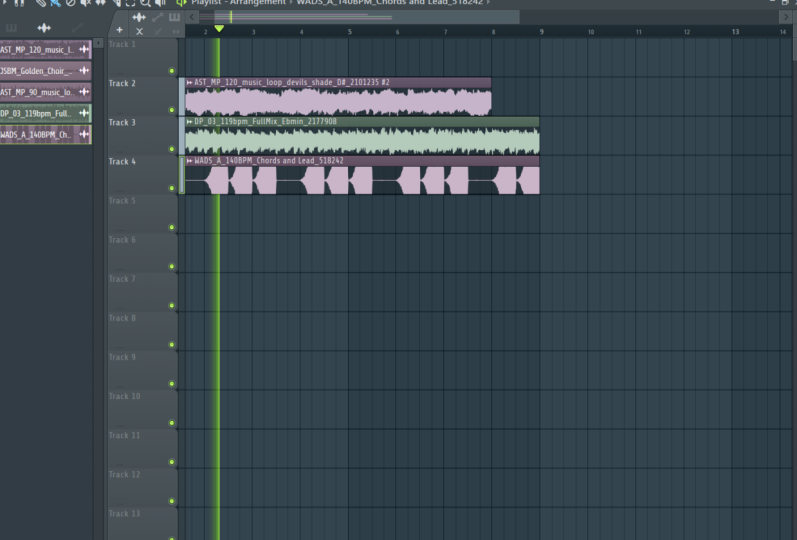
ouvrent leurs sets Ableton. Dans cette vue d'arrangement, vous pouvez répartir les
sons sur une grille chronologique que vous pouvez utiliser pour contrôler la programmation de votre
batterie, votre programmation MIDI,
tous vos VST
et les éléments de conception sonore. Mais en fin de compte, l'essentiel d' Ableton est de pouvoir
diffuser du son
directement sur la grille d'une manière un peu plus libre que certaines des fonctionnalités plus rigides auxquelles GarageBand ou Logic
Pro peuvent vous limiter Logic Pro et GarageBand sont
donc très similaires, Ableton un
peu différents. Génial. Maintenant que
nous avons parcouru quelques DAW différents, concentrons-nous sur FL Studio.
3. Séquencer les batteries dans FL Studio: Maintenant que nous avons parlé
un peu stations de travail audio
numériques, nous allons nous plonger
plus particulièrement l'interface utilisateur de
FL Studios
afin que
vous puissiez mieux comprendre le
fonctionnement du programme et dans
l'interface utilisateur de
FL Studios
afin que
vous puissiez mieux comprendre le
fonctionnement du programme et
ce que vous allez y faire pour créer votre propre musique. Lorsque vous ouvrez FL Studio, la première chose que vous verrez est ce rack de chaînes qui contient un
séquenceur pas à pas. Un séquenceur à pas
vous permet de programmer des séquences et des
rythmes afin de
développer des motifs rythmiques, créer vos propres boucles de batterie, créer vos propres
boucles de motifs, etc. Vous pouvez également créer
des harmonies et des mélodies place du séquenceur à pas. Mais pour l'instant, nous allons nous
concentrer sur la batterie. Nous allons examiner
notre rack de chaînes à l'intérieur
de notre séquenceur pas à pas, et vous pourrez
voir que 16 boutons par piste
sont actuellement surlignés. Par exemple, nous avons notre échantillon 808 Kick ici,
dans notre canal d'échantillonnage. Lorsque vous appuyez sur « Play », après avoir saisi votre séquenceur de
pas, vous pouvez jouer une batterie à l'un de vos
rythmes, comme suit. [BRUIT] Maintenant, si vous activez
votre métronome, qui se trouve à côté de votre tempo, vous verrez que le
rythme compte 1,2,3,4. Je vais
ralentir un peu. C'est un peu
plus facile à suivre. Si vous avez 90
battements par minute, que vous avez
votre batterie sur un, que vous applaudissez sur deux, que vous mettez H1 sur trois et un clap sur quatre,
ça sonnera comme ça. Maintenant, désactivons le
métronome. Maintenant, nous avons
créé une boucle de base que nous
pouvons ensuite programmer
et reséquencer. C'est là que vous pouvez avoir
un peu plus de liberté, un peu plus de plaisir. Ce que nous allons faire, c'est
récupérer quelques échantillons de batterie auprès de
certains de mes amis. Nous allons les remplacer par
les échantillons qui se
trouvaient ici à l'origine. Il s'agissait des échantillons de stock qui se trouvaient dans FL Studio. Nous allons maintenant ajouter
un son supplémentaire en le faisant glisser et en le déposant
sous notre rack de chaînes. Cela va
ajouter une nouvelle chaîne à notre
séquenceur pas
à pas qui pourra
programmer des sons avec cette
nouvelle chaîne que j'ai ajoutée pour apporter un peu plus de diversité
à notre sélection d'échantillons. Je vais maintenant ajouter
un son de shaker pour remplacer ce casque 808
qui se trouvait à l'origine ici. Je vous ai montré comment
ajouter des sons. Maintenant, je vais vous montrer
comment éliminer les sons. le bouton gauche de la souris, vous
ajoutez vos sons à votre rack de chaînes. En cliquant avec le bouton droit de la souris, vous pouvez
supprimer ces sons. Pour ce faire, retirons le deuxième coup de pied de notre schéma. C'est le
motif original à deux coups de pied. Je vais prendre le
deuxième coup de pied maintenant. Maintenant, je vais prendre une
seconde secousse. Vous voyez comment cela ajoute un
peu plus de diversité à notre schéma rythmique, oui. Maintenant que nous avons perdu un
peu de rythme,
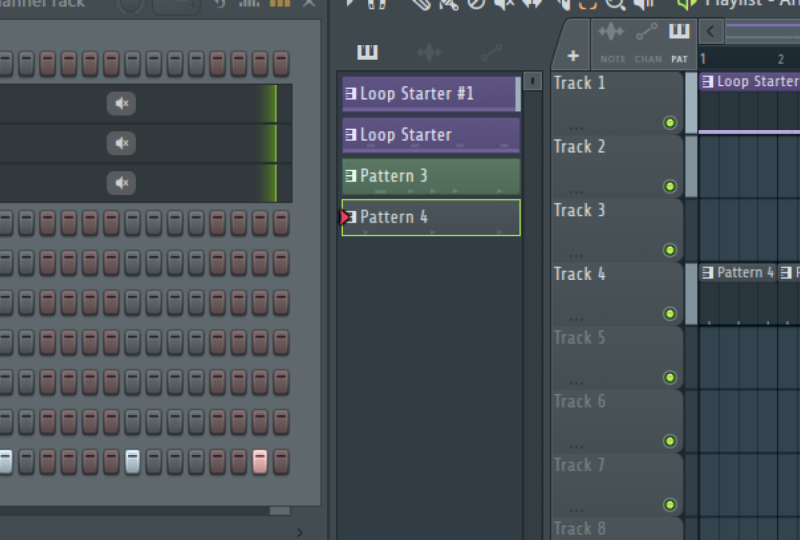
dans notre sélecteur de motifs, dans notre sélecteur de motifs, si vous cliquez et faites glisser le pointeur vers le haut, vous obtenez le pattern 2, un tout nouveau motif
à partir duquel vous pouvez créer d'
autres arrangements. Vous pouvez également cliquer avec le bouton droit sur ce modèle. Je
vais cloner. Vous pourrez reprendre
le modèle
précédent et l' ajouter
à un nouveau modèle Par exemple, le modèle 1, nous aurons nos deux options. Schéma 2, nous
n'aurons qu'un seul coup de pied. Nous avons pu le faire grâce à un séquenceur pas à pas qui possède les
modèles 1 et
2, avec une légère variation
dans la programmation du tympan. Jusqu'à présent, nous nous sommes penchés sur notre séquenceur pas à pas général et nous avons simplement ajouté nos échantillons. Mais
vous pouvez également cliquer avec le bouton droit sur ce son et l'
envoyer sur votre rouleau de piano. Vous avez un contrôle encore
plus précis de la façon dont vous souhaitez que le son
soit affiché. Par exemple, nous pouvons
monter et descendre notre extrait de shaker à l'intérieur du piano roll en utilisant
le
MIDI pour dire, hé, ce do central sur lequel le shaker
joue normalement Je vais le faire
monter de trois demi-tons, descendre un demi-ton de plus, descendre quelques demi-tons supplémentaires, et revenir à son original. Ça ressemble à ça. À l'intérieur de notre rack de chaînes, vous pouvez
désormais voir les
métadonnées du shaker que nous avons ajouté
au lieu
d'un simple point à l'intérieur de
notre sous-séquenceur. Maintenant que nous avons défini deux modèles,
ce
que nous pouvons faire est passé en
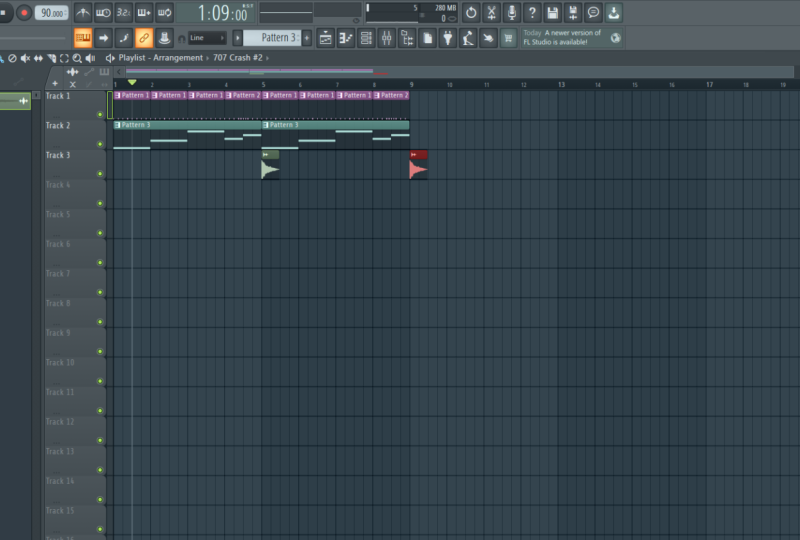
revue dans notre liste de lecture, qui se trouve juste
à côté de votre sélecteur de modèles. Maintenant, nous allons ouvrir cette fenêtre. Vous pouvez sélectionner vos
motifs
ici , puis les
intégrer à votre liste de lecture et
pouvoir créer un arrangement. Nous allons placer le modèle 1 pour les trois premières mesures
de notre arrangement. Pour la quatrième barre
de notre arrangement, nous allons utiliser le modèle 2. Lorsque vous commencez à
créer ces patterns et que vous voulez voir
à quoi ils ressemblent dans
votre arrangement, vous allez
devoir passer du patterns au mode chanson. Les modes Pattern et Song
se trouvent directement à gauche de votre bouton Play, dans
la fenêtre de transport de FL Studio. Passons au
mode chanson et voyons à quoi ressemble
notre arrangement jusqu'à présent, 1, 2, 3, 4, 3, 4, 3, 2 , 3,
4,
2 , 4, 2, 3,
4 , 3, 4, retour à 1, 2, 3, 4. Maintenant que nous avons passé en
revue les bases de l'interface utilisateur et de l'expérience utilisateur de FL Studio et de la façon dont les
modèles de programmation peuvent fonctionner, vous devriez être en mesure de créer
vos propres patterns
de batterie dans FL Studio à l' aide des échantillons standard ou avec vos propres échantillons qu'elle peut faire glisser depuis votre
navigateur situé à gauche de tout sur votre fenêtre
FL Studio. Nous allons aller un
peu plus loin avec le
MIDI et le VSTS afin que vous puissiez étendre encore
plus votre gamme sonore à l'intérieur de vos stations de travail
audio numériques.
4. Découvrir MIDI + VST: Maintenant que nous avons étudié un peu plus
notre interface utilisateur
et que nous avons parlé un
peu de la façon de
programmer dans FL Studio, je me suis dit que ce serait le
bon moment pour expliquer exactement ce
qui se passe dans le programme lorsque
vous l'utilisez. Je me suis dit que
ce
serait une bonne façon de commencer est d'expliquer
ce que sont les données MIDI. Le MIDI serait une interface numérique pour
instrument de musique. Ce serait la
norme technologique utilisée pour communiquer et
transmettre la technologie et les
informations audio d'un
instrument à un ordinateur, à une station de travail audio numérique. Vous utiliserez les données MIDI pour
programmer tous vos sons et toutes vos séquences à l'intérieur de cette station de travail
audio numérique. Vous pourrez
ainsi mieux contrôler les paramètres que chaque
instrument MIDI peut contrôler individuellement. À quoi ressemblent
traditionnellement ces programmes MIDI ? Ils seraient considérés comme des VST. VST est donc une technologie de
studio virtuel. La technologie de studio virtuel est le moteur d'une station de travail
audio numérique. Maintenant que nous avons expliqué
exactement ce qu'est le MIDI, nous allons nous plonger un
peu plus dans le monde
de la façon dont ces données
programment un son. Vos données MIDI communiquent avec la technologie Virtual Studio afin de générer les sons que vous entendrez
dans vos programmes.
Ainsi, par exemple, lorsque
vous ouvrez FL Studio, tous les canaux d'
échantillonnage spécifiques contenus dans
votre rack de canaux sont
techniquement des VST. Lorsque vous insérez des données dans
le séquenceur pas à pas, il s'agit également de données MIDI. Vous pouvez utiliser ces mêmes données
MIDI dans un séquenceur pas à pas pour
programmer votre batterie, mais aussi pour programmer des mélodies. Je vais ouvrir un VST que
j'ai téléchargé, celui-ci sera spécifiquement
contacté. Si vous avez besoin d'un VST gratuit, je recommande vivement
Spitfire Labs. Nous allons ouvrir ce VST, nous allons
entrer dans le répertoire de piano, puis je vais programmer C, E et G, c'
est un accord majeur. Je vais m'
étendre, donc c'est une demi-note. Comme c'est à l'intérieur
du modèle 2, modèle 1
aura la même chose, mais un cran plus haut.
Ce sera ici. Maintenant, si on met ça dans
notre arrangement, ça sonnera un
peu comme ça. Maintenant que nous avons une meilleure
compréhension du fonctionnement des données
MIDI et des VST sein de notre station de travail
audio numérique, nous allons nous intéresser un
peu plus à certaines de ces batteries que vous avez entendues jusqu'à présent
afin
d'avoir une
séquence musicale plus complète.
5. Programmation de MIDI: Maintenant que nous avons découvert
le
fonctionnement des stations de travail audio numériques, approfondissons un
peu plus en nous basant sur ce que nous avons appris grâce à
Midi et sur le fonctionnement de VST. Il s'agit d'une programmation pour nos compositions musicales
que nous allons
créer à l'intérieur de notre station de travail audio
numérique. Jusqu'à présent, dans FL Studio, c'est
ce que nous avons
pu programmer. Nous avons
actuellement deux
modèles spécifiques dans FL Studio qui alternent pour
créer cet arrangement. Nous allons créer
quelques motifs supplémentaires,
ajouter un peu de variation
à chacun d'entre eux, puis une fois que nous aurons
obtenu cette variation, vous pourrez entendre
comment cela ajoute un
peu plus de mouvement, style sensation à la composition
que nous sommes en train de créer. Je vais créer
un autre modèle où je clonerai le modèle 1. Une fois que j'aurai cloné le premier pattern, vous verrez que dans
notre arrangement de playlist, ce qui était à l'origine Pattern
2 est maintenant devenu Pattern 3. En effet, lorsque vous utilisez
la fonction de clonage intelligent, finalement déplacer votre schéma
vers le bas et vous assurer qu'il reste au même endroit dans la vue
de votre liste de lecture. De cette façon, vous n'avez pas à réorganiser dans
des choses de cette nature. Maintenant, nous avons le modèle 2 dans
lequel je vais
entrer , là où se trouvait ce
second modèle 1. Je vais en ajouter
un peu plus à ces instruments VST
que nous avons construits par contact. Je vais revenir
en mode modèle afin pouvoir programmer ce modèle
spécifique. Nous étions en mode chanson tout heure, c'est pourquoi je
jouais à Pattern 1, puis à nouveau à Pattern
2, puis je revenais au
Pattern 1, Pattern 3. Lorsque vous reviendrez
en mode pattern, vous pourrez programmer section spécifique dans laquelle vous vous trouvez sur
votre rack de chaînes. Je vais juste
trouver les bonnes notes à l'intérieur de cette mélodie
pour pouvoir en ajouter un peu plus à ce rythme ,
puis je vais
les utiliser pour notre Pattern 2. Ensuite, sur notre Pattern 4 que
je vais ajouter, je vais également ajouter un
peu plus de variation aux percussions.
Revenons au modèle 2. Cette note est un peu fausse.
Je vais le faire tomber. Maintenant, c'est une
partie amusante de l'utilisation n'importe quelle
station de travail audio numérique. Lorsque vous commencez à programmer en mode midian, vous pouvez
expérimenter un peu voir si les choses fonctionnent bien. Vous avez peut-être
des choses un peu décalées.
Ce n'est pas grave. Il suffit de le déplacer vers le haut, de le déplacer
vers le bas, de jouer avec. Plus précisément,
nous
parlons ici du fonctionnement des stations de travail
audio numériques. Si vous souhaitez en
savoir plus sur
la façon dont la théorie musicale est
intégrée ces éléments et sur la
façon dont l'arrangement de l'harmonie et de la mélodie fonctionne un
peu plus en profondeur, Skillshare propose quelques tutoriels supplémentaires
de différentes personnes,
comme Jacob Collier que vous pouvez consulter pour cela. Nous avons maintenant terminé le modèle 2 dans le cadre de l'arrangement
que nous sommes en train de programmer. Je vais le configurer pour
qu'il passe du modèle
1 au modèle 2, puis au modèle 3. Dans FL Studio, lorsque vous êtes
en mode playlist, vous pouvez cliquer sur le côté
de vos panneaux où sont définis les titres de chaque
motif, où le piano est une petite icône de piano. Vous verrez ce
clip de motif lorsque vous ouvrez une fenêtre contextuelle Vous pouvez accéder à Sélectionner le motif
source. Je vais passer
au modèle 3 ,
puis je vais dupliquer le
modèle 3 en le
clonant à nouveau et je
vais créer le dernier
modèle 3 que nous avions dans notre séquence qui se trouvait maintenant sur la
quatrième barre, le modèle 4. Chaque barre possède désormais un
motif correspondant. Nous utilisons le modèle 1 pour
introduire notre
boucle, le modèle 2 comme une
petite variation, le modèle 3, nous avons légèrement modifié
l'accord. Modèle 4, je vais le
retourner pour que nous puissions passer notre modèle 1. Il y a un
peu d'excitation et une petite
variation à compléter. Je vais passer au modèle 4. Je vais maintenant ajouter
une petite variation
à notre schéma de coups de pied. Je vais passer au modèle 3, et ajouter un peu de variation
à notre coup de pied. Je pense que je vais
également applaudir Pattern 3 pour voir à
quoi cela ressemble. Maintenant, les modèles 3 et 4
comportent un peu plus de variations
rythmiques, tandis que les modèles 1 et 2 ont leurs
variations mélodiques. Je vais ajouter un peu
plus de variation mélodique dans le modèle 4, simplement
parce que le modèle 2 comporte
également un peu de variation
mélodique , ce qui donne un
peu de symétrie. C'est l'une des parties les plus
amusantes programmation et de
l'organisation dans une station de travail
audio numérique Vous pouvez simplement cliquer et vous
amuser un peu. Découvrez comment les choses fonctionnent,
voyez ce qui a du sens. Si cela n'a pas de sens,
c'est tout à fait normal. Vous pouvez simplement tout changer, revenir à ce que vous aviez. Rien n'est permanent
ici, ce qui est génial. J'aimerais que
vous créiez vos propres motifs et que vous essayiez de créer votre propre boucle à quatre mesures
et de voir si vous
serez capable de faire quelques petites
variations
et quelques modifications
différentes sur
chaque motif individuel afin
que l'un sonne différent de l'autre,
mais
qu'ils vous permettent boucle à quatre mesures
et de voir si vous
serez capable de faire quelques petites
variations et quelques modifications
différentes sur
chaque motif individuel afin
que l'un sonne différent de chaque motif individuel afin l'autre,
mais
qu' tous de vous
déplacer dans la musique. Maintenant que nous avons abordé
certains aspects de la programmation, nous allons nous intéresser au matériel et à l'environnement de studio et manière dont ils s'
intègrent à votre station de travail
audio numérique.
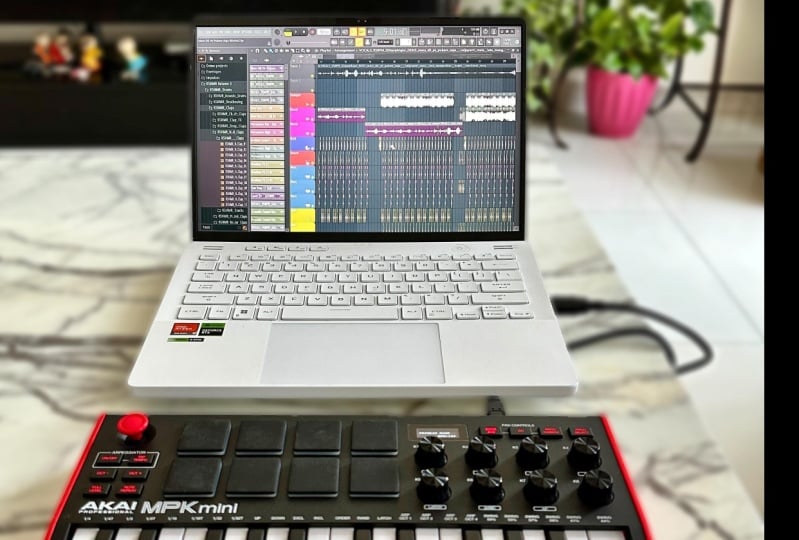
6. Choisir votre matériel Studio: Maintenant, je
voulais parler du matériel externe que
vous pouvez voir à l'intérieur d'
un environnement de studio qui
communique avec une station de travail audio
numérique. Certaines des choses que vous
pourriez voir couramment sont votre interface audio
et un contrôleur MIDI. L'interface audio
est un appareil qui communique toutes les
données
transmises via le son
de votre ordinateur
vers des sorties analogiques. En ce
qui concerne le MIDI et le VST, tout se passe à l'intérieur de votre station de travail
audio numérique, particulier sur votre ordinateur. Maintenant, si vous deviez sortir du son
brut depuis votre
ordinateur et si vous
vouliez que du son brut entre dans
votre ordinateur et que vous puissiez ensuite l'enregistrer sur votre station de travail audio
numérique, c'est pour
cela que vous utiliseriez
une interface audio. Par exemple, si vous avez une guitare acoustique ou une guitare
électrique que
vous souhaitez
brancher à un amplificateur
et que
vous souhaitez ensuite l'intégrer à votre interface
audio , vous pouvez soit la brancher directement à votre
interface audio depuis la guitare, soit brancher un
microphone votre interface audio
et le brancher
à côté du amplificateur pour que vous
puissiez enregistrer le son de la pièce de votre guitare en
passant par l'ampli. Ce que j'aimerais
faire maintenant, c'est parler un peu plus de la façon dont un contrôleur MIDI
fonctionnerait dans le cadre d'une expérience d'enregistrement musical. Ce que j'ai ici est
un Ableton Push. Cela communique spécifiquement
avec mon programme préféré Ableton Live, que
j'utilise
pour la production depuis quelques années. Je suis capable de contrôler différents
composants et aspects ma
station de travail
audio numérique grâce à ce
contrôleur MIDI en particulier. Les différents contrôleurs MIDI
ont des objectifs différents. Vous avez des contrôleurs MIDI
qui sont des claviers, que vous utilisez spécifiquement pour jouer des instruments
que vous pouvez attribuer via votre station de travail
audio numérique sous forme de VST Certains contrôleurs MIDI sont équipés de platines
et vous pouvez les utiliser pour contrôler
des logiciels
spécifiques deejaying, puis vous avez d'autres
contrôleurs MIDI de ce type, qui sont de petits postes de travail
tout-en-un. Les samples que j'
ai placés dans mon Ableton Push ressembleraient aux chaînes que nous placerions dans notre enregistrement de chaînes, puis je pourrais les
organiser sur un séquenceur pas à pas de la même manière que dans FL Studio. Lorsque j'appuie sur cette moitié supérieure
de ce contrôleur MIDI, disposition spécifique dans
laquelle il se trouve
commence à augmenter le séquenceur pas à pas. Ce sera celui-là. Nous le faisons circuler sur
notre réseau à l'heure actuelle. Maintenant, j'en ai mis un à chaque battement
individuel ici. Nous allons mettre un chapeau haut de
gamme pour chacun d'entre eux. Ensuite, nous pouvons y ajouter
une petite variation, la même manière que nous
ajoutions des variations dans FL Studio. J'utilise les mêmes connaissances
et la même expérience que celles que j'ai acquises en programmant des
batteries au sein de
FL Studio pour pouvoir utiliser ce séquenceur pas , le
disposer exactement de
la
même manière et en avoir exactement la même compréhension pas, le
disposer exactement de
la
même manière
et en avoir exactement la même compréhension que sur un ordinateur. C'est ce qui
est
vraiment cool avec les contrôleurs MIDI, car ils vous offrent un ensemble d'outils et une
palette plus étendus pour exprimer votre
façon de créer de la musique. Parfois, vous n'avez même pas
nécessairement besoin regarder votre ordinateur pour pouvoir exprimer
davantage de créativité au sein de votre station de travail audio
numérique.
7. Réflexions finales: Félicitations, vous êtes
arrivée à la fin du cours. Vous auriez dû en apprendre
un peu plus sur les
stations de travail audio numériques, un peu plus
sur la terminologie qui
sous-tend les stations de travail
audio numériques, et peut-être avoir fait une incursion en choisissant votre première station et trouvant un moyen de
créer votre propre musique. Je suis vraiment heureuse
que vous puissiez apporter
ces informations sur le terrain et voir exactement
comment vous installez vos portes. J'adorerais
voir comment vous avez configuré le vôtre dans la galerie de
projets. Prenez une capture d'écran,
partagez-la ci-dessous, voyons comment nous allons tous
pouvoir faire de la musique ensemble. On se voit dans le prochain. Au revoir.
 Dom McLennon, Producer, Recording Artist