Transcription
1. Bienvenue: Bonjour, je m'appelle
Christine et je vous souhaite
la bienvenue dans ce cours relaxant
Procreate. Dans ce cours, vous allez
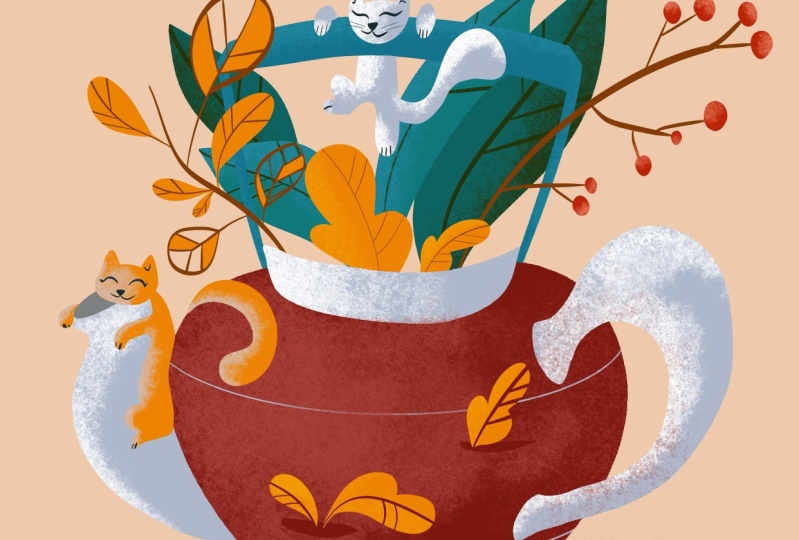
créer une illustration d' une théière fantaisiste et de
quelques chats qui
jouent autour d'elle. Ce cours est conçu pour
être très facile à suivre. Vous apprendrez à créer votre illustration à
l'aide des calques
afin de créer une
belle composition pour ce merveilleux cours, vous aurez besoin de l'iPad, l'application Procreate
et l'Apple Pencil. Vous obtiendrez des conseils
étape par étape. Comment créer tous les
beaux éléments. Même si vous n'avez aucune expérience dans la création d'illustrations
numériques, vous
découvrirez à quel point il est facile d'
utiliser quelques
outils et pinceaux pour d'
utiliser quelques
outils et pinceaux pour trouver une solution magnifique si vous êtes prêt à Donnez
vie à cette théière, bienvenue au cours.
2. Théière: Pour l'illustration,
vous devez créer un nouveau canevas de
4000 x 4000 pixels. La palette de couleurs que vous
utiliserez pour cette illustration est la
palette de couleurs de l'heure du café que vous
trouverez sur la
page de ressources du cours. Les pinceaux que vous utiliserez le pinceau à
encrer Armand
et le pinceau à texture appelé KV. Les deux pinceaux se
trouvent également sur la
page de ressources. Pour commencer, vous
voudrez accéder
aux calques et sélectionner
l'arrière-plan. Vous voudrez choisir le badge
lumineux en bas. Après cela, vous allez sur
les couches et sélectionnez
la première couche, vous voudrez sélectionner
le pinceau hormonal à partir de l'encrage. Et ensuite, vous voudrez
aller dans la palette de couleurs et sélectionner la nuance bordeaux
du rouge à partir du milieu. Et après avoir augmenté la taille du
pinceau à environ 50%, vous dessinez un ovale au milieu
inférieur de la toile. Après cela, vous
maintenrez le crayon
vers le bas jusqu'à ce que l'ovale
devienne uniforme. Ensuite, vous appuyez sur le
bouton d'édition en haut et vous façonnerez votre ovale pour qu'il soit centré et uniforme, peut-être un peu plus haut. Après cela, vous allez
aller au déménagement et le mettre en uniforme. Vous allez peut-être agrandir l'
ovale et le
placer au centre. Maintenant, sélectionnez l'outil d'
enroulement et faites glisser le coin droit de l'ovale vers le coin supérieur droit
de la toile. Et ensuite, vous ferez la même chose pour
le coin gauche. J'ai juste inventé ça un
peu plus carré. Maintenant, à partir du
milieu inférieur, vous allez faire glisser l'ovale un peu plus bas pour qu'il puisse mieux s'asseoir et faire glisser les coins inférieurs
de l'ovale vers l'intérieur. La forme peut donc être un
peu plus gracieuse car vous voudrez rendre cette théière agréable et élégante. Maintenant que la forme principale
du cône est terminée, vous allez d'abord
dans la palette de couleurs et choisissez le gris en bas à
droite. Vous allez maintenant vous déplacer vers
le côté droit de la théière et vous
placerez haut et en bas deux lignes en haut et en bas indiquant
la base de la poignée. Maintenant, vous allez dessiner
en forme de proche reliant
la ligne du haut
à celle du bas. Ensuite, vous ajouterez une ligne de
plus en doublant la première. Après cela, vous pouvez
faire glisser la couleur depuis le coin supérieur droit
et remplir le formulaire. Tout d'abord, remplir le grand
formulaire, puis les espaces qui sont restés rouges
en bas et sur le côté supérieur. Maintenant, approchons un
peu plus près
et rendons cette forme un
peu plus intelligente. Nous allons donc contourner
cette forme et rendre les coins un
peu plus lisses. Ensuite, vous allez au
bas de la poignée et ajouterez une petite courbe
à la fin de celle-ci. Et maintenant revenons
au sommet et rendons cette fin aussi
belle et sinueuse. Ensuite, vous pouvez simplement remplir
l'espace avec cette couleur. Maintenant que la forme
du manche est terminée, vous allez faire l'
entrée supérieure de la théière. Vous allez donc créer deux lignes sur le côté gauche et
le côté droit, allant un peu vers les coins
supérieurs de la toile. Vous allez maintenant ajouter une courbe
au bas des deux lignes,
puis
maintenez la bande vers le bas jusqu'à ce que la courbe devienne lisse. Nous allons maintenant modifier la forme et la
rendre un peu plus large. Allons en haut et
ajoutons une autre courbe. Et s'il
se transforme en ligne, vous pouvez le transformer en
arc en appuyant sur le
bas par le haut. Vous pouvez maintenant saisir la
couleur depuis le haut et l'ajouter dans le
forum que vous avez créé. Et maintenant, remplissons
les deux coins pour que vous puissiez remplir le formulaire. Maintenant, approchons un
peu plus près des coins
par la droite et rendons cette
ligne un peu plus lisse. Et maintenant, passons
à gauche et veillons à ce que le bord
soit agréable et lisse. Il suffit d'ajouter un peu plus de couleur. Maintenant, avec le même gris, vous allez vous déplacer
sur le côté gauche de la théière et créer
le bec verseur de la théière. Vous allez alors créer un nouveau calque, puis
vous allez sélectionner. Alors, placons d'abord
la bouche de la théière. Vous allez maintenant relier
le haut de l'ovale à la théière en forme de S. Et ensuite, vous ferez la même chose pour le bas du bec verseur. Avant de remplir le formulaire, assurez-vous que la
forme est fermée. Et maintenant, remplissons cette
belle forme du bec verseur. Ajustons maintenant le bas
de la bouche et le haut. Maintenant, vous allez zoomer un
peu plus loin. Et après cela, vous souhaitez sélectionner cette ceinture de la théière. Vous allez dans la palette de couleurs et choisissez le
gris clair au milieu. Et ensuite, vous vous
rapprocherez un peu et entrerez dans les pinceaux. Vous allez sélectionner la brosse KV. rapprochant, vous
augmenterez le débit
de la brosse à environ 90 % et la
taille à environ 15 %. Et maintenant, vous allez appliquer cette diapositive sur le
côté gauche du bec verseur, en vous assurant que la
partie supérieure est bien couverte. Accentuons cette belle
courbe sous le courrier. Maintenant, effectuons un
zoom arrière un peu et rendons cette lumière un
peu plus brillante, passant un peu sur le petit
cou de la bouche. Maintenant que la lumière
du bec est placée, vous allez passer à la couche. Et, en sélectionnant le bec, vous passerez à la
couche de la théière. Après cela, vous utiliserez l'outil de sélection
sur la poignée de la théière et récupérerez
le pinceau par le haut,
vous jouerez un peu de lumière
sur le dessus de la poignée, là où cela signifie la théière. Vous allez maintenant passer à l'
intérieur de la poignée et placer cette merveilleuse lumière
saturée, rend un
peu plus épaisse sur la partie supérieure de
la partie intérieure. Rendons la ligne plus lumineuse sur le côté supérieur de la poignée. Ensuite, vous vous
assurerez que l'intérieur est bien couvert de lumière et qu'il
ne reste plus de taches de gris. Une fois la poignée
bien couverte, vous vous déplacerez vers l'
entrée supérieure de la théière. Nous allons donc annuler la sélection et faire une de plus sur le
formulaire depuis le haut. Ensuite, en ramassant le pinceau, vous placerez une partie
de ce beau gris
clair sur le
côté gauche de ce bord, en le
décolorant au milieu et accentuant
sur le côté gauche. Une fois cette diapositive placée, vous allez prendre la gomme
et désélectionner le formulaire. Déplacons maintenant la toile pour
que vous
puissiez vous débarrasser du bord rouge de la partie
gauche sur l'éleveurs supérieur,
vous pouvez zoomer en arrière
et maintenant vous voudrez
utiliser l'outil de sélection sur
le ventre de la théière. Et après cela, vous pouvez choisir dans la palette
de couleurs, la couleur bordeaux clair. Vous pouvez donc jouer une
belle lumière sur le côté gauche de la théière. Vous allez donc diminuer le débit et augmenter la taille
de la brosse pour obtenir une magnifique forme ronde entre le haut et le
bec verseur de la théière. Vous pouvez répandre la lumière par un mouvement circulaire jusqu'à ce que vous ayez fait le milieu
de la théière. Ensuite, vous vous
concentrerez sur ce point de lumière un
peu plus intense. Maintenant, la lumière de
la théière est terminée. Vous allez isoler le ventre de la théière, puis
vous allez les couches et faites glisser
la couche du sur
les couches et faites glisser
la couche du bec au bas de
celle avec la théière. Maintenant, vous allez créer leurs courbes correctives sur
le ventre de la théière. Sélectionnons le calque
et maintenant en préparant le pinceau
Deal Mom et le
gris foncé à partir de la palette de couleurs, vous allez sélectionner
le ventre de la théière une fois la
sélection terminée, diminuons la taille
du brossez un peu. Et maintenant, vous allez ajouter cette courbe vivant du bec verseur et allant vers le
bas de la poignée. Vous allez maintenant maintenir le stylet enfoncé jusqu'à ce que la ligne soit éditée. Et maintenant, vous allez juste faire glisser la
ligne vers
le bas du Mendel et ajuster
sa position horizontale. Après cela, ajoutons une ligne de plus sur la partie
supérieure du ventre, un peu plus
exagérée pour qu'elle
puisse suggérer la
forme ronde de la théière. Modifions maintenant la forme pour qu'elle puisse bien entourer la théière. Et après cela, la
théière est terminée, passons à l'étape suivante.
3. Feuilles vertes: Pour cette étape, vous
voudrez d'abord les
rendre plus sombres
la bouche de la théière. Nous allons donc en approcher un
peu,
puis vous pouvez le sélectionner à l'
aide de l'outil Sélection. Maintenant, vous allez choisir
dans la palette de couleurs, le gris par le bas, et en allant à la valeur, vous allez le rendre un
peu plus sombre, réduisant la luminosité
à environ 50 pour cent. Maintenant, vous pouvez simplement remplir
le formulaire avec le pinceau. Après cela, vous allez
passer aux calques et ajouter un autre sur le
dessus de la théière. Ensuite, vous allez dans la palette de
couleurs et sélectionnez le vert du milieu
dans le coin supérieur gauche. Après cela, sélectionnons le
propre pinceau à partir des pinceaux. Et maintenant, vous allez créer
quelques feuilles. Tout d'abord, diminuer
la taille du pinceau. Maintenant, pour la première feuille, vous allez faire une longue
ligne en dessous des androgènes supérieurs de la théière et
en haut à droite. Ensuite, vous ajouterez le côté
droit de la feuille, puis vous ferez la même chose pour le côté gauche de la ligne. Vous pouvez maintenant effectuer un zoom arrière
et faire glisser la couleur depuis le haut à l'intérieur des deux
côtés de la feuille. Vous allez maintenant créer
une autre feuille sur le côté gauche de la bouche avec une ligne courbe
sur le côté gauche. Petit milieu pointu, et une autre courbe sur le côté droit, rendant le live un peu
plus mince en bas. Vous pouvez vous rapprocher un
peu et ajuster pointe de la feuille pour qu'elle
soit un peu plus lisse. Et maintenant,
approchons de l'autre et de la même chose après ces
formes de feuilles, alors vous en ajouterez deux autres. Commençons par
créer un autre calque et en reprenant le vert
clair dans le coin supérieur gauche, vous allez créer par-dessus
l'un de la droite, un
autre similaire
avec deux courbes sur le côté droit et un
courbe blanche sur le côté gauche, fermant la forme en bas. Zoomons un
peu sur le haut de la feuille et rendons ce point
un peu plus prononcé. Une fois cette forme terminée, vous en ajouterez une autre sous celle de gauche,
en les croisant. Maintenant que les deux formes de
feuilles sont terminées, vous pouvez sélectionner les deux formes. Et après cela, vous
allez dans la palette de couleurs et choisissez le bleu clair
dans le bas du milieu, et à partir du pinceau, vous choisirez le pinceau Kivy. Maintenant, approchons un peu
plus près et augmentons le débit de la brosse
et diminuons la taille. Ensuite, vous ajouterez ce beau bleu
sur le côté gauche de la feuille vert clair
et un peu sur le côté droit de
la feuille à partir de la gauche. Après cela, vous passerez à la couche des deux
autres feuilles. Ensuite, à l'aide de l'outil de
sélection, vous allez choisir les
deux feuilles sombres. Ensuite, il ira
dans la palette de couleurs et choisira un vert foncé
dans le coin supérieur gauche. Et à l'aide du pinceau QV, vous placerez une ombre sur le côté droit de la feuille à partir de la droite et
du côté gauche de celle de gauche. Placons un
peu plus d'ombre sur celle de droite. Et puis avec la même couleur, vous utiliserez le pinceau Oberon pour créer de belles
veines, des feuilles d'herbe. Vous commencerez donc par Leslie en plaçant une ligne
sur son milieu. Et puis, à partir du milieu, vous ajouterez quelques lignes
inclinées aux
bords de la feuille. Maintenant, vous allez passer à
celle de gauche, cette belle ligne et à deux autres lignes parallèles
sur le côté droit. Une fois ces feuilles terminées, vous pouvez passer à la couche des
feuilles de couleur claire. Et à l'aide de l'outil de sélection, vous allez choisir les deux formes
des feuilles, puis utiliser le pinceau et rendre la taille du pinceau
un peu plus petite, vous voudrez créer plus intelligemment
cette ligne au milieu. et les deux lignes
parallèles allant jusqu'
aux bords de la feuille. Ensuite, vous allez zoomer sur la feuille suivante et donner
à cette ligne suivante, cette ligne sur son milieu et quelques autres lignes
sur le côté droit et le côté gauche
de la ligne médiane. Maintenant que les deux séries
de feuilles sont terminées, vous pouvez accéder aux couches et
déplacer les deux couches sous la couche de théière
pour qu'elles puissent
sembler sortir de la théière. Et avec cela,
cette étape est terminée. Passons au prochain.
4. Manche et branches: Dans cette étape, vous allez créer le deuxième manche de la
théière sur le dessus, et quelques autres branches
avec des feuilles et des baies. Passons donc aux Calques et créons-en un nouveau pour
cette poignée de théière. Ensuite, vous allez
dans la palette de couleurs et choisissez le bleu foncé en
bas au milieu. Et maintenant, vous allez passer à l'entrée
supérieure de la théière et ajouter à son côté gauche une
ligne qui va vers le haut, puis vous vous déplacerez
vers le côté gauche et les deux mêmes lignes sont faites. Vous ajoutez une courbe en haut, en liant les deux lignes. Après cela, vous allez doubler
cette ligne sous la première, puis vous pourrez
faire glisser la couleur depuis le coin et la
faire glisser dans le formulaire. Le coin supérieur droit
est un peu trop algue, alors prenons la gomme et rendons ce coin
un peu plus rond. Maintenant, vous allez passer à
gauche et faire de même, coupant un peu
avec la gomme, ce bord supplémentaire, puis la forme de
la poignée est terminée. Vous voudrez en faire
une sélection, puis vous allez dans
les pinceaux et en
parcourant les textures, vous récupérerez le pinceau TV. Vous allez choisir le bleu
clair au bas de
la pellet de couleur. Commençons maintenant à appliquer
cette merveilleuse lumière, diminuant la taille
du pinceau, puis
en augmentant le débit. Vous allez maintenant appliquer cette diapositive sur le
côté gauche de la poignée. Ensuite, vous vous déplacerez sur le côté
supérieur de la poignée, appliquant
la lumière sur le milieu supérieur. Ensuite, vous descendrez sur le côté droit de la poignée, en plaçant une partie de ce
magnifique
bleu clair sur le côté gauche de celle-ci. Une fois la poignée de la théière terminée, vous voudrez annuler la sélection,
puis vous accéderez aux calques et
déplacez la poignée de la théière sous la
couche de la théière. En allant sur la couche
de la théière, vous ajouterez un autre
calque sur le dessus. Sur cette couche, vous allez créer ces belles
branches et brindilles. Choisissez dans la palette de couleurs
ce beau brun clair. Vous allez sélectionner le pinceau
hormonal et vous jouerez encore de
belles brindilles. Un sur le côté droit, avec une courbe blanche à droite
au-dessus du manche de la théière. Et une autre belle
branche sur le côté gauche, placée à environ 45 degrés. Maintenant, vous pouvez vous
rapprocher un peu
de celle par la droite et
placer sur son côté inférieur quelques belles
branches courtes qui maintiendront quelques barrières aux branches en
bas à droite. Trois autres sur les branches qui vont
un peu sur le côté supérieur. Vous allez maintenant placer deux
autres branches à gauche et deux autres à
l'extrémité de la branche. Maintenant que vous avez fini de
créer les branches, vous voudrez ajouter sur
chaque branche une grosse belle baie rouge, en augmentant
la taille du pinceau, vous commencerez à placer
ces ronds et à être des baies. Vous pouvez les fabriquer
de différentes tailles. Maintenant, passons à
la branche par le bas et ajoutons un
autre grand et beau Barry. Et maintenant, ajoutons quelques
autres sous la branche. Regardez à quel point
ces baies
sont belles avec une merveilleuse théière
Bourgogne. Maintenant, vous voudrez faire une
sélection des baies. Activons donc
l'outil de sélection et sélectionnons toutes les baies. Une fois les baies sélectionnées, l'utilisateur souhaite vendre au
beau rose
du coin inférieur droit de
la palette de couleurs
et du pinceau KV. Approchons-nous un peu plus près
et ajoutons un peu de ce rose clair sur le côté supérieur
gauche des baies. Passons à ceux
du haut et faisons de même. Comme vous pouvez le constater, l'outil de
sélection est très utile lorsque vous travaillez
avec plusieurs éléments. Une fois que vous aurez fini créer ces lumières
sur les baies, vous désactiverez
l'outil de sélection et vous déplacerez vers la branche depuis le côté gauche pour créer belles feuilles
transparentes. nous allons sélectionner le brun
dans la palette de couleurs et
le pinceau hormonal. Ensuite, vous ajouterez un petit ajustement en bas
à gauche de la branche. Ensuite, vous allez créer un
cercle autour de la ligne avec belles lignes
allant du milieu
vers les côtés, comme
des nervures de feuilles. Maintenant, passons au
sommet de la branche et créons une
feuille de plus comme avant, avec le petit
à vivre devant la branche,
un cercle autour de celle-ci et quelques lignes
venant de la veine principale et d'aller au
cercle en essayant les
rendre aussi tonneux que possible. Après cela, vous vous
déplacerez vers le haut de la branche et créerez
une autre feuille sur le côté supérieur droit
de la branche avec un beau cercle
comme culture. Et ces lignes qui traversent
les moitiés de la feuille. Une fois ces
compteurs de feuilles terminés, vous choisirez parmi
la couleur valide, la belle orange
du bas au milieu. Ensuite, vous allez vous rapprocher
un peu et ajouter quelques accents de couleur sur ces beaux
segments de feuilles. Vous ne voulez pas en ajouter trop, juste quelques accents de couleur. Maintenant, vous voudrez créer
quelques feuilles d'orange. Une feuille en forme de larme
comme celle d'avant, et une autre un peu
plus petite au fond de celle-ci. Maintenant, vous allez vous
déplacer sur le côté gauche de la feuille supérieure et ajouter une belle brindille orange et une
autre feuille en
forme de larme. Maintenant, pour la dernière feuille orange, vous allez vous déplacer du côté
droit de la branche. Et entre les deux feuilles, vous ajouterez une autre, un peu, Baker
et allongée, puis vous pourrez le
remplir de couleur. Maintenant, comme pour les autres feuilles, vous voudrez créer de
belles veines brunes. Vous allez donc faire une sélection de toutes ces merveilleuses feuilles
d'orange. Après cela, vous allez sélectionner
le pinceau et commencer à créer ces veines en
commençant par la renommée du milieu
traverse la feuille. Ensuite, vous ajouterez quelques
lignes parallèles sur le côté droit et
le côté gauche de la ligne se déplace vers la
feuille par le haut. Et maintenant, pour la dernière
feuille du bas, vous allez répéter le processus
avec cette ligne médiane et trois autres lignes
allant sur les côtés de la feuille. Maintenant, effectuons un zoom arrière
et voyons s'il
y a des éléments
que vous souhaitez modifier. Si les deux
déclarations sont terminées, vous pouvez annuler la
sélection, puis accéder aux calques et
déplacer la couche des deux déclarations sous
la théière pour qu'elles puissent
sembler sortir du
entrée supérieure de la théière. Une fois cela fait, vous pouvez passer à l'étape suivante.
5. Feuilles orange: À cette étape, vous allez ajouter des décorations plus feuillues
pour vos théières. Allons donc d'abord dans
les Calques et créons un autre calque
sous la théière. Après cela, vous allez dans
la palette de couleurs et choisissez l'orange en
bas au milieu. Maintenant, vous voudrez choisir
le brossage hormonal, rapprocher un peu plus de l'espace libre depuis
le haut de la théière, sous la poignée
entre les feuilles vertes. Créons une
belle feuille courbe dirigée vers le
côté gauche avec trois arcs. Les deux
côtés sont un peu plus petits que ceux
du centre. Maintenant que la forme est terminée, vous allez créer une feuille de plus sur le côté droit au-dessus
des feuilles vertes, un peu
plus petite que celle avant et dirigée
vers le côté droit avec ces petits feuillets sur les côtés et
un gros feuillet au centre. Maintenant, faisons quelques veines. Une fois de plus, vous allez à la palette de couleurs et choisirez le merveilleux Graham
en bas. Ensuite, vous ferez une
sélection des deux feuilles. Une fois cela fait, vous allez choisir le
pinceau et créer une ligne au
milieu de chaque feuille. Ensuite, à
partir de la ligne du milieu, vous ferez trois lignes
parallèles qui vont du côté droit. Passons maintenant à la
feuille du côté gauche et une fois de plus sur le côté
droit de la feuille, vous ajouterez trois autres
belles lignes parallèles. Maintenant, créons des
lumières sur ces deux feuilles. Vous allez donc d'abord faire un pic à partir des pinceaux,
ce pinceau à reins, puis il saisira
de la palette de couleurs, le beau jaune
du bas à gauche. Ensuite, vous porterez le débit à environ 60 % et la
taille à environ 20 %. Maintenant, vous appliquez cette
belle lumière sur le côté gauche
des deux feuilles, croisant un peu la
moitié des croyances et en vous concentrant sur la couverture
du bord gauche sur la couverture
du bord gauche des feuilles aussi
bien que possible. Une fois cela fait, vous allez
sous la sélection et
effectuerez un zoom arrière et verrez comment améliorer
l'apparence de la théière. Ces feuilles orange sont très
belles avec la
couleur rouge de la théière. Nous allons donc en créer
d'autres pour cela. Vous allez choisir la belle couleur bordeaux
foncé dans la palette
de couleurs. Et avec le pinceau Oman, vous allez sur les calques et sélectionnez la couche de la théière. Ensuite, vous allez créer
deux belles poches. une sur le côté gauche des théières à peine au-dessus de
la belle lumière, et l'autre un peu
plus haut sur le côté droit. Maintenant, vous allez à la palette de
couleurs et atteignez une fois de plus la belle orange du bas au milieu
de la palette de couleurs. Et avec le pinceau hormonal, créons une nouvelle couche
sur le dessus de la théière. Ensuite, vous ferez une tige
du milieu en haut à droite. Et puis de près du
bas de la feuille, vous créerez comme avant, de belles petites folioles sur les côtés et la grande
au centre. Après avoir rempli la forme, vous vous rapprocherez du
seau par le côté gauche, où vous dessinez deux feuilles, l'
une en haut à gauche avec un tout petit feuillet en
bas à gauche, puis vous pouvez sentir la forme. Créons maintenant une
feuille tombant sur le côté droit de cette poche avec la
tige principale en demi-cercle. Et ensuite, vous créerez
la belle feuille avec une plus petite
notice sur le dessus. Ensuite, vous pouvez remplir la
forme avec cette orange. Une fois ces dépliants
terminés, vous les ferez cuire à
l'aide de l'outil de sélection. Une fois qu'ils sont sélectionnés,
vous accéderez à la palette de couleurs et choisissez le beau jaune en bas à gauche, puis choisissez le pinceau
TV dans les textures. Et vous ajouterez sur le
côté gauche un peu de cette lumière, puis vous pourrez passer aux deux
autres et faire de même. Ajoutons un peu plus sur
celui de droite. Et une fois cela fait, vous ferez quelques veines brunes. Prenons donc le brun
clair dans
la palette de couleurs et
le pinceau hormonal. Une fois de plus, passons
à l'avant de la feuille à droite, et créons cette veine centrale et trois autres
lignes parallèles sur le côté droit. Allons aux autres
et répétons le processus. La ligne médiane et les deux lignes
courbes en bas. Et pour la dernière, avec deux lignes à droite
et une autre à gauche. Effectuons un zoom arrière et
désélectionnons les feuilles. Et avec cela, cette étape
est également terminée.
6. Deux chats: Dans cette étape, vous allez créer
les deux beaux enfants. Vous
allez donc d'abord accéder aux calques et ajouter un autre calque sur
le dessus de la théière. Après cela, il ira dans
la palette de couleurs et choisira le gris foncé
dans le bas du milieu. Maintenant, approchons un peu plus
du haut de la théière. Et avec la brosse maison,
vous allez tout d'abord créer la tête du chat sur le côté
supérieur de la poignée avec deux belles oreilles et un espace
généreux entre elles. Et en bas,
vous allez créer un ovale large et
compléter la forme. Ensuite, vous allez remplir la forme
de la tête avec de la couleur. Maintenant, approchons un peu
plus près et dessinons sur le côté gauche de sa tête
un pore comme un ovale intérieur. Et passons à l'
arrière du bar. On dirait donc que le chat
tient la poignée. Maintenant, passons du côté
droit de la tête et placons un autre ovale simple. Après cela, passons
sous la poignée et dessinons le ventre du chat et de
la jambe de gauche, façonnés par deux courbes. Le premier est plus large et l'
autre un peu plus serré. Maintenant, sur le côté droit, créons la dernière jambe a un ovale allongé qui continue avec l'
arrière de la casquette. Vous allez maintenant fermer la forme
juste en dessous du manche de la théière. Une fois le formulaire fermé, vous pouvez faire glisser la couleur depuis le coin et remplir la forme. Maintenant, pour la queue du chat, vous allez créer une forme de S
vivant avec une ligne où la jambe droite se termine
et monte puis descend, puis en suivant la ligne, vous retournerez
au bas du chat. Une fois cela fait, vous voudrez choisir la gomme et apporter quelques corrections
sur la spore du chat. Et maintenant, ajustons cette
forme à partir de l'endroit où elle rencontre la poignée pour qu'il puisse paraître droit que la forme
du chat soit terminée. Vous pouvez choisir son corps en sélectionnant la tête,
les deux pouvoirs et le reste par le bas. Maintenant, vous allez dans la palette de
couleurs et choisissez le blanc dans le coin supérieur
droit de la toile. Nous allons choisir le pinceau Kivy
et maintenant vous commencerez à ajouter de la lumière sur le côté
gauche de son corps, commençant par le ventre et en soulignant la moitié
gauche de celui-ci. Et ensuite, vous pouvez aussi passer
par-dessus le genou. Et sur la jambe de
droite juste un peu. Ajoutons un peu plus sous le ventre et à moins de
créer de la lumière sur le côté gauche de la queue et sur le dessus, cette
belle courbe. Vous allez maintenant créer un peu plus de lumière sur le côté
gauche de la tête. C'est ce qu'on appelle
le pouvoir de gauche avec cette
belle lumière. Et sur la bonne, aussi. Un peu plus de lumière sur
le visage et le ventre. Et veillons à ce que tous les côtés gauche soient
magnifiquement et uniformément légers. C'est. Prenez le temps de rendre
cet enfant super brillant et agréable. N'ayez pas peur d'accentuer un peu plus
les lumières. Sortons l'oreille gauche et plaçons la lumière du soleil sur la droite. Et maintenant, vous allez créer quelques fonctionnalités pour
ce chat ludique. Tout d'abord, vous allez
aux pinceaux et choisissez
le pinceau hormonal, puis vous passerez de la palette de couleurs au
vert foncé en haut à gauche. Abaissons maintenant la taille de la brosse et faisons sur le côté central gauche du visage et
un petit triangle pour le nez. À partir du bas des noms, vous allez faire une
courbe blanche vers la droite et une autre
sur le côté gauche. Rendons ensuite les deux
yeux avec une courbe large sur le côté droit et
un un peu plus serré sur le
côté gauche des nœuds. Maintenant que les visages donnent à ces chats ludiques un peu près pour qu'ils puissent s'agripper fermement
à cette poignée de théière. Passons à Little Falls
pour les deux années du chat. Maintenant, vous allez baisser
la taille de la brosse et faire quelques moustaches sur le côté droit et le côté gauche des joues. Et maintenant, passons
au fond et
donnons aussi de
belles belles balles. Maintenant, la première
esquisse est terminée, alors faisons la suivante. Tout d'abord, désélectionnez le chat, puis vous saisirez dans la palette
de couleurs la merveilleuse origine
du bas au milieu. Maintenant, vous allez vous
rapprocher de l'embouchure de la théière et
jouez en haut à droite de celle-ci. Et par-dessus un bel ovale
large couvrant la
moitié du mâle. Après avoir rempli
le formulaire avec de l'orange, vous créerez la
première partie de la discussion glacée sur le col
de la théière. Placons maintenant une ligne entre
la tête et la théière. Et maintenant, faisons un contour sur le dessus du bec verseur. main. Placez la deuxième partie sur
le côté gauche de la bouche. Déplacons maintenant un peu plus bas et placons
la dernière jambe au-dessus du bec avec deux courbes et une autre
courbe d'angle sur le dessus. Maintenant, fermons la forme
du dos, en continuant cette courbe. Et fermons le
formulaire sur le cou. Une fois la forme fermée, vous pouvez la colorer avec de l'orange. Enfin, vous dessinez les deux oreilles de la casquette
en deux triangles, celle de droite
étant un peu plus large. Après avoir rempli le formulaire, vous créerez la forme de la queue au sommet
de la théière Valley, venant de l'arrière
de la théière l'avant, puis en
doublant la ligne sur le en bas et en
fermant la forme et le dos une fois que
la forme du chat a été faite comme avant, vous voudrez également ajouter quelques reflets à
la dispersion. Vous allez donc d'abord choisir le gris
clair au milieu de la palette de couleurs, puis faire une sélection de son corps entier. Après cela, vous saisirez le pinceau TV et vous
pourrez ensuite vous rapprocher un peu plus pour
commencer à placer cette
merveilleuse lumière sur le côté gauche des formes en
commençant par la queue, en plaçant un peu
plus lumière sur le bout de celui-ci et où elle va à
l'arrière de la théière. Vous allez maintenant vous déplacer vers le visage
du chat et mettre en évidence le côté gauche du visage à l'
aide de mouvements circulaires. Réduisons un peu le
débit. Et maintenant, donnons
quelques lumières sur le côté gauche des deux parties. Veillons à ce que le haut de cette balle soit bien mis en valeur. Créons le
point culminant sur le genou du chat et sur quatre, prenez le temps de vous assurer que
la lumière est uniformément placée sur le côté gauche
de chaque forme du chat. Maintenant, une fois que vous aurez fini de
créer le surlignage, vous allez créer l'
expression du chat à
l'aide du pinceau hormonal
et
du vert foncé en haut à gauche
de la palette de couleurs. Comme avant,
placons petits nœuds sur le côté central
gauche de la tête. Placons une courbe large
pour la joue droite. Faisons maintenant une petite
courbe pour l'œil gauche. La joue gauche, un peu
plus courte que l'autre. Et la courbe blanche
pour l'œil
du côté droit avec un
petit coup à la fin. Placons quelques autres
détails en faisant un petit angle à l'intérieur des urgences
pour signaler un pli. Passons maintenant aux
pattes et MP4 créons des lignes parallèles
aux extrémités de la pause pour une
jolie petite clause, une autre en bas. Et maintenant, les deux
chats sont finis. Regardez comme ils
jouent autour de la théière. Passons maintenant à
la dernière étape.
7. Lumières et ombres: Pour cette dernière étape, vous voudrez faire
quelques recherches pour cela, passons à la couche de la
théière et vous allez ensuite faire une sélection du ventre
bordeaux de la théière, en sélectionnant
progressivement chacun des les trois segments
de la théière. Faites glisser
lentement le stylo vers la droite pour effectuer la sélection complète
des segments. Une fois la sélection terminée, vous allez choisir le pinceau
texturé KV, la belle
couleur bordeaux clair au milieu
de la palette de couleurs. Maintenant, vous allez vous rapprocher un
peu plus de la pièce et vous allez accentuer la lumière
de la théière, augmentant le débit
et la taille de la brosse à l'aide de mouvements
circulaires, vous allez y aller sur la lumière joue avant de se concentrer un peu plus sur le milieu de
la théière juste pour que ses formes semblent
un peu plus rondes. Maintenant, vous allez choisir la couleur bordeaux
foncé et le pinceau de votre mère, puis vous pourrez
faire une fois de plus et ces petites poches
sous les petites plantes. Alors, approchons un peu plus près
et
élargissons cette petite poche. Encore une ligne sur le petit
seau du côté droit. Ensuite, vous allez
créer un autre calque, qui sera placé en
dessous de l'autre, à droite, en haut
de l'arrière-plan. Sur ce calque, vous allez créer une petite ombre créée par la
théière et l'arrière-plan. Nous allons donc sélectionner la couleur de l'arrière-plan et ensuite
vous voudrez passer aux couleurs et
la
rendre un peu plus sombre à environ 65 pour cent et
un peu plus saturée. Maintenant que vous récupérez le pinceau à biscuits
texturé, vous allez vous déplacer sous
la théière et créer l'
ombre blanche en dessous, assurant que l'
ombre est un peu plus concentrée près du
bas de la théière. Et avec cela, la belle
illustration est terminée. Merci beaucoup d'avoir
suivi ce cours. Si cela vous a plu, assurez-vous de laisser un
avis et, bien sûr, partagez vos magnifiques œuvres d'art
avec le reste de l'œuvre. Merci encore une fois de
l'intérêt que vous portez à l'art
numérique et
à la prochaine formation.
 Cristina Handrea