Transcription
1. Bonjour et bienvenue !: nature est le sujet d'art le plus
fantastique, l'endroit où
l'esprit peut flâner librement et trouver des curiosités
et des fascinations. Où que vous regardiez,
vous ne pouvez voir que beauté et des choses
qui élèvent votre magie. Bonjour, je m'appelle
Christine et bienvenue dans un nouveau monde et un cours d'illustration coloré de
Procreate. Après avoir terminé votre baccalauréat et votre master
en beaux-arts, j'ai développé un vif
désir d'explorer nombreux
domaines et sujets artistiques différents. Cela a éveillé mon intérêt pour
l'enseignement de l'art et le
partage des connaissances
tout en passant
un moment joyeux et relaxant. Dans ce cours, vous créerez cette illustration
numérique à l'aspect sauvage en utilisant des
éléments et un palais inspirés de la nature, en utilisant des
couleurs vives comme langage, vous attirerez l'
attention sur le C'est une jolie Camila. Vous comprendrez le
processus de création d' une illustration numérique à l'aide calques en suivant des étapes
faciles à suivre. À la fin, vous créerez
un caméléon fantaisiste
grimpant sur l'arbre en utilisant des formes et des lignes
claires. Même si cela peut
sembler une œuvre d'art compliquée, vous
reconnaîtrez rapidement le plaisir d'entrer dans les
détails en suivant les étapes et quelques principes de base, vous vous
familiariserez avec les concepts, plus confiant dans votre processus de
création, vous serez très satisfait de
voir jusqu' où vous pouvez
pousser vos compétences, mélangeant et en harmonisant les
textures pour créer des motifs
colorés et tout
avec seulement deux pinceaux, un pinceau encreur pour le dessin et le pinceau texturé pour la lumière, l' ombre et le motif merveilleux. Pour ce cours d'illustration, vous n'aurez besoin que de votre
iPad, de l'application Procreate et de l'Apple Pencil
si vous êtes prêt à vous
amuser à créer
ces adorables
caméléons, entrons dans le cours.
2. Introduction et couleur de fond: Pour commencer cette illustration colorée
et décalée, vous devez d'abord créer une nouvelle toile dans
votre application de procréation. Vous devrez donc accéder au bouton plus
depuis le coin et créer une nouvelle toile de 4 000 x 4 000 pixels. Vous disposerez ainsi de 12
couches sur lesquelles vous pourrez développer et structurer
votre illustration. Moins appuyez sur le bouton Créer. Et maintenant que le
canevas est prêt, il est temps de présenter
la palette de couleurs et les deux pinceaux que l'on peut
trouver sur les pages de ressources. Assurez-vous donc de les télécharger. Jetons maintenant un coup d'œil à la palette de couleurs de cette illustration
colorée, vous allez utiliser plusieurs
tons
et nuances de vert pour la végétation et quelques bleus et roses
pour pimenter la composition et la rendre
très vivante et divertissante. Bien sûr, vous aurez
besoin de quelques pinceaux pour appliquer ces magnifiques couleurs. Vous utiliserez donc
le pinceau texturé pour apporter les couleurs vibrantes dans le jeu et le pinceau encreur pour créer
le compteur des formes. Bien entendu, vous pouvez utiliser
vos propres pinceaux préférés, mais assurez-vous d'utiliser au
moins un pinceau pour
le dessin et un
pour créer des textures, ou des ombres et des lumières
pour les formes. Maintenant que vos couleurs et
les pinceaux sont réglés, il est temps de conquérir
le blanc de la toile. Vous allez commencer par changer
la couleur de l'arrière-plan. Pour cela, vous
allez dans les calques et sélectionnez le calque de couleur d'
arrière-plan, vous allez choisir parmi les couleurs, cette belle nuance
d'argiles vertes. Maintenant parce que nous allons
vouloir créer une atmosphère
numérique intéressante pour cette illustration. Vous allez créer sur
le premier calque de l'illustration, un
beau dégradé. Commençons donc par une
nuance de bleu plus foncée pour apporter une teinte fraîche au bas de la toile avant de
créer le dégradé Assurez-vous d'utiliser
le pinceau approprié pour cela. Assurez-vous également de vérifier l'opacité et la taille de votre
pinceau. Ils répondent à vos exigences. Dans ce cas,
augmentons l'opacité au-dessus de 60 % et
la taille maximale. Maintenant, en
partant légèrement du bas de
la toile et en utilisant des mouvements
horizontaux, déplacez-vous
lentement vers le haut jusqu'à atteindre le milieu
de la toile. Comme vous pouvez le voir,
plus vous appuyez légèrement, plus
le dégradé est
fondu et stabilisé. Veillez donc à l'
appliquer patiemment, en rendant le dégradé visiblement
saturé sur la face inférieure. Il est maintenant temps de passer à
plus de trois couleurs de forêt. Nous allons donc introduire un peu de ce vert foncé
en bas à gauche. Comme vous le verrez, au fur et à mesure que
vous
introduisez de nouvelles couleurs, vous devrez
progressivement réintroduire la couleur d'avant pour
créer un dégradé lisse. N'ayez donc pas peur de
revenir aux couleurs précédentes. Utilisons une opacité plus faible pour
aider ce vert foncé mélangé avec la nuance de fond de vert et avec un
bleu foncé en bas. Lorsque vous utilisez ce vert foncé, essayez de le garder au
milieu de la toile et de
ne pas trop en recouvrir le
bas ou le haut. Comme vous pouvez le voir, le dégradé peut sembler
un peu boueux, et cela peut être résolu en
réintroduisant le froid auquel vous
répondez par le bas, en commençant par ce bleu
électrique et froid, le deuxième plus sombre,
ajoutons un peu de ce bleu pour rendre la couleur
légèrement plus vibrante. Et maintenant, vous pouvez
réintroduire le bleu foncé et le ramener au
bas de la toile. Maintenant, le bleu foncé est
beaucoup plus beau et éclatant. Choisissons une fois de plus la
couleur de l'arrière-plan et ajoutons-la sur la
face supérieure de la toile. Apprendre à mélanger ces couches
texturées de différentes couleurs
sera très utile. Dans les prochaines étapes. Apportons un peu
de vie au haut de la avec ce jaune clair en haut
à
droite de la palette. Et maintenant, vous
ne l'ajouterez qu'en haut. La couleur sombre des
troncs d'arbres de l'étape suivante sera magnifique contre le ciel jaune
chaud du sommet. Dissipons un
peu plus le vert
foncé avec une couleur
argile verte d'avant. Appliquez ce vert
entre le jaune
et le vert foncé. Et maintenant, le
dégradé de fond est prêt à accueillir beaux arbres
avec lesquels il
se fondra et fixera le salaire
de notre composition.
3. Les arbres forestiers - forme et texture: Faisons maintenant une petite
pause pour voir comment utiliser l'
outil de sélection afin isoler les formes du reste
de
l'illustration afin de créer des
textures ou des motifs, ou d'apporter tout type de
modifications dans le forme. Supposons que vous souhaitiez détacher
l'élément languette de l'illustration afin créer des variations de couleur. La première chose à faire est de vous
assurer que le calque de l'
élément que vous
souhaitez séparer est sélectionné. Après cela, vous allez appuyer sur le
bouton Outil de sélection en haut. Une fois que le panneau du
bas a été révélé, vous devrez vous assurer que l'
option automatique est sélectionnée. C'est la seule option que vous devrez utiliser
pour ce cours. Et après cela, vous
utiliserez le stylo ou le doigt pour cliquer sur
l'élément à isoler. Si la couleur de l'
élément change, cela signifie que la
sélection a été effectuée correctement et que vous pouvez saisir
le pinceau et faire votre travail. Mais il existe également un moyen de contrôler le niveau de
sélection que vous effectuez. Ainsi, si vous appuyez sur l'élément et que vous le faites glisser
horizontalement vers la gauche, vous réduirez la
taille de votre sélection. Si vous le faites glisser vers la droite, la sélection
augmentera jusqu'à ce que l'élément entier soit sélectionné. Faisons maintenant une
sélection complète de l'élément. Et après cela, vous pouvez utiliser
librement n'importe quel type de pinceau, gomme et de couleur
pour apporter des modifications la forme que vous avez
sélectionnée. À la fin. Une fois que vous avez fini de
créer à l'intérieur de la forme, n'
oubliez pas de
désélectionner l'outil Déplacer. Revenons maintenant
à notre illustration et voyons comment utiliser
l'outil de sélection. Cette étape est très importante
et intéressante, vous allez créer des troncs d'arbres à l'
aspect organique qui
aideront l'atmosphère à se sentir
très douce et sauvage. Pour créer
ces troncs d'arbre,
vous devez d'abord
aller dans les couches et en créer un nouveau au-dessus du calque de dégradé d'
arrière-plan. Lorsque vous introduisez
un nouvel ensemble d'éléments, n'oubliez pas de les placer sur un nouveau calque afin
d'avoir plus de liberté et de
contrôle sur le résultat final. Et maintenant que nous allons
créer la culture des arbres, vous
devrez sélectionner
le pinceau d'
encrage ou
le pinceau que vous avez choisi
pour votre illustration. Maintenant, la couleur que vous pouvez utiliser pour les arbres est ce
beau vert plus foncé. Avant de commencer à dessiner, assurez-vous que l'opacité
et
la taille du pinceau sont au
niveau approprié. Dans ce cas, ils
devraient être au maximum. Et maintenant, vous êtes prêt à créer
le contour des arbres. En partant du bord gauche, vous fermerez le bord
de la composition avec un tronc d'arbre qui
fonctionnera comme un cadre. Commencez la ligne en partant du haut et terminez-la
en bas de la toile, en vous
assurant que la ligne est la
plus proche du bord. Ne le faites pas trop épais. Et assurez-vous qu'au rythme, vous courbez la ligne
vers l'extérieur que la forme de l'arbre
soit plus stable. Maintenant, rasons
le second. Ne vous inquiétez pas trop l'aspect du contour de
la forme, mais assurez-vous que les
lignes ne sont pas droites. Vous pouvez donc donner
l'illustration. C'est Jangly Vibe. Créons un arbre plus
fin au milieu, cette fois le rendant un peu plus incliné vers la droite. Le calendrier hebdomadaire des arbres rehaussera l'
apparence de cette forêt, rendant très
organique et fluide. Créons maintenant un tronc
d'arbre de plus, en nous
rapprochant du
bord droit de la toile, cette fois encore
plus mince que les autres. Comme vous pouvez le constater,
aucun des arbres est orienté directement vers le haut. Cette forêt a besoin d'être
plus tropicale et sauvage. Alors comment
organiser un pin droit pour nous, nous allons regarder. Maintenant, à la fin. Fermons la composition
sur le côté droit en ajoutant un tronc d'arbre plus épais incliné vers le milieu inférieur
et en sentant sa forme. Et avec cela, la forme des
arbres est terminée et la couche est prête pour
des couleurs et de la lumière. Comme vous pouvez le constater, ces arbres n'ont pas de branches. Et c'est parce
qu'ils sont vus
de bas niveau depuis le sous-bois de la forêt où nous rencontrerons notre caméléon coloré et
ludique. Revenons maintenant à nos arbres. Pour obtenir la
lumière du soleil sur les arbres. Vous devrez
aller dans les calques et avoir sélectionné le calque des troncs d'
arbre, appuyer dessus et sélectionner l'option Alpha Lock
affichée sur le panneau. Une fois l'option cochée, les formes de l'arbre sont isolées
de l'arrière-plan. Pour créer les
textures de couleur sur les arbres, choisissons parmi les pinceaux,
le pinceau texturé. Parce que vous voudrez
créer de
la lumière sur les trois morceaux. Vous commencerez lentement avec le deuxième vert en bas à gauche. Avant de commencer
, veillez à redimensionner votre pinceau afin de créer
lentement les textures. Et maintenant, vous allez
progressivement créer ce dégradé à partir du milieu des troncs d'arbres. Comme vous pouvez le constater, le
sommet des troncs
d'arbre exempt de textures car vous voudrez créer un fort contraste avec
le ciel sur la face supérieure. En bas
de l'écran, vous ferez l'inverse. Vous allez construire une texture
claire sur les arbres pour contraster
avec un bleu
foncé froid à partir du bas, progressivement changé les nuances de
vert avec une nuance plus claire et appliquée sous
la première couleur texturée, les nuances
de vert et de jaune du bas des arbres contrastent fortement avec les neurones violacés bleus qui
se trouvent entre les arbres. La dernière teinte verte
est le vert argileux
du fond qui sera appliqué sur le vert
pour le rendre plus clair. Et à la fin, comme pour le haut du ciel, vous utiliserez le jaune le plus
vif avec une faible opacité pour
éclairer la moitié
inférieure des arbres. Survolez légèrement
les nuances de vert clair et concentrez-vous plus de
jaune vers le bas. Après le dégradé,
vous pouvez laisser tomber un peu plus de jaune ici et là afin de
ne pas rendre les arbres plats. Et avec cela, la lumière
des troncs est terminée. Vous pouvez voir à quel point
les couleurs se fondent parfaitement les unes
avec les autres. Vous allez maintenant devoir faire
un pas de plus pour
donner à ces arbres des textures
intéressantes. Pour cela, vous allez
utiliser la gomme pour sculpter la
forme des arbres. Quelques lignes courbes fines. N'appuyez pas trop fort
sur le stylo et utilisez longues lignes verticales pour décrire la direction dans laquelle
les arbres poussent. C'est un excellent
moyen aider les couches à se combiner, communiquer et à créer une unité. Créez ces lignes en partant
du compteur
d'arbres légèrement inclinées
, puis courbez-les vers le haut
ou vers le bas sur la forme du tronc de l'
arbre. Ces lignes sont assez simples
à réaliser et donnent une
impression
presque géométrique aux troncs d'arbres, créant un motif intéressant qui mélange les deux couches, le fond et la
couche des arbres. . Cette technique peut certainement
être utilisée dans de nombreux cas afin d'améliorer les
qualités d'une illustration. La gomme peut également être
personnalisée et utilisée comme un pinceau, ce qui lui donne votre texture ou votre look de
pinceau préféré. Maintenant, assurons-nous que l'arbre
du côté droit ait belles lignes
concentriques fluides. Comme ce tronc d'arbre
est visiblement plus large, vous pouvez créer les lignes
avec un angle légèrement plus large, les
étendant également
horizontalement. Comme vous pouvez le constater, le langage
artistique est très diversifié et flexible. Il n'est pas nécessaire de créer un feuillage
vert ou de colorer
les troncs d'arbres en brun pour signaler la
présence des arbres. Dans ce cas, utiliser des lignes organiques
verticales
puis suggérer
des textures d'arbres. Il suffit de tracer des
lignes horizontales pour créer un arrière-plan intéressant et
créatif pour l'illustration. Et maintenant, le fond
est presque prêt à recevoir de
beaux feuillages verts. Mais tout d'abord, cassons l'arrière-plan vertical
et linéaire. Pour cela, vous devrez accéder à la palette de couleurs et saisir
la couleur vert le plus foncé. Et depuis les pinceaux, le pinceau encreur ou votre pinceau de dessin
préféré. Avant de commencer à dessiner, allons dans les calques et annulons le verrou alpha afin de pouvoir dessiner
librement sur ce calque. Et maintenant, en partant du haut de la toile, vous allez créer des lignes courbes dirigées
vers les côtés de la toile. Ces vignes aident
beaucoup
la composition à ne pas se sentir si
haut et si bien noté. Le pinceau Amon est
très utile pour créer
des
lignes en perspective, car vous pouvez appuyer plus ou moins fort pour
créer des lignes expressives. Comme vous pouvez le voir en un
seul coup de pinceau, vous pouvez créer une belle
vigne qui s'agrandit sur la face inférieure jusqu'à des vignes de
chaque côté de la toile. Et maintenant, les vignes sont prêtes à prendre un peu de lumière. Pour cela, vous pouvez utiliser
l'outil
de sélection automatique pour sélectionner
uniquement les vignes. Faites glisser le crayon vers la gauche jusqu'à ce que votre sélection
soit plus petite. Dans ce cas, le vert foncé des vignes se combine avec le vert
foncé des arbres, mais ce n'est pas un problème. Passons au
côté droit et faisons de même, sélectionnant les vignes et dans ce cas le haut du tronc
de l'arbre. Et maintenant que les
vents sont sélectionnés, vous pouvez les saisir à partir des pinceaux, du pinceau texturé et
de la palette de couleurs. Le deuxième voyant est vert. Et maintenant, jetons un peu de lumière sur le côté blanc des vignes
au
fond où elles rejoignent les deux bords
de la toile. Après cela, vous pouvez annuler l'outil de sélection. Regardez ce bel
environnement créé pour un personnage intéressant et
coloré. Il est maintenant temps d'améliorer
le plancher inférieur de cette forêt de jungle avec
une belle végétation. Passons maintenant à l'étape
suivante pour créer jolies feuilles pour le
bas de la composition.
4. Feuillage de première ligne - façonner les feuilles: Maintenant que la
forêt de jungle est terminée, il est temps de créer une certaine
diversité de formes et de tailles avec de jolies feuilles
pointues sur le côté droit
et le côté gauche. Commençons l'étape
en accédant aux couches et en créant une nouvelle couche
au-dessus des troncs d'arbres. Après avoir sélectionné le calque nouvellement
créé. Assurez-vous que le
pinceau d'encrage est également sélectionné. Et à partir de la palette de couleurs, vous aurez besoin une fois de plus, du vert foncé en bas à gauche. Vous êtes maintenant prêt à
dessiner de chaque côté de la composition pour des feuilles
longues et pointues. Ces feuilles sont formées par deux lignes courbes qui
se rejoignent en deux pointes pointues, l'
une en haut et
l'autre en bas. Une fois que la forme de la feuille
est fermée avec les deux lignes, vous pouvez remplir la forme
avec la même couleur. À la fin, reliait
un bas pointu de la feuille avec
le bord inférieur de la toile par une ligne courbe pour signaler le patio des feuilles. Créons la deuxième feuille sur le côté droit de la première, grignotant très bien entre la première
et le bord droit de la toile avant de
façonner la ligne en deux lignes courbes
puis remplissez la forme. Après avoir créé le
pétiole, donnez moins forme aux deux
feuilles suivantes pour ce côté, en les
affichant en éventail. Finissons ce paquet de feuilles avec une autre
sur le côté gauche,
un peu plus bas dirigé
vers le milieu. C'est très simple. Ces formes de feuilles. Comme vous pouvez le constater, leurs formes
peuvent légèrement varier. Ils n'ont pas besoin d'être parfaits. Maintenant, il est temps de
créer des feuilles sur
le côté droit de la composition. Lorsque vous créez le contraire, rappelez-vous de vérifier si les deux lignes courbes sont proches
en haut et en bas. Avant de procéder
au remplissage des formes, varions légèrement leurs
formes, créant une plus petite
juste en dessous de la première. Encore deux à faire,
créons-en un horizontal en bas pour qu'ils
occupent joliment le coin
de la toile. Et une autre sur le dessus est
longue et belle, comme pour les autres feuilles, celles-ci ont besoin de
beaux et longs pétioles. Nous allons donc créer des lignes
partant de l'extrémité inférieure de chaque feuille et descendant jusqu'au
bas de la toile. Avec cela, la forme
des feuilles est terminée. Si vous le souhaitez, vous pouvez porter
une attention particulière aux
bords à l'aide de la gomme. De cette façon, vous pouvez
ajuster la taille de vos feuilles sans
trop d'effort. Examinons les feuilles
à partir du coin gauche pour éventuelles irrégularités ou bords
étranges. Si vos feuilles semblent trop grandes ou grandes, leur forme attire
trop l'attention. Vous pouvez couper un
peu plus de formes, ce qui rend les feuilles un peu
plus nettes à leurs extrémités. Et avec cela, la forme
des feuilles est terminée. Regardez comme ils
décorent joliment le cadre
de la composition. Tout ce dont ils ont besoin maintenant, c'est d'
un peu de lumière
sur leur forme. Passons donc à
l'étape suivante.
5. Feuillage forgé - lumière et texture: Dans cette étape, vous allez
approfondir la composition en ajoutant une lumière
magnifique sur les feuilles. Pour cela, vous devrez
d'abord accéder
aux calques et avoir sélectionné le
calque des feuilles, appuyer dessus et sélectionner
l'option Alpha Lock. Comme tu l'as fait pour les
magnifiques troncs d'arbres. Cela vous permettra de projeter la
lumière du soleil sur les feuilles. Maintenant,
créons progressivement la lumière, commençant par une
nuance plus claire de vert. La seconde en partant de la gauche. Et bien sûr, assurez-vous que le pinceau texturé est sélectionné. Maintenant, bien sûr, avant de commencer, vous devrez vous assurer la taille et de l'
opacité du pinceau. Vous
pouvez donc réduire la taille à environ 30 % et l'
opacité à environ la moitié. En utilisant cette couleur verte texturée, vous ne
l'ajouterez que sur le dessus des feuilles car leurs bandes seront celles qui
capteront la lumière. Rapprochons-nous et assurons-nous que les bandes soient
saturées de cette couleur. Assurez-vous de vérifier chaque profondeur
et d'y ajouter ce vert. Passons maintenant au
côté droit et accordons un peu plus d'attention
à chacun des conseils. Maintenant, comme vous pouvez le constater, les congés sont bien mieux
intégrés dans le salaire. C'est maintenant le moment de passer à la nuance de vert la plus légère
utilisée dans cette illustration. Cette couleur argile chaude et agréable. Cela rapprochera les tons
verts des tons jaunes vifs
utilisés pour la lumière du soleil. Appliquez cette couleur gris clair, en l'ajoutant à
peine aux bandes. Vous pouvez voir à quel point
les feuilles commencent
à être naturelles une fois que vous leur ajoutez
plus
de tons
de couleur , une fois que les feuilles du côté droit ont
attrapé un peu
de vert gris clair, il est temps de jaune. Vous pouvez donc choisir ce
magnifique deuxième jaune en haut à droite. Maintenant, avant de l'appliquer, assurez-vous d'utiliser une taille inférieure, peut-être environ dix pour cent. Vous pouvez donc créer progressivement
cette diapositive uniquement sur les conseils. Essayez de créer la lumière en commençant lentement à l'extérieur de la forme. N'y allez pas brusquement. Soyez très doux lorsque
vous appliquez cette lampe. Tu ne veux pas les
brûler. Allons plus haut et apportons cette ligne douce et chaude
sur cette pointe,
en concentrant le
jaune sur la pointe. Passons maintenant au
coin inférieur gauche et faisons de même. Comme vous pouvez le voir
, cette lumière ne passe pas au-dessus de
la moitié des feuilles. Il ne colle que sur le
dessus des feuilles. Une fois que la lumière chaude a trouvé sa place
au-dessus de chaque feuille, il est temps de créer des textures de feuilles
intéressantes. Vous devrez donc
choisir parmi les pinceaux,
le pinceau d'encrage Amon, et vous réduirez l'
opacité à environ 50 %. Maintenant, approchons-nous du côté inférieur droit de la toile et créons une
courte ligne sur chaque feuille, ou une courte ligne qui se termine
au milieu de la feuille. remontant vers le haut,
vous allez créer des
nervures délicates qui partent de la ligne médiane vers
le bord de la feuille. Ces lignes
suggéreront juste assez de motif de feuille
aigu pour
que leur forme
ne soit pas plate. Rapprochons-nous des deux
autres feuilles et tracons deux autres de ces
jolies lignes transparentes, sans
oublier d'ajouter également
les lignes de côté. Faisons un zoom arrière et
voyons le beau travail accompli. Et maintenant, c'est l'heure des
feuilles du côté gauche. Déplaçons donc la
toile et rapprochons-nous. Et maintenant, pour chacune des feuilles, vous allez faire de même, répétant le motif
pour chacune des feuilles. Comme vous pouvez le constater, ces lignes
ressemblent beaucoup aux lignes
de texture des arbres de
la même taille. Et ils regroupent les
indemnités versées jusqu'à présent. N'ayez pas peur d'une palette de couleurs
limitée lorsque vous créez une composition complète complexe et
approfondie, il est très important d'avoir nombreuses couleurs dispersées
sur plusieurs calques. Changeons l'angle
de la toile et terminons la dernière feuille
de ce paquet. Avec cela, votre magnifique
ensemble de feuilles est alors prêt à commencer à développer les principaux éléments
de l'œuvre. Et c'est le beau tronc de l'arbre du
milieu.
6. Troncs d'arbre - façonner l'arbre: Le personnel sera très
excitant et créatif. Vous allez créer un beau tronc d'
arbre au milieu de la composition qui se tordra et poussera vers le
côté droit de la composition, devenant de plus en plus mince lorsqu'elle atteindra le coin
supérieur droit. Ce qui sera très
intéressant à propos ce tronc d'arbre, c'est qu'il ne
ressemblera à aucun autre, qu'il
s'agisse d'une
façon sinueuse de grandir. Maintenant, commençons
cette étape passionnante en saisissant depuis les pinceaux, le magnifique pinceau encreur, et dans la palette de couleurs, la couleur brune
du milieu en haut. Oui. Cette fois, vous allez créer
un arbre de couleur marron. Cela peut donc être totalement
différent de ceux
de l'arrière-plan. Passons maintenant aux
couches et créons pour ce tronc d'arbre une couche de plus
sur les autres. Après cela, vous êtes prêt à créer la structure
de cet arbre. Vous commencerez par le côté inférieur avec le côté blanc
du tronc de l'arbre. Cela ira l'autre côté de
sa direction de croissance. Et ça, c'est sur le côté gauche. Comme vous pouvez le voir, les deux lignes de la courbe opposée jusqu'à ce qu'elles atteignent presque le
milieu de la toile. Il est maintenant temps de faire le premier
tour du tronc d'arbre, et ce sera
sur le côté droit. Redirigeons lentement
le tronc
de l'arbre vers la droite, créant une
forme de coude de tuyau. Une fois le coude
créé, vous allez progressivement
amincir le tronc de l'arbre et le diriger
légèrement vers le bas. Il est très important d'utiliser différentes directions
lors de
la création de la structure du tronc d'arbre. Maintenant, créons
le segment suivant de l'arbre, en nous déplaçant lentement vers le haut, approchant du bord de la toile, créons deux
autres segments courts, cette fois en les rendant
beaux et verticaux. Maintenant que le tronc de l'arbre a
occupé le côté droit, il est temps de changer de
direction vers le côté gauche, s'
assurer que l'arbre
devient de plus en plus mince et d'utiliser des mouvements horizontaux
pour afficher la branche. Terminons l'arbre par un
autre changement de direction. Comme vous pouvez le voir,
l'arbre pousse
en zigzag vers le haut à droite
de la composition. Une fois le contour du tronc d'
arbre terminé, vous pouvez ajouter un peu
plus à son épaisseur sur la face inférieure afin que le tronc
puisse avoir plus de stabilité. À la fin, suivez les lignes et assurez-vous que l'ensemble du contour est fermé et qu'il ne reste
aucun espace entre
les lignes de contour. Après cela, vous pouvez faire glisser
la couleur depuis le coin et remplir la forme
du tronc d'arbre avec
cette couleur brune. Nous allons également remplir la forme
en bas à droite. Et maintenant, ajoutons un
peu plus d'épaisseur bas à gauche pour que l'arbre ne soit pas instable. Et maintenant que la forme
de l'arbre est terminée, il est temps de faire un peu
plus attention au comptoir. Vous allez donc utiliser
la gomme pour jouer un peu plus
avec les angles. Faisons en sorte que cette ligne
à partir de la droite soit un peu plus incurvée à l'intérieur. Ainsi, les coudes des arbres peuvent apparaître
plus épais que les segments. Elle est facultative si vous souhaitez
que l'arbre paraisse plus fin. Prenez votre temps pour
lui donner un aspect intéressant. Allons plus haut sur la pointe
de l'arbre et assurons-nous qu'il se plie et se tord
de façon intéressante. L'aspect de cet arbre
rappelle beaucoup
un bonsaï très
compact et sinueux, créant des
angles et des courbes esthétiques. Et maintenant que la structure
de cet arbre est terminée, il est temps de créer sur ce tronc quelques
petites branches courtes. Ces petites branches doivent être beaucoup plus épaisses
au bas, tout comme l'arbre. Créons deux autres branches au sommet du tronc de l'arbre. À droite et à gauche. Vous pouvez ajouter deux autres petites
branches
supplémentaires sur le site. En divisant la branche en, ajoutons une autre
branche en haut. Et la forme du beau tronc
d'arbre est terminée. Regardez à quel point
les trois morceaux, les
spirales et les clients sont magnifiques vers le haut à droite
de la toile. Passons à l'étape
suivante et créons magnifiques
ombres et lumières pour l'arbre.
7. Troncs d'arbre - Textures d'arbres: Maintenant que la forme du tronc d'
arbre est terminée, il est prêt pour des textures anesthésiques très
intéressantes qui représenteront la lumière
et l'ombre pour cela moins. Tout d'abord, faites quelques préparatifs, commençant par le pinceau oman. À partir des pinceaux. Une fois que
le pinceau Amon est sélectionné, vous devrez
accéder aux calques et en appuyant sur le calque du tronc d'
arbre, vous devrez définir
le verrou alpha pour celui-ci. Pour les textures claires
de cet arbre, vous devrez utiliser à
partir de la palette de couleurs, le deuxième brun
du haut au milieu. Cette fois-ci, pour les textures, vous devrez vous assurer que l'
opacité du pinceau est environ 25 % et
que la taille est maximale. Et maintenant vous êtes prêt à créer ces textures en
suivant un motif diagonale et très ondulé allant un coude à l'autre de l'
arbre. Maintenant, en utilisant une forme en S très
allongée, vous allez connecter le côté
supérieur gauche de l'arbre avec le coin inférieur
droit. Répétez le mouvement cassant la ligne
de temps en temps et en
superposant les
textures afin créer des points où
la lumière est plus forte. Allons un
peu plus bas et créons quelques lignes diagonales supplémentaires parallèles aux premières. Comme vous pouvez le voir, cela donne à l' arbre un aspect très agréable
et sinueux. Bien entendu, n'oubliez pas de
créer le même motif pour les branches en utilisant
la même diagonale. Comme vous pouvez le constater, ce n'est pas
une technique très difficile, mais elle crée un aspect beaucoup
plus naturel. Maintenant, élargissons le
côté lumineux en bas. Lorsque vous tracez
ces lignes, gardez à l'esprit de garder
leur direction et ne pas
trop changer le point par
rapport à l'endroit où elles vivent
et où elles vont. N'oubliez pas non plus de laisser certaines zones libres de cette diapositive, car vous aurez également besoin d'un espace libre sur le brun foncé pour
certaines ombres. Il est maintenant temps de
passer au prochain segment de l'arbre. Répétez le mouvement
plusieurs fois jusqu'à ce que la partie claire de
l'arbre soit révélée. En utilisant une opacité plus faible, vous vous assurez que
les textures claires créent un dégradé subtil et qu'elles n'apparaissent pas
trop agressives contre la couleur brun foncé
du tronc de l'arbre. N'en fais pas trop. Laisse certaines zones libres
de cette couleur de lumière. Poursuivons avec
quelques petites bandes de lumière sur la
face inférieure de l'arbre. Vous remarquerez peut-être que les points des arbres
où vous avez créé les textures claires apparaissent légèrement plus grands que ceux qui
n'en ont pas. Cela rendra l'
arbre encore plus tordu et
intéressant. Maintenant, le bas de l'arbre, depuis un peu
trop segmenté. Créons donc un pont entre
les deux bandes lumineuses à
travers le tronc de l'arbre, lui donner un aspect beaucoup plus solide
et plus solide au bas. Une fois les
textures claires terminées, l'arbre est également prêt pour des textures sombres et
froides. Passons donc à la palette de
couleurs et le vert foncé en bas à
gauche. Maintenant, en suivant le côté
opposé de la lumière et en essayant d'éviter
le côté clair de l'arbre, appliquez cette ombre en utilisant le
même style de superposition. Assurez-vous qu'en tant que lumière, l'ombre est appliquée
progressivement et cela crée
plusieurs dégradés. Créons une autre
bande d'ombre en bas à
droite pour accentuer la direction dans laquelle
l'arbre pousse. Continuons avec le
haut de l'arbre, créant de l'ombre entre
les points lumineux. Comme vous pouvez le constater, les textures sombres
sont nettement plus petites et
plus restreintes que celles de la lumière. C'est parce que vous ne
voulez pas trop attirer l'
attention avec le contraste trop fort entre la lumière
et l'ombre. Après que toutes les lignes
sombres soient terminées. Vous pouvez appliquer une
pression plus élevée. Certains élargissent les fines bandes d' ombre sur la face inférieure
des segments d'arbres. Et après cela, le tronc de l'
arbre est terminé. En regardant cet arbre
intéressant. Comme il s'élève magnifiquement
des profondeurs de la jungle et
se tord vers le haut. Et maintenant tu es belle. Le tronc d'arbre est prêt
pour le caméléon. Passons donc à l'étape
suivante et créons belles formes pour le corps et la queue
du caméléon.
8. Le caméléon - façonner le corps et la queue: Maintenant que vous allez créer le corps intéressant
du caméléon, voyons comment vous pouvez jouer
avec l'outil Move. Supposons que vous
souhaitiez modifier la taille ou la
forme du corps. Pour ce faire, vous devez d'abord assurer que la couche
du corps est sélectionnée. Après cela, vous pouvez cliquer sur
le bouton Move Tool en haut pour faire apparaître
le panneau inférieur. vous utiliserez
l'outil Déplacement de deux manières Pour
ce parcours, vous utiliserez
l'outil Déplacement de deux manières : en mode distorsion pour avoir la liberté jouer avec la forme
que vous voulez. Et l'option uniforme, qui vous permettra de
conserver la forme et de modifier uniquement la taille. revenir à l'
option de déformation, comme vous pouvez le voir, la grille semble
avoir quatre points principaux, un dans chaque coin, et neuf carrés
à l'intérieur du rectangle. Utilisez votre stylo ou votre doigt pour faire glisser la forme dans la
direction souhaitée. Comme vous pouvez le constater, ces deux options offrent une grande liberté
lorsqu'il s'agit de personnaliser et de créer des formes, des
lignes ou des directions
intéressantes . Bien entendu, vous pouvez le
faire pour n'importe quel calque. Nous allons donc sélectionner le calque des pointes afin de réajuster sa position maintenant que le corps
en recouvre davantage Voyons maintenant comment utiliser l'option
uniforme en faisant glisser le rectangle en dehors de la forme par les petits cercles
depuis les coins, vous allez agrandir les
éléments contenus à l'intérieur du
rectangle, en conservant leur forme en
même temps que n'importe quel autre outil. Une fois que vous avez terminé d'apporter
tout type d'ajustement. N'oubliez pas de désélectionner
l'outil en haut. Revenons maintenant
à notre illustration. Regarde le chemin que tu as
parcouru dans cette aventure. La forêt de jungle est terminée
et vous êtes prêt à créer le personnage de
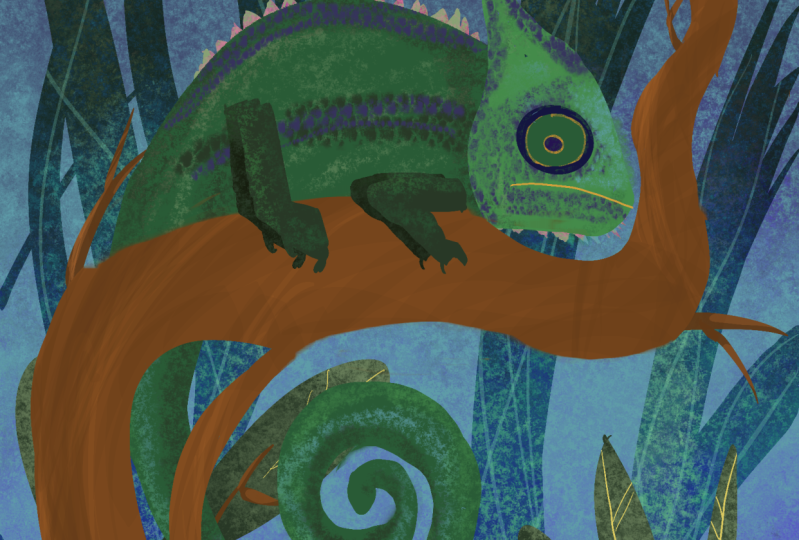
cette illustration, le caméléon coloré. Vous allez placer le
caméléon sur la branche, sur le segment horizontal de celle-ci pour commencer à créer le
corps du caméléon. Passons d'abord
aux calques et ajoutons un autre calque
au-dessus de la branche. Après cela, allons chercher
parmi les pinceaux,
le pinceau avec ce pinceau et la couleur vert
clair la plus intense, nous allons créer un compteur
de la forme du corps. Regardons ce caméléon
coloré et
essayons de comprendre la forme de
son corps. La première chose que vous devez
faire lorsque vous regardez
le sujet que vous voulez représenter
est de le diviser en formes
plus petites et plus faciles à
comprendre. Commençons par les
plus évidentes. Dans ce cas, on peut
dire que la forme
du caméléon est composée
du corps et de la tête. Après ces deux formes simples, vous pouvez identifier des formes
ou des caractéristiques plus petites
et plus particulières comme la croûte
à partir du haut de sa tête. Et c'est gros et agité. J'ai les deux pattes Twinkie visibles de la
face avant et de la queue. C'est une sorte d'
extension pour le corps. Et juste comme ça,
vous avez déjà identifié un ensemble
d'entités qui peuvent être représentées par des
formes
faciles à comprendre comme des ovales,
des cercles ou des rectangles. Ces formes peuvent être liées par caractéristiques
plus intéressantes comme les couleurs vibrantes et les
textures et motifs complexes. Il est également très important de
faire attention aux détails, comme les pointes de la colonne vertébrale ou
sa queue G3P enroulée. Ces détails donnent
beaucoup de personnalité et de charme au personnage. Et l'illustration complète. regardant de plus près, vous trouverez de
plus en plus de détails qui
composent le tableau d'ensemble. Prenez donc votre temps
pour découvrir la beauté des mélanges de couleurs et de textures. Revenons maintenant à notre illustration pour commencer à
créer le caméléon, veillant à
ce que la taille et l'
opacité soient au maximum. Commençons par façonner
le caméléon, commençant par une forme ovale
simple placée sur le dessus de la branche. Cette forme ovale sera
plus longue horizontalement. Commençons donc par tracer
cette forme ovale. Après avoir décrit
l'ensemble de l'ovale, maintenez le crayon enfoncé
jusqu'à ce que l'ovale devienne uniforme. Cliquez
ensuite sur le
bouton Modifier la forme en haut. Maintenant, faisons glisser les
quatre cercles pour rendre la forme un peu plus
déléguée horizontalement et faites-la glisser un
peu plus haut pour laisser peu d'espace libre
en bas afin que le caméléon puisse reposer ses jambes
sur le que la position de la
forme ovale est établie, remplissez la forme avec
la même couleur. Et maintenant que la forme
ovale est terminée, il est temps de la modéliser à
la forme du corps. Pour cela, vous allez
utiliser l'outil Déplacement sur Warp pour faire ressembler la
forme ovale à un haricot. Avec la face supérieure un
peu plus allongée sur
les côtés où se
trouveront la queue et le cou du
caméléon. Faites glisser le côté droit un peu
plus haut et le côté gauche vers le bas. Vous pouvez donc faire la transition entre le corps et la queue. Maintenant, soulevons le ventre plus
haut pour laisser plus de place aux deux belles
jambes qui seront ensuite placées à l'
avant du corps. Vous pouvez voir à quel point
la forme commence à être organique. Maintenant, la forme du
corps est terminée. Désélectionnons l'outil Déplacer. Et après cela, vous êtes prêt à créer la queue bouclée
du caméléon. Vous allez commencer par créer une longue ligne courbe qui continue le dos
du caméléon vers le bas. Lorsque la courbe devient horizontale, vous continuerez la ligne décrivant une spirale
en forme de cercle. Ne compliquez pas
trop la spirale. Maintenant que le bord extérieur
de la queue est terminé, tracons le
bord intérieur en haut. Assurez-vous de prendre une certaine
distance de la première ligne la
queue paraisse plus large. Fermons cette ligne avec
la ligne extérieure et
remplissons sa forme. Et maintenant, vous allez continuer
la queue en bas, dessinant des
lignes droites à l'intérieur la spirale et en
les remplissant de couleur. De cette façon, la spirale
peut être remplie et complétée beaucoup plus rapidement,
avec plus de contrôle. Maintenant, une fois que vous avez atteint
le bout de la queue, vous pouvez vous rapprocher
des coins et tracer un demi-cercle parallèle
au bord extérieur de la queue. À la fin,
assurez-vous que le bout de la queue n'est pas trop fin. Ainsi, la forme de la queue peut sembler continue. Prenez votre temps pour effectuer d'
autres réglages
sur le comptoir, lisser les bords
durs ou bosselés. Après cela, la forme
du corps et de la
queue est terminée. En regardant cette queue en spirale
, elle continue joliment
la forme du corps. Passons maintenant à
l'étape suivante et créons la tête de votre caméléon
coloré.
9. Le caméléon - façonner la tête: Maintenant que le corps
du caméléon est terminé, il est temps de créer
la forme de la tête. Commençons donc par
quelques préparatifs. La première chose à
faire est de créer un nouveau calque au-dessus
des autres. Une fois le calque créé, assurez-vous que le pinceau est sélectionné
dans la palette de couleurs. Vous utiliserez le vert
à partir du milieu, afin de pouvoir
différencier la forme de la tête de
celle de la fête. Quant au corps, commençons
par créer une forme simple. Cette fois, vous allez
décrire un cercle qui traverse le corps afin qu'il ne
semble pas détaché de celui-ci. Une fois le cercle fermé, vous pouvez remplir cette
forme de couleur. Bien entendu, vous pouvez également
utiliser l'outil
Déplacer pour repositionner la tête, peut-être en la plaçant plus haut
et au-dessus du corps. Après cela, vous êtes prêt à décrire les détails particuliers. Nous allons donc annuler l'outil de déplacement. Vous allez commencer par façonner le joli petit
moulage à partir du haut de sa tête qui va avec
une petite courbe vers le haut. Ensuite, changeons la direction de la courbe pour former l'
arrière du plâtre. De là, nous descendons
vers la droite avec une ligne qui crée la
face avant de la crête. Ensuite, vous pouvez remplir la
forme de la crête avec de la couleur. Regardez cette belle crête, comme elle s'élève magnifiquement
du haut de la tête. Passons maintenant au
bas de la tête. Et vivant du côté
gauche du cercle, vous descendrez avec une courte ligne pour signaler
l'arrière de la mâchoire. Ensuite, vous pouvez tracer le côté
inférieur de la mâchoire, en passant par le côté inférieur
droit du cercle. Comme vous pouvez le constater, il est très
facile de commencer par créer une forme principale simple, puis évoluer
à
partir de cette forme vers une forme complexe. Maintenant, créons l'arête
du nez et donnons
une petite bosse à la pointe pour signaler l'endroit où se
trouvera sa petite bouche. Vous pouvez également utiliser
la gomme si vous souhaitez sculpter la forme
sans y ajouter d'autres éléments. Et avec cela, la forme principale
de sa tête est terminée. Prenez votre temps pour
apporter
plus de réglages ou de fonctionnalités à la forme . Tu trouves ça intéressant. Peut-être quelques petites pointes sous sa tête ou créer une
forme spéciale pour la crête. Et avec cela, la forme de
la tête est également terminée. Et ton caméléon devient plus en plus
intéressant. Passons à l'étape
suivante et créons un beau
motif très décoratif pour sa fête.
10. Le caméléon - Rayures jaunes: Dans celui-ci, vous allez commencer à introduire une nouvelle couleur
dans l'illustration. Vous utiliserez du jaune pour créer des lignes complexes et très
organiques sur le corps du caméléon, y compris la queue
et la tête. Lors de la création de ce motif, j'ai essayé de décrire
les lignes comme étant incurvées afin de donner du
volume au caméléon. Il est maintenant temps de faire
quelques préparatifs avant commencer cette étape très amusante
et créative. Commençons par aller
dans les couches pour nous assurer que la couche du
corps du caméléon est sélectionnée. Après cela, vous vous
assurerez que le pinceau d'encrage est sélectionné afin de créer le
motif intéressant pour la couleur, vous utiliserez le troisième
beau jaune en haut
à droite, le l'un à côté de l'orange. Comme précédemment, vous devrez
séparer le corps
de l'arrière-plan. Pour cela, vous allez utiliser l'outil de sélection
automatique pour sélectionner le corps. Une fois la sélection effectuée,
prenez une fois de plus le
pinceau par le haut. Et maintenant commençons à créer des lignes verticales sur le corps de
notre petit champion, en
jouant avec la pression
appliquée afin de donner à la ligne un aspect très
organique et décoratif. Ne vous précipitez pas
pour faire les lignes à
prendre et assurez-vous qu' elles apparaissent plus épaisses en haut et en bas. En d'autres termes, le motif
sera plus fin au
milieu du corps. Pour accentuer l'
aspect sauvage du motif. Jouez avec la
distance entre les lignes. Vous pouvez même les relier en haut
ou en bas pour créer des bandes
plus larges. Comme vous pouvez le constater, deux
ou trois lignes de longueurs
différentes
peuvent suffire pour poursuivre la séquence de formes. Allons plus loin et continuons à créer ces lignes
partant du milieu
du corps, puis en nous déplaçant
progressivement perpendiculairement au bord
du corps, appuyant plus fort lorsque
vous atteignez le bord. Déplaçons le canevas
afin que la queue soit déplacée horizontalement afin que vous puissiez conserver la façon dont
les lignes sont tracées. Vous verrez qu'au fur et à mesure que vous
avancerez sur la queue, les lignes deviendront de plus en
plus courtes et plus larges, ce qui est très agréable. Vous voudrez
changer lentement l'apparence de ce motif pour en faire un modèle un peu différent. J'ai essayé de garder un équilibre entre les rayures et la
partie verte du caméléon. Vous ne voulez pas
laisser le motif envahir tout son corps. Rapprochons-nous de
l'extrémité de la queue, poursuivant le motif, en traçant les lignes perpendiculairement
sur le bord. Passons lentement vers la droite, en
continuant la séquence. Regardez comme il est facile de
créer ce motif. Ces rayures très décoratives et à l'aspect
sauvage. Encore un peu, et le
patron est presque terminé. J'ai essayé de saupoudrer ici
sous des lignes et des
détails plus petits pour que le motif ne
commence pas à paraître trop
répétitif et ennuyeux. Passons au bout
de la queue et donnons-lui un
aspect extra coloré et jaune. Au final, il se démarquera magnifiquement au
milieu de la spirale. Quelques autres taches de jaune afin de
fermer le motif. Maintenant, prenons du
recul pour nous assurer que tout est très
beau et décoratif. Si vous le souhaitez, vous pouvez prendre votre temps pour ajouter quelques lignes supplémentaires ici et là. Si vous avez envie d'accentuer le motif sur le
dos ou sur le ventre. Et maintenant, il est temps d'utiliser deux éléments de
motif identiques pour sa tête afin d' accentuer certains de ses
volumes et de sa forme. Alors, tout d'abord, sous la sélection
faite du corps. Après cela, vous
allez sur les calques afin de vous déplacer sur
le calque de la tête. Et maintenant encore une fois, faites une sélection de la tête pour détacher du reste
de l'illustration, saisissant le pinceau, vous utiliserez le même beau jaune pour tracer sur le
bord gauche de la crête. Une belle bande blanche pour accentuer est magnifique. Cantor. Maintenant, en suivant la première ligne, continuez plus bas sur la tête
avec quelques lignes plus petites, les
rendant de plus en plus
petites au fur et à mesure que vous
descendez sur la tête. Et après deux ou trois
lignes courtes sur le dessus de sa tête, vous êtes prêt pour
le dernier détail, c'est-à-dire la bouche, ou mieux dit, le
contour de la bouche. Rapprochons-nous donc du bas
de la tête et suivons
le côté
inférieur de la tête, créons un petit tourbillon
pour le coin de
la bouche, puis remontons
jusqu'à l'entrée de la bouche penchant la ligne un
peu en bas à gauche. Et avec cela, le caméléon est maintenant vêtu de son costume de
fête. Regardez comment le
jaune du motif s'harmonise avec les lumières
chaudes et subtiles des feuilles. Passons à l'étape
suivante pour créer
une belle
forme pour ses jambes. Et c'est très curieux, je
11. Le caméléon - les jambes et l'oeil: Maintenant que vous avez
établi le modèle à partir de sa forme
de corps intéressante. Il est temps de créer les deux petites pattes à partir de la
face avant du caméléon. Il peut se tenir
par le haut de la branche pour commencer à créer
les deux petites pattes. Vous allez accéder aux
calques
afin d'en ajouter un de
plus sur les autres. Une fois le calque créé, assurez-vous que le pinceau d'
encrage est sélectionné. Et dans la palette de couleurs, prenons une
nuance de vert plus foncée pour que les jambes puissent avoir une teinte
différente de celle du corps. Et maintenant, vous êtes prêt
à créer les deux jambes. Vous les ferez fléchir pour que le caméléon puisse avoir l'air détendu. Maintenant, donnons forme à un rectangle allongé
pour façonner le haut du bras, inclinons-le vers le bas à gauche. Remplissons la forme avec de la couleur. Et maintenant, vous allez
créer l'avant-bras vivant à partir du bas
de la forme avec une ligne sur une grille, un petit angle. Et maintenant, à l'extérieur, vous allez tracer un demi-cercle, tout comme vous tracez forme
d'une tranche de citron pour donner un bel aspect au coude et
avoir un peu de variété de formes. Après que les deux formes
soient remplies de couleur, continuons avec
la main avant, façonnant trois doigts avec un gros pouce montant
vers le haut sur la branche. Ainsi, le caméléon peut
avoir une bonne prise en main. Passons maintenant au
bas et, comme précédemment, créons deux doigts supplémentaires,
un peu plus allongés
et parallèles, en allant verticalement
sur le tronc de l'arbre. Une fois que les deux formes
sont remplies de couleur, vous pouvez prendre votre temps
pour d'autres améliorations afin de vous débarrasser
des angles étranges Vous pouvez même utiliser la
gomme pour sculpter la forme si vous
J'ai l'impression que ça a l'air trop gros. Et avec cela, la première étape est terminée et vous êtes prêt
pour la prochaine. Alors attrapons le pinceau et déplaçons-nous vers le
côté gauche du corps, créant
cette fois la partie
demi-cercle de la jambe sur le
dessus, inclinée vers le haut. Après l'avoir rempli de couleur, créons le deuxième
segment de la jambe, la forme rectangulaire
allant presque à un angle de 45 degrés vers le
bas sur la branche. Voyez comme il a été facile de
créer les deux pieds. Finissons le dernier en
façonnant les trois doigts suivants. Créons-en deux sur
la face inférieure, belle et épaisse, et
une autre sur le côté opposé. Ces deux mains n'
ont pas besoin d'être identiques. Alors ne vous inquiétez pas de les
faire identiques, mais assurez-vous de prendre votre
temps et de donner une belle finition. Au contraire, les formes peuvent être très lisses et propres. Et avec cela, la forme
des deux pieds est terminée. Il ne
reste plus qu'à créer un grand œil au
milieu du visage,
sur la même couche
que les jambes pour séparer les petits éléments des grandes couches
de forme. Pour cela, vous saisirez la couleur du corps, le vert clair, en appuyant avec
un doigt dessus jusqu'à ce que le
cercle de couleur apparaisse. Après cela, vous pouvez vous
rapprocher du visage pour créer un grand M belle forme
ronde pour le, je, le remplir de couleur. Les caméléons, je suis
emblématique, alors assurez-vous que
c'est remarquable. Après cela, toutes les grandes formes du corps du
caméléon sont terminées, et il est temps de jouer avec
des couleurs vives sur son corps afin qu'il puisse se démarquer
de la belle forêt.
12. Le caméléon - ombre et couleur bleue: Dans cette étape passionnante, vous créerez
de belles textures colorées sur les parties vertes du
corps et de la queue. Pour cela, vous devrez vous
rendre sur les calques et assurer que le calque
du corps est sélectionné. Après cela, prenons
la texture des pinceaux pour conserver
le pinceau afin que vous puissiez créer des ombres et des lumières
intéressantes. Prenons maintenant dans la palette, le deuxième
vert le plus foncé en partant de la gauche afin de créer une belle
ombre sur son ventre. Maintenant que
vous voulez limiter les textures uniquement pour le vert, vous devez séparer le vert du reste
de l'illustration. Utilisons donc l'
outil de sélection lors de la désélection automatique. Juste le
côté vert de la fête. Cliquez sur chaque petite bande verte jusqu'à ce qu'elles soient toutes sélectionnées. Passons maintenant à la queue du
caméléon et sélectionnons patiemment chacune
des bandes vertes. Même si le caméléon est
mignon dans ce costume rose, changeons-le
en vert en sélectionnant le
pinceau en haut. Et maintenant, en vous assurant que
la taille et l'opacité du pinceau
sont à un niveau moyen, vous allez créer une ombre subtile sur le bord inférieur
du caméléon, veillant à ce qu'il soit uniforme. Et regardez même. Comme vous pouvez le voir, ce vert
plus foncé crée un pont entre la couleur
de la tête et celle du corps, donnant ainsi l'
impression que les formes appartiennent l'une à l'autre. Regardez comme le contraste entre le
vert foncé et
les rayures jaunes. Déplacons-nous plus bas sur
la queue et créons une petite ombre sur également
une petite ombre sur
la face inférieure de
la queue, en suivant le bord extérieur. Comme vous pouvez le voir, la texture
est appliquée à l'extérieur de la forme, de sorte qu'elle ne
couvre pas toute la
surface de la queue. Encore quelques passes avec cette belle couleur vert
plus foncé. Et maintenant, la partie ombre
du corps est terminée. Et le caméléon semble
avoir un aspect beaucoup plus 3D. Si vous avez envie de porter une attention
particulière aux détails, vous pouvez réduire la taille du
pinceau et vous rapprocher, vous pouvez utiliser cette petite
taille pour vous assurer que couleur
foncée est
saturée sur le bord. La petite taille
vous permettra également de créer de l'ombre et contraste sur des espaces plus petits comme entre ces
deux lobes de la queue. Après le côté ombre, il est temps de créer
des motifs colorés sur
le dos du caméléon, commençant par une
belle nuance de bleu. Alors
saisissons-le par le haut au milieu. Ce bleu
créera magnifiquement une transition
entre le vert d'en dessous et les futures nuances de bleu et de violet. Encore une fois, vous pouvez voir à quel point le
motif jaune complexe est rehaussé. Maintenant, allons plus bas
sur la queue et continuons à ajouter ce
bleu clair sur le bord extérieur en utilisant une taille de pinceau plus petite afin de conserver le
beau dégradé créé entre les couleurs car ces bleus
seront couverts plus tard. D'autres nuances mesurent, c'est un peu plus dispersé
sur le green. Ajoutons-le à la partie
centrale de la queue, ce qui rend la spirale
un peu plus colorée et contrastée
que le reste du corps. Maintenant, en suivant la
partie intérieure de la queue, vous allez créer une
connexion avec le bord extérieur
du caméléon, traçant une
ligne diagonale pour continuer le motif coloré et le
rendre beau et cursive. Accentuons cette
ligne et veillons à ce qu'elle ait une belle courbure et qu'elle ne
soit pas interrompue. Prenez votre temps pour
rendre ce motif encore plus
éclatant et plus beau. Et maintenant que le bleu clair a trouvé cette place à
l'arrière de la queue, il est temps de passer à la
deuxième nuance, ce violet brillant en haut
à gauche. Vous pouvez ajuster la taille
du pinceau pour l'
agrandir afin d'obtenir
une meilleure couverture. Comme le bleu clair, appliquez ce violet sur le bord
extérieur au dos, en veillant à ne pas couvrir entièrement
le côté bleu. suivons le bord vers la gauche et le
sable sur la queue, veillant à ce que le bord
soit saturé ce beau bleu violet
contrastant. rapprochant de la queue, vous pouvez réduire la
taille du pinceau. Vous pouvez ainsi créer une bande précise de
ce violet texturé. Passons maintenant au bout de
la queue et passons sur le côté
bleu clair pour que ce violet
contraste magnifiquement avec le jaune du motif
et le brun de la branche. suivons le bleu jusqu'à ce que
vous atteigniez le milieu, où vous accentuerez
le violet pour créer un beau contraste avec l'orange du
haut de la queue. N'oubliez pas de suivre la ligne
diagonale qui passe de l'autre côté et de relier nouveau les deux
côtés du motif. Une fois que vous avez fini
d'appliquer le violet, vous pouvez terminer cette
belle étape avec la nuance
de colle la plus foncée en haut à gauche. Vous utiliserez ce bleu pour
ombrer juste une petite partie
du dos afin de donner encore plus de
profondeur aux nuances de bleu. Regardez à quel point les nuances
de bleu sont profondes et belles. Maintenant, annulons la sélection et les nuances de bleu
sont terminées. Félicitations, regardez comme les
motifs sont magnifiques. Passons à l'étape
suivante pour jouer avec lumière et l'ombre sur les magnifiques
bandes oranges du motif.
13. Le caméléon - Textures pour les rayures: Pour commencer à créer la lumière et l'ombre du motif, vous
devez d'abord vous assurer que le calque du corps est sélectionné. Ensuite, comme vous l'avez fait précédemment pour la partie verte
du caméléon, vous utiliserez l'
outil de sélection automatique pour sélectionner toutes les
belles bandes oranges. Commencez par le haut, près
du cou. Assurez-vous de
les sélectionner tous et qu'il
n'y a pas de bandes cachées à l'
arrière des deux jambes. Si la sélection
est effectuée correctement, les bandes orange
apparaissent en bleu. Assurez-vous d'effectuer un zoom avant pour sélectionner
les bandes du motif. Prenez le temps d'admirer toutes les rayures complexes et
magnifiques créées et d'apprécier la plasticité
du pinceau Amon. Avec quelle facilité ce pinceau peut créer des motifs si beaux
et organiques. Une fois que toutes les bandes
sont sélectionnées, vous êtes prêt à
créer la lumière et l'ombre pour les bandes. Pour cela, vous utiliserez
le pinceau texturé et les nuances chaudes de jaune et d'orange
en haut à droite. Pour la lumière, vous
utiliserez les tons plus clairs. Alors choisissons le jaune
dans le coin supérieur droit. Ensuite, assurez-vous que la taille est à un niveau
raisonnable d' environ 12 % et que l'opacité
est d'environ 70 %. Maintenant, contrairement au reste
du motif, vous allez appliquer ce jaune très peu et dispersé
autour du motif. Juste pour casser l'
aspect plat de la couleur. Ensuite, vous
utiliserez l'opacité au maximum et une
taille plus petite pour accentuer quelques arêtes comme
le haut de la queue que vous voudrez rendre
très clair et évident. Le bord supérieur de la queue sur le côté droit et sur
la partie intérieure également. De l'intérieur
de la queue, vous éviterez d'appliquer
cette lumière sur le ventre. Et vous vous déplacerez vers l'
arrière du caméléon, créant un beau contraste avec une violette entre eux. Après vous être assuré que les taches ont été
touchées par la lumière, vous pouvez passer à la couleur suivante, la belle et intense
couleur orange que vous
utiliserez principalement comme ombre. Vous l'appliquerez donc sur les bandes du ventre et
descendrez
la queue jusqu'à ce que vous
rencontriez le jaune
appliqué précédemment. Maintenant, vous éviterez la transition jaune
vers le côté gauche de la queue et ajouterez ce beau
orange vif en suivant le bord, descendant
lentement sur le
dessus de la queue et en vous assurant vous gardez le dessus et retouchez cette couleur. Après la face inférieure est
joliment profilée avec de l'orange. Vous pouvez en saupoudrer un peu
ici et là, même en bas
de l'extrémité pour rendre le motif beaucoup plus
intéressant et organique. Regardez à quel point cette couleur
ardente est magnifique en combinaison
avec des nuances vertes. Et maintenant, le
motif coloré est presque terminé. Mais n'oublions pas non plus le motif des cheveux. Pour créer le motif à
partir de la tête, vous devrez d'abord, sous la sélection faite
du motif de corps, puis en allant dans les calques, vous devrez sélectionner
le calque de la tête. Et en utilisant encore une fois l'outil de
sélection sur uniforme, vous allez sélectionner les bandes
jaunes
du haut de la tête et
le beau sourire. Et maintenant, prenons le pinceau et ajoutons cette couleur texturée
au milieu des
efforts pour créer une petite dépression
sous la crête. Et maintenant,
ajoutons-le au bout de la bouche pour diminuer le contraste
avec le bord du visage. Regardez à quel point
il est facile de quadriller le volume à l'aide de ces
couleurs texturées sur les motifs. Après cet orange intense, vous pouvez choisir le
jaune de la palette et l'ajouter en
haut de la crête pour accentuer ce volume
et sur la joue également pour le rendre
beau et beau. Et après cela, le
motif jaune est prêt à partir. Passons sous l'outil de sélection, fois que vous êtes
satisfait du résultat, regardez ce magnifique motif, comment les nuances chaudes
jouent et créons très subtilement du volume
pour nos formes. Passons maintenant à l'étape
suivante et créons magnifiques
textures bleues sur
les jambes afin de
les intégrer au look.
14. Le caméléon - Textures bleues pour les jambes: Voyons comment nous pouvons jouer avec certaines textures afin de rendre les jambes plus intégrées au
look du caméléon. Pour cela, vous
devrez d'abord aller dans les calques et sélectionner le calque
des deux jambes et I. Après ce S pour les
bandes et le corps, vous utiliserez l'outil de
sélection en automatique pour effectuer une
sélection des deux jambes. Une fois la sélection effectuée, vous pouvez choisir parmi les pinceaux, le pinceau texturé et dans la palette
de couleurs, le deuxième vert
à partir du milieu, utilisé pour le corps. Maintenant, vous allez utiliser
cette couleur pour estomper la transition
entre le corps et la
forme géométrique des jambes. Faisons de même pour
la jambe de devant. Ensuite, vous êtes prêt à introduire une nouvelle couleur
dans la forme. Alors choisissons ce
magnifique bleu clair. Et avec ce bleu, vous allez créer un nouveau segment
de la nouvelle couleur au-dessus du vert clair
appliqué précédemment pour masquer le vert foncé
par le dessous. Maintenant, comme pour le dos
du caméléon, vous allez créer un dégradé
vers une nouvelle teinte. Utilisons donc ce violet
vif pour créer des textures de couleur sur le reste des deux formes couvrant également
les mains. Regardez comme cette couleur est belle sur la
couleur brune de la branche. Lorsque vous créez ce dégradé, assurez-vous que les couleurs
se mélangent bien. Vous pouvez le faire en
remplaçant la couleur précédente par rapport à l'autre, appuyant très légèrement
pour adoucir les textures et
les transitions d'apparence dure. Passons maintenant à la dernière couleur. Le violet foncé en haut à
gauche et la brûlure sur le côté
inférieur des pattes. Pour réduire le
contraste de valeur entre la forme de liste d'attente
des jambes et la branche. Quelques passes
leur suffiront un peu la
luminosité de la couleur. À la fin, vous pouvez ramener le volume des
doigts en utilisant le violet vif et
la petite taille
du pinceau pour apporter de la lumière sur le
dessus de chaque doigt, ce qui élargit les zones de
lumière sur le bout des doigts et plus petits
lorsqu'ils atteignent le haut. Cela donnera aux doigts un
aspect large et plat fois que chacun des doigts aura reçu un
peu de lumière, les textures des jambes sont terminées
et il ne reste plus
qu'à créer avec le pinceau Amon et un orange clair
en haut à droite. Belle bande de couleur
sur la plante des pieds. Les rayures contrastent fortement avec la
couleur violette des jambes. Et cela créera un lien avec les rayures de
la tête et du corps. Et une fois ces deux
jambes terminées,
regardez à quel point
les jambes sont merveilleuses maintenant, assorties à l'apparence
du corps avec les textures colorées et
le magnifique dégradé. Passons sous la sélection
faite des jambes. Et maintenant, cette étape est terminée. Félicitations
pour être venus de si loin. Concentrons-nous maintenant sur
l'intégration de la tête dans le
look du caméléon.
15. Le caméléon - l'oeil et la tête: Maintenant, comme vous pouvez le voir, le corps est terminé et il ne reste plus
qu'à créer de beaux détails à
partir de la tête et de l'œil. Pour cela, nous allons nous assurer que le calque sélectionné est celui
des deux jambes et le I.
Et maintenant vous pouvez utiliser
l'outil
de sélection automatique pour
faire une sélection de
la forme de l'œil afin de créer à l'intérieur de sa forme un
beau dégradé. En cliquant de nouveau sur le pinceau, assurez-vous que le pinceau
texturé est sélectionné et que la nuance de colle la plus claire de la palette de couleurs est également sélectionnée. Maintenant, en nous rapprochant de l'œil, créons une forme de
texture en forme de cercle sur
le côté
supérieur gauche de l'œil car la pupille sera
orientée dans cette direction, rendez ce cercle joliment
saturé au milieu, laissant
que quelques textures sur le bord. Maintenant, comme dans les étapes précédentes, vous allez passer à la
couleur suivante, le violet éclatant. Et en utilisant une taille plus petite, vous allez créer un nouveau cercle, laissant une partie du bleu
encore visible sur le bord. Après cela, vous allez
créer la pupille oculaire. Pour cela, utilisons
le pinceau encreur et la nuance de
vert la plus foncée en bas à gauche. Vous allez maintenant créer
une
forme de cercle simple au milieu pour
indiquer la pupille. Peu importe qu'il soit
parfaitement circulaire ou non. Vous pouvez le façonner comme vous le souhaitez. À la fin, si vous le souhaitez, vous pouvez créer un cercle supplémentaire
à l'intérieur du
dernier en utilisant le violet foncé haut à gauche à la fin pour donner un beau
volume à l'œil, vous allez tracer quelques
des reflets sur l'œil pour qu'
il soit brillant et beau. Pour les reflets,
vous utiliserez le bleu clair
du haut au milieu. Maintenant, en effectuant un zoom arrière, vous allez
tracer ce reflet comme une larme vivant
de l'intérieur de la pupille. Je vais vers la droite. Un petit point de
lumière supplémentaire en bas et la fine ligne en haut pour créer
une réflexion plus complexe. Et l'œil est prêt à partir. Passons sous la sélection
faite de l'œil. Et maintenant, il est temps de créer un peu de lumière sur la
forme de la tête. Pour cela, vous devrez accéder aux calques et sélectionner
le calque de la tête. Ensuite, utilisons à nouveau
l'
outil sélection pour sélectionner
la couleur verte. Maintenant, comme pour le corps et les jambes, vous allez utiliser le
pinceau texture TV pour créer
du volume pour la forme de la tête afin créer un lien entre
la tête et le corps, prenons la
couleur verte du corps en appuyant avec un
doigt sur le vert, assurez-vous que la taille
de la face de la brosse, la taille de la tête
est d'environ 20 %. Et maintenant, en partant du haut, vous descendrez sur la tête jusqu'à atteindre
le milieu de celle-ci, appuyant légèrement sur le stylo
pour créer une lumière atténuée. Après quelques passes, la tête s'adapte déjà
beaucoup mieux au look
du caméléon et le vert
est beaucoup plus doux et agréable. À la fin, vous
accentuerez la lumière de sa tête en utilisant le jaune clair en haut
à droite. Veillez à réduire l'
opacité du pinceau. Vous pouvez donc créer
cette lumière progressivement. Regardez comme il est facile de
créer le dégradé de lumière. Cela aide vraiment à
créer du volume pour la tête et c'est
vraiment sans effort. Passons
encore quelques fois sur la face supérieure pour réduire le contraste entre
les bandes jaunes. Et avec cela, la
belle tête
du caméléon est également faite. Regardez ses couleurs merveilleuses, comment elles
aident les caméléons se démarquer dans la forêt de la jungle. Passons maintenant à l'étape
suivante et créons des pointes arc-en-ciel
magnifiquement colorées sur son dos.
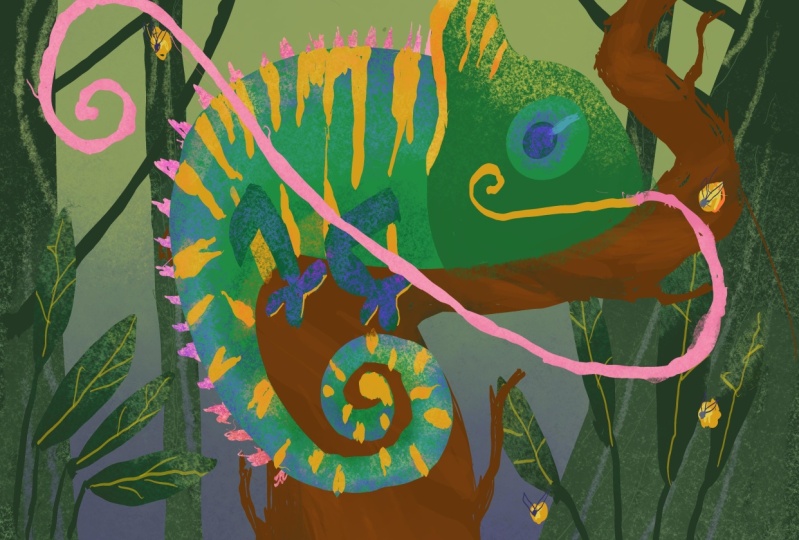
16. Le caméléon - Les piquets arc-en-ciel: Dans cette étape, vous
allez donner forme à très belles pointes qui seront placées
à l'arrière, la queue du caméléon. Pour ce faire,
vous devrez
aller dans les couches et créer une nouvelle
par-dessus les autres. Après cela, nous allons nous
assurer que le pinceau est sélectionné parmi les pinceaux
et parmi les couleurs. Sélectionnons le joli ping
en bas à droite. rapprochant maintenant de
l'arrière de la tête, vous allez créer
sur ses contours des lignes courtes
les rendant plus minces ou plus larges. Assurez-vous de les tracer
perpendiculairement sur le corps et d'amincir
les pointes. Déplacez la toile et
repositionnez-la afin tracer les lignes perpendiculairement
sur le bord du dos. Comme vous pouvez le constater, il est très facile de
fabriquer ces vélos. Ils n'ont pas besoin de se
ressembler. En plaçant ces pointes sur
le dos du caméléon, vous le distinguerez par sa forme
et pas seulement par sa
couleur et son motif. Déplacons-nous plus bas
sur une cellule et réduisons les pointes lorsque vous
atteignez le bas de la queue. Une fois la forme des
pointes terminée, il est temps de repositionner
les pointes et les couches. Passons donc aux couches
et faisons glisser la couche des pointes sous
la couche du corps. Après cela, il est
temps de réorganiser légèrement
les pointes à
l'aide de l'outil Déplacer. Alors choisissons l'
outil de déplacement en haut et ayant sélectionné les
options de déformation, vous déplacerez les grilles
afin de masquer les pointes plus à l'arrière et de
les faire apparaître plus petites. Faites-les glisser vers le bas et
cachez-les sous la queue pour les rendre plus petits lorsqu'ils
atteignent le bas. Cela améliorera le Luke
cursif des formes, donnant l'impression que les pointes
continuent les
rayures jaunes du corps. Il est maintenant temps de
leur donner un look arc-en-ciel. Pour cela, vous devez accéder
aux calques et sélectionner l'
option Alpha Lock pour ce calque. Maintenant que les pointes sont isolées du reste
de l'illustration, vous allez jouer avec leur couleur. Passons donc aux
pinceaux, prenons le pinceau texturé et sélectionnons dans la palette
de couleurs, le magenta vif en bas
au milieu. Vous allez maintenant appliquer cette
couleur sur quelques pointes, en changeant la couleur au
fur et à mesure que vous vous déplacez. Créons quelques
pointes bleues et quelques pointes oranges. Après deux ou trois pointes changez la couleur en
une autre colorée. Réunissant ainsi toutes
les belles couleurs
du caméléon sur
les magnifiques pointes. Et avec cela, notre
caméléon festif est prêt à faire la fête. Passons à l'étape
suivante pour ajuster sa position
dans l'illustration.
17. Le caméléon - Reposition: Et maintenant, le caméléon est prêt et heureux de vivre
dans son environnement. Mais sa taille semble
un peu trop petite par rapport
au
reste des éléments. Il a besoin d'être un
tout petit peu plus grand. Pour l'agrandir, vous pouvez aller sur les
calques et avoir le calque supérieur des
jambes sélectionné, faire glisser chacun des calques du
bas vers la
droite, les sélectionner tous. Une fois que toutes les couches
du caméléon et du tronc d'
arbre sont sélectionnées, vous allez sélectionner l'outil
Déplacer en haut. Assurez-vous maintenant que l'option
uniforme en bas est cochée. Et maintenant, vous pouvez également
augmenter
la taille de l'ensemble du caméléon
et du tronc d'arbre en faisant glisser le coin du rectangle vers l'extérieur. Maintenant que le caméléon
regarde plus près de la visionneuse, assurez-vous qu'il est centré, faisant glisser l'option rectangle
sur uniforme depuis l'extérieur de sa forme jusqu'à ce
que vous trouviez l'endroit parfait. Assurez-vous de laisser un peu d'espace libre sur le
dessus du caméléon pour quelques jolies petites lucioles à la fin et utilisez l'outil de déplacement. Et l'illustration
est presque terminée. Passons à la dernière étape et créons de magnifiques lucioles.
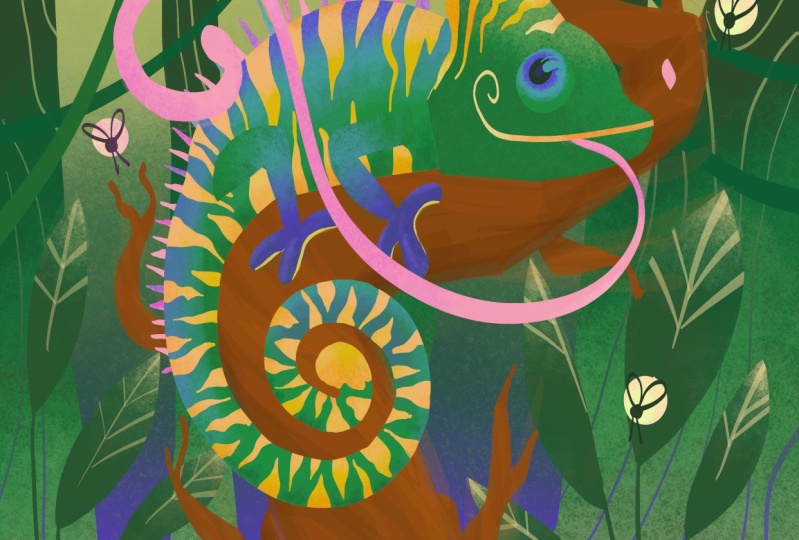
18. Les lucioles et la langue collante: Et maintenant, entrez dans cette dernière étape. Vous créerez de
jolies petites lucioles dans l'air pour rehausser l'atmosphère magique de cette belle composition. Ce sera une étape très facile, alors allons-y. La première chose que vous devez
faire est d'aller dans les calques, ajouter un calque de plus sur
les autres. Maintenant, assurons-nous que le pinceau est sélectionné, puis choisissons
la belle couleur
orange clair
dans la palette de couleurs. Vous allez maintenant créer des formes de cercle
autour du caméléon, commençant par une plus grande en haut à gauche
de la composition, où le
caméléon regarde ? Après avoir rempli la
forme
de couleur, créez quelques autres cercles en les plaçant où vous le
souhaitez, autour de l'arrière-plan. Vous pouvez également en faire
des plus petits, afin qu'ils semblent plus
éloignés du spectateur. Encore une petite ampoule de luciole. Et maintenant, vous pouvez accéder
aux calques
afin de verrouiller alpha le
calque des lucioles. Maintenant, en utilisant le jaune clair en haut
à droite, vous allez créer un
cercle plus petit dans le cercle orange. Les ampoules peuvent donner l'
impression qu'elles brillent. Un peu de ce
jaune clair sur chacune des lucioles, et leur forme se
transformera magnifiquement en une
qui a du volume. Passons à la dernière Firefly
pour créer le moins de lumière. Et maintenant, vous êtes prêt à dessiner des ailes très délicates
pour les lucioles. On dirait qu'ils
survolent le caméléon. Pour ce faire, utilisez le
vert foncé en bas à
gauche et
assurez-vous de déverrouiller le verrou alpha des calques afin de
pouvoir dessiner dessus. Maintenant, approchons-nous pour créer les ailes et les petites pattes. Dessinez-les, comme ils
décriraient quelques
lacets noués. Cela n'a pas besoin d'
être trop compliqué. Passons au
suivant et à la même description des
deux lobes du haut. Deux ou trois petites jambes. Assurez-vous d'ajuster la taille de votre pinceau pour que vous puissiez vous sentir aise lors de la
fabrication de ces ailes et avoir des lignes nettes et fines. Une autre paire d'ailes
pour la dernière luciole et l'illustration est
presque entièrement terminée. Regardez comme
les lucioles flottent magnifiquement dans les airs. À la fin, vous
créerez le poumon et la langue collante
du caméléon. Pour créer la langue, vous devrez
accéder aux couches et en créer
une nouvelle pour la langue. Maintenant, en utilisant la brosse
hormonale et le magnifique ping
du milieu en bas à droite, vous créerez une langue longue
et tourbillonnante, vivant de la bouche
avec une ligne plus fine et atteignant le haut à gauche
coin avec un coin plus large. Essayez de créer la forme
de la langue afin qu'elle puisse avoir une forme très expressive
et belle. Répétez le mouvement jusqu'à ce que votre ligne devienne
plus suggestive. N'oubliez pas de placer
au bout du morceau une belle spirale comme vous l'avez fait pour la queue et le
coin de la bouche. Une fois que vous êtes satisfait la position et de l'
aspect de sa langue rose, vous pouvez utiliser l'outil de déplacement sur
Warp pour déformer la forme donner l'impression qu'
elle dépasse de la bouche. Après les deux extrémités, la langue
collante est placée, assurez-vous que le milieu
de celle-ci qui traverse le
corps du caméléon ne couvre
pas les
détails intéressants ou beaux que vous souhaitez conserver visible avec ce dépôt de la languette et
sa forme est faite. Utilisons la gomme
pour éliminer la partie de la langue
qui recouvre le visage. Et maintenant que la forme est terminée, vous voudrez créer de la
lumière et de l'ombre dessus. Vous allez donc utiliser
l'outil
de sélection automatique pour
sélectionner la langue. Et maintenant, en saisissant
dans la palette de couleurs, le rose clair en bas à droite
et à partir des pinceaux, la texture du pinceau. Vous créerez
de la lumière autour de
cette forme en bas
et en haut également. Cela ne ressemble donc pas à
une forme plate à la fin. Pour redonner de l'éclat, vous utiliserez le rose
vif pour créer des zones de
texture plus fortes au
milieu de la langue. Et sur le côté droit aussi, juste là où il
sort de la bouche. Juste un tout petit peu de
ce rose intense. Nous allons rendre le caméléon
plus coloré et magique. Annulons la sélection
faite du piqué. Et avec cela, vous êtes un caméléon
fantaisiste terminé, et vous avez terminé une autre
illustration magique. Merci beaucoup d'avoir suivi
ce cours d'illustration numérique c'est une
belle aventure. Si ça t'a plu. Et vous avez eu beaucoup de plaisir
à apprendre à créer cette œuvre d'art
Procreate. N'oubliez pas de laisser un commentaire et de partager votre
beau projet, ainsi que vos réflexions
sur votre parcours. Merci encore
pour l'intérêt que vous portez à l'art et à bientôt dans
le prochain cours.
 Cristina Handrea