Transcription
1. Bonjour !: Bonjour, je m'appelle Christine
et je vous souhaite la bienvenue dans ce cours
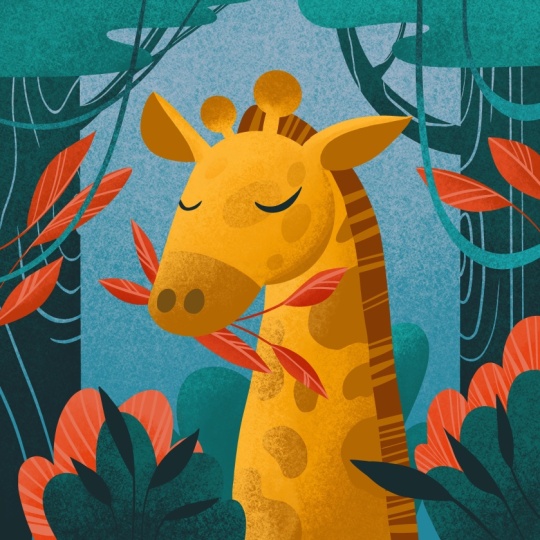
Procreate coloré et ludique. Vous trouverez à quel point il est
facile de créer une composition magnifique
en jouant avec quelques éléments
décoratifs très simples. Vous apprendrez à
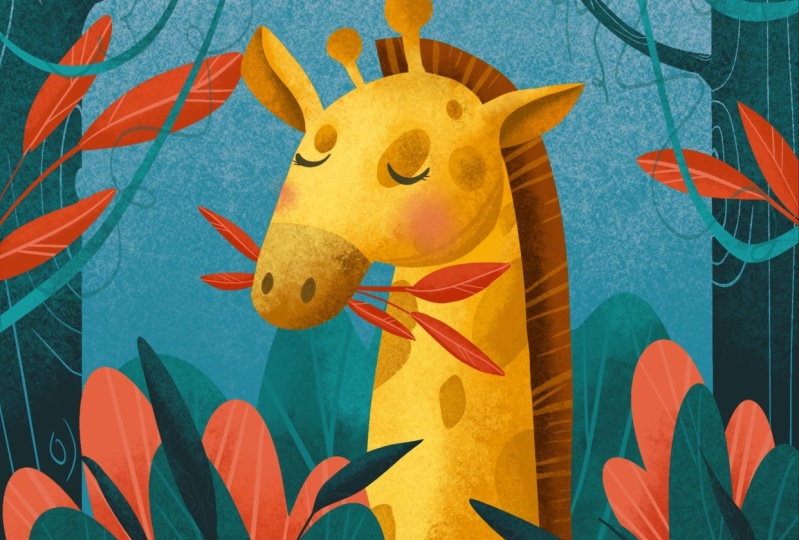
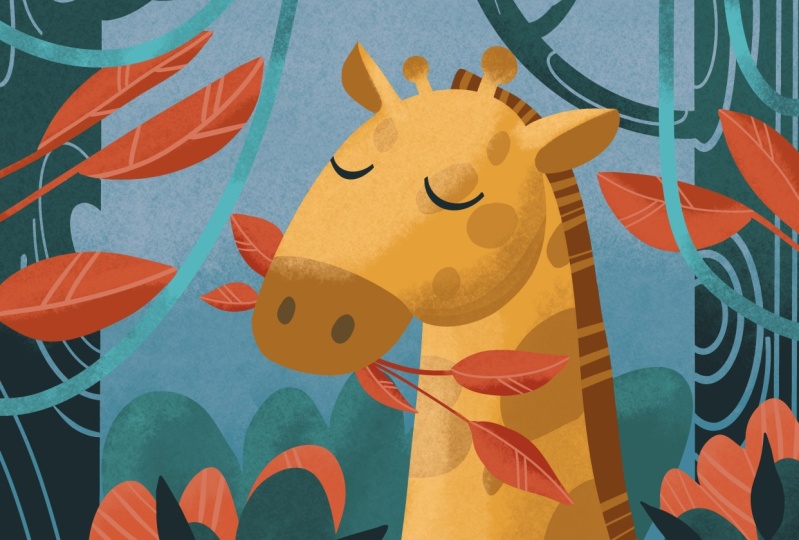
encadrer la girafe. Gambiense très relaxante. Vous n'avez pas besoin d'
expérience préalable dans Procreate. Ce cours est conçu pour être très facile à suivre et à comprendre. Vous aurez des conseils
et des encouragements
étape par étape . Après ce cours, vous vous
sentirez confiant et en mesure de créer de nombreuses autres
belles œuvres d'art numériques. Tout ce dont vous avez besoin pour ce
cours, c'est
l'iPad, l'application Procreate
et l'Apple Pencil. Si vous êtes prêt à passer un merveilleux moment en
jouant avec les couleurs, bienvenue sur le parcours.
2. arrière-plan et arbres: Pour cette illustration colorée, vous devez d'abord
créer une toile de 4000 x 4000 pixels. Créons-le et
entrons dans le projet. La palette de couleurs
que vous utiliserez pour ce cours est le
type de café et la palette de couleurs. Les pinceaux dont vous aurez besoin sont le pinceau d'encrage
et le texturé, le pinceau que deux pinceaux
et la palette de couleurs se
trouvent dans la
page de ressources de ce cours. Au début, vous voudrez
définir la couleur d'arrière-plan. Allons donc dans les Calques, sélectionnons l'arrière-plan
et les couleurs. Vous allez choisir le bleu
clair en bas au centre de
la palette de couleurs. Après cela, vous
allez dans les Calques puis vous choisirez dans la palette
de couleurs, le gris à partir du milieu inférieur. Avec ce pinceau gris et le pinceau KV
texturé, vous voudrez régler le débit à environ 60 % et la taille
du pinceau au maximum. Vous allez maintenant créer un dégradé dans la
moitié supérieure de l'arrière-plan. Après quelques passages
autour de la moitié supérieure, réduisons le flux
et ajoutons un peu plus de ce gris clair sur
le dessus de la toile. Juste pour que l'atmosphère de cette illustration paraisse
un peu plus légère. Cela
représentera quelque chose comme un ciel pour cette illustration. Une fois que vous aurez fini
d'appliquer le gris texturé, vous devez accéder aux
Calques et en créer un nouveau. Après cela, vous
voudrez choisir le pinceau maman hibou dans Inking
et dans la palette de couleurs, vous choisirez le deuxième
vert dans le coin supérieur gauche. Maintenant, vous allez créer un buisson
sur le bas de celui-ci. toile qui essaie de
se centrer est juste au milieu. Pour cela, vous partirez
du bas à
gauche de la toile et
créerez quelques courbes. Ensuite, vous fermerez le formulaire
en bas à droite, en gardant un peu de distance du
côté droit de la toile. Après cela, vous allez choisir le vert clair dans le
coin supérieur gauche de la toile et vous choisirez le pinceau
TV parmi les textures. Après cela, vous ferez une sélection du
buisson et vous
commencerez à appliquer un peu de lumière
sur les courbes supérieures, augmentant le débit et
réduisant la taille du pinceau. Essayez d'appliquer cette lumière exclusivement sur le
côté gauche des courbes. La lumière peut sembler
venir du côté gauche. Super simple et facile à faire. Désélectionnez maintenant le
buisson qui se déplace vers les calques, vous souhaitez créer un nouveau calque. Passons donc aux
couleurs et sélectionnons le vert foncé
dans le coin supérieur gauche. Et ensuite, vous voudrez
choisir le pinceau hormonal. Maintenant, à partir du haut de la zone de travail, vous allez créer une ligne
verticale qui descend jusqu'à ce qu'elle se trouve à
l'extérieur du canevas. Maintenez le crayon vers le bas jusqu'à ce que
la ligne soit droite. Ensuite, vous pouvez modifier la
ligne afin de vous assurer qu'elle se trouve en dehors du canevas et
qu'il n'y a plus d'espace. Maintenant, nous allons faire de même pour
le côté gauche de la toile,
dessiner une ligne verticale, dessiner une ligne verticale, garder le crayon vers le bas jusqu'à ce que
la ligne devienne droite. Vous allez maintenant saisir la couleur
du coin et vous allez
remplir les deux segments. Maintenant, créons pour perdre des courbes
parallèles qui partent du haut de la
toile, puis vous sentirez sa forme
avec un vert foncé. Maintenant, vous voudrez créer une autre branche en partant du milieu de
la première extrémité, allant vers le haut à l'intérieur du canevas. Donnons maintenant quelques branches à l'arbre à partir du côté gauche, partant du haut
de l'arbre avec deux courbes qui se trouvent à
l'extérieur de la toile. Ajoutons maintenant deux autres courbes de
la dernière,
c'est à l'extérieur et se
referme sur le dessus de
la toile une c'est à l'extérieur et se
referme sur le dessus de fois les formes
des arbres terminées, vous voudrez créer
des textures de bois sur eux. Nous allons donc d'abord ajouter deux courbes concentriques sur l'
arbre à partir du côté droit. Maintenant, passons au-dessus
et ajoutons une autre ligne en dehors du haut et une autre ligne parallèle
à celle-ci. Augmentons un peu la taille
du pinceau et ajoutons la moitié d'un arc
sous les deux autres. Et maintenant, approchons du bord droit de
la toile et créons
deux lignes verticales, maintenant le crayon vers le bas
jusqu'à ce qu'ils deviennent droits. Maintenant, approchons un
peu plus près des branches et en diminuant
la taille du pinceau, vous passerez par-dessus les branches
et avec quelques lignes
supplémentaires et une autre sur le côté supérieur du tronc de l'arbre. Passons maintenant aux trois par la gauche et faisons de même, en
passant par quelques lignes au milieu
des branches. Et maintenant, vous pouvez vous déplacer
au milieu
du tronc et créer deux ovales, un au-dessous des branches et l'
autre juste au-dessus d'elles. Ajoutons un autre concentrique
à l'extérieur. Allons avec un autre à gauche,
un peu
plus court, et un autre en dessous de l'
ovale par le bas. Maintenant, augmentons la
taille du pinceau et ajoutons deux autres petites courbes plus
bas sur le tronc de l'arbre. Après cela, approchons un
peu plus près
du tronc par la droite et ajoutons une courbe concentrique
supplémentaire
au milieu des deux
et créons du tronc par la droite et ajoutons une courbe concentrique
supplémentaire
au quelques trous
au milieu des deux ovales à partir du côté droit de
l'autre coffre. Créons d'autres
textures en bas. Vous allez donc ajouter deux
autres lignes en haut à gauche
et une autre en haut à gauche
en
dehors de la toile, au milieu du morceau. Et avec cela,
cette étape est terminée. Passons à la prochaine.
3. Arbres et feuilles rouges: Pour cette étape suivante, vous voudrez tout d'abord créer de la lumière sur les troncs de l'arbre. Allons donc dans les Calques et verrouillons
alpha la
couche des arbres. Après cela, vous allez dans la palette
de couleurs et
agrandissez le deuxième vert en haut
à gauche, et l'approche QV
à partir des textures. Maintenant, augmentons le flux de la brosse et ajoutons une partie
de ces magnifiques vertes sur la moitié supérieure des arbres qui traversent également
les branches. Passons maintenant à l'arbre du côté gauche
et faisons de même. Vous voudrez vous concentrer un
peu plus sur le côté supérieur des arbres un
peu plus vert et lumineux. Comme vous pouvez le constater, ce
vert vif aide la composition paraître un peu plus ouverte
et large qu'auparavant. Et sur la face supérieure de la
composition, après cela, vous pouvez créer un feuillage sur la face supérieure de
l'illustration. Créons donc un nouveau calque sur le dessus de
celui avec les arbres. Ensuite, vous allez
choisir le pinceau Amon et le deuxième vert le coin supérieur gauche de
la palette de couleurs. Avec cet écran,
vous allez créer une ligne ondulée en partant
du haut de la toile sur les branches de l'arbre et le tronc de l'arbre. Puis fermez le formulaire sur le côté droit de la toile. Et maintenant, passons au coin gauche de
la toile et créons une autre ligne ondulée entraînée pour garder les vagues un peu
plus horizontales. Après avoir rempli la
dernière forme de vert, vous devez sélectionner
les deux formes des feuilles à l'
aide de l'outil de sélection. Et ensuite, vous
passerez aux couleurs et en utilisant le même vert, vous voulez augmenter la luminosité de la
couleur à environ 70%. Vous saisirez des
images, du pinceau QV, et augmentez le débit à environ 70 % et la
taille à environ 25 %, vous commencerez à appliquer
ce point culminant sur le haut du feuillage en allant sur celui
du côté droit. Ensuite, vous pouvez vous déplacer
vers la gauche et ajouter quelques passages sur la
forme du feuillage, en laissant juste un peu de vert par
le bas
et le bas. Ajustons maintenant un peu le point culminant du
buisson par l'arrière. Vous voudrez donc
verrouiller la couche
du buisson et ensuite je sélectionne
le feuillage des arbres. Vous voudrez accentuer un
peu
ces points forts. Juste quelques passages
ici et là, mais pas trop. Vous n'attirez donc pas
trop l'
attention sur le Bosch de l'arrière. Maintenant que le
feuillage vert est terminé, vous voudrez aller la palette de couleurs et
choisir la deuxième lecture le milieu gauche et le
pinceau Ehlmann à partir de l'encrage. Maintenant, approchons un peu plus près du milieu
droit de
la composition, puis créant un nouveau calque sur
le dessus des autres, vous allez créer ce point qu'il laisse formé de deux courbes. Créons-en une autre, un peu plus verticale, avec une courbe en haut
et une autre en dessous, laissant une petite queue sur le bord
droit de la toile. Créons maintenant
trois autres feuilles l'autre côté
de la composition. L'un va vers le haut, vivant une
petite queue en bas. Une autre dirigée vers le
milieu de la composition, un peu plus grande, et l'une de plus juste en
dessous de l'autre, avec deux courbes
sortant de la toile. Après ces belles formes de feuilles,
vous voudrez
utiliser l'outil de sélection pour sélectionner ces belles feuilles
rouges. Après cela, vous devrez
choisir parmi la palette de couleurs, le rouge plus clair
du côté central gauche et les textures du pinceau QV. Maximisons maintenant le flux de la brosse et réduisons
un peu. Avec ce rouge, vous allez créer des lumières sur le
bas des feuilles rouges, bébé rendant le pinceau un peu plus petit pour des reflets plus
nets, accentuons la
lumière de celle-ci. Ensuite, vous pouvez vous déplacer sur le côté
gauche de la toile et passer par-dessus le haut de ces
pistes avec ces reflets, vous
assurant de quitter la moitié inférieure des feuilles
et d'être touché par cette lumière. Et maintenant, pour celle du
bas, en ajoutant cette
couleur merveilleuse sur la couleur la plus foncée. Regardez à quel point ce
rouge est beau
et intense sur le fond
nuancé de charbon. Et avec cette étape facile, vous pouvez passer à la suivante.
4. Tête de la Girafe: Pour cette prochaine étape Beautiful, vous devrez
aller dans les Calques et créer un nouveau sur
les autres. Sur cette couche, vous allez créer
la tête de la girafe. Vous pouvez donc aller sur les pinceaux et choisir le
pinceau de l'album dans Inking. Ensuite, en allant à la palette de couleurs, vous allez choisir l'orange
clair dans le coin inférieur gauche. Maintenant, en vous déplaçant au centre
de la composition, vous allez d'abord dessiner un
ovale, puis maintenez le stylo vers le bas jusqu'à ce que
l'ovale devienne plus lisse. Comme vous pouvez le constater, l'
ovale s'adapte
parfaitement entre les
deux groupes de Lee rouge. À partir du
milieu gauche de l'ovale, vous descendrez avec une ligne dirigée vers le bas
gauche de la toile. À partir de là, vous allez créer
une courbe qui va
au milieu inférieur de votre
roman, en fermant le formulaire. Rendons la joue un
peu plus grosse pour rendre la tête plus
ronde et plus belle. Après cela, vous allez créer
les deux oreilles de la girafe. Vous allez donc vous
rapprocher un peu de la tête. Et sur le côté supérieur de la tête, vous tirerez la première
année avec une ligne courte en haut et une autre et un
peu plus profonde en bas. Après cela, vous vous
déplacerez vers le côté droit, la tête et dessinez
la deuxième année, comme vous le feriez pour
façonner une feuille. Les formes sont alors que vous pouvez les
remplir avec l'orange. Maintenant, vous allez ajouter belles cornes rondes
X2
sur le dessus de la tête, commençant par deux lignes courtes. Créons donc le
premier et maintenant le deuxième un peu plus gros
et dirigés vers la droite. Maintenant, effectuons un zoom arrière et voyons si tout est
beau et soigné. Passons maintenant à la palette de
couleurs et choisissons la prochaine orange en bas à
gauche. Vous allez maintenant utiliser l'outil de
sélection sur la tête de la girafe, puis vous
pourrez choisir le pinceau de texture. Maintenant, approchons un peu plus
de la tête et réduisons le débit à environ 55 pour cent
et la taille à environ la moitié. Placons maintenant cette
belle ombre sur le bas de la joue,
accentuant ce bord. Ensuite, vous pouvez passer légèrement
au-dessus de la moitié du visage, concentrant sur la
moitié centrale de la tête. Maintenant, jouons un peu
plus d'ombre sous le nez et sous l'
oreille à partir de la droite. Et maintenant, ajoutons un peu plus de cette ombre sur les deux
belles cornes au sol. Ces cornes seront légèrement plus foncées que
les autres ombres. Maintenant, prenons le pinceau de l'album et approchons un peu plus près. Vous êtes de droite, vous allez créer une forme de larme sur la face inférieure des urgences, en
remplissant sa forme au
fur et à mesure que vous la dessinez. Passons maintenant aux
urgences du côté gauche et créons une ombre sur la moitié
inférieure de l'oreille. Et ensuite, vous pouvez
simplement remplir le reste du bas de l'oreille avec cette belle couleur une fois l'intérieur des
deux oreilles terminé, augmentant la
taille du pinceau, vous ombrerez la
l'embouchure de la girafe. Approchons-nous un peu plus près et élargissons cette ligne en
élargissant l'embouchure
de la girafe. Une fois cela fait, vous souhaitez créer
des taches sur la
face de la girafe, augmentant la taille
du pinceau à environ 40 pour cent et réduisant le débit
à environ 50 %. Ajoutons une petite sur
le côté gauche de la joue, une autre en dessous de l'
année à partir du côté gauche. Maintenant que cette forme, plus grande
sur le côté droit de la joue et la
plus petite juste au-dessus de la dernière, le dernier point sera placé
au milieu du visage, un peu plus ovale. Enfin, placons les ombres
sur le bord de la joue, une plus large et l'autre
un peu plus mince. Après cela, vous pouvez créer
les caractéristiques de la girafe. Vous allez donc à la palette de
couleurs et saisirez le vert foncé en haut
à gauche. Et maintenant, réduisons la taille du pinceau à
environ 20 %. Ensuite, vous allez d'abord créer deux narines rondes sur
le nez de la girafe, maintenant le crayon vers
le bas lorsque le débit diminue. Maintenant, augmentons le
débit à environ 80 %. Et maintenant, façonnons l'
œil de droite comme une courbe pointée vers
le bas et sur le côté gauche près du bord du visage, un peu plus petit. Et maintenant, cette étape est terminée. Passons à la prochaine.
5. Neck et manie: Pour cette étape suivante, vous continuerez
l'illustration avec le col de la girafe. Ainsi, au début, vous allez
créer une nouvelle couche pour le cou et vous la
placerez sous la tête. Ensuite, vous choisissez l'orange
dans le coin inférieur gauche, puis vous annulez la
sélection de la tête. Et maintenant, vivant du
bas au milieu de la toile, vous grimperez vers la tête. Et avec la même ligne, vous descendrez des urgences jusqu'à ce que vous retrouviez le fond
de la toile. Une fois la forme terminée, vous allez dans la palette de
couleurs et choisissez la deuxième orange en bas à
gauche. Ensuite, vous utiliserez
l'outil de sélection et sélectionnez la forme du Mac. Maintenant, vous allez augmenter la
taille du pinceau au maximum, puis vous commencerez à créer quelques patchs
de couleur. Une plus grande sur le côté droit, juste en dessous de la joue, une plus petite sur
le côté gauche
du cou avec des camionneurs,
puis remplit la forme, une plus petite entre eux. Ajoutons un autre en
haut à droite du cou. Maintenant, vous allez vous déplacer en bas à droite
et en créer un plus grand, un peu plus rond et un autre
en forme de cœur sur le côté inférieur
gauche du cou, remplissant la forme
sans en soulevant le stylo. Et avec cela, les taches
de couleur sont finies. Après cela, vous allez
dans les pinceaux et
sélectionnez la brosse KV. Ensuite, vous
diminuerez le débit de la brosse et augmenterez la taille. Avec cette belle nuance d'orange
plus foncée, vous allez créer des ombres en bas à
droite du cou. Un petit peu suffira à créer ce sentiment de volume. Vous voudrez maintenant créer
quelques points forts pour cela. Vous allez dans la palette de
couleurs et sélectionnez l'orange dans
le coin inférieur gauche, vous voudrez créer
une version plus légère en augmentant la luminosité et en
diminuant la saturation. Et ensuite, vous pouvez appliquer la surbrillance sur le côté
gauche du cou, tout en laissant certaines de ces
taches de couleur visibles. Quelques laissez-passer
suffiront. Passons maintenant aux calques et sélectionnons le calque de la tête. Ensuite, vous désélectionnez
le cou et faites une sélection de la tête et
du nez de la girafe. Appliquons maintenant une partie de ce point fort sur le haut et
le côté gauche de la tête. Vous allez construire ce
point culminant lentement en apportant la lumière à l'aide de
mouvements circulaires sur le côté gauche. Diminuons
un peu plus la taille et accentuons un peu la
lumière. En vous
approchant un peu plus de la tête, vous placerez un
petit point culminant à la base de l'
année à partir de la droite. Maintenant, vous allez annuler
la sélection et déplacer à nouveau vers le
calque du cou. Vous allez sélectionner le pinceau et placer quelques autres reflets, accents sur le côté gauche
du cou juste pour rendre cette luminosité du suivant similaire à celle du visage. Maintenant que le cou et la
tête de la girafe sont terminés, vous voudrez créer une nouvelle couche pour la
principale girafe. Cette couche sera
placée à l'arrière du cou. Faites glisser cette couche
sous le cou et la tête. Après cela, vous passerez à la palette de couleurs et porcerez
le brun par le bas. Ensuite, vous allez dans les pinceaux
et sélectionnez le pinceau. Maintenant, vous allez finir par
sélectionner le cou, augmentant le débit à 100%. Vous commencerez le
principal entre
les deux cornes et vous tracerez une ligne parallèle sur
le côté droit
du cou jusqu'à ce que vous ayez fait
le fond de la toile. Maintenant, vous allez augmenter
la taille du pinceau à 100% et colorer la
surface de la principale. Il n'est pas nécessaire de prêter
trop attention
au côté gauche de la principale
car ce côté est caché. Vous allez donc simplement colorer le principal jusqu'à ce que vous en atteigniez le bas. Une fois la couleur principale, vous voudrez
sélectionner le principal, puis sélectionner un pinceau et choisir le deuxième orange en bas
à gauche. Maintenant,
approchons un peu plus de la principale et
créons des lignes parallèles
sur la longueur de la principale, gardant les lignes parallèles et
perpendiculaires à la principale. Vous allez placer la toile pour qu'
elle soit plus facile à dessiner. Et maintenant, vous allez continuer à
ajouter ces lignes en descendant, divergeant la
distance par rapport aux lignes. Et avec ce domaine, le cou et la tête de
la girafe sont terminés. Passons à l'étape suivante.
6. Feuilles rouges: Dans cette étape, vous ferez belles feuilles rouges dans
l'embouchure de la girafe. Vous allez donc d'abord créer une nouvelle couche entre
le cou et la tête. Ensuite, vous allez dans la palette de
couleurs et choisissez la couleur la plus intense en haut
à gauche. Après cela, en utilisant le pinceau, vous voudrez d'
abord réduire la taille du pinceau
à environ 40 pour cent, puis vous
façonnerez la première feuille. Tout d'abord, façonner la tige
et ajouter deux courbes courtes. Ensuite, vous pouvez remplir la forme de la feuille avec la
couleur du coin. Créons maintenant une deuxième feuille, un peu plus courte, venant directement de la bouche, façonnée par deux courbes. Maintenant, entre les deux feuilles, vous allez créer une longue
période et à la fin de celle-ci, vous allez ajouter deux ovales pour
créer cette forme de feuille. Vous allez rendre la base de la feuille un
peu plus lisse. Maintenant, passons sur le
côté gauche de la bouche et ajoutons une feuille de plus en
augmentant 400 comme avant par deux lignes. Vous allez maintenant ajouter une autre forme de feuille
et remplir ce formulaire. Une fois les formes terminées, vous pouvez choisir la couleur claire de l'une
des feuilles antérieures, puis vous ferez une sélection des feuilles
nouvellement créées. Maintenant, nous allons sur les pinceaux. Vous allez sélectionner le
pinceau à partir des textures, puis augmenter le débit
du pinceau et
diminuer la taille. Vous pouvez appliquer une partie
de cette lumière sur le haut de la feuille
à partir de la droite. Passons maintenant à
la suivante et créons une lumière
au bas de celle-ci. Et le petit peu de lumière au bas de la suivante. déplaçant à
partir de la gauche, vous continuerez à
ajouter
la lumière sur le côté supérieur des deux feuilles. Regardez à quel point il est facile de créer
ces volumes de feuilles. Et avec cela, cette
étape se fait également. Passons à la suivante.
7. Veines de feuilles: Pour cette étape simple, vous voudrez faire une sélection des
feuilles de sa bouche. Ensuite, vous allez dans
la palette de couleurs et choisissez le rose dans le coin
inférieur droit. Ensuite, vous allez
aux pinceaux et cueillerez la brosse omane, puis rapprocherez un peu et réglez la taille à environ 35 %, vous tracerez une ligne
au milieu de la feuille et deux
lignes parallèles sur l'un des côtés. Passons à la
suivante et à la même chose. Placons la toile pour qu'
elle soit plus facile à dessiner. Et maintenant, vous allez placer la ligne
médiane et quelques lignes sur le côté gauche et
droit de la ligne principale. Maintenant, vous allez passer
aux deux feuilles partir de la gauche et une fois de plus, cette glaçure, cette ligne médiane. Et pour celle
du haut également, fois les feuilles
du centre terminées, vous voudrez vous déplacer vers les couches des
autres feuilles rouges. Vous en ferez une sélection,
puis vous saisirez le pinceau et vous
rapprocherez de ceux du côté droit. Vous pouvez maintenant placer
la veine principale
, puis les deux lignes
parallèles caractéristiques d'un côté. Et pour celui
du bas aussi, ils ont l'air tellement
plus décoratifs maintenant. Maintenant, vous allez
passer au dernier paquet de feuilles du côté gauche. Et comme auparavant, vous
placerez la ligne médiane sur la feuille et ces deux lignes
parallèles sur les côtés. Ces détails provenant des
feuilles les aideront à paraître plus fermés que les autres
objets de l'arrière-plan. Comme vous pouvez le constater, ils sont
beaucoup plus prêtres maintenant. Et avec cela, vous pouvez
passer à l'étape suivante.
8. Boucles vert et rose: Pour cette étape suivante, vous voudrez tout d'abord créer un nouveau calque au-dessus
des autres. Maintenant, avec le pinceau Oman et le deuxième vert
du côté supérieur gauche de
la palette de couleurs, vous voudrez vous déplacer vers le côté
gauche du cou et créer un buisson placé entre
l'arbre et le cou, les superposant
juste un peu. Créons donc ce buisson
avec trois courbes sur le dessus. Ensuite, vous pouvez remplir la
forme avec la même couleur. Vous voudrez en
faire un autre dans
le coin inférieur droit, vivant par le bas et en
fermant du côté droit. Composition. Vous allez maintenant créer
des détails à leur sujet. Vous allez donc d'abord faire une
sélection des deux arbustes, puis vous passerez aux couleurs et choisirez
le vert foncé, le pinceau texturé, et
diminuerez le débit à environ 75 pour cent et augmentez la taille à
environ 30 %. Essayons peut-être de travailler avec
un flux plus faible pour que vous puissiez construire
progressivement cette ombre pour créer un Luc plus uniforme. Maintenant, vous allez appliquer
l'ombre progressivement, en ajoutant quelques passages de lumière sur toute la
surface du buisson. Maintenant, vous allez passer à l'
autre et vous passerez une fois de
plus sur toute
la surface d'un peu plus de couleur au fond. Il n'est pas nécessaire de la rendre
trop sombre juste pour que la composition paraisse
un peu plus fermée. Une fois cela fait, vous pouvez aller dans les
couches et créer une autre couche sous l'
un des deux buissons, puis vous saisirez le
rose moyen et le pinceau hormonal. Vous passerez au-dessus du premier buisson avec
trois belles courbes. Ensuite, vous fermerez le formulaire sur le côté droit de la toile. Maintenant, pour la seconde, vous allez vous déplacer du côté gauche
du buisson par l'
avant et vous
partirez avec quatre courbes
, puis vous fermerez le
formulaire en bas. Vous pouvez maintenant créer un peu d'
ombre sur les buissons de tubes. Vous allez dans la palette de
couleurs et choisissez le rose et le
pinceau QV parmi les textures. Ensuite, vous pouvez vous rapprocher un peu et faire une sélection
des deux arbustes. Vous allez maintenant placer cette couleur sur la partie
inférieure du buisson visible afin de pouvoir accentuer le contraste
avec le vert. Passons maintenant au
deuxième et donnons également une partie de ce beau
rose vif au Bush. Maintenant, vous allez créer
des rayures par-dessus elles. Vous allez donc choisir la brosse et la lumière en bas à
droite. Passons maintenant à
celui du côté droit. Et quant à la principale, créons quelques
rayures, différentes tailles. Vous pouvez maintenant passer à celle
du côté gauche et ajouter ces belles lignes parallèles dirigées vers le
milieu en bas. Ajoutons quelques autres
sous le côté gauche du buisson à 45 degrés. Et après cela, vous en avez
fini aussi. Félicitations.
9. Les feuilles et les vignes sombres: Pour la dernière étape, vous voudrez
créer quelques feuilles. Alors choisissons le
vert foncé et maintenant avec
la brosse à hormones. Et maintenant, comme
les feuilles rouges, vous
allez créer la
première feuille avec la courbe quittant
le coin et la courbe quittant
le coin et montant, puis placez une autre courbe du
haut au milieu. Maintenant, approchons un peu
et créons le deuxième congé avec une autre longue ligne émergeant
du coin jusqu'à ce qu'elle
rencontre le principal. Ajoutons une courbe en bas, gardant le TPP bien pointu. Comme vous pouvez
le voir, ces feuilles sont identiques aux feuilles rouges, mais elles sont dans l'ombre, elles ne sont
donc plus rouges. Déplacons-nous maintenant devant
l'autre buisson vert la gauche et créons une autre feuille simple
au milieu de celui-ci, étrangère par deux courbes et
la longue tige descendant. Maintenant, vous allez créer
une feuille de plus en
partant du bas, allant vers la droite. Après avoir également échoué à cette
forme, vous voudrez aller plus loin sur le côté droit et ajouter
une autre petite feuille. Pour la dernière feuille, vous vous déplacerez vers la gauche des autres feuilles, puis vous pourrez ajouter une autre feuille
inclinée vers la gauche. Vous pouvez ajuster un
peu cette profondeur de feuille. Et maintenant, pour moins d'amidon, vous voulez ajouter des vignes en vrac
suspendues au haut de l'œuvre. Vous allez donc d'abord aller
dans la palette de couleurs et choisir la nuance de
vert
la plus légère et augmenter sa luminosité, puis augmenter la taille
du pinceau à environ 65 pour cent. Vous allez dessiner la première vigne, partant du
milieu supérieur de la toile et grimpant avec une
courbe vers la gauche, au milieu de la partie supérieure. Maintenant, pour le bon côté, vous allez le rendre un peu
plus long verticalement. Ensuite, vous ajouterez une courbe
en haut à droite de la toile et une autre courbe
un peu plus large. Après cela, vous ferez une
sélection des quatre vignes. Maintenant qu'ils sont sélectionnés, vous allez dans la palette de
couleurs et choisissez le vert foncé en haut à
gauche, et en sélectionnant le
pinceau QV dans les textures, vous ajouterez une partie de ce
vert foncé sur le dessus de eux. Augmentons un
peu la taille. Et maintenant, vous pouvez les
parcourir légèrement avec quelques passages de lumière juste pour créer des
textures à travers elles. Et maintenant, vous pouvez aller
en haut et placer une autre belle couche de textures
accentuant ce site. Ils peuvent donc être visibles sur
le fond vert clair. Et avec cela, l'
illustration est terminée. Merci beaucoup d'avoir
suivi le cours. Si cela vous a plu, assurez-vous de laisser un
commentaire et, bien sûr, partagez avec le reste du monde votre propre illustration. Merci encore une fois et je vous
verrai dans le prochain.
 Cristina Handrea