Transcription
1. Bonjour !: Je m'appelle
Christine et je vous
souhaite la bienvenue dans un nouveau cours d'
illustration Procreate. Vous apprendrez
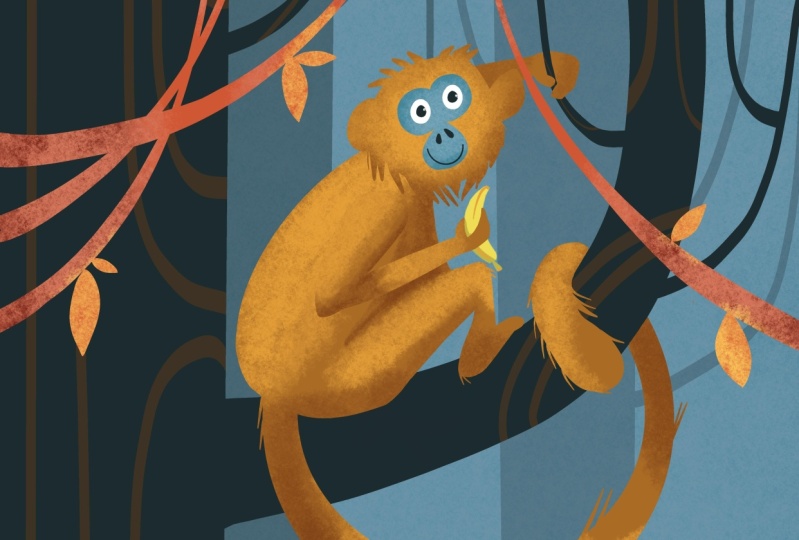
à créer facilement un singe très drôle et
expressif relaxant dans les forêts
tropicales, vous découvrirez à quel point ces outils de procréation de
base
sont utiles et à quel point ils peuvent être faciles
à créer avec leur santé. Vous pourrez utiliser une palette de
couleurs limitée
afin de créer un contraste très lumineux
et magnifique. Vous n'avez pas besoin de
connaissances préalables sur l'utilisation de Procreate. Vous obtiendrez tous les conseils nécessaires pour compléter
cette illustration. Tout ce dont vous avez besoin pour ce
cours, c'est
l'iPad, l'Apple Pencil et
l'application Procreate. Si vous êtes prêt
à vous amuser créer un joli petit singe. Bienvenue dans ce cours.
2. Arrière-plan: Pour cette merveilleuse illustration, vous voudrez créer
dans votre application procreate une nouvelle toile de 4
mille x 4 000 pixels. Cela vous donnera 12
belles couches avec lesquelles travailler. Maintenant que le canevas est créé, voyons quelles couleurs
vous aurez besoin. La palette de couleurs s'
appelle Coffee time et se trouve sur la
page de ressources du cours. Cette palette de couleurs est
créée pour vous offrir de
nombreuses couleurs intéressantes
et uniques. Les deux pinceaux que vous
utiliserez sont les textures, pinceau
KV et le pinceau à encrer. Les deux pinceaux se trouvent également sur la page de
ressources du cours. La première étape de la
création de l'arrière-plan définir la couleur d'
arrière-plan pour cela. Vous devez d'abord accéder
aux calques
et sélectionner le calque de couleur d'
arrière-plan. Vous voudrez choisir
parmi la palette de couleurs, le beau bleu clair
du bas du milieu. Maintenant que la couleur de
l'arrière-plan, etc., vous voudrez créer
un beau dégradé sur l'arrière-plan pour
créer la sensation d'air dans votre illustration. Avant cela,
vous devez vous
assurer que le premier
calque est sélectionné. Ensuite, vous voulez
aller dans la palette de couleurs et choisir le beau
gris clair sous le blanc. Et pour le pinceau, vous voudrez
aller aux textures et sélectionner le pinceau KV
texturé. Avant de commencer à
créer le dégradé, assurez-vous que la
taille du pinceau est à 100 % et que le débit est
plutôt faible à environ 20 %. Et maintenant, en commençant par le haut de la toile et en utilisant des mouvements
horizontaux, vous appliquerez ce
beau gris. Quelques lumières passent
avec votre stylo et quelques granulations de
l'arrière-plan apparaîtront. Maintenant que les
scènes d'arrière-plan sont prêtes
pour les premiers éléments les premiers éléments d'arrière-plan pour créer plus de détails
sur l'arrière-plan, vous devez d'abord
accéder aux Calques et créer un nouveau
au-dessus des autres. Après cela, pour la couleur, vous choisirez en bouche
le vert foncé
du côté supérieur gauche. Cela donnera une
belle couleur pour certains arbres qui
formeront une sensation de grande forêt pour créer le dessin des arbres que vous voudrez saisir
des pinceaux, l'élégant seul. brosse
avec le pinceau Amman. Vous voudrez augmenter votre taille
à environ 50 %. Et maintenant, vous êtes prêt à
dessiner les trois premiers. Vous commencerez à dessiner cet arbre à partir du
milieu droit du bord supérieur avec une ligne verticale qui atteint
le bas de la toile. Une fois que vous avez tracé la ligne, maintenez le crayon vers le bas jusqu'à ce que la ligne devienne
belle et droite. Après cela, vous pouvez appuyer sur le bouton d'édition en haut et faire glisser la ligne à l'extérieur du canevas pour que la ligne puisse se fermer en haut. Maintenant que le
côté gauche de l'arbre est que vous voudrez
dessiner le côté droit, en faisant une ligne parallèle
à celle d'avant. Maintenez le crayon vers
le bas jusqu'à ce que la ligne soit droite. Ensuite, vous pouvez appuyer une fois de plus le bouton Modifier et
étendre la ligne l'extérieur du canevas
afin que la forme de l'arbre puisse se fermer avec
le bord du canevas. Vous pouvez maintenant faire glisser la
couleur depuis le coin et remplir l'espace
entre les deux lignes. Maintenant, le tronc de l'
arbre est fini. Maintenant, vous allez créer belles branches
lâches qui partent du tronc de l'arbre. Vous commencerez par deux
branches en haut à droite, très petites et fines. Vivre du
haut de la toile et se lier à
son tronc à travers une courbe lisse plus fine sur le dessus et plus épaisse en bas
partout où il rencontre l'arbre. Maintenant, créons une
autre belle branche, vivant dès le premier
et allant à droite. Vous pouvez maintenant vous déplacer vers la
gauche de la branche. Et comme auparavant, en partant
du haut de la toile, vous tracerez une longue ligne mince parallèle à un tronc d'arbre. Ces branches sont plus épaisses car elles
deviennent lentement horizontales. Et maintenant, vous allez
revenir du côté droit
de l'arbre et dessiner une ligne courbe supplémentaire
pour une branche longue et belle,
vivant du haut
avec une fine ligne qui
devient plus pour une branche longue et belle, épaisse à mesure qu' elle atteint.
le tronc de l'arbre. Maintenant,
approchons du haut de cette branche et tracons
une ligne courbe supplémentaire. Zoom arrière. Il semble que l'arbre puisse contenir encore
une paire
de branches sur le côté gauche. Vous allez donc dessiner à l'extérieur des
autres branches une courbe plus large qui fera paraître
l'arbre très
grand et beau. Et maintenant, créons une ligne courbe supplémentaire sur
la face supérieure de celle-ci. Et avec cela, la forme
des trois premiers est
alors de donner l' impression qu'elle est
un peu plus loin à l'arrière, vous voudrez diminuer
l'opacité de ce calque. Pour cela, vous
allez sur les couches et appuyez avec deux doigts sur
la couche de l'arbre. Vous voudrez réduire l'
opacité du calque en faisant glisser vos doigts vers la
gauche à environ 50 %. Une fois cela fait, vous voudrez créer
un autre arbre à
l'aide des
quatre premiers que vous
allez accéder aux calques et
dupliquer la couche de l'arbre en le faisant
glisser vers la gauche. Maintenant qu'un nouveau calque est sélectionné, vous allez utiliser l'outil Déplacer
pour retourner le
calque horizontalement. Ensuite, en définissant l'
outil de déplacement sur l'uniforme, vous faites glisser le secondaire
vers la gauche. Une fois que vous avez trouvé la
position sur le côté gauche, vous utiliserez l'outil
Forme libre pour modifier un
peu sa forme. Il ne ressemble donc pas exactement
à celui d'avant. Faites-le glisser
par le bas, un peu par
le haut. Et maintenant,
rendons-le beau et large en faisant glisser son
bord vers la gauche. Nous allons maintenant utiliser l'
outil uniforme une fois de plus pour ajuster cette position et la
faire glisser vers la droite qu'elle apparaisse davantage
au milieu du Canevas. Maintenant, pour la fin, vous allez utiliser la gomme
pour vous débarrasser
de la branche du bas qui
passe au-dessus de l'autre. Rendons la brosse belle et grande et effacons le
reste de la branche. Veillez à ne pas
écailler ce fil et la belle
ligne de l'arbre. Ensuite, vous pouvez
déplacer la toile et le reste de la gomme
des deux branches. Et maintenant, vous créez l'arrière-plan et les deux
arbres de l'arrière-plan. Passons à l'étape suivante
et créons les trois à partir de l'arrière-plan sur lequel
le singe est assis.
3. Arbre principal: Pour créer les trois suivants, vous devez d'abord
accéder aux Calques et créer un nouveau calque
au-dessus des autres. Ensuite, à partir des couleurs,
vous aurez besoin du même vert foncé utilisé
auparavant pour les arbres. Assurez-vous que le
pinceau est sélectionné. Et maintenant, vous pouvez créer
un bel arbre sur le côté gauche de la toile
que vous allez créer une ligne verticale vivant
du côté supérieur Au milieu de l'arbre depuis l'arrière-plan comme auparavant, maintenez le crayon vers
le bas jusqu'à ce que la ligne droite soit créée. Vous pouvez ensuite utiliser la
forme d'édition pour faire glisser la ligne vers le haut et
le bas jusqu'à ce qu'
elle se trouve à l'extérieur du canevas. Une fois cela fait, vous
pouvez faire glisser la couleur depuis le coin et remplir le
tronc de l'arbre à partir du côté gauche. Maintenant, vous allez dessiner une belle
branche qui part du côté supérieur droit de la
toile vers le côté inférieur gauche, où cela signifie le tronc de l'arbre. abord, passons
en bas à gauche et indiquons l'épaisseur de la
branche à partir du bas. Au fur et à mesure qu'elle atteint le côté
supérieur droit, la branche s'amincira. Rapprochons un
peu les deux
bords de la branche l' un
de l'autre. Lions maintenant les quatre lignes, commençant par celle
du haut à gauche par une ligne courbe
très vive. Et maintenant, créons la deuxième ligne au
dos de la première, parallèlement à la première. Et maintenant, vous
voudrez terminer le reste du
segment de la branche. Lions les deux
lignes du haut avec une ligne légèrement courbée et celle
du bas. C'est ici que le
singe va s'asseoir. Et maintenant, les deux
côtés de la branche sont fermés avec le tronc de l'arbre
et le haut de la toile, vous pouvez saisir la
couleur du coin et la
remplir avec cette couleur. Et maintenant, vous avez une
belle branche principale avec laquelle vous pouvez jouer une annonce. Quant aux autres arbres, belles branches
en haut à droite. Assurez-vous d'abord que tout le
comptoir soit agréable et lisse. Ensuite, vous êtes prêt
à créer les branches. Une fois que vous vous êtes assuré que la branche a une forme agréable et lisse, vous êtes prêt à placer
les petites branches. Ajoutons donc une branche à
l'extérieur à droite, veillant à ce que la branche soit plus fine en haut et
plus épaisse en bas. Ajoutons maintenant une
autre belle branche sur le côté gauche de
la branche principale, ce qui la rend un peu plus courte. Plus tard, ce sera une branche très utile pour
le singe. Et maintenant, ajoutons une petite brindille en
haut à gauche de celle-ci. Cette partie des branches
semble un peu vide. Ajoutons donc une branche fine
et belle. Et bien sûr, si vous le souhaitez, vous pouvez aller sur le côté supérieur
du tronc de l'arbre et ajouter
des brindilles plus fines qui, sur le
côté supérieur gauche de la toile, vous voudrez
conserver cette partie
du illustration aussi minimaliste
et simple que possible. Vous pouvez donc
ajouter plus tard des éléments qui sortiront de l'arrière-plan. Passons maintenant à l'étape
suivante et ajoutons belles textures sur l'arbre depuis le premier plan.
4. Textures de l'arbre: Et maintenant que l'arrière-plan
est presque fini, vous voudrez ajouter sur
l'arbre de devant, de
belles textures
qui le feront
paraître un peu plus
près du spectateur. Pour cela, vous
voudrez vous
assurer que vous êtes sur la
couche de l'arbre. En passant à la palette de couleurs, vous allez utiliser la
belle marque en bas à gauche
pour ces textures. N'oublions pas de choisir la
brosse élégante et polyvalente de l'encrage. Pour ces textures simples en bois, vous voudrez d'abord faire
une sélection de l'arbre afin que vos marques de pinceau restent
limitées à la surface de l'arbre. Et maintenant, vous êtes prêt à créer belles textures de bois. Tout d'abord, réduire l'opacité
du pinceau pour créer un
peu de transparence. De cette façon, ils s'
intègrent facilement dans la couleur du bois. Maintenant, en ce qui concerne les branches, vous
allez créer des lignes
courbes parallèles à un côté arbre. Placons de belles
lignes sur le dessus, les
rendant plus épaisses
lorsqu'elles atteignent le
comptoir de l'arbre. Rapprochons et
appuyons légèrement sur
le stylo moins placer une ligne courbe plus belle sur le dessus de la petite branche. Maintenant, effectuons un zoom arrière et créons la ligne verticale sur le bord gauche du
canevas au-dessus de l'arborescence. Partons du
bas de la toile avec une ligne
verticale qui
atteint le haut. Maintenez le crayon enfoncé
et vous pouvez maintenant modifier la forme pour l'étirer et la
rendre parfaitement verticale. Ajoutons une autre belle
ligne en bas pour créer une autre bande
de cette texture de largeur. Vous pouvez prendre le temps d'ajouter autant de textures que vous le souhaitez, mais n'en faites pas trop. Gardez le symbole du motif
et la composition lumineuses. Ajoutons maintenant une courbe supplémentaire, vivant du milieu du bord de l'arbre et allant
au bas de la toile. N'oublions
pas les branches. Nous allons donc nous
rapprocher du côté gauche de la toile et
ajoutons quelques bandes sur la petite branche pour l'
intégrer à l'
aspect de l'arbre. Passons maintenant en haut à
droite de la toile et créons à travers la
branche des bandes lâches. Comme vous pouvez le constater, en raison de la sélection effectuée
au-dessus de l'arbre, il est très facile de
créer ces bandes. Faites-les de différentes
tailles et directions pour créer un aspect organique
pour votre magnifique arbre. Et avec cela, vous avez fini créer les textures
de votre magnifique arbre. Passons à l'étape suivante et commençons à créer le
magnifique singe.
5. Tête des singes: Dans cette étape, vous allez
commencer à créer les singes en
commençant par sa tête, car la couleur principale
de l'illustration est désormais bleue. Vous voudrez créer un beau contraste
gratuit en donnant au singe une couleur orange brillante
et belle. Commençons par passer
aux calques et en créer
un nouveau au-dessus des autres. Après cela, choisissons dans la palette
de couleurs, la belle orange moyenne en bas
à gauche. Si vous voulez faire de votre
singe une couleur différente, assurez-vous de choisir
une couleur vive et trois nuances pour les
reflets et les ombres, commençant par cette orange, approchons
du milieu de la toile entre la branche
du tronc de l'arbre et crée un beau cercle
au milieu. Assurez-vous tout d'abord que le pinceau est sélectionné
et
augmentons maintenant le débit et diminuons la taille du pinceau
pour avoir plus de contrôle. Il n'est pas nécessaire qu'il s'agisse d'un cercle
parfaitement uniforme car vous
ajouterez plus tard des détails à ces arêtes. Et maintenant, saisissons
la couleur
du coin et remplissons le
cercle avec cette couleur. Maintenant, une fois le cercle terminé, vous allez créer deux belles
oreilles pour le singe. Un sur le côté droit, un peu plus haut que le milieu. Et une fois la forme, vous pouvez remplir sa
forme avec de la couleur. Vous pouvez les faire
là-bas si vous le souhaitez, tant que vous
aimez son apparence. Maintenant, vous allez vous déplacer vers la
gauche au milieu
du cercle et ajouter une belle forme de C
pour l'année prochaine, vous
assurant de fermer sa
forme sur le comptoir du cercle. Et maintenant, vous pouvez saisir
la couleur désirée plus et remplir la
forme de l'année. Une fois les deux oreilles créées, vous ferez quelques mèches de cheveux sur le contour du visage pour le
faire paraître en premier, commençons par placer
sur le dessus de sa tête quelques beaux poils
fins vous ferez quelques mèches de cheveux sur
le contour du visage pour le
faire paraître en premier,
commençons par placer
sur le dessus de sa tête
quelques beaux poils
fins. du milieu
au côté droit, les
rendant plus minces sur le dessus et plus épais sur
le côté inférieur. Allons vers le
côté gauche de la tête et créons des poils fins allant vers le
côté gauche. Appuyez sur le briquet lorsque
vous touchez l'écran ,
puis plus fort lorsque vous vous
approchez de la tête. Juste quelques poils supplémentaires
suffiront à donner l'
impression que les cheveux sont Harry. Pas besoin de recouvrir toute la surface du
cercle avec des poils. Et maintenant, vous allez vous déplacer
du bas
du cercle et créer
des poils qui descendent. Ils ont donc vu plus longtemps. Commençons par
le bas de l'oreille, par la droite, vivant de l'intérieur du cercle et en terminant par une fine pointe. Maintenant, approchons côté gauche de
la
tête et court-circuiter. Le côté gauche de la tête reçoit deux de ces
beaux poils. Cette fois, à cause de
la forme du pinceau, vous devrez faire
les poils vers l'arrière, vivant d'en dessous de la
forme vers elle. rapprochant du
menton du singe, vous ajouterez quelques
poils supplémentaires sur le côté droit. Maintenant, entre les deux côtés, créons une belle forme
triangulaire pour créer cette mèche
médiane. Et maintenant que la forme des
singes a été faite, vous allez
maintenant créer de
beaux reflets sur le côté médian de
son visage que vous devrez aller à la palette de
couleurs et choisir le briquet nuance d'orange
depuis le coin inférieur gauche. Maintenant, à partir des pinceaux,
vous allez saisir le pinceau Quibi texturé
avant de créer le surlignement. Veillons à ce que les fluides soient
supérieurs à 50 % et qu'ils soient un peu plus
bas pour avoir plus de contrôle. Maintenant, en partant du milieu
du visage sans
soulever le stylo, vous allez créer cette forme de texture de
rampe avant de vous déplacer vers le
bord de la tête sans tête. Tout d'abord, faites une
sélection de la tête. Tout d'abord, faire une sélection de la couleur orange
par le dessous. Et maintenant, saisissons toute
la texture créée au milieu
en maintenant le stylo vers le bas et en faisant glisser votre stylo vers la droite jusqu'à ce que la
sélection soit faite. Après cela, saisissons le pinceau le haut afin
de pouvoir créer cette texture sur le côté gauche du bord
de la tête. Faites le tour de la texture, la forme créée à
l'aide d'un flux inférieur pour créer une transition fluide
entre les deux couleurs. Contournez la forme et
prenez le temps de créer
cette transition. On dirait que la
forme de la tête ne dérangerait pas certains reflets
plus audacieux. Augmentons donc le flux
de la brosse au maximum et commençons à ajouter au milieu
du visage cette couleur
orange vif. C'est bien mieux. Faisons le tour et
créons ce point culminant
au milieu du visage sur
la texture d'avant. Diminuons
peut-être un peu
trop l'opacité une fois de plus, créons cette transition en douceur, gardant un
peu plus cette
nuance moyenne d'orange autour du côté droit de la tête que sur le côté gauche. Ainsi, la tête peut paraître plus
claire sur le côté gauche. Comme vous le verrez plus loin, cette règle s'appliquera à
tout le moine son corps, pas seulement au visage. Regardez la belle forme
ronde classée à l'aide
de ces textures. Très facile à créer une sensation
de volume au-dessus de la forme. Pour accentuer l'
aspect rond de la tête, vous allez maintenant appliquer
un petit peu d' ombre sur quelques poils. Les solaires vont dans la palette de
couleurs et choisissent le brun du côté
droit de l'orange. rapprochant, vous
commencerez à ajouter un peu de cette ombre sur les
bords des poils inférieurs, vous
assurant de garder la couleur brune
loin de l'orange vif. Ainsi, vous pouvez garder un dégradé
beau et délicat entre les
trois nuances d'orange. Comme vous pouvez le voir, le brun
est appliqué très légèrement autour des formes de
celui-ci juste un peu sur les bords. Vous pouvez ajouter un
peu de ce brun sur le bas de l'oreille
droite et sur l'oreille gauche pour signaler un peu
le bas de l'oreille. Et avec cela, vous
avez fini de créer la forme principale de
la tête du singe. Vous griserez plus tard les
traits du singe et ils continueront ensuite avec la forme principale de son corps.
6. Forme du corps: Maintenant que vous avez créé
la tête du singe, vous allez créer sa forme de
corps sous la tête, un peu
à gauche pour créer le corps. En ce qui concerne la tête, vous allez commencer par ajouter un nouveau calque
au-dessus des autres. Maintenant, en allant aux pinceaux, vous allez à l'encrage
et sélectionnez le pinceau, voulez plus pour
créer le dessin. Maintenant, dans la palette de couleurs, vous voudrez choisir le
beau orange moyen utilisé précédemment pour la tête. Au début, vous allez
créer une belle ligne courbe. Cela signifie que le haut de
la branche s' un peu plus dessus. Au bas de la ligne, ajoutons une courbe pour signaler
le bas du singe. Ce sera la direction des singes en arrière
et en bas. Maintenant, vous allez continuer en ajoutant les deux
côtés du dos. En fin de compte, le corps devrait avoir une forme de goutte
d'eau. Commençons donc par le
bord de gauche, créant une courbe vivant à partir de
la ligne depuis le bas
et en remettant à l'intérieur de la forme
de la tête autour de ce bas, maintenons le stylo vers le bas
jusqu'à ce que la courbe devienne mobile et ajustez sa position
jusqu'à ce qu'il soit bien bande. Et maintenant, le contrôle
du dos est créé. Faisons une ligne de plus sur le côté droit pour que vous
puissiez fermer la forme. Vivre du côté
inférieur droit. Complétons la forme de la goutte d'eau sur le dessus
avec une ligne ondulée. Une fois cela fait, vous commencerez à classer la
cuisse de la jambe du singe dirigée vers le haut pour signaler la position fléchie de la jambe. Pour cela, vous
vivrez du bas de l'angle de la ligne médiane
vers le côté droit avec une ligne courbe pour signaler
le haut de la cuisse. Maintenant, d'
en bas, vous allez ajouter une courbe supplémentaire qui se ferme
en haut de l'autre, créant ainsi une belle forme
ovale. Maintenant, en ce qui concerne le bas
du singe, vous allez placer un ovale plus petit sur le côté droit de
la branche, le signal, la
cheville du singe. Après le déplacement, vous
allez créer deux lignes qui montent en formant quelque chose comme un rectangle avec l'
extrémité de la cuisse. Maintenant, vous allez fermer
la forme de la jambe avec la nourriture du
singe faisant cette ligne du bas
allant à
l'arrière de l'arbre et au sommet
du fruit. Et avec cela, vous avez fini créer le contour
du corps. La deuxième jambe
ne sera pas visible car sa position se trouve à
l'arrière du corps. Alors remplissons maintenant la
forme du corps, veillant à ce que tous les segments
soient remplis de couleur. Prenez le temps de vous
assurer que toute la forme présente belles conjures et qu'il
ne reste plus de petits espaces et colorés. Allons-nous un peu plus près
et rendons l'arrière de la cuisse un peu plus épais pour
que la ligne soit droite là. Et maintenant, ajoutons un peu
plus de contour sur le haut de la jambe pour accentuer
l'angle du genou. Et avec cela, vous avez fini créer la
forme principale du corps. Vous continuerez
le singe avec la belle et longue queue et les textures de la
queue et du corps.
7. Textures du corps: Maintenant que la forme
du corps est terminée, vous êtes prêt à créer la
belle et longue queue de ce singe ludique
que vous utiliserez une fois de plus le beau pinceau pour créer le
contour de la queue. Maintenant, en utilisant la même couleur orange
magnifique, vous allez créer la première courbe, vivant du milieu
de la branche en allant vers le
côté inférieur droit de la toile, puis en remontant vers
le bas de le singe, maintenez le crayon vers le bas jusqu'à ce qu' une
ligne courbe belle soit classée. Maintenant, comme vous pouvez le voir, vous pouvez modifier cette forme
pour vous assurer que la courbe se ferme sur le bord de la branche et, à l'
extrémité du singe, ajuster la ligne jusqu'à ce que vous soyez satisfait de sa position . Et maintenant, vous voudrez créer une ligne courbe supplémentaire
au-dessus de la dernière ligne, vivant du bas
du singe et allant jusqu'à la branche
parallèle à la dernière. Tiens le crayon Dan. Et maintenant, une fois de plus,
veillez à ce que
la ligne se ferme sur le contour des singes en arrière et sur le contour
de la branche, comme vous le verrez, l'extrémité de la queue viendra autour de la branche
sur son côté gauche. Pour l'instant, vous voudrez fermer la forme de la queue sur
le contour de la branche. approchons du
bout de la queue et prenons le temps de fermer la
belle forme de la queue. Une fois cela fait, vous pouvez saisir la couleur
orange
du coin et remplir
la forme de la queue. Regardez la belle
queue de ce singe. Approchons-nous de l'extrémité de la queue et créons son extrémité. Continuez
la ligne depuis le bas au-dessus de la
branche, puis remontez et fermez la forme de la queue
sur la branche. Maintenant, la queue
semble saisir la branche. Approchons-nous et
fermons la forme de la queue et avec le
contour de la branche. Ensuite, vous pouvez saisir la
couleur et remplir la forme. Maintenant que la forme de
la queue est terminée, prenons la
gomme et assurez-vous qu' il y a maintenant une couleur
orange sur la branche. Après cela,
vous pouvez prendre le pinceau
désiré plus et ajouter
autour des queues, capturer quelques petits poils
pour créer ce regard Harry. Zoomons sur le haut
de la queue et créons quelques poils au-dessus de la
couleur noire de la branche. Juste quelques poils sur la partie intérieure de
la queue aussi. Effectuons un zoom arrière et cherchons un
autre endroit pour
quelques poils supplémentaires. Disons ici et maintenant que vous allez zoomer sur
le milieu de la queue et placer quelques autres poils sur le
côté plus sombre de l'arrière-plan. Placons sur le
côté supérieur quelques lièvres qui se déplacent
sur le bas
du singe pour s'assurer que
le comptoir est magnifiquement terminé et que la ligne
soit agréable et lisse. Maintenant, vous allez passer à côté d'
un autre
contrôle inachevé du singe. Disons par-dessus le
genou du singe et créons quelques autres
lièvres qui sortent dehors. Et maintenant, créons
encore quelques mèches à cheveux au-dessus
de la colline. Avec cela, la forme du
corps et de la queue est terminée. Vous êtes maintenant prêt à créer
des reflets magnifiques et éclatants sur ces formes. Pour cela, utilisons
l'outil de sélection automatique pour faire une sélection
du corps et de la queue. Une fois la sélection
effectuée avec succès, vous accéderez aux pinceaux et accéderez aux pinceaux texturés, vous saisirez le pinceau
magnifiquement texturé. Passons maintenant à la palette de
couleurs et saisissons l'orange vif
dans le coin inférieur gauche. Vérifions le débit s'il est
suffisamment bas et agrandissons la taille
de la brosse. Commençons maintenant à créer un point culminant très délicat sur le côté gauche du dos pour apporter tout d'abord un peu
de lumière, et maintenant que vous savez où
vous allez placer la lumière, Approchons-nous et
abaissons la taille m, augmentant le flux, vous commencerez à
appliquer la surbrillance, sans soulever le stylo, accentuant les
reflets de l'arrière. Maintenant, approchons du
haut de la cuisse et placons un beau et long
point culminant vers le bas du singe et
vers le genou,
créant ainsi un éclat magnifique
et lumineux pour signaler le
volume rond de la cuisse. Ne le rendez pas beaucoup plus
léger que le dos. Attrapons maintenant cette
belle orange et jouons la lumière du soleil sur
le haut de la queue sur le côté gauche de
la branche et allons légèrement vers la
pointe pour estomper la lumière. Placons juste un peu
plus de lumière sur le TPP. Et maintenant, vous
voudrez jouer une partie de cette diapositive au
milieu de la queue. Augmentons la taille
du pinceau et commençons placer la lame
au milieu de la queue. Maintenant, approchons un peu
plus près de l'arrière
du singe et jouons un
peu plus avec la lumière, peut-être réduisant encore
une fois le pinceau et accentuant la lumière de l'arrière et de la cuisse
un peu plus. Et avec quelques
touches supplémentaires, vous êtes également prêt pour quelques
petites ombres. Pour cela, passons à la palette de
couleurs et saisissons le beau brun du côté
droit de l'orange. Maintenant, approchons du
ventre du singe implique
une petite ombre à l'aide
d'une petite taille de pinceau
et d'un flux plus petit. J'ai essayé de ne pas passer par-dessus la couleur orange
clair pour conserver le dégradé créé
par les trois nuances. Maintenant, en descendant sur le ventre, nous allons nous assurer que la brosse est plus petite pour avoir un
peu plus de précision. Et maintenant, jouons quelques-uns de ces beaux bruns juste à côté de
l'orange clair du haut de la cuisse pour créer un contraste
merveilleux, essayez de garder l'
aspect rond de la cuisse. Une fois cela fait, passons sur l'
arrière de la jambe et augmentons la taille et
le flux de la brosse. Et créons un
peu plus d'ombre ici. Et maintenant, vous voulez
jouer un peu plus de ce brun sur la queue du côté
droit de la branche. Diminuons la
taille du pinceau et jouons une partie de cette ombre
délicate, peut-être un peu
plus à
l'arrière de la jambe et sur
la nourriture. Et le corps du
singe est fini. Regardez ces belles
formes que vous avez créées. Passons à l'étape
suivante et créons deux beaux bras pour
ce singe ludique.
8. Forme des mains: Maintenant, le corps du
singe est terminé. Vous êtes prêt à créer de
beaux bras pour cela. Pour cela, nous allons d'abord sous la sélection faite sur
le corps du singe. Allons maintenant aux
couches et détruisons la couche de la tête au-dessus de celle
du corps. Après cela, entre le
corps et les couches de tête, vous allez créer un autre calque. Après avoir sélectionné ce
calque, vous allez saisir des pinceaux, de
l' encrage, de notre pinceau maman pour créer la forme
du premier bras. Maintenant, à partir de la palette de couleurs, saisissons une fois de plus la belle orange
du milieu. Maintenant, vous êtes prêt à dessiner. approchons du bas de
la tête, au-dessus de la poitrine. Et au début créons la
direction du bras, en
commençant par la ligne dirigée
vers le bas
du singe et en terminant
avant de rencontrer la cuisse. Maintenant, en haut à droite,
vous allez créer une ligne supplémentaire pour l'avant-bras du singe. Comme vous pouvez le constater, l'avant-bras est quelque sorte parallèle à la cuisse. Et maintenant, créons
la direction du gros pouce et du haut des doigts pour créer une idée de la façon dont le singe
tient sa main. Vous êtes maintenant prêt à créer
les volumes de la main. Pour cela, vous allez créer une forme
ovale au-dessus du bras, commençant par une ligne courbe sur le dessus du bras
pour l'épaule. Ensuite, vous descendrez
sur le côté gauche, rendant l'ovale plus mince
en arrivant au coude. Refermons maintenant la
forme en haut. Maintenant, saisissons la couleur
du coin et remplissons la forme. Après cela, approchons de
l'avant-bras du
singe et créons l'avant-bras du
singe et créons une ligne parallèle
avec celle d' avant pour lui donner un
peu de volume. Et après cela, vous pouvez
remplir la forme avec de la couleur. Maintenant, jouons un
peu avec le contour de la main, en
commençant par le coude. Commençons à rendre le
coude un peu plus audacieux. Revenons maintenant
au bras et
donnez-lui un peu plus d'
épaisseur sur le fond. Prenez le temps de créer plus de raffinements sur
la forme du bras, rend
peut-être un peu
plus allongé sur le dessus. Maintenant, passons par-dessus
la main et donnons un peu d'
épaisseur sur la paume, reliant le poignet,
le haut de la main. Et maintenant, remplissons le reste
de la forme avec de la couleur. La prochaine chose que vous
voudrez faire est de passer par-dessus le gros pouce et de lui donner un peu d'
épaisseur, en gardant les formes simples, créant un roman à gauche et la ligne droite
sur du côté droit. Vous aurez plus tard la
possibilité de modifier sa forme. Maintenant, la prochaine chose que
vous voudrez
faire est de créer le deuxième bras l'aide des
quatre premiers que vous devrez accéder
aux calques. Après avoir sélectionné
le calque du bras, vous allez faire glisser le calque vers la gauche et appuyez sur
le bouton de duplication. Maintenant que vous avez un nouveau
calque avec le deuxième calque de
bras sélectionné, vous voudrez le déplacer vers un autre endroit et
changer sa position. Pour cela, vous devez
sélectionner l'outil Déplacer haut, puis
le retourner verticalement avec le
bas à partir de la gauche. Vous pouvez maintenant faire glisser le bras vers le haut de la tête
où vous voudrez faire pivoter en faisant glisser le bouton du
bas vers la droite. Le R&B sera ainsi dirigé vers la branche depuis
le coin supérieur droit. Faites-le glisser vers la
branche jusqu'à ce qu'elle l'atteigne. Ne vous inquiétez pas du côté
supérieur de la main. Assurez-vous simplement que le bras est magnifiquement dirigé
vers la branche. Comme vous pouvez le voir, le bras
continue la belle forme
du dos et est dirigé vers le
coin supérieur droit de la toile. Maintenant que vous êtes
satisfait de la position du bras, vous pouvez annuler l'outil Déplacer. Il est temps
de lire le haut du bras. Prenons la gomme à effacer et maintenant
à travers les calques, faisons glisser le calque sur le dessus de la tête pour qu'il
soit entièrement visible. Maintenant, approchons et
effacons le côté supérieur du bras, le côté qui ne correspond
pas
à la direction du deuxième bras. Et avec cela, la forme
des deux bras est terminée. Passons à l'étape suivante et créons de belles ombres sur leur forme et
jouons peut-être un peu plus avec
les petites mains.
9. Mains et bananes: Maintenant que la forme des
deux mains est décidée, vous êtes prêt à poursuivre leur
belle transformation. Allons d'abord
aux calques et faites glisser la couche du
bras depuis le haut sous la tête pour pouvoir
masquer
la partie du bras qui se trouve
devant la tête. Et maintenant, approchons
de la main et
veillons à ce que la couleur soit la bonne
et la brosse. Et maintenant, commençons par saisir la gomme et nous rapprocher. Effacons la partie de la main qu'elle vient
au-dessus de la branche. Vous voudrez faire passer
les mains comme les siennes venant de l'
arrière de la branche. Que cela soit fait. Attrapons le pinceau et ajoutons la belle courbe
sur le haut de la main pour signaler que le haut des petits doigts arrive
autour de la branche. Maintenant, ajoutons sur le
pouce un peu plus de cette couleur sur la branche pour donner l'impression qu'elle la tient
bien. Maintenant, prenons la gomme veillant à effacer erreurs mortelles qui
restent autour de la toile. Et maintenant, passons au
sommet de la toile et assurez-vous que la taille
du pinceau est plus petite. Vous voudrez peut-être couper
un peu de l'épaisseur des mains à partir de la coupe supérieure avec
deux ou trois lignes, la ligne courbée de la main. On dirait que le bras pourrait s' enrouler
un peu plus autour de la branche. Prenons donc la brosse et
étendons l'extrémité du bras couvrant entièrement la branche si vous ne la rendez pas trop épaisse, bien
sûr, faites en sorte que la
main soit un peu plus fine au fur et à mesure qu'elle
arrive à sa fin. Et maintenant, la main
est belle. Vous vous êtes enroulé autour de la branche. Si vous le souhaitez, vous pouvez le revoir une fois de plus et vous
assurer de lui donner belles
lignes droites sur le dessus pour signaler que les doigts sont enroulés
autour de la branche. Et une fois cela fait, vous êtes prêt à créer
des ombres sur ce bras. Pour cela, passons à la palette de couleurs et
attrapons le beau brun. Après cela, saisissons-en un, avertissons le pinceau texturé, puis faisons une
sélection du bras afin que vous puissiez créer librement des
ombres sur sa forme. Reprenons le
pinceau, jouons. Certaines de ces belles ombres s' ajoutent derrière la tête, ce qui rend très accentué pour être clair qu'elle
se trouve derrière la tête. Vous pouvez également placer un
peu de cette texture brune, ombre sur la main sur le dessus, ombrageant juste un peu
la partie supérieure de la main. Maintenant, ce bras est également fait. Passons à la
suivante et créons beaux détails pour cela, vous voudrez vous assurer que la couche de la
Seconde Armée a été sélectionnée. Et maintenant, vous pouvez commencer par de
magnifiques points forts. Allons donc de
la palette de couleurs, le beau jaune vif
du coin inférieur gauche. Après cela,
faisons une sélection automatique
de l'urne. Ensuite, vous pouvez saisir la brosse se rapprochant
un peu du haut du bras. Quant au dos du singe, vous placerez sur le côté gauche du bras un
beau point culminant, vivant un peu d'orange par le
bas sur le bord gauche. Passons aussi par-dessus
le bras, soulignant le bord supérieur de celui-ci. Repassons les
deux formes une fois de plus, ce qui les rend un peu plus lumineuses. Maintenant, c'est le moment de
faire quelques ombres délicates. Pour cela, vous voudrez
aller à la palette de couleurs et attraper le beau brun à côté
de l'orange. Maintenant, en partant du côté
droit du bras, descendant au-dessus de l'avant-bras,
étendez-vous pour correspondre à l'ombre. Gardez-le bien et tranchant
sur les bords des bras. Placons un
peu d'ombre sur le bas de l'avant-bras en
direction du coude. Et maintenant, faisons de
l'ombre sur le côté gauche de l'avant-bras pour rendre ces
ombres un peu plus uniformes. Ne rendez pas l'ombre
trop prononcée. Assurez-vous simplement que le bras projette belle ombre sur l'avant-bras. Maintenant, vous allez créer une
belle ombre ronde sur le coude pour rendre le
bras un peu plus rond. Le point culminant du bras
semble un peu trop indécis. Prenons donc une couleur
de surbrillance. Et maintenant, vous allez jeter la belle et brillante
surbrillance sur le côté supérieur du bras sur le côté
gauche car il semble un peu
plus sombre que le dos. Maintenant, ce bras est également fait, et il est temps de jouer avec
une main du singe. Passons donc aux
Calques et créons un nouveau calque au-dessus
de la dernière main. Maintenant, vous voudrez saisir
le beau jaune du côté supérieur droit
et choisir parmi les pinceaux, l'élégant pinceau de notre maman. Maintenant,
approchons de la main. Comme vous l'avez dit,
vous mettrez une belle banane dans cette main. Pour cela, placons une petite ligne pour le
haut de la banane. Et maintenant, créons
deux lignes courbes. Celui du bas, rose, un peu
plus courbé que l'autre. Ensuite, vous pouvez relier les deux lignes à travers une petite
ligne en bas. Remplissons la
forme de la banane avec la couleur du coin. Et maintenant, faisons une petite tige pour la banane en
bas de celle-ci, comme un petit triangle qui
sortait dehors. Et avec cela, vous avez fini créer la forme
de la banane. Il est maintenant temps de prendre quelques détails. Pour cela, vous voudrez
utiliser l'outil Déplacer et jouer un peu avec la
forme de la banane peut être un
peu plus courbée en
faisant glisser le
bas de celle-ci et en la faisant s'arrêter. plus petit et peut être le
rendre plus large en le faisant glisser à
l'extérieur des deux côtés de la banane. Maintenant que vous avez joué un
peu avec sa forme, faisons une sélection
de la banane. Et maintenant, en accédant à la
palette de couleurs de la page de valeur, vous devez diminuer la
luminosité de la couleur. Vous pouvez donc créer la
belle couleur d'ombre. Maintenant, après avoir diminué la
luminosité à environ la moitié, approchons de la banane
et
augmentons la
taille du pinceau. Vous placerez une ombre magnifique
et large sur la partie inférieure de celle-ci
sur sa queue. Maintenant, pour plus de détails, vous voudrez augmenter le
débit de la brosse à 100%. Et maintenant, sortons de
la palette de couleurs, l'orange utilisée pour
le tambour des singes. Placons maintenant sur son dessus un peu de cette
couleur pour signaler son sommet. Et la petite largeur de couleur sur le fond aussi
pour signaler la tige. Placons maintenant une
courbe qui passe au-dessus la banane et une autre
de plus en bas et en
allant vers le haut. Et maintenant, vous pouvez défaire la
sélection de la banane. La banane, c'est complet. Passons aux couches
et lisons le calque avec la banane sous
l'une de la main. Et maintenant que les bananes
restent dans la main du singe, il est temps d'enrouler sa
main autour de la banane. Pour cela, vous devez accéder aux calques et sélectionner
le calque de la main. Maintenant, en utilisant la gomme, coupons un peu de
la partie intérieure de la main, commençant par une petite
courbe sur le pouce. Il est maintenant temps de couper un
peu le poème,
créant ainsi une belle
courbe pour rendre les bananes
beaucoup plus rondes. Et maintenant, vous pouvez vous déplacer
sur les doigts et les
couper un peu de leur forme ronde. Avec cela, le deuxième
bras est également fait. Félicitations
pour votre excellent travail. Passons maintenant à
l'étape suivante et créons les fonctionnalités des singes.
10. Caractéristiques des singes: Dans cette étape, vous allez créer
les caractéristiques du singe. Pour cela, vous devez accéder aux calques et sélectionner
le calque de la face. Après cela, vérifions que
le pinceau est sélectionné. Et puis passons
aux couleurs et attrapons
le beau bleu clair
du bas du milieu. Et maintenant, vous allez vous
rapprocher
du milieu du visage où les
traits seront placés. Avant de commencer à dessiner, vous devez accéder
aux Calques et créer un nouveau calque au-dessus de
celui de la tête. Et sur cette couche, vous
allez créer les entités. Placons d'abord une
belle ligne sur le visage pour signaler le
milieu de son visage. Cette ligne sera légèrement inclinée vers la droite. Après cela vivant du haut de
la ligne, vous allez créer de
chacun de ses côtés, abord une forme de C à gauche, refermant sur la ligne, et maintenant de l'autre côté
sont inversés en forme de C, s'assurer qu'il est à peu près de la
même taille que l'autre. Maintenant, saisissons la couleur
du coin et remplissons
les deux formes créées à la surface des deux formes que vous
placerez ses deux yeux. Maintenant, en
bas du visage, vous allez créer une autre
forme pour encadrer sa bouche. Pour cela, vous
vivrez entre
les deux formes avec un triangle sinueux
entourant la ligne. Et maintenant, je reviens
entre les deux formes. Et maintenant, prenons la couleur et remplissons la nouvelle forme créée. Comme vous pouvez le voir, le visage
ressemble-t-il à un trèfle ? Prenons maintenant
le temps d'ajuster sa forme et de s'assurer qu'il
a un beau contour. Et maintenant, c'est le moment
de mettre en valeur
la forme bleue. Pour cela, vous voudrez d'
abord
faire une sélection
de la forme bleue. Prenons le pinceau et
sélectionnons parmi les couleurs, le gris moyen
sous le blanc. Maintenant, vous allez choisir parmi les
pinceaux, le pinceau texturé. Vous allez créer le reflet
délicat au milieu du visage. Diminuons le flux
de la brosse afin que vous
puissiez progressivement
créer ce point fort. Commençons par le milieu du visage sans
soulever
le stylo, vous allez créer ce
surlignement à l'aide mouvements
arrondis pour
agrandir progressivement la surbrillance. Une fois le premier
calque créé, soulevez le stylo et
créez-en un nouveau en utilisant les mêmes mouvements circulaires, veillant à ce que chacun des
trois côtés du visage reçoive une bonne quantité
de ce point culminant. Et maintenant, le point culminant est terminé. Il est temps de noter les
deux beaux yeux. Pour cela, supprimons la
sélection
de la forme et en
allant aux pinceaux, vous allez choisir le pinceau
Amman une fois de plus. Passons maintenant à la palette de
couleurs et saisissons le blanc propre en haut à
droite. Ensuite, vous allez
créer la forme à partir du côté gauche
d'un beau cercle. Il n'a pas besoin d'
être parfaitement rond, mais vous pouvez le faire
comme ça si vous le souhaitez. Remplissons maintenant la forme de
ce que je ressens avec le stylo, toute
la surface de l'œil. Nous approchons et
débarrassons des imperfections. Maintenant, pour le prochain moi, vous voudrez faire une
sélection du premier. Ensuite, à l'aide de l'outil de
sélection, vous ferez une
sélection de l'œil. Une fois que le panneau de l'outil de
sélection est visible, vous devez appuyer sur, copier et coller pour
créer le second. Maintenant, à l'aide de l'outil Déplacer, vous allez saisir le deuxième
œil du
premier. et faites-le glisser sur la
forme depuis le côté droit. Vous pouvez aussi le faire pivoter. Si elle est en forme, elle
n'a pas l'air agréable. On dirait que cette position
est la bonne. Et maintenant, vous allez
désélectionner l'œil. Il est maintenant temps de
rencontrer de beaux élèves. Pour cela, vous pouvez accéder aux
calques et les fusionner. La couche de la deuxième ISO, elle peut être sur le même
calque que la face. Maintenant, vous voudrez
aller dans la palette de couleurs et saisir le beau vert foncé en haut
à gauche. Maintenant, nous rapprochons
de l'œil par la gauche
et créons un autre
cercle pour la pupille. Et maintenant, passons
à l'œil par la droite et créons
un cercle de plus. Une fois les deux
cercles créés, vous pouvez remplir leur forme
avec la même couleur. Prenez le temps de vous débarrasser
des petites imperfections blanches
des élèves. Maintenant, il est temps de faire quelques petits
points forts pour la taille. Pour Dallas, saisissez une fois de
plus le blanc de la palette de couleurs et en
se rapprochant des yeux, créez sur le bord des
pupilles encore de petits cercles, un cercle pour chaque élève. Essayez de faire correspondre leur position. Il peut donc sembler que la lumière vient de la même direction. Et maintenant, c'est le moment pour
le reste des fonctionnalités, détails
très simples qui sont saisis une fois de plus dans la palette de
couleurs, le vert foncé et se rapprochent
de la forme par le bas. Ici, vous voudrez placer
ces lignes simples et petites, ce signal, les petites
narines du singe. Maintenant, vous allez créer un
demi-cercle pour signaler un beau et large sourire vivant du coin supérieur gauche, contournant la forme et revenant vers le
haut près du nez. Maintenez le crayon enfoncé jusqu'à ce que
la forme devienne uniforme. Et maintenant, le visage est fini. Regardez ce visage joyeux. Il est maintenant temps de prendre
quelques derniers détails. Passons donc à l'étape
suivante et créons belles vignes
pour cette illustration.
11. Vins: Dans cette étape magnifique
et simple, vous allez créer quelques vignes
lâches suspendues
au haut de la toile, passant par les côtés et les
deux belles
feuilles. Pour cela, vous devez d'abord
accéder aux Calques et créer un nouveau calque
au-dessus des autres. Avant de passer à autre chose, vous
pouvez prendre votre temps et fusionner la couche des
bras et de la tête. Assurez-vous qu'ils sont
dans le bon ordre. Ensuite, sélectionnons le dernier calque
vide en haut. Maintenant, vous allez vous assurer que
le pinceau hormonal est sélectionné et choisissez
dans la palette de couleurs, le beau rose du milieu gauche. Il est maintenant temps de créer
des vignes en vrac en partant du
côté supérieur gauche de la toile. Vous vivrez donc du haut
de la toile avec une courbe qui va vers le bord inférieur
gauche de la toile. Essayez de presser plus léger
au début, puis plus fort pour donner à la finale la raison pour laquelle ils sont en bas. Cela leur donnera l'impression être en perspective. Et maintenant, il est temps de passer du bon côté et de
répéter le processus. Vivre du haut de la toile au-dessus du
bras du singe. Créons-en un nouveau sur
le côté gauche de la toile, sur les deux vignes. Et la forme des
vignes est prête à disparaître. Maintenant, vous voudrez accéder
aux calques en alpha, verrouiller
le calque des fines
afin de créer de belles
ombres sur elles. Passons donc à la palette de
couleurs et saisissons la belle couleur
bordeaux foncé du milieu gauche. Et maintenant, passons
aux pinceaux et attrapons le pinceau magnifiquement texturé. Après cela, vous voudrez
augmenter un peu
le flux de la brosse. Et maintenant, vous pouvez appliquer une partie de cette ombre sur le
bord des vignes. Et
agrandissons la taille pour qu'il soit plus
facile de créer ces ombres en se déplaçant sur
celle de la droite. Et puis, au
sommet des vignes, quelques lumières passent. Une fois cela fait, vous voudrez
aller dans la palette de couleurs et saisir le
rose clair en bas à droite et commencer à appliquer une partie de ce rose sur le
côté supérieur des fines. Et ensuite leur
surface aussi pour éclaircir un peu leur
couleur. Et maintenant, prenons une fois
de plus dans la palette de couleurs, le beau rose
du milieu gauche et le beau pinceau de notre maman. Et maintenant, il est temps de créer des feuilles
magnifiques et simples, forme
très simple
aux courbes blanches vivant de la vigne et se
rencontrant sous un angle pointu. Passons à gauche
de cette feuille au sommet de
la vigne et créons une nouvelle feuille
un peu plus petite. Il n'est pas nécessaire de
faire trop de feuilles, juste quelques-unes pour briser un peu la linéarité des fines. Approchons-nous un peu plus près
du côté supérieur gauche de la toile et placons une autre
petite feuille qui descend. Et maintenant, remplissons sa forme. Et un
autre encore plus petit sur son côté droit. Passons sur les
trois ivres et créons une nouvelle feuille suspendue pour
créer un beau contraste. Encore une petite
feuille au-dessus de celle-ci, dirigée
différemment de la première. Passons maintenant aux
couches et une fois de plus, alpha verrouille la couche des
vignes et des feuilles. Maintenant, vous allez
saisir une fois de plus des pinceaux, ce pinceau texturé et
de la palette de couleurs, le jaune du côté
supérieur droit. Maintenant, diminuons le flux
du pinceau et commençons appliquer certaines de ces définitions jaune
vif, commençant par les feuilles
délicates du côté inférieur droit. Et maintenant, passons plus haut
sur le côté gauche et appliquons un peu plus
de cette couleur jaune, faisons le
tour des vignes
et veillons à ce que la couleur soit dispersée uniformément. Après cela, donnons également un
peu de cette couleur à la petite vigne
du côté droit. Sur son côté supérieur. Avec cette illustration
est terminée. Félicitations pour
votre illustration et merci d'
avoir suivi le cours. Si nous avons aimé réaliser
cette œuvre d'art, assurez-vous de laisser un
avis et de partager avec le reste du monde vos
propres œuvres d'art. Merci encore une fois et je vous
verrai dans le prochain.
 Cristina Handrea