Transcription
1. Bienvenue ! :): Bonjour, je m'appelle Christine et je vous souhaite la bienvenue dans ce cours d'illustration coloré et charmant Procreate. Dans ce cours, vous apprendrez à créer une grande variété de plantes, fleurs et de niveaux enfants, poulet, vous allez apprendre des astuces incroyables pour améliorer vos compétences en dessin et les appliquer dans vos propres œuvres d'art. Chaque étape vous guidera vers un résultat final très agréable et satisfaisant. Tout ce dont vous avez besoin pour ce cours, c'est
l'Apple Pencil, l'iPad et l'application Procreate. Vous aurez la possibilité de créer plusieurs couches et de jouer avec eux pour explorer votre imagination , tout cela étant dit : Bienvenue dans ce cours de Procreate amusant et facile.
2. Feuilles sombres: Pour cette illustration Procreate, vous allez d'abord créer un canevas de 4000 x 4000 pixels. Allons à l'arrière-plan et définissons un fond de couleur claire, peut-être un peu plus chaud. Après cela, vous commencerez à créer le premier ensemble de décorations botaniques sur la première couche. Pour cette illustration, vous n'
aurez besoin que du pinceau inconnu, mais vous pouvez jouer avec d'autres pinceaux texturés si vous le
souhaitez, comme le pinceau TV. Les deux pinceaux se trouvent sur la page de ressources du cours. La palette de couleurs utilisée est le coin nature qui se trouve également sur la page de ressources. Commençons maintenant et créons le premier ensemble de déclarations, en sélectionnant un vert foncé à partir du milieu supérieur de la pellet de couleur. Et avec le pinceau, vous commencerez à créer un ensemble de feuilles. Augmentons d'abord la taille du pinceau
, puis vous commencerez à façonner ces feuilles d'Elon. un sur la droite va vers le haut, l'
autre vers le coin supérieur gauche et l'autre descendant. Ensuite, vous pouvez sentir leurs forums avec ce beau vert foncé. Ajoutons maintenant une longue barrière juste en haut et une autre feuille à son extrémité, un peu plus petite que les autres. Ajoutons maintenant un autre paléo long en bas à gauche. Zoomons un peu et créons une autre feuille magnifique et simple. Après cela, vous allez créer belles veines pour ces feuilles. Tout d'abord, vous voudrez verrouiller le calque en alpha, puis sélectionner les beaux neurones
jaunes dans le coin supérieur droit. La première feuille partant de la droite au milieu, puis quelques bandes sur le côté gauche, une ligne pour la minuscule feuille. Et puis passons à la feuille de bip suivante et faisons la même ligne au milieu et quelques uns d'entre eux sur le côté droit, un peu plus mince. Et pour celui du bas, comme vous le savez peut-être, vous pouvez faire des lignes plus fines en appuyant légèrement sur la paire. Maintenant que la première série de feuilles est terminée, créons-en une autre pour plus de diversité.
3. Feuilles de lumière: Pour cela, vous devez accéder
aux Calques et en créer un nouveau, puis masquer la forêt. Ensuite, vous allez choisir la couleur verte dans le coin supérieur droit de la palette de couleurs. Maintenant, comme auparavant, vous allez créer une grande feuille avec deux lignes simples pour chaque côté de celle-ci. Nous allons nous assurer qu'il est formé, qu'il est fermé, et maintenant vous pouvez remplir son formulaire de vert. Ensuite, vous allez créer un long pétiole sur le côté gauche et la petite feuille à son extrémité. Ensuite, vous pouvez remplir le formulaire. Créons une autre longue barrière sur le côté droit de la feuille. Et maintenant, vous allez placer deux feuilles, une en haut à gauche et une autre à droite, un peu plus bas. Maintenant, approchons un peu plus de la plante et ajoutons une feuille de plus pour ce paquet de feuilles en bas à
gauche avec une petite torsion à la fin. Une fois ces feuilles terminées, vous devrez accéder à la palette de couleurs et choisir le vert clair dans le coin supérieur gauche, puis aller sur Calques et verrouiller le
calque sur lequel vous travaillez pour les créer. de belles rayures. Agrandissons le pinceau un peu plus grand. Et ensuite, vous pouvez sentir le côté gauche de la feuille par le haut. Maintenant, passez à l'autre petite feuille et coloriez le côté droit de celle-ci. Et une autre ligne simple sur la feuille en partant du bas gauche et une autre sur celle de droite. Et maintenant, vous pouvez effectuer un zoom arrière et voir comment améliorer l'aspect de ces éléments. Vous allez donc utiliser ce vert, ce beau vert clair pour créer quelques détails supplémentaires. Ajout d'une belle feuille
au milieu avec une longue enterrement qui descend. Zoomons un peu plus avant et rendons cette pointe un peu plus audacieuse. Et maintenant, ajoutons quelques
longs pétioles avec des bourgeons floraux aux extrémités. L'un va sur le côté gauche, autre sur le battement Lee du milieu, et un autre sur le côté droit. Comme vous pouvez le constater, il est très facile de créer un feuillage très différent. C'est presque sans effort et très relaxant. Maintenant que les deux types de feuilles sont terminées, passons à l'étape suivante.
4. Buds de fleurs rose: Dans cette étape, vous allez créer trois types de déclarations de farine ou de fleurs. Passons donc à la palette de couleurs et choisissons la peinture foncée en bas au milieu. Ensuite, vous pouvez accéder aux Calques et en créer un nouveau. Pour cette couche de végétation, vous allez créer des branches roses très simples et tendres
avec des cercles très délicats à leurs extrémités. Si vous le souhaitez, vous pouvez en
faire un noyau plus grand de différentes couleurs. N'hésitez pas à créer votre propre motif de fleurs. Cela fonctionnera sur tous les neurones de couleur claire. Vous allez maintenant créer des ombres sur ces formes simples pour leur donner une impression de volume. Nous allons donc entrer dans les couleurs et modifier ce rose en le rendant un peu plus saturé. En fait, vous pouvez commencer à appliquer ces ombres simples en passant par-dessus le bas des petits bourgeons et sur les pétioles pour ajouter un peu en bas, vous allez maintenant créer une autre belle branche. Passons donc à la palette de couleurs et, une fois de plus, sélectionnez le faisceau lumineux d'avant. Comme vous pouvez le constater, il est très facile de
créer des sociétés que vous pourrez ensuite utiliser d'autres illustrations ou multiplier le calque pour en créer davantage pour votre illustration. Créons donc cette prochaine belle branche avec de beaux bourgeons, en ajoutant autant d'oiseaux que vous le souhaitez. Nous approchons un peu plus près et ajoutons un autre au fond et
un autre boulanger au bout de la branche principale. Passons maintenant à la première branche et prenons cette couleur plus foncée. Et maintenant, vous pouvez continuer à ajouter la même belle ombre sur l'autre. Vous voudrez vous concentrer sur les branches et sur le bas des petits bourgeons. Comme vous pouvez le constater, cette étape a été très facile à réaliser. Créons-en une autre avec de belles fleurs jaunes.
5. Fleur jaune: Vous allez créer un autre calque et masquer le dernier. Ensuite, vous allez prendre le côté gauche fondamental jaune vif de la palette de couleurs. Et maintenant, vous allez vous déplacer au milieu de la toile et créer une forme de fleur très simple. Essayez de rendre les périls de différentes tailles pour le rendre plus naturel, puis vous pouvez choisir la couleur dans le coin. Et Phil, c'est pour l'instant quelques points forts, prenons la nuance plus légère du jaune. Ensuite, vous voudrez réduire l'opacité du pinceau. Définissons le verrou alpha pour ce calque. Ensuite, vous pouvez opter pour la partie supérieure des parallèles et créer encore ces magnifiques points forts de symboles. Sur le côté droit, vous passerez par-dessus les bords. Ensuite, vous pouvez sélectionner la nuance plus foncée du jaune et créer des ombres très simples au bas des pétales. Et entre eux. Vous voudrez garder ces ombres
du côté opposé des lumières et un petit point au milieu. Maintenant, vous allez rendre le pinceau un peu plus petit et ramasser le brun dans la palette de couleurs. Augmentons le flux du pinceau et
créons belles perles au milieu de la fleur avec quelques lignes allant au centre et une autre plus petite sur le côté gauche. Passons maintenant à la prochaine déclaration florale.
6. Fleur rose: Pour cela, vous allez créer un autre calque et masquer celui d'avant celui avec la fleur jaune. Ensuite, vous allez dans la palette de couleurs et choisissez le rose et augmenterez le flux du pinceau. Maintenant, créons une courte ligne sur la moitié inférieure de la toile. Et puis sur le haut du milieu, créez une belle courbe étroite,
puis ajoutez-en deux autres sur le côté droit, les
liant avec une ligne du bas, puis déplacez-vous vers la gauche et faites de même une fois le forum terminé, vous pouvez remplir la forme de la fleur avec ce beau rose. Ajustons la base de la fleur en reliant ces angles. Et ensuite, vous pouvez rendre la base un peu plus incurvée. Après cela, vous voudrez verrouiller
le calque en alpha , puis aller aux pinceaux. Et à partir des textures, vous allez choisir le pinceau KV. Ensuite, vous allez dans la palette de couleurs et choisissez une nuance de rose plus claire. Avec ce rose, vous allez passer par-dessus les pétales et créer des reflets. Vous voudrez garder ces points forts au milieu de la fleur. Une fois la mise en surbrillance terminée, vous allez choisir dans la palette de couleurs, le troisième rose à droite. Et à partir des pinceaux, vous allez saisir votre pinceau une fois de plus et diminuer le débit du pinceau pour
les rendre un peu plus délicats. Avec cette banque, vous allez créer
des lignes partant du haut des pétales, allant au milieu inférieur. Vous pouvez les fabriquer de différentes tailles. Maintenant, choisissons le blanc dans la palette de couleurs, augmentons le flux du pinceau et diminuons un peu sa taille. Maintenant, comme avant, créons ces beaux cercles avec des courbes blanches allant au fond de la fleur. Vous allez rendre ceux des côtés un peu plus petits. Vous pouvez en ajouter autant que vous le souhaitez. Maintenant, vous allez à la palette de couleurs et, une fois de plus, choisissez la première peinture en bas, puis vous allez créer un nouveau jeu de pétales au bas de la fleur, les
rendant un peu plus petits ils ne couvrent pas trop le milieu de la fleur. Une fois le comptoir terminé, vous pouvez simplement recouvrir
l'intérieur des pétales en brossant simplement avec votre stylo. Comme vous pouvez le constater, ces pétales
semblent maintenant devant les autres. Très facile à faire. Ajoutons deux ombres simples. Et sur le côté gauche de celui-ci, à partir de la gauche. Et maintenant, cette fleur est également faite. Créons les dernières fleurs de Bangalore.
7. Fleurs d'orange: Donc, pour cela, vous allez voir les calques et masquer le dernier. Après cela, vous allez créer un nouveau calque, puis vous allez choisir le brun foncé au milieu de la palette de couleurs et diminuer la taille du pinceau. Vous allez maintenant créer deux courbes pour deux pousses de fleurs très délicates. L'un va vers le côté droit ,
puis un autre sur le côté gauche, partant du milieu de la première. Maintenant, vous allez ajouter trois petites feuilles magnifiques, deux pour la branche en haut à gauche avec longues barrios et une autre plus basse sur celle du côté droit. Ensuite, vous pouvez saisir la couleur
du coin et remplir les forums. Ensuite, vous pouvez aller dans la palette de couleurs et agrandir le blanc par le bas. Si les lignes ne sont pas suffisamment visibles, vous pouvez modifier la couleur de l'arrière-plan pour qu'elles soient plus visibles. Comme avant, vous allez créer trois belles et longues lignes avec quelques petits cercles à leurs extrémités. Et maintenant, pour ceux qui viennent du haut, nous allons d'abord faire les petits cercles en haut, puis vous reliez la ligne blanche, pleine d'esprit et de la branche. Et maintenant, pour les pétales, vous allez saisir le merveilleux jaune
foncé de la palette de couleurs, rapprocher un peu et augmenter la taille du pinceau. Maintenant, à partir de la fin de l'enterrement, vous repartirez avec une ligne qui crée trois pétales de symboles. Ensuite, vous commencerez à remplir le formulaire. Comme vous pouvez le constater maintenant, les petites lignes faites auparavant sont réalisables. Maintenant, approchons de celui qui vient du haut. Et une fois de plus, vous partirez de l'enterrement avec une ligne qui crée trois courbes ,
puis retournez au pétiole. Maintenant, saisissons la couleur et commençons à sentir la forme des pétales. Ensuite, vous pouvez simplement utiliser le stylo pour remplir entièrement cette forme. Maintenant, pour créer des ombres comme auparavant, vous allez verrouiller le calque en alpha, puis vous voulez agrandir le brun clair de la palette de couleurs et diminuer le flux du pinceau. Ensuite, vous pouvez appliquer quelques ombres sur les pétales se concentrant sur le bas pour la fleur de droite. Et maintenant, passons à l'autre et ajoutons une autre ombre en bas, une au milieu et une autre sur le côté droit. Maintenant, pour les feuilles, vous allez choisir l'orange
dans la palette de couleurs et passer par-dessus les feuilles avec quelques coups
de pinceau légers pour
les faire paraître touchées par un peu de lumière. Passons également à l'un du côté gauche, avec ce pinceau transparent faisant deux passages, quatre à des nuances de lumière. Et maintenant, pour la dernière feuille du bas, super simple et gratifiante, un exercice aussi génial, comme vous pouvez le voir dans les couches, toutes ces déclarations seront rassemblées à la fin. Maintenant, créons d'autres déclarations.
8. Paille de blé: Pour cette étape suivante, vous allez dans les Calques et en créerez un autre en haut. Ensuite, vous voudrez choisir dans la palette de couleurs, l'orange du côté gauche du brun. Vous allez donc tout d'abord créer une longue tige dirigée vers le côté droit de la toile. Commençons maintenant à créer ces beaux grains de blé, en les rendant un peu pointus et plus gros au fur et à mesure qu'ils remontent la tige. Pour le côté droit de la tige, vous devez vous assurer que les deux grains de chaque côté se rencontrent en un seul point. Et maintenant, vous pouvez remplir les formes assurant que chacune d'elles obtienne cette belle couleur orange. C'est tellement facile. Maintenant, pour celui du bas, essayons de le rendre un peu plus joli et agréable. Une fois la forme principale terminée, vous voudrez verrouiller le calque en alpha, puis vous choisirez dans la palette de couleurs la teinte plus claire de l'orange. Ensuite, à partir de la gauche et commençant par le coin inférieur droit, vous allez créer quelques
bandes sur les grains de largeur, les
rendant de tailles différentes et peut-être en ajoutant des données plus courtes ou plus ondulés. Maintenant, descendons du côté droit. Vous n'avez pas besoin de les rendre parfaits. Il suffit de créer des rayures qui traversent le grain de blé. Ils peuvent donc ressembler à de belles coquilles vertes. Regardez cette belle tige verte. C'est tellement facile à créer. Maintenant, masquons ce calque et créons-en un nouveau.
9. Feuilles de Palm: Une fois le calque créé, vous accédez à la palette de couleurs et choisissez le deuxième vert dans le coin supérieur droit. Comme auparavant, vous allez créer la tige principale et ensuite vous
commencerez à placer sur le côté gauche de la tige quelques belles feuilles, ce qui les rend un peu apparentées et de tailles différentes. Vous pouvez rendre les feuilles un peu angulaires d'
un côté pour être un peu différentes du tronc cérébral d'avant. Assurez-vous que lorsque vous fabriquez celles du côté droit, vous les associez à celles du côté gauche. En allant vers le bas, vous en aurez deux autres. Une fois les formes terminées, vous pouvez commencer à sentir leur forme avec ce beau vert vif. Assurez-vous qu'il
n'y a pas de trous sur la feuille à partir du côté gauche. Et maintenant, remplissons le reste des feuilles. Si simple et rapide. Maintenant, vous vous déplacez vers le côté gauche de la toile et créez une autre tige dirigée vers le coin supérieur gauche. Faisons en sorte que celui-ci soit un peu plus différent de
celui d'avant pour les diversifier, remplissons-les de couleur et rapprochons-nous un
peu pour qu'il soit plus facile de dessiner. Ajoutons une minuscule en bas, puis créons trois autres feuilles sur le dessus de la tige les côtés et une sur le dessus. Une fois les deux formes terminées, vous allez dans la palette de couleurs et choisissez le dernier vert en haut à droite. Approchons-nous un peu et verrouillons le calque en
alpha pour créer des surlignements. Maintenant, vous allez utiliser ce vert pour jouer des lumières ou des belles feuilles. Vous n'avez pas à faire
trop attention à la façon dont ces lumières sont placées, mais assurez-vous qu'elles varient un peu car chacune des feuilles est différente et très spéciale. Et avec cela, tout le plan que sociétés pour cette illustration sont réalisés. Maintenant, créons enfin le beau poulet.
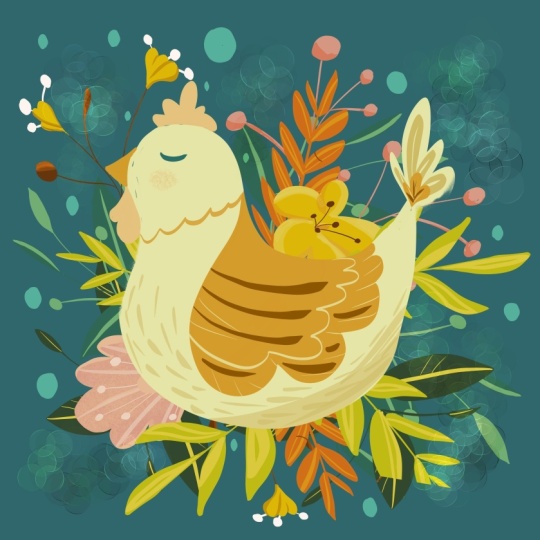
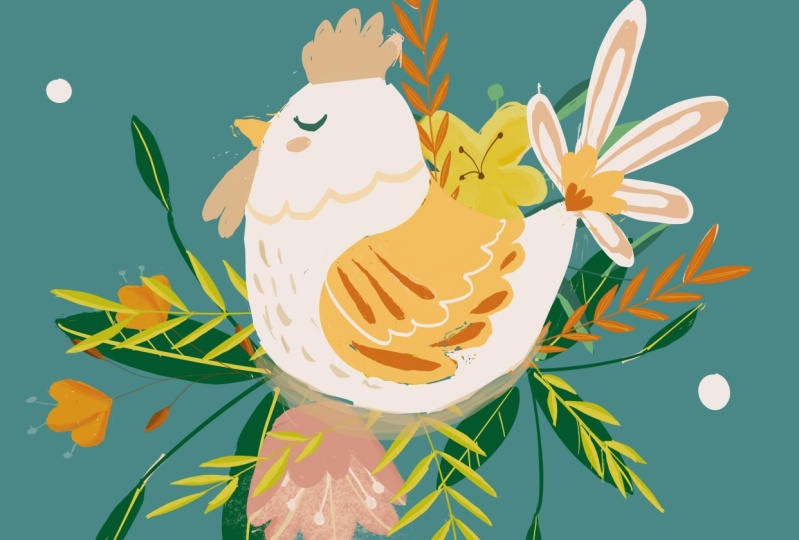
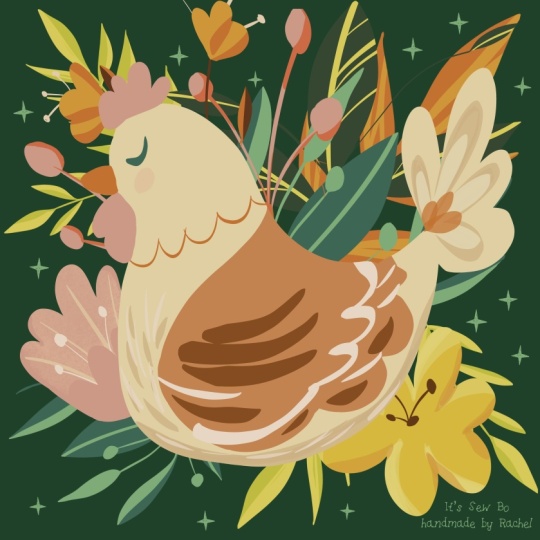
10. Le poulet: Pour cette étape merveilleuse et simple, vous allez illustrer un tikkun. Allons donc d'abord aux couches et ajoutons la dernière couche pour ce poulet. Maintenant, parce que le poulet sera de couleur très claire, commençons par rendre le fond un peu plus coloré pour que vous puissiez voir le dessin. Une fois cela fait, vous voudrez dessiner la tête et le dos du poulet en forme de S ou le visage du poulet et le fond de celui-ci, vous créerez une courbe large comme un demi-cercle, puis le fermant sur le visage du poulet. Zoomons un peu et veillons à ce que la forme soit fermée. Et maintenant, vous allez remplir la forme de son corps avec ce blanc. Ajustons un peu la date limite depuis le cou. Et maintenant, vous pouvez aller à l'arrière
du poulet et créer la queue. Pour cela, vous allez créer quelques plumes déplacées en ventilateur, en assurant qu'elles sont de tailles différentes. Et maintenant, prenons la couleur du coin et remplissons le formulaire. Après cela, vous fixerez un peu le contour du cou et de la poitrine. Il peut donc être un peu plus lisse. Vous pouvez maintenant passer à l' sélection
de l'outil d'enroulement. Vous pouvez remodeler sa forme pour
qu'elle soit un peu plus grande sur la partie inférieure, ce qui peut sembler plus stable. Faites donc glisser le coin inférieur gauche vers le côté gauche, rendant la tête un peu plus haute et le dos arqué. C'est si simple à jouer avec les formes. Maintenant, il a une forme de RAM parfaite et belle, comme le devrait avoir un beau poulet. Passons maintenant aux couches et couche
alpha du poulet. Maintenant, vous allez passer à la palette de couleurs et choisir l'orange parmi le pilote et la rendre un peu moins saturée, environ 60 pour cent. Et maintenant, créons l'aile du poulet, commençant par l'arrière du poulet avec quelques plumes courtes, puis descendant avec une large courbe et grimpant sur le cou jusqu'à l'arrière de la tête. Après le formulaire, l'aile est remplie de couleur. Vous pouvez vous déplacer vers la queue et changer la couleur de cette légère bash, vous allez créer sur chacune des plumes une plume un peu plus courte à l'intérieur de chaque plume, remplissant leur forme, comme vous l'appelez. Très simple et facile à faire. Encore une fois, prenons la couleur blanche du poulet et créons une fois de plus une couche de plumes pour cette belle queue. Maintenant, créons des magnifiques et fines à l'intérieur de ces plumes. Maintenant, saisissons encore une fois la belle orange de l'aile et créons à la base de la queue un autre petit éventail de plumes, ce qui n'en fabrique que trois. Maintenant que la queue est terminée, allant à la palette de couleurs, vous allez choisir le dernier badge
lumineux en bas à droite, vous effectuerez un zoom arrière pour créer des ombres au bas du poulet. Vous allez créer une ombre large sur le fond du poulet et aller vers la poitrine. Maintenant, avec la même transparence, vous allez créer quelques petites textures plumeuses sur le ventre du poulet. Ajoutons quelques autres sur la poitrine. Et maintenant, vous voudrez ajouter une belle couleur à plumes pour ce poulet. Prenons donc l'orange de l'aile. Ensuite, vous augmenterez l'opacité et réduisez la taille du pinceau. Maintenant, à partir de la chaîne du poulet, vous allez aller vers le cou arrière avec quelques lignes courbes. Maintenant, choisissons le
blanc né du poulet et créons, quant à la couleur, des lignes courbes sur l'aile vivant de l'arrière. Quelques courbes. Et puis ajoutons quelques lignes courtes. Un juste au-dessus de la dernière et quelques autres entre les plumes orange de l'aile. Après cela, vous défaites le verrou alpha et vous pourrez créer le bec du poulet comme une simple forme de triangle. Ne le rendez pas trop tranchant à la fin, il peut
donc être beau et rond comme les autres formes de poulet. Maintenant, choisissons le beau rose et créons une forme de cœur à l'envers, puis vous pouvez le remplir de couleur. Et maintenant, pour la crête, le poulet, vous allez créer une petite belle base sur la tête avec quelques courbes sur le dessus, rendant celles du milieu un peu plus hautes. Une fois que vous avez rempli la forme de la crête, vous pouvez créer une IA sous forme de courbe, sélectionnant le moins vert en haut à droite. Maintenant, façonnons l'œil comme une courbe simple. Il peut donc sembler que le poulet se repose. Maintenant, choisissons le deuxième verset à gauche. Vous allez faire un petit ovale sous l'œil pour marquer sa belle poussin. Après cela, vous ajouterez des plumes plus foncées sur l'aile. Vous allez donc choisir le brun clair
dans la palette de couleurs et augmenter la taille du pinceau, vous placerez quelques plumes
plus foncées et le côté droit du contrôle de la plume. Et maintenant, changeons l'angle pour que ce soit un peu plus facile. Et créons quelques plumes longues sur l'aile. Trois plumes longues, les rendant plus minces et le début, puis plus larges à leurs extrémités. À la fin, placons trois belles plumes sur sa queue et le poulet est fini. Passons maintenant à la dernière étape.
11. Créer la composition: Dans cette dernière étape, vous rassemblerez toutes les belles fleurs et plantes et bien sûr le poulet. Vous voudrez donc d'abord rendre visible la couche de poulet. Et puis, en commençant par les feuilles, vous voulez leur trouver un endroit quelque part autour du poulet. Ainsi, à l'aide de l'ensemble d'outils Move sur l'uniforme, vous jouerez avec les feuilles jusqu'à ce que vous trouviez un endroit agréable où séjourner. Faites-les un peu plus petits et déplacez-les sous le dos du poulet. Continuons à faire ressortir les autres feuilles, celles qui sont un peu plus sombres. Vous pouvez les placer où vous souhaitez et les rendre aussi gros que vous le souhaitez. Faissons-les un peu plus petits et faites-les pivoter. Il peut donc sembler que le poulet est debout sur eux. Nous allons maintenant sélectionner les feuilles d' avant et les déplacer, les
faire pivoter, puis
les placer directement sur le dessus du poulet. Maintenant, vous allez faire ressortir les beaux bourgeons roses. Tournez-les légèrement vers la droite et
placez-les en haut à droite au-dessus des feuilles vert clair. Désélectionnez maintenant le mouvement pour ramasser la belle fleur jaune des couches. Comme vous pouvez le constater, il est un peu trop grand pour être intégré, alors déplacons-le à l'extérieur et réduissons-le. Passons à la fleur suivante, cette belle fleur rose. Et après avoir sélectionné la couche, vous la déplacerez vers le bas du beau poulet. Tournez-le un peu et placez-le bien et serré juste ici sur les belles feuilles vert foncé. Passons maintenant aux calques et faisons glisser le calque des feuilles vertes sur le dessus de la fleur rose. Maintenant, nous allons le dupliquer. Après cela, vous allez sélectionner le nouveau calque, et avec l'outil de déplacement sélectionné, vous allez saisir les feuilles et
les placer sur le dos du beau poulet. Maintenant, modifions la forme des feuilles avec le représentant pour qu'elles ne semblent pas identiques. Et maintenant, une fois qu'ils seront modifiés ici, nous sélectionnerons à nouveau les
deux uniformes et les déplacerons juste en dessous de la queue, les
faisant tourner un peu une fois de plus. Après cela, vous dévoilerez les fleurs suivantes de la couche suivante. Et maintenant, placons ces belles fleurs orangées sur le devant du poulet après les avoir rendues assez petites. Maintenant, pour la couche suivante avec cette belle largeur forte, nous allons l'amener à l'extérieur du côté droit du poulet. Mais regardez à quel point cette orange est belle avec le reste des plantes colorées. Alors dupliquons cette couche et créons une de plus de ce beau avec de la paille. Après avoir dupliqué la couche, vous la retournerez horizontalement et le déplacez devant le poulet. Jouons un peu avec sa taille et maintenant la placer juste derrière la tête du poulet. Vous allez maintenant dévoiler le dernier ensemble de plantes, ces belles feuilles de palmier vert clair. Rosez-les un peu plus gros. Tournez-les et
déplacez-les sous le fond du poulet. Maintenant, faisons-les rentrer dans l'espace à l'aide de l'outil d'enroulement. Un peu comme ça, vous pouvez voir à quel point
ces feuilles vertes sont belles indices Thraces. Revenons donc aux calques et dupliquons
encore une fois la couche des feuilles de palmier vert. Et ensuite, vous voudrez retourner la couche et les déplacer avec l'outil uniforme situé à l'avant
du poulet juste en dessous C'est une belle poitrine. Et maintenant que toutes les belles plantes et fleurs sont placées dans l'illustration, créons de belles bulles
délicates en arrière-plan. Pour cela, vous voudrez créer une couche supplémentaire car vous avez atteint le nombre maximal de couches créées pour ce format de campus Vous voudrez les fusionner quelques
couches pour créer de l'espace. pour encore une fois. Passons maintenant à la palette de couleurs et créons un blanc beau et propre pour quelques puzzles simples pour l'arrière-plan. Faisons donc baisser le flux du pinceau et
créons de beaux cercles en arrière-plan. Vous pouvez les fabriquer de différentes tailles et formes. n'existe aucune règle quant à l' ces sociétés de fond délicates Il n'existe aucune règle quant à l'aspect réel de
ces sociétés de fond délicates. Vous allez donc placer trois petits cercles sur le côté supérieur gauche de la toile. Passons maintenant en haut à droite et placons deux autres petites bulles, une dans le coin inférieur droit. Et maintenant, déplacons la belle fleur jaune dans un endroit différent pour
qu'elle soit un peu moins évidente au fond du poulet. Et maintenant pour illustrer, c'est presque fini. Comme vous pouvez le constater, toutes les plantes sont placées là où elles devraient être et la composition a beaucoup d'unité. Si vous voulez aller plus loin, vous pouvez aller sur les couches et sélectionner toutes les couches des belles décorations florales. Ainsi, une fois que vous avez créé cette couche de toutes les plantes, vous pouvez sélectionner l'outil Déplacer et les déplacer un peu vers la gauche à l'avant
du poulet afin qu'elles puissent être réparties de manière plus
uniforme et rendre le poulets dans un peu plus au centre de la composition. Comme vous pouvez le constater, il est très facile de déplacer ces fleurs maintenant qu'elles s'adaptent beaucoup plus bien. Passons aux calques et à la couleur d'arrière-plan. Ensuite, vous voudrez choisir le dernier vert dans le coin supérieur droit et jouer un peu avec la couleur pour le rendre un peu plus bleu. Une fois que vous êtes satisfait de la couleur d'arrière-plan, vous pouvez effectuer un zoom arrière et voir si les plantes ont besoin d'autres ajustements. À la fin, vous voudrez rendre le bébé un peu plus coloré. Nous allons donc sélectionner la couche de poulet. Ensuite, vous passerez aux réglages. Et maintenant, vous voulez augmenter la saturation à environ 70 %. Comme vous pouvez le constater maintenant, le poulet est beaucoup plus coloré et beau. Et avec cela, vous avez terminé l'illustration. Félicitations pour vos progrès et merci d'avoir suivi ce cours. Si vous aimez créer votre merveilleuse œuvre Procreate, assurez-vous de laisser un avis et, bien sûr, partagez avec le reste du monde votre propre illustration magnifique vous
aide dans le prochain cours.
 Cristina Handrea