Transcription
1. Bonjour et bienvenue !: Bonjour et bienvenue dans Procreate des portraits pour
ceux qui ne peuvent pas peindre. Bel amour pour créer de
beaux portraits. Mais vous n'avez jamais eu
de leçon de dessin votre vie et vous
pensez que vous ne pouvez pas dessiner, mais d'accord, voici ma proposition. Peut utiliser du gribouillage. Votre décompte. Bien, j'ai un régal ici attendant que vous utilisiez
le pouvoir approprié, je vais vous montrer comment
créer de superbes portraits. Dans ce cours, vous
utiliserez des photographies de personnes
ordinaires pour créer
un dessin au crayon, une pastorale de dessin à la craie, une peinture holistique ponctuelle et la peinture pop-up classique. Vous allez également créer un effet
photographique haut de gamme. Les studios marquent une
petite fortune et vous créerez également un
bel effet photo doux. Mon objectif est que vous preniez des
photos de personnes
qui
vous sont spéciales et qui les transforment en œuvres d'art
qu'elles vont adorer. Vous pouvez être fier en cours
de route, vous aurez beaucoup
de pratique avec certains des outils les plus puissants
de Procreate, des masques de
calques, des modes de fusion de calques et des ajustements. Si vous pouvez gribouiller avec un Apple Pencil sur un
iPad, vous l'avez, mais en même temps, le résultat final est déterminé par les choix que vous
faites en cours de route. Il y avait donc beaucoup de
place pour créer une belle œuvre d'art, votre blanc. Maintenant, si vous êtes déjà doué dessiner et peindre, non ? Voici un prolog lui-même. Les techniques de bienvenue pour vous. Si vous ne le pouvez pas, ne vous inquiétez pas, parfois il ne s'agit pas des innombrables heures que vous
passez à pratiquer cette compétence. Il s'agit du savoir-faire qui
a rejoint le cours aujourd'hui, permettez de vous montrer comment je vais vous
voir sur le cours.
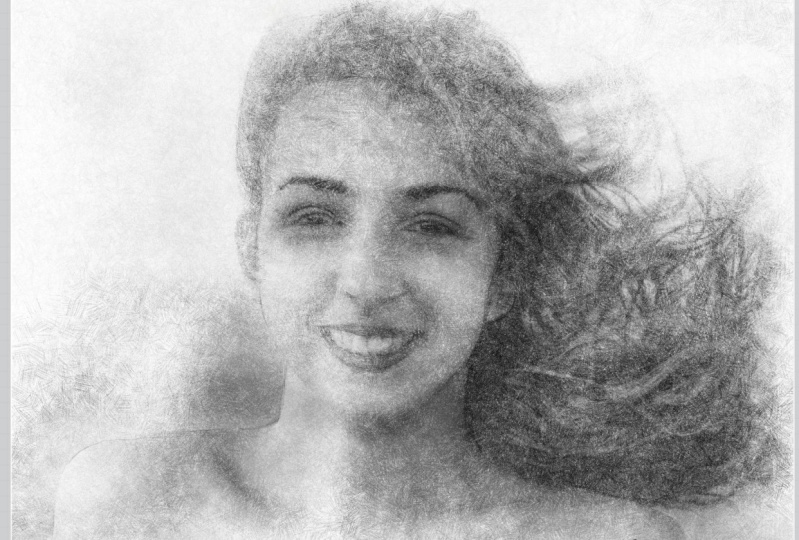
2. L'effet au crayon - Configuration: Out k. Commençons tout de suite. Ce fichier s'appelle crayon 01. Il est disponible en téléchargement
si vous souhaitez suivre le cours. Et si je passe
au résultat final, c'est
ce que vous
verrez à la fin de la vidéo. Un simple effet d'esquisse au crayon. Bon, alors commençons. La première chose que je
vais faire avant de faire quoi que ce soit d'autre, c'est que je vais
recadrer légèrement cette image. Je veux
me concentrer sur la tête, haut des épaules. Pour ce faire, j'arriverai en haut à
gauche et je
viendrai sur l'icône de ma clé, je
toucherai dessus, puis je choisirai la deuxième icône
dans les actions. Et je vais recadrer
et redimensionner pour cela. Je ne veux pas tous ces détails
autour du bas et je
n'ai pas particulièrement besoin de
tous ces cheveux au bout. La taille exacte du recadrage n'
a pas non plus d'importance. Je le fais juste pour pouvoir me
concentrer davantage sur le visage. Une fois que j'ai fait ça,
je viens à Darn, ça marche
tout et on y va. D'accord. La prochaine chose,
je le déplacerai sur le côté et j'
ouvrirai mon panneau de calques. Et vous pouvez voir que je reçois
quelque chose qui s'appelle le calque 1 et que je reçois quelque chose
appelé couleur d'arrière-plan. Pour la première couche, je
vais renommer ceci en base. Si vous effectuez ce
type d'effets spéciaux et que vous travaillez avec
un JPEG que vous avez importé, c'est toujours une bonne idée prendre votre calque
1 et de le dupliquer. Ce sera celui
sur lequel on commencera à travailler. Pour celle-ci, sous une base, je glisserai vers la droite
et je le verrouillerai. Je vais aussi le rendre
invisible en tapotant juste sur ce petit
carré à droite. Il s'agit de votre couche de sécurité
car parfois vous
voudrez appeler à
nouveau la couche de base pour en faire un double,
comme je viens de le faire. Je dirais que vous voulez que l'image
originale soit là comme assurance afin que si vous gâchez
complètement tout, vous avez toujours votre couche de
base là. Très bien, donc ce calque supérieur, je vais le renommer en niveaux de
gris parce que nous faisons un effet crayon, et donc j'ai besoin que ce
soit monotone. Pour ce faire, je vais choisir la méthode la
plus simple, c'est-à-dire accéder
à mon onglet Effets. Et j'arriverai à la
saturation et à la luminosité des teintes. Pour la saturation, je
vais ramener cela à 0 et j'ai une image en niveaux de gris. Et je peux toucher un seul doigt
sur mon écran, appuyer sur Appliquer. L'effet est appliqué. Maintenant, je pourrais faire plus de
choses avec ça, mais je veux plutôt
sortir de ces ajustements. Je vais donc appuyer à nouveau sur l'icône de mes
réglages. On y va, en niveaux de gris. La prochaine chose que je vais
faire est de créer un nouveau calque. Et je vais le renommer en œuvre d'art car
c'est
là que je vais
créer l'image réelle. Vous remarquerez que j'
ai sélectionné du blanc et que je vais utiliser
un de mes doigts et simplement glisser de là dans la zone principale et j'ai
inondé la zone de blanc. Je vais appuyer sur l'
icône du calque d'illustration et je vais créer un masque. J'ai quelque chose qui
s'appelle Layer Mask. Maintenant, la vidéo juste après ce projet explique en détail ce que sont les masques de calque et pourquoi ils sont si
merveilleux. Mais je ne veux pas m'en
mêler maintenant. Je veux que vous créiez l'effet. Maintenant, tout ce que vous devez savoir sur les masques de
calque, c'est qu'ils rendent visibles ou invisibles
certaines parties du levier qui y sont attachées
, selon que vous
peignez en noir ou en blanc. Alors, faisons-le. Et quand il s'agit de mes pinceaux, je choisirai le jeu de
pinceaux à croquis et je peux choisir n'importe lequel
des crayons que je veux. J'ai DO et j'ai sélectionné. Bon, essayons ça. Et je vais choisir le noir. Je vais peindre
en noir sur mon masque de calque, pas sur mon calque d'illustration. Assurez-vous que le calque de masque de calque est sélectionné car vous touchez le nom et que vous pouvez voir la
mise en surbrillance en bleu foncé. En fait, juste avant de
faire ce look, je vais
zoomer un peu sur la zone du visage pour rendre
mon calque d'illustration visible à nouveau, donc tout est blanc, mais maintenant mon masque de calque est
sélectionné, pas mon œuvre d'art. Masque de calque sur mon crayon a
sélectionné mon crayon. Jetons un coup d'
œil à sa taille. Je l'ai fixé à quoi, 30 %, 31 %, et je suis
sur une opacité de 100%. Et maintenant, je
vais juste gribouiller. Regardez ce qui se passe. J'ai commencé à griffonner, je
peux deviner ce que c'est encore. J'espère que vous le pouvez. Si vous regardez
cela, pouvez-vous voir que c'est l'un des yeux. Si je passe de l'
autre côté, de l'autre œil. Au fait, pour
beaucoup de choses, je vais accélérer comme je dois le faire parce que je ne peux que gribouiller si vite et vous
allez finir par vous ennuyer. Maintenant, c'est la bouche à ajouter
ici, quelqu'un oui, c'est le cas. J'ai pensé aux dents de la rangée supérieure. Et je peux gribouiller
tout comme ça. Vous pouvez voir la bouche. Ce qui se passe, c'est que je gribouille en noir
sur mon masque de calque. Partout où je gribouille en
noir, cette couche blanche, appelée œuvre d'art, devient invisible et
révèle ce qui se trouve en dessous. Mais parce que je
gribouille avec un crayon comme celui-ci et aussi si j' incline mon crayon pour
qu'il soit couché en angle, j'obtiens ce que vous obtenez dans vraie vie parce que le
pinceau est installé de cette façon. Vous obtenez plus de texture
de papier, effet plus
lisse comme celui-ci. Vous pouvez donc soit obtenir des
lignes scriptiques comme celle-ci, soit incliner votre crayon Y0 avec
ce que nous utilisons le pinceau. Vous obtenez l'effet que
vous obtenez dans la vraie vie, c'
est-à-dire que lorsque vous avez dit à
votre crayon, vous pouvez toujours
contrôler la pression à l'intérieur à la fois dure ou molle, mais comme c'est un angle, vous obtenir des coups de pinceau plus larges. C'est une
technique très courante lorsque vous souhaitez créer des zones ombrées. Nouveau, rechargez progressivement
tout ce qui se trouve en dessous. Je vais m'estomper pour l'instant et je
reviendrai vers vous dans un peu.
3. Affinez votre effet au crayon: Ok, cette photo
fonctionne presque, mais pas tout à fait les
différentes nuances de gris et de noirs
que je dévoile. Toutes les sortes de
gris et de noirs que vous obtiendrez dans un dessin au
crayon. Et la raison en est
que, eh bien, c'est censé être un dessin
esquissé avec un crayon. Tout d'
abord, le graphite votre crayon n'est pas noir. Quiconque a essayé de
faire des ombrages profondes ou des zones noires avec un crayon. Et cela a fini par gribouiller leur chemin à travers le
papier peut vous dire que vous ne pouvez atteindre une certaine nuance de gris qu'
avec un crayon graphite. Vous ne pouvez pas devenir noir.
C'est ce que nous avons à différents endroits
sur cette photo. De plus, pour les
zones surlignées, les zones autour, disons, les dents ou le
côté gauche du visage, lorsque vous faites un
dessin au crayon sur une
feuille de papier blanche, vous laissez simplement le
morceau de papier blanc. Et l'autre raison, en plus
qu'il s'agisse d' un dessin esquissé avec
un dessin au
crayon étroitement contrôlé, vous prendrez le temps de
varier la pression de votre crayon pour créer
différentes nuances de gris. Eh bien, ce n'est pas comme ça. Il s'agit également d'un dessin esquissé. Il y a trop de nuances
de gris entre les deux. C'est ce que nous allons faire. Nous arriverons à notre image en niveaux de
gris et nous la dupliquerons. Je vais rendre le
calque d'illustration invisible afin que nous puissions voir le
calque que nous avons. Juste pour vous montrer ce que je fais. Je veux une
gamme de tonalités plus compressée. Si je veux que les
zones les plus sombres ne soient pas aussi sombres et que
les zones les plus claires soient plus claires. Je viendrai donc en haut à gauche et je viendrai
à Gradient Map, Mes dégradés actuellement sélectionnés. Touchons là-dessus
et je peux le modifier. Maintenant, ce que nous avions auparavant, c'était
une gamme de tons
allant du noir
pur au taureau blanc pur, le fait est que je peux modifier ce dégradé pour obtenir
plus d'effet que je veux. Si je viens juste là où
je tourne autour de ce petit carré en
bas qui est noir. Je peux ajuster le ton de cela. Je ne veux pas que ce soit noir. Je veux que ce soit une nuance de gris
plus profonde quelque part, c'est environ 20%
de plus que le noir, j'obtiens un meilleur effet. Mais aussi si je viens à la boîte blanche et
à droite, je peux faire glisser ça dedans. Lorsque je fais cela, vous pouvez voir tous les domaines qui
étaient autrefois comme ça ? Et maintenant, une couleur blanche comme celle-ci. Je pense que ça va me donner davantage l'effet que
je cherche. Il s'agit d'une
gamme de tons plus compressée avec zones
plus blanches et
un gris foncé raisonnable, peut-être encore un
peu plus sombre, rapide à la lumière. Ce que j'essaie d'obtenir,
c'est que les zones les plus sombres sont
les zones les plus sombres que je puisse
créer à l'aide d'un crayon. Et si je clique sur Done,
c'est une façon de le faire. Et si j'allume à
nouveau
mon calque d'illustration avec mon
masque de calque appliqué, j'obtiens
immédiatement
un meilleur effet. C'est bien plus le genre d' effet que l'on peut s'attendre
à voir avec un crayon. Si je rends ce calque invisible
à nouveau et que j'allume mon original trop sombre, beaucoup mieux. Mais ce que je vais faire, c'est
que je vais taper à deux doigts quelques fois
pour en arriver là. Parce que regardez, je vous ai montré la carte de dégradé en
action et ce qu'elle fait. Mais la meilleure façon de le
juger est d'utiliser un masque de calque sur le
calque en haut déjà appliqué. Vous pouvez donc juger
les choses car elles apparaissent beaucoup plus dans
l'image finale. Revenez aux ajustements, la carte de
contre-dégradé, et elle applique automatiquement
la dernière carte de dégradé, celle que j'ai faite il y
a quelques minutes. Mais maintenant, avec des moquettes de
croquis en place, je peux commencer à
faire glisser les choses autour du juge, les choses un peu mieux. Comme deux, je veux que
la carte de dégradé vienne du bit, de là. Oui, je le sais. Compresser le nombre
de tours que je peux obtenir, mais j'ai un ton raisonnable
le plus sombre. Et maintenant, qu'en est-il de celui-ci ici ? ensemble, c'est trop sombre, cela me donne quelques
zones de papier blanc. Jetez un coup d'œil sur le
côté du nez et aussi sur le
côté gauche de la joue. Je peux aussi taper n'importe où sur ce dégradé en bas. Si c'est le cas, je reçois une nouvelle boîte qui prend
la couleur actuelle. Et je peux déplacer ça pour vraiment trouver la chaise
et l'effet, peut-être quelque chose comme ça. D'accord, je vais y aller. Je vais appuyer sur terminé et revenir à nouveau dans notre panneau de calques,
c'est tout engagé. Jetons un coup d'œil à ce que nous avions auparavant et à ce que nous avons maintenant. Trop sombre, c'est beaucoup plus
beau. Maintenant, dans quelle mesure
voulez-vous cela dans l'obscurité ? Eh bien, voici un conseil pour vous. Vous avez un certain nombre de crayons
différents. J'utilise le crayon HB, ce qui est en fait assez dur. Et ça va
me donner quelques choses. Cela va me donner un point
raisonnablement fin. Je voudrais donc que ma taille
de pinceau soit assez petite, mais cela me donnera aussi une image
assez haute. Et cela signifie que dans l'ensemble, il
va être assez léger à son tour. Si je devais utiliser quelque chose
comme un crayon six B, c'est plus doux,
ce qui signifie qu'il
pose plus de graphite sur la
surface de votre papier. Et donc, pour nos besoins, cela va
signifier deux ou trois choses. coups de crayon plus épais parce que la pointe s'émousse plus rapidement, mais cela signifie également des tons légèrement plus
foncés dans l'ensemble. Donc, si vous voulez l'effet
d'un crayon à lumière dure, vous créez l'image
sous assez légère et utilisez des coups de pinceau fins. Si vous voulez utiliser un crayon plus doux
du Hamas, comme un crayon à six B,
les zones les plus sombres. Nous sommes probablement un peu plus sombres dans l'
ensemble et les coups de pinceau
seront plus épais. Mais je vais
revenir à mon crayon HB. Assurez-vous que
le bon calque est sélectionné. Je veux que ce masque de calque soit sélectionné. Le noir est sélectionné. Maintenant, je peux continuer à gribouiller
pour obtenir l'effet que je veux. Maintenant, il y a quelques
choses avec ça. Vous pouvez décider que vous êtes
allé trop loin dans certaines zones et que vous
souhaitiez retrouver l'effet esquissé, comme par exemple cette zone de joue. Regardez si je gribouille un
peu plus comme ça. Eh bien, il n'y a pas d'effet
crayon là. Alors, à ce stade, vous
pourriez penser, eh bien, super, tenons la gomme
à effacer. Utilisez le même crayon
et portez à emporter. Non, vous ne voulez pas faire ça. Si vous voulez vous débarrasser
de quelques coups de pinceau, utilisez
toujours un pinceau, mais passez au blanc
car le blanc révèle, noir se cache et ils peuvent ajouter à la vie des esquisses. Il y a, on va juste faire ça. Gardez également à l'esprit. C'est une
technique très courante lorsque vous faites un
dessin au crayon comme celui-ci. Surtout lorsque
vous travaillez dans des zones comme la joue
ou le front où vous avez une grande surface de tons
similaires à tacher. Vous pouvez le faire dans Procreate. J'ai sélectionné mon crayon HB. Si je tiens juste un peu sur mon icône de tache, ça dit bavarder
avec le pinceau actuel et voilà, crayon HB. J'en ai besoin pour
avoir une taille maximale. Et si je viens dans la zone de justice
et que je me suis arrêté pour tacher, vous pouvez voir que je peux commencer
à salir ces zones. Vous avez toujours
une légère impression des lignes en dessous, mais les tons commencent
à s'enduire dans une zone. Eh bien, vous allez le faire
avec un dessin au crayon. Alors pourquoi ne pas le faire ici ? Ok, je vais encore
choisir le noir, vérifier deux fois parce que je suis
complètement paranoïaque. Je dessine sur mon masque de calque où je veux trouver un détail. J'utiliserai le point sur mon
crayon comme ça et j'obtiendrai des
ridules assez fines autour de zones comme
les yeux, la bouche. Je me débrouille juste sous
la lèvre supérieure en ce moment. Parce que les gens se concentrent
naturellement dans les yeux et la bouche, peut-être dans le nez, mais ce sont
les yeux et la bouche, les yeux de la
partie la plus importante de toute image. S'il s'agit d'un portrait,
ce sont les yeux. S'il s'agit d'un paysage, ce sont les yeux de
la personne qui se tient quelque part au milieu de la
distance qui vous regarde. C'est la nature humaine. Nous regardons toujours
les yeux en premier. C'est là qu'un illustrateur
passera le plus de temps trouver tous les détails correctement parce que
si les yeux se trompent, tout
le portrait est faux. Là. Que
utilisez-vous ? Des coups de pinceau fins dans le contour des yeux comme
je l'ai utilisé là-bas. Quand il s'agit de zones
comme dire les joues. Eh bien, vous vous tournez pour retourner un peu votre
crayon. Utilisez donc le côté de celui-ci pour obtenir
plus d'effet de tunnel. Et vous pouvez le faire en utilisant
les différents
pinceaux d'esquisse de procreate. Ils sont conçus pour le chiffre d'affaires. Et aussi, vous aurez tendance à trouver, moins que vous ne fassiez un dessin au
crayon photoréaliste
contrôlé très serré , nous passerons beaucoup de temps à
trouver les yeux corrects avec petits
coups de pinceau contrôlés et serrés. la bouche, le nez et peut-être les oreilles. Mais alors que nous nous dirigeons vers l'
extérieur de la photo, nous commençons à nous ennuyer. Les coups de pinceau auront donc
tendance à devenir un
peu plus larges et un
peu plus libres dans des zones comme
disons les cheveux par exemple. Quoi qu'il en soit, je pense que la
meilleure chose à faire serait que je m'
estompe et que je redevienne une fois que je suis arrivé à un certain stade où je peux commencer à vous
dire d'autres choses pour
que cela soit juste un Un peu plus comme
un dessin au crayon.
4. Terminer votre effet au crayon: Ok, je suis arrivé à un
certain stade avec ça. Vous pouvez voir ce que j'ai griffonné dans
différents détails. Il est en train de se réunir. Il n'y avait que quelques choses que
je veux faire là-dedans. J'essaie de penser que la
façon dont quelqu'un
penserait s'il fait
un dessin au crayon, quand on fait
un dessin au crayon, est de décider ce qu'il faut mettre
et ce qu'il faut laisser de côté. Par exemple, jetons un
coup d'œil à cette zone ici parce qu'
elle est assez sauvage. Si je rends ma
couche supérieure invisible, il y a ma photo originale. Lorsque
vous copiez à partir d'
une photo, on a l'impression que si elle se trouve une photo, on a l'impression que si elle sur la photo,
elle doit être correcte. C'est pourquoi je dois le
faire dans mes dessins au crayon, tous mes tableaux ou autre. Mais le fait est que quand quelqu'un
voit une photo comme celle-ci, on dit : OK,
oui, c'est une photo. Quoi que je vois, j'accepterai à condition qu'il ne soit pas
visiblement photoshoppé. Mais lorsqu'il s'agit
de quelque chose qui ressemble, par exemple, un dessin au crayon,
un artiste prend généralement des
décisions quant à ce qu'il met et
à ce qu'il laisse de côté. Cette grosse mèche de cheveux qui
s'envolent juste
au sommet de la tête. Je ne vois pas l'intérêt de le mettre
en place. Mon masque de calque est sélectionné. Et je pense que pour ce crayon HB,
c'est un petit crayon fin. Je veux utiliser quelque chose
d'un peu plus grand. Essayons la craie bonobo qui peut me donner de
belles grandes surfaces. Et ce que je veux faire,
c'est utiliser ce short pour peindre blanc sur la couche
blanche sur le dessus. Il révèle la couche
blanche sur le dessus et dissimule
ce qui se trouve en dessous. Faites-le un peu plus petit. Et je vais juste
passer par certains de ces domaines ici parce que le point
où vous ne
voulez pas tout dessiner
absolument. Et lorsque vous dessinez tout
avec ces lignes esquissées, vous pouvez commencer à paraître un
peu anormal. De même, avec certaines
zones comme disons, la mèche de cheveux, je suis juste en train d'
encercler le haut maintenant. Eh bien, quand vous
dessinez, vous ne
dessinez pas ces
coups de pinceau diagonaux comme ils sont. Ce que vous avez tendance à faire, c'est que je
rends ça un peu plus petit. Ces zones vont être un peu blanches. Je mets donc quelques zones de coups de
pinceau aléatoires juste pour donner une sensation
plus dessinée à la main comme ça,
je reviendrai à cela et je vais y entrer un peu plus, je pense avoir l'air peut-être
un peu fort. Donc, peut-être que je vais annuler quelques
fois en appuyant deux ou en appuyant simplement
pour réduire cet effet. Mais cela pourrait être dû à
un peu de retouche. De même, avec une zone comme celle-ci juste à
l'endroit où se trouve l'épaule, généralement sur le bord
de l'épaule où sa lumière est là où l'on peut voir qu'elle est claire avec un fond
sombre ? Oui. Quelqu'un ferait
quelque chose comme ça. De même, le côté du
cou où je tourne, vous avez la lumière
du cou et vous ne
pourrez pas l'
éloigner de l'arrière-plan. Et donc vous mettiez un peu de gribouillis
noir juste
pour faire le prochain document. Mais qu'en est-il de cette zone de l'épaule qui s'assombrit ? En règle générale, vous ne feriez pas cela. Vous arrivez à quelque chose comme ça. Vous avez juste la zone
sombre sur le fond
plus clair, car la règle générale est pour votre sujet en arrière-plan. Si la partie du sujet est plus sombre par rapport à
l'arrière-plan, vous n'auriez pas
ces lignes griffonnantes. De même, regardez le
bas de l'image. Je reçois beaucoup de très
beaux détails de la robe. Mais quand quelqu'un fait des dessins,
ils ne le feront pas. Si quelqu'un fait un croquis, il ne
commencera pas soudainement à mettre un tas de détails
serrés juste dans
les zones inférieures. C'est tellement vaporeux là. Ça
devrait vraiment disparaître. Vous pouvez le suggérer. Mais c'est aussi une ligne
horizontale très forte qui
ne doit pas la tuer. En fait, je vais peut-être m' éloigner
de
ce côté. Parce qu'en général, avec une esquisse, vous n'avez tendance à pas dessiner
directement sur les arêtes. Je vais juste me débarrasser de
ces différents détails ici. Vous n'obtiendrez pas
les détails fins là-bas. Soudain, peut-être juste
le bord d'ici. Faisons en sorte que ça soit un
peu plus fin. Comme ça. Ce ne sont que de petits
raffinements que vous allez
faire pour essayer de vendre
l'effet qu'il ressemble à
un dessin au crayon, mais gratuit et pourtant très précis car il est
basé sur une photo. De même, je vais
ajouter une couche supplémentaire et j'appellerai ces détails. Je vais revenir
à mon crayon HB. Je veux le gris le plus sombre
que j'ai donc si je viens
goûter à cette zone ici, que si le grand le plus sombre que
j'ai, c'est facultatif. Vous n'êtes pas obligé de faire ça. Mais s'il peut dire
des zones autour des cheveux, quelle est la taille de
ma brosse, peut-être que je vais rendre un peu
plus grand pour ça. C'est donc un peu plus
évident ce que je fais. Je vais commencer un gribouillage
dans certaines zones. Parce que lorsque vous définissez des zones comme celle-ci,
lorsque vous dessinez, n'y aura pas qu'une série de lignes
diagonales qui vont
toutes dans une direction. Vous allez avoir
une vie qui suivra, sauvée par les cheveux
, alors que je fais ces gribouillis légers
juste autour du contour, peut-être aussi ici, utilisant le côté de mon crayon. ainsi que le point comme celui-ci. Juste pour donner un léger remplissage
dessiné à
la main dans les différentes zones
de l'image, surtout lorsque nous les avons. Des diagonales fortes
traversant ces cheveux massifs. C'est très simple. Tout ce que vous faites, c'est de tracer les contours naturels
que vous pouvez voir. De même, avec les contours
du visage qui sont arrivés ici. Vous commencerez toujours une esquisse, ou la plupart des gens
commenceront un croquis. Non, je vais directement dans
le livre d'ombrage en faisant quelques lignes de construction
comme je le fais ici, peux faire un peu de lumière et vous pouvez décider
où elles se trouvent. En règle générale, vous pouvez
faire demi-tour, disons la zone
du nez, des yeux et des sourcils. Oui, vous les aurez là
parce que les gens ont tendance à dessiner les sourcils de
différentes manières. Mais vous avez quelques petites marques de
crayon comme ça. Il suffit de suivre les grandes lignes
de l'endroit où vous
allez si cela peut être un
peu trop déchiré. Parce qu'il est clair que cette personne passe un peu de temps à bien
paraître et ça se montre. Mais encore un peu de détails ici,
autour des yeux. Les gens vont certainement
dessiner le contour des yeux comme je
le fais maintenant. J'ai couru les élèves et c'est juste le genre de lignes de
crayon que l'on pourrait s'attendre à voir sur
un dessin au crayon juste pour essayer de régler le
plan un peu plus. Faisons-les passer pour
frapper définitivement ici. Rappelez-vous que ce
sera des zones assez étroites et je dessine simplement sur le haut du masque de calque et les calques en dessous parce que j'
ai toujours l'option. Si je n'aime pas ça, il
suffit de m'en débarrasser, peut-être mettre une petite
suggestion de cils que vous obtiendrez ces
différentes lignes qui pourraient s'attendre à voir. Rendez-les libres. Ne les rendez pas prudents, ne faites pas un lion assez
prudent tout autour du contour du
sujet comme ça. Vous voulez le rendre maladroit. Vous voulez le rendre rapide, car cela est
censé ressembler à un croquis au crayon assez lâche. Un peu plus juste
autour de l'épaule, un peu plus juste à l'avant, mais juste quelques
croustilles aléatoires juste ici et là. Juste pour donner l'idée que je
travaillais vite quand j'ai
fait ce chef-d'œuvre, une technique
géniale, mais je l'ai
déjà fait vite autour de la bouche. Oui, ne décrivez pas les bouts de la vie des dents
car c'est un grand non-non. Et vous voyez beaucoup de gens
commettre cette erreur, des dents, vous serez vu comme un masque. Je vais donc taper quelques
fois pour annuler cela. Laissez-moi juste passer la
ligne des lèvres autour du bas des lèvres. Ne faites pas ce sujet. Cela donne l'
impression qu'elles sont collées sur les lèvres. Fe, trouvez cela trop fort, vous pouvez toujours accéder à
votre calque de détails, taper sur le N et vous
pouvez modifier l'opacité. Vous pouvez le ramener jusqu'à 0 et le cadran gradué dans la quantité de croquis au crayon
que vous voulez comme ça. Si vous vous sentez vraiment courageux, vous pouvez toujours ajouter
une autre couche et commencer à mettre dans les lignes de
construction. C'est un peu bizarre. Mais la ligne de construction
descend vers le milieu du visage. Peut-être voulez-vous faire la ligne de
construction qui
traverse les yeux
et le nez, la
plupart de la bouche parce que les gens
marquent plupart de la bouche parce que les gens différentes proportions
du visage comme ça. Encore une fois, avec cela, vous avez la possibilité de s'estomper
à rien de grincheux, en les
échouant pour des lignes de construction très
faibles. Ou dans ce cas, je vais juste m' en
débarrasser complètement. Lorsque vous avez fait tout cela,
revenez à votre masque de calque, effectuez une dernière passe avec. Je vais m'en tenir à ma craie Bonobo parce que je
veux de grandes surfaces pour cela, comme mon ancien TDL bas, réglé sur blanc et je veux
juste commencer à révéler aussi Dans les zones,
encore une fois, assurez-vous que calque masque
est sélectionné, c'est bien. Peut-être que ça fait un
peu plus de peinture pour que tu puisses voir ce que je fais. Je viendrai sur la joue du côté gauche et je peins
progressivement en blanc, décolore certaines zones juste pour donner l'
impression qu'il
y a du papier ordinaire là-bas. Et j'ai abandonné
l'ombrage à
ce moment-là , peut-être autour du
côté du nez, juste dans quelques zones. Encore une fois, pour donner plus d'effet à
base de crayon comme disons juste
le côté du cou. Je vais clarifier
certains détails ici. Peut-être juste un peu sur le
côté de l'épaule et regardez à votre époque si
vous avez suivi, peut-être que nous pourrions jeter
un autre coup d'œil à certaines de ces mèches de cheveux. Soyez prudent lorsque
vous faites cela ,
car parfois vous pouvez commencer à changer la forme de ce que vous
effectuez le travail de nettoyage. Comme par exemple, disons
avec sa joue ici, si je devais prendre mon opacité
jusqu'à 100, je pense. Super, débarrassons-nous de
certaines de ces zones ici. Faisons en sorte que cela soit plus grand, peut-être un peu moins opaque, donc construit mais un
peu plus naturellement. Mais dites simplement cette zone ici. Si nous nous débarrassons d'une
grande surface, vous pouvez aplatir la joue. Ça ne va pas bien paraître. Donc, appuyez sur deux doigts pour annuler cela. Très bien, juste une dernière chose. Je n'ai qu'une
couche supplémentaire de complexité. Regardez cette couche sept où j'ai
fait les lignes de construction. Je vais m'en débarrasser. Je vais venir à Ajouter, insérer un fichier et avoir
différents papiers ici qui peuvent être mis sur le dessus pour donner la suggestion
d'une texture de papier. Qu'en est-il du cartilage
0 trop rugueux gris ? Je vais le rendre disponible en téléchargement afin que vous
puissiez suivre, appuyez sur celui importé. Rendons tout
un peu plus petit. Je vais venir
au petit point vert haut et tout
bouger comme ça. Je vais aussi l'agrandir
pour qu'il couvre toute la zone. Ensuite, je vais passer
à mon panneau de calques. Vous pouvez voir que j'ai une texture de papier
fine. Ce n'est pas si bon pour le moment car c'est juste un gris pur. Mais si nous arrivons aux modes de
fusion de calques et que nous
choisissons l'un des modes de fusion de
calques de contraste. Comme ça, par exemple. Maintenant, si je zoome directement, pouvez-vous voir juste
des petits morceaux de texture assez
difficiles à voir en fait, passons à peu près là. Et nous allons changer le mode de
fusion des calques par un mode différent. Essayons la lumière dure
ou la lumière dure. Lumière linéaire. La lumière linéaire me donne
l'effet le plus évident. Avec cette couche éteinte. Les choses deviennent numériques
fluides avec un calque activé pour obtenir
une texture papier. De plus,
j'ai remarqué avec ça que
j'ai un peu intelligent là-bas que je ne
savais pas que j'avais auparavant. Laissez-le là. Juste pour que ça ressemble à une
petite erreur ? Non, je n'ai pas vraiment à le faire. Regardez. Je vais vous montrer
comment résoudre ce problème, revenir au mode de mélange
normal pour que vous obteniez le gris typique avec
cette petite tache là-bas. Et puis je vais en venir à mes ajustements et je
vais terminer. Je veux m'approvisionner en
zone à ce sujet. Nous allons choisir un pinceau
logiciel simple pour cela. Et ce petit cercle m'a montré où je vais aller
chercher des zones. Essayons un peu
juste en dessous. Donc, tout ce qui se
trouve dans ce cercle va être estampillé quand je peins
sur
cette tache sombre. En fait, je vais le faire descendre
un peu plus ici. Je vais réduire la taille de mon pinceau
un peu. Je vais faire de mon pinceau une
opacité à 100%. Et je peux progressivement ramasser les pixels à partir de
l'endroit où le petit cercle est standard vers
le bas. Je peins de cette façon. Je peux peindre
ce petit pépin. Je ne savais pas
que
cela allait être honnête, mais je suis content de l'avoir fait
car cela me permet vous
montrer ce que vous
pouvez faire pour y remédier. Maintenant, partout où nous avons Linear
Light à ce sujet. Avant, après, si vous ne voulez pas que l'
effet soit aussi fort, suffit de tabuter où il vous indique ce qu' est
le mode de fusion des calques, où je tourne autour. Ramenez-le à 0 et composez le montant si
vous le souhaitez. Il s'agit des premiers projets. Une fois que vous avez pris
la tête autour des différents concepts
que nous avons utilisés. Et le principal
est le masque de calque. C'est du travail autonome. Tout ce que vous avez à faire, c'est
gribouiller ou peut-être un
peu de tracer à la
fin si vous le souhaitez. Mais comme je l'ai dit, les masques de
calques sont probablement ce qui
va vous confondre. La vidéo suivante n'
est donc qu'une vidéo consacrée uniquement aux
masques de calques et à leur fonctionnement. Parce que dans les
projets futurs, nous allons
utiliser un peu des
masques de calques. C'est tout pour
le premier projet. J'espère que ça vous a plu et je vous
verrai dans la prochaine vidéo.
5. Que sont les masques de couche ?: Oh, d'accord, expliquons les
masques de calque et ce qu'ils font. Ce fichier s'appelle masques de calques. Vous pouvez télécharger et
suivre Burt. C'est juste un fichier très simple qui se compose de deux couches que j'utilise
pour la démonstration. Vous pouvez faire ce que je fais
ici sur n'importe quel dossier que vous voulez. Et vous pouvez voir qu'il
se compose de deux couches. J'ai un calque
en haut appelé couche supérieure, et écrit dessus est le calque supérieur. Si je le rends
invisible en dessous, j'ai une couche inférieure
avec un calque inférieur écrit dessus et ils ont l'
air très différents. Et ce que je veux faire, c'est
rendre le calque supérieur visible, sorte qu'il cache le calque inférieur. Mais je voulais
pouvoir révéler des
parties de la
couche inférieure pour ce faire. Eh bien, il y a plusieurs
façons différentes, mais la façon dont nous
regardons c'est si vous appuyez sur l'icône
qui indique Tableau, et ici, vous avez un masque. Cliquez sur celui-là. Je le sais. Je suppose qu'un calque supplémentaire
qui est attaché au calque supérieur
appelé masque de calque. Et si vous regardez
l'icône Calque, vous pouvez voir qu'il s'agit simplement
d'une volonté blanche vide. Très bien, passons
à nos couleurs et je vais choisir un
noir de mon pinceau. Qu'est-ce que j'ai obtenu de l'ensemble de brosses à aérographe
que j'utilise à l'aérographe moyen. Ma taille de pinceau, eh bien, elle est assez grande et mon
opacité est à 100%. Je reviendrai et je
vérifierai deux fois et je m'
assurerai que mon masque de calque est
le calque sélectionné. Vous pouvez le dire parce que
c'est le bleu plus profond. Et maintenant, je vais peindre
le calque de masque de calque
en noir à 100%. Oh, regarde ça. La couche inférieure est en train de
se révéler. Jetons un coup d'œil à cela
dans le panneau Calques. Vous pouvez voir sur mon
calque de masque de calque une petite miniature et vous pouvez voir où j'ai peint en noir, mais vous ne voyez pas
cela sur l'image réelle. C'est parce qu'un masque de calque
est un type particulier de calque. Vous ne le voyez pas, vous ne
voyez pas ce noir et blanc. Ce que vous voyez, c'est ce qu'il fait, et ce qu'il fait, c'est rendre
le calque auquel il est attaché, visible ou invisible en
fonction de ce qui y est peint. Si votre peinture est noire dessus, la couche supérieure devient invisible et vous pouvez voir
la couche inférieure. Si je viens et que je peins en blanc. Maintenant, je peux rendre la
couche supérieure visible à nouveau, juste là où je peins. Et si je viens à
mon panneau de calques, vous pouvez voir encore une vignette, j'ai un entourage blanc avec une petite tache noire et
où se trouve cette tache noire, tout ce qui se trouve en
dessous est dissimulé. Il y a un
dicton très courant à ce sujet. Quand il s'agit de masques de calque, révélations
blanches, de dissimulations noires, ce qui signifie que pour le calque supérieur, partout où le
masque de calque est peint en blanc, vous verrez le calque supérieur. Et partout où elle est peinte en noir, la couche supérieure est dissimulée, mais ce n'est pas un relief
et c'est
l'un des principaux avantages
d'un masque de couche. Si je peins en blanc, je
peux révéler une couche supérieure. Si je peins en noir, icône, dissimulez le calque supérieur. Si vous ne vous en souvenez pas, blanc se révèle, le noir se cache. Pensez juste au trou noir. Si vous peignez en noir, vous créez un trou
dans la couche supérieure. Mais voici le truc. Je peins avec un pinceau
moyen assez ennuyeux. Venons à dire des peintures en aérosol, et choisissons,
choisissons des films. Assurez-vous qu'il est pâteux à 100 %. Faisons en sorte qu'il soit beau et
grand, sans relâche et noir. Et vous pouvez voir que j'obtiens un bel effet
d'éclaboussures ,
car le fait est que vous pouvez utiliser n'importe quel pinceau
que vous voulez créer des effets
très complexes. Si je peins à nouveau en blanc, je peux révéler la couche supérieure. Très bien, je suis de retour à l'endroit où
j'ai commencé à calquer le masque car le calque supérieur est tout blanc
, donc tout est vu. Je vais créer un petit trou
au milieu comme ça. J'utilise à nouveau mon
ouverture moyenne, mais il y a plus à cela. Regardez. Si je choisis une
peinture gris moyen sur le côté gauche, pouvez-vous voir que la couche inférieure
est maintenant partiellement révélée ? Et si j'arrive à ma vignette, vous pouvez voir que j'ai mon trou noir au
milieu de mon masque de calque, mais juste à gauche, j'ai un gris moyen parce que l'histoire complète avec un masque de
calque est rarement, c'est une sorte de variation
d'un masque alpha. Ou lorsque vous avez des bitmaps
alphabets, cela signifie que le noir est
complètement invisible, blanc est complètement visible, mais les gris sont partiellement visibles. Vous pouvez avoir n'importe où entre 0, qui est noir jusqu'à 255, qui est blanc, et tous
les chiffres entre les deux. Si je fais ça, c'est
un gris très profond. Vous verrez
la plupart des derniers. Et si j'en fais un gris
très clair, vous verrez
la plupart des calques en haut. Quelle est la couleur sombre ou claire que vous
peignez avec des effets, invisible ou visible. Le masque de calque crée des choses. Revenons à un masque de
calque. Et je vais me taper dessus. Quand tout est blanc, on peut tout voir. Si je tape à nouveau et
qu'il vient à l'inverser, il le tourne pour qu'
il soit tout noir et que toute la couche supérieure
soit maintenant invisible. Je vais le refaire. Je viendrai inverser. Maintenant, ce que je vais faire, c'est que je vais
rechoisir un bloc. aérographe moyen est ravi, mais cette fois, je
vais réduire mon opacité beaucoup plus faible. Je vais réduire à quoi,
à peu près, 2425 %. Et maintenant je vais
peindre sur le masque de calque, sur le calque supérieur,
je veux le faire. Pouvez-vous voir progressivement commencer à révéler
la couche inférieure ? Ce n'est qu'un coup de
pinceau que je peux progressivement construire. Révélez graduellement
ce qui se trouve en dessous. Si je regarde un peu plus là-dessus, soyez à gauche. Je peux progressivement révéler
ce qui se trouve en dessous. Et si je cherchais à blanchir, je peux faire le tour. Julie, dissimule où je veux. Si je compte à nouveau,
et que je l'inverse, le blanc devient noir, le noir devient blanc. Et maintenant, pour la couche supérieure, vous voyez le
contraire de ce que vous
aviez eu il y a quelques secondes. Je vais le refaire.
Je vais inverser. Maintenant, le problème avec les masques de
calque est qu'ils créent un calque supplémentaire. Si vous
craignez de manquer de mémoire parce que vous
avez trop de couches. Oui, ça peut poser problème. Vous devez être conscient de cela. Et il y a aussi d'autres choses comme le découpage des calques
et le verrouillage Alpha, qui vous permet de dessiner uniquement une partie d'une mise en page
comme nous le faisons maintenant. Mais avec un masque de calque, l'avantage est qu'il vous donne
probablement le plus de
contrôle sur ce que vous choisissez de révéler ou de dissimuler sur le calque auquel le masque de
calque est attaché, dans cette coque, la couche supérieure. Maintenant, voici quelques
gotchas et je peux presque
vous garantir, à un moment donné, que vous le ferez. Vous allez faire quelque chose comme ça. Vous allez choisir le noir et
vous commencerez à peindre. Et vous pensez, oh, accrochez-vous,
il suffit de cliquer sur le vert. Très bien,
reprenons cela en noir et augmentons l'opacité. Et commençons à peindre. Et vous pensez, Oh, j'ai
dû faire quelque chose de mal. Je vais peindre en blanc. Si tout d'un coup vous peignez en blanc et que vous pensez à
ce qui se passe. C'est parce que je peins sur le calque supérieur au lieu
du masque de calque. Et vous pouvez voir que parce que le calque supérieur est
surligné en bleu, notre masque de
calque est en bleu fondu. Vous devez peindre sur
le calque de masque de calque. Lorsque vous faites cela, vous obtenez l'effet que
vous recherchez. Touchons quelques fois pour
annuler ce gâchis. D'accord. Passons à autre chose.
6. Pastel et Pastel - 1ère partie: Bonjour et
bienvenue dans ce tutoriel. Nous allons faire quelque chose de assez similaire à ce que nous avons fait
avec un croquis au crayon. Pour ce tutoriel,
nous allons
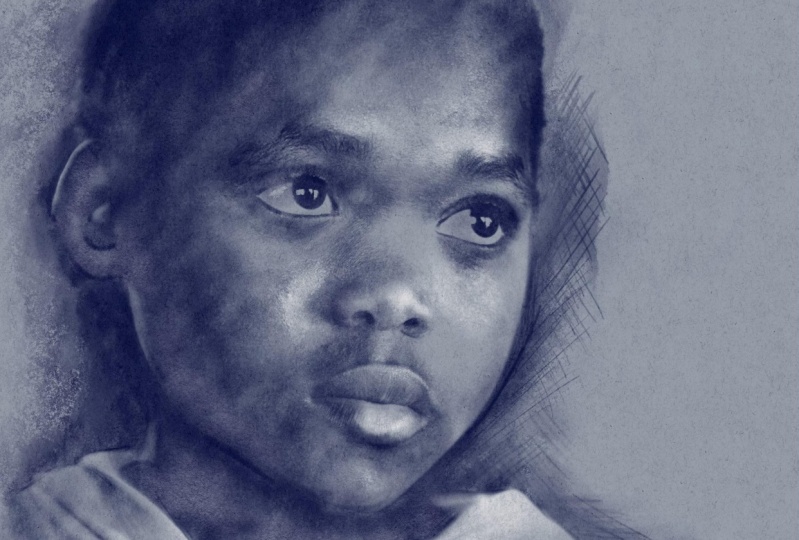
finir avec quelque chose comme celui-ci, effet
charbon et craie. Maintenant, c'est un
peu plus compliqué, mais vous vous retrouverez avec
une méthode avec laquelle vous pourrez
en faire davantage à la fin, ce fichier est disponible
en téléchargement. Il s'appelle Child 0 pour le
télécharger et
suivre si vous le souhaitez. La première chose à faire est que j'ouvre l'image et
je reçois mon calque 1. Je vais faire ce que
je fais normalement et je
vais renommer
cette base d'alcool. C'est ma couche de sécurité au
cas où je gâcherais tout, ce que je ne fais évidemment jamais. Mais je vais aussi
dupliquer ce calque
quelques fois pour configurer
l'effet que je veux, accord, donc la première chose que je
vais faire est de le dupliquer. Et je vais le renommer en ombres. Parce que si je reviens
aux résultats finaux, la façon dont cette
technique fonctionne est
généralement que vous utilisez différentes
couleurs de papier. Et ce que vous voulez
faire dans le monde réel, c'est d'
utiliser quelque chose comme du charbon de bois
pour montrer les zones les plus sombres. Vous laissez le ton médian
du papier représente certains
des tons moyens de la peau. Ensuite, vous ajoutez
un peu de craie juste pour montrer les
points forts de l'image. Alors, faisons-le. Pour la première chose
qui fait l'ombre, je vais venir à mes ajustements et je vais arriver à des courbes. Maintenant, ce que fait le
calque de réglage des courbes, c'est contrôler l'obscurité globale ou la
luminosité de votre image. Je vais vous montrer, Ecoutez, je peux rendre tout plus sombre dans l'ensemble. Je peux rendre tout
plus lumineux dans l'ensemble. Le côté gauche de
la courbe contrôle tous les tons les plus foncés
de l'image sur le côté droit de la courbe à cet effet contrôle toutes les parties les
plus claires de l'image. Si je mets un point au milieu, c'est ce qu'on appelle un nœud. Et si je déplace cela de haut en bas, vous pouvez voir si je le pousse vers le haut, le lanceur devient
plus léger dans l'ensemble, mais les parties les plus sombres de
l'image restent sombres. De même, si je le
fais et que je la tire vers
le bas, l'image devient plus sombre dans l'ensemble, mais les
zones les plus claires restent assez lumineuses. Si je crée un autre nœud et que je fais glisser
ça dans une forme sympa. Parce que ce que je veux, c'est une
image assez contrastée où les zones sombres sont
définitivement sombres. Pour celle-ci, je n'ai pas vraiment
envie de manger des couches plus légères, mais vous verrez ce que je veux dire quand j'en ferai un
peu plus. Je vais rapprocher ces
deux nœuds intérieurs et
ainsi j'ai
une image très contrastée. Maintenant, ce que je regarde, c'est
la zone où je tourne ici. Je veux que les zones
d'ombre soient définitivement sombres. Mais ce que vous pouvez voir encore, juste là où je tourne autour, il y a un terminateur indiquant qu'
il y a un point de coupure entre les zones les plus sombres
des zones les plus claires. Et c'est le genre de
domaines qui m'intéressent. Parce que lorsque je fais
mon croquis au crayon, je veux que ces zones soient celles où va le
charbon de bois. Essayons peut-être comme
ça. J'ai un
peu de transition entre les zones les plus sombres
et les zones les plus claires. Oui, je vais y aller avec
ce genre de S où il y
a beaucoup de zones plus légères. Je reviendrai donc
à mes ajustements et j'appuierai à nouveau pour m'y engager. Maintenant, je ne vais pas utiliser
ça pour puiser directement. Je vais utiliser ce
calque comme base d'un masque de calque. Je vais donc créer une nouvelle
couche et j'appellerai ça ma couche de charbon de bois. Et je vais aussi toucher et je vais y
ajouter un masque. Ayez donc maintenant une couche de charbon de bois
avec un masque de calque sur le dessus. Je vais descendre dans
ma couche d'ombres. Ensuite, je viendrai sur l'icône de ma
clé à gauche. Et pour cela, je veux cette icône que j'encerclée
maintenant, l'icône Ajouter. Et je vais venir copier. Ma couche entière est copiée. Alors, c'est le truc intelligent. Vous accédez au masque de calque
de votre couche de charbon de bois, assurez-vous qu'il est sélectionné. Ce n'est pas la couche de charbon qui est maintenant surlignée en bleu profond. Je veux que ce bleu profond soit sur le masque de calque qui
revient demain icône GE. Et maintenant, je
vais venir coller. À partir de là. Je vais juste revenir
à l'endroit où je tourne maintenant vers mon icône de
transformation, touchez à nouveau pour m'y engager. Jetez un coup d'œil. Cette image est maintenant collée
dans mon masque de calque. Maintenant, si vous vous souvenez
des vidéos au crayon, le masque de calque rend ce qui se trouve dessous visible
ou invisible. Nous allons vous montrer cela. Je vais rendre mon calque d'ombres invisible et je rendrai
ma couche de base invisible, donc rien ne s'affiche. De plus, pendant que je regarde, je vais choisir une
couleur pour mon papier. Maintenant, j'ai besoin d'un rouge
grisâtre pour moi. Je veux une couleur assez
chaude,
mais très désaturée à ce sujet, disons , cela devrait faire
pour certains des tons moyens, mais je peux aussi cela plus tard. La prochaine chose, eh bien, j'ai besoin d'un pinceau pour ça. Je suis dans l'ensemble de pinceaux à charbon, mais je vais utiliser les
bâtonnets de carbone que je trouve qui donnent une belle
texture croquante à ma couleur. Eh bien, pour obtenir ma couleur, je ne peux pas être sur le masque de calque. Je dois venir dans
mon laboratoire de charbon de bois, puis je peux choisir une couleur. Sinon, si un masque de calque de
modèle, la seule couleur que je
vais obtenir est
une couleur grise à mon charbon de bois. Pour ma couleur. Je vais choisir un rouge assez
profond parce qu'on me parle de charbon de bois. Le fait
est qu'avec cette technique, vous n'avez pas besoin d'utiliser du charbon de bois. Il y a une certaine couleur appelée, je pense qu'elle s'appelle
Capita Mortem. C'est la couleur que vous
pouvez obtenir pour le colis, qui est un beau rouge chaud et profond. Et vous pouvez voir son regard
aboutir à mes valeurs. Et vous pouvez lire
les couleurs que le rouge, 103, le vert, le bleu, 19. semble peu probable de changer
cette couleur à un moment donné, mais juste au cas où vous
voudriez suivre exactement mon pinceau,
mon bâton de carbone. Eh bien, passons
à la taille, car tout ce je voulais faire, c'est
venir dans ma zone principale. Qui ? Laboratoire de chocolat Ammo. Et si je gribouillais comme ça, on voit progressivement le visage du
garçon apparaître, mais le problème
est qu'il est inversé. Maintenant, la raison en
est que si je reviens à mon masque de calque et que je
zoome un peu. Si vous vous souvenez
d'un masque de calque, blanc se révèle, le noir se cache. Vous pouvez donc voir où notre calque de charbon de bois
griffonné, mais mon masque de calque
n'est qu'une copie droite
de mon calque d'ombres. Les zones noires
ne sont donc pas visibles sur les zones blanches du
visible. Il est donc inversé. Je n'en ai pas besoin, mais c'
est très facile à résoudre. Je vais appuyer sur Annuler quelques fois juste pour peindre
dans mes coups de pinceau. Je viendrai à mon masque de calque. Je vais appuyer sur l'icône et
je viendrai inverser. Maintenant, c'est l'inverse. C'est ça le plus intelligent. Mais maintenant, revenez à vos
couches et assurez-vous que la couche de charbon de bois
est à nouveau sélectionnée. Et si je frotte toutes ces jolies paires de
poitrine de l'enfant hors de nulle part. Et parce que j'utilise
le carbone Stick, qui a une texture agréable et
croquante. J'ai la confection d'
un bel effet charbon de bois. Il y en a un peu ici. Je vais simplement renforcer
certaines zones en les repensant à nouveau, c'est le côté gauche
du visage du garçon. On dirait donc que je
mets plus de charbon de bois dans ces zones ou cette couleur pastel
particulière. Si je rends mon pinceau un
peu plus petit, peut-être un peu
sous le menton, je pose mes
différentes nuances de cette couleur, mais je pose
un peu plus dans certaines régions et un
peu moins dans d'autres. Parce que lorsque vous faites
un dessin au charbon de bois, vous ne maintenez pas la
même pression tout le temps. Vous allez appuyer plus fort dans
certaines zones, à moins que l'autre ne soit dur, donc c'est juste
l'intérieur des lèvres, peut-être le dessous de la bouche un peu autour de ce
côté du nez juste pour faire ressortir une partie de la bouche.
les zones d'ombre plus profondes elles sont un peu
autour
des yeux, bien sûr, nous allons avoir besoin de
ça et aussi des sourcils. Et peut-être ajouter juste un
ou deux petits détails. Maintenant, lorsque j'
essayais cela, j'ai trouvé que le Carbon Stick est vraiment agréable pour poser de
grandes surfaces d'une texture
de type chocolat. Mais je trouve que pour certaines
des belles zones, j'ai trouvé du charbon de
saule, celui qui se trouve au-dessus. Maintenant, ce qui est un
peu mieux pour moi et j'ai l'opacité de l'automne et la taille du chemin jusqu'
à 1%. Je vais zoomer. Peut-être
juste renforcer une ou deux zones, peut-être juste autour du
côté du visage sont pour cela, je trouve que si je mets
mon stylo sur le côté, j'ai un coup assez
large comme ça. Je vais apporter mon
stylo à
angle droit sur mon iPad. Il suffit de faire une ou deux
petites lignes d'esquisse. Nous l'avons fait avec
le dessin au crayon. Et ça aide à
vendre l'effet qu' il y a un peu de crayon à
griffonner là-dedans. Peut-être simplement renforcer autour
des yeux parce que rappelez-vous que les gens se concentrent
davantage sur
les yeux que sur quoi que ce soit
d'autre quand ils dessinent. Pouvez-vous vous déplacer un peu
autour du côté du nez ? Je voulais juste, euh,
des bouts là-bas. Peut-être juste un peu,
à peu près là où se trouve le menton. Je travaille très vite avec ça. Un peu esquissé. Il suffit de porter la chemise. Et je rends ces
lignes beaucoup plus desserrées,
esquissées parce que je m'
éloigne de
la zone focale, c'est
que les yeux
et les gens dessinent naturellement ont tendance à
se lâcher, plus
les lignes sont esquissées plus elles
s'éloignent des morceaux sur lesquels ils se sont le plus
concentrés. Et ce sera toujours les yeux, le nez
et la bouche. De plus, pendant que je suis ici, je viendrai à mon outil Effacer
par le charbon de saule est toujours sélectionné à moins de le
faire de la même taille, 1%. Et je peux juste commencer à
gribouiller certaines de ces zones ici peut-être assez libres et faciles
comme ça juste pour avoir un effet là-bas. En fait, plutôt que
de lever la lumière que je vais défaire quelques fois, Holt est mes deux doigts
à reculer. Et les allergies en ont acquis
un peu en utilisant le côté de mon crayon comme ça. Peut-être un peu
ici juste pour faire quelques rondes sur les coups de
pinceau humains là-dedans. Et puis je reviendrai à mon crayon principal ou je
commencerai peut-être un
peu de croisement très lâche comme ça. Je travaille très vite. Vous voudrez peut-être prendre
plus de temps avec ça, peut-être un crayon sur le
côté un peu plus. C'est juste très efficace, un peu comme ça. De plus, si vous voulez enduire ou
tacher des trucs pour cette année, je m'en tiendrais avec
un bâton de carbone, rendrait raisonnablement
grand comme ça. Je vais réduire l'opacité pour
pouvoir augmenter progressivement l'effet. Parce que lorsque les gens
font des dessins comme celui-ci, ils collent leur doigt,
puis de petites zones texturées
et essaient de lisser les zones. Essayez-le peut-être autour
du front, voir comment ça commence
à être enduit. Et si je dois le faire, je le ferai juste pendant que j'aurai des zones
de
transition allant du clair au noir, peut-être aussi autour
du côté de la joue. Peut-être juste un
peu de
lumière réfléchie que j'ai mise sur le côté d' une chaîne à gauche juste pour donner l'impression que
quelqu'un est entré, soit avec un doigt, soit avec un bâton
enseigné ou J'ai eu
une petite aventure, frottant les choses en
utilisant du pain. Elle peut utiliser Brad juste un
lissage de ces zones. C'est à vous de décider si
vous décidez de le faire, peut-être voulez-vous
garder la texture là, car à
la fin de la journée, s'agit d'un dessin numérique ou peut-être voulez-vous vendre
l'effet de ce se trouvant sur une
feuille de papier très
texturée plutôt que sur un écran d'ordinateur en verre très
lisse. Bon, je vais dire que
c'est fini pour l'instant. Et dans la vidéo suivante, nous allons ajouter
les points forts. Je vous y verrai.
7. Pastel et Pastel en ajoutant la craie: Bon, bon retour. Juste avant d'ajouter
les briquets, c'est
ce que j'ai dit que
j'allais faire. Il y a une ou deux
choses à ce sujet dont je ne suis pas très content. L'un d'eux est que ces
yeux sont beaucoup trop légers. Vous n'avez pas d'yeux
blancs purs et ça me paraît un peu bizarre. C'est ce que je vais faire. Je vais
revenir sur mes calques et je
vais passer à mon masque de calque. Maintenant, le problème est
que si je zoome sur les yeux, le masque de calque couvre la zone texturée en dessous. Je ne veux pas ça.
J'ai besoin au moins d'
une partie pour être
partiellement visible. noir et blanc se révèle donc. Alors choisissons un peu
blanc de ma brosse. Je veux m'en tenir au charbon de
saule pour cela parce que je trouve qu'il fonctionne mieux pour
peindre des détails fins. Mais ce que je vais faire, c'est que j'ai réduit l'opacité pour augmenter
progressivement cela. Maintenant, si j'arrive à cette
vie, par exemple, je commence à m'accumuler lentement. Oui, ça fonctionne
mieux pour moi. Il est assez surprenant de
voir à quel point le dessous
des paupières devient
sombre le dessous
des paupières devient
sombre sur ce que nous appelons les blancs de l'œil,
qui sont blancs. Faisons un
peu par ici. Jetons un coup d'œil à l'
autre œil et essayons de faire correspondre cela en termes d'ombrage,
mais ce peu ici, définitivement, si je pouvais le faire, être rendu plus sombre
semblait juste un peu. Et oui, je préfère
cela même si
je pense être allé un peu trop loin
sur l'un de ces EIS. Échangez autour. Reprends ça un
peu comme ça. Retournez au blanc à nouveau. Bon, revenons
à notre couche de charbon de bois. Chocolat sélectionné, c'est bien. C'est ce que je veux
pour les zones les plus sombres. Longue 1% parce
que je pense qu'il y a un ou
deux bouts ici. Ces yeux s'aiguillent
un peu plus, définissant les zones sombres, les pupilles et ce que vous avez. Maintenant, voici l'autre chose, et c'est une petite chose, mais ça vaut la peine de le souligner. Quand quelqu'un fait un dessin
au charbon de bois, il a tendance à être de gros coups. Et bien que vous puissiez mettre en
détail et construire une forme, une chose que vous n'avez pas tendance à obtenir est surtout
autour de cet œil. Il y a un petit
pli sous l'œil, ce qui n'est pas le genre de détail que je m'attendrais à ce que
vous puissiez faire avec le dessin au fusain,
c'est simplement trouver un détail et le charbon
ne fonctionne pas comme que. Je reviendrai donc
au masque de calque. Revenir blanc est sélectionné, ce qui signifie que je vais révéler
le charbon de bois en dessous. Et je vais juste passer en revue
de très beaux détails là-bas. Juste pour l'enlever
parce que je veux vendre
l'idée qu'il s'agit
d'un dessin au charbon de bois, genre de
choses que vous ne verriez
tout simplement pas. De même pour les lèvres, il y a un ou deux petits plis sur les lèvres que vous voyez, ce qui pourrait
être lié à l'obscurcissement un peu. Je veux toujours la
forme des lèvres, mais étant capable de voir tous
les petits détails individuels, on ne verrait pas ça. Très bien, revenons à nos couches et reprenons
notre couche de base. C'est pourquoi il est utile
d'avoir la couche de base. Donc, au cas où je voulais
faire un autre duplicata, je peux le toucher et le maintenir
jusqu'à ce qu'il flotte, faire glisser vers le haut. Et faisons ce que nous avons fait avant. Allons le rendre visible. Faisons ce que nous avons fait avant. Revenons aux courbes. Généralement, lorsque vous
faites un dessin comme
celui-ci sur un sujet éclairé de façon moyenne, vous
aurez une bonne quantité de
charbon de bois ou un ton plus profond pour faire ressortir la forme
et les ombres. Mais ensuite, vous obtenez des zones
plus petites en surbrillance juste pour faire ressortir
les zones les plus claires. Pour cela, je vais utiliser
à nouveau des courbes, mais cette fois, je ne veux qu' une très petite zone de lumière assez
nettement définie. C'est là que vont aller mes
moments forts. Et c'est le genre de détails que
je ne veux pas plus que cela. Je pense qu'en fait, c'est ça. De plus, vous remarquerez
simplement la pause naturelle. La peau de cette personne commence à être assez croustillante. Offrez un autre dessin. Je voudrais peut-être flouter ce calque avant de
faire le flou gaussien. Donc je ne reçois pas tous ces
petits morceaux croustillants, mais en fait je pense
que cela va très bien
fonctionner parce que la craie aura une
texture quand elle posée sur notre papier
virtuel de toute façon. Je pense donc que cette texture croustillante va vraiment m'aider. C'est ce que je veux, des
zones très clairement définies et plus légères. Maintenant, comment appuyer à nouveau sur l'icône de mes
réglages, CMOS un peu. Comme avant. J'ai besoin d'une nouvelle couche et j'
appellerai cette église. Et il a besoin d'un masque, n'est-ce pas ? Maintenant, je vais passer
à ma couche de base. Je copie le calque. Ensuite, je suis arrivé à mon masque de
calque sur mon calque. Et vous savez, il est
sélectionné parce
qu'il est plus profond des deux blues. Et je viens coller,
nous passons en mode Transformation pour que je
puisse déplacer ça si je veux, mais je vais simplement appuyer sur ma réponse
emblématique de transformation, la perdre. Et il y a mon masque de calque. Maintenant, ce
calque de base que je viens de créer, ainsi que le calque ombres. Je n'en ai pas vraiment besoin. Je pourrais les supprimer, mais pour l'instant, je
vais le prendre. Faites-le glisser vers le bas. Et juste pour
rendre les choses propres et bien rangées, je glisserai à travers notre
groupe. Et ils vont juste s'asseoir là au cas où je voulais m'en
débarrasser. Maintenant, passons à une couche
avec une couche de charbon de bois. Je voulais révéler
les zones les plus sombres, je dois
donc inverser ce
masque pour le calque supérieur, les zones les plus claires sont déjà sélectionnées et c'est
ce que je veux révéler. Cela signifie que je n'ai pas besoin d'
inverser ce masque de calque. Le masque de calque est
sélectionné, il suffit de choisir, c'
est complètement blanc. Je vais plutôt
chercher un outil légèrement blanc cassé vers le
rose ou le pinceau, j'ai sélectionné le charbon de saule. Oui, je vais y aller
parce que j'ai
un peu plus de contrôle
avec elle qu' avec la brosse à bâton de carbone. Et aussi, eh bien, c'est
censé être de la craie, ce qui est différent de la brosse
précédente que j'utilise. Donc, peut-être que cela me donnera une texture
légèrement différente. Capacité jusqu'à 100. En fait, non, j'
aborderai un peu la taille, mais je vais baisser l'
opacité parce que je veux construire ça
graduellement. Et avant de commencer, je pense que
j'ai probablement
donné quelques conseils biliaires. Je ne veux pas que le masque de
calque soit sélectionné. Je veux que le calque de craie soit sélectionné. Choisissez notre colorant clair. Une fois encore. Ça commence à être assez joli. Je vais
vous dire ce que je vais faire. Je vais poser une couverture assez
enthousiaste comme celle-ci, peut-être très
inoccupée par la suite. Mais vous pouvez déjà voir que ça commence à donner un effet
plutôt agréable. Je ne reçois que
des touches de points forts plutôt que d'un domaine
trop fort. Donc, tout semble un
peu délavé. Mais il a toujours été spécialement
pour que son père soit beau. Il s'agit d'une combinaison
d'une texture
du pinceau et de la
texture du masque de calque. Revenons ici un an. C'est plutôt joli. C'est trop pointu sur
le côté de ces vêtements. Donc ce que je vais faire Dans ma gomme, c'est toujours le même pinceau. Je vais m'estomper
un peu près. ne travaillais pas
maintenant parce que je ne m'
attendais pas à voir un avantage difficile
pendant que je suis ici aussi. Il y a aussi certaines zones, comme le bas des lèvres où je veux laisser
un peu d' espace entre la zone ombrée et
la zone de surbrillance. Parce que l'un des
principaux points d' une telle technique est que le ton
du papier
agit comme un moyen à léger,
quel que soit le ton que vous dessinez. Un peu de l'
ours gauche n' est pas une mauvaise chose, n'est-ce pas ? Toutes mes gommes sont toujours sélectionnées. Je veux
réduire progressivement certaines zones. Je veux les points forts
plutôt que les zones immenses. Contrairement, disons, je voulais y laisser quelques parties du journal. Très bien, jetons un coup d'œil à cela avant et
après cette couche. C'est avant. Tout d'un coup à l'air
un peu plat, avec ces petites touches
de points forts ajoutées, tout
semble soudainement sauter dans la vie. C'est la
technique de base où vous utilisez deux couches au lieu d' un pour faire ressortir les
détails de votre dessin. Mais il y a encore plus de choses
que je peux faire là-dedans. Je vais faire un zoom arrière un peu. Et je vais venir
demain pour vérifier. Et je veux insérer un fichier maintenant. Où se trouve ce dossier ? Papier Sugar, brillant. Je ne sais pas comment vous l'
appelez dans votre pays, mais quand j'étais à notre
collège, c'est du papier rugueux, soi-disant bon marché
qui donne une très belle texture,
ce qui fait qui donne une très belle texture, très bien appel
aux enfants George. Nous appelons ça du papier sucrier. C'est comme ça que je l'
ai appelé ici. Je vais l'importer. Il est un peu
petit en haut, en bas. Je vais donc juste venir
au nœud bleu en haut, à
droite, et faire glisser ça vers l'extérieur. Le nœud bleu, les autres rires d'
opossum, font sortir ça, c'est très bien. Et nous appuyons sur mon icône de
transformation pour accepter qu'il s'agit d'une
image très claire avec de l'obscurité. C'est la surface du
papier que j'ai scanné falsifié et
retouché. Maintenant, voici ce qui est
intéressant. Pour le moment. Ce n'est pas si
utile car il couvre
complètement
tout. Mais allons-y,
nommons ça sur papier. Ensuite, je vais taper sur mon petit n. Eh bien, je veux que des
morceaux plus clairs soient invisibles, juste des morceaux plus sombres pour
montrer la plupart de cela
ou signifier l'un des modes
sombre et de fusion. Alors venons à dire multiplier. Je vais juste zoomer un peu. Le genre d'effet que nous avons. Et vous pouvez y voir de petits morceaux
de papier sucré, ce
qui est important, surtout pour
dessiner comme celui-ci, car il est censé être basé sur du papier texturé. Je peux peut-être rendre ça un
peu plus fort. Donc, pour le moment, il est
prêt à se multiplier. Allons-y si
je traîne simplement vers le bas, assombrit pas à utiliser. La combustion des couleurs est assez agréable. Brûlure linéaire, qui me
donne un bel effet
très fort. Si c'est trop fort pour vous, vous pouvez simplement accéder
au curseur
d'opacité haut, puis le faire glisser vers le bas jusqu'à 0. Et il y a notre image
sans le papier, qui
parle soudainement un peu numérique. C'est autour. Mais si je
glisse graduellement cela vers le haut, je peux composer la quantité exacte
de ce calque que je veux. Et pour cela, j'
enregistre ça. Il y aura donc
une certaine conversion lorsque je
monterai la vidéo. Mais aussi, je veux que vous voyiez
très clairement ce que je fais. Je veux faire monter ça
jusqu'à 100 % maximum. Vous voudrez peut-être quelque chose un peu plus subtil
qui dépend de vous. Voici notre image de base. Je vois un ou deux
battements que je
veux retoucher plus que ça. J'ai dit que c'est un peu plus compliqué que
le dessin au crayon, mais cela conduit à plus de
flexibilité à la fin, alors que je vous montre que
les morceaux compliqués vous
montreront pas
la souplesse. Si j'arrive à mes calques, cette image est composée de
quatre images distinctes. Le calque de papier supérieur, le
calque de graphique pour les hautes lumières, le calque de charbon de bois
pour les ombres et la
couleur d'arrière-plan apparaîtront. Si j'arrive à la couleur d'
arrière-plan, je peux changer cela pour ce que
je veux, voyez. Si j'ai quelque chose comme ça. Au lieu du rouge
légèrement chaud, j'ai maintenant un bleu plus froid. L'ensemble du tableau est changé. Non seulement cela, si
je viens sélectionner mon laboratoire de charbon de bois et que j'arrive à la teinte, à la saturation
et à la luminosité. Nous pouvons changer la couleur
à ce que je veux. Et je peux changer la
saturation à ce que je veux. Et je peux changer la
luminosité à ce que je veux. Ça a l'air bien à l'écran. Mais si je devais imprimer ça, je pense que ça aurait l'air
un peu trop sombre. Donc, notre luminosité régulière à nouveau, peut être réduire la saturation et il y a un tout nouvel effet. Et c'est la flexibilité dont
je parlais. Vous pouvez ajuster l'arrière-plan
à l'endroit souhaité. Vous pouvez ajuster l'ombrage
à l'endroit souhaité. Vous pourriez faire quelque chose de
similaire avec une couche
de corvée, mais je pense que cela fonctionne mieux comme une simple couleur blanche juste
pour choisir les reflets. Et quel est le petit regard, je vais taper sur Done après
ce labo de charbon de bois. Juste avant de partir, je
voulais vous montrer quelque chose. Je vais dupliquer ce calque et je rendrai les
deux couches inférieures invisibles. L'œil juste là comme renfort au cas où j'ai complètement
foiré ça. Et je viendrai à mon masque de
calque parce
que je pense pouvoir le faire juste un
peu plus du papier qui s'
affiche pour que le ton du papier ajoute au ton de l'
image dans son ensemble. Maintenant, il pourrait commencer
à gratter le masque de calque un peu plus. Mais si je viens à mes ajustements une fois de plus et que j'
arriverai à des courbes. Eh bien, le masque de calque n'
est qu'un calque sombre à clair qui contrôle la visibilité de l'image sous-jacente. Essayons ça. Je
vais ajouter un nœud au milieu et je vais
faire descendre un nœud. Et comme je regarde de plus en
plus le
papier sous-jacent est rendu visible. L'explication est
un peu compliquée. Tout ce qu'il faut se rappeler, c'est que le noir se cache dans
le blanc est révélateur. En modifiant le rapport
ou les points de lumière, je peux modifier visibilité de toutes ces marques
de texture
bleu foncé ou non. Je peux contrôler la
quantité d'ombrage. J'ai atteint un très
bon degré comme ça. Il s'agit d'un contrôle
énorme et d'une grande flexibilité. Comparons ce que
nous avons là. Ce que nous avions avant,
c'était peut-être un
peu sombre à mon goût. C'est tout après,
avec un peu plus de ce papier
à travers. C'est l'effet charbon
et craie. Dans toute sa splendeur. Je vais vous laisser
expérimenter les couleurs que vous aimez. Je pense qu'il est temps de passer à la vidéo suivante et je vous y
verrai.
8. Créer un effet photo à forte clé: Bonjour et bienvenue
à cette conférence. S'il y a un certain effet
photographique que vous voyez
partout. Et c'est ça, c'est très important, qui signifie qu'il y a
beaucoup de zones lumineuses. Et pour ce style particulier, une grande partie des détails dans les
zones phares est blanchie et
tout l'effet
est très saturé, mais il est également assez
doux dans certaines zones. Si vous faites cela dans
un studio professionnel, ils vous factureront
beaucoup d'argent, mais c'est très facile à réaliser si vous avez
les bons outils, ce que vous faites dans Procreate. Et aussi si vous savez comment, nous allons vous montrer comment ces amis
sont à moi. Nous étions en vacances ensemble. C'était une très belle photo
et je vais deviner. Vous avez des photos similaires à cela. Bon, commençons. Faisons la chose habituelle. Nous allons le renommer en base. Et je vais
alors dupliquer ma base pour obtenir cet effet très
élevé. Eh bien, il y a plusieurs
façons de le faire, mais je pense que le moyen le
plus flexible, avec le plus de
contrôle, c'est d'arriver à des courbes. Je suis tout mon canal gamma, le plus bleu. Et maintenant, tout ce que je fais, c'est
d'ajouter un nœud quelque part au
milieu et je le monte tout de
suite et tout de suite vous pouvez voir que les choses
deviennent beaucoup plus légères. Ok, donc je vais faire glisser ce nœud à droite pour
trouver le meilleur endroit pour le faire. Cela va varier d'une photo
à l'autre. Donc, si vous
suivez
une de vos propres
photos et j'
espère que vous l' êtes parce que j'
aimerais voir un travail original. Je voulais beaucoup de zones
délavées comme celle-ci. Je pourrais aussi le
faire juste un peu de contraste que
dans la zone sombre. Je vais donc ajouter un autre nœud juste vers le
bas de la pente. Et je vais le
faire glisser vers le bas pour avoir une
image
assez contrastée, peut-être par là. Ok, donc j'aime bien ça. Je vais donc appuyer, dire tous les panneaux de mes calques
juste pour m'y engager. Parce que ce que je
vais faire maintenant,
c'est le renommer à nouveau. Léger, juste pour que
je parle de calques, vous savez de quel
calque je parle. Ensuite, je vais glisser vers la gauche et je vais le dupliquer
à nouveau. Et j'appellerai ce logiciel. Parce que ce que je vais faire avec ça, c'est que je vais changer cela pour avertir d'un mode de
mélange de contraste. J'ai une superposition, une lumière douce, lumière
dure, une lumière vive, et vous pouvez voir
que tous me donnent différents types
du même effet pour que la lumière devienne plus claire, les sombres deviennent plus
sombres et tout cela interagit avec la couche de
lumière en dessous. C'est ainsi que fonctionnent les modes de
fusion de calques. Je pense que de tout cela, le premier, la superposition
fonctionne assez bien. La lumière douce va bien. La lumière dure me donne un effet
assez extrême. J'irai avec la superposition, ce qui me
rapproche beaucoup de l'effet que je veux, mais c'est un
peu granuleux que je pourrais faire avec cela étant un peu
adouci. Il n'y a pas de problème avec la couche
adoucie sélectionnée. Je vais revenir à mon calque
Ajustements, et je vais
devenir flou gaussien. Maintenant, j'ai appelé l'effet. Je dois ajuster le montant. C'est très facile. suffit de prendre un doigt, Il suffit de prendre un doigt, de le
mettre n'importe où sur l'écran, probablement vers le doigt gauche du plaisir,
puis de le faire glisser. Et comme je le fais,
pouvez-vous le voir en haut, vous pouvez voir que j'ajuste
la quantité de flou gaussien. Si j'en ajoute trop, ça devient tellement floue,
c'est dénué de sens. Je veux glisser vers la
gauche avec mon doigt et composer
graduellement en
glissant vers la droite. La quantité de flou
gaussien que je veux, ce que je veux, c'est me
débarrasser d'une partie de cette gravette juste
dans les tons de peau. Et cela vous donne également
un bel effet de mise au point doux pour les personnes présentes sur la photo. J'ai cherché environ quatre panneaux. Cela fera pour moi la quantité que vous utilisez
dépend de la photo. Je vais donc appuyer une fois de
plus sur l' icône de
mes ajustements
juste pour m'y engager. Jetons un coup d'œil à
cela avant et après. Il est sans couche
ramollie. C'est avec une couche ramollie. C'est l'effet pour lequel
j'ai vu des gens payer beaucoup d'argent dans les studios
photographiques. Mais il y a une autre étape
que j'aimerais ajouter à cela car c'est quelque chose qui se produit lorsque vous
effectuez ce processus. Les tons de peau sont
plutôt jaunes. Je ne suis pas sûr que ça me plaise. Bon, d'accord, pas de problème. Résolvons ça. Et en cours de route, nous allons vous montrer une autre utilisation de notre mode
de fusion de calques. Venez dans notre panneau Calques et
ajoutez un calque vide supplémentaire. J'en viens maintenant à mes
couleurs et je
veux choisir un teint générique. Peu importe qu'
il soit clair ou sombre. Faites-le à peu près
saturé, complètement
saturé, complètement insaturé. À peu près à moitié saturée. Et vous pouvez voir que je
choisis une couleur orangée. Cela fonctionnera pour la
plupart des teintes de peau. Et tout ce que je vais faire, c'est venir au petit
cercle de couleurs en haut, faire
glisser vers le bas et je vais
inonder le calque entier, revenir au panneau de mes calques et appuyer sur le petit n
que je tourne maintenant. Cette fois, je veux faire
glisser
jusqu'à ce que j'arrive à colorer. Ce que cela fait, c'est prendre la couleur du calque
pour le calque supérieur, et il applique uniquement la couleur à tout ce qui se trouve en dessous, pas à quel point
il est sombre ou clair, juste à une couleur. Et vous pouvez voir que ça me donne des tons de peau plus naturels. Mais l'ensemble de l'image a
maintenant la même couleur. Je ne veux pas ça. Je vais donc toucher et je choisirai un masque pour
créer un masque de calque. Le masque de calque est sélectionné
car il est en bleu profond. Je vais appuyer sur
cette petite zone blanche ou sur l'icône Calque, et je vais revenir. Maintenant, tout est invisible. Nous avons déjà fait des masques de calque. Mais maintenant, ce que je vais faire c'est que je vais
choisir un pinceau. Je suis dans le
kit de brosses à aérographe fourni avec Procreate. Et je suis allé choisir un aérographe
moyen. C'est là. Mon opacité est définie sur la taille
maximale de mon processus. Je vais le rendre assez grand, juste assez grand pour pouvoir
rapidement couvrir les zones de
la peau et je veux
révéler la couche à laquelle
mon masque est attaché. Alors le blanc révèle,
choisissons le blanc. Revenons maintenant à cette
dame de gauche. Et je vais juste
peindre dans les zones de teint
et regarder ça. Le teint de la peau change. C'est trop fort en ce qui concerne les effets. Je viendrai donc à mon calque pour jouer
avec l'opacité. Prenez le chemin jusqu'à 0, numérotez
graduellement la quantité
de changement de couleur que je veux parce que je ne veux pas que
tout soit d'une seule couleur. graisse ne semble pas naturelle en général lorsque vous
jouez avec les faits, c'est toujours une bonne idée prendre le calque
avec l'effet, ramener
l'opacité jusqu'à 0 et petit à petit, il suffit
de composer l'effet que vous voulez. Je vais y aller, peut-être un peu plus. J'ai 44% d'utiliser ce qui
fonctionne le mieux pour vous. Et maintenant, je l'ai compris. Je peux juste venir et toutes les zones de peau
que je peux juste peindre. C'est un effet assez subtil. Et avant de faire quoi que ce soit d'autre, assurons que nous
peignons sur le masque de
calque ou non pour l'instant à partir d'ici,
entrons simplement. Je prends juste certaines de ces zones jaunes et vous pouvez voir, mais j'espère que vous
pourrez me voir le faire. Je fais juste les filles en ce moment, juste un côté de son visage. Et un vieux père cher, je le fais maintenant. Maintenant, j'ai un teint beaucoup plus
naturel de la, eh bien, c'est une colonne. Je me suis assuré que le calque quatre est maintenant sélectionné car je peux maintenant dire
saturation et luminosité des teintes. Je peux changer la teinte
où je veux regarder, c'est beaucoup plus
un rouge violet. C'est beaucoup plus vert,
ce que je n'aime pas, mais je vous montre simplement
ceci pour que vous puissiez voir que vous avez des
options avec cela. Je vais le ramener à
peu près là où il était. Cela fonctionne là-bas et appuyez avec mon doigt sur
mon écran et venez appliquer l'effet. Si je viens et que je glisse vers la
droite pour choisir tout ce que j'ai
utilisé pour créer cet effet, mettez-le dans un groupe,
fermez le groupe. Et maintenant, si je rends
le
calque invisible, c'est ce que nous avons commencé. C'est ce que nous nous sommes
retrouvés et cela fonctionne
pratiquement tout seul. D'accord, c'est ça. Laissez-nous vous
voir dans la vidéo suivante.
9. Créer un effet photo doux et grain: Dans cette vidéo, nous allons
opter pour un effet de mise au point doux, qui est un autre de ces effets autonomes
qui est vraiment très, très facile à réaliser. Faisons donc un calque de départ un. Eh bien, oui, devinez
ce que je vais faire, je vais le renommer en base. Et donc je sais que les narrés ajustent
directement cela. Cela peut faire partie de l'image, mais je n'y touche pas non plus. J'ai toujours mon
image originale à travailler, n'est-ce pas ? Construisons ça. Juste pour vous montrer l'
effet auquel nous allons travailler dans
quelques minutes, vous allez voir cela. Bon, commençons. Dupliquez la couche et nous
ferons ce que nous avons déjà fait. Nous allons modifier
le mode de fusion des calques. Cette fois, essayons de superposer. Lumière douce. Lumière dure. Je vais y aller avec la superposition pour l'instant. Je pourrais changer cela plus tard
en fonction de ce à quoi cela
ressemble après avoir effectué
mes ajustements et que j'en
suis venu à provoquer votre flou. Et je vais juste mettre mon
doigt sur l'iPad et faire glisser de gauche à droite pour régler
la quantité de flou que j'ai. Et je vais aller avec quelque chose d'assez élevé parce
que je veux cet effet de mise au point doux, que j'ai certainement. Jetons un coup d'œil à
cela avec une lumière douce, qui est trop petite et
effet Hard Light,
vive, non, définitivement pas
linéaire, stylo de note légère, lumière. Je pense que
c'est entre superposition et la lumière dure. Superposition. Lumière dure. Il y a très peu de choses
dedans. Je vais regarder. Je vais utiliser la lumière dure
parce que j'ai déjà utilisé Overlay et je veux juste faire remarquer que
parfois, lorsque vous voyez un tutoriel comme celui-ci
où quelqu'un dit, oh, mettez-le en mode lumière dure, par exemple, il est
tentant de penser qu' il doit y avoir une lumière
dure parce que la personne qui a fait le
tutoriel sur YouTube, que j'ai vu, a utilisé la lumière dure. Donc, il doit toujours y
avoir une lumière dure ? Non, ce n'est pas le cas. Cela dépendra de l'
image que vous utilisez pour cela. Je vais utiliser la lumière dure car je pense que c'est
ce qui fonctionne pour cette image particulière et
je vais la renommer pour l'adoucir. Ok, donc ça nous
a donné un bel effet doux, mais si je l'éteins,
les choses semblent plus difficiles. Mais si je l'allume à nouveau, les couleurs ont un peu
changé. Vous n'en voudrez peut-être pas. C'est assez facile.
Ecoutez, si j'arrive à mes réglages et que j'arrive à
la saturation et à la luminosité de la teinte, si je baisse la saturation,
vous n'obtiendrez aucune
couleur du calque supérieur. Vous obtenez simplement des informations sombres
et claires pour obtenir les
couleurs originales que vous vouliez. C'est très bien, mais je voulais en faire un
peu plus. Je vais
baisser un peu la saturation jusqu'à là. J'appuie sur un doigt sur mon
écran et j'appuie sur Appliquer. Mais pendant que je suis ici, je veux désactiver mes réglages
et les rallumer. Cette fois, je vais y
arriver, essayons les courbes. Maintenant, vous avez déjà vu
avec des courbes que vous pouvez ajuster
l'obscurité à la lumière. Et en fait, il y a un effet assez
populaire en ce moment où seules les zones sombres sont un
peu délavées. Je ne veux pas le faire, alors je toucherai puis sur
réinitialiser en bas. Ce que je veux faire, c'est
jouer avec la balance des couleurs. Supposons donc que je vienne lire, si je mets un nœud au milieu
de mes courbes et que je le fais glisser vers le bas ou vers le haut. Pouvez-vous le voir ? Si je le pousse vers le haut, je
repousse les rouges dans l'ensemble. Nous avons donc beaucoup plus
une image rougeâtre. Si je le fais glisser vers le bas, j'
enlève les rats, ce qui signifie qu'il y a
plus de vert et de bleu, ce qui donne une couleur cyan
ou bleu sarcelle. Ce que je peux faire, c'est si je mets ma note un
peu comme ça, puis ajouter un nœud supplémentaire
vers le bas. Je peux mettre des
ombres plus fraîches comme ça. Je peux élever. Ils sont dans les zones
phares, ce que je ne veux pas vraiment
faire parce que je pense
que c'est trop. Je vais donc juste
rendre le sommet de ma courbe plutôt
neutre comme ça. Mais comme vous le dites,
Skinner est juste un peu cool dans l'ombre comme ça. Et je peux faire tout
ça parce que je joue avec
une chaîne rouge. N'oubliez pas que j'ai aussi des chaînes
vertes et
bleues. Maintenant, juste pour vous montrer, je peux faire glisser la
note de tête comme ceci. Et j'ajoute un
peu de cool dans l'ensemble, je peux aussi ajouter un
peu de bleu,
enfin, plus de couleur violette
si je veux de la graisse légère, je ne veux pas vraiment ça. C'est juste là pour
vous montrer les possibilités de jouer
avec les courbes sur les différents canaux. Je vais augmenter cette note que j'ai
ajoutée et supprimée pour revenir là où j'étais parce que c'est
l'effet que je veux. Je reviendrai à
mon panneau Calques et et je m'
allume à nouveau. Et je reçois un portrait
beaucoup plus doux. Bon, ce que je vais faire maintenant,
c'est venir à l'icône de ma clé à molette. Et vous pouvez le voir
parce que je tourne autour, je suis dans le panneau publicitaire. Je vais passer à Copy Canvas qui copie
tout ce que vous pouvez voir, pas seulement un calque en particulier. Il copie tous les
différents calques et les met en un seul. Si je voulais mettre une largeur, je
descends
tous ces calques ensuite pour coller. Cela fonctionne du tout. J'arrive à mon
outil de transformation, je ne veux pas ça, donc je vais éteindre
mon outil de transformation, venir à mes calques et ils sont haut est quelque chose
appelé image insérée, qui si je la rends invisible, rien ne semble se produire. C'est parce que cette image du haut est un composite de tout ce
qui se trouve en dessous. Alternez encore une fois,
ce que je veux faire est de passer à Noise et
je ferai ce que j'ai fait avant. Je vais mettre mon doigt sur l'écran de
mon iPad et glisser
de gauche à droite. Et je peux augmenter la quantité
de bruit sur l'image. En ce moment,
c'est des nuages, j'ai une petite partie
du fait que je vais en
venir aux coups. Zoomez un peu et
c'est vraiment très graveleux. Je peux aussi en augmenter la
taille. Je préfère qu'il soit un
peu plus grand comme ça. Turbulence. Eh bien,
c'est censé augmenter les turbulences. Je veux que ça baisse un
peu parce que je trouve que c'est trop fort
quand c'est comme ça. Parce que ce que je veux faire, c'est le genre de champ photographique
granuleux que vous obtenez parfois, surtout avec des
photos prises en assez faible luminosité. Et c'est le film
photographique à l'ancienne mode qui
peut être très joli. Je l'inclue donc ici. Les bruits étaient un
peu élevés pour là. Je vais donc faire glisser
mon doigt vers la gauche pour obtenir ce
genre d'effet. Je pense que je reviendrai. C'est mon panneau Calques et
regarde avant et après. Et l'une des raisons pour lesquelles
je l'ai rendu assez fort est que je peux toujours
venir à mon curseur d'opacité, faire
glisser jusqu'à 0 et composer graduellement la
quantité de bruit que je veux. Peut-être à peu près là. D'accord, j'ai
inséré mon image. J'ai pris un effet granuleux assez
fort. En règle générale,
nous pouvons peut-être dire quand vous
allez chercher un effet comme celui-ci et que vous ajoutez
quelque chose comme du bruit, ou que vous augmentez
le contraste de votre image ou autre. Parfois, ce n'est pas
une mauvaise idée de rendre l'effet un peu
plus fort que vous ne le feriez
normalement car, vous savez, vous avez
le curseur d'opacité et vous pouvez l'ajuster. Ce n'est pas 100 %, c'est plus bas. Vous obtenez quelque chose de plus
ou moins comme ça. La toute dernière chose, c' l'opacité est à peu près
là où je le veux,
mais le calque lui-même
est réglé sur la normale. Je vais essayer l'un des modes de mélange de calques
éclaircis. C'est un écran éclairé. Cela fonctionne bien. Faisons ça avant
et après. Cela avant, après que l'écran soit
l'un des modes de mélange les plus légers, prenez tout ce qui se trouve en dessous
et le rend plus léger. Je suppose que c'est pourquoi ils appellent ça l'un des modes de fusion
allégé. Et pendant que nous
expérimentons, examinons simplement certains des autres modes
de fusion allégés. Couleur, Dodge devient
plus saturé. La publicité va créer
un effet très fort car c'est ce qui
fait la couleur claire. Mais subtil. Donc, je pense que je préfère, ou la couleur dodge nous donne un effet
légèrement saturé, mais je préfère l'écran en général, si vous recherchez des effets
plus naturels, alors l'écran est un bon
moyen de les éclaircir. Multiplier est un bon
moyen de les assombrir. Mais je veux que ce soit plus léger car il s'
agit d'une photo légère. Maintenant que j'ai changé
le mode de fusion des calques, jouons encore plus avec l'
opacité parce que je pense
que maintenant que je l'ai fait, je pourrais
peut-être le faire
encore plus léger ou comme ça. Jetons un coup d'oeil là-dessus. Glissons vers la droite
et groupons ou vers le haut. Et si je rends le
groupe invisible, c'est ce que nous avons commencé. C'est ce que nous avons fini avec. Et il s'agit de changer
le mode de fusion du mode de fusion du bas et de le flouter pour
rendre tout plus doux. J'ai également joué
avec la balance des couleurs en utilisant des courbes que j'ai
tout recouvert sur un
nouveau calque appelé image
insérée et j'
y ai ajouté du bruit. Et encore une fois, j'ai joué
avec le mode de fusion de calques. C'est en jouant
avec des modes de fusion de
calques
que vous pouvez créer toutes sortes d'effets
intéressants. En fait, entre vous et la majorité des effets
spéciaux que
vous voyez avec la photographie de nos jours
sont tous basés sur les modes de fusion de
calques. Et vous pouvez voir que nous avons
utilisé quelques-uns d' entre eux ici pour créer cet effet. Bon, passons à autre chose.
10. Pointillisme - Un pinceau: Pour cette vidéo, nous allons créer un effet holistique
ponctuel. Maintenant, juste au cas où vous ne
sauriez pas ce qu'est le pointillisme. C'est ce qui finira
par arriver à la fin du tutoriel. Et c'était traditionnellement, je pense que c'était le début du
post-impressionnisme avec Sierra et
des gens comme ça. C'est là que vous avez des points de
couleur différents les uns à côté des autres. Et lorsque vous vous tenez à une
certaine distance, votre œil fusionne naturellement
ces couleurs pour créer
une couleur composée de tous
les petits points. Je suis probablement la
raison pour laquelle nous avons des téléviseurs couleur et moniteurs
couleur ces jours-ci
parce qu'ils font la même chose, des quantités
différentes de points rouges, verts et bleus. Commençons par ça. Je veux faire un peu plus. Je voulais que nous créions un
pinceau que nous allons
utiliser pour créer notre effet holistique de
points. Et si je viens à mes pinceaux, si j'arrive à l'un de
mes propres répertoires, DC blobs, celui que je veux est
celui s'appelle DC
Pointillism Alpha. Et si je me contente de gribouiller, vous pouvez voir ces petits points. C'est que le pinceau
commence à être utilisé sur un masque de calque pour révéler
tout ce qui se trouve en dessous. Je toucherais donc deux fois
pour m'en débarrasser. Et créons-en un. Je vais en créer un à partir de zéro pour que vous puissiez voir
tout le processus. Donc, dans ma bibliothèque de pinceaux, je vais le créer dans
le même répertoire. Je vais simplement appuyer sur mon
signe plus pour créer un nouveau pinceau. Maintenant, la chose la plus importante
pour cela est la forme. Donc, si je viens dans mon onglet Shape
et que je vais venir modifier, je veux importer une forme
que j'ai faite plus tôt. Importez donc un fichier. Maintenant, les combats, est-ce là ? Je vais vous le mettre à votre disposition. C'est ce qu'on appelle Dabbled 01. Il s'agit d'un fichier PNG simple. Si je tape dessus. Ok, ça marche pour moi. Je vais donc appuyer sur terminé
et cela est importé. C'est ma forme de base. Mais passons en revue certains
des autres types pour
configurer la forme. Mais je veux que la trajectoire
du trait soit espacée. Il est assez
rapproché. Je veux que cela soit plus
espacé. Je vais donc revenir à mon espacement et conduire ça jusqu'à dire, Javier avec environ 40%
ou 41 %, c'est très bien. Et vous pouvez voir quand je
déplace mon espacement, toutes ces petites formes
qui en
font mon trait de pinceau placé de
plus en plus éloigné. Donc, à peu près là. Maintenant, j'ai dit 40 %,
c'est 41 %. Vous êtes peut-être en train de suivre et vous souhaitez obtenir
les chiffres exacts. Ce n'est pas un problème. Il suffit de taper à l'endroit où il est
indiqué 41 % et vous obtenez une entrée numérique et appuyez sur
40. Et voilà. Ok, pour cette stabilisation, je ne veux pas de conicité de
stabilisation,
pas intéressé par la forme. C'est là que nous avons
importé des choses. Il a l'air très régulier, donc je veux qu'on se
disperse un peu. Et vous pouvez voir quand je
monte mon curseur de dispersion, vous pouvez voir que la
tête de brosse tourne autour. Ainsi, chaque
tampon individuel va maintenant être posé à une rotation ou un angle légèrement
différent. C'est ce que je veux
pour le grain. Est-ce que je ne veux pas d'un
vert que je veux juste les points pour le rendu. Je vais aller avec un mélange
intense parce que je ne veux pas d'effets
picturaux ici. Je voulais juste être estampillé, juste un simple
coup de pinceau pour mon mélange humide. Je n'en
veux pas vraiment beaucoup. Je veux prendre ma charge
pour désactiver mon sondage. Je vais réduire ça un
peu et dire :
Non, c'est une dynamique de
couleur fine. Eh bien, si j'utilisais ce
pinceau holistique pour peindre
plutôt que de l'utiliser sur un masque de calque, je pourrais jouer avec choses comme la teinte
et la gigue. En fait, nous avons regardé très vite. Je vais vous montrer ça. Je vais vider le tapis de dessin et
je vais peindre avec disons, une couleur rouge comme celle-ci. J'ai aussi des choses comme la teinte. Pouvez-vous voir
chaque tête de brosse estampée vers le bas devient
une couleur différente ? Ce serait utile si
je peins réellement, utilisant ceci comme pinceau holistique
ponctuel
plutôt que comme pinceau de masque de calque. Mais ce n'est pas le cas, c'est juste pour révéler des choses sur un masque de calque. Dynamique. Est-ce que je veux que ce pinceau
change sa taille
ou son opacité en fonction de la
vitesse à laquelle je déplace mon pinceau ? Je ne fais plus la même chose
pour cette gigue, mais avec l'Apple Pencil. Oui, je
veux y jeter un coup d'
œil parce que le haut
mais la pression, cela contrôle ce qui se passe avec que j'appuie avec mon stylo. Et je veux m'assurer que l'
opacité est au maximum. Donc maintenant, si je dessine très légèrement, j'ai un coup de téléphone plutôt. Si j'appuie plus fort, j'
ai un AVC plus fort. C'est ce que je veux car j'
aimerais pouvoir
varier l'opacité des points en fonction de
la dureté ou de la douceur que j'appuie sur les propriétés. Eh bien, je veux changer
quelques choses ici. Pour les taches. Je peux utiliser des pinceaux comme
celui-ci si je veux
faire des taches striées et
cela peut être bon pour les cheveux. Je peux peut-être doubler
l'utilité de cela. Je ne veux pas que ce soit
une très forte tache. Et nous allons simplement dire quoi,
2526%, le comportement de la brosse, oui, je vais changer la taille
maximale parce que je
veux modifier la taille de cette tête de
brosse un peu. Parce que parfois je
veux faire de gros points. Parfois, je vais
vouloir faire de petits points. Je veux donc augmenter
la taille maximale à la hausse. Une très grande quantité. La taille minimale peut
rester là où elle se trouve. Capacité maximale réglée sur max. Tout ça va bien. Matériaux. Je ne l'utilise pas comme
brosse de matière à propos de ce pinceau. Si vous voulez y mettre votre propre
photo à partir de photos. Et où suis-je là ? Moi. Je peux donner ce pinceau en tapotant à
proximité en haut. Et c'est ce qu'on appelle
cette nouvelle Alpha 01. Je sais donc quel pinceau je viens créer là où il est écrit signe ici. Je ne conseillerais pas de bien mettre
votre signature, que si vous allez envoyer
ce pinceau
au monde parce que tout le monde
peut voir votre signature. Mais ce que je vais faire, c'est que je vais
créer un nouveau point de réinitialisation. Ce que cela fait, c'est sauvegarder
tous les paramètres que j'ai définis. Et donc si je
reviens et que je fais des réglages
futurs et que je
décide que je ne les aime pas. Je peux simplement appuyer sur la brosse de réinitialisation. Je pense que c'est fini pour cela. Et le voilà, nu
alpha en haut. C'est le pinceau que nous allons
utiliser pour créer cet effet.
11. Pointillisme 2 Partie: Bon, bon retour. Commençons à créer
cet effet holistique de point. Je vais le rendre un peu
plus petit pour que vous puissiez voir ce que je fais juste
en pinçant un peu le zoom arrière. Maintenant, une chose que je
devrais dire à ce stade, je vais vous montrer la technique, mais ne vous attendez pas à ce que vous ressembliez exactement à la mienne
parce qu'il y avait tellement de choses aléatoires qui
vont se passer ici que si je devais faire le même
tutoriel deux ou trois fois, je finirais probablement avec
un résultat différent. Et je pense que c'est le genre de technique qui récompense l'
expérimentation. C'est l'une des raisons pour lesquelles ces
tutoriels apparaissent un peu plus tard pour que vous puissiez voir dans des techniques et des actions
similaires. Et donc peut-être que vous êtes
un peu plus
confiant d' essayer de vous
expérimenter vous-même. Très bien, nous allons
vous montrer les bases. Je ferai ce que je fais normalement. Je vais le nommer à la base. Ensuite, je vais
dupliquer mon calque,
rendre mon calque de base invisible. Pour ma couche de base, je vais faire ce que
nous avons fait auparavant. Je vais ajouter un masque. Il y a donc maintenant un
masque de calque attaché à cela. Je vais l'inverser. C'est vérifier que
mon nouveau point Alpha 01 est choisi, le blanc est sélectionné. Je voulais un 100 % opaque parce que je veux vraiment voir
la personne en dessous. Qu'en est-il de la taille de mon pinceau ? Ça va être
trop gros, 41 %. Revenons à environ, essayons de contourner
ce que nous ne sommes pas 11 %. Zoomons un
peu et commençons à
brouiller et à voir ce que nous révélons. Bien sûr, si je
continue à gribouiller, pouvez-vous voir un I ? Il vient juste
d'être vu là. Il s'agit d'une taille de pinceau assez
petite. me demande, eh bien, je verrai certainement
beaucoup de détails. En même temps avec le pointillisme assez souvent, les points
sont assez gros. Alors peut-être que je vais
parler deux fois pour annuler cela
et que je devrais augmenter la
dispersion DOP petite quantité. Peut-être. Essayons 13 %. Et cela me donne plus
d'effet que je veux. Maintenant, je vais peut-être essayer d'ajuster un
peu plus
la taille du pinceau. En fait, je
voyageais un peu plus. C'est payant d'expérimenter
à ce stade, je suis sur 15%. Je pense. Oui, c'est à peu près la bonne
quantité de points que je veux. Ce que je vais faire, c'est que je
reviendrai à nouveau sur mon curseur de brosse. Appuyez sur le petit signe plus, et cela crée cette
petite encoche bleue juste sur mon curseur, ce qui signifie
que j'ai agrandi ou plus petit la
taille de mon pinceau. Mais si je tape juste sur cette encoche, le curseur de brosse s'
accroche à 50 %, cela m'empêchera de créer beaucoup de pinceaux
de tailles différentes ,
car une fois que quelqu'un le
fait. pointillisme, ils ont tendance à utiliser le même pinceau. Il suffit de le pointer beaucoup
et beaucoup de fois. Je dévoile peu à peu
l'image en dessous. Mais ce que je vais faire, c'est
ma couleur d'arrière-plan. Je vais changer cela par
quelque chose d'un peu plus à
mi-parcours parce qu'en ce moment, c'est trop lumineux et c'est déroutant
ce qui se trouve en dessous. Maintenant, si je veux bien, je peux soit donner un ton de
chair similaire à ce qu'il y a là. Le fond
sert en fait à ajouter aux tons
de peau globaux comme nous l'avons fait avec le charbon de bois
et le court tutoriel. Alors peut-être que je vais aller avec ça
pour l'instant et juste griffonner. D'ailleurs, je pense que la plupart des fois où ils ont
utilisé
une toile blanche pour s'accumuler sur le dessus. Donc, je suis déjà en train de me
débrouiller un peu avec ça. Mais si je fais un zoom arrière et que je
fais beaucoup de gribouillis de quiz, vous pouvez voir comment la page
se révèle progressivement. Et plus les
pixels sont denses ensemble. Plus l'effet
que vous voyez comme ceci est important. Ce n'est pas mal. Mais je veux en faire un
peu plus, n'est-ce pas ? Toujours ? Parce que si vous vous souvenez de moi, le
pointillisme utilise souvent une série de
couleurs complémentaires pour créer une troisième couleur. Maintenant, tout ce que je fais en ce moment c'est juste révéler tout ce qui se trouve en
dessous et aussi un peu de détail précis. J'aimerais donc vendre l'
effet un peu plus. Je vais passer à mon
calque de base et je vais
passer au flou gaussien et je
vais m' agiter un
peu de flou. Parce que si vous mettez
beaucoup de points en bas, vous n'obtiendrez pas beaucoup
de détails dans les points. Cela en fera ce que
j'ai utilisé 3% là-bas. Ce n'est pas grand chose, mais il
suffit d'enlever tous les détails
qui se trouvaient en arrière-plan. Bon, maintenant
c'est ce que je vais faire. Je vais prendre mon
calque de base et je vais le
dupliquer pour mon masque de calque. Sur cette couche, je
vais l'effacer. Je ne sais pas,
disons ma couche de base. Et je vais jouer à des
jeux avec une couleur, bien avec la teinte, sombre à claire, je veux garder, mais je vais passer la teinte un
peu à
quelqu'un d'extrême, c'est définitivement
un violet là-bas. Touchez et revenez
à mes calques, ajoutez-y. Peut-être devrais-je renommer
cela en Color Shift 01. Je vais prendre ce
changement de couleur à 01 calque, et je vais le
dupliquer à nouveau. Et je vais aussi le nommer. Décaler de couleur 0 vers je veux, je vais faire avec ça, c'est
revenir à la saturation
et à la luminosité de la teinte. Et je vais changer ça
dans l'autre sens ou comme
ça d'un montant raisonnable. Pour les deux, je vais
inverser le masque de calque. Commençons par le décalage de
couleur 01, veillez à
ce que le
masque de calque soit sélectionné. Mes mêmes pinceaux Alpha pointillés
sélectionnés avec du blanc. Et maintenant, je vais revenir et nous allons gribouiller certains ou vous voyez où je gribouille, j'ai un léger changement de couleur dans les zones où
je
gribouille, comme si les ours étaient très rapides. Je travaille très, très vite. Tout comme les verts
de cette zone ici. Poser une couleur rose et rouge beaucoup
plus chaude. Maintenant, je veux revenir à mon
calque SiO2,
passer à mon masque de calque, assurez-vous qu'il s'agit du
bon calque sélectionné. Et nous pouvons parler de certains d'entre eux. J'espère que ce que vous pouvez voir, que j'utilise un peu de
poivre et de sel ici. Parce que c'est ce que feraient
les impressionnistes. Je pourrais utiliser des
couleurs complémentaires pour en créer une troisième. Et si vous pensez que c'est
un peu étrange, en fait, j'ai été très
prudent. Et si je voulais un peu
plus de la couleur d'origine, revenez à mon
masque de calque et ajoutez-y. La couleur originale de mon
ami est oui, c'est un ami. Mieux que moi aussi. Mais c'est aussi un gars vraiment
sympa. Certaines personnes, certaines personnes. Revenons. Essayons un
changement de couleur, le CO2, car cela me donne l'effet le
plus marqué. Une fois que j'ai fait cela, je viens de faire une erreur classique, ce que je continue de vous
dire de ne pas faire. J'ai choisi le calque de couleur
plutôt que le calque de masque de calque. Commençons donc à défaire
ce que je faisais. Double taraudage. Je vous ramène à un peu. Passons maintenant à notre masque de calque pour que ma
couleur passe au calque. Un peu aléatoire là-dedans,
une fois que j'ai fait cela, dépend à quel point
je veux devenir aventureux. Revenez au décalage de couleur 0 pour calquer cette fois,
soyez prêts, prêts. Vous le voulez, honnête ? Je reviendrai et
je modifierai à nouveau la teinte, la
saturation et la légèreté. Parce qu'une fois que j'ai mis en place l'effet
global, je peux jouer pour obtenir
l'effet que je veux regarder, je peux bien aller que c'est
beaucoup trop d'eau. J'ai besoin de ces trois couches
différentes pour jouer bien les uns avec les autres. Quand je dis jouer bien les uns
avec les autres, je peux quand même avoir un effet
assez vibrant. Parce que c'est ce que vous obtenez
avec le pointillisme. Génial. Je ne vais pas chercher un subtil ici. Essayons l'autre calque de
décalage de couleur que j'ai utilisé, modifions la saturation de la teinte. Et avant cela, j'
aime beaucoup ce que ça fait. Qu'en est-il de la saturation, de
la luminosité et de l'obscurité ? Je peux jouer avec ça. Si je veux rarement devenir
aventureux avec ça,
regardez, vous pouvez voir si je
désactive les masques de calque. J'ai tout
déplacé dans son ensemble. Mais peut-être que cette mise en page
particulière fonctionne assez bien
pour la chemise, ou peut être dans les
zones ombres du visage, mais pas tant dans les
reflets, surtout celle-ci. Ce que je peux faire avec
cela, c'est m'assurer que le décalage de couleur 0 vers le
calque est sélectionné. Et je changerai mon pinceau, notre comptoir, mon résultat d'
aérographe, brosse à air
trop douce, changer la taille, peut-être baisser l'opacité
pour que je puisse le construire. Maintenant. Allons mettre ça
sur le fond. Soyons expérimentaux
, puis arrivons à la
saturation et à la luminosité de la teinte. Mais au lieu d'ajuster
le calque dans son ensemble, je peux appuyer sur le petit
triangle juste en haut, et je peux choisir un crayon. Maintenant, je vais
mettre des couleurs à l'aide ma brosse à air douce dans cette zone
plus claire des poils de la peau. Et une fois que j'ai fait ça, je peux
jouer avec la chaussure. Tout ce que je veux, la luminosité,
la saturation, tout. Je reçois quelque chose qui
crée n'importe quel effet. Je veux peut-être autour de ça. Et je peux étendre cela
à certains domaines. Une fois que j'ai décidé oui, j'irai avec
ça pour ce domaine particulier, je peux venir postuler. Mais une fois que j'ai postulé, je peux maintenant continuer à peindre. Donc je venais de l'autre côté, la zone ombragée de son visage et je peux m'ajuster l'un l'
autre pour ça où je veux et peut-être que
quelque chose autour là-bas semble
assez intéressant. Vous pouvez voir comment quelqu'un a obtenu ce
genre de couleurs bleues, ce que j'apprécie beaucoup. Et si je décide de vivre dehors, où va-t-il aller d'autre ? Peut-être autour de ses épaules et tapez à nouveau et je peux appuyer sur Appliquer et je peux le répéter à nouveau. Je peux descendre à l'
endroit où sa couleur est sur le côté droit
et je peux jouer avec elle pour obtenir ce que je veux. Presque côte à côte.
J'aime bien ça. Je peux revenir, par exemple, au panneau
polis qui commet
tout là-bas. Maintenant, la couleur d'arrière-plan. Jetons un autre coup d'œil là-dessus. Pendant que je le fais, c'est vraiment, j'invente
ça au fur et à mesure. Ce n'est pas la technique, mais
les décisions de couleur que je prends font
progresser les choses de cette façon. Et c'est une combinaison de cette perte de
gribouillage sur ces derniers. Il couche, différents masques de calques pour construire l'
effet dans son ensemble. Toutes les décisions que vous
prendrez seront légèrement
différentes à chaque fois. Il n'y a aucune
raison pour laquelle vous ne pouvez pas ajouter autant de couches que votre mémoire le
permettra sur l'iPad. Juste pour vous montrer ce que je veux dire, si je viens dans ma galerie et que je
charge d'autres exemples, même sujet avec
un pinceau légèrement plus petit. Et vous pouvez voir toutes
les choses que j'ai ici. Si je reviens sur celui-ci,
un pinceau de taille légèrement plus grande. Cette fois, je pense que j'utiliserai peut-être plus de deux masques de calques supplémentaires. Vous devez accepter que
ce sera un
peu aléatoire, comme celui que je viens de faire
par rapport aux autres, est en fait un
peu plus de retenue, surtout si vous pouvez
jumeler ça avec que. Par exemple, lorsque je vous l'ai dit
au début, n'essayez pas de copier
exactement ce que je fais. C'est ce que je voulais dire parce que j'ai
fait le même tutoriel trois fois et ils ont trois résultats très différents. Cela peut être tout aussi
simple et simple. Révélation directe de la
photo à l'aide d'un masque de calque. Mais vous commencerez ensuite à
changer les couleurs pour créer
l'effet final. C'est la fin
de ce tutoriel. Merci d'avoir regardé.
12. Art pop-: Très bien,
faisons du pop art. J'espère que vous savez le genre
de chose dont je
parle d'Andy Warhol dans les années 1990 , et
bien, nous allons
finir avec quelque chose comme ça. Commençons par commencer. Devinez ce que nous allons faire maintenant. Oui, vous avez raison. Nous allons
renommer cela en base, comme nous l'avons toujours fait. C'est notre rire de sécurité. Et je vais dupliquer et rendre
la couche inférieure invisible. Ok, donc ce dont j'ai besoin, c'est une image en
noir et blanc très contrastée, laquelle je peux ajouter de la couleur. assez simple que j'
en viens à Gradient Map, que nous avons déjà utilisé auparavant. Et il se trouve que j'ai le bon dégradé
que je veux un simple noir au blanc ou que nous voulons
un peu plus que ça. Ce que je vais faire,
c'est que je vais puiser sur ce
dégradé sombre à clair. Et je vais taper sur ce nouveau
nœud que j'ai créé, et ça va
être noir. Je vais en créer
un autre de l'autre côté. Et je vais taper là-dessus et je vais le rendre blanc. Et maintenant, il s'agit simplement
de rapprocher ces derniers. Voyez que j'ai un
contraste très frappant avec l'image. Mais le fait est que
c'est beaucoup trop sombre. J'ai besoin de plus de détails là-dessus. Il s'agit donc de déplacer ces nœuds
jusqu'à ce que j'obtienne le regard. Je ne le ferai pas, je ne
veux pas qu'il supprime ça. Je pense que j'ai trop longtemps insisté
dessus. Eh bien, tout de suite, c'
est très joli. Allons juste
jouer avec ça. Ce que je regarde, ce sont les yeux car, comme
je continue de
le dire , les yeux sont la partie la
plus importante de tout portrait photo. Les yeux, c'est toujours les yeux. Voyons si je peux l'
affiner un peu plus loin. Là. C'est très intéressant. Les yeux, peut-être le
nez et la bouche. C'est ce que j'aime bien. Vous pouvez voir que c'est très contrasté. C'est très bien. Je vais donc appuyer à nouveau sur l'icône de
mes réglages. Et voilà,
c'est engagé. La seule chose à ce sujet, c'est que je ne suis pas si passionné par les cheveux. Il y a beaucoup de beaux détails dans les cheveux
que j'ai manqué. Il y a quelques points forts. Et donc ce que je vais faire, c'est que je
dupliquerai à
nouveau ma couche de base en faisant glisser celle-ci
vers le haut et notre Pete, je viendrai à la carte de dégradé. Mais cette fois, je vais
jouer jusqu'à ce que des points forts
apparaissent dans les soins capillaires. Et vous voyez que
cela crée également un effet plus doux
et agréable autour des yeux. Mais si on s'en
prend à tout le pop art, ça doit être très net. Ce que je vais faire, c'est que je prendrai des décisions précises
concernant ce que je veux. Si je veux une image très
contrastée, noir
ou blanc, ces deux nœuds du milieu, que je glisse maintenant, ils doivent être
très proches les uns , par exemple. Et je vais à
nouveau appuyer sur mes ajustements pour m'y engager. Maintenant, j'ai le calque
en dessous, le calque en haut. Je voulais donc juste révéler des
parties du calque sur le dessus. Et maintenant, vous devriez pouvoir deviner
ce que je vais faire. Je vais créer un masque. Je pourrais le faire de toute façon. Je pourrais soit dissimuler
les morceaux que je ne veux pas soit révéler un peu que je
veux sur la couche supérieure, je pense que je vais
d'abord inverser cela. Ensuite, je vais révéler
les morceaux sur le dessus car la partie la plus importante de l'image est les yeux. Et donc notre disponibilité
en dessous par rapport à la partie la plus
importante de l'image. Pour cela, mon
masque de calque est sélectionné. Quel pinceau ai-je ? Je vais passer à mon ensemble de
brosses à aérographe et je pense que la brosse à air dure qui me
permettra de trouver
juste en bas. La dernière chose que j'ai besoin de
sélectionner le blanc et je
vérifie deux fois, j'ai le bon
calque, l'opacité, un 100%, ma taille de prix, faisons de ce dernier une taille
assez grande. Et puis je peux juste
entrer et juste révéler les
bits que je veux plus gros car cela ne doit pas être très
prudent. On y va un
peu ici. Je reçois également un effet
de pointes beaucoup plus
intéressant à l'extérieur,
ce que j'aime bien , je vais rendre mon
pinceau un peu plus petit. Zoomez un peu
parce qu'il y a une ou deux zones de recherche, je pense juste à
l'endroit où les cheveux rencontrent le front. Oui, vous pouvez voir qu'il y
a beaucoup de beaux détails ici que j'
aimerais inclure. Et je vais encore passer au
noir parce qu' il y a une page juste
au-dessus du sourcil sur
laquelle je pense que je suis allé un
peu trop loin. D'accord. Y a-t-il autre chose
que je voulais faire ici ? Je vais encore peindre
en blanc pour révéler un peu
plus de la couche supérieure. Parce que ce petit
peu ici, je veux une belle ligne
assez propre,
juste en bas. Comme quelques arêtes bien définies ici. Des formes simples et jolies. Et je vais me débarrasser de ces zones
légèrement grises. Je ne vais pas trop m'
inquiéter pour eux, mais je veux une belle finition
simple. Pendant que je suis ici aussi. Il y a un peu de
détails sous le nez, ce que je n'aime pas
particulièrement. Et je pense que c'est à
peu près mon image de base. Je peux donc travailler avec ça. Juste pendant que je suis ici, est-ce que je
peux faire avec ça. Je m'interroge simplement sur les détails autour du
nez et de la bouche. Je vais donc faire un petit double, glisser vers le haut et répéter
le même processus à nouveau, mais cette fois, je vais me concentrer juste autour
du nez et de la bouche pour voir s'il y a
plus de détails. par ici. Ce qui pourrait voir avec
le révélateur. Parce que vous avez
ces petites marques sur le côté de la joue et peut-être
sur le côté du nez. Il y a peut-être des choses comme ça qui
vaut la peine d'y jeter un coup d'œil. Cette fois, je vais simplement appuyer sur mon icône Calques et répéter
ce que j'ai fait auparavant. Je vais ajouter un masque. Je vais inverser le masque. Un masque de calque est sélectionné, mon pinceau est sélectionné,
tout est sélectionné. Voyons donc si nous pouvons
ajouter un peu plus de détails. Juste dans ces zones ici. Juste autour du nez. Parce que je veux un
look très minimaliste,
mais je ne veux pas que ce soit trop minimaliste. Et maintenant, qu'en est-il autour de la bouche ? Oui, il s'agit
de mieux comprendre où
se trouvent les lèvres et ce qui peut être
autour des dents. Cela vaut-il la peine
d'y jeter un coup d'œil ? Je pense que c'est le cas, oui. Pas trop. Vous ne voulez pas trop vous concentrer
sur les dents. Parfois, on voit des gens
dessiner les lignes entre les dents et
cela ne fonctionne jamais vraiment. Considérez les choses comme les dents
comme étant une masse solide. Je l'aime bien dans certains domaines, je ne suis pas sûr d'aimer ça
autour du calcul après tout. Essayons donc de
peindre en noir. Et je préfère ce look légèrement
plus minimal où je ne fais que suggérer
les zones autour de la bouche. Méfiez-vous toujours de mettre trop de détails dans
un endroit comme celui-ci. Et maintenant, qu'en est-il
un peu à la main. Je sais que la plupart de ces choses
fonctionnent, mais de temps
en temps, vous voulez simplement jouer
un peu et voir si
nous pouvons améliorer les choses. Eh bien, j'aime beaucoup ça. Ce que je vais faire, c'est que je
glisserai et choisirai tout ce qui
fait cette image. Je vais les regrouper et je vais
dupliquer l'ensemble du groupe. Et puis je vais appuyer sur l'icône juste à l'endroit où
je tourne maintenant, permettez de s'aplatir. J'ai maintenant un nouveau
calque, qui est tout ce qui se trouve dans ce qui est tout ce qui se trouve dans ce groupe qui
a été aplati. Très bien,
c'est simple. Maintenant, commençons à
colorier ça. Pour ce faire, nous utiliserons
un mode de fusion de calques. Nous allons nous multiplier. Maintenant, je sais que cela n'a pas l'
air différent, mais avec les modes de mélange de
calques sombres
dont les modes multiplient probablement
le plus couramment utilisé. Il affecte les calques en-dessous tout ce qui est blanc devient invisible sur ce
calque et tout ce qui est noir
est complètement visible. Cela nous convient car si j'
arrive à ma couleur d'arrière-plan, je peux choisir n'importe quelle couleur
que je veux. Eh bien, sortons. Donc, ce ne sera pas
très subtil, n'est-ce pas ? Nous allons donc choisir des couleurs
assez contrastées et
assez claires. Nous allons choisir une
couleur rose comme celle-ci. Ensuite, nous regarderons, je garderai mon nouveau groupe car il
pourrait s'avérer utile. Vous voudrez peut-être le supprimer en fonction de l'évolution de votre
mémoire. Mais maintenant, tout ce que je fais, c'est de créer
un nouveau
calque et je peux l'ajouter en dessous en mode normal. Et maintenant, ce que je fais, c'est que je viens à une brosse à air dur qui
fera le travail pour moi. C'est très bien parce que
dans le pop out, vous voyez ces grandes zones de couleur
dure et définie. Et choisissons quelque chose de
pas très subtil pour cela, choisissons,
choisissons une sorte de queue et nous arrivons à un chapeau. Allons agrandir ça. Il y a votre
première sérigraphie. Et vous remarquerez où
le pop art assez souvent, la bordure de la couleur
coupe le long du trait. Je sais donc que ça se
passe comme ça. C'est bon. C'est du Pop Art. Et en fait, venons et
je vais m'accrocher à la gomme. Il ramasse donc le même pinceau que toujours utilisé pour peindre. Et nous allons simplement nous débarrasser de
certains de ces morceaux parce que
je pense que cela fonctionne à certains endroits, pas
tant dans d'autres. En fait, j'
aime beaucoup la façon dont nous
obtenons une partie de l'effet
dans certaines zones du cheveu, mais le fond rose
dans d'autres zones. Je veux dire, ça
fonctionne très bien. Affinons ça
un peu comme ça. Ensuite, pour des raisons qui
deviendront apparentes bientôt, je vais créer un nouveau
calque pour cela. Encore une fois, ne soyons pas
subtils à ce sujet. Nous allons juste choisir un jaune. Remplissez-le ou déposez-le. Allez, allons simplement
faire ça gros et vite. Créons un jaune autour. Donnons un peu d'orthographe, juste un peu de
gâchis. Nous allons créer une autre couche moins que vous ne choisissiez un blanc
droit pour cela, que mon pinceau soit un peu plus petit et que nous puissions peindre la zone des dents. Je ne veux pas que ça
déborde trop. J'aimerais que ce soit assez serré. Alors venez à mon outil Effacer, faites-le un peu plus petit
et un peu plus fin. Débarrasse-toi là où
je n'en veux pas. Revenez à mon outil de brosse. Il suffit de l'attacher un
peu. Allons-y. blanc des yeux montre du poids. Gomme juste pour se débarrasser
des morceaux en vrac. C'est l'une de mes images que j'
adore pendant que je suis ici, je peux aussi faire d'autres choses. Je peux ajouter un
peu de liste et Stein, si je venais à Halftone sur
cette couche en particulier. En fait, faisons-le. Jetons un
peu de demi-teinte sur cette zone pour obtenir de la couleur. Sérigraphies. Cela devient un peu trop
enthousiaste à mes goûts. Ou dans un journal. Écoutez, c'est pour l'
expérimentation. J'irai avec le plus
simple comme celui-ci. Vous utilisez ce que vous voulez. Maintenant, je l'ai fait. Je vais revenir à ma gomme parce que je n'aime pas la façon dont elle bouillonne par
manque d' une meilleure
phrase ici. Vous avez des zones difficiles pour cela ou
du moins les originaux l'ont fait. Je veux juste revenir
à mon calque bleu. Je vais goûter ce bleu
directement à partir de la toile. Je vais juste chercher un
certain regard avec ça, un certain regard que
je veux
avancer un peu ici. Très bien, ça va
faire pour ma première image. Je viendrai sur l'
icône de ma clé à molette
et je vais le partager, et je vais aussi sauver
cela. Je n'ai pas eu
d'exportation JPEG. Je ne sais pas, venez
enregistrer dans des fichiers, mettre dans mon dossier de portraits ne
peut pas dessiner. Et nommons cela
comme un arrêt. Maintenant, la raison pour laquelle nous mettons les choses sur différents
calques est regarder, si je viens à mon calque d'
arrière-plan et que je choisirai une
couleur différente pour cela. Si j'arrive à mon calque bleu, la saturation et la
luminosité de la
teinte et je le déplace simplement vers une autre
couleur comme celle-ci. C'est à quel point c'est rapide. Venez à mon calque jaune, saturation de la
teinte et à la luminosité. Et déplacez ça là
où je veux que ce soit. Qui joue avec le paramètre de
saturation, l'obscurité de la luminosité. Je peux le faire. Partagez cela au format JPEG exportant,
enregistrez-le dans des fichiers. Il ira au même endroit que
nous appelons ça « pop out ». Maintenant, je veux quatre
d'entre eux, n'est-ce pas ? Je vais donc faire
les deux autres maintenant. Couleur de fond. Nous
n'allons pas chercher de subtils ici. Pour celui-là, je vais essayer de
retirer ces morceaux blancs
juste pour mélanger les choses. Pour le tour de calque,
qui a ces points, je vais passer à Alpha Lock. Et je pense que pour cela, je vais choisir une couleur rose. Mon pinceau est sélectionné. Et je vais juste dessiner par-dessus
le haut pour ça comme ça. Je n'ai donc pas cet effet
pointillé là-bas. Juste pour mélanger les choses. Je me suis évanoui et je l'
ai repris parce que je me suis dit que vous aviez
le principe à l'heure actuelle. Vous prenez votre image de base, vous déplacez les choses. C'est le dernier que j'ai fait. Alors mettons-les complètement ensemble. Je veux venir dans ma galerie et je vais créer un nouveau dossier. Vous pouvez voir juste à gauche, j'ai une demi-sortie 01 deux fois. Parce que lorsque vous travaillez
avec des trucs comme celui-ci, vous importez votre image. La première chose que vous
faites, c'est de le dupliquer. Ainsi, vous avez toujours
votre fichier d'origine attendant
que vous appeliez à nouveau la
taille du fichier alors qu'ils mesurent
3 000 sur 3 000 pixels. J'espère que vous disposez suffisamment de mémoire sur votre
iPad pour le faire. Parce que maintenant, ce que je dois
faire est de six mille personnes. Six mille
ça va marcher ? Cela me donne un
maximum de dix couches. C'est bon pour
l'iPad que j'ai, mais je ne peux pas faire d'hypothèses sur le type d'
iPad que vous avez. Regardez, je peux porter ça
à 4 mille pixels. Et 4 mille pixels. Whoops. Cela me donne un maximum de 29
couches. Juste au cas où vous vous
inquiétez que le DPI soit réglé sur 308, cela
ne fera pas une différence
aveugle ici et expliquera exactement
pourquoi sur d'autres cours. Mais n'allons pas dans ce résultat
maintenant pour créer. Maintenant 4 mille par 4 mille. Importons les
photos pour faire ce que je pourrais faire avec un
peu de conseils. Je vais donc activer
le guide de dessin,
etc., la grille, c'est ce que je veux. Je vais modifier
mon guide de dessin. Je vais rendre ma grille
belle et grande. La raison en
est que je veux savoir où se trouve le centre
de ma toile. Peu importe la taille que vous faites car je vais
activer Snapping par la suite. Mais tant qu'il est clair où se
trouvent les lignes centrales avec cette taille, je ne serais jamais capable de dire quand c'est beau et
grand. Oui, c'est évident. Je vais donc en venir à bout. Ensuite. Je viendrai sur l'
icône de ma clé et je viendrai, et j'insèrerai un fichier. Maintenant, je les sauve ici. Nous y sommes. Pop Art, un œil. Assurez-vous que le vôtre n'est pas
assuré que la capture est allumée en appuyant dessus et
en activant la capture ici. Maintenant, ce que je fais, c'est que je peux le déplacer jusqu'à ce que vous verrez éventuellement petites lignes d'accrochage apparaître
juste en haut à droite. Pouvez-vous le voir ? Ensuite, je viendrai
au nœud en bas à droite et
je pousserai vers le haut jusqu'à ce que j'arrive juste à mi-chemin
et qu'il s'enclenche là-dedans. Bien. Et venez à nouveau insérer un fichier. Sortez de là. Montez ça. Snapping. Ecoutez, si je fais un zoom avant
et que je me déplace, pouvez-vous voir que je
voulais juste emménager, il est accosté avec ces
deux petites lignes orange jaunâtre. Oups, allez trop loin. Allons le faire revenir à nouveau. Très bien, cette fois, venez au nœud inférieur gauche
et poussez vers le haut jusqu'à ce qu'il s' enclenche
pour insérer un fichier. Troisièmement, décomposons ça jusqu'à
ce qu'il s'enclenche. Et le
nœud en haut à droite s'abaisse. Le dernier. Déplacez-le jusqu'à ce qu'il s'accroche. haut à gauche, tirez-le vers le bas, touchez et, et,
et une chose vérifiable. Je peux donc voir l'effet
complet venir sur notre icône de clé, venir sur Canvas. Désactivez le
guide de dessin pour qu'il ne s'affiche plus là. Vous l'avez à part. Chacun est légèrement différent. C'est ce qui s'est passé
dans l'original R. Soyez intéressé de voir ce que
vous pourriez faire avec cela, car c'est du pop art, mais nous avons beaucoup
d'effets que nous pouvons appliquer à chacune
de ces choses. Pourquoi ne pas faire un peu de Neo Pop Art ? Est-ce même possible ? Mais ce que j'aimerais
également voir c'est votre propre photo originale. Voyons à quoi cela
ressemble, et voyons quelles combinaisons de
couleurs et différents filtres
vous pouvez faire avec cela pour trouver
quelque chose vraiment unique. C'est un pop-up. J'espère que
ça vous a plu à regarder.
13. Merci d'avoir regardé !: Ok, c'est la dernière
vidéo du cours, et vous l'
entendrez toujours, bien joué. Une chose que j'ai apprise au cours ces vidéos
au fil des ans, c'est qu' il y a beaucoup de gens qui aimeraient pouvoir
faire quelque chose, mais il y a beaucoup moins de
gens qui le voient. et faites
avancer les choses. Et si vous
écoutez des vers, cela signifie
que vous êtes l'un des finis. Bien joué pour ça. Maintenant, si vous
souhaitez en savoir plus sur les différents outils et
techniques que nous avons abordés ici. Ensuite, je vous ai couvert. J'ai créé
le premier guide, qui représente quatre
heures de vidéos sur les différentes
fonctionnalités de Procreate. Ou si vous voulez vraiment
maîtriser Procreate, j'ai la
série de vidéos de fondations
solides procreate qui se présentent à environ 17 heures de cours
approfondis et d'exercices. Vous pouvez ainsi maîtriser tous les aspects de Procreate à un niveau
professionnel. Je vous verrai peut-être sur un de ces cours en attendant. Merci d'avoir regardé. J'espère que vous avez
beaucoup appris et j'espère que vous pourrez faire de
superbes portraits. Prenez soin de vous et je vous
parlerai bientôt.
 Simon Foster