Transcription
1. Bonjour et bienvenue !: Bonjour et bienvenue pour créer de l'art
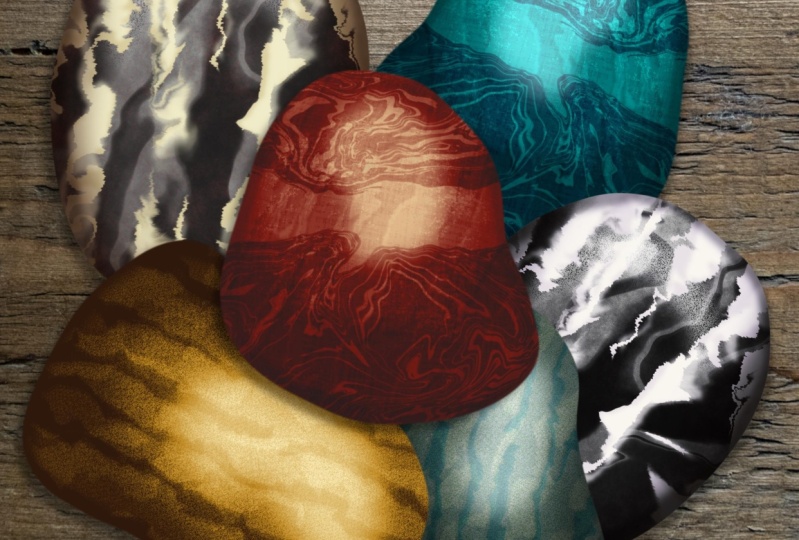
rupestre dans procreate. Jetez un coup d'œil à cette image. La salle et l'
arrière-plan sont une photo. Les pierres et les
images sont ce que vous allez
peindre sur ce cours. Et je veux dire tout ce qui se passe dans
la première partie du cours, vous allez créer des
pierres à partir de zéro en utilisant une variété de
techniques qui
exploitent vraiment la puissance
de ce que Procreate. Vous utiliserez l'outil de
liquéfaction pour créer des textures de marbre originales. Vous allez faire
consoler ces textures autour de la forme de la pierre à l'aide des outils de liquéfaction
et de transformation, vous utiliserez des calques et modes de fusion de
calques pour
augmenter la complexité de la pierre. Je vais vous montrer comment créer des centaines de variations
à partir d'une seule pierre. Et je vais vous montrer que
le meilleur moyen est de
combiner des textures réelles
avec votre œuvre d'art. Faites confiance à des faits amusants, et si vous ne
savez pas quoi dessiner, je vous ai couvert
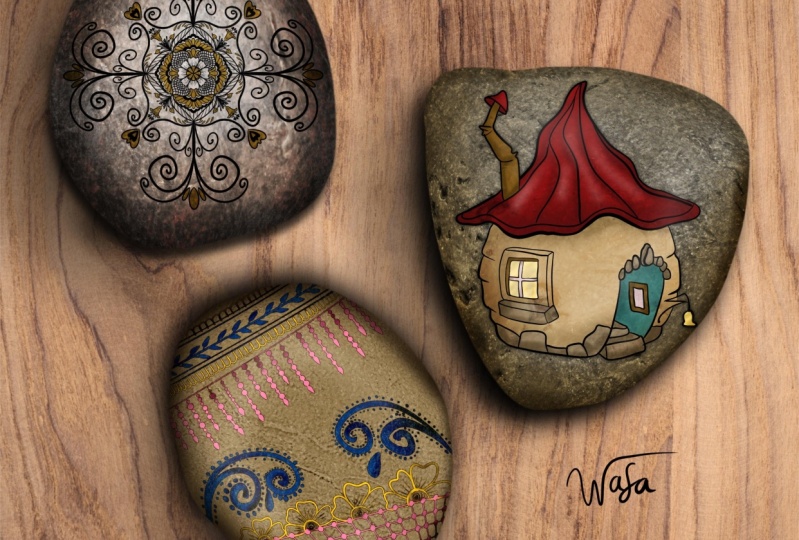
ainsi que 15 pierres sur lesquelles
vous pouvez baser votre travail. Je vous fournit également
72 croquis différents, qui ont
tous été réalisés, qui ont
tous été réalisés, soit à l'esprit de la peinture artistique. Et je prendrai cinq
de ces croquis et je vais vous montrer comment les
appliquer à la pierre, comment vous connecter à la pierre, comment construire une
couche d'encre au-dessus de l'esquisse. Le
moyen le plus efficace de verrouiller votre illustration sur la façon
de peindre vos images. Oh, et je devrais également mentionner que je vous
fournit également différents échantillons de
couleurs,
y compris des échantillons de couleurs de
peinture acrylique, des échantillons couleurs de l'âge d'
or, une grande variété de différentes teintes de peinture à l'huile sous forme d'
échantillon avec
teinte et teinte intégrées dans les échantillons. Nous allons passer en revue ces
cinq projets ensemble. À la fin, nous prendrons ces cinq pierres et
je vais vous montrer ce qu'
il faut faire si vous voulez combiner ces différents projets
en une longue image composite, l'image que vous avez vue au
début de cette vidéo, toute une variété de techniques
différentes. 15 arrêtent la peinture, 72 croquis avec
lesquels vous pouvez travailler. Cinq d'entre eux que vous
voyez comme
des exercices et une charge complète d'échantillons de couleurs
différents. Les écoles vous offrent une foule de frais de
scolarité et de ressources. Inscrivez-vous maintenant. Et ensemble, toi
et moi allons
faire un beau
regard sur son rocker. Je vous verrai sur le parcours.
2. Commençons notre première pierre: Bon, bonjour et bienvenue pour
créer de l'art rupestre en procréation. Et juste au
début du cours, je voudrais dire merci
d'avoir investi dans le cours. Je pense que j'ai beaucoup de
choses à apprendre, ainsi qu'une multitude
de ressources pour vous entraîner une fois que
vous avez terminé le cours. Bon,
commençons cette leçon. Je veux juste créer une pierre. Et à la fin de la leçon, vous obtiendrez quelque chose
qui ressemble à ça. Et la bonne nouvelle,
c'est que c'est très facile. En fait, c'est pratiquement
autonome. Commençons par commencer. J'ai besoin d'un nouveau fichier, donc je viendrai au signe plus et en haut à droite et j'appuierai, que dois-je avoir ? Je vais juste aller
avec un fichier carré, 2048 par 2048 sRGB. Tout va bien. On y va. Et je vais pincer un peu juste pour voir toute
ma toile. Ensuite, ouvrez mon panneau de calques et je veux changer la couleur d'
arrière-plan car peindre sur fond
blanc peut parfois rendre un peu difficile jugez à quel point vous devriez être clair ou
sombre. Les tableaux arrivent à
une lumière de ton moyen, gris par ici. Mais vous remarquerez que je ne
vais pas devenir complètement gris et je ne veux pas de gris moyen parce que c'est juste un peu mort. Je vais m'
installer un peu, pas aussi loin que le leur. C'est beaucoup trop. Mais je vais
y arriver et je vais changer la couleur en une sorte
de couleur bleutée. Peu importe la
couleur que je vais toucher sur Terminé. Et une chose que je devrais dire à ce stade, c'est
que si vous
suivez, je l'espère,
ne vous attendez pas à obtenir
exactement le même résultat que moi, car la façon dont nous allons le
faire implique beaucoup de randomisation de
vos coups de pinceau. vôtre sera donc différent. Il suffit
de suivre le processus. Ok, donc la prochaine
chose est que nous avons besoin d'
un calque en forme de pierre. Je vais taper et je
viendrai à mon aérographe. Je veux du
bas de la liste, je veux un aérographe dur. Je l'ai réglé sur une
opacité maximale et la taille, je l'ai également réglé à 100
%. J'ai donc eu un
coup assez large comme ça. Je vais
taper à deux doigts pour annuler cela. Mais la couleur, pas beaucoup
de couleurs pierreuses. Alors je viendrai faire, faisons-en un
gris légèrement plus clair que
pour l'arrière-plan, mais aussi un peu
de couleur là-dedans au lieu de jaune comme un peu
un peu de couleur.
couleur brunâtre, peut-être là. Mes pinceaux ont donc choisi
une pleine opacité, et je vais juste créer une forme vaguement ronde
comme celle-ci. C'est le contour de ma pierre. Et je veux que ça soit rempli pour que je puisse juste arriver
en haut à droite
là où je tourne, c'est ma couleur actuelle. Et si je pose mon doigt
là-dessus et que je traîne, je peux inonder toute la zone. Maintenant, quand vous le ferez, vous
obtiendrez quelque chose qui s'appelle un seuil de chute de couleur. Et cela va varier
en fonction moment où vous l'avez utilisé pour la dernière fois. En général, avec le seuil de chute de
couleur, vous souhaitez que cet ensemble soit aussi
élevé que possible. Donc, vous faites glisser votre doigt vers
la droite et pouvez-vous voir le curseur en
haut bouger lorsque je glisse mon doigt
de gauche à droite, je veux que cela se déroule
jusqu'à l'audit. C'est un peu trop loin. Donc, tout est inondé. Et maintenant, je veux faire glisser
mon doigt en arrière un petit peu jusqu'à ce que
la zone soit inondée. Cela me donne le potentiel maximal
d'inondation. Laissez-moi vous montrer
quelque chose si je fais glisser mon seuil de chute de couleur
pour qu'il soit assez bas. Pouvez-vous voir exactement où je tourne en rond parce que mon
seuil est bas ? Quoi, 28.6, les
outils d'inondation deviennent un
peu plus fous de ce qu'il
veut inonder et de ce qu'il
ne veut pas inonder. Mais si vous faites glisser votre
doigt vers la droite, vous pouvez voir qu'il devient beaucoup plus heureux de ce qu'
il veut inonder. Je vais donc l'amener à peu près là. Très bien, c'est ma forme
de pierre de base. Faisons maintenant quelques
petites bandes de couleurs. Eh bien,
soyons bons maintenant. Allez. Renommons cela en forme
de pierre. Parce que sur tous mes cours, je continue de dire
nommer vos couches parce que cela vous facilite grandement
la vie. Et parfois, j'ai même
écouté mes propres conseils, surtout dans un
tutoriel comme celui-ci où je dis à quelqu'un
d'autre de faire la même chose. Créons un nouveau calque. Et j'appellerai ce que les interdictions veulent, parce que je veux
poser des bandes de couleurs. Ce que je vais faire avec
cela, nous allons régler le
mode sur masque de détourage, mais je ne le ferai pas
encore parce que
vous montrer un avant et un après peut
aider à clarifier les choses. Donc, si mes couleurs, je ne veux pas l'aérographe dur, essayons un
aérographe doux, et j'ai besoin d'une couleur différente. Je veux faire en
sorte que
des bandes de couleur plus foncées soient en bas comme ici, ou peut-être que vous variez la teinte, donc j'ai des tons différents, mais aussi des couleurs légèrement
différentes. Et cela peut aider à mélanger un peu les
choses. Qu'est-ce que j'ai avec ça ? Est-ce que c'est assez grand ? Assez grand. Est-il assez doux ? Oui. Je suppose que ce genre
de chose est assez doux, mais ce que je vais faire, c'est que je vais taper à
deux doigts pour l'annuler. Je vais commencer par agrandir les choses et j'
en arriverai à
peu près à moitié opaque pour pouvoir construire quelques zones de couleur. Et nous allons venir ici et construire, mais la
zone de couleur, c'est vraiment ma tête de brosse. La taille de celui-ci. Vous remarquez que je
fais de gros coups ici. Cela peut m'aider plus tard. Mon pinceau
est plus gros et un peu léger, juste en bas ici, rend mon pinceau un peu plus petit
et appuie assez fort. En fait, ils le rendent
un peu plus gros et pressent ici et font quelques coups et juste
des choses un peu. Pas tout le long, c'est très bien, mais je veux un peu de
détails juste à l'extérieur. Très bien. Ce sont les rayures sombres, mais vous remarquerez peut-être
qu'elles sortent un peu
du bord de la pierre. Mais ce n'est pas un problème. Si je viens choisir un masque de
détourage. Ce que cela veut dire, c'est que si vous avez
mes bandes un seul laboratoire et qu'il est assis au-dessus de la
forme de pierre dans le panneau de la couche. Lorsque vous activez le masque de découpage, vous ne verrez que les
pixels dans les bandes un calque où il y a déjà pixels dans le calque de forme de pierre. L'une des choses intéressantes, c' est que j'arrive
là où je tourne autour, c'
est-à-dire l'outil de transformation, et que j'ai sélectionné l'uniforme. Je peux déplacer ça. Je peux donc très bien où se trouvent
ces bandes de couleurs, et cela peut être utile. Mais maintenant, passons
à la partie amusante. Et pour cela, je veux
désactiver à nouveau le
masque d'écrêtage pour
voir mon calque et je
vais passer à mes réglages et je
vais passer à la liquéfaction. Nous allons vous montrer les bases de cela avec l'
outil Liquify dont vous disposez. Pour le moment, j'ai
poussé sélectionné, je vais rendre ma taille assez grande. Et si je
pousse simplement avec mon pinceau, vous pouvez voir que je peux déformer
les coups de pinceau comme ça. C'est bien, mais
voici ce qui s'amuse. J'ai d'autres contrôles ici et l'un d'eux est la distorsion. Je vais aller
jusqu'au maximum. Et si je dessine maintenant, pouvez-vous voir si je me
contente de piquer un
peu ma tête de brosse, je reçois toutes sortes
de distorsions. C'est beaucoup trop. Je viendrai donc
au bouton de réinitialisation, qui prend tout
comme c'était quand j'ai ouvert la
liquidation un moment. Je suis ici aussi. Je vais jeter un
coup d'œil à l'élan. C'est un symbole, coup de pinceau
moelleux avec son éteint. Ce qui est plutôt sympa. Mais si je monte
l'élan au maximum et que je fais le même coup de pinceau
moelleux, vous pouvez voir le coup de pinceau. Il a une vie
propre et il s' envole et déforme les
choses bien en bas de la ligne. C'est plutôt sympa parce que
je veux ce caractère aléatoire. Ou encore quelques coups de
pinceau comme celui-ci. Vous pouvez voir que je
commence vraiment à avoir de
belles lignes qui ressemblent au genre de formes que vous
obtenez sur une pierre. Si je change la trancheuse maintenant, elle est petite et fait la même chose. Vous pouvez voir que j'ai des formes
légèrement plus petites. Maintenant, il y a d'autres
choses que je peux faire. Il y a des cristaux que je tourne en rond maintenant et
je viens de taper ça pour rendre ça un peu plus grand
et nous allons regarder ça. Pouvez-vous voir comment je prends
un peu de bien, cristaux au bord
de ce que je fais. Et ce ne sont que des coups de stylo légers et
moelleux. Je reviendrai à nouveau pousser, peut-être modifier un peu plus la taille. Oui, j'aime bien ce que ça fait. Je fais aussi des bouts
que vous ne voyez pas une fois vous arrivez au panneau des calques
pour valider cette liquéfaction. Et puis, si j'allume à nouveau
le masque de détourage, une partie de ce que j'ai fait,
vous ne le voyez pas maintenant. Mais comme je l'ai dit, si vous venez à votre outil de
transformation, vous pouvez très bien où quels morceaux de ces bandes
de couleurs vous pouvez dire, je tapoterai à deux
doigts pour annuler cela. Pour revenir à l'endroit où
il était à l'origine, car maintenant je vais
ajouter une nouvelle couche. Appelons ces groupes à, pour ce qui est étrange comme
certains groupes plus légers. Qu'est-ce que j'ai ? Un aérographe doux, c'est très bien. J'arriverai à mes couleurs. Maintenant. La couleur de base originale
de la pierre est stockée. Oui, c'est juste dans l'histoire. Si je l'entoure maintenant et que
je vais le toucher,
c' était ma couleur d'origine. Je veux une version plus légère et je vais
aussi la varier. C'est donc juste un peu
plus jaunâtre là-bas. Et une brosse à air douce est sélectionnée. Je veux augmenter l'opacité. Je veux que la taille soit
assez petite car j'
aimerais avoir besoin de bandes de couleurs
assez fines. Et comme avant, je fais juste
les coups de pinceau comme ça. Je ne veux pas que ce soit le cas aussi, même si j'aimerais qu'ils soient
regroupés à certains endroits, j'aimerais un peu la
variable de taille. Peut-être légèrement concentré
dans certaines zones, pas tellement dans d'autres, juste pour obtenir cet effet
aléatoire que vous obtenez. Et faisons la même
chose avec ça. Allons à la liquéfaction. Qu'est-ce que j'ai défini la taille est
petite, c'est très bien. C'est ce que je veux.
La distorsion est définie sur le maximum. C'est bien aussi.
Rendons-le un peu plus petit pour que je
puisse voir ce que je fais. Faisons quelques coups de
pinceau légers et moelleux là-dessus. Oui, j'aime bien ça. Maintenant, je me demande juste de mélanger un peu les
choses. Je n'ai pas essayé ça. Peut-être que ça marchera.
J'en viendrai au prochain,
qui est 12 ans, n'est-ce pas ? L'élan de distorsion,
tout est réglé. Je décroche la taille,
donc c'est assez petit. Et c'est juste essayer
ce squiggle en haut à gauche. Essayons de le faire. Et allons le rendre un
peu plus grand. Oh, oui, c'est
très joli. J'aime bien ça. Le tourbillon vers la
droite vers la gauche, faites glisser les coups
de pinceau en spirale, ce qui peut être assez agréable.
Qu'en est-il des cristaux ? Faisons un peu plus grand
et mettons des cristaux. Oui, j'aime bien ça aussi. Je pense que je vais y aller. Passons à mon panneau Calques, qui commet les
différentes choses de liquidation que j'ai faites. Et je ferai ce que j'ai fait avant. C'est activé le masque de détourage. Maintenant, nous commençons à trouver
la base d'une pierre.
3. Ajoutez de la lumière et de l'ombre à notre pierre: Bon, nous sommes de retour maintenant. La première chose que je vais
faire, c'est que je vais venir à galerie et je vais glisser
vers la droite. Et je vais dupliquer mes œuvres d'art parce que
ce que nous avons ici n' est que le fondement de quelque chose qui, espérons-le,
ressemble à une bonne pierre. Et certaines des choses que je
vais faire dans cette leçon, comme créer une ombre
éclairée. Je vous recommande de faire avec n'importe quelle
pierre que vous voulez créer, mais d'autres choses, un
cas d'expérimentation. Je serai honnête avec vous, je n'ai aucune idée de ce que je
vais finir parce que je peux prendre le même dossier
et le développer deux fois. Et je vais probablement trouver
un résultat très différent. Et pour cette raison,
je veux simplement
garder une copie de ma pierre en place pour pouvoir revenir
à ma galerie à n'importe quel moment, dupliquée à nouveau
et juste la travailler et probablement trouver quelque
chose.
différent. Quoi qu'il en soit, touchons mon
duplicata. Nous y voilà. Je vais rendre cette étole un
peu plus petite et sur
le côté pour pouvoir
ouvrir mon panneau de calques. Eh bien, la prochaine chose que
je veux faire est créer de l'ombre
parce que nous allons le faire face,
cela a l'air très plat. Pour ce faire,
créons un nouveau calque. Touchons dessus et
renommons le Shadow One parce que je suis censé faire
plus d'un calque d'ombre. La prochaine chose que je pourrais faire avec
une couleur à peindre là-dessus, jetons un coup d'œil à mon histoire. C'est ce que j'ai utilisé pour
la couche de pierre originale. Je pense que ce que je veux
faire , c'est d'avoir une version beaucoup plus
profonde, mais aussi un
peu plus saturée. Je veux un peu de couleur dans l'ombre et je reviens
à mon calque d'ombre. veux aussi quel pinceau, j'ai qui vient à mon
aérographe et je vais choisir. Oui, l'aérographe dur est bien, précis est-il si grand ? Ce que je veux faire,
commencez à dessiner une zone de couleur qui coupe
dans ma pierre comme ça. Je veux faire en sorte que
la lumière vienne du haut à droite. Je m'attendrais donc à ce que les
ombres soient plus en bas à gauche. Et comme vous pouvez le voir,
je coupe très heureux dans ma pierre comme ça, mais je laisse le coin
supérieur droit intact. Et je vais aussi
prolonger cela d'un peu. Je sais que c'est désordonné maintenant, mais il y avait une raison à cela. Nous y allons et venons
et j'activerai le masque de
détourage et je réglerai le mode de fusion de calque de
celui-ci sur l'un des modes
sombre et de fusion. Je le fais en arrivant à
ce petit n que je tourne en rond maintenant et je tape
dessus, j'ai deux choses. J'ai l'opacité qui contrôle quel point les zones
sont transparentes ou douloureuses. Mais j'ai aussi les
différents modes de fusion de calques. Par défaut, n'importe quel nouveau calque
commence normalement, mais au-dessus de cela, vous avez des choses appelées les modes
sombre et de fusion. Et je vais réduire mon opacité un
peu plus faible. Vous pouvez donc le voir. Voyez-vous à
quel point ils ont modifié ces différents modes de fusion
plus foncés ? Cela modifie la façon dont cette ombre
supérieure veut mise en page joue avec tout ce
qui se trouve en dessous. Comme multiplier vous donne un effet
différent pour assombrir, deux effets différents sur
la clavicule, effets
différents
ou une brûlure linéaire, effets
différents et des effets normaux. Je vais aller
multiplier pour l'instant, je vais rendre l'
opacité assez élevée. Mais maintenant, j'en viens à mes ajustements et j'
arrive au flou gaussien. J'ai mis mon doigt sur mon écran quelque part sur le côté gauche et je glisse vers la droite. Et comme je le fais, pouvez-vous
voir que cette zone dure est maintenant floue
et qu'elle commence à ressembler à une ombre. Maintenant, cela dépend
du genre d'ombre que je veux. Si j'avais une pierre très plate, je m'attendrais à avoir une zone d'ombre assez étroite, peut-être comme celle-ci. Mais si j'avais une pierre plus
arrondie, je m'attendrais à nous voir une ombre
plus douce et plus arrondie comme celle-ci. Et je vais y aller avec quoi ? Vingt-deux %. Oui. OK. Je vais y aller. Je vais appuyer sur l'icône de mes calques
et il y a mon ombre. Maintenant, la raison pour laquelle je vous ai demandé de faire une grande zone floue comme
celle-ci est parce qu'une fois que
vous avez fait votre ombre, vous pouvez décider de l'ajuster un peu en venant dans
votre outil de transformation, que je suis en train d'encercler maintenant. J'ai sélectionné l'uniforme et je peux le
déplacer où je veux. Par exemple, je pourrais vouloir un
peu plus d'ombre en
bas à gauche pour créer
davantage de ce genre d'effet. Ou j'en veux peut-être un
peu moins comme ça. Je peux, même si je
zoom arrière un peu, je peux agrandir
toute la zone
d'ombre que vous obteniez une ombre
plus étendue. Il est donc juste accroché
aux zones extérieures comme celle-ci. En fait, je pense que j'aime
beaucoup ça. Je préfère cela, donc
je vais le garder. Appuyez donc sur l'icône de mon calque. Faisons ça. Je vais
zoomer un peu. Jetons un coup d'
œil à ce que nous avons. L'opacité, je peux modifier
cela à ce que je veux. Voici un petit conseil pour vous. Lorsque vous essayez de comprendre
à quel point vous voulez que cette couche soit comme ce maximum et qu'
elle est vraiment assez forte. Ramenez votre curseur
d'opacité jusqu'à 0. Faisons en sorte que nous
puissions tout voir, ouvrons nos couches, alors. Diplômez le
montant que vous voulez et je veux quelque chose à
ce sujet pour l'instant. Maintenant, qu'est-ce que j'ai ? Ce que 79 pour cent j'
ai réduit cela à 100 %. Mais j'ai décidé que je préférais qu'il soit un
peu plus bas. N'ayez donc pas peur de
monter sur le curseur d'opacité. Lorsque vous faites cela, j'ai
dit maintenant que je vais faire
plus d'une zone d'ombre car en plus de
l'ombre générale qui crée la
forme de la pierre, je voulais aussi parler un
peu plus ombre intense juste autour du bord de la pierre
où la lumière peut se perdre dans
diverses fissures et
choses comme ça. Voici donc une autre couche. Appelons cette ombre. Pour cela. Mark peut utiliser la même couleur, je peux utiliser le même pinceau. Mais je vais le rendre un
peu plus petit. Et je veux juste faire le tour, juste à l'extérieur
de cette pierre. Comme ça. Jetons un coup d'œil à cela avec un calque d'écrêtage activé. Oui, c'est à peu près juste. Vous remarquerez que ce n'est pas
complètement lisse. Je veux que ce soit, et bien,
je vais exagérer. Il va couper un
peu plus à certains endroits et pas
tant dans d'autres, pas tant que ça. Je vais donc
toucher deux doigts pour annuler ça. Mais maintenant, je fais ce que j'ai fait avant. Je vais régler le mode de fusion sur l' un des modes sombre et de fusion. Encore une fois, j'irai avec multiplier. Abattons un
peu l'
opacité et faisons ce que j'ai fait avant
d'arriver au flou gaussien. Mais cette fois, quand je traîne, je vais le rendre aussi petit. Tipler, quelque chose comme ça. Qu'est-ce que j'ai ? Ce que j'étais quoi, sept pour cent. Ce n'est presque rien. Mais c'est juste pour obtenir un peu plus de
définition juste
au bord de ma pierre. Et c'est un peu trop fort, donc je vais faire baisser ça. Ainsi, le curseur d'opacité
est réglé sur aucun et composez
progressivement
la quantité que je veux. Je pense peut-être
juste là. Et juste pendant que je suis ici, j'ai commencé à me multiplier. Et si je disais
à l'un des autres, comme Color Burn peut donner une
ombre légèrement plus colorée que Linear Burn, mais pas pour
le moment car les couleurs sont très désaturées. Quoi qu'il en soit, je vais m'en
tenir à multiplier. Jetons rapidement un coup d'
œil à cela avant et après. Sans cette coquille se trouve juste autour du
bord et vous pouvez voir qu'elle ressemble un peu
plus en 3D avec une ombre. Jetons un coup d'œil à ce que nous avons
eu sans ombre,
tout d'un coup d'
œil très plat. Donc oui, les ombres aident. Bon, donc c'est l'ombre. Qu'en est-il d'un point culminant ? Devrions-nous faire un point culminant ? Oui, faisons un point culminant. Créez une nouvelle couche. Appelons cela des faits saillants. Et pour cela, je
vais juste choisir un pinceau blanc
droit. Encore une fois, j'irai avec
l'aérographe dur. Et en fait, il y a
différentes façons de le faire, mais j'essaie de faire en sorte que cela
fonctionne aussi bien que possible. Vous n'avez donc pas à trop vous
entraîner pour obtenir un effet que vous aimez. Je veux donc peindre en blanc, mon aérographe cardiaque est
sélectionné en entier. Une luminosité de 100 %. Vous pouvez voir que c'était
définitivement un moment fort. Mais ce que je vais faire maintenant, c'est que je vais passer à ma gomme. Et oui, je l'ai
réglé sur le même pinceau, aérographe
dur, le même pinceau, même opacité, la même taille. Et maintenant, je vais juste
éliminer un ou deux bouts. J'ai donc des
morceaux plus fins juste au début de ce pinceau et peut-être simplement remonter la ligne ou le contour juste
un peu pendant que je suis ici. Revenons à mon
pinceau et je veux étendre un
peu ça
ici , puis revenir à ma gomme et en
retirer une partie. J'ai donc juste une forme
de lune juste
en haut à droite d'où vient
la lumière. Maintenant, c'est un nouveau calque, donc il est réglé sur le mode de fusion
normal, mais en plus d'avoir
le mode de fusion sombre, qui le rend simplement invisible, j'ai un mode de fusion éclairci. Et je vais commencer par l'écran parce que faire quelque chose réaliste dans un écran
de taille assez
naturel fait du bon travail. Ou peut-être diminuer
le look d'opacité. Si je le prends à mi-chemin, vous pouvez voir qu'il
interagit avec les couleurs en
dessous d'une manière différente de
celle de certains autres modes de
fusion. Mais maintenant, ce que je vais
faire, c'est que je reviendrai au flou gaussien
et je ferai ce que j'ai fait avant. Mettez mon doigt sur l'écran, cette diapositive de gauche à droite. Et vous pouvez voir
que cela s'
estompe progressivement en un
point culminant général comme celui-ci. Revenons à notre panneau
Calques, c'est assez subtil, mais si je rends le calque
invisible pendant une seconde, juste en cochant là où
je tourne maintenant, c'est sans cette largeur et ça petit point culminant commence rarement à donner à
la pierre un aspect 3D. Il est
approximativement à mi-chemin, sorte que je peux augmenter l'opacité
pour augmenter les points forts. Je peux également
modifier le mode de fusion des calques. Comme si je prends
quelque chose comme ajouter. Add est un mode de mélange de calques
très fort. Mais si je descends l'
opacité à 0, gravité la compose, vous pouvez voir obtenir un
certain type d'effet, cet effet soufflé, ce qui peut être sympa. Reprenons ça à l'écran pour l' instant et
nous sommes à peu près là. Et je vais peut-être y
arriver. Et parce que nous voulons être soignés, faisons la même chose. Allons activer le
masque de détourage. Et nous y sommes. Juste avant de
terminer cette vidéo et de
rendre cela un
peu plus intéressant. Créons une ombre sous la pierre.
C'est donc assez simple. Vous descendez à notre forme de pierre
d'origine, glissez vers la droite
et nous la dupliquons. Désormais, tous les calques situés au-dessus du calque de forme de pierre ou tous attachés au calque
actuellement mis en surbrillance. C'est la couche en dessous
qui m'intéresse. Je le sélectionne donc et je viens
à mon outil de transformation. Je suis en uniforme et
tout ce que je vais faire maintenant, c'est juste le faire glisser un
peu comme ça, vers la gauche. Parce que je veux une zone d'ombre sous la pierre
qui donne impression que vous
regardez une pierre se trouve sur une surface
photographiée d'en haut. Et cela ne fonctionne pas
très bien pour le moment, mais ce calque est sélectionné. J'en viens donc à Réglages, Saturation de Teinte et Luminosité. Et je vais ramener la
luminosité à 0. Nous avons donc du noir. C'est une ombre dure. Encore une fois, nous pouvons venir à nos ajustements
et je peux revenir au flou
gaussien
et glisser pour l'ajuster. Et je peux créer une ombre
sous la pierre. J'ai fait moins
vingt-trois pour cent. Vous allez avec tout ce qui fonctionne
pour vous, puis revenez. C'est tellement neutre j'aimerais que vous
définissiez
l'un des modes sombre et de fusion
comme multiplier car cela aide la
zone d'ombre à se fondre un
peu mieux
avec le calque en dessous. Dans ce cas, notre calque
d'arrière-plan. Je veux ramener mon
curseur d'opacité jusqu'à 0, puis composer graduellement
l' opacité pour obtenir la profondeur
d'ombre que je veux. Dans ce cas,
quelque part environ 70 %. Oui, je peux y aller. Donc, si je reviens à ce que nous avions au début de la leçon, nous avons une pierre avec
un motif mais qui semble plutôt plat,
tuez-moi là où nous sommes. Maintenant. Nous avons maintenant une pierre beaucoup
plus 3D, mais nous n'en avons pas encore fini, pas d'un long plan. Il y a beaucoup de choses que nous
pouvons faire avec cette pierre, et je vais continuer à le
faire dans la prochaine vidéo.
4. Faire preuve de créativité avec notre pierre: Lorsque j'enregistrais
la vidéo précédente, je pensais qu'il y
avait quelque chose comme un cil ou quelque chose
comme ça à l'écran. Et je suis en train de l'encercler juste là. Et j'ai pensé que je dépoussiérerais les cils une fois que j'aurai
terminé l'enregistrement, n'
est qu'
après que j'ai réalisé que ce que vous vous rappelez quand j'ai pris ma couche de forme de
pierre et que j'ai inondé le il n'a pas tout à fait inondé
tout ce que je voulais. Et si je rends
tout invisible, vous pouvez probablement voir
cette zone juste là. Et je ne l'ai pas remarqué à l'
avance parce
que je n'avais pas cette couche d'ombre en
dessous qui s'
affiche, renommons cette pierre. Ombre. Mais c'est ça. Tout d'un coup, vous le voyez. Eh bien, c'est vraiment facile. Il suffit de venir à notre couche
en forme de pierre. Je vais goûter la couleur. Quel pinceau ai-je ? L'aérographe dur, c'est très bien. Et il suffit de
la colorer comme ça. Je vais rapidement pincer vers l'intérieur juste pour redimensionner
automatiquement. Et prenons notre pierre soudainement
rarement ennuyeuse. Ajoutez les calques. Et c'est là que nous en sommes, n'est-ce pas ? Amusez-vous un peu
avec ça. Je ne fais que des expériences. J'ajouterai de nouveaux calques et y
ajouterai de nouvelles textures. endroit où ils vont dans cette pile
de couches aura de l'importance. Je pourrais essayer un
masque de calque sur la surbrillance. J'utiliserais la teinte, la saturation et la luminosité pour
modifier l'apparence des calques. Je vais jouer avec
nos modes de fusion de calques pour modifier l'apparence des calques. Et je pourrais même transformer les choses tout en
brouillant les choses. Donc, si c'
est vraiment effrayé, je suis désolé, allez. Allons-y. Bon, donc pour commencer, mes groupes un laboratoire, celui-là, ces couleurs sont plus foncées, donc je vais utiliser un mode
sombre et fondu comme, eh bien, c'est multiplier, ce qui
donne un effet différent. Color Burn
vous donne un effet très riche. Tout comme la brûlure linéaire
est très forte. Je vais réduire l'
opacité et progressivement diluer un peu comme ça. Mais cela
m'a déjà donné un effet beaucoup plus riche. Et ce que je veux dire
ici, c'est qu'il est utile d'
expérimenter les
différents modes de fusion. Parce que les modes de fusion
fonctionnent toujours parce que le calque
est assis au-dessus d' un autre calque et qu'il modifie la façon dont mes bandes jouent un calque
avec les calques sur la feuille. Jetons un coup d'œil à la limite 0
à, pour le moment, c'est
normal. Et si je fais un pâteux très bas et que je le ramène,
d'accord, c'est bon. Mais qu'en est-il si je l'emmène
à quelque chose comme la lumière ? Et vous l'avez vu ? Zoomons sur cette zone particulière,
juste à gauche
du panneau Calques. C'est peut-être normal. Ces groupes sont juste assis au-dessus
de tout ce qui se trouve en dessous. Si je disais que ça va l'alléger, jouant avec les couches en
dessous d'une manière
légèrement différente. Si je le mets sur Écran ou esquive de
couleur,
regardez la différence. L'écran donne un effet assez
naturel, mais Colored Dodge commence
à jouer avec les couleurs un peu en
fonction de ce qui se trouve en dessous, comme lui obtenant
quelques zones jaunes dans ces bandes de couleur plus claire, selon que la bande la
plus claire est placée
au-dessus de la couche en forme de pierre
ou sur les bandes d'une couche. C'est donc intéressant. La publicité va tout faire
souffler et vous devez prendre l'a
posteriori tout en descendant. Mais en fait, cela a l'air
intéressant aussi parce que je fais passer une partie de la couche plus
foncée, certains des bruns
légèrement plus clairs regardent à travers eux aussi avec ceux qui sont très équilibre léger
assis sur le dessus en jouant avec ce qu'il y a en dessous et j' obtiens un effet plus naturel. J'aime bien ça, donc je pense que je vais y aller. Et maintenant, je suis en
territoire inexploré car écoutez, j'ai pratiqué cette
vidéo quelques
fois avant de commencer à enregistrer. Et je peux vous dire que
je n'ai pas choisi d'ajouter l'une ou
l'autre des deux fois notre pratique, c'est ce que
je vous suggère de faire. C'est le moment où vous jouez autour d'un nouveau juger si
quelque chose a fonctionné ou non. C'est simple, vous
dites simplement : Est-ce que ça me plaît ? Si c'est le cas, ça a marché ? Mais de toute façon, je vais zoomer
un peu parce que regardez, j'aime beaucoup la
façon dont ces couleurs jouent les unes avec les autres, mais je veux un peu
plus de texture là-dedans. Ce que je vais faire, c'est que ma couche de forme de
pierre est sélectionnée. Je vais ajouter une nouvelle couche. Et quand je le fais, clipsée
automatiquement sur
cette couche en dessous parce que les couches ci-dessus
sont coupées de sortie. Et puis ce que je vais
faire, c'est neutre, d' accord, c'est très bien pour moi, mais je vais choisir
un autre pinceau. Ils étaient autrefois une catégorie en
procréation appelée retouches. Ils ont changé cela en matériaux. Donc, si vous avez suivi l'un de mes cours plus anciens et que je
parle de la catégorie des retouches. Il a été renommé en matériaux. Ils y ont également ajouté quelques
nouveaux pinceaux, ce qui est très agréable. Et en fait, je n'ai pas essayé ce bois noir qui
a l'air intéressant. Je ne sais pas à quoi ça
va ressembler, mais ça fait partie
du plaisir de tout ça. Juste pour le plaisir. Je vais choisir une
sorte de brun chaud. Je vais choisir
un bleu plus froid là-bas. Mon pinceau est noir. Mon opacité serait-elle fixée à 3 % ? Je vais essayer la taille de quoi, 17 %. Voyons ce qui
se passe avec ça. Oh, ça a l'air
plutôt intéressant. Il ne fonctionne pas vraiment pour le
moment, mais il apporte une autre
couche de complexité. Si je me suis encore brossé. Ok, ça a l'air
un peu épais. Essayons de modifier le mode de fusion des
calques pour cela. Passons peut-être à l'un
des modes de fusion superposés. Non. Hard Light, il donne une couleur
différente,
ce que j'aime beaucoup Linear Light. J'ai un ton là-bas. Qu'en est-il d'une partie du mode
Dark and Blend ? Multiply a l'air
assez intéressant. Darken, la couleur brûle, oui,
ça a l'air plutôt joli. Tout d'un coup, ça
commence à ressembler à l'un de ces faux cailloux noirs que l'on
trouve parfois sur la plage. Mais le problème avec cela est maintenant que le point culminant est trop fort, donc vous ne pouvez jouer qu'avec le point culminant et vous réduisez un peu
cela. Donc tout d'un coup, j'ai
quelque chose d'assez intéressant que je pense être
passé il est trop. Allons-y un peu. Allons en descendre à
peu près là. Oui. D'accord. Je vais y aller. Mais
maintenant parce que j'aime ça, mais je veux une sorte
de texture générale. Je vais créer
un autre calque. Quels pinceaux ai-je ? Eh bien, j'ai essayé
une peau de zombie plus tôt ici ,
ce qui a l'air intéressant. Et encore une fois, je vais choisir une couleur différente ici parce que
je veux mélanger les choses, y
ajouter un peu plus de
saturation. Je ne suis pas sûr de ce qui l'a choisi
parce que je
n'ai aucune idée de ce
à quoi ça va ressembler. Jetons un coup d'œil. Ma taille de pinceau est fixée
à environ vingt-neuf, trente pour cent, mon opacité
est fixée à environ 40, 41 %. Et parce qu'il est coupé, si je fais juste
des coups de pinceau qui n'ont pas vraiment fonctionné, cela ne me donne pas
d'effet texturé. Les couleurs sont jolies, mais je cherche aussi de
la texture. Maintenant, que puis-je faire à ce sujet ? Peut-être que si je change le mode
de fusion par l'un des modes de mélange
superposé, ce qui rend les choses plus
sombres et plus légères. Mais je vais le régler sur
un qui est assez fort, comme une lumière dure. Je veux choisir un pinceau
différent. Essayons. C'est
essayer la brosse à bruit. Qu'est-ce que j'ai ici maintenant ?
Donc, la taille est assez grande. Je vais le mettre au maximum. Ma pâteuse est
à peu près à mi-chemin. Et faisons-le. Et oh, ça a l'
air intéressant. Si je fais un zoom avant et que je rends le calque invisible ou
non, c'est invisible. C'est avec ça. Cela m'a donné le genre
de texture que je voulais. Juste une pierre rugueuse
un peu pour qu'elle n'ait pas l'air trop lisse. Je vais donc griffonner ça
un peu plus. C'est là que les choses commencent
à s'amuser un peu. J'ai
sélectionné mon calque neuf si je sais que je
devrais les renommer, mais vous allez vous ennuyer. Donc, au lieu de cela, j'arriverai à la
saturation et à la luminosité des teintes. Et il suffit de jouer avec la teinte et de regarder quand je fais ça. Au fur et à mesure que je déplace mon curseur de teinte, j'ai beaucoup de teintes
différentes pour cela. Et certains d'entre eux sont très
beaux, mais ont aussi l'air tout à fait
naturels comme ça. Une sorte de couleur bleue. C'est joli. Si j'ajoute la saturation, ça ressemble un peu à la caricature. Si je baisse la saturation, il obtient un effet plus subtil. La luminosité. air plutôt intéressant,
juste un peu bas, mais je
reçois automatiquement beaucoup plus d'effet texturé
que je me demande maintenant, qu'en est-il d'augmenter
la saturation. Et puis encerclé. Je vais voir des verts adorables
ici. Ou je vais y aller. Et maintenant, qu'en est-il de la
couche en dessous ? Essayons cette
saturation et cette luminosité de teinte. Déplacez-vous ça. Et encore une fois, je comprends, bien cette fois, j'ai une sorte de tournant rougeâtre et
chaud vers ça. Et c'est vraiment bien
briser les choses. Je vais une autre saturation
un peu. La luminosité à mesure que je baisse, je commence à obtenir
plus de Partner Field au fur et à mesure que je alléger et que je le révèle. Je vais donc y aller avec quelques uns autour. Maintenant, revenons à nos groupes, c'est
celui avec les groupes
les plus légers. Je vais glisser vers la gauche
et je vais dupliquer mon calque tout à coup
très, très dur. Ce que je vais faire
avec ça, c'est que je vais me pincer un peu. Et je vais venir à
ma Transform parce que je peux le déplacer par rapport au calque juste en
dessous pour commencer, obtenir des effets plutôt
intéressants. Ce que je ferai, c'est que je
reviendrai sur le cycle N REM
dans lequel dit distorsion. Lorsque je fais cela, je
peux commencer à déformer ce par rapport à
ce qu'il y a en dessous. Vous pouvez voir que c'est, il tord
les choses comme ça. Et je veux que ce soit pour que les limites soient à
peu près au-dessus de
ce qui se trouve en dessous, mais juste décalées,
juste un peu, comme peut-être quelque chose comme ça. Et nous appuyons sur
l'une des icônes
à droite pour nous y engager. Mais je vais sortir, zoomer comme ça, et j'arriverai au
flou gaussien, et je vais le faire clignoter. Il s'agit donc d'un effet plus doux, mais il ne fait que rehausser ce qui déjà en dessous. C'est ce que 5 %. Mais maintenant elle ne
ressemble pas à la même image, juste giflée au-dessus
de ce qui se trouvait en dessous. Il commence à interagir. Maintenant, si je prends le mode de fusion, que va-t-il se passer si
je modifie cette superposition ? couleur claire. D'accord. Color Dodge est intéressant. Je commence à comprendre, pouvez-vous voir ces petites
taches de couleur ? Si je change ça pour l'ajouter, c'est le même ton. Si je le change pour Color Dodge, je commence à avoir de petits
morceaux de couleur là-dedans. Je me demande avec ça, je ne l'ai pas essayé,
mais essayons. Si j'arrive à la saturation et luminosité de
la couleur joue un peu avec la couleur. Oui, je peux obtenir quelques petits morceaux de couleur juste regardant à travers
ces zones plus claires. Qu'en est-il de la saturation ?
Allons le baisser un peu pour qu'il
ne soit pas trop fort. Jouons avec l'opacité. Je peux le rendre très
subtil comme ça, ou je peux le rendre assez fort. Je vais le rendre un peu
plus subtil, juste
pour y ajouter un peu
d'intérêt. Très bien, j'ai fait
différentes choses à ce sujet. Et vous pouvez voir que j'ai un effet vraiment
intéressant. Regardez si j'entre dans ma forme de pierre qui est réglée sur le mode de mélange
normal. Et c'est probablement
la seule chose qui
soit réglée sur le
mode de fusion normal dans toute cette image. Et tous les calques ci-dessus
jouent tous les uns avec autres pour créer l'effet
global. Mais si j'arrive à
ma forme de départ et que j'ai gardé une
saturation et une luminosité de teinte. Je peux faire la forme de n'importe quelle
couleur que je veux comme ça. C'est plutôt joli. Je pense que pour ce tutoriel, je suis allé plus vers une pierre de type C,
ce que j'aime bien. Et je peux jouer avec
ça autant que je veux. Si je le rends très
léger comme ça, il est un peu
logique de venir à mon calque d'ombre et peut-être simplement de réduire l'
opacité de l'ombre. Et vous pouvez me voir
faire ça maintenant. Juste pour que nous ayons un aperçu
général de cela. Je peux venir à la couche de mes groupes. Je viens de faire l'opacité
du calque des bandes supérieures, mais qu'en est-il de la couche de
bandes en dessous ? Je peux ajuster
cela pour que j'obtienne
un effet plus subtil ou plus
sur votre visage. Supposons que j'ai
ce point culminant ici. Reprends-le comme ça. Que se passe-t-il si je prends
le calque de surbrillance et que je colle sous ces bandes, deux calques, cela semble
intéressant parce que j'ai mis le calque de surbrillance
sous ceux-ci à la lumière. Cela signifie que celui-là et celui-là, ils commencent à
traverser un peu plus, ce que j'aime beaucoup. En fait, ce calque de surbrillance commence à se perdre un
peu. Une chose que je peux faire, c'est
que j'augmenterai l'opacité, mais je vais créer un masque. Maintenant, je vais
utiliser un masque de calque. Chaque fois que vous créez
un masque de calque, les noirs ne pouvaient pas être sélectionnés. Maintenant, quel est mon pinceau ? La brosse à bruit, je pense que ça
va être bon avec ça. Ce que cela
va faire, c'est si je m' assure de peindre
sur mon masque de calque, pas sur mon masque calque réel. Je vais peindre en noir et je vais peindre un peu de bruit. En fait, allez, allons zoomer pour que
vous puissiez voir cela plus clairement. Oui, ça commence à fonctionner. Je commence à avoir l'effet qu'il y a un point culminant là-bas. Mais au lieu de réfléchir sur une surface complètement lisse, elle réfléchit sur une surface légèrement
texturée et légèrement
dénoyautée . Regardez. Je vais le rendre invisible pendant une seconde et le
rendre visible à nouveau. Et oui, ça
fonctionne aussi, ça aide à vendre le look final. Mais ce que je vais faire, c'est que
je viendrai et
essayons de jeter un coup d'œil aux différents
modes de fusion pour voir à quoi cela ressemble. En fait, je suis superposé assez joli pour un effet
assez coloré. Lumière vive, lumière linéaire. Maintenant, je vais y aller, je vais l'essayer à nouveau. Je vais juste l'enlever un
peu comme ça. D'accord. Je vais appeler cela pour instant parce que je
voulais juste vous montrer les différentes
choses que vous pouvez faire simplement pour varier l'effet. Mais il y a une dernière
chose que je veux faire, juste pour rendre cela
un peu plus réaliste, je vais revenir
à ma forme de pierre, la forme sur laquelle
tout est basé. Et je vais zoomer pour ça. Pouvez-vous voir comment il a
un bord très, très pointu ? Eh bien, je vais en venir
à mon flou gaussien. Je vais glisser pour m'ajuster. Je vais m'adapter à
une très petite quantité. Peut-être que 2 %, 1, 2 %, 3 %, voire 3 %, c'est trop. Je vais y aller avec 2 % comme ça. Et je vais simplement appuyer sur le
panneau de mes calques pour m'y engager. Parce que ce que nous avons ici
est une pierre assez réaliste. Et lorsque vous
dessinez ou peignez, en particulier avec le programme d'art
numérique, vous pouvez créer des bords
extrêmement durs. Et si je viens d'entrer, je
tape deux fois pour annuler. C'était notre avantage
extrêmement dur. Mais quand on
regarde une photographie ou une photographie d'un tableau, on n'a pas de temps, ce
qui est si difficile. Vous ne jetez tout simplement pas un
coup d'œil à une photo. Et enfin, un bord qui est soit complètement en pierre,
soit complètement en arrière-plan. Vous ne trouverez pas
que ce que vous
trouverez même sur Ages
qui avait l'air dur, si un doigt tapote à trois doigts pour refaire, vous obtenez un bord légèrement floue. Maintenant, si je fais un zoom arrière à nouveau, si vous venez de voir cette
photo et que vous m'
aviez pas vu faire
ce que je viens de faire, vous ne
réaliserez probablement même pas que c'était là, mais cela aide juste à
faire le cliché paraissent un peu
plus réalistes. D'accord. Je vais m'arrêter maintenant
parce que je regarde ça, je
pense que je veux le faire, je veux le faire, mais
c'est tout le but. Cela invite effectivement
l'expérimentation. Dans la prochaine leçon, je vais
créer une autre pierre. Je n'expliquerai pas
une explication complète de chaque étape parce que
vous avez déjà vu le processus et l'
action et vous savez quoi ? Je vais arrêter de parler et
je vous verrai là-bas.
5. Importer des textures: Dans la leçon précédente, nous avons créé une pierre, allons refaire la même chose, mais cette fois, nous utiliserons une ou deux techniques différentes juste pour que vous en soyez
conscient. Comme avant, je
viendrai à mon signe plus en haut à droite de ma galerie et je ferai la
même chose à nouveau. Je vais créer un fichier carré. Je vais pincer un
peu juste pour
pouvoir zoomer et
voir ce que je fais. Comme avant, j'ai ma couleur d'arrière-plan sur mon calque
, cette fois. Au lieu de simplement changer la
couleur de l'arrière-plan, je vais déposer un fichier. Pour ce faire, je
viendrai en haut à gauche, cette petite icône de clé, qui est ma palette d'actions. Et vous avez un certain nombre
de sous-onglets ici. Je veux celui à l'extrême gauche, ajouter un panneau sur l'
élément supérieur de la liste, je vais insérer un fichier. Maintenant, tous les bitmaps que j'utilise sur ce cours seront disponibles
pour vous en téléchargement. Et dans ce cas,
je veux que le tissu zéros six
rugueux Pékin appuie là-dessus. Mon fichier est importé. Et chaque fois que vous
importez un nouveau fichier, vous accéderez à
vos options Transform. Et vous pouvez voir que je
tourne juste en haut à gauche. Il y a ma petite
icône de transformation en bas, je suis réglée sur uniforme. Et vous pouvez voir à
l' extérieur de ce
fichier que je viens d'importer, j'ai un certain nombre de
petits points bleus. Eh bien, si j'arrive au petit point
bleu en haut à droite, je peux le faire glisser comme ça jusqu'au
sommet de ma toile. Maintenant, j'ai activé le
snapping, ce qui signifie que je reçois des
directives comme ça. Vous pouvez voir cette petite ligne
jaune en haut. Si je descends là où je tourne autour du claquement et que je éteins, touchez. Je ne reçois pas ces
lignes d'accrochage et je peux le positionner sans les guides si c'est ce
que je veux faire. Revenons simplement
et allumons à
nouveau l'accrochage et vient mon
petit point bleu en bas à gauche
et
faites-le glisser vers le bas jusqu'à ce que cela arrive
parfois. J'ai manqué d'écran, pas un problème à deux doigts et je traîne avec les deux doigts. Effectuez un zoom arrière en pinçant. Zoom avant en pinçant. Et oui, c'est un
peu une bouchée. Quoi qu'il en soit, faisons glisser
ça jusqu'à là. Assurez-vous maintenant qu'il s'agit de la
taille que vous voulez. Parce qu'une fois que vous
touchez en venant, dites au panneau Calques, tout ce morceau de tissu
autour de l'extérieur est perdu. Certains programmes, vous pouvez le
garder non avec Procreate. Ok, donc il y a notre base et
c'est entré dans la première couche. Et faisons ce
qu'il faut et renommons ça en « tissu ». Je veux un nouveau calque et je ferai ce que j'ai fait dans la leçon
précédente. Plus grande forme de pierre de symbole, et travaillez-le à partir de là. Avant de le faire, je vais
insérer un autre fichier. Venez donc sur notre icône de clé
pour ajouter, Insérer un fichier. Et cette fois, je
vais parcourir les répertoires. Je suis sur mon iCloud Drive pour
le moment et je
viendrai piloter des PNG. Et il y a ici un dossier
appelé Irak hue 01. Je vais appuyer sur cet autre
importé et je mettrai mon truc de panneau au
milieu de cette boîte et je le glisserai simplement
vers le haut à droite. Et ce que j'ai fait, c'est que je viens de prendre des photos de quelques
pierres ou je les ai
retirées Internet et j'ai
échantillonné les couleurs de ces pierres et je les
ai mises sous forme de petits points de couleur. Donc, si je veux certaines de
ces couleurs, par exemple, je vais appuyer sur le panneau de mes calques
juste pour m'y engager,
je vais créer un nouveau calque . Et supposons que je voulais une pierre grise ou une sorte
de pierre gris bleu. Tout ce que j'ai besoin de faire, c'est
de mettre
mon doigt directement sur l'un de ces petits points
et je peux prendre la couleur. Vous pouvez voir que ma couleur
actuelle se trouve dans la moitié inférieure de ce
cercle autour de l'extérieur. Et la couleur que je vais
prendre est sur la moitié supérieure
de ce cercle. Et supposons que vous vouliez
une teinte plus claire. Si je traîne vers le haut, vous pouvez voir la moitié supérieure de mon
cercle change en
fonction de l'endroit où se trouvent les
petits poils
croisés au milieu sont centrés. Supposons donc que je veuille
ce gris moyen, je lâche prise et ça
devient ma nouvelle couleur. Maintenant, l'avantage de faire
quelque chose de cette façon est que je n'ai pas besoin de
continuer à revenir, par
exemple, dans mes palettes chaque fois que je veux
choisir une nouvelle couleur. Et je peux donner ce
dossier à quelqu'un d'autre qui n'a pas toutes
les palettes que j'ai. Et je sais quelles couleurs
utiliser car elles sont incluses dans le fichier. Même chose si j'y
revenais dans cinq ans où j'ai
perdu toutes mes palettes, toutes les couleurs que je veux
seront là, juste en attendant. Et si je ne veux pas qu'
ils soient là, invisibles, visibles à nouveau, je viendrai
et je le renommerai aussi. Et je vais même l'épeler
que non à la manière britannique. Bon, rendons cela invisible et nous ferons ce que nous avons fait avant. Venez à mes pinceaux. Je suis dans mon
ensemble de brosses aérographes à aérographe dur, c'est très bien. En fait, ce que je vais faire, je choisirai à nouveau les couleurs
et j'essaierai de dessiner. Et vous comprenez, ce message me fait savoir que ma couche
actuelle est cachée. Et ce que j'aime
ouvrir le panneau Calques. J'ouvre donc le
panneau Calques et cela me donne la possibilité de le
rendre visible ou non. Je
vous le montre juste pour que
si cela
vous arrive, vous savez, pourquoi ? Mais maintenant, je veux une couche trois
et faisons notre forme. Vous y allez, une belle forme ronde et nous ferons ce que nous avons fait avant. Nous arriverons à notre
nuancier en haut à droite et
faites-le glisser vers le bas et
fluidifier pour amener notre stylo vers la
droite, puis faites-le glisser légèrement
vers la gauche jusqu'à ce que mon seuil de chute de couleur.
au sommet est un nombre aussi
élevé que je peux l'
obtenir et lâcher prise. Très bien, faisons certaines des choses
que nous avons faites avant. Je vais appeler cette pierre
et je la dupliquerai. Je viendrai à mon icône de
transformation. Je vais traîner un
peu comme ça, ce qui est un peu déroutant pour le
moment. Mais ce que je vais faire,
c'est que j'arriverai à mes ajustements et j'arriverai à la saturation et à la luminosité des teintes. Si je fais foncer la
luminosité, oups, je rends
le top plus sombre. Ce n'est pas un problème. Je
viendrai ici et je vais le faire descendre comme ça. Et maintenant, je commence à
penser tête parce que je sais que je vais vouloir changer
le mode de fusion des calques pour cela afin
que
les couleurs plus foncées restent plus naturellement
avec ce qui est en dessous. Je viendrai donc et je vais
changer mon mode de fusion pour dire, eh bien, des multiplicateurs populaires. Et vous remarquez que lorsque je fais cela, vous pouvez commencer à voir le motif du
tissu qui regarde à travers. Voyons donc si un
mode de fusion est utile. Mais maintenant, ce que je
veux faire, c'est arriver à mon flou gaussien comme nous l'avons
fait auparavant sur notre diapositive,
mon doigt de gauche
à droite pour
obtenir un mon doigt de gauche
à droite effet flou sur
ce qui fonctionne pour moi. Je pense que c'est peut-être un
peu plus doux. Oui, j'irai avec environ 20 %. Mais la bonne
façon de le faire de cette façon, lorsque j'ai configuré
le mode de fusion des calques et j'ai fait le flou,
c'est que si j'arrive à nouveau à ma teinte, Saturation et
Luminosité, je peux déplacer ma teinte.
car il y a encore un peu
de couleur là-dedans. Et je peux le fondre un
peu plus naturellement avec ce fond de tissu parce que ce fond de tissu est bien, c'est une sorte de couleur beige. Je ne veux donc pas
une ombre rouge chaude. Je veux une ombre qui va
être un peu orangée. Il ressemble donc plus
au genre de couleurs que s'
attendre à voir dans l'
ombre, peut-être là. Je peux même augmenter
la saturation un peu comme ça
si je veux ou diminue. Cela va varier en
fonction du contexte que
vous faites. Mais ce que je fais valoir, c'est de
définir le mode de fusion de calques. Floutez-vous et
jouez simplement avec la couleur voyez guider progressivement ce que
vous voulez mettre en place. Je voulais un peu plus sombre. Non, c'est trop sombre. Je vais y aller. Et je viens dans mon
panneau de calques pour m'y engager. Juste pendant que je suis ici, je l'ai configuré pour qu'il se multiplie. À quoi ressemble-t-il avec d'
autres modes de fusion ? Darken, pas très gentil. Je perds une partie des détails
du tissu. Brûlure de couleur. C'est trop fort.
Et je reçois ces petits points
que je n'aime pas. Linear Burn est trop fort. La couleur plus foncée
perd quelques détails. normale a juste l'air terrible. Et vous pouvez voir que j'ai
différents modes de fusion ici, mais expérimentez. Et dans ce cas, je trouve que les combinaisons
multiples sont les meilleures, n'est-ce pas ? Enfin,
renommons ça en ombre. Cela arrive à
notre couche de pierre, créez une nouvelle couche par-dessus. Et nous allons en
venir au masque de découpage. Et pour ce look, je pourrais utiliser des
pinceaux, mais au lieu de cela, je vais importer
un autre fichier, revenir à notre icône
de clé à molette et ajouter une sélection, et nous voulons insérer un fichier. Maintenant, que voulez-vous ? Je vais
passer à Texture 2020. Et j'ai des textures
comme des textures de pierre où j'ai photographié avec
différentes choses. Mais il n'est pas nécessaire que ce soit une texture pierre pour
créer un effet de pierre. Par exemple, je jouais et je suis arrivé
dans le dossier de
mon skin. Et je suis tombé sur ce dossier, tuile Bull
Human's skin 01 blotchy. Je vais puiser là-dessus. Il sera importé et
il y a la texture. C'est essentiellement une
photo que j'ai prise d' une peau et que j'
ai transformée en tuile. Mais c'est aussi une belle
texture pour la pierre. Je pense que c'est
un peu petit et très bien pour mes besoins, donc je vais pincer juste sur la zone de fichier
extérieure. Je suis juste en train de pincer dans
ce cadre gris foncé
où se trouvent tous les carrés. Et puis je ferai
ce que j'ai fait avant. J'arriverai au
point bleu en haut à gauche , juste là où je tourne autour. Et je vais le faire sortir. Et je vais traîner vers le bas comme ça. Juste pour rendre ce texte
un peu plus grand. Je préfère l'ampleur de cela. Est-ce que je peux même l'agrandir un
peu ? Oui, je vais y aller. Je viendrai dans le
panneau de mes calques pour m'y engager. Et vous remarquerez
que cette couche cinq, parce que je l'ai attachée
à la couche de pierre, vous n'avez pas vu une
énorme texture carrée. Vous n'avez vu la texture que
là où se trouvait la pierre. Et cela m'aide à mieux juger les
choses. Mais si vous regardez cela, il
s'agit d'une texture gris moyen. Ce n'est pas parfait car nous sommes pierre est ronde et
vous vous attendez toutes les textures qui s'
y trouvent soient un peu plus inclinées au fur et à mesure que vous
atteignez le bord de la pierre. Et je vais vous montrer
ce que je veux dire par là, en vous montrant ce qu'il faut faire
à ce sujet. Venez à nos transformations au
moment où il est prêt à être uniforme. C'est ce que j'utilise
pour faire évoluer les choses. Mais juste au bout du compte, il y a une
caractéristique très utile appelée distorsion. Et vous savez quoi, juste
avant de vous montrer cela, je vais
éteindre mon tissu et je change ma
couleur d'arrière-plan par n'importe quelle couleur ancienne, mais je veux un fond uni. Ainsi, lorsque je le ferai, vous verrez plus clairement
ce que je fais. Je viendrai me déformer. Et vous obtenez cette petite cage de neuf carrés avec des points
juste dans les coins. Eh bien, je peux prendre ces points
et je peux les emménager. Comme si je viens en haut à
droite et que je l'enfile, pouvez-vous voir ce texte
commencer à se déformer comme moi. Et en poussant cela, vous pouvez voir l'effet que
j'obtiens ce que je veux juste autour du bord supérieur
droit de cette pierre. Si je zoome un peu, vous pouvez voir la texture
commencer à se compresser. Et cela aide à vendre
l'effet qu'il s'agit d'une pierre ronde. Je ferai de même avec
les autres coins. Je vais les poster comme ça. Je peux aussi
dire cette intersection ici où je tourne autour et je
peux aussi le faire descendre. Et si je prends
tout et que je tire tous les morceaux dedans, je devine l'effet
que je ris, c'est-à-dire la texture
qui semble
assez large au milieu, mais on dirait qu'elle
se passe au fur et à mesure que vous arrivez à
les bords de la pierre. En fait, ces morceaux
au milieu où deux lignes
se croisent. Je peux aussi
les faire glisser vers l'extérieur pour étirer l'intérieur. Ensuite, j'appuierai sur le
panneau de mes calques pour m'y engager. Et je reçois un effet 3D beaucoup
plus avec ça. C'est un peu gris moyen avec
des plus foncés et
des morceaux plus clairs. Je l'ai fait de cette façon parce qu'
il est conçu pour fonctionner avec les
modes de mélange de calques de contraste et les trouver. Vous descendez de la
normale et vous
descendez pour bien superposer
le premier,
puis vous obtenez doux, léger, dur,
léger, lumineux, lumineux,
lumineux, stylo linéaire ajoute un mélange dur. Il s'agit de variations des modes
de fusion des calques de contraste. Je suis essentiellement avec ce
gris moyen qui devient invisible
et le gris plus clair
rend tout ce qui est en dessous d'
eux plus léger et les gris plus foncés rendent tout ce qui est en
dessous d'eux plus sombre. Regardez. Je vais juste choisir Overlay
et je vais laisser ça à ça. Et oui, je pense que ça marche, mais je veux en faire plus. Je veux créer différents bitmaps en une forme de pierre plus complexe. Donc un nouveau calque, un
masque d'écrêtage et vient certifier. Maintenant, regardez quand je l'utilise avec ça, je pense que pour celui-là, je
viendrai à mes pierres. Vous savez ce que je dois utiliser ? Essayons le puzzle
0 pour être saturé. Je n'ai même pas téléchargé ça. Vous pouvez le dire parce qu' il y a un petit
triangle blanc en haut droite avec un lien pair avec
l'icône qui dit Montez, téléchargez-moi depuis iCloud. Je vais donc le faire. Je vais l'agrandir comme ça. Je peux arriver à ce
petit cercle vert haut que je tourne autour et
je peux
le faire pivoter comme ça,
ce que je serai honnête, je suis
particulièrement bien, oui, peut-être que je vais essayer
et peut-être sauf ça, venez dans le panneau de mes calques. Maintenant, c'est majoritairement
blanc avec des morceaux plus sombres. Je peux donc venir ici et je suggère d'utiliser un mode de mélange de calques
sombres. Je vais prendre l'
opacité en bas. Il suffit de s'estomper un peu, juste une pause à ce
service un peu plus. Et c'est en survolant
l'opacité d'
un calque de texture par rapport à un autre
que vous commencez à obtenir des effets plus
compliqués. Maintenant que je l'ai fait
, je vais réactiver la couche de tissu pour avoir une idée de ce à quoi elle ressemble sur un fond
semi-réel. J'aime beaucoup ça. Juste avant de passer à autre chose, j'arriverai à ma
couche de pierre et je ferai ce que j'ai fait auparavant parce que ce bord
a l'air très, très dur. Venez au flou guassien
et quelques heures avant, j'augmenterai simplement le flou
gaussien de seulement 2%. Juste pour adoucir un
peu ce bord pourrait même aller à 3%. Non, je ne le ferai pas, car j'aimerais
éventuellement avoir un tas de pierres différentes que je peux mettre sur un seul dossier. Et je les crée
tous sur un dossier carré, qui est 2048 d'ici 2048. Gardons donc la chaudière constante de deux pour
cent. On y va. Il y a notre pierre de base. Je parle depuis un moment, donc je vais continuer avec
ça dans la prochaine leçon. Je vous y verrai.
6. Jouer avec les modes de mélange: Bonjour, et nous sommes de retour. Créons des ombres et des
reflets pour cette pierre. Avant que je ne le fasse,
entretien ménager ,
appelons ça textos 01, qui signifie texture
010, ce qui signifie, nous allons regarder, je vais vous laisser
deviner ce que cela représente. Jusqu'à présent, je suis en train de créer une pierre
et je commence à obtenir quelque chose d'assez
réaliste. Mais au fond, je n'ai pas encore
fait de peinture. Je viens d'
appeler des textures
basées sur des photos que j'ai
prises dans basées sur des photos que j'ai ma maison et viens de les
convertir en noir et blanc, de les
faire glisser, de les
modifier pour obtenir l'
effet que je suis à la recherche. Maintenant, certaines personnes pourraient
appeler ça de la tricherie, ce
à quoi je pourrais répondre
: Oh, allez, devenez réel. Pour commencer,
venons trouver un beau
pinceau à texture comme Glover. Si je tape dessus et que vous voyez que le genre d'
effet que vous obtenez, mais la forme réelle de celui-ci. Eh bien, c'est la forme et c'est
aussi le grain. Ce sont tous les deux bitmaps. Ce sont des textures
qui, de leur apparence ont été tirées
de la vraie vie. Et vous
tamponnez cette forme, par exemple, plusieurs fois pour obtenir
un look que vous recherchez. Eh bien, ce que nous avons
fait avec le
texte et le texte est exactement
la même chose. Mais au lieu de peindre avec la texture sous la
forme d'une tête de pinceau, nous avons importé les
textures et nous les avons manipulées pour obtenir
l'effet souhaité. Il s'agit là d'un énorme avantage
de l'art numérique. Si je peins, je peins
avec des textures réelles. Et si je pose
des textures comme celle-ci, je fais la même chose,
mais au lieu de cela, j'
importe simplement des textures et les
manipule pour
obtenir l'effet que je veux, mais cela ne fera pas automatiquement apparaître
les choses. bien. Vous pouvez faire la même technique
et rendre les choses horribles. C'est la compétence que vous développez
avec cette technique, ainsi que les choix que vous faites concernant le mode de fusion de calques, façon dont elle se fond
avec d'autres couches. Ce sont tous des choix
artistiques que vous faites si vous pouvez apprendre des
choses comme celle-ci En plus d'utiliser coups de
peinture avec votre
crayon ou votre doigt, vous aurez
un tout nouvel ensemble d'outils .
En plus d'utiliser des coups de
peinture avec votre
crayon ou votre doigt,
vous aurez
un tout nouvel ensemble d'outils
. pour créer votre œuvre
artistique avec. D'accord, et autour. Créons une ombre. Pour cela. Je vais créer un nouveau
calque et allez, appelons cette ombre. Dans le passé,
vous m'avez vu créer un contour dur et
ensuite le souffler pour cela. Je vais accélérer un
peu
les choses juste pour vous montrer une
autre façon de travailler. Je ferai ce que j'ai fait avant. Je viendrai au masque de détourage. Je vais régler ça à, eh bien, ça commence par multiplier. Pour mon pinceau. Je vais venir à
mon aérographe. Je vais choisir
mon aérographe doux. Je vais le rendre beau
et grand. Peut-être à peu près là. Et je vais réduire
l'opacité. Je veux me résumer
à ce que l'on dit
autour de 2425 %. Maintenant, pour la couleur,
je vais coller mon doigt sur mon écran
juste là où se trouve le cercle. Et je vais juste choisir le même type de bleu
et peindre avec ça. Et cela fonctionnera parce que je peins sur un calque qui
est configuré pour se multiplier, ce qui rendra les choses plus sombres, taille du
pinceau est fixée au maximum. Et je vais juste
descendre en bas à gauche et commencer à faire
des coups de pinceau doux. Et vous pouvez voir que ça
commence à se produire là-bas. Peignez un peu plus léger, juste vers le
centre de ma pierre. Je vais maintenant réduire la taille de mon pinceau parce que je veux un peu en haut à gauche, car il y aura
juste un peu d' ombre dans cette zone en
haut à gauche. Je peins le long du
contour de ma pierre. Je le fais de cette façon. Je peux le mélanger, comme si je venais en bas à droite. Il le rend un peu plus gros. Je ne fais que rendre les choses un
peu inégales ici. Juste pour donner l'
impression qu'il ne s'agit pas d'une pierre complètement ronde. Je reçois une ou deux zones
légèrement plus profondes ombragées parce que la surface de
la pierre est inégale, sorte que l'ombre ne
sera pas complètement lisse
et complètement espacée au
fur et à mesure que vous parcourez la pierre. Si j'arrive à mon
calque d'ombres et juste brièvement, je vais désactiver le masque de
découpage et vous pourrez voir où j'ai
dessiné à l'extérieur. Je vais créer un
peu de plus pour moi. Je vais agrandir la taille de mon
pinceau. Parce que, eh bien, vous verrez pourquoi je fais ça
dans un petit moment. Donc, mon masque de découpage est revenu
et c'est mon ombre. Maintenant, pour les points forts, calmons et renommons mes hautes lumières du
calque deux. Je vais régler celui-ci sur un mode
de mélange plus léger. Je vais choisir
Add, qui est un mode de mélange de calques
très, très fort, car ce que je veux faire, c'est construire
progressivement mes couleurs. Je viendrai à mon pinceau. Et j'ai utilisé des matériaux qui ont beaucoup
de bons effets. C'est comme si la
brosse à bruit pourrait faire le travail. Allons
mélanger un peu. Venez pulvériser des peintures. Au lieu de cela, j'utilisais une buse de graisse. Essayons d'essayer des flicks
et de voir à quoi ça ressemble. Maintenant pour cela, je l'ai
configuré pour l'ajouter. Mettons le
masque d'écrêtage comme couleur. Nous allons choisir une couleur différente. Essayons une
version légèrement plus légère de ce gris moyen, peut-être là. Maintenant, une pâteuse est réglée sur quoi, entre 3540
% de ma taille de robe. Cela aura une incidence sur
le look final. Essayons nous-mêmes. Nous savons, essayons environ 12, 13 % et commençons à dessiner. Et c'est assez subtil,
mais je comprends, essayons d'augmenter un peu plus l'
opacité. Maintenant, vous commencez
à voir ça. Si je fais un autre
coup de pinceau qui m'a l'air un peu grand,
alors je toucherai deux doigts une fois
et deux doigts à nouveau. Je vais rendre la
taille du pinceau un peu plus petite et je viendrai ici. Je vais juste passer en revue
tout ce qui se passe comme ça. Et puis je vais revenir
à ma grosse buse. Je vais prendre le chemin de l'
opacité, en bas. La taille autour de quoi, 6 % sur ma pâte est sur environ, bien entre 30, 35 %. Et parce que la lumière
vient du haut à droite, je vais juste faire ça
, tu sais quoi ? à deux doigts,
appuyez à nouveau à deux doigts sur la taille de mon pinceau, plus grand à environ 19 %. Fais ça. Maintenant, vous regardez
cette pensée, Wow, c'est un peu
exagéré, n'est-ce pas ? Eh bien, je l'ai fait
délibérément parce que
ce que je travaille avec les ombres et les
points forts, c'est la capacité de
créer un certain nombre de styles
différents à partir de cela. Ce que je vais faire, c'est arriver à mes moments forts et je
vais créer un masque. Et je vais venir
choisir un noir pour ça. J'utilise le même pinceau
et l'opacité est faible. Mais maintenant, ce que je peux
faire, c'est de venir où je veux et débarrasser de ces
points forts comme celui-ci. Je m'en suis débarrassé principalement
en bas à droite, déplacé vers le centre
un peu comme ça. Si j'écris la taille de mon pinceau
un peu plus petite, vous pouvez avoir un peu
plus dur juste sur le bord de là. Si j'agrandis mon pinceau, je peux me débarrasser d'un
bord plus doux de l'autre côté. Mais voici le truc qui
suppose, je pense,
en fait, que c'est
bon pour une pierre, mais j'aimerais un peu de variété. Je peux venir et au lieu de peindre en noir
sur mon masque de calque, vous pouvez le peindre en blanc
et en blanc. Je viendrai donc là où
je peux voir ce point fort. Et je peux progressivement mettre le
point culminant là où je le veux. Si efficacement, j'ai
un calque de surbrillance, ou en dissimulant ou en
révélant des morceaux de celui-ci. En utilisant le masque de calque, je peux créer toutes
sortes de réflexions différentes. Quoi qu'il en soit, c'est ma pierre. C'est la base de tout ça. Et je pense que j'ai besoin d'avoir pierres
assez unies parce que
tout cela a pour but de créer des pierres qui
agissent comme si vous vouliez une toile de fond ou une toile pour que je
peigne des choses. Et donc, même s'il
est agréable de créer des pierres
très décoratives, vous suffit
parfois d'une toile
assez unie pour qu'elle ne se bat pas avec ce que vous peignez sur le dessus. J'ai ma pierre de base. Je viendrai dans ma galerie
et je vais dupliquer cela. Je l'appellerai mon duplicata. Allons jouer avec ça. Les ombres. Ceux-ci pourraient être
juste un peu plus légers. Qu'en est-il de la couche de
pierre elle-même ? Peut-être que cela pourrait être lié au fait
d'être un peu plus lumineux dans l'ensemble, ce qui est si facile à faire. Est-ce que je veux une couleur différente ? Oui, je peux faire une
couleur différente si je veux. Jouons
avec la saturation. C'est très bien. Est-ce que je veux que le
point culminant soit tel qu'il est, ou est-ce que je veux qu'il soit un
peu plus important, pas de retour. Eh bien, j'ai le
choix. Je peux venir, passons sur le côté. Je peux réduire le
point culminant dans l'ensemble. Nous obtenons donc un effet assez
subtil comme celui-ci, ou je peux le
ramener à fond. Je vais à mon
masque de calque et je peux venir au noir et à mon pinceau. La buse de graisse est sélectionnée. Vous pouvez utiliser n'importe quel pinceau et
je peux l'effacer juste dans les zones où je ne
veux pas qu'elle soit comme ça. Jetons maintenant un coup d'œil cette ombre pour le moment,
c'est une ombre bleue. Puis-je faire quelque chose avec cette saturation et cette luminosité ? Vous pouvez voir que je peux changer
la couleur de l'ombre, ce qui peut me
donner un bel effet. Peut-être à quelque chose comme ça. regardant la petite
miniature du calque d'ombre, en fait, c'est violet, mais parce qu'il est dans un mode de fusion de calques
différent et tous ces modes de fusion de calques interagissent entre eux. Il n'a pas l'air violet. On dirait une belle teinte profonde de cette pierre vert clair. Et maintenant, voici aussi une chose
amusante. Si j'arrive à la pierre, la couche de pierre est là où tout le
dessus est attaché. Donc, si j'arrive à mes ajustements
et que j'arrive à la liquéfaction, je ne veux aucune distorsion. Je ne veux pas de pressions d'
élan. Final Max, je veux juste pousser. Et nous allons rendre
ma taille belle et grande. Regardez ce qui se passe maintenant ? Je suis juste en train de poser mon stylo
sur le bord de la pierre. Et vous pouvez voir, je peux
le mettre à la forme. Je veux comme ça. Peut-être que je veux un peu plus de pierre
en forme d'oeuf comme celle-ci. Je veux peut-être un
peu plus ici, un peu plus ici, et
un peu plus ici. Je me retrouve donc avec une pierre de forme
différente. Parce que je l'ai
fait. Cela signifie que les ombres sur la pierre et en dessous
sont un
peu désactivées parce qu'elles étaient
basées sur la forme précédente. Je vais donc revenir à mon calque d'
ombre et répéter, pour liquéfier les mêmes paramètres. Mais maintenant, je peux ajuster les
ombres là où elle veut. Je pourrais le tirer un
peu pour que je les obtienne toutes zones ombragées dans certaines zones, mais
pas dans d'autres comme celle-ci. Un peu autour du sommet. Revenez à mon
panneau de calques pour m'
y engager, passons à l'
ombre en dessous, passons à l'
ombre en dessous, liquéfions et je peux tirer l'ombre là
où je veux qu'elle soit. Revenez dans le
panneau de mes calques. Qu'avons-nous d'autre ? Nous avons les points forts
déjà couverts par
le masque de calque. Voyons ce qui
se passe avec ça. Je peux aussi faire ça. J'ai des pierres de forme complètement
différente. Revenons dans notre galerie
et dupliquons cela. Appelons cela le duplicata
du double. Voyez ce que nous pouvons faire avec cela. Sous l'ombre
et le calque de surbrillance, je vais créer un nouveau calque qui sera
automatiquement découpé. Je l'appellerai mes
couleurs de pierre et je viendrai. C'est un peu
de couleurs vives là-dedans. Nous allons choisir. Eh bien,
ça dit marron, mais dans mon livre, ce
qui rend nos
couleurs de pierre invisibles à nouveau, utilisons un pinceau, se demandant
juste à quoi ressemblerait le
crachage. Faisons en sorte que ça soit beau et grand. Et tout de suite
avec une couleur orange. Nous avons vraiment un peu
de marbrure
très attrayant là-dedans. Problème rapide comme et
c'est juste normal. Que se passe-t-il si je commence à
jouer avec le mode de fusion de
calques ? Vous pouvez voir presque
tous les modes de fusion de calques désactivés. Certains de ces trucs sont bien. Presque tous les modes de fusion de calques me
donnent un effet différent. Créons une autre
couche et choisissons,
eh bien, choisissons à nouveau la buse de
graisse. Appelons nos couleurs. Nous allons choisir une autre couleur. Essayons, essayons
un brun comme celui-ci. Il s'agit d'une couleur légèrement
différente de celle que nous avons choisie auparavant, mais les modes de fusion de calques peuvent changer cela et désactiver cette couleur. Et ce qu'on va faire
avec ça, essayons. C'est un peu trop gros pour moi. Faisons en sorte que cela soit un
peu plus petit. Assurez-vous que la couche est
là où elle est censée être. Et créons simplement que
je voulais à Strips. Vous remarquerez
que lorsque
je fais ça, j'essaie de suivre
les contours un
peu du côté de la pierre. Variez peut-être un peu la
taille du pinceau pour y
insérer une ou deux
zones plus claires. Essayons de changer
le mode de fusion des calques pour cela et voyons ce qui se passe. L'écran a l'air plutôt
beau point coloré au. Il suffit de regarder certains de ces trucs. C'est rarement, les
possibilités sont infinies. Oh, regarde ça. Et je peux varier l'opacité
autant que je le veux. Comme ça. Je peux venir à la liquéfaction et cette fois je pense que je
vais faire une certaine distorsion. Je vais réduire
la taille de mon pinceau. Je peux simplement pousser ça
comme ça juste pour le singe et créer des effets
intéressants comme celui-ci. Ensuite. Très bien, bien. Eh bien,
nous allons le dupliquer. Modifions le mode de fusion des
calques. La lumière du stylo me donne un disjoncteur
plutôt intéressant . Allons à la liquéfaction, peux rendre mon pinceau un
peu plus grand pour que ces deux couches de lignes
ondulées différentes ne
soient pas directement posées l'une
sur l'autre. Il y a un peu
de variation là-dedans. Passons à notre saturation
et à notre luminosité de teinte pour le top. Et nous pouvons varier cela autour de nous. Jetez un coup d'œil à la luminosité. Trop sombre pour être clair. Bonjour Boucle d'Or, nous sommes
quelque part au milieu. Peut-être jouer
avec la saturation et jouer avec le
calque en dessous du lot. À l'heure actuelle, vous avez probablement deviné. Je m'amuse juste avec ça. Il y a tellement de
choses différentes que vous pouvez faire avec ça. Chaque fois que vous avez
essayé de faire cela, vous arriverez à
quelque chose de différent. Mais aussi si vous y réfléchissez,
tout ce que j'ai fait est de faire
une ou deux lignes ondulées plus ombragées autour de
l'extérieur de la pierre. C'est facile. Le reste a été
important dans les textures. connaissance de la
façon de faire les
choses est vraiment la clé de la création de ces
différents effets. Je peux augmenter les points forts, y
créer un
point culminant plus net. Et vous pouvez voir qu'il est bien
assis au-dessus de ces bandes de couleurs. Je me demande ce qui
se passera si je viens ici et que je duplique tout
le
calque pour que tout soit ajouté beaucoup trop fort. Mais ce que je peux faire, c'est que je peux
ramener ça à 0 et l'augmenter
d'un peu à l'endroit où je le veux. Je vais compter sur le masque du calque
supérieur. Je reviendrai à nouveau bloquer pour ne pas devenir trop fort. Un effet où je n'en veux pas. Comme juste là, par exemple. Je voulais commencer avec une pierre assez simple pour pouvoir
peindre dessus, la rendre un peu plus fantaisiste
et changer la forme. Et puis je suis vraiment
allé en ville avec ça. Et si je décide que
vous savez quoi, c'est un peu trop fort, jouez
simplement avec l'opacité des calques
pour obtenir le look que je veux. Et ce n'est que de la technique. Ce n'est pas une compétence. Et que vous
passez beaucoup de temps
à peindre soigneusement dans toutes les ombres
et les reflets et toutes les textures à la main. s'agit de savoir quand il
s'agit de n'importe quelle forme d'art, qu'il
s'agisse d'une peinture à l'huile
traditionnelle ou de l'art numérique. Eh bien, avec les peintures à l'huile, vous avez besoin savoir comment vous
assurer que vos pigments, quels pigments fonctionnent
bien les uns avec les autres. Comment dimensionner une toile, poser de la peinture épaisse
sur des connaissances minces. Avec cela, la
connaissance ou la façon d'en savoir plus est de savoir comment
travailler avec les textures, comment travailler avec les modes de fusion de
calques, comment utiliser l'outil Liquify, la valeur du réglage de l'
opacité de vos calques. Vous pouvez créer un style assez
réaliste ce qui signifie que si vous
regardez ma galerie, ils sont tous différents. J'espère qu'ils ont tous l'air bien. voici un que j'ai fait plus tôt. Et vous pouvez passer des
heures à le faire. Mais maintenant, je pense que
vous
avez certainement assez pour
créer vos propres pierres. Il est donc temps de réfléchir
à ce que nous allons réellement
peindre sur ces pierres. Passons donc à autre chose et je vous
verrai dans la vidéo suivante.
7. Utiliser des textures réelles avec nos pierres: D'accord. Cela fait environ trois semaines que j'ai enregistré la dernière vidéo. Et la raison en est que je voulais
améliorer le cours et vous donner beaucoup plus de ressources que vous ayez plus de
choses avec lesquelles jouer. Dans cette vidéo, je vais vous montrer
l'une de ces ressources. Mais avant de le faire,
j'ai fait une erreur. C'est à peu près là que nous nous sommes arrêtés dans la vidéo précédente. Et je me demande si vous avez
compris ce que c'était. C'est subtil, mais il est là. Si j'arrive à mon panneau de calques, j'ai regroupé toutes les
différentes couches qui composent la pierre en un
groupe appelé pierre. Mais ce n'est pas la pierre,
c'est le problème. C'est le tissu en
dessous parce que regardez, si et un
peu sur la pierre, nous l'avons déjà mentionné. La direction de la
lumière va
du haut à droite
vers le bas à gauche. Mais maintenant, si je
zoome à droite sur un chiffon, cela peut être un peu
difficile à dire pour vous, mais
l'éclairage du tissu
vient du haut à gauche
vers le bas à droite. C'est la mauvaise façon de faire le tour. Je vais donc rapidement entrer au centre, je vais sélectionner mon tissu
que je viendrai à mon icône de transformation et c'est
très facile à corriger. Tout ce que je fais, c'est
descendre juste là où je tourne vers l'endroit où il est
dit « retourner à l'horizontale ». Et le tout se retourne. Maintenant, la
direction de la lumière
vient du haut à droite
vers le bas à gauche, qui correspond à ce qui
se passe avec la pierre. Bon Dieu merci, je m'en suis rendu compte au
cours des trois dernières semaines. Sinon, je ne me
serais jamais pardonné. Mais je parlais
de ressources supplémentaires. Jetons un coup d'œil
au premier d'entre eux. J'ai ouvert mon panneau de
calques et j'ouvrirai mon groupe de pierres. J'arrive à la couche supérieure et je vais ajouter une couche supplémentaire. Passons
un peu ça pour que je puisse
voir ce que je fais. Ensuite, je viendrai
sur l'icône de ma clé à ,
puis je viendrai
insérer un fichier. J'ai un dossier rempli
d'images en niveaux de gris que je vais vous donner. Et choisissons-en un au hasard. Essayons de dire la texture de la pierre 04. Tapez dessus. Et c'est ce que vous obtenez. En gros, j'ai pris une
photo de différentes pierres. Les pierres que vous
utiliseriez de la peinture forcée. Et j'ai joué avec la texture autour de quelque chose
appelé
filtre passe-haut dessus et j'ai effectué différentes opérations
de clonage. J'ai trouvé des variations
de textures de pierre. Maintenant, ils sont conçus
pour être utilisés d'une certaine manière car pour le moment,
vous pouvez voir leur note. Ce n'est pas très utile pour nous, mais faisons quelques
choses pour changer. C'est ça. La première chose que je
vais faire est d'appuyer sur l'icône et de passer
au masque de découpage. Et puis la prochaine
chose que je vais faire est de venir au petit n que
je tourne maintenant pour accéder à
mes modes de fusion de calques. Je l'ai peut-être déjà mentionné
dans ce cours. Je l'ai probablement
parce que nous utilisions
beaucoup les modes de fusion de calques ce que nous voulons maintenant, d'autres modes de fusion de
calques de contraste, ces images en niveaux de gris
ne fonctionnent pas trop bien avec les couleurs plus foncées. Ils ne sont pas mauvais, mais ils rendent tout plus sombre et ils ne
fonctionnent pas trop bien avec les couleurs de l'écran parce
qu'ils rendent tout plus clair. Bien que cela puisse avoir
un effet à part entière. Maintenant, ce que nous voulons d'un mode de fusion de calques de
contraste, et le premier d'
entre eux est la superposition. Il existe plusieurs modes de fusion de
calques de contraste, et les plus utiles
ont tendance à être superposés. Lumière douce, lumière dure, lumière vive,
goupille lumineuse linéaire, lumière, mélange dur. Pas tant que ça. Mais revenons à la superposition. Maintenant, cette nouvelle couche, cette couche de pierre grisâtre avec variations dans l'obscurité et la
lumière là où se trouvent les fissures, c'est toujours une couleur gris moyen avec des variations sombres et claires, mais avec n'importe quel contraste
les modes de fusion de calques rendus gris deviennent invisibles et
regardent très rapidement. Je vais ramener ça à la normale. Vous pouvez voir
que la plupart sont gris moyen, que tout devient invisible, mais les zones qui sont plus
sombres comme cette fissure ici, je tourne en rond maintenant, quand elles sont en mode de fusion de calques de
contraste, ils feront en sorte
que tout ce qui se trouve sous eux semble plus sombre, eux semble plus sombre,
et il en va de même cette zone plus claire ici dans les modes de mélange de calques de
contraste, cette zone apparaîtra
plus claire. Reprenons donc cela
en superposition. Et si je rends toute cette couche invisible juste une seconde, il y a ma pierre sans
la largeur de ma pierre. Et vous pouvez voir que je suis
sombre et clair de variations, qui ressemblent à des
fissures dans une pierre. J'ai donc une
couche supplémentaire de réalisme ici. Maintenant, il y a quelques
choses que je peux faire avec ça. Je peux en tirer l'opacité. Il est donc plus ou moins visible. Je peux jouer avec les
différents modes de fusion. La superposition est un bon compromis
global. Les lumières douces sont un peu plus douces. lumière dure, comme on peut
s'y attendre, est un peu plus difficile, et je ne suis pas très enthousiaste à ce qu'elle fait dans les zones d'ombre parce que j'ai
des zones lumineuses que je n'aime pas vraiment. lumière vive peut fonctionner. La lumière linéaire peut regarder, regarder. Tous ces
modes de fusion peuvent fonctionner, mais tout dépend de
ce avec quoi vous les
associez. Lorsque vous voyez un
tutoriel sur YouTube qui dit utiliser Overlay
ou Soft Light. Il vaut la peine de jouer avec les différents modes de fusion pour voir ce que vous pouvez créer car il n'y a pas deux images identiques et que la lumière dure pourrait bien fonctionner avec
une autre image. Mais pour celui-là, je pense que la
superposition fonctionne mieux pour moi. Maintenant, si je voulais
qu'il soit plus fort, je peux également balayer vers
la gauche et appuyer sur Dupliquer car vous pouvez empiler le mode de fusion l'un sur
l'autre. Maintenant, si je décidais
que c'était trop fort, je peux toujours réduire l'opacité de n'importe où du
maximum à 0. Donc si c'est sur 0, c'est
ce que nous avons eu il y a quelques
secondes, mais maintenant je peux composer l'
intensité de l'effet que je veux. J'ai donc
beaucoup de contrôle. Mais ce que je vais faire,
c'est que je vais faire marche arrière un peu parce qu'il y a
un autre problème avec ça, ce qui ne me plaît pas. Je vais balayer
vers la gauche sur ce nouveau calque dupliqué
et je vais le supprimer. Je vais également appuyer
sur mon icône et désactiver masque d'
écrêtage car il y a quelque chose que je veux
faire là-dedans. Et en fait, écoutez,
je vais aller tout le porc. Je reviendrai à la normale, car cela peut
vous donner des effets réalistes. Mais si vous
regardez cette couche de pierre, elle ressemble un peu
à un pavé plat. Mais si je le rends invisible, la pierre sous-jacente est arrondie. Et vous pouvez le dire parce qu' il y a de l'ombrage en bas gauche et un peu
surligné en haut à droite. Donc, si je mets ce qui
est plat au-dessus de cela, qui est arrondi, certaines
de ces fissures autour des bords vont être
un peu irréalistes. C'est donc ce que je vais faire. Je veux revenir à
cela, et bien, je le remplacerai par l'un des modes de fusion
les plus difficiles pour que
vous puissiez voir plus
clairement ce que je fais. Et à partir de là, je vais
passer à mon icône de transformation. Maintenant, le petit
outil magique pour cela est juste là où je tourne
maintenant, l'outil de distorsion. Et vous pouvez voir quand je fais cela, j'ai une grille
de neuf carrés sur toute cette couche, essentiellement cette boîte autour chaque partie de la zone
qui a des pixels. Donc, si ce
calque n'était que quelques pixels au centre de l'image, je reçois une
boîte beaucoup plus petite, telle qu'elle est. Ma superbe texture
couvre tout le moins , donc ma
boîte environnante est également plus grande. Regardez assez ça, c'est
le point intéressant. Je vais arriver à ce petit point bleu dans
le coin supérieur droit, et je vais le faire glisser. Quand je fais ça. Ce qui se passe, c'est ce
qu'il est écrit sur la boîte. Il déforme cette couche et vous pouvez particulièrement la voir
dans les zones les plus sombres. Pouvez-vous voir où
je traîne dans et en sortant ? La texture est
comprimée juste autour de la
zone ombragée de ma pierre. Ecoutez, je viendrai à
celui en bas à gauche et vous le
verrez encore plus
clairement maintenant, je parie. Regardez-moi ça. Voir. Je presse donc la texture
dans une forme plus circulaire. De plus, les bords sont plus compressés que le centre, mais ce n'est pas seulement les
coins que je peux déplacer. Je peux déplacer n'importe lequel de
ces points et regarder, voici un conseil pour
vous juste là où je tourne maintenant, pouvez-vous
voir un maillage avancé ? Je vais allumer ça.
Vous pouvez maintenant voir les points de contrôle de chaque
intersection de ce maillage. Je peux donc pousser les
différents points
de contrôle qu'ils se rapprochent
du bord de ma pierre. On dirait ça. Je peux même prendre ces quatre points
centraux et les retirer légèrement. Je reçois donc un effet plus
arrondi. Et cela signifie que cette
texture se comporte plus haut. On peut s'attendre à ce qu'il se comporte s' il est enveloppé sur
une surface arrondie. La seule chose que je
dirais, c'est de
ne pas être trop heureux à ce sujet et de commencer à couper dans la bouche pour que juste petit peu que j'ai ajusté, le fond de la pierre, n'a plus cette
texture sur. Je vais donc le faire. Et ensuite, si je viens juste à mon panneau Calques,
cela l'appliquera. Et si je retourne ça pour que c'est normal à nouveau,
c'est ce que nous avons. Au lieu de ressembler à
un pavé plat, il commence à ressembler davantage
à une surface en pierre arrondie. C'est comme une couche supplémentaire. réalisme. Je dois être
prudent quand je fais ça. Pour réactiver le masque d'écrêtage. Jetons un coup d'œil avant
et après, avant, après. Et je reçois un
peu plus de réalisme. Et comme auparavant, je peux jouer
avec les modes de fusion de calques, mais je trouve des choses comme la lumière
dure ou les lumières vives. En fait, la lumière vive n'
est pas trop mauvaise. Mais la lumière dure, je
commence à avoir un
peu de flux lumineux
dans les zones ombragées, ce que je ne veux pas. Je pense que pour cette affaire, superposition me convient très bien. Je pourrais le dupliquer. Et oui, je préfère ça. C'est un peu
fort à mon goût, donc je vais juste
l'estomper un peu. Cette deuxième couche pour obtenir l'effet
exact que je veux. Alors voilà, c'est un
peu plus. Et si je viens insérer un fichier, j'ai 11
textures de pierre différentes que j'ai imaginées. Jouez avec eux pour vos différents
motifs de pierre sur cette partition. C'est une pierre sur laquelle nous
travaillions, mais si je viens
ici à la galerie de 15
variantes différentes de pierre, toutes réalisées en utilisant
exactement les mêmes techniques que celles que je vous ai montrées. Et ceux-ci seront
disponibles pour vous en téléchargement et vous pourrez les utiliser tels
quels ou vous pourrez jouer avec
eux. Par exemple. Celui-là, ici. Je l'ai placé sur un fond de toile de
but. Mais si j'ouvre la pierre, essayons la couche neuf, qui m'a donné certains
de ces effets verts. Tout ce que j'ai besoin de faire, c'est d'arriver à
la saturation et à la luminosité. Ou si je joue un peu avec
la teinte ? Oui, j'ai commencé à avoir de
beaux effets intéressants. Ce n'est pas une pierre subtile, donc j'augmenterai
la saturation comme
celle-ci et vous pourrez
jouer avec la luminosité. Et en fait,
c'est
plutôt sympa parce que ça commence à me donner, eh bien, avez-vous remarqué
avec certaines pierres qui ont beaucoup de marbre,
elles n'ont qu' un
peu de profondeur pour elles, comme si vous les
regardiez un peu. Je peux simuler ça avec ça. Et comme je l'ai dit, n'importe quelle couleur que je veux, et je peux jouer avec
les couleurs de n'importe quel calque. Jouez également avec les modes
de fusion de calques. Toutes les choses que je vous ai
montré comment faire. Ou il sera vraiment agréable de voir des designs originaux car cette technique est
pratiquement autonome. Une fois que vous comprenez
les concepts, ces pierres se
fabriquent pratiquement elles-mêmes. Ils seront donc
envoyés vers vous. Et dans la prochaine vidéo, je vais vous montrer la
principale chose sur laquelle je
travaille ces trois
dernières semaines, j'espère que ça va vous plaire, mais vous le
découvrirez dans la prochaine vidéo, et je vous y verrai.
8. 72 esquisses avec lesquelles jouer !: Très bien, donc nous
avons nos pierres maintenant. Ce serait bien d'avoir quelque chose à
dessiner dessus. Eh bien, je pense que je vous ai couvert parce qu'
une autre chose que je faisais au
cours des trois dernières semaines avec quelques croquis
pour vous permettre de dessiner. Et peut-être que vous pouvez
voir sur la vidéo, j'ai 123456 fichiers avec des
gribouillages sur 12 croquis par fichier. C'est donc 72
choses différentes pour vous de le
dessiner au cas où vous ne
penseriez rien vous-même. J'espère que cela
me permettra de continuer pendant un certain temps. Appelons simplement ça l'
un de ces fichiers. Essayons Doodles. Les bâtiments sont 01. Je vais juste pincer et un peu pour que
tu puisses voir tout ça. Et passons rapidement en revue ça. Si je viens dans le panneau de mes calques, vous pouvez voir que j'ai mes griffonnages, j'ai des arrière-plans, des cercles et ma couleur d'arrière-plan, qui est juste un
blanc uni comme celui-ci. Ok, donc ce que je vous montre
ici, c'est le fichier procreate. Et pour une raison quelconque, ce
fichier contient beaucoup de mégaoctets. Donc ce que je vous fournit,
ce sont des fichiers PNG. Ce sont les griffonnages sans cercles bleus avec un fond
transparent. Donc, si vous voulez
que ce soit un fichier Procreate, je vais vous montrer
comment le configurer. Je viendrai dans ma galerie. Je cliquerai sur mon signe plus dans
le coin supérieur droit. Et j'en suis venu à
ce petit
signe plus ici pour les dimensions, alors que je l'
ai déjà configuré ici,
c' est en pixels et la
largeur est de 4 000 pixels, la hauteur est de 3 000 pixels. Le DPI n'a pas d'importance. Maintenant, j'ai mon iPad Pro de quelques
années, cela me donne un
maximum de 40 couches. Ce sera beaucoup pour
moi de faire ce que je veux faire. Mais il se peut que vous ayez un iPad plus puissant
ou moins puissant. S'il est moins puissant, vous devriez toujours avoir beaucoup de couches avec lesquelles travailler. C'est pourquoi j'ai choisi
les dimensions j'ai faites, le profil des couleurs. J'ai choisi Display P3, qui donne beaucoup de
couleurs avec lesquelles travailler. C'est donc tout ce dont j'ai vraiment besoin. Je suis donc venu créer
et il y a mon dossier. Je vais pincer et un
peu comme ça. Et vous pouvez voir tout ce que j'ai, c'est une couleur d'arrière-plan
et une mise en page. La prochaine chose que je
vais faire est de passer à l' icône de
ma clé à molette et je
vais insérer un fichier. Ce fichier vous est fourni. Ce sont des guides de cercles
pour k par trois, k c'est un fichier PNG. Et je reçois ces 12 cercles
dans une grille quatre par trois. Si je viens dans le panneau de mes calques, vous pouvez voir cela en tant que couche 1. Et oui, je vais être
méchant et je vais renommer ces deux cercles. Maintenant, la raison pour laquelle je l'ai fait,
c'est parce qu'un , ça aide à la composition, mais il y a aussi 15
pierres avec lesquelles jouer. Vous disposez également de 72 croquis. Et chacun de ces
72 croquis doit s'adapter à l'une des 15 pierres. La raison pour laquelle j'ai
ces cercles ici est que si chacun de mes croquis
s'insère à l'intérieur du cercle, il y a plus de chances que n'importe
lequel des croquis que je
vous ai donnés s'insère sur la pierre de
votre choix ou sur l'une des pierres de votre choix.
que tu as fait toi-même. Ce que je ferai
cependant, c'est que je prendrai l'opacité et je vais la faire
glisser jusqu'au bas
parce que je
veux juste que cela fasse office de guide. Ok, donc la prochaine
chose que je viendrai et je vais insérer un autre fichier, parce que juste ici, lequel dois-je faire ? Essayons Doodles. J'ai manqué un 01, c'est un fichier PNG. Et c'est juste pour que je commence à travailler avec. Si je viens juste dans le panneau des calques, vous pouvez voir
une image insérée et oui, nous allons traiter les nouveau-nés. Doodles. Ecoutez, je suis désolé, je sais que je continue
de vous harceler à ce sujet, mais cela
vous facilite la vie. Quoi qu'il en soit, vous appelez un
dossier de 4 000 par 300. Vous insérez l'
image des cercles pour servir de guide. Ensuite, vous pouvez
insérer n'importe lequel
des cinq PNG pour obtenir cela. Et si je zoome sur un, essayons, essayons celui-ci. Vous pouvez voir que j'ai fait un croquis. Je n'ai pas fait de travail sur la ligne d'arrivée. J'ai fait un croquis. Peut-être pourriez-vous le
déposer directement sur un rocher et commencer à
travailler à partir de là. Mais ce que j'espère, c'est que
vous allez dessiner
au dessus de ce
travail de ligne qui est dans votre style. J'aimerais que vous
développiez votre style, mais j'aimerais aussi que
vous vous entraîniez avec un travail de ligne parce que
d'autres cours que j'ai suivis, par
exemple, sur le cours sur
les fondations solides, j'essaie de mettre l'accent
l'importance d' un bon travail de ligne épais et fin. Par exemple, utiliser des voies épaisses et minces pour avoir
des voies rapides et des voies lentes. Et en mélangeant les choses, c'est à ce moment
que vous obtiendrez illustrations
intéressantes de toute façon, très rapidement, juste avant de
passer à la vidéo suivante, prenons un de ces fichiers
et déposons-le sur une pierre. Je viendrai donc dans ma galerie, je viendrai dans mon dossier de styles. Essayons. Essayons Stone 11. Je ne vais pas taper pour l'ouvrir. Je vais d'abord le
dupliquer parce que je veux conserver mes pierres originales sans aucune œuvre d'art. Je vais donc prendre mon duplicata, je vais le faire sortir de
ma pile et le
déposer quelque part ici
et l'ouvrir. Bon, donc jetons un coup d'œil à ce cornet de crème glacée
que nous avons fait, par
exemple, je vais vous
montrer un petit gotcha. Avant de le faire, veillons
à ce que mon groupe de pierres soit fermé et venons
insérer un fichier, ne vous inquiétez pas. Doodles Misko 01,
c'est le fichier PNG. Une fois que vous avez fait vos croquis, vous n'avez pas besoin du cercle. Alors venez ici, importés et tout de suite,
nous avons un problème. On ne voit pas les
croquis parce qu'ils sont bruns contre une pierre sombre. Oh, mon cher, quel désastre. Écoutez, ce n'est pas un problème. Ecoutez, je viendrai ici et je
vais simplement supprimer ce calque. Je vais ajouter un nouveau calque. Je viendrai ici et je
vais inonder toute la
couche de blanc. Ensuite, je baisserai l'opacité pour que je puisse
simplement voir la pierre. Refaisons-le. Insérez un fichier, descendez. Qu'est-ce que c'était ? Doodles, divers 01. Ok, donc maintenant je pouvais
traîner par les coins, mais il est beaucoup plus facile de
placer mes deux doigts sur crème glacée
que
je vous montrais plus tôt et de pincer vers l'
extérieur de cette façon. Je peux très rapidement le
positionner exactement là où je veux. Disons que, par exemple
, permettez-moi de le rendre
un peu plus petit car il
y a un peu de gotcha. Je veux vous montrer en haut de mon panneau de calques
qui s'y engage. Maintenant, une chose que je veux
faire avec cela, c'est que
je veux utiliser l'outil de distorsion, juste une forme
autour de la pierre un peu avant de
commencer à la tracer. Mais le problème
avec ça, c'est que si je viens à nouveau à mon outil Warp, vous pouvez voir que la
boîte environnante est un peu grande. Et la raison en est quelques-uns
des autres croquis que j'ai faits, je suis toujours là à l'extérieur
de ce cornet de crème glacée. C'est donc ce que je vais faire. Je viendrai à ma Transform. Je peux utiliser la main levée ou
le rectangle. Et je vais dessiner autour de ma crème glacée pour que seule
la glace soit sélectionnée. Maintenant, ce que je veux faire,
c'est tout nettoyer, ce qui n'est pas ce cornet de crème
glacée. Mais le problème, c'est que si je devais venir
à ma couche et la
nettoyer maintenant, j'ai
clairement un cornet de crème glacée. Donc, ce que je dois faire,
c'est de revenir à l'
endroit où je tourne
et d'appuyer sur Inverser. Maintenant, tout sauf
le cornet de crème glacée est sélectionné, c'est
ce que je veux. Je peux donc voir le panneau de mes
calques appuyer sur l'icône et s'effacer. Maintenant que tout est séparé
de mon cornet de crème glacée, je vais à
nouveau appuyer sur mon Transform pour l'agrandir un
peu. Je vais venir en uniforme
et faire ça. Ensuite, je viendrai me déformer. Je vais juste
essayer de le faire gonfler avec
juste un peu. Je vais vous dire quoi, je vais passer au maillage
avancé pour que vous puissiez
voir tous les nœuds que j' utilise et
simplement glisser un peu. Vous vous pinceriez un
peu ici. Ce que j'essaie de faire, c'est de faire asseoir
mon croquis sur la pierre. Parce que si vous peignez
par-dessus la pierre, la pierre est toujours
si légèrement courbée, alors j'essaie simplement de faire correspondre
mon croquis. Maintenant, dans ce cas, vous pouvez voir
que c'est
une pierre assez plate. Mais si je devais revenir
à ma galerie, venez dire pierre 05, qui semble beaucoup plus arrondie. Et je vais refaire la
même chose. Créez un calque
inondé de blanc. Baissez l'opacité
et je viendrai insérer un fichier. Et je
ferai la même chose. Je vais faire ce cornet de crème glacée. Fais-le comme ça. Venez à mes sélections, main levée, traînez-vous comme ça. Inverser. Clair. Maintenant, si j'arrive à ma
transformation en chaîne, parce que cette pierre est
vraiment assez ronde. Je devrai peut-être déformer un peu plus
ça. Allumons à nouveau avancé et faisons en sorte qu'il soit plus
arrondi comme. Et quand je l'ai fait, je pourrais
envisager l'outil Liquify de mon sac à main assez grand. Je ne veux pas le pousser un
peu sur
ce croquis juste pour donner l'idée qu' elle est enroulée autour de cette pierre. De toute façon,
revenons dans ma galerie parce que je
préfère travailler sur le look
original. Vous voyez, je l'ai fait. J'ai fait l'état exact que je vous
disais de ne pas faire. J'ai dessiné sur ma pierre
d'origine 05. Maintenant, cela peut vous arriver. Je vais donc vous montrer ce qu'il
faut faire à ce sujet,
et il se contentera probablement de balayer vers la gauche et de
dupliquer votre fichier. Sortons un de ces dossiers
de mon groupe de pierres. Revenez dans mes pierres, ouvrez ma pierre cinq d'origine et débarrassez-vous de ces couches. La raison pour laquelle je vous le montre, c'est parce
que ce qui m'a semblé, c'était quelques
minutes qui ont fonctionné pour moi. Mais imaginez que vous ayez passé une heure à travailler sur cette
pierre en particulier. Vous pourriez paniquer et ne pas
savoir quoi en faire. De toute façon. Il y a notre pierre
prête à être peinte. Je garderai le calque 13, ma couche blanche en place juste pendant que je fais mes contours initiaux. Mais dans la vidéo suivante, commençons à l'encrer, et je vous verrai là-bas.
9. 06CreateSwatches01: Si vous
regardez cette vidéo et vous n'êtes pas sur le cours d'art
rupestre. Ne vous inquiétez pas. Parce que dans le cadre
du cours d'art rupestre, j'ai pensé faire une friandise supplémentaire et fournir quelques nuances de couleurs
différentes. Mais je me suis dit,
en fait, que ça va être très utile pour de nombreux
cours que je fais avec Procreate. Il s'agit donc d'une vidéo croisée. Nous avons donc une pierre
avec un fond, et vous pouvez voir que j'ai
encré une crème glacée que nous voulons
peindre sur la pierre. Et ce sera donc un cas de blocage dans lequel nous allons en venir, mais nous devons aussi choisir
des couleurs pour cela. Et cela peut poser
un problème car les couleurs
chaudes utilisez-vous ? Et si je crée un nouveau
calque juste pour dessiner, essayons l'aérographe moyen qui devrait
vous montrer, et j'ouvrirai mes couleurs. Et une chose que vous remarquez que
les gens font beaucoup est de
choisir parmi cette partie
de la palette de couleurs. Par exemple, si je pense, oh, j'ai besoin d'une lecture pendant que
je viens et que je trouve une lecture et je pense, oh, c'est rouge et c'est
particulièrement rouge ici. Je vais dessiner avec
ça parce qu'il est rouge et j'ai envie lire et vous finissez
avec beaucoup de couleurs beaucoup
trop saturées. Ou vous pouvez vous retrouver avec des couleurs qui ne vont pas tout à fait ensemble. Alors, que faites-vous ? Eh bien, si
j'arrive à l'icône de ma clé à molette,
je vais insérer un fichier et j'ai créé quelques
échantillons pour vous, que je vais vous fournir. Par exemple, jetons un
coup d'œil à celui-ci, les codes couleur 01. Si je zoome un peu
, je remplis ma photo. Ce que vous avez ici tout
un tas de combinaisons de
couleurs différentes. Vous remarquerez, espérons-le, qu' ils sont
divisés en groupes de
six ou cinq, ou dans certains
cas près de dix. Mais le fait est que,
selon la théorie des couleurs, sont des couleurs qui vont
bien les unes avec les autres. Prenons, par exemple, utiliser deux doigts pour
agrandir cela en le
faisant glisser vers l'extérieur.
Jetez un coup d'œil à celui-ci. Vous avez un mélange de
rouges chauds allant jusqu'à des
couleurs plutôt neutres au milieu, passant par
des bleus plus froids. Et donc, si vous êtes sûr
que ces couleurs vont ensemble
, ce sont les
couleurs que vous utilisez pour vos compositions. Et la théorie dit
que vous avez un tas de combinaisons de couleurs différentes ici. Mais une fois que vous avez trouvé
celui qui vous plaît, je peux accéder à mon outil de sélection, le rectangle est
sélectionné et je vais sélectionner ces couleurs et je
veux me débarrasser du reste. Maintenant, je vais le faire en arrivant à la couche et en appuyant sur Clear. Mais mon problème,
c'est que si je fais
ça, mon cher, je me suis débarrassé
du mauvais. Donc, touchez à deux doigts pour annuler cela, je reviendrai à ma
sélection, qui bien sûr,
désélectionnez tout, mais c'est assez simple, la sélection de
rectangle. Et cette fois, je vais
descendre là où je tourne autour. Et il est écrit « inverser », tapez dessus. Maintenant, tout, en dehors de la nuance de couleur
que je veux, est sélectionné. Si je parviens à l'évidence, tout le reste
se passe et il ne me reste plus qu'une seule nuance de couleur. Et c'est peut-être la
nuance que j'
utiliserai pour obtenir les couleurs de mon illustration. En ce moment, il est planté au milieu
de mon illustration. Je n'en ai pas besoin, mais ce n'est pas un problème. Venez dans notre outil Transformer et vous pouvez le
déplacer en le faisant glisser. Je préfère le faire par l'
extérieur et le déplacer. Je vais éteindre le claquement. Je n'ai donc pas ces
lignes bleues partout. Mais voici le truc. Vous pouvez décider qui
je veux le rendre petit afin que cela n'
interfère pas avec mon image. Je peux tout simplement m'en
sortir,
mais il suffit d'y penser. Vous avez votre
nœud de rotation en haut, que je tourne autour,
ce petit nœud vert. Et vous pouvez simplement faire pivoter l'
ensemble et le déplacer à
l'endroit où vous souhaitez appuyer à nouveau sur
l'outil Transformer. Et voilà,
là et mes échantillons. Bon, donc quelques
choses à noter. Si vous regardez ces échantillons, j'ai essayé d'en donner un
peu plus aux deux extrémités, tous les échantillons sont
arrivés plus sombres ou plus clairs. Chaque échantillon de chaque groupe sera doté
de cette fonctionnalité. Maintenant, je peux bien travailler, mais supposément j'ai
sauvé le jaune là-bas. Supposons que je dessine
et que je suppose que
j'ai un calque supplémentaire avec
lequel je veux dessiner. Faites un peu de
dessin comme ça, et puis je cite, d'accord, prenons un peu plus
d'ombre plus profonde de cela, c'est faire une
vie facile. Merci, Simon. Prenez un peu
plus léger là-bas. Je veux la couleur de base maintenant. Donc, le tiers du milieu, rappelez-vous, est de la même
couleur de base et je peux le faire. Et je peux retoucher les zones les plus sombres et
les zones plus claires. Mais ensuite, je décide ou en fait
j'en suis tellement content que je finis par couvrir presque
toute ma zone sombre. Et puis je pense que je veux la même teinte plus profonde
que celle que j'avais auparavant. J'ai donc mis le doigt dessus. Mais parce que cela a été gradué, vous pensez, quel est le moment ? Était-ce cette nuance légèrement
plus profonde ? Était-ce la teinte un peu
plus subtile ? Je n'en suis pas sûr. Cela peut poser problème, car c'est dans la
plupart des panneaux de couleurs, vous obtenez l'historique où
vous obtenez des couleurs récentes. Mais si vous sélectionnez un
grand nombre de couleurs différentes, votre couleur
d'origine risque s'éteindre à la fin
du panneau Historique. C'est donc ce que vous faites.
17, je vais l'éclaircir. Je vais choisir mon orange. Il suffit de faire un petit
point comme ça. Nous allons choisir un pinceau différent. Essayons moyennement dur, donc j'ai un bord légèrement
plus dur. Et puis j'ai choisi, je veux
cette nuance particulière, et je choisis ça
comme couleur plus profonde. Et puis, pour mon point culminant, je ne veux pas qu'il soit
aussi lumineux que je le veux un
peu plus subtil, comme dis-le là, et je le fais. Ensuite, je pense, qu'
est-ce que je veux
faire d'autre avec ça ou j'aime ça. Couleur Tilly là. Et je veux juste une version légèrement
ombrée de ça. Et aussi lumineux que possible
pour les points forts, je crée ma propre palette en
fonction des nuances. Et venons et
appelons ça palais. Une fois que j'aurai choisi toutes les couleurs que
je pense que je vais utiliser, je vais verrouiller et
rendre ça invisible. J'ai donc maintenant toutes
les couleurs que
je pense que je vais utiliser pour
ce dessin particulier. bien, c'est supposer que je sois
zoomé comme ça. Je ne veux pas avoir à continuer
à traîner comme ça, mais comme j'ai toutes mes
couleurs dans une zone localisée, je peux aller dans mon
outil de transformation et simplement le déplacer vers le bout où je veux travailler
et Je peux me déplacer. Je veux le rendre accidentellement
plus grand ou plus petit. Cela n'a pas vraiment d'importance
tant que les couleurs sont
toujours intactes par la tête, ce qui devrait être autorisé. Je peins ma crème glacée. Il serait très certain que
vous choisissez le bon calque. Dans ce cas,
je vais devoir créer un calque supplémentaire pour mes couleurs
sous-jacentes. Et maintenant, je peux juste entrer. Je vais choisir un stylo. Essayons de bloquer
et supposons que je veuille cette couleur pour le cône de la crème glacée. Je peins comme ça. Choisissez ma zone ombragée là-bas, et si je veux une teinte légèrement
plus profonde, je le choisis. Maintenant, je ne travaille pas
très efficacement. Je vais bientôt vous montrer un flux de travail plus
efficace. Mais pour l'instant, c'est ainsi que vous
le faites. Et si vous décidez de
vouloir de la crème glacée bleue, vous
y allez, c'est bon d'y aller. Je vais donc clarifier cela. Alors, rapidement, d'où
puis-je obtenir les couleurs ? En premier lieu ? Je viens de
passer à mon bureau parce que je trouve qu'il est plus facile naviguer dans
Chrome sur un ordinateur de bureau
plutôt que sur un iPad. Et je viens de googler le générateur
de palette de couleurs. Et vous pouvez voir que j'ai eu
beaucoup de succès ici. Maintenant, celui-ci est
très populaire, coolers.co qui est arrivé ici. Et je reçois quelque chose comme ça. Je vais juste perdre ça une seconde et je vais
juste m'en débarrasser. C'est très facile à faire et il génère
automatiquement des palettes de
couleurs pour vous. Essayons ça. Si je viens démarrer
le générateur, j'ai une série de couleurs
conçues pour aller les unes
avec les autres. Et si j'appuie sur ma barre d'espace, je suppose une nouvelle version, une nouvelle
version et une nouvelle version. Maintenant, supposons que je dise, oh, en fait, tu sais quoi,
j'aime ça, qu'est-ce que c'est ? Dark Sienna, je peux
verrouiller celui-là. Appuyez à nouveau sur la barre d'espace, j'ai créé un nouvel ensemble de couleurs
pour moi, ce qui est censé aller avec cette sienne sombre qui vous
regarde tout à fait dans votre visage. J'aime beaucoup ça. Verrouillons celui-là aussi. Et puis je pourrai passer
comme ça
et ceux que j'aime
resteront les mêmes. Maintenant, supposons que j'ai aimé ça, mais je pense, tu sais quoi ? Je veux le modifier un peu. Regardez, il y a
ici une petite chose appelée Ajuster la palette. Et si je viens ici, je peux rendre tout moins saturé
ou plus saturé. Je peux modifier la teinte
autour de cette façon. La luminosité, la
température, chaude ou fraîche. Et je peux avoir toutes sortes de variantes
différentes de
ma palette originale. Maintenant, une fois que j'ai trouvé une palette, j'aime que vous puissiez enregistrer des choses, mais ce que j'ai tendance à faire, c'est
simplement prendre une capture d'écran. Dans le cas d'un
Mac, il s'agira Command Shift plus quatre. Et je peux les prendre tous les deux. Je peux simplement le faire, lâcher prise qui sera
stocké sur mon bureau. Je peux donc l'utiliser pour
goûter mes couleurs. Si vous choisissez de passer au pro,
entre autres choses, vous pouvez avoir plus de couleurs sur
votre palette pour le moment, nous avons 12345 couleurs différentes qui sont censées
aller ensemble. De toute façon. C'est cool. En tant que générateur de palette de couleurs .co, vous pouvez télécharger une image et
obtenir la couleur à partir de là. Et bien, qu'en est-il d'Adobe ? Vous pouvez faire une chose similaire ici. Et tous les analgésiques ont récupéré que sur la triade du cours des
fondations solides, oui, nous avons fait cette séparation
complémentaire, complémentaire, beaucoup de cela sur le cours des fondations solides. Et vous pouvez
déplacer des choses comme ça. Et comme auparavant, vous pouvez enregistrer différentes couleurs ici. Ou si vous avez une
couleur particulière que vous voulez correspondre, comme supposer que j'ai lu
118 Greenwald plus trois, bleu 96, notre genou trop choses pour leur, vous
venez de le voir arriver. Si j'ajuste celui-ci, générez tout un tas d'autres
couleurs qui vont avec. Cela doit être utile. Encore une fois, vous pouvez enregistrer
ou prendre une capture d'écran et générer votre
palette de couleurs de cette façon. Dans ce cas, si je veux les
mettre sur mon iPad, je peux le faire simplement en
faisant glisser et déposer
ma capture d'écran enregistrée dans iCloud,
ce que ma capture d'écran enregistrée dans iCloud, vous obtenez si vous
utilisez un iPad pour que vous soyez trié. Ok, je suis de retour dans Procreate
et je pense que je vais créer un nouveau fichier pour ne pas me
distraire et que je revienne
à la taille de l'écran. J'ai donc juste une toile de
la même taille que mon iPad. Je n'ai besoin de rien de plus grand. Et je viendrai
insérer un fichier. Et vous vous souvenez que j'ai
pris une capture d'écran. Eh bien, c'est là. Captures d'écran, blah-bla,
et important. Ce sont mes
couleurs de base et je vais vous
montrer comment le
faire en procréation. Mais il existe d'autres
programmes qui rendent cela un peu plus facile. Des choses comme Affinity Photo
Affinity Designer, Photoshop ? Oui, car avec
ces programmes, vous pouvez spécifier des dégradés qui vous facilitent un peu la vie. De plus, si vous
utilisez des formes vectorielles, vous pouvez modifier le dégradé à tout moment pour accélérer les choses. Mais je ne peux pas supposer
que vous en avez. Si c'est le cas, j'ai
des tutoriels pour eux, mais ce que je ferai c'est que je
vais créer un nouveau calque. Deuxième couche, je viens à mon pinceau et supposons que
je veuille cette couleur pêche, je vais juste appuyer dessus
pour la sélectionner comme ça. Et je veux un dégradé, donc
vous penseriez, eh bien, ok, utilisons un aérographe doux et construisons
progressivement des
morceaux plus sombres et plus légers. Mais ce n'est pas le cas, je vais
utiliser l'aérographe dur. Je vais rendre ma taille de
pinceau belle et grande. Et je vais juste créer une bande de couleurs solide comme celle-ci. Ensuite, je vais venir et je veux une
version ombragée de ça. Je pourrais donc descendre comme ça
et faire une version plus sombre. La sagesse commune dit que vous la
rendez moins saturée dans les zones ombragées, car il y a
moins de lumière qui tombe
dans les zones d'ombre. Ainsi, les couleurs deviennent moins saturées et posent une
bande plus foncée là bas. Sélectionnez ensuite ma couleur d'origine et je veux une version plus légère. Maintenant, j'essaie de maintenir
la saturation assez élevée en ne me déplaçant pas
de ce côté. Donc, par exemple,
peut-être dans les environs. Et il y a ma version plus légère. Et regardez, cela dépend la théorie des calories
que vous utilisez. Parce que si je choisis à nouveau ma couleur
d'origine, une théorie
des couleurs dit
que si vous allez rendre plus foncée
et moins saturée, vous voulez aussi la
rendre un peu plus fraîche. Donc, dans ce cas, j'ai une lecture assez standard, mais je vais la déplacer vers certaines
couleurs plus froides comme celle-ci. Et peut-être faire
quelque chose comme
ça, c'est peut-être un
peu exagéré, mais j'essaie juste de
faire valoir un point. De même, si vous choisissez une
couleur plus claire comme celle-ci, vous pourriez la déplacer
davantage vers le chaud. Je suis presque sûr que ce serait
basé sur si vous peignez un jour ensoleillé parce que vous avez la
lumière la plus chaude du soleil, qui est une lumière chaude. S'il est dans l'ombre, vous
obtiendrez toujours une partie
du ciel bleu, ce qui émet
un peu de lumière réfléchissant dans
les zones ombragées. Des reflets tellement chauds, des ombres
bleues. Mais si vous faites des trucs
de dessin animé, vous voudrez peut-être des
ombres
assez saturées pour un effet plus
vibrant. Si vous faites une image, un
clair de lune avec disons, une vitrine juste sur le
côté du visage d'une personne, alors vous obtiendrez une
lumière chaude sur le visage de la personne, même si elle est du côté de l'ombre. Et vous obtiendrez des reflets assez cool de la Lune, selon la façon dont vous
voulez la peindre de toute façon. Donc ce que je fais, c'est sur mon nouveau
calque, j'ai mes trois bandes de couleurs. Et puis tout ce que je fais, c'est
que j'arrive en gaussien,
un flou gaussien ou gaussien et
flou comme ça. Et je commence à
avoir ces transitions. C'est pourquoi j'ai rendu
ça assez gros. Parce que regardez, je
commence à faire disparaître
mon image sur
ce fond clair. Il y a toujours un risque. Je vais avoir un peu de pollution de fond
dans ces gradients. Mais supposons que je
veuille dire à
ce sujet , c'est 13 % de flou. n'y a pas
de numéro fixe pour cela. Tout ce dont vous avez besoin, c'est la
zone médiane assez distincte. Vous pouvez donc toujours
choisir votre couleur de base plus un peu de lumière
et un peu de sombre. Et tout ce qu'ils font,
c'est que je glisse comme
ça , puis je viens
inverser et ensuite
vider mon calque. Et il me reste
une nuance de couleur, puis répétez pour tous
les autres échantillons jusqu'à ce que vous vous
endormiez de l'ennui. En parlant de ça, je pense qu'
il est temps de vous faire une pause. Nous continuerons dans
la prochaine vidéo.
10. Encrage dans notre crème glacée: Oh, portez. J'ai donc mon dossier. J'espère que vous avez suivi et que vous devez
avoir un point très similaire. Si ce n'est pas le cas, revenez simplement en arrière et passez en revue la vidéo précédente sur la façon de
configurer quelque chose comme celui-ci. C'est une bonne pratique pour vous, mais la prochaine chose que je veux faire est d'encrer le tout. Ok, donc pour ça, je veux prendre mon
calque d'esquisse que j'ai renommé, pour le fondre à
nouveau comme ça. J'ai juste assez
de grandes lignes pour
voir ce que je fais. Ensuite, je vais
créer un nouveau calque. Et je vais appeler ça de l'encre. Maintenant, pour la couleur, je
vais utiliser le noir. Vous utilisez la couleur que vous voulez. Mais le noir est une couleur très
courante avec cela, surtout parce qu'il
finit par aller sur
un fond assez sombre. J'ai donc besoin de quelque chose
qui va se
démarquer de la couleur. Je sais que j'ai dit que j'allais
utiliser du noir comme ça, mais au lieu de cela, je vais
utiliser un gris très foncé. Ce n'est pas vraiment noir, mais pas tout à fait parce que je peux
faire le croquis que je veux. Il peut être réaliste
dans le style ou il peut avoir l'air très
dessiné ou stylisé. Mais la pierre elle-même
en arrière-plan, alors qu'elle est assez réaliste. Je veux donc que ce dessin animé
ou stylisé que je dessine ressemble
à une pierre assez
réaliste. Et si je fais ça, à
moins que quelqu'un ait
fait un peu de
retouche à une photo, on obtient rarement, voire jamais,
un vrai noir profond. Donc, le gris foncé est ce que je veux. La prochaine chose, c'est que Penn dois-je utiliser ? Eh bien, je suis dans Procreate, encrer, pinceaux, et j'ai
beaucoup de pantalons ici. Essayons quelques-uns d'entre eux. Essayons le mercure. C'est intéressant mais pas
vraiment ce que je veux. Double-touchez pour annuler cela, jetons un coup d'œil à un autre, regardons le basket. Ce n'est pas mal, mais encore une fois, ce
n'est pas tout à fait ce que je veux. Écoutez, j'ai fait des expériences
avec ça. Et le plus proche pour mes besoins
serait soit le stylo gel parce que
les gens utilisent des stylos gel. Mais celle que j'aime presque, c'est l'encre de ski
Minsky Occasions. Là. Si je
zoome un peu, il y a un coup de test
et c'est presque là. Mais mon seul problème, c'
est qu'à certains angles, il est plus épais que d'autres. Et ce n'est pas
tout à fait ce que je veux. Je veux l'épais et le fin, mais je ne veux pas
cet effet ruban. Je veux essayer d'obtenir l'effet que vous obtenez lorsque
vous utilisez un stylo gel, qui va être
épais et fin idéalement, mais aussi un peu
blobby plutôt que cet effet de ruban
double-tapoter pour annuler. Au lieu de cela, je viendrai à
mes dons et à l'encre de ski. Je glisserai vers la gauche
et je vais le dupliquer. Et puis je vais appuyer à
nouveau lorsque l'encre de
clé entre dans mes propriétés parce qu'il y a
deux choses que je veux ici. Je veux regarder la forme
et je suis sûr que vous pouvez voir que j'ai cette forme ovale. Je ne le veux pas vraiment. Je vais donc
arriver là où je suis train de
tourner et
je vais le modifier. Je suis dans l'éditeur de formes
et je vais appuyer sur l'importation. Et je viendrai dans
ma bibliothèque source que toutes les têtes de brosse
que Procreate vous
fournit tout ce
que je veux avec ça seront celle-ci ici. Moyenne, arrondie comme
ceci, et appuyez dessus, Terminé. Jetons un coup d'œil à ça. Maintenant. Cela me donne
tout l'effet que je veux. Je deviens épais et mince, mais c'est arrondi,
épais et fin. L'autre chose du propriétaire, c'est que
si je regarde le grain, oui, j'ai un léger grain
là-bas. Je ne veux pas ça. Je veux juste que ce soit
simple, direct, épais et fin, sans texture à l'intérieur
du coup de pinceau. Encore une fois, venez modifier
et importez. Et encore une fois de ma bibliothèque
source, je veux
juste un fichier vierge. De cette façon, il n'y a pas de texture. Je pourrais juste avoir une ligne
droite comme celle-ci. Permettez-moi maintenant d'
examiner la stabilisation. Je ne veux pas de
rationalisation là-dessus. Je ne veux aucune stabilisation du
tout parce que j'
essaie d'imiter une main qui travaille sur la
surface ou la pierre. Maintenant, si vous avez déjà essayé de le
faire, les stylos
gel avec une encre acrylique
épaisse peuvent être assez blobby et
difficiles à contrôler. Mais je ne dessine pas non plus
sur une surface plane. Je dessine à la
surface d'une pierre. Et si vous avez déjà
essayé de le faire ou de peindre le visage, par exemple, vous saurez qu'il est
très difficile
d'obtenir une ligne lisse car il est très difficile d'adapter votre main à la la rondeur sur la pierre
ou la rondeur d'un visage. Donc, pas de rationalisation. Bon, passons à
un test avec ça. Je l'ai fixé à
8 % et y
sont également frappés. Essayons ça. Oui, ça me donne
le genre d'effet que je veux. Et si je zoome sur ce coup, vous pouvez voir que j'ai juste un petit peu
flou. Ça me va très bien. Parce que si vous êtes membre, j'ai fait que les bords de la pierre sont légèrement flous
car encore une fois, c'est assez réaliste et une photo, vous n'obtenez jamais un bord
complètement tranchant. Nous en avons déjà parlé. Quoi qu'il en soit, je vais effacer
cela et j'
allumerai mon
calque 13 pour voir ce que je
fais juste pendant que
je suis ici aussi. Cela vous donne une encre de ski. J'aimerais ajouter ça
à mon propre ensemble de pinceaux. Alors, qu'est-ce que j'ai ? Des encres Dc ? Je vais taper et tenir. Pour conclure cela à l'endroit où
il est écrit des encres DC et n'est pas vraiment difficile
à faire parfois. Mais si je
lâche aller très cher là-dedans, non, bien
sûr que ce n'est pas le cas. Je parie n'importe quoi. Écoutez, je ne sais pas pour vous, mais je trouve très difficile
à placer dans le kit de pinceaux. Je voulais aller à
Come on, être gentil. Oui, c'est là. Encre de ski Pigeon. Je vais taper dessus. Reviens à ce pinceau. Merci beaucoup,
Jonathan Kaczynski. Je vais laisser ça là, mais j'appellerai ce paysage inc,
adopté et fait. Faisons quelques coups de
pinceau avant de commencer. J'ai créé un petit cran
à 8 %. Est-ce la bonne
taille pour celle-ci ? Voici une bonne idée.
Tout d'abord, effacons ma couche d'encre
parce que j'ai réussi à y
poser quelques coups de
pinceau blobby. Mais aussi, revenons à nouveau. J'ai donc un gris foncé, pas complètement noir, et nous sommes sur la bonne
couche, la couche d'encre. Nous allons donc tester quelques coups
de pinceau. C'est plutôt sympa. Mais regardez si je zoome juste sur le dessus de la crème
glacée et que je fais quelques coups de pinceau épais et quelques
coups de pinceau fins comme celui-ci. Et je me dis
: Oh oui, c'est vraiment très joli. Mais si je pince
vers l'intérieur pour zoomer pour
s'adapter à ces coups de pinceau
qui avaient l'air assez épais. Ce que je suis en train de dessiner de près, tout d'un coup, n'a pas l'
air aussi épais lorsque vous effectuez un zoom arrière sur
la taille de visionnage finale. Alors que j'aime bien 8 % pour les détails les plus fins, je veux
peut-être essayer quelque chose
d'un peu plus gros, peut-être même 12
% et essayer ça. Voici mon épais,
il y a mon mince. Oui. Cela me donne la bonne quantité
d'épaisseur et de mince,
ce qui, selon moi, est approprié pour ce travail d'encre particulier. S'il y avait beaucoup
de détails fins, je pourrais utiliser les 8 %, mais pour cela, je
préfère 12 %. Je viendrai donc à mon
curseur sur le côté, dur et mon bouton coulissant. Et je vais créer une autre
taille à 12 %. Maintenant, j'ai deux encoches, et maintenant pour tous ceux qui dessinent, j'utiliserai 12% ou 8%, ou s'il y a beaucoup
de détails fins, je pourrais créer une autre encoche
sur mon curseur à gauche. Mais si je suis un peu
content de ma diapositive sur la gauche et que je change la
taille partout. Ce n'est pas imiter ce qui
se passe dans le monde réel. Au lieu de cela, je préfère mentir
à appuyer plus fort ou plus doucement avec mon Apple Pencil pour obtenir l'
épaisseur de trait que je veux. Quoi qu'il en soit, passons à ma couche
d'encre et nettoyons ça. Et
commençons. Zoomez donc. À ce stade, je ne suis
pas créatif avec une composition comme la
durée des gouttes
sur la crème glacée. Tout ce que je fais maintenant, c'est de me
concentrer sur belles lignes épaisses et fines. C'est un peu designer, il travaille serré
plutôt que
d'éclabousser une charge de couleur
sur votre toile. Et lorsque vous concevez
chaque type d'illustration, c'est agréable d'avoir un peu
de temps pour faire un travail. C'est l'esquisse,
puis un autre peu de
temps pour faire un autre travail. C'est l'encre qui est, alors passons d'abord du côté
de la crème glacée. Et je vais rendre l'extérieur de la
crème glacée assez épais. C'est ce
qu'on appelle une ligne clé. Et souvent autour de l'extérieur d' un objet ou autour
des formes principales. Vous obtenez une ligne de touche légèrement
plus épaisse car elle permet séparer la forme
de l'arrière-plan. Cela ne veut pas dire que je veux que le tout soit
vraiment épais et bloquant. Vous pouvez le faire si vous le souhaitez. Faites-le assez épais en
bas. Maintenant, j'ai déjà décidé que la lumière
va passer du haut à droite vers le bas à
gauche pour l'assortir avec une pierre. Donc, sur le côté droit, je pourrais le rendre un peu mince parce que vous obtenez ensuite les lignes de touche
plus épaisses dans la zone d'ombre. Il aide à mettre l'accent sur
la tige d'effet ici. Ce que je vais faire,
c'est que ce
calque d'esquisse semble un
peu indistinct, donc je vais le rendre un
peu plus visible. Mais maintenant, écoutez, j'
ai deux formes ici. J'ai la crème glacée et
j'ai le cornet de crème glacée. Donc, en théorie, je devrais y avoir une bordure assez épaisse.
Mais voici le truc. Écoutez, si je viens
ici et que je fais ça. Je veux rarement mince ici parce que je n'ai pas aimé ça. Je vais défaire ça, le rendre
un peu plus grand. Parfois, il est un peu difficile de parler et de
dessiner en même temps. Mais ce que je veux, c'est que
les morceaux de
crème glacée aient une ligne plus fine,
car la crème glacée est étirée à ce moment-là. Je veux donc que ma ligne soit
étirée pour correspondre à cela. Si je ne vous parlais pas, j'ai apporté de la musique de fond assez
douce et je me concentre sur
quelques respirations profondes et relaxantes pour entrer dans le bon
état
d'esprit parce que je veux des mains stables.
belles lignes de balayage. Faisons ça. Un peu plus épais au
fond car le liquide se déplace
plus lentement à ce moment-là. Et je veux que ça
paraisse plus lourd, mais un peu plus épais ici, juste dans ce coin. Un peu plus épais ici
et autour comme ça, un peu plus lourd dans ce coin. Rod comme ça. Maintenant, j'ai
quelques lignes ici, donc peut-être un peu plus épaisses ici. Comme ça. Juste pendant que je suis ici, il y a une lèvre
au cornet de crème glacée, ce que je vais
rendre un
peu plus rugueux comme ça, juste pour suggérer la texture
légèrement croquante du cornet de crème glacée. Voici ma réplique. C'est
aussi un exemple de ce dont
je parle quand
je dis épais et en forme, car une partie
du métier consistant à faire épais et mince consiste à
savoir où le rendre épais
et où le rendre mince, légèrement plus épais sur l'ombre.
côté, légèrement plus fin, où vous obtenez ces formes
longues comme cette grosse goutte à goutte de crème glacée. Parce que si vous imaginez
que
la longue goutte à goutte de glace
est une première ligne. Juste pendant que je
suis ici, avant de continuer, je viendrai liquéfier
ma taille de pinceau, assez petite. Aucune distorsion, aucun élan,
rien de tel. Mais ce que je veux faire, c'est
juste venir à ce moment
du voyage pour le rendre un
peu plus mince au sommet. Juste pour rendre
ça plus blobby. Parce que c'était un
peu droit vers le haut, tout droit, peut-être juste un peu sur cette
glace ici. J'irai avec ça
pour le bas
du cornet de crème glacée ou le haut, peu importe ce que vous appelez ça,
je veux le faire maintenant. La tentation est,
et vous m'avez vu le faire pour ralentir à ce
moment où se trouve le goutte à goutte. n'y a pas besoin. Venez ici tout droit si vous voulez le rendre
un peu plus mince du
côté ensoleillé,
car je vais ensuite appuyer et maintenir
mon outil Effacer. Je veux le faire parce que je l'ai maintenu pendant
un court moment. Si je l'ouvre, je reçois le même stylo
avec lequel je dessine que ma gomme. Et maintenant, je peux entrer. Débarrassez-vous de ces lignes. C'est quelque chose que vous ne
pouvez pas faire dans la vraie vie. Vous posez de l'encre
ou de la peinture émaillée. C'est vraiment difficile de s'en
débarrasser et on ne peut
certainement pas
s'en débarrasser aussi proprement que je viens de le faire. Mais c'est numérique. Vous
pouvez le faire, c'est facile. Et il y a une ou deux
zones par ici. Je pense. De plus, cela ne me
dérangerait pas d'apprivoiser une ou deux de ces zones parce que
je suis allé avec mon stylo. Quoi qu'il en soit, ce sont tous
les principes de base. Je vais accélérer,
puis je vais dessiner ça. Et si je pense à quelque chose de plus important à dire,
je vous le ferai savoir. Sinon, prenons un
peu de musique de fond. Ok, j'en ai un
certain point avec deux choses à dire. L'un d'eux est ces petits
morceaux de crème glacée. J'en ai ajouté quelques autres. Et l'autre chose à dire, c'est que je rends ça
invisible pendant une seconde et que je rends le croquis
beaucoup plus visible. Il y a certaines
choses comme dire que le motif croisé sur
le fond de la crème glacée. Je ne l'ai pas inclus
dans ma couche d'encre. Et aussi, il y a une ou deux petites lignes tourbillonnantes
supplémentaires sur la glace elle-même, que je n'ai pas inclus. Et c'est ce que je
veux faire valoir avec ça. J'ai fait ces croquis pour vous
servir de point de départ pour
réaliser vos propres créations. Mais si vous voulez ajouter des morceaux enlever des choses
ou changer des choses, ou peut-être même combiner deux
esquisses en une seule. C'est génial, tout va bien. Vous n'êtes pas obligé de suivre
les dessins que je fais. Ils sont juste là
comme point de départ, espérons-le pour quelque chose de
gentil à faire. De toute façon. Maintenant, jetons un coup d'œil. Je vais rendre mon
calque d'esquisse invisible. Je vais également rendre ma couche
pâle invisible. Je peux voir à quoi cela ressemble sur la pierre elle-même. Et dès que je le fais,
cela semblait très clair. Pas si clair. Gardez maintenant à l'esprit que
cela va être rempli de couleurs
vives. Mais en regardant
mon encrage, il est en fait
assis au-dessus de la pierre. C'est censé
se passer. J'ai une meilleure idée de ce à quoi
ça va ressembler. Il y a donc juste
quelques choses que je veux, je vais créer un nouveau calque et
je le renommerai en extras. Cela va être
fusionné, donc je n'ai pas eu besoin de le renommer. Mais ce que je vais
faire, c'est juste vous montrer que c'est juste dans ce coin où ce peu de jus
coule dans la crème glacée. Je vais venir
et je vais y
ajouter un peu
sinueux. En fait, c'est maintenant le
point que je fais valoir. J'ai choisi mon encoche de 8 % parce que
je veux que ce soit un
peu plus fin. Et nous allons simplement ajouter un ou deux petits
coins pour renforcer certaines zones. Vous n'êtes pas obligé de le faire. Je vous donne juste un exemple de la façon dont vous pouvez varier le style. C'est juste quelque chose
de plus à faire. J'ai apporté ces changements. Je vais allumer mon briquet
pendant une seconde,
juste pour que vous puissiez voir la
différence dans ce que j'ai fait. Et donc si j'éteins ma
couche supplémentaire, c'était tout avant. Et c'est tout avec quelques coins remplis
et profilés. Vous n'êtes pas obligé de faire ça. Et c'est juste un outil supplémentaire au cas où vous voudriez
développer votre propre style. Quoi qu'il en soit, pour ce calque supplémentaire, je vais juste le fusionner. Éteignez mon calque 13. C'est maintenant LinkedIn
, avec quelques
conseils utiles pour vous en cours de route. La prochaine chose, c'est que
nous voulons des couleurs. Je vous verrai dans la prochaine vidéo.
11. Bienvenue dans Nuancier !: Si vous
regardez cette vidéo et vous n'êtes pas sur le cours d'art
rupestre. Ne vous inquiétez pas. Parce que dans le cadre
du cours d'art rupestre, j'ai pensé faire une friandise supplémentaire et fournir quelques nuances de couleurs
différentes. Mais je me suis dit,
en fait, que ça va être très utile pour de nombreux
cours que je fais avec Procreate. Il s'agit donc d'une vidéo croisée. Nous avons donc une pierre
avec un fond, et vous pouvez voir que j'ai
encré une crème glacée que nous voulons
peindre sur la pierre. Et ce sera donc un cas de blocage dans lequel nous allons en venir, mais nous devons aussi choisir
des couleurs pour cela. Et cela peut poser
un problème car les couleurs
chaudes utilisez-vous ? Et si je crée un nouveau
calque juste pour dessiner, essayons l'aérographe moyen qui devrait
vous montrer, et j'ouvrirai mes couleurs. Et une chose que vous remarquez que
les gens font beaucoup est de
choisir parmi cette partie
de la palette de couleurs. Par exemple, si je pense, oh, j'ai besoin d'une lecture pendant que
je viens et que je trouve une lecture et je pense, oh, c'est rouge et c'est
particulièrement rouge ici. Je vais dessiner avec
ça parce qu'il est rouge et j'ai envie lire et vous finissez
avec beaucoup de couleurs beaucoup
trop saturées. Ou vous pouvez vous retrouver avec des couleurs qui ne vont pas tout à fait ensemble. Alors, que faites-vous ? Eh bien, si
j'arrive à l'icône de ma clé à molette,
je vais insérer un fichier et j'ai créé quelques
échantillons pour vous, que je vais vous fournir. Par exemple, jetons un
coup d'œil à celui-ci, les codes couleur 01. Si je zoome un peu
, je remplis ma photo. Ce que vous avez ici tout
un tas de combinaisons de
couleurs différentes. Vous remarquerez, espérons-le, qu' ils sont
divisés en groupes de
six ou cinq, ou dans certains
cas près de dix. Mais le fait est que,
selon la théorie des couleurs, sont des couleurs qui vont
bien les unes avec les autres. Prenons, par exemple, utiliser deux doigts pour
agrandir cela en le
faisant glisser vers l'extérieur.
Jetez un coup d'œil à celui-ci. Vous avez un mélange de
rouges chauds allant jusqu'à des
couleurs plutôt neutres au milieu, passant par
des bleus plus froids. Et donc, si vous êtes sûr
que ces couleurs vont ensemble
, ce sont les
couleurs que vous utilisez pour vos compositions. Et la théorie dit
que vous avez un tas de combinaisons de couleurs différentes ici. Mais une fois que vous avez trouvé
celui qui vous plaît, je peux accéder à mon outil de sélection, le rectangle est
sélectionné et je vais sélectionner ces couleurs et je
veux me débarrasser du reste. Maintenant, je vais le faire en arrivant à la couche et en appuyant sur Clear. Mais mon problème,
c'est que si je fais
ça, mon cher, je me suis débarrassé
du mauvais. Donc, touchez à deux doigts pour annuler cela, je reviendrai à ma
sélection, qui bien sûr,
désélectionnez tout, mais c'est assez simple, la sélection de
rectangle. Et cette fois, je vais
descendre là où je tourne autour. Et il est écrit « inverser », tapez dessus. Maintenant, tout, en dehors de la nuance de couleur
que je veux, est sélectionné. Si je parviens à l'évidence, tout le reste
se passe et il ne me reste plus qu'une seule nuance de couleur. Et c'est peut-être la
nuance que j'
utiliserai pour obtenir les couleurs de mon illustration. En ce moment, il est planté au milieu
de mon illustration. Je n'en ai pas besoin, mais ce n'est pas un problème. Venez dans notre outil Transformer et vous pouvez le
déplacer en le faisant glisser. Je préfère le faire par l'
extérieur et le déplacer. Je vais éteindre le claquement. Je n'ai donc pas ces
lignes bleues partout. Mais voici le truc. Vous pouvez décider qui
je veux le rendre petit afin que cela n'
interfère pas avec mon image. Je peux tout simplement m'en
sortir,
mais il suffit d'y penser. Vous avez votre
nœud de rotation en haut, que je tourne autour,
ce petit nœud vert. Et vous pouvez simplement faire pivoter l'
ensemble et le déplacer à
l'endroit où vous souhaitez appuyer à nouveau sur
l'outil Transformer. Et voilà,
là et mes échantillons. Bon, donc quelques
choses à noter. Si vous regardez ces échantillons, j'ai essayé d'en donner un
peu plus aux deux extrémités, tous les échantillons sont
arrivés plus sombres ou plus clairs. Chaque échantillon de chaque groupe sera doté
de cette fonctionnalité. Maintenant, je peux bien travailler, mais supposément j'ai
sauvé le jaune là-bas. Supposons que je dessine
et que je suppose que
j'ai un calque supplémentaire avec
lequel je veux dessiner. Faites un peu de
dessin comme ça, et puis je cite, d'accord, prenons un peu plus
d'ombre plus profonde de cela, c'est faire une
vie facile. Merci, Simon. Prenez un peu
plus léger là-bas. Je veux la couleur de base maintenant. Donc, le tiers du milieu, rappelez-vous, est de la même
couleur de base et je peux le faire. Et je peux retoucher les zones les plus sombres et
les zones plus claires. Mais ensuite, je décide ou en fait
j'en suis tellement content que je finis par couvrir presque
toute ma zone sombre. Et puis je pense que je veux la même teinte plus profonde
que celle que j'avais auparavant. J'ai donc mis le doigt dessus. Mais parce que cela a été gradué, vous pensez, quel est le moment ? Était-ce cette nuance légèrement
plus profonde ? Était-ce la teinte un peu
plus subtile ? Je n'en suis pas sûr. Cela peut poser problème, car c'est dans la
plupart des panneaux de couleurs, vous obtenez l'historique où
vous obtenez des couleurs récentes. Mais si vous sélectionnez un
grand nombre de couleurs différentes, votre couleur
d'origine risque s'éteindre à la fin
du panneau Historique. C'est donc ce que vous faites.
17, je vais l'éclaircir. Je vais choisir mon orange. Il suffit de faire un petit
point comme ça. Nous allons choisir un pinceau différent. Essayons moyennement dur, donc j'ai un bord légèrement
plus dur. Et puis j'ai choisi, je veux
cette nuance particulière, et je choisis ça
comme couleur plus profonde. Et puis, pour mon point culminant, je ne veux pas qu'il soit
aussi lumineux que je le veux un
peu plus subtil, comme dis-le là, et je le fais. Ensuite, je pense, qu'
est-ce que je veux
faire d'autre avec ça ou j'aime ça. Couleur Tilly là. Et je veux juste une version légèrement
ombrée de ça. Et aussi lumineux que possible
pour les points forts, je crée ma propre palette en
fonction des nuances. Et venons et
appelons ça palais. Une fois que j'aurai choisi toutes les couleurs que
je pense que je vais utiliser, je vais verrouiller et
rendre ça invisible. J'ai donc maintenant toutes
les couleurs que
je pense que je vais utiliser pour
ce dessin particulier. bien, c'est supposer que je sois
zoomé comme ça. Je ne veux pas avoir à continuer
à traîner comme ça, mais comme j'ai toutes mes
couleurs dans une zone localisée, je peux aller dans mon
outil de transformation et simplement le déplacer vers le bout où je veux travailler
et Je peux me déplacer. Je veux le rendre accidentellement
plus grand ou plus petit. Cela n'a pas vraiment d'importance
tant que les couleurs sont
toujours intactes par la tête, ce qui devrait être autorisé. Je peins ma crème glacée. Il serait très certain que
vous choisissez le bon calque. Dans ce cas,
je vais devoir créer un calque supplémentaire pour mes couleurs
sous-jacentes. Et maintenant, je peux juste entrer. Je vais choisir un stylo. Essayons de bloquer
et supposons que je veuille cette couleur pour le cône de la crème glacée. Je peins comme ça. Choisissez ma zone ombragée là-bas, et si je veux une teinte légèrement
plus profonde, je le choisis. Maintenant, je ne travaille pas
très efficacement. Je vais bientôt vous montrer un flux de travail plus
efficace. Mais pour l'instant, c'est ainsi que vous
le faites. Et si vous décidez de
vouloir de la crème glacée bleue, vous
y allez, c'est bon d'y aller. Je vais donc clarifier cela. Alors, rapidement, d'où
puis-je obtenir les couleurs ? En premier lieu ? Je viens de
passer à mon bureau parce que je trouve qu'il est plus facile naviguer dans
Chrome sur un ordinateur de bureau
plutôt que sur un iPad. Et je viens de googler le générateur
de palette de couleurs. Et vous pouvez voir que j'ai eu
beaucoup de succès ici. Maintenant, celui-ci est
très populaire, coolers.co qui est arrivé ici. Et je reçois quelque chose comme ça. Je vais juste perdre ça une seconde et je vais
juste m'en débarrasser. C'est très facile à faire et il génère
automatiquement des palettes de
couleurs pour vous. Essayons ça. Si je viens démarrer
le générateur, j'ai une série de couleurs
conçues pour aller les unes
avec les autres. Et si j'appuie sur ma barre d'espace, je suppose une nouvelle version, une nouvelle
version et une nouvelle version. Maintenant, supposons que je dise, oh, en fait, tu sais quoi,
j'aime ça, qu'est-ce que c'est ? Dark Sienna, je peux
verrouiller celui-là. Appuyez à nouveau sur la barre d'espace, j'ai créé un nouvel ensemble de couleurs
pour moi, ce qui est censé aller avec cette sienne sombre qui vous
regarde tout à fait dans votre visage. J'aime beaucoup ça. Verrouillons celui-là aussi. Et puis je pourrai passer
comme ça
et ceux que j'aime
resteront les mêmes. Maintenant, supposons que j'ai aimé ça, mais je pense, tu sais quoi ? Je veux le modifier un peu. Regardez, il y a
ici une petite chose appelée Ajuster la palette. Et si je viens ici, je peux rendre tout moins saturé
ou plus saturé. Je peux modifier la teinte
autour de cette façon. La luminosité, la
température, le chaud ou le froid. Et je peux avoir toutes sortes de variantes
différentes de
ma palette originale. Maintenant, une fois que j'ai trouvé une palette, j'aime que vous puissiez enregistrer des choses, mais ce que j'ai tendance à faire, c'est
simplement prendre une capture d'écran. Dans le cas d'un
Mac, il s'agira Command Shift plus quatre. Et je peux les prendre tous les deux. Je peux simplement le faire, lâcher prise qui sera
stocké sur mon bureau. Je peux donc l'utiliser pour
goûter mes couleurs. Si vous choisissez de passer au pro,
entre autres choses, vous pouvez avoir plus de couleurs sur
votre palette pour le moment, nous avons 12345 couleurs différentes qui sont censées
aller ensemble. De toute façon. C'est cool. En tant que générateur de palette de couleurs .co, vous pouvez télécharger une image et
obtenir la couleur à partir de là. Et bien, qu'en est-il d'Adobe ? Vous pouvez faire une chose similaire ici. Et tous les analgésiques ont récupéré que sur la triade du cours des
fondations solides, oui, nous avons fait cette séparation
complémentaire, complémentaire, beaucoup de cela sur le cours des fondations solides. Et vous pouvez
déplacer des choses comme ça. Et comme auparavant, vous pouvez enregistrer différentes couleurs ici. Ou si vous avez une
couleur particulière que vous voulez correspondre, comme supposer que j'ai lu
118 Greenwald plus trois, bleu 96, notre genou trop choses pour leur, vous
venez de le voir arriver. Si j'ajuste celui-ci, générez tout un tas d'autres
couleurs qui vont avec. Cela doit être utile. Encore une fois, vous pouvez enregistrer
ou prendre une capture d'écran et générer votre
palette de couleurs de cette façon. Dans ce cas, si je veux les
mettre sur mon iPad, je peux le faire simplement en
faisant glisser et déposer
ma capture d'écran enregistrée dans iCloud,
ce que ma capture d'écran enregistrée dans iCloud, vous obtenez si vous
utilisez un iPad pour que vous soyez trié. Ok, je suis de retour dans Procreate
et je pense que je vais créer un nouveau fichier pour ne pas me
distraire et que je revienne
à la taille de l'écran. J'ai donc juste une toile de
la même taille que mon iPad. Je n'ai besoin de rien de plus grand. Et je viendrai
insérer un fichier. Et vous vous rappelez que j'ai
pris une capture d'écran. Eh bien, c'est là. Captures d'écran, blah-bla,
et important. Ce sont mes
couleurs de base et je vais vous
montrer comment le
faire en procréation. Mais il existe d'autres
programmes qui rendent cela un peu plus facile. Des choses comme Affinity Photo
Affinity Designer, Photoshop ? Oui, car avec
ces programmes, vous pouvez spécifier des dégradés qui vous facilitent un peu la vie. De plus, si vous
utilisez des formes vectorielles, vous pouvez modifier le dégradé à tout moment pour accélérer les choses. Mais je ne peux pas supposer
que vous en avez. Si c'est le cas, j'ai
des tutoriels pour eux, mais ce que je ferai c'est que je
vais créer un nouveau calque. Deuxième couche, je viens à mon pinceau et supposons que
je veuille cette couleur pêche, je vais juste appuyer dessus
pour la sélectionner comme ça. Et je veux un dégradé, donc
vous penseriez, eh bien, ok, utilisons un aérographe doux et construisons
progressivement des
morceaux plus sombres et plus légers. Mais ce n'est pas le cas, je vais
utiliser l'aérographe dur. Je vais rendre ma taille de
pinceau belle et grande. Et je vais juste créer une bande de couleurs solide comme celle-ci. Ensuite, je vais venir et je veux une
version ombragée de ça. Je pourrais donc descendre comme ça
et faire une version plus sombre. La sagesse commune dit que vous la
rendez moins saturée dans les zones ombragées, car il y a
moins de lumière qui tombe
dans les zones d'ombre. Ainsi, les couleurs deviennent moins saturées et posent une
bande plus foncée là bas. Sélectionnez ensuite ma couleur d'origine et je veux une version plus légère. Maintenant, j'essaie de maintenir
la saturation assez élevée en ne me déplaçant pas
de ce côté. Donc, par exemple,
peut-être dans les environs. Et il y a ma version plus légère. Et regardez, cela dépend la théorie des calories
que vous utilisez. Parce que si je choisis à nouveau ma couleur
d'origine, une théorie
des couleurs dit
que si vous allez rendre plus foncée
et moins saturée, vous voulez aussi la
rendre un peu plus fraîche. Donc, dans ce cas, j'ai une lecture assez standard, mais je vais la déplacer vers certaines
couleurs plus froides comme celle-ci. Et peut-être faire
quelque chose comme
ça, c'est peut-être un
peu exagéré, mais j'essaie juste de
faire valoir un point. De même, si vous choisissez une
couleur plus claire comme celle-ci, vous pourriez la déplacer
davantage vers le chaud. Je suis presque sûr que ce serait
basé sur si vous peignez un jour ensoleillé parce que vous avez la
lumière la plus chaude du soleil, qui est une lumière chaude. S'il est dans l'ombre, vous
obtiendrez toujours une partie
du ciel bleu, ce qui émet
un peu de lumière réfléchissant dans
les zones ombragées. Des reflets tellement chauds, des ombres
bleues. Mais si vous faites des trucs
de dessin animé, vous voudrez peut-être des
ombres
assez saturées pour un effet plus
vibrant. Si vous faites une image, un
clair de lune avec disons, une vitrine juste sur le
côté du visage d'une personne, alors vous obtiendrez une
lumière chaude sur le visage de la personne, même si elle est du côté de l'ombre. Et vous obtiendrez des reflets assez cool de la Lune, selon la façon dont vous
voulez la peindre de toute façon. Donc ce que je fais, c'est sur mon nouveau
calque, j'ai mes trois bandes de couleurs. Et puis tout ce que je fais, c'est
que j'arrive en gaussien,
un flou gaussien ou gaussien et
flou comme ça. Et je commence à
avoir ces transitions. C'est pourquoi j'ai rendu
ça assez gros. Parce que regardez, je
commence à faire disparaître
mon image sur
ce fond clair. Il y a toujours un risque. Je vais avoir un peu de pollution de fond
dans ces gradients. Mais supposons que je
veuille dire à
ce sujet , c'est 13 % de flou. n'y a pas
de numéro fixe pour cela. Tout ce dont vous avez besoin, c'est la
zone médiane assez distincte. Vous pouvez donc toujours
choisir votre couleur de base plus un peu de lumière
et un peu de sombre. Et tout ce qu'ils font,
c'est que je glisse comme
ça , puis je viens
inverser et ensuite
vider mon calque. Et il me reste
une nuance de couleur, puis répétez pour tous
les autres échantillons jusqu'à ce que vous vous
endormiez de l'ennui. En parlant de ça, je pense qu'
il est temps de vous faire une pause. Nous continuerons dans
la prochaine vidéo.
12. Créer des échantillons: Enfin, laissez-moi
vous montrer ce que j'ai pour vous. Je viendrai insérer un fichier. Eh bien, vous avez déjà
vu le code couleur 01. Ce sont différentes
combinaisons de couleurs que j'ai
obtenues sur des sites Web comme
celles que je vous ai montrées, ce que j'ai vu sur mon bureau. Rendons cela invisible. Ainsi, en tant que fichier au
stylo acrylique 01, ce sont des couleurs. J'ai des ensembles
de peinture
acrylique exacts que les gens achètent pour
peindre des roches. Et donc si vous voulez
votre art rupestre, soyez assez convaincant, eh bien, vous pouvez commencer
avec ces couleurs. Comme vous pouvez le constater, ils sont pour la plupart très brillants. Très bien, alors rendez cela invisible. Or et cuivre. Il s'agit de différentes
nuances d'or et de cuivre. Les trois à droite,
auront-ils des tons cuivrés, les six à gauche,
ceux que vous avez des tons dorés. J'ai échantillonné différentes nuances, du cuivre
doré à partir de
différentes photographies. Et plutôt que
d'avoir au milieu du troisième, qui est votre couleur
représentative avec un peu de
lumière et un peu de sombre en bas, j'ai fait un ensemble d'
ombrages plus
continu . pour que vous puissiez extraire
les couleurs que vous voulez. Et voici 1. Je voulais faire beaucoup de fois quand
les gens utilisent des échantillons, ils veulent savoir quel
est l'ensemble définitif termes
d'or ou de cuivre
, ou voici mon préféré, quel est l'
ensemble définitif des tons chair ? Et si j'utilise l'
ensemble parfait de tons de chair, j'obtiendrai des couleurs de chair parfaites
dans tous mes tableaux. Il ne travaille pas comme ça. Vous trouverez certains échantillons de
couleurs qui vous donneront
une grande variété de tons de chair que
les gens s'attendent à voir. Mais il n'y a pas de taille
unique
pour les tons chair ou pour
ces tons dorés ici. Juste pendant que nous sommes sur le sujet. Et si je viens à mes
palettes de couleurs, on y va. Il y a un petit signe plus en haut où je peux
créer une nouvelle palette ou je peux accéder à Nouveau depuis l'appareil photo depuis Fichier et
Nouveau à partir de photos. Très bien, essayons ça. Et je vais choisir, disons, la Fed ce que je fais maintenant, je vais taper là-dessus et regarder ici. J'ai la palette de l'image. Certaines personnes pensent, Oh,
c'est vraiment utile. C'est si rapide, c'est
tellement pratique. Je n'aime pas ça un peu. J'ai ici un
ensemble de couleurs représentatives, mais je ne sais pas quelles
couleurs appartiennent et procréent a fait un
effort pour les regrouper. Vous pouvez voir des bleus ensemble ou des rouges sur le
bas ensemble. Mais je ne sais pas à quelles
couleurs appartiennent, je pense que la
meilleure façon de le faire
est, dans ce cas, je viendrai insérer une photo. Je vais choisir
exactement la même photo. C'est là. Ce sont toutes des
voitures dont je veux goûter. L'un que je ferai, c'est que
je vais dupliquer
cela et ensuite je vous recommande de le faire si vous
échantillonnez à partir de photos, je vais sortir, nous allons faire un
flou gaussien d'un, peut-être 2%. Juste un peu flou. Pourquoi est-ce que je fais une chose
si bizarre ? Nous allons le laisser,
venons le dire. Une visière ici. C'est mon fils. Si je viens
dire que c'est un casque. Et le point que je fais valoir ici, quand vous prenez une photo, toutes ces zones de couleur comme un ciel bleu clair ou
le haut de son casque, par
exemple, vous pensez, eh bien, c'est une couleur lisse pour que je puisse échantillon de n'importe où
à l'intérieur. Mais si je le vois un tour
de près et personnel, j'espère que vous pourrez voir ça
sur l'enregistrement à l'écran supposant que j'échantillonne
ma couleur à partir de là. C'est ma couleur
définitive. Pour le haut de son casque. Je vais regarder. Si je viens et que j'échantillonne juste un peu
sur le côté, je reçois un ton légèrement
différent. Parce que dans une photo numérique, vous
obtenez rarement, voire jamais, un ensemble de
pixels complètement plat pour représenter
une zone de couleur, je dirais que lorsque vous
échantillonnez vos couleurs pour constituer votre palette, vous pouvez penser que vous obtenez le gris définitif
du casque, par exemple. Mais il peut avoir ces
légères couleurs dérivantes, ce qui pourrait vous
jeter un peu. Si vous comparez cela
avec un
calque supérieur, j'ai fait un léger flou
gaussien. Vous voyez comment tout
se lisse. Vous êtes donc plus susceptible d'obtenir une couleur représentative de
votre image légèrement floue. Maintenant, je pense que j'ai réglé
mon flou gaussien à 2% parce que je voulais être sûr
d'illustrer ce point. Si je faisais
cela dans la vraie vie, je le ferais probablement
un pour cent floue. Parce que si vous
venez à ce point ici, vous pouvez voir parce qu'il souffle. Jetez un coup d'œil à ce
point culminant que je suis tourner en rond. Non floue. Floue. Si vous
soufflez trop, vous commencez à fusionner
les couleurs ensemble. Vous pouvez finir par perdre
certains des points les plus lumineux ou les plus sombres d'où vous assemblez
vos couleurs. Comme, d'accord, donc j'ai ça. Supposons maintenant que je
veux dire quelques violets de cette
veste au premier plan. C'est assez facile. Je viens dans ma palette, je vais créer une nouvelle palette. Et supposons que je veuille
dire que je pense que c'est le
violet le plus brillant que je vais avoir, je viens de taper dans
le coin supérieur gauche de ma nouvelle palette
et c'est là. Maintenant, je peux, quand je
choisis une autre couleur, choisissons une version un peu
plus foncée. Touchez dans l'emplacement à côté de celui-ci, choisissez une autre version plus sombre, touchant la fente à côté de celle-ci. Choisissez une autre version, en
touchant la pente à côté de celle-ci. Y a-t-il quelque chose de plus sombre ? Est-ce que c'est plus sombre ?
Oui, c'est plus sombre. J'ai donc maintenant cinq
couleurs qui, selon moi, sont représentatives de la
gamme de couleurs de ce violet. Vous comparez cela avec un palais dessous où vous pouvez
voir les couleurs violettes, mais elles sont partout. Et je ne suis pas sûr que celui-ci ne sache pas pourquoi il
a été pris. Je veux dire, écoutez, je peux utiliser
la palette inférieure. Il
y a quelques couleurs qui sont agréables, mais je préfère le
contrôle de l'
importation de ma photo, en la faisant légèrement
souffler. Je tire les couleurs
qui, je sais, sont représentatives du violet
sur cette veste, par exemple. Je veux me débarrasser de ces deux-là. Je vais revenir à
ma palette, et je vais m'en
débarrasser. Je n'aime pas ça et
celui en haut, je pourrais l'ajouter à un moment donné, donc je vais le garder là pour l'instant. Mais vous pouvez voir que j'ai défini quelques palettes qu'
elles peuvent être utiles. Mais supposons que mon iPad se bloque, supposons que je reçoive un nouvel iPad et que j'ai oublié de sauvegarder
mes palettes de couleurs. À un moment donné, je pourrais finir ne pas avoir ces palettes de couleurs, que j'ai passé
longtemps à créer. Et supposons que j'appelle une image que j'ai
peinte auparavant. Et je pense, oh, je ne sais pas quelles couleurs j'ai utilisées à
l'origine pour obtenir ces magnifiques tons de lumière et d'
ombre que j'ai obtenus. Mais si vous le faites de cette façon,
une série d'échantillons de couleurs, vous pouvez conserver votre
nuance de couleur avec votre fichier réel afin
de ne plus jamais perdre cette palette
car elle
se trouve sur un calque dans le fichier appelé la
couche, ce que vous voulez. Et voici l'autre
chose aussi. Ce qu'il m'a vu le faire ici, je leur ai choisi des nuances plus claires
et plus sombres de cette veste violette
et je l'ai stockée toute ma nouvelle palette que
je viens de créer. Mais avec les échantillons que
j'ai maintenant, je peux intégrer les teintes plus
claires et foncées ainsi que toutes les nuances entre les deux. Et donc, au lieu d'avoir
cinq nuances de violet, par
exemple, avec cela, j'ai une
gradation continue depuis mes reflets les plus clairs et
les plus chauds jusqu'
à mes tons moyens orangés,
jusqu'à mes tons plus bruns. teintes. Et comme nous l'avons vu précédemment, je peux choisir n'importe quel
point et créer ma nouvelle palette sur place
pour dessiner mes couleurs. Ok, nous allons pincer
un peu parce qu'il aucun ou limez
les bandes de teintes rocheuses. Les neuf premiers sont tous directement échantillonnés à partir de photos de pierres. Et vous pouvez voir, j'ai de très belles
gradations. Vous pouvez voir les petits points dans le coin inférieur droit. Ce sont les
couleurs réelles que j'ai
transformées en dégradés
que vous pouvez voir. Maintenant, les échantillons de dix à 18 ans, c'est là
que j'ai commencé à mélanger
quelques couleurs d'un de ces petits ensembles de cinq
points l'un sur l'autre. Et les tons médians
pourraient provenir d'un autre de ces cinq petits tons
assis l'un sur l'autre. Vous avez donc
ce genre de variations, rendez cela invisible et nous
allons insérer une autre image, les bandes de couleurs de l'âge d'or, l'âge d'or de l'illustration, c'est l'illustration pour enfants. Pensez à la fin des années 1800, au début des années 1920. C'est ce qu'on appelle l'âge
d'or parce que les gens ont pris beaucoup de
temps à illustrer. Et ce sont tout un ensemble de bandes de
couleurs sont échantillonnées
différentes couleurs. Jetez un coup d'œil au numéro
13, par exemple. Vous remarquerez que
les verts plus foncés sont vraiment assez cool, mais les verts plus clairs
passent à un vert jaune beaucoup
plus. Je n'aurais peut-être pas pensé à le faire si je fais ma théorie des couleurs
standard, mais cette légère dérive dans la teinte lorsque vous passez
vers les tons plus clairs, cela peut paraître très, très joli. Et le dernier, c'est celui dont j'espère
que vous serez heureux. Ce sont des échantillons de peinture à l'huile. Si vous effectuez une recherche
sur Internet, vous pouvez trouver les valeurs de couleur rouge, verte et bleue pour
chaque peinture de fabricant, comme par exemple,
la lumière rouge
cadmium,
comme pour beaucoup d'autres échantillons, le milieu du tiers est la teinte réelle. Ce que j'ai fait, c'est de
fournir une
teinte neutre et
légèrement désaturée plus un dixième ou zone plus claire
pour chacun de ces échantillons
où j'ai essayé de
maintenir une saturation élevée. J'ai choisi ce que je
pense être probablement les couleurs
les plus populaires que
vous obteniez pour les peintures à l'huile. Et si vous aimez les peintures à l'huile, j'en ai assez ici pour
vous faire sourire. J'ai trois colonnes. La colonne de droite les différents
tons neutres, le gris Davies argenté, le gris Payne, et ce que vous avez, la colonne de gauche avec le
rouge cadmium et utilisant des jaunes
et autres. Et vous serez au milieu de la colonne avec
votre sienne brûlée et votre violet cobalt et deux versions différentes
du bleu de Prusse. Ce sont vos pigments de teinte. Supposons, par exemple, que vous choisissiez l'orange cadmium. Comme je l'ai dit, les reflets
et les ombres sont assez neutres que chauds
ou froids. Mais ce que vous avez
ici, c'est une roue chromatique qui a été
compressée en deux colonnes. Maintenant, laissez-moi vous montrer ceci. Je vais rendre cela
invisible et j'
importerai le fichier sur lequel
il était basé. Ceci, il a une roue chromatique et je l'ai arrangée
en fonction des valeurs de couleur rouge, verte et bleue en termes de couleurs plus chaudes
et froides. Maintenant, il y
aura toujours un petit
débat sur la couleur
la plus cool, quelle est la couleur la plus chaude ? Mais pour mes besoins, j'ai appelé la turquoise phtalique
comme la couleur la plus froide. J'ai choisi la
lumière rouge cadmium comme couleur la plus chaude. La façon dont cela fonctionne, c'est que
vous avez différentes
nuances et teintes. Supposons maintenant que j'utilise du
rouge cadmium et que je veux une
couleur plus claire ou une teinte, mais je veux qu'il soit plus chaud. Dans ce cas, je
vais commencer à me diriger vers la
couleur la plus chaude, la lumière rouge cadmium. Et chaque étape de cette horloge va vous
donner des points forts légèrement
plus chauds. Donc, si je choisis le
rouge cadmium comme couleur de base
et que je me dis
: Oh, d'accord, je veux des reflets
plus chauds. Je pourrais choisir la teinte jaune
des os. Supposons maintenant que j'ai du
rouge cadmium et que je veux un point culminant cool, auquel cas j'
irais
dans le sens inverse des aiguilles d'une montre. Peut-être que je veux dire qu' un magenta permanent met en évidence la même chose avec la nuance supposant que j'ai du bleu cobalt, mais je veux une teinte plus chaude. pourrais venir et je pourrais choisir la teinte la plus profonde du violet
cobalt
parce que je me dirige vers la
couleur la plus chaude autour de la roue. C'est comme ça que fonctionne la roue, mais cela prend
trop de place. Et j'ai continué à ajouter
des morceaux supplémentaires comme la teinte chair ou le vert sève. ai donc pris et je l'ai condensé en deux colonnes. Si vous êtes sur la colonne de
gauche avec l'académie,
les rouges et les jaunes,
et que vous voulez refroidir les choses, descendez. Si vous avez une couleur
là-bas et que vous voulez quelque chose de plus chaud, montez. La même chose pour
la colonne du milieu supposant que j'ai du
magenta permanent et que je veux
refroidir une teinte pour ça. Ou le briquet, je descends et choisis
peut-être le bleu outremer. Il y a maintenant quelques
mots de prudence ici. La première chose est
que la peinture numérique ne se comporte pas ou ne se mélange exactement de
la même manière que peinture
pigmentée sans
entrer dans les raisons. Les pigments et le
code numérique sont différents. La deuxième chose que j'ai
essayé de les obtenir le plus précisément
possible sur la façon dont les choses
apparaissent dans le monde réel. Cela dépendra
du type de lumière qui brille sur l'image et de la quantité de lumière qui brille sur l'image. Et la deuxième chose, j'
ai deux versions
du bleu de Prusse ici parce que j'ai vu quelles étaient les valeurs
officielles des fabricants, le rouge , le
vert et le bleu de
Prusse selon ma
réaction, pourquoi, Vous devez plaisanter, ça ne ressemble pas au bleu de Prusse. Je sais et j'adore. l'ai donc inclus ici, mais j'ai également inclus une autre
version du bleu de Prusse, que je
pensais être plus similaire. Le bleu de Prusse que j'ai
appris il y a toutes ces années. Donc si vous faites la même chose et que vous
regardez cette réflexion, je viendrai, vous
devez vous moquer de moi. Ce n'est jamais une
rose permanente ou Alizarin. Je suis désolé. J'ai fait de mon mieux. Cela résume ma série de vidéos sur les nuanciers de couleurs, tous les échantillons que je vous ai montrés exception de l'échantillon de roue
chromatique, vous nous obtiendrez des téléchargements. Ils ont mis beaucoup de temps à le faire. Tout ce que je demanderais, c'
est ne pas les
transmettre à d'autres personnes. Gardons ces éléments uniques
aux cours que je fais. Ce sont les
nuances de couleurs que vous
avez beaucoup de choses à faire. Et j'espère qu'ils vont
vraiment
vous aider lorsque vous vous demandez quelle couleur puis-je utiliser ici ? Bon, passons à autre chose.
13. Bloc dans notre crème glacée: Ok, donc nous avons notre rocher, nous avons aussi notre
dessin au trait. Commençons donc à
ajouter de la couleur. Juste avant de le faire, je vais passer
à mon panneau Calques. Et il y a quelques
couches ici. Je veux juste me débarrasser
de mon calque d'esquisse. Eh bien, je n'utilise plus
ça, alors je vais glisser vers la
gauche et le supprimer. Et ce calque 13,
que j'utilise pour positionner mon croquis,
je peux aussi y aller. Glissez donc vers la gauche et supprimez-le. Ok, donc on va le colorer. J'ai besoin de quelques
couleurs pour la colorer en largeur. Passons donc à notre panneau d'
actions et insérons un fichier et utilisons
l'un des nuanciers dont je
parlais. Eh bien, pour cette
leçon, je vais vous
montrer une méthode très simple. Obtenons donc des couleurs
simples. Passons aux épingles en acrylique 01, et positionnons cela juste un peu hors du
chemin et peut-être le rendre un peu plus petit en pinçant avec
mes deux doigts et en mes deux doigts et se déplaçant là où
je veux qu'il le fasse. allez. Alors, peut-être à peu près là. Maintenant, je peux voir tout le contour
de l'encre, mais j'ai aussi mes couleurs. Ok, donc la prochaine
chose que je vais faire, je vais créer un autre
calque et je vais renommer en palette. Maintenant, la raison pour laquelle j'ai fait
le pilote est que pour les raisons dont j'ai parlé
dans les vidéos précédentes, vous pouvez le déplacer
lorsque vous effectuez un zoom avant. Mais aussi, je vais faire votre crème glacée
typique, une couleur crémeuse. Et je peux
y voir trois ou
quatre échantillons différents qui pourraient faire le
travail, ce qui est bien, mais supposons que je sois
au milieu de ma peinture et que je veux
revenir et que je souhaite
sélectionner la même couleur. Et c'est
exactement le point où j'ai réalisé que je ne me souviens plus quels sont les quatre
échantillons que j'utilisais. Et je sais que je vais le faire pour un fait parce
que lorsque je faisais une
course d'entraînement pour ce tutoriel, c'est arrivé à moi. Créons donc une palette de couleurs
réelle. Je peux toujours revenir et
ajouter à la palette plus tard. Pour l'instant. Ok, quel pinceau est-ce que j'utilise ? Quand vous faites des palettes ? Ne vous embêtez pas avec un
aérographe doux, car vous obtiendrez quelque chose d'assez dur
. Alors, que voulez-vous ? Il suffit de vérifier deux fois. Oui, je suis sur mon calque de palette. Eh bien, je pense que pour la crème glacée, je pense que cette couleur
ici que j'
échantillonne , je peux essayer ça. En fait, je pourrais faire quelque chose, il va souffler un peu
plus léger, peut-être là. Et c'est une autre raison pour laquelle c'est une bonne idée de faire un pilote. Regardez si je viens ici
au milieu où il est de la même
couleur, c'est très bien. Mais je veux quelque chose d'un
peu plus léger. Quelles sont les chances que je
trouve la même couleur ? Pas très bien. Donc ce que j'ai fait que j'ai
réussi à me procurer moi-même, je vais me tuer la couleur
standard là-bas, bien qu'il n'y ait pas
beaucoup de différence. Et je vais descendre
et je choisirai la version plus sombre que je vais aussi choisir un peu une couleur de surbrillance,
juste
un peu blanc cassé, et je mettrai ça
là pendant que je suis ici. Qu'en est-il du cône en dessous ? Eh bien, essayons ce brun
orange en haut. Essayons une partie de cette graisse. Faisons en sorte que ça devienne un peu plus sombre. Je vais mettre ça là. Prenons la teinte la
plus foncée de tout ça. Obtenons un peu un
point culminant là aussi. Pour que cette source triple, je pense que je vais choisir la
toute première de ma liste. Je ne sais pas pour vous,
mais quand j'étais plus jeune, c'était toujours une source
aromatisée à la framboise. Prenons donc un échantillon pour ça. En fait, est-ce que je peux obtenir quelque chose d'un peu
plus sombre que ça sur le dessus ? Je veux vraiment
souligner ici. Faites-le glisser un peu
vers le bas. Voyez ce que je fais
peut-être là-bas. Et cette petite
flotte de chocolat. Eh bien, j'ai le brun ici. Essayons juste
le brun. Un. Dipa. Oui, je le sais. Un peu plus léger aussi. Chocolats, pas très réfléchissants, donc je n'ai pas besoin d'un point culminant particulièrement
lumineux, mais allez quand je suis ici, c'est juste jouer en toute sécurité. Très bien, maintenant je rends mes niveaux invisibles et ce sont
les couleurs que je vais utiliser. J'arriverai rapidement à mon icône de transformation
et je vais simplement
les déplacer d'un côté pour
voir ce que je fais. Ok, donc la prochaine
chose est d'obtenir cette couleur là où
j'en ai besoin. J'ai dit que la première chose que
je ferai, c'est que j'arriverai à
mon calque d'encre et je vais créer un nouveau calque, mais je vais faire glisser mon calque en
dessous et le
renommer en 0 alors
que je ne peux pas être pris la peine d'
écrire un bloc 01. Mais chaque fois que je vois BL inconnu, c'est une couche de blocs. Très bien, nous allons regarder, je vais
commencer par la crème glacée. Et la chose évidente à
faire, c'est de choisir ma couleur. Lorsque vous vous bloquez,
vous voulez une brosse dure. Vous ne voulez pas
jouer avec quoi que ce soit d'autre. Et je peux entrer et vérifier
que la taille de mon pinceau est trop grande. Allons
à peu près à
peu près aussi solide. Oui, c'est à peu près juste. Et donc, la prochaine chose que je
peux faire est d'entrer et commencer à dessiner comme ça. Je peins dans tous
les domaines où je veux cette couleur particulière, qui va
prendre beaucoup de temps. Nous allons donc choisir une autre façon. Je vais toucher deux fois pour
m'en débarrasser. Une chose que je peux faire, c'est imaginer que je dessinais
dans la région. Je dessine un cercle comme celui-ci, puis je remonte et
la couleur actuelle est affichée en
haut à droite. Et je peux le faire. Touchez et maintenez la touche enfoncée, faites glisser et
descendez jusqu'ici et
remplissez comme ça. C'est une autre façon de le faire après avoir tracé le
contour du contour. Mais il existe une autre façon
de le faire, un
peu plus impliqué, mais cela vous fera gagner du
temps à long terme. Et c'est en utilisant ce qu'
on appelle une couche de référence. Je vais donc toucher deux fois
pour m'en débarrasser. Accédez à notre calque d'encre, appuyez sur l'icône. Et ici, vous pouvez voir
quelque chose qu'on appelle une référence. Cela signifie que la couche d'encre
est désormais une couche de référence. Par conséquent, toute autre couche, comme la BL 01, fera référence à la couche d'encre lorsque
vous effectuez l'inondation. Et qu'est-ce que cela signifie ? Nous allons regarder, je
ferai la même chose. Je viendrai et je
traînerai et je vais inonder cette zone ici. Et le déluge se propage vers l'
extérieur de là où j'ai laissé tomber la couleur
jusqu'à ce qu'elle rencontre une bordure. Je vais appuyer deux fois pour annuler cela. Si je n'avais pas la
couche d'encre comme calque de référence, je suis venu à mon blogging et calque et j'ai fait la même chose. La couche entière est inondée. Je n'en ai pas besoin. Mais parce que la couche de
référence est
bloquée dans la mise en page
fait référence à la couche d'encre car la couche d'encre est la couche de référence
et la couche d'encre
indique à l'inondation jusqu'où elle se indique à l'inondation jusqu'où elle autorisé à y aller avant
qu'il ne s'arrête. Et c'est là qu'il y a
une bordure dans la couche d'encre. Vous obtenez donc cet effet. Maintenant, vous pensez peut-être bien. Et oui, c'est
très, très utile. Mais il y a quelques choses que je veux vous
dire à ce sujet. Je vais zoomer directement
sur cette zone ici. Cette fois, ce que je fais glisser ma
couleur dans la zone. Regardez ce qu'il dit en haut de l'écran. Pendant que je suis inondé, je laisse mon doigt sur la
surface de l'iPad. D'accord. Ne le retirez pas car
il va le faire glisser de gauche à droite
dans une minute. Seuil de chute de couleur trente-sept
points de trois pour cent. Cela décrit à quel point
l'inondation est tolérante lorsqu'elle est inondée. Laissez-moi vous montrer ceci. Si je viens et que je prends
ça en bas, pouvez-vous voir comme je le fais, il y a certains morceaux
autour du contour qui ne
sont plus colorés. Jetez un coup d'œil à la zone où je
tourne en ce moment, et je remonterai à nouveau mon
seuil en
faisant glisser mon doigt
ou mon stylo vers la droite. Pouvez-vous voir comment il se
remplit progressivement comme ça ? C'est parce que le seuil est
élevé, plus
les
vannes sont heureuses de savoir combien il coupe les limites de l'
endroit où il est autorisé à aller. Donc, si je lâche prise, ok, ça a
bien fonctionné, mais supposons, je me demande si ça va
marcher, passer à travers. Je vais inonder et je
continuerai à traîner de haut haut
et de haut en haut jusqu'à
ce que, oui, là. Si j'arrive à un seuil de couleur d' une inondation de 100 milles, c'est tellement heureux qu'elle
envahit tout, qu'elle commence à
sauter par-dessus les frontières. C'est quelque chose
que vous devez regarder. Il faut donc trouver un équilibre entre cela, ce qui est trop élevé, et jusqu'au seuil de
couleur de 0, qui est loin d'être assez proche. Si je devais supporter cela, je devrais y aller ensuite
et commencer à tracer
les bords juste pour obtenir des contours nets sur
ce qui sera le but. Pourquoi ne pas simplement le faire
en premier lieu ? En général, ce que vous
voulez, c'est que vous voulez que le seuil soit
fixé le plus haut possible. Et en fait, regardez quand j'
inonderai le prochain peu, essayons de le
dire ici. En général, la règle
baisse, puis prenez votre seuil aussi
haut qu'il
ira jusqu'à ce que l'odeur soit inondée, tout ce que vous ne voulez pas, puis reprenez-le un
peu et comme dès que vous l'aurez compris, ne pas inonder tout cela, vous ne voulez pas
lâcher prise à ce moment-là. Très bien, maintenant, allons
vous montrer autre chose. Je peux continuer avec ça et inonder toutes les
différentes zones. Mais il y a eu un
moyen plus rapide de le faire. Et je vais vous montrer ça maintenant. Regardez comment inonder une autre zone ici monter au sommet et
descendre, c'est génial. Continuez ensuite
à remplir avec trois couleurs. Je vais taper là-dessus. Et vous pouvez voir qu'il est
très commodément déjà retourné dans cette zone
de crème glacée en dessous. Mais si vous jetez un coup d'œil, pouvez-vous voir que vous avez un
petit réticule là-dedans. Si vous mettez votre stylo ou
votre doigt là-dessus, vous pouvez enfoncer les cheveux
croisés pour décider quels morceaux
vous allez entrer en inondation, comme supposer
que je veux ce morceau, c'est bien. Et je peux ajuster
le seuil ou le niveau d'inondation cette fois avec ce petit
curseur en bas. Voir. Et encore une fois, je
veux le monter aussi haut que je peux m'en
sortir. Et ce qui est bien, c'
est que je peux taper et que tu reprends les cheveux croisés et que je peux taper et tu reprends les
cheveux croisés. Et je peux taper pour obtenir les
croisés encore et encore. Et maintenant, c'est
une erreur parce que
c'est un peu trop content. Il a commencé à inonder le cornet de crème
glacée en dessous. Donc, à ce stade, c'est
là que je prends mon déluge, glisse jusqu'à ça, je me débarrasse de ce
petit peu au milieu. Une fois que j'ai fait ça, j'ai lâché prise. Cela continue à
remplir de couleur, mais je vais
vous montrer un gotcha avec ça. Alors, en haut de mon pinceau
, puis je
toucherai deux fois pour me débarrasser de tout. Supposons que je sois ici, là et que j'ai inondé comme
ça et je pense bien, c'est très sympa. Je continue à remplir
avec une nouvelle couleur. Une chose qui peut
arriver, c'est que dès que vous appuyez sur continuer à
remplir de couleur, vous obtenez ce petit signe de croix,
que je tourne à nouveau en rond. Maintenant, cela peut parfois se trouver dans une zone où vous
ne voulez pas qu'elle se trouve. Par exemple, si j'étais
ici, par exemple, vous risquez d'inonder un peu de votre photo, ce que vous
n'aviez pas l'intention de faire. Mais vous ne pouvez pas non plus
remarquer qu'il est inondé, une zone que vous ne
voulez pas inonder. Il suffit donc d'être conscient de cela. De toute façon. Enlevons ça
, puis touchons dans une autre zone. Si je tape dans une zone et que je pense, Oh non,
je me trompe. Je peux toujours placer mon stylo ou mon doigt sur la
croix, puis faire
glisser à l'endroit où je veux qu'il aille. Comme ça. Et pendant que je suis ici, écrivons
la couche à peu près là. Et puis un peu de cheveux, puis un peu ici. Très bien, c'est mon cornet de
crème glacée coloré. Maintenant, je vais créer un nouveau
calque et j'appellerai ce BL 0 à quatre blocs de couche 0 pour faire le cône pour cela. Essayons ça là. Zoomez un peu. Inondation, glissez jusqu'à
ce que je puisse m'en sortir
et glissez un peu en arrière. Et puis c'est encore fait. Il est un peu coloré
avec la crème glacée. Faites glisser le curseur jusqu'à ce qu'il ne continue pas
à remplir avec trois couleurs. C'est un bon exemple de
ce dont je parlais. Votre petit réticule se
branche simplement au
milieu de votre écran. Je peux commencer à colorier et à faire des choses vous ne voulez pas colorier. Je vais donc taper là et
il le refait. Je glisserai vers le bas sur mon
curseur d'inondation jusqu'à ce
que je n'obtienne pas ce morceau de
crème glacée du bas
, puis je tapoterai mon réticule là. Puis-je faire glisser un peu plus mon curseur de
sauvegarde ? Je sais que je suis un
peu difficile à ce sujet. Mais ce petit outil Flood est l'
une de ces choses qui vous
fait penser très bien. Je peux colorer et
faire des choses très vite. Vous avez donc tendance à faire
les choses très rapidement. Je me demande si je peux l'obtenir. Si je ne l'ai pas fait, mes inondations
ont glissé un peu plus. Non, cela n'a pas fait
beaucoup de différence, mais supposons que je devais régler
mon curseur d'inondation pour dire 30 % parce que j'ai un peu d'inondation
gênant à faire. Mais alors, ça marche et
je pense, Oh super. Et je commence à taper
rarement rapidement sur toute ma photo avec une tolérance de
30 % aux inondations. Eh bien, je pourrais finir avec ces
petites franges juste autour du contour de la crème glacée dont nous
parlions plus tôt, où le déluge ne
monte pas tout à fait jusqu'au bord et c' est toujours une douleur dans l'arrière pour essayer de réparer ensuite. Alors allez, boeuf difficile avec triangle de
vos curseurs qui s'
inondent aussi haut qu'il ira. Très bien, la prochaine chose, une nouvelle couche. Renommez le bloc 3 L 03. Et pour cela, je veux
cette saveur de framboise. Commençons par une belle couleur
vive avec ça. Et je viens inonder le seuil de
couleur haut, puis je le dépose
juste un peu. Et je pense que c'est ça pour
ça, nous allons regarder, d'accord. En règle générale,
vous voulez le moins de blocage possible
dans les calques. Donc, pour ce
floc de chocolat en haut, je vais juste descendre
à ma couche de blocage 0 pour m'y inonder. Nous allons zoomer comme ça. Venez inonder ce peu ici. Remontez le seuil, déposez-le, continuez à remplir
avec une nouvelle couleur et mon curseur plonge au
centre de l'écran. Allons traîner ça pour qu'il
ne gâche pas tout. Et ils ont dû
trouver ça un peu. Ah, c'est bon de
savoir pourquoi cela se produit. Voyez-vous par erreur, au lieu de
taper entre mes lignes noires, j'ai tapé accidentellement
sur la ligne noire. Et vous pouvez voir que je flotte dans
des zones comme celle-ci. Et vous pouvez voir que la tolérance fonctionne
vraiment bien là-bas. Ok, je n'ai pas besoin de ça, alors nous allons juste traîner soigneusement. J'ai donc retourné à
l'intérieur. Je
prends un peu ma tolérance. Pouvez-vous voir
qu'en haut, vous pouvez voir la
tolérance et l'action. Faites glisser le vers le haut, puis faites-le glisser vers le bas. Maintenant, la toute dernière couche est
ces petits morceaux de
saupoudrage
maintenant, qui vont maintenant prendre
beaucoup de temps à inonder. Voici donc une
façon plus simple de le faire. Nouveau calque, appelez-le b 04. Et je vais appuyer dessus jusqu'à ce que je soulève
, puis je le traîne sous
la couche de crème glacée. Cela va faciliter
la vie car regardez, si je rends mon
calque d'échantillons visible à nouveau, quelle couleur devrais-je m'
assurer d'en faire une jolie couleur bleu bébé comme ça. Et si je fais cela, n'
oubliez pas de mettre la couleur j'utilise sur ma palette de bleu
bébé. Maintenant, descendez. Il s'agit de bloquer le
calque que je viens de créer. Et parce qu'elle est placée
sous la couche de crème glacée, toutes les couleurs sont bloquées. Donc, plutôt que
de devoir dessiner
avec soin les
différentes formes, je peux simplement gribouiller. Et tout ce dont je n'ai pas
besoin
sera caché par la couche en haut. Je dois donc m'assurer ne pas changer l'
ordre de mes couches. Je vais juste entrer
ici et juste colorier
ce morceau professionnel, un peu gros. Faisons ça. Et il y a un peu de
bleu qui sort juste de côté. Je m'en fiche parce
que c'est censé
être de la peinture rupestre. S'il y a une facture, un peu
de peinture se déverse. Tout cela se produira
dans la vraie vie. Mais je vais essayer de le faire soigner,
mais pas obsessionnellement donc, accord, alors rendez
ces deux-là invisibles. Et au plus simple, c'est votre art rupestre parce que
les gens font souvent une ligne clé, puis
font de simples couleurs
bloquées pour obtenir l'effet
qu'ils recherchent. Mais bien sûr, nous allons
faire plus que cela. Vous avez donc un moyen pratiquer cela où
il a bloqué les couleurs dans ce que je vais emmener cette image
plus loin dans la prochaine vidéo.
14. Peignez notre crème glacée: Ok, nous avons notre image. Faisons un peu de coloriage. Je vais vous montrer une façon
simple de le faire. Et cela vient juste de
nos différents blocs et
calques et d'
activer le verrouillage Alpha. Cela signifie
que nous ne pouvons peindre que sur ce calque là où il
y a déjà des pixels. Nous allons vous donner un exemple. Revenons à notre
code et supposons que
j'ai une couleur pour
ombrer le cône en largeur. Si je désactive le verrouillage alpha, c'est juste un calque normal. Nous allons choisir un pinceau, essayons. Essayons l'
aérographe moyen pour ce pâteux en pleine grandeur. Cela se passera sans
le verrou Alpha. Je peux
juste dessiner dessus, toucher
deux doigts pour annuler ça. Mais si j'allume à nouveau
Alpha Lock, je ferai le même Scribble. Voyez que vous ne pouvez dessiner que là où il y a déjà des
pixels sur ce calque. C'est très utile. Alors allez, faisons-le. Jetons un coup d'œil à
ma crème glacée maintenant. Je crois que c'est un tueur que
j'ai utilisé pour ma crème glacée. Eh bien, il y a une couleur
ombragée pour vous. Essayons ça. allons nous assurer que nous sommes
sur la bonne couche. Avec toute la crème glacée. Il y a une certaine façon pâteuse
bas sur mon pinceau, assez haut parce que
je veux dessiner une grande surface d'ombrage
sur le côté gauche. Maintenant, une chose que j'ai remarquée
de la part des étudiants qui ont fait mes autres tutoriels, c'est qu'
en matière d'ombrage, les gens peuvent être très timides à ce sujet. Ils vont le faire. Ils diront, très bien,
faisons une zone ombragée ici. Et je vais faire une très petite zone d'ombrage
serrée comme celle-ci. Et vous obtenez donc cette zone plate plutôt
grande, de couleur crème
glacée avec juste un peu d'
ombrage à la fin. Je ne veux pas que tu fasses ça. Je veux que vous essayiez de
réduire votre opacité, rendre votre pinceau beau et grand. Je colorie en général les zones
comme je coloriais maintenant. Parce que vous pouvez
toujours simplement échantillonner votre couleur d'origine. Retournez-le si vous ne
voulez pas qu'il soit de cette taille. J'essaie de
colorer la forme générale de la crème glacée en utilisant un gros pinceau doux comme celui-ci
pour colorer certaines zones. Ensuite, quand je l'aurai fait, je réduirai la taille de mon
pinceau. Et je vais commencer à le faire dans des zones
plus localisées. Même avec ça, je pourrais faire avec ça
un peu plus grand, je pense. Et s'
accumule progressivement comme ça. Si je passe au-dessus d'une ligne que
vous pouvez voir, je l'ai
fait juste dans la
zone où je tourne autour. Je ne vais pas m'
inquiéter à ce sujet. Je travaille juste
vite pour obtenir zones
ombragées où je les veux un peu au
bas de ces voyages, car je peux toujours
choisir ma couleur d'origine. Je peux rendre mon pinceau
encore plus petit et faire monter l'opacité
à la manivelle, venir dans cette zone et je peux simplement peindre ces zones à nouveau. On apprend à dessiner
avec un crayon et du papier. Et nous adorons peindre avec probablement des peintures d'affiche sur papier. Et nous en avons appris. Une fois que vous avez mis
un crayon ou Python quelque chose, il peut être assez
difficile de l'enlever. Nous avons donc cette habitude, que nous avons appris au fil des
ans à peindre très soigneusement dans tous ces
petits recoins et recoins. Et nous faisons très attention à
ne pas dépasser les lignes. Mais ce n'est pas de l'art traditionnel, de la peinture numérique. Vous pouvez ainsi peindre et peindre
autant que vous le souhaitez. Il est donc normal de
passer par-dessus les lignes tant que vous pouvez
les repeindre à nouveau. Très bien, jetons un coup d'œil. Je vais obtenir un
peu des couleurs
de lumière plus claires juste ici,
surtout autour du
haut de la crème glacée. Un peu là. Reprenez ces ombres
. Choisissez ma couleur d'origine car il y a encore un
peu d'ombrage juste autour du dessus de
la crème glacée comme celle-ci. Maintenant, je ne veux pas être
esclave de ce truc où j'ai ma palette de couleurs
que j'ai définie précédemment. Et je vais m'en tenir à eux
quoi qu'il arrive parce que je pense à ça,
laissez-moi l'essayer. Ouvrons ça et je veux encore
quelque chose d'un
peu plus profond, je ferais aussi quelque chose d'un
peu plus chaud. Je sais que les ombres en théorie sont censées être
saturées et froides, mais allez,
c' est une illustration,
pas particulièrement réaliste. Nous voulons que ce soit le cas. Je veux juste que ce soit un
peu amusant. Je veux juste
approfondir les ombres. Juste ici. Juste dans certaines zones. C'est mon pinceau,
un peu plus gros. Il existe un autre moyen de le faire. Je vais probablement vous
le montrer après avoir fait cela, mais c'est une façon rapide et
sale de le faire. Nous avons fait tout le travail dur pendant que
nous avons bloqué nos couches. Et ce qui est bien,
c'est que je peins ici et je
n'ai pas à m'
inquiéter d'entrer dans
mon cornet de crème glacée parce qu'il est sur une couche
séparée. C'est de bons moments. Je veux juste rendre les choses
un peu plus 3D d' un peu plus de profondeur
dans les zones d'ombre. Et encore une fois, c'est simple. Je ne vais pas chercher une
énorme œuvre d'art ici. Je veux juste quelque chose qui
semble avoir été peint. Pierre. Maintenant, j'ai fait mes zones plus sombres. Nous allons choisir les points forts. Maintenant, j'ai mon aérographe. Regardez. Essayons quelque chose d'un
peu plus texturé, n'est-ce pas ? Venons à peindre.
Qu'est-ce que j'ai ? Autiste ? Jetez un coup d'œil à l'ensemble
d'outils autistes et essayons. Tara Leah, c'était comme si j'
expérimente en ce moment. Donc une fois que je veux dire, juste un
peu plus texturé, faites-le un peu plus petit. Qu'est-ce que j'ai ici maintenant ? Oh, c'est plutôt sympa. La texture me ressemble un
peu à la crème glacée, mais je vais prendre ma pâteuse prendre un peu
ma taille. Oh, oui, j'aime bien ça, mais je suis en train d'expérimenter en
ce moment. Baissez un peu l'opacité. La diapositive suivante est juste un
peu plus grande. Et ça
me donne plus d'effet. Je veux un peu y aller. C'est allé trop loin. Un peu ici. C'est la crème glacée. Jetons un coup d'œil
au cône en dessous. Alors, venez au cône, à mes pinceaux, j'arriverai jusqu'
au sommet où il est dit récent parce que je
trouverai ensuite les pinceaux que
j'ai déjà utilisés. D'accord. C'est terrible. Oui. Essayons la brosse douce, qui provient de la section
aérographe. Comme vous pouvez le voir là-bas. C'était ma couleur de base. Nous allons choisir une couleur
ombrée ici. Et pâteux, assez
bas, assez gros. Et voyons à quoi
cela ressemble. Je vais juste peindre. Pouvez-vous voir comment
tout le côté gauche s'est
soudainement devenu un
peu plus sombre ? C'est parce que je fais de
gros coups de pinceau. Je vais rendre la taille du pinceau un
peu plus petite car
je veux un peu d' ombrage en dessous, mais en haut. Ensuite, je vais entrer et
rendre mon pinceau encore plus petit. Et faites juste un
peu ici et un peu ici aussi. Notre Samsung, ma couleur d'origine, car je pense que c'est
allé un peu trop loin. Et je fais juste un ou
deux petits
coups de pinceau Debbie légers pour en donner un peu plus
là où c'est nécessaire. Et venez ici et
donnez juste un peu de texture. Juste une
zone de compte que je vais taper et maintenir juste pour devenir un
peu plus sombre, juste autour de la bonne partie
de mon code. Encore une fois. Et retirez-le
des zones où je ne veux pas particulièrement qu'il renonce
à nouveau. Vous pouvez peindre et
peindre jusqu'à ce que les vaches rentrent à la maison. Je le sais. Je veux un peu de
couleur claire là-dedans. Je pense que c'est le cas, mais pas grand-chose. Parce que les cornets de crème glacée
ont tendance à ne pas refléter la lumière, en particulier
les objets tapis, ils ne sont pas brillants. Vous avez un objet brillant, vous obtenez des reflets tout aussi
forts. Et l'objet Matt comme celui-ci
va l'être beaucoup moins. Juste un peu de lumière juste en bas de la partie centrale
du cornet de crème glacée. Ajouter sur le même calque, nous avons les flocs, alors choisissons une couleur plus foncée. Un floc est aussi très
mathématique. Si pâteux, assez bas, assez petit, et je peux juste
peindre autour de la base, le dessous de celui-ci. Prenons mon pâté
plus haut et ma taille basse juste pour obtenir une ombre plus profonde. Juste autour de la base,
juste autour des bouts où je pense que la lumière ne va pas se
passer très facilement, peut-être un côté comme celui-ci. Et pour mes points forts avec ma taille de pinceau
un peu plus grande et appuyant
simplement sur quelques reflets ici et là, ma taille de
pinceau est plus petite. Quelques points forts juste
au sommet. C'est donc mon floc. Et enfin, j'ai
ma couche de framboise. Je vais utiliser
les mêmes pinceaux avant cette version plus sombre. Et voyons à quel point cela
semble un peu plus grand. Et il suffit de mettre une ou
deux petites zones d'ombre. Vous pouvez voir où la
lumière est enfouie sur la face inférieure dans les coins. Et ça va être un
peu blobby aussi, je pense que parce que le
jus est un peu blobby, donc ça ne sera
pas tout le long. Certains bouts, vous
obtiendrez plus d'ombre comme ce petit
coin ici, ou peut-être encore un
peu de l'autre côté. Ils viennent juste de descendre. C'est un pinceau assez petit avec un coup de pinceau
assez serré et
précis. Comme ça. Je vais rendre mon pinceau un peu plus transparent et
un peu plus gros. Parce que je veux
juste un
peu, des zones plus douces
juste ici. La plus grande surface. Ensuite, je
réduirai mon pinceau à nouveau parce que je veux juste un peu d'
ombrage ici. Peut-être rendre mon pinceau un
peu plus gros, juste pour mélanger un
peu plus, je veux des zones de lumière, des zones d'ombre, un ou
deux petits reflets. Je veux des zones de couleur, pas de petites lignes
de couleur
timides qui sont nettoyées aux contours
de la crème glacée. Bon, le dernier petit peu. Ce que nous allons faire un
petit moment. Pinceau pâteux et assez élevé. Je vais gagner 2 % pour le moment. Je vais mettre une zone de
couleur comme celle-ci. Mais ensuite, je choisis
ma couleur d'origine. Souvenez-vous de la taille, plus petite, donc j'ai un bord plus dur et peut-être le faire. En fait, c'était
ma couleur phare. Je veux quelque chose d'un
peu plus fort. Nous allons choisir ce superbe jaune
clair que j'ai eu. Et pour dire ça, oui, je préfère pouvoir
toujours réduire l'opacité, donc ça continue plus subtilement. Mais je veux un petit
point culminant. Peut-être que vous voulez un
peu plus haut, c'est juste autour des morceaux goutte à goutte. Un peu de
point culminant peut-être
aussi dans les zones ombragées, ici. Oh, oui. Un peu de
surbrillance sur le côté. Mais c'est aussi un peu un point culminant juste dans
les zones ombragées car c'est une surface brillante vous allez
donc obtenir de la
lumière qui rebondit, mais elle est aussi semi-transparente, donc vous Je dois y mettre un peu de
lumière. Vous commencez donc à obtenir des effets
plutôt intéressants. Une ou deux petites taches, qui sonnent un
peu plus grosses. L'étudiant est mieux ici. Très bien, c'est la coloration de
base, et c'est basique, mais c'est suffisant pour
commencer. Supposons maintenant que j'arrive à cette couche de crème
glacée et je décide, eh bien, je veux que certaines
de ces couleurs mélangées un peu
plus. Eh bien, c'est là que l'
outil de bavure va entrer en jeu. Je peux, par exemple, passer à mon aérographe doux dans mon ensemble de
brosses à aérographe. Jetons un coup d'œil au verset de
taille moyenne assez petit. Et je vais régler mon opacité
à mi-chemin pour pouvoir contrôler
cela un peu mieux. Mais si vous venez dans la région,
je tourne en rond maintenant, vous
avez des frontières assez
fortes. Je peux aussi les adoucir
simplement en les frottant, ce qui a pour effet
de les adoucir. Je veux peut-être ajouter un
peu de texture large. Je peux toujours faire glisser vers l'arrière
ou vers l'avant pour créer un peu plus
d'effet d'ondulation sur ma crème glacée comme celle-ci. Oh, et j'ai juste réussi
à tacher le cœur un de mes points
forts en bas. Vous pouvez donc soit adoucir
les bordures, soit les faire glisser
comme je le fais maintenant. Prenez un
peu d'effet spirale en Grande-Bretagne que nous
les appelons Mr. Width est. Ou si vous vous sentez
aventureux, venons essayer de bien dire, essayons Talia artistique, nous pouvons utiliser autant de
pinceau, mais avec celui-ci, quand vous le faites
glisser, regardez ça, vous obtenez une finition beaucoup plus
texturée. Je vais réduire l'opacité
plus la taille de celle-ci. Et je peux commencer à avoir
des effets intéressants. La force a été
un peu plus forte. Vous pouvez donc voir plus
clairement ce que je fais. Pouvez-vous voir comment je n'ai pas
vraiment travaillé à un moment donné,
mais peut-être que cela fonctionnera
dans d'autres domaines. Vous pouvez commencer à
obtenir des taches texturées. Et c'est l'autre chose
à propos de la peinture numérique. Il ne s'agit pas seulement d'un
pinceau pour appliquer un pinceau. Les coups de pinceau peuvent être à l'aide vos doigts ou quoi que ce soit
pour enduire les choses. Avec le numérique, vous avez
tellement plus d'options, beaucoup plus de
façons différentes de faire des coups de pinceau. Et je pense que cela
fonctionnerait bien. Juste ici. Juste pour mettre un
peu plus de texture, j'obtiens probablement un meilleur
résultat si je devais
expérimenter avec
différents types de pinceaux. Mais une texture légère, un
peu de texture que ce pinceau est en train de
tirer ici. Cela donne également un
peu plus l'impression que la peinture est
traînée , car il s'
agissait d'une peinture acrylique épaisse. Eh bien, parfois, vous obtiendrez une
finition légèrement texturée car c' peinture
épaisse sur ce qui est assez souvent une pierre de
surface irrégulière. C'est donc la façon de
colorer notre crème glacée. Il suffit d'utiliser Alpha Lock, en utilisant notre petite nuance personnalisée pour peindre
différentes zones. N'ayez pas peur de créer de nouveaux échantillons ou de revenir à votre palette de couleurs si
vous n'obtenez pas exactement la couleur souhaitée. En plus de la peinture, votre outil de bavure et votre outil de
gomme d'ailleurs,
peuvent être aussi efficaces pour peuvent être aussi efficaces réaliser des coups de pinceau que
votre véritable pinceau. Parfois, c'est exactement ce que nous attendons d'un pinceau
ou ce que nous attendons d'un outil de
bavure de la vie réelle
qui nous freine . Mais c'est numérique. Ou une fois que vous
apprendrez à le contrôler, Van Gogh
veut réaliser que les possibilités
sont presque infinies. Je vous verrai
dans la vidéo suivante.
15. Placer des photos sur notre pierre: Avant de continuer à faire une autre œuvre d'art
complète, je veux juste
vous montrer quelques façons
rapides d' utiliser vos photos. Pour cela, je suis dans
mon dossier de pierres et je pense que je vais choisir
Stone 14 pour celui-ci. Alors, faites ce que nous devrions faire. Balayez vers la gauche et dupliquez. Dan descend 14 et le
fait glisser jusqu'à ce qu'il y ait
des pierres jusqu'à ce que
je sorte de ce dossier. Et c'est le fichier
que je vais utiliser. Je vais juste le prendre un peu
plus petit et jetons un coup d'œil. Je vais ajouter une couche supplémentaire. proprement parler, vous n'
avez pas besoin de le faire car toute œuvre d'art importée doit figurer
sur son propre calque. Mais je suis
très prudent juste au cas où
quelque chose se passerait mal. Moi paranoïaque. Qui vous a dit ça ? Venez donc insérer un fichier. Et pour celui-là,
je vais parler visages de
gribouillages, que
ce soit nos deux pièces, que je veux juste expliquer
quelques techniques. Maintenant, pour celui-ci, je veux le visage de
ce petit bébé, et une fois de plus, je veux qu'il soit
très grand dans la photo. Je veux juste le visage du bébé. Et je vais appuyer sur
mon panneau Calques et c'est le
bébé dans le pays neuf, je me demande si j'ai des morceaux errants de notre
travail provenant d'autres régions ? Je ne pense pas que je le fasse. Allons-y avec ça. OK. Ce que je veux, c'est juste
des choses comme les yeux du bébé, le nez, la bouche. Je veux juste qu'ils apparaissent
sur la pierre, rien d'autre. C'est donc ce que je vais faire. Je vais venir à ce
petit n que je tourne maintenant dans le
panneau Calques et j'appuie dessus. Et pour cela, nous allons
utiliser l'un des modes de fusion de calques qui n'est pas utilisé très
souvent, mais c'est utile. Et c'est celui qui est juste au-dessus normale qui est de couleur plus foncée. Et tout de suite,
vous approchez de l'effet que je
veux faire. Renommons ça en bébé. Ok, ce qui se passe avec un mode de fusion de couleurs plus foncées c'est
que tout ce qui est plus
foncé que le gris à mi-chemin
est visible et tout ce qui est plus clair que le
gris à mi-chemin devient invisible. C'est comme ça que ça fonctionne. Je ne vois donc que les morceaux
les plus sombres, ce
qui, dans ce cas,
est assez chanceux parce que les morceaux
les plus sombres sont les yeux du bébé, le nez et la bouche. Et tu sais quoi ? Je pense que j'aimerais que ce
soit encore plus grand. Vous y allez. À propos de ça. Et d'ailleurs, si
vous avez des photos, j'ai des proches, avec lesquels vous
aimeriez faire cet exercice. Par tous les moyens, faites-le. Ce que vous faites, c'est appeler
l'image puis vous montez
et vous pouvez choisir la teinte, la saturation et la luminosité, et simplement ramener la
saturation à 0, ce qui rendra les choses en
noir et blanc. Vous pouvez essayer de jouer
avec la luminosité,
mais je trouve que
la luminosité est un outil grossier mais je trouve que
la luminosité est un que je dois admettre. Donc, ramenez la saturation à 0 ou laissez la
luminosité là où elle se trouve. Je vais vous montrer quelque chose de mieux. Donc, pour annuler cela, touchons une fois et
appuyez sur Annuler. Et quand vous avez
l'image désaturée, la
façon la plus puissante d'ajuster les tons est d'utiliser des courbes. Je vais l'utiliser parce que
je veux peaufiner cette image parce que je reçois de
petits bouts du
côté du nez, peut-être juste quelques zones autour de
la joue et du front, ce que je ne veux pas vraiment. Donc, si je
veux qu'ils soient invisibles, je dois les rendre
plus lumineux car nous sommes dans le mode de fusion de
calques de couleurs plus foncées. Je vais voir mon graphique
en bas et vous verrez ce petit nœud
bleu en haut. Je vais faire
glisser ça comme ça pour
que toutes les zones les plus légères
deviennent plus légères. Et comme je
le fais, pouvez-vous
voir ce qui se passe lorsque les zones plus claires s'
éclaircissent , elles deviennent
une lumière pour elles, tout ce qui se trouve en dessous et
donc elles deviennent invisibles. Quand je peux prendre
ce bar comme je le veux, je peux obtenir des résultats
vraiment extrêmes. Mais au lieu de cela, nous allons
regarder,
c'est courbé, ce n'est pas des lignes droites, donc je peux mettre un nœud au milieu de ma ligne
droite comme ça. Maintenant, si je déplace ça de haut en bas, vous obtenez une courbe. Et cela vous permet de peaufiner les bits les plus sombres et les morceaux
plus clairs comme celui-ci. Je peux même mettre une petite
note en bas
et simplement assombrir les zones les
plus sombres comme celle-ci, vous voyez comment les morceaux sombres
deviennent de plus en plus sombres, modifiés. Je pense que c'est un
peu trop sombre pour l'instant. Je pense que je vais peut-être
y arriver. C'est juste pour les endroits les plus sombres. Fondamentalement, je contrôle juste le bas sous cette courbe, haut en bas comme ça pour
affiner le côté de l'effet. Oui, c'est l'effet que j'aime bien. Je viens donc juste dans le panneau de mes
calques et j'appuie dessus qui s'engage sur les
modifications que vous avez apportées. Mais en fait, je peux faire plus. J'aimerais peut-être que le nez
du bébé soit un peu
mieux défini, puis-je faire quelque chose avec cette
bouche sous les lèvres ? Pourraient-ils avoir plus d'effet de levier ou simplement un peu plus définis ? Je pense qu'ils pourraient, et je
vais être prudent à ce sujet. Je vais le faire
dupliquer le calque et rendre le calque en dessous invisible
et accueillir le calque supérieur. Et donc, au cas où j'ai
complètement foiré ça, j'ai toujours la
couche
en dessous comme support de sécurité. OK. Alors maintenant, je vais
venir cette fois, je vais choisir la teinte,
la saturation et la luminosité. Je vais utiliser le curseur de
luminosité, mais je n'apporterai pas de
modifications globales. Au lieu de cela, j'arriverai
à l'endroit où j' encerclerai ce petit
triangle. Je vais taper dessus. Pour le moment. Si
j'apporte des modifications, la couche entière est affectée. Mais si je viens au crayon maintenant, je peux simplement le dessiner
dans les changements où je veux qu'ils sachent quel type
de pinceau ai-je ? Un aérographe doux, c'est
parfait pour ce que je veux. Je vais réduire
un peu l'opacité afin de pouvoir
augmenter l'effet sur la taille. Je veux aussi que la taille
soit assez petite. Maintenant, baissez un peu la
luminosité pour que vous puissiez voir les changements
que je vais apporter. Et maintenant, je vais me brosser
juste dans la zone de la narine. Vous voyez cela, vous voyez comment cette narine est de plus
en plus définie. C'est parce que je fais assombrir
les pixels juste
là où je brosse. Faisons l'autre
narine et oui, je peux, j'ai une
meilleure définition. Et que dire des
curseurs sait, oui, je peux le faire
là et de l'autre côté. Qu'en est-il des
lèvres et de la bouche ? Oui, je peux instantanément avoir une luminosité de
trente-sept pour cent. C'est ce que j'
ai brossé. Si vous voulez encore plus de contrôle, vous pouvez toujours régler le curseur de luminosité comme celui-ci pour obtenir l'effet souhaité. C'est des effets beaucoup trop intenses. Remontons ça à, je pense que je vais le
ramener à environ 40 à 43 %. C'est un peu plus subtil
que ce que j'avais auparavant. Mais maintenant, vous avez vu la
technique et l'action. Je peux me permettre de le faire. Ok, donc maintenant, il n'
y a que quelques zones où j'
aimerais me débarrasser des sourcils, du côté
du
nez à gauche, mais je peux effectuer ces
ajustements alors que je suis encore dans la saturation de la teinte
luminosité à l'aide du pinceau. Il suffit donc de taper une fois
avec un doigt. Vous pouvez voir où je l'ai fait, appliquer ce que je viens de faire. Et je suis toujours en mode pinceau. Et si je tape sur la luminosité et que je la
glisse vers le haut et que
je commence à
peindre dans certaines zones, je me débarrasse
des sourcils maintenant. Je les illumine donc jusqu'à ce
qu'ils soient invisibles. Ma taille de pinceau est un peu plus grande. Essayons le côté du nez qui devient
progressivement invisible. Peut-être un peu sombres autour des yeux et juste les côtés des narines sont maintenant
un petit gotcha très subtil. Si je m'y engage
et que je rends ce calque invisible une seconde
et visible à nouveau, peut-être
que vous ne pouvez pas le voir sur l'enregistrement, mais il y a une ou
deux zones juste dans ce tissu rouge où les reflets sont en fait
gris maintenant au lieu de blancs, raison de la façon dont le mode de
fusion de calques fonctionne, je vais venir à mon outil d'effacement et c'est un peu
dû à l'aérographe, il suffit d'utiliser, eh bien, je
peux utiliser le soft, Je peux utiliser le médium. L'important est d'
augmenter l'opacité à 100. Obtenez la brosse de la bonne taille. Et si je zoome juste
sur ces bons
reflets, dont je n'ai pas besoin, je vais
les peindre simplement en utilisant mon outil Effacer qui
a le visage du bébé. Très simple, très simple, condition que vous soyez
au courant du mode de fusion des
calques de couleurs plus foncées. Bon, c'est tout pour celui-là. Passons à la vidéo suivante.
16. Créer une silhouette: Très bien, nous y voilà encore. Je vais faire
quelque chose un
peu semblable à
ce que j'ai fait auparavant. Comme avant, glissons la pierre 09 vers la gauche
et revenons à dupliquer. Et choisissons une de ces
pierres et sortons de mon dossier de pierres et
dans ma zone principale. Ici, nous avons notre
pierre et vous pouvez voir que c'est tout un tas
de zones différentes, leur dessus sur une nouvelle couche. Nous allons donc insérer un fichier. Je vais charger la
même chose qu'avant. Mais cette fois, je veux utiliser cette zone
de remplissage. J'ai un montant raisonnable ce
sujet et j'appuie sur
pour m'y engager. Maintenant, je veux me débarrasser de ces
contours de croquis rouges. Venez donc voir nos sélections. Je veux la main libre et je veux dessiner juste à l'extérieur. Attention à ce que ma
silhouette tapote. Je veux me débarrasser de
tout ce qui se trouve à l'extérieur. Dans ce cas, je
dois inverser ma sélection. Donc, tout ce qui se trouve à
l'extérieur de cette silhouette est sélectionné. Allez dans le
panneau de mes calques et appuyez sur. Clair. Très bien, donc pour
celui-là, c'est une photo de mon fils quand
il faisait du dessin. Et donc, bien sûr,
j'y allais, Oh, c'est le plus beau garçon, tout le monde, des trucs comme ça. C'est très facile pour
vous de le faire. Il suffit d'importer une photo
étirée à la taille souhaitée. Ensuite, sur un nouveau
calque, prenez simplement une casserole comme le stylo que nous avons utilisé
pour encrer les objets et tracez simplement le
contour du contour inondé chaque année avec des silhouettes. Et en fait, c'est peut-être
une bonne chose à faire pour vous. Donc, au lieu d'une
photo de mon fils, vous faites une photo de
quelqu'un que vous aimez. Je vais y aller parce que
c'est, mon corps est magnifique. Maintenant, juste avec ce que
j'ai décrit, vous pouvez le laisser là, mais je veux pousser cela
un peu plus loin. C'est donc ce que je vais faire. Je vais rendre tout
invisible à part la pierre. Les animaux vont entrer dans la pierre parce qu'il
y a des ombres là-dedans aussi en arrière-plan,
dont je veux me débarrasser. Je n'ai donc que le
contour de la pierre. Je vais passer à l'icône de
ma clé et je
vais copier le canevas
, puis je vais coller. J'ai donc toute cette pierre sur une seule couche
au lieu de plusieurs couches. Et voilà,
mon image insérée, j'appellerai cette base. Je vais le faire glisser sous
ma couche de silhouette, l'
allumer, et je vais attacher cette couche
à ma base de pierre. La raison en est, quelle est la brosse d'encrage que
j'utilise des encres DC, encre de ski
de jauge adaptée. Nous utilisons un doigt pour taper. Et je vais descendre jusqu'
au fond et je
vais m'étendre. Nous allons rendre notre pinceau
un peu plus épais. Voulons-nous
allonger un
peu la silhouette comme, que dois-je faire ? Je vais faire le
tour comme ça, car quand elle va autour
du côté de la pierre, on s'attendrait à voir un
peu de courbure. Et faisons la
même chose de ce côté, en courbant comme ça. Maintenant, parce que cette couche est
attachée à ma couche de pierre de base, lorsque j'arrive à la bordure, je ne peux pas dessiner au-delà de cela.
C'est ce que je veux. Et il suffit de gribouiller. Salut et gribouiller. Maintenant, j'ai la
silhouette autour la bordure de la pierre et c'est ce que
j'ai fait. Allez. Allumons tout de nouveau pour que je puisse voir ce que je fais. Et si vous pensez que c'est
un peu étrange, c'est parce que je
dois entrer dans ma couche de pierre
et allumer l'ombre. Maintenant, on dirait qu'il est assis au-dessus de ce
tissu en dessous. D'accord. J'aimerais un petit halo à
l'extérieur de ça. C'est donc ce que je vais faire, glisser vers la gauche et
revenir à dupliquer. Je regarde mon calque
inférieur et je zoome un
peu pour cela, je vais passer au flou
gaussien et je
vais glisser. Et quand je le fais,
pouvez-vous voir que j'ai un petit halo autour de l'
extérieur de la silhouette. C'est parce que je
souffle le calque en dessous, donc j'ai
toujours le contour dur, mais parce que la même image est floue en dessous, j'ai aussi un halo sombre, ce qui n'est pas vraiment ce que je veux instantanément quand
je fais ça, regardez, si je glisse vers le bas
avec la valeur 0, ce contour est
assez dur. Mais si je glisse un
peu vers le haut, cela peut vraiment aider
à placer vos dessins contre la pierre pour qu'il semble un peu plus
assis dessus, mais ce n'est pas là que
je veux être maintenant. Je veux le faire progresser
pour dire, essayons 9 %. Et maintenant, si je l'éteins, vous pouvez voir qu'
il y a le halo, mais il fait encore trop sombre et il y deux indistinctions, pas un problème. Je vais dupliquer donc pour m'allonger assis l'un sur l'autre et l'effet devient plus fort. Mais ce que je vais
faire, c'est que je vais appuyer sur le calque supérieur et
je vais fusionner. Il y a donc deux couches qui
deviennent un seul calque. Je vais répéter,
dupliquer ça. Alors maintenant, je reçois une couche beaucoup
plus forte et je vais fusionner ça. Maintenant, juste pour vous montrer à
quoi ça ressemble. Si j'arrive à la luminosité de
saturation en suivant la luminosité vers le haut. Voyez-vous maintenant
que j'ai un halo autour du contour
de la silhouette. Mais pour le moment,
eh bien, pourquoi ça va, mais je préfèrerais
quelque chose d'un
peu plus doré. J'aimerais que ce soit de l'or. Je vais donc activer le verrouillage
Alpha pour ça. Si je peins dessus, je ne peux peindre que là où
il y a déjà des pixels. Je viendrai en haut et ajouterai un calque supplémentaire
sur le dessus car je veux importer
ces échantillons d'or je vous ai montrés il y a quelques vidéos, mais je veux qu'ils soient
au-dessus de ma pile de calques, pas assis parmi
toutes ces autres couches. Insérez donc un fichier, palette, des PNG, du doré, du cuivre. Je peux l'
agrandir un peu et le mettre là. Sans brosse. Est-ce que je veux me brosser et j'
irai avec un aérographe doux, venir à mon calque qui a
l'effet halo. Et j'ai besoin de cet objectif
pour essayer de faire correspondre l'ombrage sur la pierre elle-même. Et si je rends ces
calques invisibles pendant une seconde, vous pouvez voir
qu'
il y a un point culminant où je tourne en rond maintenant, il y a aussi des zones d'ombre autour de l'extérieur de la pierre. Donc, en gardant cela à l'esprit, contrôler l'aérographe, l'aérographe doux, c'est bien. Allez. Nous devons
y créer une couche de
silhouette pour savoir sur quoi
nous peignons. Essayons le troisième car il est assez coloré et je vais d'abord choisir
les zones les plus sombres. Pour cela, je vais juste bloquer
les couleurs unies pour l'instant, juste pour obtenir les couleurs
dans le grand aérographe. En
bas, je peux le faire. Je vais
maintenant taper sur une zone légèrement
plus légère et le faire ici. Je ferai une couronne
jaune beaucoup plus claire dans ces zones. En fait, je
viendrai directement au sommet et je choisirai les zones les plus légères, là où je peux voir le point
culminant qui regarde sous la pierre. Maintenant, il y arrive. J'ai juste besoin de faire un
peu de réglage ici parce que je pense qu'il doit
être un peu plus sombre, un peu plus tôt
en bas. Et en fait, je pense que là où
il tourne autour, il semble encore un
peu trop léger. Alors venez ici et rendez
tout plus sombre comme ça
et faites en sorte que cela corresponde plus près
à
ce que je m'attends à voir. Je vais réduire la taille de mon pinceau
un peu. Je mets juste
des zones plus sombres autour de la bouche et du nez. Mais je vais aussi faire une chose. Que dois-je faire ? Un
peu de lumière réfléchie dans la taille de mon pinceau, plus petite et vaut juste la peine de
jouer autour du bas et d'y
mettre un peu de lumière
réfléchie
parce que la peinture
dorée va être plus grande réfléchissant
que cette Matt Stone, même si c'est une pierre assez
brillante et ainsi de suite. Mais encore une fois, juste un peu
de lumière réfléchie juste dans ces zones d'ombre parce qu'elle est plus susceptible de
capter ces ombres. Très bien, c'est un certain
point où la peinture dorée, je vais redupliquer
le calque, le
rendre visible, invisible,
et je veux le faire. Je suis plus
net ou
est-ce que j'aime ça ? Pas entièrement. Ce que je vais faire, c'est que je l'opacité de ce calque
supplémentaire à 0, puis je
glisserai progressivement l'opacité
de ce calque. Je peux donc vraiment peaufiner cette frontière là où
je veux qu'elle soit. Et je ne pense pas
plus qu'
environ un quart dans
ce cas particulier, c'est 29 %, c'est très bien. Je vais fusionner cela. Ce que je vais
faire si je zoome avant, c'est que je vais ajouter un
peu de bruit. Alors, lorsque je fais cela, mettez
mon doigt n'importe où sur l'écran et glissez simplement vers l'
arrière et vers l'avant. Pouvez-vous voir quand je ferai ça, je vais avoir un effet légèrement
marbré. Maintenant, je veux que le bruit
ne soit
pas plus bas que de dire, 9 %. Si je le descends
à 0, j'obtiens un effet de peinture
dorée ultra lisse. Je ne le veux pas vraiment. Je veux faire un peu
de rugosité là-dedans, mais il faut qu'il soit
assez bas. Imprimer 56, même six
pour cent en utilisant l'échelle Cloud sur 0 Tobin 70 Octavia non ne fait que briser un peu
la surface de cette
peinture dorée. Ok, je suis arrivé à un
certain point avec ça. Je veux faire un ou deux
changements parce que, d'une part, lorsque les gens font
une peinture sur pierre, ne reçoivent pas vraiment un halo
doux comme ça. Il a tendance à être un contour plus difficile. Ce que je vais faire, c'est
venir à mon calque 17, qui a des effets de peinture dorée. Et je vais encore
dupliquer ça. Et je vais fusionner. Je vais le dupliquer à nouveau. Et je vais fusionner. Et chaque fois que je fais cela, ce contour doux et flou autour
du bord devient un peu plus difficile car autour de la bordure il y a des pixels
semi-transparents. Mais ce que je fais,
c'est empiler les pixels
semi-transparents
les uns sur les autres. Ainsi, lorsque vous obtenez
un pixel semi-transparent plus un pixel semi-transparent, la bordure devient plus difficile. Maintenant, je pense qu'à ce
moment-là, c'est devenu un peu trop
dur parce que je commence à l'avoir ou pas très
joli. Je vais donc me
débarrasser de cette couche. Donc oui, en général, je
pense que je préfère ce halo, parce
que je l'ai
rendu plus opaque. Il y a peut-être un
ou deux autres changements que j'aimerais y apporter. Allumez donc à nouveau le verrou Alpha. Revenons à notre pinceau. Qu'est-ce que nous avons
l'aérographe doux ? Faites-le un peu plus petit, faites-en un peu pâteux, et il y a juste certaines
zones par ici. J'aimerais juste l'estomper un peu, donc ce
n'est pas aussi dans votre
visage qu'il l'était. Peut-être juste une zone ici pour que ce soit un peu plus léger. Maintenant, je voudrais que la texture
de
la roche apparaisse
sur la zone de la silhouette, mais aussi sur la zone du halo. Et l'une des premières
choses que je vais faire, c'est que je vais venir
à ma silhouette. Je vais arriver à
ma saturation de teinte et augmenter la luminosité
d'une petite quantité. Parce que, comme je l'ai déjà dit,
quand il s'agit de peintures ,
vous avez très rarement
un noir solide comme ça. Donc, je regarde ça un
peu trop intense. Par défaut, le curseur de luminosité
est réglé sur 50 %. Je vais le faire un
peu plus haut. À peine cinquante, deux cinquante et
trois pour cent. Cinquante-trois pour cent ici. Ce qui fait que c'est juste
un peu noir. C'est une très petite chose, mais je pense que ça aide. Ok, donc la prochaine chose, je veux qu'un peu
la texture de la pierre soit dans
cette silhouette,
ainsi que le halo. La première chose que je fais, c'est
que j'arrive à mon ton de base. Vous souvenez-vous
que nous avons fait cela en rendant tout invisible à part la pierre,
puis en copiant et ma toile. Eh bien, cette fois, parce que
nous l'avons déjà eu, nous allons juste dupliquer cela et le faire glisser vers le haut. Avant de faire quoi que ce soit
d'autre, je
veux juste saturer cela aussi. Je n'ai donc qu'une version sombre à
claire de ma pierre. Je vais le rendre invisible pour l'instant. Parce que la prochaine chose, c'est que
je veux que cette nouvelle pierre que
je viens de créer apparaisse au-dessus de la
silhouette plus le contour. Je vais le faire en utilisant
un calque de détourage. Mais le problème, c'est regarder,
c'est un masque de détourage. Je vais également régler celui-ci sur un masque de
détourage, et cela fonctionne. J'ai un bord dur, mais si je rends le calque de base visible et
que je disais ce masque de détourage, j'essaie de faire un
masque de détourage au-dessus de quelque chose qui a
déjà un
masque de détourage, cela ne fonctionne pas. C'est donc ce que je dois faire. Prenez ce calque, désactivez masque de
détourage qui
éteint tout. Et il me reste
ce petit peu qui sort en bas. Mais c'est bon parce que
ce que je vais vous montrer, j'ai déjà fait sur la couche de contour
d'or. Pouvez-vous voir avec cela à quel point
tout est agréable et lisse ? C'est ainsi que je l'ai fait. Je viens à mon
calque de base, puis je viens à mon outil de sélection. Je m'assure que l'option
automatique est sélectionnée. Je tape n'importe où à
l'extérieur de la bordure de cette pierre. Je comprends ce plan. C'est la zone sélectionnée,
ce qui signifie que tout ce
qui en dehors de la pierre est sélectionné. Alors, j'arrive
à mon calque 17, qui a la silhouette. Et j'ai juste tapoté et j'
arrive à éclaircir. Cela efface tout ce
qui a été sélectionné, ce qui me laisse
une belle bordure tranchante. Maintenant, les choses peuvent commencer à fonctionner. Je vais rendre
tout invisible à
part les deux couches de la
silhouette plus le halo, je vais à Copier le canevas. Ensuite, je vais coller. Et maintenant, si je rends
tout visible à nouveau, mes deux couches distinctes de la silhouette plus
cela est invisible. me reste
tout ça sur une seule couche. Et maintenant, quand j'arrive à
mon dossier de base en haut, que j'ai désaturé et que je suis
venu au masque de détourage. Il n'apparaît que là où se trouve
la silhouette. Maintenant, c'est assez difficile
à voir pour le moment, mais si je change le mode de fusion des
calques, qu'avons-nous auparavant ? Couleur plus claire, alors
vous pouvez commencer à le
voir pour le moment,
c'est beaucoup trop. Maintenant, pendant que nous sommes ici, jetons un coup
d'œil à quelques autres. La lumière dure a l'
air intéressante. La lumière vive, peut-être
pas linéaire est très intéressante. Je peux réduire l'
opacité et
composer graduellement la quantité de reflets de
texture que je veux. Mais ce que je vais faire, c'est que j'
arriverai à des couleurs plus claires. Pour cela. Je viendrai
faire ce que j'ai fait avant. Jouez avec les
courbes. Et cette fois, au lieu de
tout rendre plus léger, je vais rendre les choses plus sombres. Et comme je rends les choses plus sombres, déplacez
simplement
ce nouveau nœud
autour du mode de ce calque, plus
la couche
sous-jacente commence à apparaître comme ça. Et je peux le peaufiner
un peu comme ça. Peut-être dans les environs. Je peux revenir en arrière. Et ça peut aussi être
pâteux autant que je le veux. S'il y a certaines zones où je n'en veux pas, dites la zone des joues. Ce que je peux faire, c'est appuyer sur ce
calque et venir masquer. Cela s'applique à un
masque de calque de ce calque. Si je dessine en noir sur mon masque de calque, tout
devient invisible. Et bien sûr, si j'
ouvre mon panneau Calques, vous pouvez voir sur ma petite
icône pour le masque de calque, vous pouvez voir les traits de
peinture foncée que j'ai faits. Voici ce qui est intéressant. Si je
reviens ensuite le peindre en blanc, je peux repeindre tous ces détails parce
que ce n'est pas
comme effacer quelque chose. Le masque de calque rend simplement les choses visibles ou invisibles en
fonction du blanc ou du
noir où que vous peignez. C'est ça. Ce qui est bien, c'est
que si je viens peindre en noir et blanc dans la taille de mon
pinceau plus grande, mais mon opacité vers le bas, je peux progressivement peindre
les détails, tous les pixels de ce calque
là où je ne veux pas. peut-être rendre mon pinceau un
peu plus grand et disparaître
progressivement
les pixels comme ça. Et si je décide, oh,
accrochez-vous, je suis allé trop loin. Eh bien, si j'effaçais,
ce sera dur. Je devrais commencer à le faire. Mais tout ce que je dois faire maintenant, c'est choisir le blanc et la peinture
dans les mêmes zones. Et je peux peindre
les détails de cette couche. C'est ainsi qu'un masque de
calque fonctionne. Quoi qu'il en soit, je ne veux pas ça, alors je reviendrai choisir le
noir, juste la foi. Je peux donc avoir le détail
là où je voulais un édité tout ce que je veux.
17. Redoucher la lumière et l'ombre: Très bien, je veux juste vous
montrer une technique pour faire face à une situation
que vous pourriez rencontrer. Et je vais
vous fournir ce fichier après avoir fait
quelques choses,
je deviendrai clair très bientôt. Il s'agit donc, je pense, de la pierre 15. Et j'ai utilisé
l'un des croquis de, je pense que c'était Doodles Misc, qui signifie divers. C'est une personne peinte. Et le processus que j'utilise pour en
arriver là, eh bien, nous l'avons déjà fait, donc je ne vais pas refaire
tout ça. Au lieu de cela, je vais vous
parler rapidement d'
un ou deux points. J'ai apporté le
croquis de Doodles, je l'ai redimensionné. Je l'utilise comme base, puis je pose ma
couche d'encre rapidement. Je vais déclipser ça. Et pouvez-vous voir juste autour
du contour de la pierre, j'ai mis une ligne solide pour que toute
la zone soit
complètement fermée. La raison pour laquelle je l'ai fait est
parce que j'ai fait de la couche
d'encre un calque de référence comme nous l'avons
fait dans un tutoriel précédent. Je pourrais donc l'utiliser pour créer mes différents calques de
verrouillage ,
puis les inonder
facilement en
faisant glisser ma couleur
actuelle dans la zone que je voulais
inonder si je n'avais pas mis ces lignes noires autour de l'extérieur de ma
pierre lorsque j'ai essayé d'inonder, j'ai beaucoup de zones inondées, que je ne voulais pas inonder ces lignes autour de
l'extérieur juste pour contenir l'inondation, alors je peut flotter efficacement
dans les différentes
zones. Maintenant, j'ai expliqué que
prenons notre calque de référence et reprenons le
masque de découpage. Pour les échantillons. J'ai importé les
échantillons de l'âge d'or et je les utilise comme base pour les
différentes couleurs du pinceau. Je viens d'utiliser le
simple aérographe doux de l'ensemble de brosses à aérographe. Je vais juste ajouter du brossé dans les
différentes zones. Et j'ai utilisé Alpha lock tous mes différents
blocages dans les couches et je l'appelle tout à
cette pierre de trou de couche. Et c'est là que j'ai
pris toute la pierre, mais j'ai rendu l'ombre
invisible plus le mot plus la couleur de
fond. Ensuite, je suis venu à mes actions. Sous l'onglet Ajouter. J'ai copié le canevas pour copier
tout ce que je peux voir, puis j'ai collé, puis j'ai tout
rallumé. J'ai donc toute ma pierre que j'ai renommée en pierre, et ils l'utilisent comme
base pour tout clipser. Je finis donc avec ça, d'accord,
j'ai fait mon tableau. Je me suis amusé avec ça, mais c'est complètement plat. La pierre elle-même a une zone ombragée et
la zone phare, mais je ne me
concentrais pas là-dessus lorsque j'ai créé mon œuvre d'art. L'ombre sur
le côté de la pierre
aide un peu, mais le tout
semble trop plat. Que dois-je faire ? La première chose que je vais faire est de me débarrasser de quelques-unes de mes couches parce que le
fait est que j'utilise un iPad Pro, qui est vieux de quelques années. Et donc la mémoire n'
est pas mauvaise là-bas, mais je commence à rencontrer
des problèmes de mémoire. J'ai tout simplement
trop de couches aussi. Je ne vais pas vous envoyer
ce fichier car certains d'entre vous ont
peut-être des iPad plus anciens. Vous avez peut-être un iPad
Air, des choses comme ça. Il est donc inutile que vous
ne puissiez pas ouvrir le fichier. Mais ce que je vais faire, c'est
décider de quoi je peux me débarrasser. Eh bien, j'
ai déjà mes couleurs, donc mes
nuances peuvent disparaître. Mais l'essentiel, c'est la pierre. J'ai déjà toute ma pierre
sur mon calque surligné, aussi mon groupe de pierres avec toutes ces
différentes couches, il est maintenant complètement invisible. Je n'en ai plus besoin, donc je vais m'en débarrasser. Mais juste avant de
le faire, je vais
descendre en échec
parce qu'en
bas , j'ai de l'ombre. Je ne veux pas m'en
débarrasser parce que si c'est le cas, je vais simplement rendre tout
le groupe
invisible pendant une seconde. Je perds l'ombre et
elle a l'air encore plus plate. Alors descendez. Je vais appuyer et maintenir
mon calque d'ombre et simplement le mon calque d'ombre et simplement faire glisser vers le bas jusqu'à ce
qu'il soit hors du groupe. Et maintenant, je peux passer
à mon calque de pierre, glisser vers la gauche
et appuyer sur Supprimer. Maintenant, j'ai beaucoup moins de pierres. C'est une bonne nouvelle. Je
viendrai donc dans ma galerie. Je vais renommer ça
en fine face 01. C'est celui que je vais partager
dans un format de fichier Procreate. iMac de Simon Airdrop. C'est maintenant du sable, appuyez sur Terminé. Je peux donc continuer à travailler
là-dessus. Je vais juste être complètement paranoïaque et je glisserai vers
la gauche et je dupliquerai. Donc, au cas où je gâche ça, je peux toujours revenir et vous
montrer à nouveau. Très bien, la prochaine chose que
je veux, c'est clair et sombre. Eh bien, l'un des objectifs de
ce cours était de vous donner un peu de masterclass
dans les modes de mélange de calques. Nous
les avons utilisés jusqu' ici et ils peuvent être un
peu déroutants au début,
mais j'espère qu'au fur et à mesure que nous les avons
utilisés de plus en plus, vous commencez à avoir une
idée de ce qu'ils ont fait.
peut le faire. Ils peuvent rendre les choses plus
claires, plus sombres ou plus contrastées ou de telles
choses. Je vais les utiliser à nouveau pour créer rapidement de l'obscurité
et de la lumière pour cette image. La première chose que je
vais faire est de me
débarrasser de tout ce qui
n'est pas la pierre réelle. Cela signifie se débarrasser
de la couleur d'arrière-plan. Oh oui, et
débarrassez-vous définitivement de l'ombre. Ce que je regarde
maintenant, c'est un mélange de toute la couche de pierre
que tout est coupé deux plus en bloquant les couches 1234 et ma
couche d'encre en haut. C'est bien. Alors maintenant, je vais passer à
mes actions et venir copier, canevas et coller. Maintenant, je prends
tout sur une seule couche. Je vais rendre mes calques
visibles à nouveau. En fait, je n'ai pas besoin de rendre la couleur d'arrière-plan visible car le calque de mots
couvre tout de toute façon. Mon calque d'ombre est également visible. Et juste pour garder les choses un
peu soignées, je viendrai chez moi, ne glissez pas vers la gauche, c'est sélectionner toutes les
couches qui ont été faites à la Stone à l'origine,
mettez-les en groupe. Et j'appellerai la
hauteur du groupe parce que je peux le cacher. Parce que tout ce que je veux se trouve
sur mon calque d'image inséré. Je vais renommer
ça en sécurité, et je vais le
dupliquer et appeler cette base. Je n'ai pas besoin de faire ça. Je vous suggère simplement
une autre façon de
travailler là où vous nommez
votre couche de sécurité, la couche que vous ne
touchez pas au cas où vous gâchiez tout comme
couche de sécurité. Et puis le calque
au-dessus sera la couche de base sur laquelle
je construis tout le reste. Bon, juste pour être sûr, je vais glisser vers la gauche et je vais
déverrouiller ma couche de sécurité. Je vais aussi le rendre invisible. Ok, ensuite,
je vais passer à mon calque de base et je
vais le dupliquer. Et pour cela, eh bien, quels
sont les problèmes que j'
ai que c'est trop
lisse sur une pierre. On peut s'attendre à
voir un peu de texture même sur une
pierre lisse juste un peu. Alors ajoutons un peu, passons à nos réglages et je vais
passer à Noise, nous glissons mon doigt
de gauche à droite, n'importe où sur l'écran
pour obtenir le bruit. Maintenant que je pense qu'il
va être trop petit pour moi. Je vais donc descendre
vers le bas et je déplacerai un peu mon curseur d'échelle vers le
haut. Peut-être à peu près, 27
%. Oui. D'accord. Je peux faire ça.
Oui, 28 %. Maintenant, le type que j'utilise Cloud, et bien, qu'en est-il
des autres types ? Des oreillers, des crêtes ? Lequel ? Je pense à ça ? Eh bien, si c'est en dessous, il
va falloir qu'il soit plus grand. Maintenant, les turbulences
que je veux être assez élevées. Si je disais que ça va
vous permettre de devenir comme petites cellules plutôt
que d'être brisées, j'ai besoin d'être plus brisé. Je vais donc augmenter les
turbulences d'un peu. J'ai donc un peu de texture de
pierre là-bas. Et j'ai l'aspect général, combien de bruit est-ce que je veux ? Je reviendrai sur mon
écran principal et je glisserai un
peu
mon doigt vers le haut ou vers le bas jusqu'à ce que, je pense que peut-être, peut-être
là-bas, 17%. Oui, je vais y aller. Mais ensuite, je vais appuyer sur
mes réglages et appuyer à nouveau sur mes réglages parce que je veux que cela soit un peu floue. C'est trop croustillant pour moi. Donc, c'est un joueur
juste d'une petite quantité. Alors, le doigt sur mon
écran et déplacez-le. Même 3 %, c'est trop. Essayons environ 2 %. Oui, je vais y aller. Comparez donc cela à
ce que nous avions auparavant. Cela a l'air très
net et lisse. C'est juste un
peu plus rompu. Déplacons ça
juste sur le côté. Et à partir de là, donnons un nom à
ceci pour que je puisse dire le nom de la
couche afin que vous sachiez quelle couche je parle. Disons que c'est bruyant. Et maintenant, je vais
dupliquer le bruit. Je vais renommer ça
pour s' assombrir parce que je veux que
ce soit mon calque d'ombre. Appuyez donc sur N
ou le mode a été réglé sur le mode de fusion de calques
normal. Mais n'importe lequel des modes de fusion au-dessus leur couleur sombre brûle,
brûle linéaire. Ils rendent tout plus sombre. Regardez à propos de Linear Burn est sombre. Coloriez, brûlez un peu trop fort, plus
sombre et nous sommes allés
sombres dans une vidéo précédente. Celui que je
cherche est multiplié. Maintenant, l'image elle-même
est brillante, colorée, mais je veux une idée d'ombres
réalistes sur une pierre. Pour cela, vous constaterez que multiplier vous
donne de bons résultats. Mais comme vous pouvez le constater, il
couvre tout. Mais c'est là que ça
commence à devenir intéressant. Appuyez sur l'obscurité et faites du labo. Nous allons venir masquer. Lorsque vous faites cela, vous créez un masque de calque. Sur ce que fait le
masque de calque, c'est afficher ou masquer des morceaux du
calque auquel il est attaché. Dans ce cas, la couche
assombrie. Pour le moment, il ne s'agit que
d'un tas de pixels blancs. Maintenant, quand il s'agit
de calquer les masques, les révélations
blanches, les dissimulations noires. Et je vais vous montrer ce que je veux dire. Si j'arrive à mon masque de calque, je vais l'inverser pour qu' au lieu d'être
rempli de blanc, il soit maintenant rempli de noir et que le
calque entier devienne invisible. C'est parce que les pixels noirs cachent tout ce qui se trouve sur
le calque obscurci. Mais voyons ça. J'ai sélectionné ma brosse à
air douce. Je veux que ce soit, je rends l'opacité assez faible pour
que je puisse
augmenter l'effet et je
commencerai par une taille assez grande. Maintenant, le
masque de calque de remplissage est recouvert de pixels
noirs et il
cache tout. Et je veux révéler
certaines parties de cette couche. Et ils viennent à mes couleurs. Et je choisis le blanc parce que le
blanc révèle des caches noires. Je vais faire quelques coups de
pinceau en bas gauche de cette pierre et regarder
ce qui se passe quand je le fais. Pouvez-vous le voir ? Je vais rendre mon pinceau vraiment, vraiment grand parce que je veux une ombre
assez large ici. Comme ça. Rappelez-vous notre taille
un peu plus petite car je veux aussi faire le tour de
l'extérieur en général. L'ombre est assez petite et
serrée autour du haut à droite, mais je veux qu'elle soit plus grande et plus large en bas à gauche. Jetons un coup d'œil à
cela maintenant, avant et après. C'est sans ombre. C'est avec l'ombre. Et vous pouvez voir que j'ai
vraiment une ombre là-bas. Maintenant, pendant que nous sommes
ici, travaillons sur quelques points, car l'
un des effets secondaires de
l'utilisation du mode de fusion de calques est qu'il peut affecter la saturation
de votre image. Si vous jetez un coup d'œil à
cela avant, après, parce qu'il est plus sombre, ces
couleurs sont devenues plus intenses. Mais voici le truc. Je vais entrer dans mon calque plus sombre et j'aborderai mes réglages, teintes, saturation et luminosité. Si je viens à mon curseur de
saturation et que je le fais glisser jusqu'au bas, pouvez-vous voir à quel point j'obtiens des couleurs
beaucoup plus réalistes là-dedans. Et ce que je vais faire, c'est que j'
évoquerai un peu la saturation parce que c'est ce que
nous avions auparavant. Nous sommes vraiment très intenses. Cela consiste à
transformer cette couche en couche noire et blanche et
les choses semblent plus naturelles. Je veux faire
ça juste pour l'instant, encore
un peu plus haut parce que je
voulais juste vous montrer
quelques choses supplémentaires. Vous souvenez-vous qu'
elle a dit comment vous pouvez obtenir des ombres fraîches
et des ombres chaudes. Si vous arrivez au
curseur de teinte et que vous le déplacez, vous pouvez obtenir des ombres plus chaudes. Et vous pouvez obtenir des ombres plus fraîches. Et vous pouvez contrôler à quel point les ombres
sont saturées. J'aime bien ça.
Supposons votre côté. C'est bien, mais j'
aimerais que les ombres soient
un peu plus profondes. Vous pouvez modifier cela avec
le curseur de luminosité. Et vous pouvez faire des choses
vraiment profondes comme ça. Et en fait, c'est
peut-être un peu trop profond pour moi. Ce que je vais faire, c'est que
je vais accepter cela. Et si je clique sur le panneau de mes calques, assurez-vous que mon
masque de calque est sélectionné. Mais maintenant, je veux faire les autres
choses vraiment intéressantes sur les masques de calque. Je dévoile les zones d'ombre
en peignant et en blanc. Maintenant, je vais
rechoisir le noir. J'ai sélectionné des pinceaux. Je veux régler l'opacité de mon pinceau, vraiment, très
bas prix, agréable et élevé. Encore une fois, je vais commencer à
travailler depuis le centre de la pierre vers l'extérieur comme ça. Je voulais que ça regarde. Je vais
le rendre vraiment évident. Je vais craquer l'opacité
dès le sommet et je vais regarder ça. J'ai peint en noir
et cette couche supérieure,
la couche la plus foncée, s'est dissimulée juste dans cette zone de trait de
pinceau. Ainsi, vous voyez le
calque sous-jacent qui est plus léger, appuyez sur
deux doigts pour l'annuler. Au lieu de cela, je vais baisser mon opacité taille de mon pinceau,
beau et grand. Et je veux juste
enlever un peu une ombre plus profonde de
la partie principale de la pierre, mais je vais la laisser
juste en bas à
gauche pour être assez sombre parce que voici l'
autre chose aussi. Je vais me multiplier. J'ai joué
avec l'opacité. J'ai joué
avec la légèreté. J'ai joué avec
quelles couleurs il y a là. J'ai joué avec
la saturation de celui-ci. J'ai joué avec la fraîcheur
ou l'obscurité des ombres. Mais je peux aussi ramener l'opacité jusqu'
à 0 et
faire remonter progressivement le curseur pour composer la quantité exacte d'
ombre que je veux. Je vais donc m'en tenir à
quoi, 60 % pour l'instant. Jetons un coup d'œil
avant et après. Sans les ombres.
Avec des ombres. Très bien, eh bien,
c'est l'ombre. Et maintenant, qu'en est-il des faits saillants ? Revenons à notre couche
bruyante, et j'en ferai un autre
duplicata. Je vais faire glisser ça vers le haut. Je vais le renommer
en points forts. Et cette fois, au lieu d' utiliser l'un des modes de fusion les
plus sombres, devinez ce que je vais
faire ? Appuyez sur le bout. Il y a toute une charge de
modes de fusion éclaircis, d'écran
éclairci, de
couleur, d'esquive, d'ajout. Je regarde certaines de ces
couleurs, des couleurs plus claires. Ensuite, vous avez les modes de fusion des calques de
contraste, mais nous n'en
parlons pas maintenant. Tous ces écrans sont parfaits
pour les reflets naturels, donc nous allons le faire pour l'instant. Nous pourrons toujours y jeter un
coup d'œil plus tard. Mais comme avant, tabulez et
appuyez sur masque comme avant, nous
viendrons et nous l'inverserons. Et ensuite, nous ferons
ce que nous avons fait avant. Le masque de calque est sélectionné, et non le calque de surbrillance. Vous ne voulez pas
peindre sur ce masque de calque. Pour le
calque de surbrillance sélectionné, je viendrai au
blanc car le blanc révèle un surlignement
sur cette taille, un peu pâteux sur ce que
nous allons faire à mi-chemin. Et maintenant, je vais passer
juste autour l'œil droit de ce
personnage sur la photo. Et je vais progressivement
construire les
coups de pinceau juste autour du contour des
yeux comme ça. Agrandissons la taille de notre
pinceau. Je voulais mettre en valeur Rod ici et pouvez-vous voir que,
lentement, je réduirai la taille de mon pinceau et j'obtiendrai juste un peu de lumière
juste en bas. Jetons un coup d'œil à ce que
nous avons jusqu'ici. Sans les points forts. Avec les points forts,
j'en veux un peu plus juste au sommet. Et pendant que je suis sur Halo,
je suis juste curieux, je vais réduire la taille de mon
pinceau. Je peux danser le fond. Je peux peut-être y ajouter un
peu de lumière réfléchie. En fait, allez,
que suis-je en train de faire ? Je fais cette petite ligne
mince là. Allez, allons agrandir la taille de
notre pinceau. Et il suffit de faire un coup de
pinceau plus gros comme celui-ci. J'obtiens donc un
effet
plus lisse et ensuite je change
simplement les couleurs parce que je continue vous dire qu'aucune marque de pinceau n'est permanente et qu'il suffit de brosser et de brosser le
pinceau. Je vais suivre mes propres conseils. On y va. Très bien, voyons à
quoi ça ressemble. Avant. Et après un an, je reçois certainement un effet
plus léger pendant que je suis ici, jetons un coup d'œil aux différents
modes de fusion que j'ai utilisés. Qu'en est-il de Color Dodge ? C'est un peu trop lumineux. À quoi ressemble-t-il si
je baisse l'opacité ? Maintenant, je suis toujours en train de me faire exploser. Les zones de la paupière, par
exemple. Ajouter à quoi ça ressemble ? En fait, non, j'
aime bien ça. Mais encore une fois, c'est un
peu trop lumineux. Je pourrais toujours revenir
et repeindre ça. Je pense que je vais m'en tenir
à l'écran pour l'instant. Reprenons-les au
maximum, répartissons. Revenons. Nous allons
choisir le calque de surbrillance, pas le masque de calque,
les surlignements. Comme pour le calque d'ombre, je peux jouer avec
la luminosité pour rendre l'
effet global plus lumineux. C'est intéressant. Si je pense que c'est un
peu délavé, je peux toujours augmenter la
saturation au goût. Je peux le diminuer. moments forts désaturés,
mais je ne veux pas faire ça. Je veux le rendre
un peu plus saturé
parce qu'il un peu plus saturé y a plus de lumière qui
tombe sur cette zone. Et maintenant, qu'en est-il de modifier la teinte ? Je peux le réchauffer ou
le rendre plus frais. Je pourrais envisager de le
rendre un peu plus chaud, juste dans cette zone pour des
moments forts plus chauds. Est-ce que c'est tout ce que
je voulais ? Oui. J'aimerais qu'il soit
lumineux et coloré, donc je garderai la
saturation de la lumière, l'effet général
plus lumineux ou plus sombre. Regardez, voici le truc. Je peux aussi le rendre
plus lumineux comme ça. Ensuite, si je décide
que je veux l'
apprivoiser, je peux simplement passer au calque
réel et je peux modifier l'opacité de
celle-ci dans son ensemble comme ceci. Jetons donc un coup d'œil à ça. Choisissons notre calque sombre, glissons-le pour
sélectionner mes surlignements. Et je les mettrai
dans un groupe. Et si je rends
tout cela invisible, c' est ce
que nous avions quand
nous avons ajouté la couche de bruit. C'est ce que nous avons
commencé, tout à coup très
plat en termes de
lumière et d'ombre, mais aussi en termes de texture. Pour qu'ils le soient, maintenant si je veux, je peux toujours jouer
un peu plus. Prenez notre couche
bruyante réglée sur une opacité maximale. Je peux toujours l'estomper juste
pour me débarrasser du bruit dans certaines zones si je le
veux ou le réduire dans certaines zones, juste un peu les choses. Et en fait, je viens de décider ce petit peu de
lumière réfléchie en bas à droite. Je n'aime pas vraiment ça. Je pense que ça fait paraître
la pierre un peu plate sur le bord. C'était donc à partir du
calque de surbrillance que je veux avoir
le masque de calque. J'ai peint en blanc pour
révéler les points forts. Alors maintenant je vais peindre en
noir pour le dissimuler à nouveau, c'est regarder un peu plus à
quoi je veux que ça ressemble. Très bien, donc tu y vas. Il existe une façon très simple et
simple d'
ajouter de la lumière et de l'obscurité. Maintenant, je suppose que j'aurais pu le
faire en posant traits de peinture
clairs ou foncés sur la même couche que ma couche de base. Mais de cette façon, cela m'a donné beaucoup plus de
flexibilité, car à tout moment je peux revenir
et je peux
modifier l'intensité de mes zones d'ombre. Je peux modifier la palette de couleurs
des zones d'ombre. Je peux avoir plus
d'ombre ou moins
d' ombre en peignant
sur mon masque de calque. Et la même chose
avec les points forts. Il est tellement
plus flexible et vous obtenez de nombreux effets
intéressants. Donc, si vous faites une
couverture complète de votre pierre, voici comment je vais ajouter des
ombres et des reflets. OK, terminons cette vidéo.
18. Peindre un papillon: Très bien. Allons-nous en faire un autre ? Oui, nous allons en faire un autre. Et pour celle-ci, je pense que
je vais choisir la pierre numéro six. Je glisserai donc vers la gauche
comme avant et je le dupliquerai. Ensuite, sortez mon doublon, déposez-le, ouvrez-le et nous sommes prêts à partir. Réécrivons ça
légèrement d'un côté. Voyez ce qui se passe ici. Je pense que pour cela, je commence à me
préoccuper un
peu de la quantité
de couches que j'utilise ou savoir si votre iPad
peut gérer cela. Ce que je vais faire, c'est que je
viendrai à ma couche de pierre. Je vais retirer l'
ombre de ce calque, qui a réussi à
entrer dans un nouveau groupe. Cela arrive parfois.
Faisons face à ça. Il suffit de taper deux doigts pour annuler et retirons à nouveau l'
ombre. Non, pas là. Essayez de donner entre les deux. Vous y allez. Maintenant, je vais taper sur l'icône en pierre et
je vais l'aplatir. Maintenant, j'ai la pierre entière
avec une ombre en dessous. Et si vous aplatissez des
couches comme je le fais maintenant, je vous suggère de le faire. Et la raison pour laquelle je le fais, c'est parce qu'après avoir
fait ce projet, j'ai voulu prendre les différents
tons que nous avons réalisés sur le parcours et les
assembler en une seule image, vous avez un groupe de pierres avec diverses peintures sur eux. Et l'ombre
va varier
des différentes pierres
que j'ai déjà peintes,
mais j' ai besoin que les ombres des prises de vue
de groupe
soient cohérentes. Créons un nouveau calque
et insérons un fichier. Que va-t-on
utiliser pour cela ? J'ai envie de le faire, je me souviens d'avoir
fait un papillon maintenant. C'est lequel ? Je pense
que c'est chez les animaux. Est-ce que c'est des animaux griffonnés ? Y a-t-il un peu difficile
à dire parce que j' aurais
dû mettre en masquant la
couche. Oui, c'est là. Je peux juste le voir, mais allez. Prenons une bonne habitude. Avant de faire cela,
effacons ce calque, puis sélectionnez blanc
et je peux inonder ou je peux simplement venir
à Fill Layer. Et c'est
la même chose. Allons
baisser un peu l'opacité. Je peux donc voir plus
clairement ce que je fais, choisissant une nouvelle couche et je choisirai à nouveau des gribouillages, des
animaux. Maintenant, je peux voir plus
clairement ce que je fais. Je vais donc le
déplacer comme ça. Maintenant, j'aimerais que cela
soit complètement horizontal et vertical parce que je veux utiliser l'outil de symétrie, mais ce n'est pas si facile car je le déplace
avec mes doigts et il est très difficile de obtenez
cette petite ligne pointillée, complètement horizontale
ou complètement verticale. C'est donc ce que je fais. Je descends là où il est dit
claquer et je l'allume,
ou ce que je veux, c'est que la
magnétique allume ça, puis je dois taper parce que si j'
essaie de
redimensionner cela sans
petite fenêtre contextuelle, je déplace simplement le tout autour
de la boîte comme ça. J'ai donc besoin d'appuyer une seule fois
pour fermer cette boîte de paramètres. Maintenant, pouvez-vous voir comment
j'ai des mouvements soudains, plutôt saccadés et accrocheux. C'est parce que ce papillon
est cassé à 0 degré, 50
degrés ou 30 ou 45 degrés. Cela peut donc être utile. Maintenant, je sais que je fais ce papillon un peu plus grand que
la pierre en dessous. Mais ce que je veux faire, c'est créer le papillon entier que j'
aimerais essayer d'obtenir
les deux ailes de sorte que un
angle avec une
ombre en dessous. Je vais donc
redimensionner ça de toute façon. Et si vous voulez le faire, surtout si vous
travaillez avec des arêtes vives. Comme si je travaillais
avec des arêtes vives, rendez l'œuvre
sur laquelle vous travaillez plus grande que l'image
finie. Ignorez les choses de taille réduite. Vous ne subissez pas
beaucoup de perte de qualité. Mais si vous faites des choses
très petites comme celle-ci, puis que vous essayez de
les agrandir par la suite, vous risquez d'avoir un peu de flou sur les
bords de votre œuvre d'art. C'est beau et grand comme ça. Il suffit donc d'appuyer sur mon panneau Calques et il y a mon esquisse de base. Ok, donc la prochaine chose
que je veux faire, n'est-ce pas ? Créer une nouvelle couche ? Je vais renommer cette
couche en encre 01. Et c'est pour notre pinceau. Eh bien, si vous vous souvenez de
quelques vidéos il y a quelques vidéos, j'ai créé mon propre pinceau. Je vais aussi utiliser le noir. Mais voici la chose dont je
parlais d'utiliser la fonction miroir
pour pouvoir dessiner les deux moitiés en même temps. Pour ce faire, je dois
venir à l'icône de ma clé, ce que nous appelons une
clé au Royaume-Uni, vous pouvez appeler cela une clé à molette, mais soyons toutes des icônes
officielles d'actions. Ce que je veux, c'est Canvas et
je veux le guide de dessin. Nous y allons En ce moment
est réglé sur grille et vous pouvez voir cette grille fine superposée tout.
Mais je n'en veux pas. Je veux que la symétrie soit activée. Pouvons-nous donc choisir la symétrie ?
Et c'est là. Mais vous pouvez voir que le problème est qu'il est un peu d'un
côté. Ce n'est pas un problème. Regardez, il suffit de zoomer
et vous voyez le petit point. Il suffit de taper mon point et de le
faire glisser à l'endroit où vous voulez qu'il aille. Et je pense que pour moi il
s'agit de ça, de là. Zoomons encore plus. Cela ne va pas vraiment avoir d'importance parce que je vais me concentrer sur un côté de mon dessin et le
reste va dessiner lui-même. Je vais donc venir voir Don pour ça. Oh, c'est intéressant. J'ai accidentellement réussi à changer la couleur de
ma ligne de symétrie. Écoutez, je vais vous montrer que le guide
de mise à jour a zoomé directement. Au lieu de taper sur Terminé dans
le coin supérieur droit, j'ai déplacé le curseur de couleur correspondant à la ligne de symétrie
autour d'un accident. Il l'a rendu très, très
léger comme ça. Vous ne pouvez peut-être pas le voir maintenant. Je vais le rendre un
peu plus épais et un peu plus opaque. Vous y allez. Il y a une ligne de symétrie
avec moi capable de la voir, mais je vais en faire une couleur légèrement
différente de celle du noir que je fais. Appuyez sur Terminé. Et pourtant, maintenant, nous pouvons commencer. Très bien, je vais lâcher
l'encre avec Gagarinsky. La dernière chose que vous
devez faire pour vous
assurer que vous travaillez
avec l'aide au
dessin miroir , l'aide au dessin en
perspective
ou l'aide au dessin de grille est simplement de vous assurer que vous avez assisté sur le calque sur lequel
vous souhaitez dessiner. Si ce n'est pas le cas, vous pouvez voir Drawing Assist. Il s'agit d'un interrupteur à bascule juste
dans le menu Calques. Très bien, alors
venons jeter un coup d'œil à quelle taille je veux ? J'ai deux crans, Juan, fixé à 8%, l'
autre est fixé à 12%. Pour cela, ce que je
veux, c'est d'avoir, eh bien, nous les appelons « Amiraux
rouges » ici. Je ne sais pas comment vous les appelez, mais c'est essentiellement
une aile noire avec des
motifs orange et blanc. Donc, pour le plan
au moins, je n'ai pas vraiment besoin de m'inquiéter de
la largeur de mon prix, donc je vais le rendre un
peu plus petit. Donc, si je marche sur des bords plus croustillants, je peux obtenir des bords plus croustillants. Et si je fais ça, je vais rapidement tracer le long du
côté de l'aile comme ça. Et vous pouvez voir si je fais cela parce que la mise en miroir
est activée, je reçois deux coups de pinceau
pour le prix d'un. Super, bons moments. Touchons maintenant deux fois
pour annuler cela. Rendez ça aussi grand que possible. Si je fais un
coup de pinceau comme ça, vous constaterez peut-être que si vous n'êtes pas sûr, votre main devient un
peu ondulée parce que vous allez assez
lentement comme ça. Et certainement pour les
ailes autour de l'extérieur, j'aimerais que ce soit
une belle ligne lisse, double pression pour défaire. Et je vais compter mon
pinceau à encre. Je vais taper dessus. Et je suis dans le studio de brosses. Si vous voulez que votre brosse
ait des coups de pinceau lisses, vous accédez à la languette
de stabilisation. le moment,
pour un autre projet, j'ai
augmenté le montant assez élevé, soit 63 %. Si je baisse ça à 0, et je ferai une ligne légèrement
nerveuse comme celle-ci. C'est sans
stabilisation des prix. Si je prends le montant de
stabilisation, pouvez-vous voir comment la brosse commence lisser en un coup de pinceau
lisse. Et plus la valeur est élevée, plus
le
trait est lissé. Et si je fais un autre coup de
pinceau, vous pouvez voir que c'est un peu bizarre de dessiner
avec le
set de stabilisation jusqu'à 100
% parce qu'il essaie tellement de
lisser la brosse les coups
que vous faites. On a l'impression
d'essayer de se promener autour d'un chiot très excitant
sur une très longue piste. Il va plus ou moins
là où vous voulez qu'il aille, mais partout
pendant que vous le faites. Mais si vous réduisez votre
stabilisation à rien, votre coup de pinceau va
partout où va votre stylo. Mais je veux un
peu de stabilisation. Il existe plusieurs façons de le faire, mais la stabilisation est probablement la
façon la plus simple de le faire. Parce que ce qui
me donne la capacité de faire, c'est si je dessine un jeu assez rapide, nettoyons notre tapis de dessin. Si je fais un coup assez rapide, ça aide à faire sortir les choses. Mais si je le fais plus vite, je
peux certainement ralentir. Je peux toujours obtenir des
coins plus nets comme ça. Et il s'agit simplement d'un
cas
de stabilisation qui a eu lieu que vous aimeriez pour l'instant. Ecoutez, je vais juste le prendre mi-chemin et voir comment je m'y prends. Maintenant que la
stabilisation est activée, essayons mon coup de pinceau. Je vais essayer de le faire en un seul. Si je n'aime pas ce que
j'ai trouvé, je vais juste effacer et
recommencer à le faire. Je vous le dis à partir de maintenant
parce que surtout lorsque vous
commencez ou
que vous n'avez pas cette confiance en ce moment, la tentation est d'
aller plus petit, de
faire de petits coups de gribouillis comme celui-ci. Maintenant, avec d'autres circonstances, faisant une petite
ligne avec beaucoup d'
angles là-dessus , je
peux avoir fière allure. Mais certainement pour
le modèle des ailes, j'ai besoin que cela soit assez
lisse pour la plupart. Et je vais vous montrer ce que
je veux dire par là parce que je vais faire mon coup de pinceau. J'essaie de le rendre
assez rapide, assez fluide. Quand j'en arrive là, je veux commencer à mettre
un ou deux petits bords pointus comme toi pour monter sur une
aile de papillon. Je suis droitier. Il est donc logique que je
dessine sur le côté droit de mon miroir car je peux voir les coups de pinceau qui se
font beaucoup plus facilement. Mais quand je zoome comme ça,
cette courbe en dessous va être difficile
à faire parce que j' utilise un mouvement anormal
de ma main. Pensez-y. Procurez-vous votre Apple Pencil. N'importe quel crayon ou pinceau ou
quoi que ce soit dans votre main. Vous trouverez probablement qu'il n'
y a qu'une seule façon créer un
arc naturel avec votre main, car votre main pivote autour votre poignet d'une manière particulière. Essayez de le faire autrement, vous pouvez avoir un problème. Mais la bonne chose d'
utiliser un iPad et de procréer. Vous pouvez incliner l'iPad, mais vous pouvez également faire pivoter
votre canevas simplement en
plaçant deux doigts et en
le déplaçant. Vous pouvez donc toujours
atteindre la position
où votre main dessine une courbe naturelle comme celle-ci. Très bien, je suis très
content de ça. Et je l'ai déjà mentionné
, mais je le mentionnerai
encore une fois lorsque vous
faites ce genre
de coups de pinceau, c'est une bonne idée. Mettez de la musique relaxante, idéalement sans mots
pour qu'ils ne distraient pas. Il suffit de mettre votre respiration
agréable et lente et même contre soi dans un état calme, car
lorsque vous vous tournez, il est très facile de faire des coups de pinceau
timides. Idéalement, ce que
vous recherchez est juste sympa et détendu. Comme ça. Et je n'ai pas parlé pendant que je
faisais le AVC professionnel parce que j'avais juste besoin de me concentrer entièrement sur ce que je faisais. Et si je veux me
concentrer sur autre chose, c'est juste respirer
lentement et soigneusement. Rappelez-vous
avant de commencer. Si vous faites un coup de
pinceau brun, vous pouvez toujours toucher
deux doigts pour l'annuler et
recommencer et faire autant de coups de pinceau
que nécessaire une fois que vous aurez réalisé que vous commencerez
à travailler en toute confiance. Et lorsque vous faites des lignes
lisses, travailler en toute confiance
est tout. Très bien ? Faisons le
tour pour que nous puissions utiliser une courbe naturelle de ma main. Vous remarquerez quand j'ai fait ça, je n'ai plus parlé et j'ai fait un coup de pinceau un peu, mais je me suis arrêté au point où le coup de pinceau aurait soudainement commencé à devenir gênant et je ne voyais pas
ce que je faisais. Au lieu de cela, rendons cela aussi grand que possible et continuons. Je ne m'y suis pas très bien joint
. Donc, deux doigts tapotent pour annuler
parce que je peux là. Je vais les fermer. Donc, s'ils en
ont à inonder, je peux sans le noir ne renverse absolument
partout arcade, c'est le
contour de base des ailes. Maintenant, j'ai le choix. Je peux soit
tout inonder en noir, puis effacer les morceaux
du milieu des ailes à l'aide du même
pinceau, mais comme une gomme à effacer, ce que je peux faire simplement
en
appuyant et en maintenant mon outil Effacer, qui définit mes tableaux sur
mes pinceaux ou je peux entrer comme ça
, puis commencer
à dessiner les formes sont comme ça. Quoi qu'il en soit, il y a
beaucoup de travail à faire ici. Mais quelle que soit la façon dont
je vais le faire, je vais prendre mon calque cinq, qui est mon calque d'esquisse, et le faire glisser pour qu'il soit
au-dessus du travail que je fais. La raison en est qu'une fois que
j'ai fait ma marque d'encre noire, je ne pourrai plus voir mon croquis s'il se trouvait sous
la couche d'encre. De cette façon, j'ai toujours une
idée de l'endroit où les croquis, vous avez des formes assez
petites ici. Donc, dans le cas de celui-ci
que je suis en train de tourner en rond, gardez à l'esprit que
les formes seront visibles. Mais entre les formes, sont
les zones qui
vont être remplies de noir. Donc, si vous travaillez à l'intérieur
de la forme comme celle-ci, vous allez vous
retrouver avec une
très petite zone. Et je vais vous le montrer si
je retourne tout simplement ça en noir, ça va
soudainement trop sombre. Je vais donc défaire ça. Je vais défaire ça. Et
une chose que je vais faire est de revenir à ma couche d'encre parce que j'ai fait l'erreur
classique de faire des coups de pinceau
sur la mauvaise couche. Refaisons-le. Je peux me permettre d'avoir une touche
plus légère comme celle-ci. Pour que maintenant, lorsque j'inonde, vous obtiendrez une forme beaucoup plus
réaliste. Et ce n'est que
l'intérieur des contours que
je fais ça. Les bouts extérieurs,
ils vont être remplis de noir, donc
ils n'ont pas d'importance. Quoi qu'il en soit, c'est beaucoup
de travail. Je pense donc que ce que je vais faire, c'est d'
accélérer un peu.
19. Encre dans notre papillon: Ok, je suis arrivé à un certain
stade avec ça maintenant. Vous remarquerez que je n'ai pas fait ces petits cercles
juste à l'extérieur. C'est parce que je dois
passer par chaque chaud comme celui-ci, je pense qu'il sera
beaucoup plus rapide d'
inonder la zone puis utiliser l'outil d'effacement pour creuser ces zones. Je ne ferai donc pas ça. À la place. Glisser-déposer, comme nous l'avons déjà
fait 100 fois auparavant. Prenez le seuil
aussi haut que possible pour
qu'il soit complètement inondé et
faites-le tomber aussi peu
que possible. Nous n'avons donc pas de
petits bords de fantômes juste autour des contours où l'outil d'inondation n'a pas été
assez fort. Essayons l'autre 100 %. Ensuite. Je reviens juste
un tout petit peu. De cette façon, vous
obtiendrez des inondations propres. Très bien, maintenant j'ai dit de placer le calque d'esquisse sur le calque d'encre pour
que je puisse voir les choses, mais ce n'est pas très clair pour
le moment car c'est une marque de pinceau sombre sur un fond
encore plus sombre maintenant, Alors arrivons à saturation des
teintes et la luminosité s'
illuminent un peu. Maintenant, je peux voir ce que je fais. Donc Anxur veut aider mon
outil Effacer parce que vous pouvez skier, je pense adapté C'est ce
que je veux. Le même pinceau que j'
utilisais depuis le début. Cette stabilisation
que j'ai ajoutée va peut-être
fonctionner contre moi maintenant parce que je veux simplement faire lignes rondes
simples ou peut-être avec un
peu de caractère. Et quand vous travaillez
dans un petit domaine comme je le
fais maintenant avec tous
ces petits cercles. Cette stabilisation
va travailler contre vous. suffit donc de le ramener à 0. C'est un autre point. Plus vous connaissez
le moteur de brosse, plus vous pouvez monter sur
les curseurs pour
vous trouver dans la brosse pour répondre à vos
besoins au fur et à mesure. Et juste au cas où vous vouliez en savoir plus sur
le moteur à brosse, mon cours de base solide contient probablement le plus grand tutoriel
sur le moteur à brosse, mais je n'ai certainement jamais vu. Quoi qu'il
en soit, entrons et continuons. Une chose que je vais faire, c'est essayer de faire
un peu de caractère plutôt qu'
un point brun comme ça. Je peux en avoir quelques-uns, mais je veux juste avoir
quelque chose d'un peu plus blobby qu'autour du cercle. Parce que dans la nature, les choses
ne sont pas vraiment parfaitement autour. Ils sont blobby. fait, c'est le
terme technique qui le désigne. ne sais pas de quoi
il parle. Très bien, je l'ai
fait. Vérifions cela en désactivant mon calque d'esquisse pour que je puisse voir les choses
plus clairement. Et oui, j'aime beaucoup ça. Mais quelle est notre esquisse que je
travaillais à travers quoi, 72 croquis différents et ils arriveront à certains points
où je pense qu'ils vont se produire, j'ai des délais que je
dois craquer avec ça. Ils atteindront donc un certain
point où je me suis arrêté. Mais avec cela, parce que nous nous
concentrons sur cette pièce, je veux juste
expérimenter un peu. Donc, ce que je ferai chaque fois que
vous expérimentez, dupliquez le calque inférieur invisible et
qu'il reviendra. Et je vais juste ajouter
tout un tas de petits points. J'ai demandé que tu aies tendance à
venir avec un papillon. Bon, on y va. Je ne sais pas si j'
utiliserai ça à la fin. Je vais voir comment ça se passe parce que
ce qui est bien, c'est que j'
ai toujours la couche de
rechange d'il y a quelques minutes. Dois-je changer d'avis ? Ok, la
dernière chose à faire, c'est que j'ai besoin du corps. Et je pense tout d'abord au
corps. Faisons
encore un
peu plus sombre pour que je puisse voir le corps, mais je pense qu'il aura le
corps sur une couche séparée. Je vais le faire aider. Parce que je pourrais vouloir faire des
choses avec des ailes par la suite. Je ne veux pas que le corps
se gêne. Donc, juste le contour. Cela ne devrait pas prendre trop de temps.
En fait, tu sais quoi ? Je suis de retour à mon pinceau.
Qu'avons-nous dit ? Ou montez les curseurs
sur vos pinceaux ? Eh bien, faisons-le pour obtenir
un résultat légèrement plus lisse. Peu importe le côté de
la ligne de symétrie sur lequel vous tracez. Tant que vous êtes à l'aise. Je n'aime pas ça. Passez à travers, faites-le plus mince jusqu'à un point,
puis revenez sur lui-même. Revenez et effacez simplement
les morceaux que je ne voulais pas. C'est un peu difficile à voir. Alors, rendez tout invisible. Assurez-vous qu'ils sont sélectionnés. Si vous n'êtes qu'un lépidoptère, je suis désolé pour l'anatomie
inexacte. Mais vraiment, encore une fois, j'
ai un peu abandonné le croquis. Mais lorsque vous encrez, vous avez peut-être une ou deux idées parce que vous
prenez le temps d'encrer. Dans ce cas, c'est génial. Vous n'êtes pas obligé de suivre le
croquis de façon servante. Allons allumer ma couche supérieure. Désactivez mon calque d'esquisse. Et mon papillon est
prêt à partir vers vous. Je n'ai plus besoin du calque d'
esquisse. Je vais m'en
débarrasser parce que je veux que tu
puisses travailler avec ça. Il va s'agir d'un gros dossier. Il suffit donc de sauvegarder
tous les calques que nous pouvons laisser venir à la galerie. Nous allons le renommer. Papillons 01. Papillon d'abord. Je déteste quand Apple
vous aide avec votre orthographe. Non, je l'aime quand ça
vous aide avec l'orthographe, mais je n'aime pas
quand il s'agit d'
alternatives créatives, de suggestions. Partagez donc ce format Procreate. Airdrop, l'iMac de Simon, et cela
vous attendra au début de
la prochaine leçon. Et je vous y verrai.
20. Bloc dans notre papillon: Très bien, j'espère maintenant que
vous savez ce qui va venir. Nous devons bloquer nos couches. Passons donc à nos couches. Powell est en fait, tu sais quoi Freud
ou quoi que ce soit d'autre. Je vais renommer
cette couche en corps car c'est le
corps du papillon. Et j'ai le sentiment
que je vais utiliser plusieurs couches
en plus de ça. Et je suis un peu
inquiet que vous manquiez de mémoire
pendant que vous suivez. Alors, nous allons regarder, ai-je vraiment besoin de cette
couche blanche en dessous ? Parce que je n'ai plus besoin de
voir mon croquis. Débarrasse-toi de ça. Donc, une couche de moins
à s'inquiéter. Et créons un
nouveau calque sur le dessus. Et je vais le renommer en 01, pour bloquer le calque 01. Et je pourrais aussi faire quelques
couleurs, n'est-ce pas ? Passons donc à l'icône
de clé à molette. Insérez un fichier ou celui
de ces Hammond que j'ai utilisé. Essayons la teinte
huile, nuance 01. Allons le rendre un
peu plus grand. Je pense que pour cela, je vais
choisir des couleurs et ensuite rendre
le calque visible ou invisible selon mes besoins. Alors, laquelle de ces couleurs
ai-je envie pour mon papillon ? Et j'ai réalisé que j'appelle ce
papillon ou amiral rouge. Je pense que je me suis trompé. Je pense que c'est peut-être
un papillon monarque. Donc pour tous ceux que j'ai
mortellement offensés. Je m'excuse vraiment. J'adore ces couleurs alors
qu'il ne voit pas l'écriture, mais c'est la lumière
rouge cadmium en haut à
droite. Je l'ai utilisé comme
couleur de base pour la plupart des ailes, mais je pense pour cela, je
puisse vous montrer une autre
façon de faire les choses. J'arrêterai les calques en haut, sur mon calque bloquant et j'utiliserai
différents modes de fusion de calques. Rendez donc cette couche invisible. Et quel idiot, j'ai créé un nouveau
calque, je l'ai renommé bloquant dans 01, puis j'ai importé dans
mes nuances de couleurs là-bas. Créez donc une nouvelle couche, et appelons celle-ci B, L 01. Et donc nous ne sommes pas confus, venez à cette couche
et appelons ça des échantillons. Et nous allons faire glisser ça
vers le haut de. Voici une idée qui
glisse et verrouillons cette couche pour ne y
apporter d'autres modifications. Et grâce à ce cours, je
fais
parfois une erreur, et plus souvent, je commets une erreur délibérée pour la simple raison
qu'il s'agit du genre d' erreurs que vous êtes très probable. faire lorsque vous
faites votre propre travail. Donc, vous savez,
vous n'êtes pas le
seul et que faire à ce sujet, alors c'est mieux
parce que je suis sur le point de
faire une autre erreur. Mais passons à cela. Ok, donc j'ai besoin d'un blocage
dans la brosse. J'ai mon pinceau adapté à l'
encre Kaczynski, donc je vais l'utiliser. Venez ici et commencez à
remplir cette zone ici. Ce n'est pas tout orange. Il y a des zones blanches. Je vais donc le faire sur un bloc
séparé dans le calque. Mais pour l'instant, essayons de nous
assurer que les zones
que je veux garder blanches, comme ces petits
points que j'évite en moment, ne sont pas
couverts par cela. Et emmenez-le
là pour fermer les choses. A traîné vers le bas. Le seuil est fixé à 56,9. Allons le faire
jusqu'aux premières inondations, tout et ce
n'est pas le cas. C'est donc sympa. Revenons un
peu plus parce que j'ai toujours ce fond qui
veut faire, n'est-ce pas ? Prenez-le comme
ça et complotez ça ? Allons ici. Il suffit de dessiner autour de
la forme que je veux inonder en orange. Maintenant, j'ai accidentellement
revu quelque chose. Je ne voulais pas venir
à mon outil d'effacement, appuyer et maintenir le doigt jusqu'à ce que je réagisse
avec la brosse actuelle, qui sera ma brosse de ski de
cuisine. Si je prononce le rôle de Gish et de
ski, je m'excuse. Finissons. Essayons d'éviter
ce petit point là. Inondation. Le dernier bout. On y va. Je pense que
nous sommes bien d'aller avec cette caméra. Bonjour, tu y vas. Il y a la prochaine erreur que
j'ai commise parce que je n'avais pas assisté
pour cette couche. Je n'ai donc pas reflété l'œuvre d'art. Et si j'active l'
aide au dessin à ce stade, il ne copiera pas comme par magie tout ce qui se trouve d'un côté
du miroir à l'autre. Et si cela
vous arrive, venez juste, je désactiverai l'aide au dessin sur notre diapositive à gauche. Et je vais dupliquer cette couche. Ensuite, je viendrai à
mon outil de transformation. Et juste en bas, vous pouvez voir qu'il est écrit Flip
Horizontal. Je vais le faire. Zoomons un peu pour que je puisse voir plus clairement
ce que je fais. J'ai quelques vidéos il y a quelques vidéos, j'ai activé la prise de
magnétiques et c'est bien parce
que
maintenant si je
traîne, pouvez-vous voir, parce que j'ai activé la
biométrie, j'ai cette petite ligne bleue qui
passe à travers au milieu de mon écran qui me permet de savoir
que cette zone orange, sur
laquelle je
glisse, reste sur le
même axe horizontal. Oups, j'ai trop baissé. Je l'ai compris, mais si je le
ramène là-haut, je n'ai plus qu'à m'
inquiéter de l'ajustement cette forme dupliquée et de la
faire correctement horizontalement, plutôt que de devoir
m'inquiéter de la verticale. Et cela
me rendrait la vie difficile. Ce que je regarde, c'est petit point
que je tourne un côté et que j'essaie de faire
correspondre de l'autre côté. Puis-je zoomer avant ? Maintenant, je ne peux pas. Cela rend ma
forme transformée plus grande. Touchez deux fois pour annuler cela. Essayez simplement de juger attentivement
cela à propos de ce qu'ils ne sont pas sur mes calques et simplement fusionner vers le bas signifie que tout est
sur un seul calque. Je ne pense pas que je vais
dessiner à nouveau sur ce calque, mais au cas où, activons Drawing
Assist juste pour ce laboratoire. Ok, donc maintenant j'ai besoin d'un
blocage supplémentaire dans la couche quatre, quels seront
les petits points blancs ? Et alors dites-vous quoi, ne faisons plus la
même erreur, venons choisir
Drawing Assist. Maintenant, je sais que je
vais tout mettre en miroir. Maintenant, quelle couleur
voulez-vous pour cela ? Allumons nos échantillons. Et je pense que pour cela, je vais choisir le
blanc zinc blanc mais avec une teinte légèrement
rose. Désactivez cette couche. Layer neuf, allez, renommez-le L 0 en
position debout pour le bloc deux à. C'est juste commencer à gribouiller dans différents
domaines comme celui-ci. Je ne veux pas
aller dans les grandes régions. Il suffit de dessiner une forme comme celle-ci. Inonder la région. Prenez-le jusqu'à 100 %, puis déposez-le un peu. Et avec cela, vous remarquerez peut-être
que tout à coup, je pourrais
accélérer mes coups de pinceau au
moment où je ne dessine pas. La raison en est que j' accélère la vidéo
parce que l'une des choses propos de
ce genre de vidéos est d'essayer empêcher les gens de s'
endormir au milieu
de ce que vous dites. Donc, si je peux accélérer les choses pour vous faire gagner un peu de
temps, alors pourquoi pas ? Comme je viens de le faire. OK, c'est fait. Prenons ces éléments et
faites-le glisser en dessous. Mes deux couches sont juste
un peu pendant que je suis ici. Je vais aussi faire le corps. Encore une couche, PL 03. Et cela va être
pour le corps, ne pourrons pas l'
utiliser pour le corps. Je pense que je veux quelque chose d'
assez neutre parce qu'ils ont tendance
à avoir des corps plus sombres. J'irai avec le charbon de bois et j'irai avec une version plus
sombre. Allons-y assisté juste pour me faire gagner un
peu de temps. Oh, et rendons aussi la couche d'encre invisible pour que je puisse réellement voir ce que je fais. Ok, c'est l'encrage. Commençons par
le tableau.
21. Peignez notre papillon: Bon, commençons à peindre. Revenons à nos couches. Faisons d'abord les morceaux d'orange. La façon la plus simple
de le faire,
ce que nous avons
fait lorsque nous avons fait la glace, est d'activer le verrou alpha et de peindre simplement
sur cette couche. Mais je veux vous montrer une
autre façon de faire les choses. Il est plus avancé, mais il
offre beaucoup plus de flexibilité. Je vais donc désactiver le verrouillage Alpha. Pour faire valoir ce point, je vais créer un nouveau calque. Je vais activer le masque de détourage. Une idée, vous obtenez cette
petite flèche qui pointe vers le bas
autour d'une petite flèche vous
indique que le calque 11 a été coupé sur le calque de
blocage 01. Et ce que cela signifie,
regardez, si je désactive les calques ci-dessus et que mon
calque 11 est sélectionné, si je désactive le masque de découpage
et que je vais faire un coup de pinceau. Il y a mon coup de pinceau. Il va partout. Touchez deux doigts pour annuler, mettre chaque tour,
clipser à
nouveau le masque et faire à peu près
le même coup de pinceau. Il s'arrête. Ce que le masque de découpage signifie que vous pouvez
créer des coups de pinceau, mais ils n'
apparaîtront que là où il y a déjà des pixels sur le
calque qui est découpé. Dans le cas de ce calque avec
le blocage orange ici, je désactive le masque de détourage. Vous pouvez voir que j'ai fait tout
un coup de pinceau, mais si je le rallume à nouveau, regardez ça, ça
devient invisible. Je vais effacer ce calque
et je vais également appuyer à nouveau et activer Drawing Assist pour que je puisse le
faire de manière symétrique. Allumez ma couche d'encre. Maintenant, parce que je l'ai fait, je peux faire des coups de pinceau assez librement en sachant
qu'ils ne vont pas se déverser sur le bord de l'aile papillon. Maintenant, je pouvais venir et je pouvais
choisir une couleur d'ici, supposant que je voulais
des couleurs plus claires. Je peux donc, quand je le souhaite. Très difficile à voir. Essayons ça. Essayons le jaune zinc,
le ton standard. Rendez cela invisible. Venez ici, choisissez un pinceau. Et je pense que pour
cela, je veux d'abord
définir les grandes zones. Donc, aérographe doux et
aérographe qui me convient. Un ensemble pâteux trop bas. Et ma taille est assez grande. Et puis je peux simplement
construire des zones comme celle-ci. Mais au lieu de cela, je viendrai et
je vais effacer cette couche. Et je vais changer
le mode de fusion de calques car une façon très courante de travailler les personnes
qui le connaissent est d'utiliser vos modes de fusion de
calques. Maintenant, si je veux un effet plus clair, j'ai quelle couleur
d'écran éclaircie esquive
une couleur plus claire. Mais en dessous de ça. Juste pour vous rappeler qu'il s'agit des modes de mélange de calques de contraste, ce qui signifie que si je
peins une couleur claire, cela éclaircira
tout en dessous. Si je peins une couleur plus foncée, elle assombrira
tout en dessous. Parfois,
les gens peuvent choisir un mode de fusion de calques
et vous avez beaucoup à choisir entre une lumière douce, légère et dure, comme
la lumière du stylo lumineux. Pour cela, j'irai avec une lumière
vive car elle donne reflets
assez intenses
et des ombres qui rendent ma taille de pinceau
agréable et grande mon
bas pâteux parce que je
veux progressivement construire ça. Et commençons
à mettre quelques couleurs ici. Je vais rendre les ailes inférieures
légèrement plus légères dans l'ensemble, et je vais
alléger l'aile supérieure à un ou deux endroits. Je dirais que mes glissades vers le bas, mon pâté un peu. Parce
que j'ai remarqué qu'ils obtiennent d'autres variations
intéressantes dans certains domaines. Peut-être que certaines personnes savent pourquoi. Les papillons savent
vraiment pourquoi, mais ils ne nous le disent pas. D'accord, je vais y aller. Et déjà, ça commence
à être assez joli. Ensuite, choisissons une couleur
pour certaines ombres. Maintenant, je pense qu'une couleur vive
illustre vos alizarines rouge cadmium. Je pense que
ça va paraître trop saturé. Je ne sais pas encore. Je ne l'ai pas essayé. Essayons une couleur légèrement moins saturée. Essayons le rouge vénitien. J'en choisis une qui est légèrement
plus foncée,
rend mon calque invisible. Jetons un coup d'œil ici. Je veux que ma taille de pinceau soit assez petite pour cela et assez basse. Maintenant, passons juste autour des
bords de cette aile inférieure. Et vous pouvez voir
que même si j'ai choisi une couleur assez
désaturée, ce que je
reçois, ce sont encore des zones sombres assez saturées. Ok, j'ajoute une note ici après avoir
terminé l'enregistrement. Les tons rouges plus foncés ne se
retrouvent pas très bien sur la vidéo
enregistrée. Croyez-moi, ils sont là, mais ce n'est pas si évident ici. Quoi qu'il en soit, continuons
avec l'enregistrement. Vous avez tendance à obtenir des couleurs
plutôt saturées dans certaines zones, plus saturées que si j'
utilisais le mode de fusion normal. Je vais vous le
montrer très rapidement. Si je passe d'une lumière vive
juste au mode de fusion normal, vous pouvez voir cela moins saturé. Ramenez-le à une lumière vive. Il devient plus saturé. Qu'en est-il de certaines zones
ici, par exemple, augmenter l'opacité et de réduire
ma taille un peu plus petite. C'est trop. Redimensionnez un peu plus petit, un peu plus prudent
avec mes coups de pinceau. Commencer à mettre juste voulu stries là-dedans juste pour donner l'idée des veines sur
les ailes du papillon. En fait, rendons ça beaucoup plus petit que si
je vais le faire. Je vais faire les petites
rayures de couleur, mais je vais faire en sorte qu'
elles se croisent légèrement. Ils tombent tous
de l' endroit où les ailes
ont rejoint le corps. Mais je ne veux pas qu'elles soient
complètement droites car même si elles sont
censées
représenter les veines et les veines ne
se déplacent pas
en lignes droites. J'appuie très légèrement
avec mon pinceau en ce moment. Je veux que ces lignes soient
plutôt fines et subtiles. Et je pense qu'il y a
certaines zones comme ces panneaux plus sombres. J'ai besoin de quelque chose d'un
peu plus sombre comme ça. Je pourrais faire avec ma couleur
précédente maintenant, juste pour ces morceaux plus légers. Il suffit donc d'appuyer
sur ma zone de couleur et de le maintenir enfoncé. Et il appelle la couleur
précédente que j'ai entendue. Et en mettons quelques-uns ici, juste dans ces zones supérieures. Je pense que certaines de ces zones
sombres sont devenues un peu trop sombres
à certains endroits. Je vais donc appuyer sur ma gomme pour
effacer mon pinceau actuel. Si je viens ici, nous commençons à m'agacer. Ce que je fais, c'est que j'efface
à l'aide de mon aérographe doux, mais j'ai la taille assez petite et c'est juste du
chlore. Certains de ces domaines
que j'avais auparavant. Et ce qu'il fait, c'est révéler la
couche orange en dessous. Parce que si vous vous
souvenez, je fonde tout sur cette couche orange. Maintenant, un ou deux domaines, je pense que nous sommes allés
un peu trop loin. Nous avons donc des coups de pinceau plutôt
moches là-bas. Maintenant, je pourrais revenir
et commencer à essayer peindre dans ces
zones, mais au lieu de cela, je viendrai à mon outil de bavure qui sort
de l'aérographe, pinceau à air
doux est sélectionné, faire c'est assez petit. Et je peux simplement mélanger
les couleurs là où
je pense être allé trop loin. Comme autour de ce panneau ici, je peux simplement mélanger certaines de
ces couleurs comme ça. Pendant que je suis ici, je peux utiliser
l'outil de bavure juste pour enfiler les couleurs et
obtenir un effet légèrement plus doux. Je peux augmenter l'opacité ici, peut-être rendre la taille de la brosse
un peu plus petite et elle peut varier et traîner
de couleur autour. J'aurais peut-être dû le
faire en premier lieu. Mais là encore, si je le
faisais, je ne pourrai pas vous montrer
différentes façons de le faire. Comme je l'ai déjà dit, l'outil de
mélange est tout aussi précieux pour faire des marques que l'outil de peinture
et l'outil de gomme. Tout aussi précieux, vous
avez trois outils avec lesquels jouer, et je le trouverai en le faisant cette façon, je
commence à avoir, plutôt que de simplement des traînées de rouge
plus profond ou de jaune plus clair, je commence à être
capables de les faire ressembler un peu plus
à leur appartenance. Ils sont assis ensemble
un peu plus gentils. Oui, je pense que je vais y aller
pour l'instant. Maintenant. Qu'en est-il de notre calque
avec les bits blancs sur le MIT fort pour ce calque, je ne veux pas vraiment
construire couche couche de différents modes de fusion car c'est un blanc
assez simple. Donc pour cela, si je n'en ai pas besoin, je vais juste activer le verrou Alpha. Maintenant, je ne peux peindre que sur les zones de ce calque
qui ont déjà des pixels. Trouvons un pinceau. Je veux juste étouffer un peu les
choses. Revenons donc
aux textures et voyons ce que nous avons. J'ai celui-là en
bas. Grunge. Essayons ça. Voyons quelle couleur je
veux utiliser pour cela. Qu'en est-il de Davies Gray ? Il suffit d'utiliser une
version plus légère. Peut-être par là. Rendez
ce calque invisible. Je vais faire baisser mon pâteux parce que je ne veux pas que ce soit
particulièrement fort. Ma taille, je n'en ai aucune idée. Essayons quoi ? 2223 %, et faisons quelques coups de test.
Juste dans cette zone. Oui, c'est subtil, mais
vous pouvez voir que c'est juste ajouter un peu de texture
et c'est ce que je veux. Je n'en veux plus. C'est très bas. Que diriez-vous si je
reprends l'opacité de ce que je l'ai amené ? Quarter, juste pour que je
puisse
accélérer un peu les choses ici. Cela fonctionne pour moi. C'est juste briser
cette blancheur intense
qui semble un peu anormale. Et il
vous donne juste un peu de texture pour
ne pas avoir l'air anormal. En fait, pendant que je l'ai fait, chargeons ce que j'utilisais ? Davis Gray, je vais
choisir une version plus sombre. C'est la couleur que
j'utilise en ce moment. Faisons en sorte qu'il soit encore un peu plus sombre juste pour mélanger un peu
les choses. Rendez cela invisible. À quoi ressemble-t-il ? C'est un peu trop sombre. Mais ce que je veux faire, c'est augmenter la taille de
la texture car je pense que la texture
est un peu petite. Et maintenant, si je fais cela, j'obtiens ici quelques
variations que je préfère publiques car la
texture est plus grande. Il n'est pas concentré
dans un seul domaine, il est plus étendu. Alors, regardez, si j'
ouvre mes échantillons et que je choisis la
version la moins chère, rendez cela invisible. Et je vais zoomer
un peu pour cela et peut-être que la taille de mon
pinceau sera
un
peu plus petite plutôt qu' un grain très fin
comme dans ces zones
que je tourne. Cela consiste à
mélanger une texture plus large , comme ici, par
exemple,
la taille de la texture
est un peu plus grande. Vous obtiendrez donc ce mélange de gros blobs et de gouttes
légèrement plus petites. Et cela contribue simplement à créer sentiment de chaos
un peu plus. Mais pendant que je suis ici aussi, je veux choisir un blanc
droit juste pour mélanger les choses un
peu plus loin. Je fais juste une
ou deux variations dans un ou deux domaines juste pour décomposer davantage
les différentes zones. Je pense que c'est tout ce que
je
voulais vraiment faire pour les zones blanches. Depuis que nous sommes ici,
j'ai mon calque 11, qui était le calque avec
les modes de mélange de calques, et j'ai mis les différentes
oranges et rouges. Vous pouvez varier cela. Vous pouvez
ramener l'opacité à 0, puis l'
amener progressivement comme ceci. Vous pouvez également modifier le mode de fusion des calques avec un effet
complètement différent. lumière vive, une lumière dure
encore une fois, un effet différent. lumière douce légèrement moins saturée est très, très subtile. Overlay est
une sorte de maison de transition. Lumière dure ou lumière vive. Vivid Light est ce que je l'avais sur. Et si vous décidez que
l'effet n'est pas assez fort, vous pouvez toujours le dupliquer, ce qui double l'effet. Si le site
est beaucoup trop fort, ramenez l'opacité jusqu'
à 0 et composez simplement. Aussi fort que vous le vouliez. Je vais m'en débarrasser plus
tard pour l'instant. Et je pense que je vais m'arrêter
à ce stade parce que j'ai tellement de
choses à vous montrer. Je vais donc faire ces
choses dans la prochaine vidéo.
22. Terminez la peinture de notre papillon: D'accord, suite à
la vidéo précédente, nous avons ce calque
assis au-dessus d'un calque orange. Ainsi, les couleurs
interagissent d'une certaine manière avec le
calque orange. Mais une chose que je peux faire, c'est
que je peux venir ici et que je peux changer la teinte de
cette couche comme celle-ci, ou obtenir toutes sortes
d'effets étranges. Je peux
également modifier la saturation pour prendre
un peu les choses, et je peux également modifier la
luminosité. Et vous obtenez toutes sortes d' effets
bizarres et merveilleux. Je vais taper d'un doigt
pour faire apparaître mes options. Je viendrai au Conseil pour cela. Au lieu de cela, je peux venir à
la couche en dessous. Je peux utiliser la saturation des teintes
là-dessus. Je veux le faire. Vous pouvez voir que la couche
supérieure repose sur une grande partie de ce qui se trouve sur la
couche orange en dessous. Si j'ajuste le
calque orange comme ça, j'obtiens un effet général
beaucoup plus large. Encore une fois, notre top, et annulez pour cela. Je peux venir ici et je peux empiler un autre calque par-dessus
et changer le mode de fusion des calques. Et nous pouvons
changer cela par un autre mode de fusion, exemple en supposant que je veuille
dire un mode de fusion plus léger. Choisissons l'écran et
choisissons un pinceau. En fait, pendant que nous sommes
ici, restons simplement avec ce pinceau grunge. Voyez ce qui se passe. Je veux que cet ensemble
pâteux soit assez bas. Premier jeu de diapositives assez haut. J'ai sélectionné le blanc. Voyons simplement ce qui se passe. Le moment qui est trop fort. Et aussi, disons cela. Activons Drawing
Assist pour qu'il soit symétrique. Et nous allons aussi le clipser. Il est donc également attaché à
mon calque orange blobby. Et ce que je vais faire,
c'est
que je vais goûter cette
couleur orange plus clair au lieu de choisir le blanc.
Et dessinons encore une fois. Je veux que ce soit juste
briser la surface des
ailes de papillon pour obtenir un effet légèrement bruyant, ce qui ressemble plus
au genre de chose que je
m'attendrais à voir
sur une aile de papillon. Pour le moment, je pense que
c'est un peu trop fort. Alors ce que nous faisons, pourquoi pensez-vous que
c'est trop fort ? Baissez l'opacité
et composez la bonne quantité
de l'effet que je veux. Juste pour l'instant, je le
ramènerai à Max et je vais jouer avec
les modes de fusion. Parce que regardez cette couleur. Dodge donne un effet très
différent. Ajouter donne un effet très fort. Mais encore une fois, avec cela, je peux
jouer avec la
saturation et la luminosité de la teinte. Je comprends qu'il était comme un effet
pinky là-bas. En fait, j'ai toutes
sortes d'effets là-bas. Jouez avec une saturation
qui a également un effet. Je vais peut-être faire cette saturation. Je peux également jouer
avec la luminosité pour varier l'effet. Rien n'est fixé dans la pierre, tout peut être modifié. Et encore une fois, je vais
prendre ça et je vais ramener l'opacité
à peu près à mi-chemin. Je veux juste un
peu de texture là-dedans, juste pour briser
certains effets. Cela affecte davantage les zones les plus
claires. Choisissez donc un autre
calque, coupez-le vers le bas. Les dessins nous ont allumés. Et pour cela, je choisirais l'
une des couleurs les plus foncées. Et je vais choisir le mode de
fusion foncée sont à
peu près répétés la même chose pour cela, juste pour choisir
quelque chose de différent. Essayons un autre pinceau. Qu'avons-nous ? Je regarde juste au hasard ici. Qu'en est-il du charbon de bois ? Qu'en est-il de quelque chose comme Birch Creek ? Est-ce une texture très forte ? Baissez l'opacité. Maintenant, que se passe-t-il avec ça ? Oh, j'aime bien ça. Je le fais juste dans des zones
légèrement plus sombres. piscine. C'est un bel effet. Cela me donne vraiment le genre d'effet que je cherchais. Mais c'est vraiment
très fort dans l'ensemble. Je pense que les
papillons deviennent un peu trop colorés. Donc la saturation de la teinte,
la luminosité et la saturation,
ce genre de fonctionnement. Alors que je suis ici, qu'en
est-il du terrible ? Ce n'est pas si joli. On se contente de
le pousser un peu. Saturation, tuez
ça un peu. Et puis le tout vers le bas, composez
progressivement
le montant. Je veux. Juste dans ces zones. Maintenant que nous occupons
un peu un rôle, choisissons un autre
calque comme celui-ci, l'aide au dessin. Masque de détourage. J'ai envie d'une couleur différente. Qu'en est-il de la version 1
bleue de Prusse. Je sais que vous ne pouvez pas
le voir, mais je le prends à partir de là. Pour cela. Je vais juste faire glisser et déposer tout ça comme ça. En ce moment, vous pensez, d'accord, vous venez de tout
tuer. n'y a plus de texture ici. Mais si je change le
mode de fusion en couleur, cela signifie
qu'
il prend mon Whew de base, mon bleu, et rend tout ce qui trouve sous le même
bonjour ou la même teinte. saturation et les valeurs sombres à claires qui sont toutes prises
à partir des calques en dessous. Et si vous décidez que
l'effet est trop fort, vous pouvez le retirer ou vous pouvez donner une petite
teinte de bleu. Vous pouvez le rendre
beaucoup plus bleu et jusqu'à ce que vous obtiendriez
ce genre d'effet. Mais supposons que
vous ayez envie de quelques
pointes jaunes sur les ailes. Qu'est-ce que j'ai choisi là-bas ? Qu'est-ce que c'est ? Le jaune zinc rend cela
invisible à nos pinceaux. Je vais choisir un
aérographe simple pour cet aérographe doux. C'est très bien. Rendez-le beau et grand. Et je dessine sur ce calque. J'ai inondé de bleu et
je peux changer la teinte, je peux changer la couleur. Comme je le veux, et je
reprend toujours toutes les textures et les
valeurs sombres à claires en dessous. Mais je les ai combinés avec
tout ce qui est en haut. Je veux quelque chose d'un
peu plus orangé là-dedans. Je peux le faire. Et en fait, peindre à l'aide
d'un calque de couleur au-dessus , par
exemple, d'une image en noir et
blanc pour la coloriser. C'est essentiellement
comme ça que vous le faites. Encore une fois,
je peux venir et je peux arriver à la saturation
et à la luminosité de la teinte. Je peux modifier cela à l'
endroit où je veux qu'il aille. Et je me retrouve avec un papillon complètement
différent. Et je peux en estomper un
peu avec ce que j'
ai sous ce calque
est partiellement visible. Et si je décide
soudainement que ça paraît
un peu, dis-moi, je veux un peu
plus sombre et plus clair, mais je ne veux pas jouer
avec des trucs en dessous. Je peux ajouter un autre calque, masque de
découpage et une aide au
dessin. Et cette fois, je
mettrai celle-ci à la luminosité, qui est en bas. Alors regardez, je vais choisir une couleur
neutre et plus foncée. Il n'est pas nécessaire qu'il soit neutre. Il peut s'agir de n'importe quelle couleur car si je peins à l'aide de
mon aérographe doux , par
exemple, je peux rendre la zone sombre
comme ça autant que je le veux. Et il conservera
la couleur de base et la saturation de tous
les calques en dessous. Mais tout ce que je fais ici,
c'est affecter l'
obscurité générale à la lumière de ce que je
fais si je rends la taille de mon
pinceau plus petite, peu plus intense pour que
je puisse marquer un peu plus vite. Encore une fois, je peux le construire
avec des veines comme celle-ci. Juste pour mélanger les choses.
Je n'aime pas ça. Je peux toujours utiliser
mon outil mélange
juste pour mieux les mélanger parce que je ne fais peindre avec des valeurs sombres à
claires ici. Je ne peins avec aucune couleur, juste sombre à claire, et je garde la couleur qui se trouve en dessous. Encore une fois, c'est une technique très
courante et je n'aime pas ça là-bas. Je voulais vous montrer les possibilités lorsque vous utilisez
les modes de fusion de calques. Les possibilités sont énormes. Vous avez vu le genre de
changements que vous pouvez apporter. Et depuis que nous sommes
là et que nous avons
fait beaucoup de choses avec les modes de fusion de
calques. Je peux aussi bien vous le faire savoir maintenant. Oui, je voulais suivre un cours
sur l'art rupestre et oui, je voulais vous donner un cours
sur le blocage des choses, mais je voulais aussi que ce cours
soit une masterclass dans l'utilisation de différents modes de mélange de
calques sur mon cours sur les fondations solides,
j'aborde en détail le
mode de fusion des différents calques, ce qu'ils font, pourquoi ils sont bons et vous
montre une partie de la flexibilité que
vous obtenez avec eux. Et je passe par
chaque mode de mélange de calques et je dis ce qu'il fait. Mais je pense que c'est
également une bonne idée pour vous de les voir en action, car ils peuvent être
un peu intimidants au début. Mais une fois que vous vous y
habituez autant que possible à toutes les diverses choses
que vous pouvez faire avec eux. Je ne pense pas que vous voudrez
regarder en arrière de toute façon. Je l'ai fait et
vous savez quoi, juste pendant que je suis ici, faisons très rapidement le corps. Je ne
veux pas particulièrement que le corps soit spectaculaire. Je vais juste faire
ça, une serrure Alpha. L'aide au dessin est activée sur cet échantillon provenant
du corps lui-même. Choisissez une
version plus légère de cette couleur. Brosses logicielles,
fines, postées, faibles. Je vais juste quitter
le corps pour ça. Maintenant, les décisions, les décisions. Je voulais lire les papillons
monarques, alors je perdrai certaines de ces deux couches
supérieures et je ferai en sorte
que le papillon que je veux faire que le papillon que je veux faire avancer dans
la prochaine leçon, où nous transformerons les ailes et créez
une ombre pour cela.
23. Asseyez-vous sur la pierre: Ok, donc nous avons
notre papillon, ou donnons l'impression
qu'il est assis sur une pierre. Maintenant, ce que j'ai fait est allé dans ma galerie et j'ai dupliqué le travail que j'ai déjà fait. Je vais juste renommer ça
Butterfly is 05. Et cela a absolument
des charges et des tas de couches, dont
beaucoup n'ont pas besoin. Je vais donc faire un peu de taille maintenant et
mettre ça sur scène
où je peux le transformer et y ajouter une ombre. Alors, que peut-il y aller ? Calque
Nuancier, Déverrouillons cela pour que je puisse le supprimer. Maintenant, je pourrais commencer à
regrouper des choses. Nous l'avons fait dans
une vidéo précédente, mais au lieu de cela, je veux être un
peu impitoyable. L'une des raisons est que je
peux vous envoyer ce fichier et qu'il ne sera pas
absolument massif, mais cela
va aussi
simplifier la vie quand il s'agit d'
expliquer les choses. Donc ce que je veux soit des ailes
complètes sur une couche et
le corps du papillon sur
une couche séparée. Pour ce faire, rendons tout invisible à
part les ailes. C'est donc la plupart des
choses que j'aime, mais je dois me débarrasser
du corps partout où je l'ai. n'est donc qu'une ailes. Tout le reste est invisible. Je viens donc à l'icône de ma clé, je suis dans l'onglet Ajouter. Et je suis venu copier une toile, qui couvre tout ce que vous
pouvez voir. Et puis collez. Si je jette un coup d'œil, j'ai un nouveau calque appelé image
insérée, que je renommerai deux ailes. Et je dois faire la même
chose pour le corps. C'est donc le contour
et le bout rempli. Et je dois cacher tout ce qui
concerne les ailes. Et oui, ça aurait été plus facile si je regroupais tout. J'ai peut-être raté un tour là-bas. Quoi qu'il en soit, faites ce que nous avons fait avant. Nous arrivons à notre icône de clé, Copier Canvas et coller. Et il obtient un nouveau calque
appelé image insérée, que je renommerai aussi. Maintenant, j'ai deux
couches, le corps et les ailes. Et tout de suite,
je vais
glisser sur le
calque contour de mon corps et m'en débarrasser. Je vais me débarrasser de ma couche de contour d'encre
assistée. De quoi ai-je besoin pour
créer mon image finale ? J'ai besoin du tissu,
j'ai besoin de l'ombre, la base ou de
l'endroit où se trouve la pierre, et
c'est tout. donc me débarrasser de tout ce dont nous venons Je peux donc me débarrasser de tout ce dont nous venons d'être
invisibles. Touchez donc le calque le
plus invisible inférieur de la pile de calques
peut simplement glisser, glisser, glisser, glisser,
glisser, glisser vers la droite. Tout ce qui n'est pas
visible actuellement et supprimez-le. Oui. Je veux
tout supprimer. Oh, accrochez-vous. Personne n'
a manqué celui-là. Je n'ai pas besoin de cette valeur
, alors on s'en débarrasse. Je n'ai pas besoin de ça. Glissez donc
vers la gauche et supprimez-le. Maintenant, je n'ai que les
éléments avec lesquels je veux travailler. Et à cette fin,
passons à la galerie et glissons vers la gauche. Et je vais partager
cela au format Procreate, envoyer sur mon ordinateur. Et maintenant, il y a
un fichier
qui attend sur mon ordinateur appelé papillon 05, mon ordinateur appelé papillon 05, que je peux déjà vous
envoyer. C'est 63,5 mégaoctets. Imaginez si j'essayais de vous envoyer ce fichier avec tous
les calques intacts. Mais le
fait est que j'ai déjà mon fichier précédent
avec tous les calques. Si jamais j'ai des problèmes, je peux toujours
revenir à ce fichier. C'est juste une
sauvegarde itérative où, lorsque vous
travaillez votre œuvre, vous l'appelez papillons 010203. C, ayez toujours le
travail antérieur pour y faire référence. Et papillons 05,
je glisserai vers la gauche et je vais dupliquer
et travailler sur le double. Donc, si je gâche ça, je fais toujours travailler avec les
précédents. Ok, la prochaine chose, c'est que j'ai mes ailes et
j'ai mon corps. Je veux que ça ressemble à ce qu'il soit assis sur la
pierre et j'aimerais que les ailes soient un
peu plus tridimensionnelles. Ce que je vais faire, c'est que je ne
choisirai que ma couche d'ailes. Je vais le dupliquer
et rendre le calque en dessous et visible
en tant que couche de sécurité. Ensuite, avec mon
calque dupliqué sélectionné, je viendrai à mon outil de sélection. Je peux simplement utiliser le
rectangle pour cela. Je vais faire glisser un
rectangle au-dessus de l'aile droite. Ensuite, je vais passer à mon outil Transform.
Qu'est-ce que je veux maintenant ? Je veux me déformer,
parce que ce que je peux faire, c'est que je peux arriver à
ce petit nœud bleu, que je suis en train de tourner en rond maintenant. Et je peux faire glisser ça. Et
je vais le traîner comme ça. Et j'en arriverai à la
petite note en bas. Et je vais faire glisser ça
vers le bas comme ça. Ce que je cherche, c'est une légère perspective
juste sur cette pierre. On dirait donc qu'être dans les airs plutôt que
d'être complètement plat. Je n'ai pas vraiment besoin de le
faire avec
une gauche, car tout ce que je veux faire, c'est avoir l'idée que
les ailes ne sont pas à plat. Cela fonctionne donc pour moi. Une chose que je ferai aussi, je prendrai ma couche corporelle et
je la traînerai sous les ailes et je
vais jeter un coup d'œil à l'endroit où les ailes
rencontrent le corps. Que les ailes sont maintenant
placées sur le dessus du corps, c'est là qu'elles devraient être. La prochaine chose que mon
corps est sélectionnée. Je glisserai
de gauche à droite pour
sélectionner celle-ci également. Et je prendrai les deux. Je vais les transformer. Maintenant, pour cela, je veux
choisir un uniforme. Je ne fais plus de
distorsions et
je vais faire le corps comme ça. Je pense qu'il doit
être un peu plus petit, ce qui est un peu dommage. Déplacez-le pour qu'il soit assis à un angle légèrement
plus intéressant qu'à plat sur le rocher. Peut-être à peu près là. Oui,
je peux y aller. Maintenant, le plus pointu
parmi vous aura remarqué que l'aile gauche passe
au-dessus du bord de la pierre. Ce n'est pas un problème. Revenons à notre outil de
sélection. Et cette fois, je vais choisir
à main levée. Et je vais dessiner
autour de cette aile, en y coupant un
peu comme ça. C'est ce qui est sélectionné. Ensuite, je viendrai à
mon outil de transformation et je vais choisir Warp. Zoomez un peu sur
ce que je fais ici. J'en arriverai à cette petite
note juste en haut à gauche. Et je vais le faire glisser
vers le bas comme ça. Et aussi, regardez si j'
active le maillage avancé, vous pouvez voir tous les
nœuds en action. Et je vais
commencer à les
tirer juste pour se replier progressivement, juste au bout de l'aile. Donc, tout est un
peu écrasé. On dirait donc qu'il s' enroule sur le
bord de la pierre. Comme ça. Je viendrai dans le panneau de mes calques pour sélectionner qu'il est presque là. Mais juste pour finir
l'effet de je
viendrai ici et je vais
faire glisser ça vers le bas qu'il soit assis juste au-dessus de
la pierre elle-même. Et si je dois le
faire, je dois aussi faire glisser le corps vers le bas. Ensuite, je vais attacher le
corps à la base ou à la pierre. Et je vais faire
de même pour les ailes. Regardez ce qui se passe quand
je le fais parce que je l'écris. L'extrémité de l'
aile est coupée et elle commence à s'enrouler autour du
pH de la pierre. Très bien, donc je l'ai fait maintenant, qu' est-il de l'ombre ? Sur cette affaire ? Je prends mes ailes
en retard et je les duplique. Choisissez celui qui se trouve en dessous
et nous appellerons cette ombre. Maintenant, je ne peux pas juste en dessous cela et le décaler un
peu parce que cette aile surélevée créerait probablement un
peu plus d'ombre. C'est donc ce que je vais faire. Je reviendrai à mes réglages ou ramènerai la luminosité à 0. Donc, si vous regardez
de près une miniature dans le panneau Calques,
elle est désormais noire. Mais ce que je vais faire, c'est que je
viendrai à mon outil de sélection. La main levée est sélectionnée,
et je
vais sélectionner le côté droit de l'
aile, le calque d'ombre. Je vais appliquer le
flou gaussien juste là. Vous pouvez me voir faire ça maintenant. J'ai choisi 13, 14 % autour de là. Ensuite, j'entrerai dans ma transformation. Je suis venu me déformer pour ça. Et je vais
tout faire descendre et sortir. Comme ça. Je reçois ce genre d'effet maintenant, c'est très fort pour le
moment, mais nous pouvons travailler avec cela. Également. Une chose
que j'ai remarquée avec l'ombre, c'est qu'elle est assise au-dessus du corps, que je n'ai besoin d'
aucune ombre pour être entre la pierre
et le papillon. Et je vais changer cela en, je veux le changer pour le
multiplier parce que je trouve qu'il donne des
ombres légèrement meilleures pour ramener l'opacité à 0 et ensuite
composer simplement une montagne d' ombres que je veux aimer que. OK, c'est 1,5. Et maintenant, qu'en est-il de l'autre moitié ? Parce que je veux une
ombre qui n'est pas aussi grande qu'avant. Venez dans notre
outil de sélection, choisissez à main levée. Et cette fois, je vais
choisir tout ce qui sur le côté gauche, c'est qu'
on le regarde, arrive au flou gaussien. Je veux que cette ombre soit
légèrement plus serrée car elle ne
s'étendra pas autant que l'autre. Mais maintenant, je viens à
mon outil de transformation, déposez-le un
peu comme ça. Et maintenant, vous pouvez voir que j'
ai un lien avec l'ombre d'
un côté et une
ombre plus étendue de l'autre. Juste pendant que je suis ici, juste pour terminer les choses, je vais venir à mes ailes. Je vais créer un nouveau calque. Je vais l'attacher
aux calques en dessous. Je vais changer le mode de fusion des calques
en mode sombre et une
lumière se multiplie. Je vais choisir un
gris simple pour ça. Montez dans ce coin
supérieur droit. Quelle brosse ai-je avec un aérographe
doux, c'est très bien. Un
pinceau pâteux, assez bas, assez petit. Et je vais
juste rendre le bord un peu plus sombre pour qu'il corresponde à
l'ombre de la pierre. Comme ça. Juste pour
vendre l'idée que les papillons sont assis
sur ma pierre. Je sais qu'il a raté un
truc dans mon corps. Dupliquer. Choisissez le calque en dessous. Rendez-le noir. Tout d'abord, il
suffit de le déplacer un
peu vers le bas pour qu'il soit
à peu près là bas. Et quand je l'ai déplacé, modifions le
mode de fusion pour multiplier. Déposez-le jusqu'à ce qu'était
l'ombre des ailes ? Qu'est-ce que c'était ? Donc, à 71 %. Je vais donc faire
71 % de la couche corporelle, c'est très bien. Effectuez un zoom avant, puis
venez au flou gaussien. Et juste un léger flou pour
cela parce que vous voulez garder les détails comme ça. Et c'est bon pour le sommet. Je n'aime pas ça
autour de la queue, alors je vais revenir au flou
gaussien. Mais cette fois, je
vais venir à mon crayon. Qu'est-ce que j'ai ? Ma brosse à air douce est sélectionnée
et je vais
flouter le bit inférieur et
laisser le bit supérieur intact. Cela se fond mieux. Et il y a mon papillon. Juste pendant que je suis ici,
je vais dupliquer ma couche d'ailes et
jouer avec la couche
supérieure car je peux avoir n'importe quel
papillon de couleur que je veux. Nous l'avons déjà fait dans
les vidéos précédentes. Donc, je n'irai pas
trop avec ça. Je vais donc faire la teinte là où
elle était d'environ 50 %. Peut-être que la saturation
n'est qu'un petit petit peu. Il n'est donc pas aussi lumineux et dans votre
visage, car regardez, c'est juste trop fort. J'ai donc choisi quelque part par
là. Juste une tâche que
j'ai tapée une fois avec un doigt et j'
ai mes options ici. Si je tape et que je reste
enfoncé, prévisualisez, peut-être que vous pouvez le voir, peut-être
que vous ne pouvez pas. Je vais rendre cela très évident. Je vais appuyer à nouveau, nous allons en prévisualiser. Pendant que je clique sur Aperçu, je vois ce que j'avais auparavant et ce que je vais obtenir si
je m'y engage. Pour cela, ramenez cela à environ 50% de luminosité. Oserais-je changer la luminosité
peut-être un peu. Et ça aide
à perdre une partie de ce noir mort
du papillon. Parce que, comme nous l'avons déjà dit, il y a très rarement un noir
mort complet dans un tableau, moins que vous ne
recherchiez cet effet, cela peut paraître un peu anormal.
Je vais y aller. Je vais donc simplement appuyer sur le
panneau de mes calques pour m'y engager. Fermez le panneau de mes calques. La dernière chose que je vais
faire est de désactiver le guide de dessin, donc je n'ai pas cette
petite ligne
de symétrie au
milieu de mon image. Et il y a notre papillon.
24. Créer un composite de tous nos travaux: Ok, nous avons vu comment
créer une variété de pierres
différentes, et nous avons également vu comment
peindre des objets sur les pierres à l'aide
de différentes techniques. Prenons ces
différentes pierres et mettons toutes ensemble en
un seul plan composite. C'est ce que vous faites. Accédez
à votre panneau Calques. Et nous l'avons déjà fait auparavant. Je veux que nous perdions tout ce qui de la photo à
part la pierre, tout ce qui est peint
sur la pierre. Maintenant, selon ce que vous avez fait, vous devrez peut-être masquer également la couleur d'
arrière-plan. vous reste donc ceci
sur ce que vous
cherchez , c'est juste la pierre ce que vous avez peint
dessus avec ce motif
en damier en arrière-plan. Juste pour être prudent et vous montrer. Si j'en suis venu aux préférences. Si vous avez une interface lumineuse, vous verrez
quelque chose comme ça. Je préfère le noir, mais une fois que vous
avez votre image comme celle-ci, venez partager et je veux que nous exportons le fichier
au format PNG. La raison en est
que tout sera exporté sur une seule couche.
C'est ce que je veux. Mais vous obtiendrez également un arrière-plan
transparent qu' un fichier PNG prend en charge
que JPEG ne le fera pas. Un fichier PNG est également de petite taille. Alors PNG, en exportant ça, où est-ce que je veux le mettre ? Eh bien, je vais
venir enregistrer dans des fichiers. Au bas de la page. Il vous demandera un répertoire. J'ai un répertoire appelé
rock art dans mon iCloud. Je vais taper sur le nom
parce que je veux renommer ça en rock, papillon. Et à la fin, je l'
appellerai P et G et majuscules pour savoir de
quel format de fichier il s'agit. Je cliquerai sur Terminé en haut
à droite, puis sur Enregistrer. Et c'est comme ça que vous
faites. Je vais fournir les fichiers PNG pour les
fichiers que j'utilise. Si vous avez suivi
, utilisez-les. Juste avant de retourner
à la galerie,
j'allumerai tout ce
qui a été utilisé pour faire de
l'image de sorte que
la vignette
soit j'allumerai tout ce
qui a été utilisé pour faire précise dans la galerie. Maintenant, je l'ai fait avec
les différentes photos à
part maintenant,
où était-ce ? Oui. Pierre 14. Parce qu'il
peut y avoir un problème avec celui-ci. Ecoutez, si je désactive
la couleur de fond, le tissu rouge et l'ombre, il
me reste encore les
parties de la tête du bébé que je n'ai pas effacées lorsque je faisais l'
exercice parce que bien, je n'en avait pas besoin, mais la faible teneur en matières grasses
est assez simple. Je pourrais utiliser un
masque de calque si je le voulais, mais au lieu de cela, je
viendrai simplement à mon outil Effacer. brosse à air souple est sélectionnée. J'ai besoin qu'il soit
100 % opaque par taille. Faites-le bien et grand, puis venez effacer les morceaux que je ne veux pas comme ça. Incidemment, si vous
faites quelque chose comme ça, ne l'avez pas pour la taille car vous pouvez effacer divers
morceaux et penser, OK, c'est bien. Je fais du bon travail
et je l'exporte ensuite. Mais quand vous vous
pincez un peu, vous réalisez, oh, j'ai oublié
quelques bouts au sommet. Quoi qu'il en soit, c'est là. Une fois de plus, venez
dans notre onglet Actions Partager, PNG, enregistrer dans des fichiers. Renommez ceci pour pourrir
Baby, P and G, ce qui est un nom plutôt cool. Coffre-fort. D'accord. Je l'ai déjà fait
pour les trois autres dossiers sur
lesquels nous avons travaillé pendant ce cours. Alors maintenant ce dont j'ai besoin
juste pour venir à la galerie et je vais
importer un des fichiers. Je l'
ai utilisé comme toile de fond. Je pense que pour cela, je
viendrai au vieux bois 0 pour pincer un peu. Laissez-moi vérifier
la taille du fichier pour cela parce que je ne suis pas sûr de l'
ampleur aussi pire. Donc, si je viens à nos actions
et que j'ai essayé de Canvas, je viendrai ensuite
recadrer et redimensionner. Et si j'appuie sur
les paramètres en haut, cela me permet de savoir
la taille du fichier en pixels. Il s'agit donc de 4 000
pixels sur 2667 pixels. Je suis content de travailler dans cette taille. Si vous n'avez pas beaucoup de
mémoire sur votre iPad, vous devrez peut-être réduire un
peu
la taille de celui-ci si vous voulez redimensionner
la première chose que vous faites, bienvenue à rééchantillonner le
canevas et à l'activer. Ensuite, supposons que je veuille
la moitié de la taille, je vais taper sur mes 4 000 années 2000. Et comme ce petit symbole de
verrouillage est actif, cela signifie que la hauteur
et la largeur sont liées. Donc, si vous modifiez
la taille de
l'un, l'autre
déterminera sa taille afin de conserver
le même rapport d'aspect. Je l'ai donc et ensuite
je peux appuyer sur Done it, redimensionner sur Canvas, et vous obtenez une toile de moitié taille. Mais je ne veux pas faire ça. Je vais donc toucher deux fois, ce qui me
ramène dans le
recadrage et le redimensionnement. Touchez encore deux fois, cela
me ramène à 4 mille en 2667. C'est ce que j'avais à l'origine. Maintenant, je vais
réduire ça parce que je
veux voir ce que je fais. Mais je veux aussi que mon panneau
de calques soit ouvert à certains moments. Alors redimensionnons ça pour
qu'il soit aussi gros que je
puisse l' obtenir sans qu'il soit recadré
par quoi que ce soit. Ensuite, accédez à notre panneau Actions, venez dans Ajouter et insérez un fichier. Maintenant,
ils sont là où ils se trouvent. Bon, allons
charger le papillon. Je vais essayer de
les garder aussi gros que possible pour l'instant même s'ils se chevauchent. Parce que ce que je veux faire,
c'est de les mettre tous dans ma photo finale que je vais m'
inquiéter de la position. Et c'est le point où je commence à penser à les redimensionner. La raison en est
que je devais rendre ça très petit pour que
je sache que ça va bien. Si j'ai ensuite
redimensionné mon image finale. Je perdrai quelques détails, mais si je les garde grands et que je les
rétrécisse
ensuite, en passant de grand à petit, vous garderez beaucoup de détails. Si vous essayez de passer de petite à grande taille
,
oui, vous risquez de perdre
un peu de détails. Je veux essayer d'éviter pêcher ça parce que pour
toutes mes photos, j'ai fait venir la
source de lumière du haut à droite vers
le bas à gauche. Si je commence à faire tourner ça, cela pourrait changer l'
angle apparent de la lumière. Donc, je vais juste
remettre ça d'un côté là. Encore la même chose. Là-bas, bébé. Mettez-les
juste ici quelque part. Vous remarquerez que lorsque
je le ferai aussi, je ne prends pas ça
au bord de la toile parce que si j'
appuie sur l'un des boutons, engage sur
le côté droit et le bas de ce rocher
sera perdu. D'accord ? Insérez un fichier. Insérez un fichier et insérez un fichier. Très bien, ce sont les
différentes images que j'ai utilisées. Ils sont trop gros maintenant, ils
doivent être redimensionnés. Les pierres peuvent se toucher et
elles peuvent sortir du côté de
la toile comme celle-ci, par
exemple, ce que je
pourrais faire avec celle-ci. Peut-être le redimensionner. La seule chose, c'est qu'ils ne peuvent pas
se chevaucher les uns avec les autres. Je vais donc mettre celui-là. Juste avant moi
, vous remarquerez qu'avec la toile de fond,
le vieux bois, vous pouvez voir que le coin
supérieur droit est plus léger que le coin
inférieur gauche. La durée de
la lumière correspond donc à mes pierres.
C'est ce que je voulais. Prenons ça
et mettons ça là. Peut-être un peu
plus petit parce que j'ai
beaucoup de choses
à faire pour mon argent. Au ralenti comme le papillon, la crème glacée et le
visage. Je les préfère. Je vais donc prendre celui-ci et le
rendre un peu plus petit. Et je m'y engagerais peut-être
. Ensuite, j'ai envie de la crème glacée. Plus d'ici. Je suis content de la taille. Je vais garder cette taille pour l'instant. Qu'en est-il du papillon ? Je veux que cela soit assez
central parce
que j'aime cette image et allez, zoomons un
peu pour que je puisse voir un peu plus clairement
ce que je fais. Ça ne me dérange pas de toucher ces pierres, mais
elles ne peuvent pas se chevaucher. Ecoutez, je vais rendre ça un
peu plus petit parce qu'ils ont
encore d'autres choses
à intégrer là-dedans. Peut-être regarder la toile dans son
ensemble pour que je
puisse voir où je suis. Peut-être faire ça. Par exemple. Je vais garder ça assez
gros pour l'instant parce que je devrai peut-être
le réduire plus tard. Mais je pense qu'il pourrait s'agir
de mettre les choses en position. Et en fait, je
vais revenir à ma crème glacée et je
vais enlever ça du côté de l'écran c'est
un peu plus d'espace. L'image du bébé, je ne suis
pas si dérangée. Je vais donc peut-être le faire baisser et
le réduire d'une bonne quantité. Et peut-être y aller
ici, par exemple. Ce qui signifie que je peux prendre
mon image de papillon, déplacer un peu, et ils descendent à mon image de visage et la déplacer vers
ce qui est ici. Peut-être à propos de ça. Et puis mon image de papillon. Un peu sur le fait de répartir un peu les
choses. qui signifie que je dois
prendre mon image de crème glacée, vous pouvez maintenant voir
parce que je l'ai recadrée, les bords très gauche
ont légèrement disparu. Mais je vais faire ça à ce sujet. D'accord, j'ai donc mes
différentes images. La prochaine chose à faire est de
rendre tout invisible. Et nous l'avons déjà fait auparavant, c'est venu copier le
canevas et le coller. Et je reçois mon image insérée. Je veux faire glisser l'un d'entre eux
au-dessus de tous les
autres, pour rendre
tout invisible. Je n'en ai pas vraiment besoin.
Je pourrais même me débarrasser de ces autres
images que j'ai faites. Mais je veux une image composite, qui est
tout autre top. Et j'en veux
aussi un en bas. Et je me demande si
vous pouvez deviner ce que je vais faire avec ça. Vous pouvez peut-être rendre
plus visible à nouveau. Nous allons prendre cette image et la déplacer un
peu comme ça. Et puis nous allons arriver à notre luminosité de saturation de teinte,
rendre tout noir. Oui, nous faisons les ombres. Je vais changer le mode de fusion des
calques. L'un des
modes sombre et de fusion pour se multiplier aussi bien, et je vais rendre cela
à environ 63 % visible. Ensuite, venez au flou gaussien. Et floutez si vous voulez une lumière
très dure, auquel
cas vous obtiendrez
des reflets nets. Mignonne. Vous explosez bas. Si vous voulez une
zone plus douce comme celle-ci, ce qui signifierait que les reflets
plus
doux et les ombres plus douces augmentent
à environ, eh bien, où que vous le jugez bon, je vais aller avec environ 15% maintenant. Je vais donner un peu plus de 18 %. Mais jouons avec la capacité maintenant que
je l'ai fait. Oui, on pourrait faire avec le
fait d'être un peu plus sombre. Je pense que c'est faire asseoir la
pierre sur le bois. Mais une chose que je
vais faire est d'utiliser cette image composite supérieure et de
créer un nouveau calque. Je vais configurer cela
pour qu'il se multiplie également, et je baisserai l'
opacité à quelque chose, un niveau d'
opacité similaire à celui des ombres. Je vais cliquer sur cette couche. Ils ont inséré une image
car ce que je veux
faire , c'est choisir mon aérographe doux. Un pinceau pâteux, assez bas, d'
environ un quart
opaque, près de la bonne taille pour ajouter ombres
supplémentaires
car ces pierres sont maintenant assis l'une à
côté de l'autre. Ce qui signifie qu'ils vont
commencer à jeter des ombres
comme le haut de cette pierre de bébé et à rendre ça un
peu plus sombre. Qu'en est-il du côté de ma pierre de crème glacée qui pourrait
faire s'assombrir. On dirait donc qu'il y a une zone d'ombre partagée
entre deux pierres, ce qui signifie qu'elles
vont s'asseoir un peu mieux l'une à côté de l'autre. Juste pendant que je suis ici. Whoops, j'ai soulevé cette ombre. Je vais vite le refaire. Pendant que je suis ici. Je pense que le bord plus clair
de la pierre de crème
glacée regarde cette
obscurité à côté du mot. Je vais donc juste
baisser ça un peu à l'esprit. Quand j'ai fait cela, je créais chaque pierre seule dans des milieux
différents. Maintenant, je vais
les assembler. Ils ont juste besoin d'un
peu de tissage ensemble. Donc, dans ce cas, un peu plus d'ombre dans certaines zones où les
pierres se rencontrent. Qu'en est-il du bord inférieur de cette pierre papillon
contre la pierre de face ? Oui, ça pourrait
voir avec l'assombrissement. Qu'en est-il du haut
de cette face cachée contre le bas de
la pierre silhouette ? Je peux faire cela ou
une chose aussi. Pendant que je suis ici, je
veux réduire mon opacité beaucoup plus faible. Eh bien, un peu plus bas et
augmentez la taille de mon pinceau parce qu'une chose que
je n'ai pas faite avec mon papillon avec simplement
baisser les valeurs tonales juste sur cette aile inférieure gauche, qui serait dans l'ombre. Créons donc un
peu plus d'ombre autour de là et peut-être le bas de l'aile la
plus droite. C'est donc
un peu mieux assis ensemble. Maintenant, je suis en
train de régler ça. C'est un peu comme
faire des
techniques d'esquive et de gravure lorsque vous
utilisez un éditeur d'images. Et le problème, c'est
que vous ne réalisez pas vraiment à
quel point vous avez fait un autre fait jusqu'à ce que vous arriviez à votre couche. Et vous le rendez invisible. C'est avant, c'est après. Et vous pouvez voir
en mettant ces ombres communes, ce composite commence
à mieux s'asseoir dans son ensemble. Autre bonne chose, c'est que mon
opacité n'était pas fausse. Donc, si je veux qu'il soit plus fort,
je peux le rendre plus fort. Si je veux qu'il soit plus subtil, je peux réduire l'opacité. Donc, lorsque vous travaillez
avec des trucs comme
celui-ci , définissez votre opacité. Il ne s'agit donc pas uniquement du maximum
par défaut. Si vous le
baissez un peu, vous bénéficiez d'une plus grande flexibilité. Et une autre règle que je
n'ai pas mentionnée
sur ce parcours
jusqu'à présent est que lorsque vous jouez
avec votre curseur d'opacité, ne regardez pas le curseur. Sinon, vous
regardez, oh, 6474% pour cent. Ce que vous devez faire est de poser votre stylo ou votre doigt
sur le curseur d'opacité. Déplacez-le et
regardez l'image pour regarder l'effet plutôt que le
curseur et les chiffres. Et cela va faire pour moi. D'accord, encore une couche. Celui-là, je vais passer
à l'écran, qui est un mode de fusion éclairci avec un
peu moins d'opacité. Je suppose que ce que je
vais faire maintenant, oui, je ne veux pas avoir de brosse à air
douce blanche . Encore une fois, réglez assez bas. La taille que je veux un
peu plus grande. Je vais juste peindre quelques points forts communs juste en haut à
droite de chaque pierre. Peut-être, oh oui. Un peu
sur cette pierre de papillon qu'il fallait faire et peut-être un peu sur la pierre de crème
glacée, ils partagent un
niveau similaire de points forts. Une chose que j'
ai faite avec ça, est
que je suis allé un peu trop loin sur le papillon parce
que maintenant ce tir a été affecté. En théorie, ce serait parce
que cette ombre est peinte, mais je ne l'aime pas vraiment. Alors, regardez, je ne vais pas m'
embêter avec un
masque de calque pour ça. Au lieu de cela, je
viendrai voir ma gomme. La brosse à air douce est
sélectionnée directement en haut, tranchée à assez basse. Maintenant, nous allons simplement nous débarrasser du point culminant de
cette ombre comme ça. Ok, c'est mon
image composite juste là. Sur cette image composite, vous pouvez voir toute
une quantité de pierres, qui sont toutes générées l'aide de différentes techniques de
peinture, ainsi que des
modes de mélange de calques et de masquage. Ensuite, vous pouvez voir
les différentes images, qui ont
toutes été
tirées d'une des 72 images différentes pour que
vous puissiez vous entraîner, ainsi
qu'une quinzaine de pierres accompagnées du cours. Vous avez vu comment créer de l'
encre dans ces croquis. Vous avez vu comment bloquer les différentes zones. Et vous avez vu une foule de techniques
de peinture différentes une masterclass dans
l'utilisation du mode de fusion de calques. Pratiquement, nous avons
appris à utiliser des masques de calques. Vous avez appris
à modifier un pinceau et écrire les commandes pendant que
vous travaillez. Vous avez également vu comment combiner
des images du monde réel, ce fond de bois, des textures de pierre claires et
réelles que vous voyez sur l'image de la
silhouette. Et vous avez également vu
comment vous pouvez utiliser différents
réglages tels que la teinte, la saturation, la luminosité, tout le
flou gaussien ou les
courbes pour modifier vos images de différentes manières. J'espère que vous avez apprécié le cours et
permettez-moi de vous rappeler que vous pouvez maintenant créer une de vos propres pierres ou utiliser l'une
des 15 croquis fournis et utiliser l'un des 72 croquis
différents et utilisez les techniques du parcours pour créer vos propres pierres. Montez, voyons quelques pierres. Voyons ce que vous pouvez faire. Je vous souhaite de nombreuses heures à
réaliser des œuvres d'art en pierre, ce qui vous rend heureux. Parlez-en plus tard.
 Simon Foster