Transcription
1. Bienvenu dans le cours: Bienvenue dans notre magnifique panier de
fleurs sauvages. Un monde fabuleux de fleurs
illustrées
dans Procreate, où des feuilles fantaisistes
côtoient des capitules audacieux et les plus jolis pistolets,
ou pour faire court. Disons un cours consacré aux tampons graphiques
dans Procreate. Ce cours est votre
point de départ pour
accélérer votre
flux de travail créatif dans Procreate. Les ressources ou les jeux de tampons
vous permettent d'
organiser des formes fiables transformées en pinceaux à tampon transformées en pinceaux à tampon dans votre bibliothèque de pinceaux. Qu'est-ce que j'aime le plus chez eux ? Ils fournissent une apparence cohérente tout au long d'une série
d'illustrations. De plus, et c'est un avantage considérable, ressources accélèrent encore mon
processus de conception, en
particulier pour la conception de motifs ou lorsque je crée des cartes de vœux. Bonjour. Je m'appelle Ulrike. Je suis un illustrateur
allemand et je suis absolument
amoureux de Procreate. Curieusement, j'ai acheté mon tout
premier iPad à Melbourne, quelques
kilomètres de l'endroit où l'équipe de Procreate a créé cette
incroyable application de dessin. Aujourd'hui, nous nous intéressons à des outils
remarquables tels que la Brush Library et
le Brush Studio. Prenez votre iPad, Procreate et un classeur parmi les
ressources disponibles sur Skillshare Vous apprendrez à
créer des formes uniques lors d' une session de brainstorming amusante sans références à côté de
vous, dans un temps limité. Nous allons préparer Procreate afin que vous sachiez exactement
comment configurer votre toile et créer des sources
de formes
fiables avec un aspect graphique. Bien entendu, le point culminant que nous créons une
collection de timbres qui vous permet
d'acquérir une compréhension de base de la Brush Library et
du Brush Studio. De plus, je vais vous montrer deux manières de transformer une
forme en tampon. Nous créerons également une
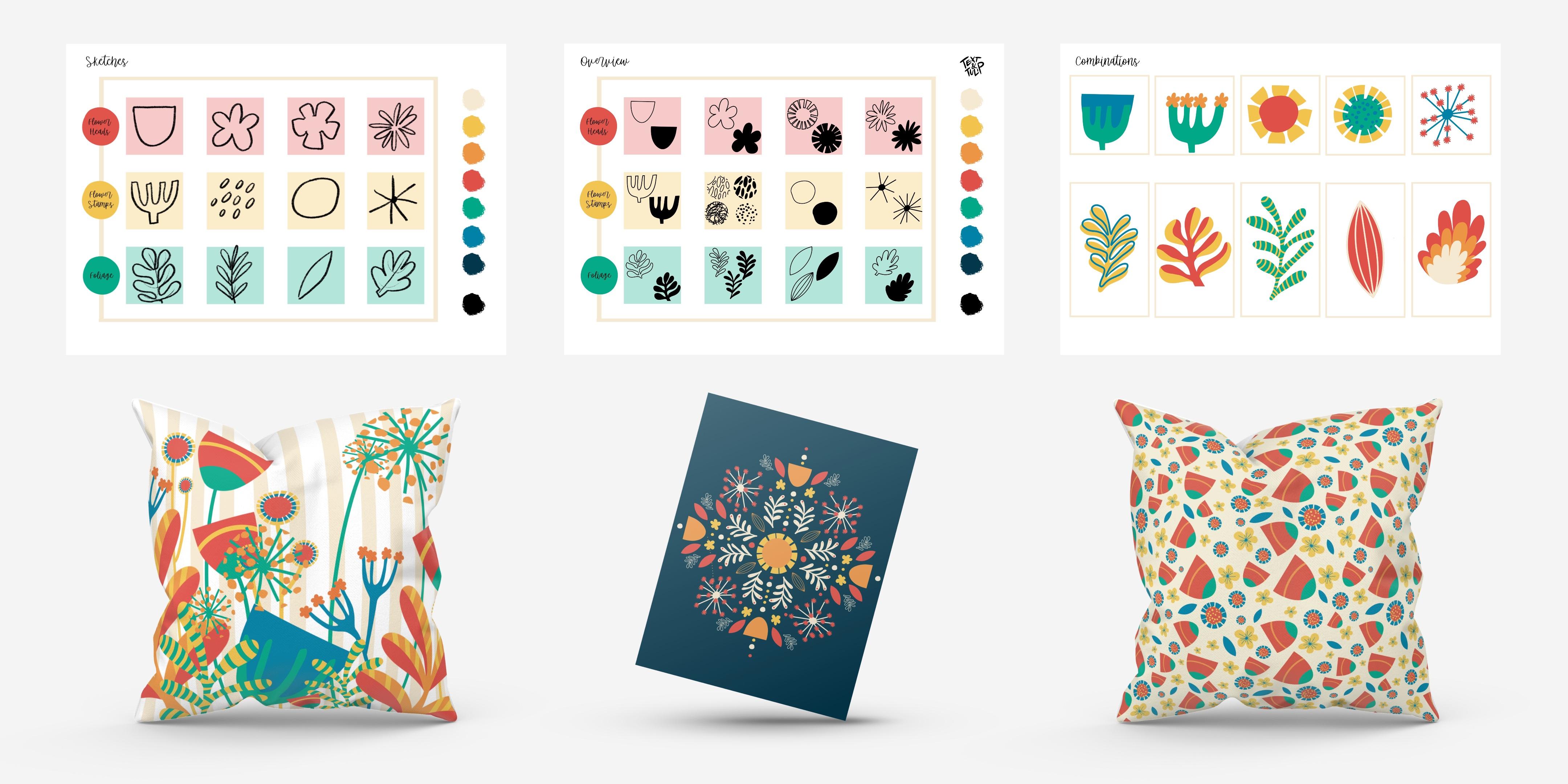
feuille de référence pour votre actif. À la fin du cours, vous serez fier d'un ensemble de
24 tampons graphiques uniques et votre première
feuille de combinaison qui stimulera
votre créativité pour tous
vos projets à venir. Que vous
découvriez Procreate pour la première fois, je
vais découvrir comment créer des tampons graphiques ou des artistes chevronnés de Procreate qui recherchent une nouvelle
approche de leur art. Je vais vous guider tout au long de
mon processus, ainsi deux leçons supplémentaires pour
ceux qui souhaitent approfondir tous
les trucs et astuces. Allons droit au but. J'ai hâte de te
voir en classe.
2. Votre projet: [MUSIQUE] À la fin du cours, vous aurez une série complète de timbres illustrés,
votre premier atout. Faites-en une capture d'écran et enregistrez l'image sur
votre pellicule photo. Rendez-vous ensuite sur Project & Resources sur
la page Skillshare pour créer un nouveau projet. Ne vous inquiétez pas si c'
est nouveau pour vous. Dans la dernière leçon du cours, nous allons suivre toutes
les étapes ensemble. Voici maintenant le résumé
de votre projet. Rejoignez notre communauté Procreate
et cliquez sur « Suivre » ici. De cette façon, vous ne manquerez aucun
nouveau cours ni aucun conseil de ma part. Ensuite, nous examinerons les outils dont
vous aurez besoin pour ce cours.
3. Vos outils: Pour ce cours, vous aurez besoin d'un iPad et des stylers
correspondants. Il s'agit du stylo Apple de
deuxième génération, mais je connais des artistes qui
dessinent juste avec leurs doigts. Je travaille avec l'iPad
Pro dans ce cours, mais vous pouvez utiliser n'importe quel iPad. Dans la plupart des cas, la
principale différence réside le nombre de couches
dont vous disposerez. Bien entendu, nous avons également
besoin de l'application Procreate. Procreate est disponible dans l'App Store et est conçu
exclusivement pour l'iPad. Appuyez sur « Ouvrir » et vous verrez
l'interface Procreate. Ce que vous voyez également ici est une feuille de travail que j'
ai préparée pour vous. Cela devrait vous aider à
suivre vos progrès
ici en classe. Où et comment vous pouvez le trouver, je vais vous le montrer maintenant. [MUSIQUE] Dans la
section Projet et ressources, j'ai créé quelques outils pour vous aider à
suivre le cours. Le premier est le classeur PDF. Cliquez dessus pour le télécharger. Il comporte au total trois pages
sur lesquelles vous pouvez travailler. Enregistrez le PDF où vous le souhaitez, puis cliquez sur
Ouvrir dans Procreate. Procreate l'affichera
automatiquement dans sa page dans cette vue. Vous pouvez maintenant feuilleter vos
pages ici en bas. Dans le menu Couches, chaque page correspond à une couche, 1, 2, 3. Si vous souhaitez dessiner dessus, je vous recommande de
créer une nouvelle couche
par-dessus et de les regrouper toutes les deux. Trop vite ? Pas de soucis. Dans la prochaine leçon, nous aborderons à nouveau toutes
ces questions ensemble. Le fichier Procreate est plus facile à utiliser. Cliquez dessus, cliquez sur « Charger », puis choisissez le fichier
sous vos téléchargements. Au début, vous
verrez également le classeur sur trois pages. La différence réside dans les couches. Vous voyez que chaque page possède un groupe. Ici, j'ai déjà préparé une couche sur
laquelle vous pouvez dessiner.
De plus, la grille se trouve toujours
sur une couche séparée. Votre troisième outil est une palette de
couleurs qui s'ouvre automatiquement dans Procreate
après le téléchargement. Dans Procreate, vous le
trouverez tout en bas de votre
galerie de palais. Ça y est. Cliquez sur le menu à trois
points pour l'avoir à portée de main par défaut dans
vos options de couleur. À partir de maintenant, il sera toujours disponible, que
vous soyez en disque, en
classique, en harmonie ou en valeur. Enfin,
vous trouverez ci-dessous un prototype de jeu de
tampons
pour une sauvegarde supplémentaire. Après le téléchargement, cela s'ouvre également
directement dans Procreate. Un nouveau set de pinceaux
se place toujours en haut de
la collection de pinceaux. N'hésitez pas à l'utiliser, mais je vais vous montrer
exactement comment créer votre propre set à partir de
zéro dans ce cours. Voici le résumé
de vos outils. Veuillez noter que vous ne pouvez télécharger les ressources que
dans le navigateur, et non dans l'application Skillshare. Tout est en place ? Rencontrons-nous ensuite pour notre
première leçon passionnante.
4. Croquis : Imaginez des têtes de fleur: [MUSIQUE] Bienvenue sur Procreate. J'ai ouvert notre
première feuille de travail. Vous pouvez voir qu'il
s'agrandit au cours du cours. Dans cette version, j'ai besoin d'une
nouvelle couche pour mes esquisses. Pour ce faire, je clique sur le
« Plus » dans le menu Layer. À l'étape suivante,
je choisis mon pinceau. Pour dessiner, je
recommande l'un des
kits de dessin de
Procreate, le crayon 6B. Choisissons également une couleur. Je travaille avec du noir. Essayons d'
abord le pinceau. Ça a l'air bien. Maintenant, un simple effleurement avec deux doigts
efface le premier essai. L'objectif de ce
cours est que vous soyez
fier de votre jeu de timbres
unique. Pour ce faire, nous nous rendons indépendants des autres artistes
lors de la phase d'esquisse. Nous n'allons pas regarder
Pinterest aujourd'hui. y aura pas
d'étude approfondie des livres botaniques illustrés. Je vais plutôt vous montrer dix
photographies de parties de fleurs, l'une après l'autre. Ensuite, un chronomètre d'une minute
démarrera pour vous permettre de faire des croquis rapides
sans aucune référence. Vous pouvez travailler avec un
stylo et du papier ou directement sur la feuille de calcul
ici dans Procreate. Cette leçon porte
sur les chapeaux de fleurs. Commencez par la première ligne. Tu es prêt ? Allons-y [MUSIQUE] Commençons. Vous avez maintenant une minute
pour vos croquis. Dessinez quatre
formes simplifiées d'un chapeau de fleurs. Il reste une demi-minute. N'oubliez pas que vous pouvez travailler
en vue de dessus et en vue latérale. Les 10 dernières secondes. Une minute s'est écoulée. Stylos baissés. Bravo. Vous avez maîtrisé
la première étape. Vous avez créé une esquisse libre
de quatre chapeaux à fleurs
et vous avez peut-être utilisé
différentes perspectives, et vous avez peut-être utilisé comme la vue de dessus et le profil. Ma phase de dessin
ressemblait à ceci. J'ai même eu le temps de
travailler avec d'autres guides. L'important, c'est que vous esquissiez sans
juger votre processus. De cette façon, quelque chose
que vous pouvez émerger. J'admets que c'était un bon
coup de pouce. Au cours du prochain tour, vous serez plus familiarisé
avec notre brainstorming. Ensuite, place aux pistils.
5. Croquis : Imaginer les pistils: [MUSIQUE] Maintenant, nous nous concentrons
uniquement sur les pistils. Pour cela, utilisez la deuxième
ligne de la feuille de travail. Lorsque vous voyez les images, portez également une attention particulière
aux options de la vue latérale de la fleur. Tu es prêt ? Allons-y [MUSIQUE] C' heure du
dessin. Encore une fois, vous avez une minute
pour créer quatre brouillons. Faites en sorte que tout soit aussi
simple que possible. mi-temps.
Pensez peut-être à des éléments qui relient le pétale
à la tige de la fleur. Encore dix secondes. Une minute s'est écoulée. Stylos baissés. Bravo. Votre feuille de travail se trouve
aux deux tiers du chemin. Encore une fois, jetez un bref
aperçu de mon processus de dessin. Vous voyez, j'ai essayé
des formes simples pour capturer le pistil et ce qui a
sa place à l'intérieur et autour de lui. Comme ces petits points. Une partie de mes dessins est une
partie centrale de la fleur de forme très étrange et la base d'un pissenlit. Aussi simple que cela, notre dernier tour sera super
facile, nous esquissons des feuilles.
6. Croquis : Imagine le feuillage: Au dernier tour, nous nous
concentrons maintenant sur les feuilles. Utilisez la dernière ligne
de votre feuille de travail. Avant de commencer, voici un conseil. Observez l'image pour les feuilles individuelles
et les faisceaux de feuilles. En d'autres termes,
plusieurs feuilles sur une même tige. Tu es prêt ? Allons-y. [MUSIQUE] C'est l'heure du sketch final. Encore une fois, vous disposez
d'une minute pour quatre brouillons. Faites en sorte que tout soit
aussi simple que possible. Une demi-minute s'est écoulée. Vérifiez à nouveau si vous avez
une version d'un faisceau de feuilles, une tige à plusieurs feuilles. Encore dix secondes. Une minute s'écoule, stylos baissés. Je dessine de cette façon. Une petite structure
en forme de feuille qui fournit des indications et permet de contourner
la structure en quatre lignes. Peut-être avez-vous également reconnu l'une de vos formes dans ma feuille de travail. Mes deux premières formes sont
ce que j'appelle des faisceaux de feuilles. Mes deux derniers formulaires
sont de simples feuilles simples. Enfin, enregistrez votre image
au format JPEG dans votre galerie de photos
afin que nous puissions l'utiliser comme référence
à l'étape suivante. Je vais vous montrer
comment cela fonctionne. Dans le menu actuel, la petite clé à molette
en haut à gauche, cliquez sur Partager. Cliquez ensuite sur « JPEG ». « Enregistrer l'image », et l'image fait partie
de votre galerie de photos. Fantastique. Nous sommes maintenant sur le point de préparer les modèles de timbres. Dans la prochaine leçon, nous allons configurer
tout ce dont nous aurons besoin dans Procreate.
7. Préparer Procreate: [MUSIQUE] Bienvenue dans
la galerie de Procreate. Pour commencer, nous avons
besoin d'une toile carrée. Cliquez sur le signe plus dans le coin supérieur droit
de la galerie, puis cliquez à nouveau sur le signe
plus dans un rectangle noir. L'
éditeur de la caméra va maintenant s'ouvrir. Pour créer n'importe quel tampon, vous aurez toujours besoin
d'une toile carrée. Pour obtenir une qualité élevée, optez pour au moins 2 000 x 2
000 pixels et 300 DPI. Donnez un nom
à votre modèle pour le retrouver facilement dans votre
modèle de tampon de bibliothèque Canvas aussi facilement que cela. Appuyez sur « Créer »
lorsque vous êtes prêt. C'est notre toile. Le jeu de tampons que nous allons créer
ensemble aujourd'hui doit avoir un aspect graphique avec des formes
offrant des contours nets et fiables. Par conséquent, je sélectionne
le pinceau
monoligne dans le
kit de calligraphie de Procreate. De plus, notre tampon doit être en couleur, sans
effets ni éléments opaques Nous devons
donc créer une source de
forme en noir pur. Appuyez sur le champ de couleur et passez maintenant à la valeur dans
les options d'affichage des couleurs. Vous pouvez voir ici six options
différentes. Déplacez tous les curseurs vers la gauche. Le code couleur hexadécimal doit
désormais être six fois zéro. Génial. Attention, si vous ajoutez par exemple sept degrés
à cette valeur de couleur, cela ne changera pas le nombre hexadécimal, mais votre tampon
ne sera pas du noir pur. Cela peut sembler un
peu transparent. Correction facile. Utilisez le curseur ou griffonnez un
zéro dans la zone des chiffres. Fabuleux.
Essayons maintenant notre pinceau. Ça a l'air bien, mais si nous zoomons, vous verrez que
Procreate est basé sur les pixels. Les bords ne sont jamais des lignes
droites mais
apparaissent sous forme de petits carrés. Cependant, dans notre timbre, ce contour
sera assez graphique. [MUSIQUE] Nous voulons collecter les formes uniques de notre ensemble sans créer
une nouvelle toile à chaque fois. Faisons un carnet de timbres. Pour ce faire, touchez la clé à molette, touchez le canevas et
activez l'assistance de page. Désormais, chaque couche sera
égale à une page distincte. La petite ligne en bas
vous montre les pages sous forme de vignettes. Si vous ajoutez une nouvelle couche, elle apparaîtra automatiquement
sous la forme d'une nouvelle page en bas. Vous pouvez également appuyer sur Nouvelle page pour créer une nouvelle
page ou une nouvelle couche. Je vais étiqueter brièvement les pages afin que vous
puissiez mieux comprendre. Numéro 3, la couche inférieure
est toujours votre première page. Vous pouvez naviguer dans le
panneau de page ou dans le menu des couches. Si vous regroupez deux
couches de cette manière par glisser-déposer, elles ne forment
qu'une seule page. C'est particulièrement pratique lorsque
vous créez un portfolio ou une bande dessinée où vous avez besoin de plusieurs couches
par page. Pour enfin commencer, nous avons besoin de notre
feuille de croquis comme référence. Cliquez à nouveau sur la clé, sélectionnez le canevas et
activez la référence. Maintenant, l'image de
votre toile actuelle s'
affichera automatiquement. Passez à l'image,
cliquez sur Importer l'image et choisissez l'image
de votre feuille de croquis. Vous pouvez à présent ajuster l'aperçu. À l'aide d'une petite poignée grise, vous pouvez le
déplacer dans l'interface. Vous aussi, zoomez simplement
d'un simple geste de deux doigts. J'aimerais voir
uniquement les croquis de chapeaux
fleuris sur la première ligne de ma feuille de travail, et j'adorerais les avoir
dans le coin supérieur gauche. Faisons une dernière vérification. Nous avons le pinceau monoligne, noir pur, notre
toile carrée et l'assistant de page. La référence nous aide également à suivre
ce que nous faisons. Nous nous verrons
dans la prochaine leçon. Ensuite, cela demandera beaucoup de travail. Nous allons créer les
formes de nos timbres.
8. Créer vos formes: Maintenant, les choses deviennent réelles. Nous sommes en train de concevoir les
formes réelles de notre collection. Commençons par
nos chapeaux à fleurs. Tout d'abord, je dessine
quelque chose de très simple, un bloc-notes de bijoutier à
vue d'abord en guise de contour. Si je maintiens mon stylet sur la
toile un instant de plus, un arc net est
automatiquement créé. C'est ce qu'on appelle la forme rapide,
et il en va de même pour les lignes. En fait, j'aime que ce soit aussi simple. Ensuite, vérifiez que la
forme est fermée. Examinez attentivement
toutes les transitions et les fins de votre dessin au trait. Ces formes sont 100 %
identiques à votre tampon. Pour m'assurer que l'
épaisseur du trait est identique pour toutes les formes, j'ai défini un plus dans
ce curseur ici. Maintenant, un marqueur apparaît sur lequel
je peux toujours me rabattre. Procreate vous permet d'annoter
jusqu'à quatre tailles de pinceaux. Pour mes retouches, je veux un
pinceau très fin, peut-être 4 %. Maintenant, lorsque j'ai terminé
mes corrections et que je souhaite à nouveau
dessiner
un plan complet, il suffit d'appuyer sur le marqueur supérieur. Encore une fois, je vérifie
les autres contours. Ça a l'air bien. Maintenant,
conservez le plan. Pour le second formulaire, nous en avons besoin d'une copie. Accédez au menu « Couches », faites glisser l'original vers la gauche et cliquez sur « Dupliquer ». Cette forme, je la
remplis d'une goutte de couleur. Avoir les deux options
sous forme de tampon est fantastique pour de futures
possibilités de combinaisons. Je trouve que cette tulipe a l'air bien, mais elle est incurvée un peu trop
précisément à mon goût Faisons
donc une
deuxième version avec dessin
assisté uniquement
pour la ligne supérieure. Comme ça. Encore une fois, je vérifie les transitions
et elles semblent parfaites. Maintenant, je duplique également cette couche en
balayant vers la gauche, et vous l'avez deviné, je remplis la forme
avec une goutte de couleur. Les formes à main levée qui sont remplies ont un bord supérieur très
droit. Pour cela, j'utilise la gomme. Encore une fois, je peux laisser mon
stylet sur la toile pendant une seconde pour créer
une gomme droite. Maintenant, cela donnera à la
forme un aspect très graphique, comme si elle était coupée avec
des ciseaux. Ça a l'air cool. Maintenant, un peu de ménage. nom
à vos couches, passez au menu Couche et appuyez sur la miniature à
côté du nom de la couche. Maintenant, un petit
menu de couches apparaît. Ici, sélectionnez Renommer. Maintenant, nommez votre couche à l'aide
d'un clavier ou d'un griffonnage. J'appelle le premier remplissage de
tulipes très simple et le second est
un contour de tulipe. Je ne veux pas que les deux
formes du bas fassent partie de mon set. Alors solution rapide, supprimez. Créons maintenant une nouvelle
couche et dessinons ensemble
une autre forme en
fonction du deuxième chapeau de fleurs. Cette fois, je vais vous montrer comment travailler avec
le guide de dessin. Cliquez sur la clé dans
le coin supérieur gauche, « Canevas », « Guide de dessin »,
« Modifier le guide de dessin ». Ici, je sélectionne la symétrie dans
le menu de droite. Vous voyez, j'ai la ligne de symétrie verticale
au centre de ma toile. C'est le capitule
que nous recherchons. Maintenant, vérifiez à nouveau si
votre pinceau est correct, le pinceau monoligne. Regardez ensuite le
menu Couche pour voir s'il est assisté Il apparaît sous le nom de
votre couche. Dans ce cas, Drawing
Assist est activé. Tout ce que je dessine maintenant sur le côté droit se
reflète sur la gauche. Bien entendu, vous pouvez à nouveau travailler
avec Quick Shape. C'est mon premier essai amusant. Encore une fois, je veux vérifier
les connexions des lignes. Si Drawing Assist est activé, il s'applique également à
votre outil Eraser. Si j'efface ici, cela affecte également l'endroit
correspondant sur le côté opposé, si pratique, et ici, parfait. J'ai maintenant mon formulaire d'esquisse. La seule chose qui manque,
c'est la forme pleine. Tu sais toujours comment faire ? Exactement. Dupliquez le calque ,
puis remplissez-le
avec une goutte de couleur. À mon goût, cette forme
est un peu trop rigide pour Wildflower Garden, alors je m'en tiens
à mes formes dessinées à la main. Au point de connexion, le début et la fin
de ma ligne se chevauchent. Je laisse une ligne et j'efface
seulement la fin de l'autre. Super. Je vais créer
la version complète. Ça a l'air bien. Enfin,
un peu de ménage. Je dois nommer mes couches et je supprimerai toutes les
formes que je n'aime pas. Fantastique. La dernière forme que nous dessinons ensemble est de
vous montrer comment travailler avec des guides. Nous allons prendre cette forme. abord, nous créons une nouvelle
couche pour l'esquisse et
je passe dans la
bibliothèque de pinceaux au set
« Sketching » et je
choisis le « crayon 6B ». Maintenant, je dessine librement
autour d'une forme fermée. Lorsque je maintiens deux
doigts enfoncés sur le canevas, Procreate
crée automatiquement un cercle parfait. Je répète la même chose au milieu. Pour aligner un peu plus le
cercle central, j'utilise l'outil de sélection, choisis « À main levée » et je forme un cercle
librement autour de la forme. Ensuite, dans le menu
principal ci-dessus, je passe Transformation
ou
à l'outil Move. Maintenant, je peux placer ce cercle
dans la position que je souhaite. Vous voyez, ci-dessous, le snapping est activé. C'est pourquoi ma forme se bloque dans certaines positions pour
mes assistants. Pour pouvoir y dessiner,
j' en crée un nouveau. Comme nous
sommes dans Page Assist, la couche d'esquisse et
la nouvelle couche doivent former un groupe pour être
visibles ensemble. Rapidement, j'ai
déjà déterminé où je
veux placer les pétales. Je crée une nouvelle couche
et je
reviens maintenant au pinceau monoligne du kit de calligraphie. Encore une fois, je répète
les formes rondes, en gardant deux doigts enfoncés pour un cercle
précis et
un deuxième cercle. Parfait. Maintenant, je connecte les deux formes circulaires
avec des lignes droites. Ce seront mes pétales. Permettez-moi de décocher la
visibilité de mon croquis. Fantastique. Maintenant, je dois effacer les espaces avec
beaucoup de patience. De plus, je regarde
de près la
fin de mon travail. Il y a déjà
un petit endroit. Ce travail semble prendre beaucoup de temps, mais croyez-moi, cela en
vaut la peine à long terme. D'une simple pression avec deux doigts, vous pouvez également annuler
une gomme défectueuse. Ajustez la taille de votre
gomme à chaque fois que vous en avez besoin et faites pivoter votre toile pour
trouver la meilleure façon de travailler. Ce sont mes premières formes. Prends ton temps pour terminer le tien. Nous passons ensuite à
la tâche finale. Enfin, nous devons
centrer chaque forme sur la toile pour obtenir un modèle de tige
idéal. Passez à l'icône en forme de flèche, assurez-vous que Magnetics
est activé et que votre objet est maintenant parfaitement aligné lorsque vous voyez que les deux lignes dorées apparaissent
horizontalement et verticalement. Lorsque toutes vos
formes sont alignées, nos préparatifs sont terminés. Si nous regardons notre feuille de croquis, vous verrez que ce sont toujours nos pastels et nos feuilles. Vous avez maintenant deux
options pour continuer. Vous pouvez créer ces
formes vous-même
, puis passer directement à la
leçon et créer un jeu de tampons. Si vous souhaitez plus de conseils, consultez les deux leçons bonus
suivantes. Je vous en
dirai plus dans une minute. Si vous allez plus loin, prenez également le temps de créer un modèle pour votre
signature. Dans la leçon complémentaire 1, je vais vous montrer comment peaufiner formes de
vos mains libres pour
qu'elles ressemblent à ceci, et comment utiliser un masque à découper pour créer de telles tiges
sympas. Dans la deuxième leçon bonus, je vais vous montrer comment je dessine les variations de
mes feuilles et ce qu'il faut pour créer les
formes les plus contrastées pour votre ensemble. Nous travaillerons également avec des découpes. Découvrons tout cela
ensemble dès maintenant.
9. Bonus : créer des pistils cool: [MUSIQUE] Bienvenue à notre
première leçon bonus. Ici, je vais vous montrer quelques
astuces pour créer des pistils. Comme tu le sais, je préfère les formes
amples. Mais ce que je n'aime pas, c'est cette ligne d'
arrivée très vacillante. Tu vois ? J'efface cette partie,
puis je travaille avec un trait solide que je
crée avec Quickline. Sais-tu quel travail m'
attend maintenant ? Oui, toutes les lignes dont je
n'ai pas besoin doivent
être soigneusement effacées. N'oubliez pas que chaque
petite miette de Pixel fera partie
de votre tampon plus tard. Il est maintenant temps de procéder à
un effacement à grande vitesse. Travaillez avec Zoom
autant que nécessaire pour voir si vous êtes
satisfait de tout. Si c'est le cas, copiez votre forme et remplissez une variation
avec une goutte de couleur. [MUSIQUE] Pour assembler la
vue de dessus à l'intérieur d'un capitule, vous pouvez utiliser des
formes rapides et des formes ovales. Ce qui est bien, c'est que
si le début et la fin de votre
ligne se rejoignent exactement, vous obtenez un travail de ligne net où vous n'avez rien à
retoucher. Voici une autre astuce pour former un cercle avec
ces formes lâches. Pour cela, je travaille avec une copie
du formulaire que je viens de dessiner
et un masque à découper. Tout d'abord, je crée une nouvelle couche. Ensuite, je dessine un cercle et je l'
aligne au centre. Les directives vous permettront
de placer facilement votre formulaire
au bon endroit. Permettez-moi de désactiver la couleur
d'
arrière-plan pour que vous puissiez le suivre plus facilement. La couleur de mes cercles
doit être blanche. Je fais glisser la zone des couches pour isoler mon cercle ou le
placer en mode Alpha Lock. Qu'est-ce que cela signifie ? Si je choisis maintenant le blanc et que je clique sur Remplir la couche, seul le formulaire sera rempli et
non la couche entière. Maintenant, je déplace ma couche de pistil sur le dessus et j'active le masque de découpage. Bravo. Il est découpé en cercle. Expérimentez avec ça. Un autre effet consiste simplement à
travailler avec trois lignes. Dans votre tampon final, vous ne verrez que ce qui apparaît
désormais en noir sur votre toile. Ce sera ta forme. [MUSIQUE] Très important. n'y a pas de bien ou de mal, pas de proportions
ou de formes correctes. C'est vous qui définissez le look. Par exemple, lorsque je dessine le
cadre de mon pissenlit, j'ai tendance à m'assurer que mes
diagonales s'écartent du centre, tout en passant par
le point central. Laisse-moi te montrer comment faire. Un troisième devrait être comme ça. Lorsque je crée une deuxième variation avec des lignes moins nombreuses et légèrement
différentes, je conserve la première pour
l'orientation en arrière-plan. Les tiges du pistil sont prêtes. Je vous en montrerai quelques autres
dans la prochaine leçon bonus. Comment je crée des feuilles.
10. Bonus : concevoir un feuillage fantastique: [MUSIQUE] Pour bien
démarrer dans les feuilles, je travaille d'abord avec une forme qui
sera complètement remplie. Je recommence avec
une esquisse libre. C'est plutôt cool. Ensuite, je crée un nouveau
calque et je
réduis ici l'opacité de mon esquisse à l'aide d'un curseur. Pour le dessin final, je travaille à nouveau avec le pinceau monoline du kit de calligraphie de
Procreate. Après avoir rempli ce formulaire, je recommence à faire des
retouches jusqu'à ce que je sois satisfait. Ça suffit. Dernière tâche, la forme doit être alignée au
centre de ma toile. Lorsque vous créez votre jeu de formes, veillez à créer
différentes formes contrastées. Ces détails donneront de la vie à vos
créations par la suite. Ici, j'ai maintenant préparé
un cadre précis. J'ai maintenant deux options pour placer les pièces individuelles sous forme de
longs arcs, à main levée ou en forme rapide. Parfois, vous devez zoomer
loin sur votre image pour que Procreate reconnaisse
la différence entre une ligne et un arc. C'est bon. Encore une fois, laissez une version de plan
et créez-en une seconde. Vous pouvez remplir le second
différemment avec du noir. Peut-être une fois, juste la moitié
inférieure de la feuille. [MUSIQUE] Une forme peut être le point de départ de
nombreuses variations intéressantes. Expérimentez, et mieux vaut
économiser un essai de plus. J'ai ici un contour, une forme faite de contours
et de gémissements comme celui-ci. Bien entendu, le dernier
sera un formulaire entièrement rempli. Mais même celui-ci peut être modifié pour créer
quelque chose de complètement nouveau. Je copie l'original
et avec la gomme, je fais maintenant des indentations. J'aime ce look
tropical graphique. Il existe deux manières d'
obtenir le résultat, d'abord en effaçant. Ou si vous ne souhaitez pas modifier
la forme complètement remplie, vous pouvez également utiliser
un outil de masquage. Vous pouvez trouver cette option
dans le petit menu Layers. Lorsque je fais des découpes, je ne veux pas de zones identiques. Tout devrait paraître
un peu plus organique. Ce processus consiste
clairement à essayer, supprimer, à réessayer,
alors soyez patient. ,
le
Monstera est devenu célèbre pour ses variantes
découpées Bien entendu,
le
Monstera est devenu célèbre pour ses variantes
découpées. Lorsque vous serez prêt, je vous verrai dans la
prochaine leçon où nous
transformerons nos formes en tampons.
11. Créer vos timbres: [MUSIQUE] Maintenant, nous sommes
tous de retour. Idéalement, vous disposez désormais de 24
formes pour votre actif, 12 plans et de 12 formulaires
entièrement remplis. Peut-être avez-vous même pensé à créer une couche
avec votre signature. Je vais
maintenant vous montrer deux manières de créer
votre jeu de tampons à partir de votre
grand nombre de formes. Faites défiler la page jusqu'à votre point de départ, retroussez vos manches
et c'est parti. Dans notre première option, la forme doit être disponible sous d'image dans la galerie de photos. Assurez-vous que tous vos formulaires
sont sur un canevas carré et qu'ils
sont sur fond blanc. Maintenant, cliquez sur « Organiser » et dans le menu Action,
cliquez sur « Partager ». Nous allons maintenant l'enregistrer au
format JPEG dans la galerie de photos. Cliquez sur « Enregistrer l'image »
et vous avez terminé. Faisons de même avec
cette seconde forme. Cliquez sur « JPEG », « Enregistrer l'image », et c'est tout. Maintenant, ça devient sérieux. Nous allons créer notre jeu de tampons. Cliquez sur le « Pinceau » dans le coin supérieur droit pour
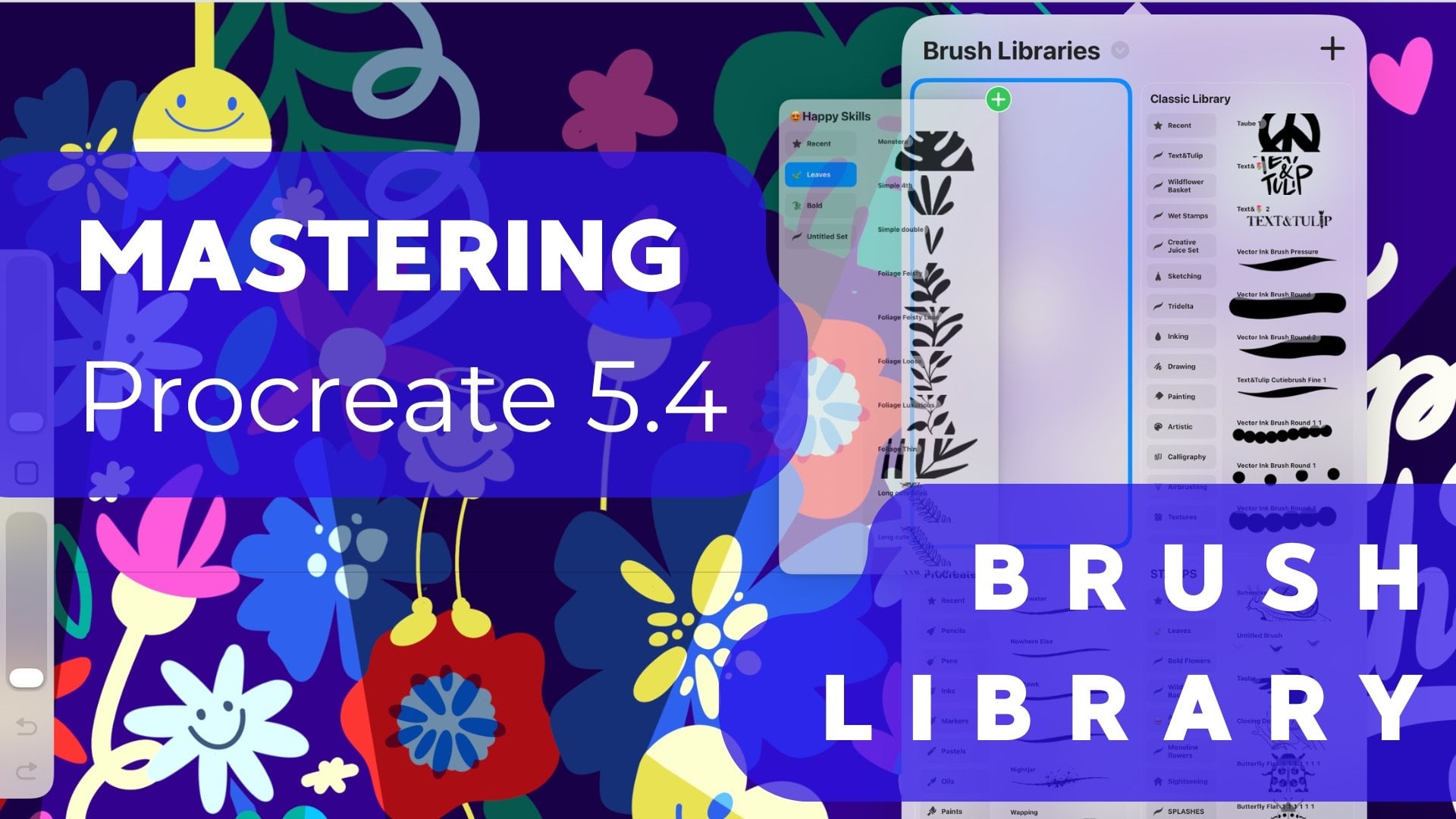
ouvrir la bibliothèque de pinceaux. Lorsque vous faites glisser la
liste rapidement vers le bas, un signe plus bleu
apparaît en haut. Appuyez dessus pour créer un nouveau set. Donnez à votre ensemble un nom unique,
comme un panier de fleurs sauvages. Votre nouveau jeu de pinceaux apparaît sous la collection de
timbres récemment utilisés. Tu vois, c'est toujours
vide sur le côté droit. haut à droite
de votre nouveau set, vous verrez un signe plus. Touchez-le pour créer un nouveau tampon. Bienvenue dans le studio de pinceaux. Je dois admettre que si c'
est la première fois que vous venez ici, toutes les options peuvent être
assez intimidantes. Concentrons-nous sur l'
essentiel pour le moment. Tout d'abord, allez dans Shape. Cliquez sur « Modifier »
à côté de la source de la forme. L'éditeur de formes s'ouvre maintenant. haut à droite, vous pouvez voir Importer, Annuler En haut à droite,
vous pouvez voir Importer, Annuler
et Terminer pour confirmer que vous êtes prêt. Cliquez sur « Importer ». Vous verrez maintenant la liste des endroits où vous pouvez
obtenir vos formes. Dans cet exemple, je
clique sur « Importer une photo » et je sélectionne l'
image dans ma bibliothèque. Pour que votre image
fonctionne comme un tampon, elle doit être inversée. Touchez avec deux doigts. Maintenant, ce qui était blanc est noir et ce qui était noir
est blanc. Bon travail. Pour confirmer votre forme, cliquez sur « Terminé » dans le coin
supérieur droit. Maintenant, notre pinceau
ressemble à un évier sauvage. Pour la transformer en une forme unique, touchez la première
option, trajectoire du trait. Faites glisser l'
espacement de ce curseur jusqu'au maximum. Maintenant, les formes sont simples
mais elles semblent grises. Maintenant, passez à l'Apple Pencil. Sous Pression, passez à
la deuxième option,
Opacité, qui correspond à la transparence
de votre tampon. Faites glisser le curseur du
maximum situé à droite vers l'extrême gauche, jusqu'à
zéro. Ça a l'air super. Nous voulons maintenant que la forme
soit aussi grande que possible. Sous le stylet Apple,
sélectionnez Propriétés. Maintenant, passez d'
abord à Comportement du pinceau et
réglez la taille au maximum. en haut se trouvent
toutes les options permettant à notre pinceau d'apparaître dans l'
aperçu de la bibliothèque de pinceaux. Activez d'abord l'aperçu du tampon, puis choisissez une
taille plus petite, peut-être 10 %. Enfin, assurez-vous que votre
pinceau est reconnaissable comme étant le vôtre et accédez
à la section À propos de ce pinceau. Donnez un nom à votre tampon, comme le formulaire plus le
remplissage ou le contour. Choisissez une image ou votre logo et saisissez votre nom
ou votre marque sur Made by. Enfin, signez-le. Tout est prêt à partir. Cliquez ensuite sur « Terminé » dans le coin
supérieur droit. Parfait, c'est notre prototype. L'avantage, c'est
que vous n'avez pas à ressaisir tous les
paramètres à chaque fois, il suffit de faire une
copie de votre prototype. Faites glisser votre doigt vers la gauche
et cliquez sur « Dupliquer ». Cliquez maintenant sur le tampon pour le modifier. Il ne nous reste plus
qu'à nous remettre en forme. Cliquez maintenant sur « Modifier », « Importer », « Importer une photo » et sélectionnez l'image et vous
verrez qu'elle est déjà inversée. Cliquez sur « Terminé ». Jetons un
coup d'œil aux préférences. Tout ce qui se trouve dans l'Apple
Pencil a été enregistré et nous n'avons pas non plus à modifier quoi que ce soit dans les
propriétés. La seule chose que nous
devons changer est le nom du tampon
dans About Brush. Tu es prêt ? Cliquez ensuite sur « Terminé » dans le coin
supérieur droit. Génial. C'était facile. Regardons maintenant
la deuxième méthode. Pour notre prochain tampon, je souhaite vous montrer une autre
façon de transférer votre forme. Choisissez le
formulaire suivant et revenez
au menu Action dans le coin
supérieur droit. Sélectionnez la première option, Ajouter et ici, Copier le canevas. Tout ce qui est visible
sur votre Canvas est
désormais copié dans le presse-papiers. Retournez maintenant à la bibliothèque de
pinceaux. Faites glisser un pinceau dans la liste vers la gauche, puis
appuyez sur « Dupliquer ». Appuyez sur le pinceau pour
ouvrir le studio de pinceaux. Ici, nous passons
directement à la mise en forme, édition, à l'importation, et maintenant à
la dernière option, Coller. Voila, confirmez maintenant
la forme en appuyant une seule fois sur OK dans le
coin supérieur droit. Tout y est. Donnez maintenant un nom à votre tampon. Cliquez à nouveau sur « Terminé » pour confirmer
et quitter l'éditeur. Encore un moment ensemble pour être
sûr de savoir comment cela fonctionne. Sélectionnez votre prochaine forme. Dans le menu Action, accédez à Ajouter, puis
à Copier le canevas. Cliquez sur le pinceau pour
ouvrir le studio de pinceaux. Ici, nous passons directement à la mise en forme, édition, à l'importation et maintenant au collage. C'est vraiment facile et un peu plus rapide que de
sauvegarder d'abord tous les fichiers JPEG. Enfin, renommez votre tampon. Vous pouvez utiliser votre
clavier ou griffonner. Une fois que vous êtes prêt,
cliquez sur « Terminé ». C'est maintenant l'heure du travail artistique. Toutes les formes doivent maintenant
figurer dans votre ensemble. L'objectif de ce cours
doit être d'avoir
au moins 10 formes sous forme
de tampon dans votre actif. Ne vous inquiétez pas, le même travail m'
attend aussi. Traitez ce moment comme un bon moment
pour un podcast incroyable. Par exemple, les Creative
Pep Talks d'Andy J. Pizza
regorgent de merveilleuses interviews
inspirantes, ou le légendaire Jerry Saltz a un
partenaire d'interview dans Art2Life. Pour moi, leur motivation
lorsque mon stylo ne veut pas
danser sur le papier. C'est mon jeu de timbres et
cela m'a demandé beaucoup de travail, mais cela en valait vraiment la peine. Allez, essayons-en un. Je crée une nouvelle
couche et je choisis l'orange chaud parmi notre échantillon de couleurs de
fleurs sauvages. Ce petit
tampon Happy Wild peut être de n'importe quelle taille. Génial. Vous voyez que les formulaires sont toujours fiables et
ont de beaux bords nets. Je vous recommande de faire une dernière diligence avant vous lancer
dans vos créations. Pour cela, nous avons à nouveau besoin de
notre feuille de travail. Sur la page d'aperçu, vous pouvez échantillonner tous vos timbres pour les avoir à portée de main plus tard. J'ai déjà travaillé
à l'avance et j'ai saisi tous mes capitules et les
variations des pistils. Nous avons maintenant besoin d'une couche distincte dans ce groupe pour les feuilles. Accédez à votre bibliothèque de pinceaux
et choisissez votre ensemble. Maintenant, faites défiler l'écran vers le haut et
sélectionnez la première feuille. Bien sûr, j'ai réglé ma
couleur sur le noir pur. Maintenant, je peux réunir les formes d'
une catégorie dans une seule boîte. Je les mets toujours un peu plus grands, puis je les transforme. Je le répète pour tous
les timbres restants. Si certaines d'entre elles ont
trois variantes, j'essaie de les mettre dans une seule case, 1, la 2, et la dernière, la numéro 3. Le dernier élément de mon
actif est la feuille de chêne. C'est mon arbre
préféré dans le jardin. Oui, toutes ces couches doivent
également être organisées à la fin. C'est ça. À bientôt dans la prochaine leçon
, où nous allons enfin essayer nos tampons
et jouer avec des combinaisons.
12. Essayez des combinaisons: C'est là que la partie
amusante entre en jeu. abord, enregistrons
notre aperçu
dans la galerie d'images, appuyez sur « JPEG ». Revenons ensuite à Canvas
et activons la référence. C'est ici que nous
voulons voir notre aperçu. Cliquez sur « Importer une image » et sélectionnez l'image d'il y a un
instant. Vous pouvez maintenant essayer vos
combinaisons sur un canevas blanc ou travailler sur la
dernière page de votre classeur. [MUSIQUE] Sur notre feuille de travail il y a de la place pour cinq
créations compactes et cinq créations vertigineuses. La première chose que je fais est simplement de
tamponner ma tulipe préférée. Si je choisis maintenant une couleur
différente et que je mets la forme de la fourchette dessus comme tampon, il
pourrait s'agir d'une seule jacinthe des bois. Comme vous pouvez le constater, chaque forme possède sa propre couche, donc je peux toujours la modifier. nombre de couches
disponibles dépend des performances de votre
iPad. Cela dépend également de la
taille de votre toile et de la résolution avec laquelle
vous travaillez. Vous voyez que le tampon en forme de fourchette peut également servir de base à
une autre fleur sauvage. Ensuite, j'ajoute avec une
petite tige, ma petite tige ronde ici en
haut. C'est cool. Prenons un cercle plein et
bancal. Maintenant, je reviens aux
tulipes et je les utilise comme pétales. Je minimise cette taille de tige et peut-être aussi ce cercle en tant que
tel. Ça a l'air bien. Lorsque vous faites pivoter votre Canvas, votre tige pivote automatiquement. Vous n'avez guère besoin de vous réadapter. Si quelque chose ne
fonctionne pas comme ça, il suffit
d'appuyer deux fois sur le
Canvas,
et tout est effacé. Fabuleux. Regardez ce qu'
une fleur cool a recréée lorsque vous placez l'intérieur de la
fleur une couche au-dessus. Cool, un petit
ajustement, et nous sommes prêts. Donnons maintenant à la
marguerite remplie un
pistil de couleur différente. Avec le masque à découper, je m'assure que la nouvelle couleur
se trouve uniquement à l'intérieur de la fleur. Vous pouvez placer autant de couches sur le dessus que votre iPad le permet. Tout d'abord, je vais faire un cercle complet que je peins avec
le pinceau monoline. Ensuite, j'ai mis les taches amusantes dessus
sur une nouvelle couche, bien
sûr, et aussi
avec un masque à découper. Comme dernière combinaison
de cette rangée, j'aimerais également
essayer mon pissenlit. Pour cela, je prends le
petit épi ici et j'y mets cette petite
fleur sauvage 1, 2, 3, 4, 5, 6. C'est marrant. Prenez
votre temps et utilisez vos tampons pour créer des combinaisons
uniques dès maintenant. Tu es le patron. Je range un peu mes couches et je les
regroupe dans la première rangée. Maintenant,
regardons tout ce qui est vrillé et
élancé, les feuilles. Tout d'abord, je vais
vous montrer un exemple de combinaison intéressante d'une forme
pleine et d'un contour. Ici, je déplace le contour
un peu vers le haut et vers la droite pour créer un effet d'impression
offset. Il est également amusant d'ajouter un motif
ou une ombre à la forme. Pour cela, j'utilise un nouveau
calque et un nouveau masque de découpage. Exactement. Maintenant, j'opte
pour la brosse monoline. Désormais, le trait de pinceau apparaît
uniquement sur la zone de champ de ma couche principale ou, comme dans
cet exemple, sur ma feuille. Si vous souhaitez utiliser Color Drop, votre forme, votre motif ou votre ligne doivent être complètement
fermés en soi. Sinon, toute la
couche sera colorée. Tu verras que la fin rencontrera
toujours le début. Génial. Il en reste deux
et c'est terminé. Merveilleux. Pour avoir de belles formes et des champs
contrastés, ma feuille mince
aura un motif assez délicat et
amusant à rayures incurvées. Je les dessine à main levée ou si vous voulez un arc
très précis attendez un petit moment
pour qu'une forme
rapide apparaisse et vous aide à dessiner. Vos champs peuvent être aussi fantaisistes, fous ou simples que vous le souhaitez. Maintenant, voici un petit
conseil si vous souhaitez que votre contour repose exactement
sur la forme qui se trouve en dessous. Créez la forme du contour deux fois. Alors dupliquez-le, puis remplissez complètement
celui ci-dessous. De retour dans le menu Calques, sélectionnez la couche de contour, réglez-la sur le verrouillage Alpha en faisant glisser votre doigt vers la droite, sélectionnez la nouvelle couleur et choisissez Remplir la couche dans
le petit menu Calques. Si vous voulez essayer un
rayonnement coloré dans votre forme, dupliquez la
forme de base deux fois, 1, 2. Maintenant, recolorez une copie
et réduisez la taille. Répétez la même chose avec
la troisième forme. Recolorez-le, redimensionnez-le et placez-le au bon endroit. Génial. Si tout cela était trop rapide, vous pouvez toujours revoir la leçon ou
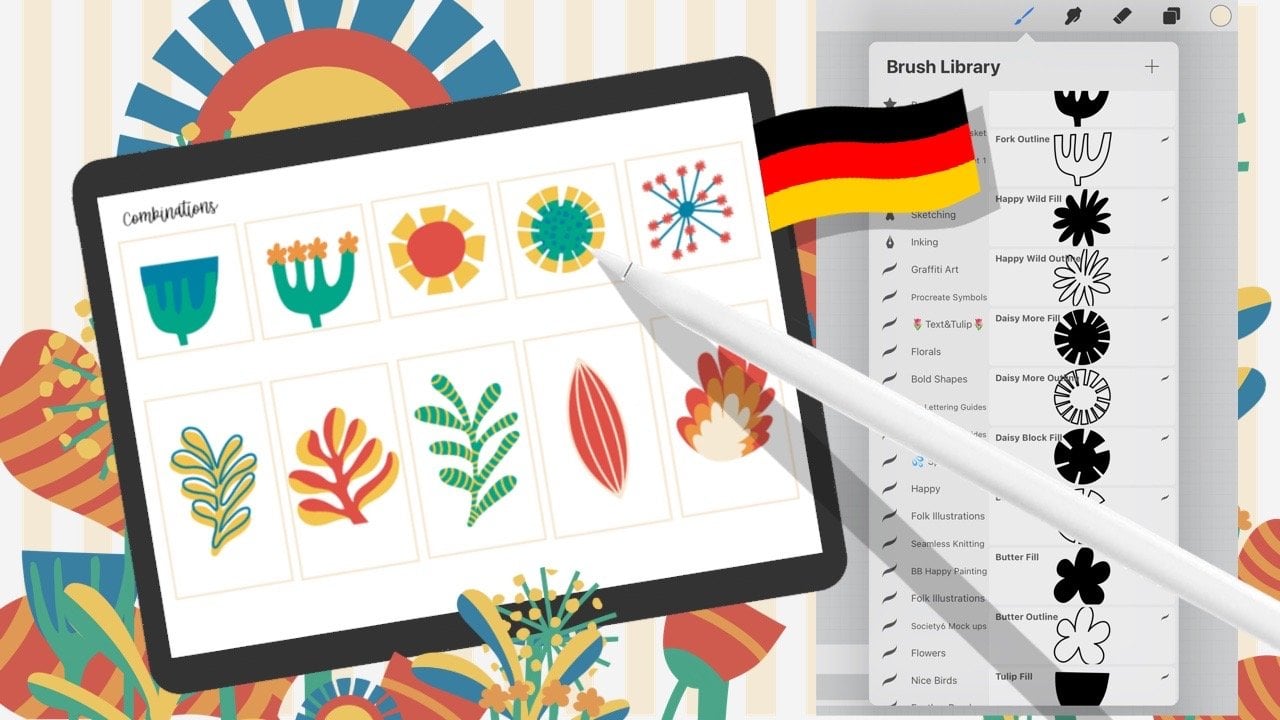
revenir quelques secondes en arrière. Voici ma feuille de combinaison. Merveilleux. Pour la sauvegarde, je vais l'enregistrer au format JPEG. Je tiens à célébrer avec
vous vos réussites. Ouvrez votre bibliothèque de pinceaux avec
votre nouveau jeu de tampons et prenez une capture d'écran de la feuille de
combinaison et de votre bibliothèque de pinceaux
côte à côte. Maintenant, enregistrez l'image
dans votre pellicule photo. Bientôt, cela deviendra votre
projet pour ce cours. Maintenant, je vous félicite vivement
si vous avez rempli votre
feuille de combinaison avec autant de diligence. Enfin, très légère et claire, je vous emmène dans les coulisses de
la composition d'une carte de vœux en forme de
fleurs sauvages.
13. Obtenir de l'inspiration - Composition: [MUSIQUE] Les possibilités votre actif en matière de fleurs sauvages
sont bien entendu infinies. Dans cette dernière leçon pratique, vais vous montrer comment j'aborde la
conception d'une carte de vœux. Dans l'esquisse, je laisse
de la place au texte et je pense une ligne dynamique qui devient un guide pour la hauteur des
fleurs individuelles. Maintenant, je place environ
trois fleurs principales. J'indique ces fleurs
secondaires et je pense aux endroits où
les éléments de remplissage seraient utiles, comme mes pissenlits. Enfin, je vais réduire la visibilité de
ma couche d'esquisse. Maintenant, je commence sur une nouvelle couche avec mes principaux éléments les uns
après les autres. De plus, les champs sont créés
sur des couches distinctes afin que tout reste
adaptable,
quelle que soit l'orientation de mon design Vous verrez que je travaille
beaucoup avec des masques à découper. Commencez à décorer vos fleurs avec deux
éléments différents ou plus. Ici, par exemple, j'aimerais avoir
un centre jaune. [MUSIQUE] La façon dont j' aligne le
capitule
me donne toujours une idée de
la position de la tige. Mais même ici, je travaille
sur des couches distinctes. Si vous avez fini une fleur
comme moi, ma tulipe ici, vous pouvez continuer
à travailler avec une copie de l'original
et l'utiliser comme miroir. De cette façon, vous pouvez créer des prototypes qui
vous aideront dans votre conception. Veuillez noter qu'il faut toujours copier l'original et l'adapter
du plus grand au plus petit. Sinon, vous perdrez
de la qualité de votre dessin. Voici également ma
drôle de fleur folklorique laquelle j'ai fini par travailler avec des fleurs de
différentes tailles. Pour le feuillage, je laisse les fleurs de côté pendant un moment et vous voyez que
j'ai placé les feuilles audacieuses et
plus foncées
au premier plan et que je remplis l'arrière-plan de feuilles
plus claires et élancées. [MUSIQUE] Les contrastes sont essentiels
dans un design aussi audacieux. Peut-être ajouter à quelque chose de très grand et rond, quelque chose
de plus délicat. Si vous souhaitez
étendre une forme, vous pouvez dupliquer l'original puis organiser les deux décalages. L'étape suivante consiste à supprimer
tous les éléments redondants. Cette méthode fonctionne
particulièrement bien si vous augmentez la
transparence d'une couche. Vous pouvez maintenant mieux voir les
transitions. Recueillez tous les éléments manquants
lors de la retouche finale. Maintenant, j'aime tellement cette
feuille d'entraînement qu' elle devrait réapparaître de l'
autre côté de la photo, mais peut-être un peu plus bas. créer un joli contraste, j'ai choisi un motif à rayures
simple pour le fond sur
une base jaune pâle. Voici le time-lapse
de ma carte de vœux. Vous voyez, cela a demandé un peu de travail, mais c'était assez facile à concevoir. Cet atout est un excellent
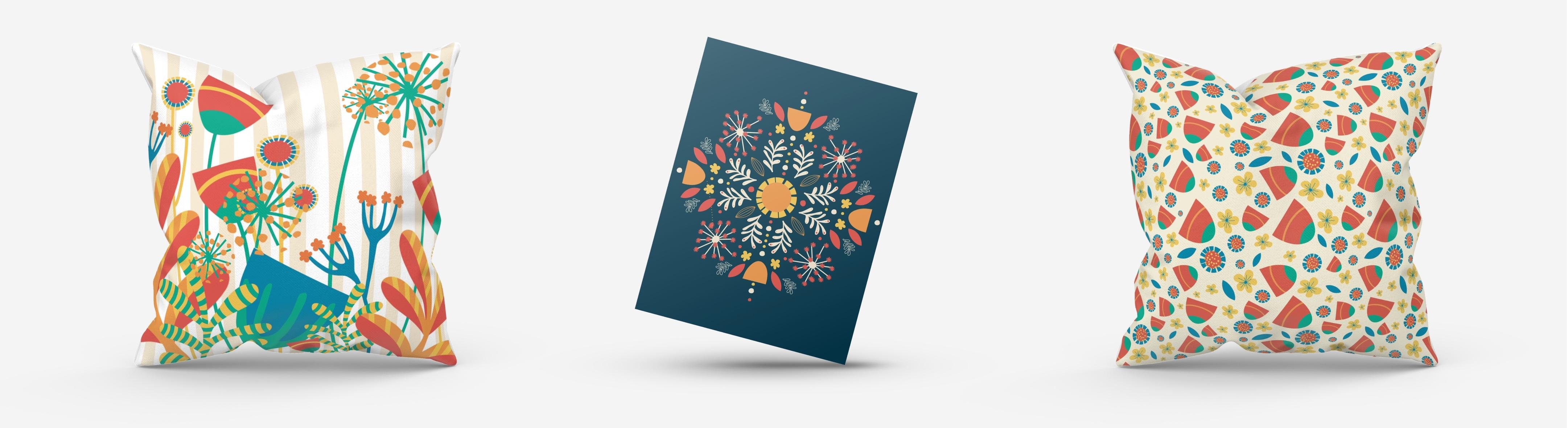
tremplin pour tous les designs. Vous pouvez travailler avec des éléments
agrandis, exemple pour la conception de surfaces ou pour
créer un motif répétitif. Vous pouvez également en savoir plus
à l' aide de l'outil de symétrie de Procreate. Nous pouvons réfléchir à
toutes vos options dans le cadre des discussions
ici sur Skillshare. Rendez-vous pour un bref résumé qui vous
permettra de configurer votre projet et de vous familiariser un peu avec
la communauté Skillshare.
14. Résumé de la classe et votre certificat: Félicitations, vous avez
fait un travail formidable. Votre premier actif de fleurs sauvages
est maintenant prêt et ce
n'est peut-être que le début d'
une toute nouvelle façon d' aborder vos créations
dans Procreate. Voici les quatre principaux
points à retenir du cours. abord, vous avez réfléchi à des formulaires
uniques et esquissés sans références
à côté de vous, mais en un temps limité, vous savez même comment organiser croquis en tant que références
dans Procreate. Ensuite, vous savez
ce qu'il faut pour préparer des sources de formes
dans Procreate. Nous avons parlé de la taille de la toile, du meilleur pinceau pour un aspect graphique et de la manière d'obtenir un noir pur. Vous savez comment peaufiner votre
forme et donner à chaque forme un alignement parfait
au centre de votre toile. Troisièmement, vous savez comment
créer une collection. Vous avez une
connaissance de base de la bibliothèque de pinceaux et
du studio de pinceaux. Vous connaissez deux méthodes pour
transformer une forme en tampon et vous avez créé une
feuille de référence pour votre actif. Enfin, j'espère que vous avez apprécié cette
belle séance de brainstorming autour de nouvelles combinaisons
et créations. Maintenant que vous avez
terminé le cours, il est temps de passer à l'
étape suivante, votre projet. Montrez-nous tout votre travail
acharné et partagez-le. N'oubliez pas que nous avons pris une capture
d'écran de la feuille combinée avec votre support déplié et que nous l'avons
enregistrée sur le Camera Roll. Maintenant, rendez-vous sur la page Projet
et ressources Skillshare et appuyez sur
« Créer un projet ». Tout d'abord, chargez votre image de couverture. Elle s'affichera sous forme de miniature
dans la galerie de projets et sera la première image sur la page de
votre projet elle-même. Donnez également un titre à votre projet. En dessous, vous
trouverez suffisamment d' espace pour écrire un peu
sur votre flux de travail. Partagez d'autres photos
si vous le souhaitez, par exemple votre feuille de croquis et la page d'aperçu de
votre collection de timbres. Vous pouvez toujours
revenir en arrière et modifier davantage les progrès
que vous avez réalisés. Peut-être si vous l'avez déjà utilisé
dans votre design de patron. J'adorerais voir ça. Enfin, saisissez quelques balises pour rendre la classe encore plus facile
à trouver sur Skillshare. Une fois que vous êtes prêt,
faites défiler la vers le haut et cliquez sur « Publier ». [BRUIT] Félicitations,
vous avez obtenu votre
certificat Skillshare officiel pour le cours. Il indique votre nom et les détails
de la classe. Vous pouvez également voir sur le côté droit le
projet que vous avez soumis. Bien entendu, une fois que votre
projet sera en ligne, je serai heureuse de vous
faire part de mes commentaires. Surveillez les notifications
pour rester en contact. Un autre moyen simple de
rester connecté sur Skillshare est notre
forum de discussion. Discutons de la manière
dont nous utilisons nos actifs dans notre pratique
créative. C'est également l'endroit où vous pouvez
rencontrer vos camarades de classe. Posez-moi toutes vos questions sur un sujet et laissez-moi partager
les conseils les plus difficiles avec vous. Une petite demande, Skillshare et surtout
moi en tant que professeur, j'adore savoir si
vous aimez le cours. Merci de prendre un moment
et de laisser un commentaire. Votre évaluation est l'une des clés
les plus importantes
pour
faciliter la recherche de ce cours pour les
nouveaux étudiants et c'
est vraiment facile à faire. Ne manquez pas l'
occasion de vous exprimer. J'adore lire vos critiques. J'espère vous voir dans l'un de mes autres cours que j'enseigne
ici sur Skillshare. Amusons-nous avec Procreate. Ce sont également des cours
pour débutants en allemand si vous le souhaitez
et peut-être
qu'ils sont maintenant encore plus disponibles
dans les deux langues. Je vous souhaite bonne chance avec tous vos
prochains actifs. Créez et partagez. J'ai hâte de voir ton
fabuleux travail. Acclamations.
 Ulrike Text&Tulip, Digital Art in Procreate