Transcription
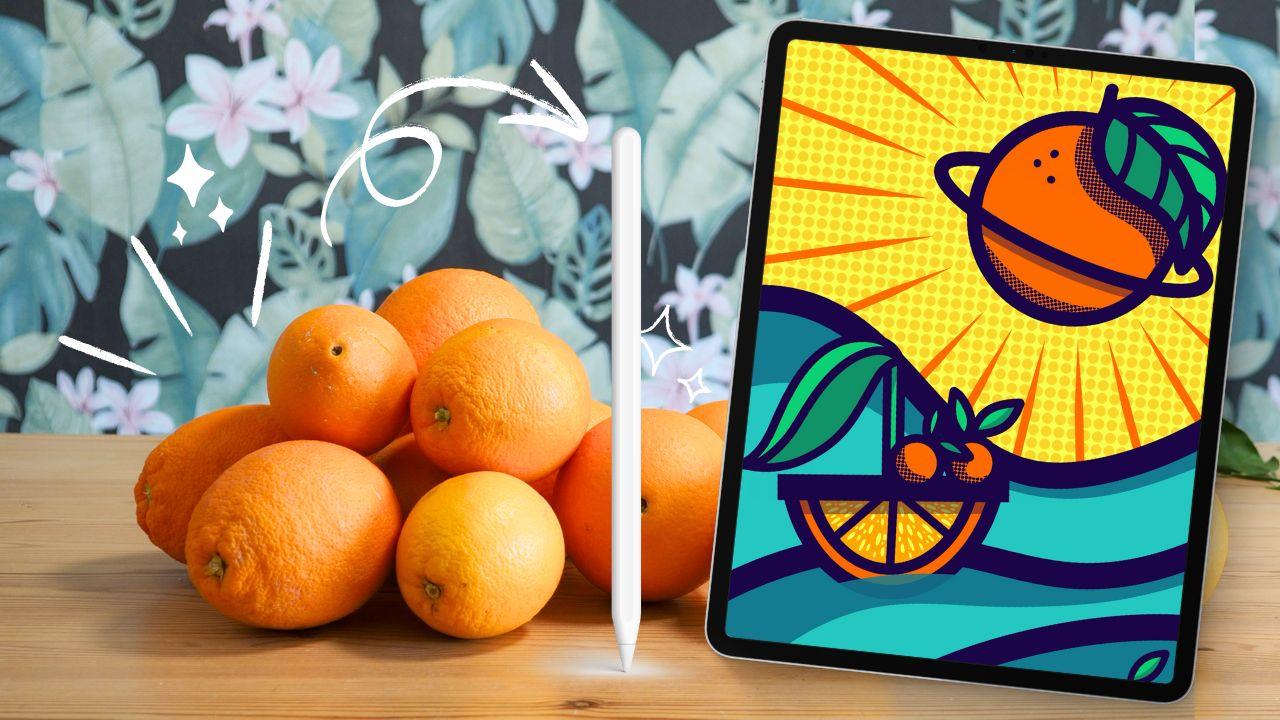
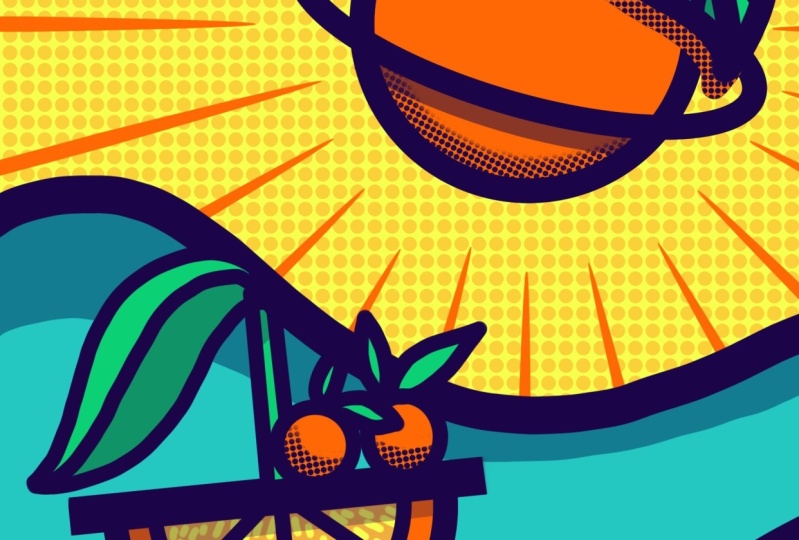
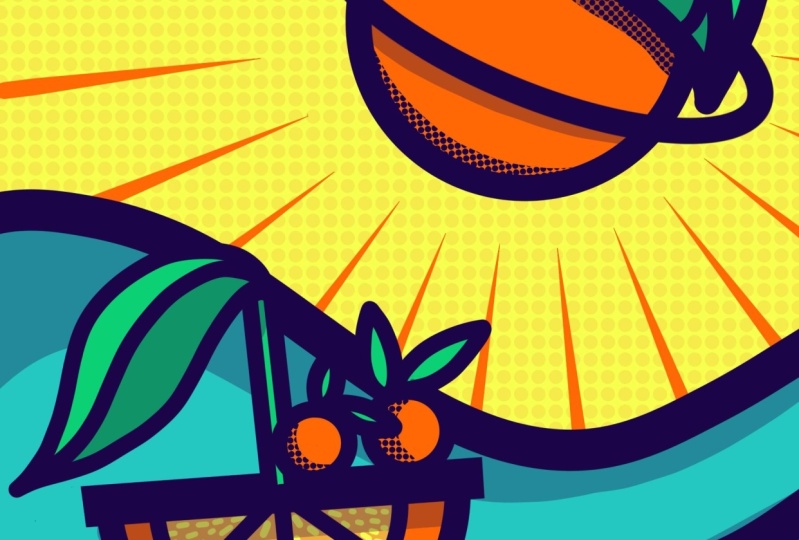
1. Pays des merveilles orange - C'est le cours: C'est le pays des superplanètes
oranges, des couleurs
éclatantes et des formes
expérimentales Bienvenue chez Orange Wonderland. Mon lieu de prédilection pour la créativité. Dans cette aventure appropriée, nous avons mis les voiles pour un voyage graphique
ludique. Dans le cadre du manuel
approprié de Skillshare, je vais approfondir votre apprentissage
aujourd'hui. Au lieu de maîtriser
les étapes par vous-même, ce cours donne vie
au livre électronique Ensemble, nous aborderons chaque étape de l'
illustration, de la création d'un arrière-plan riche en demi-tons à l'obtention d'un dessin au trait
cohérent. Vous apprenez à colorier intelligemment grâce au masquage
et à la référence, ombrage avec des demi-tons, à l'
accentuation des ombres tombées, ainsi qu'à des techniques avancées telles que modification de votre pinceau numérique pour dessiner
facilement un éclat de soleil graphique sans avoir besoin Bonjour, je m'appelle Erika
de Text and Tulip. En tant que professeur de haut niveau sur Skillshare, je pense qu'il
est essentiel de vous faire découvrir les
coulisses de mon flux de travail
Procreate, afin que vous puissiez maximiser
le potentiel de l'application et exprimer votre Je suis un artiste numérique passionné. Toutes mes œuvres sont créées avec
Procreate et finissent par se transformer en art mural pour les grandes entreprises
et les supermarchés Aujourd'hui, nous plongeons tête baissée
dans le pays des merveilles de l'orange. Oui, encore une fois, tout
tourne autour des oranges, car ce cours est également
la dernière invitation des Jueries créatives Nous explorons le processus
de création , de l'esquisse à l'incubation, en passant par
l'idéation, le gribouillage, et nous nous
amusons grâce à des suggestions créatives pour laisser libre cours à votre créativité. Si
une série de cours ne vous est pas familière, ne vous inquiétez pas. Vous pouvez tous les regarder
sur Skillshare à tout moment. Si vous êtes
passionné par Procreate et que vous êtes prêt à découvrir les secrets
d'un look graphique soigné, ce cours est fait pour Prends ton iPad et des oranges. J'ai hâte de vous
voir dans une seconde, alors que nous téléchargerons toutes les excellentes ressources gratuites
pour le cours. Apprenons et
dessinons ensemble. J'ai hâte de te
voir en classe.
2. Vos outils et votre projet: Bonjour et bienvenue dans
notre nouveau cours, où nous plongerons dans le pays des merveilles de
l'orange et créerons ensemble ce magnifique
graphisme Ce dont vous aurez besoin pour
ce cours, c'est d'un iPad, d'un stylet assorti et, bien sûr, de l'application Procreate Pour vous aider à démarrer, je vous ai préparé
des ressources fantastiques,
que vous pouvez trouver
sur la page du cours sous Projet et ressources. Laissez-moi vous les montrer. Nous en sommes maintenant au projet et
aux ressources de la classe, et vous verrez quatre fichiers
différents. Le premier est l'
illustration originale au format JPAG. Appuyez dessus, puis accédez à Téléchargements. Vous pouvez l'utiliser comme
référence pendant le cours, il est
donc préférable de l'enregistrer
sur votre pellicule. Le deuxième fichier que vous pouvez
télécharger est la grille. Je vous l'ai fourni au
format PNG sans arrière-plan. Jetons donc un coup d'œil à cela. OK, c'est ici. Encore une fois, il est préférable de l'enregistrer
sur votre pellicule. Merveilleux. Si vous
avez besoin ou souhaitez une installation et une procréation prêtes
à l'emploi,
ce fichier est fait pour vous Vous trouverez ici
un fichier de procréation avec un canevas de la
bonne taille et résolution avec une esquisse et
la grille déjà en place Enfin, votre échantillon de couleur
rend le coloriage très facile. Il sera téléchargé sous forme de fichier ZIP. Lorsque vous appuyez dessus,
il ouvre un fichier avec
une petite
icône de procréation. Tu le vois ici ? Lorsque vous appuyez dessus également,
il n'est pas placé dans
un dossier séparé. Il s'ouvre automatiquement
dans Procreate. Vous allez voir l'importation, et vous avez
maintenant les couleurs
disponibles. Je vais vous montrer exactement
où il se trouve dans notre prochaine leçon lorsque
nous créerons notre toile, choisirons les pinceaux et
parlerons des couleurs. Votre projet est simple. Dessine avec moi et
télécharge les œuvres que tu as créées en classe dans
la galerie de projets. Si c'est nouveau pour
vous, ne vous inquiétez pas. Nous allons effectuer toutes les étapes
requises ensemble dans la dernière leçon. Mais maintenant, téléchargez tout, préparez-vous
bien, puis nous nous
verrons dans une
seconde pour la prochaine étape.
3. Votre toile, vos pinceaux et vos couleurs: Je suis tellement contente que tu sois là. Ce que nous allons faire maintenant,
c'est mettre en place notre canevas. Nous examinerons également les
bons pinceaux et couleurs. Mais d'abord, le canevas. Pour créer un nouveau canevas, appuyez sur le signe plus, puis pour personnaliser
le canevas, appuyez sur l'autre signe plus ici. Nous pouvons maintenant effectuer nos réglages. Nous allons utiliser 1 800 x 2 700 pour obtenir un joli portrait
vertical 300 DPI au cas où
nous voudrions imprimer, et nous avons 211 couches
généreuses. Notre profil de couleur est
RGB, RVB. Tout est prêt ? D'accord. Appuyez sur Créer en haut de la page. Fantastique C'est notre canevas. Notre objectif est maintenant de créer une image avec un look graphique
soigné, et il existe quelques
astuces pour y parvenir. Un ensemble de pinceaux dédié est
l'une de vos moitiés indispensables. Appuyez sur l'icône en forme de brosse ici. Créons maintenant notre propre jeu de
pinceaux pour la classe. Appuyez sur le signe plus bleu et vous créerez un nouvel
ensemble prêt à être nommé. Appelons cela le pays des merveilles de l'
orange. Cet ensemble sera votre boîte à outils, un accès rapide et facile
aux pinceaux dont vous avez besoin Vous trouverez tous les
pinceaux
avec lesquels nous travaillerons dans les ensembles de pinceaux
intégrés de Procreate Et le premier provient du set
de calligraphie,
le pinceau monoline Appuyez sur le pinceau,
maintenez-le enfoncé jusqu'à ce qu'il se sépare
légèrement de la ligne, puis faites-le glisser sur le
nom de votre set. L'ensemble s'ouvre et vous
pouvez le déposer à l'intérieur. Cette petite icône indique qu' il s'agit d'un pinceau de Procreate Si nous revenons au set de
calligraphie, vous verrez que le
pinceau monoline est toujours là Il n'en a donc fait qu'une
copie dans votre nouveau set. Plutôt cool, non ?
L'autre pinceau dont
nous avons besoin se trouve dans le jeu de textures
Procreate Appuyons dessus.
Le mien a un nom bizarre, mais il devrait s'appeler
Decimals texture brush dans votre set anglais Encore une fois, appuyez dessus, maintenez-le enfoncé et
placez-le dans votre nouvel ensemble. Voici donc les deux pinceaux dont
nous avons besoin pour ce cours. OK, j'ai tout. Fantastique Dernière
étape de préparation, nous avons besoin des
couleurs parfaites pour le cours. Cliquez sur le point de couleur en
haut pour ouvrir le menu des couleurs. Quelle que soit la vue que vous avez choisie ici, je veux que nous ouvrions ensemble la vue de la
palette de couleurs. Faites maintenant défiler l'écran jusqu'à la
fin de votre bibliothèque d'échantillons. En bas, vous trouverez
la palette de couleurs orange Wonderland que nous avons importée plus tôt Je travaille avec l'
Apple Pencil Pro, et il est très sensible. C'est drôle, n'est-ce pas ? Donc, si vous voulez avoir notre palette de couleurs
à portée de main, appuyez sur les trois points
et cochez la case par défaut. Désormais, il est toujours visible,
que vous recherchiez le disque, le classique, l'harmonie ou la valeur. Merveilleux D'accord. Résumons maintenant ce que nous
avons pour la classe. Nous avons notre toile, notre ensemble de pinceaux et notre
magnifique palette de couleurs. Nous avons pris un excellent départ. Dans la leçon suivante, nous allons créer l'arrière-plan. On se voit là-bas.
4. Définir un arrière-plan avec une texture en demi-teinte: OK, allons-y. Tout d'abord, nous voulons ajouter une riche couleur unie
à notre arrière-plan. Appuyez sur l'icône dans le menu des
couches ici, puis sur arrière-plan. Si vous appuyez sur la miniature, vous pouvez choisir la couleur Nous allons prendre le
jaune vif de notre palette. Dans l'œuvre originale, nous avons cette belle demi-teinte
orange
en arrière-plan. Additionnons donc tout cela. Nous allons créer un nouveau calque, que j'appellerai fond
demi-teinte. Il est donc facile de le trouver dans notre
liste. OK, tu es prêt ? Passons ensuite aux paramètres
de couleur. Ici, on passe à l'orange. Et maintenant, nous avons besoin d'un pinceau parfait, le pinceau à texture décimale. Je l'ai réglé à 50 %. Jetez-y un œil. 50.
Ouais OK, c'est vrai. Quand je dessine, on voit qu'
il réagit à la pression. Si j'applique très peu de pression, cela devient un peu faible Et plus j'utilise de pression, plus
les points de
couleur deviennent riches. Une autre chose à
retenir est que
dès que vous soulevez
le pinceau ou le doigt, la ligne est interrompue et
il y a des chevauchements Il ne s'agira pas d'un remplissage continu en
demi-teinte. N'oubliez donc pas d'abord de créer une ligne sans
soulever votre stylet entre les deux et d'essayer de remplir toute
la zone avec la
même pression De même, ne faites pas pivoter votre
canevas lorsque vous dessinez. Si vous le faites, vous pouvez également faire pivoter
le motif dans le pinceau. Si je déplace encore
quelques fois ma toile dans des directions
différentes, vous pouvez voir à quelle vitesse
les lignes se chevauchent lorsque je soulève mon pinceau et
comment le motif change. Effacons donc cette
tentative et
n'oublions pas de toujours garder votre toile
droite lorsque vous dessinez. OK, allons-y.
Cela peut donc prendre un certain temps. Prenez votre temps et restez concentré. Essayez d'appliquer
une
pression constante et n'utilisez qu'un seul
trait pour remplir la page. Ce n'est pas grave si ça a l'air texturé. Vous pouvez passer à
nouveau sur les zones dessinées pour les rendre
plus saturées, mais ne soulevez ni le
stylo ni le doigt. Excellente. C'est notre
magnifique arrière-plan à présent, et je suggère de réduire la visibilité à 50 % pour
faciliter le travail. Ouais, d'accord. Ensuite, nous avons
besoin de ce croquis. Accédez au menu Action et à l'onglet
ED, puis importez une photo, ce qui ouvrira
votre pellicule. Choisissez le PNG avec notre croquis. Ça y est. Excellente. Nous l' avons maintenant au-dessus de l'arrière-plan. Ici aussi, je recommande de réduire la visibilité de la couche à
environ 30 %. OK, c'est bon.
Renommez maintenant la couche en esquisse C'est ça. Merveilleux Je recommande également d'utiliser l'
œuvre d'art originale comme référence. Accédez au menu Action, appuyez sur Canvas et
activez la référence Par défaut, vous
verrez d'abord un reflet de votre toile. Tout ce que vous dessinez sur votre toile apparaîtra dans le cadre
de référence. Même si je zoome très loin, vous pouvez voir le canevas dans
son intégralité ici. Super pratique. Mais aujourd'hui, nous voulons utiliser nos œuvres
d'art originales ici. Passez donc à l'image
et appuyez maintenant sur Importer une image et sélectionnez l' original
orange Wonderland dans
la galerie Voilà, et vous pouvez le
réviser ici sur le site. Maintenant, nous pouvons nous
y référer quand nous le voulons. Fantastique Nous sommes prêts. Rendez-vous dans la prochaine
leçon où je vous
présenterai les secrets
de la cohérence au trait.
5. Les secrets d'un travail au trait cohérent: La cohérence est essentielle. Nous utiliserons donc une seule couleur
pour tous nos travaux de ligne. C'est ce joli bleu foncé
de notre palette de couleurs. Effacons l'
historique des couleurs
pour ne pas nous tromper. Génial. De plus, nous
n'utilisons qu'un seul pinceau, le pinceau monoline de notre set Ça y est. Et nous nous en
tiendrons à deux, un maximum de trois tailles de pinceaux
différentes. Ce curseur sur la gauche ici
ou peut-être sur la droite dans vos paramètres vous permet définir la taille de la
pointe de votre pinceau Alors essayons-le. Oui, le pinceau monoline est
juste un pinceau plutôt chouette. Tout d'abord, nous choisissons la ligne la
plus épaisse pour les vagues. Voyons quelle est l'épaisseur
de ligne maximale par défaut. D'accord, ce n'est pas assez audacieux, mais nous pouvons toujours augmenter la taille maximale dans les paramètres de
base du pinceau. Laissez-moi vous montrer comment faire. Accédez
à la bibliothèque de pinceaux, appuyez sur le pinceau monoline
et le studio de pinceaux s'ouvrira Accédez aux propriétés, et
sous Comportement du pinceau, vous pouvez ajuster le pinceau, taille
maximale et minimale de la pointe. Si vous déplacez ce
curseur vers la droite, vous créez une ligne plus épaisse Je vais l'augmenter à 110 %. OK, c'est fait. Voyons maintenant la différence. Waouh. Il s'agit désormais
de la ligne la plus épaisse par rapport à notre ligne
maximale précédente. Bravo. Maintenant, nous sommes prêts à trouver
une bonne taille pour dessiner nos vagues. Voyons à quoi
ressemblent 60 %. Peut-être un peu plus petit. Nous définissons maintenant une mémoire de la taille du pinceau. Appuyez sur le signe plus dans le
petit aperçu. Bravo. La deuxième taille de pinceau correspond à nos lignes extérieures, comme notre planète. Essayons avec 30 %. OK. Ça a l'air bien. Réglez maintenant la mémoire de la taille du deuxième
pinceau. Appuyez sur le signe plus à
côté de la taille du pinceau. OK, voyons à quoi ça ressemble à
côté de la vague. Génial. Nous devons maintenant définir la taille du pinceau
le plus fin pour les
détails et les lignes intérieures Essayons 12 d'abord.
C'est un peu trop léger. Maintenant, contrairement au livre électronique, je partage tout ce processus avec vous ici en
classe, car il est
essentiel de trouver la bonne largeur de ligne pour la bonne largeur de ligne pour
vos éléments graphiques pour l'apparence globale de votre
image C'est un processus assez fastidieux d'essayer d'effacer et de
répéter mais nécessaire Maintenant, essayons 25 pour
la taille de la ligne médiane. OK, ça a l'air bien. Et avec cela, la taille de
ligne de 50 % pour les
éléments intérieurs et les lignes. Mm. Vous pouvez désormais configurer jusqu'à quatre tailles de pinceaux
différentes dans un seul pinceau. Si vous devez supprimer une marque, appuyez sur la marque, puis sur le symbole moins
que vous voyez ici. OK. Une fois que vous êtes prêt, résumons rapidement ce que nous avons fait. Nous avons choisi le
pinceau monoline pour notre dessin. Nous avons augmenté la taille maximale dans le studio de pinceaux
sous propriétés à 110 % pour obtenir la plus
grande taille maximale de pointe Ensuite, nous avons choisi trois
lignes dans l'image. Pour le plus gros embout, nous avons choisi 40 %. C'est
pour les vagues. Pour les lignes extérieures
des éléments, comme la planète, nous avons choisi 25. Et pour les petits éléments
supplémentaires, nous allons dessiner avec une taille de
pinceau de 15 %. Une fois que tout sera prêt
, je vous verrai dans
la prochaine leçon. Ensuite, il est temps de
dessiner. On se voit là-bas.
6. Dessiner les contours: Maintenant, tracons la ligne de démarcation. Vous verrez que le travail se déroule facilement maintenant que nous sommes
si bien préparés. Nous commençons par les vagues. On s'en tient au pinceau monoline, puis on tape simplement sur le marqueur à mémoire dans le
curseur pour obtenir la bonne taille Créez une nouvelle couche entre l'
esquisse et notre arrière-plan. Génial. Verrouillons l'arrière-plan et l'esquisse afin de ne pas dessiner
accidentellement sur ces couches. Es-tu prêt ? C'est bon. Je commence ma ligne légèrement
en dehors de la toile pour obtenir une
entrée de ligne très nette. Easy PZ Je recommande de nommer
vos couches et créer des couches individuelles
pour différents éléments. Cela nous facilitera les choses
ultérieurement lorsque
nous travaillerons sur le masquage
et le remplissage par couleur OK, prochaine étape, nouvelle couche. Passons maintenant à notre belle
planète orange. Ça y est. Nous avions déjà fixé le plan
des éléments à 25 %. Si je tape sur le
deuxième marqueur à mémoire, j'ai immédiatement 25 % comme taille de
pinceau. La forme elle-même
est facile à dessiner. Tracez un cercle, puis maintenez
deux doigts sur la toile. Cela active la forme rapide de
procréation et crée un cercle parfait Appuyez maintenant sur la flèche en haut, placez un outil de transformation et déplacez votre cercle à
la position de votre choix. À l'étape suivante, nous
revenons au menu des couches. Nous créons une nouvelle couche
au-dessus de notre cercle. Sur cette couche, nous dessinons
l'anneau planétaire. Dessinez simplement une ellipse,
fermez les lignes et maintenez votre stylet
sur le canevas jusqu'à ce que la forme
rapide s'accroche et
équilibre parfaitement la ligne Magnifique. OK.
Déplaçons-le un peu au bon endroit. Oui Comme ça. Pour afficher uniquement la partie de
la ligne qui apparaît devant et autour de la
planète, nous utilisons le masquage Accédez donc au menu des couches, appuyez sur la
couche en ellipse et appuyez sur le masque Maintenant, nous choisissons le
noir pur comme couleur. La valeur est significative. Tous les paramètres doivent
être à zéro pour que le masquage ait l'effet
d'une gomme propre Cela vous permet d'effacer sans vraiment
effacer, comme ceci Il s'agit donc d'une méthode de travail non
destructrice. Si vous revenez aux
couleurs et que vous définissez le blanc pur, sorte que le code hexadécimal
ci-dessous ne s'affiche que sous forme, vous pouvez simplement restaurer la ligne Essentiel plus tard lorsque
nous travaillerons avec Color Drop. Il reconnaîtra toujours
automatiquement l'ensemble de la forme.
Un autre raccourci. Si vous appuyez simplement sur
le point de couleur en haut et maintenez-le enfoncé, il
reviendra automatiquement à la couleur précédente. Revenons donc au noir, et nous pouvons maintenant façonner l'
ellipse comme nous le souhaitons OK. Génial. Et maintenant créons une
nouvelle couche au-dessus. Prochaine étape, la feuille. Tout d'abord, nous avons besoin de la petite
tige sur laquelle repose la feuille. C'est bon, ça
suffit. Cela ressemble à une petite antenne et une nouvelle couche supplémentaire
pour la feuille elle-même. Dessine-le avec une jolie courbe. Bien, numéro un et
numéro deux. Génial. Nous ne voulons pas que cette partie de la ligne extérieure de la planète
soit visible sur la feuille. Accédez au menu des couches, accédez au contour de la planète,
sélectionnez le masque et supprimez la partie de la
planète dont nous n'avons pas besoin. Merveilleux. C'est ça. Retournez
à la couche foliaire. D'accord. Ici, ici. Et maintenant, nous pouvons le
déplacer dans la bonne position. Vous pouvez l'ajuster à
votre goût comme vous le souhaitez. Maintenant, nous dessinons un arc lisse et nous aurons la ligne
médiane de la feuille. Passons maintenant
aux petites veines, et nous utilisons notre plus petite taille de
ligne de 15 %. Nous les plaçons sur leur couche
au-dessus de la ligne extérieure de la feuille. Je fais légèrement
pivoter ma toile pour me
faciliter le travail. Voyons si ça me plaît. J'aimerais avoir une petite
veine au fond. Alors annulons tout, puis je ferai en sorte d'
avoir trois veines de chaque côté. OK, cool. Voyons à quoi ça
ressemble sans ce croquis. OK. J'aimerais que l'ellipse soit
un peu plus haute. Génial. Maintenant, nous créons une couche
supplémentaire pour pouvoir ajouter quelques petits détails
comme ces petits points. Un, deux, trois. Si vous travaillez avec
l'Apple Pencil Pro, vous suffit de
pincer le devant de votre stylet pour
créer un nouveau calque Ensuite, ce menu supplémentaire s'ouvre
et vous pouvez appuyer sur une nouvelle couche. Tu vois ? Le voici dans
le menu des couches. Maintenant que nous avons
terminé notre usine, créons un groupe avec toutes les couches
qui lui appartiennent. Faites donc glisser la couche légèrement
vers la droite pour la commercialiser, puis appuyez sur le groupe en haut. Bien sûr, il
nous reste à lui donner un nom. Bien sûr, nous l'appelons
planète. OK, c'est fait. Le troisième
élément important qui
manque encore , le dernier
élément, est notre bateau. Consultez le
menu des couches pour voir si vous êtes sur une nouvelle couche,
une couche vide. Maintenant, nous
revenons à la taille moyenne de 25 % de notre pinceau . Nous ne commençons pas par une demi-tranche d'orange pour obtenir
cette jolie forme d'orange. Dessiner une tranche entière est plus facile. Alors d'abord, un grand cercle. Ensuite, nous laissons Quick
Shape nous aider à nouveau en appuyant deux doigts
sur la toile. Et avec un outil de transformation, je le place dans la
bonne position. Génial. Maintenant, revenons au menu des couches, nous avons besoin d'une nouvelle couche pour le cercle intérieur et de notre
plus petit pinceau de 15 %. Maintenant, encore une fois, la même procédure. Tracez un cercle,
attendez une forme rapide, puis centrez-le dans
le cercle. Fantastique Et encore une fois, une nouvelle couche dont
nous avons besoin pour la planche du bateau. Maintenant, je prends la ligne la
plus épaisse et je trace une ligne droite Comme ça. OK, c'est cool. Comme nous n'apportons plus modifications
importantes
à notre forme orange, je peux maintenant fusionner le
grand et le petit cercle en pinçant simplement
les couches ensemble C'est super facile. Et maintenant on efface
tout ce qui se trouve au-dessus de la planche. Oh, j'avais dit la
brosse douce pour effacer. Utilisons le pinceau
monolim. OK. Alors pourquoi ne pas utiliser le masquage ici ? Avec le masquage, vous utilisez
également une couche qui est prise en
compte dans le
nombre maximum de couches disponibles Comme je suis sûr de
ne pas vouloir apporter d' autres
modifications à
la forme orange, j'ai enregistré une
couche supplémentaire en l'effaçant Encore une fois, je presse mon
stylo Apple pour créer une nouvelle couche, et maintenant nous pouvons dessiner
les éléments intérieurs de notre bateau avec le
plus petit pinceau possible. Donc, si je tiens mon
stylet sur la toile, une ligne légèrement bancale
devient Dessinez, maintenez, dessinez, maintenez. OK, c'est fait. Ensuite, nous
dessinons le mât de notre navire Si j'appuie avec un doigt
sur le canevas, Procreate
aligne automatiquement la ligne selon un angle Mais comme mon bateau est un peu
incliné, cela n'aide pas. Maintenant, attention. Toutes vos formes doivent être proches lorsque nous travaillerons ultérieurement
avec le remplissage en couleur. Connectez donc les deux lignes en
haut du masque et également en bas.
Vérifions-le à nouveau. Je ne montre que le
masque du bateau et je vois, je dois ajouter
quelque chose ici. Accédez à la nouvelle couche et rendez
toutes les autres à nouveau visibles. Nous pouvons maintenant dessiner la feuille ou la voile souple de
notre aventure orange. Oh, c'était facile, non ? Maintenant, sélectionnons toutes les
couches des éléments du bateau, puis touchons le groupe et, bien
sûr, nous le renommons en bateau Ce qui manque toujours, ce
sont nos passagers. Pour les dessiner correctement maintenant, nous allons créer une nouvelle couche et masquer la visibilité
du bateau. Maintenant, nous dessinons simplement à nouveau
un cercle, mais nous devons nous assurer
que les lignes se connectent parfaitement sans aucune légère
imperfection de ce type. Assurez-vous donc, lorsque vous
dessinez, de dépasser légèrement le
point de départ de votre cercle, puis de maintenir deux doigts
sur la toile créer un cercle net. D'accord ? Et maintenant, dessinons ces feuilles. Oui, d'accord, c'est mieux. Ensuite, nous avons besoin d'une autre couche
pour notre deuxième passager. Celui-ci pourrait être plus grand, mais ils ont la
même largeur de ligne. Et maintenant, les feuilles peuvent également être disposées légèrement
différemment. Alors dessine comme deux petites oreilles de
lapin ici. Maintenant, regroupez les deux et
nommez-les passagers. R OK, examinons
la situation dans son ensemble. Nous avons de nombreux chevauchements à l'heure actuelle, mais nous nous occuperons de cela plus tard Voyons donc ce que nous
avons. Alors voyons voir. Nous avons notre expérience
et nous avons également terminé
tous nos plans. Nous avons les passagers, le bateau, la planète
et les vagues. Si vous avez
tout terminé, je vous verrai pour une partie
simple et amusante dans la prochaine leçon où
nous passerons au coloriage. bientôt
7. Coloration intelligente et ombrage simple: Bienvenue à l'
étape suivante, le remplissage des couleurs. Le processus est simple
puisque nous travaillons avec des zones colorées plates
pour notre look graphique. Le
flux de
travail le plus flexible consiste à séparer le dessin au trait de la couleur et à utiliser la
référence et le dépôt de couleur Laissez-moi vous montrer comment procéder, et commençons par notre planète. Ouvrez son groupe de couches pour que nous
puissions voir toutes les couches de la planète. Nous commençons par le corps. Créez une nouvelle couche et assurez-vous qu' elle se trouve en dessous de la couche de contour. Maintenant, nous sélectionnons la couche de contour, la touchons à nouveau, nous
sélectionnons la référence, puis nous revenons
à la nouvelle couche. Choisissez l'orange et faites glisser le point de couleur vers la
zone que vous souhaitez remplir. C'est ce qu'on appelle Color
Drop. C'est si facile. Vous pouvez maintenant voir dans quelle mesure la référence
et le masquage fonctionnent
efficacement ensemble. Le remplissage se comporte précisément en
fonction de ce contour, et grâce au
masquage, le contour reste continu
comme une ligne fermée Essayons avec notre
feuille. Nous utiliserons le vert. OK. La référence est toujours activée pour
le contour de la planète. Appuyez sur la couche du contour de
la feuille et sélectionnez une référence,
créez une nouvelle couche. Et maintenant, vous pouvez à nouveau remplir les
zones avec une goutte de couleur. Donc un et deux. Si vous regardez nos œuvres
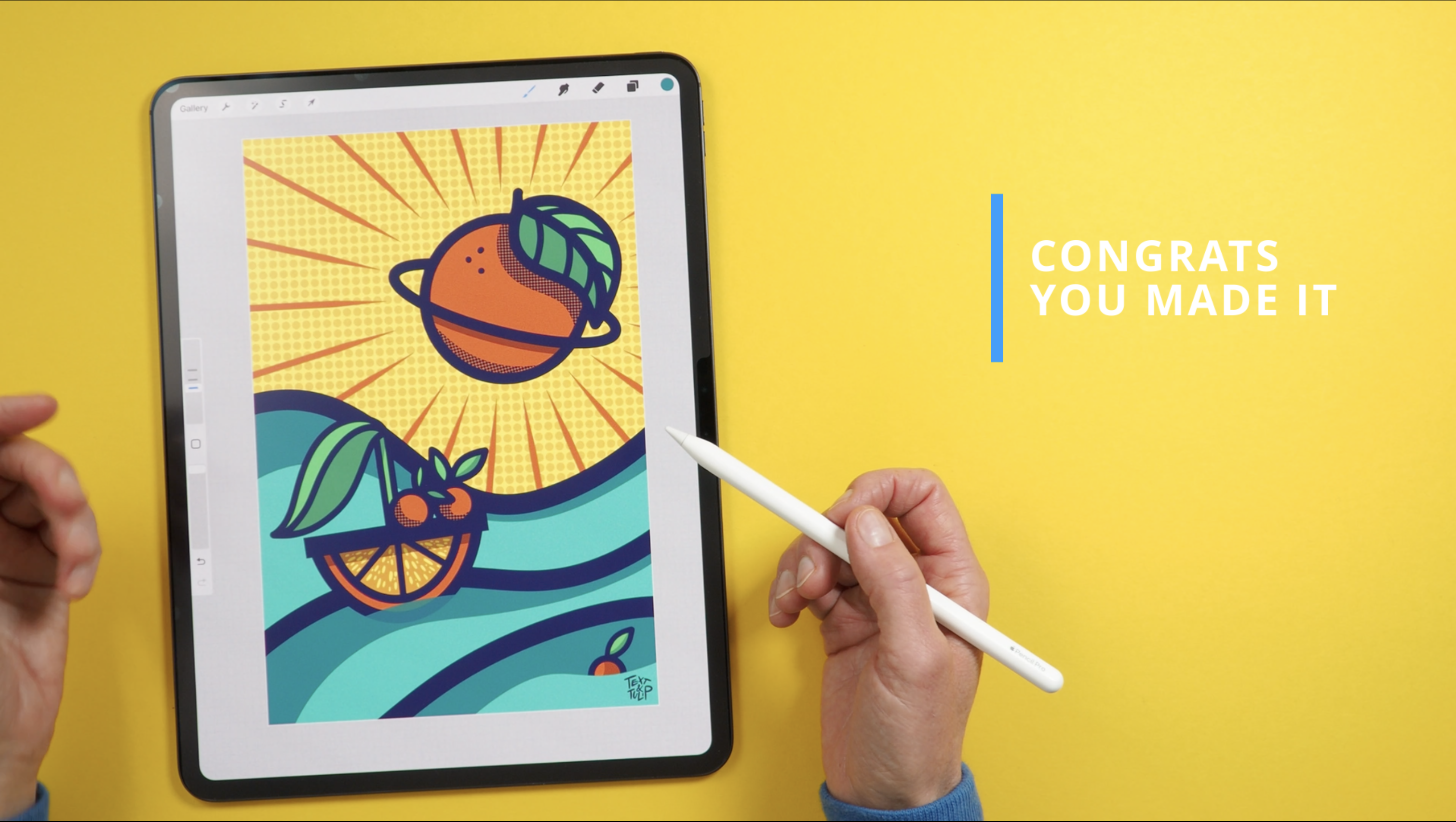
d'art originales, vous verrez que la feuille
présente deux nuances de vert. Pour garantir une valeur d'
ombre constante selon
les différentes utilisations, nous appliquons le même degré d'
assombrissement à la couleur de base Je vais donc vous expliquer
comment y parvenir. Tout d'abord, nous créons un nouveau calque
au-dessus du calque de remplissage coloré. Ensuite, nous prenons le bleu
foncé que nous avons utilisé pour le contour et remplissons les zones où devrait se trouver
l'ombre. OK, une fois que vous êtes prêt, réduisez l'opacité de la couche à
30 % à l'aide du curseur Vous pouvez appliquer cette technique à n'importe quelle couleur que vous souhaitez ombrer, qu'il
s'agisse du
bleu de l'océan ou l'orange projetée par l'ombre
sous l'anneau planétaire. Tu vois, c'est super facile. C'est
formidable de le savoir, surtout si vous souhaitez
continuer à travailler seul. Si cette méthode vous
semble trop avancée, vous pouvez toujours utiliser le préréglage que j'ai créé pour vous dans
l'échantillon de couleur ici Premier élément de héros terminé. Quelle est la prochaine étape ? Passons aux vagues ou
plutôt à notre océan. Pour ce faire,
revenons au menu Couches et désactivons les couches qui se
trouvent actuellement sur notre chemin. Désactivez la case à cocher de
visibilité
du groupe de couches pour le bateau
et pour les passagers Maintenant, créez une nouvelle couche et
utilisez le turquoise comme couleur. Et n'oubliez pas de faire la couche linéaire des
vagues votre couche de référence, puis de revenir à
la couche vide Ceci pour référence. OK,
et maintenant la couche vide. Et maintenant, nous pouvons simplement réutiliser
Color Drop. Super cool. Dans l'œuvre originale, vous pouvez voir que nous travaillons également avec l'ombrage dans notre océan Créez donc une nouvelle
couche au-dessus du film couleur. Maintenant, tu peux choisir.
Vous pouvez soit utiliser le turquoise plus foncé
de notre échantillon de couleur soit utiliser le bleu foncé
original des contours et réduire
l'opacité à N'hésitez pas à concevoir
comme vous le souhaitez. Vous pouvez utiliser manuellement une goutte de
couleur ou une couleur dans la zone. Cependant, il est important de ne pas
aller au-delà des grandes lignes. Dans ce cas,
il est préférable
d'utiliser directement une gomme pour
corriger les erreurs Je recommande également de corriger immédiatement les irrégularités des vagues Si ce n'est pas
assez fluide comme
ici, c'est le bon moment pour y remédier. Es-tu prêt ? Regroupons ensuite les couches de couleur avec les
couches de lignes d'
ondes. Une fois que vous aurez tout organisé, nous pourrons désactiver la visibilité et activer la visibilité du
groupe de bateaux. L'ébauche du bateau et la
coque du bateau sont deux couches distinctes. Fusionnez-les pour créer un formulaire fermé que
nous pouvons facilement remplir. Ah, et une autre correction. Je veux une coupe nette
sur la planche de notre bateau. La méthode la plus simple consiste à
utiliser une forme rapide pour effacer. Maintenez donc le stylet
sur la toile jusqu'à ce que forme
rapide transforme
votre
trait d'effacement en une ligne parfaite OK. Ça a l'air excellent. Maintenant, nous continuons comme d'habitude. Nous créons une nouvelle couche, qui se trouve en dessous de la couche linéaire. Et définissez-le comme référence. Et n'oubliez pas de
revenir à la couche vide. Oui OK. Sélectionnez maintenant l'orange
et utilisez Color Drop. Passons ensuite à
l'orange jaune et remplissons la
partie intérieure de l'orange. Super rapide, n'est-ce pas ? Passons maintenant à la vente. Ici aussi, on optimise d' abord en fusionnant le
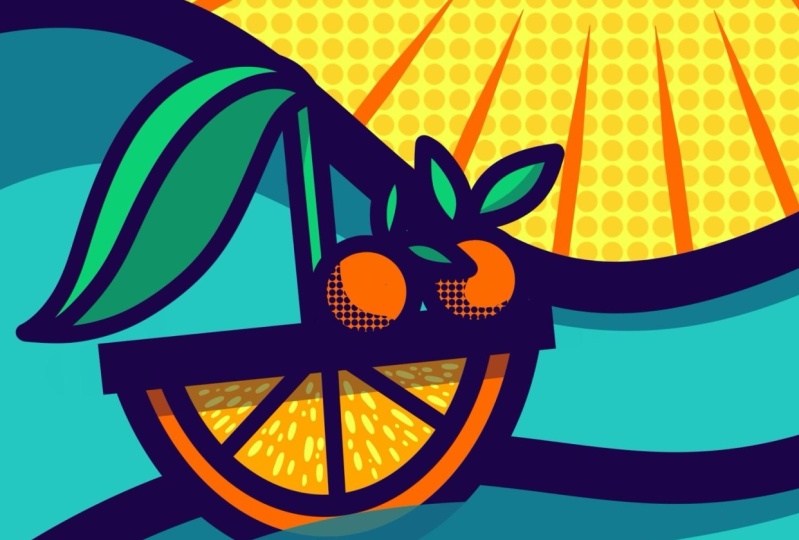
moût et la feuille Nous pouvons maintenant le définir
comme référence. Créez une nouvelle couche ci-dessous, puis nous passons
au vert plus clair et remplissons à nouveau les éléments individuels
avec une goutte de couleur. Avec cet exemple, nous nous
entraînons une fois
de plus à créer l'ombre
en utilisant le bleu foncé. Nous créons une couche
au-dessus de la couche de couleur, choisissons le contour
bleu et dessinons les zones qui doivent
servir d'ombre. Maintenant, vous souvenez-vous de combien de pour cent nous avons réduit
la visibilité ? Exactement à 30 %. OK. Je pense que la feuille jette
également une ombre sur le mât orange de
notre bateau Je vais donc dessiner une
petite ombre ici. Passons maintenant à nos
deux petits passagers. Nous les remplissons séparément. Je pense que vous
connaissez déjà bien le processus. Je vais donc arrêter de
parler pour le moment et vais plutôt vous laisser
profiter de votre flux. Mais dernière chose, n'oubliez pas
d'activer la référence. OK, tu es prêt ? Si vous devez ajuster la
position d'une orange, sélectionnez la couche orange ainsi que
la couche de contour. Vous pouvez désormais déplacer les deux couches simultanément à
l'aide de l'outil de transformation. J'aimerais placer le plus petit au
premier plan, donc je déplace ses couches au-dessus de la couche de
l'autre passager Maintenant qu'ils sont
marqués, nous pouvons également déplacer le plus petit passager pour qu' il s'assoit bien sur le
bateau. Ça a l'air bien. Vous avez peut-être remarqué dans nos œuvres d'art originales
qu'il y a plus d'ombres tombantes , par
exemple sous la planche Pour cela, nous avons à nouveau besoin d'une nouvelle couche au-dessus de notre couche de
remplissage en couleur. Nous allons passer au bleu foncé. Et maintenant, nous dessinons un trait vraiment
audacieux. Fantastique Maintenant, réduisons à nouveau l'
opacité à 30 %. Génial. Et c'est tout le tour de
magie de l'ombrage. Notre anneau planétaire devrait
également projeter une ombre. Pour ce faire, nous passons d'abord
à notre groupe de planètes, alors ouvrez-le, et je vais partager avec vous une autre astuce pour obtenir une ombre
précise. Dans le menu des couches,
sélectionnez l'ellipse, balayez vers la gauche
et appuyez sur Dupliquer Cliquez dessus et réduisez la visibilité de
la couche à 30 %. Passons maintenant à
l'outil de transformation. Déplacez le calque légèrement vers le bas. Fantastique Voyez-vous
comment notre ombre est apparue ? Mais les petites zones présentes ici jetteraient
probablement pas d'
ombre sur l'univers. Nous passons donc à la couche de
masquage ci-dessus,
et le noir pur devrait
s'activer automatiquement Supprimez maintenant toutes les
zones que vous ne voulez pas. Mission terminée. C'étaient donc nos
remplissages de couleurs et nos nuances simples. À l'étape suivante, nous
irons encore plus loin. Nous créons des
ombres tombantes précises avec des demi-tons. À bientôt.
8. Ombrage avec des demi-teintes: Dans cette leçon, concentrons-nous
sur les ombres créées avec demi-teintes, car elles ajoutent un grand intérêt visuel
à nos graphismes Nous voulons que l'ombre
prenne des formes précises, comme vous le voyez
dans l'original. L'astuce est très simple. Commençons donc par une
ombre pour cette feuille. Ouvrez le
menu des couches, ouvrez également le groupe contenant votre planète
et sélectionnez la feuille. Dupliquez maintenant la couche. Nous voulons maintenant
le remplir de bleu. Nous utilisons donc Color Drop. OK. Il y avait toujours une
référence activée quelque part. Alors, réglons ça. Maintenant, nous pouvons bien le remplir. Pour l'effet d'ombre,
nous avons besoin que cette zone soit exactement de la couleur
de la zone sur laquelle elle se trouve. Donc, si l'ombre se trouve
sur la planète orange, le fond de l'ombre en demi-teinte
doit également être orange. Donc, un effacement vers la droite, et nous plaçons notre couche
sur Alpha Lock. Maintenant, nous sélectionnons la couleur orange, retournons au menu des couches,
tapotons sur Remplir la couche, et c'est orange. Merveilleux. Déplacez maintenant cette couche
sous toutes les couches de feuilles. Tout ce qui me gêne
encore maintenant, je vais le désactiver en
désactivant la visibilité Et la planète 2. Maintenant, nous utilisons l'outil de
transformation pour déplacer la feuille un peu vers le bas
et vers la gauche L'esquisse ci-dessous
vous aide à vous positionner. Maintenant, créez une nouvelle couche
au-dessus de la feuille d'orange. Et dans le menu des couleurs, on passe au bleu. N'oubliez pas de passer au sein notre ensemble au pinceau à
texture décimale. Voyons à quoi ça ressemble. Je ne veux donc pas travailler
avec ces points géants. Changeons donc un peu la taille. 20 %, c'est peut-être
excellent. Voyons voir. Fantastique. Fixez-vous
un petit marqueur de mémoire pour revenir rapidement à
cette taille. Pour nous assurer de ne dessiner que
sur cette zone orange, nous activons le masque de découpage Votre dessin est maintenant lié
à la couche ci-dessous, et nous ne pourrons pas
dessiner en dehors de sa forme. Ça a l'air fantastique.
Complétons la magie en rendant à nouveau visibles
toutes les couches de notre
planète. Nous devons maintenant
effacer toutes les parties de notre ombre que nous ne
voulons pas voir apparaître sur la photo. Je vais fusionner la demi-teinte et la couche de feuille d'oranger pour rendre cette prochaine étape
plus Réduisez la visibilité et placez la couche d'ombre au
bas de votre groupe de planètes. L'avantage est que tous
les contours sont maintenant au-dessus
et que vous n'avez plus
à vous soucier effacer
précisément les bords C'est aussi simple que cela. Une fois que vous êtes prêt, ramenez la
visibilité à 100 %. Et c'est tout. Nous utilisons la même méthode pour
la partie inférieure de la planète, mais avec un peu plus de freestyle, créons une nouvelle couche au-dessus orange de
la planète et en
faisons un masque à clipser Maintenant, assurez-vous que le bleu
est sélectionné
comme couleur et revenez à notre
pinceau de texture décimale à 20 % Maintenant, tracez un bel arc en gras. Effacez le bord avec
le pinceau monoline. Vous pouvez décider vous-même de la taille de l'
ombre. Vous voyez, même ici, j'utilise Quick Shape pour effacer Il se verrouille
automatiquement lorsque j'efface et transforme une
ligne éventuellement bancale en un arc lisse Merveilleux. Vous savez maintenant comment fonctionnent nos ombres
demi-teintes précises. Vous pouvez désormais dessiner vous-même
les ombres
restantes de l'image. Utilisez l'
illustration originale pour vous guider. Mais si vous préférez m'accompagner dans les deux
dernières ombres, passons
aux passagers. Nous allons créer une nouvelle couche au-dessus de la couleur de remplissage
du premier passager. Appuyez sur le signe plus. OK,
voyons si c'est le passager. OK.
Assurez-vous maintenant que vous avez sélectionné le bleu et notre
pinceau demi-teinte choisi. OK, super. Je vais maintenant dessiner un autre arc en demi-teinte
audacieux et utiliser l'
outil de gomme pour le façonner Cela peut naturellement prendre un certain
temps pour bien faire les choses. Alors ne vous précipitez pas. OK, n'y réfléchis pas trop. Ensuite, nous avons besoin d'une autre nouvelle couche au-dessus du remplissage coloré
du deuxième passager. Vous pouvez également utiliser un masque de découpage ici pour le rendre
encore plus précis Vérifiez à nouveau que
vous dessinez sur le bon calque et que
vous utilisez le bon pinceau. Maintenant, dessinez et effacez. Fantastique. Qu'est-ce qui
manque encore ? Voyons voir. Les petits plus
contenus dans notre orange, qui suggèrent une pulpe. Il est préférable d'ouvrir la couche
du bateau et de sélectionner
la couche complète en couleur. Ensuite, nous allons
créer une nouvelle couche. Passez maintenant au
jaune le plus clair et sélectionnez
le pinceau monolim. Je vous laisse le choix de la taille du
pinceau, mais je vais travailler avec
notre petit bout de pinceau. Dessinez simplement les éléments intérieurs de votre orange comme vous le souhaitez. Vous pouvez jouer de la musique et ajouter les derniers éléments
décoratifs. Je trouve la meilleure
playlist de Macho, également connu sous le nom de Masholand, qui a non seulement un
grand goût pour la musique, mais aussi un style d'illustration magnifique et
unique En tant que meilleure enseignante sur Skillshare, ses cours sont à suivre absolument Pourquoi ne pas commencer par celui-ci. Mais une fois qu'on en
aura fini ici, non ? OK. Vous pouvez voir que je fais toujours
pivoter légèrement mon canevas, que je fais
des
zooms avant et arrière pour faciliter le travail. Fantastique. Et le dernier segment. OK, n'y réfléchis pas trop
. Merveilleux. Le dernier point, ce sont nos
super rayons du soleil. nous allons utiliser une astuce fantastique dans une bibliothèque de pinceaux. Restez curieux. On se voit là-bas.
9. Créer un sunburst graphique: Bon retour.
Nous allons maintenant rehausser notre arrière-plan avec des rayons de soleil super
graphiques Pour le créer, nous aurons
besoin d'une pointe très pointue. Mais ne vous inquiétez pas, nous n'aurons pas besoin
d' équipement supplémentaire pour notre stylet Nous utiliserons plutôt un pinceau de notre set
Orange Wonderland Regardons rapidement
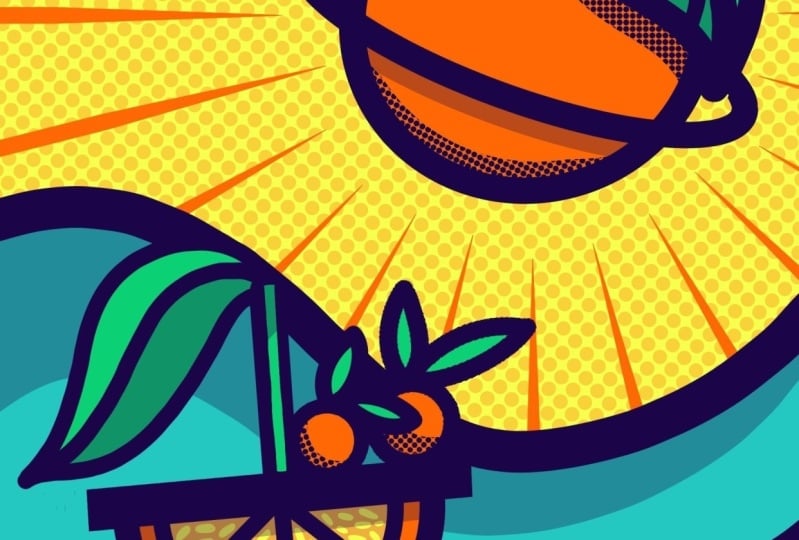
l'œuvre d'art originale. Nous voulons dessiner ces pointes
ultra pointues avec le pinceau monoline Mais vous pouvez déjà voir
dans l'aperçu que le pinceau monoline a des extrémités
arrondies des deux côtés Nous allons donc changer cela avec
une astuce simple. Tout d'abord, nous allons dans
la bibliothèque de pinceaux et sélectionnons le pinceau monoline Balayez ensuite vers la gauche
et appuyez sur Dupliquer. Appuyez sur le pinceau dupliqué
et le studio de pinceaux s'ouvrira Maintenant, on passe à la réduction progressive. cône contrôle le
comportement de votre pinceau au début et à la
fin de la ligne Si vous modifiez les premiers paramètres ici et que vous déplacez
légèrement le curseur vers la droite, vous pouvez constater que la
pointe se rétrécit vers l' Si vous maximisez maintenant la taille, vous pouvez voir comment la pointe pointue
apparaît lorsque votre ligne se
rétrécit vers l'avant Essayez-le tout de suite. Ces paramètres font référence
à l'utilisation d'un stylet. Mais quand je dessine avec mon doigt, on voit que le
bout est toujours rond. Allons donc un
peu plus bas pour toucher le cône et
répétons les étapes. Déplacez le curseur vers le
milieu pour créer une pointe, puis réglez les
proportions au maximum
pour obtenir une
pointe ultra nette. Oui, super. Ainsi, que vous utilisiez votre stylet ou que vous préfériez dessiner
avec votre doigt, vous êtes désormais bien équipé
pour nos rayons de soleil graphiques Tout est prêt, alors
félicitations pour votre pinceau personnalisé. Nous avons maintenant une monoline
et une monoline
à bout pointu.
Commençons. Tout d'abord, nous avons besoin de la bonne
couleur pour nos rayons de soleil. Nous passons donc à l'orange. Nous utiliserons également un outil
spécial pour créer ces lignes exactement radiales
partant de la planète. Ouvrez le menu d'action et
sélectionnez le guide de dessin. Appuyez ensuite sur Modifier le guide de dessin. Cela ouvrira le menu du guide de
dessin. Dans la barre de menu inférieure, cliquez sur la troisième
option perspective. Et maintenant, nous devons appuyer pour
créer un point de fuite. Le nôtre devrait être au
milieu de l'orange. Si vous appuyez et maintenez le
point avec votre stylet, vous pouvez toujours le déplacer plus
ou moins vers
le centre de l'image Assurons-nous donc
d'obtenir une couleur différente
pour les directives, une couleur qui contraste
mieux avec le jaune. Si j'augmente un peu
l'épaisseur des lignes, les lignes directrices
seront encore plus visibles. Attention, assurez-vous que le dessin
assisté est activé. De cette façon, les lignes
ne feront que suivre les guides. Appuyez maintenant sur OK et
revenez à notre canevas. Retournez au menu des couches. Nous désactivons maintenant cette esquisse
et créons une nouvelle couche. Appuyez maintenant sur le
dessin assisté pour cette couche. Vérifiez à nouveau le menu des pinceaux pour
vous assurer que vous avez sélectionné notre tout
nouveau pinceau personnalisé Génial. OK,
dessinons la première ligne. Voyons si la taille vous plaît. Oh, ça a l'air génial.
La taille du pinceau est donc 15, la même taille que celle que nous avons utilisée précédemment pour la
plus petite largeur de ligne. Il est essentiel de maintenir distance proportionnelle entre les
rayons du soleil Vous devez toujours dessiner sur une ligne de guidage et laisser
la suivante ouverte, puis dessiner à nouveau sur
la suivante. Si vous activez l'aide au dessin, vous pouvez essayer de dessiner à côté
de la ligne, mais cela ne fonctionnera pas. Procreate alignera
ou annulera toujours votre trait. Il est conseillé de faire
pivoter le canevas plusieurs fois jusqu'à ce que vous soyez aise avec la position
des directives. La partie pointue de votre ligne se trouve toujours au
début du trait Donc, pour créer ces
magnifiques rayons de soleil, il
faut toujours
s'éloigner de la planète N'oubliez pas de toujours
laisser un peu d'espace, laisser un repère vide,
puis de dessiner sur le suivant. Pour le moment, vous pouvez simplement dessiner par-dessus tous les
autres éléments. Nous traiterons de cela plus tard. distance ou la proximité
des lignes par rapport à la planète peuvent
être évaluées à l'œil nu. Mais si vous aimez la géométrie
précise, je vous recommande de tracer
un cercle autour de la planète pour vous indiquer par où
commencer votre ligne. Encore deux ou trois traits,
faites pivoter votre toile. Il y en a encore un ici. OK, super. Maintenant, pour un peu de nettoyage, déplacez la couche
avec un rayon de
soleil tout en bas du
menu des couches Désactivez les directives en décochant la note bleue
dans le menu d'action. Oui, ici. OK. Et
ça a l'air fantastique. Allumons maintenant notre arrière-plan en
demi-teinte. Oh, les demi-tons
sont trop saturés. N'oubliez pas que nous avons initialement verrouillé
la couche Nous devons
donc la
déverrouiller pour apporter des modifications Maintenant, vous pouvez à nouveau voir le curseur d'
opacité. Nous devrions le réduire à environ, disons, 25 %. Oh, magnifique. Bien entendu, vous pouvez toujours ajuster les rayons du soleil
et apporter des modifications. Je pourrais même le faire
, mais pour l'instant, ça va, car nous nous
rapprochons de
la phase finale. Nous avons toujours besoin de ces petits
figurants ici sur la vague. Et je vais vous expliquer comment
procéder dans la prochaine leçon. On se voit là-bas.
10. Créer un effet d'eau transparentect: OK, maintenant c'est la finale. Dans notre dernière leçon, nous voulons dessiner
ce petit plus, l'illusion de voir une partie de la coque du bateau
traverser la vague. Pour ce faire, laissez-moi d'abord
éteindre l'original afin que nous ayons plus d'espace
pour travailler. Donc, d'accord. Nous commençons dans le menu des couches
et ouvrons le groupe de bateaux. Nous voulons que notre vague recouvre
une partie de la coque. Nous regroupons donc
toutes
les couches appartenant à la coque. Donc, tous les contours
et la couleur se remplissent, appuyez sur le groupe, et maintenant nous
dupliquons ce groupe. Appuyez sur Aplatir dans le menu des
petites couches. Cela fusionnera toutes
les couches en une seule. Maintenant, nous créons un nouveau calque
dessus et en faisons
un masque de découpage Prenez le même bleu que celui que nous avons
utilisé pour les vagues. Et bien sûr, prenez
le pinceau monoline. Maintenant, la magie commence. Nous dessinons une forme de vague. Comme le masque à clipser est en place, vous ne pouvez dessiner que
sur la coque du bateau Enfin, réduisez l'opacité
de la couche d'onde à 80 %. Oui, maintenant l'effet
de l'eau commence à apparaître. Fabuleux. Équilibrons un peu
la vague. Créez une nouvelle couche pour avoir un peu de répit
pour les expérimentations. Il vous suffit de suivre votre propre rythme. Lorsque vous êtes prêt,
regardez votre image pour voir si vous pouvez ajouter des
extras amusants. Je vais vous montrer le mien dans la dernière leçon, où
nous résumerons également tout ce que nous avons
appris et téléchargerons ensemble
votre projet.
On se voit là-bas.
11. Touches finales, réflexions et votre projet: Félicitations. Vous avez maîtrisé notre aventure
graphique. Pour pimenter votre image et
ajouter plus d'intérêt visuel, ajoutez quelques détails supplémentaires, comme cette petite orange
ci-dessous dans le cadre de votre histoire. C'est peut-être le capitaine,
mais j'espère que non. Bien entendu, n'oubliez pas
d'apposer votre signature. Si vous avez apprécié le cours, veuillez laisser un commentaire. Avant de soumettre votre projet, résumons rapidement que vous avez appris
dans ce cours. Vous savez maintenant comment créer un arrière-plan avec une couleur unie et
une texture en demi-teinte sur le
dessus avec le pinceau à texture décimale Ensuite, vous avez appris comment
obtenir un tracé cohérent. Nous n'avons utilisé qu'une seule couleur, uniquement le pinceau monoline, et nous avons décidé de n'utiliser que trois largeurs de ligne
différentes
pour votre image Et, bien sûr, nous avons
défini des marqueurs de mémoire. Le troisième est la coloration, ce qui est très facile maintenant
que vous pouvez travailler avec dépôt de
couleur, le masquage
et la référence Une palette de couleurs limitée
a renforcé notre look graphique soigné. Vous avez également appris trois secrets
d'un ombrage uniforme. Tout d'abord, nous avons utilisé une seule couleur pour teinter vos couleurs de base et
réduire l'opacité Une autre astuce que vous avez désormais à portée de
main est la
précision des ombres tombées, et nous avons maîtrisé les ombres à
demi-tons en toute confiance Bravo. Vos super
compétences Dans ce cours, nous créons un pinceau dans le studio de pinceaux et dessinons nos
rayons de soleil super graphiques avec celui-ci Bravo. Enfin, en
tant que super compétence supplémentaire, vous savez maintenant comment créer un effet d'eau traversant et comment
apporter les touches finales. Maintenant que vous avez ajouté vos extras uniques
et votre signature, il est temps de télécharger
votre chef-d'œuvre. Alors faisons-le ensemble. Pour soumettre votre projet, vous aurez besoin de votre
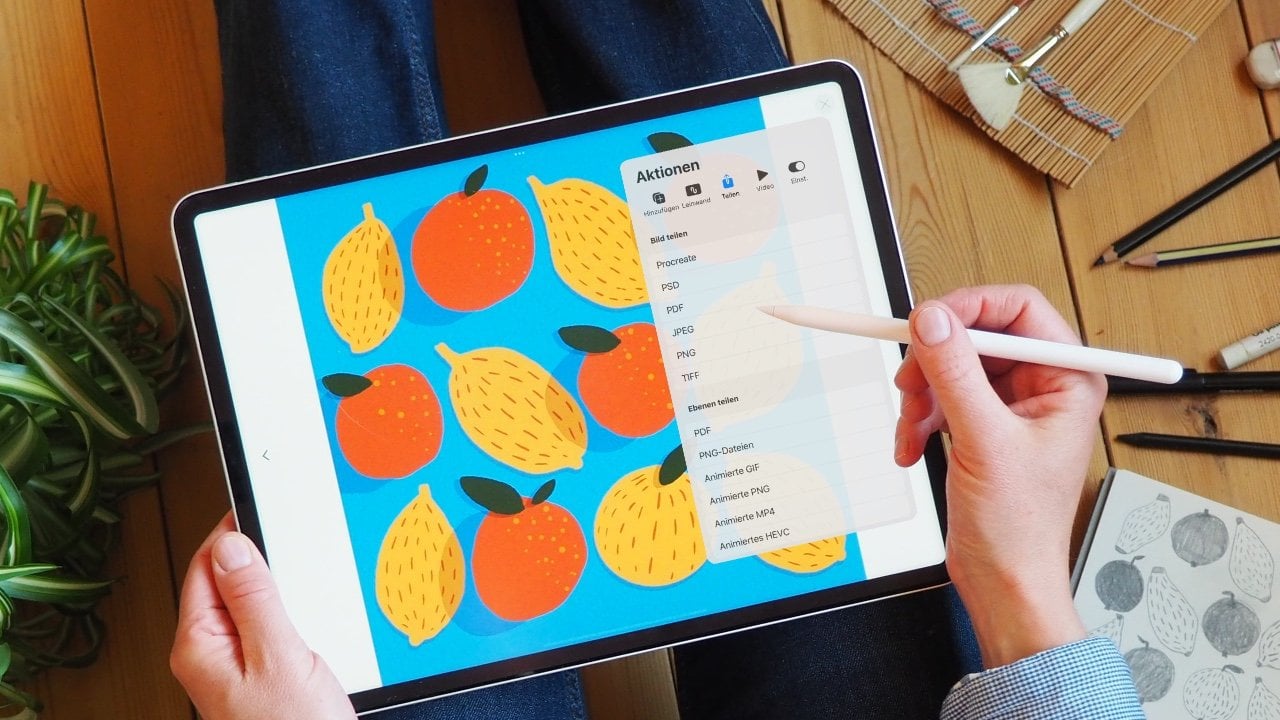
maquette au format JPEG. Accédez au
menu Action et appuyez sur Partager. Choisissez JPEG dans la liste. À présent, appuyez sur Enregistrer
dans votre pellicule. Passons à la
page du cours sur Skillshare. Sur un projet chez Resources, vous trouverez le
bouton bleu permettant de soumettre un projet. Maintenant, la page du projet s'ouvre
et appuyez sur Télécharger l'image. Choisissez photothèque et
votre pellicule s'ouvrira. Et ici, vous pouvez
choisir votre œuvre d'art. C'est également la photo tout le monde verra dans la galerie
de projets de classe. C'est pourquoi votre image est un peu recadrée. Mais ne t'inquiète pas. Vous le verrez en taille réelle
sur la page du projet elle-même. Vous pouvez maintenant ajouter plus de détails. Commencez par un bon titre. Cela peut être quelque chose d'aussi ennuyeux que finale de
Wonderland
ou de très créatif Laissez-moi quelques mots et
dites-moi si vous avez
aimé travailler sur votre projet ou si
vous êtes confronté à des tempêtes. Une fois que vous êtes prêt, touchez, publiez et votre projet sera ajouté à la galerie de
projets. Ici vous pouvez voir ma
page sur Skillshare. Vous trouverez
également ici un lien vers l'incroyable
playbook Procreate de Skillshare, qui était à l'origine le
point de départ pour vous enseigner
tous les secrets de tous les secrets de Si vous appuyez sur le lien ici, vous aurez accès
au playbook lui-même, qui contient les illustrations
et le guide étape par étape de neuf artistes talentueux
qui sont également professeurs
ici sur Skillshare Tout ce que vous avez à faire est de
soumettre votre e-mail ici, et vous aurez immédiatement
accès au livre électronique. J'ai hâte de voir tes
projets géniaux dans la galerie. Si vous aimez cette partie de la créativité
et que vous en voulez plus, rejoignez les autres suggestions. Et, bien sûr, j'espère aussi
vous voir dans mes
cours de procréation Maintenant, pendant que je prépare mon
studio pour le prochain cours, appuyez sur Suivre pour
ne rien manquer. Et laissez un commentaire pour faire
savoir à vos camarades pourquoi vous voudriez suivre le
cours. Beaucoup, beaucoup de choses. bientôt. Choisissez.
 Ulrike Text&Tulip, Digital Art in Procreate