Transcription
1. Bienvenue - Introduction à l'enseignement: Vous pouvez créer un
univers de motifs dans Procreate que vous
adorerez voir sur les produits Mais seront-ils
adaptés à l'impression à la demande ? Dans ce cours, nous examinerons
de près la résolution, mode
bonjour et la taille du canevas. compréhension de ces principes fondamentaux
et des limites de Procreate est essentielle à toutes vos aventures d'impression à
la demande À la fin du cours, vous aurez reçu des
directives claires sur la façon de
préparer votre toile
pour l'impression à la demande et d'agrandir
votre motif à différentes tailles sans perte de
qualité et sans utiliser Affinity Designer ou
Adobe Illustrator Bonjour, je m'appelle Erica de
Text&Tulip. Je suis un artiste numérique et
illustrateur basé en Allemagne. Et j'adore créer des motifs
amusants et audacieux dans Procreate et
les intégrer à la société Six, d'accord, j'adore
particulièrement les chaussettes. Mais l'impression à la demande
peut prendre de nombreuses formes et même d'autres formats que je ne
peux personnellement m'empêcher d'explorer. L'utilisation de Procreate m'a
vraiment permis de jouer avec la
taille et la couleur C'est également mon
outil quotidien pour créer des designs
muraux pour Creative
Network ici en Allemagne. Cela peut être, par exemple, une répétition florale ou un énorme collage de
mots et d'illustrations manuscrits Généralement, tout ce qui touche au cœur de l'entreprise. La création de ce cours
a été un plaisir pour moi, car il s'agissait d'une demande d'une
de mes étudiantes qui avait du mal à agrandir ses designs Procreate pour les adapter aux produits Print
on Demand Dans ce cours, vous apprendrez donc les trois paramètres clés de l'
impression à la demande dans Procreate Tout d'abord, quelle résolution
fonctionnera le mieux ? Ensuite, vous allez comprendre les
différents modes colorimétriques. Et troisièmement, la meilleure
taille de toile pour votre tuile initiale. Mais je vais également vous aider à comprendre la taille réelle
de
votre toile par rapport aux éléments de motif réels d'un papier peint. Pour que les choses restent intéressantes, j'ai créé un
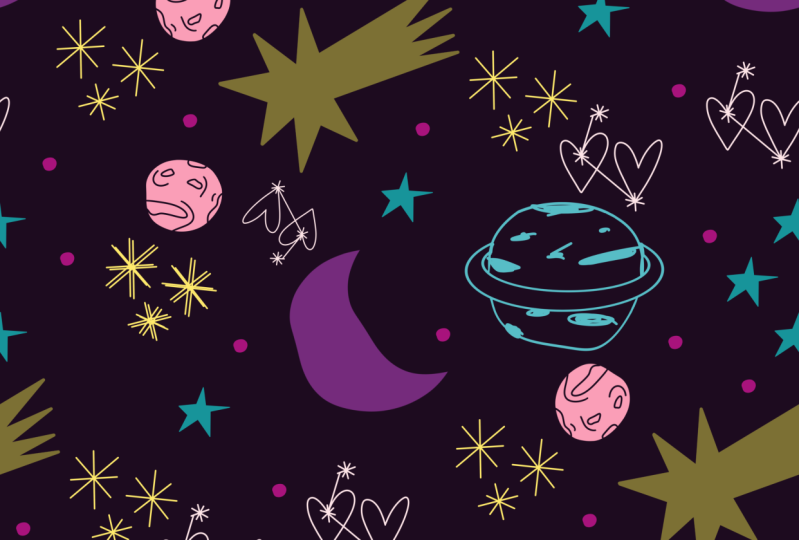
univers de timbres que vous pouvez télécharger. Vous pouvez utiliser cette ressource
Procreate pour créer votre modèle depuis l'espace
avec moi en un rien de temps Nous nous concentrerons ensuite
sur deux manières d' agrandir votre tuile initiale
dans une répétition parfaite. Et oui, il y en a un plus. Je vais également
vous dire quel format dans Procreate, autre que le JPEG, garantit la meilleure qualité
pour partager votre design Ce cours est destiné aux étudiants de
niveau intermédiaire. Vous devez connaître les fonctionnalités
de base de Procreate et vous familiariser
avec la conception de motifs À la fin du cours, vous aurez votre modèle de
répétition en trois tailles différentes. Cela pourrait être particulièrement
intéressant si vous faites vos
premiers pas
dans l'impression à la demande, en particulier chez Society Six, dont
nous vous donnerons un petit
aperçu En tant que
projet, il vous suffit de partager
une capture d'écran de votre galerie Procreate montrant les modèles que vous avez
créés en classe Alors apportez votre iPad et
l'application Procreate. J'ai hâte de te
voir en classe. Oh, et n'oubliez pas
d'apporter une règle. Nous allons partir à la recherche de modèles pour avoir une idée précise de l'échelle. Ce sera un téléphone, à bientôt.
2. Outils, ressources et votre projet: Pour ce cours, vous
aurez besoin de votre iPad, d'un stylet et bien sûr de
l'application Procreate Munissez-vous également d'une règle pliante pour la partie qui ne se trouve pas sur
nos tables à dessin. Il s'agit de ressources que je vous ai fournies à
télécharger pour ce cours. Les pinceaux à tampons universels Procreate
sont-ils souvent un actif plein ?
L'illustration provient de l'espace extra-atmosphérique que vous pouvez
utiliser pour n'importe quel projet Et un échantillon de couleurs
pour Procreate si vous voulez utiliser les mêmes
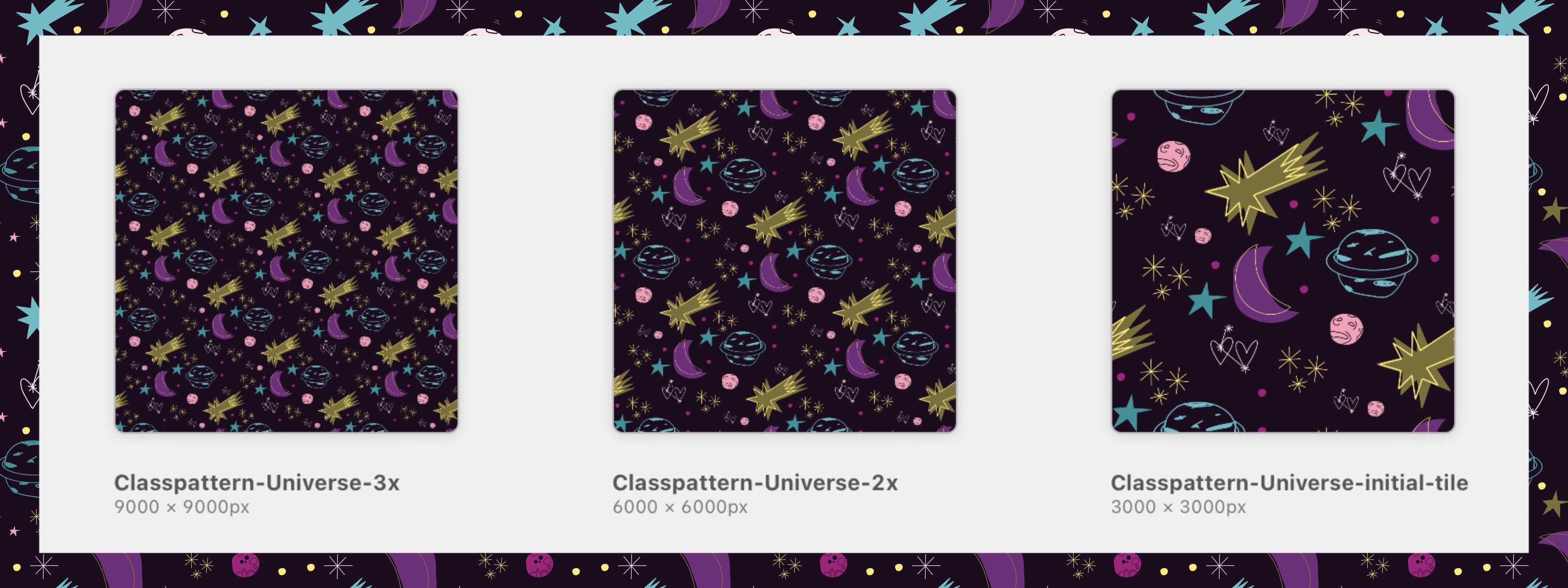
couleurs que moi en classe À la fin du cours, votre galerie contiendra trois tailles de toile différentes
représentant votre motif. Il suffit de prendre
une capture d'écran de votre travail, car certaines d'entre elles peuvent être
trop volumineuses et trop volumineuses pour dans la section du projet
sur Skillshare Sauvegardez cette photo sur
votre appareil photo. Rendez-vous ensuite sur Skillshare et téléchargez-le
dans la galerie de projets Ne vous inquiétez pas, nous allons
refaire toutes les étapes ensemble lors
de la dernière leçon. Maintenant, tu es prêt ? Alors commençons.
3. Première clé : résolution: L'impression à la demande peut
prendre de nombreuses formes. Mais au début
de votre parcours, je vous recommande vivement de
commencer par le brief créatif. Vous devez vous concentrer sur trois
piliers techniques. Résolution,
mode couleur et taille du canevas. Les trois sont définis
dans Procreate comme première étape lorsque
vous créez un nouveau canevas Pour ce faire, cliquez sur le signe plus dans le coin
supérieur droit, puis cliquez sur ce signe
plus en haut de la liste des canevas pour ouvrir
l'éditeur de
canevas Bien entendu, nous examinerons chaque pilier dans une leçon
séparée. Commençons maintenant par
la résolution 300. Le dpi est idéal pour toutes les méthodes d'impression afin de transformer votre motif en un produit
physique. Mais Spoonflower, par exemple, acceptera vos
designs à 150 Toutefois, les paramètres
affecteront également le nombre de couches avec
lesquelles vous pouvez travailler. Dpi signifie points par pouce. Imaginez que vous avez un petit
carré de 1 « par 1 ». DPI de chaque côté mesure nombre de points par carré
qui ressembleront à votre illustration. Zoomons sur l'un de
ces carrés à dix DPI, vous pouvez voir à quel point un
adulte est devenu flou 72 DPI en contraste, c'est
déjà plus détaillé C'est idéal pour toutes les œuvres d'art
numériques, par exemple
pour les
réseaux sociaux ou votre site Web. Comparez cela avec 300 DPI. Avec cette résolution, vous
pouvez être sûr que tout sera net et net lorsqu'
il quittera l'imprimerie.
4. Deuxième clé : mode couleur: Le mode couleur que vous
choisirez dépendra également de l'utilisation que vous souhaitez en faire. Et vous êtes une imprimerie avec laquelle
vous travaillez. Accédez au
profil colorimétrique pour voir les options qui s'offrent à vous. Vous pouvez choisir
entre RGB et CMYK. Cmyk est utilisé pour l'impression
offset, comme mes petites
cartouches d'imprimante ici, la couleur est un mélange de cyan, de
magenta, de jaune et de
key, Cmyk possède un espace
colorimétrique plus petit en RGB. Je vais vous montrer ses
limites dans un instant. RGB est l'espace colorimétrique idéal pour l' impression
numérique et propose plus de
60 millions de couleurs possibles Society Six et Spoonflower
utilisent tous deux l'impression numérique. Lorsque vous créez un RGB, vous pouvez utiliser les
couleurs les plus vives de votre choix, comme celle-ci Vous pouvez voir ici à quoi ressemble la
même image en mode RGB. Notez que vous définissez toujours les paramètres
d au début. Vous ne pouvez pas
les modifier dans Procreate. Une fois que vous aurez travaillé, vous devrez créer
un nouveau canevas.
5. Troisième clé : taille de la toile: Il est au cœur de votre design, la taille de la toile
pour votre carreau initial. La plupart des meilleurs modélistes
recommandent de travailler sur une toile de 3 000
x 3 000 pixels. Cela équivaut
à dix pouces sur 10 pouces ou 25,4 centimètres sur
25,4 centimètres J'admets que lorsque j'ai
l'iPad devant moi, j'ai parfois du mal à comprendre sa taille
réelle Mettons donc l'
iPad de côté et examinons
un exemple de
schéma dans la vie réelle. Il s'agit de faire du papier peint
dans mon studio, que j'ai acheté dans un
magasin de bricolage pour très peu d'argent. Et voici un échantillon
de papier de
notre toile de 3 000 x 3
000 pixels. Le deuxième échantillon de papier
équivaut à 3 600 x 3 600 ou 12 x 12 pouces Prenons les deux échantillons
et comparons-les aux fleurs illustrées
que vous voyez sur le papier peint. C'est un bon exercice pour se
faire une idée taille que
doivent avoir les éléments de votre talon dans Procreate N'oubliez pas que Procreate
est basé sur les pixels. Vous pouvez réduire la taille de votre
œuvre à tout moment. Vous ne pouvez jamais l'étendre
sans perdre en qualité. Maintenant, faites une courte
pause et promenez-vous dans votre maison ou, partout où
vous regardez ce cours, recherchez des motifs qui vous entourent. Prenez une règle et mesurez la
taille de l'élément principal. Examinez également des éléments plus petits pour voir comment ils sont
liés les uns aux autres. Vous pouvez prendre une photo
et noter les mesures à utiliser dans le
cadre de vos notes
pour le cours. Enfin, faisons un
petit résumé avant concevoir
un motif
et d'essayer différentes tailles. Nous avons un canevas de 3 000 x 3 000, 300 DPI et un mode couleur RGB Appuyez sur Créer dans le
coin supérieur droit pour quitter l'éditeur. Fantastique C'est le canevas
de notre premier carreau.
6. Créer votre motif d'univers (+1 touche de plus): D'accord, nous avons défini
la taille du canevas. Vérifiez à présent que vous disposez de
toutes les ressources. Si vous souhaitez créer un motif
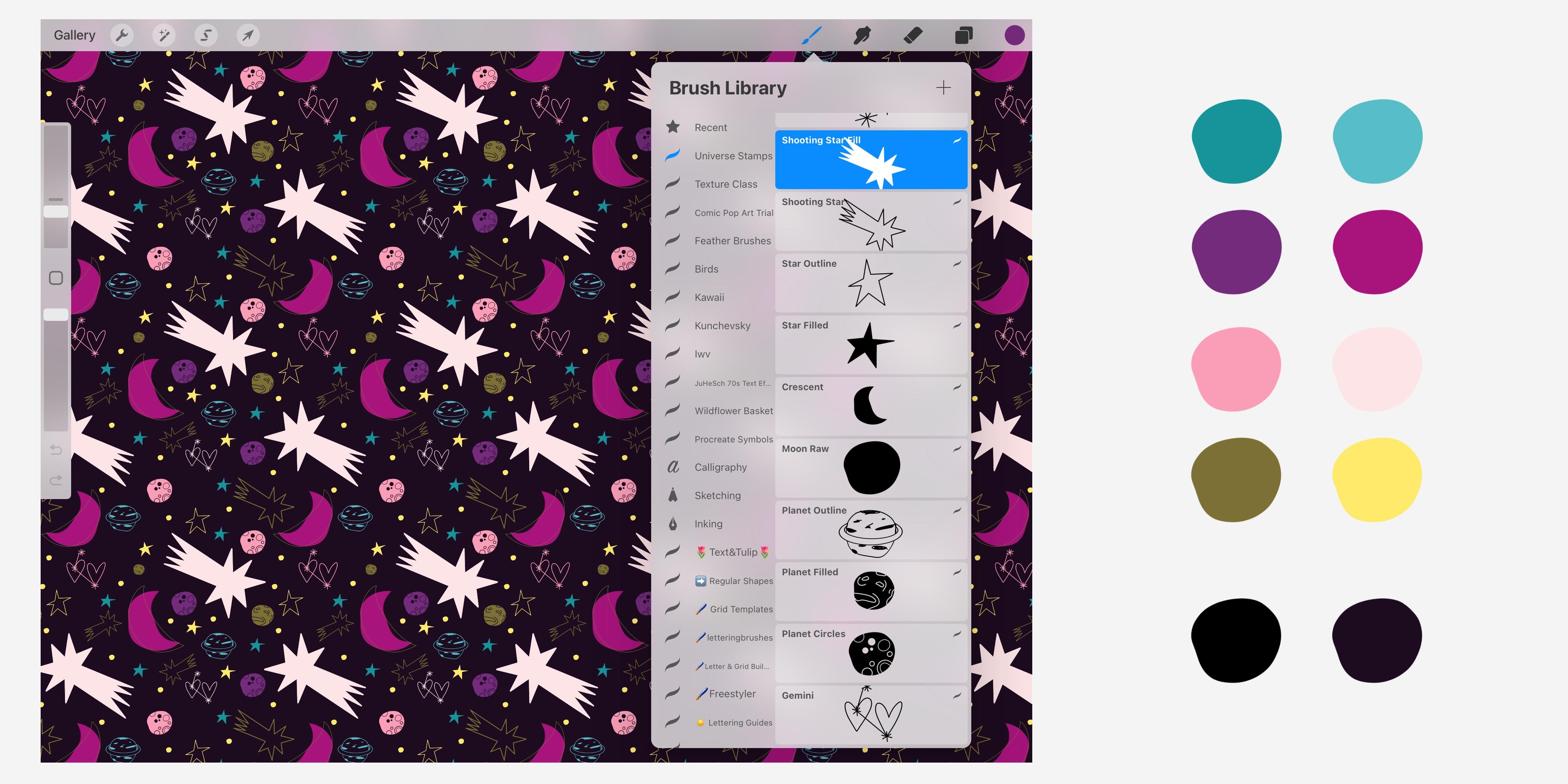
similaire au mien, vous avez besoin des
couleurs de l'univers et vous devez placer tiges de
l'univers en
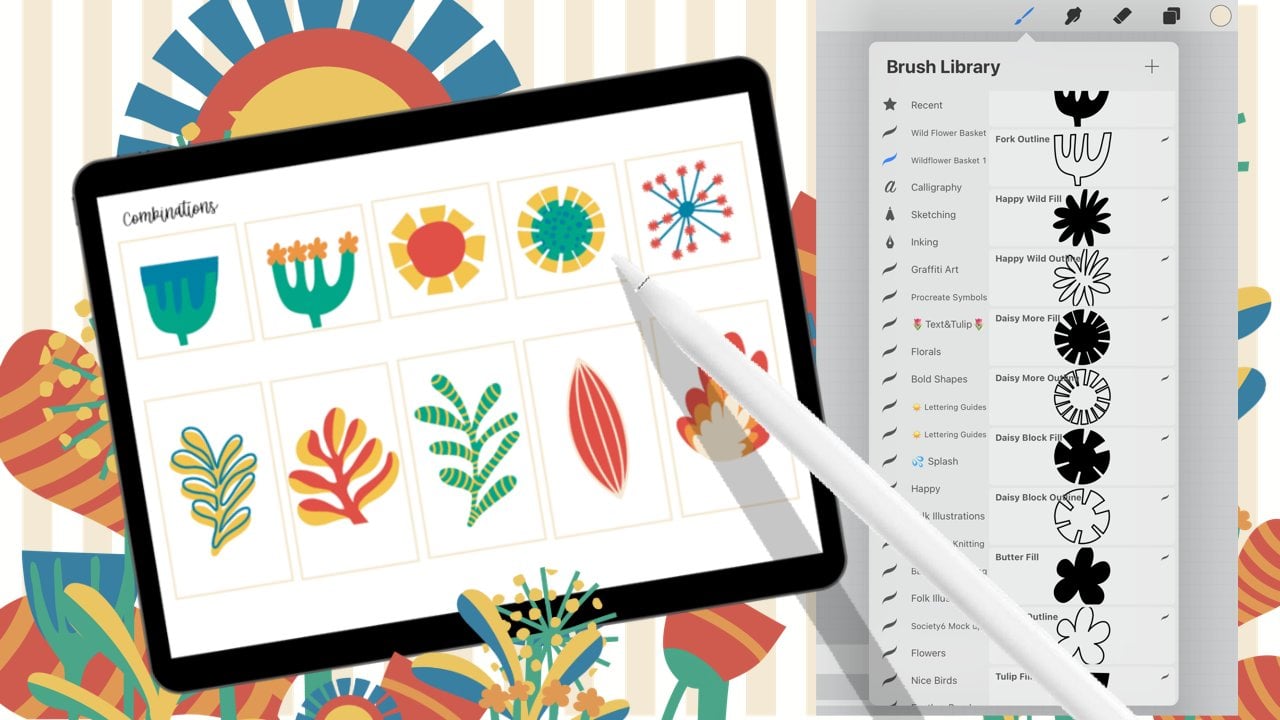
haut de votre bibliothèque de pinceaux. Ils ont quelque chose de
spécial. J'ai créé ce tampon pour
mon signe du zodiaque préféré, Gémeaux. Si vous
souhaitez créer vos propres timbres
graphiques, jetez un œil à cette catégorie de tampons. De plus, si vous souhaitez accélérer la création de
vos motifs
dans Procreate, l'étape suivante consiste à définir la couleur d'arrière-plan sur ce
magnifique violet ultra foncé Et je suis curieux de voir
ce que tu vas choisir. Accédez maintenant au menu Actions pour
obtenir le guide de dessin, appuyez sur Canevas,
sur l'onglet Guide de dessin et sur Modifier le guide de dessin. L'interface de l'éditeur de guide de
dessin s'ouvre maintenant. Assurez-vous que vous
êtes sur une grille 2D. Essayez de modifier la
couleur de la
grille pour qu'elle soit facilement
visible sur votre toile. Vérifiez maintenant l'épaisseur de vos guides et leur opacité Augmentons maintenant la
taille de votre grille jusqu'à ce que aperçu de
votre canevas soit
divisé en quatre carrés égaux. Utilisez le
néant vert en haut pour faire pivoter
votre grille jusqu'à ce que les diagonales
pointent tous les mots vers les Réduisez maintenant la
taille de la grille au point où un contour en losange ou un
carré pivoté est à nouveau visible OK, tu es prêt ? Appuyez ensuite sur OK pour
confirmer vos choix. C'est un bon début. Vous pouvez remplir cet espace
où vous le souhaitez. Je vais utiliser les guides en diamant pour créer un motif organique mélangé Cela se répète toujours en diagonale, mais les guides en losange vous
permettront également d'utiliser
le flux diagonal Si vous avez écrit exactement
selon les directives. Peu de gens sont libres d'expérimenter
dans toutes les directions. Commençons donc par
les premiers éléments de
votre actif Universe. Je commence toujours par un ou deux éléments
de héros de plus grande taille, puis je passe à des éléments de remplissage plus petits. Et un peu plus grand. Bien entendu, chaque élément aura
sa propre couche pour
me permettre de les peaufiner
jusqu'à ce que le design me plaise Maintenant, il est un peu plus facile
de déplacer les éléments en douceur lorsque la
capture est désactivée Et maintenant, amusez-vous à
remplir l'espace. Voici une astuce spéciale pour modifier légèrement
l'apparence uniforme de
vos éléments. Créez un contour libre
dessiné à la main qui s'adapte un peu au formulaire Prenez le pinceau monoligne
et commencez à dessiner. Ou essayez au moins de définir la version
du contour d' une forme contenue dans votre tige
et de l'utiliser de manière décalée. Et avec un peu de
tournure, ils vont bien ensemble. Prenez votre temps et rendez-le
aussi beau que vous le souhaitez. Tu es prêt ? Ensuite, préparons notre carreau pour la répétition abord,
combinez tous vos éléments de design en un groupe et donnez-lui un nom. Vous pouvez utiliser le gribouillage ou vous pouvez utiliser le clavier pour
saisir votre nom Je dirais simplement que c'est des éléments
originaux. D'accord ? Créez maintenant une nouvelle couche. Dupliquez ensuite le groupe
que vous venez de créer. Appuyez sur le nom du groupe, puis sur Aplatir Tous vos éléments
se trouvent désormais sur une seule couche. Remplissez la couche vide supérieure
avec la couleur de votre choix. Combinez ensuite les éléments
et le calque rempli en un seul groupe, le calque contenant les
éléments se trouvant en haut. Dupliquez ce groupe quatre fois. Bien entendu, il est
préférable de toujours dupliquer la couche d'origine
afin de ne pas perdre en qualité
dans votre conception. Dernière étape, assurez-vous que la capture
est activée. OK, super. Ensuite, que la
fête des patrons commence. Déplacez votre première vignette dans
le coin supérieur gauche. Il y aura des cassures à certains endroits pour garantir
le bon alignement Nous n'avons besoin que
d'un quart de visibilité. Assurez-vous donc que le bord
extérieur en bas à droite se trouve exactement sur
les lignes médianes, à la fois horizontalement
et verticalement. Au moment où vos
directives tombent en jaune, vous êtes en plein
milieu de votre canevas. Et c'est ce dont nous avons besoin. Passez au groupe suivant et déplacez-le vers le coin
supérieur droit. Faites attention
aux lignes médianes pour garantir une répétition parfaite. Faites de même avec une troisième tuile. Et déplacez celui-ci vers
le coin inférieur gauche. Le dernier en
bas à droite. OK, fabuleux. Nous supprimons maintenant une couche de
remplissage plate dans chacune de nos tuiles afin que seuls
nos éléments soient visibles. Ça a déjà l'air génial. Faisons donc en sorte d'
avoir une répétition parfaite. Tout d'abord, nous regroupons tous les
éléments d'angle en une seule couche. Accédez maintenant au menu Actions, touchez
Ajouter en haut, puis sélectionnez Copier le canevas. Ouvrez à nouveau le menu
et sélectionnez Coller. Vous avez maintenant un nouveau calque avec la copie exacte de ce qui est
visible sur votre toile. Nous en avons besoin exactement
quatre fois 123. Et le numéro quatre. Nous déplaçons maintenant chaque couche dans
un coin du canevas, mais cette fois nous la réduisons
proportionnellement, sur le nœud du coin bleu
et en le faisant glisser en diagonale vers le bord de votre toile jusqu'à ce que nos lignes jaunes apparaissent Maintenant, faites de même avec une deuxième tuile et également avec
la troisième tuile. Enfin et surtout,
notre foursquare. Il est utile de zoomer de près ou
d'utiliser une couleur contrastante en arrière-plan pour vraiment voir si vos carreaux sont
parfaitement alignés. Alors voyons voir. Il
y a une erreur. Je suggère de taper
avec deux doigts sur votre toile pour annuler
et recommencer. OK, essayons les lignes jaunes
et zoomons à nouveau. Ok, ça a l'air très beau. Maintenant, pour enregistrer des couches, combinez les quatre
en une seule tuile. Comme ça. Fabuleux. Mais revenons à notre
tuile d'origine et sauvegardons-la. Revenez au
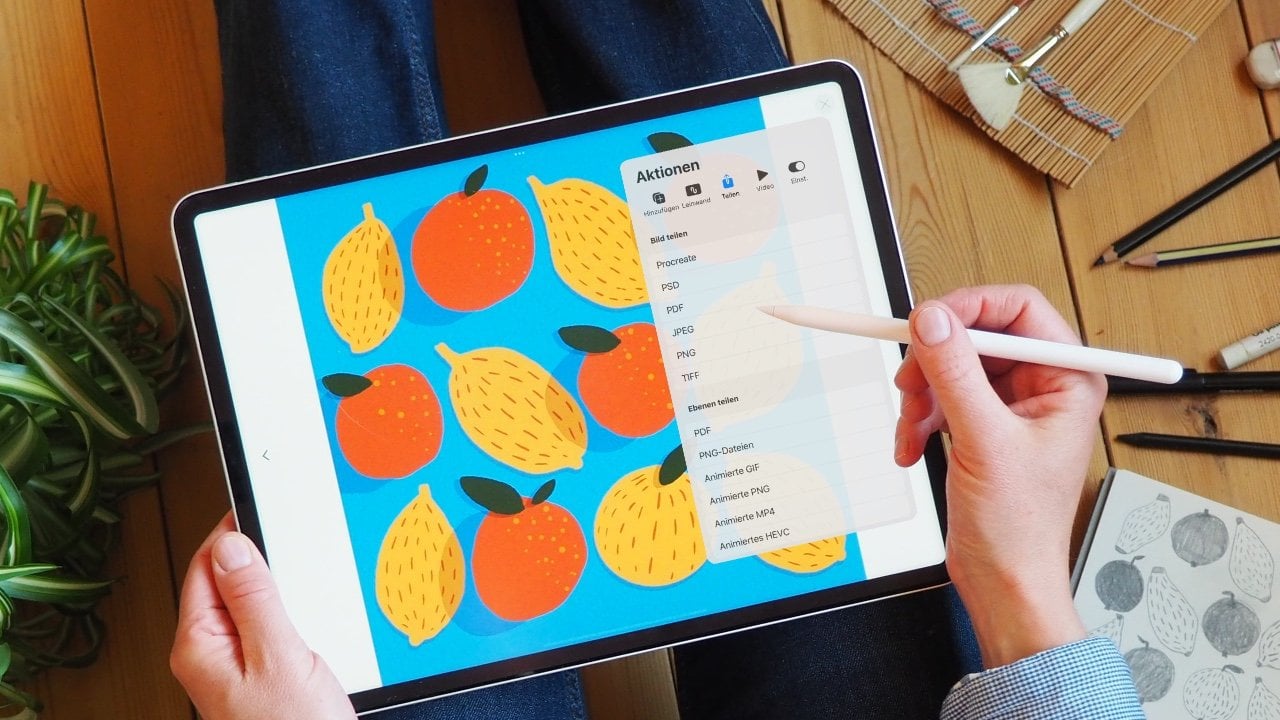
menu Actions et appuyez sur P&G.
P&G ou une qualité supérieure à
JPEGS et vous
garantira la meilleure qualité possible
pour votre impression selon les Magnifique. Maintenant, répétons notre
répétition sur une toile plus grande.
7. Agrandir votre motif en utilisant le recadrage et le redimensionnement: Avant de modifier
la taille de notre canevas, faisons preuve de prudence
et faisons-en une copie. Accédez à la galerie. Faites glisser votre doigt vers la gauche sur la miniature représentant les travaux de jardinage et N'oubliez pas de lui donner un nom. Cela vous aidera à
organiser vos fichiers, en particulier lorsque vous
exportez vos illustrations. Ou la tuile initiale est de
3 000 x 3 000. Mais Society Six
recommande une taille commune de 6 500 x 6 500 pixels Voici la première méthode pour
agrandir votre canevas, cliquez sur Canvas et
sélectionnez Recadrer et redimensionner Maintenant, allez dans Réglages. Pour un bon ajustement de notre modèle. Nous utilisons un multiple de la taille de notre toile
d'origine. Selon la
capacité de votre iPad, vous pouvez passer de 6 000
ou 9 000 à 12 000 Ne prenez pas Look. Cela agrandira l'illustration de votre toile aux 50
dimensions que nous venons de saisir. Appuyez sur OK pour revenir
à votre maquette. L'utilisation d'un multiple de votre vignette d'origine facilite grandement
l'étape suivante. Ce carré sera la référence pour la
taille de la répétition. Utilisez Alpha Lock et
touchez Remplir la couche. Combinez les calques avec les éléments du motif dans un calque distinct et regroupez-les. Cela vous semble familier maintenant, mais cette fois, lorsque vous
dupliquez la couche, travaillez
toujours avec
le groupe d'origine, qui se trouve en bas
du menu Couche. D'accord ? Tu en as quatre ? OK, alors assurez-vous que la
capture d'écran est activée. Maintenant, faites glisser chaque groupe sur
un quart de votre canevas, vous assurant qu'ils
sont parfaitement alignés Les
directives du centre jaune vous aideront. Zoomons. Ça a l'air magnifique. Vous savez, maintenant nous supprimons
leurs couches de champs plats. Désactivons le guide de dessin pour en profiter sans suivre
les directives. Génial. Est-ce que c'était facile ? Maintenant, nous en avons 6 000. 6 000. Répète encore une fois. Je vais enregistrer cette
image au format PNG pour conserver la qualité de l'
image sans aucune perte. Mais avec tous ces
chiffres et ces tailles abstraits, mettons-les à l'épreuve
et ouvrons six sociétés. J'aime beaucoup
présenter mes œuvres d'art à Society Six. Bien sûr, j'adore leur large
gamme de produits, en particulier leurs designs vraiment
audacieux et colorés. Laissez-moi vous montrer vos options d'impression à la demande avec une
illustration de 3 000 x 3 000 Vous pouvez voir que
quelques-unes sont activées, mais la plupart d'entre elles nécessitent mais la plupart d'entre elles nécessitent
une source d'incendie de plus grande taille. À titre de comparaison, téléchargeons notre plan d'échantillons,
mille par mille. Maintenant, la gamme
semble beaucoup plus large. Pour les éléments dont la
taille est inférieure à celle de l'image que vous avez chargée. Vous pouvez utiliser l'éditeur de
produit pour ajuster le chemin qui
sera imprimé. Essayons-le. Allons voir. Nous prenons le petit
carnet. Au sommet. Vous verrez le briefing avec les dimensions
minimales. Vous pouvez maintenant effectuer les réglages, puis touchez Enregistrer pour confirmer vos
modifications. Ça a l'air super. Et si vous souhaitez créer
un canevas de taille personnalisée, rendez-vous sur help dot society six.com Il existe une liste avec
toutes les dimensions et quelques modèles
pour leurs produits. Dans notre exemple, il reste
encore quelques produits s' il voulait simplement fournir un fichier source plus volumineux
de notre modèle. Laissez-moi le préparer avec
vous lors de la prochaine leçon.
8. Agrandir votre motif à l'aide d'une nouvelle toile: D'accord, nous avons parcouru un long chemin
et c'est notre travail jusqu'à présent. Nous devons modeler
à l'échelle de
mille et notre premier
carreau à l'échelle de 3 000. Pour la prochaine variation plus importante, nous allons travailler avec un nouvel onglet de
canevas sur le signe plus. Et dans ma galerie de toiles, vous verrez que j'ai déjà
créé deux prototypes, mais refaisons-le ensemble. Cette fois, nous allons
aller très loin,
mais nous travaillons toujours avec un multiple de la tuile d'origine. Donc 3 000 par quatre. Essayons 12 000 x
12 000 pixels. Mais nous garderons tout de même 300 DPI. Je sais que mon iPad
n'a plus de couches. Essayons ensuite trois
fois notre tuile d'origine. Ce serait donc 9 000 sur 9 000. Et nous surveillerons de près leur
nombre de couches. Huit. Cela fonctionnera très bien si nous
gérons notre couche intelligemment. Vérifiez à nouveau Quel profil de
couleur est défini. Vous souvenez-vous des réglages
requis pour Society Six ? Oui, nous avons besoin d'un
profil RGB. Onglet Créer. Une fois que tu seras prêt. Voici notre
toile de fond et laissez-moi
vous montrer à quel point il est facile de
remplir ce grand espace. Accédez au menu Actions
et appuyez sur l'onglet Ajouter un fichier. Maintenant, je peux choisir
parmi n'importe quel dossier. Je veux utiliser un PNG net
et net de mon motif. Oui, je suppose que Procreate centrera automatiquement sur votre toile Laissez-moi vous montrer ce qui se passe si vous l'agrandissez simplement à la taille du canevas, à
l'onglet, à l'ajustement au canevas. OK, et maintenant zoomez sur les
détails de vos éléments. Cela va juste commencer à devenir flou. Supprimons-le et
revenons au menu Actions. Appuyez sur Insérer un fichier et
sélectionnez le PNG de votre choix. Maintenant, je vais m'assurer que fonction
de capture
est activée Déplaçons d'
abord le premier carré en haut à gauche. Dupliquez ce
calque et déplacez-le précisément sous
le premier carré. Vérifiez qu'il n'y a pas de
flèche dans la répétition. Fantastique Faites une deuxième copie du premier carré et déplacez-la
en bas à gauche. N'oubliez pas que nous devons maintenant enregistrer couches pour remplir
cette grande toile. Vérifiez donc d'abord que
tous les
points de jonction de votre
Repeat sont parfaits. Oui, ils le font. Et maintenant, compressez les trois
couches en une seule couche. Fantastique Faites maintenant une copie de cette ligne et placez-la
à côté de la première
ligne verticale de votre motif. Bien entendu, vérifiez que le
motif est parfaitement aligné. Non, alors touchez avec deux doigts pour annuler le mouvement et
recommençons. D'accord. Cochons
enfin et surtout, copiez à nouveau la première ligne
et déplacez-la vers la droite. D'accord. Allons vérifier. OK, c'est un look fantastique. Vous pouvez le laisser comme ça
ou réduire les couches. Encore une fois. Permettez-moi d'enregistrer cette image
également dans notre dossier PNG. N'oubliez pas de lui donner un nom. J'ai mis le nom de ma marque, Text&Tulip, dans le nom
du fichier pour donner un mot clé
qui me concerne Une fois le fichier
chargé, êtes-vous prêt ? OK, alors confirmez à la fin. Si vous le souhaitez, réduisez les éléments
et répétez plus souvent. Dupliquez votre texte quatre fois. Bien sûr, toujours l'original. Pour éviter toute confusion, nommez la première fois que je
l'appelle « original ». Cette fois, je vais redéfinir les directives
pour obtenir une aide supplémentaire, mais c'est totalement facultatif. Voyons voir, il
faut toujours du temps pour définir
la bonne couleur. Augmentez également l'opacité et
l'épaisseur de mes guides. Quelle est la prochaine étape ?
Minimisez exactement les quatre pneus proportionnellement et déplacez chacun d'eux sur un quart de la toile À cette plus petite échelle, vous pouvez voir à quel point la répétition du
diamant s'est bien déroulée. Maintenant, vérifiez que
toutes les connexions sont parfaites et ajustez-les si nécessaire OK, recommençons. Maintenant. Zoomez de près pour voir
et vérifier. Génial. Tu as fait un modèle de félicitations de
9 000 sur 9 000. Alors
préparons votre dur labeur pour votre projet. Accédez à la galerie et
vous verrez le modèle que vous avez créé en classe en
trois tailles différentes. Prenez une capture d'écran et
recadrez-la de manière à ce que nous
puissions toujours voir la taille du canevas
sous le nom du canevas. Conservez-le sur votre pellicule photo, et nous l'utiliserons bientôt
dans notre dernière leçon.
9. Terminer et créer votre projet: Voici les principaux
points à retenir de ce cours. Si vous recherchez un modèle adapté à n'importe quel modèle d'impression à la demande, 300 DPI fonctionneront à une cadence de 300 DPI. Selon votre
imprimerie, vous choisirez le RGB pour impression
numérique et le CMJN
pour Pour votre premier carreau, une toile de 3 000 x 3 000
est un bon point de départ. N'oubliez pas que vous pouvez toujours recadrer et redimensionner votre
toile ou continuer avec une toile de taille personnalisée qui répond à vos exigences d'impression à
la demande Enfin et surtout,
choisissez PNG ou JPEG pour conserver la pleine
qualité de votre image. Il s'agit de l'onglet
Créer de la page
du projet Skillshare . Pour commencer, téléchargez d'
abord votre image de couverture Cela apparaîtra
sous forme de miniature de
votre projet dans la galerie de projets de
classe Notez que cela est limité
à une taille de cinq Mo de huit Mo. Ensuite, donnez-lui un titre. Enfin, téléchargez votre capture d'écran dans la description
du projet. Veuillez écrire un petit mot
sur la façon dont vous
abordez la tâche. En bas de la page, vous
pouvez ajouter des balises pour permettre
aux
autres étudiants de trouver plus facilement le cours sur Skillshare lorsque
vous serez prêt à le publier,
afin d' obtenir votre certificat
auprès de Skillshare Si vous aimez le cours, faites-moi une petite
faveur et laissez un commentaire. Cela représente beaucoup
pour moi et il y aura également d'autres étudiants
pour trouver le cours. Tu as essayé ?
Les discussions sont un excellent moyen de faire connaissance avec
vos camarades de classe et c'est à
vous de me poser
des questions sur la classe. Bien sûr, je suis heureuse de pouvoir vous aider. N'hésitez pas non plus à visiter mon profil pour mieux me
connaître. Et bien sûr, pour consulter
tous les cours que je donne, vous pouvez trouver toutes sortes
de choses amusantes à faire dans
Procreate , du mandala
à l'animation,
afin de créer des éléments uniques pour
votre prochain patron Si vous parlez allemand, il s'agit d'un ensemble d'excellents cours pour
débutants qui
faciliteront vos premiers
pas créatifs dans Procreate J'espère vous voir bientôt
dans l'un de mes cours. Cliquez sur Suivre pour ne
rien manquer . Voici quelques conseils et
astuces que je partage en cours de route. Choisissez
 Ulrike Text&Tulip, Digital Art in Procreate