Transcription
1. Bienvenue dans ce cours: Découvrons les fonctionnalités
avancées de
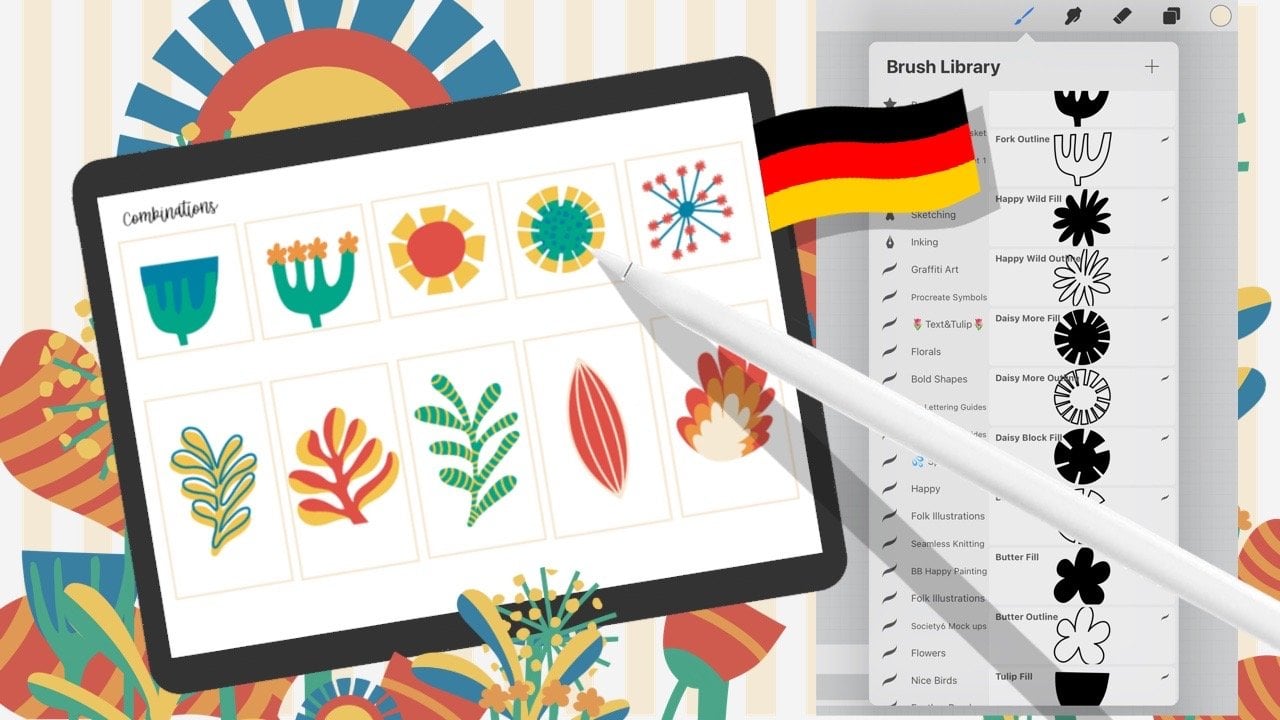
Procreate 5.4 Brush Library Dans ce cours, vous découvrirez plusieurs bibliothèques en un seul endroit. Synchronisation fluide dans le cloud
sur vos iPad et organisation
simplifiée grâce à Procreate
et à l' À l'aide de gestes intelligents,
vous apprendrez rapidement à créer et à personnaliser
des bibliothèques et des ensembles. Dupliquez et déplacez
les pinceaux , puis importez-les ou
partagez-les en toute simplicité. De plus, une puissante fonction de recherche accélérera votre flux de travail. Bonjour, je suis Arika, une des meilleures
enseignantes de Skillshare. Et j'ai conçu ce
cours
rapide et facile à suivre pour tous les créatifs
utilisant Procreate La maîtrise de la bibliothèque de pinceaux est essentielle à un excellent
flux de travail dans Procreate , en particulier si vous
créez vos propres pinceaux , créez des ensembles
professionnels ou les préparez pour Et avez-vous toujours cette immense bibliothèque classique avec des centaines de
sets et de pinceaux ? Il est temps de nettoyer ça. Avant de commencer, deux remarques
importantes. Sauvegardez d'abord votre
iPad pour protéger tous vos pinceaux et fichiers
avant d'apporter des modifications. Ensuite, vous aurez besoin version
5.4 de
Procreate pour suivre Le lien vers Procreate se trouve
dans la description de la classe. Vérifiez donc votre sauvegarde, préparez votre iPad et explorons ensemble les
fantastiques
fonctionnalités de la bibliothèque .
Rendez-vous en classe.
2. Votre projet: Votre projet est vraiment simple. Créez d'abord une
nouvelle bibliothèque de pinceaux et importez le
jeu de feuilles dans cette bibliothèque, que vous pouvez télécharger
à partir des ressources de la classe. Enfin, créez un nouvel ensemble avec trois de vos pinceaux
préférés. Prenez une
capture d'écran rapide et téléchargez la photo dans la
galerie de projets. Et ne sois pas timide. Si vous avez
des questions en cours de route, déposez-les dans la section de
discussion. Je serais heureuse de vous aider, alors commençons.
3. Rangez vos pinceaux bêtisier: Avant de commencer,
activons une
fonctionnalité intéressante de Procreate Ici, sous l'icône représentant une clé à molette, allez dans les préférences et vérifiez «
Stocker les pinceaux » dans iCloud Si vous le désactivez, Procreate vous demandera
si vous souhaitez plutôt
enregistrer vos pinceaux sur
l'iPad Comme j'utilise plusieurs iPad, je souhaite travailler avec toutes mes
bibliothèques sur chacun d'entre eux. Je garde le mien dans le cloud. Désormais, tout reste en mode de synchronisation
automatique.
C'est fantastique. Et cela change radicalement la
donne pour mon flux de travail. Jetons maintenant un
coup d'œil à nos pinceaux, et vous verrez la
bibliothèque classique. Exactement comme tu le sais. Voici la liste complète
de tous vos pinceaux, des pinceaux que vous avez importés
et de tous les
pinceaux intégrés de la
version précédente de l'application. Rien n'est perdu. Tout est là. Alors,
qu'y a-t-il de nouveau ? Essaie ça. Utilisez deux doigts et
pincez. Oui, comme ça. Et tout à coup, vous voyez toute
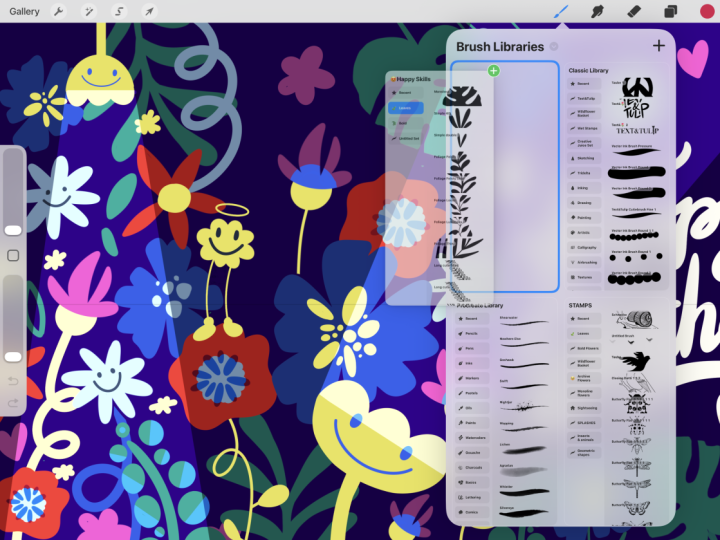
une collection de plusieurs bibliothèques de pinceaux. C'est votre nouveau terrain
de jeu pour organiser tous vos pinceaux, sets et différentes bibliothèques. Le classique est celui que nous avons
déjà examiné, et celui-ci est nouveau. La bibliothèque Procreate. Ici, en plus de tous
les pinceaux intégrés
que vous possédez déjà, vous trouverez 18 nouveaux ensembles, chacun contenant jusqu'à dix pinceaux magnifiquement
fabriqués à la main Prenez le temps de
les explorer un autre jour, car aujourd'hui, nous passerons en revue étape par étape le flux de travail de la
bibliothèque incroyablement optimisé C'est notre objectif, alors
commençons.
4. Créer des ensembles et des bibliothèques: C'est un plaisir de vous avoir ici. Commençons maintenant par
un bref récapitulatif. Utilisez deux doigts, pincez, et voici votre collection complète de
bibliothèques. Pensez-y comme à une
vaste salle de bibliothèque avec plusieurs catégories
soigneusement agencées Ici, avec un symbole plus, vous pouvez créer une nouvelle bibliothèque.
Alors faisons-le maintenant. Nous l'appellerons Happy Skills. Et pour le rendre encore plus joyeux, nous pouvons même ajouter un
Emoji devant Choisissez celui que vous voulez. Je trouve l'alligator
assez drôle,
mais bon, ce joli
emoji Ce sont donc des compétences heureuses. Nous avons maintenant créé notre
toute première nouvelle bibliothèque. Si nous appuyons dessus, vous verrez
que vous pouvez créer un nouveau set, et vous pouvez également avoir votre set
récent, comme avant. Dans chaque bibliothèque,
vous trouverez également cet avantage. Appuyez dessus et vous
pouvez soit créer un nouveau pinceau qui
vous emmène dans le studio de pinceaux, soit
créer un nouvel ensemble, soit l'
importer à partir de fichiers. Alors choisissons,
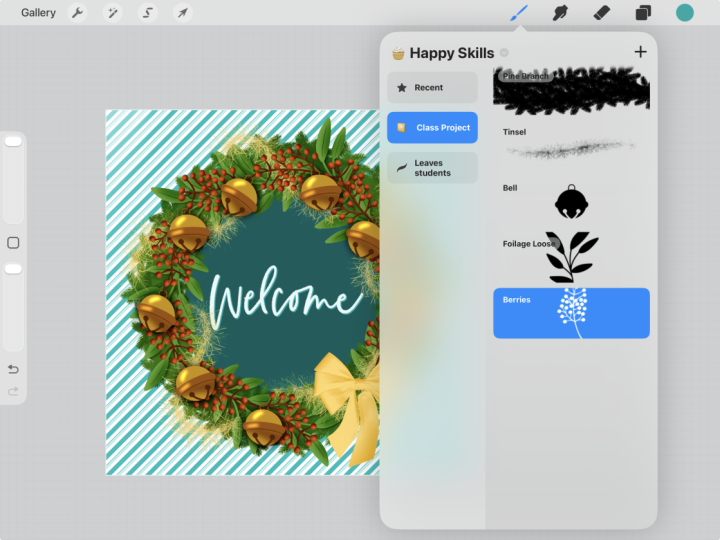
créons un nouvel ensemble. Ici, nous avons pu rassembler tous
nos pinceaux épais et résistants. Disons donc que c'est audacieux. Une fois que vous êtes prêt,
touchez, appliquez. Bravo Voici votre nouveau set. Appuyez sur votre tout nouvel ensemble, et vous pouvez le renommer, le dupliquer ou
changer l'icône Changeons donc l'icône. Pour un ensemble audacieux, je pense que le marteau fonctionne
bien. OK, c'est marrant. Et là aussi, sous renommer, vous pouvez même ajouter un emoji OK, maintenant c'est l'heure de
l'alligator. C'est plutôt cool.
Appliquer. Mais maintenant, j'ai le marteau et
l'alligator réunis. C'est un peu étrange.
Tapons donc à nouveau, passons à l'icône de personnalisation,
désélectionnons le marteau Et maintenant, il ne nous reste plus que
l'alligator devant. Super fantastique. Et la
façon dont nous remplirons le
set sera abordée dans
la prochaine leçon.
5. Remplir votre ensemble de pinceaux: Pour remplir notre ensemble de bols avec vos pinceaux préférés particulièrement épais ou saturés, revenons à l'aperçu de la
bibliothèque. Ouvrons la bibliothèque Procreate et choisissons le pinceau de votre Je vais regarder les
marqueurs et choisir Westway. Maintenant, important, lorsque vous déplacez des pinceaux d'
un ensemble à un autre, vous devez toujours les
dupliquer. Balayez vers la droite, dupliquez, et vous avez
maintenant Westway two. Maintenant, maintenez-le enfoncé, il se détachera de la liste,
et vous pourrez le déplacer Vous pouvez le déplacer vers le haut dans votre set ou dans
une autre bibliothèque. Alors, retenez le coup,
retournez dans les bibliothèques et reprenez des compétences heureuses. Le gras est bleu, donc c'est actif, et nous allons ajouter Westway Vous pouvez mettre la vidéo en pause
ici et essayer vous-même, ou vous pouvez déplacer Westway
dans un set anonyme Ensuite, il est assis là. Et vous voyez qu'il a été
retiré du gras. Annulons cela. Retour. OK, Westway
revient en gras Parfait. Vous pourriez
aussi, disons, prendre trois pinceaux
de mon set que j'aime bien. Percez donc le premier, il se détache, et maintenant vous pouvez les ajouter l'un après l'autre dans un
bundle à déplacer C'est trop cool. Maintenez la position , revenez aux
compétences heureuses et relâchez-les. Et nous avons étendu
notre nouveau set en un rien de temps. Fantastique Si nous
revenons aux bibliothèques, vous verrez que ces pinceaux
sont absents maintenant. Pour les restaurer,
pinçons-les, dupliquons-les. Un, deux, trois, et reprenez
les doublons. Pincez la bibliothèque classique
et remettez-la dedans. Et maintenant, mes pinceaux sont
restaurés. Bravo. Revenons aux bibliothèques
et revenons à Happy Skills. Étape suivante, importez les pinceaux.
6. Importer des jeux de pinceaux et des bibliothèques: Vous pouvez également, et c'est la deuxième option
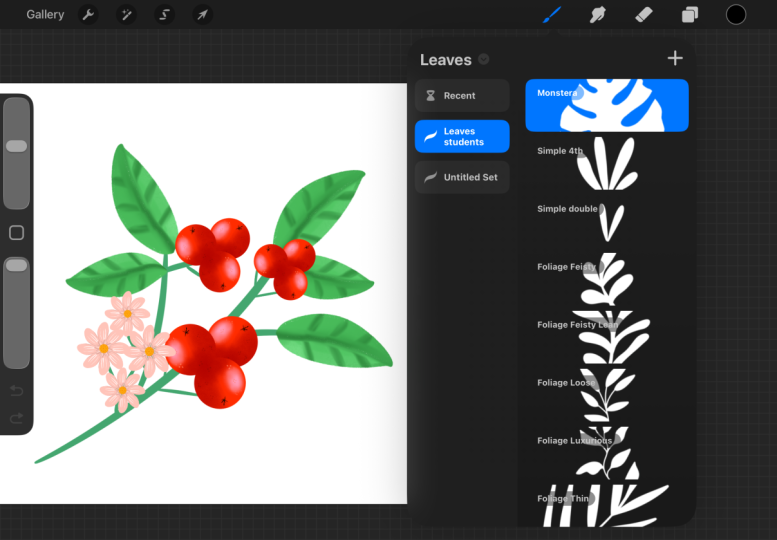
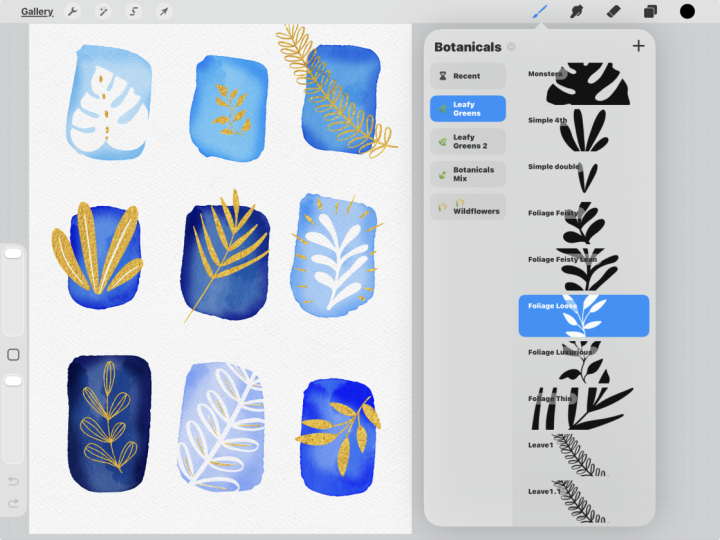
sous le signe plus, choisir Importer depuis des fichiers. Dans la section Projet et ressources, vous trouverez le set de
pinceaux à feuilles à télécharger. Appuyez ici, Importer depuis des fichiers. Votre dossier de téléchargement s'ouvre, appuyez sur le set, et le set est automatiquement importé dans Procreate Et voici nos feuilles. Lors de l'importation, vous pouvez également accéder à la collection
des bibliothèques Bush. Appuyez sur le signe plus ici, appuyez sur Importer depuis des fichiers, puis
sélectionnez à nouveau le jeu de pinceaux à feuilles Fais attention. En fonction bibliothèque
qui possède le cadre
bleu actif, c'est là que l'ensemble
sera importé. Si nous tapons ici, la feuille est maintenant réglée deux fois. OK. Si vous n'en avez pas besoin, sélectionnez-le, appuyez sur Supprimer. Confirmez. Oui OK.
Revenons-y encore une fois. Disons que je suis dans la bibliothèque classique. Maintenant, vous voyez que le classique
est bleu, donc il est actif. Je choisis Importer depuis des fichiers. Voici le set de pinceaux à feuilles. Et Walla. C'est ici qu'il est placé. OK. Comme je ne le
veux pas ici, je vais à nouveau le maintenir enfoncé,
appuyer sur Supprimer, et c'est fait. Maintenant pincez, et nous
revenons à la collection complète de la
bibliothèque. Enfin, importons
une bibliothèque complète. Nous allons prendre la
bibliothèque de pinceaux Happy Brush que nous venons de créer. Et ici, vous voyez que Happy Skills
2 a été importé. Gardez votre collection bien rangée. Supprimez le doublon
, car il est temps de passer à une fonctionnalité
très spéciale. Comment organiser vos
pinceaux dans des fichiers.
7. Organiser dans l'application Fichiers: Vous avez maintenant
appris à organiser vos pinceaux directement
dans Procreate Mais la principale caractéristique
est que vous pouvez également tout gérer
via votre application Fils. Ouvrons Files et vous pouvez voir
ici comment
ma bibliothèque de pinceaux est configurée dans iCloud. Passons rapidement à la
vue divisée pour
faciliter le suivi. OK, voici ce que
nous venons de créer dans eCloud Happy Skills Nous avons également la
bibliothèque Procreate, les stems, la bibliothèque classique, et ici
, les artistes Ce sont tous des pinceaux
fabriqués par d'autres créateurs. Alors ouvrons ensemble des
compétences heureuses. Vous voyez maintenant qu'ils sont
absolument identiques. Nous avons les feuilles,
notre ensemble audacieux et l'ensemble que vous pouvez
créer vous-même. Appuyons sur notre ensemble de feuilles. Dans la liste, vous pouvez prévisualiser et organiser les pinceaux individuels. Habituellement, vous renommez un pinceau dans le studio de pinceaux
simplement en appuyant dessus Mais pour le moment, cela
ne fonctionne pas encore. Ce que nous pouvons faire, c'est
revenir à la liste, maintenir le pinceau enfoncé, appuyer sur renommer et lui donner un nouveau nom Appelons celui-ci Long cute. Et vous pouvez voir qu'il sera également
mis à jour dans le
dossier des fichiers. Voici donc la mise à jour. Mais ce pinceau, Leaf 1.1, a également une assez mauvaise
réputation. Renommons-le Longue durée d'utilisation. Appuyez sur Renommer Fantastique. Et maintenant, vous
pouvez voir que dans Procreate, il est écrit Long cute
et Long cute filed Bravo. Vous pouvez également dupliquer un pinceau dans vos fichiers et le
déplacer dans un autre ensemble. Vos modifications apparaissent presque
instantanément dans Procreate. Regardez de l'autre côté de l'écran pendant que je
fais les modifications. Passons donc aux pinceaux de
Procreate et à
Happy Skills Happy Appuyez sur Déplacer. OK. Et maintenant, en gras, vous pouvez voir notre feuillage. Bravo. À l'étape suivante, nous partagerons votre set. C'est là qu'intervient l'exportation.
8. Exportez: Vous pouvez partager votre set et
l'intégralité de vos bibliothèques avec vos amis, vos abonnés ou même les vendre. suffit de maintenir le set, de le toucher , de le
partager et de choisir où
vous souhaitez l'enregistrer. Appuyez sur Enregistrer deux fichiers les stocker
sur iCloud Drive. Je l'ai déjà
fait. Dans iCloud Drive, vous verrez d'abord le dossier
contenant les pinceaux de procréation Ci-dessous se trouvent deux bibliothèques
exportées. Et enfin, un set. L'icône d'un ensemble comporte toujours deux
pinceaux. Une bibliothèque s'affiche sous la forme d'un dossier noir avec un pinceau
blanc. Fais attention. Si vous appuyez sur Set, il sera automatiquement
importé dans Procreate Et maintenant, nous avons
la feuille deux fois. Tout ce dont vous n'
avez pas besoin, gardez-le bien rangé, touchez, supprimez, et le tour est joué Bravo, mission terminée. Ensuite, nous explorerons
un excellent outil pour accélérer le processus de
recherche d'un pinceau en particulier.
9. Fonction de recherche de pinceau: À ce jour, nous avons beaucoup appris et nous disposons de nombreux pinceaux, ensembles
et bibliothèques. La question est donc de savoir comment
pouvons-nous réellement trouver quelque chose ? Cliquez ici et la recherche s'ouvre. En haut de la page, saisissez
votre terme de recherche. Et oui, il peut
même s'agir d'un emoji. Je vais chercher de l'encre. Maintenant, il me montre tous les pinceaux
individuels
liés à l'encre. Les bibliothèques dans lesquelles ils se trouvent et, mieux encore, les ensembles
contenant des pinceaux à encre. Si je tape maintenant ici, cela me permet d' la nouvelle bibliothèque Procreate
directement dans les encres. Fantastique Tellement pratique.
Examinons la dernière fonctionnalité, qui fonctionne avec votre ensemble récent.
10. Fonctionnalité récente et: La dernière fonctionnalité et peut-être
une que vous connaissez déjà. Chaque bibliothèque possède un kit de reconnaissance. Vous pouvez voir ici dans l'ordre tous les pinceaux que vous avez utilisés
en travaillant dans cette bibliothèque. Il
se met à jour automatiquement pendant que vous dessinez et est individuel
pour chaque bibliothèque. Si maintenant je choisis un pinceau parmi encres et que je fais un petit coup de pinceau
amusant, ce pinceau passe directement en haut
du set de reconnaissance Jusqu'à huit pinceaux
seront enregistrés ici. Pour éviter qu'un pinceau
ne disparaisse,
balayez vers la gauche et appuyez sur Une icône en forme d'épingle apparaît
à côté du nom du pinceau. Même si de nouveaux pinceaux sont
ajoutés, celui-ci reste. Si je dessine maintenant avec un marqueur, le pinceau apparaît
sous le pinceau épinglé Vous pouvez également le détacher, et il disparaîtra de la liste Et il y a une autre fonctionnalité
de recherche intéressante ici. Disons que je ne sais pas
où se trouve Ruby Rose. Glissez, tapez, tapez, recherchez, et ça me dit, ah ah, c'est
dans le jeu de lettrages C'est ainsi que vous pouvez trouver vos pinceaux et utiliser
la fonction Reason. Bravo. Voici les principes de base pour organiser votre bibliothèque de
pinceaux. Ensuite, nous allons
créer votre projet. Et en prime, je vais
vous montrer un autre excellent raccourci.
11. Récapitulation et affichez votre projet publication: est l'heure de célébrer, vous avez maîtrisé tous les éléments essentiels
de la bibliothèque de pinceaux de Procreate Vous savez désormais comment fonctionne la collection de
bibliothèques, comment gérer les
bibliothèques individuelles et les ensembles de pinceaux, et comment utiliser iCloudSyc
pour que tout soit stocké, organisé et prêt
à être utilisé sur Vous avez appris à
créer, nommer, remplir et partager à la fois des ensembles
et des bibliothèques complètes. Parfait si vous souhaitez vendre
ou partager vos propres pinceaux. Et vous avez vu comment
la troisième fonctionnalité et l'ensemble de raisons peuvent accélérer votre flux de travail et faciliter la recherche pinceaux.
Maintenant c'est ton tour. Publiez votre projet. Montrez que vous avez créé
une nouvelle bibliothèque, importé le dossier des feuilles et créé un ensemble avec trois
de vos pinceaux préférés. Avant de partir,
je vous laisse quelques
raccourcis gestuels pratiques pour rendre travail avec Procreate encore plus
fluide et plus amusant Si vous avez apprécié ce cours, veuillez laisser un commentaire. Cela aide vraiment. Merci beaucoup de m'
avoir rejoint, et j'ai hâte de vous
revoir dans l'un de mes autres cours Procreate
ici sur Skillshare.
 Ulrike Text&Tulip, Digital Art in Procreate