Transcription
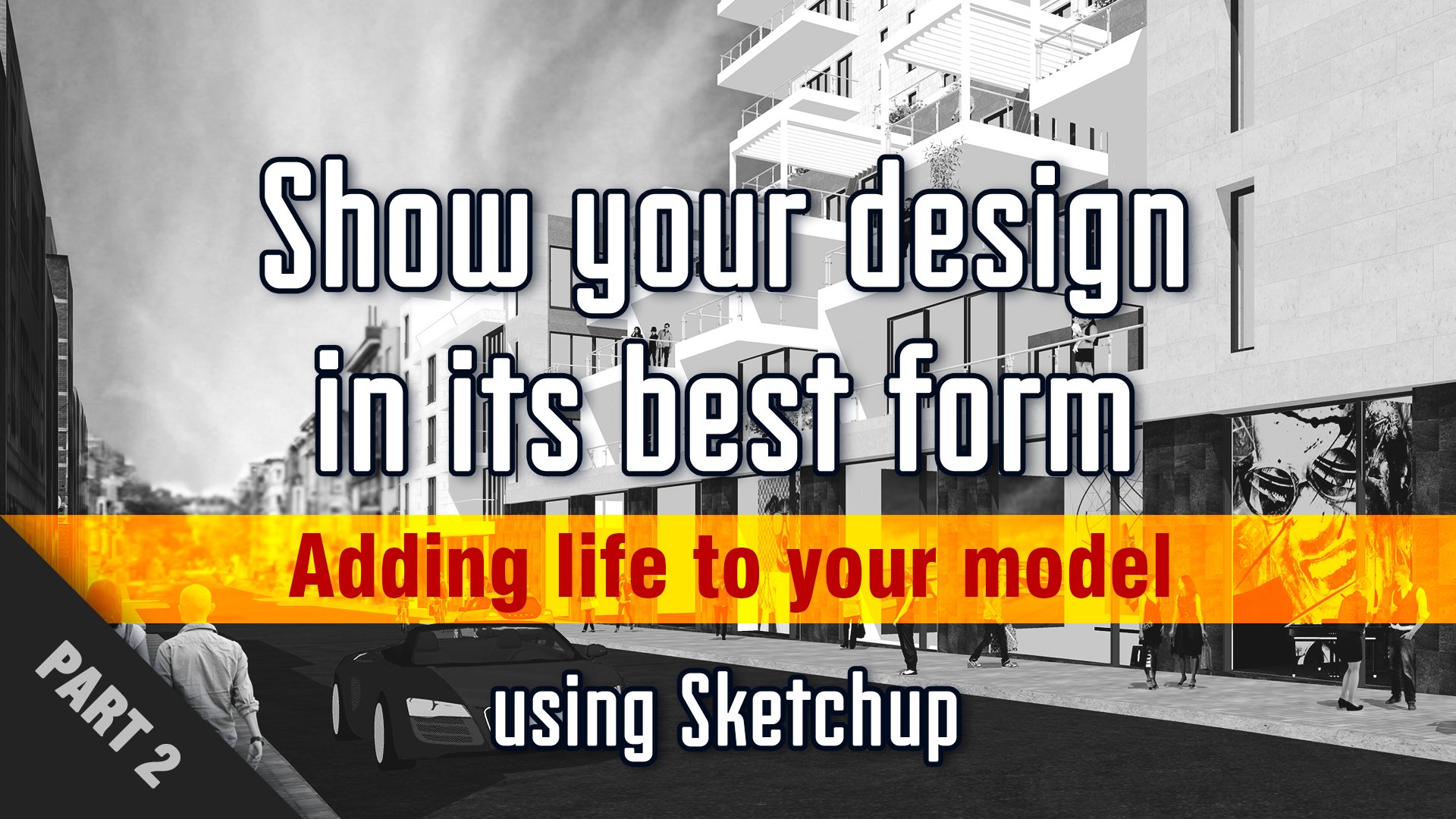
1. Introduction - Présentez votre conception dans la meilleure forme avec Sketchup: montrant votre design professionnellement, fièrement et persuasivement. Est-ce que ça ressemble à quelque chose que vous voulez réaliser ? Peut-être que vous êtes un peu frustré par l'écart entre ce que vous avez en tête et comment ressemble votre mère ou peut-être que vous voulez apprendre à vraiment optimiser votre vue à son meilleur avant sauter dans votre processus Regnery. Ou vous pourriez ne pas être totalement au courant du potentiel des horaires et de vos coursiers à ce sujet. Pauvre. Tu veux juste mettre tes compétences. Tu es génial. Salut, Je suis Ils sont alors je suis architecte et j'utilise le sketch up depuis une décennie, donc vous pourriez dire que j'ai manipulé comme mon jeu vidéo préféré. Ce cours est un cours complet et complet sur le sujet passionnant hors de l'aspect visuel. Tout d'abord, j'ai une question à vous poser. À votre avis, où trouverez-vous les meilleures références pour présenter un projet d'architecture ? Eh bien, la réponse est une photographie architecturale. Pensez-y une seconde. L' essence de la photographie architecturale est précisément de montrer les architectures de la manière la plus attrayante et dans sa meilleure forme. Et voici le truc. En plus d'être architecte, il se trouve que
je suis photographe aussi, et je pratique notre photographie de protection depuis tant d'années. Donc, je vais partager avec vous la substance la plus précieuse de mon expérience dans le croquis de et dans la photographie combinée, je passerais à travers des notions photographiques simples que nous appliquerons directement à l'intérieur de croquis, et vous apprenez à entrer dans l'état d'esprit d'un photographe pour choisir le meilleur angle de vue pour montrer votre frère. Et pour rendre ce combo encore plus puissant, je vais plonger dans la façon dont vous pouvez créer votre propre style visuel personnel pour présenter vos projets, des styles conceptuels aux diagrammes en
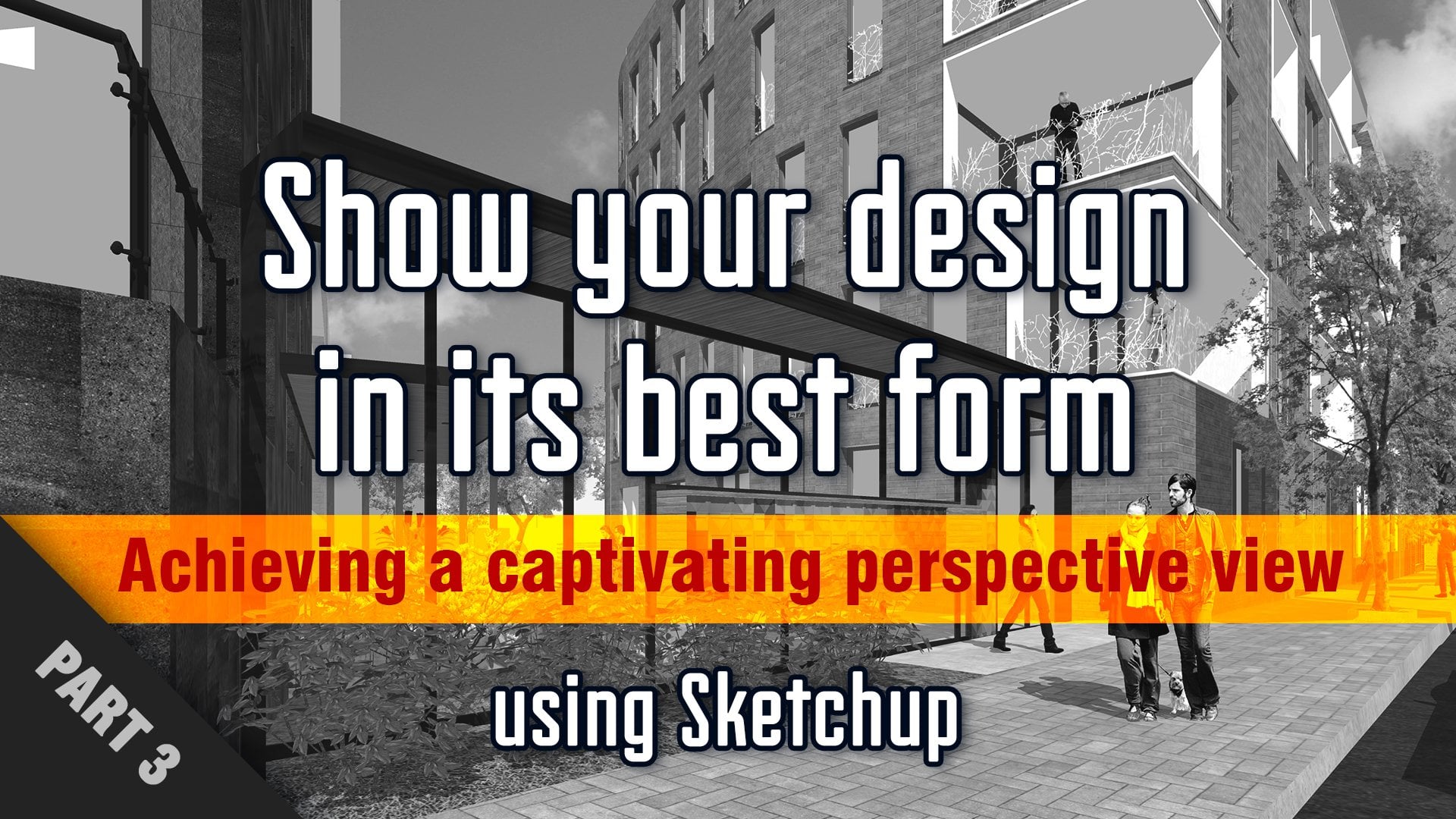
passant par des styles plus réalistes. Il y a plusieurs façons de mettre en valeur votre modèle, chacune ayant un but et un caractère différents. Vous apprendrez également à créer des modèles beaucoup plus crédibles sur la façon de rendre vos projets plus convaincants en leur ajoutant de la vie et en utilisant des composants de manière très spécifique Way et je vais également vous montrer comment vous pouvez littéralement jouer avec des textures et ajouter que pour votre conception exactement comme vous le souhaitez. Et si vous êtes designer, je pense que vous allez adorer la partie où je vous montre comment vous pouvez faire preuve de créativité. Mettez-le et je vais passer par tout ce facile à suivre. Des vidéos étape par étape qui seraient organisées sur les trois chapitres principaux. Un seul texte barattant et jouant avec les matériaux pour ajouter de la vie à votre modèle. Trois. Atteindre la perspective captivante si vous mettez ainsi en scène avec moi ce
cours unique et passionnant où vous allez apprendre à vous amuser, rendre vos projets plus professionnel, précis et impact inscrivez-vous et vous voir en une minute.
2. Ressources textures: Bonjour. Quand ? Bienvenue dans ma première vidéo. Merci de vous être joint. Tu es incroyable. Donc, dans cette première vidéo, ce dont je vais parler, c'est le fait qu'Internet va être votre bibliothèque. Donc, fondamentalement, vous pouvez ramasser n'importe quelle texture à partir d'Internet et l'importer dans votre modèle. Cependant, si vous choisissez simplement n'importe quelle texture, cela peut ne pas paraître bien dans votre modèle pour une raison quelconque. Donc, je vais me concentrer sur les principales choses à faire attention afin qu'il semble bon, agréable et lisse dans votre modèle. Ok, alors on y va droit. C' est une mère d'une maison que j'ai conçue pour un client, et c'est une liste de texture totalement. Donc, nous allons sur Internet et commençons à chercher de belles textures pour les importer dans le modèle. Il existe plusieurs sites Web où vous pouvez trouver de très belles ressources pour les textures. 1er 1 ici est Google, fondamentalement, est Google images. Tu peux trouver plein de choses, et c'est là que je vais choisir ma texture. Notre il y en a d'autres. Ce 1er 1 ici est textures dot com. Vous avez beaucoup, beaucoup de textures dans ce site et pas tous peuvent avoir l'air bien à l'intérieur de l'attaque d'un croquis de modèle. Cependant vous, je suis sûr que vous pouvez trouver ah, beaucoup de choses utiles et, um, belles textures ici aussi pour que vous puissiez télécharger n'importe quelle texture à partir de ce site. Ils ont besoin de vous inscrire et de créer un Logan, puis vous avez un accès gratuit à beaucoup de choses, mais pas tout. C' est donc le premier site, le deuxième site. Ici, il est esquisser les textures club et la même chose. Vous devez créer un compte pour accéder à certaines de leurs textures, mais pas comme l'ensemble des grandes textures haute définition. Mais vous pouvez toujours trouver quelques textures de très bonne qualité sans logo ici. Donc, c'est vraiment sympa et il est conçu pour un croquis. Il vous suffit donc d'aller dans les textures ici, et vous trouverez beaucoup de différentes catégories à partir desquelles vous pouvez télécharger n'importe quel type de texture. Ok, alors ils ont en fait la même chose. C' est la même source qu'ils ont. Ah, page
Facebook, en fait, où le poste toutes sortes de choses aussi bien mais fondamentalement doivent s'inscrire ici aussi, et il vous conduit à leur site Web Ils ont aussi un compte Pinterest où ils postent beaucoup hors des choses. Mais c'est une très belle mise en page ici. Akins voit tout assez rapidement et très bien. Ok, Cependant, ils tous directement à leur site Web à nouveau. Ensuite, comme nous sommes dans Pinterest, en fait, dans Pinterest lui-même, vous pouvez rechercher vos textures. Parfois, vous avez, vous pouvez rencontrer de très belles textures ainsi. Donc, si je tape comme la texture du béton, vous trouverez beaucoup de jolis extras en béton que vous pouvez appliquer à l'intérieur de votre modèle. Mais pas tous. Et je vais vous expliquer pourquoi. Ok, vois, tu peux même avoir accès à, genre, textures en béton
libre et des trucs comme ça. Donc, oui, parfois je dois faire attention à ne pas, comme voler l'image de quelqu'un. Oh, ou quelque chose comme ça. Vous voulez vous assurer qu'il s'agit d'une texture libre ou libre de redevances. Se faire assommer tant d'entre eux. Ensuite, vous avez des textures Arroway. C' est vraiment des textures de qualité supérieure avec des fichiers haute définition, et ils sont vraiment, vraiment incroyables. Ils font un travail vraiment incroyable, mais ils les créent pour les logiciels de rendu, sorte que vous obtiendrez l'image de la texture avec d'autres feux qui aident au
réalisme de la texture avec le logiciel de rendu dans. Ils ont peut-être des échantillons gratuits, mais c'est assez cher. Onder, si tu es vraiment dans ça, tu peux vérifier. Mais vous avez aussi des ressources gratuites. Alors oui, et la prochaine ici. Je n'ai jamais utilisé celui-là. Cependant, ils semblent avoir de très belles textures aussi. Si j'ai des textures très haute définition, qui s'appelle vis Park ici. Donc, si nous entrons dans les textures, vous verrez qu'elles ont des textures très belles, apparemment très belles. Mais tu dois payer pour eux. Et encore, ils l'ont rencontré. Ils peuvent avoir des échantillons gratuits, mais doivent généralement payer pour eux.
3. Choisir et importer les bonnes textures: Revenons donc à notre modèle et à la texture que nous voulons appliquer. Ok, donc ici j'imagine que c'est
unesorte de une donc ici j'imagine que c'est
unesorte debéton
noir qui contraste avec la masse blanche. Donc, je vais à l'école et je parle texture concrète, aller à des images et ici ont déjà beaucoup de textures concrètes que je pourrais utiliser. Donc vous voyez ça et vous pourriez penser, Eh bien, mon modèle va être tellement incroyable avec toutes ces textures réalistes, cependant, vous devez vraiment faire attention à quelques choses. Sinon, ça n'aura pas l'air bien. Donc, la première chose est que vous remarquerez ici que vous avez la taille de l'image. Et pour celui-ci, qui est 640 par 640, c'est une petite image, image
assez basse définition, et c'est bon si c'est comme quelque chose de très loin, comme ce mur ici. Peut-être, cependant, je recommande de trouver des images de meilleure qualité afin que la première chose que vous pourriez vouloir faire est de cliquer sur les outils ici et de changer la taille au lieu de le mettre de n'importe quel côté. Tu l'as mis grand pour qu'il commence. Je pense à 900 pixels, ce qui n'est pas si grand, mais c'est mieux que le bas des images basse définition. Alors d'accord, voyons ce qu'on peut faire maintenant. Alors imaginez que vous voulez utiliser cette texture. Il suffit de le télécharger. Ok, je vais le mettre sur mon bureau. Et maintenant tout ce que nous avons à faire est d'aller à l'importation de fichiers et de sélectionner notre image. Maintenant, il y a deux choses à faire attention dans cette petite fenêtre. La première chose est que vous devez vous assurer que le bon format est sélectionné. Sinon, l'image n'apparaîtra pas. Donc, vous cliquez sur le bon format de fichier sélectionné, puis vous voyez ici que vous pouvez utiliser l'image comme image, texture ou nouvelle photo appariée. Pour ce cours, nous allons juste parler du 1er 2 ici, image en texture. Alors que se passe-t-il sur quelle est la différence entre l'image et la texture ? Si j'ai importé comme une image, accord, je sélectionne juste le premier point. Ce deuxième point et ce qu'il est, c'est exactement ce qu'il dit. C' est une image. Donc, si je frappe être pour mon seau de douleur et que je sélectionne l'outil d'échantillonnage, vous verrez qu'il y a un petit signe de lecture qui dit que je ne peux pas le faire, il ne peut pas le ramasser comme un matériau parce que ce n'est pas une texture. Donc, le chemin autour de cela est à droite, cliquez dessus et explosez. Une fois qu'elle explose, l'image la transforme en surface avec une texture dessus. Donc maintenant, si je prends mon seau de peinture et l'
échantillonne, vous voyez ici la texture apparaît, et maintenant je peux l'utiliser comme matériau dans mon modèle. Donc je vais juste supprimer ça et l'appliquer ici. D' accord ? Maintenant, vous remarquez ce qui se passe lorsque vous utilisez n'importe quelle texture. Ce que fait esquisser, c'est qu'il prend votre image et qu'il la mosaïque sur toute la surface jusqu'à ce qu'elle couvre toute la surface. Donc, vous voyez clairement ici les bords de l'image que vous ne voulez pas évidemment dans votre modèle. Donc, c'est la partie la plus importante à faire attention, est
en fait de trouver des textures qui sont parfaitement tuiles, plantes. Donc, si nous revenons à notre recherche ici, vous verrez qu'il y a toutes sortes de textures et vous devez vraiment imaginer que cette texture va être carrelée. L' un à côté de l'autre. Donc, une façon d'y faire face est soit vous jugez juste avec votre je juste en voyant vos
résultats de recherche , soit vous pouvez ajouter une texture concrète transparente. Vous ajoutez le mot sans couture dans la zone de recherche et vous trouverez probablement plus de bons résultats et plus de résultats à base de plantes tuiles sans voir les bords. Donc, nous allons juste en choisir un ici et appliqué à l'intérieur de notre modèle. Ok, si je prends celui-là, j'ai téléchargé. Revenir à mon modèle Cliquez sur le fichier Importer le béton lisse. D' accord. Et maintenant celui-ci, je vais l'importer comme une texture, pas comme une image, et vous verrez la différence entre les deux. Cependant, si j'ai importé comme texture, je dois m'assurer que je suis à l'intérieur du groupe où je vais orteil, appliquez-le. Donc j'ai importé juste ici. Vous verrez le signe sur ma bouche que je ne peux pas l'appliquer. Je dois donc entrer dans mon groupe et ensuite pour pouvoir sélectionner les surfaces. Vous savez, hors de ma géométrie, je vais importer des fichiers Nice. J' aime celui-ci comme texture, importation et boom. Il applique directement la texture sur ma surface d'accord. Et comme vous pouvez le voir, c'est totalement transparent. Nous ne voyons pas les bords de l'image, ce qui est génial.
4. Modifier des textures: Voyons maintenant comment nous pouvons éditer et ajuster nos textures exactement comme nous les voulons. Imaginez ce cadre ici. Nous voulions que ce soit du béton sombre, ce
qui est à peu près comme celui-ci, mais je ne sais pas si vous remarquez ici, mais c'est une couleur brunâtre, et je ne veux pas que ça soit correct et que je voulais en fait encore plus sombre que ça. Le fait est que vous n'aurez pas besoin d'aller dans la boutique photo ou tout autre logiciel d'édition pour faire ces légers ajustements. Vous avez juste à aller dans votre menu d'édition ici de votre matériel. Et ici, vous pouvez ajuster la couleur et la luminosité de vos textures. Voyez si je fais glisser la saturation où ici change totalement la couleur. Et en fait, je voulais incolore. Donc, je tape juste zéro ici, et il supprime complètement la couleur. Et je voulais plus sombre que ça. Donc je fais glisser ce curseur vers le bas et il fait plus sombre. Ce soir représente beaucoup plus ce que j'avais en tête que la façon dont il a été importé d'Internet . C' est donc très pratique, parce que vous n'aurez pas à trouver exactement ce que vous avez en tête à partir d'Internet directement. Vous pouvez toujours ajouter les tons et la luminosité à l'intérieur de l'esquisse, alors gardez cela à l'esprit. Maintenant, la prochaine chose que nous allons faire est d'appliquer un matériau ici et de changer sa position. Je vais donc appliquer un plancher en bois pour cette terrasse. Donc, si je retourne ici à ma boîte de recherche et de taper terroristes texture de plancher et choisir et beau plancher
en bois , par
exemple ,
celui-ci, la qualité est bonne, et je vais le télécharger à nouveau sur mon bureau et importez l'image. Je vais l'importer en tant que texture. Je suis sûr que je suis à l'intérieur de mon groupe afin qu'il puisse l'appliquer et l'importer. Je sélectionne juste le premier point et ok, disons le deuxième point ici, cela pourrait vous arriver si vous êtes si il y a une autre surface de l'autre côté, il l'applique juste de l'autre côté. Donc c'est juste que je suppose que c'est un insecte. Donc, c'est bien. Je vais juste l'appliquer ici. Ok, je vois que ce supplément est vraiment sympa. J' aime vraiment ça. Euh, mais imaginez maintenant que vous voulez que le treillis de bois soit sur l'autre orientation, parce que maintenant vous venez d'importer et il est là et la façon de le traiter est que vous pouvez faire un
clic droit dessus et venir à la position de texture. Vous avez d'autres choses ici. On va les examiner plus tard. Mais maintenant on va se mettre en position et vous verrez que vous avez quatre épingles qui apparaissent. Les quatre douleurs sont réellement présentes pour les coins de l'image, puis tout le reste est la même image carrelée sur toute la surface. Donc, comme vous pouvez le voir, il y a quatre couleurs avec les épingles, donc chacun fait quelque chose de différent. Et le truc, c'est, le bleu dans le jaune. À mon avis, vous n'en aurez pas autant besoin. C' est très, euh, très spécifique. Je ne sais pas vraiment pour quel genre de chose vous pourriez les utiliser. Celui-ci déforme juste l'image, et celui-ci excuse aussi complètement la surface. Donc, d'après mon expérience, je regarde et je n'ai jamais utilisé les, aussi. Donc nous allons nous concentrer sur la broche rouge et verte, la rip in. Si vous cliquez dessus et faites-le glisser, vous pouvez accrocher le coin sur n'importe quelle géométrie de votre modèle, donc c'est la première chose. La deuxième chose est avec la broche verte, vous pouvez juste le ramasser. Et si vous êtes Dragon Drop, vous voyez que vous pouvez changer totalement l'orientation. Et lorsque vous modifiez l'orientation, vous remarquerez que même l'échelle de cette texture change. Imaginez que vous vouliez garder cette échelle originale. Il suffit de suivre l'arc bleu ici, et il va s'enclencher sur l'arc bleu. Et en fait, il s'accroche même tous les 90 degrés. Donc c'est très utile. Ces accrochage et ici sont juste tournés de 90 degrés. Maintenant, je clique avec le bouton droit et l'avait fait maintenant c'est exactement comme je voulais. Toutefois, si vous revenez à la texture et à la position après votre passage à l'intérieur de la position,
vous cliquez à nouveau avec le bouton droit de la souris. Vous verrez ici que vous pouvez faire pivoter l'image tous les 9100 et 80 ou 2200 et 70 degrés. Donc nous aurions pu le faire, en fait, ce qui aurait été plus rapide. Ok, et vous pouvez le retourner sur DRI définir la position de sorte que cela pourrait être très pratique si vous voulez juste faire pivoter 90 degrés et ensuite terminé
5. Mettre en échelle les textures: Parlons maintenant de la mise à l'échelle d'une texture. Il y a trois façons de mettre à l'échelle votre texture et je vais vous montrer les trois moment pour cet exercice. On va appliquer des tuiles ici, et on va ajuster leur échelle. On va importer des tuiles ici, d' accord ? Et je vais juste les mettre juste là. D' accord ? Maintenant, si je prends mon outil de ligne de dessin d'orteil allongé et que j'ai mesuré
ça, il fait 37 centimètres et imaginez que vous voulez que ce soit 60 centimètres. Donc, la première méthode est fondamentalement changer le skate par I. Donc si je m'assure que ce n'est pas la bonne texture, si je choisis la bonne texture ici, Si j'ai changé cette valeur, ça va changer ma texture. Donc, pour changer cela, c'est 45 centimètres. Alors peut-être qu'il est à six heures pour obtenir le droit. C' est un peu trop. Alors peut-être 5,5. Et tu viens juste d'ajuster par moi, il est presque 16 ans. Ok, donc peut-être que ce n'est pas si important pour vous, mais vous devez juste obtenir une mise à l'échelle approximative que c'est OK. La deuxième méthode est la méthode mathématique. Donc si je reviens, j'ai ce numéro aléatoire ici. D' accord ? Ce qu'on a dit 37. Ensuite, vous pouvez aller à votre calculatrice et taper d'abord la dimension que vous voulez, qui est ici. 60. Je voulais être 60 centimètres et divisé par le nombre qui est montré à l'intérieur de croquis. Maintenant, je dois multiplier cela par cette valeur ici. Et puis je sais quelle valeur je vais mettre là. Donc cette valeur multipliée par 3,34 5,4, 5,4. Et maintenant, vous trouvez la mesure. J' ai mes 60 centimètres. Exactement. Donc c'est la façon mathématique. Maintenant, si vous n'êtes pas dans les calculs, il y a toujours 1/3 moyen de le faire, ce qui est, ah, façon
visuelle. Donc, revenir ici à ma 37 droite ? Fondamentalement, vous dessinez n'importe où sur la surface, un carré ou un rectangle ou tout ce qui mentionne que vous cherchez. Donc je tape 60 par 60 ici, ok ? Et maintenant, je pénètre dans mon carré et sélectionne la texture, clic
droit, la texture et la position. Donc maintenant, nous sommes à l'intérieur de la disposition de la texture, et nous pouvons tout déplacer et nous pouvons, et juste l'échelle comme je l'ai dit précédemment, donc c'est pour ça que ça va être utile de le faire ici. Pour pouvoir le faire,
ce que je suggère c'est de prendre l'épingle rouge. Donc ce n'est pas Dragon Drop. Il suffit de cliquer dessus. Une fois que vous l'avez mis sur le coin de votre tuile, choisissez l'épingle verte, placez-la sur un autre coin de votre tuile. Maintenant, vous faites glisser et déposer. C' est là et ton dragon débarque ici. le bouton droit. Fait. Ok, donc maintenant c'est une fois. Et c'est une partie délicate parce que si vous choisissez l'exemple de l'outil d'échantillonnage cette texture et souples celui-ci pour esquisser ici pour les matériaux, c'est exactement la même chose. Ce n'est pas nouveau. N' a pas créé de copie, cependant, fait une différence si vous choisissez celui-ci et appliqué ici. Donc maintenant peut juste mener nos lignes ici. Et nous avons nos carreaux de 60 centimètres partout. Voilà, tu y vas. Vous disposez de trois méthodes pour mettre à l'échelle vos textures. Utilisez tout ce qu'il est plus confortable pour vous, et vous pouvez vraiment obtenir un positionnement et des résultats très précis dans votre modèle
6. Tuer les mises en page et les alignements: Nous allons donc entrer dans le carrelage de haute précision. Donc nous allons travailler avec les mises en page des joints pour qu'ils correspondent parfaitement et exactement comme nous le
voulons . Alors commençons et importons notre matériel. Premier point, deuxième point, et comme vous pouvez le voir, il l'a appliqué sur la surface de réglage. Je laisse ça dans l'enregistrement parce que ça pourrait t'arriver aussi. Maintenant, imaginez qu'on veut 30 tuiles sur 30. Alors, combien coûtent environ 17 16 ans ? 17 ? Ok, un petit conseil que je vous donnerais est que pour calculer correctement la mise à l'échelle si vous voulez utiliser la méthode mathématique, ce que je vais faire maintenant est non seulement de mesurer une tuile mais un Z. Beaucoup de pneus yeux vous peut pour qu'il soit plus précis. Je vais prendre 123456789 10 tuiles. Et tu vois combien c'est ? C' est environ 1,70 67. Ok, donc Ah, je voulais être 300 par 1 67 et je dois multiplier ce nombre par aimer cette valeur fois 23 né 59 3.59. Et nous verrons ce que nous avons fait 30 centimètres parfaits. Alors imaginez maintenant que vous voulez appliquer cette même texture sur les murs,
Will . Donc tu vas l'appliquer partout ? L' endroit est déjà plus agréable, et je veux que vous fassiez attention à ce qui se passe ici. Ok, donc ce que le croquis fait avec une texture, c'est qu'il essaie de continuer la texture. Même sur deux surfaces séparées. Ça ne recommence pas avec l'image. Alors qu'est-ce que ça veut dire ? C' est comme vous pouvez le voir ici, si je prends la mesure ici, nous avons 20 centimètres. Donc, les 10 autres qui manquent pour ce style sont ici. Ok, donc c'est ce que fait le croquis. Il continue comme si c'était la même surface. Ok, Cependant, il fait la même chose sur ce mur aussi. Mais comme le style est complet, commencez par une autre tuile. Et maintenant notre mise en page ici ne correspond pas. Donc, vous devez faire attention à cela et vraiment juste vous avez juste à positionner vos tuiles à nouveau afin qu'elles correspondent. Tu vois ? Maintenant, c'est parfait. Ok, donc c'est la première chose. Ensuite, vous pouvez faire différentes échelles avec le même matériau alors imaginez que vous
changez d'avis. Vous voulez laisser les 30 par 30 sur tous les murs, mais sur le sol vous voulez utiliser 15 par 15 pour que vous puissiez le faire. Mais si vous avez changé la valeur ici dans le menu d'édition, donc comme ça serait la moitié de cette valeur. Il va changer toutes les textures que vous ne voulez pas parce que vous voulez garder celui-ci à 30 par 13. Donc, ce que vous pouvez faire est de changer seulement cette surface. Donc, euh, disons maintenant que vous devez utiliser la troisième méthode, qui fait grandir le carré des dimensions. Vous voulez 15 par 15 ici, entrer dans la texture, la position et maintenant glisser et déposer à droite l'air Terminé. Prenez cette texture et appliquez-la partout. Ok, maintenant je dois le faire. C' est très précisément pour obtenir toutes les bonnes articulations, mais c'est là. C' est l'idée. Donc maintenant vous avez le même matériau et la même texture, mais avec deux échelles différentes. Et comme je vous l'ai déjà dit, cela ne fait aucune différence dans l'éditeur de matériel. C' est exactement le même matériau que vous pouvez créer, et vous sortez de celui-ci et le rendre totalement indépendant de cette texture. Et la façon de le faire est de rendre cette texture unique. Donc, vous sélectionnez votre texture, clic
droit, puis vous pouvez cliquer sur créer une texture unique. Ce que cela fait est DRI crée la texture basée sur toute cette surface. Donc maintenant que nous en avons fait une texture unique, si nous l'échantillonnons à nouveau, vous voyez ici et si j'échantillonne
celui-ci, ce n'est pas la même chose qu'il a créé une copie, en fait ajouté numéro un après. Donc non, toute
cette surface ici et pas seulement les limites d'origine. Cette texture entière est représentée juste là. Donc tout ce rectangle est devenu notre texture. Maintenant, nous pouvons appliquer ceci et vous savez, nous choisissons celui-ci ou celui-ci. Nous avons deux textures distinctes. C' est donc une façon d'y arriver si vous avez besoin ou si vous voulez garder deux textures indépendantes. Mais tu dois faire attention à quelque chose parce que si, comme, si maintenant la chaise de
bâtons, bâtons, disons que c'est notre texture, ok, pour une raison quelconque, ok, si vous faites cela comme une texture unique et que nous l'échantillonnons à nouveau, vous voyez qu'il a pris exactement la même forme ici. Donc, si vous appliquez ça sur une surface plane, vous pourriez finir avec des problèmes, vous savez, avec les alignements et tout ça. Alors gardez cela à l'esprit et assurez-vous que si vous voulez créer une texture unique, la meilleure idée est d'obtenir un rectangle face s afin que vous puissiez l'appliquer n'importe où.
7. Rapport d'aspect personnalisé: OK, maintenant nous allons traiter des différents rapports d'aspect. Imaginez donc que vous venez de trouver la texture parfaite que vous recherchez, mais elle n'a pas les bons formats hors carrelage. Je vais donc vous montrer comment faire face à cela, comment le modifier et comment le faire avec une grande précision. Ok, alors on y va. Imaginez ici que nous voulons un groupe avec une couleur mosaïque de malade. Ok, donc on va dessiner. Disons que ça commence juste là, et ça finit juste là. Ok, alors imaginez ici. C' est une mosaïque différente. Je vais l'importer en tant que texture. Donc, tout ce que j'ai à faire, c'est que nous trouvions le premier point et le second, là où cela n'a pas vraiment d'importance, fait la même chose à chaque fois. En fait, il l'applique sur la face de réglage. C' est très bien. Ok, Maintenant, cela m'est arrivé dans le passé où j'ai dû appliquer une mosaïque qui avait des dimensions très spécifiques qui sont sur le marché. Imaginons donc qu'un carré les dimensions d'un carré. Donc, 30 sur 30 vous avez huit mosaïques par cinq mosaïques. Donc huit était que j'étais comme styling par cinq mosaïques mosaïques Donc le truc est, le rapport d'aspect hors tout cela est tout un par un. Il y a des carrés. Si j'échantillonne ma texture et que je change cette valeur ici. Donc c'est la hauteur et c'est la largeur. Donc, si je change le avec leur bon type deux, la hauteur change aussi. Vous devez donc casser la fronde entre les deux, et vous devez cliquer sur ce bouton qui déverrouille le rapport d'aspect. Ok, donc maintenant si je tape un ici, ça n'affecte pas la hauteur. Ok, donc c'est la première étape. L' étape suivante est ce que nous allons faire est utilisé pour différentes méthodes pour ajuster la tuile et l'aligner exactement comme nous le voulons. La première méthode que je vais utiliser est la 3ème 1 dont j'ai parlé, qui est la méthode visuelle. D' accord. Et je vais mettre huit liens d'ici à ici en utilisant cette méthode, et puis nous allons calculer combien nous devons changer cette valeur pour que le avec soit correct. Ok, donc huit carrelages comme ça. Ça veut dire 16 jusqu'à ici. Et comme je vous l'ai dit, il est toujours préférable de mesurer avec de plus longues distances. Ok, alors faisons-le bien. Cliquez sur Position de la texture. Maintenant, je veux prendre mon épingle verte et compter. Huit. Nous avons dit à 16 nouvelles. 123456789 10 11 12 13 14 14 15 16. Ok, donc nous y voilà. D' accord. Maintenant, nous allons devoir faire, c'est Dragon. Laisse tomber ça là. le bouton droit. Fait. Donc maintenant, nous avons exactement la bonne quantité de carreaux dans la hauteur. 12345678 en 30 centimètres. C' est vrai. Maintenant on en veut cinq ici, alors faisons-le. 123 pour cinq. Et maintenant, nous allons utiliser la deuxième méthode, qui est la méthode mathématique. 12345 Et ils sont environ, comme le point 0 95 Donc ça fait 9,5 centimètres. Ok, comme vous pouvez le voir, que vous esquissez des clichés tous les centimètres, donc c'est environ au milieu, donc ça fait 9,5 centimètres. Donc nous allons prendre notre calculatrice ici et dire que nous voulons dans 30 centimètres divisés tarte 9.5, 9.53 point 15. Et nous devons multiplier cette valeur par celle-ci ici. Donc, par un, c'est trois. On y va. Maintenant, nous avons cinq tuiles juste là en 30 centimètres, et ce n'est pas parfaitement aligné. Mais c'est bien, parce que, tu sais, tu peux le faire avec plus de précision. Et comme je vous l'ai dit, le calculer avec plus de style, mais vous avez l'idée. Nous avons donc ajusté cela manuellement et visuellement à l'intérieur de notre position de texture. D' accord, ce côté et de ce côté on vient de calculer. Et en fait, il y a encore une autre façon de le faire sur Lee en utilisant des douleurs. Mais c'est dans les prochaines vidéos. Ok, vous allez voir que maintenant vous savez comment jouer avec le rapport d'aspect et ajuster avec une grande précision. Toutes vos tuiles. Ok, donc c'est toi dans la prochaine vidéo où on parlera de techniques plus avancées.
8. Texture avancée: Hargon dans cette vidéo, on va utiliser une technique plus avancée pour la texturation. Et fondamentalement, votre texture n'a pas besoin d'être parfaite et parfaitement frontale comme nous l'avons vu dans tous les
exemples précédents . Donc, par
exemple, imaginez que c'est la texture que vous voulez appliquer, et c'est la seule image que vous avez. Et c'est exactement ce que tu veux. Il est possible d'incorporer cela dans votre modèle et de l'appliquer à votre géométrie. Donc je vais vous montrer ceci avec cet exemple. Donc j'ai importé ici une table de l'entrepôt des trois D et en fait, je vais cacher des chaises et disons que tu veux que ce soit un labo sur ta table. Donc ce rectangle ici va être votre mobile en utilisant l'image, je viens de vous montrer. Donc, ce que nous allons faire d'abord est d'appliquer l'image directement à l'intérieur de notre modèle comme une texture. Ok, donc ça n'a pas vraiment d'importance. Tu l'appliques juste. D' accord. Évidemment, c'est vraiment étrange, mais maintenant ce que nous allons faire est juste, cliquez sur la texture et entrez dans la position. Donc non, ce que nous allons faire est de repositionner et de réajuster la perspective pour qu'elle corresponde
exactement à la table , donc la première chose à faire ? Laissez-moi juste pour que nous l'obtenions dans la bonne orientation. Ok, donc la première chose que tu veux faire est juste. Cliquez sur et voyez. Vous avez cette broche fixe qui est cochée. C' est ce qui est différent entre cette technique et les techniques précédentes. Donc, vous devez décocher les broches fixes. Donc maintenant vous voyez, nous n'avons plus les couleurs, donc ils ne font plus les mêmes choses. Et maintenant, si vous faites simplement glisser et déposer un, il va complètement restaurer votre image. Donc ce qu'on va faire, c'est le ramasser. Donc ce n'est pas un Dragon Rock. Il suffit de cliquer une fois et de le mettre dans les coins de votre texture. Et comme vous pouvez le voir ici, le coin n'est pas visible. Il est recadré dans la photo. Donc, ce que nous allons faire, c'est juste l'obtenir, essayer de le faire correctement. Donc, si cette perpendiculaire de rechange, ça va être quelque part ici. Maintenant
que nous avons mis nos épingles dans les quatre coins de notre dalle,
maintenant nous pouvons glisser et déposer et l'accrocher aux coins de notre géométrie. Maintenant
que nous avons mis nos épingles dans les quatre coins de notre dalle, Boom, clic
droit, fait et quoi ? Comme le voir encore, nous venons d'appliquer à partir d'une image qui n'est pas parfaitement frontale et
parfaitement alignée et parfaitement perpendiculaire, mais nous pourrions quand même l'ajuster à notre géométrie. Je l'applique ici et vous y allez. Vous pouvez évidemment encore changer ici les couleurs et les tons comme je vous l'ai montré avant. Et maintenant, vous pouvez pousser cette technique encore plus loin en l'appliquant dans d'autres types de situations. Et je vais te montrer comment dans les prochaines vidéos.
9. Mappage créatif - Partie 1: Ok, donc maintenant nous allons voir comment nous pouvons utiliser cette technique précédente avec les épingles et faire preuve de créativité avec elle et vraiment pousser plus loin. Disons que vous avez trouvé ce modèle hors de la porte, d'accord ? Je ne sais pas si c'est vraiment une porte, juste un mur, mais imagine que tu veux que ça soit ta porte, ok ? Comme une double porte. Et c'est juste dedans. Cette image n'existe nulle part ailleurs. Et vous voulez illustrer à l'intérieur de votre modèle sans vous lancer dans la modélisation , sorte que vous pouvez simplement l'appliquer à l'intérieur de votre modèle. Disons que vous avez besoin de cette porte en bois. Donc on vient d'avoir un match nul. Disons que c'est, euh, deux par 2,2. D' accord. Et c'est notre double porte. D' accord. Cependant, je vais juste le laisser comme ça sur une seule surface et l'appliquer là. Ok, Alors allons à l'importation de fichiers et importer notre image comme une texture et boom. Bon, maintenant on fait un clic droit, va en position de texture, ok ? Et comme vous pouvez le voir, il a mémorisé le fait que les broches ne sont pas fixées. Maintenant, nous pouvons juste ramasser nos épingles et les placer dans les quatre coins de notre porte. Et maintenant, tout ce que nous avons à faire est de les glisser et de les déposer dans les coins. Cliquez avec le bouton droit, terminé. Et qu'est-ce qui est vraiment rapide ? Très rapide. On n'avait pas à modéliser tout ça. Et c'est là, d' accord. Et en fait, vous pouvez aller dans le modelage de tout. Mais au lieu de le faire juste à l'œil ou de le calculer, vous pouvez dessiner directement sur votre image, vous savez, voir comme ça pour que vous obteniez l'aspect tridimensionnel de votre porte, accord ?
10. Mappage créatif - Partie 2: Donc, avec cette technique, vous pouvez vraiment faire preuve de créativité et l'utiliser dans toutes sortes de situations. Personnellement, je l'ai utilisé plusieurs fois pour beaucoup de visages sur une conception d'un bâtiment de sorte que j' applique directement des façades complètes sur mes masses. Je vais te montrer ce que je veux dire. Va ici. Imaginez que nous ayons un bâtiment en masse, accord pour les façades. Et vous voulez communiquer juste sur idée à quoi ça ressemblerait. Donc, ce que je viens de faire ici est que je viens de servir sur les images Google, juste tapé façade architecture. Et j'en ai choisi quelques-uns ici. Celui-ci,
celui-là ,
celui-là . Et en fait ce que je vais faire, c'est les importer et les appliquer à mon immeuble. Ok, donc je dois les sauver. D' abord. Je vais dire que je vais utiliser celui-là aussi, et on verra si on va l'utiliser. Ok, donc nous entrons dans notre importation de modèle. Je l'ai enregistrée sur mon bureau, et j'importe cette image en tant qu'importation de texture. Et je voulais ici, en fait, non, je voulais de l'autre côté juste là. D' accord. Faites un clic droit sur la texture, la position. Donc maintenant je veux appliquer cette façade sur mon bâtiment ici directement. D' accord. Donc même technique en utilisant les broches. Ok, maintenant, boum. Clic droit. Fait. Maintenant, nous avons déjà une idée pour la façade. Et en fait, ce que vous pouvez faire est, comme vous pouvez le voir, si vous entrez dans la position, le reste de l'image est toujours là. Donc, ce que vous pouvez faire maintenant, c'est, comme je vous l'ai montré précédemment, faire une texture unique pour que tout ce rectangle devienne notre texture. Donc, je commence à faire une texture, et maintenant je peux la ramasser et l'appliquer ici. Je vois. Nous commençons donc à avoir une idée de ce que pourrait ressembler cet immeuble. Alors maintenant ajoutons quelque chose de différent au rez-de-chaussée. C' est importer notre deuxième photo. Ensuite, je l'ai mis ici, me mets dans la position et je veux revenir à mes broches fixes parce que c'est déjà en deux dimensions. Donc, je n'ai pas à déformer l'image en revenant à mes broches fixes. Et en fait, je vais juste le bouger comme ça. Droit ? Cliquez et terminé. Ouais, c'est ça. Alors maintenant, je veux appliquer ceci ici. Et pendant que nous nous sentons à quoi ressemblerait le bâtiment et vous pouvez toujours ajuster ça. Tu sais, par
exemple, tu veux que cette hauteur soit la même ici au procureur,
tu peux jouer avec ça. Donc, c'est environ 1.2. Ok, donc on prend ça, glissez-le 1.2 et, euh, vous pouvez appliquer celui-ci ici, mais comme vous pouvez le voir, la couleur ne correspond pas. Donc, ce que nous pouvons faire ici est de cliquer dessus, cliquer sur celui-ci, refaire une texture unique afin que nous n'affections pas l'autre. Je prends celui-ci et je vois maintenant, je peux me rapprocher de mes tons et appliqué là aussi. Donc c'est vraiment flexible. Et c'est vraiment à vous et à votre imagination comment utiliser cette technique dans vos modèles et juste pour vous montrer quelques autres que je viens de faire en utilisant juste des images téléchargées à partir d' Internet. Et vous pouvez vraiment l'utiliser dans votre processus de création. Il peut être vraiment pratique sur DSO comme vous pouvez le voir, juste toutes les textures et j'ai parfois modélisé un peu autour d'elle pour qu'il en donne plus. Tu sais, ce triple aspect et oui, ils viennent tous de toutes les photos. Et vous pouvez vraiment pousser ce concept plus loin, donc oui, je suis sûr qu'on peut trouver des idées que je n'ai pas réfléchies. Et vraiment, comme je vous l'ai dit, c'est à votre imagination. Utilisé cette technique et faire preuve de créativité.
11. Bonus 1 - Faire des textures sur des surfaces déformés: D' accord. La prochaine chose dont je veux parler est le problème. Vous pouvez rencontrer des surfaces travaillées, et je vais vous montrer exactement ce que je veux dire. Imaginez que vous avez ce genre de surface. Si je triple clique dessus, vous voyez toute la triangulation. Ok, vous pouvez travailler avec ce genre de chose, vous savez, surtout avec, hum avec le terrain, etc. D' accord. Et une chose que vous pouvez rencontrer que si vous choisissez par exemple, cette texture juste ici et l'appliquer sur votre surface de travail. Vous voyez quel genre de problème vous pouvez rencontrer. Vous savez, nous voyons toute la triangulation, Z et surtout devient fou ici, vous savez n'a pas l'air bien du tout, donc vous pouvez résoudre cela en faisant une texture projetée. Et ce que cela fait est si vous avez droit, cliquez sur votre texture et aller dans la texture Vous voyez ici projeté en ce moment, ce n'est pas une texture projetée. Il essaie juste d'appliquer cette texture sur chaque surface individuellement. Cependant, si vous transformez cela en une texture projetée, ce qu'il va faire, c'est qu'il va l'appliquer comme s'il s'agissait d'une projection parallèle à ce plan. Alors essayons à nouveau. Nous ramassons notre texture et l'appliquons. Et maintenant, comme vous pouvez le voir, il projetait cette texture ici de ce plan de manière parallèle sur cette grande surface déformée . Et maintenant, c'est parfait. C' est ainsi que vous traitez les surfaces de travail.
12. Bonus 2 - Faire avec des bords blancs ennuyeux: une dernière chose dont je veux vous parler est quelque chose de vraiment ennuyeux qui se passe parfois avec votre modèle. Si vous regardez vraiment les détails, vous voyez cette large ligne apparaissant ici et en fait elle apparaît dans beaucoup d'autres endroits aussi . Vous voyez, ici nous avons ces larges lignes apparaissent. Bien que si vous vous retournez, il n'y a rien de blanc et la façon de faire face à cela et sage que cela se passe. C' est parce que les faces arrière sont blanches. Donc, si je zoome ici, voir que les faces arrière sont blanches. Donc tout ce que j'ai à faire, c'est peindre ces visages de la même couleur. Alors ce que je voulais ressembler maintenant, comme vous pouvez le voir, la ligne blanche a disparu. Je peux faire la même chose là. Je prends celui-ci et en fait, si je renverse tous les visages, je vois que toutes les surfaces intérieures étaient blanches, donc je peux les peindre maintenant. Tu vois, c'est quelque chose qui peut arriver très souvent, en fait, si tu y fais attention, j'ai encore des lignes larges ici. J' ai une ligne blanche là-bas. Donc, en fonction de votre vue et des détails de votre vue, peut-être que vous voulez corriger cela afin que vous ne voyez pas ces lignes blanches ennuyeux dans votre modèle si détaillé et beau.
13. Outro - Ne manquez pas les parties suivantes !: la façon dont vous êtes le meilleur. Tu viens de finir la première partie du cours. Assez incroyable. Félicitations. Je veux te laisser avec un dernier message. Tout d'abord, j'espère que vous avez apprécié sur fait quelques méthodes et techniques vraiment utiles que vous pouvez appliquer
instantanément à votre travail. Et si vous l'avez aimé, veuillez en informer les autres étudiants. Tu sais, en laissant un bref commentaire, tu sais comment ça marche. Eh bien, Western pour suivre des cours avec de meilleures notes. Donc votre contribution serait vraiment appréciée. Comme je l'ai dit, il s'agissait en fait de la première partie d'un cours de trois années passées. Et si vous avez manqué cette information, ou si vous n'avez pas encore vérifié les parties suivantes, restez ici avec moi encore quelques minutes. Donc tu viens d'apprendre comment Teoh j'ai utilisé des textures et des matériaux et j'ai dû jouer avec eux et toutes sortes de choses. Et cela stimule vraiment le réalisme de vos projets. Donc c'est déjà génial. Mais la chose est, si vous voulez un cadeau, vos designs d'une manière vraiment convaincante. Tu sais quoi ? Ce pouvoir de conviction dans les images, puis de maîtriser les textures et les matériaux seuls
ne suffit pas. Tu sais, c'est comme aller à un entretien d'embauche et se concentrer uniquement sur la façon dont tu as l'air bien. Ce n'est pas seulement ça, non ? Tu dois savoir de quoi tu parles. Tu as un peu de charisme que tu as. Je mets la personne devant vous à l'aise avec vous et ainsi de suite. Donc, je dirais que la partie suivante de la cause aborde un aspect similaire dans la façon dont vous illustrez vos projets en images. Ok, si dur qu'on va parler des composants de l'entrepôt des trois D. C' est vraiment important car ils peuvent vraiment ajouter beaucoup de vie à votre projet. Et je vais entrer dans quelques détails assez précis pour rendre vos vues plus réalistes et crédible. Donc je vous recommande d'aller vérifier. C' est une description ci-dessous. Vous trouverez le lien. Il suffit de cliquer. C' est fou à propos de la section maintenant. Si vous êtes à l'aise et familier avec toutes sortes de composants, c'est bon. Vous pouvez ignorer cette partie du cours. Cependant, je dois dire quelque chose entre toi et moi. J' ai créé tout ce cours comme une construction vers le troisième et dernier chapitre. C' est là que je partage ce que je considère comme mes enseignements les plus précieux. Je partagerai des secrets exactement. Je vais vous montrer comment réaliser une image captivante. Je vais parler de styles visuels, pas de les décomposer pour que vous compreniez comment ils ont été faits et que vous puissiez créer votre propre style. Je vais parler de l'éclairage allumé. C' est un élément majeur qui est souvent négligé par de nombreux utilisateurs esquisser. C' est très important, vous savez, dans l'éclairage architectural. C' est comme, tu sais, évident. Mais ça me tue comme je vois tant de gens juste mettre n'importe quel éclairage dans leurs scènes. Alors me rend folle. Je parle de ça. Je vais vous montrer comment ajouter de la profondeur dans vos vues en utilisant des arrière-plans. Je vais vous guider à travers comment choisir précisément votre angle de vue basé sur de nombreuses années d' expérience en tant que photographe d'architecture, et je crois vraiment que ce sont des éléments clés qui apporteront certainement vos images à la prochaine niveau. Berks. Et voici la partie super cool. Vous pouvez toujours appliquer la plupart des choses dont je parle, même si vous faites des rendus en utilisant des logiciels et des plug-ins comme Lumi sur très promotion et évasion. Donc je veux dire, tout
est là en fait non seulement esquisser des utilisateurs, mais
vous êtes juste agresseur de croquis, non ? Mais il est en fait quelqu'un qui cherche à mettre en valeur son travail architectural en trois D donc vraiment fortement vous recommander d'aller voir ce troisième et dernier chapitre aussi bien. Aussi, trouvez une vidéo de lien. C' est tout, les gars, pour moi, merci encore pour votre attention et votre prise publique et donnez la prochaine partie du cours.
 Nizar Bredan, Architect-Photographer