Transcription
1. Introduction: Bonjour à tous, bienvenue. Je m'appelle Kathy. Ce sera mon
premier mélange. Et aujourd'hui, nous allons créer un magnifique espace de
bureau en studio. Et nous allons acquérir
quelques compétences utiles. Le simple fait est que
Blender est l'avenir de conception
3D et qu'il s'agit d'un logiciel
entièrement gratuit. Ce cours s'adresse aux étudiants
intermédiaires et
avancés. Toutefois, si vous êtes
un étudiant débutant et que vous souhaitez tout de même
participer à ce cours. Je pense que c'est possible,
car j'ai ajusté le matériel de cours
et vous pourrez
apprendre les
techniques de base pour créer des objets simples. Je ne suis pas seulement un designer
gourmand expérimenté, mais je suis aussi un
ancien concepteur de sites Web expérimenté. J'avais l'habitude de concevoir des sites Web
pour des clients tout le temps. Donc plus d'informations
sur le projet. Il y en aura, nous allons
le créer en tant qu'espace studio, comme un espace studio YouTuber. En fait, je me suis directement
inspiré d' un YouTuber et je pense que c'
est une excellente façon de commencer. Qu'allez-vous apprendre dans
ce cours et que pouvez-vous en attendre ? incroyable à
propos de ce cours, c'est que je fais de mon mieux pour
vous montrer que vous pouvez utiliser des éléments de conception
simples, des
astuces de conception plus simples, et que vous pouvez réellement en faire
quelque chose de vraiment incroyable. Je veux vous montrer à quel point Blender
peut être
simpliste si vous y
pensez de cette façon, c'est en fait un logiciel très
simple. Si vous y
réfléchissez de cette façon,
ce cours est
spécialement conçu pour cela, vous en apprendrez davantage sur l'éclairage. Vous allez apprendre à
configurer une caméra ISO. Vous apprendrez à
concevoir des chaises, des plantes. Plus important encore, pour
beaucoup de gens, ce sujet tendance est
l'utilisation de matériel dans Blender. Je vais vous montrer comment télécharger les kits
Blender et utiliser
leur matériel gratuit. Et c'était vraiment amusant. Vous pouvez expérimenter,
vous pouvez créer presque tout ce à quoi votre
imagination peut penser. Et c'est ce qui est vraiment incroyable
avec ce logiciel gratuit. Et c'est le
but. Je veux que tu expérimentes autant que tu le peux, changes autant que tu le souhaites. Et ouvrez simplement votre esprit à une perspective plus large
grâce à la conception 3D. Et comme c'est une
belle chose, je suppose que
vous avez probablement vu certains de ces designs sur Instagram,
sur Twitter, et qu'ils
sont à la mode ces derniers temps. Les gens conçoivent dans des espaces
3D, des bureaux 3D, des studios et des chambres 3D. C'est vraiment incroyable.
Et ce cours est directement destiné à cette fin. Il ne vous enseignera donc pas seulement les compétences de base et
intermédiaires. Nous vous apprendrons à
dupliquer le design de votre chambre si vous le souhaitez dans Blender
dans un logiciel gratuit 3D. Maintenant, c'est tout pour
l'introduction. Commençons le cours
et j'espère que vous apprécierez.
2. Chapitre 2: Bienvenue à tous dans
mon cours en salle sur la 3D. Ce cours sera
principalement
conçu et destiné aux étudiants de niveau intermédiaire
à intermédiaire. Vous pouvez également être un étudiant
débutant et continuer
à suivre ce cours. Je vais essayer de rendre ce cours
aussi simpliste que possible, juste pour qu'il soit vraiment facile
à suivre pour tout le monde. Les débutants et peut-être
les intermédiaires peuvent
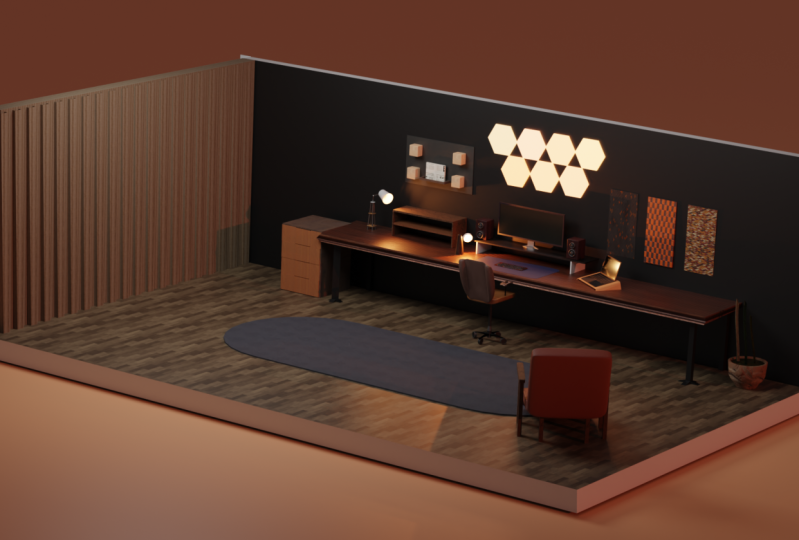
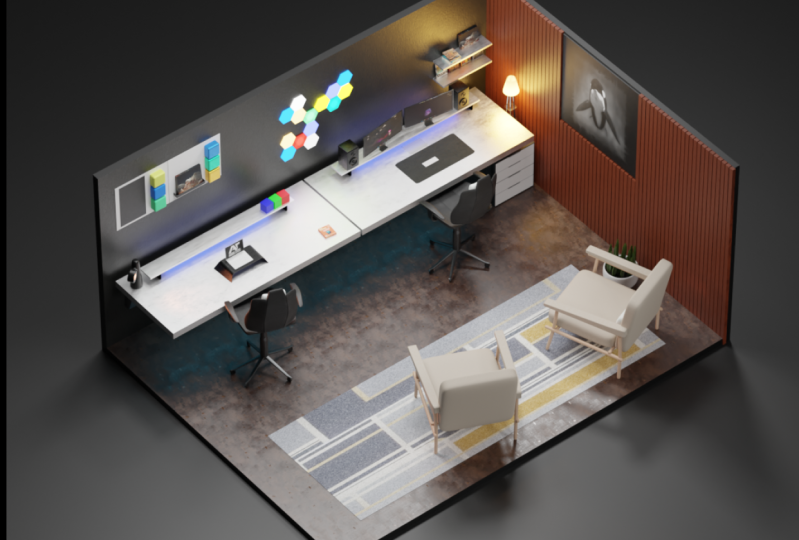
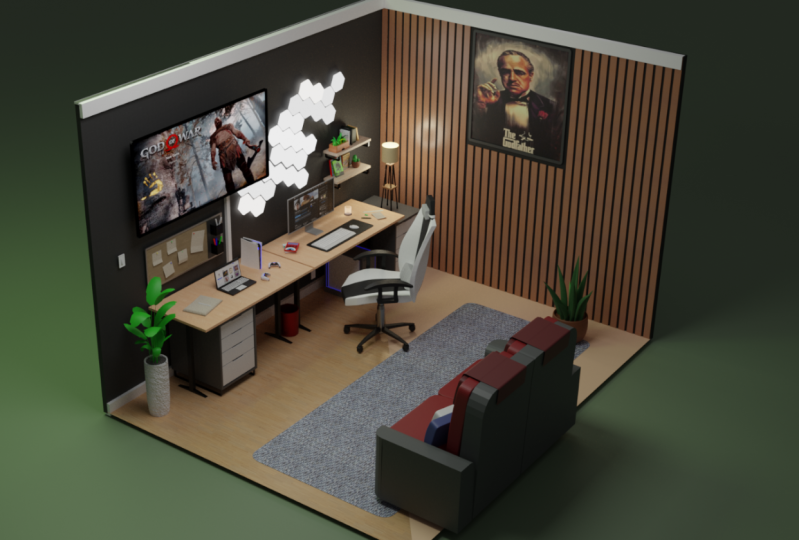
donc profiter de ce cours. Maintenant, naturellement, pour commencer, j'aimerais vous montrer un exemple. Il s'agit donc d'un espace
conçu et nous allons concevoir
quelque chose d'assez similaire. Mais je
voulais juste vous montrer ce rendu complet et mes écrans sont généralement divisés une fois que je commence à
tout afficher. Bonjour à tous. La première
chose que nous aimerions faire est de télécharger Blender. Nous avons besoin que le logiciel de base
soit torpillé sur Google. Ceci est le
site officiel de Blender. Ils ont beaucoup
de matériel et proposent
également leurs propres
cours. Ce que vous aimeriez faire, c'est accéder
à la section de téléchargement, télécharger Blender pour
votre machine spécifique. Si vous utilisez Apple Silicon, vous pouvez télécharger la
dernière version de Blender si vous utilisez
Windows ou Linux Vous pouvez également télécharger
leur version de Blender. Mais si Blender
est déjà installé, vous n'avez pas vraiment à vous inquiéter. La prochaine chose que
nous aimons faire est de
télécharger la caméra
isométrique Blender. C'est la
caméra ISO de GitHub. Ce morceau de code logiciel
a été créé par Jason Carter. Logiciel très pratique et
très utile. Installez-le en tant que module complémentaire
dans votre logiciel Blender. De plus, nous
aimerions également télécharger le kit Blender. C'est essentiel
si vous souhaitez
ajouter des matériaux spécifiques
à votre design. Il existe une multitude
de matériaux gratuits, tous issus du kit Blender. Et essentiellement, une fois que vous
téléchargez cette application, vous l'installez sur
votre logiciel Blender. Il s'agit
essentiellement d'un module complémentaire. À partir de là, vous pouvez utiliser importe quel matériau que
vous souhaitez créer, quel que soit le bel
environnement dont vous avez besoin. Ce n'est pas essentiel, mais je le recommande. Tout ce que je recommande est
téléchargé dans cette vidéo, il est très utile et vous facilite la vie dans Blender. Il est donc bon de prendre le
temps de les télécharger. Alors nous sommes prêts à commencer.
3. Espace de bureau: Donc, ce que nous voulons faire,
c'est créer un nouveau fichier et
cliquer sur Général, cela vous donnera
un cube et quelques lumières. La plupart des gens recommandent
de conserver le cube afin de pouvoir créer ce que vous
voulez à partir de ce cube. Je comprends la philosophie, mais pour les débutants
et les intermédiaires, elle n'est peut-être pas prête pour cela. Donc, ce que vous pouvez faire, il vous suffit
de cliquer avec votre souris, tout
surligner et d'appuyer simplement sur Supprimer
pour vous débarrasser de la graisse. Vous pouvez également cliquer sur
Ctrl S pour enregistrer ce menu. Vous souhaitez donc enregistrer vos
documents autant que possible. Cela vous permet de ne pas
perdre la trace de vos documents. Alors allez-y, nommez votre
document et enregistrez-le. Voici Blender. J'espère que vous connaissez bien sûr
l'interface. Nous
aimerions donc évidemment commencer
par la base de fonctionnement. J'ai tendance à commencer par un avion. Vous pouvez bien sûr cliquer sur S pour agrandir
ce plan. Mais vous pouvez également cliquer
sur votre pavé numérique pour lui donner un numéro spécifique. voudrions donc peut-être qu'il y en ait dix. Essayons donc encore une fois. Allons-y pour cinq. Donc je dirais que cinq, c'est à peu
près ce qu'il faut pour le moment. Gardez également à l'esprit que cet espace de bureau que
nous concevons est un peu étroit. Nous voulons donc redimensionner cela
une fois de plus et appuyer sur Y. Nous pouvons réellement le
redimensionner sur l'axe Y. J'ai décidé que nous allions le
porter à 1,3. Cela semblait à peu près juste pour le moment. Nous pouvons toujours changer cela
en fonction de la façon dont cela se passe. Ensuite, nous voulons extruder Nous allons
donc appuyer sur la touche Tab. Désormais, lorsque vous modifiez le mode,
cela vous donne plus de contrôle pour étendre encore plus
ces fonctionnalités. Vous pouvez utiliser une large gamme
d'options de conception, créer des pyramides,
toutes sortes de choses. Mais c'est juste pour
vous donner une idée de ce que vous pouvez faire en mode édition. Et ce que nous voulons
simplement faire, c'
est simplement l'agrandir légèrement pour savoir vous pouvez voir
qu'il est très étroit Nous voulons le garder comme
ça maintenant, car nous voulons également
créer des murs facultatifs. Eh bien, nous pouvons le faire, nous pouvons appuyer sur Control R et cela
nous donnera ces options. Nous pouvons en fait appuyer sur
le bouton de défilement pour afficher
davantage de ces options. Mais pour l'instant, nous n'en voulons qu'un. Ensuite, vous allez
cliquer sur Oui et le faire descendre vers le bord
juste au-dessus. Parce que nous voulons créer
un mur juste là. Vous pouvez le constater, car ce n'est
peut-être pas assez étroit. Donc, ce que nous pouvons
faire, c'est appuyer sur G et le baisser encore plus pour obtenir les effets
que nous voulons vraiment. Nous allons maintenant appuyer sur trois pour
obtenir notre sélecteur de visages. Une fois notre
face sélectionnée, nous pouvons
extruder ce mur, élever
légèrement, pas trop haut. En fait, nous pouvons probablement
l'augmenter, mais juste un peu plus, juste pour
être sûrs d'avoir notre proportion. C'est donc le premier mur. Nous voulons également construire un
mur sur la gauche. Nous avons une autre limite, qu'elle
soit aussi étroite que possible. Passez ensuite au
sélecteur triphasé pour cette guerre. Et nous voulons également l'extruder
vers le haut. Ensuite, nous voulons
créer un arrière-plan. Bien entendu, nous
allons nous contenter de tabulation, revenir à Object Model Shift a. Et cela nous amènera
à une multitude d'options. À partir de ce panneau d'options, nous pouvons faire plusieurs choses. Commençons par un avion et
voyons ce que je peux créer. Nous voulons donc créer un mur. Nous voulons prendre
ceci et le faire pivoter sur l'axe X. Nous voulons le faire pivoter de 90 degrés. Nous voulons le
ramener au mur. Mais bien sûr,
cela arrive parfois. Parfois, cela
dépasse vos limites. Et ce que vous devez
faire, c'est simplement cliquer sur G et sur un axe Y et les
faire avancer légèrement. Craig g, x, parle de ça. Maintenant, nous voulons le redimensionner, appuyer sur S x et l'affiner vers le bas. Et je pense qu'il faut le
restreindre
un peu plus et le réduire un peu plus, et c'est probablement très bien. Nous voulons maintenant
étendre cette extension juste là et centrer autant que
possible , car
tout cela fait partie de notre mur. Encore une fois, nous
voulons passer en mode édition, mais comme vous pouvez le voir, l'objet
est toujours hors de ma vue. Nous voulons donc vraiment
faire avancer les choses. Mais il est important que nous
établissions cela, car cela se produit tout le temps et les gens s'embrouillent. Enfin, c'est en avant. Nous voulons nous rapprocher dès maintenant. C'est assez maigre. Donc, ce que vous voulez
faire, c'est l'extruder vers l'avant. Nous créons
une sorte de fond en bois,
un mur en bois. Nous voulons le
rapprocher du mur. Il semble donc qu'il soit
attaché, appuyez sur G x, abaissez-le vers la gauche, rapprochez-le du mur. Donc, juste là, il est assez serré et il est légèrement extrudé dans
le sol, mais je pense que c'est bien pour le moment. Nous allons accéder au panneau des
modificateurs de la boîte à outils sur la droite. Vous pouvez ajouter de nombreux modificateurs
différents, y compris le modificateur de tableau.
C'est plutôt bien. Regarde ce que
je vais faire avec ça. Maintenant. On peut y créer cette
fonction laine. Vous l'avez fait partie
de notre premier mur. Mais bien sûr, si ce n'est pas trop, nous pouvons
toujours changer cela. Mais je pense que les espaces entre
le bois sont en
fait plutôt bons. Alors voici ce que tu
veux faire. Vous devez dupliquer en appuyant sur Shift D. Faites
passer cela sur l'axe X. Vous voulez qu'ils soient assez
proches l'un de l'autre. Parce que maintenant, ce que
nous allons faire, c'est appuyer sur S x. Nous allons
baisser cette valeur et nous voulons la baisser. Essentiellement. Bien entendu, tout cela fait partie
de notre
processus de conception. Donc ça, ça fait aussi partie
de notre mur. Nous voulons revenir
à l'original. Nous aimerions le reproduire
une fois de plus. Bien sûr, apportez-le sur
l'axe X et regardez, il s'aligne presque parfaitement
avec le reste de notre mur. C'était en fait le premier essai et ça a l'
air plutôt bien. N'oubliez pas de cliquer sur
Ctrl S pour enregistrer notre document car c'est là que Justin conserve logo de
son entreprise,
le logo principal. C'est là que nous aimerions avoir notre logo. Ensuite, nous pouvons évidemment
commencer par le bureau. Encore une fois, nous voulons qu'
un x soit vrai dans ce plan, juste un peu
extrudé sur l'axe Y. Et, bien entendu,
nous voulons en parler un peu. Si nous appuyons sur sept, cela
nous donnera en fait une vue de haut en bas. Et maintenant, nous pouvons l'
ajuster dans coin pour
l'amener
exactement là où il doit être. Nous voulons également l'augmenter. Vous appuyez donc sur G zed pour
faire apparaître le bureau. Bien sûr, appuyez sur Tap pour
le mode édition et extrudez un peu. Maintenant, dans ce bureau, je pense qu'il a deux bureaux. Nous revenons donc au mode objet et nous allons vouloir le
dupliquer essentiellement. Maintenant, la question est : est-ce
que c'est assez long ? Ce n'est probablement pas le cas. Nous allons donc étendre
cela un peu sur l'axe Y une fois de plus, puis dupliquons et transmettons
cela sur votre axe Y. On y va. C'est, c'est,
c'est presque parfait. Cela se passe donc
plutôt bien jusqu'à présent. Bien sûr,
ces dirigeants de bureau ont des jambes. Donc, naturellement, nous
aimerions créer
des jambes, déplacer a. Et en fait, ce que
nous voulons en ce moment c'est un cube, croyez-le ou non, nous voulons abattre ce cube, utiliser un S et passer à
un vue de haut en bas, faisant passer le cube
juste en dessous du bureau. Essentiellement, nous allons
créer notre premier pied de bureau. Maintenant, c'est assez étroit, donc nous pouvons abaisser
cette jambe en utilisant l'axe Y, bien sûr,
elle passera en mode édition. Nous pouvons en fait passer à
la vue de face et Dennis
peut y extruder
la jambe. Si vous cliquez, si
vous sélectionnez une unité, vous pouvez l'affiner
en utilisant S y. Maintenant, nous sommes sur l'
axe Y juste là. Comme vous pouvez le voir, j'ai
ajouté une autre entaille sur
le sol juste à côté.
C'est donc plutôt bien. Maintenant, nous pouvons extruder
ces jambes naturellement. Nous ne voudrions pas trop
extruder, mais nous voudrions également extruder
à l'arrière. Mais une fois que nous en
sommes arrivés là, nous pouvons
baisser les jambes, les
rétrécir un peu comme ça. Une fois que vous avez extrudé les pieds, nous pouvons
cliquer sur le numéro deux. On peut vraiment baisser les
jambes comme ça. Encore une fois, de l'autre côté. Ajoutez une boucle coupée à cet endroit. Et bien sûr, amenez ces jambes, la face de ces jambes
, juste là. Maintenant, nous pouvons
cliquer sur Wireframe pour obtenir une vue comme celle-ci, juste au cas où nous voudrions
faire autre chose. Maintenant que nous avons divisé
une autre boucle, nous pouvons l'étendre
vers la gauche, juste là, parce que nous utilisons les S et Y pour l'étendre
ainsi, donc elle est
un peu plus belle. Alors maintenant, bien sûr, nous
n'avons qu'une jambe. C'est pour notre premier bureau. Encore une fois, nous pouvons
utiliser un modificateur de tableau, utiliser un axe Y sur la droite pour le ramener
vers la gauche. Sur le facteur x, nous
voulons cliquer sur zéro. Cela nous ramène la jambe en arrière. Il l'amène
exactement sur le même essieu. Nous voulons maintenant passer
à une vue de haut en bas pour obtenir une vue des proportions. Et nous voulons ajuster l'
axe Y jusqu'à ce qu'il soit aligné. Nous sommes là jusqu'à ce que cela
semble un peu plus précis et je dirais que cela
semble presque parfait. Maintenant que nous avons la
base de notre opération, nous pouvons
dupliquer ces jambes, appuyer sur l'axe Y et
les faire passer, bien sûr. Mais si vous le souhaitez, vous pouvez opter pour une vue de haut en bas et
voilà. Nous pouvons en fait avoir une vision beaucoup plus précise en
ajustant simplement les jambes pour leur donner une
apparence correcte, correcte et belle. Alors on y va. Nos jambes sont ajustées sur
notre bureau, elles sont belles. Ensuite, sur notre bureau, nous avons certaines choses voudrons faire,
y compris notre moniteur. Nous voulons prendre un avion. Encore une fois, nous voulons ajuster ce plan en utilisant
les axes x et y. Juste comme ça, nous
voulons utiliser la cire. Ceux-là, fais-les aussi
larges que possible. Je dirais
que c'est à peu près juste. Nous voulons augmenter ce point
un tout petit peu, pas trop. C'est là que se
trouvera votre moniteur. Et vous connaissez la procédure,
nous passons en mode édition et nous extrudons juste un
peu là. Ensuite, notre support de panneau
a en fait deux pieds
attachés au bureau. Nous allons le créer
rapidement en utilisant le même mécanisme. Ou nous pouvons simplement dupliquer
ce clic, n'est-ce pas ? Ensuite, nous pouvons simplement le
faire pivoter sur notre axe X. Ensuite, vous devez
appuyer sur S et Z et le
faire baisser à
peu près, G et Z et
le baisser encore plus. Et voilà. Bien entendu, nous voulons obtenir les bonnes
proportions. Donc, baissez ça un
peu là-bas. Et encore une fois, nous allons
utiliser l'onglet Modifications. Le modificateur de tableau
sera pareil. Modificateur de tableau dans vos facteurs. Dans le facteur x, nous voulons
à nouveau cliquer sur zéro. Et le fait est qu'Ed, nous
pouvons ensuite ajuster cela, réduire jusqu'à ce que les
proportions soient à peu près correctes. Environ 55 pour moi. C'est peut-être un
chiffre différent pour vous, mais une âme ou une raison, si vous êtes arrivé jusqu'ici, c'est assez impressionnant. Si tu es arrivé jusqu'ici. Nous souhaitons continuer à modéliser
AutoDesk car il s'agit d'un endroit très important pour les informations de l'ensemble de
ce bureau. Bien entendu, nous
aimerions avoir notre moniteur. Nous allons donc
créer un autre plan, faire pivoter
immédiatement sur l'axe Y 90 degrés et le relever sur
l' axe Zed juste
au-dessus du bureau. Maintenant, si vous appuyez sur le numéro
trois de votre clavier, cela vous amène à votre vue latérale. Et l'axe Z, nous pouvons
désormais l'ajuster plus intelligemment utiliser S et ajuster
un peu plus l'axe Y. Cela
ressemble donc évidemment à un moniteur. Baissez-le un peu. Et en fait, il est très maigre. Nous passons donc en mode édition
et nous extrudons simplement le moniteur vers l'arrière, juste
un peu plus clair. Nous appuyons sur G x et nous ramenons notre moniteur un
peu comme ça. Nous voulons juste le ramener. Il
ressemble donc à un moniteur et il est fixé à l'
arrière juste là. Bien entendu, j'aimerais qu'
elle ait une poignée de carmélites. Encore une fois, nous allons
simplement le dupliquer et le faire pivoter sur les essieux de 90 degrés, faire pivoter à nouveau,
mais cette fois sur l'axe X, utilisation ajustée à
90 degrés. Et voilà, démonte-le. Croyez-le ou non, ce sera notre moniteur
géré. Parfois, c'est notre
simple mixeur. C'est juste une question de doublons
sur certains de ces bords. Et il s'est simplement ajusté à
l'arrière en utilisant le G, en utilisant G pour le déplacer
autour des axes z, y. Pour déplacer un va-et-vient, nous voulons passer en mode
édition et
créer des
découpes en boucle supplémentaires, sélectionner le visage. Donc, utilisez le numéro
trois et extrudez-le vers l'avant. Comme je l'ai dit, ne t'
inquiète pas trop pour le dos. Mais ce que j'ai fait rapidement, c'est simplement créer une poignée à
fixer au moniteur. Mais ce n'est pas essentiel car ce sur quoi nous
travaillons aujourd'hui n'est qu'une représentation visuelle
de l'ensemble de nos bureaux. Encore une fois, enregistrez, n'oubliez pas
de cliquer sur Shift S pour
enregistrer, enregistrez aussi souvent que possible. Tu ne veux vraiment pas
perdre ton travail. C'est la première
étape que nous avons franchie sur place. Nous avons en fait
quelques étagères. Donc, ce que nous voulons faire ensuite, cliquer sur notre dette, cliquer sur notre support d'écran, cliquer sur Chef,
et l'afficher sur votre mur. Nous allons donc ajuster la
hauteur en utilisant l'axe X. Nous allons l'amener
au mur en utilisant l'axe X. Et bien sûr, il a l'
air un peu long, nous voulons
donc l'ajuster
en utilisant l'axe Y. Une fois de plus, nous
voulons tout ajuster. Voilà,
abaissez-le un peu parce que nous ne
voulons évidemment pas qu'il soit trop grand. Donc, ce que je fais, c'est tout
ajuster, ajuster la taille,
l'utilisation et les axes Y et X. Alors on y va.
En gros, c'est notre première étagère, c'est notre étagère. Nous voulons créer un doublon. Nous voulons
aborder cette question en utilisant la véritable étagère, on
y va, juste là. Nous voulons créer
quelques livres Nous allons
donc
utiliser le même panneau, le
dupliquer, le faire pivoter de 90 degrés en utilisant
l'axe x. Faites-le pivoter
à nouveau de 90 degrés en utilisant Desert X0,
réduisez la taille, bien
sûr, à
la taille d'un livre et
ajustez-la simplement sur le dessus de votre
étagère. Maintenant, si on zoome, c'est parti. Il est assez droit,
mais si vous voulez ajuster un peu plus, vous pouvez le placer
là où nous
voulons qu'il repose contre
le mur afin que
nous puissions l'ajuster
un peu plus en utilisant la cire ou en la mettant
simplement en avant comme ça. Vous pouvez utiliser votre
souris de haut en bas, faire avancer, la ramener
au mur. Et voilà. Une solution saline et à partir de là,
c'est une question de doublons en utilisant l'
axe Y juste là. Le prochain livre est là. Dupliquez à nouveau avec la cire ou un autre livre sur place. Les trois livres, vous
pouvez les dupliquer maintenant. Dupliquez,
soulevez-le à l'aide d'un essieu Zed. Maintenant, vous les avez
l'un sur l'autre. Alors, que pouvons-nous faire ensuite ? Eh bien, nous pouvons simplement
les présenter un tout petit peu. Et nous pouvons avoir ces livres superposés, essentiellement. Amenez-le un
tout petit peu. Et voilà, il suffit de les
ajuster un
peu comme ça. Mais nous pouvons en fait les
faire passer juste pour les
placer au milieu, juste un peu là. Maintenant, nous avons également quelques
haut-parleurs. Donc, ce que nous pouvons faire, c'est simplement
décaler un peu, obtenir un cube, réduire
en utilisant s, l'ajuster, en utilisant l'axe Y, bien sûr, et le faire apparaître
sur notre écran. Ajusté légèrement vers l'arrière
. Je voudrais le réduire
un peu plus. Nous n'en voulons pas. C'est un peu
étroit en fait. Voilà. Il suffit de l'ajuster vers
le haut en utilisant l'axe Z juste là. Nous sommes juste en train de
l'ajuster et oui, exécutons essentiellement maintenant. Maintenant, vous pouvez voir
qu'il est très net. Donc, naturellement, nous
voulons probablement Basil ceci. Maintenant, si vous cliquez sur Shift,
vous passez en mode édition. Vous pouvez en fait
cliquer sur Contrôle
B et donner à notre
forme la forme que
nous voulions vraiment. C'est assez incroyable
à partir de maintenant. Ils peuvent devenir très sauvages. Mais sans lunette, nous
voulons
juste un petit peu Basland. Donc, là, je vais
probablement utiliser cinq segments juste là. Vous pouvez en fait accéder
à l'onglet Modifications et ajouter un cadre spécifique. Donc maintenant, si nous revenons
au mode normal et que nous ajoutons une teinte lisse, tout semble correct. En fait, ça a l'air
bien. Maintenant, gardez à l'esprit qu'il s'agit de notre haut-parleur. Nous allons donc prendre un cylindre ,
puis nous avons un cylindre, voulons réduire ce
cylindre vers le bas. Et bien sûr, nous
voulons le faire pivoter sur l'axe Y comme ça. Nous voulions le ramener un tout petit peu. Bien sûr, une fois que nous avons
obtenu notre cylindre, nous voulons accéder à l'onglet Modifications d'un
modificateur de cadre que nous pouvons utiliser. Nous pouvons simplement le
décomposer en segments. Si nous passons en mode édition, nous pouvons simplement l'insérer
très simplement. À partir de là. Nous pouvons l'insérer
à nouveau et extruder un
peu juste là. Et à partir de cet
objet, cela fera partie
de notre haut-parleur. Ramenez-le un
peu, bien sûr. Mais maintenant, nous pouvons
simplement atténuer cela. On y va. Ça a l'air plutôt fluide.
À partir de là. Nous pouvons simplement le dupliquer
, le placer au-dessus
et, évidemment,
le réduire légèrement et le présenter
essentiellement. Mais dans ce cas, il y a beaucoup
de doublons, mesdames et messieurs, nous
avons un petit haut-parleur. Je ne veux pas que mon haut-parleur soit trop à l'avant pour que nous puissions
le ramener en arrière. Ramenez-le juste un peu
au premier plan. Et puis ce que nous voulons faire,
c'est le dupliquer l'autre côté,
juste là-bas. Cliquez sur Enregistrer, bien sûr, et nous avons là
quelques haut-parleurs. Ensuite, bien sûr, le briquet créerait
évidemment notre décime, un avion. Nous pouvons en fait ajouter quelques
découpes en boucle à ce plan, juste sur les bords. Ensuite, nous aimerions passer à la
lunette ou aux arêtes, bien sûr Une fois que tout est cadré, nous pouvons en
sélectionner un et extruder, mais nous aimerions vraiment
extruder sur la plus petite quantité. Je veux vraiment être très subtil en
matière d'extrusion. Et juste là, alors on y va. Nous avons obtenu notre première décimation, pas notre bureau secondaire. Nous avons également un support pour
moniteur, donc je vais le dupliquer et
nous voulons le placer juste
là sur l'axe Y, l' aligner pour qu'il ait une
apparence proportionnée.
4. Objets de bureau Chapitre 4: Ensuite, nous voulons
créer un support pour ordinateur portable. Ce sera donc
très intéressant. Donc, quand elle pourra voir, j'ai ajouté un avion et je vais juste le réduire un peu, le
réduire également sur l'axe X. Continuez à le
réduire sur l'axe X. ,
nous allons nous retrouver dans une situation favorable où Bien entendu,
nous allons nous retrouver dans une situation favorable où nous voudrions l'
augmenter légèrement. On y va. Alors maintenant, il s'est élevé du
sol et j'
utilisais juste l'axe Z juste là. Nous voulons passer en mode édition. Ensuite, nous voulons passer au numéro
deux et sélectionner les arêtes. Nous voulons extruder les
bords à cet endroit. Ensuite, nous voulons appuyer sur S et ouvrir ces bords
comme ça. Ça y est. C'est, je
dirais que c'est plutôt bien. Sélectionnez tout et
réduisez-le un peu plus. Nous ne voulons pas qu'il soit trop grand. Mais je dirais que cette proportion
est plutôt bonne ici. Nous pouvons en fait appuyer
sur ces petites épingles, sélectionner ces épingles en utilisant
Shift, sélectionner les deux. Et puis nous pouvons
en fait
soulever la question un peu comme ça. Encore une fois, sélectionnez
le numéro pour sélectionner les deux penzias
et décalez les deux bords. Et puis nous pourrons simplement encadrer
cette sorte de vol avant-gardiste
qui, en quelque sorte, sera une sorte
de pièce d'ordinateur portable. Stan, je vais
recommencer juste, juste pour avoir les bonnes
proportions. Mais nous ne voulons
pas que ce soit trop. Je dirais que c'est à peu près correct, sélectionnez tout et
abaissez-le sous l'axe Y. Encore une fois, je ne
veux pas que ce soit le
cas, je veux que ce soit trop. Redescendez-le sur l'
axe X une fois de plus. Nous allons maintenant
appuyer sur ces deux
stylos situés à l'arrière, juste à côté. Et ce que nous voulons simplement faire, c'est simplement les extruder un peu. Appuyez sur ceux du devant, sélectionnez-les tous les deux. Et nous voulons
les apporter en fait, maintenant que nous l'avons. Alors voilà, nous ajoutons
un modificateur de solidification. Ce modificateur de solidification lui donne
essentiellement un corps. Et voilà. Tu ne peux pas
avoir, tu lui donnes un corps. Ensuite, c'est
à nous d' étendre cela à ce
que nous souhaitons. On y va, c'est plutôt bien. Même en épaisseur, j'aimerais bien. Une épaisseur uniforme est
toujours importante. Nous avons donc en quelque sorte un écran d'ordinateur portable qui fonctionne
plutôt bien, mais des formes simples comme
celle-ci peuvent vraiment faire
une grande différence. Encore une fois, disons que nous ne
voulons pas perdre ces informations. Et je n'ai pas remarqué
qu'il y avait un autre livre sur le bureau. Nous pouvons en fait simplement le dupliquer comme nous le faisions auparavant. Nous allons le transformer en un autre
livre, l'apporter sur le bureau. Et nous
voulons vraiment
réduire cela en utilisant l'
axe Y juste là. Déposez-le sous
un bureau qui
ressemble en fait à un magnétoscope. Alors peut-être étendez-vous un
peu plus sur la droite. Mais nous y sommes, nous y sommes. Nous avons un autre
livre juste là. Ce n'est donc qu'une étoile. Il s'agit simplement de
tout modéliser et de tout
mettre en place. Maintenant, ce que j'
ai fait, c'est simplement étendre les limites
du bureau. Donc, en gros, j'ai simplement étendu le mur sur la gauche
, puis je sélectionne tout l'espace
du bureau et je déplace
tout cela vers l'avant. Eh bien, cela me donne la
possibilité de placer quelque chose dans ce coin et
nous devons vraiment y mettre quelque chose. C'est donc Shift.
Cliquez avec le bouton droit sur
cet espace. C'est ici que nous
placerons notre prochain cube. Parce que nous
devons en fait construire une armoire ou simplement dessiner unité, comme une
unité Alex Drew d'Ikea. Beaucoup d'entre nous le font. Nous avons ces unités de bureau
Ikea. C'est donc ce que nous allons concevoir ensuite, car ce sera un peu comme
ça, bien sûr. Passez en mode édition, bien sûr. Et maintenant, nous avons le visage, passez à trois, sélectionnez Face et
nous voulons cliquer sur P, séparer ce visage, appuyer et cliquer sur
le visage en particulier. Maintenant, nous pouvons réellement
ajuster ce visage. Donc, ce que
nous allons faire, c'est créer notre première unité de tirage. Nous le réduisons en utilisant
l'axe X juste là. Et amenons-le au sommet. Bien sûr. Maintenant, quelle est le reste de l'unité de
dessin, nous pouvons avoir un modificateur de solidification, un tir solo, et
apporter cette unité de joie. Et juste un petit
peu, on y va. Donc, ça a déjà l'air
plutôt bien. Baisse ça juste un
peu là. Nous voulons l'
avancer en utilisant l'axe X. Maintenant, si nous
puisons, nous pouvons simplement extruder un tout petit peu vers l'arrière. Maintenant, avant d'
extruder, nous
devons en fait ajouter quelques découpes en boucle. Donc, si nous ajoutons quelques coupes en forme
de croix juste là, cliquez sur l'une d'elles, cliquez sur ces
deux épingles juste là. Ajoutons quelques découpes en
boucle supplémentaires. En fait. Ajoutons une boucle
coupée à cet endroit. Et nous allons ajouter une autre
boucle coupée juste là. Alors maintenant, cliquez sur ces
épingles intérieures juste là, cliquez sur G. Et maintenant nous
pouvons le réduire un peu. Sélectionnez les épingles extérieures, car en fait, je n'aime pas les porter elles sont là. Appuyez donc sur S et
faites-le passer comme ça. Maintenant, nous appuyons sur Sélectionner
tout et extrudons simplement. Juste comme ça. Maintenant que nous l'avons,
ce que nous pouvons faire
, c'est du
basilic, tout cela, sélectionner les épingles intérieures, sélectionner les épingles extérieures
et la lunette, juste là. On y va. Je vais donc juste
le redéfinir un peu. Bezel celui-ci également. Embarquez également les goupilles intérieures. Alors on y va. Tout cela est ébloui. Et maintenant, nous avons une petite armoire juste à
côté. Voici donc ce que nous faisons. Nous le remettons dans le tiroir juste là
au lieu de l'unité joule. Maintenant, je veux créer
une barrière parce que je ne veux pas que la lumière
affecte la face intérieure. Mais ce n'est pas quelque chose
dont tu peux t'inquiéter. Ce n'est pas quelque chose
dont tu dois t'inquiéter. Il suffit de regarder et de voir ce que je fais. Je sélectionne le
panneau arrière juste là. Dupliquez ce panneau. Je vais cliquer avec le bouton droit de la souris. Ensuite, je veux
séparer ce panneau. Je veux taper, cliquer sur
ce panneau et le faire
avancer en utilisant l'
axe x juste à cet endroit. C'est juste une lumière qui n'
affecte pas l'intérieur de la cabine. Et nous pouvons en fait le
réduire un
peu pour que cela ne soit vraiment
pas affecté. Il y aura des disparitions
juste pour que la lumière et les ombres ne soient pas vraiment affectées. À partir de là,
nous pouvons simplement dupliquer le dessin de la cabine, le réduire
légèrement. Et maintenant, nous
retirons le dernier. Et le dernier est toujours important pour être un
peu plus long. Il s'agit d'une situation classique d'
Alex Draw. Ou du moins, nous pouvons
allonger un peu
les
deux derniers , afin de réduire le
second et
de simplement le mettre en place. Nous l'avons. Nous avons beaucoup
de
classeurs et je dois dire qu' vraiment mignons. Maintenant, en haut, nous
avons une unité d'éclairage, donc nous allons simplement
concevoir cette unité d'éclairage le moment. Cliquez en haut. Eh bien, vous aimeriez ajouter
vos objets n'importe où sur le dessus, former un cercle et le
déplacer vers le haut à
l'aide des essieux Zed, puis
le baisser légèrement. Bien sûr. Je veux
le réduire encore plus. Quand c'est haben et F
pour remplir cet espace, alors nous pouvons extruder
ceci, ce post. Maintenant que nous en
avons un, déplacez-le simplement vers le coin de la rue. Et en fait, ce
que je veux faire, c'est simplement dupliquer en quelques étapes. Nous voulons simplement créer
un carré rapide, dupliquer à nouveau
et le déplacer vers le bas. Déplacez-le simplement vers le bas sur l'axe Y. Nous avons maintenant quatre
de ces piliers. Maintenant, nous avons nos quatre piliers que je
voudrais vraiment faire avec mes quatre piliers, c'est
simplement faire avancer les choses. Alors maintenant, je peux simplement le faire
pivoter, le faire pivoter dans la
direction que je veux. Mais en fait, je vais le
faire pivoter manuellement. Ce n'est pas essentiel,
mais je vais le faire pivoter tout
autour, un peu vers le
centre. Même chose avec
celui-ci, double R pour le faire pivoter et le
faire pivoter vers le centre. C'est parfois un peu
difficile. Mais si vous souhaitez
prendre le contrôle, vous pouvez
éloigner votre souris de l'objet, double-cliquer. Et cela vous donne en fait
un peu plus de contrôle pour le faire pivoter correctement. Alors maintenant, nous en avons deux qui ont fait la même chose là-bas. Il n'est pas nécessaire que ce soit
parfait, bien sûr. Gardez,
gardez cela à l'esprit. Bien sûr, il est très
difficile d'obtenir une telle perfection. Personnellement, je ne pense
pas être parfait, mais dans un sens, nous voulons juste
faire une petite rotation. C'est donc maintenant quelque chose de
plus proche de ce que nous voulons. Encore une fois, nous
voulons créer un autre plan, le
réduire en utilisant S et le faire monter. On y va. Maintenant, ce n'est pas exactement comme ça, maintenant ce n'est pas exactement comme
ça, mais ce que je peux faire parfois,
c'est simplement improviser. Et je
vous conseille toujours d'improviser, surtout lorsque vous réalisez un projet pour la première fois, vous êtes probablement bloqué, cela devient probablement un
peu difficile. Et il est toujours bon d' improviser, car l'improvisation peut
vous apprendre de nouvelles choses. Nous allons donc
prendre le contrôle. Nous allons donc passer en mode
édition, bien sûr, collecter le numéro un, et
juste Basil ces coins. Ce n'est donc pas comme ça qu'il le fait. Je pense que cela
permet un meilleur design. Sélectionnez tout et
extrudez-le un peu. Maintenant que je l'ai fait, je peux simplement le
dupliquer, le
mettre au-dessus et
le réduire légèrement, juste là. Montez en haut, bien sûr. Et juste et simplement,
travaillez à rendre le tout aussi
symétrique que possible. Le trépied commence à paraître
un peu plus sombre. Mais maintenant, nous pouvons
simplement créer un dernier
cylindre juste en haut, le faire descendre, car c'est
évidemment là que notre lampe ira. Faites-le juste là, étendez et
soulevez-le un peu. Ça commence à ressembler
beaucoup à un trépied. Maintenant, encore une fois, nous allons
cliquer, encore une fois, nous voulons un autre cylindre,
prendre un autre cylindre, le faire
descendre, mais
pas trop parce que
cette dame et il y a de
fortes chances que ce soit de l'agneau. Bien entendu, nous ne
voulons pas tomber au plus bas. Donc, modifiez le mode, faites face ,
sélectionnez et supprimez le visage. On y va. Et il en va de même pour
la sélection
et la suppression de votre visage . N'oubliez pas de cliquer également sur
Enregistrer, de contrôler S, de
sélectionner tout cela et d'appuyer sur S pour le faire baisser. Appuyez sur S pour enregistrer. Et en gros,
ce que nous avons, c'est une petite lampe juste là. Revenez au mode objet. On y va. Maintenant, nous pouvons
simplement appliquer une teinte lisse et le résultat est plutôt parfait. En fait. Nous allons y
ajouter une lampe. Nous allons le rendre très
transparent, bien sûr, mais cela fait toujours partie
de la phase de modélisation. Maintenant, ce que j'ai
remarqué sur le bureau indique qu'il y a un ordinateur portable. Nous allons donc créer
un ordinateur portable à chargement rapide. Encore une fois, nous prenions un autre, un autre avion, et nous
le renierions un peu. C'est un petit
MacBook en fait. Donc, bien sûr, ce n'est pas le cas, il n'a pas besoin d'être grand. Bien sûr, on
parle d'un MacBook 14 pouces, alors baissez-le un
peu là. Je dirais que c'est une question d'idéal. Passez en mode édition, bien sûr, cliquez sur le numéro un,
et c'est parti. En fait, nous pouvons tout
aussi petits coins, appuyer simplement et
gentiment sur tout, en parler un peu. En fait, ces nouveaux
MacBook sont un peu épais. Ce que j'aime bien, en fait. Maintenant, ce que nous pouvons réellement
faire, c'est dupliquer ce visage. Cliquez juste là, faites-en apparaître la plus petite quantité en utilisant
l'axe Z juste là. Et je parle vraiment
de la plus petite quantité. Encore une fois, nous voulons
extruder un peu, mais c'est le top de nos ordinateurs portables
les plus éloignés Nous ne voulons
donc pas que
ce soit trop. Ensuite, nous voulons zoomer à
droite sur la lunette. Encore une fois, nous voulons
simplement placer le haut juste là. Jetez un coup d'œil depuis la vue latérale. Voici notre petit ordinateur portable et les nouveaux MacBooks situés en bas. Voilà, là, là du basilic. Juste un petit peu. Cela peut prêter à confusion, surtout si vous êtes débutant, surtout si vous êtes
nouveau dans ce domaine. Mais on y va. Nous ne faisons que du basilic par le bas. Encore une fois, ce
n'est pas une lunette trop grande, mais elle l'est, elle est un
peu bizarre. Nous voulons donc simplement conserver une bonne apparence de la
courbure. À droite, il y a un
peu de carte, bien sûr. C'est notre petit MacBook. Nous le ramenons donc parce qu'il a enfermé
en dessous comme ça,
que juste là, mesdames et messieurs, se trouve un carnet de cartes linéaire,
du basilic plus que tout. Mais s'il semble un
peu trop plat, on peut juste le sortir un peu, simplement l'étirer
avec s z. Et on peut juste l'
étirer un tout petit peu, peut-être un tout petit peu
plus. Nous pouvons utiliser des teintes lisses pour
obtenir la touche finale, mais Shade Smooth change un peu
trop
le look à mon goût. Donc, à l'heure actuelle, c'est un design à cadre
bas, un designer à faible teneur en polyester, diraient
certains, et ce n'est pas grave. Ensuite, nous voulons créer notre lampe
hexagonale sur le mur. C'est-à-dire que c'est
synonyme de beaucoup de configuration. Nous obtenons donc un cylindre, bien sûr, nous voulons faire pivoter
ce cylindre sur l'axe Y de 90 degrés. Bien entendu, nous
voulons créer un cylindre. Bien entendu, pour en
faire un hexagone,
nous devons, nous devons l'abattre. Il s'agit donc d'un
site exergonique. Alors on y va. Maintenant , nous
pouvons simplement le
faire pivoter sur l'axe Y de 90 degrés, utiliser S puis utiliser X pour
le réduire légèrement. D'après le signe facial, nous pouvons en fait réduire considérablement
la taille, juste comme ça. Passez-le au-dessus du
moniteur sur la gauche. Parce qu'à partir de là, cela
ne fonctionne que dans des grilles. Cela fonctionne simplement à trois dans des grilles. Il n'y a que trois grilles
et je ne fais que dupliquer et dupliquer encore une fois. Maintenant, c'est ce que nous avons. C'est en fait un design plutôt
cool si vous regardez de ce
point de vue. Mais je ne pense pas que c'était l'idée initiale
du YouTubeur, mais c'est
ce que je vois. C'est ce que j'ai
trouvé en l'espace de quelques secondes. On y va. Je sais que X est
parti. La lumière fonctionne. Ce sera donc un panneau lumineux qui sortira
juste du mur. Ça a l'air plutôt bien. Maintenant, de l'autre côté du mur, bien sûr, nous avons quelques
autres panneaux ainsi qu' une autre
unité d'éclairage sur la gauche. Maintenant, pour continuer à
modéliser tout cela, il y a beaucoup de modélisation et
c'est généralement ce que c'est. Ensuite, nous voulons
créer un panneau droit. Et le panneau de
droite est simplement,
c'est juste, ce ne sont que des panneaux de
verre, Mosley. Mais pour être honnête, nous allons probablement
laisser ça jusqu' à ce que ce
soit probablement la dernière chose à faire. Évidemment, nous
travaillerons avec du parquet, mais il y
aura aussi un petit tapis sur le sol. Cliquons donc sur le
sol juste là. Allons prendre l'avion. Et augmentons cela
un peu. On y va. En fait, c'est plutôt parfait. L'échelle se trouve sur l'axe Y. Encore une fois, il y a un petit tapis qui n'
a tout simplement pas assez de place. Cela semble donc plutôt
bon. Jusqu'à présent, nous voulons l'
extruder de la
plus petite quantité, vraiment, de la plus petite quantité. Il suffit de l'extruder de
la plus petite quantité. On y va. Maintenant, bien sûr,
ce n'est pas le cas, il n'est pas complètement nivelé sur le sol. Donc, si nous passons au sélecteur d'objets à
vision quantique, nous voulons appuyer sur G et le
faire descendre au sol, faire descendre au niveau du sol. Donc, en gros, dans ce coin, nous avons en fait deux panneaux. Nous aimerions donc simplement déplacer
un clic sur un plan, faire pivoter ce plan sur
notre cire ou à 90 degrés. Nous voulons le faire passer
exactement comme ça sur l'axe Y, nous voulons le
réduire légèrement, également le
faire passer
le long de l'axe Y. Ensuite, nous
voulons simplement le dupliquer, faire passer sur l'axe Y. Ce seront deux
couleurs différentes, je crois. Ensuite, nous
voulons simplement l'extruder par les plus petites marges. Donc, celui-ci
aimerait dupliquer ce panneau, le
faire avancer un
peu. Et évidemment, nous aimerions le
réduire un
peu comme ça. Apportez-le
sur la gauche et utilisez Sx pour le réduire
et ramenez-le un
peu dans
ce coin. Il y a aussi un objet
en verre suspendu. Nous voulons donc créer un cube
dans cette section juste à côté, puis nous voulons simplement le
faire ressortir. Ce
sera donc très intéressant. On y va. C'est
tout ce qui est sélectionné. Nous expédions littéralement ce qu'ils envoient
, le sortons un peu, dupliquons, ajoutons l'un
sur l'autre. Dupliquez à nouveau. Avec les trois doublons
, faites-les passer sur l'
axe Y là-bas. Maintenant, eh bien,
nous voulons simplement créer une étagère supplémentaire. Donc, encore une fois,
nous pouvons simplement passer au cube, le
réduire essentiellement,
étendre sur l'axe
Y et utiliser cet axe comme axe. Déposez-le comme ça. Et bien sûr,
apportez-le en utilisant le, en utilisant l'axe des X et le livre
sera réellement à l'intérieur. Ce sera comme caché. Tapez donc dans Face Select et nous
voulons séparer cette face. Ensuite, nous aimerions
supprimer ce visage. Maintenant, avec cela, nous pouvons
accéder à l'onglet des modifications. Ajoutez le modificateur Solidify. On y va. Nous avons un
peu d'épaisseur. tout gardera à l'esprit
qu'il s'agit également de lunettes ? Nous ajoutons donc également un
modificateur de lunette. Juste après notre modificateur
Solidify, nous l'enregistrons juste
là. Maintenant, comme je l'ai dit, nous
avons un aperçu d'un livre, alors dupliquez ce
livre sur le bureau, affichez-le, apportez-le. Nous voulons également procéder à une rotation. Nous allons le faire pivoter de 90 degrés sur l'axe Y et le ramener vers l'
arrière sur l'axe X. Maintenant, ce livre est beaucoup plus grand. Gardez cela à l'esprit. Amenez-le
légèrement vers l'avant pour qu'il soit visible. Étendez ce livre sur l'axe Y le réduire
légèrement selon les règles du Xanax, bien
sûr, afin qu'il puisse
réellement s'adapter correctement. Nous allons le parcourir
sur l'axe Y, bien
sûr, en le réduisant
un peu vers le bas. J'aimerais en fait
le réduire un peu plus. Et nous y voilà. commence à ressembler un
peu plus au livre que nous affichons
sur le mur d'installation. Et bien sûr, il suffit de le faire pivoter légèrement
vers l'arrière
. Donc, en gros, c'est un peu léger et sur le
backend, sauf là. Ensuite, sur la gauche,
nous avons en fait une petite lampe avant de
pouvoir créer notre Lambda. Créons simplement
notre petit souvenir que nous avons également dans
une installation. Il y a un petit souvenir
et un shift vers la gauche, cliquez avec le bouton droit où
vous le souhaitez ou écrivez souvent leur quart de travail. Un autre cube,
réduisons ce cube vers le bas. Maintenant, nous allons le
réduire. Sur l'axe X il faut
en fait l'augmenter légèrement. Doublon. Et bien sûr, transmettez
cela et étendez-le. Bien sûr, encore une fois,
faites passer cela. Maintenant, si nous passons en mode édition, nous pouvons simplement
ajouter quelques découpes en boucle. C'est donc juste pour un
petit appareil souvenir que nous avons sur le bureau. Maintenant, nous pouvons réellement
créer une lumière. Il y a une lumière sur
la gauche, juste là. Encore une fois, passez à la vitesse supérieure
, mesdames et messieurs. Maintenant, une fois que nous avons obtenu notre cylindre, nous devons en fait porter le nombre de sommets vers le haut. Mettons-le aux alentours de 34 ans. Maintenant, nous pouvons
ajuster la taille du cylindre des ensembles et le réduire légèrement aux proportions
. Sortez-le du
bureau, car pour l'instant, il est
un peu trop à l'intérieur du bureau. Réduisez un peu ce chiffre. Passons à l'onglet. Maintenant, nous pouvons réellement le déplacer vers le haut, juste un
peu comme ça. Nous pouvons en fait le
réduire
légèrement à niveau et encadrer
le haut juste là. Donc, en fait, ça
a l'air plutôt bien. Encore une fois, nous voulons
en fait encadrer le bas juste
là. On y va. Je dirais que ça a l'air
très bien aussi. Tout cela fait partie de notre gestion. Nous pouvons vraiment faire de
l'ombre sur place. Nous allons passer à un
cylindre supplémentaire ici. Ou ce que nous pouvons faire,
c'est simplement dupliquer ce taux de
clics et le faire pivoter de 90 degrés sur
l'axe X. Soulevez-le un
peu et, bien sûr, réduisez-le, réduisez-le, surtout
sur l'axe Y. On y va. Cela commence
à prendre une bien meilleure forme, a
légèrement
pivoté juste là. Cliquez juste là sur
ce bouton d'échelle. Nous allons maintenant
ajouter un cylindre. Encore une fois, ce que j'aimerais
faire, c'est simplement le faire pivoter. Encore une fois, il pivote un peu juste là, fais-le passer. Parce que c'est notre unité d'éclairage. Réduisez ça un
peu, bien sûr. Maintenant, nous pouvons passer en mode
édition et faire
de la magie. Nous voulons donc couper une autre
boucle sur ce point. Maintenant, tout ce qui se
trouve de ce côté, tous ces sommets, j'aime bien
supprimer ces sommets. Nous partons en beauté
alt Z et sortons de la phase 34 en mode rayons X. Et séparons cette
phase car nous
allons vouloir qu'elle soit
un peu transparente. Et revenons
au reste de notre lumière. L'aspirateur est en fait
complètement éteint. Passons en mode édition.
Passons à deux passons à Alt Shift et
remplissons cette zone. Ensuite, nous pouvons utiliser, nous pouvons, nous pouvons
laisser tomber Bears juste là. Maintenant, avec tout cela,
nous pouvons simplement ajouter un modificateur de solidification et nous ne voulons pas trop le
remplir, mais c'est à peu près
parfait. Ensuite, nous pouvons simplement le
faire pivoter légèrement. Discutez-en un peu. On y va. , nous avons nos adorables
petites unités d'éclairage Croyez-le ou non, nous avons nos adorables
petites unités d'éclairage, c'
est-à-dire que c'est notre petite bosse juste là. Maintenant, dans la configuration actuelle, il est en fait un
peu plus grand. Nous pouvons donc simplement étendre cela un
peu si nous le souhaitons, et le réduire un
peu, peut-être l'étendre un peu plus. On y va.
5. MacBook et plantes Chapitre 5: Ce panneau lumineux, notre hexagone, n'oubliez pas sauvegarder le contrôle S, pour sauver notre excellent panneau, nous pouvons simplement l'agrandir un peu plus. Veillez à ne pas cliquer, à
ne pas cliquer sur
le mur lui-même. Mais nous voulions juste que x soit un peu
plus grand, un peu plus audacieux. Pour être honnête,
j'ai remarqué que la
majeure partie de notre configuration est
un peu petite, donc nous pouvons simplement l'
étendre sur l'axe Y. Juste un petit peu. Nous pouvons dupliquer
l'ordinateur portable, le démonter, et nous pouvons
simplement placer l'ordinateur portable juste en haut pour
appuyer sur notre clavier. Premièrement, nous pouvons simplement
l'ajuster
sur le côté, le faire pivoter également en utilisant l'
axe Y juste à cet endroit. Nous pouvons maintenant comparer nos ordinateurs
portables à la taille de nos ordinateurs portables. Nous sommes donc en train d'
étendre notre ordinateur portable Stan. Cela n'a donc pas vraiment
l'air trop ridicule. Maintenant, nous pouvons réellement
accéder à un ordinateur portable. Stan, sélectionne ces sommets, arêtes juste là,
sélectionnez-en autant que possible. Voilà donc le haut
de l'ordinateur portable en gros. Maintenant, nous pouvons réellement faire pivoter
l'écran, comme ça. Nous pouvons en fait faire pivoter l'
écran en utilisant l'axe Y. Un peu comme ça. Nous pouvons en fait le faire remonter sur l'axe Z et le ramener, bien
sûr, sur l'axe X. Amenez-le une
fois de plus sur l'axe Z. Donc, ça y est. Notre ordinateur portable est
une sorte de design. Ensuite, nous devons concevoir
notre chaise, bien sûr. Pour être honnête, nous avons besoin d'un petit clavier nous avons besoin d'un petit clavier
, juste un petit clavier. Nous allons donc y aller et
cliquer sur l'avion. Nous allons ajouter un
avion juste là. Nous allons étendre
cela sur l'axe Y. Pour être honnête, ce n'est donc qu'un petit
clavier. À partir de là, nous
pouvons passer à l'objet. En fait, nous pouvons simplement
réduire cela un
peu, pas trop. Nous pouvons donc simplement l'extruder
un peu, pas trop, bien sûr, une fois
en mode objet. Et maintenant, nous pouvons
simplement ajouter nos clés. Donc, si nous ajoutons un autre avion, prenez cet avion
un petit peu, amenez-le jusqu'au bord. Ce sera l'une
de nos premières clés. Nous extrudons donc simplement
notre clé, en gros. Il suffit de l'avoir sur le dessus,
comme ça. Doublon. Apportez ceci et juste x et élargissez-le un peu sur
l'axe Y encore une fois, aux deux dans la journée, vous le réduisez un
peu, bien sûr. Maintenant, avec ce pavé
numérique, nous pouvons
simplement faire un tableau. On peut les séparer juste là, zéro pour le facteur X
et quatre facteurs. Nous avons juste prolongé un
peu jusqu'à ce que tout soit beau. 1.3 semble parfait. Maintenant, nous pouvons en avoir
autant que nous le souhaitons. Voilà, notre première clé
est dupliquée une fois de plus et l'abaisse
sur la deuxième couche. Emmenez-le sur la droite, bien
sûr. Désolé, sur la gauche. Maintenant, avec cette touche en haut à gauche, dupliquez-la, abaissez-la. Eh bien, en fait, passons
sur la droite. Ensuite, nous pouvons le faire descendre sur l'axe X pour l'aligner
avec le reste en dessous. La clé suivante est
importante. Nous l'abaissons une fois
de plus sur l'axe X. Maintenant, avec cette clé,
c'est la touche Entrée. Nous voulons donc, nous voulons mettre en place
une telle grille. Et puis, bien sûr, la largeur, jusqu'à quoi, les quatre épingles
en bas à droite. Ensuite, nous pouvons simplement l'
extruder pour créer essentiellement
une touche Entrée. Revenez au mode objet. Bien sûr, cliquez sur
toutes les touches du haut, dupliquez-les, et nous l'abaisserons sur l'axe X. Et en gros, ce que
nous allons faire avec celui-ci, simplement
modifier le nombre, le nombre de clés
qui s'y trouvent, c'est simplement
modifier le nombre,
le nombre de clés
qui s'y trouvent,
et le faire passer un
tout petit peu, le
baisser un peu plus
pour que s'aligne. Ensuite, avec cette touche, bien sûr, nous voulons l'étendre un
peu plus sur l'axe Y. Bien
sûr, il suffit de cliquer sur l'une
d'entre elles pour les couches supérieures . Doublon. Et ramenons cela
sur l'axe X. Encore une fois, faites-la
passer sur l'axe Y. Maintenant, comme ce
sera plus loin, il n'est pas
nécessaire que ce soit aussi parfait. Encore une fois, dupliquez
cette clé ci-dessus. Nous pouvons réellement réduire la
taille de cette clé. En général, c'est un peu, c'est un peu
plus petit que les autres. Dupliquez la couche supérieure
et abaissez-la sur l'axe Y. Maintenant, avec notre touche Entrée, comme
vous pouvez le voir juste là, elle est un peu
trop saillante. Cliquons donc une fois de plus dessus et élevons-le vers le haut. On y va. Enregistrez encore une fois, n'oubliez pas
de continuer à sauvegarder votre travail. Nous ne voulons pas perdre le travail remarquable que nous avons
accompli jusqu'à présent. Maintenant, juste à droite, cette touche doit être
légèrement plus longue. Je vais donc
dupliquer celui-ci, faire apparaître sur une étendue
qui, sur l'axe Y, bien
sûr, dupliquera
cette touche sur la gauche. Ce groupe de clés, je dirais, abaisse-le, bien sûr,
fais-le passer sur la gauche. Et nous allons réduire
ce chiffre un peu. Nous pouvons donc créer une
barre d'espace, dupliquer cette touche, placer sur le X
en travers du y, puis la dupliquer à nouveau. Et ce
sera essentiellement notre barre d'espace. Dupliquez ces trois
touches sur la gauche. Faisons-les
passer. Sur l'axe Y, nous réduisons ce
nombre juste là, dupliquons une fois de plus et le
ramenons vers la gauche. Et réduisons simplement
ce nombre à zéro, réduisons le nombre à un, ou vous pouvez simplement vous en débarrasser. Maintenant, nous n'en avons pas vraiment
besoin pour cette clé, mais pour vos touches orientées
vers le haut et vers le bas, nous devons dupliquer
cette clé sur la droite. Et essentiellement avec cette clé, avec celle-ci, nous
allons la séparer. Nous voulons donc créer des découpes
en boucle à peu près. Nous voulons créer essentiellement
deux ensembles de découpes en boucle. Et nous voulons séparer
cela du reste. Cela semble donc un peu
séparé mais pas assez. Alors
réduisons-le un
peu, appuyons sur Sx,
réduisons-le un peu
et abaissons-le, bien
sûr, pour l'aligner
à nouveau, pareil ou celui au-dessus de JSX, réduisons-le un peu et
parlez-en un peu. Nous y avons nos petites clés. C'est comme un
petit MacBook. Oui, c'est un peu
comme un petit clavier MacBook. Dites oui, maintenant, ce sont les touches
essentielles nous reste de l'espace, donc nous pouvons simplement le réduire
quelque peu. Discutez-en un peu. Et là, nous avons un
petit, un petit clavier. Et nous avons en fait sauvegardé
ce petit clavier maintenant. Et voilà, petit clavier. Maintenant, avec ces clés, supposons
que nous voulions les réutiliser. En fait, nous pouvons
simplement en sélectionner
autant que possible en
cliquant et en déplaçant la souris, car nous allons dupliquer ces touches pour les utiliser sur un MacBook. Maintenant, nous pouvons
simplement dupliquer ces clés. Donc, évidemment, j'ai fait un zoom arrière
et je
vais simplement dupliquer et afficher
tout cela juste là. Mais bien sûr, cela semble
un peu ridicule. Nous voulons donc cliquer sur G, l'
augmenter légèrement et centrer légèrement sur mon Mac
book. Mais bien entendu, nous voulons
en parler un peu plus. C'est sur un MacBook pour enfants. Il est généralement un
peu, un peu plus haut et un peu plus grand. Maintenant, nous pouvons simplement le
faire pivoter sur l'axe Y. C'est donc très amusant en fait. Et voilà. Les clés sont en quelque sorte en place. Si nous appuyons sur un pavé numérique impair, nous pouvons même le
redresser un
peu plus, le baisser. Bien sûr, je n'ai
pas l'air trop mal en fait. J'imagine. J'espère. Oui, je dirais que ça n'a pas l'air trop mal parce que, comme je
l'ai dit , les petits détails ne posent pas
vraiment de problème
parce que, comme ce sera
au premier plan, ce
sera en arrière-plan. C'est donc une bonne chose. Ce que nous avons accompli jusqu'à présent, nous sommes sur le point de
terminer la conception de nos
matériaux. Ensuite, ce que nous devons
faire, c'est essentiellement dire oui, si vous êtes vraiment arrivé
jusqu'ici, vous avez accompli
beaucoup de choses et
merci d'avoir regardé la
vidéo si longtemps. Il s'agit en fait d'une
énorme réussite. C'est une petite pièce, c'est un petit intérêt pour
les choses que nous avons créées et nous avons utilisé des formes
de base pour les créer. Et ça va devenir un
peu plus compliqué. Nous allons maintenant
créer notre pot de fleurs. Donc, pour l'instant, nous pouvons
simplement continuer, décaler a et cliquer sur Ajouter des sommets
simples. Une fois que nous l'
avons obtenu, nous allons dans l'onglet, nous cliquons sur le numéro un
pour cliquer sur les sommets, et nous pouvons extruder
le long de l'axe Y. Ensuite, nous pouvons extruder
le long des côtés et extruder sur l'axe z vers le haut. Maintenant que nous avons moins d'
électeurs, vous voyez, nous pouvons réellement ramener choses au point où
nous souhaiterions voir notre plan. Et puis on peut simplement ajouter de la vis. On y va. Nous ajoutons une vis. Et c'est ce que nous obtenons. Ensuite, nous pouvons ajouter un modificateur de
solidification, afin de pouvoir ajouter un modificateur de
subdivision. Et cela peut être fait
en cliquant sur Ctrl One. Et on y va. Nous
avons une jolie petite marmite. Nous pouvons en
fait le réduire un peu. Si nous ne voulons pas que cela
paraisse trop, nous
pouvons l'augmenter, réduire les proportions, bien
sûr, le faire passer. Et je dirais que c'
est juste comme ça. Très bien, maintenant nous avons notre modificateur à vis, le modificateur
Solidify. Et si nous zoomons, nous
pouvons le modifier davantage pour obtenir un pot
plus beau et plus
beau. On y va. Ça
a l'air juste. Eh bien, nous
allons probablement vouloir couvrir notre pot sur place. Si nous allons en haut, nous sélectionnons sur le côté intérieur,
nous passons à Shift a et
nous cliquons sur un cercle. Maintenant, avec le cercle, nous voulons l'amener
vers le haut dans le pot. Ce sera
essentiellement de la saleté. Ensuite, il suffit de
passer en mode édition. Nous remplissons ce cercle
en sortant du mode édition. Et voilà. C'est la première partie. Quels sont maintenant nos
sommets sélectionnés ? Nous pouvons en fait passer
en mode X-Ray. Nous passons également en mode édition. Maintenant, nous pouvons utiliser Control R. Nous pouvons simplement ajouter
quelques sommets pour obtenir une forme plus idéale
que nous souhaiterions. Et on y va. C'était beau et charmant. Sortons de la radiographie. On y va. Nous avons toujours notre rôle. Et maintenant, ça a l'air
un peu mieux. Si nous montons, nous pouvons vraiment
le sortir du sol. Nous ne voulons pas qu'il soit trop
souterrain. Ce que nous pouvons réellement faire, revenir en mode édition. Nous pouvons en fait l'
amener, ramener ces deux sommets légèrement
vers le haut, et nous reculons,
revenons en mode objet. Et en fait, nous
ferons en sorte que ce
soit un peu, un peu plus plat. Ensuite, pour créer notre
usine, nous ajouterons. La courbe, et avec cette
courbe nous allons ajouter un chemin. C'est notre, notre chemin. Réduisons-le un peu. Nous allons sélectionner la courbe. Passons à la section incurvée et passons à la géométrie. Et si nous passons à la lunette,
nous pouvons réellement affecter la profondeur de cette
courbe. À côté de cela, nous
voulons également ajouter un cercle. Depuis la section incurvée. On y va. Nous avons un cercle. Réduisons ça. Et quel est cet objet, nous pouvons en fait
sélectionner le cercle, le cercle de la lunette,
et c'est parti. Nous aurons en fait
une forme plus idéale. C'est donc la forme
que nous allons commencer à prendre. Une fois que nous aurons commencé à modifier
ces deux éléments, nous pouvons les ramener à l'envers, donner presque la
forme que vous voulez, mais nous voulons quelque chose comme ça. Maintenant, avec le cadre supérieur,
nous pouvons simplement le
réduire légèrement. Nous revenons en mode édition. Tout dépend donc de la
taille du cercle
des cadres qui
déterminera la taille de votre plante. Continuons
maintenant à modifier cette partie centrale, nous pouvons
également la réduire. Vous pouvez voir comment cela, comment cela affectera la
lunette. Passons maintenant à Edit. Maintenant, ces deux points,
Control Chef. Nous pouvons en fait dissoudre
les sommets comme ça et conserver le
reste de notre objet. Maintenant, de ce côté, nous pouvons réellement nous façonner, nous mettre
en forme vers le bas, appuyer sur Alt S et nous pouvons réellement le façonner
comme ça. Et comme vous pouvez le constater, cela
commence à ressembler à une plante. Maintenant, avec tout cela, nous voulons réellement
remplir des capsules. Donc, toute cette forme
sera remplie. Et voilà. Le bas est rempli, le haut est rempli, tout est rempli. Maintenant, nous pouvons
le remodeler un peu, revenir en mode édition. Et avec le coin en bas à droite, nous pouvons le réduire légèrement, Alt S, pour le réduire un
peu avec le haut, alt S, nous pouvons l'agrandir un peu. Et voilà. Cela va donc
commencer à prendre forme. De plus, nous pouvons également le
façonner
comme ça. Nous pouvons amener la forme vers l'extérieur. Nous pouvons le réduire
un peu plus. Maintenant, si nous sélectionnons
ces deux pilotes, nous pouvons en fait les subdiviser et obtenir un autre directement. Cliquez sur celui-ci. Nous pouvons modifier encore plus la
forme et c'est la forme globale
que nous obtenons. Alors maintenant, nous pouvons réellement l'
augmenter, le faire pivoter. Nous voulons donc faire une rotation
sur l'axe Y, environ 90 degrés. Apportez ça ici
et parlez-en. On y va. Nous pouvons faire pivoter un peu
plus de lumière que nous ne pouvons la dupliquer, la
faire passer. Nous pouvons en fait
le réduire ou l'agrandir. C'est à nous de décider si nous allons
du haut vers le bas, cela fonctionne vraiment
beaucoup, beaucoup mieux. Nous pouvons en fait beaucoup plus ajuster
cela. Maintenant, en termes de design, nous pouvons simplement le déplacer vers
l'arrière-plan G plus y, le
déplacer vers l'
arrière-plan à proximité. Et à partir de là, nous pouvons
simplement remplir notre espace. instant, nous allons faire
un claquement de visage sur le reste de l'objet, essentiellement
au sol. Nous cliquons donc sur la rotation
alignée sur les faces pour cibler les éléments
individuels du projet. Et nous y voilà. Passons donc au remplissage du
reste de notre espace. Dupliquez à nouveau. Tournez
légèrement sur l'axe X, affiche à nouveau le doublon et faites pivoter sur l'axe X. Nous pouvons en fait l'
élargir en appuyant sur Sx. Faites-le un peu plus large,
dupliquez-le, encore une fois, dupliquez encore une fois,
ramenez-le, faites-le pivoter sur l'axe X. Dupliquez une fois
de plus, déplacez-le, faites-le pivoter sur l'axe X. Donc, en gros, ce que je fais, c'est dupliquer ceux-ci et
faire pivoter et M sur l'axe Z, il suffit de les faire pivoter
tous sur l'axe Z. De cette façon, nous pouvons simplement remplir
l' espace, le dupliquer à nouveau, le
faire pivoter sur l'axe Z et
le placer ici. Et à partir de maintenant,
il qu'à étendre x et tout le reste. Rendre certains d'entre eux, d'
autres plus petits, s'ils doivent être plus petits. Et si nous optons pour une vue de haut en bas, nous pouvons en fait obtenir
un peu plus. Nous pouvons en fait tous les
sélectionner, les dupliquer, tous cliquer avec le bouton droit de la souris et
simplement, descendre vers le bas, appuyer
simplement sur S pour réduire la taille. Et puis nous pourrons simplement
les déplacer encore, encore plus. Encore une fois, j'utilise, je fais pivoter et j'utilise, j'utilise l'axe X pour
tout
faire pivoter afin de l'ajuster. Et nous les proposons
également dans des
tailles différentes pour nous assurer
qu'ils ont l'air bien. Alors maintenant, bien sûr, nous
pouvons en fabriquer certains extrêmement grands. Vous pouvez en fait
en parler un peu plus. Nous pouvons en fait en
faire descendre
certains, certains d'entre
eux depuis le premier plan. Il en abaisse certains, naturellement,
et encore plus. Et peut-être que sur
un autre point, nous voulons qu'il le soit, qu'il soit également plus grand. Nous voulons juste leur donner
un peu plus de personnalité, les
rabaisser un peu plus. Tout a l'air
différent et ça a l'air plutôt bien. C'
est beaucoup aussi. Donc, comprenez que si vous
voulez supprimer celui-ci, pouvez toujours le supprimer. Supprimez probablement celui-ci aussi, juste pour lui donner un peu
plus de personnalité, nous pouvons le faire pivoter encore plus. Donc, essentiellement. Donc, en gros, ils ne le
font pas, ils n'ont pas besoin d'
être tous pareils. Faites-les pivoter, bien sûr, j'aime bien
qu'ils soient là, nous y allons. Faites-les pivoter
autant que possible. Faites-le pivoter légèrement vers l'arrière, abaissez-le, faites-le pivoter. Et voilà. Je
dirais que c'est ce que l'on dirait.
6. Chapitre 6: Tout d'abord, nous allons
avoir envie de
rejouer juste à côté. Mettons-le en fait devant notre bureau. Ramenez celui-ci un
peu, et réduisons-le un peu. Et dupliquons,
ramenons-le. Et évidemment, tournons, tournons et
tournons sur l'axe Y car il s'agit essentiellement de votre
siège et de votre zone. Et parlons-en. Ainsi, de haut en bas
, nous pouvons avoir une bonne
vue de tout. Passons en mode édition et
ajoutons quelques découpes en boucle. Environ deux coupes en boucle suffiront. Et pour les deux premières coupes en boucle, développons simplement cela en utilisant l'axe Y et les axes secondaires. Et nous allons également l'étendre
un peu. Maintenant, nous allons également
ajouter
deux découpes supplémentaires en boucle. Et avec deux solutions intermédiaires, nous allons
également étendre cela, le porter vers l'extérieur. Ce sera notre siège et notre région. Maintenant, avec ces deux découpes en boucle, nous allons en
fait les augmenter. Mais jetons à nouveau un coup d'œil à
notre chaise et réduisons-la un peu. Et il en va de même
pour l'autre partie. La partie supérieure. C'est juste une
flèche, ça aussi. Peut-être pas tant que ça, mais soyons un peu plus précis et
ramenons-les à l'envers. Cela nous donnera donc
plus d'espace pour faire notre travail. Nous allons également
vouloir ajouter quelques
découpes en boucle à celui-ci. Je dirais environ trois
découpes en boucle juste là et deux
découpes en boucle supplémentaires juste là. Et ramenons
ça en fait. Maintenant, nous pouvons réellement élargir cela. Nous pouvons en fait élargir le choix. Élargissons-les donc un
peu
individuellement de cette façon. Je dirais environ 0,1. Pourquoi n'en a-t-il pas été ainsi ? Et c'est
pareil ici. Nous allons l'élargir à 0,1. En fait, c'est le contraire. Donc rien à 0,1. De plus, nous
voulons réellement les mettre en avant. Nous allons donc
les mettre légèrement en avant sur l'essieu. Ensuite, nous allons ramener
ces deux coins vers l'intérieur. Nous allons donc tous les
sélectionner, appuyer sur l'essieu et
les faire avancer. Et avec ces deux angles, nous pouvons réellement les réduire vers le bas. Donc xoxo, nous pouvons élargir les
deux zones du milieu dès maintenant. Et avec le point le plus central, nous pouvons réellement extruder
celui-ci sur l'axe Z. Et c'est pareil. Nous pouvons simplement faire avancer cette question. On y va, on a l'air
un peu mieux. Maintenant, avec l'
axe arrière juste là, nous pouvons réellement l'
amener vers l'extérieur. Maintenant, nous pouvons retourner à
notre fauteuil, et nous pouvons simplement commencer à
baisser la façade. Nous pouvons donc l'abaisser
un peu comme ça. Maintenant, là où nous en sommes, nous pouvons continuer à créer notre chaise. Nous allons ajouter un cylindre. Et c'est pour aider
à créer le pied de la chaise au niveau de notre cylindre,
là-bas. Bien, trop grand. Réduisons donc la
taille et réduisons, augmentons la hauteur. Et si je passe en mode édition, juste les sommets supérieurs, nous aimerions les extruder légèrement
vers le haut. Dimensionnez-le,
extrudez-le à nouveau, extrudez-le
encore une fois, dimensionnez-le le
bas et extrudez-le jusqu'en haut. Juste là, nous avons
un petit pied de chaise, mais il peut sembler un peu trop grand. Nous pouvons donc toujours en réduire la taille et
l'allonger un peu. Pour être honnête, c'est à peu près juste. Maintenant, si nous revenons
en mode édition, pourrons créer
des jambes dès maintenant. face fait donc une
sélection afin de sélectionner certaines des
faces présentes. En fait, ce que nous devons
faire, c'est ajouter une découpe en boucle avant de sélectionner nos faces, puis nous sommes libres de
sélectionner ces faces. Et nous pouvons commencer à l'extruder. Donc, une fois que nous l'avons extrudé, n'est pas nécessaire qu'il soit trop bas. Nous pouvons commencer à
le réduire légèrement, pour
commencer à bien paraître. Nous pouvons commencer à utiliser l'axe Y pour rapprocher
la forme, la
rapprocher un peu plus. Et voilà. Ensuite, nous pouvons simplement le déplacer jusqu'à ce qu'il semble centré. Ensuite, nous pouvons descendre à G plus zed et descendre presque
sur le sol. Cela a donc l'air
très professionnel. N'oubliez pas de sauvegarder votre
travail d'ailleurs, en appuyant sur Ctrl S. Maintenant, vous avez tous
ces sommets à sélectionner. Nous pouvons réellement nous
séparer sur place. Et une fois qu'il est séparé, nous pouvons le déplacer légèrement
vers le haut si nous le voulons, où nous pouvons le conserver
, où il se trouve. Nous allons
lever un peu plus la jambe. Revenez à la
sortie d'origine hors du mode radiographie. Et évidemment, nous
voulons boucler la boucle. Il suffit de supprimer F pour
fermer la boucle. Ça l'est. Bien mieux
à première vue. Et ce que nous allons faire, c'est
ajouter un cylindre tout de suite, ajoutons un autre cylindre. On y va. Ce sera essentiellement une petite
roue. Faisons pivoter cela sur
l'axe X de 90 degrés. Diminçons la
taille sur l'axe Y. Alors on y va. Nous avons donc lancé
Lakonishok en ce moment. Et nous pouvons le
faire pivoter à nouveau parce que nous voulons qu'il soit juste là, juste en dessous. Maintenant, à ce propos, si nous voulons donner
un peu plus de détails, nous pouvons
ajouter quelques coupes de Luke et ensuite nous pourrons simplement l'augmenter
encore davantage. Et cette partie, nous pouvons également la
soulever, soulever la partie centrale. Voilà. Cela a l'air un peu plus
que professionnel. Encore une fois,
sauvegardons ce travail. Maintenant, nous pouvons en réduire légèrement
la hauteur afin d' obtenir des
proportions encore meilleures. Cliquons sur
tout et retirons la roue du sol. Encore une fois, réduisez légèrement la
taille. Voilà, ça a
l'air un peu mieux. Et maintenant, nous avons, nous devons y faire face. Maintenant, nous pouvons
appuyer sur Face, sélectionner, sélectionner certaines
des faces à cet endroit. En fait, je veux désélectionner
le reste du visage. Trop sélectionné,
trop de visage. Donc juste pour, juste pour le
haut de la page en fait, oui, ce n'est pas si mal. Donc, ce que nous pouvons
faire, c'est dupliquer cet onglet séparé et nous pouvons ensuite l'agrandir un
peu. Alors maintenant, si nous le tapons à nouveau, cliquez sur le sélecteur de sommets
et sélectionnez les sommets d'arête. Nous pouvons en fait modifier cela pour qu'il
ait l'air plutôt cool dès maintenant. Et comme nous
avons tout cela, nous sélectionnons tout avec un
et nous extrudons simplement. Si nous cliquons sur Alt E, nous pouvons
réellement extruder le long, extruder les faces le long de la normale. On y va. C'est presque comme ajouter
un modificateur de solidification. C'est donc très intelligent en fait. Maintenant, nous pouvons le
réduire un peu plus. Peut-être que réduire un
peu la taille de la roue en réduirait également la
taille. Et c'est à peu près parfait. Alors maintenant, avec cette pièce, nous pouvons simplement augmenter légèrement
la taille, mais nous voulons toucher
et avec ces basiliques, sélectionner les
lunettes et nous voulons, voulons encadrer
celles-ci, ces arêtes. Cependant, nous aimerions passer
au sélecteur de sommets. On y va. Nous pouvons donc le concevoir beaucoup mieux,
comme vous pouvez le voir, cela nous donne un look plutôt cool. Sa lunette est un peu plus longue, et ce n'est pas si mal en fait. Maintenant, passons à Face Select, qui diminue en fait de
taille et nous ramène vers l'intérieur. Sélectionnez, diminuez la taille, ramenez-le vers l'intérieur, et nous
pourrons réellement l'agrandir. Si nous n'
aimons pas vraiment le look, nous pouvons simplement
l'élargir un peu. Et en gros, c'est
la première partie terminée. Nous pouvons terminer
cela avec Shade Smooth in. Cependant, cela n'a pas l'air très
beau en mode ombré. Nous pouvons donc probablement le maintenir à
faible teneur en polyphénols. Alors gardez-le comme ça
et ça a l'air plutôt bien. On dirait une roue de
skateboard. Mais nous
y arrivons. Cliquons maintenant sur la
partie supérieure de la chaise. Accédez au
sélecteur de sommets et développez cette partie centrale
là où vous souhaitez l'
étendre vers l'extérieur comme ça. Et il en va de même pour
ces deux sommets inférieurs. Nous voulions vraiment nous
étendre vers l'extérieur. Ensuite, ce que nous allons
faire, c'est sélectionner ces visages juste là-bas. Nous sélectionnerons également ces
visages. Et ce que nous voulons faire,
c'est séparer ces visages. Ensuite, si nous tapons spécifiquement sur
la gauche, nous supprimerons ces visages. Ce que nous allons faire, c'
est utiliser un modificateur de miroir. Si nous allons dans un onglet Modifier, nous cliquons sur plusieurs. Nous obtenons un modificateur de miroir. On y va. C'est votre modificateur de miroir qui fonctionne. Ils sont très adorables. Et ce que nous allons
faire, nous allons faire exactement
la même chose ici. Nous allons
séparer cette partie. Nous allons venir
ici et nous allons supprimer ces visages. Une fois que nous y
retournerons, nous pourrons utiliser le même effet
de miroir. Éteignez x, allumez Y, et notre
effet miroir fonctionne parfaitement. Maintenant, nous pouvons réellement
regarder notre roue, la mienne. Maintenant, si nous ajoutons un
modificateur de lunette à notre roue, vous pouvez voir à quel point cela donne
une apparence différente, mais cela
donne en fait un principe qui lui donne des limites. Maintenant, c'est
pareil lorsque j'ajoute modificateur de
cadre dans la
partie supérieure du rôle, juste à côté. Il suffit de lui donner plus de limites. Mais nous pouvons également ombrer
les parties lisses. Mais pour
adoucir cette pièce, nous devons également ajouter une autre
lunette à cette pièce, juste pour lui donner des limites
supplémentaires, pouvoir lui donner une forme lisse. Maintenant, avec toutes ces peurs. Et nous comparons, nous comparons
tout cela à l'objet. Alors on y va. Il est désormais
apparent pour l'objet, non pour son parent. Nous pouvons sélectionner tout cela
et simplement dupliquer, et c'est une question de rotation. Donc 70 degrés juste là. Alors faisons-le. Bien que nous puissions voir des
doublons, nous pouvons effectuer une rotation sur l'axe Z. Dupliquer, faire pivoter sur
l'axe Z de 80 degrés. Dupliquez à nouveau, faites pivoter sur l'axe Z et
dupliquez à nouveau, faites pivoter sur notre axe Z de 80 degrés. Dupliquez encore une fois, faites pivoter
notre Xanax à 80 degrés. Maintenant que nous pouvons réellement enregistrer, pensez à enregistrer votre document. C'est très important, nous
ne voulons pas
perdre de vue notre document
pour laisser
ces objets se trouver là
pour votre scénario C. Sélectionnez-les à nouveau. Nous voulons que l'Alt E soit extrudé
selon des normes normales. Donc, individuellement, nous pouvons
simplement les
présenter, les avancer
un peu, et voilà, tout
semble bien meilleur. Nous avons la base de
notre chaise juste là. Maintenant, nous pouvons simplement le
faire maintenant, nous pouvons taper et contrôler jusqu'à ce que vous l'
ayez individuellement. C'est là que ça devient
vraiment intéressant. Nous pouvons commencer à séparer
ces bords par des leucotriènes. Donc, si je regarde là-haut, je peux les déplacer vers l'extérieur. Nous pouvons ajouter une autre carte boucle. Quelque part dans les environs. Nous pouvons accéder à Face Select, sélectionner ces visages juste là. Une fois que nous les avons sélectionnés, nous pouvons supprimer les sommets. Découvrez ce qu'il fait. Maintenant, à partir de là, nous pouvons
ajouter un modificateur de miroir, cliquer sur Y, et nous avons notre modificateur de miroir juste là. Maintenant, nous pouvons apporter, nous
pouvons faire une autre boucle coupée sur le
côté droit ou gauche. Et nous pouvons l'apporter un
peu plus, en y ajoutant cette boucle
découpée jusqu'au bord. Vous pouvez également y placer ces découpes en
boucle à l'arrière. Et nous pouvons ajouter une autre
boucle coupée à l'avant. Et évidemment, nous voulons que
le reste du siège ait également une
apparence quelque peu similaire. Voilà, il ajoute quelques découpes en boucle supplémentaires et les fait
ressortir comme ça. Maintenant, ça commence à
s'améliorer un peu. Maintenant, bien sûr, nous pouvons également cliquer
sur Shade Smooth. Lisser tout le solide. Et ça a l'air très joli. Nous pouvons le rendre
un peu flou si nous le souhaitons. Et nous pouvons simplement nous incliner légèrement vers l'avant en utilisant l'
axe Y juste là. Mais pour faire pencher la balance, il
suffit d'être très subtil. Pour être honnête, il n'a pas besoin d'être
trop incliné. va de même
pour cette partie. les sélectionnerai tous. Et bien sûr, nous
allons extruder. Nous avons donc extrait vers l'arrière. Et c'est
pareil ici. Cette pièce doit
être clipsée là-bas. On y va. Nous ne faisons que
les réunir, sous la direction de Little Albert
. Et petit à petit, ça a l'air
vraiment très joli. Donc, à partir de là, nous pouvons contrôler la presse Ctrl E. Et nous obtenons que ça n'a pas l'
air si beau au début. Mais une fois à l'intérieur, on peut le couper en boucle. Encore une fois, amenez
ceci ici, ajoutez-le au milieu,
puis nous voulons sélectionner
face à tout cela. Eh bien, le bord, juste
ce bord juste là, pas là, mais
juste le bord. Nous voulons supprimer ces sommets c'est la même chose
que nous faisions auparavant. Nous allons ajouter
un autre modificateur de rétroviseur, désélectionner la hache et sélectionner Y. Sur le côté droit, vous pouvez ajouter d'autres découpes
en boucle selon la façon dont nous voulons notre siège et
zone à être. Descendez le fond
juste là-bas. Et peut-être une autre
boucle coupée en haut. Maintenant, c'est
ici que ce sera très amusant. Nous serons donc en mesure de couper en
boucle ici, le
rassembler.
Gentil et charmant. Boucle coupée ici. Maintenant, nous pouvons réellement
l'étendre à l'extérieur. Nous pouvons créer une
boucle juste là, l'
amener vers nous. Nous pouvons le faire passer. Nous voulons que cela
soit vraiment beau. Nous ne voulons pas que ce
soit trop, bien sûr. Maintenant, avec tout cela,
nous pouvons simplement le sélectionner, tout sélectionner, l'
avancer légèrement avec
le siège et les zones alors que nous pouvons
simplement simplement le
baisser juste un petit peu, juste pour le faire paraître
un peu plus petit. Nous ne voulons pas que cela
paraisse trop long, mais il s'
agit essentiellement d'une petite chaise. Maintenant, nous
voulons également ajouter
un petit coussin en
haut, juste là. suffit donc de survoler. Nous passons donc simplement la souris
en haut à droite et nous voulons ajouter un carré. Mais nous
abaissons ce carré naturellement, bien sûr, et nous l'élargissons simplement sur les côtés et nous appuyons simplement
sur la touche 2. Et nous pouvons même
en parler un peu plus. Nous allons donc modifier cela
et ajouter quelques découpes en boucle. Commençons par le
devant. Bien sûr. Nous allons ajouter
des découpes en boucle sur la face inférieure et
peut-être des découpes en boucle vers le haut afin de pouvoir, à partir de là, simplement abaisser un peu vers le bas. Nous avons un petit appui-tête, un petit coussin juste là. Nous allons maintenant créer
une main naturellement. Alors maintenant, nous allons ajouter
un avion juste à côté. Et nous allons ramener
cet avion à notre fauteuil parce que c'est
justement là qu'
il est censé se trouver. Mais cela arrive parfois. Donc, d'où nous en sommes naturellement, il
nous suffit de l'ajuster
petit à petit. Ensuite, nous pouvons simplement augmenter
ce printemps, essentiellement pour
qu'il y ait une petite poignée
pour commencer. Et à partir de là, nous pouvons créer un autre, un autre avion. À partir de là, nous pouvons créer un petit manche comme ça. Ce sont donc les formes de base. Nous allons en faire quelque chose d'encore plus incroyable. Ainsi, à partir de cette forme, nous pouvons
réellement aller vers l'intérieur et ajouter des découpes en boucle
supplémentaires. Nous pouvons ajouter quelques découpes de
boucle supplémentaires à peu près. Il suffit d'ajouter un peu plus d'affichage
. Maintenant, avec ces deux-là,
nous pouvons simplement l'
augmenter
légèrement, progressivement. Pas trop, bien sûr En fait,
avec le dos, nous allons vouloir le
baisser un peu, mais ensuite nous pouvons appuyer sur a pour tout
sélectionner, bien sûr, et nous extrudons simplement. Ensuite, nous pouvons réellement, nous pouvons faire pivoter
cela un peu progressivement. De plus, RY pivote
légèrement sur l'axe Y, pas trop. Et nous allons appuyer sur
le numéro deux pour
le ramener un
peu en arrière. Nous voulons qu'il soit vraiment
beau et ergonomique. Basil, si nous le voulons, nous pouvons en fait encadrer les deux
coins si nous le voulons. Donc, si nous tapons, nous appuyons sur
Contrôle pour y parvenir, quelque chose d'un
peu plus agréable. Et maintenant, nous pouvons vraiment
jouer avec ça et le
modéliser aussi, je compare. Les contrôles consistent donc une fois
de plus à ajouter des découpes en boucle. N'hésitez pas à expérimenter
comme
si vous n'aimez pas ma
façon de faire les choses, vous pouvez toujours la changer
vous-même et expérimenter. Je fais
sérieusement la promotion de l'expérimentation. C'est tout à fait essentiel. De nos jours. Nous pouvons
tout réprimer, bien sûr a, pour tout sélectionner
Alt E, bien sûr, pour extruder et presser les
excréments parmi les normaux, extruder comme ça. Une fois que nous en avons parlé,
nous pouvons appuyer sur Control 2. Et voilà,
une petite poignée. Alors, naturellement, qu'
allons-nous en faire ? Et nous tabulons en mode édition. Et maintenant, nous pouvons utiliser
quelques découpes de boucle supplémentaires pour
expérimenter à nouveau cette fonctionnalité. Ajoutez des découpes en boucle
le long des bords. Bien sûr, vous vous souvenez de la
pression Ctrl S pour enregistrer. Et ajoutons d'autres nouvelles
découpes le long de ces bords. On y va, on a l'air
plutôt bien en fait. J'espère donc que cela vous
a plu jusqu'à présent. En fait, cela a été
très éducatif. Vous pouvez même le rendre
un peu plus, un peu plus incroyable. Comme je l'ai dit, expérimentez
toujours, essayez toujours
les choses par vous-même. Découvrez ce que vous pouvez créer. Si j'ajoute une découpe en boucle juste là, j'accède à Face Select cette partie. Maintenant, avec les deux, je peux passer à Shade Smooth,
Shade Smooth , qui sont
tous deux Shade Smooth. Contrôlez pour enregistrer et
ramener ça juste un peu pour que ce soit un peu plus, un
peu plus vers l'intérieur. Abaissons cela
en utilisant l'axe Z, et introduisons cela également. On y va. Maintenant, avec tout
cela, nous allons
ajouter un modificateur miroir. Bien sûr, nous y allons, ajouter un modificateur miroir, désélectionner x et sélectionner Pourquoi. On y va. Si vous utilisez l'objet miroir et que sélectionnez le
côté opposé de votre objet, vous pouvez constater à quel point
il est facile de le refléter. Je pense qu'il ne le fait pas toujours correctement dès la première tentative. Je clique sur l'objet miroir. Je cherche ce que j'
aimerais y refléter,
ce coussin gauche
juste là. Et la magie se reflète. Nous venons de créer un siège dans
un délai raisonnable. Sélectionnez-les tous. En fait, j'ai continué à tout
sélectionner. Sélectionnez autant que
possible dans
vos missions et dans votre accoudoir. Nous pouvons enfin le déplacer
vers le haut vers notre bureau, puis nous
pouvons également le faire pivoter. Alors voilà. Nous avons une chaise maintenant et
nous avons notre espace de bureau. Il y avait maintenant un coussin
secondaire que j'ai considéré avoir
créé dans ce coin. Et nous pouvons
peut-être le faire dès maintenant. Donc, si nous créons un cube juste là, nous pouvons le
faire descendre,
le soulever et le
ramener vers l'intérieur. Ce que nous pouvons faire, nous pouvons en fait créer
un tout petit coussin. Eh bien, pour être honnête, il s'
agit d'un siège secondaire, donc c'est ce que nous
pouvons faire en fait. Donc, si je fais Control Two, on passe au modificateur
et c'est pareil. Nous utilisons simplement un tas de découpes en
boucle
pour obtenir les résultats souhaités. Vous pouvez donc voir
où nous
ajoutons de nombreuses découpes en boucle
presque partout. Alors maintenant, nous pouvons simplement
le faire
petit à petit avec des modificateurs de miroir un peu
partout. Ensuite, nous pouvons faire de l'ombre en
douceur. Alors maintenant, ça ressemble un peu
à un coussin. Nous pouvons donc maintenant dupliquer, amener vers le haut et le faire pivoter. Et puis nous pouvons simplement ramener ça, nous faire reculer, en fait, le réduire un peu. Et bien sûr, maintenant bien sûr, parce que c'est une surface en
bois. Nous devons en créer d'
autres , comme créer les jambes
et
d'autres choses de ce genre. Donc ça va devenir intéressant. Donc, encore une fois, nous utilisons des
cubes et nous allons
voir cela de haut en bas. Ce que nous allons faire,
c'est déplacer cela juste là-bas et nous allons
le réduire légèrement. Et nous allons extruder, simplement l'extruder
autant que possible, juste pour extruder le
plus possible. Mais je pense naturellement que
nous aimerions que cela soit peut-être un peu plus restreint. Nous allons donc
réduire l'étroitesse, simplement la réduire, la réduire. Et ce que nous pouvons
faire, c'est créer un doublon immédiat
sur le côté opposé. Ensuite, nous pouvons le
dupliquer une
fois de plus, l'amener vers le haut, l'augmenter un peu plus, et le ramener simplement vers l'arrière. Vous pouvez donc voir que ce que
je fais, c'est
simplement copier et coller un grand nombre de ces
éléments pour les assembler. En fait, c'est assez facile. Et je pense que c'est une partie où vous n'êtes pas nécessairement
obligé de le faire. Mais si vous sentez que
vous ne voulez pas faire cette partie et que vous n'êtes certainement
pas obligée de le faire. C'est juste pour améliorer un
peu
l'apparence de l'espace, il
suffit de lui donner cette
touche et cette finition. Nous allons en réduire légèrement
la taille. Nous allons faire
reculer les choses sur place. Tout comme un, un système de soutien. Nous y sommes. Cela peut donc être un petit
coussin juste là. Mais naturellement, nous voulons que
la partie supérieure ressemble un peu
plus
à une main. Mais évidemment, nous voulons que cette partie
supérieure soit un endroit où les gens puissent réellement
poser leur main. Nous voulons donc l'étendre un peu
plus et le déplacer vers le bas. Je veux juste supprimer
le côté opposé et
dupliquer le côté le plus mis à jour. Et aussi pendant cette traversée, sûr, faites-la passer. Donc maintenant, si nous contrôlons, si nous appuyons sur Contrôle
2, nous obtenons ceci. Si nous passons à l'édition, pourrons faire
une foule de choses. Avec cette fonction de modélisation. Donc voilà, je trouve
que
ça a l'air un peu mieux, en fait, étonnamment, ça
a l'air un peu mieux. Donc, encore une fois, supprimons
simplement ce côté. En fait, avant
de le faire, faisons le reste. Essayons de voir ce que
nous pouvons accomplir si nous utilisons les
découpes en boucle pour expérimenter. Et tout cela a été improvisé, comme si je n'avais pas vraiment
prévu de le faire. Il en est ainsi, c'est un peu improvisé, mais
c'est le même principe. Je clique simplement sur Contrôle
pour passer en mode édition en utilisant une découpe en boucle autant que
possible pour la transformer en surfaces qui ressembleront un peu plus à une surface en bois. Sauvons notre travail jusqu'à présent. Nous n'aimerions pas perdre contrôle de
ce système pour
passer en mode X-Ray J'appuie simplement sur l'option Z
pour passer en mode X-Ray. Et ajoutons également des découpes
en boucle dans ce coin. Et ce que j'aimerais
faire, c'est simplement le réduire un peu. Maintenant, cette partie, même chose, contrôler pour entrer
en mode édition, Control R. Et nous allons juste
aborder cela un
peu, le réduire. Et maintenant, nous avons intérêt à regarder une sorte de station, presque haussière. Maintenant, je ne suis pas sûre
que tout ait du sens. Je vais probablement me lancer dans celui-ci, essayer ce que je faisais auparavant. Il suffit de les
apporter, de les mettre en avant. Sûrement pas trop. En fait. Sûrement pas trop. Alors oui, nous allons juste les
présenter un tout petit peu. Ça n'a pas l'air
trop mal en fait, ça a l'air plutôt bien. Sauvons ce travail. Et faisons la même
chose avec l'arrière. C'est donc le même principe. Un tout droit là
et un autre juste là. Je pense donc que cela n'aurait de sens
que si nous le faisions si nous leur faisions
cela à tous. C'est donc
plus logique et il n'est pas nécessaire
que ce soit un carré parfait. En fait, les
urgences ont
probablement l'air les meilleures, car nous voulons leur donner cette sensation
naturelle et naturelle. Oui, regarde ça. Nous lui donnons cette sensation naturelle. Et elle a l'air plutôt bonne, bien plus améliorée
par rapport à cette pièce. Supprimons donc tout cela. Supprimons cela également. Essentiellement, nous allons
simplement tout
copier-coller et l' ajouter de l'autre côté. Appuyons sur Shift
D et dupliquons, et nous passons
à la diapositive suivante. Regardons-le du haut
pour avoir une bonne vue. Nous ne voulons pas gâcher tout ça,
surtout si l'on considère qu'il est
beau jusqu' surtout si l'on considère qu'il est
beau à présent. Faites-le
ici juste un petit
peu , déplacez-le en dessous. Juste un petit peu. Nous ne voulons pas que ce soit trop. Bien sûr. Peut-être le reculer un peu, juste pour le garder propre et organisé. Pour rendre cela
encore plus naturel, nous pouvons le faire pivoter légèrement en utilisant l'axe X, il
suffit de
le
faire pivoter juste là. Alors maintenant, il y
a beaucoup de chaises. Donc, ce que nous
pouvons faire, c'est ajouter un coussin juste là. Nous allons donc ajouter
un coussin pour que cela ne soit pas trop ridicule. Nous ne voulons pas que cela
paraisse trop ridicule. Ils auront l'air un
peu ridicules, mais essayons de minimiser
cela autant que possible. Abaissons cela vers le bas,
ramenons cela vers l'extérieur et, essentiellement, contrôlons, contrôlons, onglet d'outil de contrôle dedans. Ensuite,
nous faisons simplement ressortir cela, ressortir autant que possible et
nous sélectionnons tout. En fait, sélectionnons tout. Et à partir de là,
nous pouvons, nous pouvons simplement le
faire pivoter sur l'axe Y, faire
pivoter, je dirais environ
110 degrés en fait, peut-être 100,2020
degrés de rotation. Ramenez-le un peu en arrière, puis estompez. Allons tout lisser à l'ombre. Tu sais ce que ces poignées ? Eh bien, nous pouvons en fait les
faire pivoter sur l'axe Z. Donc juste ce petit
peu vers l'extérieur. Il se connecte donc au
dossier de la chaise. Mais cela lui donne en
fait cet aspect réaliste. Maintenant, à l'image du bureau de Justin. La façon dont est organisé son bureau. Nous voulons faire légèrement pivoter cette
chaise afin qu'elle reflète le plus
possible notre bureau. Et si nous joignons tout, je clique simplement sur Ctrl J
, puis nous faisons pivoter tout. Nous pouvons en fait le rapprocher de la plante vers le
bas, faire pivoter encore davantage, le
ramener un peu en arrière. Et juste là,
mesdames et messieurs, nous avons
un petit coussin. Alors on y va. Joli
petit espace de bureau. Je les ai donc tous sélectionnés. Et ce que je vais faire, c'est juste augmenter un peu plus les choses. Donc, c'est à notre image.
7. Chapitre 7: Maintenant, en haut à droite, il a un logo
dans son bureau. Nous pouvons donc ajouter un plan, le
faire pivoter de 90 degrés sur l'axe X
et simplement l'augmenter. Nous pouvons le baisser légèrement et continuer à
l'augmenter encore davantage. Les limites
sur l'axe X ont également été augmentées. Et centrez-le
autant que possible. Nous pouvons donc réellement puiser et
extruder une quantité limitée, pas trop, mais nous
voulons juste extruder un peu. Je dirais que c'est
la majorité de notre modèle. C'est
presque fini. Et ça a été, ça a été très, très bon jusqu'à présent. Ensuite, nous allons simplement
ajouter beaucoup de matériel. Maintenant, la prochaine étape de la conception FAR consiste évidemment à modifier le design le plus bruyant. Nous voulons
donc en fait monter ici dans le coin gauche. Et nous aimerions
diviser l'écran. On y va. Nous pouvons donc
réellement diviser l'écran. Et la raison pour laquelle nous
aimerions faire cela est essentiellement de garder un œil sur le rendu
de l'écran. Et d'un autre côté, nous pouvons simplement garder un
œil sur la modélisation. Bien entendu, nous modélisons en cycle. Du moins, je le
fais avec le GPU. Bien entendu, nous aimerions réduire le
bruit de notre fenêtre d'affichage. Voilà donc une première idée de ce à quoi ressemblera notre modèle. Cela se produit en
cycle avec la réduction du bruit. J'ai choisi d'utiliser De-noise
parce que cela m'aide beaucoup. Donc, sous notre
plancher, nous aimerons un avion car nous
installerons également notre caméra. Faisons donc un avion. Élargissons notre avion
autant que possible. En fait, je dirais pour l'instant, peut-être une soixantaine pour notre avion. Et baissons un peu l'
avion parce que nous voulons garder en place
tout ce
qui est beau. Gardons ça, non ? Nous voulons donc naturellement
commencer à modéliser cela. Mais avant de pouvoir
le faire également, nous avons besoin de lumière, alors
ajoutons des lumières. Cliquons sur Shift a. Et ce menu s'allume. Ajoutons un éclairage de zone. Commençons par un éclairage de zone
principale. Nous ajouterons également nos lumières
dans des grilles. Nous allons donc placer un éclairage de
zone juste là. Augmentons la question un peu. Nous installerons également un éclairage de
zone supplémentaire à dupliquer. Nous allons placer un
éclairage de zone juste là, dupliquer une
fois de plus, et nous
dessinerons un autre
éclairage de zone juste là. Ces deux éclairages de zone,
dupliquez-les. Et mettons un éclairage de zone
à l'arrière, là-bas. Nous avons donc six
éclairages de zone juste là. Maintenant, sur le côté droit, si nous passons à notre lampe et que
c'est là que nous pourrons ajuster
pour la première, nous voulons utiliser, disons, 1 000. Maintenant, ce sera un environnement sombre et calme
la plupart du temps car l'
arrière-plan des studios est un studio noir. En parlant de ça,
passons en mode édition. Cliquons sur notre projet principal sur le fond
et tout le reste. Passons en mode édition. Faisons le
clip numéro trois de Face Select. Et séparons
ce mur juste là. Maintenant, un mur qui est
maintenant un panneau qu'il est vraiment important
de séparer est le sol. C'est ça qui est
presque crucial. Je dirais un foie séparé comme ça ou nous pouvons
probablement séparer cette partie
aussi, au cas où nous le
voudrions , nous voudrions faire quelque chose de
différent
avec les deux. C'est donc un bon début.
Sauvegardons ça.
8. Ajouter des documents Chapitre 8: Une grande partie sera noire. N'oubliez donc pas non plus que conception des
matériaux est
très importante. Nous allons donc utiliser
ce que l'
on appelle les kits Blender. En fait, je l'
ai téléchargé sur Internet. Et cela vous
permet essentiellement de rassembler presque tous les matériaux que vous
souhaitez y utiliser. Je dis presque tous les matériaux. J'aimerais donc utiliser du cuir
pour une grande partie de cela, un peu comme la chaise. De toute évidence, nous
avons un plancher en bois, nous avons un bureau en bois. Alors oui, ça va être amusant. Donc, si vous souhaitez
enregistrer rapidement votre projet et télécharger le kit
Blender sur Internet. C'est comme un module complémentaire rapide
et il vous suffit de l'installer. Vous passez simplement à la préférence. Ensuite, vous allez installer le module complémentaire, accédez à votre téléchargement, cliquez sur le fichier téléchargé
et installez-le. Une fois installé,
vous devez l'activer, il suffit de cliquer, de cliquer sur la flèche et il sera activé. Et vous serez en mesure de
rechercher presque tout le matériel que
vous souhaitez. En fait, nous pouvons peut-être
commencer par la chaise. Je
viens donc de me rendre compte à quel point
une chaise
regroupait tout cela. Je vais donc faire une
bêtise, mais nous avons le fauteuil d'urgence que
nous pouvons utiliser si nous le voulons. C'est donc une bonne chose. Mais si nous tapons du cuir marron, nous obtiendrons probablement du
cuir brun que nous pourrons utiliser sur cette chaise avec le reste de la maison
ou si ce n'est pas le cas, il y a aussi un autre
matériau lorsque il y a un tas de
matériel que je veux
juste essayer tous. En fait, j'aime bien
le matériau jaune. Ce matériau jaune l'est. C'est plutôt bon. C'est comme maintenant,
je vais faire ce plancher avec du marron. Nous avons donc créé une nouvelle
couleur, assez simple. Cliquez simplement sur le
bouton plus et nous appellerons ce
fil brun. Ce sera comme une couleur brune
plutôt cool. Pour l'instant, il aura probablement l'
air un peu orange, mais ce n'est pas le cas,
ce n'est pas l'idée. Maintenant,
le mur d'ici est en bois
brun comme du bois brun. Allons de plus près et voyons
à quoi, voyons à quoi cela ressemble. C'est intéressant, mais je
pense que c'est un peu plus sombre. Maintenant, celui-ci est
sombre et ne fonctionnera pas. C'est donc avec cela que
nous travaillons. Nous allons essayer quelques couleurs différentes. Par exemple, il y a ces deux panneaux juste là, de deux couleurs
différentes. Et c'est une couleur
encore plus foncée, mais je ne
pense pas que ce soit la couleur nous choisissons pour les accessoires pour le moment. Nous ferons simplement ce qui est
procédural pour les
deux personnes de gauche. Et vers la fin,
nous verrons
comment cela se passe en arrière-plan et tout ce que nous allons faire pour la base
principale. Nous allons également le mettre
en noir. Je crois que tout est noir
pour ce fond. Pour le contexte principal. C'est pareil, je
portais du noir pour l'instant. La raison pour laquelle je
les ai séparés est que la lumière fonctionnera différemment
selon la couleur, selon la
couleur du mur, fonction de la
quantité de lumière. Et maintenant que vous voyez le bureau, ne le sont certainement pas. Voici notre type de bureau brun
clair ou brun clair. Ça a l'air un peu mieux, pour être honnête, ça a l'air
un peu mieux. Nous pouvons peut-être
travailler là-dessus pour le moment. Tout cela devrait également
être en bois. Même chose de ce côté. Tout cela est également en bois. Et avec un
support pour ordinateur portable qui
ne sait pas non plus à quoi ressemble cet objet
, il ressemble à du rouge. Mettons-en une rouge, peut-être un peu
plus foncée. C'est bon. Et cet objet, je crois qu'
il est censé être blanc, alors nous en avons juste mis un blanc. C'est donc le blanc par défaut. Nous pouvons donc le garder comme
ça ici. Nous avons le manche. Mettons aussi du noir, car ce type de
noir est métallique. C'est un, c'est un objet métallique. Noir aussi. Et l'
avantage mélangeurs, c'est qu'une fois que
vous avez
créé une couleur, vous pouvez lui attribuer une
certaine matière. Donc,
comme je l'ai dit,
il est assez métallique
et sa rugosité, nous aimerions que la rugosité
ne soit pas trop élevée, mais certainement pas
trop, pas trop faible. Et c'est plutôt bon en fait. Donc, dans ce cas
, nous aimerions
créer beaucoup de lumière. Nous sélectionnons donc l'endroit où nous
aimerions aller Shift a, à la
section d'éclairage et nous
aimerions créer un
petit point de lumière.
En fait, créons
un petit projecteur. C'est mieux. Un
petit projecteur, peut-être 1 000 là-dedans. Nous verrons ce qui se passera. Mais cela a également
un effet assez important sur le
reste de l'information. Je ne suis donc pas sûr que cela fonctionne
bien. Essayons donc une lampe matricielle, voyons si la lampe matricielle
fonctionne un peu mieux. Maintenant, nous
peignons simplement les pieds en
noir également parce que les
pieds sont effectivement noirs, pas une unité lumineuse sur le dessus. Ils sont vraiment très gentils. Nous allons donc appeler
ce mur, appliques murales. Nous allons en avoir
plusieurs et ce sont en quelque sorte des émissions. Donc, si nous allons vers la droite,
nous cliquons sur les surfaces, nous cliquons sur les émissions. C'est très
important en fait. Ce panel, nous pouvons réellement faire ce que nous
voulons, pour être honnêtes. Nous allons simplement l'appeler E M.
C' est du VM2 et ce ne sont que des panneaux
antipollution. Mais en gros, quelle que soit la
couleur que
nous aimerions, nous pouvons réellement faire cette partie du didacticiel. Vous pouvez
vous-même improviser et créer
ce que vous voulez. En fait, je vais juste
faire le reste, suivre mes instructions, créer un nouveau matériau,
passer aux émissions. Et en fait, même si vous
ne voulez pas d'émissions, vous pouvez également le faire. Mais le but de cet exercice
est essentiellement de faire ce que vous voulez. C'est donc avec cela que nous allons
travailler pour le moment. Mais bien sûr, c'
est quelque chose qui peut toujours être
changé à peu près. Maintenant, le panneau noir, j'aimerais également créer
un nouveau matériau appelé mur noir. Parce que j'aimerais que ce
soit le plus précis
possible car
ce mur n'est pas très métallique, mais il n'est pas très souple non plus. Il faut donc être un peu plus précis avec ce
type de design. Ici, nous voulons que cette lampe
soit une lumière spécifique, nous voulons
donc lui donner une lumière et un effet
froids. Nous ne voulons pas que ce soit
trop ennuyeux en gros. Nous allons donc faire pivoter cela
légèrement, et nous allons le déplacer
vers le haut juste,
juste une fraction. Pour l'instant C'est bon. Je pense que pour l'instant, c'
est très bien. Je ne suis pas sûr de la lumière. Nous pouvons
toujours changer votre
lampe pour quelque chose de similaire, qui
pourrait être
magnifique dans les
bonnes circonstances. Donc, naturellement, nous avons un plancher
en bois pour vouloir obtenir une assez bonne
réplique de parquet. Et j'ai une idée de quelque chose qui pourrait fonctionner. J'ai découvert qu'il vaut mieux
utiliser les chats de Wood Park. C'est le matériel que
je cherche sur le terrain. Il m'a
fallu beaucoup de temps pour me décider, mais j'ai décidé que maintenant c'est le meilleur
matériau à utiliser, peux également utiliser ce même
matériau ailleurs. Et je pense que cela pourrait être
très utile, pour être honnête. Pour le sol, nous avons
besoin d'un tapis gris, il est
donc temps de chercher
un gris mat, gris clair. Je dirais que j'ai
réussi à trouver un tissu gris sale
et, croyez-le ou non, c'est celui qui est
le plus beau en ce moment. Je n'aime pas particulièrement ça, mais ce sera le cas, il faudra
probablement faire l'affaire pour le moment. Maintenant, nous avons notre tapis de
bureau, bien sûr. Donc, idéalement, nous voulons que cela
ressemble à un noir doux. C'est un ours noir
plus intelligent et nous voulons qu'il soit un
peu coriace. Le Mac Book, bien sûr, nous
aimerions une couleur argentée. Donc, ce que je fais, c'est simplement
rendre ces couleurs argentées. Donc, comme il est déjà blanc, il suffit de
le mettre un peu en gris. Tu dois augmenter ce
point, point, point métallique. Maintenant, cela
peut aussi être de l'argent, nous pouvons
donc aussi le mettre comme étant le même argent. Mais pour le moment, nous allons
donc travailler avec un clavier noir qui
fonctionne beaucoup plus simplement pour le moment, nous allons donner à nos
MacBooks un peu comme un gris plus foncé,
comme un gris sidéral. Et il en va
de même pour
l' autre MacBook ici. Nous pouvons également lui donner
un gris sidéral. En fait, il faut juste lui donner le même argent,
choisir l'argent. Maintenant, en ce qui concerne l'écran, ce que nous
voulons réellement faire est d'insérer cet écran puis
l'écran intérieur. Nous le séparons parce que nous aimerions mettre
autre chose sur cet écran. Mais en fait, j'
aimerais qu'il
soit un peu plus sombre. Donc, ce que nous pouvons faire, c'est créer un nouveau matériau, l'appeler
simplement
argent
foncé , puis le transformer en kits
extrêmement, extrêmement métallique et évidemment probablement tourner la rugosité
augmente légèrement. Maintenant, avec le
bras du moniteur juste là, cela devrait également être argenté. Donc en fait, il
suffit de taper de l'argent. Nous obtenons de l'argent et
c'est la même médaille d'argent. On y va. Le moniteur est là. C'est censé être
exactement la même chose en fait. Nous pouvons donc dupliquer
ce moniteur et l'
arrière du moniteur. Nous allons l'utiliser. Nous allons en fait faire de l'
argent ou
peut-être même du noir foncé. Et avec cette partie, il suffit de séparer
cette partie juste là, revenir en mode objet. Cette partie, nous la désélectionnons
parce que nous allons
placer une image
spécifique et spécifique sur cette partie. Donc ça a l'air bien. Maintenant, les haut-parleurs
sont également noirs. Donc, si nous optons pour un noir, c'est plutôt bien. Maintenant, ça doit être, ce doit être Roberta. Nous allons donc opter pour le
black three parce que c'est un peu plus de caoutchouc, c'est un peu plus doux. C'est un noir doux. Et c'est exactement
ce dont j'ai besoin en ce moment. Maintenant, ce que la chaise
peut en fait être une grande partie de la chaise et Dean ont littéralement, c'est
littéralement juste du cuir. Nous voulons donc qu'il soit noir doux
parce qu'il est reflété. Il suffit de le parcourir et, littéralement, sélectionner la couleur que
nous voulons avec, avec le pied de la chaise qui peut en fait être argenté. Nous pouvons donc
faire quelque chose d'un peu différent avec
les jambes individuelles. revanche,
nous pouvons réellement travailler avec de l'argent foncé. Cela peut réellement
fonctionner. On y va. argent foncé pour tout. Je suis un peu
inquiète pour la chaise parce qu' elle a l'air si brillante. Je vais donc probablement devoir changer ce matériau
si nous optons pour du
noir, car les roues sont vraiment
très métalliques. Cela fonctionne donc plutôt bien. Alors oui, ce matériau lui donnera
certainement un autre type de noir. Allons chercher un nouveau noir, et
nommons ce six noir. Celui-ci est un peu mou, mais certainement pas trop mou. En fait, avec cette chaise, on peut techniquement lui donner la
couleur que l'on souhaite. Donc, cela
augmentera essentiellement la rugosité. Il n'est donc pas aussi brillant car même si
nous préférons le cuir, nous voulions qu'
il soit idéalement un matériau souple. Donc, pour le reste, nous pouvons
simplement les remplacer par des Black Six. Par exemple, si vous regardez
ça, cela prend vraiment un aspect de tissu. Et comme il s'agit d'un
nombre décimal
, nous pouvons également lui donner ce six
noir. Parce que, comme je l'ai dit, il prend un aspect
de tissu où l'on peut
simplement opter pour un tissu noir. Le noir est en fait
très beau malgré le fait qu'il soit
censé être métallique. Parfois, nous devons travailler
avec ce qui nous semble le plus beau. Maintenant, ça a l'
air plutôt bien. Maintenant, nous voulons mettre en place notre logo. Comment affichons-nous les images ? J'aimerais vraiment accéder
à l'onglet Shader et, évidemment, créer un
nouveau matériau juste là. Ce que nous pouvons faire, c'est
ajouter une texture à l'image. Si nous allons ajouter,
passons à la texture. Nous pouvons ajouter une texture à l'image. spécifiquement lié
cela à la couleur principale. Maintenant, j'ai déjà
téléchargé le logo, il
ne nous reste plus qu'à le
joindre à notre fichier. Et voilà,
le logo est n. C' le logo est n. donc le logo
dans l'espace studio et il commence à bien
paraître en fait. J'ai donc un tas de
matériaux différents que je dois ajouter,
y compris des livres, y
compris des livres. Avant de passer aux livres, nous avons en fait
une lampe secondaire que nous devons, que nous devons ajouter. Cliquez donc sur la
première lampe, cliquez sur D et utilisez Y pour la
faire descendre
dans le coin droit. Je veux le faire pivoter
en utilisant l'axe X. Nous pouvons faire pivoter cela. Nous
pouvons également faire pivoter sur y. Ensuite, nous pouvons
l'introduire dans la lampe elle-même. Si nous optons pour une vue de haut en bas , nous pouvons simplement la situer
parfaitement comme ça. Maintenant, nous avons
du matériel et maintenant nous pouvons, nous pouvons peut-être même créer nouveaux matériaux avec
cet agneau secondaire. Nous voulons qu'il s'agisse d'un matériau
très spécifique, balise, d'un matériau spécifique. Nous voulons qu' une grande partie de cette lampe
soit grise. Donc, si je clique sur foncé, argent
foncé peut en fait modifier une grande partie de
ces informations. Une couleur plus foncée. Eh bien, nous
pouvons simplement travailler avec de l'argent. Voyons à quoi ressemble l'argent avec
cette information Je pense qu'elle est en fait
plus belle avec du noir foncé. C'est donc aussi ce que
je veux dire quand je dis que c'est littéralement expérimental, beaucoup d'expériences
pour voir ce qui vous convient le mieux. À la fin de la journée, tout le monde
aimera autre chose. Donc, il s'agit littéralement de
changer de couleur. Maintenant, avec ce
matériau de lampe ici, je pense que nous
devrons probablement travailler avec du verre ou du brillant. Optons donc pour un matériau
en verre. Et c'est ce que nous obtenons. On obtient une teinte. Quel type
de matériau léger ? Et bien sûr, la source lumineuse. Nous aimerions augmenter ce
chiffre et,
évidemment, le faire pivoter
un peu plus. Maintenant, nous pouvons
le transformer en disque pour essayer de le rendre un
peu plus précis. Nous pouvons en fait réduire
cela si nous le voulons, et le mettre en lumière également. Cela pourrait donc fonctionner
en fait si
nous utilisions un point lumineux, ce point pourrait
fonctionner un peu, un peu mieux. Nous avons donc notre logo et il se met progressivement en place. Et n'oublions pas
notre unité de tirage. Donc, ce que nous pouvons faire,
c'est opter pour le noir. Le noir fonctionne bien
avec tant de choses. Et ça, ici même, ça
fonctionne exceptionnellement bien. En fait. N'oublions pas notre
coussin qui se trouve juste à côté. Sauvegardons notre document. Nous ne voulons rien perdre. N'oublions pas notre coussin. Nous choisissons également un
coussin noir de six pieds. Cela lui donne une touche vraiment agréable. D'une part, nous avons opté pour
les lumières parfaites et maintenant avec l'écran, avec cet écran, c'est la
même chose que je faisais auparavant. Je vais essentiellement ajouter
une nouvelle teinte, puis j'ajouterai
une image de texture. Et qu'est-ce qu'une image de texture ? Nous utiliserons le fond d'écran
que j'ai téléchargé plus tôt. C'est comme une application pour fond d'écran. Et comme vous pouvez le voir
sous l'écran, il est possible qu'il soit pivoté, mais il existe un moyen
de résoudre ce problème. Alors oui, on y va. Sous l'écran, il est pivoté. Mais si nous le faisons,
cela pourrait régler notre problème. Il suffit d'utiliser la
rotation et d'utiliser l'axe Y pour le réajuster, d'utiliser l'axe X pour le
réajuster une fois de plus. Nous avons donc juste besoin de nous adapter un
peu. Nous y sommes donc. Nous ajustons simplement l'écran. Maintenant. Vous l'avez peut-être remarqué, je l'
ai à l'envers et à l'envers. Nous sélectionnons donc tout cela une fois
de plus. Et en gros, nous devons faire pivoter le tout
de cette façon. Et de cette façon, nous économisons simplement. Et oui, ça
a l'air bien mieux. Maintenant, avec le reste
de l'écran, il doit être noir, donc nous devons juste le régler en noir, je
pense parce que. C'est un peu métallique, donc cela fonctionne très bien pour
cet arrière-plan spécifique. En regardant notre espace, regardez notre espace,
il a l'air incroyable. Ça a l'air absolument incroyable. Nous avons toujours deux
matériaux différents sur le mur. Et c'est parce que
je n'ai pas encore complètement décidé quoi faire dans ce domaine. temps de faire nos livres, traversons la
région petit à petit. Ensuite, nous pourrons construire notre usine. Donc pour le premier livre, créez un nouveau matériau et
c'est pareil, la texture et la texture de l'image
relient la couleur
à la couleur de base et ce qui
doit avoir le premier livre B,
eh bien, pourrait être n'importe quoi, mais nous allons simplement travailler
de haut en bas. Donc, une nouvelle science, ce
sera notre premier livre. Et je pense que ça a
l'air assez précis. C'est bien C'est donc pareil pour tout
le reste. Nous allons juste faire
la même chose que nous avons fait pour tout le reste. Donc, ce que je vous
conseille de faire
, c'est essentiellement d'obtenir des images
que vous aimeriez utiliser. Mais je le ferai, je laisserai
un lien vers ces images. Vous pouvez donc
télécharger ce matériel et l'utiliser
pour votre propre travail. Beaucoup de ces images sont
en fait
tirées directement de l'
expérience de Justin, de sa configuration. Il utilise en fait
certaines
de ces couvertures de livres. Et
je me suis dit : Tu sais quoi ? J'aimerais en
mettre certains parce qu'ils sont
vraiment très beaux. Essayez donc de travailler avec tout, essayez de le rendre aussi
réaliste que possible. Maintenant que nous utilisons
celui-ci en particulier, nous
devons, en quelque sorte, l'ajuster. Je clique donc sur un pour tout sélectionner, puis nous pouvons simplement
l'ajuster comme ça. Donc
ça a l'air bien mieux. Regardez la magie,
mesdames et messieurs. C'était très simple. Et nous avons créé
des livres simplement en ajoutant quelques matériaux ici et
là et en faisant des expériences. Et honnêtement, c'est
la meilleure façon d'apprendre. Nous allons maintenant travailler sur
le septième livre. En fait, que puis-je dire ? Nous avons beaucoup de
livres, mais c'est vraiment agréable de voir que nos livres un effet vraiment intéressant sur ont
un effet vraiment intéressant sur
presque toutes les expériences
que vous essayez de vivre. Nous pouvons en fait y ajouter de nouvelles
données scientifiques. Cela ne fonctionne pas très bien et je
n'ai pas vraiment
envie de le réajuster. Donc,
une fois de plus, la ville de New York ne
fonctionne pas très bien. Mais tu sais quoi ? Passons aux nouvelles connaissances scientifiques
, nous allons
passer à l'éditeur UV et le
réajuster. Maintenant, il semble que j'ai juste besoin
de le faire pivoter vers la gauche. Donc, ce que nous
avons obtenu, il suffit de le faire pivoter comme
ça et de
tout ajuster en utilisant l'axe Y. Ajustez ces coins
pour qu'ils s'emboîtent les uns dans les autres, en utilisant l'axe X, en ajustant ces coins l'un
à l'autre. Et la question
est : est-ce que cela fonctionne ? Eh bien maintenant, c'est à l'envers. Maintenant, c'est à l'envers, donc moins. Inversons la tendance. Nous devons le retourner. Et ça a l'air bien mieux. Nous avons notre livre. Maintenant, nous avons un autre
livre accroché au mur. N'oublions pas celui-ci. C'est un gros livre, donc c'
est pareil. Et quel livre pouvons-nous
utiliser pour cette exposition ? Je n'en ai aucune idée. Peut-être câblé. Peut-être utilisons-nous un câble
pour cet écran. Oui, peut-être que nous utilisons un câble. Je sais que nous
l'utilisons à nouveau, mais ces
magazines Wired sont plutôt cool. Donc, si nous effectuons une rotation, cela
devrait résoudre le problème, un problème
similaire à celui que
j'avais précédemment. Et j'utilise simplement
l'axe Y et l'axe X pour essayer de
résoudre ce problème. Et voilà, le
magazine Wired accroché à notre mur. Quelle chance avons-nous de nous demander si cela ne semble pas beau parce que
ça commence à mieux paraître. Je commence à ne
pas aimer ce mur. Donc, si nous attendons une minute, jetez un coup d'œil
au mur et
essayons de trouver celui
qui est le plus beau. Personnellement, je trouve que
ceux de gauche sont plus beaux. Ils sont un peu plus foncés, ce qui leur donne
encore plus d'intérêt à la tonalité. C'était donc la procédure. Voyons donc quel sens
procédural nous avons. Cliquez sur Wood Procedure. Tout se ressemble. J'ai presque oublié
que nous avions acheté notre plante. Nous devons faire notre usine. Je pense que je
vais laisser le fauteuil tel
quel avec ce matériel. Ce matériau
jaune est très beau. Je ne sais pas vraiment pourquoi, mais ça a l'air plutôt bien. Cela ne peut tout simplement pas être
nié à ce stade. Donc, avec ce matériau,
nous voulons
vraiment il soit vert, mais ce sera un vert
intéressant car ce n'est pas n'importe quel
vert, nous travaillerons avec ce matériau. Nous voulons donc vraiment
le rendre un
peu plus sombre qu'il ne l'est actuellement. Beaucoup plus sombre en fait. Donc même un peu mieux. Et bien sûr, nous aimerions
réduire la rugosité. C'est essentiel. Nous aimerions
réduire la rugosité. La rugosité est réduite. Et évidemment, j'
aimerais que tout soit un
peu plus sombre. Nous ne voulons vraiment pas qu'
il en soit ainsi. Nous voulons qu'il soit un peu plus foncé parce que nous voulons
conserver ce ton naturel. Donc, au contraire,
rendez-le moins vert. Nous allons donc travailler avec
ce que nous avons actuellement. Et maintenant, il ne nous reste plus qu'
à sélectionner tout cela et à pouvoir nous débarrasser de celui-ci n'a
aucun sens pour le moment. Nous pouvons déplacer celui-ci ici. Nous pouvons probablement déplacer celui-ci. Peut-être déplacer celui-ci ici. Donc, encore une fois, ils
doivent tous être verts. Mais lorsque vous en modifiez un, cela affecte tout le monde. Maintenant, parfois c'est le
cas, c'est un, c'est bien d'
avoir plusieurs verts. Je pense donc que je vais créer une couleur verte
secondaire juste pour avoir quelques variantes différentes avec le matériau du bol. C'est bien, mais nous voulons
en fait fabriquer le matériau intérieur ou un matériau en terre
brune. Appelons donc
cela de la saleté brune. Ce serait comme un brun de
plus en plus foncé. Faisons en sorte qu'il soit
un peu plus sombre. Maintenant, je pense à la dernière
partie que nous devons vraiment
faire , ce sont ces choses sur notre mur. Donc, ici, ce
sera brun également. Alors appelons ça, appelons
celui-ci simplement, juste brun. Nous allons juste nous en prendre à Brown pour le moment. Et je pense que la première couleur est probablement parfaite. Waouh, cela n'arrive pas
toujours, mais je suis heureuse
quand cela se produit. Zoomons un peu. Oui, c'est pas trop mal. Et pour ce qui est de ces
choses, eh bien, d'abord, l'écran, nous devons
avoir cet écran MacBook. Passons au shader. Sélectionnez l'écran de notre MacBook. Cliquez sur Nouveau matériau,
puis sur Texture. L'image est un lien entre la couleur
et la couleur de base. Et peut-être que nous allons simplement mettre
fonctionnalité, fonctionnalité juste là. Peut-être que nous allons simplement mettre une fonctionnalité. Nous avons donc
décidé d' utiliser celui-ci ici même. Et idéalement, nous ferions simplement
alterner tout cela. Cliquez sur notre écran. Et nous aimerions simplement alterner toutes
ces informations. Je pense donc qu'il faut le
faire pivoter vers la droite. Élargissons les limites et réduisons-les un
peu comme ça. Mais maintenant, c'est à l'envers. Nous devons donc le faire à nouveau. Mais nous devons dépenser cette
partie comme ça. Et oui, on y va. C'est-à-dire,
créons un nouveau matériau. Et ce matériau, nous
voulons qu'il soit un peu doux. C'est un matériau blanc, mais je ne suis pas sûr que nous nous
intéressions à ce look.
Peut-être que si nous le rendons
métallique, il sera probablement
un peu plus beau. Donc ça, ce n'est
certainement pas blanc. Appelons cela les sept noirs. Nous voulons juste des
couleurs différentes, différentes. Et nous avons déjà un rouge, donc nous pouvons probablement l'utiliser à
nouveau avec celui-ci. Nous pouvons probablement simplement,
probablement simplement opter pour le jaune. Alors n'hésitez pas à expérimenter
avec l'original. Il y en avait,
ils étaient tous blancs. Passons maintenant en mode édition
et débarrassons-nous du haut,
ou du moins
insérons-le et extrudons-le comme ça. C'est, c'est plutôt
bien en fait. Même chose pour ceux-ci. Mode édition. Au fait, pensez
à enregistrer la sélection du visage, passons en haut, insérez et redescendons. tellement pareil
avec ceux-ci. Nous allons donc en haut, encore une fois, insérons et abaissons cela. Alors maintenant, ça a l'air mieux. Je dirais que ça a l'
air bien mieux, mais oui, travailler avec
différentes couleurs, essayer quelque chose de différent. Il n'est pas nécessaire que
ce soit exactement comme l'original. Cela peut être un
peu différent. Maintenant, avec ceux-ci, c'
est presque
censé être du verre. Donc le fond juste là
est censé être blanc. Cependant, c'est censé
être noir. Faisons donc en sorte que ce soit noir. En fait, ça a l'air bien. Et avec ces lignes supérieures, elles sont en fait
censées être en verre. Donc, ce que nous pouvons réellement
faire, nous pouvons simplement en faire un argent métallique. Nous allons donc
l'insérer comme
les autres sur la droite. Et tout cela, je veux en faire une
couleur argentée ou plutôt argentée foncée. Et peut-être devrions-nous
opter pour de l'argent foncé, mais l'argent foncé ne
fonctionne pas très bien. Nous avons besoin d'un nouvel argent,
peut-être de l'argent aussi. Il est donc évident que cela doit être légèrement métallique
et, en cas de rugosité, nous devons augmenter
la rugosité. Ça a l'air bien mieux. Je dirais que c'était de
l'argent pour créer un nouveau matériau. Ce n'est donc qu'un processus,
il s'agit de créer des matériaux. Et si je pense que ce
matériau est un peu trop foncé, je peux toujours changer
légèrement de couleur. Nous avons donc ajusté la rugosité le matériau et
les matériaux métalliques. Je voudrais donc que ce soit pour garder cet aspect
métallique, bien sûr Maintenant qu'il est écrit sur le mur, Justin a
quelque chose d'écrit sur le mur Nous voulons
donc ajouter quelques textes. Alors, on y va. Nous pouvons même y
ajouter des textes. Maintenant que nous avons ajouté des textes, diffusons-les. Nous voulions être accrochés au mur, donc nous voulons faire pivoter sur
l'axe X, à 90 degrés. Nous voulons effectuer une rotation sur l'axe Z. Moi aussi, je fais 90 degrés. Ensuite, nous voulons, nous voulons augmenter légèrement la
hauteur. Et nous voulons apporter celui-ci pour
le ramener un peu plus loin. Et si nous entrons dans, dans la police, pourrons changer le, pourrons modifier
le poids de la police. Nous serons donc en
mesure de changer beaucoup de choses dans ce domaine. On y va. Nous pouvons modifier
le poids de la police. Maintenant, ce que Justin
a écrit, je vais simplement le copier et
vous pourrez lire ce que j'ai copié
et le taper vous-même. Passons donc en mode édition. Cliquons sur Tout en majuscules
et réécrivons la fonctionnalité HQ. C'est exactement ce que
Justin a écrit. Nous allons donc
y aller pour l'instant, accord, et ça a l'
air encore mieux. Maintenant, la taille doit être
réduite à peu près, revenir en
mode objet et la déplacer. Et puis nous
ramenons simplement ce ressort, celui-ci en utilisant l'axe X. Nous le
ramenons juste un peu. Voilà,
écrit sur le mur. Nous pouvons en fait augmenter
la profondeur de cette information, de l'information écrite. Nous pouvons faire beaucoup de choses, mais nous ne voulons pas trop nous en
mêler. Je dirais le contexte. Je pense que nous pouvons
rendre l'arrière-plan un peu plus sombre. Je ne sais pas dans quelle mesure on
peut assombrir l'arrière-plan, mais je trouve que c'est un peu plus sombre et je trouve
que c'est très joli. Nous pouvons maintenant ajouter notre appareil photo. Et ça, c'
était vraiment incroyable. Remarquez donc qu'il faut ajouter notre appareil photo. J'ai téléchargé ça, ce
truc qui s'appelle ISO Chem. Vous pouvez simplement
le saisir sur Google. C'est sur un compte GitHub. Je vais essayer de laisser un lien vers le compte hub afin que vous puissiez
télécharger votre True Ice Occam. Donc, si nous cliquons sur True ISO cam, c'est
ce qui donnera une véritable perspective de caméra
ISO. Et maintenant,
du point de vue de cet
appareil photo , nous devons trouver un moyen d'élargir cet appareil photo afin de pouvoir l'
amener vers l'extérieur
et l'ajuster de cette façon. Ensuite, nous pouvons faire monter la
caméra en appuyant sur G, amener la caméra vers le haut, nous pouvons réellement
déplacer la caméra. Donc la droite, un
peu, un peu plus. Et nous pourrons quand même sortir la caméra
un peu plus. Donc oui,
ça a l'air plutôt bien. Maintenant, avec le reste
de l'allégement, nous devons également y travailler. Parfois, j'
allume ma lampe à 5 000. Dans ce cas, ce n'est probablement
pas absolument nécessaire, mais nous devons obtenir la meilleure
lumière et nous pouvons le faire, je dirais autour de 2 000 pour la
majeure partie de la lumière ce
serait très bien ici. C'est bien d'avoir le dos
un peu plus foncé. C'est marron, et c'est ce que nous avons jusqu'à
présent pour le brun. Mais je vais essayer une
autre couleur. Et je vous ferai connaître
le code couleur exact. Vous pouvez donc essayer d' utiliser un code couleur si
vous le souhaitez également. C'est donc ce que nous avons fait. Nous avons créé un nouveau
matériau nommé a goal to, et voici le, c'est le code, c'est le xCode, le code EdX. Copiez ce code si vous souhaitez l'utiliser spécifiquement
si vous le souhaitez. Mais en gros, vous pouvez
utiliser ce que vous voulez. Maintenant, dans ce tutoriel, je vais le rendre
un peu plus foncé, un peu plus doré. Au fait, si vous souhaitez
effectuer le rendu de votre image, il
vous suffit d'aller dans l'onglet Image de
rendu, de
choisir la source de votre rendu, s'il s'agit d'un
rendu EV ou d'un cycle. J'ai tendance à utiliser Cycle, choisissez votre seuil de rendu. J'ai tendance à choisir
quelque chose autour 7 000 parce que j'aime
qu'il soit vraiment bon
pour les plats fins et croustillants. Ainsi, une fois que vous avez choisi
votre seuil, plus il est ,
meilleur est le rendu. Nous allons regarder,
plus le HDL aura l'air. J'ai donc tendance à choisir un seuil
très long, puis nous allons simplement dans
l'onglet de rendu haut et nous choisissons de
rendre l'image. Et en gros, cela
indiquera la trajectoire de la caméra. Vous avez choisi votre angle de caméra
spécifique, et c'est là que le rendu
sera choisi. Merci d'avoir regardé aujourd'hui, abonnez-vous et je
vous verrai dans notre prochaine vidéo. N'oubliez pas de laisser une
lumière, de laisser un commentaire, de
suivre, et je
vous verrai dans notre prochaine vidéo.
9. Chapitre 9: Donc, félicitations pour
avoir terminé ce cours. J'espère vraiment que vous avez
apprécié ce cours. J'espère vraiment que tu as appris. J'espère vraiment qu'il a dépassé
vos attentes. Si vous avez des
questions, des préoccupations et si
vous avez besoin d'aide, veuillez laisser un commentaire
et n'oubliez pas
maintenant d'exporter
votre document, partager votre image, de
partager votre travail, le projet tu as créé. Dans les ressources
et les projets ci-dessous. Ce sera un bon
moyen pour vous d'obtenir de très
bons
commentaires de ma part, la
part des autres étudiants. Ce sera bien ainsi. Et bien sûr, si
vous avez apprécié et
apprécié ce cours, veuillez laisser un commentaire et nous part des améliorations
que nous devons apporter. Toute inquiétude, toute
critique constructive ou contraire à la logique. C'est le bienvenu. Merci donc avoir
regardé, félicitations pour être arrivée jusqu'au bout. J'ai l'intention de créer
beaucoup plus de cours, et je vous verrai
dans le prochain. Merci
 Kitai / Polygon Arcade, Creator, Designer & Animation