Transcription
1. Introduction au cours de mini scooter: Bonjour à tous, bon retour. Je m'appelle Cacti. Le sujet du
cours d'aujourd'hui est Blender. Apprenez à mixer avec moi. Ça va être très excitant. Bien sûr, nous avons un plan de cours
incroyable devant nous. Nous allons concevoir un jouet
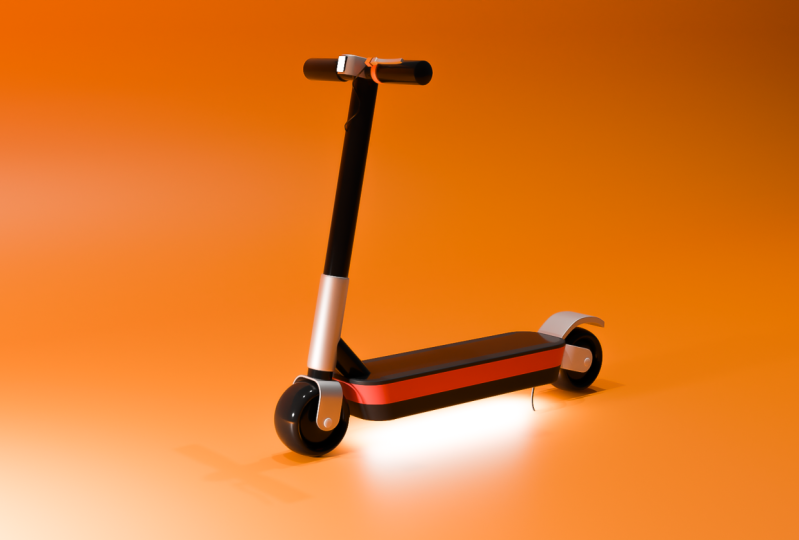
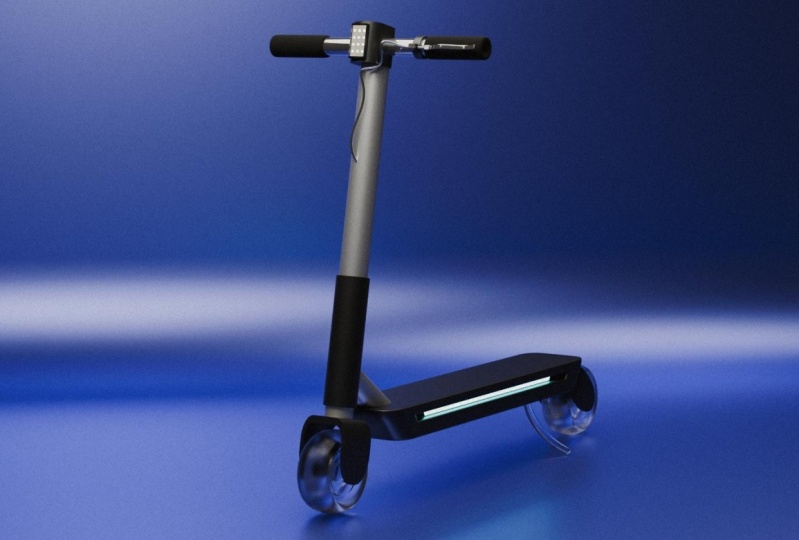
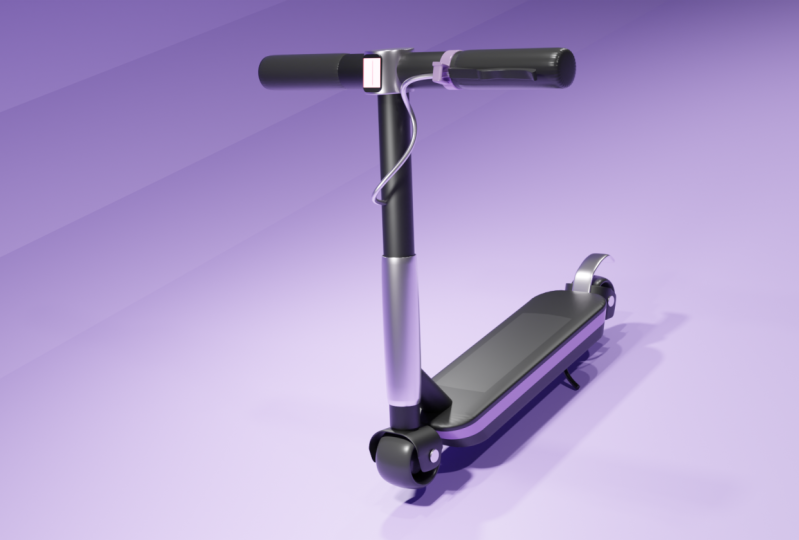
3D de dessin animé vraiment cool aujourd'hui. Et c'est en fait une trottinette
électrique. Les scooters électriques sont
tellement incroyables en ce moment. Tout le monde, tout le monde en a un. J'ai donc pensé que ce serait
vraiment bien d'en concevoir un en utilisant des compétences de base et
des compétences intermédiaires. Et cela s'adresse à toutes les personnes, à
tous les niveaux. Donc, en tant que professeur, je vais
vous apprendre en tant que débutant, tant qu'intermédiaire, en tant qu'étudiant
avancé de Blender, comment naviguer dans
l'application, comment concevoir des objets simples tout en les transformant en
quelque chose d'un peu plus avancé. Quelle est donc la valeur de ce
cours pour vous, les étudiants et
pour moi également ? Que vais-je
retirer de ce cours ? Et qu'y gagnerez-vous ? Qu'allez-vous apprendre au
cours du voyage ? Ce cours a donc très bonnes valeurs,
en particulier pour les débutants. Nous allons utiliser des designs d'objets
simples. Nous allons utiliser une géométrie
simple, une
explication simple, simpliste et facile à suivre pour simpliste et facile à suivre pour savoir comment réaliser
ces tâches dans Blender, comment démarrer avec Blender, comment effectuer le rendu, comment concevoir le matériau de
votre objet, comment séparer différents
objets et séparer les choses. Le biomatériau, c'est
vraiment important. Donc, si vous êtes un
intermédiaire débutant ou
avancé, vous pouvez acquérir de nombreuses connaissances grâce
à ce cours. Et en tant que professeur, bien sûr, j'apprends aussi beaucoup de choses en cours
de route , car j'essaie
toujours d'apprendre quelque chose de nouveau à
intégrer à l'un de mes cours. Et c'est bien
parce que j'apprends. Pendant que vous apprenez,
nous apprenons tous les deux. Les logiciels dont
vous avez besoin sont donc assez faciles à obtenir dans Blender. Il s'agit d'un logiciel gratuit utilisé par de nombreuses entreprises
leaders du secteur
et des indépendants individuels. C'est un logiciel libre développé par une communauté
formidable. J'ai également tendance à utiliser
quelques appareils photo différents, comme l'appareil photo ISO, qui est également un
module complémentaire gratuit. Mais le plus
important, c'est d'avoir son mixeur, c'est tout ce dont vous
avez vraiment besoin pour commencer. Comme je l'ai déjà dit, ce cours s'adresse tous les niveaux,
et c'est sur cela que j'
aime généralement baser mes cours. Pas seulement les débutants, mais aussi les intermédiaires et les personnes
avancées. Il y a toujours
quelque chose de nouveau à apprendre, surtout de la part d'un nouveau professeur. Donc, si vous êtes nouveau sur cette page, j'espère que vous avez
apprécié ces vidéos. Donc, comme je l'ai dit précédemment, vous allez fabriquer et concevoir votre propre trottinette
électrique. Et c'est très enthousiaste. Comme je l'ai dit, sont extrêmement
populaires en ce moment. C'est comme un petit
jouet, un jouet en 3D. Vous pouvez vraiment l'animer. Vous pouvez le concevoir en utilisant
les couleurs de votre choix. En utilisant n'importe quel design,
vous pouvez modifier le concept de design en
fonction de vos propres besoins. Et c'est ce qui est
vraiment incroyable. C'est formidable d'attendre ce cours
avec impatience, car je pense vraiment que les gens
vont apprécier ce cours. J'ai donc vraiment hâte de voir vos réponses,
votre propre design. Et j'ai vraiment
hâte de voir ce que vous pensez de
la classe dans son ensemble. J'espère que vous apprécierez. Commençons ce cours.
2. Télécharger Blender: Tout le monde, la première
chose que nous aimerions
faire est de télécharger Blender. Nous avons besoin du logiciel
de base pour le taper sur Google. Ceci est le
site officiel de Blender. Ils ont beaucoup
de matériel et proposent
également leurs propres
cours. Eh bien, vous aimeriez
aller dans la section de téléchargement, télécharger Blender pour
votre machine spécifique. Si vous utilisez Apple Silicon, vous pouvez télécharger la
dernière version de Blender si vous êtes sous
Windows ou Linux, vous pouvez également télécharger
leur version de Blender. Mais si Blender
est déjà installé, vous n'avez pas vraiment à vous inquiéter. La prochaine chose que
nous aimerions faire est de
télécharger la caméra
isométrique Blender. C'est la
caméra ISO de GitHub. Ce code logiciel
est créé par Jason Carter. Un logiciel très pratique et très utile. Installez-le en tant que module complémentaire
dans votre logiciel Blender. C'est très utile et cela vous
facilite la vie dans Blender. Il est donc bon de prendre le
temps de les télécharger. Ensuite, nous sommes prêts
à commencer.
3. Modèle de base et roue de conception: Bonjour à tous, bon retour. Aujourd'hui, nous travaillons sur
notre petit skateboard. Donc, aujourd'hui, nous travaillons
avec Blender, bien
sûr, sur
un seul écran. C'est notre nouveau dossier. Nous venons donc de créer
un fichier général. Et nous voulons simplement commencer très simplement en créant
notre escape board. Le premier que nous
devons ajouter est un avion. Maintenant, zoomons. Bien sûr, nous avons notre
avion juste à côté. Là-bas. Pour être honnête, il devrait vraiment être au
centre. Nous pouvons donc réellement
supprimer cet avion. Cliquez avec le bouton droit de la souris pour
ajouter au centre. Et n'oublions pas d'
activer nos touches courtes. Ainsi, tous ceux qui nous regardent
peuvent voir ce que nous faisons. Donc, encore une fois, déplacez
un et ajoutez un plan. Nous avons donc maintenant un avion simple mais
un peu haut. Nous avons besoin qu'il soit
plus proche du sol. Bien sûr, c'est parfait. Donc, pour être honnête, le skateboard, quelque chose de
vraiment très simple. Redimensionnons donc cela
le long de l'axe Y, et réduisons-le
le long de l'axe X. Nous pouvons le réduire un
peu plus sur l'axe des abscisses. C'est probablement
juste dessiné. Maintenant, ce que j'aimerais faire,
c'est placer cet onglet réduit en mode édition et
contrôler D en Basil
et V. Et voilà. Nous pouvons désormais encadrer notre objet. Avant de devenir un objet
dangereux, je pense que nous avons besoin
d'au moins deux découpes. Ajoutons quelques coupes en
boucle et faisons preuve de moins négligence le long de l'axe Y. C'est pourquoi, une fois que
l'échelle est juste là, voulions être un
peu uniforme, bien sûr, une
fois qu'il aura atteint l'échelle, nous pouvons cliquer sur le numéro un notre clavier et sélectionner tous
ces sommets
d' angle en utilisant Shift pour tous les sélectionner, puis contrôlant à nouveau V et V. Et maintenant, nous pouvons mieux éclairer
avec beaucoup plus de contrôle. Comme tu peux le voir. Je dirais que ça a probablement l'
air plutôt bien. Maintenant, si nous sélectionnons tous utiliser un a, nous pouvons ensuite appuyer sur E et
extruder notre objet. Et maintenant, ce que nous
pouvons faire, bien sûr, c'est que nous pouvons
réellement l'insérer. Maintenant que nous avons extrudé la
première couche, nous pouvons l'
extruder à nouveau. Maintenant, si nous voyons cela, maintenant si nous cliquons sur le numéro trois
sur notre pavé numérique, nous obtiendrons la vue latérale. Et maintenant, si nous cliquons sur Alt Z, nous pouvons obtenir une radiographie. Maintenant, avec cela, nous pouvons l'
ajuster un peu plus en sélectionnant les
sommets les plus intérieurs. Avec les sommets supérieurs, nous pouvons à nouveau redimensionner, mais pas
de beaucoup. Et avec les
sommets du milieu et du milieu sélectionnés, nous pouvons maintenant le redimensionner
le long de l'axe Y, un
peu comme ça. Encore une fois, avec les
sommets en haut, nous pouvons également les redimensionner
le long de l'axe Y, un
peu comme ça. Et maintenant, si nous regardons
cela depuis le haut, quittons le
mode supplémentaire, c'est Alt Z. Nous le voyons du haut, ça a vraiment l'air plutôt bien. C'est, c'est gentil et simple. C'est donc la base
de notre skateboard, désolée, de notre trottinette
électrique. Après tout, il s'agit d'un
scooter électrique. Donc, encore une fois, si nous cliquons sur un numéro sur un pavé numérique
impair, maintenant que nous l'
avons, nous pouvons continuer à créer
le reste de notre trottinette. Continuons donc. Donc, à l'avant de la trottinette, nous avons évidemment
une roue pour une trottinette, et nous avons aussi la poignée. Nous avons. Donc, la prochaine chose que nous
devons ajouter est r bar. Ensuite, ajoutons un cylindre. On peut ajouter un cylindre comme ça. Réduisons-le un
tout petit peu, peut-être autour de cette taille. Et maintenant, nous pouvons le
faire pivoter le long de l'axe X. Nous pouvons le faire pivoter légèrement. Pas trop, bien sûr, mais juste assez pour
montrer qu'il y a cet
ajustement avant la rotation .
Redimensionnons-le
le long de l'axe Z. Et déplacons-le vers
le haut, le long de l'axe Z. Et maintenant, nous
pouvons
le faire pivoter légèrement le long de l'axe X. Agrandissons-le un
peu plus le long de l'axe X. Et allons-y
un peu plus haut. Et maintenant, nous
pouvons le faire pivoter
le long de l'axe X et le ramener
légèrement en arrière. Et maintenant, nous proposons
une opportunité unique. Nous pouvons dupliquer cet objet. Cliquez avec le bouton droit de la souris et nous pouvons maintenant le
faire pivoter encore plus le long de
l'axe X. Mais nous devons le faire, nous
devons le réduire. Bien sûr, réduisons-le un peu le long de l'
axe z, bien sûr. Nous pouvons maintenant effectuer une rotation
le long de l'axe X. Et maintenant, nous pouvons le
faire glisser vers le bas en utilisant GZ. Nous pouvons
le faire descendre dans l'objet, le
déplacer le long de l'axe Y. Et voilà, nous l'avons. Nous avons les
grandes lignes de notre trottinette, mais nous pouvons peut-être la
faire pivoter encore plus. Faisons-le donc pivoter un
peu plus le long de l'axe Y. Faisons-le pivoter un
peu plus le long de l'axe X. Maintenant, quel est le bar principal ? Nous pouvons en fait le dupliquer
à nouveau, cliquant avec le bouton droit de la
souris et nous pouvons également le réduire le long de
l'axe X. Et faisons-le descendre vers le bas le
long de l'axe X. Maintenant, avec lui, dupliquez-le, nous pouvons également le réduire. Passons donc en mode édition. Et maintenant, nous pouvons
ajouter quelques coupes en boucle. Ajoutons donc deux
découpes en boucle juste à côté. Et ramenons ces boucles
coupées vers le bas. Ajoutons-les là. Maintenant, avec les
découpes de boucle en haut, passons en mode X-Ray avec
les découpes de boucle en haut Nous aimerions les supprimer, les sommets avec les découpes de
boucle en bas, supprimer également ces sommets. Maintenant, nous n'avons que les
sommets à l'intérieur. Alors, tapotons et
quittons le mode radiographie. Et maintenant, avec cela,
nous pouvons l'étendre assez facilement. Nous pouvons donc maintenant l'étendre
comme ça. Mais cela n'a aucun sens. Nous devons ajouter, mais cela
n'a pas encore tout à fait de sens. Nous devons donc définir notre
origine en fonction de la géométrie
, puis l'agrandir qu'elle soit un
peu plus belle. Mais nous avons trouvé une solution simple
à ce problème. Nous pouvons en fait utiliser un modificateur. Ajoutons donc un modificateur et nous utiliserons le modificateur solidify. Donc, si vous solidifiez le modificateur, nous pouvons bien sûr ajouter une certaine
épaisseur. Et on peut évidemment
compenser cette épaisseur. Réglons donc cette valeur sur
quatre pour le moment 0.4. Ça a l'air plutôt bien. Nous pouvons en fait
réduire cela un peu plus. Nous ne voulons pas qu'il soit
trop épais, bien sûr, mais nous voulons qu'il soit suffisant
pour faire la différence. Et évidemment, ajoutons une épaisseur
uniforme tout autour. Nous y voilà. C'est donc
la forme de base de notre petite trottinette jusqu'à présent. Maintenant, encore une fois, nous allons cliquer sur le
numéro trois de notre clavier. Et dupliquons
la barre une fois de plus. Cliquez avec le bouton droit de la souris et nous
allons appuyer dessus. Nous allons utiliser la même
technique en mode X-Ray. Et ajoutons quelques
découpes en boucle aux découpes en boucle. Et plaçons ces
boucles tout en haut. Maintenant, avec les découpes de la boucle centrale, nous devons redimensionner cette découpe en boucle. Maintenant, avec les découpes de la boucle centrale, nous devons déplacer cette
boucle vers le haut. Donc, encore une fois,
tapotons dedans et ajoutons une découpe juste
à côté. Et déplaçons cette
boucle vers le haut. Nous voulons lui donner
une bonne distance, peut-être juste à proximité. Maintenant que les
découpes de boucle se trouvent en bas, nous pouvons
les sélectionner et supprimer les sommets à l'aide des découpes de
boucle en haut. Nous pouvons désormais redimensionner ces découpes dans
la direction souhaitée. Ainsi, depuis la vue de dessus, nous pouvons réellement
redimensionner cette découpe en boucle. Faisons donc en sorte
que tout soit supprimé. Supprimez donc tous les sommets du bas
avec un mode rayons X. Et maintenant, quittons à nouveau le mode
rayons X. Nous avons donc nos
découpes de boucle en haut, et maintenant nous pouvons évidemment les
redimensionner le long de l'axe Y. Nous pouvons nous
disperser le long de l'axe X. Nous pouvons essentiellement l'adapter dans la
direction que nous souhaitons. Alors allons-y. Maintenant, avec les sommets
ou le front qui passent en
mode rayons X, soit dit en passant, avec les sommets situés à l'avant, nous pouvons également le faire
depuis la vue latérale. Donc voilà, cela peut en
fait être très simple. Nous pouvons maintenant déplacer
ces découpes vers l'extérieur. Ressemble un peu à ça. Maintenant, si nous quittons le
mode rayons X, nous sommes dans une vision normale. Voilà à quoi cela
ressemble, une vue normale. Et pour être honnête, ce n'est pas
si mal. Mais je ne pense pas que cela
doive être trop élevé. Je pense que nous pouvons le
faire encore une fois, nous pouvons simplement le faire un
tout petit peu. J'ai donc tendance à penser que
c'est un peu mieux. Maintenant, si on fait une pause, ça a l'air plutôt bien. Et maintenant, nous pouvons réellement
ajouter un modificateur de solidification. Encore une fois. Nous pouvons maintenant
ajouter un modificateur de biseau. Avec ce modificateur de biseau, nous pouvons le garder en fait, nous pouvons également le maintenir assez
bas en poly. Nous pouvons donc probablement le garder autour de trois segments différents. Et si nous allons
maintenant passer en douceur avec notre barre principale, passons en mode édition et ajoutons des découpes en boucle
supplémentaires. Ajoutez une boucle découpée, au milieu, par exemple, au milieu de la barre R au
hasard, aucune
boucle
ne coupe en haut. Nous pouvons maintenant supprimer
ces coupures de boucle. Et nous y voilà. Cela résout en quelque sorte le problème
que nous avions. Et évidemment, vous
pouvez toujours voir que cela crée un problème,
qu'il dépasse toujours. que vous pouvez faire, c'
est simplement
réduire cela un peu,
de la plus infime marge possible. Nous y voilà. Et cela fait une
petite différence. Ça a vraiment l'air, ça a l'air
plutôt bien. Je dirais. Maintenant que nous avons
créé un formulaire de base, nous pouvons enregistrer ce document Contrôlez S pour enregistrer. Ainsi, dans votre fichier, vous pouvez
maintenant créer un nouveau dossier. Appelons cette petite trottinette. Et pensez bien évidemment à
nommer votre dossier tiny scooter. Sauvegardons ce fichier Blender. N'oubliez pas
de continuer à enregistrer vos fichiers. Nous ne voudrions pas perdre nos
fichiers, bien sûr. Maintenant, un moyen rapide d'
enregistrer en tant que Control S et de l'enregistrer
automatiquement dans ce dossier,
dans ce fichier en particulier. C'est une bonne façon
de tout avoir. Maintenant, avec la barre en bas, nous pouvons réellement réduire
cette épaisseur. Nous ne voulons pas qu'il
soit trop épais, nous voulons juste qu'il
soit un tout petit peu juste pour montrer cette
légère différence. Nous pouvons donc réellement y accéder. Maintenant, sélectionnez tout
en utilisant un et déplacons-le un
peu vers le haut. Pas trop, bien sûr, mais juste un tout petit peu. Maintenant, nous
pouvons en fait ajouter un. Donc, au début, nous pouvons
maintenant ajouter notre premier, nous allons le faire. Allons-y et faisons-le. Appuyons donc sur Shift
a et ajoutons, et ajoutons un touriste. Et ce sera à
nous, en gros,
alors faisons-le pivoter le long de
l'axe Y, de 90 degrés. Ce sera notre premier. Je dirais que
cette taille est plutôt bonne. Mais nous devons
le réduire légèrement. Appuyez donc sur G et déplacez-le
vers le bas. Maintenant, si nous cliquons sur le numéro
un et sur notre pavé numérique, nous pouvons également le
redimensionner. Nous pouvons réellement l'agrandir
et le rendre très large. Nous pouvons en fait le rendre
aussi large que nous le souhaitons. Donc c'est plutôt cool. On dirait qu'
un haut-parleur n'a pas besoin d'être aussi large, mais vous pouvez l'adapter
comme vous le souhaitez. Mais oui,
redimensionnons-le le long de l'axe X. Ne l'élargissons pas trop, mais je dirais que c'est plutôt chouette. C'est-à-dire que c'est plutôt cool. Je peux probablement le
réduire un peu. Pas trop, mais oui,
c'est à peu près juste. Alors, contrôlez S et
enregistrez notre document. Maintenant, directement là où nous sommes, ce que nous pouvons faire ensuite,
c'est ajouter notre connecteur. C'est donc ce qui
se connecte
depuis le scooter, donc la roue. Ajoutons donc un avion. Passons à notre onglet maillé. Ajoutons un avion. Et nous devons réduire
ce plan, bien
sûr, le long de l'axe Y. Et déplacons-le vers le haut, bien sûr. Maintenant, depuis le numéro
un de notre clavier, nous le voyons de face. Nous pouvons maintenant le
réduire le long de l'axe X et
le déplacer vers la gauche. Nous voulons l'obtenir un
peu, mais pas trop. Et je pense que c'est à peu près juste. Nous pouvons toujours l'ajuster plus tard. Mais utilisons la tabulation
et
redimensionnons-le un peu
plus sur l'axe Y , bien
sûr, et
reculons légèrement. Réduisons-le
un peu plus. Nous ne voulons tout simplement pas
qu'il soit trop grand. Je pense que c'est à peu près juste. Nous pouvons donc maintenant
ajuster cela un peu plus. allons donc cliquer sur le numéro deux, et nous pouvons sélectionner les arêtes. Bien
sûr, nous pouvons maintenant
extruder ces arêtes. Nous pouvons faire ce que nous voulons. Donc, depuis le numéro un
et notre clavier, nous voyons cela
de face. Nous ne pouvons pas extruder
ces arêtes et les extruder le long de l'axe Z. Et extrudons vers le bas. Maintenant, sélectionnez tout
en utilisant un G pour le
déplacer et
déplacez-le le long de l'axe X. Nous voulons juste que ça soit plutôt
beau. Une chose pour avoir l'air uniforme, bien sûr. Mais avant de visiter ces bords, nous devons ajouter quelques
boucles sur les côtés. Ajoutons donc une boucle coupée
juste à côté. Ajoutons une autre boucle coupée de
l'autre côté, au même endroit. Cliquons à nouveau sur les
deux bords supérieurs, et passons à l'emballage. Maintenant, nous pouvons le détourner de manière un
peu plus uniforme et il sera bien plus
beau. Regarde ça. C'est beaucoup plus amélioré. Maintenant, si nous cliquons sur le numéro un notre clavier avec
les sommets en bas, je pense que nous pouvons
également les encadrer. Avant de délimiter
les sommets en bas. Ajoutons une boucle coupée
au milieu de tout. Nous allons sélectionner
les sommets du bas, uniquement ceux du bord. Et cliquez sur Control
V et V, deux lits ODE. Ajoutons une
boucle supplémentaire coupée au milieu, juste là avec
les sommets en bas. Bordons ces commandes v et v pour encadrer ces sommets
juste à côté. Et ça a l'air plutôt bien. Maintenant, si vous cliquez sur trois et sur les options de
notre pavé numérique Z, nous
pouvons réellement encadrer les sommets. Nous pouvons également ajouter une autre boucle coupée ici sur
la droite, avec les sommets en bas. Pavé numérique Sirona, on
peut les déserter et il a l'air tellement Control B et
V pour encadrer celui-ci également. Nous pouvons maintenant ajouter un modificateur de
solidification. Nous y voilà. Nous pouvons mettre l'épaisseur autour de
0,04 et même l'épaisseur. Bien sûr, on y va, ça a tendance à être beaucoup plus beau. Ensuite, nous pouvons bien sûr
ajouter du travail supplémentaire à la roue. Donc, pour l'instant, la
roue a l'air plutôt cool. Je dois l'admettre. Ensuite, nous devons effectuer des
travaux supplémentaires sur la roue. Mettons donc le
tapotement sur notre roue, et nous pouvons maintenant effectuer
un travail supplémentaire. Nous devons donc sélectionner
les bords, bien sûr. Alors Alt, sélectionnez les arêtes,
la boucle des bords et faites la même
chose de l'autre côté. Mais vous devez cliquer sur Alt et Shift, puis
sélectionner la boucle de bord. Nous y voilà. Et maintenant,
nous pouvons réellement remplir. Donc, sur la face sélectionnée, nous ne pouvons pas extruder cette échelle, cette échelle, cela à l'intérieur. Ensuite, nous
pourrons réellement
exprimer cela et l'étendre
à nouveau. Maintenant, nous pouvons l'insérer et l'extruder
vers l'extérieur pour y aller. Et c'est la même chose de l'autre côté, pour être honnête. Ainsi, une fois la face sélectionnée,
nous pouvons extruder , réduire la taille et l'extruder vers l'extérieur. Nous y voilà. Cela a tendance
à être plutôt beau. Maintenant, bien sûr,
il y a un surplomb. Pour résoudre ce problème, nous pouvons donc cliquer sur le connecteur. Bien sûr. Appelons cela le connecteur, juste pour que tout le monde sache de
quoi je parle. Si nous cliquons sur l'un d'entre eux et sur
notre pavé numérique, nous pouvons maintenant le
redimensionner le long de l'axe Z. Pas beaucoup, mais juste
un tout petit peu. Déplacez-le vers
le bas le long de l'axe Z et redimensionnez-le
légèrement le long de l'axe X. Bien sûr, pas beaucoup,
mais juste un peu. Voilà, nous l'avons. Et bien sûr Control S pour économiser. Maintenant, avec notre connecteur, nous pouvons cliquer sur Contrôler
pour ajouter une subdivision. Et nous pouvons atténuer
cette subdivision, mais cela nous pose un petit problème en bas
de page. Évidemment, vous pouvez voir que
cela n'a pas l'air très beau. Si nous tapons dedans et
cliquons sur le numéro un. Les deuxièmes sommets également, les sommets de deux secondes se décalent, sélectionnez-les tous et
dissolvez-les également. Avec la deuxième rangée. Dissolvons-les également. Et avec la deuxième
rangée, donc celles-ci, nous pouvons les dissoudre. Et avec la rangée du milieu, dissolvons-les également. Et maintenant, si on fait appel à la technologie, ça a l'air beaucoup mieux. Cela ressemble beaucoup plus à un
cercle, bien sûr. Maintenant, c'est la même chose
de l'autre côté. C'étaient donc tous des sommets. Fusionnons-les un par un. Parce que je pense que
cela nous pose
des problèmes et cela
semble bien mieux. De ce côté,
nous pouvons maintenant cliquer sur
Ctrl S pour enregistrer notre document. Nous sommes du côté opposé. C'est la même chose avec ces sommets sélectionnés
un par un en haut. Fusionnons ces
sommets au centre. Même chose avec
ceux de droite. Fusionnons ceux du centre
avec ces deux sommets, la première rangée de sommets, nous aimerions dissoudre cette rangée de
sommets, bien sûr. Et à partir de là, c'est la
même chose qu'avant. Troisième rangée de sommets. Nous aimerions sélectionner
ceux qui utilisent
Schiff et dissoudre les sommets, cliquer avec le bouton droit de la souris et
dissoudre les sommets, tabuler, qui ont tendance
à être beaucoup plus beaux. Sauvegardons le document, bien sûr. Nous pouvons maintenant le réduire légèrement le long de l'axe Z et le déplacer un
peu plus
le long de l'axe Z vers le bas
. Avec la roue, nous
pouvons en fait ajouter un contrôle de subdivision
à, pour ajouter une subdivision. Et on peut ensuite l'ombrer en douceur. Si nous tapons dedans, nous pouvons ajouter une
boucle découpée aux roues et la déplacer vers l'extérieur pour
qu'elle soit un peu plus belle. Il en va
de même pour le côté droit. Ajoutez une boucle, coupez
et retirez ces mots qui semblent beaucoup plus beaux. C'est l'une de nos roues. Maintenant, bien sûr, avec le connecteur auquel
nous devons nous connecter et que nous avons nommé, nous pouvons en fait définir
l' origine en géométrie pour l'un d'entre eux. Et faisons-le pivoter légèrement
le long de l'axe X. Et c'est exactement ce que
nous allons faire valoir. Nous aimerions que ce
soit équilibré d'une manière ou d'une autre. Et je pense que ça
a l'air plutôt bien. Maintenant, nous pouvons faire la même
chose avec la barre, bien
sûr, le cylindre, le cylindre d'origine
que nous pouvons réellement contrôler pour ajouter une subdivision. Et passons en mode édition. Et bien sûr, nous pouvons ajouter une découpe en boucle et la
ramener vers le bas. Et si nous revenons
en mode objet, nous pouvons maintenant avoir une
idée précise de ce à quoi cela ressemble avec
cette barre d'origine. Nous pouvons maintenant ajouter un modificateur de cadre. Nous avons besoin de certains segments, bien sûr ,
et nous
devons les réduire. Le montant est donc fixé à 0,03. Et les segments, nous pouvons, nous pouvons les
augmenter si nous le
souhaitons , une dizaine peut-être. Et maintenant,
si nous passons en mode édition, nous pouvons si nous passons en mode édition, sélectionner les sommets en bas, tous les sommets en bas, bien sûr. Maintenant, nous pouvons bien sûr l' extruder vers le bas et
le redimensionner vers l'intérieur. Donc ça a l'air un peu mieux. Jusqu'ici, tout va bien. Pour être honnête, je pense que dans l'ensemble, cela
semble plutôt bon. Maintenant, quel est notre connecteur ? Si nous appuyons dessus et
que nous passons en mode édition, nous pouvons ajouter une boucle
coupée vers l' avant pour
l'affiner un peu. Et ça a tendance à paraître
un peu mieux. Ajoutons une autre
boucle coupée à l'arrière. Vous pouvez aussi l'affiner. Cela a tendance à être plutôt beau.
4. Bar à poignée et pauses: Avec tout ce que j'ai fait
jusqu'à présent,
j'ai surtout ajouté un modificateur de solidification. Ainsi,
avec les cylindres dupliqués , nous pouvons cliquer sur Contrôler
pour ajouter un
onglet de subdivision en mode édition, ajouter une découpe en boucle et
l'agrandir. Bien entendu, nous voulons le réduire en fonction de nos découpes de boucle
supplémentaires. Et maintenant, nous pouvons
cliquer sur Shade Smooth. C'est juste pour ajouter notre
touche finale, bien sûr. Et il en va de même pour
les autres cylindres. Cliquez sur, pour ajouter un onglet de
subdivision et nous
pouvons maintenant ajouter nos découpes en boucle pour les
exécuter lors de nos découpes en boucle. Et pour être honnête,
il s'agit simplement d'
apporter la touche finale, et de l'étendre à
l'aide de S si vous le souhaitez. Maintenant, nous pouvons bien sûr ajouter un cylindre en haut pour
commencer à travailler sur notre guidon. Déplacez donc a pour ajouter un nouveau cylindre
sous forme de cylindre scalaire
vers le haut le long de l'axe z. Et faisons tourner ce cylindre. Et nous allons le faire pivoter
de 90 degrés sur l'axe Y. Et nous pouvons maintenant le
réduire et le déplacer vers le haut. Déplacez-le vers le haut et,
bien sûr, positionnez-le sur le
guidon 7 de notre clavier. Ensuite, nous pouvons
l'agrandir encore plus le long de l'
axe X, bien sûr. Cela a donc tendance à être
plutôt beau. En fait. Nous pouvons le réduire
un peu plus. Nous n'avons pas besoin qu'il soit
trop grand,
car nous personnaliserons un
peu plus squelettique, peu plus sur l'
axe des abscisses. Pas trop. Donc, juste là, ça a l'
air plutôt beau. Sauvegardons donc notre fichier Control S. Et dupliquons
cette sous-barre. Et réduisons cela
le long de l'axe X. Et déplacons-le vers la
gauche de notre écran. Et maintenant, nous pouvons ajouter un
modificateur de solidification. Nous y voilà. Nous ajoutons un modificateur de solidification
et nous pouvons maintenant ajouter de l'épaisseur. s'agit donc simplement d'ajouter
quelques détails supplémentaires, bien
sûr, une épaisseur uniforme, bien
sûr, vous
devez vous en souvenir. Ensuite, nous
voulons ajouter
un contrôle de subdivision
à l'onglet en mode édition. Et ajoutons une découpe en boucle. Ajoutons cette boucle
coupée vers la droite. Et ajoutons une boucle
supplémentaire découpée vers la gauche. Tapotez et appliquez une teinte douce. Ainsi, sans duplication,
nous pouvons désormais l'étendre à l'aide de S Control two. Nous avons donc un cylindre. Déplaçons notre cylindre
vers la gauche, juste un peu vers le bord. Et
intensifions-nous. Utilise un S. Pas trop, bien sûr, on
y va, ça ira. Et maintenant, nous allons cliquer sur Contrôler
pour ajouter notre onglet de subdivision. Et maintenant, nous pouvons commencer à ajouter notre boucle coupée lors de notre première boucle, couper juste là et à ajouter une boucle secondaire
coupée à l'intérieur de cette boucle. Nous y allons et le
fermons juste à côté. Ça a donc l'air un peu bas. Même chose sur
le côté gauche. En fait, notre première boucle coupée un peu plus large
et notre boucle secondaire coupée à l'intérieur devrait être
beaucoup, beaucoup plus étroite. Maintenant, lorsque nous tapotons, c'est
ce que nous obtenons et nous pouvons désormais Shade Smooth à partir de là. Nous pouvons
le dupliquer et l'ajouter sur le côté droit
de notre petit carré. Et maintenant, avec le cylindre d'origine, bien
sûr, nous pouvons teinter
doucement, ce qui a également
tendance à avoir une bien meilleure apparence. Et bien sûr, avec l'écran protubérant
Dan qui se trouve juste ici, nous allons faire des choses vraiment
intéressantes avec celui-ci. Nous pouvons ajouter une lunette juste là, environ 15
segments, soit 0,5. Et faisons de l'ombre pour adoucir cela. Et attribuons l'
origine à la géométrie. Et agrandissons un tout petit peu les choses. Sauvegardons notre document. Maintenant, si nous cliquons sur le numéro trois sur notre pavé numérique,
nous pouvons à partir de là ajouter notre roue d'origine
à l'arrière de notre véhicule. Dupliquons donc ceci
et cliquons avec le bouton droit sur G et Y pour le déplacer
vers l'arrière. Et je pense qu'avec la Fondation
d'origine, avec l'unité d'origine, avec notre plan d'origine, nous pouvons réellement l'étendre le
long de l'axe Z. Ensuite, nous pouvons le réduire juste pour ajouter cette épaisseur supplémentaire
. Essayons donc une fois de plus, extrudant le long de l'axe Z et en le
ramenant
légèrement vers le bas le long de l'axe Z. Cela a tendance à être plutôt beau. Maintenant que le véhicule se raréfie, nous avons également besoin de supports de
roues. Maintenant, nous pouvons dupliquer
notre connecteur d'origine. Il suffit de dupliquer ça. Cliquez avec le bouton droit de la souris,
dirigez-le vers l'arrière. Faites-le pivoter le long de l'axe X. Bien sûr, il suffit de
courir
autant et de le réduire un
tout petit peu. Nous pouvons en fait étendre cela un
tout petit peu plus. Nous l'avons qui a tendance à
avoir l'air bien,
en fait, la prochaine chose sur laquelle nous aimerions travailler, c'est notre plateforme. C'est ce avec quoi nous avons commencé. Modifions-le un peu plus. La première chose à
faire est d'ajouter une subdivision à laquelle le contrôle appartient. Alors tu
aimerais y puiser. Et maintenant, nous pouvons
ajouter quelques découpes de boucle supplémentaires. Ajoutons donc une nouvelle boucle coupée en bas
à droite. Et nous allons simplement le déposer vers le bas. Et nous devons bien sûr ajouter
une boucle en haut, et nous allons la faire glisser légèrement vers le
haut. Ensuite, nous
pouvons revenir en mode
objet et ombrer en douceur. Cela a tendance à être beaucoup plus beau. Ensuite, nous aimerions simplement
ajouter un petit boulon. Ajoutons donc un cercle. Faisons pivoter le cercle sur
l'axe Y, de 90 degrés. Redimensionnons ce
cercle vers le bas. Et déplaçons notre
cercle vers la droite,
juste à côté. Appuyez sur trois pour obtenir notre vue de bord. Et nous pouvons en fait réduire
cela un peu plus. C'est notre petit verrou, il
suffit de le positionner
juste là. Et maintenant, nous pouvons taper
dedans et appuyer sur F pour remplir. Ce sera
notre petit bouton maintenant. Nous pouvons simplement l'extruder un
tout petit
peu vers l'arrière. Nous y voilà. Et sélectionnez également les bords. Nous allons sélectionner le
bord juste à cet endroit. Et imaginons cette commande B.
Voilà , nous l'avons,
nous pouvons la cadrer. Pour être honnête, cela a tendance à paraître plutôt
beau. Et bien sûr, nous pouvons le réduire un peu plus. Il n'est pas nécessaire d'être trop grand. La semaine prochaine, vous pourrez en fait
ajouter un modificateur de miroir. Donc, si nous accédons à notre onglet Modifications, nous pouvons ajouter un modificateur de rétroviseur et appuyer sur l'
arrière de notre trottinette. Donc, ce qui s'est passé, c'est que cela s'est
reflété de l'autre côté. Nous y voilà. Ensuite, ce que nous pouvons faire, c'est
simplement le dupliquer, en cliquant avec le bouton droit sur g, y
pour le faire glisser vers l'arrière du véhicule. Et bien sûr, ce n'est pas le cas, il n'est pas correctement aligné,
comme vous pouvez le constater. Appuyez donc sur G et X pour le déplacer légèrement
vers l'extérieur. C'est à peu près sympa.
Et voilà, nous l'avons. Nous avons quelques verrous. Maintenant, à l'arrière, nous pouvons réellement créer
notre système de freinage. Donc, ici, à l'
arrière, à la queue, ajoutons notre curseur juste
là, appuyons sur Shift a, et ajoutons un plan. Maintenant, réduisons cela le
long de l'axe des abscisses. Eh bien, nous pouvons en fait le réduire un peu plus le long l'axe X et le réduire également le
long de l'axe Y. Réduisez-le un peu
plus le long de l'axe Y. Et maintenant, nous pouvons le positionner un
peu mieux. Nous allons donc le faire pivoter
le long de l'axe X et le déplacer
vers l'arrière, bien sûr. Et déplaçons-le un
tout petit peu vers le bas. Positionnons-le entre les deux. Maintenant, ce que nous pouvons faire,
c'est que nous pouvons tabuler et sélectionner
le bord, bien sûr. Maintenant que la tête est sélectionnée, nous pouvons maintenant extruder un type de lumière qu'il suffit d'ajouter à ce que
nous ne faisons qu'extruder. Je dirais que ça
a l'air plutôt bien. Cela semble donc
juste, pour être honnête. Ça a l'air juste. Et maintenant, nous pouvons
le délimiter si nous le voulons. On peut se contenter de Beslan, pas beaucoup, mais de détourner des fonds un tout petit peu. Maintenant, qu'est-ce que cela a tout fait ? Nous pouvons ajouter une
subdivision comme celle-ci. Ensuite, nous pouvons ajouter un modificateur de
solidification. Maintenant, si nous appuyons dessus, nous pouvons ajuster
cela encore plus. Donc, avec R sub D, avec le
modificateur de subdivision, nous pouvons entrer. Nous pouvons sélectionner tout utiliser un a,
puis nous pouvons l'extruder. Donc, si nous extrudons vers le haut, voici
ce que nous obtiendrons. Nous allons un peu ressembler à ça. Ensuite, nous pouvons ajouter
quelques coupes en boucle. Donc, si nous ajoutons une boucle
coupée au milieu, nous pouvons l'ajuster un
peu plus. On peut ajouter une boucle vers
le rare, comme ici. Nous pouvons ajouter quelques découpes
en boucle supplémentaires, juste pour nous assurer que cela
correspond à ce que nous recherchons. Nous pouvons également ajouter une boucle coupée
au milieu et ajouter une boucle coupée en haut. Nous y voilà. Ça
a l'air excellent. Donc ça a l'air plutôt bien. Ensuite, nous pouvons teinter en
douceur, ça a l'air génial. Ensuite, nous pouvons appuyer sur G
et Z, et nous pouvons l'insérer un peu
plus dans notre objet si vous le souhaitez. Vous pouvez réellement le
réduire en fonction de votre design. Et nous pouvons le faire pivoter un peu
plus
le long de l'axe X pour qu'il corresponde. Et nous pouvons
le réduire un
peu plus et le faire avancer. Bien sûr, maintenant, avec tout cela, nous pouvons appuyer sur Control S
et enregistrer, bien sûr.
5. Ajouter des détails clés finaux: Maintenant, nous avons besoin d'une position, alors ajoutons une norme. Passons donc en dessous de notre tableau. Ajoutons notre curseur, Shift a, ajoutons une courbe et
ajoutons un chemin. Et faisons pivoter cette trajectoire de 90 degrés
le long de l'axe Z. Et portons-le un tout petit
peu vers la droite. Et réduisons cela
, bien sûr. Maintenant que l'échelle est réduite, nous pouvons
la faire pivoter le long de l'axe X et la déplacer légèrement vers le bas, réduire les accessoires et continuer à la réduire légèrement. Maintenant, nous pouvons réellement y accéder et ajuster cela
un peu plus. Ainsi, par exemple,
ce sommet situé à l'avant, nous pouvons façonner ce sommet, le voir un peu différemment. Nous pouvons le tourner
vers la droite, presque comme un virage à 90 degrés. Ensuite,
ce que nous pouvons faire, c'est
entrer dans nos propriétés, nos propriétés données d'objets, et nous pouvons ajouter, dans la géométrie, une profondeur. Nous pouvons augmenter
l'ampleur de cette situation. Nous y voilà, puis
nous pourrons remplir les casquettes. Maintenant, ce
que nous pouvons faire, c'est simplement le ranger. Maintenant, nous pouvons le déplacer
vers l' arrière pour
une fois et le ranger sous
notre planche, juste sous
notre planche qu'
il puisse presque retourner de haut en bas
quand nous le souhaitons. Nous pouvons toujours le déplacer vers
l'intérieur et vers l'extérieur. Et évidemment, vous pouvez
le déplacer un tout
petit peu plus vers le haut. Peut-être l'augmenter
un peu plus. Nous pouvons maintenant modifier le recto. Donc, au début de notre tableau, ajoutons notre
curseur juste là. Et ajoutons une autre courbe, qui sera un chemin. Et faisons pivoter cette
trajectoire le long de l'axe Y. Et nous allons le
faire pivoter de 90 degrés. Et nous pouvons désormais également réduire
la taille. Maintenant, nous pouvons réellement y accéder et
commencer à le modifier. Donc, pour nos premiers sommets, nous pouvons réellement
prendre nos sommets
et les déplacer
vers l'intérieur de notre plateau. Et évidemment, nous
voulons que ça air un peu désordonné. Nous pouvons donc le déplacer pour
lui donner un look distinctif, ce
que nous
apprécierions. Et de face, même chose, nous pouvons le
déplacer pour lui donner un aspect
distinctif, comme le curseur central. Nous pouvons le
déplacer pour lui donner aspect et
une approche plus distinctifs. Et maintenant, à partir
de là, nous pouvons continuer à l'extruder sur place. Nous pouvons donc l'extruder
un peu plus. Et nous allons
bien sûr extruder et continuer à extruder
une informatique à gérer. Et avec ces deux
sommets juste là, nous pouvons les déplacer avec
tous les sommets mis à part .
Nous voulons le placer
vers l'arrière, sélectionner ces trois sommets
juste là et déplacer
vers l'arrière. Bien sûr, nous y voilà. C'est donc
là que seront nos responsables. Cela aura donc l'air assez
distinct, complet, plutôt beau. Et maintenant, à partir de là, nous pouvons
réellement créer une poignée. Mais avant cela, ajoutons simplement de la profondeur à ce fil, car c'est
ainsi que fonctionne le système de freinage. Ajoutons un remplissage et dupliquons simplement la poignée sur la droite pendant un moment. Qui reproduit ça ?
Et réduisons-le le long de l'axe X, et déplacons-le vers
la gauche. Nous y voilà. Maintenant, si nous appuyons dessus, nous pouvons le modifier
un peu plus. Passons à Face Select. Sélectionnons ces visages. Et maintenant, nous pouvons réellement extruder ces faces et ajouter des
découpes en boucle à ces faces données. Nous y voilà. Ça a l'air plutôt bien. En fait, vous pouvez ajouter d'autres découpes en
boucle pour l'affiner. Et bien sûr, si cela n'a
pas assez de sens, vous pouvez toujours ralentir
la vidéo pour continuer. Encore une fois, une bonne
compréhension. Mais à partir de maintenant, nous pouvons continuer à
ajouter des découpes en boucle. Sélectionnons
à nouveau la face et nous pouvons extruder cette face juste à côté et ajouter une autre boucle coupée
juste à cet endroit. Une fois de plus, sélectionnez la face et
extrudez vers l'arrière. Ajoutons à nouveau quelques
découpes en boucle. Donc ça a déjà l'air
mieux. Je dirais que ça a
déjà l'air mieux. Maintenant, évidemment, nous
voulons le rendre un peu plus beau afin pouvoir ajouter d'autres découpes en boucle. Juste pour lui donner
un look professionnel. Nous y voilà. Ajoutez simplement quelques boucles supplémentaires pour obtenir le look professionnel
que vous espérez, que nous adoptons et, petit à petit,
cela tend à avoir une apparence un peu plus belle. Après lui avoir fait
quelques coupes supplémentaires. Nous y voilà. Donc ça a déjà l'
air sacrément sympa. Et nous pouvons sélectionner tout
cela et ramener en
arrière si nous le souhaitons. Nous pouvons en fait nous
adapter quelque peu. Nous pouvons réellement le déplacer. À partir de là, nous pouvons continuer à
modifier nos objets. Donc, pour être honnête, ça a l'air plutôt
bien. Nous n'avons plus vraiment à
faire grand-chose à partir de maintenant. Maintenant, la prochaine chose
que nous devons
faire est de créer nos poignées. Passons donc
en mode objet. Déplacez le curseur avec le bouton droit de la souris, ajoutons un curseur
et ajoutons, je dirais peut-être un cube. C'est un cube assez grand. Réduisons donc ce
cube , car ce
sera notre identifiant. Déplacons-le un tout petit
peu vers la droite. Nous y voilà. Réduisons cela au cube. Le long de l'axe Y,
juste un tout petit peu. Ajoutons un avion
juste là. Et réduisons la taille de cet avion. Et faisons pivoter ce plan
le long de l'axe X, de 90 degrés. Redimensionnons-le vers
le bas le long de l'axe Z, puis déplacons-le le long de l'axe X, sur le
côté droit. Et nous pouvons le
déplacer hors de
la vue de dessus pour nous assurer qu'
il n'y a rien de saillant. Et ce sera la
composition de notre poignée. Ce sera essentiellement notre
système d'accélération, je dois dire. Donc, à partir de la vue de dessus, nous pouvons ensuite le modifier un peu plus. Donc, si nous sélectionnons l'arête, nous sélectionnons cette arête et nous pouvons
maintenant extruder. Je pense que vous
savez déjà ce que je veux dire en éditant ceci et je
pense que
quelque chose comme ça, quelque chose comme ça sera
probablement très sympa. C'est donc
là que vous pouvez reposer votre bras et
simplement accélérer. À partir de là, nous pouvons
appuyer sur Control 2. Donc, à partir du mode objet, si nous
revenons au mode objet, nous pouvons appuyer sur
Ctrl pour ajouter une subdivision. Et si nous appuyons à nouveau
avec tout ce qui est sélectionné, nous pouvons maintenant extruder cet objet. Nous y voilà. Et si on l'extrude à l'envers, je pense que ça a tendance
à avoir une meilleure apparence. À partir de maintenant,
il ne s'agit plus que d'ajouter quelques découpes en boucle. Ajoutons donc quelques découpes
en boucle vers la gauche. Et ajoutons quelques découpes en
boucle sur
le dessus, bien sûr. Alors voilà. C'est-à-dire que ça déjà l'air
plutôt bien. Donc, si nous exploitons, nous pouvons simplement faire
avancer les choses un tout petit peu. À partir de là,
il suffit de le faire pivoter le long de l'axe Z, de le ramener vers l'arrière et éventuellement
de l'agrandir légèrement. Donc ce n'est pas trop, ce n'est pas trop petit. Et portez-le vers la
gauche, bien sûr. Et maintenant, si nous tapotons, nous pouvons
probablement sélectionner les visages. Si nous sélectionnons ces
faces dans le sens de la coupe en boucle, nous pouvons probablement agrandir un
peu comme ça. Mais avant cela,
nous devrions probablement ajouter une découpe de
boucle supplémentaire sur place. Ensuite,
il est possible que certains scalaires
reculent un tout petit peu. Ajoutons une autre boucle
coupée juste à côté. Let's Face Select All
pour sélectionner ces faces. Et maintenant, nous pouvons
probablement déplacer cela. Nous y voilà. Nous pouvons ajuster cela
un peu plus. Cela peut sembler un
peu étrange au début, mais une fois que l'on a lissé la teinte, elle est un peu plus belle. C'est donc beaucoup plus logique. Alors, sauvegardons ça. Et vu de face, je pense que nous devons ajuster
cela un peu, mais cela devrait être assez facile car nous aimerions
ajouter une unité d'éclairage. Donc, avec ces deux sommets, abaissons ces sommets. Amenons celui du haut de l'autre , le
long du côté droit. Laissons-les un peu plus
bas. Portez ceux-ci encore un
peu plus loin. Et depuis la vue latérale, nous pouvons maintenant ajuster cela
un peu plus. Portons celui-ci,
celui-ci à l'envers. Nous pouvons également les porter
en arrière. Nous y voilà, gentils et adorables. Et sauvegardons nos documents. Cela semble donc
plutôt bon jusqu'à présent. Mais si vous le souhaitez, vous pouvez
toujours ajuster cela encore plus. Vous pouvez ajuster ce
genre de choses comme ça. Nous pouvons ajuster cela
un peu plus, comme si tout était ajusté. Je pense que cela me convient
plutôt bien. Vous devez également l'ajuster à
votre guise. Essayez de le faire aussi, c'est aussi bien de lui donner
un aspect aussi naturel. Maintenant, j'aimerais en fait
ajouter une unité d'éclairage. Donc, à partir de là, nous
pouvons prendre l'un de ces visages
et le dupliquer. Et nous pouvons séparer ces
visages si nous le voulons, car ce
seront nos unités lumineuses. De face. Nous pouvons maintenant
régler cette unité faciale. Ajustons cela
le long de l'axe X. Portons cela vers le
milieu et définissons l'origine
sur la géométrie comme support
vers la gauche. Et ajustons cela un peu plus. Maintenant, depuis la vue latérale,
nous pouvons avancer
légèrement depuis la vue de face. Ensuite, ce
que nous pouvons faire,
c'est appuyer dessus , sélectionner ces sommets
et ensuite,
bien sûr ,
les définir à notre guise. Mais avant de pouvoir
le faire, ajoutons simplement quelques coupes. Ajoutons quelques coupures de
Luke, non ? Un juste là, un en haut, un en bas, bien sûr. Et avec les
sommets des arêtes sélectionnés, Control B
et V. Ensuite, nous pouvons ajuster cela un peu plus afin de pouvoir ajouter
ces cadres sur les bords
juste à côté. Donc, si nous sélectionnons tout, maintenant nous pouvons les modifier, nous pouvons
les ramener un tout petit peu en arrière avec un
objet R, tabulation et le poursuivre. C'est juste ça. Maintenant, avec tout cela, nous
pouvons appuyer sur Control 2. Nous pouvons passer en mode
édition et ajouter
des découpes en boucle supplémentaires afin
que, mesdames et messieurs, ce soient nos unités d'éclairage. allons donc sélectionner cette
face et nous pouvons réellement insérer cette face. On peut l'insérer comme ça. Nous y voilà. Ensuite, nous pouvons nous retirer et faire avancer les choses
un peu plus. Nous y voilà. Cela, mesdames et messieurs, comme j'aime les unités. C'est ainsi que beaucoup de Schooler peuvent
maintenant commencer à
ajouter du matériel.
6. Ajouter des matériaux et des couleurs 4: Bonjour à tous, bon retour. Nous allons donc
ajouter notre matériel à notre petite trottinette pour le
moment. Donc, la première
chose à faire est d'
ouvrir un écran latéral. C'est de là que nous allons
voir notre scooter,
du côté gauche. C'est là que nous pouvons
également installer notre caméra. Ce sera donc très,
très excitant. Donc, tout d'abord, nous devons accéder
à notre onglet de rendu. Nous aimerions
tout rendre et tout faire tourner. Tout est en train d'être
lu. Et en GPU, échantillon
maximum de rendu
sera supérieur à 6 000. Et nous utiliserons la fonction de débruit. Alors maintenant, passons en mode rendu
sur notre écran de gauche. Maintenant, sur l'écran de droite, nous pouvons commencer à avancer et recommencer la configuration de l'éclairage. Donc, sans jouer,
nous pouvons réellement agrandir cet avion juste pour avoir une idée approximative de ce avec quoi
nous travaillons. Et commençons par
ajouter quelques unités d'éclairage. Donc Shift a. Et la première lumière que j'aimerais
ajouter est une lumière de zone. Bien sûr, amenons cette zone de lumière
vers le haut, pas trop haut. Donc, sans unités claires, nous aimerions
passer à l'unité légère, mais sur le côté droit nous pouvons accéder aux propriétés
des données de l'objet. Augmentez cette
unité d'éclairage à environ 5 000 juste pour avoir une idée
approximative de ce avec quoi nous
travaillons et
augmentez peut-être un
peu plus cette unité. Nous y voilà. Maintenant, nous pouvons
probablement aussi baisser
notre terrain. Et à partir de maintenant, nous
pouvons commencer à le modifier. Alors allons-y et cliquez sur. Alors allons-y et
cliquons sur notre avion. Et passons en mode édition. Et sélectionnons le numéro
deux pour Edge Select. Et remontons
ces arêtes vers le haut. Nous y voilà. allons donc extruder
ces arêtes et nous les
extruderons le long de l'axe Z. Extrudons donc
une seule arête et nous l'
extruderons le long de l'axe Z. Alors on y va. Avec la tête sélectionnée
au centre. Nous pouvons maintenant délimiter cette zone
si vous le souhaitez. Nous y voilà. Ça a l'air plutôt bien. Passons maintenant au mode
objet et nous pouvons maintenant avancer
légèrement. Nous pouvons probablement
réduire cela le long de l'axe X. Le long de l'axe Y. Nous y voilà. Et si nous appuyons ce
mur en haut,
nous pouvons le faire
descendre le long l'axe X,
le long de l'axe Z. Alors voilà, ça a tendance
à être un peu mieux. À partir de maintenant,
nous pouvons commencer à éditer. Nous pouvons en fait dupliquer
ces unités d'éclairage. Nous pouvons donc dupliquer cette unité d'
éclairage, en emporter une. I1 dupliquera à
nouveau
l'unité d'éclairage et transportera
celle-ci vers l'avant. Avec ces unités d'éclairage, nous pouvons les transporter légèrement vers le haut. Maintenant, avec cela, nous
pouvons commencer à éditer. Nous pouvons en dupliquer d'autres
à la fin si nous le souhaitons. Juste pour ajouter un TOD,
tout est vraiment beau et
enregistrez notre document. Il est maintenant temps de commencer à
ajouter quelques matériaux. C'est donc là que ça
devient vraiment amusant. Commençons donc par
notre conception de base. Et sélectionnons Face, Select,
sélectionnons-les , et sélectionnons
cette boucle de bord juste là. Cette boucle de bord doit
être un matériau distinct. Passons donc à un nouveau matériau. Cliquez sur le signe plus. Avec notre nouveau matériau. Nous pouvons faire ce que nous voulons avec notre nouveau matériau et nous
pouvons appliquer ce matériau. Donc, une fois cette option
sélectionnée, cliquez sur contrôler. Donc, avec tout ce qui est sélectionné, cliquons sur P pour séparer,
séparer par biomatériau. Et ajoutons un nouveau
matériau et attribuons. Maintenant, nous pouvons ajouter la
couleur de votre choix. Alors on y va. Nous avons deux
matériaux différents pour le moment. Matériau de base de la scie. Celui-ci doit être, doit être sombre et peut-être
un peu métallique. Nous pouvons donc le rendre un
peu plus métallique et peut-être que la couche supérieure devrait être composée
de matériaux différents, afin que nous puissions réellement ajouter
des matériaux différents. Donc, nouveau matériel,
attribuez-lui ce matériau. Il doit être sombre et ce matériau
doit être métallique, bien
sûr, peut-être pas trop. Et nous pouvons simplement appeler
cela du black metal. Et comme matériel secondaire, nous pouvons vraiment faire
tout ce que nous voulons avec ce matériel. Pour être
honnête, il peut être lu. En fait, il pourrait en effet s'agir d'une couleur noire et rouge
. Si nous dupliquons
l'une de ces lumières, nous pouvons alors déplacer la lumière vers le bas.
Pendant un moment. Nous allons supprimer cette couche inférieure et nous allons simplement
ajouter un nouveau plan, car je pense que cela fonctionne
peut-être mieux. Nous pouvons maintenant choisir
notre couleur de fond. Nous pouvons simplement cliquer sur
le plan et ajouter un nouveau matériau pour sélectionner
la couleur de fond. Comme vous pouvez le constater, c'est vraiment
illimité. Pour être honnête, j'ai beaucoup aimé ce type
d'orange. Donc, pour être honnête, ça a l'air plutôt
bien. Nous ne savons pas exactement comment cela
fonctionnerait à la fin, mais nous allons voir maintenant :
réduisons cela un instant. Nous y voilà. Ça a l'air
un peu mieux. Maintenant, voulons-nous une
unité d'éclairage sous le tableau ? Pour être honnête, je pense que ce
serait plutôt bien. Nous allons donc sélectionner le
visage en dessous. Et dupliquons cette unité. Et séparons
cette unité juste là. Maintenant, si nous appuyons dessus, nous pouvons réellement sélectionner
cette unité spécifique. Et si nous passons en mode expert, c'est à cela
que cela ressemble
en dessous du plateau. Sauvegardons notre document jusqu'à présent. Maintenant, si nous appuyons dessus, nous pouvons modifier cela
afin de pouvoir
ajouter des découpes de boucle supplémentaires. En haut et en bas, sélectionnez tout,
puis nous pouvons le réduire le long de l'axe X. Nous y voilà. Ensuite, nous pouvons le dépasser
par les plus petites marges. Ce sera notre unité lumineuse. cette unité, nous pouvons maintenant ajouter un nouveau matériau et nous pouvons ajouter des émissions à
ce nouveau matériau. Et ça peut vraiment être
n'importe quoi. Alors on y va. Une fois que nous les avons supprimés, nous supprimons
ces éléments supplémentaires. Nous pouvons maintenant les
ramener un tout petit peu. Pas trop, bien sûr. Juste assez pour qu'il soit visible
et très lumineux. Nous pouvons donc réellement réduire ces émissions,
peut-être d'environ 18 %. Et à partir de là,
nous devrions être
en mesure de le modifier un
peu mieux. Donc, le jeu ISO arrive, je ne l'aime pas vraiment tant
que ça, pour être honnête. Supprimons la caméra principale du jeu, essayons de la caméra ISO. Je n'aime pas vraiment ça non plus. J'aime donc beaucoup cet
angle pour la caméra. Nous pouvons donc essayer d'ajouter une
caméra juste à côté. Maintenant que nous avons ajouté notre unité d'
éclairage en dessous, nous pouvons enregistrer notre document. Et bien sûr, avec
le support, nous pouvons également l'ajouter au
black metal. Donc ça a l'air plutôt bien. Donc, en plus, nous
pouvons maintenant ajouter une caméra. Bien sûr, nous pouvons y ajouter
une caméra. Et bien sûr, nos caméras
en dessous pour le moment. Nous devons donc soulever
cette unité de caméra et la
faire pivoter. Faisons-le pivoter
d'environ 90 degrés. Et faisons-le pivoter le long de l'
axe Y, encore 90 degrés. Et faisons-le pivoter légèrement le long de l'axe Z, bien sûr. Ensuite, nous pouvons intégrer cela
à notre point de vue. Zut, on y va. C'est notre point de vue, c'est le point de vue de notre
caméra. Jusqu'à présent, nous pouvons toujours le ramener en arrière
et dans l'appareil photo, dans les caméras
réglées, puis
régler la distance focale. Nous pouvons ensuite régler la
distance focale de notre appareil photo. Nous pouvons évidemment
faire pivoter la caméra autant que nous le souhaitons. À partir de maintenant, nous
pouvons continuer à éditer. C'est donc la configuration de nos caméras, c'est notre première configuration de vue de
caméra et nous pouvons maintenant continuer à modifier. Alors, sauvegardons cela également. Maintenant que nos petites unités d'
éclairage sont au sommet, il faut qu'il y en
ait beaucoup à cet endroit. Passons à l'onglet. Passons à la sélection des faces,
sélectionnons la face
et séparons les unités légères par matériau. Et passons à une
nouvelle tâche matérielle. Et j'aimerais personnellement que ce soit une émission, bien sûr. Mais dans l'ensemble, les unités d'
éclairage doivent être en métal noir, bien sûr. Alors on y va.
Et si nous tapons dedans, nous pouvons
à nouveau nous séparer et ajouter un nouveau matériau. Et ce sera
le, l'allégé. Réglons donc cela sur les émissions. Et nous pouvons même créer
des missions de configuration. Et nous pouvons lui
donner ce que nous voulons. Maintenant, si vous trouvez que le
briquet est un peu trop brillant, nous pouvons le baisser. Nous pouvons réellement réduire l'
intensité de ces lumières. Parfois, il peut être un
peu trop clair, alors nous pouvons simplement les réduire, les
régler à environ 2000. Et c'est la différence
que cela fait. Nous pouvons donc toujours ajuster
le, et voilà. Nous pouvons toujours ajuster
les couleurs
d'arrière-plan aux deux couleurs que nous voulons vraiment. Et pour être honnête, cela a tendance à être
très beau. Nous pouvons donc continuer à ajuster cela jusqu'à ce que nous trouvions quelque chose
qui semble vraiment génial. Et pour être honnête, ça
n'a pas l'air si mal. Donc, en ce qui concerne le guidon,
il faut bien sûr que ce soit du black
metal. Maintenant, avec le guidon
secondaire, nous pouvons peut-être lui donner
une couleur différente, peut-être du métal argenté. Essayons de créer
une sorte d'argent métallique. Cela a donc fait monter le métal
à fond, bien sûr. Et pour ce qui est de la rugosité, nous pouvons probablement la réduire
légèrement. Mais ça aurait l'air argenté. L'argent ressemble à
un spray argenté. Mais je pense que j'ai besoin d'
instructions, de plus d'unités légères. Prenons donc l'une de ces unités et dupliquons-les. Et allons-y
jusqu'au sol. Et allons-y
un tout petit peu. Nous y voilà. Cela tend à
ajouter une touche différente. C'était une
petite différence. Pourtant, cela ajoute soudainement un nouveau look
à notre objet. C'est vraiment génial. Et avec l'appareil photo, nous pouvons évidemment étendre la
distance focale si nous le souhaitons. Nous pouvons toujours ajuster
ces choses, mais pour l'instant, nous pouvons peut-être nous en
tenir à un peu plus près. Et bien sûr, nous pouvons
faire plusieurs rendus. Continuons donc à ajouter des matériaux beaucoup plus durs, comme l'argent sur le dessus et bien
sûr, la barre de métal noire. Et bien sûr, ces deux poignées doivent être en caoutchouc,
donc en caoutchouc noir. Et le but est de
réduire la rugosité afin de lui donner
un aspect un peu doux. Mais bien sûr,
peut-être pas trop doux. En ce qui concerne le spectacle, nous pouvons toujours
l'ajuster. Et le spectacle peut vraiment changer
beaucoup de choses. Mais nous y voilà. Donc, la rugosité, nous pouvons avoir un peu
moins de rugosité. Je pense que ça a peut-être l'air bien parce que ça n'a pas
vraiment l'air métallique. C'est donc ce que je
voulais rechercher. Ajoutons donc cela
de l'autre côté ainsi que pour le fil. Et je pense que ça devrait être
en argent, en argent métallisé. Et nous pouvons peut-être en
fabriquer, fabriquer ceci, en faire certains
en rouge également. Nous pouvons donc choisir le
thème de l'ensemble du tableau, de l'ensemble du tableau, afin pouvoir peut-être le rendre rouge,
comme celui que nous
avons ci-dessous, bien sûr. Et peut-être que cela peut aussi être du caoutchouc
noir. Je ne le savais pas. Ça a peut-être l'air, ça a l'air bien. Mais ce sont des couleurs
que nous pourrons toujours ajuster à l'avenir. En fait, ajoutez un
peu de bleu, ça n'a pas l'air trop mal. En fait, ça a l'air plutôt sympa. Maintenant, en dessous de notre troisième barre métallique, ce sera pareil. J'ai donc légèrement ajusté notre métal, notre
black metal. Je dirais que nous pouvons garder le
métal autour de 900. La rugosité est
d'environ 361. Et ça a tendance à être
sacrément beau. Maintenant, pour ce qui est du dessous,
comme le connecteur, il s'
agit également de métal noir. J'avais demandé les pneus. C'est aussi comme du
caoutchouc noir. Nous y voilà donc et
demandons nos molettes. Ce sont de l'argent, donc nous avons argent
métallisé et il
s'
avère parfait, parfait
pour cette occasion. Et maintenant, je considère que cette lecture que nous
avons là. Cela devrait peut-être être bleu. Peut-être devrait-il être bleu, ou peut-être que
tout devrait être bleu. Maintenant, l'unité d'éclairage en dessous, nous pouvons peut-être également modifier cette unité d'
éclairage. Ainsi, avec l'unité d'
éclairage située en dessous, nous pouvons commencer à
régler la couleur foncée. Ce bleu est vraiment très
joli. Sauvegardons donc ce document. Ce bleu est
sacrément joli. Nous avons donc pris une
autre direction. Nous allons donc opter pour des femmes et des hommes
bleus. C'est notre trottinette bleue maintenant
avec les roues arrière,
c'est vraiment la même chose. J'ai besoin d'être Rubor. Bien sûr, j'ai besoin de
boulons pour être en argent. Mais bien sûr, n'
hésitez pas à
changer cela à votre guise et
à votre convenance. Certaines choses qui ont du
sens pour moi n'
auront peut-être pas de
sens à utiliser. Alors n'hésitez pas à changer cela jusqu'à ce
que vous trouviez quelque chose qui vous convient. Mais pour être honnête,
cela peut peut-être être notre premier rendu d'objets r. être tout à fait honnête, il pourrait
s'agir de notre premier rendu, premier ensemble de couleurs, fond
gris. Ce n'est en fait pas une mauvaise idée. Ça a l'air peu différent, ce qui
est parfois une bonne chose. Maintenant, nous avons une
émission juste là. Et ce que nous pouvons faire, c'est
créer une lumière alternative. Dupliquons donc
nos principales unités d'éclairage. Et faisons glisser
celui-ci vers le bas. Faisons glisser celui-ci vers le bas. Et si nous voyons
cela du haut, nous pouvons maintenant modifier un peu plus cette
unité d'éclairage. Nous pouvons donc réduire cette unité. Nous y voilà. Et nous pouvons faire
avancer légèrement cette unité d'éclairage. Et maintenant, nous pouvons réellement déplacer cette unité d'
éclairage vers l'extérieur. Nous y voilà. Nous pouvons maintenant pointer
légèrement une unité vers le bas. Et bien sûr, c'est un
peu trop clair en ce moment, bien
sûr, alors nous pouvons simplement le
modifier un peu. Réglons cela à
environ 100. Et voyons si cela
fait une différence. Passons donc à 500 et cela ne fera pas vraiment de
différence,
pour être honnête. Donc, pour être honnête, nous
pouvons peut-être supprimer cela par la personne X et le supprimer. Maintenant, avec cette unité d'éclairage plus petite que nous avons, nous pouvons commencer à la
faire pivoter pour peut-être pointer
notre trottinette. Nous y voilà. Et ce que
nous pouvons faire, c'est le dupliquer et commencer à le
faire pivoter légèrement, à le
déplacer et à continuer à le faire pivoter. Bien sûr. Maintenant, avec cette petite
unité, nous pouvons la porter
légèrement vers le bas
, juste pour montrer l'ensemble de la
pension, pour être honnête. Et en ce qui concerne notre unité de caméra, nous pouvons peut-être effectuer un zoom arrière maintenant avec notre unité de caméra et la vue, et peut-être faire
pivoter ces unités de caméra depuis le haut. Nous y voilà. C'est certainement un peu plus beau, mais je pense que nous
pouvons réduire
la force des éclaircissements
à environ 1 500. Nous pouvons maintenant continuer à tester différents
arrière-plans pour voir ce qui fonctionne pour bien comprendre
ce que nous pouvons utiliser. Le violet en fait,
ce violet, cette
lavande, ça n'a pas l'air trop mal. Maintenant, sans que l'unité
lumineuse ne clique sur le numéro trois sur notre pavé numérique, nous pouvons l'ajuster légèrement
vers le bas. Nous y voilà. Nous pouvons simplement ajouter un tout petit
peu à la baisse. Et ça a l'air, c'est plutôt
joli, pour être honnête. Nous avons ce fond bleu clair sur
fond. Et pour être honnête, cela
ne semble pas si mal. Cela pourrait être notre
premier rendu en ce moment. Sauvegardons donc ce document. Nous pouvons maintenant essayer
de sauvegarder ce document. Nous allons donc enregistrer ce
document Control S, et maintenant nous pouvons
essayer de le rendre. Ainsi, dans le coin supérieur gauche, vous verrez votre rendu, vos options de
rendu, vos animations de rendu
d'images. Nous aimerions
rendre notre image. Et ce sera notre premier rendu de notre
petite trottinette électrique. Mais il y a quelque chose
qui ne va pas tout à fait. Vous pouvez toujours l'annuler, revenir en arrière et le modifier. Qu'est-ce qui n'est pas tout à fait correct ? Le
support de poignée est-il juste là ? Il est un
peu trop enfoncé dans le sol. Nous
pouvons donc appuyer sur G et Z pour l'ajuster et le
soulever un tout petit
peu, pas trop. Sauvegardez ça. Et essayons à nouveau de rendre
notre document. Et maintenant, il
ne vous reste plus qu'à vous asseoir là et à attendre que votre
rendu soit terminé. Mais nous allons afficher quelques versions différentes
dans des couleurs différentes. Essayez différentes couleurs
pour votre trottinette. Essaie autant de choses que tu peux. En fait, ajoutez plusieurs
scooters si vous le souhaitez, ce serait génial. Mais c'est tout pour cette vidéo. Merci d'avoir
regardé, abonnez-vous pour en
savoir plus ou
laissez un commentaire. Et bien sûr, je
te verrai dans notre prochain.
7. Outro: Maintenant, merci d'
avoir terminé ce cours. Félicitations,
toutes mes félicitations à vous. En fait, n'oubliez pas de partager votre propre travail au sein
de la communauté. S'il y a des commentaires, des critiques
constructives
ou simplement des critiques normales. N'hésitez pas à partager vos commentaires
avec la communauté. C'est un excellent moyen d'
interagir avec d'autres membres de la
communauté et d'en apprendre davantage. Et c'est un excellent moyen d'
aider d'autres personnes
aux prises avec un domaine
particulier. Il est donc toujours agréable de partager
ce que vous avez trouvé difficile, ce que vous avez trouvé facile, et à quel point vous aimez le
cours et partagez votre travail. Créez votre propre
version, votre propre
design et votre propre partage. Félicitations pour
avoir terminé le cours. J'ai hâte de voir
ce que tu as créé.
 Kitai / Polygon Arcade, Creator, Designer & Animation