Transcription
1. Introduction: Bienvenue à tous. Aujourd'hui, nous avons un
parcours passionnant devant nous. Si vous aimez les jeux vidéo, si vous aimez l'animation, si vous aimez
tout ce qui a trait au design
3D et à un art,
c'est parfait. Je m'appelle Kathy. Aujourd'hui, nous concevons
une Nintendo Switch. Si vous avez déjà joué Nintendo Gameboy
quand vous étiez enfant,
si vous avez une Switch involontaire, c'est l'occasion d'apprendre
à concevoir une console Nintendo
Switch. Je pense donc que
ce sera très éducatif et que cela vous apprendra
de nombreuses compétences. Je serai votre professeur tout au long de
ce cours. Nous allons y aller doucement, doucement
et doucement. J'ai rendu ce cours assez
simpliste à suivre, assez facile à suivre. J'ai suivi un matériel de cours et simplifié pour que tout le monde
puisse le comprendre. Ce cours s'adresse principalement
aux intermédiaires, mais j'ai également pris le temps de m'
assurer que les étudiants débutants
puissent également utiliser ce cours. Maintenant, je pense que ce cours sera extrêmement utile pour
de nombreuses personnes et qu'il vous enseignera
les bases de Blender, ainsi que
quelques astuces avancées. La bonne chose à propos de
ce cours est faite. Je vais vous donner de l'expérience
et des expériences J'ai toujours encouragé
l'expérimentation, essayé de nouvelles choses et
voir comment cela fonctionne. Je peux donc certainement constater qu'une
grande valeur vous sera ajoutée tout
au long de votre parcours en 3D. incroyable à propos de ce
cours, c'est qu'il me donne l'
occasion d'en apprendre
davantage en tant que professeur, découvrir davantage sur
le parcours tout en créant un
cours incroyable pour vous. Et ce qui est incroyable
pour vous, en tant qu'étudiant c'est de voir que même les gens, je veux dire, peuvent aussi faire
des erreurs. Et je vais vous montrer des moyens
spécifiques pour corriger ces erreurs, comment les réparer, comment éviter les erreurs, mais aussi comment accepter les
erreurs et simplement apprendre de vos erreurs sans
être trop bouleversé. Maintenant, les outils dont vous aurez
besoin pour ce cours sont le logiciel 3D gratuit Blender, qui est gratuit pour Windows et
Mac Books et Linux. Vous pouvez également en télécharger
un supplémentaire, vous pouvez également télécharger
un module complémentaire supplémentaire. C'est ce qu'on appelle une caméra ISO. Et il y aura un lien. Mais les deux sont gratuits
et vous seront très utiles, tout au long de
ce cours. J'ai donc configuré la
structure de cette classe pour
qu'elle soit assez simpliste
et facile à suivre. Je ne veux pas vous donner trop d'informations d'un seul
coup. Nous allons donc
y aller étape par étape. C'est sain, c'est bon
pour toi de faire des pauses. La cohérence est donc la clé. Et dans ce cours,
je l'ai structuré à
ce que vous, en tant étudiants,
appreniez et que vous nous
laissiez apprendre à
être cohérents. Et c'est très important
pour tous les étudiants qui
apprennent Blender et qui
apprennent le design 3D. Une fois de plus, vous
allez faire une intention. Ils changeront de console de jeu
vidéo 3D Concept. Et ça va être vraiment amusant. Je vais vous montrer comment
changer les couleurs, comment les orienter, personnaliser,
utiliser votre propre couleur, utiliser vos propres designs. Mais je veux que vous partagiez votre
design avec la communauté. Montrez-nous ce que vous avez créé. Si vous vous perdez dans une
étape quelconque , partagez les informations, laissez un commentaire et
je ne manquerai pas d'essayer vous
aider à résoudre
ces problèmes. Voilà, mesdames et messieurs, commençons ce cours. Je suis très heureuse de
commencer à t'enseigner. J'espère que tu es enthousiaste également. Nous allons
acquérir de
petites compétences incroyables qui vous aideront dans vos futurs cours ou futurs projets sur
lesquels vous travaillerez. Commençons.
2. Mélangeur et CAM ISO: Tout le monde, la première
chose que nous aimerions
faire est de télécharger Blender. Nous avons besoin du logiciel
de base pour le saisir sur Google. Ceci est le
site officiel de Blender. Ils ont beaucoup
de matériel et proposent
également leurs propres
cours. Eh bien, vous aimeriez
accéder à la section de téléchargement, télécharger Blender pour
votre machine spécifique. Si vous utilisez Apple Silicon, vous pouvez télécharger la
dernière version de Blender si vous utilisez
Windows ou Linux Vous pouvez également télécharger
leur version de Blender. Mais si Blender
est déjà installé, vous n'avez pas vraiment à vous inquiéter. La prochaine chose que
nous aimerions faire est de
télécharger la caméra
isométrique Blender. C'est la
caméra ISO de GitHub. Ce morceau de code logiciel
a été créé par Jason Carter. Logiciel très pratique et
très utile. Installez-le en tant que module complémentaire
dans votre logiciel Blender. C'est très utile et cela vous
facilite la vie dans Blender. Il est donc bon de prendre le
temps de les télécharger. Ensuite, nous sommes prêts
à commencer.
3. Modèle de base et boutons: Tout le monde. Donc, ce que nous voulons faire, c'est
ouvrir notre mélange, notre application. Nous voulons accéder à un nouveau fichier. Vous pouvez cliquer sur Général
pour obtenir un nouveau fichier. J'ai déjà créé
mon propre fichier, qui est la Nintendo Switch. J'ai tout sélectionné en
cliquant sur un et cliquant
simplement sur Supprimer ou sur x pour
tout supprimer. Pour commencer, il
suffit de faire
table rase, car nous voulons d'abord ajouter l'intention de créer une Switch, une véritable Nintendo Switch, ajouter l'intention de créer une Switch,
une véritable Nintendo Switch, en la glissant et en la déposant sur Blender. Une fois que nous sommes dans
Blender, nous pouvons désormais centrer la Nintendo Switch. Et bien sûr, nous
pouvons l'augmenter. Nous pouvons donc le centrer au milieu et
le
redimensionner légèrement, déplacer vers le haut le long de l'
axe Z. On y va. Et cliquez sur Control S pour enregistrer. N'oubliez pas de toujours
sauvegarder vos objets. La première chose que nous voulons
faire, c'est prendre un avion. Déplacez donc a. Maintenant que nous avons un
plan, nous aimerions le faire pivoter de 90 degrés sur l'axe x et le
redimensionner légèrement. Nous voulons simplement l'agrandir
et nous assurer qu'il correspond à notre
modèle, car la Nintendo Switch
n'est actuellement la Nintendo Switch
n'est actuellement que notre modèle. Maintenant, redimensionnez cela le long de l'axe X. Nous pouvons cliquer sur Alt
Z pour le mode X-Ray. Maintenant, nous aimerions
créer des découpes en boucle. Cliquez donc sur Control R pour créer deux coupes de
boucle avec
ces courants de boucle. Nous pouvons en fait cliquer sur S pour les
redimensionner le long de l'axe X. On y va, on a l'air
plutôt bien. Jusqu'à présent. Une fois que tous ces
sommets sont sélectionnés au centre, nous pouvons
cliquer sur I pour les insérer. Ensuite, nous pourrons également
les adapter d'une bien meilleure manière. Cliquez sur ces deux
arêtes et nous pourrons redimensionner le long de l'axe Z comme ça, car nous allons
également vouloir encadrer ces coins. Encore une fois, bon,
le visage sélectionné avec l'interface sélectionnée, nous pouvons l'insérer à nouveau, car l'écran est
un peu plus bas. nous pouvons l'adapter sous Pour être honnête, nous pouvons l'adapter sous la forme
que nous voulons
, juste pour nous assurer qu'il est un
peu plus centré. Maintenant que les sommets des
arêtes sont sélectionnés, cliquez sur Contrôle B et V.
Et maintenant, nous pouvons évidemment les
redimensionner le long des arêtes. Et ça a tendance à être plutôt
beau. Pour être honnête, cela a tendance à être plutôt
beau. Ainsi, une fois que vous êtes satisfait de la mise à l'échelle, vous pouvez cliquer. Ainsi, une fois
que vous êtes satisfait de ce clic droit, tout est sélectionné. Vous pouvez désormais
extruder les bords. Double-cliquez donc sur un solo, sélectionnez un pour sélectionner
tous nos sommets. Maintenant, nous pouvons simplement extruder vers l'arrière et ce n'est pas
un objet très épais. Donc, si nous cliquons sur, donc sur le
numéro trois sur notre pavé numérique,
vous pouvez clairement voir que nous n'avons pas à le
rendre trop épais. Et je pense
que c'est à peu près parfait. Et maintenant que vous
avez votre objet, nous pouvons le
dupliquer et masquer en
cliquant sur h. Donc, maintenant, nous avons, donc juste au
cas où nous gâcherions quelque chose, nous pouvons toujours obtenir cet objet a été renvoyé parce que
nous l'avons dupliqué. Revenons donc en
mode édition et cliquons sur Alt Z. Et maintenant, ce que nous
voulons faire, c'est commencer à modéliser ces boutons. Commençons donc par le bouton
X juste là. Cliquez avec le bouton droit de la souris pour placer
votre curseur au-dessus. Et ce que nous voulons dans cet objet,
c'est essentiellement un cylindre. Passons donc
à un cylindre. Maintenant que nous avons
ce cylindre, nous pouvons simplement le faire pivoter sur l'axe X, de
90 degrés en Z, pour
revenir en mode X-Ray . Ensuite, nous pourrons réduire la taille de
cet objet. Ça a l'air plutôt bien. Maintenant
que nous avons notre bouton, nous pouvons accéder
à notre onglet Modifications. Et ce que nous pouvons faire,
c'est cliquer sur la lunette. Mettons le montant
à environ 0,45,
disons, mettons un peu plus
haut. Donc ça
a l'air plutôt bien. Très faible taux de polyesters. Si vous voulez qu'il soit
plus beau, vous pouvez simplement le teinter et il est maintenant
très beau. Bien entendu, nous aimerions
dupliquer cet objet. Déplacez donc la touche D pour dupliquer
l'objet, déplacez-le vers
le bas sur l'axe Z et cliquez
sur les deux objets. Et ce que nous pouvons faire, c'est simplement
dupliquer ces objets ,
puis
les faire pivoter sur l'axe Y. Vous pouvez les faire pivoter
comme ça à 90 degrés et ils sont parfaitement
pivotés comme ça. De toute évidence, il ne
semble pas totalement centré. Donc, ce que vous pouvez toujours faire, c'est
cliquer sur cet objet juste là et vous pouvez le
déplacer pour le
centrer complètement si vous le souhaitez. Mais personnellement,
je ne vais pas le
centrer sur cette
vidéo car nous voulons avoir une bonne idée voulons avoir une bonne idée
de ce à quoi elle
ressemblerait seule. Cliquons sur Control S
pour enregistrer tout cela. Vous pouvez voir que les boutons sont
légèrement saillants. Donc, ce que nous pouvons faire, c'est
simplement cliquer sur chacun d'eux. Accédez à notre vue latérale et déplacez légèrement
ces boutons vers le bas, simplement
parce que nous ne voulons pas qu'ils soient trop saillants. Encore une fois, appuyez sur la touche S pour enregistrer. Donc, comme tous ces objets, vous pouvez tous les sélectionner et vous savez probablement
ce que je vais faire. Je vais
tous les dupliquer et simplement les
faire passer
du côté opposé. Juste comme ça. Ça
a l'air sacrément bien. Mais si vous pensez qu'ils
ne sont pas suffisamment saillants, vous pouvez toujours
les ajuster et les
faire ressortir légèrement sur l'axe
Y. C'est pareil pour
ceux-là. Vous pouvez tous les sélectionner et les
faire ressortir
légèrement sur l'axe Y. Et jusqu'à ce qu'
il ait l'air parfait pour votre ligand. Donc, pour le reste de nos objets, nous voulons simplement créer le
reste de nos objets, comme ce petit bouton dans
le coin gauche, sélectionner Shift
a et créer un cube. Maintenant que nous avons un cube, nous pouvons simplement ajuster ce cube
, le réduire légèrement, ajuster également sur l'axe Z. Vu du bord,
vous l'avez vu,
ça a l'air plutôt sympa. Réduis-le un peu. y est, tu l'as. Déplaçons légèrement notre image d'arrière-plan vers l'arrière afin que cela n' affecte
pas notre
façon de faire les choses. Et c'est pareil avec
ce bouton juste là. En fait, nous pouvons simplement dupliquer ce bouton et le supprimer. Il suffit d'utiliser un bouton de duplication pour cet objet juste à côté. Et naturellement, nous
voulons probablement que ce bouton soit un peu différent. Donc, ce que nous pouvons faire, c'est
ajuster la quantité de cadre qui lui a été attribuée, car
nous voulons naturellement que ce bouton soit un
peu plus plat. Il n'a donc pas vraiment
besoin de beaucoup de segments. Environ quatre
segments suffiraient. Et apportez un petit peu ce bouton
. Il dépasse un peu, mais pas trop, et
sauvegardez cet objet. Maintenant, l'apparence commence à être
bien meilleure si nous dupliquons notre image d'arrière-plan et la
déplaçons le long de l'axe X. Vous pouvez voir que cela commence à s'améliorer un peu. Il y a donc un petit bouton dans
le coin droit. Ce serait donc le prochain
bouton que nous créerons. Et ce
sera en fait assez simpliste. Cliquez avec le bouton droit de la souris,
placez votre curseur juste au-dessus du bouton de chargement. Et partons prendre l'avion. Maintenant que nous avons un
plan, nous voulons réellement le faire pivoter sur l'axe X 90 degrés et le
redimensionner vers le bas. Donc, ce que cet avion a sélectionné, nous pouvons le taper. Nous pouvons en fait commencer par
ajouter des découpes en boucle. Donc, des découpes en boucle juste là. Tout à fait parfait. Et deux découpes
en boucle juste là. Sélectionnez maintenant les bords extérieurs, pas tous, mais uniquement
les bords dont nous n'avons pas besoin. Sélectionnez donc ces sommets
sur les arêtes dont nous
n'avons pas besoin et nous pouvons simplement
supprimer ces sommets. Maintenant que tout va
bien, nous pouvons simplement l'extruder
un tout petit peu,
pas trop, et l'intégrer
à notre objet pour qu'il commence à être très beau. Ensuite, nous pouvons simplement ajouter un récipient juste pour le
rendre un peu plus beau. Et ça, ça
a l'air plutôt beau, teinte est douce et c'est encore plus
joli. Il y a donc des
boutons supplémentaires que nous devons créer. Et c'est ce petit bouton dans
le coin gauche en bas à
droite. Mettons donc notre
curseur juste là. Et prenons notre cube, notre balance ou notre cube vers le bas. Et ça fait un mètre cube jusqu'à
présent, ça a l'air tellement beau. Maintenant, au-dessus de ce cube, nous pouvons réellement
créer un cercle. Faites pivoter le cercle sur l'axe X 90 degrés et redimensionnez
ce cercle vers le bas. Et tournons notre
cercle vers l'extérieur. Maintenant que nous
avons notre cercle,
sélectionnez-en un et nous
ajouterons un nouveau modificateur. C'est ce qu'on appelle une pellicule rétractable. Et notre cible, nous
cliquons sur l'objet. Maintenant, ils avaient l'air presque attachés. Revenons donc
sur notre cube. Maintenant que nous l'avons enroulé sous
film rétractable sur un objet, nous
voulons réellement cliquer sur la
méthode pour projeter
cet objet. Nous voulons le
projeter sur l'axe Y. Maintenant que nos cercles sont
sélectionnés et
que le film rétractable est sélectionné, l'axe Y est sélectionné. Cliquons sur le négatif et
désélectionnons le positif. Donc, une fois que c'est un y et que c' un positif, tout
est connecté. Nous allons faire une demande. Nous puisons dans notre cube et nous
aimerions créer de l'art, des découpes en boucle pour R cubed. Il suffit donc de le
redimensionner le long de l'axe X en effectuant quelques découpes
de boucle supplémentaires. Redimensionnez-le le long de l'axe Z, déplacez-le sur l'
axe Z, Face Select. Et supprimons cette
face en appuyant sur X, puis en cliquant sur la face, puis elle sera supprimée. Donc, au niveau de ces objets, nous voulons maintenant joindre ces
objets Control J pour joindre les deux objets et tabuler et
accéder au sélecteur de sommets. Nous pouvons maintenant relier
ces sommets, mais nous aurons besoin de découpes de
boucle supplémentaires pour ces zones. Vous aurez besoin de quelques
découpes supplémentaires sur le côté opposé. Maintenant, ce que nous pouvons faire, c'est
connecter ces découpes en boucle, cliquer sur la face, et c'est
ainsi que vous vous connectez. Votre boucle se coupe. Assez simple en fait. Continuons à nous connecter. Nos découpes en boucle. Il ne vous reste plus qu'
à connecter toutes
ces découpes de boucle
petit à petit. Et tu peux me regarder faire le mien. Si tu as un problème, tu peux simplement rejouer mon clip pour me voir
tout comprendre. La plupart d'entre elles sont simples, mais si vous avez un problème, il est bon de simplement revoir
ce que vous avez fait précédemment, pour essayer de le
comprendre par vous-même. Et nous pouvons simplement continuer à ajouter. Notre boucle se coupe comme ça. Voilà, nous y sommes. Nous avons créé notre petit
cercle, et nous utiliserons cette
méthode plus d'une fois. Nous allons donc sélectionner uniquement les
sommets de notre cercle. Nous pouvons cliquer sur F pour le
remplir et lui donner un visage. Et puis nous pouvons, nous pouvons extruder un peu
le long de l'axe Y
vers l'intérieur. Et nous pouvons en fait délimiter la plus grande partie d'un
cube de notre cercle. Maintenant que nous l'avons,
ça a l'air, ça a l'
air plutôt bien. Donc, comme je l'ai dit, nous
l'utiliserons plus d'une fois. Mettons-en un peu plus dans notre
objet. Ajoutons un modificateur de biseau. Nous voulons toucher et
badigeonner les bords
comme ça. Revenons maintenant à nos objets. Ce que nous voulons créer, c'
est-à-dire ces deux petits boutons sur le côté opposé, les deux sur le côté opposé. Maintenant, pour
placer notre bouton sur la gauche, nous voulons essayer quelque chose
d'un peu différent. Nous allons ajouter un cube
juste à gauche. Nous allons agrandir ce cube un peu comme ça. Et nous voulons réduire
la taille du cube, placer ce cube dans
l'objet environ, puis appuyer sur le cube
pour sélectionner les bords. Maintenant que nous avons sélectionné
la tête, nous pouvons réellement abattre tout ce
cube comme ça. Une fois que tout est sélectionné,
nous pouvons ensuite déplacer légèrement le cube vers l'extérieur
et le faire descendre, bien
sûr, afin de pouvoir
le positionner à
notre image, pour être honnête. Et nous pouvons redimensionner le cube un peu plus
bas sur l'axe Y et l'amener vers l'intérieur
de l'objet réel. Donc ça a l'air un peu
mieux, juste comme ça. Maintenant que c'est fait, nous pouvons réellement couper en
boucle cet objet. Maintenant que
cette option est sélectionnée, nous pouvons découper une boucle sur les côtés
opposés de l'objet, puis
l'abaisser légèrement. Et ce que nous pouvons faire,
c'est simplement nous débarrasser
des sommets inférieurs
si nous le souhaitons. Il suffit de cliquer sur X
pour supprimer les sommets. Maintenant, bien sûr,
il ne nous reste plus qu'une vue de dessus. vue de dessus semble plutôt bonne. Maintenant, que se passerait-il si nous
ajoutions un modificateur de solidification ? Cela donne à notre objet une certaine maladie, et c'est
exactement ce dont nous avons besoin. Ramenons ça vers l'intérieur et ça a l'air très joli.
Regarde ça. Maintenant que nous avons
notre modificateur solidify, nous pouvons en fait ajouter un modificateur
supplémentaire, un modificateur de
subdivision. Faisons en sorte que nos modificateurs de
subdivision soient inférieurs au modificateur de solidité. Ainsi, avec notre modificateur de
subdivision, nous pouvons réellement augmenter
le niveau de la fenêtre d'affichage, augmenter le rendu
à environ trois, afin que vous puissiez voir que ce
n'est pas le meilleur. Eh bien, nous pouvons en fait ajouter quelques découpes de boucle supplémentaires. Nous pouvons y ajouter une boucle coupée sur
le bord. Je peux ajouter une boucle
supplémentaire sur ce bord là-bas. Alors maintenant, cet objet ne l' est plus car l'objet est plutôt
beau. Nous pouvons en fait adoucir la
teinte juste pour obtenir la finition et le toucher. Nous pouvons maintenant dupliquer cet
objet et le faire pivoter
essentiellement sur des
axes vertigineux de 180 degrés, puis nous pouvons simplement
déplacer cet objet vers le bas. Et si nous
revenons à la sélection des visages, nous pouvons simplement positionner
cet objet pour qu'il soit un
peu plus beau. Donc, à peu près,
ça a l'air plutôt bien. Positionnez-le sur l'
axe Y un
peu plus au
centre de l'objet. On y va. Donc juste comme ça,
ça a l'
air plutôt bien jusqu'à présent. Maintenant que c'
est fait, nous
pouvons continuer modéliser le reste de notre objet et il ne nous reste plus grand-chose Pour être honnête, il nous reste littéralement deux boutons pour modéliser. C'est donc très joli en fait.
4. Des designs séparés: Nous cliquons sur notre objet de base. Nous pouvons maintenant ajouter un modificateur de
biseau à notre objet de base juste pour
lui donner ce joli bord. Et si vous regardez le
bord de cet objet, vous remarquerez que
ce ne sont plus que des lunettes maintenant. Ensuite, nous pouvons
simplement Shade Smooth, lui donner cette finition aux
bords arrondis. Ce n'est pas une lunette trop grande, mais
elle n'est pas trop petite. Donc, à partir de maintenant,
ce que nous
aimerions faire, c'est découper des cercles supplémentaires dans ces objets pour nos boutons
supplémentaires. Nous aimerions donc
commencer par un cercle. Alors, tirons parti. Ajoutons notre curseur juste au-dessus de
ce bouton. Et ajoutons un cercle. Faisons pivoter le cercle
sur l'axe X de 90 degrés. Réduisons-le un
peu, et abaissons-le encore
un peu. Ça a l'air, ça
a l'air plutôt bien. Déplaçons-le un
peu. Donc, en tabulant sur notre objet , nous pouvons
maintenant séparer ces objets. Je peux donc séparer
cet objet et séparer l'autre dans
le coin droit. Séparons cela également. Alors maintenant, si nous
effaçons, vous remarquerez que ces objets sont
essentiellement séparés. Eh bien, nous pouvons clairement
voir qu'il y a quelque chose à ne pas corriger, quelque chose
qui ne va avec notre objet au centre, pas
avec notre objet au centre, nous pouvons ajouter
une boucle supplémentaire. Et supprimons
cette boucle. Et ça a tendance
à être très joli. Des solutions simples comme celle-ci. Et nous avons automatiquement
corrigé notre objet. Gardons ce que
nous avons obtenu jusqu'à présent. Et continuons à créer nos boutons supplémentaires
ici. Donc, ce que nous allons faire,
c'est nous entraîner à la crevette. Encore une fois, passons
à notre onglet Modifications, enroulez-le sur cet
objet juste là. Et nous voulons que cela soit conforme
à la méthode. Nous voulons qu'il s'agisse d'une projection positive et nous voulons la
projeter sur l'axe Y. Donc, une fois que nous avons
cliqué sur les deux et que nous avons joint ces objets. Maintenant que nous
pouvons cliquer sur notre manette gauche, nous pouvons taper et cliquer sur
six pour toucher. Et essentiellement, ce que nous
aimerions faire, c'est créer
des découpes de boucle supplémentaires. Passons donc à notre Edge
et cliquons sur Control a. En gros, nous voulons appliquer
toutes les transformations donner à notre objet un effet et une fluidité vraiment
agréables. Cela lui donne vraiment un effet de finition, et nous pouvons faire la
même chose avec l'écran. Maintenant, avec ces arêtes de contrôle, ce que nous voulons réellement faire, c'est entrer et
passer en mode radiographie. Avec ces faces, nous
voulons simplement appuyer sur F pour remplir ces phases. Alors, quel est cet objet, cliquez sur
l'onglet N. Passons à
Sélectionner, sélectionnez ces trois arêtes, et apportons-les. Nous allons donc sélectionner cette arête. Ramenons celui-ci à l'envers.
Nous allons sélectionner celui-ci. Réduisons
un peu cet avantage. Nous allons sélectionner le meilleur. Et fixons simplement ce bord
supérieur juste là. Maintenant que nous
avons ces bords, maintenant
que nous
les avons un peu séparés, si nous les retirons, cela semble
bien mieux. Cela donne en fait à notre
console un look très rétro, et c'est exactement ce que nous aimons. C'est exactement ce que
nous aimerions rechercher. Maintenant, en bas de l'échelle,
si vous voulez faire la même chose, vous
pouvez absolument. Vous pouvez toucher et
élargir ces faces. Vous pouvez essentiellement les
déplacer légèrement vers l'arrière
, les
déplacer le long et simplement
encadrer ce bord si vous le souhaitez. Une fois de plus, vous pouvez
les remettre en place leur donner une jolie
touche finale. Mais on lui donne
vraiment une belle ambiance arcade. Donc, contrôlez S pour sauver ça. Donc, sur notre manette gauche, nous pouvons taper, nous pouvons
accéder à Face Select. Et ce que nous pouvons faire,
c'est simplement découper certains de ces visages. Donc, à l'aide d'un couteau, nous
pouvons simplement faire de très belles
coupes au cours de ces phases. Nous pouvons procéder à des
coupes supplémentaires si nous le souhaitons. Maintenant, nous avons quelques
visages découpés. Donc ça a l'air plutôt bien. Passons maintenant au mode objet. Et bien sûr, nous pouvons ajouter une
pellicule rétractable à cet objet. Nous aimerions donc naturellement
créer le cercle. Nous voulons donc ajouter un
curseur juste à côté. Nous voulons former un
cercle et faire pivoter sur l'axe des X 90 degrés et
en réduire la taille un
peu comme ça. Pour être honnête, cela a tendance à être très
beau. Nous pouvons maintenant ajouter une pellicule
rétractable à ce matériau. Pour une cible, nous pouvons cliquer
sur l'objet réel. Et encore une fois, nous
aimerions projeter une pellicule rétractable sur
le Y et le positif. Et si nous accédons à notre objet, nous pouvons maintenant appuyer dessus et,
avec le sélecteur de visage, nous pouvons supprimer ce
visage juste à cet endroit. Maintenant, cette face est supprimée et avec les deux objets sélectionnés, il suffit de sélectionner les deux objets en maintenant la touche Shift. Nous pouvons contrôler J pour
joindre les deux objets. Et une fois que nous l'avons tapé, nous pouvons
désormais connecter ces objets. Nous avons donc besoin de quelques découpes de
boucle supplémentaires juste à côté pour nous assurer de pouvoir
connecter tous nos objets. Nous avons également besoin de
découpes de boucles supplémentaires en bas. Nous avons besoin de quelques découpes de
boucle supplémentaires pour citer des
découpes de boucle supplémentaires des deux côtés. En fait, la technique
que nous allons utiliser est généralement la même
que celle que nous avons utilisée auparavant. Nous ne faisons que les rejoindre. Si je clique ici, je
peux rejoindre les deux. Si je clique ici, je peux rejoindre
les deux. On y va. Nous pouvons tous les rejoindre
comme ça. Sympa et simple. Je vais donc passer à l'étape suivante. Je vais maintenant vous montrer
un time-lapse. Vous pouvez donc simplement ajouter
ces objets avec la même méthode que celle que je vous
montre en ce moment. Donc, une fois que vous avez
tout fait, vous pouvez
simplement cliquer sur F pour
tout rejoindre et
combler cette lacune. Ensuite, nous pouvons insérer et extruder
un peu comme ça. Mais en fait, on peut, on peut en
insérer un peu plus. Et peut-être pourrons-nous alors extruder. Cela a tendance à être un
peu plus beau. Nous avons donc un objet
comme ça. Nous pouvons
simplement extruder comme ça. Et ça a tendance à être plutôt
beau, je dirais. Nous pouvons donc économiser cela. Et ce que nous voulons
faire, c'est essentiellement faire exactement
la même chose sur
le côté droit. Comme je l'ai déjà dit, nous ferons la
même chose de ce côté-ci. Naturellement, il s'agit de prendre notre propre cercle
et celui de l'autre cercle, et de faire pivoter un cercle
sur l'axe des X de 90 degrés. Et zoomons cela
vers le bas, mettons-le dans bonne position et
amenons-le vers l'extérieur. Déplaçons-le un
peu vers l'extérieur, pas trop, bien sûr. Une fois que nous aurons tapoté
dans notre objet, nous utiliserons le
même outil que nous utilisions auparavant, à savoir notre coupe-couteau. Et c'est la même chose
que nous avons faite auparavant. Nous voulons juste
découper nos bords, essayer de les aligner. Mais s'ils ne les alignent pas, ce n'est vraiment pas la
fin du monde. Nous pouvons également en découper d'
autres juste à côté. Maintenant que nous avons quelques
données, que nous les avons supprimées, nous pouvons supprimer ce
visage comme nous le faisions auparavant. Et vous pouvez probablement deviner
ce que nous allons faire. Nous allons
envelopper ce cercle sous film rétractable. Encore une fois, j'ai fait la
même chose auparavant. Et nous voulons que la méthode soit axée sur le
projet et positive. Alors prenons notre cercle,
remontons notre cercle une fois de plus
jusqu'à cet objet. Nous voulons qu'il soit activé, pourquoi nous voulons qu'il soit également intégré
au projet. Nous pouvons donc maintenant rapprocher notre
objet de notre manette
sur la droite. Voilà, tapez sur
notre manette et nous voulons supprimer ce visage. Nous pouvons joindre les deux objets. Contrôlez donc J pour
joindre les deux objets. Donc, comme je l'ai dit
précédemment, nous avons
besoin de
découpes supplémentaires sur les bords. Quelques découpes
de boucle supplémentaires sur place également. Luke coupe tout autour. C'est identique à ce que nous faisions auparavant du côté opposé. Et maintenant, il ne nous reste plus qu'
à joindre ces objets. Nous pouvons donc simplement commencer à
le faire comme ça. Cela a l'air un
peu rugueux, mais il est assemblé et fonctionne
parfaitement. Et c'est ce qui compte vraiment. Avec notre cercle maintenant, nous pouvons sélectionner
tout cela, combler cette
lacune extruder vers le bas
et l'envahir vers l'intérieur. Ainsi, une fois
que nous serons revenus en mode objet, nous pourrons voir
à quoi cela ressemble. Et je dirais que ça
a l'air bien. Nous pouvons sélectionner tout cela et
l'étendre
ou l'étendre si nous pensons qu'
il n'est pas assez grand. Et si on tape en arrière, qu'on y jette un
coup d'œil une fois de plus, on voit que ça a l'air
un peu mieux. Un peu mieux,
je dirais avec certitude. Ce sont donc de bons
progrès que nous avons réalisés jusqu'à présent. C'est vraiment bien.
5. Ajouter des touches de finition: Maintenant, si nous sélectionnons notre
visage et que
nous tapons dessus, nous pouvons
sélectionner l'interface et la séparer car
ce sera notre écran,
ce sera notre zone d'écran. Maintenant, avec cette coordonnée
sur la droite, nous pouvons réellement mériter
ces sommets, nettoyer un peu,
dissoudre cet autre. Il y a tous les sommets
et nous les avons Ça a l'air un peu mieux. Donc, ce que j'ai fait, c'est que
j'ai sélectionné ce visage et j'ai pratiquement tout
dupliqué. Nous avons donc un nouveau visage qui
est un peu plus beau. À mon avis. Cela ressemble plus à une peau, donc
c'est essentiel pour
ne pas avoir de flou. Maintenant, ce que nous pouvons faire, nous pouvons y ajouter les
boutons supplémentaires. Commençons par celui-ci. curseur est au-dessus
et nous voulons ajouter un cercle. Et faisons à nouveau pivoter le cercle
sur l'axe X. Et nous pouvons ensuite l'amener
vers l'extérieur comme ça. Si nous allons jusqu'au bord, cliquez sur votre
bloc-notes pour atteindre le bord. On peut faire
ressortir ça comme ça. Maintenant, nous pouvons réellement l'
agrandir, peut-être un tout petit peu. Et si nous y
puisons, nous pouvons remplir et extruder un tout petit peu. Donc, si nous
sélectionnons tout, nous pouvons le déplacer légèrement
vers l'extérieur. Et comme je l'ai dit, sélectionnez Face
et insérons ceci. Et nous pouvons insérer cette
face juste là, sur la face arrière, puis
nous pouvons l'abaisser. Ce serait donc comme
notre joystick. Ainsi, une fois que nous avons
tout sélectionné, nous pouvons le déplacer
vers l'intérieur, à peu près là. Ça a l'air plutôt bien. Maintenant, avec notre vue de face, nous pouvons faire quelque chose de similaire. Insérez-le vers le bas,
extrudez-le dedans ,
réinsérez-le,
puis nous pouvons le
sortir, le faire avancer un
peu comme ça. Maintenant, sans arête, nous pouvons
accéder à l'arête, sélectionner la touche Alt, sélectionner toutes nos
arêtes, et nous pouvons encadrer les coins. Et c'est la même chose avec
le, avec l'interface. Nous pouvons le faire également. Et ça a l'air plutôt bien. Une fois que vous avez
tout sélectionné, le résultat semble très faible en polyester. Et si nous passons au modificateur de biseau, une fois que nous aurons tous
sélectionné Control V, nous pourrons
le réduire comme ça. Et ça a l'air plutôt bien. Même chose pour le visage
le plus intérieur. Nous pouvons également nous abattre. Et ça aura l'air plutôt bien. À partir de là, nous pouvons
ajouter un modificateur de cadre. Nous pouvons agrandir le récipient
puis le lisser. Ça a l'air plutôt bien. Une fois que nous avons créé ce
joystick, nous pouvons simplement le dupliquer
et le faire passer. Et si nous passons en mode expert, nous pouvons nous assurer qu'il est
un peu plus centré, mais qu'il l'était
parfaitement. C'est-à-dire que notre petite console Nintendo
Switch a été créée. Ajoutons donc notre vue
d'arrière-plan. Et à partir de là, on
peut commencer à le colorier.
6. Ajoutez des matériaux: Alors maintenant, ce que nous pouvons faire,
c'est ajouter notre matériel et ce sera la
partie la plus amusante, mesdames et messieurs. Notre première Nintendo
Switch sera donc lue. Nous voulons donc naturellement que notre premier matériau
soit un matériau rouge. Je veux aussi diviser mes
écrans. Alors partageons ça. Sur le côté gauche,
j'aurai mon rendu. Et ce que nous pouvons réellement faire
ici, c'est commencer à utiliser
notre véritable isoquant. Et cette ISO Campbell nous donne en
gros une très bonne idée
de l'endroit où tout se trouve. L'isoquant a tendance à être un objet
très amusant que vous utilisez. Vous pouvez ainsi positionner
votre ISO dans
presque toutes les directions dans lesquelles
vous choisissez de pomper, ce qu'une incidence sur l'échelle. Je fais donc un zoom arrière
autant que possible. C'est donc avec cela que nous
allons travailler. Maintenant, sur la gauche,
je veux évidemment que cela soit rendu, mais je veux que tout
soit rendu dans mon moteur de rendu préféré par cycles
en utilisant mon GPU, je veux que mon rendu maximum soit
d'environ 7 000. Je veux que mon seuil de bruit soit légèrement inférieur, peut-être 0,005. Et maintenant, comme nous ne
pouvons rien voir, nous devons ajouter de l'éclairage. Mais jusqu'à présent, je sais à quoi cela est
censé ressembler. Je peux donc simplement masquer cet objet et nous pouvons continuer à
travailler sur notre objet. Ajoutons donc un peu d'éclairage
parce que nous avons désespérément besoin de soleil et
amenons cette lumière vers le haut. Passons à notre
section allégée sur la droite et fabriquons peut-être même ce 55000. Nous aurons donc
beaucoup de lumière. Pour être honnête. Ce que nous pouvons faire, c'est
simplement dupliquer notre lumière, continuer à dupliquer notre lumière. Et jusqu'à présent, nous en avons environ
trois et nous pouvons dupliquer cette
lampe à l'arrière. Dupliquons-le également à la
fin. On y va. Dupliquons un nouvel ensemble
de ceux-ci au recto. C'est bien, et
tournons-le légèrement vers l'avant sur l'axe des X. Donc, tout cela
lui donnera un aspect très brillant. Je ne mentirai pas, ça aura
l'air très brillant. Maintenant, avec notre visage, avec notre visage que nous avons
reproduit plus tôt, nous pouvons réellement le faire avancer un peu, mais pas beaucoup,
littéralement juste un peu. Je dirais donc que c'est suffisant. Nous voulons donc l'
avancer un tout petit peu, mais certainement pas trop. Du haut vers le bas, cela
a tendance à être beaucoup plus facile. Nous pouvons le présenter
comme ça. Et en plus,
ce que nous pouvons faire, c'est tabuler sélectionner tout et
extruder vers l'arrière. Cela donnera
un petit avantage à l'écran. Cela lui donnera un
joli petit champ de vision, ce qui est agréable. Vous pouvez donc voir que pendant que je
dessine, j'improvise également, et je conseille toujours à
tout le monde d'improviser. Et notre écran, nous pouvons
réellement extruder des artistes. En fait, nous pouvons agrandir légèrement notre
écran, le
redimensionner légèrement en arrière, au-delà des limites, un
tout petit peu et cela a tendance à être vraiment
beau. Donc, comme je l'ai dit, nos poignées seront rouges. Commençons donc,
commençons par ajouter des couleurs. C'est donc ici,
c'est là que cela devient amusant et gratifiant. Et bien sûr,
nos boutons en
haut, les boutons du haut. Ils seront noirs.
Mais je dois dire que ces boutons ne sont pas, ne sont pas n'importe quel bouton noir. Si nous zoomons sur notre rendu. Au fait,
activons la réduction du bruit dans notre fenêtre d'affichage et le point apparaîtra
dans notre moteur de rendu. Et si nous revenons
à notre matière, spectacle peut
avoir une grande influence sur cela. Donc, ces boutons
ont tendance à être un peu souples sur les consoles. Vous ne voulez donc pas qu'un rude soit trop haut
pour nous, mais vous ne voulez pas non plus qu'un spectacle
soit trop haut. Et je trouve que
ça a l'air plutôt bien. Donc, avec les boutons
sur le côté gauche, c'est exactement la même
chose, comme les boutons. Mais c'est littéralement la partie amusante du cours
où vous pouvez expérimenter. La plupart de ces boutons
sont noirs de toute façon. Nous pouvons donc utiliser
des matériaux similaires pour la majorité de ces boutons ou la plupart
de ces boutons. Les boutons en
haut à droite sont également noirs, mais vous pouvez littéralement choisir les
couleurs de votre choix. C'est une bonne chose
à propos des mélangeurs que vous pouvez faire ce que vous
voulez avec le logiciel. C'est totalement gratuit. Mais
en peu de temps, nous avons réussi à créer de
très beaux jeux
et consoles Nintendo simplement en utilisant des formes simples
et une géométrie simple. Au dos de l'écran,
il y a aussi un noir. Maintenant, c'est un noir légèrement
différent. Nous pouvons en fait le rendre
un peu plus métallique si nous le souhaitons. Nous pouvons en fait lui donner un effet
légèrement
différent. Et on peut même baisser un peu
le spectacle. Donc, si nous zoomons sur notre
objet dans notre fenêtre d'affichage, nous pouvons désormais affecter
la rugosité. Et c'est, c'est un, c'est un élément très important. Et cet objet n'
est pas trop rugueux parce que je pense que la majeure partie
est en plastique de toute façon, mais je lui
donne un aspect un peu
plastique tout en le rendant un peu métallique. Bien sûr, nous
pouvons toujours les modifier. Encore une fois. Avec ça, ce
sera également du noir, mais c'est un autre
type de noir. Nous voulons donc vraiment que ce soit une teinte différente,
différente. Donc ça a déjà l'air
plutôt bien, pour être honnête. Mais si nous
allumons le spectacle, vous pouvez clairement voir qu'il affecte l'objet de manière très
intéressante. Et nous pouvons probablement également
réduire la rugosité. Cela ressemble donc un peu plus, un peu
plus à du plastique. Et en effet, nous ne voulons pas que le
métal soit trop haut. Ces teintes ne sont pas
identiques, mais
nous voulons absolument qu'elles soient
faciles à différencier, mais nous ne voulons pas
qu'elles soient exactement les mêmes. Cela a donc tendance à ressembler. J'ai tendance à être très belle. C'est donc ici que tu peux, tu peux faire ce que tu veux. En fait, vous n'
avez plus à suivre mes instructions, mais ce serait bien si
vous suiviez mes instructions et
que vous puissiez ensuite dupliquer tout cela et le
modifier si vous le souhaitez. C'est donc notre fenêtre d'affichage. Maintenant, évidemment, nous voulons ajouter un jeu. Donc, si nous passons au shader, c'est notre objet
que nous avons créé. Sauvegardons notre document, Control S, pour enregistrer votre document. Nous ne voulons pas qu'il soit perdu. Créons un nouveau matériau. Et nous ajouterons une entrée, nous ajouterons une texture. Ajoutons une
texture d'image à cet endroit et connectons la couleur à la couleur de
base de la couleur principale. Donc, une fois que vous aurez ouvert, je ne sais pas s'il y a déjà
certains jeux. Nous pouvons donc en gros mettre
le jeu que nous voulons. un jeu qui
m'enthousiasme beaucoup Hogwarts Legacy est
évidemment un jeu qui
m'enthousiasme beaucoup. Je ne pense pas nécessairement que
ce sera sur, sur la Nintendo Switch, mais nous pouvons quand même essayer. On peut toujours essayer si tu veux. Nous sommes donc maintenant dans UV Editor. Maintenant, ce que nous pouvons faire, c'est simplement le
réduire sur l'axe X. Et nous pouvons en fait le
redimensionner vers le haut sur l'axe Y. Et à partir de là, ça a l'air
plutôt beau. Donc ça
nous a pris un peu de temps. Et jusqu'ici tout va bien, ça
a l'air vraiment très joli. Désormais, notre bouton d'accueil
sera également noir. Il semblerait qu'avec notre propre
bouton, nous pouvons probablement extruder un
peu plus vers l'avant. Donc, avant de pouvoir ajouter une
icône à cet objet, nous devons toucher et
sélectionner le visage. Nous voulons empiéter un peu
sur le visage. Et puis on pourra
simplement séparer ce visage. Donc P pour sépare et
nous séparons cette face. Si nous cliquons sur le visage, nous pouvons
maintenant entrer dans, dans le shader et créer du
nouveau matériau juste là. Donc, si nous allons dans notre section téléchargée
et que nous accédons à nos icônes, nous pouvons ajouter une couleur
à la couleur de base. Et si nous passons aux UV, si
nous accédons à notre éditeur UV, nous pouvons cliquer sur notre visage
sélectionné juste là, et nous obtenons ceci. Alors maintenant, nous devrions pouvoir placer au-dessus
du bouton d'accueil. Et nous devrions
pouvoir zoomer dessus. Si vous souhaitez redimensionner
votre cercle, vous pouvez le redimensionner sur
l'axe z, l'axe
Y, l' axe Z, l'axe X,
n'importe quoi d'autre. Ensuite,
nous pouvons essayer centrer autant que
possible et de le remodeler un peu plus sur
l'axe Y. Donc, si nous revenons à notre mise
en page, nous voyons que les boutons
ont changé de couleur, les objets ont changé de couleur. Parfois, vous rencontrez de tels
problèmes et
cela affecte l'ensemble de notre objet. Ce que nous devons faire, c'est
les supprimer, créer une nouvelle couleur, et appelons
cela les boutons noirs O2. Maintenant, ce qui vient de se passer là-bas,
c'est parce
qu'avant de terminer, c'était ma faute. J'aurais dû connaître et
créer le matériau. Mais nous pouvons facilement, nous pouvons facilement
le créer une fois de plus. Maintenant, avec ce bouton, nous pouvons appuyer dessus et
nous voulons juste extruder un peu vers l'arrière. Et nous pouvons y aller, nous pouvons même l'augmenter d'
autant, un tout petit peu. Bien entendu, nous ne voulons
pas trop l'étendre. Mais si vous revenez à la vue UV, nous pouvons cliquer sur tout et
le réduire légèrement. Et cela
devrait, devrait augmenter. Je peux faire de la visualisation UV.
Réduisons ça. Il y a donc des boutons
qui ont l'air plutôt beaux. C'est donc notre bouton d'accueil. J'ai maintenant créé un nouveau matériau pour le reste des boutons. Et nous pouvons simplement continuer et
sélectionner notre nouveau matériau. Ce sont donc des
matériaux de base et nous venons de
créer tout cela en
peu de temps. Maintenant, ce que nous pouvons faire,
nous pouvons simplement ajouter un avion à l'échelle réelle de la
Floride. C'est l'avion décollé. Abaissons-le, bien
sûr,
ramenons-le en dessous de notre objet. Et vu de dessus,
nous pouvons ensuite le redimensionner. Nous pouvons l'étendre
comme ça. Ici, nous pouvons
effectuer un zoom arrière un peu plus et tout enregistrer. Créons donc une couleur de sol. Nous pouvons utiliser la couleur de
sol de notre choix. Le jaune a donc tendance à être
beau, mais on peut faire ce que l'
on veut, le bleu, n'importe quoi. Mais je creuse et je
creuse le jaune. Je suis en train de creuser le jaune
et on peut
le rendre un peu métallique. Nous ne voulons pas que
ce soit trop dur. Nous pouvons également réduire le
spectacle. Pas trop, bien sûr. Mais ça a l'
air, c'est très joli. Il y a donc
notre Nintendo Switch. À partir de maintenant.
En gros, nous pouvons faire ce que nous voulons. Nous pouvons prendre tout cela,
sélectionner, tout sélectionner. Ainsi, une fois que
tout est sélectionné, nous pouvons le
faire pivoter sur l'axe X. Nous pouvons l'influencer de cette façon. Ensuite, nous pouvons réellement, nous
pouvons réellement le déplacer vers le haut. Nous pouvons en fait l'agrandir
beaucoup si nous le souhaitons. À partir de là, nous pouvons déplacer cet objet
un peu plus. Et nous pouvons dupliquer cet
objet, dupliquer cet objet. Et comme il est dupliqué, nous pouvons le faire pivoter
un peu plus. Nous pouvons le
faire pivoter, le
poser et le déposer pour obtenir deux objets. Nous pouvons déplacer cet
objet si nous le voulons. Sélectionnez donc tout ce qui
se trouve de ce côté. Désélectionnons les lumières
parce que je n'en ai pas besoin, mais nous voulons
simplement la
faire pivoter un peu plus. Donc je vais juste
aborder les choses un peu
plus comme ça. Mais si nous
agrandissions cet objet, voici à quoi il ressemblerait. Nous pouvons donc modifier la taille
de nos objets si nous le voulons, mais ce n'est pas
absolument nécessaire. Il y a donc un
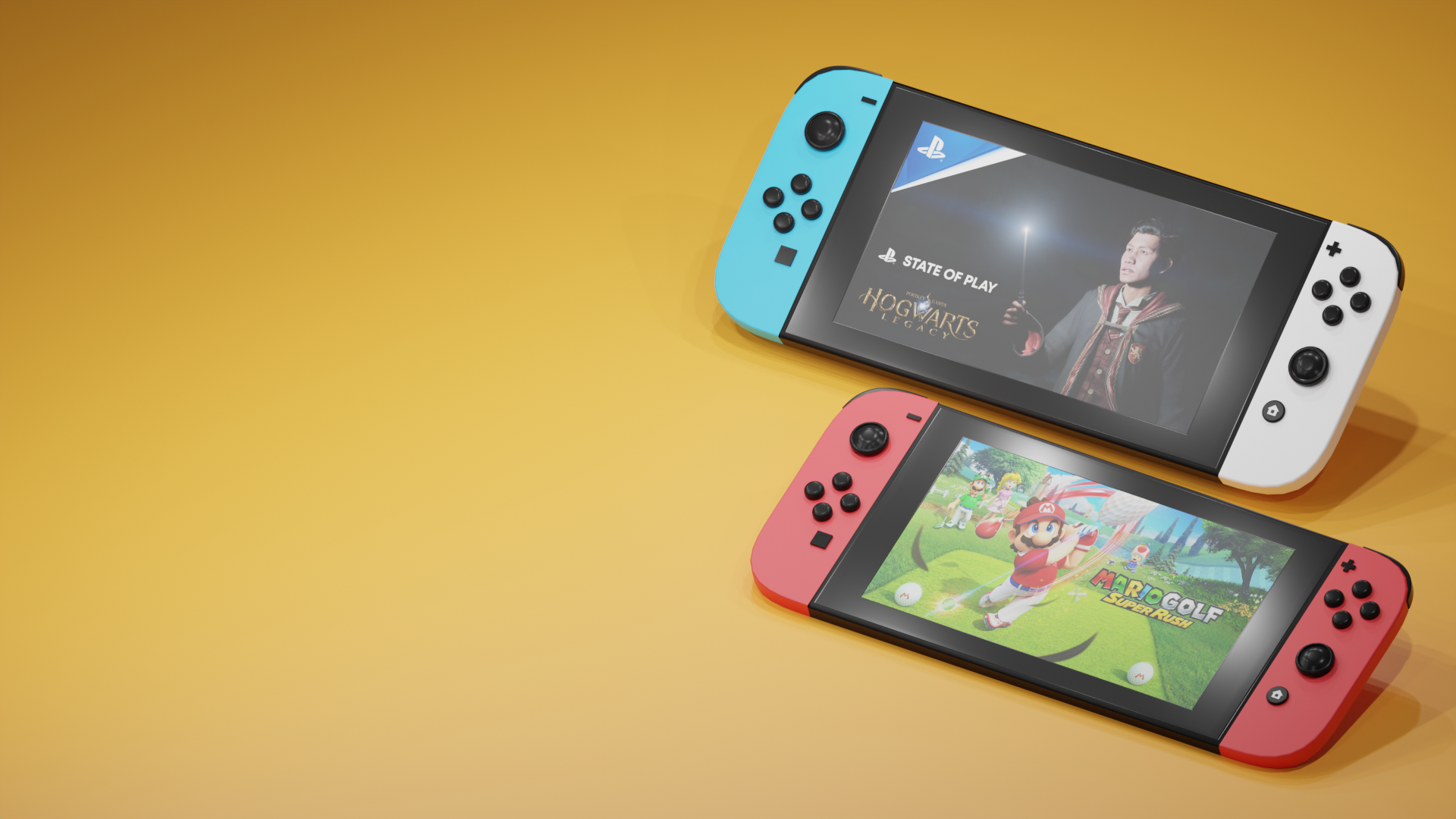
objet sur le sol. Maintenant, nous avons deux consoles différentes, de tailles différentes. Maintenant, ce que nous pouvons
faire, nous pouvons
changer les couleurs
de nos consoles. Maintenant, si nous passons au shader, nous pouvons réellement changer le
jeu qui se trouvait sur notre console. Donc, ce que je veux, c'est
un nouveau matériau. Et ajoutons un
shader d'image directement
ou une texture d'image. Et puis j'ai téléchargé la section. Je vous laisserai tous les télécharger afin que
vous puissiez utiliser
celui que vous souhaitez. On peut ajouter quinze jours
comme ça. Donc c'est plutôt cool. Passons donc à notre shader UV. Cliquons sur l'écran et tout est
parfaitement aligné. Donc, en fait, je n'ai rien à faire à cet égard. Mais avec ces couleurs maintenant, nous pouvons réellement
changer les couleurs. Maintenant, si je voulais la bonne manette, elle
serait d'une couleur différente. Je peux résoudre. En fait, nous pouvons simplement laisser
ça, nous laisser en blanc. Donc, en fait, ça a l'air plutôt bien de le
laisser en blanc. Cela fonctionne donc parfaitement. Abandonnons le spectacle. Réduisons la rugosité. Et nous voulons une nouvelle
couleur pour ce côté. La menthe est donc un peu belle. Le néon est également un
peu joli. Mais nous voulons quelque chose qui éclate. Je pense que la lavande et le
violet font ressortir les applications bleues. Ça a vraiment l'air super aussi. Donc ça a vraiment l'air bien. Le blanc et le bleu
ont l'air bien. Alors, enregistrons cela et nous
pourrons réellement y accéder pour obtenir plus d'informations,
juste pour voir s'il reste
quelque chose que nous
devons faire. Ce que nous pouvons faire, c'est
simplement sélectionner cette arête à sélectionner et nous pouvons l'
affecter comme ça. Voyons voir comment
cela affecterait notre objet. Donc, du côté droit, voyons comment cela
pourrait l'affecter. Donc, en fait, c'est
vraiment très intéressant. Nous pouvons donc faire
des choses simples comme celle-ci
juste pour tout changer. Et évidemment, j'ai également du matériel pour ces boutons, vous pouvez
donc ajouter ces
matériaux si vous le souhaitez. J'ai donc décidé
qu'il valait probablement mieux opter pour le bleu. J'ai juste décidé au hasard qu'il valait probablement mieux opter
pour le bleu. Donc pour l'instant, on
va opter pour un bleu. Donc ça a l'air,
ça a l'air bien, c'est plutôt bien fait. Maintenant, nous pouvons
simplement rendre notre image. Et évidemment, cela provient
du cube qu'il nous reste Nous devons
donc
supprimer cet objet. Donc, pour tous les objets cachés, nous pouvons enfin les
supprimer tous. C'est une bonne habitude de
nommer vos fichiers, mais je n'ai rien nommé, mais c'est une bonne
habitude de nommer des choses, surtout lorsque votre
projet commence à devenir plus volumineux ou plus complexe. Essayons donc de rendre
notre image une fois de plus et nous
cherchons quelque chose de mieux. Mais je pense que nous pouvons
peut-être faire un peu mieux
avec notre appareil photo. Nous pourrions peut-être faire un zoom arrière un peu plus juste pour
lui donner tout son effet. J'ai donc décidé que c'était
ce que nous allions choisir. Je pense que ça a l'air plutôt bien. Cela me laisse suffisamment
de place pour créer une miniature. Je dois donc réfléchir à
toutes ces choses. Mais je dirais que ça
a l'air plutôt bien. vous félicite donc d' avoir suivi ce cours si
vous avez obtenu jusqu'ici,
sérieusement, un
travail brillant, un bon travail. Je pense que nous l'avons fait.
Absolument incroyable. Merci à tous d'avoir regardé. N'oubliez pas de partager votre propre
travail sur la page communautaire,
sur la page du projet et de
la communauté ou votre propre
travail, partagez votre propre projet. Qu'avez-vous créé ? Et si
vous avez appris quelque chose, faites-le nous savoir. Mais j'espère que vous avez
apprécié cette vidéo aujourd'hui et à
bientôt dans notre prochaine vidéo.
7. Outro: Merci donc à tous d'
avoir suivi ce cours. Félicitations
pour avoir ce cours, c'est une
très grande réussite. Je suis vraiment fier que tu
aies terminé ce cours. Veuillez partager votre travail ci-dessous
dans la galerie de projets. Partagez-le avec le reste d'entre nous. J'adorerais voir
ce que tu as créé. Et évidemment, je vous ai
montré comment
créer différentes couleurs
et orientations. Je veux vraiment que tu partages
ce que tu as créé. Ce serait cool. Et cela vous rappelle
que ce que vous avez appris dans ce cours, sont des informations de base ainsi que
des
compétences avancées, mais qu'elles sont cruciales pour votre développement en tant qu'artiste
3D et cela vous sera très utile si
vous avez un projet dans le futur ou dans votre carrière
professionnelle. Ce sont les
compétences de base relatives à Blender qui rendent le logiciel incroyable. Mais même si ces compétences
peuvent sembler compliquées, une fois que vous vous y êtes habitué, vous créez une plus grande cohérence. Vous avez réalisé à quel point ils sont
utiles et quel point ils
peuvent être simplistes dans votre vie. Donc, s'il y a une chose
que j'espère que vous avez apprise dans ce cours, c'est que même
si nous n'avons plus de journaux, vous pouvez toujours inverser la tendance. Vous pouvez toujours vous améliorer
, terminer votre projet et
le rendre incroyable. Quels que soient les défis que vous avez
rencontrés au cours de votre aventure en 3D, nous sommes tous confrontés à des défis. Et il y a quelques petites
choses qui
nous permettent de surmonter ces défis. J'espère donc que vous aurez un bon
point à retenir dans ce cours. Merci d'avoir regardé. Partagez votre travail dans
la galerie de projets. J'ai hâte de
voir ce que tu as créé.
 Kitai / Polygon Arcade, Creator, Designer & Animation