Transcription
1. Intro: B. Dites « Waouh ». Waouh, c'est parti. Êtes-vous également fatiguée d'avoir
environ 6 millions de photos sur votre appareil photo et de ne
rien avoir sur votre mur
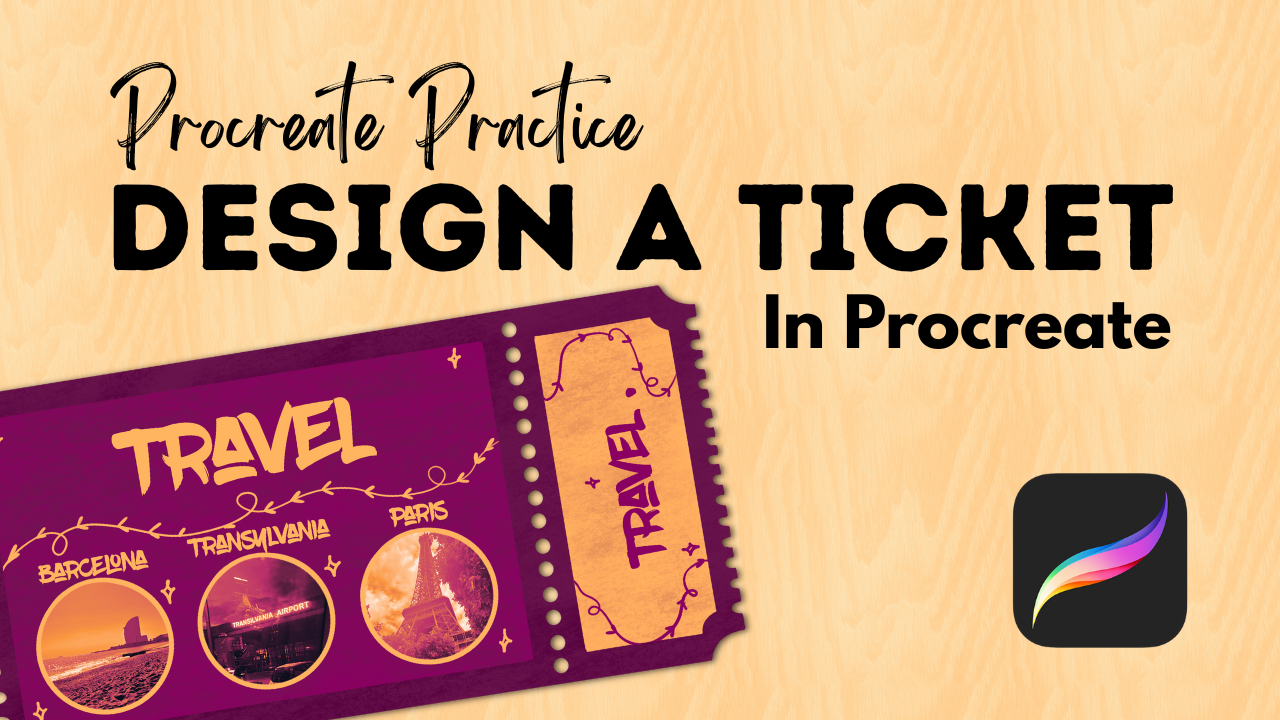
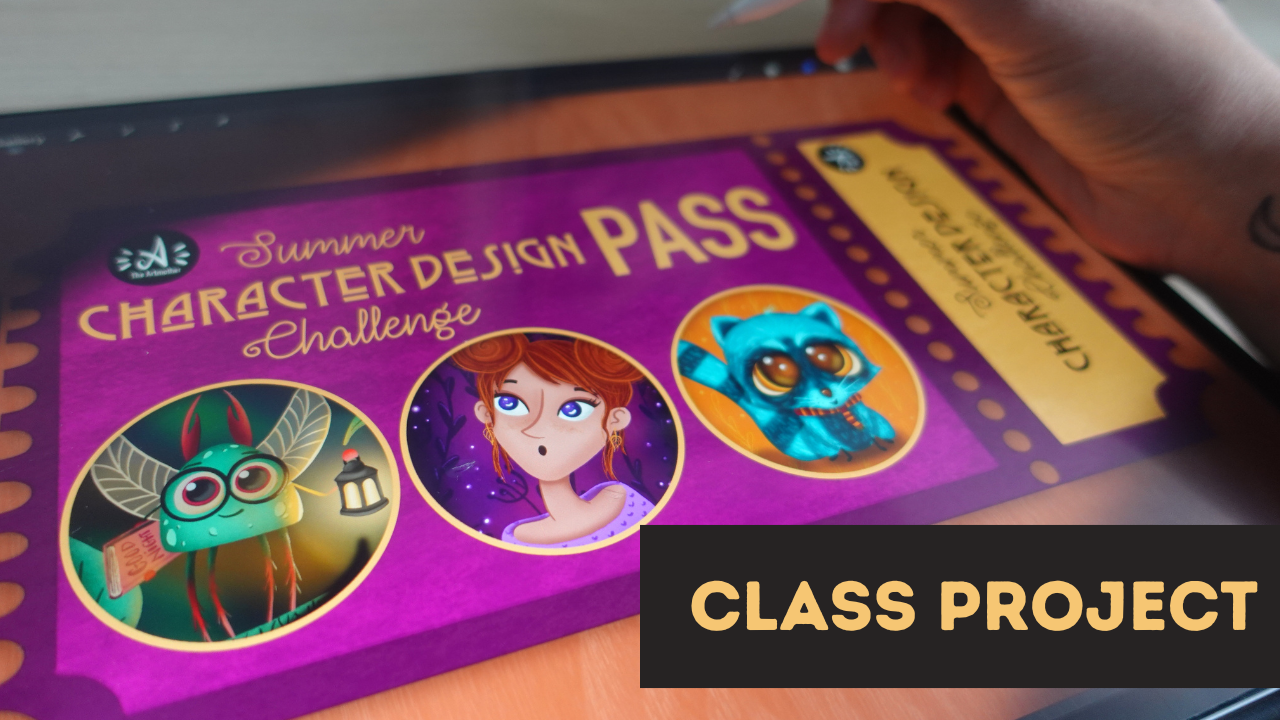
qui vous rappelle vos souvenirs ? Je t'ai. Dans ce cours, nous allons concevoir un
billet ou un pass dans lequel vous pouvez inclure des images et des dessins de votre choix ou
des photos que vous souhaitez, vous savez, marquer et mémoriser sur
un affichage sur votre mur. J'ai eu cette idée en collectant des billets de
festival quand
j'étais adolescent. ce moment, je
voyage beaucoup, mais je ne garde pas les billets, et j'ai ces millions
de photos sur mon téléphone. Donc, ce que nous allons faire dans ce cours, c'est choisir notre sujet. Par exemple, les festivals
que vous avez visités cet été ou les
lieux que vous avez visités cette année, et nous allons concevoir
un billet très simple. Je vous guiderai tout
au long du processus de création, et vous aurez
la liberté artistique le
personnaliser et
de vous l'approprier. Et je vais, bien sûr,
vous montrer quelques trucs
et astuces assez intéressants en matière de procréation qui vous aideront
au cours de ce processus Et à la fin du cours, vous aurez votre passe votre billet que vous pourrez afficher sur votre mur ou
l'offrir en cadeau. La conception de ce pass
peut être très, très agréable lorsque vous offrez une expérience à
quelqu'un, par
exemple
un voyage, un soin de bien-être
ou quoi que ce soit d'autre, et que vous ne donnez pas de
billets numériques ou, je ne sais pas, des billets
imprimés, mais des billets
que vous avez illustrés Et cela ne
prendra pas beaucoup de temps. Ce sera comme les
30 minutes maximum. Et bonjour, si vous ne me connaissez pas, je
m' appelle Alexandra,
une mère artistique de K&D Je suis artiste, illustratrice, éducatrice
en ligne et professeur
d'art professionnel titulaire d' une maîtrise
en éducation artistique Et mon super pouvoir est de créer des sujets artistiques
complexes, faciles pour les débutants et de proposer
des
idées créatives aléatoires venues de nulle part. OK, donc si tu es prêt, tu auras besoin de
ton iPad, 30 minutes. Et oui
, commençons.
2. L'idée idea: Très bien, alors bienvenue dans
le cours. Dans cette vidéo, j'aimerais vous
parler de la façon dont vous pouvez utiliser cette illustration et
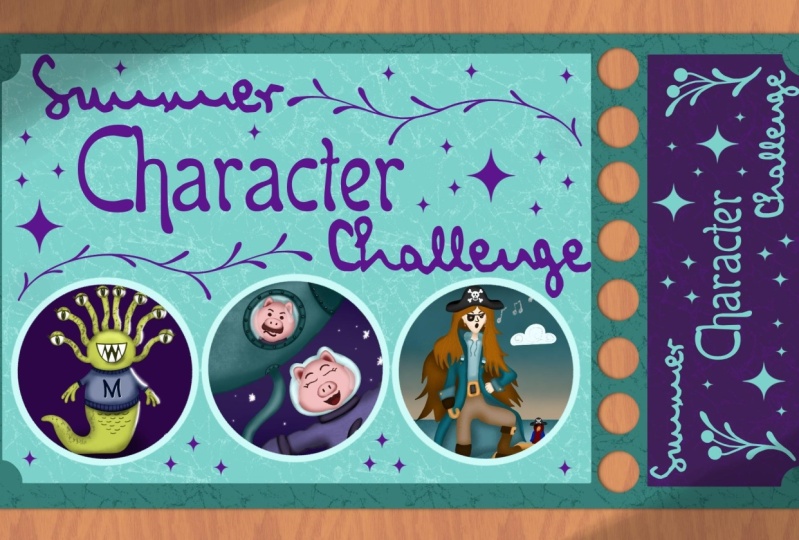
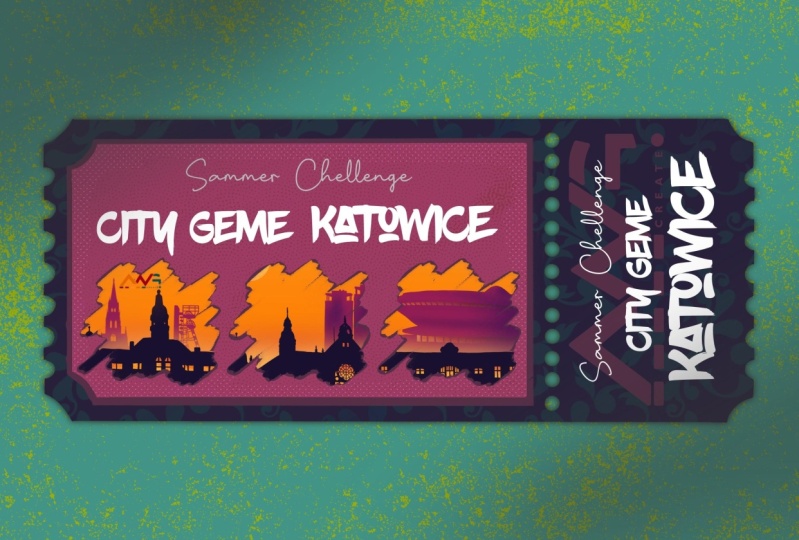
quel en est le but ? Comme vous pouvez le constater, il s'agit d'un design de ticket, et vous vous demandez peut-être pourquoi devrais-je concevoir un billet ? Et où j'ai pensé deux choses différentes alors qu'il peut être très approprié
de créer un tel design. Ainsi, par exemple, lorsque
vous souhaitez immortaliser des
moments de votre vie ou
lorsque vous souhaitez faire un cadeau. Et donnons un exemple. Alors peut-être que vous assistez à un
mariage ou à un événement lors d'un festival, d'un concert
ou d'un concert au sérum. Vous savez, votre
appareil photo est plein d'images, et elles se
perdent parfois, etc. Je pense que concevoir un tel billet, se souvenir, vous savez, de la date, du
lieu du festival
ou de l'événement, ajouter quelques images principales que vous avez prises
à cet endroit , les
mettre sur votre mur
et peut-être même les collectionner parce que c'est
un projet très rapide, vous savez, il vous
faudra environ une demi-heure pour créer
un pass comme celui-ci et
je pense que cela aurait pu une touche très humaine qui nous
manque légèrement, vous savez ? Avec toutes les choses
générées par l'IA, vous pouvez simplement faire des efforts
pour améliorer vos propres souvenirs. Je trouve ça magnifique. Et quand il s'agit d'offrir, euh, encore une fois, nous avons tout sous forme numérique dans des e-mails avec
des codes QR, etc. Vous pouvez inclure un code Qre
ou tout autre code nécessaire pour billet
que
vous offrez à quelqu'un pour un événement ou pour,
vous savez, une expérience de bien-être
ou une retraite ou autre Vous pouvez simplement ajouter un code QR
dans le design lui-même, et il peut être si beau, vous savez, vous savez, l'effort que vous y consacrez,
il peut être tellement beau. Je pense donc que le
design d'un pass ou d'un billet comme celui-ci
est tout simplement incroyable. C'est donc un échec pour mon défi de conception de
personnages, mais il peut être
très personnalisable. Nous allons travailler
avec ce design de base, mais vous pouvez le faire de n'
importe quelle manière, d'accord ? Ce cours vise à
donner aux
débutants l'expérience nécessaire pour concevoir eux-mêmes un billet
comme celui-ci. Mais si vous êtes un pro ou si
vous avez plus d'expérience, adaptez
les formes et les arrangements de tout à votre façon. Et nous allons avoir différents cercles
libres au milieu
dans lesquels vous
pourrez placer vos images. Par exemple, vous pouvez
y dessiner
quelque chose à propos de l'événement
dont vous vous souvenez ou y mettre
des photos si vous êtes à l'aise
avec l'idée de les partager, ou, je ne sais pas
, peut-être que si vous avez visité une ville, vous pouvez simplement y mettre
des photos de cette ville. Laissons donc cela être flexible. Votre travail consiste donc maintenant à
réfléchir à un événement pour lequel vous
souhaitez créer ce ticket. S'agit-il d'un événement ou d'un
voyage de l'été dernier, d'une excursion en bateau que vous avez faite et qui figurait
sur votre liste de choses à faire, ou est-ce que c'est un cadeau pour la retraite de bien-être de
vos parents
ou est-ce que ce sera, je ne sais pas, une collection de dessins pour enfants que
votre enfant a réalisés cette année ? Quoi qu'il en soit, choisissez une chose que vous
illustrez avant d'aller de l'avant Et maintenant, nous allons vous voir
dans la prochaine vidéo où nous allons créer la
base de notre illustration.
3. La base: D'accord, commençons donc par le design
de base, et créons simplement un canevas de la taille d'
un écran. OK. C'est avec ce format que nous
allons travailler. La façon dont j'ai conçu ce
ticket est qu'il
s'adapte à l'horizontale, je ne sais pas, au format, par exemple, si je le publie sur
YouTube ou Facebook Mais si je souhaite le
partager, par exemple, sur Instagram ou sous forme de story,
je peux simplement, vous savez, avoir le texte principal
dans ce sens, et je peux simplement retourner
les images dans ces cercles, et cela peut également correspondre à cette
dimension. Commençons donc par
créer un rectangle. J'ai donc choisi le noir. Je choisis un crayon
à dessin parmi les pinceaux
que j'ai ici, et que vous trouverez également
dans les ressources Mais si vous
recherchez un pinceau, passez à l'esquisse et le crayon 6
B est totalement parfait Maintenant, je vais utiliser le guide
Canvas pour m'aider. Si je clique sur le bouton
Range clique sur
Canvas et que j'active Canvas ou le guide de dessin, cela affichera cet élément qui m'aidera à
créer un rectangle. Je vais donc commencer
approximativement ici. Et tracez une ligne ici et je peux simplement la déplacer
pour la placer au milieu. Je vais juste le sélectionner et le
placer approximativement au milieu. Je compte les carrés, un,
deux, trois, quatre,
cinq, un, deux, trois,
quatre, cinq carrés à partir
du haut et du bas, deux carrés à partir du côté. C'est là que je vais également
dessiner l'autre bout. Ouais. Maintenant, je peux
juste me connecter. C'est la base. Je
veux que cette pièce soit la pièce qui
puisse être démolie. Donc je suppose qu'il y a un,
deux, trois, quatre ,
cinq, six, sept carrés. Cela peut être dessiné ici. En gros, c'est
la base du billet, et je peux déjà désactiver le guide de dessin parce que
je n'en ai pas vraiment besoin. Je veux que ce soit un peu
dessiné à la main, avec un toucher aussi, donc je ne veux pas vraiment être trop précise, si
cela a du sens. Et la première chose
que je vais faire est de couper ces bords, et je vais juste les dessiner. Ces quartiers sur les
bords. Tous les quatre, d'accord ? Et ils n'ont pas besoin
d'être parfaits. Comme vous pouvez le voir,
je maintiens le bouton enfoncé, donc je trace la courbe
et je le maintiens enfoncé. Maintenant, je vais chercher
la gomme et je vais juste effacer ces
choses d'ici OK. Cool. Maintenant, ces
parties, ces côtés, nous allons avoir une petite idée,
laissez-moi vous les montrer. C'est ce que nous
allons mettre là-haut. Je vais juste le retourner
et je vais dessiner à nouveau. Je vais essayer de laisser de côté
les parties régulièrement espacées. Essaie de faire en sorte que ces
objets soient de la même taille. La taille uniforme. OK. Et à l'autre
partie de cette façon également. OK. Maintenant, je
vais chercher la gomme, et je vais effacer
les piqûres au milieu OK. Maintenant, je veux ajouter
des cercles à cette ligne. Je vais m'en servir comme
guide, et je vais créer une autre
couche pour pouvoir placer
ces cercles par-dessus et
effacer la ligne qui se trouve derrière. La première chose que je vais
faire est de dessiner un cercle ici, maintenir enfoncé et d'en faire un
cercle pour qu'il soit pair. Je vais juste le dupliquer et le
mettre à côté. Juste comme ça. Maintenant, je vais fusionner les deux et
les dupliquer à nouveau. Je vais le replacer ici. Comme la capture d'écran
est activée ici, dans ce menu, le menu de
déplacement, le menu de déplacement Il est en train de les assembler. Je peux maintenant fusionner ces deux couches
à nouveau et les dupliquer à nouveau. Et bien, j'ai presque terminé. Je ne vais donc pas les fusionner maintenant. J'en ai assez
ici pour le dupliquer et je l'ai tout comme ça. Je vais les fusionner tous maintenant et les placer de
manière assez uniforme sur les côtés. Je vais effacer cette dernière
et passer à la couche ci-dessous, et j'efface juste
cette ligne ici Et j'ai déjà ce
beau truc à démonter. OK. Maintenant, rejouons
quelques rectangles, et maintenant je vais réactiver
le guide de dessin, et je vais passer à un nouveau
calque au cas où Et je veux une grande forme
ici et une autre ici. Tu peux aller plus loin
si tu le souhaites. Mais restons
simples ici. Je vais juste dessiner un rectangle ici où je vais placer mes
cercles et un autre ici. OK. Maintenant, je vais faire exactement la même chose
que la première fois. Je vais donc simplement créer
une courbe plus petite ici. D'accord ? C'est en quelque sorte suivre la
courbe qui se trouve là-haut. Je suis là. Mais cela va tellement
adoucir la forme. Je n'ai pas besoin de le faire ici
parce que c'est au milieu, mais à ce bord. Oups Je vais d'abord le dessiner. OK. Cool. Et maintenant, je vais
créer une autre couche. Tracez un grand cercle ici. Et si vous ne voulez pas que ce
soit un cercle dans lequel, vous savez, vous placez les images, elles peuvent redevenir des carrés, des triangles
ou des rectangles, vous le souhaitez, d'accord ? Je pense que vous comprendrez la composition
de base de ce billet et que vous êtes totalement libre de
suivre comme bon vous semble. OK, donc j'ai un
cercle que j'ai modifié, vous savez, pour en faire un cercle,
et je vais encore le
dupliquer et
vous
pourrez y placer n'importe quel nombre
d'images. Je le garde gratuit. Et comme vous pouvez le voir, j'ai encore une fois dupliqué et j'essaie garder la même distance
entre eux, et je vais les
sélectionner tous les trois, les
placer un peu au
milieu et les fusionner. D'accord. Passons maintenant
à la partie illustration. Non
4. L'illustration être « Je dois »: Très bien, c'est donc à mon tour de réfléchir à pour laquelle
je vais illustrer
ce billet Et je pensais
avoir pris l'avion trois fois
cette année, et je suis allée à Barcelone,
en Roumanie et à Paris. Et je vais juste
y
inclure quelques photos et je ne sais pas,
disons voyages 2025. Et oui, alors permettez-moi de créer une autre couche et j'
écrirai ici. Barcelone. Mm Transylvanie et Paris. Ouais. Oui, je sais que ce sont des villes et que cela fait partie d'un pays. Mais oui, je
voyageais dans une région
là-bas, et oui. Alors appelons-le comme ça. Je vais donc écrire Travel 2025, je vais peut-être prendre l'avion ici
avec un peu. Ça a l'air bizarre. C'est un poisson. OK, il est temps
de dessiner un avion. Je suis désolée. Alors peut-être, comme ça ? Ouais. Je vais donc ajouter des éléments. Oui, et oups. Je ne sais pas. Quoi écrire ici,
peut-être que je vais simplement écrire. Ouais. Voyage. OK. Cool. Alors allons-y. Je vais continuer à utiliser cette palette de couleurs
que j'ai déjà utilisée. Je vais partager cela
dans les ressources de la classe. Et ce que je veux faire
maintenant, c'est, vous savez, simplement connecter toutes ces couches pour en faire une esquisse en une
seule couche. Je vais créer une nouvelle
couche en dessous, et je vais réduire son opacité Je vais choisir la
couleur de base de mon billet, et ce
sera le violet foncé. Et je vais choisir parmi mon set
de pinceaux M le Clean Shaper Je vais simplement remplir très rapidement toutes les formes ,
puis passer à autre chose. Alors allons-y. Je vais désactiver
le guide de dessin car cela me gêne. J'ai donc la forme de base. Je vais créer une autre couche
et ajouter les formes intérieures, qui seront
roses plus claires pour les remplir. OK. Et je pense que je vais choisir la
couleur la plus claire et en remplir celle-ci, cette forme ou
peut-être le jaune plus clair Oui, le
jaune clair est plus beau. Et ce que je pense, c'est que je vais effacer ces cercles. Donc, la façon dont je vais le
faire est en fait simplement
me rendre ici. Je vais créer une autre couche, choisir le blanc et
le clean shaper Parce que si j'efface,
laisse-moi te montrer. Si j'efface, il se peut que ce ne soit même pas
dans tous les segments. Je dois passer beaucoup de temps à effacer ces cercles de manière uniforme. Si vous le souhaitez,
vous pouvez simplement effacer ces cercles
ou les supprimer du ticket. Mais il existe un autre moyen. Si vous créez une autre couche choisissez le propre shaper
et tracez simplement un cercle Moi. Je vais te demander de
dessiner un cercle une fois. Sd down et le
cercle, remplis-le. C'est plutôt cool. Je
vais ajuster légèrement le bord par rapport aux battes. Je peux faire exactement la même chose
avec ces cercles. Je vais juste le mettre ici. Je vais dupliquer.
Maintenant, j'en ai quatre. Et quand nous en avons quatre, nous pouvons simplement les dupliquer. Et comme vous pouvez déjà le constater, ce n'est même pas le cas. Mais peu importe. OK, je
vais le dupliquer à nouveau. OK, et dupliquez-le à nouveau. Comme ça, je vais
juste
l'effacer de côté et je vais fusionner tout pour trouver
un meilleur endroit pour cela. Appuyez maintenant sur Sélectionner pour la couche
de ces cercles blancs. Choisissez la couche derrière laquelle vous pouvez glisser et couper du doigt
librement. Vous avez maintenant découpé ces formes à partir de cette forme, si
cela a du sens. Maintenant, je peux simplement supprimer
ces cercles et je les ai maintenant découpés à partir de la
forme originale du billet. Je vois bien que ce n'
est même pas le cas. Si j'ai raison, il y a quelque chose de
bizarre dans ces cercles, mais tout ira bien pour le moment. Je peux faire de même avec
les plus gros. Je vais créer une autre couche, choisir le shaper propre
et simplement, vous savez, dessiner une grande forme,
maintenir le bouton enfoncé, en faire un cercle Je vais l'adapter. Je vais mordre par ces bords
parce que cela peut être très long, vous savez, même pas. OK. Je vais le réduire un peu et
le dupliquer à nouveau. Et encore une fois, dupliquez. C'est bon. Fusionnez-les ensemble,
sélectionnez-les et maintenant je
dois le couper de cette couche supérieure. En gros, je peux placer
les photos derrière. Je vais juste le sélectionner, le balayer avec
trois doigts et le couper Maintenant, je peux simplement le supprimer. Nous avons les
cercles libres. C'est bon. Nous avons la base de
l'illustration. Passons à autre chose et ajoutons un
peu de contexte avant travailler sur les
détails. Donc tu es là.
5. L'arrière-plan: Très bien, alors
travaillons simplement sur le fond. Et pour le fond, je vais choisir cette couleur marron
plus foncé. Et je vais choisir
ce jaune clair. Et à partir du jeu de pinceaux
que vous obtiendrez, vous obtiendrez le pinceau qui
a cette texture arborescente. Choisissez une texture d'arbre, un pinceau, une couleur plus claire, créez une autre couche par-dessus
la couleur d'arrière-plan, agrandissez le pinceau et ajoutez une texture d'
arbre sur ce crépuscule Et oui,
c'est peut-être trop jaune, alors je vais juste réduire l'
opacité de cette couche Je vais créer une autre couche
dessus car nous allons
ajouter une ombre portée. Et pour cela, je vais dupliquer la couche de la forme
générale du ticket, sélectionner la couche inférieure
et choisir la couleur noire. Sélectionnez la couche ci-dessous, appuyez sur Sélectionner et cliquez sur Remplir la couche. Maintenant, vous remplissez le
calque ci-dessous avec du noir, et maintenant je vais le déplacer. Je vais le déplacer un
peu sur le côté, comme vous pouvez le constater.
Tu peux le voir ? Je me suis légèrement déplacée sur le côté. Je vais maintenant passer à
Adjustments Gauchenbler, et je vais légèrement brouiller cette couche Cela créera l'
effet d'une ombre, mais maintenant c'est un peu comme si le ticket flottait à
peu près au crépuscule, car c'est très dur Je vais donc le repousser un
peu en arrière comme ça. OK. Et peut-être que je peux juste
réduire son opacité. C'est donc plus naturel, juste comme ça.
Tu peux le voir ? Le billet est donc sur le bureau. Et l'autre chose
que j'ai faite avec ce pass, si vous y
jetez un coup d'œil, vous pouvez voir que j'ai une couleur
différente en
arrière-plan, mais que celle-ci fonctionne très bien. J'ai ajouté cette ombre comme si elle était éclairée de côté.
Alors faisons-le. Je crée donc une couche sur le dessus, garde le noir, et
maintenant je vais choisir l'ombre
portée et l'agrandir. Et je vais juste
l'ajouter un
petit peu sur ces côtés pour qu'
il soit toujours éclairé. Nous pouvons le faire dès maintenant. Si je floue cette
couche, elle aura l'air bien. Mais nous pourrons le faire
un peu plus tard, dès que nous aurons les détails,
mais je voulais juste,
vous savez, mettre tout cela ensemble maintenant afin que nous puissions travailler sur
quelque chose de bien. J'aime toujours
préparer ces choses à l'avance pour que
je me sente mieux. OK, alors passons
à la vidéo suivante. Nous avons maintenant le contexte. Nous avons la lumière. Et ajoutons
simplement le texte
et les images. OK ? Donc, ma première chose
sera d'ajouter les images. Oui. OK. Voyons voir. Visionner la vidéo suivante. Mm.
6. Ajouter les images: Euh, c'est bon. Donc, tout
d'abord, je vais importer les images que je
souhaite inclure ici. Je vais donc créer une autre
couche entre les deux couches. La couche de base et la couche supérieure, puis cliquez sur
Ajouter et insérer une photo. Voici donc Barcelone je l'ai juste découpée pour que cela ait du
sens et qu'elle soit belle, et je vais juste effacer
tout ce qui sort
du cercle et indique Cool. Je suis en Transylvanie. J'adore cet aéroport, apparence et la façon dont il y écrit, vous
savez. Je vais donc également effacer
cette partie. Et la tour Eiffel
aussi, comme ça. Vous savez quoi je vais les
superposer, passer aux réglages, régler la balance des couleurs et jouer
un peu avec les couleurs. Ou ce que je peux faire, c'est
cliquer sur cette couche, appuyer sur Réglages et
appuyer sur la carte en dégradé. Et cela créera comme ces incroyables variations
de
couleurs à partir de ces photos parmi lesquelles
vous pourrez choisir. C'est donc une
bibliothèque de dégradés, c'est mystique. C'est du vent, c'est une
Venise instantanée. Ça a l'air bien. J'adore celle de Blaze,
donc je vais y aller,
mais vous pouvez simplement explorer
différentes variantes pour que mais vous pouvez simplement explorer différentes variantes pour que vos images soient cohérentes,
comme vous pouvez Ça a l'air super incroyable. Tu peux le voir ?
J'adore ça. OK. Je vais maintenant créer
une autre couche sur le dessus pour créer un bord
pour les cercles. Je vais donc choisir cette diapositive, jaune, le clean shaper, et je vais simplement créer un cercle OK. Et je vais le dupliquer
et le placer juste à côté. Pour qu'il convienne. OK,
et encore une fois, dupliquez. Et placez-le ici. Cool. J'adore ce à quoi ça ressemble. Très bien, maintenant
nous avons les photos. Passons à la
vidéo suivante et ajoutons le texte.
7. Ajouter du texte: Maintenant, ajoutons le texte. Je vais donc taper sur at text, et je vais juste écrire Travel. Et, vous savez, vous
pouvez télécharger des polices. Depuis Internet. J'en ai déjà téléchargé
plusieurs. J'ai donc mes préférés. Par exemple, celui-ci, et je vais juste vous montrer dans une seconde comment
télécharger un téléphone. C'est bon. Donc, si vous passez
à 1 000 points, passez à la recherche
et cliquez sur Publicité Free. Je vais vous donner des milliers de polices
incroyables que vous pouvez importer sur votre iPad et dans Procreate afin que
vous puissiez créer des choses incroyables Vous pouvez simplement choisir hand freedm parmi les mots clés
ci-dessus et vous aurez
des polices gratuites vraiment
sympas Ce que j'adore ici, disons ce pinceau, je vais juste le télécharger
et je vais appuyer sur Télécharger
et c'est en cours de téléchargement. Donc, si je clique ici
et que je clique sur le pinceau, je le décompresserai
en cliquant dessus Je vais ouvrir et
définir ici l'OTF ou le TTF. Si je clique sur OTF, je vais simplement importer celui-ci. R. Je reviens à mon illustration. Je vais créer une autre
couche au cas où. J'appuie sur Ajouter, puis sur Ajouter du texte. Maintenant, quand je serai ici, je vais appuyer sur cet AA et
je pourrai importer la police. Et je peux juste, vous savez, voici le modèle récemment utilisé. Je vais juste appuyer sur Blow Brush, et je peux simplement l'importer. Et elle importe. Donc, s'il est importé, je peux le trouver ici. Voici le pinceau, et je peux commencer à écrire. Et j'ai un texto ici. Je peux simplement appuyer sur le texte, sélectionner
et écrire Travel. Voyage. Et j'
écrirai ici 2025. Oh, c'est une police sympa
que j'ai trouvée ici. Je l'écrirais simplement ici. Cool. Et je vais encore une fois l'
ajouter au texte. Je vais juste écrire des claviers d'
émission. Je vais juste écrire bar
Salona, je vais le mettre ici. Je peux simplement dupliquer le texte pour qu'il soit de la même taille. Je vais le placer ici. Placez-le ici et ajoutez du texte, et j'écrirai simplement Tren Sill Minia Et le troisième a ajouté du texte, et je vais écrire des
criminels. Mais c'est ici. Et bien, ça a l'air cool. Je peux dupliquer le texte
du voyage 2025, et je sélectionnerai le texte. Je veux dire, Mm. Et je vais changer de couleur. Réduis-le plus petit et oups
et placez-le là. OK. OK.
Il ne reste plus qu'à ajouter quelques détails, et c'est ce que nous allons faire
dans la vidéo suivante.
8. Ajouter des détails: D'accord, donc au début,
je vais juste
désactiver ce sketch parce que
je n'en ai pas besoin J'adore ajouter de la texture. Je vais donc simplement passer à la forme de base. Je
vais verrouiller ces
deux formes de base en alpha, d'accord. Maintenant, je vais choisir
cette version plus foncée de cette couleur par-dessus et
choisir le pinceau à texture Faites-le grand, et je vais juste passer en revue toute la forme de base. Je vais juste vous montrer à
quoi il sert. Comme ça. Ce n'est donc pas si
numérique que ça. Tu peux le voir ? Il a ajouté une
sorte de coloration ici ? Je vais aller jusqu'
à la première, choisir cette couleur centrale et
passer par là
aussi, cette forme. Et pour cette forme, je vais choisir une forme
plus foncée et oui, suffit de la parcourir très légèrement il
suffit de la parcourir très légèrement et nous avons quelques textures. Vous pouvez jouer avec les téléphones, vous savez, vous pouvez y ajouter
une ombre. La seule chose que je vais faire
est de créer une autre couche, choisir ce jaune clair et
le clean shaper et je vais juste jouer un peu. Ajoutez cette ligne ici, quelques
éléments floraux que j'adore ajouter à mon
ofix. Cela représente,
vous savez, ce voyage que j'ai fait en gros
là où cela s'arrête Et je ne dessine pas un avion. Je ne peux même pas dessiner
un avion pour le moment. Mais quoi qu'il en soit, vous pouvez
simplement ajouter ce que vous voulez pour décorer
ce billet incroyable. J'adore ajouter ces petites
étoiles ici et là. J'ai un pinceau à tampon pour eux, mais c'est cool si nous
l'avons comme ça. Vous pouvez ajouter votre
logo si vous le souhaitez. Et je vais juste choisir celui-ci et ajouter des trucs amusants ici et là. Je vais, genre, effacer certaines
choses qui se chevauchent. Ouais Ça a l'air super
cool. J'adore ça. Qu'est-ce que tu en dis ? J'adore
la façon dont les couleurs fonctionnent ensemble. J'adore ces photos gratuites. Je me souviens juste
quand je les ai pris. Et ceci alors que j'étais
assise sur la plage. C'est
à ce moment-là que nous sommes arrivés en Transylvanie, et c'est à ce moment-là
que nous nous promenions dans la ville Et ce petit
truc compte tellement pour moi. Et j'ai juste ajouté, je ne sais pas, environ 30 minutes d'art dedans, et je peux vraiment, vous savez, enregistrer, le partager. Je peux l'intégrer à mon histoire. Tu sais, tu peux juste
le retourner et retourner les photos ou simplement le partager comme
ça, comme tu veux. J'espère que ce
projet vous plaira et j'ai
hâte de voir ce que vous allez créer et oui,
bonne création.
9. Réflexions finales: Oh, j'y vais. Waouh. Félicitations. Tu as
terminé le cours. Je suis vraiment fier
de toi et j'ai
hâte de voir ce que tu as créé. Assurez-vous donc de télécharger votre
pass dans la galerie de projets afin qu'il soit
affiché et que nous puissions voir tous les
éléments intéressants que vous avez créés. Si vous souhaitez rester à jour, suivez-moi sur les réseaux sociaux, sur Instagram ou Facebook, et aussi ici sur Skillshare D'accord ? C'était un plaisir
de vous avoir ici, et j'espère vous voir également dans
mes autres cours. Je vous souhaite tout le meilleur
et une bonne création
 The Artmother, Professional Art Teacher and Artist