Transcription
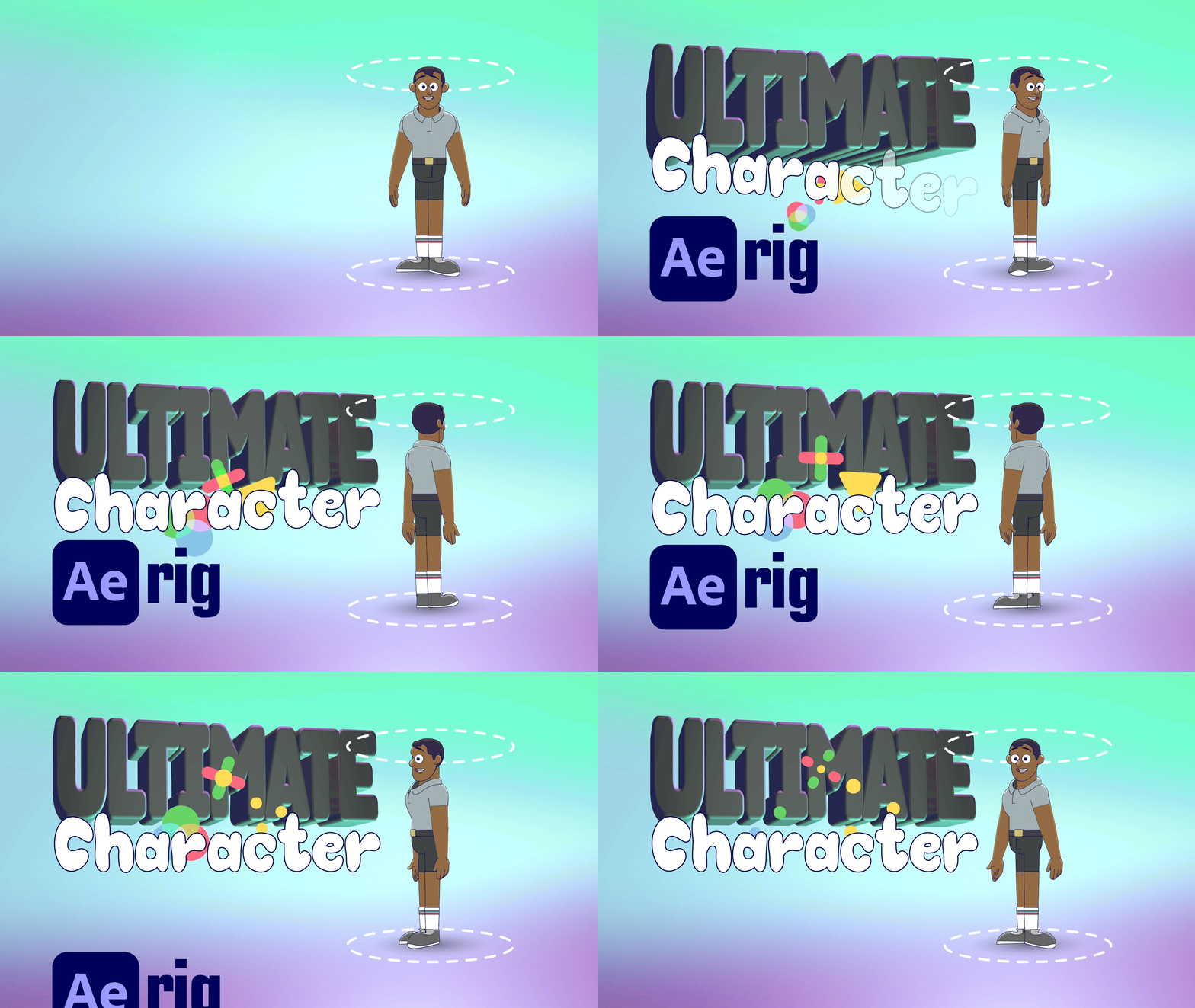
1. Introduction v1: Moi, Jared avec
Backwoods Animation. Et c'est le meilleur jeu de
personnages d'After Effects. J'ai mis à profit toutes mes années d' expérience dans la création de plates-formes de
personnages intégrer
à ce tutoriel One Jam
Pack, rien que pour vous Il s'agit d'une expérience
d'apprentissage pratique complète dans
laquelle je
vous explique simplement chaque étape
nécessaire pour créer votre propre plate-forme entièrement
fonctionnelle
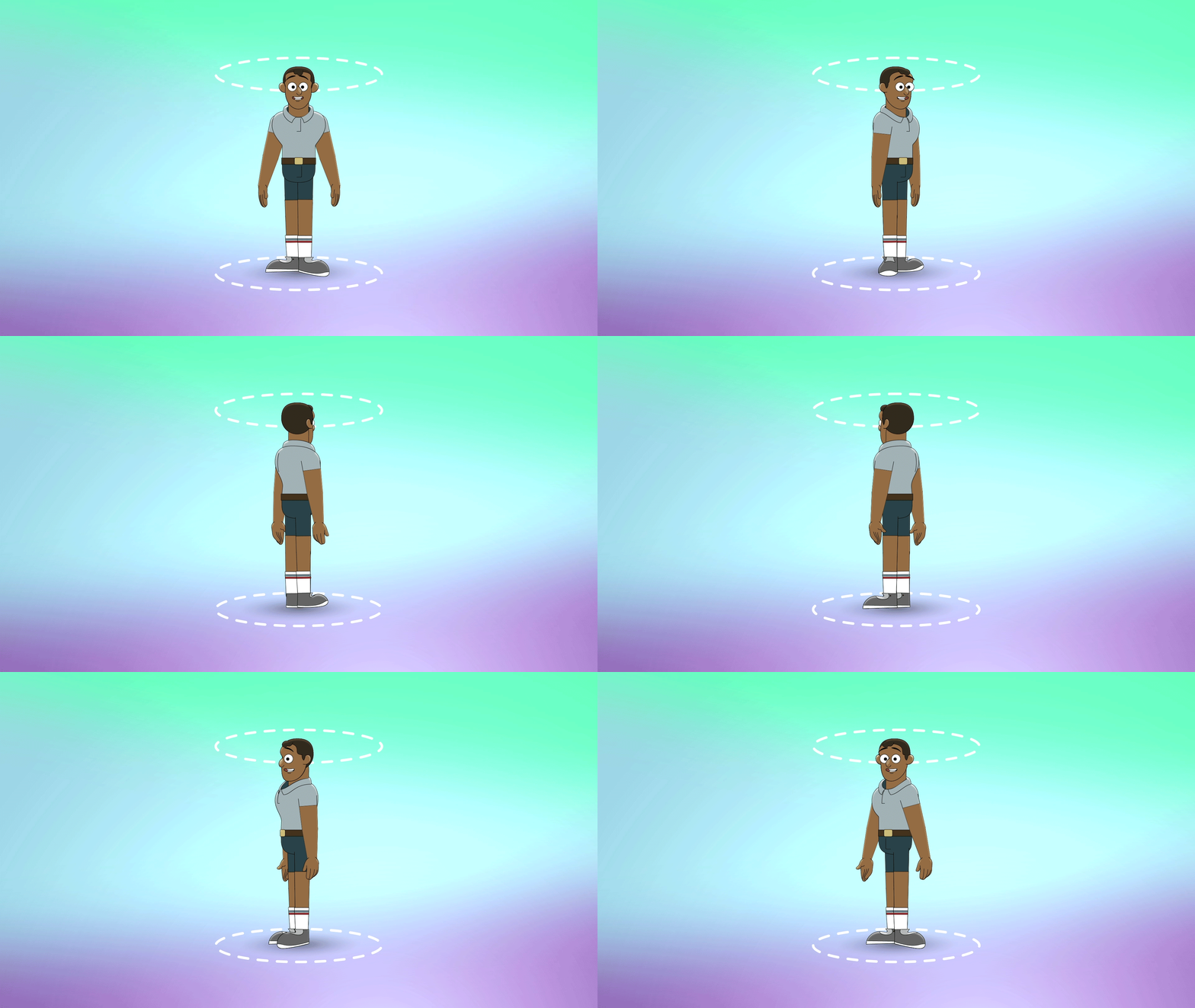
pouvant pivoter à 360 degrés. Vous pouvez donc animer sous n'importe quel angle. Si vous avez déjà travaillé sur
votre propre structure de personnage
ou sur la façon d'utiliser celle de quelqu'un d'autre, vous comprenez les défis
auxquels un personnage doit lorsque vous devez le retourner sur le
côté ou vers l'arrière Ce cours est
indispensable si vous avez
déjà travaillé ou si vous avez l'intention de
travailler sur un jeu de personnages. Les outils dont vous aurez besoin
sont Adobe After Effects, Adobe Illustrator,
et j'utilise Duk Bastle, mais vous pouvez également utiliser une version
plus récente Certains plug-ins optionnels sont les joysticks, les
curseurs et le souple joysticks et les sliders
vont vous donner une partie de cette animation faciale
que je trouve cruciale, mais qui n'est pas nécessaire Tu peux te débrouiller sans ça. Et la souplesse est juste une façon
de créer des membres, ce que je trouve être la
forme la plus fluide de création de membres J'espère que ce cours vous offre tout ce que vous
recherchez dans un jeu de personnages. Et je vous remercie de
m'avoir
accompagné dans ce voyage alors que nous créons le jeu de personnages
ultime.
2. Étape 01 - Design de personnages: J'ai déjà triché et
j'ai dessiné mon personnage. C'est un vieux personnage
que j'ai déjà dessiné. Heureusement pour toi, je
vais le redessiner. Vous ferez probablement quelques croquis
préliminaires avant de pouvoir les obtenir. Quoi qu'il en soit, c'est
à vous de déterminer à quoi ressemblera votre
personnage. Regardons donc ce que j'ai fait,
puis nous y reviendrons. Jetons un coup d'
œil aux croquis de mes personnages. Je voulais juste vous expliquer
par quoi j'ai commencé. C'est le premier
personnage que j'ai créé. Je le détestais vraiment. Il n'a pas l'air bien. Rien chez lui ne fait
peur à son caractère. Mais je savais que je
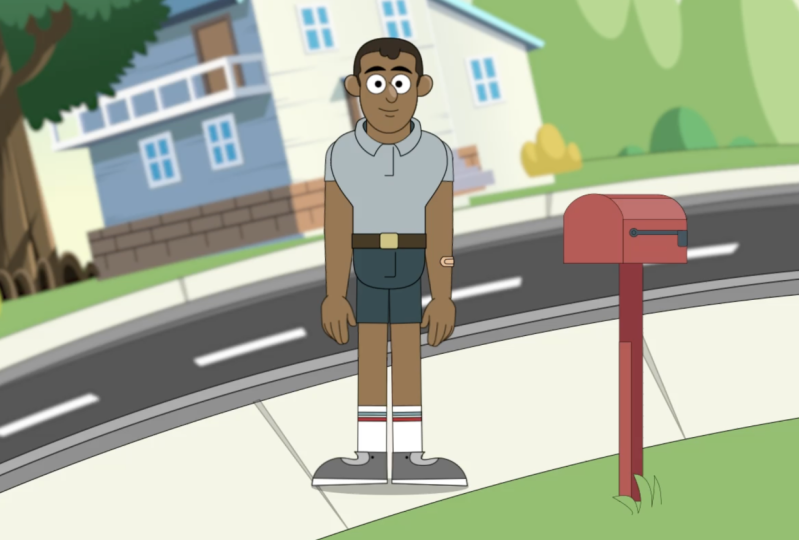
voulais devenir facteur. C'est un postier. Je voulais qu'il soit peut-être
un menton plus défini, et je voulais juste avoir une idée de ce à quoi
ressemblerait son corps. Je lui ai donné des traits
plus forts, ne vous inquiétez pas de mon ongle,
mais au bout du compte, quand je l'ai fini, il
ressemble un peu trop un chérubin. Ensuite, j'ai voulu
adoucir ses traits. Il a fini par paraître
un peu trop jeune. Je ne voulais pas être un enfant. ensuite refait cette version et j'ai trouvé un bien meilleur
concept à partir de là Je voulais voir à quoi il ressemblerait avec
un cure-dents complet. Quand j'ai fait ce sketch, c'était super maladroit pas du tout fan des
silhouettes, dans
toute son Je ne plongeais tout simplement pas. Ensuite, j'ai voulu simplifier cela. Puis j'ai trouvé
ce type dans l'ensemble, c'est lui
que nous allons faire, c'est le gars que je
vais dessiner. Tout cela étant dit, ne vous
contentez jamais de votre premier croquis. Expérimentez toujours et voyez où vous en êtes et vous
finirez dans un endroit bien meilleur
que celui où vous avez commencé Allons-y. Je
vais dessiner ce type. Permettez-moi
de
passer à autre chose et de
passer à autre chose. Je vais commencer par mon cercle. Tracez nos petites lignes de
perspective. Ensuite, à partir de là, nous
allons dessiner sur le menton. Le menton va légèrement bouger depuis le centre. Ça va s'enrouler. Je ne vais pas dessiner
les traits du visage. Non, aucun œil n'attire l'oreille parce que je vais
tous les utiliser. Les yeux, le nez dans la bouche, et je vais juste les
déplacer vers cette tête. Si je dessine toutes ces choses ici, cela ne fera qu'
encombrer mon dessin, ce dont je n'ai pas besoin Nous allons
juste utiliser ce que nous avons. Cela a-t-il du sens ? Ce que je suis
juste en train de dire, c'est de la divagation Très bien, allons-y
et nous allons dessiner ça. Il a les cheveux très courts ou très bas, je dois dire. Cool, laisse-moi l'encrer. J'espère que cette table
coopérera. Je vais probablement le retirer
un tout petit
peu pour que l'oreille
ait un endroit où atterrir. C'est bon, ça a l'air bien. Passons maintenant au
, il s'agit d'un 34. Passons à autre chose.
Maintenant, nous allons faire
un profil latéral. À partir de là, nous aurons
une arête sourcilière Ce menton va
être beaucoup plus plat car il
a avancé. L'oreille va
en fait sortir aussi. Et puis la racine des cheveux
se déplacera derrière la tête. OK, ça a l'air bien. Alors allons-y
et encrons-le. Dessine ces cheveux,
ils tombent derrière la tête. Nous y voilà. Profil avant aux trois quarts
à droite. Maintenant que tout est prêt, nous pouvons transférer dans Illustrator et nous pouvons commencer à nous
amuser. Faisons-le.
3. Étape 02 - Illustrator: n'y a pas de moyen facile de le faire La conception de ce personnage
a pris environ 2 heures. Vous ne voulez pas rester
assis pendant 2 heures, personne ne veut regarder
quelqu'un tracer un croquis pendant 2 heures . Ce que je vais faire, c'est faire avancer
rapidement cette vidéo. Vous pouvez
tout regarder du début à la fin et je vais
juste en parler. J'ai une section
d'aperçu dans laquelle je vais vous expliquer tout ce
que j'ai conçu, les différentes couches et les différentes parties
du personnage. C'est une vidéo séparée. Mais si vous voulez suivre mon
processus jusqu'à ce que je
dessine réellement chaque forme,
vous pouvez le regarder ici. Je vais juste discuter.
Allons-y. Lorsque vous ouvrez
Illustrator, vous allez créer
une composition de 1920 x 1080. Vous n'avez besoin que d'un seul plan de travail. Ensuite, vous allez
placer les dessins que vous avez les
placer dans
le plan de travail et
commencer à concevoir votre personnage J'aime utiliser des formes simples. Je commence par des cercles
pour le visage. De cette façon, vous pouvez conserver
une symétrie parfaite lors de la conception de
votre personnage. Pour ce qui est des oreilles, je les laisse ouvertes pour que la partie inférieure, lorsqu'elle se
trouve devant le visage, soit bien fluide et qu'il n'
y ait pas de lignes raides. Ensuite, vous allez
également superposer chacun de vos composants ou couches de votre corps. Dans
une couche séparée, vous aurez une couche pour
le nez, une couche pour les oreilles, une couche pour les yeux, une couche pour les pupilles et une couche pour le visage J'ajoute un menton
juste en dessous du nez. Vous allez
créer une couche de menton qui épouse la
forme du visage. De cette façon, nous pouvons réellement faire en sorte
que la
mâchoire de nos personnages se comprime et
s'étire lorsqu'ils parlent. À l'aide des croquis que j'ai, il m'a été très utile d'obtenir les transitions de tête nécessaires la rotation. C'était
agréable d'avoir ça. Et je suggère que vous fassiez ces croquis au cas où. Maintenant, pour ce qui est du cou, je
le fais un peu
plus long que nécessaire. Il descend dans la poitrine. La raison en est que
nous allons masquer le cou à l'aide outil de masquage ou
d'une
couche de formes dans After Effects. De cette façon, vous aurez l'
impression qu'il entre dans le col et cela
produira un effet vraiment cool. Encore une fois, en utilisant des formes simples, je peux créer cette symétrie
pour notre personnage. Ne vous inquiétez pas pour cette partie, j'essayais juste de voir si
mon dessin original correspondait. Il est très important de travailler sur cette
pose de front ,
car c'est le
point de départ de votre personnage. Nous allons sauter de cette posture particulière et commencer à
faire la rotation de notre corps. Il est très important de s'
assurer que vous avez une bonne symétrie de
gauche à droite. Nous allons maintenant commencer
à travailler dans un virage à gauche. C'est un torse gauche. Il tourne juste un peu. Au fur et à mesure que votre personnage
pivote, ses épaules, qui constituent la
partie la plus large de votre corps, commenceront à apparaître à cause
du changement de perspective Maintenant, assurez-vous de créer suffisamment d'espace pour votre
bras lorsqu'il pivote. Ce qui arrive souvent c'est qu'au fur et à mesure que le
personnage tourne, vous vous dites, oh, qu'il
devient juste plus petit d'une certaine manière Il devient de plus en plus petit au
fur et à mesure de leur rotation. C'est comprimant, mais vous devez également
vous assurer d'avoir suffisamment d'espace pour votre épaule car votre bras ne se rétrécit
pas, il garde toujours la même taille. Assurez-vous simplement d'avoir une couchette très large sur votre col. J'ai juste créé différentes couches
pour chacun des torses. J'ai cinq
torses différents pour créer mon tour. Maintenant que je fabrique le bras, j'utilise simplement des
cercles simples, car ce
sont les
points à partir desquels nous effectuerons la rotation. L'épaule a un cercle, le coude a un cercle et le poignet a un cercle. Et assurez-vous que haut
et l'avant-bras
ont
tous le même
point de pivot pour le coude. Cela va être
très important. Une fois que vous l'avez conçu, vous pouvez copier ces couches, les
coller dans une nouvelle couche. Il y aura donc un bras gauche,
un avant-bras gauche, un poignet gauche, un haut du bras
droit, un avant-bras droit
et un poignet droit. Tu fais la même
chose pour les jambes. Il y aura le haut de la jambe
gauche, le bas de la jambe gauche, le pied gauche, puis pareil pour le droit. Amusez-vous simplement avec vos créations. Assurez-vous que vos formes
sont attrayantes. Vous devez vous assurer que
vous disposez de suffisamment d'espace pour que les choses
fonctionnent correctement. Ce sont des dessins animés. Ne
faites pas les choses trop petites. faudrait les
exagérer un peu,
pour qu'ils se lisent « Eh bien, je suis juste en train d'étendre
les jambes ici Quels sont les points à noter ? Maintenant, je vais créer des mains. La façon dont je fais mes mains est créer toutes les
formes de mes mains sur une seule couche. Vous pouvez créer autant de formes de
mains que vous le souhaitez. Plus vous avez de formes
de mains, plus
vous êtes capable d'agir
avec votre personnage. Parce que les mains
sont si expressives, elles expriment beaucoup d'
émotions et peuvent en dire long sur ce que ressent le
personnage. Et le fait est qu'ils
essaient de faire passer le message. Avoir des
mains expressives, c'est vraiment génial. Si vous avez un feuillet avec des
formes de mains différentes, n'hésitez pas à les utiliser. Apportez-les et
vous pourrez les retrouver. J'étais juste en train de perdre la tête. J'ai un problème avec le fait que je
n'utilise jamais de référence. Je pense juste à quelque chose,
puis je commence à le manipuler
jusqu'à ce que tout semble correct Le problème, c'est que je
finis par tripoter trop longtemps. Vous pouvez le voir
ici, avec son poing, je n'avais aucune idée de ce que je
faisais,
pourquoi ça n'a pas l'air
bien. Finalement, je l'ai compris. Mais l'utilisation de la référence
est la clé que j'ai suggérée, ne commettez pas mes erreurs,
utilisez la référence. Essentiellement, je n'ai
créé que huit formes à la main. Techniquement, il ne s'agit que de
quatre formes d'aiguilles, mais il s'agissait d'une version avant et
arrière des deux. J'y retournerai peut-être
plus tard et je créerai un tas de poses plus dynamiques juste pour vraiment faire comprendre ce
que pense mon personnage. Mais ce sont les formes générales de base des
mains que nous avons. C'était une main ouverte, un
poing fermé, autre chose ? Oui, ça me permettra de m'en sortir. Si votre personnage n'a qu'
une ou deux formes de main, comme le recto et le
verso, c'est très bien aussi. Faites-en autant que vous le souhaitez. Si vous remarquez que la main pivote
depuis la position de la paume de
la main, elle est vraiment large Mais si vous le faites comme si vous
préfériez le tranchant de votre rasoir, la main devient très étroite Et c'est parce que
nous avons un poignet avec deux os qui tournent. Ce que j'ai réalisé, c'est que mes poignets
étaient bien trop grands. Je suis retourné au bras de mon
personnage et j'ai légèrement abaissé
le poignet pour que la main s'
adapte dans les deux sens Peu importe le type d'engin que vous avez
fabriqué ou le nombre que vous en avez fabriqué. C'est toujours une période d'apprentissage. Il y a ce
processus expérimental où vous devez déterminer ce
qui doit se passer. Il y aura toujours
des problèmes lorsque vous découvrirez que c'était l'un d'entre eux. La prochaine chose que
je fais ici est créer des
points de rotation sur mes couches. En utilisant les cercles que j'ai
créés pour les épaules,
les coudes du poignet, je les réduis simplement jusqu'
au centre parfait Ensuite,
je leur donne une couleur vive pour que je puisse vraiment les voir. Nous procédons ainsi pour que, lorsque nous
importons nos couches, nous connaissions le point exact cette couche qui tournera
parfaitement autour de ce cercle. Ça va
être très utile. Plus tard, j'ai simplement placé
ces cercles directement sur la couche du
coude ou de l'avant-bras. Maintenant, juste ici, comme la
main, en une seule couche. Ce que je fais, c'est créer
une rotation pour les pieds. Parce que l'objectif final est
de créer un personnage capable de
tourner à 360 degrés. Eh bien, les pieds
doivent tourner avec. Je crée à peu près
toutes les positions possibles qui devraient être pivotées. J'ai une version gauche, une
version trois-quarts, une version avant, puis une
version trois-quarts dans le sens inverse, et une
version trois-quarts arrière, et puis une version talon,
sur laquelle je travaille ici. Une fois que vous aurez obtenu toutes ces
différentes versions, qu'est-ce que c'est ? Six versions
différentes. Cela devrait suffire
à faire pivoter le corps ou le pied. Maintenant, c'était la fin
de la partie design. Encore une fois, j'ai été accéléré. Je sais que
c'était peut-être difficile à suivre, mais si vous avez un peu de mal à comprendre ce que je
faisais dans cette section, regardez la vidéo suivante. La vidéo suivante en donne une vue d'ensemble. J'ai apporté quelques modifications à la conception des personnages
et à certaines couches. Je vais vous exactement ce que j'ai fait
et je vais vous expliquer couche par couche
comment configurer votre personnage. Et nous pouvons partir de là, regarder la vidéo suivante, puis nous continuerons.
4. Aperçu des personnages: Je vais maintenant
faire un tour d'horizon de notre design de personnages
dans Adobe Illustrator. Cela vous donnera
une bonne idée de la manière exacte dont les couches doivent être
étiquetées et positionnées. Vous pouvez passer la version After Effects
où nous fabriquons notre équipement. Jetons un coup d'œil à ça.
Quelques changements que vous remarquerez peut-être sont que j'ai changé
la couleur de sa chemise. J'ai ajouté quelques reflets sur
les oreilles et le nez, et un peu d'ombre sur le cou. Maintenant, nous allons travailler
du haut vers le bas. Comme je l'ai déjà dit, le nez est constitué d'une couche séparée. Toutes les différentes parties
du corps doivent être sur
leur propre couche séparée. Lorsque je fais un nez, j'aime choisir un profil gauche
ou droit qui à
l'état
de tête
suivant beaucoup mieux à
l'état
de tête
suivant au fur et à mesure que nous faisons la rotation de
notre tête Si vous avez un nez
au point mort,
il est très difficile
de le positionner aux
trois quarts
, puis de lui donner un profil latéral. Il est préférable de visualiser votre nez déjà
incliné pour commencer. Ensuite, nous avons les globes oculaires sur leur propre couche, puis
les pupilles par-dessus Il est important que les
élèves soient séparés. Sinon, votre personnage
ne pourra pas regarder autour de lui, il ne verra
aucun danger venir. Ensuite, nous avons,
regardons ces oreilles. J'aime bien commencer par
la crête de mes oreilles, puis les laisser ouvertes en spirale jusqu'au
lobe de l'oreille. Je ne comble pas cet écart, car lorsque la tête tourne et que les oreilles passent
devant la tête, effectue en douceur transition entre l'
oreille et le visage s'effectue en douceur. Ce petit morceau juste là. Le coup de pouce est critique. C'est important car cela permet une belle transition entre
l'oreille et les cheveux. Cela peut être aussi long que vous le souhaitez, vous pouvez même couvrir l'oreille, ou vous pouvez même la
raccourcir un peu. Mais c'est agréable et
important d'avoir un peu de poils qui
tombent devant l'oreille. Cela ne fait que faciliter
la rotation de la tête. Ensuite, cela
améliore
l'apparence des couches lorsqu'elles interagissent les unes
avec les autres. Bien, il y
a ensuite le cou. Vous remarquerez maintenant que le cou descend
en fait
sous le col. C'est important parce que
dans After Effects ,
lorsque
nous créons notre body rig, nous allons masquer
le bas du cou pour donner l'impression qu'il
entre dans le col,
ce donner l'impression qu'il
entre dans le col, va créer un effet
vraiment cool. Assurez-vous simplement que votre
cou est suffisamment long. Assurez-vous également qu'il est
suffisamment haut pour que
vous ne voyiez pas le haut du
cou derrière la tête lorsque la tête
pivote de gauche à droite vous ne voyiez pas le haut du
cou derrière la tête lorsque la tête
pivote de Je pense qu'il est important
de souligner que je n'
ai pas de sourcils et
que je n'ai pas de bouche. C'est parce que dans
After Effects, nous allons
les créer à l'aide de joysticks
et de curseurs Nous allons créer des sourcils
vraiment expressifs. Ensuite, nous serons également en mesure
de créer
des formes de
bouche vraiment organiques qui bougent
et passent facilement d'une forme
à l'autre. C'est ainsi que j'aime le faire obtenir le meilleur
résultat, à mon avis. Si, pour une raison ou une autre, vous
n'avez pas de joysticks curseurs ou si vous ne
voulez pas utiliser cette méthode, vous pouvez simplement
faire quelques mouvements de haut en bas au
fur et à mesure que nous les importerons dans After Effects Cela fonctionnera très bien, mais cela ne fera que
créer une version très simpliste des sourcils Ensuite, vous pouvez également faire la même chose
avec les formes de bouche. Si vous décidez de ne pas utiliser de joysticks
ou de curseurs, vous pouvez créer
différentes formes de bouche sur
ce personnage, comme nous allons le
faire avec les mains Vous pouvez passer d'une forme
de bouche à l'autre. Cela dépend vraiment de vous. Mais ce que je vais faire, c'est intégrer ce truc dans After Effects. En fait, je pense qu'il est important
de le souligner également. Le personnage a une frange ou des cheveux qui
tombent devant le visage Vous pouvez créer une nouvelle couche, je ne sais pas
pourquoi tout est en majuscules ici. Vous pouvez choisir la forme de
votre frange, puis nous l'importerons
dans After Effects Tu peux le déplacer. Maintenant, gardez simplement à l'esprit que
selon la façon dont vous le fabriquez,
cela peut compliquer les choses au point que si la
tête avance, elle risque de percer
le dessus de la tête Ou s'il remonte lorsque je me
perce le dessus des cheveux. Vous devez simplement vous
assurer que lorsque vous configurez vos rotations,
votre frange bouge en fonction de la position
de la tête Mais si c'est le cas, allez-y et créez-en une couche ici. Ensuite, je pourrai vous montrer à quel point est important et animer
cela plus tard Autre chose que j'ai faite :
à l'origine, j' avais une nouvelle
couche pour chaque torse, mais je me suis rendu compte qu'il y avait de
l'espace dans ma composition ou mon plan de travail où
je pouvais placer toutes
mes couches pour la
rotation de mon corps sur une seule C'est ce que j'ai fait. Je l'ai juste espacé uniformément, pour
qu'il n'y ait pas de chevauchement, qu'il n' y ait pas de contact rapproché Vous voulez un espace suffisant entre chaque corps, car
nous allons faire passer cette couche d'
une image à l'autre. Nous avons besoin d'
espace pour le déplacer. Je pensais juste que
cela
faciliterait considérablement l'importation de fichiers l'importation de fichiers, car nous
n'importons qu'
un seul fichier dans lequel tout
le corps tourne, au lieu de cinq fichiers dans
lesquels nous devons naviguer. N'hésitez pas à le faire. C'est
une nouvelle expérience pour moi. Je ne sais pas comment
ça va
se passer , mais je pense que ça
va être génial. Passons aux membres. Je vais éteindre mon torse. Comme je l'
ai déjà dit, vos membres doivent tourner
sur un cercle parfait. Ce n'est probablement pas
aussi important pour quelque chose comme l'épaule
ou peut-être même le poignet. Il faut être assez
près du centre pour ceux-ci, mais l'endroit qui
tourne au point mort, et il faut que ce soit le point mort
, c'est le coude Si votre coude n'a pas
d'ancrage central parfait, il va devenir tellement bancal Lorsque ce bras se
lève et se plie, vous allez commencer à voir
le coude percer L'avant-bras
va pivoter selon un angle décalé et ce
ne sera pas une bonne chose. Pour ce faire,
vous voyez, j'ai ajouté ces petits points rouges
au point mort de mon articulation. je le fais, parce que j'ai tout créé à partir d'un cercle, il suffit de copier ce cercle
puis de le réduire. Au point mort, maintenez les touches
Shift et Alt enfoncées. Une fois que vous l'aurez obtenu,
donnez-lui une couleur agréable, amusante et lumineuse
et le tour est joué. Tu fais la même chose
avec le coude. Il suffit de le réduire et d'
en faire un pour le poignet. Ensuite, passez à l'étape suivante et faites-le
pour tous vos membres. Côté gauche, côté droit. Comme pour les jambes, elles ont toutes
besoin de ce point de pivot articulaire. Ces points de pivot
se trouveront sur la couche avec laquelle
ils sont spécifiés. L'articulation de l'épaule
ira à la partie supérieure du bras, articulation
du coude ira à l'avant-bras, puis l'articulation
du poignet sera mise en place. L'articulation main-hanche sera sur le haut de la jambe. L'
articulation du genou sera sur la partie inférieure de la jambe. L'articulation de la cheville
sera sur le pied. En parlant de pieds,
voyons ce que nous avons. Parce que nous faisons une
rotation complète de notre personnage à 360 degrés. Nous avons besoin de pieds qui
correspondent à cette rotation. Nous devons
avoir les pieds qui tournent commençant par là,
comme un point de saut. J'ai le profil latéral complet d'un pied, c'est avec ça que
j'ai commencé. Je passe ensuite à une version
trois-quarts. C'est un sujet intéressant. Certaines personnes, lorsqu'elles
conçoivent leurs personnages, ont un plan au sol. Et vous ne voulez pas que les pieds de votre
personnage franchissent le sol dont il a besoin
pour rester à plat, c'est très bien. Ou pour donner un peu de
profondeur à votre rotation. Vous pouvez briser ce plan du sol pour obtenir un effet presque
raccourcissant C'est ce que j'ai fait ici. Je ne suis pas tout à fait sûre que c'était
la bonne ou la bonne décision, mais je me sentais
juste. Alors je l'ai fait. Il nous reste trois
quarts de tour. Nous avons un pied avant, c'est l'orteil face à nous. Ensuite, nous avons une
vue des trois quarts de l'autre côté. Il s'agit d'une vue des trois
quarts du dos. Nous commençons à voir le talon. Et enfin, nous
avons une vue du talon. Toutes ces formes de pieds se trouvent sur la même couche et
nous allons les
parcourir au fur et à mesure que
le personnage tourne. Je vais vous le montrer, nous y
reviendrons plus tard. C'est un système très similaire
que nous allons faire. Pour les mains, je n'en ai
fait que huit. Je suggère d'
en faire autant que possible. C'est à vous de décider du
complexe et du nombre que vous en ferez. Il
me semble juste que les mains sont la partie la plus expressive
de votre corps, à part le visage. Vous transmettez beaucoup de caractère
entre vos mains. Plus vous posez les mains, plus vous pouvez
ressentir de l'émotion chez un personnage. C'est pourquoi je dis que plus c'est mieux. Je n'ai que, techniquement, ce
n'est qu'une version à quatre mains arrière, une version
avant, les deux sont identiques. Je vais peut-être y revenir et en
reparler plus tard, mais pour l'instant, c'est ce que
j'ai obtenu juste à cause du temps. C'est tout ce que
je peux faire. C'est notre personnage. J'espère que
le design de votre personnage ressemble ou que votre mise en page ressemble
beaucoup à celui-ci. Il est important que vous
suiviez ces couches presque à
la car cela
vous facilitera la tâche lorsque nous passerons
à After Effects et que nous commencerons à le truquer. Passons à cette section
dès maintenant et amusons-nous.
5. Étape 03 - Dispositif de carrosserie: Dans cette partie du didacticiel, nous allons
maintenant
aborder le rigging C'est la partie la plus amusante. Nous
allons commencer par ajuster le
torse,
puis nous nous frayerons un
chemin pour nous en sortir Passons à l'ajustement
du torse. Une fois que vous aurez ouvert
After Effects, vous allez importer nos fichiers. vous allez importer nos fichiers. Accédez au fichier, importez le fichier. Ensuite, vous allez chercher le fichier Illustrator dans lequel
votre personnage a été conçu. Lorsque vous l'avez sélectionné, descendez ici pour l'
importer en tant que composition. Cela va permettre d'importer toutes nos couches séparément afin que nous n'ayons pas à le faire une par une. Et maintenant, il a créé une composition pour nous en fonction de la taille de notre
illustrateur. Cela a fait appel à toutes
nos différentes couches. Je vais entrer dans la composition du
personnage 1. Si vous appuyez sur la touche
K du clavier, paramètres de votre
composition s'afficheront. Et vous devriez remarquer que
la fréquence d'images doit être 29,97. C'est généralement
ce que j'anime à environ 29,97. Certaines personnes s'animent à 12,
d'autres à d'autres Ma préférence a toujours été 29,97. Votre durée n'a pas
besoin d'être très longue Vous pourriez probablement simplement
le réduire à 1 minute. Mais ce que vous devez
également remarquer, c'est que la largeur et la hauteur sont de
1920 x 1080. C'est
ce que nous recherchons. Ce que je vais faire, c'est
trouver toutes
les différentes couches
associées au torse Pour moi, c'est le torse, c'est le cou J'ai également ajouté un sac, c'est une autre chose que
vous remarquerez peut-être, dans mon
croquis original, il est différent d'un sac avec eux. Je l'ai mis là-dedans. Une fois
ces trois éléments sélectionnés, effectuez le changement de contrôle C, cela fera apparaître une nouvelle composition que
vous allez créer. Vous pouvez étiqueter ce
torse, puis appuyer sur Entrée. Maintenant, nous allons
entrer dans le torse. La première chose que nous pouvons faire, que nous n'avons pas besoin de toute cette
taille pour notre composition. Juste en bas, il y a un petit carré
appelé région d'intérêt. Lorsque vous le sélectionnez et
que vous sélectionnez également une couche, nous sélectionnons le torse Nous pouvons faire glisser une petite
boîte autour de notre torse. Il ne faut pas le serrer trop autour du
torse, mais nous
essayons simplement d'en couper une partie parce que nous n'en
avons pas besoin Une fois que vous avez une jolie petite boîte comme celle-ci autour de votre torse, vous pouvez procéder à la
composition,
puis recadrer la composition dans la région qui Je pensais avoir pris de
l'avance sur moi-même. Il n'est pas nécessaire de
sélectionner de couches. Nous n'en étions qu'à la composition. Bon, maintenant nous avons une
composition plus petite, c'est parfait. Maintenant, vous sélectionnez votre torse
et nous allons masquer
notre torse , car cette couche est
associée à de nombreux
torses différents Nous devons définir celui que nous allons
utiliser ici. Dans cette couche avant, je vais dessiner
un masque autour de celle-ci. En fait, dis-le en solo
pour qu'on puisse le voir. Nous allons dessiner
un masque autour de lui. Tu peux le garder bien serré. Ensuite, nous allons appuyer sur
le chemin
du masque, puis maintenir la touche Shift P du clavier enfoncée. Ensuite, nous allons frapper, nous
allons saisir notre position. Nous pouvons maintenant vous frapper
pendant que le torse est sélectionné et
voici nos images clés Ce que nous allons
faire maintenant, c'est cool, car c'est là que
nous créons notre rotation. Nous allons travailler sur
cette couche par couche. Activons notre action en toute sécurité. Je veux m'assurer que le
torse est bien centré. La mienne est juste un peu décalée. Je vais juste le
déplacer maintenant. La prochaine chose que nous pouvons
faire est de cliquer sur la page suivante. Nous allons appuyer sur Y sur le clavier
et nous allons faire un panoramique. Passons à notre prochain torse. Et pour s'assurer qu'ils
sont alignés, c'est-à-dire qu'ils ne
sautent pas d'avant en arrière, mais qu'ils
tournent sur eux-mêmes. Vous pouvez faire une page vers le haut
et une page vers le bas juste pour vous
assurer que votre alignement
est plutôt bon. Il n'est pas nécessaire que ce soit
absolument parfait, mais vous voulez que ce
soit assez proche. Maintenant, je vais refaire la page
suivante et nous allons simplement la déplacer. Et nous allons continuer
ainsi jusqu'à la fin. Alors c'est mon dernier. Regarde ça, ces quartiers
arrières alors. Comme le devant et le
dos ont la même forme, vous pouvez vous assurer qu'
ils sont alignés. Une chose que nous devons
faire, et j'ai pris
de l'avance , c'est Wick. Il examine le curseur ou joystick
au
début et à L'État intermédiaire est l'
endroit où il est défini par défaut. C'est là qu'il
place le joystick. Parce que cela le place
par défaut au milieu. Vous voulez que le milieu soit
le devant de votre personnage. Pour que le devant de votre personnage se trouve au milieu, cela signifie
que notre
première image doit en fait
être le
verso du personnage
lors de la transition dans notre chronologie. De cette façon, il irait au centre ou le devant de notre personnage passerait
de l'arrière au centre. Ce que nous devons faire, c' une longue explication, c'est que nous devons placer
notre centre ici Maintenant, il tourne
et nous devons
tourner notre personnage
de l'autre côté. Maintenant, c'est confus, mais
suivez-moi. Donc, ce que nous allons faire,
c'est que je vais reprendre contrôle d'
une prise, je suis désolée. Mais nous devons le
sauvegarder. Je suis désolée. Alts Shift Desk sur A Do
I know After Effects, je ne sais pas. Maintenez la touche X enfoncée
et nous allons la taper au milieu. Maintenant, notre échelle est définie. Ensuite, nous allons accéder à la page jusqu'à une section où nous
n'avons aucun image-clé. Et nous allons faire
ce tour de trois quarts ici, mais dans la direction
opposée. Ce que nous devons faire,
c'est maintenant réduire au négatif. Je vais le
repositionner au milieu et appuyer
sur Y. Maintenant, nous pouvons placer notre vue des
trois quarts dans la direction opposée Vous voyez ce qui se passe en ce moment. J'espère que c'était logique. Tout ce que nous faisons, c'est de la dimensionner. Nous l'avons redimensionné à la négative. Et maintenant, nous allons
revenir en arrière depuis
le début Maintenant, continuez comme ça. Et nous allons
poursuivre cette transition
jusqu'à ce que nous
arrivions à la fin de notre personnage. À la fin, la transition
entre l'arrière du personnage et le
recto
du personnage,
puis le retour à l'
arrière du personnage se fera en douceur recto
du personnage,
puis le . Assurons-nous simplement que
ces arrières sont alignés. C'est bon, ça a l'air bien. Ensuite, nous pouvons simplement
le déplacer sur une image clé. Maintenant, si nous passons au
début de notre personnage, puis à la dernière image-clé. Et appuyez sur Quand on le joue, il devrait former un cercle parfait. Boom, ce n'est pas
génial. Très bien, nous l'avons fait, maintenant
notre personnage est en train de tourner. Mais il y a une chose que
nous devons ajouter. Il nous faut un cou. Je
vais te frapper. Gardez-les ouverts.
Je vais passer à l'image-clé du milieu et je
vais tourner le cou. En fait, je ne
vais pas
du tout animer la position du cou Je vais le garder
ici. La rotation dans le corps ne fera que
tourner autour du cou. Mais ce dont nous avons
besoin, c'est de ce masque. Tu te souviens comment nous
avons parlé d'un masque ? Je vais chercher mon stylo. Je vais commencer à créer un masque au bas
de mon col. Cela va masquer
le bas du cou. Ce que je peux faire, c'est sélectionner le
manche, appuyer sur les interrupteurs. Ensuite, il y a
ce qu'on appelle Track Matt. Si vous sélectionnez celui-ci
et que vous appuyez sur la couche de forme, vous le verrez
masqué jusqu'au cou, mais il se trouve dans la direction
opposée C'est simple à corriger. Vous venez juste
ici et nous allons inverser le masque Maintenant, nous avons un masque dessus. Assurez-vous simplement que
tout est bien aligné. Vous obtenez un beau, vous pouvez voir le trait
dessus et tout le reste. L'une des choses qui
va se produire avec le cou, c'est que vous
avez des limites. Pour moi, j'ai un
appel. À un moment donné, le cou va entrer dans le col et vous
allez voir cette fente, elle va se croiser avec le col et ça ne marchera
tout simplement pas Il y a des limites. Frappons Y sur le clavier
avec le cou sélectionné. Et ce que nous
allons faire, c'est trouver ce point d'ancrage et
le
placer là où nous pensons que le cou
va commencer à tourner. ne faut pas qu'il soit trop haut
parce que le cou va faire une rotation complète au milieu. Vous le voulez
bas, pour que le cou tourne autour du sternum Vous pouvez voir que j'ai des mouvements
du cou, mais j'ai des limites. C'est parce que mon
col est si haut. Si je n'avais
pas du tout de collier, cela
fonctionnerait beaucoup mieux. Mais mon collier m'empêche de trop
bouger la tête. Je pourrais probablement
y réfléchir un peu. Cela pourrait aider. Voyons voir. Pas vraiment C'est bon. En général, mon cou
ne bouge pas beaucoup lorsque mes personnages
interagissent ou parlent. Donc, ce que nous allons faire, c'est
encadrer cette forme dans votre
couche de forme ou votre masque. Je vais le renommer,
nous l' appellerons masque pour le cou Ce que nous allons faire, c'est
entrer dans le contenu, la forme, et nous allons taper le chemin au fur et à mesure que nous parcourons les pages
du clavier. Le corps va
pivoter et nous
pouvons remettre ces
couches de forme en position. Pour mon collier, je
dois
relever celui-ci et le retirer. Nous allons y mettre celui-ci. Je vais probablement le
sortir aussi. Oui, c'est bon. Retournons sur la page suivante
une fois de plus. Assurez-vous qu'il
correspond à
la forme de notre cou.
La forme de notre collier. Je vais juste terminer
celui-ci pour
que nous abordions
quelque chose de différent ici. Parce que le cou
ne peut pas être devant. Vous pouvez modifier le
calque de forme pour le masquer. Mais je vais faire quelque chose
d'un peu plus simple maintenant. Nous devons retourner dans
l'autre sens, cadre
clé, cette forme, retirer, puis
encore une fois et nous aurons terminé. Très bien, le
masque pour le cou est terminé. Ce que nous devons faire à ce stade c'est dupliquer le cou, puis
placer le
cou deux sous le torse ,
puis le cou un Nous allons maintenir le
quart de travail ou simplement, mec, j'ai le plus de mal
avec ces raccourcis, d'accord. Et puis dès que le
torse tourne, regardez le dos. Nous allons désactiver
l'opacité. Nous allons le taper 100, puis
nous le désactiverons ici. Tu vois comment ça
change comme ça. Je vais aller de l'avant, nous allons le saisir ici juste
avant qu'il ne s'éteigne. Nous allons en avancer un
, puis nous l'éteindrons. Deuxième manche dans le dos, opacité persiste tout le temps. couche de cou située
sur le devant n'est mise en place que lorsque
le devant de la poitrine est visible. Maintenant, nous avons cette belle chose qui tourne autour du cou. La prochaine chose que je veux
faire est de créer un nouvel objet nul. Je vais appuyer
sur y sur le clavier et juste centrer ce
point d'ancrage au milieu. Ensuite, je vais le pousser juste
au bas de mon torse. Ce que je vais faire, c'est appeler
ce squash in stretch. Ensuite, je vais créer
un autre objet nul. Je vais placer le
point d'ancrage au milieu. Et je vais le placer là où mon cou va
tourner ou non mais pivoter. Et puis je vais
appeler cela la rotation du cou. Ensuite, je vais y
attacher mon cou pour que
le cou tourne aussi. Alors je vais prendre,
maintenant, je vais prendre le
torse pour monter mon sac plus tard C'est un autre casse-tête que je ne veux pas avoir
pour l'instant. Mais je vais faire pivoter le sac
torse et le cou, et je vais l'attacher
pour l'écraser et l'étirer ce qui est du squash et du stretch, je vais passer
directement au milieu. Je vais régler
l'échelle à 100. Et je vais aller jusqu'
au début. Et c'est là que je vais
développer mon caractère. Je ne veux pas trop m'
étirer. Voyons si, peut-être,
essayons 95 puis 110. OK, ça fait du bien. Passons ensuite
au cadre final et nous allons l'inverser. Nous allons donc descendre de 110 à,
je ne sais pas, peut-être 90. Nous avons oublié, je suis désolée, vous devez
également attacher le masque à votre courge et vous étirer. OK, donc ça
a probablement l' air plutôt sympa en ce moment
et tu te demandes, accord, tu as
tous ces trucs, mais tu sais quoi Une autre chose que nous devons
faire est de créer des points de contrôle permettant à
nos épaules de
pivoter avec le corps. Le corps tourne. Mais nous
voulons automatiser un système permettant aux bras de rester
alignés avec les épaules. Ce que nous allons faire, c'est
deux autres objets nuls. Je vais centrer
les points d'ancrage. Je vais appeler
ça le bras gauche. Je vais le dupliquer et l'
appeler bras droit. Juste pour ne pas trop vous gêner, je vais les
réduire un peu. Le bras droit
est ce qu'il est de ce côté, puis le bras gauche
est de ce côté. Je vais sélectionner les positions. Appuyez sur P sur le clavier, touches. Je vais déplacer cette
échelle pendant une seconde parce qu'en fait je vais
juste la supprimer. Nous y reviendrons. Je crois que j'ai un peu sauté le pas. Alors qu'il pivote vers ce qu'il
se trouve à sa gauche. J'ai besoin de cette épaule
pour passer par-dessus. Nous en ferons quatre et
celui-ci reviendra. Peut-être que nous en ferons quatre et que
nous allons simplement
continuer ce processus, en reculant et l'
autre en avançant. C'est un grand saut en fait. Celui-là va
arriver loin d'ici. Celui-ci va
revenir ici. Ce qui m'amène à me demander,
maintenant c'est bien. Ensuite, il y a un grand saut. Ensuite, nous passons à l'arrière. Maintenant, en ce qui concerne
le dos, les épaules devraient être dans la même position que
lorsqu'elles sont à l'avant. Ce que nous devons faire, ce
n'est pas la même position, des positions
opposées, mais dans la position spatiale.
Si cela a du sens. Le bras droit
sera en fait là où se trouvait le bras gauche. Nous pouvons donc le copier
et le mettre ici. Le bras droit sera
là où se trouvait le bras gauche. Ensuite, nous allons le copier.
Mets ça là. Nous avons maintenant ces objets nuls
qui pivotent parfaitement. Nous devons maintenant retourner dans
la direction opposée. Ce que nous allons faire, c'est
poursuivre notre trajectoire. Nous faisons quatre mouvements, ou quel que soit le nombre qu'il vous faudra, je ne sais pas si
votre personnage est grand ou petit. Ensuite, nous avons un grand saut, grand saut, un grand saut. Enfin, revenons à
leur point de départ. Parfait. Nous avons maintenant ces objets nuls qui tournent avec le corps. C'est beau, c'est
là que ça se complique. Nous devons séparer
ces dimensions. Les objets nuls
voyagent sur un plan X, mais la façon dont le système traite
les informations doit séparer
le X du Y. Nous devons séparer
nos dimensions, de
manière à ce qu'elles se déplacent
indépendamment du Y.
Sélectionnez nos positions. Sélectionnez nos positions Ensuite, nous allons faire un clic
droit et séparer les dimensions sur nos positions Y. Nous allons les supprimer. Nous avons toujours le
mouvement dans le X. Ce qui doit se passer maintenant, c'est
juste au milieu. Nous allons saisir
notre position Y juste ici, là où
nous allons passer à l'échelle. Nous devons relever nos épaules pour correspondre à l'étirement que
nous essayons d'atteindre. en étirant le corps vers
le haut, les épaules auxquelles
nos bras sont reliés pour se déplacer vers le haut avec le
corps lorsqu'il s'étire, Qu'en étirant le corps vers
le haut, les épaules auxquelles
nos bras sont reliés
pour se déplacer vers le haut avec le
corps lorsqu'il s'étire, nous
allons le déplacer vers le haut. Je n'en suis pas tout à fait sûr. Il va falloir faire quelques
essais et erreurs pour
déterminer jusqu' où il doit descendre
et jusqu'où il doit descendre. 14144. Ça a l'air plutôt
bien. Faisons-le ici. Maintenant, il monte et descend complètement parce que
nous écrasons le corps. N'oubliez pas que zéro
dans notre chronologie est étiré jusqu' à la fin de notre
chronologie, qui est écrasée Nous allons maintenant prendre
la direction opposée. Nous allons l'écraser. 184. Essayons ça.
Ça a l'air bien. 184 mouvements de haut en bas
dans nos épaules, nous avons des
mouvements gauche et droit dans nos épaules. C'est la partie la plus
compliquée, très difficile à
penser dans cet état
d'esprit qui consiste à séparer les dimensions. J'espère que tu l'auras compris. Regardez-le encore et encore si
cela n'a aucun sens. Mais enfin, ce que
nous devons faire, c'est tout d'abord prendre
toutes nos images clés. En fait, nous devons
faire notre squash et nous
étirer
à nouveau. Juste au milieu, nous allons faire zéro, 100 % Nous arriverons au
début de la
chronologie, de 95 à 110, puis nous arriverons à
la fin, 9110290 Ça a l'air plutôt bien.
Regardons, oh, voyons nos épaules remonter, elles redescendent jusqu'au milieu. Et puis la courge,
est-ce une bonne
référence visuelle pour toi ? Ainsi, les épaules
remontent et descendent avec le corps qui s'écrase
et s'étire Lorsque nous connectons tout
et que c'est truqué, cela devrait avoir plus de sens Y a-t-il
autre chose que nous devons faire ? va de
même pour les jambes, mais heureusement, nous n'avons pas
à nous soucier du haut et du
bas, car le corps ne s'écraser et s'étirer
à partir des hanches Les jambes ne vont pas
monter et descendre. Je vais aller de l'avant et je vais ajouter
une hanche gauche et une hanche droite. Et je vais faire la
même transition que pour les épaules. Maintenant, j'ai fini les hanches. J'ai une paire de hanches qui
tournent autour du corps, ainsi qu'une paire d'épaules qui tournent autour du corps. La prochaine chose que nous devons faire est de sélectionner
toutes les images clés. Cliquez avec le bouton droit de la souris, nous allons activer
le maintien de l'image clé. une exception près, il n'est pas
nécessaire de maintenir la touche
squash et stretch enfoncée. Vous pouvez contrôler le clic pour désactiver afin que la transition vers le haut et vers le bas se fasse en douceur. L'autre chose que nous
allons devoir faire,
c'est que toutes nos couches doivent
avoir une image clé de
début et une image clé de fin
pour que la connexion fonctionne. Si vous arrivez à zéro sur
notre chronologie, c'est
qu'il n'y a pas de cadre-clé. Assurez-vous d'en mettre
un. Allons-y. Nous arrivons maintenant à la fin
de notre chronologie. Ensuite, assurez-vous de
placer une image-clé là où il n'y en a pas Assurez-vous également que les
images-clés que vous venez ajouter comportent une bascule.
Accroche-les. OK. Maintenant, autre chose que
j'ai oublié de mentionner, assurez-vous que vos couches
pixellisées sont activées sur tous vos fichiers Adobe
Illustrator OK, pour
ce qui est du
personnage, d'une composition, il vous faudra
peut-être
localiser votre corps. La mienne est complètement délirante. Et c'est parce que je n'ai pas fait un excellent travail en alignant mon
personnage au centre Je vais juste le repositionner dans son état de
repos d'origine Cela me semble plutôt bon. OK. Maintenant que c'est fait, nous allons
désélectionner toutes vos couches. Tu vas venir
au **** Basel. Lorsque vous l'ouvrez,
il y aura une option appelée
inside of rigging, appelée liens
et contraintes Allez-y, cliquez dessus. Ensuite, en bas, il
y a ce qu'on appelle un connecteur. À droite du
connecteur se trouve un cercle. Cliquez sur
ce cercle et nous allons
créer un contrôle à deux curseurs Cliquez dessus et
ça va en faire un comme par magie, boum. C'est ce qui
va contrôler ou alimenter la rotation de notre corps. heure actuelle, il ne fait rien parce que rien n'y est
connecté. Une fois cette option sélectionnée, assurez-vous sélectionner le cercle rouge,
les deux curseurs Revenez à la position de votre
torse et nous allons sélectionner
toutes nos images clés, à l'
exception du
squash et du stretch hold, shift pour désélectionner et de
tout ce qui est en position Y. Cela vaut pour nos bras. Désélectionnez la position Y pour votre bras gauche et la
position Y pour votre bras droit. Ces trois éléments doivent
à nouveau être désélectionnés. Position Y pour le bras droit, position
Y pour le
bras gauche et squash et étirement avec tout
le reste sélectionné. Revenez, en fait, vous
n'avez pas besoin de revenir. Nous allons
venir voir Basil. Voici une option appelée Connexion aux propriétés, sur laquelle nous allons cliquer. Lorsque vous cliquez dessus, toutes les images
clés que nous avons créées sont connectées. Et connectez-les à notre
slider ou à notre joystick. Maintenant, quand on le fait pivoter, regardez ça, il fait la magie. La prochaine chose que nous devons
faire est de sélectionner toutes les images clés que nous
n'avions pas faites auparavant, position Y. Pour les épaules, le
squash et les étirements. Pour en revenir à **** Basile, il y a une option ici
sous Accès pour le moment Il est sélectionné en X,
nous allons passer à Y. Cliquez dessus puis
connectez les propriétés Maintenant, à notre retour, notre joystick
devrait fonctionner parfaitement Nous avons du squash, des
étirements et une rotation du corps vers le haut et vers le bas . Regarde ça. Nous l'avons
fait, première étape terminée. Notre corps
tourne,
s'écrase et étire avec tous
les points de contrôle Nous devons commencer. Maintenant, nous allons continuer
et travailler pour le chef. Nous allons
relier la tête vers le haut de la même manière que le corps. Nous allons relier
cela au corps et rendre l'appareil encore plus
amusant. Entrons dans le vif du sujet.
6. Étape 04 - Dispositif de tête: Quatrième étape, nous allons
créer une rotation de la tête. Comme nous avons un joystick qui
se déplace à gauche et à droite. La tête suivra et la
transition
jusqu'à l'arrière. Il y
aura deux
versions différentes de la rotation de la tête. Il y aura la clé
ou la position définie. Ensuite, il y aura une version
joysticks et sliders, le subtil ***** et la rotation de la
tête que vous
pourrez utiliser pour jouer Allons-y
et commençons. De retour dans
la composition de nos personnages, j'avais créé quelque chose
à utiliser comme modèle. J'ai ici une rotation de la tête
que je vais utiliser pour voir et m'assurer que
je m'y adapte parfaitement. Chacune de ces couches
n'est que les mêmes couches dans mon fichier AI d'origine. Commençons. La première
chose que je veux faire est de
sélectionner toutes
les couches associées à la tête. Nous avons une frange
jusqu'au menton. Je vais continuer
et m'assurer que couches
rasterisées sont activées lors du prochain changement de contrôle des trous Et cela va créer
une nouvelle composition. Je vais appeler celui-ci Head. En entrant dans
la composition de votre tête. Il est trop grand. Je vais le
réduire pour qu'il soit plus facile de travailler avec ici. Nous allons recadrer la
région d'intérêt. Nous allons le mettre
juste autour de notre tête. Ça a l'air plutôt
bien. Ensuite, nous passons à la composition, à la composition et
à la composition des cultures dans la région d'intérêt Nous avons maintenant le
profil frontal de notre tête. Toutes nos couches
sont toujours là, vous ne pouvez tout simplement pas les voir. Si je fais le menton, vous pouvez
voir l'interrupteur s'éteindre. Le menton doit en fait être au-dessus. Nous y voilà. La prochaine chose que je vais
faire, c'est sélectionner toutes mes couches. Encore une fois, le changement de commande C, je vais l'appeler «
head front front ». Maintenant, ce que nous allons
faire, c'est
imbriquer un tas de compositions
dans notre composition de tête. Et chacune de ces
nouvelles compositions sera une version
différente de la rotation qui débutera. Ce sera notre
premier, le front frontal. Allons à l'intérieur. Ce que je veux faire, c'est sélectionner notre
couche principale, qui est celle-ci. Je vais masquer
cette forme ici. Je vais faire de même
pour le menton. J'ai une version pivotée de
ma frange juste au centre. Cela signifie que je dois moi aussi
masquer la frange. Maintenant, mon personnage,
le personnage final n'aura
probablement pas de frange. Mais juste pour ceux d'entre
vous qui ont du succès, pour votre personnage,
je vais
vous montrer comment configurer tout
ça. C'est ça. La prochaine
chose que je vais faire, c'est que notre personnage a des yeux. Sélectionnez tout ce qui est
associé aux yeux, c'est-à-dire les personnes dans les yeux. Appuyez sur Control Shift, nous
allons l'appeler maintenant. Nous avons une paire d'yeux que nous installerons plus tard
à un autre moment. Pour l'instant, je vais juste les configurer sous forme de composition. Maintenant que nous avons créé notre
front, nous allons commencer à créer nos autres positions. Je vais dupliquer la tête. Je vais appeler celui-ci.
Dirigez-vous vers la gauche, trois quarts. Je vais le déposer par dessus, puis je vais entrer
et nous sommes désolés. Désolée. Je savais que mon esprit
ne clignait pas Non, cela ne fonctionne pas. Qu'est-ce que j'ai fait, bordel ? OK. Voilà. Oh, est-ce que je viens de copier la tête ou
non, j'ai fait la tête avant. C'est vrai. Je suis perplexe. Je vais supprimer
D trois quarts. Pour y aller, nous avons la tête en avant. Il a dû le dupliquer. Je vais dupliquer
Head Front. Nous y voilà. Et je vais le changer
pour prendre la direction 34 à gauche. Merci de votre
patience sur ce point. Très bien, maintenant je
vais
le déposer en haut, puis entrer. Je vais
commencer par le, je vais sélectionner cette couche
de tête, appuyer sur Y sur mon clavier, et je vais la faire
glisser en utilisant le menton d'origine en tant que. point de référence, je vais
pousser la tête un
peu vers l'extérieur, car lorsque la tête tourne, elle se détache un peu du
cou Faisons maintenant la même
chose pour le menton. Trouvez la bonne version. Déplacez-le. Le nez
va passer par là. Les yeux se déplaceront
de cette façon. Maintenant, pour ce qui
est des oreilles, c'est une question délicate. Tu peux avoir une oreille ici. Il suffit de le faire avancer et
ça devrait aller. Et vous pouvez voir que je dois abaisser région de
mes sourcils. Voyons voir. Vous pouvez le déplacer, l'enregistrer. Est-ce que ça le
nettoie ? Ouais. OK. Au fur et à mesure que cette oreille se présente, vous n'avez techniquement pas vraiment
besoin d'une oreille de ce côté. Mais si vous en voulez vraiment
un, je
vous suggère de le réduire légèrement , puis de le
déplacer d'un cheveu. Une autre chose que vous pouvez faire
est que si vous voulez que vos yeux parallaxe
les uns avec les autres, lorsque la tête tourne, un œil viendra devant
l'autre Ce que vous pourriez faire ici,
c'est dupliquer les yeux et vous aurez un masque, un œil et un masque
autour de l'autre. Ensuite, vous pouvez simplement
les pincer
légèrement pour légèrement un meilleur effet pour ce que
vous essayez de rechercher. Cela dépend vraiment de vous. Préférence personnelle, préférence
personnelle. Dans l'ensemble, ça a l'air bien. La dernière chose
à faire est de changer la frange sur le clavier, j'ai ma vue de rotation de la frange,
plutôt une vue de profil de la frange. Et nous allons
le mettre ici. La tête froide à gauche, c'est fait aux
trois quarts. Maintenant, je vais le dupliquer, l'intégrer à notre
composition principale. Et je vais renommer
ce profil principal. Passons à l'intérieur de celui-ci. Nous n'avons pas besoin des deux yeux, je vais
donc en supprimer un,
la couche de tête à nouveau. Cela sera également présenté. On va le cogner
ici et changer
le menton en conséquence. Puis les yeux et le nez. Nous allons passer à l'
avant du visage. Nous pouvons le supprimer ici. Arrêtons cette oreille. La frange peut devenir
délicate ici. Voyons voir. Oui, ils sortent un peu
de la tête. Nous pourrions avoir besoin d'une troisième version de la frange juste pour envelopper
cette partie J'ai une troisième
version. Laisse-moi voir. Il se peut que je
veuille faire quelque chose comme ça. Peut-être que c'est à
économiser sur la frange. Allons-y et trouvons cette
nouvelle version. Mets-le ici. Cool. J'adore ça. OK, maintenant nous
allons commencer à faire notre tour pour passer à l'arrière, allons-y et
dupliquons le profil gauche. Je vais appeler à
gauche, peut-être au 34 en arrière. Je vais revenir à la composition de
ma tête. Mets-le sur le dessus. Allons à l'intérieur. Je pense que je peux
tout laisser tel quel. Je n'ai pas besoin de trop changer. Je veux mettre les yeux derrière la tête.
Je vais les déplacer. Mets le nez derrière la tête. Revenez un peu en arrière. Bang.
Je n'en aurai probablement pas besoin. Et je vais mettre les cheveux par-dessus. Ensuite, nous allons mettre les oreilles sur le dessus. Et je vais juste le
déplacer et le réduire un peu. Peut-être que nous allons essayer 70. Ça a l'air plutôt
bien. OK. Dans l' ensemble, ça fait du bien. Nous avons la gauche à l'arrière. Tout ce qui se trouve sur cette tête
peut commencer à
se déplacer légèrement par rapport au profil parce que nous déplaçons la tête en cercle. Alors peut-être que je vais le
repousser juste pour le toucher. Allons-y. Ensuite,
nous allons passer à la finale, nous allons y
mettre fin avec la tête en arrière. Je vais
dupliquer Head Front, et je vais le renommer en arrière Je vais le mettre ici en haut, et nous allons entrer et les choses dont nous n'avons pas besoin,
pas besoin de frange. Pas besoin de nez,
pas besoin d'yeux. Nous avons besoin d'oreilles. Les cheveux vont
atteindre le sommet et
exploser. C'est simple. C'est l'arrière de
notre tête, pas trop mal. Nous avons maintenant une
rotation complète de notre tête. Je vois qu'il y a peut-être un
petit saut entre la tête de profil et les trois quarts
arrières. Ce que je vais faire, c'est
venir ici et continuer à reculer de trois
quarts jusqu'à ce que ce soit un peu plus propre. Avec cette transition,
cela semble plutôt bon. OK. Vous vous demandez probablement si nous avons une rotation complète
de l'avant vers l'arrière en
suivant le côté gauche, mais maintenant nous avons besoin du côté droit. Ce que nous devons faire, c'est que nous ne pouvons pas simplement copier toutes
ces compositions. Dupliquez-les, puis
redimensionnez-les de l'autre côté. En raison du
fonctionnement des
joysticks Insiders , si nous le faisions,
toutes les images redimensionnées négativement sur nos images
copiées fonctionneraient en Si je déplace mon joystick cette direction, la tête
ira dans cette direction Ce n'est pas ce que nous
essayons de réaliser. Nous devons créer de
nouvelles compositions, mais nous pouvons utiliser
celles que nous avons déjà faites. En commençant par les
trois quarts restants, je vais le dupliquer. C'est ce que j'appelle les trois quarts. Je peux le mettre par-dessus. En fait, je le laisse tomber
en bas. Rentre à l'intérieur. Ensuite, ce que nous
pouvons faire, c'est créer un nouvel objet nul. Nous allons attacher tout ce qui se trouve dans cette couche
à l'objet nul. Si l'on atteint l'échelle, on
peut dire que c'est négatif. La seule chose que
nous allons devoir
contrer pour le
moment, ce sont les yeux. Malheureusement, ces
yeux doivent être
redimensionnés dans la direction opposée.
Nous pouvons supprimer le zéro. Nous n'en avons plus besoin,
mais comme vous pouvez
le constater, ils ont été
redimensionnés du côté négatif Ce que nous voulons faire, c'est
les ramener à 100. Nous allons simplement les déplacer comme, d'
accord, maintenant nous avons les yeux qui ne sont pas tournés vers l'arrière
parce que c'est important aussi. Lorsque nous avons installé des joysticks
et des curseurs sur nos élèves, nous avons voulu suivre
le Et si c'était
négatif, cela irait dans la direction opposée à celle
où nous avons placé notre joystick Cool, on règle ça. Nous avons maintenant besoin de son profil gauche.
Nous allons le dupliquer. Nous allons appeler celui-ci, vous l'avez deviné,
Head right profile Et je n'ai même pas bien compris. Nous y voilà. Le bon profil. Je vais mettre le bon profil
en bas. Encore une fois, faisons null, null, object. Ajoutez-y tout,
redimensionnez-le en négatif. Et notre œil doit
partir, nous pouvons le supprimer. Aucun objet ne doit être orienté
dans la direction opposée. Nous allons simplement le
remettre là où nous l'avons trouvé. En fait, nous préférons peut-être cet œil parce que c'est son œil gauche et qu'il est
orienté vers la droite, donc l'œil gauche
serait visible. Ensuite, nous allons faire ce que nous avons à faire ?
Trois quarts en arrière. Dupliquez-le. C'est ce que
nous appellerons « one head right
three quarterback ». Nous allons l'
intégrer à notre composition de tête. Entrez et nous
allons créer un objet nul, comme
les autres, et l'attacher. Une fois qu'il est attaché, nous le redimensionnons négativement, nous pouvons le supprimer. Le e doit être redimensionné la direction opposée, pour
revenir à 100. Encore une fois, c'est probablement,
probablement, ce moi qui
a besoin d'être ici. Et nous allons simplement le
remettre en place. Ça revient dans la tête. La dernière chose à
faire est de dupliquer la tête en arrière. C'est un bon petit sandwich à
la tête. Cela commence par la tête en arrière. Il passe par tous les virages, puis il se termine tête en arrière. La raison en est
que nous allons
changer les opacités Tu te souviens de ce que j'ai dit
quand on a fait le torse ? Il commence par le dos, va vers l'avant,
puis se termine par le dos. Nous faisons la même
chose avec la tête. Je vais appuyer
sur le clavier. Nous allons fixer
l'opacité à 100. Pour cela, descendez d'une
image et mettez-la à zéro. Ensuite, je vais les sélectionner et nous allons activer le maintien de l'image
clé Je pense qu'il y
en a eu huit pendant toute cette transition, donc je vais également saisir
ce zéro. Ensuite, je vais copier ces images-clés. Revenez à mes trois quarts, collez-les, et celui-ci doit
être avancé,
un en fait, car
ce n'est toujours pas le cas. OK ? Ensuite, celui-ci. OK, je vous embrouille parce
que je suis perplexe. Celui-ci doit
être éteint. Allons-y. Il sera éteint jusqu'à ce qu'
il atteigne cette image clé. Ensuite, il s'allume
, puis il peut
s'éteindre et il devrait
être éteint là aussi. Cool, maintenant on commence
à aller quelque part. Je vais copier
ces images-clés, et ce sera vraiment l'ensemble que nous
utiliserons tout au long du processus Appuyez sur V, appuyez sur le clavier, et nous allons le déplacer
sur un seul. Ensuite, nous allons
coller ces images clés. Appuyez sur le clavier. Nous allons le déplacer par
rapport au décalage d'un seul. Ensuite, nous allons coller ces images clés, en
décaler une seule. Collez les images clés, elles
n'en décalent qu'une. Nous allons coller ces images
clés en décalant une seule image. Nous allons coller
ces images clés. Il semble que ce ne
sera pas ma fin. Voyons juste où sera ma
fin. Où est-ce que je vais me retrouver ? C'est ici ? Copions-les.
Faisons le collage. Prends-en dix. Nous avons maintenant une rotation de la tête. Lequel va exploser ?
Celui-ci doit être là. Oh, allez, toi. Je dois tout déplacer
sur un seul. Alors maintenant, ça va
aller bosse, bosse. Je pense que je peux laisser ça. Est-ce que cela fonctionne ? Je ne sais pas Peut-être que nous avons une
rotation de la tête. Regarde ça. Et nous avons un cadre clé.
Il commence donc par le dos, il commence à pivoter, fait tout le tour,
puis il revient de l'autre côté. Ça y est. Au cas où vous
ne le comprendriez pas bien, examinons
tout ce que nous avons. Réparons-les un peu. Nous avons presque tout désactivé, sauf la
dernière image clé. Ensuite, au fur
et à mesure que nous avançons , la
dernière image-clé s'allume, puis celle-ci s'allume, celle-ci s'
allume et ainsi de suite jusqu'à ce que nous
revenions à zéro Je pense que nous pouvons le faire. Nous allons les passer à neuf. Nous y voilà. OK. Maintenant que c'est configuré, ça a vraiment l'air bien. Nous avons tous les états de notre tête en parfaite rotation. Maintenant, ce que nous allons faire, c'est
revenir à notre personnage. Premièrement, je vais repositionner
la tête pendant que je suis ici, autant activer ma grille proportionnée et remarquer que je ne suis pas du tout
centrée C'est simplement parce que j'ai mal réussi à m'assurer
que les couches étaient centrées. Il ne me reste plus qu'à tout
sélectionner. Nous n'avons encore rien
truqué. C'est le plus, je vais juste le déplacer
vers le centre,
centrer mon personnage,
pour que tout aille bien. Et même la prochaine chose que
nous allons faire, c'est de retrousser la tête. Maintenant que tout est
en place, ça a l'air bien. Je vais appuyer sur
Y sur le clavier et déplacer le point d'ancrage
de ma tête juste à côté endroit où ma bouche
ira avec la tête sélectionnée. Nous allons maintenant
entrer à Du Basel, sélectionner notre option liens et
contraintes. Ensuite, nous allons passer
à l' option
du connecteur
et appuyer sur le cercle. Ensuite, nous allons appuyer sur
la commande de création du curseur. Ensuite, il va en créer un. Il
va déjà automatiquement l'appeler
tête parce que notre
tête a été sélectionnée. C'est parfait. C'
est ce que nous voulons. Nous allons maintenant sélectionner le cercle rouge,
la commande de la tête. Si ces options
ou ces valeurs ne sont pas déjà définies, disons que ces
nombres sont gradués Ce que vous pouvez faire est de sélectionner cercle de
votre tête
pour votre curseur, puis de sélectionner cet outil Eyedropper,
puis de cliquer dessus. Cela chargera
toutes les propriétés de ce Ensuite, nous allons revenir
à composition de notre tête
et sélectionner toutes
nos images clés
en fonction de l'opacité Revenons-en au basilic. Au lieu de se connecter
aux propriétés. Nous allons nous connecter
aux opacités. Lorsque nous
sélectionnons cela, tout
devrait fonctionner Découvrons quand je le déplacerai. Regarde ça. Mais
qu'est-ce que tu croyais ? Que je les
ai fait fausse route. OK, j'ai découvert
quel était le problème. Vos images-clés doivent
aller dans la direction opposée. La tête doit pivoter de cette direction à
l'autre. Cela n'a pas vraiment
de sens pour moi. Quelle que soit la raison,
c'est ce que nous devons faire. C'est donc ce que nous
allons faire. Je vais inverser toutes les couches. tête avant reste au milieu, nous allons changer
tout ce qui l'entoure
. Ensuite, ils doivent également
être changés. Ensuite, nous
retournerons ici et là. Maintenant, nous avons la tête en avant,
puis elle passe trois profils en arrière. Puis il a laissé 34 profils en arrière. Maintenant, changez nos pasties. Ils doivent aller dans
la direction opposée. Ce que nous allons faire, c'est
commencer par le bas, je suppose que nous allons commencer par le haut parce que c'est le plus facile à voir. Celui-ci sera éteint, puis à ce stade, il sera là, commençant de l'autre côté, et nous allons continuer sur cette voie. Il n'y a pas de moyen facile de le faire. Peut-être que nous allons faire marche arrière. Ensuite, celui-ci s'allumera
ici puis s'éteindra. Ensuite, nous allons simplement déplacer
ces images clés jusqu'à ce qu'elles
forment une belle séquence. Essentiellement, il suffit de tout
inverser littéralement, d'accord ? Celui-ci démarrera, en bas de
la tête arrière, il s'éteindra, puis ce cadre clé
s'allumera, puis il s'éteindra. Alors, que se passe-t-il ? Donc, je dois monter et descendre. J'ai l'impression que quelque
chose ne va pas. Comment est-ce que tout cela va ? OK, allons-y. Mais cela
ne me semble pas correct non plus. OK, donc en bas de page. Ensuite, ces opacités se succèdent de
manière appropriée. Maintenant que c'est fait, sélectionnons toutes nos images clés,
puis nous allons les
relier aux opacités. Maintenant, croisons les doigts. Voilà, nous l'avons fait. Oh mon dieu. OK, ça a vraiment l'
air bien. Maintenant que nous avons une tête qui tourne et que nous avons un corps qui tourne vraiment bien, nous avons accompli
ce que nous avions prévu de faire, c'
est-à-dire faire pivoter la tête Il y a encore
quelques choses que nous devons faire pour configurer cela. Nous allons les aborder dans nos prochains tutoriels
de ce tutoriel. Nous allons commencer à
configurer
les traits de notre visage. Nous allons aborder des
sujets tels que les sourcils, la bouche et
les
mouvements des yeux en cas de clignement des yeux. Découvrez le suivant.
Allons-y.
7. Étape 05 - Dispositif de visage: Nous allons maintenant commencer à
truquer le visage. Nous allons faire des choses
comme les mouvements des sourcils, clignements des yeux, les mouvements des pupilles
et la bouche Commençons par cela. Tout cela entre dans notre
composition principale. C'est ici que nous allons commencer
à ajouter certaines choses. Passons à la tête de l'avant. fait, je me
fraie un chemin dans les compositions jusqu'à ce que
je touche les yeux une fois que je suis
entré dans les yeux. Je vais aborder ce problème
du problème le plus simple
au plus difficile. heure actuelle, notre problème le plus simple est de faire bouger les élèves. Si vous n'avez pas de
joysticks ni de curseurs, ce que je vous suggère vivement de vous procurer, il existe des moyens de contourner ce problème, vous pouvez créer un
nouvel objet nul Il suffit de le placer au centre. OK, certains de mes globes oculaires ne
sont pas au centre. Je ne vais pas m'inquiéter à ce
sujet pour le moment. Mets-le entre les yeux. Ce que vous pouvez faire, c'est simplement attacher les yeux à cet objet et vous pouvez les
déplacer comme ça. Vous
pourriez voir autre chose lorsqu'ils
perceront la
pupille juste là. Un moyen de contourner ce problème manière à
ce que nous
allions réellement le faire , est d'actionner nos interrupteurs
vers le bas Nous allons utiliser la couche
oculaire comme feuille de route. Ensuite, tu le changes ici. Ne changez pas, nous
tournons simplement le dos aux yeux. Heureusement, dans cette nouvelle
version d'After Effects, vous n'avez pas besoin de plusieurs
couches pour créer des tapis C'était un vrai casse-tête avant. Je ne sais pas pourquoi, ils n'ont jamais
pensé à la solution. Mais maintenant, nous avons
des yeux masqués par une
couche déjà présente, les gènes, c'est une façon de procéder Et vous pouvez voir que lorsque les yeux passent
de l'autre côté, ils sont toujours là. Il
faudrait créer deux paires d'yeux
et deux paires de pupilles, ce que nous allons faire de toute façon. Une fois que vous en aurez un, vous allez le désigner
à l'autre, à
gauche ou à droite. Nous masquerons celui-ci, puis nous masquerons
l'autre. Nous avons maintenant deux yeux, l'un à gauche et
l'autre à droite. Il en va de même
pour les élèves, nous devons masquer un
élève vers la gauche. Permettez-moi de recentrer cela. Je vais
éteindre ces tapis. Très bien, prends
ton outil de masquage. Nous en ferons une sur le côté gauche de la tête, puis une sur
le côté droit de la tête. Maintenant, le côté droit
et le côté droit. Ces deux vont ensemble, puis ces deux-là iront ensemble. Cet élève doit être
masqué par ce E. Ensuite, nous le
rallumerons Cette pupille doit être
masquée par cet œil, et nous allons le rallumer Maintenant, lorsque nous bougeons les yeux, ils ne seront que visibles. Les pupilles ne seront
visibles que par l'œil auquel elles sont associées, froides. Maintenant que nos yeux sont
configurés pour que les pupilles puissent bouger sans perdre leur forme,
c'est là qu' interviennent les joysticks
et les curseurs Nous pouvons en fait séparer
les yeux afin qu'ils bougent manière
plus constante au même titre
que les yeux pivotent. Cela étant dit, je n'utilise pas
la version d'objet nul. Je vais sélectionner mes élèves, appuyer sur P sur le clavier et saisir
leur position. Maintenant, manettes de jeu et curseurs, vous ne pouvez avoir qu'une série
de cinq images-clés Ces cinq images-clés
sont tout ce que vous avez pour jouer avec un mouvement de
haut en bas ou de gauche à droite. Au début, nous devons avoir une pose neutre. C'est votre position centrale
qui descend dans un cadre clé, ils
regarderont vers leur gauche. Je vais donc le déplacer jusqu'à ce que la pupille touche juste
le bord de l'œil. Je vais faire de même
avec l'autre. Maintenant, en descendant d'une image clé, je vais déplacer les
élèves de l'autre côté. Ils ne font que toucher
le bord de la pupille. Maintenant, sur l'image-clé suivante, ce seront
eux qui chercheront vers le haut. Je vais juste les recentrer , puis je
vais les déplacer vers le haut. Juste les élèves
et déplacez-les vers le haut. Puis déplacez-les enfin vers le bas. Cool, maintenant nous avons des élèves
qui bougent, tout va bien. Allons-y et sélectionnons ces
images-clés. Tous les cinq. Vous devez disposer de cinq images-clés. Ce que nous allons
faire, c'est entrer dans les options nos joysticks et
curseurs Nous allons cliquer sur
cette petite case pour créer un nouveau joystick, et je vais l'appeler yeux Automatiquement. Cela
place ce truc géant juste en face de
notre zone d'observation. Je vais juste atténuer
l'opacité. Voyons voir. Ah oui, c'est ce
dont je parle, des yeux qui fonctionnent. Cool. Maintenant que c'est fait,
passons au clignotement. Pour le clignotement, je vais
créer une couche de forme. Ce sera un rectangle situé juste
en dessous de l'œil. Je veux m'assurer que
cela passe inaperçu. Je ne veux pas que ça
prenne le dessus parce que cela pourrait apparaître à un moment donné, nous ne
voulons jamais le voir Ensuite, je vais ajouter un
trait de point, puis maintenir la touche Alt enfoncée. Je vais déplacer une paupière
supérieure au-dessus. Ce sont mes paupières. Je vais le renommer en tant que couvercles. Je vais maintenant sélectionner
l'un des yeux. C'est la
partie blanche des yeux. Je vais le dupliquer, mais je vais juste
le
placer au-dessus des paupières et retirer le masque Cela étant
fait, je vais
sélectionner mes paupières et je
vais créer un tapis de repérage avec les yeux que je place juste au-dessus de la tête, à l'intérieur
de chaque rectangle Je vais faire la transformation
et sélectionner la position. Entrez dans le rectangle,
transformez la position. Maintenant que chaque rectangle est
transformé avec une position, vous pouvez appuyer sur le clavier Et nous allons
avancer d'une image. Appuyez sur la page suivante. À ce stade nous allons simplement
faire
monter la paupière par le bas, puis vers le bas depuis le haut
jusqu'à ce qu'elles se chevauchent C'est notre clin d'œil. Si vous n'avez pas de
joysticks ni de curseurs, vous pouvez toujours
animer ces clignotements, comme vous
devez le faire
manuellement manuellement Mais parce que j'utilise des
joysticks et des curseurs, et peut-être que vous Ce que nous allons
faire, c'est créer un curseur pour sélectionner ces
images clés, passer aux curseurs, nous allons
maintenant appeler cela avec notre curseur clignotant, nous pouvons animer ce Ça a l'air plutôt bien. Mais je veux aller
un peu plus loin. Ce que nous pouvons faire, c'est
utiliser notre masque pour les yeux, souvenez-vous que c'est
celui
avec lequel les paupières sont recadrées pour le cercle Ce que je veux faire, c'est en venir
à Matt Simple Choker. Et nous allons le pousser
dans la direction opposée. Ce que cela va
faire, c'est élargir nos paupières vers l'extérieur Et cela va nous
donner une belle ligne sous les yeux. Lorsque notre personnage
commence à clignoter, cela nous donne une paupière, ce qui est vraiment cool Si nous revenons à son personnage, vous pouvez
évidemment voir que ses
paupières ne devraient pas être vertes Ce que j'aime faire, nous
n'en avons pas besoin. Grattez ça. Accédez au personnage pour cela. Choisissez ensuite la couleur de peau de
votre personnage. Ensuite, en revenant dans les yeux, vous pouvez sélectionner les paupières
et changer de couleur Maintenant, notre personnage a les paupières
correspondantes. Et ils ont cet effet
rafraîchissant lorsque les paupières sont munies d'un tube qui s'étend au-delà des yeux Maintenant, si vous passez à
la
vue des trois quarts , regardez-la. Tout est lié parce que nous utilisons la même composition
oculaire. Maintenant que ça marche,
ça a l'air bien. La prochaine chose que nous devons faire, c'est
de prendre ce clignement d'œil
et de le placer au milieu Et j'ai envie d'essayer quelque chose. C'est ce que j'ai fait
avec d'autres personnages. Je souhaite ouvrir les effets
dans la commande du curseur, et je souhaite attacher le
curseur à la balance Cela a-t-il fonctionné ? Je
dois peut-être l'amplifier Voyons voir si nous venons ici, peut-être y aller 100 fois, d'accord ? Ce n'est peut-être pas comme ça que je l'ai fait. Je déteste faire des choses et puis j'oublie comment
je les ai réellement faites. Peut-être moins
100 fois, quelque chose a changé. Essayons le négatif. C'est bon. Ça ne fait rien. Cela n'a pas fonctionné. Je vais juste oublier que je l'ai fait. La batterie est
épuisée. OK. Maintenant, nous avons ce clignotement, mais nous devons le faire entrer dans notre composition parente, qui est Donc ce que je veux faire, c'est ici, revenir dans
les yeux, aller voir mes parents. Ouais. Ouais. OK. Alors dis-le
non, il doit y avoir un moyen. Pouvons-nous le mettre ici ?
Oh, personnage 1, est-ce que ça l'a fait maintenant, pourquoi n'as-tu pas travaillé
les yeux, le parent. Très bien, essayons
encore une fois. Égratignure. C'est bon. Maintenant,
ce que nous devons faire, c'est prendre
le contrôle du clignotement et le transférer à la composition du personnage
1 Nous allons maintenant devoir
passer
en plusieurs séries de compositions pour y parvenir. Voici notre clignotement.
En fait, je le suis aussi, pendant que je suis ici, je vais
me couvrir les yeux. Je vais essayer une méthode.
Laissez-moi voir si cela fonctionne. Si je viens ici
avec des joysticks et
que je passe ensuite dans la
composition de mes parents en tant que personnage 1, je veux voir si je peux le transférer, les yeux sélectionnés Je veux voir si je peux le
transférer au parent. Ouaip. Voyons voir si cela a fonctionné. Personnage 1. Sympa. C'est
un moyen facile de le faire. Assurons-nous qu'
il fonctionne. Cool. Les yeux fonctionnent. Cela m'évite juste
de passer des yeux
à la tête,
à la composition de la tête,
puis à mon personnage Cela fonctionne très bien. Revenons maintenant aux B. Pour une raison ou une autre, les clignotements
ne fonctionnent pas de cette façon. Je ne sais pas pourquoi les curseurs ne
fonctionnent pas de la même manière. Malheureusement, nous devons simplement
continuer jusqu'à ce que nous puissions désactiver celui-ci. Passons maintenant à
notre composition de tête. Faisons en sorte que celui-ci notre composition parentale et ensuite
nous pourrons le désactiver. Maintenant, il devrait être là.
Voici notre clignotement Nous allons simplement le déplacer. Assurons-nous qu'
il est toujours configuré. Fonctions. Sympa. Cool. OK, maintenant nous clignons des yeux, nous avons des mouvements oculaires La prochaine chose que nous devons
configurer, ce sont nos sourcils. Nous voulons nous faire
sourciller au travail. Nous devons y réfléchir. Si je mets des sourcils sur cette couche, est-ce qu'ils
fonctionneront bien lorsque je passerai à
différentes vues de tête ? Les sourcils devraient bien fonctionner ici. C'est là que je ne
pense pas qu'ils
vont très bien fonctionner. Essayons-le. Je
veux voir si cela fonctionne. Nous allons créer
une couche de forme. Ce sera notre couche en
forme de sourcil ici. Je vais créer une forme. Ce sera comme une position neutre des sourcils
pour mon personnage Celui-ci n'a pas besoin d'être rempli. Et le trait peut être aussi gros
que doivent l'être vos sourcils. Je vais y mettre un
petit ruban. Nous allons nous remettre en forme
et nous allons faire un AVC. Et jetons un coup d'œil à nos coniques. Longueur de départ, peut-être que nous mettrons à zéro, puis à la longueur de fin. Peut-être ferons-nous de même,
peut-être pas autant. Ensuite, nous pouvons
jouer avec certains de
ces paramètres jusqu'à ce que nos sourcils soient bien Cela me semble plutôt bon. Ce que je vais
faire, c'est dupliquer ce sourcil, et je vais juste le
redimensionner du côté négatif Maintenant, nous avons des sourcils
des deux côtés de nos yeux. La prochaine chose que nous
devons faire est de créer un masque. C'est ce qui va
couvrir les yeux au fur et à mesure que les sourcils bougent de
haut en bas. Si nous avons un personnage
qui a une apparence
vraiment méchante , cela résoudra le problème. La façon dont nous allons
procéder est commencer par un point. Encore et encore nous allons créer
ce look de front. Ensuite, je vais cliquer sur le coin de mon
sourcil et je vais
correspondre assez étroitement à la
courbure de mon sourcil Nous y voilà. Peut-être que nous
pouvons retirer celui-ci. D'accord, celui-ci
n'a pas besoin d'un accident vasculaire cérébral. En fait, nous devons en
faire notre couleur de
peau de la même couleur que notre personnage. Ensuite, nous pouvons le tirer
vers le bas pour que les
sourcils soient au-dessus. Ensuite, nous allons
continuer sur notre lancée pour les trois. Appuyez sur le clavier et déplacez-les vers le
premier cadre clé. Ce sera
notre position neutre. Nous allons
avancer d'un image-clé. Ce sera lorsque le
joystick tournera vers la gauche, vous pourrez créer
votre propre expression En général, ce que je
fais, c'est que
j'aime , je ne sais pas comment
on pourrait appeler ça, vraiment intriguer ou peut-être comment
appelleriez-vous ça ? Intrigue ? Perplexe Je ne sais pas. Quoi qu'il en soit, c'est beau. Maintenant, nous déplaçons cette couche
de masque pour suivre les sourcils. À chaque fois que
vos sourcils bougent, cette couche de masque
doit être déplacée. Nous allons le faire, ça a l'air bien. Maintenant, je vais réinitialiser. Toutes mes poses. Je vais donc revenir aux
joysticks et appuyer sur Origin. Il va placer toutes les images clés depuis
le début jusqu'à ce point la chronologie
où je me trouve actuellement. Maintenant, pour ce qui est de mon prochain poste, ce sera vers la gauche. Dans cette direction, je
vais jeter un regard triste. Ce seront des sourcils incurvés
vers l'intérieur et descendant. Vous pouvez vraiment le pousser
parce que vous n'avez pas à faire toute l'étendue de la
pose que vous avez créée. Vous pouvez trouver une
variante qui fonctionne. Assurez-vous que les coins de ces sourcils suivent la
forme de votre sourcil. Nous y voilà et nous allons
refaire Origin. Nous allons légèrement déplacer les sourcils vers le haut. Cela dépendra en grande partie de votre personnage et
de ce que
vous pouvez faire pour vous en sortir. J'ai l'impression
que c'est peut-être trop élevé. Voyons juste si cela repousse les limites
de ce que je peux faire Je pense que je vais le garder
. Revenons-en aux yeux maintenant. Nous devons remettre toutes
ces pièces à la même valeur. Et c'est tout. Je suis désolée. Ce
n'est pas ça. Nous en avons un de plus maintenant. Nous
allons faire preuve de colère. Revenons à l'origine. Nous allons sélectionner
ces images-clés. Déplacez ces images-clés
et déplacez-les. Vous pouvez le faire un peu. Vous pouvez l'exagérer parce que nous ne voulons pas utiliser toute la
colère que nous créons Il vaut mieux avoir plus de capacité et de flexibilité
que ce dont vous avez besoin, puis être limité par le nombre d'expressions
que vous pouvez exprimer Nous allons y
aller, maintenant c'est tout ce dont nous avons besoin. Nous sommes maintenant cinq images-clés, soit un total de 15 images-clés Nous allons les
sélectionner, créer un nouveau
joystick et un nouveau slider, et je vais appeler
celui-ci Maintenant, je vais réduire
cela, modifier l'opacité pour que je
puisse voir ce que nous faisons Voyons comment il bouge. Nous y voilà. Vous pouvez être triste, puis
vous pouvez être en colère, vous pouvez être confus, heureux. Maintenant que j'
y pense, je pense que je devrais séparer les sourcils
du masque. Permettez-moi d'appeler celui-ci des sourcils. Je vais le dupliquer. Je vais appeler ça
un masque à sourcils. Je vais déplacer le masque à
sourcils juste
ici, sur mes sourcils Ce que je peux faire, c'est simplement
désactiver ou supprimer la troisième forme. C'est cette grosse partie du masque. Maintenant, je n'ai que nos sourcils. Ensuite, sur le masque à sourcils, je peux supprimer les
deux sourcils que nous avons créés Ensuite, en utilisant ces yeux, nous pouvons créer un masque. Nous avons où se trouve
le masque à sourcils, qui sera
masqué par la huitième couche Maintenant, lorsque nous bougeons nos sourcils, nous ne voyons
que la forme telle qu'elle
est
couverte par les yeux, lorsqu'elle passe au-dessus des yeux. Ensuite, je
veux revenir au personnage
1, ou je suis désolée, passons à la case départ et nous allons
nous assurer que le personnage 1 est sélectionné sur nos
joysticks et nos curseurs N'oubliez pas que c'est le truc. C'est ainsi que nous
évitons de devoir passer de cette composition à cette composition, à cette composition,
puis à la composition de notre
personnage Nous allons tous les sauter
par-dessus. Ce que nous allons faire, c'est sélectionner
les sourcils. Nous allons nous en
assurer et ne pas utiliser la liste déroulante car
le personnage va probablement disparaître. Nous allons juste passer au
parent, puis-je ne pas sélectionner ? Sélectionnons les sourcils. Et puis, pour ce qui est des parents, c'est parti. Maintenant que je peux désactiver ça, nous pouvons entrer dans le
premier personnage. Ils sont là. Est-ce que ça laisse les yeux, ça y est, voici mes sourcils. Voyons s'ils
fonctionnent. Oui, ils le font. Il a l'air tellement beau. Bien, pendant que j'
y pense, faisons la
rotation de notre tête et
assurons-nous que nos yeux vont bien Et cela a
parfaitement fonctionné sur celui-ci. Cela fonctionne bien là-bas
et vice versa. OK, ça marche, et ainsi de suite. Je suis vraiment content de la
façon dont cela s'est passé. À part ce petit point, je ne sais pas ce qui se passe. C'est bon. Nous verrons
cela plus tard.
8. Étape 06 - Dispositif de bouche: Maintenant, nous allons
commencer par la bouche. À l'aide de joysticks et de curseurs, nous allons créer
différentes formes de bouche que nous
pouvons contrôler facilement avec un seul
joystick, et cela donnera un très bon flux
organique à Allons droit au but et
voyons ce que nous créons. J'ai déjà esquissé
quelques formes de bouche que je souhaite utiliser avec des
joysticks et Vous ne pouvez avoir que
cinq formes de bouche, ce qui nous limite. Techniquement, toutes les formes de bouche ne sont pas nécessaires, mais nous pouvons nous
en rapprocher. Cette technique permet une transition fluide et harmonieuse
d'une forme à l'autre. Ce que vous sacrifiez
en formes de bouche, vous gagnez en fluidité. Je le préfère. Je pense que c'est
une bonne solution. La première forme que nous utilisons
est une forme naturelle au repos. Si votre personnage est heureux, il aura la bouche ouverte. Il s'agit d'une forme
générique entre les deux,
vous commencez par celle-ci, puis nous allons
passer à la forme. Évidemment, ce
sera pour des sons comme peut-être une forme
confuse ou choquante, comme oh mon dieu, ce qui va
se passer ensuite ressemblera davantage
à un son Enfin, ce sera notre forme. Ce sera notre sourire. Si
votre personnage a le sourire, c'est ici que vous le mettez. Si votre personnage est
grognon, perturbé ou s'il a simplement une attitude négative
envers le monde et
qu'il ne sourit pas, peut
s'agir d'
une simple ligne droite Il n'est pas nécessaire que ce soit un sourire. Il peut s'agir simplement
d'une ligne droite. Enfin, nous allons passer
à une ou plusieurs formes. Cela peut aussi être
l'expression du choc, de l'horreur, la peur, mais avec les formes de la bouche, pour les mots, il s'agit d'un son. Si vous ne voulez pas avoir l'air
si choquée et effrayée, vous pouvez revenir sur ce point. Nous allons prendre
ces cinq
formes de bouche et créer nos joysticks
et notre système de bouche coulissante Commençons. Je vais le copier et passer
à Head Front. Je vais juste l'utiliser
comme modèle pour les formes
que je souhaite créer. De plus, la taille de la bouche est également
très importante. Vous ne voulez pas que votre bouche soit trop grande, car
cela posera des
problèmes avec l'appareil au fur et à mesure que nous
passerons de différents espaces pour la tête. Tu ne le veux pas trop petit ? Je ne sais pas Eh bien,
peut-être que tu le sais. Cela dépend vraiment de vous. Je dirais que vous pouvez devenir
plus petit, mais pas plus grand simplement parce que cela
va se compliquer
ou peut-être pas. Voyons voir, est-ce que c'est bien ? Je pense que je suis Gale, pour retrouver ma taille
d'origine Oui, ça a l'air bien. Peut-être juste un peu plus
bas. C'est bon.
La première chose à faire, c'est
qu'il y aura vraiment environ trois parties dans la bouche. Il y aura le fond
de la bouche, les dents. Ensuite, il y aura
les lèvres. J'utilise un trait, évidemment, pour la forme de ma bouche. Si le vôtre n'a pas d'accident vasculaire cérébral, vous avez peut-être juste
besoin de deux formes de bouche. L'arrière de la
bouche et les dents. Mais commençons par là. Au milieu, je vais
tracer la courbe, puis
revenir directement en bas. Nous essayons simplement de créer la forme la
plus lisse possible. Nous voulons que ce soit un peu
comme une grosse fève à la gelée. Et heureusement, en ce qui concerne la bouche, étant donné que sa forme est organique, il n'est pas nécessaire qu'elle
soit parfaitement reflétée Vous pouvez vous en tirer avec du
bon et du pas parfait. Je vais aller de l'avant et marquer
un point là-dessus. Je vais appeler ça des lèvres. Alors je vais le dupliquer. J'appelle ça une bouche. bouche va passer sous les lèvres ,
puis nous allons la
remplir avec quelque chose ressemble
plus ou moins à une
couleur de bouche comme ça. Je vais l'éteindre
pendant une seconde pour voir
mes dents passer au-dessus des lèvres. Si vous voulez commencer la trajectoire de vos
dents, alors je veux de belles dents aux bords
lisses. Encore une fois, le design de vos dents
sera probablement différent. Amuse-toi bien avec. N'hésitez pas
à explorer les différentes options. Vous pouvez faire un minet
comme je l'ai fait, ou vous pouvez ajouter de vraies dents
individuelles Cela
dépend vraiment de vos préférences. Vous pourriez ajouter quelque chose
comme ça à votre forme, mais je vais juste
rester simple. Lorsque vous aurez fait
refaire vos dents du haut, la prochaine chose que nous allons
faire est que vous pouvez soit fabriquer de nouvelles dents du bas, soit simplement dupliquer ou dupliquer les dents
que vous avez déjà. Amenez le point d'ancrage vers le bas ,
puis
faites-le simplement pivoter pour le mettre en position. Et c'est ce que je vais faire. En fait, les dents du bas
seront probablement un
peu plus petites. Ce que je vais faire, c'est avoir
du mal ici
, les mettre dedans, les aplatir un peu, puis les insérer Ensuite, je vais le repositionner. OK, maintenant on a refait
les dents. Je vais les appeler dents. Dents. Allons-y. Les dents passeront
derrière les lèvres. Maintenant, nous pouvons
rallumer notre bouche. Ce que nous allons faire, c'est
prendre nos dents
, actionner le mode interrupteur et
masquer nos dents avec notre couche buccale Les dents arrivent ici sur le tapis de course et nous
allons sélectionner la bouche. Ensuite, nous pouvons rallumer
la bouche. Ensuite, vous pouvez voir que nous avons maintenant des
dents masquées
par la forme de notre bouche Nous sommes prêts à partir. Une dernière chose à
faire est prendre la forme de
la bouche, d'
entrer dans le contenu, entrer dans le contenu, façonner une et de l'
étendre jusqu'au chemin. Ouvrez ensuite vos lèvres.
Fais la même chose. Ouvrez-vous à la voie que
nous allons choisir. Incorporez la forme de la bouche
à la forme de la lèvre. Allons-y. Pendant que nous en sommes à
cette première image clé, nous pouvons aller de l'avant et tracer
le chemin des lèvres. Maintenant, ce qui va se passer,
c'est que chaque fois que nous bougeons
les lèvres, la forme de la bouche
suivra. Elles sont parentes
ensemble, nos dents ont la forme de nos dents. La seule chose que nous devons
saisir, ce sont les dents du bas. Assurez-vous que vos dents du bas
se situent en dessous de vos dents du haut. Je vais appeler
ça les dents du bas juste pour savoir que nous
allons atteindre une position clé. Passons à la touche de position. Ensuite, on pourra
te taper sur le clavier. Il en va de même pour les lèvres qui
vous frappent sur le clavier. Relevons notre chronologie. Allons-y. Nous avons
notre premier cadre clé. Nous allons maintenant passer
à la forme suivante. Déplaçons ça. Ce que
nous allons faire, c'est reprendre la forme des
lèvres. En fait, nous voulons le
faire descendre sous les dents. Je ne veux pas que mes dents soient exposées. Nous n'utilisons clairement que les
croquis comme référence. Nous n'essayons pas de les copier exactement à titre de référence. Allons-y. N'oubliez pas que ces dents
supérieures ne bougent jamais. Ne touchez jamais vos dents supérieures car elles sont
fixées à votre crâne. Votre crâne ne s'écrase pas et
ne s'étire pas. La seule chose qui bouge,
c'est ta mâchoire inférieure. Et vos dents inférieures sont
reliées à votre mâchoire inférieure. Ils sont les
seuls à pouvoir bouger. C'est bon. Ça a l'
air plutôt bien. J'aime créer des formes. Vous pouvez faire de votre forme un cercle
parfait si vous le souhaitez. J'ai tendance à aimer faire le mien. Comment appelle-t-on cette
forme ? Comme un battement d'eau sur une
table ou quelque chose comme ça. C'est trop gros.
Continuons à le réduire. J'ai vraiment envie de le renforcer. Très bien, ça a l'air mieux. Nous avons maintenant ces deux formes. Si je passe de haut en bas entre
eux, ça a l'air bien. Nous pourrions même être en mesure de le faire, laissez-moi juste m'assurer
que c'est au centre mes dents et qu'il est plutôt beau. Nous devrions peut-être tirer les dents du
bas d'un cheveu vers car lorsque vous faites
cette forme de suintement, cela allonge le bout de la mâchoire Allons-y. En fait, pendant que
j'y pense, une autre chose que nous
devons faire est de créer cette petite
forme de lèvre inférieure sur les lèvres. Nous allons simplement
créer cette lèvre ,
puis nous allons
également la saisir. Nous allons ouvrir le contenu
et saisir le chemin. Ensuite, il le changera
ici pour le resserrer autour de la lèvre. Va. Bien, la prochaine forme
que nous avons est ce G ou cette forme. Je vais juste le
déplacer sur le côté pour voir ce que je fais. Si vous sélectionnez votre couche de
forme, comme des lèvres, vous pouvez venir ici avec des
joysticks et un curseur, puis appuyer Origine et cela vous ramènera à
son point de départ C'est très utile pour la forme de
votre bouche soit plus proche ce que vous
recherchez dans celui-ci. N'oubliez pas que les
dents supérieures ne bougent pas. Nous allons arracher
les dents du bas. On serre les dents,
puis on va les
déplacer autour des lèvres pour
qu' elles aient cette forme
opposée Au lieu de nous lever
pour sourire, nous allons redescendre, peut-être exposer un peu plus de
ces dents supérieures. Très bien, ça
a l'air suffisant. Ce n'est pas tout à fait comme sur le croquis, mais vous voyez l'idée. Continuez à tirer celui-ci vers le haut,
c'est ce que je veux. D'accord ? Et puis ces petits gars
là-haut, plutôt petits. accord ? Ça
a l'air plutôt bien. Forme suivante, nous avons le sourire. Les dents vont à nouveau apparaître, donc nous pouvons probablement
saisir la position. Sourire. Le sourire est un peu délicat, on veut qu'il soit au
milieu de la bouche. Ces deux éléments se réuniront
et cela tournera vers le haut. Si vous maintenez la
touche Alt enfoncée sur une courbe, une courbe de Bézier, vous pouvez interrompre la connexion pour
obtenir deux poignées Vous pourriez faire un sourire plein la bouche, si c'est ce que vous recherchez. Je vais opter pour
un petit sourire
tordu qui est mis
de côté Je pense que cela ajoute juste un
peu plus de caractère. De plus, si le
clic Alt de contrôle ne fonctionne pas pour vous, vous pouvez toujours accéder
à l'outil de conversion de sommets ici Je n'ai pas besoin de vous le dire, je suis sûr que vous le savez déjà, mais cela fait le même travail. OK, nous avons donc le sourire. Ça a l'air plutôt bien. Déplaçons cette
petite forme de bas, cette petite courbe située
sur la crête de la lèvre. C'est un défi. Je ne sais pas
encore comment je
veux m'y prendre. Comment est-ce que je veux m'y prendre ? Je me demande si je l'
ai mis sur la bouche. J'y reviendrai. OK,
et puis notre dernière forme, nous allons venir ici
et ce sera,
je n'arrive pas à croire que ce
tutoriel prenne autant de temps, ce genre d'horreur panique. Allons-y. Dents du haut, ne déplacez pas les dents du bas. Je vais
les y garder pour le moment. Nous verrons exactement
jusqu'où nous voulons les placer. Je pense que je vais
le baisser un peu. Nous voulons que les coins de la
bouche soient vraiment abaissés. Une grande partie du poids et l'expression se
situera au bas de vos dents, et non en haut. Si c'est trop haut, ce sera comme si, oh, tu ne le voulais pas. Ce sera un cheval qui
essaiera de manger une carotte, ou vous voudrez la faire boucler dans cette section
inférieure Modifions-le
un peu. Allons-y. Maintenant, abaissons ces dents comme ça.
Ça a l'air bien. J'aime bien ça, donc il n'y
a pas beaucoup de dents exposées. J'avais trop de
dents dans mon croquis. Regarde ça. Toutes ces
formes sont étonnantes. Très bien, désactivons ça. Cool. Nous avons maintenant un total de cinq images
clés importantes. Vous devez avoir un image-clé
sur chaque forme de bouche. Si vous avez quelque chose
qui ne change pas, comme la
position de vos dents, alors vous vous dites, oh, je vais
juste retirer ces cadres clés parce que
rien ne se passe. Vous devez avoir des images-clés, alors assurez-vous d'avoir une
image-clé pour chaque forme Une fois que tout sera fait, avant de tout assembler, je vais les sélectionner et je
vais les copier
parce qu'ils
vont prendre la forme de nos autres têtes et cela nous
facilitera les choses une fois qu'ils seront truqués Maintenant que j'ai copié
mes couches, je peux
sélectionner les images clés. Passez aux joysticks et curseurs sur ce
petit carré Sur les joysticks, nous
allons créer une nouvelle manette appelée
Mouth Bot Being Botta, Voyons comment ça se passe. Allons-y. C'est
notre pose neutre, c'est notre sourire. Oh mon dieu. C'est tellement bon. Alors c'est notre 000. D'accord, alors vous
remarquerez qu'entre les deux, nous pouvons créer des formes
uniques. Cela ressemble plus à un sourire narquois, juste à la façon dont
ils se mélangent Cela crée quelque chose de différent. Cela pourrait être comme si,
même s'il n'y avait que cinq formes, le mélange des cinq formes créait
en fait quatre
autres formes différentes Ici, dans les coins. C'est vraiment cool et vous pouvez faire
preuve de créativité et apprendre différentes choses. Voyons à quoi cela ressemble
pour notre personnage. R : Oui, je trouve que ça a l'air génial. Qu'en penses-tu, Character ? Ah oui, je l'aime bien. C'est ce
dont je parle. Cool. Maintenant, ce que nous devons
faire, c'est prendre ces couches
de formes déjà copiées et
les placer dans les autres têtes. Maintenant, pour une raison ou une autre,
si vous ne
les avez pas copiés ou s'ils ne sont pas transférés, voici ce que vous devez faire, vous sélectionnez votre télécommande, vous
venez ici. Il s'agit de notre séparation,
ce que l'on appelle la dissociation. Nous allons
dissocier ces couches. Si vous cliquez dessus,
il replacera vos images-clés sur vos couches de forme ,
puis le contrôleur
ne fera rien Vous pouvez maintenant les sélectionner, les
copier, puis
nous les collerons. Ensuite, une fois que vous êtes prêt
à les relier à nouveau, il vous suffit de sélectionner vos
images clés et de cliquer sur ce lien. Cela les
reliera à votre manette, mais assurez-vous simplement que vous avez sélectionné
la bonne manette. Ils sont désormais liés
au contrôleur buccal. Passons en revue
et je vais
ajouter ces formes de bouche
au reste des têtes. Très bien, je suis de retour maintenant
que j'ai mis toutes les formes de ma bouche dans leur tête
correspondante La façon dont vous allez
assembler toutes ces choses est de revenir dans notre tête avant, qui est celle dans laquelle
nous avons installé l'appareil d'origine. Lorsque vous sélectionnez votre bouche, nous allons faire notre, voici comment nous procédons au piratage. Pour le joystick, nous
allons passer à la tête 1, qui est la composition
qui a toutes nos Nous allons trouver
la composition parentale
qui est le personnage 1 C'est là que nous voulons que
notre joystick soit notre dernier lieu
de repos joystick soit notre dernier lieu
de Nous allons le sélectionner ici. Revenons à l'avant,
là où se trouve notre manette buccale. Nous n'allons pas
activer
ce parent vers le bas , car nous
allons le laisser chargé et nous allons
sélectionner le parent Maintenant, cela va
passer par-dessus notre tête
et entrer dans notre personnage Une maquette. Voyons voir si
cela fonctionne. Et c'est le cas. Cela étant fait,
ce que nous allons faire maintenant, c'est prendre les devants. Nous allons copier notre
joystick et notre slider. Et nous allons
le coller ici. Une fois que nous l'avons collé, nous pouvons
maintenant sélectionner nos
cadres clés et nous allons
tout lier à cet
objet métallique ou à ce joystick Nous allons faire la même
chose pour les autres chefs. Passons à autre chose, collez-le. À vous d'exposer nos images clés. Nous allons aller de
l'avant et le consolider. Appuyez sur le clavier pour
exposer ces images clés. Ensuite, nous allons
coller notre joystick dedans. Ensuite, nous allons les
attacher à la bouche. Faisons la même chose ici. Nous allons coller notre joystick, exposer nos images clés
en sélectionnant ces couches
et en appuyant sur vous Ensuite, nous
les lierons au joystick. Bien, maintenant nous avons toutes les formes de notre tête avec
la bouche lorsque nous tournons, cette bouche ou cette tête, la forme de la bouche devrait
pivoter avec elle. C'est bon, ça a l'air super. Et chacun se déplacera de
la même manière que les autres. Maintenant, si vous faites ce sourire
tordu comme je l'ai fait, vous devriez peut-être faire pivoter la bouche dans l'autre sens lorsqu' elle se dirige vers ce
côté du visage Il se peut que nous souhaitions évoluer. Allons-y et voyons si nous
pouvons simplement le redimensionner comme ça. Si nous le redimensionnons,
le transférons de l'autre côté,
cela devrait fonctionner. Et nous ferons de même pour le
profil de la tête. Nous allons les attacher à la bouche. Appuyez sur l'échelle et nous irons dans
la direction opposée. Bien, ça devrait être
tout pour notre bouche. Maintenant, nous avons toutes nos
bouches connectées. Les joysticks et les curseurs s'adaptent parfaitement à
la forme de
la bouche Et nous les avons dans toutes
les têtes.
Tout a l'air très beau. Il ne nous reste plus qu'un pas
à faire pour la tête. C'est-à-dire créer les mouvements
subtils à l'aide de joysticks et de curseurs pour créer le jeu d'acteur dont
nous aurons besoin Dans cette prochaine étape,
nous allons
passer en revue toutes les têtes
et
configurer les différentes rotations de tête dont nous aurons besoin.
Allons-y.
9. Étape 07 - Membres: Maintenant, nous allons commencer à
travailler sur nos membres. Nous allons redresser
nos bras et nos jambes. Oui, je vais vous montrer
deux méthodes pour y parvenir. L'une de ces méthodes consiste à utiliser
Limber, ce que je suggère. Mais allons-y
et voyons ce que nous avons obtenu. Si nous abordons notre personnage, vous pouvez voir que je commence à
nettoyer certaines de mes commandes,
mes joysticks et mes curseurs Si nous trouvons le nôtre, voyons où nous en sommes. Allons-y, peut-être que
nous allons les récupérer. Je vais juste les dupliquer
et les récupérer. Le moyen le plus simple de le
faire est d'utiliser ****. Si vous n'avez jamais
utilisé Duck auparavant, c'est un programme gratuit et
extrêmement puissant. Mais elle a
ses limites. Laissez-moi vous montrer
comment configurer cela. C'est la version la plus simple
du gréement du membre. Si vous saisissez le haut du bras, qui est cette partie ici, appuyez sur y sur le clavier
et nous allons déplacer notre point d'ancrage directement sur celui-ci. Tu veux t'en
rapprocher le plus possible ? Une fois que vous aurez ce
point d'ancrage en place, nous passerons
à l'avant-bras, qui est cette partie du bras ici Appuyez sur Y sur le clavier, assurez-vous que tout est en
position juste au milieu. Si vous n'êtes pas sûr, vous
pouvez toujours le faire pour faire pivoter et voir à quoi cela ressemble. S'il se casse ici, il
se cassera lorsque vous l'installerez. S'il pivote et qu'il a l'air
bien, vous êtes prêt à partir. Enfin, nous allons mettre en
place un point d'ancrage pour le poignet, ici même sur
notre point, et c'est parti. y entrant, vous allez accéder aux options de
gréement et appuyer sur la commande manuelle avec
votre main sélectionnée Nous allons créer
ce petit cercle avec une croix ou un signe plus. Ensuite, tu peux partir
où il se trouve. Je vais le déplacer vers le bas
par souci de facilité. Ensuite, nous allons confier
les choses à leurs parents. main gauche ira
vers l'avant-bras et l'avant-bras
ira vers le haut du bras. Une fois que tout
est apparenté à la couche supérieure, vous pouvez commencer et vous devez
les sélectionner dans cet ordre Suivez-moi. Vous
le sélectionnez avec la main gauche, le bas ou le haut du bras gauche. Et enfin votre
contrôle qui est de la main gauche. Maintenant. Tu peux passer à
Wick en plein milieu. Nous allons cliquer sur I. Oui, les liens et les contraintes. Ensuite, tout en
haut, Auto Rig. Cliquez immédiatement, vous pouvez désactiver cette
ligne et vous avez terminé. Vous avez créé un agneau
Slim qui fonctionne parfaitement. Il n'y a rien
de mal à cela, en soi. Tu peux le déplacer,
tout a l'air bien. La seule chose, c'est qu'il se brise
lorsque vous le démontez. Si vous voulez changer de côté, pour que votre coude penche dans
la direction opposée, il n'y a qu'un seul interrupteur et
il suffit d'activer et de désactiver les hoggles Ce sont là mes seuls reproches. Si vous voulez changer
la direction du bras, vous devez vous assurer
qu'il est pratiquement ouvert. Ensuite, vous pouvez
cliquer dessus et maintenant ouvrir le sens inverse, cela fonctionne, mais ce n'est pas mon préféré. Autre option, je
vais la supprimer. Attrapons ce membre et
je vais recommencer. Une autre option consiste à utiliser Limber. Pour utiliser un membre, il
faut créer un membre. Si vous venez ici, sélectionnez et réduisez, nous pouvons simplement cliquer. Tu peux l'appeler comme tu veux. Je vais l'appeler correctement. Cela va vous créer
un nouveau membre. Maintenant, une chose que vous
pouvez faire, c'est simplement utiliser le
membre qu'ils ont fourni. Si votre bras est assez simple, il vous
suffit de le faire correspondre le
plus possible à votre bras existant. Vous pouvez désactiver la forme
puis tout aligner. Tu seras prêt à y aller. Alors c'est tout. C'est
littéralement aussi simple que cela. Ensuite, vous devez configurer
vos tailles en conséquence. Voilà. Cela
pourrait être aussi simple que cela. Il y a certaines choses
que vous pouvez faire
pour qu'il corresponde un peu mieux à votre
membre. Premièrement, vous pouvez sélectionner
la couleur de la peau, en fait c'est la couleur de la peau. Ensuite, vous pouvez sélectionner
la couleur de la chemise, puis vous pouvez modifier ces
éléments pour qu'ils correspondent. Voilà. Enfin, si vous devez
entrer dans votre membre, nous trouverons
les objets dont nous avons besoin. Partie supérieure proximale, ce que
nous pouvons faire, c'est ajouter. Nous allons
aborder cette option ici. Nous allons ajouter un trait.
Nous allons le rendre noir, puis nous allons le faire passer à un
point au lieu de deux. Ensuite, nous pouvons copier ce trait ,
puis l'ajouter à d'autres
éléments, comme la partie supérieure distale Ensuite, nous allons entrer dans le groupe
inférieur et l'ajouter au groupe inférieur proximal, proximal. Ce que nous devons faire,
c'est les inverser. Le groupe supérieur passera en
dessous du groupe inférieur. Ensuite, nous devons supprimer ou augmenter cette division,
la division inférieure. Que devons-nous faire d'
autre ? Nous devons nous débarrasser de ce cercle. Dans le groupe inférieur, il devrait y avoir un, je suppose que
ça ne marchera pas. Je suppose que nous allons plutôt ajouter
un chemin de découpe à cela. Ensuite, nous devrons
retirer le coup
de coude qui semble bon. Et maintenant, il se plie et
fonctionne correctement. C'est une autre façon d'
imiter ce que nous avons déjà
créé en tant qu'illustrateur Et si
cela vous est bénéfique , c'est
à cause de
quelques options. Premièrement, vous pouvez l'étirer,
il ne devrait pas se casser, mais peut-être pouvons-nous y remédier
un peu. Ce chemin de bordure fonctionne
un peu bizarrement pour moi, mais il est assez long. On peut aller assez loin
sans le casser. La deuxième, c'est si nous voulons changer le coude
dans la direction opposée. C'est ce que j'aime le
plus ici en matière de dynamique. Vous pouvez changer le
sens des aiguilles d'une montre et plier doucement
de l'autre côté. C'est crucial, en particulier
lorsque vous souhaitez
obtenir un mouvement fluide et fluide
dans votre animation. J'adore ça. J'ai passé d'innombrables heures à animer des
personnages avec mèche qui n'avait qu'un coude
qui éclatait à gauche et à droite J'ai passé tellement de
temps à essayer de trouver des moyens de le cacher pour que
vous ne puissiez pas le voir maintenant, que vous n'ayez pas à vous en
inquiéter. C'est une autre option. C'est celui que je vais probablement utiliser. Une autre option est de
revenir dans nos membres. Ce que vous allez vouloir
faire, c'est le haut du bras gauche
et l'avant-bras gauche. Si vous cliquez avec le bouton droit de la souris nous créerons des formes
à partir de vecteurs de couches. Nous avons maintenant deux couches de forme
créées à partir de nos fichiers AI, ce qui est vraiment cool. Vous pouvez l'utiliser à tout moment. Si vous importez un élément depuis Illustrator et que vous créez
ces couches de forme, quelles
qu'elles soient, vous allez placer différentes couches
de tout ce que vous avez créé dans Illustrator. Désormais, lorsque les formes
se superposent dans After Effects, vous pouvez les modifier, vous pouvez les animer,
ce qui est vraiment cool Mais ce que nous allons
faire, c'est prendre
ces couches de formes à partir de nos fichiers Illustrator,
puis nous allons les
attacher au membre que nous venons de créer dans Limber La meilleure façon de le faire est de
désactiver votre membre souple. Et nous allons déplacer nos articulations, nous allons
déplacer nos articulations pour qu'elles
correspondent à nos points ici. Pourquoi est-ce en difficulté ? Je veux juste que
tu restes au milieu. Montez. C'est
peut-être assez proche. Est-ce que celui-ci est assez proche ? Bien, disons
que c'est assez proche. Ce qui compte le plus, c'est quand tu
regardes le membre. Il s'agit simplement d'un aperçu
du membre créé. Et vous pouvez voir
que son cercle n'
est pas au centre du point de pivot des
membres que nous avons créés. Nous devons ajuster cela. Ce que nous allons
faire pour l'ajuster, c'est simplement allonger un peu le haut du
bras. Essayons-en un sur cinq. Ensuite, l'avant-bras est un
peu plus petit, puisque nous en avons fait cinq sur le haut, nous allons en prendre cinq pour le bas. Ce que cela fait, c'est augmenter la longueur supérieure de la racine et réduire la longueur inférieure Il essaie de déplacer le
point central juste au-dessus de ce point.
Voyons si nous l'avons fait. Ça a vraiment l'air mieux. Je pense que c'est peut-être
suffisant. Découvrons-le. Nous allons le réactiver. Alors ce que nous pouvons faire maintenant, c'est que tu
sélectionnes ton membre et
ton autre membre. Ensuite, nous allons
sélectionner le membre souple. Nous venons ici
pour nous installer et poser, et lorsque nous cliquons dessus, il
nous demandera certaines choses. Ces couches sont
déjà prédéterminées
dans le programme. Le script est vraiment cool, sorte que nous pouvons prendre
notre couche artistique supérieure. Regardez, le haut de notre bras
est déjà sélectionné. Il sait déjà que notre
avant-bras est déjà sélectionné. Nous sommes
parfaitement équipés lorsque nous arrivons. OK, je vais prendre ces couches de forme et les
mettre sur notre membre. Maintenant, ce que nous pouvons faire, c'est que nous pouvons abaisser la partie
proximale et distale, puis désactiver la
partie supérieure et la partie supérieure proximale Voici maintenant nos couches de forme. C'est exactement le bras que
nous avions fabriqué. Il se plie très bien Vous pouvez voir que nous n'avons pas trouvé le point central parfait. Il faudrait un peu de pression pour bien faire les choses Mais il possède tous
les mêmes attributs. Nous pouvons maintenant changer de rotation
dans le sens des aiguilles d'une montre. C'est le cas, celui-ci est complètement
étiré car il n'y a
pas de tracés de découpage dessus. Le seul problème, c'est que vous pouvez voir qu'il me tend
l'épaule comme un fou. Si je dois m'étirer
dedans, ce serait juste un
tout petit peu. Mais comme mon bras
est assez simple, je ne vais pas opter
pour cette solution et je ne vais pas opter
pour la solution Du. Je vais directement
fabriquer mon propre membre. Je vais juste les supprimer pour les
ramener au membre d'origine que j'avais et l'appeler. C'était une très longue explication,
je m'excuse, mais j'
espère que vous l'avez maintenant
comprise je m'excuse, mais j'
espère que vous l'avez maintenant J'espère que vous trouverez la solution
qui vous convient le mieux. Cela étant dit,
je vais prendre ce bras et faire correspondre
aux positions
de mon bras d'origine. Je peux les
désactiver afin que, lorsque je les déplace, j'espère pouvoir les mettre exactement
là où il doit être. Nous allons le
remettre en dessous du torse, et ça a l'air plutôt bien Très bien, j'ai donc
maintenant
un bras fonctionnel qui semble fonctionner. C'est bon. Maintenant, ce que je peux faire, c'est un autre aspect cool de Limber Comme je peux sélectionner mon bras, je peux venir ici
et simplement le dupliquer. Ensuite, je vais
donner un nom à celui-ci. Le bras gauche, juste comme ça. Il le copie super facilement. Ensuite, je vais juste le déplacer pour
qu'il corresponde. Je vais retirer ce matériel. En fait, je n'
ai pas besoin
de
baisser mes manettes parce que ces gars-là aiment garder toutes mes commandes
en haut. Allons y jeter un œil. vois, je veux juste m'
assurer que tout est parfaitement aligné. Et on dirait que c'
est maintenant que j'ai créé
mes membres et que je suis
contente de leur apparence. Ce que je vais faire, c'est simplement
supprimer toutes ces informations. Main gauche,
main gauche, main droite. OK. Donc tout
ce que j'ai écrit dessus était
comme une épaule. OK. Alors débarrassons-nous
de ces bras et de ces mains. Maintenant que tout
est fait, où est ce bras ?
Va-t'en d'ici. Bras OK. Maintenant, je vais continuer
et faire la même chose pour les jambes. D'accord ? J'ai tous les membres
remontés et je suis prête à partir. Tout fonctionne désormais
exactement comme il se doit. Ils ont tous l'air bien. une chose que tu peux faire, laisse-moi t'expliquer très rapidement. Disons par exemple que j'ai ces chaussettes
sur mon personnage. Vous vous
demandez peut-être
comment puis-je mettre des chaussettes sur ce membre s'il n'est pas
possible d'ajouter ces couleurs ? La façon dont j'ai ajouté
ces chaussettes est très simple. Si vous avez quelque
chose à
ajouter à votre membre, disons que c'est comme un pansement. OK, ce que vous pouvez faire étant donné que vous pouvez prendre n'importe quelle
couche de forme que vous avez créée, vous pouvez l'attacher à votre membre. vous suffit de trouver ce que
vous voulez ou de le concevoir dans une position qui vous permettra de bien
s'adapter
à votre membre. Ensuite, vous trouvez le membre
que vous souhaitez utiliser. Je vais utiliser cette jambe droite et je vais sélectionner mon pansement. Ensuite, vous pouvez sélectionner
et poser , puis l'attacher à
la partie du membre. Dans ce cas, ce sera le plus bas, et il ne vous restera plus qu'à appuyer. OK. Maintenant,
ce pansement est collé au corps.
Plutôt cool, non ? Je l'ai fait de la même façon pour les chaussettes, au cas où
vous vous poseriez la question.
Maintenant que les membres
sont prêts à être utilisés, nous allons commencer à
travailler sur les mains et les pieds Tout ce processus devrait
être assez simple. Ce que je vais
faire, c'est
remettre ces membres dans
une position neutre. Je vais juste
les réaligner. OK, ensuite je vais
sélectionner mes mains et je vais créer
une nouvelle composition. Et j'appellerai ça la main gauche. C'est en fait la
main droite, mais ça va. Ensuite, juste pour référence,
je vais créer un point ici
au milieu de ma composition. Ce sera mon poignet. C'est vraiment pour avoir une idée de la
direction que va prendre la main. Si c'est mon poignet autour
duquel la main tourne, je veux qu'il
ressemble à ça Maintenant, ce que nous pouvons faire,
c'est
réduire légèrement
la taille de la composition. Nous allons nous rendre
ici, dans
la région qui vous
intéresse, et nous
allons masquer le
contour de la main pour nous assurer que vous avez suffisamment d'espace pour que si votre main fait
quelque chose de fou, elle ne sorte
pas de la composition. Maintenant que c'
est fait, il ne reste plus qu'à masquer cette main. OK, ce que nous allons faire c'est saisir la position
du chemin du masque. Un vieux coup de quart de travail. Et nous allons taper
cette position et vous appuyer sur le clavier. Cela va faire
apparaître nos images clés. Maintenant, si nous descendons de page en bas, nous pouvons maintenant passer à
la pose suivante. Vous voulez juste vous
assurer qu'il est bien sur ce poignet. Bien. OK. Maintenant, appuyez à nouveau sur la page vers le bas. Et nous allons simplement le faire
encore et encore jusqu'à ce
que toutes nos mains soient parfaitement
alignées. Nous allons
passer de ce côté maintenant. Ensuite, nous reviendrons. Plus vous avez de mains, plus vous
aurez besoin d'images-clés Enfin, c'est la fin. Lorsque vous arrivez à la fin des images
clés dont
vous aurez besoin, appuyez sur N sur le clavier,
puis nous pouvons découper le clic droit et nous allons
découper la
composition en fonction de la zone de travail Maintenant, nous avons tous ces
gars en transition. La prochaine chose que nous voulons faire
est de sélectionner nos images-clés. Cliquez avec le bouton droit de la souris, et
nous allons maintenir ces images clés en revenir au personnage 1, nous allons prendre
cette main droite et la déplacer
au-dessus du bras droit. Nous pouvons le déplacer,
nous allons placer notre point de rotation ici. Et cela n'a pas vraiment d'
importance, car nous allons
mettre la main attachée, la faire
pivoter vers le bas, et nous
allons la placer
ici , en alignement
avec cette manette. Ensuite, nous allons l'attacher
au poignet droit,
qui est celui-ci. Maintenant, lorsque nous bougeons
notre main, notre bras, nous avons un poignet qui y est
attaché. Pour une raison ou une autre, il
ne vous permet pas de faire une rotation. Je ne sais pas pourquoi appuyer sur R sur le clavier pour activer
la rotation du poignet. Et puis tout le monde clique pour supprimer tout ce qui l'
empêchait Maintenant que nous pouvons effectuer une rotation et que nous avons
une main, désactivons-la. Assurez-vous simplement que nos points de pivot
et tout le reste sont en bon état. Ça a l'air plutôt bien. Ce que
nous pouvons faire, c'est simplement désactiver cette forme de modèle.
Je n'en ai plus besoin. Voyons comment cela fonctionne. Cela fonctionne plutôt bien. En bas de page, vous verrez toutes les différentes formes de
mains. Je pourrais peut-être déplacer la
main un tout petit peu. Allons-y et tournons. OK, donc ils ont tous l'
air plutôt bien. vous pouvez le voir sur mon bras, j'ai besoin que nous supprimions cette
ligne et que nous
ajoutions un trait autour de l'
extérieur de ce poignet. Mais avant cela, configurons
simplement cette plate-forme simple. La façon de le
configurer est très simple. Donc, ce que nous allons faire,
c'est
cliquer avec le bouton droit de la souris et reprogrammer
le temps pour activer le temps. Et cela va nous
pousser jusqu'au
bout de notre calendrier, c'est exactement ce que nous voulons. Ensuite, en ce qui
concerne notre contrôle des risques, ce que je veux ajouter, c'est que
nous allons passer aux contrôles
d'expression et nous allons
ajouter un contrôle à curseur Ajoutez-y cela. Alors
je vais appeler ça des formes de main, d'accord ? La prochaine chose que nous devons faire
est d'étendre cet effet aux formes de la
main afin
que le curseur soit visible ici,
sur la droite Assurez-vous que votre remap du temps est visible et
nous allons sélectionner le
fouet jusqu'à notre curseur de contrôle des formes de
main Maintenant, chaque fois que nous modifierons
la position ici, cela changera la valeur de la main et
changera de forme Mais avant cela, ces valeurs sont bien
trop élevées et elles
vont simplement atteindre zéro. Et
ce que fait la main va nous manquer. Ce que nous devons faire, c'est
cliquer avec le bouton droit de la souris et nous allons modifier les valeurs en commençant par zéro. Nous allons vouloir
passer à quelque chose comme,
je ne sais même pas, peut-être 0,5. Nous pouvons commencer par là
et voir comment cela se passe. Maintenant, nous allons le faire glisser vers le haut. OK, allons-y. Nous sommes maintenant en train de
passer entre nos mains. Et ça s'arrête
là, il y en avait environ 26. Nous allons revenir à
la modification de la valeur et nous allons faire 0,26. C'est l'intégralité
de toutes les formes de mes mains Allons-y. Maintenant, celui-ci
fonctionne à merveille. Ce qui est cool, c'est que maintenant nous pouvons
simplement dupliquer cette main. Ensuite, nous allons le mettre ici
sur ce poignet. Et nous allons le redimensionner
dans la direction opposée. Nous allons maintenant
faire une échelle négative. C'est parti, puis nos rotations. Voyons si nous pouvons atteindre zéro, nous voulons passer à 90. Allons-y. Nous allons juste l'attacher
à notre poignet gauche. Maintenant, celui-ci va
passer au poignet gauche. Au poignet gauche, il
va falloir ajouter, voici mon poignet gauche. Allons-y. Nous allons avoir besoin d'
ajouter un curseur de commande. J'appellerai cela des formes en forme d'une
main. Je vais également simplement
modifier la valeur car je sais
déjà que 0,26
est la prochaine étape Je vais étendre les effets
jusqu'à ce que je trouve le curseur en forme de
main Ensuite, sur cette nouvelle main, je vais trouver le remappage de mon temps,
puis je vais choisir un fouet,
cette fois le remapper puis je vais choisir un fouet, sur ma main gauche Maintenant, lorsque j'utilise le curseur, tout change dans
la main opposée Nous utilisons les deux
mains ou la même main. C'est juste une valeur négative, il
suffit de la connecter à
un autre slider C'est vraiment une excellente option. Maintenant, nous allons faire la
même chose pour les pieds. Qui ? C'est bon. Cool.
Ça a l'air génial. Ce que je peux faire maintenant, c'
est réduire la composition
de la zone de travail. Sélectionnez vos images-clés et cliquez avec
le bouton droit de la souris pour basculer entre les images-clés. Une autre chose que nous n'avons pas encore
faite, c'est que nous
allons passer à cette composition. Maintenant, nous allons revenir
au personnage 1, mettre ce pied sur le dessus de notre jambe. Où sont nos jambes ? C'est
pour les faire tomber. Allons-y. Ensuite, nous allons attacher ceci à
ce que ce sera la jambe droite. J'ai quoi ? Jambe droite ? Poignet. Ce n'est pas ça qu'il faut l'appeler, mais
c'est comme ça que c'est en ce moment. Je vais déménager, allons-y. Ensuite, nous allons faire en sorte que
le temps soit activé. Je ne sais pas encore où va
aller cette reprogrammation temporelle. Il va falloir
trouver comment le configurer. Je pense que je veux qu'il
se connecte à ce corps. Au fur et à mesure que le corps pivote, les pieds et les jambes
commenceront
peut-être à tourner avec lui Ce sera probablement l'option
la plus simple. Cela ne nous donne pas
le plus de contrôle, mais c'est l'
option la plus simple de le relier
à la rotation du corps au lieu
de faire pivoter le corps. Ensuite, le pied gauche et
le pied droit pivotent pour que nous en contrôlions trois. Je ne sais pas, ou peut-être que nous le
savons tout simplement. Peut-être ce que nous pouvons faire. Cela va être difficile. Alors maintenant, d'accord, laisse-moi passer ce
pied à la jambe gauche. Non, c'est pas ça. Allons-y. Très bien, maintenant nous avons toutes
ces jambes connectées. Tout
semble plutôt bon. Je vais juste
ajouter un curseur, comme je l' ai fait pour les poignets De cette façon, nous pouvons faire tourner
les pieds individuellement. Je vais donc ajouter un curseur de commande. Nous appellerons peut-être cela la forme
du pied. Ensuite, nous
redescendrons sur nos pieds. Quel pied avais-je
eu ? Oui, celui-ci. Ça en fait deux. Nous allons étendre
la reprogrammation temporelle et nous le trouverons Nous allons renommer celui-ci. Il ne faut pas l'appeler
droite, comme poignet ou
cheville, on
l'appellera épaule, on l'appellera hanche. Pour cette hanche. Très bien, avec cette cheville ouverte, nous allons trouver les
effets et prendre la forme du pied, nous allons choisir
notre temps, à cette forme de pied Ensuite, nous allons
devoir définir nos valeurs. Celui-ci est un peu
plus grand que le précédent. Essayons par exemple 0,3 et
voyons comment cela fonctionne. Maintenant, quand je le
glisserai, il fera tout le tour. Nous étions proches. Essayons 0,26 point de valeur contre six Ça a l'air plutôt bien.
Maintenant, je vais juste trouver la bonne
forme de pied pour celui-ci. Je vais le copier. Je vais le coller ici. Ensuite, je vais
prendre l'autre pied. Remaniement du temps.
Connectons simplement tout. Nous avons la forme du pied,
Pick Whip Slider. Ensuite, je vais
le remettre dans sa position initiale. Juste en mettant
ça à zéro. Allons-y. Nous avons maintenant un personnage avec des pieds et un personnage
avec des mains et des jambes. Allons-y. Maintenant, nos
membres sont prêts. Nous avons des mains qui fonctionnent
et des pieds qui fonctionnent. La prochaine chose sur laquelle nous allons
travailler est de
relier nos membres à la rotation de
notre corps. Ça va être amusant, de
cette façon, nous allons
vraiment commencer à voir notre personnage prendre forme grâce
aux mouvements qu'il fait. Entrons dans le vif du sujet.
10. Étape 08 - Rotation de la tête: La prochaine étape consiste à installer toutes les têtes
de manière à
ce qu'elles puissent se déplacer à l'aide de
joysticks et de curseurs Nous allons
devoir passer chaque tête individuellement
et définir les différentes positions dans lesquelles nous voulons
que la tête se déplace lorsque nous les fixons
au joystick et au curseur Allons-y et
configurons-le en commençant par Head Front. Ce que je vais
faire , c'est que nous allons
prendre notre position de départ. Nous allons sélectionner toutes les
choses qui vont être déplacées et nous allons y
ajouter des images-clés. Attachons les lèvres
des dents à la bouche. Ensuite, nous ouvrirons des positions
pour toutes nos autres couches. Nous allons saisir la position
sur la première image clé. Ensuite, nous allons passer
à l'image-clé suivante. La première image est notre clé
neutre La
deuxième image va déplacer
le joystick vers la gauche, vers la droite, vers la droite Ce qui signifie que nous voulons que la
tête tourne vers la gauche. Au fur et à mesure que cela se passe,
la tête tournera. En commençant par la
bouche, nous allons peut-être
passer en trois clics. Nous allons déplacer notre frange, notre
nez, yeux, notre tête
et notre menton Peut-être en un clic. Nous ne
voulons pas aller trop loin. Les cheveux iront en fait
dans la direction opposée. Et oreilles, nous allons passer
au-dessus d'une oreille, voyons voir. OK, allons-y. Nous voulons que les
oreilles soient au-dessus des cheveux. OK, ça a l'air bien. Voyons si nous pouvons aller encore
un peu plus loin. OK, donc ça a l'air d'aller bien. Cette année, il faut
faire quelque chose de différent. Donc je pense que ce que je vais
faire , c'est
dupliquer les oreilles. Je vais masquer
un côté à l' autre parce que cette oreille
dépasse trop loin. Et nous voulons vraiment y retourner. Nous y voilà.
Ça a l'air bien mieux. Maintenant, nous avons un bon mouvement en basculant vers la gauche du
personnage Nous devons maintenant déplacer le
personnage vers la droite. Je peux sélectionner, je vais
les déplacer vers le haut. Je peux sélectionner toutes mes couches. Nous devrions pouvoir
revenir à nos origines. Nous y voilà. Maintenant, je vais tout déplacer
de l'autre côté. Je pense que c'était
quatre coups plus tard. Je pense à Bangs, quatre
coups de plus également. Non, c'est là que ça devient un peu difficile et nous devons
sacrifier certaines choses. Malheureusement, avec les
joysticks et les curseurs, nous ne pouvons pas modifier ou inverser
la position du Vous pouvez le faire
en utilisant ce qu' on appelle un modèle de commutateur, mais leur utilisation
est tellement confuse. Ils finissent par créer
ces petits
fichiers jetables qui ne sont pas techniquement
utilisés dans la composition, mais qui sont utilisés comme
un script sur le back-end. Si vous finissez par supprimer
des fichiers
inutilisés, ils vont de pair
et vous
finissez par perdre votre
capacité à changer. À ces fins, nous
allons simplement avoir un
nez qui reste dans une direction mais qui se déplace dans
une position qu'il est probablement, et nous verrons comment cela fonctionne. Je pense que ça va
très bien se passer. Très bien, continuons à
déplacer les choses. avait combien ? Juste une. OK, on va passer le menton
au-dessus d'une tête. Voilà, je vais mettre
celui-ci derrière la tête. Et celui-ci en sortira
un et les cheveux en remonteront un en arrière. C'est bon, allons-y. Nous avons une tête qui
regarde d'avant en arrière. Maintenant, nous avons besoin d'une tête
qui va se relever. Nous pouvons donc sélectionner à nouveau toutes nos
couches. Allez à l'origine. Allons-y, bouche haute. Peut-être deux franges. Du nez, des yeux jusqu'au menton. Une tête, une oreille
tomberont , puis les cheveux
tomberont. Voyons si ça
a l'air plutôt bien.
Évidemment, vous pouvez voir que la frange
n'est pas exactement là où
elle doit être Allons-y. Oui, ça marche. Maintenant, peut-être que je vais reculer
légèrement les yeux. Et puis bouge légèrement la bouche vers le
haut. Où est la bouche ? OK,
ça a l'air bien. De la façon dont cette
fonction fonctionne, les objets situés à l'arrière de la
tête s'inclineront, les objets situés à l'avant de
la tête s'inclineront vers le haut. Il le fait lorsque
la tête bouge. C'est exagéré. Nos oreilles ne
bougent pas vraiment parce qu'elles sont à
peu près au point de pivot, mais cela donne simplement l'illusion que la tête se lève. Vous pouvez également ajouter de
l'échelle à ces éléments. Si vous décidez que vous voulez que vos yeux s'écrasent
comme s'ils étaient tournés, vous pouvez le faire également Vous devez simplement
vous assurer que vos points d'ancrage se trouvent exactement
au centre de l'
endroit où se trouve votre objet. J'essaie de ne pas toucher à la
balance si ce n'est pas nécessaire. Ajoute une étape que je
ne veux tout simplement pas aborder. OK, maintenant nous avons notre position basse. Nous allons donc sélectionner nos
couches, faire l'origine. Et ensuite, mettons tout en œuvre.
À commencer par la bouche. Nous allons faire deux clics. Frange. Nous pourrions essayer de
voir ce qui se passe. Le nez va descendre.
Déplaçons la bouche vers le haut, un, nous avons le nez, les yeux. Nous allons faire un clic plus bas. Head, un clic plus bas. Les oreilles seront maintenant orientées vers le haut. Nous allons faire un clic,
et les cheveux remonteront. C'était peut-être un
peu exagéré, mais voyons voir OK, à quoi ça ressemble ? Je veux dire peut-être
la tête dans le menton. J'ai besoin de me lever un peu. OK. Peut-être que la bouche peut aussi apparaître. Poussons la bouche un petit peu vers le
haut. La bouche est déjà
assez haute. Voyons voir. Je dois
dire que c'est une bonne chose. Maintenant, l'une de nos têtes est convaincue que ce que nous
pouvons faire est la même chose que
nous avons fait pour la bouche. Donc, ce que je veux
faire, c'est prendre toutes mes images-clés, les
sélectionner, et nous allons passer aux joysticks
et aux Et cliquez sur ce carré pour
créer un nouveau joystick. Nous allons l'appeler
Head Rotate. Allons y jeter un œil. Voyez et
comment il pivote. Est-ce que ça marche ? Quand je bouge de cette façon,
la tête y va. C'est comme ça que ça se passe. Tu sais quoi ? Cela fonctionne, très bien.
Regarde ça. Oh mon dieu. Génial. Nous avons une
tête. Il tourne. La prochaine chose que je
veux faire, c'est entrer dans ma tête de composition et penser à faire
notre petit hack où nous sautons quelques compositions. Je vais sélectionner
mon personnage. Je vais retourner
en tête de liste. Ensuite, nous allons simplement déplacer notre joystick sur une composition et dans celles de nos personnages. Nous allons aller chez
les parents, boum. La prochaine chose que je vais
faire est de
copier le joystick et le
curseur qui se copier le joystick et trouvent à l'intérieur
de ma tête Ensuite, je vais l'intégrer à chacune de
mes compositions principales. Et je vais configurer
tous les mouvements pour ceux-ci, puis
les connecter à ce joystick Je vais passer en revue ça. Je ne pense pas que tu
aies besoin de regarder ça. Tout est intuitif. Comme je l'ai fait
dans le premier titre, cela convient parfaitement à
votre personnage. Ensuite, quand j'en aurai fini,
nous passerons en revue et nous
relierons le tout. Très bien, restez à l'affût. Très bien, nous avons tous
nos cadres clés configurés maintenant. Nous devons tout attacher pour être contrôlé par le
joystick et le curseur Passons à notre personnage. Premièrement, attrapez notre tête, faites pivoter. Ce n'est
peut-être pas ce que nous devions faire. Passons simplement par
là. C'est exact. Nous allons passer en revue
chaque composition individuelle pour notre tête et nous
allons simplement sélectionner toutes nos
images-clés, en nous assurant d'avoir une image-clé
pour chaque position Ensuite, nous
allons simplement nous attacher, frayer un chemin, nous assurer que
tout est connecté. Nous allons juste le
faire très rapidement. Je ne sais pas pour vous,
mais j'ai trouvé que c' était un processus très fastidieux Mais maintenant c'est terminé. Nous assistons à la magie opérer. Une fois que
tout est connecté, il
nous reste encore
quelques têtes. Ensuite, nous allons
passer à notre composition. Permettez-moi de vous
expliquer cela très rapidement. Ce que j'ai fait pour le profil de la tête, où la tête est complètement
tournée sur le côté. J'en ai une à gauche et une à droite, mais lorsque la poutrelle monte, je veux que la tête regarde
vers le haut et
vers le bas lorsqu'elle descend Je viens de créer cet objet nul et je
l'ai fait pivoter à peu près vers l'arrière du cou pour
y attacher toutes mes couches. Au fur et à mesure qu'il monte, je le
fais pivoter vers le haut. Et puis, au fur et à mesure qu'il
descend, il pivote vers le bas. Ça va donner un effet cool. Maintenant, entrons dans le vif du sujet. C'est la rotation de notre tête.
Voyons s'il est connecté. Est-ce que ça marche ? Celui-là fonctionne, le
voilà, voyez comment il tourne. Mais il y a aussi ce mouvement
de gauche à droite. Je vais te dire ce que je
veux faire. Je veux juste vous montrer ce que nous avons fait et à
quel point c'est cool. Ce que je vais
faire, c'est les mettre en solo et ensuite nous verrons
où retourner. Va peut-être par ici, Profile. Bien, même s'il a fallu
beaucoup de travail pour en arriver là, je pense que cela en valait car
cela va nous
donner quelque chose de si unique. Cela va donner à un
personnage
tellement profond et polyvalent. Maintenant, regarde ça. Nous avons des têtes qui bougent. C'est un peu lent
parce qu'ils sont tous là. Mais regardez ça. Plutôt cool, non ? Bien,
maintenant nos têtes
sont connectées. Des joysticks et des curseurs
adaptés à chacune de nos compositions de tête La prochaine chose que nous devons
faire est de nous occuper de nos membres. Passons à nos membres,
créons des bras et des jambes, et nous
approchons de la fin. Très bien, allons-y.
11. Étape 09 - Relier les membres: Il est maintenant temps d'attacher
nos membres à notre corps. Lorsque le corps tourne et que nous
utilisons notre joystick pour tourner, les membres bougent
avec le Nous allons faire les
bras et les jambes. Allons-y. La première chose que
nous allons devoir faire est de créer
quelques objets nuls dans la composition de notre
personnage principal . Je vais commencer par les épaules, juste pour que nous puissions rester tranquilles. Je vais appeler
celle-ci épaule gauche, puis je vais la
dupliquer et nommer
celle-ci épaule droite. Ce
seront des commandes de brûleurs. Il s'agit de contrôles que
nous utilisons uniquement pour les étiquettes. Nous n'avons pas vraiment à nous
soucier de l'endroit où ils se trouvent. La prochaine chose que nous
allons faire est d'appuyer sur
P sur le clavier pour
ouvrir les positions. Lorsque vous les avez ouverts,
sélectionnez les deux positions, cliquez avec
le bouton droit de la souris, puis
séparez les dimensions. Trouvez la languette de votre torse, puis nous allons la remonter
ici Cette petite section entre notre composition principale et
juste au-dessus de notre chronologie. Cela va faire apparaître nos deux compositions
afin que nous puissions réellement examiner les
commandes de chacune d'elles, et nous allons
les connecter de l'une à l'autre. En regardant, nous allons trouver notre bras droit
et notre bras gauche, puis appuyer sur P sur le clavier
pour augmenter nos positions. Ils contiennent des cadres clés. Une chose que vous
devrez peut-être faire est de sélectionner vos positions Y sur les deux et de vous
assurer qu'elles
ne sont pas maintenues ou
maintenues entre les touches Vous pouvez simplement cliquer
dessus avec le bouton contrôle , puis les
ramener aux images clés normales. La prochaine chose que vous
allez faire est ici, dans la composition de votre personnage. Nous allons commencer par
celui-ci un par un. Nous allons commencer par
l'épaule droite. Sélectionnez votre position, placez le fouet dans la position du bras
droit Ensuite, obtenez votre position Y. Et placez le fouet en position Y. Et faites la même chose du bras
gauche au bras gauche. Qu'est-ce qui finit par se passer ? Tu peux le ramener vers le bas. Ce qui finit par se produire, c'est que
vos manettes sont maintenant ajustées à la position des manettes
dans la composition de votre torse, mais cela les
met complètement hors Si nous avions
attaché nos bras à ces avant de les confier aux
manettes, nos bras auraient sauté et il n'y aurait aucun moyen
de les récupérer. Mais maintenant que les
manettes ont pris le dessus, il ne nous
reste plus qu'à attacher nos épaules à
ces nouvelles manettes. Nous allons prendre
l'épaule droite
et l' attacher
au bras droit. Oui, épaule droite. Ensuite, nous trouverons
l'épaule gauche
et l' attacherons à la gauche. Nous pouvons donc même les
désactiver, les
mettre jusqu'en bas
et les verrouiller. Nous n'avons plus jamais besoin de
les toucher ou de les regarder à nouveau. Voyons ce qui se passe si nous sélectionnons la
commande de notre torse et que nous la déplaçons Voyons ce qui
va se passer. Regarde ça, les épaules
bougent parfaitement. La prochaine chose que nous allons
vouloir faire, c'est parce que nous voulons que nos poignets suivent
nos bras Nous allons attacher
notre poignet gauche à épaule
gauche et notre
poignet droit à l'épaule droite. Maintenant, le bras bougera
parfaitement avec le corps. Ensuite,
lorsque le corps tourne vers la gauche, le bras droit passe
devant le corps. va falloir
corriger certaines
opacités sur le bras Ce que nous allons faire, c'est
servir du bras droit. Nous allons servir avec le bras droit dans la main droite. Où est notre
main droite ? Ça y est. Ces deux, je vais les
sélectionner en double. Ensuite, je vais également
déplacer cet ensemble au-dessus du torse et
de la tête Maintenant, nous avons un bras
devant le corps. Je vais appuyer sur T. Sur celui-ci pour faire ressortir
l'opacité Nous devons maintenant penser à ce contrôleur
d'une certaine manière. Si le contrôleur prend ici la pose
neutre pour le corps, cela signifie
que si nous arrivons dans cette direction, le contrôleur sera là. Ce qui signifie que notre
bras serait retiré. Nous ne verrions pas du tout cette
transparence. Nous allons maintenir l'
opacité à zéro. Ensuite, je vais passer à
notre section centrale, ce qui signifie que notre
manette est au milieu, en position
neutre, le bras
serait toujours éteint. Il se trouverait derrière le corps, donc je vais le mettre à zéro. Mais lors de notre prochaine transition
, ici même, nous voulons que notre bras soit visible. Je vais passer de la première page l'image
clé suivante. Et je vais
l'augmenter complètement. Ce bras sera visible
jusqu'à ce que nous ayons 12, puis ce dernier s'éteindra à nouveau. Alors ici, à huit ans ou
peu importe, nous avons une image clé
sans opacité Si nous sélectionnons ces images clés, cliquez avec
le bouton droit de la souris, basculez, maintenez La prochaine chose
que nous devons faire est de sélectionner votre body slider Nous allons venir à
Duck Basel ou à n'
importe quel autre duc. Ensuite, nous allons utiliser
cet outil de propriétés pour nous
assurer que les propriétés ici sont
celles de la rotation de notre corps. Ensuite, nous allons
sélectionner à
nouveau ces images-clés , puis nous
connecter aux propriétés. J'espère que maintenant que je fais pivoter
ce torse, nous y voilà, nos bras transparents
fonctionnent Ensuite, nous allons devoir
le faire au bras suivant. Mais avant cela, je vais frapper sur la main et je vais juste m'occuper des
parents ou choisir, l'
opacité de la main
à l'opacité du Maintenant, je n'ai plus besoin de créer des
images-clés ou quoi que ce soit d'autre, cela suivra automatiquement ce que fait
le bras. Faisons ça à l'autre bras. Notre main droite
descendra jusqu'à notre bras gauche. Cela devrait en fait être changé. Eh bien, je suis là. C'est ce que je
vais faire. Je vais juste l'appeler main gauche. Maintenant, nous ne sommes pas confus. Je vais
les dupliquer et les
placer au-dessus du corps. Maintenant, je vais appuyer sur notre bras gauche, nous allons juste suivre. Celui-ci aura essentiellement l'inverse de celui-ci. Comme la manette est
entièrement tournée vers la gauche, le bras sera toujours à zéro. Mais au fur et à mesure que
l'on passe à l'image clé suivante, elle passe à
100 % de visibilité, jusqu'à ce que nous arrivions à l'image centrale où
elle se désactivera. Ensuite, il restera éteint pendant
tout le trajet. Voyons voir, je l'ai fait correctement. Nous allons donc les sélectionner. Cliquez avec le bouton droit, basculez, maintenez. Voyons ce qui va se passer. Je vais relier les deux. J'espère que tout
devrait encore être chargé depuis le précédent. Je vais juste
connecter les propriétés. Commençons par faire
tourner les choses et voyons comment cela fonctionne. Très bien, le bras se met en place,
puis il s'en va. Parfait. Très bien,
regardez ça. C'est simple. Il ne nous reste plus
qu'à appuyer sur la main, à sélectionner et à fouetter l'opacité
jusqu'à l'opacité Ensuite,
vous
remarquerez que lorsque le bras
passe devant,
selon le
style que vous avez, vous pourriez être d'accord avec le fait que
cette ligne passe
sur l'épaule. Je veux que ça disparaisse. Je n'en suis pas fan, juste
ici, sur le devant du bras. Ce que je vais
faire, c'est ralentir
pour
voir ce que nous faisons. Nous allons entrer
ici et nous allons
tracer des chemins sur l'
accotement pour ne pas voir. Appelé partie supérieure proximale. option sélectionnée,
nous allons cliquer sur cette petite flèche le côté et
ajouter une trajectoire de découpe. Voyons voir ici. Peut-être. Ouais.
En fait, nous allons faire la transition de départ et
nous allons nous dire « OK ». En général, je pense
qu'il est normal d'avoir un côté
arrière un peu plus haut par rapport au bras, mais
je préfère le côté avant plus bas. Voyons à quoi ça ressemble. Nous y voilà. J'aime bien ça. Au cours de la transition, il restera une petite pochette. Ensuite, vous pouvez voir le dos de l'épaule
se percer un peu. pas nécessairement ce que je veux peut-être trouver un moyen de
contourner le problème, c'est que
ces bras sont peut-être un peu trop hauts. Voyons si nous prenons les épaules gauche
et droite, déplaçons vers le bas au
toucher trop loin. Peut-être que lorsque nous faisons pivoter notre
corps, ça a l'air bien. En fait, je veux
aussi voir, lorsque le bras bouge, comment bouge cette épaule ? Parfait. Reste juste
derrière le col. C'est exactement ce que tu veux. Celui-ci est un peu drôle. J'ai l'impression que le
bras est peut-être trop en avant. Si votre bras ne
suit pas le même rythme que le corps,
exactement comme vous le souhaiteriez. Le moyen d'y remédier est
d'entrer dans le torse. Vous trouverez les principaux cadres sur lesquels
nous travaillons. Le bras gauche, qui serait,
je crois, cette image-clé ici, vous commencez, n'était pas le bon
bras. Essayons celui-ci. Vous commencez à bouger votre bras jusqu'à ce qu'il soit
dans la position parfaite. Je pense que c'est plutôt bien. J'aime bien celui-ci. Moi aussi, ça m'a l'air plutôt bien. Voyons voir comment
il pivote vers l'avant. OK, vous pouvez toujours voir
le bras un peu depuis le dos si c'est vraiment un problème,
quelque chose que vous pourriez faire Cette opacité en kev de ces membres. Encore une fois, cela devient un peu délicat parce qu'alors vous
devez vous demander, d'
accord, quand est-ce que ces gars s'
allument et s'éteignent ? En réalité, cela devrait être le contraire de
ce qu'était celui-ci. C'est où ? Si celui-ci est éteint,
celui-ci serait allumé. Si celui-ci est éteint,
celui-ci serait allumé. Alors s'il continue là-bas, celui-ci
partira de là. Celui-ci devrait être allumé. Je ne sais pas si
ça va marcher. Eh bien, essayons-le. Cliquez avec le bouton droit de la souris ,
basculez, maintenez et
connectez les propriétés Voyons juste ce qui va se passer. OK, on dirait que
le bras s'est détaché, mais voyons s'il se
rallumera quand je viendrai ici. OK, et ça recommence. Faisons simplement un suivi
et voyons ce qui se passe. On y va, et ça continue. OK, donc c'est un moyen de contourner le problème. Ensuite, il ne vous reste plus qu'
à appuyer sur T sur cette main, puis à la parentaliser. J'espère donc que cela avait du sens. Cela devient difficile. Je sais que je suis dans l'ensemble très satisfait de la façon
dont ils fonctionnent. Encore une fois, s'ils ne
vous conviennent pas parfaitement,
vous devrez passer au
torse,
trouver les positions de vos
bras droit et gauche et de vos épaules et commencer à les ajuster Commencez à les peaufiner
juste pour qu'ils soient parfaits. Laisse-moi regarder l'autre bras
juste pour voir comment il s'aligne. J'aimerais que si vous
regardez le bras droit, vous puissiez voir qu'il s'
aligne assez bien à l'
arrière du corps. J'aimerais que le
bras gauche fasse de même. Cela signifie que je devrai peut-être
le déplacer vers l'arrière. Si nous entrons dans le torse, nous sélectionnons le bras gauche Je dois garder à l'esprit que mon contrôleur a évolué
dans cette direction, qui signifie que
dans les délais, je dois avancer
dans cette direction. Si c'est ma pose neutre, ce sera terminé. Je veux juste repousser ça. Peut-être deux, c'est bien. J'ai l'impression que ça pourrait
percer un peu. Touchez-le vers l'avant juste pour le toucher
peut-être un peu plus. OK, essayons ça.
Et je vais aussi,
ou je vais faire un
tracé sur ce bras. Nous allons aller au contenu,
je trouverai mon membre. Ce sera
le groupe supérieur. Et qu'est-ce que j'ai dit ?
Partie supérieure proximale Ajoutons un tracé de découpage. Allons-y, laisse-moi ralentir pour que je puisse
voir ce que je fais. Ici, nous allons au fond
en parlant d'un boom. Rappelez-vous ce que j'ai dit : j'aime que
le dos soit légèrement plus haut que le devant,
ici, décalé. Tu peux le modifier. Ce que je vais faire, c'est
continuer à le peaufiner jusqu'à ce que, oh mon dieu, ma souris C'est une bonne chose.
Laisse-le. Ne le touchez pas. OK, jetons-y un coup d'œil. Oh, ça a l'air génial. Avançons encore
une fois. Voyons voir. Encore une fois, je pense que c'est trop loin. Donc, si j'entre dans le torse,
si c'est là que j'étais auparavant, j'ai avancé d'
un état de transition Je vais
reculer celui-ci maintenant et le reculer. Encore un clic. OK, voyons comment ça s'anime, d'accord ? Ça a l'air plutôt
bien. Ça a l'air super. Je pense qu'ici, l'
épaule est un peu basse. Il faudrait probablement une petite animation pour résoudre ce problème. Mais je pense que si
jamais le bras se levait comme ça, j'aimerais qu'il soit un
peu plus haut. OK, ça a l'air assez bon. Maintenant, nous devons faire
la même chose. Je ne l'ai pas fait. Nous devons faire la même
chose pour les jambes. Allons-y et créons
deux commandes de brûleur. Nous allons donc
superposer un nouvel objet nul. Je l'appellerai hanche gauche. Je vais le dupliquer et le
nommer right hip. Appuyer sur P sur le clavier. Nous allons sélectionner les positions, cliquer avec
le bouton
droit de la souris et
séparer les dimensions. Je vais tirer la languette de
mon torse vers le haut, puis je trouverai mes hanches
gauche et droite C'est vrai, il n'est pas nécessaire
de séparer les dimensions, suffit de cliquer
avec le bouton droit de la souris pour
désélectionner les dimensions Hanche droite, hanche droite, hanche gauche. Nous allons placer le fouet sur la hanche gauche. Nous allons baisser la
languette de notre torse. Ces deux-là s'éteindront, nous les retirerons et nous les
oublierons pour toujours. Au revoir, vieux amis. Ce que nous allons faire
maintenant, c'est trouver nos hanches. J'ai la hanche droite, qui ira à la hanche droite, puis je trouverai la hanche gauche
qui ira à la hanche gauche. Maintenant, je vais m'occuper de
ma cheville aux hanches. cheville gauche va à la hanche gauche, la cheville
droite à la hanche droite. Cela semble être
la
solution la plus simple que nous trouverons. Voyons ce qui se passe
lorsque nous effectuons une rotation. OK, c'est parfait,
ça a l'air tellement bon. Maintenant, les hanches vont bien
trop loin de ce côté. Je suppose qu'ils iront beaucoup
trop loin de ce côté aussi Je ne sais pas pourquoi cela
s'est produit, mais nous allons y remédier. Au niveau du torse, nous devons créer opacités sur les jambes,
comme nous l'avons fait
pour le bras lors de la transition vers l'avant du corps Allons-y et
faisons-le. Maintenant, je vais trouver une de mes jambes. Nous pouvons simplement le faire
dans l'ordre que nous voulons. Cela n'a pas
vraiment d'importance. Commençons par la jambe gauche, bras juste droit vers le haut de la jambe gauche. Ensuite, nous allons procéder exactement
de la même manière. Je suis désolée, trouvez-les,
dupliquez-les, puis
amenez-les au-dessus du corps, mais en dessous des bras. Maintenant, dans cette pose neutre,
nous allons les désactiver. Tapez-le maintenant pour cette jambe, souvenez-vous que lorsque le corps tourne ou que le joystick
se déplace vers la gauche, ce qui reviendrait à l'envers
par rapport à notre
chronologie, elle deviendra visible Je vais augmenter ce chiffre à 100. Et il restera à 100 %
jusqu' à ce qu'il atteigne cette
première image clé. Ensuite, il sera
désactivé de la même manière ici. Il restera éteint tout au long
du trajet. Ensuite, il va le saisir. Ensuite, je peux sélectionner
ces images-clés. Cliquez avec le bouton droit, basculez, maintenez l'image
clé enfoncée. Alors je vais le faire, il
semblerait que je ne sois plus sélectionné. Assurez-vous donc de sélectionner ce à quoi
vous essayez de vous connecter. Vous pouvez utiliser cette pipette
pour charger les valeurs
, puis nous pouvons sélectionner nos opacités et les
relier aux propriétés Je vais aller de l'avant et
mettre le pied ici juste pour voir vraiment ce qui se passe. Maintenant, tournons
ce gars de cette façon. Beau, beau, beau,
beau. Et puis c'est parti. Et puis, eh bien, nous devons faire les autres étapes. Alors allons-y et
passons à l'autre étape. Maintenant, où sont mes jambes ? Allons-y. Allons-y et remettons ça
au centre. Nous allons attraper nos jambes. Duplicata,
nous allons le trouver ici. Dans ce cas, ce sera le contraire. Eh bien, nous savons qu'ici au
milieu, ça va s'éteindre. Nous savons que pour faire effet, il faut le saisir. Au fur et à mesure que celui-ci avance,
je suis sur le pied. Allons-y. Très bien, je connais la jambe, elle va être coupée lorsqu'
elle va vers la droite.
Il va s'allumer. Nous allons en avancer
une, l'augmenter,
puis elle restera allumée jusqu'à ce qu'elle atteigne la dernière image-clé.
Nous allons l'éteindre. Celui-ci restera éteint jusqu'au bout. Ensuite,
nous allons le saisir. Sélectionnez
Keyframe hold avec le bouton droit de la souris Ensuite, je vais me
connecter aux propriétés. Maintenant, je peux simplement comparer l'opacité
de
mon pied à
l'opacité de mes jambes Voyons maintenant si cela fonctionne. La jambe apparaît, elle est belle, puis elle revient
et est belle. Bien, maintenant que nous y sommes et que je
regarde ces jambes, je ne sais pas pourquoi elles
sont sorties si loin. Allons-y et voyons si nous
pouvons résoudre les problèmes que nous rencontrons ici à zéro.
Où est ce cadre clé ? Oui, c'est le même image-clé. Ou peut-être pas. Oui,
je suis perplexe. OK. Donc, en gros, ce que nous allons faire, c'est simplement
intégrer cela et
voir ce que nous pouvons faire. C'est juste bizarre que cela
se soit produit. Encore un clic. Encore un clic. Mets-toi bien sur tes fesses. OK, ça a l'air mieux. Maintenant, déplaçons-le
de l'autre côté. En fait, avant d'y aller, ces
images-clés doivent également entrer. Je vais peut-être faire deux clics. En deux clics, voyons voir. OK, ça a l'air mieux maintenant,
on va passer de l'autre côté. Nous allons aller jusqu'ici. Revenez dans le torse. Ces gars, je crois que j'ai
fait quatre clics. Ensuite, nous allons faire quatre clics , puis
un cadre et je vais faire, qu'est-ce que c'était deux clics
plus tard ou quelque chose comme ça ? Voyons voir. Ok, ils
ont l'air bien. Passons à ce gars
qui a l'air plutôt bien lui aussi. C'est bon. Nous avons maintenant un corps et des membres qui
pivotent magnifiquement. Une chose que j'
aimerais voir se produire, ce n'est peut-être qu'un tutoriel
distinct pour essayer de le comprendre, c' est que j'aimerais que ces pieds pivotent automatiquement avec le corps. Mais vous savez quoi,
je pense qu'il serait bon de le
séparer de cette façon. Si jamais
nous le faisons marcher
ou faire une pose séparée, vous aurez la flexibilité de
changer de pied indépendamment. Continuons comme ça. Nous voulons conserver cette flexibilité. C'est une bonne idée. C'est bon, ça a l'air bien. Il y a encore une chose que
j'aimerais faire, en fait, avant de le faire, nous devons sauter dans la tête, car cette tête n'est pas
connectée au corps. Ce que nous allons
faire, c'est entrer dans le torse. OK, voici notre cou. Ce que j'aimerais faire,
c'est faire pivoter ce cou pour l'adapter à
la position de notre tête. Lorsque notre tête bouge, le cou pivote
pour s'aligner sur elle. Trouvons la tête. C'est ici. Nous allons
passer à Duke Basil et nous allons
cliquer sur cette main. Ensuite, nous allons trouver
ce contrôleur de rotation parce que notre tête a été sélectionnée il le nomme correctement tête, ce qui est très utile. La prochaine chose que nous allons
faire est ouvrir la position, prendre le torse, déplacer vers le haut, puis revenir au
personnage 1 Ensuite, nous allons faire
pivoter le cou jusqu'à
la position de la tête Alors les choses
vont mal tourner. Notre cou va tomber. Ça va devenir complètement dingue. Mais ce n'est pas tout ce
que nous avons à faire. Nous allons régler ce problème dans une seconde. Mais ce que nous devons vraiment faire,
c'est faire pivoter le cou. Nous devons trouver le bon rythme. Ce que nous allons
faire, c'est
ouvrir notre expression de rotation. Nous allons
entrer dans ce petit script ici, appuyer sur Entrée, puis nous allons faire le
quart de travail huit pour obtenir une fois, et nous allons faire 0,6.
Voyons comment cela fonctionne. En fonction de votre personnage, vous devrez peut-être
ajuster cette valeur à la hausse ou à la baisse. Ensuite, nous allons
sélectionner nos deux couches de cou, le devant et le dos. Ensuite, nous allons simplement les faire pivoter
à nouveau vers le haut. Mettons-les
directement au milieu.
Je regarde droit vers le haut. Maintenant,
abaissons-le et voyons ce que nous avons fait en bougeant la tête. Nous n'y avons pas connecté
notre tête. OK. Maintenant, trouvez votre tête et nous
allons la confier
à notre contrôle. Maintenant, lorsque nous bougeons la tête, nous avons un cou qui bouge à
merveille avec elle. Oh, c'était parfait. Génial. Juste comme ça. Nous avons fixé notre cou jusqu'à
notre tête juste pour que vous sachiez qu'
il peut se casser si vous retirez la tête du
cou, elle ne s'étire pas Je pense que c'est vraiment le
seul moyen de le casser. Évidemment, pour moi, mon cou perce le col
, ce qui n'est pas génial. Peut-être que mon cou
ne bouge pas
assez vite ou que je l'ai simplement
abaissé trop loin. Je vais voir si je peux accélérer un peu le rythme. Revenons au torse et pour le
faire avancer plus vite, vous augmentez la valeur Au lieu de 0,6, je vais essayer 0,8. Ça va
me bouleverser le cou. Avant de le faire pivoter vers l'arrière, je veux m'assurer que ma
tête est parfaitement alignée, je l'
aligne, je
reviens au milieu, puis je vais
simplement annuler la rotation. Cela ne
me semble pas centré parce que tout ne va pas bien. Je vais appeler ce centre. OK, revenons au torse, retournons vers
le haut et
croisons les doigts Voyons comment il bouge. Oui, je pense que ça bouge. OK, essayons de l'autre côté. Je veux dire, ça a l'air assez bon. Je vais juste dire
que c'est suffisant. OK, cool. Maintenant, nous
avons le cou truqué. Quelles sont les autres
choses que nous voulons faire ? Je pense que je vais
arrêter pour le moment. Nous allons nettoyer certaines
choses dans le prochain tutoriel. Au fur et à mesure que le corps pivote, nous allons
peut-être
tracer des trajectoires sur cette jambe afin éviter de voir cela, ne pas en voir la partie
supérieure Nous ne voulons pas voir
cette petite casquette. Je ne veux pas le voir.
Je vais peut-être le faire maintenant. Allons-y,
viens ici. Ce sera
le groupe supérieur. Est-ce la
partie supérieure proximale ? Oui, ça l'est. Nous allons ajouter une trajectoire de
coupe comme nous l'avons fait avec le bras et
voyons ce que nous pouvons faire. Oh, ce n'est pas ce que je veux, voyons si nous le déplaçons
au-dessus de ma forme. C'est bon. Cela réduit donc ma trajectoire de forme,
peut-être si je le dis Très bien, c'est tout pour connecter
les membres. C'est tout pour relier
les membres au corps. Nous avons un corps qui
tourne dans les membres, bouge avec lui Dans le prochain didacticiel, nous allons procéder à à certaines des erreurs que
nous avons commises dans la plate-forme. Et nous allons faire d'autres
choses sur
la tête pour que, lorsqu'
elle pivote vers
l'arrière, elle passe derrière le cou et nous
devrons trouver une solution pour superposer
la tête, le cou et les Nous allons nettoyer tout ça, puis nous
allons continuer à partir de là. Nous allons le
peaufiner et le
peaufiner . Entrons dans le vif du sujet.
12. Étape 10 - Nettoyer: Nous allons maintenant
nettoyer notre personnage. Je vais passer en revue
les erreurs
ou les petits défauts
qui se produisent. Je vais juste
les réparer et les nettoyer. Maintenant, si votre équipement est
parfait, beau et exactement comme vous le souhaitez, sautez cette étape. Tu n'as pas
besoin de regarder. Mais il y a de fortes chances que si
tu me suives, tu commettes des erreurs. Allons-y et
nettoyons ce que nous avons fait. Je vais commencer par la
tête et me frayer un chemin vers le bas. Examinons simplement les
fonctionnalités pour nous assurer que tout fonctionne correctement. Voyons, pourquoi
ne puis-je pas faire pivoter cette tête ? C'est bon. Quand la tête tourne, tout
a l'air bien Les transitions semblent toutes
bonnes, à mon avis. Quelque chose que vous allez
probablement vouloir
faire et que je pense avoir corrigé, mais je ne l'ai pas mentionné. Lorsque vous pénétrez dans votre tête et que vous commencez à pénétrer dans les zones où vous avez
masqué les yeux, assurez-vous
simplement que votre
masque est suffisamment haut pour votre tête et que vous
commencez à pénétrer dans les zones
où vous avez
masqué les yeux, assurez-vous
simplement que votre
masque est suffisamment haut pour
couvrir ou dépasser
vos sourcils de cette façon Lorsque les sourcils bougent,
il est évident qu'ils ne
sont pas masqués et
vous ne les voyez pas. Assurez-vous simplement qu'
ils sont suffisamment élevés. Maintenant, en ce qui concerne le clignotement, fur et à mesure que ça tombe
et que ça a l'air bien, je veux voir quelque chose
avec les sourcils Je veux m'assurer que oui, vous voyez avec les sourcils, il y a un peu de ce qui passe
à travers que vous pouvez voir. Ce que je veux faire, c'est
entrer dans la composition de mes yeux. Je pense que ce que je
vais devoir faire c'est dupliquer la couche oculaire. À l'heure actuelle, la
huitième couche masquera à la
fois les paupières
et les sourcils Mais ce que nous devons faire,
c'est dupliquer les yeux, puis au lieu de les avoir tous
les deux sur le même œil, je vais mettre le
masque à sourcils sur ma nouvelle couche oculaire De cette façon,
je peux maintenant étendre mon masque
à sourcils pour l'agrandir Nous ne verrons pas passer cette
ligne,
qui vient de la paupière. Nous allons juste l'étendre
vers l'extérieur jusqu'à ce qu'il recouvre cette paupière. Cela
devrait régler le problème Déplacez-le simplement jusqu'à ce que
vous en trouviez un qui
vous convient et que tout le reste
devrait fonctionner parfaitement. Je vais juste mettre fin à ce clignotement. Une autre chose que vous pouvez faire avec
les yeux est que si vous le souhaitez, vous pouvez ajouter un peu de
courge et étirer les yeux pour donner un
peu plus de caractère. Lorsque le caractère clignote, j'ai cet objet nul ici sur lequel se trouve
le curseur Ce que je peux faire, c'est sélectionner
toutes mes couches, il suffit de les attacher au clignotement Ensuite, voici ce que je vais faire, voyons voir, je vais l'échelonner ici à 100. Ensuite, je vais avancer d'une image, puis je vais l'
écraser. Il n'est pas nécessaire que ce soit beaucoup. Peut-être quelque chose
comme ça. Est-ce que c'est celui-là ? Peut-être que nous allons passer à 95, peut-être que nous ferons 90,12 OK. Vous pouvez ensuite les sélectionner. Passons aux
joysticks et aux curseurs. En ce qui concerne les curseurs, nous allons
les associer au clignotement. Allons-y, verrouillons-le. Maintenant, lorsque
notre personnage clignote, les yeux s'écrasent. Ils vont ouvrir. Cela donne juste un peu de courge et de l'étirement pour la rendre un peu
plus molle, n'est-ce pas ? Vous pouvez exagérer cela autant ou aussi peu
que vous le souhaitez Autre chose,
voyons ce que nous pouvons faire si je crée un objet nul pour
ouvrir une position. Ensuite, je déplace les yeux
ici , puis j'entre dans la composition de
mon personnage. Je vais trouver mon P
nul sur le clavier. Ensuite, je vais définir
ou sélectionner
la position de ce nouveau zéro en un clin d'œil Maintenant, souvenez-vous que c'est une
commande de brûleur ici, dans les yeux. Le contrôle que je viens de faire est
maintenant filmé loin de l'écran. Mais ce que je peux faire, c'est : comment
est-ce que je veux faire ? Je peux attacher des paupières à
ce nouvel objet nul. Maintenant, en ce qui concerne le personnage, je peux le déplacer
et il va bouger mes paupières afin que je puisse exprimer davantage mon personnage Le simple fait de cligner des yeux est agréable
et cela fonctionne plutôt bien. Cela ne
vous donne pas la capacité lever les paupières
pour
les rendre vraiment heureuses
ou de les déplacer vers le bas
pour les rendre un peu plus endormies,
tombantes, peu importe ce que C'est juste un peu
plus de flexibilité à ajouter à votre personnage.
C'est plutôt cool. Voyons comment fonctionnent le squash
et le stretch. Fonctionne toujours ?
Oui, c'est cool. Que voulons-nous faire d'autre ? Nous avons cette bouche qui est vraiment
superbe. Une autre chose que nous pouvons
faire, c'est en faisant du vélo avec notre personnage de gauche à droite, si nous en
arrivons là , nous pouvons modifier un peu la bouche Vous pouvez également évidemment modifier la forme de la bouche si vous
souhaitez lui donner plus
de ces trois quarts. Il s'agit simplement d'une solution simple. Je ne voulais pas vraiment trop faire bouger
les choses. Vous pourriez
peut-être déplacer les dents un
peu vers l'arrière pour donner l'impression que nous voyons une plus grande partie
de l'intérieur de la bouche, ce qui
pourrait vous donner une apparence plus proche
des trois quarts. Pour en venir à celui-ci, nous pourrions
peut-être redimensionner la bouche un
peu vers l'intérieur comme ça, puis déplacer les dents vers
l'arrière Ça a l'air plutôt cool. Si vous voulez faire
quelque chose comme ça, je pense que c'est une bonne
solution au lieu de créer un nouveau set buccal pour chaque tête. Allez-y et modifiez
celui que vous avez. Tu vois, celui-ci a
vraiment éclaté. Ce n'est pas ce que vous voulez de l'échelle. Je vais voir comment j'ai
évalué l'autre à 91. Réduisons-le
à neuf, moins 90. Ensuite, nous allons le reculer un
tout petit peu. Allons-y, puis
on va attraper les dents. Nous les reculons,
ça devrait être tout. Maintenant que
la tête de notre personnage bouge, il y a un petit changement de
perspective sur les dents, ce qui est cool et ajoute un
peu plus de profondeur. Passons au cou. Je veux juste m'assurer que
tout se passe bien. Je pense que je vais encore
modifier un peu
la vitesse de mon cou. Je pense que c'est trop rapide. Allons ici,
peut-être que je vais en essayer sept. Voyez comment cela fait
pivoter mon cou vers le haut. Je ne sais pas vraiment pourquoi la
position du cou bouge. Oui, je ne sais pas. Très bien, entrons
et voyons comment cela fonctionne. Bien sûr, c'est bien. OK, j'aime bien ça. Ensuite,
regardons nos épaules. Découvrez comment ils fonctionnent
lorsque le corps tourne. Cela avance, revient, puis revient à zéro. Maintenant, dans l'ensemble, ça a l'air bien. Je pense que cette soudure
s'éloigne un peu trop. Voyons ce que nous pouvons
faire pour nos épaules. C'est son
épaule droite, son bras droit. Et c'est sur cet
image-clé ici. Je vais peut-être le déplacer d'un seul coup. Allons-y. Cela me
semble bon. Remettons-le au centre. J'y ai
beaucoup réfléchi et il n'y a pas de moyen facile de le faire. de faire
passer cette tête derrière le cou Il est difficile de faire
passer cette tête derrière le cou tout
en maintenant les cheveux devant le
cou. Malheureusement, il n'existe
pas de solution facile. Mais je vais essayer de le rendre
aussi simple que possible, suivre, et allons-y juste au-dessus du
torse Je vais dupliquer une couche de tête et la
déplacer vers le haut. Je vais juste le renommer. Maintenant, cela ne fait
rien d'autre que
renommer la couche de tête Ce que nous devons faire, c'
est accéder à cette couche de tête, dupliquer, puis nous
pourrons renommer celle-ci Maintenant, en maintenant la touche Alt enfoncée,
je vais le
faire glisser directement sur la
couche capillaire située en haut. Nous allons maintenant passer
à la nouvelle tête. Cela étant dit, nous
devons réfléchir aux couches de tête
qui vont
passer devant les cheveux. Maintenant, le devant du visage n'en a pas besoin, nous n'avons pas
besoin du devant du visage. Nous n'avons pas besoin des trois quarts et nous n'avons pas besoin du profil. Je vais
tous les supprimer. Les trois seules couches
dont nous avons réellement besoin sont les trois quarts arrière, l'arrière de la tête,
puis les
trois quarts arrière. Je vais faire tout ce qui se trouve
au milieu et il ne nous reste que les trois quarts arrières, tête en arrière, la tête à
droite, les trois quarts, la gauche aux trois quarts
et en arrière, commençant par la tête en arrière. Ce que je vais faire, c'est retrouver
Head Back, le
dupliquer et le renommer cheveux en arrière Ensuite, en sélectionnant la tête
en arrière dans ma nouvelle composition capillaire, je vais cliquer sur les cheveux en arrière et les remplacer
en les faisant tomber dessus. Ensuite, je peux entrer
et il ne me reste plus qu'
à retirer les couches dont j'ai besoin, à savoir les poils des oreilles. Vous pouvez même supprimer les
autres couches si nécessaire. en revenir aux cheveux,
faisons la tête droite, trois quarts, trouvons la bonne
tête aux trois quarts. Nous allons le dupliquer. Nous allons le renommer
Hair right Three Quarter. Maintenant, je vais cliquer,
faire glisser et remplacer. Quand je viens ici, je
n'ai besoin que des oreilles et des cheveux. Tout le reste peut
être désactivé ou supprimé. Le dernier dont nous avons besoin, c'est de prendre la troisième marche
à gauche, de le trouver. Dupliquez-le, renommez-le, nous l'appellerons hair Alt, Click, drag and replace Maintenant, en rentrant à l'intérieur, il ne nous manque plus que les
oreilles et les cheveux. Tout le reste peut disparaître. Au revoir. Je dois cependant mentionner que garder le contrôle de tous vos joysticks
et curseurs Ne les supprimez pas
car ils
continueront à faire pivoter
la tête. Pour en revenir à notre personnage. Une maquette, je vais terminer. Certains de ces gars en
ont tout simplement trop. Etape ouverte. Nous y voilà maintenant, vous
pouvez voir ce qui se passe. Les cheveux recouvrent maintenant
le cou, c'est tout ce que nous voyons. Le visage de l'autre côté
du cou et les cheveux de
l'avant du cou. Voyons ce qui se passe
lorsque nous le déplaçons et
que nous recommençons. Désolé, il n'existe pas de solution
simple. C'est vraiment la
chose la plus simple à laquelle je puisse penser. Vérifions-le
et assurons-nous que cela fonctionne. Oui Le cou bouge
doucement derrière lui. Allons-y. C'est nous qui
réglons le problème de tête. Une autre chose que je veux faire, c'
est passer au torse. Avant de passer
au torse, je voudrais vous
montrer quel est le problème Chaque fois que je déplace mon
torse de haut en bas, tout s'écrase
et s'étire La seule chose qui
n'existe pas, c'est la tête. J'aimerais aussi que la
tête bouge de haut en bas avec le torse Peut-être pas beaucoup, mais assez pour voir du mouvement. Je veux que la tête
bouge un peu. Au moins, ce que je vais faire, c'est venir ici, nous allons superposer un nouvel objet nul. Je vais renommer celui-ci,
peut-être le mouvement. Je vais vraiment
regarder ça. Frappe. N'oubliez pas qu'ici, au
milieu, se trouve notre pose neutre. Tout le chemin vers la gauche,
à zéro, se trouve notre pose. Peut-être que j'en ferai 23. Je vais peut-être faire quatre clics. Ils passeront à
la dernière image clé et nous ferons peut-être
quatre clics plus bas. en revenir à
cette composition, si nous devions simplement
y attacher la position de rotation de la tête,
cela ne marcherait pas. Ce que je vais faire, c'est
créer un autre objet Burner Null. J'appellerai aussi cela un mouvement d'une seule
tête, juste pour qu'on le sache. Nous allons ouvrir la position
pour ce mouvement notre torse, puis
nous attacherons la position du personnage (
un mouvement de tête)
à la position du mouvement de notre
torse Maintenant, quand nous revenons
au personnage 1, si nous attachons notre tête à la tête, le mouvement va
nous gâcher le cou. Mais je veux juste voir
si la tête bouge. Jetons-y un coup d'œil maintenant. Ce n'est pas le cas. Pourquoi est-ce le cas ? C'est pourquoi. Oh mon dieu. Cela n'a pas
fonctionné parce que nous devons associer ce mouvement
au mouvement
de notre torse Maintenant que c'est sélectionné,
entre et fais-le, Basil. Nous allons
sélectionner
ici la propriété de cette commande
et revenir au torse Maintenant, nous pouvons le connecter. Cela fait maintenant
une longue journée qu'il est connecté Voyons voir, est-ce qu'il bouge ? journée a été longue. Je
vais arrêter tout ça, appeler ça un mouvement de tête. Maintenant que nous avons
cette créativité, nous allons
sélectionner le contrôle du torse, nous assurer que les
propriétés sont sélectionnées, nous allons revenir
dans le torse et sélectionner nos images clés Maintenant, au lieu de nous déplacer
sur l'axe X, ce
qui n'est pas ce que
nous voulons, nous voulons nous déplacer sur l'axe Y, sélectionner la valeur y, puis connecter les propriétés. en revenir à
notre personnage 1, nous pouvons maintenant gérer nos mouvements de
tête à tête. Ça va nous gâcher un tout petit peu le
cou. C'est bon. Je
veux juste m'assurer que notre tête bouge lorsque
notre torse bouge Maintenant que nous avons
perdu le contrôle, nous allons déplacer le
torse ici Ce que nous voulons faire dans le
personnage 1, c'est adapter notre position à notre position dans le torse, la
position du mouvement de la
tête dans le personnage 1, la position
du mouvement la tête du
parent dans le torse Maintenant qu'ils sont connectés, nous pouvons aller dans le
torse, trouver vos images-clés Personnage 1, assurez-vous que mouvement de
votre torse est sélectionné Pour celui-ci, nous
allons contrôler l'axe Y. Nous n'allons
pas utiliser l'axe X, juste le Y parce que nous voulons un mouvement
de haut en bas. Assurez-vous que les propriétés
sont également sélectionnées. Replacez-le sur Y.
Ensuite, dans le torse
, vous pouvez
sélectionner vos images-clés et connecter les propriétés Revenons maintenant
au personnage 1. Ce que nous pouvons faire, c'est sélectionner notre tête et nous
allons l'
adapter au mouvement de la tête. Maintenant que ces gars sont connectés, ça va vous
désaligner ,
mais c'est bon. Je veux juste m'
assurer que la tête
bouge avec le torse, et voilà. Il est en train de bouger. Ça a l'air génial. Parfait. Très bien, donc ce que je vais
faire , c'est retourner dans le torse, sélectionner les couches de votre cou, nous allons juste
les faire pivoter à nouveau vers le haut Honnêtement, je n'ai aucune idée la
raison pour laquelle le cou continue de
bouger d'avant en arrière. Cela n'a-t-il aucun sens pour moi ? Je pense que cette courge et ce stretch peuvent
peut-être faire quelque chose, mais je n'en ai aucune idée. Quoi qu'il en soit, remettez votre cou
en place. Faites-le pivoter pour qu'il soit droit vers le haut. Regardons notre caractère. Assurons-nous que tout
fonctionne correctement. Nous avons du stretch,
nous avons une courge. Le cou bouge avec la tête, la tête tourne
derrière le cou Magnifique. La dernière chose à
faire est de trouver votre torse, le
sélectionner, d'appuyer sur Y sur le clavier et nous allons
déplacer le point d'ancrage juste
à côté
du nombril Pour moi, ce sera
juste là où se trouve la boucle de ceinture Je pense que ça devrait être une bonne chose. Pour en revenir à Do it, cliquez sur la main et nous allons
créer un contrôle. Je veux juste attacher le corps. Vous allez donc
attacher votre torse, vous allez attacher
quelques autres objets Nous allons attacher le torse, les hanches
et les épaules à
votre torse . Oh, non Maintenant, ce que nous allons
faire, c'est que ça va devenir un peu mouvementé, mais supportez-moi, ce que nous allons faire, c'est sélectionner nos hanches et nous allons
les atteindre depuis leurs commandes Appuyez sur aucun pour supprimer du tout. Maintenant, avec le torse sélectionné, nous allons passer
au duc de Bâle Cliquez sur la main pour créer des contrôles et nous
allons cliquer sur
ce type ici. Maintenant, ce que nous voulons
faire, c'est prendre notre torse. N'en est-il qu'un ? Oui, nous pouvons attribuer cela au contrôle
du torse Nous voulons également être parents de nos. Faisons encore une
chose. Nous allons en supprimer les mouvements de tête. Ça va encore une fois
bouleverser le cou. Et nous allons observer le mouvement de
la tête des parents vers le torse. Vous pouvez maintenant remettre le mouvement de la tête en
arrière. l'avons fait
parce que chaque fois que vous créez un contrôle contraintes dans une composition
différente, il le déplace ailleurs. Lorsqu'il le déplace ailleurs, si votre cou ou votre
tête y sont attachés,
il projette
votre tête là-bas et vous ne
pourrez jamais le récupérer. Vous devez déconnecter ces connexions,
puis vous pourrez les
reconnecter une fois
qu'elles seront configurées Permettez-moi de vous donner un autre exemple. Et actuellement,
nos hanches n'ont aucun contrôle, elles n'ont aucun parent. Mais quand on vient ici et qu'
on les élève jusqu'au torse, ils vont sauter
ailleurs, dans un nouvel endroit Lorsque cela se produit,
si vos épaules et vos hanches y sont reliées,
elles suivront et
tout va bouleverser. Mais maintenant que nous avons terminé, nous pouvons aller de gauche à gauche, de l'épaule
droite vers la droite, la hanche
gauche.
Tu as la hanche gauche. Oh, je suis désolée. Hanche droite
, puis hanche gauche à hanche gauche. Nous allons réparer ce cou dans une seconde, mais je veux juste m'
assurer que tout bouge. Oh mon Dieu. OK, ça marche. Mais ce que nous devons faire,
et c'est dommage, c'est
déconnecter nos chevilles Malheureusement, les chevilles
suivent le même chemin, et ce n'est pas ce que nous voulons Maintenant, nous avons du mouvement ici. Le seul problème, c'est que
lorsque nous faisons pivoter notre torse, les pieds ne
bougent à la fin de la journée Ce n'est pas une si mauvaise chose. Ce n'est pas parfait,
ce n'est pas génial. C'est juste ce que c'est. Vous devez les parcourir et les
animer séparément. Passons au torse. Réparez notre cou une fois de plus. Bien sûr, il est décalé
pour une quelconque raison que Dieu a abandonnée . Allons-y. Nous avons un torse que
nous pouvons maintenant faire pivoter, donner à notre personnage un peu de
flexion, de flexion, de flexion Une chose que nous
pourrions également vouloir faire est de déconnecter les mains
des épaules. Cela nous
donnera plus de capacité à
animer notre torse séparément de nos mains Imaginons que votre personnage
pose ses mains sur un bureau ou qu'il tienne une tondeuse à gazon ou
quoi que ce soit d'autre. Vous pouvez bouger le corps
et les mains resteront en place. Encore une fois, vous perdez une partie de votre capacité à maintenir cette transition
avec la rotation du corps. Mais honnêtement, c'est
probablement mieux, car lorsque vous commencez à animer un
personnage et que
vous vous rendez compte que vous devez avoir les mains
plantées pour une raison ou une autre, il n'y a aucun moyen au monde
de
contrecarrer le changement
de personnage Si mon personnage est là regarder quelque chose et que
tout d'un coup
quelqu'un entre et je veux
qu'il se retourne et regarde. Ils peuvent le faire maintenant. Alors qu'auparavant ils l'
auraient
fait et leurs mains auraient nouveau
glissé sur le bureau, vous pouvez automatiser certaines tâches, mais en fin de compte, elles ne seront pas bénéfiques
à long terme.
Restons-en là. De cette façon, nous pouvons avoir une certaine
mobilité dans le corps pour faire des choses comme la flexion
et la rotation. Cela sera
plus bénéfique
à long terme que d'avoir les
mains connectées.
C'est bon, les gars. Dans l'ensemble, je crois que
le nettoyage est terminé. Dernière chose, je vais rapidement
retirer ce
pansement de sa jambe. Il n'en a pas
besoin. C'est très bien Pour l'autre jambe, vous n'avez
pas besoin de pansement. C'est bon. Cool. Dans l'ensemble, j'en suis content, nous avons
pu atteindre tous nos objectifs
de nettoyage. Fixer la tête, l'
attacher au corps. Que faisons-nous d'autre ? C'
en était une autre. C'est bon, les gars. C'
était le nettoyage. Restez à l'affût pour le prochain
numéro et le prochain éditorial. J'ai une petite
surprise pour toi. Allons-y.
13. Bonus - Hanches: Très bien, j'ai donc un
petit quiz pop en prime, tutoriel
spécial sur les crédits supplémentaires pour vous. Au début, je n'allais pas faire parce que je pensais que cela compliquerait trop
les choses et je voulais que les
choses restent très simples Mais après l'avoir surmonté, je crois que vous pouvez le gérer. Ce que nous allons faire, c'est créer des hanches. Je vais créer
un petit contrôle pour faire pivoter les hanches d'avant
en arrière. Et je pense que cela va nous
donner beaucoup plus
de flexibilité dans notre personnage et le faire briller
encore plus. Allons-y.
La première chose à faire est retourner dans notre fichier
Illustrator. Vous pouvez voir que nous avons un
personnage avec un torse. Et c'est tout, par souci de
simplicité, c'est ce
que je recherchais. Mais maintenant que nous y sommes, allons-y et
nous allons nommer une nouvelle couche juste
au-dessus du torse,
que nous appellerons hanches Pour moi, c'est une solution super simple car j'ai cette ceinture qui
dissèque parfaitement mon corps Je peux créer de
très bonnes hanches. Si vous ne l'avez pas, disons que vous
n'aviez pas de ceinture, vous ressemblez à ceci. Dans ce cas, vous feriez tout
le processus
que je fais actuellement. Mais au lieu d'avoir
les hanches en haut, vous allez
avoir les hanches en bas, sous votre chemise. OK. Est-ce que cela a du
sens pour moi ? Parce que ma ceinture dissèque tout. Je
vais juste le garder. Tu sais quoi ? Ça ne fait rien. Ce que je vais faire, c'est je pensais que la
courroie la ferait pivoter. Je ne pense pas que ce soit exact. Je vais sélectionner mes hanches
sous la ceinture. Toutes. Tout le monde,
même les fesses. Je vais le copier
puis le supprimer. Maintenant, sur la couche de mes hanches, je vais appuyer sur Control. Ensuite, je peux le déplacer
sous le torse. Maintenant, j'ai les hanches séparées, et c'est parfait. Cela
va très bien fonctionner. Maintenant, vous pouvez enregistrer ce fichier, il mettra à
jour vos effets secondaires
et
nous perdrons
la partie inférieure de notre
corps à cause de notre personnage. Désolé mon pote, tu n'as
plus d'entrejambe. Alors c'est très simple, il ne nous
reste plus qu'à faire, ce n'est pas si compliqué. Passez dans le torse, nous allons
dupliquer la couche du torse et nous pouvons déplacer
celle-ci derrière elle Ensuite, nous allons
trouver nos couches ici. Et nous allons classer, importer un fichier, trouver notre personnage dans
un fichier Adobe. Nous allons y aller jusqu'à ce que
nous trouvions nos hanches. Une fois que vous avez trouvé les hanches, c'est bon et
importez maintenant avec le torse deux, graine et la hanche sélectionnées Nous allons cliquer et faire glisser le pointeur vers le haut, juste comme ça,
nos hanches sont en arrière. Si vous entrez dans le personnage, tout fonctionnera de
la même manière qu'avant, sauf que nous avons maintenant deux couches. Pour faire pivoter ces
hanches, nous allons créer
un objet nul. Nous allons le poser ici, là où les hanches tourneront. Et je veux juste y mettre
les hanches. Et je veux voir comment fonctionnera
la rotation. OK ? Vous pouvez le voir percer. Et cela signifie simplement que
nous ne
pourrons donner qu'une certaine quantité de
mouvement au personnage. Nous ne pouvons donc pas aller
loin jusqu'à ce qu'il se brise. Laisse-moi juste essayer autre chose. Si je devais placer les
hanches au-dessus du torse,
alors si je devais sélectionner ma ceinture, copier, puis la supprimer Quand je le mettrai ici, il faudrait
évidemment que je répare
pour qu'il soit en
dessous de la ceinture. Vous devez vous rappeler que les
rotations fonctionnent mieux lorsqu'elles tournent
autour d'un cercle parfait Si je pouvais avoir un cercle
parfait autour
de mon torse Voyons ce qui se passe
quand j'active les hanches. Oui, ça marche. Vous pouvez
le voir percer ici. Ce qui devrait être
assez simple pour déplacer un peu la
hanche. Ensuite, si je l'
éteins et que je le déplace , d'
accord, tout s'
aligne bien. Voyons donc ce qui se passe lorsque je fusionne ces couches. OK, donc celui-ci et celui-ci, nous allons juste les aplatir. Et je dois
tout mettre en œuvre. Allons-y et faisons la même chose. Placez tout ce qui
se trouve derrière le col. Placez le tout derrière les colliers. Peu importe que ce collier
doive être placé derrière. OK, puis fusionnez. Mets-le loin derrière toi. Très bien, maintenant nous avons ce
beau cercle autour duquel tourner. Regardons nos hanches, assurons-nous que tout
est aligné. Nous voulons juste
couvrir le torse qui se trouve en dessous, enfin Nous y voilà. Très bien,
sauvegardons ça. Voyons maintenant ce qui se passe
à l'intérieur du torse si je prends ça ainsi Maintenant, quand je fais pivoter mes hanches,
voyons ce qui se passe Très bien, il perce
les accessoires pour le baisser. Oui, c'est une meilleure solution. Le problème, c'est le point où le cercle
est censé se trouver, mais il ne fonctionne tout simplement pas. Ce que je dois faire,
c'est les sélectionner et peut-être juste un clic vers le haut. Si c'est là qu'il pivote,
juste au niveau de la boucle, c'est là
que vous voulez point le
plus large de
votre cercle Cela signifie pour moi que
si je sélectionne tout cela et que je fais juste un
décalage vers le haut, un déplacement, un, un
et un, pour enregistrer, j'espère que cela devrait fonctionner
un peu mieux. Regardons. OK. Oui, ça marche un
peu mieux. Vous pouvez voir qu'il pénètre un peu dans
le torse, mais dans l'ensemble, nous
n'essayons pas d'en faire un super jiggy Nous n'en avons pas besoin de trop.
Juste un petit peu. Ça fait du bien. Maintenant
que ça marche très bien, je vais appeler
ça une rotation des hanches. Ensuite, je dois prendre nos hanches ici et les
attacher à la rotation des hanches. Maintenant, chaque fois que je
le fais pivoter, les hanches bougent avec. Allons-y,
revenons à notre personnage. Ils sautent hors de l'écran. Que devons-nous faire ? Nous devons choisir nos hanches
parmi n'importe quoi. Nous allons passer à la mode. N'oubliez pas que c'est la hanche gauche, la hanche
droite. Nous n'
allons pas y aller. Ensuite, nous allons
prendre ces hanches et les faire pivoter. La prochaine chose que nous devons faire
est de créer un contrôleur capable de faire pivoter
les hanches séparément. Ce que je vais
faire, c'est atteindre l'échelle. Je vais augmenter
celui-ci, tant pis. Revenons à notre icône et je
vais l'agrandir. Pas 300, pas question. Peut-être que je vais le laisser à
100, puis
je vais juste le faire. Faites-en pivoter un ,
je vais cliquer dessus,
il va le placer juste au-dessus. Ce que nous pouvons faire, c'est changer
la couleur, car cela complique les choses. Passons au vert. Ensuite, nous pouvons simplement l'
appliquer au torse. Chaque fois que le torse bouge, cette commande se déplace avec lui La prochaine chose
à faire est d'essayer. Voyons si les
rotations restent les mêmes. Donc, si je déplace le personnage ici, je vais renommer celui-ci Voir les hanches. Je vais ouvrir la
rotation à l'intérieur de ce torse. Si je peux comparer la rotation de ceci à la rotation de cela, voyons juste ce qui se passe. Je l'espère vraiment. Oh, Dieu
merci, ça marche. C'est bon. Enfin, il ne
nous reste plus qu'à revenir à nos hanches. La hanche gauche descendra jusqu'à la hanche gauche. La droite descendra
jusqu'à la hanche droite. Maintenant, lorsque nous faisons pivoter nos
hanches, rien ne se passe. Pourquoi ça n'a pas marché ? Elles bougent, où mes hanches ? OK, ils sont là. Oh, c'est parce qu'ils sont
attachés au torse Cela
va probablement tout gâcher. Eh bien, voyons ce qui se passe. Attachons-le aux hanches. J'espère qu'il ne s'est rien passé. Voyons ce qui se passe
lorsque nous effectuons une rotation. Oui, Oh oui. Ah oui. Nous avons les hanches.
Nous avons les hanches. OK, ça a l'air un peu bizarre. Mais, vous savez,
selon ce dont nous avons besoin pour animer
et comment nous devons animer, encore une fois,
il se peut que
nous n'options pas pour des mouvements de hanche
insensés encore une fois,
il se peut que
nous n'options ,
nous voulions juste un peu nous voulions juste Je veux avoir la capacité
de le faire si j'en ai besoin. Assurons-nous simplement que toutes
nos commandes fonctionnent. Voyons ce qui se passe
lorsque nous faisons cela. OK ? Ouais, on y va. Je ne sais pas pourquoi vous
allez en avoir besoin,
c' est à vous de décider, mais
maintenant nous avons une rotation des hanches. Je pense que c'est ça, les gars. C'est vraiment la
dernière chose que je voulais faire, c'était ajouter les hanches ici. Maintenant que nous l'avons, je ne vois
vraiment
rien d'autre à faire. Ce que vous pouvez faire, c'est
continuer à définir redéfinir et à créer de
nouvelles formes de mains, peut-être de nouvelles formes de pieds,
quelles qu'elles soient Ou si vous avez terminé, faites de l'
animation et amusez-vous. Merci d'avoir regardé les gars.
C'était très amusant.
14. Appel à l'action: Bien, le moment est venu de prendre
des mesures concrètes. Nous devons apaiser les dieux du
partage des compétences et vous donner
quelque chose à faire Il
ne suffit pas de créer une plate-forme et
vous devez maintenant appliquer
les compétences que vous avez apprises. Ce que nous allons faire,
c'est créer cet engin pour qu'il
tourne à 360 degrés. C'était le but de tout
ce tutoriel, c'était de vous fournir un appareil
fonctionnel, mais il devait
pivoter à 360 degrés. Nous allons voir comment tu t'en es sortie. Nous allons l'animer
et
le tester.
Allons-y. La première chose que nous
devons faire est de réinitialiser une partie
de notre personnage. Nous avions pris les chevilles et les poignets, nous
les avions désélectionnés. Ils ne sont parents
de rien, nous devons
les reformer à ces hanches Les chevilles iront jusqu'à la
hanche correspondante. Cheville gauche, hanche gauche, cheville
droite, hanche droite. Il semblerait que mes poignets
soient déjà connectés. Évidemment, la raison en
est que lorsque nous faisons pivoter notre personnage, nous voulons que ces membres
bougent avec lui. Maintenant qu'ils sont
reconnectés,
vous pouvez le faire
sans les connecter. Il suffit d'animer
les pieds et les mains. Cette méthode est tout simplement simple. Juste pour les besoins de ce cours, nous
allons les connecter. Maintenant, ce que nous pouvons faire, c'est déplacer le joystick de
notre corps complètement vers la gauche Nous allons définir la position. Allons de l'avant. Je ne
sais pas, qu'en penses-tu ? Devrions-nous en essayer 15 ? C'est
peut-être trop long. Essayons-le.
Ensuite, je vais le déplacer complètement de
l'autre côté. Maintenant, quand il tourne, je dois reconfigurer quelque chose Quand vous ne
regardiez pas, j'ai essayé quelque chose. Je ne suis pas un grand fan
de la façon dont cela
s'est passé . Laissez-moi vous montrer ce que j'ai fait. Au lieu de bloquer les épaules à
l'aide de
la touche de maintien à bascule,
j' ai interrompu le maintien à bascule juste pour voir si je pouvais
obtenir Cela fonctionne. Vous pouvez le voir ici dans certains cas,
cela peut aller,
mais le torse semble être mais le torse semble faire la transition avant que
les épaules ne soient en place Il produit un beau mouvement
au niveau des épaules, mais au niveau du torse, l'alignement
ne fonctionnent tout simplement pas Si je devais jouer un peu plus
avec ça, je pourrais peut-être
trouver le bon endroit. Mais je vais juste y retourner, je vais maintenir les mouvements de mes hanches,
puis je vais
revenir en arrière et
maintenir ma position d'exposition Ce n'est pas une exposition. OK,
c'est revenu à la normale pour ce détour Revenons sur la bonne voie. Je vais donc le pousser
complètement vers la gauche, puis il tournera magnifiquement
dans cette direction, vers l'arrière. Voyons ce qui va se passer. Je ne veux pas le plein
écran, en demi-résolution. OK, donc ça revient
puis recommence à zéro. Est-ce que cela semble trop rapide ? Pour être honnête, je ne me
souviens pas de la dernière. Essayons-le. 1 seconde, cela aurait pu prendre 1 seconde. Voyons comment ça tourne. Voilà, ça a l'air mieux. Maintenant, il y a une petite pause ici. Je pense que c'est parce qu' il y a un
peu trop de bâtons ce côté Je vais le déplacer
juste avant qu'il
ne passe à
la transition. Ensuite, je vais revenir en
arrière d'une image clé qui me permet de nettoyer ma rotation afin de ne pas avoir
à m'accrocher au dos. Nous y voilà. Ça fait du bien. OK, maintenant allons-y et faisons la même
chose à la tête. Je vais le déplacer juste avant
qu'il ne passe à la direction
suivante. Ça y est. Et j'y retournerai. Appuyez sur P sur la
touche du clavier située dans ce cadre, puis je vais
le déplacer complètement vers la droite. Maintenant, regardons. Très bien, ça a l'air bien. Maintenant, il y a encore une
chose que je veux
faire pour vraiment le nettoyer et c' est là que cela devient un
peu délicat. La tête tourne
dans cette direction. Ce que je vais faire, c'est
passer à l'image-clé, peut-être avec un décalage
ici. Saisissez cette position. Je vais me présenter
juste avant que ça ne change. Ce n'est qu'un cadre pour moi. Je vais laisser ça.
Essayons ça maintenant. Je vais aller de l'avant,
juste avant que ça ne change. OK, c'est là que ça change. Maintenant, je vais
déplacer ce joystick. Ça ne va pas dans le bon
sens. Je suis désolée, les gars. OK, je vais le déplacer de ce côté. Quand nous serons ici, le
joystick sera de ce côté. Et nous voulons que la
tête ait
l'air de tourner dans notre direction. Nous le déplacerons de cette
façon lors de l'animation. Nous allons passer à ici.
Nous allons le déplacer. Ensuite, nous passerons de la page suivante
à l'image-clé suivante. Nous allons sélectionner les
images clés que nous avons créées. Nous allons les
copier-coller. Maintenant, au fur et à mesure que nous descendons, il semblerait que cette
tête bouge parfaitement. Maintenant, copions-les et
collons-les. Nous allons le coller. C'est juste au moment où la
tête change. Vous placez une image clé, puis vous avancez vers la droite
avant la transition, et vous placez une image-clé, et c'est là que votre
animation se produit Cela a-t-il du sens ? La tête passe juste ici,
j'ai une image clé, puis l'animation
de ce joystick se produira
jusqu'à ce qu'il fasse la transition Transitions ici, je vais coller
à nouveau mon animation. J'espère que vous pourrez voir
ce qui se passe. Il ne fait
qu'ajouter un léger
mouvement subtil pour donner l'
impression que la tête
suit un mouvement à 360 degrés. Nous y voilà. C'est très subtil. Cela ne donnera pas une rotation
parfaite, mais cela aidera à
vendre l'effet. C'est tout ce que nous faisons, c'est
essayer de vendre l'effet. Très bien, ici vous pouvez voir qu'elle saute avant que mon
image-clé ne soit terminée, je vais déplacer cette
image-clé puis je vais coller
ma nouvelle animation Nous y voilà. On peut coller
celui-ci dans l'autre sens. Maintenant, je vais déplacer le cadre clé de l' autre côté
de la
manette, le joystick Ensuite, au fur et à mesure qu'il
avance dans la chronologie, je vais faire reculer ce
joystick dans
la direction opposée,
il fait marche arrière ici. Ensuite, nous faisons la transition. Je vais copier les
images clés que je viens de créer, et je vais les coller. Et voyons voir. Très bien,
voyons à quoi ça ressemble. Maintenant, mec, cette tête est tellement belle et
tourne comme ça Vous voyez que le joystick
fonctionne bien. Jusqu'ici, tout va bien. La prochaine chose que nous pouvons faire, que tu n'es pas obligée, tu peux
laisser les bras baissés comme ça. Mais ce que je fais, c'est
pour
leur donner l'
impression qu'elle tourne, je vais déplacer mes bras vers l'extérieur. Ensuite, vous saisissez la position. Tapez l'autre position lorsqu'
elle arrive au milieu. Maintenant, vous voulez tirer les bras, vous voulez les animer, la direction opposée Je sors celui-ci. Vous devez vous assurer que les mains sont relativement au même endroit, de l' avant vers l'arrière lorsqu'elles tournent. Voyons comment ils s'alignent. On dirait qu'ils sont en position arrière, ils sont un
peu plus éloignés. Faisons-le sortir. Peut-être un cadre qui a l'air bien. Alors juste ici, de
retour à la fin. Nous allons coller
nos images clés. Maintenant, regardons ça,
voyons comment ça fonctionne. OK, il y a un virage que nous ne voulons
absolument pas. Je veux que ces bras
soient droits. Voyons si atteindre
neuf ans peut faire quelque chose. Non. C'est bon. Je pense que ce que nous devons
faire, c'est y ajouter un plongeon. Nous allons le retirer. Nous y voilà. Je vais
rediriger celui-ci vers le bas. N'oubliez pas que nous utilisons les outils de conversion des sommets
pour effectuer la liste déroulante. Prends cette petite pointe de flèche. Ça devrait être une bonne chose. Faisons la même chose pour l'autre. Il ne nous reste plus qu'à sélectionner ce
premier petit point d'ancrage. C'est bizarre, allez. D'accord, peut-être devons-nous
prendre l'autre côté. Passons à ce côté. accord, ça marche, d'accord, et une fois que vous avez rompu
la connexion, vous pouvez simplement appuyer
sur V sur le clavier. Tirez-le vers le bas. Et je
vais juste retirer celui-ci. Je vais le
remettre en place. Bien, voyons
voir si ça aide. Oui, je suppose que ça marche. On dirait qu'il bat
un peu les bras. Je ne suis pas sûr.
Je vais peut-être enlever les E. Revenez simplement aux images clés
normales. Je pense que ça a l'air un
peu mieux. OK, la prochaine chose que
nous allons faire est de changer
la position des mains. Nous allons faire pivoter ces
mains un peu vers l'extérieur. Je vais saisir
cette position de la main parce que c'est une bonne position
dont nous avons besoin sous la même
forme de ce côté. Cliquez ensuite sur votre couche pour agrandir les
images clés que nous avons créées. Alors je vais me déplacer de cette façon. Au fur et à mesure qu'elle pivote dans
cette direction, je pense qu'
au moment du saut, en fait, je vais placer la paume de
la main sur cette main arrière, je peux voir comme si la main tourne Je vais juste avancer. Est-ce que c'est celui que j'utilise ?
Est-ce que j'en ai une meilleure ? Je ne pense pas en
avoir une meilleure. Celui-ci est plutôt bon, mais
il est peut-être un peu trop ouvert. Essayons celui-ci. Bien sûr, ça a l'air bien. OK. Nous n'avons pas maintenu le bouton de maintien
de la rotation et avons appuyé sur R sur les deux. Ici, au milieu,
nous allons effectuer la rotation. Et puis à la fin, nous
tournerons nos mains
vers l'arrière pour qu'elles correspondent. Ensuite, une fois celle-ci sélectionnée, tout ce que nous pouvons faire est de copier, oh oui, copions notre rotation
vers la première image clé. Assurez-vous que nous le fassions. Travaillons maintenant sur la transition
de cette main. Ce que je veux faire, c'est
avoir ces curseurs manuels. Je veux qu'ils soient
maintenus en place. Il ne s'agit pas d'une transition vers différentes formes de main,
car elle s'anime là où
elle fait
la transition, nous allons copier-coller cette forme de main.
Celui-ci est terminé. Travaillons maintenant
d'autre part pour que
les formes des mains
fonctionnent correctement. Je vais
y déménager, il a l'air bien. Nous veillerons à
sélectionner tous nos images-clés. Nous allons
cliquer avec le bouton droit de la souris et appuyer sur le bouton de maintien. C'est une bonne chose. Ensuite,
il va passer à la transition. Peut-être que je vais faire une
transition juste là. Boum. Je vais donc faire avancer
celui-ci. Sympa. Où est-ce que je vais aller ? le faire ici ?
Voyons à quoi ça ressemble. Attends une seconde.
Hmm, c'est bizarre. Pourquoi est-ce une transition ? Tu ne devrais pas faire ça. Il
se passe quelque chose d'étrange. C'est bon. J'ai juste un
copier-coller qui n'a pas fonctionné. Je suis perplexe. OK,
est-ce que celui-ci est faux ? OK, maintenant nous avons
les mains en place. Une autre chose que je peux voir, c'est que
je pense que cela plonge trop loin. Je vais donc atténuer
ce petit plongeon. Nous verrons comment cela fonctionne. Très bien, maintenant
observons cette rotation. C'est bon, pas trop mal. La prochaine chose que nous devons faire est maintenant d'
animer les pieds. Nous n'avons donc pas à nous soucier d' animer la
position des pieds. Il suffit d'animer
la rotation du pied. Réfléchissez, en commençant par le milieu, que tout
semble bon. Je pense que je pourrais essayer
ce 1 pied à la fois. Je vais travailler du
pied gauche. Au fur et à mesure que ce pied bouge, je vais le redresser
. Nous y voilà. Je vais juste
passer à chaque transition du corps. Et nous verrons si nous
pouvons faire en sorte que ça ressemble, c'est parti. Et ce sera peut-être
l'arrière du pied. Et puis il y aura les trois quarterbacks, les trois
quarterbacks. OK. Ensuite, nous allons le coller ici. Passez à notre
prochaine transition, qui est là. Je pense que ce devrait être
un pied orienté vers l'avant. Nous y voilà. Oh sympa. Cela a en fait fait fait la
transition pour moi, donc je vais juste
saisir ce cadre. J'aime bien ça. C'est comme si je
faisais tout le travail à ma place. Je ne l'ai pas changé. Sympa. Ensuite, je déplacerai
celui-ci ici et nous pourrons récupérer
toutes nos images clés. Cliquez avec le bouton droit, basculez, maintenez. Celui-là devrait être fait. Oh, ça a l'air tellement bon. OK, maintenant faisons la même
chose pour le pied suivant. Nous allons commencer ici au milieu, je vais saisir le curseur,
peu importe Je vais avancer et commencer à animer cette rotation Et je vais juste continuer comme je l'ai fait lors de la dernière édition. Je peux utiliser cela
comme référence pour l'emplacement de mes
transitions, afin que je puisse simplement passer
à cette image clé. Mettez le pied en
position, oups, mauvais pied. Je vais passer à 25, faire
pivoter si je
fais un trois quarts. Je suppose que pour ce 13e trimestre, je devrais être franc. Devrions-nous le mettre ici ? Oui, je veux être pro, ce serait direct. C'est bon. Ensuite, je vais
revenir au front. Je vais copier cette image-clé ici, puis nous
passerons à une autre image et celle-ci devrait passer au pied arrière La prochaine transition se fera
peut-être latéralement, aux trois quarts Laisse-moi voir. Ah oui,
il y en a trois quarts. Très bien, maintenant
celui-ci sera au premier plan. Ensuite, nous allons aller ici et revenir à notre point de départ. Sélectionnons-les donc avec le bouton droit de la souris. Nous allons
maintenant activer cette option. Regardons-le. Oh, ça a l'air super. bon, et
c'est tout. C'est ainsi que j'anime cette rotation J'espère que le vôtre
ressemble beaucoup à cet amour. Dans la prochaine chose
que nous pouvons faire, parce que nous devons réellement
créer quelque chose
que nous pouvons partager, regarder
et voir, et
que tout le monde aime. Nous allons aller de
l'avant et créer une nouvelle composition.
Juste ici. Tu peux cliquer sur ce gars, ça va le faire
apparaître et nous allons l'appeler comme tu veux. Je vais partager
comme m'abonner. Alors on peut le faire, je ne m'en souviens plus mais est-ce que ça fait 3 secondes ? Instagram a-t-il besoin de 3
secondes ou quelque chose comme ça ? Je ne m'en souviens pas. Nous
allons juste y consacrer 3 secondes. Je vais le faire 1920 x 1080. Qu'il s'agisse d'une version mise à l'
échelle, d'une version carrée
ou d'une version verticale, nous pouvons utiliser celle-ci Mais si jamais vous devez faire une version 16 x 9 et
que vous ne l'avez pas,
c' est une bonne façon de commencer. OK, maintenant que nous avons configuré
notre composition, je vais en proposer
une à mon personnage qui tourne. Je vais l'apporter ici. Le problème, c'est que nous
ne pouvons faire qu'une seconde. Avant d'entrer dans le vif du sujet, je vais passer à une seconde. Je vais faire passer toutes mes images clés à 1
seconde. Maintenant ils le font. La prochaine chose que je veux faire
est de maintenir la touche Alt enfoncée et de cliquer. Je vais commencer
ici juste pour m'
assurer que ce que je fais
fonctionne sur celui-ci. Nous allons taper
cette petite expression appelée Loop Out. Nous allons le mettre
là si vous le souhaitez, vous pourrez alors copier ce
petit code. Je vais juste le faire.
Oui, ça marche toujours. Cool. Maintenant, partout où nous
avons des images-clés,
nous allons maintenir la touche
Alt enfoncée, puis cliquer. Nous allons
arriver à la fin de ce petit script
, puis appuyer sur Entrée pour coller notre boucle. C'est ce que nous ferons pour tous
nos images-clés. Ce que cela va faire,
si vous ne le savez pas déjà, c'
est que cela va littéralement mettre en boucle toutes les animations
que nous avons faites pendant l'éternité. qui est utile pour que celui-ci n'ait
pas d'image clé. Gardons-le maintenant.
Essayons encore une fois. Maintenant, lorsque nous
revenons à notre composition, qui est une composition de trois secondes
, l'animation se poursuivra pendant toute
la durée de cette chronologie. Je m'en suis débarrassé accidentellement. Très bien,
revenons maintenant notre jeu par abonnement partagé et assurons-nous qu'il
fonctionne parfaitement en boucle et assurons-nous qu'il
fonctionne parfaitement en boucle. Oh, je vois que quelque chose ne va pas. Sa tête est secouée. OK.
Les pieds sont beaux, le corps et les
mains sont beaux. Mais cette tête ne
semble pas correcte. Revenons à nos
joysticks sliders, c'
est-à-dire celui-ci Voyons voir, c'est peut-être parce que je n'ai pas d'image-clé
ici au début Oui, c'est probablement
le problème. OK. Je n'avais donc
pas d'image clé, mais maintenant je l'ai ajoutée. Assurons-nous de le
regarder encore une fois. Allons-y. Ça y est. OK. Maintenant, ce que nous pouvons faire, c'est créer un joli arrière-plan. Je vais utiliser une
couche de forme. Il suffit de faire un rectangle. Choisissez une couleur qui correspond très bien à
notre personnage ou qui contraste très bien avec notre
personnage. Habituellement, une belle couleur
unie et lumineuse, pas trop saturée, mais belle et lumineuse
fonctionne généralement le mieux. Bien sûr, qui n'a pas l'air vert. Une autre chose est là, vous voulez vous assurer que votre
personnage est pixellisé Nous cliquons dessus, cela ralentira considérablement votre programme. Si vous voulez redimensionner,
déplacer et ajuster votre
personnage ici, je le désactiverais, puis je
redimensionnerais votre personnage. Et une fois que votre
personnage est
exactement comme vous le souhaitez,
vous pouvez l'activer. Une autre chose que nous pouvons
faire est de cliquer avec le bouton droit de la souris. Ce que nous allons peut-être ajouter n'
est pas une lueur mais une lumière. Nous allons ajouter une lumière,
nous allons créer une ombre intérieure. Entrez dans les
décors de l'ombre intérieure. Nous allons le remplacer par du blanc. Ensuite, nous allons
changer le mode de multiplication ou le mode de fusion en mode superposition Ensuite, nous pouvons changer
cette lumière. C'est la distance
de la lumière, c'est l'angle de la lumière. J'aime en faire 90 la plupart
du temps, mais c'est
à vous de décider. Si vous avez une source de
lumière définie, alors vous êtes doué, alors
la taille dépend
simplement de la décoloration de la lumière. Pour un style de dessin animé, vous pouvez le ramener à zéro Je vais peut-être
réduire cette distance à dix, parce que c'est la période d'Halloween, ou chaque fois que
vous
regardez ce film, vous pourriez le regarder
à la Saint-Valentin. Pourquoi est-ce que je dirais ça ?
Je ne sais pas OK. Nous pouvons aussi créer des couleurs
sympas. Voyons voir. Peut-être ne pas saturer la couleur, il suffit de jouer avec Tout ce qui fonctionne.
Tout ce que tu voudras. Tout ce qui correspond à vos besoins.
Je n'aime pas ça. Je vais revenir
à la superposition blanche. accord ? Je dois dire
que ça a l'air bien. J'adore ça. Une autre chose que vous pouvez
faire à votre personnage car nous pouvons
créer un joli cercle en maintenant la touche Ctrl Shift enfoncée. Nous allons cliquer ici à ph. Nous allons faire un dégradé
radial. Nous allons sortir
ce petit bonhomme et modifier les paramètres
de réglage. Très bien, pour la couleur, je vais le faire en blanc. Blanc aux deux extrémités. Ici, au milieu, l'
opacité passera à 100. Et puis à la fin, l'
opacité sera nulle. Maintenant, lorsque nous cliquons dessus
et que nous le plaçons derrière notre personnage, il a l'
air fluide. Une autre chose que nous
pouvons faire pour qu' il corresponde
un peu mieux à notre arrière-plan, nous pouvons faire une superposition Ça va prendre
la couleur de fond et ça va donner à notre couleur l'
impression qu'elle est au-dessus. C'est pourquoi ça l'a réchauffé. Nous pouvons également faire de la publicité, ce qui va
vraiment l'égayer. Tout ce que ces choses
font, c'est qu'elles prennent la
forme d'un cercle blanc et qu'elles font
interagir les couleurs les unes avec les autres. Celui-ci pourrait être bon parce qu'il dégage une
belle lueur chaude. Le seul problème, c'est que c'est
peut-être un peu trop. Je vais changer l'opacité. Voyons à quoi ressemble 60. Je pense que nous allons essayer
70, 75. D'accord ? Nous pouvons également
l'augmenter si vous le souhaitez. Peut-être que comme il est plus gros, je vais réessayer 60. D'
accord ? J'aime bien ça. Maintenant, appuyons sur Play.
Regardons ce que nous avons. Très bien, tout
va bien. Rotation de la tête,
rotation solide du corps, rotation solide des pieds. J'ai
donc fait un arrière-plan . Il ne nous reste plus
qu'à exporter ce fichier. Je vais
continuer et m'assurer que couches rasterisées en
dégradé sont activées Une dernière chose que je dois faire, que
je sais pertinemment qu'
ils ne sont pas sélectionnés. Assurez-vous que tout
est continuellement pixellisé. S'il n'est pas pixellisé ici,
il ne sera pas
rasterisé automatiquement dans votre prochaine composition Passons à mon
partage, par exemple s'abonner. Maintenant, dans les fichiers
de votre projet, nous allons trouver la composition que
nous voulons rendre. Sélectionnez-le, il y a
deux façons de le faire. Vous pouvez passer à la composition
Ajouter au rendu Q, puis vous pouvez obtenir vos
paramètres, moi j'en fais 264. Vous laissez tout tel quel, puis vous spécifiez où
vous souhaitez qu'il aille. Ensuite, il vous suffit de cliquer sur Render
et cela fera son travail. Le seul problème, c'est que lorsque vous effectuez le rendu d'un
projet et qu'After Effects, cela bloque votre programme. Vous ne pouvez pas utiliser After Effects, ce qui est dommage si vous
avez du travail supplémentaire à faire Une autre option est trouver la composition que
vous souhaitez rendre. Accédez à la composition,
ajoutez à l'encodeur multimédia. Media Encoder effectue
le même travail
qu'After Effects pour
le rendu, mais il le fait dans un programme
distinct qui est très utile car
vous n'avez plus à vous soucier du blocage de
votre programme pour le rendu. Parfois, les rendus peuvent prendre de
longues heures, voire des jours. J'ai déjà fait de longs
rendus. Vous trouverez ici
le codec dont vous avez besoin. Encore une fois, je fais du H 264. J'aime toujours faire correspondre la
source, le débit binaire moyen. Ce que cela va
faire, c'est que cela va vraiment compresser le fichier. Vous n'allez pas perdre en
qualité ou en clarté, mais vous allez obtenir un fichier
beaucoup plus petit. Ensuite, nous pourrons aller trouver
un endroit agréable pour le sauvegarder. Ensuite, vous appuyez sur Render. Avec cela, votre rendu
sortira et il sera magnifique. Ensuite, vous pouvez partager, vous pouvez en parler à vos amis
et vous pouvez rendre partage de
compétences très heureux une
fois cela fait. Je ne vais pas
vous obliger à le lire,
mais merci d'avoir regardé ça, les gars, et de passer à la partie suivante.
15. Merci: Félicitations, tu l'as fait. Vous avez terminé le didacticiel. Tu es arrivé jusqu'ici. Croyez-moi, ce n'était pas une tâche facile. Je suis plus qu'épuisée. Cet engin était une bête. C'était vraiment l'engin ultime. Nous avons ri ensemble,
nous avons pleuré ensemble. J'ai l'impression d'avoir perdu quelques cheveux et devenue grise en même temps. C'était un défi,
même pour moi, et j'ai fait ce
montage à de nombreuses reprises. Je tiens simplement à vous remercier
du fond du cœur d' avoir pris le temps de
regarder cette vidéo. C'est grâce à votre soutien, à des personnes comme moi et à
d'autres qui créent ces vidéos que l'industrie de
l'animation fait progresser l'industrie Je crois que votre capacité à créer une telle plate-forme et
à créer votre propre contenu
ne fait que renforcer le
secteur de l'animation. Je tiens à vous remercier pour vos progrès et
pour votre soutien et vos efforts. Maintenant, vous avez peut-être quelques
questions à propos de l'appareil. N'hésitez pas à me demander quoi que ce soit et je ferai de
mon mieux pour y répondre. Si vous pouviez prendre un petit conseil ou technique à ce sujet
et jeter le reste , cela me
ferait plaisir. Je veux juste vous voir en
tirer quelque chose, en
faire
quelque chose d'incroyable. Et j'ai hâte de voir
ce que vous avez créé. N'hésitez donc pas à
partager, à liker, à commenter, à poser des questions, et j'ai hâte de réaliser
d'autres tutoriels avec vous. Merci d'avoir regardé, les gars.
 Jared Freitag, Animation Supervisor