Transcription
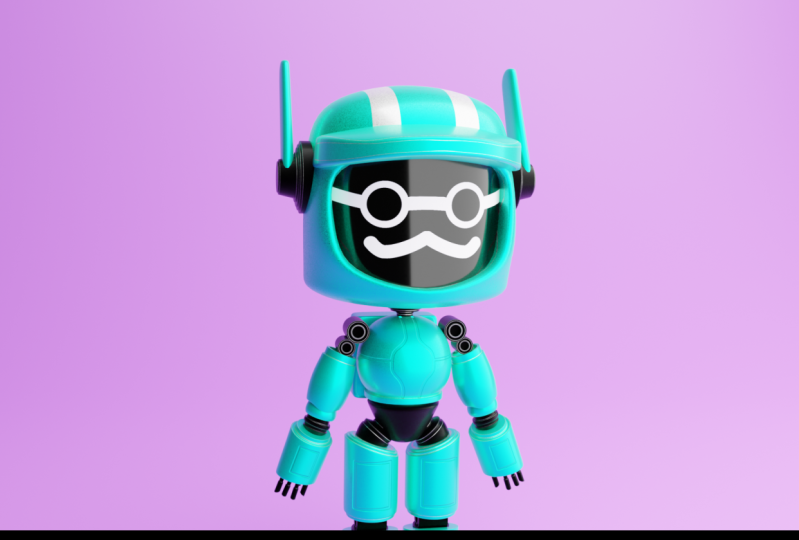
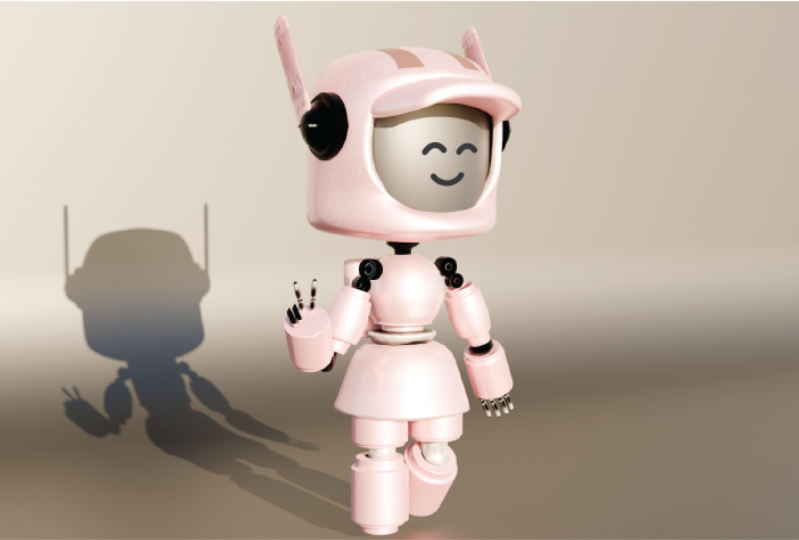
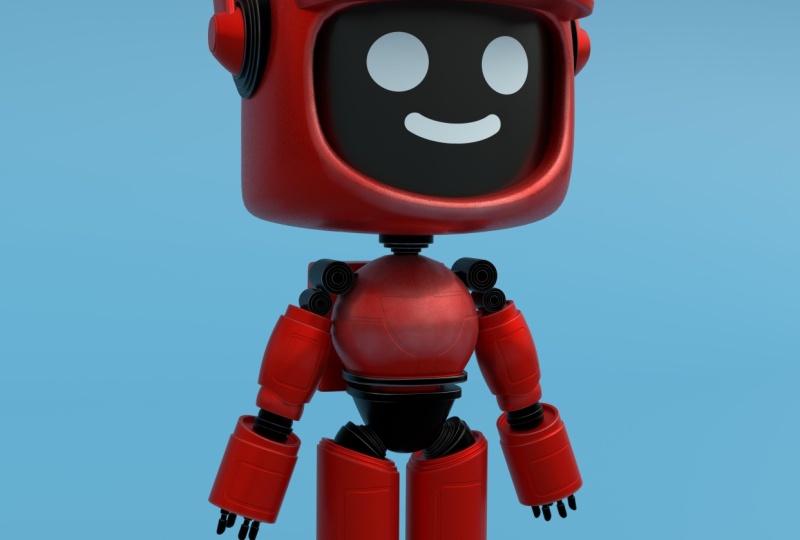
1. Cours d'introduction: Bonjour les gars Dana, et bienvenue dans
un autre coup de pouce mélangé. Dans ce cours, nous
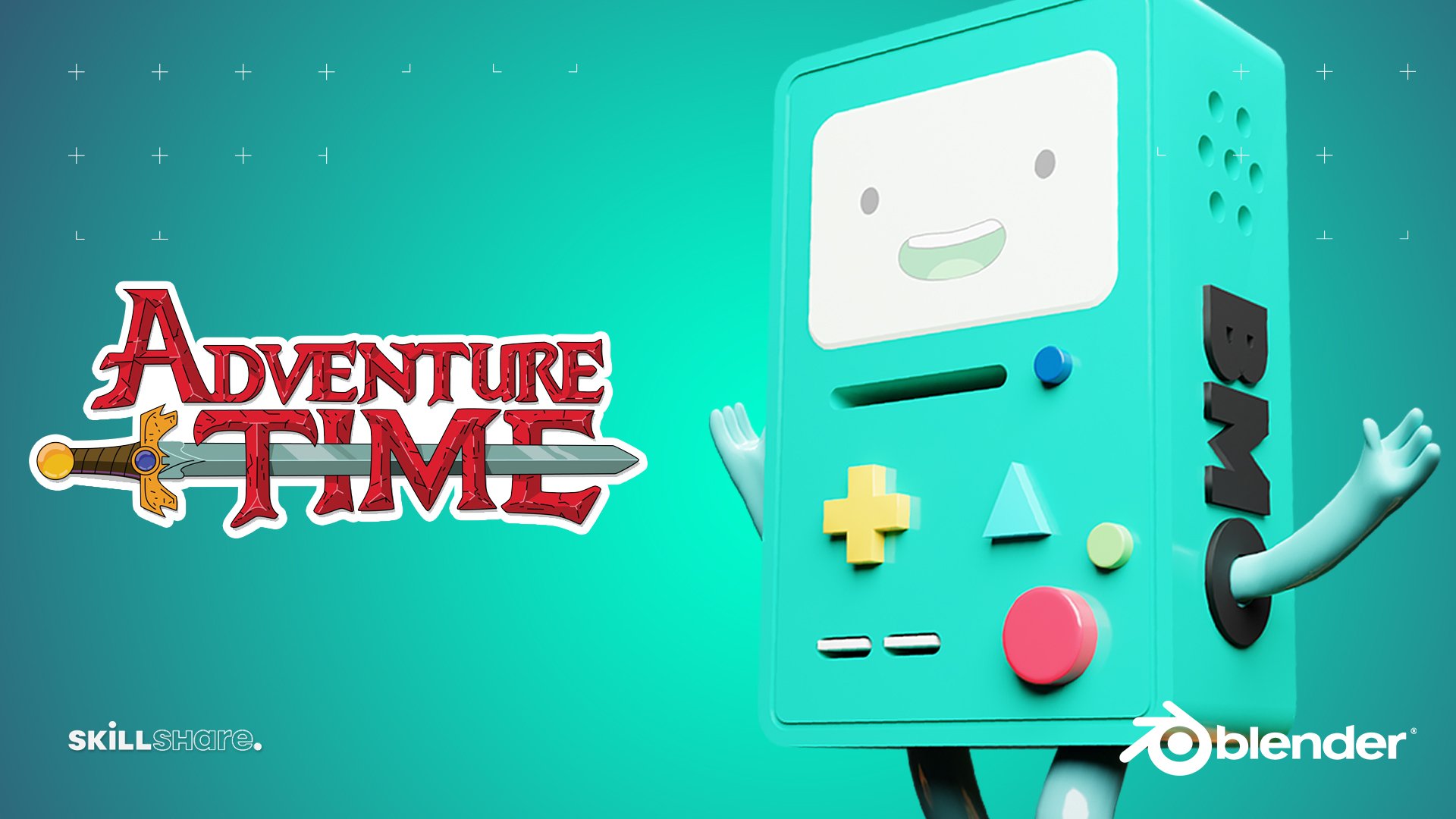
allons créer un célèbre personnage de cahier à partir du premier épisode de la série
Netflix, j'ai adoré
ça et le laisser tomber. Nous commencerons d'abord le
cours en saisissant les images de référence que
nous vous avons fournies. Après cela, nous commencerons la modélisation des
personnages. Nous commencerons par la tête qui
utilise des techniques standard comme l'ajout d'une
surface de subdivision et d'un modificateur de miroir. Une fois la tête terminée, qui sautera sur la
création de la poitrine ? Ensuite, nous passons aux membres du personnage de
modélisation. Si vous avez des principes similaires
pour les bras
et les jambes , Donald vous présente
le puissant modificateur de biseau, qui nous aidera à
créer des bords de carte. Enfin, nous avons fini de modéliser
tous les détails que nous
allons sauter sur l'application
des matériaux pour notre modem. Ensuite, je vais vous montrer un moyen
facile de générer des vies pour la scène afin que vous puissiez
tester vos matériaux. Enfin, nous allons localiser des
matières rouillées procédurales sur les bords. Nous indiquons le système
que vous pouvez appliquer et modifier tous vos
modèles de la scène. Une fois que nous avons postulé, on vous
demande sur les bords, je vais vous montrer comment
créer des bosses, des courbes et des surfaces par achat
avec la peinture de texture. Enfin, nous
terminerons le cours avec peinture de
texture pour le visage
et les paramètres de rendu final, où je vais vous montrer
comment améliorer qualité de
votre rendu et créer une animation de
retournement de cette
façon. Vous avez fini le modèle. Commençons.
2. Créer le casque et les oreilles: Bonjour à tous et
bienvenue dans notre première vidéo. Comme vous pouvez le constater actuellement, je travaille
avec Blender version 3, qui est la dernière
version jusqu'à présent. Allons créer un
nouveau fichier sous General. Ici, nous avons notre scène par défaut et ici, dans ce coin
gauche, vous
pourrez voir toutes les sélections que je vais
utiliser dans ce cours. Je vais d'abord appuyer sur
A pour tout sélectionner. Et avec x, je vais supprimer. Maintenant, nous avons une scène vide. Nous pouvons donc d'abord nous déplacer en vue orthographique
avant, et ici nous pouvons commencer importer nos images de référence, que vous
pourrez également obtenir. Donc d'abord, le décalé a, je vais passer sous l'image. Et ici, nous allons
sélectionner la référence. Et l'image de référence sur
laquelle nous allons avoir un impact sera la première. Maintenant que nous avons notre image de référence
avant, nous pouvons nous déplacer en vue
orthographique droite, et ici nous pouvons importer notre
côté, l'image de référence. Une fois de plus, avec
le décalage a, nous pouvons passer sous la référence de l'image
et citer l'image de référence. Maintenant que nous avons les deux images, nous pouvons modifier
certains paramètres dans les propriétés de
l'image dans
ce menu Propriétés ici. Laissez-nous d'abord
choisir la ferme avant. Et ici, nous pouvons
descendre l'opacité à 0,5. Et aussi, je veux allumer ce dos et nous allons entropier
la même chose pour le site. Donc, une fois de plus,
allumez l'opacité, notez 0,5 et réactivez
également ici. De plus, je vais activer
ce filtre pour la sélection car je veux désactiver la sélection de
ces deux-là. instant, nous ne pouvons
plus
sélectionner ces deux-là et nous pouvons commencer à
modéliser notre personnage. Donc, la première chose
que nous allons
modéliser sera de
bonnes têtes de fesses. Nous allons donc ajouter un cube et le déplacer vers haut et le placer ici. Maintenant, immédiatement, je
veux ajouter un modificateur de surface de
subdivision avec nombre de subdivisions à, allons-le à l'échelle. Et ici, au milieu, je vais ajouter des boucles de bord. Et maintenant, nous pouvons enlever tous les sommets du
côté gauche. Ajoutons un modificateur de miroir et mesurons que vous avez un modificateur de
miroir sur le dessus, Lester sur l'écrêtage. Maintenant qu'il contrôle là, je vais aller et
cette boucle de bord au milieu et
la tirer
vers le bas jusqu'ici. Maintenant, il peut déplacer ces sommets
sur les cytopathiques G et Z, et il contrôle là-dessus. Je vais ajouter une
autre boucle de bord. Et essayons de faire correspondre
l'image de référence ici. Déplacez également
ces sommets supérieurs. Comme ça. Parce que vous
travaillez avec le cube, nous devons le
rendre plus arrondi. Nous allons donc sélectionner tous les sommets du
côté droit et nous allons
appuyer sur S et y pour les
arrondir. Nous allons maintenant déplacer ces sommets pour qu'ils correspondent à
l'image de référence. Retirons toute la tête en arrière. Et là, je vais
remonter ça et aussi ceux à l'
envers. Maintenant, nous pouvons ajouter une boucle de bord
supplémentaire au milieu. Maintenant, je vais simplement déplacer ces sommets pour correspondre à
l'image de référence. Nous pouvons donc maintenant nous déplacer devant
et gérer le front également. Allons maintenant vers le
haut pour le visage, ce sommet supérieur aussi. Ici, je vais
appliquer un modificateur de miroir. Maintenant, avec la sélection des visages, je vais sélectionner
ces deux phases
devant et au lieu
de deux phases. Donc, nous allons le tuer sur l'axe X. Et maintenant, je vais appliquer modificateur de surface de
subdivision
avec le nombre de subdivisions. Et maintenant, nous pouvons supprimer
tous les sommets que nous avons sélectionnés et nous
avons tout pour le visage. Maintenant, il suffit de mesurer
cette image de référence. Donc ici, je vais simplement sélectionner
cette partie vers le bas, la déplacer vers le bas. Nous allons maintenant sélectionner tous
ces sommets avant. Maintenant, ces
sommets latéraux aussi. Je ne fais que les déplacer
ici. Il y a aussi. Vous pouvez voir qu'il est
très facile de suivre l'image de référence
une fois que vous l'avez reçue. Nous allons maintenant
supprimer les sommets de gauche et ajouter un autre
modificateur de miroir avec l'écrêtage. Et ici, je vais aussi
les remonter. Ajoutons un autre modificateur de surface de
subdivision avec le numéro de substitution. Maintenant,
allons-le un peu. Cette partie supérieure et
arrière également. Comme ça. Maintenant, passons
devant le graphique q. Et voilà que je vais
mettre à l'échelle toute la tête. Allons maintenant à l'échelle face cachée. Déplacez également un
peu ces sommets sur le côté. Ici. Et maintenant, je vais
revenir légèrement à la baisse. Sélectionnez cette boucle de bord. Et avec E, je vais
passer par l'intérieur. Maintenant, je vais simplement déplacer cette partie avant entre l'avant. Et revenez également ici en vue orthographique
avant pour
ajuster également l'avant. Nous pouvons maintenant passer en mode objet
et, avec un clic droit, changer notre ombrage pour lisser. Et nous en avons fini avec la création. Maintenant, nous allons
créer un visage à l'intérieur. Donc, pour cette partie, je
vais passer à un simple cylindre. Montons-le vers le haut et le
redimensionnons sur l'axe X. Comme ça. Placez-le devant. Et nous allons mettre à l'échelle dans l' axe des X pour combler tous les espaces
et l'ombrage pour lisser. Et nous avons créé la phase. Ensuite, nous allons
ajouter un cube à la scène. Et ici, nous allons
créer cette partie avant, la partie dure et le GMV. Je vais le mettre devant. Ajoutons un modificateur de
surface de subdivision et mettons un peu à l'échelle. Maintenant, je vais passer en mode
édition et en
contrôle de largeur là-dedans. Je vais ajouter une boucle de bord
au milieu et à gauche à distance. Ici, j'ajouterai un mélange de
modificateur de miroir qui n'est pas top avec
l'écrêtage disparu. Et maintenant, je vais aller le
réduire à peu près ici et le déplacer
légèrement vers le bas aussi. Et avec E, je vais commencer extruder sur le côté, comme ça. Allons-y encore une fois. Le GSE, je vais
le faire baisser. Nous pouvons maintenant nous déplacer dans la vue orthographique
supérieure et déplacer ces sommets en appuyant sur G et Y
pour les verrouiller sur l'axe Y. Maintenant, nous pouvons sélectionner
cette partie avant et extrudée en appuyant sur E. Et aussi avec GE peut
se déplacer légèrement à l'intérieur. Vous pouvez voir que nous
sommes déjà en train
de faire la forme. Allons-y maintenant. Ces sommets sont
un peu en arrière. Nous pouvons maintenant réduire cette partie avant pour vous
assurer que vous
travaillez en mode radiographie. Revenons à un peu pour correspondre à l'image de référence. De plus, ces sommets
nous pouvons le déplacer, déplacer un
peu vers le bas, comme ça. Vous pouvez voir que nous ne
faisons que suivre la forme et maintenant nous pouvons ajouter une boucle au milieu
pour resserrer la forme. Ajoutons maintenant une
autre partie en bas. Comme cela, cliquez avec le bouton droit de la souris pour
changer l'ombrage en lisse, et nous avons fini de
créer la tête. La dernière partie de la
tête sera l'année. Donc, pour cette partie, j'
utiliserai un cercle simple. Et ici, je vais
baisser le nombre de sommets à 16 dans le menu Propriétés
par défaut. Et maintenant, nous pouvons passer en mode édition. Je vais m'installer
ici du côté droit, et je vais le faire
pivoter sur 90 degrés. Maintenant, je vais
réduire cela en
appuyant sur S et nous allons le placer là où
il devrait être. Maintenant, je vais
mesurer la première chaîne ici à peu près ici. Donnons-le un
peu plus, comme ça. Et maintenant, nous pouvons aller l'extruder à
l'intérieur en appuyant sur E et X2 est enraciné
sur l'axe X. Maintenant, je vais
sélectionner cette boucle de bord. Et ici, on peut aller le
presser pour l'extruder. Cliquez ici pour annuler à tout moment. Et maintenant, nous pouvons y aller
et réduire cela. E pour extruder sur le
X vers environ ici. Maintenant, cliquez avec le bouton droit de la souris E2
pour obtenir une certaine extrusion. Et ici, je vais
réduire U2 une
fois de plus. Je vais juste répéter
ça la dernière fois. Et ici, je vais appuyer sur
F pour combler le vide ici. Maintenant, nous pouvons aller
et ajouter immédiatement un modificateur de
miroir
car nous devons également le faire pour le côté gauche. Et ici aussi, je vais
ajouter le modificateur Bevel. Et je vais aussi changer l'
ombrage de plat à la fumée. Donc maintenant, nous avons
ceci, ces bords lisses pour ces bords
durs pour ces pièces de
connexion, nous pouvons aller ajouter également un modificateur de surface de
subdivision à environ ici. Nous pouvons maintenant augmenter le
nombre de segments. Ici, par exemple, je
vais passer à trois. Maintenant, nous pouvons continuer
avec cette partie ici. Je vais donc dupliquer ce dernier tube de bord en
appuyant sur Maj dans le MVP. Je vais le séparer. Maintenant. Je vais me déplacer sur le côté et sélectionner ce cercle. Et maintenant, nous pouvons passer
à l'échelle en appuyant sur S et en l'extrudant sur l'axe X. Maintenant, je vais le réduire et
l' E2 le traverser une fois de
plus au Kansas. Moment là. Et encore une fois, je vais l'étirer là. Et ici, nous avons également une partie de
la dette. Nous devons donc maintenant
créer des pièces cette année. Donc, pour cela, je vais faire un simple cube de
sirop sur la scène. Allons ajouter un modificateur de
surface de subdivision, lettrage, de l'ombrage pour lisser. Et allons également ajouter
immédiatement un modificateur de miroir. Maintenant, nous pouvons aller et passer
en mode édition. Et ici, je vais réduire
ça à peu près ici. Mettons-le comme ça. Et là, je vais
sculpter sur l'axe X. Maintenant, je vais activer le mode radiographie. Ici, on peut y aller et remonter tout
ça. Et maintenant, nous pouvons ajouter une boucle de
bord grâce à un
contrôle personnel là-dedans. Je vais en ajouter un
autre ici. Maintenant, nous pouvons
aller le déplacer sur le côté et vous pouvez voir que
nous pouvons aller le faire évoluer. Je vais ajouter des
perspectives au milieu. Et ici, nous pouvons aller les
déplacer vers le bas en appuyant sur G et C pour les arrondir un peu. Et ici, je vais
sélectionner toutes ces options en appuyant sur Z et 0. Je vais l'aligner. Et on peut aller l'augmenter un peu sur le Y, comme ça. Et pour en faire plus, je vais le déplacer
légèrement ici. Je vais y ajouter
une boucle
de bord et la rendre un
peu plus longue. Nous pouvons maintenant
tout sélectionner et le faire pivoter. Je vais donc le placer là où
il devrait être. Donc, ici, je peux aller
sélectionner tout cela et le tirer à l'intérieur, comme ça. Et ici, nous en avons fini
avec le mannequinat ici. C'est donc tout pour cette vidéo. Nous en avons fini avec la tête de modélisation, et maintenant nous pouvons nous concentrer sur le reste du corps.
Alors, on se voit là-bas.
3. Modélisation du coffre: Bonjour
à tous et bienvenue dans notre deuxième vidéo de ce cours. Comme vous pouvez le constater, nous avons
fini avec le kit de modélisation et nous devrions maintenant nous concentrer
sur le reste du corps. abord, nous allons
commencer par le cou. Pour cette partie, je vais
amener un autre cercle
sur la scène. Et ici, je vais
baisser le nombre de
sommets à 16. Maintenant, passons immédiatement
en mode édition, et je vais le
réduire en appuyant sur S. et passons également en mode
radiographie. Maintenant, avec la génération Z, je vais aller
jusqu'ici. Et maintenant, avec E et Z, je vais l'extruder vers le bas. Maintenant. Je vais l'
extruder encore une fois. Cliquez avec le bouton droit pour annuler
le moment de l'extrusion. Et maintenant, je vais me décoller et répétons le
processus quelques fois. Il faut donc extruder S à l'échelle. La dernière fois, c'est ici. Maintenant, je vais appuyer sur F pour remplir le trou ici et ici
aussi. Et maintenant, nous pouvons sortir
du mode XA et ici nous
pouvons ajouter immédiatement un modificateur de surface de
subdivision. Et maintenant, allons changer l'
ombrage de plat à la fumée. En outre, nous aurons besoin
d'un modificateur de biseau. Alors ici, je vais apporter un modificateur de
biseau et
allons le remonter. Et ici aussi, nous pouvons y
ajouter d'autres segments. Donc, l'arbre va bien se
passer comme vous pouvez le voir. Et maintenant, nous pouvons aller continuer
avec le reste du corps. La prochaine étape sera la
partie médiane. Et pour cette partie, je vais
apporter un autre cube sur la scène. Et allons-y et allons-y. Et je vais également ajouter un modificateur de surface de
subdivision
avec le nombre de subdivisions. Maintenant, je vais passer d'un
ombrage plat à lisse et lâcher immédiatement en mode
édition. Je vais donc
activer le mode radiographie. Allons-le un peu à l'échelle. Et voici, allons passer cette partie à environ deux, E et Z, je vais
tourner cette nouvelle partie ici. Je vais y aller
faire un peu l'échelle. Entités E et Z. Je vais l'extruder
encore une fois. Allons-le encore une
fois la dernière fois ici. Nous devons maintenant ajouter des boucles de
support. Je vais donc ajouter
aux boucles de support. Allons le mettre à l'échelle sur le z. Et allons
faire de même ici. Appuyez sur SC. Ici. Nous pouvons aller
sélectionner cette partie ici, ainsi que cette partie ici. Et vous pouvez voir qu'il peut aller le mettre à l'échelle un peu. Et maintenant, nous pouvons
ajouter une boucle Edge ici. Dans cette partie, nous pouvons aller
l'extruder vers le bas. Maintenant, je vais
faire ça ici, je vais l'augmenter. Et maintenant, j'ai
juste besoin de le déplacer
légèrement vers le haut et d'ajouter une boucle de
bord supplémentaire au milieu. Maintenant, je vais devoir
réduire cela et aussi mettre à l'échelle
cette partie supérieure. Nous pouvons donc aller le déplacer
légèrement vers le haut pour
gonfler un
peu la balle pour la rendre
plus sphérique, comme ça. Et là, on peut y aller et le faire
augmenter un peu. Et maintenant, je vais aller vérifier si
tout est correct. Ici, je vais ajouter une autre
surface de subdivision qui peut différer. Maintenant, nous pouvons aller et passer en
mode orthographique
droit en mode radiographie, vous pouvez voir que vous devez
retourner cela un
peu à l'arrière. Je vais donc sélectionner ces
deux-là et plus sur le y, cette partie supérieure aussi. Maintenant, je vais sélectionner
tous ces éléments à l'envers. Voici Andrew Gene Y. Je vais le
retirer légèrement en arrière. Et maintenant, nous en avons fini avec la
modélisation de la part de la dette. Donc maintenant, nous pouvons nous concentrer sur ce bouton Bas pour ce nouveau cube simple
parfait, je vais ajouter un modificateur de surface de
subdivision, susceptible de changer l'
ombrage de lisse. Et maintenant, je vais le réduire et le placer
là où il devrait être. Ensuite, nous pouvons passer en mode radiographie, et ici nous pouvons sélectionner ces sommets terminés, les
redimensionner. Maintenant, je vais ajouter une
boucle de bord ici et la remonter. Allons-y. Cette partie
est légèrement en bas, et maintenant, en appuyant sur K, nous pouvons tout sélectionner. Et avec l'indice ES, je vais le mettre à
l'échelle sur l'axe X. C'est aussi cette partie ici. Revenons-le un
peu et très probablement vers le bas. Maintenant, allons y aller et
l'étendre également sur le Y. Cette partie doit
donc être plus large. Comme ça, je vais
sélectionner ceci et je vais simplement le déplacer
manuellement en fonction de G et Y. Et voici également fini la
modélisation de cette pièce. Alors, peut-être que nous pourrons
ajouter une boucle de bord supplémentaire. Nous pouvons maintenant nous concentrer sur la
création de ce sac à dos. Donc, pour cette partie,
allons ajouter un simple modificateur de
surface de subdivision de tube, susceptible de changer l'
ombrage de lisse. Maintenant, je vais le voler vers
le bas pour le retirer. Maintenant, je vais le mettre à l'
échelle sur le Y. Nous devons activer le mode radiographie. Et avec la génération Z, je
vais le
remonter et aussi vers le bas. Maintenant, je vais
ajouter une boucle de bord ici. Et maintenant, nous pouvons également ajouter des boucles de
bord sur les parties supérieure
et inférieure. Maintenant, nous pouvons passer devant et
ici je vais augmenter. Et allons-y et ajoutons encore
une boucle de bord. Vous pouvez voir ici
que nous avons fini de modeler le sac à dos. G et C également ici. Je vais aller le déplacer pour
étirer le dos ici. Avec le changement de D. je vais dupliquer cela, le réduire et le placer
pour cette partie ici. De plus, vous pouvez le
mettre à l'échelle un peu sur le x. Et ici, nous avons fini de
créer le sac à dos. Il s'agit donc du studio. Restez à l'écoute car dans
la prochaine vidéo, nous
allons également ajouter
des jambes et des bras.
4. Créer les bras et les doigts avec Bevel modificateur: Bonjour à tous et bienvenue à notre troisième cours. Comme vous pouvez le constater,
nous en avons fini avec la modélisation, mais la fin doit maintenant nous
concentrer sur les bras et les têtes. abord, nous allons créer
ces pièces de connexion. Et pour cela, je vais
faire un tour simple ici. Je vais baisser le
nombre de sommets à 16. Maintenant, je vais passer en
mode édition et le déplacer sur le côté. Tournons de 90
degrés sur l'axe X. Et je vais appuyer sur S pour réduire
l'échelle et le placer là où
il devrait être. Maintenant, je vais appuyer sur E
et S pour réduire l'échelle. Maintenant, je vais extruder
cela à l'intérieur en appuyant sur E. Et maintenant, nous pouvons appuyer sur
E et S une fois de plus. Nous devons maintenant retirer cela en
appuyant sur E et y sur l'axe Y. Une fois de plus, E et S pour l'adapter à l'intérieur. Et on va le
placer à l'intérieur. Et ici, je vais appuyer sur
F pour combler le vide ici. Maintenant, nous pouvons nous déplacer en vue
orthographique droite. Et là, je peux passer en mode radiographie. Et je vais sélectionner
tous ces sommets et je ferai mieux que SY soit 0 pour l'
aligner sur l'axe Y. Et je vais aussi faire de
même avec la partie avant. Maintenant, nous devons aller
ajouter un modificateur de miroir. Mais à ce moment-là, nous irons le refléter également sur l'axe des Y car nous voulons que
cette forme également de l'autre côté. Je vais donc le mettre en
miroir sur Y. Maintenant, nous pouvons
appuyer sur G et Y pour le
déplacer ici, je peux aller
sélectionner cette boucle de bord. Et par embêtant et y, on peut aller réserver la balle. Et n'oubliez pas d'
activer le bouclage. Maintenant, je vais
relier ces deux-là. Et ici, nous pouvons aller maintenant et appliquer modificateur de
miroir en
appuyant sur commande et jour. Et maintenant, nous pouvons
revenir en mode édition. Et là, je vais
aller l'
échelle sur l'axe Y. Et ici, nous en avons fini avec la
modélisation de la partie reliant la dette. Maintenant, nous pouvons ajouter un modificateur de surface de
subdivision avec couple de
nombre de subdivisions. Je vais changer l'ombrage
de plat à lisse. Et je vais aussi
ajouter un modificateur Bevel. Je vais le faire
jusqu'ici. Et ici, nous pouvons
augmenter les segments trois. Et là, nous en avons fini
avec la profondeur, mais maintenant je vais appuyer sur A pour le sélectionner et
ça change D. Je vais le dupliquer vers le bas, mais je vais me
débarrasser de cette moitié ici. Tous deux en appuyant sur
X et en les sélectionnant. Et maintenant, nous pouvons
ajouter un modificateur de miroir, il ne se miroir que sur le x. Ici, je vais
appuyer sur L pour sélectionner des objets liés et les
redimensionner comme ça. Nous en avons fini avec
cette première partie. Ensuite, nous avons ce bras énorme, mais, pour cette partie,
nous allons utiliser un cercle temporel de plus avec le décalage dans un. Je vais
créer un cercle simple
à la scène. Maintenant, nous pouvons passer en mode édition, et je vais le faire pivoter et
le réduire à l'échelle. Tout d'abord, je vais faire
correspondre cette partie supérieure. Je vais donc appuyer sur l'air pour le faire pivoter
et le baisser comme ça, et le placer ici sur le dessus. Maintenant, je peux
commencer à extruder. Je vais donc presser l'oreille pour l'
extruder à peu près là. Maintenant que E et S, je
vais extraire cette partie. Et avec un, je vais extruder
le long de cette énorme partie de résolution. Je vais appuyer sur U S pour le mettre à l'échelle. Je suis donc juste en train de suivre
l'image de référence. Encore une fois ici. Allons le
réduire un peu. À peu près ici. Je vais le faire pivoter légèrement. Maintenant, je vais appuyer sur l'échelle
E et F à l'intérieur. Maintenant, je vais commencer à extruder
cette partie vers le bas. Je vais revenir
un peu. Maintenant. Je vais l'extruder beaucoup plus de temps, le
réduire un peu
plus de temps pour cette dernière partie. Maintenant, je vais extruder cela, l'encart aussi vers
ici et aussi manger à travers cette perspicacité, réduite un peu
et j'appuierai sur F pour filtrer. Tiens ici. Maintenant, je vais faire la même chose ici
pour cette partie supérieure. Je vais donc
baisser un peu,
E et S, et l'extruder à l'intérieur. Abaissez un peu et appuyez sur F pour combler le vide. Maintenant, nous avons cette partie ici pour
que vous puissiez voir qu'elle
a légèrement baissé. Je vais donc
y retourner. Et ici, je vais sélectionner
ces trois sommets. Et assurez-vous également de
sélectionner des deux côtés. Ici et ici aussi. Mais vous n'avez pas besoin de sélectionner
ces sommets d'informations, vous devez
donc les sélectionner. Nous devons donc juste
sortir pour que vous puissiez vérifier si vous quittez le mode radiographie. Il faut donc trois sur le
back-end, trois à l'avant. Et maintenant, je peux aller le déplacer
légèrement vers ici. Et maintenant, je peux aller sélectionner ces deux-là et les
déplacer légèrement vers le bas au modificateur de
surface de substitution avec le nombre de
subdivisions, dent. Et passons de l'ombrage plat à lisse en mode objet. Et vous pouvez constater que
nous sommes presque finis, donc nous n'avons besoin que de groupes de
soutien ici. Donc, d'abord, je vais ajouter des boucles de
support ici en haut
en appuyant sur Control
et S. Et aussi ici aussi
bien ici. Un autre, un autre ici à
l'intérieur, à peu près là. Maintenant, pour cette partie inférieure, je vais
ajouter du travail de support là-bas et aussi ici
et plutôt une fois de plus. Et aussi sur cette partie
finale. Ainsi, ici et ici, et
aussi à l'intérieur, et à peu près là. Et ici, vous pouvez voir
que nous avons fini de modéliser cette énorme partie. Donc maintenant, nous pouvons ajouter un modificateur de
miroir à ajouter
de l'autre côté. Et ici aussi, nous pouvons ajouter boucle de support de
Baltimore
ici pour la resserrer. Et ici aussi, nous en avons fini
avec ces deux parties. Maintenant, nous avons ce
petit joint ici. Et pour cette partie, je
vais
encore utiliser le cercle avec un nombre de
16 pour les sommets. La semaine prochaine, je peux passer en mode édition, et je vais le
réduire. Passons en mode radiographie. Et là,
mettons-le à l'intérieur aussi. Ce cercle est à peu près ici. Nous pouvons donc
commencer à extruder. Je vais donc
appuyer sur E pour extruder. Tuons-le un
peu pour que nous puissions commencer à suivre l'
image de référence autant que possible. Je vais le faire
pivoter un peu et le placer ici par-dessus. Maintenant, je vais aussi faire tourner
ce second. Et aussi celui-ci ici. Je vais aller mieux
l'aligner. Maintenant, je vais appuyer sur E
et S pour cette partie. Allons appuyer sur E et S
pour cette petite partie à l'intérieur. Et maintenant, je vais le
faire une fois de plus. Cette fois, je vais
réduire E et S. Maintenant, pour la dernière partie, besoin de sortir. Et ici, je vais juste
passer par l'intérieur. Et allons-y et
allons-y un peu plus bas. Nous pouvons donc maintenant ajouter un modificateur de surface de
subdivision
avec le nombre de subdivisions. Et nous pouvons également
ajouter un modificateur booléen. En fait, PAS booléen
mais biseauté. Et je vais simplement le
remonter et changer l'ombrage
de plat à lisse. Et ici, vous pouvez y
ajouter d'autres segments. Et maintenant, nous pouvons ajouter
quatre bras pour l'avant-bras. Je vais utiliser
Circle une fois de plus. Allons-y et réduisons ça. Faites-le pivoter sur le côté. abord, je vais
fusionner ce rayon ici de l'
image de référence, comme ça. Ensuite, vous pouvez déplacer le carburant orthographique à droite et
déplacer le mode index également. Et ici, vous pouvez
voir qu'il
faut le faire pivoter un peu. Revenons aussi
à peu près ici. Je vais le faire augmenter
un peu. Comme ça. Et maintenant, nous pouvons aller
l'extruder jusqu'ici. Je vais maintenant appuyer sur
E et S pour
l'extruder pour cette partie extérieure. Et allons l'
extruder jusqu'ici. Et maintenant, je vais
appuyer sur Z et 0
pour l'aligner
parfaitement sur l'axe Z. Maintenant, je vais
appuyer sur R pour faire pivoter. Et maintenant, je vais juste
m'en occuper ici. Allons à droite, q
orthographique. Ici, vous pouvez voir qu'il faut le
faire pivoter un peu. Maintenant, nous devons créer des
trous pour les doigts. Je vais donc appuyer sur E et
S pour l'extruder à l'intérieur. Et maintenant, avec E, je
vais le tirer à l' intérieur et F pour
combler le vide. Maintenant, je vais appuyer sur F Encore
une fois sur cette partie supérieure. Allons ajouter le sous-modificateur de surface numérique avec le nombre de subdivision deux. Maintenant, je vais changer l'
ombrage de plat à lisse. Vous pouvez également constater que nous
devons ajouter des boucles de support. Alors ici, je vais appuyer sur Contrôle et air et
le tirer jusqu'au bas. Maintenant, je vais en ajouter un
deuxième ici
pour cette partie supérieure. Allons en ajouter un de plus
ici et un à l'extérieur, un en bas, et aussi,
en haut, à peu près ici. Maintenant, nous pouvons également ajouter une boucle de
bord ici. Et aussi dehors. Encore une idée juste
pour les doigts. Ici, vous pouvez voir
que nous en avons fini avec cet avant-bras. On peut peut-être aller le
tuer un peu. Et peut-être qu'un peu de rotation
va bien se passer. Et vous pouvez voir que sur l'
écrivain à la vue orthographique, tout va bien. La dernière partie des bras, bras va être des doigts. Et nous pouvons le faire en obtenant un. Et plus tard, nous allons
dupliquer celle-ci et les
arranger. Je vais donc d'abord ajouter un cube
simple à la scène. Donc maintenant, je peux aller
modifier le mode baisser. Déplacons-le ici sur les côtés. Ici, je vais utiliser un modificateur de surface de
subdivision. Maintenant, je vais changer d'
ombrage pour lisser. Et passons en mode radiographie. Ici, je vais sélectionner cette partie
supérieure et le G et Z. Je vais le
remonter à peu près ici. Maintenant, je vais appuyer sur E et S
a passé en revue cette perspicacité. E et Z pour l'extruder
jusqu'à environ là. Maintenant, je vais l'extruder en appuyant
sur E et S.
Et une fois de plus ici
sur le z en appuyant sur E, je vais convenir à une nouvelle boucle faciale. Maintenant, nous devons
ajouter un globe de soutien, donc avec le contrôle et
là, je vais le
tirer ici, en bas. Maintenant, je vais aussi avoir besoin de
cette partie intérieure. Maintenant, pour cette partie en bas, nous devrons faire la
même chose ici et ici. Et nous pouvons y
ajouter également des cartes de boucle ici et aussi un aperçu de
plus. Maintenant, je vais aller dans la
bonne vue orthographique. Et ici, je vais
simplement remonter ça légèrement, comme ça. Et maintenant je vais
extruder une nouvelle face sur le Z, tester E et Z pour l'extruder vers le bas. Maintenant, je vais aller chercher ça. Maintenant, je peux y aller
dupliquer celle-ci. Alors, placons d'abord
celle-ci en tournant ici. Allons le tuer un peu. Maintenant, nous pouvons sortir du mode radiographie. Maintenant, nous n'avons pas besoin de suivre l'image de référence en mars, donc nous aurons juste besoin de disposer ces doigts comme il se
doit avec le changement de D. Je vais dupliquer
celle-ci ici, j et y. Je vais le déplacer devant. Et maintenant, je vais
appuyer sur L pour sélectionner cet objet lié. Et avec le changement
en D, je vais créer le troisième doigt. Mais cette fois, je
vais le déplacer légèrement en
appuyant sur G et Y. Et je vais aussi avoir l'
air de regarder en
ce moment et je vais juste le faire pivoter légèrement
sur le côté, comme ça. Maintenant, je vais dupliquer
celui-ci et le placer ici. Et maintenant, avec G et je
vais le placer à l'intérieur. Aussi, je vais regarder vers le bas, donc je pourrai le
faire pivoter. Appuyez simplement sur l'air pour le
faire pivoter légèrement. Ici sont considérés. Nous pouvons aller le faire
pivoter un peu plus. Je vais le placer là. Allons sur le côté
ici, légèrement vers le haut. Maintenant, je vais
sélectionner celui-ci ici. Rends-le un peu plus droit. Allons sélectionner celui-ci ici et le déplacer ici aussi. Maintenant, le dernier
va être tamp. Je vais donc dupliquer
celui-ci ici et le placer en
appuyant sur G et en arrière. Et avec l'indice j, je vais le
déplacer légèrement là. Et maintenant, nous devrons
faire pivoter celui-ci. Je vais en lire plus et vous verrez que nous en avons
fini avec les doigts. Maintenant, nous pouvons y aller et seulement cela, nous pouvons le placer un peu
plus d'informations que les autres. Et ici, nous avons fini
de créer des doigts. Maintenant, je vais ajouter également un modificateur de
miroir sur l'articulation, avant-bras et les doigts parce que
nous manquons ceux du
côté gauche. Tout d'abord pour le Giant, je vais ajouter un modificateur de
miroir. Maintenant, pour l'avant-bras, je
vais faire de même et le dernier sera les doigts. Et ici, vous pouvez voir que
nous en avons fini avec le bras de modélisation. Il s'agit donc de la
ville-état que vous faites sur le client. Dans la prochaine vidéo, nous
allons terminer notre modélisation par la
création de collections.
5. Modélisation des personnages en créant les jambes en créant les jambes de fin avec des coule de fin : Bonjour à tous et bienvenue dans
notre quatrième vidéo de ce cours. Comme vous pouvez le constater, nous avons presque fini de
modéliser la couleur, mais maintenant nous pouvons nous
concentrer sur la modélisation des jambes. Donc, pour cette partie, je vais
utiliser un autre cercle dans la scène. Et là, j'irai
baisser le nombre de sommets à 16. Passons maintenant en
mode édition et réduisez-le. Nous allons donc d'abord
créer ceux qui se joignent ici. Je vais donc faire pivoter
ça et je vais le mettre à l'échelle à l'intérieur et m'assurer que vous
travaillez ensuite célèbre pour que
vous puissiez mieux voir. Maintenant, je peux commencer à
extruder ça. Je vais donc appuyer sur E à peu près ici. Allons le tuer. Maintenant, je vais appuyer sur E
et S extrudé. Maintenant, mangez encore une fois. Et maintenant, je vais devoir le
faire pivoter un peu. Allons maintenant
appuyer sur E et S à l'échelle pour
le déplacer
une fois de plus vers le bas. Mais cette fois, je vais
devoir le faire pivoter aussi. Maintenant, allons
appuyer sur E et S.
Tuons-le un
peu et le placer ici. Maintenant, je vais l'extruder
encore une fois ici. Faisons tourner celle-ci aussi. Eat et S pour l'extruder. Déplacons celui-ci un
peu ici sur le côté. Et maintenant, nous pouvons
aller à l'
extruder comme vous pouvez le voir ici, et le faire pivoter aussi
pour cette partie inférieure, le week-end
prochain aller ajouter un modificateur de surface de
subdivision. En outre, nous pouvons ajouter un modificateur Bevel. Je vais le remonter. Et ici, nous pouvons y ajouter
d'autres segments. Et comme vous pouvez le constater,
nous avons presque fini ici. Considérez que nous avons un
problème COBIT ici. Donc, je vais juste y aller
et réduire ça. Et tout semble
aller très bien. Donc, tout est correct et nous pouvons continuer
avec cette partie ici. Donc, pour cette partie encore une fois, je vais faire un tour. Allons le réduire
et le placer là où il devrait être. Je vais le faire
pivoter sur le site. Allons-le un peu à l'échelle. Et maintenant, je vais juste
appuyer dessus pour extruder. Allons le faire pivoter aussi. Maintenant, je vais appuyer sur E et S. Maintenant, nous pouvons aller
l'extruder une fois de plus. Je vais sélectionner
cette boucle de bord et la mettre à l'échelle. Revoyons cette partie une fois de plus en
appuyant sur E et S. Maintenant, j'appuie sur E et Z
pour exclure le doute Z et 0 pour le rendre parfaitement
droit sur l'axe Z. Déplacez-le deux vers le bas. Et maintenant, je vais appuyer sur
E et S pour extruder à l'intérieur et E et Z pour
l'extruder une fois de plus. Et maintenant, je vais créer
des informations complètes sur la presse E et S et E et Z à
travers l'intérieur. Et maintenant, nous pouvons combler
cet écart ici en appuyant sur F. Maintenant, vous pouvez voir que vous pouvez ajouter un modificateur de
surface de subdivision avec un nombre de subdivisions pour changer l'
ombrage de plat à lisse. Et ici, nous pouvons commencer à
ajouter des boucles de support. Je vais donc commencer
par cette partie inférieure. Ici aussi pour le contrôle de la
perspicacité. Et là, j'ajoute juste des globes de
soutien, mais ça va se
passer très bien. Maintenant, pour cette partie, je vais
tout faire vers le bas, comme ça, et ici aussi. Allons maintenant
faire cette partie supérieure. Comme ça. Ici
et en bas aussi. Également sur les côtés. Ici, je vais appuyer sur E
et S pour correspondre à la perspicacité. Et je vais appuyer sur
F pour combler le vide ici. Nous en avons également fini avec
cette partie. Maintenant, nous avons ici cette petite
articulation que nous pouvons faire dupliquer
à partir de cette partie supérieure. Appuyez donc sur L, sélectionnez ce décalage
d'objet en D. Et avec P, je
vais le séparer en tant
qu'objet séparé. Maintenant, nous pouvons aller le chercher ici. Et avec les erreurs z et 90, je vais le faire pivoter sur
90 degrés sur l'axe Z. Allons donc
baisser un peu. Et ici, nous pouvons le déplacer sur le côté pour voir si
tout est correct. Maintenant, nous pouvons ajouter cette
dernière partie des jambes. Pour cette partie, nous pouvons
utiliser un autre cercle temporel. Déplacons-le ici sur les côtés. En mode édition, je
vais le réduire. Mettons-le
là où il devrait être. Je vais mesurer ce
premier rayon au-dessus. Et maintenant, je vais m'
installer ici sur le côté. Allons le déplacer là. Je vais l'augmenter un peu, E et Z, Z et 0. Je vais le rendre
parfaitement droit et l'aligner sur l'axe Z, E et S pour l'extruder. Maintenant, je vais faire défiler
jusqu'au bas. Je vais commencer à extruder
Kiss Insights. J'appuierai plus de temps sur E
et S et S 21. Allons créer
ce petit ici. E et Z pour le tirer à l'intérieur
et F pour combler le vide ici. Nous pouvons maintenant ajouter un modificateur de
surface de subdivision avec un nombre de subdivision pour changer l'
ombrage de plat à lisse. Et ici, nous pouvons également ajouter des boucles de
support. Je vais donc
les ajouter en appuyant sur contrôle et ils sont
sur chacun de ces éléments. Nous aurons également besoin ici. Nous pouvons maintenant nous concentrer sur
cette partie inférieure. Ici.
Allons-le aussi vers le bas. Je vais aussi ajouter
du poumon à l'intérieur. Ici aussi. Et
passons maintenant au sommet. Je vais maintenant appuyer sur
F pour combler le vide. Et je vais faire pression sur moi
pour insister sur la phase. Maintenant, je vais
ajouter des boucles de support ici. Maintenant, nous avons également ce petit
aperçu. Je vais donc ajouter un
cylindre simple pour le placer à l'intérieur. Ici. Tout va bien
se passer. Je vais ajouter un modificateur de surface de
subdivision. Maintenant, je vais devoir
ajouter des boucles de support. Ici aussi et perspicacité. Je vais sélectionner cette boucle de bord
et appuyer sur I pour insérer la phase leur ombrage
de chaîne de gage de plat à intelligent. Je vais le déplacer
légèrement vers le bas. Ajoutons une boucle de
support supplémentaire en haut, comme si nous en avons
fini avec cette partie. La dernière partie
va être cette jambe, mais je vais reproduire cette articulation ici
avec le changement de D. Je vais la placer vers le bas et je vais juste la mettre à l'
échelle sur le ZX. Déplacons-le ici devant pour voir si tout est correct. Je vais le redimensionner
un peu sur le x. Et là, on peut aller le
mettre à l'échelle un peu sur le y. Maintenant, la dernière partie
va être d'ajouter modificateur de
miroir sur
cette grande partie. Comme vous pouvez le constater, ils
nous manquent. Je vais les ajouter maintenant et
nous en avons fini avec la
modélisation de notre robot.
6. Nettoyer la scène et l'application des matériaux: Comme vous pouvez le constater, nous en avons fini
avec la modélisation du modèle de voiture. Et avant de
continuer l'ombrage, nous allons nettoyer un peu
notre module. Donc, d'abord, nous allons
organiser le modificateur de miroir est toujours au sommet de chacun
des segments de notre modèle. Alors, je vais
juste le remonter. Allons voir ECMO Dans la partie
suivante, comme ça. Assurez-vous donc
que vous avez toujours un modificateur de
miroir sur le dessus. Maintenant, je vais aussi me déplacer
sur les bras. Ici aussi. Ici aussi. Pour les oreilles et tous les autres
segments devraient être très bien. Nous avons cette petite partie
arrière et ici nous
allons ajouter également un modificateur de
miroir car
nous avons oublié d'ajouter. Ici, je vais le
remonter et le contrôle des mauvaises herbes et un, je vais appliquer l'emplacement
et maintenant j'ai un effet miroir ici aussi pour ce visage parce que c'est
juste un simple cylindre. Il nous manque un peu plus de sommets et d'informations. Donc, ici, je vais passer en mode
édition et avec
contrôle et erreur, je vais créer une boucle
et la tirer vers ici. Maintenant, je vais en ajouter un
autre et le déplacer vers le bas. Et maintenant, nous en avons fini
avec cette partie. Maintenant, si vous passez au rendu, vous ne pouvez rien voir car nous
n'avons pas eu de dernière scène. Et pour l'instant, nous n'avons plus besoin d'images de
référence, donc je vais les cacher
de la scène et aussi désactiver
le rendu. Ensuite, je vais passer
sous Préférences Modifier. Et ici, je vais rechercher module complémentaire
Node Wrangler et m'
assurer que cette case est cochée et que ce
module complémentaire Node Wrangler est incroyable car il vous permet d'utiliser différents
raccourcis lorsque
vous utilisez des nœuds dans Blender. Par exemple,
passons sous ombrage. Ici. Je vais changer d'
entrée de rendu de pouvoir faire du cycle parce que nous n'étions pas de
meilleure qualité du rendu. Et ici aussi, je
vais activer la transparence sous
remplissage comme ça. Et comme vous pouvez le constater,
tout est sombre. Donc, ici, je vais
passer du commerce d'objet au monde avec
le changement a, je vais trouver la texture du ciel. Et maintenant, si vous allez
connecter ces deux-là ensemble, nous aurons la texture du ciel
et la rencontre avec notre modèle. Et ici, vous avez différents paramètres avec lesquels vous pouvez jouer. Par exemple,
avec la poussière et aussi la taille et la
rotation du Soleil. Pour l'instant, je vais
tout garder tel quel. Revenons à l'ombrage d'objets. Et ici, allons
créer notre premier matériau. Donc, d'abord, je vais sélectionner cette pièce comme un excellent nouveau matériau. Et ici, nous allons
simplement toucher
le même matériau
à toutes ces pièces. Donc, ici, je vais
tenir le quart de travail et sur toutes les parties orange, je vais le
sélectionner en maintenant Shift, ainsi que le sac à dos, le casque, les oreilles
et cette partie
également . La dernière partie que je
vais sélectionner sera
ce matériel que j'ai. Et en appuyant sur Control et L, je vais les relier
ensemble, comme vous pouvez voir maintenant, ils partagent tous
les mêmes matériaux. Par exemple, si vous
sélectionnez celui-ci ici, vous pouvez voir que nous avons dix
éléments différents sur notre péché, détachant le même matériau. Maintenant, allons en créer un
autre ici pour
ce matériau noir, je vais changer de couleur
et maintenant je peux maintenir la touche Maj enfoncée, sélectionner toutes les autres
parties comme celles-ci. Et le dernier que je vais sélectionner sera celui-ci ici. Cela va être actif. Nous pouvons voir cet orange clair et j'appuierai une fois de plus sur Control
L pour les relier ensemble. Maintenant, ils disent
le même matériel. Et ici aussi, je vais juste aller chercher
cet autre matériel. Allons de l'avant
et travaillons un
peu ici sur ce matériel artistique. Nous devons donc le rendre métallisé. Ici. Je vais
coller du métal à un seul. Et aussi avec le changement, je vais chercher de
l'eau sur ma texture. moment, parce que nous
avons Node Wrangler Adam, nous pouvons prévisualiser cela en
maintenant les touches Contrôle et Maj et cliquez avec le bouton gauche ici, nous pouvons voir notre
texture Voronoi et je
vais augmenter
celle-ci à 10000 comme ceci. Vous pouvez donc voir
ces petits points ici. Et je vais juste
brancher ces deux rugosités ici. Et maintenant, je vais
choisir ce principe, BRDF pour connecter celui-ci
aux sorties matérielles. Vous pouvez donc voir ici
ces petits reflets quels matériaux devraient avoir. Et ici aussi, nous pouvons changer de couleur un
peu comme ça. Et maintenant, je vais
faire la même chose ici. Donc encore une fois, l'échelle de
texture Voronoi, je vais
l'augmenter à 1 000. Et ici, je vais
brancher cette couleur, une rugosité comme celle-ci et aussi m'assurer que
vous avez ce métal. Ne vous inquiétez pas de la phase
que nous allons faire plus tard, la peinture de texture
sur le visage. Ici, vous pouvez
simplement créer un nouveau matériau avec une couleur
noire comme celle-ci. C'est tout à propos du studio. Restez à l'écoute car dans la vidéo
suivante, nous allons ajouter de l'herbe sur les bords. Et je vais aussi
vous montrer comment créer des bosses et plus tard, nous
peindrons également sur le visage. Alors, on se voit là-bas.
7. Appliquer le matériel rouillé procédural sur les bordeurs: Bonjour à tous et
bienvenue dans une autre vidéo. Vous pouvez donc voir ici
que nous avons ce matériau métallique de base
que nous avons créé précédemment. Et maintenant, vous allez ajouter de rouille sur les bords de ce métal. Ici. Je vais aller
déplacer ça ici. Et le concept de base
que nous allons faire ici est que nous allons
créer deux matériaux
et nous allons
combiner ce matériau
en un seul matériau. Et plus tard, nous allons
dire à blender que nous voulons que
l'autre matériau soit visible sur les bords
ici avec un changement de D. Je vais dupliquer
ce premier ici, et nous allons le faire. changez la
couleur ici en blanc. Si maintenant avec le décalage et un, je vais
rechercher un nœud de shader mixte. Maintenant, je peux aller rejoindre
ces deux-là ensemble. Et maintenant, vous pouvez voir que nous
avons ce matériau gris, qui est une combinaison
de ce noir et blanc. Et ici, vous pouvez voir que si vous tirez tout ça
jusqu'
à ce que l'un soit blanc pur et
de l'autre côté il sera noir,
comme vous pouvez le voir. Maintenant, il va s'agir du nœud dont nous
aurons besoin pour importer un autre nœud qui
dira
à blender de n'utiliser qu'un seul
matériau sur les bords. Et pour cela, nous allons
utiliser un nœud de géométrie. Alors, apportons-le ici. Et maintenant, je vais aussi
apporter une rampe de couleurs. Maintenant, je vais utiliser ce point maladie et de me connecter ici. Et celui-ci va contrôler quel matériau va se
trouver sur les bords. Maintenant, avec le contrôle et le changement de vitesse, nous pouvons aller en avant-première cette année. Et maintenant, au fur et à mesure que vous rapprochez
ces deux-là, considérez qu'il commence
à détecter les bords. Ici, vous pouvez le voir. Maintenant, nous avons ces bords et maintenant si vous allez appuyer sur Contrôle Maj
et cliquez ici avec le bouton gauche. Maintenant, vous aurez ce matériau, comme vous pouvez le voir, nous n'avons ce matériau blanc
que sur les bords. Donc, pour ajouter un peu de
cisaillement parce que c'est pur, nous allons ajouter une autre texture qui va
être une texture de masse excellente. Et nous pouvons aller le
connecter ici. Nous allons donc maintenant devoir aller lutter contre les ravageurs, changer de vitesse
et vidéo cette année. Et maintenant, vous pouvez aller
jouer ici avec la balance. Par exemple, vous pouvez aller
le définir comme vous le souhaitez. Vous pouvez donc également
augmenter les détails comme ceci et les
connaissances
que vous connectez à cela. Vous pouvez voir que nous avons
ces bords blancs ici. Et aussi, par exemple, vous pouvez également ajouter
cette texture de bruit. Ainsi, avec le décalage dans un, vous pouvez rechercher aucune
section et ajouter du bruit ici et jouer également ici avec la
balance. Alors maintenant, allons également définir
d'autres parties. Vous pouvez donc
le voir. Vous devrez chaque fois apporter
des modifications à chaque partie. Par exemple, ici, vous ne pouvez rien voir, vous
ne pouvez rien voir. Je vais donc rendre celui-ci unique en sélectionnant
ce numéro ici. Et maintenant, je vais appuyer sur
Contrôle Maj et cliquer avec le bouton gauche. Et maintenant, je vais
jouer ici avec ce volume ici, comme ça. Et maintenant, tout
va bien se passer. Nous voyons donc ces lignes. Et là, je vais tout
laisser tel qu'il est maintenant que nous pouvons
rebrancher ça. Nous avons donc
ces bords blancs. Allons-y et concentrons-nous sur
celui-ci ici. Rendez-le unique. Précédez ce numéro ici, Maj
de contrôle et cliquez sur le bouton gauche. Et ici, vous pouvez aller
jouer avec la balance. Donc, au début, tout
va bien se passer. Nous avons donc ces matériaux blancs et blancs sur les bords. Et ici, tout
devrait aller très bien. Et ici aussi, par exemple, rendez celui-ci unique. Sélectionnez le numéro et jouez
avec la balance ici sur ces fosses communes si vous
voulez voir ces bords blancs. Et là, tout va bien
se passer. Maintenant, nous pouvons appliquer le même principe sur le matériau
orange. Je vais donc
y aller faire un zoom arrière. Et maintenant, nous pouvons copier cela en appuyant sur
Control et C. Et maintenant nous pouvons aller sélectionner ce matériau orange
et cliquer sur Control et V, nous pouvons le coller ici. Maintenant, je vais utiliser cette couleur
orange ici, ce dicot. Je vais copier ce code
hexadécimal et l'essayer. Maintenant, nous pouvons
retirer celui-ci ici, connecter ce shader de mixage. Et au lieu d'avoir
le noir ici, je vais utiliser ce code
hexadécimal auparavant. Est-ce que j'ai frappé le coller ici. Et maintenant, nous devrons installer chacune de ces pièces
individuellement. Par exemple, vous
pouvez voir que nous avons problèmes
et que nous
sommes sur le Hameau. Et ici, je vais
rendre celle-ci unique. Et allons jouer
avec la balance ici. En fait, nous pouvons aller le prévisualiser ici
parce que nous voulons un peu les bords. Donc, quelque chose comme ça
va se passer très bien. Je vais le brancher
ici. Maintenant, pour ce chapeau devant, je vais aller rendre
celui-ci unique aussi. Allons-y et cette fois, je vais utiliser l'
aperçu. Encore une fois. Quelque chose comme ça
va aller très bien. Maintenant, je vais me rebrancher. Entendez aussi que tout
devrait bien se passer. Maintenant, pour cette partie avant, je vais rendre
celle-ci unique. Jouons avec la balance. Je vais utiliser
ce mode période. Et celui-là va
être très bien tel qu'il est. Ici. Tout va bien. Voyons, au dos et au dos, à
dos doit également être
unique ici. Je vais
jouer avec ce volume. Allons en mode aperçu. Nous pouvons donc voir ici que nous pouvons y ajouter un
peu, quelque chose comme ça
va bien se passer. Ici. Nous en avons fini avec
l'application de la croûte sur les bords. C'est donc tout à propos de cette vidéo. Restez à l'écoute car la
prochaine vidéo je vais vous
montrer comment vous pouvez ajouter des bosses. Et plus tard, je vous
montrerai comment créer une phase pour notre petit
lapin. Alors, on se voit là-bas.
8. Les bosses, les s'en sont et les imperfections de surface avec la peinture de texture: Bonjour à tous et
bienvenue dans une autre vidéo. Comme vous pouvez le voir
dans la vidéo précédente, nous créons un
matériel de confiance sur les bords. Et maintenant, dans cette vidéo, je vais vous
montrer comment créer des bosses
ainsi que des imperfections de surface et des courbes symptômes de votre module. Donc, je vais d'abord sélectionner Jess et le, le quart de travail et l'âge. Je vais tout cacher,
sauf l'éthanol stressé. Je vais passer dans l'aperçu du
matériel. Donc, maintenant, nous pouvons entrer en douceur. Et là, je veux aller
peindre ce bord ici un autre matériau
qui sera matériau
noir que
nous avions auparavant. Avec la
sélection de visage, je vais
sélectionner ces trois boucles de
bord comme ça. Créons une nouvelle fente de
matériau. Et ici, je vais appliquer un matériau noir que
j'avais auparavant, également ici sur cette partie supérieure
et avec contrôle et air, je vais ajouter une boucle de
bord de plus et je
pincerai le matériau
près du bord. Maintenant, nous pouvons
passer à l'édition UV. Nous sommes ici
car nous devrons d' abord
déballer ce modèle
afin d'appliquer une texture de bosse. Comme vous pouvez le voir, cette forme nous
rappelle le travail qui est subdivisé et nous allons déballer comme le simple cube. Je vais d'abord passer dans la
sélection des arêtes et Alt, je vais sélectionner cette boucle d'arête. Et en gros, je vais
aller maintenir Shift et sélectionner tous ces
quatre côtés comme ça. Maintenant, avec le décalage, je vais également sélectionner ces trois réglages supérieurs pour connecter ce côté gauche
et droit. Maintenant, en appuyant sur un clic droit, je vais les marquer comme un semblable. Donc, en ce moment, vous pouvez
voir ces lignes rouges qui nous
étonnent que ce sont là les zones où la
coupe va se produire. Donc, ici, vous pouvez aller et éclater
un pour tout sélectionner. En appuyant sur le
déballage, vous pourrez
déballer votre modèle. Vous pouvez donc voir ici
la production de votre modèle 3D sur ce côté gauche. Maintenant, nous pouvons aller nous déplacer
dans des peintures texturées. ce moment, nous sommes dans l'espace de travail de peinture de
texture. Et sur le côté gauche,
nous pouvons voir notre carte UV. Et sur le côté droit,
vous pouvez voir notre modèle. Comme vous pouvez le constater, nous n'avons
pas encore de texture créée. Et quand on nous demande sur quel matériau nous voulons
créer et ajouter de la texture, je vais sélectionner
cette texture orange et créer une nouvelle texture de bosse et augmenter la résolution
pour k. on peut multiplier ce
nombre par quatre. Vous pouvez appuyer sur OK,
et nous avons créé notre premier matériau
zéro texture de bosse 09. Passons ici aussi. Vous pouvez donc voir que nous
avons cette couleur blanche. Par exemple, si vous commencez à
dessiner sur votre modèle, vous pouvez voir que cette ligne
blanche apparaît et que nous créons une
bosse de cette façon. Et si vous faites
défiler vers le bas, vous pouvez voir que par défaut
est
actuellement blanc. Et si vous passez au noir maintenant, vous
pourrez sculpter votre modèle et la ligne noire
apparaît sur la carte des textures. Ici. Je vais le défaire. Allons changer nos paramètres de pinceau
ici pour notre trait, nous allons utiliser ce tableau que je trace pour créer des lignes
plus lisses. Et pour le suivi,
je vais
passer de client
à constant. Et je vais faire défiler
jusqu'au bas pour activer la mise en miroir x. Maintenant, nous pouvons passer en
mode objet et sans la date, je vais tout afficher. Allons à la hauteur de l'arbre nos images
de référence. Et maintenant, nous pouvons rechoisir
notre stress. Et revenons en peinture
texturée. Et maintenant, nous pouvons commencer
à attirer nos voitures dans notre modèle. Donc, nous pouvons commencer par le cou et je vais le
déplacer lentement vers le bas. Maintenant, nous pouvons passer un peu sur le
site. Et nous pouvons
redescendre une fois de plus. Nous pouvons le terminer lentement
à l'intérieur. Maintenant, je vais également tracer une
ligne sur le site. Ici, nous pouvons passer en vue
orthographique droite et la
terminer jusqu'en arrière. Comme ça. Et comme vous pouvez le constater, nous avons créé nos sculptures dans notre
poitrine et nous allons maintenant faire le même effet également sur
les jambes et les bras. Je vais donc
chercher en mode objet. Et nous allons sélectionner cette partie ici. Comme vous le savez déjà, nous devrons d'abord le
déballer. Je vais donc utiliser
différentes méthodes cette fois. Et celui-ci va
être un projet de votre part. Au fur et à mesure que
vous pratiquez, vous pourrez trouver cette option
appelée Project auprès de vous. Et ici, vous pouvez
voir votre carte UV. Maintenant, nous pouvons passer à la peinture de
texture ici
au lieu du mode d'édition, revenir à la peinture
réelle. Et ici, si vous allez
dans les propriétés de rangée, vous pouvez voir que nous devrons
créer une autre texture, qui sera
la même texture de bosse. En ce moment, nous pouvons passer ici à la texture de bosse de
matériau. Et au lieu d'avoir un pinceau de contour
spatial, nous allons
utiliser cette chronologie. Et ici, je vais juste
dessiner un carré simple. Je vais donc m'attendre
à être plus précis. Et ici aussi. Le dernier sera ici. Je vais le
répéter encore une fois. Vous pouvez constater que
nous avons
plusieurs problèmes sur notre modèle. Et la raison en est
qu' ils partagent
le même matériel. Et nous avons également quadrillé
de l'autre côté. Et c'est parce que
nous avons l'habitude de vous protéger. Je vais donc passer
maintenant à l'édition UV. Et ici, je vais changer
la texture de la bosse de matériau. Ici, nous pouvons voir
notre carré noir. Et la solution facile pour ces faces
arrières
sera que nous puissions
simplement sélectionner ces faces arrière en maintenant la touche
Maj enfoncée et en les sélectionnant. Et nous pouvons simplement déplacer cela
de côté sur notre carte UV. Maintenant, je vais également déballer
celui-ci. Je vais donc passer en mode édition. Et encore une fois, je vais
utiliser les projets de votre part. Maintenant, avec G, je vais
placer celui-ci ici. Je vais le mettre à l'échelle
et le placer là. Allons faire
la même chose ici pour
les bras et les avant-bras. Je vais faire pivoter cette fois-ci, mettre à l'
échelle et le placer
à l'intérieur aussi à peu près ici. Et la dernière partie va
être cette partie ici. Vous projetez de U et V, G et je vais le
faire pivoter et l'attraper. Comme ça. Allons-le à l'échelle. Et maintenant, nous devrons également
enlever les faces arrière. Ici, nous pouvons simplement
sélectionner ces faces arrière. Et juste dans la carte UV
avec OGM, c'est décider, je vais faire la même chose
ici aussi sur celle-ci. Le dernier sera celui-ci. Et allez sur le côté. Ici, nous avons fini d'ajouter
des courbes à notre modèle. Donc, si vous passez sous ombrage, vous pouvez voir que le mélangeur
a créé ce nœud bosse, bosse. Et là, vous pouvez y
contrôler la force. Donc, ici, je vais baisser
ça à 0,4 et à des outils. Je vais donc utiliser le
même numéro pour notre poitrine. Et comme vous pouvez le constater, nous avons créé belles courbes dans notre modèle. Il y a également une autre chose
que vous devez savoir sur cette technique, c'est
que vous devez sauvegarder toutes vos textures
avant de quitter blender. Parce que si vous ne les enregistrez pas et que vous rouvrez
votre mélangeur, toutes les textures
vont disparaître. Vous pouvez passer sous l'édition UV ici et ici nous avons
cette bosse de matériau. Je vais passer sous Image. Je vais renommer
celle-ci, bosse, une texture. Nous pouvons aller enregistrer en tant qu'image. Et maintenant, je vais
sauvegarder l'autre image, ce qui ne sera qu'une bosse. Je vais revenir
une fois de plus sous Image Enregistrer sous et
celui-ci va
être cogné, juste de la texture. Et nous pouvons l'enregistrer
en tant qu'image. C'est tout à propos de cette vidéo. Restez à l'écoute car dans la
prochaine vidéo, nous allons
faire de la peinture de texture sur le
visage. Alors, on se voit là-bas.
9. Dessiner le visage, créer l'animation de retournement et les paramètres de rendu finaux: Bonjour à tous et
bienvenue dans une autre vidéo. Dans cette vidéo, je vais
vous montrer comment créer un visage avec une peinture
texturée sur le
visage pour nos petits robots. Je vais d'abord
sélectionner Trace. Et comme vous le savez déjà
pour la peinture de texture, nous devrons d'abord créer une carte
UV. Mais si vous sélectionnez notre
visage et que vous passez en mode Edition, vous le considérez,
c'est déjà fait. Et la raison en est
que nous avons utilisé le cylindre comme primitif. Et par défaut, toutes les primitives sont
livrées avec le remappage déjà fait pour que
nous puissions sauter immédiatement dans la peinture de texture. Commençons par
créer une nouvelle texture. Et cette fois, ce sera
une couleur de base. Je vais donc multiplier ce
nombre par quatre pour que K ajoute plus de résolution
à notre texture. Et si vous appuyez sur OK, vous pouvez voir que nous avons créé la couleur de base
du matériau. Et passons également
ici de ce côté gauche. Maintenant, nous pouvons passer en vue
orthographique avant, et je vais
changer de couleur en blanc. Et pour les AVC, je
vais utiliser la ligne d'abord. Et appelons tout le long
et activons la mise en miroir X. Donc pour les yeux, je vais
créer un simple deux points. Donc, avec F, je vais augmenter la taille du pinceau à peu près ici. Vous pouvez également appuyer sur un clic droit
et faire de même ici. Et je vais juste appuyer une fois pour créer deux points pour les yeux. Et maintenant, je vais changer ma méthode de
trait, de
trait à l'espace. Et cette fois, je vais utiliser coup
stabilisé et
dessinons un visage souriant. Je vais donc d'abord diminuer
la taille de mon pinceau. Comme vous pouvez le voir, je
pouvais sourire en face et maintenant je peux passer sous l'ombrage
et le modifier un peu. Ici. Je vais diminuer la rugosité
pour la rendre un peu moins importante et aussi diminuer un peu spéculaire
à peu près ici. Et maintenant, nous pouvons
commencer à sortir Turnaround Animation d'abord
avec le décalage dans un, je vais créer un plan
simple. Allons-le à l'échelle.
Maintenant, en appuyant sur un, je vais
tout sélectionner et m'assurer que votre objet actif sera vide, c'est-à-dire
qui sera
représenté comme un orange clair. Et nous pouvons appuyer sur
Control MP et définir l'objet
parent et
conserver ce formulaire. Donc, maintenant, nous pouvons déplacer
ce plan vide et l'objet entier
va se déplacer Placons notre robot au-dessus
de notre grille à peu près ici. Et avec le changement en un, je vais créer un plan
simple. Et nous allons le tuer. Maintenant, nous pouvons passer en mode édition, et ici je veux
créer des toiles de fond. Je vais donc extruder ce bord
arrière à peu près ici. Et biseautons ce bord ici en appuyant sur contrôle et
b et vice appelant, je vais y ajouter d'autres segments en appuyant sur un clic droit, je vais changer l'
ombrage pour lisser. Je vais créer un matériau blanc simple et
basique. Et aussi pour le Hamlet, je vais appliquer
mon modificateur de miroir et j'appliquerai un modificateur de
surface de subdivision car je veux
passer en mode édition et ici en haut je
veux ajouter deux bandes. Je vais donc passer
à la sélection des visages. Et en maintenant Alt, je vais sélectionner
ces deux boucles de bord comme ça. Et ici, je vais créer un nouveau matériau et
appliquons le matériau orange ici. Appuyez sur Affecter. Maintenant, nous pouvons rendre cela unique en
mode objet en appuyant ici et ici, nous pouvons
changer la couleur de celui-ci, de l'orange
au blanc pur. Changeons donc ça. Maintenant, nous avons
ces deux bandes, mais nous avons toutes fournies ici pour que nous puissions passer
en mode édition ici, activer la mise en
miroir X supplémentaire et à peu près ici, nous pouvons simplement attribuer la même chose, le la même première matière
que celle que nous avions ici. Donc, quelque chose comme
ça va se
passer très bien et maintenant
nous pouvons continuer. Commençons par créer
une animation de retournement. Je vais donc passer
dans la mise en page, l'espace de travail. Et ici, je vais
réduire le nombre de cadres pour notre mission à 120. Et nous pouvons passer à
notre première image. Ici, je vais
sélectionner mon vide. Et maintenant, si vous appuyez sur Air et Z, vous pouvez voir qu'il
tourne ou s'éteint en soi. Je vais donc appuyer sur
N et sous l'élément, je vais appuyer sur le clic droit ici et insérer la première image-clé. Nous pouvons maintenant passer à
notre dernière image-clé, qui sera la 121e image car nous voulions
créer l'animation en boucle. Et ici, sur la rotation z,
je vais écrire 360 et j'appuierai une fois de plus ou vous pouvez cliquer avec le bouton droit de la souris et y
insérer une image clé. Et si vous jouez cette animation, vous pouvez voir que notre
modèle est en rotation, mais nous voulons
créer ce modèle pour tourne autour de lui-même
avec un peu de concepts il
tourne autour de lui-même
avec un peu de concepts
afin que nous puissions le modifier en appuyant sur un pour sélectionner
nos deux images-clés ici. En appuyant sur T, nous
allons changer notre image-clé d'interpolation
de Bézier à linéaire. Maintenant, si vous jouez cette animation, vous pouvez voir que notre
modèle tourne lui-même, la vitesse constante. Nous pouvons maintenant ajouter une caméra
simple à la scène. Alors, avec le jour changeant,
je vais créer un appareil photo. Je déplace l'
écrivain vers le graphique Q. Déplacez notre première
image-clé et le G et je le
retirerai et Lindsey, je la placerai sur le dessus comme ça. Nous pouvons maintenant appuyer sur 0 pour entrer dans vue de la
caméra ou nous
pouvons le basculer ici. Déplacons
légèrement notre appareil photo vers le bas. Et maintenant, je vais passer
sous l'ombrage et changer ma lumière sur la scène. abord, je vais activer la texture
du ciel que
nous avons créée auparavant. Et cette fois pour les lumières, je vais utiliser un
avion simple qui va aller le faire monter jusqu'ici. Et maintenant, ajoutons
une mission à cela. Avec le Shift. Et je vais
chercher les émissions. Je vais retirer
mon BSD F principal, et maintenant je vais le brancher
ici, surface. Maintenant, si vous allez le
rendre, par exemple, si vous augmentez
l'échelle en appuyant sur S, vous pourrez ajouter
plus de lumière à la scène. Et ici aussi, vous serez en
mesure de contrôler sa force. Donc maintenant, je vais déplacer mon avion
sur le site et le faire pivoter, doubler notre modèle à peu près ici. Appuyez sur 0 pour
entrer en mode caméra. Je vais aller le faire monter
à l'échelle comme ça. Et augmentons
un peu la force à peu près là. Nous pouvons maintenant passer
sous Paramètres, assurez-vous que vous entrez dans
notre jeu de moteur de rendu à cycle et n'oubliez pas d'
activer le débruissement. De plus, par exemple, sous la gestion des colonnes,
vous pouvez jouer avec l'apparence pour
ajouter plus de contraste. Je vais tout garder
tel qu'il est pour l'instant. Et sous sortie, vous pouvez modifier la résolution de
votre rendu final. Ici, pour les fréquences d'images, vous pouvez
conserver 24 images par seconde. Ici, vous pourrez
voir votre clé à cadre. Et sous sortie ici,
vous pourrez
sélectionner l'endroit où vos
fichiers seront stockés. Et si vous souhaitez
rendre l'animation, vous pouvez passer au format PNG. De plus, vous pouvez le
rendre sous forme de séquence PNG, mais vous pouvez changer n'importe lequel
de ces films. Ainsi, par exemple, chaque
JPEG ou par exemple, si nous voulons le
rendre en MP4, vous devrez basculer
ce format de fichier vidéo
de faits FM. Ici, sous le codage,
au lieu de cela, vous devrez
passer à MPEG-4. Et tout est déjà
prêt à aller bien ici. Maintenant, si vous souhaitez
rendre votre animation, vous pouvez simplement aller sur Rendu, Render Animation
et votre animation va
commencer à effectuer le rendu. C'est donc tout à propos de ce cours. J'espère que vous vous êtes amusé à créer ce petit robot orange mignon. Et si vous avez des questions, faites-le moi savoir dans les
commentaires ci-dessous et j' essaierai d'y répondre
dès que possible. Je vous verrai donc
dans le prochain cours. Mais
 Nodiken 3D, 3D Artist and Animator