Transcription
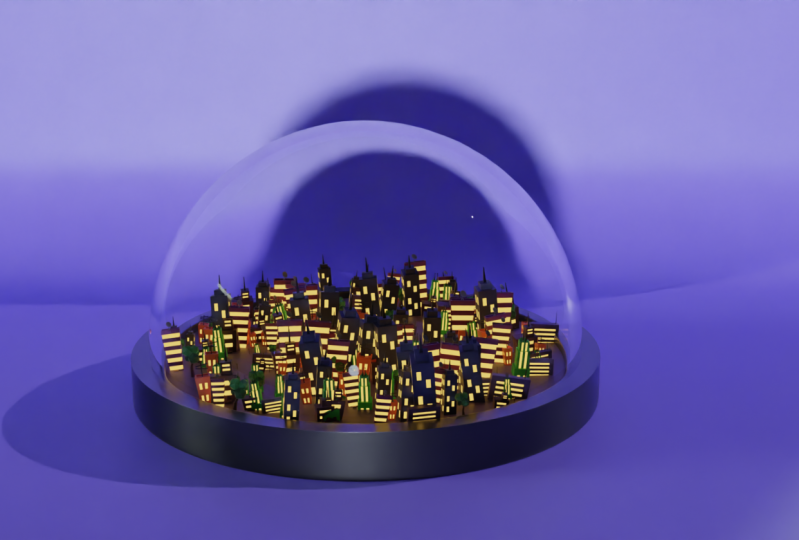
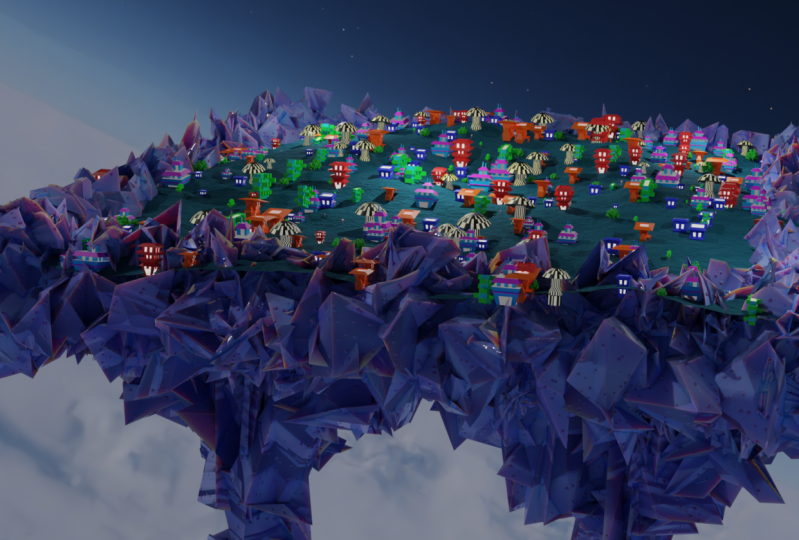
1. Cours d'introduction: Bonjour à tous, Dina ici et bienvenue à un autre cours mixte. Dans ce cours, nous allons créer un traité UTI avec le style de bande dessinée en utilisant Blender. Les discours étaient des débutants. Mais si vous êtes un utilisateur avancé, cela peut être un bon exercice. Et à la fin, vous aurez un projet intéressant que nous pouvons inclure dans un portfolio et utilise à des fins différentes comme l'animation et le développement de jeux. Tout d'abord, nous allons commencer par créer une nouvelle collection où nous allons commencer par ajouter et modéliser des bâtiments pour notre ville. Après cela, nous allons créer un plan simple et donner un peu de déplacements de déformation pendant une seconde, nous allons ajouter un système de particules et je vais vous montrer tous ensemble en ce que vous aurez besoin de créer un CT 3D en utilisant Blender. Une fois que nous aurons fini avec les particules, nous ajouterons de petits détails et plus tard aux matériaux dans nos bâtiments. À la fin de ce cours, vous verrez comment il peut être facile de
créer un système de particules à l'aide d'un mélangeur. Alors commençons et je vous verrai dans la première vidéo.
2. Créer une nouvelle collection et les premiers bâtiments: Mais la fin, Bienvenue dans notre première vidéo. Donc, avant de commencer pour coulé avec mélangeur, comme vous pouvez le voir ici, j'ai créé un nouveau dossier où je vais dire
enregistrer tout le fichier nécessaire ici sur mon bureau. Et vous devriez toujours le faire parce que c'est la meilleure façon et la meilleure façon de rester organisé pendant que vous travaillez avec Blender et d'autres logiciels 3D. Alors maintenant, allons ouvrir notre mélangeur. Et comme vous pouvez le voir ici actuellement, nous travaillons avec les fournisseurs à long terme et comme la dernière version jusqu'à présent. Mais si vous pouvez obtenir n'importe quelle version de ceci, vous devriez l'obtenir car il est toujours préférable de
travailler sur la dernière version en raison des bugs, bugs et aussi des nouvelles fonctionnalités. Donc maintenant je vais créer un nouveau fichier sous Général. Et comme vous pouvez le voir, nous avons notre file d'attente
par défaut avec caméra par défaut et vol pittoresque par défaut. Vraiment rapidement, je vais appuyer sur N et
ici je vais activer mon add-on screencast. Donc, ici, dans ce coin gauche, vous pouvez voir tout le raccourci que je vais utiliser tout au long de ce cours. La première chose que nous allons faire, nous allons supprimer notre cube par défaut. Et nous allons créer une nouvelle collection où nous allons enregistrer, enregistrer, créer
et tous,
tous les modèles que nous allons inclure dans le système de particules. Et avec ces modèles, nous allons créer un CT. Nous allons donc nous débarrasser de notre cube par défaut et en fait nous pouvons supprimer le bateau à DES. Donc pour l'instant, nous n'avons que cette collection de scènes qui est vide. Et maintenant je vais appuyer à juste titre pour créer une nouvelle collection. Et cette collection que je vais renommer pendant lui pour les modèles. Et ici, dans cette collection, je vais créer tous les fichiers, bien que le module sexuellement que je vais inclure dans le système de particules. Donc, d'abord, allons et commençons avec les bâtiments simples que nous pouvons inclure sur notre ville soviétique, un changement dans un, Je vais créer un cube. Et maintenant, je vais passer en mode édition. Mais avant cela, je vais revenir en mode objet réel rapidement. Et je veux déplacer cela au-dessus de cette grille, contournant g et z. et maintenant je vais aller en mode édition et avec le visage de l'action, je peux sélectionner cette face supérieure. Et rendons celui-ci un peu plus grand. cherché à environ ici disons. Et maintenant, je peux appuyer sur S pour augmenter l'échelle. Et maintenant, ici, je peux appuyer sur I pour insérer une image-clé, en insérant pas une image-clé, mais pensez face à environ ici. Et maintenant, je peux appuyer sur E pour extruder vers le bas. Nous avons donc ce petit écart pour notre premier bâtiment. Alors maintenant, allons créer des portes et aussi des fenêtres. Donc, nous pouvons aller et sélectionner tous ces visages autour et en cliquant avec le bouton droit week-end aller et sélectionner sous-diviser. Mais ici, sur ce paramètre par défaut ici, nous pouvons aller et augmenter la taille de la subdivision. Alors allons créer, par exemple. Cette fois, je vais y aller quand nous avons fait ça pour quatre coupures pour ceux de ces immeubles. Alors maintenant, je vais sélectionner toutes les fenêtres que je vais. Extruder à l'intérieur. Alors allons et sélectionnons de
tous les côtés en maintenant Shift toutes ces faces qui vont être des fenêtres. Aussi ceux ici sur le site aussi. Maintenant, je peux appuyer sur E, mais comme vous pouvez le voir, si vous appuyez sur E, nous ne pouvons pas les extraire vers le bas. Donc, nous allons le retourner et maintenant il a contrôlé et z l'annuler. Et ici, sous cette option supplémentaire ici, nous pouvons maintenir clic gauche et changer celui-ci pour extruder le long énorme. Donc maintenant, si vous allez et détectez tout cela extérieur vers le bas, vous pouvez voir que maintenant nous pouvons exclure ces fenêtres à l'intérieur et dans le côté opposé aussi bien. Alors allons ensuite créer une porte de contrôle soviétique. Et là, je vais créer une
nouvelle phase ici, la perspicacité. Et maintenant, je peux aller et sélectionner tous ces éléments ici et appuyer sur E pour extruder cela à l'intérieur de celui-ci. Aussi, nous pouvons aller nous débarrasser de ceux ici, ces deux, ces deux sommets. Et maintenant, nous pouvons aller remplir cette scie de perspicacité avec la sélection de sommets. Je vais aller sélectionner cet espoir ces trous ici que vous avez. Donc je vais sélectionner celui-ci ici, celui-ci, et celui-ci ici. Et je peux appuyer sur F pour le remplir. Maintenant, je compresse g et z pour déplacer cela vers le bas. Ou en fait, allons-y et tournons quelques fois. Ou nous pouvons aller l'utiliser à partir d'ici sans les supprimer. Et par exemple, nous pouvons simplement aller et appuyer sur E pour exclure cela légèrement vers le haut. Maintenant, nous avons cet effet stylisé pour l'intérieur des portes. Et par exemple, nous pouvons aller appuyer sur Contrôle et là encore
une fois pour tirer tout cela vers le bas. Et maintenant, nous pouvons aller extruder ça ici à l'avant. Donc maintenant, ça va être la confiance de notre porte. Et par exemple, nous pouvons appuyer sur S et Z pour réduire cette échelle. Vous pouvez également, par exemple, appuyer ici. Je dois à nouveau insérer, insérer de l'espace ici. Comme si S et y pour le mettre à l'échelle sur d, y et e une fois de plus pour l'extruder jusqu'au bas. Donc, si vous voulez, vous pouvez avoir quelque chose comme ça pour vos bâtiments. Alors maintenant, allons-y et créons le second. Donc, une fois de plus, je vais déplacer mon curseur 3D sur le site en maintenant la touche Maj enfoncée et en cliquant avec le bouton droit de la souris. Et ici, je vais créer mon second bâtiment. Donc, je vais appeler celui-là va lier un. Donc ça va être mon premier bâtiment et maintenant je vais en créer le second. Donc, avec le décalage et le jour, je vais créer un cube de temps de plus et deux g et z. je peux tirer ça pour être au-dessus de notre grille. Et ici, je vais aller dans notre cou en mode édition. Mais cette fois, je vais devoir passer à la boîte de sélection. Et nous allons mettre à l'échelle ici sur le X. Alors faisons ce bâtiment plus large. Et par exemple, nous pouvons tirer ça comme ça. Déplaçons celui-ci légèrement sur le côté. Ou en fait, on peut le garder ici pour l'instant. Et je vais le faire encore une fois. I pour insérer le visage ici, E pour extruder vers le bas. Et ici, je vais aller créer quelques boucles de bord en appuyant sur le contrôle et l'air. Et en faisant défiler vers le haut et vers le bas, je peux aller et augmenter le nombre de boucles de bord. Donc à propos d'ici, je vais le placer juste ici au milieu. Et aussi je vais faire la même chose ici sur les verticales. Disons comme ça. Donc, nous avons ce genre de grille que nous pouvons maintenant sélectionner les visages que nous voulons avoir pour notre construction solide aller et sélectionner cette face est ici. Donc tout ça. Donc maintenant, je vais y aller et x2 est toutes ces idées. Ou vous pouvez utiliser la sélection de cercle en appuyant sur c. Et maintenant aussi humain, par exemple, pour augmenter la taille de votre brosse, vous pouvez faire défiler vers le haut et vers le bas. Et si vous voulez désélectionner l'une de ces phases, vous pouvez simplement maintenir la souris du milieu. Donc, comme vous pouvez le voir, c'est le moyen très rapide de sélectionner les visages. Donc, je vais supprimer ce bouton et maintenant je peux aller et sélectionner les enregistrer avant, comme ça. Et maintenant celle-là, je vais désélectionner ces résultats. Et ici, je vais aller une fois de plus, extruder le long de la normale. Nous zoomons. Et comme on peut aller l'extruder,
celui-ci aussi vite. Donc c'est tout à propos de cette vidéo. Restez à l'écoute parce que dans la prochaine vidéo, nous allons créer plus de bâtiments et nous allons ajouter des détails pour notre ville. Alors, on se voit là-bas.
3. Modélisation d'autres bâtiments: Bonjour tout le monde et bienvenue à notre deuxième n'a pas marqué. Donc, comme vous pouvez le voir, nous avons ces deux bâtiments et maintenant nous devrions continuer avec le reste et créer plus de modèles pour notre système de particules et pour notre ville aussi. Alors d'abord, renommons ce bâtiment amusant. Deuxièmement, et maintenant nous allons faire avancer le TRL. Donc, avec un décalage et un clic droit, je vais déplacer mon curseur pour décider. Et encore une fois, je vais créer un nouveau cube. Et avec G et G, je peux aller me déplacer légèrement vers le haut. Maintenant, en appuyant sur Tab et appuyez sur mon clavier, je peux entrer en mode édition. Et ici en appuyant sur w, je vais aller et passer à la boîte de sélection. Et maintenant je peux commencer à extruder ça. Donc d'abord, allons et mettre à l'échelle ceci en appuyant sur S
et G, et G, je peux aller et déplacer ça comme ça. Et maintenant celui-ci doit être un peu plus grand bâtiment. Donc à propos d'ici. Tuons un peu plus. Comme ça. Et maintenant je peux aller et sélectionner cette fissure et que je peux insérer le visage ici. Comme ça. Maintenant avec e, je peux l'extruder une fois de plus. Encore une fois. E ou i pour l'insertion de la phase II pour l'extrude. Donc nous avons ce grand bâtiment. Maintenant, nous devons appuyer une fois de plus sur I et E légèrement vers le bas. Et maintenant, nous devons aller ajouter des boucles de carburant. Alors d'abord, allons-y et ajoutez-y. Allons et ajoutons ici pour les boucles de bord sur le site. Et nous avons aussi besoin de l'autre côté aussi. Donc ici, je vais l'abaisser à quatre. Et maintenant, nous pouvons sélectionner aussi cela ici. Donc ici, je vais créer trois boucles aussi ici et ici, ou cette partie inférieure, nous pouvons aller et faire la même chose ici. G fois aussi pour cette partie inférieure. Et maintenant, je peux sélectionner certains d'entre eux. Ainsi, par exemple, vous pouvez aller et sélectionner tous ces éléments ici. Aussi ceux ici sur le dessus. Et ici, nous ne pouvons sélectionner que ces deux, comme ça. Et allons de l'autre côté aussi. Donc, je vais aller et sélectionner tout cela en maintenant la touche Maj et le clic gauche aussi ici sur cette partie supérieure. Et ici, nous devrons aller et sélectionner tous ces éléments. Et là encore, extrudez le long des normales, juste un peu à l'intérieur, comme ça ,
pas, pas trop, mais juste un peu. Et ici, par exemple, nous pouvons aller et sélectionner ces phases ici. Donc, je vais y aller et comme vous pouvez le voir ici, nous avons des problèmes parce que nous devrons aller et les déplacer. Donc je vais sélectionner ces deux-là. Et aussi ces deux m2, g, et z. je peux juste déplacer légèrement cela vers le haut. Ou en fait, je pourrais appuyer sur E pour extruder ça. Donc maintenant, nous avons des terminaisons
différentes, différentes sur ce bâtiment ici. Alors maintenant, je vais aller sélectionner des cubes aléatoires, aléatoires, aléatoires, des phases aléatoires sur le site. Donc, allons et en sélectionner quelques-uns. Et aussi par exemple, allons désélectionner celui-ci ici, celui-ci ici, peut-être celui-ci ici. Et faisons aussi la même chose ici de ce côté-ci. C' est ainsi que vous pouvez obtenir un peu plus d'effet stylisé. Et ici, nous pouvons juste découper le, extruder cette perspicacité. Et maintenant, nous avons notre deuxième bâtiment. Alors, nous allons un peu plus près de ces 2 premiers. Donc je vais renommer ce fonds pour construire G. Et maintenant on peut aller chercher le quatrième. Donc, avec le décalage, je peux déplacer mon curseur sur le site, en déplaçant un, et je veux avoir tous mes bâtiments pour avoir cet effet cubique. Donc maintenant avec le G, je peux déplacer cela vers le haut en mode édition. Et en fait, allons-y et rendons-le. Mais je veux que mon point d'origine reste presque le même que les autres. Donc maintenant en mode édition avec W je peux, et ils sont en mode radiographique. Et maintenant je vais bouger ça. Et voici lâche et MODIS légèrement vers le haut. Nous allons aussi mettre à l'échelle celui-ci ici. Je vais le rendre un peu plus large. Donc quelque chose comme ça. Et ici, je peux aller et appuyer sur I pour insérer le visage. Mais cette fois, je vais mettre à l'échelle cela sur l'axe des x et avec l'index G, je vais déplacer ceci sur le côté. Et allons créer ici une nouvelle extrude. Et maintenant je pour la phase d'insertion. Ici, nous pouvons aller et appuyer sur E Encore une fois. Donc nous avons une entrée, ce bâtiment ici. Et maintenant, je peux aller sélectionner toutes ces phases ici. Et aussi l'arrêt, ces points, points. Et ici sur le côté et ici, nous pouvons directement compresser sous-division. Et ici, je peux augmenter le nombre de coupes, comme ça. Et ici, je peux commencer à extruder des fenêtres à l'intérieur. Donc je vais faire celle-là. Donc je vais faire Extrude ici et ici. De l'autre côté aussi. Et ici, je peux aller et sélectionner ici. Mais celui-ci sur la partie inférieure. Allons de l'autre côté aussi. Augmentez la taille de notre brosse. Sélection de cercle envié, je peux juste peindre ici. Et maintenant, nous sommes et cette fois, il est une région supplémentaire, mais nous devons extruder les normales. Tout comme Lee, vous pouvez voir ce point jaune et
jaune ici et tirer légèrement cet aperçu comme ça. Maintenant aussi ici, sur les côtés ici, nous pouvons aller sélectionner des lignes visibles et sélectionner des lignes verticales aussi de l'autre côté. Et allons-y et faisons-le ici aussi. La même chose
ici sur la partie inférieure, un peu nouveau site. Et par exemple ici, je peux aller et appuyer sur I pour insérer la face et E pour installé. Nous avons donc notre quatrième bâtiment. Alors allons-y et ferons la porte pour celle-là. Je vais donc sélectionner ces trois phases ici. Et ici, je vais aller dans extruder ce seul aperçu. Maintenant, avec contrôle, bord, avec contrôle et là je vais créer une boucle de bord ici. Et par exemple, nous pouvons simplement aller le retirer légèrement, ou en fait nous aurons besoin de l'extruder. Par exemple, celui-ci peut sortir un peu, comme ça. Et par exemple, nous pouvons aller sélectionner ce visage ici. Et pour g et z, nous pouvons tirer cela légèrement vers le haut. Ici, m 2, nous avons ce genre d'effet. Peut-être ici, j'avoue G et mentit pour tirer ça un peu dehors. Ou nous pouvons aller sélectionner ces deux phases ici. Et celui-là. Dans la mesure où celui-ci et le second est un. Et je peux appuyer sur M pour les fusionner. Et maintenant, nous avons ce genre d'effets. Donc maintenant, je vais appuyer deux fois ici et renommons, renommons ce bâtiment numéro quatre. Maintenant, allons-y et faisons le cinquième quart soviétique et faites un clic droit, déplacons notre curseur sur le site. Et avec ce décalage et un, Je vais créer un nouveau cube. Et maintenant je veux que celui-ci soit juste un bâtiment de grande taille. Donc, on peut appuyer sur S et G. On va tirer tout ça jusqu'au haut. Comme ça, je vais le mettre à l'échelle un peu sur le X. et rendons encore plus grand,
comme ceci, S et X pour le mettre à l'échelle et l'axe X. Et nous avons ce genre de bâtiment. Donc ça va être cool. Et aussi ici, sur la partie supérieure, je peux aller et l'agrandir un peu. Donc maintenant, nous avons cet effet stylisé pour cette partie point d'arrêt aussi. Ici aussi, par exemple, peut-être que nous pouvons aller et sélectionner cette partie ici. Et commençons à réduire cette échelle pour voir
si, à quoi ça va ressembler. Et en fait, je vais garder ce qu'il est, comme vous pouvez le voir. Peut-être que je peux aller appuyer sur Contrôle et ils sont là pour créer une boucle de bord ici. Et ici, avec l'élection du visage, je vais aller sélectionner cette boucle de bord ici. Et par exemple, nous pouvons aller et extruder le, cette partie est probablement dehors. Donc maintenant, nous avons ces coins sur les côtés. Et par exemple, je vais aller sélectionner tous ces visages ici avec S à X par n 0. Je vais aligner tout cela sur l'axe des x. Ce temps est comme x et 0. De ce côté aussi. Deux aplatis, aplatis ceux sur l'axe des x et de le rendre droit. Et aussi le dernier sera là. Donc celui-ci est SY et 0. Et nous avons ces coins ici pour ces bâtiments aussi. Maintenant, nous pouvons aller nous concentrer ici sur celui-ci. Donc ce que je vais insérer le visage ici, E pour le contrôle de x2 vers le bas. Et je vais ajouter des boucles de bord ici, mais cette fois je vais ajouter un peu plus. Alors allons-y et faisons-dix cette fois. Et maintenant, je vais aller sélectionner chaque seconde. De l'autre côté aussi. Et aussi sur les côtés. Et le dernier est juste là. Et maintenant, je peux juste aller extruder ce peu de perspicacité. Donc maintenant, nous avons celui-ci, cet immeuble ici. Et nous allons aussi créer des portes. Donc celle-là va être des portes. Donc ceci, je vais extruder la perspicacité I pour insérer le visage. Fin à G et textes à l'échelle ici et E pour extruder vers le bas. Et cette partie ici peut, peut aller un peu. Ou en fait, je vais garder celle-là comme ça. Peut-être que celui-là, on peut le couper et le déplacer. Ou en fait, allons voir ce qu'on peut faire pour les portes. Donc, je vais perky et acheter pour sortir ce légèrement. Et renommons ça en bâtiment pour le bâtiment 5. En fait celle-là c'est. Donc je vais déplacer celui-ci ici, assurer que celui-ci appartient à cette collection de scènes ici. Donc c'est tout à propos de cette vidéo. Restez à l'écoute parce que dans la prochaine vidéo, nous commencerons avec le système de particules, et plus tard, nous ajouterons plus de détails pour notre ville. Alors, on se voit là-bas.
4. Créer un système de particules: Salut tout le monde et bienvenue à notre troisième vidéo et discours. Donc, comme vous pouvez le voir, nous avons cinq bâtiments que nous allons utiliser pour notre système de particules. Et en ce moment, nous allons faire du paysage et de notre système de particules et ce qui va réellement être émis pour l'émetteur de ces particules. Alors d'abord, pue, allons déplacer tous ces actifs pour mieux déchiffrer le côté, G et X se déplace sur le côté. Et avec le changement pour voir, je veux retourner mes tentacules juste ici au milieu de notre grille. N' oubliez pas de pêcher ici à la première collection. Donc celle-là, et maintenant, je vais déplacer ça sur la lune, déplacer ça vers le bas. Et maintenant avec le décalage a, je veux créer un nouvel avion. Donc maintenant, je peux aller et appuyer sur S pour mettre à l'échelle, et maintenant je vais passer en mode édition. Donc ici, comme vous pouvez le voir, nous n'avons qu'un seul visage et avec Dr Click, je veux subdiviser ceci. Et avec le nombre de moulages, je vais passer à 100. Donc deux robots ici. Donc, comme vous pouvez le voir, nous avons ce plan simple et ajoutons un peu plus, paysage
plus moderne, regardons à travers ces avions. Donc ici et puis lundi pile loin, je veux utiliser le modificateur de déplacement. modificateur égaré est seul. Nous nous permettons, nous, moi et donc à nous des textures pour façonner ces plans. Donc ici, je vais créer un nouveau OK. ici, je serai en mesure de sélectionner ces textures et vous pouvez voir que vous pouvez utiliser notre propre image ou notre propre texture pour façonner cette géométrie et maillage. Mais cette fois, nous avons inclus ces structures que nous pouvons contrôler ces textures procédurales. Donc ici, je vais utiliser le mien comme un nuage. Et comme vous pouvez le voir, c'est un peu pour Sharpie. Je vais changer l'ombrage de pled pour fumer le clic droit. Et maintenant, je vais aller jouer avec la taille pour le rendre plus,
plus plat que si T est en ce moment. Donc, plus le nombre le plus élevé que vous pouvez aller, essentiellement deux. Et ici, vous pouvez jouer avec la, cette profondeur aussi bien. Vous pouvez également jouer avec cet effet nabla et ainsi de suite. Vous pouvez également jouer avec ces niveaux de gris et la couleur ici aussi. Donc, en fait, gardons le nôtre
comme, comme si peut-être ajoutons un peu la dernière taille. Donc je pense que ce sera très bien pour notre, pour notre propre paysage, pour notre ville. Alors peut-être un peu plus. Donc quelque chose que ça va aller très bien. Et ici, vous pouvez sélectionner si vous voulez avoir dur ou je vais utiliser cette fois douce. Et aussi, vous pouvez également jouer avec le bruit de la cellule et rassembler des choses aussi bien. Vous pouvez donc voir que nous avons deux options très différentes que vous pouvez utiliser. Donc tu devrais passer un peu plus de temps avec ça. Donc je vais donner mon mélangeur original comme il est en ce
moment et ici je vais garder le mien, disons 1.95. Et pour la profondeur, allons-y et rendons-le maximum. Donc ça va se passer très bien. Et pour l'instant, je vais tourner légèrement. Maintenant, je vais aller appliquer ce modificateur ici. Et maintenant sur ce sujet, nous allons aller et ajouter réellement le système de particules. Donc le système de particules est juste ici sous cette pile de modificateurs. Et ici, si vous appuyez sur plus, vous pouvez voir le système de particules nano libérées. Donc maintenant, si vous jouez cette animation, vous pouvez voir que nous avons ces halos, ceux boulonnés tombent. Et la raison en est la valeur par défaut du mélangeur. Alors arrêtons notre animation et revenons sur notre premier rêve. Donc ici, comme vous pouvez le voir, nous avons deux types de système de particules que nous avons ici et nous avons des émetteurs. Donc, pour notre ville, nous allons émettre, mais aussi vous pouvez utiliser les cheveux. Mais j'aime cette option qui est la rotation Marie, je serai en mesure de contrôler l'orientation de ces bâtiments. Donc ici,
sur notre premier menu, ici, nous avons ces chiffres. Donc ici, vous allez décider combien vous aurez, vous aurez. Et ici aussi, vous pouvez voir que vous avez encadré départ Ephrem. Et voici combien de temps votre émetteur va émettre toutes ces particules. Vous pouvez donc voir qu'actuellement nous avons varié de la trame numéro un jusqu'à maintenant, jusqu'à 200, et de l'industrie et ces 100. Mais les filles vont être montrées. Donc, si vous jouez cette mission d'animation, vous pouvez voir que nous sommes, nous ne pouvons voir une particule de graine tomber que jusqu'à ce que ce dix à une image 100. Et chacune de cette particule durera 50 images scie, allons-y et changerons ceci en un. Donc, cette fin, je veux que toutes mes particules apparaissent sur cette première image clé. En fait, la première image et tout le reste devraient être les mêmes pour la source. Vous pouvez utiliser ceci, utiliser motif ou stock si vous avez, par exemple, différents types de modificateurs activés. Ainsi, par exemple, si vous avez une subdivision, vous pouvez aussi utiliser cela trop enfermé dans cette source d'émission. Et aussi, vous déciderez si vous voulez être émis à partir des faces ou des sommets ou du volume. Et aussi vous pouvez sélectionner cette grande commande, l' ordre
aléatoire et même la distribution. Je vais tout garder tel qu'il est. Donc, la prochaine étape importante sera ici sous rendu. Nous sélectionnons ici ce que nous allons rendre en tant que particule. Donc est actuellement un ensemble à rendre, rendre comme mauvais. Mais cette fois, je vais changer cette collection. Vous pouvez également modifier le matériau objet besoin Collection car nous
allons inclure ces modèles collection dans ce système de particules. Donc, pour la collection d'instances, je vais sélectionner ici des modèles. Et vous pouvez voir que nous avons immédiatement les bâtiments que nous avons ici pour nos modèles. Et par exemple, ici vous pouvez augmenter l'échelle. Mais comme vous pouvez le voir immédiatement, que notre rotation est erronée ici. Et la raison en est que pour l'instant nous avons cette vitesse allumée. Mais si vous l'avez éteint à 0, vous pouvez voir que maintenant tous ces bâtiments se tiennent droit. Ici aussi, sous échelle, nous avons le caractère aléatoire de l'échelle. Donc je vais donner le maximum. Et aussi ici, vous pouvez décider si vous voulez l'admettre à l'addition, cet émetteur à voir dans le rendu vous et aussi ici vous pouvez voir, par
exemple, si je sélectionne toute cette collection maintenant chaque particule contiendra tous ces maillages qui sont en cours de recouvrement, mais nous ne finançons pas cela. Nous pouvons aller et sélectionner seulement ce grand hasard. Et aussi, par exemple, vous pouvez sélectionner si vous voulez avoir cette notation d'objet de disjoncteur, je vais donner à mes objets l'échelle telle qu'elle est. Et nous avons aussi ce compteur d'utilisation. Donc, par exemple, si vous voulez décider combien d'entre eux, de ces bâtiments vont apparaître sur votre c. Et ici, nous allons garder tout tel qu'il est sous l'affichage de la clôture. Vous pouvez également décider de ce qui va être vu dans votre fenêtre. Alors augmentons un peu notre échelle ici. Donc à propos d'ici. Et ici pour les enfants, je vais garder tout tel qu'il est parce que nous ne allons pas
utiliser le système de particules va être seulement pour les renders en acier. Donc c'est tout à propos de cette vidéo. Restez à l'écoute parce que dans la prochaine vidéo, nous allons ajouter plus de détails pour notre entité de la ville jouera un peu plus avec la rotation et la distribution de ces systèmes de particules pour notre associé de la ville là-bas.
5. Ajouter des détails: Bonjour à tous et bienvenue à notre quatrième vidéo de ce cours. Donc, comme vous pouvez le voir, nous avons mis en place le système de particules pour notre ville, et maintenant nous devrions nous concentrer sur l'obtention de plus de détails à RCT. Alors d'abord, allons sélectionner cette deuxième collection. Et la bonne chose à propos de
la configuration du type disque de système de particules est que
chaque nouvel objet, chaque nouveau maillage que vous ajoutez dans cette nouvelle collection
va apparaître et montrer sur ce système de particules. Donc, disons, par exemple, si nous voulons ajouter des antennes sur l'un de ces bâtiments. Alors allons ici et sélectionnons ce bâtiment ici, par exemple. Maintenant, j'appuie sur le bouton droit de la souris et la touche Maj pour déplacer mon curseur. Et disons, désélectionnons tout et avec le décalage et, par exemple, si nous allons ajouter un seul cube ici, habile sur l'axe z, tuons-le. Téléchargez également FitBit. Je vais aller en vue orthographique supérieure. Déplaçons ça ici pour qu'on puisse voir. Donc c'est juste ici en vue orthographique avant, par exemple ici. Et si je vais sélectionner cette partie supérieure et la face supérieure ici, squelette IT S. Si je fais un zoom arrière. Et voyons, sur ces bâtiments ici, vous pouvez voir que tous ces bâtiments ont la même antenne ici sur le dessus, comme vous pouvez le voir. Alors maintenant, allons ajouter les autres bâtiments aussi, la même chose, les mêmes choses. Donc ici, je vais aller sélectionner ce bâtiment. Maintenant, je vais déplacer mon curseur 3D. Et ici, disons que nous allons ajouter un cube de plus. Je vais diminuer avec des essences, l'augmenter un peu plus. Déplaçons ça vers le haut. Je vais passer maintenant orthographique Yo. Allons zoomer pour que nous puissions voir, déplacons celui-ci au milieu. Et disons que celui-ci va avoir, je vais faire pivoter celui-ci sur l'axe Y. Mettons-le à l'échelle sur le X. Et maintenant, avec le changement de DVR va dupliquer ceux à décider vu quelque chose comme ça. Nous allons y ajouter ici. Maintenant, allons-y et ajoutez-la ici. Donc ici, je vais déplacer mon curseur 3D avec le décalage un. Allons-y et ajouter cette sphère UV temps. Maintenant, je vais me débarrasser de cette moitié. Cette moitié. Ou en fait, nous pouvons aller appuyer sur X et supprimer ceci avec l, je vais sélectionner un objet lié décent ici, supprimer tous ces sommets. Et ici peut-être que je vais supprimer plus de ceux-ci. Donc, je n'ai maintenant que ce hub ici. Et disons par exemple, je veux que celui-ci tourne sur le y 490 degrés, un peu sur le z aussi. Maintenant, je vais appuyer, essaie de faire pivoter ici. Et disons ici, je vais essayer d'ajouter un modificateur solidifié. Mais comme vous pouvez le voir, nous avons aussi cette chaussure parce que nous y ajoutons sur cet autre bâtiment. Donc, cette fois, je vais les séparer par sélection, mais sélectionnez celui-ci ici, et nous allons aller ajouter maintenant subdivision avec deux. Et aussi cette fois, j'aurai besoin aussi solidifie. Et ajoutons un peu d'épaisseur à cela. Maintenant, je peux aller appliquer tout cela. Et maintenant je peux joindre ces deux ensemble en appuyant sur control et j. Donc maintenant avec le décalage a, je peux ajouter un autre cube ici. Allons en mode édition. Je vais utiliser la radiographie maintenant. Je vais augmenter cette échelle. Et allons dans la cartographie difficile q. Allons l'échelle un peu plus bas. Et par exemple, nous pouvons aller et sélectionner cette face ici, appuyez sur pour mettre à l'échelle. C' est plus facile pour Extrude. Et maintenant, je vais placer ça au-dessus de ça. Donc maintenant, nous avons ce satellite d'antenne aussi là. Laisse-moi zoomer et voir si on en a sur les bâtiments. Et comme vous pouvez le voir, nous avons tout de même sur tous les bâtiments. Mais comme vous pouvez le voir, nous avons un problème. Nous ne pouvons pas voir le nouveau cube que nous ajoutons. Donc c'est juste ici et vous devrez le joindre à ce bâtiment pour que nous puissions mieux Control M, j. Et maintenant tout devrait fonctionner. Alors voyons. Maintenant, tous les bâtiments ont la même chose ici, mais nous avons un problème parce que comme vous pouvez
le voir, passe par cette entrée, nous devons le réparer. Donc ici, je vais présenter g et z pour tirer ça. Mais comme vous pouvez le voir, ne faites pas équipe que vous avez réellement besoin faire va sélectionner cette face supérieure ici. Laisse-moi juste appuyer sur g et z. et maintenant tout va bien se passer. Nous pouvons également zoomer un peu plus. Donc à propos d'ici. Maintenant, nous pouvons déplacer la plaque ici, l'index J. Ou peut-être que nous pouvons aller sélectionner ce visage ici, échelle, désélectionner tout, et maintenant le positionner. Comme ça. Zoom, zoom avant et quelque chose comme ça va se passer très bien. Et maintenant, nous pouvons aller nous concentrer sur d'autres choses aussi. Alors, allons-y et ajoutons aussi ici. Et ça va être simple, donc je peux aller et sélectionner ces deux-là. Appuyez sur I pour insérer, Phase II pour extrude. Et disons ici, je veux ajouter aux sphères UV. Je vais devoir déplacer ceci sur le côté g et z pour le tirer vers le haut. J' ai été tuée jusqu'au bout. Déplaçons-le ici. Et maintenant je vais dupliquer celui-ci sur l'axe X. Et maintenant, nous avons l'antenne, aussi appelée ce bâtiment. Et maintenant je veux ajouter quelques lampadaires pour notre sécurité. Donc, appuyez sur un sur un non payé et ici sur la vue orthographique avant, j'ai retiré mon curseur 3D sur le site ici. Et avec le changement de vitesse a, Je vais aller créer un nouveau cylindre. Et pour le nombre de sommets, j'irai et je le réduirai à, ou allons-y neuf. Essayons avec la neuvième, et je vais aller en mode éditer ici. Déplacez ça vers le haut. Allons l'échelle jusqu'au bas. Tu dois faire ce petit, comme ça. Et ici, sur cette face supérieure, je vais appuyer sur E pour extrude, clic droit pour annuler le moment à l'échelle, c'est à dire pour extrude. Maintenant, notre meilleure IA pour insérer le visage maintenez Shift. Et si maintenant e, une fois de plus, t0 extrude S pour l'échelle e. Et maintenant je peux aller et juste tirer ça, comme ça. Maintenant, je peux y aller et en fait, allons-y quelques fois parce que nous pouvons aller appuyer sur i ici pour avoir institué une image clé. Et sélectionnons chaque seconde ici. Donc, comme vous pouvez le voir, nous le devions, je vais supprimer celui-ci et nous aurons besoin d'un autre cylindre. Donc avec un changement de vitesse et un cylindre et au lieu de neuf, nous allons en faire huit. Tuons ça. I pour la phase d'insertion. Maintenant, nous pouvons aller et sélectionner chaque seconde, comme ça. Et maintenant, je vais aller et sélectionner cette face de bouton avec déplacer le week-end aller et le dupliquer et le déplacer ici sur le dessus. Et maintenant, je vais aller l'extruder. Retour supplémentaire plus échelle de temps comme ça. Et là, je vais juste y aller et tirer tout ça jusqu'au bout. Maintenant, on peut y aller et avoir ces lampadaires comme ça. Aussi peut-être que nous pouvons aller et sélectionner Create edge loop ici, comme ça. Et par exemple, nous pouvons aller et sélectionner ce bord look et E, S, quatre boire en plus comme ça. Donc nous avions ce réverbère et maintenant je vais aller le mettre à l'échelle et le rendre plus long. Maintenant, je vais tout sélectionner et déplacer cela vers le bas. Voyons comment on va ressembler sur notre ville. Et comme vous pouvez le voir, nous avons un problème parce que vous ne pouvez pas le voir nulle part ici. Nous aurons donc besoin d'aller mettre à jour notre système de particules. Pour que nous puissions choisir notre système politique ici. Et encore une fois, nous allons changer cette collection d'instances pour la supprimer et éditer une fois de plus. Et comme vous pouvez le voir, nous avons également les mêmes lumières d'état. Donc c'est tout à propos de cette vidéo. Restez à l'écoute parce que dans la prochaine vidéo, nous allons ajouter Gs. Et plus tard, nous commencerons à appliquer les matériaux sur nos bâtiments réparer notre finale et à préparer notre ville pour notre rendu final. Alors, on se voit là-bas.
6. La densité de particules et de paramètres: Tout le monde et bienvenue à notre savions que nous n'avons pas parlé. Donc ici, comme vous pouvez le voir, nous avons ajouté de petits détails à nos bâtiments et maintenant nous devrions nous concentrer sur l'obtention d'arbres. Et aussi plus tard, nous commencerons des matériaux importants. Donc, d'abord, je vais aller et sélectionner que mon éclairage de rue. Et ici, comme vous pouvez le voir, nous avons un petit écart entre les deux. Je vais appuyer sur L et avec JNC, je vais tirer ça vers le bas. Donc maintenant, nous ne pouvons plus voir l'écart. Et nous allons aussi renommer celui-ci ici en lumière de la rue. Ensuite, je vais ajouter g. Donc je suis Tout-Puissant le curseur ici sur le côté. Et ici, je vais créer un nouveau cylindre et je vais diminuer le nombre de sommets à huit. J' ai été tué jusqu'au bout. Et maintenant, je peux aller et commencer à modéliser. Donc ici, je vais aller en mode suivant, je vais sélectionner cette face supérieure ici. Je peux y aller et commencer à sortir ça quelques fois. Extrudons encore une fois. Je vais aller le mettre à l'échelle. Déplaçons ça sur le côté. Aussi. Je vais aller sélectionner cette partie supérieure. Et allons faire quelque chose comme ça. Je vais aller sélectionner cette partie supérieure. Encore une fois, mettez à l'échelle jusqu'au bas. Et maintenant, nous aurons besoin d'une autre partie et celle que nous allons payer à elle j'écosphère. Donc, avec le déplacement d'un pas UV mais je écosphère. Et ici, nous pouvons aller et diminuer le nombre de subdivision à un. Et maintenant, je peux aller dupliquer ces quelques fois. Donc je veux avoir un arbre vraiment, vraiment simple. Déplaçons celui-ci ici. Peut-être un de plus ici. Tuons celui-ci ici et peut-être le mettre à l'échelle aussi dans l'axe X. Donc quelque chose comme ça va se passer très bien. Peut-être un de plus devant. Et tuons tout le chemin. Et tournons quelques fois. Voyons si nous en avons trois sur notre scène ou nous devrons d'abord le mettre à jour. Et je crois que nous ne pouvons pas voir l'arbre. Donc, une fois de plus, nous aurons besoin d'aller sur un système de particules, puis hors de cette collection instantanée et une fois de plus, il suffit de sélectionner la collection. Et comme vous pouvez le voir, nous avons aussi des arbres. Donc maintenant je vais renommer d'abord le nom de l'histoire. Et aussi je veux avoir un bâtiment de plus à notre scène. Donc maintenant je vais aller ici en vue orthographique avant, nous avons directement courant Moody's sur le site, pourrait faire le curseur et je vais créer un autre cube. Et celui-ci va être juste un simple bâtiment carré. Donc, je vais aller appuyer sur S z pour l'agrandir. Et maintenant je vais le tuer jusqu'au bout. Et nous allons le mettre à l'échelle comme ce bâtiment de sol. Et celui-ci va être juste un traitement. Et j'irai ajouter quelques boucles de bord autour. De l'autre côté. Alors peut-être que quatre ira bien. Ici aussi. Et maintenant, nous pouvons aller et sélectionner cette partie supérieure ici. Peut-être qu'il se connecte à travers cette partie. Donc c'est le bâtiment simple que nous avons ici et je vais aller toucher les différents matériaux, Stuart. En outre, celui-ci va être le bâtiment numéro six. Et maintenant, je vais déplacer celui-ci en appuyant sur l'index clé sur le site. Et mettons à jour notre système de particules une fois de plus. Donc pour la collection d'instances, je vais la retourner et maintenant nous avons nos bâtiments et des trucs Paul. Il y a aussi une chose que je veux te montrer. Et par exemple, si vous voulez décider variable, vos particules vont apparaître. Nous ne le sommes pas. Vous devrez utiliser des peintures de poids. Donc, d'abord, ici, sous les graines, vous pouvez sélectionner le caractère aléatoire de votre particule vue. Et aussi vous pouvez, par exemple, payer avec le numéro précédent. Donc, comme vous pouvez le voir, nous pouvons l'abaisser à 100 à 800. Voyons si l'échelle est bonne et j'aime l'échelle, la
hauteur, comment il s'est avéré. Et maintenant, je veux vous montrer comment vous pouvez utiliser la peinture du destin. Donc, si vous allez à la peinture d'insuffisance pondérale, vous pouvez voir que nous avons cette couleur bleue. Et en fait cette couleur bleue signifie que nous avons, nous avons sur toutes ces couleurs ici apparaissent. Mais si vous commencez le dessin, vous pouvez voir que nous avons la ligne. Et si le système de quatre particules, cela signifie que sur ce, sur cette ligne rouge, il va apparaître le système de particules. Donc je vais te montrer, alors sortons. On peindrait. Et par exemple, si vous allez sous les systèmes de particules tout le chemin en
bas sous les textures et le groupe de sommets,
en fait, vous pouvez voir la densité. Et si vous activez ces groupes, nous pouvons voir que maintenant nous avons des particules seulement sur ce, sur cette peinture de poids que nous avons fait dans la date limite de fin. Alors allons faire quelques rues. Donc, je vais en haut de la vue orthographique. Regardons la peinture du débat. Et en fait ici, je vais augmenter la force de ça. Et je peindrai partout dans cet avion. Donc quelque chose comme ça va se passer. Donc maintenant, nous aurons tous les systèmes de particules dans toutes les rues. Et par exemple, nous pouvons aller et l'abaisser dans le rayon ici. Et maintenant, cette fois, nous devrons enlever cette couleur rouge, qui signifie que vous devrez changer la brosse. Donc, si vous allez en haut ici, vous pouvez sélectionner pinceau et maintenant vous pouvez sélectionner, soustraire au lieu d'ajouter et essayer. Maintenant, si vous faites glisser, vous pouvez voir ça pour vous. Vous supprimerez la couleur rouge et le garçon va apparaître également sous coup. Vous pouvez activer ce type de trait et maintenant vous aurez plus de contrôle sur la façon dont vous le pouvez. Utilisez ceci, ceci, voici comment vous pouvez utiliser cette brosse. Donc, comme vous pouvez le voir, je vais utiliser le mien ici comme un accident vasculaire cérébral standardisé. Et tout est ici devrait être le même. Maintenant, allons-y et diminuons la taille du bit. Alors passons à environ 60 ans. Et disons que nous aurons ici une rue simple et peut-être allons-y et ajouterons une autre à travers, comme ça. Et allons en ajouter un de plus ici sur ce site, comme ça. Donc maintenant, sortons un gaspillage ignoré et moins laissé en arrière notre système de particules jusqu'ici sous la densité. Et cette fois, je vais allumer le groupe. Et comme vous pouvez le voir, nous n'avons pas les particules là-dessus, sur ces lignes très, nous avons ajouté auparavant. Jouons un peu avec la graine jusqu'à ce que vous trouviez un résultat satisfaisant. Donc, ce n'est pas le parfait et le meilleur cas pour avoir ce genre d'effet. Mais parfois, vous verrez comment il peut être, comment il peut être facile de créer l'ensemble CT Utilisation mélangeur et mélanger le système de particules. Donc, disons que vous pouvez voir que nous avons des bâtiments apparaissant. Là, ça ne devrait pas l'être. Donc quelque chose comme ça va se passer très bien. Alors allons-y encore une fois sous la peinture faite. Et maintenant, vous pouvez aller et ajuster un peu plus. Donc, vous pouvez voir que maintenant vous avez l'édition en direct de ceux-ci. Donc maintenant, vous avez juste besoin de trouver la solution parfaite. Et maintenant, nous pouvons voir que vous bougez jusqu'ici. Ces bâtiments. Donc besoin humain juste de peindre autour jusqu'à ce que vous êtes satisfait du résultat. Et nous avons aussi le problème ici de cette partie. Allons le réparer. Donc je vais juste peindre encore et encore jusqu'à ce que je perde toutes ces particules sur des endroits ivres. Cela peut prendre un certain temps, mais aussi ici sur cette partie. Et maintenant je pense que tout devrait aller bien. Alors voyons à quoi ça ressemble. J' ai le mode nourri et maintenant ça va aller. Donc, comme vous pouvez le voir, nous avons les deux jambes, vraiment de petits bâtiments et ce n'est pas bon. Donc, cette fois, nous devrons être mis à l'échelle. Retirez cet engrenage aléatoire juste toujours été un peu. Donc je vais garder la moitié du plus gros volume. Et maintenant aussi par exemple ici, ce que j'aime utiliser va être une thèse. Donc maintenant, si vous activez la thèse, vous pouvez simplement appuyer et augmenter le caractère aléatoire ici. Et vous pouvez voir que tous ces bâtiments vont être tournés aléatoirement. C' est donc le bon effet. C' est intéressant, en fait l'effet que vous pouvez avoir sur votre scène. Et aussi maintenant, vous pouvez jouer un peu plus avec la graine jusqu'à ce que nous soyons satisfaits. Et peut-être que vous pouvez baisser le nombre de ces particules. Faisons le 6600. Et maintenant tout devrait être très bien comme vous pouvez le voir. Donc c'est tout à propos de cette vidéo. Reste. Rendez-vous dans le prochain où nous allons commencer à ajouter des matériaux et nous allons terminer notre cours par le réglage final du rendu. Alors, on se voit là-bas.
7. Appliquer les matériaux 1ère Partie: Mais la fin. Bienvenue à notre dernière vidéo et discours. Donc, comme vous pouvez le voir, nous avons tous les atouts et maintenant nous allons devoir ajouter des matériaux à notre système de particules et à nos bâtiments, ainsi que tous les petits détails. Donc, comme vous pouvez le voir ici, nous avons ajouté aussi Street à notre, à notre scène. Et maintenant, nous allons aller en mode les regarder. Alors d'abord, allons passer pour regarder rétrogradé et essayer. Maintenant, nous pouvons voir la prime matérielle. Alors, allons-y et ajoutons pour chaque bâtiment et matériau unique. Donc, je vais juste y aller et ajouter un aléatoire, aléatoire. Donc, pour le voir. Donc, tout cela va avoir des matériaux différents avec des couleurs différentes. Et plus tard, je vais ajuster tous ces individuellement de sorte que le moyen le plus facile et le plus rapide, parce que certains d'entre eux peuvent partager le même matériel. Et en ce moment, nous avons ajouté tout cela et aussi nous pouvons aller et ajouter un matériau unique pour notre terrain aussi. Et maintenant, comme vous pouvez le voir immédiatement, nous n'avons pas aussi coloré. Cherchez notre ville solide Go pour le premier bâtiment. Donc, je peux aller et le sélectionner ici. Et je vais aller en mode édition et ici je vais y aller. Et tout d'abord, je veux aller et tirer ça comme ça avec g. Et peut-être que je peux aller et appuyer sur I pour insérer une image clé et E pour extrude. Et maintenant, je peux aller ajouter des matériaux à ce bâtiment ici. Donc maintenant, je vais aller dans la sélection de visage. Au fait, je suis blessé à Swift 2 buck select nième. Maintenant, je peux aller et sélectionner certains d'
entre eux, certains de ces visages qui vont être des fenêtres. Donc, comme vous pouvez le voir, je vais utiliser cette sélection aléatoire. Donc, je ne vais pas sélectionner tous ces, mais je peux juste sélectionner quelques-uns d'entre eux. Donc peut-être un de plus ici. Et de ce côté-ci aussi ceux qui ne sont pas ici. Et peut-être allons-y avec celui-là et essayons-le. Maintenant, je peux aller créer de nouveaux matériaux sous plus, et celui-ci va être évidemment jaune. Donc, comme ce nième non-oublier d'appuyer sur l'assignation. Donc maintenant, comme vous pouvez le voir, nous avons immédiatement des fenêtres comme matériau. Et aussi, par exemple, nous pouvons aller rendre celui-ci complètement noir. Disons pour l'instant,
maintenant, allons nous concentrer sur le second. Donc, d'abord, nous compresser L pour sélectionner tous ces liens ici. Et pour cela et mince sur le dessus, je vais créer un nouveau matériau et celui-ci va être noir pur, et je vais l'assigner. Et maintenant, nous pouvons aller nous concentrer sur ces petits détails comme ces fenêtres ici. Ici aussi. Allons de l'autre côté. Donc, je vais juste maintenir le décalage et sélectionner. Tout cela et essayez-le. Maintenant, je peux aller et créer un nouveau matériau avec la fin plus. Trouvons ce matériau léger. Ils sont bas et je peux passer un signe et immédiatement je vais l'assigner. Donc, comme vous pouvez le voir ici, nous devrons également sélectionner ces autres sites du doyen de l'ON et je devrai l'assigner. Et comme vous pouvez le voir, nous avons déjà nous éditons des matériaux, dose aussi des bâtiments et autres choses. Alors allons nous concentrer maintenant sur ce bâtiment ici. Alors d'abord, concentrons-nous sur cette partie supérieure. Je vais appuyer sur L2, sélectionner lié, et je vais créer un nouveau matériel ici. Trouvons ce matériel. Je vais l'assigner. Maintenant, allons nous concentrer sur ces fenêtres ici. Maintenant, je peux aller et appuyer sur C pour sélectionner le cercle. Je peux sélectionner maintenant toutes ces fenêtres. Allons de l'autre côté, la sélection du cercle, comme ça. Et avec le plus, je vais créer un nouveau matériel. Ils permettent le matériel et maintenant je peux appuyer sur assigné. Et nous en avons fini avec le deuxième bâtiment. Maintenant, allons-y et passons sur ce troisième bâtiment. Donc, je vais appuyer sur L ancien lien de sélection. Donc, seules ces sphères sont zéro point dix matière. Attribuons ça. Et maintenant, nous devrons le faire manuellement pour assigner ces matériaux. Et comme vous pouvez le voir, celui-ci est également un décalage de bits. Donc, je vais déplacer cet index d'adressage. Donc maintenant, nous pouvons aller et les concessionnaires à, à ceux ici. Allons sélectionner tous ces matériaux, toutes ces phases aussi ici. Maintenant, nous devons nous concentrer sur ce côté-ci. Sélection du cercle soviétique. J' irai peindre sur ces fenêtres. Et le haut. Maintenant de l'autre côté. Je ne veux pas que tu aies les autres matériaux sur la boîte. Donc j'appellerai la messe moyenne si j'ai fait une erreur. Donc maintenant, avec ce genre de technique, vous serez plus rapide pour sélectionner. Ici aussi. Et comme vous pouvez le voir ici, nous devrons les supprimer, ceux pour désélectionner celui-ci. Maintenant, nous avons ici et aussi ici. Donc ces trois et ces deux-là, et maintenant je peux appuyer plus assigné nouveau matériel à elle. Et j'en ai fini avec ce deuxième bâtiment ici. Donc nous seuls pouvons aller ajuster et changer cette couleur ici. Plus tard, nous allons plus travailler un peu plus avec les couleurs. Donc pour l'instant je vais garder quelque chose comme ça. Allons de l'avant et concentrons-nous sur le prochain bâtiment. Donc cette partie supérieure va être noire comme d'habitude. Donc, créez un nouveau matériau assigné à ce matériau vectoriel ici. Et maintenant, je vais devoir peindre sur ceux ici. En fait pour sélectionner pas la douleur, mais sélectionné les visages qui vont avoir ce matériau blanc. Matériau. Donc celui-ci ne sera pas en fait, nous devrons l'inclure également. Alors maintenant, je peux juste aller et sélectionner de l'autre côté. Désélectionnons-les. Ici et ici aussi. Maintenant, sur ce site est descendu côté opposé. Et je vais créer un nouveau matériau, un matériau léger assigné. Et comme vous pouvez le voir, nous devrons faire la même chose ici sur cette partie supérieure. Donc, comme vous pouvez le voir, il est très simple et facile d'obtenir look
cartoonish pour votre ville et stylisé et nous pouvons voir quelle vitesse vous pouvez construire toute la ville est VT juste en utilisant le système de particules. Alors peut-être que celui-ci peut devenir un matériau noir. Maintenant, celui-ci, je veux peindre tous ces à boucle cyber hold shift et contrôle pour ajouter des matériaux ici, je peux créer un nouveau matériel. Et maintenant, j'ai besoin d'éditer les détails ici sur cette partie supérieure. Et celui-ci va être un matériau blanc. Et aussi celle-là, je vais assigner le bon matériel à ça. Donc maintenant pour le, pour cet arbre, je vais tout désélectionner, sein L2 argot, cette partie inférieure. Créez le nouveau matériau. Faisons le brun foncé. Affectez-le. Et peut-être qu'on peut en choisir un. Et par exemple, nous pouvons assigner le même matériel ici.
8. Appliquer les matériaux 2 Partie et les ajustements finaux: Et par exemple, ici à l'intérieur de l'ajustement, nous pouvons aller et ajouter une sphère UV. Je vais le réduire. C' est en haut de la vue orthographique et placez-le juste ici au milieu. Compétence jusqu'à G et X. Je peux aller et tirer ça. Allons voir si c'est au milieu. Et ici, je vais aller et concevoir de la même manière, le même matériau jaune ici. Donc celui-ci va être comme une ampoule. Allons voir à quoi ressemble notre ville. Et comme vous pouvez le voir, c'est très intéressant de ce mode look Dem. Alors maintenant, allons et passons dans la vue rendue. Et ici, sous les paramètres, vous pouvez aller et activer l'occlusion ambiante. Nous pouvons également activer la floraison, Anthropocène réflexion spatiale. Et maintenant on peut y aller et ajuster la foudre ici. Donc d'abord avec le changement a, nous pouvons aller et ajouter un fils simple ici. Et comme vous pouvez le voir, nous avons déjà des résultats vraiment intéressants. Maintenant, par exemple, vous pouvez aller et aussi peu de lumière ponctuelle avec un décalage et un, vous pouvez rechercher la lumière ponctuelle. Et il apparaît juste ici, mais vous aurez besoin de l'attraper et de le déplacer sur le côté. Et ici pour la force, vous pouvez augmenter la force ici pour, disons 500. Et le problème que nous avons ici est que parce que, parce que nous sommes, nous avons inséré la lampe ici sous ce système de particules, nous aurons besoin de déplacer cela à la collection. Alors, allons-y et ajustons-la encore une fois. Alors allons-y et augmentons ça à dix. Donc maintenant, je vais fermer ça. Et ici, nous n'avons qu'une seule somme. Et celui-ci va être un vol ponctuel. Alors maintenant, allons-y et déplaçons ça sur le site. Diminons la puissance à un ici pour la force du Soleil, ou en fait faire pour être peut-être un peu plus. Je pense que deux ira bien. Et ici, vous serez en mesure de décider comment vous voulez avoir vos ombres. Maintenant, allons voir comment sont nos projecteurs en fait, j'aimerais souffrir de ce genre. Et ici par exemple, essayons avec 500. Ou en fait, nous devons faire un peu plus de place ici, par
exemple, nous pouvons aller et changer la couleur ici si vous voulez avoir des effets intéressants. Mais avant cela, diminuons le nombre de puissance solaire. Je vais le faire tourner. Et allons-y et essayons malgré le vol. Je vais bouger ça légèrement vers le bas. Et maintenant, je vais dupliquer ces quelques fois avec le changement de D. Donc, par exemple, nous pouvons mettre ici, certains ici, peut-être une de plus ici. Allons-y et ajoutez-en un de plus ici. Et maintenant, par exemple, vous pouvez aller et sélectionner un de ces matériaux ici où nous avons notre foudre. Et ici, vous pouvez augmenter la puissance d'émission à une scie en vertu de ce principe parce que différents df en principe être matériau SDF, vous devrez trouver cette puissance d'émission ici. Et par exemple, vous pouvez l'augmenter à un si vous voulez
lui faire émettre de la lumière là-bas. Et par exemple, sur la rémission, vous pouvez simplement passer ici pour avoir cette couleur ici. Et par exemple, vous pouvez aller et le tracer légèrement vers le bas. Mais nous pouvons garder ce qu'il est déjà. Alors voyons ce qu'on peut changer d'autre. Donc, par exemple, je n'ai pas aimé la couleur de ce bâtiment ici. Et prendre aller et changer, par exemple,
pour certains, un peu de couleur verte ici. J' aime avoir coloré vers le bas. Et celui-ci, nous avons déjà presque le même matériel. Faisons quelque chose comme ça. Maintenant, ce matériau noir ici, par exemple, vous pouvez aller et essayer de voir comment il va ressembler à une voiture noire. Et je crois que ce bâtiment est un peu trop grand, donc je vais aller le sélectionner et mettre à l'échelle ultime vers le bas. Ou peut-être que je peux y aller et le rendre encore plus long. Et maintenant, comme vous pouvez le voir, c'est 14 bits de collision a vu l'indice G pour déplacer cela vers le bas. Et peut-être qu'on peut aller changer la couleur. Essayons d'avoir une couleur différente ici. Donc peut-être que l'obscurité par pôle ira bien. Et par exemple, si vous voulez avoir la rue, vous pouvez aller et rouler directement ici. Mais pour celle-là, nous aurons besoin de faire l'édition uv, uv. Donc, d'abord, nous pouvons aller et aller en mode édition, appuyez sur U, et ici vous pouvez aller et appuyer sur déballer et essayer maintenant va être déballer. Allons passer à Lou rétrogradé. Et maintenant, si vous allez sous UV Editing et sélectionnez ici tout, vous pouvez voir que nous déballer cela correctement. Donc vous pouvez voir que nous n'avons pas d'erreurs ici. Et maintenant, vous pouvez passer sous la peinture de texture. Et nous avons cette couleur pourpre que nous allons peindre. Mais avant ça, on peut aller renommer cette 125t Street. Image de note supérieure et appuyez sur OK. Et maintenant, nous devrons nous connecter à cette image avec l'ombrage ici. Le matériau d'ombrage. Donc, sous ombrage, nous allons sélectionner cette couleur de fond unie. Et maintenant, avec la journée changeante, nous pouvons rechercher la texture de l'image. Et maintenant, par exemple, vous pouvez brancher cela à la couleur de base ici. Et ici. Vous pouvez sélectionner Rue. Et maintenant, si vous allez sous la peinture de texture ici, dans cette vue orthographique supérieure, vous pouvez aller et commencer à peindre votre zone comme vous le souhaitez. Si vous maintenez le clic gauche, vous pouvez voir cette année faire la rue. Par exemple, si vous voulez sentir cette couleur ici, vous pouvez sélectionner cette option de remplissage ici. Et par exemple, nous pouvons simplement appuyer sur un. Et vous serez en mesure de sentir l'ensemble, toute
la zone, comme vous pouvez le voir, très simple et facile. Et maintenant, par exemple, disons que vous voulez avoir une petite rue ici qui traverse ici. Vous pouvez aller et, et revenir pour dessiner. Et maintenant tu peux peindre ici comme ça. Ou vous pouvez aller sous ces options ici. Sous cette option ici en haut. Par exemple, nous pouvons passer à la couleur noire ici. Et maintenant, je vais faire défiler ici. Et sous AVC, nous pouvons activer le coup stabilisé. Et maintenant, si vous le faites glisser, vous allez avoir un contrôle
lisse et lisse de votre coup. Donc maintenant, je vais réduire notre rayon. Et maintenant on peut aller peindre cette zone ici. Si tu veux faire la rue. Maintenant, si vous revenez à la vue de rendu, rendu, vous pouvez voir que le champ a déjà cette couleur sombre pour la rue. Donc je vais y retourner quelques fois. Et disons que nous voulons cette couleur pourpre ici. Et par exemple, pour nos rues, nous pouvons aller et attribuer cette couleur,
la, la couleur grisâtre, peut-être un Ultimate plus léger. Je vais augmenter le taux est un peu. Ainsi, vous pouvez maintenir le décalage si vous voulez être plus précis. Ou vous pouvez écrire, par exemple, 80. Et maintenant tu peux aller traîner ici. Et maintenant, vous aurez un coup aussi, par
exemple, compresser un clic droit en termes de cette option ici. Donc, en ce moment, ce sera un coup complet sans aucun problème d'ombrage. Alors allons et passons ici pour le rendre u. et par exemple, nous pouvons commencer ici, glisser, faire glisser notre ligne comme ainsi à travers la ville. Donc, par exemple, si vous voulez changer quelque chose ici, vous devrez aller dans les systèmes de particules et de peindre sur ceux-ci, la peinture pour enlever le bâtiment inutile des rues. Faisons quelques fois. Et comme vous pouvez le voir, nous avons créé notre première rue. Alors allons et créons le second. Ou vous pouvez simplement revenir en arrière quelques fois N, Par exemple, il suffit d'augmenter ce rayon, par exemple, à 50. Et au lieu de dessiner encore et encore, vous pouvez juste maintenant dessiner d'énormes lignes et maintenant ils auront la même taille. Et aussi nous avons Steve ici. Et aussi pour l'instant, je vais tout garder tel qu'il est. Revenons à la mise en page. Je vais allumer ma peau sous View. Et comme vous pouvez le voir ici, par exemple, vous pouvez aller jouer avec le spéculaire ici, et aussi avec la rugosité aussi. Donc, si vous voulez avoir un peu de réflexion là-bas, mais je n'ai pas aimé ce matériel étudiant. J' irai créer un nouveau matériel. Et ici vous pouvez sélectionner cette couleur Beck ici, faire ce gris foncé comme ça. Et comme vous pouvez le voir, nous avons fini d'appâter nos rues CT. Donc, comme vous pouvez le voir, nous pouvons aller et l'utiliser à toutes sortes de fins. On peut aller animer ça. Et aussi positif pour les jeux et aussi faire des vidéos intéressantes. Et toujours, vous pouvez y ajouter plus de choses parce qu'il a créé tout
le système que nous pouvons aller et éditer plus tard. Donc c'est tout à propos de ce cours. J' espère que vous vous êtes amusé et j'espère que vous comprenez mieux comment les
particules fonctionnent et combien elles sont puissantes quand il s'agit de créer des villes. Et on se voit dans le prochain cours. Au revoir.
 Nodiken 3D, 3D Artist and Animator