Transcription
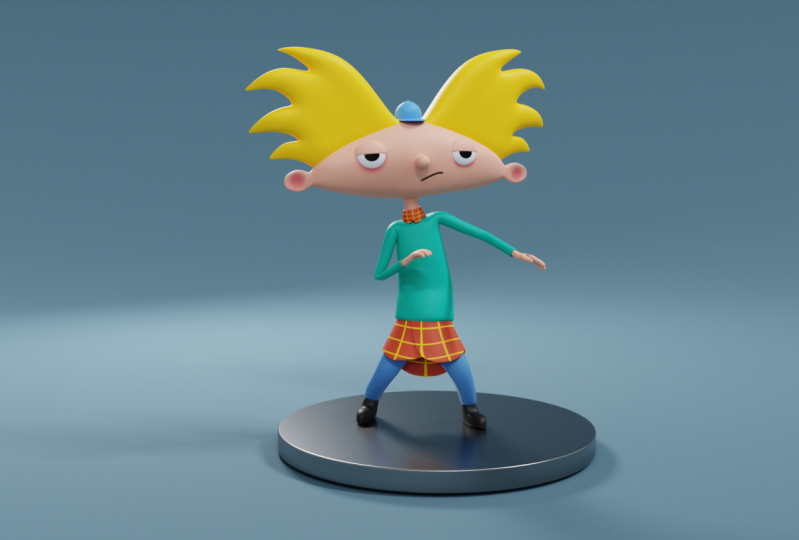
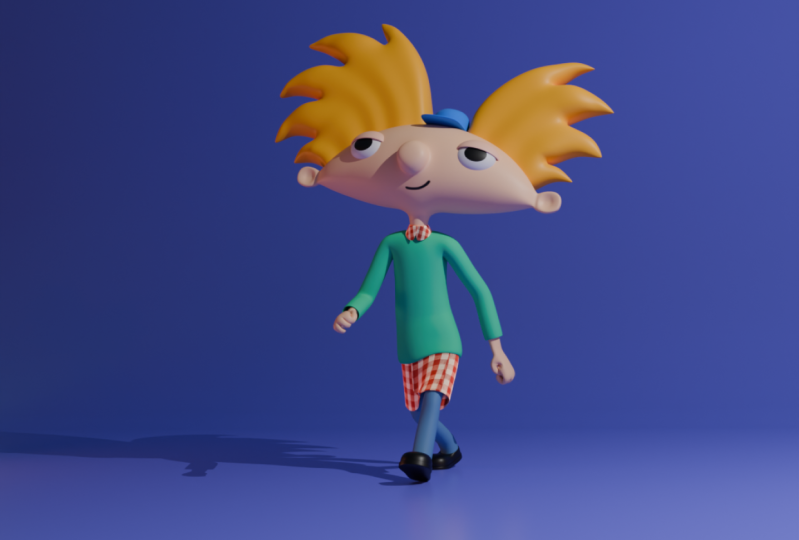
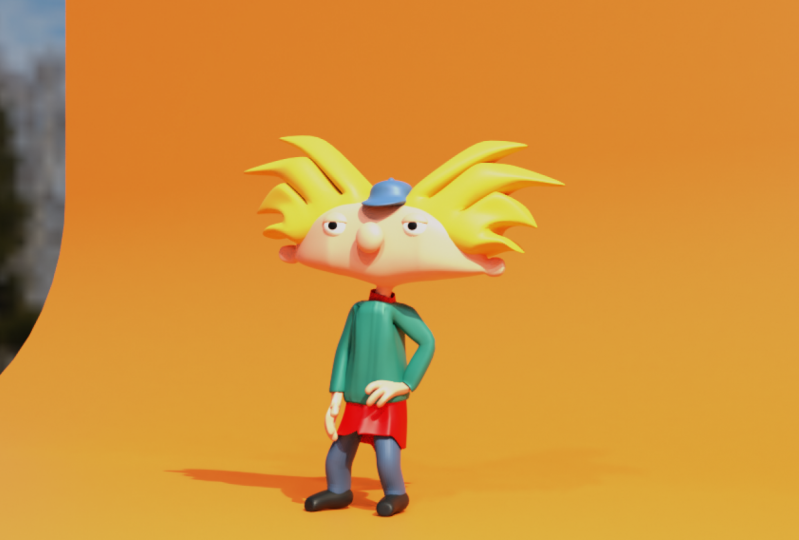
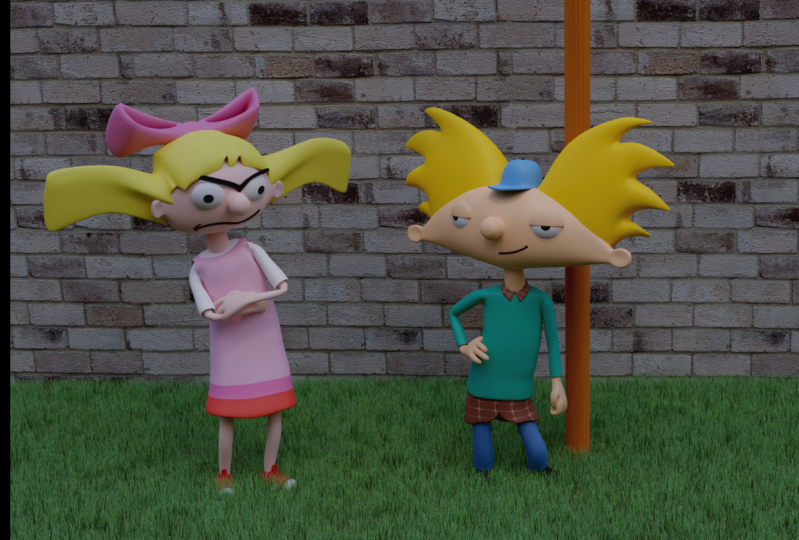
1. Introduction au cours: Bonjour les gars, je m'appelle Dina et bienvenue dans une autre force. Dans ce cours, nous allons brouiller le personnage de dessin animé
populaire Arnold de la célèbre sitcom des années 90 hey Arnold. Le spectacle se concentre sur le grand, nommé Arnold qui vit avec ses grands-parents dans le centre-ville. Tina a rencontré épisodes centres sur ses expériences navigation de la vie à base de plantes tout en traitant avec les problèmes lui et ses amis et contre. Arnold est un taoïste calme, gentil, optimiste, optimiste, et intelligemment taoïste qui voit toujours le meilleur chez les gens malgré la méchanceté ou sournois que certains d'entre eux peuvent être. Bien qu'il soit généralement un enfant du Pacifique, il a ses limites et peut être un peu irritable quand il est poussé jusqu'à présent, cette création de personnage, nous allons utiliser des maillages de base et des modificateurs. Nous allons modéliser le personnage dans les dépôts de Michelle
sera plus facile pour nous d'animer et de définir qu'ils publieront plus tard. Tout d'abord, nous allons commencer par la modélisation de notre personnage. Une fois que vous avez fini de modéliser les caractères, nous l'exporterons sous forme de fichier FBX afin que vous puissiez l'importer dans myxome, adopte sur mon gréement et ils émettent un outil. Une fois que vous avez trouvé notre animation préférée ou les deux, nous allons ensuite la télécharger et l'importer dans Blender. Plus tard, nous allons ajouter image HDI pour l'éclaircissement et appliqué les matériaux pour la chemise qui varie comme Kurt, Nous allons jouer avec les notes dans l' éditeur de
shader pour répliquer le célèbre trek avec des chemises. Pour le reste du corps, nous utiliserons des matériaux de base. En fin de compte, je vais vous montrer comment définir votre scène et les paramètres de rendu final. En outre, vous pouvez obtenir l'image de référence à partir du lien de la description de ce cours. Ce cours est un débutant convivial et si vous êtes des artistes 3D avancés, vous pouvez utiliser ce cours comme pratique. Alors qu'attendez-vous ? Allons sur les vidéos.
2. Importer une image de référence et modéliser la tête: Tout le monde et bienvenue à notre premier CD et discours. Donc ici, comme vous pouvez le voir, nous travaillons actuellement à la version 2.91 du mélangeur. Et c'est une boue plus tard et jusqu'à présent, mais si elle ne peut pas obtenir une version de tout cela, vous devriez l'obtenir parce qu'il est toujours préférable de travailler dans la dernière version en raison des nouvelles fonctionnalités et le bug existe. Commençons donc par un fichier mono. Donc, je vais créer un nouveau fichier et le Général, et nous avons notre scène par défaut. Je vais activer mon add-on screencast. Donc, juste ici, vous pouvez voir tout le raccourci que et quand utiliser dans ce cours. Donc, nous allons nous débarrasser de notre Q par défaut en appuyant sur les actes dessus et confirmer, supprimer. Et maintenant, je vais appuyer sur le numéro
un, un clavier pour aller dans les autographes avant. Donc, la première chose que vous allez faire, nous allons importer notre image fs. Donc, avec un changement dans un, je vais chercher sous l'image. Et voici une référence et maintenant je vais naviguer dans mon dossier où je vais enregistrer tous les fichiers nécessaires pour ce projet et comme le meilleur moyen de rester organisé pendant que vous travaillez. Donc, toute l'image de référence que nous allons utiliser dans ce cours, vous serez en mesure d'obtenir à partir du lien de la description du discours. Et ici, comme vous pouvez le voir, actuellement j'ai cette image de référence de hey, ne
sont pas avant, chanson debout devant va l'importer. Image de référence du lot. Comme vous pouvez le voir, nous devons le créer. Mais comme vous pouvez le voir, actuellement, nous allons également faire quelques réglages pour notre image de référence. Alors passons sous les paramètres de l'image de référence. Et ici, nous allons désactiver cette image d'être affichée en mode prospectif. Donc, je vais décocher la perspective. Donc maintenant, si vous vous déplacez en vue en perspective ici, vous pouvez voir, vous ne serez pas en mesure de voir l'image de référence. Et maintenant aussi, je veux tourner sur cette profondeur ici pour être sur le dos parce que je veux chier pour voir tous les, tous les maillages devant notre maillage représentant pour qu'il ne se croise pas avec notre modélisation. Et il y a aussi ces options de transparence. Donc, ici, il peut le réduire à environ 0,5, va être très bien parce que ce sera plus facile pour la modélisation. Il y a aussi une chose. La dernière chose est que vous devez faire avant de commencer la modélisation est d'activer cette option pour la sélection. Il s'agit donc d'un filtre de sélection. Et maintenant, si vous suivez cette année, vous ne pouvez plus sélectionner notre représenté beaucoup plus. Donc, la première chose que nous allons faire, nous allons modéliser la tête sur ce personnage hey Arnold, le personnage principal Arnold. Et ici, comme vous pouvez le voir, il a eu ce chapeau de football. Nous allons matières solides commencer par un décalage et a et b. Je vais passer sous Mesh et je vais chercher le cube. Maintenant, immédiatement je veux ajouter modificateur de surface de subdivision avec le nombre de sargent pris. Et je vais changer l'ombrage de plat à fumée en
appuyant sur le bouton droit de la souris et en sélectionnant le mode de nuances. Donc maintenant, je veux aussi aller en mode édition et appuyer sur Contrôle. Et je veux ajouter un miroir en fait réel ici parce que je veux ajouter un modificateur de miroir. Donc, le contrôle des mauvaises herbes et là je vais ajouter la boucle de cendres au milieu. Maintenant, je vais passer en mode examen et je vais supprimer cette salle ici en passant x et confirmer ceci. Supprimez-le, et maintenant nous allons ajouter le modificateur de miroir. Et n'oubliez pas de déplacer votre modificateur de miroir toujours en haut
de tous les autres modificateurs sur votre maillage. Donc il y a aussi ce truc qu'on appelle la coupure. Donc, vous devriez toujours activer parce que maintenant ils fusionnent toujours et nous ne toucherons pas ses doubles sommets ici au milieu, ils se croisent, croisant les uns avec les autres. Alors commençons à modéliser. Donc, je vais mettre à l'échelle tout le chemin vers le bas en g et z. je vais déplacer cela maintenant et je vais sélectionner malgré Ne pas oublier de travailler avec la radiographie ancien temps parce que vous serez en mesure de sélectionner la partie arrière aussi bien. Donc, je vais à l'index 2 des réfugiés. C' est ici. Allons tirer ceci et aussi celui-ci vers le bas. Ça va se passer pour l'instant. Maintenant, je vais sélectionner cela mais se termine par e io et l'extruder ici sur le côté. Et nous allons en fait arriver à environ ici. Je vais réduire une fois de plus pour extruder. Allons le mettre à l'échelle. Et ici, je vais aller ajouter une nouvelle boucle de bord. Aussi. Il n'y a pas de bas mais des extrusions. Et déplacons ceci ici pour correspondre à notre image de référence. Donc à propos d'ici va se passer très bien. Alors maintenant, je vais entrer, hors du mode vaccin. Et comme vous pouvez le voir, vous avez besoin d'un peu plus de géométrie pour jouer avec pour obtenir la forme correcte. Alors maintenant, je vais aller et commencer à travailler sur les années. Alors passons ça sur le côté. Allons réduire cette échelle. Et aussi, je vais ajouter une boucle de bord de plus ici et tuer ce chemin dehors. Maintenant, je vais déplacer cela sur le côté et ajoutons un autre ici, boucle de bord. Donc, je peux aller et sélectionner celui-ci ici. Allons mettre à l'échelle ça. On peut déplacer ça ici et celui-là au milieu, comme ça. Et celui-là, on peut tout faire jusqu'ici. Et maintenant, nous avons cette forme pour l'année. Donc, nous allons travailler avec un peu plus avec le reste de la géométrie. Maintenant, nous pouvons aller et tout sélectionner ici. Et comme vous pouvez le voir, nous pouvons aller et réduire cette échelle, ou en fait pouvons sélectionner ces deux ici. Déplaçons ça vers le haut. Donc maintenant, vous devrez ajuster ces formes ici. Déplaçons celui-ci sur le côté, aussi, celui-là. Maintenant, nous pouvons mettre à l'échelle celui-ci ici. Je peux sélectionner cette partie ici et je peux juste appuyer sur S pour la mettre à l'échelle deux fois g pour faire glisser le bord, comme ça. Aussi, nous pouvons déplacer ces deux-là aussi. Faisons un peu plus d'écart entre ces deux-là. Maintenant, je vais aller ajouter une boucle de bord supplémentaire ici sur la partie supérieure. Donc, je vais appuyer sur contrôle et entrer et ajouter des boucles de bord ici. Et maintenant, je peux aller sélectionner tout ce test vide et y l'échelle vers le bas comme ça. Donc maintenant, nous avons plus de forme arrondie qu'avant. Et aussi nous avons besoin d'un peu de modularité ici au milieu. Comme aussi, j'ajouterai une boucle de bord supplémentaire ici au milieu aussi. Et maintenant, nous devrons aller et arrondir cette forme un peu mieux qu'elle ne l'est en ce moment. Alors revenons ici et je vais allumer ma radiographie maintenant. Maintenant, on peut aller tirer ça ici. Maintenant, outburst G, en fait, je peux aller les déplacer ici. Et aussi celui-là ici aussi. Je peux l'agrandir. Et ici, nous pouvons aller ajouter un bord de plus, ressembler à ça. Alors maintenant, nous avons créé l'année. Allons dans la vue orthographique supérieure. Et ici, comme vous pouvez le voir, nous pouvons aller et mettre à l'échelle en y. Alors appuyez sur S et divisez l'échelle sur l'axe y. Voyons voir à quoi il ressemble jusqu'à présent. Et comme vous pouvez le voir, maintenant nous pouvons aller et sélectionner cette case ici et aussi cette partie ici. Donc, ces T, en fait, sélectionnons tout cela. Et en appuyant sur le chasseur G, nous pouvons aller et faire le glissement de bord. Donc juste un peu comme ça,
donc nous obtenons une forme un peu arrondie. Ou en fait, on peut aller un peu plus. Et aussi je vais faire la même chose ici pour ce côté bouton. Et aussi, nous devrons sélectionner tous ces éléments ici. De l'autre côté. Donc deux fois g, maintenez ça et exfiltrez. Nous devrons sélectionner aussi celui-ci au milieu. Allons ici sur le côté des boutons. Maintenant, je peux aller dans la vue orthographique droite et avec deux fois g je peux faire glisser l'air juste pour exécuter cette forme un peu. Et maintenant, par exemple, nous pouvons aller et sélectionner cette partie ici. Et on peut juste le déplacer un peu à l'avant avec G et Y. aussi celui-là ici. Et celui-ci aussi la même chose avec le Chandra. Et maintenant, nous avons cette forme arrondie. Maintenant, comme vous pouvez le voir ici, nous devrons choisir cette question que nous avons ici au milieu. Donc l'autre chose que nous devons faire, c'est que nous pouvons aller à l'échelle. Alors voyons à quoi ça ressemble jusqu'à présent. Et maintenant, faisons un peu d'ajustements. Donc, je vais le mettre à l'échelle seulement sur l'axe z. Donc cette partie doit être, je vais appeler ça. En fait, vous pouvez aller et mettre à l'échelle tous ces légèrement vers le bas. Donc, comme vous pouvez le voir, nous avons juste besoin de suivre ces images de référence autant que possible, mais nous ne serons pas en mesure de le faire parce que vous
devrez le déplacer ici juste un peu sur le côté. Et maintenant, nous pouvons aller et essayer de faire correspondre cette image de référence afin que je puisse aller et sélectionner cette partie ici. Est-ce que ça ici. Maintenant, avec g et g, je ne vais pas ceux vers le bas. Comme si aussi cette partie ici. Donc seulement ces deux-là. En fait, celui-là va rester là. Maintenant, comme vous pouvez le voir, nous aurons besoin de deux de plus, je vais le réduire et à G et X. Maintenant, je peux mettre à l'échelle et tirer ça ici. Déplaçons celui-ci un peu à l'intérieur. Et ceux-là, donc cette partie ici. Maintenant, je peux aller et tenir ce bord ici sur l'axe Y. Donc G et blanc, la perspicacité la plus audacieuse. Maintenant, nous avons le tout pour l'année. Et nous avons presque fini ici. Donc nous avons cette forme pour la tête. Et la prochaine chose que nous devons faire, nous allons modéliser le modèle sait et aussi le suivant. Donc, je peux aller et sélectionner cette boucle de bord ici. En fait, ce verbe est au milieu, et je doublerai ce vertice en appuyant sur Maj Control MB pour obtenir un nouveau visage, que je vais utiliser pour exclure notre nez pour notre personnage. Donc à propos d'ici, faisons-le. Et maintenant je vais appuyer sur le numéro trois pour aller à droite vue orthographique et Es et diviser et 0. Je vais aligner ces k pour être parfaitement droite. Et maintenant, je peux aller extruder cette partie à l'avant, comme ça. Maintenant, je vais cacher
mon modèle ici une seconde parce que je veux vous montrer cet Arnold, ce nez parfaitement arrondi. Donc, nous allons le faire sonner. Donc, revenons ici et j'irai ajouter deux boucles de bord comme ça. Et maintenant, faisons-le autour. Donc d'abord, je vais aller sélectionner cette partie ici. Et augmentons cette échelle. Aussi, celui-là. Je vais appuyer sur l'espace g pour faire glisser les cendres. Et voici cette partie avant, je vais aller la tirer un peu plus à l'avant. Et maintenant, je peux aller et aussi le mettre à l'échelle un peu comme ça. Aussi ces trois ici, nous pouvons aller et ajuster comment nous l'aimons. Et déplacons-le légèrement à l'avant. Alors allons à propos d'ici va aller très bien. Et maintenant il y a aussi cette partie du cou ici sur cette partie inférieure. Donc, je vais faire la même chose ici, contrôle de
changement de vitesse et avant de biseau obtenir votre visage ici. Maintenant, je vais appuyer. s z et z pour faire parfaitement droit sur l'axe z. Mais comme vous pouvez le voir, nous l'avons fait. Donc, cet autre sommet aussi. Donc, nous aurons seulement besoin de cette partie ici, ce sommet bas, donc contrôlé et battre quatre biseaux, comme si S, z et z pour faire parfaitement droit ici, aligné sur l'axe z. Maintenant, je peux aller dans un Q cartographique et extruder ça, comme ça. Et ici, je vais ajouter une boucle de bord ici, et une boucle de bord ici sur cette partie inférieure. Et nous avons aussi cette partie du cou. Et maintenant, ajustons un peu la forme ici. Pour que je puisse passer en mode radiographique. Et ici, je vais aller End bord légèrement ici. Et ici comme nous pouvons aller et faire des combats de bord aussi ici, disons, d'ailleurs, peut aller en radiographie. Donc SG. Et maintenant passons à ici. Aussi faire bord glissant ici. Maintenant, je peux aller à l'échelle de cette masse. Et cette partie ici, il peut aller et légèrement légère compétence IDA, nous allons nous pencher pour voir. Et aussi cette partie ici, G et X. Plus nous pouvons mettre à l'échelle cette partie un peu ici. Et cherché à environ ici va être très bien. Allons éteindre les rayons X maintenant. Et comme vous pouvez le voir, nous avons terminé avec la modélisation de la tête de notre note. Alors peut-être qu'on peut aller à l'échelle. Cette partie est juste un peu plus que, et maintenant c'est parfaitement chapeau de football pour Donald. Aussi, il y a aussi cette partie ici pour le nez. Allez et sélectionnez cette naissance en plaçant C et sa sélection de cercle. Je vais sélectionner ceci avec un clic gauche. Mais comme vous pouvez le voir, nous devons perturber cette partie arrière. Et maintenant, nous pouvons ajuster la taille de celui-ci. Alors rendons ça un peu plus grand. Donc deux volts ici, et c'est tout. Donc, nous avons le nez et nous avons également créé la tête de Donald. Donc c'est tout à propos du studio. Restez à l'écoute parce que dans la prochaine vidéo, nous allons ajouter ici et aussi créer ce chapeau haut pour l'anode. Alors, on se voit là-bas.
3. Créer un chapeau et un petit chapeau: Tout le monde et bienvenue à notre deuxième discours du doyen. Donc ici, comme vous pouvez le voir, nous avons créé la tête pour Arnold, et maintenant nous devrions nous concentrer sur la création ici et aussi cette tête au milieu. Alors d'abord, abordons ça. Cela avait un peu plus pour correspondre autant que possible à l'image de référence. Donc je vais aller les déplacer légèrement vers le bas comme ça. Et aussi peut-être que vous pouvez aller à l'échelle juste un peu vers le haut. Et maintenant aussi cette partie ici. Nous pouvons appuyer sur SYN S, x et 0 pour l'aligner parfaitement pour être droit. Aussi celui-ci ici, et aussi celui-ci au milieu. Donc quelque chose comme ça va se passer très bien. Et maintenant, on peut aller et tirer ça jusqu'au bout comme ça. Et aussi, nous pouvons aller et mettre à l'échelle cette partie aussi légèrement vers le bas. Remontons ça. Et maintenant, nous pouvons aller et créer les cheveux. Donc, comme vous pouvez le voir, nous avons ces 12344 bandes comme ici, et il a la même chose de l'autre côté, ce qui signifie que vous allez devoir utiliser le modificateur Mirror. Donc, avec le changement a, je vais aller et Kate cube. Et en mode édition, je veux ajouter une boucle de cendres au milieu, et je veux me débarrasser de cette maison ici. Maintenant, je vais aller ajouter l'écrêtage du modificateur de miroir sur. Et aussi je veux avoir la surface de subdivision avec le nombre de subdivision deux. Et maintenant, je vais sortir du mode d'édition et changer l'ombrage trop intelligent. Et n'oubliez pas d'avoir le modificateur de miroir toujours sur le dessus. Alors maintenant, allons-y et commençons à modéliser ici. Donc d'abord, je vais tirer ça au-dessus de la tête comme ça. Et maintenant, je vais extruder quatre visages parce que nous avons 1234 pour ces rayures de cheveux. Appelons-les comme ça. Donc nous avons déjà gagné et maintenant je vais appuyer sur E pour le deuxième. Mais avant cela, je veux ajuster celui-ci ici pour que je
vais le faire tourner légèrement comme ça. Et aussi, par exemple, ils peuvent aller et tirer ça à environ ici. Donc nous devons le faire maintenant. Donc ça va être le troisième. Et maintenant, nous avons ce quatrième, que nous pouvons utiliser immédiatement pour choisir celui-ci ici. Donc, je vais partir et partir de cette partie ici. Donc, comme vous pouvez le voir, nous avons ces quatre visages qu'il peut aller et commencer à extruder sur le dessus comme ça. Et je vais ajouter deux boucles de bord ici. Maintenant, je vais aller et ajuster tous ces sommets pour correspondre à l'image de référence. Alors allons-y et tirons ces sommets. Maintenant, ceux que nous pouvons aller et faire pivoter les échelle jusqu'à les mettre à l'échelle comme ça. Et aussi maintenant je tire juste ces sommets comme ça. Donc celui-ci va être à propos d'ici. Et maintenant, nous avons créé cette seule bande, appelons ça la dette. Le premier ici. Maintenant, allons-y et commençons à travailler sur le second est juste destiné à être celui-ci ici. Pour que je puisse aller appuyer sur E. Tourner légèrement. Et je vais aller l'extruder une fois de plus et le mettre à l'échelle jusqu'au bas. Rotons un peu. Et j'irai ajouter deux boucles de bord ici. Maintenant, je vais ajuster aussi le second comme ça. Donc, je vais juste y aller et le tirer. Et comme vous pouvez le voir ici, nous pouvons aller les fusionner ici. Donc je vais aller fusionner ces deux visages. Donc, je vais appuyer sur M et fusionner
au centre et aussi faire la même chose pour l'autre côté. Mais attention parce que comme vous pouvez le voir ici, nous avons maintenant ces phases qui peuvent faire problème et nous pouvons passer à travers vaincu en appuyant sur X et en sélectionnant le visage. Et maintenant tout devrait être très bien. Maintenant, nous pouvons y aller et continuer. Donc, ici, nous avons créé une seconde, mais allons en fin de compte dans la justice, mieux mesurer l'image de référence autant que possible. Alors allons-y et mettons-le à l'échelle jusqu'au bas. Ceci, mais aussi ici. Maintenant, nous pouvons prendre celui-ci ici et tirer un peu de perspicacité. Et maintenant, nous pouvons aller nous concentrer sur cette troisième partie ici. Donc, ce visage ici. Maintenant, je vais l'extruder. Écrivons un peu. Et maintenant, je vais le faire encore une fois. Réalisez tout cela jusqu'au bas. Mettons-le ici et ça aux boucles de la Terre. Je vais avoir ces deux-là. Ceux en fait vers l'avant pour voir est que je peux aller et ajuster pour mesurer l'image de référence. Donc je les mets comme ça. Et comme vous pouvez le voir, nous pouvons encore les fusionner ici. Donc je peux aller sélectionner celui-ci et celui-ci. Et avec M fusionner et de l'autre côté ainsi que le centre. Et encore une fois, nous avons ce visage en eux à l'intérieur, qui devra supprimer en appuyant sur X. Et maintenant, nous pouvons revenir en arrière et la sélection des sommets et la confiance, celui-ci aussi. Donc, comme vous pouvez le voir, c'est très simple et facile. Donc maintenant la dernière partie va être cette partie ici pour les cheveux. Et pour l'instant je vais désactiver les coupures parce que je veux les déplacer ici. Par cela, allons et sélectionnons ces deux aussi. Bougeons-les un peu comme ça. Et maintenant, je peux aller et commencer à exclure la dernière bande. Appelons ça comme ça, comme ça. Maintenant, je vais mettre à l'échelle tout le chemin vers le bas et le contrôle des inondations et erreur, je vais ajouter deux boucles de bord supplémentaires. Et maintenant je peux les ajuster, la position de ces sommets comme ça. Et comme vous pouvez le voir, nous devrons également fusionner, comme vous pouvez le voir ici. Et je vais ajuster le dernier ici. Allons tirer ça et arranger ça. Cet alphabet mieux. Et celui-là aussi. Et tirez celui-ci vers le bas. Ou en fait, nous devons déplacer celui-ci comme ça. Et maintenant, allons mesurer ceux qui sont à l'intérieur. Donc, avec la sélection de sommets rouges, je vais fusionner ceux au centre, aussi celui-ci sur la face arrière. Et nous pouvons aussi aller et fusionner. Même ceux qui sont en fait vont garder celui-ci tel qu'il est. Et n'oubliez pas de supprimer ces phases d'encartement en sélectionnant une bonne suppression. Et maintenant, ajustons un peu plus ces sommets. Donc, je vais tirer celui-là. Déplaçons celui-ci vers le haut. Et maintenant je vais connecter ces deux-là. Mais avant ça, je veux revenir en arrière sur ma coupure. Et maintenant, nous pouvons aller arranger ceux avec mieux comme ça. Et maintenant, je vais aller faire la place pour le chapeau. Alors allons à l'arrière pour voir ce que nous avons. Je vais aller à la radiographie. Et maintenant, je vais y aller et voir aussi, allons tirer ça comme ça. Et maintenant, je vais aller me concentrer sur cette partie arrière. Soviétiques g et g et z. je peux aller les abattre. Et maintenant, je vais aller en vue orthographique à la radiographie. Et je peux sélectionner tout cela ici dans la partie avant et aussi celui-ci. Et peut-être qu'on peut choisir celui-là. Mais je vais désélectionner celui-là et celui-là. Alors maintenant je veux les mettre à l'échelle sur le Y. Et aussi, allons-y et voyons ce que nous avons ici. Je vais sortir des rayons X aussi et les tirer légèrement à l'intérieur. Donc celui-là aussi. Et maintenant, on peut aller les retirer. Et nous avons aussi celle-là avec Janvier. Je vais changer l'ombrage trop intelligent. Et aussi maintenant, nous pouvons aller et sélectionner ces parties d'arrêt face supérieure, disons tout cela. Donc nous avons celui-ci petit ici et celui-ci. Et maintenant, nous allons à G et Y, je peux aller et tirer ça de l'arrière. Donc maintenant, nous avons un peu de chaleur dynamique là-bas. Aussi. On peut aller pour celle-là, rapprocher et se faire comme ça. Maintenant, je vais retourner sur le dos une fois de plus. Et je vais y aller et le modus descend. Et celui-là aussi. Alors voyons ce que l'enfer, je vais sélectionner cette partie du milieu ici pour aller sur le dos. C' est plus tout cela fait. Donc maintenant, nous avons également créé la partie arrière pour les cheveux. Et maintenant, on peut aller se concentrer. Caitlin chat, comme vous pouvez le voir, nous avons fini avec la modélisation ici. Mais avant de continuer avec la tête, je vais faire de petits ajustements sur la tête. Donc d'abord, je vais y aller et comme vous pouvez le voir, notre nez est à la recherche d'un peu barbouillé et je veux le réparer. Donc ici, je vais devoir aller en mode édition. En fait, je vais d'abord devoir appliquer le modificateur de miroir. Et ici, comme vous pouvez le voir, nous avons cette forme ici, qui a disparu. Je vais donc supprimer ces phases ici. Et maintenant, je peux aller sélectionner cette partie ici et appuyer sur f deux, remplissez-la. Et maintenant, nous avons une forme parfaitement arrondie. Maintenant, comme le meilleur SY et 0 pour le rendre parfaitement droit, faites
aussi la même chose ici. En fait, nous devons être sélectionnés cette partie ici comme y et 0 pour le faire état. Et maintenant, ça a l'air beaucoup mieux qu'avant. Maintenant, je vais aller et aussi déplacer ce légèrement en arrière. Et maintenant, je vais aussi réduire cela aussi. Juste essayer légèrement d'entrée, je peux aller et tirer un peu plus sur le dos. Donc maintenant, c'est comme ça que devrait être la topologie. Quelque chose comme ça, pour être très bien. Peut-être que nous pouvons y aller et par exemple, celui-ci, nous pouvons appuyer sur S, Y, et Z aussi sur celui-ci. Et peut-être qu'il a juste l'échelle légèrement vers le bas. Et maintenant, nous pouvons aller et nous concentrer sur le jour du changement de tête soviétique. J' ajouterai QC et j'ajouterai aussi la surface de subdivision avec le nombre de subdivisions à cliquer avec le bouton droit pour changer l'ombrage en J. Je vais le
positionner juste au-dessus de la tête, comme ceci. Et maintenant je peux aller et éditer le mode que nous contrôlons et là j'irai ajouter une boucle de bord, déplacer tout le chemin vers le bas comme ça. Et j'aurai besoin d'une boucle de bord de plus ici. Maintenant, sélectionnons tout et tirons cela vers le haut. Donc maintenant je peux utiliser ce visage ici et E pour extruder. Et aussi je peux aller et ajouter agile apparence et essence ici. Et maintenant, je peux aller et ajuster aussi la forme ici, mais je vais avoir besoin d'une perspective de plus. Ok, alors d'abord allons-y et concentrez-vous sur cette partie supérieure. Donc, comme vous pouvez le voir, c'est un peu grand. Donc, je vais g et z pour tirer ça vers le bas. Et maintenant, par exemple, nous pouvons aller et les mettre aussi bien en bas comme ça. Et dans la vue orthographique supérieure, je vais aller et aussi sélectionner ceux ici, mais finir par S et pourquoi je voulais faire celui-ci autour comme ça. Et le suivant, je veux aller et sélectionner ces faces supérieures du bureau avec un clic droit. Convertissez-les en cercle. Maintenant, je peux aller et David La forme. Alors voyons. Donc quelque chose comme ça va se passer très bien. Allons à tour en position. Mais maintenant, je vais aller ajouter une boucle de bord ici au milieu. Et ensuite, je veux aller ajuster cette partie frontale pour que, comme vous pouvez le voir, elle soit un peu grande. Donc je vais retirer ça en arrière. Et maintenant, je vais y aller et par exemple, nous pouvons aller et tirer ça vers le bas. Donc aussi ceux ici. Donc, toute cette explosion G et blanc tiré vers l'arrière et réagit maintenant pour obtenir, il commence à obtenir les formes dedans. Alors passons à ce sujet. Maintenant. Je veux aussi arrondir cette partie arrière. Alors voyons. Et aussi je veux aller et sélectionner cette partie de bouton. Et par exemple, nous pouvons aller dans g et g et g pour tirer cela vers le haut pour le rendre plus mince. Et en fait, vous pouvez aller à l'échelle vers le bas sur l'axe z comme ceci. Alors voyons à quoi ça ressemble. Mettons-le là où il devrait être. Alors maintenant peut-être que vous pouvez y aller et, et juste la balance ici. Alors je vais aller voir la balance. Et maintenant, je vais aller sélectionner seulement ces trois. Et l'extrémité avant pour J et y, j et z, je peux aller et tirer ça vers le bas. Et maintenant je peux aller et aussi faire la même chose ici sur cette partie arrière de sorte que le g et z, je peux tirer cela vers le bas. Et maintenant, nous avons créé le chapeau. Donc peut être y aller et juste cette partie ici. Et nous pouvons aller ajouter une pente de plus. Voyageons et endettons. Et ici, nous pouvons aller et réduire cette partie. Et comme vous pouvez le voir, nous avons créé cette forme dont nous avons besoin. Donc je vais aller deux fois pour arracher ça presque tout le chemin comme ça. Et maintenant, la dernière chose est cette partie supérieure, comme vous pouvez le voir, je vais y aller aussi et ajouter le nombre de subdivision trois ici, quatre ici. Et comme vous pouvez le voir, nous avons ces petites parties supérieures, donc qui va être simple sphère UV. Tuons ça. Mettons-le là où il devrait être lisse. Rallons-le plus petit. Et voyons à quoi ressemble cette forme. Alors peut-être qu'on peut aller chercher cette partie frontale un peu plus. Donc, je voudrais perky et y pour rendre la forme plus arrondie ici. Et maintenant, comme vous pouvez le voir, nous avons fini avec la modélisation. Une sorte de tiré ça aussi ici. Et je peux tirer cette fin terminée comme ça afin qu'elle sur cette vidéo reste à l'écoute parce que dans la prochaine vidéo, nous allons commencer avec la glace et aussi nous allons finir ce sommet du corps. Alors, on se voit là-bas.
4. Ajouter la partie supérieure du corps: Bonjour à tous et bienvenue à notre troisième vidéo de ce cours. Donc ici, comme vous pouvez le voir, nous avons créé la tête ici et vous avez eu et aussi eu et juste se concentrer sur la glace et aussi sur cette partie supérieure. Mais avant cela, je veux faire de petits ajustements sur les cheveux avaient. Alors je vais y aller et Moody est légèrement en bas et maintenant ici sur cette partie supérieure du nez, je vais aller et en fait mettre à l'échelle pour le rendre encore plus grand qu'il ne l'est en ce moment. Et maintenant, par exemple, ils peuvent aller et sélectionner cette boucle de bord ici. Et aussi celle-là. Allons-y et sélectionnons ce 1 d'abord. Et maintenant, je vais aller sélectionner ce 12 j et y. Je peux aller et réduire cette échelle. Et maintenant ça a l'air mieux. Donc, vos Vestas devraient essayer de trouver la meilleure forme que vous, comme vous le pouvez. Donc l'antenne parabolique va bien se passer. Peut-être qu'il reviendra plus tard quand nous ajouterons de la glace et ainsi de suite. Donc maintenant, comme vous pouvez le voir ici, nous avons un problème avec la tête. Et aussi le Vietnam a besoin d'ajuster certains d'entre eux. Alors mettons-le ici. Moi et moi aussi celle-là. Peut-être que nous pouvons aller et sélectionner réellement la boucle de bord entière ici. Et pour conseiller G, Nous pouvons juste Moodysson légèrement ici. Et maintenant, pour la glace, je vais ajouter une simple sphère UV. Et immédiatement. Mais avant cela, nous devrons revenir pour changer ces paramètres par défaut car nous ne pourrons le faire que lorsque nous ajouterons un maillage. Assurez-vous donc de modifier ces paramètres. Nous aurons donc besoin de 16 verres par 18. Et immédiatement je veux ajouter modificateur de miroir parce que je vais avoir besoin de sphères UB pour chaque i. Et maintenant je vais réduire cette échelle. D' abord. Je vais aller faire pivoter celui-ci pour les 90 degrés, mais sur le y, parce que je veux prendre cette partie supérieure et l'utiliser pour notre élève. Mais assurez-vous que vous travaillez dans les rayons X. Donc, je vais sélectionner cette partie et il décale D, je vais aller la dupliquer et cela conduit à annuler le moment et pour séparer ce maillage du reste des objets. Et maintenant, je peux saisir celui-ci et plier légèrement ça. Et maintenant, nous avons cette partie ici. On peut faire une rotation de 90 degrés. Et maintenant, je vais aller me débarrasser de cette moitié ici. Donc, je vais sélectionner cette partie arrière, supprimer tous ces sommets, et maintenant je vais aller et faire la même chose pour cet îlot. Donc, en vue orthographique supérieure, je peux aller et sélectionner fait déjà fait là. Maintenant, nous avons besoin pour la pupille et maintenant je veux aller et ajouter aussi la surface de subdivision avec le nombre de sédation à cliquer avec le bouton droit de la souris pour traduire en lisse. Et aussi ici, je vais faire la même chaîne en forme intelligente. Donc maintenant, en fait, je vais devoir mettre à l' échelle cet appareil afin que je puisse sélectionner les deux et mettre à l'échelle ceci. Jusqu' à présent, je vais passer en mode édition. Plus. Mettons-le à l'intérieur de notre paupière. Donc quelque chose comme ça va se passer très bien. Et maintenant, nous pouvons y aller et en fait, allons de l'avant et appuyez sur Contrôle et G. Donc maintenant nous avons tous les deux ensemble, et maintenant allons le placer là où il devrait être. Donc, je vais réduire ça. Allons le mettre à l'échelle. Et aussi je voulais mettre à l'échelle cela sur l'axe des x. Donc, si vous allez en radiographie, vous pouvez voir que
c'est, ce n'est pas parfaitement rond, mais il a une forme elliptique, elliptique. Donc à propos d'ici. Maintenant, je vais sélectionner mon, si vous tirez ici et je l'échelle vers le bas, en g et je vais bouger légèrement à l'intérieur. Alors maintenant, je peux aller sélectionner tout ce que ça, je peux le faire tourner correctement, comme ça. Placez-le à l'intérieur de la tête. Alors voyons comment c'est, comment ils regardent jusqu'à présent. Et maintenant, nous pouvons aller et masser à nouveau, séparer notre allumé en appuyant sur P et séparé comme ça. Et aussi je veux ajouter solidify modificateur parce que je veux avoir une certaine épaisseur à l'intérieur. Donc, avant cela, assurez-vous que vous avez solidifié au-dessus de votre subdivision. Et ici, vous pouvez aller augmenter votre sous-augmenter l'épaisseur ou solidifier modificateur. Donc en fait, je pense que c'est beaucoup trop épais, donc je vais aller le trèfle légèrement vers le bas. Et en fait, on peut aller et tirer ça un peu à l'intérieur. Et maintenant, nous avons créé les yeux pour notre Arnold et maintenant nous devrions nous concentrer sur le corps. Donc, comme vous pouvez le voir, il commence à se mettre en forme. Je vais aller aussi les déplacer ici. Ainsi, comme déjà mentionné, nous allons aller et venir avec le soin de la modélisation et les détails Dustin. Donc maintenant pour le corps d'abord je dois retourner mon curseur T D au milieu de nos grilles. Donc, avec le poste NC, je vais aller le retourner ici. La première chose que je vais faire, je vais ajouter arsine en cubes. Et immédiatement, j'irai ajouter une boucle de bord au milieu, ce qui signifie que j'utiliserai le modificateur Mirror. Donc, je vais avoir 1.5 et n'oubliez pas d'activer l'écrêtage. Et l'étape suivante sera comme d'habitude une surface de subdivision ce nombre de subdivisions à l'ombrage anti-chaîne, à la fumée. Et n'oubliez pas d'avoir toujours un modificateur de
miroir au-dessus des autres modificateurs dans STX modifié. Et maintenant, je vais aller à l'échelle de ceci. Donc ici, je vais aller à l'échelle pour mesurer l'image de référence. Je vais appuyer dessus. L' indice G à l'échelle est sur l'axe des x. Allons mettre à l'échelle celui-ci aussi. Maintenant, je peux aller appuyer sur E pour extrude. Comme ça. Je peux aller et tirer celui-là un peu pour les manches. Allons tirer un peu plus. Et maintenant, la dernière partie est censée être cette partie ici en haut. Et je vais ajouter une boucle de bord de plus ici. Tirez ça vers le bas. Maintenant, je vais aller dans la vue orthographique droite. Et ici, je vais aller et sélectionner toutes ces phases. Ici. Et je vais aller à l'échelle sur d y, comme ça. Et maintenant, je peux aller ajouter une boucle de bord de plus ici au milieu, comme ça. Et maintenant je peux sélectionner cette partie ici et celle-ci ici. Donc ces trois, ces quatre visages sexuellement pressés le vice. Mais l'indice G frais pour le déplacer sur l'axe X. Et à S et Y. je peux réduire ça comme ça. Et maintenant, je peux sélectionner cette partie ici, qui est destinée à être pour les manches. Et maintenant, nous dérivons clic. Je vais convertir ça en cercle. Et maintenant, je peux aller et faire pivoter un peu comme ça. Réduisez-le un peu. Et en vue orthographique avant, je peux appuyer sur E pour extruder. Allons le tirer comme ça, Sx et 0 pour le faire aligner sur l'axe des x. Et ici, je vais aller ajouter bord look, je vais aligner la même boucle de bord ici. Aussi. Je veux y aller et en ajouter un de plus ici. Et j'en aurai besoin d'un de plus de ce côté-ci aussi. Maintenant, je peux aller et peut appeler pour les manches pour donc O plus i pour insérer le décalage de maintien du visage. Et maintenant, je peux appuyer sur E pour l'extruder à l'intérieur. Et je veux aller ajouter une boucle de support de bord supplémentaire, support pour cette partie supérieure sur la manche. Et maintenant, je vais ajuster ça, la forme du corps un peu. Donc ici, en vue orthographique droit, je vais aller en mode radiographique. Et allons-y et mettons-le à l'échelle un peu. Ici aussi, ce bouton parties aussi. Donc, je peux appuyer sur S et les compétences sur l'axe Y. Et ici, je vais aller et faire ceux ici, ceci, ceux, ceux 1-2-3, Mais c'est parfaitement état sur l'axe z, donc plus S, Z et 0 pour le rendre parfaitement droit. Et allons-y et glissons le bord ici. Donc, je vais aller et sélectionner ce bord ici. C' est le Dr Gee, je vais retirer ça comme ça pour en faire plus autour de sa forme. Et maintenant je peux faire la même chose ici pour celui-ci aussi. Donc je peux reposer 5G bord glissant comme ça. Maintenant, je vais passer en mode radiographique ici. Et maintenant je vais aller à l'échelle sur le Y, comme ça. Je vais faire la même chose ici pour ces deux-là aussi. Donc X et Y. allons-y et tirons-les ici aussi. Donc à l'arrière, donc g et le disque de vitamine sur le côté arrière. Maintenant, ici sur cette partie supérieure, je vais aller et sélectionner ce bord ici et le tirer sur cracher ici. Et maintenant, je vais aller et aller devant le graphique ici. Et voyons comment tout a l'air jusqu'à présent. Alors faisons Hall pour cette partie bouton. Donc je vais me débarrasser de ces visages. Maintenant, je peux sélectionner ce bouton, bouton, boucle de bord. Je vais appuyer sur E pour extruder, à
juste titre pour annuler n'importe quel moment demande l'échelle. Et maintenant, je peux extruder cela sur l'axe z, l'échelle cet encart, et appuyer sur f pour construire le tout pour l'aperçu. Alors maintenant, allons-y et ajustons cela en vue orthographique avant aussi. Allons donc en mode radiographique, et je vais y aller et régler une partie de ça. Passons au combustible solide. On a besoin d'un mode radiologique. Et allons-y. Et par exemple, je peux aller et mettre à l'échelle un peu de mieux d'abord pour tirer ça, nous en aurons plus ici. Et maintenant je vais démonter ça un peu en haut, comme ça. Et maintenant, je veux aligner ces trois sommets qu'il état parfaitement sur l'axe z, donc S z est 0. Tirez-les un peu vers le bas. Et maintenant, je peux y aller, et par exemple, je peux tirer cela légèrement vers le haut. Et celui-là va être, voyons. Bougeons ça. Donc, ces deux doivent être parfaitement états sont plus S, Z et 0 pour l'aligner parfaitement. Et S, x et 0 aussi. Je vais faire la même chose ici pour que cela soit parfaitement aligné. Et comme vous pouvez le voir, nous avons fini de créer une forme corporelle pour Arnold. Alors sortons si extrême pour voir à quoi tout ressemble. Et peut-être qu'on peut y aller et faire comme le glissement avec ces bords ici. Donc le meilleur de HG. Et aussi ces bords ici sur le côté. Je l'ai laissé. Et le dernier sera celui là. Donc, pour faire plus de bords arrondis, forme plus arrondie. Allons en mode radiographique. Et ici, je vais aller passer au sommet une fois de plus. Et allons-y et sélectionnons tout cela. Tuez ça un peu plus. Tirons celui-ci ici en appuyant sur G et X pour le rendre plus mince. Et maintenant tout devrait être très bien. Allons et sélectionnons tout cela en haut. Et deux g et z, je peux juste le tirer légèrement vers le haut. Et nous y voilà. Nous avons fait avec le lien, la forme du corps des panneaux afin qu'il sur cette vidéo reste à l'écoute parce que dans la prochaine vidéo, nous allons ajouter lex et aussi des chaussures. Et après cela, vous commencerez avec Hans associé. Là.
5. Modéliser des mains: Tout le monde et bienvenue à notre quatrième vidéo de ce cours. Donc ici, vous pouvez voir que nous avons fini de brouiller notre partie supérieure de personne et maintenant nous pouvons aller et continuer avec les jambes. Donc, pour la prochaine, nous allons utiliser des cubes simples. Donc, nous le déplacement d'un L, je vais ajouter cube et immédiatement je veux ajouter surface de
subdivision et aussi le modificateur de miroir aussi bien. Et comme je l'ai déjà mentionné, n'oubliez pas de tirer ça sur le dessus de. Désolé, je vais maintenant changer de perte trop intelligent. Je peux aller en mode édition en appuyant sur Tab et avec G, je peux juste aller et séparer ces deux ici. Et comme vous pouvez le voir, nous aurons besoin de faire un peu plus d'ajustements dans le corps. Donc ici, je vais passer en mode radiographique et je vais sélectionner tous ces éléments. Et allons-y et mettons à l'échelle cette partie pour qu'elle soit légèrement plus grande. Et peut-être que celui-là aussi. Maintenant, je peux aller en mode radiographique et par exemple, on peut aller remettre celui-ci. Donc, gage GI et blanc tirez ce dos. Et aussi ici, je vais aller et tirer ça. Ces G aussi, légèrement arrière solidus. Alors sortons du mode vaccin. Et maintenant, nous pouvons aller et faire un autre bord étudier ici, psi comprimé deux fois g. Et maintenant allons et faire de l'air glissant aussi ici à environ ici. Et le dernier va être bord glissant sur cette partie ici. Maintenant, nous avons eu une meilleure forme qu'avant. Ainsi, vous pouvez toujours revenir en arrière et le corriger autant que possible. Alors allons-y à l'échelle. Cela peut être juste un peu et diviser. Et maintenant, nous avons fini avec cette partie et maintenant nous pouvons nous concentrer sur les jambes. Donc ici, je vais aller à l'échelle. Mettons-le à l'intérieur. Allons en vue orthographique rouge et maintenant il e, je peux y aller. Et comme vous pouvez le voir, je n'ai pas activé les modes de rayons X. Donc maintenant si nous, si j'allume, je devrai y aller. Je peux maintenant sélectionner tous ces sommets ici sur la face arrière aussi bien. Donc, je vais aller et extruder le ce Q fois. Maintenant. Je vais aller appuyer sur le bouton droit de la souris sur la dernière solution ici. Donc maintenant, je peux réellement l'dimensionner ici et appuyer sur I pour insérer un aperçu de phase. Et aussi je veux ajouter une boucle de bord de plus ici. Donc maintenant je peux aller et sélectionner cette boucle de bord ici au milieu avec deux fois g et le déplacer légèrement vers le bas. Et maintenant, je peux sélectionner tous ces et séparé un peu. Et aussi je veux me pencher, me détendre légèrement. Alors je compare G et essaie de le plier à l'avant. Alors voyons ce que nous avons. Donc maintenant, ça a l'air bien. Et la dernière étape sera d'ajouter cette paire de chaussures. Mais avant cela, ajustons un peu l'échelle. Déplaçons ça ici à l'intérieur. Et maintenant, je peux aller en mode radiographique et par exemple, nous pouvons aller et réellement mettre à l'échelle un peu de cette partie ici et maintenant tout semble fait sur la façon dont nous pouvons continuer avec la source. Donc, le décalage et un je ajouterai cube et aussi immédiatement soit ajouter la surface de subdivision avec le nombre de subdivisions à. Et aussi, j'aurai besoin d'un modificateur de miroir aussi bien. Abat-jour de chaîne dans intelligent et n'oubliez pas d'apporter près modificateur sur le dessus. Alors maintenant, je peux aller et le positionner là où ils devraient être. Mais avant cela, je veux aller et sélectionner une fois de plus, et nous allons les déplacer légèrement l'un de l'autre. Et maintenant, nous pouvons continuer avec le spectacle est vendu. Allons ajuster l'échelle. Je vais entrer, juste dédicacé quelques meilleurs e pour extruder quant à l'échelle. Allons sortir ça un peu en arrière. Et je veux faire une échelle de plus. Et maintenant, nous pouvons aller et bouger tout et le dos. Donc comme ça et nous avons payé il montre. Alors voyons à quoi ils ressemblent. Et maintenant, je vais aller faire de l'échelle ici. Allons tirer ça ici, donc je veux le faire arrondir comme il l'a déjà fait. Et pour laisser aller et pour glisser le bord ici j'ai pressé par g. Et maintenant je peux faire la même chose ici sur cette partie supérieure. Alors sélectionnons cet espace ici. Et on va tirer ça ici et on l'agrandit un peu. Maintenant, retournons cette boucle de bord ici, fois g. Donc maintenant, vous essayez juste de faire des spectacles de forme. Donc quelque chose comme ça va se passer très bien. Allons dans ce même mode pour voir à quoi ils ressemblent. Et tirons-les un peu à l'avant. Donc, nous avons fini avec les spectacles nth maintenant nous pouvons aller et continuer avec les mains. Donc, pour les mains, nous allons utiliser cube. Et vous aurez également besoin du modificateur de miroir et de la surface de subdivision. Choisissez le numéro de la subdivision deux. Et maintenant, on peut aller le changer en smart. Allons tirer ça sur le côté. Je vais mettre à l'échelle ça. Et d'abord, je vais aller et aller en mode extrême et sélectionner la sélection des sommets. Et ici, j'aurai besoin d'une boucle de bord ici. Et je vais devoir arder les boucles pour trois doigts parce qu'il a trois doigts. Et maintenant je vais aller à l'échelle sur le VI. Alors appuyez sur S et la compétence vitale sur diviser. Et ici, je peux sélectionner ce bug ici et un G et X. Je peux tirer ça un peu à l'avant comme ça. Et maintenant, je vais utiliser ce visage ici. Laisse-moi juste le trouver. Je peux utiliser ce visage ici. Et je vais aller appuyer sur E pour extruder F ou faire pivoter. Maintenant, je peux aller et appuyer sur E Encore une fois pour faire pivoter. Maintenant, ça va être placé là où mon pouce devrait être. Et ici nous avons, nous allons à chacun de ces visages supérieurs pour chaque doigt. Mais avant cela, nous n'allons pas nous débarrasser de ces phases ici. Alors sortons du mode radiologique. J' irai sélectionner toutes ces phases. Je peux appuyer sur E pour supprimer les phases. Et maintenant, je vais y aller et je vais avoir besoin ici pour fusionner tous ces g. Maintenant, appuyez sur M et enfin, je vais fusionner tous ces sommets. Et maintenant nous avons ce visage ici, cette boucle de bord ici, que nous pouvons aller et l'extruder. Donc, comme si ça allait se passer bien. Maintenant, je peux aller à l'échelle sur le z, un peu comme ça. Et maintenant, je peux aller et sélectionner chacune de ces phases ici. Et je vais apporter mon outil, outils avec d. Et ici, je vais sélectionner e en maintenant le clic gauche. Et je vais sélectionner ces outils pour quatre extrusion et sélectionner l'individu détruit. Et maintenant, nous avons ce point jaune v3 peut aller et utiliser pour extrude infinie extraordinaire deux fois comme ça, trois doigts. Et maintenant, je vais aller extruder ce visage aussi bien pour le bourdonnement comme ça. Et maintenant, nous pouvons aller et juste la balance et ajuster la forme de notre main. abord, allons extruder ceci une fois de plus ici sur l'axe des x comme ceci. Et comme vous pouvez le voir, nous avons tous ces bords arrondis. Mais nous devrons aller et ajuster une partie de cela. Alors allons et sélectionnons ici et ici, et ici. Donc tout ça et v, g, et z. je vais tirer ça vers le bas et je tamponnerai aussi bien comme ça. Maintenant, je peux aller et aller dans la sélection ici, sélection inversée. Revenons au mode Sélection, Sélection. Et ici, je vais aller et tirer ça, aussi ceux ici. Et maintenant, je vais aller et aussi faire GNC ici pour cette partie ici, mais je vais sélectionner seulement cette partie ici pour cette interface utilisateur ressemble à une main et aussi ici cette partie aussi. Et donc en fait, vous n'avez pas besoin de commencer cela, mais entre Z et aussi celui-ci aussi. Donc comme ça et maintenant ce petit peu ici. Donc, nous avons déjà la bonne forme entre elle. Et comme vous pouvez le voir ici, nous aurons besoin d'ajuster les doigts un peu plus. Donc ici, je peux y aller et en mode radiographique, je vais aller et tirer ce doigt légèrement vers le bas. Et celui-là aussi. Allons le plus près. Et maintenant plus un va être celui-ci ici. Ça, montons et sortons du mode radiographique. Et ici, comme vous pouvez le voir, nous devons tous mettre à l'échelle un peu plus. Donc cette audition rose. Voyons comment ils ont l'air jusqu'à présent. Et ici, je vais aller et croustillant et z pour déplacer cela légèrement vers le haut. Et allons convertir ça en cercle. Donc, plus un clic droit et faire ce cercle. Je ferai la même chose ici. Le cercle, et obtenir une forme plus arrondie. Et maintenant, je peux aller la sélectionner, cette pièce, et je peux l'extruder encore une fois. Maintenant, je peux tout sélectionner et le g x, je peux aller et ajuster son jour de lit ne devrait pas être. Donc, les barres d'outils ici, disons. Déplaçons à l'arrière de ce G et Y iront directement à la FAQ. Et ici, comme vous pouvez le voir, nous devrons mieux ajuster cet alphabet. Alors allons-y et tirons ça ici. Et comme vous pouvez le voir ici, nous avons un problème parce que notre cube n'est pas parfaitement aligné dans la pression sur le sol du compteur avec un clic droit et changer le point pointillé pour revenir sur nos services numériques au milieu de notre grille. Et maintenant, comme vous pouvez le voir, allons ajouter un peu plus. Nous avons façonné notre main. Je vais aller dans Edge Selection. Et allons et sélectionnons ce bord ici. Tout cela, je vais appuyer sur le bouton droit de la souris et faire le cercle. Maintenant, je veux faire la même chose ici. Plus juste ici. Et celui-ci est censé être le même cercle. Je ferai la même chose pour celui-ci aussi. Maintenant, je peux sélectionner cet absolu ici et convertit également un démanteler le cercle. Allons-y et un petit disque trébucher un peu. Cela va réduire cette échelle. Et comme vous pouvez le voir, nous avons des problèmes, donc nous devrons frapper celui-ci. Allons à l'échelle ceci et aussi cette partie ici, pas beaucoup la dette. Alors nous allons nous pencher pour voir. Et je vais aller dans leur sélection et par exemple, écrivons ceci. Alors maintenant, nous avons collé les bras, les mains, et le reste de notre corps. Donc c'est tout à propos de cette vidéo. Restez à l'écoute parce que dans la prochaine vidéo, nous allons créer ce sous t-shirt. Alors allons-y et déplaçons ça un peu. Et maintenant, je vais aller et sélectionner cette perspicacité. Mais je vais l'agrandir un peu sur l'axe z, comme ça. Et voyons, je vais trancher toute la main. Je vais le mettre à l'échelle un peu et sortons ça du morceau. Allons en vue orthographique. Et ici, je vais bouger ce peu de perspicacité. Et maintenant, comme vous pouvez le voir, nous avons fini de nous embrouiller la main. Et Clover a radié légèrement vers le bas, légèrement vers le bas et aussi celui-ci ici. Ou nous pouvons aller et par exemple, tiré cela aussi vers le bas pour rendre cette forme plus arrondie comme ça. Et peut-être aussi celle-là, celle-là. Et ici, nous en avons fini avec l'IC moderne. Et pour notre R non. Donc c'est tout à propos de cette vidéo. Comme vous pouvez le voir, nous avons fini d'obtenir le corps entier. Et dans la prochaine vidéo, nous allons créer ceci sous les chemises. Alors, on se voit là-bas.
6. Modéliser des Shirt, des jambes et des chaussures: Bienvenue dans une autre vidéo de ce cours. Donc ici, comme vous pouvez le voir, ça a fait toutes les parties embrouillantes. Et la dernière partie qui reste sera celle sous le tissu qu'il varie. Et maintenant je vais déverrouiller mon image de référence parce que je veux la sélectionner et faire une autre copie ici sur le côté. Maintenant, je vais sélectionner les deux et désactiver ces deux d'être sélectionnés. Donc maintenant avec le décalage a, Je vais commencer avec la partie de bouton, changement
soviétique et un je vais aller de l'avant et créer un autre cercle à notre tour. Et aussi pas, pas de courbe, mais nous aurons besoin de cercle de maillage. Et ici, je vais abaisser le nombre de sommets à 16. Nous pouvons aller en mode édition et aussi juste la taille de celui-ci. Je vais donc mettre à l'échelle sur l'axe X. Maintenant, je peux aller en vue orthographique droite et appuyer sur S et y pour le cacher à l'intérieur. Allons voir si c'est caché. Et aussi peut-être que nous pouvons aller augmenter ici la taille de cette partie à l'intérieur de cette partie supérieure. Et maintenant, je vais y aller. Je vais devoir trouver mon cercle. Juste ici. Maintenant, nous pouvons aller en mode radiographique et ici je vais aller et extruder le clairsemé vers le bas comme ça. Donc à propos d'ici. Maintenant, je vais aller tirer cette partie avant. Mais avant cela, je veux aller ajouter une boucle de bord ici, en fait la surface de subdivision. Et je changerai d'ombre en lisse. Et aussi je veux ajouter solidify ou modificateur, ce qui est juste ici. Et j'irai le placer sur le dessus de la subdivision. Vous aurez toujours besoin de le faire d'abord. Donc nous avons quelque chose comme ça et je crois que l'épaisseur est bonne. Donc je vais le garder tel qu'il est possible, je vais changer l'épaisseur. Et maintenant, je vais également vérifier cette épaisseur uniforme. Donc, nous avons même épaisseur partout. Alors maintenant, allons ajouter un peu de détails pour que comme vous pouvez le voir, nous avons besoin de l'arracher. Et ici, je vais appuyer sur V pour arracher les sommets. Et maintenant, par exemple, je peux aller et tirer ça ici sur le dessus. Donc, par g et z. et allons voir à quoi ça va ressembler. Et comme vous pouvez le voir, nous devrons aussi faire RIP ici sur cette partie. Alors o plus v. Déplaçons ça ici. Et maintenant, je peux aller sélectionner ces deux-là. Et allons le déplacer un peu ici à l'intérieur. Alors maintenant, je peux aller sélectionner ces deux-là. Et maintenant je peux le placer devant celui-ci. Donc, entrons et sortons du mode édition. Et comme vous pouvez le voir, nous aurons besoin de tirer un peu à l'intérieur, donc par g et y pour le cacher à l'intérieur. Et comme vous pouvez le voir, nous sommes presque là. Donc la seule chose que je veux changer, c'est cette partie ici. Et je vais aller le déplacer ici un peu à l'avant. Comme ça. Donc, il suit cette règle ici. Et maintenant, allons et éditer hors du mode d'édition pour voir ferritin est un k ici. Maintenant, allons dans le dos. À l'arrière aussi. Donc, comme vous pouvez le voir ici, je vais aller sélectionner ces deux sommets et ces deux là et deux g et z. Je peux aller et tirer ça. Aussi. Maintenant, je vais sélectionner ces derniers ici, comme ceci. Alors voyons à quoi ça va ressembler. Et peut-être que cette partie ici peut être faite avec ces deux-là aussi. Et maintenant, je vais aller de l'avant et sélectionner tous ces G et le backend, tirez-le vers le haut. Et maintenant, je veux ajouter une boucle de bord ici, comme ceci. Et je vais ajouter une boucle de bord ici dans la partie supérieure. Donc vous pouvez voir qu'on l'a déjà fait ici. Alors maintenant, on peut y aller juste un peu. Donc ici, par exemple, nous pouvons appuyer sur z0 et z2 MOOC, tirer ce G et X pour le tirer sur l'axe X. Et celui-là aussi. On peut l'ajuster un peu. Nous avons ce bouton de retour qui nous montre. Et maintenant, nous avons créé ça sous sous T-Shirt qu'il varie. Donc peut-être qu'on peut y aller et déplacer légèrement ça une fois de plus. Et maintenant je pense que nous avons fini avec la pièce de modélisation. Maintenant, nous allons avoir besoin de couleur. Donc, pour la couleur, j'utiliserai la même. Je vais le dupliquer et maintenant je vais aller et éditer le mode avec X-ray. Et ici, je vais juste avoir besoin de l'adapter, mais avant cela, je veux faire quelque chose. Donc ici, comme vous pouvez le voir, si vous sélectionnez notre cou, nous devons déplacer le cou un peu sur le dos. Donc, par g et Phi pour le tirer sur les côtés comme ça. Et maintenant, je vais ajouter une boucle de bord supplémentaire ici au milieu. Et avec G et Y, je peux aller le tirer comme ça. Donc maintenant se tient à l'intérieur du lac. C' est censé l'être. Et aussi ici pour les cheveux, je peux aller et juste eu je vais juste aller et ajuster cela un peu pour être plus arrondi. Alors peut-être et va tirer celui-là vers le bas. Et voyons un mode de radiographie. Alors peut-être que je vais aller tirer ça ici. Je vais faire est de glisser sur celui-ci ici sur le dessus. Et maintenant, je peux y aller et tirer celui-là. Alors maintenant, allons-y et continuons avec notre couleur pour t-shirt. Trouvons un autre cercle. C' est juste là. Mettons-le sur le dessus. Et ici, je vais devoir mettre à l'échelle cela sur le z. je vais d'abord retourner le point
urgent au centre de la masse S et Z pour le réduire. Et maintenant en mode édition, j'irai ajuster ces paramètres ici. Alors je vais aller chercher ces deux-là. Bougeons, déplacez celui-ci sur le côté. Maintenant, je vais aller dans la vue orthographique droite. Alors voyons à quoi on va ressembler. Donc, comme vous pouvez le voir, nous allons devoir tirer la tête vers le haut avec toutes ces balles pour ressembler à quelque chose comme si ça allait bien se passer. Et maintenant, je peux aller le placer là où il devrait être. Donc, ici en mode radiographique, je vais faire pivoter légèrement et placer ça devrait être. Et maintenant, je vais aller sélectionner les modes XA. Et ici, je vais devoir mettre à l'échelle cela sur l'axe des x. Maintenant, je peux aller tirer celui-là sur le dos, donc G et essayer de le retirer comme ça. Et maintenant, je vais aller et sélectionner cette partie de bouton ici. Et je peux aller à l'échelle. Allons sélectionner cette partie ici. Donc, on peut l'abaisser légèrement. Et je pense que nous en avons fini avec tous les détails. Donc maintenant ici si vous voulez, vous pouvez aller et augmenter un peu d'épaisseur. Alors, allons-y et ajoutons une épaisseur uniforme. Donc, je vais copier la même taille ici, et je vais l'utiliser sur cette partie inférieure. Mettons-le. Et je crois que c'est trop épais, alors allons-y quelque chose comme ça. Et ici aussi, je vais avoir le même n. Maintenant, nous avons terminé avec la pièce de modélisation. Donc c'est tout à propos de cette vidéo. Restez à l'écoute parce que dans la prochaine vidéo, nous allons commencer par importer notre personnage et le mélange d'air que nous allons trouver pose et aussi eke notre personnage. Alors, on se voit là-bas.
7. Ajustements de modélisation finale et Mixamo: Le corps et bienvenue à une autre vidéo dans le discours. Donc ici, comme vous pouvez le voir, nous avons fini avec partie modulaire et maintenant je vais faire un dernier ajustement embrouillé et aussi préparer notre sur Mondale pour le vieillissement et aussi un Caswell imposant émettant. Alors d'abord, allons-y et commençons par ce spectacle. Ils sont donc un peu trop gros. Et maintenant, je vais aller dans la sélection des DSE. Je peux sélectionner ce bord ici, le réduire. Tout ça. Maintenant, avec ce visage ici sélectionné, je parierais G et essayer de le retourner, Beck. Donc j'ai juste ajusté la taille de celui-ci. Peut-être que nous pouvons aller et mettre à l'échelle cette partie arrière aussi légèrement. Alors allons sur le site. Donc, comme avec la mise à l'échelle vers le bas. Et peut-être que maintenant je vais aller déplacer ça un peu plus et le réduire aussi. Donc, si les spectacles fixes entrent maintenant, je veux aussi corriger par là aussi. Donc ici, vous pouvez voir qu'ils sont beaucoup trop petits. Donc, je vais devoir mettre à l'échelle en appuyant sur et S pour réduire la mise à l'échelle. Donc à propos d'ici et le G et X, je vais le déplacer un peu plus à l'avant, comme ça. Maintenant, je peux aller en vue orthographique supérieure et je veux ajuster la taille de ces doigts. Donc ici à l'élection du sommet, je vais aller écrire ce doigt du milieu pour être parfaitement droit. Et aussi celle-là. Allons le jeter ici. Et maintenant, en fait, je peux sélectionner cette boucle de bord ici avec x et 0 make parfaitement état. Et aussi je vais faire la même chose ici pour eux aussi. Et maintenant, je vais aller sélectionner cette boucle de bord, le
déplacer légèrement sur le côté. Le G et Y. Et aussi j'ai été tué est fait aussi. Et maintenant, allons et sélectionnons tout cela. Et avec l'indice G, rends-les un peu plus longs qu'avant. Alors sortons aux rayons X. Donc ici, je vais aller et compétence Chacun de ces légèrement comme ça. Maintenant, ce peu Beck, aussi celui-ci ici aussi, comme ça. Et aussi je veux ajuster l'échelle de cette partie de point de vidage. Donc, je vais aller sélectionner tous ces sommets. Laisse-moi juste aller et sélectionner ce visage ici. Allons le réduire et nous avons déménagé ici comme ça. Et maintenant, comme vous pouvez le voir, il faut corriger pour abaisser cette partie ici. Donc j'ai g et z pour tirer ça vers le bas. Aussi, cette partie ici est allé sur le site. Et ici, je vais aller et mieux G et voir si le code est fait et ici aussi. Et nous ferons la même chose. Et maintenant, je vais aller tuer ça sur l'axe z. Alors maintenant ils ont l'air un peu mieux qu'il n'en avait l'air quatre. Aussi, nous pouvons aller et mettre à l'échelle cette partie aussi bien appelée bit sous z. et aussi la dernière sera cette partie ici en S et G. Donc je peux la réduire. Maintenant, nous avons fini avec la modélisation. Et, et maintenant je vais résoudre le problème avec cette partie supérieure. Donc, je vais aller en mode radiographique. Et je suis là, je vais aller à l'échelle un peu comme ça. Peut-être un peu plus, et un G et X, je vais aller tirer ça un peu plus à l'avant. Alors, désactivons notre mode de rayons X et voyons à quoi il ressemble. Et maintenant, je vais à l'arrière, droite, le côté orthographique se termine par g et z. Je peux tirer ça comme ça. Et maintenant ici, je peux aller dans juste aussi cette couleur aussi bien. Donc, avec le GNC et moi pouvons tirer ça un peu vers le bas. Et maintenant, nous réparons aussi cette partie supérieure. Et maintenant, je veux aussi me concentrer un peu plus sur la tête. Donc ici, je vais aller et sélectionner ce bord ici et tirer cela vers le haut. Et celui-là aussi. Je vais déplacer celui-ci pour être comme ça. Et maintenant je pense qu'il suit Mieux en forme et avant aussi ce haut de l'animal de compagnie de cheveux, j'ai besoin de déplacer cela sur le dos. Maintenant, je veux aussi faire un peu de modification ici sur
cet objet de jeu ISIL au centre du volume
moins que de la mise en miroir pour l'instant aussi ici. Et maintenant, je veux aller bouger ça un peu à l'avant. Maintenant, avec le vice, je vais légèrement tourner et allons tirer ce plus près, comme ça. Et maintenant, nous pouvons aller appliquer le modificateur de miroir sur. Mais nous devrons aller et retourner le centre, centre de cet art dans l'endroit où se trouve le curseur. Je vais avoir besoin de faire la même chose ici, clic
droit entrer, Retourner mon point d'origine au centre. Et allons-y et peut-être que nous pouvons y aller et un peu plus ceux ici. Voyons voir. Et je pense que nous en avons fini avec tous ces détails. Donc peut-être que la seule chose que je veux faire est une rotation de cette source jusqu'à ce que ça se passe très bien. Et aussi, réparons juste un peu plus. Donc, je vais sélectionner cette partie de bouton. Est-ce que cette perspicacité aussi celui-ci ici. Voyons voir à quoi ça ressemble jusqu'à présent. Et en fait, vous n'avez pas besoin d'y aller et aussi dû sur chacun de ces. Donc ici, je vais sélectionner parce que nous supprimons modificateur de miroir à cause du nez. Donc je suis Reggie et Z pour tirer ça. C' est peut-être celui-là et celui-là que nous pouvons aller et déplacer légèrement cela vers le bas. Déplaçons cela aussi, faites-le descendre comme ça. Et je pense que maintenant c'est l'affaire peut être un peu plus bas. Donc, plus S, Z et 0 pour le rendre parfaitement aligné sur l'axe z aussi ici et ici aussi bien. Et maintenant, attrapons ceux ici et tirons le vers le bas. Et maintenant, nous en avons fini avec la modélisation. Alors peut-être qu'on peut monter aussi. Et ici, à l'intérieur d'ici, nous avons ce petit point. Et par exemple, nous pouvons aller le contrôle de changement de vitesse et B, si vous vouliez bavarder cela pour créer une nouvelle phase. Ici comme ça. Et par exemple, nous convertissons G Et par pour faire un trou l'intérieur S et X pour le mettre à l'échelle sur l'axe X. Donc maintenant, nous avons toute cette année. Donc maintenant, nous allons devoir préparer ça pour Reagan dans le virus du myxome. Myxoma est un logiciel libre pour le vieillissement et l'animation. Et T devra exporter celui-ci vers la,
vers cette page web et ce logiciel qui est en ligne. Et vous pouvez obtenir un compte pour les frais pour créer un fourmireur. Il est fabriqué par Adobe. Donc, avant cela, allons sur chacun et appliquer tous les modificateurs, lutte contre les ravageurs
du sol et un, ou il peut aller ici, appliquer et appliquer tout cela. Maintenant, je vais augmenter le nombre de lotissement. Et maintenant pour chaque je vais aller et appliquer et tous ces modificateurs en appuyant sur le contrôle et le contrôle et un. Donc ici. Vous pouvez également suivre ici aussi. Donc ici et là. Et maintenant, nous avons tous ces modificateurs appliqués. Ensuite, nous allons aller nous débarrasser de notre action. Cachons notre image de référence pour l'instant. Et aussi ils vont cacher la caméra et ce vol point par défaut. Maintenant, avec la gauche sombre. Et j'irai sélectionner tous ces maillages ici. Je vais passer sous Exportation de fichiers, et je vais devoir exporter en tant que FBX. Et ici, je vais aller et exporter sur notre, sur mon bureau. Donc ici, je vais aller appeler ce R néant. Et vous pouvez simplement appuyer sur Exporter et expert i dx. Donc maintenant, nous allons devoir aller et ouvrir notre navigateur Internet. Et ici, il y a un site qui s'appelle myxoma.com. Et ici, vous devrez créer un nouveau compte. Et maintenant, cette page est très utile et utile quand il s'agit de boire, obtenir l'émission parce qu'il vient avec un gréement préréglé et visiter une émission et pose aussi. Vous pouvez utiliser pour votre personnage. Donc en ce moment, ici à gauche, sur le côté droit, nous avons ce caractère de téléchargement. Nous pouvons sélectionner notre fichier de caractères. Naviguons vers notre Arnold FBX. Nous pouvons sélectionner ceci pour être téléchargé et va prendre un certain temps pour être téléchargé sur la page Samovar rejetée. Et une fois que c'est fait va être montré ici à quoi ressemble votre modèle. N2, vous serez en mesure de définir tous ces points sur, à, pour réapparaître le caractère. Maintenant, nous pouvons voir notre personnage ici. Nous pouvons appuyer sur la prochaine et ici nous aurons besoin de glisser. Ces points où il devrait être. Donc nous devons enchaîner. Chaîne. Voici un poignet. Mettons-le là où il devrait être. Quelque chose comme ici. Placons les coudes ici, gentil. Et de grandir à peu près ici. Maintenant, je vais sélectionner la prochaine et maintenant va prendre un certain temps pour être vraiment bon. Et plus tard, nous allons sélectionner les deux pour notre personnage. Et voici va le télécharger et l'importer de nouveau. Dean, brûle là où nous allons appliquer des matériaux et préparer notre personnage pour le rendu final. Donc, comme vous pouvez le voir ici, cela peut prendre jusqu'à deux minutes. Nous devrons donc attendre un peu. Ainsi, comme vous pouvez le voir, notre vieillissement est terminé et nous pouvons voir l'aperçu de notre personnage. Donc vous pouvez voir à quoi ça ressemble. Nth Maintenant, je vais appuyer sur Next et ici aussi. Et je vais aller ici sous animation où nous pouvons aller et sélectionner une émission que vous voulez. Ainsi, par exemple, nous pouvons sélectionner ceci et prévisualiser notre animation sur notre personnage ouragan est à la recherche. Donc ici, vous pouvez voir ça à quoi ça va ressembler quand ça va changer. Et vous pouvez essayer chacun de ces et plus tard importés dans Blender et également créer une animation pour cela aussi bien. Et aussi ici, sur le côté droit, nous avons
quelques paramètres que vous pouvez jouer afin que nous puissions sélectionner une taille de personnage et aussi je vais sécher. Et si vous voulez être mis en miroir ID, nous pouvons sélectionner ceux qui travaillent en arrière. Et il y a beaucoup de ces poses et animations que nous sélectionnons et nous pour notre animation. Donc maintenant, je vais servir pour des échantillons. Et ici, vous pouvez voir que nous avons une pose différente que vous pouvez sélectionner. Et je veux aller avec quelque chose par là. Donc, c'est un arcs de marche. Et en tant que dimension aînée ici, vous pouvez sélectionner votre personnage et votre espace. Et par exemple, s'il semble qu'il va se répandre un peu les bras. Alors abaissons ça. Et comme vous pouvez le voir aussi QI et positionner ces doigts ainsi. Donc vous pouvez voir à quoi ça ressemble. Voyons si nous avons un problème ici. Et maintenant, nous pouvons aller et sélectionner un téléchargement. Et ici, nous pouvons aller et sélectionner si, parce que ce n'est pas un imaginaire, nous pouvons simplement aller et sélectionner un téléchargement. Mais si vous sélectionnez cette animation, vous pouvez sélectionner, vous pouvez sélectionner le nombre d'images. Frame par seconde va avoir votre animation et définir la même valeur dans votre fichier fournisseur. Alors maintenant, allons-y et rendons-le. Et ici, je vais entrer notre fichier FBX qui
a été coupé du virus myxome naviguer à travers ça. C' est un homme, un patron masculin. Je vais aller sélectionner cette entrée. Et comme vous pouvez le voir, il a importé notre personnage. Donc maintenant, nous pouvons aller déplacer notre personnage précédent ici sur le côté. Vous avez aussi ce chapeau, et je crois que nous avons le front petit point. Je vais appuyer sur l'index G pour déplacer le disque du site tout ça. Et maintenant avec l'altitude h, je vais aller découvrir notre personnage, mais partir tellement plus de discipline aussi bien sur le site. Et maintenant, si vous entrez ces superpositions, vous pouvez voir votre personnage. C' est juste là. Et nous avons les échantillons que nous avons obtenus du maximum. Donc c'est tout à propos de cette vidéo. Restez à l'écoute parce que dans la prochaine vidéo, nous allons appliquer de la lumière. Et aussi nous préparerons notre personnage pour le rendu final. Alors, on se voit là-bas.
8. HDRI, peinture de texture des matériaux et paramètres finaux du rendu: Mais l'accueil final Todd, a duré dans le discours. Donc ici, comme vous pouvez le voir, nous avons à la fois de myxome et maintenant nous allons appliquer éclaircissements et aussi des matériaux et le préparer pour la finale sous paramètres. Et comme vous pouvez le voir, j'ai organisé ma scène en deux morceaux. Donc ici, j'ai eu toute ma mesure précédente que j'ai créé pour le maillage de sauvegarde, déplacé dans une nouvelle collection, que vous pouvez faire en appuyant sur M extrémité ici peut simplement appuyer sur déplacer vers une nouvelle collection ou vous pouvez sélectionner sur l'existant. Et je le supprime aussi et je me débarrasse de tous ces nécessaires. Pour l'instant. Fichiers et objets comme let et aussi caméra et une image de référence supplémentaire. Et aussi je rends ma transparence à un, à un client pour saisir ces couleurs de notre image de référence. Alors allons d'abord cacher ma collection précédente. Et aussi j'ai ajouté ce champ là qui désactive ces mesures d'être rendues. Et aussi je vais désactiver cela d'être sélectionné rendu à NTU dans la fenêtre d'affichage. Alors allons-y et ajoutons de la foudre. Donc encore plus aplatissement, on va utiliser la HD, non ? Ou vous pouvez utiliser blancs
personnalisés et personnalisés dans Blender. Mais parce que je suis en train d'enregistrer, nous ne serons pas en mesure de mettre en place le bon éclaircissement en cycles. Donc on peut aller ici sur les données périphériques, je n'ai pas point com. Et ici, sous ADA riz, vous pouvez trouver différents environnements que vous pouvez utiliser pour votre foudre. Vous pouvez sélectionner l'un de ces éléments et l'enregistrer sur votre bureau. Par exemple, sélectionnez quelque chose comme celui-ci. Et ici, vous pouvez voir l'aperçu de vos matériaux, comment ils vont se comporter. Et ici, vous serez en mesure de sélectionner la taille de la résolution
réelle de votre image d'environnement qu'il peut obtenir. Ainsi, vous pouvez sélectionner ceci et l'enregistrer dans votre fichier. Et maintenant, allons ouvrir notre mélangeur. Donc ici, sous ombrage, je vais aller changer d'objet en monde. Et immédiatement je vais aller trouver des environnements, de la texture. Et maintenant, j'ai besoin de brancher ces deux couleurs. Donc ici, je vais naviguer ici vers mon environnement abondant, texture que j'ai obtenu de Asia Heaven. Et maintenant, si vous allez en vue rendu, vous serez en mesure de voir,
regarder , regarder, avez-vous pour votre dessous. Donc aussi ici, n'oubliez pas de pêcher pour faire du vélo parce qu'elle voulait avoir une meilleure qualité du Render et l'essayer. Maintenant, nous pouvons aller et également ajouter des fonds sur le décalage a, Je vais aller et créer un nouvel avion à notre scène. Tuons ça. Et ici, je vais aller et sélectionner ces sommets vec. Je peux aller extruder ça. Passons à vous solide parce que vous pouvez travailler plus vite à la lutte contre les mauvaises herbes et b, je vais aller doubler ça. Et aussi, vous pouvez faire défiler votre molette de la souris pour ajouter des boucles de bord, pour ajouter des boucles. Maintenant, je vais appuyer sur le bouton droit de la souris pour le changer en smart. Et nous avons créé cette toile de fond. Ensuite, nous aurons besoin d'une caméra. Donc, avec le décalé a, je vais apporter le vecteur de caméra c. Et si vous appuyez sur 0, vous serez en mesure d'entrer dans la vue de la caméra ou il peut basculer ici. Et maintenant, avec le changement de vitesse et la clé au-dessus de Deb, je peux juste allumer mon screencast add-on soviétique le changement de vitesse et la boîte de vitesses là, qui est ce point ici. Je ne connais pas son nom. Je vais naviguer avec mon clavier. Et ici, je vais essayer de trouver une bonne vue de la caméra. Alors disons quelque chose comme ça. Je veux être Arnold au milieu. Et aussi si vous allez sous la caméra ici, vous pouvez aller et allumer, par exemple, guides de
composition ici sous les gars de composition, par
exemple, vous pouvez utiliser le troisième, vous pouvez utiliser le Centre. Et aussi, par exemple, vous pouvez activer cette partie de base. Les solveurs vont le positionner pour être au milieu, comme ça. Et maintenant, comme vous pouvez le voir, nous devrons mettre à l'échelle cela sur l'axe des x, désolé, S, x et N mis à l'échelle. Et maintenant, si vous allez le rendre ici, vous pouvez voir à quoi ressemblera votre personnage dans votre fournisseur final. Donc maintenant, nous pouvons aller passer à la matière, la prévisualisation des matériaux. Et ici, je vais aller ajouter du matériel pour chacun d'entre eux. Et cette fois, je vais mettre ceci en avant, cette image similaire à la cible. Et maintenant, je peux aller et commencer à saisir les couleurs. Donc ici pour ici, je vais utiliser l'outil de compte-gouttes boyaux d'entrée de cette couleur jaune. Maintenant, pour le pull, je vais utiliser une fois de plus, ce matériau de base. Maintenant pour les stylos et faire la même chose. Aussi pour les spectacles, nous allons utiliser seulement du matériel noir, noir. Donc on peut juste l'abaisser ici. Et maintenant je veux avoir cela donc matériel la même que la tête comme ça. Et aussi pour ce chapeau, je vais aller prendre le de l'image de référence. Et aussi nous avons ce top, top mais aussi pour être les mêmes matériaux. Donc, je vais appliquer le même matériel là-bas. Maintenant pour cela, pour cette couleur et aussi ce T-Shirt sous, je vais utiliser la même chose que lui. Ici aussi. En fait, je peux aller sélectionner le même matériau dans la liste. Plus tard, nous allons ajouter ces rayures sur ce matériau. Maintenant, allons travailler sur la glace. Donc, pour les isolats, je vais utiliser le même matériel que nous avions pour le visage. Et maintenant pour cela, je vais aller ajouter un nouveau matériel de poids, mais maintenant je vais devoir passer au mode suivant. Et ici, j'ai déjà sélectionné cette patinoire, qui devra être noire afin que je puisse attribuer nouveaux matériaux et ce timbre va être noir, appuyez sur assigner. Et aussi vous pouvez voir que si je sors en mode védique, vous pouvez voir le T aura la même chose de l'autre côté aussi. Donc ici, je vais aller dans le rendu en raison de voir à quoi ressemble notre personnage. Et aussi ici sur cette toile de fond, nous pouvons aller et sélectionner n'importe quelle couleur que vous voulez. Ainsi, par exemple, vous pouvez sélectionner cette couleur orange pour l'instant. Et maintenant, nous pouvons aller travailler un peu plus sur les détails. Alors d'abord, allons-y et déballer le chapeau pour que je puisse aller et choisir ma tête. Et ici, je vais y aller et je vais passer en mode édition. Et d'abord, en fait, je veux utiliser le décalage et l'âge pour l'isoler d'une autre scène. Et maintenant je peux aller en mode édition et en vue orthographique supérieure avec alt, je vais sélectionner cette Agile UP ici, clic droit et je marquerai couture, ce qui signifie qu'il y aura là où il ne devrait pas être coupé. Donc ici sous le marxisme de bord uv. Et maintenant, si je vais et appuyez sur un pour tout sélectionner, vous pour le déballer. Maintenant, si vous allez dans l'édition UV, nous avons deux côtés de sa tête, ce qui va être très bien pour l'instant. Et parce que nous ne ferons pas de peinture de texture ici, peinture de texture
compliquée, nous n'avons pas besoin de détails supplémentaires et de travail supplémentaire ici. Ensuite, je veux aller dans l'édition UV. Et ici, je vais aller et créer une nouvelle image, qui va être une image de visage. Appelons ça comme ça. Et je vais appuyer sur OK. Nous avons donc créé cette image qui devra s'attacher à notre visage. Donc, je vais passer sous l'ombre. Voyons voir, homo vault à l'objet vec. Et avec le changement a, je vais servir sa texture d'image. Maintenant, je peux brancher cette couleur à la couleur de base ici. Et ici jusqu'à ce menu déroulant, je vais sélectionner cette image de visage. Ensuite, sous la peinture de texture, nous devrons peindre cela. Donc, c'est très simple. Ici, nous avons cet outil de terrain et en ce moment je vais appuyer sur 12 sans H. En fait, nous aurons besoin de seulement l'image des perturbateurs pour l'instant. Donc ici avec le mode distal, si vous allez en dessous, ce haut, menu
haut ici, nous avons coloré ici. Et quand j'ai laissé tomber les deux, on peut choisir cette couleur. Et avec un clic gauche, nous pouvons simplement sélectionner, et immédiatement nous allons peindre sur notre personnage. Ensuite, je veux les attirer. Donc, nous avons cet outil de dessin et comme vous pouvez le voir, nous devrons changer de couleur ici, qui va être la première couleur ici. Et maintenant, allons-y et revenons d'autres aussi bien. En fait, allons-y en mode objet. Et sans H, j'irai à tour le reste d'Arnold. Et comme vous pouvez le voir, nous ne l'avons pas fait, nous les avons mis en jeu ici quand nous avons appliqué la structure de l'image de texture à notre personnage. Donc, je vais aller et revenir quelques fois. Donc, sous l'ombrage ici, nous devrons rendre cela unique parce que nous partageons matériel avec la paupière et aussi avec le visage. Et voici ce numéro trois. Ça nous dit que ce visage partage
le même matériau avec trois autres maillages différents. Donc, je vais le rendre unique en appuyant sur le numéro de condition ici. Et maintenant je peux aller brancher celui-ci ici, image du visage. Et maintenant, allons-y et faisons le même processus encore une fois. Donc, je vais retourner mon outil de champ d'image de référence pour remplir toute la face ici. Faisons que je dépose dans le clic gauche pour remplir ceci. Et maintenant, je vais appuyer sur un h pour retourner en fait seulement deux mode hors et H pour revenir. Il le renvoie pour l'afficher. Et maintenant, je vais aller et aussi retourner ma peinture de texture. Mais je vais d'abord avoir besoin de sélectionner ma peinture texturée. Et ici, je peux aller dessiner avec ce pinceau conduit ici. Je n'ai pas besoin de changer une fois de plus, ici la couleur. Et avec Finalement, nous pouvons dessiner sur son visage comme vous le voyez,
mais nous ne dessinons nulle part ailleurs. Et allons stabiliser le coup. Donc ici, je vais aller sur le dessus et faire défiler ça ici jusqu'à ce qu'on trouve un accident vasculaire cérébral. Et ici, je vais utiliser stabiliser accident vasculaire cérébral. Nous directement, je peux aller changer le rayon. Alors faisons quelque chose comme ça. Et ici, si vous dessinez, vous pouvez voir que maintenant est lent, ralentit
lentement, et c'est beaucoup plus facile à dessiner. Donc c'est bien trop mince. Alors passons à environ dix, disons. Et ici, vous serez en mesure de dessiner la phase. Donc ici, nous pouvons le faire mauvais s Et par exemple, petit sourire. Donc je vais zoomer, nous allons l'échelle sur 9. Et ici, je vais faire ce visage comme ça. Et maintenant je peux commencer à partir d'ici et cette petite flèche ici. Résoudre ça. Et en fait, c'est beaucoup trop mince, donc je vais aller l'augmenter à 12. Alors allons-y et dessinons ici par ça. Et maintenant, je veux avoir une petite flèche ici sur cette partie supérieure. Si vous avez graphique, doublet va être beaucoup plus facile pour vous. Et aussi je veux le retourner parce que ici sur ce menu supérieur ici, je vais sélectionner le mode de fusion de mix à multiplier. Donc maintenant, il aura l'air plus naturel qu'avant. En fait, allons-y et faisons-le encore une fois. Cette fois, j'irai visiter un point de plus. Donc quelque chose comme ça. Et ici, je veux avoir la petite flèche. Et ce n'est pas le cas. Si vous allez le rendre ,
vous serez en mesure de voir à quoi ça va ressembler. Et maintenant, nous allons devoir sortir de l'édition, assommer du mode peinture de texture. Et revenons à vous rendre. Et comme vous pouvez le voir, on a presque fini ici. Donc la seule chose que je veux ajouter est d'être ici à ce sujet. En outre, je veux ajouter ces rayures de notre, de notre image de référence. Alors, allons le trouver. Donc, je vais le sélectionner. Et comme vous pouvez le voir, nous devons allumer d'autres moins. Donc nous avons ces rayures ici, mais maintenant je vais sélectionner cette matière de chemise ici. Je peux aussi aller ajouter une subdivision de plus ici aussi. Allons l'augmenter à. Donc maintenant, ils ne se chevauchent pas antenne sous ombrage ici, je vais aller et passer à la matière. Donc, la première chose que nous devons faire, nous devons ajouter ces rayures donc nous aurons besoin de quelques textures. Donc, cette fois, je vais utiliser cette texture d'onde. Maintenant aussi avec la rampe de couleurs, je peux entrer et ajouter des couleurs à cette texture. Donc maintenant, si je branche ce noyau à la couleur de base, vous pouvez voir que ces lignes, et maintenant nous avons déjà une verticale et nous aurons besoin d'une horizontale. Et nous pouvons le changer ici avec z. et aussi vous devez activer cet add-on, qui n'est pas wrangler add-on. Donc ici, vous pouvez toujours le garder allumé et éteint, mais vous devriez toujours le garder car il est beaucoup plus facile de travailler avec lui. Donc maintenant, par exemple, ce que cela fait est si vous appuyez sur Ctrl et t, vous serez en mesure d'aller immédiatement et de rapprocher la texture et le mappage ensemble. Donc maintenant je vais aller en double celui-ci et maintenant je vais passer ici de x à z. Et maintenant, si vous branchez cette couleur ici, vous pouvez voir que nous allons aller et avoir ces lignes horizontales dont nous avons besoin. Alors d'abord, allons changer
la couleur ici sur notre rampe de couleurs pour que je puisse aller et utiliser l'outil pipette. Alors je vais y aller. Et pour cette couleur noire, je peux aller chercher ce jaune. Et pour cette couleur blanche, je peux aller saisir cette couleur rouge. Alors allons-y et bougeons ça sur le côté. Donc ici, vous pouvez voir à quoi ça ressemble. Alors maintenant, on peut aller à l'échelle un peu. Alors allons-y et faisons quelque chose comme ça. Je vais utiliser la même taille pour cette taille horizontale aussi. Et ici, vous pouvez aller et le rapprocher ensemble. Nous avons donc des lignes séparées et, comme je l'ai déjà mentionné, nous devrons les relier ensemble. Donc, avec le décalage a, je vais chercher Matt note. Et maintenant, je vais aller brancher ce premier ici. Et le second sera ici. Et maintenant, je vais utiliser le minimum et avec le décalage en D cette fois et nous allons utiliser AD. Et la raison en est que je veux, si vous branchez ça, vous ne pouvez pas le voir ici. Comment ça va ressembler. Si vous augmentez la taille, vous aurez un problème. Mais cette fois, si vous branchez cette valeur ici sur cette partie supérieure et
que vous la changez ici, vous pourrez voir ces rayures. Et maintenant, vous pouvez aller jouer avec cette valeur ici. Donc, si tu bouges ça presque ici, tu auras des rayures comme il avait sur le sien sous Tisha. Donc, comme vous pouvez le voir, nous avons immédiatement obtenu sur sa couleur aussi. Et aussi, par exemple, vous pouvez jouer avec ce décalage de phase. Alors peut-être que tu peux aller pousser ça de haut en bas. Et aussi, par exemple, vous pouvez jouer avec la distorsion aussi bien en détail. Je vais remonter mon détail, la rugosité sur un. Et aussi ici par exemple, vous pouvez jouer avec l'échelle, mais je vais tout garder tel qu'il est. Et par exemple, ici, vous serez en mesure de sélectionner comment intelligent vont
être un entre-deux votre maintenant vos couleurs Solara. ce moment, nous pouvons aller et continuer avec Final Render Settings. Allons donc chercher à rendre pour voir si tout va bien ici. Donc peut-être qu'on peut aller dans nos caméras un peu vers le bas et ici et les réglages. Et allons voir tous les vendeurs de redneck. Donc ici, pour les échantillons, ils peuvent sauter ceci, par exemple, 1400, et n'oubliez pas d'activer le dénois ici. Alors la prochaine, mais on peut le faire, on peut passer sous la gestion des couleurs ici. Et pour le look, par exemple, nous pouvons sélectionner ce contraste de contraste moyen élevé. Donc, si vous voulez ajouter un peu plus dynamique et de compétition à votre scène. Et aussi, par exemple, vous pouvez utiliser des courbes ici. Et maintenant, vous pouvez jouer avec elle aussi cette ligne ici, si vous voulez ajouter
sombre, couleur sombre ici, et aussi pour égayer votre rendu final. Donc, je ne vais pas en utiliser,
tout cela ici pour ces paramètres de sortie. Vous pouvez sélectionner votre résolution. Alors faisons-le carré. Donc, cette fois, je vais utiliser 100 par 8 en 100 par 80. Et comme vous pouvez le voir, nous avons des problèmes parce que nous voyons ceci, ceci ici. Donc je vais zoomer avec le Kaikeyi qui change de vitesse. Je vais aller dans la vue de votre caméra. Et maintenant, je vais utiliser aussi mon appareil photo une fois de plus. Et ici pour ça, je vais allumer ma profondeur de champ. Et sélectionnons que nous voulons aider à se concentrer sur son visage. Et par exemple, je vais descendre les arrêts F ici. Et aussi, par exemple, vous pouvez jouer ici sur cette partie supérieure avec la longueur focale. Mais je vais garder l'homme tel qu'il est. Et aussi, vous pouvez toujours aller et sélectionner l'Europe de la perspective pour aller en vue orthographique. Donc je pense que tout semble fait et prêt à être rendu. Voyons donc juste nos paramètres de sortie. Donc, pour le format de fichier final, je vais avoir PNG. Et ici, vous serez en mesure de sélectionner votre fichier, divers faits pour être sauvegardés. Alors allons-y et renommons celui-ci r néant. Et je vais le garder ici. Et le patrimoine semble fait. Donc, si vous passez sous le rendu, vous serez en mesure de rendre l'image entière. Donc notre rendu va commencer. Et c'est tout à propos de ce cours. J' espère que tu t'es amusé et j'espère que tu as appris quelque chose. Et je crois que vous avez fini avec de bons projets que vous pouvez montrer à votre portefeuille et public austère sur les médias sociaux et vous voir dans le prochain cours. Au revoir.
 Nodiken 3D, 3D Artist and Animator