Transcription
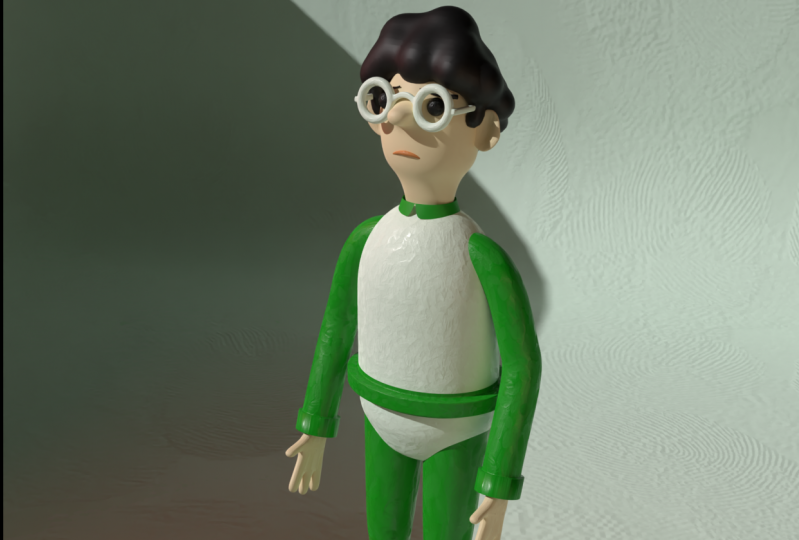
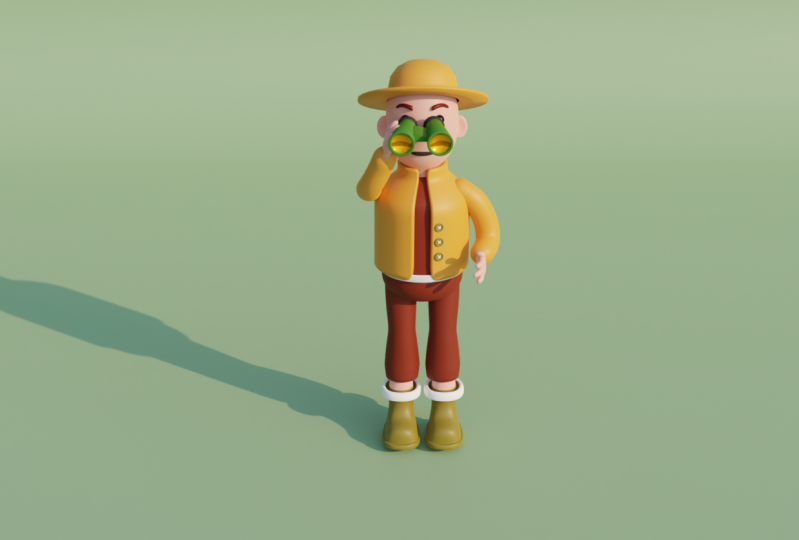
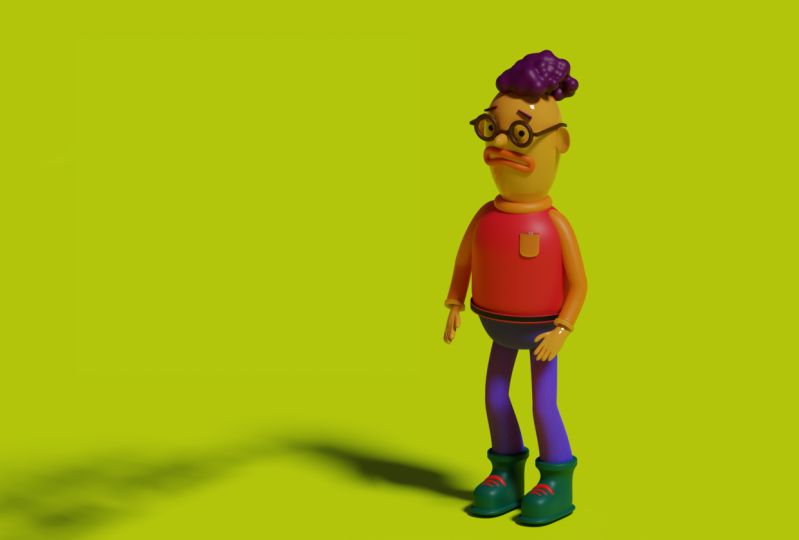
1. Introduction au cours: Bienvenue dans un autre cours de mixeur. Mon nom est Dina, et dans ce cours, nous allons créer un personnage stylisé avec Blender 2.9. Dans ce cours, nous allons découvrir beaucoup de choses nouvelles et je vais vous
montrer comment en moins d'une heure vous pourrez avoir un caractère de stylet que vous pourrez ensuite dupliquer et éditer très rapidement et immédiatement vous aurez un autre personnage. Tout d'abord, nous allons commencer par modeler la tête et le verre. Avec les métaux, nous serons en mesure d'avoir différents ici sur les personnages, très facile et simple. Plus tard, nous ajouterons une couleur et un pote. Ensuite, je vais vous montrer comment nous la courbe. Vous serez en mesure de créer des bras et des jambes quelques minutes plus tard, à la fin du modelage, nous allons manger et des spectacles et ajouter quelques petits détails. A la fin de ce cours, je vais vous montrer comment vous pouvez utiliser HDI pour éclaircir la scène. Vide mettra le matériel sur le bout, préparer notre scène pour la fin. Après le cours, vous aurez des connaissances sur la façon de faire un simple caractère de vendeurs et le caractère que vous pouvez utiliser pour votre portfolio. Vous pouvez le montrer à vos amis et les médias sociaux et aussi plus tard vous pouvez l'animer. Alors commençons et soyons productifs et créatifs.
2. Modéliser la tête et des lunettes: Bienvenue dans notre première vidéo de ce cours. Alors d'abord, ouvrons notre mélangeur. Et comme vous pouvez le voir ici, nous sommes actuellement dans la version 2.9. Et si vous pouvez obtenir une version au-dessus de cela, vous devriez l'obtenir parce que c'est toujours la meilleure façon de travailler avec la dernière version en raison des nouvelles fonctionnalités et aussi des corrections de bugs. Donc, nous allons créer un nouveau fichier sous Général. Et ici, nous avons notre cube par défaut avec notre caméra par défaut et la lumière. Donc, d'abord, je vais sélectionner mon appareil photo et je vais appuyer sur x pour le supprimer. Et très vite, je vais activer mon add-on screencast. Donc, ici, vous pouvez voir tous les raccourcis, la langue attend à utiliser dans ce cours. Donc, d'abord, nous allons commencer à faire contrebande le visage de notre personnage. Et nous allons aller avec un quart de travail et un, et ici je vais créer un nouveau cercle. Et au lieu de 32 sommets dans ces par défaut à un menu, je vais le changer à 16. Et maintenant je peux aller en vue orthographique en appuyant sur le numéro un sur le lit. Et maintenant je peux commencer à extruder ça. Donc, d'abord, je vais commencer je vais sauver e pour extrude et le tirer vers le haut sur l'axe z. Et maintenant, je vais aussi, en appuyant sur deviner. Donc ici, je vais juste essayer de faire la forme
ronde, ronde ou la tête. Assurez-vous que vous, que vous êtes chanceux tout, tout le temps sur l'axe z. Donc, il reste dans la bonne position. Je veux qu'il le fasse, j'ai comme ici, je vais ajouter une boucle de bord au milieu. Comme déjà dit, je veux que l'équipe
fasse cette tête en forme de X. Donc, je vais le mettre un peu à l'échelle. Tout cela, d'ailleurs, pourrait sélectionner des boucles de bord en maintenant culte et clic gauche. Alors tuons ça. Et celui-là. Je vais donner cet argent tel qu'il est. Je vais extruder à juste une fois de plus
psyché réduit notre meilleur effort pour combler ce trou. Maintenant, je vais revenir en mode texte et appuyer correctement pour enchaîner l'ombrage pour lisser. Et aussi j'ajouterai la surface de subdivision avec le nombre de subdivision deux. Et ici, je vais aller et mis à l'échelle est juste un peu plus. Aussi ces deux-là. Et celui-là. Alors voyons. Maintenant, je peux aller le mettre à l'échelle sur dx parce que je ne voulais pas la forme ronde parfaite. Donc à propos d'ici. Donc, le suivant, je veux aller et sélectionner ce sommet du milieu ici. Et voici la position où les nœuds devraient être. Donc, je vais me débarrasser de ce sommet ici, et je vais sélectionner cette boucle de bord ici. Donc l'étape suivante, je vais passer sous le petit déjeuner édité et vous n'auriez pas cet atome qui est en pente à eux. Très utile lorsque vous êtes des outils de modélisation. Donc, vous devrez activer cela, ajoutez-les sous les préfaces. Et si vous appuyez sur le bouton droit ici, sous l'outil Boucle, toutes ces options
externes, externes que vous pouvez utiliser scie, je vais changer d'être ce cube ici, je vais changer en cercle. Et maintenant, je peux aller à l'échelle jusqu'au bas. Et ici, je peux aller prendre position ou mon nez. Aussi appuyé sur SYN 0 pour vous assurer que j'ai parfaitement droit et tous alignés sur les sommets y ici. Et maintenant je peux aller et commencer à extruder ça sur l'axe Y. Donc nous allons faire une plage sait Vinci nez ici pour notre personnage. Alors, allons-y, parlons à la réduction de l'échelle. Assurez-vous que vous êtes toujours chanceux sur le pourquoi. Et pour comprimer le trou F tilde ici. Allez-y et ajoutez une boucle de bord. Et maintenant, ajustons cela juste un peu. Donc, il semble plus belles certitudes en ce moment. Échaussez ça. Et je suis allé, est un peu en bas. Celle-là. Et surtout la discipline. Et maintenant, nous avons les spins sait pour notre personnage. Vous pouvez toujours aller et allumer la radiographie. Et ici, vous pouvez, par exemple, retirer tout ça si vous voulez le rendre plus grand. Ensuite, nous allons faire des oreilles pour notre personnage. Donc, avec le changement a, je vais créer une nouvelle sphère de vision UV à notre scène. Et appliquons également le modificateur de miroir parce que nous devons faire des deux côtés. Maintenant, si vous allez en mode édition et des films avec le G et le site, vous pouvez voir que nous avons aussi sur le côté gauche. Et ici, vous pouvez changer la position de votre plaie de miroir en ce moment pour nous, c'est correct d'être sur le X. Alors maintenant allons-y et je vais faire pivoter cela pour 90 degrés sur le Y. Et maintenant, je vais essayer de positionner est où il devrait être. Donc à environ ici, réduit de deux. Maintenant, je vais appuyer sur S et y pour le mettre à l'échelle sur le Y. Et maintenant vous pouvez aller et utiliser cette édition proportionnelle aussi. Et par exemple, vous pouvez sélectionner l'un de ces sommets. Et avec G a, vous pouvez aller et le déplacer à l'arrière. Si vous voulez augmenter la taille de la brosse, vous pouvez simplement faire défiler la molette de la souris vers le haut et vers le bas. Recherché à propos d'ici va être très bien. Maintenant, je vais y aller et nous allons le tuer aussi sur z. Donc robot ici, juste un peu en fait, je vais entraîner l'ombrage. Et maintenant, je vais y aller et j'appliquerai ce modificateur de miroir. Ou vous pouvez appuyer sur alt et aller l'appliquer. En fait contrôler le jour et d'avoir nos oreilles. Vous pouvez également y ajouter un peu plus de géométrie, juste au cas où vous en auriez besoin. Et nous avons nos oreilles. Alors le Suivant, faisons des lunettes pour notre personnage. Donc, avec un quart de travail et un je vais apporter de nouvelles portes à notre scène. Et maintenant, je vais aller utiliser le même modificateur de miroir que j'avais avant. Et maintenant, nous pouvons passer en mode édition, métalloïde le dessous, et nous n'avons pas besoin d'édition proportionnelle maintenant. Donc maintenant, évidemment, vous devrez faire pivoter cela pendant 90 degrés sur l'axe des x. Maintenant, allons-y et vider la vue orthographique. Et ici, je vais essayer de le positionner là
où il devrait être. Donc jusqu'à ici. Et maintenant, je vais utiliser Alton S pour rétrécir, pour rétrécir l'échelle. Pour que vous puissiez le voir. Vous pouvez boire la balance de vos verres ici. Et déplacons-les ici. Ici Cobalt. Et ce serait bien pour l'instant. Allons le réduire un peu plus. Et maintenant, je vais aller m'entraîner à l'ombrage fumé. Ensuite, je veux connecter ces outils. Donc d'abord, on peut y aller et on les déplace un peu haut et à l'avant pour qu'on puisse mieux le voir. Et ici, je vais aller sélectionner ces deux-là, et j'irai voir ça juste de l'autre côté aussi. Donc, en fait, nous pouvons aller et supprimer un de ces sommets ici. Et maintenant, je vais aller sélectionner cette boucle de bord ici. Je vais appuyer sur S x, S x et N 0 pour faire à plat ici la position où ils doivent se connecter. Et je vais également activer l'écrêtage sur la mise en miroir. Et maintenant, vous pouvez aller et exclure cela et connecter ces deux parties. Comme vous pouvez le voir. Vous pouvez également aller et ajouter une loupe de surface de subdivision. Et nous allons aussi l'augmenter au nombre de subdivision. En fait, nous devons le déplacer un peu plus vers le haut. Alors allons-y jusqu'au bout. Et ce sont les sommets dont nous avons besoin à distance de chien. Donc, une fois de plus, je changerai de cercle cette fois ici. Et maintenant, je peux aller l'extruder. Ajoutons un modificateur de surface de subdivision avec le nombre de subdivisions à terminer ici, il peut aller ajouter des pentes de cendres, ramasser, et par exemple, il peut entrer et ajouter un autre osé. Donc on a créé nos lunettes ici, on les laisse tomber. Faraday devrait être nième. Maintenant, nous avons besoin de la pointe de glace, notre personnage et B, la simple sphère UV que nous allons créer de la glace. N' oubliez pas non plus d'ajouter un modificateur de miroir, mis à l'échelle. Et maintenant, nous allons devoir le retirer. Vraiment petite glace par notre personnage. Donc, comme vous pouvez le voir, nous commençons à obtenir la forme d'y arriver. Et c'est tout à propos de cette vidéo. Restez à l'écoute parce que dans la prochaine vidéo, nous allons créer la bouche dentaire. Alors Haier, et nous continuerons avec le reste du corps. Alors, on se voit là-bas.
3. Cheveux avec des Metaballs: Tout le monde et bienvenue à notre deuxième vidéo. Donc ici, comme vous pouvez le voir, nous avons fini avec la tête de base de voiture de modélisation. Et maintenant, nous devrions aller finir des lunettes et aussi ajouter des en-têtes à notre personnage. Donc d'abord, je vais aller sélectionner nos lunettes. Et je veux qu'ils soient un peu plus sur le NSA parce que nous créons le caractère stylisé de style. Et là, je vais y aller et je vais changer pour te décider. Et je vais sélectionner ce sommet du milieu, du milieu ici. Et je vais le supprimer. Maintenant, je peux aller et sélectionner cette boucle de bord ici. Et maintenant je veux aligner tous ces éléments sur le X. Donc, je vais appuyer sur S, x, et 0. Donc maintenant tous les sommets sur l'axe x notre position au même volume. Et maintenant je peux aller l'extruder une fois de plus sur le X, donc à peu près ici. Et maintenant, je vais appuyer sur f pour remplir le trou ici. Ensuite, nous pouvons aller sélectionner ces deux phases ici. Et on peut juste le tirer sur l'arrière tout le chemin. Et notre meilleur e, une fois de plus deux boucles de bord. Et ici si nous le contrôle sous notre tirer une autre boucle de bord là-bas. Ensuite, j'irai et allumer le mode radiographique. Et là, je peux y aller. Et par exemple, nous pouvons sélectionner cette partie ici. Et nous pouvons juste en fait, sélectionnons cette partie seulement. Et celui-là, on peut juste aller et tourner un peu sur le dos. Alors voyons ce que nous avons ici. Et vous pouvez voir qu'il faut y aller et sortir ça, le Bismol vers le bas va bien se passer. Et maintenant, je vais aller en mode édition et ici je vais juste aller et ajouter la boucle de bord de support ici. Et aussi j'aurai besoin d'un sur le devant aussi. En fait, je ne vais pas faire don de celui-là. Donc, je vais également aller en mode édition une fois de plus et activer le mode rayons X. Et je crois que c'est un peu épais, donc je vais aller et précédent sélectionner cette politique partisane à l'intérieur, juste, juste, donc, juste un peu. Maintenant, nous avons cette équipe qui fait partie des lunettes. Donc maintenant pour les cheveux, je vais utiliser des multiples. Et les multiples sont très utiles parce que vous verrez maintenant ce qu'ils font réellement. Beaucoup de plus récents les
dupliquent, ils vont être fusionnés ensemble. Donc, si vous appuyez sur Maj en D, vous pouvez voir ce qui se passe ici. Et plus tard, par exemple, nous pouvons éditer l'un d'entre eux. Et avec ce genre de technique, vous pouvez faire des cheveux très cool et uniques pour votre personnage. Donc je vais y aller et maintenant je vais juste essayer de dupliquer ces deux ou trois fois. Donc, il a déplacé D. Je l'échelle vers le bas. Je vais dupliquer. Ceux-ci sont tous recherchés avec le front. Il peut couvrir, les oreilles, vont diminuer. Et comme vous pouvez le voir très rapidement, nous pouvons créer un effet très cool à cette carte Bowles. Parlez de cette question ici. Donc, comme vous pouvez le voir très rapidement et obtient de très bons résultats. Il nous faut un peu plus sur le dos. Alors, nous allons l'augmenter. Comblons cette lacune ici. C' est ce que nous avons besoin soluble. Je vais m'arrêter là et K, donc ça fait partie en bas. Alors voyons ce que nous avons ici. Ainsi, vous pouvez activer activer les superpositions pour masquer toutes les choses nécessaires et inutiles. Mais le meilleur bébé. Et maintenant, faisons un peu plus petites parties de cheveux. Et ici, alors que le charbon des Appalaches, notre événement, est aussi de l'autre côté. Donc ici, en fait, nous devons supprimer celui-ci ici. Petit, il va tirer vers le haut comme dupliquer cela sur le site. Et ici, je vais tenir ça et aussi celui-là. Kay, donc on en a fini d'embrouiller nos cheveux lointains. Ensuite, je vais faire des sourcils. Donc, pour dy browse, je vais utiliser la courbe actuelle. Donc, avec un décalage et un je vais obtenir une nouvelle courbe Béziers. Et maintenant je vais le déplacer sur le côté. Donc nous avons ce genre de courbe. Et si vous allez sous les propriétés et ces propriétés menu ici, vous pouvez aller sous Jim dram, géométrie, et ici vous pouvez. Profondeur de celui-ci. Et la bonne chose à propos de
Curl, Curl est que vous pouvez aller et les modifier comme vous le souhaitez. Alors ici, je vais aller à l'échelle dans, dans la bataille. Dans la profondeur de fait, je l'ai bavardé, la profondeur ici sous la géométrie parce que si vous le cachez, vous pouvez voir qu'il est sous le niveau ici, la profondeur dont nous avons besoin. Donc maintenant, je vais aller et tirer tout le chemin ici à l'intérieur du personnage, et je vais aller et le dupliquer de l'autre côté aussi. Donc, par exemple, maintenant vous pouvez aller et ajouter le niveau, comme vous l'aimez. Alors je veux l'être Allons voir. Faisons un visage triste ici. Et ici. Tu peux aller et tirer ça un peu. Donc je vais le faire tourner ici. Et j'ai aussi regardé cette fin. Tu vois, la résolution doit sortir ça. Et maintenant, vous pouvez aller et sélectionner l'un de ces sommets ici. Et si vous appuyez sur alt et S, vous allez mettre à l'échelle seulement cette partie ici. Et par exemple, vous pouvez aller et appuyer directement pour subdiviser. Et par exemple, si vous voulez faire cet autocollant, vous pouvez aussi ici et aussi de l'autre côté. Faisons la même chose pour décider aussi. Donc, je vais le réduire. Et maintenant, nous pouvons aller et converger vers ces deux mailles. Donc ici, je vais aller chercher une nouvelle terre. Et nous devons convertir ce maillage de la courbe. Et je vais utiliser la même chose ici. Donc, sous édition, je vais chercher le même n. Maintenant, si vous allez en mode, vous pouvez voter, vous pouvez voir que nous pouvons y aller et maintenant nous pouvons aller jusqu'à l'échelle jusqu'au bas. Et par exemple, nous pouvons simplement appuyer sur f deux champ ici. Ou en fait, nous allons appuyer sur l'alt F et ici out grille gauche réelle. Et je vais ajouter une boucle de bord de plus ici. Alors maintenant, fermons cette partie ici. Donc je vais y aller et je vais appuyer sur Contrôle et être en fait notre meilleur premier F. Et ici je vais aller et les biseauter. Et ajoutons la subdivision ici. Alors allons-y de l'autre côté. Donc, d'abord, je vais aller et appuyer sur f pour combler cette lacune ici et pour contrôler MP. Je vais doubler ça. Et maintenant de l'autre côté aussi, comme ce punk ici, F pour le remplir et contrôlé battre à Belle ce. Donc comme ça. Et maintenant, je vais réparer cette étincelle rapide ici. Donc, je vais désélectionner ceux, qui se débarrasse de ces parenthèses, appuyez sur F, et cela doutera. En fait, revenons et achetons plus. Et nous y voilà. Ainsi, comme vous pouvez le voir, nous avons fini avec le soin de la modélisation ou notre caractère et aussi nous avons créé nos sourcils. Donc c'est tout à propos de ça. Vous ne restez pas à l'écoute parce que dans la prochaine vidéo, nous allons
créer corps ou nos personnages du Soudan.
4. Ajouter des cahier et des corps: À la fin, Bienvenue aux auteurs dans le discours. Donc ici, comme vous pouvez le voir, nous avons fini avec brouiller eu pour notre personnage n. Maintenant, nous devrions continuer avec le lien. Donc d'abord, je vais aller et sélectionner la tête très vite. Et ici, je vais mettre cette partie à l'échelle un peu plus bas. Et je vais appuyer sur E pour extruder les clés cou. Et une fois de plus. Et maintenant, je vais appuyer sur F2 pour remplir le trou ici. Et avec la boucle de bord, je vais créer une boucle qui fermera la partie du bouton vers le bas. Maintenant, je vais faire de la couleur pour sa chemise. Donc, avec un changement et un, Je vais aller et créer un nouveau cercle. Et ici au lieu de 32 sommets sont, je vais le diminuer à 16. Et je vais activer le mode radiographique. Et ici, je vais aller en mode édition en appuyant sur Tab. Et débarrassons-nous de cette moitié. Donc maintenant, nous avons cette partie ici. Et je vais rester debout pour activer mon modificateur de miroir, et j'activerai l'écrêtage. Donc maintenant, je peux aller en mode édition et extruder cela vers le bas. Maintenant, d'abord, allons tout sélectionner. Et comme notre ensemble, je vais extruder ça vers le bas. Donc on fait de la couleur pour son t-shirt. Et maintenant, allons-y. Et ici, vous pouvez voir que nous devons mettre à l'échelle cela sur le pourquoi et aussi sur le x aussi. Et maintenant, je vais aller à l'échelle de cette partie. Et ici, je vais aller et éteindre l'écrêtage très rapidement. Et je vais déplacer ça sur le côté. Et maintenant, je vais retourner écrêtage vec. Alors maintenant, je peux aller et ajuster la couleur de notre personnage. Donc quelque chose comme ça. Voyons voir. Nous pouvons également ajouter numéro de surface de subdivision pour changer l'ombrage à la fumée. Et ici, nous avons de la couleur pour notre personnage. En fait, j'aime ce détail qui se passe ici, cette partie bouton. Donc maintenant, voyons de l'autre côté aussi, allumons la radiographie. Et ici, vous pouvez voir la chose est de mettre à l'échelle cette partie sur l'axe des x, comme ça. Et ici, nous avons de la couleur pour notre personnage. Ensuite, je vais aller ajouter du corps. Donc, nous avons juste déplacé un, Je vais aller ajouter une autre sphère. Et maintenant, nous allons déplacer ça vers le bas. Et maintenant, on peut aller à l'échelle. Et ici, je vais aller me débarrasser de cette moitié. Nous allons donc faire cette forme arrondie pour notre personnage. Je vais allumer la radiographie. Je pourrai donc voir l'ensemble. Et ici, nous avons créé cette partie. Donc, comme vous pouvez le voir, nous avons fait l'erreur ici sur le dos. Donc, je vais aller et vraiment rapidement connecter cette partie arrière ensemble. Maintenant, je vais le mettre à l'échelle un peu plus sur le Y , alors voyons. Je vais m'entraîner à l'ombrage aussi. Nous pouvons en fait augmenter un peu plus bas. Et je vais y aller, et en fait nous pouvons aller et mettre à l'échelle ça sur le Y et le tirer jusqu'à environ ici. Tu vois, maintenant on peut y aller et continuer. Pour qu'on puisse y aller et commencer à sortir ça. Et maintenant, je vais commencer à les réduire. Donc, comme vous pouvez le voir, nous devons revenir en arrière parce que nous n'avons pas sélectionné toute la boucle ici. Laissez-moi m'assurer que nous sélectionnons tout. Et avant cela, je veux aller à l'échelle de cette partie parce
que je ne veux pas que ce front soit visible. Donc, je vais devoir y aller et une fois de plus, j'irai sélectionner cette partie x d'ici, et aussi cette partie ici. Donc, je vais le mettre à l'échelle à la division. Et nous devons aussi mettre à l'échelle cela aussi. Et en fait, nous pouvons aller supprimer un bureau. Et là, il comprime F pour nous remplir, tirer tout le chemin vers le haut. Et maintenant, il ne peut plus voir cette partie. Mais comme vous pouvez le voir ici, nous devrons réduire cette échelle. En fait, nous devons mettre à l'échelle cela sur l'axe des x. Maintenant, nous avons chauffé le cou de ce personnage. Et par exemple, nous pouvons aller ajouter au milieu ici x, regardez-les. Donc on peut fermer cette partie. Comme ça. Et en fait, je dois y retourner. Allons réparer ici. Et je vais le remonter un peu. Alors voyons. En fait, je vais devoir y aller. Je vais donner ce qu'il est pour l'instant, comme ça. Alors voyons ce que nous avons ici. Maintenant. Nous pouvons aller et continuer, donc je vais revenir en mode édition. Sélectionnez cette partie de bouton. Et ici, je vais aller et commencer à exécuter ces parties vers le bas. Et maintenant, je peux aller et appuyer sur E Une fois de plus, je vais annuler le moment de celui-ci et maintenant je peux commencer à créer la clôture. Donc, je vais étendre cette partie. Et ici, je peux aller l'extruder encore une fois. Comme ça. Donc nous avons Belt et maintenant je peux aller appuyer sur E, dire le moment ici. Et maintenant, je vais aller et commence à extruder cette pièce vers le bas et à mettre à l'échelle aussi. Donc je vais appuyer sur F pour remplir ce trou à l'intérieur. Et ici, je vais ajouter aussi la surface de subdivision. Et comme vous pouvez le voir ici, je vais devoir ajouter des boucles de bord qui soutiennent la ceinture. De l'autre côté. En fait, nous n'avons pas besoin de la dette. Et peut-être qu'on devrait y aller et en ajouter un. Nous avons donc créé cette forme de base pour notre copain. Donc, soyons sûrs que tout est un k ici. Et comme vous pouvez le voir ici, nous devons mettre à l'échelle un peu plus, ou en fait nous pouvons aller ajouter une boucle de bord. Et je crois que ça devrait être bien. On a juste besoin de déplacer ça un peu ici à l'avant.
5. Créer des jambes et des bras avec des courbes: Et c'est tout à propos de cette vidéo. Restez à l'écoute parce que dans la prochaine vidéo, nous allons
ajouter des jambes et des bras pour nos personnages. Alors, on se voit là-bas. Mais le convecteur d'enveloppe pour la 3D et le discours. Donc ici, vous pouvez le voir ici fait base de modélisation ou une quatre heures. Mais maintenant, nous allons ajouter les armes et tous sélectionner. Donc, pour ce type de travaux laissés à utiliser la courbe Béziers, parce que je serai facilement en mesure de modifier tout, toutes les choses nécessaires. Donc, j'édite une courbe de meilleure année simple et ici, et je vais immédiatement ajouter le modificateur de miroir. Alors maintenant, je vais aller en mode édition et le déplacer sur le site. Et vous pouvez voir que nous aurions aussi le même effet, de l'autre côté aussi. Donc d'abord, je vais aller augmenter la géométrie ici. Je vais doubler pour voir ce qui se passe ici. Et maintenant je vais faire tourner ça pendant 90 degrés sur le Y. et je veux le faire à terre plate presse S, y et 0 pour s'aligner parfaitement. Et maintenant vous pouvez voir que nous pouvons aller et facilement juste tourné cela, Ces poignées et facilement pourrait créer des bombes pour notre personnage. Alors prenons un peu plus de cailloux ici. Et ce que j'aime faire, je voudrais exclure, l'exclure une fois de plus. Donc en ce moment j'ai trois, séparer les sommets que je peux utiliser pour placer et Kate bras. Donc, cette partie, je vais devoir aller et faire tourner tout le chemin. Donc je vais le faire tourner et mettre à l'intérieur de notre personnage. Maintenant, cette partie, je vais le déplacer vers le haut et aussi cette partie aussi. En fait, allons-y et MODIS, la culpabilité. Et ici, je vais le faire tourner un peu plus. Donc le cobalt ici. Maintenant, nous pouvons aller et exercer un peu plus. Et ici, vous pouvez voir que nous devons le réparer. Donc je vais aller tondre tout ce que je veux. Maintenant, je peux aller sortir ça un peu sur le côté. Aussi cette partie ici. Donc quelque chose comme ça va être très bien pour notre personnage. Maintenant, en fait, nous pouvons aller et faire pivoter dans la bonne direction. Et je vais y aller. Je vais tout sélectionner et le tirer juste un peu vers le bas afin qu'il n'affecte pas notre, notre couleur. Et ici, je vais augmenter la résolution. Donc, je vais utiliser 3032 etaussi rendre 32, et ici je vais faire la même chose. Partout. Et nous avons des armes pour notre personnage. Donc, la bonne chose est notre dimension est que vous pouvez aller très simple et très facile en mode édition et ajusté et préparé pour, rendre comme vous l'aimez sans avoir besoin de gréer votre personnage. Donc, pour les rendements en acier, ces types de techniques sont très utiles et simples à utiliser. Donc maintenant, je vais dupliquer cela en mode objet et je
vais utiliser la même chose pour le, pour les jambes. Donc, je vais aligner tout cela en passant deviner x et 0. Et ici, vous pouvez voir que nous avons que nous devons changer la position des jambes. Chanson, va l'augmenter un peu. Et maintenant, vous pouvez aller et augmenter un peu plus parce que nous aurons besoin de plus de galets quatre jambes. Ne veut pas voir si tout va bien ici. Je vais vraiment me débarrasser de ça et je peux juste le passer pour l'extruder. Et maintenant, vous pouvez aller appuyer et les morts pour réduire l'échelle. Et maintenant, vous pouvez modifier chacune de ces mises en surbrillance obtient. Donc je veux faire ça ici. Et par exemple, nous pouvons aller et ajuster la position ici aussi. Donc, je vais y aller et par exemple, les genoux
pliés un peu. Et aussi, déplacons ça un peu à l'avant aussi. Alors voyons notre personnage. Et ici, je vais y aller et en fait, allons y aller, et je vais l'échelle juste un peu plus. Et nous allons mettre, mettre en place un peu. En fait, je vais revenir vers le bas et nous allons l'augmenter aussi. Et aussi, par exemple,
ici, vous pouvez aller et mettre à l'échelle cette partie vers le bas. Et par exemple, vous pouvez aller et mettre à l'échelle celui-ci aussi, juste un peu plus. Et celui-ci, le dernier, comme ça. Comme vous pouvez le voir, nous avons fini avec les bras et les jambes et maintenant nous pouvons aller modifier la dose un peu plus. Donc ici, je vais aller et les jambes MOOC sur les côtés. Il les séparera. Comme ça. Peut-être qu'on peut aller choisir cette partie. Et voyons, la ferritine est un k ici. Maintenant, je vais convertir ça ici en mailles. Donc, je vais chercher Convert et j'aurai besoin de maillage. Maintenant, je vais aller en mode édition et ici je vais me débarrasser de fait, voyons juste si. Donc, je vais devoir me débarrasser de cette moitié ici. Je vais appuyer sur X et supprimé. Et maintenant, je peux aller et simplement ajouter un modificateur de miroir. Et maintenant je veux et me débarrasser de ceux ici, ces sommets. Donc je vais les sélectionner, je vais obtenir trois delta M. Et maintenant je veux sélectionner cette partie ici. Je vais appuyer sur E pour extruder, annuler IT. S pour échelle. Et maintenant, je peux aller et x2 sortir et entendre notre plus E encore une fois. Allons zoomer. Et maintenant, je vais juste aller extruder ça à l'intérieur. Alors voyons ce que nous avons ici. Et je vais aller ajouter des boucles de bord. Et ici aussi. Ici aussi. Et nous en avons fini avec la modélisation. Mais je vais faire la même chose pour les jambes. Donc ici, je vais faire la même chose. Et comme vous pouvez le voir ici, je vais encore avoir besoin de me débarrasser de la moitié de cette moitié. Et maintenant en mode objet, je vais ajouter un modificateur de miroir. Et par exemple, on peut y aller et je vais juste agrandir un peu cette partie. Et je veux que celui-ci soit fermé. Donc, je vais appuyer sur E pour extrude, cliquez avec le bouton droit pour demander la mise à l'échelle. Et e, f pour remplir le trou à l'intérieur. Et nous avons fermé cette partie. Donc c'est tout à propos de cette vidéo. Restez à l'écoute parce que dans la prochaine vidéo, nous allons créer des chaussures et tendu ou notre personnage. Alors, on se voit là-bas.
6. Modéliser des chaussures et des mains: Mais la fin. Bienvenue de retour. Donc, comme vous pouvez le voir ici, nous avons fini avec le caractère de modelage,
le corps, les bras et les jambes. Et maintenant, nous allons ajouter des chaussures et aussi des mains pour notre personnage. Donc d'abord laisser k tente. Donc, avec un quart de travail lundi, je vais créer un nouvel arsine en cubes. Et immédiatement parce que j'ai besoin que les deux côtés, par défaut en activant le modificateur de miroir, et maintenant je vais le déplacer sur le côté. Donc ici, je vais aller et commencer la modélisation peut donc. Donc d'abord, je vais réduire ça et je vais créer une première bombe. Et voyons sur le dessus, et j'en ai gagné un pour être alphabets. Dîner. Et maintenant, nous allons aussi mettre à l'échelle cela juste un peu plus. Et maintenant, je vais ajouter avec le contrôle de leur boucle de bord au milieu. Et ici, j'irai ajouter deux boucles de bord et vice appelant une fois. Et ici, j'ai créé deux boucles de bord. Ensuite, je veux sélectionner ce visage ici. Et avec le G et le Y, je le retirerai. Comme ça. Et je veux mettre à l'échelle cette partie ici en appuyant sur S, et tuons-la sur l'axe des x comme ça. Ensuite, je veux sélectionner ce visage ici, et je veux l'extruder sur le côté, comme ça un peu et je vais le tourner vers cette direction ici. J' irai aussi N'T. Tournez-le juste un peu plus. Et je vais l'extruder une fois de plus. Et cette fois, je ferai la même chose ici. Comme ça. Ensuite, je veux ajouter enquêtes
modérées avec le nombre de subdivisions à et je vais changer l'ombrage pour lisser. Donc ici, je peux aller et commencer à éditer ce maillage. Je vais aller sélectionner ce sommet ici et ici, je vais sélectionner cette quête. Le deuxième et le troisième sera cette partie v ici. Et si vous appuyez sur M et vous pouvez aller et les fusionner à, enfin. Et aussi si vous aurez besoin de faire la même chose ici, m et comme ça. Et ici, cette partie ici, je vais appuyer sur X N, supprimer ces phases ici. Et nous avons cette boucle ici que je peux aller et la mettre à l'échelle. En fait, il peut aller et l'augmenter. Ou je vais juste mettre à l'échelle ces deux sommets ici en appuyant sur la syntaxe S, certains ayant cette forme ronde pour nos bras. Alors maintenant, je vais aller sélectionner ces deux, ces trois doigts avant. Et ici, je vais aller allaiter pour ramener mon menu ici sur le côté. Et ici, je vais sélectionner extruder individuelle. Et maintenant, vous pouvez aller et commencer à extruder ces deux ou trois fois. En fait, faire des fois pour les doigts. Et maintenant, vous devrez faire la même chose ici pour ce doigt aussi, qui est la souche. Donc à propos d'ici. Maintenant, vous pouvez aller et activer le mode de rayons X. Et par exemple, nous pouvons aller et déplacer cela juste un peu sur le côté. Et peut-être celle-là. Maintenant, vous serez en mesure de l'ajuster comme vous l'aimez. Donc quelque chose comme ça. Et comme vous pouvez le voir, nous avons très rapidement la forme pour notre d'où. Donc maintenant, je vais aller et en mode édition, je vais aller extruder cette partie sur le pourquoi et quand l'échelle en fait jamais modes noms comme chose. Et ici, nous avons changé pour extruder la région. Donc, je vais juste le faire comme ça. Alors maintenant, nous avons créé notre aiguille des heures. Et par exemple, si vous le souhaitez, vous pouvez aller sélectionner toutes ces phases ici. Donc ce visage, ce visage, et ce visage ici. Et par exemple, nous pouvons les faire pivoter légèrement vers le bas comme ça. Et par exemple, si vous allez et faites la même chose pour le vidage et vous pouvez ajuster le titre que je reçois. Voyons ce qu'on pourrait faire d'autre ici. Donc, par exemple, je vais y aller et je vais légèrement tirer cela en arrière. Ce doigt ici, tourné aussi bien. Maintenant, je vais faire la même chose pour l'autre. Et ici, nous avons notre main aidée. Alors peut-être qu'on peut y aller et ajuster cette partie ici. Vous voyez, maintenant nous allons essayer de le positionner. Et aussi je vais appuyer souvent bureau à la compétence, juste de petits cadeaux. Donc j'ai ce genre de tique, tique les mains. Alors maintenant, je vais aller et faire pivoter pendant 90 degrés. Et aussi je vais le faire tourner. Laissez-moi partir et la position est prise. Ça devrait l'être. Maintenant, je vais devoir tourner pour 180 sur le Y. Et aussi maintenant, commençons à dater. C' est ça. Je vais le réduire. Et ici, nous avons fait une énorme erreur parce que nous avons exclu dans la mauvaise direction. Donc, nous allons juste changer la position. Maintenant, je vais aller le réduire un peu. Et tournons légèrement. Ici. Comme ça, et par exemple, ce que nous pourrions faire autrement. Donc on peut allumer cette cage ici et on y va comme ça. Et par exemple, nous pouvons simplement aller prendre ça et le sortir un peu comme ça. Maintenant, je vais tout sélectionner et j'ai juste réduit un peu. Et ici, nous avons fermé, donc pour notre caractère. Alors maintenant, je vais créer des chaussures. Donc, une fois de plus, modificateur de miroir QC. Et maintenant en mode édition, déchirer et tirer tout le chemin vers le bas. Et ici, je vais aller tuer, l'escalader. Et j'ajouterai la surface de subdivision avec le nombre de subdivision à la fin. En mode objet, nous devons changer l'ombrage en smart. Donc ici, je vais créer des chaussures et je vais aller sélectionner une de ces phases ici. Donc d'abord, je vais aller extruder ça à l'avant sur le Y. Et maintenant je vais aller extruder ça. Nous avons donc notre base pour nos chaussures et maintenant nous avons besoin de plus de contrôles avec des boucles de bord. Donc, d'abord, je vais appuyer sur la terre de contrôle pour ajouter Agile UP ici. Je n'irai pas tout le chemin sur le fond. Et ici aussi, nous aurons besoin de la même chose sur cette partie ici. Alors maintenant, je vais aller ajouter une boucle de bord, sortir ici. Et maintenant, nous pouvons aller et ajuster les boucles que nous avons créées. Donc ici, je peux aller et commencer, par
exemple, je peux appuyer sur E pour extruder la goutte. Et ici, nous pouvons aller appuyer sur S pour mettre à l'échelle et nous pouvons aller les mettre à l'échelle. Donc ici, je vais passer en mode radiographique maintenant, et je vais sélectionner cette partie supérieure. Et avec S, Z et 0, je vais aligner tous ces sommets pour être à la même hauteur sur le z. Maintenant, je vais aller et faire la même chose ici sur la partie inférieure. Donc, je vais aller sélectionner cette boucle de bord ici. Et notre presse E pour extruder, je vais annuler moment, et maintenant je vais aller et l'échelle un peu. Et comme je l'ai fait avant, j'irai en mode rayons X et je vais régler tout cela pour être à la même hauteur en appuyant sur S, Z et 0. Alors maintenant, ils partagent tous la même hauteur. Et comme vous pouvez le voir ici, nous aurons besoin d'une pente de plus jusqu'au bas. Et aussi pour cette partie ici, nous aurons besoin de boucles de bord spot ici. Et maintenant, je vais aller sélectionner tous ces éléments ici. Toutes ces parties à C. Et la dernière, je crois, c'est celle-là. Et j'irai le descendre un peu plus. Alors maintenant, je vais aller dans la sélection des bords. Je vais sélectionner l'un de ces bords ici. Et ici, je vais aller et le tirer vers le bas. Et aussi je vais
tirer, descendre celui-là aussi. Je peux aller à l'échelle celle-là. Et maintenant je peux faire le trou pour la jambe. Donc, je vais appuyer sur E pour insérer la phase et E pour l'exécuter vers le bas. Et comme vous pouvez le voir ici, nous aurons besoin de lupus de bord. Très vite, on va allumer la jauge. Et aussi, revenons. Et par exemple, nous pouvons aller voir si tout va bien ici. Donc ils sont beaucoup trop gros, donc je vais le réduire et tout devrait aller bien. Donc maintenant, par exemple, vous pouvez aller sélectionner cette pièce ici et l'extruder vers le haut. Et maintenant, vous aurez votre jambe aussi la même chose ici pour votre personnage. Peut-être qu'on peut retourner en mode radiographique. Et par exemple, faire tout cela juste un peu plus à l'avant. Et nous pouvons sélectionner cette partie ici et celle-ci. Ces deux extrémités mettent à l'échelle cette distance sur l'axe des x comme ça. Et nous en avons fini avec slogan lien nos chaussures. Donc c'est tout à propos de cette vidéo. Restez à l'écoute parce que dans la prochaine vidéo, nous allons ajouter, Nous allons ajouter de petits détails à notre personnage. Alors, on se voit là-bas.
7. Petites détails et ajuster: Bonjour à tous et bienvenue à une autre vidéo dans ce cours. Donc ici vous pouvez voir que dans la vidéo précédente, nous avons ajouté, nous avons ajouté des mains et aussi des spectacles et maintenant je vais ajuster les chaussures juste un peu. Donc, je peux aller en mode édition, et je vais aller en X-ray MLT aussi. Et nous avons demandé la syntaxe, je vais les mettre à l'échelle, ces parties. Donc maintenant, ça a l'air beaucoup mieux qu'avant. Et aussi, je vais aller sélectionner cette boucle de bord ici. Et notre meilleur conseil g, de le déplacer pour être ici au milieu. Alors maintenant, je vais ajouter de petits détails pour notre personnage. Donc d'abord, je vais commencer par la couleur. Donc ici, je suis ad aussi modificateur de feu soviétique et il va ajouter de l'épaisseur à elle. Donc peut-être à propos d'ici, ces petits bys, si petits détails. Et maintenant, je vais aussi ajouter des boutons pour les chemises. Des chemises. Donc, avec un décalage et un, je vais apporter un autre, en fait notre premier cylindre à notre scène et je vais le faire tourner pendant 90 degrés. Et maintenant je vais aller à l'échelle vers le bas et aussi squelette le y. l'échelle et le rendre très petit. Et ici, je vais aller et sélectionner ce visage ici. Et je vais appuyer sur I pour les insectes. Et je veux que celui-ci soit extrudé juste un peu à l'intérieur. Je vais changer l'ombrage pour lisser. Et ajoutons une surface de subdivision. Et j'en aurai besoin d'un de plus ici. Et l'ensemble. Donc à propos d'ici. Maintenant, je veux appuyer une fois de plus, et je vais l'exclure. Donc un aperçu du temps de plus. Ajoutons une boucle de bord supplémentaire ici. Et aussi de l'autre côté. Donc, ici, nous avons notre petit bouton et maintenant nous pouvons aller et positionner il fera voulu. Voyons voir, j'en veux un ici. C' est le double deux fois ici. Et peut-être un de plus ici. Et le dernier sera celui-ci. Nous devons déplacer celui-ci un peu vers le haut. Alors voyons. Donc en fait, faisons seulement trois pour cette partie avant. Et je crois qu'ils sont beaucoup trop grands, alors sélectionnez-les et appuyez souvent. » En fait, je peux aller et appuyer sur S. Mais je vais devoir changer cette estimation pivot lier aux individus. Alors maintenant, je vais tout mettre à l'échelle à la fois. Donc peut-être qu'on peut juste le faire un peu en haut. Donc maintenant je vais dupliquer celui-ci et je le placerai ici. Faisons le petit, plus petit. Je vais allumer les rayons X, tourner, soulever. Donc nous avons celui-là. Et maintenant, j'en veux un de plus sur nos manches. Commençons par dater pour 90 degrés. Comme ça. Allons le faire petit. Et API, nous pouvons aller et traquer pour légèrement gâté à l'intérieur. Et maintenant je vais dupliquer aussi de l'autre côté. Tournons-le pendant 180 degrés. Et ici, nous avons de petits détails pour notre personnage. Peut-être qu'on peut aller encore plus petit que ceux ici. Donc maintenant, nous avons besoin de chaussures cravate. Donc une fois de plus, avec le décalage et a, c'est B va être avec la courbe. Nous allons en ajouter quelques-uns. Et immédiatement parce que vous devez choisir, j'ajouterai modificateur de miroir. Maintenant, je peux y aller et par exemple, je peux juste la première fois Jam et la géométrie pour celui-ci un peu. Et maintenant, je vais juste appuyer sur S, x et 0 pour les aligner. Et aussi sur le Y. Maintenant, je vais appuyer sur le bouton droit de la souris et subdivisé. Et maintenant, je peux aller régler tout ça. Donc, je vais aller à l'échelle. Maintenant. Je peux aller le positionner sur nos chaussures. Alors voyons. Rendons-le un peu plus épais. Et maintenant on peut y aller et je vais juste en fait, on
va se débarrasser de celui-là les jours. Et maintenant, je vais les aligner pour être parfaitement. Alors nous allons zoomer pour voir que nous avions besoin d'en obtenir un. Donc je vais mettre à l'échelle celui-ci ici. Et celui-ci est déjà en rotation. Et maintenant, je vais
tirer un peu ça. Maintenant, nous pouvons aller et réduire un peu ça. Et maintenant, je vais le dire à ces deux-là. Et maintenant je peux aller les positionner comme ils devraient l'être. Donc, je vais dupliquer quelques fois. Et nous avons ces petits objectifs détaillés pour notre personnage. La dernière partie sera l'embouchure et l'embouchure. On va faire la même chose avec la basse. Et cette fois, je vais tourner pour une rupture de 90 S à l'avant. Et maintenant, vous pouvez aller faire n'importe quelle expression que vous aimez. Donc, par exemple, je veux être triste. Alors, tuons-le. Allons bouger ça. Déplaçons cette partie vers le haut. Et ici, il peut aller et augmenter la profondeur sur la géométrie. Maintenant, je peux aller et le positionner où je veux. Alors maintenant, je vais me cacher ici. Et aussi cette partie ici. Et maintenant, je peux aller en mode radiographique. Et ici, sélectionnez ces deux et tirez-le légèrement à l'intérieur. Donc, il suit le maillage. Maintenant, je peux aller appuyer sur les NIH pour le rendre. Et ici, vous pouvez juste aller et ajuster comment vous l'aimez. Augmentez la résolution ici un peu. Peut-être qu'on peut y aller un peu. Et voyons si c'est si 0,2 va bien se passer. Et c'est tout à propos de cette vidéo. Restez à l'écoute car dans la prochaine vidéo, nous allons la préparer pour un rendu final ultérieur. Et aussi, nous allons ajouter des matériaux et la foudre. Alors, on se voit là-bas.
8. Paramètres et matériaux finaux du rendu: Mais à la fin, nous reviendrons à notre dernière vidéo de ce cours. Ici, vous pouvez voir que nous avons fait tous les trucs de modélisation et maintenant nous devrions préparer notre scène finale pour l'appel d'offres final. Donc maintenant, vous pouvez aller et appuyer sur 0 sur votre appareil photo afin que vous puissiez entrer dans la vue de la caméra. Et maintenant vous, nous allons d'abord ajuster la position de nos caméras. Donc, au lieu de perspective, je voudrais utiliser pour ma vue orthographique finale du prêteur. Parce que le style que je vise va être beaucoup plus, beaucoup mieux avec ce type d'appareil photo. Donc maintenant notre presse alt et a, et je vais également ajouter avion ici. Alors voyons. En fait d'abord, je vais devoir sélectionner tous ces éléments et je vais le tirer vers le haut. Et maintenant, je vais aller tirer l'avion en dessous. Donc comme ça. Maintenant, je vais tourner mon appareil photo ici. Et maintenant, si vous appuyez sur Maj et k p, vous serez en mesure d'entrer en vue de la caméra. Et maintenant, nous avons un problème parce que nous sommes allés trop loin. Alors nous allons zoomer. Et si vous appuyez sur Q et a, vous pourrez entrer. Vous pourrez vous déplacer vers le haut et vers le bas de votre appareil photo. Donc je veux être aussi ici. Maintenant, je vais sélectionner mon appareil photo de retour. Et par exemple, nous pouvons aller augmenter un peu l'échelle orthographique. Donc quelque chose comme ça va être très bien pour notre rendu final, comme vous pouvez le voir. Bracelet très cool. Et aussi si vous le souhaitez, vous pouvez passer sous l'affichage de la fenêtre et vous pouvez activer ces gars et guides de composition. Ainsi, par exemple, si vous voulez, si vous savez comment utiliser le ratio d'or et aussi les rôles de tiers, vous pouvez l'activer. Mais le mien, je veux être aussi ici. Donc je vais l'éteindre. Et aussi, vous pouvez augmenter mais les bouteilles à base. Alors maintenant, vous ne pourrez voir que ce qui se passe dans votre appareil photo. Maintenant, nous pouvons aller et commencer à appliquer des matériaux. Donc, d'abord je vais chercher en arrière pour rendre une vue, et pour l'instant je vais garder la Marine, mais plus tard à cause de l'embauché Paul à rendre, je voudrais utiliser le cycle. Donc, d'abord, je vais aller et sélectionner mon
ici et ici vous pouvez voir qu'il a un problème ici avec l'ombrage. Et c'est parce que nous devons augmenter la résolution ici. Donc 0,2 va bien se passer. Et aussi les besoins humains. Il est déjà défini par défaut ici sur le, sur celui-ci ici. Donc nous allons garder tel qu'il est, peut-être que nous devrions aller et sélectionner ceci ici et le réduire un
peu pour que nous puissions voir tous les verres ici. Donc maintenant je pense que nous devrions aller et augmenter le nombre de puissance sur ces diapositives que nous allons utiliser plus tard sur H dérivé, mais pour l'instant va être très bien pour voir l'aperçu de notre fournisseur final. Ou peut-être qu'on peut aller placer le soleil ici avec le numéro de corde deux. Et ça va bien se passer. Maintenant, nous pouvons aller et commencer à appliquer des matériaux. Alors d'abord, sélectionnons notre tête. Et ici, sous les matériaux, vous pouvez aller présenter de nouveaux matériaux. Et ici, vous pouvez sélectionner un matériau que vous souhaitez utiliser. Alors faisons cette couleur orange et rosâtre ici. Alors n'oubliez pas le même matériel sur toutes les choses qui vont partager les mêmes matières,
bras, mains, et aussi nous avons des jambes ici. Mais comme vous pouvez le voir ici, nous devons y aller et appliquons tout cela. Donc, en fait, nous devons appliquer seulement celui-ci ici. Et maintenant, vous serez en mesure d'aller chercher le nouveau matériel pour toute la vérité. Mais je vais essayer d'assigner le même matériel ici seulement pour les jambes. Ensuite, nous pouvons aller ajouter du matériel pour nos yeux. Faisons en un matériau noir simple. Et maintenant, vous pouvez aller et ajouter un nouveau matériau pour les lunettes. Donc aussi du matériau noir. Maintenant, pour les cheveux, vous pouvez aller jouer. Et par exemple, je voudrais être une couleur rose. Donc quelque chose comme ça. Et je veux que les sourcils aient le même matériau, donc je vais les sélectionner et je vais mettre le même matériau de la fente matérielle ici. De l'autre côté. Et ici, je vais aller et vous pouvez aller et ajouter des couleurs
à, pour monter vous aimeriez avoir. Donc, vous n'avez pas besoin de suivre les règles. Vous pouvez juste ajuster la façon dont vous l'aimez. Donc peut-être à propos d'ici est censé être juste bien pour l'instant. Maintenant, on peut aller se concentrer sur les pantalons, notre presse plus. Et ici, il peut aller et sélectionner n'importe quelle couleur. Mais pour l'instant, la chose la plus importante est de mettre des matériaux sur chacun de cela. Et aussi maintenant je vais aller et sélectionner tous ces boutons que nous avons aussi de l'autre côté aussi. Et maintenant, je vais appuyer sur le contrôle entrée, et maintenant ils seront tous les mêmes et ils partageront le matériel. Alors maintenant, vous pouvez aller et mettre n'importe quel matériel que vous voulez. Ensuite, ce sera ces bras. Donc, pour les inconnus, nous allons mettre,
juste, juste, envoyer le type de couleur pour l'instant. Plus tard, nous allons ajuster tous ces matériaux à notre rendu. Et aussi pour cette partie ici. Mais comme vous pouvez le voir, nous devons aller et appliquer un matériau différent pour la clôture. Donc, je vais aller et sélectionner toutes ces parties inférieures. Le changement et la discipline ici. Aussi cette partie supérieure. Et ici, je vais appuyer sur plus et je vais trouver le même matériel et l'assigner à deux ici. Et comme vous pouvez le voir, nous devrons appliquer le modificateur de surface de subdivision. Donc, maintenant, nous devons l'appliquer. Et maintenant, vous serez en mesure de sélectionner tous ces tuyaux. Donc, je vais passer en mode radiographique. Et ici, nous allons sélectionner toute cette partie inférieure, du matériel. Et voyons si tout est un k ici. Et aussi, vous pouvez voir que nous avons besoin d'ajuster aussi cette partie supérieure aussi bien. Donc je vais zoomer et robot ici, allons l'assigner. Et ici, nous avons ce matériel comme dix sur la radiographie. Et nous avons aussi celle-là. Et la discipline et je vais juste appuyer sur assigné. Tout devrait aller bien. Alors peut-être que celui-là et moi allons juste ajouter. Donc min. Parce que ce sont de petits détails. Ils ne seront pas visibles dans le rendu, mais juste au cas où. Si on veut près. Et aussi nous pouvons aller et ajuster sur ce courant ici. Alors maintenant je vais y aller et pour l'instant je vais partager le même matériel pour notre colonne. Ici, nous aurons besoin de matériel blanc et maintenant nous pouvons aller changer n'importe quelle couleur que vous aimez. Et maintenant je vais ajuster toute cette couleur ici aussi pour notre partie bouton des chaussures. Donc, nous pouvons aller en mode radiographique intitulé presse plus pour créer un nouveau matériau. Et assignons ce matériel ici à cette partie de bouton. Et aussi, nous aurons besoin de l'ajuster aussi tout le chemin ici. Et je vais tout désélectionner. X-ray et vous pouvez voir le petit pour résoudre le problème ici. Alors maintenant, je vais faire la même chose ici sur cette partie supérieure. Sélectionnez cette partie supérieure et je vais aller et le sélectionné ce signe plus. Et nous avons ce nouveau matériau pour nos chaussures. On peut vraiment finir. Retournez ceci à la couleur rouge. Comme ça. Voyons comment tout a l'air jusqu'à présent. Il a l'air bien mieux qu'il ne l'avait cherché. Alors maintenant, je vais aller vous montrer comment vous pouvez utiliser HDI pour la lumière dans la scène. La première chose que nous allons faire, nous allons nous débarrasser de notre lumière par défaut. Et maintenant, allons sur notre navigateur Internet. Et ici, sur huit données, vous ne pouvez pas trouver beaucoup de génie de l'identité libéré pour votre scène. Tous sont libres et n'hésitez pas à les utiliser. Vous pouvez simplement aller et sélectionner l'un de ces et vous serez en mesure d'aller trouver ces pages de téléchargement. Et ici, vous serez en mesure de télécharger n'importe quel environnement nécessaire. Donc maintenant, je vais revenir à Blender et maintenant nous allons importer cette image
que nous avons téléchargée précédemment. Donc, au lieu de point intrigant objet, nous aurons besoin de changer le monde parce que nous allons, nous allons affecter les deux avec l'image. Donc ici, je vais aller chercher l'environnement, la texture. N' ajoutez donc pas d'image, texture d'environnement faite par l'homme. Et maintenant, vous devrez relier la couleur à la couleur. Vous pouvez également sélectionner l'un de ces tronçons dérive des données de tronçon. Je vais utiliser les parcs ottomans pour que vous puissiez voir comment ça vous a l'air inventé. Et si vous voulez changer la position à laquelle vous devrez ajouter
également la coordonnée de texture et la note de mappage ainsi. Et maintenant besoin humain de connecter cartographier deux vecteur et vecteur à vecteur. Et ici, si vous changez l'emplacement Z, vous pouvez voir que le monde entier tourne autour. Je vais garder le mien tel qu'il est par défaut. Et maintenant, je vais ajuster les matériaux et toutes ces autres choses. Donc d'abord je vais aller et pour le client du cou, je vais me débarrasser de ce matériel et je voudrais juste avoir du matériel blanc uni là-bas. Et maintenant, ici aussi sur nos manches. Je vais tout désélectionner. Maintenant, je vais entrer en mode radiographique. Et ici, je vais sélectionner cette partie ici, et c'est la sélection du cercle. Je vais imprimer ici tous les autres. En passant, vous pouvez entrer dans la sélection de cercle en appuyant sur c. Maintenant, je vais sélectionner aussi cette partie ici. Je vais appuyer sur plus. Et ici, je vais trouver que le même matériau blanc que j'avais avant, je vais appuyer sur assigner fin maintenant est beaucoup mieux qu'avant. Ensuite, je vais ajuster la bouche. Donc, au lieu de ce 0.2, je voudrais augmenter la profondeur du bit sur la géométrie parce qu' il va être beaucoup mieux et plus visible sur notre Anderson. Voyons si tout va bien. Ensuite, je vais changer la couleur de son visage. Donc, au lieu d'utiliser crédible ou orange tonus de la peau humaine et peut aller jouer avec toutes ces différentes couleurs. Et pour l'instant, je vais garder le mien quelque chose comme ça, un bleu violet. Et aussi je vais dans juste un peu le sous-sol parce que c'est comme ça que la peau se comporte le mieux. Et maintenant, pour notre chemise, on peut aller passer en chemise. Et nous pouvons y aller, par
exemple, certains, un jaune foncé va être très bien. C. Et pour nos stylos, nous allons utiliser, au lieu de bas, B peut aller et utiliser cette couleur vert foncé. Et maintenant, pour les chaussures, par exemple, nous pouvons aller et passer à n'importe quelle couleur que vous voudriez. Je vais d'abord décider de ce qui se passe avec l'arrière-plan. Donc, ici, vous pouvez aller et passer à BEC. Utilisez des couleurs différentes sur notre fond. Et maintenant, vous pouvez
passer de l'EV au cycle si vous voulez avoir un rendu de meilleure qualité. Donc, ici, vous aurez l'aperçu de votre fin vu à quoi ça va ressembler, et ça a l'air beaucoup, beaucoup, beaucoup mieux qu'avant. Donc maintenant, vous pouvez sélectionner ces lunettes et ici vous serez en mesure de voir toutes les choses que vous, vous aurez besoin de réparer. Donc, pour nos lunettes, je vais coller la rugosité de celui-ci. Et ici, je vais diminuer spéculaire à 0. Je veux juste avoir le cœur, la couleur du
cœur sur les lunettes. Ensuite, je vais m'ajuster un peu. Couleur sur nos yeux. Je veux qu'ils brillent un peu. Aussi sur la souris, je vais diminuer la rugosité ici. Et maintenant pour la couleur des cheveux, voyons comment, ce que j'aime vraiment cette couleur rosâtre pour les cheveux. Et peut-être que nous pouvons aller ajuster cette référence ici. Je veux qu'on dirait qu'il est fait de plastique. Donc tout va bien. On teste la partie. Maintenant pour notre chemise, Nous allons augmenter la rugosité sur elle. Faire sa rugosité complète congruent pour garder tout devient dette. Et la même chose pour les groupes que nous pouvons aller aussi, nous pouvons augmenter la rugosité aussi bien. Et pour nos boutons, allons-y avec du matériel de tuyau pour les boutons. Ou on peut les rendre sombres. Voyons voir, ce qui est mieux. Voyons voir. En fait, nous aurons besoin de rendre cela unique. Et nous allons garder White de toute façon, parce que ça a l'air beaucoup mieux. On a fait ça, cette couleur sur notre chemise, donc la dernière. Mais ça va être cette partie ici. Et pour les spectacles qu'on peut aller, je veux avoir une réflexion sur eux. Donc à propos d'ici. Voyons comment les noirs regardent dessus. Donc peut-être qu'on peut aller et avoir la même couleur verte disque ou les mêmes chaussures, et peut-être qu'on peut aller changer cette couleur ici. En fait, le blanc va être meilleur sur cette partie parce qu'il se sépare du reste. Et voyons si tout va bien ici. Je vais lever les bras un peu. Et maintenant tout devrait aller bien. Donc maintenant, nous pouvons aller et passer en mode mise en page. Sauvegardez-le en appuyant sur contrôle et s. Et ici vous pouvez ajuster différents paramètres. Donc, d'abord, sous Résolution de sortie, vous serez en mesure de décider de la résolution de votre image finale et aussi du format de fichier. Je vais garder le mien en PNG. Et ici, je vais dire l'esprit sur le bureau, LastName il jeu de caractères. Donc, voici la position de celui-ci va être sauvé parce que nous ne allons pas via, Nous n'avons pas d'animation ici. Je vais garder tout pareil. Prochaine minute pour activer le dénois. Donc, ici, vous allez juste appuyer pour activer le dénois dans le rendu. Et ici aussi sous la gestion des couleurs, par
exemple, vous pouvez aller et sélectionner différents looks. Donc, si vous voulez un contraste très élevé, vous pouvez l'utiliser. Moyen, contraste élevé, très faible contraste. Et je pense que je vais garder le mien tel qu'il est sans aucun changement ici. Et aussi, par exemple, il peut aller et utiliser des courbes. Donc, ici, vous pouvez ajuster et modifier ces paramètres ici. Donc, je vais juste légèrement déplacer ça vers le bas pour avoir un peu plus de couleur que je n'avais avant. Et si vous voulez rendre l'ensemble de la scène peut aller et appuyez sur le rendu et rendu image. Et tu es rendu va commencer. Donc c'est tout à propos de ce cours. J' espère que tu t'es bien amusé. Et maintenant, vous pouvez voir à quel point il peut être facile
d'avoir un personnage vraiment décent avec un peu moins d'une heure de pratique et d'exercice. Et j'espère que tu apprends beaucoup et que tu te verras dans le prochain cours. Au revoir.
 Nodiken 3D, 3D Artist and Animator