Transcription
1. Introduction au cours: Bonjour tout le monde et bienvenue à un autre lien. Bien sûr, je m'appelle Dina. Dans ce cours, nous allons créer une 3D,
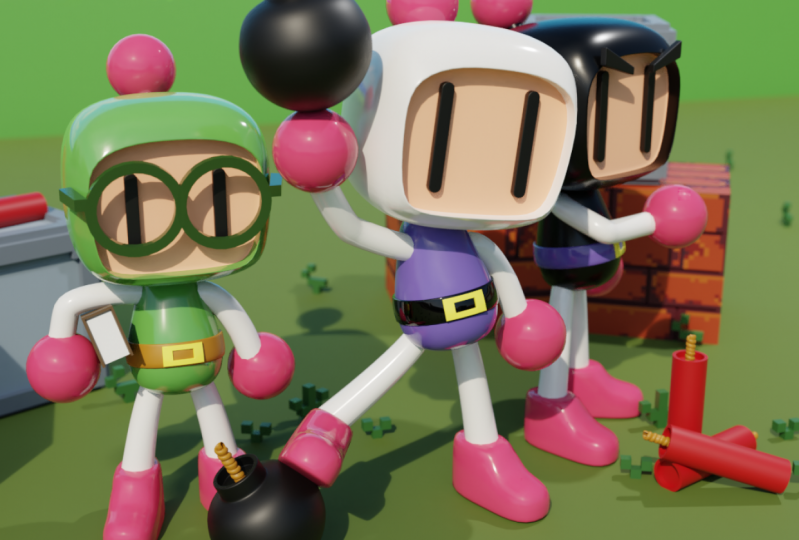
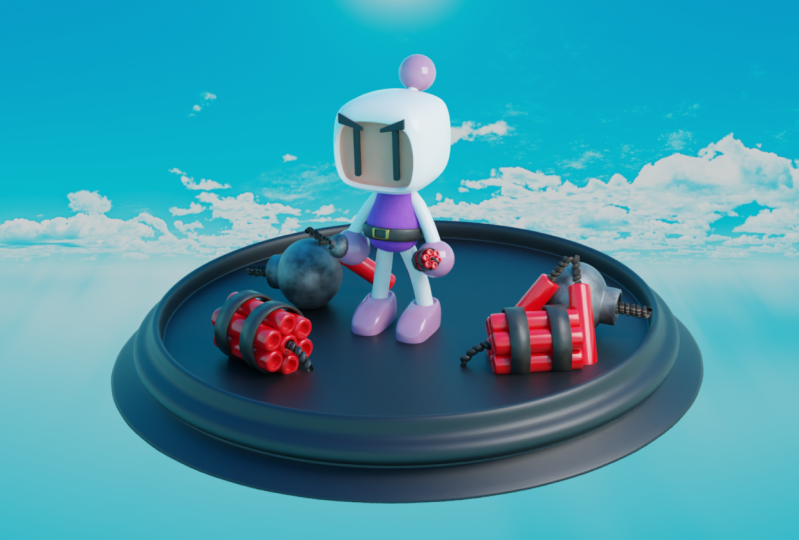
un personnage de jeu rétro salle Baba dans ce cours est pour les débutants. Mais si vous êtes un utilisateur avancé, cela pourrait vous aider comme un exercice. Et aussi à la fin de ce cours, vous aurez un modèle 3D cool que vous pouvez utiliser pour votre portfolio ou animation. Pour commencer par ajouter des images de référence que vous pouvez obtenir à partir du lien de la description du discours. Quelques secondes, nous allons commencer à embrouiller notre tête et les détails de phase. Ensuite, nous allons corps et corps parties et nous allons terminer les fermes de modélisation en ajoutant de petits détails pour l'arrière-plan comme la plate-forme et les bosses. Après cela, nous allons utiliser l'image HDR pour alléger la scène, que vous pouvez obtenir de a à b que je l'ai dans .com. Et plus tard, nous positionnerons notre caméra pour le rendu final. À côté de jouer avec les paramètres de rendu, l'envie commence à ajouter des matériaux. En fin de compte, je vais vous montrer les astuces et des conseils sur la façon d'augmenter la qualité de votre finale a atterri avec compositing. Alors commençons et apprenons à créer un personnage 3D à l'aide d'un logiciel Blender.
2. Ajouter des images de référence et modéliser la tête: Tout le monde et bienvenue à nos deux premiers n'ont pas parlé. Donc avant de commencer à travailler avec Vanderbilt, qui est le dossier de repas gay, où nous allons dire tous les fichiers nécessaires pour le discours. Et c'est la meilleure façon de rester organisé. Donc, vous pouvez voir ici que sur mon bureau j'ai créé bumper man, nouveau dossier ici. Et j'ai aussi ces deux références, des images que vous pouvez obtenir à partir du lien de la description du discours. Et maintenant, commençons à travailler avec les fournisseurs. Donc, d'abord quand il est ouvert et essayé ici, vous pouvez voir que je travaille actuellement IE 2.8 dans la version neuf. C' est donc la dernière version. Et si vous pouvez obtenir une version à ce sujet, vous devriez l'obtenir car il sera beaucoup mieux de travailler sur la dernière version et à cause des nouvelles fonctionnalités et aussi des corrections de bugs. Donc, nous allons créer un nouveau fichier sous Général. Et ici, nous avons notre scène par défaut avec cube par défaut et par défaut pour trouver les lumières et l'appareil photo et l'essayer. Maintenant, je vais rapidement allumer mon screencast avait fait donc ici vous pouvez voir tout ce que je vais utiliser dans ce cours. Donc, d'abord, je vais me débarrasser de mon cube par défaut et maintenant je vais importer nos images FS. Donc d'abord, je vais sein numéro un sur un non apparié. Ici aussi, vous voyez le terme en vue orthographique avant et un peu décalant un, Je vais chercher l'image et il est l'image de référence. Maintenant, je vais naviguer vers le dossier de l'homme bumper. Et ici, je vais aller et beaucoup d'abord cette première image de référence. Donc, ici, nous avons
l'ensemble, l'ensemble du personnage du côté avant aussi tester. On peut aller et commencer à modéliser. Et maintenant, je vais aller et déplacer ce changement dans l'acte dupliquer celui-ci, je vais appuyer sur le bouton droit pour annuler le moment N. Changer la méthode de l'animal alimentaire de l'emplacement. Et maintenant je vais appuyer sur l'air Z et 90 pour que je puisse le faire tourner à 90 degrés. Et maintenant, je vais appuyer sur le numéro 3 pour aller dans la vue orthographique droite. Et maintenant je peux aller déplacer ça pour être ici au milieu, cette vue de côté de l'homme de pare-chocs. Et ici, je vais aller et vider la même chose. Donc nous avions cette partie du milieu et de ce côté, mais aussi. Donc maintenant sous les filtres au tour sur le disque et donc la sélection. Et maintenant, si vous vérifiez cela, vous pouvez voir que nous ne pouvons plus une vérification ou sélectionner et ces images de référence. Donc, je vais vraiment les sélectionner rapidement les deux parce que je veux changer quelques choses. Donc, d'abord, je vais aller sélectionner mon image de surface. Je vais passer sous les images. Et ici, je vais entrer sur cette transparence et l'abaisser à, disons 0,3. Je pense que tu vas aller très bien ici. Et aussi je ferai la même chose pour l'autre côté. Et je vais empêcher ces deux-là d'être respectés, d'être montrés en vue prospective. Donc, ici vous pouvez voir que nous sommes actuellement en perspective. Mais si vous allez en vue orthographique de face ou de l'écrivain vue trop graphique, nous pouvons voir. Ce sont des images. En ce moment. Je peux aller et désactiver ces deux-là d'être sélectionnés. Et maintenant, avec le décalage et le jour que vous allez et importez aussi, le deuxième brouillon est l'image. Donc juste l'affaire. Ainsi, nous pouvons voir les couleurs du pare-chocs mentionné. Donc celui-là, on peut aller le déplacer sur le côté. Donc il restera là. Et maintenant, nous pouvons aller et commencer à modéliser le sel. Mais avant cela, nous pouvons aller et sélectionner toutes ces images Dreamer. Et en maintenant Shift, nous pouvons aller appuyer sur M et, et les déplacer vers une nouvelle collection. Appelons cela des images de référence. Et maintenant, si vous appuyez sur OK, et vous pouvez voir que toutes les images sont ici dans cette collection ici. Alors n'oubliez pas de revenir à la collection car tous les nouveaux objets vont apparaître dans cette collection. Maintenant, nous pouvons aller et commencer à modéliser. Donc d'abord, nous allons modéliser la tête de cet homme pare-chocs éclate avec le quart et le jour. Je vais créer un nouvel arsine en cubes. Et aussi, je vais ajouter modificateur de surface de subdivision. Et maintenant je vais aller en mode édition à G et G, je vais déplacer ce contrôle vers le haut. Et là, je vais ajouter une boucle de bord au milieu et aussi juste ici sur le côté. Et j'en ajouterai un de plus ici sur la vue orthographique de droite. Donc à propos d'ici. Et maintenant, je vais essayer de faire correspondre cette image de référence autant que possible. Donc, d'abord, je peux aller en mode radiographique. Et ici, je peux aller et nous allons d'abord mettre à l'échelle cela sur le z. Donc à environ ici et attendre pour déterminer la cage pour l'instant. Et disons en mer, vous pouvez voir que nous avons aussi besoin de MODIS ou d'être de retour. À. Maintenant, je vais revenir à l'échelle, mais juste un peu. Donc à propos d'ici peut être celui-ci ici va être le même. Et maintenant, je vais appliquer le modificateur de surface de subdivision. Et maintenant j'ai cette géométrie que je peux utiliser pour payer à la face de ce clochard, bum vermine. Donc, d'abord, je peux aller et sélectionner Stuart C. Donc d'
abord je vais tirer ça en passant g et z. et maintenant je peux aller sélectionner ces deux et les déplacer aussi vers le haut à environ ici. Maintenant, je peux sélectionner ces deux ici sur le site, mais je vais les mettre à
l'échelle au x. Le prochain sera celui-ci ici et celui-ci ici. Mais attention à ne pas sélectionner le dos. Donc nous avons besoin de l'avant seulement. Alors maintenant, je peux aller et réduire cette échelle. Je peux prendre celui-ci ici et celui-là. Et passons ces limites à environ ici. Et aussi je vais sélectionner ceci, ces deux extrémités et les déplacer sur le côté. Maintenant, je vais avoir besoin de cette partie inférieure que nous avons réparée. Donc ici, je vais aller et sélectionner ces trois sommets ici. Et je vais les déplacer vers le bas, comme ça. Le prochain sera celui-ci ici et celui-ci ici. Et je vais réduire ça à environ ici, je dois dire. Et en fait, peut aller et sélectionner ces deux-là. Et je vais appuyer sur S, x, et z. comme maintenant de mode rayons X ici et maintenant sa sélection basée sur la largeur. Je vais sélectionner les phases ici qui sont qu'il faut extruder. Donc d'abord, je vais m'assurer que j'ai sélectionné toute la zone. Et n'oubliez pas de vérifier les bactéries si vous avez choisi par erreur. Et maintenant, je vais devoir aplatir cela en appuyant sur SY Can 0. Donc maintenant, nous avons ces visages plats ici. Et maintenant, si vous appuyez dessus, vous serez en mesure de poursuivre ces ténèbres. Et maintenant, vous pouvez aller et appliquer la surface de subdivision n appels pour changer l'ombrage à la fumée, indiqué la tête de pare-chocs minutes. Donc aussi, vous pouvez aller et ajouter, extrudions cela un peu plus. Sur le dos. Et ici, vous pouvez aller et ajouter la subdivision à l'observation semble contrôlée par Soviétique et là, vous pouvez tirer ceci ici. Et aussi, vous pouvez ajouter un autre sur l'extrémité avant, recréé la tête de la frontière. Ici aussi, il peut aller. Par exemple, ils peuvent simplement aller et activer cette sélection de sommet. Et par exemple, vous pouvez sélectionner l'ensemble de cette partie supérieure. Vous pouvez les déplacer vers le bas et peut-être cette bougie. Et tout ici D très bien. Peut-être que nous pouvons aller à l'échelle avec un peu plus sur le z. et ici nous avons créé la tête des hommes pare-chocs. Donc c'est tout à propos de cette vidéo. Restez à l'écoute parce que dans la prochaine vidéo, nous allons
faire des détails et aussi nous allons
ajouter cette spécification basket-ball sur la tête du pare-chocs signifiait donc vous voir là-bas.
3. Ajouter des détails du visage: À la fin, je reviendrai à notre deuxième discours vidéo. Donc, comme vous pouvez le voir, nous avons créé le document, les hommes de bois. Et le prochain sera des détails sur le visage. Donc nous, nous sommes les yeux, les sourcils et aussi respectueux du chapeau sur la tête. Donc d'abord, je vais créer la glace. Donc avec un changement dans la journée, je vais utiliser cette fois simple Duke. Et aussi, j'irai utiliser le modificateur Mirror aussi. Par défaut, il est défini sur x et c'est ce dont nous avons besoin. Donc, si vous allez en mode édition, fin brash G envoyé sur le côté, nous pouvons voir que nous avons aussi tube de l'autre côté aussi. Alors maintenant, je vais aller essayer de faire correspondre l'image de référence autant que possible. Nous avons fait ce QC. Alors nous allons zoomer pour que vous le voyiez mieux. Donc à propos d'ici. Disons. Et maintenant je peux aller dans la vue orthographique droite et G et Y, je peux obèses dans l'invite. Et ici ? Maintenant, je peux aller sélectionner ces deux-là. En fait, on peut y aller et manuellement. Donc, nous allons sélectionner ce visage ici et celui-ci ici sur le fond et ici b Route texte. Nous allons maintenir le clic gauche ici, et nous allons naviguer pour extruder le long normal. Et maintenant je vais extruder ces deux autant que possible pour correspondre aux images de référence. Donc ces deux phases doivent être au sommet de la glace et pas ici. Je vais aller sélectionner ce bord ici, celui-ci ici en maintenant Shift. Aussi celui-là et celui-là. Mais n rien qui patrouille MB. Je peux le remplir et nous pouvons aller augmenter le nombre de barils en faisant défiler vers le haut MOSFET de puissance. Et maintenant, on peut tirer ça un peu vers le haut. Et nous pouvons aller ajouter la surface de subdivision lundi précédent, nombre de chagrin, chaîne d'outils différente, ombragée plus maltaise. Éteignons les radiographies pour voir à quoi tout ressemble jusqu'à présent. Et vous pouvez voir que nous pouvons aller ajouter une fois appelé « Earth look cobalt » ici. Et tout devrait être fait. Tu vois, on peut essayer d'allumer trop intelligemment. Et nous avons un problème ici. C' est de l'ombrage. Je vais essayer de le réparer. Et peut-être que nous pouvons faire toute la boucle ici, ce point ici, et aussi point. Et maintenant, nous pouvons aller et essayer de construire ça. Et nous avons créé la glace ou notre personnage. Voyons voir, la parentalité est k ici, avoir un ombrage clair là. Donc, la prochaine étape que nous allons créer sera,
c'est BEC audacieux ici. Alors maintenant, ça va l'être, voyons. Donc, d'abord, je vais créer une sphère UV et essayer de faire correspondre l'image de référence. Donc, nous avons ici. Et aussi je crois que cette balle est de la même taille que les mains. Donc ici, je vais dupliquer ceci une fois de plus. Je vais passer sur le côté juste au cas où j'aurai besoin de la main. Et maintenant, nous pouvons aller ajouter un simple cylindre ici. Et maintenant, je vais le faire tourner. Premier site, nous allons le réduire. Et ici, je vais essayer de faire correspondre l'image de référence autant que possible. Donc à propos d'ici. Voyons voir. Je vais changer l'ombrage intelligent ici et aussi ici aussi. Et ici, je vais ajouter des boucles de bord pour que les gens puissent supporter ces deux-là. Et nous avons créé la spécification pour la tête. Voyons si tout est k ici. La taille est parfaitement là. Et maintenant, nous pouvons aller de l'avant et ajouter des sourcils aussi, donc il a expédié et un, Je vais apporter un autre cube. Et ici, je vais ajouter immédiatement modificateur de
miroir parce que vous aurez besoin d'eux des deux côtés. Et maintenant, je peux aller et essayer de faire correspondre l'image de référence. Donc ici, je vais modéliser le doute. Et plus tard, nous pouvons le déplacer dans son, dans sa position d'origine. Donc à propos d'ici. Maintenant, on peut aller sélectionner ces deux-là. Et j'irai déplacer ça et celui-là aussi. Donc quelque chose comme ça. Et maintenant, nous pouvons aller et tout sélectionner. Et maintenant, nous pouvons aller et le positionner à sa position d'origine ici. Et peut-être qu'on peut aller bouger ça devant. Comme ça. Je vais réduire ça. Retirons ça en arrière. Et ici, je vais aller et babbler DEC_OUT est face avant ici. Nous pouvons sélectionner ce visage ici. Et deux, le week-end de contrôle MBA pour se battre. Donc, nous avons plus de géométrie. Et maintenant, nous pouvons aller ajouter une surface de subdivision de sous-réseau. Et aussi nous aurons besoin de vous boucles Lopes. Et aussi ici sur le côté, je vais faire semblant de secouer trop intelligent. Et aussi, nous pouvons aller et diminuer le nombre de subdivision ici. Et nous en avons fini avec la modélisation Hydros. Donc c'est tout à propos de cette vidéo. Restez à l'écoute parce que dans la prochaine vidéo, nous allons commencer à travailler avec un corps et aussi vous allez ajouter des bras et tout ce que l'on appelle X.
4. Modélisation de pièces du corps: Bonjour à tous et bienvenue à notre troisième vidéo. Donc ici, comme vous pouvez le voir, nous avons fini avec la tête de modelage pour notre homme plus long. Et maintenant, nous allons créer nos parties du corps et aussi le corps lui-même. Donc d'abord, passons à cela par défaut, Soviétique déplaçant un, Je vais le payer Qc, Qc. Et aussi je vais appeler un et ajouter la surface de subdivision avec le nombre de subdivision dû. Et ici, je vais mettre tout ça à l'échelle. Alors maintenant, je vais essayer de faire correspondre l'image de référence autant que possible. Donc d'abord, je vais aller et tirer ça vers le bas. Et ici, au milieu, je vais créer une boucle de bord. Donc, je l'agrandisse un peu, comme ça. Et maintenant, je vais allumer les rayons X pour voir à travers. Et ajoutons aussi ici sur le dessus. Et maintenant, je vais réduire cela, aussi cette partie vers le bas. Je dois sélectionner toute la base ici. Nous pouvons aller allumer la cage car il sera beaucoup plus facile de la voir à travers. Je vais mettre à l'échelle cet acide l'appel comme une chanson. Mais ici, je vais faire pivoter pour correspondre à l'image de référence autant que possible. Et peut-être que nous pouvons y aller et tout ce morceau dans le dos et peut-être ce retrait vers le bas. Aussi ces deux-là devient un peu plus bas comme ça. Et nous avons créé le corps lui-même comme une image de référence. Alors voyons. Je vais changer l'ombrage en lisse en appuyant sur le bouton droit de la souris et lisse. Et maintenant, nous pouvons aller ajouter des bras et des jambes aussi. Donc ici vous pouvez voir que c'est une image de référence mécanique, mais l'image
que nous sommes, que nous allons suivre va être cette image ici. Donc maintenant, je vais le rapprocher de notre personnage ici. Et maintenant, je vais désactiver cette image d'être sélectionnée à nouveau. Donc les bras et les jambes, nous allons créer une courbe simple. Donc, la première fois ira et apporter la courbe a été la courbe plus occupée et aussi je vais appliquer le modificateur de miroir. Donc, en ce moment, si vous allez en mode édition pour elle sur le côté, vous pouvez voir que nous avons la même, vous pouvez voir que nous avons la même,
exactement la même courbe de l'autre côté aussi. Donc maintenant sous les propriétés de bordure, je vais passer sous Géométrie et ici je vais aller et incase en profondeur un peu. Donc, ici, vous pouvez le voir dans l'ensemble et à quoi il devrait ressembler. Maintenant, j'ai aussi tourné. Allons l'échelle jusqu'au bas. Et maintenant, je vais étudier un peu plus de profondeur ici. Donc maintenant, je peux aller et essayer de faire correspondre l'image de référence autant que possible. Alors voyons. Donc d'abord, je vais aller déplacer ça sur le site. Vous pouvez saisir un de ces sommets ici. Je vais faire tourner celui-ci ici. Et celui-là, on peut aller appuyer sur E pour extruder. Et là, je vais aller chercher ces deux là ensemble. Donc d'abord, je vais aller faire tourner celui-ci comme ça. Et maintenant, je vais aller et la taille de la distance et l'échelle vers le bas. Et celui-ci, nous pouvons aller et aussi réduire cette échelle. Et j'ai tourné aussi. Donc comme ça et aussi celle-là ici. Je vais l'échelonner aussi bien. Commençons avec celle-là. Et maintenant, je peux aller et du maltose pour entendre. Donc tout va bien ici. Je suis juste susceptible de déplacer ça vers le haut, de le réduire. Rotons aussi. Et nous avons créé
notre, nos bras et maintenant nous allons aller en mode édition, sélectionner tout avec un. Et maintenant, nous allons utiliser la même chose pour les jambes. Mais celui-ci que nous avons rencontré trois sommets alimentent juste besoin de deux d'entre eux. Et voyons voir. Et aller et stressé et S, à l'échelle un peu sur la partie inférieure ici. Et tout devrait être très bien comme ça. Je vais le faire tourner aussi. Je vais tirer ça comme ça. Maintenant, je vais attraper ça et ce sont les deux ont exactement la même chose qu'avant ici. Et maintenant, je vais aller et former l'ombrage à intelligent ici et en appuyant actuellement la chaîne de transport 30. Donc ici, vous pouvez voir que le point Arjun est juste ici. Et nous devons le retourner aux curseurs G, D. Donc, je vais changer 0.2 curseur 3D en ce moment si vous allez appliquer le modificateur de miroir, vous pouvez voir que nous avons exactement la même balle de l'autre côté aussi bien. Et maintenant, je vais aller tirer ça devant. Donc maintenant, il va correspondre à l'image de référence plus. Donc je vais être sûr que c'est la même taille ici. Et nous en avons fini avec la modélisation, les mains, les bras, les jambes et les parties du corps. Donc c'est tout à propos de cette vidéo. Restez à l'écoute parce que dans la vidéo suivante.
5. de la boucle de ceintures: Mais à la fin, Bienvenue à un autre discours vidéo. Donc ici, comme vous pouvez le voir, nous avons fini avec la modélisation, mais part et nous l'ajoutons aussi copain et ils ont les bras et les mains pour notre dette de carotte. Alors ensuite, et la dernière chose que nous allons nous embrouiller sur fait sur notre personnage va être cette ceinture ici et aussi nous avons besoin de chaussures aussi. Donc d'abord, commençons avec les chaussures Soviétique décalé un, Je vais apporter un autre cube. Et immédiatement parce que nous aurons besoin pour les deux, les deux jambes, j'ajouterai modificateur de miroir. Et maintenant, si vous allez en mode édition, ces deux cubes de ce côté, vous aurez des deux côtés aussi. Donc ensuite, nous avons également fait modifier la surface de subdivision sur le nombre de subdivisions dues. Et maintenant on peut commencer à modéliser cout, ça montre. Donc d'abord, je vais y aller et disons que vous pouvez sélectionner cette jambe ici et maintenant j'ai tourné pour battre deux. Donc reste droit comme ça. Maintenant, je vais le déplacer jusqu'à ce qu'on le fasse comme ça. Et maintenant, je vais revenir en arrière et changer l'ombrage en intelligent ici. Et maintenant, je peux aller en mode édition. Et ici, je peux juste faire correspondre l'image de référence autant que possible. Pour que nous ayons besoin de remonter un peu sur le dos et maintenant nous pouvons commencer à extruder ces pièces. Donc d'abord, je vais passer à travers celui-ci ici sur le devant. Et peut-être qu'on peut attraper celui-là sur le dos et on peut descendre comme ça. Donc, l'étape suivante, j'ajouterai une boucle de contrôle ici, tout le chemin vers le bas, comme ça. Et maintenant, je vais aller et sélectionner ce bord ici. Et maintenant, je viens de foiré sur g et z domaine fait vers le bas. Et aussi, je voudrais ajouter une réelle de plus ici et maintenant aller et déplacer cela vers le bas, comme ça. Mais celui-là, je peux y aller et le retirer comme je l'ai fait ici. Et en fait, ils sont beaucoup trop gros pour qu'on puisse aller de l'avant et les sauter. Mais il devrait être VQ, comme vous pouvez le voir sur notre image de référence. Donc on va juste le tuer. Et maintenant, j'ai plus de discipline à l'avant. Et maintenant, nous pouvons aller sélectionner ce visage ici. Appuyez sur I pour insister phase ici. Maintenant, nous pouvons y aller et par exemple, nous pouvons l'extruder vers le bas, mais je pense qu'ils ressemblent mieux à ça sur notre personnage. Alors voyons ce que nous pouvons réparer d'autre pour notre personnage ici. Et écris pour tirer ça un peu vers le haut. Et maintenant, nous pouvons aller et sélectionner tout
cela pour que neuf pour l'afficher et les déplacer un peu dans la jambe avant. Alors et peut-être qu'on peut les faire tourner aussi. Et maintenant, nous pouvons aller les positionner là où ils devraient être. Et je crois qu'ils sont beaucoup trop élevés, donc je vais sélectionner cette partie supérieure à, je les trancherais, les tiendrais comme le mieux vu j et z. et surtout cette partie ici. Maintenant, nous pouvons aller les rapprocher encore plus ensemble, comme du sel. Et tout devrait être fait ici avec le spectacle. Alors maintenant, on peut y aller et peut-être un tiers ou les rendre. Le dos. 0101 dx. Et le Vietnam avec des spectacles de voitures de modélisation. Et la dernière, la dernière pièce pour le modelage va être dissipée ici. Donc, d'abord, je vais aller et sélectionner ceci, cette partie du corps et je vais appliquer et la surface de subdivision sujet. Et maintenant, je vais passer en mode édition. Et ici, je vais aller et sélectionner ces deux boucles ici. Maintenant, avec le D décalé, je peux les dupliquer, annuler n'importe quel moment ici. Mais cette fois, je vais devoir séparer cette ceinture ici qui fait des électrons de ce maillage pour la séparer. Ainsi, vous pouvez appuyer sur B et séparer. Maintenant, si vous allez en mode édition, vous pouvez voir que nous avons cette ceinture ici. Et maintenant immédiatement, vous pouvez aller ajouter une surface de
subdivision et aussi solidifier ou ajouter de l'épaisseur à elle. Donc, cette fois, nous aurons besoin d'aller négatif. Et comme vous pouvez le voir, c'est un peu, c'est rugueux sur les bords, donc vous devez voir, cela signifie que nous devons ajouter la surface de subdivision sur. Donc, je vais l'augmenter par disons, moins 0,3 et le 0,03. Et nous avons ajouté la ceinture. Aussi, j'irai ajouter la subdivision parmi encore ici sur nos parties du corps une fois de plus, parce que je veux être autour d'elle comme avant. Et la dernière chose que nous devons nous embrouiller, c'est cette partie ici, la partie avant de la ceinture tampon qu'ils vont faire. Nous allons sélectionner la courroie et ici j'
appliquerai le modificateur de solidification ainsi que la surface de subdivision. Et pour le week-end de la boucle, allez en mode édition. Et ici vous pouvez voir que nous avons des visages qu'il peut sélectionner et extruder vers Kate Baco. Donc, en maintenant Maj enfoncé, je vais sélectionner tous ces sommets, tous ces espaces autour. Et nous avons cette boucle comme sur notre image de référence. Et maintenant la même chose que je l'ai fait avant de faire aller et appuyer sur le décalage dans D, clic
droit pour obtenir le moment de prêt. Et maintenant, on peut aller appuyer sur avant de se séparer. Et maintenant, si vous allez en mode objet, nous pouvons aller et sélectionner cette boucle. Et maintenant, nous pouvons ajouter, nous pouvons aller et sélectionner qu'ils sont en fait tout. Et ici, nous pouvons sélectionner cette extrudeuse le long de la normale. Et maintenant, on peut juste extruder un peu. Donc à propos d'ici. Et comme vous pouvez le voir, nous avons un problème d'ombrage. Et c'est parce que nous aurons besoin d'activer cette option lisse externe ici,
sur ce, sur les propriétés de données de cet objet ici. Et maintenant, je veux faire la suivante a, et le dernier sera le bavardage de ces bords ici parce qu'ils sont beaucoup trop pointus,
tranchants et que nous ne pouvons pas le garder tel qu'il est. Donc, nous pouvons sélectionner ceci et cette partie hors et d'autres parties autour d'elle aussi. Et ici, je vais appuyer sur Control et B. et nous pouvons aller dans la géométrie du cas aussi. Un couple de notre déversement Mao. Donc à propos d'ici et maintenant je vais aller et former l'ombrage. Voyons si tout est k. En fait, je veux un peu plus de géométrie afin que nous puissions aller de l'avant et appuyer sur le bit de contrôle pour revenir en arrière. Et maintenant à propos d'ici. Donc, nous trouvons juste le meilleur, à
juste titre pour changer l'ombrage pour fumer. Et comme vous pouvez le voir, nous avons fini de brouiller notre, notre abandon. Donc c'est tout à propos de cette vidéo. Restez à l'écoute parce que dans la prochaine vidéo, nous allons organiser notre outliner. Et nous allons aussi ajouter des matériaux à son associé. Là.
6. Ajouter Bombe et la plateforme: Bonjour à tous et bienvenue à une autre vidéo. Donc ici, comme vous pouvez le voir ici avec des mannequins pare-chocs et maintenant je vais créer une bombe à côté de lui. Donc la première chose que je vais faire, je vais aller appuyer sur Shift et a. Et ici, je vais chercher la sphère UV. Maintenant, je vais le déplacer à la taille afin que je puisse voir tout le, tout le maillage nécessaire. Et je vais le réduire. Et aussi maintenant, je vais aller en mode édition et je vais revenir à la boîte de sélection. Donc ici, je vais sélectionner ceci et ce bord ici près du sommet. Et maintenant, appuyez sur X pour se débarrasser de tout ça, tous les sommets ici et moi ici. Mais en maintenant, en planant votre souris sur ce maillage ici, vous serez en mesure de sélectionner tout ce qui est lié et je vais me débarrasser de celui-ci aussi. Et maintenant, je peux sélectionner cette boucle de bord ici. Je peux appuyer sur E pour exclure. Et ici, je vais mettre tout ça à l'échelle. Déplaçons-le aussi ici. Et maintenant, je peux aller l'extruder comme ça, peut-être un peu plus bas. Et je vais appuyer sur F2 pour remplir le trou. Sur le dessus. Je vais changer l'ombrage à petite bosse aussi, par exemple, nous pouvons ajouter la surface de subdivision avec le nombre de subdivision deux. Et ici, je vais revenir en mode édition, et je vais fléchir ce bord supérieur ici. Alors maintenant je vais appuyer sur Control et B pour Belle, cette partie supérieure, comme ça. Et ici, comme vous pouvez le voir, nous aurons besoin d'ajouter une boucle de bord tout le chemin ici et faire à ce sujet. Ça va être très bien pour la bosse. Et peut-être qu'on peut aller remarquer ma compétence aussi. Et nous avons créé la base de la bosse. Maintenant, je vais aller dans la sélection des visages. Et ici, je vais appuyer sur le type pour insérer ici. Maintenant, je vais appuyer sur E pour extruder cela vers le bas à environ ici. Et maintenant, je vais appuyer une fois de plus sur I tout le chemin. Et je vais faire un trou pour la corde. Comme ça. Et comme vous pouvez le voir ici, j'ajouterai des boucles de bord, soutenant des boucles de bord. Ici aussi. Et aussi que nous avons besoin ici sur la partie inférieure aussi bien. Donc, comme vous pouvez le voir, nous avons ce simple faible lien poly. Et maintenant, la prochaine chose dont nous avons besoin, c'est la corde. Donc, d'abord, je vais aller et sous
édition, éditer, vous devrez aller sur les lieux. Et pour cette route, nous allons avoir besoin de cet atome qui est la courbe AD. Et ici, vous serez en mesure de voir que c'est, il s'agit d'objets supplémentaires pendant que nous recherchons à travers les courbes. Vous pouvez également activer un maillage supplémentaire et des objets supplémentaires, sorte que vous pouvez activer ces deux atomes. Et maintenant, si vous allez avec un quart de travail et un, vous serez en mesure d'aller sur cette courbe. Et ici, vous pouvez voir que nous avons différents types de courbes est que nous pouvons utiliser dans nos projets. Donc, par exemple, pour la robe, le meilleur que nous pouvons utiliser, vous allez être ce baril de courbes et cet Archimède. Alors. Et vous voyez que rien ne se passe ici. Nous avons juste une rangée simple, juste un cercle simple. Mais si vous allez sous cette propriété ici, vous serez en mesure de changer la façon dont cette courbe est à l'image. Donc, par exemple ici, vous serez en mesure de décider de la hauteur de celui-ci. Je cracherais à propos d'ici. Et ici, vous serez en mesure d'augmenter le nombre de termes. Donc, cette fois, je vais utiliser par exemple sept. Et immédiatement, vous serez en mesure d'aller ici sous Biseau et d'ajouter cette profondeur aussi. Et aussi, par exemple, nous pouvons aller augmenter un peu plus ici, juste parce que c'est à propos de la corde. Et aussi ici, vous serez en mesure de décider de réduire et de réduire la croissance aussi. Et pour l'instant, je vais garder tout ça un peu plus bas. Peut-être à propos d'ici. Essayons d'augmenter la géométrie ici. Ou même plus bas, non ? Donc et ici, vous serez en mesure de décider de la résolution de, de votre courbe. Je vais tout garder tel qu'il est. Donc maintenant, nous pouvons aller et sélectionner tout ici et je vais aller augmenter le niveau. Et aussi, nous pouvons aller et augmenter les options d'extrude ainsi. Et maintenant on peut sortir de la moisissure vétérinaire. Et ici, nous serons en mesure de mettre tout cela à l'échelle et de le placer juste là où devrait être la couchette. Alors je vais zoomer. Et je vais le placer au milieu de ça. Et nous avons ici cette corde simple. Et nous pouvons aussi aller augmenter un peu. Comme ça. Aussi, nous pouvons aller ajouter de la dynamite. Donc, avec le changement a, je vais créer un nouveau cylindre à notre scène. Je vais l'échelonner jusqu'au bas. Allons le mettre à l'échelle à environ ici. Je vais changer l'ombrage en fin intelligente ici je vais passer en mode édition. Et aussi de ces deux côtés, je vais appuyer sur II pour insérer la base. Et maintenant, je vais aller sélectionner cette extrudeuse le long des normales. Pour qu'on puisse exploiter ça un peu plus bas. Et aussi je vais activer cette option fumée extérieure. Et ici seulement de ce côté,
je vais appuyer sur i pour insérer la Phase IV pour extruder cela vers le bas. Alors maintenant, je vais aller et dupliquer ceci. Fais à propos d'ici. On peut peut-être changer l'extrude. Donc ici, vous pouvez jouer avec tous
les paramètres pour le décalage et nous allons garder tout tel quel. Et allons augmenter l'extorsion. Et nous avons ces deux petits détails que nous allons ajouter à notre scène. Et maintenant, il n'y a qu'une chose que je voudrais changer, et celle-ci est sur le Bonk. Je pense que c'est,
cette partie supérieure est beaucoup trop énorme. Donc, je vais aller dans la sélection des visages en mode radiographique. Et ici, je vais aller à l'échelle. Et nous allons le déplacer sur le site. Nous pouvons également tout réduire. Voyons donc comment tout a l'air jusqu'à présent. Et je pense que maintenant est beaucoup mieux qu'avant. Et aussi, par exemple, nous pouvons aller et mettre à l'échelle cette partie un peu plus bas. Et ici, nous avons une simple couchette. Et maintenant, nous allons ajouter aussi la plate-forme où notre personnage va se tenir. Donc, avec un changement et un, Je vais créer un nouveau cylindre deux arsine. Tuons ça tout le chemin vers le bas sur le z. à
l'échelle aussi. ce moment, nous pouvons cacher toutes ces images d'arrière-plan. On n'en a pas besoin pour l'instant. Et ici, je vais aller et tirer ça là où il devrait être sur le sol. Donc à propos d'ici. Maintenant, en mode édition, je vais revenir à la zone Sélectionner. Et ici, je vais aller et appuyer sur I pour insérer le cobalt visage. Ici, nous pouvons aller et x2 à cette partie vers le bas. Je vais désactiver l'édition proportionnelle. Et ici, par exemple, je peux aller ajouter deux coupes de boucle. Et par exemple, nous pouvons sélectionner tous ces éléments ici. Et je vais les extruder. En fait, nous allons utiliser ces normales supplémentaires. Et ici, je vais aller et exclure cela comme ça. Et aussi, nous pouvons aller et changer l'ombrage pour lisser et également ajouter modificateur de surface de subdivision. Et essayé ici, vous pouvez voir l'outil doit ajouter des boucles de support. Ces bords. Ici et ici aussi. Et T aura également besoin sur ce site. Et maintenant on peut aller chercher ça d'ici et extruder ça un peu plus. Et ici, je vais appuyer sur I pour insérer le cas. Donc, nous avons cette plate-forme simple et maintenant nous pouvons aller de l'avant et dupliquer cela et l'utiliser pour créer une scène intéressante pour notre modèle. Donc c'est tout à propos de cette vidéo. Restez à l'écoute parce que dans la prochaine vidéo, nous allons
commencer à ajouter du matériel à notre associé de personnage. Là.
7. Ajouter des matériaux, éclairer les paramètres de la scène et de la caméra: Bonjour à tous et bienvenue à une autre vidéo. Donc ici, comme vous pouvez le voir, nous avons créé la plate-forme et aussi il a ajouté de la dynamite et des bosses aussi. Et maintenant, dans cette vidéo, nous allons ajouter de la foudre et des matériaux à notre personnage. Donc, la première chose que je vais faire, je vais me débarrasser de mon vol de point et je vais passer à l'autre recherche, mon moteur de rendu de EV à cycle parce que je veux avoir RAM de
meilleure qualité là-bas de ce modèle. Donc, pour l'éclaircissement, nous allons utiliser une matrice. Et c'est l'image que nous allons utiliser pour éclaircir la scène. Et la meilleure façon d'en trouver un est d'aller sur notre navigateur Internet et de rechercher ce HDR je n'ai pas dot com. C' est donc la page Web où vous pouvez obtenir beaucoup de zones
différentes que vous pouvez utiliser pour votre scène. Et essayé maintenant sur ce menu supérieur ici, vous pouvez aller chercher le bord Darius. Et ici, vous pouvez voir qu'il y a beaucoup de différentes catégories, gère beaucoup d'endroits différents que ces photos que j'ai prises. Et la meilleure chose à propos de cet Ajeet que je n'ai pas, c'est que tous ceux-ci sont libres d'utiliser afin que vous puissiez utiliser et obtenir n'importe lequel de cela. Donc, pour mon rendu final, je vais utiliser cette abondante ferme de réservoirs pour que vous puissiez le sélectionner. Et ici, vous pouvez voir tous les aperçus sur vos matériaux, à
quoi ils vont ressembler. Et en ce moment, je vais utiliser pour l'instant deux k. Et ici vous pouvez simplement le sélectionner et immédiatement vous serez en mesure de télécharger toutes les différentes résolutions. Et maintenant, on va voir que tu es de retour à Blender. Et ici, nous avons notre modèle ici. Et si vous activez cette vue rendue, vous pouvez voir qu'il fait très sombre. On ne voit rien ici. Et c'est parce que nous avons besoin d'importer cette image au jour le jour. Donc, d'abord, mon espace de travail de la mise en page à l'ombrage. Et ici, nous avons sélectionné l'objet et nous aurons besoin de changer le monde. Et en ce moment, nous avons ces deux nœuds connectés ensemble, mais nous aurons besoin d'un de plus et que l'un est environnemental à soviétique déplacé un, Je vais chercher l'illumination, texture. Et maintenant je vais connecter cette couleur à la couleur. Et ici, si opprimé ouvert, vous serez en mesure de naviguer et de trouver votre texture HDI. Et aussi, par exemple, atome
très utile n'est pas wrangler les ajouter. Donc, si vous recherchez ici sous, sous Modifier le système de profit, sous add-ons, sous le menu de recherche ici vous pouvez simplement rechercher le nœud add-on régulier. Et cela vous permettra de faire utiliser des raccourcis comme déplacer t ici, en fait contrôler anti pour apporter immédiatement la coordonnée de texture et le mappage. Et cela vous permet de changer la rotation de votre image. Donc maintenant, si vous allez le rendre, vous pouvez voir l'ensemble, le modèle entier ici et ici. En outre, vous pouvez simplement changer la rotation et ici vous aurez différents types d'aplatissement pour votre modèle ici. Donc pour l'instant je vais garder comme plat ici. Je vais donner 88. En fait, tournons à 90 degrés. On pourra y aller et arranger ça plus tard. Tout le nid ou tous les paramètres différents que nous voulons pour notre rendu. Et je vous reverrai maintenant en mode mise en page. Donc, la prochaine étape est généralement de configurer nos caméras afin que nous puissions aller et sélectionner notre caméra maintenant si nous appuyons sur 0, vous serez en mesure d'entrer dans la vue de la caméra tout dans, ou vous pouvez l'activer ici. Mais si vous appuyez sur Maj
et, et la touche ci-dessus onglet de votre clavier, sorte que cette touche, vous pouvez le voir juste ici dans ce coin gauche, vous serez en mesure de naviguer avec votre appareil photo en utilisant le clavier pur V, S et D. Et si vous défiler vers le haut et être en mesure d'accélérer votre appareil photo et vous faites défiler vers le bas, vous serez en mesure de le ralentir. Et avec Q et a, vous pourrez monter et descendre aussi bien. Donc d'abord, je vais aller et le positionner pour être à l'avant. Comme ça. Et ici, sur la caméra ici, vous pouvez aller sous les paramètres de l'
appareil photo et ici, nous avons différents caméras ensemble est que nous pouvons aller et utiliser. Donc la première chose que je vais changer, c'est cette perspective. Je le ferai, je veux avoir un look orthographique. Donc ici, nous ne pouvons pas voir, nous ne pouvons pas voir la perspective avec cette orthographe. Gardez-le pour l'instant tel qu'il est. Et c'est le nom de ce rendu final. Et aussi, par exemple, vous pouvez aller sous Affichage pour l'affichage et les
guides de composition , vous pouvez activer les tiers et aussi Center ici. Si vous allez sous paie partie, vous serez en mesure de l'augmenter tout le chemin vers le haut et aussi de le diminuer. Et en passant, vous pouvez zoomer et zoomer, zoomer en changeant le sceau orthographique. Et la raison en est que cela,
avec cette vue orthographique, nous n'avons pas de perspective et nous pouvons zoomer et zoomer. Donc, comme je l'ai dit, nous allons garder ce qu'il est maintenant. Peut-être qu'on peut l'abaisser comme cette échelle de platine. Déplaçons un peu vers le haut. Et ici, je vais garder pour l'instant tout tel qu'il est. Alors maintenant, je vais aller et changer et activer les images de référence. Et je vais les cacher sur le site. Et ici, je vais le déplacer aussi le côté. Et maintenant, nous pouvons aller ajouter des matériaux à notre personnage. Donc, d'abord, nous allons choisir ces mains. Passons pour rendre une vue afin que nous puissions voir la couleur de celle-ci. Donc, je vais dévoiler celle-là. Je l'ai fait par erreur. Déplaçons-le ici. Maintenant. Je vais, comme je le mettrais, je vais sélectionner ces, ces mains. Et pour l'instant, je vais utiliser juste un matériau rose simple aussi pour celui-ci ici pour les chaussures. Voyons si tout va bien. En fait, nous allons travailler sur la vue, avec le regard rétrogradé parce qu'ils vont être beaucoup plus rapides. Et ici pour les sourcils, j'irai utiliser un simple matériau noir pour celui-ci aussi. Et toi aussi, je vais à la même matière noire pour la ceinture. Maintenant, pour la boucle, je vais changer la couleur en jaune. Je vais juste ajouter une couleur de base simple. Et plus tard, je vais jouer avec tous ces petits détails. Donc, ici aussi, par exemple, nous pouvons aller et utiliser l'outil pipette. Et ici, je vais utiliser le même violet que j'avais ici. Et la dernière pièce sera Hands. Et aussi ici, nous avons des avenues, le même matériau pour les jambes et donc, et ici je vais utiliser le même matériau de pointe aussi pour ces connectés, pièce de
liaison pour la tête, le même matériau. Et ne pense pas que nous avons besoin de changer va être son visage. Et ici, je vais devoir appliquer le modificateur de surface de subdivision. Passons à la case de sélection. Et ici, je vais aller et sélectionner avec sélection de cercle, je vais sélectionner cette partie ici qui doit être peint pour le visage. Donc, je vais zoomer rapidement. Et ici en maintenant le décalage constant, je serai en mesure de sélectionner toutes ces boucles autour. Et maintenant en utilisant un raccourci c c, je serai en mesure d'entrer dans la sélection de cercle. Et ici, vous pourrez faire défiler votre molette de la souris vers le haut et vers le bas. C' est la taille de la brosse, entre. Le moyen le plus simple et le plus rapide pour créer genre de choses sont la sélection en fait ne sont pas la peinture. Vous sélectionnez Entrée en ce moment, je vais créer un nouveau matériel ici en appuyant sur plus et celui-ci, Je vais à l'outil pipette pour sélectionner le même matériau ici. Et maintenant, je vais l'assigner au visage original ici. Et maintenant, si vous vous asseyez pour le rendre,
vous, vous serez en mesure d'entrer comment va plus haut et il va ressembler. Et maintenant ajoutons très rapidement le matériel de la bombe,
ainsi que le compagnon Steinem. Donc je vais utiliser la couleur rouge pour ça. Et ici pour ce matériau OK., j'utiliserai du brun. Donc ici et ici. Et disons pour la plate-forme, pour l'instant, je vais garder le matériau gris. Donc c'est tout à propos de cette vidéo. Restez à l'écoute parce que dans la vidéo suivante, nous allons prendre tous les paramètres et nous allons préparer toute la scène pour l'associé de rendu final. Là.
8. Paramètres de rendu composites et finaux: Bonjour à tous et bienvenue à notre dernière vidéo de ce cours. Donc, ici comme vous pouvez le voir, nous avons fini avec l'application des matériaux caractère sombre, et maintenant nous allons prendre certains de ces paramètres. Donc, la première chose que je veux faire, je veux désactiver cette couleur de fond ici. Et ici, je vais passer sous Paramètres de rendu. Et si vous allez sous, vous serez en mesure d'activer ce transparent. Et pour l'instant, nous ne pouvons nous concentrer que sur le fait de voir ce personnage ici. Donc, ensuite, je veux aller et allumer cette scie dénoising ici sous le Nozick, je vais utiliser ce dénoising de rendu par défaut. Et si vous avez un PNJ Autre que suivant, vous devriez garder cela à partir d'un CPU de périphérique, vous devriez passer au GPU parce que vous êtes en train de rendre va être beaucoup plus rapide qu'il ne l'est actuellement. Sont l'échantillonnage. 128 va être très bien. Mais pour la meilleure qualité, nous pouvons aller, par exemple, à un 100 et ici je vais garder 32, juste le cas où,
que c'est parce que je suis en train d'enregistrer et 32 va être très bien pour ceux types de paramètres. Et aussi ici tout cela, nous pouvons garder tel qu'il est. Il n'y a que durable que nous pouvons aller et allumer. Et celui-ci est sous gestion des couleurs ici. Et ici, par exemple, le contraste. Donc, ici, vous pouvez voir que nous avons un contraste hiérarchique. Et il y a aussi une autre chose que nous pouvons changer, et celle-ci est avec ces courbes. Donc, si vous activez cette courbe US, vous serez en mesure de modifier tous ces éléments comme vous l'aimez. Ainsi, comme vous pouvez le voir ici, nous pouvons augmenter et diminuer la luminosité de notre scène comme vous le souhaitez. Donc, pour l'instant, je vais garder ça et maintenant je peux aller me concentrer sur mes rendus finaux. Donc, d'abord nous concentrons sur cela étant des détails. Et ici, j'aimerais avoir un peu plus foncé rose, rose. Donc, je vais baisser le, le W ici. Donc je voudrais peut-être le rendre plus rose foncé. Et ici, par exemple, nous pouvons aller nt, diminuer la rugosité parce que nous voulons faire pour avoir ce look réfléchissant plastique. Et par exemple, nous pouvons jouer avec le spéculaire. Mais pour l'instant, je vais revenir à ça dans un petit peu. Cherché à environ ici, je pense est censé être très bien. Comme vous pouvez le voir ici. C' est aussi étrange sur tous les autres étant couleur sur RC. Donc la prochaine je voulais vraiment vraiment changer l'apparence du visage et vous pouvez voir qu'il est un peu trop large, donc je vais le rendre un peu jaune. Donc à environ ici et ici pour la rugosité, nous pouvons l'augmenter un peu plus. Et pour le spéculaire, Nous allons diminuer dans le qubit diesel. Et maintenant ça devrait être très bien. Et aussi ici, nous allons le modifier un peu plus pour aller vers la couleur jaune, orange, pour avoir cet animal OK, du personnage. Donc, pour ce calme, nous pouvons aller et augmenter la spéculaire tout le chemin vers le haut. C. Et aussi pour la rugosité. Essayons de le rendre pleinement réfléchissant. Et je pense que je vais le faire. Comme il est maintenant pour cette couleur rose ici, vous pouvez voir que nous devrions aussi être devrait avoir un peu plus bas le pour avoir un peu plus foncé couleur rose. Et là aussi, je vais aller et diminuer la rugosité jusqu'au bas. Et ici, je vais gagner face à ce spéculaire aussi bien. Donc, je vais utiliser la même quantité que j'utilise pour le plus genre de 0,06. Et aussi ici, je vais utiliser le même montant. Maintenant, pour la ceinture. Assurez-vous que vous le rendez unique car maintenant il affectera seulement la ceinture. Et ici, comme je l'ai fait avant, garder tout le même donc 0 et la rugosité. Et aussi je vais augmenter spéculaire deux par six. Donc quelque chose comme ça va se passer très bien. Et toutes les autres choses vont très bien aussi. Donc ici tout devrait être très bien. Maintenant, vous pouvez revenir aux paramètres
ici et à l' ombrage et ici vous serez en mesure de tourner autour de votre, votre HDI au sol nu. Donc, ici, vous serez en mesure de sélectionner la façon dont vous ombrage va affecter votre scène. Alors maintenant vous pouvez décider si vous allez de l'autre côté de la, alors peut-être que je vais augmenter l'esprit. Allons plus loin. Donc, en fait, je pense que 110 va être très bien pour ma scène. Et maintenant, je vais revenir en mode mise en page. Et aussi je vais allumer ce solide vous et essayer. Maintenant, nous serons en mesure de mieux entrer ces deux en appuyant sur le contrôle et p Donc nous pouvons arranger ceux-ci. Alors faisons pivoter ceci pour 90 degrés. Et ici, je vais en diminuer la taille. Et ici, je vais également le dupliquer une fois de plus ici. Allons un peu plus près. Et je veux faire le stock de dynamite. Donc maintenant, nous pouvons aller et sélectionner tout cela. Et on va bouger, on bouge, on les déplace vers le bas. Je vais passer en mode filaire. Pour que nous puissions voir le client final. Tuons-les un peu. Comment ils ont l'air. Ou en fait, je ne vais pas faire pile, mais je vais en faire quelques-uns. Et tu y arrives. Donc peut-être un mois, un ici. En fait sortie, je veux avoir seulement deux sur ma scène. Et maintenant, je veux avoir quelques bosses aussi, donc je vais les présenter. Allons et dupliquons aussi de l'autre côté, faisons pivoter. Et ici tout devrait être très bien. Alors peut peut-être y aller. Tourné ici. Ramenons-les en arrière. Donc quelque chose comme ça va se passer très bien. Et ici, vous pouvez voir le tune-in pour aller encore plus bas ici. Et maintenant, nous pouvons aller voir sur filaire si notre personnage est debout dans la bonne position. Donc tout devrait être très bien. Et en fait, nous allons aller sélectionner tout ça. Et nous allons déplacer un peu la plate-forme entière, comme ça. Et maintenant, nous pouvons aller et appuyer sur 0 pour aller en nième, pour aller en vue de la caméra et essayer. Maintenant aussi, par exemple, nous pouvons aller jouer avec elle, profondeur de champ. Ainsi, par exemple, vous pouvez sélectionner l'appareil photo. Et maintenant, nous pouvons aller et tourner sur la profondeur de champ ici. Et maintenant, vous pouvez voir que je ne vois rien parce que floue. Et la raison pour cela, nous devons sélectionner l'objet qui va être dans le focus. Donc ici, je sélectionne la tête de celui-ci. Et par exemple, nous pouvons aller jouer avec l'arrêt F. Donc, je vais l'abaisser jusqu'à ici. C' est beaucoup trop bas, donc je vais l'augmenter. Et peut-être que 0.4. va bien se passer. Donc nous avons ces petits effets bleus ici. Et maintenant, nous pouvons aller et tendance sur toute la scène dehors. Donc ici, je vais appuyer sur le rendu et l'image du locataire et notre rendu va commencer. Et comme vous pouvez le voir, nous avons fini de rendre notre scène. Donc maintenant, on peut passer sous compositing. N' éteignez pas celui-ci, vous pouvez simplement l'écrire. Et ici, je vais utiliser des notes ici. Donc maintenant, ici sous compositing, nous pouvons simplement chercher alpha sur note. Et ici, je vais le lier ici. Et maintenant je vais brancher cette image ici bas. Et aussi je vais connecter cette image à la composition. Mais comme vous pouvez le voir ici, nous ne pouvons rien voir. Et cela parce que nous aurons besoin d'une note de visionneuse, ou si vous avez ce wrangler de noeud sur, nous pouvons aller et maintenir le contrôle et le décalage. Et, et au lien gauche, nous serons en mesure de sélectionner le nœud entier. Et ici, comme vous pouvez le voir, nous composions toute la scène avec cette couleur Whiteman ici et ici comme vous pouvez le voir, nous pouvons très rapidement finir facile, changer à la couleur de l'arrière-plan et nous avons un rendu local ou la finale, ou le rendu final. Donc, il y a aussi une autre chose que vous pouvez utiliser, et je l'ai
mentionné, l'ai déjà mentionné avant, et que l'on est ce contraste ici. Donc, comme vous pouvez le voir, nous pouvons aller jouer avec ce contraste. Ainsi, nous pouvons utiliser un contraste très élevé et aussi, par
exemple, tous les autres aussi. Et aussi, par exemple, nous pouvons aller et tourner le tour sur ces courbes. Et ici, vous pouvez prendre un peu de luminosité et tous les autres paramètres pour votre locataire final. Donc maintenant, si vous voulez enregistrer votre rendu final, cette image, toute
l'image ici, vous pouvez passer sous le rendu ici et c'est déjà là. Mais vous pouvez aller le rendre à nouveau en appuyant sur, en appuyant
sur, en rendant, en rendant l'image. Et maintenant, vous pouvez aller et enregistrer l'image entière en allant ici sous image Enregistrer s. Et ici vous serez en mesure de sélectionner votre destination finale. Et aussi, vous ne pouvez pas oublier si vous voulez avoir une résolution différente de votre image finale. Vous pouvez toujours aller ici sous Paramètres de sortie. Et ici, vous serez en mesure d'Alicia. Donc en ce moment, par défaut est réglé sur 100 et en fait c'est pool HD. Et ici, vous pouvez également changer si vous voulez pour votre, votre micro Instagram et le rendre carré. Mais je vais le garder tel qu'il est. Et c'est pour l'animation, nous ne changerons rien. Et ici, vous pouvez sélectionner votre fichier de sortie et aussi le format de fichier pour votre péché de rendu final. Donc c'est tout à propos de cette vidéo. J' espère que tu t'es bien amusé. J'espère que vous créez quelque chose de cool que vous pouvez utiliser pour votre portfolio ou le montrer à vos amis et vous voir dans le prochain cours. Au revoir.
 Nodiken 3D, 3D Artist and Animator