Transcription
1. Introduction: Bonjour et bienvenue. Je m'appelle 3D, d'après
Experts Academy. Dans ce cours en ligne, vous apprendrez à
créer deux
illustrations différentes étape par étape
du début à la fin. Ces deux illustrations
ont quelque chose en commun. C'est-à-dire qu'ils ont tous deux
combiné des techniques vectorielles et
matricielles. Mais les
graphiques vectoriels de vagues utilisés dans chacune de ces illustrations
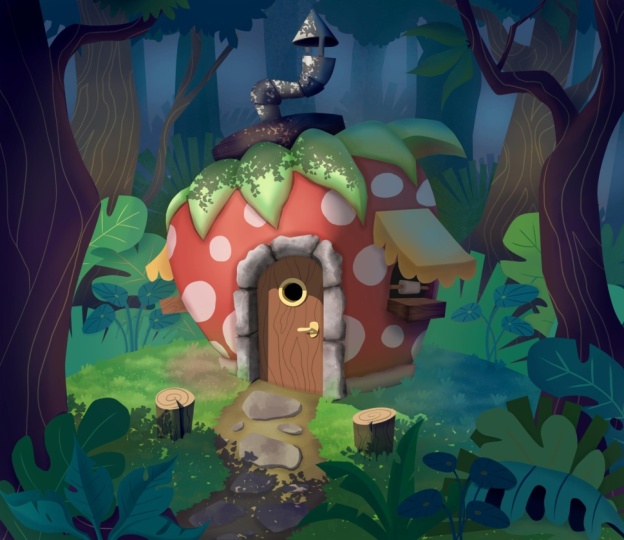
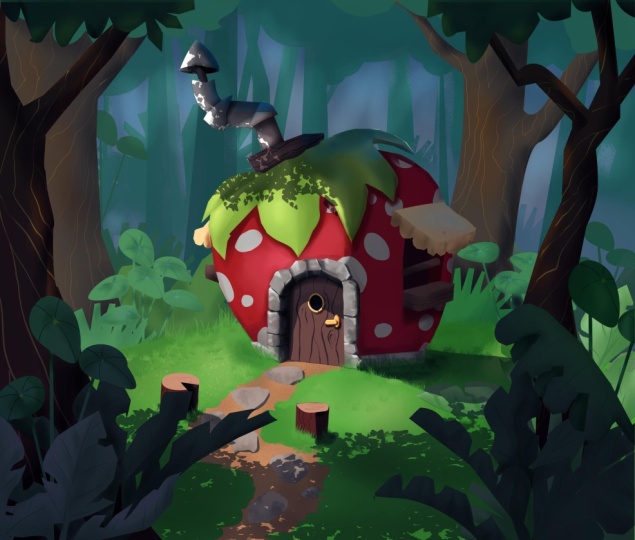
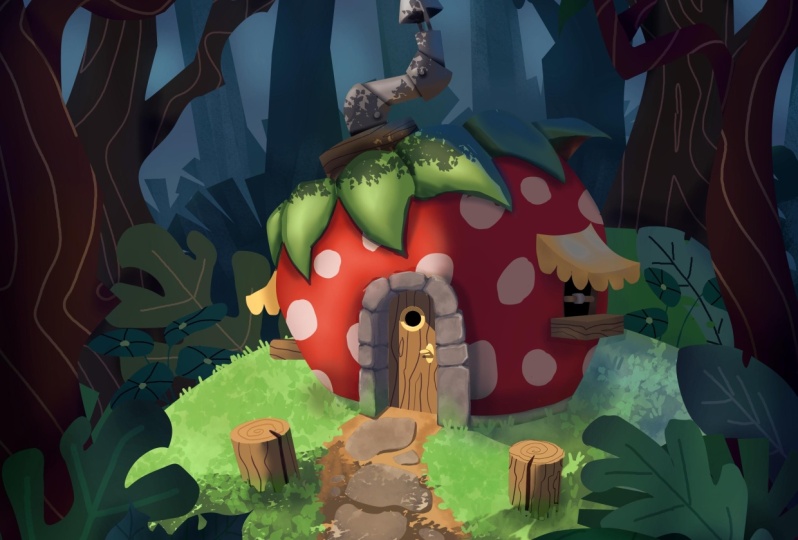
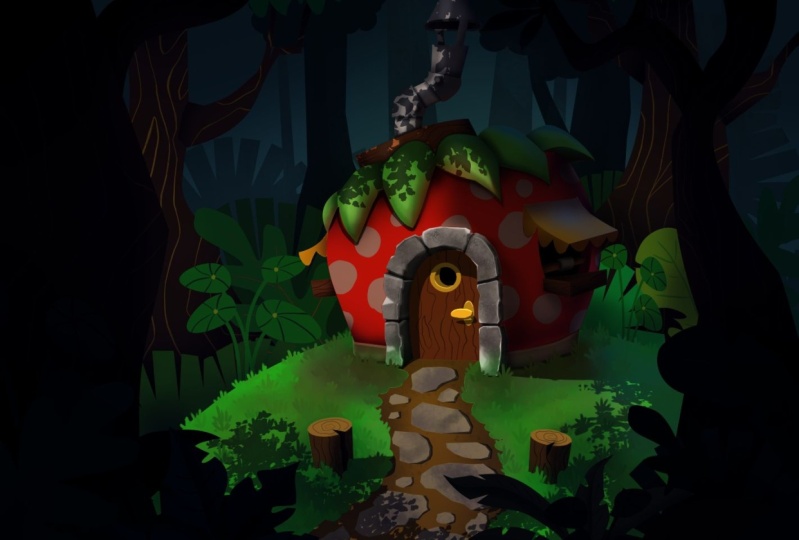
sont très différents. Dans la première illustration, qui montre une maison à fraises, les graphismes
vectoriels sont utilisés comme couleur de base, comme techniques
rostrales ou comme actualités pour ajouter des ombres, des reflets, des textures et
ainsi de suite. Dans une deuxième illustration où nous allons dessiner
un robot guerrier, graphiques
vectoriels sont utilisés pour créer le contour
ou le dessin au trait. Pour le processus de coloration, nous allons explorer une technique
différente. C'est-à-dire que nous allons commencer par définir les ombres et les
reflets en échelle de gris. Ensuite, nous y ajoutons des couleurs à l'aide
du filtre de carte en dégradé. Ensuite, nous appliquons
différentes techniques de confiance pour ajouter des effets de lumière et
finaliser l'illustration. Parce que la réalisation de ces
deux illustrations
implique de nombreuses
fonctionnalités et techniques . Bien entendu, nous
n'allons pas nous lancer directement dans
la réalisation de l'illustration. Vous serez guidé pour
apprendre d'abord les bases, puis passer progressivement à des techniques
plus avancées. Dans ce cours, vous apprendrez diverses techniques de
sélection adverse, puis vous apprendrez
en détail les techniques vectorielles, qu'
il s'agisse de créer des objets primitifs de
base créer des formes
complexes personnalisées. Vous apprendrez également en détail
les fonctionnalités du masque filtrant. Nous discuterons de divers
filtres tels que le HSV, les niveaux, valence des
couleurs, etc., y compris comment accéder à
des centaines de filtres génomiques. Ensuite, vous apprendrez également
la fonction de dégradé en détail depuis le processus de création
de dégradés, de
préréglages, de
nouvelles couleurs de dégradé, jusqu'à l'application de dégradés à
l'aide de différentes méthodes. Il y a encore beaucoup de choses que vous apprendrez dans ce cours. Il est impossible de tous
les expliquer un par un. Dans cette courte vidéo, veuillez consulter la
section du programme pour en savoir plus. Mais avant que vous décidiez de
joindre vos scores, je dois vous rappeler que ce
cours n'est pas conçu pour les
débutants qui
n'ont jamais utilisé Krita auparavant. Le programme de ce
cours est conçu comme la continuation du niveau
de base du cours. Donc, par mesure de sécurité, je vous recommande de suivre
le
cours de base avant de
prendre celui-ci. La deuxième chose que je dois également vous
rappeler est que vous aurez besoin d'une tablette à dessin pour pouvoir apprendre efficacement de ce
cours. Une tablette à dessin
est un dispositif de saisie qui se compose généralement
d'un tableau et d'un appendice. Cet appareil est
équipé de capteurs qui détectent la force avec laquelle vous
appuyez sur le stylo lorsque vous grandissez. Bien que vous puissiez utiliser la souris
pour dessiner une illustration
, cela sera
beaucoup plus rapide et plus efficace si vous
utilisez une tablette à dessin. J'espère que ce cours
pourra vous être utile. C'était une icône solennelle.
2. Exercer les fichiers et autres informations: Avant de commencer à
discuter des leçons, il y a donc des choses
importantes que vous devez savoir à
propos de ce cours La force est l'endroit où
vous pouvez télécharger les fichiers d'exercices ou les fichiers de
projet de ces scores. Vous pouvez rechercher et télécharger les fichiers à partir du lean
suivant. Faites attention
à la majuscule des lettres car
le
lien fait la distinction majuscules/minuscules. Pour plus de commodité,
j'ai combiné tous
les fichiers et les ai compressés
dans un seul fichier zip. Après avoir téléchargé un fichier
non compressé, vous verrez que les
fichiers sont déjà triés et nommés en fonction
des vidéos des leçons. Ensuite, il s'agit du programme. J'ai soigneusement
conçu le programme pour les adolescents, qui est
organisé de manière séquentielle, ce qui signifie que les
leçons que vous tirez une vidéo constitueront la
base des vidéos suivantes. C'est pourquoi il est très
important que vous preniez les notes en fonction de l'
ordre du programme. Évitez d'apprendre en
sautant au hasard. Si vous faites cela, à un moment donné, vous risquez de vous perdre. En effet, je répète parfois leçons
précédentes si je les
juge importantes. Mais bien sûr, il
sera impossible de
tout répéter encore et
encore à chaque leçon. Encore une fois, par défaut, je ne répéterai pas
les leçons que j'ai déjà expliquées auparavant. La prochaine chose que je
dois te rappeler, c'est que tu dois t'entraîner. Ce cours en ligne
ne porte pas uniquement sur la théorie. La plupart des leçons
portent sur des compétences pratiques. Donc, si vous voulez vraiment
bénéficier de ce cours en ligne, il n'y a pas d'
autre moyen que de vous entraîner beaucoup, au moins pour chaque vidéo de leçon, essayez de le pratiquer vous-même. Une fois. Pour ce cours en ligne, j'ai enregistré toutes les leçons à l'aide d'un PC équipé du système d'exploitation Windows Ten. Donc, tous les
raccourcis clavier contiennent des données. Nous utiliserons R pour
PC ou Windows. Si vous utilisez le système d'exploitation Linux, cela ne devrait pas poser de
problème car
Linux utilise essentiellement le même matériel et la même disposition de clavier que Windows. Ce qui peut poser problème, c'est si vous utilisez un ordinateur Apple
Mac, étant donné que la disposition du clavier est légèrement
différente de celle du PC, vous devez vous attendre
à
certaines différences de clavier raccourcis. Il se peut que vous deviez passer du temps à
chercher des
références supplémentaires sur Internet. En général, vous devez
remplacer la touche Ctrl d' un PC par la
touche Commande de votre clavier. Vous le
savez peut-être déjà dès le début avant de suivre ce cours
en ligne. Krita est un logiciel libre et
open source. Vous n'avez rien à
payer pour
pouvoir le télécharger et l'utiliser. site officiel de Corita est krita.org. Pour des raisons de sécurité,
vous ne souhaitez pas télécharger Greta à partir
d'autres sources inconnues. qui est de la version Krita, lorsque j'ai commencé à enregistrer
pour ce cours, Greta était disponible en
version 5.02, puis à mi-chemin, version 5.1 de
Greta est sortie, suivie de la version 5.1, 0.1 prochainement après cela. Certaines des
premières vidéos de ce
cours
utilisent donc la version 5.02, tandis que d'autres
leçons ultérieures utilisent la version 5.1 de Krita Il existe de légères différences
entre ces deux versions, mais en termes de fonctionnalité, c'est toujours pareil. Pour éviter toute confusion, j'ai créé une courte vidéo
supplémentaire pour expliquer les modifications. J'ai placé cette courte vidéo juste après l'effet de
cette vidéo de leçon. À l'origine, j'ai enregistré moi-même toutes
les vidéos et les
audios. Mais il y a des moments où
j'ai eu
la grippe alors que le calendrier de production est très serré et que je
dois juste continuer à avancer Les vidéos
s'avèrent correctes,
mais les audios
ne sont pas tout à fait corrects. Pour ces vidéos, j'ai décidé de faire
appel à un service
de voix off professionnel. C'est la voix
que tu vas entendre. C'est très
différent de ma voix, mais à bien des égards, je ne suis pas de langue maternelle
anglaise. Alors comparez-le à ma voix. Je pense que les
articulations de ces voix off sont bien meilleures. J'espère que vous comprenez
ma décision. Et j'espère également que
la voix off pourra réellement vous aider à mieux
comprendre les leçons. La dernière chose que je dois
mentionner concerne la question des
droits d'auteur. Tout au long de ce
cours, il se peut que je montre des photos ou
peut-être même des vidéos. Certains d'entre eux
ne sont pas fabriqués par moi. Je les utilise comme références ou
pour expliquer les leçons. Je n'ai jamais prétendu que ces images ou vidéos avaient été
créées par moi. Si je trouve le nom du propriétaire, je le mettrai en
haut du contenu. Mais si je ne le trouve pas, je mettrai
au moins l'URL d'où j'ai
obtenu le contenu.
3. Personnalisation de l'interface utilisateur et raccourcis personnalisés: Dans cette leçon vidéo, nous expliquerons comment personnaliser l'interface utilisateur et comment créer des raccourcis
personnalisés. Nous en avons déjà discuté
au niveau élémentaire, bien entendu. Je vais donc
revoir rapidement les techniques juste pour nous
rafraîchir la mémoire. Et aussi pour nous assurer que nous
avons la même disposition de l'interface utilisateur. Pour commencer. La première fois
que vous installez un Krita ouvert, c'est probablement
ce que vous verrez. Pour voir l'interface utilisateur complète de Greta, nous devons ouvrir ou
créer un nouveau document. Au cours de ce cours, j'utiliserai
probablement l'air pour un
préréglage de documents de 300 ppp la plupart du temps. Utilisons l'orientation
paysage. Nous avons abordé en détail tous les paramètres liés au cours invasif
des documents. Nous n'allons donc pas en
reparler. Cliquez maintenant sur le bouton Créer
pour créer le document. Après avoir ouvert un document, nous pouvons voir l'interface utilisateur
concrète de greta. Il s'agit de la disposition d'
interface utilisateur par défaut de Greta, mais ce n'est pas l'ULL que j'utiliserai
tout au long de ce cours. Si vous le souhaitez, vous
êtes libre d'utiliser cette mise en page par défaut ou peut-être
votre propre mise en page personnalisée. Mais si vous souhaitez adapter exactement la disposition de
votre interface utilisateur à
celle que j'utiliserai, vous pouvez suivre ces étapes. Tout d'abord, cliquez et faites glisser la boîte à outils pour qu'elle se
trouve en haut. Nous voulons que l'ordre des comparaisons
se fasse sur une seule ligne. Ensuite, je préfère que ce courtier de sélection
de
couleurs avancé soit situé sur le côté gauche
pour déplacer le Docker Comme il est actuellement
attaché à un autre Docker, vous devez d'abord
cliquer sur ce bouton, puis le faire glisser c'est
sur le côté gauche. Même chose avec les options de l'
outil Docker. Nous voulons
également le déplacer vers la gauche, juste en dessous du sélecteur de couleur
avancé. Nous pouvons ajuster la largeur et la hauteur du
Docker gauche si nécessaire. Enfin, je souhaite
fermer ce
préréglage de pinceaux Docker car nous pouvons y
accéder ci-dessus via ce bouton ou
en utilisant le raccourci F6. Le moins d'élément de l'interface utilisateur que
je souhaite modifier est le modèle de sélecteur de couleur
du sélecteur de couleur avancé. Actuellement, le vaisseau de la
zone centrale est triangulaire. Je préfère utiliser le modèle
rectangulaire. Pour le changer. Nous pouvons cliquer
sur cette petite icône, puis cliquer ici et
choisir simplement le
modèle de sélecteur de couleur que vous aimez. Je préfère ce type rectangulaire. Cliquez ensuite sur OK pour confirmer. Vous pouvez voir que le sélecteur de couleurs
avancé est désormais rectangulaire. Discutons ensuite de
la création de raccourcis personnalisés. Nous savons tous que raccourcis
clavier sont très utiles pour accélérer le flux de travail. Tout au long de ce
cours, j'
utiliserai beaucoup des raccourcis personnalisés. Certains raccourcis
ont été créés
plus tôt dans un
niveau de base, bien sûr, tandis que certains d'entre eux
sont de nouveaux raccourcis, dont nous parlerons
plus tard le moment venu. Pour l'instant, je souhaite simplement
configurer deux raccourcis personnalisés, que nous avons abordés plus tôt
dans le cours de base. Pour nous, je souhaite définir la lettre Z pour l'outil de
sélection à main levée. Ensuite, je veux définir la lettre q pour
effacer la sélection. Le nom officiel de
cette commande est dyslexie. Raccourcis clavier Vous pouvez ouvrir le menu Paramètres, puis configurer Krita, une catégorie de
raccourcis clavier
ouverte. Ici, vous pouvez trouver
certaines commandes en tapant le nom dans
le champ de recherche, par exemple, saisissons à
main levée. Vous ne pouvez voir que l'outil de
sélection des mains gratuit répertorié ci-dessous. Cliquez sur cette zone, puis appuyez sur le bouton, puis sur la
lettre Z du clavier. Appuyez ensuite sur OK. Ensuite, pour un deuxième raccourci, nous pouvons à
nouveau utiliser le champ de recherche en tapant le scorie. Nous pouvons voir que cette commande possède
déjà un raccourci par défaut
, Control Shift a. Il est difficile d'
utiliser le raccourci car nous devons appuyer sur
trois boutons à la fois. Eh bien, nous avons besoin de la commande
Dislike. Très souvent. Nous voulons un raccourci plus simple, mais nous ne voulons pas non plus
supprimer celui par défaut. Nous ne voulons donc pas cliquer ici. Nous voulons cliquer sur
la colonne alternative. Cliquez ensuite sur le bouton Non et appuyez sur la vessie Q
de votre clavier. Cliquez sur OK pour confirmer. Le dernier réglage
que je souhaite faire est d'ajouter un nouveau préréglage de pinceau
à la pastille contextuelle. Auparavant, nous avions configuré la palette contextuelle pour utiliser
une balise avec un nom unique. J'utilise mon propre nom, Weedy. le niveau de
base précédent, nous avons expliqué en
détail comment utiliser
les étiquettes en forme de
pinceau et comment utiliser la fonction de pastille appropriée . Bien sûr, juste pour vous le rappeler,
supposons que nous souhaitions
ajouter un nouveau
préréglage de pinceaux au papa pillar, par exemple ce préréglage de pinceau
appelé dry roller. Cliquez simplement dessus avec le bouton droit de la souris. J'ai donc attribué une
étiquette puis j'ai sélectionné le nom de l'utilisation peu technologique à
l'aide de la palette contextuelle, dans mon cas, la balise 3D. Maintenant, si nous utilisons l'outil Pinceau et que nous effectuons un clic droit
dans une palette contextuelle. Nous pouvons maintenant voir le préréglage du pinceau
à rouleau sec. Ce sont donc les
choses que vous pouvez préparer avant de passer
aux vidéos des leçons. Encore une fois, vous n'êtes pas obligé
de faire toutes ces choses si
vous ne le souhaitez pas. Mais au moins, si nous avons la même mise en page de l'interface utilisateur, les mêmes raccourcis
personnalisés et la même pastille,
cela peut nous aider à réduire le risque de
confusion à l'avenir.
4. Techniques de sélection de base: À partir de cette vidéo et
des prochaines vidéos,
nous aborderons différentes techniques
de sélection avancées. Mais avant cela, juste pour
nous rafraîchir la mémoire, dans cette vidéo, je souhaite rapidement passer en
revue et résumer toutes les
techniques de sélection que nous
avons abordées dans un niveau de base. Bien entendu, si vous vous sentez en
confiance et
connaissez déjà toutes les techniques de base
pour créer des sélections, vous pouvez ignorer cette vidéo et
passer directement à la suivante. En gros, nous utilisons
des sélections pour limiter la zone
que nous voulons modifier. Krita fournit de nombreux
outils de sélection, tous
situés dans ce cluster. En général, vous pouvez trouver des
lignes pointillées sur les icônes de nos outils. Cela permet de créer une sélection
rectangulaire. Cela permet de créer
une sélection circulaire, et cela permet de créer une sélection de forme
polygonale. Pour l'utiliser, nous devons effectuer une série de clics
et nous libérer. Ensuite, pour terminer la sélection, nous pouvons double-cliquer ou appuyer sur la
touche Entrée du clavier. Ou nous pouvons également simplement cliquer
à nouveau sur le point de départ. Pour ce qui est de l'outil de
sélection à main libre pour l'utiliser, nous devons effectuer
un clic, Greg, tout comme nous dessinons à
l'aide du pinceau puis relâchez pour terminer
le processus de sélection. Très bien, ensuite, il y a quelques raccourcis importants
pour contrôler la sélection. La forêt est contrôlée
pour sélectionner tout automatiquement, sélectionnez toute la zone de toile. Ensuite, nous pouvons appuyer sur
Ctrl Shift a pour désélectionner ou
effacer la sélection. Comme je l'ai mentionné dans
une vidéo précédente, étant donné que nous utiliserons très souvent cette commande peu
appréciée, la lettre
Q est signée en
haut comme raccourci personnalisé. Et puis Glare Shortcut. décalage de commande
I n'
est pas moins important pour inverser la région
de sélection. Par exemple, si je fais une
sélection comme celle-ci, j'appuie sur Control Shift I. Maintenant, cette zone n'est pas sélectionnée. Au lieu de cela, la zone extérieure est celle qui
est sélectionnée. Vous pouvez voir les lignes
pointillées indiquer que le radian de sélection se trouve
maintenant sur la bordure du canevas. Si nous appuyons à nouveau sur Control
Shift I, la zone
de sélection revient à cette région. Si vous oubliez
tous les raccourcis, ouvrez
simplement le menu de sélection. Ici. Vous pouvez accéder à toutes les commandes et voir également les raccourcis. Parlons maintenant des outils de sélection du rectangle et de l'
ellipse. Lorsque vous utilisez ces outils, vous pouvez utiliser
les touches de modification. Que
signifient les touches de modification ou Shift, Control et Alt
sur votre clavier. Par exemple, si nous cliquons sur le glisser-déposer pour
créer une zone de sélection, avant de relâcher
le bouton de la souris, nous pouvons maintenir la touche
Shift enfoncée pour faire la forme rectangulaire
un carré parfait. Si vous maintenez la touche Alt enfoncée, vous pouvez déplacer le
processus de sélection vers un autre emplacement. Si vous maintenez
la touche Ctrl enfoncée, vous pouvez modifier le centre
de l'échelle de sélection. Encore une fois, outre l'outil de sélection
rectangulaire, ces
techniques de touches modificatrices
s'appliquent également à l'outil de sélection circulaire ou
elliptique. La seule différence réside dans la
forme de la sélection. Maintenez la touche Shift enfoncée pour
sélectionner le cercle parfait. D'accord ? Ce sont donc les techniques de
sélection de base que nous avons abordées dans le cadre d'un cours sur
la forêt de Greta. Assurez-vous que vous
comprenez déjà tout cela S.
Nous aborderons des techniques plus
avancées dans les vidéos suivantes.
5. Ajout et soustraction de la sélection: Dans cette leçon vidéo, nous aborderons différentes techniques de révision du radian de
sélection. Parfois, après avoir
fait une sélection, nous voulons toujours la
soustraire ou la modifier. Pour cela, il existe trois
méthodes que nous pouvons utiliser. La forêt doit utiliser
les touches de modification. La deuxième méthode consiste à utiliser les modes d'action disponibles
dans les options de l'outil Docker. Et la troisième méthode consiste à
utiliser la fonction de masque
de sélection global. Nous aborderons les première et
deuxième méthodes dans cette vidéo. Voyons comment utiliser touches de modification pour modifier
le comportement de
l'outil de sélection. Disons que nous avons créé la sélection
rectangulaire comme ceci. Ensuite, nous voulons en ajouter d'autres
à la zone de sélection. Remarquez que si nous maintenons la touche Shift enfoncée tout en effectuant à nouveau
la sélection, au lieu de remplacer
la sélection complète, la nouvelle
zone de sélection que nous créons s'
ajoutera à la sélection
existante précédente. Et il n'est pas nécessaire de
faire croiser le nouveau
radian de sélection ou de toucher
le radian précédent. Si la
zone de sélection linéaire est éloignée l'une de l'autre, elle marchera toujours. Nous pouvons utiliser cette méthode avec les autres outils de sélection, par exemple en utilisant un outil de sélection
automatique circulaire, ou en utilisant l'outil de
sélection polygonal, ou en utilisant l'outil de
sélection à main libre, etc. Très bien, ensuite, l'opposé de la touche
Shift est l'alcène. Si la touche Shift s'ajoute à la sélection
en maintenant la touche Alt enfoncée, nous utilisons déjà la sélection
existante. Cette technique s'applique également aux différents
outils de sélection de Krita. Essayez-le vous-même et expérimentez avec ces
deux touches de modification. Une fois que vous avez terminé, appuyez sur Control Shift a,
Doppler, sur la sélection. Ou j'appuie généralement simplement sur Q, S, le raccourci personnalisé pour
la commande de désélection. La technique suivante
consiste combiner les touches Shift
et Alt. Cela provoquera l'intersection
des radians de sélection. Voyons juste un
exemple de cela. Supposons que nous ayons une
sélection rectangulaire comme celle-ci, puis nous utilisons l'outil de
sélection elliptique. Maintenant, si nous maintenons
les
touches Shift et Alt enfoncées ensemble pendant la sélection, comme vous pouvez
le voir, la région de
sélection restante est le résultat de l'intersection avec la sélection précédente, qui est le rectangle contenant la nouvelle sélection qui
a une forme circulaire. Comme précédemment, vous pouvez également utiliser cette technique avec d'autres outils de
sélection, par exemple avec l'outil de
sélection à main levée, etc. À ce stade, vous vous demandez
peut-être comment combiner
cette technique avec
la technique des touches
de modification pour créer des carrés et des cercles
parfaits. Juste pour rafraîchir notre
mémoire précédemment, au niveau de base, nous avons discuté de la possibilité d'
utiliser la touche Shift pour créer un cercle parfait
ou un carré parfait. Nous pouvons également utiliser la touche Alt
pour déplacer le processus de sélection et utiliser la
touche Ctrl pour changer le centre
de mise à l'échelle de la sélection. Essentiellement, nous devons également utiliser les touches Shift et Alt
pour ces opérations. Pour résoudre ce problème, vous devez
faire attention à la synchronisation ou au moment où
vous appuyez sur les touches. Si vous maintenez les touches Shift et
Alt enfoncées avant de cliquer sur le bouton de déplacement, vous
activez le mode d'ajout ou de soustraction de
la sélection. Mais si vous
maintenez la touche Shift après avoir appuyé sur le bouton de la souris ou en faisant glisser un clic , la fonction
que vous activez consiste à créer un carré ou un
cercle parfait ou à déplacer
le
processus de sélection. Juste un exemple. Disons que nous créons une sélection
rectangulaire. Ensuite, je souhaite créer une sélection circulaire parfaite qui s' ajoute à la région
de sélection existante. Pour cela, il faut d'abord maintenir la touche Shift enfoncée
puis cliquer sur faire glisser. Tout en maintenant le bouton
de la souris enfoncé, relâchez la touche Shift, puis maintenez à nouveau
la touche Shift enfoncée. Cela fera de la
sélection un cercle parfait. Après avoir relâché
le bouton de la souris, vous terminerez le processus. Comme vous pouvez le constater, nous venons de créer une sélection
circulaire parfaite, qui s'ajoute également à
la sélection précédente. Vous pouvez également effectuer cette
technique de
maintien et de relâchement avec les
autres touches de modification. Si tu veux. À ce stade, vous
voudrez peut-être porter plainte. Pourquoi est-ce si compliqué d'
utiliser et de combiner ces techniques
de modification ? Nous devons appuyer, faire glisser la souris, puis
relâcher, puis appuyer à nouveau. Et si on oublie la séquence ? Eh bien, vous n'avez pas à vous inquiéter car vous pouvez utiliser
la deuxième méthode. Et c'est en utilisant les modes d'action du Docker des options d'
outils. Si vous utilisez l'un des outils de
sélection, par exemple l'outil de sélection à main levée. Dans les options de l'outil Docker, vous pouvez voir que ces boutons
sont des icônes appelées action. Par défaut, l'
icône active est la première, c'
est-à-dire le mode de remplacement. En gros, dans ce mode, la nouvelle sélection, nous remplacerons simplement l'élection
précédente. Si nous activons cette
icône appelée ajouter, la région de sélection que nous
créons sera en mode édition. C'est comme lorsque
nous créons une sélection. Nous maintenons la touche Shift enfoncée. À partir de là, vous pouvez
déjà voir le schéma. Cette icône est le mode Soustract, que nous utilisons déjà lors
de la sélection précédente. Cela revient à
maintenir la touche Alt enfoncée. Cette icône indique alors
le mode Intersect. Cela revient à maintenir
enfoncées les
touches Shift et Alt simultanément. Ensuite, le dernier est le mode de différence
symétrique. Il s'agit essentiellement de l'
opposé du mode D Intersect. Il conservera tous les
radians de sélection à l'exception de la zone
d'intersection. À ce stade, vous vous demandez
peut-être ce qui
se passera si nous utilisons ces modes
avec les touches de modification, mais à chaque contraste, la réponse est Krita. Nous donnerons
la priorité
aux touches de modification pour vous donner un exemple, si nous utilisons l'
outil de sélection à main levée en mode soustraction. Mais lorsque nous créons
la sélection,
nous appuyons sur la touche Shift. Vous pouvez constater que
la zone de sélection devient additive
plutôt que soustractive. D'accord ? Maintenant, si vous avez besoin
d'accéder à toutes ces icônes, ce sont les modes d'action de
sélection. Vous souhaiterez peut-être créer des raccourcis
personnalisés pour
accélérer votre flux de travail. Pour cela, je vous suggère d'utiliser la lettre a
pour le mode ajout, lettre S pour le mode soustraction. Et le mode latéral est un autre
mode de remplacement ou le mode par défaut. Ces touches alphabétiques sont positionnées relativement près
de notre main gauche, tandis que les lettres correspondent également
aux noms des modes de
sélection. Personnellement, je n'utilise pas ces raccourcis personnalisés
tout le temps. Parfois, je les utilise
quand j'en ai besoin. Je n'ai pas besoin d'utiliser des graphiques
vectoriels dans Greta pour configurer les raccourcis, comme nous en avons parlé précédemment. Vous pouvez ouvrir le menu Paramètres, puis ouvrir la fenêtre Configurer
Krita, sélectionner la catégorie
des raccourcis clavier. Ce que vous devez taper dans un champ de recherche, c'est le mode
de sélection. Et voici les commandes. Il s'agit du mode ajout, du mode soustraction
et du mode remplacement. Encore une fois, vous pouvez attribuer
ceci à a, celui-ci à S et
celui-ci à R. Pour l'instant, je ne veux pas créer ces raccourcis personnalisés car plus tard, je vais
utiliser la lettre a et la lettre S pour autres choses. J'appuie donc simplement sur Annuler.
6. Masque de sélection mondial: Dans cette leçon vidéo, nous aborderons les
techniques avancées pour ajouter et soustraire des zones
de sélection. Nous avons précédemment discuté de
la technique des touches ainsi que de la technique du
mode action. Nous allons maintenant discuter de la troisième technique utilisant
le masque de sélection global. Si nous créons une
boîte de sélection comme celle-ci, la zone à l'intérieur de la
sélection aura une force de sélection maximale représentée par une valeur de 255. Et la zone située en dehors de
la
sélection n'a aucun pouvoir de sélection. Ou en d'autres termes, il a une valeur nulle. , nous avons discuté en
profondeur Bien entendu, nous avons discuté en
profondeur
de la raison pour laquelle la valeur
maximale est de 255. Maintenant, si nous imaginons que cette
sélection est une image en niveaux de gris, alors la zone centrale, qui a une valeur de 255, nous semblons complètement blanches, tandis que la zone extérieure, qui a une valeur nulle, nous semble complètement noir. La question
qui se pose maintenant est la suivante : et si nous voulions procéder à une sélection
progressive ? Ou en d'autres termes, dans un spectre de gris, pas seulement en noir et blanc. Pour ce faire, vous pouvez
utiliser la fonction de masque
de sélection globaliste. Grâce à cette fonctionnalité, nous pouvons ajuster la sélection comme si nous
travaillions avec l'image en niveaux de
gris. Compte tenu du masque de sélection global, nous pouvons ouvrir un menu de sélection, puis activer l'option Afficher le
masque de sélection global . Nous pouvons voir que notre document est maintenant rempli de couleur rouge, trop près ou masquez le masque de sélection
global, il suffit de cliquer à nouveau
sur la même option. Outre le menu, vous pouvez également accéder à cette fonctionnalité
en cliquant avec le bouton droit de la souris sur un canevas. Mais n'oubliez pas que la méthode du
clic droit ne
fonctionne que si
l'un des outils de sélection est actif Nous savons déjà que nous .
Nous savons déjà que nous
cliquons sur l'
outil de soudage ouvrira une
pastille contextuelle à la place. D'accord. La présence de cette superposition de couleur rouge indique que le masque de
sélection
global est actif. En outre, dans
les couches les plus sombres, vous verrez également une couche unique appelée masque de sélection. Nous pouvons afficher ou masquer la superposition de couleur rouge à l'aide de l'icône de visibilité de
cette couche. Comme vous le savez peut-être déjà, cette couleur rouge n'est en fait qu'une représentation de
la zone non sélective. Encore une fois, une couleur rouge intense
indique que la valeur
de sélection de la zone est nulle ou qu'elle est noire. Si nous supposons la sélection
sous forme d'image en niveaux de gris, alors que la zone claire ou
non
superposée indique la valeur
d'aspiration maximale de 255. Il est considéré comme blanc dans
un spectre de niveaux de gris. Nous sommes maintenant dans ce mode. Nous pouvons utiliser l'
outil de pinceau avec n'importe quel pinceau prédéfini si nous voulons
manipuler la zone de sélection, si vous la coloriez en blanc, par exemple
, vous
passez la valeur à 255 dans la zone où vous
appliquez le pinceau coups. Et si vous utilisez du noir, la valeur de
la zone affectée par le coup de pinceau
passera à zéro. Si vous utilisez
l'une des couleurs grises, pouvez appliquer la couleur sur une toile. Le vecteur de surface obtenu par les coups de pinceau sera
toujours sélectionné, mais pas à l'intensité maximale. C'est donc la
particularité de la fonction
globale du masque de sélection que nous pouvons utiliser pour spectre en niveaux de
gris
au lieu de simplement noir et blanc dans la zone de sélection
finale. Ensuite, la moitié en rouge semi-transparente
comme celle-ci
nous permet de voir l'image qui se trouve derrière. Il est donc plus facile de
tracer l' image lors de la modification de
la zone de sélection. Mais parfois, nous voulons
simplement voir la zone de sélection F,
l'image en niveaux de gris. Pour ce faire, vous pouvez maintenir
la touche Alt enfoncée
puis cliquer sur le nom de
cette couche de masque de sélection. Avec cela, Krita masquera les autres couches
s'il y et se concentrera uniquement sur
l'affichage de la région de sélection
sous forme de couleurs en niveaux de gris. Nous pouvons continuer à
travailler dans son état, par exemple en ajoutant ou en soustrayant une sélection
à l'aide du pinceau. Une fois que vous avez terminé, vous pouvez restaurer la visibilité
des autres couches en maintenant la touche Alt enfoncée et en cliquant à nouveau sur le nom
de cette couche. Ensuite, comme précédemment, pour quitter le mode masque de
sélection global, vous pouvez à nouveau ouvrir un menu de
sélection, désactiver l'option Afficher le masque de
sélection global. En un coup d'œil, la zone
de sélection est similaire à la zone
de sélection normale. Mais remarquez que si nous essayons
d'appliquer un trait de pinceau dans
ce radian de réaction, dans la zone où la couleur
sélectionnée est
le gris, les coups de pinceau ne
semblent pas très nets car ils sont bloqués ou limités par
le force de sélection. En conclusion, la technique globale du
masque de sélection est très utile si nous voulons ajouter la sélection au moment où nous
dessinons à l'aide du pinceau, la couleur noire, nous
effacerons le sélection. La couleur de la toile
maximisera la sélection. En ce qui concerne le spectre des couleurs grises, nous produirons
la force de sélection en fonction de la proximité de la couleur par
rapport au blanc ou au noir.
7. Sélection du trame vs du vecteur: Dans cette leçon vidéo, nous voulons discuter des types
de sélection dans Krita. Ce qui
rend Greta unique, moins par rapport à d'autres logiciels graphiques
similaires, c'est que Greta possède deux types de sélection, matricielle et vectorielle. Ce que de nombreux utilisateurs de Krita
ignorent, c'est que par défaut, la zone de sélection
créée par
la plupart des outils de sélection est
en fait un vecteur, et non une liste. Presque tous ces outils
créent des sélections de types vectoriels à l'exception de l'outil de
sélection contigu
et d'un outil de
sélection de couleurs similaire. Seuls ces deux outils ont permis de sélectionner le type de
raster. Par exemple si nous créons une
sélection rectangulaire comme celle-ci, vous pouvez radicalement voir une commande appelée Convertir
en sélection raster. Cela indique que la sélection
actuellement active est en fait un vecteur. Ensuite, si nous cliquons sur l'option
Modifier la sélection, activez l'outil
Modifier la forme. Nous pouvons faire glisser ce point jusqu'au rayon d'angle
juste tracé. Si nous cliquons avec le bouton droit de la souris
et
sélectionnons deux tracés, nous pouvons même modifier davantage la forme
de cette sélection, tout comme nous avons ajouté des graphiques
vectoriels dans une application d'édition vectorielle. Autre exemple : si nous créons une sélection à l'aide de l'outil de sélection
elliptique, puis que nous réutilisons l'outil d'édition
des formes. Nous pouvons faire glisser ces
points pour créer une forme circulaire ou une forme
Pac-Man, par exemple,
comme précédemment, nous pouvons cliquer avec le bouton droit de la souris et
sélectionner la trajectoire de l'outil. Nous pouvons maintenant ajouter les formes à l' aide de techniques vectorielles. Pour l'instant, nous devons éviter de parler de l'
édition vectorielle car il y aura un chapitre dédié où nous en
discuterons plus en profondeur. des prochaines
leçons, nous nous
concentrerons uniquement sur la sélection du
type de raster. D'accord ? Alors, comment convertir un vecteur
de sélection en Raster ? La première méthode consiste à utiliser la commande de
sélection Convert Raster. Voyons voir, nous avons créé une sélection à l'aide de l'outil de sélection
polygonal. Cette sélection est une sélection de type
vectoriel. Pour le convertir en raster,
vous pouvez cliquer avec le bouton droit de la souris, puis choisir la commande de sélection de conversion en
raster. Vous pouvez également
ouvrir un menu de sélection, puis choisir Convertir
en sélection rostrale. C'était donc la première méthode. La deuxième méthode consiste à ajouter un spectre
en niveaux de gris à la sélection. La sélection du type de vecteur peut
être facilement modifiée à l'aide de techniques
vectorielles. Mais l'inconvénient
est qu'il ne peut pas contenir d'autres couleurs
que le noir et blanc. C'est la raison pour laquelle ces deux outils ne produisent pas de sélections de type
vectoriel, car ils produisent tous deux une sélection en niveaux de
gris. Dans une leçon précédente, nous avons abordé les techniques
d'édition de la sélection à
l'aide de l'outil pinceau et d'un masque de sélection
global. Que nous en soyons conscients ou non, cette technique convertit une sélection de type vectoriel en sélection automatiquement
une sélection de type vectoriel en sélection de type
raster. Par exemple, nous pouvons créer une sélection avec l'outil de sélection
à main levée. Si nous avons raison, nous pouvons voir cette option
se convertir en sélection raster. Encore une fois, cela indique que la sélection est
actuellement de type vectoriel. Si nous activons le masque de sélection
globale et
que nous utilisons l'outil de pinceau, choisissez une couleur grise et dessinez des traits de pinceau
pour modifier la sélection. Actuellement, la sélection
est devenue un type de raster. Pour le prouver, vous pouvez
ouvrir un menu de sélection. Vous pouvez voir que la
commande de conversion en sélection
rostrale n'est pas désactivée, mais que la
commande de conversion en sélection
vectorielle devient active. Très bien, à ce stade, vous avez peut-être beaucoup de
questions en tête, exemple pourquoi et quand avons-nous besoin d'un certain type de
sélection, etc. Ne vous inquiétez pas, toutes ces questions seront
a répondu en cours de route. Pour l'instant. faut juste
savoir que dans Krita, il existe deux types
de sélection, raster et le vecteur n. Par défaut, la sélection créée par
la plupart des outils de sélection
est de type vectoriel.
8. transformation de la sélection: Dans cette leçon vidéo,
nous aborderons les techniques de
transformation que nous pouvons appliquer
à la forme de sélection. La transformation signifie tout
ce qui concerne les changements de position,
de rotation et d'échelle. À la fois,
les techniques de transformation nous
permettent même d'appliquer divers effets de
distorsion. Vous devez vous rappeler
que nous discutons maintenant de la transformation
de la forme des Thraces, non de l'image ou des pixels
à l'intérieur de la sélection. Nous discuterons
plus en détail de la transformation de l'
image au niveau de Yard
One. Bien sûr. La
transformation de sélection la plus élémentaire est le film, par exemple nous pouvons commencer par créer
une sélection circulaire. Pour déplacer la zone de sélection, vous devez placer le curseur de
la souris sur la bordure de sélection jusqu'à ce
qu' une flèche à quatre voies apparaisse. Cliquez ensuite sur faire glisser pour déplacer la zone
de sélection vers un nouvel emplacement. N'oubliez pas que pour que cela fonctionne, vous devez activer l'un des outils de
sélection. Si vous essayez de le faire en
utilisant l'outil Move, par exemple, non seulement
la zone de perturbation, nous déplacerons, mais tout le réconfort votre zone de sélection
sera également déplacé. Encore une fois, ce dont nous
voulons parler maintenant, c'est la transformation uniquement sur une zone de sélection et
non sur l'image elle-même. Ensuite, essayons de faire
une sélection aléatoire à l'aide de l'outil de sélection à main
libre. Pour transformer davantage
une zone de sélection, nous pouvons utiliser la commande modifier la
sélection. Vous pouvez y accéder via le menu Sélectionner, puis
choisir Modifier la sélection. Vous pouvez également cliquer avec le bouton droit de la souris et
sélectionner Modifier la sélection. Maintenant, si vous faites cela, le masque de sélection global sera automatiquement activé. Vous pouvez voir la
superposition de couleur rouge sur Canvas
ainsi que la
couche de masque de sélection dans les couches les plus sombres. Vous trouverez ensuite
un cadre de délimitation autour de
la zone de sélection. Dans cette condition, vous
pouvez déplacer la sélection en passant la souris au centre
bouddhiste du cadre de délimitation. Cliquez ensuite sur faire glisser pour
le déplacer vers un autre emplacement. Pour effectuer une échelle, vous pouvez cliquer et faire glisser l'un des points de contrôle
dans un cadre de délimitation. Si vous souhaitez que le
processus de mise à l'échelle soit uniforme, vous devez cliquer sur le glisser-déposer tout en
maintenant la touche Shift enfoncée. Ensuite, pour faire pivoter la zone de
sélection, vous devez d'abord
déplacer le curseur de la souris jusqu'à ce qu'il soit suffisamment proche de l'
un des points d'angle, sans les toucher. Lorsque vous voyez une flèche
circulaire,
vous pouvez cliquer sur le bouton Faire glisser pour
faire pivoter la sélection. Et Leslie, tu peux également incliner la sélection
en déplaçant la souris jusqu'à ce qu'elle
soit suffisamment proche un des points
au milieu d'une ligne, et
non des points situés dans les coins jusqu'à ce que tu voir le symbole des
deux flèches opposées. Dans ces conditions,
si vous cliquez sur faire glisser, vous faussez la
sélection de formes. Jusqu'à présent, nous avons utilisé un outil appelé
Select Shapes. Vous devez savoir que cet outil est en fait un outil vectoriel. Et la raison pour laquelle
cet outil est actif est que la sélection
est de type vectoriel. Remarquez que si j'active
l'outil DNA chips, nous pouvons modifier la forme
de la sélection tout comme nous éditons
une forme vectorielle. Désormais, en termes de transformation, le vecteur est plus limité
par rapport au raster. Du moins, c'est comme
ça à Krita. Lorsque vous utilisez un raster. En plus des
transformations standard, nous pouvons également effectuer des transformations
avancées pouvant avoir des effets de
distorsion. Alors, comment utilisons-nous la transformation de
type raster ? La méthode est assez simple. Il suffit d'activer cet outil de
transformation. Vous pouvez effectuer des
transformations standard comme auparavant avec ce mode. Mais en plus de cela, vous pouvez également effectuer une distorsion de
perspective. Avec ce mode, vous
pouvez effectuer quoi ? Distorsion, etc. Nous aborderons toutes
les fonctionnalités de cet outil de transformation dans votre cours de niveau
avancé. Pour l'instant, sachez que l'utilisation de cette
transformation sur une sélection vectorielle la
convertira automatiquement
en une
sélection de type raster. Si le menu Select est rouvert, vous pouvez voir que la commande
active est de convertir deux vecteurs (sélection) pour terminer le processus
d'édition de la sélection Comme auparavant, il suffit de
désactiver le global
option de masque de sélection. La dernière chose qu'ils n'ont pas
besoin de mentionner, c'est que si la sélection que nous avons
est une sélection de type de liste, en cliquant sur la
commande Modifier la sélection, nous
accèderons à l'outil de transformation et non
au vecteur
outils d'édition comme auparavant.
9. Sélection contigue et similaire: Dans cette leçon vidéo, nous allons aborder la question de la barre oblique et la création par
couleur d'échantillonnage. Pour cela, nous pouvons utiliser l'outil de sélection
contigu, ou nous pouvons également utiliser l'outil de sélection de couleurs
similaire. Pour cette leçon. Vous pouvez utiliser le fichier que j'ai fourni. Le fonctionnement de l'outil de
sélection contigu est similaire à celui de l'outil magique
de Photoshop. C'est pourquoi l'icône
est également similaire, qui utilise un symbole magique. Comme j'utilise très souvent cet
outil, j'attribue la lettre W comme
raccourci personnalisé. Je choisis la lettre W parmi le numéro 1. En gros, ces deux éléments créent une zone de sélection en fonction
du pixel sur lequel nous cliquons. Il calculera la couleur,
puis étendra la sélection aux pixels environnants s'
ils ont des couleurs similaires. Pour essayer cet outil, pour nous simplifier les choses, assurez-vous
de définir cette
option pour toutes les couches. Cela permettra à Krita de prendre en compte toutes les couches visibles. Pour l'instant, définissez la valeur de
flou sur cinq. Pour les autres valeurs, vous les mettez toutes à zéro. D'accord ? Si nous cliquons sur ce carré
jaune, nous pouvons voir que toutes ces zones carrées en euros
sont sélectionnées. De même, si nous cliquons
sur cette zone et ainsi de suite, toute
la zone carrée de
la même couleur que le pixel sur lequel
nous cliquons sera sélectionnée également le paramètre le plus
important de l'
outil de sélection contigu qui nous devons prêter attention à cette valeur
floue. Parce que cela
détermine la tolérance de Krita à la différence de couleur. Par exemple, si vous cliquez avec le bouton droit
ici ou cliquez avec le bouton du milieu. Et puis nous saisissons 20. Dans cet état, si nous
essayons de réassembler cette boîte
jaune
, la case à côté
est également sélectionnée. De même, si nous
échantillonnons une case au milieu, nous obtenons trois cases sélectionnées même si les couleurs
ne sont pas exactement les mêmes. Vous pouvez également essayer
cette couleur dégradée. Encore une fois, le fait est que plus
la valeur de flou est élevée, plus
les couleurs
seront considérées comme similaires et la
zone de sélection des hirondelles sera plus large. Et vice versa. Si je le règle à nouveau sur
cinq, par exemple, plus
la valeur de flou est faible, moins
Krita sera tolérante aux différences de couleur, ce qui se
traduira par un résultat de
sélection
plus petit et plus précis. Ensuite, vous pouvez également augmenter
et diminuer la taille de
la zone de sélection à l'aide de ces paramètres de
sélection grow shrink. Si nous la réglons sur dix, par exemple, la zone
de sélection résultante
s'agrandira de dix pixels vers l'extérieur. Si nous saisissons une
valeur négative, disons moins dix, la zone de sélection
sera réduite de
dix pixels par rapport à la ligne de démarcation
d'origine. Pour l'instant, mettons-le à zéro. D'accord ? ensuite le rayon de plumage. En gros, ce
paramètre rendra la limite de la
zone de sélection floue. Plus la valeur est élevée,
plus l' effet de
flou sera faible. Pour voir la différence, utilisons zéro pour le moment. Créez ensuite une sélection en
cliquant ici. Si nous cliquons avec le bouton droit de la souris et que nous sélectionnons
Afficher le masque de sélection global, maintenez la touche Alt enfoncée et cliquez sur le nom de la couche de masque de
sélection. Comme vous pouvez le constater, la couleur du
milieu est le blanc, tandis que la couleur
extérieure est noire. n'y a aucune gradation ni
transition entre les outils. Pour revenir en arrière, vous pouvez maintenir la touche Alt enfoncée puis
cliquer sur la couche 01. Cela quittera le mode
d'isolation et activera en même temps
la couche 01. Essayons maintenant d'augmenter la valeur du rayon d'affichage
à un nombre plus grand, par exemple 20 pixels. Ensuite, nous cliquons à nouveau
sur la même zone de case. À première vue, le résultat
est similaire à celui obtenu lorsque nous utilisons le paramètre groove, car il
semble simplement s'étendre vers l'extérieur. Mais regardez que nous appuyons sur la touche Alt et que nous cliquons sur
la couche de masque de sélection. C'est la fonction
du plumage. Cela rendra la
bordure de sélection floue. Ou en d'autres termes, il existe une gradation de couleur
allant du blanc au centre au
noir à l'extérieur. À partir de là, vous
comprenez également pourquoi l'outil de
sélection contigu produit un vecteur de nœuds
N pour la sélection du
rire, car il peut produire une sélection de spectre en niveaux de
gris. Mettons-le à nouveau à
zéro pour le moment. Ensuite, nous voulons discuter de la petite référence ou
retarder vos options. Si nous définissons cette valeur sur la couche actuelle, outil de
sélection contigu
ne s'intéressera qu'à la couche actuellement active. Par exemple, si nous sommes sur la couche 01 et que nous essayons de
créer une sélection à partir de
ce dégradé de couleur, qui se trouve sur la couche zéro. Ce qui s'est passé, c'est que tout
cet espace extérieur
a été sélectionné à la place. C'est parce que
le créateur ne se soucie pas
des autres couches. C'est donc ce que Krita
voit lorsque le mode de
couche actuel est actif. En revanche, si le réseau ou la fumée sont actifs. Ensuite, Krita considérera toutes les couches
visibles sur Canvas. Très bien, la question est maintenant savoir si nous voulons sélectionner
une ou plusieurs couches, mais qu'elles ne sont pas
la couche active. Supposons, par exemple, que nous
voulions sélectionner parmi les couches 01.02, mais pas parmi la couche 03. Pour ce faire, nous devons
utiliser les étiquettes de couleur des couches. , nous avons déjà
expliqué comment les étiquettes étaient utilisées dans un niveau
de base Bien entendu, nous avons déjà
expliqué comment les étiquettes étaient utilisées dans un niveau
de base. Par exemple, nous voulons colorer
cette couche en jaune. Et cette couche jaunit aussi. À bien y réfléchir, faisons en
sorte que celui-ci soit rouge. Dans le Docker des options de l'outil, vous devez utiliser le troisième mode appelé « la couleur évoque les couches ». Si ce mode est actif, nous pouvons cliquer sur la liste
déroulante située en
dessous et activer les étiquettes
de couleur des couches que
nous voulons utiliser comme référence pour l'outil de sélection
contigu. Si nous activons l'
étiquette jaune et l'étiquette rouge, même si nous nous trouvons sur
un calque différent, exemple sur un calque d'arrière-plan, nous pouvons également créer une sélection
basée sur les pixels qui existent dans les couches 01.0. Mais nous ne serons pas en mesure d'échantillonner
les pixels d'une couche 03 car
aucune étiquette de couleur ne
correspond aux paramètres de l'outil pour l'année
03 . D'accord. La dernière ligne
que nous voulons aborder concerne l'outil de
sélection de couleurs similaire. Comme auparavant, cet outil crée des sélections via Carlo Sampling. Ce qui le différencie de l'outil de
sélection contigu, c'est qu'il détecte non seulement les pixels dans la zone
autour du point chaque semaine, mais qu'il calcule
tous les pixels d'un canevas ce sont des couches
inefficaces. Par exemple, si nous assemblons
ces boîtes jaunes, encore une fois, nous pouvons voir que non seulement cette zone de boîte est sélectionnée, mais également cette zone car
la couleur est similaire. De même, si nous échantillonnons
cette case verte, par exemple, cette zone est également sélectionnée. Nous pouvons essayer ceci sous la couleur
magenta et ainsi de suite. Encore une fois, Krita calculera toute
la surface du canevas pour trouver des couleurs similaires à
celle sur laquelle nous avons cliqué. C'est pourquoi il est
possible d'avoir plusieurs régions de sélection éloignées
les unes des autres. Nous pouvons également utiliser les techniques d'addition et de
soustraction de fractions. Avec ces outils de sélection d'outils, nous pouvons utiliser la
touche Shift pour le mode Ajouter, utiliser la touche Alt, le mode
Photo soustract et utiliser conjointement Shift et Alt
pour le mode Intersect. Vous pouvez également utiliser les icônes d'action, les
interruptions, Docker. Nous avons abordé tous ces points en
profondeur dans la leçon précédente. Par exemple, si nous créons une sélection aléatoire avec l'outil de sélection à main levée
qui chevauche la case jaune, alors réactive avec l'outil de sélection
contigu. Si je maintiens la touche Shift enfoncée.
10. Modifications de l'interface utilisateur des outils de sélection (Krita 5.1): Dans cette vidéo, je souhaite
expliquer les modifications de l'interface utilisateur qui affectent l'outil de
sélection coût-égal et un outil de sélection de
couleurs similaire. Depuis la mise à jour 5.1 de Krita. Je dois expliquer cela
car dans une leçon précédente, lorsque nous discutions de ces deux outils, j'utilisais toujours la version 5.02 de
Greta. Si vous utilisez la
version 5.1 ou supérieure de Greta, lorsque vous utilisez l'un de ces outils, vous constaterez quelques différences d'
interface utilisateur option
neutre est que Docker
expliquera uniquement les modifications puisque les
fonctions sont toujours similaire à ce dont nous avons parlé
dans une leçon précédente. Le premier est ce paramètre. Auparavant, ce paramètre
était appelé flou. Maintenant, cela s'appelle l'extension
de la sélection. La façon dont nous utilisons le
paramètre ne change pas. Essentiellement,
plus la valeur est élevée, plus Krita est tolérante
aux différences de couleur, ce qui augmente ou élargit le
résultat du seuil. La prochaine modification concerne
ce mode de préférence. Auparavant, nous accédons à ces paramètres
par une liste déroulante. Ils apparaissent maintenant sous forme de boutons radio
avec de petites icônes. Il s'agit donc du mode de couche
actuel. Il s'agit du mode
couches multiples et du mode calques
étiquetés en couleur. Ce n'est que lorsque nous activons le dernier mode que les cases de
couleur ci-dessous apparaissent. En gros, les livres universitaires sont
des cases à cocher vivantes. Vous pouvez cliquer dessus pour l'
activer et le casser à nouveau. Pour le désactiver. Vous pouvez activer plusieurs étiquettes
de couleur si vous le souhaitez. Encore une fois, en termes de fonctionnement, c'est toujours le même que ce dont nous avons discuté dans une leçon précédente, nous n'avons
donc pas besoin d'en
reparler. Ce que je dois vous
rappeler, c'est que plus tard, dans le cadre d'un projet d'
illustration de Strawberry House, étant donné que nous n'avions pas enregistré
la vidéo à l'époque, Greta n'était disponible qu'
en version 502. Vous verrez donc que l'outil de sélection
contigu
et un outil de sélection
de couleurs similaire ont toujours l'ancienne interface utilisateur. Le mode référence se présente toujours
sous forme de listes déroulantes. En attendant, lors du projet d'
illustration de Robot Warrior, j'
utilise déjà la version 501 de Greta, vous verrez la nouvelle interface utilisateur, qui ressemble à ceci.
11. Sélectionner opaque: Dans cette leçon vidéo, nous expliquerons comment
extraire une sélection d'une couche
à l'aide de
la commande select. Mais avant de pouvoir en discuter,
nous devons d'abord aborder l'un des concepts importants de Krita, que j'appelle
encapsulation de couches. Pour cette leçon,
vous pouvez simplement utiliser le fichier que j'ai fourni
pour une leçon précédente. L'encapsulation des couches est probablement l'une de mes
fonctionnalités préférées dans Greta. Et je pense qu'il
surpasse déjà les
fonctionnalités de couche de Photoshop. Essentiellement, si nous
avons un groupe de couches, quelle
que soit
la complexité de la composition à l'intérieur de ce groupe
de couches, vu de l'extérieur,
le
groupe de couches est considéré comme s'il s'
agissait d'une seule couche. Par exemple, cette couche est
en fait un groupe de couches. Si nous l'agrandissons, nous pouvons voir qu'il
contient en fait six couches. Si nous utilisons l'outil de
sélection contigu et que nous configurons l'outil pour utiliser
le mode de couche actuel. Pour sélectionner ces boîtes de couleur, nous devons être dans
la bonne couche. Si vous n'êtes pas sur
la bonne couche, nous ne serons pas en mesure de
sélectionner la
boîte de couleur que nous avons gagnée. Mais remarquez que si nous sélectionnons leur couche
parent ou le groupe de couches, Crito semble aplatir toutes les sous-couches
en une seule couche. Par conséquent, nous pouvons
créer des sélections à partir de ces cases colorées même si l'outil est en mode couche
actuel. Encore une fois, dans Krita, nous pouvons simplement fermer un groupe de
couches et le traiter comme une seule couche ordinaire pour obtenir toutes les complexités
qui s'y produisent. Très bien, passons à la discussion
de la commande
Select Copy. En gros, nous pouvons utiliser cette commande pour extraire
une sélection d'une couche
ou, en d'autres termes, convertir le canal alpha
de la couche en sélection. Il existe plusieurs méthodes
pour utiliser cette commande. Le moyen le plus rapide est, bien
sûr, avec un raccourci, maintenir la
touche Ctrl enfoncée, puis de cliquer sur la miniature de la couche
que vous souhaitez extraire. N'oubliez pas ce dont vous avez besoin
pour cliquer sur la miniature ou sur une petite image sur le côté
gauche de la couche, non sur le nom de la couche. Vous devez également vous
rappeler que nous pouvons utiliser n'importe quel outil pour
utiliser cette technique. Il n'est pas nécessaire que les outils
de sélection soient actifs. Ainsi, même si vous utilisez
l'outil pinceau, par exemple, nous pouvons toujours maintenir la touche
Ctrl enfoncée, puis cliquer sur la miniature de la couche pour extraire la sélection de
son canal alpha. Ensuite, nous pouvons combiner
cette technique avec la
fonction d'encapsulation de couches dont nous avons parlé précédemment. Nous pouvons donc exécuter la
commande select sur un groupe de couches. S'il s'agit d'une seule
couche, par exemple nous pouvons maintenir la touche
contrôle enfoncée et cliquer sur la miniature de
ce groupe de couches, sinon les cases colorées situées à l'intérieur de
chacune des sous-couches
seront sélectionnées. D'accord ? De plus, nous pouvons également combiner cette commande select Open avec les raccourcis permettant d'ajouter
et de soustraire une sélection. Cela se fait en utilisant les touches de modification Shift
et Alt. Par exemple, nous pouvons créer une sélection
ovale comme celle-ci. Ensuite, si vous
maintenez la
touche Ctrl enfoncée avec la touche Shift, puis cliquez sur la miniature de
cette couche. Cela activera le mode d'ajout. La sélection s'ajoutera donc à la sélection précédente.
Laisse-moi annuler ça. Si vous maintenez les touches Ctrl et
Alt enfoncées en même temps, puis que vous cliquez sur
cette vignette, elles réagiront avec
le mode Soustract. Cela réduit donc la sélection
précédente. Laisse-moi annuler ça encore une fois. Enfin, si nous maintenons simultanément les
touches
Ctrl-Shift et Alt enfoncées, cliquez sur la miniature de cette
couche. Cela activera
le mode Intersect. La sélection croise
la sélection précédente. Désormais, en plus d'
utiliser des raccourcis, vous pouvez également accéder aux commandes via
le menu ou
en cliquant avec
le bouton droit de la souris. Supposons que nous cliquions
avec le bouton droit sur cette couche. Vous pouvez voir la commande
ici, sélectionnez opaque. Et pour utiliser le menu, vous devez vous assurer
que la couche que vous
souhaitez extraire est sélectionnée en premier. Ouvrez ensuite le menu Sélectionner et choisissez la commande
select opaque. Si vous remarquez ici, il existe également des commandes d'
opérateur de sélection avec les modes d'ajout , de
soustraction et d'
intersection. Personnellement, je préfère
la méthode des raccourcis car elle est beaucoup plus rapide à exécuter.
12. Masque de sélection: Dans cette leçon vidéo, nous aborderons la sélection locale, également appelée masque de sélection. Au niveau de base, bien sûr, nous avons déjà discuté de
ce qu'est un masque. Pour rappel, en gros, un masque dans Krita est information
supplémentaire que l'
on peut attacher à une couche. À première vue, un masque
ressemble à une couche. Ce qui différencie une mosquée,
c'est qu'en général, elle ne peut pas exister seule, mais doit être attachée à une couche. Il existe différents
types de masques dans Greta, le masque de sélection
ou le masque local. Voici le masque qui permet de stocker une sélection pour créer un masque La méthode est similaire à celle utilisée pour
créer des calques. Mais d'abord, nous devons sélectionner la couche sur laquelle nous
voulons toucher le masque. Par exemple, nous voulons ajouter un
masque de sélection à la couche 01, ce
que la couche soit sélectionnée. Cliquez ensuite sur la
petite icône en forme de carotte, autre côté de
ce bouton plus. Notez que toutes les options situées au-dessus cette ligne correspondent à différents
types de couches. Alors que toutes les options
sous cette ligne sont des masques. Auparavant, dans un niveau de base, nous avons bien sûr discuté de l'utilisation
d'un masque colorisé. Nous allons maintenant nous concentrer sur la
sélection locale ou le masque de sélection. Si nous cliquons sur cette option, la couche 01 possède
désormais un masque de sélection
appelé sélection 1. Vous pouvez renommer un masque si
vous souhaitez le désélectionner, vous renommerez une couche. Maintenant, remarquez comment la position de ce masque est légèrement
décalée vers la droite. Et il y a aussi une ligne de coude indiquant que ce masque
ne fonctionne pas seul. Mais avec cet ordre de liaison de 0,1 couche, nous pouvons ajouter d'autres masques de sélection. Nous disons méthode autant de
fois que nous le voulons, par exemple jusqu'à ce qu'il y ait trois masques
de sélection. Pour enregistrer une condition ou une
région de sélection dans l'un de
ces masques de sélection, nous devons nous trouver dans
la couche parent. Ensuite, nous devons activer le masque en cliquant sur
l'icône circulaire. Dans ces conditions, nous pouvons
ensuite créer une sélection. Par exemple, I. Peut créer une sélection à l'aide de l'
outil de sélection à main libre de ce masque. Ensuite, pour masquer la sélection, créons une sélection
rectangulaire. Et pour le masque de sélection des
trois, nous pouvons créer une
circulaire de sélection. Si tu as terminé. Chaque fois que vous souhaitez utiliser l'
une de ces sélections, appuyez à nouveau sur l'icône
circulaire. Ensuite, vous pouvez également maintenir la
touche Alt enfoncée, puis cliquer sur le nom du masque pour passer en mode d'isolation des
couches. Cela affichera la sélection
correspondante dans un spectre de couleurs en niveaux de gris. Maintenez la touche Alt enfoncée et cliquez
à nouveau pour quitter le mode d'isolation. En outre, si vous
souhaitez effacer la sélection, vous pouvez également cliquer à
nouveau
sur l'icône en forme de cercle jusqu'à ce qu'elle devienne inactive. Ou vous pouvez toujours utiliser
la méthode habituelle, c'
est-à-dire appuyer sur
Control Shift a. Personnellement,
je préfère
appuyer sur la lettre Q F, donc raccourci personnalisé
pour cette commande. L'inconvénient du
masque de sélection est qu'il est local, ce qui signifie que toutes ces
réactions ne peuvent être utilisées que si nous sommes sur la
couche où elles existent. Si nous sommes sur une autre couche, peu importe lequel de ces
masques de sélection est actif. Cela n'a
aucun effet. Mais ne vous inquiétez pas, il existe au moins trois méthodes pour transformer la sélection d'une couche en une autre. La première méthode,
la plus simple,
consiste à utiliser la technique de sélection
opaque. Vous pouvez donc garder le contrôle. Cliquez ensuite sur la miniature
du masque de sélection que
vous souhaitez extraire. Nous pouvons utiliser cette méthode même si cette masse réactionnelle
se trouve sur une autre couche. La deuxième méthode consiste à déplacer le masque de sélection vers une autre couche où
nous voulons l'utiliser. Sélectionnez ensuite la couche, puis cliquez sur
l'icône de sélection. C'est donc la deuxième méthode. La dernière méthode que nous pouvons utiliser à lisser le
masque de sélection vers le haut. Cela transformera le masque
de sélection
en masque de sélection global. Actuellement, cela n'est pas
possible dans les couches plus sombres car nous devons l'
afficher
via le menu de sélection. Alors oui, c'est ce
qui rend le
masque de sélection unique par rapport
aux autres types de masques. Et c'est-à-dire qu'il peut exister
seul sans être
attaché à une couche. Dans cette condition, le masque de sélection se transforme
en masque de sélection global. Nous avons déjà abordé le masque
de sélection global en profondeur Il n'est
donc pas nécessaire d'en parler à nouveau dans cette leçon. Si vous n'avez plus besoin d'un masque de sélection et que vous
devez le supprimer, vous pouvez le sélectionner puis
cliquer sur l'icône de la corbeille. Ou si vous préférez les raccourcis, vous pouvez appuyer sur Shift et Supprimer, comme si vous supprimez les couches
ordinaires inférieures à x que nous voulons couvrir, vous transformiez images en niveaux de
gris en sections. En d'autres termes, nous voulons créer une
sélection basée sur le niveau de valeur d'une
image. Par exemple, nous pouvons créer un nouveau calque, puis le remplir de couleur noire. Sur cette couche, nous pouvons ajouter quelques coups de pinceau avec
le préréglage de l'aérographe. D'accord ? Supposons que nous
souhaitions créer une sélection basée sur la force
de la couleur blanche. Nous pouvons simplement utiliser l'outil de sélection contigu
ou un outil de
sélection de couleurs similaire. Mais ces totaux permettront d'
effectuer un échantillonnage. Essentiellement, il ne sera pas converti
correctement à 100 % en
couleurs de niveaux de gris en une sélection. Si vous avez déjà utilisé
Photoshop, vous connaissez probablement
déjà la technique
d'extraction des canaux RGB. Malheureusement, à Krita, nous ne pouvons pas le faire sur
un docker général. Du moins, pas encore dans la version
que j'utilise actuellement. Mais nous pouvons obtenir
un résultat similaire en
plus grand en convertissant le masque de sélection de l'outil de
couche. Maintenant, comme il s'agit de
la méthode de conversion, si vous avez toujours besoin de la
couche à d'autres
fins, pour nous, vous
devrez la dupliquer. Pour cela, nous pouvons
appuyer sur la touche J, puis sélectionner la
duplication de cette couche, cliquer avec le bouton droit de la souris et choisir Convertir, puis sélectionner Convertir
en masque de sélection. Maintenant que la couche précédente a disparu, l'acide est converti en
masque de sélection. Comme vous pouvez le constater, le masque de sélection
obtenu s'attachera à la couche la
plus proche, qui est dans notre cas
la couche d'origine. Nous pouvons le faire glisser vers le haut pour
le convertir en masque
de sélection global. Dans ces conditions, nous pouvons
utiliser la sélection, par exemple pour limiter la zone où nous pouvons effectuer des coups de pinceau, etc.
13. Opérations de sélection: Dans cette leçon vidéo, nous aborderons certaines opérations
supplémentaires que nous pouvons effectuer sur
une région de sélection. Les deux premières opérations ou
les commandes Grow Entry. Si vous créez une sélection, disons une
sélection circulaire comme celle-ci, alors tant que vous
utilisez l'un de ces outils de
sélection, si vous
sélectionnez correctement Transformer, vous pouvez voir ces deux
commandes, agrandissez et réduisez. Vous pouvez également y accéder
via le menu de sélection. C'est la commande Grow, et c'est la commande Shrine. Essayons de renforcer le
commandement pour nous. En gros, la commande Grow
agrandira ou
élargira la zone de sélection en fonction de
la valeur en pixels saisie ici. Disons que nous saisissons 30. Ensuite, pour confirmer, vous pouvez cliquer sur le bouton OK ou simplement appuyer
sur la touche Entrée de votre clavier. Vous pouvez voir que la
zone de sélection est désormais étendue. Ensuite, essayons de
réduire la commande. Cette commande est à l'
opposé de grow. Cela réduira
la zone de sélection jusqu'à la valeur saisie, par exemple, nous pouvons saisir 20, puis Enter. Et voici le résultat. D'accord ? L'opération de sélection suivante
est la sélection du trait. Essentiellement, cette
commande tracera une ligne ou un coup de pinceau
le long de cette bordure directionnelle. Puisque nous allons
créer un trait, nous devons nous
assurer que nous sommes sur couche de papier
normale et
non sur une couche groupée. Pour accéder à la commande, vous pouvez cliquer avec le bouton droit sur Transform ,
puis sélectionner
Stroke selection. Ou si vous souhaitez utiliser le menu, vous devez ouvrir le menu Edition, puis sélectionner Stroke selection. Donc oui, celle-ci est
un peu différente des autres commandes
de direction
qui se trouvent dans un menu de sélection. La commande de sélection du trait se
trouve dans le menu Edition. C'est du moins comme ça dans une version de Krita que
j'utilise actuellement. Si vous cliquez sur cette commande, la fenêtre des
propriétés de sélection du trait s'ouvre. Ce paramètre de type est utilisé
pour définir le modèle de ligne. C'est le cas si vous souhaitez
utiliser une ligne droite et continue. Et celui-ci, si vous
souhaitez simuler le Brush Preset qui
est actuellement actif. Comme vous pouvez le constater, si nous activons l'option de brosse
actuelle, certains des paramètres
ci-dessous sont verrouillés. Cela est dû au fait que Crito utilise
les paramètres d'un outil de brosse. Pour l'instant, utilisons simplement
l'option de ligne continue. Prochaine. Ici, vous pouvez utiliser la couleur
que vous souhaitez utiliser. Par exemple, nous pouvons simplement utiliser
la couleur de premier plan. Ensuite, nous pouvons définir l'
épaisseur de la ligne. Disons que nous réglons
ce paramètre à cinq pixels. Enfin, nous ne pouvons utiliser cette
option que si nous
voulons remplir la zone centrale de
la sélection avec la couleur. Nous ne voulons pas toucher la zone
centrale avec n'importe quelle couleur. Pour l'instant. Laissons simplement ce
paramètre à zéro. Si nous cliquons sur OK, Krita a créé une ligne le long la bordure de la région de
sélection. Peut-être devons-nous effacer la sélection pour mieux la voir. Voici donc le résultat. L'opération suivante est
la bordure de sélection. En gros, cette opération
supprimera la zone centrale de la sélection et ne conservera la bordure que selon l'épaisseur
que nous pouvons définir. Par exemple, nous pouvons créer une
sélection comme celle-ci. Vous pouvez ensuite accéder à
cette commande à partir de ce menu de sélection, puis de sélection de
bordure. Vous pouvez également
cliquer avec le bouton droit sur Transformer, puis sélectionner la sélection des bordures. Supposons que nous saisissions notre valeur d'épaisseur de 20
pixels, puis que nous saisissions la valeur Enter. Et voici le résultat. Nous pouvons utiliser le
pinceau et tracer quelques traits dans la
nouvelle zone de sélection. Vous pouvez voir qu'
avec cette méthode, nous pouvons créer
une ligne de contour comme
la méthode de dépôt précédente, mais avec davantage de variations de couleur. La dernière
opération de sélection que nous
voulons aborder est la sélection des
plumes. Pour essayer cette commande pour nous, nous devons créer
une sélection, par exemple une sélection circulaire. Comme pour l'opération précédente, on peut y accéder en cliquant avec le
bouton droit de la souris. C'est-à-dire si l'un de ces outils de
sélection est actif ou si vous pouvez également
y accéder via le menu Sélectionner. Dans la leçon précédente, où nous avons discuté de l'outil de
sélection contigu, nous avons abordé le paramètre
plume. Pour rappel, en gros, plume crée un effet de flou
sur la bordure du reflet. Cela crée une transition fluide entre la zone de sélection blanche et
la zone de sélection pour voir la différence avant le processus de
refactorisation. Si j'utilise un préréglage de pinceau solide et que je classe quelques traits de pinceau
dans la zone de sélection. Vous pouvez voir que la bordure de la zone de sélection est nette. Laisse-moi d'abord annuler ça. Pour y voir encore plus clair, nous pouvons activer l'option Afficher le masque de sélection
global. Maintenez la touche enfoncée, puis
cliquez sur ce masque. C'est donc la condition
avant la mise en plumes. Remarquez maintenant que si nous utilisons la commande
Feather Selection, lorsque les deux grandes
valeurs indiquent 50, alors Enter. Vous pouvez voir comment
cette commande de x, cette zone de réaction, la
bordure devient floue. Maintenant, si vous maintenez la touche Alt enfoncée
et cliquez sur cette couche, nous essayons de dessiner
des traits de pinceau. Encore une fois. Il en résulte que la zone de
bordure devient floue, les traits de pinceau
deviennent progressivement transparents.
14. Anti aliasing: Dans cette leçon vidéo, nous allons
parler de l'aliasing NP. aliasing n'est pas une fonctionnalité
exclusive à Krita, mais c'est un concept général
en infographie. Vous trouverez donc cette fonctionnalité sur presque tous les logiciels
graphiques existants dans le monde. Vous pouvez même trouver cette
fonctionnalité
éparpillée dans différentes
sections de Greta. Par exemple si vous activez l'outil de sélection
contigu, vous pouvez voir l'option
ici, n par alias. Et si l'outil de
brosse est actif, ouvrez la
fenêtre de l'éditeur de pinceaux en appuyant sur F5 ou en
cliquant sur cette icône
dans la catégorie d'immersion du pinceau. Vous trouverez également une case à cocher pour l'
alias d'un empire ici. Autre exemple : si vous ouvrez la fenêtre Configurer Crito
dans la catégorie d'affichage, dans l'onglet Divers. Vous pouvez également consulter les options
anti-aliasing ici. Il existe encore d'autres
endroits où vous pouvez trouver la société n Pi LLC
dans les options de Krita, mais vous avez l'idée que
cette option est partout. Alors, qu'est-ce que
n exactement par aliasing ? En termes simples, il s'agit d'une
fonction graphique qui permet de
lisser les arêtes vives en ajoutant des pixels
semi-transparents. La plupart du temps, vous devez toujours
utiliser ou activer l'anticrénelage sauf si vous
souhaitez créer intentionnellement bordures
nettes ou pixélisées ou des bords irréguliers, exemple lorsque vous créez des œuvres d'art
en pixels. Juste pour te montrer la
différence très rapidement. Si vous utilisez un pinceau plein
prédéfini et que vous augmentez légèrement la
taille du graphique en
maintenant la touche Maj enfoncée et en le
faisant glisser vers la droite. Cliquez ensuite sur la toile pour
dessiner un cercle, une forme ovale. Il s'agit de la
condition par défaut
dans laquelle l'
option anti-aliasing est activée. Appuyez maintenant sur F5 pour ouvrir la fenêtre de l'éditeur de pinceaux et désactiver l'option
anti-aliasing. Appuyez à nouveau sur F5 pour
fermer cette fenêtre. Cliquez ensuite pour dessiner
un autre cercle juste à côté du
précédent depuis une ferme. Ils ont l'air identiques. Mais remarquez que si nous
zoomons, nous n'avons aucun effet
anti-aliasing. La bordure de ce coup de pinceau ressemble à Jackie ou à un choix ultérieur. Le nom officiel de cette
maladie en infographie est aliasing. Alors que celui que nous utilisons ensuite par effet d'
aliasing semble beaucoup plus fluide car Krita ajoute ces
pixels semi-transparents en conséquence. Encore une fois, il s'agit du LES en état et il s'agit de la condition
anti-aliasing.
15. Raster versus vecteur: Dans cette leçon vidéo, nous allons discuter des
différences entre les graphiques
matriciels et les graphiques vectoriels. Nous avons discuté de cette leçon
dans le cadre d'un cours de base. Vous pouvez donc considérer cette leçon comme une remise à niveau,
juste pour nous
faciliter la tâche, ou nous aborderons des sujets
plus avancés
liés au vecteur. Si vous pensez avoir déjà
compris le sujet, vous pouvez librement ignorer cette vidéo et passer à la vidéo de leçon
suivante. D'accord. Dans le monde de l'
infographie, il existe de nombreux types
de formats de fichiers image. Mais en général, ils
peuvent être divisés en deux grandes catégories,
matricielles et vectorielles. Force. Parlons des données de Ross. En général Presque toutes les images que vous verrez sur écrans automatiques
Money Doris
sont des images matricielles, y compris les images capturées par appareils photo, des scanners, etc. sont tous de type
raster depuis des lustres. Quelques exemples de formats d'
image matricielle ou PNG, JPEG, GIF, HDR,
XOR, etc. Ce que vous devez savoir à
propos des images matricielles, c'est qu'elles sont en fait formées
de nombreux petits carrés. Lorsque vous voyez une image
à ce niveau de zoom, à première vue, tout
semble beau ou fluide. Mais remarquez qu'en zoomant
pour voir l'image de près, nous avons commencé à réaliser que cette image est en fait qu'une collection
de ces petits carrés. Ces petits carrés
sont appelés pixels. Si l'image est destinée à un bâtiment, vous pouvez considérer les pixels comme ses
éléments constitutifs ou ses briques. Le mot pixel vient de l'abréviation d'éléments d'
image. Chaque pixel
ne contient qu'une seule couleur. Les images matricielles étant
une collection de pixels, la qualité dépend de
la résolution. résolution signifie
le nombre de pixels contenus dans une image en
mesurant sa largeur
et sa hauteur. Par exemple, 100 600 images signifient qu'elle comporte 100 colonnes et
600 lignes de pixels. Le nombre total
de pixels contenus
dans cette image est donc de 60 000 pixels. Les images haute résolution peuvent
stocker et afficher plus de détails, mais nous le faisons en raison
de la taille des fichiers plus importante. Encore une fois, plus
la résolution est élevée, meilleure est
la
qualité de l'image. Mais au prix d'une taille de
fichier plus importante, et vice versa, la résolution est faible, plus
la qualité de
l'image est limitée, mais la taille du fichier est plus petite. Le deuxième type d'
image est un vecteur. Nous voyons rarement ce
type d'image car il faut un logiciel spécial
pour pouvoir l'ouvrir. Ce que nous voyons habituellement sur le
Web ou sur les écrans est principalement le résultat de
la conversion vers la version roster. Voici quelques exemples de formats d'
image vectorielle : AI, qui peut être ouvert avec
Adobe Illustrator, CDR, qui peut être ouvert
avec une ligne corrélée, DWG avec AutoCAD, etc. Tous ces formats
sont propriétaires. Mais il existe une question quant à savoir si
le format de fichier est appelé SVG. Pour celui-ci, vous pouvez simplement utiliser un navigateur Web pour
pouvoir le consulter. Alors, qu'est-ce qui différencie les graphiques
vectoriels des graphiques matriciels ? Une image vectorielle
est constituée de points, de courbes ou de lignes
reliant les points, zone
NFL formée par
une courbe fermée. Ces points, courbes et champs sont tous enregistrés sous forme de valeurs
mathématiques, non sous forme de grille de pixels
comme le font les images matricielles. Cela implique donc
qu'en général, les images
vectorielles ont des tailles de fichier
plus petites, alors que les versions d'images
matricielles, les images vectorielles sont également
indépendantes d'une solution. Pour que cela soit plus clair
, j'utilise
Adobe Illustrator. Regardez SE zoomer pour voir cette image vectorielle d'aussi
près que possible. Nous ne verrons aucune grille de pixels. Nous pouvons modifier librement la taille d'
une image vectorielle, qu'elle
soit petite ou grande. n'y a aucun risque de
perte d'informations sur les images, comme cela peut se produire sur images
matricielles lorsque
nous les redimensionnons. Travailler avec des images vectorielles peut également nous donner plus de flexibilité. Pourquoi ? Parce que nous pouvons les modifier
facilement et de manière non destructive. Par exemple, si nous dessinons un cercle
comme celui-ci dans Illustrator, nous pouvons
à tout moment le désélectionner, changer
sa forme, changer de couleur, etc. C'est quelque chose
que vous ne pouvez pas faire avec des images matricielles pures. À ce stade, vous vous demandez
peut-être pourquoi n'utilisons-nous pas simplement des
types vectoriels pour toutes nos images ? La réponse est que
tous les types d'imagerie ne conviennent pas ou ne peuvent pas être
représentés par un vecteur. images complexes
telles que les photographies, par exemple, seront plus facilement représentées
par la méthode du roster. Les graphiques vectoriels
conviennent mieux aux images plus simples. Ceux qui n'
ont que quelques couleurs ou dégradés sont des motifs
réguliers. Par exemple, les logos ont plutôt motifs, les dessins animés, etc. Ensuite, si nous comparons les deux du point de vue des performances
informatiques. Les images vectorielles étant essentiellement un ensemble de formules
mathématiques, elles doivent être calculées
pour être affichées à l'écran. Ainsi, en général, les images vectorielles, en particulier les images
complexes, seront plus exigeantes en termes de
performances informatiques par rapport aux images matricielles. En conclusion, en
termes de résolution, la qualité des images matricielles
dépend de la résolution. Alors que les vecteurs ne sont pas affectés
par la résolution de l'image. En termes de taille de fichier, vecteur est le gagnant car il est généralement
plus petit que le raster. En termes de turbidité d'édition. Les graphiques vectoriels sont meilleurs
que les graphiques matriciels. En termes de
disponibilité des logiciels, Roster est supérieur à Vector. En effet, la plupart des
formats vectoriels ne peuvent être ouverts que par le logiciel qui les
a créés pour afficher
des photos ou des images complexes raster est meilleur que le
vecteur n. Enfin, en termes d'informatique
performance, en général, le vecteur nécessite
plus de traitement que le roster.
16. Implémentation du vecteur à Krita: Dans cette leçon vidéo, nous allons expliquer comment vecteur est implémenté dans Greta. À la base, Krita est un logiciel basé sur des
images matricielles. Le vecteur est une fonctionnalité supplémentaire. C'est pourquoi vous ne pouvez pas
comparer ou vous attendre à ce que
Krita fonctionne comme un logiciel d'édition
vectorielle spécialisé, tel qu'Adobe
Illustrator ou Inkscape, Corralled Row, etc. Toutefois, si vous comparez Corita à des logiciels
matriciels similaires, tels que Photoshop, Game, Clip, Studio Pain, etc. Les fonctionnalités
de Krita sont égales. Et même pour que certains de ces logiciels puissent
utiliser le vecteur dans Krita, vous avez besoin d'une couche spéciale
appelée couche vectorielle. Vous pouvez créer cette couche comme vous le feriez pour n'importe quel
autre type de couche. Vous pouvez appuyer sur la
petite flèche ou perdre de vue
ce bouton plus. Sélectionnez ensuite Vector Layer. Ici, vous pouvez voir que le
raccourci est Shift insert. Vous pouvez mémoriser
le raccourci S. Nous allons beaucoup travailler avec couches
vectorielles dans les
prochaines leçons. Une fois que nous aurons une couche vectorielle, vous remarquerez peut-être la
différence dans son icône. Si vous comparez cela à
l'épingle normale ici, vous devez
connaître cette icône, car nous ne pouvons pas nous fier nom de
la couche pour savoir
s'il s'agit d'une couche vectorielle. Comme vous le savez peut-être déjà, le nom de la couche peut être changé comme
bon vous semble. Encore une fois, nous avons besoin d'une couche vectorielle pour contenir
les graphiques vectoriels. D'accord ? Alors, comment créer des graphiques
vectoriels ? Si vous regardez une zone de la boîte à outils, ces quatre outils sont des outils
spéciaux pour les vecteurs provenant de l'outil
Select Shapes de l'outil de calligraphie. Alors que les trois outils
qui n'ont aucun nom derrière eux sont
des outils spécifiques à Raster. Il s'agit d'un outil de pinceau à main levée, un outil de pinceau
dynamique
et d'un outil multi-pinceaux. Si vous souhaitez utiliser l'un
de ces trois outils, vous devez utiliser une couche d'épingles non une couche vectorielle. Désormais, le reste des
outils est unique. Pourquoi ? Parce que vous pouvez les utiliser comme outil Raster et
aussi comme outil vectoriel. Si vous les utilisez sur une couche par couche, ils produiront automatiquement des
graphiques matriciels. Alors que si vous les utilisez
sur une couche vectorielle, ils produiront automatiquement des
graphiques vectoriels. Ces outils sont l'
outil linéaire, l'outil rectangulaire, etc., et l'autre outil à stylo à
main levée. Par exemple,
si nous sélectionnons l'outil ellipse,
définissez la taille
de ce pinceau sur si nous sélectionnons l'outil ellipse, cinq pixels. Pour la couleur de premier plan, nous choisissons une couleur bleu clair. Quant à la couleur de fond, qui était orange clair. N'oubliez pas, comme nous en
avons discuté au niveau de base, bien sûr, pour choisir une couleur pour
l'arrière-plan, vous devez utiliser le bouton le
plus à droite. Maintenant, pour l'option de remplissage automatique, nous pouvons définir cette couleur
sur la couleur d'arrière-plan. Et pour l'option contour, nous pouvons la configurer pour qu'
elle soit brossée Krita utilisera la couleur de
premier plan
ainsi que le réglage de la taille du pinceau
pour créer le contour. Très bien, essayons maintenant de
dessiner un cercle sur une couche de peinture
ordinaire. Cliquez sur le canevas
pour créer un cercle. Après cela, nous pouvons réessayer de
dessiner un cercle,
mais maintenant, dans une couche vectorielle, il suffit de cliquer à nouveau sur faire glisser. Comme vous pouvez le constater, l'outil
Ellipse fonctionne parfaitement sur deux types de couches
différents, la couche supérieure et la couche vectorielle. À première vue, les
résultats semblent similaires, mais ces deux cercles sont
fondamentalement différents car l'image d'une
couche de douleur est un graphique matriciel. Nous pouvons utiliser l'
outil Pinceau pour dessiner dessus, effacer, le flouter, le maculer ou effectuer diverses autres opérations de
pinceau. Comme nous le savons déjà, l'image
sauvage d'une couche
vectorielle ne peut pas être manipulée à l'aide
de l'outil pinceau. Mais comme il s'agit
d'un graphique vectoriel, nous pouvons le modifier à l'aide
du magasin Edit Shape, comme pour tous les
objets vectoriels dans les applications vectorielles. Nous approfondirons l' édition
vectorielle dans les
prochaines leçons. Une chose importante
que vous devez savoir sur l'
implémentation vectorielle dans Krita est de créer des affichages en cristal
ou des graphiques vectoriels aléatoires. Si vous zoomez de très près, vous pouvez voir que cette
image vectorielle devient pixellisée. Cela contraste avec la
réapparition de graphiques vectoriels dans des logiciels
vectoriels tels qu' Adobe Illustrator
ou Inkscape, par exemple, alors pourquoi cela se produit-il ? Eh bien, parce que dans Krita, même si dans
les coulisses, vecteur des caractéristiques
fonctionne normalement, ce que nous voyons à l'
écran ou sur la toile c'est la représentation approximative
des données vectorielles. Les données vectorielles elles-mêmes sont indépendantes de la résolution du
document, mais leur représentation par
la base dépend. Vous pouvez par exemple redimensionner librement les objets vectoriels en les réduisant
ou en les agrandissant. Les
données vectorielles d'origine ne
seront pas dégradées en raison du processus de mise à
l'échelle. Mais si vous réduisez l'
échelle, puisque nous en voyons représentation
sur la liste,
l' image sera
plus pixellisée. L'inverse s'applique également. Si vous la redimensionnez très, l'image paraîtra plus
nette car nous
avons plus de pixels pour
représenter les données vectorielles. Vous pouvez considérer cela comme une limitation du vecteur
de caractéristiques dans Krita. Mais ce type d'implémentation
est en fait très courant
sur les logiciels basés sur des rasters qui fournissent
également un vecteur de fonctionnalités. Vous pouvez trouver
des situations similaires dans Photoshop, Gimp, Clip, Studio
Paint, etc.
17. transformation du vecteur: Dans cette leçon vidéo,
nous aborderons la transformation
d'objets vectoriels. Pour commencer, nous pouvons d'abord créer une couche vectorielle en
appuyant sur Shift Insert. Ensuite, nous pouvons créer une
forme aléatoire à l'aide de l'outil polygone. Créons-en deux autres. Ainsi, au total, nous avons trois objets vectoriels. Il n'est pas nécessaire de fournir une couche vectorielle pour chacun
des objets vectoriels. Parce que dans Krita, une couche vectorielle peut contenir
plusieurs objets. D'accord ? Nous avons déjà discuté de
ce qu'est la transformation. Et brièvement, nous
avons également discuté des transformations vectorielles. Lorsque nous discutons des techniques
de
sélection, nous devons utiliser l'
outil Select Shapes pour effectuer une transformation sur
s'il s'agit d'objets. Nous avons également indiqué
que vous ne souhaitiez pas
utiliser cet outil de transformation
sur des objets vectoriels. Utilisez cet outil uniquement
sur les images matricielles. Lorsque vous forcez le blocage
sur un objet vectoriel, Greta applique la
transformation à ensemble de
la couche et non à l'objet vectoriel
individuel. La plupart du temps, ce
n'est pas ce que tu veux. Encore une fois, utilisez l'outil
Select Shapes si vous souhaitez transformer des objets
vectoriels, d'accord ? Pour sélectionner un
objet vectoriel avec cet outil, il suffit de cliquer sur l'objet. L'objet sélectionné
sera
entouré d' un rectangle
comportant des points de contrôle. Ce rectangle est connu sous
le nom de zone de délimitation de la transformation. Nous avons déjà
expliqué que nous pouvons déplacer des objets
vectoriels en cliquant
et en les faisant glisser sur la zone centrale. Ensuite, nous pouvons les redimensionner en
cliquant et en faisant glisser
le pointeur sur un point de contrôle. Vous pouvez maintenir la touche
Shift enfoncée si vous souhaitez effectuer une mise à l'échelle uniforme. Et nous pouvons également faire pivoter en déplaçant le curseur de la souris près
d'un point d'angle, sans le toucher. Lorsque vous voyez une flèche
circulaire, vous pouvez créer Greg
pour faire pivoter l'objet. Si vous passez votre souris sur le point situé
au milieu de la ligne, non sur celui situé dans le coin. Cela activera
le mode Skew. Nous pouvons utiliser ce mode de
transformation, ceux qui inclinent ou inclinent l'objet. D'accord ? Si vous
transformez radicalement le sous-menu, vous pouvez voir
ici
certaines commandes de
transformation courantes et
fréquemment utilisées. Peut-être n'avons-nous pas besoin de
discuter de chacun d'entre eux en détail car les fonctions sont assez évidentes simplement en
regardant leurs noms. Cela fera pivoter l'objet de
90 degrés dans le sens des aiguilles d'une montre. Celui-ci fera pivoter objet de 90 degrés dans
le
sens inverse des aiguilles d'une montre. Et cela fera pivoter l'
objet de 90 degrés. Ensuite,
celui-ci le retournera horizontalement, tandis que celui-ci le
retournera verticalement. Enfin, nous pouvons utiliser
cette commande pour réinitialiser la transformation afin que l'objet retrouve
sa forme d'origine, au
moins en termes d'orientation
et de proportions d'échelle. Si un objet vectoriel est sélectionné, les options de l'outil
Docker afficheront différents paramètres
associés à cet objet. paramètres d'un objet vectoriel ont été créés en trois catégories. Géométrique, trait et remplissage. Les paramètres relatifs à la transformation se situent
dans une catégorie géométrique. C'est donc ce que
nous sommes prêts à aborder dans cette leçon. Ces deux champs
sont utilisés pour afficher tous les paramètres de localisation de l'objet vectoriel
sélectionné. Il s'agit de la coordonnée x et
de la coordonnée y. Vous pouvez voir que si je change
la position de l'objet, les valeurs des champs
changent dynamiquement. À ce stade, vous vous demandez
peut-être que cet objet possède une
surface ou une dimension. Donc, en fonction du
point de référence sur lequel les coordonnées
sont calculées, la réponse est ce point médian rouge. C'est ce que Greta utilise
comme référence pour calculer
les coordonnées. Si vous le souhaitez, vous pouvez remplacer
ce point de référence un autre emplacement en appuyant sur
l'une de ces flèches. Au total, il existe donc neuf points de référence
que nous pouvons utiliser. Ensuite, ces deux
champs sur la droite indiquent la taille de l'objet vectoriel
sélectionné. Il s'agit de la largeur et voici de la hauteur. Ces deux valeurs changeront lorsque nous
redimensionnerons l'objet. Désormais, par défaut, ces
valeurs sont locales, ce qui signifie que même si
vous faites pivoter l'objet, ces deux valeurs ne changent
pas car la référence utilisée pour mesurer la largeur et la hauteur pivote
également. Mais si nous activons cette option de coordonnées
globales, Crito utilise un cadre de
délimitation statique pour calculer sa taille. Ainsi, comme il est toujours en ligne avec la ligne
horizontale du document, aldéhyde est toujours aligné avec la ligne
verticale du document. Dans ces conditions, en
faisant pivoter l'objet, nous modifions également ses valeurs de largeur
et de hauteur. Pour l'instant,
désactivons simplement cette option. Ensuite, nous pouvons utiliser ce bouton de
chaîne pour enregistrer rapport ou la proportion
entre la largeur et la hauteur. Lorsqu'il est actif, l'objet actuel
ne peut être redimensionné que de manière uniforme, tout comme si nous
maintenions la touche Shift enfoncée. L'un des inconvénients de
la version
intégrée à fonctions vectorielles que j' utilise
actuellement est qu'elle ne possède pas de paramètre
de rotation. Encore une fois, nous pouvons saisir l'emplacement avec
précision avec ces deux champs. Nous pouvons également saisir la taille ou échelle avec précision avec
ces deux champs. Mais nous ne pouvons pas saisir précisément le nombre de
degrés d'orientation. Espérons que cette fonctionnalité
existera dans les prochaines versions. donc quelques-unes
des caractéristiques liées aux
transformations vectorielles dans Krita. Dans la prochaine leçon, nous verrons comment contrôler
les couleurs sur les objets. Pour gagner du temps, je continuerai
à utiliser ce fichier. Vous souhaiterez peut-être d'
abord enregistrer le fichier avant de passer à
la vidéo de leçon suivante.
18. Couleurs du vecteur: Dans cette leçon vidéo, nous aborderons plusieurs
techniques pour ajuster la couleur
des objets vectoriels. Mais avant d'entrer dans le vif du sujet, il y a un paramètre dans la catégorie de géométrie dont
nous n'avons pas encore parlé, savoir l'opacité. Comme son nom l'indique, nous utilisons ce paramètre pour
définir la transparence. Je discute du
paramètre maintenant et pas avant car il n'a rien
à voir avec les transformations, mais plutôt avec l'apparence visuelle
des objets vectoriels. Notez que ce
paramètre est différent du paramètre d' opacité
dans les couches les plus sombres. Ce paramètre est utilisé pour définir la transparence de
la couche dans son ensemble. Cette valeur d'opacité
affectera donc tous les
objets vectoriels de cette couche. Bien que celle qui apparaît dans
la partie
plus sombre des options de l'outil soit plus spécifique, elle n'affecte que l'objet vectoriel actuellement
sélectionné. D'accord ? Comme je l'ai mentionné précédemment, graphiques
vectoriels
comportent deux éléments que nous pouvons colorier séparément. Le premier est le trait, également appelé contour, et le second est le remplissage. Pour définir la couleur du trait, nous pouvons ouvrir cet onglet. Actuellement, l'
objet vectoriel actif ne comporte aucun trait. En d'autres termes, le paramètre n'est défini sur aucune couleur représentée par l'icône représentant une
croix. Pour ajouter une couleur de trait, on peut cliquer sur la deuxième icône. Ensuite, nous pouvons choisir la couleur en
cliquant sur cette case de couleur. Pour l'élément de trait, nous pouvons ajuster l'épaisseur en réglant le paramètre d'épaisseur. Disons que nous le
réglons à dix pixels. Plus la valeur est élevée, plus
le contour sera épais. Ensuite, pour définir une couleur unie
sur l'élément de remplissage, c'est fondamentalement la même chose. Mais ce que nous devons
ouvrir, c'est l'onglet Remplir. Il s'agit donc de l'option sans couleur utile pour supprimer la zone de couleur de
remplissage. Alors que la deuxième icône permet de
définir une couleur unie
pour la zone de remplissage, nous pouvons cliquer ici et
choisir une couleur unie dans la palette fournie ou via
le sélecteur de couleurs ci-dessous. Nous avons déjà expliqué
comment utiliser la palette de couleurs
dans le cours de base, nous n'avons
donc pas besoin d'en
reparler. Maintenant, une chose qui me dérange, moins dans cette
version de Critter, c'est la taille du sélecteur de couleurs, qui est trop petite. Contrairement au sélecteur de couleurs ci-dessus, qui peut être agrandi si nous
appuyons sur le bouton central de
la souris dessus. Le sélecteur de couleurs ci-dessous
ne le fait pas. Existe-t-il donc une
meilleure solution pour
sélectionner des couleurs sur des objets
vectoriels ? La réponse est oui. Et cela en utilisant la couleur de premier plan
et la couleur d'arrière-plan. Une chose est unique
et insignifiante en termes de coloration
vectorielle, c'est que la couleur de premier plan est
liée à la couleur de remplissage, tandis que la couleur d'arrière-plan est
liée à la couleur du trait. Donc, si nous choisissons une couleur de
premier plan, c'
est-à-dire en utilisant le bouton
gauche de
la souris lorsque la
couleur de premier plan change alors que vous avez sélectionné un
objet vectoriel, cela changera également
sa couleur de remplissage. De même, si nous choisissons
la couleur d'arrière-plan, c'
est-à-dire avec le bouton
droit de la souris, cela affectera automatiquement la couleur du trait de l'objet vectoriel
sélectionné. Ainsi, avec cette méthode, nous n'avons pas besoin d'appuyer sur
les cases de couleur dans les options de l'outil
pour définir les couleurs. Le second type de
couleur vectorielle est le dégradé. Nous aborderons des techniques plus
complètes pour
contrôler les couleurs dégradées dans un chapitre ultérieur. Pour l'instant, examinons simplement l' implémentation de base
du
dégradé de couleur sur les objets
vectoriels. Vous pouvez utiliser une couleur dégradée
à la fois sur le trait et sur
l'élément de remplissage. Concentrons-nous simplement sur la zone de remplissage car
elle est plus facile à voir. Tout d'abord, nous devons activer le type de dégradé de couleur
en appuyant sur cette icône. Fondamentalement, le dégradé
est une transition ou un spectre de couleurs à partir de
deux couleurs clés ou plus. Vous pouvez choisir la couleur du
dégradé parmi les préréglages
déjà disponibles. Par exemple, sélectionnons ce
préréglage et, si nécessaire, vous pouvez également ajuster la
couleur de chaque point dégradé
en double-cliquant
sur le point de couleur, spécifiant la couleur que vous souhaitez. Cliquez ensuite sur le bouton OK. Encore une fois. Nous en reparlerons plus
en détail plus tard. Dans la version de critter
que j'utilise actuellement, il y a une sorte
de bogue lors de l'utilisation couleurs
dégradées pour les objets
vectoriels. est-à-dire qu'il est très difficile de sélectionner le niveau de
couleur que nous voulons. Nous devons cliquer trois fois
en maintenant bouton de la souris enfoncé
au troisième clic. Bien sûr, il s'agit d'une
condition anormale et j'espère que ce bogue a été
corrigé dans la version que vous utilisez lorsque vous
regardez cette vidéo. Critter prend en charge deux types de distributions de dégradés
sur des objets vectoriels. Le premier est linéaire, ce qui permet de répartir la couleur en ligne droite ou
dans une direction. Et le second est radial, qui distribue la couleur à partir d'un point central puis
s'étend dans toutes les directions. Si vous définissez ce paramètre sur linéaire, vous verrez deux points de contrôle
jaunes. Nous pouvons utiliser ces
deux points pour définir l'orientation
du dégradé de couleurs. Si nous utilisons le type radial, vous verrez
trois points de contrôle. Cette forme en X définit le point
central de la gradation, qui utilise par défaut
la couleur de gauche. Ensuite, nous pouvons l'utiliser pour
définir le rayon le plus éloigné. Cela définira l'
emplacement de la bonne couleur. Et tant que ce point se trouve
au même endroit que
le point central, par défaut, nous pouvons le faire glisser pour déplacer ou plier la couleur
vers un autre emplacement. Dans d'autres logiciels graphiques, cette fonction de bandes de couleur
est connue sous le nom de pincement. Si nous déplaçons le
point de pincement vers le bord, par exemple, la couleur du dégradé
ressemble
maintenant à un spot émis depuis cette zone vers le point central
du dégradé. C'est ainsi que vous
ajoutez et contrôlez les dégradés sur les objets vectoriels. La dernière
technique de coloration vectorielle est le dégradé de maillage. Cette fonction de couleur n'
est disponible que sur l'élément de remplissage et
n'est pas disponible pour le trait. Si vous avez déjà utilisé Adobe
Illustrator, cette fonctionnalité est similaire à celle de l'outil de maillage d'
Adobe Illustrator. Essentiellement, vous
divisez un objet vectoriel en colonnes et en lignes. Ces valeurs de colonne et de ligne
déterminent le nombre de points de couleur disponibles
sur l'objet vectoriel. Chacun de ces points peut
contenir une seule couleur, par exemple, nous pouvons cliquer sur ce point. Ensuite, nous lui attribuons une couleur
rouge vif. Ensuite, on peut cliquer sur
ce point et lui donner une couleur rouge foncé,
légèrement vers le violet. Ensuite, pour cela, nous pouvons attribuer une
couleur verte et ainsi de suite. Vous pouvez également cliquer sur les points situés sur la bordure
pour modifier leurs couleurs. Des dégradés de couleurs se
forment en raison des différences de couleur
entre ces points. Grâce à cette fonctionnalité, vous pouvez créer ou simuler un ombrage
complexe. Personnellement, bien que
j'utilise occasionnellement la fonction de dégradé de maillage
dans Adobe Illustrator, je n'ai jamais utilisé la fonction de dégradé de
maillage à crédit pour de vrais projets car il en existe plusieurs
fonctionnalités de support que je trouve importantes mais qui ne sont pas
encore disponibles dans critter. Espérons que cette fonctionnalité
continuera à être développée afin qu'un jour
elle soit plus facile à utiliser. Lors de la création d'un nouveau graphique
vectoriel. Dans la catégorie de couleur de remplissage, il existe une option
appelée motif. Nous aborderons le thème du modèle plus tard dans le cours
avancé. Mais même dans ce cas, nous
allons discuter de l'utilisation
du motif sur les
graphiques matriciels, et non sur les vecteurs. Actuellement, la fonctionnalité
de création de modèles pour le
vecteur en est encore au stade de
développement.
Au moins, si vous utilisez toujours version 5 et inférieure de
Critter, vous souhaiterez peut-être éviter de l'utiliser.
19. Apparence du Stroke: Dans cette leçon vidéo, nous aborderons certains paramètres liés à l'apparence
du trait vectoriel. Pour voir
clairement la composante du trait sur cet objet, nous pouvons d'abord supprimer
la couleur de remplissage. Ensuite, pour le paramètre de trait, veillez à utiliser une couleur unie. Vous pouvez utiliser la couleur de votre choix, condition
que ce ne soit pas blanc. Et pour l'épaisseur, nous l'avons fixée à 20 pixels. Plus tard, nous voulons essayer
la fonction flèche. Actuellement, la forme de cet objet
vectoriel forme une boucle. Ou en d'autres termes, le point d'arrivée est lié
au point de départ. Ce dont nous avons besoin maintenant, c'est d'une forme vectorielle qui
ne forme pas de boucle. Pour cela, nous pouvons utiliser
l'outil Modifier les formes. Cliquez ensuite avec le bouton droit sur la ligne. Nous voulons supprimer, sélectionner la
commande Sauter au segment. Maintenant, cet objet vectoriel n'
est plus en boucle. Nous pouvons repositionner ces
points si nécessaire. Nous aborderons l'édition vectorielle
plus en détail dans une prochaine leçon. D'accord ? Si un objet
vectoriel est sélectionné et que l'outil Sélectionner des formes est actif dans la fenêtre
Options de l'outil, plus sombre. Dans la section des traits, vous pouvez voir ces
trois listes déroulantes. Nous pouvons les utiliser pour
créer des pointes de flèches. Il s'agit de définir
le point de départ. C'est pour les
points du milieu. Et ça, c'est pour le terminal. En général, nous voulons uniquement afficher les pointes de flèches
à la fin de la ligne. Le crédit fournit plusieurs types de pointes de flèches que nous pouvons utiliser. Je pense que le premier
type est trop gros. Utilisons simplement le petit. Je pense que ce sera génial. Vous pouvez voir qu'il y a maintenant une pointe de flèche au
bout de la ligne. N'hésitez pas à expérimenter avec d'autres options de pointe de flèche
ainsi que sur les autres
types de points. Par exemple, nous pouvons essayer d'utiliser
le type de cercle pour les points médians et également
pour les points de départ. Ensuite, nous pouvons utiliser cette liste
déroulante pour modifier le style ou l'
apparence des lignes. Malheureusement, dans Critter,
dans la version que j'utilise, il n'y a aucun moyen de personnaliser davantage
la taille de la pointe de flèche. De plus, il n'existe aucun moyen de créer un modèle de ligne
pointillée personnalisé. Pour l'instant, remettons tout à sa valeur par défaut.
D'accord ? Le paramètre suivant
que nous voulons aborder est le capuchon ou la forme des
extrémités des lignes. Nous pouvons y accéder en
appuyant sur ce bouton. Si nous choisissons cette option, la ligne et les formes
ressemblent
maintenant à un cercle. Ensuite, les
options droite et gauche sont presque similaires. Les deux forment une forme plate. La différence, c'est
que celui droite
allongera un peu plus les extrémités. Ensuite, les trois options ci-dessous peuvent être utilisées pour
définir l'apparence des jointures :
les points où deux lignes se rencontrent et
forment un angle. En gros, ce sont les points
autres que les points finaux. L'option par défaut
est la jointure en biseau. Cette option donnera
l'impression que les joints sont coupés. La deuxième option donnera
aux joints un aspect incurvé. Alors que la première option fera en sorte que les joints forment des angles vifs. Si la première option est active, nous pouvons définir la distance maximale
ou la distance à laquelle
les angles vifs peuvent être formés. Ceci est important dans
les cas où les lignes se rejoignent
à de très petits angles. Vous pouvez voir si je réduis
ce chiffre à zéro pixel, c'est essentiellement similaire
à la troisième option, mais au fur et à mesure que j'
augmente
la valeur, plus
les coins seront éloignés et nets.
20. Gestion des graphismes vectoriels: Dans cette leçon vidéo, nous aborderons plusieurs techniques gestion
des objets vectoriels. Dans ce fichier, j'ai
créé une couche vectorielle et également créé quatre objets vectoriels de
formes et de couleurs différentes. À ce stade, je suis sûr que vous
pouvez créer tout cela vous-même, il n'est
donc pas nécessaire d'
expliquer le processus. La première étape de la gestion des objets
vectoriels consiste
à les sélectionner. Pour cela, vous devez activer
l'outil Select Shapes. Si vous souhaitez sélectionner
plusieurs objets, vous pouvez utiliser au moins deux
méthodes. La première méthode consiste à maintenir la touche Shift
enfoncée, puis à continuer à cliquer sur les
objets que vous souhaitez sélectionner ou ajouter
à la sélection. Mais sachez que si vous
cliquez sur un objet déjà
sélectionné, nous le désélectionnerons à la place. Cette technique
fonctionne donc comme une bascule. Après avoir sélectionné plusieurs
objets, vous pouvez les transformer en une seule fois. Ensuite, pour désélectionner ou
effacer la sélection, il suffit de cliquer sur une
zone vide du canevas. La deuxième technique
pour créer plusieurs sélections
consiste à utiliser le clic-glisser-déplacer. Si vous remarquez que vous faites un
clic, faites glisser le pointeur de gauche à
droite pour faire
apparaître une zone de sélection bleue. En attendant, si vous
le faites de droite à gauche, cela produira une zone de sélection
verte. Alors, quelle est la
différence entre la technique de sélection bleue
et la technique verte ? Si nous cliquons sur le glisser-déposer de gauche
à droite ou sur la méthode bleue, nous effectuons une sélection de
fenêtre. La sélection de la fenêtre
signifie que seuls les objets
vectoriels se trouvant complètement à l'intérieur du cadre de délimitation
seront sélectionnés. En attendant, si nous cliquons sur le glisser-déposer de droite à gauche ou sur
la méthode verte, nous effectuons une sélection
croisée. Cela signifie que les
objets vectoriels n'ont pas besoin d' être complètement dans la
zone de sélection pour être sélectionnés. S'il chevauche
la zone de sélection, même légèrement, il sera sélectionné. Vous pouvez combiner cette technique de
glisser-cliquer
avec la technique de la touche Shift. Supposons que vous ayez créé une
sélection comme celle-ci. Maintenez ensuite la touche Shift enfoncée et cliquez sur faire glisser. La nouvelle sélection s'ajoutera
à la sélection existante. D'accord ? La dernière
technique de sélection que je
souhaite aborder est le clic en maintenant la touche Ctrl enfoncée. Supposons que nous ayons un
grand nombre de formes ou objets
vectoriels
empilés comme ceci. Ce sera très
difficile si nous voulons sélectionner une forme
bloquée par d'autres formes. Dans cette condition, vous pouvez
utiliser la touche Ctrl. Pour ce faire, maintenez simplement la touche Ctrl enfoncée et continuez à
cliquer sur le même emplacement. Si nous faisons cela, chaque
fois que nous cliquons, Critter fera
défiler la sélection de tous les objets vectoriels qui se trouvent directement sous le curseur de la souris. Mais vous devez faire
attention lorsque vous faites cela. Vous ne voulez
pas cliquer trop vite, car cela déclenchera un double-clic et un
double-clic lorsque vous utiliserez l'outil Select Shape
activera l'outil Modifier les formes. Nous aborderons cet outil
plus en profondeur dans une prochaine leçon. Essentiellement, nous utilisons cet outil pour modifier la forme de
l'objet vectoriel. Pour revenir à l'outil
Select Shapes, vous pouvez cliquer sur l'
icône de l'outil dans la boîte à outils. Vous pouvez également
double-cliquer à nouveau. Donc, en gros, double-clic peut être
utilisé pour basculer entre l'outil Sélectionner les formes et l'outil Modifier les formes
dans les deux sens. Nous savons déjà qu'
il est
assez difficile de double-cliquer lorsque
nous utilisons une tablette à dessin. C'est une bonne idée
de passer d'abord à l'utilisation de
votre souris lorsque vous
devez modifier des vecteurs. Plus tard, vous pourrez revenir à la tablette de dessin une
fois que vous aurez terminé. Ou si vous utilisez souvent
les entités vectorielles, vous souhaiterez peut-être attribuer des raccourcis
personnalisés à
ces deux outils. Je vous suggère
d'utiliser la lettre a pour l'outil Sélectionner les formes et la lettre S pour l'outil
Modifier les formes. Mais si vous êtes gaucher, vous pouvez utiliser
d'autres lettres plus proches de votre position
droite. Comme pour les autres logiciels graphiques, les objets vectoriels
et le critique peuvent se chevaucher ou s'empiler les uns sur
les autres. Il existe au moins deux manières de gérer
l'ordre d'empilement. La première méthode est
la méthode locale, ce qui signifie que nous le
faisons en une seule couche. La deuxième méthode consiste à
utiliser des couches vectorielles supplémentaires. Jetons un coup d'œil à
la première méthode. Disons que nous voulons déplacer
cette case verte vers le haut. Vous pouvez cliquer avec le bouton droit de la souris
sur l'objet, puis sélectionner Mettre au premier plan. Si nous voulons le déplacer
vers le bas,
nous pouvons à nouveau cliquer avec le bouton droit de la souris
, puis sélectionner Envoyer vers le bas. Si nous voulons déplacer un
objet d'un niveau vers le haut, nous pouvons cliquer avec le bouton droit de la souris
, puis sélectionner augmenter. Si nous faisons cela plusieurs fois, l'objet
finira par se retrouver au sommet. Le contraire de la commande
raise est inférieur. Avec la commande inférieure, l'objet descendra d'
un niveau à la fois. Maintenant, nous pouvons combiner
cette technique avec la
technique Ctrl-clic précédente, par exemple cet objet en forme de cercle rouge est
bloqué par d'autres objets, mais nous voulons le sélectionner
et le placer au premier plan. Nous pouvons maintenir le
contrôle enfoncé et cliquer plusieurs fois jusqu'à ce que
la forme soit sélectionnée. Cliquez ensuite avec le bouton droit de la souris et
sélectionnez Mettre au premier plan. C'est donc la première méthode pour gérer l'
ordre d'empilement des objets vectoriels. Parfois, une couche contient trop d'objets
vectoriels, ce qui rend la gestion difficile. Dans ce cas, vous souhaiterez peut-être
réduire la complexité en séparant certains objets
dans
une autre couche vectorielle. Pour cela, vous pouvez utiliser la méthode
couper-coller. Supposons que nous souhaitions déplacer ces deux objets vers une nouvelle
couche au-dessus de cette couche. Sélectionnez-les tous les deux, puis appuyez sur
Ctrl X pour les couper. Appuyez ensuite sur Shift, insérez pour
créer une nouvelle couche vectorielle. Assurez-vous que nous sommes
sur la nouvelle couche, puis appuyez sur Ctrl
V pour les coller. Ces deux objets vectoriels
se trouvent désormais sur une couche séparée. N'oubliez pas
que si vous avez de nombreux objets vectoriels
répartis sur plusieurs couches, vous devez vous trouver sur la couche vectorielle
appropriée pour pouvoir sélectionner
ou modifier l'objet. Pour l'instant, nous pouvons annuler pour
que tout revienne
dans la même couche. La dernière
technique de gestion des vecteurs est le regroupement. Pour créer une
image complète à l'aide de vecteurs, vous aurez
probablement besoin de
plusieurs formes vectorielles. Le problème est que plus il y a d'objets
vectoriels impliqués, plus
le risque de modifications
accidentelles est élevé. Par exemple, nous
voulons parfois cliquer sur le glisser-déplacer pour créer
une zone de sélection, mais nous finissons par déplacer certains
objets involontairement. Pour réduire ce type de risque, nous pouvons utiliser
la fonction de regroupement. Pour créer un groupe, il
faut d'abord sélectionner tous les objets vectoriels
que l'on souhaite regrouper. Cliquez ensuite avec le bouton droit
de la souris et sélectionnez Groupe. Une fois groupés, chacun d'entre eux est protégé. Et nous pouvons tous les traiter comme s'il s'agissait d'un seul et même objet. Nous pouvons sélectionner le groupe
en un seul clic. Ensuite, nous pouvons également y effectuer des
transformations. Malheureusement, dans la version de critter que j'utilise actuellement, il n'y a pas de fonctionnalité
d'édition de groupe. La seule façon de modifier
le contenu d'un groupe
est donc de le décomposer
en objets de forme standard. Si vous souhaitez dissocier le groupe, cliquez avec le bouton droit de la souris
, puis sélectionnez Dissocier. Outre le regroupement, une
autre méthode pour protéger les objets
vectoriels contre les modifications
accidentelles consiste à verrouiller la couche vectorielle. Bien entendu,
vous devez d'abord déplacer les objets
vectoriels que vous souhaitez protéger dans la
même couche vectorielle.
21. Formes primitives: Dans cette leçon vidéo, nous allons parler des formes
primitives. Avant de commencer, je dois vous
informer qu'à partir de cette leçon, j'utiliserai des raccourcis
clavier personnalisés pour ces deux outils, l'outil Sélectionner les formes
et l'outil Modifier les formes. Juste pour que vous sachiez que
plus tard, l'un de ces outils s'
activera sans que
j'appuie sur l'icône de l'outil. C'est parce que j'appuie sur
le raccourci du clavier. D'accord ? Alors, qu'est-ce qu'
une forme primitive exactement ? Il s'agit essentiellement d'objets
vectoriels spéciaux qui conservent leurs paramètres
de base lors de leur création. Dans Critter,
seuls deux outils permettent de
créer des formes primitives. L'outil rectangle,
l'outil ellipse. Parlons d'abord
de l'outil rectangulaire. Nous avons
déjà abordé ces paramètres dans le cours
de base, nous n'avons
donc pas besoin d'
en reparler dans cette leçon. Pour l'instant, définissons le paramètre de
champ sur la couleur de premier plan, puis définissons le paramètre de contour sur la couleur d'arrière-plan du
pinceau. Ensuite, nous pouvons régler la
taille du pinceau à cinq pixels. Uniquement. Choisissez une couleur pour
la couleur de premier plan et choisissez-en une pour
la couleur d'arrière-plan. Peu importe sa couleur,
tant que
ce n'est pas blanc, assurez-vous
que nous
travaillons maintenant sur une couche vectorielle. Si vous êtes prêt,
vous pouvez cliquer sur le canevas pour
créer un rectangle. D'accord ? Activez maintenant
l'outil Modifier les formes ,
puis cliquez sur
l'objet Shape. Remarquez qu'au lieu de voir quatre points que nous
pouvons déplacer, nous ne voyons que celui-ci. Si nous cliquons et faisons glisser le
point vers la gauche, il s'avère que ce point
n'est pas un point vectoriel ordinaire, mais un
point de contrôle spécial que nous pouvons utiliser pour ajuster la
rondeur des coins, également connu sous le nom de rayon d'angle. Vous pouvez également modifier les valeurs
à partir d'ici si vous le souhaitez. Essentiellement, les points de contrôle
que vous voyez sur l'objet sont des représentations
visuelles des paramètres dans la fenêtre Options de l'outil. Si vous souhaitez utiliser le
crédit pour créer des graphiques ou des diagrammes, etc. Vous pouvez conserver l'
objet dans son état actuel, c'
est-à-dire une forme primitive. Cela vous
facilitera la tâche lorsque
vous devrez ajuster ultérieurement le rayon d'angle. Mais si vous avez besoin de la forme
pour créer des illustrations, il est fort
probable que cette condition de
forme primitive soit trop limitative. Pour convertir cet objet en
un objet vectoriel normal, nous pouvons utiliser la commande two
paths. Vous pouvez le faire
en cliquant sur le bouton Convertir en tracé dans l'écran des options de l'
outil. Vous pouvez également
cliquer avec le bouton droit de la souris, puis sélectionner deux tracés sur l'objet. maintenant d'un objet vectoriel ordinaire, ou ce que
l'on appelle souvent un chemin modifiable. Une chose que vous devez garder
à l'esprit est qu'une fois que l'objet est
devenu un
objet vectoriel normal ou un tracé modifiable, il ne peut plus redevenir une forme
primitive. Eh bien, sauf si vous appuyez sur
Ctrl Z pour annuler le processus. d'autres termes, si l'
historique des annulations existe toujours, vous pouvez savoir si un objet
vectoriel est un chemin modifiable en regardant les paramètres dans les options de l'
outil (plus sombre Vous pouvez voir différentes icônes
liées au vecteur. édition. Nous aborderons tout cela
dans les prochaines leçons. Essayons de créer
une autre forme primitive, mais nous utilisons maintenant l'outil Ellipse. Mettons-le au premier plan
et au second plan. Ensuite, vous pouvez choisir la couleur votre choix pour la couleur de
premier plan, pour la couleur d'arrière-plan. Une fois que vous êtes prêt, cliquez
simplement sur le
canevas pour créer l'objet. Maintenant, si nous activons
l'outil Modifier les formes, vous pouvez voir deux points
de contrôle ici. Il existe en fait
trois points de contrôle. C'est juste qu'ils
sont tous les deux au même endroit. Si nous cliquons, faites-le glisser vers le haut. Nous pouvons maintenant voir tous
les points de contrôle. Nous pouvons utiliser celui-ci
pour définir l'angle final. Et nous pouvons utiliser celui-ci
pour définir l'angle de départ. Et celui-ci sert à
changer le point médian. Fondamentalement, la position de ce point médian déterminera
le paramètre de type. Actuellement, il est réglé sur
l'archétype. Si je fais glisser ce point
vers le centre, le paramètre type prend la
forme d'un secteur. Et si je fais glisser ce point
vers la ligne de connexion, le paramètre type devient accord pour ramener rapidement la
forme à un cercle parfait Il suffit de cliquer sur ce
bouton pour fermer les lèvres. Et comme auparavant, nous pouvons convertir l'objet
de son état primitif vecteur modifiable
en cliquant avec le bouton droit de la souris, puis en
choisissant deux chemins. Ou vous pouvez également cliquer sur ce
bouton, convertir en chemin.
22. Éléments vectoriels: Dans cette leçon vidéo, nous allons
apprendre à connaître
différents types d' éléments
vectoriels, puis à les sélectionner. Nous pouvons commencer par créer une forme primitive
rectangulaire. Ensuite, nous le convertissons en un chemin
normal ou modifiable. Très bien, discutons d'abord de la dénomination standard des éléments
vectoriels dans Critter. Ces points sont appelés points. Alors que les lignes reliant les points sont appelées segments. Parfois, des
poignées sont attachées à un point. Pour voir les poignées, nous pouvons essayer de cliquer en faisant glisser
ce segment un peu vers le haut, et également de cliquer sur le fait glisser légèrement vers la gauche. Vous pouvez voir que ce
point possède deux poignées. Il est possible qu'un point n'
ait qu'un seul manche. Ces poignées ont pour fonction de contrôler la courbure
des segments connectés. Le nom complet de ces poignées est en fait Bezier handle. Le terme Bézier était
à l'origine un nom de personne. C'est un
mathématicien français qui a inventé l'algorithme permettant de contrôler les
courbes à l'aide de points. En hommage à son travail, nous utilisons son nom pour les fonctionnalités ou les outils qui utilisent l'algorithme. C'est pourquoi cet outil, ainsi que cet outil de sélection, comporte le mot Bézier
devant leur nom. Encore une fois, pour récapituler, ces points sont appelés points. Les lignes ou courbes reliant les points sont appelées segments. Enfin, les
poignées qui s'attachent aux points sont
appelées poignées de Bézier. D'accord ? Voyons ensuite comment
sélectionner des points vectoriels
et des segments. Pour sélectionner un point, suffit de cliquer dessus jusqu'à ce que la couleur passe au bleu clair. Pour sélectionner plusieurs points, maintenez la touche
Shift enfoncée, puis
cliquez simplement sur les points que vous souhaitez ajouter à la sélection. Si vous cliquez en maintenant la touche Maj enfoncée sur
un point déjà sélectionné, une désélection sera effectuée. Ainsi, en un coup d'œil, la technique de sélection des éléments
vectoriels est similaire à
celle sélectionner des objets vectoriels l'aide de l'outil Select Shapes. Vous pouvez également faire glisser
un clic pour sélectionner
un ou plusieurs points. Dans le cas de la sélection des points, la méthode de
croisement ne s'applique pas. Donc, cliquer et glisser de gauche
à droite ou de droite à gauche est considéré comme identique et se comportera
comme la méthode window. Les points
doivent se trouver entièrement dans la zone de sélection
pour être sélectionnés. Discutons ensuite de la sélection
des segments. Vous pouvez cliquer directement sur
le segment pour le sélectionner. Le problème est que dans la version critter
que j'utilise actuellement, il y a encore un petit bogue. Parfois, le crédit ne
souhaite pas sélectionner le segment sur
lequel nous cliquons. J'espère que ce bogue
sera déjà corrigé dans la version de la
requête que vous utilisez. Mais si vous
rencontrez toujours ce bogue, une solution consiste à sélectionner les points qui
constituent le segment. Par exemple, nous voulons
sélectionner ce segment. Au lieu de cliquer
sur le segment,
il suffit de cliquer sur le glisser-déposer pour
sélectionner ces deux points. Dans Critter, sélectionner
deux points comme celui-ci
revient revient sélectionner le segment
qui relie les deux. D'accord ? Les techniques de sélection des points dans les segments dont nous
venons de parler seront très importantes dans
les leçons à venir, où nous devons
convertir les points en segments d'un
type à un autre.
23. Types d'éléments vectoriels: Dans cette leçon vidéo, nous allons découvrir les
différents types de points, ainsi que les différents
types de segments. Dans Critter, les points vectoriels peuvent être divisés en deux catégories, point de
ligne et le point de courbe. Ce que signifie un point linéaire, c'est un point qui n'a
pas de manche de Bézier. À l'opposé, un point de courbe est un point
doté de poignées de Bézier permettant de passer d'un point
linéaire à
un type de point courbe
ou vice versa. Vous pouvez utiliser la méthode du
clic droit vous assurer que les
points sont sélectionnés. Sinon, vous
devez cliquer avec
le bouton droit en haut du point que
vous souhaitez convertir. C'est pour en faire
un point incurvé, et c'est pour en faire
un point aligné. Nous pouvons dire que ce
point est un point aligné car l'
option de point linéaire n'est pas active. Et bien sûr,
visuellement, le point n'a
pas de manche Bézier. Si nous changeons ce point
en point de courbe. Nous pouvons maintenant voir les positions de
Bézier sur ce point. De plus, si nous cliquons à nouveau avec le bouton droit
de la souris, l'option de point de courbe
devient inactive. Outre la méthode du
clic droit, nous pouvons également utiliser ces deux icônes dans le noir des options de l'outil. Il s'agit de changer le
point sélectionné en point linéaire et de le convertir
en point de courbe. Mais n'oubliez pas que
pour pouvoir utiliser cette méthode, vous devez vous
assurer que les points vous souhaitez convertir sont
sélectifs. Ensuite, le type de point de courbe
peut être
divisé en trois sous-types. Ils sont angulaires,
lisses et symétriques. Vous pouvez passer d'un sous-type à
l'autre à l'aide de ces trois icônes dans le volet plus sombre des options de l'
outil. C'est un coin, c'est
lisse, c'est symétrique. Vous pouvez également
utiliser la méthode du clic droit. C'est un coin, c'est
lisse et c'est symétrique. Quelle est donc la différence
entre ces trois types ? Examinons d'abord
le type symétrique. Ce type de pointe possède deux poignées Bézier
toujours symétriques, à
la fois en longueur et en orientation. Ce type de point
produit donc toujours une surface lisse et
incurvée. Le deuxième sous-type est lisse. Ce type de pointe possède deux poignées
presque symétriques. C'est-à-dire qu'ils ne sont symétriques qu'en termes
d'orientation, mais pas en termes de longueur. Un manche peut être plus long
ou plus court que l'autre. Mais si nous essayons de faire pivoter l'
une des poignées, l'autre suivra. Ils forment donc toujours
une ligne droite. Le dernier type de point
est le point d'angle. Ce type possède des poignées Bézier, mais chacune est complètement
indépendante de l'autre. Cela signifie que nous pouvons
ajuster la longueur et l'orientation d'une poignée sans affecter
l'autre poignée. En raison de ce comportement, les points de type
angle peuvent
former des angles vifs. Désormais, le type d'angle
présente également une autre
caractéristique unique, savoir qu'il ne peut
avoir qu'une seule poignée. Ainsi, si vous voyez un point qui n'a qu'
une seule poignée de Bézier, vous pouvez être sûr qu'il s'
agit d'un point de type angle. En conclusion, les points vectoriels peuvent être divisés en deux types. Pointe de Lyme, qui n'a pas
de manche Bézier, et pointe incurvée
dotée de poignées de Bézier. Ensuite, pour le point de courbe, nous pouvons le
diviser à nouveau en trois sous-types. Les points d'angle ont
des poignées indépendantes les unes
des autres. Les pointes lisses ont
deux poignées dont l'orientation est
uniforme mais dont la longueur n'est
pas uniforme. Enfin, le point
symétrique possède poignées
de Bézier
complètement symétriques, à
la fois en orientation et en longueur. Ce sont donc les types de points
vectoriels dans Critter. Discutons ensuite des types de segments qui
existent dans Critter. Les segments peuvent être
divisés en deux types. Courbe N, ligne. La courbe est un type de segment
qui peut se plier ou tourner. Alors que la ligne est un
segment qui ne peut être rectiligne que pour changer
de type de segment. Les méthodes sont similaires à celles utilisées pour modifier le type de pointeur. Nous pouvons le faire via le menu contextuel ou via
le plus sombre des options de l'outil. Si vous souhaitez utiliser la méthode du
clic droit, vous pouvez simplement cliquer avec le bouton droit
sur le segment. Il s'agit de faire du
segment un type de courbe, et c'est d'en faire
un type de ligne. En attendant, si vous souhaitez d'abord utiliser les options de l'outil dans l'
obscurité, vous devez vous assurer que
le segment est sélectionné. Comme nous l'avons vu précédemment, il sélectionner directement le segment est difficile de
sélectionner directement le segment en raison d'un bogue. La solution consiste à
sélectionner les deux points
qui constituent le segment. Dans cet état, le
segment est déjà sélectionné. Ensuite, nous pouvons utiliser
les options de l'outil plus sombres. Il s'agit de convertir le
segment en type de ligne et de le convertir
en type de courbe. Une chose que vous devez
garder à l'esprit est que
la modification du type de segment peut affecter les types de
points qui y sont connectés. Inversement, la modification
d'un type de point peut affecter les types de
segments qui lui sont attachés. Par exemple, si nous
cliquons avec le bouton droit sur ce
point, nous le
convertissons en un type symétrique. Cela changera automatiquement les deux segments qui y sont
attachés en un type de courbe. Si nous cliquons avec
le bouton droit sur ce segment, nous le transformons
en type de ligne. Ce point est automatiquement remplacé par un type d'
angle. Et si nous cliquons avec
le bouton droit sur ce segment, il est converti en type de ligne. Également. Ce point est désormais type de point
aligné et n'a
donc plus de poignée.
24. Montage vecteur: Dans cette leçon vidéo, nous allons discuter des différentes
techniques d'édition vectorielle disponibles dans Critter. La première technique sur
laquelle nous voulons nous
concentrer consiste à ajuster la
courbure d'un segment. J'ai déjà montré cette technique
plusieurs fois et vous la connaissez
peut-être déjà. Il existe deux
méthodes que vous pouvez utiliser pour modifier la
forme d'une courbe. La première méthode consiste
à déplacer les
poignées de Bézier aux points
connectés à la courbe. Parce que chaque courbe
comporte deux points. Par conséquent, il
existe au
maximum deux poignées que nous pouvons utiliser
pour ajuster la courbure. C'est donc la première méthode. La deuxième méthode consiste à cliquer faire glisser directement sur le segment. Cette méthode
modifiera ou
déplacera automatiquement les poignées
de Bézier du segment actuel. Il est important de se rappeler que la position du curseur de la
souris lorsque nous
cliquons sur le glisser-déposer détermine impact sur
les poignées environnantes. Essentiellement, plus
nous nous rapprochons d'un point, plus
l'
influence du clic-glisser-déplacer sur la
poignée de ce point est forte . N'hésitez pas à expérimenter
cette technique vous-même. Vous pouvez essayer de combiner
les deux techniques. Déplacez les poignées de Bézier et cliquez en faisant glisser le pointeur directement sur le
segment. Voyons maintenant comment
insérer et supprimer des points. Pour ajouter un point, nous pouvons utiliser une
commande appelée Insérer un point. Comme pour les autres techniques vectorielles, il existe deux manières de le faire en cliquant avec le bouton droit de la souris ou en utilisant
les options de l'outil plus sombres. Si vous déplacez le curseur de la souris sur n'importe quel endroit d'un segment, puis cliquez avec le bouton droit de la souris et
sélectionnez Insérer un point, une
créature, nous placerons un nouveau point à l'emplacement du curseur de la souris. Cette
méthode du clic droit est donc plus appropriée si nous voulons placer un nouveau
point à un emplacement personnalisé. Maintenant, si vous
avez besoin de placer le nouveau point exactement
au centre du segment. Il peut être difficile de s'appuyer
sur la méthode du clic droit. Dans de tels cas, vous devez plutôt utiliser les
options de l'outil plus sombres. Pour ce faire,
assurez-vous d'abord que le
segment est sélectionné. Cliquez ensuite sur cette icône
intitulée Insérer un point. Je placerai le nouveau point
au milieu du segment
sélectionné. Le point peut ne pas sembler
exactement au centre. Si le segment est une courbe qui se courbe dans une
certaine direction, la méthode alternative pour insérer points consiste à double-cliquer
sur le segment. Pour pouvoir le faire d'abord, assurez-vous que le curseur de la souris se
transforme en symbole de main. Dans cette condition uniquement, vous pouvez double-cliquer
pour ajouter un nouveau point. Honnêtement, je préfère ne pas
utiliser cette méthode. Pourquoi ? Parce qu'il est très
difficile de double-cliquer lorsque nous
utilisons une tablette à dessin. Et même si nous passons
à l'utilisation de la souris, le bogue de sélection des segments
dont nous avons parlé plus tôt nous gêne
souvent. Parfois, le curseur de la souris
ne souhaite pas
se transformer en symbole de main. Et si nous continuons
à double-cliquer sur un segment, au lieu d'ajouter un nouveau point, nous activons l'outil
Select Shapes. Encore une fois, vous devez faire très attention si vous souhaitez utiliser
cette méthode de double-clic. D'accord ? Le contraire de la commande
Insérer un point est le point supprimé. Essentiellement, nous utilisons cette
commande pour supprimer des points. Nous pouvons utiliser l'approche du
clic droit. C'est en cliquant avec le bouton droit de la souris
directement sur le point que nous voulons supprimer, puis en
choisissant Supprimer les points. Ou vous pouvez également sélectionner
le point en premier. Cliquez ensuite sur cette icône dans
le noir des options de l'outil. Ensuite, nous discuterons des commandes de
rupture et de fusion. Nous pouvons utiliser la commande break at
point pour casser une forme vectorielle à un
certain point. Par exemple, cliquons bouton droit de la souris sur ce
point, puis
sélectionnons le point d'arrêt. À première vue, rien ne
semble s'être produit. Mais fais attention quand
je déplace ce point. Il s'avère que le point précédent a
été scindé en deux. Cela provoque également la rupture de la ligne
vectorielle. Peut-être pouvons-nous le voir clairement si nous supprimons
la couleur de remplissage. Remarquez que la forme vectorielle
ne forme plus de boucle. Comme cette partie est détachée, cette commande est différente de la commande de
suppression précédente. Si vous vous en souvenez, la
commande remove supprime uniquement le point. Il ne casse pas
la forme vectorielle. Bien que la
commande break at point fasse le contraire, elle ne supprime pas le point. En fait, nous avons obtenu plus
de points, mais la forme vectorielle se brise. Le contraire de la commande
break est merge. En gros, la commande
de fusion des
points réunir deux points
distincts. Pour pouvoir utiliser cette commande, vous devez bien
sûr sélectionner deux
points séparés. Vous ne pouvez pas appliquer cette commande à des points
déjà connectés. Par exemple, nous pouvons sélectionner
ces deux points. Cliquez ensuite avec le bouton droit de la souris et choisissez
cette commande, fusionner les points. Comme vous pouvez le constater, les deux points sont déplacés et se sont fusionnés
au centre. Comme précédemment, vous
pouvez également accéder à ces deux commandes via
le menu d'options de l'outil plus sombre. Cette icône à l'extrême gauche correspond à
la commande break at point. Alors que cette icône à l'extrême droite est la commande des points de
fusion. Outre l'utilisation des points, vous pouvez également casser et joindre des formes
vectorielles à
l'aide des segments. J'ai déjà montré brièvement cette
technique. Supposons que nous voulions briser cette forme vectorielle
au niveau de ce segment. Cliquez simplement avec
le bouton droit sur ce segment, puis choisissez Interrompre par segment. Ou vous pouvez le faire via les options de l'
outil plus sombres. C'est-à-dire qu'en appuyant sur cette
icône, sautez au segment. Pour reconnecter la
forme vectorielle à un segment, vous devez d'abord sélectionner
deux points distincts. Ce n'est qu'alors que nous pourrons cliquer avec le bouton droit de la souris et choisir cette option
jointe au segment. Ou vous pouvez cliquer sur cette icône. Ce qui différencie cette
commande de la précédente commande de
points de fusion c'est que la commande de fusion des points déplacera les points
pour qu'ils se rejoignent au centre. Alors que la commande
join with segment n'
entraînera pas le déplacement des
points. Critter, nous allons simplement créer un nouveau segment pour
relier les deux points.
25. Harmoniser, distribuer et espacer: Dans cette leçon vidéo, nous allons aborder les fonctions d'
arrangement des objets
vectoriels situés
dans le noir Arrangement. Si vous souhaitez suivre, il vous suffit de télécharger le fichier que j'ai
fourni pour cette leçon. Vous pouvez également utiliser votre
propre fichier si vous le souhaitez. Tout d'abord, nous devons ouvrir un
sombre appelé Arrangement. Vous pouvez le placer plus sombre
où vous le souhaitez. Assurez-vous ensuite que vous utilisez actuellement l'outil
Select Shapes. Si vous utilisez d'autres outils
que le dark arrangé, nous n'aurons rien
à afficher. D'accord ? Dans ce noir, vous
pouvez voir de nombreuses commandes
regroupées en quatre catégories :
aligner, distribuer,
espacer et ordonner. Si vous le remarquez, nous avons
discuté de toutes les commandes de
la catégorie de commande avant
d'utiliser la méthode du clic droit. Les icônes utilisées ici permettent de
gérer l'ordre d'empilage, par exemple placer au premier plan, au centre, à l'arrière, etc. Alors c'est un groupe et c'est un dégroupage car ils sont
pratiquement les mêmes qu'avant. Dans cette vidéo, nous nous
concentrerons uniquement sur les trois
catégories ci-dessus. Parlons d'abord
des commandes d'alignement. Comme leur nom l'indique, nous utilisons ces commandes pour
aligner des objets vectoriels. Pour les utiliser, vous pouvez commencer par
sélectionner plusieurs objets. Les trois icônes de gauche aligneront les
objets horizontalement, tandis que les trois icônes
de droite aligneront
les objets verticalement. Avec cette icône à l'extrême gauche, nous pouvons aligner les objets en utilisant leur bordure gauche
comme référence. Laisse-moi annuler ça. Celui-ci permet d'aligner
les objets en fonction de
leurs lignes centrales. Laisse-moi annuler ça encore une fois. Bien que cette icône aligne les objets en fonction de
leur bordure droite, vous pouvez déjà voir
le motif ici. agit d'un alignement vertical à l'aide des lignes de bordure supérieures. Cela s'alignera verticalement
en utilisant les lignes centrales. Et enfin, celui-ci est
destiné à l'alignement en
fonction des résultats. D'accord ? Vous devez vous rappeler que vous
ne pouvez également utiliser les commandes d'alignement que
sur un seul objet. Si vous utilisez cette bestiole, nous utiliserons la zone de canevas comme deuxième référence pour
le processus d'alignement. Cela peut donc être utile
lorsque nous devons
aligner un objet vectoriel par
rapport à la zone du canevas. Par exemple, nous voulons que cet objet soit exactement au
centre de la toile. Assurez-vous que seul cet
objet est sélectionné. Ensuite, vous pouvez cliquer sur cette icône pour centrer l'
objet horizontalement, puis cliquer sur cette icône
également pour le centrer verticalement. Les commandes suivantes dont
nous allons
parler sont celles de
la catégorie de distribution. En gros, ces commandes
distribuent les objets vectoriels de manière ce qu'ils aient des distances uniformes horizontalement ou verticalement. Pour les voir en action, j'ai préparé une couche vectorielle. Vous pouvez voir que les formes sont des rapports de
taille de ces
cases différents. Si nous les sélectionnons tous, appuyez sur l'icône de gauche. Désormais, la distance d'un
objet à l'autre devient uniforme en fonction de la
limite gauche de chaque objet. Laisse-moi d'abord annuler ça. Si nous appuyons sur cette
icône au centre, les objets sont également
répartis uniformément dans le sens
horizontal. Mais contrairement à ce qui se passait auparavant,
Critter utilise
désormais les lignes centrales de chaque
objet comme référence. À partir de ces deux exemples, je pense que vous pouvez déjà deviner les fonctions des
autres icônes. Il s'agit de répartir les
objets horizontalement, mais en utilisant les
lignes de bordure droites comme références. Et ces trois icônes sont similaires aux trois icônes
précédentes, sauf pour les directions verticales. Les deux dernières commandes sont celles situées dans
la catégorie d'espacement. En un coup d'œil, ces commandes sont similaires aux commandes de
distribution
dans la mesure où elles sont également utilisées pour distribuer
uniformément des objets
vectoriels. La différence est que les commandes d'
espacement
n' utilisent aucune ligne pour faire
référence à la distance. Ils ont plutôt utilisé les longueurs d'
écart entre les objets comme référence pour la
distribution des objets. Donc, si nous sélectionnons tous
ces objets, appuyez sur cette icône. Désormais, les espaces qui existent entre ces objets vectoriels
deviennent uniformes. La dernière icône est
presque identique. Il effectuera également l'espacement, mais dans une direction verticale.
26. Opérations logiques: Dans cette leçon, nous
aborderons les opérations logiques. Si vous avez déjà utilisé d'autres logiciels
graphiques, vous avez probablement entendu le
terme opérations booléennes. Eh bien, les opérations logiques
ne sont qu'un autre nom pour les opérations
booléennes. Je ne comprends pas pourquoi les développeurs
de crédits
préfèrent utiliser ce nom. Essentiellement, avec les opérations
logiques, nous pouvons effectuer diverses
opérations mathématiques sur des objets vectoriels, telles que l'addition, la soustraction
et l'intersection. Pour effectuer des opérations logiques, veillez à utiliser
l'outil Select Shapes. Ensuite, vous devez choisir de vectoriser les objets qui
se chevauchent. Cliquez ensuite avec le bouton droit de
la souris et choisissez le sous-menu Opérations logiques. Vous pouvez voir que
critter propose quatre types d'opérations
logiques. Essayons celui qui s'appelle Unite. Maintenant, les deux objets que nous avons sélectionnés précédemment ont
fusionné en un seul objet. N'oubliez pas que cette opération de l'unité est très différente de
la commande de groupe. Si vous vous en souvenez, le groupe lie ou enveloppe
uniquement objets
vectoriels afin
que nous puissions
les traiter comme s'il s'agissait
d'un seul objet. Mais chacun des objets vectoriels existe
toujours au sein du groupe. Nous pouvons y accéder à nouveau
si nous procédons au dégroupage. Pendant ce temps, les
opérations logiques
supprimeront les deux objets vectoriels que nous sélectionnons, puis créeront un nouvel objet vectoriel
ayant une nouvelle forme. Vous pouvez voir que si j'utilise
l'outil Modifier les formes, cette zone vectorielle
est devenue une unité unique. Nous pouvons donc en conclure que
l'opération Unite ajoutera ou combinera les
aires de deux objets vectoriels. Annulons cela d'abord. La deuxième commande est intersect. Le résultat de cette commande est la zone d'intersection
des deux objets vectoriels
que nous avons sélectionnés précédemment. Laisse-moi annuler ça encore une fois. La prochaine opération dont nous
voulons parler est la soustraction. Maintenant, cette opération est un peu différente des deux opérations
précédentes, car l'ordre
dans lequel nous sélectionnons les objets aura une
incidence sur le résultat. Si nous sélectionnons d'abord cet objet, maintenez la touche Maj enfoncée et
cliquez sur cet objet plus tard. Le dernier objet que nous avons sélectionné
réduira la surface de l'
objet que nous avons sélectionné en premier. Regardons-le en action. Cliquez avec le bouton droit Choisissez les opérations
logiques, puis choisissez Soustraire. Et voici le résultat, comme nous nous y attendions. Laisse-moi annuler ça encore une fois. Essayons maintenant le contraire. Nous pouvons d'abord sélectionner celui-ci, puis maintenir la touche Maj enfoncée et
cliquer dessus. Si nous réessayons d'exécuter la commande
soustract, voici le résultat que nous
obtiendrons. Encore une fois, l'objet que nous avons sélectionné dernier réduira l'
objet que nous avons sélectionné en premier. La dernière commande est fractionnée. En gros, nous utilisons cette
commande pour décomposer une forme composée en ses composants ou en objets vectoriels
réguliers. Maintenant, vous vous demandez peut-être qu'est-ce qu'
une forme composée exactement ? La forme composée est un objet
vectoriel qui contient au moins deux
structures vectorielles. Plusieurs opérations peuvent générer des formes
composées. Tout d'abord, parce que nous exécutons
les commandes break at point ou break at segment
à plusieurs endroits. Ensuite, c'est parce que nous effectuons une opération de
soustraction sur un objet vectoriel qui crée
un trou au milieu. Et troisièmement, cela peut également
se produire parce que nous effectuons l'opération Unite sur des objets
vectoriels qui
ne se chevauchent pas. Pour clarifier les choses, je vais donner un exemple
de chacun d'eux un par un. Si nous sélectionnons cet objet, passez à l'outil
Modifier les formes. Nous pouvons casser ce segment puis également casser
ce segment. Lorsque nous revenons à l'outil
Select Shapes, vous pouvez constater que
cet objet vectoriel est toujours considéré comme un seul objet même s'il contient deux structures
vectorielles distinctes. Il s'agit du premier exemple
de forme composée. Le deuxième exemple, nous pouvons
copier-coller ce cercle. Peut-être pouvons-nous d'abord lui donner une couleur
différente, juste pour mieux différencier
les deux. Réduisez le nouveau,
puis positionnez-le de manière à ce qu'il se trouve à l'intérieur de la zone du grand. Comme nous allons
effectuer une soustraction, nous devons faire attention à
l'ordre de la sélection. Assurez-vous de
sélectionner d'abord le gros objet, maintenir la touche Maj enfoncée, puis de
cliquer sur le petit. Ensuite, nous pouvons effectuer
l'opération de soustraction. Comme vous pouvez le constater, le résultat ressemble à
un beignet car la
zone centrale est creuse. Ce type d'objet
est également considéré comme une forme composée car ces deux cercles, par des structures
distinctes, aucun point ou segment ne
relie les deux formes. le dernier exemple, si je
sélectionne ces deux formes, effectue l'opération
Unite. Cela produira également
une forme composée. Il s'agit d'un objet vectoriel unique, mais composé de
plusieurs structures. D'accord ? Ce n'est que si nous avons des objets de
forme composée comme celui-ci que nous
pouvons effectuer l'opération de
division ? Si nous choisissons celui-ci, bouton droit de la souris, puis
choisissez Opérations logiques. Comme vous pouvez le constater, l'
option de fractionnement est désormais disponible. Si nous cliquons dessus, les deux structures qui composaient l'objet deviennent désormais des objets vectoriels
distincts. Nous pouvons faire de même pour les
autres objets de forme composée. Tout d'abord, sélectionnez l'objet et
exécutez la commande de fractionnement. Vous remarquerez peut-être que même si les couleurs ont toujours la même apparence, ce sont déjà des objets
distincts. Nous pouvons donc ajuster la couleur indépendamment de
l'autre objet.
27. Outils de courbe bezier: Dans cette leçon vidéo, nous allons parler des outils de courbe de
Bézier. Dans Critter, il existe
deux outils de courbe de Bézier qui utilisent des méthodes similaires mais
produisent des résultats différents. Le premier est l'outil de courbe de
Bézier, que nous pouvons utiliser pour
créer ou dessiner des formes. Alors que le second est l'outil de sélection de la courbe de
Bézier, que nous utilisons pour
créer des sélections. Parce que leur mode de
fonctionnement est similaire. Si vous maîtrisez l'un d'entre eux, vous
maîtrisez automatiquement l'autre. Dans d'autres logiciels graphiques, tels que Photoshop et
Adobe Illustrator, l'outil Bezier Curve est
connu sous le nom de stylo. Dans les logiciels 3D, cet outil est généralement appelé spline ou
outil Curve, and the light. En général, tous ces
outils fonctionnent de la même manière. Donc, si vous
avez déjà utilisé
ces outils en profondeur, vous
pourrez immédiatement utiliser les
outils de la courbe de Bézier dans Critter. Comme les autres
outils de dessin et bestioles, l'
outil de courbe de Bézier peut fonctionner sur couches
matricielles
ainsi que sur des couches vectorielles. L'outil produit automatiquement différents
types de graphiques en
fonction du type de couche sur
lequel il se trouve actuellement. Pour l'instant, nous nous concentrons
sur les graphiques vectoriels. Assurez-vous donc que nous avons
une couche vectorielle active. Utilisez ensuite un pinceau de petite
taille, disons cinq pixels. Si l'outil de courbe de Bézier est actif dans les
options d'outils plus sombres, vous verrez apparaître des paramètres
similaires à ceux des autres outils vectoriels. Réglons le
périmètre de remplissage sur Non rempli et définissons le
contour sur le pinceau. Cette option utilisera
la couleur de premier plan. Choisissez une
couleur de premier plan que vous aimez. Pour l'instant, je choisis le vert. Avant de commencer,
assurez-vous d'abord que les options Auto Smooth et Angle Snap
sont désactivées. Nous discuterons de ces
options plus tard. D'accord ? Si nous cliquons et relâchons sur
le canevas à l'aide de cet outil, nous créons des types de points de
ligne. Ou en d'autres termes, ces points n'
ont aucun identifiant Bézier. Par conséquent, ils
ne peuvent former que des angles vifs. Maintenant, si nous faisons plutôt un
clic, nous créons
un point courbe avec un
sous-type de symétrique. Pour terminer le processus de création, vous pouvez cliquer à nouveau sur
le point de départ. Ou si vous préférez une courbe
ouverte, vous pouvez double-cliquer ou
appuyer sur la touche Entrée du clavier. Parfois, après avoir fait beaucoup de points ou de segments avec
cet outil à mi-chemin, nous changeons d'avis. Nous voulons annuler le dernier point, ou peut-être plusieurs
points que nous venons de créer. Pour cela, nous pouvons cliquer avec le bouton droit de la souris. Plus nous sommes performants,
cliquez avec le bouton droit la souris, plus nous
reculons ou plus les points sont annulés. Si vous souhaitez tout
annuler, appuyez
simplement sur la
touche Escape de votre clavier. Ce sont donc les techniques
de base de l'utilisation de l'outil Bezier. La technique la plus avancée qui peut nécessiter un peu d'entraînement consiste créer des points
de type angle à
l'aide des
touches Alt et Shift du clavier. Concentrons-nous d'abord sur
la technique de la touche Alt. Il existe deux manières d'
utiliser la touche Alt. La première technique consiste à
maintenir la touche Alt enfoncée, puis à effectuer un glisser-déposer. Ou deuxièmement, vous
effectuez d'
abord un clic et
maintenez la touche Alt enfoncée. La différence est
que si vous utilisez la première méthode
qui consiste à maintenir le doigt enfoncé,
puis à cliquer sur le bouton de glissement, vous créerez un point d'angle qui ne possède qu'une seule poignée de
Bézier. Mais si vous effectuez abord
le clic
et que vous maintenez ensuite la touche Alt enfoncée, vous créerez un point doté de deux poignées de Bézier. La deuxième méthode est
celle que j'utilise le plus souvent, et c'est aussi la méthode la
plus courante dans les autres logiciels
graphiques. La dernière technique consiste à
utiliser la touche Shift pour verrouiller la position des poignées et libérer la
position du point. Par exemple, après avoir cliqué ici une fois, je veux placer
les points du point suivant ici. Et ici. Dans ce cas, nous pouvons
simplement utiliser l'ancienne méthode. C'est-à-dire que nous pouvons cliquer sur
faire glisser comme ceci, maintenir la touche Alt enfoncée et faire glisser la
souris vers cet emplacement. Relâchez ensuite la souris et la touche Alt et
continuez le processus. Il s'agit donc de la première approche. Si nous voulons utiliser la touche Alt. Pour l'instant, cliquons plusieurs
fois avec le bouton droit de la souris pour revenir
au point précédent. Voyons maintenant comment nous pouvons le
faire en utilisant la méthode Shift. Maintenez la touche Shift enfoncée, puis cliquez sur faire glisser pour positionner
les deux poignées de Bézier. Une fois que les deux sont dans les
positions souhaitées, relâchez la souris
et la touche Shift. Vous pouvez maintenant voir
que les emplacements des deux
poignées Bézier sont verrouillés. Ce que nous devons faire
maintenant, c'est déterminer l'emplacement du point, par exemple, nous pouvons
cliquer ici et recommencer le processus. Honnêtement, je n'utilise presque jamais cette technique et je préfère
utiliser la technique de la touche Alt. Mais vous préférerez peut-être
cette technique, en particulier lorsque
vous devez créer des formes pointues
symétriques comme des pointes de feuilles , des têtes de
fusée, etc. Concentrons-nous maintenant sur l'outil de sélection des courbes de
Bézier. En général, vous pouvez également appliquer
toutes les techniques
dont nous avons parlé précédemment à l'outil de
sélection des courbes de Bézier, à l'exception d'une technique
qui utilise la touche Shift. Ainsi, si nous effectuons des clics, nous créons des points de ligne. Si nous cliquons sur le glisser-déposer, nous créons des courbes et des points
symétriques. Si nous utilisons la touche Alt, nous créons des points d'angle soit avec une poignée, soit
avec des poignées doubles. Mais si vous essayez d'utiliser la
technique du shift, cela ne fonctionnera pas. C'est du moins comme ça dans la version de critter
que j'utilise actuellement. Je ne sais pas si cela
est considéré comme un bogue ou non, mais j'espère que dans la version
de critter que vous utilisez, ce problème a été corrigé ou du moins devient
plus cohérent. C'est également l'une des
raisons pour lesquelles je préfère
utiliser l'ancienne technique
plutôt que la technique des quarts. Dans l'outil de sélection de la
courbe de Bézier
et dans l'outil de sélection de la courbe de Bézier, vous pouvez voir une option
appelée lissage automatique. En gros, si cette
option est active, lorsque nous
relâchons un clic sur le canevas, Criddle crée une
courbe de type point lisse
au lieu de créer un point linéaire. Ainsi, tant que cette option est active, il est difficile de
créer des angles vifs. Cette option peut être utile
si vous créez des formes
organiques
dépourvues de surfaces tranchantes. Pour l'instant, désactivons
cette option. La deuxième option que nous
voulons aborder est l'angle snap. Lorsque cette option est active, nous pouvons facilement créer
une ligne qui forme certains angles afin de définir nombre de degrés que
la ligne va franchir. Nous pouvons utiliser ce champ. Supposons que nous
augmentions cette valeur à 45 degrés lorsque nous cliquons sur le canevas, puis que nous
essayions de créer le point suivant, vous verrez les lignes
virer au rouge et la ligne
devient également un peu collante tous les
45 incrément de degrés. Avec cette fonction de capture, vous pouvez facilement créer des
lignes droites verticalement, par exemple ou horizontalement, ou ajouter
une diagonale parfaite. N'oubliez pas que si vous n'avez plus
besoin de cette fonctionnalité, vous devez
la désactiver
car elle vous gênera si vous
essayez de dessiner des formes libres.
28. Exercices de dessin du vecteur: Dans cette leçon vidéo, nous allons nous entraîner à créer des dessins
vectoriels simples à l'aide l'outil de courbe de Bézier ainsi que d' autres techniques vectorielles
que nous avons déjà abordées. Nous allons commencer par
un symbole en forme de cœur, puis un ciseau
et enfin un canard. Comme d'habitude, nous devons
préparer une couche vectorielle. Pour cela, nous pouvons appuyer sur Shift
insert. Ensuite, pour les paramètres de l'outil de
courbe de Bézier, nous utiliserons les mêmes paramètres
que dans la leçon précédente. En d'autres termes, définissez la
taille du pinceau sur cinq pixels, définissez l'option
de remplissage sur Non rempli et définissez l'
option de contour sur pinceau. Nous pouvons partir du point
le plus bas. Cliquez ici pour publier. Cliquez ici pour faire glisser le pointeur. Cliquez sur relâcher dans la zone centrale
supérieure. Et cliquez à nouveau sur Faire glisser ici. Cliquez ensuite à nouveau sur le point de départ pour
former une forme fermée. Si la forme
est toujours moche, pas de problème. Comme il s'agit d'un objet vectoriel, nous pouvons toujours le modifier. Activez l'outil Modifier les formes. Cliquez d'abord une fois pour
sélectionner la forme. En fin de compte, nous ne voulons pas qu'il
ait un manche Bézier. Assurez-vous donc de définir le type de
point sur un point linéaire, assurez-vous que le point ci-dessus
est également un point aligné. En ce qui concerne les points
à droite et à gauche, nous les définissons comme des types lisses. En effet, nous
voulons que le manche
du haut soit plus court que
le manche du bas. Ajustez ensuite l'emplacement
des points ou des poignées jusqu'à ce que vous soyez
satisfait de la forme. Activez ensuite l'outil
Select Shapes. Choisissez le rouge pour la zone de remplissage. Quant au trait, nous l'avons
réglé sur aucune couleur. Le formulaire de base est complet. Ensuite, nous voulons ajouter des ellipses
pour l'effet spéculaire. Pour cela, nous pouvons activer
l'outil Ellipse. Utilisez simplement les mêmes paramètres que
la précédente courbe de Bézier. Créez ensuite une
ellipse comme celle-ci. Utilisez l'outil Select Shapes. Nous pouvons créer une deuxième ellipse en dupliquant l'ellipse existante. Appuyez sur Ctrl C, puis Ctrl V. Ou vous pouvez simplement en créer un nouveau avec l'outil Ellipse. Si vous souhaitez rendre la deuxième ellipse un peu
plus petite et légèrement inclinée, positionnez-les de manière à ce qu'
elles soient rapprochées. Maintenez la touche Shift enfoncée et
sélectionnez les deux. Déplacez-les de manière à ce qu'ils soient
au-dessus du symbole du cœur. Supprimez la couleur du trait. Pour la zone de remplissage. Choisissez une couleur blanc cassé
légèrement vers le rouge et effectuez tous les
ajustements dont vous avez besoin. Et voici le résultat. Ensuite, nous allons
dessiner un ciseau, appuyer sur Shift insert pour
créer une nouvelle couche vectorielle. Assurez-vous d'utiliser l'outil de courbe de
Bézier et de rétablir la
couleur de premier plan sur le noir. Cliquez ici. Nous voulons créer un
point d'angle avec une seule poignée. Maintenez donc la touche Alt enfoncée
et cliquez sur faire glisser vers le bas. Libération. Ensuite, continuez simplement
la ligne vectorielle pour former une seule lame
pour les ciseaux. Utilisez ensuite l'outil Select Shapes. Sélectionnez l'objet, supprimez la couleur du trait et changez
la couleur de remplissage en gris. Copiez-collez ensuite l'objet. Retournez le nouvel objet verticalement pour rendre la couleur un peu plus claire. Nous agrandissons également celui-ci. Ajustez la position selon vos besoins de manière les deux lames se chevauchent
au point de pivot. Activez ensuite l'outil Ellipse. Assurez-vous que la
couleur de premier plan est le noir. Faites un petit cercle
pour le verrou. Ensuite, faites deux autres cercles
pour les trous pour les doigts. Nous pouvons positionner le petit au point
de pivot où les
deux lames se croisent. Supprimez la couleur du trait, puis changez la couleur de
remplissage en gris, en la rendant plus claire que
la couleur située en dessous. Ensuite, nous voulons que ce petit cercle forme un trou dans
le grand cercle. Pour cela, nous pouvons utiliser
la commande soustract. N'oubliez pas que vous devez d'
abord sélectionner la plus grande, maintenir la touche Maj enfoncée, puis
sélectionner la plus petite. Cliquez ensuite avec le bouton droit de
la souris et sélectionnez la commande soustraire. Maintenant, la
zone intérieure du cercle devient un tout, mais nous devons changer la couleur de remplissage pour mieux la voir. Utilisons simplement le bleu. Très bien, ensuite, nous pouvons
dupliquer cet objet. Faites ensuite un miroir vertical. Faites celui-ci un peu plus petit juste pour donner une certaine variation au
dessin. Ajustez ensuite la position et
également la rotation selon vos besoins. En gros, nous voulons donner
l'impression que les trous pour les doigts
sont connectés aux lames. Ce n'est pas grave si maintenant la lame
pénètre dans le cercle, nous pourrons modifier les points plus tard. D'accord. Activez maintenant
l'outil Modifier les formes et sélectionnez ces deux points. Faites-les glisser jusqu'à ce qu'ils
soient derrière le doigt. Forme entière. Faites de même
avec les deux points ci-dessous. Et le dessin aux ciseaux est terminé. Pour le prochain exercice, nous allons créer un canard. Comme d'habitude. Nous allons le créer sur une nouvelle couche vectorielle afin qu' il soit plus
facile à gérer par la
suite. Nous pouvons d'abord masquer la couche de
ciseaux, utiliser l'outil de courbe de Bézier
et utiliser la couleur noire. Nous pouvons commencer par le
bas du cou. Cliquez ici pour publier. Cliquez à nouveau sur Libérer. Ensuite, pour la
partie inférieure du corps, nous pouvons cliquer sur le glisser-déplacer
pour former une courbe. Ensuite, pour la queue, il suffit de cliquer et de relâcher, puis de cliquer sur relâcher et ainsi de suite
jusqu'à l'arrière de la tête. Cliquez sur faire glisser pour le courber. Cliquez à nouveau sur faire glisser. Enfin, nous cliquons sur le point
de départ pour fermer la forme. Ce n'est pas grave si la
forme n'a toujours pas l'air, nous pouvons activer l'outil Modifier les
formes et faire glisser les points selon les besoins pour que la forme vectorielle soit
plus intéressante. À ce stade, le type
doit être lisse ou symétrique. Maintenant, pour le segment
qui se trouve au-dessus du corps, il suffit de cliquer directement sur le glisser-déplacer pour le
courber légèrement vers le haut. D'accord. Ensuite, nous pouvons nous concentrer sur le bec. Cliquez ici, cliquez sur faire glisser, puis cliquez
à nouveau sur faire glisser, et ainsi de suite. Vous pouvez simplement suivre
ce que je fais ici. Comme avant. Ne vous inquiétez pas trop si
la forme initiale ne vous convient
pas , car nous pouvons
toujours la modifier à nouveau. Utilisez l'outil Modifier les formes. Ensuite, faites simplement glisser les points jusqu'à ce que la forme du bec
ressemble à celle à laquelle nous nous attendions. Ce point doit être type lisse. D'accord. Ensuite, nous pouvons créer les jambes. Puisque je n'utilise
aucune nouvelle technique. Accélérez la
vidéo pour gagner du temps. Pour rendre la
bande du pied légèrement incurvée, nous pouvons sélectionner ces deux points, puis la remplacer par un point
symétrique. Faites de même pour la
jambe gauche. Oui, on
dirait des cuisses de grenouilles. Mais ça va. Nous faisons ces
dessins juste pour nous entraîner. D'accord ? Une fois que vous êtes
satisfait de la forme, il est temps de travailler sur les couleurs. Sélectionnez la partie du corps, supprimez le trait et changez
la couleur de remplissage en jaune. Sélectionnez ensuite à la fois
les pattes et le bec. Donnons-leur
simplement la même couleur orange. Supprimez également la couleur du trait. Ensuite, nous voulons que
les jambes soient derrière le corps. Sélectionnez donc les deux objets et
utilisez la commande center back. Vous pouvez considérer cela comme fait, mais je pense que la forme de la tête n'est toujours
pas correcte. Encore une fois, c'est
l'un des avantages de
travailler avec un vecteur. Nous pouvons facilement le modifier
quand nous le voulons. Nous pouvons déplacer légèrement tous les points de la tête vers la droite. Et pour ce manche, on
peut le déplacer un peu vers la gauche pour arrondir la forme de la
tête. Ensuite, nous pouvons à nouveau utiliser l'outil Select Shapes
pour repositionner le bec. Très bien, je pense que c'est suffisant. Au total, nous avons donc créé trois dessins vectoriels
sur trois couches vectorielles. Pour les rendre moins groupées, nous pouvons déplacer les couches. Pour cela, nous pouvons utiliser l'
outil Move ou l'outil de transformation. Déplacez la couche représentant le cœur vers la gauche et déplacez la couche représentant le
canard vers la droite. Enfin, déplacez la couche de
ciseaux vers le haut. Voici donc le
résultat final de notre exercice. J'espère que ces
dessins simples vous inciteront
à vous entraîner et à créer des dessins
plus complexes.
29. Les bases du filtre: À partir de cette leçon vidéo, nous allons discuter des filtres. Alors, qu'est-ce qu'un filtre exactement ? En bref, un filtre est
une opération graphique
que l' on peut appliquer à une image
pour modifier son apparence. Par exemple, pour rendre l'image plus
claire
ou plus foncée, ou pour renforcer certains
éléments de couleur, etc. Si vous ouvrez le menu du filtre, vous pouvez voir que Critic
propose de nombreux types de filtres. Il y a encore plus de filtres
cachés dans la fenêtre GI QT. Désormais, pour appliquer des filtres, crédit propose trois méthodes
différentes. Vous pouvez l'appliquer
directement à une image. Vous pouvez utiliser une couche filtrante ou
un masque filtrant. Nous discuterons de chacune de
ces méthodes une par une. Pour cela, nous aurons besoin d'une image. Vous pouvez utiliser votre
propre fichier ou vous pouvez également utiliser le fichier que j'ai
préparé pour cette leçon. Cette image est en fait le projet d'illustration de l'ancienne version
de ce cours, qui utilise toujours l'aversion pour les
caisses car le fichier original possède une composition de couches très
complexe. Pour cette leçon, j'ai aplati les couches en trois couches
seulement. La première méthode consiste à appliquer un filtre directement sur l'image. Il s'agit d'une méthode destructive car l'image d'origine
sera modifiée définitivement. J'évite généralement d'utiliser
cette méthode sauf si je suis absolument sûr qu'il n'y aura pas d'autres révisions. Ou du moins j'ai
sauvegardé la couche ou le fichier. L'utilisation de cette méthode est assez simple. Par exemple, nous pouvons sélectionner
cette couche d'ananas, puis ouvrir le menu du filtre, accéder à la catégorie d'ajustement. Nous allons maintenant essayer un filtre
simple appelé D saturate. Comme il s'agit d'un filtre
couramment utilisé, crédit constitue un
raccourci. C'est Control Shift U. Si vous cliquez dessus, Critter ouvrira une
fenêtre pour définir le filtre. Essentiellement, la saturation D
convertira une image couleur
en une image en niveaux de gris. Vous pouvez sélectionner ici l'algorithme utilisé par
critter pour le processus. Maintenant que le
bouton Aperçu ci-dessous est actif, les modifications apportées
aux paramètres
seront immédiatement
reflétées dans l'image. Mais gardez à l'esprit que dans les types de filtres
complexes, ce processus de prévisualisation
peut ne pas être instantané. Parfois, cela peut
prendre un peu plus de temps, 3 à 5 secondes, selon la taille de l'image et les performances de
votre ordinateur. Pour confirmer ou appliquer le
filtre à l'image, vous pouvez appuyer sur le bouton OK. Comme vous pouvez le constater, l'image sur une couche d'ananas est
passée en niveaux de gris. Pour l'instant, annulons d'abord cela. Il s'agit donc de la première méthode qui consiste à
appliquer des filtres
directement sur les images. Nous aborderons les méthodes
non destructives, qui sont les deuxième
et troisième méthodes dans les prochaines vidéos de cours.
30. Couche de filtre: Dans cette leçon vidéo, nous allons continuer à discuter la méthode d'application des filtres. Nous avons discuté précédemment
de la première méthode. Nous allons maintenant nous concentrer sur
la deuxième méthode, qui utilise une couche filtrante. Essentiellement, une couche filtrante est un type de couche qui
peut contenir un filtre. Une couche filtrante n'affecte que
les couches situées en dessous qui se trouvent au même niveau
ou qui font partie du même groupe. Comme je l'ai mentionné précédemment, la méthode de la couche filtrante
est non destructive. Nous pouvons facilement afficher
ou masquer l'effet sans modifier définitivement
l'image ou le document. Pour créer une couche filtrante, nous pouvons cliquer sur la
petite flèche située à côté du
gros bouton plus, puis choisir la couche filtrante. crédit nous demandera
de choisir le type de filtre que nous voulons utiliser. Pour. Maintenant, utilisons le
filtre de saturation D comme avant. Appuyez sur OK, pour confirmer, vous pouvez voir l'
image entière passer en niveaux de gris. Cela est dû au fait que la couche filtrante est positionnée tout en haut. Si nous déplaçons cette couche filtrante
sous la couche d'
ananas, tout semble parfait sauf la couche d'ananas. Et si nous le déplaçons
sous la couche du grille-pain, seule la couche inférieure ou la couche d'
environnement apparaît grise. Encore une fois, une couche filtrante affecte toutes les autres couches situées en dessous et n'affecte pas
celles situées au-dessus. Ensuite, étant donné qu'une couche filtrante est
essentiellement un type de couche, nous pouvons activer ou désactiver l'effet de filtre simplement en
affichant ou en masquant la couche. Nous pouvons également ajuster la force à l'aide du paramètre d'
opacité. Et chaque fois que vous avez besoin
d'accéder aux paramètres du filtre, vous pouvez le faire en accédant aux propriétés de
la couche. Pour cela, vous pouvez cliquer avec le bouton droit de la souris
, puis sélectionner Propriétés. Vous pouvez également appuyer sur
F3 pour accéder au raccourci. Voici donc certains des avantages de
l'utilisation d' une couche filtrante par rapport à son
application directe
sur une image. À ce stade, vous vous demandez
peut-être, si nous voulions uniquement que les couches
d'ananas et de grille-pain soient grises tandis que la
couche d'environnement reste colorée. Dans ce cas, nous pouvons
utiliser la fonction de groupe de couches. Nous avons déjà abordé les couches
de groupe dans le cours
de base. Nous n'avons donc pas besoin d'entrer à nouveau dans les détails
dans cette leçon. Par exemple, nous voulons
regrouper ces deux couches. Sélectionnez d'abord les couches, puis appuyez sur Ctrl G. Maintenant, si nous déplaçons cette
couche filtrante de manière à ce qu'elle soit en haut, mais toujours à l'intérieur
du groupe de couches. Comme vous pouvez le constater, seules les
couches situées
au même niveau hiérarchique peuvent être affectées par la couche filtrante. De plus, l'ordre d'
empilement fonctionne toujours au sein d'un groupe. Cela signifie que si nous déplaçons cette couche filtrante en
dessous de la couche d'ananas, seule la couche du grille-pain est affectée et devient grise. D'accord ? À ce stade, vous vous demandez
peut-être pourquoi il est si gênant d'
appliquer un filtre à une
seule couche. Nous devons créer un groupe de couches, puis créer une couche filtrante, puis positionner une couche filtrante juste au-dessus de la couche cible ? Eh bien, la réponse est si vous souhaitez
uniquement appliquer un filtre
à une seule couche de manière
non destructive, vous devez utiliser le masque de
filtre à la place. Nous aborderons les masques filtrants plus
en détail dans
la prochaine leçon. Pour l'instant, terminons de discuter de la fonctionnalité de la
couche filtrante. Fondamentalement, les
techniques de suppression d'une couche filtrante sont les mêmes
que pour supprimer des couches ordinaires. Nous pouvons le faire avec la méthode du
clic droit, puis sélectionner Supprimer la couche, ou avec le raccourci
Shift Delete, ou simplement en appuyant sur
cette icône de corbeille. Ensuite, pour supprimer un groupe de couches, les techniques sont également similaires. Vous pouvez utiliser l'une
des trois méthodes que j'ai mentionnées précédemment pour
supprimer des couches. Mais lorsque le
groupe principal couche, vous devez faire très attention. Pourquoi ? Parce que si vous supprimez
un groupe de couches, toutes les couches enfants qu'il
contient seront supprimées. Également. Si vous avez toujours besoin
des couches enfants, vous
devez d'
abord les déplacer vers l'extérieur avant de supprimer
le groupe de couches. Ou un moyen plus rapide de le faire est d'utiliser la commande quick
ungroup. Pour cela, vous pouvez cliquer avec le bouton droit
sur le groupe de couches. Sélectionnez le groupe, puis
sélectionnez Dissociation rapide. Critter fournit également un
raccourci pour cette commande, qui est Control Alt G. Comme vous pouvez le voir avec
cette commande spéciale, le groupe de couches est supprimé, mais toutes les couches enfants
qui étaient auparavant à l'intérieur, ils sont automatiquement
sécurisés ou ne sont pas supprimés.
31. Masque filtrant: Dans cette leçon vidéo, nous aborderons la troisième
méthode d'application de filtres, savoir l'utilisation d'un masque de filtre. Comme je l'ai mentionné précédemment, cette méthode
vous convient si vous souhaitez appliquer un filtre à une seule
couche de manière non destructive. Nous avons déjà dit qu'
une masse ne peut pas vivre seule. Il doit être attaché
à une couche parent. titre d'exemple, nous voulons appliquer à nouveau le filtre
saturé D, mais uniquement sur la couche du grille-pain. Sélectionnez la couche, puis cliquez sur cette petite icône en forme de flèche
et choisissez le masque de filtre. N'oubliez pas de ne pas utiliser
la couche filtrante mais le masque filtrant. Assurez-vous de sélectionner
le filtre saturé D. Cliquez ensuite sur OK pour confirmer. Et voici le résultat. Comme vous pouvez le constater, les autres
couches ne sont pas affectées car ce masque filtrant ne fait que fixer et affecter
la couche du grille-pain. Ensuite, comme pour les autres
types de masques, vous pouvez afficher ou masquer un masque
filtrant selon vos besoins. Vous pouvez également déplacer un masque d'
une couche à l'autre
en le faisant glisser en cliquant dessus. Vous pouvez également utiliser les flèches vers le haut et vers le bas
dans les couches les plus sombres. Ensuite, vous pouvez également accéder aux paramètres
du filtre
en cliquant avec le bouton droit de la souris et
en sélectionnant les propriétés ou en appuyant sur F3. Une chose qui
manque au masque filtrant par rapport à couche
filtrante est qu'il ne possède aucun paramètre d'
opacité. Nous ne pouvons donc pas contrôler la force de l'
effet progressivement. Du moins, c'est comme ça dans la version de critter
que j'utilise actuellement. Pour l'instant, supprimons ce masque. Outre l'utilisation de cette
petite icône en forme de flèche, vous pouvez également appliquer un
masque de filtre depuis le menu Filtre. Par exemple, nous
voulons appliquer à nouveau
le masque filtrant
saturé D sur la couche d'ananas, nous assurant que la
couche est sélectionnée. Ouvrez ensuite le menu du filtre, ajustez-le, puis saturez D. C'est ce que nous avons fait dans
une leçon précédente. Mais avant de simplement
appuyer sur le bouton OK, qui est une méthode destructrice, nous voulons maintenant appuyer sur ce bouton de création d'un masque de filtre. Avec cette créature, nous appliquerons le filtre correspondant en
tant que masque sur la couche d'ananas au lieu de l'appliquer directement. Jusqu'à présent, nous avons
convenu que utilisation de méthodes
non destructives présente de
nombreux avantages, ce
soit par le biais d'une
couche filtrante ou d'un masque filtrant. Cependant,
la méthode non destructive présente
un inconvénient dont nous devons être conscients. Et c'est-à-dire que cette méthode alourdira les performances de votre
ordinateur. En effet, être un fardeau ou
non est très subjectif. Tout dépend de l'
ordinateur que vous utilisez. Mais en général, plus vous utilisez de
filtres dans la composition des
couches, plus
votre ordinateur
doit effectuer de processus pour afficher l'image
finale à l'écran. Si votre document semble
déjà lourd, vous pouvez
envisager d'appliquer certains
des filtres qui étaient
auparavant non destructifs. Être destructeur. Ce n'est pas une condition idéale, mais au moins votre ordinateur sera plus réactif à l'utilisation. Pour ce faire, vous pouvez utiliser la commande
aplatir la couche. Cliquez simplement avec le bouton droit
sur la couche à laquelle est
attaché le masque de filtre, puis sélectionnez la couche aplatie. Le résultat final
sera exactement le même que si nous appliquions directement
le filtre. Laisse-moi d'abord annuler ça. Pour l'instant, créons une couche filtrante et choisissons D
saturate comme type de filtre. Et assurez-vous que c'est entre la couche d'ananas
et la couche du grille-pain. Maintenant, si nous utilisons la commande de couche aplatie
sur cette couche filtrante, voici ce qui s'est passé. aplatissement d'une couche filtrante dupliquer toutes les
couches situées en dessous, de les
fusionner en une seule couche, puis d'appliquer le filtre. Le résultat est une couche de peinture
ordinaire. Comme cette
couche unique représente l'apparence de toutes
les couches situées en dessous, vous pouvez masquer ou même
supprimer ces couches. Cela simplifiera votre
document. Mais encore une fois, il s'agit d'une méthode
destructrice. Par conséquent, je vous recommande de sauvegarder le fichier
avant de le faire.
32. Inverser, HSV, équilibre des couleurs et Dodge: À partir de cette vidéo. Ainsi, pour nos prochaines vidéos, nous aborderons certains des
filtres disponibles dans Krita. Dans cette leçon, nous
aborderons l'inversion, réglages du
HSV, la
balance des couleurs et l'esquive. Pour nous, c'est le filtre inversé. Le raccourci par défaut pour
ce filtre est Control Eye. Nous pouvons voir que ce filtre n'a pas de points derrière son nom. Contrairement aux autres filtres, DAC est dû au
fait que ce filtre ne possède aucun
paramètre. Si nous cliquons dessus, le filtre sera appliqué directement
à l'image. Comme son nom l'indique, la fonction de ce filtre est d'inverser les couleurs
de l'image. La couleur noire
deviendra blanche. Et quelle couleur
deviendra le noir, tandis que les autres couleurs
changeront en contraires ? Par exemple, le rouge devient cyan, le
vert devient violet, etc. Très bien, je vais d'abord annuler ça. Viennent ensuite les ajustements du HSV. Le raccourci pour ce filtre est contrôlé par vous au niveau de base. Bien entendu, nous avons discuté
en profondeur de ce qu'est le HSV. D'autres logiciels graphiques
peuvent l'appeler HSL. Hsv. En gros, avec ce filtre, nous pouvons modifier la couleur de
l'image en utilisant les paramètres de teinte, de
saturation et de
luminosité. Avant de continuer. Si votre espace à
l'écran est limité, vous pouvez masquer
la liste filtrée sur la gauche en appuyant sur
ce bouton. Très bien, examinons
de plus près les paramètres ou les
curseurs de ce filtre. Nous pouvons commencer par le
bas appelé légèreté. Essentiellement, nous pouvons utiliser ce curseur pour régler la
luminosité de l'image. Ensuite, nous pouvons utiliser le curseur de saturation pour
ajuster le niveau de saturation. Si nous la déplaçons vers la
position la plus à gauche, l'image
deviendra une échelle de gris. Dans ces conditions,
le résultat
sera similaire à celui du
chercheur au filtre. Pour rétablir la position par défaut de tous
les curseurs, il suffit d'appuyer sur le bouton de réinitialisation. Le dernier curseur est, il va, nous pouvons l'utiliser pour
déplacer toutes les couleurs de
l' image comme si nous faisions
tourner la roue chromatique. La couleur rouge deviendra orange, jaune, verte, etc. Très bien, le filtre possède une
option unique, c'est l'option de colorisation. Si cette option est active, DHS que nous voulons simplement filtrer fonctionnera comme un filtre
monochrome. Dans ce cas, les
deux curseurs ci-dessous, qui sont la saturation
et la luminosité, plus ou moins les mêmes que précédemment. Ce qui est différent,
c'est le curseur de teinte. Au lieu de déplacer toutes les
couleurs vers d'autres couleurs, il les redirigera
vers une couleur spécifique. Le résultat sera
une image monochrome. Ou en d'autres termes, une image qui
n'a qu'une seule teinte de couleur. Comme je n'ai pas besoin d'
appliquer ce filtre, je vais simplement cliquer sur Annuler. Le filtre suivant
est l'équilibre des couleurs. Vous pouvez utiliser le raccourci
Ctrl V pour utiliser ce filtre. En gros, ce
filtre regroupera tous les pixels d'une image en
trois catégories principales. Des ombres pour des couleurs vives, des tons moyens pour des couleurs moyennes et des reflets pour des couleurs
vives. Dans chacune de ces catégories, les
couleurs sont ensuite divisées en trois spectres de couleurs
opposées. Nous pouvons contrôler chacun
de ces spectres pour déplacer
la couleur dans une certaine direction. Par exemple, pour la zone d'ombres, nous voulons que la
couleur bleue soit plus forte. Nous pouvons déplacer ce
curseur vers le bleu. Maintenant, comme le bleu est l'
opposé du jaune, bien sûr, rendre une image plus bleue la
rendra automatiquement moins jaune. Cela vaut également pour le reste des spectres de couleurs, par exemple nous pouvons rendre les
couleurs moyennes plus proches du magenta. Ensuite, pour les couleurs de surbrillance, nous pouvons les rendre plus rouges, etc. Supposons que vous
changiez d'avis et que vous souhaitiez remettre tous ces curseurs à
leur position par défaut. Il n'est pas nécessaire de
saisir les valeurs nulles individuellement dans
chacun de ces champs. Vous pouvez le faire plus rapidement en
appuyant simplement sur les boutons de réinitialisation situés
sur le côté droit. Le dernier filtre que je souhaite
aborder dans cette vidéo est Dodge. Ce filtre n'est pas aussi populaire que les trois filtres dont
nous avons parlé précédemment. C'est pourquoi Krita
ne fournit aucun raccourci par défaut
pour ce filtre. La fonction de ce filtre est de rendre l'image plus lumineuse. Mais nous pouvons attendre
plus précisément, il s'agisse de l'effet de rebond, couleurs d'ombre, des
couleurs moyennes ou des couleurs vives. Par exemple, si nous activons
l'option Surligner, augmentez le curseur
d'exposition. Vous ne pouvez voir que les
zones claires qui deviennent encore plus lumineuses.
33. Niveaux et courbe: Dans cette leçon vidéo, nous aborderons deux filtres
que les utilisateurs utilisent souvent pour régler les niveaux de luminosité et de
contraste des images. Ce sont des niveaux et une courbe
de réglage des couleurs. Parlons d'abord
du filtre Niveaux. Comme d'habitude, nous pouvons accéder au
filtre dans le menu des filtres, puis aux ajustements, puis aux niveaux. Outre le menu, vous pouvez également utiliser le
raccourci Ctrl L. Pour bien comprendre ce filtre, nous devons comprendre le graphique que nous pouvons
voir dans cette zone. Ce graphique s'appelle
l'histogramme des couleurs. En gros, un histogramme couleur est un graphique statistique qui indique nombre de pixels d'une certaine
couleur qui apparaissent dans l'image. Le point le plus à gauche
indique le nombre de pixels de la couleur noire ou
la couleur noire la plus foncée. Plus à droite, le graphique montre des couleurs plus claires. Le point le plus à droite indique le
nombre de pixels blancs. Maintenant, pour l'image de
cette couche d'ananas, vous pouvez voir que
la barre de gauche est un peu haute. Il s'agit probablement du nombre de pixels
noirs dans la zone
des yeux de l'ananas. Le deuxième pic
semble être le nombre de pixels gris représentant
la surface des mains et des pieds, etc. À partir de cet histogramme de couleurs, nous pouvons connaître la distribution des
couleurs qui se produit dans l'image. S'il
monte vers la gauche, cela signifie qu'il a tendance à
avoir des couleurs plus foncées. En attendant, si le graphique
remonte la pente pour dériver, cela signifie que l'image a tendance à avoir des couleurs beaucoup plus
vives. D'accord ? Pour contrôler les niveaux, nous pouvons classer les trois
points de contrôle sur la ligne d'entrée ou les deux points de contrôle
sur la ligne de sortie. Son fonctionnement est le suivant. Dans la section de saisie, ce plan de contrôle le plus à gauche
est la couleur la plus foncée. Ce point de contrôle est en
quelque sorte de couleur moyenne. Et le point de contrôle sur la droite est celui de la
lampe Scholar. Si nous déplaçons ce
point sombre vers la droite, par exemple
, tous les pixels
situés à gauche du
point de contrôle deviendront noirs. Si nous déplaçons ce
point droit vers la gauche, tous les pixels de cette
zone deviendront blancs. Ensuite, nous pouvons utiliser ce plan de contrôle
central pour décaler la luminosité de l'image vers le
milieu afin qu'elle soit plus foncée. Autrement dit, si nous le faisons glisser vers
la droite ou pour qu'il soit plus clair, si vous le faites glisser vers la gauche. Parfois, nous devons ajuster
les niveaux de nombreuses images, mais notre temps est très limité. Dans de telles conditions. Vous pouvez utiliser le bouton de niveaux
automatiques. Pour l'instant Nous pouvons simplement utiliser les paramètres par défaut et
cliquer sur le bouton OK. En gros, avec cette fonctionnalité, Krita
détectera automatiquement le plus grand nombre de pixels
lumineux et placera le point de couleur vive
à cet endroit. Comme un point de vue sur la photo. Il sera placé
dans une position où le plus grand nombre de pixels
sombres existe. En plus de faire
glisser les points, nous pouvons également contrôler
les niveaux de saisie en
saisissant de nouvelles valeurs
dans tous les champs ci-dessous. Pour le point sombre, la valeur par défaut est zéro. Pour le point lumineux, la valeur par défaut est de 255 S
pour le point médian. Il utilise un arrangement de valeurs
relatives de moins
dix à plus dix. La valeur par défaut est 1. Dans cette condition, le
point médian se trouvera toujours automatiquement à
un emplacement central entre le point
sombre et le point clair, où
que se trouvent les
deux points,
où les nouvelles valeurs entrent
dans ceux-ci champs, veillez à ne pas appuyer sur Entrée, car par défaut,
Krita sera géniale. Nous appuyons sur le bouton OK
de la fenêtre du filtre. Du moins, c'est ainsi que fonctionne
l'inversion que j'utilise actuellement. Maintenant, qu'en est-il de la ligne de sortie ? Fondamentalement, les
données d'image que nous avons définies dans ligne
d'entrée seront mappées
sur la ligne de sortie. Par exemple, si nous déplaçons ce
point gauche vers
la droite, la couleur la plus foncée sera mappée sur cette zone
de luminosité ce qui fait que
la couleur noire devient gris clair. Le même concept
s'applique au point de droite. Supposons que nous lisions et écrivions le
point vers la gauche. Ensuite, l'écrivain Scholar en ligne de
saisie sera mappé
à ce niveau de luminosité. C'est ainsi que nous utilisons
le filtre Levels. Discutons ensuite de la couleur
d'un seul filtre de courbe. Dans d'autres logiciels graphiques, ce filtre est également
appelé courbe. Le raccourci. Vous pouvez appuyer sur Control M. Alors, comment fonctionne exactement
ce filtre ? En termes simples, l'axe horizontal est l'
état actuel de l'image. C'est la couleur la plus foncée et c'est la couleur la plus claire. Alors que cet axe vertical indique les couleurs que
ce filtre produira en sortie. C'est la couleur la plus foncée et c'est la couleur la plus claire. La ligne ou la courbe au milieu détermine
le mappage des couleurs. Par défaut, la ligne
est une diagonale parfaite. Ainsi, le noir restera le noir, gris restera le
gris et le blanc. Nous resterons aussi larges. Si je fais glisser ce point gauche vers le haut. Désormais, les pixels noirs de
l'image deviendront gris. Si je fais glisser ce point
jusqu'en haut, toutes les
couleurs de sortie seront blanches. Et si vous lisiez le
point sec vers le bas, le résultat
sera le même que si nous utilisions le filtre inverse. Nous pouvons appuyer sur le bouton de réinitialisation pour rétablir l'état par défaut de la courbe. Pour utiliser pleinement ce filtre,
vous pouvez ajouter
des points personnalisés sur la courbe, puis les
ajuster selon vos besoins. Vous pouvez cliquer n'importe où le long cette courbe pour créer
un nouveau plan de contrôle. Cela vous permet de régler plus précisément
le niveau de luminosité dans
certaines zones. Si vous devez effacer un
point et le faire glisser hors
de la zone graphique. Encore une fois, nous utilisons ce filtre. Nous pouvons être plus précis
quant à la partie
de l'image qui devient
plus claire ou plus foncée. Cependant, vous verrez que
la plupart des gens placent simplement un point de contrôle au milieu
, puis le déplacent vers le haut pour rendre
l'image plus claire, ou vers le bas pour l'
assombrir. Cela est compréhensible car les images
lisses comportent déjà
un point noir,
et quel point ?
34. Filtres G’Mic: Dans cette leçon vidéo, nous allons aborder les filtres Jimmy. Nous pouvons accéder à ces filtres
en ouvrant le menu du filtre. Sélectionnez ensuite Jimmy QT. Mais avant de faire cela, vous devez comprendre que tous les filtres Jimmy ne peuvent être appliqués que directement
sur l'image. Ou en d'autres termes, cela ne peut être que destructeur. Donc, si vous réalisez
un projet important, vous devez enregistrer le
fichier sous forme de tabac. Vous pouvez également dupliquer
la couche que vous souhaitez
utiliser au cas où vous
changeriez d'avis plus tard. Pour dupliquer la couche, vous pouvez
appuyer sur Ctrl J. Bien, rouvrons
maintenant le menu des
filtres et sélectionnons l'élément du menu
génomique. Jimmy Filters possède une fenêtre
spéciale qui est différente de la fenêtre de filtre
par défaut de Ketose. Si vous ouvrez l'élément de
liste ci-dessus ici, sélectionnez À propos de Jimmy. Vous pouvez voir que Jimmy représente
en fait les grâces, la magie l'informatique de l'image. Il s'agit essentiellement d'un projet open
source qui développe différents types
de filtres graphiques. Maintenant, l'un des inconvénients de Jimmy est qu'il n'est pas disponible
pour les ordinateurs Apple Mac. Les filtres Jimmy ne sont
disponibles que si vous utilisez la version Windows ou la version
Linux de Greta. Du moins, c'était comme ça
quand j'ai enregistré cette vidéo. Dans le futur, je l'espère. Il sera également disponible pour
la version Mac de Greta. Ensuite, parce que votre création est
en constante évolution. La version que vous
utilisez actuellement
n'est peut-être pas la
version la plus récente disponible. Si vous souhaitez mettre à jour tous les filtres Jimmy de votre
ordinateur vers la dernière version, vous pouvez activer ces cases à cocher
Internet. Cliquez ensuite sur ce bouton, crétois ou extrayez les données de Gimmick Surfers pour
effectuer une mise à jour. Vous pouvez accéder aux filtres Jimmy
via différentes listes, Deloria, les deux groupes de listes. Vous pouvez ouvrir et fermer la liste en
cliquant sur ces
petites icônes en forme de flèche. Ou si vous souhaitez
tout ouvrir immédiatement, vous pouvez appuyer sur le bouton Agrandir
et tout réduire ci-dessous. Comme vous pouvez le constater, des centaines de
filtres
sont disponibles ici
que vous pouvez utiliser. Le filtre que vous sélectionnez de
cette manière peut être prévisualisé dans une zone de gauche tandis que les paramètres
apparaîtront dans la zone de droite. À titre d'exemple, nous pouvons activer ce
filtre appelé SQ3R. Ce filtre est unique
car il donnera notre image l'impression d'être construite à partir d'une série
de textes numériques. Si nous modifions cette
liste déroulante à deux chiffres, par
exemple , nous
n'obtiendrons que des chiffres. Si nous ne faisions que mathématiser les symboles. Désormais, seuls les
symboles mathématiques apparaissent dans l'image. Nous pouvons redimensionner
la taille des caractères ici, etc. Pour rétablir les paramètres
par défaut, vous pouvez appuyer sur le bouton de
réinitialisation ci-dessus. Parfois, nous voulons
voir l'effet
du filtre sur une certaine
zone de notre image. Nous pouvons effectuer une navigation
dans la zone d'aperçu. Pour écrire, nous
pouvons cliquer sur Gregg avec le bouton le plus à gauche ou avec
le bouton central de la souris. Utilisez ensuite ce
bouton pour effectuer un zoom arrière. Et utilisez ce bouton pour zoomer. Vous pouvez également saisir la valeur de
zoom directement ici, ou choisir une valeur dans
cette liste déroulante pour
rétablir la valeur de zoom
ainsi que la zone de mise au point
aux valeurs par défaut. Vous pouvez appuyer sur ce bouton. Gardez à l'esprit que
certains filtres Gimmick étant très lourds en termes de
traitement ou de calcul, ils ne permettent
pas tous de
naviguer dans une zone d'aperçu. Il y a même des filtres, aucun aperçu
ne peut être affiché. Par exemple, si nous sélectionnons le filtre à grille
hexagonale, ce filtre
affiche toujours un aperçu, mais il ne permet pas de
peindre ou de reprendre. Après avoir expérimenté
différents filtres géométriques, vous avez peut-être certains filtres
préférés que vous souhaiterez utiliser souvent à l'avenir pour vous permettre les retrouver
plus facilement par la suite. Vous pouvez rassembler tous vos filtres
préférés en un seul endroit, en appuyant sur le bouton
Ajouter aux favoris ci-dessous. Lorsque vous sélectionnez un filtre, appuyez sur ce bouton. Krita dupliquera l'élément
filtrant et
le placera ci-dessus dans une nouvelle
catégorie appelée phase, qui est recherchée pour les favoris. Si vous souhaitez supprimer un filtre
de la liste des favoris, vous pouvez appuyer sur ce bouton, on déménage, on paye. S'il n'y a
plus de
filtres dans une catégorie préférée, créateur
masquera automatiquement la cinquième catégorie. Très bien, Enfin, pour appliquer
le filtre à l'image, vous pouvez appuyer sur le bouton OK ou sur
le bouton Play. La différence est le bouton d OK. Nous fermerons la fenêtre
après avoir appliqué le filtre. Alors que le bouton Appliquer appliquera le
filtre à l'image, mais ne fermera pas la fenêtre
Jimmy Filters. Le bouton Appliquer est donc plus
approprié pour appliquer. Donc, pour un gadget,
filtre une image, et si vous souhaitez annuler, appuyez
simplement sur le bouton d'annulation. Il y en a donc, nous pouvons donc
appliquer des filtres dans Krita. En effet, il existe encore de nombreux filtres dont nous
n'avons pas encore parlé. Mais en attendant, je pense que vous devriez
pouvoir les explorer vous-même.
35. Masque de transparence: Dans cette leçon vidéo, nous aborderons la fonction de masque de
transparence. Alors, qu'est-ce qu'un masque de transparence ? Au niveau de base, bien sûr, nous avons déjà couvert canaux
RGB
ainsi que les canaux alpha. Dans chaque pixel
d'une image ou d'un calque. Il existe quatre plages
d'informations, communément appelées
canaux. Trois d'entre eux sont des canaux RGB utilisés pour déterminer la sortie
couleur du pixel. Alors que l'autre canal
est le canal Alpha pour déterminer le niveau
de transparence du pixel actuel. Désormais, le
masque de transparence est essentiellement un
canal Alpha supplémentaire que nous
pouvons attacher à une image ou à une couche. À ce stade, vous vous demandez
peut-être si l'image d'origine
possède déjà un canal Alpha. Pourquoi ajoutons-nous un masque de
transparence ? Encore une fois ? La solution est de disposer d' plus grande flexibilité et d'un flux de travail
non destructif. Regardons simplement les exemples
suivants. Supposons que nous souhaitions ajouter un masque de transparence à
cette couche d'ananas, assurez-vous que la couche est sélectionnée. Ensuite, pour créer un masque de
transparence, critter propose au moins
trois méthodes différentes en utilisant la méthode add
to the layers dark, en utilisant la méthode Convert. Enfin, en utilisant la méthode split. Examinons la première méthode, qui est la méthode add. En gros, nous cliquons sur
une petite flèche chaque côté du
bouton plus dans les couches Docker, vous pouvez voir la commande du
masque de transparence ici. Si tu cliques dessus. Maintenant, la couche d'ananas
possède déjà un masque de transparence. Le masque est sélectionné. Nous pouvons utiliser le
pinceau manuel gratuit ou d'autres outils pour modifier la transparence à
l'intérieur du masque de transparence. Si nous utilisons une couleur noire unie, le résultat
sera totalement transparent. Si vous faites glisser votre doigt, le
résultat sera complètement opaque. Alors que le spectre des gris produira des couleurs
semi-transparentes, essentiellement le
blanc ou la couleur. Plus les
pixels seront opaques, alors qu'ils seront noirs ou colorés, plus
les
pixels seront transparents. Si on isole le masque. Il suffit de maintenir la touche Alt enfoncée puis de
cliquer sur la couche. Vous pouvez également cliquer avec le bouton droit de la souris et choisir
cette option isolée. On peut voir l'aspect
original du masque de transparence. Vous pouvez continuer à croître en mode
saturé si vous le souhaitez. Pour quitter ce mode, cliquez
simplement avec le bouton droit de la souris et sélectionnez à nouveau l'option
DI solid. Ou cela peut être en
maintenant la touche Alt enfoncée ,
puis en cliquant sur le
même masque ou une autre couche. Le masque de transparence
étant deux types de masque ou de masque,
les comportements
décrits ci-dessus s'appliquent également
au masque de transparence. Nous pouvons montrer ou masquer des défauts. Nous pouvons le déplacer vers une autre couche. Et si nous supprimons le masque, cela n'endommagera pas l'image ou le calque
d'origine. La deuxième méthode de création d' un masque de transparence consiste
à utiliser la commande convert. En gros, cette
méthode convertira une couche de stylo ordinaire en masque
de transparence. Donc, pour nous, nous devons
créer la couche d'épingles. En général, vous devez placer la couche de stylo juste en dessous la couche qui
deviendra le motif. Mais pour la couche
supérieure, peu importe. Si nous plaçons la
couche d'épingles au-dessus. Ensuite, n'importe quelle couche, vous êtes libre de
dessiner n'importe quoi à
l'aide du pinceau ou
d'autres outils. Ce qui compte vraiment dans ce processus, c'est la
couleur que vous utilisez. Comme auparavant, y deviendra opaque et le noir
deviendra transparent. Maintenant, vous devez vous rappeler
que toutes les zones vides ou transparentes de son image seront ensuite considérées comme noires. Par conséquent, vous n'avez pas besoin de
faire de coups de pinceau ou remplir la zone si vous voulez
vraiment
ajouter de la couleur noire. La deuxième chose à
retenir est que lorsque vous utilisez une couleur autre
que l'échelle de gris, par exemple rouge, le vert, le bleu, etc. Corita convertira
automatiquement ces couleurs en niveaux de gris. Lorsque nous effectuons la conversion, fois que vous avez terminé
avec l'image pour convertir cette couche en masque de
transparence, cliquez
simplement avec le bouton droit sur la couche, puis choisissez Convertir, puis sélectionnez Convertir en
masque de transparence. Et voici le résultat. Cependant, la couche payante qui se trouvait à l'
origine
en haut est
maintenant devenue un masque de transparence et elle est attachée à la couche
d'ananas. Tu n'as pas à t'inquiéter. Si le masque de transparence
se fixe à la mauvaise couche. Vous pouvez simplement le déplacer
pour qu'il ressemble à un tel, comme nous l'avons vu précédemment. Pour l'instant, permettez-moi de
supprimer ce masque. La dernière méthode consiste à utiliser la commande
split. Par exemple, si nous utilisons un pinceau effaceur, nous effaçons certaines zones de l'image sur sa couche
d'ananas. Ce qui se passe, c'est que nous modifions les informations dans
le canal alpha. informations sauvages sur
les canaux RGB sont
en fait toujours présentes
à l'intérieur de chacun des pixels. Krita fournit une commande spéciale appelée split off into mask pour transférer le canal alpha d' une image dans un masque de
transparence. La méthode est assez simple. Nous pouvons simplement cliquer avec le bouton droit
sur la couche, puis sélectionner Diviser l'alpha, puis simplement l'alpha dans le masque. Et voici le résultat. Pour voir l'apparence d'origine, nous pouvons utiliser le mode isolé, maintenir la touche Alt enfoncée et cliquer sur ce masque. Pour revenir en arrière, nous pouvons maintenir la touche Alt
enfoncée et cliquer à nouveau. Si vous cachez ce masque, voici à quoi ressemble la
couche d'ananas. Comme vous pouvez le constater, Krita a remplacé les valeurs précédentes par zone par une couleur noire
unie. Nous pouvons combiner la technique
de sélection
avec la technique du
masque de transparence. Pour nous, nous pouvons utiliser le masque de transparence
pour créer une sélection. Par exemple, nous voulons extraire la sélection de ce masque de
transparence. La méthode est la
même que celle utilisée pour extraire sélection d'une couche normale. Et c'est en maintenant la
touche Ctrl
enfoncée puis en cliquant
sur la vignette. Et voici le résultat. Nous avons une zone de sélection
extraite du masque. Très bien, je ferme et
rouvre un nouveau dossier maintenant. La deuxième
technique de sélection qui traite du masque de transparence consiste à définir la zone de transparence
avant sa création. Par exemple, nous pouvons créer une
sélection comme celle-ci. Eh bien, nous avons une zone
de sélection active, puis nous utilisons la commande Ajouter un masque de
transparence. Krita créera un
nouveau masque de transparence en utilisant la
zone de sélection comme référence. Ainsi, la zone à l'intérieur de la sélection
sera blanche ou opaque, tandis que la zone située à
l'extérieur de la sélection sera
noire ou transparente.
36. Canal Alpha sur le filtre: Dans cette leçon vidéo, nous expliquerons comment fonctionne le
canal alpha sur une couche filtrante, ainsi que sur le masque de filtre. En bref, le canal alpha attaché à la
couche filtrante ou au
masque de filtre possède une
caractéristique unique qui
lui permet de se comporter comme un masque de
transparence. En gros, vous n'avez pas besoin d'ajouter à nouveau un masque de
transparence sur une couche
filtrante ou un masque de filtre. Et vous pouvez également
utiliser
directement les Brush Tools pour contrôler
leur transparence. À titre d'exemple, nous pouvons créer une nouvelle couche filtrante en utilisant le type de
filtre saturé D. Encore une fois, pour contrôler quelles zones
sont transparentes ou non. Dans cette couche filtrante, n'est pas nécessaire
d'ajouter de masque de transparence. Bien que vous le puissiez, ce n'
est pas nécessaire. Il suffit d'utiliser le pinceau
ou d'autres outils de dessin, comme si nous modifiions un masque de
transparence, couleur
blanche pour le rendre opaque et la couleur noire pour le
rendre transparent. Laisse-moi agrandir la taille du
pinceau. Voici un exemple de
trait de pinceau noir. Et voici un exemple
de coup de pinceau blanc. Voici un exemple :
si nous utilisons la couleur grise car la couche filtrante
ne contient aucune image, le canal alpha d'une couche
filtrante est utilisé pour contrôler l'intensité de l'effet sur les
couches situées en dessous. Très bien, laissez-moi d'abord
supprimer cette couche filtrante. Nous pouvons également modifier
le canal alpha attaché à un masque filtrant, par exemple, nous pouvons sélectionner cette couche de
grille-pain. Ensuite, nous ajoutons un masque filtrant. Il suffit d'utiliser à nouveau le
filtre de saturation D comme auparavant. Pour régler la transparence
d'un masque filtrant, vous devez d'abord
sélectionner le masque. Utilisez ensuite l'outil pinceau pour mieux contrôler la transparence ou la force du filtre en termes de fonctionnement des couleurs C'est le même principe que pour
les autres canaux alpha. Permettez-moi de supprimer ce masque. En outre, nous pouvons également
combiner des techniques de sélection pour définir la zone Alpha d' une couche filtrante et
d'un masque de filtre. Par exemple, si nous créons une
sélection comme celle-ci
, nous créons une
nouvelle couche filtrante. Choisissez le filtre saturé D. Encore une fois. Comme vous pouvez le constater, la
forme de la zone Alpha suit la sélection active
lors de la création de la
couche filtrante. Vous pouvez également utiliser
cette technique sur un masque filtrant si vous le souhaitez.
37. Transformer l'outil et le masque Transformer: Dans cette vidéo de leçon, nous allons
parler du masque Tromso. Si vous appuyez sur la
petite flèche située sur le côté de ce
gros bouton plus, vous pouvez voir que nous avons couvert plupart des
fonctionnalités du masque et Krita, nous avons déjà couvert
le masque colorisé dans un niveau de base, bien sûr. Nous avons également discuté de la
sélection des logos dans le chapitre
précédent. Dans ce chapitre,
nous avons discuté masque de
filtre et du masque de
transparence. Ce dont nous n'avons pas parlé,
c'est du masque de transformation. Alors, qu'
est-ce qu'un masque Tromso exactement ? Fondamentalement, un
masque Tromso est le type de masque qui peut stocker des informations de
transformation. Avec le masque Tromso, nous pouvons effectuer des
transformations non destructives sur les couches. Si vous connaissez les objets
intelligents dans Photoshop, vous pouvez utiliser ce
masque de transformation pour simuler l'effet de sa transformation
non destructive. Bien que dans Greeter,
il existe en fait une fonctionnalité plus avancée qui ressemble à un objet intelligent
appelé le fichier par an. Mais nous aborderons cela plus tard dans le cours de
niveau avancé. Pour l'instant, concentrons-nous
sur le masque de transformation. Parce qu'en gros, un masque Tromso est un contenant destiné à
une transformation. Afin d'utiliser pleinement les termes de
masque, nous devons les utiliser conjointement
avec l'outil de transformation. Si vous activez l'outil de
transformation en appuyant sur cette icône ou en appuyant sur la touche
Ctrl T de votre clavier. Vous pouvez voir que cet outil
propose de nombreux modes. Nous aborderons cette question en
profondeur dans le cours de niveau
avancé. Pour l'instant, nous aborderons brièvement les deux premiers modes appelés mode libre et mode
prospectif. En mode gratuit, l'outil de transformation
fonctionne comme suit :
sélectionnez Étole expédiée
sur les objets vectoriels. Essentiellement, nous pouvons déplacer
l'image en cliquant et en faisant glisser dans la zone centrale. Nous pouvons ajuster l'échelle en cliquant sur les
points de contrôle dans un cadre de délimitation. Nous pouvons maintenir la
touche Shift enfoncée tout en faisant cela pour que ces
échelles soient uniformes Nous pouvons
rapprocher la souris des points de contrôle, sans les toucher. Cliquez ensuite sur faire glisser pour
faire pivoter l'image. Et nous pouvons cliquer sur Gregg sur les contours pour exécuter une compétence. Encore une fois, toutes ces transformations
sont similaires aux transformations
vectorielles effectuées à l'aide
de l'outil Select Shapes. Ce qui n'est pas disponible en vecteur, du moins pour le moment. Nos fonctionnalités de distorsion
, comme le mode prospectif. Avec ce mode,
nous n'avons que quatre points de contrôle. La fonction de ces
points de contrôle n'est pas de redimensionner, mais de déformer l'image. Avec ce mode, nous
pouvons facilement créer un
effet de distorsion potentiel sur l'image. Si deux points de contrôle
sont proches l'un de l'autre, vous verrez apparaître un point
supplémentaire. Nous pouvons utiliser ces points pour
déterminer le point de fuite. D'accord ? Maintenant, il arrive parfois que nous ne voulions pas retourner une partie de l'
image entière sur le calque. Nous voulons simplement transformer une
certaine zone de l'image. Pour cela, nous devons créer
une sélection pour nous, par exemple,
nous pouvons créer une sélection
rectangulaire sur une partie de l'image de ce grille-pain. Assurez-vous que la couche est active. Si nous appuyons sur la touche Ctrl T pour
activer l'outil de transformation, vous pouvez voir que la zone de
délimitation couvre
uniquement la zone de fraction. Tous les effets de transformation ou de
distorsion n' affecteront que les pixels situés
à l'intérieur de la zone de sélection. L'inconvénient d'
appliquer une transformation directement sur une image est
qu'elle est destructrice. Si vous devez le faire de manière
non destructive, vous devez utiliser
un masque de transformation. Permettez-moi de fermer le
groupe de fichiers et de le rouvrir à nouveau, afin que nous reprenions un nouveau départ. titre d'exemple, je souhaite créer cette image
d'ananas comme s'il s'agissait d'un autocollant plat qui colle à la surface du sol
ou de votre table de cuisine. Au lieu d'utiliser directement l'outil de transformation
sur cette couche, nous devons d'abord ajouter
un masque de transformation. Ensuite, assurez-vous que
ce masque est actif. Ce n'est qu'alors que nous utilisons
l'outil de transformation. Vous pouvez appuyer sur la touche Ctrl T votre clavier si vous
souhaitez utiliser le raccourci. Encore une fois, nous appliquons la
transformation au masque, et non directement à la couche. Pour l'instant, utilisons
le mode perspective. Points de contrôle réguliers vers le bas. Ajustez-les jusqu'à ce que
l'image
de l'ananas soit plate sur le sol. Très bien, puisque toutes nos
transformations sont stockées dans un masque chaque fois que nous voulons rééditer la couche
d'ananas en ré majeur, masquez
simplement le masque de transformation. Apportez les modifications souhaitées. Disons que nous voulons
ajouter un nez rouge, moustache et
des sourcils épais. Si nous montrons le transfert
de masse, encore une fois, tous ces changements
seront automatiquement déformés
avec la couche. Un autre avantage des villes nouvelles, donc le masque, est qu'il s'
agit essentiellement d'un masque. Il possède donc toutes les
caractéristiques communes du masque que nous connaissons déjà. Par exemple, nous pouvons lubrifier n ou le
déplacer vers une autre couche. Vous pouvez voir maintenant que la
couche du grille-pain est menacée. Si vous remettez ce masque
sur la couche d'ananas, la couche d'ananas
redevient menacée. Maintenant, les protons
présentent un inconvénient. Donc mosquée, ce qui la rend inadaptée à toutes les conditions. Et c'est-à-dire qu'il ne peut
fonctionner que sur une couche entière, ne peut pas marcher de manière sélective
uniquement dans certaines zones. Par exemple, nous pouvons supprimer ce masque
en appuyant sur l'icône en forme de pinceau. Créez ensuite une sélection
dans cette zone, nous pouvons essayer de créer
un nouveau masque de transformation. Encore une fois. Tant que le masque est actif, si nous utilisons l'outil de transformation et effectuons une transformation
ou une distorsion, toute
la surface de la
couche sera affectée. Et la zone de sélection que
nous avons créée est ignorée.
38. Préparation du projet de la maison des fraises: De cette vidéo à la
prochaine série de vidéos, nous allons faire une
illustration de toutes les maisons au milieu d'une forêt
qui ressemblent à une fraise. C'est le
résultat final du projet. Quand j'ai commencé ce projet, je ne savais pas quel en serait le
résultat. Je peux vous montrer cette image
au début grâce
au processus de montage vidéo. Pour ce projet, j'ai
rassemblé cinq images de référence. La force est l'illustration d' une théière construite
par ANOVA inactive. C'est peut-être une
source d'inspiration pour notre projet actuel. J'aime la forme de la cheminée, la barre de fenêtre et aussi
le mot « grains » sur une porte. La deuxième image est
de David Lumera. C'est l'un de vos
pouvoirs anticancéreux qu'il a créé pour un projet de jeu intitulé
Super Lucky It's Tails. J'ai laissé la pierre se former autour de cette porte et son style agressif. Pour la troisième image, je ne trouve pas le
nom de l'artiste, mais je ne charge pas l'image depuis le site web
d'une société de logiciels
appelée Loss Marble. Ils utilisent cette image comme
image promotionnelle pour leur
logiciel d'animation 2D appelé Moho. Ce que j'aime dans cette image,
c'est le style des plans, à la
fois en arrière-plan
et au premier plan. Ensuite, les deux dernières images
sont réalisées par Amanda Lee. Ces deux-là font partie des reportages de
Dominicans qu'elle a créés pour la
série animée Disney intitulée Tangled. Ce que j'aime dans ces images c'est le dessin des arbres, ainsi que certaines des petites
plantes au premier plan. Ce sont donc ces
images que nous
utiliserons comme référence
pour ce projet. Pour accélérer le flux de travail
dans ce projet, je vais beaucoup m'appuyer
sur des raccourcis personnalisés. Plus tard, j'essaierai de
toujours expliquer sur quoi j' appuie ou d'expliquer le nom de la fonction ou de la commande que j'utilise. Mais toujours dans cette vidéo, je dois expliquer tous les raccourcis personnalisés
afin que plus tard, vous puissiez toujours revenir sur cette vidéo chaque fois que vous aurez besoin de voir
la liste des raccourcis. Le premier
raccourci personnalisé est Shift G. Je l'ai dit pour afficher l'option Afficher le masque
de sélection global. C'est utile si nous voulons quitter rapidement le mode d'édition des
sélections. Cela peut nous faire gagner du temps évitant d'avoir à ouvrir le
menu Select à tout moment. Le second est Shift C
pour l'outil de courbe de Bézier. Et la troisième est la lettre C pour l'outil de sélection de base. Vous pouvez voir qu'ils utilisent
tous les deux la lettre C, que j'ai choisie dans la courbe noaa. La différence est celle avec
la touche Shift pour grandir. Eh bien, celui sans
la touche Shift
sert à créer des radians de
sélection. J'utilise plus souvent l'outil de
sélection de la courbe de Bézier. C'est pourquoi j'ai choisi le raccourci lettre C uniquement pour la restauration. Le raccourci suivant est W pour l'outil de sélection
contigu. Comme je l'ai expliqué plus tôt, j'utilise la lettre W car elle est similaire à
l'outil magique de Photoshop, qui utilise également la
lettre W du nœud 1 au cinquième. Le raccourci est la lettre a pour outil de
sélection vectorielle Shapes. N6 est la lettre S pour un outil
plus humide et façonne. J'ai choisi ces lettres en raison de leur position
rapprochée sur la main gauche. Ensuite, j'utilise également la lettre Z pour l'outil gratuit de
sélection des mains. Et le dernier est le
raccourci que j'utilise toujours, qui est la lettre Q pour
effacer la sélection. Le nom officiel de
cette commande est Dislike. Au cours de ce projet,
vous pouvez souvent voir la position de la souris
sauter soudainement vers un autre endroit. C'est parce que je fais
souvent des allers-retours entre l'utilisation de la souris
et celle du stylo à dessin. Parfois, j'ai besoin d'utiliser
la souris car elle est plus pratique à
utiliser pour l'édition vectorielle. Et parfois, nous
devons maintenant dessiner un
gros coup de pinceau en dehors de ce
scénario où je dessine ou peins, etc. J'utilise toujours le
stylo à dessin plus tard dans son projet. Je vais également faire
un cercle jaune indiquant souvent l'emplacement du
curseur de la souris. Ce cercle jaune est
en fait généré par un logiciel payant
appelé painter focus. Le cercle est
utile pour expliquer les leçons afin que vous puissiez voir plus clairement la position du
curseur de la souris . Mais lorsque vous dessinez ou peignez, ce cercle jaune devient un peu gênant car il couvre la
zone que je souhaite dessiner. C'est pourquoi je dois le
désactiver pendant les vidéos du projet.
39. Images de référence et esquisse: Commençons notre projet
d'illustration en créant un nouveau fichier. Je veux utiliser le préréglage
A4 300 ppp, créer un paysage d'orientation. Ensuite, pour les options de contenu, nous pouvons définir le
nombre de couches sur,
afin d'avoir une couche séparée pour l'
esquisse au début. Ensuite, nous voulons insérer toutes les images de référence
dans ce document. Nous avons abordé les outils de référence en profondeur dans le cours de base. Dans cette vidéo,
nous n'avons donc pas besoin de
tout repartir de zéro. Cliquez sur le bouton Plus ici, puis sélectionnez la première image. Il suffit de double-cliquer
pour l'importer rapidement. Ensuite, nous pouvons positionner l'image sur le côté gauche du canevas. Pour les autres images de référence, il s'agit essentiellement
du même processus. Je saute donc la
vidéo pour gagner du temps. Bien, ensuite, nous entrons dans
la phase d'esquisse Tout comme dans notre projet
précédent dans le cours de base sur
le processus d'esquisse, nous utilisons le préréglage du pinceau crayon. Pour le croquis dans
la zone médiane, je souhaite utiliser une couleur marron
clair. Vous pouvez simplement dessiner l'esquisse manuellement à l'aide du pinceau. Mais je veux vous montrer
comment créer la forme de base de
la fraise en utilisant une technique de sélection dans l'édition vectorielle, nous pouvons commencer par une sélection
circulaire. N'oubliez pas que par défaut, la sélection en crédit
est en fait vectorielle. Nous pouvons tirer le meilleur parti de ce clic droit et
sélectionner Modifier la sélection. Utilisez l'outil Modifier les formes. Ce cercle est toujours
dans sa forme primitive. Nous devons accéder aux points, nous devons
donc d'
abord les convertir en un chemin
modifiable normal. Sélectionnez à la fois les points supérieur
et inférieur, puis faites-les glisser tout en
maintenant la
touche Shift enfoncée afin que la direction
soit droite à la verticale. Et nous avons la forme de base de la
fraise. Nous pouvons revenir à l'outil
Select Shapes pour rendre la forme plus
attrayante. Nous ne voulons pas qu'il
soit perpendiculaire. Si nous regardons la théière sur
l'image de référence. L'une des choses qui
rend cette théière intéressante est son état
incliné. Cela donne l'impression qu'il est tombé
accidentellement dans une forêt. Puis elle a été transformée en maison par les petites créatures
qui y vivent aujourd'hui. Nous pouvons copier cet état
incliné pour notre fraisier. En gros, nous pouvons simplement
faire pivoter légèrement la forme. Une fois que vous avez terminé, nous pouvons quitter le mode d'édition de la
sélection en désactivant le masque de sélection
global. J'utilise le raccourci personnalisé
Shift G pour cette commande. Ensuite, nous voulons tracer un trait le long de la bordure
de sélection. Pour ce faire, via le menu
contextuel, vous devez utiliser l'un
des outils de sélection. Je peux appuyer sur la lettre
C du clavier
pour activer l' outil de sélection de la
courbe de Bézier. Cliquez ensuite avec le bouton droit sur
Transformer, puis choisissez Stroke selection
pour le paramètre de type Utilisez
simplement l'option de
pinceau actuelle. Cette option
utilise les paramètres du préréglage de pinceau actuellement
actif. Pour le paramètre de couleur, nous pouvons utiliser la couleur de premier plan. Appuyez sur OK pour créer le trait
et appuyez sur Q pour le désélectionner. Nous avons maintenant dessiné la forme
de base de la fraise. Ensuite, nous voulons
couper le fond qu'il ait l'air
enfoncé dans le sol. Nous pouvons utiliser la même technique, mais maintenant, avec une forme carrée, assurez-vous que les coins supérieur gauche et supérieur droit touchent
le contour de la fraise. Cliquez avec le bouton droit de la souris et
modifiez la sélection. Activez l'outil Modifier les formes. Cliquez avec le bouton droit de
la souris et utilisez la commande path. Cliquez, faites glisser ce segment vers le bas
et légèrement vers la droite. Une fois que nous avons terminé, nous pouvons revenir au
mode normal en appuyant sur Shift G, appuyant sur C pour utiliser l'outil de sélection Bézier et en utilisant à nouveau la commande de
sélection de trait. Pour les lignes dont
nous n'avons pas besoin. Nous pouvons les effacer à l'aide
du préréglage Eraser Brush. Très bien, ensuite, nous pouvons utiliser techniques de dessin
habituelles
en utilisant le préréglage du pinceau à crayon. Pour la partie cheminée, nous voulons essentiellement copier la cheminée dans l'image
de référence. Mais pour la partie supérieure, je préfère une forme de cône. Vous pouvez imaginer que
cette cheminée est la branche ou le stock
de la fraise. Si vous pensez que la
cheminée est trop grande, vous pouvez sélectionner la zone de la cheminée, puis utiliser l'
outil de transformation pour la réduire. Vous pouvez également utiliser d'autres types
de transformation si nécessaire. Ensuite, nous pouvons dessiner
la zone verte des feuilles, qui se trouve généralement
au-dessus de la fraise. Il n'y a pas de nouvelle technique
à aborder ici, donc je vais simplement accélérer
la vidéo pour gagner du temps. OK, maintenant nous devons
dessiner la porte. Nous pouvons à nouveau utiliser la technique
de sélection des modifications, afin de pouvoir
utiliser plus tard l'outil de transformation. Pour l'instant, nous devons
le créer sur une couche séparée. Assurez-vous ensuite que nous utilisons
le préréglage du pinceau à crayon. Dessinez une sélection rectangulaire aussi large que la porte
que vous souhaitez créer, mais faites-la légèrement
plus haute, au cas où. Évitez de placer la porte
exactement au centre. Rendez-le plus intéressant. Nous pouvons le faire
légèrement vers la gauche. Utilisez ensuite la commande de modification
de la sélection. Appuyez sur S pour accéder à l'outil
Modifier les formes. Maintenant, tant qu'il s'agit encore
d'une forme primitive, nous pouvons faire glisser ce point de
contrôle vers la gauche pour qu'il
prenne la forme d'une capsule. Appuyez sur Shift G, puis sur C. Utilisez
ensuite la commande Stroke. Appuyez sur Q pour désélectionner afin créer un
effet prospectif sur cette forme de porte Nous pouvons utiliser l'outil de transformation, utiliser le mode perspective et réduire le côté
gauche par rapport au côté droit. Une fois cela fait, nous pouvons utiliser le pinceau
à effacer pour effacer les lignes excédentaires. Ensuite, nous pouvons fusionner les deux couches
en les sélectionnant d'abord, puis en appuyant sur Contrôle
E. Ensuite, nous pouvons continuer à dessiner
l'esquisse manuellement. Comme je n'ai pas de
nouvelles techniques à aborder, je vais simplement accélérer la vidéo. C'est le résultat
du processus d'esquisse. J'ai fait une partie du
tirage au sort. Vous pouvez voir que j'ai créé
trois couches distinctes. Pour le premier plan.
J'utilise la couleur bleue. Pour le milieu de terrain. J'utilise la couleur marron
comme je l'ai montré plus tôt. Et enfin, pour le fond, j'utilise la couleur verte. J'ai également nommé chacune de ces couches avec une lettre
différente. B est pour l'arrière-plan, M pour le milieu et F pour le premier plan. Pour
mieux organiser ces couches, nous pouvons les sélectionner, puis appuyer sur Ctrl G pour
les fusionner dans un groupe de couches. Nous pouvons renommer le groupe de
couches en esquisse. La dernière étape
consiste à réviser la taille du document. Comme vous pouvez le constater, nous n'
utilisons pas vraiment toute la
partie du document. Nous pouvons activer l'outil de recadrage puis cliquer sur l'image. Je pense que nous devrions réduire
légèrement la bordure gauche. Et réduisez beaucoup la bordure
droite à peu près ici. Une fois que nous avons terminé, nous pouvons appuyer sur Entrée pour confirmer. Dans la vidéo suivante, nous allons commencer à
ajouter des couleurs de base à notre illustration à
l'aide de vecteurs.
40. Couleurs de base du milieu: Après avoir dessiné, nous voulons maintenant
ajouter des couleurs de base à
notre illustration. Contrairement aux projets
précédents du cours de base, dans ce projet,
nous souhaitons explorer l'utilisation du vecteur pour créer
les couleurs de base. Appuyez donc sur Shift insert pour
créer une nouvelle couche vectorielle. Positionnez-le de manière à ce qu'il se trouve
en dessous de la couche d'esquisse. Nous pouvons utiliser le mode de
fusion multiple sur le groupe de couches d'esquisse et peut-être réduire légèrement l'
opacité. Ce n'est donc pas trop distrayant. D'accord ? L'approche que
j'aime utiliser pour dessiner des formes vectorielles consiste à
partir de celle qui se trouve à
l'arrière, puis créer
progressivement les
formes à l'avant. Nous pouvons commencer par
dessiner la Colline. Appuyez sur Shift C pour activer
l'outil de courbe de Bézier. Nous n'avons pas besoin du
contour et nous pouvons utiliser la couleur de premier plan
pour l'option de remplissage. Choisissez une couleur vert clair. Cliquez ici, puis cliquez sur
faire glisser ici, et ainsi de suite. Rapprochez la forme. Ensuite, pour la route
devant la maison, on peut utiliser une couleur marron clair. Cliquez, puis cliquez,
faites glisser, etc. Fermez la forme ou
revenez en boucle à son point de départ. Si vous pensez que la forme n'
est toujours pas correcte, il vous suffit d'activer l'outil
Modifier les formes. Vous pouvez modifier les points
ou les poignées de Bézier, comme nous l'avons vu précédemment. Pour la souche d'arbre, nous pouvons utiliser l'outil Ellipse. Utilisez une
couleur brune légèrement différente de celle de la zone routière. N'oubliez pas de définir les paramètres de remplissage et de contour de manière à ce qu'ils soient similaires aux paramètres
précédents. Cliquez ici pour faire glisser le pointeur. Appuyez ensuite sur a pour activer
l'outil Select Shapes. légèrement pivoter cette ellipse et réglez également l'échelle. Pour la partie du tronc, nous pouvons nouveau
utiliser l'outil de courbe de Bézier, utiliser une couleur marron plus foncé et utiliser la
méthode Click Release pour créer la forme. Nous aurions dû créer
cette forme
avant l'ellipse,
mais pas de problème. Appuyez sur a et sélectionnez cette forme. Cliquez avec le bouton droit de la souris et sélectionnez
Mettre au premier plan. Pour la souche d'arbre de droite, nous pouvons simplement dupliquer les
formes de gauche avec la commande C et la commande V.
Ensuite, ajuster à nouveau la position, l'
échelle et la rotation pour qu'elles correspondent
au dessin de l'esquisse. S'il ne convient toujours pas, vous pouvez à
nouveau utiliser l'outil Modifier les formes pour déplacer les
points et les poignées. Très bien, ensuite, nous voulons
créer des brins d'herbe
en forme circulaire. Utilisez donc à nouveau l'outil Ellipse. Vous pouvez sélectionner la couleur
dans l' historique des couleurs si
elle est toujours présente. Vous pouvez également maintenir la touche
Ctrl enfoncée et cliquer sur la zone de la colline
pour tester la couleur verte. Ensuite, cliquez simplement sur faire glisser
pour créer des formes d'herbe. Nous pouvons également ajouter
des cercles d'herbe devant le tronc de l'arbre. C'est donc la
couleur de base pour la région de Hill. Passons maintenant à la
création de la
couleur de base de la maison. Appuyez sur Shift insert pour
créer une nouvelle couche vectorielle. Renommons d'abord
la couche précédente pour tuer Wild pour cette nouvelle couche Donnons-lui un nom house,
affichons la couche d'esquisse. Et je pense qu'il vaut mieux
cacher la couche de colline pour le moment. Très bien, nous pouvons
commencer par la forme de base. Utilisez l'outil de courbe de Bézier. Choisissez une couleur rouge. Cliquez ici, puis
cliquez sur faire glisser ici, cliquez à nouveau, et ainsi de suite. Pour les zones qui seront
couvertes par les autres formes, n'est pas nécessaire de dessiner
des détails dessus. Et voici le résultat. Ensuite, pour la
zone du chapeau ou les feuilles, nous devons choisir une couleur verte. Cliquez ici, cliquez sur faire glisser, puis maintenez la touche Alt enfoncée
et faites-la glisser dans
une autre direction pour en
faire un type d'angle. Vous comprenez maintenant pourquoi
la maîtrise de l'outil de courbe de Bézier
est très importante. Grâce à cette compétence, nous pouvons créer des formes
complexes
rapidement ou en une seule fois. En effet, nous pouvons
encore le modifier ultérieurement avec l'outil
Modifier les formes. Mais en général,
mieux vous pouvez créer des formes à l'aide de
l'outil de courbe de Bézier, moins
vous aurez à effectuer de travail supplémentaire par la suite. Essentiellement, plus vite
vous pourrez terminer votre travail. La forme supérieure de la feuille
est maintenant terminée. Ensuite, nous voulons créer
la base de la cheminée. Je veux que cette zone
soit en bois. Choisissez donc une couleur de bois marron. Utilisez à nouveau l'outil de courbe de Bézier. Cliquez, puis cliquez, puis cliquez, faites glisser, cliquez et cliquez,
puis fermez la forme. Nous devons placer cette
forme vers l'arrière. Utilisez l'outil Select Shapes, cliquez avec le bouton droit de la souris et utilisez la commande
center back. À ce stade, je suis sûr que vous comprenez
déjà le flux de travail. En gros, nous créons
une forme vectorielle en utilisant la couleur de base
que nous voulons utiliser. Ensuite, si nécessaire, utilisez une commande de tri par
profondeur telle que centrer vers l'arrière ou placer vers l'avant pour
ajuster la profondeur. Comme il n'y a pas de nouvelle
technique à couvrir, je vais simplement accélérer la
vidéo pour gagner du temps. Une fois que nous avons créé toutes
les formes pour les couleurs de base de la
maison, nous pouvons sélectionner à la fois les couches de la
colline et de la maison. Appuyez ensuite sur Ctrl G pour inclure les deux dans un
nouveau groupe de couches. Changez le nom en CB, qui signifie Color Base. Appuyez ensuite à nouveau sur Control
G pour encapsuler la couche du groupe CB dans
une autre couche de groupe. Renommez ce nouveau groupe de couches en midground ou simplement en mg
pour qu'il soit court. Dans la vidéo suivante, nous allons ajouter des couleurs de base pour la zone d'arrière-plan et
la zone de premier plan.
41. Couleurs de fond et de base de l'avant-plan: Nous poursuivrons notre projet d'
illustration
de la maison aux fraises. Maintenant, nous voulons créer
la zone d'arrière-plan. Pour nous. Nous pouvons déverrouiller la couche
d'arrière-plan. Choisissez une couleur bleu clair, bleu
ciel. Assurez-vous que nous n'utilisons pas de brosse à
effacer ou de mode gomme. Appuyez ensuite sur Shift backspace pour
remplir la couche d'arrière-plan. Ensuite, utilisez le préréglage de l'aérographe. Juste une couleur plus claire. Vous pouvez afficher la couche d'esquisse. Si vous avez besoin de références, faites quelques coups de pinceau. En gros, nous voulons
donner l'impression que
la partie inférieure de l'arrière-plan
est recouverte de brouillard. Très bien, ensuite, créez une nouvelle couche vectorielle à colorier entre la couleur de fond du ciel vert et
bleu. Donc tout autour avec une couleur cyan. Utilisez l'outil de courbe de Bézier et commencez à dessiner
la forme des arbres tout en arrière. Nous pouvons créer plus que ce dont nous avons besoin. Leader, nous pouvons énumérer certains d' entre eux si le fond
devient trop encombré. Très bien, ensuite, créez à
nouveau une nouvelle couche vectorielle. Nous allons maintenant créer des arbres plus proches
que les précédents. Juste une couleur plus verte
et plus foncée qu'avant. Peut-être pouvons-nous masquer
cette force de couche. Créez ensuite les trois formes
en utilisant le principe de base du double. Créez la forme 3D également sur
le côté gauche de l'image. Pour les feuilles, nous pouvons
utiliser l'outil Ellipse. Cliquez sur Dregs of Rho Times pour créer la paternité
des feuilles. La technique est
similaire à la façon dont nous créons les
formes de gazon sans hélium. Très bien, je pense que c'est suffisant. Ensuite, nous pouvons appuyer sur Shift, puis
Insert à nouveau pour créer une nouvelle couche vectorielle pour
les trois de cette couche. Parce qu'elles sont
plus proches des spectateurs, les couleurs d'origine
des surfaces devraient
être plus dominantes. Nous pouvons donc choisir le marron
pour la couleur du tronc. Nous pouvons masquer les autres
couches pour le moment, si vous pensez qu'
elles interfèrent. Appuyez sur Shift C pour utiliser l'outil de courbe de
Bézier. Cliquez ici, cliquez sur
faire glisser, etc. J'accélère la
vidéo pour gagner du temps. Une fois le tronc terminé, nous voulons créer les feuilles, juste d'une couleur vert-noir. Et créez la forme des feuilles en utilisant
le principe de base du double. J'ai essayé de le rendre plus détaillé que les
feuilles au dos. Permettez-moi d'accélérer à nouveau la vidéo. Et voici les résultats obtenus jusqu'à présent. Pour les petits plans, nous les ajouterons au fur et à mesure
que nous aurons créé la bibliothèque. Pour l'instant, nous pouvons renommer
cette couche en 01, puis renommer la couche
intermédiaire 202. Et bien sûr, il y en a 1203. Vous pouvez utiliser une autre
convention de dénomination si vous le souhaitez. Sélectionnez ensuite tous ces calques
ainsi que le calque d'arrière-plan,
puis appuyez sur la touche
Ctrl G pour les regrouper. Renommez ce groupe de couches en Vg, qui signifie vagrant. OK, ensuite, nous voulons répéter le processus pour les nouveaux arbres
au premier plan. Appuyez sur Shift, insérez pour
créer une couche vectorielle. Nous pouvons augmenter l'opacité de la couche d'
esquisse pour la rendre plus claire. Choisissez ensuite une couleur marron
plus foncé. Nous pouvons créer les
formes en suivant esquisse à
l'aide de l'outil de courbe de
Bézier. Encore une fois, en gros, nous faisons la même chose qu'
avec la couche d'arrière-plan. J'accélère la vidéo pour le moment. Ce n'est donc pas trop ennuyeux pour les feuilles de
cette couche car en théorie leur position
est très proche de nos yeux. Nous devons les rendre encore plus détaillés que la couche
précédente. D'accord ? Pour mieux organiser
les couches, nous pouvons renommer celui-ci en 01, puis appuyer sur Ctrl G, puis renommer ce groupe
en F, G pour le premier plan. C'est donc ce que nous avons obtenu jusqu'à présent. J'apporterai probablement
quelques modifications ou
améliorations mineures ici
et là, comme il convient de le signaler. Mais je n'utiliserai aucune nouvelle technique que
nous n'avons pas encore abordée.
42. Créer les petites plantes: Dans cette vidéo, nous allons créer
une bibliothèque de petites plantes. Nous utiliserons ces plantes pour peupler les zones d'arrière-plan
et de premier plan. Nous pouvons commencer par appuyer sur
Insérer pour créer une couche d'épingles, puis appuyer sur Backspace pour la
remplir de couleur blanche. La fonction de cette
couche est simplement de
bloquer les couches situées en dessous
afin qu'elles n'interfèrent pas. Ensuite, nous pouvons appuyer sur Shift, Insert pour créer une couche vectorielle. Nous allons commencer par créer
une plante en forme d'éventail. Nous allons créer trois
variantes pour cette plante. Comme guide de départ, nous pouvons forcer, utiliser
l'outil Ellipse. Nous pouvons choisir une couleur grise, puis créer une forme ovale
légèrement verticale et une autre
légèrement horizontale. Et créons un
double type comme celui-ci. Activez ensuite l'outil de courbe de
Bézier. Choisissez une couleur
verte proche du jaune. Nous pouvons partir du point
médian et simplement créer la zone extérieure en
effectuant des relâchements par clic. Donc, tous les points que je fais valoir
maintenant sont nos points de repère. Pour une deuxième et une
troisième variantes. Le processus est
fondamentalement le même. Nous pouvons utiliser des couleurs légèrement
différentes pour chacun
des plans afin d'avoir quelques variations et
d'éviter de paraître trop générique. Pour la troisième plante, je donne une couleur
légèrement bleue. Si vous n'êtes toujours pas
satisfait de la forme, vous pouvez toujours modifier les points à l'
aide de l'outil Modifier les formes. Si vous avez terminé, vous pouvez relier les cercles gris. Le premier type de
petites plantes est donc terminé. Ensuite, nous pouvons créer
une autre couche vectorielle, masquer la couche du plan de force. Maintenant, nous voulons
que ce type de plante utilise une couleur différente. Activez l'outil ellipse et créez quatre cercles
de formes différentes. Activez l'outil Select Shapes. Nous pouvons les déplacer, les faire pivoter et les redimensionner de manière à ce qu'ils forment une touffe ou aient l'air d'
appartenir à la même route. Si vous souhaitez que la base de la
feuille paraisse plus courte, vous pouvez utiliser l'outil d'
édition des formes,
modifier la forme
en tracé normal, puis faire glisser légèrement le point situé à la
base vers l'avant. Et nous pouvons également faire de même
avec l'ascenseur, le point. Très bien, ensuite, pour les tiges, nous pouvons utiliser l'outil de base, mais nous devons changer l'option de
contour pour brosser et régler le
remplissage pour qu'il ne soit pas rempli. Essayons de régler la taille du
pinceau sur dix pixels. Cliquez ensuite ici, cliquez sur
faire glisser, puis appuyez sur Entrée. Je pense que la taille du pinceau n'
est pas assez grande. Augmentons ce chiffre à 15 pixels et
dessinons simplement quelques tiges pour
les vies restantes. Une fois que vous aurez terminé, nous pourrons passer à
la création de la deuxième variante
de cette plante. Nous pouvons simplement dupliquer
les variantes que vous utilisez avec les méthodes Control C
et Control V. Déplacez les résultats dupliqués
vers un autre emplacement. Ensuite, avec cet outil de
sélection de formes, nous pouvons ajuster la transformation
des feuilles et des tiges pour leur donner un aspect
différent de celui des références. Pour créer la troisième variation. Le processus est
fondamentalement le même. Mais je veux
qu'il n'ait que trois vies. D'accord ? Pour faciliter la sélection
et le positionnement des plantes, il est conseillé de combiner chacune
des variations en
tant qu'objet de groupe. Ensuite, nous voulons créer le type de plan avec de
grandes feuilles comme celui-ci. Il est un peu difficile de créer la forme directement
sans aucune référence. Appuyez donc sur Insérer
pour créer un nouveau calque, choisissez une couleur claire. Nous utilisons cette couche pour
esquisser les plans. D'abord. Je dessine les liens et les structures comme guide pour créer des détails sur
les feuilles. Pour la deuxième variante, les courbes uniquement si les détails doivent être différents
de la première. Pour les troisième et
quatrième variantes, je souhaite créer une plante composée d'une
seule feuille plus grande. Une fois l'esquisse terminée, nous pouvons commencer à créer de
nouvelles formes vectorielles, appuyer sur Shift, Insérer, puis
utiliser l'outil de courbe de Bézier. Nous pouvons choisir une couleur verte. Il y a plus de jaune. option de remplissage est revenue
à la couleur de premier plan. Et l'option hors ligne
pour noter le plan. Cliquez ici,
cliquez à nouveau sur faire glisser, puis maintenez la touche Alt enfoncée et faites glisser
le pointeur dans cette direction, et ainsi de suite. Pour l'instant, je
divise la vidéo. Le processus de
réalisation de la deuxième ou des autres variantes est
essentiellement le même. C'est juste que nous utilisons des couleurs
légèrement différentes pour leur
donner un aspect plus naturel. Comme il s'agit tous d'objets
vectoriels, vous pouvez facilement modifier la
couleur ultérieurement si vous le souhaitez. Maintenant, pour les troisième
et quatrième plantes, je veux utiliser l'opération
logique de soustraction. Ainsi, une fois la forme principale des
feuilles terminée, nous pouvons créer les formes
des nervures et des trous. Peut-être devrions-nous
lui donner des formes ou couleur
différente pour que
nous puissions les voir clairement. Nous pouvons d'abord joindre toutes ces formes avec l'opération logique
Unite. Ce n'est qu'alors que nous pouvons sélectionner la forme de la
feuille, maintenir, déplacer et cliquer sur la forme rouge, puis appliquer l'opération
logique de soustraction. Honnêtement, si j'ai le choix, j'éviterais l'
opération logique à Krita car les résultats
comportent généralement beaucoup de points. Ce serait un cauchemar
de les modifier à nouveau. Ou en d'autres termes, utilisez
uniquement l'
opération logique comme dernière étape. Une fois que toutes les formes sont fixées. Pour la dernière petite plante, le processus est similaire
à celui de la troisième plante, c'est juste que j'ai choisi une
couleur plus proche du jaune. Nous pouvons utiliser
la couche Dupain capturée contenant le dessin d'esquisse car vous
n'en avez plus besoin. N'hésitez pas à créer
plus de plantes si vous voulez éviter que ce projet
ne devienne trop long, je m'en tiendrai à
ces trois types de plans avec
leurs variantes. Avant de terminer cette vidéo, nous pouvons d'abord ranger les couches. Renommons cette couche en 01 et celle-ci en zéro
également. Et ce 1203. Sélectionnez ensuite toutes les couches ainsi que la
couche de peinture située en dessous et appuyez sur la touche
Ctrl G pour les regrouper toutes. Peut-être pouvons-nous renommer
cette couche blanche en Vg. Enfin, nous pouvons renommer ce groupe de couches
en plantes de bibliothèque, ou nous pouvons le
raccourcir en plantes L. Comme d'habitude, je vais probablement
apporter quelques modifications
ou améliorations mineures à l'enregistrement à
l'aide de l'outil Edit Shapes.
43. Plantes d'arrière-plan: Dans cette vidéo, nous allons placer les petites plantes que nous avons créées précédemment dans la zone
d'arrière-plan. Tout d'abord, nous pouvons placer les plantes en forme d'éventail
autour des arbres éloignés. Sélectionnez la plante,
puis appuyez sur la touche C, nous pouvons masquer ce groupe de
bibliothèques de plantes pour moment et ouvrir la couche BG Group. Activez la dernière couche, appelée zero-one. Appuyez sur Ctrl V pour coller, ajuster sa position, sa rotation et son échelle à l'aide de l'outil
Select Shapes. Nous pouvons le dupliquer
à nouveau et répéter le processus pour couvrir les autres parties de
cette couche d'arrière-plan. Très bien, maintenant nous pouvons
copier une autre plante. Disons qu'il s'agit de la troisième
variante de la plante en éventail, masquez à nouveau le groupe de couches, réactivez la couche 01 et appuyez sur Ctrl V pour coller l'objet vectoriel de la plante
dans cette couche. Ajustez la position, l'échelle et la rotation comme bon vous semble. Donc, en gros, c'
est le processus placer les petites plantes
dans l'illustration. Les objets vectoriels étant indépendants de
notre résolution, nous pouvons redimensionner les objets
sans aucun souci. Pour la partie
inférieure, elle semble toujours vide. Nous pouvons le couvrir à l'aide l'outil de courbe de Bézier,
maintenir la touche enfoncée et cliquer sur l'arbre d'
arrière-plan pour échantillonner sa couleur et
créer simplement une forme vectorielle. Comme ça. Ensuite, nous voulons
ajuster davantage la couleur de cette couche 01 à l'
aide de l'outil pinceau. Pour cela, nous pouvons utiliser la commande
quick clipping group. Vous pouvez également appuyer sur
Ctrl Shift G pour cela. En gros, la commande Quick
Clipping group regroupera la
couche sélectionnée et, en plus, une nouvelle couche de peinture sur
laquelle
l'
option inherit alpha est déjà activée, renomme ce nouveau
groupe de couches en 01, et renommez la couche de
peinture en CV, qui signifie variation de
couleur. premier temps, nous pouvons appuyer sur Shift backspace pour remplir toute
cette couche
avec une seule couleur, la couleur cyan
des arbres éloignés. Utilisez les préréglages de l'aérographe, maintenez la touche enfoncée et
échantillonnez la couleur du ciel ci-dessus. Tracez ensuite quelques coups de pinceau dans la zone située sous les arbres
pour donner l'impression qu'il y a du brouillard là-haut. Je pense que l'arbre de
droite n'est pas assez visible. Je sélectionne donc la couche 01, appuyez sur a pour activer l'outil
Select Shapes. Sélectionnez et faites glisser cette
forme d'arbre légèrement vers la droite qu'elle soit plus visible. Très bien, nous pouvons revenir
à la couche CV. Ensuite, nous voulons donner un effet de texture à cette
zone sur une couche 01. Tout comme ce que nous pouvons voir
dans l'image de référence, nous pouvons choisir un pinceau prédéfini ayant une texture prononcée. Par exemple, nous pouvons utiliser ce préréglage de pinceau à
crayons. Échantillonnez la couleur
du ciel en maintenant la touche Contrôle enfoncée, puis dessinez quelques traits de pinceau. Essentiellement, nous voulons
donner l'impression que cette couche d'arbre est faite de
crayons ou de pinceaux secs. OK, ensuite, nous voulons nous concentrer sur la couche zéro à partir du groupe de couches
d'arrière-plan. Nous pouvons commencer par placer la deuxième variante
des plans de ventilation,
appuyer sur la touche C pour copier, masquer d'abord cette couche, sélectionner le zéro sur la couche, puis appuyer sur
Contrôle V pour coller, ajustez à nouveau la transformation. Ensuite, nous pouvons dupliquer
cette forme. Pour ajouter plus de variation, nous pouvons refléter cette
plante horizontalement. Ensuite, je veux
utiliser une autre plante. Nous pouvons appuyer sur la touche C pour copier, sélectionner à nouveau la couche zéro. Appuyez ensuite sur Control V pour coller, refléter cette plante horizontalement et la placer en
bas à droite. Ensuite, nous pouvons choisir
une autre plante, par exemple celle-ci, nous pouvons la copier puis
la coller sur une couche zéro. Appliquez un miroir horizontal. Il semble que cette plante soit plus adaptée si nous la
plaçons sur une couche 03. Appuyez donc sur Control
X pour effectuer la coupe, sélectionnez la couche 03, puis appuyez sur Control V. Ensuite, nous pouvons redéfinir la
transformation. Nous travaillerons à nouveau sur une
couche 03 plus tard. Pour l'instant, concentrons-nous
sur la couche zéro. On dirait que nous avons déjà assez de petites plantes
sur cette couche. Nous pouvons ajouter une zone solide
d'une couleur
plus proche de la couleur verte
des arbres de cette couche. Mais nous le déplaçons légèrement vers le
jaune pour ajouter quelques variations. Utilisez l'outil de courbe de Bézier
pour créer une zone solide. Utilisez ensuite la
commande Send to Back pour qu'elle
se trouve tout en arrière. Très bien, comme précédemment, nous pouvons appuyer sur
Ctrl Shift G pour créer un groupe de couches avec l'
ajout d'une nouvelle couche de peinture. Renommez cette couche en Cv
pour les variations de couleur
, assurez-vous que l'option
alpha inhérente est active. Et nous pouvons renommer le
groupe de couches à zéro pour sélectionner à nouveau la couche CV. abord, nous voulons rendre la
couleur des petites plantes plus proche de la couleur verte
du grand arbre sur
la couche zéro. Après avoir échantillonné les couleurs, nous pouvons utiliser le
préréglage de l'aérographe pour colorer
les petites plantes. Pour les zones les
plus proches des spectateurs, je pense que nous devons à
nouveau
assombrir la couleur afin de mieux voir
la différence. OK, ensuite, tout
comme pour la couche 01, je veux aussi ajouter
l'impression que cette couche a été dessinée avec
des crayons ou un pinceau sec. Nous pouvons simplement utiliser le
pinceau à crayon prédéfini précédemment. Maintenez la touche enfoncée et cliquez sur la zone située derrière pour
échantillonner la couleur. Faites ensuite quelques traits aléatoires. En gros, nous voulons effacer la bordure des silhouettes
des objets. D'accord ? Enfin, comme il n'existe pas de
nouvelles techniques, nous devons discuter du
processus d'ajout de petites plantes à la couche 03. Je vais simplement ignorer la vidéo. Encore une fois. Il vous suffit de copier-coller
les formes
de plantes de la bibliothèque, puis d'appliquer certaines transformations l'
aide de l'outil Select Shapes. Je suis sûr qu'aux heures précises, tu peux déjà
le faire toi-même. Et voici le résultat final
de l'illustration jusqu'à présent.
44. Plantes de premier plan: Dans cette vidéo, nous poursuivrons notre projet d'
illustration de la maison aux fraises. allons maintenant nous concentrer sur
le fait de placer les petites plantes au
premier plan. Après avoir regardé les images de
référence, j'ai changé d'avis et j'ai
décidé de créer trois autres types de plantes spécifiques
à la couche de premier plan. Ouvrons donc la couche du groupe de
plantes de la bibliothèque. Et pour les nouvelles plantes, je pense que je dois d'abord les
esquisser. Créez une nouvelle couche de peinture. Utilisez le préréglage du pinceau à crayon, puis choisissez une couleur proche blanc pour le reste
du processus. Comme je n'utilise
aucune nouvelle technique, je vais simplement accélérer la vidéo. Une fois l'esquisse terminée, nous pouvons commencer à tracer le vecteur. Bien entendu, nous avons besoin d'une couche
vectorielle pour cela. Ensuite, nous pouvons utiliser l'outil de courbe de
Bézier pour effectuer le traçage. Pour la première plante, nous voulons arracher les feuilles en utilisant l'opération logique Soustract. Ainsi, une fois la
forme principale des feuilles terminée, nous devons créer les formes
pour les zones de déchirure. Nous devons utiliser une couleur différente, comme le rouge, afin de
voir clairement les formes. Ensuite, nous pouvons joindre toutes les formes déchirantes
avec la commande Unite. Ensuite, nous utilisons la forme obtenue pour soustraire la forme de la feuille. Nous pouvons répéter le même processus
pour chacune des feuilles. Une fois cela fait, nous pouvons regrouper toutes les formes et déplacer le groupe obtenu vers un autre emplacement pour éviter d' interférer avec le processus de traçage
suivant. Pour la deuxième plante, c'est fondamentalement la même chose. La différence est
que cette plante expose la
zone arrière de la feuille. Nous pouvons utiliser une
couleur plus foncée pour cette zone. Utilisez ensuite la
commande Send to Back pour le renvoyer en arrière. Ensuite, nous pouvons les regrouper
comme avant. Pour la dernière plante, nous devons utiliser une couleur légèrement
différente de celle d'avant. En général, le processus de traçage est similaire à celui des autres plantes. Mais ici, je veux
vous montrer que nous pouvons créer
des effets de déchirure sans
aucune opération logique. Nous pouvons les créer directement à
l'aide de l'outil de courbe de Bézier. Comme pour la deuxième plante, cette plante expose également
la face arrière de la feuille. Nous pouvons à nouveau utiliser une couleur plus foncée
pour indiquer le verso. Je saute la vidéo
maintenant pour gagner du temps. Une fois toutes les plantes terminées, nous pouvons supprimer la
couche de peinture que nous avons utilisée pour les croquis. Et nous pouvons renommer cette couche
vectorielle à zéro pour. Ensuite, pour
placer les plantes dans
la couche de premier plan, la méthode est la même que celle utilisée pour placer les plantes sur
la couche d'arrière-plan. Nous pouvons sélectionner l'objet du groupe de
plantes, appuyer sur la touche C, masquer d'abord la couche du groupe de
bibliothèques, puis ouvrir la couche du groupe FG, sélectionner la couche 01, puis appuyer sur Contrôle V, ajuster la position, l'échelle
et rotation selon les besoins. Répétez ce processus jusqu'à ce que
toutes les plantes souhaitées
soient sur la couche de premier plan. Je saute à
nouveau la vidéo pour gagner du temps. Je suis sûr que maintenant, tu sais déjà comment faire. D'accord ? Une fois que toutes les plantes
sont
correctement positionnées dans la couche 01
, assurez-vous que la
couche est sélectionnée. Appuyez ensuite sur Control Shift G
pour un groupe de découpage rapide. Renommez ce groupe de couches en CB, qui signifie Color Base. Et pour cette couche de peinture, il n'est pas nécessaire de lui donner un nom car nous n'utilisons
cette couche que temporairement, juste pour assombrir toute
la
couche de premier plan. Nous y reviendrons plus tard. Pour l'instant,
il suffit de le remplir de couleur noire, mais de réduire l'opacité
pour que nous puissions toujours voir les couleurs des
plantes ou des arbres. Et c'est la condition
de notre illustration jusqu'à présent.
45. ombre principale: Nous poursuivrons notre projet d'illustration de
la maison aux fraises . Dans cette vidéo, nous allons
ajouter l'ombre principale, qui est la forme d'ombre provenant
directement des rayons du soleil. Mais avant cela, je souhaite réviser un peu l'image et également configurer l'outil de
sélection contigu pour faciliter le
processus d'ombrage. Si vous remarquez que cette silhouette
de
cheminée chevauche la branche d'
arbre sur la gauche, il vaut mieux qu'elle se penche vers la droite pour atteindre une zone vide. De plus, ces deux souches d'arbres se chevauchent
désormais avec les
plantes au premier plan. Nous pouvons ouvrir la couche du groupe mg et sélectionner la couche interne. Ensuite, à l'aide de l'outil
Select Shapes, créez une
zone de sélection en cliquant la faisant glisser de gauche à droite. Assurez-vous que seuls les
objets de la cheminée sont sélectionnés. Utilisez la commande miroir
horizontal. Et réglez simplement la rotation et position jusqu'à ce que cela vous semble approprié. Très bien, ensuite, pour les souches d'
arbres ci-dessous, nous devons sélectionner
la couche de colline, qui se trouve au
milieu du terrain. Cliquez ensuite sur faire glisser
de gauche à droite. Désolé, dans Critter, nous
devons commencer à cliquer en faisant glisser le pointeur
depuis une zone vide. Si nous voulons créer
une boîte de sélection, déplacez-la vers un
nouvel emplacement de
manière à laisser un espace entre les
plantes au premier plan. Nous pouvons faire de même avec la souche
d'arbre sur la droite. Cliquez sur faire glisser de gauche à
droite depuis une zone vide. Maintenez la touche Shift enfoncée et cliquez sur les formes que vous
ne souhaitez pas inclure. Ensuite, déplace-le un peu vers le haut. Avant de continuer à réduire
la charge de travail de l'ordinateur, je souhaite d'abord masquer toutes les images de
référence, ouvrir le menu d'affichage, puis désactiver l'option Afficher les images de
référence. Et puis c'est très important. Pour les prochains processus d'ombrage global et d'
ombrage par occlusion
ambiante, nous nous appuierons beaucoup sur l'outil de sélection
contigu. Pour l'instant, nous voulons que cet outil fonctionne uniquement sur le groupe de couches CB. Nous avons déjà discuté de cette
technique. Essentiellement, nous devons ajouter une étiquette de couleur à la couche du groupe
CB, par exemple, nous pouvons choisir le vert. Comme vous pouvez le voir maintenant, la couche du groupe CB
est colorée en vert. Activez ensuite l'outil de sélection
contigu et assurez-vous qu'il fonctionne en mode
calques étiquetés en couleur. Assurez-vous également que
l'étiquette verte est active avec ce paramètre,
quelle que soit la couche sur laquelle nous nous trouvons. Si nous utilisons l'outil de
sélection contigu et que nous cliquons sur la créature du canevas, nous n'utiliserons que la couche
du groupe
CB comme référence pour créer
la région de sélection. Très bien, pour l'ombre principale
ou l'ombre globale, nous devons créer
une nouvelle couche de peinture. Vérifie que l'option
alpha inhérente est active. Renommez cette couche en SG, qui signifie shadow global. Puisque nous utilisons cette
couche pour les ombres, nous devons modifier son mode de
fusion pour le multiplier. D'accord ? Il existe au moins
deux approches que nous pouvons adopter pour créer l'ombre
mondiale. La première consiste à utiliser
directement le pinceau, ou la seconde en
effectuant une sélection. Tout d'abord, soit avec l'outil de sélection de la
courbe de Bézier et/ou avec un outil de
sélection contigu. Examinons d'abord
la méthode directe. Nous
utilisons essentiellement un pinceau uni prédéfini et une couleur noire pour
couvrir les zones d'ombre. Je sais que ça a l'air très
épais en ce moment. Mais ne vous inquiétez pas, nous pouvons contrôler l'intensité des ombres
en modifiant l'opacité
de la couche. Réglons simplement ce chiffre sur 35. Nous pouvons le modifier
ultérieurement si nécessaire. Continuons d'abord en
définissant les zones d'ombre. Supposons que les rayons du soleil
viennent du
haut à gauche. ce fait, l'
ombre de l'objet tombe presque en
ligne droite. Imaginez simplement où se situeront les limites
des ombres. Une fois qu'ils sont définis, nous pouvons couvrir le reste de la zone d'ombre avec
d'autres coups de pinceau. Il s'agit donc de la première approche. Comme vous pouvez le deviner,
il est assez difficile de
créer des
bordures d'ombre nettes avec cette méthode. La deuxième approche consiste à utiliser
la sélection. Par exemple, sur la zone
du cadre en pierre autour la porte pour définir quelle partie de celle-ci est
recouverte d'ombres. Nous pouvons créer une sélection à l'aide de l'outil de sélection contigu. Comme je l'ai déjà mentionné, j'utilise la lettre
W pour cet outil. Cliquez simplement sur la zone
pour créer la sélection. Comme vous pouvez le constater, cette technique
peut nous faire gagner beaucoup de temps. Appuyez sur Shift pour revenir en arrière pour remplir la
zone de sélection de noir. Ensuite, pour ce qui est de
l'ombre du cadre en pierre tombant
sur le vantail de la porte, je voudrais vous montrer
une méthode combinée utilisant l'outil Bézier
et l'outil contigu. Commencez par créer une sélection à
l'aide de l'outil de sélection Bézier pour définir la forme de l'ombre
sur le vantail de la porte. Pour la zone extérieure. Rendez-le aussi
simple que possible, car nous allons le supprimer. Appuyez ensuite sur W pour un outil
contigu. Maintenez la touche Alt enfoncée pour activer le mode
soustraction et cliquez ici. Une fois la
région de sélection corrigée, nous pouvons appuyer sur Shift pour revenir en arrière. l'avenir, j'utiliserai technique
du pinceau et la technique de
sélection deux sens jusqu'à ce que toutes les ombres globales de dans les deux sens jusqu'à ce que toutes les ombres globales de
cette
illustration soient terminées. Comme il
n'y a aucune nouvelle technique à aborder, je vais simplement sauter la vidéo. Et c'est le résultat final du processus global d'ombrage. C'est avant
, c'est après.
46. Ombres des feuilles: Dans cette vidéo, nous allons ajouter les
ombres
émises par les feuilles. Vous pouvez créer une nouvelle
couche pour cette ombre, mais je souhaite utiliser la couche SG
existante nous avons créée précédemment. Pour ce processus,
nous pouvons utiliser le pinceau prédéfini
par défaut des bestioles qui ressemble à des feuilles. Si vous remarquez que ce préréglage de
pinceau utilise la pression du
stylet pour contrôler
l'opacité du pinceau. C'est pourquoi les traits de
pinceau deviennent parfois un
peu transparents. En général, nous souhaitons que cette
fonctionnalité soit active. Mais pour l'instant, ce dont nous avons besoin, ce sont pinceau épais et
constants. Comme je l'ai déjà mentionné, nous pouvons simplement utiliser la souris
pour obtenir l'effet. Mais je veux vous montrer comment
procéder tout en
utilisant un stylo à dessin. En gros, nous devons désactiver la fonction de pression du stylet dans la catégorie Opacité
de ce pinceau. Vous pouvez appuyer sur F5 ou cliquer sur cette icône pour ouvrir la fenêtre de l'éditeur de
pinceaux, puis ouvrir la catégorie d'opacité. C'est donc ce que nous avons maintenant. Si nous désactivons cette option activée pour les paramètres du
stylet, la pointe du pinceau
produira
désormais toujours des traits totalement opaques. Appuyez sur F5 pour fermer la fenêtre de l'éditeur de
pinceaux n'est pas nécessaire d'ajuster
la transparence à l'
aide du pinceau car nous
contrôlons déjà l'opacité de la couche. Faites ensuite quelques
coups de pinceau aléatoires en haut de la maison, autour de
la cheminée,
ainsi que sur la grande zone de feuilles
vertes. Très bien, alors pour ajouter des
ombres de feuilles sur des surfaces planes
telles que l'herbe ou la route. Si nous le faisons directement de cette manière, l'ombre semble trop fausse car elle ne s'aligne pas
avec la surface, mais elle correspond
mieux à notre point de vue. En gros, nous devons
faire en sorte que l'ombre paraisse plate afin qu'elle suive mieux la surface de la
colline. Pour cela, nous pouvons d'abord créer
une couche de peinture temporaire. Tracez ensuite quelques
traits de pinceau dans cette couche pour définir la forme de
l'ombre. Comme ça. Appuyez ensuite sur Ctrl T pour
activer l'outil de transformation. Utilisez le
mode perspective et faites glisser les points de contrôle pour que les ombres semblent s'
aplatir sur le sol. Une fois que vous avez terminé, vous pouvez maintenir la touche
contrôle enfoncée et cliquer sur la miniature des couches pour en
extraire la sélection. Sélectionnez à nouveau la couche SG, puis remplissez-la en appuyant sur
Shift backspace. C'est donc le processus pour l'ombre sur la
pelouse sur la droite. Nous pouvons à
nouveau ajuster la transformation
de cette couche temporaire jusqu'à obtenir la
forme que nous aimons vraiment. Maintenez ensuite la touche Ctrl enfoncée et cliquez à
nouveau pour extraire la sélection. Revenez à la
couche SG et appuyez sur Shift backspace pour remplir
la zone de sélection. Ensuite, nous pouvons lisser davantage
l'ombre à l' aide du pinceau ou
en effectuant d'
abord une sélection avec l'outil de sélection de la
courbe de Bézier jusqu'à ce que nous soyons satisfaits de
la forme de l'ombre. Pour les zones d'ombre excédentaires, vous pouvez les effacer à
l'aide du mode gomme à pinceau. Vous pouvez également d'abord effectuer une sélection
, puis appuyer sur Supprimer. Je suis sûr que tu peux tout
faire toi-même. Je vais donc simplement ignorer la vidéo. Une fois que vous avez terminé, vous pouvez supprimer la couche de peinture
temporaire. La dernière étape de
la création de l'ombre globale consiste à
estomper certains bords, en particulier sur une surface lisse et
incurvée, par exemple autour de cette zone de
la fraise. Comme pour les projets précédents du
cours de base, nous pouvons utiliser le préréglage Blender
Blurb Brush pour lisser les bordures d'ombrage
nettes. Après les murs. Nous pouvons également affiner les
ombres au niveau des souches d'arbres. Voici donc les résultats obtenus jusqu'à
présent avec l'illustration de notre
maison de fraises.
47. L'occlusion ambiante: Dans cette vidéo, nous allons
ajouter des ombres locales, communément appelées occlusion
ambiante. Nous avons déjà discuté de ce qu' est l'occlusion
ambiante dans le cours critique
précédent. Il s'agit essentiellement d'ombres subtiles qui apparaissent généralement dans les coins, les couloirs ou dans les zones où des objets se croisent
avec d'autres objets. Pour ce type d'ombre, nous pouvons créer une nouvelle couche de peinture, renommer cette couche en A0, régler le
mode de fusion pour qu'il se multiplie. Enfin, nous devons activer
l'option alpha inhérente. Ensuite, pour les outils autres
que le préréglage Air Brush, nous allons beaucoup nous fier à l'outil de sélection contigu. Assurez-vous que cet outil est en mode
couleur des couches étiquetées. Et aussi que l'option de
couleur verte est active car avant de définir la couche du groupe
CB sur le vert, si vous cliquez sur un point, mais que la zone sélectionnée est trop large ou dépasse la
zone que vous ciblez. Vous souhaiterez peut-être réduire
la valeur de flou, par exemple à cinq. Vous pouvez voir que j'ai également défini le paramètre de la
grille sur un. Comme nous l'avons vu précédemment, cela
élargira légèrement la zone de
sélection pour un pixel,
juste pour des raisons de sécurité. Une fois que nous avons la zone de sélection, nous pouvons utiliser le préréglage de l'aérographe, ajuster la taille selon les besoins. Comme la zone de la cheminée est grise, nous pouvons simplement utiliser du noir
pour la couleur de l'ombre. Dessinez quelques traits de pinceau sur les zones où vous pensez que des ombres
subtiles existent. Très bien, ensuite, appuyez sur W pour l'outil de sélection
contigu. Cliquez dans une autre zone. Appuyez à nouveau sur B pour le
pinceau et effectuez quelques coups de pinceau. Appuyez à nouveau sur W et
cliquez dans cette zone. Appuyez sur B. Créez
ensuite une ombre
pour ce cercle de vis. Si la couleur globale de
l'ombre vous gêne, vous pouvez masquer la couche pour le moment. Donc, en gros, ce
sont les techniques. Nous créons une sélection à l'aide de l'outil de sélection
contigu. Ensuite, nous ajoutons la
couleur d'ombrage à l'aide du pinceau
pour les zones de couleurs
différentes, par exemple, ce ne serait pas une couleur brune. Vous souhaitez d'
abord échantillonner la couleur à l'aide de la méthode
Control Click. Appuyez ensuite sur K pour assombrir d'un cran la
couleur, puis utilisez cette couleur comme
couleur d'occlusion ambiante. Si vous avez besoin d'une forme de
sélection personnalisée, vous pouvez utiliser l'outil de sélection de la
courbe de Bézier, par exemple, nous pouvons créer une sélection
au niveau des pieds
de ce chapeau de cheminée. Appuyez ensuite sur D pour obtenir la couleur par défaut et utilisez
le préréglage de l'aérographe. Très bien, pour les zones plus complexes, nous pouvons combiner l'outil de sélection de la
courbe de Bézier
avec l'outil de
sélection contigu. Nous avons déjà discuté et
utilisé cette technique lors de
la création de l'ombre globale, par exemple pour la zone située à
gauche des feuilles. Appuyez sur C pour accéder à l'outil de sélection de
la courbe de Bézier. Créez ensuite une
sélection comme celle-ci. Pour effectuer la sélection,
il n'y a qu'à l'intérieur de la zone verte. Nous pouvons appuyer sur W puis maintenir simultanément Shift et Alt enfoncés pour
activer le mode Intersect. Cliquez ensuite sur la zone
verte. Il s'agit du résultat de la sélection. Ensuite, nous pouvons appuyer sur B et Ctrl pour choisir
cette couleur verte. Appuyez ensuite sur K pour l'assombrir et faites simplement quelques coups de pinceau. Quelque chose comme ça. Permettez-moi de vous donner un autre exemple. Appuyez sur C. Cliquez ensuite ici, cliquez sur faire glisser ici et
fermez la sélection. Appuyez sur W, maintenez les touches
Shift et Alt enfoncées, puis cliquez dans cette zone verte. Utilisez à nouveau le
préréglage de l'aérographe et tracez quelques traits
de pinceau pour ajouter de l'ombre. l'avenir, je vais
simplement répéter les mêmes techniques encore et encore dans les autres domaines. Pour gagner du temps, je vais
accélérer la vidéo jusqu'à présent. Je suis sûr que vous
comprenez déjà toutes les techniques, alors je saute la vidéo. C'est donc le résultat final du processus d'
occlusion ambiante. C'est avant et
ceci est après.
48. Finition du fond: Dans cette vidéo, nous allons terminer la couche
d'arrière-plan. Maintenant que les ombres existent
dans la couche intermédiaire du sol, l'état d'arrière-plan
semble trop clair. Pour résoudre ce problème, nous pouvons ouvrir
la couche d'arrière-plan. Ensuite, dans la couche zéro à grouper, créez une nouvelle couche de peinture. Nous pouvons nommer cette couche SG, qui signifie shadow global. Et nous changeons le
mode de fusion pour multiplier. Dans un premier temps, nous pouvons simplement tout remplir
d'une couleur noire unie. Mais réduisons l'opacité
à environ 50 %. Auparavant, nous avions créé une couche appelée CV pour unifier
la tonalité des couleurs Je souhaite réduire cet effet de
couche à seulement 50 %. L'objectif est que nous souhaitions voir plus de variations de couleur entre
les grands arbres et
les petites plantes. fabriquant ces petites plantes,
on dirait qu'elles reçoivent plus de soleil. Ensuite, nous voulons également
ajouter un peu de lumière qui semble provenir de la partie supérieure
du ciel en arrière-plan. Pour cela, on peut utiliser une couleur bleu
clair ou cyan. Nous pouvons appliquer directement cette
couleur sur la couche SG, qui n'est plus qu'un noir uni. En gros, pour chaque espace
où nous pouvons voir le ciel, nous
y ajoutons quelques coups de pinceau pour rendre la zone plus lumineuse. Continuez à ajouter les lumières jusqu'à ce que vous soyez satisfait de leur apparence. D'accord. Ensuite, nous voulons nous concentrer sur la
couche d'arrière-plan avant, qui est 03. abord, nous devons regrouper cette couche dans un groupe de
couches en appuyant sur Control Shift G. Renommez
cette nouvelle couche de peinture en CV, qui signifie variation de
couleur, et renommez ce groupe de couches 203. Plus tard, nous utiliserons cette couche
comme référence pour l'outil de sélection
contigu. Nous devons donc cliquer dessus avec le bouton droit et lui donner une
étiquette de couleur, disons bleue. Assurez-vous simplement qu'il
est maintenant coloré en bleu. Ensuite, n'oubliez pas de configurer l'outil de sélection contigu manière à ce qu'il utilise
le bleu comme référence. Nous pouvons revenir à la couche CV. Encore une fois. Dans cette couche, nous voulons
ajouter quelques variations de couleurs. Nous voulons ajouter des détails de ligne sur les écorces des arbres et également
sur les petites plantes. Si vous avez besoin d'une référence, vous pouvez réafficher l'image de
référence et essayer de copier l'apparence
des lignes sur les arbres et les plantes
de cette image. Concentrons-nous maintenant sur la
petite plante de gauche. Utilisez l'outil de
sélection contigu et créez une zone de sélection. Appuyez sur B et utilisez un pinceau
fixe prédéfini, maintenez la touche Ctrl enfoncée et cliquez
pour obtenir un échantillon de cette couleur verte. Assombrir la couleur. Désolé, je pense que pour
le Brush Preset, il serait préférable
d'utiliser celui-ci à la place. La pointe du pinceau possède une véritable
caractéristique de stylo que j'apprécie. Dessinez ensuite plusieurs nervures
foliaires centrées à
l'emplacement de la tige. Si vous remarquez, j'utilise le
mode de lissage au pinceau lesté pour ce processus. L'objectif est de réduire les vibrations des
mains afin que la ligne
résultante soit plus lisse. Ensuite, pour le point central, j'ai choisi une couleur vert plus clair,
légèrement vers le jaune. J'utilise à nouveau le préréglage Solid
Brush. Et faites un cercle
au centre de la feuille. Appuyez sur Q pour désélectionner. Ajoutons
également les petits cercles sur les plantes à gauche. Passons à une autre usine. Appuyez sur W et cliquez sur
cette zone de la planète. Utilisez le préréglage Pen Light Brush. Je pense que pour l'instant, nous devrions attribuer
ce préréglage de pinceau à la balise que nous utilisons pour
la palette contextuelle. Ainsi, plus tard, nous pourrons accéder rapidement
au préréglage du pinceau depuis
la palette contextuelle. Échantillonnez la couleur
, puis
déplacez-la vers le jaune pour la rendre
un peu plus lumineuse. Dessinez ensuite les nervures de la feuille. Quelque chose comme ça. Pour sélectionner la
feuille au dos. Après avoir appuyé sur W, nous
pouvons maintenir la touche Shift enfoncée et continuer à
cliquer pour sélectionner d'autres
zones pour la couleur. Je veux essayer quelque chose de
plus rouge juste pour donner quelques variations
à l'illustration. Enfin, pour les petites
plantes sur la droite, ainsi que pour les lignes d'écorce
des grands arbres. Le processus est
fondamentalement le même. Donc pour gagner du temps, je vais juste accélérer la vidéo. Très bien, ensuite, nous
voulons ajouter des ombres locales ou des couleurs d'occlusion
ambiantes aux arbres et aux plantes qui
se trouvent sur une couche 03. Nous pouvons créer une nouvelle
couche de peinture au-dessus de la couche CV. Renommez cette couche en A0,
activez l'option
alpha inhérente et faites en sorte que cette couche dispose
d'un mode de fusion multiple. Tout d'abord, nous allons nous concentrer
sur les grands arbres. Supposons qu'aucune lumière du soleil ne les
touche directement. La plupart des lumières
qu'ils reçoivent sont réfléchies par l'
herbe qui se trouve devant eux. Les ombres se situeront donc principalement sur la surface supérieure et
celles émises par
les petites plantes. Appuyez sur W et maintenez la touche Maj enfoncée
pour sélectionner plusieurs zones. Utilisez le préréglage de l'aérographe, échantillonnez la couleur
de l'écorce de l'arbre, puis appuyez sur K pour l'assombrir. Faites quelques coups de pinceau
sur la surface supérieure. Et aussi dans les zones
couvertes par les petites plantes. Ensuite, pour la base de la branche, nous pouvons utiliser l'outil de sélection de la
courbe de Bézier. Appuyez sur W, maintenez les touches
Shift et Alt
enfoncées, puis cliquez dans cette zone. Ce n'est qu'alors que nous
utiliserons à nouveau le
préréglage de l'aérographe pour
assombrir cette zone ? Puisque le
processus suivant est le même, je vais simplement accélérer la vidéo. C'est le résultat du processus d'occlusion
ambiante. C'est avant et
ceci est après. l'avenir, je souhaite que
cette sous-couche 03 soit légèrement recouverte d'un brouillard
similaire à la couleur du
ciel bleu qui se trouve derrière. Pour cela, nous pouvons créer
une nouvelle couche de peinture, renommer en brouillard. Et pour le mode de fusion, laissez-le être normal. Ensuite, nous pouvons choisir la couleur
du ciel à l'arrière, mais nous devons l'assombrir. Appuyez ensuite sur Shift (retour arrière)
pour remplir la couleur et
réduire légèrement l'opacité, peut-être d'environ 25 %. Nous pouvons voir la différence. Si nous activons ou désactivons
l'option inherit alpha, assurez-vous de l'activer pour qu'
elle ne paraisse pas trop foncée. Enfin, nous voulons rendre
cette zone avant un peu plus lumineuse, comme si elle
recevait la lumière réfléchie par
la surface de l'herbe. Pour cela, nous pouvons à nouveau utiliser le préréglage de
l'aérographe, mais en mode effaceur, nous devons estimer où se trouvera
la lumière réfléchie. Effacez ensuite ces zones pour les
rendre plus claires. D'accord ? Si vous maintenez la touche Alt enfoncée et
cliquez sur
cette couche, voici à quoi ressemblent les
cinq couches d'origine. N'hésitez pas à
expérimenter davantage les techniques dont
nous venons de parler. Je pourrais également apporter quelques modifications mineures à l'illustration
officieuse.
49. Finir le premier plan: Dans cette vidéo, nous allons
terminer la zone de premier plan. Pour l'instant, nous pouvons masquer les couches des groupes BG
et mg. Ouvrez ensuite la couche FG. Commençons par mettre de l'ordre
dans la composition des couches. Déplacez cette couche 01 vers le haut, renommez la couche en cb. Nous n'avons plus besoin de cette couche
noire. Supprimons-le donc
avec le groupe de couches. D'accord ? La première chose à
faire est de réinitialiser les couleurs de base. Si vous remarquez, la couleur des
grands arbres semble
bien trop foncée par rapport à la couleur des petites
plantes situées en dessous. Nous pouvons changer la couleur
des petites plantes, mais ce sera beaucoup
plus rapide et plus facile si nous changeons la
couleur des arbres. Plus tard, on pourra tout
assombrir en même temps. Sélectionnez tous les objets de l'arbre, puis changez la couleur
en brun plus clair. Ensuite, nous devons également
corriger les couleurs des feuilles. Tout d'abord, sélectionnez tous
les objets en forme de feuilles, assurez-vous qu'aucun autre
objet n'est inclus. Choisissez ensuite une couleur vert
plus clair. Ensuite, nous voulons ajouter des lignes d'
écorce aux arbres. Nous devons attribuer une étiquette de couleur à cette
couche CB. Réglons simplement cette couleur sur le
rouge pour qu'elle soit
différente de l'autre couleur des
étiquettes qui existent déjà. N'oubliez pas de configurer également l'outil de sélection contigu pour utiliser l'étiquette rouge
comme référence. Appuyez sur. Insérez et renommez cette couche
en CV ou variation de couleur. Activez ensuite l'option alpha
inhérente. Utilisez l'outil de pinceau et utilisez le préréglage du pinceau
comme auparavant. Comme ces arbres sont théoriquement plus proches que
les arbres en arrière-plan, les nervures ou
les
lignes de l'écorce devraient être plus épaisses. Nous pouvons augmenter la taille du
pinceau à
l'aide de la
touche de fermeture du clavier. Je pense que dix pixels suffisent. Maintenez la touche enfoncée et
cliquez pour échantillonner la couleur, rendre plus lumineuse et
légèrement jaune. Pour ce processus, j'utilise également le mode de
lissage au pinceau pondéré à l'
avenir , car le
processus est similaire à la façon dont nous ajoutons des détails sur
la couche d'arrière-plan. Je vais juste accélérer la
vidéo pour gagner du temps. Très bien, ensuite, nous
voulons ajouter l'occlusion ambiante
au premier plan, créer une nouvelle couche, changer le nom en A0, activer l'option
alpha inhérente et définir le
mode de fusion sur Multiply. Nous pouvons commencer par la
branche en haut à gauche,
appuyer sur C et créer une sélection à partir de la
base de la branche. Appuyez ensuite sur W, puis maintenez les touches
Shift et Alt enfoncées ensemble. Cliquez ensuite ici, appuyez sur B et
utilisez le préréglage de l'aérographe. Échantillonnez la couleur brune, puis appuyez sur K pour l'assombrir. Dessinez ensuite quelques coups de pinceau. Comme vous pouvez le constater, la technique
est fondamentalement la même
que celle utilisée pour créer une
occlusion ambiante sur les autres couches. J'accélère à
nouveau la vidéo pour gagner du temps. Pour les petites plantes, la zone de sélection est
beaucoup plus compliquée. Mais en gros, nous avons déjà discuté de toutes les
techniques. Nous pouvons combiner l'outil de
sélection contiguë et l'outil de sélection des
courbes de Bézier ou avec toute autre technique
de sélection. Une fois le
processus d'occlusion ambiante terminé, nous pouvons afficher toutes les couches. Maintenant, nous voulons assombrir à nouveau la zone de
premier plan. Pour cela, nous pouvons créer une nouvelle
couche au-dessus de la couche EO, renommer la nouvelle couche en
SG, préfigurer globalement. Réglez-le pour qu'il se multiplie et activez
également l'option alpha
inhérente. Auparavant, nous n'
utilisions que du noir uni. Pour l'instant, utilisons une autre
couleur, disons le violet foncé. Appuyez sur Shift (retour arrière)
pour remplir la couleur. Réduisez légèrement la valeur d'opacité. Il semble que 80 % soient suffisants. Je pense que la
zone supérieure sera plus intéressante si nous la
créons plus verte, choisissant un vert
proche du cyan. Réglez la taille du pinceau. Désolé, j'oublie souvent de désactiver cette option de
lissage du pinceau. Ensuite, faites quelques
coups de pinceau comme ça. Il semble que le vert
ne soit pas assez foncé. Bien, ensuite, nous voulons
faire comme si lumière rebondissait des
herbes sur les grands arbres. Pour cela, on peut utiliser une
couleur jaune pas trop foncée. Appuyez sur W et
sélectionnez l'arbre. Désolé, il ne devrait pas être
en mode soustraction. Réglez la taille du pinceau et faites simplement quelques coups de pinceau sur les zones
exposées à la lumière. Pour l'arbre de droite, le processus est exactement le même. Nous pouvons d'abord créer une sélection, puis dessiner quelques traits de pinceau dans la zone où la surface
fait face à la source lumineuse. N'oubliez pas d'ajouter également cet
effet de lumière rebondissante aux feuilles. Encore une fois, je n'utilise aucune nouvelle
technique. Le fait est que nous devons
créer une sélection, puis utiliser le préréglage de l'aérographe. Et voici les résultats. Jusqu'à présent. Comme d'habitude, je peux réviser ou apporter des modifications
mineures à l'
image enregistrée.
50. Ajouter des textures: Dans cette vidéo, nous souhaitons ajouter des textures et d'autres détails
à l'illustration, en
particulier à la zone
médiane. Mais avant cela, je ne pense pas que nous aurons encore besoin
des images de référence. À partir de maintenant, je supprimerai toutes
les références. Pour cela, nous devons
activer l'outil de référence. Cliquez ensuite sur ce bouton de
corbeille. Ensuite, je souhaite également
supprimer le groupe de couches que nous utilisons comme bibliothèque
pour les petites plantes. Si vous avez toujours besoin des images de
référence et/ou la bibliothèque végétale, ne vous inquiétez pas, vous pouvez
toujours y accéder à partir des fichiers de projet des vidéos des leçons
précédentes. La première texture
que nous voulons ajouter concerne les surfaces en bois. Comme précédemment, nous nous appuierons
beaucoup sur l'outil de
sélection contigu. Assurez-vous maintenant que cela fonctionne
sur une étiquette de couleur verte. Parce que, si vous vous en souvenez, le CB, ou couche de base colorée située
au milieu du sol, est étiqueté
en vert. Créez une nouvelle couche au-dessus de la couche CP et
remplacez-la par CV, qui signifie variation de
couleur. Ensuite, nous pouvons échantillonner la
couleur du bois. Mais rendons-le un
peu rouge et plus foncé. Utilisez le préréglage du pinceau à stylet. Appuyez sur W et faites une sélection dans
la zone de mots ci-dessus. Appuyez sur B. Et dessinez le grain du bois. Appuyez sur W et cliquez ici. Ajoutez également le mot
céréales dans cette zone. Comme vous pouvez le constater, nous
utilisons simplement la même
technique que ajouter des lignes d'écorce aux arbres sur
les couches d'arrière-plan et de
premier plan. J'accélère
la vidéo pour le moment. Maintenant, pour la
souche d'arbre sur la gauche, je voudrais ajouter une sorte
de fissure ou de fente. Nous allons corriger l'
ombrage dans un instant. Pour l'instant, créons d'abord une bande circulaire en bois
sur la surface supérieure. Maintenant, nous pouvons corriger l'ombrage. D'abord. Pour l'ombrage global, nous pouvons utiliser le
préréglage du pinceau à enduire pour supprimer
la bordure nette. Créez ensuite une sélection à
l'aide de l'outil de
sélection des courbes de Bézier. Sélectionnez la couche DAO. Utilisez le préréglage de l'aérographe. Choisissez la couleur noire, ajustez la taille du pinceau selon vos besoins et tracez quelques traits sur le côté gauche pour donner
une impression de profondeur. Ensuite, nous pouvons sélectionner
la couche CV. Nous voulons supprimer la ligne
qui traverse la zone de la fissure, échantillonner la couleur marron foncé et l'utiliser pour couvrir
la ligne. D'accord. Pour la souche d'arbre sur la droite, le processus est exactement le même. Je vais donc simplement accélérer la vidéo. Prochaine. Nous voulons ajouter des cercles blancs aux murs de la maison
aux fraises. Nous pouvons afficher la couche d'esquisse
comme guide et masquer toutes
les couches d'ombrage. abord, nous pouvons échantillonner
la couleur rouge
existante, puis la déplacer
très près du blanc. Utilisez le préréglage Solid Brush, appuyez sur W et créez une
sélection depuis le mur. Appuyez à nouveau sur B, puis dessinez
des cercles blancs. J'évite intentionnellement d'utiliser
l'outil Ellipse car je veux donner une impression de style
de dessin à la main sur les cercles blancs. Je sais que les cercles
des vraies fraises sont plus petits et légèrement
dentelés vers l'intérieur. Mais je préfère ce style. En dehors de cela, il est
également plus facile à créer. Très bien, voici
les résultats obtenus jusqu'à présent. Cependant, après avoir
ajouté la texture, j'ai commencé à penser que l'ombre globale
n'était pas assez foncée. Nous pouvons essayer d'augmenter l'
opacité à 40 %, ou peut-être 45. Je pense que ça a l'air mieux. Ensuite, nous voulons ajouter de la texture
aux surfaces en pierre. Appuyez sur W, maintenez, déplacez et cliquez sur toutes les zones des
pierres. Choisissez un pinceau prédéfini
capable de produire une texture rock. Par exemple celui-ci. Essayons-le d'abord avec des couleurs
foncées pour mieux voir la
texture. Je pense que la texture est trop
uniforme ou trop monotone. Je veux quelque chose qui ait
un style plus pictural. Pour modifier la pointe du pinceau, vous pouvez appuyer sur F5 ou
cliquer sur cette icône. Il s'agit de la pointe du pinceau actuellement
active. Utilisons simplement celui-ci. Nous pouvons voir que cette
pointe de pinceau semble plus stylisée. Ce n'est que mon avis. Vous êtes libre d'expérimenter
avec d'autres pointes de pinceau. Si vous souhaitez appuyer sur F5 pour
fermer la fenêtre de l'éditeur de pinceaux, nous pouvons masquer toutes les couches d'
ombrage, échantillonner la couleur de la pierre et la rendre un peu plus foncée. Essayons à nouveau de dessiner
quelques coups de pinceau. Désolée, c'est trop épais. Nous pouvons réduire l'
opacité du pinceau à environ 60 ou 50 %. Essayez également de ne pas appuyer
trop fort sur le stylo lorsque vous appliquez
les coups de pinceau. Répétez le processus jusqu'à ce que toutes les surfaces en pierre
soient recouvertes. Nous pouvons à
nouveau afficher les couches d'ombrage pour voir le résultat global. Si vous pensez que la
texture est encore trop forte, vous pouvez régler le
pinceau en mode gomme et supprimer ou réduire
l'opacité de la texture. Encore une fois, vous pouvez répéter le processus jusqu'à ce que vous soyez
satisfait du résultat. Ensuite, nous voulons faire varier la
couleur du sol
et/ou des zones gazonnées. En général, le processus
est le même que précédemment. Appuyez sur W, puis cliquez
sur la zone au sol. Utilisez le préréglage de l'aérographe, échantillonnez la couleur du sol
ou de la saleté. Changez ensuite la couleur pour qu'
elle soit plus rouge et plus foncée. Appliquez ensuite quelques coups de pinceau dans les zones de
bordure proches de l'herbe. Si vous voulez plus de texture, vous pouvez essayer d'autres pinceaux, par exemple ce pinceau, vous pouvez également lui donner une
couleur différente si vous le souhaitez. Personnellement, je préfère ne pas
ajouter trop de détails sur surface du sol car elle concurrencerait
la surface de la roche. Très bien, ensuite, nous voulons
ajouter des variations de couleur
à la zone gazonnée. Créez une sélection à l'aide de l'outil de sélection
contigu. Peut-être devrions-nous d'abord masquer la couche de premier
plan, utiliser le préréglage de l'aérographe, échantillonner la couleur, puis la
rendre un peu plus foncée. Vous pouvez ajouter la couleur
à des endroits aléatoires. Encore une fois, nous faisons cela
pour ajouter des variations de couleurs. Dans certaines régions, nous pouvons rendre
la couleur plus jaune. Si vous voulez avoir l'
impression qu'il y a petites fleurs dans l'herbe, vous pouvez choisir un pinceau prédéfini
qui ressemble à une fleur. Par exemple celui-ci. Rendre la couleur
plus jaune à nouveau. Ensuite, dessinez simplement quelques coups de
pinceau au hasard. Si vous pensez que les
taches jaunes sont trop fortes, vous pouvez les affiner à nouveau
avec le préréglage du pinceau à enduire. N'hésitez pas à expérimenter
avec d'autres couleurs ou pinceaux jusqu'à ce que vous soyez satisfait
de l'apparence de la pelouse. Il s'agit de l'aspect final de notre
illustration de la maison des fraises après le processus de
variation de texture ou de couleur.
51. Couleurs Highlight: Dans cette vidéo, nous allons
ajouter des couleurs de surbrillance et améliorer certaines zones d' ombrage pour
la couleur de surbrillance Nous devons créer une nouvelle
couche de peinture au-dessus de la couche CV. Activez l'option
alpha inhérente et remplacez le nom par LH, qui signifie
Light Highlight. Comme sa fonction est de
rendre l'image plus lumineuse, nous devons changer son mode de
fusion en fonction de l'écran. Avant de continuer, je
souhaite réviser la position
de la couche EO afin qu'
elle soit en dessous de la couche SG. Visuellement, nous ne
verrons aucune différence. Mais je voulais simplement créer
les couches ci-dessous pour les effets
localisés
et les couches supérieures pour
les effets plus globaux. Comme précédemment, assurez-vous que outil de sélection
contigu fonctionne
sur l'étiquette de couleur verte. Cela est dû au fait que la couche CB au milieu du sol
est colorée en vert. Bien, nous pouvons commencer
par la cheminée. Appuyez sur C et sélectionnez l'emplacement de la couleur de
surbrillance. Appuyez sur W. Maintenez la touche Alt enfoncée
pour le mode Soustraire,
puis cliquez ici et ici pour affiner la zone de
sélection, appuyez sur B et utilisez le préréglage de
l'aérographe. Faites en sorte que la taille du pinceau soit approximativement
aussi épaisse que la zone de sélection. La couleur. J'utilise juste du blanc. Essayez de ne pas appuyer trop
fort sur le stylo lorsque vous appliquez
les coups de pinceau. Réduisez la taille du pinceau et rendez la
zone centrale encore plus lumineuse. Utilisez ensuite un pinceau bleu prédéfini pour lisser
la gradation des couleurs. Pour mettre en valeur la couleur de la partie
métallique de la cheminée. Nous pouvons le considérer comme terminé, mais je pense que nous pouvons améliorer
les couleurs d'ombrage. Tout d'abord, sur la couche SG, nous pouvons recouvrir cette
petite zone
lumineuse d'une couleur noire unie. Ensuite, dans la couche AO, nous pouvons faire une sélection
en bas ou à l'intérieur du peigne. Utilisez le préréglage de l'aérographe pour
assombrir la partie supérieure. Je pense aussi que
le côté droit de la cheminée est encore trop lumineux. Nous pouvons créer une sélection et dessiner quelques coups de pinceau
sur le côté droit. N'oubliez pas que nous faisons
cela sur la couche EO, pas sur la couche LH. Ensuite, pour la zone en bois, nous pouvons créer une
sélection et ajouter nouveau
quelques coups de pinceau afin que le côté droit
soit un peu plus foncé. Ensuite, nous revenons
à la couche de surbrillance, échantillonnons la couleur brune et la rendons un peu plus claire. Tracez ensuite quelques coups
de pinceau dans cette zone centrale, légèrement vers la gauche. Très bien, pour la zone des feuilles
vertes, je veux utiliser l'outil de sélection à
main levée. Comme je l'ai déjà mentionné, j'utilise la lettre Z comme raccourci
personnalisé pour cet outil. Maintenez la touche Shift enfoncée et cliquez
simplement sur les zones où les
surlignements doivent être visibles. Appuyez sur W, maintenez les touches Shift
et Alt enfoncées, puis cliquez ici. Utilisez le préréglage de l'aérographe. Échantillonnez la couleur et
rendez-la plus jaune et plus claire. Dessinez quelques coups de pinceau
en utilisant un pinceau de grande taille. Réduisez ensuite la taille et
éclaircissez les zones centrales. Utilisez ensuite le pinceau de flou prédéfini pour rendre la
transition de couleur plus fluide. Je suis sûr que vous comprenez déjà
toutes ces techniques. Comme avant. Nous utilisons essentiellement des sélections
pour limiter la zone d'édition. Ensuite, nous utilisons le
préréglage de l'aérographe pour ajouter la couleur. Parfois, nous
utilisons également le
préréglage du pinceau flou pour atténuer
la gradation des couleurs. Ce qui différencie le
processus actuel
du processus d'ombrage précédent, c'est la façon dont nous
sélectionnons la couleur et la
façon dont nous choisissons la zone. Nous devons créer la sélection sur la zone claire
de la surface. Quant à la couleur, nous choisissons une couleur plus claire que
la couleur de base. J'accélère la diffusion de la
vidéo car il
n'y a aucune nouvelle technique
dont nous puissions discuter. Très bien, c'est donc le résultat obtenu jusqu'à présent après
le processus de surlignage.
52. Couleurs réfléchies et couleur du ciel: Dans cette vidéo, nous
allons ajouter des couleurs
réfléchies
ainsi que des couleurs du ciel. Tout d'abord, nous pouvons créer
une nouvelle couche de peinture. Changez le nom en CR, qui signifie
couleur réfléchie. La fonction de cette
couche est de changer la couleur produite par
les couches situées en dessous. C'est pourquoi nous utilisons un type de
mode de fusion appelé couleur. N'oubliez pas d'activer l'
option alpha inhérente à cette couche. Et comme précédemment, assurez-vous que l'outil de sélection
contigu utilise le
label de couleur verte comme référence. En effet, la couche CB laquelle nous voulons faire référence
est colorée en vert. Très bien, concentrons-nous sur
la zone de la cheminée ci-dessus. Maintenant, vous pouvez imaginer que dans les zones couvertes d'ombres, la seule source de
lumière est le ciel bleu. Et théoriquement, la
couleur du ciel est plus clairement
visible sur les
surfaces orientées vers le haut. En effet, la lucarne existe également sur des surfaces exposées
à la lumière directe du soleil. Cependant, il est difficile
de percevoir l'effet de lucarne car il est trop faible par rapport à l'intensité
de la lumière solaire. Nous allons donc uniquement ajouter des effets de
lucarne sur les surfaces couvertes par l'ombre globale. Techniquement, le
processus est similaire à la façon dont nous ajoutons des ombres
ou des reflets. Nous pouvons utiliser le préréglage de l'aérographe. Choisissez ensuite une couleur bleue
qui ressemble au ciel. Et dessinez simplement quelques coups de pinceau sur les surfaces orientées vers haut ou légèrement vers la droite pour compléter
la lumière du soleil. Si nous ajoutons trop
de couleur du ciel, nous pouvons réduire l'effet en utilisant
le mode pinceau ou gomme. Maintenant, pour cette zone, la couleur la plus forte n'est pas bleu qui
vient du ciel, mais le brun, qui se reflète sur la surface du
bois en dessous. Nous pouvons d'abord créer une région de
sélection
pour empêcher les coups
de pinceau d'affecter les autres zones. Choisissez ensuite une couleur marron clair et faites les traits de pinceau. Ensuite, pour la surface en bois
au bas de la cheminée, nous pouvons créer une sélection à
l'aide de l'outil de sélection contigu. Sélectionnez
à nouveau la couleur bleu ciel dans l'historique des couleurs et utilisez le
préréglage d'aérographe pour dessiner quelques traits de pinceau
sur le côté droit. Ensuite, nous nous concentrerons sur
les feuilles vertes supérieures. Appuyez sur W et cliquez pour tous les
sélectionner. Appuyez ensuite sur C, activez
le mode Intersect et créez une zone de sélection. Encore une fois, nous n'avons que
les parties
couvertes d'ombres. Utilisez ensuite le mode soustraction. Nous pouvons supprimer cette zone
de sélection. Et supprimez également cette zone
de sélection. Utilisez à nouveau le
préréglage de l'aérographe et tracez quelques traits de pinceau dans la zone de sélection
que nous avons préparée. Très bien, pour la
face inférieure de cette feuille, imaginez qu'elle reçoit un fort reflet rouge sur
le mur situé en dessous. Appuyez sur voir. Assurez-vous que cet
outil est en mode par défaut. Créez ensuite une sélection suivant la forme de
la surface inférieure. Appuyez sur W, maintenez Shift et Alt. Alors, cliquez ici. Appuyez à nouveau sur B.
Choisissez une couleur rouge et faites quelques coups de pinceau. D'accord ? Je pense que nous devons également ajouter de la couleur bleu ciel à
la surface de cette feuille. Tout d'abord, nous pouvons utiliser l'outil de sélection de la
courbe de Bézier. Appuyez ensuite sur W et utilisez le mode Intersect pour
affiner davantage la zone de sélection. Prenez la couleur bleue
de l'historique des couleurs et appliquez quelques coups de
pinceau comme ceci. Pour atténuer la transition des
couleurs, nous pouvons utiliser le préréglage Blender
Blurb Brush. Comme vous pouvez le constater en général, les techniques sont similaires
au processus d'ombrage ou de
surlignage. La différence est
que dans ce processus, nous utilisons une couche avec un mode de mélange des
couleurs. Pour gagner du temps. Je vais accélérer la vidéo et nous en ignorerons
également une partie. Et voici le résultat obtenu jusqu'à présent, après avoir ajouté les
couleurs réfléchies et la couleur du ciel.
53. Peindre et filtrer: Dans cette vidéo, nous allons
terminer notre illustration en effectuant plusieurs retouches et en ajoutant des filtres. abord, nous devons créer
une nouvelle couche en haut. Renommez la couche en P0, qui signifie paint over. Parce que la fonction
de cette couche est de remplacer les
couches situées en dessous. Laissez simplement le
mode de fusion fonctionner normalement et vous n'aurez pas besoin d'activer
l'option alpha inhérente. D'accord ? Le premier processus de peinture
consiste à ajouter les brins d'herbe. Pour cela, je n'utilise que le préréglage Solid Brush ou un préréglage appelé taille A5 de base. Cependant, la
condition par défaut de ce pinceau n'est pas tout à fait idéale pour le style de gazon que
je souhaite créer. Nous avons besoin d'une taille de brosse plus
uniforme. En d'autres termes, la différence n'
est pas trop grande entre la version grande lorsque l'on appuie sur le stylo et la petite version
lorsque l'on desserre le stylo. Pour cela, nous pouvons appuyer sur F5
ou en appuyant sur cette icône, accéder à la catégorie de taille. Cliquez ensuite sur faire glisser ce
point hors de la boîte pour le
supprimer et déplacez légèrement ce point
gauche vers le haut. Nous discuterons
plus en détail des paramètres du
pinceau dans le cours de crédits
avancés. Pour l'instant, nous n'en aborderons que quelques-unes,
uniquement celles nécessaires à la réalisation du projet
d'illustration. Comme vous pouvez le constater maintenant, la différence de
taille du pinceau devient moins extrême. Appuyez sur F5 pour fermer cette fenêtre. Pour dessiner des herbes
derrière la maison, nous pouvons appuyer sur W et créer une
sélection de la zone de la maison. Appuyez ensuite sur Control Shift I
pour inverser la sélection. Cliquez ensuite en maintenant la touche Contrôle enfoncée pour obtenir un échantillon
de la couleur de base du gazon. Tracez ensuite quelques coups
de pinceau pour créer les brins d'herbe. Désolé, je pense que la
taille du pinceau est encore trop grande. Essayons plutôt 20 pixels. OK, ça a l'air mieux. Échantillonnez d'abord la couleur, puis tracez quelques coups
de pinceau pour former les brins d'herbe. Maintenant, nous voulons ajouter de l'herbe
devant la maison. Nous pouvons appuyer sur Q pour désélectionner.
En gros, pour créer
les brins d'herbe, nous devons d'abord échantillonner la couleur à partir du point
où elle poussera. Assurez-vous ensuite de tracer les traits de pinceau à partir
du point où nous
échantillonnons la couleur. Vous devez garder à l'esprit
que nous n'avons pas besoin de dessiner les brins d'herbe couvrant toute
la zone de la colline. Il suffit de les ajouter aléatoirement dans
certaines zones. En gros, nous essayons simplement de suggérer que la zone du talon
est remplie d'herbe. Puisque je vais juste
répéter la même technique. J'accélère la
vidéo maintenant pour gagner du temps. D'accord, voici le résultat. Jusqu' présent, après avoir ajouté
les brins d'herbe, le prochain
processus de peinture consiste à corriger les transitions de couleur dans la zone de
pierre autour de la porte. Comme vous le remarquerez peut-être, la différence
entre les couleurs claires et foncées dans la
zone de la pierre est encore trop nette. Pour cela, nous pouvons utiliser le préréglage de brosse à rouleau
sec. Nous devons trouver la couleur
moyenne en échantillonnant d' abord
la couleur foncée pour voir sa position dans
le sélecteur de couleurs. Échantillonnez ensuite la couleur de la lumière. Après avoir connu les positions
des deux couleurs, nous pouvons choisir le point central. Tracez ensuite quelques coups
de pinceau pour remplacer les zones nettes. C'est donc essentiellement
la technique. Il suffit d'appliquer
cette technique sur toute
la surface de la pierre où l'on voit des bordures d'
ombres nettes. J'accélère
la vidéo pour le moment. Et c'est le résultat après avoir peint les surfaces
en pierre. Enfin, nous voulons ajouter des filtres pour corriger
la couleur de l'illustration. Tout d'abord, nous voulons ajuster le
contraste et la luminosité, créer une nouvelle couche filtrante au-dessus de toutes les couches du
groupe de composition. Sélectionnez le
filtre de niveaux, puis cliquez sur OK. Ensuite, nous pouvons ajuster
davantage le filtre en cliquant avec le bouton droit de la souris,
puis en choisissant les propriétés ,
ou simplement en appuyant sur F3, nous pouvons voir que l'histogramme
des
couleurs monte vers la gauche. Cela montre que notre image
a des couleurs plus sombres. Nous pouvons déplacer légèrement ce point vers la
gauche pour éclaircir le seuil supérieur et ajouter
plus de contraste
à l'image. Ensuite, nous déplaçons également
légèrement le point
central vers la gauche afin que le point gris de
l'image devienne plus clair. Je pense que cela suffit. Ensuite, nous voulons limiter cet effet de filtre Levels à n'affecter que le
centre de l'image. Nous voulons réduire l'effet sur la zone d'arrière-plan
ainsi que sur la zone de premier plan. Pour cela, nous pouvons
utiliser le
préréglage de l'aérographe et utiliser la couleur noire. Faites un zoom arrière,
agrandissez la taille du pinceau. Ensuite, dessinez simplement
quelques coups de pinceau dans les zones où vous
souhaitez réduire l'effet. Très bien, je pense que nous en avons terminé. C'est avant et après
l'ajout du filtre Niveaux. Ensuite, nous voulons rendre les couleurs d'
arrière-plan et de plus bleues et légèrement rouges. Pour cela, nous pouvons créer
une nouvelle couche filtrante. Sélectionnez le filtre d'équilibre des couleurs. Dans la catégorie des ombres, nous voulons déplacer
légèrement
ce troisième curseur vers le bleu. Vous pouvez voir un aperçu de la façon dont le filtre affecte
l'illustration. Ensuite, pour les tons moyens, nous pouvons déplacer
légèrement ce curseur vers la couleur rouge. Je pense que cela suffit. Nous pouvons cliquer sur le bouton OK. Donc c'est avant
et ceci est après. Enfin,
je souhaite réduire l'effet d'équilibre des
couleurs depuis la zone centrale ou
la fraise. Comme auparavant, nous pouvons utiliser couleur
noire et, à
l'aide du préréglage de l'aérographe, dessiner quelques traits de pinceau sur la zone où nous
voulons réduire l'effet. Très bien, voici donc le résultat final du projet
Strawberry House. Vous pouvez ajouter d'autres filtres ou ajouter d'autres couches de peinture à cette
illustration si vous le souhaitez. Comme il n'existe aucune nouvelle
technique que nous puissions aborder, je considère que cette
illustration est terminée.
54. Outil de gradient: À partir de cette vidéo
et des prochaines vidéos, nous aborderons
diverses fonctionnalités
et critères liés
aux dégradés. Dans Critter, vous pouvez voir la couleur du dégradé actif depuis l'apparition
de ce bouton. Si vous cliquez sur le bouton, vous pouvez choisir une
couleur dégradée dans cette liste. Nous verrons comment
créer et ajuster les couleurs
dégradées plus en
détail dans les leçons à venir. Pour l'instant, choisissons simplement une couleur dégradée, par exemple celle-ci. Il faut savoir
que dans Critter, on peut utiliser un dégradé de
couleur de plusieurs manières. Nous pouvons l'utiliser pour remplir la
couleur des objets vectoriels. Nous pouvons également l'utiliser comme source
de couleur pour
plusieurs types de pinceaux. Mais la méthode la plus couramment
utilisée pour appliquer un dégradé de couleur à la toile
consiste à utiliser l'outil de dégradé. Vous pouvez accéder à l'outil
en appuyant sur cette icône, ou vous pouvez également appuyer sur la
lettre G du clavier. Ensuite, pour l'utiliser, cliquez
simplement sur le fait glisser sur
le canevas comme suit. Nous pouvons voir que le premier
point sur lequel nous cliquons sera utilisé pour positionner la première
couleur ou celle de gauche. Et l'endroit où nous
relâchons la souris sera utilisé pour positionner la dernière
couleur ou celle de droite. Pour l'instant, appuyons sur Supprimer pour effacer tous les pixels
de cette couche. Si vous souhaitez que
la ligne de dégradé droite verticalement
ou horizontalement, vous pouvez utiliser
la touche Shift. Vous devez maintenir
la touche Shift enfoncée tout en faisant glisser la souris. Donc, par exemple, nous pouvons cliquer ici. Et puis, sans
relâcher la souris, maintenez la touche Shift enfoncée, puis relâchez le bouton de la souris pour confirmer que l'orientation du
dégradé sera droite, verticale ou horizontale,
selon laquelle est la plus proche de la direction de glissement du
clic. Ensuite, nous pouvons également limiter la zone
remplie par l' outil de dégradé à l'aide de la sélection. Par exemple, supposons que nous
créions une
sélection circulaire comme celle-ci. Appuyez sur G pour l'outil de dégradé, puis cliquez sur faire glisser comme suit. Voici le résultat. Seule la zone de sélection est remplie avec le
dégradé de couleur. Telles sont donc les bases de l'
utilisation de l'outil de dégradé. Voyons maintenant plus
en détail les différents paramètres de
cet outil. Le premier est le paramètre de
forme. Fondamentalement, ce paramètre contrôle la distribution des couleurs. L'option linéaire créera un dégradé droit et unidirectionnel. Alors que l'option bilinéaire créera également une
gradation droite, mais dans deux directions opposées. L'un est aligné dans
la direction de déplacement, tandis que l'autre est dans le sens
opposé ou en est le miroir. Ensuite, l'option radiale
répartira les couleurs à partir d'un point central et les
étalera sous la
forme d'un cercle. l'option carrée, nous allons également répartir les couleurs à partir
d'un point central, mais sous la forme d'un carré. N'hésitez pas à essayer les
autres options ici. Une option qui me semble
unique est l'option façonnée. Pour voir l'effet, nous devons d'abord créer
une sélection Utilisons l'outil de
sélection des courbes de Bézier et
créons simplement une forme aléatoire. Maintenant, nous pouvons réactiver l'outil de
dégradé,
puis cliquer sur faire glisser sur n'importe quel endroit. Et voici le résultat. Donc, pour la créature en mode façonné, nous ne nous intéresserons qu'à la
forme de la sélection. L'emplacement où vous effectuez glisser-cliquer n'a pas d'importance. OK, pour l'instant,
revenons à l'option linéaire. Le paramètre suivant est répétition. Sa fonction est de répéter les couleurs du dégradé lorsque la longueur du dégradé
est inférieure la zone à remplir dans la condition par défaut,
qui est nulle. Si nous effectuons un petit
clic comme celui-ci, la zone avant et
après le glissement
sera remplie par la première
couleur et la dernière couleur. Mais si nous réglons cette l'option vers l'avant
et que nous essayons de créer un autre dégradé court, nous remplirons la zone après et avant en répétant les couleurs du
dégradé. Nous choisissons l'option
alternative. En gros, Critter
remplira également les zones
avant et après
avec des couleurs dégradées, mais en utilisant alternativement la version
miroir de celles-ci. Ainsi, avec cette option, la ligne de démarcation
entre un dégradé un autre dégradé
devient perceptible. Pour l'instant, définissons ce paramètre
sur l'option forward. Le
paramètre de seuil anti-alias est utilisé pour déterminer la fluidité de la
transition entre les
gradations répétées. Nous ne pouvons voir l'effet que
lorsque l'option de répétition est active et lorsque l'orientation du dégradé
est légèrement inclinée, vous ne verrez pas la
différence si la direction est parfaitement verticale
ou horizontal. Si cette valeur est fixée à zéro, nous créons un dégradé légèrement
incliné. Ensuite, nous zoomons sur la zone limite
entre les gradations. Vous remarquerez
que la bordure est très rugueuse ou pixellisée. Si nous réglons cette valeur sur la valeur
maximale, qui est de 1, et que nous essayons à
nouveau de créer un dégradé
légèrement incliné , zoomez. Comme vous pouvez le constater,
la ligne de bordure est désormais plus lisse. L'effet pixellisé
est réduit car créatures mélangent les pixels d' un dégradé avec le
dégradé situé à côté. Cette option inverse est ensuite utilisée pour inverser ou
inverser l'ordre des couleurs. Enfin, l'option dessert
est utile pour atténuer les changements de
couleur qui se produisent dans la gradation à l'aide d'une
technique appelée tergiversation. Il peut être difficile de
voir la différence, surtout parce que
vous regardez une vidéo qui a subi
un processus de compression. Mais si vous zoomez
suffisamment près sur votre propre écran, un dégradé sans tergiversation ne
formera que des lignes droites. Mais si vous activez
l'option dîner et que vous zoomez de très près, vous remarquerez peut-être des
pixels éparpillés au lieu de simples lignes droites venant
de loin. Cela peut aider à atténuer
la gradation des couleurs.
55. Gadient spécial: D'après la vidéo de la leçon précédente, nous savons déjà que pour
accéder au dégradé de couleur, nous pouvons appuyer sur ce bouton. Vous pouvez constater que par défaut, critter propose déjà
différents types de
dégradés de couleurs ou de préréglages de
dégradés. Nous pouvons étiqueter ces couleurs
dégradées. Nous pouvons effectuer un filtrage
à l'aide de la balise et également rechercher les
couleurs dégradées par leur nom. Le
fonctionnement de cette gestion des dégradés est similaire à la façon dont nous
gérons les préréglages de pinceaux dont nous avons parlé dans le cours
de base. Nous n'avons donc pas besoin de
le revoir à nouveau. Dans cette vidéo. En un coup d'œil, il
semble que chacune de ces couleurs dégradées
fonctionne de la même manière. Ils ne le sont pas. Credit propose trois
types de dégradés de couleurs, dont
chacun fonctionne différemment. Le premier est le dégradé de couleur spécial
ou dynamique. Le second est le type
stop gradient. Et le dernier est le type de gradient de
segment. Dans cette leçon vidéo, nous allons nous concentrer sur le premier
type de dégradé de couleur, à savoir le type spécial
ou le type dynamique. Cette liste contient deux préréglages de dégradés
spéciaux. Celui-ci et celui-ci. Les deux sont considérés comme spéciaux car les couleurs
à l'intérieur de ces dégradés changent
automatiquement en fonction la couleur de premier plan
et de la couleur d'arrière-plan actives. Si nous cliquons sur le premier, nous pouvons voir que le nom de
ce préréglage de dégradé va du
premier plan à l'arrière-plan. Essentiellement, ce
préréglage de dégradé définit toujours la première couleur ou la couleur du côté gauche pour suivre la couleur de premier plan
active. Alors que la dernière couleur ou couleur
du côté droit suit la couleur d'arrière-plan
active. Actuellement, la couleur de
premier plan est noir et la
couleur de fond est le blanc. Si nous utilisons l'outil de dégradé et cliquons sur le glisser-déposer comme
ceci sur le canevas, nous avons une gradation
du noir au blanc. Maintenant, supposons que nous
choisissions une couleur verte pour le premier plan et rouge
pour l'arrière-plan. N'oubliez pas que vous devez appuyer sur le bouton droit de la souris pour
choisir la couleur d'arrière-plan. Vous pouvez voir que
la couleur du dégradé ci-dessus passe du vert au rouge. Et si nous utilisons à
nouveau l'outil de dégradé et que nous
cliquons sur le canevas, le
dégradé de couleurs qui en résulte va du vert au rouge. Maintenant, la fonction de dégradé présente un inconvénient,
du moins dans la version que j'ai utilisée
lors de l'enregistrement de cette vidéo, qu'il n'
y a aucune mise à jour des couleurs dans la liste des dégradés prédéfinis. Comme vous pouvez le constater, ces
préréglages de dégradé apparaissent toujours du
noir au blanc, bien que les couleurs actives
soient désormais le vert et le rouge. Vous pouvez forcer Credit à mettre à jour l'aperçu des couleurs en cliquant
d'abord sur le bouton Modifier, puis en cliquant sur le bouton OK voir les dernières
couleurs de cette liste. J'espère que cette faille a été corrigée dans une version de
critter que vous utilisez. Si ce n'est pas le cas, pour le moment, vous ne souhaitez pas utiliser
les aperçus
de couleurs cette liste comme référence, mais utiliser plutôt les couleurs affichées
sur ce bouton. D'accord. Le deuxième paramètre de
dégradé spécial est appelé avant-plan
à transparent. Comme son nom l'indique, ce dégradé crée une transition de
couleur entre la couleur de premier plan et la couleur noire
transparente. Nous pouvons essayer ce préréglage à l'aide l'outil de dégradé, puis
cliquer sur faire glisser sur le canevas. Peut-être pouvons-nous d'abord masquer la couche d'
arrière-plan afin de voir l'effet de
transparence beaucoup plus clairement. Si nous appuyons sur Supprimer puis remplaçons la
couleur de premier plan par du bleu, par exemple, cliquez à nouveau sur faire glisser à
l'aide de l'outil de dégradé. Le dégradé de couleur qui en
résulte passe désormais du bleu au transparent. D'accord ? Examinons maintenant
le fonctionnement interne préréglages
de dégradés dynamiques. Si vous activez le préréglage du dégradé
de l'avant-plan à l'arrière-plan, appuyez sur le bouton d'édition. Cliquez sur ce point
pour le sélectionner. Vous pouvez voir que ce point
utilise l'option de
couleur de premier plan. En attendant, si vous sélectionnez
le point sur la droite, vous pouvez voir que l'
option active est la couleur d'arrière-plan. Ce sont les raisons pour
lesquelles ce dégradé prédéfini suit
toujours les couleurs de premier plan
et d'arrière-plan. Essentiellement, vous pouvez également créer votre propre
préréglage de dégradé dynamique à l'aide de ces deux options Nous verrons plus en détail
comment modifier ou créer des couleurs dégradées
dans les prochaines leçons. Pour l'instant, appuyons
simplement sur Annuler. La dernière raison pour laquelle ces deux
préréglages de dégradé sont considérés comme spéciaux est que si nous éditons et changeons les couleurs du
dégradé, les modifications
ne seront pas permanentes. Les deux retrouveront
leur état d'origine lorsque vous fermerez et
rouvrirez la créature. Bien que les autres préréglages
de dégradé cette liste ne soient pas tels, les modifications que vous apportez via la fenêtre d'édition
seront permanentes. Ce n'est pas toujours le cas dans les versions
4 et inférieures, les modifications que vous apportez à toutes ces couleurs dégradées ne
seront que temporaires. Chaque fois que vous fermez
et rouvrez Critter, tout sera
rétabli à son état par défaut. Depuis la version 5 de Cruder, toutes les modifications d'édition
seront permanentes, à
l'exception des modifications apportées aux deux dégradés
spéciaux ci-dessus. En raison de cette condition, lorsque nous pratiquerons ultérieurement l'édition de
dégradés, nous n'utiliserons aucun des dégradés par défaut
des bestioles. Au lieu de cela, nous allons créer un nouveau préréglage de dégradé
juste pour jouer en toute sécurité.
56. Arrêter le gradient: Dans cette vidéo, nous allons commencer à expliquer comment créer
et modifier des dégradés. J'ai déjà mentionné
qu'il existe trois types de
dégradés dans les créatures. Nous avons déjà
discuté du premier, qui est le gradient spécial
ou dynamique. Nous allons maintenant nous concentrer sur le deuxième type de dégradé
appelé gradient d'arrêt. Pour créer un nouveau dégradé de type d'
arrêt, vous pouvez appuyer
directement sur le bouton Ajouter ou
sur la petite flèche. Sélectionnez ensuite Arrêter le dégradé. Vous pouvez redimensionner cette
fenêtre si vous le souhaitez. Dans ce champ, vous pouvez donner un nom
au dégradé prédéfini, disons du bleu au vert. Ensuite, les éléments les plus importants d'un dégradé de type stock, ou ces points colorés officiellement
appelés stops. Chaque étoile représente une couleur. Pour sélectionner un arrêt, vous pouvez cliquer directement dessus. Vous pouvez également le faire en appuyant sur les flèches droite et
gauche. L'arrêt sélectionné sera surligné par un contour de
couleur claire. L'arrêt sélectionné
affichera ses paramètres.
En bas. Vous pouvez voir que ce haut est
jaune et que ce stop est rouge. Pour créer un nouvel arrêt, cliquez
simplement à l'intérieur de cette zone de
dégradé. Vous pouvez également cliquer sur la zone située en dessous où se trouvent
les points de départ. Si vous souhaitez supprimer un arrêt, cliquez
simplement sur le faire glisser hors de la zone de dégradé ou de la zone où se trouvent les
arrêts. Vous pouvez également supprimer un arrêt en le
sélectionnant d'abord, puis en cliquant sur
l'icône de la corbeille. S'il ne vous reste que deux arrêts, vous ne pouvez plus en
supprimer aucun. Pourquoi ? En effet, un dégradé nécessite au minimum deux couleurs. Nous ne l'appellerons pas un dégradé s'il ne s'agit
que d'une seule couleur. Supposons maintenant que nous voulions changer la couleur de ce dégradé
du bleu au vert. Pour cela, nous pouvons sélectionner
ce haut sur la gauche. Assurez-vous que cette
icône testamentaire est active. Comme nous l'avons vu précédemment, ces deux icônes concernent
les couleurs dynamiques. Cela fera en sorte que le stop
suive toujours la couleur de
premier plan active. Et cela lui permettra de toujours suivre la couleur
d'arrière-plan active. Si vous souhaitez utiliser une
couleur personnalisée qui ne change pas, vous devez activer
cette troisième icône. Vous pouvez choisir la
couleur que vous souhaitez utiliser en cliquant sur cette case. Par exemple, nous choisissons une couleur bleue. Cliquez sur OK pour confirmer. Ensuite, vous pouvez également ajuster le niveau de transparence de la butée à l'aide du curseur d'
opacité. Enfin, vous pouvez définir la position du tampon
sur la ligne de dégradé. Ainsi, en plus de faire glisser la butée
directement à l'aide de la souris, vous pouvez déterminer la
position en utilisant un pourcentage
dans ce champ. En effet, c'est
plus gênant, mais cela est parfois
nécessaire si nous voulons avoir contrôle
plus précis sur son emplacement, par exemple, nous pouvons taper 50 et Enter. Maintenant, cet arrêt se trouve exactement au centre
de la ligne de dégradé. Ramenons cette valeur à zéro. Pour l'instant, sélectionnons
le tampon sur la droite, puis changeons la couleur en vert. Très bien, avant de
cliquer sur le bouton OK, je voudrais discuter de certains
boutons en haut à droite. Ce bouton est utilisé pour refléter ou inverser la séquence d'arrêt. Ensuite, pour discuter de
ces trois boutons, nous avons besoin de quelques arrêts supplémentaires pour
voir l'effet plus clairement. Et nous pouvons essayer de rendre l'ordre un peu
aléatoire. D'accord ? Ce bouton permet de trier
automatiquement les stops en fonction de
leur niveau de luminosité. Ensuite, ce bouton permet également de
trier les arrêts, mais en fonction de la teinte. Alors que le dernier bouton
sert à répartir les positions des arrêts en uniformisant la distance entre
eux. Maintenant, nous pouvons supprimer
les deux butées
au milieu et
ensuite refléter l'ordre. Le bleu est donc à gauche et le
vert à droite. Bien, après cela, nous
pouvons cliquer sur le bouton OK. Maintenant, si nous cliquons à nouveau sur
ce bouton, nous pouvons voir que le dégradé que nous venons de créer, appelé
bleu à vert, est désormais répertorié ici.
57. Gorge segmenté: Dans cette leçon vidéo, nous aborderons le dernier type de dégradé appelé dégradé
segmenté. Pour votre information précédente dans les versions 3 et suivantes, Credit ne comportait qu'un seul
type de dégradé, savoir
ce type de
dégradé segmenté. À l'origine, cette méthode de
gradient était utilisée par un
logiciel graphique open source appelé GIMP. Donc, si vous utilisez Gimp, vous
connaissez probablement déjà ce type de
dégradé. Pour créer un dégradé segmenté, vous devez appuyer sur cette
petite flèche, puis sélectionner un dégradé segmenté. Contrairement au gradient d'arrêt, le type segmenté
comporte trois éléments. Le premier est stop, similaire au type stop
gradient. Le second est le point médian
qui existe entre deux arrêts. Et le troisième est le segment, que nous pouvons sélectionner en
cliquant sur la barre située entre les arrêts. En plus de cliquer sur
la zone inférieure, vous pouvez également utiliser les flèches gauche et droite pour sélectionner
les éléments existants. Encore une fois, c'est un arrêt. Il s'agit d'un point médian, et c'est un segment. Désormais, créer une nouvelle
étape dans ce type de dégradé n'est pas aussi simple que de cliquer
dans la zone de dégradé. Parce que dans le type segmenté, ce que nous pouvons créer ou supprimer c'est le segment, pas le personnel. Pour créer un nouveau segment, vous devez d'abord sélectionner un segment. Ensuite, vous pouvez couper ce
segment ou le dupliquer. Essayons d'abord la
technique de découpe. Cliquez sur cette icône en forme de ciseaux. Le segment précédemment sélectionné est désormais divisé en deux segments. C'est le premier et
celui-ci est le second. Essayons la méthode suivante, qui est la méthode de duplication. Vous pouvez le faire en
appuyant sur cette icône. Comme vous pouvez le constater,
ce troisième segment est un doublon
du deuxième segment. Maintenant, si vous avez
plus de deux segments, vous pouvez faire glisser le pointeur pour déplacer le
segment vers le milieu. Vous ne pouvez pas déplacer le segment sur le bord gauche ou le
segment sur le bord droit. Pour ces segments, nous ne pouvons
déplacer que les points d'arrêt et
les points médians. Même dans ce cas, vous ne pouvez pas déplacer les arrêts à l'extrême gauche
ou à l'extrême droite. Très bien, ensuite, discutons des paramètres
appartenant aux éléments. Lorsque vous sélectionnez un point médian, vous pouvez voir que cet élément
ne possède qu'un seul paramètre, la
position par rapport aux points situés à
gauche et à droite. Zéro signifie qu'il se trouvera à la
position de l'arrêt gauche. 100 % signifie qu'il se trouvera à la bonne
position du stop. Et comme vous l'avez peut-être deviné, 50 % signifie que
ce sera exactement au milieu. Ensuite, si nous sélectionnons un arrêt, vous verrez des
paramètres bicolores ci-dessous. Vous vous demandez peut-être
pourquoi il y a deux couleurs ici ? Eh bien, cela est dû au fait que dans
le gradient segmenté , il y a essentiellement un
point de rencontre entre deux segments. Ce que nous considérons comme
une seule étape
se compose donc en fait de deux arrêts, à l'exception des arrêts situés à l'
extrême gauche et à l'extrême droite. J'ai arrêté de former une bordure
de couleur nette comme celle-ci. Lorsque nous définissons la première couleur différemment de
la seconde. Si vous souhaitez faire correspondre
ces deux couleurs, appuyez
automatiquement sur cette icône en forme de chaîne. Dans cette condition, si nous
changeons la première
couleur en rouge, par exemple, la deuxième couleur
deviendra automatiquement rouge également. D'accord ? Le dernier concerne les paramètres
du segment. Ici, vous
verrez également deux couleurs car gros, un segment est
formé de deux arrêts. Il s'agit donc de la couleur
de la butée gauche, et c'est la couleur
de la butée droite. Qu'est-ce qui rend un segment unique
selon ces deux paramètres ? Essentiellement, nous pouvons utiliser ce paramètre pour définir la méthode de transition des
couleurs. Alors que ce paramètre sert à
définir la courbe de transition. Pour y voir plus clair, je peux changer la deuxième
couleur en violet. En mode RGB, la couleur changera directement
d'une étoile à l'autre, car chacun des canaux R, G et B change simultanément. En mode HSV, la couleur traverse la
roue chromatique. Si nous le réglons dans le sens des aiguilles d'une montre, la couleur rouge
tournera jusqu' 270 degrés jusqu'à atteindre
le violet. C'est pourquoi nous pouvons voir le spectre arc-en-ciel
dans ce segment. En revanche, si nous réglons ce
mode dans le sens antihoraire, le passage du rouge au violet ne
prendra qu'environ 90 degrés. D'accord ? Ensuite, pour le
paramètre d'interpolation,
vous n'avez généralement pas besoin de vous soucier ce paramètre car
l'option par défaut, qui est linéaire,
suffira la plupart du temps. Mais si vous êtes toujours
curieux de connaître les détails, je vais essayer de vous l'expliquer
le plus brièvement possible. Imaginez si la transition de couleur
est décrite sous la forme d'un graphique. L'axe horizontal correspond à la
longueur de la ligne de dégradé, tandis que l'axe vertical correspond à
la distribution des couleurs. Celui du bas
est le premier arrêt et celui du haut
est le deuxième arrêt. L'option linéaire
formera une ligne droite, tandis que l'option incurvée sera inclinée horizontalement
au milieu, alors l'option sinus est
similaire à une courbe sinusoïdale. Essentiellement, il est plutôt droit verticalement
au milieu. Ensuite, pour les deux options de sphère, cette courbe est similaire à
une forme de quart de cercle. La différence est que le
mode d'augmentation de la sphère est plus incliné vers la couleur
du deuxième arrêt. Alors que le mode
décroissant de sphère est plus incliné vers la
couleur du premier arrêt. Toutes ces options sont
excellentes, mais dans la pratique, les différences dans
les couleurs obtenues sont à peine perceptibles. Donc, en général, j'utilise simplement
l'option linéaire. Et si j'ai besoin de mieux contrôler
la courbe de transition, je fais simplement glisser le
point médian.
58. Filtre sur la carte des dégradés: Dans cette vidéo, nous allons parler d'un filtre
appelé Gradient Map. Pour cette leçon, j'ai préparé un fichier que
vous pouvez télécharger. Ce ne sont que des images
des projets de base
. Bien sûr, j'ai aplati chacune d'elles et je les ai placées sur des couches
distinctes. Très bien, alors qu'est-ce qu'un filtre
cartographique en dégradé ? En gros, ce filtre
listera toutes les couleurs de
l' image, du foncé au clair ,
puis les associera à
une couleur dégradée. Si nous parlons de
ce filtre tout à l'heure, lorsque nous parlons de filtres, c'est parce que pour
pouvoir utiliser ce filtre, nous devons d'abord savoir
comment utiliser les dégradés. Comme tout autre filtre, vous pouvez appliquer ce filtre de
trois manières via
le menu des filtres, en utilisant un masque de filtre ou
une couche filtrante. Voyons comment
appliquer ce menu de filtres. Sélectionnez le sous-menu, puis simplement la carte en dégradé. Comme vous pouvez le constater, l'image du crâne est maintenant
transformée en niveaux de gris. En effet, la couleur la
plus foncée de ce crâne correspond à la couleur de
gauche, qui est le noir. Et la couleur la plus claire
est mappée pour être effacée. Si nous reflétons le dégradé, la couleur de l'image
ressemble à un film négatif. Pour l'instant, nous pouvons appuyer sur
le bouton d'annulation. Par défaut, le filtre
de la carte des
dégradés utilise la couleur de
dégradé active. En effet, vous pouvez toujours passer au
dégradé de couleur dominante
lors de l'application du filtre. Mais juste pour vous donner un exemple, nous pouvons y parvenir avec le préréglage de
dégradé que nous avons créé précédemment
appelé bleu vers vert. Nous voulons maintenant utiliser ce dégradé dans un filtre de carte de
dégradé, mais en tant que masque de filtre, assurez-vous que le filtre actif
est la carte de dégradé. Vous pouvez voir comment le
dégradé de couleurs bleu-vert de l'image, couleur du
chargeur sur l'
image, est désormais bleu. La couleur de la faune est désormais verte. Nous pouvons créer un nouveau point
dans la zone centrale, puis changer la couleur
en jaune vif,
par exemple, par exemple etc. Essentiellement, vous pouvez
utiliser toutes les techniques
pour contrôler le dégradé dont
nous avons parlé avant. Si vous préférez utiliser un dégradé de type
segment, vous pouvez convertir ce dégradé en type
de segment en
appuyant sur ce bouton. Vous devez être prudent avec
ce bouton de sauvegarde car toutes les modifications que vous apportez au
dégradé seront enregistrées définitivement dans
le dégradé prédéfini,
actuellement actif, dans notre cas, il s'agit du
dégradé bleu-vert prédéfini. Ensuite, vous pouvez également utiliser d'autres préréglages de dégradé
en appuyant sur ce bouton Utilisez
simplement la couleur de dégradé
que vous souhaitez utiliser. Par exemple celui-ci ou celui-ci, etc. fois que vous avez terminé, vous pouvez cliquer sur le bouton OK pour confirmer et créer
le masque de filtre. L'une des nombreuses applications Gradient
Map consiste à supprimer l'arrière-plan
ou à le rendre transparent. Imaginez un scénario dans lequel vous esquissez sur du papier et dessinez un nouveau dessin, un dessin au trait avec un stylo dessus. Après cela, vous scannez le papier, puis
vous ouvrez l'
image dans Krita, vous
aurez
plus ou moins une image comme celle-ci. La ligne nulle est fine, mais la zone qui l'entoure n'
est pas transparente. En gros, le défi consiste à rendre la couleur gris clair cette image transparente tout en gardant le dessin au
trait noir opaque. Il existe de nombreuses façons de le faire dans Krita,
mais pour l'instant, nous allons nous concentrer sur l'utilisation du filtre de carte en
dégradé. Pour nous, nous pouvons appliquer un masque de filtre uniquement Gradient
Map comme type de filtre. Ensuite, nous voulons nous arrêter sur
la gauche pour être noirs. Ensuite, nous voulons également que le
stock de droite soit noir, mais
parfaitement transparent. En d'autres termes, nous fixons la valeur d'
opacité à zéro. Maintenant parce que la couleur de
fond que nous voulons supprimer
n'est pas un blanc parfait, mais plutôt une couleur gris clair. Nous devons déplacer cette butée
transparente vers la gauche jusqu'à ce que la zone d'arrière-plan soit complètement claire. Et si la couleur du dessin au trait
n'est pas d'un noir parfait, vous devrez peut-être également déplacer légèrement
ce Blackstock vers la droite. Jouez simplement avec
ces meilleures positions jusqu'à ce que
vous aimiez le résultat. Si vous avez terminé, appuyez sur le bouton OK. Et voici le résultat. Si vous préférez travailler avec une couche normale
sans masque filtrant, ou si vous souhaitez réduire les performances de
l'
ordinateur, vous pouvez aplatir la couche. Vous pouvez le faire en
cliquant avec le bouton droit de la souris,
puis en choisissant une couche aplatie.
59. Préparation du projet de guerrier de robot: À partir de cette vidéo, nous travaillerons
sur un projet final, qui est une illustration
du domaine des robots guerriers. Cette
illustration s'inspire design
du robot dans un jeu
vidéo appelé string. Entre-temps, en termes de combat
rapproché, j'ai été inspirée par le personnage d'un autre
jeu vidéo intitulé Bio Mutant. Pour les effets de lumière. J'ai de nouveau été inspirée par
ce plateau de jeux vidéo, particulier par cette image de
capture d'écran. La particularité de cette
image est que, si vous le remarquez, elle n'a pas de lampe principale. Il ne s'agit que de la lumière MEN
ou de l'environnement, de la vie. Ensuite, il y a deux rétroéclairage
très puissants provenant de deux directions
opposées, chacune avec une couleur très
différente. C'est donc un défi unique
que de créer cette illustration. Très bien, ensuite, du point de vue
technique, il y a différentes choses que nous allons
faire sur ce projet. Pour nous, nous allons
créer le dessin au trait ou le plan de l'illustration, au niveau de base. Bien entendu, nous avons également créé
des illustrations utilisant des contours. En fait, nous avons discuté de différentes
méthodes pour les créer, mais ce sont toutes des techniques
matricielles. Ce qui différencie ce projet
, c'est que les contours seront créés à
l'aide de graphiques vectoriels. La deuxième technique
que nous allons
explorer se trouve dans le processus
actuel. Dans ce projet,
nous ne créerons pas
par des chercheurs comme nous le faisons habituellement. Au lieu de cela, nous allons
commencer par créer des ombres et des reflets
dans une couleur en niveaux de gris. Ensuite,
nous ajoutons des couleurs à
l'image à l'aide du filtre de la carte des
dégradés. Personnellement, j'
utilise rarement cette technique, mais vous aimerez peut-être cette technique
car de nombreux artistes préfèrent travailler avec valeur ou la luminosité
de l'image. D'abord, alors seulement, ils
penseront aux couleurs. Outre ces deux choses, il existe encore
de nombreuses nouvelles techniques dont nous parlerons
dans ce projet. Mais en général, nous
utiliserons de nombreuses techniques de sélection, de
filtrage et de dégradé dans ce projet d'illustration. Pour commencer, nous pouvons créer
un nouveau document au format A4. Faisons le paysage
d'orientation. Et pour le contenu, nous pouvons créer
deux couches dès le départ. Ensuite, nous pouvons importer
les
images de référence actives avec l'outil d'images de
référence. Cliquez ensuite sur ce bouton
plus pour sélectionner le fichier, puis définissez la
position et la taille de l'image. Répétez ce processus jusqu'à ce que toutes les images soient
à l'intérieur du document. Très bien, ensuite, nous pouvons
commencer à dessiner le croquis. Utilisez l'outil à main
et à brosse libres. Activez le
préréglage du pinceau à crayon sur une couleur unie, par exemple une couleur marron clair. Nous devrions éviter les Noirs en tant que leader. Nous utiliserons du noir pour le
contour ou le dessin au trait. Nous allons commencer
par la tête. En gros, la tête du robot
n'est qu'une simple boîte avec un
écran devant elle. Semblable à tous les écrans d'
ordinateur. C'est son sac ou son épaule
et voici le ventre. Je voudrais ajouter une grosse
articulation ronde sur son épaule. Ensuite, ces lignes
seront les jambes. Vous pouvez appuyer sur T
pour l'outil de déplacement. Si vous voulez déplacer la couche, ce sera le bras dans sa main gauche ou notre côté droit. Je voudrais ajouter une arme de poing. Lorsque je suis sur le bras droit ou la main droite, je voudrais ajouter une épée très
grande et très lourde. Si lourd qu'il fait
légèrement pencher le robot vers
l'avant pour pouvoir le tenir. Comme d'habitude, vous voyez déjà le résultat final de
l'illustration. Nous regardons cette vidéo, mais nous ne l'enregistrons pas. Honnêtement, je ne sais pas à
quoi
ressemblera l'illustration. J'ai juste une
photo en tête. Je vais ignorer la vidéo
car je n' utilise
aucune nouvelle technique dans le processus d'esquisse. De plus, parce que le processus d'
esquisse s'est avéré
plus long que prévu. C'est principalement parce que
je vais dessiner tout en expérimentant
différentes idées de design en même temps. Et voici le résultat
du processus d'esquisse.
60. Créer un dessin en ligne vectoriel: Dans cette vidéo, nous allons créer
le dessin au trait ou le contour à l'
aide de techniques vectorielles. Actuellement, je ne pense plus
avoir besoin des
images de référence. Pour tous les supprimer. Nous pouvons activer l'outil d'images de
référence. Appuyez ensuite sur l'icône de la
corbeille qui dit tout. Ensuite, nous pouvons recadrer
le document pour rendre plus adapté
à la taille de l'esquisse. Utilisez l'outil de recadrage. Cliquez sur Canvas et faites simplement glisser les limites pour les
adapter à la zone d'esquisse. Appuyez ensuite sur Entrée pour confirmer. Ensuite, nous pouvons renommer
cette couche en esquisse. Nous voulons être en mesure d'en voir
les grandes lignes plus clairement. Nous devons donc réduire
l'opacité de la couche d'esquisse à
environ 20 %. Ensuite, nous pouvons créer une nouvelle
couche vectorielle en appuyant sur Shift,
Insérer, déplacer la couche que le sol se
trouve en dessous de la couche d'esquisse. Avant de commencer le traçage. Appuyez sur B pour le pinceau, assurez-vous que la course
ou le mode est désactivé. Utilisez ensuite un pinceau solide prédéfini. Ma stratégie pour Luther, c'est-à-dire l'épaisseur des lignes
vectorielles, est la suivante. Pour la bordure extérieure ou la ligne qui forme la silhouette
de l'objet, on peut lui attribuer une épaisseur de sept pixels pour les lignes qui séparent les objets les
uns des autres, mais qui n'appartiennent pas à
les lignes de la silhouette, on leur donne une épaisseur
de cinq pixels. Ensuite, pour les lignes de détail, il
y a le reste des lignes. On peut leur donner une
épaisseur de trois pixels. C'est donc essentiellement la
stratégie que nous utiliserons. Bien entendu, il ne s'agit
pas d'une règle sans issue. Parfois, nous devons modifier
ou modifier le rôle du bit ici et là pour rendre le dessin
plus intéressant. Pour la première étape, nous nous concentrerons sur le contour
des objets que vous possédez. Par conséquent, nous devons définir la taille du
pinceau à sept pixels. Appuyez ensuite sur Shift C pour activer
l'outil de courbe de Bézier. Ensuite, définissez l'option de
remplissage sur Ne pas
remplir et définissez l'
option hors ligne sur le pinceau. Toujours grâce à
cette option de pinceau, l'outil de courbe de Bézier utilise désormais valeur de
la taille du pinceau pour
contrôler l'épaisseur de la ligne. Enfin, assurez-vous que notre
couleur de premier plan est réglée sur le noir. Une fois toutes les
préparations terminées, nous pouvons arrêter le processus de traçage. Commençons par le
point situé à l'extrémité
de l' essaim et continuons simplement à tracer des
lignes vectorielles modales pour former la silhouette de
ce personnage robot. On accélère la vidéo, comme je ne fais
que répéter. D'accord ? Une fois le
contour de la silhouette terminé, nous pouvons maintenant nous concentrer sur
les lignes entre les objets ou entre
différentes zones colorées. N'oubliez pas que pour cela, nous devons modifier la
taille du pinceau à cinq pixels. Si vous souhaitez utiliser un raccourci, vous devez appuyer sur B
pour utiliser l'outil de brosse. Appuyez ensuite sur la
touche de crochet ouverte de votre clavier. Ensuite, réactivez l'outil de courbe de
Bézier en appuyant sur Shift C. Ensuite, commencez
à tracer les contours. Je saute la
vidéo car encore une fois, je répète simplement
la même technique. D'accord ? Le dernier type de ligne
vectorielle que nous voulons
créer est celui détaillé. N'oubliez donc pas de modifier la taille du
pinceau à trois pixels. Nous pouvons partir du haut, qui est la
ligne centrale de la lame. Puis sur la zone de la tête. Vous remarquerez peut-être que les lignes sur votre tête ne sont pas
exactement exactes. Ce n'est pas le problème. Comme toutes ces
lignes sont des vecteurs, nous pouvons corriger leur leader à
l'aide de l'étole Edit Shape. Il se peut
que je doive le faire officieusement pour gagner du temps. Sv40. Je saute la vidéo car il n'y a pas de nouvelles techniques
dont nous pouvons discuter. C'est donc le résultat final du processus de traçage vectoriel. Nous approfondirons ces lignes
dans la prochaine vidéo.
61. Affiner l'art des lignes: Auparavant, nous
créions le contour ou le dessin au trait à l'aide d'un vecteur. Dans cette vidéo, nous allons encore affiner
le dessin au trait. En gros, nous allons
affiner les bords des lignes, épaissir certains coins et supprimer
les lignes excédentaires. Nous avons fait quelque chose de similaire
dans le cours de base, mais en utilisant des techniques matricielles. Dans ce projet, nous
essaierons de conserver tous les
processus d'art linéaire sous forme de vecteurs. Mais avant cela, nommons d'
abord cette couche OB, qui signifie Outline Base. Appuyez ensuite sur Shift
insert pour créer une nouvelle couche vectorielle
au-dessus de la couche OB. Renommez cette couche
en OR, qui signifie révision du plan
ou affinement du contour. Comme auparavant,
l'outil principal de ce processus est l'outil de courbe de
Bézier. Mais maintenant, nous n'avons besoin que de la zone de remplissage et nous
n'avons plus besoin du trait. Réglons donc l'option de remplissage sur la couleur de premier plan ou la couleur d'
arrière-plan, puis changeons l'
option de contour sur aucun contour. Essentiellement, nous
allons maintenant créer une zone vectorielle de poids pour couvrir le contour noir
que nous ne voulons pas. Par exemple, nous pouvons créer
une zone blanche ici. Et ici aussi. En effet, les
zones qui en résultent ne sont pas transparentes. Si nous masquons la couche d'arrière-plan, nous pouvons voir que les formes
que nous avons créées sont en fait d'un blanc uni
ou opaque. Pour l'instant, vous n'avez pas
à vous inquiéter à ce sujet. Plus tard, nous pourrons facilement
convertir toutes les couleurs blanches en couleurs transparentes à l'aide du filtre de carte en dégradé. Continuez simplement à
colmater le dessin au trait avec des formes blanches
avec la même technique. Nous voulons également rendre
les détails plus nets. Il suffit de créer une forme vectorielle blanche autour d'une fin de ligne pour
former une forme nette. Il s'agit essentiellement de la technique
pour affiner le contour. Pour l'instant, je vais sauter
la vidéo car nous
n'avons pas besoin
de discuter de nouvelles techniques. D'accord ? Une fois que toutes les extrémités des lignes sont nettes, nous pouvons ajouter des courbes, des formes sur la zone
où deux lignes se
croisent ou
forment des jonctions. Pour ce processus,
nous avons besoin de la couleur noire. Appuyez simplement sur X pour changer les couleurs de premier plan et
d'arrière-plan. Par exemple, nous pouvons commencer l'intersection à
la base de la lame. Ensuite, nous pouvons réparer
celui du bas. Si vous souhaitez supprimer
la zone noire, n'oubliez pas d'appuyer sur X pour
changer à nouveau les couleurs de premier plan et
d'arrière-plan. Encore une fois, utilisez simplement le raccourci pour basculer entre l'ajout ou la
suppression du contour. Utilisez cette méthode pour affiner
l'ensemble du dessin au trait. J'accélère la vidéo
car pour le reste, je répète simplement
la même technique. Une dernière touche
avant de passer
au processus suivant consiste à fixer les lignes
devant sa tête. Nous voulons que les lignes
ressemblent à des trous pour haut-parleurs. Sélectionnez d'abord la couche OB car les lignes se trouvent
à l'intérieur de cette couche. Appuyez ensuite sur a pour activer l'outil Select Shapes et sélectionnez
simplement les lignes. Maintenant, si vous ne pouvez pas les sélectionner, c'est parce
qu'ils sont bloqués par une forme vectorielle plus grande
devant eux. Si vous vous en souvenez, nous en avons déjà
discuté. Pour pouvoir sélectionner un objet vectoriel qui
se trouve derrière un autre objet, nous devons maintenir le
contrôle et cliquer plusieurs
fois
au même endroit jusqu'à ce que la
forme soit sélectionnée. Ensuite, nous soulevons la forme vers l'avant à l'aide de la commande
Bring to Front. Il suffit de suivre cette méthode
pour toutes les lignes. Ctrl, cliquez dessus pour le sélectionner, avec le bouton droit de la souris, puis
mettez-le au premier plan. Une fois qu'ils sont tous à l'avant, nous pouvons facilement les sélectionner en
maintenant la touche Shift enfoncée. Ensuite, dans les options de l'outil,
plus foncées dans l'onglet Contraits, nous pouvons augmenter la valeur
d'
épaisseur à environ huit pixels. Alors cliquez ici, désolé, cela devrait être ce bouton. Changez ensuite le type de pointe
en un modèle arrondi. Maintenant, ces lignes ressemblent à
des trous en forme de capsule. C'est donc le résultat final
du processus de raffinage. De nombreux domaines doivent encore être affinés,
mais je vais le faire
officieusement pour
éviter
que mais je vais le faire
officieusement pour la durée
de la vidéo ne devienne trop longue.
62. Ajout de l'arrière-plan et de la préparation de l'ombrage: Dans cette vidéo, nous allons ajouter des couleurs à l'arrière-plan,
puis nous
préparerons le document pour
les prochains processus d'ombrage et de
surlignage. Mais avant cela, mettons d'abord de l'ordre
dans notre document. Je ne pense pas que nous aurons encore besoin de
la couche d'esquisse, alors supprimons-la. Si vous avez besoin de l'image du croquis, vous pouvez toujours y accéder à partir
des fichiers de leçons précédents. Ensuite, nous pouvons sélectionner ces
deux couches de contour, puis appuyer sur la touche Ctrl G pour les
contenir dans
un groupe de couches. Renommez le groupe de couches en Ohio, qui correspond au contour
original. Comme d'habitude, avant de donner une
couleur à une illustration, il est conseillé d'
ajouter quelques couleurs à l'arrière-plan et d'éviter
une couleur blanche parfaite. Au moins quelque chose qui puisse représenter l'image de
fond finale. Si vous envisagez de créer un arrière-plan plus
détaillé ultérieurement, déverrouillez et sélectionnez la couche d'
arrière-plan Nous pouvons
alors commencer par
une couleur dégradée. N'oubliez pas que lorsque vous modifiez un
dégradé depuis cette fenêtre, les modifications deviendront permanentes, sauf si
c'est ce que vous souhaitez faire Il est préférable d'utiliser notre préréglage de dégradé
personnalisé que nous avons créé précédemment
pour soyez prudents. Sélectionnez donc notre
préréglage de dégradé appelé bleu à vert. Cliquez sur le bouton Modifier. Nous voulons créer un
dégradé de couleur similaire
aux conditions environnementales que nous avons vues dans l'image de référence. Nous pouvons définir la couleur en haut
sur le violet ou une couleur rose vif. Quant à la couleur en bas, nous voulons avoir une couleur rouge
foncé. Créez un nouvel arrêt
autour de cette position. Peut-être devons-nous déplacer
cette couleur légèrement vers la gauche pour que la
zone centrale devienne plus foncée. Très bien, appuyez sur G pour
l'outil de dégradé. Cliquez pour faire glisser le pointeur de haut en
bas tout en maintenant touche Maj enfoncée pour que l'orientation
soit verticale. Appuyez ensuite sur B. Sélectionnez
le préréglage Air Brush, contrôlez et cliquez pour
échantillonner la couleur ci-dessus. Faites ensuite quelques coups
de pinceau pour ajouter du caractère aléatoire
à l'arrière-plan. Ensuite, j'ajoute également de l'
orange ou du jaune. Nous voulons donner l'
impression qu'il y a une
source de lumière jaune vif sur le côté gauche. Une fois que vous avez terminé, vous pouvez à nouveau verrouiller la couche. Si vous remarquez que le
contour que nous avons maintenant comporte encore
de nombreuses taches blanches. Pour rendre toutes ces
zones de couleur blanche transparentes, nous pouvons utiliser le filtre de carte en
dégradé. Nous avons déjà abordé cette
technique dans la dernière leçon du chapitre
sur le dégradé. L'image
étant un groupe de couches, vous pouvez appliquer le filtre
soit en tant que couche filtrante à l'intérieur du groupe
au-dessus de la couche ORM. Vous pouvez également
appliquer le filtre en
tant que masque de filtre qui s'attache
directement au groupe de couches. Pour l'instant,
utilisons simplement le masque filtrant. Assurez-vous que nous utilisons
le filtre de la carte en dégradé. Nous n'avons besoin que de deux arrêts. Changez la couleur de la butée
gauche en noir uni et changez également la couleur de la butée
droite en noir. Mais on met l'opacité à zéro, glisser le début
un peu vers la gauche par mesure de sécurité. Encore une fois, c'est avant
et ceci est après, plus tard. Lors des processus d'ombrage, de
surlignage et de coloration, nous nous
appuierons beaucoup sur l'outil de sélection
contigu. Pour référence à l'outil, nous devons utiliser la couche de groupe
OH. En gros, nous devons attribuer à
cette couche une étiquette de couleur, par exemple verte, puis activer l'outil de sélection
contigu. Maintenant, depuis la
version 5.1 et les versions ultérieures de Cruder, le mode de référence des outils
est passé vers le bas. Les fonctionnalités sont
exactement les mêmes avec version 5.0 ou inférieure, seule l'interface utilisateur est un peu différente. Il s'agit donc du mode de couche
actuel. Il s'agit du mode
couches multiples et du mode calques
étiquetés en couleur. Assurez-vous simplement que nous
sommes dans ce mode. Et puis la
couleur verte est active. Si nous créons une nouvelle couche de peinture. Maintenant, même si nous
sommes sur une autre couche, si nous cliquons sur le canevas l'aide de l'outil de
sélection contigu, la zone de sélection est créée en fonction de la couche du groupe de
lignes. Mais nous avons toujours un problème. Si vous regardez de plus près, il s'avère que
certaines
zones ne sont toujours pas sélectionnées. Ces zones
de sélection incorrectes sont les taches blanches
que nous avons créées précédemment. Pourquoi cela se produit-il ? Eh bien, c'est quelque
chose dont tu dois te souvenir. Vous voyez, si vous attribuez une étiquette de couleur à un
groupe de couches par défaut, toutes ses couches secondaires seront également étiquetées avec
la même couleur. Dans notre cas, nous voulons que l'outil de
sélection contigu ne
détecte que le résultat final
du groupe de couches. En d'autres termes, la
condition dans laquelle la zone des taches blanches est
déjà considérée comme transparente. Pour résoudre ce problème, sélectionnez simplement
ces trois couches et masques,
cliquez avec le bouton droit de la souris, puis effacez
l'attribution de l'étiquette de couleur. Alors maintenant, seule la
couche du groupe principal est colorée en vert. des autres couches qu'elle
contient ou non, nous pouvons réessayer de
réactiver cette couche et utiliser l'outil de sélection
contigu. Alors, cliquez ici. Comme vous pouvez le constater,
la zone de sélection est désormais précise car elle respecte la zone transparente produite
par le filtre cartographique en dégradé. Ensuite, nous pouvons maintenir la touche
Shift enfoncée et cliquer sur
cette zone centrale. Nous pouvons maintenant inverser la sélection. Mais désolé, j'ai oublié de mentionner tout
à l'heure que j'ai réglé
le paramètre de cet outil sur un pixel afin que le résultat de la sélection soit plus large d'
un pixel que l'original. Très bien,
inversons la sélection en appuyant sur Control Shift I. Ensuite, nous voulons remplir
la zone de sélection avec une couleur grise dont
la valeur est exactement de 50 %. Il est un peu difficile
de choisir une couleur avec des valeurs spécifiques dans
ce sélecteur de couleurs. Pour ce faire,
il est préférable d' utiliser la boîte de couleur de premier plan. Ensuite, vous pouvez saisir 128 pour
chacun des canaux RGB, mais ce sera plus rapide si nous utilisons
simplement le modèle de couleur HSV. Puis entrez 50
% dans la colonne de valeur. Cliquez sur OK. Et maintenant, nous avons
exactement 50 % de gris. Ensuite, appuyez sur Shift backspace
pour renseigner la couleur. Déplacez ensuite cette couche de peinture telle qu'elle se trouve en dessous de la couche du groupe de
contours. Nous sommes maintenant prêts à passer à
l'étape suivante, l'ombrage
et la mise en évidence.
63. Ombrage et surbrillance: Nous poursuivrons notre projet d'illustration de robots
guerriers. Dans cette vidéo, nous allons ajouter des
ombres et des reflets. Dans la leçon précédente, nous avons créé une silhouette grise
sur une couche de peinture. Renommons d'abord
cette couche en GB, qui signifie base grise. Appuyez sur Insérer pour créer une nouvelle couche de peinture
au-dessus de la couche GB. Sur cette couche, nous
voulons créer l'ombrage. Nous pouvons donc nommer cette couche G, S, qui signifie
ombrage gris. Changez le
mode de fusion pour multiplier. Sélectionnez ensuite ces deux
couches et appuyez sur la touche
Ctrl G. Renommez le nouveau
groupe de couches en TSH, qui signifie gris
ombré et surligné. Vous êtes libre de donner à
vos couches le
nom que vous voulez. Tant que vous utilisez une convention
de dénomination cohérente et compréhensible. À mesure que votre fichier devient
plus complexe, il devient de
plus en plus important de
nommer vos couches. Assurez-vous que l'option
d'
héritage Alpha de cette couche d'ombrage est active. D'accord ? Nous pouvons maintenant commencer le processus
d'ombrage. Pour la première étape, je souhaite définir
globalement les zones sombres à l' aide du préréglage de l'
aérographe. Pour l'ensemble du processus d'ombrage, nous
n'utiliserons que la couleur noire. Plus tard, pour le processus de
surlignage, nous
n'utiliserons que la couleur blanche. Pour simplifier les choses, nous pouvons simplement régler
les couleurs de premier plan et d'
arrière-plan par défaut en appuyant sur cette petite icône ou en appuyant sur la lettre
D du clavier. Comme nous l'avons vu précédemment, outre la lumière ambiante, il y aura une lumière jaune
sur le côté gauche . Du côté droit, il y aura une lumière rose
ou magenta. À partir de ces informations,
nous pouvons imaginer où se formeront approximativement des ombres
sombres. Je pense que cette zone
devrait être sombre. Ensuite, celui du milieu
devrait également être plus sombre. Ensuite, cette zone du corps
sera recouverte par l'ombre
du tissu au-dessus. Très bien, après cela, nous pouvons passer à l'étape d'ombrage plus
détaillée. Nous pouvons utiliser l'outil de
sélection contigu. Cliquez ici, maintenez la touche
Shift enfoncée et cliquez ici. Appuyez à nouveau sur B, réduisez la taille du pinceau et faites un trait à la
base de cette épée. De même, pour la zone
ci-dessous, appuyez à nouveau sur W. Cliquez ici, puis Shift
et cliquez ici, et ici. Utilisez ensuite le préréglage de l'
aérographe et effectuez des coups de pinceau sur lesquels les ombres s'
accumuleront
grossièrement. Appuyez à nouveau sur W, cliquez
dans cette zone circulaire et faites quelques coups de pinceau sur le côté droit et
un peu en dessous. C'est parce qu'il y aura une forte lumière venant de
la gauche jusqu'à présent. Vous pouvez constater par vous-même que le processus d'ombrage
est techniquement similaire à la façon dont nous ajoutons occlusion ou de l'ombrage
ambiant
dans nos projets précédents. La seule différence est que dans ce projet, nous nous
concentrons uniquement sur les couleurs en niveaux de gris. Comme nous n'avons aucune
nouvelle technique à aborder, je vais simplement accélérer la vidéo. Je saute la vidéo ici
car le temps total requis pour ce
processus d'ombrage est assez long. D'accord ? C'est donc le résultat
du processus d'ombrage. C'est avant et
ceci est après. Ensuite, nous pouvons passer
au processus de surlignage, créer une nouvelle couche de peinture et
renommer cette couche en GH, qui signifie gris surligné, activer l'héritage Alpha et utiliser le mode de fusion d'écran. Encore une fois, pour les reflets, nous n'
utiliserons que la couleur blanche. Appuyez donc sur X pour changer les couleurs. Nous avons donc du blanc pour
la couleur de premier plan. Nous pouvons commencer par
la zone supérieure, qui est l'épée ou la lame. Appuyez sur C pour accéder à l'outil de sélection des
courbes de Bézier, créez une sélection sur l'extrémité
supérieure de la lame. Appuyez sur W, puis maintenez les touches Shift
et Alt enfoncées et cliquez dans cette zone pour
affiner la zone de sélection. Utilisez à nouveau le
préréglage de l'aérographe et dessinez quelques coups de pinceau,
quelque chose comme ceci. Ensuite, nous voulons créer une impression
de profondeur dans
la ligne médiane de l'épée. Nous pouvons simplement
répéter le processus. Appuyez sur W, puis sur Shift
Alt
et cliquez, puis utilisez à nouveau le
pinceau. Ensuite, nous pouvons appuyer
à nouveau sur W, cliquer et déplacer, cliquer, appuyer sur B et éclaircir
la partie supérieure. Appuyez à nouveau sur W. Sélectionnez cette zone circulaire. Utilisez à nouveau l'aérographe et faites quelques traits avec
différentes tailles de pinceau. Essayez de
concentrer les couleurs claires au
milieu et ainsi de suite. Je suis sûr que dans la loi Shao,
vous comprenez déjà
toutes les techniques
que j'ai montrées vous comprenez déjà ici. J'accélère la
vidéo maintenant et plus tard. Je vais l'ignorer pour gagner du temps. Très bien, c'est donc le résultat
de la phase phare. C'est avant
, c'est après. Dans la vidéo suivante, nous allons transformer cette illustration
en niveaux de
gris en couleur à l'aide du filtre de carte en
dégradé.
64. Colorier avec une carte du gradient: Dans cette vidéo, nous
allons ajouter de la couleur à l'illustration du robot guerrier l'aide du filtre cartographique dégradé. Comme vous le savez déjà, nous pouvons appliquer des filtres en utilisant des méthodes
non destructives, notamment en utilisant des couches et des masques. Ou vous pouvez également utiliser la méthode
destructive, notamment en l'appliquant
directement à l'image. Nous allons essayer d'explorer
ces deux méthodes. Pour l'instant, nous allons essayer d'appliquer une carte de dégradé de manière non destructive à
l'aide d'une couche filtrante. abord, nous devons
créer une sélection pour définir la zone
à colorier. Nous pouvons utiliser l'outil de
sélection contigu pour cela, par exemple, nous voulons donner une couleur rouge
au tissu qui couvre le cou, puis également au
tissu de la ceinture. Si certaines
zones ne sont toujours pas incluses, vous pouvez utiliser l'outil de sélection des
courbes de Bézier. Juste un exemple. Configurez d'abord cet outil pour ajouter mode et effectuez une
sélection selon vos besoins. Essentiellement, vous pouvez
tirer parti de toutes les techniques de sélection
dont nous avons parlé précédemment
dans ce processus. Une fois la sélection terminée, nous pouvons créer une
nouvelle couche filtrante. Assurez-vous que le filtre de
la carte de dégradé est actif. Ensuite, pour la couleur
précédente, nous avons choisi exactement 50 % de gris
comme couleur de base. Faites donc glisser ou créez une nouvelle étoile exactement à
50 % de sa position. Choisissez ensuite
le rouge comme couleur de base. Ensuite, utilisez le stop sur la gauche comme couleur d'ombrage la
plus foncée. Nous en faisons donc un
rouge foncé, proche du noir. Vous souhaiterez peut-être le déplacer
légèrement vers la droite, car la teinte la plus foncée à l'intérieur la zone de sélection
est un gris foncé non un noir parfait. Enfin, pour dupliquer
rapidement cette couleur au milieu de l'
étape intermédiaire jusqu'à l'arrêt droit, il suffit de supprimer
le bon stop, puis de cliquer sur faire glisser pour
créer un nouveau stop. Ainsi, nous pouvons choisir facilement
la version plus claire
pour la couleur de surbrillance. L'avantage d'utiliser une carte en dégradé est que
vous avez plus de liberté pour expérimenter en ajustant
l'emplacement des arrêts et en modifiant leurs couleurs. Vous pouvez voir l'aperçu du résultat sur
le canevas. Permettez-moi de fermer d'abord cette liste de
filtres. N'hésitez pas à jouer avec le dégradé jusqu'à ce que
vous aimiez le résultat. Une fois que vous avez terminé, vous pouvez enregistrer ce dégradé en
tant que nouveau préréglage pour le rendre plus facile. Si vous souhaitez l'utiliser
à nouveau par la suite. Pour ce faire, vous
devez d'
abord lui donner un nom , disons robot read. Cliquez ensuite sur ce bouton Plus. Maintenant, le dégradé rouge du robot
a été enregistré en tant que préréglage. Pour confirmer la carte de dégradé, nous pouvons cliquer sur OK, puis appuyer sur Q pour
effacer la sélection. D'accord ? Comme nous utilisons
un filtre de couche, la sélection que nous avons faite
précédemment
définit en fait la condition Alpha
de la couche filtrante. Vous pouvez toujours modifier la couche
alpha si vous le souhaitez, en utilisant le pinceau
manuel gratuit ou d'autres outils de dessin utilisant un spectre de couleurs en niveaux de
gris. Nous en avons déjà
parlé. À titre d'exemple, nous voulons que ce type
de
grip soit également lu. Nous pouvons utiliser l'outil Brush, ou dans ce cas, la commande de remplissage sera plus rapide. Créez d'abord une sélection à l'aide de l'outil de
sélection contigu. Appuyez ensuite sur Shift backspace
pour remplir la zone de blanc. N'oubliez pas que le blanc dans le
canal alpha signifie 100 % d'opacité. Cela permet d'optimiser
la couleur rouge ou l'effet de filtre. Avec le même concept. Nous pouvons également faire le contraire. Par exemple, nous voulons réduire l'effet
de couleur sur la zone de la ceinture. Créez d'
abord la sélection pour que la couleur de la ceinture soit légèrement différente de celle du
tissu du cou, nous choisissons une couleur autre que le
blanc ou plus proche du gris. Ensuite, nous pouvons simplement
utiliser l'outil Brush. Mais comme auparavant, pour l'instant, la commande de remplissage sera plus rapide. C'est donc essentiellement
la technique. Si vous préférez
utiliser cette technique, il est conseillé de donner un nom plus facile à comprendre à la couche filtrante. Par exemple, nous pouvons nommer
la couche GM read. Gm est l'abréviation de Gradient Map. Regardons un autre exemple. Disons que nous voulons colorer la zone principale de
la chemise en vert. Nous pouvons utiliser l'outil de
sélection contigu et sélectionner toutes les zones. Créez ensuite une nouvelle couche filtrante. Assurez-vous que nous utilisons
la Gradient Map. Tout d'abord, nous pouvons utiliser
le préréglage du précédent
appelé lecture automatique. Permettez-moi de masquer à nouveau la liste des
filtres. Ensuite, nous voulons
changer la couleur
du milieu en une couleur vert
foncé. Pour l'arrêt sur la gauche, nous voulons que la couleur
soit également verte, mais légèrement vers le bleu et plus foncée que la
butée du milieu. Enfin, pour l'
arrêt sur la droite, nous pouvons également le changer
en vert foncé, mais légèrement jaune et
plus clair que l'arrêt du milieu. Vous pouvez immédiatement voir
les modifications sur le canevas. Si vous le souhaitez, vous pouvez renommer ce dégradé en vert
robot, par exemple, puis appuyer sur ce bouton Plus
pour l'enregistrer en tant que préréglage. Pour l'instant, j'appuie simplement sur OK. Renommez cette
couche filtrante en vert GM. Vous pouvez simplement répéter
le processus pour les autres couleurs de l'
illustration. D'accord ? L'avantage de
cette approche est qu'elle n'est pas destructive. Quand vous le souhaitez,
vous pouvez changer la zone ou modifier la couleur, par exemple pour la couleur verte, il s'avère qu'il
y a une zone que j'ai manquée. Précédemment. Nous utilisons
la commande Remplir. Maintenant, je vais essayer de donner
un exemple en utilisant un pinceau. Choisissez un pinceau solide prédéfini. Assurez-vous que la
couleur active est le blanc et dessinez simplement quelques
coups de pinceau pour couvrir la zone. Autre exemple, supposons que nous
voulions changer cette
couleur verte en une autre couleur. Nous pouvons le faire en sélectionnant
la couche filtrante. Ouvrez ensuite la fenêtre des propriétés ou appuyez directement sur la touche
F3 du clavier. Nous pouvons changer la couleur
verte de base en rouge, jaune
ou violet, etc. Encore une fois, le fait est que
cette approche offre le plus de flexibilité
lorsque vous devez apporter plusieurs révisions de couleur
à l'illustration. Cependant, l'inconvénient
de cette méthode réside ses exigences élevées en termes de performances
informatiques. Imaginez que votre image comporte 100 couleurs
différentes, vous
aurez besoin de
100 couches filtrantes
empilées à l'intérieur de
votre document. Si vous possédez un ordinateur très
puissant et que vous avez besoin d'une flexibilité
maximale, n'
hésitez pas à
utiliser cette approche. Toutefois, pour ceux
d'entre vous qui ont besoin moins de flexibilité et qui sont plus préoccupés par les performances de l'
ordinateur, vous préférerez peut-être utiliser
l'approche suivante. En gros, nous appliquerons
le filtre de la carte de dégradé directement à l'image et
non par le biais d'une couche ou d'un masque. Comme cette méthode est
destructrice, par mesure de sécurité, nous devons d'
abord dupliquer
la couche G SH en appuyant sur Ctrl J. Une fois que nous avons la copie, nous pouvons déplacer la couche
d'origine vers le bas, puis masquez et
verrouillez également la couche. Encore une fois. Ce sera notre renfort. En cas de problème
avec le processus de coloration, nous pouvons restaurer la
couleur en niveaux de gris de cette couche. Ensuite, pour les trois couches ci-dessus, nous pouvons les fusionner en une seule à
l'aide de la commande de fusion. Mais n'oubliez pas que la nature de la couche filtrante est qu'elle affecte toutes les couches situées en dessous. Cela inclut également la couche d'
arrière-plan. Donc, si nous fusionnons tout
en appuyant sur la touche Ctrl, comme vous pouvez le voir, ce processus inclura également la couche
d'arrière-plan. Nous ne voulons pas que cela se produise. Laisse-moi d'abord annuler ça. En conclusion, si nous
voulons fusionner les couches filtrantes, assurez-vous que toutes les couches que nous ne voulons pas
inclure sont masquées. Ce n'est qu'alors que nous appuyons sur Ctrl E ou exécutons la commande de
fusion des couches. Ainsi, l'arrière-plan et le personnage du robot
restent séparés, chacun dans ses propres couches. OK, ensuite, nous allons utiliser une carte de dégradé directement sur
l'image dans cette couche, par exemple nous voulons colorer les bords
de la chemise, en jaune. Appuyez sur W, puis sélectionnez
toutes les zones. Ensuite, nous pouvons appliquer la
carte des dégradés via le menu des filtres. Changez la couleur de base en jaune. Par exemple celui-ci. Choisissez ensuite un jaune plus foncé
pour la couleur d'ombrage. Faites-le presque noir. Enfin, choisissez le
jaune plus vif pour la version
surlignée. Faites-le presque
blanc. Cliquez. OK. Et voici le résultat. Autre exemple, disons que nous voulons donner à cette zone
ou à ce cuir une couleur marron. Après avoir créé la sélection, nous pouvons à nouveau appliquer le filtre de
la carte de dégradé. Pour le stop au milieu, on peut le régler en brun foncé. Pour l'arrêt sur la gauche, on retrouve une
couleur marron plus foncé proche du noir. Et pour le bon stop, faites-le plus clair,
plus proche du blanc. Pour donner de la couleur ou un effet
plus brillant, vous pouvez expérimenter
l'emplacement des butées. C'est peut-être trop extrême, mais ce n'est pas grave pour le moment. Un autre exemple. Nous voulons ajouter une couleur métallique
jaunâtre, quelque chose qui ressemble à de l'or. Créez simplement une zone de sélection sur les surfaces auxquelles vous
souhaitez ajouter la couleur. Ouvrez ensuite le filtre de la carte en
dégradé. Changez la couleur du milieu, arrêtez-vous au jaune doré. Ensuite, pour la couleur de surbrillance, choisissez une couleur
très claire proche du blanc. Quant à la couleur d'ombrage, on peut choisir une
couleur jaune foncé, proche du noir. Cliquez sur OK pour confirmer. Jusqu'à présent, je suis sûr que dans la loi Shao, vous avez compris
toutes les techniques. Une autre chose que je tiens à
mentionner est que vous pouvez également appliquer une couleur unie
directement sur cette couche. Disons que nous voulons
changer la couleur de l'écran du moniteur devant la tête en une couleur cyan clair. Après avoir sélectionné la zone
puis sélectionné la couleur,
nous appuyons sur Shift backspace
pour remplir la couleur. Je saute la vidéo
ici pour gagner du temps. Une fois le
processus de coloration terminé, vous pouvez changer le nom
de cette couche en COSH, qui signifie Color
Shading Highlight. C'est l'une des raisons qui rend le
projet actuel unique. Autrement dit, si vous choisissez
l'approche destructrice, nous avons la couleur, l'ombrage et surbrillance dans une seule couche.
65. Effet d'éclairage: Dans cette vidéo, nous allons ajouter des effets de
lumière sur les côtés droit et gauche de l'image. Nous pouvons commencer par appuyer sur insert pour créer une
nouvelle couche de peinture. Renommez cette couche en VFX, qui signifie effet visuel. Pour cette couche, je
souhaite utiliser un mode de fusion plus puissant
que
l'écran appelé Color Dodge. Habituellement, nous activons l'option alpha
inhérente et plaçons toutes les couches
dans un groupe de couches. Mais dans ce projet, je veux vous montrer
une méthode
différente qui consiste à utiliser un masque de
transparence. Tout d'abord, maintenez la touche enfoncée et
cliquez sur la miniature de la couche COSH pour extraire la sélection
de son canal alpha. Ensuite, pendant que la
couche VFX est sélectionnée, créez un nouveau masque de transparence. La sélection active est
automatiquement convertie
en masque de transparence et elle est
attachée à la couche VFX. Avec ce masque de transparence, nous n'avons plus besoin d'utiliser
la fonction inherit Alpha. Juste pour le prouver. Si nous utilisons l'outil Pinceau et dessinons des
traits aléatoires sur cette couche, les coups de pinceau qui en résultent
sont limités à l'intérieur la zone définie par
le masque de transparence. D'accord. Ensuite, vous pouvez simplement ajouter
la couleur d'éclairage directement à l'image
comme nous l'avons fait pour l'ombrage. Mais pour l'instant, je voudrais
faire une sorte d' esquisse pour aider à déterminer
où la lumière tombera. Nous allons d'abord commencer par
le côté droit, qui utilise une couleur rose-magenta. Ensuite, nous travaillerons
sur le côté gauche, qui utilise une couleur orange
ou jaune. Pour ce processus, nous pouvons
utiliser un pinceau solide prédéfini. Choisissez une couleur qui présente
une forte saturation. Dessinez ensuite quelques coups de pinceau sur le côté droit
du corps du robot. n'y a pas de nouvelle technique
dans ce processus. J'accélère donc la
vidéo pour gagner du temps. Encore une fois, la fonction de ces coups de pinceau ne
concerne que l'esquisse initiale. À ce stade,
nous sommes donc libres d'expérimenter différentes
apparences possibles de la lumière. Si vous faites une erreur ou si
vous changez d'avis, utilisez
simplement le mode effaceur ou utilisez le pinceau prédéfini
pour effacer l'erreur. Une fois la
lumière de couleur rose terminée, nous pouvons continuer avec
la couleur orange. Il suffit de suivre ce processus jusqu'à ce que vous soyez satisfait des conditions
d'éclairage. D'accord ? C'est donc le résultat de l'étape d'esquisse
des conditions d'éclairage. Avant de passer à l'étape suivante avec l'éclairage à droite et à gauche. Je pense que l'image de notre
robot semble maintenant trop sombre. En gros, je
veux que tout soit plus lumineux sauf la zone de l'écran du
moniteur. Sélectionnez d'abord l'écran du
moniteur, puis inversez la sélection en
appuyant sur Control Shift I. Ensuite, sélectionnez la couche COSH et ajoutez un
masque de filtre sur cette couche. Utilisez le filtre Niveaux. Ensuite, nous pouvons déplacer le point
blanc vers la gauche jusqu'à ce que nous soyons satisfaits de
la luminosité de l'image. Je pense que la valeur de
200 est suffisamment élevée. Cliquez sur OK pour confirmer. Donc c'est avant, et c'est après. D'accord. Maintenant, nous pouvons fermer cette couche
et revenir à la couche
VFX pour mettre de l'ordre
ou finaliser l'esquisse
lumineuse à droite et à gauche .
Nous allons utiliser différentes techniques d'
ombrage que
nous connaissons déjà. De plus, nous utiliserons également
la technique du dégradé, par exemple, nous pouvons commencer par le coin
inférieur droit ou par la partie arme de poing. Appuyez sur W, cliquez dans cette
zone et appuyez sur Supprimer. Créez une sélection pour la zone qui
sera éclairée. Assurez-vous que le mode
effaceur est désactivé. Et assurez-vous également que la couleur rose de la
bonne lumière est active. Appuyez ensuite sur Shift backspace
pour remplir toute la zone. Concentrons-nous maintenant sur
la partie inférieure. Utilisez un pinceau ordinaire
pour effacer ces zones. Pour créer des dégradés de couleur
de droite à gauche, nous pouvons commencer par l'outil de sélection de la
courbe de Bézier. Assurez-vous que la couleur du
dégradé actif est le deuxième dégradé spécial appelé premier plan
à transparent. Nous pouvons voir l'aperçu
sur ce bouton. Assurez-vous également que le mode
effaceur est désactivé. Appuyez ensuite sur cette icône ou appuyez sur
G pour l'outil de dégradé. Cliquez sur faire glisser de ce
point vers la gauche. Voici le résultat. Il en va de même pour
le dernier. Créons d'abord la
sélection. Appuyez sur G, puis cliquez sur Faire glisser
de ce point vers la gauche. Ensuite, nous pouvons nous concentrer
sur la zone du poignet. Faites une sélection comme celle-ci. Appuyez ensuite sur Supprimer. Créez une sélection plus détaillée suivant le contour
de l'objet. Pour lisser la couleur, nous pouvons à nouveau utiliser la
technique du dégradé. Créez la sélection. Appuyez sur G, puis cliquez sur
Faire glisser vers la gauche. Et voici le résultat. Si vous regardez de plus près, notre image contient
beaucoup de points blancs. Cela se produit parce que
lorsque nous créons une sélection à l'aide de l'outil de sélection
contigu, la zone de sélection
est trop étroite, également en raison de l'effet d'
anticrénelage. Pour résoudre ce problème, nous devons d'abord
revenir à la couche COSH, utilisant l'outil de pinceau avec
un préréglage de pinceau solide. Maintenez la touche enfoncée et
échantillonnez une couleur ici. Le point, puis dessinez simplement quelques coups de
pinceau pour le couvrir. Je vais faire toutes ces corrections mineures à titre
officieux pour gagner du temps. Pour l'instant, concentrons-nous
sur le lissage couleurs claires
au niveau de
l'avant-bras. Nous pouvons créer une sélection à
l'aide de l'outil de
sélection des courbes de Bézier. Appuyez ensuite sur Supprimer. Ensuite, s'il y a un trou
dans la zone claire, nous pouvons simplement le recouvrir
à l'aide du pinceau. Désolé, nous devrions
utiliser la couleur rose. Créez ensuite une autre zone
de sélection. Appuyez sur G et cliquez sur faire glisser
le pointeur depuis la bordure colorée vers la gauche. J'accélère
la vidéo pour le moment. Bien entendu, en plus
de l'outil de dégradé, nous pouvons également utiliser le
préréglage du pinceau flou pour lisser
la transition de couleur. Cette technique est plus
adaptée à une utilisation dans des zones étroites. Nous pouvons également utiliser le préréglage de
l'aérographe pour effacer la couleur
dans les zones courbes. Nous avons déjà utilisé ces
techniques dans le cadre du projet précédent et
dans le cours de base. En gros, vous pouvez utiliser toutes les techniques
que vous avez apprises pour terminer ce processus. Pour lisser la
couleur claire sur la gauche, le processus est
fondamentalement le même. La seule différence est que
nous utilisons maintenant l'orange au lieu du rose car il n'existe aucune nouvelle
technique dont nous puissions discuter. J'ai juste ignoré la vidéo. Et voici l'état de
notre illustration jusqu'à présent.
66. Réflexion et effet lueur: Dans cette vidéo, nous allons ajouter un
effet de réflexion à l'épée, ainsi qu'un effet de lueur
autour de l'argent, de leur zone. Mais avant cela, je voudrais
changer la couleur de ce bouton ainsi que la
zone située à l'intérieur du cou. Nous pouvons à nouveau utiliser le filtre de
carte de dégradé pour cela. Mais je pense qu'il sera plus rapide de le faire directement à
l'aide du pinceau. Sélectionnez la couche COSH, appuyez sur W et créez
la sélection. Appuyez sur V et utilisez le préréglage
Solid Brush. Choisissez ensuite une couleur rouge. Comme il y a déjà
une couleur dans la zone, nous devons activer le mode de fusion
multiple au pinceau. Vous pouvez également utiliser
le raccourci Shift M. Puis effectuer quelques
coups jusqu'à la zone de cavalerie. Il en va de même pour
la région du cou. Créez une sélection pour nous, puis recouvrez la zone
avec le pinceau. Je pense que ce n'est pas assez sombre. Lors de la modification, nous pouvons également corriger certains
points blancs dans cette zone. Utilisez un pinceau de plus petite taille. Échantillonnez la couleur
d'une zone proche, puis faites quelques
coups de pinceau pour la recouvrir. Et voici le résultat. Nous pouvons réactiver la couche VFX. Maintenant, je pense que c'
est de couleur claire, c'est un peu trop fort. Peut-être pouvons-nous réduire l'
opacité à environ 65 %. D'accord ? Ensuite, nous pouvons revenir au
mode de fusion des pinceaux à la normale en appuyant sur le raccourci Alt
Shift N. Donc, jusqu'à présent, nous avons brièvement discuté deux raccourcis pour changer le
nouveau mode de fusion des pinceaux. Nous avons déjà expliqué ce qu' est
le mode de fusion
dans le cours de base, mais nous n'avons jamais utilisé de raccourci pour accéder au mode de fusion de
pinceaux. Si vous avez tendance à beaucoup utiliser
cette fonctionnalité. Vous pouvez également utiliser le mode de fusion des raccourcis photo
, qui est Alt Shift S. Il se peut que vous
utilisiez le raccourci en tête de raccourci, afin que vous sachiez à l'avance qu'il existe d'autres raccourcis du mode de
fusion des pinceaux, mais ces trois modes sont
les plus couramment utilisés. D'accord. Nous passons maintenant
à la phase suivante, qui consiste à ajouter des
effets supplémentaires. Force. Nous voulons ajouter un effet de
réflexion de la lumière à la zone d'atelier de la lame. Vous pouvez l'
appliquer directement à la couche VFX. Je préfère utiliser une couche
séparée pour cela. Pour le mode de fusion des couches, nous pouvons également utiliser Color Dodge,
comme pour la couche VFX, appuyer sur C et créer une zone de sélection en
forme de vague. Quelque chose comme ça. Appuyez sur W. Puis Shift Alt
et cliquez dans cette zone. Appuyez ensuite sur V et utilisez
les
outils de préréglage de l'aérographe , couleur
bleu clair proche de y. Dessinez
ensuite quelques traits de pinceau
sur les bords inférieur et gauche de la sélection. Je pense que nous devons également ajouter un effet de réflexion
dans cette section. Non, voici le résultat. Créez ensuite une nouvelle couche. Pour cette couche, nous pouvons régler
le mode de fusion à l'écran. Essentiellement, dans chaque couche, nous voulons créer un
effet de lueur qui semble
sortir de l'écran devant
la tête du robot. Contrôle. Cliquez pour
échantillonner la couleur, mais la rendre un peu plus lumineuse. Ensuite, ajoutez simplement quelques coups de pinceau sous forme circulaire
autour de la zone de l'écran. Maintenant, si vous faites attention, le contour ou le dessin au trait se trouve actuellement devant
la couche d'effet de lueur. Je préfère que l'effet
de lueur soit au-dessus du contour. Nous pouvons donc déplacer cette couche
vers la position la plus haute, renommer cette couche pour qu'elle brille. Et il semble qu'il serait préférable de réduire
d de x à 50 %, voire 60 %. D'accord, nous n'avons pas nommé
la couche réfléchissante. Nommons simplement
cette couche REF L, qui signifie réflexion. Et voici l'état actuel
de notre illustration jusqu'à présent.
67. Coloration en ligne: Dans cette vidéo, nous allons
terminer le projet du robot Warrior en variant
la couleur du contour. Actuellement, le contour
se trouve à l'intérieur d'un groupe de couches. Nous allons utiliser une approche
destructrice, une sorte de charge sur l'ordinateur, les femmes jouer prudemment.
Dupliquons la
couche, puis le résultat du rabat et de la lubrification avec
la commande Merge Group. Ensuite, pour cette nouvelle couche, nous n'avons pas besoin d'étiquettes de couleur. Rebaptisé couche 2 ou C, qui représente le contour coloré pour l'
original plus tôt. On peut juste le cacher comme ça. Ou vous pouvez également
diriger la couche vers le bas. Nous allons ajouter
différentes couleurs
à cet oscillateur pour limiter la zone d'édition à des zones de pixels
préexistantes uniquement Nous devons activer l'option
Alpha Lock. D'accord ? En gros, la stratégie que
nous allons utiliser pour cette coloration hors ligne consiste à renforcer
la couleur de la surface, la zone d'origine du contour ou la zone sombre. Nous allons suivre la couleur foncée
de la surface environnante, mais elle est légèrement plus foncée. Le même concept s'applique
aux zones surlignées. Nous allons faire en sorte que la couleur du
contour similaire à la
surface, de couleur vive. Qu'est-ce qui le rend encore
plus lumineux ou plus proche du blanc ? Activez l'outil de brosse. Nous pouvons commencer par
cette zone des mains. Pour nous. Échantillonnez la couleur de
la surface, rendez-la plus claire,
plus proche du blanc. Faites ensuite quelques coups de pinceau
sur le contour. Désolé, le
mode de mélange des pinceaux devrait être normal. Vous pouvez également appuyer sur
Alt Shift N pour cela. La
couleur d'origine du contour étant le noir uni, le mode multiplication donnera l'impression que les coups
de pinceau n'ont aucun effet. D'accord ? Encore une fois, nous devons
échantillonner la couleur la plus claire. Ensuite, nous le rendons encore plus lumineux. Ensuite, nous dessinons
quelques coups
de pinceau pour colorer le contour. Pour l'instant, j'
accélère la diffusion de la vidéo. Vous pouvez voir en un coup d'œil que les couleurs de
ce contour
ressemblent à l'effet de lumière sur les jantes
dont nous avons parlé plus tôt
dans un niveau
de base . Bien entendu, pour ce processus de
coloration, utilisez le préréglage à l'aérographe la
plupart du temps. C'est parce que je veux que la transition
de couleur soit lisse. Bien qu'en effet, pour certaines zones, nous devons rendre les
transitions de couleurs nettes. Par exemple dans les zones comportant
de nombreuses branches. Dans ce cas, nous pouvons utiliser
le préréglage Solid Brush. Ou vous pouvez toujours utiliser
le préréglage de l'aérographe, mais créer d'abord une zone de
sélection. Examinons maintenant un exemple de coloration de la zone d'origine du contour
, maintenez la touche Ctrl enfoncée et cliquez pour échantillonner la couleur
foncée de la surface. Rendez-le encore plus sombre. Ensuite, lancez quelques coups de pinceau. Pour une zone de prise en main d'assaut. Nous pouvons échantillonner cette couleur rouge
foncé, rendre encore plus foncée. Faites ensuite quelques coups de pinceau
pour couvrir le contour. En gros, nous voulons remplacer autant de
noir que possible dans le contour par une
couleur
plus proche de la couleur
de la surface. À ce stade, je suis sûr que sous la douche, vous avez
compris le processus Je passe
donc la vidéo. Et voici le résultat du processus de coloration des
contours. Comme je l'ai mentionné précédemment, si nous masquons la couche VFX, vous pouvez voir comment les couleurs
du contour créent une sorte d'effet de lumière sur les bords
sur notre illustration. Je pense que cela semble
plus intéressant que simple fait d'avoir un contour
noir uni. Je vais faire colorier le
contour de la médulla Nous pouvons supposer que notre robot s'inquiète ou illustration est terminée. Voici le résultat final. Vous remarquerez peut-être qu'elles ne répondent pas quelques révisions mineures ici
et là, mais je peux confirmer que toutes ces révisions utilisent uniquement des techniques dont nous avons déjà parlé. J'espère que ce
cours pourra vous être utile. Et j'espère également que tu
pourras me rejoindre à nouveau. Excréments étrangers, cours de niveau
avancé.
 Widhi Muttaqien, CG expert & entrepreneur