Transcription
1. Introduction: Assalamu'alaikum, je m'appelle Widhi Muttaqien. Je suis entrepreneur dans l'industrie créative et je suis également maître de conférences académiques en design et en infographie. J'enseigne la peinture numérique, la visualisation d'architecture, l'animation 3D, conception
Web, le graphisme animé, le développement de jeux et de nombreux autres sujets liés à l'infographie. « Krita » est une application graphique comparable à Photoshop. Mais contrairement à Photoshop, Krita est un logiciel libre et open source. Vous n'avez donc pas besoin de payer quoi que ce soit pour le télécharger et l'utiliser. Une autre chose qui distingue Krita de Photoshop, c'est que Krita se concentre davantage sur la peinture numérique. C'est pourquoi dans Krita, vous pouvez trouver de nombreuses fonctionnalités liées à la peinture numérique qui n'existent pas dans Photoshop. Si vous avez besoin d'un logiciel pour dessiner ou créer des illustrations
, Krita vous fera sentir comme chez vous. Si vous n'avez jamais utilisé Krita auparavant ou même jamais utilisé de logiciels graphiques tels que Photoshop, Gimp, etc. Vous n'avez pas besoin de vous inquiéter. Parce que nous commencerons par les bases. J'ai soigneusement élaboré le programme pour plus de commodité et de rapidité. Dans Sha Allah, vous pouvez maîtriser Krita rapidement mais grâce à une expérience d'apprentissage facile et agréable. Il y a beaucoup de choses que vous allez apprendre dans ce cours. Il serait impossible de les expliquer tous en détail dans cette courte vidéo. Mais, juste pour un aperçu rapide, ce cours en ligne comprend 8 chapitres, en dehors du chapitre d'introduction. Dans le chapitre zéro ou le chapitre d'introduction, vous apprendrez comment configurer la tablette de dessin. Et aussi divers conseils pour que Krita fonctionne de manière optimale. Ensuite, dans le premier chapitre, vous apprendrez les théories et les concepts autour de l'infographie qui seront pertinents plus tard dans le processus de peinture numérique. Vous apprendrez la différence entre les graphiques raster et vectoriels. Apprenez ensuite les différents types de modèles de couleurs existant dans le monde, tels que RVB et HSV. Apprenez ensuite les concepts de base derrière « bits par canal », « images haut de gamme », codes couleur « hexadécimaux », etc. Dans le deuxième chapitre, vous commencerez à apprendre les caractéristiques de base de Krita. De la façon de travailler avec des documents. Comprendre l'interface utilisateur et comment la modifier. Apprenez ensuite les différentes méthodes de navigation sur le canevas. Dans le chapitre suivant, vous apprendrez à utiliser l' « outil pinceau à main levée » et à travailler avec la couleur dans Krita. Du choix et de la gestion des « préréglages de pinceau ». Comment utiliser la « palette contextuelle ». Comprendre divers paramètres liés au pinceau, tels que « taille », « opacité », « flux », « mode gomme », etc. Apprenez
ensuite à utiliser le « sélecteur de couleur avancé », technique
« échantillonnage des couleurs », comment utiliser la « palette de couleurs », et ainsi de suite. Dans le quatrième chapitre, nous allons discuter de divers outils basés sur le moteur à balais. Nous allons apprendre des outils tels que « outil ligne », « outil rectangle », « outil Ellipse », « outil polygone », « outil polyligne », etc. Dans le cinquième chapitre, vous découvrirez la sélection et la composition des calques. Nous commencerons par discuter des techniques de sélection de base. Passez ensuite aux techniques de sélection personnalisées. Discutez ensuite du calque d'arrière-plan. Découvrez les différents types de couches disponibles dans Krita. Comprenez les différentes propriétés liées aux couches. Apprenez à créer des compositions complexes à l'aide de
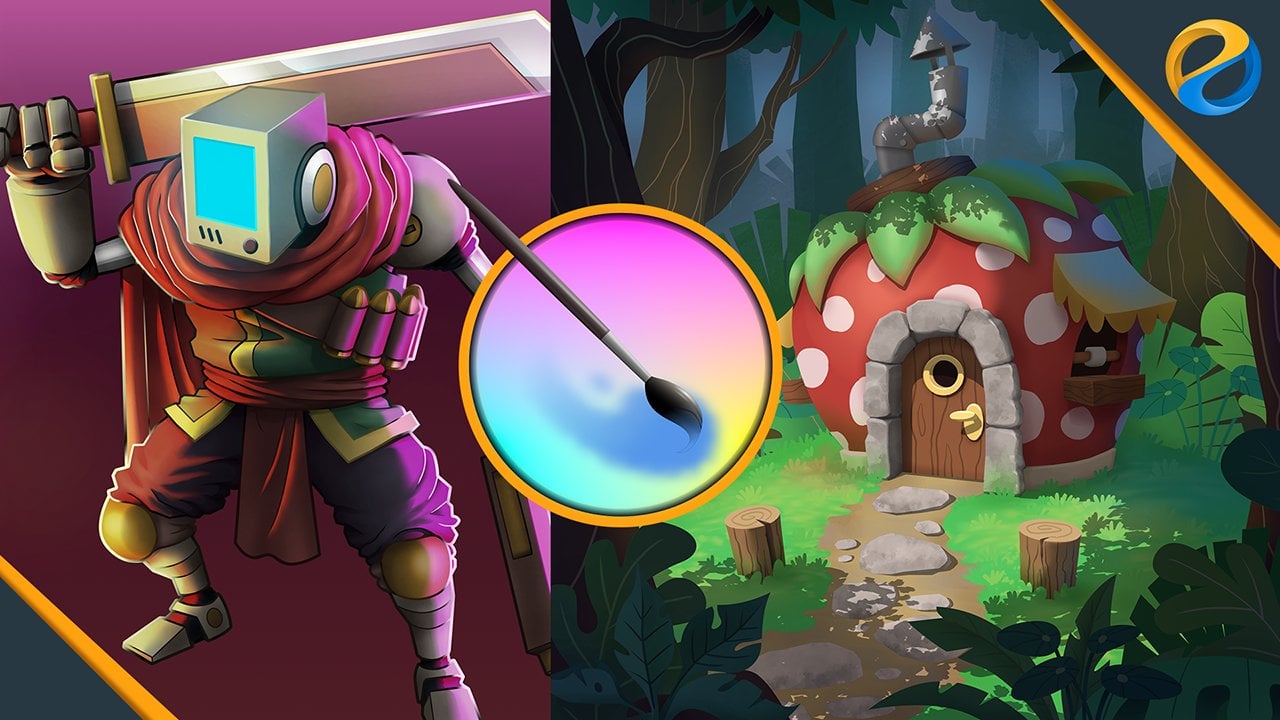
« couches de groupe », d' « héritage alpha », de « mode de fusion », etc. Dans ce chapitre, nous allons dessiner une illustration de paysage simple l'aide de divers outils et fonctionnalités dont nous avons parlé précédemment. Dans le chapitre 6, vous apprendrez les techniques de base du dessin et de la coloration à Krita. Pour pratiquer les techniques, vous allez créer cette illustration d'arme de hache du début à la fin. Vous allez commencer par dessiner l'esquisse. Apprenez ensuite diverses techniques pour dessiner des « arts linéaires » lisses. Découvrez ensuite les différents types d' « outils assistants » disponibles dans Krita. Vous apprendrez également différentes approches pour ajouter des couleurs de base à un dessin. L'une des techniques consiste à utiliser la fonction « masque de colorisation ». Après cela, vous apprendrez à ajouter de l'ombrage et à mettre en évidence des couleurs avec un style que vous voyez souvent dans les bandes dessinées de super-héros. Dans le septième chapitre, vous apprendrez les bases de la création de peintures numériques avec des couleurs d'ombrage plus lisses. Vous allez commencer par préparer tous les préréglages de pinceaux. Apprenez ensuite à créer des raccourcis personnalisés pour accélérer le flux de travail. Nous discuterons ensuite des concepts de base de l'ombrage. Apprenez à former n'importe quelle forme
souhaitée en manipulant la gradation des couleurs sur la toile. Ensuite, nous apprenons différentes techniques d'ombrage. Après cela, nous mettrons en pratique les techniques que nous avons apprises réalisant cette illustration du crâne. Depuis le dessin de l'esquisse, l'ajout de la couleur de base, application de couleurs « ombrage » et « surlignée », et enfin l'ajout de détails et de textures au dessin. Dans le dernier chapitre, nous allons discuter du processus de création d'une illustration non destructive. Nous allons créer cet arbre sur la falaise
du début à la fin en utilisant toutes les techniques que nous avons apprises auparavant. L'avantage d'avoir une composition non destructive est qu'il sera plus facile d'apporter des modifications ou des révisions. Dans certains cas, ce type de flux de travail devient très crucial. Par exemple, lorsque vous devez créer un grand nombre de variations à partir d'une seule œuvre d'art le plus rapidement possible. Alors, joignez-vous au cours maintenant ! Et commencez à créer de belles œuvres d'art en utilisant Krita. C'était Salamu 'alaikum.
2. Dossiers de projet et autres informations: Bienvenue dans le cours de peinture
numérique. Nous créons un fichier pour les débutants. Avant de commencer la leçon. Il y a quelques informations
concernant le cours, mais vous devez
savoir que la force concerne les fichiers de projet
ou les fichiers d'exercices. Si vous souhaitez suivre les leçons en utilisant les
fichiers exacts qui sont amusants, vous pouvez télécharger les
fichiers via cette balançoire. Les fichiers sont compressés
au format zip et organisés en fonction de l'ordre et du nom des vidéos de
la leçon. Ensuite, il s'agit du programme d'études. J'ai soigneusement
conçu le programme d'études. quelque sorte, les leçons arrivent
progressivement dans le bon ordre. La leçon que vous
obtiendrez d'un niveau
deviendra le fondement
des niveaux à venir. C'est pourquoi il est très important vous suiviez ce
cours dans l'ordre. Si vous sautez au hasard, vous
finirez par être
confus. À un moment donné. En effet, je peux répéter des leçons
que je pense importantes. Mais la plupart du temps, je suppose que vous comprenez
déjà les
leçons tirées des vidéos
précédentes, car ce sera une perte
de temps ou même impossible de
tout répéter sur chaque vidéo. La deuxième chose que je
dois mentionner concernant le programme, c'est que
vous devez pratiquer. Ce cours en ligne
ne se limite pas à la théorie. La majorité des leçons
ou des compétences pratiques. Si vous voulez vraiment
profiter de ce cours, il n'y a pas
d'autre moyen que de pratiquer les leçons
autant que possible. Ou au moins, pour
chaque vidéo de leçon, vous devez la pratiquer
au moins une fois. Pour ce cours, j'ai
enregistré toutes les leçons à l'aide d'un PC doté du système d'exploitation Windows
10. Sachez donc que tous
les raccourcis clavier. J'utiliserai R
pour un ordinateur PC. Si vous êtes sous système d'exploitation Linux, Insha'Allah, vous n'
aurez aucun problème. S Linux utilise essentiellement la même
disposition de clavier matériel que nous perdons. Ce qui peut être courant
, c'est si vous utilisez des ordinateurs Apple
ou Mac, car la disposition du clavier est légèrement différente de celle des ordinateurs PC. En général, vous devez
basculer la touche Ctrl sur un PC avec la
touche Commande sur un ordinateur Mac. Si cela ne fonctionne toujours pas, vous pouvez rechercher la
commande dans le menu, ou vous devrez peut-être
rechercher en ligne des informations supplémentaires concernant
les raccourcis clavier. Vous savez probablement déjà que Krita est un logiciel libre et
open source. Vous n'avez pas besoin de
payer
quoi que ce soit pour pouvoir
le télécharger et l'utiliser. Le site officiel
de Krita est Krita.org. Pour des raisons de sécurité et de sécurité, vous ne devez jamais télécharger Greta depuis d'autres sources
que vous ne connaissez pas. Après avoir ouvert le
site Web de l'officier pour télécharger Krita, vous pouvez cliquer sur ce bouton ou accéder à
la page de téléchargement. Le site Web détecte
automatiquement votre système d'exploitation et fournira le fichier
d'installation correspondant. Maintenant, si vous devez télécharger
Krita pour d'autres plateformes, vous pouvez cliquer sur ce lien. Lorsque j'ai enregistré cette vidéo au
début de 2022, la dernière Greta disponible
est la version 5.02. Donc, presque toutes les vidéos de
cours que j'ai réalisées dans ce cours en ligne
utilisent Krita version 5.02. Veuillez noter qu'il existe également des vidéos plus anciennes
utilisant la version quatre de Greta. Mais ne vous inquiétez pas, ces
vidéos sont toujours pertinentes. Visuellement. L'interface utilisateur est un peu différente, mais en termes de fonction, elles sont toujours les mêmes. Si vous trouvez Krita utile et que vous souhaitez soutenir
le développement du logiciel, vous pouvez faire un don, jeter
ce beignet maigre. Ou un autre moyen de prendre
en charge Krita consiste à l' acheter via l'API vapeur du
Windows Store. Maintenant, vous pouvez être
confus par Krita, mais c'est quand Krita
ou logiciel libre. Oui, Krita est en effet libre. Ils augmentent dans les magasins
en ligne ce n'est pas en fait pour l'acheter. Il s'agit simplement d'une méthode
alternative pour faire don de développement de logiciels de vente. Et si vous achetez dans l'
une des boutiques en ligne,
vous bénéficierez toujours
d'un avantage supplémentaire c'est-à-dire
des mises à jour automatiques. Chaque fois qu'il y a
une mise à jour de Krita, l'application Krita sur
votre ordinateur sera également mise à jour automatiquement. Si vous téléchargez et
installez Crito manuellement, vous devez vérifier
régulièrement
auprès de notre site Web pour voir s'
il y a une nouvelle mise à jour. La dernière chose que
je dois mentionner est la question du droit d'auteur dans
ce cours en ligne, je vais peut-être montrer des images ou même des vidéos
créées par d'autres personnes. J'utilise ce contenu
presque comme références. Je n'ai jamais prétendu qu'
ils étaient les miens. Si je trouve le nom du propriétaire, je l'afficherai
au-dessus du contenu. Sinon, je vais simplement mettre l'URL de l'endroit où j'ai eu
l'image ou la vidéo.
3. Configuration de la tablette de dessin: Dans cette vidéo de leçon, nous expliquerons comment configurer
la tablette de dessin afin qu'elle puisse s'adapter à la tablette de dessin afin qu'elle puisse s'adapter votre style de dessin ainsi notre flux de travail de
peinture numérique. Le terme «
utilisation croissante des données sur les tablettes » est ici un terme général. Il peut être sous la forme du produit
le plus courant, à savoir une
planche à dessin numérique et sa portée. Nous n'avons aucun audit
fille d'argent qui
sera dû sous test un
moniteur ou un écran. Ou il peut s'agir d'un ordinateur portable doté d'un écran sensible. Ou il peut également s'agir d'
appareils mobiles tels que l'iPad Pro, Galaxy Tab, Microsoft
Surface, etc. Essentiellement, toutes les faces qui présentent des
capteurs de pression sont communément appelées dispositifs
sensibles à la pression peuvent être classées
comme des tablettes de dessin. Je vais simplement utiliser le terme « tablette de
dessin » tout au long de
ce cours pour
faciliter la prononciation. Avant de continuer.
À ce stade, vous vous demandez peut-être pourquoi devons-nous utiliser
une tablette à dessin ? Eh bien, si vous êtes sérieux
au sujet de l'infographie, en particulier de la peinture numérique, vous devez avoir
une tablette à dessin. Pour mieux expliquer cela. Je vais simplement vous montrer la
différence entre dessiner
uniquement à l'aide de la souris et
utiliser une tablette de dessin. J'utilise actuellement
une souris normale maintenant, disons que je sélectionne ce pinceau, n'ai pas fait de
traits sur Canvas. Comme vous pouvez le constater, la largeur des traits est toujours uniforme. Maintenant, permettez-moi de passer à
ma tablette à dessin. Remarquez comment je peux maintenant
contrôler la largeur des coups de pinceau en
appliquant différentes
pressions à l'aide du stylo. Non seulement pour la largeur du pinceau, mais vous pouvez également utiliser la pression du
stylet pour contrôler l'opacité ou la transparence
des traits. Pour cela, nous avons besoin d'un
autre préréglage de pinceau. Par exemple, celui-ci. Si je fais des
traits aléatoires comme celui-ci, on peut voir des
degrés d'opacité car j'ai appliqué des
pressions différentes sur le stylo. Un autre grand avantage de l'utilisation d'une tablette à dessin
est la quantité de contrôle que nous
avons sur le stylo. La plupart d'entre nous
connaissent beaucoup plus l'écriture et le dessin à l'aide d'un stylo
plutôt que d'utiliser une souris. Un objet que nous avons placé à portée de
main est
plus précis et plus facile à
contrôler que plus facile à
contrôler que
quelque chose que nous avons dans notre problème. Ce sont les raisons pour
lesquelles vous souhaitez investir dans une bonne tablette à dessin. Chaque
produit de tablette à dessin
est généralement livré avec un
logiciel ou une application compagnon. Vous pouvez trouver et télécharger le logiciel sur le site Web du
fabricant. Avec le logiciel,
vous pouvez contrôler différents aspects de
la tablette de dessin. Je suis en train d'enregistrer cette vidéo. J'ai utilisé une
tablette à dessin à partir du stylo XP. Nous appelons simplement le Decor Pro. Et c'est l'application
que vous obtenez du stylet
XP pour contrôler le produit. Comme il existe tant de
marques de tablettes et de produits sur le marché, il est peu probable
que vous utilisiez exactement
la même
tablette à dessin la journée amusante. Par conséquent, je vais essayer expliquer
les méthodes de configuration la tablette de dessin aussi largement
ou aussi générale que possible. J'espère que vous le pourrez vraiment, aux méthodes que
je vais montrer
au produit de tablette à dessin
que vous utilisez. Le réglage de la forêt est réservé
aux deux boutons du stylo. J'ai dit le bouton
ci-dessous pour effectuer la classe moyenne au-dessus et au-dessus pour
effectuer un clic droit. Je sais que le paramètre
est inversé par rapport à plupart des utilisateurs ou au paramètre par défaut des
produits. J'ai utilisé le réglage
parce que lorsque j'utilise Krita, j'ai besoin d'un bouton pour
naviguer dans le Canvas plus souvent que sur l'
axe Y, le pastille pulpal. Nous discuterons plus tard de
ce qu'est la pellet popup. Fondamentalement, avec ce paramètre, je peux impressionner le bouton du
stylet inférieur pour naviguer dans le Canvas et appuyer sur le bouton supérieur pour ouvrir
la palette contextuelle. Le deuxième réglage est la courbe de sensibilité à la
pression du stylet. Je fais
légèrement courber le point central vers le bas. Je fais également le décor
un pas vers le mal. Pour ces deux réglages, vous devez essayer une
expérience par vous-même, car le style de
température de chacun est différent ou unique. Pour moi, c'est le cadre le plus
confortable à utiliser. Ensuite, pour ceux d'entre vous qui utilisent une tablette de
dessin non moniteur, tout comme la mienne,
utilisez généralement le mode absolu. Parce que si vous utilisez
le mode relatif, la méthode ventriculaire n'est pas
différente de celle d'une souris. À moins que vous ne soyez obligé
d'utiliser le mode relatif, tel que les béchers, les côtés de la tablette sont trop petits. Ensuite, en mode absolu, vous devriez utiliser ce joli rapport de référence de domaine Doumani. Ceci est important,
surtout si vous utilisez une autre tablette
dont la taille est toujours pour le rapport de taille Y3, alors que vos
moniteurs déjà utilisés comme rapport de taille 16 sur neuf, généralement en utilisant l'
écran comme référence. Il y aura des zones
d'une tablette à dessin
qui ne seront pas utilisées. Mais ce n'est pas le problème car le plus important est que vous puissiez accéder à toutes les zones de l'écran, le rapport
néocortex. Cela aide grandement votre
main, une bonne coordination. Ensuite, le réglage
des touches express. Presque tous les logiciels de
tablette de dessin peuvent fournir différents
paramètres par ampli. Il s'agit du paramètre de
toutes les applications par défaut. Ce sont les paramètres
spécifiques à la création d'une tablette de dessin qui chargera automatiquement les paramètres lorsque nous utilisons Greeter. Nous pouvons également ajouter des paramètres pour d'autres applications en
appuyant sur ce bouton Plus. Pour la Krita, j'ai utilisé cette touche
express pour remplacer, décaler ces touches pour le contrôle. Et celui-là, c'est pour sortir. Ensuite, ma tablette à dessin doit
aussi mourir. L'une est une diode physique
et l'autre est une diode difficile pour
la diode physique. Je l'ai dit pour contrôler
la taille du pinceau. Vous pouvez les définir manuellement en
attribuant les touches de crochets d'ouverture et de
fermeture. Ensuite, pour le cadran tactile, j'ai dit qu'il ajusterait l'
opacité de la brosse. Vous pouvez le faire en attribuant la lettre I et
l'ensemble du clavier. Maintenant, pour ceux d'entre vous dont la tablette de dessin n'a pas
de touches express, vous n'avez pas à vous inquiéter
car vous pouvez toujours utiliser des raccourcis clavier
avec la tablette de dessin. Nous en discuterons
plus en détail plus tard.
Vous allez faire la loi. Si vous avez déjà un paramètre
différent que vous aimez et que vous ne
souhaitez pas suivre mes paramètres. C'est tout à fait très bien. Il suffit d'utiliser les paramètres avec lesquels vous vous
sentirez le plus à l'aise. Au moins, cette vidéo explique les paramètres que j'
utiliserai tout au long du cours. Donc, vous n'êtes pas curieux.
4. Conseils de performance Krita: Il y a eu des moments
où Krita est connue pour être une application
solo automatique chanceuse. De nombreuses personnes dans
Krita sont ensuite déçues et passent à
d'autres applications graphiques. Cependant, les situations mortes
ont complètement changé. Actuellement, les performances de Critters
sont égales à celles de Photoshop, GIMP ou de toute autre application
graphique. À certains égards, le clip est
encore meilleur que les autres. C'est vrai lorsque vous utilisez Krita sur des ordinateurs dotés de
cette fonctionnalité et de performance. Maintenant, si vous essayez d'exécuter Krita
sur des ordinateurs moins performants, Krita peut en effet se sentir lourd, mais ce n'est pas un problème
spécifique à Krita. Il s'agit d'une condition courante qui se produit également avec d'autres logiciels
graphiques. Si vous envisagez
d'acheter un ordinateur, exécutez divers
logiciels graphiques, y compris Greeter. Si vous avez un budget important, vous pouvez essayer de consulter la catégorie des stations de travail
graphiques. Mais avec un budget plus limité, vous pouvez essayer de regarder
la catégorie des jeux. En général, les ordinateurs de jeu
présentent des performances élevées en
raison de la présence de
GPU dédiés, entre autres facteurs. Il est donc plus
adapté à l'exécution logiciel
graphique si vous estimez que les performances de Kritios sont inadéquates lorsque vous exécutez
sur votre ordinateur. En attendant, l'achat d'
un nouvel ordinateur ou mise à niveau d'
un ordinateur existant n'est pas une option. Au moins, il y a plusieurs
choses que vous pouvez faire pour améliorer l'
adhérence en tant que performance. La première consiste à définir
le pilote d'affichage. La seconde consiste à modifier le réglage du mode
plinthe. La troisième consiste à augmenter
la limite de mémoire. Le quatrième est de réduire
la limite FPS. La cinquième consiste à réduire la taille de l'
image ou la taille de la toile. La sixième consiste à désactiver le lissage au
pinceau. Discutons tous
ces éléments un par un. La première méthode consiste à définir
le pilote d'affichage ou l' API
graphique utilisée par
Greta pour y accéder. abord, vous devez ouvrir
le menu Paramètres, puis sélectionner Configurer Krita. Sélectionnez la catégorie d'affichage. Vous verrez le rendu
ou le paramètre ici. Krita est en fait développé, utilise
totalement OpenGL comme API
graphique pour accéder au GPU. C'est pourquoi si vous
utilisez Linux ou Mac OS, OpenGL
ES est la seule option. Pour les utilisateurs Linux et macOS. Il n'y a rien que
vous puissiez changer ici. Mais pour Windows OS, plus d'utiliser OpenGL, Crito peut également utiliser la 3D directe. Cela est possible
car Greta utilise un logiciel
d'abstraction appelé angle. Fondamentalement, angle est chargé de convertir les commentaires OpenGL
en versions de directivité. Ne vous inquiétez pas, vous n'
avez pas besoin de comprendre les détails techniques
pour vous en servir. Le fait est que si vous
utilisez un système Windows, vous pouvez choisir entre
OpenGL ou direct 3D. Il existe également une
option appelée Auto. Krita détecte automatiquement le système et utilisera l'
API graphique la plus appropriée. Dans mon expérience personnelle
de l'utilisation des données informatiques. Quand j'ai dit l'API
graphique à OpenGL, il y a parfois des jambes
qui faisaient des coups de pinceau sur Canvas. Cela ne se produit pas
lorsque j'utilise la 3D directe. Avec la 3D directe, le processus
de balayage de la
brosse Krita est
lisse et fluide. C'est pourquoi j'ai toujours
dit cette activité. Cependant, étant donné qu'il existe nombreuses variantes différentes
des spécifications de
l'ordinateur, le paramètre OpenGL peut convenir
mieux à votre ordinateur. Essayez de
comparer par vous-même celle
qui est la plus lisse sur
l'ordinateur que vous utilisez. La deuxième méthode consiste à modifier
le type de mode de mise à l'échelle. Ce paramètre est situé directement sous le
rendu ou le paramètre. Mais si tout le monde crée un utilise l'option de
filtrage de haute qualité, performances de la
fenêtre de
greta sont lourdes. En d'autres termes, lorsque vous essayez de zoomer et de zoomer sur Canvas, vous pouvez essayer de changer cette
option en filtrage bilinéaire. Et si c'est encore lourd, vous pouvez aller encore plus loin en installant ces deux voisins les
plus proches. N'oubliez pas que toutes
ces options n'
affecteront l'apparence de l'image que lorsque vous naviguez dans ces options n'
affecteront l'apparence de l' le Canvas avec
le
paramètre le plus bas du voisin le plus proche Le message sur Canvas peut apparaître cassé pendant un certain temps lorsque
vous effectuez un zoom avant ou arrière. Mais la fréquence d'images
restera fluide et vous n'
avez pas à vous inquiéter. Bien que cela puisse paraître cassé, les données originales de la réimage ne
seront pas affectées
par cette option. La qualité d'image d'origine
sera à nouveau visible, nous ne sommes pas Canvas
est toujours dû au prochain réglage qui pourrait nous aider à conduire performances est la limite de mémoire. Vous pouvez également accéder au paramètre à partir de la
fenêtre Configurer Krita. Mais dans une catégorie de performances, sous l'onglet Général, vous verrez la quantité totale
de RAM de votre ordinateur. L'ordinateur que j'utilise a maintenant 16 gigaoctets de
mémoire installés. Et ici, nous pouvons définir la mémoire maximale qui
permettra à la crypto d'utiliser. Étant donné que le pourcentage est
défini à 50 %, cela signifie que la RAM
totale maximale que le client peut utiliser sur mon ordinateur est d'
environ huit gigaoctets. Si l'ordinateur que vous
utilisez JSR moins de RAM, vous pouvez augmenter ce
pourcentage à 70 % ou 80 %. que Crito puisse utiliser plus de RAM, mais vous devez toujours vivre environ deux à trois gigaoctets
pour le système d'exploitation. Cela permet à votre ordinateur de
fonctionner sans problème. Le réglage suivant
est la limite FPS. Pour cela, vous pouvez accéder
à l'onglet Avancé. Vous pouvez voir que Krita
limite le nombre de rendu de trames à 60 images par seconde dans le réseau de
gaz lenteur
de votre ordinateur. production de cette valeur FPS peut contribuer à réduire le stress
sur votre ordinateur. Mais mon conseil est de ne pas
utiliser de chiffres inférieurs 30 FPS, car cela rendra l'image
affichée agitée. Dans de nombreux cas, si le
DFS est trop bas, il peut causer des
maux de tête et des nausées. Je n'ai aucun problème de
performance sur mon ordinateur en ce qui concerne
la valeur FDA S. Je vais donc ignorer les modifications en appuyant sur
le bouton Annuler. une des causes de l'adhérence de la performance
solo qui
se produit souvent est le fait que la taille de la
toile est trop grande. Capacité des ordinateurs Biondo pour le traiter. C'est agréable de pouvoir
dessiner à des résolutions plus élevées, comme quatre k, huit
k, voire plus. Parce que plus la
taille de l'image est grande, plus nous avons de liberté
dans l'expression de notre art. Nous pouvons créer de petits
détails sans soucier de leur
apparence pixélisée ou giga. La question de la demande est un
peu ordinateur, être capable de le gérer ? En termes d'allocation de mémoire ? Vous pouvez cliquer sur le bouton
ci-dessous pour afficher les détails. En général, plus la mémoire vive est élevée et plus
les spécifications
de l'ordinateur sont élevées, plus
la taille de l'image le créancier peut
gérer couvrira plus en détail la taille et la résolution de
l'image dans la leçon ultérieure. Mais juste pour une
brève explication. Si vous avez déjà créé une image volumineuse à
mi-parcours, vous réalisez que la
taille de l'image
dépasse les limites des capacités de votre
ordinateur. Vous pouvez redimensionner l'image
en ouvrant le menu Image. Sélectionnez ensuite redimensionner Canvas pour éviter que votre image
ne soit déformée. Il est préférable d'activer l'option de
proportions contraintes ici. Vous pouvez également appuyer sur
le G et un symbole ici. Dans cette condition, nous pouvons simplement modifier l'une de ces
deux valeurs latérales. Il ne peut s'agir que de la largeur
ou de la hauteur. La valeur de l'autre côté
change
automatiquement en fonction du rapport de taille
existant. Une fois que vous avez terminé, cliquez sur OK pour confirmer. Je ne veux rien changer, alors j'ai simplement cliqué sur Annuler l'astuce de performance du reste est de
désactiver la fonction de
lissage du pinceau. Nous n'avons pas encore discuté de
l'outil pinceau, mais nous devons le mentionner
un peu dans sa vidéo parce qu'il est en corrélation avec la performance de
créer nous. Lorsque vous utilisez l'outil Pinceau, c'
est-à-dire en appuyant sur cette icône ou en appuyant
sur B sur le clavier. Dans le panneau intitulé Options de l'outil, vous verrez un paramètre
appelé lissage au pinceau. Fondamentalement, le réglage
rendra vos coups de pinceau
plus stables. Cela peut donc être très utile lorsque vous créez des traits au
trait sont des lignes longues, droites ou courbes. En dehors de ces scénarios, vous devez toujours
désactiver le réglage en sélectionnant l'option non. Si vous esquissez
ou coloriez avec cette option activée
sur votre ordinateur, nous marcherons excessivement fort pour stabiliser chaque coup de pinceau. Très probablement, les
coups de pinceau
apparaîtront loin derrière le curseur de
votre souris. Vous aurez besoin de cette fonctionnalité que
nous allons
dessiner ou colorier un étudiant
aux coups de pinceau
dopey sont instantanément.
5. Raster contre Vecteur: Dans le monde de l'infographie, il existe de nombreux types de formats de fichiers image. Mais en général, ils peuvent tous être regroupés en deux grandes catégories, « Raster » et « Vector ». Parlons d'abord des rasters. En général, presque toutes les images que vous voyez sur l'écran de votre moniteur sont des images raster. De même, les images capturées par des caméras, des scanners, etc. Ils sont tous de type raster. Voici quelques exemples de formats d'image de type raster : PNG, JPG, GIF, TIFF, HDR, EXR, etc. Ce que vous devez savoir sur les images raster, c'est qu'elles sont composées de nombreux petits carrés. Lorsque vous voyez une image comme celle-ci, par exemple. À première vue, il a l'air beau ou lisse. Mais remarquez si nous effectuons un zoom avant pour voir l'image de près. Nous commençons à voir que cette image n'est vraiment qu'une collection de ces petits carrés. Ces petits carrés sont appelés « pixels ». Nous pouvons les considérer comme les éléments constitutifs d'images raster, tout comme les briques pouvant constituer de grands bâtiments. Le mot « pixel » vient de l'abréviation de « élément image ». Chaque « pixel » ne contient qu'une seule couleur. Étant donné que les images raster ne sont qu'une collection de « pixels », leur qualité dépend de la résolution. Ce que j'entends par résolution, c'est le nombre de pixels contenus par une image en mesurant sa largeur et sa hauteur. Une image avec une résolution de 100 x 600 pixels, par exemple, comporte 100 colonnes et 600 lignes de pixels. Cela signifie un total de 60 000 pixels. Les images haute résolution peuvent stocker et afficher plus de détails, mais avec la conséquence d'une taille de fichier plus grande. Donc, en gros, plus la résolution est élevée, meilleure est la qualité que l'image peut contenir, mais la taille du fichier sera plus grande. Et vice versa. Plus la résolution est basse, plus la qualité de l'image est faible, mais la taille du fichier sera plus petite. Le deuxième type d'image est appelé « vecteur ». Nous voyons rarement ce type d'image directement, car il faut un logiciel spécial pour pouvoir le voir. Ce que nous voyons généralement, ce sont les résultats de la conversion, des vecteurs aux versions raster de ceux-ci. Voici quelques exemples de formats d'images vectorielles : l'IA qui peut être ouverte avec Adobe Illustrator, CDR qui peut être ouvert avec Corel Draw, DWG que vous pouvez ouvrir à l'aide d'Autodesk Autocad, etc. La plupart des formats de fichiers vectoriels sont donc propriétaires. Mais il existe un format vectoriel ouvert appelé « SVG ». Pour ce format, vous pouvez simplement utiliser un navigateur Web pour voir le fichier. Alors, qu'est-ce qui différencie les graphiques vectoriels des graphiques raster ? Une image vectorielle est une image composée de points, de courbes qui relient les points et des « couleurs de remplissage » qui remplissent la zone formée par les courbes. Ces points, courbes et couleurs de remplissage sont tous stockés sous forme de valeurs mathématiques. Pas comme une grille de « pixels » comme dans une image raster. Par conséquent, en général, les images vectorielles ont une taille de fichier inférieure à celle de leurs versions d'image raster. Les images vectorielles sont également indépendantes de la résolution. Ici, j'utilise Adobe Illustrator. Remarquez que je zoome avant pour voir cette image vectorielle aussi près que possible. Nous ne verrons aucun pixel. Nous pouvons modifier la taille ou mettre à l'échelle les images vectorielles pour qu'elles soient petites ou grandes librement. Sans risque de perte d'informations sur l'image. Travailler avec des images vectorielles nous donne également plus de flexibilité. Pourquoi ? Parce que nous pouvons rééditer facilement l'image. Disons que nous dessinons un cercle comme celui-ci dans Illustrator. À tout moment, nous pouvons le ressélectionner, changer de forme, changer de couleur, etc. C'est quelque chose que vous ne pouvez pas faire facilement avec des images raster pures. À ce stade, vous pourriez être curieux. Alors, pourquoi ne pas utiliser simplement des types vectoriels pour toutes nos images ? La réponse est que tous les types d'images ne conviennent pas ou ne peuvent pas être représentés par des méthodes vectorielles. Les images complexes telles que les photographies, par exemple, en raison de leurs caractéristiques, seront mieux représentées par la méthode raster. La méthode vectorielle convient mieux aux images qui ont peu de couleurs ou qui présentent des dégradés de couleurs avec certains motifs. Par exemple, logos, dessins à en-tête, images de dessins animés, etc. Ensuite, si nous examinons les exigences en matière de performances de l'ordinateur. Étant donné que les images vectorielles sont essentiellement un ensemble de formules ou de valeurs mathématiques, elles doivent être calculées et rendues en « temps réel » pour être affichées à l'écran. En général, les images vectorielles, en particulier les images complexes, exigeront plus de performances informatiques que la version raster. Donc, pour résumer toutes les explications plus tôt. En termes de résolution, la qualité des images raster dépend de la résolution, tandis que les vecteurs ne sont pas affectés par la résolution de l'image. En termes de taille de fichier, le vecteur est le gagnant car il est généralement plus petit que le raster. En termes de modifiabilité, les graphiques vectoriels sont meilleurs que les graphiques raster. En termes de disponibilité logicielle, le raster est supérieur au vecteur. En effet, la plupart des formats vectoriels ne peuvent être ouverts que par le logiciel qui les a créés. Pour afficher des photos ou des images complexes, le raster est meilleur que le vecteur. Enfin, pour répondre aux exigences des performances informatiques, le vecteur nécessite généralement plus de traitement que le raster. Et maintenant, qu'en est-il de Krita ? Eh bien, Krita a été développé à l'origine comme un logiciel de peinture numérique basé sur des graphiques raster. Il est donc plus similaire à Corel Painter, Procreate ou à d'autres logiciels de peinture numérique basés sur des rasters. Mais au fil du temps, de nombreuses fonctionnalités de manipulation d'images et d'édition vectorielle ont été ajoutées à Krita. Krita devient donc plus compétitive avec Photoshop. Même si nous examinons uniquement ses caractéristiques vectorielles, Krita a dépassé de loin les capacités de Photoshop. Si vous l'utilisez correctement, les entités vectorielles de Krita peuvent largement tirer parti du processus de peinture numérique ou d'illustration. Avec les entités vectorielles, vous pouvez produire des résultats de haute qualité beaucoup plus rapidement. Bien sûr, vous ne pouvez pas vous attendre
à ce que les fonctionnalités vectorielles de Krita soient aussi complètes que celles des logiciels vectoriels spécialisés tels qu'Adobe Illustrator ou Inkscape, etc. Krita n'a jamais été conçu à cet effet.
6. Modèles de couleurs RGB et HSV: couleur est l'un des aspects
les plus importants de la
création de beaux
dessins et œuvres d'art. Il y a tellement de
variations de couleurs dans son monde. Pendant des siècles, nous, en tant qu'humains, nous nous efforçons de découvrir que
les secrets étaient en couleur. Pourquoi est-ce important pour nous ? Parce qu'en comprenant
le fonctionnement de la couleur, nous pouvons la capturer, l'enregistrer , en
créer une
version numérique, l'imprimer ou la rejouer sur un écran
avec précision, etc. Nous devons simplifier les couleurs
à leurs composants de base, ou ce que l'
on appelle communément les couleurs chanceuses. En utilisant ces combinaisons de
couleurs clés, nous pouvons reproduire n'importe quelle
couleur que nous voulons. Il existe de nombreuses
façons de les aborder. Chacune de ces méthodes
de
séparation des couleurs est ce que nous
appelons un modèle de couverture. Encore une fois, fondamentalement, modèle de
couverture est une méthode
ou une approche pour définir des couleurs à l'aide d'
une combinaison de couleurs
clés utilisant
un ensemble de paramètres. Il existe tant de
modèles de couleurs développés à ce jour, mais nous pouvons les regrouper
en deux catégories principales, comme les modèles de couleurs à base et à
base de pigments. Le modèle de couleur basé sur lumière
utilise la lumière pour produire la couleur. Les appareils qui produisent de la lumière
utilisent ce modèle de couleur. Par exemple, les écrans d'ordinateur, écrans de
smartphone, les
téléviseurs, les projecteurs, etc. Pendant ce temps, les modèles de couleurs à
base de pigments utilisent des encres ou des peintures pour
produire la couleur. Tout ce qui est éclaté ou un peintre utilise ce modèle de couleur. Il y a également une couverture de modèle. Il n'est pas basé sur
une source de couleur, mais plutôt capturer le capteur
ou la perception visuelle. Mais nous aborderons cela
dans la prochaine leçon. Parlons maintenant des principaux modèles de
couleurs utilisés dans Krita, à savoir RGB et HSV. Le premier modèle couleur est RVB. RVB est un modèle couleur basé sur la vie. RVB signifie rouge,
vert et bleu. En utilisant ces trois couleurs clés, nous pouvons produire n'importe quelle
couleur que nous voulons. Si toutes les
couleurs clés, rouge, vert et bleu Khalid
avec une valeur maximale
, la
couleur résultante est blanche. Si aucune des
couleurs RVB n'est activée, la couleur résultante est noire. Donc fondamentalement, dans le modèle de couleur
claire, noir signifie éteint ou
pas de lumière du tout. Pour voir cela plus clairement, nous pouvons utiliser Krita pour
simuler les couleurs RVB. Si nous cliquons sur cette boîte de couleurs, Krita affichera une fenêtre de sélection de
couleurs. Nous n'avons pas encore discuté de la technique de
sélection des couleurs, mais ce n'est pas le
but de cette leçon. Nous discuterons plus
en détail des techniques de
sélection des couleurs plus tard. Pour l'instant, il suffit de
prêter attention à la théorie. Nous avons ici trois entrées ou ce que l'
on appelle communément les canaux. Nous avons notre canal rouge, canal
vert et notre canal bleu. La valeur minimale
pour chaque canal est 0 et la valeur maximale est 255. À ce stade, vous vous demandez
peut-être pourquoi ces valeurs ne
dépassent que 255 ? Eh bien, nous en discuterons plus
en profondeur dans
la prochaine leçon. Pour l'instant, si nous entrons
255 pour tous les canaux, rouge, vert et bleu, nous avons
maintenant
le blanc comme couleur de sortie. Si nous saisissons 0 sur le canal rouge, nous obtenons une couleur cyan. Si vous
ramenez le canal rouge à sa valeur maximale. Et
un diplôme alternatif en général, nous obtenons cette couleur magenta. Si tous les canaux, je
mènerai au maximum, le canal bleu, alors nous
obtiendrons la couleur jaune. Le fait est que nous pouvons
produire n'importe quelle couleur que nous voulons, où vous n'avez qu'à nommer la force de ces
trois couleurs clés. Bien que le RVB soit le véritable modèle de
couleur ou le vol, comme vous pouvez le constater vous-même, modifier la valeur
des canaux RVB pour sélectionner une couleur
n'est pas très intuitif. Sauf si vous avez
des années d'expérience pour chanter une couleur particulière à l'aide de canaux
RVB, c'est difficile. La plupart d'entre nous ne feront qu'
un processus d'essais et d'erreurs. Nous ne sommes tout simplement pas commodes. C'est pourquoi un autre modèle de couleur à base de
lumière a été développé, appelé HSV. Hsb est synonyme de teinte, de
saturation et de valeur. Il s'agit d'un modèle
de couleur dérivé du modèle de couleur RVB. C'est pourquoi, si vous utilisez le modèle de
couleur RVB dans un document, vous
pourrez automatiquement accéder au processus de
sélection des couleurs des photos
HSV. Ce qui le distingue du
RVB, c' est qu'au lieu
d'utiliser des couleurs clés, HSV, les paramètres des utilisateurs liés
aux caractéristiques de couleur. Il est donc beaucoup plus facile à
utiliser si vous devez choisir une certaine couleur par rapport à
l'utilisation du modèle de couleur RVB. premier paramètre est teinte, dont la valeur représente
la couleur de type. La vue est également souvent appelée
roue chromatique. Cela est dû au fait que la couverture du
spectre tourne du rouge à toutes les couleurs et à la façon dont elle revient au rouge. Une fois encore. C'est également pourquoi la valeur
de la teinte est mesurée en degrés de 0
à 360 degrés. Ensuite, c'est le léper de ds
ou une saturation. saturation contrôle
la force de la couleur de priorité par
opposition aux niveaux de gris. Pour voir la différence, nous pouvons modifier le champ de
saturation. Vous pouvez également cliquer et faire glisser la souris vers la
gauche ou la droite dans sa boîte. Plus nous le
déplacons vers la droite, plus
la couleur sera saturée. Pendant que le modèle nous le
déplacons vers la gauche, plus
la couleur est proche
du spectre en niveaux de gris. Un sélecteur que vous possédez
est sous forme triangulaire. Ne vous inquiétez pas, nous en
discuterons dans une leçon ultérieure. Pour l'instant, concentrez-vous simplement
sur la théorie des modèles de couleurs. Le dernier est le
V de la valeur du mot. Essentiellement, cette
valeur
détermine la puissance d'une diapositive d'image couleur. Pour voir la différence, vous pouvez utiliser cette
valeur de champ. Vous pouvez cliquer sur glisser dans
cette zone vers le haut ou vers le bas. Si nous définissons la valeur sur 0
, la couleur résultante
sera complètement sombre
ou, dans un autre mot, noire. Maintenant, vous devez savoir que
l'implémentation de HSV n'est pas réellement uniforme entre différentes applications
graphiques. Par exemple, dans Photoshop, le modèle couleur HSV
est appelé HSB. lettre B est extraite de
la luminosité mondiale. Ensuite, les valeurs NDVI du
logiciel Inventor 3D ne vont pas de 0 à 100%, mais plutôt de 0 à 1. n'est donc pas dans les valeurs de
présentation. je veux dire, c'est que si vous voulez copier-coller des chercheurs d'
une application à une autre, vous devez éviter d'utiliser les chiffres du modèle de couleur
HSV. Il est plus facile et plus sûr d'utiliser
le code couleur hexadécimal, dont nous parlerons
dans une prochaine leçon.
7. Autres modèles de couleurs: Auparavant, nous avons discuté
du modèle de couleur RVB et du modèle couleur HSV. Nous avons également discuté du fait que fonction de la façon dont la couleur est produite, nous pouvons faire des modèles
en col blanc en deux catégories principales, comme la base et la base grande. L'un des modèles de couleurs à base de
pigments les plus courants, également pris en charge
par Krita, est CMJN. Si vous possédez une imprimante couleur, vous connaissez
probablement déjà le modèle couleur CMJN car l'imprimante à jet Dean une séparation des couleurs est basée
sur son modèle érudit. Il y a longtemps, nous pensions que les couleurs de
base de Friedman étaient le rouge, le
bleu et le jaune. Parce qu'il existe
en effet de nombreuses couleurs qui peuvent être produites en
mélangeant ces trois couleurs. Certaines écoles étranges
enseignent encore ce concept aujourd'hui. Bien que vous puissiez
produire de nombreuses variations de couleurs avec des épingles rouges, bleues et jaunes, vous ne pouvez pas produire
toutes les couleurs. Les scientifiques ont découvert
que les couleurs clés, les couleurs roses
tendres, sont
plus susceptibles d'être CMJN. C est pour cyan, magenta, Y pour le jaune. Et K, où K
représente en fait la clé. Mais comme dans l'industrie de l'
impression, la couleur de
clé la plus couramment utilisée est le noir, nous pouvons supposer
que K est pour le noir. Nous avons besoin de noir car
les autres couleurs, qui sont cyan, magenta et jaune, mélangées ensemble ne
peuvent produire qu'une couleur marron
boueux. Ils ne peuvent pas produire
la couleur noire sans l'aide d'une encre noire
dédiée. À ce stade, vous vous demandez
peut-être il
y a d'autres grands
modèles de couleurs de base part CMJN ? La réponse est oui, il y en a. Mais ils ne sont pas
directement pris en charge par Krita ou d'autres logiciels
graphiques. En général, certaines
imprimantes couleur utilisent six couleurs BC. Par exemple, un modèle de couleur
appelé CMJN LLC ELM. Fondamentalement, outre CMJN, il
existe deux couleurs originales. Lc signifie cyan clair, LM signifie magenta clair. Il existe également un modèle de six pierres
Big Monday Scholar appelé hexa Chrome CMJN ou G. La lettre O est pour l'
orange et G est pour le vert. Ensuite, il existe également des modèles de
couleurs basés
sur huit couleurs de base. Par exemple, CMJN, GLM, LY, LK. Fondamentalement, en plus
des couleurs CMJN standard, ce modèle de couleur dispose également de versions
plus claires
des couleurs CMJN. Au fur et à mesure que la technologie
continue d'évoluer, il est possible qu'en dehors
de ce que j'ai mentionné ici, il y ait plus de modèles de couleurs à base de
pigments. Le prochain modèle universitaire
soutenu par Krita est le laboratoire ou le laboratoire LAB. Il ne s'agit pas d'un modèle de couleur couramment
utilisé. Ce modèle de couleur est principalement
utilisé pour les mesures dans le monde réel à l'aide d'un outil
appelé spectrophotomètre. Le modèle Discover est
différent du RVB et du CMJN, qui sont calculés en fonction du compteur, de la couleur ou des producteurs. Le modèle couleur de laboratoire
est calculé en
fonction de la perception visuelle
capturée par le capteur. Il est possible que le
Congrès produit par modèles couleur
CMJN et RVB dans certaines conditions
ait la même valeur de laboratoire. Pour plus de compréhension, je vais essayer d'expliquer brièvement comment fonctionne le modèle d'
érudit. Lab signifie légèreté, canal et canal, le L ou
la légèreté
est identique à la forme du composant de valeur v
dans le modèle de couleur HSV. Donc, en gros, ce paramètre l contrôle la luminosité ou
l'obscurité de la couleur. Alors, qu'en est-il des
canaux A et B ? Eh bien, ce ne sont pas
vraiment des abréviations. canal a contrôle la couleur verte
par rapport au rouge. En gros, le canal a est un spectre
de couleurs allant du vert au rouge, mais avec la
couleur grise au milieu. Ensuite, le canal B est
essentiellement un spectre. La différence, c'est qu'elle contrôle son bleu contre le jaune. La couleur est de sorte que le
côté gauche est bleu. Aucun côté droit n'est jaune, tandis que le point médian
est la couleur grise. Outre les modèles de couleurs courants, créez également des supports pour
d'autres modèles de couleurs moins courants, à savoir YZ ou CB et XYZ. Revoyons-les très rapidement. Boise RCV est presque
identique au modèle de couleur Web. Le paramètre Doi sert
à contrôler le niveau de luminosité
ou la force du vol. Cela équivaut
au paramètre L dans
un modèle de couleur de laboratoire. Ensuite, CR signifie rouge chrome, qui contrôle la fluorose, le vert de la couleur. Il s'agit du canal Slack,
un modèle de couleur LAB. Enfin, CB signifie
bleu chromé, qui contrôle essentiellement bleu par rapport au
jaune de la couleur. Il est similaire au canal B
dans le modèle couleur de votre laboratoire. Un fait intéressant à propos ce modèle de couleur est qu'il
est largement utilisé, mais un
algorithme de compression JPEG. Mais ça marche. Nous y sommes depuis,
et il est vraiment utilisé par les utilisateurs directement
pour les chercheurs de Joe. Le dernier est le modèle couleur
XYZ. À première vue, ce modèle de couleurs XYZ est
presque similaire au RVB, mais présente de légères différences. Pour le canal Y. C'est exactement comme le canal
vert en RVB. Le canal est presque comme
le canal bleu en RVB. Dans le canal x est presque
comme le canal rouge en RVB. Le modèle couleur est assez ancien car il a été développé en 1931. Aujourd'hui, presque personne n'utilise plus
ce modèle de couleur. Et aucune autre
application graphique que je connais ne le supporte
en plus du cratère. Lorsque vous ouvrez Krita et que vous
essayez de créer un nouveau document, vous pouvez choisir un modèle de couleur
dans sa liste déroulante. Il existe de nombreux
modèles de couleurs pris en charge par Crito, mais vous devez vous en souvenir. Habituellement, utilisez toujours
le modèle de couleur RVB, qui
inclut automatiquement le modèle de couleur HSV. Vous ne souhaitez pas utiliser d'autres modèles de couleurs
pour de nombreuses raisons. Premièrement, toutes les fonctionnalités de
Krita ne fonctionnent pas bien sur des
modèles de couleurs autres que RVB. Par exemple, certains pinceaux
se comporteront étrangement. De plus, tous les
modes de fusion ne peuvent pas être utilisés. La deuxième raison est
que certains modèles de couleurs, tels que CMJN et XYZ
demi-plages de couleurs, puis RVB. Et la dernière raison est la limitation lorsque vous
devez publier votre image. Tous les
formats d'image couramment utilisés prennent en charge le RVB, mais seuls certains d'
entre eux prennent en charge le CMJN, et encore moins prennent en charge
les autres modèles de couleurs. Si vous forcez Krita à exporter sur une image à l'aide d'un modèle couleur
unique, le format d'image
corporelle ne le prend pas en charge
, le modèle de couleur RVB
sera utilisé à la place. Maintenant, vous vous demandez peut-être
que si nous avons l'intention d'imprimer notre APOE sur
papier en yen Sheldon, nous utilisons CMJN dès le début. Maintenant, c'est une hypothèse erronée. Ce sera plus facile si
vous respectez le RVB, car sans Go, vous pouvez accéder
à toutes les fonctionnalités de Krita sans problème. Lorsque vous avez terminé APOE, vous pouvez simplement envoyer votre fichier à l'imprimerie dans
le modèle couleur RVB, le personnel de l'imprimerie s'occupera du reste. Ils devraient pouvoir convertir facilement
le fichier en CMJN.
8. Peu par canal: Comme nous l'avons déjà mentionné, notre image de liste est essentiellement un ensemble de petits
carrés appelés pixels. Dans cette leçon, nous examinerons de plus près les informations
stockées à l'intérieur du pixel. C'est important
pour nous de le savoir. Fcd est lié aux paramètres
lorsque nous devons enregistrer ou exporter une image dans Krita ou dans d'autres
logiciels graphiques en général. Nous savons déjà que chaque
pixel ne peut stocker qu' une seule couleur dans une image
utilisant le modèle de couleurs RVB. Chaque pixel doit stocker au moins trois
informations. La force de la couleur rouge, la force de la couleur verte et enfin la force
de la couleur bleue. La force de ces
trois couleurs clés déterminera la
couleur finale du pixel. Comme nous l'avons déjà mentionné, les informations de
ces trois couleurs clés sont communément appelées
chaînes. Ainsi, chaque pixel
aura trois canaux, canal
rouge, le
canal vert et le canal bleu. Maintenant, vous devez savoir qu'en plus des
trois canaux RVB, il existe également un canal
appelé canal Alpha. En bref, le canal alpha est utilisé pour déterminer le
niveau de transparence. Encore une fois, les canaux RVB sont utilisés pour déterminer
la couleur du pixel. Eh bien, le
canal alpha est utilisé pour déterminer l'opacité
du pixel. Tous les formats de fichiers image, votre support de transparence est essentiellement capable de stocker
un canal alpha. Voici quelques exemples de ces formats d'
image PNG, def, DGA, etc. Si vous souhaitez exporter une
image transparente, vous devez utiliser ces
types de formats d'image. Il est important de
s'en souvenir car tous les formats de fichiers image
ne prennent pas
en charge la transparence. formats tels que JPEG,
BMP, etc., ne prennent pas en charge le canal
alpha et ne peuvent
donc pas stocker d'informations d'
opacité. Vous pouvez utiliser ces
types de formats d'image si vous n'avez pas besoin de
transparence sur l'image. Lorsque vous ouvrez Krita, puis
créez un nouveau document
en cliquant sur cette icône ou en
appuyant sur Control N du clavier. En plus du modèle de couleur, vous verrez également des paramètres qui définissent le nombre de
bits par canal. Il existe une option pour un
canal pro entier de huit bits, nous faisons simplement par défaut. Il existe également des options
pour les entiers 16 bits, 16 bits float et 32 bits float. Vous devez savoir que presque
toutes les images que vous verrez sur les appareils numériques n'ont que
huit bits par canal. Jusqu'à présent,
vous vous demandez peut-être si presque toutes les images ont
huit bits par canal, alors à quoi
sert la création d' une image supérieure à huit
bits par canal ? Eh bien, nous en discuterons
plus tard dans la prochaine leçon. Pour l'instant, échangeons des images de
huit bits par canal. Que signifie exactement la valeur w
par canal ? Cette figure montre que pour
chaque canal à l'intérieur du pixel, huit chiffres ou
un emplacement de données sont disponibles. Pour chaque pixel. Il y a huit emplacements pour lire. Il trie pour le vert et le bleu. Si l'image possède
un canal Alpha, il y a huit
emplacements supplémentaires pour chaque pixel. Désormais, les ordinateurs ne reconnaissent et peuvent
traiter que les nombres binaires. En d'autres termes, les ordinateurs seulement noeud 01, chacun des emplacements
sera rempli par un nombre de
0 ou un numéro un. Par exemple, comme ça. Il s'agit d'un nombre aléatoire. Juste pour vous donner un exemple. Avec une configuration comme celle-ci, nous pouvons calculer les valeurs totales possibles car nous avons huit emplacements et chaque emplacement peut avoir deux
valeurs possibles, à savoir 01. Le nombre total de
variations que nous pouvons obtenir est deux à la puissance de huit
ou égale à 256 variations. Ainsi, avec huit bits par canal, chaque canal peut avoir une valeur comprise entre un et 256. Mais si vous commencez
à compter de 0 au lieu d'un
, la plage de valeurs se situe entre 0 et 255
pour chaque canal. Cette explication
répond à la question que nous avons posée dans une leçon
précédente. d'autres termes, lorsque la
couleur est assise à l'aide de valeurs RVB, chaque canal est
limité à 255. Cela s'explique par
le fait que le document
image utilise huit bits par canal. Ensuite, comme le canal
alpha
reçoit également huit bits ou
huit bits ont fait un slot, le niveau de transparence de chaque canal
varie également de 0 à 255. À 0, la valeur du pixel est
complètement invisible et 255, le pixel
est complètement opaque. Pour résumer, car chaque canal a
huit bits de données dans image
RVB sans
transparence
aura un total de huit
bits multipliés par trois
, soit 24 bits par pixel. Et une image RVB transparente car elle obtient huit
autres bits supplémentaires. Le nombre total de bits
par pixel est de 32 bits. Bien que ces informations
ne semblent pas très importantes pour le
moment. Croyez-moi, si vous
aimez l'infographie, ces informations vous
suivront en cours de route, surtout lorsque vous devez
enregistrer ou exporter des fichiers image. Parce que certaines
applications graphiques ont des méthodes uniques ou même inhabituelles d'
afficher les paramètres d'image. Par exemple,
ils demandent parfois si nous
voulons voir si l'image
a 24 bits et 32 bits. Parfois, les seules options
d'affichage uniformes affectent notre RVB ou RGB
plus Alpha, etc. Vous avez déjà compris qu' un fichier image 24 bits est
identique au RVB standard. Nous ne faisons aucune transparence. Pendant ce temps, le fichier
image 32 bits est identique au RVB standard,
mais avec transparence.
9. Images haut de gamme: Dans la vidéo de leçon d'actualité, nous allons discuter des images en
haute résolution de
la leçon précédente. Nous savons déjà que la
majorité des fichiers image dans le monde ont une profondeur
de bits
standard de huit bits par canal. Alors qu'en est-il des autres grandes valeurs de canaux pro comme les seizième ou 32, y n. Quand Louis en a besoin. Pour trouver la réponse. Pour nous, nous devons discuter
des concepts de base. Dans le monde réel, le niveau de
luminosité des lumières peut varier de 0 à
une valeur infinie théoriquement. Ou la valeur 0 signifie une situation sombre complète où
il n'y a pas de lumière du tout. C'est une condition. Nous
sommes particulièrement aveugles parce que nous
ne pouvons rien voir. Et le
niveau de luminosité infini n'est qu'une théorie. Parce que pour nous vivant
dans ce monde, cette planète, la Terre, la chose la plus brillante
que nous puissions voir est le soleil. Il n'y a pas de lumière
artificielle qui puisse être la
luminosité du Soleil. Maintenant, si vous avez besoin de capturer les informations lumineuses du monde réel dans une image. Étant donné que les images standard sont limitées à huit
bits par canal, nous ne pouvons en stocker qu'une
fraction. La solution de contournement pour
cette condition consiste à compresser les
informations comme celle-ci. Ce type de technique est
connu sous le nom de cartographie tonale. s'agit d'une technique très
importante car elle nous permet de capturer un plus large éventail d'informations
lumineuses et de les stocker dans une image 8 bits
par canal. Bien que la
technique de cartographie des tons soit très utile, le fichier image obtenu reste limité à
huit bits par canal. Il y a donc beaucoup d' informations
visuelles
provenant du monde réel. La dette est perdue dans un processus. Pour la plupart des gens, ce n'est pas le problème, mais pour les professionnels du graphisme, les informations sur le
curriculum vitae sont très importantes. Pour relever ce défi, les
formats d'image à plus grande portée ont été développés. voici quelques exemples : HDRI, HE XR, PNG haut de gamme, Camera, fichiers Raw, etc. Essentiellement, ces formats d'
image ont un peu plus de huit
bits par canal, sorte qu'ils sont capables de stocker le modèle. Ce sont toutes des informations. Comment créer des images
haute résolution ? Il existe de nombreuses façons
de le faire. Vous pouvez les créer à partir de
zéro à l'aide d'un logiciel
spécialisé. Mais si vous devez capturer les conditions
d'éclairage réelles, vous pouvez utiliser
une caméra de l'Utah. Pour cela, la méthode la plus simple
consiste à photographier
CFO au format brut. Maintenant, vous devez
savoir que tous les formats ne sont pas des formats d'image
normalisés, ce qui
signifie que vous avez des formats différents à partir d'appareils photo
. Mais la plupart d'entre eux ont généralement une profondeur de bits de 14
bits par canal. Ils font donc partie de
la catégorie entière de la gamme. Encore une fois, le nombre de produits
varie en fonction
d'un appareil photo. Maintenant, si nous voulons aller plus haut, disons jusqu'à 32
bits par canal. Ce que vous devez faire, c'est
de prendre la même photo plusieurs fois avec des niveaux d'exposition
différents. Les images obtenues peuvent
ensuite être combinées et enregistrées dans une seule image de plage plus élevée avec une grande profondeur de bits, vous pouvez enregistrer l'image
finale en HDRI, tout le XOR, etc. dans une seule image de plage plus élevée
avec une grande profondeur de bits,
vous pouvez enregistrer l'image
finale en HDRI,
tout le XOR, etc.
image haut de gamme, il existe de nombreuses
façons de l'utiliser. Si vous êtes un artiste 2D, vous pouvez utiliser une source lumineuse d'image plus
large dans un logiciel 3D. Par exemple, vous pouvez capturer les conditions d'éclairage dans un certain endroit du monde. Enregistrez le résultat
au format de fichier XOR. Vous pouvez ensuite insérer
le fichier XR dans le logiciel 3D pour
éclairer un modèle 3D. Par exemple, un modèle de voiture. Avec cette méthode, vous
pouvez facilement donner notre modèle l'apparence qu'il existe
dans l'environnement réel. Nous capturons initialement
l'image haut de gamme. Si vous êtes photographe, vous utilisez peut-être déjà la
fonction d'image à portée supérieure dans votre flux de travail. Juste pour donner un
aperçu à ceux
d'entre vous qui ne sont pas photographes. À l'origine, pendant la journée
où le soleil est très lumineux. Si vous avez besoin de photographier à l'intérieur, vous devez choisir entre vous
concentrer sur l'intérieur ou vous concentrer l'extérieur sur une vue
au-delà de la fenêtre. Si vous vous concentrez sur l'intérieur, la vue à l'extérieur de la fenêtre ne
sera que blanche. Si vous vous concentrez sur une
vue à l'extérieur de
la fenêtre, de la pièce, du soda jaune
ou presque noir. Mais généralement, dans la technique de l'image haut de
gamme, vous pouvez combiner deux expositions
différentes sorte que la zone à l'intérieur la pièce et celle située à l'extérieur la fenêtre soient toutes deux
clairement visibles. Il existe de nombreux autres
cas d'utilisation d'images haute résolution. Mais au moins avec
ces deux exemples, vous avez l'idée que les professionnels du
pétrole ont besoin pour beaucoup d'autres. En général, les
images haut de gamme ne sont pas très utiles. Pourquoi ? Parce que presque
tous les appareils d'affichage, tels que les écrans d'ordinateur,
il y a des provisions, écrans de
smartphone, des projecteurs
et même les écrans LCD derrière nos appareils photo numériques ne prennent
tous en charge que
8 bits RVB par canal. Les appareils d'affichage standard ne
pourront pas
voir la forme réelle des images
haut de gamme. En effet, au moment où
j'ai enregistré cette vidéo, il y a déjà des moniteurs, des projecteurs sur le marché. Ils prennent en charge ou peuvent
afficher des images haut de gamme, même si le
système d'exploitation Windows le prend déjà en charge. Mais la profondeur du bit n'est que
de dix pieds par canal. Le prix de ces appareils reste également relativement cher. Par conséquent, peu de
gens l'utilisent. Espérons que la technologie dans
son domaine s'
améliore continuellement afin qu'
un jour, son domaine s'
améliore continuellement afin qu' nous puissions capturer les
processus et le contenu Android plus
facilement. Et maintenant, qu'en est-il de Krita ? Eh bien, les développeurs
et les utilisateurs de Krita peuvent être fiers. Histoire, histoire enregistrée. Krita a été le premier logiciel de peinture
numérique à prendre en charge les images haute résolution. Mais pour ce cours, nous n'utiliserons que des images 8 bits par
canal utilisant des béchers. Pour l'instant, le DAP par canal reste la profondeur de
largeur standard qui
est le plus couramment
utilisée par les personnes ou les appareils. De plus, toutes les fonctions de
peinture numérique à huit bits par canal peuvent également être appliquées à des documents
image avec des valeurs personnelles supérieures
.
10. Code couleur hexadécimal: Lorsque vous travaillez avec la couleur, vous verrez souvent des personnes partager des informations sur les couleurs à l'aide de codes hexadécimaux comme celui-ci. Surtout si vous êtes concepteur Web. Très probablement, vous utilisez déjà ce code hexadécimal pour définir des couleurs en code HTML ou CSS. Si nous ouvrons la fenêtre « sélecteur de couleurs » dans Krita. La couleur actuellement active sera affichée au format hexadécimal dans ce champ. Les codes couleur hexadécimaux commencent généralement par un symbole de « hachage » comme celui-ci. Dans cette vidéo, nous aborderons la structure de données sous-jacente aux codes couleur hexadécimaux. L'objectif est que, après cette leçon, vous puissiez l'utiliser plus facilement pour transférer des informations couleur entre les applications et être en mesure de modifier les chiffres directement si nécessaire. chose la plus basique que vous devez savoir est que le code couleur hexadécimal contient essentiellement des données RVB. Le code peut être divisé en 3 parties, chacune composée de deux chiffres. Les deux premiers chiffres concernent le canal rouge. Les deux deuxièmes chiffres concernent le canal vert. Et les deux troisième chiffres concernent le canal bleu. À ce stade, vous vous demandez peut-être. Alors pourquoi dans le code « hexadécimal », avons-nous des chiffres et des lettres mélangés comme ça ? N'oubliez pas que dans le RVB standard 8 bits par canal, chaque canal comporte 8 chiffres de données. Et dans chaque chiffre, il n'y a que 2 valeurs possibles, 0 ou 1. Maintenant, si nous divisons ces 8 bits en aile gauche et droite. Nous avons 4 chiffres sur le côté gauche et 4 chiffres sur le côté droit. Parce que nous avons 4 emplacements et chacun avec 2 valeurs possibles. Nous pouvons calculer le nombre maximum de variations avec la formule 2 jusqu'à la puissance de 4. Il est égal à 16 variations. Ainsi, pour chaque aile, nous pouvons avoir une valeur comprise entre 1 et 16. Mais si nous partons de zéro, nous pouvons avoir une valeur comprise entre 0 et 15. Maintenant, l'idée de base est de savoir comment écrire chacune de ces ailes avec un seul chiffre. Pas 4 chiffres comme lorsque nous utilisons des binaires. Et pas deux chiffres non plus comme lorsque nous utilisons la décimale. La réponse est d'écrire la valeur dans le système hexadécimal. Qu'est-ce que c'est exactement le système « hexadécimal » ? Eh bien, nous sommes tous au courant du système décimal, n'est-ce pas ? Nous comptons de 0, 1, 2, 3, jusqu'à 9. Ensuite, une fois que nous sommes arrivés à dix ans, nous faisons une boucle. C'est comme si nous étions de retour à zéro, puis à 11, 12, 13, et ainsi de suite. Donc, fondamentalement. Lorsque nous utilisons le système décimal, pour chaque dixième valeur, nous répétons l'ordre de comptage. Ce comportement est dû en grande partie au fait que nous, les humains, avons 10 doigts. Maintenant, jouons un peu avec notre imagination. Imaginez si vous rencontrez une race extraterrestre qui a 16 doigts au lieu de 10. Comment pensez-vous qu'ils compteront les chiffres ? Vont-ils utiliser le système décimal ? Très probablement pas. Ils utiliseront le système hexadécimal. Essentiellement, le système hexadécimal répète la séquence de comptage non pas lorsqu'elle atteint dix ans, mais quand elle atteint 16. Si nous empruntons ce système de numérotation, nous n'avons besoin que d'un seul chiffre pour faire référence à la valeur de chaque aile, droite ou gauche. Mais attendez, il y a toujours un problème. Nous n'avons pas de symboles pour les nombres supérieurs à 9. Alors, comment pouvons-nous représenter les chiffres 10, 11, 12 à 15 en hexadécimal ? Eh bien, la solution est que nous les empruntons aux symboles des lettres. Donc, si l'ordre des nombres décimaux est le suivant. 1, 2, 3, 4, jusqu'à ce que nous atteignions 9, après cela, nous avons les numéros 10, 11 et ainsi de suite. En hexadécimal, nous utilisons les nombres 1, 2, 3, jusqu'à 9. Jusqu'à présent, les nombres sont toujours les mêmes que le système décimal. Mais lorsque nous atteignons la valeur dix, nous utilisons la lettre A, puis la lettre B pour onze, C pour douze, et ainsi de suite jusqu'à F pour 15. Lorsque nous atteignons la valeur 16, nous utilisons le chiffre 10. Donc, en fonction de la valeur réelle. Le nombre 10 dans le système hexadécimal est identique au nombre 16 du système décimal. Encore une fois, pour résumer. En utilisant le système hexadécimal. Pour chaque chiffre, nous pouvons avoir une valeur minimale de 0, qui est également égale à 0 dans le système décimal. Et le nombre maximum de F dont la valeur est égale à 15 dans le système décimal. Maintenant, avec seulement 6 chiffres, nous pouvons représenter toutes les valeurs de couleur qui existent dans le RVB 8 bits standard par canal. Parfois, vous pouvez trouver un code couleur hexadécimal, mais il ne se compose que de 3 chiffres au lieu de 6 chiffres. codes comme celui-ci sont communément appelés « couleurs sécurisées sur le Web ». Maintenant, vous n'avez pas besoin d'être confus. Le code couleur réel est en fait à 6 chiffres, mais raccourci, car chaque 2 chiffres est un double. Par exemple, si vous voyez un code comme celui-ci 37A. Le code actuel est 3377AA. Ou double 3, double 7 et double A. Notez que les standards de couleurs « sécurisés sur le Web » sont un héritage du passé
lorsque les ordinateurs avaient encore des couleurs limitées et que les vitesses Internet étaient encore très lentes. Aujourd'hui, presque personne ne l'utilise plus. Plusieurs conseils peuvent être utiles lorsque vous travaillez avec des codes couleur hexadécimaux. La première est, si toutes les valeurs sont 0. Soit il s'agit de 6 chiffres comme 000000, soit juste 000 en utilisant un format couleur sécurisé sur le Web. Vous pouvez être sûr que la couleur est noire. Comme nous l'avons déjà mentionné, dans le modèle couleur RVB, aucune lumière ne signifie une obscurité complète et c'est la même chose que le noir. Si le code est entièrement lettre F. Comme FFF ou FFFFFF. Vous pouvez être sûr que la couleur est blanche. blanc est la couleur la plus forte, car tous ses canaux sont aux valeurs maximales. En outre, vous pouvez également détecter si un code est une couleur « niveaux de gris », si les valeurs de chaque canal RVB sont identiques. Par exemple, 121212 comme ceci, ou 4E4E4E ou CCC. Tous ces codes sont des couleurs en niveaux de gris.
11. Créer de nouveaux documents: Dans cette vidéo de leçon, nous expliquerons comment
créer un nouveau document dans Krita et aborderons les paramètres
associés. Lorsque vous lancez Krita
pour la première fois, vous verrez
quelque chose comme ça. Pour créer un nouveau document. Comme je l'ai mentionné précédemment, vous pouvez cliquer sur
cette icône ou appuyer Ctrl N sur votre clavier
pour obtenir le raccourci. Ou la méthode la plus conventionnelle
consiste à ouvrir le menu Fichier, puis à sélectionner Nouveau ici. Si aucun
document n'est ouvert, vous pouvez également cliquer sur
le lien du nouveau fichier ici. N'hésitez pas à utiliser
l'une de ces méthodes. Si vous effectuez l'une d'entre elles correctement, la fenêtre Créer un nouveau
document s'ouvre. Les forêts recouvrent la
zone sur la gauche. Au bas de la page, vous trouverez
différents modèles de documents. Chacun de ces modèles définit différents aspects
des documents, tels que la taille de l'image ainsi que la densité de pixels. Mais en dehors de cela, modèles peuvent également contenir
divers contenus graphiques. Essentiellement dans le document Krita, le modèle est en fait juste
un document Krita normal stocké dans un dossier spécial. Juste pour vous donner un exemple, si nous choisissons ce modèle à
venir, modèle VD
européen, puis cliquez sur le bouton Utiliser
ce modèle. C'est le contenu que nous obtenons. Il existe déjà des
boîtes de bandes dessinées et vous pouvez également voir des structures de calques
comme celle-ci déjà créées. C'est pour le croquis, c'est pour la coloration, et c'est pour l'illustration en ligne
hors ligne. Nous discuterons plus en
détail du leader des couches. Comme les modèles ne sont que des fichiers Krita
classiques, vous pouvez facilement créer les vôtres. Par exemple, il faut souvent
travailler avec, euh, certainement, c'est une bonne idée de
simplement enregistrer le fichier
contenant la mise en page de base en tant que modèle. Pour ce faire, il suffit d'
ouvrir le menu Fichier, puis de sélectionner Créer un
modèle à partir d'une image. La fenêtre apparaît. Ici. Vous pouvez donner le nom du modèle. Vous pouvez faire en sorte que le nouveau modèle
fasse partie d'un groupe existant. Vous pouvez également
créer un nouveau groupe. Ensuite, body for Krita créera automatiquement un aperçu
pour votre nouveau modèle. Mais vous pouvez également définir votre propre image en
appuyant sur ce bouton. Pour l'instant, je n'ai pas besoin de
créer un nouveau modèle, donc je clique simplement sur Annuler. Pour fermer et ouvrir un document. Vous pouvez appuyer sur ce bouton x ou vous pouvez accéder au
menu Fichier, puis sélectionner Fermer. Vous pouvez voir que le
raccourci est Contrôle W. Si vous avez de nombreux documents ouverts et que vous souhaitez
les fermer tous en même temps, vous pouvez utiliser la
commande Tout fermer. Vous pouvez voir que
le raccourci pour cette commande est Ctrl Shift W. Appuyons sur Ctrl N pour rouvrir la fenêtre Créer un
nouveau document. Maintenant, laissez l'option supérieure, document
personnalisé. Sous l'étape de dimension dans
la taille de l'image, zone. Vous pouvez spécifier la taille
ainsi que la densité de pixels. Outre le réglage manuel de
chaque valeur, vous pouvez également choisir parmi les
préréglages répertoriés ici. Par exemple, si nous sélectionnons
le préréglage a trois, nous obtenons ces valeurs. Vous pouvez modifier l'
orientation
du document en
appuyant sur ces icônes. C'est pour le portrait, et c'est pour le paysage. S'il s'agit simplement d'un autre préréglage, disons texture 1024. Ce sont les valeurs
que nous obtiendrons quatre. Maintenant, changeons la
valeur de la largeur à 1920 pixels. Assurez-vous que les
unités sont définies en pixels. Modifiez ensuite la
valeur de hauteur sur 1080 pixels. Ensuite, pour la résolution, nous pouvons simplement augmenter la valeur
à 100 pixels par pouce. Vous devez savoir que cette valeur de
résolution détermine la densité de pixels par rapport à
la mesure réelle. En théorie, cette valeur sera pertinente lorsque vous souhaitez
imprimer l'image sur papier. Mais en pratique, plus tard, vous serez libre d'ajuster l'échelle lorsque vous
aurez besoin de l'imprimer. Encore une fois, cette valeur
n'est pas vraiment importante. Ce
qui importe, ce sont les valeurs de taille, c' est-à-dire la largeur
et la hauteur, car elles
détermineront le nombre total de pixels contenus
dans votre document. Ça va ? Maintenant, la taille de l'image
que nous utilisons actuellement est en fait la résolution standard de l'écran Full
HD. Comme nous utiliserons cette taille d'image en permanence
tout au long de ce cours, il serait judicieux de l'
enregistrer en tant que précepte de
taille d'image. Pour ce faire, nous
devons lui donner un nom. Par exemple, Full HD. Cliquez ensuite sur le bouton Enregistrer ici. Une fois que nous aurons fini. La prochaine fois que nous
créerons un nouveau document, nous pourrons cliquer ici et
sélectionner le préréglage Full HD. Concentrons-nous ensuite
sur une zone de couleur. Nous avons abordé en détail
les modèles de couleur ainsi que les bits par canal
dans les leçons précédentes. Qu'est-ce que les valeurs ? Assurez-vous simplement que nous
utilisons le modèle de couleur RVB. Et pour les huit
bits par canal, ce que nous n'avons pas abordé, c'est
ce paramètre de profil. Ce paramètre spécifie
le profil ICC que nous voulons
utiliser sur un document. Pour l'instant, il suffit d'utiliser le
profil par défaut fourni par Krita. Icc signifie International
Color Consortium. En gros, il s'agit d'un
ensemble de données qui décrit les caractéristiques
de couleur d'un appareil particulier, quatre entrées et quatre sorties. Le profil ICC
est donc spécifique à d phi. Ce profil est
important car nombreux appareils partagent le même modèle de
couleur standard en théorie, mais comme les
technologies sont différentes d'un
appareil à l'autre dans la pratique, l'espace colorimétrique ou
la gamme de couleurs produite par chaque appareil
peut être différent. Il est impossible de
discuter des détails de tous les
profils ICC existants dans ce cours. Mais si vous voulez en savoir plus, vous pouvez cliquer sur le bouton du navigateur
Espace colorimétrique ici. Ce sont tous les profils ICC
installés sur mon ordinateur, y compris ceux
fournis par Krita. Juste par exemple. C'est-à-dire que ce profil a une gamme de couleurs plus large,
qu'Adobe RGB. Et la
gamme de couleurs Adobe RVB est
plus large que celle d'Apple RGB, etc. Le profil ICC n'
existe pas uniquement dans le modèle de couleur RVB. Si vous changez le
type de modèle de couleur en CMJN, par exemple. Vous pouvez également afficher les
différents profils ICC pour le modèle colorimétrique CMJN
installé sur votre ordinateur. Nous ne voulons rien
changer ici, donc je vais simplement cliquer sur Annuler. Avant de cliquer sur
le bouton Créer, parlons d'abord de l'onglet
Contenu sur la droite. En gros, cette étape permet de contrôler le contenu
qui apparaîtra
dans votre nouveau document. Vous pouvez définir le nom du
document ici. Ensuite, vous pouvez également ajuster
le nombre de couches. Pour l'instant, nous n'utilisons qu'une seule couche. Nous pouvons déterminer
si la bicouche sera directement remplie par
une certaine couleur. Pour l'instant, nous utilisons la
valeur par défaut qui est le blanc. Et nous pouvons également ajuster
l'opacité du calque. Pour cela, nous utilisons également
la valeur par défaut, qui est de 100 %. Si nous réduisons cette valeur, le calque
deviendra semi-transparent. Maintenant, vous devez noter que ces deux paramètres ne
s'appliquent qu' au calque du bas. Donc, si nous définissons cette
valeur sur 23 et ainsi de suite, seul le premier calque ou le calque
inférieur
utilisera ces paramètres de couleur et d'
opacité. Tout cela s'applique car nous définissons le paramètre
d'arrière-plan sur la couche raster. Si vous êtes toujours confus
par tout cela, ne vous inquiétez pas, loi initiale, tout sera plus
clair lorsque nous
parlerons plus tard du
calque d'arrière-plan dans les calques en général. Pour l'instant, il suffit de suivre tous
ces paramètres que j'utilise. Cliquez ensuite sur le bouton Créer
pour créer un nouveau document.
12. Formats de presse-papiers et de fichiers: Dans cette vidéo de leçon, nous expliquerons comment créer un nouveau document à partir
du presse-papiers, ainsi que les différents formats de
fichiers pris
en charge par Crito . Qu'est-ce que le presse-papiers ? Presse-papiers est essentiellement une mémoire allouée par le système
d'exploitation lorsque nous
exécutons des
commandes de copie orchidée pour les systèmes d'exploitation Windows et
Linux, nous utilisons généralement le raccourci
Control C pour raccourci X du contrôle de copie à couper. Pour les systèmes Mac OS, nous utilisons généralement le
raccourci Commande C pour la copie et la commande X pour couper. S'il existe des données d'image
dans une grille de presse-papiers qui peuvent nous aider à créer un nouveau
document en fonction de ces données. Par exemple, j'utilise
actuellement Photoshop. Si je fais une sélection comme celle-ci, appuyez sur Contrôle C. Ou vous pouvez également ouvrir le menu
Edition et sélectionner Copier. Ce qui se passe, c'est les données de
maillage dans la sélection que nous avions stockées par le système d'exploitation
dans un presse-papiers. Dans cette condition,
si nous ouvrons Krita, appuyez sur Contrôle N pour ouvrir la fenêtre Créer un nouveau document. Vous pouvez voir cette option
Créer à partir du presse-papiers. Si vous cliquez sur cette option, la vue de droite est presque similaire à la vue de
document personnalisée. La différence réside dans
le fait que la taille du document est automatiquement définie pour s'adapter aux données
d'image dans un presse-papiers. Et créer fournit également un aperçu des
données de l'image dans le presse-papiers. Si nous cliquons sur Créer, Krita affiche la fenêtre de profil de couleurs
manquante. Cette fenêtre apparaît
si l'image que nous voulons copier ne possède pas
de profil ICC. L'option la plus sûre consiste à utiliser le profil ICC par défaut en
sélectionnant l'option ES Web. Vous pouvez également activer
la case à cocher Mémoriser une case pour que Krita se
souvienne toujours de la
préférence que nous avons définie maintenant, appuyez sur le bouton. Voici le résultat. L'image dans un presse-papiers est immédiatement
placée sur notre premier calque. Nous n'avons pas à prendre la peine d'
appuyer sur Control V pour coller. Dans son état, les données d'image sont toujours
dans une mémoire système. Donc, si vous appuyez sur le bouton V, Crito créera un nouveau calque
et y collera l'image. Si vous appuyez à nouveau sur le contrôle V, l'augmentation, nous
ne ferions que répéter le processus. La dernière chose que
nous voulons aborder dans cette vidéo, ce sont les formats de fichiers. Techniquement, pesez
vous-même des documents ou des fichiers incrétin est la même
que dans d'autres logiciels. Vous pouvez ouvrir le
menu Fichier, puis sélectionner Enregistrer. Si vous avez déjà enregistré
le fichier. Le raccourci est également
standard, c'est-à-dire Control S. Ou vous pouvez également appuyer sur cette icône. Mais si vous n'avez pas
enregistré le fichier auparavant ou si vous souhaitez enregistrer le
fichier sous un autre nom, vous pouvez choisir le
coffre-fort comme recommandation. fenêtre S effing s'ouvrira. Si vous cliquez sur cette liste
déroulante, vous pouvez constater que
de nombreux formats de
fichiers sont pris en charge par Krita. Vous devez vous rappeler
que le
fichier natif ou le fichier d'origine de Krita est plutôt indifférent
ou k format IRA. Si vous voulez voir si vous vous
promenez à Krita, c'est le format que vous
devez toujours utiliser. Cela permettra de garantir
que toutes les données et les fonctionnalités que nous utilisons
dans Krita sont conservées. Vous souhaitez utiliser
d'autres formats uniquement lorsque vous devez exporter ou
publier votre travail. Nous n'allons pas discuter de
chacun des formats de fichiers un par un, car cela
prendra trop de temps. Et la plupart d'entre eux, vous
n'utiliserez aucun moyen. Nous
ne discuterons brièvement que des formats de fichiers
couramment utilisés par les gens. Le premier, c'est le format. Ce format d'image
prend en charge les calques. Vous pouvez l'utiliser lorsque vous devez déplacer votre travail existant dans Krita vers un autre
logiciel graphique, les couches prises en charge. Ensuite, vous pouvez également
utiliser le format PSD. Psd est un format de fichier
natif Adobe Photoshops. Si vous avez besoin de transférer votre promenade à Krita vers Photoshop, c'est le
format utile à utiliser. Encore une fois, je dois vous rappeler que toutes les
données et les enseignants de
Krita ne peuvent pas stocker si vous utilisez formats
d'image
plutôt que l'ARC, l' enregistrement de votre travail
dans d'autres formats pourrait sacrifier certains
données en cours de processus. Si vous devez
publier votre image sur Internet,
elles sont très lourdes. Formats les plus courants
pris en charge par les navigateurs Web. Ils sont JPEG, PNG, Web B et GIF. Vous pouvez utiliser JPEG
si vous n'avez pas besoin canaux de transparence
ou alpha. Et vous pouvez utiliser le format PNG si vous avez besoin d'
une fonction de transparence sur l'image. En ce qui concerne P et GIF, vous pouvez utiliser l'un d'eux si vous avez besoin d'une courte fonction d'animation. En général, cependant, le format
EPI est plus moderne et possède plus de
fonctionnalités que le format GIF. Mais comme g of est plus ancien, il a un plus large éventail
de compatibilité. Même les hôtes de l'utilisateur, l'
allèle est très ancien. Les navigateurs peuvent toujours l'afficher. Une fois encore. Ce sont les formats d'
image les plus couramment utilisés aujourd'hui. Nous ne pouvons pas en
discuter en détail dans sa vidéo, mais cette information
devrait suffire pour l'instant.
13. Les bases de l'interface utilisateur: Dans cette vidéo de leçon, nous aborderons les bases
de l'interface utilisateur de Caritas. Une fois que nous aurons ouvert un document, par défaut, vous verrez
quelque chose comme celui-ci. Si Dui que vous voyez est
différent de Wine, vous pouvez réinitialiser tous les paramètres de
l'interface utilisateur en accédant au menu Paramètres. Sélectionnez ensuite réinitialiser tous les paramètres. Ensuite, vous pouvez ouvrir la
liste déroulante de l'espace de travail dans la zone supérieure droite, puis sélectionner le préréglage par défaut. Cela veillera à ce que nous ayons tous la même disposition de l'interface utilisateur
pour commencer. Commençons par discuter
des noms des éléments de l'
interface utilisateur dans greta et
de leurs fonctions. Dans une zone supérieure, on peut voir l'élément standard
ISO de menu dans presque tous les logiciels de bureau. Ensuite, la zone située en dessous
est appelée barre d'outils. Le panneau situé sur le côté gauche
est appelé boîte à outils. Il s'agit donc de la barre d'outils. Eh bien, c'est la boîte à outils. Le nom est peut-être similaire, mais la fonction est différente. Comme vous pouvez le voir dans une barre d'outils, nous pouvons accéder à toutes les opérations de
pare-feu telles que Nouveau, Ouvrir et Enregistrer. Ensuite, il y a aussi
des boutons d'annulation et de restauration. Après cela, vous pouvez également voir
différents paramètres pour les couleurs, les paramètres
du
pinceau, etc. S4, la boîte à outils, il s'agit essentiellement d'un espace réservé pour divers
outils qui existent dans Krita. Nous discuterons de ces
outils plus tard, progressivement. Au centre, cette grande
surface s'appelle la toile. Il s'agit essentiellement du document ou de l'image
que nous ouvrons actuellement. Maintenant, si plusieurs
documents sont ouverts, nous pouvons passer document à l'autre en appuyant sur
la zone d'onglet ci-dessus. Ensuite, tout en bas, on peut voir la barre d'état. Si nous activons l'outil pinceau, nous pouvons voir ici le nom du préréglage de pinceau
réactif. Vous pouvez également voir Luke,
nos informations de modèle, le nombre de bits par canal, ainsi que le profil ICC
du document actif. Ici, vous pouvez
voir la taille
du document ainsi que la
quantité de mémoire utilisée. Vous pouvez ensuite accéder
aux contrôles rotation du
canevas ainsi aux contrôles de zoom avant
et arrière du canevas. Ensuite, sur le côté droit, nous avons plusieurs panneaux. À Krita. Ces panneaux
s'appellent Docker's. Il existe de nombreux
types de Dakotas fournis par Krita. Certains des cours de pâte
que vous verrez par défaut sont le sélecteur de
couleurs avancé, options d'
outils, les calques
et les préréglages de pinceau. Maintenant, si vous ouvrez
le menu Paramètres, sélectionnez le sous-menu
Brokers. Vous pouvez voir tous les différents
enregistrements disponibles dans Greta. Et étonnamment,
la boîte à outils que nous voyons sur le côté gauche
est en fait un Docker. Également. Il existe deux modes directement liés
à l'apparence de l'interface utilisateur ethos. Si vous ouvrez le menu Affichage, vous verrez des options pour le mode
Canvas uniquement, le mode
plein écran. Le mode Canvas Only masquera tous les éléments de l'interface utilisateur, sauf
la zone de canevas. Cela peut s'avérer utile si vous
souhaitez vous concentrer sur l'image sur laquelle vous travaillez et que vous ne voulez pas être distrait par d'autres choses. Le raccourci de ce
mode est la touche Tab. Vous pouvez appuyer sur Tab pour
passer en mode Canvas uniquement, puis appuyer de nouveau sur Pas pour
revenir au mode normal. La prochaine étape est le mode plein écran. Fondamentalement, ce mode, nous
masquerons la barre de titre en haut, et nous couvrirons également la barre des tâches à partir du système
d'exploitation. Le raccourci pour
ce mode est Control Shift F. Tout au long du cours, vous me verrez probablement utiliser l'
un de ces modes ou les deux, en particulier le mode plein écran. Tout comme avec d'autres
logiciels, l'ethos, l'interface utilisateur peut
également être personnalisée. Commençons par discuter de
la zone de la barre d'outils. Il n'est pas recommandé de
masquer la zone de la barre d'outils car il y a de nombreux paramètres
importants auxquels vous
devrez accéder. Mais si vous souhaitez le personnaliser, vous pouvez ouvrir le menu Paramètres. Sélectionnez ensuite les barres d'outils affichées, puis sélectionnez simplement la section que
vous souhaitez masquer ou afficher. Si vous sélectionnez un fichier, par exemple
, toutes les icônes
associées
aux opérations
de fichier disparaîtront. Si vous désactivez l'option
Pinceaux et trucs, S disparaîtra également. Ils masquent automatiquement toute
la barre d'outils. Encore une fois, nous aurons toujours besoin la barre d'outils, donc nous ne
devrions pas la masquer. Ensuite, la boîte à outils. Vous pouvez cliquer sur faire glisser cette
zone pour la faire flotter. Vous pouvez l'embrasser en bas si vous
le souhaitez. Personnellement, je préfère placer
ces boîtes à outils en haut, juste en dessous de la barre d'outils. Vous pouvez pousser cette
ligne vers le haut pour que les deux lichens ne
soient qu'une seule rangée. Barre d'état de la photo suivante. Si vous souhaitez le masquer, vous pouvez ouvrir un menu Affichage, puis cocher la case à cocher sa barre d'
état. Ensuite, pour pouvoir déplacer
le chien du côté droit. Si le Docker est
regroupé comme ceci, vous devez d'abord appuyer sur
le bouton float Docker jusqu'à ce qu'il soit
séparé des autres Dockers. Ce n'est qu'alors que vous pourrez le déplacer ou le
remplacer dans une autre zone. Pour ce secteur
universitaire avancé Docker, je préfère qu'il soit
sur le côté gauche. Maintenant, si le Docker
est seul comme ça, vous n'avez pas besoin d'
appuyer sur le
bouton Docker au sol pour pouvoir le déplacer. Utilisez la zone de titre du directeur de clique et déplacez-la vers l'
emplacement souhaité. Je préfère que ce Docker
soit sur le côté gauche, juste
en dessous du sélecteur d'érudits
urbains. Pour ajuster davantage la taille, vous pouvez faire glisser cette ligne. Faites également glisser cette bordure droite. À côté de fermer le document
ou dont nous n'avons pas besoin. Nous pouvons appuyer sur la touche X située
à droite du nom Docker. Par exemple, je ne pense pas que ce préréglage de brosse Docker
soit si important ? Parce que nous pouvons également accéder aux préréglages de
pinceau avec ce bouton. Je préfère
fermer l'obscurité. Ensuite, si vous souhaitez ajouter
un Docker autre que par défaut, exemple,
supposons que vous souhaitiez
afficher une palette de couleurs plus foncée. Vous pouvez ouvrir le menu Paramètres, Dakotas et activer
cette case à cocher granulés. Le Docker apparaîtra. Vous pouvez ensuite déplacer le Docker en
place. Par exemple, nous pouvons
l'ancrer sur le côté gauche, juste au-dessus du
sélecteur de couleur Docker. Vous pouvez
réajuster la taille si vous le souhaitez. C'était la méthode permettant de personnaliser
la disposition de l'interface utilisateur dans Krita. l'avenir, je vais
continuer à utiliser cette mise en page. Maintenant, vous n'avez pas besoin d'
utiliser ces mises en page. Si vous ne l'aimez pas, n' hésitez pas à utiliser une autre
mise en page si vous le souhaitez. Mais assurez-vous au moins de
disposer de ces quatre Dockers dans disposition de
votre interface utilisateur afin
que vous puissiez
suivre
plus facilement les leçons. Si vous aimez déjà
la mise en page de l'interface utilisateur, vous pouvez l'enregistrer en tant que
préréglage de l'espace de travail en cliquant sur cette icône. Saisissez ensuite un nom
pour l'espace de travail. Par exemple, j'ai nommé
celui-ci mon interface utilisateur. Cliquez ensuite sur le bouton Enregistrer. Si un jour quelqu' pour créer l'
interface utilisateur sur votre ordinateur, vous pouvez facilement restaurer
la mise en page en appuyant sur cette icône, puis en
sélectionnant le préréglage de mon interface utilisateur.
14. Paramètres d'interface utilisateur avancés: Dans cette vidéo de leçon, nous aborderons davantage de paramètres ou de fonctionnalités liés à l'interface utilisateur de Krita. Comme pour les paramètres précédents de l'interface utilisateur, vous pouvez choisir de le suivre ou non. Au moins avec cette leçon, vous saurez où les trouver si vous en avez besoin plus tard dans le futur. La première chose dont nous voulons parler est le « mode de prévisualisation instantanée ». Vous pouvez trouver ce paramètre dans le menu « Affichage », puis sélectionner « mode d'aperçu instantané ». La fonction de cette fonctionnalité est de donner l'impression d'un retour plus instantané des pinceaux lorsque vous utilisez certains modes de pinceau. Surtout lorsque vous travaillez avec une grande taille d'image lorsque vous êtes en état de zoom arrière. Ou si vous utilisez un pinceau de grande taille. Je n'ai pas discuté de cette fonctionnalité dans la leçon précédente sur les performances de Krita, car cette fonctionnalité n'améliore pas vraiment les performances de Krita. Cela permet simplement à Krita de se sentir plus vite. La façon dont cette fonctionnalité fonctionne est que, lorsque vous effectuez un coup de pinceau, Krita créera rapidement une version « basse résolution » de celle-ci à l'écran. Ensuite, en coulisses, la résolution réelle sera calculée et suivie. Cette fonction ne fonctionne pas pour tous les types de pinceaux et elle ne fonctionne pas non plus si le niveau de zoom du canevas est à 100 %. Personnellement, j'active toujours cette option pour que l'expérience de dessin à Krita soit plus fluide en général. Examinons ensuite l'affichage du sélecteur de couleurs. Comme vous pouvez le voir, actuellement, le docker « Sélecteur de couleurs avancé » utilise une forme triangulaire. Personnellement, je préfère la forme rectangulaire, car il y a plus de place pour choisir les couleurs. Pour le configurer, vous pouvez cliquer sur cette petite icône. Vous pouvez également le faire via le menu « Paramètres », puis sélectionner « Configurer Krita ». Ensuite, choisissez « Paramètres du sélecteur de couleurs ». Ce que vous voyez ici est identique à ce que vous obtiendrez si vous appuyez sur cette icône. Vous pouvez ensuite cliquer ici. Et choisissez celui avec la forme rectangulaire. Ensuite, configurons le « sélecteur de nuances ». Ce que signifie « sélecteur de nuances », ce sont les 3 curseurs situés en bas du sélecteur de couleur. Sa fonction est de déplacer la couleur active dans une certaine direction. Vous pouvez définir votre propre mode pour chacun de ces curseurs. Personnellement, je ne l'ai jamais utilisé car je préfère changer directement la couleur dans la boîte de sélection de couleurs. Si vous souhaitez masquer ce « sélecteur de nuances ». Vous pouvez cliquer sur cette liste déroulante. Sélectionnez ensuite l'option « Ne pas afficher ». Le dernier paramètre lié au sélecteur de couleurs est « l'historique des couleurs ». Chaque fois que nous utilisons une couleur différente, Krita se souviendra et affichera ces couleurs sur le côté droit du sélecteur de couleurs, dans une disposition verticale. Pour l'instant, je souhaite modifier la position de l'historique des couleurs pour qu'il s'étende horizontalement. Pour cela, nous pouvons sélectionner l'option « horizontale ». Une fois que vous avez terminé, vous devez cliquer sur OK si vous souhaitez enregistrer les modifications. La prochaine fonctionnalité d'interface utilisateur que nous voulons aborder est la « palette contextuelle ». Vous m'avez déjà vu utiliser cette fonctionnalité de « palette contextuelle ». Fondamentalement, la « palette contextuelle » est le panneau circulaire flottant qui apparaît lorsque nous effectuons un clic droit. Pour modifier les paramètres, nous pouvons ouvrir le menu « Paramètres », puis ouvrir à nouveau la fenêtre « Configurer krita ». Mais maintenant, passons à la catégorie « palette pop-up ». Il existe de nombreux paramètres que vous pouvez modifier ici. Mais pour l'instant, je veux juste changer deux choses. La première consiste à rendre la taille la plus petite possible. Et la seconde consiste à changer la forme du sélecteur de couleur dans la « palette contextuelle » par un type de rectangle également. Très bien. Avant de cliquer sur le bouton OK. Jetons un coup d'œil à d'autres paramètres de l'interface utilisateur, alors que cette fenêtre « Configurer Krita » est toujours ouverte. Commençons par ouvrir la catégorie supérieure, appelée « Général ». Allez ensuite dans l'onglet « curseur ». Je veux un petit indicateur de cercle au milieu du curseur de la souris. L'objectif est de faciliter la tâche lorsque nous devons tracer une fine ligne plus tard. Pour cela, nous pouvons cliquer sur cette liste déroulante. Sélectionnez ensuite « petit cercle ». Ensuite, ouvrons l'onglet « fenêtre ». Je souhaite désactiver l'option « Afficher les messages contextuels sur le canevas ». Si vous le remarquez, Krita affiche souvent des messages noirs semi-transparents en haut à gauche de la toile. Eh bien, si vous vous sentez dérangé par ces messages, voici la possibilité de le désactiver. OK. Ensuite, lorsque nous entrons en mode « canevas uniquement ». Vous pouvez toujours voir l'onglet du document dans la zone supérieure. C'est un peu gênant car le canevas ne remplit pas complètement l'écran. La solution de contournement consiste à faire en sorte que Krita affiche plusieurs documents non pas sous forme d'onglets, mais sous forme de fenêtres distinctes. Pour ce faire, nous pouvons cliquer sur cette liste déroulante. Sélectionnez ensuite « sous-fenêtres ». Le paramètre suivant que je souhaite modifier se trouve dans la catégorie « affichage ». Dans l'onglet « Divers ». Si vous remarquez, au bord de la zone de canevas, il y a une barre de défilement verticale. Et aussi une barre de défilement horizontale. Presque aucun artiste ou utilisateur n'utilise des barres de défilement pour naviguer dans le canevas. Moi-même, je ne l'ai jamais utilisé car il existe d'autres méthodes pratiques. Il est donc préférable de le cacher. Pour ce faire, vous devez activer l'option « Masquer les barres de défilement du canevas ». Ensuite, lorsque le curseur de la souris survole un calque, après un certain temps, Krita affiche un aperçu du contenu de ce calque. Pour moi, cette fonctionnalité est un peu ennuyeuse. Pour le désactiver, vous pouvez activer cette option « Masquer la fenêtre contextuelle des vignettes de calque ». Lorsque vous avez terminé, vous pouvez cliquer sur OK pour que Krita enregistre et applique toutes les modifications. Revoyons à nouveau les changements que nous venons d'apporter. Vous pouvez voir que le document flotte désormais sous la forme d'une fenêtre distincte. Vous devez appuyer sur ce bouton « Maximiser » pour l'agrandir. Et vous pouvez appuyer sur ce bouton pour le réduire. En effet, c'est plus gênant que le réglage précédent. Mais l'avantage est lorsque nous entrons en mode « canevas uniquement », c'
est-à-dire en appuyant sur la touche « Tab » du clavier ou dans le menu « Affichage », puis en choisissant « Afficher la toile uniquement ». Désormais, il n'y a plus d' « onglet de document » visible dans la zone supérieure. Avec cela, nous pouvons réaliser un mode « canevas uniquement » propre. Appuyez à nouveau sur « Tab » pour revenir en mode normal. Ensuite, vous remarquerez peut-être que maintenant, au centre du curseur, il y a un petit cercle. Maintenant, veuillez ignorer le cercle jaune transparent. Parce que cela ne fait pas partie de Krita. J'utilise un autre logiciel pour afficher le cercle jaune lors de l'enregistrement de la vidéo. Cela vous permet de suivre plus facilement le mouvement du curseur. Encore une fois, les parties du curseur appartenant à Krita sont cette grande qui est l'aperçu de la forme du pinceau, puis ce petit cercle que nous venons d'activer. Ensuite, si nous cliquons avec le bouton droit de la souris pour voir la palette contextuelle. Vous pouvez voir que le sélecteur de couleurs de la « palette contextuelle » est désormais carré. Plus de triangle. Mais maintenant, je pense que c'est trop petit. Nous pouvons cliquer à nouveau avec le bouton droit de la souris pour fermer la « palette contextuelle ». Et rouvrez la fenêtre « Configurer Krita ». Allez ensuite dans la catégorie « palette contextuelle ». Pour modifier la taille du sélecteur de couleurs, vous pouvez cliquer avec le bouton droit de la souris sur ce champ. Saisissez ensuite une valeur plus grande, par exemple 170. Cliquez sur OK. Nous pouvons cliquer à nouveau avec le bouton droit de la souris pour vérifier la taille. En effet, il est maintenant plus grand, avec pour conséquence que les miniatures du pinceau deviennent plus petites. Mais c'est très bien car nous pouvons toujours les voir clairement. Vous pouvez cliquer à nouveau avec le bouton droit de la souris pour fermer la « palette contextuelle ». Ce sont donc quelques-uns des paramètres de l'interface utilisateur que j'utiliserai tout au long de ce cours. Encore une fois, vous n'avez pas besoin de suivre ces paramètres si vous ne le souhaitez pas. N'hésitez pas à utiliser les paramètres qui vous conviennent le mieux.
15. Principales méthodes de navigation: Dans cette vidéo de leçon, nous aborderons la
navigation Canvas à Krita. Ce que signifie la navigation Canvas,
c'est peindre le Canvas, zoomer avant, zoomer et faire pivoter le canevas Différentes méthodes
de navigation sur Canvas. Vous pouvez utiliser votre souris, la touche de la barre d'espace, la palette contextuelle, les touches du
clavier, les outils de
navigation et
d'autres méthodes d'interface utilisateur. Vous devez maintenant
garder à l'esprit que techniques de
navigation
ne changent pas votre image. Les données de l'image ne
seront ni pivotées ni redimensionnées. Les techniques de navigation ne
modifient que la façon dont vous
visualisez le Canevas. Imaginez que vous tenez une caméra pointée sur le
tableau sur le mur. La technique de navigation, vous
semblez à vous déplacer
dans la caméra vers l'avant, arrière, la gauche, la droite
ou la rotation de la caméra. La peinture sur le mur
ne change pas du tout. Même si sur l'appareil photo,
il semble qu'il
tourne ou se redimensionne vers le haut ou vers le bas. Pour pouvoir voir la technique de
navigation en action, il ne
faut pas utiliser une toile
vierge comme celle-ci. Il nous sera difficile de
détecter les changements de condition, surtout lorsque nous sommes
en état de zoom avant. Commençons par ouvrir un fichier image. Une image sur votre
ordinateur va suffire. Vous pouvez utiliser le
menu Fichier, puis sélectionner Ouvrir. Vous pouvez également cliquer sur
cette icône dans la barre d'outils. Je vais utiliser une image de l'
un de mes anciens projets. agit d'un rendu 3D que j'ai créé à l'aide du logiciel Mac. Très bien. La première et la première
méthode consiste à utiliser la souris. Pour cet appareil, il y a une
souris standard dotée d'une molette de défilement. Si vous utilisez une souris
avec une molette de défilement, vous pouvez passer à la méthode suivante. Nous utilisons simplement la touche de la barre d'espace pour stylo ou
Canvas ordinaire à droite, gauche, en haut et en bas. Vous pouvez appuyer sur le bouton
central de la souris, puis diriger
la souris autour. Si vous êtes toujours confus quant à l'
emplacement du
bouton central de la souris, vous devez appuyer sur la molette de
défilement vers le bas. Vous ne le retournez pas, mais appuyez dessus vers le bas. À côté du zoom avant et du zoom arrière. Vous pouvez tourner vers la
molette de défilement vers l'avant ou vers l'arrière. Vous pouvez également maintenir
la touche Ctrl enfoncée, puis cliquer sur glisser avec le bouton central de la
souris. À côté de la rotation du canevas, vous pouvez maintenir la touche Maj enfoncée, puis cliquer sur glisser avec le bouton
central de la souris. Vous pouvez voir que la
plupart des armes jouent un rôle très important dans navigation
inverse
à l'intérieur de Krita. cas de perte de vos utilisateurs Photoshop, vous connaissez
peut-être
la navigation dans le Canvas à l'aide de la touche de
barre d'espace du clavier. bonne nouvelle est que Crito
prend également en charge cette méthode. La méthode est la suivante. Selon Canvas,
maintenez la touche de barre d'espace enfoncée, puis cliquez sur glisser avec
le bouton gauche de la souris. N'oubliez pas que pour la méthode de la barre d'
espace, médicament
nucléique n'est pas avec
le bouton central de la souris, mais le bouton gauche utile. Ensuite, le zoom avant et le zoom arrière. Vous pouvez maintenir la barre d'espace
et les touches de contrôle enfoncées, puis cliquez simplement sur, faites glisser la
souris d'avant en arrière. Enfin, pour faire
pivoter le canevas, vous pouvez maintenir la barre d'espace
et les touches Maj enfoncées. Cliquez ensuite sur glisser avec
le bouton gauche de la souris. Maintenant, si vous utilisez la souris
ou la méthode de la barre d'espace, vous devez toujours utiliser d'autres touches
du clavier
pour effectuer simplement la
rotation de fin de zoom du canevas. Le premier bouton correspond au
nombre de cinq touches. Cela réinitialisera la rotation du
canevas à l'orientation par défaut. Ensuite, vous pouvez utiliser la touche numéro un pour réinitialiser
le niveau de zoom à 100 %. Ensuite, la touche
numéro deux permet de reprendre
automatiquement le canevas de manière à ce que
l'image entière soit visible dans
la fenêtre Canvas. À côté de la touche numéro trois, vous
pouvez également effectuer un zoom automatique. Mais celle-ci va adapter la largeur de l'image à la
largeur de la fenêtre du canevas. À ce stade, vous vous demandez
peut-être
pourquoi discutons-nous d'
abord des méthodes de la
souris et de la barre d'espace et ne discutons pas navigation avec une tablette de
dessin. La réponse est que navigation à l'aide de la tablette de
dessin n'est fondamentalement qu'un substitut la plus importante ou à
la méthode de la barre d'espace. Comme je l'ai expliqué dans
la leçon précédente, j'ai dit
que le bouton du stylet inférieur était le bouton central de la souris
, la maladie. Je peux donc appuyer cette arme sur
la toile de Penn Law. Ensuite, avec la même technique associée à la touche de commande, je peux effectuer un zoom avant et arrière. Et si j'utilise plutôt la touche
Maj, je peux faire pivoter le canevas. Si vous préférez une méthode de barre d'
espace. Vous pouvez également appliquer cette méthode facilement
avec votre tablette à dessin. Pour cela, il n'est pas nécessaire de définir le bouton du stylet inférieur sur
le bouton central de la souris. Vous pouvez continuer à l'attribuer comme bouton droit de
la souris si vous le souhaitez. Méthode de la barre d'espace photo utilisant une tablette de dessin pour
ajouter sur Canvas, maintenez
simplement la
touche de barre d'espace enfoncée, appuyez sur Taupin direct. À côté de la rotation du canevas, maintenez la barre d'espace et les touches
Maj enfoncées. Appuyez ensuite directement sur dépend
d'un mouvement circulaire. Enfin, pour zoomer avant
et Outlook Canvas, vous pouvez maintenir la
barre d'espace et les touches
de contrôle enfoncées puis appuyer sur la touche dépendante
directe vers le haut ou le bas. Une autre méthode de navigation
que vous pouvez utiliser conjointement avec
la méthode précédente
consiste à utiliser la fenêtre contextuelle parallèle. abord, pour que cette méthode marche, vous devez vous assurer
que vous utilisez
l' outil de brosse à main libre
ou l'un de ces outils. La palette contextuelle n'
apparaît pas. Si vous utilisez
les autres outils, vous pouvez cliquer avec le bouton droit de la souris pour ouvrir la palette contextuelle
pour effectuer un zoom avant et arrière. Vous pouvez
glisser directement vers la droite et la gauche. Pour réinitialiser le niveau de zoom à 100 %. Vous pouvez appuyer sur ce bouton. À côté de la rotation du canevas. Vous pouvez cliquer et faire glisser
ce cercle blanc. Si vous souhaitez accrocher la
rotation de 15 degrés, vous devez déplacer
le curseur de la souris sur la zone du rail où
le cercle tourne. Vous pouvez voir si le plus
n'est pas exactement sur la roue, cette fonction de mappage
devient inactive. Mais si aucun curseur n'est
à l'intérieur du rail, la fonction d'accrochage
devient active. 34 revenons à l'unité
d'orientation par défaut de Snap, jusqu'au point le plus haut. Ensuite, vous pouvez utiliser ce
bouton pour refléter la vue. En plus de ce bouton, vous pouvez également utiliser le raccourci
lettre M du clavier pour
refléter la vue. Encore une fois, je dois vous rappeler que les techniques de
navigation ne
modifieront pas l'image. La navigation est différente
de la transformation. L'opération de vue miroir fait partie de la
fonction de navigation de Krita. Bien que l'image semble
inversée horizontalement, les données de l'image proprement dites
ne changent pas du tout. Maintenant, vous vous demandez peut-être quoi sert de retourner ou de mettre en miroir la vue comme celle-ci. Eh bien, cela peut nous aider à
voir notre Oppo différemment. Parfois, nous ne pouvons
réaliser que les erreurs sont des défauts dans nos œuvres d'art lorsque nous les voyons en mode
miroir Vous pouvez cliquer à nouveau avec le bouton droit de la souris sur un canevas pour fermer
la palette contextuelle.
16. Méthodes de navigation alternatives: Dans cette vidéo de leçon, nous allons continuer à discuter des différentes
méthodes de navigation à Krita. En effet, l'utilisation d'une souris
ou d'une tablette de dessin est la méthode de
navigation la plus pratique que vous devez prioriser. Mais certaines conditions peuvent nous
obliger à utiliser d'autres méthodes. Peut-être avons-nous accidentellement
laissé l'extérieur à la maison, ou peut-être que notre tablette à dessin se casse
soudainement et ainsi de suite. Quelques autres
méthodes de navigation que vous pouvez utiliser. Le clavier utilisant les outils, les
barres de défilement et la barre d'état. Enfin, en utilisant des gestes tactiles. Discutons d'abord
de la méthode du clavier. Pour cette méthode, nous
en avons déjà discuté
dans une leçon précédente. Nous avons déjà
discuté du numéro cinq pour réinitialiser
la rotation du canevas. Numéro un pour réinitialiser le niveau de
zoom à 100 %. Numéro deux, pour
zoomer automatiquement pour voir l'image entière. Et le nombre de
trois est en quelque sorte zoom basé sur la
largeur du ré majeur. Ce qu'ils n'ont pas
discuté, c'est que nous pouvons également faire pivoter le canevas à
l'aide des touches numériques 46. numéro quatre fait tourner la
toile dans le sens inverse des aiguilles d'une montre. Et le numéro six consiste à le faire
pivoter dans le sens des aiguilles d'une montre. Pour faire pivoter la toile, vous pouvez également maintenir la touche Control enfoncée et appuyer sur le support ouvert
et le support de fermeture. Mais il sera plus facile d'
utiliser uniquement des numéros pour NCLEX car nous n'avons pas besoin d'
appuyer sur deux boutons à la fois. À côté du zoom avant, vous pouvez appuyer sur le
bouton Plus pour effectuer un zoom arrière. Vous pouvez passer le bouton
moins. Prochaine. Vous pouvez également naviguer dans le Canvas à
l'aide des outils du fournisseur. Dans une zone de boîte à outils, vous pouvez voir ces deux outils. Il s'agit de l'outil de zoom et il
s'agit de l'outil stylo. Si nous activons l'outil stylo, nous pouvons ajouter du canevas en
cliquant et en le
faisant glisser comme ceci. Si la masse active,
l'outil Zoom, nous pouvons cliquer pour zoomer sur
un canevas ou tout en maintenant la
touche Contrôle enfoncée, vous pouvez cliquer pour zoomer
sur le canevas. L'une des caractéristiques uniques de l'
outil Zoom est que nous pouvons focaliser le zoom sur une zone donnée
en créant une zone de sélection. C'est en cliquant et en
faisant glisser comme ceci. Et c'est vraiment le cas. Une autre méthode de navigation
utilisant l'interface consiste à utiliser des
barres de défilement pour peindre à la fois
verticalement et horizontalement. Avant de cliquer sur les barres
de défilement la leçon précédente
sur la disposition de l'interface utilisateur, je suis presque sûr que vous
comprendrez comment
utiliser les barres de défilement, alors conservez-les. La méthode suivante consiste à
utiliser la barre d'état. Nous avons également masqué cet
élément d'interface utilisateur dans une leçon précédente. Mais comme cette
méthode suppose de créer, nous devons en discuter. Bien sûr, nous devons
l'afficher à nouveau. Ouvrez le menu Affichage, un élément actif, la case à cocher Afficher la barre d'
état. Pour faire pivoter le canevas. Vous pouvez tordre le cercle
avec cette méthode. Par défaut, regardez Canvas
que nous faisons pivoter de 15 degrés. Vous pouvez également utiliser les flèches
haut et bas. Si vous souhaitez que la rotation
change d'un degré. Vous pouvez également saisir directement
la valeur. Si vous devez savoir
que dans Krita, vous pouvez placer votre
souris sur un
curseur de valeur le soulignement avec votre souris pour modifier la valeur. Ceux-ci peuvent apparaître quelques fois, surtout si vous
utilisez une souris. Ensuite, le
contrôle du zoom l'un de l'autre. Vous pouvez écraser le curseur
pour régler le niveau de zoom. Bonjour, cliquez ici pour choisir parmi plusieurs valeurs de zoom fréquemment
utilisées. Vous pouvez également saisir
les chiffres directement
ici si vous le souhaitez. Et comme auparavant, vous pouvez placer le curseur souris sur
le curseur de valeur de zoom, puis faire pivoter la molette de défilement de la
souris pour modifier la valeur. Maintenant, pour ce bouton, vous pouvez l'ignorer pour l'instant. En théorie, ce bouton peut afficher l'
image sur la toile fonction de sa taille dans le monde réel en
fonction de la valeur de densité, valeur
automatique des pixels par pouce du document. Malheureusement, dans sa
version des données Krita, j'utilise ce bouton ne fait pas ce qu'il est
censé faire. J'espère que cela sera corrigé. Université de Critter
que vous utilisez. Pour l'instant. Je n'ai pas vraiment
besoin de cette zone de barre d'état. Je le cache encore une fois. Vous n'avez pas besoin de le
faire si vous souhaitez
que la
barre d'état se trouve en bas. La dernière technique
d'irrigation alternative consiste à utiliser des gestes tactiles. Certaines tablettes à dessin et/ou oiseaux menacés ont une
capacité de surface. Il y a des supports, des gestes
tactiles. Certains de ces gestes permettent de
faire un geste de paix pour zoomer et dézoomer ou ajouter la toile à l'aide trois doigts ou même
faire pivoter à l'aide de deux doigts. Malheureusement, je
n'ai aucun de ces appareils sur l'ordinateur
que j'utilise pour enregistrer, donc je ne peux pas vous le montrer directement. Mais si vous avez un appareil, prenez en charge la saisie gestuelle, il y a un paramètre auquel vous
voudrez peut-être prêter attention. Si vous accédez au menu Paramètres, puis configurez Corita
dans une catégorie générale. étape. Ici, une option de rotation est
activée. Si cette option est éteinte
du béton, cela
n'acceptera que les entrées de
zoom et de mouvement panoramique. Mais si cette option est active
, Crito
détectera également le geste de rotation. La raison pour laquelle cette
option existe est que certains appareils coûtent souvent rotation
accidentelle
au canevas. Si cela vous arrive,
vous pouvez désactiver
cette option à nouveau.
17. Gestion des brosses: Dans cette vidéo de leçon, nous aborderons les bases de l'utilisation de l'outil brosse à main levée dans Krita et comment gérer les préréglages de pinceau. Pour accéder brièvement à l'outil pinceau à main levée ou simplement à « outil pinceau », vous pouvez appuyer sur cette icône ou appuyer sur la lettre B du clavier. Ensuite, vous pouvez sélectionner un préréglage de pinceau en appuyant sur ce bouton ou vous pouvez également appuyer sur la touche F6 du clavier. Par exemple, choisissons ce pinceau. Puis, avant de dessiner quoi que ce soit sur la toile. Rappelez-vous notre discussion précédente sur la performance de Krita. Si vous ne faites pas de dessin au trait ou de contours, vous devez toujours désactiver la fonction « lissage au pinceau ». Très bien. Maintenant, nous pouvons faire des traits aléatoires sur la toile. C'est le résultat. Essayons un autre préréglage de pinceau. Et utilisez-le pour dessiner à nouveau des traits aléatoires sur la toile. Comme vous pouvez le constater, chaque préréglage de pinceau présente des caractéristiques différentes. Si vous avez besoin de connaître le nom d'un préréglage de pinceau, vous pouvez placer le curseur de la souris au-dessus de ce préréglage de pinceau pendant environ une seconde ou deux. Krita affiche le nom ainsi qu'une version plus grande de l'image miniature. Dans cette condition, si nous déplacons le curseur sur un autre préréglage de pinceau, le nom et la miniature changeront en conséquence. La fenêtre flottante sera fermée une fois que nous cliquons pour sélectionner le préréglage du pinceau. Si vous le remarquez, Krita fournit par défaut de nombreux préréglages de pinceau. De plus, nous pouvons également créer des « préréglages de pinceau personnalisés » et même télécharger des préréglages de pinceau d'autres utilisateurs. Le fait est que nous avons besoin d'un moyen de gérer ces nombreux préréglages de pinceau. Parce que si ce n'est pas le cas, beaucoup de temps sera perdu à la recherche des préréglages de brosse. Pour gérer les préréglages de pinceau, Krita propose au moins 3 méthodes. La première consiste à utiliser la recherche et le filtre. Deuxièmement, en utilisant des balises. Et le troisième en utilisant la « palette contextuelle ». Jetons un coup d'œil à chacune de ces méthodes une par une. La première méthode consiste à utiliser les fonctions de recherche et de filtrage. Par exemple, supposons que vous souhaitiez simplement rechercher des préréglages de crayon. Au bas du panneau des préréglages de pinceaux, vous pouvez voir le champ de recherche. Si vous tapez « crayon » ici. Krita n'affichera que les préréglages de pinceaux dont le nom est « crayon ». Les autres préréglages de pinceau seront masqués. Un autre exemple, supposons que vous souhaitiez afficher uniquement des préréglages de pinceau pouvant mélanger ou fondre les couleurs. Vous pouvez saisir le mot clé « blend ». Désormais, seuls les préréglages de pinceau capables de mélanger les couleurs sont affichés dans cette liste. Pour réinitialiser ou effacer le filtre, il suffit d'appuyer sur ce bouton X. Et maintenant, tous les préréglages de pinceau sont de nouveau visibles dans la liste. La prochaine technique de gestion des préréglages de pinceau consiste à utiliser des balises. Par défaut, les préréglages de pinceau fournis par Krita sont déjà associés à certaines balises. Pour voir toutes les balises disponibles, vous pouvez ouvrir cette liste déroulante. Si nous choisissons l'étiquette « gomme ». Désormais, seuls les préréglages de pinceau associés à la balise « gomme » sont visibles. Si nous choisissons « encre », par exemple. Seuls les pinceaux associés à la balise « encre » seront affichés. etc. Ensuite, que se passe-t-il si nous voulons créer nos propres balises ? Disons que nous voulons créer une nouvelle balise nommée « mon pinceau ». Pour cela, nous pouvons cliquer sur ce menu déroulant « tag ». Cliquez ensuite sur le champ « nouvelle balise ». Saisissez le nom que vous voulez, par exemple « mon pinceau ». Cliquez ensuite sur ce bouton Plus ou appuyez simplement sur Entrée sur le clavier. Maintenant, si nous cliquons à nouveau sur cette liste déroulante. On peut voir l'étiquette « My Brush ». Bien sûr, la liste des pinceaux est toujours vide. Cela est dû au fait que nous n'avons associé aucun préréglage de pinceau à cette nouvelle balise. Pour associer un préréglage de pinceau à une balise. abord, nous devons activer l'option « Tous » ici, afin de voir tous les préréglages de pinceau disponibles dans Krita. Cliquez ensuite avec le bouton droit de la souris sur le préréglage de pinceau que nous voulons. Par exemple, nous pouvons choisir « crayon 4 soft ». Après avoir cliqué avec le bouton droit, choisissez l'option « Attribuer à l'étiquette ». Et sélectionnez notre étiquette « My Brush ». Veuillez garder à l'esprit qu'un préréglage de pinceau peut être associé à plusieurs balises. Donc, même si ce préréglage de pinceau « crayon 4 doux » est maintenant lié à l'étiquette « my brush ». Sa relation précédente avec d'autres balises reste valide. Si vous cliquez à nouveau avec le bouton droit de la souris, sélectionnez « Supprimer des autres balises ». Nous pouvons voir que ce préréglage de pinceau est lié à 2 balises, « Mon pinceau » et « esquisse ». Maintenant, dans cette condition, vous ne voulez cliquer sur aucun de ces noms de balises, à moins que vous ne souhaitiez rompre le lien vers cette balise. Pour l'instant, ajoutons d'autres préréglages de pinceau à la balise « mon pinceau ». Cliquez avec le bouton droit sur ce préréglage de pinceau « aérographe doux », sélectionnez « assigner à l'étiquette » et sélectionnez « mon pinceau ». Ensuite, nous voulons également ajouter ce pinceau « opacité de base 5 tailles ». Ensuite, ajoutons le pinceau « Eraser circle » à l'étiquette « mon pinceau ». Ensuite, brossez le préréglage « Basic 5 size ». Après cela, nous pouvons également ajouter le préréglage du pinceau « Blender blur ». Enfin, nous pouvons ajouter un préréglage de pinceau appelé « Blender Smear ». Une fois que vous avez terminé, à partir de maintenant, si vous activez à nouveau le filtre de balise « Mon pinceau ». Tous les préréglages de pinceaux sélectionnés s'affichent dans la liste. Ensuite, en plus de supprimer un préréglage d'une balise, vous pouvez également supprimer une balise. N'oubliez pas que si vous supprimez une balise, les préréglages de pinceau associés à cette balise ne seront pas effacés. Seule l'association avec cette balise sera supprimée. Pour supprimer une balise, après avoir activé la balise comme celle-ci. Vous pouvez rouvrir ce menu de tirage de balise. Ensuite, sélectionnez « Supprimer cette balise ». Nous ne voulons pas supprimer cette balise, il suffit de cliquer n'importe où pour fermer le menu. Jusqu'à présent, vous vous demandez peut-être. Pourquoi choisir ou marquer ces préréglages de pinceaux ? Eh bien, c'est parce que tous ces préréglages de pinceaux sont ceux que j'utilise habituellement pour créer divers types d'illustrations numériques. Mais vous n'avez pas à vous sentir dicté. N'hésitez pas à expérimenter et à choisir vos propres préréglages de pinceaux préférés. Cependant, il vous suffit de savoir que j'utiliserai ces pinceaux dans les prochaines leçons. Les balises ne sont pas seulement utiles pour filtrer dans le panneau prédéfini du pinceau, mais elles seront également utiles lors de l'utilisation de la « palette contextuelle ». Si vous cliquez avec le bouton droit sur le canevas pour ouvrir la « palette contextuelle ». Les préréglages de pinceau que vous voyez ici sont en fait contrôlés via des balises. Si vous souhaitez utiliser une balise spécifique dans la palette contextuelle, cliquez simplement sur cette icône. Sélectionnez ensuite la balise que vous souhaitez utiliser. Par exemple, la balise que nous avons créée précédemment, « mon pinceau ». Maintenant, tous les préréglages de pinceaux que nous avons sélectionnés précédemment apparaissent dans la « palette contextuelle ».
18. Taille, opacité et gomme: Dans cette vidéo de leçon, nous aborderons certains paramètres de base liés aux pinceaux. Il s'agit de la taille du pinceau, de l'opacité et du mode gomme. Bien qu'il s'agisse de paramètres généraux, vous pouvez les appliquer à la plupart des préréglages de pinceau. Pour faciliter les choses, vous voudrez peut-être utiliser le même préréglage de pinceau que celui que j'utilise actuellement, et c'est le préréglage de pinceau « Basic 5 size ». Très bien. Le premier paramètre de pinceau est la « taille du pinceau ». Il existe au moins 5 méthodes que nous pouvons utiliser pour modifier la taille du pinceau. Utiliser les curseurs de la barre d'outils, à l'aide de la palette contextuelle, du clavier, de la
souris et enfin via le « docker des réglages rapides ». La première concerne le curseur situé ici, dans la zone de la barre d'outils. Nous pouvons définir la valeur en cliquant sur ce bouton. Ou en cliquant directement sur un point spécifique de la barre de curseur. Vous pouvez également cliquer sur les boutons haut et bas. Ou, comme je l'ai déjà dit. Dans Krita, nous pouvons placer le curseur de la souris sur un curseur ou une valeur, et simplement faire pivoter la molette de défilement de la souris pour augmenter ou diminuer la valeur. Vous pouvez également saisir la valeur directement si vous le souhaitez. Par exemple, nous pouvons taper ici 300, puis Entrée. Vous pouvez voir que la taille du pinceau devient plus grande. Si nous saisissons une valeur plus petite, disons 30, puis Entrée. Nous pouvons voir que la taille du pinceau devient plus petite. La deuxième méthode est via la palette contextuelle. Si nous cliquons avec le bouton droit sur le canevas, vous pouvez voir cette petite flèche. Ce bouton fléché permet d'ouvrir et de fermer les paramètres du pinceau. Ici, nous pouvons trouver un curseur pour ajuster la taille du pinceau. La méthode suivante consiste à utiliser des raccourcis clavier. Nous pouvons appuyer sur les touches d'ouverture ou de fermeture. La touche « support » ouverte permet de réduire la taille de la brosse. Alors que la touche « crochet » de fermeture permet d'augmenter la taille de la brosse. Comme nous l'avons déjà mentionné, j'ai réglé le « cadran express » sur ma tablette de dessin, pour activer les touches de support d'ouverture et de fermeture. Avec cela, je peux rapidement changer la taille du pinceau en faisant pivoter le cadran. La quatrième méthode consiste à utiliser la souris. Vous pouvez maintenir la touche Maj enfoncée, puis cliquer sur le bouton gauche de la souris à droite ou à gauche. Comme vous pouvez le constater, la taille du pinceau diminue lorsque nous déplacons la souris vers la gauche et augmente au fur et à mesure que nous la déplacons vers la droite. Vous pouvez facilement appliquer cette méthode à l'aide d'une « tablette à dessin ». Cette méthode peut être votre méthode principale pour modifier la taille du pinceau, si votre « tablette à dessin » comporte un nombre limité de touches ou de cadrans express. La dernière méthode consiste à utiliser « Quick Settings Docker ». Nous pouvons activer ce docker comme nous activons d'autres dockers. Et c'est en ouvrant le menu « Paramètres ». Puis « dockers ». Ensuite, activez la case à cocher « Quick Settings Docker ». Dans ce docker, à l'intérieur de l'onglet « taille ». Vous pouvez choisir différents préréglages pour la taille du pinceau. Juste par exemple. Il s'agit d'une taille de pinceau de 4 pixels, 10 pixels et 30 pixels. Le paramètre de pinceau suivant est « opacité ». L'opacité contrôle l'opaque ou la transparence d'un pinceau. Nous pouvons contrôler l'opacité tout comme nous contrôlons la taille du pinceau. abord, en utilisant le curseur d'opacité dans la barre d'outils. valeur de 100 % signifie que les coups de pinceau seront entièrement opaques. 50 % signifie semi-transparent. Et 0 % signifie complètement transparent. En d'autres termes, le pinceau devient inutile car il ne fera que créer des traits invisibles. Ensuite, nous pouvons également contrôler l'opacité à l'aide de la palette contextuelle. Nous pouvons définir ici « l'opacité » du pinceau. La méthode suivante consiste à utiliser le clavier. Nous pouvons appuyer sur la lettre « i » pour réduire la valeur d'opacité de 10 %. Et nous pouvons également appuyer sur la lettre « o » pour augmenter la valeur d'opacité de 10 %. Si votre tablette à dessin possède des « touches express » ou des « cadrans express » supplémentaires inutilisés. Vous voudrez peut-être les définir sur les lettres I et O. Parce que, avec cela, vous pouvez contrôler l'opacité du pinceau directement à l'aide de votre tablette à dessin. Enfin, vous pouvez également définir l'opacité du pinceau via le docker « Paramètres rapides ». Par exemple, c'est 50%, c'est 10%, etc. Personnellement, je n'utilise presque jamais ce docker, et je préfère donc juste le fermer. Vous pouvez continuer à l'utiliser si vous le souhaitez. Le dernier paramètre de pinceau que nous devons couvrir est le mode gomme. Vous devez savoir qu'à Krita, il n'existe pas d'outil spécial pour l'effacement. C'est un peu différent des autres logiciels graphiques tels que Photoshop ou Gimp, etc. La plupart d'entre eux ont un outil spécial appelé outil gomme. Dans Krita, nous effacons à l'aide de l'outil « brosse à main levée » ou de n'importe quel outil à base de pinceau, tout comme nous l'utilisons pour dessiner ou colorier. Maintenant, il existe 2 approches pour effacer à l'aide de l'outil pinceau. La première consiste à transformer le pinceau que nous utilisons en gomme à effacer en appuyant sur cette icône ou en appuyant sur la lettre E du clavier. Il s'agit du mode « gomme ». Dans ce mode, tous les paramètres et caractéristiques du pinceau restent les mêmes. C'est juste que cela fonctionne négativement sur la valeur alpha. En d'autres termes, il réduira la valeur d'opacité des pixels affectés par le trait de pinceau. Vous pouvez contrôler l'intensité de l'effet d'effacement à l'aide de la valeur « opacité ». Si vous définissez l'opacité à 100 %, l'effet effaçant sera le plus fort. Maintenant, lorsque vous effacez la zone de toile et que vous voyez un motif d'échecs ou de damier comme celui-ci. Vous n'avez pas besoin de paniquer. Ce motif de damier n'est qu'une représentation visuelle de la condition transparente. Notre image ne contient pas vraiment de motif d'échecs comme celui-ci. Nous en discuterons plus en détail plus tard. Si vous appuyez à nouveau sur la lettre E ou si vous appuyez à nouveau sur cette icône pour la désactiver. L'outil pinceau revient en mode normal. En d'autres termes, il ajoute des traits de pinceau sur la toile, sans les effacer. La deuxième approche consiste à utiliser les préréglages de pinceau spécifiques à la gomme. Lorsque vous ouvrez le panneau des préréglages du pinceau. Et assurez-vous d'afficher tous les préréglages de pinceaux en sélectionnant « tous » ici. Vous trouverez les 3 préréglages de brosse à effacer intégrés de Krita. Maintenant, si vous choisissez l'un de ces préréglages de pinceaux. Krita activera automatiquement le mode gomme. Et ce qui est unique dans les pinceaux à effacer, c'est que, même si nous désactivons l'icône du mode gomme. Le pinceau restera toujours en état d'effacement. Permettez-moi donc de répéter et de conclure encore une fois. En général, tous les préréglages de pinceaux de Krita peuvent être utilisés dans 2 modes différents. Soit le mode « normal », soit le mode « gomme ». Pour passer en mode « gomme », nous devons activer cette icône ou en appuyant sur la lettre E du clavier. Mais c'est un peu différent pour les préréglages de pinceau de type gomme. Ces préréglages de pinceau seront toujours en mode gomme. L'état de l'icône de gomme ci-dessus n'affecte pas ces préréglages de pinceau.
19. Flow et sale préréglable: Dans cette vidéo de leçon, nous allons discuter de deux
choses liées aux pinceaux. La forêt est coulée et la seconde est sale présente. Avant. Pour éviter toute confusion, il est préférable d'utiliser le
même préréglage de brosse. Actuellement, j'utilise
celui appelé taille A5 de base. Si vous regardez de près, éditez la barre d'outils sur
le côté gauche du curseur d'opacité et sur le côté gauche
du curseur de taille, vous pouvez trouver ces
petites flèches. Si vous cliquez sur l'un d'eux. Vous pouvez voir qu'outre l'
opacité et la taille, il existe un troisième
paramètre de pinceau appelé flow. Nous allons approfondir
ce qu'est le flux dans un instant. Pour l'instant, concentrons-nous sur le fonctionnement de
ces boutons fléchés. Si vous cliquez sur la petite
flèche dans l'opacité, par
exemple, cliquez sur le bouton Plus situé à
droite du curseur Flow. Il s'agit maintenant du paramètre de flux. Il est affiché par Krita alors que le
curseur d'opacité est soudain. De même, si vous cliquez
sur cette petite flèche, cliquez sur
l'icône plus située à droite
du curseur de flux. Nous devons maintenant faire défiler
des curseurs sur une barre d'outils. Bien sûr, nous ne
voulons pas ou n'avons pas besoin
d'afficher le même paramètre
deux fois comme celui-ci. Maintenant, remettons cela à l'
opacité et à la taille. C'est bon ? Alors, qu'est-ce que le flux ? Fondamentalement, le flux est comme l'opacité. Vous pouvez utiliser
les deux pour contrôler le niveau
de transparence des coups de pinceau. Bien que vous puissiez activer
les deux en même temps, la plupart des artistes préfèrent
ne choisir qu'une des deux glandes. Les résultats finaux
peuvent être presque les mêmes, mais le flux et l'opacité sont
fondamentalement différents. Pour clarifier les choses, ouvrons la fenêtre de l'éditeur de
pinceaux en appuyant sur ce bouton. Vous pouvez également appuyer sur
F5 sur votre clavier. Il s'agit de la fenêtre que
vous devez ouvrir si vous souhaitez ajuster différents
aspects des préréglages de pinceau. Vous pouvez même créer votre propre préréglage de pinceau
ici si vous
souhaitez créer de nombreux paramètres
de pinceau. Ces paramètres sont organisés
en onglets et en catégories. Comme vous pouvez le voir sur le côté gauche, les paramètres de l'
onglet que vous sélectionnez la zone de gauche
apparaissent dans une zone centrale. Et sur le côté droit, vous pouvez ranger ou gribouiller pour
essayer
directement le préréglage du pinceau SU modifier ses
paramètres pour effacer cette zone. Il suffit d'appuyer sur cette icône de batteur. Dans cette vidéo, nous n'allons pas couvrir tous les paramètres du pinceau. Maintenant. Nous voulons uniquement nous concentrer sur la différence entre le
flux et l'opacité. Assurez-vous d'aller dans la catégorie générale et d'
aller à la pointe du pinceau. D'abord. Modifions la taille du pinceau à 100 pixels pour que nous puissions la
voir plus clairement. S'il fait quelques
coups de pinceau
dans ce qui se passe réellement est que Greta montre un tas de pointes
brossées sur
l'hebdomadaire Canvas. Chaque prise de cette
pointe est appelée dab. Il est difficile de voir
ces profondeurs visuellement. En effet, Krita
détermine automatiquement l'espacement entre
les profondeurs en
fonction de la taille du pinceau. Si nous désactivons cette option
automatique et que nous
modifions la valeur d'espacement
sur 0,8, par exemple. Ramez ensuite un autre gribouillage. Vous pouvez voir la réalité que le coup de pinceau est
essentiellement créé, effectué par ces étapes de
brosse sont des côtes. Encore une fois, la
ligne de trait s'appelle un trait. Bien que les points soient, chacun de ces pinceaux
s'appelle Deb. Si vous ouvrez l'onglet Opacité, modifiez cette valeur d'
opacité sur 50 % et créez
des coups de pinceau. Une fois encore. C'est le résultat. Très bien ? Maintenant, c'est trois. Tournez la valeur d'opacité à 100 %. Nous avons ouvert l'onglet flux, réglé la valeur sur 50 %, tout comme la valeur d'
opacité précédente. Si vous faites un autre
coup de pinceau ici, vous pouvez clairement voir
la différence. Si vous utilisez l'opacité, le niveau de transparence est appliqué à l'ensemble du trait. C'est comme si Krita applique
la transparence après avoir fusionné toutes les profondeurs appartenant à un seul trait. Alors que la
condition intégrale o retourne les parents, le niveau de la mer est appliqué à chaque individu, le comportement de Deb explique pourquoi la zone d'
intersection entre les profondeurs semble plus sombre. Personnellement, je préfère
l'effet d'opacité car il est plus facile de
prédire le résultat. En mode flux, les résultats sont plus
difficiles à prévoir. En effet, l'
espacement entre les profondeurs affecte
également le niveau de
transparence final. Si nous modifions la taille de la brosse, que nous voyageons pour emprunter ou
avec d'autres méthodes, nous modifions en fait la valeur du diamètre dans
l'onglet de la pointe du pinceau. De même, si nous
modifions la valeur d' opacité et le flux
en dehors de cette fenêtre, nous
modifions réellement la valeur de la chaîne dans chacune des étapes. Notez maintenant
que
Crito se
souviendra temporairement des modifications de code apportées aux paramètres de préréglage du pinceau . Autrement dit, tant que vous
n'avez pas fermé Greta. Cela se produit parce que
par défaut cette option permet d'enregistrer temporairement
les réglages des préréglages actifs. Par exemple, nous
utilisons toujours le préréglage de pinceau de base de
taille A5. Si nous dessinons des traits aléatoires
sur la toile comme celui-ci, nous choisissons un autre pinceau. Par exemple, celui-ci. Et puis rangez encore quelques coups. Et puis nous revenons aux cinq sites de
base, Brush, Preset et régnez encore
un autre coup aléatoire. Comme vous pouvez le voir, les paramètres que
nous avons dans ce pinceau sont toujours les mêmes que ceux l'armée restante utilisée dans
New Brush Preset. Il ne réinitialise
pas ses valeurs par défaut. Une chose à
retenir est que dans Greeter, tous les préréglages de brosse qui sont
modifiés ou changent à partir de là. Par conséquent, les définitions sont
appelées préréglages sales. Si vous ouvrez la fenêtre des
préréglages de pinceau, vous pouvez voir à
l'intérieur de la vignette
du préréglage de pinceau OBC cinq sites, il y a cette petite icône de crayon. Cette icône indique que le préréglage de
pinceau correspondant est considéré comme un préréglage sale. En d'autres termes, les paramètres de ces
préréglages de pinceaux ont changé
par rapport à l'original. Maintenant, que se passe-t-il si nous
voulons rétablir le
préréglage de l'herbe à ses paramètres d'origine
ou par défaut. Pour ce faire, nous pouvons utiliser
deux approches différentes. Le moyen le plus simple consiste à appuyer sur le
bouton de préréglage d'origine de recharger sa barre d'outils. Vous
pouvez également accéder au même bouton dans
la fenêtre de l'
éditeur de pinceaux en haut. La deuxième approche
consiste à désactiver cette option temporairement
sauvegardée sur les réglages prédéfinis. Lorsque cette option est désactivée, Crito réinitialise toujours les préréglages de pinceau qui ne
sont pas utilisés. Dans chaque condition. n'y a plus de crypteur de
préréglages sales, l'
exception de celui que vous
utilisez actuellement. Je ne vous recommande pas de désactiver cette option
car dans la pratique, nous aurons besoin de préréglages de pinceau persistants plus souvent,
qui n'ont pas de préréglages de brosse qui
continuent de se réinitialiser eux-mêmes. Et si jamais vous avez besoin
de réinitialiser la brosse, nous pouvons simplement appuyer sur ce bouton.
20. Choix de couleurs: Dans cette vidéo de leçon, nous allons aborder différentes méthodes
de choix des couleurs. À Krita, il existe au moins huit méthodes que
nous pouvons utiliser pour choisir les couleurs. Vous pouvez utiliser le sélecteur
de couleurs avancé. Vous verrez dans les couleurs de premier plan et arrière-plan,
l'historique des
couleurs, la liste des couleurs, la palette contextuelle utilisant des techniques de changement de couleur. Pékin est un échantillon de Canvas et Leslie à l'aide de
la palette de couleurs. Sélectionnez une couleur à l'aide du sélecteur de couleurs
avancé. La première étape consiste à déterminer la teinte à l'aide de cette roue chromatique. Après cela, vous pouvez
déterminer la situation en faisant glisser vers la droite ou la
gauche dans la zone centrale. Enfin, vous pouvez
déterminer la valeur ou luminosité de
la couleur
en le faisant glisser vers le haut ou l'arrondir. Si vous pensez que le
sélecteur de couleur est trop petit, vous pouvez appuyer sur le bouton
central de la souris. Vous pouvez voir que le
sélecteur de couleur devient une erreur importante. Pour rétablir
sa taille d'origine, il suffit de placer la souris
loin de la zone de sélection de couleurs. Maintenant, lorsque vous utilisez le sélecteur de
couleur, vous utilisez
normalement le bouton le
plus à gauche. Cette méthode va changer
la couleur de premier plan, c'
est-à-dire cette petite boîte. Mais vous pouvez également utiliser le bouton droit de la souris
pour sélectionner la couleur. Cette méthode va changer
la couleur d'arrière-plan, qui est indiquée
par cette petite boîte. Quelle est la différence entre la couleur de premier plan et
celle de fond ? La couleur de premier plan est la couleur principale utilisée
par l'outil Pinceau. C'est donc la couleur à laquelle vous devez
toujours faire attention. Bien que la couleur d'arrière-plan
ne soit qu'un conteneur pour
stocker la deuxième couleur, les termes avant-plan
et arrière-plan, je ne suis pas vraiment précis
car ces termes sont couramment utilisés pour indiquer la
profondeur à l'intérieur d'un composition. Le premier plan est
quelque chose à l'avant, et l'arrière-plan est
quelque chose à l'arrière. Eh bien, ces couleurs n'ont rien
à voir avec la profondeur. Ces conventions de dénomination,
eau à utiliser par Photoshop, ont ensuite été héritées par d'autres applications
graphiques. Jusqu'à présent, vous pouvez ignorer cette
couleur d'arrière-plan si vous le souhaitez, car l'outil de pinceau ne
se préoccupe que de la couleur de
premier plan. Mais le scalaire peut être utile si vous faites fréquemment des
allers-retours entre deux couleurs
différentes pour échanger les couleurs de premier plan
et d'arrière-plan. Vous pouvez appuyer sur cette
petite icône en forme de flèche. Vous pouvez également appuyer sur la lettre X de la carte Photoshop de votre
clavier. Si vous le remarquez ici, il y a aussi une icône en noir
et blanc. Cette icône est utile pour réinitialiser les deux couleurs
à leurs valeurs par défaut, qui sont noires pour
la couleur de premier plan
et la couleur d'
arrière-plan de la photo blanche. Le raccourci de cette commande est la lettre D
de votre clavier. Vous pouvez également spécifier
les couleurs de premier plan et d'
arrière-plan directement
en appuyant sur les zones de couleurs. Cela ouvrira une fenêtre de sélection de
couleurs plus détaillée, affiche les valeurs RVB, les valeurs
HSB, ainsi que
le code hexadécimal. Nous avons déjà discuté de cette fenêtre de sélection de
couleurs dans la leçon précédente, il n'est
donc pas nécessaire d'
en discuter à nouveau. Pour l'instant. Supposons que nous choisissons
cette couleur orange pour la couleur de premier plan. Cliquez sur OK. Ensuite, nous avons ouvert la couleur d'arrière-plan et nous avons
choisi cette couleur verte. Cliquez ensuite à
nouveau sur OK pour confirmer. Maintenant, nous avons la couleur de premier plan
Porter orange et le vert pour une couleur d'
arrière-plan. Pour remplir rapidement un allèle ou une sélection à l'aide de la couleur de
premier plan, vous pouvez utiliser le raccourci
Retour arrière Maj. Pour ne pas utiliser de couleur d'
arrière-plan, vous pouvez appuyer sur la touche Retour arrière. Une chose à laquelle vous devez faire
attention lorsque vous remplissez couleur dans Krita est
le mode gomme. C'est l'une des bizarreries
de Krita si je n'aime pas que vous voyiez si le pinceau vous
utilisez un mode gomme. En appuyant sur Retour arrière ou sur
Maj Workspace, vous
supprimez uniquement la sauce faible de manière inactive
votre sélection automatique. Donc, si vous souhaitez utiliser
ces deux raccourcis, assurez-vous que l'icône du
mode gomme est
désactivée en retard écrit ou
en couleur blanche unie. Vous pouvez appuyer sur la touche Supprimer. Toutefois, cette technique
ne s'applique qu'
au calque d'arrière-plan et
ne s'applique donc pas aux autres calques. Nous discuterons plus
en détail du calque d'
arrière-plan dans une leçon ultérieure. Chaque fois que nous choisissons
un nouveau chercheur, créez WCF pour colorer
dans l'historique des couleurs, qui est cette barre dans le sélecteur de couleurs
avancé Docker. Si vous vous en souvenez, l'historique des
couleurs se trouvait à l'
origine sur le côté
droit verticalement, mais nous l'avons déplacé vers le bas
et l'avons rendu horizontal. Le but de l'
historique des voitures est de faciliter la réutilisation des couleurs
que nous avons utilisées auparavant. Pour choisir une couleur
dans l'historique des couleurs. Vous pouvez cliquer à l'aide du bouton
normal le plus à gauche. Cela modifiera la couleur de
premier plan. Vous pouvez également cliquer à l'aide du bouton droit de la souris si vous souhaitez modifier la couleur d'
arrière-plan. Si l'histoire locale
devient trop peuplée, vous pouvez l'effacer en
appuyant sur ce bouton. Très bien ? Maintenant, que se passe-t-il si nous avons accidentellement saigné ou effacé à
cause de l'histoire, même si nous avions encore besoin ? Ou voyons un autre
scénario dans lequel nous ouvrons un fichier image et nous voulons extraire
rapidement toutes
les voitures en image. Dans Krita, nous pouvons créer
une liste de couverture à partir de Canvas à
l'aide de ce bouton. Vous pouvez voir toutes
ces couleurs apparaître, y compris la couleur blanche et d'autres couleurs claires qui résultent du mélange avec le blanc. Si nous cliquons sur le
chercheur, par exemple, nous appliquons la couleur
à la toile avec un pinceau et au moins
un par exemple, etc. Vous pouvez voir les couleurs de l'historique des couleurs
réapparaître au fur et à mesure que nous les utilisons. La dernière technique dont nous
voulons parler dans sa vidéo est la palette pop-up. Si nous cliquons avec
le bouton droit de la souris pour ouvrir la palette contextuelle
dans une zone centrale, vous pouvez choisir une
couleur comme celle que nous choisissons colorier dans l'autre
spécialiste du sélecteur. Ensuite, la zone circulaire correspond
en fait à l'historique des couleurs. La palette pulpale possède
son propre historique des couleurs, et l'
histoire des chercheurs est indépendante du bloqueur de
sélecteur de couleur avancé. Vous pouvez effacer l'historique des
couleurs dans une palette contextuelle en
appuyant sur ce bouton. Ensuite, les
cercles de couleur en haut gauche sont la couleur de premier plan
et la couleur d'arrière-plan. Vous pouvez sélectionner ou échanger les deux couleurs à l'aide
de la pellet contextuelle.
21. Décalage et échantillonnage de couleur: Dans cette vidéo de leçon, nous aborderons des techniques plus
avancées pour choisir les couleurs. Pour nous, nous discuterons de la
compensation des couleurs , puis de
l'échantillonnage des couleurs. Lorsque vous coloriez ou peignez, nous devons souvent rendre une couleur un peu plus foncée,
plus claire ou plus foncée lorsque vous travaillez avec des zones d'ombre. Et nous avons besoin d'une
couleur plus claire pour les zones de surbrillance. Nous pouvons choisir la
couleur manuellement à l'aide du
sélecteur de couleurs avancé ou en utilisant les autres méthodes que nous avons
discutées précédemment. Mais un moyen plus rapide de décaler la couleur actuelle consiste
à utiliser des raccourcis clavier. Vous pouvez appuyer sur la lettre K pour rendre la couleur
active plus foncée et appuyer sur la lettre
L pour la rendre plus claire. Utilisez un exemple. Supposons que nous fassions
un dessin d'un rocher. Une fois que nous avons fini de
définir la couleur de base, nous voulons déplacer la couleur
vers une version plus foncée. Il suffit d'appuyer sur K sur le clavier. Comme vous pouvez le constater, la couleur
est plus foncée qu'avant. Avec cela, nous pouvons facilement ajouter des zones d'
ombrage au dessin. Après cela pour rendre
la couleur plus claire, nous pouvons appuyer sur L. Maintenant, la couleur est similaire à celle d'avant. Appuyez à nouveau sur L pour le
rendre encore plus lumineux, puis nous pourrons continuer à colorer
les zones de surbrillance. Personnellement, je trouve une distance de saut de
couleur trop sombre ou trop claire. L'utilisation des raccourcis
suffit. Il n'est ni trop loin ni
trop proche non plus. Mais si cela ne
vous convient pas,
vous pouvez définir la distance
ou
la proximité des sauts de couleur lorsque
vous appuyez sur K ou L. Pour ce faire, vous pouvez
ouvrir le menu Paramètres, puis configurer Krita, puis accédez à l'onglet Paramètres
du secteur des couleurs. Désormais, par défaut, ce panneau affiche différents paramètres pour le sélecteur de couleurs avancé. Ce que nous voulons accéder à nos raccourcis ou raccourcis clavier
pour changer de couleur. Pour cela, vous pouvez cliquer sur cette liste déroulante et
sélectionner les touches de raccourci couleur. Comme vous pouvez le constater, il
s'avère que Krita prend en charge de nombreux raccourcis clavier
pour la compensation des couleurs. Ceux que nous avons utilisés précédemment, à savoir les vecteurs k
et l, sont des raccourcis clavier
réglés sur la valeur ou la légèreté
caractéristique de la couleur. Donc, ce que vous devez changer,
c'est la valeur des pas de légèreté. Cette valeur est inversement
proportionnelle à la distance de saut de couleur
à la valeur par défaut, qui est de dix pas Vous pouvez imaginer qu'
il y a une échelle ou un escalier reliant
la couleur la plus claire à la couleur la plus foncée. Le regard
comporte actuellement des étapes. Chaque fois que nous appuyons sur K ou L, nous descendons ou montons
un pas à la fois. Donc, si vous souhaitez que la
distance soit plus petite, vous devez augmenter le
nombre de ces étapes. Supposons que nous
augmentions la valeur à 40 étapes. Cliquez sur OK. Et nous pouvons choisir la couleur grise DC
initiale à l'aide de l'historique des couleurs. Je n'ai pas fait quelques
coups sur Canvas. Maintenant, si vous appuyez sur K, faites un autre trait, appuyez sur K, puis
à nouveau contour, etc. Comme vous pouvez le constater, la distance de
saut des couleurs qui se produit chaque fois que nous appuyons sur K est
beaucoup plus petite qu'auparavant. N'hésitez pas à expérimenter et à utiliser la valeur des étapes que
vous aimez le plus. Encore une fois, personnellement, je suis très satisfait de la
valeur par défaut de dix étapes. À ce stade, vous vous demandez
peut-être si les raccourcis permettant de
modifier la luminosité des couleurs ou une valeur ou les
lettres K et L. Quels sont les raccourcis pour modifier les autres valeurs ? La réponse est qu'il n'y en a pas, du moins pas par défaut. Vous devrez créer vos propres raccourcis clavier personnalisés pour
les autres valeurs de couleur. Je n'ai jamais besoin d'eux. Mais si vous en avez besoin, la méthode est la suivante. Par exemple, supposons que vous souhaitiez
créer des raccourcis clavier pour la saturation. Pour nous, accédez à la catégorie
Raccourcis clavier, puis tapez simplement un
champ de recherche, définissez la couleur du pinceau. Nous pouvons maintenant voir toutes les commandes liées au décalage de couverture. Vous pouvez voir que les
lettres K et L sont toutes très associées aux commandes plus
sombres et plus claires. Par exemple,
supposons que vous souhaitiez utiliser la lettre X pour augmenter
la saturation des couleurs. Il suffit de cliquer sur cette zone, puis de sélectionner Personnalisé,
puis de cliquer sur ce bouton. Krita attend
maintenant que vous appuyez sur une touche ou une combinaison touches du clavier.
Appuyez sur la lettre x. Maintenant, car la
lettre x
est utilisée par défaut pour permuter les couleurs de premier plan
et d'arrière-plan. Krita aura besoin de
votre confirmation. Voulez-vous vraiment réattribuer la lettre X, la commande de
renouvellement ? Si vous cliquez sur le bouton de
réaffectation
, la touche X
modifiera sa fonction. Une fois encore. Ce n'est qu'un exemple. Je n'ai pas vraiment besoin du raccourci
pour une saturation des couleurs, alors je vais simplement cliquer sur Annuler. Au moins maintenant. Vous savez comment le faire au
cas où vous en auriez besoin. Nous allons maintenant apprendre comment échantillonner ou choisir une
couleur existante dans le Canvas. Auparavant, nous avons
appris les listes de couleurs. Essentiellement, en
appuyant sur cette icône, Krita créera une liste de
toutes les couleurs de l'image. Mais très souvent, lors de l'aviron, nous n'avons qu'à choisir
une certaine couleur et n'avons pas besoin d'analyser
toutes les couleurs sur une toile. Pour cela, nous pouvons
utiliser l'outil échantillonneur. Vous pouvez plutôt appuyer sur l'icône de l'outil qui comporte
le symbole pipette. Vous pouvez également appuyer sur la
lettre P de votre clavier. Mais faire des allers-retours
de l'outil brosse à l'outil échantillonneur
est très gênant. En raison de l'importance
de l'outil assembleur. Krita offre un accès direct à l'outil échantillonneur pendant que
nous utilisons l'outil pinceau. Et c'est en appuyant sur la commande. Encore une fois, vous n'
avez pas besoin d'appuyer sur cette icône ou même d'appuyer sur la
lettre P de votre clavier. Si vous utilisez l'outil de brosse à main
libre, maintenez
simplement la touche Ctrl et vous êtes maintenant en mode outil
échantillonneur. Si vous relâchez la touche
Ctrl, l'outil pinceau
sera de retour comme d'habitude. Pendant que nous maintenons
la touche Ctrl enfoncée, nous pouvons échantillonner la couleur dans
le Canvas de deux manières. La première est cliquer et
relâcher, ou la seconde, vous pouvez également cliquer
et faire glisser jusqu'à ce que vous voyez la
couleur exacte que vous souhaitez payer. Ensuite, vous pouvez relâcher
le bouton de la souris. Après cela, vous pouvez
relâcher la touche
Ctrl pour rétablir l'état par défaut
de l'outil pinceau. Maintenant, toutes ces méthodes affecteront la couleur de
premier plan. Si vous souhaitez modifier
la couleur d'arrière-plan,
la méthode est similaire
à la précédente, mais vous utilisez le bouton
droit de la souris pour cliquer ou cliquer, faire glisser. Maintenez la touche Ctrl enfoncée. Cliquez ensuite avec le bouton droit de la souris sur
une couleur que vous souhaitez choisir ou cliquez sur glisser à
l'aide du
bouton droit de la souris et
relâchez-la lorsque vous voyez la couleur
que vous souhaitez choisir. Comme vous pouvez le constater maintenant, il ne s'agit pas de la couleur de premier plan, la modification, mais de la couleur d'
arrière-plan.
22. Une palette de couleurs: Dans cette vidéo de leçon, nous allons couvrir la palette de couleurs. Nous avons
parlé plus tôt de cette pellet Docker. Et nous l'avons déplacé
en haut à gauche. Fondamentalement, une palette de couleurs est un conteneur où vous stockez et organisez vos couleurs préférées. Contrairement à l'
historique des couleurs et à la liste des couleurs, qui stockent temporairement les couleurs, les couleurs que vous voyez si votre nouvelle palette de couleurs
reste permanente. Ce qui signifie que si vous le fermez
puis que vous
le rouvrez, les couleurs que vous avez précédemment
enregistrées seront toujours disponibles. Cela est possible car Krita enregistre automatiquement la palette de couleurs dans un fichier externe avec un fichier externe avec
l'extension dans le
dossier de ressources. Outre l'enregistrement du fichier
dans le dossier de ressources, vous pouvez également enregistrer
la palette de couleurs en interne dans le fichier de
document Krita qui utilise l'extension
dog cry pour discuter dossier de
ressources plus
en détail la profondeur dans la prochaine leçon. Pour l'instant, abordons les bases de l'utilisation de la palette de
couleurs dans Krita. Les boîtes colorées que vous
voyez dans la palette de couleurs, nos nuanciers lorsque cliquez sur l'un
des nuanciers, la
couleur de premier plan changera. En plus d'être affiché
sous forme de grille, vous pouvez également accéder aux
nuanciers à partir de cette liste déroulante à partir de cette liste déroulante. En plus des couleurs, vous pouvez également voir que les ID sont
les noms des nuanciers. Tous les nuanciers
que nous voyons maintenant font partie de la
palette de couleurs appelée par défaut. Si vous souhaitez ouvrir
une autre palette, vous pouvez cliquer ici et sélectionner
simplement la pastille que
vous souhaitez ouvrir. Par exemple, ouvrons ce jeu de couleurs d'innovation
ou ce cookie concept , par
exemple, etc. Encore une fois, vous devez vous rappeler
que ces granulés sont des fichiers
enregistrés avec l'extension. Étant donné que les
granulés sont modifiés ou permanents, il est préférable de ne pas violer
avec les granulés existants. Nous pouvons créer une nouvelle palette, donc nous pouvons vraiment
l'expérimenter. Pour créer une nouvelle palette, vous pouvez cliquer sur
ce bouton Plus. Nous pouvons donner un nom à cette pellet, par
exemple ma palette. Maintenant, cette case à cocher est utilisée si nous voulons
enregistrer la palette, nous sommes dans le document
actuel ou dans le fichier Craft adoré. Si nous désactivons cette option les
données appariées seront enregistrées en
externe dans le dossier
de ressources ou le fichier Crete us. Dans cet état, le
granulé sera toujours disponible quel que soit le document
que nous ouvrons. Pour. Maintenant, nous ne voulons pas
activer cette option. Cliquez sur OK. Et voici notre nouvelle pellet. Actuellement, il semble vide, même si nous pouvons voir les cases sont déjà la
grille. Fondamentalement, nous pouvons conclure que la granulée de Krita stocke non
seulement des échantillons de couleur, mais stocke également les grilles
sont les conteneurs, même s'ils sont encore vides. Pour organiser la grille, nous pouvons appuyer sur cette icône. Supposons que nous voulions
définir les colonnes sur six et le nombre
de lignes sur deux. Nous pouvons modifier cette valeur à six et la remplacer
par deux. Cliquez ensuite sur OK. Nous pouvons voir que maintenant la taille
de la grille est plus grande. À partir de là, nous pouvons
à nouveau conclure que
la taille des échantillons peut être contrôlée indirectement par le
nombre de colonnes. Si vous définissez la colonne
sur un petit nombre, la taille
Denis de chaque
échantillon devient plus grande. Si vous définissez la colonne
sur un grand nombre, la taille des
nuanciers devient petite. Ensuite, pour créer une nouvelle nuance
ou remplir cette grille vide, nous pouvons simplement
sélectionner la couleur souhaitée dans le sélecteur de
couleurs avancé. Il suffit de cliquer sur l'un de
ces échantillons vides. Après cela, ne cliquez pas sur les autres boîtes de nuances en tant que profondeur, nous créerons une autre
nuance de couleur, même si la couleur
est toujours la même. Pour supprimer une nuance, vous pouvez cliquer avec le bouton droit sur la
nuance, puis sélectionner Supprimer. En plus de la supprimer, vous pouvez également modifier
la couleur
en cliquant avec le bouton droit de la souris et en
sélectionnant Modifier la nuance. Vous pouvez lui donner un numéro d'identification
ou un nom si vous le souhaitez, mais ceux-ci sont obligatoires. C'est très bien. Si nous ne faisons que le laisser vide
pour changer la couleur. Vous pouvez appuyer sur cette zone de couleurs, puis définir la couleur sur
n'importe quelle couleur de votre choix. Une fois que vous avez terminé, cliquez sur OK pour confirmer,
puis cliquez à nouveau sur OK. En outre, vous pouvez également ajuster la position des nuanciers en
cliquant sur le glisser-glisser. Par exemple, si je clique sur faire glisser la nuance vers
une autre nuance, elle permutera la position. Vous pouvez également
le faire sur une grille vide. Par exemple, je peux
cliquer sur celui-ci ici. Maintenant, cette boîte est remplie. Eh bien, celui-ci devient vide. Pour résumer, si vous cliquez
sur une grille vide, nous créerons une
nouvelle nuance de couleurs. Mais si nous cliquons sur
les nuanciers existants, nous choisissons la couleur de cette nuance à travers
la couleur de premier plan. Ensuite, pour modifier ou supprimer une nuance, vous pouvez cliquer
dessus avec le bouton droit de la souris, puis sélectionner, modifier ou supprimer. Et Leslie, si vous souhaitez
déplacer une nuance de couleur, cliquez
simplement sur la faire glisser
vers un nouvel emplacement. Une caractéristique importante
associée à la palette de couleurs est le
regroupement à l'intérieur du granulé, vous pouvez combiner des couleurs, des
nuances en groupes. Par exemple, supposons que nous voulions créer trois
groupes dans cette pellet. Le premier est appelé trace, le second est un terrain et le dernier est le ciel. Nous pouvons cliquer à nouveau sur cette icône. Ensuite, nous cliquons sur le bouton
du groupe de nuances correspondant au nom. Tapez trois. Et nous voulons définir le
nombre de lignes sur seulement deux. D'accord ? Créons ensuite
le deuxième groupe. Nom, celui-là, motifs. Pour cela. Nous ne pouvons définir la ligne qu'à une seule. Cliquez ensuite sur. OK.
Enfin, nous pouvons créer un autre
nom de groupe, ce ciel de groupe. Et comme auparavant, nous ne pouvons définir
cela qu'à une seule ligne. Cliquez sur OK. Maintenant, dans cette liste déroulante, nous pouvons voir les différents
groupes que nous venons de créer. Nous pouvons également constater qu'
il y a un groupe vide. Si nous cliquons sur OK,
c'est le résultat. Comme vous pouvez le voir, ceux qui sont au-dessus la moitié sont désormais
associés à eux. C'est le groupe du ciel. C'est le groupe Grounds. C'est le groupe 3s. Vous pouvez ajuster la position
du groupe en faisant glisser son
nom. Par exemple, nous pouvons cliquer sur
faire glisser le groupe de ciel vers le haut, puis cliquer sur faire glisser le
groupe de terrains pour qu'il soit au-dessus
du groupe notoire, etc. Maintenant, si vous souhaitez supprimer
ce groupe vide ci-dessus, vous pouvez cliquer à nouveau sur
cette icône. Assurez-vous que nous sommes maintenant
dans le groupe vide. Il suffit ensuite de définir le
nombre de lignes sur 0. Cliquez ensuite sur. OK. Maintenant, tous les échantillons qui existent dans son palais
font partie d'un groupe.
23. Dossier de ressources: Dans cette vidéo de leçon, nous aborderons le dossier de
ressources Critters. Ce que signifie le dossier de ressources
est un dossier spécial. Nous allons créer nos
magasins diverses données liées à ses processus
d'exécution. Un exemple des
données stockées dans le dossier de ressources est la palette de couleurs dont nous avons parlé
dans la leçon précédente. Parfois, nous avons besoin d'accéder
au dossier de ressources. Par exemple,
supposons que vous enregistrez
simplement beaucoup de couleurs pour un projet
dans une palette de couleurs, puis que vous devez
partager le granulé avec votre équipe ou vos collègues de travail. Maintenant, pour déterminer si un dossier de
ressources est localisé, c'est un peu délicat car l'emplacement varie
en fonction de la plateforme, audio tel que vous utilisez et des paramètres lors
de l'installation de Krita pour la première fois. Le moyen le plus simple et le plus
uniforme de trouver son emplacement réside dans
les ressources que nous connaissons. La force. Vous devez ouvrir
le menu Paramètres, puis sélectionner Gérer les ressources, puis cliquer sur ce bouton, ouvrir le dossier des ressources, le navigateur de fichiers de votre système
d'exploitation s'ouvrira. Si vous utilisez Windows 10,
tout comme moi, tout comme moi, fenêtre de
l'Explorateur de fichiers s'ouvre. Dans ce dossier. Créez nos magasins, diverses
ressources telles que des pinceaux, des motifs, des espaces de travail, etc. Pour l'instant, nous voulons jeter un
coup d'œil à la palette de couleurs. Ouvrez ce dossier Palettes. Tous ces fichiers sont les
granulés que nous voyons à l'intérieur de Krita. Ce format KVL à points est un fichier de palette de
couleurs natif
traité. Cependant, vous pouvez également
trouver les fichiers GPL ici. Vous n'avez pas besoin d'être confus. Il s'agit du fichier de palette de couleurs natif de l'application
graphique. Ainsi, outre le format KVL, il prend également en charge d'autres formats de fichiers de pellets
tels que Photoshop, Paint Shop Pro,
Microsoft, etc. Maintenant, si vous vous en souvenez, avant de créer
la palette de couleurs appelée mon granulé une seule fois. Mais pourquoi y a-t-il plusieurs fichiers avec mes noms de
granulés ici ? Certains ont même des
chiffres derrière eux. Ces numéros sont
utilisés pour le versionnement. Essentiellement, le fichier avec le numéro de version le plus élevé
est la raison la plus importante. Dans les versions précédentes de Krita, vous pouvez trouver un bouton
appelé Supprimer les fichiers de sauvegarde. Le bouton
nettoie automatiquement tous leurs fichiers et enregistre le fichier de raison le plus élevé
sans aucun numéro de version. Malheureusement, dans une version
de Krita que j'utilise actuellement, le bouton est
temporairement désactivé. Peut-être que le bouton
sera
à nouveau disponible dans une version de
Krita que vous utilisez. Pour l'instant, si vous souhaitez partager cette palette de couleurs appelée ma
palette avec vos amis, copiez
simplement le fichier avec le
plus grand numéro de version. Vous pouvez également le
nettoyer manuellement d'abord, si vous souhaitez le saisir
en supprimant les anciens fichiers et simplement renommer le dernier fichier en supprimant
le numéro de version. Vous pouvez ensuite envoyer un fichier à
votre équipe ou à vos collègues. Leader. Vos coéquipiers doivent
simplement enregistrer le fichier dans leur dossier de ressources
critiques. Ou bien, votre méthode consiste ouvrir des
ressources diminuées que nous connaissons de la force. Ensuite, appuyez sur ce bouton
Importer, sélectionnez le
fichier parent, puis cliquez sur Ouvrir. Avec cela, Krita
déplacera
automatiquement le fichier vers le dossier de
ressources.
24. Outil de ligne: À partir de cette vidéo. Et donc pour nos prochaines vidéos, nous commencerons à discuter de
divers outils à Krita, utiliser le moteur de brosse. Nous avons déjà discuté l'outil de brosse à main libre ou
simplement de l'outil de brosse pour brièvement. Nous savons que l'outil pinceau possède diverses fonctionnalités telles que
les préréglages de brosse, opacité, la taille, le débit, etc. Maintenant, ce que nous devons
savoir, c'est qu'à Krita, non seulement l'outil pinceau est affecté par les paramètres du
pinceau. Il existe d'autres outils basés sur le moteur de brosse de
Corita ou tous ces outils, de l'
outil Line Tool à l'outil pinceau. Pour l'instant, concentrons-nous
sur l'outil Ligne. Comme son nom l'indique, nous utilisons l'outil de ligne
pour créer une ligne. Cependant, ce qui rend l'outil de
ligne unique à cet égard, si nous le comparons à des outils
similaires dans d'autres logiciels
graphiques, c' outils
similaires dans d'autres logiciels
graphiques, est qu'il peut détecter la pression du stylet
avec la création de la ligne. Bien sûr, vous devez
utiliser un
préréglage de brosse qui utilise
la pression du stylo. Parce que tous les
préréglages de brosse ne s'en servent pas. Par exemple, supposons que nous choisissons ce pinceau dans la brosse
Stephan rugueuse. Ces effets prédéfinis de pinceaux
dépendent du plaisir de contrôler la taille du pinceau de la même la taille diversifiée que nous
avons utilisée jusqu'à présent. Nous pouvons vraiment le
dire d'un coup d'œil. Si vous regardez de près la miniature de
ce préréglage de pinceau, nous pouvons voir que la ligne de trait
passe d'épaisse à fine. C'est pour cela que nous savons
que ce pinceau prédéfini ou la taille dynamique du pinceau, ou en d'autres termes, utilise la
pression du stylo pour contrôler la taille. En attendant, si vous
regardez ce pinceau de base, vous pouvez voir que
le trait de pinceau d'une vignette a la même
taille du début à la fin. Cela montre que le préréglage du
pinceau
n' utilise pas la pression du stylet
pour modifier la taille. Et si vous remarquez
celle-ci, l'opacité vc2, nous pouvons voir que la taille
reste la même, mais l'opacité passe
d'opaque à transparente. Nous pouvons donc constater visuellement que ce préréglage de brosse
utilise effectivement la pression du stylet, mais pour contrôler
le niveau d'opacité non la taille de la brosse. Pour l'instant, nous sélectionnons à
nouveau ce pinceau dans sept brosses rugueuses. Pour fermer la fenêtre des
préréglages de pinceaux, vous pouvez appuyer sur la
touche Echap de votre clavier, ou cliquer avec le bouton droit ou cliquer sur ce bouton. Revenons à la
discussion de l'outil de ligne. Assurez-vous que l'
outil de ligne est actif. Pour créer une ligne. Il suffit de cliquer sur un point de
départ en noir, la souris jusqu'au
point final, puis de relâcher la souris pendant que vous faites
glisser une ligne comme
celle-ci et que vous appliquez une
pression différente sur le stylo,
la ligne qui en résulte.
auront des épaisseurs variables. Où êtes-vous pressé fort,
la ligne devient épaisse. Et là où vous appuyez légèrement, la ligne devient fine. Désormais, si vous souhaitez obtenir une épaisseur de ligne
uniforme ou constante, en plus d'utiliser
d'autres préréglages de brosse, vous pouvez également désactiver
cette option Utiliser le capteur. Mais n'oubliez pas que dans
cette condition, la taille maximale du pinceau affichée ici sera utilisée
tout au long de la ligne. La
taille résultante tend donc à être
plus grande que lors de
l'utilisation du capteur de pression. cette raison,
vous souhaitez généralement réduire la taille du
pinceau au besoin. Avec une taille de pinceau plus petite, si nous tentons à nouveau de tracer une ligne, vous pouvez voir que l'épaisseur de la
ligne est plus petite, mais cohérente
de N à N. Maintenant, que se passe-t-il si nous
voulons que la ligne soit droite verticalement ou horizontalement
ou en diagonale ? Pour cela, nous pouvons
utiliser la touche Maj. N'oubliez pas que vous devez maintenir
la touche Maj enfoncée tout en
faisant glisser la souris, non avant d'appuyer sur la souris. Par exemple, cliquez d'abord sur
le stylet, puis maintenez-le enfoncé pendant que nous faisons glisser le
stylo ou la souris comme ceci, maintenez la touche Maj enfoncée. Comme vous pouvez le constater, la
ligne que nous créons accroche à un angle de 15 degrés. Avec cela, nous pouvons facilement
créer des lignes verticales ou horizontales ou
d'autres valeurs d'orientation qui s'accrochent tous les 15 degrés. La dernière technique que je veux
mentionner est de déplacer la ligne. Eh bien, nous sommes en train de le créer. Pour cela. Nous pouvons utiliser la touche Alt. C'est juste un exemple. Nous pouvons appuyer et faire glisser comme ça avant de relâcher le stylo
ou le bouton de la souris. Si vous maintenez la touche Alt enfoncée, vous pouvez déplacer la ligne
vers un autre emplacement. Si vous relâchez la touche Alt, vous pouvez continuer
le processus de création. Et si vous maintenez à nouveau
la touche Alt enfoncée, vous pouvez la déplacer vers un autre
emplacement, etc. Une fois que vous avez terminé, comme d'habitude, il suffit de relâcher le stylo ou le bouton de la souris pour
confirmer la création de la ligne.
25. Rectangle et ellipse: Dans cette vidéo de leçon, nous allons continuer à discuter des outils basés
sur le moteur de brosse. Nous allons maintenant nous concentrer sur l'outil Rectangle
, puis sur l'outil Ellipse. Nous en
avons discuté ensemble parce qu'ils sont très
similaires dans leur façon de fonctionner. En gros, nous utilisons
l'outil Rectangle pour créer des formes rectangulaires. Encore une fois, cet outil est également basé
sur le moteur de brosse de Critter. Donc, tous les paramètres
que nous avons pour l'outil pinceau, nous appliquons également à
l'outil rectangle. J'utilise le
préréglage de brosse que nous avons utilisé avant d'appeler
sept brosses rugueuses. Définissons la
taille du pinceau sur cinq pixels. Pour utiliser cet outil, il suffit de cliquer sur le canevas. Vous pouvez voir que le coup de pinceau
est légèrement texturé. Cela est dû à la caractéristique
de la conservation de la brosse. Si nous définissons la
couleur de premier plan sur le bleu, par exemple, et que votre capacité est supérieure à 50 %, nous essayons de créer une forme
rectangulaire. Encore une fois, nous pouvons constater que
la couleur de premier plan que nous
choisissons ainsi que
la valeur d'opacité affectent la forme du rectangle. Maintenant, en plus de créer
uniquement le contour comme celui-ci, nous pouvons également mettre de la
couleur dans la zone intérieure. La zone intérieure est
appelée sensation. Si vous regardez le harceleur d'options d'
outil, vous pouvez voir que le
paramètre de remplissage n'est pas ressenti. Nous pouvons définir la zone de remplissage pour
utiliser la couleur de premier plan, arrière-plan, la couleur ou le motif. Pour l'instant, comme nous n'avons pas encore
discuté du motif, essayons simplement de
définir la couleur d'arrière-plan. Nous devons maintenant définir
la couleur d'arrière-plan. N'oubliez pas que vous devez appuyer sur le bouton le plus à droite pour
sélectionner la couleur d'arrière-plan. Laissez-moi utiliser cette couleur orange. Et voici le résultat. La zone de champ est désormais
de couleur orange. Vous pouvez
arrondir ou courbe la zone d'angle avec
ces deux paramètres. Si l'icône de verrouillage est active, la
modification de la valeur x est
également modifiée. Est-ce que j'apprécie ? Les deux valeurs ne
doivent pas nécessairement être identiques, mais elles s'affecteront mutuellement si cette icône de bloc est active. Par exemple, si nous saisissons
20 et tentons de créer à nouveau
un rectangle, vous pouvez voir que les coins ne
sont pas nets mais arrondis. Si nous ouvrons l'icône de verrouillage et une entrée pour
la valeur d'index
, créez un autre rectangle. Le coin rond devient
plus allongé horizontalement. Pour l'instant, mettons à zéro
ces deux valeurs. Prochaine. Si vous faites
attention lorsque nous cliquons sur glisser pour créer
le rectangle, faites-le. Les valeurs de hauteur et de rapport
changent automatiquement en
fonction de
la forme du rectangle que
nous faisons glisser. Maintenant, si vous souhaitez créer un rectangle avec une
certaine taille fixe, vous pouvez entrer les valeurs, exemple pour la largeur. Nous voulons 500 pixels
et
150 pixels pour éviter que les valeurs de
taille ne changent. Nous pouvons maintenant appuyer sur cette petite
icône si nous essayons cliquer et de faire glisser sur le canevas au lieu
de spécifier la taille. Nous ne pouvons spécifier que l'
emplacement de la boîte. Relâchez la souris pour placer
le rectangle sur la toile. C'est ainsi que vous utilisez l'outil
Rectangle dans Creta. Merci pour l'outil Ellipse. Comme vous pouvez le constater vous-même, les paramètres de cet outil sont similaires à ceux de l'outil
rectangle, donc nous n'avons pas besoin de
tout revoir. Ce qui différencie l'
outil, c'est bien
sûr que celui-ci crée des formes d'
ellipse ou de cercle. Par exemple,
nous pouvons également définir
le paramètre de champ pour qu' il
utilise la couleur d'arrière-plan, et nous voulons créer un outil
transparent en
définissant la
valeur d'opacité sur environ 30 %. Cliquez ensuite sur glisser sur le canevas pour créer une forme d'ellipse
ou de cercle. À ce stade, vous vous demandez
peut-être si nous voulons créer
une forme de cercle parfaite ? Eh bien, il y en a trois que vous avez
apportés juste pour nous. Nous pouvons spécifier
manuellement les valeurs de
largeur et de hauteur , puis
verrouiller les valeurs. Cependant, cette technique n'
est utile que si vous savez déjà avec certitude
la taille que nous voulons créer. Si nous n'en sommes pas sûrs, nous pouvons utiliser la deuxième approche. C'est-à-dire que nous avons simplement
ces deux valeurs déverrouillées, mais saisissez un
champ de ratio, puis la valeur. Cette valeur de rapport est
essentiellement le résultat de la division de la
valeur de poids par la valeur de hauteur. Si nous baissons ce ratio à un seul, cela signifie que nous serons
toujours les mêmes. Ainsi, l'outil fera toujours un cercle parfait, quelle que soit
la taille, grande ou petite. C'était donc la deuxième approche pour créer un cercle parfait. Laissez-moi déverrouiller ça pour l'instant. La troisième approche consiste à
utiliser un raccourci clavier, quelle est votre touche ? Mais vous devez vous rappeler
que vous devez
maintenir la
touche Maj enfoncée tout en faisant glisser le curseur. Si vous maintenez la touche Maj enfoncée avant d'appuyer sur
le bouton de la souris, cela ne fonctionnera pas. La deuxième chose importante est que si vous avez l'intention d'utiliser ce raccourci, assurez-vous que votre
valeur est déverrouillée. Parce que s'il est verrouillé, appuyer sur le problème de la touche le
déverrouillera. Nous pouvons donc cliquer d'
abord directement et appuyer sur la touche de touche
et maintenez-la enfoncée. Vous pouvez voir que la forme
est un cercle parfait. Très bien. Maintenant, nous pouvons également utiliser le raccourci de
l'outil Rectangle. Cela créera la forme carrée
parfaite. Et tout comme avec
l'outil Ellipse, vous devez également vous assurer qu'il n'
y a pas beaucoup de valeurs ici. Ensuite, nous pouvons cliquer sur Glisser,
puis maintenir la touche Maj. Comme vous pouvez le constater, la
forme rectangulaire est un carré parfait. Prochaine. Vous pouvez également utiliser le raccourci de
l'outil Rectangle ainsi que l'outil Ellipse. Tout comme avec l'outil de ligne
dont nous avons parlé avant d'utiliser la clé. Eh bien, la création d'un rectangle ou d'une ellipse
permet de déplacer la forme. Par exemple, si nous
cliquons directement comme ceci, alors que dans cet état,
si nous maintenons tout enfoncé nous pouvons déplacer la forme
vers un autre emplacement. Le raccourci consiste à utiliser la touche Ctrl pour verrouiller le point
central de la forme. Nous pouvons également utiliser le raccourci sur
l' outil Rectangle
et l'outil Ellipse. La façon dont cela fonctionne est ainsi. Lorsque vous cliquez sur glisser pour créer
un rectangle ou une ellipse, deux symboles xs' affichent. Le premier x est l'endroit où
nous cliquons bien, le second x est le point central du
vaisseau que nous créons. Eh bien, vous faites glisser,
maintenez le contrôle enfoncé. Nous allons changer le centre
de transformation le point central ou
le deuxième symbole X. Si vous relâchez la touche Ctrl, le centre de la transformation revient
au premier symbole. Avec cette technique, nous pouvons
faire le point central d' une forme rectangulaire ou d'un cercle exactement
à un certain endroit. Par exemple, supposons que nous
voulions créer le cercle dont le point médian se trouve exactement
au coin du carré. Assurez-vous d'utiliser
l'outil Ellipse. Cliquez sur Glisser pour commencer à créer la forme jusqu'à ce que
le deuxième symbole Xs' affiche. Continuez à gréer jusqu'à ce que
le symbole central soit exactement à la position que
nous ciblons dans votre état. Appuyez longuement sur la touche Ctrl. Tant que nous maintenons
la touche de contrôle, le point central
du cercle sera toujours verrouillé à l'
emplacement que nous ciblons. Vous pouvez également combiner le raccourci avec les raccourcis
précédents. Donc, si vous détenez également votre clé en
prime, le vaisseau sera
un cercle parfait.
26. Polygone et Polyline: Dans cette vidéo de leçon, nous allons continuer à discuter des outils basés sur le moteur de brosse. Nous allons maintenant nous concentrer sur « l'outil Polygone » et l' « outil Polyligne ». Nous discutons ensemble des deux parce qu'ils sont très similaires. Fondamentalement, nous utilisons ces deux outils pour créer une série de lignes de connexion. Par conséquent, si vous ne souhaitez créer qu'une seule ligne, l' « outil de ligne » est celui que vous souhaitez utiliser. Mais, si vous souhaitez créer plusieurs lignes de connexion, ces deux outils seront plus appropriés. Pour les utiliser, il suffit de cliquer plusieurs fois sur relâcher jusqu'à ce que vous obteniez la forme souhaitée. Pour terminer le processus de création, vous pouvez maintenir la touche Maj enfoncée, puis cliquer avec la souris. Vous pouvez également effectuer un double-clic. Vous pouvez également y mettre fin en appuyant sur la touche Entrée du clavier. Si vous souhaitez uniquement utiliser une tablette de dessin, je vous suggère d'utiliser plutôt les méthodes Maj ou Enter. Parce que faire un double-clic à l'aide d'une tablette de dessin n'est pas si facile et risqué. Parfois, nous décalons accidentellement le stylet en essayant de double-cliquer. Maintenant, si vous êtes déjà en train de créer des lignes, mais que vous souhaitez les annuler, appuyez simplement sur Echap sur votre clavier. Ce qui différencie ces deux outils, c'est la fonction « boucle automatique ». Dans « l'outil polygone », la forme que vous créez sera toujours fermée. Si nous ne le fermons pas nous-mêmes, c'est en cliquant sur le point de départ. Krita va le fermer pour nous, en reliant le dernier point que nous avons créé au point de départ. C'est ce que j'entends par « boucle automatique ». Alors que dans « l'outil polyligne », vous êtes libre de créer des formes, fermées ou ouvertes. Krita ne créera aucune ligne supplémentaire une fois le processus de création terminé. Ensuite, ces deux outils prennent également en charge le paramètre « remplissage ». Par exemple, activons « l'outil polygone ». Et définissons cette option de remplissage sur la couleur d'arrière-plan, tout comme l'outil précédent. Ensuite, nous pouvons essayer de créer une forme aléatoire. Par exemple, comme ça. Ensuite, pour terminer le processus, maintenez la touche Maj enfoncée, puis cliquez sur. Nous pouvons voir que la zone du milieu est remplie de la couleur d'arrière-plan. L' « outil Polyligne » peut également comporter une zone de remplissage même si le contour ne se ferme pas. Par exemple, nous pouvons définir cette couleur d'arrière-plan. Ensuite, nous pouvons créer une forme ouverte. Comme ça, par exemple. Vous pouvez voir qu'une zone de remplissage utilise la couleur d'arrière-plan même si le contour ne se ferme pas.
27. Miroir et Multibrush: Dans cette vidéo de leçon, nous discuterons de la technique de
mise en miroir à
l'aide des outils miroir, puis de
l'outil multipinceau. Les outils miroir sont les deux
boutons de la barre d'outils. N'oubliez pas que
ces deux outils sont très différents de la commande de vue
miroir dont
nous avons parlé plus haut. Le miroir de vue, qui utilise la lettre m
pour le raccourci, est une fonction d'agrégation. Cela n'affecte pas le document autre que
la façon dont nous le voyons. Ces deux miroirs ou outils ou
ne sont pas une fonction d'agrégation, ils affecteront la façon dont nous utilisons l'outil Pinceau ou tout
autre outil basé sur des pinceaux. Essentiellement, ces
outils créeront points de pinceau
supplémentaires en reflétant l'emplacement
du point de pinceau du domaine. Il peut donc être utile lorsque vous devez dessiner des
formes symétriques sur la toile. Essayons d'abord d'activer
ce bouton, appelé outil miroir
horizontal. Cet outil est actif. Vous pouvez voir une ligne de
miroir verticale comme celle-ci. Si vous essayez de faire des
traits avec l'outil pinceau, ce que vous dessinez d'un côté sera automatiquement réfléchi l'autre côté horizontalement fonction de la position
de cette ligne de miroir. Par défaut, la ligne miroir se trouve exactement au centre
du canevas. Vous pouvez modifier son emplacement
en cliquant sur
l' icône de cercle avec la
nouvelle position de la ligne miroir, l'emplacement du point
brossé supplémentaire change. En outre, il existe plusieurs options que nous pouvons modifier
sur un outil miroir. Si vous cliquez sur ce
petit bouton fléché, cette option peut masquer l'
apparence des lignes de miroir. L'effet de mise en miroir
fonctionne toujours. C'est juste que la
ligne de miroir est masquée visuellement. Ensuite, l'option
de pente de basculer la position de la ligne du
miroir. Cela peut être utile si nous
déplacons souvent la
ligne du miroir accidentellement. Ensuite, la dernière est
la commande de réinitialisation la position de la ligne miroir au centre
du canevas. Pour désactiver l'outil miroir, il suffit d'appuyer à nouveau sur l'
icône. Très bien. Maintenant, pour l'autre outil miroir, il fonctionne de la même manière. La seule différence, c'est qu'il fonctionne verticalement et
non horizontalement. Et ce qui est unique dans
ces deux miroirs ou outils c'est que nous pouvons les activer tous les deux
en même temps. Dans cette condition, les traits de
pinceau que nous
créons seront dupliqués par trois
coups de pinceau supplémentaires, qui résultent d'une mise miroir
verticale et d'une mise en miroir
horizontale. Pour l'instant, éteignons
ces deux miroirs ou outils. Ensuite, l'outil multi-branches. Nous pouvons y accéder
en cliquant sur l'icône de cet outil. La raison pour laquelle nous discutons cet outil
avec le miroir ou outils est que certaines de
leurs fonctionnalités sont similaires. Comme son nom l'indique, nous pouvons utiliser cet outil pour créer des coups de pinceau en utilisant ainsi
pour les pièces de monnaie en même temps. Cet outil prend en charge
cinq modes différents. Il existe une symétrie, un miroir, traduction, un floon de neige
et une copie de traduction. Jetons d'abord un coup d'
œil au mode symétrie. Ce mode peut créer
plusieurs coups de pinceau à la fois en les faisant pivoter au
centre de l'outil. Le point central de cet
outil est appelé l'origine. Comme vous pouvez le voir, si vous dessinez coups de
pinceau sur votre toile
dans le sens des aiguilles d'
une montre, Krita dessinera
trois coups de pinceau supplémentaires, aiguilles d'une montre. Essentiellement, le mouvement des pinceaux est toujours
dans la même direction. Si nous modifions cette valeur
à cinq, par exemple. Il y a maintenant cinq
pinceaux à la fois, créant des traits sur le canevas. Nous pouvons déplacer le point d'origine
en appuyant sur le bouton Déplacer. Cliquez ensuite n'importe où
sur le canevas pour spécifier un nouvel emplacement d'origine. Comme vous pouvez le constater maintenant, le point central de l'
outil se trouve dans cette zone. Il n'est plus au
centre de la toile. Vous pouvez activer l'option Afficher l'
origine si vous souhaitez voir visuellement le
point d'origine sur Canvas. Avec cet outil, nous pouvons facilement dessiner des formes
répétées complexes, telles que des ornements de
construction classiques, des sculptures sur bois
ou des motifs batik. Par exemple, si vous
appuyez sur le bouton de réinitialisation, le point d'origine, nous
reviendrons à la valeur par défaut, qui est le centre
du canevas. Le mode suivant est miroir. Ce mode fera en sorte que l'outil
multi-pinceaux fonctionne de la
même manière que les outils miroir dont
nous avons parlé plus tôt. Vous pouvez utiliser uniquement
l'option verticale ou l'option horizontale. Ou vous pouvez utiliser les deux
si vous le souhaitez. Ce qui rend cela
unique par rapport
aux outils de miroir, c'est sa capacité à faire pivoter
les lignes des miroirs. Pour dire cela,
assurez-vous tout d'abord que l'option
région de l'épaule est active. Et si nous modifions
cette valeur de rotation, par
exemple en définissant
cette valeur à 45 degrés, vous pouvez voir que les lignes du
miroir ne sont plus droites verticalement
ou horizontalement, mais sont inclinées ou dans
un orientation diagonale. Pour l'instant, je vais simplement
renvoyer cette valeur à 0. Le mode suivant est Snowflake. Nous couvrirons le
Leader du mode de traduction avec
la copie traduite. Le mode floon de neige, c'est comme une combinaison de symétrie
et de modes miroir. Donc, à première vue, on dirait le mode
symétrique. Mais si vous faites attention lorsque nous dessinons une ligne dans le sens des
aiguilles d'une montre, par exemple, tous les
traits ne se déplacent
pas dans le sens des aiguilles d'une montre, mais les
coups de pinceau alternés se déplacent dans la direction opposée. En d'autres termes,
ils sont virulents. Pour les autres paramètres. Comme ils sont similaires
au mode symétrie, nous n'avons pas besoin d'en
discuter à nouveau. Le mode suivant est traduit. Ce mode va créer
des points de
pinceau originaux aléatoires autour du domaine brush boy dans. Cette fonctionnalité peut être très utile si nous voulons
dessiner des graminées, par
exemple, ou ici, etc. Par exemple, nous pouvons en utiliser cinq pour la
valeur des pinceaux, comme avant. Ensuite, nous définissons cette
valeur de rayon à 60 pixels. Ce rayon détermine
la distance ou les écarts entre
les points de brosse. Nous pouvons essayer de dessiner des
traits sur Canvas. Encore une fois, comme vous pouvez le constater
avec cette technique, nous pouvons progresser aussi rapidement. Très bien ? Le dernier mode est
la traduction de la copie. Fondamentalement, ce mode est le
même que le mode de traduction. La différence est que les points de pinceau
ne sont pas générés de manière aléatoire. Au lieu de cela, nous devons déterminer nous-mêmes
l'emplacement manuellement. Pour ce faire, assurez-vous que l'option
Afficher l'origine est active. Dans ce mode, le point d'origine sert d'emplacement principal du point de
branche. Supposons que nous
voulions ajouter trois points à droite et
deux points à gauche. Pour cela, nous pouvons
appuyer sur le bouton Ajouter, puis cliquer sur chaque emplacement où nous voulons ajouter
les points de pinceau. Joue trois sur le côté droit et en place deux sur le côté gauche. Une fois que vous avez terminé, vous devez désactiver à nouveau
le bouton Ajouter. Maintenant, nous pouvons essayer de dessiner quelques coups de
pinceau sur la toile. Et voici le résultat. Comme vous pouvez le constater, ce mode ne crée pas de points
de pinceau aléatoires. Si vous souhaitez réinitialiser ou
supprimer tous les points de pinceau, appuyez
simplement sur le bouton
Supprimer tout. Maintenant, cet outil est similaire
à l'outil de pinceau ordinaire, car il n'a plus de points de pinceau
traditionnels.
28. Sélection de bases: Dans cette vidéo de leçon, nous aborderons les bases
de la sélection d'images. La sélection est très importante
pour de nombreuses raisons différentes. Essentiellement, nous utilisons une sélection pour limiter la zone
que nous voulons modifier. Par exemple, limiter la zone où nous
voulons dessiner des traits de pinceau, effectuer une transformation,
ajouter des filtres, etc. Dans Krita ou les
outils de sélection sont rassemblés ici. En partant de cet
outil jusqu'au décrochage. En général, vous pouvez trouver des lignes
pointillées sur les icônes. Jetons un coup d'œil au
premier outil de sélection, l'outil de sélection rectangulaire. Vous pouvez appuyer sur cette
icône pour y accéder. Ou un raccourci de virus,
c'est-à-dire en appuyant sur Contrôle R. Comme son nom l'indique, cet outil crée un radian de sélection
rectangulaire. Pour l'utiliser, cliquez simplement sur Glisser sur Canvas comme nous utilisons l'outil
Rectangle auparavant. La différence est qu'au lieu de créer un trait de
pinceau ou une couleur de remplissage, ces deux éléments ne créent qu'
un radian de sélection. Le radian de sélection
est indiqué par lignes
pointillées avec une marge
et comme n'importe quelle mission. Avant de continuer,
permettez-moi d'abord de
vous montrer comment la
région de sélection des coups de pinceau x. Une autre condition dans laquelle il
existe une
sélection active comme celle-ci. Si nous utilisons l'outil Pinceau et essayons de dessiner des
traits comme celui-ci, seule la zone de la
sélection est affectée. Zone dans laquelle la
sélection est limitée. Si nous utilisons à nouveau l'outil de
sélection rectangulaire à un autre endroit et essayons de
faire des coups de pinceau. Encore une fois, à l'aide de l'outil Pinceau, vous pouvez voir que la zone active est maintenant à un nouveau radian de sélection. Pour nettoyer la sélection,
nous couvrirons cela plus tard. Pour l'instant, si l'
outil de sélection est toujours actif, il suffit de cliquer une fois sur un canevas
pour effacer la sélection. Nous pouvons dessiner à nouveau sur Canvas
sans aucune limite. Très bien ? Le deuxième outil de sélection est l'outil de
sélection elliptique. En plus d'appuyer sur l'icône d'
outil d'une boîte à outils, vous pouvez également appuyer sur
la lettre G du clavier pour utiliser cet outil. Comme précédemment, il suffit de
cliquer sur Glisser sur Canvas. Ce qui est unique dans ces
outils de sélection d'outils,
c'est qu'il s'agit de paramètres n les méthodes de
raccourci sont très similaires aux magasins de rectangle et
d'ellipse. Donc, si vous
connaissez déjà l'utilisation de
ces deux outils, vous serez automatiquement familiarisé avec l'utilisation de ces outils de sélection
d'outils. La seule différence est que les outils de sélection ne
développent rien sur le canevas. rectangle ou l'ellipse
a créé une sélection radians. Par exemple, nous pouvons définir la valeur erronée sur 30 pixels. Les coins de
la zone de sélection deviennent ainsi courbés. Autre exemple, si nous utilisons l'outil de
sélection elliptique et que nous
verrouillons la valeur du rapport
au numéro un, la
sélection sera toujours un cercle parfait
, etc. raccourcis ou de l'utilisation
des touches de modification, ils sont également les mêmes. Reprenons l'outil de
sélection rectangulaire. Si vous cliquez sur glisser, puis
maintenez la touche Maj
la forme enfoncée, la sélection
sera parfaite. Nous pouvons également utiliser la touche
Alt pour déplacer le
processus de création de sélection vers d'autres emplacements. Et nous pouvons également utiliser la touche
Ctrl pour déplacer le point de référence vers le centre de la forme de
sélection. Veuillez revoir la
leçon sur le rectangle qu'une ellipse stocke si vous avez besoin
d'explications plus détaillées, mais simplement un rappel pour tous
les modificateurs ou raccourcis, vous devez
les appuyer lorsque vous effectuez clic. en traînant, pas avant. Si vous essayez de les appuyer
avant de cliquer sur le glissement, cela déclenchera d'autres fonctionnalités que nous avons déjà découvertes. Greta propose différentes méthodes contrôle
de la zone de
sélection. Pour l'instant, nous ne couvrirons que
quelques-unes des commandes de base. Pour cela, vous pouvez
ouvrir un menu Sélectionner. La première commande est sélectionner, tout le raccourci est Contrôle a. Cette commande, nous allons sélectionner toute
la zone de canevas. Vous pouvez voir que la bordure de la région de
sélection couvre
désormais
toute la zone de canevas. Ensuite, le contraire
de cette commande est désélectionné ou le raccourci
est Control Shift a. Essentiellement, cette
commande efface toutes les sélections afin que nous puissions revenir au travail normal sur
un document. Étant donné que cette commande
est si importante, il est conseillé de la
mémoriser ou même de créer votre propre raccourci personnalisé pour
pouvoir l'exécuter beaucoup plus rapidement. Vous pouvez utiliser
les touches Express de votre tablette à dessin. La commande suivante est qu'ils
sélectionnent ou avec le
raccourci Contrôle Maj D. Fondamentalement, si nous
avons une sélection, nous appuyons sur Contrôle Maj
a pour effacer la sélection. En appuyant sur ces trois commandes de
sélection, la sélection la moins
active sera rétablie. La dernière commande est
inverser la sélection. Le raccourci est Control Shift I. Sa fonction est d'inverser
le radian de sélection. Par exemple, si vous effectuez une
sélection rectangulaire sur Canvas, gain ou la surface de
ce rectangle est
actuellement sélectionné
alors que la zone extérieure ne l'est pas. Maintenant, si nous appuyons sur
Control Shift I, la situation est inversée. La zone intérieure n'est
actuellement pas sélectionnée, tandis que le reste de la zone
sur Canvas que vous avez sélectionnée, vous pouvez voir la
marche et l'effet apparaissent
maintenant sur la
bordure du canevas. Vous pouvez appuyer à nouveau sur Control
Maj I pour inverser la sélection
pour qu'elle se trouve à l'intérieur du rectangle. Si vous souhaitez appuyer sur Ctrl Maj a pour
effacer la sélection.
29. Sélection personnalisée: Dans cette vidéo de leçon, nous aborderons certains outils
de sélection
permettant de créer des régions de
sélection de formes personnalisées. Pour créer la sélection de
forme personnalisée, nous pouvons utiliser l'un de
ces trois outils, l'outil de sélection polygonale, l'outil sélection
à main levée et enfin
l'
outil de sélection de courbe Bézier. Maintenant, pour pouvoir
utiliser des outils
basés sur des courbes de Bézier,
comme cet outil. Et cet outil, nous devons d'abord couvrir les bases du
vecteur à Krita. Pour l'instant, nous ne nous
concentrerons que sur ces deux outils, le polygonal et le main levée. La façon dont nous utilisons l'outil de
sélection polygonale est presque similaire à la façon dont nous utilisons l'outil polygonale dont nous avons
parlé précédemment. Mais au lieu de créer
une image sur un canevas, cet outil ne crée que des radians de
sélection. Pour l'utiliser, effectuez
simplement plusieurs clics
et relâchements sur Canvas. Pour terminer le processus, vous pouvez cliquer à nouveau sur
le point de départ ou double-cliquer. Vous pouvez également appuyer sur la touche
Entrée du clavier. Comme je l'ai déjà mentionné, vous devez éviter d'utiliser la méthode de double-clic si vous utilisez une tablette de dessin.
Personnellement, je préfère utiliser la touche Entrée pour terminer
le processus de sélection. Sinon, si vous n'
aimez pas appuyer sur la touche Entrée, vous pouvez attribuer une entrée
double-clic avec l'
une des touches
X de votre tablette de dessin. L'outil suivant est l'outil de
sélection à main levée. Cet outil peut également créer des formes
personnalisées, des régions de
sélection. La différence est que nous utilisons cela pour lancer un glisser-clic, non pour cliquer sur nous relâcher. Pour mettre fin au processus. Il suffit de relâcher le bouton de la souris oralement si vous dessinez un stylo. En pratique, j'utilisais l'outil de
sélection polygonale pour créer des zones de
sélection d'objets de
forme rigide tels que roches, bâtiments, trois
troncs, etc. Une fois que vous avez une sélection
comme celle-ci, par exemple, vous pouvez remplir la sélection avec la couleur de premier plan en appuyant sur le raccourci
Maj retour arrière. En ce qui
concerne l'outil de
sélection à main levée, cet outil est plus adapté
pour effectuer des sélections plus organiques ou
avec de nombreuses courbes,
telles que les feuilles, les buissons, plus, les cheveux, etc. Comme auparavant, une fois que vous
avez une sélection comme celle-ci, vous pouvez remplir la zone de
sélection avec la couleur de premier plan. Vous pouvez également utiliser la couleur d'
arrière-plan si vous le souhaitez. C'est en appuyant sur la touche
retour arrière de votre clavier. n'existe pas une technique
capable de combiner les capacités des
outils de sélection polygonaux et à main levée dans un seul objectif. Cette technique est l'une de
mes techniques préférées. Très probablement, vous me
verrez souvent utiliser cela dans les
prochaines leçons. Utilisez cette technique pour nous. Vous devez activer l'outil de sélection des mains
libres. Ensuite, lorsque vous utilisez cet outil, maintenez la touche Ctrl enfoncée. Dans un nouvel état, lorsque vous
relâchez le bouton de la souris, le processus de sélection
n'est pas terminé immédiatement. Au lieu de cela, vous pouvez effectuer des
versions de clic comme vous utilisez
l'outil de sélection polygonale. Encore une fois, nous maintenons la
touche de contrôle enfoncée. Vous pouvez cliquer sur glisser pour créer
une bordure de sélection à main levée. Et vous pouvez effectuer un
clic relâchez-nous pour créer une bordure de sélection
de type polygonale. Une fois que vous avez terminé, vous pouvez réaliser la touche
Ctrl,
puis le bouton de la souris pour mettre
fin au processus de sélection.
30. Introduction aux couches: Dans cette vidéo de leçon, nous aborderons les
bases des calques. Alors, que sont les couches ? Essentiellement,
les calques sont des images que nous pouvons empiler les unes sur les
autres à l'intérieur du document. Nous pouvons gérer ou organiser des couches à
l'aide des couches plus foncées. Si nous créons un nouveau document
avec le contenu par défaut, c'est en
créant une seule couche. Et l'arrière-plan est
défini comme couche raster. Le document aura un
calque nommé arrière-plan. tout ce temps. Nous avons roulé ou ajouté des coups de pinceau sur un calque d'
arrière-plan. Donc techniquement, oui, nous pouvons
dessiner sur le calque d'arrière-plan, mais ce n'est pas recommandé. Si vous avez besoin de plus de
flexibilité pour une modification ultérieure, comme son nom l'indique, nous ne devrions utiliser
le calque d'arrière-plan pour la couleur d'arrière-plan. D'accord, alors où
devrions-nous les dessiner ? Pour l'aviron ? Nous devrions utiliser un ou
plusieurs calques
transparents placés au-dessus
du calque d'arrière-plan. Pour créer un nouveau calque, vous pouvez appuyer sur le bouton
Plus ci-dessous. Nous avons maintenant deux couches. L'un est appelé arrière-plan, et l'autre
s'appelle la couche de douleur 1. En plus d'appuyer sur
le bouton Plus, vous pouvez également utiliser un raccourci, c'est-à-dire en appuyant sur la touche
Insérer de votre clavier. Nous avons donc maintenant
trois couches au total. Le calque actif est indiqué
par cette surbrillance bleue. Nous pouvons activer notre couche de sélection en
cliquant sur son
nom ou sa vignette. Si nous sélectionnons le calque supérieur, par
exemple, nous
utilisons l'outil Pinceau. N'importe quel préréglage de pinceau le fera. J'utilise la couleur orange pour l'instant. Disons que nous faisons des coups de
pinceau comme celui-ci. Maintenant, ces coups de pinceau orange se trouvent sur le calque actuellement actif,
c' est-à-dire la couche de rotation deux. Si nous sélectionnons le calque en dessous et que nous utilisons une couleur différente, par
exemple le bleu, faites
rouler un autre coup de pinceau. Comme vous pouvez le constater, les traits bleus se
trouvent derrière ou au-dessous
des traits orange. Cela s'explique par le fait que les traits
bleus se trouvent sur un deuxième calque ou
celui appelé couche 1. La conclusion est donc l'ordre
des calques que vous voyez dans les calques Docker simule la façon dont les
papiers sont collés
dans le monde réel, qui
signifie que celui ci-dessus
couvrira ce qui se trouve en dessous. Encore une fois, l'ordre
d'empilement de ces couches est très important, car cela affectera l'apparence finale
de votre document. Il existe plusieurs
façons d'organiser l'
ordre d'empilement des couches dans Krita. La première méthode consiste à
cliquer et à faire glisser. Par exemple, nous pouvons cliquer sur
faire glisser ce calque vers le bas. Maintenant, quelle est la commande inversée ? Les traits bleus couvrent
les traits orange. En plus d'utiliser la méthode directe, vous pouvez également appuyer sur
les
flèches haut et bas pour déplacer le calque le
haut ou vers le bas de la pile. Maintenant, vous devez vous rappeler que ce calque d'arrière-plan n'est
pas transparent, mais qu'il est rempli
d'une couleur blanche unie. Donc, si nous sélectionnons ce calque, appuyez
deux fois sur ce bouton fléché vers le haut pour le déplacer
dans la position la plus haute. Maintenant, il semble que
notre document soit mélangé. Une fois encore. C'est parce que les roches les
plus anciennes que nous avons dessinées plus tôt ou pas étonnant
la couche blanche solide. Nous pouvons appuyer sur cette flèche
vers le
bas pour ramener le calque
au niveau le plus bas. Ensuite, lorsque vous avez
beaucoup de calques, il est judicieux de
donner à chaque couche un nom d'unité pour
les rendre moins déroutants. Pour renommer une couche, suffit de double-cliquer dessus,
puis de saisir un nouveau nom. Disons de renommer
ce panneau bleu. Une autre façon de renommer la couche consiste à ouvrir la fenêtre
Propriétés de la couche. Pour cela, vous pouvez appuyer sur
le raccourci F trois de votre clavier, ou simplement en cliquant avec le bouton droit sur le calque, puis en
sélectionnant les propriétés. Vous pouvez également l'ouvrir
en appuyant sur ce bouton. Si vous effectuez l'une de ces méthodes, la
fenêtre Propriétés de la couche s'ouvre. Dans cette fenêtre, vous pouvez renommer la couche en touchant le
nouveau nom dans ce champ. Par exemple,
nommons ce panneau orange. Cliquez ensuite sur le
bouton OK pour confirmer. Vous pouvez voir que le
nom de cette couche est devenu une douleur orange. Avant de terminer cette leçon, je vous recommande d'
enregistrer ce fichier car nous l'utiliserons à
nouveau dans la leçon suivante, où nous couvrirons le calque d'
arrière-plan plus en détail.
31. Couche de fond et couleur toile: Dans cette leçon, nous couvrirons le calque d'arrière-plan
ainsi que la couleur d'
arrière-plan du canevas. Nous allons réutiliser le fichier que nous avons enregistré lors de la leçon précédente. Comme je l'ai déjà mentionné, le calque d'arrière-plan
est un calque unique. Si vous utilisez un
préréglage de pinceau gomme ou un préréglage de pinceau avec le mode gomme
activé et
essayez d'effacer l'image dans
un calque d'arrière-plan. On peut voir la zone de couleur blanche transformée en motif à carreaux. Comme nous l'avons déjà discuté. Ce motif de damier
n'est qu'une représentation visuelle
d'une condition transparente. Notre document ne
contient pas réellement d'image de
motif de damier. Maintenant, si nous utilisons un
pinceau gomme sur un autre calque, cela supprimera également
l'image de ce calque. Ainsi, en ce qui concerne les défauts liés à l'
effacement à l'aide du pinceau, calques
réguliers et un calque d'
arrière-plan sont les mêmes. Ce qui fait la différence,
c'est que lorsque nous appuyons sur
la touche Supprimer
d'un calque normal, si nous appuyons sur la
touche Supprimer de votre clavier, toutes les images de ce
calque seront effacées, ce qui rend le calque
entièrement transparent . Mais si nous sommes sur un calque d'
arrière-plan, appuyez sur la touche
Supprimer pour remplir le calque entier avec
une couleur blanche unie. C'est donc ce qui rend le calque d'
arrière-plan unique. À ce stade, vous vous demandez
peut-être, que se passe-t-il si je n'
aime pas ce comportement ? Comment puis-je modifier le calque d'
arrière-plan pour qu'il se comporte comme un calque normal ? Eh bien, ce n'est
pas un gros problème. Néanmoins,
c'est une question
souvent posée par de nombreux utilisateurs de Krita. Il existe plusieurs
approches à ce sujet. La solution la plus simple consiste
simplement à supprimer le calque. est-à-dire en appuyant sur
ce bouton de corbeille, puis créez un nouveau calque et renommez-le en arrière-plan ou tout autre nom que vous souhaitez utiliser. La deuxième approche
consiste à convertir le calque d'arrière-plan
en calque normal. Mais cela ne fonctionne que s'il
n'y a pas d'autres calques dans un document, à l'exception du calque d'
arrière-plan. Par exemple, nous pouvons créer un nouveau document en utilisant les paramètres par défaut du contenu. Si nous cliquons sur Créer, nous avons un
calque d'arrière-plan unique comme auparavant. Aujourd'hui, à Krita, il est
impossible d'avoir un document
sans avocat. Il doit donc y avoir au moins
un calque à l'intérieur d'un document. Pour cette raison, si nous
appuyons sur le bouton de la corbeille pour supprimer
le calque d'arrière-plan, Krita le supprimera,
mais le
remplacera immédiatement par
un nouveau calque portant le
même nom, où il est mis au sol. Mais même si le
nom des calques est dénudé, le comportement de cette couche est le même que n'importe quelle couche normale. Par conséquent, si vous appuyez sur Supprimer, il supprimera l'
image à l'intérieur et ne la
remplira pas de couleur blanche unie. Ensuite, vous pouvez également utiliser
la troisième approche. Mais celle-ci est un peu
délicate car nous
devrons utiliser une autre méthode pour afficher la couleur d'
arrière-plan. Essentiellement, au lieu
d'utiliser un
calque, nous allons afficher la couleur d'arrière-plan
directement sur Canvas. Pour ce faire, lorsque nous créons pour la première fois un nouveau document dans
la section Contenu, vous devez définir l'
option d'arrière-plan sur Couleur Canvas. Cette couleur blanche sera
ensuite utilisée pour la couleur d'arrière-plan Canvas et non pour la couleur
du calque d'arrière-plan. Si vous cliquez sur Créer,
c'est le résultat. À première vue, il
ressemble à nos paramètres
par défaut précédents. Mais si vous remarquez, ce calque d'arrière-plan est
en fait transparent et il se comporte comme un calque normal lorsque nous avons essayé d'
appuyer sur la touche Supprimer, décidez de la couleur que vous voyez ici est en fait la couleur
d'arrière-plan de la toile. Si vous souhaitez définir la
modification automatique de la couleur d'
arrière-plan du canevas, vous pouvez ouvrir le menu Image, puis cliquer sur l'option de couleur d'
arrière-plan de l'image. Vous pouvez spécifier la couleur ici. Vous pouvez également contrôler la transparence du canal
alpha. Si nous définissons cette valeur sur
0, par exemple, arrière-plan du
canevas sera complètement transparent. Cliquez sur OK. Vous pouvez voir que l'arrière-plan
du canevas
devient désormais totalement transparent. Nous pouvons donc voir à nouveau le motif du
damier. Dans cette condition, vous pouvez utiliser la couleur d'arrière-plan
comme n'importe quel calque normal. Vous pouvez le remplir avec n'importe quelle couleur souhaitée à l'aide du retour arrière. Raccourcis retour arrière. Par exemple, supposons que vous
souhaitiez le remplir de couleur
blanche à nouveau. Vous pouvez appuyer sur D ou A, appuyer sur cette icône pour définir les
couleurs de premier plan et d'arrière-plan sur leurs valeurs par défaut. Appuyez ensuite sur la
touche retour arrière de votre clavier pour remplir le calque avec
la couleur d'arrière-plan active, actuellement blanche.
32. Propriétés de couche de base: Dans cette vidéo de leçon, nous allons
discuter plus en détail des paramètres
ou des propriétés
appartenant à la couche. Pour l'instant, créons
un nouveau document en utilisant un
paramètre de contenu légèrement différent pour le
nombre de couches, nous le définissons à trois. En ce qui concerne l'arrière-plan, nous utilisons le paramètre par défaut, qui est une couche raster. Très bien ? Si nous sélectionnons la couche, appuyez sur F trois sur
votre clavier ou cliquez sur ce bouton pour ouvrir la fenêtre Propriétés de la
couche. Vous pouvez voir dans la section
Propriétés quatre cases à cocher visibles,
verrouillées,
héritées alpha
et alpha verrouillées. Maintenant, ce que vous voyez
ici est
accessible directement
depuis les couches Docker. Cette icône en forme d'œil est donc
l'option visible. C'est verrouillé. Il s'
agit d'un héritage alpha. Et celui-ci est verrouillé
par l'alpha. Pour l'instant,
fermons cette fenêtre. La fonction du paramètre
visible est d'afficher ou de masquer la couche. Si nous appuyons sur l'icône visible
sur le calque d'arrière-plan, nous pouvons voir le motif à carreaux
car ce calque est masqué. Quant à ces deux couches, parce que ces deux
couches sont encore vides ou entièrement transparentes, appuyer sur la lumière visible ne
peut rester que la vôtre, ne change
rien visuellement. Mais si nous faisons un gribouillage avec l'outil
pinceau sur le calque, appuyez à nouveau sur l'icône
visible. Nous pouvons maintenant voir la différence. Le fait est que si
l'icône est sombre, cela indique que
le calque est masqué. Mais si l'icône est
clairement visible, cela indique que
le calque est visible. Le paramètre suivant est verrouillé. Vous pouvez y accéder via l'icône qui
ressemble à un cadenas. Si nous activons cette icône, la couche actuelle sera
bloquée contre toute modification. Nous ne pouvons pas utiliser l'outil pinceau
ou d'autres outils sur la couche IP. Nous ne pouvons même pas le supprimer. Si vous essayez d'appuyer sur
cette
icône de poubelle , rien ne se passera. Cette fonctionnalité est très
utile si nous voulons
protéger l'état de couche contre toute modification
accidentelle. Maintenant, ce qui est unique cette fonction de verrouillage, c'est
que si vous cliquez dessus, au lieu de modifier
l'ordre d'empilement, ce processus ne créera qu'
un double de la couche. Et le résultat de la duplication est la
couche qui est également verrouillée. Par conséquent, si vous devez
supprimer un calque verrouillé, vous devez d'abord le déverrouiller. Ce n'est qu'alors que vous pouvez le faire pivoter en
appuyant sur cette icône de corbeille. Ensuite, l'alpha est-il verrouillé ? Pour l'Alpha hérité ? Nous discuterons de cette
fonctionnalité dans la prochaine leçon. Parce que pour
bien couvrir le sujet, nous devons également
discuter du regroupement. Très bien ? Qu'est-ce que Alpha est verrouillé ? Fondamentalement, la fonction de ce paramètre est de
verrouiller également le calque, mais seul le canal alpha est
verrouillé pendant que les
canaux RVB ou non. Nous avons déjà discuté de
ce que sont les canaux RVB et Alpha. Fondamentalement, si nous avons une image sur le calque et que nous activons
le paramètre alpha verrouillé. Nous ne pouvons dessiner que les
zones de pixels qui existent déjà. Nous ne pouvons pas dessiner quoi que ce soit sur les zones encore vides. Comme vous pouvez le constater, je ne peux ajouter que des
coups de pinceau sur coups
de
pinceau existants précédemment. Je pense que vous pouvez
mieux voir l'effet si je cache la
façon de grandir le nouvel an. Maintenant, bien sûr, à
l'état actuel, si vous essayez de le faire
sur un calque d'arrière-plan, l'utilisation du verrou alpha sur ce calque ne
semble pas avoir d'effet. Cela est dû
au fait que toute la zone d'un calque d'arrière-plan est
remplie de pixels blancs solides. En d'autres termes, chaque pixel a une valeur Alpha
maximale si vous utilisez un
pinceau gomme ou un mode gomme. Et ici,
si une partie de la
zone du calque a une valeur alpha 0. Dans cette condition, si nous essayons de
dessiner des traits de pinceau, encore une fois, vous pouvez maintenant voir l'effet du paramètre Alpha
verrouillé. Pour l'instant,
désactivons cette option. N'oubliez pas que ce
calque d'arrière-plan reste unique Nous pouvons
donc appuyer sur Supprimer sur votre clavier pour
le remplir de couleur blanche. Une utilisation pratique de la fonction
Alpha Lock consiste ajouter des couleurs d'ombrage ou mettre en surbrillance des couleurs
au-dessus de la couleur de base. À titre d'exemple, nous pouvons utiliser
un pinceau appelé « Stamp lives ». Définissez la
couleur de premier plan sur un vert feuille, puis essayez de créer une
forme de buisson à l'aide de ce pinceau. Pour information. Actuellement, je n'
utilise qu'une souris. C'est pourquoi les
coups de pinceau sont toujours à force
maximale une fois que vous êtes satisfait de la
forme ou de la silhouette. Ensuite, nous voulons ajouter une
couleur d'ombre à cette forme de buisson. Pour cela, nous pouvons activer
le paramètre Alpha verrouillé, puis choisir une
couleur plus foncée qu'auparavant. Vous pouvez le faire manuellement, ou nous pouvons également le faire en appuyant sur la lettre
K de votre clavier. Puis rho, quelques traits sur la partie inférieure du
buisson pour définir l'ombre. Encore une fois, c'est l'avantage
de la fonction Alpha Lock. Comme vous pouvez le constater, la forme ou la silhouette du
buisson ne changent pas. Ensuite, nous pouvons sélectionner à nouveau la couleur de
base dans l'historique des couleurs et appuyer sur L pour déplacer la couleur
vers une version plus claire. Pour l'instant, essayons cette texture
préréglée au pinceau , grande couche. Ajoutez ensuite quelques coups de pinceau dans
la partie supérieure du buisson. Dans cet exemple simple, vous pouvez voir à quel point la fonction
Alpha Lock est utile. Avant de terminer cette vidéo, il y a un autre paramètre de
calque que je veux discuter,
à la couleur du calque. Parfois, les documents
deviennent trop compliqués en
raison
du nombre de couches que nous utilisons. Dans ce cas, une unité
donnée couvre deux couches, couches
intérieures plus foncées
peuvent nous aider à nous distinguer rapidement
l'une de l'autre. En ce qui concerne la couleur à l'autre, nous pouvons cliquer avec
le bouton droit de la souris sur le calque et choisir l'
un des chercheurs, par
exemple le jaune. Ensuite, pour ce calque, nous pouvons choisir le rouge, etc. Vous pouvez voir que ces
couleurs affectent les calques, l'apparence des calques plus foncés. Outre le menu contextuel, vous pouvez également ouvrir la fenêtre Propriétés de la
couche ,
puis choisir la
couleur ici. Mais bien sûr, la méthode du clic droit est
beaucoup plus rapide à exécuter. Vous n'avez pas besoin d'ouvrir
de fenêtres supplémentaires. Pour rétablir la couleur par défaut du
calque, vous pouvez cliquer
à nouveau avec le bouton droit ou en ouvrant les propriétés de la
couche. Sélectionnez ensuite la
zone de couleurs avec un symbole. Ou un chercheur revient maintenant à la
normale ou deux sont par défaut.
33. Couche de groupe: Dans cette vidéo de leçon, nous allons discuter de la « couche de groupe ». À des fins de pratique, j'ai préparé ce document au dossier. Il y a 4 couches au total. 3 couches de peinture régulières et 1 couche d'arrière-plan. J'ai également dessiné des traits de couleurs différentes sur chacun de ces calques. Pendant que pour le calque d'arrière-plan, je le laisse simplement blanc. Je suis sûr, à présent, dans Sha Allah, que vous savez déjà comment créer une composition de calque simple comme celle-ci. Il n'est donc pas nécessaire d'expliquer le processus. Très bien. Alors, qu'est-ce qu'un « groupe de couches » ? Fondamentalement, un « groupe de couches » est un type de couche. Ce qui le rend unique, c'est qu'il ne peut pas contenir de données d'image par elle-même. Il ne peut fonctionner que comme conteneur pour d'autres couches. Similaire à un « dossier » à l'intérieur d'un système de fichiers informatique. Pour créer un « groupe de couches », vous pouvez utiliser deux approches, la méthode manuelle ou la méthode automatique. Discutons d'abord de la méthode manuelle. Si vous faites attention au bouton Plus ci-dessous. Nous avons déjà utilisé le bouton plusieurs fois auparavant pour créer de nouveaux calques. Maintenant, si ce que vous cliquez n'est pas le gros bouton. Au contraire, la petite flèche à côté. Comme vous pouvez le constater, Krita prend en charge une grande variété de calques et de masques. Jusqu'à présent, nous n'avons utilisé qu'un seul type de couche, appelé « couche de peinture ». Ce que nous voulons maintenant couvrir, c'est celui qui s'appelle le « groupe de couches ». Si nous cliquons dessus. Nous avons maintenant un nouveau « groupe de couches ». Vous pouvez voir que le symbole du calque est différent de la « couche de peinture » ordinaire. Si le symbole « couche de peinture » ressemble à un crayon et du papier. Le symbole « Groupe de couches » ressemble à un dossier. Là encore, vous ne pouvez pas dessiner quoi que ce soit sur un « groupe de couches ». Pour déplacer ces trois couches dans un groupe de couches. Vous devez d'abord les sélectionner tous. Vous pouvez utiliser la méthode Shift. C'est-à-dire en cliquant d'abord pour sélectionner le premier. Maintenez la touche Maj enfoncée, puis cliquez sur le calque inférieur. Maintenant, ils sont tous les trois sélectionnés. Vous pouvez également utiliser la méthode Ctrl. Pour ce faire, maintenez la touche Ctrl enfoncée. Il suffit ensuite de cliquer sur chacun des calques que vous souhaitez sélectionner. Fondamentalement, c'est similaire à la façon dont nous sélectionnons les fichiers dans un programme de navigateur de fichiers. Une fois que tous les calques sont sélectionnés. Nous pouvons cliquer sur l'un d'entre eux et les déposer juste au-dessus du « groupe de couches ». Maintenant, ces trois couches se trouvent à l'intérieur du « groupe de couches ». Laissez-moi défaire ça. En plus de cliquer et de faire glisser. Vous pouvez également utiliser les touches fléchées pour déplacer les couches sélectionnées, afin qu'elles entrent dans le groupe de couches. D'accord. Ces deux méthodes sont donc les méthodes manuelles. Laissez-moi défaire ça encore une fois. Jusqu'à ce qu'il n'y ait aucun groupe de couches La deuxième approche pour placer des couches à l'intérieur d'un groupe de couches consiste à utiliser la méthode automatique. abord, vous devez sélectionner toutes les couches que vous souhaitez faire partie du groupe de couches. Ensuite, appuyez simplement sur Ctrl + G. ou vous pouvez également cliquer avec le bouton droit de la souris sur l'un des calques sélectionnés. Choisissez ensuite « groupe ». Ensuite, choisissez « groupe rapide ». Comme vous pouvez le constater, un « groupe de couches » est automatiquement créé par Krita. Et toutes ces couches en sont désormais membres. calques qui se trouvent à l'intérieur d'un groupe seront légèrement décalés vers la droite. Et si nous cliquons sur ce petit bouton flèche. Nous pouvons développer et réduire le contenu d'un groupe de couches. À l'état réduit ou fermé, tous les calques qu'il contient sont masqués dans le docker « calques ». Bien que rien ne change visuellement sur le canevas. Essentiellement, nous pouvons utiliser des groupes de calques pour gérer les compositions de calques en les rendant plus simples et moins désordonnés. Nous pouvons ouvrir un groupe de couches lorsque nous voulons le modifier. Et puis fermez-le à nouveau lorsque nous aurons fini. Ensuite, que se passe-t-il si nous voulons supprimer un groupe de couches ou renvoyer toutes ses couches membres du groupe. Vous devez vous rappeler soigneusement que si vous sélectionnez un groupe de couches, puis appuyez sur cette icône de corbeille. Le groupe de calques et tout son contenu ou ses sous-couches seront supprimés par Krita. Si vous souhaitez supprimer uniquement le groupe de couches et que vous souhaitez conserver toutes les sous-couches à l'intérieur, vous pouvez le faire de deux manières. abord, vous devez supprimer toutes les sous-couches manuellement. Vous pouvez les sélectionner, puis les faire glisser vers l'extérieur. Ou en appuyant sur les touches fléchées haut ou bas. La deuxième approche est une méthode plus automatique. Et c'est en appuyant sur le raccourci Ctrl + Alt+ G. Mais d'abord, vous devez sélectionner le « groupe de couches ». Appuyez ensuite sur Ctrl + Alt+ G. Ou, si vous oubliez le raccourci, vous pouvez également cliquer avec le bouton droit de la souris sur le groupe de couches. Choisissez ensuite « groupe ». Et puis choisissez celui-ci « Quick Ungroup ». Toutes les couches membres ou les sous-couches reviennent au niveau principal. Alors que le groupe de couches sera supprimé par Krita. Dans Krita, nous pouvons créer des groupes de couches « imbriquées ». Ce que signifie « imbriqué », c'est qu'un groupe de couches peut se trouver à l'intérieur d'un autre groupe de couches, etc., créant ainsi une hiérarchie. Tout comme le fonctionnement de la structure des dossiers dans notre système de fichiers informatiques. C'est juste un exemple. Je peux sélectionner ces 2 couches. Appuyez ensuite sur Ctrl + G. , puis sélectionnez ce calque, puis appuyez à nouveau sur Ctrl+G. Nous avons maintenant 2 « groupes de couches ». Ensuite, si nous sélectionnons tout ce qui suit avec la méthode de la touche Maj. Nous pouvons également sélectionner uniquement les « groupes de couches » à l'aide de la méthode de clé Ctrl. Ensuite, nous appuyons à nouveau sur Ctrl + G. Nous avons maintenant trois groupes de couches. Ce « groupe de couches » est appelé « groupe parent », car il contient d'autres « groupes de couches ». Et ces deux « groupes de couches » sont appelés groupes « enfants » parce qu'ils sont imbriqués ou à l'intérieur d'un autre groupe de couches. Désormais, un groupe enfant peut également être parent d'un autre groupe enfant. Par exemple, si je sélectionne cette couche, puis appuyez sur Ctrl + G. Maintenant, ce groupe de calques est « enfant » de ce groupe de calques. Mais c'est aussi le « parent » de ce groupe de couches. Dans une condition ou une hiérarchie « imbriquée » comme celle-ci. Toutes les fonctionnalités du groupe fonctionnent toujours comme d'habitude. Vous pouvez donc ouvrir ou fermer chacun de ces « groupes de couches » si vous le souhaitez. Et si vous devez supprimer tous ces groupes de couches et ramener les couches de peinture à l'intérieur au niveau principal, puisqu'elles sont imbriquées, vous devez les dissocier progressivement. Sélectionnez donc ce « groupe de couches ». Ensuite, appuyez sur Ctrl + Alt+ G. ,
puis passez au groupe de couches suivant, et ainsi de suite. Un pas à la fois.
34. Hérite alpha: Dans cette vidéo de leçon, nous allons discuter de l'héritage
alpha. Comme avant. Pour cette leçon,
je vais commencer par un nouveau document comportant
quatre couches au total. Trois d'entre eux sont des
calques payants, le calque d'arrière-plan N1. Dans la leçon précédente, nous avons abordé trois propriétés de
couche. Visible, verrouillé, verrouillé par alpha, mais nous n'avons pas discuté de
la propriété alpha héritée. En général, ils héritent Alpha Fisher est similaire à
la fonction Alpha Lock. Il y en a. Il permettra également
l'état de transparence
du canal alpha du calque. La différence est que
le verrouillage alpha utilise les informations d'offre
contenues dans la couche elle-même. Eh bien, héritez des utilisateurs alpha la condition Alpha de tous les calques
visibles en dessous. Pour rendre les choses plus claires, masquons d'
abord le calque d'arrière-plan et sélectionnons
ce calque central. Activez l'outil Rectangle, désactivez l'option hors ligne. Et pour l'option de remplissage, il suffit d'utiliser la couleur de premier plan. Choisissons une couleur, par
exemple une couleur verte. Cliquez ensuite sur glisser pour créer un
rectangle sur le canevas. Ensuite, sélectionnons
le calque au-dessus. Choisissez une couleur différente
pour que nous puissions faire la
différence entre une
couleur bleue que nous allons faire
glisser pour créer un
rectangle qui
chevauche légèrement le précédent
sur le calque ci-dessous. Très bien, allons maintenant
activer le calque supérieur. Ensuite, l'option Hériter off est activée. Et nous utilisons l'outil pinceau, juste la couleur différente, par
exemple l'orange. Si vous dessinez des
coups de pinceau sur ce calque, c'est
ce qui s'est passé. Les traits de pinceau, nous créons
un ne peut être visible que s' il y a une zone non transparente sur un calque sous ce calque, veuillez garder à l'esprit que
l'héritier d'une entité ne limite pas vraiment la façon dont
nous dessinons le pinceau coups. Ceci est donc différent de
la fonction Alpha Lock. Remarquez que si je désactive
l'icône d'héritage Alpha, nous pouvons voir tous les coups de pinceau que
nous venons de dessiner sont toujours là. Auparavant, ils étaient
juste cachés. Fondamentalement, nous pouvons activer ou désactiver
cette fonctionnalité sans craindre d'endommager l'image dans un calque actuel. Cela nous permet de créer des compositions d'
images non destructives. Et parce que l'héritage alpha dépend de tous les
calques visibles en dessous. Si nous cachons cette
couche, par exemple, ou si nous le cachons plutôt, ou peut-être que nous cachons ces
deux couches. Toutes ces conditions affecteront
automatiquement l'apparence du calque au-dessus duquel
Alpha hérité est activé. Et comme ce calque d'
arrière-plan a tous les pixels dans un état
totalement opaque, si nous rendons ce calque visible
, tous les coups de pinceau d'un calque supérieur deviendront visibles. Scf hérite de notre
fonctionnalité devient inutile. Encore une fois, cela est dû au le calque d'arrière-plan est
complètement solide ou opaque. À ce stade, vous vous
demandez peut-être que ce soit si
nous voulions brosser traits sur chaque calque afin d'être affectés uniquement par les
deux calques situés en dessous. Mais nous voulons quand même voir
le calque d'arrière-plan. Eh bien, c'est là que nous avons
besoin du groupe de couches. Une chose que vous devez
garder à l'esprit est que, dans Krita, l'
effet de décomposition à l'intérieur d'un groupe
de couches est indépendant des couches extérieures. En raison de ce comportement, nous pouvons isoler l'effet de héritage alpha lorsque toutes
les couches associées se trouvent à l'intérieur d'un groupe. Permettez-moi de montrer que vous
héritez actuellement de l'effet alpha sur son calque supérieur considère ou traite tous les calques ci-dessous, jusqu'au calque inférieur, qui est le calque d'arrière-plan. Si nous sélectionnons ces trois couches, appuyez sur Control G pour les
envelopper dans un
nouveau groupe de couches. Voici le résultat. Les traits de pinceau
de ce calque ne sont désormais limités que
par ces deux couches. Il n'est plus affecté
par le calque d'arrière-plan car le calque d'arrière-plan se trouve en dehors du groupe ou
à un niveau différent. Très bien ? L'utilisation de groupes de couches est très importante pour
hériter de notre fonction. Comme presque chaque fois que
nous utilisons Hériter Alpha, nous aurons besoin d'un groupe de couches. Dans la prochaine leçon, nous allons mettre en pratique
cette technique en créant une peinture
numérique simple.
35. pratique de composition d'image: Dans cette vidéo, nous
allons essayer de créer
une peinture numérique simple à l'aide de couches de peinture, de
groupes de couches et d'
hériter de la fonction Alpha. Nous allons également essayer
des préréglages de pinceaux qui
peuvent générer de la texture. Nous allons commencer par
créer le ciel, puis le sol et l'herbe. Ensuite, nous allons dessiner un
rocher au milieu. Après cela, nous ajouterons ombrage et des reflets
à la roche. Commençons par un
seul calque d'arrière-plan. Nous
ajouterons progressivement d'autres couches. Progrès Esri. Pour nous, veillez à ce que ce calque d'
arrière-plan soit déverrouillé. Nous voulons ajouter une couleur bleu ciel à ce grand autour du Nouvel An. Une fois que vous avez sélectionné la
couleur, appuyez sur Shift Backspace, puis créez un nouveau calque de peinture en appuyant sur la
touche réponse d'un clavier. Couleur bleu foncé. Par exemple, cette couleur. Ensuite, pour le préréglage de pinceau, nous pouvons rechercher un pinceau de type
texture. Par exemple, ce gros préréglage de
texture. Ensuite, créons des coups de
pinceau circulaires comme celui-ci. Ensuite, décalez la couleur vers une version
plus claire en appuyant sur L, puis tracez quelques traits de pinceau dans la zone centrale des traits précédents. Ensuite, nous voulons créer
le sol ou le sol. Pour cela, nous pouvons utiliser le préréglage de pinceau qui
semble avoir grandi. Par exemple, celle-ci
a appelé la tige. Ensuite, nous pouvons utiliser une
couleur brune pour l'opacité. Nous pouvons régler cela à
environ 50 %, puis dessiner quelques coups de pinceau. Pour les zones lointaines. Vous ne voulez pas appuyer trop fort sur
le stylo. Mais plus la
zone est proche de notre vue, nous pouvons appuyer fort sur le stylo. Ensuite, nous voulons
créer des graminées. Pour cela, nous pouvons rechercher un préréglage de brosse qui
ressemble à de l'herbe. Par exemple, celle-ci a appelé
la page de saisie du tampon. Et nous pouvons utiliser le vert
pour la couleur. Pour l'instant, il suffit de couleur vert clair. Et puis mélangez quelques coups de pinceau. Quelque chose comme ça. Si vous pensez que la couleur
semble trop uniforme, vous pouvez ajouter des variations de couleurs. Vous pouvez utiliser une couleur plus foncée
ou ajouter une version plus claire, ou une
couleur plus saturée, etc. Mais essayez de ne pas en utiliser
un qui soit trop sombre. Une fois que vous avez terminé. Maintenant, vous pouvez utiliser une couleur vert assez
foncé. Pour l'opacité. Allons le réduire à
environ 70 %. Nous allons dessiner le
leader du ROC au centre. Nous aurons une source lumineuse en haut
à gauche. Le fait est que l'ombre tombera vers
le bas à droite. C'est pourquoi nous avons besoin
d'une couleur vert foncé. Nous en avons besoin pour la zone d'ombre. Imaginez l'ombre du
rocher qui tombe sur l'herbe. Nous pouvons utiliser une couleur encore plus foncée pour ajouter quelques variations de couleurs. Pour créer la roche, insérez, pour créer
une nouvelle couche de peinture. Utilisez ensuite l'outil de
sélection polygonale et créez la forme des neurones
selon vos goûts. J'essaie juste de
faire une forme aléatoire. Pour la partie inférieure. Nous voulons que ce soit un peu circulaire. Très bien ? Maintenant, nous pouvons utiliser une couleur grise, mais la rendre un peu bleue pour qu'elle reflète la
couleur du ciel qui l'entoure. Appuyez sur Maj retour arrière pour
remplir la zone de sélection. Appuyez ensuite sur Ctrl Maj
a pour effacer la sélection. Si vous n'êtes toujours pas
satisfait de la forme, vous pouvez la sculpter davantage. Vous pouvez effectuer une
nouvelle sélection sur la zone que
vous souhaitez supprimer. Appuyez ensuite sur Supprimer. Vous pouvez également faire de même si
vous souhaitez ajouter d'autres formes, suffit de créer une sélection,
puis d'appuyer sur Maj Space après avoir été
satisfait de la forme. Ensuite, nous voulons faire en sorte que
la zone inférieure du neuro semble vraiment
assise entre les agresseurs. Pour cela, nous pouvons appuyer sur B pour activer à nouveau l'outil
pinceau. Actuellement, le préréglage Grass
Brush est sélectif pour l'opacité. Réglons-le à 100 %. Et c'est important. Activez le
mode gomme en appuyant sur cette icône ou en appuyant sur
la lettre E de votre clavier. Pour l'instant, j'ai besoin de coups de pinceau très
forts. J'échange donc le
stylo avec la souris. Vous pouvez simplement utiliser le stylo
et appuyer très fort. Ou en désactivant le capteur de
pression dans le paramètre Opacité. Mais parfois,
incliner le stylo pour la souris peut être
fait beaucoup plus rapidement. Une fois que vous avez terminé, vous pouvez revenir à
l'aide du stylo de dessin. Ensuite, nous voulons ajouter de l'
ombrage à ce rocher. Maintenant, nous ne voulons pas le dessiner
directement sur cette couche rocheuse. Mais si vous voulez le faire,
vous pouvez simplement activer
l'option Alpha Lock, comme nous l'avons indiqué précédemment. Pour l'instant, nous voulons séparer l'ombrage pour qu'il soit dans
un autre calque. C'est plus tard. Si nous devons le réviser, nous pouvons le faire beaucoup plus facilement. Appuyez donc sur insérer pour créer
une nouvelle couche de peinture. N'oubliez pas d'activer
l'option Hériter Off. Maintenant, pour qu'il hérite de l'
Alpha fonctionne en
fonction d'une couche de roche en dessous et
ajoutez-y sur les autres calques. Nous devons sélectionner les deux couches, puis appuyer sur Control
G pour les regrouper. Assurez-vous ensuite que le calque
est le calque actif. Pour le préréglage du pinceau, nous pouvons utiliser à nouveau le préréglage de la
semaine de texture. Cependant, il semble
que c'est trop gros par rapport à
la taille de la roche. Il suffit donc de définir la
taille du pinceau autour de 200 pixels. Ensuite, nous voulons choisir une couleur plus foncée que
la couleur actuelle. Pour cela, nous pouvons appuyer sur
K sur le clavier, puis sur les coups de pinceau roto. Vous pouvez appuyer fort
sur la zone ouverte uniquement h, mais réduire la pression
peu ou pas de zone centrale. Ensuite, pour rendre les
zones H encore plus sombres, nous pouvons appuyer à nouveau sur Play et dessiner plus de coups de pinceau et les bordures
droite et inférieure. Très bien, nous voulons ensuite ajouter une couleur de surbrillance dans la partie
supérieure gauche de la roche. Pour l'instant, je veux expérimenter
d'autres préréglages de pinceau. Peut-être pourrions-nous essayer celle-ci. Ensuite, la couleur de la photo,
nous pouvons maintenir la touche Contrôle et cliquer sur cette couleur de base
pour choisir ou échantillonner la couleur. Appuyez ensuite sur L pour
déplacer la couleur vers une version plus claire et dessinez simplement les traits de pinceau sur les zones
supérieures gauche de la roche. Ensuite, nous pouvons appuyer à nouveau sur L et ajouter quelques
traits supplémentaires sur ses bordures. Une fois que vous avez terminé. Zoomons un peu. L'un des avantages
de l'utilisation de calques, ainsi que l'
héritier d'une entité est qu'il est plus facile de
préfixer l'image. Par exemple, nous voulons
modifier la forme de la roche. Une fois encore. Nous pouvons sélectionner la couche de couleur
de base de roche. Ensuite, nous pouvons utiliser un préréglage de brosse
solide. Par exemple, celui-ci avec le mode gomme et les traits
RowSums permettent d'effacer la
zone que nous voulons supprimer. Nous pouvons également ajouter
une forme à déposer en désactivant le
mode gomme si vous le souhaitez. cet exemple simple, vous pouvez voir comment les calques en général et spécifiquement
regrouper les calques et hériter d'une entité
peuvent nous aider à créer des compositions d'
images non destructives. N'hésitez pas à expérimenter
davantage ces techniques. Par exemple, créer une forme de bloc
différente ou un autre type d'objet, ou même une image complètement différente.
36. Déplacer l'outil: Dans cette vidéo de leçon, nous allons
couvrir l'outil de déplacement. Comme son nom l'indique, nous pouvons utiliser cet outil
pour déplacer des calques sont images qui se trouvent à l'intérieur de radians de
sélection. Pour matériel de pratique. J'ai créé ce
document de l'enregistrement. Vous pouvez voir une
couche développée à sens unique et cinq couches de peinture. Trois d'entre eux se trouvent
dans le groupe de couches. Pour l'instant, masquons le
groupe de couches pour nous. Très bien, pour accéder à
l'outil de déplacement, vous pouvez appuyer sur cette icône ou utiliser la
lettre T sur notre clavier. Raccourci. Eh bien, c'est actif. Vous pouvez sélectionner un calque, puis cliquer sur glisser sur le
canevas pour le déplacer. Sélectionnez d'abord le calque, puis cliquez sur glisser sur le canevas
pour modifier sa position. Si vous souhaitez déplacer
plusieurs couches en même temps, vous pouvez également le faire. Il suffit de sélectionner les calques, puis de cliquer sur Glisser sur Canvas. C'est donc la technique
de base d'utilisation de l'outil Déplacer. Maintenant, imaginez si vous avez des dizaines,
voire des centaines de couches, que
vous devez déplacer. Bien sûr, faire des
allers-retours entre avocats, Docker et Canvas
prendra beaucoup de temps. Dans votre scénario. Vous pouvez utiliser
le deuxième mode de
l' outil Déplacer, appelé
couche avec contenu. L'outil de déplacement est sunnite petit. Chaque fois que nous
cliquons sur glisser sur le canevas, Krita détecte
le pixel sous le curseur de la souris
et
déplace automatiquement le calque
contenant ce pixel. Nous n'avons donc pas besoin de sélectionner le calque pour nous
dans des calques plus sombres. Honnêtement, je ne comprends pas pourquoi ce mode est nommé
comme ça dans Krita. Dans Photoshop, cette fonctionnalité
est appelée laitier de sortie. Et à mon avis, ce nom est plus approprié et représente mieux
sa fonction. Mais c'est comme ça que c'est dans une
version de Krita que j'utilise. Peut-être que cela changera dans le futur ou une inversion
que vous utiliserez. Le mode suivant est déplacé tout
le groupe. Ce mode ne doit être utilisé que sur une couche qui
se trouve à l'intérieur d'un groupe. Vous ne souhaitez pas l'utiliser
sur des couches situées au niveau racine ou
en
dehors d'un groupe quelconque. Pourquoi ? Nous en
discuterons plus tard. Pour l'instant, à gauche, ces
deux couches et affichez ce groupe de couches tout en utilisant le mode Déplacer le groupe
entier, si vous sélectionnez la couche qui est membre
d'un groupe
et que vous essayez de le déplacer. Tous les calques de ce
groupe se déplacent également. Revoyons la différence. Si je change le mode
pour déplacer le calque actuel, c'est
la valeur par défaut. Dans ce mode, chaque membre du groupe se
déplacera indépendamment. Dans ce mode, vous pouvez toujours déplacer tous les calques à l'intérieur d'un groupe. Vous pouvez le faire en sélectionnant
le groupe de couches. Cliquez ensuite sur
glisser sur le canevas pour déplacer le groupe
et son contenu. Dans ce cas, déplacez
l'ensemble du mode groupe, vous n'avez pas besoin de
sélectionner le groupe de couches. Vous pouvez simplement sélectionner et déplacer n'importe quel calque aussi longtemps et qu'
il est membre d'un groupe, l'ensemble du groupe se déplacera également. Maintenant, vous devez faire
attention à ce mode, car si vous essayez de déplacer un calque en dehors du groupe
ou au niveau racine, par
exemple, le
calque circulaire ou le calque rectangle. Et cliquez sur glisser pour le déplacer. Krita, nous allons déplacer tous les
calques d'un document. Pourquoi cela se produit-il ? Cela se produit parce que toutes
ces couches, des couches internes plus foncées, sont considérées comme faisant partie d'un groupe de couches
de domaines invisible. Encore une fois, même
s'il n'y a pas de groupe de couches visibles, Docker lui-même est considéré comme un groupe de couches. Et toutes ces couches
en sont membres. Pour cette raison, j'ai tendance à
éviter d'utiliser ce mode. Je ne veux pas
déplacer accidentellement une couche dont je n'ai pas besoin. Je préfère simplement utiliser
le mode par défaut. Si jamais j'ai besoin de déplacer tous les
calques d'un certain groupe,
il suffit de sélectionner le groupe de couches uniquement puis d'effectuer un
glisser-clic pour le déplacer. Outre le déplacement d'un calque entier, vous pouvez également utiliser l'outil
Déplacer pour déplacer une partie de l'
image dans un calque. Pour cela, vous devez
utiliser la sélection. Par exemple, supposons que vous sélectionnez ce
calque carré orange et que vous créez une sélection à l'aide de l'outil de sélection
rectangulaire. Appuyez ensuite sur T pour
activer l'outil Déplacer. Maintenant, c'est important. Assurez-vous que l'outil de déplacement
est en mode par défaut, c'
est-à-dire déplacer la couche actuelle. Parce que dans une version de Krita que j'utilise, il y a un bug. Autrement dit, si j'utilise le
deuxième ou le troisième mode, la
zone de sélection ne peut
parfois pas être déplacée. Donc, pour être sûr, j'utilise le nœud par défaut. Après cela, il suffit de cliquer sur
glisser sur le canevas. Comme vous pouvez le voir, seuls les pixels qui se trouvent à l'intérieur de la
sélection se déplacent. Les pixels situés en dehors de
la zone de sélection, ou même ceux des
autres calques, ne bougent pas. Une fois que vous avez terminé, vous pouvez appuyer sur Ctrl Maj
a pour effacer la sélection. Donc, pour résumer, s'il n'
y a pas de sélection active, l'outil de déplacement, nous allons
déplacer l'ensemble du calque. Mais s'il y a une sélection
négative, l'outil de
déplacement ne déplace que les pixels à
l'intérieur du radian de sélection qui se
trouvent sur le calque actif. En plus de la méthode
Click Gregg, vous pouvez également utiliser
l'outil de déplacement en appuyant sur les
touches fléchées d'un clavier. Par exemple, supposons que je
sélectionne le calque de cercle, puis que j'appuie sur
les touches fléchées de votre clavier. Le calque que nous allons
déplacer selon les touches fléchées que nous appuyons. Maintenant, pour définir jusqu'où le réordre saute là où nous
appuyons sur les touches fléchées. Nous pouvons définir la valeur
dans ce champ. Mais si toute la valeur
est exprimée en millimètres, elle est
donc liée à la valeur de pixels par pouce du document. Je préfère utiliser des
pixels pour l'appareil. Par exemple, définissons
cette valeur sur 20 pixels. Si nous sélectionnons ce calque bleu, par
exemple, appuyez sur
la flèche gauche ou droite. Nous pouvons voir que la distance de
saut est plus grande qu'avant. Remarquez également que ce tan x
multiplie votre valeur. Ceci est utile pour multiplier encore plus
la distance de saut. C'est-à-dire lorsque la touche
Maj est enfoncée. Donc, si nous maintenons
la touche Maj enfoncée, appuyez sur les flèches droite
ou gauche. Il sautera à
plus grande distance. Pour être exact, dix fois 20
pixels équivaut à 200 pixels. La dernière caractéristique dont je veux
parler est d'utiliser la touche Maj tout en effectuant un mouvement avec vantardise de la
gouache. Si vous sélectionnez un
calque, par exemple, ce calque rouge divisé
et cliquez sur glisser pour déplacer le calque tout en maintenant
le bouton de la souris enfoncé. Si nous
maintenons également la touche Maj enfoncée, le mouvement
sera limité aux directions
verticales ou horizontales. Mais vous devez vous rappeler
que vous devez maintenir
la touche Maj enfoncée tout en cliquant sur le
glissement, et non avant. Parce que si vous maintenez la touche Maj enfoncée pour nous,
puis
que vous essayez de cliquer sur glisser, vous finissez par activer
le déplacement, tout le mode groupe, même si le mode actif
est de déplacer la couche actuelle. Encore une fois,
vous devez faire attention
à ce sujet lorsque vous utilisez la
touche Maj avec l'outil Déplacer.
37. Modes d'opacité et de mélange: Dans cette vidéo de leçon, nous allons discuter d'autres propriétés des calques. abord, c'est « l'opacité », puis les « modes de fusion ». Nous pouvons accéder à ces deux propriétés à partir du « docker des couches ». Il s'agit de l' « opacité des calques », et cette liste déroulante qui indique « normal » est ce que nous avons appelé le « mode de fusion ». Vous pouvez également accéder aux deux à partir de la fenêtre « Propriétés de la couche ». Pour cette leçon, vous pouvez télécharger le document que j'ai préparé. Dans le document, vous pouvez trouver 3 couches. Un calque contient une couleur grise unie nommée « BG ». Le calque au milieu contient une image d'une étoile et quelques zones de couleurs. Et dans la couche supérieure, il y a aussi des boîtes mais avec des couleurs en niveaux de gris, du noir au blanc. Parlons d'abord de « opacité ». Jusqu'à cette leçon, dans Sha Allah, vous savez déjà ce qu'est « l'opacité ». Mais ce que nous avons déjà discuté, c'est surtout « l'opacité du pinceau ». Ce que nous discutons maintenant, c'est « l'opacité des couches ». Essentiellement, l'opacité de la couche contrôle l'opaque ou la transparence d'une couche. Par exemple, si nous sélectionnons cette couche. Puis faites glisser la valeur « opacité » vers la gauche. Le calque deviendra plus transparent. Si nous glissons la valeur vers la droite, elle deviendra plus opaque. Veuillez garder à l'esprit que le curseur « opacité » et la liste déroulante « Modes de fusion » sont tous deux contextuels. Cela signifie qu'ils affichent les valeurs de la couche actuellement active. Si pour cette couche, nous définissons l'opacité à 50 %. Ensuite, nous sélectionnons le calque au milieu. La valeur d'opacité revient à 100 %. En effet, maintenant, le curseur « opacité » affiche la valeur du calque intermédiaire, non du calque supérieur. Et si nous sélectionnons à nouveau la couche supérieure. La valeur d'opacité revient à 50 %. Pour l'instant, retournons cette valeur d'opacité à 100 %. Parlons ensuite du « mode de fusion ». Alors, qu'est-ce que le « mode de fusion » ? Fondamentalement, le « mode de fusion » est un algorithme mathématique qui contrôle la façon dont les couleurs d'un certain calque se mélangent avec d'autres couleurs des calques en-dessous. Par défaut, le « mode de fusion » de la couche est défini sur « Normal ». Si nous cliquons sur la liste déroulante « Modes de fusion », vous pouvez voir que Krita prend en charge une grande variété de « modes de fusion ». tous les logiciels graphiques que j'ai utilisés, Krita est celui qui fournit le plus de types de « modes de fusion ». Avant d'essayer n'importe quel type de « modes de fusion », il est judicieux de commencer par discuter du fonctionnement de cette liste déroulante. Ce que nous voyons ici fait partie de la catégorie « favoris ». Nous pouvons ouvrir et fermer cette catégorie en appuyant sur la petite icône de caret. Désormais, cette catégorie « favoris » est unique, car elle n'affiche ou contient que les types de « modes de fusion » des autres catégories. Vous pouvez voir que dans les autres catégories, chaque élément comporte une case à cocher sur le côté gauche. La fonction de ces cases à cocher est d'afficher ces éléments dans la catégorie « favoris ». Par exemple, si nous ouvrons la catégorie « mix ». Ensuite, nous activons la case à cocher « Allanon ». Maintenant, dans la catégorie « favoris », nous verrons également un « mode de fusion » appelé « Allanon ». Si nous revenons à la catégorie « mix ». Et désactivez à nouveau la case à cocher « Allanon ». Ensuite, ce mode de fusion n'est plus répertorié dans la catégorie « favoris ». Très bien. Parmi les nombreux « modes de fusion » fournis par Krita, nous n'en discuterons que 6. Ils sont les plus fréquents et les plus couramment utilisés par les artistes du monde entier. Ces modes de fusion sont « normal », « multiplier », « écran », « superposition », « esquive de couleur » et « éclaircit ». En discutant de ces six modes de fusion, j'espère que vous aurez suffisamment de connaissances et de bases pour essayer d'expérimenter vous-même d'autres modes de fusion. Maintenant, assurez-vous que ce calque supérieur a son « mode de fusion » réglé sur « normal ». Si nous utilisons l'outil « déplacer » et que nous déplaçons ces zones grises au-dessus de l'image en étoile ou au-dessus des zones de couleurs. Vous verrez que les boîtes en niveaux de gris couvriront tout ce qui se trouve en dessous. Il s'agit du comportement du mode de fusion « normal », qui est lorsque la valeur « opacité » est de 100 %. Maintenant, si nous changeons le « mode de fusion » de ce calque pour « multiplier ». Lorsque nous déplaçons le calque sur cette étoile colorée ou ces boîtes. Au lieu de simplement couvrir l'image, elle l'assombrit. Nous savons maintenant que le « mode de mélange multiplié » assombrit l'image en dessous. Ce qui est unique dans ce mode de fusion, c'est que la couleur blanche apparaîtra complètement transparente. Alors que la couleur noire aura l'air complètement solide ou opaque. Habituellement, nous utilisons le mode de fusion « multiplier » pour ajouter des couleurs d'ombre à un dessin. Essayons maintenant de changer le « mode de fusion » par « écran ». Fondamentalement, « écran » est l'opposé de « multiplier ». Cela rendra la couleur en dessous plus brillante. Et « écran » rend également la couleur noire complètement transparente. Alors que la couleur blanche devient complètement opaque. Habituellement, nous utilisons « écran » pour ajouter des couleurs plus claires ou une zone de « surbrillance » à un dessin. prochaine étape est le mode de fusion « superposition ». Maintenant, ce mode « superposition » est unique. Parce qu'il combine les effets à la fois de « multiplier » et de « écran ». Avec « superposition », les couleurs sombres auront un effet « multiplier », ce qui rend les couleurs en dessous de celle-ci plus foncées. Alors que les couleurs vives auront un effet « écran », ce qui rend les couleurs inférieures plus lumineuses. En mode « superposition », une couleur grise parfaite à 50% apparaîtra complètement transparente. Un autre fait unique du mode de fusion « superposition » est quand nous avons des couleurs RVB pures en dessous. Ce que je veux dire, c'est un rouge pur, un bleu pur ou un vert pur. Dans cette condition, toute couleur que vous avez dans le calque en cours aura l'air complètement transparente. En général, j'utilise le « mode de fusion superposé » pour ajouter des textures et aussi pour une simple correction des couleurs. Ensuite, les « éclaircissements » et « l'esquive de couleur ». Ces deux « modes de fusion » font toujours partie d'une même famille avec le mode de fusion « écran ». Ils rendront les couleurs en dessous plus lumineuses. Mais chacun a des caractéristiques légèrement différentes. Je trouve « éclaircir » approprié pour ajouter des effets de brouillard ou de brouillard ou tout autre élément lié aux particules présentes dans l'air. Et, pour « l'esquive des couleurs », car il est plus fort que « l'écran ». Je l'utilise pour ajouter des effets de lumière visuelle, tels que des lasers, de la foudre, des éruptions éclairantes, etc. Il s'agit donc des 6 types de modes de fusion que j'utilise habituellement pour la peinture ou l'illustration numériques. Il existe probablement d'autres modes de fusion que vous pourriez aimer ou correspondre à votre style d'illustration. N'hésitez donc pas à expérimenter les autres modes de fusion. Avant de terminer cette leçon, je veux parler des « modes de mélange » du pinceau. En plus d'être disponibles sur les calques, les « modes de fusion » sont également disponibles sur les pinceaux. Le « mode de fusion » du pinceau par défaut est « normal ». Bien sûr, pour pouvoir y accéder, vous devez activer l'outil de brosse ou d'autres outils basés sur le moteur de brosse. Vous pouvez utiliser d'autres « modes de fusion » si vous le souhaitez. Mais il faut faire attention à cette caractéristique car elle est destructrice. Pour clarifier les choses, permettez-moi de vous donner un exemple. Supposons que nous voulions créer des coups de pinceau sur cette image d'étoile. Lorsque vous utilisez la technique du mode de mélange de pinceaux, vous devez utiliser le même calque que la cible. Assurez-vous donc que le calque sur lequel l'image en étoile existe est actif. Nous pouvons masquer les autres calques afin de voir l'effet plus clairement. Pour la couleur, j'utilise une couleur bleu clair. Réglez l'opacité de la brosse à 100 %. Et pour l'instant, réglez le « mode de fusion » sur « normal ». Pour la taille du pinceau, nous allons faire environ 200 pixels. Si nous créons un coup de pinceau ici. Vous pouvez voir que le trait couvrira l'image précédemment existante. Il s'agit donc de la condition par défaut. Maintenant, si je mets cela à « multiplier », par exemple. Et faites un autre coup. Comme vous pouvez le constater, le trait ne couvre plus l'image précédente. Cela rend simplement la couleur précédente plus foncée. Gardez à l'esprit que cette technique est destructrice. Parce que la couleur des pixels de ce calque va changer. Laissez-moi d'abord annuler cela. La technique que je préfère est de créer un nouveau calque, puis de définir le « mode de fusion » sur « multiplier ». Pour ce qui est du pinceau, il suffit d'utiliser le « mode de fusion » par défaut, qui est « normal ». Si nous faisons des coups de pinceau dans cet état. Vous pouvez voir que le résultat final est visuellement identique à celui d'avant. La différence est que cette technique n'est pas destructive. En raison de la couleur de base et de la couleur d'ombre, chacun existe sur son propre calque. Cette configuration sera plus pratique si vous devez réviser le dessin ultérieurement.
38. Dessiner un croquis: À partir de cette vidéo
jusqu'aux prochaines vidéos, nous aborderons le
processus de réalisation de cette illustration de l'arme X
du début à la fin. Comme vous pouvez le voir, l'
illustration utilise un style similaire aux bandes dessinées américaines
ou européennes courantes. Je comprends que le style
est une question subjective. Par conséquent, vous ne préférez peut-être pas ce
type de style de dessin. Mais même si vous n'
aimez pas ce style, je vous suggère de suivre toutes les leçons du
début à la fin. Parce que, outre
la pratique des outils et des fonctionnalités dont
nous avons parlé précédemment, nous allons également couvrir
plusieurs nouveaux outils et fonctionnalités de Corita dont nous
n'avons pas parlé auparavant. Ces fonctionnalités peuvent être
utiles pour votre propre flux de travail. Nous allons commencer par dessiner
un croquis au crayon. Mais avant cela, juste
pour vous rappeler encore une fois, les documents que j'utilise
sont en format Full HD. Vous pouvez utiliser une
taille d'image plus grande si vous le souhaitez. Assurez-vous simplement que plus tard,
lorsque vous suivez l'essence, vous devrez peut-être
augmenter les paramètres des pixels, tels que la taille du pinceau. Très bien ? Actuellement, je n'ai qu'
un seul calque d'arrière-plan. En général, si vous utilisez le blanc
comme couleur d'arrière-plan, nous avons tendance à choisir des
couleurs trop lumineuses pour
l'illustration. Donc, pour être sûr, nous pouvons utiliser une couleur plus neutre, ou au moins un peu plus foncée que y. Utilisez une couleur
gris clair pour l'instant. Appuyez ensuite sur Maj retour arrière pour remplir le
calque d'arrière-plan avec cette couleur. Ensuite, pour l'esquisse, il est préférable
d'utiliser un calque séparé, créer un nouveau calque et de le renommer pour l'
esquisser précédemment avec des préréglages de pinceau et également activer la technologie
dans une pellet contextuelle. Eh bien, c'est le
moment où nous les utilisons. Sélectionnez ce crayon pour
un préréglage de pinceau doux. Celui qui a la miniature
ressemble à un crayon mécanique. Ensuite, pour la couleur
de l'esquisse, il
faut éviter le noir. Pourquoi ? Parce que plus tard, nous créerons le contour en noir. Il sera difficile de faire la
différence. Si ces lignes d'esquisse
sont également en noir. N'hésitez pas à utiliser
n'importe quelle couleur de votre choix, condition
qu'elle ne soit pas noire. Par exemple, j'utilise
cette couleur brune. Ensuite, nous pouvons commencer à
dessiner le x. Vous pouvez dessiner différents motifs selon votre goût
ou votre propre imagination. Mais pour être sûr que nous
pratiquons les mêmes leçons, essayez au moins de faire en sorte que DX comporte
quatre éléments différents. Il doit comporter un
élément méthyle, un élément. Ils ne sont pas en tissu
ou en tissu. Et enfin, une pierre précieuse ou
un élément ressemblant à un cristal. Pour gagner du temps, j'
accélère un peu la vidéo. Pour information. À l'origine, l'ensemble du processus d'
esquisse a duré moins de six minutes. Une fois la forme de base de la tête et de la poignée
terminée, nous pouvons effectuer un zoom avant et
commencer à ajouter des détails. Je veux ajouter une sorte de cravates, des robes de renfort pour que la tête en métal ne
se détache pas facilement. Ensuite, je veux
ranger et déterminer quelles parties du tissu ou
sur le dessus et quelles sont les parties en dessous. Si vous souhaitez effacer, vous pouvez appuyer sur E pour le mode gomme. Je pense qu'il vaudra mieux que cette zone soit plus courbée vers l'intérieur. Et une fois que vous avez terminé l'effacement, n'
oubliez pas d'appuyer à nouveau sur E pour rétablir le mode de dessin
de l'outil Pinceau. Concentrez-vous maintenant sur l' ajout de détails à
la partie de la tête métallique. C'est la
partie tranchante de la tête. Ensuite, au centre, je veux ajouter une sorte de pierre précieuse, puis ajouter
quelques gravures autour de celle-ci. Habituellement, dans les jeux de rôle, nous pouvons ajouter des effets élémentaires, tels que le feu, la glace ou l'écriture, etc., à une arme en
insérant certaines pierres précieuses. Bien sûr, cela n'
existe pas dans le monde réel. Même s'il y a une
pierre précieuse sur une arme, sa fonction est
uniquement celle de la décoration. L'objectif du domaine de faire
des actes comme celui-ci est pouvoir apprendre à dessiner et à
colorier différents matériaux. Pour cette illustration, je
n'ai utilisé aucune référence. Tout vient juste
de l'imagination. Toutefois, si vous
travaillez sur des projets réels, vous devez toujours effectuer des recherches premier et utiliser des images de référence. Nous expliquerons comment utiliser une image de référence
dans une leçon ultérieure. Une fois que vous avez terminé, n'
oubliez pas de sauvegarder le fichier. Nous poursuivrons
le processus d'illustration dans la prochaine vidéo.
39. Brossez le lissage: Dans cette vidéo de leçon, nous aborderons les méthodes de
lissage des pinceaux. Parfois, nous sommes obligés de
tracer une ligne ou une courbe lisse. Par exemple, lors de la création d'arts au
trait ou de contours ou ce que l'on appelle
généralement le processus d'encrage dans
le monde de la bande dessinée . Pour ce faire, Krita fournit de nombreux
outils et fonctionnalités. Il existe au moins six
méthodes que nous pouvons utiliser. Nous pouvons utiliser différents modes de lissage des
pinceaux, tels que le stabilisateur de base lettre
N. Ensuite, vous pouvez également utiliser un outil spécial appelé outil
de brosse dynamique. Vous pouvez ensuite utiliser
l'outil Assistant. Enfin, utilisez des outils vectoriels car il y a beaucoup à couvrir. Dans cette vidéo, nous nous concentrerons
uniquement sur les modes de
lissage des pinceaux , puis sur
l'outil Pinceau dynamique. Si vous activez l'outil brosse
à main levée ou simplement l'outil pinceau pour faire court. Options d'outil Docker, vous
verrez l'option de lissage du pinceau. Comme je
l'ai expliqué dans les leçons précédentes, vous devriez toujours désactiver
cette fonctionnalité à moins que
vous ne fabriquiez des illustrations au trait . Le type de
lissage le plus basique est le mode de base. Ce mode ne comporte
aucun paramètre. Maintenant, ce mode est en fait conçu pour les tablettes à
dessin budgétaire. Ils n'ont pas de
fonction de lissage des
pinceaux intégrée au matériel. Par exemple, les versions
moins chères des tablettes
de dessin de webcam
qui ont été publiées avant 2004 sont peut-être
d'autres produits d' autres marques qui
sont classées comme tablettes à dessin
budgétaire
n'étaient pas enregistrez cette vidéo, qui est au début des années 2020 sur presque tous les types
de tablettes
à dessin sur le marché ont déjà
une fonction de lissage. est donc très probable que si vous
dessinez une tablette neuve, encore moins dans les catégories intermédiaires
et premium, vous n'avez pas besoin d'
utiliser cette fonctionnalité. Vous pouvez le découvrir en
essayant de fixer directement. Si vous ne ressentez aucune
différence entre lissage de
la brosse en mode
zéro et deux modes de base. Cela signifie que votre tablette à dessin dispose
déjà d'une fonction de
lissage de base. Le deuxième mode est pondéré. Ce mode offre un effet
de lissage
plus fort que le mode de base. Il existe de nombreux paramètres
que vous pouvez définir ici. La première est la distance. Ce paramètre
définit la distance de la pointe
du pinceau à la position réelle
du curseur. Donc, fondamentalement, c'est presque les
techniques de lissage au pinceau. C'est-à-dire en faisant bouger
le trait de pinceau un peu tard par rapport
au curseur de la souris. Cela peut compenser
l'utilisation orale, la vibration de nos mains. Maintenant, vous devez savoir que
cette valeur n'est pas exprimée en pixels, mais dans le nombre d' événements en termes de
programmation Krita. Honnêtement, je ne suis pas un expert en développement logiciel Corita. Mais le fait est si nous définissons cette valeur à une valeur supérieure à
la distance entre le curseur et un trait de
pinceau, elle
sera plus grande ou plus éloignée. Et cette condition entraîne
des coups lisses. Si nous le définissons sur une
valeur inférieure à celle du trait de pinceau, il sera plus proche du curseur, ce qui nous coûte que le trait
résultant soit moins lisse qu'auparavant. Le paramètre de fin de trait suivant détermine agressivité de Krita dessine une ligne vers l'emplacement le moins élevé du curseur. Il est assez difficile de voir
l'effet car nous devons
rendre le coup de pinceau très
tard ou loin derrière le curseur. Mais permettez-moi d'expliquer d'abord
le concept de base. Si nous faisons glisser un coup de pinceau rapidement de ce
point à ce point, par
exemple, lorsqu'un trait
vient d'atteindre ce point, le curseur a déjà
atteint ce point. Ensuite, nous relâchons la souris
ou soulevez le stylo. Dans cette condition,
il y a un écart entre la position du pinceau et l'emplacement du curseur
inférieur. Si cette valeur est faible ou même 0
, Krita arrêtera simplement le coup de
pinceau à ce stade. Mais si la valeur est supérieure, plus Krita attirera le trait de pinceau jusqu'au dernier
emplacement du curseur. Encore une fois, cela arrive si vite qu'il est un peu difficile de faire la
différence. C'est à ce moment que j'utilise une valeur faible. Et c'est si j'
utilise une valeur élevée, généralement je mets cela à
0,5 pour toutes les situations. La prochaine étape est l'option de
pression lisse. Personnellement,
cette option est toujours activée. Essentiellement, cette
option permet de lisser automatiquement les changements de
pression du stylet. Avec cela, la différence
de taille et d'
opacité du pinceau le long du trait
sera plus graduelle
et aura l'air naturelle. Et la dernière option est
la distance évolutive. Cette option correspond à la valeur de distance indiquée ci-dessus. La théorie est que si
cette option est active
, la valeur de résistance
prendra en compte. C'est un niveau d'
état de notre toile. Donc, si nous effectuons un zoom arrière, la valeur de distance sera automatiquement
légèrement agrandie. Et si nous effectuons un zoom avant, la valeur de distance
sera réduite. Habituellement, je laisse
cette option activée. Le mode suivant est le stabilisateur. Ce mode est légèrement différent
de ce mode, car nous pouvons régler le trait du pinceau pour qu'il finisse
à la position du curseur. Ce mode comporte cinq paramètres. Pour l'instant. Désactivez d'abord l'option de retard pour
voir la différence. Le premier paramètre
est le nombre d'échantillons. Ce paramètre
fonctionne de la même manière que le paramètre de distance dans
le mode pondéré précédent. Fondamentalement, si la valeur est faible, Krita dessinera des coups de pinceau presque collés au curseur. Mais si cette valeur est élevée, les coups de pinceau laisseront
plus ou beaucoup plus derrière. Mais peu importe à quel point
le trait est en retard, si vous désactivez
l'option de retard, les coups de pinceau
finiront par suivre l'emplacement du curseur NN. Mais si cette
option de délai est active, il y aura toujours un rayon ou un espace entre le
curseur et le coup de pinceau. Nous pouvons définir la distance ou
le rayon dans son champ. Si nous définissons cette valeur sur
des valeurs plus petites qu'un cercle, rayon sera également plus petit. Vice versa. Si nous le définissons sur des valeurs plus grandes, le rayon devient plus grand. En d'autres termes, la distance entre
le curseur et pointe du pinceau s'élargit. Retournons la
valeur à 50 pixels. Si vous faites attention lorsque
cette option de retard est désactivée, nous pouvons activer ou désactiver cette case à cocher la ligne d'
arrivée. Cette fonction est essentiellement similaire à la fonction de fin de trait que l'
on trouve en mode pondéré. La différence est ici, nous ne pouvons que l'activer ou l'éteindre. Juste un exemple. Si cette option est activée, je trace une ligne
rapidement et je lâche prise. Vous pouvez voir même si je soulève le stylo à cet endroit
et à ce moment-là, la position de la pointe du pinceau
est toujours là. Krita
créera immédiatement une ligne droite à partir de ce point jusqu'au dernier
emplacement du curseur. Pendant ce temps, si nous désactivons cela et dessinons rapidement un
coup de pinceau, puis relâchez. Krita ne tentera pas
de continuer à dessiner le trait de pinceau avant
le dernier emplacement du curseur. C'est donc la différence. Ensuite, pour les perturbations. Je l'ai déjà expliqué plus tôt en discutant
du mode pondéré, car ils sont identiques, je n'ai pas besoin de l'
expliquer à nouveau. En plus des méthodes
ci-dessus, il fournit également un outil
spécial appelé
outil pinceau dynamique pour
dessiner des œuvres d'art au trait lisse. Vous pouvez y accéder en
appuyant sur cette icône. Cette histoire est similaire à celle de
l'outil de brosse à main gratuite. La seule différence réside dans la technique de lissage au
pinceau. Honnêtement, je ne comprends pas
pourquoi il s'agit d'un outil distinct. Pourquoi ne pas simplement le
combiner avec un outil de brosse
à main levée et faire de cette
technique de lissage dynamique des
pinceaux l'un des modes de lissage des
pinceaux. Mais c'est comme ça que c'est dans une version de Krita que
j'utilise actuellement. Dans cette version, il
existe même des paramètres. Ils ne peuvent toujours pas être utilisés. Apparemment, ce paramètre est utilisé pour simuler la
pente de la toile. Pour l'instant, concentrez-vous simplement sur
ces deux paramètres actifs. Fondamentalement, cet outil fonctionne
à l'aide de la simulation physique. Imaginez que vous
tirez un pendule lourd avec un morceau de ficelle
ou un caoutchouc élastique. Le paramètre de masse est utilisé pour déterminer le poids du
pendule que nous tirons. Plus il est lourd, il se déplacera lentement. Crito suggère une petite valeur pour ce paramètre de masse,
qui est de 0,02. Ensuite, cette valeur de médicament détermine l'élasticité de la
corde ou du caoutchouc. Si la valeur est petite, le pendule se déplacera vers le
curseur à une vitesse extrême. Pendant ce temps, si la
valeur est grande, par
exemple 0,92,
qui est la valeur, suggère que par Krita, si nous déplacons le curseur rapidement, le pendule peut être loin derrière car la chaîne
est maintenant plus élastique. Très bien ? Maintenant, parmi toutes les méthodes
pour brosser plus de choses, personnellement, je préfère les caractéristiques
de
lissage du mode pondéré. J'utilise donc rarement le mode stabilisé ou
le pinceau dynamique. Mais encore une fois, il ne s'agit que
d'une préférence personnelle. Il vaut mieux les
essayer vous-même et voir lequel vous convient le
mieux.
40. Outils de base: Dans cette vidéo de leçon, nous allons discuter de l'outil
Assistant. Auparavant, nous avons couvert jusqu'à présent toutes les techniques
d'aérographe à Krita. Bien que l'objectif soit similaire, l'outil Assistant
est un peu différent car il ne s'agit pas d'un
outil pinceau mais d'un outil distinct. Nous pouvons considérer l'outil
Assistant comme différents types de règles que nous
pouvons trouver dans le monde réel. Utilisez l'outil Assistant. Vous devez appuyer sur cette icône qui ressemble à une cible de tireur d'élite. Après cela, vous devez sélectionner le type d'
assistant que vous souhaitez
créer à partir de cette liste déroulante dans le Docker Options d'outils Vous pouvez voir que Krita
fournit différents types d'assistance puisqu'
ils fonctionnent de la même manière, nous ne discuterons que de
quelques-uns d'entre eux qui sont probablement ceux que vous
utilisez
le plus fréquemment. Au moins en sachant
comment les utiliser, vous avez suffisamment de connaissances pour essayer vous-même les autres types. Essayons la force de type règle. Comme son nom l'indique, nous utilisons ce type pour créer des lignes
droites afin de le
placer sur une toile. Il suffit de cliquer pour définir le premier, puis de cliquer à nouveau pour
spécifier la seconde. Si vous répétez le processus, vous allez créer
un autre système de règles. Donc, en gros, vous pouvez avoir plus d'un
système à la fois. Chacun de ces systèmes
possède le boîtier de commande. Vous pouvez utiliser cette
flèche pour déplacer l'assistant vers un
autre emplacement. Vous pouvez ensuite appuyer sur cette icône pour masquer ou afficher le masque via le système. Enfin, vous pouvez appuyer sur
cette icône pour la supprimer. Laissez-moi défaire ça. Si vous avez trop d'aide, vous pouvez tous les
supprimer en une seule fois
en appuyant sur cette icône de corbeille. Pour l'instant, nous en avons toujours besoin. Laissez-moi défaire ça encore une fois. Ensuite, nous verrons comment
utiliser les objets de l'assistant. L'outil Assistant
n'est utile que pour créer, modifier et supprimer
nos objets système. Être capable d'utiliser des systèmes d'engrenages
dans le processus de dessin. Vous devez utiliser l'outil Pinceau. Si vous remarquez, dans les options Docker de l'
Utah, il existe une option pour
accéder à l'assistance. Si cette option est désactivée
, les traits de pinceau
ignorent les objets de l'assistant sur Canvas. Mais si cette option est active
lorsque vous roulez sur un canevas, nous pouvons voir que
le trait de pinceau, nous accrocherons le
plus proche aide un objet. Vous pouvez contrôler l'importance des systèmes de la pointe du pinceau à l'aide de ce paramètre de magnétisme
et la valeur maximale, la brosse s'accrochera exactement
aux objets assistants. Mais si nous faisons cela dans la valeur du
milieu, disons environ 500, par
exemple, si nous déplacons le
curseur ici, puis cliquez sur glisser. Vous pouvez voir que le
trait de pinceau n'est pas exactement sur votre ligne système et le curseur automatique
non plus, mais au milieu
entre les deux. Pour l'instant, je mets cela à la valeur maximale de 1 000. La dernière option est Snap Single. Quand est-ce actif ? Nous ne pouvons accrocher qu'une seule aide un objet en un
seul coup de pinceau. Mais si nous
désactivons cette option en un seul coup de pinceau, nous pouvons accrocher plus d'
un objet, aider un objet. Cela dépend de celui qui
est le plus proche du curseur. Nous pouvons créer des
formes uniques avec cette fonctionnalité. Parfois, lorsque nous vous inscrivons à l'
aide, nous voulons masquer
l'assistance afin pouvoir prévisualiser clairement le
dessin, mais nous ne
voulons pas les supprimer. Pour cela, vous pouvez ouvrir le menu Affichage et
cliquer sur cette option, afficher la peinture des systèmes. Veuillez garder à l'esprit que même si l'assistance est cachée, elles fonctionnent toujours et
affectent les coups de pinceau. Ce sont donc les techniques
de base créer de nouveaux systèmes de
signaux. Ensuite, discutons de la façon dont nous pouvons configurer davantage votre
système. Pour l'instant. J'appuie sur la touche Supprimer, roches les plus anciennes
sur le Canvas, puis j'active l'option
Snap single. Nous pouvons afficher à
nouveau
tous les objets système en appuyant sur
le même élément de menu. Et c'est réactif avec
l'outil Assistant. À ce stade, vous vous demandez
peut-être si cette icône est identique à celle l'assistant Afficher
Masquer dans le menu ? La réponse est que c'est différent. Si nous masquons un assistant
à l'aide de l'outil système, lorsque nous utilisons l'
outil Pinceau qui aide un objet, les coups
de pinceau seront ignorés. S'il n'existe pas, mais visuellement, il
est toujours visible. Ce comportement est donc l'opposé du fait de masquer l'
assistance via le menu, ce qui les rendra
invisibles mais fonctionnera toujours. C'est donc la différence. Ensuite, lorsque l'
outil Assistant est actif, vous pouvez voir ces points noirs. La fonction de
ces points est d' ajuster
davantage la
forme du système. Dans ce processus, vous
devez être prudent car si vous cliquez sur
glisser sur une zone vide, vous allez créer un système
plus récent à la place. Et tous ces
concepts que nous venons de discuter s'appliquent à tous les
types d'assistance, pas seulement au type de règle. Ensuite, essayons un autre
type d'aide. Par exemple, le rouleau
infini. À première vue, ce système est similaire au système de règle
ordinaire. Nous pouvons également déplacer
les points noirs pour modifier davantage la forme. La différence est que
lorsque vous utilisez l'outil pinceau, le type de règle infinie
permet de
tracer la ligne plus loin de l'
emplacement des points noirs. Par conséquent, le nom est infini. Maintenant, vous pouvez être curieux de connaître cette case à cocher de
l'assistant limite à la zone. Cette case à cocher est
utile pour créer une fenêtre supplémentaire afin de limiter la zone
affectée par votre système. Notez que tous nos systèmes
ne en charge cette fonctionnalité. La règle parallèle
est un exemple du type d'
assistant qui prend en charge cette fonctionnalité. De plus, prévoyez ce type sans limite
de fonctionnalités système. D'un coup d'œil, la façon dont
nous créons une modification cet assistant est similaire
aux types de règle et de règle
infinie. La différence est que si cela aide un objet
se trouve sur le Canvas, il écrasera les
effets d'une autre assistance. Chaque fois que nous créons un
trait de pinceau sur le canevas, les lignes obtenues seront droites ou parallèles
à ce système, qui rend l'autre assistance inactive ou n'existe pas. Maintenant, si nous revenons à
l'outil Assistant et supprimons cette
règle parallèle ainsi que cet outil. Nous voulons le recréer. Mais maintenant, nous activons l'option Limit
Assistant to area. Avec cette option active. Après avoir cliqué, puis cliqué à
nouveau pour former la ligne. Nous devons cliquer une troisième fois, puis
cliquer à nouveau la quatrième fois pour définir la zone de fenêtre qui limitera l'effet
système. Maintenant, si nous essayons de dessiner
avec un pinceau, cette règle parallèle
n'affectera les coups de pinceau lorsqu'ils se trouvent à l'intérieur de cette
fenêtre ou de cette forme rectangulaire. Cette fonctionnalité peut être
utile pour créer des bandes dessinées. Par exemple, nous voulons limiter les coups de pinceau
à une certaine boîte.
41. Outil d'assistant avancé: Dans cette vidéo de leçon, nous allons continuer à discuter de
l'outil Assistant. Nous allons couvrir les types potentiels,
les types de
cercles, puis le type de spline. Nous allons également expliquer
comment définir les systèmes de couleur et de sécurité
sur un fichier externe. Voyons maintenant comment
créer des effets de perspective. À Corita, il
existe trois types d' aide que nous pouvons utiliser pour
créer des effets prospectifs. La force est une
perspective à deux points, une perspective et un point de fuite. Nous nous concentrerons sur la perspective à deux points, car
c'est la plus complexe. Mais avant cela, j'
expliquerai brièvement la perspective
et les types de points de fuite. Nous utilisons ce type pour
créer un point de fuite. Ce type prend également en charge l'assistant limite
à la zone d'entité. Nous avons déjà discuté de cette
fonctionnalité dans la vidéo précédente. Pour l'instant, il suffit de l'éteindre. Si nous cliquons sur la toile, nous avons maintenant un point de fuite. Avec ça. La prochaine fois que vous dessinez
quelques coups de pinceau, ils s'accrocheront à ces lignes. C'est donc essentiellement le point
de fuite dans le temps. Laissez-moi d'abord le supprimer. La prochaine étape est la perspective. Pour créer ce type d'assistant, vous devez définir quatre points qui constitueront le plan
prospectif. C'est donc le type de perspective. Concentrons-nous maintenant sur le plus complexe appelé
la perspective à deux points. Ce type d'assistant prend en charge
la zone limite de fonctionnalité, mais nous n'allons pas l'
utiliser pour le moment. Pour créer l'assistant, vous devez cliquer trois
fois sur un Canvas. Les deux premiers points sont utilisés pour déterminer que les points de
fuite sont la ligne d'horizon et moins 1 sert à déterminer
la ligne centrale. Par exemple, nous cliquons ici une fois. Ce sera le premier point
de fuite. Ensuite, pour la seconde, si vous souhaitez que la ligne
d'horizon soit parfaitement droite, vous pouvez maintenir la touche Maj enfoncée, puis cliquer à nouveau pour
créer la seconde. Ensuite, nous déterminons où se trouve
la ligne centrale, puis nous cliquons à nouveau. Lorsque vous avez terminé,
vous pouvez toujours ajuster la forme en déplaçant les points noirs de l'ensemble de
ce système. Maintenant, dans cet état, vous pourriez être tenté de
faire glisser la colonne vertébrale. N'oubliez
pas que ce n'est pas un garçon noir. Par conséquent, si vous essayez de cliquer sur le crochet, vous allez
créer un nouveau système. Laissez-moi d'abord supprimer ce 1. Si vous utilisez l'outil pinceau
avec cet assistant, vous pouvez facilement créer des lignes verticales
droites. Vous pouvez également facilement tracer
des lignes menant au point de
fuite. Pour les lignes menant au
deuxième point de fuite. Ensuite, nous examinerons types
de systèmes qui peuvent nous
aider à dessiner des formes circulaires. Pour cela, vous pouvez utiliser soit le type de lèvres soit le type d'ellipse
concentrique. Le plus simple
est le type de suppression. Fondamentalement, cela peut nous
aider à dessiner une seule ellipse ou
un seul cercle. Pour le créer, vous devez
cliquer trois fois sur un Canvas. Les premiers séismes doivent
définir le diamètre de base. Et le troisième clic consiste à
définir le deuxième diamant. Maintenant, si vous devez
créer un cercle parfait, lorsque vous spécifiez le troisième, vous pouvez maintenir la touche Maj enfoncée. Une fois que vous avez terminé, vous pouvez essayer de dessiner
avec l'outil pinceau. Comme vous le voyez, il est
beaucoup plus facile de dessiner un cercle ou une ellipse
avec ce système. Permettez-moi de supprimer
ce système. Suivant. Ce dont vous avez besoin pour dessiner nos multiples cercles est
centré sur un certain point. Le nouveau nous a montré le type suivant appelé ellipse concentrique. Pour créer ce système, la méthode est fondamentalement la même que la façon dont nous créons
le type d'ellipse. Vous pouvez également maintenir la touche Maj enfoncée
tout en spécifiant le troisième, si vous souhaitez obtenir une forme de
cercle parfaite. La différence entre ce type d'ellipse et le type d'ellipse précédent est que
lorsque
nous utilisons l'outil Pinceau, nous pouvons dessiner plusieurs cercles
situés au même
point central de votre système. Vous pouvez dessiner un
cercle complet ou une ellipse aussi longtemps que vous avez créé
en un seul trait de pinceau. Le dernier type de
système que nous voulons couvrir est le type spline. C'est probablement le
type sur lequel je
compte souvent par rapport à
l'autre aide. Ce système est essentiellement
utile pour dessiner des courbes. Pour le créer, vous
devez définir quatre points. Les deux premiers points permettent de
spécifier le début et la
fin de la courbe. Alors que les troisième et
quatrième points sont utilisés pour contrôler la courbure
ou la forme de la courbe. Faire ces points de contrôle
pour est fondamentalement le même épisode de vos poignées fonctionnent
dans des graphiques vectoriels. Je sais que nous n'avons pas
discuté de vecteurs. Mais vous pouvez voir par vous-même, utiliser ce système n'
est pas si difficile. N, l'utilisation du
type spline peut être un moyen pour vous de connaître et de
pratiquer l'édition vectorielle. Maintenant, vous remarquerez peut-être
que lorsque vous utilisez une spline, un système ou une autre
assistance en général, les points noirs
sont
parfois bloqués par le boîtier de commande, ce qui rend difficile d'y
accéder. Si cela se produit, ne paniquez pas. Ce boîtier de commande noir
ou de reprise indépendant. Ce qui signifie que si nous
effectuons un zoom avant ou un zoom arrière, leur taille restera la
même que les autres éléments de l'
interface utilisateur de Krita. Avec cela, nous pouvons facilement accéder
aux points noirs précédemment bloqués. Une fois que vous avez terminé, vous pouvez utiliser l'outil Pinceau pour dessiner une ligne courbe sur Canvas. Si vous remarquez que la couleur
de résistance par défaut est un gris clair. Cela peut poser problème si nous avons une couleur gris clair
également pour l'arrière-plan. Pour cette raison,
Krita permet de changer la
couleur de l'aide. Vous pouvez utiliser la couleur ici. Disons que nous choisissons
cette couleur bleue. Vous pouvez également régler le niveau d'opacité
avec ce curseur. La dernière chose que je veux
aborder est de naviguer les données d'assistance
dans un fichier externe. Vous devez savoir
que vos systèmes ne
sont pas liés à
une couche spécifique. Vous pouvez être sur n'importe quel calque
ou afficher ou masquer des calques. Tout cela, est-ce que cela affecte l'état de l'assistance ? Essentiellement, vous
ne pouvez pas utiliser de couches pour gérer l'assistance, tandis que
l'utilisation de la commande Afficher Masquer du menu Affichage affectera toute l'assistance
sans exception. Si vous travaillez avec de nombreux ensembles d'assistance
différents et que vous souhaitez avoir le contrôle pour l'
activer et l'éteindre fréquemment, vous pouvez utiliser
des fichiers externes. d'autres termes, en appuyant sur
ce bouton, vous
devez fournir
un nom pour le fichier. Par exemple, j'
appelle simplement ce ravageur. Cliquez ensuite sur Enregistrer. L'état actuel de
l' assistance a
été enregistré dans un fichier. Si c'est sûr, si vous souhaitez supprimer l'assistance
du Canevas, vous pouvez créer un autre ensemble
d'assistance si vous le souhaitez, puis les enregistrer à nouveau dans
un autre fichier, etc. Si vous avez besoin de charger une certaine
disposition système à partir d'un fichier, il
suffit d'appuyer sur ce
bouton pour l'importer. Sélectionnez le fichier,
puis cliquez sur Ouvrir. Vous pouvez voir l'
assistance que nous avons enregistrée précédemment ou
aucun bogue dans Canvas. Avec cette technique,
vous pouvez également partager votre aide
avec d'autres personnes.
42. Dessiner le contour: Dans cette vidéo de leçon, nous allons poursuivre notre projet en créant une illustration d'arme de hache. Auparavant, nous avons créé une esquisse. Et après avoir appris diverses techniques de « lissage au pinceau » et d' « outils d'assistance », nous avons maintenant les moyens de passer au processus d' « encrage » ou de faire du « dessin au trait ». Personnellement, j'utilise le terme « plan » pour ce processus ou le type de dessin. Pour commencer, créons un nouveau calque. Et renommez le calque en « contour », ou quel que soit le nom qui vous convient. Pour le pinceau, nous utiliserons le préréglage de pinceau « Basic 5 size » que nous avons mis sur la palette contextuelle plus tôt. Mais si vous faites attention, la taille de pinceau par défaut est beaucoup plus grande que nos lignes d'esquisse. Pour rappel, nous pouvons réduire la taille du pinceau via le curseur ci-dessus. Vous pouvez également maintenir la touche Maj enfoncée et cliquer sur la droite ou vers la gauche. Vous pouvez également appuyer sur les touches de crochets ouverts et fermés du clavier. Nous voulons rendre cette taille de pinceau, au moins 2 fois à 3 fois plus grande que les lignes d'esquisse. Je pense que 15 pixels suffisent pour l'instant. Avant, j'ai utilisé la souris. Maintenant, je passe à la tablette à dessin. Pour les options de « lissage au pinceau », comme nous l'avons déjà discuté. Mon préféré est le mode « pondéré ». Et pour l'instant, j'ai défini la valeur « distance » à 75. Enfin, assurez-vous d'utiliser le noir pour la couleur de premier plan. Une fois que tous les paramètres sont corrects, nous pouvons commencer à dessiner des traits de pinceau en suivant notre esquisse précédente. Dans cette condition, si vous sentez que le « lissage au pinceau » n'est pas assez lisse, vous pouvez toujours modifier les paramètres. Personnellement, je suis très satisfait du cadre actuel. Si vous commettez une erreur, il suffit de l'annuler avec Ctrl + Z, puis de réessayer. Vous pouvez également effacer l'erreur en appuyant sur E pour le mode gomme. J'accélère la vidéo parce qu'il n'y a rien de nouveau dont nous puissions discuter. À ce stade, vous pouvez masquer le calque « esquisse » et vérifier les lignes de contour que vous venez de créer. S'il y a des fuites, vous devez les corriger. Ceci est important si, plus tard, au stade de la coloration vous souhaitez utiliser la fonction « Coloriser le masque ». Si ce n'est pas le cas, vous n'avez pas besoin de les corriger. Ensuite, pour cette zone de tête de hache, nous devons utiliser « l'outil assistant » et « l'outil miroir ». abord, pour que nos coups de pinceau soient automatiquement mis en miroir dans la direction verticale, nous pouvons activer cet outil miroir. Nous pouvons décaler le centre du miroir pour qu'il soit au centre de la tête de hache. Pour référence, j'utilise cette ligne à droite. Ensuite, pour les lignes courbes à l'extérieur de la tête de hache, nous pouvons utiliser l' « outil assistant ». Puisque nous voulons dessiner des courbes, le type d' « assistant » le plus approprié est « spline ». Avant de créer quoi que ce soit. Si vous le remarquez, la couleur de l'assistant et la couleur d'arrière-plan sont très similaires. Nous devons d'abord changer la couleur, par exemple pour cette couleur rouge. Et peut-être devons-nous réduire l'opacité pour la rendre plus subtile. Ensuite, créons d'abord la ligne de courbe en haut. Cliquez sur cette extrémité, puis cliquez sur cette extrémité. Déterminez ensuite les points de contrôle de la courbure. Si vous n'êtes toujours pas satisfait, vous pouvez modifier à nouveau les points de contrôle. Ensuite, nous pouvons créer d'autres « splines ». L'un est de ce point jusqu'à ce stade. Essayez de faire en sorte que le centre de la courbe spline soit exactement à la ligne du miroir. Pour les deux autres, je vais accélérer la vidéo. Très bien. Ensuite, nous pouvons appuyer sur B pour activer l'outil pinceau. N'oubliez pas d'activer l'option « Snap to Assistants ». Dans cet exemple, vous pouvez voir que nous pouvons utiliser simultanément les fonctions « assistants » et « lissage au pinceau ». Pour l'instant, je veux pouvoir accéder à plusieurs « assistants » à la fois, alors je désactive l'option « Snap single ». Ensuite, il suffit de tracer les lignes suivant les « assistants » que nous venons de créer. Si la ligne de trait saute comme ça, pas de problème. Nous pouvons effectuer un zoom avant et le réparer plus tard. Une fois que vous avez terminé, vous pouvez revoir les lignes et les réparer au besoin. Pour ce processus, il se peut que vous deviez désactiver l'option d'accrochage. Et cachez tous les « assistants » existants. Apparemment, ça a déjà l'air bien. Il suffit de fixer le coin où le coup de pinceau a sauté plus tôt. Appuyez sur E et effacez simplement les pixels excessifs. Ensuite, pour les gravures, nous pouvons utiliser directement le pinceau. Je vais juste accélérer la vidéo pour l'instant. Très bien. Ensuite, nous voulons dessiner des cercles au milieu de la tête pour la pierre précieuse et aussi pour les gravures qui l'entourent. Pour cela, nous devons montrer à nouveau tous les « assistants ». Utilisez « l'outil Assistant ». Et supprimez tous les « assistants » existants. Puisque nous allons créer plusieurs cercles, nous devons utiliser le type « ellipse concentrique ». Cliquez ensuite sur la bordure supérieure, puis cliquez à nouveau pour la bordure inférieure. Maintenez la touche Maj enfoncée pour en faire un cercle parfait, puis cliquez pour confirmer. S'il ne convient toujours pas correctement, vous pouvez le déplacer à l'aide de l'icône Déplacer dans la zone de contrôle. Assurez-vous qu'il se trouve sur la ligne du miroir. Une fois que vous avez terminé, appuyez sur B pour l'outil pinceau. Assurez-vous que cette option d'accrochage est active. Et vous pouvez commencer à dessiner le cercle. Le cercle central est destiné à la pierre précieuse. Ensuite, créez un autre cercle en dehors de celui-ci pour la fente. Et enfin, un autre cercle pour la sculpture. Très bien. Si vous avez terminé, vous pouvez supprimer l'objet « assistant ». Après cela, il ne s'agit que d'ajouter une touche finale. Vous pouvez lisser les lignes ou effacer celles dont vous n'avez pas besoin. Je vais simplement sauter le processus car il n'y a pas de nouvelle technique dont nous pourrons discuter. Donc, c'est à quoi ressemble le « contour » qui en résulte. C'est si nous cachons le calque d'esquisse.
43. Techniques de coloration de base: Il existe de nombreuses
méthodes ou approches que nous pouvons utiliser pour ajouter des
couleurs à un dessin. Vous pouvez utiliser la méthode manuelle, c'est-à-dire en vous
appuyant simplement sur l'outil New Brush. Ensuite, vous pouvez utiliser l'outil de remplissage, les navires se sentent saisis, réinitialisés, l'outil polygone, l'outil de sélection
contigu, divers types d'outils de
sélection personnalisés. Et la dernière est la technique la
plus avancée de Krita pour
la coloration appelée masque colorisé. Dans cette leçon, nous nous concentrerons
sur les méthodes de base
qui ressentent ou produisent des zones en utilisant une seule
couleur à la fois. Avant de commencer, nous voulons créer un flux de travail
non destructif. Essentiellement, nous voulons que les couleurs
soient sur un calque séparé. Nous ne voulons pas que les
couleurs se mélangent directement dessin
d'esquisse
ou au dessin au trait. Sélectionnez donc d'
abord le calque d'esquisse , puis appuyez sur
le bouton Insérer de votre clavier. Nous avons maintenant une nouvelle couche de peinture juste en dessous du calque de contour. Renommez ce nouveau calque en couleur. La première méthode consiste à
utiliser un pinceau ordinaire. Pour cela, vous voudrez peut-être utiliser un préréglage de pinceau
doté d'une bordure cardiaque, comme cette taille de fichier occupée que nous
utilisons assez souvent. Pour l'instant, je n'
utilise que la souris, juste une couleur de mot. Par exemple, cette couleur brune. Ajustez ensuite la
taille du pinceau en maintenant la touche Maj enfoncée et cliquez sur glisser vers la
gauche pour la réduire. Assurez-vous de ne pas utiliser de lissage au
pinceau cette fois-ci. Il suffit ensuite de dessiner
directement sur Canvas pour ajouter de la couleur à
la zone appropriée. Pour supprimer les coups excédentaires,
vous pouvez activer le mode reste et effacer simplement
les zones que nous ne voulons pas. Ensuite, pour une zone plus petite, vous pouvez simplement définir la taille du
pinceau pour qu'elle soit plus petite. Vous pouvez voir par vous-même
que cette méthode est assez laborieuse et assez risquée
pour caresser les erreurs. La méthode suivante consiste
à utiliser l'outil de remplissage, qui est l'outil dont l'
icône ressemble à un compartiment. Vous pouvez appuyer sur F pour obtenir un raccourci. Dans d'autres logiciels graphiques, cet outil est souvent appelé godet ou outil seau de peinture. Par défaut, pour utiliser cet outil, vous devez sélectionner la
couche qui a une ligne vers le haut. Il suffit ensuite de cliquer sur une
zone fermée que vous souhaitez ressentir. Cette méthode présente de nombreux
inconvénients. Pour nous. La zone doit être proche ou entourée de
lignes ou de traits existants. Ou il peut également s'agir d'une zone
qui a déjà une couleur de remplissage avant que la deuxième ligne vec soit que cette méthode
est destructrice. Fondamentalement, il va affecter ou casser les pixels dans lesquels
vous appliquez l'outil. Et le troisième inconvénient est
qu'il n'a pas l'air bien sur les
contours semi-transparents ou les zones de couleur. Si nous effectuons un zoom avant, remarquez que les pixels semi-transparents
ne sont pas complètement remplis
avec les couleurs. Laissez-moi défaire cette force. Pour résoudre ce problème, il faut continuer à utiliser le calque de couleur
sous le contour. Ensuite, dans le Docker
Options de l'outil, dans le paramètre d'exemple, utilisez
l'option de couches anciennes. Avec cela, même si
nous travaillons sur un calque de couleur qui
n'a pas de lignes de contour pour
entourer les zones. Krita considérera toujours
le calque de contour comme s'il existait dans le même
calque que le calque de couleur. À condition que la
couche de contour ne soit pas masquée. Ensuite, pour couvrir davantage de pixels
semi-transparents, vous pouvez augmenter cette valeur de
seuil. En substance, cette valeur
coûtera à Krita d'être plus tolérante aux différences
de couleur de sa cible. Cette valeur de huit
est trop petite. Utilisez généralement une valeur d'
athlètes autour de 32. Si j'ai besoin de traiter des zones
semi-transparentes. Si vous essayez à nouveau d'utiliser
l'outil de remplissage, nous pouvons voir que la
zone transparente devient plus colorée. En plus d'utiliser des seuils, nous pouvons également forcer la zone de couleur
résultante à être plus large ou plus étroite en définissant
la valeur de sélection brute. Par exemple, si
vous augmentez cette valeur à cinq pixels et que vous tentez de
remplir cette zone à nouveau, vous pouvez voir que
Greta a
étendu la zone de couleur de cinq pixels. Vous pouvez également utiliser
une valeur négative si vous sous-tirez
la zone résultante. Mais pour l'instant, je viens
de remettre ça à 0. Ensuite, si vous êtes curieux, ce paramètre de plumage
est utile pour
dégrader les bordures de la zone de couleur les bordures de la zone de couleur vers la transparence. Bien sûr, cela
ne convient pas dans le cas de notre style d'aviron
d'armes. Mais c'est juste un exemple. Si nous définissons cette valeur sur dix pixels
et que nous cliquons à nouveau sur Canvas. C'est le résultat. Je pense que dix pixels sont
trop gros. Il y a non seulement les frontières
qui sont affectées, mais presque tout,
mais vous comprenez l'idée. Pour l'instant, il suffit d'appuyer sur Supprimer que ce calque de couleur
devienne à nouveau clair. La méthode suivante est tout à fait unique. Nous utiliserons à nouveau l'outil
pinceau avec un préréglage spécial de brosse
appelé remplissage des navires. Vous pouvez voir que la vignette est
similaire à une bouteille de produits chimiques. Je ne comprends pas
comment ces préréglages sont corrélés avec la bouteille de
produit chimique. Mais pour utiliser ce préréglage de pinceau, il
suffit de cliquer sur glisser sur le canevas pour créer
une zone fermée. Cette technique est similaire à la façon dont nous utilisons l'outil de
sélection à main levée. La différence est que
parce que c'est l'outil pinceau, la zone que nous avons créée
sera standard nous ressentons avec la couleur active de
premier plan. Par exemple, nous pouvons
choisir cette couleur jaune. Et nous pouvons utiliser ce préréglage de
brosse pour couvrir les zones du tissu qui s'
enroule autour de la poignée. Si nous commettons une erreur, nous pouvons également transformer
ce préréglage de pinceau en gomme à effacer à
l'aide du mode gomme. C'est donc la technique de coloration à l'aide du préréglage du pinceau
rempli de navires. La technique du reste dont
nous voulons parler, qui est presque similaire
à la roue du navire, est l'outil polygone. Nous avons déjà couvert cet outil. Je ne vais donc pas couvrir tous les détails
de cette leçon. Pour utiliser cet outil
de coloriage, vous devez modifier le
paramètre de champ en couleur de premier plan. Ensuite, pour le plan, nous pouvons définir ce paramètre sur aucun plan. Il suffit d'effectuer quelques versions rapides
sur le canevas pour définir les points qui composent la zone que vous souhaitez
remplir avec la couleur. Pour terminer le processus, vous pouvez cliquer à nouveau sur le point de
départ ou effectuer un
double-clic. Vous pouvez également maintenir la touche
Maj enfoncée, puis cliquer sur. Essayons cela directement sur la partie inférieure
de la poignée de hache. Comme vous pouvez le constater d'
un coup d'œil, il fonctionne presque comme
la méthode de remplissage des quarts de travail précédente. Mais au lieu de faire glisser le clic pour cette méthode, nous le faisons en effectuant
plusieurs versions de clic.
44. Coloriage avec sélection: Nous continuerons à discuter de
la méthode de codage à Krita. Auparavant, nous avons discuté
des méthodes de base. Maintenant, dans cette vidéo, nous allons nous concentrer sur les différentes
méthodes de coloration utilisant la sélection. technique la plus élémentaire consiste créer une force de
zone de sélection, puis à la remplir avec une commande couleur. Nous en avons
déjà discuté dans la leçon
sur la sélection. Pour rafraîchir notre mémoire, nous pouvons utiliser l'outil de
sélection polygonale et faire une sélection sur Canvas. Ensuite, nous choisissons la
couleur souhaitée , par
exemple cette couleur. Appuyez ensuite sur Maj
retour arrière pour remplir la zone de sélection avec la couleur de premier plan
active. La couleur que nous voulons utiliser
est la couleur d'arrière-plan. Ensuite, nous pouvons appuyer sur Retour arrière. Si vous oubliez tous
ces raccourcis, vous pouvez ouvrir le menu Edition. Vous pouvez voir que les commandes et les raccourcis sont tous ici. Une fois que vous avez terminé, n'
oubliez pas d'appuyer sur touche
Contrôle Maj pour sélectionner un
nucléole. Vous pouvez utiliser tous les outils de sélection
pour cette technique. Par exemple, nous pouvons utiliser l'outil de sélection main
libre, dessiner la région de sélection en
cliquant sur, en faisant
glisser sur Canvas. Choisissez ensuite de colorer. Appuyez ensuite à
nouveau sur l'espace Maj back pour remplir la
sélection avec cette couleur. N'oubliez pas d'
appuyer sur Ctrl Maj a pour effacer la sélection. Encore une fois, c'est
la méthode de base. Ce qui rend la
technique de sélection unique c'est que nous pouvons la combiner
avec l'outil pinceau. Avec cela, la
couleur résultante peut être variée, pas seulement une
couleur unique ou uniforme , comme avec la méthode
précédente. Par exemple. Nous pouvons créer une
sélection comme celle-ci. Appuyez ensuite sur B pour l'outil pinceau. Cliquez avec le bouton droit de la souris et sélectionnez ce préréglage de
brosse souple aérographe. Commençons par définir la taille du pinceau ,
puis faire quelques coups. Essayez de les faire plus ou
moins vers un certain côté. Appuyez sur Ctrl Maj a
pour effacer la sélection. Il s'agit donc d'un exemple de remplissage d'une sélection de couleurs dont la transparence
varie. Avec cette technique,
nous pouvons facilement ajouter une couleur d'ombrage ou une couleur de surbrillance
à une image. Pour l'exemple suivant, nous pouvons également sentir les couleurs
avec des variations de teintes. Supposons que nous voulions créer une sélection qui
ressemble à une flamme. Ensuite, nous pouvons choisir
cette couleur jaune. Appuyez sur Maj grand espace
pour remplir la couleur. Utilisez ensuite l'outil pinceau
avec le préréglage Air Brush. Maintenant, choisissez une couleur orange et mélangez des
coups de pinceau comme celui-ci. Vous pouvez continuer le
processus en utilisant la couleur rouge. Si vous avez terminé, vous pouvez effacer la sélection. Je sais que nous n'avons pas discuté la fonction de dégradé dans Krita. Mais avec cette technique simple, vous pouvez simuler des
dégradés de couleurs sur une toile. Juste pour un petit pourboire. Si vous souhaitez
affiner davantage l'aviron de la flamme, vous pouvez utiliser le préréglage de
brosse que nous avons préparé auparavant, appelé frottis
du mélangeur. Vous pouvez simplement mélanger
et pousser les pixels jusqu'à ce que vous soyez
satisfait du résultat. Très bien ? La dernière méthode de sélection
dont nous voulons parler est cet outil appelé outil de sélection
contigu. Nous les couvrirons
plus tard dans plus de Deb. Pour l'instant, je vais essayer de l'
expliquer brièvement. Cet outil est utilisé
pour effectuer une sélection fonction de la
couleur que nous choisissons. En gros, si nous cliquons sur un
point sur une toile, Corita, nous analyserons la couleur à ce point,
puis nous essayons de sélectionner la
zone environnante dont la couleur est similaire à la couleur et
au point sur lequel nous avons cliqué. Maintenant, pour contrôler le niveau
de tolérance de couverture, nous utilisons ce
périmètre flou fonctionne, c'est que
plus cette valeur est élevée, plus Krita sera tolérante. Autrement dit, plus de couleurs seront considérées comme similaires à
la couleur initiale. Avec une valeur supérieure, la zone de
sélection sera plus large. Inversement, plus
la valeur floue est petite, le mode de trois Krita
sera en comparant deux couleurs. Essentiellement, la région de sélection résultante deviendra plus petite ou plus étroite. Très bien ? Ensuite, nous pouvons également utiliser le
paramètre de partage brut pour
forcer manuellement la zone de perturbation à être plus large
ou plus étroite par rapport au résultat
initial. Les valeurs positives augmenteront
le radian de sélection. Eh bien, la valeur négative,
nous allons le réduire. Suivant. Nous pouvons utiliser le paramètre de plumage
pour rendre les bords du mode radian de sélection du sous-total ou devenir
plus transparents. Si vous le remarquez, tous
ces paramètres sont similaires à ceux du
domaine dont nous avons parlé plus tôt. Bien sûr, la différence est fatale remplit directement
la zone de couleur, l'outil de sélection contigu, uniquement curieux ou sélection. Après cela, nous pouvons
utiliser l'outil Pinceau ou toute autre méthode que nous
voulons utiliser pour le remplir. Une technique de dessin
qui peut utiliser
l'outil de sélection contigu consiste créer une silhouette
d'objet. Pour essayer cela, il
faut d'abord nettoyer le calque de couleur en
appuyant sur la touche Supprimer. Assurez-vous ensuite que l'outil de
sélection contigu est actif. Pour l'instant, j'ai dit la valeur
floue à huit. À partir de là, vous pouvez simplement
utiliser le mode couches DO. Autrement dit, si vous souhaitez
rester sur un calque de couleur ou si vous souhaitez utiliser
le mode de calque actuel, vous devez être dans le
calque de contour pour que cela fonctionne. Cliquez ensuite sur cette zone vide. La zone de canevas entière est maintenant sélectionnée à l'exception de la zone d'objet
suivante. Si nous effectuons un zoom arrière, nous pouvons voir la bordure de sélection
n'apparaît que h du canevas. Concentrons-nous à nouveau sur la zone de
contour autour du x. Vous pouvez voir que la sélection tendance à se situer
en dehors du contour. Nous pouvons résoudre ce problème en augmentant la valeur de l'épicerie plus tard. Par exemple, à deux points positifs. Si nous tentons de cliquer
à nouveau dans la zone extérieure. Maintenant, la bordure de la région de sélection est beaucoup
plus profonde dans le contour. Une fois que vous avez terminé, sélectionnez à nouveau le calque de couleur. Et c'est important. Nous devons inverser la sélection. Pour cela, nous pouvons appuyer sur
Contrôle Maj I. Ou si vous oubliez le raccourci, vous pouvez ouvrir le menu Sélectionner
et choisir Inverser la sélection. Maintenant, la sélection
n'est plus à l'extérieur, mais elle se trouve précisément dans
la zone de l'objet. À partir de là, nous pouvons
choisir la couleur de base. Par exemple, cette couleur brune. Appuyez ensuite sur Shift Backspace. Si vous avez terminé, vous pouvez
effacer la sélection. C'est donc ce que nous
avons sur le calque de couleur. termes, si nous masquons le calque de
contour à partir d'ici, nous pouvons utiliser la fonction de couche de
verrouillage alpha pour verrouiller la zone de transparence. Utilisez ensuite un outil de pinceau
avec un préréglage de couleur unie et commencez à ajouter de nouvelles couleurs
aux domaines suivants nécessaires. Vous pouvez également combiner
cette technique avec les techniques de coloration précédentes pour accélérer le processus.
45. Colorize masque: Dans cette leçon, nous aborderons la dernière technique de coloration utilisant la fonction « masque colorisant ». Mais avant de le faire, discutons d'abord des bases du « masque » ? Dans Krita, « Masque » est une information supplémentaire que nous pouvons attacher à un calque. Si nous sélectionnons ce calque « contour ». Cliquez ensuite sur la petite flèche en regard du bouton Plus. Vous pouvez voir que Krita prend en charge différents types de « masques ». Nous aborderons tous ces éléments plus en détail dans le niveau « avancé » de ce cours. Pour l'instant, concentrons-nous sur le « masque colorisant ». Si nous cliquons dessus. Maintenant, nous avons quelque chose qui ressemble à une couche. Mais remarquez qu'il est légèrement déplacé vers la droite comme si le calque se trouvait à l'intérieur d'un groupe de calques. Même si ce calque « contour » n'est pas un groupe de couches, mais une « couche de peinture » ordinaire. C'est donc la première caractéristique des masques que vous devez connaître. Autrement dit, il ne peut pas exister seul. Il doit être attaché à une autre couche. En plus d'utiliser le petit bouton flèche ci-dessous. Vous pouvez créer un « masque de colorisation » en cliquant avec le bouton droit de la souris,
puis en choisissant « Ajouter un masque de colorisation ». Maintenant, si vous faites attention. Les icônes situées sur le côté droit du « masque de colorisation » sont différentes des icônes d'un calque normal. Donc, même si nous le renommons sous un autre nom, par exemple, « Couleur ». On peut encore dire qu'il s'agit en fait d'un « masque de colorisation » en regardant les icônes sur le côté droit. C'est donc la première méthode ou la méthode manuelle pour ajouter un « masque de colorisation » à un calque. Pour l'instant, permettez-moi d'abord de supprimer ce masque en appuyant sur l'icône corbeille. La deuxième méthode d'ajout d'un « masque de colorisation » est avec son outil. Pour y accéder, vous devez cliquer sur cette icône appelée « outil d'édition de masque de colorisation ». Si nous appuyons sur cet outil, cliquez sur le calque qui n'a pas encore de « masque de colorisation ». Krita ajoutera automatiquement un « masque de colorisation » à ce calque. Mais si vous êtes sur un « masque de colorisation » ou sur un calque contenant un « masque de colorisation ». Cliquer sur cet outil n'ajoutera aucun nouveau « masque de colorisation ». Au lieu de cela, la première fois que vous utilisez cet outil, vous pouvez entrer dans un mode où vous modifiez le « masque de colorisation ». Vous pouvez savoir que vous êtes dans ce mode lorsque vous voyez que le dessin de contour comporte des couleurs floues supplémentaires autour de celui-ci. Si vous souhaitez quitter ou revenir en mode d'édition « masque de colorisation », vous pouvez cliquer sur cette « case à cocher ». Vous pouvez également appuyer sur l'icône crayon dans le « masque de colorisation » dans le docker des calques. Encore une fois, il s'agit du mode « édition ». Et c'est le mode normal. Alors, comment fonctionne ce « masque colorisant » ? À première vue, sa façon de fonctionner est presque similaire à celle de « l'outil de remplissage ». C'est-à-dire que nous devons l'appliquer à une image de contour bien préparée. Toutes les zones de couleur doivent être fermées sans fuite. Ce qui différencie le « masque de colorisation »,
c'est qu' il utilise un algorithme plus avancé pour détecter les contours. Le résultat de la coloration est donc très propre. La deuxième différence est que le « masque colorisant » n'est pas destructeur. Vous pouvez toujours réviser la couleur si nécessaire. Avant de commencer à colorier avec un « masque de colorisation ». Assurez-vous d'utiliser un préréglage de brosse solide et dans un état normal, non en mode « gomme ». En effet, le « masque de colorisation » utilisera l'outil pinceau et ses paramètres pour enregistrer les couleurs. Après cela, assurez-vous que « l'outil d'édition de masque de colorisation » est actif. Et le mode d'édition est également actif. Par exemple, supposons que nous voulons donner à la corde de hache une couleur rouge. Définissez la taille du pinceau pour qu'elle soit plus petite. Et il suffit d'ajouter des traits comme celui-ci. Peu importe si nous touchons les zones de contour. L'important est que le coup de pinceau se trouve à l'intérieur de la région que nous voulons remplir, même partiellement. Cela est beaucoup plus facile que d'utiliser l' « outil de remplissage », où vous devez cliquer une par une sur chaque zone. Pour le tissu, nous pouvons choisir une couleur jaune. Ensuite, il suffit de faire glisser un long trait comme celui-ci. Concentrons-nous ensuite sur la zone supérieure. Nous pouvons sélectionner à nouveau les couleurs que nous avons utilisées dans cette palette. C'est la couleur du bois. Et c'est pour la corde rouge. Ensuite, pour la tête, nous pouvons choisir cette couleur grise. Maintenant, si vous remarquez, dans cette zone de tête de hache, il y a beaucoup de zones fermées à l'intérieur. C'est une autre raison pour laquelle l'utilisation du « masque de colorisation » est meilleure que l'outil « Remplir ». S'il y a des zones fermées entourées d'autres zones fermées plus grandes. Ensuite, automatiquement, ces zones suivront la couleur de la zone la plus grande. Vous n'avez donc pas besoin de remplir chacun d'eux un par un. Eh bien, à moins que vous ne vouliez une couleur différente dans ces zones. Ensuite, utilisons cette couleur gris foncé pour le bord tranchant. Et choisissez une couleur bleu foncé pour la pierre précieuse au milieu. Enfin, nous devons également colorer cette zone extérieure, même si plus tard nous avons l'intention de rendre cette zone transparente. Vous pouvez utiliser n'importe quelle couleur, condition
qu'elle soit différente des autres couleurs déjà présentes dans la palette. Par exemple, nous pouvons utiliser cette couleur verte. Ensuite, faites un trait dans cette zone extérieure. Maintenant, pour enregistrer cette couleur verte en tant que couleur transparente. Assurez-vous de sélectionner la couleur dans la palette. Appuyez ensuite sur le bouton « transparent ». couleurs qui sont définies sur transparentes auront une ligne transversale comme celle-ci. Il s'agit d'un bouton « bascule ». Cela signifie que nous pouvons l'activer ou l'éteindre au besoin. Une fois que vous avez terminé, vous pouvez appuyer sur le bouton « Mettre à jour » ici ou appuyer sur cette icône. Krita calculera et remplira ensuite les couleurs en fonction de nos entrées de coups de pinceau. Une fois que c'est fait, pour voir le résultat, nous devons quitter le mode d'édition. Vous pouvez également masquer ce calque d'arrière-plan si vous souhaitez voir la condition de transparence. Avec « Colorize mask », nous pouvons facilement réviser la coloration que nous avons créée. Pour cela, nous devons revenir en mode d'édition « Coloriser le masque ». À titre d'exemple, nous voulons ajouter une couleur de bois pour cette zone inférieure. Ensuite, nous voulons supprimer cette couleur bleue et la remplacer par une couleur violette. Nous pouvons utiliser le mode gomme. Puis effacez les traits manuellement. Lorsque la couleur bleue a complètement disparu, la palette est automatiquement mise à jour. Maintenant, nous ne voyons plus la couleur bleue. Laissez-moi d'abord annuler cela. La technique du mode effaceur peut être utile pour ajuster davantage les zones de couleur. Cependant, s'il y a des dizaines de coups de pinceau, que vous souhaitez effacer tous. L'utilisation de la technique du mode gomme n'est pas efficace. Pour supprimer tous les traits de pinceau d'une certaine couleur, il suffit de sélectionner la couleur directement dans la palette. Appuyez ensuite sur le bouton « Supprimer ». Après cela, si vous voulez le remplacer par une autre couleur. Il suffit de choisir une nouvelle couleur, disons une couleur violette. Ensuite, réappliquez le coup de pinceau. Pour l'instant, je souhaite également ajouter une couleur gris foncé à la zone de fente autour de la pierre précieuse. Laissez Krita « mettre à jour » les couleurs. Et voici le résultat. La dernière technique que nous voulons recouvrir consiste à convertir le « masque de colorisation » en couche de peinture ordinaire. Nous avons besoin de cette étape si nous voulons ajouter des couleurs d'ombrage ou de surbrillance au-dessus de la couleur de base, mais toujours en dessous du calque « contour ». Avant de convertir ce masque en couche de peinture. Si vous souhaitez toujours conserver le « masque de colorisation » d'origine en tant que sauvegarde, vous
devez d'abord dupliquer ce masque. Pour ce faire, il suffit de sélectionner le masque, puis d'appuyer sur Ctrl + J. Ou vous pouvez également cliquer avec le bouton droit de la souris, puis sélectionner « couche ou masque en double ». Nous avons maintenant 2 « masques colorisés » identiques. Nous pouvons choisir l'un d'entre eux. Cliquez ensuite avec le bouton droit. Choisissez « convertir », puis « Convertir en couche de peinture ». Maintenant, nous avons une couche de peinture régulière. Nous pouvons renommer ce calque en « Couleur », par exemple. Pour ce masque, on peut simplement le cacher. Cliquez ensuite sur le petit bouton fléché du calque de contour pour simplifier les choses. À ce stade, vous avez appris de nombreuses techniques pour appliquer la couleur de base à une image. Parce que chaque méthode a ses avantages et ses inconvénients. Vous voudrez peut-être essayer de les expérimenter tous, car ils peuvent être utiles dans différentes situations et conditions. l'avenir, je suppose que vous avez déjà créé un calque « couleur » comme celui-ci. Quelle que soit la méthode que vous utilisez.
46. L'ombrage: Nous poursuivrons notre projet d'illustration de l'arme hache. C'est ce que nous avons tiré de la leçon précédente. Maintenant, dans cette vidéo, nous allons nous concentrer sur le processus d'ombrage
ou, en d'autres termes, sur l'ajout de couleurs plus foncées à l'image. Mais avant d'entrer dans l'ombrage. J'ai l'impression que la couleur de ce tissu jaune est trop brillante. Pour modifier la couleur, vous pouvez recréer la couleur à l'aide de l'outil pinceau. Cependant, je veux profiter de ce moment pour discuter de la fonction « filtre ». J'expliquerai plus en détail les fonctionnalités « Filtrer » dans le cours « avancé ». Pour l'instant, nous nous concentrerons uniquement sur la façon d'assombrir les couleurs à l'aide d'un « filtre ». abord, nous devons utiliser l'outil de sélection pour limiter la zone affectée. Pour l'instant, j'utilise « l'outil de sélection polygonale ». Il suffit de sélectionner la zone que vous souhaitez modifier. Après cela, ouvrez le menu « filtre », choisissez « Ajuster », puis choisissez « Réglage HSV ». Vous pouvez voir le paramètre « légèreté » ici. Il suffit de baisser la valeur jusqu'à ce que vous soyez satisfait du niveau de luminosité de la couleur. Je pense que 25 est assez sombre. Cliquez sur « OK » pour confirmer. Ensuite, Ctrl + Maj+A pour effacer la sélection. Ensuite, pour vous assurer que le calque « couleur » est à l'abri des modifications indésirables, nous pouvons le verrouiller en appuyant sur cette icône de verrouillage. Pour rendre l'arrière-plan plus intéressant, nous pouvons ajouter des coups de pinceau aléatoires. Pour cela, nous pouvons sélectionner le calque « arrière-plan ». Appuyez ensuite sur B pour activer l'outil pinceau. Ensuite, pour le préréglage du pinceau, vous pouvez en rechercher un qui a l'air naturel ou simuler des pinceaux dans le monde réel. Par exemple, nous pouvons choisir celui-ci. Vous pouvez voir que la taille du pinceau est trop petite. Agrandissons, à peu près cette taille. Permettez-moi d'arrondir la valeur à 150 pixels. Ensuite, pour orienter les coups de pinceau dans une direction uniforme, nous pouvons utiliser l' « outil assistant ». Utilisez le type « parallèle ». Et faites-le incliner, vers quelque chose comme ça. Appuyez à nouveau sur B. Et maintenant, je change de souris avec ma tablette à dessin. Vous pouvez utiliser n'importe quelle couleur de votre choix. Personnellement, j'aime utiliser des nuances de bleu pour ce fond. Ensuite, faites quelques coups de pinceau sur la toile. Désolé, j'ai oublié d'activer l'option « Snap to Assistant ». Maintenant, nous pouvons dessiner des coups de pinceau avec une orientation uniforme. Vous pouvez utiliser différentes pressions sur le stylo pour faire varier la transparence. Maintenant, si vous voulez enlever les coups de pinceau. N'utilisez pas le mode gomme. N'oubliez pas qu'il s'agit d'un calque d'arrière-plan. Ce n'est pas une couche de peinture transparente ordinaire. Pour effacer, il suffit d'utiliser le mode pinceau normal. Mais vous devez choisir la couleur grise de base en maintenant la touche Ctrl enfoncée, puis en cliquant sur l'endroit où se trouve la couleur. Après avoir choisi la couleur, nous pouvons dessiner quelques coups de pinceau pour réduire l'excès de couleurs bleues. C'est donc essentiellement le processus. Comme il n'y a pas de nouvelle technique à couvrir, je vais accélérer la vidéo pour l'instant. Ici, j'ai utilisé une couleur légèrement verte, juste pour donner de la variété afin qu'elle n'ait pas l'air trop ennuyeuse. Ensuite, je lui ai également donné une couleur « cyan » légèrement plus claire dans la zone centrale. Une fois que vous avez terminé, vous pouvez réactiver l'outil Assistant. Et utilisez la commande « Supprimer tout » pour supprimer l'assistant. Maintenant, revenez à l'outil pinceau en appuyant sur B. Pour l'instant, je réutilise ce préréglage de pinceau. Pour protéger le calque d'arrière-plan contre toute modification, nous pouvons verrouiller ce calque. Ensuite, pour contenir les couleurs d'ombrage, il
faut créer un nouveau calque au-dessus du calque « Couleur ». Et renommez le calque en « Ombrage ». Nous avons déjà discuté des « modes de fusion ». Pour ajouter des couleurs d'ombre, il faut utiliser « Multiplier ». Et pour ajouter des couleurs surlignées, nous utilisons « Écran ». Mais, nous discuterons de la coloration en utilisant différents modes de mélange dans les projets futurs. Pour ce projet, je veux vous montrer que nous pouvons également utiliser le mode de fusion par défaut, qui est « normal », pour l'ombrage ou la mise en surbrillance. Ensuite, nous voulons que ce calque d'ombrage soit limité au canal alpha du calque « couleur ». Pour cela, nous pouvons sélectionner les deux couches. Appuyez ensuite sur Ctrl + G pour qu'ils soient déplacés dans un nouveau groupe de couches. Sélectionnez le calque « ombrage », puis verrouillez son « héritage alpha ». Avec cela, si nous dessinons quelque chose sur le calque « ombrage », la couleur ne disparaîtra pas au-delà de la zone de calque « couleur ». Après avoir configuré les calques, nous sommes maintenant prêts à ajouter des couleurs d'ombrage. Commençons par la partie en bois en haut. Nous pouvons d'abord choisir la couleur de base. C'est en maintenant la touche Ctrl enfoncée, puis en cliquant sur la zone de bois. Appuyez ensuite sur K pour décaler la couleur vers une version plus foncée. Et il suffit de faire quelques coups de pinceau pour définir la zone d'ombre. C'est le même processus pour la couleur rouge. Maintenez la touche Ctrl enfoncée et cliquez sur pour choisir la couleur. Appuyez ensuite sur K pour rendre la couleur plus foncée. Il semble que 40 pixels pour la taille du pinceau soient trop grands pour la zone de corde. Passons cela à environ 24 pixels. Comme vous le remarquez peut-être, je n'utilise que le préréglage de pinceau solide ou le préréglage de la brosse « Basic 5 size » pour ce processus. La raison pour laquelle nous utilisons ce préréglage de pinceau est que nous voulons créer un style de coloriage comique où les bordures d'ombrage semblent dures. Pour les styles de coloration avec des bordures d'ombrage plus lisses. Nous discuterons de cette technique dans les projets futurs. J'accélère la vidéo car il n'y a pas de nouvelle technique que nous pouvons couvrir. Oh oui, j'ai oublié d'expliquer plus tôt que dans ce projet, nous supposerons que la source lumineuse principale se trouve en haut à gauche. Les ombres devraient donc tomber en bas à droite de l'objet. Mais jusqu'à présent, vous vous rendez probablement déjà compte qu' en regardant les directions de l'ombre, je dessine. Pour les zones de gravure ou de gravure sur la tête de hache, vous pouvez simplement imaginer s'ils s'élèvent légèrement au-dessus de la surface. Ensuite, pour la zone tranchante, nous voulons donner l'impression qu'il y a des rayures ou des fibres métalliques provenant du processus d'affûtage. Ensuite, nous voulons ajouter des couleurs d'ombrage à la pierre précieuse. Maintenant, la zone des pierres précieuses est un peu unique. Parce que nous voulons utiliser une transition de couleur fluide. Nous utilisons donc plutôt le préréglage « aérographe ». Si vous remarquez que la taille de pinceau par défaut est très grande. Je réduit la taille à l'aide du cadran express de ma tablette à dessin. Ensuite, pour limiter les coups de pinceau à l'intérieur de la zone du cercle. Nous pouvons d'abord créer une sélection. Nous pouvons simplement échantillonner la sélection à l'aide de l'option « tous les calques ». Pour cela, je veux expliquer un raccourci pour déplacer la sélection du calque. Supposons que le calque d'ombrage soit déjà assez complexe, nous devons
donc échantillonner la sélection à partir du calque « couleur ». Pour déplacer la sélection du calque vers le haut ou vers le bas, nous pouvons appuyer sur les touches « page précédente » ou « page suivante » du clavier. Assurez-vous que le calque « couleur » est sélectionné. Ensuite, utilisez « l'outil de sélection contigu ». Cliquez ensuite dans la zone centrale du cercle. Une fois la sélection effectuée, nous pouvons appuyer sur « Page précédente » jusqu'à ce que nous retrouvions le calque « ombrage ». Appuyez sur B. Maintenez la touche Ctrl enfoncée et cliquez pour choisir la couleur violette. Mais nous avons besoin d'une version plus sombre de cette couleur violette. Dessinez ensuite des traits circulaires en haut, à gauche et à droite. La zone semble donc plus sombre. En ce qui concerne le centre inférieur, nous voulons simplement ajouter une couleur plus claire. Ensuite, pour le rendre plus intéressant, je veux dessiner une forme en spirale au milieu. Pour cela, nous pouvons utiliser le préréglage de la brosse solide. Très bien. Effacez la sélection. Et voici à quoi ressemble la pierre précieuse après le processus d'ombrage. Nous ajouterons une couleur « spéculaire » plus tard dans le processus de mise en surbrillance. Pour l'instant, je veux ajouter un faux reflet sur la partie métallique principale de la tête de hache. n'y a pas de nouvelle technique ici. En gros, j'utilise simplement une couleur gris foncé et un préréglage de pinceau solide pour dessiner la forme du reflet. Il s'agit du résultat final du processus d'ombrage. Dans la prochaine leçon, nous ajouterons des couleurs claires ou des « surlignements » au dessin.
47. Mise en évidence: Continuons à travailler sur le projet d'illustration de l'arme hache. Dans cette vidéo de leçon, nous allons nous concentrer sur l'ajout de couleurs de surbrillance. Mais avant d'en arriver aux points forts. Je pense que les couleurs d'ombrage dans la zone de la poignée doivent être plus foncées. Nous pouvons simplement utiliser la technique du « filtre » comme nous l'avons fait dans la leçon précédente. Mais je veux vous montrer une technique alternative à l'aide d'un pinceau et du mode de mélange « multiplier ». Pour le préréglage du pinceau, nous utilisons « aérographe ». Ajustez la taille jusqu'à ce qu'elle soit presque aussi grande que la poignée de hache. Nous ne voulons pas que l'effet pinceau soit trop fort, alors réduisons simplement la valeur d' « opacité » à environ 50 %. C'est alors la partie la plus importante. Pour que les coups de pinceau assombrissent les couleurs existantes. Nous n'utilisons pas le mode de fusion « normal », mais nous utilisons plutôt « multiplier ». Ensuite, nous voulons appliquer ce pinceau uniquement aux pixels déjà présents sur le calque « ombrage ». Pour cela, nous devons activer l'icône de verrouillage alpha. Concentrez-vous d'abord sur la poignée supérieure. Pour que la zone de la tête de hache ne soit pas affectée, nous devons créer une sélection. Après cela, il suffit de dessiner quelques coups de pinceau. Ajoutez plus de pression ou plus de coups pour le côté droit. Une fois que vous avez terminé, nous pouvons passer à la poignée inférieure. Comme avant, nous devons d'abord créer une sélection. Ensuite, nous pouvons dessiner les coups de pinceau. Puisque la source lumineuse se trouve sur le côté gauche, essayez de rendre le côté droit plus sombre que le côté gauche en appliquant plus de coups ou de pression du stylo. Et voici le résultat jusqu'à présent. Passons maintenant au processus de « mise en évidence ». Pour cela, nous devons créer une nouvelle couche de peinture. Activez l'option « héritage alpha », sorte que la condition alpha de ce calque soit limitée par le calque « couleur ». Et renommez cette couche pour « surligner » ou n'importe quel nom qui vous semble logique. Pour ajouter les couleurs de surbrillance, vous pouvez simplement utiliser la même méthode que le processus d'ombrage. Et c'est à l'aide d'un préréglage de pinceau solide. Cependant, je souhaite explorer des techniques alternatives. Vous savez probablement déjà que dans le style de coloriage comique américain, vous voyez souvent des couleurs de surbrillance exagérées. Maintenant, nous voulons essayer de créer ce type de points forts. Tout d'abord, nous avons besoin de créer la région de sélection. Par exemple, comme ça. Ensuite, utilisez le préréglage « aérographe ». Définissez la taille de la brosse selon vos besoins. Et n'oubliez pas de rétablir le mode de mélange des pinceaux à « normal ». Ensuite, choisissez la couleur du bois. Mais rendez-le beaucoup plus lumineux, près du blanc. Essayons d'appliquer la couleur en utilisant 50 % d'opacité. Je pense que ce n'est pas assez fort. Ramenons ça à 100 %. Ensuite, nous pourrons essayer de dessiner à nouveau quelques coups de pinceau. Modifiez la taille du pinceau pour qu'elle soit plus petite. Et faites un autre coup. En gros, nous voulons que la zone centrale soit plus lumineuse que les zones de bordure ou de bordure. On peut répéter le même processus sur les cordes rouges. Commencez par créer la sélection. Choisissez la couleur rouge. Décalez la couleur pour qu'elle soit beaucoup plus lumineuse. Et dessinez à nouveau quelques traits à l'aide du préréglage « aérographe ». Nous allons créer une sélection ici. Et dessinez plus de coups de pinceau. C'est donc essentiellement le processus. À partir de là, je vais juste accélérer la vidéo, car techniquement, le processus est le même. Voici le résultat que nous avons obtenu jusqu'ici. Ensuite, nous voulons ajouter des couleurs claires aux zones nettes de la tête de hache. Pour cela, nous pouvons revenir à l'utilisation du préréglage de la brosse solide. Ensuite, choisissez une couleur proche du blanc. Et dessinez des coups de pinceau à partir du centre. Je pense que la taille du pinceau est trop grande. Il suffit de le régler à environ 24 pixels. J'accélère encore la vidéo car il n'y a rien de nouveau dont nous puissions discuter. Maintenant, j'ajoute une couleur de surbrillance à la partie supérieure de la tête de hache, puis aux gravures. Ensuite, ici, je veux ajouter un peu d'ombrage à la zone de gravure. Pour cela, nous devons utiliser le calque « ombrage ». Et c'est le résultat jusqu'à présent. Ensuite, ajoutons un effet « spéculaire » à la pierre précieuse. N'oubliez pas d'utiliser à nouveau le calque « surligner ». Utilisez le préréglage du pinceau solide et utilisez simplement une couleur blanche. Dessinez ensuite quelques cercles en haut à gauche de la zone des pierres précieuses. Le dernier processus de mise en évidence de la zone de la tête de hache consiste à ajouter une version lumineuse de la réflexion. La technique est la même que la façon dont nous avons ajouté des points forts à la zone de la poignée. Commencez donc par faire une sélection. Utilisez ensuite le préréglage « aérographe ». Réglez à nouveau la taille du pinceau au besoin. Et il suffit de dessiner quelques coups de pinceau pour que la couleur blanche vive soit plus forte dans la partie inférieure. Ensuite, nous pouvons faire de même pour la zone de droite. Les couleurs que nous créons ici sont essentiellement pour simuler la lumière du ciel et aussi les ombres des montagnes au loin. La dernière couleur de surbrillance que nous voulons ajouter est l'effet « rétroéclairage ». Il serait trop long de discuter en profondeur du « rétroéclairage ». Pour l'instant, pour simplifier les choses, nous voulons simuler une source lumineuse puissante derrière l'objet ou depuis l'arrière-plan. Cette lumière doit briller sur la partie la plus sombre de l'objet hache. Pour la couleur, nous devrions utiliser une couleur qui correspond aux couleurs d'arrière-plan. C'est ainsi que l'objet ax semble connecté à l'environnement environnant. Le processus est similaire à celui d'avant. Vous pouvez d'abord créer une sélection, puis utiliser l'outil pinceau. Pour l'instant, j'utilise simplement le préréglage du pinceau solide pour créer la couleur du rétroéclairage. J'accélère la vidéo, car il n'y a pas de nouvelles techniques à discuter. Alhamdulillah, notre projet d'illustration de l'arme à la hache est terminé. C'est le résultat final. En effet, il ne s'agit que d'une simple illustration. Mais toutes les techniques que nous avons utilisées dans cette image peuvent également être appliquées à des projets d'illustration plus complexes. C'est à vous de les utiliser
et de les pratiquer en créant d'autres illustrations.
48. Préparation de préréglages de brosse: À partir de cette leçon, jusqu'aux prochaines leçons, nous commencerons à discuter des bases de la création de peintures numériques à Krita. Dans cette vidéo de leçon, nous allons discuter du processus de préparation. Il s'agit de discuter des différents préréglages de pinceaux que nous utiliserons lors du prochain processus de peinture. Auparavant, nous avons appris comment gérer les préréglages de pinceau à l'aide de balises. Nous avons également sélectionné des préréglages de pinceaux en les marquant. Et j'ai également activé cette balise dans la palette contextuelle. Voici les 7 préréglages de pinceaux que nous avons sélectionnés précédemment à l'aide de la balise « Mon pinceau ». Ce que je n'ai pas expliqué, c'est la fonction de chacun de ces préréglages de pinceaux. Avant d'entrer dans les détails. Vous devez garder à l'esprit que chaque artiste a un style unique et a donc une préférence et un flux de travail différents. n'y a ni mal ni mal à ce sujet. Je ne dis jamais que les préférences des pinceaux et le flux de travail que j'utilise sont les meilleurs. Mais j'espère qu'en apprenant comment j'utilise divers préréglages de pinceau dans mon flux de travail, vous pourrez acquérir suffisamment d'informations pour développer vos propres préférences et flux de travail. Très bien. Juste pour récapituler tous les pinceaux très rapidement. Pour réaliser une « peinture numérique » ou une illustration, j'ai besoin d'au moins 7 préréglages de pinceaux. Tout d'abord, j'ai besoin d'un pinceau pour « esquisser ». En général, dans le monde réel, nous dessinons avec un crayon. C'est la fonction du préréglage du pinceau « crayon 4 soft ». Deuxièmement, j'ai besoin d'un préréglage de pinceau pour « bloquer ». Ce que signifie « blocage », c'est créer rapidement une zone solide pour ajouter une couleur de base ou créer une silhouette. C'est la fonction du préréglage de brosse « Basic 5 size ». Troisièmement, j'ai besoin d'un préréglage de pinceau pour « ombrage » et « surbrillance ». Essentiellement, un pinceau capable de générer facilement des dégradés de couleurs. C'est pourquoi j'utilise ce préréglage de pinceau « aérographe ». Ensuite, j'ai également besoin d'un préréglage de pinceau pour « maculer ». Ce que signifie « maculage », c'est le processus consistant à tirer et à mélanger des pixels comme si nous tirions des peintures humides sur une toile. C'est à cette fin que j'utilise le préréglage du pinceau « blender smear ». Ensuite, j'ai besoin d'un préréglage de pinceau capable de mélanger les couleurs grâce à un processus de « flou ». C'est la fonction de ce préréglage de pinceau appelé « blender blur ». Ensuite, nous avons besoin d'un pinceau pour le processus de « détail ». Maintenant, vous devez vous rappeler que, généralement, nous ne voulons utiliser qu'un pinceau où la pression du stylo ne contrôle qu'un seul aspect. Qu'il s'agisse de la « taille du pinceau » ou de l' « opacité du pinceau », etc. Ce pinceau est un peu différent. La pression du stylo contrôlera deux choses à la fois, la « taille du pinceau » et l' « opacité de la brosse ». C'est pourquoi j'ai choisi ce préréglage de pinceau appelé « opacité de base 5 tailles ». En raison de ses caractéristiques, vous aurez peut-être besoin d'une certaine pratique pour vraiment prendre le coup de ce préréglage de brosse. Mais une fois que vous en connaissez bien,
cela peut aider à accélérer le processus de détail ou de « réglage fin » d'une image. Enfin, j'ai besoin d'un préréglage spécial de brosse pour l'effacement. En effet, chaque préréglage de pinceau peut devenir une gomme à effacer en utilisant le mode gomme. Mais parfois, nous avons également besoin d'un préréglage spécial de pinceau avec une taille de pinceau fixe. C'est pourquoi j'ai choisi ce préréglage de pinceau « cercle gomme ». C'est donc une explication rapide des différents préréglages de pinceaux que nous utiliserons pour les prochains projets de peinture numérique. Vous pouvez utiliser d'autres préréglages de pinceau si vous le souhaitez. Mais au moins, il faut choisir 7 préréglages de pinceaux pour représenter les 7 processus de peinture numérique que je viens de décrire.
49. Raccourcis personnalisés: Dans cette vidéo de leçon, nous allons continuer à préparer le prochain processus de peinture numérique. Nous allons maintenant nous concentrer sur la création de raccourcis personnalisés. Comme nous l'avons vu jusqu'à présent, Krita dispose de nombreux outils et fonctionnalités. La plupart de ces outils et fonctionnalités ont déjà des « raccourcis clavier ». Nous pouvons compter sur les paramètres par défaut fournis par Krita. Mais si vous souhaitez que votre flux de travail soit encore plus rapide, vous pouvez tirer parti des raccourcis personnalisés. La stratégie de base pour utiliser des raccourcis personnalisés consiste à placer les outils et les commandes que vous utilisez fréquemment le plus près possible de vos doigts. Si vous êtes comme la plupart des gens, c'est-à-dire que vous utilisez votre main droite pour dessiner et écrire. Votre main droite sera principalement dans cette position en tenant le stylo à dessin. Alors que votre main gauche sera principalement dans cette position. Donc, fondamentalement, votre main gauche a tendance à se trouver sur le côté gauche du clavier. C'est pourquoi, lorsque vous choisissez les touches du clavier pour les raccourcis personnalisés, vous devez choisir celle située sur le côté gauche du clavier. Bien sûr, si vous êtes gaucher, vous voudrez peut-être l'inverse. Vous souhaitez que les touches de raccourci se trouvent sur le côté droit du clavier. Je suis presque sûr que vous comprenez déjà cette stratégie de base. Le fait est que nous devons pouvoir accéder aux raccourcis le plus rapidement possible. Le premier raccourci que je souhaite créer consiste à utiliser la lettre Q pour effacer la sélection. Pourquoi ? Parce qu'appuyer sur Ctrl + Maj+A pour effacer la sélection est un problème. Comme vous avez besoin de 3 doigts pour le faire. Alors que nous avons très souvent besoin de cette commande. Ensuite, j'ai choisi la lettre Q, car elle est située près de la main gauche. Désormais, par défaut, la lettre Q est utilisée par « l'outil Multipinceau ». Mais j'utilise rarement l' « outil Multibrush ». Et même si j'en ai besoin, je peux simplement cliquer sur l'icône facilement. Pour créer un « raccourci personnalisé », nous devons aller dans le menu « Paramètres ». Ouvrez ensuite la fenêtre « Configurer Krita ». Sélectionnez la catégorie « raccourcis clavier ». Dans la zone de recherche, tapez « Désélectionner ». Krita filtrera la liste des raccourcis afin d'afficher uniquement la commande « Désélectionner ». Vous avez ici 2 options. Remplacez le raccourci par défaut existant ou ajoutez un nouveau raccourci comme alternative. Pour l'instant, laissons simplement le raccourci par défaut, sorte que plus tard, appuyer sur Ctrl+Maj+A fonctionnera toujours. Nous voulons simplement ajouter la lettre Q comme raccourci supplémentaire pour accéder à la commande « Désélectionner ». Cliquez ici. Cliquez ensuite sur le bouton « Aucun » ci-dessous. Appuyez ensuite sur Q. Krita détecte que la lettre Q est déjà utilisée par l' « outil Multipinceau ». Pour continuer à utiliser la lettre Q pour effectuer « désélectionner », nous devons appuyer sur ce bouton « réaffecter ». Puis cliquez sur « OK ». Désormais, la lettre Q n'est plus affectée à l' « outil Multipinceau », mais elle est désormais affectée à la commande « Désélectionner ». Nous pouvons essayer de faire une sélection. Vous pouvez utiliser n'importe quel outil de votre choix. Appuyez ensuite sur Q. Comme vous pouvez le voir, le raccourci fonctionne comme prévu. Ensuite, je souhaite ajouter un autre raccourci personnalisé,
à savoir la lettre Z pour « l'outil de sélection à main levée ». La raison en est que nous utiliserons cet outil très souvent plus tard. Pendant ce temps, la lettre Z est proche de la position gauche. De plus, dans la version que j'utilise actuellement, par défaut, la lettre Z n'est utilisée pour aucun raccourci par Krita. Pour créer le raccourci, le processus est similaire à celui d'avant. Utilisez le mot « sélection à main levée » dans la zone de recherche. Vous pouvez constater qu'il n'existe pas de raccourci par défaut pour cet outil. Nous pouvons donc simplement cliquer ici. Cliquez sur ce bouton « aucun ». Appuyez ensuite sur la lettre Z du clavier. Cliquez sur « OK ». Maintenant, nous pouvons tester le raccourci. Sélectionnez d'abord un autre outil, tel que l'outil pinceau. Appuyez ensuite sur la lettre Z du clavier. Si « l'outil de sélection à main levée » devient actif. Cela signifie que nous avons créé avec succès le raccourci personnalisé. l'avenir, vous pouvez utiliser cette méthode pour créer vos propres raccourcis personnalisés. Les deux dernières fonctionnalités que je dois expliquer sont la réinitialisation des « raccourcis personnalisés » et leur enregistrement dans un fichier externe. Ces deux fonctionnalités peuvent être utiles si vous devez souvent travailler sur différents ordinateurs. Par exemple, vous êtes un enseignant ou un instructeur qui doit enseigner à l'aide de plusieurs ordinateurs dans différentes classes. Pour réinitialiser tous les raccourcis à l'état « par défaut », vous pouvez appuyer sur ce bouton « restaurer les valeurs par défaut ». Mais, si vous avez déjà vos « raccourcis personnalisés » préférés. C'est une bonne idée d'enregistrer d'abord tous ces raccourcis dans un fichier externe. Pour que plus tard, vous puissiez facilement les recharger en cas de besoin. Pour cela, vous pouvez appuyer sur le bouton « Enregistrer la charge ». Sélectionnez ensuite « Enregistrer les raccourcis personnalisés ». Vous pouvez spécifier l'emplacement du dossier et le nom du fichier. Cliquez ensuite sur « Enregistrer ». Vous pouvez copier le fichier et le déplacer vers un autre ordinateur. Ou partagez le fichier avec vos élèves par exemple. Plus tard, pour recharger les données des raccourcis à partir du fichier, il suffit d'appuyer à nouveau sur le bouton « Enregistrer le chargement ». Appuyez ensuite sur « charger des raccourcis personnalisés ». Sélectionnez le fichier que vous souhaitez charger. Cliquez ensuite sur « Ouvrir ».
50. L'ombrage des concepts de base: Bien que ce cours ne porte pas sur la façon de peindre en général. Mais il se concentre davantage sur la façon d'utiliser les outils et fonctionnalités de Krita pour créer des peintures numériques. Je ressens toujours le besoin d'expliquer brièvement les concepts de base. En effet, ces concepts détermineront beaucoup d'actions que nous prendrons plus tard lors de la réalisation de peintures numériques. Pour cette leçon, j'ai préparé un fichier Krita que vous pouvez télécharger. La première chose dont nous devons discuter est la direction de la lumière. Si nous affichons ce groupe de couches. Et cachez les autres calques. C'est ce que nous voyons. D'un coup d'œil, ce que nous voyons ici, ou plutôt ce que nos cerveaux perçoivent, c'est que ce cercle est une grosse boule. Pendant ce temps, tous ces petits cercles sont les trous à la surface de la grosse boule. La question est de savoir pourquoi nos cerveaux pensent-ils ainsi ? Si nous « développons » ce groupe et masquons le calque ci-dessous. Nous pouvons voir que ce petit cercle n'
est rien d'autre que des doublons plus petits du grand cercle qui est ensuite retourné à l'envers. Voici maintenant un fait intéressant sur la direction de la lumière. Que l'on s'en rende compte ou non, presque toutes les sources lumineuses proviennent d'en haut. Nous pouvons trouver des sources de lumière naturelle, comme le soleil ou la lune, plus souvent au-dessus de nos têtes. Les sources lumineuses artificielles sont les mêmes. Nous avons l'habitude d'installer des lampes au-dessus, au plafond. Et rarement sur le sol. En raison de cette habitude, notre cerveau a l'habitude de voir les couleurs « surlignées » sur la partie supérieure des objets et les couleurs « ombres » sur les parties inférieures. Lorsque nous inversons cette condition générale. C'est-à-dire que nous rendons la couleur foncée sur le dessus et la lumière en bas. Notre cerveau va penser que l'objet est un trou. est important de connaître ce concept car la majorité des personnes qui verront notre illustration vont toujours penser dans l'état par défaut. En d'autres termes, en s'attendant à ce que la source lumineuse soit située au-dessus. Bien sûr, vous n'êtes pas obligé de créer une source de lumière uniquement d'en haut. C'est juste que vous devez être très prudent lorsque vous le faites pour que les spectateurs ne se trompent pas. Essentiellement. Lorsque la source lumineuse principale est bien définie. Ensuite, toutes les surfaces dont la couleur d'ombrage est dans la direction de la source lumineuse auront l'air convexes. Pendant ce temps, une surface dont la couleur d'ombrage est dans le sens opposé à la source lumineuse aura l'air concave ou comme s'il s'agissait d'un trou. Le deuxième concept que nous allons aborder est la façon dont la « valeur » ou la « luminosité » d'une couleur détermine la perception de la profondeur de surface par notre cerveau. Pour plus de détails, nous pouvons afficher le deuxième groupe de couches. À première vue, ce cercle ressemble à un trou plus profond par rapport à celui-ci. Alors que celle-ci semble plus profonde que celle-ci. Mais en réalité, je n'ai fait que varier l'opacité de chacune de ces couches de cercle. Celui-ci est fixé à 100 %, celui-ci est de 60 pour cent et le dernier a une opacité de 20 pour cent. La question est de savoir pourquoi nos cerveaux pensent-ils que des couleurs plus foncées signifient des surfaces plus profondes ? La réponse est que dans le monde réel, lorsque la lumière touche une surface, elle rebondit plusieurs fois jusqu'à ce qu'elle manque d'énergie. Une lumière forte rebondissera davantage, de sorte qu'elle puisse atteindre des zones plus éloignées. Lorsque la lumière pénètre dans un trou. Plus le fond du trou est profond, plus il sera difficile pour la lumière de l'atteindre. Que nous nous en rendions compte ou non, ce phénomène qui se produit dans le monde réel est bien enregistré par notre cerveau. Ainsi, lorsque nous voyons une couleur plus foncée, notre cerveau perçoit automatiquement qu'elle a plus de profondeur. est important de connaître ce concept de base afin que nous puissions décrire correctement la profondeur de la surface en
faisant varier la luminosité des couleurs que nous utilisons. Un autre aspect de la couleur de l'ombre auquel vous devez faire attention est la douceur ou la netteté de la bordure. Si vous affichez ce groupe de calques et masquez les autres. Vous pouvez voir 2 bosses dans cette grande boule. La bosse en haut est en fait créée par le bas. Je l'ai juste dupliqué et j'y ai ajouté un peu de flou. Mais remarquez comment les deux créent une perception différente de la forme. Celui qui précède semble indiquer que la zone qui l'entoure est en pente. Alors que celle d'en dessous ressemble à une surface plane qui s'élève, créant une falaise abrupte autour de celle-ci. Ainsi, à partir de cet exemple, nous pouvons conclure que des bordures d'ombre pointues suggéreront qu'il y a un changement abrupte de la surface. Alors que si les couleurs des ombres changent dans un dégradé lisse la surface
sera inclinée. Examinons maintenant les exemples du dernier groupe de couches. Vous pouvez voir ici. De la même forme de silhouette, qui n'est fondamentalement qu'un cercle. Nous pouvons décrire différentes formes simplement en nous appuyant sur des techniques d'ombrage. Nous pouvons voir que celui-ci semble former un visage semblable à un être humain. Celui-ci semble être une forme de cône que l'on voit d'en haut. Alors que celle-ci ressemble plutôt à une pièce de monnaie ou à un bouton plat. La conclusion finale de cette leçon est que ombrage joue un rôle très important dans la définition de la forme des objets dans une illustration. Nous devons comprendre que lorsque nous faisons de l'ombrage nous essayons réellement de manipuler la perception du cerveau du spectateur pour penser dans une certaine direction. Dans le monde réel, la forme de l'objet dictera comment l'ombre tombe sur cet objet. Lorsque nous créons une peinture numérique, nous faisons le contraire. Nous créons et modifions les couleurs des ombres pour créer l'illusion de la forme de l'objet. Vous pouvez considérer ces trois concepts comme des outils ou des
arsenaux pour créer différentes formes dans l'illustration. Juste pour résumer ce que nous avons discuté. abord, vous pouvez utiliser la direction de la lumière pour donner l'impression d'entrer ou de sortir de la surface. Deuxièmement, vous pouvez utiliser les variations de luminosité pour déterminer la profondeur de la surface. Et troisièmement, vous pouvez utiliser la douceur des bordures d'ombre pour définir des pentes ou des zones abruptes sur la surface. Je sais que ces concepts sont plus faciles à dire qu'à mettre en pratique. Pour pouvoir l'appliquer et le maîtriser vraiment, vous aurez besoin de beaucoup de pratique. Surtout si vous êtes très novice dans la peinture numérique ou la peinture en général. La façon la plus simple de s'y entraîner consiste à utiliser des photos de référence. Fondamentalement, vous pouvez analyser l'ombrage de divers objets dans le monde réel et essayer de les dupliquer sur la toile. Ce type d'exercice est communément appelé « étude de lumière ».
51. Techniques d'ombrage: Dans cette vidéo de leçon, nous allons passer en revue les différentes méthodes d'application des couleurs d'ombrage sur une couleur de base plate. Il existe au moins 3 méthodes que nous pouvons utiliser. La première est la méthode « floue ». C'est en utilisant une couleur d'ombrage plate, puis nous la lissons avec un pinceau flou. La seconde consiste à utiliser le préréglage « aérographe ». Et la dernière est une méthode que j'appelle « tradigital ». Fondamentalement, il s'agit d'une méthode manuelle qui imite le processus d'ombrage des peintures dans le monde réel. Pour pratiquer ces trois méthodes, nous allons créer un cercle de couleur plate. Ajoutez ensuite des couleurs d'ombrage au cercle à l'aide des différentes méthodes. Le but est de faire en sorte que le cercle ressemble à une balle tridimensionnelle. Pour une meilleure flexibilité, nous souhaitons utiliser une couche de peinture distincte du calque d'arrière-plan. Ensuite, pour dessiner un cercle, nous pouvons utiliser « l'outil ellipse ». Vous pouvez également effectuer une sélection en premier à l'aide de l'outil de sélection elliptique. Cliquez sur la touche Maj et maintenez la touche Maj enfoncée pour que nous ayons un cercle parfait. Ensuite, nous avons besoin d'une couleur grise. Pour l'instant, je le choisis dans la palette de couleurs. Appuyez ensuite sur Maj+Retour arrière pour remplir la zone de sélection. Maintenant, nous avons un cercle gris plat. Effacez la sélection. À partir de cette leçon, j'utiliserai la lettre Q pour effacer les sélections. Nous l'avons abordé dans la leçon précédente sur les raccourcis personnalisés. Puisque vous utilisez peut-être un raccourci personnalisé différent, je n'expliquerai que la commande sans spécifier sur quelle touche j'appuie. Très bien. Ensuite, nous voulons dupliquer cette couche 2 fois pour que nous ayons au total 3 couches identiques. Pour cela, nous pouvons cliquer avec le bouton droit de la souris, puis sélectionner « dupliquer le calque ou le masque ». Ou nous pouvons également utiliser le raccourci Ctrl + J. Puis renommer ce calque en « 01". Renommez la deuxième couche en « 02 ». Enfin, renommez cette couche en « 03 ». Ensuite, nous pouvons sélectionner le calque « 01 ». Utilisez l'outil « déplacer ». Et cliquez dessus vers la gauche,
tout en maintenant la touche Maj enfoncée pour la garder droite horizontalement. Sélectionnez ensuite la couche « 03 ». Déplacez également ce calque, mais vers la droite. Une fois que vous avez terminé, vous pouvez masquer tous les calques à l'exception du calque « 01 ». N'oubliez pas de sélectionner également le calque. La première méthode consiste à utiliser un pinceau solide, puis nous l'affinons à l'aide du préréglage de pinceau « flou ». Mais avant que nous ne fassions cela. Nous devons limiter la couleur d'ombrage afin qu'elle ne perde pas de la zone du cercle. Nous devrions activer le « verrouillage alpha » de ce calque. Faites de même pour les 2 couches ci-dessus. J'utilise actuellement le préréglage de pinceau « Basic 5 size ». Assurez-vous que la couleur de base est activée. Sinon, vous pouvez d'abord choisir la couleur en maintenant la touche Ctrl enfoncée, puis en cliquant sur la couleur. Appuyez ensuite sur K pour rendre la couleur plus foncée. Et il suffit de rendre les zones plus sombres. Au cours de cette leçon, nous supposerons que la lumière vient du coin supérieur gauche. L'ombre doit donc se trouver en bas à droite. Appuyez à nouveau sur K et assombrissez encore la zone suivante. S'il y a des zones de couleur excédentaires. Nous pouvons choisir la couleur que nous voulons agrandir et simplement couvrir l'erreur. Ensuite, maintenez la touche Ctrl enfoncée et choisissez à nouveau la couleur de base. Appuyez ensuite sur L pour le rendre plus léger. Et créez la zone de surbrillance en haut à gauche de l'objet. J'accélère la vidéo pour l'instant. Très bien. Ensuite, pour lisser ces zones de couleurs plates, nous pouvons utiliser un préréglage de pinceau appelé « blender blur ». Vous pouvez ajuster la taille du pinceau au besoin. Si la taille est petite, la zone de gradation formée sera également petite. Si nous voulons toucher rapidement une zone plus grande,
nous avons bien sûr besoin d'un pinceau plus grand. force que nous pressons sur le stylo affectera également la force de l'effet de flou. Et voici le résultat final. La méthode suivante consiste à utiliser le préréglage « aérographe ». Nous utiliserons cette méthode sur la couche « 02". Assurez-vous donc que le calque « 01 » est masqué. Cliquez avec le bouton droit de la souris et sélectionnez le préréglage « aérographe ». Par défaut, cette taille préréglée est assez grande. Nous pouvons d'abord le réduire, jusqu'à ce qu'il soit à peu près aussi gros que le cercle. Maintenez la touche Ctrl enfoncée et choisissez la couleur de base. Appuyez deux fois sur K pour que la couleur devienne assez sombre. Et il suffit de faire quelques coups de pinceau légers, en mouvements circulaires en bas à droite. Juste un rappel. Assurez-vous que « Alpha Lock » est actif. Une fois que vous avez terminé, vous pouvez continuer à ajouter les couleurs de surbrillance. Fondamentalement, le processus est le même que le processus d'ombrage. Commencez par choisir la couleur de base. Appuyez deux fois sur L. Et il suffit de dessiner quelques coups de pinceau. Comme la zone de surbrillance est de plus en plus petite, je fais des coups de pinceau tout en diminuant progressivement la taille du pinceau. Pour cela, j'utilise le cadran express de ma tablette à dessin. Vous pouvez également le faire en appuyant sur la touche de support ouvert du clavier. Et voici le résultat final. La dernière méthode que je pense la plus difficile est la méthode « tradigitale ». Il faut beaucoup de pratique pour y arriver. Le fait est que nous essayons d'imiter le processus d'ombrage des peintures du monde réel. Cette technique convient à une utilisation lorsque vous souhaitez produire une illustration avec un « style pictural ». Ou faire la peinture numérique comme si elle était faite à l'aide de vrais pinceaux et de peintures. Cette méthode n'est pas adaptée lorsque vous avez besoin de couleurs dégradées nettes ou lisses. La clé du succès de cette méthode consiste à utiliser des préréglages de brosse qui ont un aspect naturel ou simulent de vrais poils de brosse. Habituellement, ces préréglages de pinceau affichent une image dans leurs miniatures. Je vais utiliser cette brosse appelée « poils secs ». N'hésitez pas à expérimenter différents autres pinceaux pour trouver celui qui vous convient le mieux. Choisissez la couleur de base. Appuyez deux fois sur K. Et faites des coups avec une légère pression du stylo d'abord dans la zone médiane. Ensuite, au fur et à mesure que nous nous rendons à la zone frontalière, nous pouvons augmenter la pression sur le stylo. Pour la couleur de surbrillance, le processus est fondamentalement le même. Choisissez la couleur de base. Appuyez deux fois sur L. Et faites d'abord quelques coups légers. Plus on se rapproche de la zone centrale, plus on peut appuyer sur le stylo. C'est donc la première étape de cette méthode. La prochaine étape consiste à affiner les coups de pinceau existants. Encore une fois, nous ne voulons pas rendre les couleurs parfaitement lisses. Évitez donc d'utiliser le pinceau « flou » et faites le mélange manuel de toutes les couleurs. Essentiellement, nous recherchons des zones où deux couleurs contrastées se rencontrent. Choisissez ensuite une couleur au milieu. Et faites quelques coups légers sur cette zone pour que les couleurs soient plus mélangées. Dans ce processus, abaissement de l'opacité de la brosse peut
parfois aider à obtenir des traits plus subtils. Il suffit de répéter ce processus jusqu'à ce que vous soyez satisfait du résultat. Comme vous pouvez le constater vous-même, cette technique produit une caractéristique unique des coups de pinceau. Au cas où vous auriez vraiment besoin de lisser les couleurs avec « flou ». Vous devez tout de même éviter d'utiliser le préréglage normal « blender blur ». Au lieu de cela, utilisez un préréglage flou qui semble naturel. Par exemple, ce pinceau flou appelé « blender textured soft ». Il suffit de l'utiliser au besoin, et pas trop. L'utiliser de manière excessive peut supprimer tous les coups de pinceau uniques déjà présents sur l'image. Ce sont donc 3 méthodes d'ombrage que vous pouvez utiliser. Nous pouvons comparer les résultats finaux des trois méthodes. avenir, nous utiliserons beaucoup les méthodes « flou » et « aérographe » dans ce cours. Quant à la méthode « tradigitale », nous en discuterons plus en profondeur dans le cours de niveau avancé, dans Sha Allah.
52. Dessinage, coloration et composition de couche: La meilleure façon de pratiquer les techniques d'ombrage que nous avons apprises plus tôt est de les pratiquer directement sur une image. C'est pourquoi nous allons illustrer ce crâne. J'ai choisi le crâne pour notre objet de dessin, car il n'a qu'un seul type de couleur sur sa surface. Mais la forme est assez complexe, il est
donc assez difficile pour nous de pratiquer l'ombrage. Le flux de travail de création de cette illustration crâne est presque similaire à celui que nous avons créé auparavant. La différence, c'est que nous ne dessinerons aucun « dessin au trait » ou aucun contour. Ensuite, nous utiliserons également des techniques d'ombrage lisses, pas seulement des couleurs plates. Et en termes de composition, nous utiliserons également les « modes de fusion ». En général, il s'agit du flux de travail. Tout d'abord, nous dessinons un croquis. Ensuite, nous ajoutons la couleur de base. Ensuite, nous préparons les calques pour une composition d'image non destructive. Ensuite, nous ajoutons un ombrage de couleur à l'aide de la méthode que nous avons discutée précédemment. Plus tard, nous discuterons également des techniques avancées d'ombrage utilisant la sélection. C'est seulement alors que nous ajouterons la couleur de surbrillance. Ensuite, nous ajoutons de la texture. Pour cette vidéo de leçon, nous nous concentrerons d'abord sur le processus d'esquisse, en ajoutant une couleur de base, puis nous préparerons également la composition du calque. Veuillez noter que pour cette leçon de dessin de crâne, je l'ai enregistrée en utilisant Krita version 4. Si vous utilisez la version 5 ou supérieure, vous remarquerez quelques différences. Mais ne vous inquiétez pas. En général, la différence réside uniquement dans l'apparence de l'interface utilisateur. Rien n'a changé en termes d'outils et de commandes. Mais si vous voulez vraiment correspondre à l'interface utilisateur de la vidéo. Tout d'abord, vous pouvez fermer la palette de couleurs sur le côté gauche. Vous pouvez l'ouvrir à nouveau plus tard si vous le souhaitez, via le menu « Paramètres », « dockers », puis sélectionner « palette ». Ensuite, dans la version 4 de Krita, la barre située à l'extrême gauche de la boîte à outils s'étend horizontalement en haut. C'est pourquoi, j'ai modifié la taille des icônes de l'outil pour qu'elle soit plus petite afin de laisser plus de place à la toile. Vous pouvez le faire en cliquant avec le bouton droit de la souris sur une icône. Sélectionnez ensuite la plus petite taille, soit 12 x 12. Maintenant, dans la version 5 de Krita, cette barre se trouve sur le côté gauche. Je ne ressens donc plus le besoin de réduire la taille de l'icône et de m'en tenir à la taille par défaut. Encore une fois, vous n'avez rien à changer si vous ne le souhaitez pas. Je l'explique, juste pour anticiper toute question concernant les différences d'interface utilisateur. Pour l'esquisse, j'ai créé un calque de peinture au-dessus du calque d'arrière-plan. Le préréglage du pinceau que nous utilisons est « crayon 4 soft » que nous avons précédemment placé dans la palette contextuelle. Quant à la couleur, puisque nous n'allons pas faire de « dessin au trait », peu importe si nous utilisons du noir. Commençons à dessiner le croquis. Cette grosse ellipse est située à l'arrière de la tête. Ce sont les pommettes. Nous sommes en train de créer une image de
crâne « stylisée » , et non réaliste, simplement pour faciliter notre travail. Pour les dents, nous n'en faisons que 4. Pour les sourcils, nous voulons faire croire qu'ils sont en colère. Bien sûr, un vrai crâne n'a pas de sourcils. Encore une fois, nous n'essayons pas de créer un style réaliste. C'est juste un dessin simple pour nous entraîner. J'accélère la vidéo pour l'instant, car il n'y a pas de nouvelle technique dont nous devons discuter. J'ai enlevé une partie de la tête arrière, car je pense qu'elle a l'air trop grosse. Une fois que vous avez terminé, vous pouvez renommer le calque d'esquisse en « esquisse ». Et le calque d'arrière-plan inférieur à « BG ». Comme je l'ai déjà mentionné. Pour la couleur d'arrière-plan, il est préférable d'éviter la couleur blanche pure et d'utiliser une couleur plus neutre. Appuyez sur Maj+Retour arrière pour remplir le calque « BG ». Ensuite, pour la couleur de base, nous pouvons créer un nouveau calque de peinture sous le calque d'esquisse, mais au-dessus du calque d'arrière-plan. Je vais juste nommer ce calque « B », qui signifie « couleur de base ». Ensuite, nous pouvons réduire « l'opacité » de ce calque « esquisse » à 20 %. L'image de l'esquisse est désormais très subtile, mais toujours visible. Nous pouvons donc toujours l'utiliser comme guide. Pour ajouter la couleur de base, nous utilisons d'abord l' « outil de sélection à main levée ». N'oubliez pas que nous avons créé un raccourci personnalisé pour cet outil plus tôt, en utilisant la lettre Z. Il suffit de suivre la silhouette de l'esquisse du crâne. Nous pouvons maintenir la touche Ctrl enfoncée pour créer des lignes droites pour la forme de sélection. Une fois la région de sélection terminée. Nous allons choisir une couleur marron clair. Et remplissez la sélection en appuyant sur Maj+Retour arrière. Effacez la sélection. À ce stade, je me suis rendu compte que la couleur de fond que j'ai sélectionnée précédemment avait une luminosité ou une valeur très similaire à la couleur de base du crâne. Faisons encore plus sombre. Choisissez la couleur d'arrière-plan actuelle. Abaissez le point du sélecteur de couleurs pour qu'il soit plus sombre. Assurez-vous que nous sommes sur la couche BG. Et appuyez sur Maj+Retour arrière. Une fois que vous avez terminé, vous pouvez verrouiller cette couche pour la protéger contre toute modification. Comme nous l'avons déjà discuté. Il est conseillé de séparer le calque d'ombrage du calque de couleur de base. C'est pourquoi il sera plus facile si nous devons apporter des modifications ou des révisions ultérieurement. Nous voulons créer un nouveau calque au-dessus de cette couche. Plus tard, nous voulons utiliser la fonction « héritage alpha ». Pour que la condition alpha ne soit pas affectée par le calque d'arrière-plan, nous devons placer le calque d'ombrage et le calque de couleur de base dans un groupe. Nous avons discuté du fait que pour créer un nouveau groupe de couches, nous pouvons appuyer sur Ctrl + G. Mais avec cette méthode, nous devons créer manuellement une couche de peinture pour la couche d'ombrage. Laissez-moi d'abord annuler cela. Ce que je veux vous montrer maintenant, c'est une méthode plus rapide, c'est-à-dire en appuyant sur Ctrl + Maj+G. Si vous oubliez le raccourci, vous pouvez également cliquer avec le bouton droit sur le calque de couleur de base, « groupe », puis sélectionner la commande « groupe de découpage rapide ». Maintenant, remarquez le résultat. En plus de placer le calque de couleur de base dans un groupe, cette commande crée également un nouveau
calque de peinture dont l'option « héritage alpha » est activée automatiquement. Cette commande peut donc nous faire gagner du temps. Ensuite, nous devons changer le mode de fusion de cette couche pour « multiplier ». Renommez ensuite ce calque en « S », abréviation pour « ombrage ». Rappelez-vous nos leçons précédentes. Le mode de fusion « Multiplier » va rendre la couleur inférieure plus foncée. Il convient donc aux zones d'ombrage ou d'ombre. Pour ce groupe de couches, il suffit de le renommer en « crâne ».
53. ombrage avec sélection: Continuons avec le projet d'illustration du crâne. Auparavant, nous avons terminé les processus « esquisse », « coloration de base » et « composition de calque ». Nous allons maintenant nous concentrer sur le processus de « ombrage ». Nous verrons comment utiliser la méthode standard pour ombrer l'objet crâne globalement. Utilisez ensuite l'ombrage avec la technique de sélection pour des zones plus détaillées. Avant d'ajouter des couleurs d'ombrage, comme d'habitude, nous devons d'abord déterminer où se trouve la source lumineuse. Nous pouvons simplement régler la source lumineuse au centre ci-dessus. Mais le résultat peut être trop ennuyeux. Faites-le légèrement incliner par le haut à droite. Pour la première étape de l'ombrage, nous utiliserons la technique du « flou ». Assurez-vous que l'outil pinceau est actif. Maintenez la touche Ctrl enfoncée et choisissez la couleur de base. Appuyez une fois sur K pour assombrir la couleur. Choisissez ensuite un préréglage de pinceau solide. Actuellement, l'opacité est de 100 %. Réduissons-le à environ 20 % en appuyant sur la lettre « i » du clavier. Encore une fois, vous devez jouer avec votre imagination. Si la lumière vient du coin supérieur droit, où l'ombre se trouve dans l'objet crâne. Faisons juste ça comme ça. J'accélère la vidéo pour l'instant. Après la première application. Nous pouvons répéter la deuxième fois dans une zone plus sombre. Ensuite, répétez encore, et ainsi de suite. Jusqu'à ce que nous soyons satisfaits de la forme de l'ombre. Ensuite, utilisez le préréglage du pinceau « flou ». Et faites des traits pour adoucir toutes les lignes contrastées. Très bien. Maintenant, nous avons une couleur d'ombrage globale sur notre dessin du crâne. Ensuite, nous ajouterons des ombrages plus détaillées à ce dessin de crâne. Pour ce processus, nous utiliserons l'outil de sélection en conjonction avec le préréglage « aérographe ». Commençons par cette zone. Zoomez un peu. Nous devons d'abord sélectionner la couleur de base pour créer la version sombre. Actuellement, nous pouvons toujours utiliser l'historique des couleurs. Mais imaginez un scénario où vous venez d'ouvrir Krita, pour continuer votre session de dessin. À ce moment-là, l'historique des couleurs est propre. Il existe plusieurs techniques pour sélectionner la couleur qui se trouve sur le calque inférieur. Pour l'instant, nous allons utiliser la méthode manuelle, c'est-à-dire que nous masquons d'abord la couche d'ombrage. Cliquez ensuite sur Ctrl + sur la couleur de base. Appuyez deux fois sur K pour obtenir une couleur beaucoup plus foncée. N'oubliez pas de masquer à nouveau le calque d'ombrage. Utilisez le préréglage « aérographe ». Mais pour ce qui est de l'opacité, réduisez-le à environ 50 %. C'est pourquoi l'effet aérographe n'est pas trop fort. Activez l' « outil de sélection à main levée ». Vous pouvez maintenir la touche Ctrl enfoncée pour le rendre similaire à « l'outil de sélection polygonale ». Fermez la sélection. Appuyez sur B pour l'outil pinceau. Assurez-vous d'utiliser maintenant le préréglage « aérographe ». Ensuite, faites quelques coups comme ça. Assurez-vous que le côté droit est plus foncé que le côté gauche. Effacez ensuite la sélection. Comme vous pouvez le constater, nous venons de créer un ombrage plus complexe à l'aide de la sélection. Le côté droit a une bordure tranchante, tandis que le côté gauche est lisse ou incliné. Je sais que cette méthode n'est pas parfaite. Parce que, si nous cachons le calque d'esquisse. Remarquez à quel point les lignes formées par la sélection semblent rugueuses. Maintenant, cela n'a pas d'importance si c'est le style que vous recherchez. Mais si vous voulez que les bords apparaissent plus lisses, vous pouvez utiliser le pinceau « maculé » que nous avons préparé dans la palette contextuelle. Il suffit de faire quelques traits le long des bords à l'endroit où vous voulez le lisser. Ensuite, si nous affichons à nouveau le calque d'esquisse. Nous pouvons voir que dans cette zone il y a une ligne osseuse utile pour maintenir la mâchoire ensemble. Je ne sais pas quel est le nom officiel de cet os. Cependant, nous pouvons réduire la force de la couleur d'ombre dans cette zone effectuant une nouvelle sélection. Il suffit de suivre la forme de l'os. Ensuite, réactivez l'outil pinceau. Mais pour l'instant, nous activons le mode gomme en appuyant sur l'icône. Ou en appuyant sur E sur le clavier. Avec le préréglage de l'aérographe fonctionnant comme une gomme, nous pouvons réduire la densité de l'ombrage dans cette zone. Rendre la zone de gauche plus légère que la droite. Après cela, activez le préréglage « flou ». Et utilisez-le sur le bord gauche de cet os. Dans cet exemple, vous pouvez voir comment une combinaison d'outils de sélection, de préréglage aérographe, de mode gomme, préréglage de
maculage et de préréglage de flou peut vous aider à créer différents types de formes d'ombrage. Passons à la zone des sourcils et au contour des yeux. J'accélère la vidéo car je ne fais que répéter la même technique. abord, nous effectuons une sélection à l'aide de « l'outil de sélection à main levée ». Ensuite, nous utilisons à nouveau le préréglage de l'aérographe. Pour la zone sous les sourcils, nous pouvons rendre la partie supérieure plus foncée. Utilisez ensuite le préréglage du pinceau « frottis » pour adoucir toutes les couleurs d'ombrage trop dures. Utilisez ensuite le préréglage « flou » pour rendre la gradation des couleurs dans cette zone inférieure encore plus lisse. Pour les trous oculaires, les narines et les dents. En général, le processus est identique. Je suis sûr que, dans Sha Allah, vous comprenez déjà les techniques. Enfin, nous avons terminé le processus d'ombrage. Pour couper un peu de temps dans la vidéo, je vais faire quelques corrections mineures sur l'enregistrement. Mais il n'y a pas de nouvelle technique en jeu. Dans la prochaine leçon, nous aborderons l'ajout de points forts ainsi que des détails supplémentaires sur le crâne tels que des textures, des fissures, etc.
54. Rehauts et textures: Dans cette vidéo de leçon, nous ajouterons des couleurs de surbrillance, puis nous ajouterons plus de détails à l'illustration du crâne. Pour les couleurs de surbrillance, nous aurons besoin d'une nouvelle couche de peinture au-dessus de la couche d'ombrage. Renommez ce nouveau calque en « h », qui signifie « surligner ». Activez l'option « héritage alpha », afin que nous puissions dessiner sur ce calque sans craindre que les traits disparaissent de la zone « couleur de base ». Maintenant, contrairement au calque « ombrage », pour le calque « surligner », nous devons définir le « mode de fusion » sur « écran ». N'oubliez pas que le mode de fusion « écran » illuminera les couleurs en dessous. Ensuite, à partir de là, les techniques de coloration sont similaires à la façon dont nous ajoutons les couleurs d'ombrage. La seule différence est que nous choisissons des couleurs plus claires, pas des couleurs plus foncées. Par exemple, nous voulons ajouter une couleur de surbrillance au-dessus des sourcils. Créez une sélection, quelque chose comme ça. Appuyez sur B pour l'outil pinceau. Maintenez la touche Ctrl enfoncée et sélectionnez la couleur de base. Maintenant, au lieu d'appuyer sur K, nous appuyons sur L pour rendre la couleur plus claire. Ensuite, faites des coups de pinceau comme celui-ci. Utilisez la même technique sur le sourcil à droite. Faites une sélection. Utilisez l'outil pinceau avec le préréglage « aérographe ». Et dessinez quelques coups de pinceau. Essayez de rendre la zone centrale plus légère. Nous pouvons répéter le processus pour la partie supérieure de la tête. Très bien. Nous pouvons maintenant utiliser le pinceau « flou » pour affiner la gradation des couleurs. Pour la zone des sourcils, je préfère que la couleur de surbrillance soit nette. Pour cela, j'utilise simplement le préréglage de la brosse « frottis ». Comme le reste du processus est techniquement le même, j'accélère la vidéo. Il existe de nombreuses façons d'ajouter des détails de texture à une image. Le moyen le plus simple consiste à le créer directement sur le calque « couleur de base ». Si vous choisissez cette approche, assurez-vous d'activer le « verrouillage alpha » du calque « couleur de base ». Pour appliquer des textures, Krita propose de nombreux types de préréglages de pinceaux que nous pouvons utiliser. Nous n'avons pas mis de pinceaux de texture dans la palette contextuelle. C'est parce que je préfère ne placer que des préréglages de pinceau couramment utilisés dans la palette contextuelle. Alors que les pinceaux de texture sont très conditionnels. Vous pouvez placer des pinceaux de texture dans la palette contextuelle si vous le souhaitez. Mais pour l'instant, nous allons utiliser la fenêtre de préréglage du pinceau pour rechercher des pinceaux de texture. Juste une note de côté ici. Étant donné que cette vidéo utilise toujours Krita version 4, vous remarquerez peut-être que l'icône « préréglage du pinceau » est légèrement différente. Mais la fonction est la même. Nous pouvons utiliser ce préréglage de brosse. Ou peut-être celui-là. Ensuite, pour la couleur. Vous pouvez choisir une couleur foncée déjà présente dans l'image. Vous pouvez également choisir une nouvelle couleur directement dans le sélecteur de couleurs. Par exemple, nous pouvons choisir cette couleur pour la texture. Réduisez l'opacité du pinceau à environ 30 %. Et faites quelques traits légers là où vous voulez ajouter la texture. Très bien. Avant de passer à l'application d'autres détails. Je viens de réaliser que la partie inférieure gauche n'est pas assez sombre. Pour l'assombrir, assurez-vous que nous sommes sur le calque « ombrage ». L'avantage d'un flux de travail non destructif, ou d'une composition de calque comme celle-ci, est que nous pouvons modifier un aspect de l'image, sans avoir à rompre ou à recréer d'autres aspects de l'image. Par exemple, vous pouvez vous concentrer uniquement sur l'ombrage, sans vous soucier de casser la « couleur de base » ou les « couleurs de surbrillance ». Très bien, je pense que c'est assez sombre. Maintenant, nous allons ajouter des fissures à notre image de crâne. Comme les fissures sont relativement petites, nous pouvons les créer directement sur le calque « couleur de base » sans utiliser de couleurs de surbrillance supplémentaires. Utilisez « l'outil de sélection à main levée ». J'ai utilisé le raccourci Z personnalisé pour cela. Faites en sorte que la zone de sélection ressemble à la forme d'une fissure. Une fois que vous avez terminé, utilisez le préréglage « aérographe ». Pour choisir une couleur foncée, vous pouvez la sélectionner dans l'image ou choisir parmi le sélecteur de couleurs. Ensuite, faites des coups de pinceau comme celui-ci. Essayez de ne pas rendre les couleurs trop uniformes. Vous pouvez ajouter d'autres fissures si vous le souhaitez. Par exemple, nous pouvons en ajouter un autre dans la zone supérieure. Le processus est fondamentalement le même qu'avant. Faites d'abord une sélection. Ajoutez ensuite une couleur foncée avec le préréglage « aérographe ». Maintenant, ajoutons une bosse ou une cicatrice à cet objet crâne. Pour ce processus, je veux vous montrer une approche légèrement différente. Comme une zone bossetée est généralement plus grande qu'une fissure, nous devons montrer des ombres et des points forts. Rappelez-vous notre leçon sur la direction de la lumière. Nous devons inverser la direction de l'éclairage pour créer l'illusion d'un trou ou d'une zone creusée sur la surface. Nous allons sélectionner le calque « ombrage ». Nous voulons ajouter une sorte de cicatrice profonde d'ici à ici. Utilisez « l'outil de sélection à main levée » et créez la région de sélection. Ensuite, utilisez le préréglage de l'aérographe et ajoutez une couleur foncée à l'intérieur de la sélection. N'oubliez pas que nous devons rendre la zone supérieure plus foncée que la partie inférieure. Très bien. Ensuite, sélectionnez le calque « Surlignements ». Dans ce calque, nous voulons ajouter une couleur plus claire. Vous pouvez choisir une couleur plus claire via l'historique des couleurs ou le sélecteur de couleurs, ou simplement choisir une couleur existante. Ajoutez ensuite la couleur dans la zone inférieure, le long de la zone de sélection. À première vue, ça a l'air bien, mais je pense que l'extrémité droite et l'extrémité gauche doivent être plus prononcées. En gros, je ne fais que répéter la même technique qu'avant. Ensuite, que se passe-t-il si nous voulons éliminer les taches de texture dans la zone bossetée ? N'oubliez pas que les taches de texture se trouvent sur le calque « couleur de base ». Ainsi, pour les effacer, nous pouvons masquer d'abord les calques « surligné » et « ombrage ». Choisissez la couleur de base dans le calque « couleur de base ». Nous avons besoin de cette couleur pour effacer ou couvrir les taches de texture. Ensuite, il suffit d'utiliser le préréglage de la brosse solide et de s'assurer que l'opacité est à 100 %. Nous pouvons afficher les calques « surligner » et « ombrager » si nécessaire,
juste pour avoir un guide. Nous travaillons toujours sur le calque « couleur de base ». Et faites simplement quelques traits jusqu'à ce que les textures que nous voulons supprimer soient toutes claires. Notre illustration du crâne est presque complète. J'ai dit « presque », car il y a encore quelques domaines que je veux améliorer. Pour ce processus de finition, je n'utilise aucune nouvelle technique. Nous avons discuté de tout ce dont nous avons besoin. Donc, je ne fais que accélérer la vidéo pour gagner du temps. Tout d'abord, je veux fixer la zone du crâne sur le côté gauche. Ensuite, j'ai ajouté d'autres ombres au bas de la pommette gauche. Et aussi la pommette à droite. Pour les sourcils, je pense que c'est encore trop plat. J'ai donc ajouté d'autres ombres dans la partie inférieure. Pour les prises pour les yeux, l'ombrage est également trop plat. Pour donner l'impression que l'os a une certaine épaisseur, j'ai ajouté une autre zone autour de l'orquille. Enfin, je veux adoucir l'ombrage dans la zone où les os se rencontrent. Très bien. À partir de là, on peut toujours continuer à réparer l'image. Par exemple, lisser l'ombrage ou ajouter des détails, etc., vous pouvez continuer à travailler dessus si vous le souhaitez. Cependant, étant donné qu'il n'y a pas de nouvelles techniques à discuter, je suppose que cette illustration du crâne est faite. Voici donc le résultat final.
55. Le flux de travail: À partir de cette vidéo
et des prochaines vidéos, nous allons créer
une illustration plus complexe
que
ce que l'on appelle le projet. Nous allons
créer une illustration de trois sur une falaise
comme celle-ci. Par rapport au projet de cicatrice
précédent, celui-ci comporte
plus d'une zone de couleur. Dans cette vidéo, nous allons décrire le flux de travail que nous allons
suivre pour créer
l'illustration. débordement peut être
résumé comme suit. La première étape consiste à trouver des images de
référence et à
les placer sur le côté de la toile. L'un des avantages
des images de référence est de nous aider à rester concentrés
sur ce que nous voulons créer. La prochaine étape est l'esquisse. Nous avons déjà fait ce processus. Fondamentalement, c'est le
processus où nous utilisons un préréglage de pinceau à crayon pour
dessiner les idées de base
sur la toile. C'est le fondement
d'une étape ultérieure. La prochaine étape consiste à
préparer la composition. Et c'est en créant des
calques, des masques, des groupes, etc. Ici, nous devons déterminer quel objet appartient à
quel groupe de composition. En général, il existe trois
groupes de composition. Arrière-plan, milieu
, premier plan. Ces trois parties de la composition
ne sont que des conseils de base. En pratique, les gens peuvent utiliser moins ou plus de couches de composition en
fonction de leurs besoins. La prochaine étape consiste à
devenir un érudit. À ce stade, nous devons choisir la palette de couleurs de base pour chacun des objets contenus dans
l'illustration. L'étape suivante consiste à
ajouter l'occlusion ambiante, ou ce que j'ai souvent
appelé l'ombrage local. Pour ce type d'ombrage de couleurs, nous utiliserons un calque différent positionné au-dessus du calque
de couleur de base. À ce stade, nous ajoutons ombres
subtiles qui apparaissent
généralement dans les coins, les professeurs, et qui ont également des
intersections entre les objets. La prochaine étape est l'ombrage
global. Pour cela, vous pouvez utiliser la couche d'ombrage locale précédente ou créer
une couche distincte. Fondamentalement, la
perte globale est le terme que j'utilise pour nommer un type
plus grand de délestage. Habituellement,
c'est ici
que je mets des ombres émises par un
objet à un autre objet. La prochaine étape est la mise en évidence. Nous avons déjà créé des
couleurs de surbrillance. Fondamentalement, nous
lisons des couleurs plus claires sur les zones qui font face à
la source de lumière. Pour la couleur de surbrillance, nous devons créer
un calque séparé l'aide d'un mode de fusion d'écran. Le processus suivant consiste à
ajouter des détails ou de la texture. Pour cette étape, vous
êtes libre de créer un nouveau calque ou d'utiliser simplement
le calque de couleur de base. C'est à ce stade que nous
pouvons ajouter des variations de couleurs, des textures, des rayures,
des trous, des bosses, etc. C'est donc le flux de travail que nous allons utiliser
pour notre prochain projet, roulant un trois sur une falaise. Encore une fois, je dois
vous rappeler qu'il ne s'agit pas du seul flux de travail
ni du meilleur flux de travail. Il s'agit simplement d'un flux de travail que vous
pouvez suivre et tirer des leçons. Dans la prochaine leçon, nous expliquons comment placer des images de
référence à l'intérieur de Greta.
56. Utilisez des images de référence: Avant de commencer à dessiner l'illustration dans
cette vidéo de leçon, nous allons discuter de l'utilisation des images de
référence dans Krita l'aide d'un outil spécial appelé
magasin d'images de référence. Pour le
projet d'illustration que j'ai collecté. Donc, pour les images provenant d'Internet, je suis sûr que vous savez
déjà comment rechercher et télécharger des
images depuis Internet. Je ne pense
donc pas avoir besoin de discuter cette partie fondamentale. Plus ou moins. L'illustration
ressemblera à cette photo, mais le haut de la falaise
sera rempli d'herbe. Donc, pour la partie supérieure de la falaise, elle ressemblera plus ou moins cette image ou peut-être à celle-ci. Nous pouvons voir que certaines
herbes poussent à l'intérieur des fissures de
cette falaise rocheuse. Quant aux trois, j'aime bien l'
apparence de ce bonsaï. Cet arbre a de grandes racines, mais il est recouvert de
muscles verts sont de petites herbes, cependant, je pense que l'écorce de l'arbre semble encore trop unie. Le 3-bar de ce
bonsaï est plus intéressant. De même, le log des glyphes,
puis la zone productive. Je préfère les
formations rocheuses sur cette image. À ce stade, vous vous demandez
peut-être si l'illustration
n'est pas déjà
terminée ? Pourquoi ai-je toujours besoin de
ces images de référence ? Vous devez savoir que je suis capable d'
afficher l'image finale au début en raison
du processus de montage vidéo. Quand j'ai commencé, je ne
savais pas vraiment quoi ressemblerait
l'image finie. Tout était encore
dans ma tête. Une fois que nous avons toutes les images, nous pouvons les placer comme
références dans Krita à l'aide d' un outil spécial appelé le décrochage immédiat de
référence. Vous pouvez y accéder en cliquant sur l'icône qui ressemble à une épingle. Dans cette condition,
l'outil est actif. Si vous regardez deux panneaux d'options, vous pouvez voir quelques boutons ici. Pour ajouter une image de référence. Il suffit de cliquer sur ce bouton Plus, sélectionner l'image que
vous souhaitez importer. Cliquez ensuite sur le bouton Ouvrir. Nous pouvons voir que l'image est
maintenant dans le document. Vous pouvez répéter le
processus si vous avez besoin de plusieurs images
de référence. Cliquez à nouveau sur le bouton Plus, sélectionnez l'image,
puis cliquez sur Ouvrir. Si vous avez une image
dans un presse-papiers, ce qui
signifie que vous exécutez une commande de copie
avant sur une image. Vous pouvez coller l'image en place directement comme référence en
appuyant sur ce bouton. Par défaut, si nous l'importons pour nos
images de référence sur Canvas, elles se chevauchent les unes sur autres pour fixer leur emplacement, assurez-vous que le décrochage des
images de référence est actif. Nous pouvons sélectionner une certaine image
de référence en
cliquant sur cette image. Et pour le déplacer, il
suffit de cliquer dessus. Vous remarquerez que
l'image sélectionnée affichera des
points de contrôle autour de celle-ci. Ces points sont utiles pour redimensionner ou redimensionner l'image. Notez maintenant que même si ce que nous faisons glisser sur les clics
sont les points du milieu, l'image n'est pas déformée. Cela est dû au fait que l'option de
rapport d'aspect est activée par défaut. Je ne recommande pas de
désactiver cette option car cela peut causer des dommages à
être étirés ou écrasés. Ensuite, si vous souhaitez retourner
ou inverser l'image, cliquez
simplement avec le bouton droit de la souris sur l'image, puis transformez-la puis
mettez-la en miroir horizontalement. Nous pouvons utiliser des images de référence
pour effectuer des pansements. En d'autres termes, nous pouvons tracer des lignes en
suivant la référence. Par exemple, je peux appuyer à nouveau sur ce bouton Plus
et sélectionner cette image. Cliquez ensuite sur la position ouverte et redimensionnez l'image comme bon
vous semble sur le canevas. Maintenant, pour empêcher l'image
de référence de regarder dans Canvas, vous pouvez réduire son niveau d'opacité, disons, à 20 %. Vous pouvez également abaisser
le niveau de saturation à 0 % si vous souhaitez transformer l'image de
référence en niveaux de gris. Ensuite, nous pouvons utiliser l'outil Pinceau. Choisissez le préréglage de pinceau
que vous souhaitez utiliser pour le processus de battage fort
probable que
vous souhaitiez utiliser un préréglage d'encrage ou de pinceau à
crayon. Comme vous pouvez le constater, les images de
référence seront verrouillées de toute modification. Si l'image de référence, un décrochage n'est pas actif. Vous pouvez créer un
nouveau calque si u1, quel que
soit le nombre de
couches que vous possédez, les images de référence seront toujours affichées
au-dessus des calques. Après cela, vous pouvez
commencer le traçage en
dessinant des traits de pinceau
suivant l'image de référence. Désormais, si vous devez masquer
toutes les images de référence, vous pouvez ouvrir un menu Affichage. Cliquez ensuite sur l'option Afficher les images de
référence. n'existe pas de
raccourci par défaut pour cette commande. Si vous travaillez souvent avec des images de
référence, vous pouvez créer un raccourci personnalisé
pour cette commande. Pour supprimer l'image de référence, assurez-vous que
l'image de référence est active. Sélectionnez l'image, puis appuyez sur
Supprimer sur votre clavier. Si vous souhaitez supprimer les anciennes images de
référence en même temps, vous pouvez appuyer sur cette icône de
corbeille. La prochaine option que nous devons
couvrir n'est pas un endroit sûr. Il y a deux modes pour
cela, Intégrer et Lean. Si vous utilisez le mode incorporé, les
données d'image de référence actuelles seront enregistrées dans un fichier de document Krita
ou dans le fichier Dark Raw. Ce mode augmentera la taille
du fichier de document. Mais vous pouvez facilement
et en toute sécurité déplacer les fichiers de documents d'
un ordinateur à un autre. Bien que le mode de liaison
soit le contraire, Krita n'enregistre pas les données de l'image de référence
directement dans un document. Seules les informations
qui pointent vers le
fichier image d'origine sont enregistrées. Cela réduira la taille de la
lime à corbeau. Mais l'inconvénient est que lorsque nous
déplacons le fichier Krita
vers un autre ordinateur, toutes les images de référence
disparaîtront à moins que nous n'
apportions les fichiers image. Également. En général,
pour plus de commodité, vous souhaitez toujours
utiliser le mode par défaut, qui est au lit, sauf si vous rencontrez un problème avec un espace
de rangement limité. La dernière fonctionnalité que nous
voulons couvrir est le stockage
ou la navigation externe des données
d'image de référence. Supposons que vous ayez des images de référence importantes et organisées dans un document Krita, puis vous allez réutiliser ces images de référence dans
d'autres documents creeper. Pendant des jours. Vous pouvez
appuyer sur le bouton Exporter l'image de
référence juste
définir, créer un, nous dirons que si les informations
d'image de référence dans fichier spécial avec
l'extension K RF, vous pouvez sélectionner le dossier et également spécifiez un
nom pour le fichier. Cliquez ensuite sur Enregistrer plus tard
pour réimporter les données, vous pouvez appuyer sur ce bouton,
puis sélectionner simplement le fichier que vous avez enregistré
précédemment. l'avenir, j'
importerai et je mettrai toutes les images de référence pour l'illustration de la
troisième ligne dans un document ou
discret. J'accélère
la vidéo car techniquement, il n'y a rien de
nouveau à discuter. Vous devez vous rappeler que j'utilise l' aversion des
caisses lors de création de ces
trois illustrations. L'affichage de l'interface utilisateur
sera donc légèrement différent. Mais fonctionnellement, c'est toujours
le même que la version cinq. Et c'est le résultat jusqu'à présent. Dans la leçon suivante, nous commencerons à dessiner
les trois illustrations.
57. Ébaucher: Dans cette vidéo de leçon, nous commencerons à dessiner le projet d'
illustration des trois autoclaves. Dans une leçon précédente, nous avons déjà entré des images
de
référence dans ce document. Nous pouvons les voir si nous effectuons un
zoom arrière sur notre panneau Canvas. Pour ce projet, nous voulons
limiter la zone de cercle de l'
outil de dessin. Pourquoi ? Eh bien, pour être honnête, que cela ne prenne pas
trop de temps à terminer. Nous nous concentrerons sur un flux de travail
et de nouvelles techniques. Il ne sert à rien de faire de
l'image, car la dette
ne fera que répéter les mêmes techniques
encore et encore. Si vous devez posséder les techniques nécessaires
pour une image plus petite, vous pourrez également
les appliquer pour une image plus grande. Pour créer le cercle, nous pouvons utiliser un nouveau calque. Renommez le cadre du calque deux. Ensuite, sélectionnez l'outil de sélection
elliptique. Cliquez sur glisser tout en maintenant la
touche Maj enfoncée pour créer un cercle parfait. Si vous arrivez à la
fin du canevas, mais que le cercle n'est pas centré, vous pouvez maintenir
la touche Alt enfoncée et faire glisser la sélection
pour la repositionner. Nous n'avons pas encore discuté du joueur de ligne et de la transformation là-dedans. Dans Sha'Allah, nous
en
discuterons au niveau intermédiaire
de ce cours. Pour l'instant, si
le cercle n'est pas
exactement au centre, nous voulons créer un
cadre avec le cercle, ce qui
signifie que la zone intérieure
doit être vide ou vide, tandis que la zone extérieure doit
être remplie de la couleur. Fondamentalement, nous devons
inverser la sélection. Nous pouvons le faire en
appuyant sur Control Shift I. Maintenant, la zone de l'autel est
sélectionnée. La zone ne l'est pas. Utilisons une couleur gris foncé. Appuyez ensuite sur Maj
retour arrière pour remplir la zone de sélection
avec la couleur grise. Nous avons maintenant une sorte
de fenêtre circulaire ou un cadre où nous pouvons concentrer
notre illustration à l'intérieur. Si vous avez terminé,
effacez la sélection. Pour sauvegarder la couche
de trame de toute modification, nous pouvons verrouiller la couche. Ensuite, nous voulons dessiner une
esquisse brute ou initiale uniquement votre outil. Pour cela, nous pouvons utiliser le pinceau crayon pour une couleur d'
esquisse rugueuse. Nous utilisons du bleu. Dans ce domaine. Nous
voulons dessiner l'arbre. Ensuite, autour de cette zone centrale, nous voulons dessiner le
haut de la falaise de verre. Enfin, en bas, nous voulons dessiner le côté
rocheux de la falaise. Commençons à dessiner l'esquisse. Ce sera la canopée de
l'arbre ou de ses feuilles. Ce sera le tronc et
les branches des trois. Ce sera les autographes
du sol. Ici, nous voulons créer
une falaise rocheuse abrupte. À ce stade, je pense que le
sol devrait être plus bas. Pour résoudre ce cas, nous pouvons utiliser la brosse à effacer. Je pense qu'en abaissant
la ligne de sol, nous aurons plus d'espace
pour les trois objets. Nous allons ajouter plus de détails. Nous pouvons commencer
à quatre pattes. Nous voulons dessiner un
arbre presque similaire au site de la blessure trois sur
la photo de référence. Mais nous n'essayons pas de créer un style d'illustration réaliste. Nous voulons simplement créer un dessin stylisé pour
la forme des trois. Je songe à ajouter un mouvement
en zigzagging au coffre. C'est pourquoi j'
utilise principalement des lignes droites. Ils changent brusquement de direction. J'espère que cela vous donnera trois caractéristiques uniques. J'accélère
la vidéo pour l'instant. Il s'agit de la branche latérale gauche. Pour plus de détails sur le travail. Je veux ajouter une
sorte de motif de trait, tout comme la photo de référence, mais je veux
les faire paraître tordus. Encore une fois, le but est de donner
aux trois caractéristiques uniques émettant le tronc que j'entends, essayez
simplement de rendre
la forme polygonale et de placer le motif Oswego
au milieu. Nous voulons également que les racines aient un motif
de ligne de buck torsadé. Je peux maintenant passer à la zone graphique du
mauvais côté de la falaise. J'essaie de copier le motif à partir de la photo de
référence ci-dessous. La dernière est celle des
feuilles de l'arbre. Une fois la première étape de l'esquisse
libre terminée, nous pouvons continuer en créant un nouveau calque de peinture au-dessus
du calque d'esquisse précédent. Fondamentalement, sur ce nouveau
calque, nous allons dessiner un ordre
ou une esquisse en utilisant la couleur noire. Pour définir la
couleur de premier plan sur le noir, il
vous suffit d'appuyer sur
D sur votre clavier. Comme vous pouvez le voir, la couleur de
premier plan est noire. Commençons à courir et perfectionner le croquis bleu
précédent. Je suis juste en train d'accélérer
la vidéo pour l'instant. Pour ce croquis final, vous pouvez le rendre aussi
détaillé que possible. Vous pouvez même y ajouter de l'
ombrage crayon si vous le souhaitez. Ils dépendent totalement d'un style visuel
que vous souhaitez poursuivre. Si vous le faites plus tard, vous pouvez superposer l'esquisse finale au-dessus du dessin fini. De nombreux artistes aiment
le faire car il peut donner une impression
artistique plus forte au résultat final. Très bien, c'est donc le résultat final
du processus d'esquisse. Je dois sauter certaines
vidéos car honnêtement, j'y ai fait quelques erreurs. Je ne pense pas que nous vous donnerons avantage
si vous les regardez, et il faudra aussi
trop de temps pour les regarder. En dehors de cela, j'ai également apporté
quelques modifications au dossier. Comme vous pouvez le voir, j'ai un peu abaissé l'extrémité de cette branche
centrale, puis la fin de la
branche droite est également la même. Je l'ai déplacé vers le bas et je l'
ai divisé un peu vers la gauche. Ensuite, j'ai également corrigé quelques
détails sur la branche gauche pour rendre notre document
bien rangé ou nous pouvons renommer ce
calque d'esquisse entièrement bleu pour esquisser grossièrement, puis renommer le dernier calque d'
esquisse noir pour esquisser final. Dans la leçon suivante, nous allons configurer la composition du
calque puis nous commencerons à ajouter
les couleurs de base.
58. Composition de couche et couleurs de base: Dans cette vidéo de leçon, nous allons trier
les calques, puis ajouter les couleurs de base à
nos trois illustrations. abord, divisons l'
illustration en plusieurs groupes de couches principaux en
fonction d'un certain nombre de couches de
composition. Notre illustration ne
comporte en fait que deux couches de composition. La force est l'arrière-plan. Dans notre cas, ce n'est que le ciel. Le second est le milieu du terrain, où se trouvent les loteries
et les collines. Nous n'allons pas dessiner quoi que ce soit devant ou au premier plan. En gros, nous n'avons
besoin que de créer deux groupes de couches
principales. Créons le
premier groupe de couches. Changez le nom en mg, qui signifie milieu. Créons le groupe de couches
suivant ,
puis renommons la couche G, qui signifie Arrière-plan. Ensuite, nous devons en déplacer un
dans la couche BG Group. Nous pouvons le déplacer en faisant glisser ou en appuyant simplement sur la flèche vers le
haut. Et renommons
ce calque pour être, qui signifie couleur de base. Concentrons-nous maintenant sur la couche de
groupe médiane, où se trouvent les trois éléments d'
enclaves. Pour ce calque de composition, vous pouvez simplement faire de chaque zone de la couleur de base un groupe de calques
distinct. La falaise deviendra donc
une couche de sous-groupe. L'herbe deviendra
une couche de sous-groupe. Et les trois troncs
et branches, nous allons prendre ma couche de
sous-groupe. Et enfin, les feuilles
deviendront un autre sous-groupe. En fin de compte, nous aurons quatre sous-groupes indépendants
l'un de l'autre. Mais si nous suivons cette stratégie, nous aurons trop de
couches à gérer. Il existe de nombreuses autres
solutions que nous pouvons adopter. Nous pouvons simplement les créer tous
en une seule couche, par exemple. Mais pour l'instant, nous
allons diviser les couleurs de base en
deux sous-groupes, les calques. Une photographie et s'en va. Ensuite, l'autre concerne
les trois troncs
et la falaise rocheuse. Essentiellement, ce que j'
essaie de faire, c'est d'éviter les zones de
caféine de
différentes couleurs ne se
touchent directement
dans la même couche. Cela rendra la
tâche plus difficile lorsque leader, nous devons sélectionner chacun
d'eux individuellement. Pour l'instant, s'il y a un
écart entre les deux zones, nous pouvons placer les deux sur
la même couche de groupe. Encore une fois, à l'intérieur du
groupe de couches médianes, nous devrions avoir deux
sous-groupes de couches. Pour celui-ci, nous pouvons le renommer
en herbe et en feuilles. Créez un autre groupe de couches. Assurez-vous que ce groupe est
au même niveau que les
graphiques précédents et que les feuilles croissent. Nous pouvons simplement appuyer sur
la flèche vers le haut ,
puis renommer cette couche
pour emprunter et Cliff. Après avoir préparé un groupe de
couches pour commencer à colorer, nous devons ajouter une nouvelle
couche de peinture à l'intérieur des groupes de couches. Sélectionnez le groupe d'analystes de gazon et créez une nouvelle
couche de peinture à l'intérieur. Renommez le calque à être, qui signifie couleur de base. Ici, nous mettrons les couleurs de base, les
photographies et les feuilles. Faisons ça maintenant. Utilisez l'
outil de sélection et créez un radian de sélection en suivant
l'image finale de l'esquisse. Puisque ce groupe d'herbe se trouve sous le tronc de l'arbre
et le groupe Falaise, nous pouvons créer en toute sécurité des zones de couleur juste en dessous du
tronc de l'arbre ou de la falaise. Choisissez une couleur pour l'herbe. Je veux choisir une couleur
verte légèrement jaune. Une note de côté pour
choisir un érudit obéi. Essayez d'éviter
les couleurs trop
contrastées, trop proches
du noir ou du blanc, et évitez également
les couleurs trop fortes en saturation. La raison en est
que les couleurs trop contrastées ou trop saturées seront
plus difficiles si leader, nous devons les ajuster à nouveau. Oui, nous pouvons toujours les ajuster, mais il faudra plus d'étapes. Essayez donc d'utiliser une couleur plus neutre ou plus
vers le centre. Pour remplir la sélection avec
la couleur de premier plan. Nous pouvons appuyer sur Shift Backspace. Maintenant, si rien ne se passe ou Krita supprime plutôt la zone de
sélection. Cela se produit généralement parce que
le mode gomme du pinceau est actif ou que nous utilisons
un préréglage de brosse à effacer. Je ne sais pas si c'est
considéré comme un bug ou non, mais cette condition existe depuis longtemps
à Krita. J'ai demandé à la Krita de développer plusieurs fois pour
changer ce comportement, mais il semble que mon apport
soit ignoré. Le fait est que si
jamais cela vous arrive, assurez-vous
simplement que le mode
restaurant est désactivé ou utilisez un préréglage de
brosse à effacer. Dans la version quatre de Krita, nous devons utiliser l'
outil pinceau pour l'éteindre. Mais depuis la version
5 et supérieure, vous pouvez appuyer sur E pour activer et désactiver le mode
gomme, même si vous
utilisez actuellement l'outil de sélection. Maintenant que le mode gomme est désactivé, nous pouvons sentir la zone de
sélection en appuyant sur Maj grand
espace comme d'habitude. Ensuite, pour les feuilles, utilisons une nuance de vert légèrement
différente. Ensuite, nous devons créer
un radian de sélection. Nous pouvons maintenant remplir la
zone de sélection avec la couleur verte. J'accélère la vidéo maintenant parce qu'il n'y a pas de nouvelle
technique à couvrir. Car les couleurs des graphiques
et des feuilles sont complètes. Ensuite, nous allons ajouter les couleurs de base d'un calque de groupe Walk
et Cliff, créer un nouveau calque, le
renommer également. Comme le nom du groupe l'indique, nous allons ajouter des couleurs pour le mur ainsi que pour
le tronc et les branches. Le reste du processus
est similaire à celui d'avant. Je vais donc juste accélérer la vidéo. Maintenant, nous n'avons pas cherché à obtenir
la couche de groupe intermédiaire. Pour conclure, nous
avons actuellement un calque de trame sur le dessus. Ensuite, nous avons une couche d'esquisse
finale visible et une couche d'
esquisse grossière est masquée. Ensuite, nous avons deux couches de groupes
principaux, à savoir milieu et arrière-plan. L'arrière-plan
contient toujours une couleur blanche unie. Avant d'ajouter de la couleur
à l'arrière-plan, moins de force ont organisé
ces calques d'esquisse. Vous pouvez supprimer le calque d'
esquisse grossière si vous le souhaitez. Vous n'en avez plus besoin. Mais dans mon cas, je veux conserver tous les
flux de trésorerie que
vous êtes dans ce document au cas où vous voudriez voir les deux croquis lors du
téléchargement ultérieur du fichier. Pour moi, je sélectionne
ces deux calques, puis j'appuie sur Control G pour
les enrouler dans un groupe de couches. Renommez le groupe de
calques à esquisser. Maintenant, nous allons
ajouter la couleur du ciel. Puisqu'il s'agit d'un élément repoussé, nous devons le créer
d'une manière de groupe de couches. Choisissez une couleur cyan ou bleu
clair. Il est très lumineux. Appuyez ensuite sur Shift Backspace. Choisissez ensuite une couleur plus claire. Utilisez le préréglage de la brosse à air. Et agrandissons la taille du
pinceau. Frère, quelques coups de pinceau
dans la partie supérieure. Ensuite, choisissons
une couleur plus foncée et faisons quelques traits supplémentaires. Dans la partie inférieure. Je pense que la couleur
devient trop sombre. Nous pouvons utiliser une
couleur plus vive et ajouter quelques traits pour donner l'impression qu'il
y a un défaut dans la zone. Très bien, je pense que ça
a déjà l'air bien. Dans la prochaine leçon, nous commencerons à ajouter
les couleurs de prise de vue.
59. ombrage local: Continuons avec le projet
d'illustration. C'est ce que nous avons à
faire jusqu'ici. Nous n'avons plus vraiment besoin des images de
référence, comme nous l'avons déjà dit, pour masquer les images de référence, nous pouvons aller dans le menu Affichage, désactiver l'option Afficher les
images de référence ici. Toutefois, car vous pouvez
télécharger le fichier de la leçon précédente qui
contient toujours les images de référence. Pour ce fichier, je vais supprimer
toutes les images de référence. C'est pour que le Crito
de notre taille soit plus petit. Pour ce faire, nous pouvons activer
l'image de référence est haute. Cliquez ensuite sur ce
bouton qui indique que tous augmentent la
version 5 et supérieure, l'icône a un symbole de poubelle. Toutes les images de référence
ont maintenant été supprimées. Ensuite, nous devons réduire l'
opacité du calque d'esquisse afin qu'il ne gêne
pas
trop lorsque nous appliquons
les couleurs d'ombrage. Sélectionnez le groupe de couches d'esquisse, cliquez ici avec le bouton droit de la souris,
tapez 20 et entrez. Comme nous pouvons le constater, cette
esquisse est maintenant plus transparente, même si nous pouvons toujours le voir. Avant de nous lancer dans
la peinture, discutons d'abord du concept
de base de l'ombrage local ou de ce que l'
on appelle couramment le PDG ou occlusion
ambiante dans le monde de l'
infographie. Qu'est-ce que c'est exactement
l'occlusion ambiante ? Fondamentalement, c'est le type
d'ombre très subtile qui
apparaît généralement sur les crevasses des flèches, les coins ou dans les zones
où les objets se croisent. Vous pouvez les voir clairement
lorsque le ciel est nuageux. En d'autres termes, lorsque les lumières
viennent uniformément de
partout . Ce type d'éclairage est
connu sous le nom d'éclairage ambiant. Lorsque ce type de lumière éclaire un
objet, les coins, les crevasses et les trous de
l' objet ne peuvent pas être parfaitement atteints
par cette diapositive. C'est pourquoi nous pouvons voir
des ombres dans ces zones. Et il y a aussi pourquoi ce type d'ombre est appelé occlusion
ambiante. Parce qu'en substance, cela se produit lorsque la lumière ambiante
est bloquée ou occlue. Personnellement, j'utilise simplement
le terme ombrage local
pour désigner l'occlusion ambiante pour
faciliter la prononciation. termes simples, dans un stade d'ombrage
local, nous allons ajouter des ombres
petites et subtiles à l'illustration. Commençons par ajouter du look ou de l'
ombrage aux lancers et aux aventures. Pour cela, nous avons besoin d'un
nouveau calque de peinture au-dessus du calque de couleur de base à
l'intérieur du calque de groupe de falaises backend, renommez le calque en l, ce qui signifie perte locale. Activez l'option
Héritage Alpha afin que tous nos coups de pinceau sur
chaque calque ne soient pas visibles. Vous voulez être
érudit dans votre région. Et comme il s'agit de
la couleur de l'ombre, nous devons changer son mode de
fusion pour la multiplier. Activez l'outil de sélection. Nous voulons créer une ombre
ici car cette zone est l'intersection où
la foule inscrite principale crée une
sélection comme celle-ci. Nous devons également inclure
la zone ci-dessous, car il s'agit également d'une zone de contact où
nous verrons des ombres douces. Appuyez sur V pour passer
à l'outil pinceau. Assurez-vous d'utiliser la brosse à air, préréglée pour
réduire la résistance. J'ai dit que la
valeur d'opacité était de 50 %, puis appuyez sur D pour utiliser la couleur noire. Maintenant, pour la couleur d'ombre, il est préférable d'utiliser la même valeur de teinte qui
correspond à la couleur de base, comme nous l'avons fait dans un projet Scala
précédent. Mais pour gagner du temps, j'utiliserai simplement le noir pour
toutes les couleurs d'ombrage locales. Parce que nous utilisons
un calque séparé, vous pouvez modifier librement le
leader de couleur d'ombrage si vous le souhaitez. Il ne brisera pas
les autres éléments de notre composition d'image. Faites un coup de pinceau comme celui-ci. Les traits Edmodo pour les
coins ou
les bordures sont plus sombres,
effacez la sélection. Vous pouvez ensuite utiliser le
préréglage du pinceau à frottis ou le préréglage du pinceau flou
pour lisser la couleur. J'utilise le
pinceau flou pour l'instant. Ensuite, nous voulons nous concentrer sur
la ligne de cette écorce. Imaginez si aucune lumière
ne vient
légèrement d'en haut pour dériver où
sera la part. On suppose que l'un d'entre eux
va à la surface. Nous pouvons créer une sélection comme
celle-ci et ensuite faire les coups de pinceau,
désolé, je devrais utiliser
le préréglage du pinceau à air, pas le pinceau flou. Très bien, au fond,
nous devons répéter cette technique pour le
reste des lignes d'écorce. Permettez-moi de vous montrer un autre exemple. Je pense que cette ligne arrière est plus difficile que
la précédente. Vous pouvez voir dans cette zone que la direction de sélection est
différente de celle ci-dessus. Utilisez à nouveau le préréglage de l'aérographe. Utilisez ensuite le pinceau
à frottis pour lisser les ombres. Pour le reste, le processus est
techniquement le même. J'accélère donc la vidéo de toutes les étapes de la
réalisation de cette illustration. Cette étape est peut-être la
plus longue de toutes. Personnellement, j'ai apprécié tout
le processus de création de cette illustration. Pour information, il m'a fallu environ 25 minutes pour terminer le processus d'ombrage local
sur une zone de tronc d'arbre. Ensuite, nous pouvons nous diriger vers les rochers situés sur le
flanc de la falaise. Fondamentalement, l'ensemble du processus
est également le même qu'avant. Pour nous, nous devons imaginer
où l'ombre
tombera en fonction de la direction
de la source lumineuse. Créez une sélection. Ajoutez ensuite la couleur d'ombrage
avec le préréglage de votre pinceau. Utilisez ensuite le flou ou le pinceau sphère pour rembourser davantage
la couleur de l'ombre. Pour information. Il m'a fallu environ dix minutes en récompense pour dessiner l'
ombrage local sur cette zone rocheuse. Enfin, nous pouvons continuer à
ajouter des colliers de tir locaux, bleugrass et des zones de feuilles. Techniquement, c'est toujours
la même chose qu'avant. Il n'y a rien
de nouveau à discuter. J'accélère donc également la
vidéo dans cette section. Le processus d'ombrage local, photographies et les zones de feuilles ont duré environ neuf
minutes au total. Très bien, c'est donc l'état de nos
projets d'illustration jusqu'à présent. Dans la vidéo suivante, nous ajouterons les couleurs d'
ombrage globales.
60. Ombrage mondial: Dans cette vidéo de leçon, nous allons ajouter un
ombrage global à l'illustration. La perte globale est un
terme que j'utilise pour grandes ombres qui affectent plus d'une zone
de la couleur de base. Et aussi le type
d'ombre qui est émis par un objet
à un autre objet. Pour un ombrage globulaire, vous pouvez le créer directement
sur la couche de prise de vue locale. Autrement dit, si la composition
d'image existante n'
est pas trop complexe, mais si l'image est
déjà suffisamment complexe, il est préférable de la séparer
en son propre calque. Vous bénéficiez donc d'une plus grande flexibilité au cas où vous devez
réviser le leader informatique, exemple si vous
souhaitez soustraire, ajouter ou modifier la couleur de l'ombre pour qu'elle soit différente de la couleur d'ombrage
locale. Créons un nouveau calque au-dessus du calque d'ombrage local et le renommons pour
demander un ombrage. Tout comme pour le
local ou l'ombrage, nous devons activer l'option d'héritage
Alpha et modifier le
mode de fusion pour qu'il se multiplie. Ensuite, nous devons ajouter le
calque d'ombrage à l'intérieur de la barre et couche de groupe
Cliff
activer également l'héritage Alpha et changer le
mode de fusion pour se multiplier. Très bien, nous pouvons commencer par créer une grande ombre
dans une zone de tronc d'arbre. Assurez-vous que le
calque d'ombrage est sélectionné. Utilisez le préréglage de l'aérographe. Si les feuilles couvrent la lumière, la zone située au sommet
du tronc de l'arbre, nous semblons plus foncés. Pour robe. N'oubliez pas que la
source lumineuse se trouve en haut à droite. Donc, en général, l'
ombre sombre doit être en bas à gauche du tronc de l'
arbre, des branches automatiques. Pour la falaise, l'herbe
et les feuilles. Le processus est
fondamentalement le même, donc j'accélère la vidéo. N'oubliez pas d'utiliser
le calque approprié qui correspond à la zone que vous
souhaitez ajouter de l'ombre. Après la première étape
de la perte mondiale. Ensuite, nous voulons ajouter des ombres
projetées ou immédiates
à notre illustration. Pour ce type d'ombre, vous êtes également libre de créer un calque dédié ou d'utiliser l'
un des calques d'
ombrage existants. Pour l'instant, nous allons simplement utiliser la couche d'ombrage
existante. Nous pouvons commencer par une force de tronc d'
arbre. Utilisez l'
outil de sélection des mains libres et essayez de créer une forme qui ressemble à une silhouette de feuilles tombant
sur un tronc d'arbre. Imaginez que la lumière du soleil
venant du haut à droite
frappe le tronc de l'arbre, mais elle est partiellement bloquée
par les feuilles et crée une zone centrale
où la lumière du soleil ne peut plus toucher directement au
neutre. J'essaie de suivre le
contour des trois volumes. Pour ce processus, vous
devez vraiment jouer avec
votre imagination. Ensuite, utilisez le préréglage de l'aérographe. Rendons la taille du pinceau plus grande que les
coups de pinceau comme celui-ci. Maintenant, effectuons un zoom avant et utilisons le pinceau à frottis pour
lisser les bords vifs
de l'ombre. Pour la zone des feuilles, j'aime déjà les
bords tranchants de l'ombre. Très bien, pour le prochain processus
, il suffit de
répéter les mêmes techniques. Créez la forme de l'ombre
à l'aide de l'outil de sélection. Ajoutez ensuite la couleur de l'ombre
à l'aide du préréglage de l'aérographe. Ensuite, nous l'affinons davantage
avec ces préréglages de pinceaux. Maintenant, ne pas créer une ombre qui suit la
zone des phonographes est en effet plus difficile car
nous devons donner forme aux lames de
gazon avec
l'outil de sélection. Les ombres dans la
zone des feuilles sont également les mêmes. Nous devons faire une sélection fonction de la forme
des feuilles. Bien que cela semble difficile. Pour moi, c'est là que se trouve le plaisir ou l'excitation de faire
des illustrations. Nous pouvons utiliser la
brosse à taches pour la touche finale. Et voici l'
illustration jusqu'à présent. Dans la vidéo suivante, nous ajouterons des textures
et d'autres détails.
61. Détails et textures: Dans cette vidéo, nous
allons continuer et finaliser notre illustration
d'un trois sur une falaise. Nous allons ajouter des détails, variations de
couleurs et enfin des
textures, une illustration 2D. Avant de continuer, je veux parler du processus de
mise en évidence. Dans un précédent projet, qui était dx et illustration
savante, nous avons créé un calque spécial
pour les couleurs de surbrillance. Habituellement, je n'ajoute des reflets que
sur des surfaces brillantes, telles que les surfaces suédoises ou huileuses, le
métal, le verre, etc. part ça,
j'ajoute parfois des reflets sur des surfaces
normales si je veux exagérer
les effets brillants, ces trois illustrations,
je ne veux pas
qu'elles soient trop
brillantes ou trop brillantes. Je préfère donc ignorer le processus de
mise en surbrillance. Mais si vous souhaitez ajouter des surlignements à ces
trois illustrations, n'hésitez pas à le faire. Le processus est essentiellement
le même qu'avant. d'autres termes, vous devez créer un nouveau calque au-dessus
du calque d'ombrage. Changez le nom en H, qui signifie surlignements, activez l'héritage Alpha et remplacez le
mode de fusion sur écran. N'oubliez pas que pour les moments forts,
nous utilisons l'écran non multiplié. Ensuite, pour le processus de coloration, il est techniquement
identique au processus d'ombrage. Nous devons créer une
sélection pour nous. Utilisez ensuite le préréglage de la brosse à air. Nous pouvons maintenir le contrôle et cliquer pour choisir
la couleur de base. Appuyez ensuite sur L une ou deux fois pour décaler la couleur vers
une version plus claire. Ensuite, vous pouvez appuyer sur
la lettre I pour réduire l'opacité
à environ 50 %. Nick autant de coups de pinceau
que vous avez besoin, seulement la zone que vous voulez. Assurez-vous simplement qu'il s'agit
de la zone faisant face à la source lumineuse. Utilisez ensuite le
pinceau à frottis ou blurb pour l'affiner davantage. Comme vous pouvez le constater, le processus est fondamentalement le même qu'avant. Et encore une fois, personnellement, je ne
veux pas de couleurs surlignées
dans les trois illustrations. Je supprime donc cette couche. Auparavant. Nous sommes les détails directement sur le calque
de couleur de base. Maintenant, je veux explorer une méthode différente et elle
utilise une couche distincte. Ainsi, dans le groupe de couches d'enclave, nous pouvons créer un nouveau calque au-dessus du calque B ou de couleur de base. Renommez la couche en D, ce qui signifie plus de détails. Activez l'option
Héritage Alpha. Ensuite, pour le mode de fusion, nous n'avons besoin que du mode normal
automatique par défaut. n'y a
donc rien à changer. Maintenant, supposons que nous voulions ajouter le
plus dangereux des trois. Nous pouvons utiliser la couleur de l'historique des couleurs si la
couleur est toujours disponible. Mais si vous commencez simplement Krita, vous pouvez échantillonner la couleur
du calque de couleur de base, masquer ces deux calques jusqu'
à les remplir pour être Scholar. Maintenez ensuite la touche Contrôle enfoncée et
cliquez sur pour choisir la couleur. Ensuite, nous pouvons à
nouveau afficher ces couches pour créer la mousse. Il existe deux approches
que vous pouvez adopter en fonction du style que
vous souhaitez suivre. La première méthode consiste
à utiliser une sélection. Alors que la deuxième
méthode consiste à
utiliser directement un pinceau à tampon
ou un pinceau à texture, essayons la première méthode. Essentiellement, cette méthode est similaire à la technique d'
ombrage précédente. Pour nous, nous devons donc
créer une sélection. Utilisez ensuite le
préréglage de la brosse à air et ainsi de suite. Je suis presque sûr que vous comprenez
déjà cela. Très bien, maintenant, jetons
un coup d'œil à la deuxième
méthode ou approche. Nous devons
également utiliser cette méthode dans le projet de
roche et de gaz antérieur. Fondamentalement, nous
devons trouver un
préréglage de pinceau qui ressemble le plus. Essayons ce préréglage de pinceau et faisons quelques traits sur Canvas. Dès le premier coup, j'ai appris que cette
brosse préréglée permet suspendre la pression pour
contrôler la taille de la brosse. Donc, si nous appuyons fort sur le stylo, la taille du lot devient plus grande. Mais si vous
appuyez légèrement sur le stylo, la taille devient plus petite. Il suffit d'accélérer la vidéo pour qu'
elle ne soit pas trop ennuyeuse. Vous pouvez voir que j'ai aussi fini plus sur la falaise rocheuse. Ensuite, j'utilise le même
calque de détail pour ajouter des fissures, pour tomber. Le processus est exactement
le même que la façon dont nous
modifions les fissures dans un projet d'échelle
précédent. Je ne pense pas avoir besoin de l'
expliquer à nouveau en détail. Ensuite, nous voulons ajouter des variations de
couleur à l'
herbe ainsi qu'aux feuilles. Comme auparavant, nous devons créer un nouveau calque au-dessus du calque
de couleur de base. Renommez le calque en D À
partir des détails du mot, activez l'héritage Alpha et laissez simplement le mode de
fusion normal. Supposons que nous
voulions ajouter des nuances de jaune à certains
domaines de progrès. Choisissez la couleur jaune. Ensuite, vous pouvez
utiliser directement l'aérographe comme ça. Vous pouvez également utiliser
l'outil de sélection pour nous si vous devez définir
notre limite de zone. Créez intentionnellement des formes
aléatoires pour que les variations de couleurs soient plus naturelles et ne
paraissent pas trop uniformes. Ensuite, nous pouvons utiliser l'
aérographe pour ajouter la couleur. Ensuite, nous pouvons également utiliser le
frottis ou le pinceau flou pour l'
affiner jusqu'à ce que nous
soyons satisfaits du résultat. À ce stade, je
songe à ajouter une autre variation du vert
plus proche du cyan. J'ai également ajouté quelques variations
de
couleurs aux feuilles de l'arbre. Le dernier type de détail
que nous voulons ajouter est la texture. Pour ce processus, nous pouvons
créer une couche distincte, mais je souhaite tirer parti des couches de détails
existantes. Nous aborderons de nombreuses techniques de texturation au niveau intermédiaire de ce cours. Maintenant, nous allons utiliser un préréglage de pinceau pour tampon pour
ajouter l'effet de texture. Par exemple, pour l'
attacher à l'herbe, nous pouvons utiliser ce préréglage de brosse, ou il peut s'agir de celle-ci. Essayons d'abord ce 1. Zoomez un peu, puis choisissez
une couleur à partir de ce point. Je pense que la couleur est trop forte. Nous pouvons réduire un peu l'opacité en appuyant sur la lettre
I de votre clavier. Essayons 30 % pour nous. Je pense que cette valeur
est assez forte. Vous pouvez également faire des variations de
couleurs dans son stade de texturation. Pour la zone des feuilles. Bien sûr, nous avons besoin
d'un préréglage de pinceau qui ressemble
à un live de nos vies. Je pense que celui-ci est
parfait pour nos trois. Choisissez une couleur vert foncé. J'utilise une très
faible valeur d'opacité d'environ dix pour cent. Ajoutez ensuite quelques coups de pinceau. Vous pouvez modifier la couleur ou le réglage d'opacité
du pinceau si nécessaire. Photo couleur des feuilles. En gros, nous voulons que
les feuilles qui font face
à la source lumineuse aient des couleurs plus claires. Ensuite, la texture de la falaise
rocheuse. Assurez-vous d'atteindre
le bon
calque, c'est-à-dire la couche D. Puis cliquez sur Groupe de couches. Ensuite, recherchez un préréglage de pinceau
qui a une texture rocheuse. Je pense que celui-ci
fera le travail. Juste une couleur gris foncé. Je pense que c'est trop fort. Essayons de réduire l'
opacité à 30 %. Inscrivez plus de traits
pour ajouter de la texture rock. Pour le coffre et les aires de tir. Vous pouvez également ajouter de
la texture si vous le souhaitez. Mais à mon avis, à l'heure actuelle, il est déjà trop peuplé lignes d'écorce pour
le tronc et
les branches. Je ne veux plus ajouter
de texture. Nous pouvons donc supposer que l'
illustration est maintenant terminée. Et voici le résultat final.
62. Flexibilité de flux de travail: Dans cette vidéo de leçon, je veux discuter
des avantages d'
un flux de travail non destructif pour l' illustration ou la peinture
numérique. Et je pense que la meilleure
façon de les expliquer est simplement de vous montrer quelques exemples pratiques qui se produisent
couramment dans le monde réel. L'un des avantages d'un flux de travail
non destructif est qu'il est facile de modifier tous les autosomes des couleurs de base. Par exemple, supposons que
nous voulions créer une version hivernale de nos
trois illustrations. Dans ce cas, vous
pouvez modifier la couleur directement sur le calque de couleur de
base ou créer un
nouveau calque au-dessus de celui-ci. Pour l'instant, il suffit d'utiliser le calque de couleur de base
existant. Choisissons une couleur pour la neige, rapprochons du blanc. Maintenant, si nous appuyons simplement sur le retour arrière
Maj, cela remplacera complètement la couleur existante ainsi
que la condition du canal alpha. Ce n'est pas ce que nous voulons. Nous voulons préserver
la condition Alpha. Pour nous, nous devons activer l'
option Alpha Lock F. Nous
savons déjà que cette option verrouillera la
condition de transparence du canal alpha du calque. Donc, si vous dessinez des
coups de pinceau, la nouvelle couleur
ne peut être appliquée qu'
aux zones Alpha qui existaient
déjà. Pour remplir rapidement la couleur, nous pouvons appuyer sur la touche Maj back space, car le
verrou alpha est maintenant actif. La commande Couleur de remplissage est également limitée par la
condition Alpha du calque. Ensuite, je veux rafraîchir la couleur de la
partie inférieure des feuilles. Habituellement, la neige ne s'
accumule que dans la partie supérieure de l'
objet, pas en bas. Utilisons une couleur
bleu foncé légèrement vers le vert. Ensuite, il suffit de faire quelques coups de
pinceau comme ça. Remarquez que vous pouvez toujours
voir le ton verdâtre ici. Cela est dû à la couleur
verte que nous avons utilisée auparavant sur un
calque de détail situé au-dessus du calque
de couleur de base. Dans notre cas, cette condition
est exactement ce dont nous avons besoin. Ensuite, nous voulons
changer la couleur des trois troncs pour les
rendre moins saturés. L'objectif est de faire en sorte que les couleurs correspondent
mieux à l'environnement
hivernal. L'exemple suivant est que nous pouvons ajouter des détails supplémentaires
à l'illustration. Nous n'avons pas besoin de
recréer l'ombrage. Supposons que nous voulions ajouter d'
autres flocs de neige
autour des trois zones. Pour cela, nous pouvons utiliser la technique de
coloration comme auparavant en nous appuyant uniquement sur ce calque de couleur
existant. Par exemple,
nous pouvons resélectionner la couleur de neige précédente
à partir de l'histoire locale. Utilisez ensuite le
préréglage de la brosse à air pour ajouter la couleur. Encore une fois, c'est similaire à
la technique précédente. Ce que nous voulons
maintenant couvrir, c'est ajouter des détails à l'illustration en
créant un nouveau calque. Pourquoi avons-nous besoin de faire cela ? Car si vous le remarquez, les détails de la
première ligne sont dessinés sur un calque d'ombrage local situé au-dessus
du calque de couleur de base. Si nous voulons dessiner de la neige
couvrant la zone
du mot , bien sûr, nous devons
la créer au-dessus de la couche d'
ombrage locale. Mais nous sommes toujours émerveillés une
nouvelle couche sous la couche d'ombrage
globale. Ainsi, le calque
reçoit toujours les effets d'
ombrage globaux. Il suffit de nommer
cette couche de neige, activer l'héritage Alpha et laisser le
mode de fusion normal. Ensuite, nous utilisons le
préréglage de la brosse à air et mes
coups de pinceau pour ajouter de la neige. Vous pouvez également utiliser le
préréglage du pinceau pour tampon pour trouver un préréglage qui
ressemble à de la boue ou de la neige. Par exemple, celui-ci. Ensuite, faites quelques coups de pinceau
sur Canvas dans une couche de neige. Dans cet exemple, vous
pouvez voir à quel point il
est facile d'ajouter des détails supplémentaires
à notre illustration. Avec cela, vous pouvez créer nombreuses variations à partir d'une seule
image avec un minimum d'effort. C'est le résultat final
du processus de recoloration
ainsi que des détails supplémentaires sur la
neige. Le troisième exemple consiste à ajouter un effet de rétroéclairage
à notre illustration. Supposons que nous ayons une source lumineuse
supplémentaire sur le côté gauche de l'arbre. Idéalement, vous devriez dessiner et afficher la
source lumineuse sur la toile. Mais pour gagner du temps, je saute ce processus. Pour l'instant. Imaginez simplement que sur le côté
gauche de l'image, il y a un seul feu. Il y a peut-être des gens qui
campent dans cette région. Ce feu de joie sera notre dernière source d'effet de
rétroéclairage. Auparavant, nous avons créé
un effet de rétroéclairage dans notre projet d'illustration x. Essentiellement, la bakélite
est le type d'écriture que l'on place intentionnellement
dans les zones sombres d'un objet. L'objectif est de garder la
forme ou la silhouette de l'objet de la rugosité
de la couleur de l'ombre. Et le rétroéclairage est également utile pour ajouter une certaine ambiance
à la composition de l'image. Cela peut rendre l'
image plus intéressante. Pour créer un effet de rétroéclairage car il s'agit essentiellement
d'une couleur claire. Tout comme les points forts, nous devons utiliser le mode de fusion
d'écran. Maintenant, si vous avez
déjà créé un
calque pour les surlignements, vous pouvez simplement utiliser cette couche. Cependant, sont généralement séparés la couleur de surbrillance de
la couleur d'arrière-plan. Je crée généralement un calque
dédié, ai-je appelé V, qui signifie
effets visuels ? Je mets toutes sortes d'
effets d'éclairage dans sa couche, y compris le rétroéclairage, j'
autorise l'héritage de l'offre, puis je change le mode de
fusion sur écran. Ensuite, choisissez une couleur orange
forte. Il suffit ensuite d'ajouter la couleur
à l'aide du préréglage de l'aérographe. Vous pouvez le faire directement ou pour avoir plus
de contrôle sur la zone. Vous pouvez créer une sélection pour nous avant d'appliquer
les coups de pinceau. J'accélère la vidéo. À ce stade, je suis
sûr que, en peu profond, vous comprenez déjà toutes les
techniques que j'utilise ici. L'exemple suivant consiste à
ajouter des feux de jante. Alors, que sont les feux de jante ? Fondamentalement, les feux de jante sont
presque les mêmes que les rétroéclairages. Les deux sont utilisés pour renforcer le contour ou la silhouette d' un objet est simplement que la position des
feux de jante est plus flexible. Ils ne sont pas liés
aux conditions d'éclairage. À ce stade, vous vous demandez
peut-être
si la jante s'allume librement
où nous le voulons. Premièrement, cela coûte à l'
image pour paraître fausse. La réponse est oui, elle le fera, surtout
si vous en faites trop. Si vous n'essayez pas
d'obtenir un style réaliste,
ce seul problème. Cependant, si vous voulez toujours
donner un
sentiment de réalisme grandissant, il est préférable de ne pas en
ajouter trop. Le processus d'
ajout de feux de jante est fondamentalement le même que l'
ajout du rétroéclairage. Nous pouvons utiliser une couche distincte
appelée V. Et pour le reste, c'est comme d'habitude. Très bien, nous avons
enfin fini d'ajouter les rétroéclairages ainsi que les feux de jante aux
trois illustrations. Il s'agit de la condition précédente et c'est la condition postérieure. Le dernier exemple que nous
voulons aborder est
la superposition du dessin d'esquisse au-dessus
de l'illustration finale. Si vous vous en souvenez, nous réduisons l'opacité du
groupe de couches d'esquisse à 20 %. C'est ce qui fait que les
lignes de votre
calque d'esquisse semblent très sensibles
à presque invisibles. Vous pouvez désormais ajuster
la valeur d'opacité selon vos besoins ou en fonction
du style que vous souhaitez posséder. Si vous baissez cette valeur à 0, nous obtenons un style d'
illustration très propre. autre côté, si vous poussez la valeur jusqu'à 100 %, vous obtiendrez un style d'
illustration esquissé. Personnellement, je préfère
un style épuré. Il n'a aucune ligne d'
esquisse. Mais il s'agit simplement d'une
question de goût, pas de bien ou de mal. Maintenant, je fixe la
valeur d'opacité à 50 %, ou peut-être 40 %. Je pense que c'est mieux. Voici donc le résultat final. Après avoir ajouté un effet d'éclairage et rendre les
lignes d'esquisse plus visibles. Au total, nous avons déjà créé deux variantes à partir d'une seule illustration
originale. À partir de ces exemples, vous pouvez voir les avantages d'un flux de travail
non destructif. Je sais que dans certains cas, ce flux peut être exagéré. Mais dans de nombreux autres scénarios, cela peut vous faire gagner beaucoup de temps, surtout si vous
devez effectuer rapidement de nombreuses variations par rapport à
une tige unique.
63. 10 01 Étape suivante: J'aurai une médulla.
Félicitations. Vous avez bien sûr terminé deux niveaux de
base. Ce cours vous a beaucoup appris sur
Greta. Mais nous ne couvrons qu'environ 30 % de l'ensemble des
fonctionnalités de Corita en réalisant des illustrations ou des peintures
numériques. Si vous êtes prêt à continuer
à maîtriser encore plus
Greta, vous pouvez suivre le cours de niveau
intermédiaire. J'espère que votre
sclérose vous sera utile et qu'elle aura
des répercussions positives sur votre vie. Merci de
soutenir mon travail. Alors Salaam, bienvenue.
 Widhi Muttaqien, CG expert & entrepreneur